CMP420V1 - TELEVISOR HITACHI - Manual de uso y guía de instrucciones gratis
Encuentra gratis el manual del aparato CMP420V1 HITACHI en formato PDF.



| Tipo de producto | Televisor de pantalla de plasma |
| Marca | Hitachi |
| Modelo | CMP420V1 |
| Tamaño de la pantalla | 42 pulgadas (diagonal 1059 mm) |
| Resolución | 852 x 480 píxeles |
| Dimensiones (sin altavoces ni soporte) | 1030 (An) x 636 (Al) x 91 (Pr) mm |
| Peso neto (sin altavoces ni soporte) | 33,2 kg |
| Alimentación eléctrica | 100 - 240 V CA, 50/60 Hz |
| Consumo eléctrico | 310 W (máx), < 3 W en espera |
| Salida de audio | 12 W + 12 W (6 Ω) |
| Entradas de video | RGB1 (DVI-D), RGB2 (D-sub 15 pines), AV1 a AV4 (compuesto, S-Video, componente, RGB mediante Euroconector) |
| Entradas de audio | Mini jack estéreo de 3,5 mm para RGB, RCA para AV |
| Funciones principales | Procesador digital de alto rendimiento, ahorro de energía ENERGY STAR, TruBass SRS, control remoto, menú OSD multilingüe, modo de espera blanco |
| Formatos de imagen compatibles | NTSC-M, PAL-M, PAL-N, 480i/p, 576i/p, 720p/60, 1080i/50/60; señales de PC hasta UXGA (1600x1200) |
| Mantenimiento y limpieza | Paño suave ligeramente húmedo (agua tibia), detergente suave si es necesario. No usar productos abrasivos. |
| Seguridad | No abrir la cubierta trasera, evitar la humedad, respetar la ventilación (10 cm de espacio), usar el enchufe polarizado, conexión a tierra de la antena |
| Piezas de repuesto disponibles | Altavoces opcionales (CMPAS14W/V), soporte de escritorio (CMPAD05B), unidad de video (CMPAVW1VK) |
| Reparabilidad | Confiar toda reparación a un técnico calificado. No hay piezas reparables por el usuario en el interior. |
| Temperatura de funcionamiento | 5 °C a 35 °C |
| Humedad de funcionamiento | 20% a 80% (sin condensación) |
Preguntas frecuentes - CMP420V1 HITACHI
Preguntas de los usuarios sobre CMP420V1 HITACHI
0 pregunta sobre este aparato. Responde a las que conoces o haz la tuya.
Hacer una nueva pregunta sobre este aparato
Descarga las instrucciones para tu TELEVISOR en formato PDF gratis! Encuentra tus instrucciones CMP420V1 - HITACHI y toma tu dispositivo electrónico nuevamente en la mano. En esta página están publicados todos los documentos necesarios para el uso de su dispositivo. CMP420V1 de la marca HITACHI.
MANUAL DE USUARIO CMP420V1 HITACHI
La información contenida en este manual está sujeta a cambios sin previo aviso. El fabricante no será responsable de los errores que puedan aparecer en este manual.
RECONOCIMIENTO DE MARCAS
VGA y XGA son marcas registradas de International Business Machines Corporation.
APPLE y Macintosh son marcas registradas de Apple Computer, Inc.
VESA es una marca comercial de una organización sin fines de lucro, Video Electronics Standard Association.
Todas las marcas y nombres de productos son marcas comerciales o registradas de sus respectivos titulares.
USER'S MANUAL
AUTRES CARACTÉRISTIQUES ......24
AUTRES CARACTÉRISTIQUES
AUTRES CARACTÉRISTIQUES
Muchas gracias por su adquisición del Monitor de Pantalla Plasma HITACHI.
Antes del uso de su monitor, sírvase leer cuidadosamente las "INSTRUCCIONES DE SEGURIDAD" este "MANUAL DEL USUARIO" para conocer el correcto modo de operación de este monitor.
Guarde este manual en un sitio seguro y de fácil acceso. Esto le será útil para la futura referencia.
Notas sobre el Trabajo de Instalación:
Este producto ha sido lanzado al mercado suponiendo que será instalado por un personal competente con suficiente habilidad y experiencia. Encargue a un especialista o a su concesionario la instalación y ajuste del producto. HITACHI no se responsabilidad de los daños causados por error de instalación o montaje, uso incorrecto, modificación o un desastre natural.
Nota para los Concesionarios:
Después de la instalación, asegúrese de entregar este manual al cliente y explicar al mismo sobre la manera de manejar el producto.
PUNTOS IMPORTANTES QUE DEBEN OBSERVARSE EN EL USO DE SU TELEVISOR HITACHI
Nuestra reputación está respaldada por la calidad, rendimiento y facilidad de uso los Monitor Plasma HITACHI.
Se ha puesto también gran importancia en la seguridad y diseño de estas unidades. Para el óptimo rendimiento de este producto, en esta sección se describen los puntos de seguridad para el provecho del usuario. Sirvase leer cuidadosamente las instrucciones dadas para la correcta operación de su Monitor Plasma HITACHI.
Sirvase llenar su tarjeta de garantía y luego enviarla a HITACHI. Esto permite a HITACHI identificar con prontitud el modelo del producto.
Siga todas las advertencias e instrucciones indicadas en su Monitor.
PRECAUCION
RIESGO DE DESCARGA ELECTRICA
NO ABRIR

PRECAUCION: PARA REDUCIR AL MININO EL RIESGO DE DESCARGA ELECTRICA,
NO QUITE LA CUBIERTA (O LA TRASERA.)
NO HAY PIEZAS DE SERVICIO PARA EL USUARIO DENTRO.
SOLICITE EL SERVICIO A UN PERSONAL COMPETENTE.
El símbolo del rayo relámpago indicado dentro del triángulo equilátero tiene por objeto avisar al usuario la presencia del "voltaje peligroso" dentro de la caja del producto que pueda constituir un riesgo de descarga eléctrica.

El signo de exclamación dentro del triángulo equilátero tiene por objeto avisar al usuario que hay instrucciones importantes para la operación y mantenimiento (servicio) en el equipo provisto.
ADVERTENCIA: • PARA PREVENIR PELIGRO DE INCENDIO O DESCARGA ELECTRICA, NO EXPONGA ESTE MONITOR A LA LLUVIA O HUMEDAD.
- EL MONITOR NO DEBE EXPONERSE AL GOTEO O SALPICADURA. TAMPOCO DEBE COLOCARSE
ALGUN ENVASE LLENO DE LIQUIDO COMO JARRA, ETC. SOBRE EL MONITOR.
NOTA: • No hay piezas de servicio por el usuario dentro del monitor.
- Los números de modelo y serie están indicados a la espalda del monitor.
PRECAUCION: Ajuste sólo aquellos controles indicados en las instrucciones, ya que los cambios o modificaciones no aprobados por HITACHI podrían causar accidentes y daños imprevistos.
MODIFICACIONES: FCC advierte al usuario que cualesquier modificaciones o cambios, no aprobados por HITACHI, hechos en este televisor podrían causar accidentes o daños imprevistos.
FUENTE DE ALIMENTACION
ESTE MONITOR HA SIDO DISEÑADO PARA FUNCIONAR CON CORRIENTE CA DE 120 VOLTIOS, 60Hz. INSERTE EL CORDON DE ALIMENTACION EN UNA TOMACORRIENTE DE 120 VOLTIOS, 60Hz.
PARA EVITAR DESCARGA ELECTRICA, NO UTILICE CLAVIJA (POLARIZADA) DEL MONITOR CON CORDON DE ALIMENTACION, RECEPTACULO U OTRA TOMACORRIENTE, A MENOS QUE LAS HOJAS Y EL TERMINAL DE TIERRA PUEDAN INSERTARSE COMPLETAMENTE SIN EXPOSICION.
NUNCA CONECTE EL MONITOR A LA CORRIENTE CC DE 50Hz, O A OTRA FUENTE NO ESPECIFICADA.

PRECAUCION: Nunca quite la cubierta trasera del monitor, ya que esto podría exponerlo a voltajes muy altos y otros peligros. Si el monitor no funciona correctamente, desconéctelo y póngase en contacto con su concesionario autorizado o centro de servicio.
Lea las siguientes instrucciones antes del uso de su televisor
Observe estrictamente todas las advertencias e instrucciones marcados en el monitor.
- Lea estas instrucciones.
- Siga estrictamente estas instrucciones.
- Obedezca todas las advertencias.
- Siga todas las instrucciones.
- No utilice este aparato cerca del agua.
-
Limpie sólo con un paño seco.
-
No bloquee las aberturas de ventilación. Instale de acuerdo con las instrucciones del fabricante.
-
No lo instale el aparato cerca de las fuentes térmicas tales como el radiador, registro térmico, estufa u otros aparatos (incluyendo los amplificadores) que producen calor.
-
No tome ninguna acción que perjudique la seguridad de la clavija del tipo polarizado o conectado a tierra. La clavija polarizada tiene dos cuchillas con una más ancha que la otra. La clavija del tipo conectado a tierra cuenta con dos cuchillas y una tercera espiga de contacto. La cuchilla ancha o la tercera espiga de contacto está provista para su seguridad. Si la clavija provista no se adapta a su tomacorriente, consulte a un electricista para el reemplazo de la tomacorriente anticuada.
-
Proteja el cordón de alimentación no que no sea pisado o estrujado, especialmente en las clavijas, los receptáculos de conveniencia y el punto donde el cordón sale del aparato.
-
Use solamente los accesorios especificados por el fabricante.
-
Use solamente el carro, el estante, el trípode,

el soporte o escritorio especificado por el fabricante, o que se vende junto con el aparato. Al usar un carro para llevar el aparato de un lugar a otro, tenga sumo cuidado de que el aparato no se caiga, para evitar lesión por vuelco.
-
Deje desconectado este aparato durante una tormenta o cuando no va a ser utilizado por un tiempo prolongado.
-
Solicite el servicio del personal competente cuando en los casos siguientes: cuando el cordón o la clavija de alimentación se haya dañado, algún líquido se haya derramado o se haya penetrado algún objeto en el aparato., el aparato se haya expuesto a la lluvia o humedad, o cuando el aparato no funcione normalmente o se haya caído accidentalmente.
No coloque ningún objeto sobre el aparato. Esto puede causar lesión al niño por su caída.
- Los monitores han sido diseñados para cumplir con las normas de seguridad recomendadas.
No aplique excesiva fuerza a la parte delantera o superior del televisor, ya que esto podría causar daño y/o lesión personal por caída del mismo. - Siga las instrucciones recomendadas por el fabricante para el montaje en la pared, estante o techo.
- La antena externa no debe estar colocada en la vecindad de las líneas de alimentación aéreas o los otros circuitos eléctricos.
- Si una antena externa está conectada al receptor de TV, compruebe que el sistema de antena está conectado a tierra a fin de proveer protección contra sobrevoltajes y formación de cargas estálicas. La sección 810 del Código Eléctrico Nacional, ANSI/NFPA No. 70-1984, ofrece información relacionada a la correcta conexión a tierra para mástil y estructura de soporte, puesta a tierra del cable de entrada a una unidad de descarga de antena, tamaño de los conectores de puesta a tierra, ubicación de la unidad de descarga de antena, conexión a electrodos de tierra y los requisitos para el electrodo de tierra.
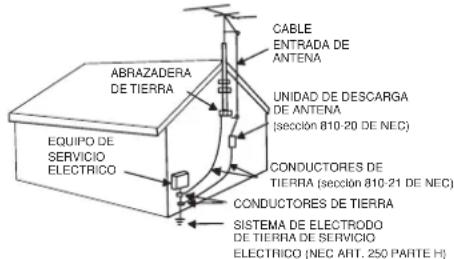
text_image
CABLE ENTRADA DE ANTENA ABRAZADERA DE TIERRA UNIDAD DE DESCARGA DE ANTENA (sección 810-20 DE NEC) EQUIPO DE SERVICIO ELECTRICO CONDUCTORES DE TIERRA (sección 810-21 DE NEC) CONDUCTORES DE TIERRA SISTEMA DE ELECTRODO DE TIERRA DE SERVICIO ELECTRICO (NEC ART. 250 PARTE H)CODIGO ELECTRICO NACIONAL DE NEC
Atención al personal de instalación del sistema CATV: Esta advertencia se ha establecido para advertir al personal de instalación del sistema de CATV la consideración del Artículo 820-40 de NEC que ofrece las pautas para la correcta puesta a tierra y, en especial, especifica el cable de tierra debe conectarse al sistema de tierra del edificio, lo más cerca del punto de entrada del cable.
El descarte d este producto puede requerir instrucciones específicas según la localidad donde reside. Para la información sobre el descarte o reciclaje, sirvase ponerse en contacto con las autoridades locales o Electronic Industries Alliance: www.eiae.org.
PREVENCION CONTRA QUEMADURA DE LA PANTALLA
Los fósforos en el área iluminada de la imagen se envejecerán más rápidamente que las áreas grises. La visualización continua en pantalla del juego de video, referencia del mercado de valores, gráficas generadas por computadora, y otros diseños (no móviles) fijos pueden causar daño permanente al monitor. Tal "QUEMADURA DE PANTALLA" se considera como "uso incorrecto" y NO ES CUBIERTA por la Garantía de Fábrica HITACHI.
VISION PUBLICA DEL MATERIAL PROTEGIDO POR LOS DERECHOS DE AUTOR
La visión pública de difusión de programas por estaciones de TV y compañías de cable, así como los programas provenientes de otras fuentes, pueden requerir previa autorización del transmisor o propietario del material de programa de video.
Importante
Sírvase leer cuidadosamente este Manual del Usuario, especialmente las Instrucciones de Seguridad indicadas en las Páginas 2 a 3 y 6 a 10. El uso incorrecto no sólo podría causar avería a su monitor plasma, sino también lesión personal. Esto causaría también acortamiento la vida útil del monitor plasma. Si encuentra alguna dificultad en la instalación u operación de su monitor, consulte primero la guía de Localización de Averías que hay al dorso de este manual.
En caso de ocurrir un problema en su monitor plasma, desconecte primero alimentación principal, desconecte el cordón de alimentación de la toma de corriente, y póngase en contacto con su concesionario inmediatamente.
PRECAUCION
De ninguna manera debe quitarse la cubierta trasera de su monitor plasma.
Nunca trate de hacer alguna modificación del equipo eléctrico. ¡El hombre precavido vale por dos!
Aviso sobre Software
Se prohíbe que el usuario de este producto copie, altere o compile el software incluido en este producto, salvo dentro del marco permitido por la ley.
Monitor Plasma
Usted observará que el monitor plasma se calienta después de un funcionamiento prolongado. Pero, esto no significa ninguna anormalidad. Algunas veces, la pantalla puede presentar pequeños puntos brillantes u oscuros. Esto tampoco representa una anormalidad.
PRECAUCION
Para prevenir rayas o daños a la pantalla plasma, no golpee ni frote la superficie de la pantalla con un objeto puntiagudo o duro. Limpie la pantalla con un paño suave remojado en agua tibia y séquela también con un paño suave. Puede usarse un detergente neutro si la pantalla está muy sucia. ¡No utilice ningún detergente áspero o abrasivo!
PRECAUTION
Use un paño suave para limpiar la caja y el panel de control del monitor. Cuando estén muy sucios, limpielos usando un paño suave remojado en detergente neutro diluido en agua. Después de la limpieza, seque las superficies con un paño limpio y seco.
Nunca use detergente ácido/alcalino, detergente alcohólico, limpiador abrasivo, jabón en polvo, limpiador OA (Ofimático), cera para automóviles, limpiador de vidrio, etc., ya que podrían causar cambio de color, rayaduras o grietas.
CARACTERISTICAS
Monitor plasma con pantalla de gran dimensión y alta definición
El panel visualizador plasma de color de 42 pulgadas con una resolución de 852 (H) x 480 (V) píxeles, hacen posible crear una pantalla de gran dimensión (razón de aspecto: 16:9) con alta definición y visualizador plano de bajo perfil. Libre de las interferencias electromagnéticas de las fuentes geomagnéticas y líneas de energía del medio ambiente, el panel produce imágenes de alta calidad sin convergencia errónea y distorsión.
Procesador digital de alto rendimiento
Puede manejarse una amplia gama de señales de computadoras personales, de 640 x 400, 640 x 480 VGA a 1600 x 1200 UXGA.(Entrada analógica RGB)
Control remoto fácil de usar y sistema de visualización en pantalla
El control remoto incluido facilita el trabajo de los ajustes de controles de visualización. Además, el sistema de visualización en pantalla visualiza el estado de recepción de señales y las fijaciones de los controles de una manera fácil de ver.
Sistema de Ahorro de Energía
El sistema de ahorro de energía internacional ENERGY STAR® ahorra automáticamente el consumo de energía cuando no se disponen de señales de entrada. Al conectarse a una PC adaptada a la norma VESA DPMS, el monitor corta el consumo de energía cuando queda en estado inactivo.
TruBass SRS(●) TruBass
TruBass, SRS y (o) el símbolo es una marca registrada de SRS Labs, Inc.
TruBass tecnología esta incorporada bajo licencia de SRS Labs, Inc,
Sobre la unidad de video opcional
Las siguientes funciones pueden obtenerse conectando la unidad de video opcional:
(1) Se han añadido un terminal compuesto/terminal S y dos terminales componentes. Se ha provisto también un terminal de salida de video compuesto como una salida de monitoreo.
(2) Puede conectarse una amplia gama de computadoras personales, fuera de las computadoras personales.
(3) Es posible conmutar una entrada componente a señales RGB provenientes de la pantalla de Menú.
(4) Está provisto también un terminal SCART para la señal de la norma europea. Opera como terminal compuesto/terminal S/terminal de entrada RGB, o terminal de salida de video.
Opciones
Para mayor información, consulte con su concesionario local.
- Estante de sobremesa:
• CMPAD05B (para CMP420V1)
• CMPAD05 (para CMP420V2) -
Altavoz del monitor plasma:
• CMPAS14W (para CMP420V1)
• CMPAS14V (para CMP420V2)
unidad de altavoz de 2
direcciones con un altavoz de agudos del tipo cúpula y dos woofers del tipo redondo de 8cm
(color : W : negro , V : plateado) -
Unidad de video: CMPAVW1VK
Una unidad de expansión para ver video con este dispositivo.
CONTENIDO
INSTRUCCIONES IMPORTANTES
PARA LA SEGURIDAD ......2
CARACTERISTICAS ....4
INSTRUCCIONES DE SEGURIDAD .....6
DESIGNACIÓN DE LOS COMPONENTES ....11
Unidad Principal 11
Control remoto 12
Carga de Pilas 12
Tratamiento del Control Remoto....12
INSTRUCCIONES PARA LA INSTALACION....13
Instalación ....13
Medidas contra caídas....13
Conexión a una PC....14
Montaje en la Unidad de Altavoz 15
Conexión del Cordón de Alimentación....15
INSTRUCCIONES PARA LA
OPERACION ....16
Puesta en On y Off de la Alimentación....16
Conmutación de Entrada 17
Ajuste de Volumen 17
Sordina de Audio 17
Conmutación de Tamaño 18
Visualización de Pantalla de Señal de Entrada .....18
Ajuste Automático de la Posición de
Pantalla y del Reloj 19
Operación Independiente de los Monitores Múltiples .....19
Uso de la Pantalla de Menú 19
MENU DE IMAGEN....20
MENU DE AUDIO 21
MENU DEL TEMPORIZADOR....21
MENU DE FUNCION ......22
MENU DE CONFIGURAR 23
MENU DE IDIOMAS 24
OTRAS CARACTERISTICAS ....24
Almacenamiento Automático 24
Comprobación de Señal....25
Modo Ahorro de Energía 25
RETENCION DE IMAGEN DE LA
VISUALIZACION PLASMA ......26
NOTAS 26
LOCALIZACION DE FALLAS ......27
Síntomas que Aparentan ser Fallas ....27
Acciones Para la Corrección de Visualizaciones
Anormales....29
ESPECIFICACIONES DEL PRODUCTO......30
Entrada de Señal 30
Lista de Señales Recomendadas....31
SUPLEMENTO ....33
Función de la Unidad de Video Opcional ....34
Notas sobre este manual
- La información contenida en este manual está sujeta a modificaciones sin previo aviso.
- Aunque este manual se preparado con el mayor cuidado, sírvase notificar a su concesionario o nosotros cuando desee hacer algún comentario, encuentre algún punto dudoso o tenga alguna pregunta sobre nuestro producto.
- Tenga usted un completo entendimiento de los requisitos previos para el uso del producto, tales como las especificaciones y constreñimientos, en el uso del producto. No nos responsabilizaremos por los daños causados por el uso incorrecto del producto.
- Se prohíbe reproducción total o parcial de este manual sin la previa autorización por escrito.
- Los nombres de productos mencionados en este manual pueden ser marcas comerciales o marcas registradas de sus respectivos propietarios.
INSTRUCCIONES DE SEGURIDAD
Este monitor plasma ha sido diseñado y manufacturado para satisfacer las normas internacionales de seguridad, pero al igual que cualquier equipo eléctrico, debe tratarse con debido cuidado para lograr el óptimo rendimiento y gran seguridad.
Antes de utilizar este producto, sírvase leer y entender perfectamente las instrucciones de seguridad para asegurar el correcto uso.
Sobre los Símbolos
Varios símbolos se usan en este manual y en el producto mismo para asegurar el correcto uso, para prevenir riesgo al usuario y otros, y para evitar daños a propiedades. Los significados de estos símbolos se describen abajo. Es importante leer cuidadosamente estas descripciones y entender perfectamente su contenido.

ADVERTENCIA
Este símbolo indica una información que, de pasarse por alto, podría causar lesión personal o fatalidad en el peor de los casos.

PRECAUCION
Este símbolo indica una información que, de pasarse por alto, podría causar lesión personal o herida física.
Símbolos típicos

Este símbolo indica una advertencia adicional (incluyendo precaución). Se ha provisto una ilustración para clarificar el contenido.

Este símbolo indica una acción prohibida. El contenido estará claramente indicado en una ilustración (el símbolo indicado a la izquierda muestra que se prohíbe el desarme).

Este símbolo indica una acción obligatoria. El contenido estará claramente indicado en una ilustración (el símbolo indicado a la izquierda muestra que el cordón de alimentación debe desconectarse de la toma de corriente).

ADVERTENCIA
Nunca siga usando el monitor al ocurrir un problema.
Los síntomas anormales tales como el humo, olor extraño, sin imagen, sin sonido, excesivo sonido, caja, elementos o cables averiados, penetración de líquidos o materia extraña, etc. pueden causar fuego o descarga eléctrica.
En tal caso, ponga inmediatamente el interruptor de alimentación en Off y luego desconecte el cordón de alimentación de la toma de corriente. Después de comprobar que ya no existe humo ni olor extraño, póngase en contacto con su concesionario. Nunca trate de reparar usted mismo, ya que es muy peligroso.

Desconecte el cordón de alimentación de la toma de corriente.
No deje penetrar líquidos u objetos extraños.
La penetración de líquidos u objetos extraños podría causar fuego o descarga eléctrica. Preste especial cuidado cuando hay niños presentes. Si algún líquido u objeto extraño se introduce accidentalmente en el monitor, ponga inmediatamente en Off el interruptor de alimentación, desconecte el cordón de alimentación de la toma de corriente y póngase en contacto con su concesionario.
- No coloque el monitor en el cuarto de baño.
- No exponga el monitor a la lluvia o humedad.
- No coloque ningún florero, termo, taza, cosmético, recipiente de agua, etc. sobre o alrededor del monitor.
- No deje ningún metal, material combustible, etc. sobre o alrededor del monitor.

Nunca desarme o modifique el monitor.
El monitor contiene componentes de alto voltaje. La modificación podría causar fuego o descarga eléctrica.
- Nunca quite la cubierta fija.

No desarme.
No aplique ningún golpe o impacto al monitor.
Si el monitor es golpeado y/o roto, podría causar lesión, y el continuo uso provocaría fuego o descarga eléctrica.
Si se rompe o daña el panel de vidrio, ponga inmediatamente en Off el interruptor de alimentación, desconecte el cordón de alimentación de la toma de corriente y contáctese con su concesionario.

No coloque el monitor sobre una superficie inestable.
Si se cae y/o se rompe el monitor, podría causar lesión, y el continuo uso provocaría fuego o descarga eléctrica.
Si se rompe o daña el panel de vidrio, ponga inmediatamente en Off el interruptor de alimentación, desconecte el cordón de alimentación de la toma de corriente y contáctese con su concesionario.
- No coloque el monitor sobre una superficie inestable, inclinada o vibrante como un estante tambaleante o inclinado.

No obstruya la ventilación del monitor.
La obstrucción de la ventilación durante la operación del monitor o justamente después de poner en Off la alimentación, podría causar avería y reducción de al vida útil del monitor por sobrecalentamiento. Tenga mucho cuidado de la ventilación.
- Mantenga un espacio de 100mm (10cm) o más entre los costados, la trasera y la parte superior del monitor y otros objetos tales como las paredes.
- No deje ningún objeto alrededor de las aberturas de ventilación del monitor.
- No bloquee las aberturas de ventilación.
- No coloque la pantalla plasma con su costado hacia arriba.
- No cubra el monitor con un mantel, etc.
- No coloque el monitor sobre una alfombra o cama, o cerca de una cortina.

Use solamente la correcta toma de corriente.
El incorrecto suministro eléctrico puede causar fuego o descarga eléctrica. Use solamente la correcta toma de corriente de acuerdo con la indicación en el monitor y las normas de seguridad.
- El cordón de alimentación suministrado debe usarse según la toma de corriente utilizada.

INSTRUCCIONES DE SEGURIDAD (continuación)

ADVERTENCIA
Tenga cuidado de la conexión del cordón de alimentación.
La incorrecta conexión del cordón de alimentación puede causar fuego o descarga eléctrica. - No toque el cordón de alimentación con la mano mojada.
- Compruebe que la porción de conexión del cordón de alimentación está limpia (sin polvo), antes de usarlo. Use un paño suave y seco para limpiar el enchufe del cordón de alimentación.
- Inserte firmemente el enchufe del cordón de alimentación en una adecuada toma de corriente. Evite el uso de toma de corriente flojo, averiado o con falla de contacto.
- No corte el cordón de alimentación. Esto podría causar un funcionamiento defectuoso. Si desea extender el cordón, obtenga un apropiado cordón de extensión o consulte con su concesionario.
- Si necesita reemplazar el fusible en la clavija moldeada con uno nuevo, no se olvide de sustituirlo con un nuevo fusible del mismo valor y tipo, y aprobado como el original. Asegúrese de volver la tapa de fusible a su posición original.
Asegúrese de mantener la conexión de tierra de seguridad.
Conecte el terminal de tierra de la entrada CA de este monitor con el terminal provisto en la toma de corriente, usando el cordón de alimentación suministrado. Si el enchufe provisto no concuerda con su toma de corriente, consulte con un electricista para el reemplazo de la toma de corriente obsoleta.
Tenga cuidado en el tratamiento del cordón de alimentación y los cables de conexión externa.
El uso continuo de un cordón de alimentación o cables dañados, podría causar fuego o descarga eléctrica. No aplique demasiado calor, presión o tensión al cordón de alimentación y cables.
Si el cordón de alimentación o cables están averiados (cables rotos o pelados), póngase en contacto con su concesionario.
- No coloque el monitor u objetos pesados sobre el cordón de alimentación y cables. No coloque ninguna cubierta extendida, etc. sobre ellos, para evitar colocación inadvertida de objetos pesados sobre el cordón de alimentación o cables ocultos.
- No tire del cordón de alimentación ni de los cables. En la conexión o desconexión del cordón de alimentación o cables, hágalo sosteniendo el enchufe o conector con la mano.
- No coloque el cordón cerca de un calefactor.
- No toque el enchufe del cordón de alimentación inmediatamente después de desconectarlo de la toma de corriente para evitar descarga eléctrica.
- No toque el enchufe del cordón de alimentación cuando el relámpago está cerca.
- Evite enroscar o doblar agudamente el cordón de alimentación.
- Proteja que el cordón de alimentación sea pisado o estropeado, particularmente en las clavijas, receptáculos de conveniencia, y en el punto donde sale del aparato.
- No modifique el cordón de alimentación.
Tenga cuidado en el tratamiento de la pila del transmisor de control remoto.
El incorrecto tratamiento de la pila podría causar lesión personal. La pila puede explosionar si no se trata correctamente.
- Mantenga la pila alejada de los niños y animales. En caso de que se trague una pila accidentalmente, acuda al médico inmediatamente para el tratamiento de emergencia.
- No arroje la pila al fuego o agua.
- Evite dejar la batería expuesta al fuego o alta temperatura.
- No sostenga la pila con pinzas metálicas.
- Mantenga la pila en un lugar oscuro, fresco y seco.
- No cortocircuite la pila.
- No recargue, desarme o suelde la batería.
- No aplique golpe o impacto a la batería.
- Use la batería especificada en el manual de este monitor.
- Asegúrese de que los terminales positivo y negativo están correctamente alineados en el momento de la colocación de la pila.
- Si hay fuga en la batería, limpie el líquido y luego reemplace la pila. Si el líquido de la batería se adhiere a su cuerpo o ropa, quítelo completamente con agua limpia.
- Obedezca las leyes locales sobre el modo de desechar las pilas.


Asegúrese de
conectar el
cable de tierra


INSTRUCCIONES DE SEGURIDAD (continuación)

PRECAUCION
Tenga cuidado en el movimiento del monitor.
La negligencia podría causar lesión o daño.
- No mueva el monitor durante el uso. Antes de moverlo, desconecte el enchufe del cordón de alimentación y todas las conexiones externas.
- Se recomienda mover el monitor con dos personas.
- Evite aplicar impacto o golpe al monitor; en especial, tenga cuidado de la pantalla de vidrio.
No ponga ningún objeto encima del monitor.
La colocación de algún objeto sobre el monitor podría causar pérdida del equilibrio o caída, provocando lesión o daño. Tenga especial cuidado cuando hay niños en casa.
Evite un lugar húmedo o polvoriento.
La colocación del monitor en un lugar humeante, altamente húmedo, polvoriento, grasoso o expuesto al gas corrosivo, puede causar fuego o descarga eléctrica.
- No coloque el monitor cerca de la cocina, un humectador u otro lugar donde existe humo grasoso o humedad.
Evite un ambiente de alta temperatura.
El calor puede surtir una influencia adversa sobre el monitor y otras piezas, lo que causaría transformación, fusión o ignición.
- No exponga el monitor, el control remoto y las otras piezas a la luz directa del sol, ni los coloque en la cercanía una fuente térmica como el calefactor, etc.
- No coloque el monitor en un lugar cuya temperatura tiende a variar grandemente.
Desconecte el cordón de alimentación para una completa separación
- Para fines de seguridad, desconecte el cordón de alimentación si el monitor no será utilizado durante un tiempo prolongado.
- Antes de la limpieza, ponga en Off y desconecte el enchufe del monitor. La negligencia podría provocar fuego o descarga eléctrica.


Desconecte el enchufe de la toma de corriente
INSTRUCCIONES DE SEGURIDAD (continuación)
PRECAUCIONES
- Ambiente de instalación
No obstruya el agujero de ventilación.
No coloque el monitor sobre la alfombra o frazada, o cerca de una cortina que pudiera obstruir el agujero de ventilación del monitor.
No coloque el monitor en los siguientes lugares:
- Lugares muy calurosos tales como cerca del calefactor, u otro lugar expuesto a la luz directa del sol.
- Un lugar con gran fluctuación de temperatura.
- Lugares sucios, polvorientos o muy húmedos.
- Lugar mal ventilado.
- Cerca del fuego.
- Un lugar húmedo tal como el cuarto de baño o cuarto de ducha.
- Lugar donde puede tropezarse con el monitor.
- Un lugar permanente vibrante o con fuerte vibración.
- Lugar distorsionado o inestable.
- Modo de ver el monitor
Si usa el monitor en un cuarto muy oscuro, puede cansarse la vista.
Use el monitor en un cuarto suficientemente iluminado.
Evite exponer el monitor a la luz directa del sol para prevenir fatiga de la vista.
Para evitar cansancio de la vista, no vea el monitor durante largo tiempo.
Descanse la vista apartando sus ojos del monitor de vez en cuando.
Vea el monitor en sentido descendente.
- Nota sobre la retención de imagen
El monitor plasma ilumina fósforo para visualizar imágenes. El fósforo tiene una vida de iluminación limitada. Después de un tiempo prolongado de iluminación, el brillo del fósforo mermará a tal grado que las imágenes fijas quemarán esa parte de la imagen como imágenes atenuados en gris. Consejos para prevenir retención de imagen:
- No visualice imágenes con gran diferencia de brillo o imágenes de alto contraste, tales como los caracteres monocrómicos y diseños gráficos, por largo tiempo.
- No deje las imágenes fijas apareciendo por largo tiempo, sino trate de restaurarlas a intervalos adecuados, o trate moverlas usando la función de ahorro de pantalla.
- Baje el nivel de contraste y brillo con los controles de contraste y brillo.
- Modo de limpiar el panel del monitor plasma
Antes de limpiar el monitor, ponga en Off el monitor y desconecte el enchufe del cordón de alimentación de la toma de corriente.
Para evitar rayadura o daño de la superficie de la pantalla plasma, no golpee ni frote la superficie con un objeto puntiagudo o duro. Limpie la pantalla con un paño suave remojado en agua tibia y séquela con un paño suave. Si es insuficiente, use un paño remojado en una solución de detergente neutro. No utilice ningún detergente áspero o abrasivo.
- Modo limpiar la caja del monitor
Use un paño suave para limpiar la caja y el panel de control del monitor. Cuando estén muy sucios, limpielos usando un paño suave remojado en detergente neutro diluido en agua. Después de la limpieza, seque las superficies con un paño limpio y seco. Nunca use detergente ácido/alcalino, detergente alcohólico, limpiador abrasivo, jabón en polvo, limpiador OA (Ofimático), cera para automóviles, limpiador de vidrio, etc., ya que podrían causar cambio de color, rayaduras o grietas.
INSTRUCCIONES DE SEGURIDAD (continuación)
- Prevención de obstáculo a los receptores de radio
Este monitor ha sido diseñado de acuerdo con las normas internacionales EMI. Esto es para evitar problema con los receptores de radio.
- Mantenga el monitor alejado del receptor de radio.
- Ajuste las antenas de radio de manera que el monitor no reciba interferencia.
- El cable de antena de radio debe mantenerse alejado del monitor.
- Use un cable coaxial para la antena.
Usted puede revisar si este monitor surte efecto sobre los receptores de radio, poniendo en Off todos los equipos excepto el monitor.
Si observa un problema en la recepción de radio durante el uso del monitor, compruebe las instrucciones descritas arriba.
- Precauciones en la conexión de los cables
- Compruebe que todas las conexiones (incluyendo el enchufe del cordón de alimentación, los cables de extensión y las interconexiones entre los componentes del equipo) se han hecho correctamente y de acuerdo con las instrucciones del fabricante. Ponga en Off el interruptor de alimentación y desconecte el enchufe del cordón de alimentación antes de hacer o cambiar las conexiones.
- Confirme que el conector está sujeto firmemente en la conexión del cable de señal.
Confirme también que están firmemente apretados los tornillos del conector.
- Conecte el cordón de alimentación del monitor a una diferente toma de corriente, sin compartir con otros equipos, tales como receptor de radio, etc.
- Use un enchufe con terminal de tierra y confirme que se conecta a tierra.
- Precauciones durante el transporte
Debido a que este monitor es pesado, tenga sumo cuidado en su transporte.
Además, use la caja de cartón original y sus materiales de embalaje en el transporte del monitor.
De no observarse este punto, el monitor quedará expuesto al daño.
Guarde con seguridad la caja de cartón original y todos los materiales de embalaje.
No aplicar impacto físico al control remoto.
El impacto podría causar daño o mal funcionamiento del transmisor de control remoto.
- Tenga cuidado de no dejar caer el transmisor de control remoto
- No coloque ningún objeto pesado sobre el transmisor de control remoto.
Evite los fuertes rayos del sol.
Los fuertes rayos del sol (tales como los rayos directos del sol o iluminación interior) hacia los sensores del transmisor de control remoto podrían invalidar el transmisor de control remoto.
Evite la radiointerferencia.
Cualquier radiointerferencia puede causar imágenes desordenadas o ruidos.
- Mantenga alejado del monitor cualquier fuente de radiointerferencia como el teléfono móvil, transceptor, etc.
Ajuste el volumen sonoro a un nivel adecuado.
Conviene mantener bajo el nivel de volumen del monitor y escuchar cerca de la ventana en la noche para la protección del ambiente vecino.
- Precauciones en la instalación
- No use estantes provisionales y NUNCA fije patas con tornillos de madera - para garantizar completa seguridad, use siempre sólo el estante aprobado por el fabricante o patas con herrajes provistos de acuerdo con las instrucciones.
- Use sólo el carro, estante, trípode, soporte, o mesa especificado por el fabricante, de venta junto con el aparato. Cuando utilice un carro,
tenga cuidado en el movimiento de la combinación del carro/aparato para evitar lesión por volcadura.
- Este producto ha sido diseñado para cumplir con las normas de seguridad recomendadas para inclinación y estabilidad. No aplique fuerza excesiva de tracción a la delantera o parte superior de la caja, ya que esto podría causar caída del producto así como lesión personal.
- Siga las instrucciones recomendadas por el fabricante para el montaje en la pared, estante o techo.
- Use solamente los accesorios especificados por el fabricante.
- Consulte con su concesionario si está inseguro en la instalación, operación o seguridad de su equipo.
- Otras precauciones
- No deje el equipo conmutado cuando se encuentre desatendido, a menos que esté específicamente señalado para la operación desatendida o tenga un modo de espera. Ponga en Off el interruptor del equipo e indique a su familia la necesidad de hacer esta operación. Haga los arreglos especiales para los minusválidos.
- El descarte de este producto puede requerir instrucciones específicas según la región donde usted reside.
- Nunca trate de hacer alguna modificación del equipo eléctrico. ¡El hombre precavido vale por dos!
DESIGNACION DE LOS COMPONENTES
Unidad Principal
Delantera

text_image
Panel Gabinete (bastidor frontal) del de controlPanel de control
- Los botones de ajuste están ubicados en la parte inferior.
- La cubierta posterior está provista de indicaciones para distinguir los botones de ajuste.
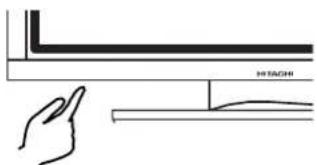
text_image
Botón MENU 19 Botones Subir/Bajar el volumen ( Botones Ajuste) 16 Botón Selección de Entrada (Botón OK) 17 Botón Rellamar ( Botón Selección ) 16 Botón TAMAÑO ( Botón Selección ) 16Botón Alimentación Auxiliar 14
• ( ) indica la función mientras se visualiza el MENU en la pantalla.
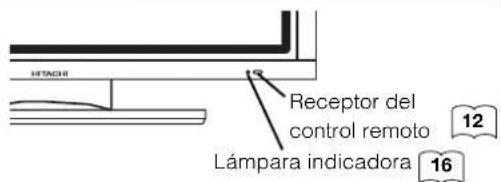
text_image
RECEPTOR DEL CONTROL REMOTO LÁMPARA INDICORA 12 16- El interruptor de alimentación principal está situado en la superficie inferior.
Precaución en el movimiento de la unidad
- Como esta unidad es pesada, se necesitan dos personas para transportarla con seguridad.
- Siempre que tenga que cargar la unidad, haga uso de los dos asideros que se encuentran a la espalda de la misma. Levante la unidad sosteniendo ambos costados inferiores de la unidad.
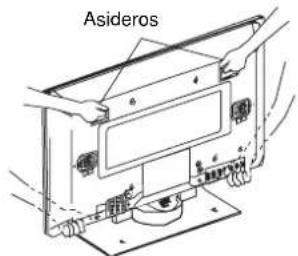
text_image
AsiderosTrasera

text_image
Terminal es para altavoz externo 14 AsideroAsidero Terminal es para altavoz externo 14Terminales de conexión de dispositivos externos
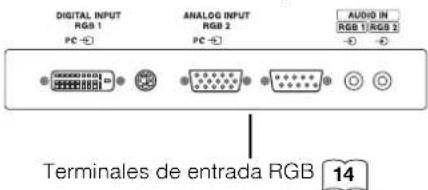
text_image
DIGITAL INPUT RGB 1 PC -← ANALOG INPUT RGB 2 PC -← AUDIO IN RGB 1 RGB 2 → terminals de entrada RGB 14DESIGNACION DE LOS COMPONENTES (continuación)
Control remoto
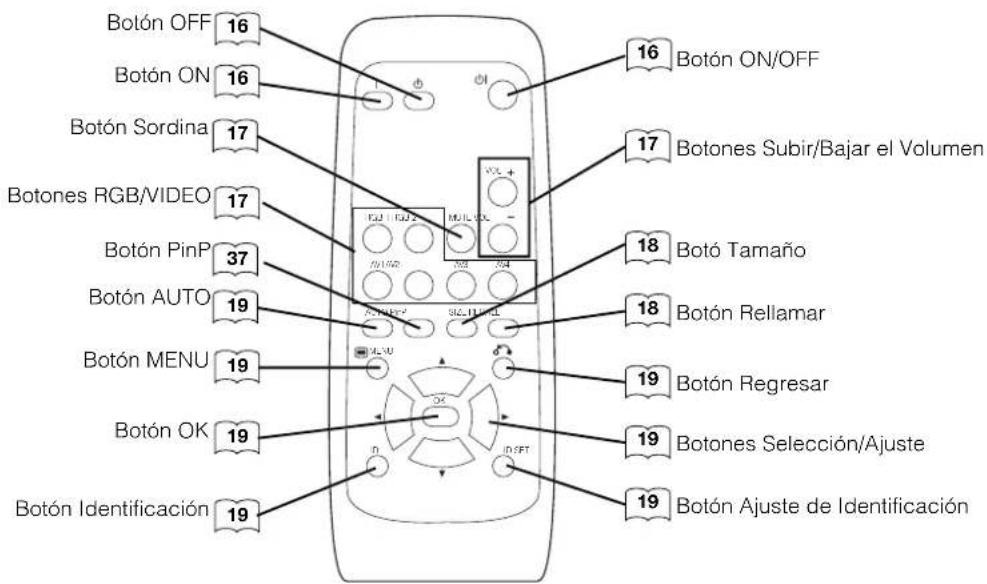
text_image
Botón OFF 16 Botón ON 16 Botón Sordina 17 Botones RGB/VIDEO 17 Botón PinP 37 Botón AUTO 19 Botón MENU 19 Botón OK 19 Botón Identificación 19 16 Botón ON/OFF 17 Botones Subir/Bajar el Volumen 18 Botó Tamaño 18 Botón Rellamar 19 Botón Regresar 19 Botones Selección/Ajuste 19 Botón Ajuste de IdentificaciónCarga de Pilas
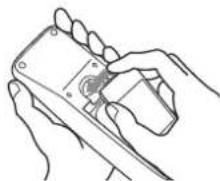
1. Abra la tapa de pilas
- Deslice la tapa en sentido de la flecha y quitela.
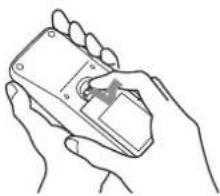
2. Cargue las pilas.
- Cargue dos pilas del tamaño AA incluidas observando sus correctas polaridades.
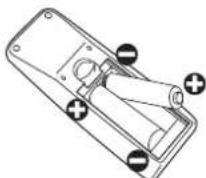
3. Cierre la tapa de pilas
- Vuelva a colocar la tapa de pilas, deslizándola en sentido de la flecha, tal como se muestra en la figura.
- No use una mezcla de pila nueva con pila vieja. Las pilas podrían explosionar o derramar. Esto, a su vez, causaría fuego, lesión o manchas.
- En la carga de las pilas, observe con cuidado las polaridades marcadas en el producto. Si las cargan en la dirección errónea, las pilas podrían explosionar o derramar. Esto, a su vez, causaría fuego, lesión o manchas.
Tratamiento del Control Remoto
Use el control remoto dentro una distancia de 5 metros entre la delantera del sensor del control remoto de la unidad y dentro de 30 grados en ambos costados.
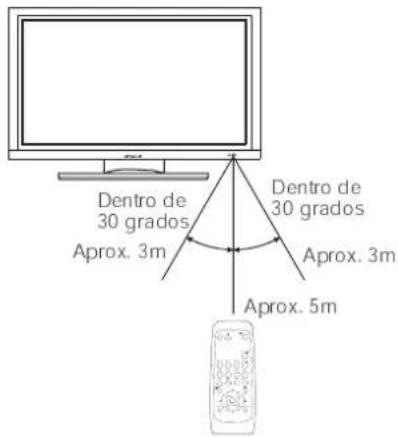
- No deje caer ni golpee el control remoto.
- No derrame agua ni ponga algún objeto sobre el control remoto para evitar posibles fallas.
- Antes de dejar el control remoto fuera de uso durante un tiempo prolongado, no se olvide de extraer las pilas.
- Si el control remoto empieza perder su eficacia, reemplace las pilas.
- La fuerte iluminación como la luz directa del sol hacia el fotorreceptor del control remoto puede causar operación defectuosa. Ubique esta unidad de manera que no haga contacto con esa luz.
INSTRUCCIONES PARA LA INSTALACION
Instalación
- Si ha comprado usted el modelo sin estante:
En la instalación del monitor, use el Estante Sobremesa opcional (CMPAD05B,05).
En este manual se muestra el Estante Sobremesa.

ADVERTENCIA
Utilice una de las unidades de montaje especiales para instalar el producto. Una unidad de montaje de insuficiente resistencia o diseño inadecuado podría causar vuelco o caída del producto, provocando descarga eléctrica o lesión personal. Nuestra compañía no se responsabilizará absolutamente de las lesiones personales o daños de propiedad causados por el uso de alguna unidad de montaje inadecuada o incorrecta instalación.

PRECAUCION
- IComo la instalación de la unidad de montaje en la pared y unidad de montaje en techo puede ser peligrosa, no trate de hacer este trabajo por usted miso. Consulte con su concesionario para que le presente un instalador competente.
- A fin de prevenir aumento anormal de la temperatura interna, mantenga un espacio de 10cm (4 pulgadas: Para la instalación sobremesa) o más entre los costados y otros objetos tales como paredes, etc., para no obstruir los agujeros de ventilación.(*)
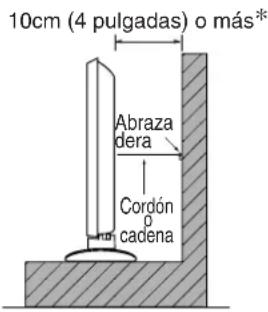
text_image
10cm (4 pulgadas) o más* Abraza dera Cordón cadenaMedidas contra caídas

PRECAUCION
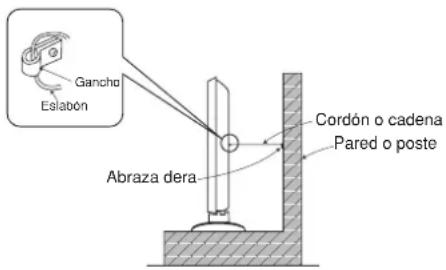
Este monitor debe montarse en una posición estable. Tome las medidas adecuadas para prevenir que se caiga y cause una lesión física.
Aseguramiento a una pared o poste
Usando un cordón de venta en el mercado, asegure el monitor a una pared o poste firme.
text_image
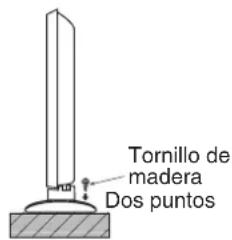
Gancho Eslabón Cordón o cadena Pared o poste Abraza deraAseguramiento sobremesa
1) Usando dos tornillos de madera, sujete monitor a la trasera del estante tal como se muestra en la figura.
2) Usando dos tornillos de madera de venta en el mercado, asegure firmemente el monitor en su posición.
text_image
Tornillo de madera Dos puntosINSTRUCCIONES PARA LA INSTALACION (continuación)
Lea cuidadosamente las INSTRUCCIONES DE SEGURIDAD (6 a 10) para obtener la máxima seguridad antes de proseguir a los siguientes pasos:
- Seleccione un lugar adecuado e instale el monitor sobre una posición nivelada donde pueda asegurarse el estante.
- Instale el monitor donde sea accesible una toma de corriente.
- Confirme que el interruptor de alimentación de este dispositivo está en la posición Off.
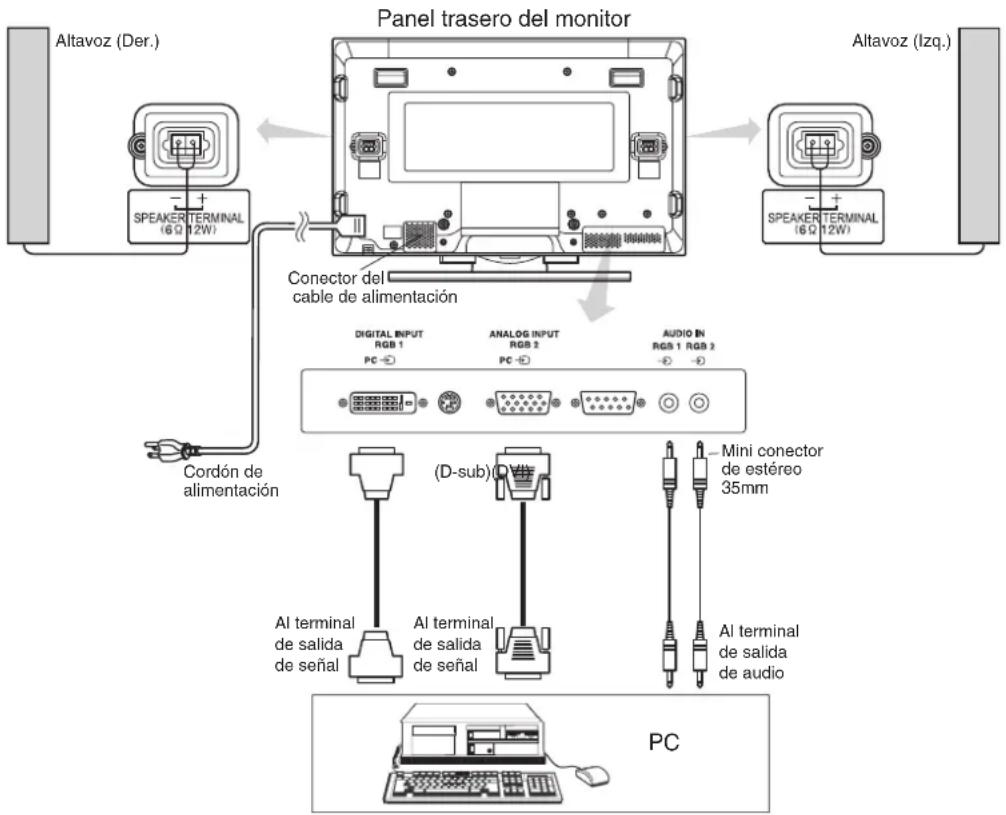
Conexión a una PC
(1) Asegúrese de que la señal de visualización de la computadora personal a usarse es compatible con las especificaciones de este dispositivo.
- Refiérase a "Especificaciones del Producto" para las especificaciones de este producto. 30 32
(2) Asegúrese de que el interruptor de alimentación de la computadora personal está en la posición Off.
(3) Conecte el terminal de entrada de señal (RGB 1 o RGB2) ubicado en el panel posterior de este monitor al terminal de salida de señal de visualización de la computadora personal.
- Use un cable adaptable al terminal de entrada de este monitor y el terminal de salida de la computadora personal.
- Según el tipo de la computadora personal conectada, puede hacerse necesario el uso del adaptador de conversión opcional o el adaptador suministrado con la computadora personal en algunos casos. Para los detalles, refiérase al manual de instrucciones de la computadora personal o consulte con el fabricante de la computadora personal o su concesionario local.
text_image
Panel trasero del monitor Altavoz (Der.) SPEAKER TERMINAL (6Ω 12W) Conector del cable de alimentación Cordón de alimentación Digital INPUT RGB 1 PC → ANALOG INPUT RGB 2 PC → AUDIO IN RGB 1 RGB 2 → → (D-sub) Al terminal de salida de señal Mini conector de estéreo 35mm Al terminal de salida de audio PCINSTRUCCIONES PARA LA INSTALACION (continuación)
Montaje en la Unidad de Altavoz (opcional)
Refiérase al manual de instrucciones para el montaje de la unidad de altavoz principal.
Conexión del Cordón de Alimentación
Conecte el cordón de alimentación después de terminar todas las otras conexiones.
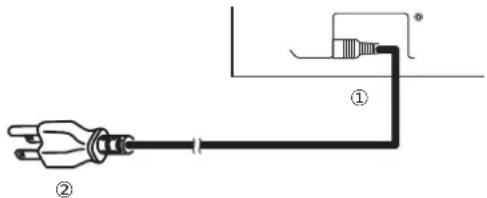
① Conecte el cordón de alimentación a este monitor.
② Conecte el enchufe del cordón de alimentación a la toma de corriente.
(El tipo de clavija difiere según el país).
PRECAUCION
- Use sólo el cordón de alimentación provisto.
- Use sólo el voltaje de alimentación especificado (CA100-240V, 50/60Hz) para evitar fuego o descarga eléctrica.
INSTRUCCIONES PARA LA OPERACIÓN
text_image
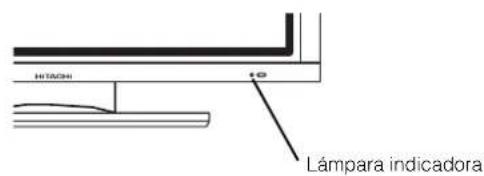
HIATONI +0 Lámpara indicadoraInterruptor de alimentación principal
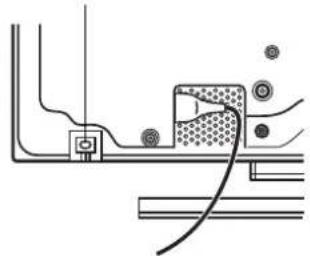
Botón Alimentación Auxiliar
text_image
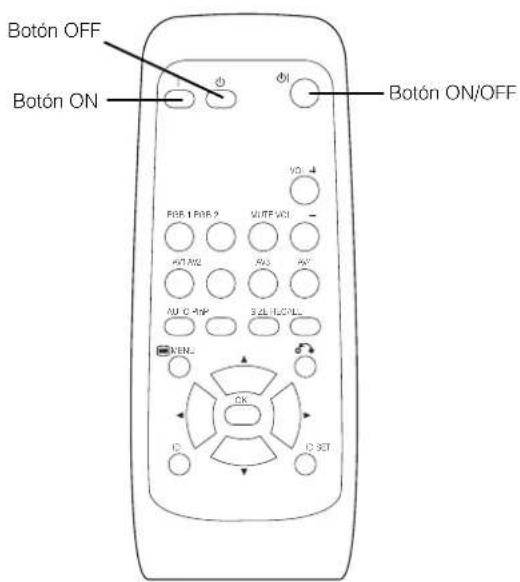
Botón OFF Botón ON Botón ON/OFF RBS 1 RBS 2 VREF VCI VOL AV AV AV C AV SEL-LEDCL REN2 OK ID C SETPuesta en On y Off de la Alimentación
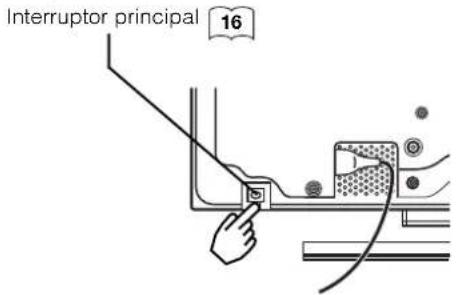
- Para encender el monitor, presione el interruptor de alimentación principal de la unidad principal del monitor para dejarlo en la posición ON y luego presione el Botón Alimentación auxiliar o el botón ON/OFF u ON del control remoto.
- Para apagar el monitor, presione el botón Alimentación Auxiliar, el botón ON/OFF o el botón ON del control remoto, y luego oprima el interruptor de alimentación principal de la unidad principal del monitor para dejarlo en la posición OFF.
Durante el uso normal, el interruptor de alimentación principal debe estar en la posición ON. De esta manera, el monitor puede poner en ON/OFF usando el Botón Alimentación Auxiliar o el botón ON/OFF del control remoto.
Lámpara indicadora
| Lámpara Indicadora | Estado de alimentación | Operación |
| Off Off | Cuando el interruptor de alimentación principal está ajustado a OFF. | |
| Encendida en rojo | Off (en espera) | Cuando el interruptor de alimentación principal está ajustado a OFF, y el botón OFF del control remoto o el botón Alimentación Auxiliar que hay debajo de la frente del bastidor está en OFF. |
| Encendida en verde | On | Cuando el interruptor de alimentación principal está ajustado a ON, y el botón ON del control remoto o el botón Alimentación Auxiliar que hay debajo de la frente del bastidor está en ON. |
| Encendida en anaranjado | Off (Power Save) | Cuando el interruptor de alimentación principal está ajustado a ON, y el botón ON del control remoto o el botón Alimentación Auxiliar que hay debajo de la frente del bastidor está en ON. Sin embargo, este es el estado cuando se encuentra en el modo POWER SAVE. |
Cuando la lámpara indicadora se enciende en anaranjado o cuando aparece el mensaje No Sync. Signal (Sin Señal Sincro), Power Save (Ahorro de Energía) o Invalid Scan Freq. (Frec. Escan. Invalido) en la pantalla, se experimenta algo raro en el estado de recepción. Refiérase al "Modo de Ahorro de Energía" o a "Síntomas que
Aparentan ser Fallas'. 25 27
ATENCION
- Evite encender y apagar el monitor repetidamente a intervalos cortos. Esto puede causar una operación defectuosa.
- Asegúrese de poner en Off el interruptor de alimentación principal cuando vaya a usar el monitor durante un tiempo prolongado.
- Si ocurre una paralización eléctrica durante el funcionamiento de la unidad principal, podrá reanudar la operación después de la restauración eléctrica. Ponga en Off el interruptor de alimentación principal de la unidad antes de abandonar la unidad principal.
INSTRUCCIONES PARA LA OPERACION (continuación)
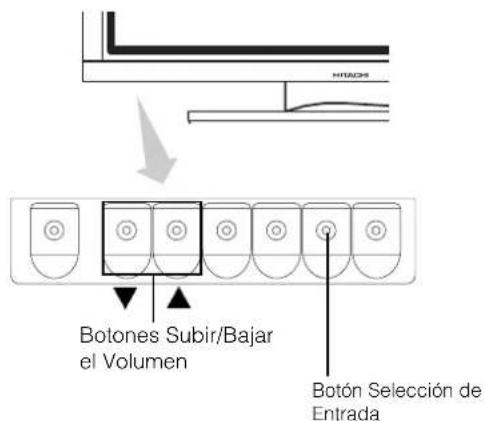
text_image
Botones Subir/Bajar el Volumen Botón Selección de Entrada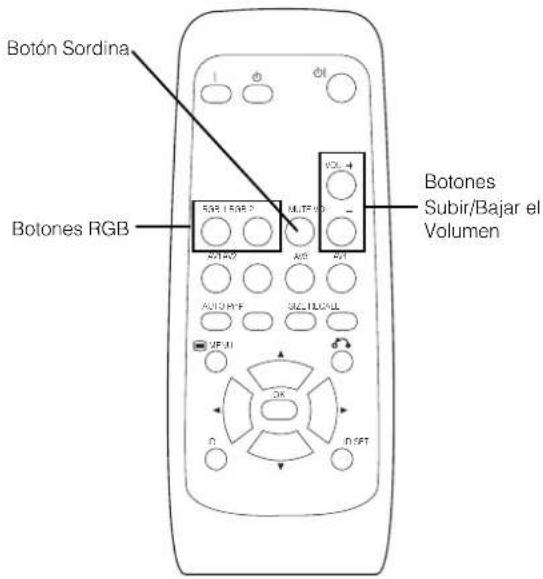
text_image
Botón Sordina Botones RGB RGB / RGB ? AUTO+02 AUTO+1 AUTO+1/1F AUTO+1/1C AUTO+1 AUTO+1/1 AUTO+1/1 AUTO+1/1 AUTO+1/1 AUTO+1/1 AUTO+1/1 AUTO+1/1 AUTO+1/1 AUTO+1/1 AUTO+1/1 AUTO+1/1 AUTO+1/1 AUTO+1/1 AUTO+1/1 AUTO+1/1 AUTO+1/1 AUTO+1/1 AUTO + Bajar el VolumenConmutación de Entrada
- La entrada puede conmutarse presionando los botones RGB1, RGB del control remoto.
- La entrada puede conmutarse en el orden de RGB1 → RGB2 presionando el botón Selección de Entrada del monitor.

Ajuste de Volumen
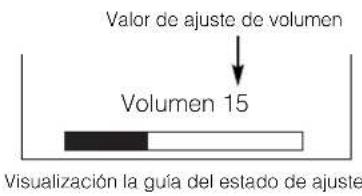
El volumen puede ajustarse presionando los botones VOL+ y VOL- del control remoto (o los botones de volumen ▲ y ▼ del monitor).
text_image
Valor de ajuste de volumen Volumen 15 Visualización la guía del estado de ajuste- Al presionar el botón, se visualiza la guía del estado de ajuste del volumen.
- Aumentará el volumen al presionar el botón VOL+ (o ▲) mientras se visualiza la guía.
- Disminuirá el volumen al presionar el botón VOL- (o ▼) mientras se visualiza la guía.
Sordina de Audio
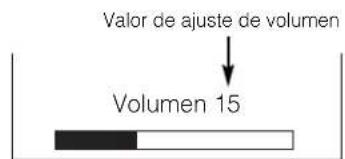
El volumen de audio puede ser temporalmente desactivado presionando el botón Sordina del control remoto.
text_image
Valor de ajuste de volumen Volumen 15Visualización la guía del estado de ajuste (El valor visualizado cambiará a magenta).
- Al presionar el botón, se visualiza la guía (magenta) del estado de ajuste del volumen.
- Puede bajarse el volumen presionando el botón VOL- mientras el audio esté desactivado.
- La sordina puede cancelarse presionando el botón VOL+ o el botón Sordina mientras el audio esté desactivado.
Al presionar otra vez el botón Sordina del control remoto, se cancela la función de sordina, reaparece la visualización de volumen (verde) y se emite el sonido.
INSTRUCCIONES PARA LA OPERACION (continuación)
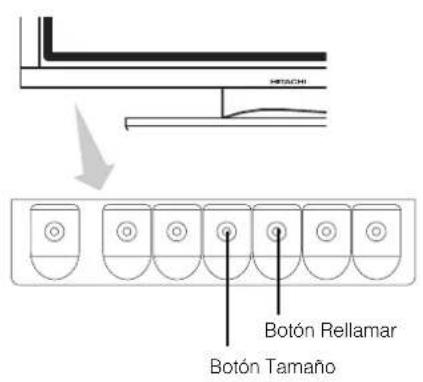
text_image
HISCHI Botón Rellamar Botón Tamaño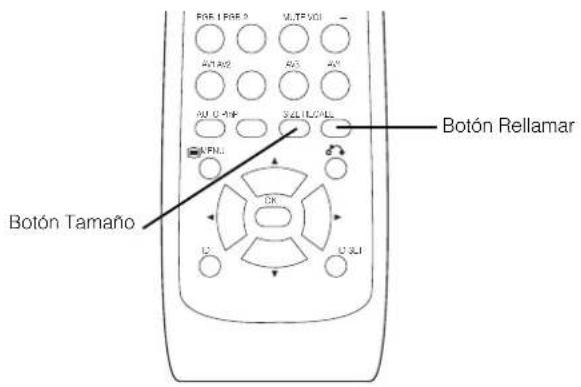
text_image
BOTÓN TAMAÑO Botón RELLAMARConmutación de Tamaño
Cada vez que presione el botón Tamaño del control remoto o el monitor, el área de visualización de la pantalla cambiará en orden y el estado se visualizará en la parte Inferior de la pantalla.

* El modo real ofrece imagen de la misma forma como se visualiza en un monitor de computadora. Este modo se obtiene sólo para VGA (640 x 480) y (864 x 480).
Diagrama de selección del área de visualización (Entrada RGB)
| Resolución | Visualización completa | Visualización circular | ||||
| Visualización | Completo | Normal | Real | Zoom1 | Zoom2 | Zoom3 |
| 640 X 480 (VGA) | 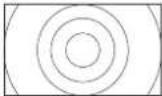 | 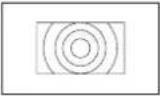 * VGA y W-VGA solamente * VGA y W-VGA solamente | 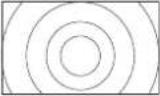 | 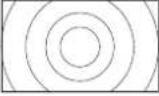 | 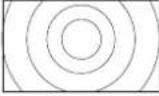 | |
| 800 X 600 (SVGA) | ||||||
| 1024 X 768 (XGA) | ||||||
| 1280 X 1024 (SXGA) | ||||||
| 1600 X 1200 (UXGA) | ||||||
Los procesos tales como la compresión (adelgazamiento) y expansión se realizan para la visualización de señal arriba mencionada. Debido a esto, es posible que el parpadeo se haga notable en Zoom (1 \~ 3) según el contenido de la visualización. Si esto ocurre, reduzca el centelloo poniendo en On 23 el Filtro vertical.
Visualización de Pantalla de Señal de Entrada
El estado de la señal de entrada puede ser visualizado en la pantalla presionando el botón Rellamar del control remoto o monitor.
- La visualización desaparecerá en aproximadamente 6 segundos.

text_image
RGB Temporizador Off Temporizador On RGB2 RGB H: 48,4kHz V: 60.1 Hz Modo de entrada Modo de señal Frecuencia horizontal de entrada Frecuencia vertical de entradaINSTRUCCIONES PARA LA OPERACIÓN (continuación)
text_image
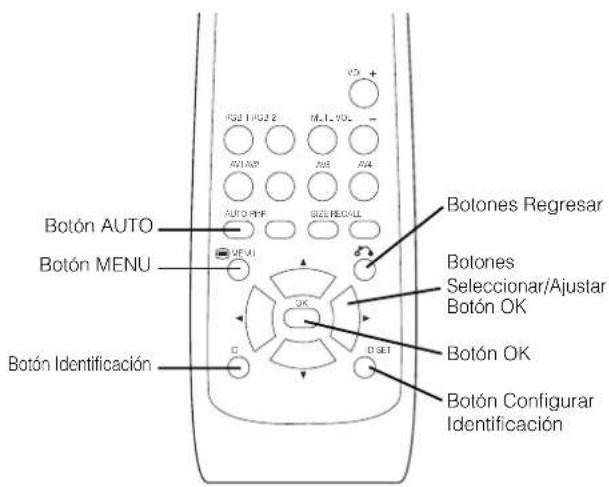
Botón AUTO Botón MENU Botón Identificación V02 1 V02 2 M.L.T.VOL- AUTO RDF AVR AV4 AUTO PDF SIZE RED/LL Botones Regresar Botones Seleccionar/Ajustar Botón OK Botón OK D SET Botón Configurar IdentificaciónAjuste Automático de la Posición de Pantalla y del Reloj
El ajuste de la pantalla a una posición adecuada para la señal de PC y el ajuste del reloj pueden realizarse automáticamente presionando el botón AUTO del control remoto.
PRECAUCION
Realce este ajuste para cada entrada (RGB1 o RGB2) y para cada señal.
* Según la señal, puede que no sea posible hacer el correcto ajuste. En tal caso, realice el ajuste refiriéndose al ítem del Menú Configurar.
Operación Independiente de los Monitores Múltiples (No. de ID)
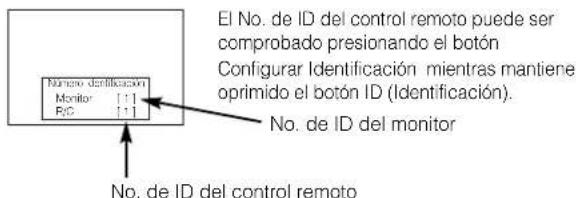
La fijación del No. ID del control remoto permite separar el control de hasta un máximo de siete monitores. El No. de ID 2 (inicialmente No. de ID 1) del control remoto puede ajustarse presionando el botón Configurar Identificación por 2 segundos o más mientras mantiene oprimido el botón Identificación. El número aumentará (2...6→7→1→2) al presionarlo continuamente.
text_image
Número identificación Monitor [11] F/C [11] El No. de ID del control remoto puede ser comprobado presionando el botón Configurar Identificación mientras mantiene oprimido el botón ID (Identificación). No. de ID del monitor No. de ID del control remotoEl control remoto de ID puede ser accionado presionando diversos botones mientras mantiene oprimido el botón ID (Identificación); La operación es posible sólo cuando el No. de ID del control remoto sea igual que el del monitor.
- El control remoto puede operar normalmente presionando varios botones de control remoto mientras mantiene oprimido el botón ID (Identificación).
- Ajuste el monitor usando el No. de ID del MENU de función. 22
Uso de la Pantalla de Menú (Sistema de Visualización en Pantalla)
Al presionar el botón de MENU, se visualizará la pantalla del menú de ajuste; de esta visualización, es posible hacer el ajuste y fijación de señal de PC usando el botón Seleccionar, Botón Ajustar y botón OK.
- Refiérase a 20 - 23 para los detalles de los ítems de ajuste y fijaciones.
Ejemplo: Selección de la pantalla de imagen
- Presione el botón MENU para visualizar la pantalla del Menú Principal.
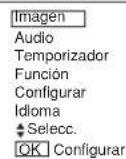
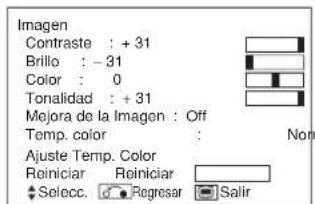
- Presione el botón OK para visualizar la pantalla de Menú de Imagen. (Use los botones Seleccionar ▲ para seleccionar los otros ítems).
text_image
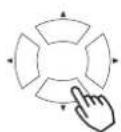
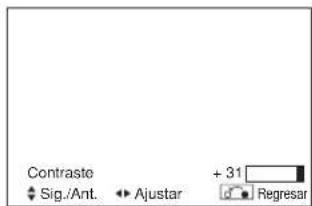
Imagen Contraste : +31 Brillo : -31 Color : 0 Tonalidad : +31 Mejora de la Imagen : Off Temp. color : Ajuste Temp. Color Reiniciar Reiniciar ♦ Selecc. ● Regresar Salir- Use los botones Seleccionar ▲ para seleccionar el item a ajustarse y luego los botones Ajustar ▼ ▶ para ajustar (ejemplo: Contraste).
text_image
Contraste Sig./Ant. Ajustar + 31 Regresar- Presione el botón Regresar para regresar a la pantalla anterior.
- De no haber ninguna operación durante un minuto, la pantalla de Menú de Ajuste se cerrará automáticamente.
INSTRUCCIONES PARA LA OPERACION (continuación)
MENU DE IMAGEN
flowchart
```mermaid
graph TD
    A["MENU"] --> B["Imagen Audio Temporizador Funcion Configurar Idioma Select. Configurar"]
    B --> C["OK"]
    C --> D["Imagen Contrast: +31 Brillo: -31 Color: 0 Tonalidad: +31 Mejora de la Imagen: Off Temp. color: Normal"]
    D --> E["OK"]
    E --> F["Imagen Contrast: +31 Brillo: -31 Color: 0 Tonalidad: +31 Mejora de la Imagen: Off Temp. color: Normal"]
    F --> G["OK"]
    G --> H["Imagen Contrast: +31 Brillo: -31 Color: 0 Tonalidad: +31 Mejora de la Imagen: Off Temp. color: Normal"]
    H --> I["OK"]
    I --> J["Imagen Contrast: +31 Brillo: -31 Color: 0 Tonalidad: +31 Mejora de la Imagen: Off Temp. color: Normal"]
    J --> K["OK"]
    K --> L["Imagen Contrast: +31 Brillo: -31 Color: 0 Tonalidad: +31 Mejora de la Imagen: Off Temp. color: Normal"]
    L --> M["OK"]
    M --> N["Imagen Contrast: +31 Brillo: -31 Color: 0 Tonalidad: +31 Mejora de la Imagen: Off Temp. color: Normal"]
    N --> O["OK"]
    O --> P["Imagen Contrast: +31 Brillo: -31 Color: 0 Tonalidad: +31 Mejora de la Imagen: Off Temp. color: Normal"]
    P --> Q["OK"]
    Q --> R["Imagen Contrast: +31 Brillo: -31 Color: 0 Tonalidad: +31 Mejora de la Imagen: Off Temp. color: Normal"]
    R --> S["OK"]
    S --> T["Imagen Contrast: +31 Brillo: -31 Color: 0 Tonalidad: +31 Mejora de la Imagen: Off Temp. color: Normal"]
    T --> U["OK"]
    U --> V["Imagen Contrast: +31 Brillo: -31 Color: 0 Tonalidad: +31 Mejora de la Imagen: Off Temp. color: Normal"]
    V --> W["OK"]
    W --> X["Imagen Contrast: +31 Brillo: -31 Color: 0 Tonalidad: +31 Mejora de la Imagen: Off Temp. color: Normal"]
    X --> Y["OK"]
    Y --> Z["Imagen Contrast: +31 Brillo: -31 Color: 0 Tonalidad: +31 Mejora de la Imagen: Off Temp. color: Normal"]
    Z --> AA["OK"]
    AA --> AB["Imagen Contrast: +31 Brillo: -31 Color: 0 Tonalidad: +31 Mejora de la Imagen: Off Temp. color: Normal"]
    AB --> AC["OK"]
    AC --> AD["Imagen Contrast: +31 Brillo: -31 Color: 0 Tonalidad: +31 Mejora de la Imagen: Off Temp. color: Normal"]
    AD --> AE["OK"]
    AE --> AF["Imagen Contrast: +31 Brillo: -31 Color: 0 Tonalidad: +31 Mejora de la Imagen: Off Temp. color: Normal"]
    AF --> AG["OK"]
    AG --> AH["Imagen Contrast: +31 Brillo: -31 Color: 0 Tonalidad: +31 Mejora de la Imagen: Off Temp. color: Normal"]
    AH --> AI["OK"]
    AI --> AJ["Imagen Contrast: +31 Brillo: -31 Color: 0 Tonalidad: +31 Mejora de la Imagen: Off Temp. color: Normal"]
    AJ --> AK["OK"]
    AK --> AL["Imagen Contrast: +31 Brillo: -31 Color: 0 Tonalidad: +31 Mejora de la Imagen: Off Temp. color: Normal"]
    AL --> AM["OK"]
    AM --> AN["Imagen Contrast: +31 Brillo: -31 Color: 0 Tonalidad: +31 Mejora de la Imagen: Off Temp. color: Normal"]
    AN --> AO["OK"]
    AO --> AP["Imagen Contrast: +31 Brillo: -31 Color: 0 Tonalidad: +31 Mejora de la Imagen: Off Temp. color: Normal"]
    AP --> AQ["OK"]
    AQ --> AR["Imagen Contrast: +31 Brillo: -31 Color: 0 Tonalidad: +31 Mejora de la Imagen: Off Temp. color: Normal"]
    AR --> AS["OK"]
    AS --> AT["Imagen Contrast: +31 Brillo: -31 Color: 0 Tonalidad: +31 Mejora de la Imagen: Off Temp. color: Normal"]
    AT --> AU["OK"]
    AU --> AV["Imagen Contrast: +31 Brillo: -31 Color: 0 Tonalidad: +31 Mejora de la Imagen: Off Temp. color: Normal"]
    AV --> AW["OK"]
    AW --> AX["Imagen Contrast: +31 Brillo: -31 Color: 0 Tonalidad: +31 Mejora de la Imagen: Off Temp. color: Normal"]
    AX --> AY["OK"]
    AY --> AZ["Imagen Contrast: +31 Brillo: -31 Color: 0 Tonalidad: +31 Mejora de la Imagen: Off Temp. color: Normal"]
    AZ --> BA["OK"]
    BA --> BB["Imagen Contrast: +31 Brillo: -31 Color: 0 Tonalidad: +31 Mejora de la Imagen: Off Temp. color: Normal"]
    BB --> BC["OK"]
    BC --> BD["Imagen Contrast: +31 Brillo: -31 Color: 0 Tonalidad: +31 Mejora de la Imagen: Off Temp. color: Normal"]
    BD --> BE["OK"]
    BE --> BF["Imagen Contrast: +31 Brillo: -31 Color: 0 Tonalidad: +31 Mejora de la Imagen: Off Temp. color: Normal"]
    BF --> BG["OK"]
    BG --> BH["Imagen Contrast: +31 Brillo: -31 Color: 0 Tonalidad: +31 Mejora de la Imagen: Off Temp. color: Normal"]
    BH --> BI["OK"]
    BI --> BJ["Imagen Contrast: +31 Brillo: -31 Color: 0 Tonalidad: +31 Mejora de la Imagen: Off Temp. color: Normal"]
    BJ --> BK["OK"]
    BK --> BL["Imagen Contrast: +31 Brillo: -31 Color: 0 Tonalidad: +31 Mejora de la Imagen: Off Temp. color: Normal"]
    BL --> BM["OK"]
    BM --> BN["Imagen Contrast: +31 Brillo: -31 Color: 0 Tonalidad: +31 Mejora de la Imagen: Off Temp. color: Normal"]
    BN --> BO["OK"]
    BO --> BP["Imagen Contrast: +31 Brillo: -31 Color: 0 Tonalidad: +31 Mejora de la Imagen: Off Temp. color: Normal"]
    BP --> BQ["OK"]
    BQ --> BR["Imagen Contrast: +31 Brillo: -31 Color: 0 Tonalidad: +31 Mejora de la Imagen; Off Temp. color also includes a negative value"]
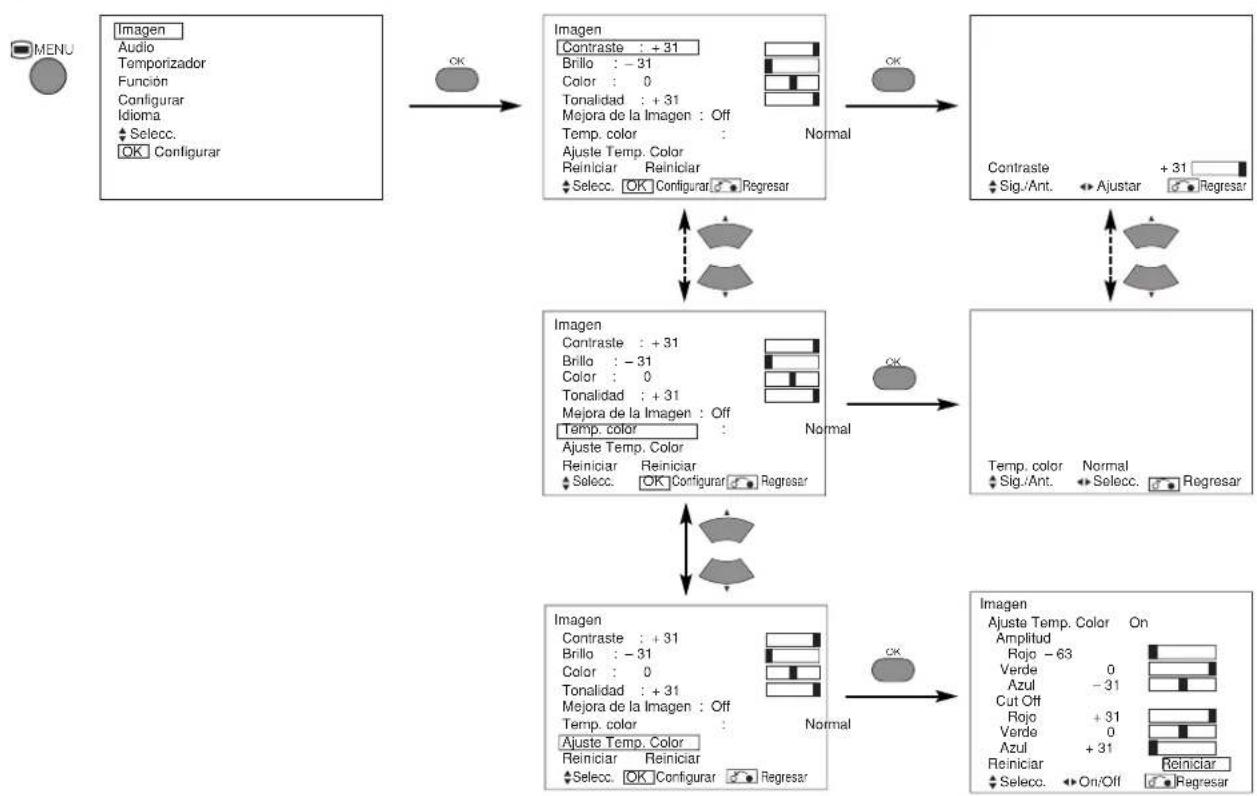
| Items seleccionados | ◀ | ▶ | Consejo útil para el ajuste | |
| Contraste | Estrecha la separación entre el brillo y la oscuridad. | Amplia la separación entre el brillo y la oscuridad. | Ajuste a la máxima visibilidad para la adaptación con el brillo del medio ambiente.Puede ajustarse hasta [+40] presionando y manteniendo pulsado el botón cursor ▶ a [+31]. El color para los números [+32] a [+40] cambiará de blanco a magenta. Este especial modo es mejor para una escena oscura. Recomendamos ajustar a [+31]."Vida Panel" en el Monú de Función debe estar ajustada a Normal en el ajuste de Contrasto. | |
| Brillo | El nivel negro es amortiguado para aumentar la oscuridad total. | El negro se pone en relieve para aumentar el brillo total. | Ajuste a su gusto. | |
| Color | Oscurece los colores. Aclara los colores. Ajuste a su gusto. | |||
| Tonalidad | Realza el nivel rojo y debilita e verde. | Realza el nivel verde y debilita el rojo. | Este ajuste no es posible en la recepción de la señal PAL/SECAM.Luego, el ítem se vuolvo gris claro.Ajuste para obtener un color lo más natural posible. | |
| Mejora de la Imagen |  | Ajusta la calidad de los pequeños detalles al nivel deseado. | ||
| Temp. Color | Frío ←→ Normal ←→ Cálido ←→ Blanco/Negro↑ | Normalmente, ajuste a Normal. | ||
| Ajuste Temp. Color | → Off ←→ On ← | Ponga en On cuando la temperatura de color original requiera ajuste según la preferencia del usuario. | ||
| Amplitud | Rojo | La escena brillante disminuye en color rojizo. | La escena oscura disminuye en color rojizo. | Ajuste temperatura de color verdoso o azulado, según la preferencia del usuario. Estas fijaciones se almacenan independientemente en cada uno de los 4 modos de Temp. color. |
| Verde | La escena brillante disminuye en color rojizo. | La escena oscura disminuye en color rojizo. | ||
| Azul | La escena brillante disminuye en color rojizo. | La escena oscura disminuye en color rojizo. | ||
| Cut Off | Rojo | La escena brillante aumenta en color rojizo. | La escena oscura aumenta en color rojizo. | |
| Verde | La escena brillante aumenta en color rojizo. | La escena oscura aumenta en color rojizo. | ||
| Azul | La escena brillante aumenta en color rojizo. | La escena oscura aumenta en color rojizo. | ||
| Reiniciar | (pone en Off la función) | (espera para reiniciar) | Las fijaciones originales de fábrica para los ítems de esta página de MENU pueden ser restauradas presionando el botón OK. | |
INSTRUCCIONES PARA LA OPERACION (continuación)
MENU DE AUDIO

flowchart
graph LR
    A["MENU"] --> B["Image"]
    B --> C["Configurar"]
    C --> D["Idioma"]
    D --> E["OK Configurar"]
    F["Imagen Audio"] --> G["Temporizador"]
    G --> H["Función"]
    H --> I["Configurar"]
    I --> J["Idioma"]
    J --> K["Selectc."]
    K --> L["OK Configurar"]
    M["Audio"] --> N["Modo Audio : Qline"]
    N --> O["Agudos : +10"]
    O --> P["Graves : -10"]
    P --> Q["Balance : 0 L"]
    Q --> R["SRS TruBass : Medio"]
    R --> S["Matrix Surround : Off"]
    S --> T["Volumen Perfecto : Off"]
    T --> U["Reinclar Relinclar"]
    U --> V["Selectc. ↔ Configurar Regresar"]
| Items Consejo útil para ◀ ajuste | ▶ | ||
| Modo Audio | →Cine←→Música←→Discurso←→Favorito ← | Cine: Selecciona el audio adecuado para Cine.Música: selecciona el audio adecuado para Música.Discurso: Selecciona el audio adecuado para Noticia, Programa de entrevistas, etc.Favorito: Este modo debe ser ajustado según la preferencia del usuario. | |
| Agudos | Suprime los agudos. Realza los agudos. Ajuste a su gusto. | ||
| Graves | Suprime los graves. Realza los graves. Ajuste a su gusto. | ||
| Balance | Suprime el sonido del lado derecho. | Suprime el sonido del lado izquierdo | Ajuste a su gusto. |
| SRS TruBass | →Off←→Bajo←→Medio←→Alto ← | SRS TruBass supera la habilidad del oído humano para distinguir entre dos diferentes tonos. Haciendo uso de esta habilidad, TruBass reproduce el sonido de graves que algunas veces no puede oírse.Ajuste según la preferencia del usuario. | |
| Matrix Surround | →Off←→On ← | Se caracteriza por los efectos de sonido espacioso de un estadio. | |
| Volumen Perfecto | →Off←→On ← | Ajusta automáticamente el volumen de manera que cada canal y entrada tengan el mismo nivel de volumen medio. | |
| Reiniciar | (pone en Off la función) (espera para reiniciar) | Las fijaciones originales de fábrica para los ítems de esta página de Menú pueden restaurarse presionando el botón OK. | |
MENU DEL TEMPORIZADOR

flowchart
graph LR
    A["MENU"] --> B["Imagen Audio Temporizador Función Configurar Idioma Select. OK Configurar"]
    B --> C["OK Temporizador Temporizador Off : 30Min. Temporizador On : - - - - - - - - - - - - - - - - - - - - - - - - - - - - - - - - - - - - - - - - - - - - - - - - - - -"]
| Items seleccionados | Consejo útil para el ajuste | ||
| Temporizador Off | --Min.←→30Min.←→60Min.↑120Min.←→90Min.← | Esta función fija la alimentación al estado de espera cuando haya transcurrido el período de tiempo indicado. | |
| Temporizador On | --(:--) horas | (--:)-- minutos | Esta función fija automáticamente la alimentación de espera a ON cuando haya transcurrido el período de tiempo indicado. El tiempo ajustable es 00:00 ~ 11:59. Ajuste al tiempo requerido medianle los botones ▼▲ Selecionar del control remoto. |
INSTRUCCIONES PARA LA OPERACION (continuación)
MENU DE FUNCION
flowchart
graph LR
    A["MENU"] --> B["Imagen Audio Temporizador Función Configurar Idioma Select. OK Configurar"]
    B --> C["OK"]
    C --> D["Función Salva Pantalla Off Corrector Color On 60Min. Panel Lateral Negro Off Modo Ahorro de Energia Off Modo Pausa Separado Zoom por defecto Panoramic Reiniciar Reiniciar Select. Configurar Regresar"]
    D --> E["Función Vida panel Normal Modo pantalla Off Número Identificación 1 Invertir On 60Min. Modo espera blanco Off Gamma 2.2 Reiniciar Reiniciar Select. Configurar Regresar"]
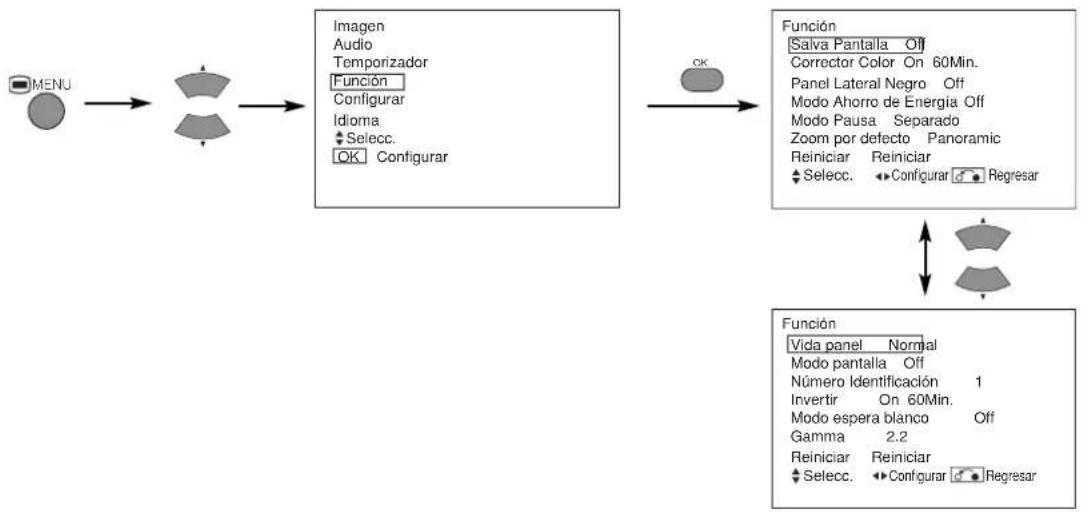
| Items | ◀ | ▶ | Consejo útil para el ajuste |
| Salva Pantalla |  | Mueve la imagen alrededor de la pantalla en pequeñas cantidades, a intervalos establecidos, para reducir la retención de imagen del panel. Aquí es donde los objetos estacionarios, tales como los logos de pantalla, dejan una imagen ligeramente visible; pero ellos deben desaparecer. | |
| Corrector Color | On | 60Min. | Se usa para reducir la retención de imagen del panel que puede ocurrir con las imágenes fijas por la señal de campo blanco. Seleccione ON (operación continua) o 60Min. (operación de tiempo límite) y pulse el botón OK. Presione el botón MENU o Regresar del control remoto para regresar a la visualización normal. |
| Panel Lateral Negro |  | Pone las barras laterales grisos en On/Of cuando esté viendo el área del tamaño de pantalla en el modo normal. Se ajusta siempre a Off cuando el monitor es activado. Se recomienda ajustar a Off para reducir la retención de imagen del panel. | |
| Modo Ahorro de Energía | Opcional (se atenúa) | ||
| Modo Pausa | Opcional (se atenúa) | ||
| Zoom por defecto | Opcional (se atenúa) | ||
| Reiniciar | (pone en Off la función) | (en espera para reiniciar) | Las fijaciones originales de fábrica para los ítems de esta página de Menú pueden restaurarse presionando el botón OK. |
| Vida Panel | No  | Esta función es para suprimir el contraste de la pantalla sin tener que ver la fijación del contraste en el Menú de Imagen. Mediante este control, el consumo de energía puede ser reducido o puede ser mitigada la degradación de un panel. El orden del consumo de energía es Extendida 2 < Extendida 1 < Normal. Al cambiar la fijación de Contraste cuando este ítem es ajustado a Extendida 1 o 2, cambiará automáticamente a Normal. | |
| Modo Pantalla |  | Puede visualizar la pantalla de señal de entrada cada voz que se conmute entre el modo de entrada y el modo de señal. Ajusta a OFF si no se requiere la pantalla de señal de entrada en la conmutación de señales. | |
| Número Identificación | 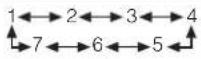 | Asigna números de identificación a los monitores de manera que ellos puedan controlarse individualmente (nasta 7 monitores pueden controlarse). | |
| Invertir | On | 60Min. | Esta función puede cambiar cada nivel de inversión de señal RGB para reducir la retención de imagen de panel. Cuando se requiere usar esta función, seleccione ON (operación continua) o 60Min. (operación de límite de tiempo) y luego presione el botón OK. Presione el botón de Menú y Regresar para salir. |
| Modo Espera Blanco |  | Esta función previene también la retención de imagen. Si se fija el tiempo para este ítem, la pantalla cambia al diseño blanco cuando el monitor entra en el modo de ahorro de energía, y continuará por el período del tiempo establecido. | |
| Gamma |  | Normalmente ajustado 2.2. | |
INSTRUCCIONES PARA LA OPERACION (continuación)
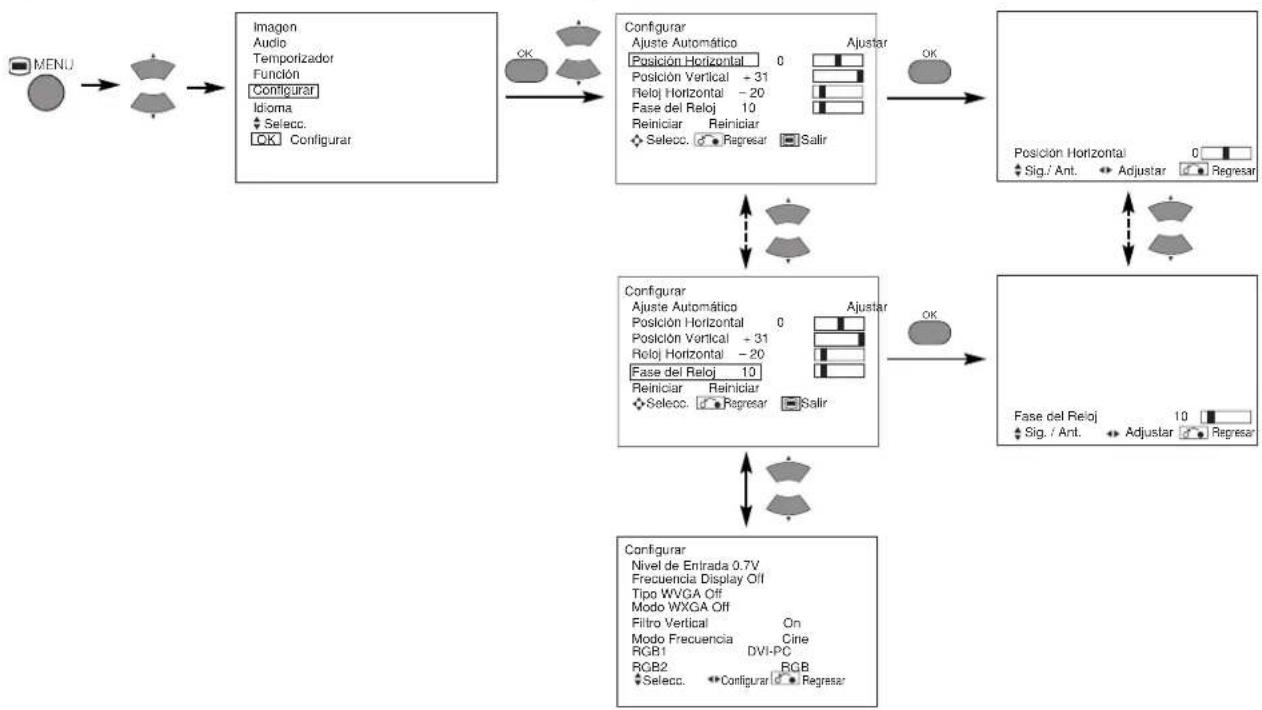
MENU DE CONFIGURAR
flowchart
graph TD
    A["MENU"] --> B["Configurar"]
    B --> C["Configurar"]
    C --> D["Configurar"]
    D --> E["Configurar"]
    E --> F["Configurar"]
    F --> G["Configurar"]
    style A fill:#ccc,stroke:#333
    style B fill:#ccc,stroke:#333
    style C fill:#ccc,stroke:#333
    style D fill:#ccc,stroke:#333
    style E fill:#ccc,stroke:#333
    style F fill:#ccc,stroke:#333
    style G fill:#ccc,stroke:#333
| Items seleccionados |  | ||
| Ajuste Automático* |   Presionando el botón OK aquí inicia la regulación automática. Presionando el botón OK aquí inicia la regulación automática. | La Posición Horizontal, Posición Vertical, Reloj Horizontal y Fase del Reloj se ajustan automáticamente. | |
| Posición Horizontal | Mueve  ala izquierda. ala izquierda. | Mueve la posición horizontal a la derecha. | Ajuste la posición de visualización del lado izquierdo.(Esta función es sólo para RGB2. No está disponible (atenuado en gris) para RGB1). |
 |  | ||
| Posición Vertical | Mueve hacia abajo la posición vertical. | Mueve hacia arriba la posició n vertical. | Ajusta la posición de visualización vertical.(Esta función es sólo para RGB2. No está disponible (atenuado en gris) para RGB1). |
 |  | ||
| Reloj Horizontal | Reduce la frecuencia del reloj de punto (contrae el lado derecho). | Aumenta la frecuencia del reloj de punto (extiende el lado derecho). | Ajusta para la máxima claridad de los caracteres.(Esta función es sólo para RGB2. No está disponible (atenuado en gris) para RGB1). |
 |  | ||
| Fase del Reloj | Hace lenta la fase del reloj de punto (se desplaza ligeramente a la izquierda). | Avanza la fase del reloj de punto (se desplaza ligeramente a la derecha). | Ajusta para la clara visibilidad de caracteres.(Esta función es sólo para RGB2. No está disponible (atenuado en gris) para RGB1). |
 |  | ||
| Reiniciar | (pone en Off la función ) | (en espera para reiniciar) | Las fijaciones originales de fábrica para los ítems de esta página de MENU pueden ser restauradas presionando el botón OK (Es efectivo sólo para RGB2). |
| Nivel de Entrada |  | Normalmente se fija a 0.7V. Si se observa que el blanco se expande través de la pantalla, fije a 1.0V. (Es efectivo sólo para RGB2) | |
| Frecuencia Display |  | Se fija a Off si no se requiere la información de frecuencia de I . Pantalla de Señal de Entrada. | |
| Tipo WVGA |  | Está disponible sólo para la señal W-VGA. Al ajustarse a ON, el modo del área de visualización puede seleccionarse a Completo o Real | |
| Modo WXGA |  | Sólo disponible para señales WXGA (PC). El modo del área de visualización que puede seleccionar es [1280X768] o [1366X768]. | |
| Filtro Vertical |  | Ponga en On en caso de centelloo de la pantalla. | |
| Modo Frecuencia |  | Fijar a Cine cuando vea imágenes móviles en una computador a personal. | |
| RGB1 | Opcional (se atenúa) | ||
| RGB2 | Opcional (se atenúa) | ||
* Según el tipo de la señal visualizada, las visualizaciones no podrían optimizarse por medio del ajuste automático. Ajuste manualmente para optimizarlas.
INSTRUCCIONES PARA LA OPERACION (continuación)
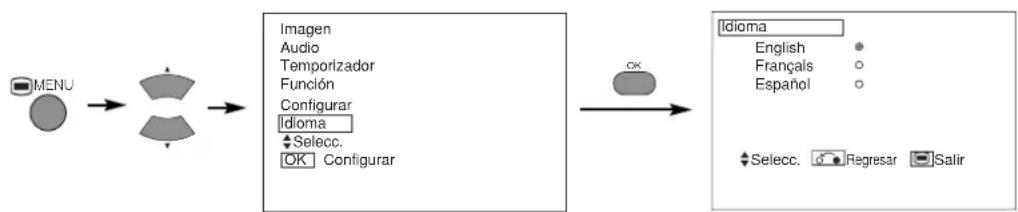
MENU DE IDIOMAS
flowchart
graph LR
    A["MENU"] --> B["Configurar"]
    B --> C["Idioma"]
    C --> D["Select"]
    C --> E["OK Configurar"]
    F["Imagen"] --> G["Imagen"]
    G --> H["Audio"]
    G --> I["Temporizador"]
    G --> J["Función"]
    J --> K["Configurar"]
    K --> L["Idioma"]
    M["OK"] --> N["Select"]
    N --> O["Regresar"]
    N --> P["Salir"]
Seleccione un idioma mediante los botones SELECCIONAR ▼ ▲ y luego pulsar el botón OK.
OTRAS CARACTERISTICAS
Almacenamiento Automático
Aproximadamente 1 seg. después de terminar el ajuste, los ajustes serán registrados como se muestran en la siguiente tabla:
| Menú Visualización Condición de registro | ||
| Imagen | Contraste | Por cada función de entrada, se registra 1 fijación. |
| Brillo | ||
| Color | ||
| Tonalidad | ||
| Mejora de la Imagen | ||
| Temp. color | ||
| Ajuste Temp. Color | ||
| Amplitud R | Por cada Temp. color, se registra 1 fijación. | |
| Amplitud G | ||
| Amplitud B | ||
| Cut Off R | ||
| Cut Off G | ||
| Cut Off B | ||
| Audio | Modo Audio Se registra 1 fijación. | |
| Agudos | Por cada Modo de Audio, se registra 1 fijación. | |
| Graves | ||
| Balance Se registra 1 fijación. | ||
| SRS TruBass | Por cada Modo de Audio, se registra 1 fijación. | |
| Matrix Surround | ||
| Volumen Perfecto | ||
| Menú V | visualización Condición de registro | |
| Función | Salva Pantalla Se registra 1 fijación. | |
| Corrector Color (no se registra) | ||
| Panel Lateral Negro | (no se registra) | |
| Vida Panel | Se registra 1 fijación. | |
| Modo Pantalla | ||
| Número Identificación | ||
| Invertir | ||
| Modo Espera Blanco | ||
| Gamma | ||
| Configurar | Ajuste Automático (no se registra) | |
| Posición Horizontal | Por cada Modo de señal, se registra 1 fijación. (Sólo para RGB2) | |
| Posición Vertical | ||
| Reloj Horizontal | ||
| Fase del Reloj | ||
| Nivel de Entrada | Se registra 1 fijación. | |
| Frecuencia Display | ||
| Tipo WVGA | ||
| Mode WXGA | ||
| Filtro Vertical | ||
| Modo Frecuencia | ||
| Idioma Se registra 1 fijación. | ||
- Se pierden los ítems registrados previamente.
- El modo de señal puede ser identificado por la frecuencia de sincronización y la polaridad de señal de sincronización horizontal/vertical. Las diferentes señales cuyos elementos son iguales o similares serán tratadas como la misma señal.
OTRAS CARACTERRISTICAS (continuación)
Comprobación de Señal
Los cambios en el estado de la señal se visualizan en la pantalla tales como se presentan.
| Estado | Visualización | Acción |
| Cuando se ajusta a ON el Modo Pantalla, se conmuta la señal de entrada o se oprime el botón Rollamar. | Se visualiza una guía para el terminal de entrada y la frecuencia de sincronización horizontal y vortical. | — |
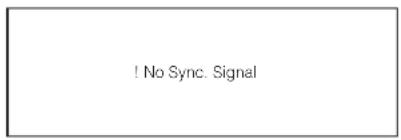
| Cuando ya no se detecta la señal de sincronización. | Una guía visualiza No Sync. Signal (Sin Señal Sincro) y Power Save (Ahorro de Energía) (por aproximadamente 5 sog.)Cuando esta condición continúa donde la señal de sincronización no puede ser detectada, el color de la lámpara indicadora cambia a anaranjado y el modo se conmuta al de ahorro de energía. | Vuelva a comprobar el estado del interruptor de alimentación de la computadora personal así como el estado de conexión. |
| Cuando la señal de entrada no concuerda con las especificaciones del monitor o cuando está en un estado inestable. | Una guía visualiza Invalid Scan Freq. (Frec. Escan. Invalido) | Vuelva a comprobar las especificaciones de la señal de entrada.30 32~ |
RGB

text_image
RGB2 RGB H : 48.4kHz V : 60.1 Hz #, --- Min.---:--
text_image
! No Sync. Signal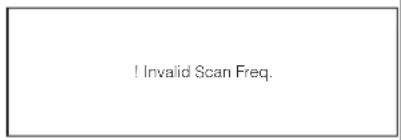
Modo Ahorro de Energía
Cuando se selecciona la entrada RGB1, RGB2.
- Al conectar esta unidad a una computadora VESA DPMS, el modo ahorro de energía (Off) puede ajustarse para que active automáticamente cuando no esté usándose la computadora para reducir el consumo de energía.
| Señal de sincr. RGB | Horizontal | Sí | No | Sí | No |
| Vertical Sí Sí No No | |||||
| Señal de PC | Activa (visualización normal) | Blanco (sin visualización) | |||
| Modo de operación On Off | |||||
| Lámpara indicadora Se enciende en verde Se enciende en anaranjado | |||||
| Consumo de energía | 310W | 3W o inferior (RGB1)1W o inferior (RGB2 ; 100V≤AC≤120V)3W o inferior (RGB2 ; 120V<AC≤240V) | |||
Regreso al estado de operación
- Opere la computadora personal, o presione el botón Seleccionar entrada) de la unidad principal o los botones RGB1/RGB2 del control remoto.
RETENCION DE IMAGEN DE LA VISUALIZACIÓN PLASMA
Hay diferentes características que provocan retención de imagen de panel según el modo de usar el monitor plasma. Las situaciones y los métodos efectivos de uso relacionados al fenómeno de fantasma se describen a continuación.
Características de retención de imagen de un monitor plasma
El fenómeno de retención de imagen de un panel plasma ocurre debido a la degradación parcial de fósforo por visualización parcial de caracteres y figura.
Por ejemplo, cuando la imagen de caracteres como la mostrada en la Fig. A se visualiza continuamente durante un tiempo prolongado, sólo la parte del fósforo (rojo, Verde, Azul) que perderá su calidad será el color de la porción de visualización de letras aplicable. Por lo tanto, cuando se visualiza una imagen blanca se visualiza en la entera pantalla como se muestra en la Fig. a, las marcas de las letras visualizadas hasta ese momento llegarán a ser la diferencia de color visible, pero el fósforo nunca se quemará.
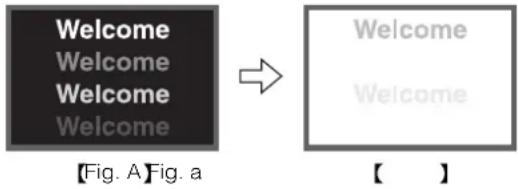
text_image
Welcome Welcome Welcome Welcome 【Fig. A】Fig. a → Welcome Welcome 【 】■ El grado de retención de imagen es proporcional al brillo de los caracteres y figuras visualizados así como al tiempo de visualización.
- El fósforo tiende a degradar más el brillo de los caracteres y figuras visualizados. Cuando las imágenes de las figuras con diferentes niveles de brillo, como se muestra en la Fig. B, se visualizan continuamente durante un tiempo prolongado, las imágenes tienden a hacer marcas en las posiciones de figuras más brillantes.
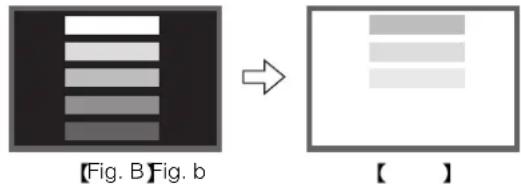
* Las imágenes de retención en este documento son exageradas para el propósito de explicación. La manera en que se ve la retención de imagen difiere según el tiempo de operación y el brillo.
Métodos para reducir la presentación de retención de imagen
- Baje el las fijaciones del Contraste y el Brillo del monitor plasma cuanto fuera posible.
Se dispone de una función que controla el brillo de la pantalla para reducir la degradación del panel. Usando esta función es posible reducir la retención de imagen.
(Refiérase a Vida Panel (Extendida 1. o Extendida 2 mostradas en [22])
- Ajuste el monitor plasta a la visualización "Corrector color" o "Invertir".
La ocurrencia de retención de imagen cuando se visualizan las imágenes de idénticas formas, tales como imágenes fijas visualizadas por un tiempo prolongado, puede ser reducida visualizando el color invertido o la pantalla completamente blanca durante 1 \~ 2 horas después de terminar la visualización.
(Las fijaciones pueden hacerse usando Corrector color e Invertir de al Función MENU mostrado en [22])
- Uso combinado con las imágenes móviles
Como la degradación del material fluorescente progresa uniformemente para las imágenes móviles, la ocurrencia de la retención de imagen parcial puede ser controlada. Recomendamos usar en combinación con las imágenes móviles tales como un DVD, etc.
* Tenga en cuenta que la retención de imagen ocurrirá si la visualización se deja en un estado de de visualización en dos pantallas durante un tiempo prolongado.
* Las teledifusiones incluyen imágenes visualizadas por largo tiempo en que la izquierda o la derecha y la parte inferior de la imagen están cortadas y el nombre o la hora de la estación de TV visualizados también por un tiempo prolongado en la misma porción de la pantalla. Puede ocurrir retención de imagen en estas porciones pueden, por lo que debe tenerse cuidado.
NOTAS
Sobre los defectos en la pantalla
- Se adoptó la tecnología de alta precisión en la elaboración de los paneles plasma, pero pueden aparecer en algunos casos puntos negros (puntos que no se iluminan y puntos brillantes (puntos muy brillantes). Esto no significa mal funcionamiento.
Sobre las imágenes residuales
- En ciertos, las imágenes residuales pueden permanecer por breve tiempo después una visualización de imágenes fijas, visualizaándose otra imagen, pero éstas desaparecerán para restablecerse a la visualización normal.
Sobre la pantalla de panel
- La pantalla plasma visualiza imágenes por medio de las descargas eléctricas dentro del panel. Debido a esto, puede aumentar la temperatura de la superficie del panel. Además, las visualizaciones plasma se obtiene del cristal finamente procesado. El filtro de cristal reforzado está instalado sobre la superficie del panel; pero para evitar posibilidad de rotura del cristal, nunca debe aplicarse fuerte golpe.
LOCALIZACION DE FALLAS
Síntomas que Aparentan ser Fallas
Realice las comprobaciones recomendadas abajo según los síntomas observados. Si los síntomas persisten, póngase en contacto con su concesionario.
El servicio por el cliente es peligroso.
| Síntoma | Punto a comprobarse | Véase la página | |
| • Sin imagen y con la luz indicadora de alimentación en Off. | Revise la conexión del cable de alimentación.Presione el interruptor de alimentación. | 1516 | |
| • Se visualiza el mensaje " No Sync. Signal (Sin Señal Sincro) " o " Power Save (Ahorro de Energía). "• Sin imagen y con la luz indicadora de alimentación encendida en anaranjado. | I No Sync. Signal | No se ha detectado señal Sincro.Revise la conexión del cable de señal.Compruebe que el interruptor de la computadora, el equipo de imagen, etc. están en posición On.Confirme que la computadora no está en el modo ahorro de energía.Revise si la selección de entrada concuerda con el terminal de conexión. | 14 |
| • Se visualiza el mensaje "Invalid Scan Freq. (Frec. Escan. Invalido)". | I Invalid Scan Freq. | No se ha recibido normalmente una señal.Revise si la señal de entrada concuerda con las especificaciones del monitor.Revise la conexión del cable de señal. | 153233 |
| • La lámpara indicadora de alimentación está normalmente encendida pero no aparece la imagen. | Compruebe las fijaciones de contraste y brillo (ajústelos para lograr mejor contraste y brillo).Revise la conexión del cable de señal. | 1420 | |
| • La imagen aparece inclinada.• El texto visualizado a través de la pantalla aparece con rayas verticales y con los caracteres borrosos en las columnas verticales. | Ajuste la frecuencia y la fase de reloj de punto. (Ajuste la frecuencia de reloj de punto primero y luego la fase de reloj). (Entrada RGB). | 2329 | |
| • El texto visualizado a través de la pantalla aparece borroso.• Una figura diminuta parpadea cuando se visualiza en la pantalla. | A | Ajuste la fase de reloj de punto al nivel de visión más claro. (Entrada RGB)) | 2329 |
| • No trabaja el control remoto. | Revise si las pilas están cargadas en el control remoto en sentido opuesto.Revise si las pilas colocadas en el control remoto están en buen estado. | 12 | |
LOCALIZACIÓN DE FALLAS (continuación)
Síntomas que Aparentan ser Fallas (continuación)
| Síntoma | Punto a comprobarse | Véase la página |
| • La temperatura de la superficie del panel de visualización es alta. | • El panel de visualización plasma es iluminado por fósforos mediante la descarga de la radiación interna. En algunos casos, puede causar elevación de la temperatura de la superficie del panel. Tenga en cuenta que esto no es síntoma de una anormalidad. | - |
| • En la pantalla hay puntos que difieren de la periferia (*).*Puntos que no se iluminan, puntos con brillos que difieren de los de la periferia, puntos con diferente color que el de la periferia, etc. | • Se adoptó la tecnología de alta precisión en la fabricación de los paneles plasma. Sin embargo, en algunos casos pueden aparecer pequeños defectos en ciertas partes de la pantalla. Esto no significa mal funcionamiento. | - |
| • Aparecen tiras verticales según el contenido de la pantalla. | • El panel de visualización plasma es iluminado por fósforos mediante la descarga de la radiación interna. Aunque en raros casos, pueden aparecer tiras verticales. Pero tenga en cuenta que esto no es síntoma de una anormalidad. | - |
| • Aparecen tiras gruesas en la pantalla "Completo". | • El ajuste de la Fase del Reloj reducirá las bandas horizontales. (Entrada RGB) | 23 |
| • Centelleo en forma de líneas horizontales y oscilación hacia arriba y abajo.(Sólo el MODO ENTRADA PC) | • Si la frecuencia directa proveniente de la computadora es inferior a 85Hz, trate de elevar la frecuencia (límite superior 85Hz). Puede haber ligera atenuación de la corriente de imagen.• Trate de poner el Filtro Vertical en On. Sin embargo, en este caso bajará la resolución vertical. | 23 |
| • El motor de ventilador es ruidoso. (Sólo para el modo de aplicación de ventilador) | • Use el ventilador que controla la temperatura del cuerpo principal para bajar la temperatura de esta unidad. Si aumenta la temperatura de aire del medio ambiente, el ventilador comienza a operar y aumentan las RPM así como el ruido del motor. Esto no significa mal funcionamiento. | - |
| • Se calienta la parte superior del monitor. | • Cuando se utilice durante un tiempo prolongado, podrá calentarse la parte superior del monitor. Esto no significa mal funcionamiento. | - |
| • Los caracteres del texto se visualizan con diferentes espesores. | • Los espesores de los caracteres y líneas pueden variar si se visualizan las imágenes con una resolución vertical mayor a 480 líneas; sin embargo, esto no significa mal funcionamiento. | - |
| • El contraste de brillo de la pantalla no parece lo suficiente brillante. | • La temperatura ambienta del monitor puede ser baja. Cuando se utiliza en temperaturas ambiente inferiores a 15 grados (aproximadamente), se puede producir una luminancia baja. Esto ocurre en el circuito de protección del panel y no se trata de una anomalia. La luminancia recuperará sus valores normales en unos segundos al encender la electricidad. | |
| • El contraste de brillo de la pantalla no parece lo suficiente brillante. (Entrada de RGB) | • La frecuencia de configuración en la entrada RGB se puede establecer como modo PC. En el modo PC, la luminancia se reduce por debajo del 10% del valor establecido para el modo Película. No se trata de un mal funcionamiento. Si no le importa que la pantalla parpadee, utilice el modo Película. | 23 |
LOCALIZACIÓN DE FALLAS (continuación)
Acciones Para la Corrección de Visualizaciones Anormales
Según la clase del equipo usado, puede que las imágenes no se visualicen normalmente. En este caso, haga los ajustes recomendados abajo. (sólo para RGB2)
| Síntoma 1 | El texto visualizado a través de la pantalla aparece con rayas verticales, y con algunos caracteres borrosos (figura 1).La imagen aparece fluyendo (figura 2) (entrada RGB). |
| Ejemplo | Figura 1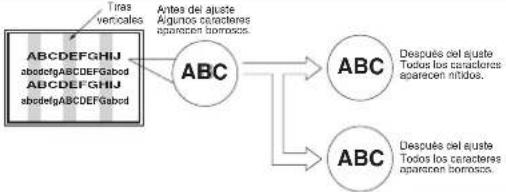 |
| Procedimiento de ajuste | 1) Presione el botón AUTO del control remoto. |
| Cuando el ajuste no es posible con Ajuste Automático2) Presione el botón MENU. Se visualizará el Menú Principal.3) Presione el botón Selecc y seleccione Configurar.4) Presione el botón OK. Se visualizará el Menú Configurar.5) Presione el botón Selecc y seleccione Reloj Horizontal.(Se visualizan figuras diminutas como caracteres o tiras verticales sobre la entera pantalla durante el ajuste de Reloj Horizontal).6) Presione los botones Ajuste ▶ y busque los caracteres claros sobre la pantalla entera.7) Realice el ajuste del síntoma 2 siguiente cuando los caracteres aparecen borrosos en toda la pantalla. |
- La imagen puede ser momentáneamente perturbada durante el ajuste del reloj, pero esto no significa falla.
| Síntoma 2 | El texto visualizado a través de la pantalla aparece con rayas verticales, y con algunos caracteres borrosos (figura 2).La imagen aparece fluyendo (figura 3) (entrada RGB). | |
| Ejemplo | Figura 2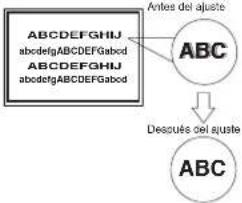 | Figura 3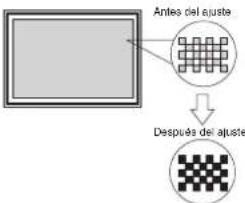 |
| Procedimiento de ajuste | 1) Presione el botón AUTO del control remoto. | |
| Cuando el ajuste no es posible con Ajuste Automático2) Presione el botón MENU. Se visualizará el Menú Principal.3) Presione el botón Selecc y seleccione Configurar.4) Presione el botón OK. Se visualizará el Menú Configurar.5) Presione el botón Selecc y seleccione Fase del Reloj.(Se visualizan figuras diminutas como caracteres o tiras verticales sobre la entera pantalla durante el ajuste de Fase del Reloj). | ||
| 6) Presione los botones Ajuste ▶ para hacer aparecer texto nítido en la pantalla. | 6) Presione los botones Ajuste ▶ para hacer aparecer texto sin centelleo. | |
ESPECIFICACIONES DEL PRODUCTO
Las especificaciones y el diseño del producto están sujetos a modificaciones sin previo aviso.
| Panel | Dimensiones de la pantalla | Aprox. 42 pulg. (920(Alto) x 518 (V) m, diagonal 1059mm) |
| Resolución | 852(Alto) x 480 (V) pixeles | |
| Dimensiones netas (excluyendo altavoces/estante) | 1030 (Ancho) x 636 (Alto) x 91 (Fondo) mm | |
| Peso neto (excluyendo altavoces/estante) | 33,2kg | |
| Condiciones ambientales | Temperatura | Operación: 5°C a 35°C, Almacenamiento: -15°C-60°C |
| Humedad relativa | Operación: 20% a 80%, Almacenamiento: 20% a 90% (sin condensación) | |
| Fuente de alimentación | CA100 - 240V, 50/60Hz | |
| Consumo de energía/reserva | 310W / <3W | |
| Salida de audio | 12W + 12W (6Ω) | |
| (Entrada RGB) | ||
| Señales de entrada | Terminales de entrada | Terminal de entrada RGB1 DVI (DVI-D)Terminal de entrada de audio RGB1 (Mini conector estéreo de 3,5mm)Terminal de entrada RGB análogo RGB2 (Conector D-sub de 15 clavijas)Terminal de entrada de audio RGB2 (Mini conector estéreo de 3,5mm) |
| Señales de vídeo | 0,7 V/1,0 Vp-p, RGB análogo (Señal recomendada) | |
| Señales de sincronlización | H/V separado, nivel TTL [2KΩ]H/V compuesto, nivel TTL [2KΩ]Sinc. en verde, 0,3 Vp-p [75Ω] | |
| Señal recomendada | 44 modos 31 32 | |
- El monitor tarda por lo menos 30 minutos para obtener la óptima calidad de imagen.
Entrada de Señal
Terminal RGB (conector D-sub de 15 clavijas)
| Patilla | Señal de entrada |
| 1 R. | |
| 2 G. o Sinc. en verde | |
| 3 B. | |
| 4 Sin conexión | |
| 5 Sin conexión | |
| 6 R.GND | |
| 7 G.GND | |
| 8 B.GND | |
| 9 Sin conexión | |
| 10 GND | |
| 11 Sin conexión | |
| 12 [SDA] | |
| 13 Sinc. H. o Sinc. compuesto H/V | |
| 14 Sinc. V. [V.CLK] | |
| 15 [SCL] | |
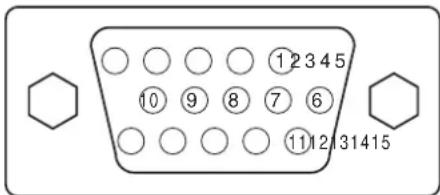
text_image
12345 109876 1112131415- Cuando diferentes clases de señales de entrada entran al mismo tiempo en el monitor a través del tablero gráfico u otro similar, el monitor seleccionará automáticamente las señales en el siguiente orden prioritario:
| Tipo de señal Sinc. Prioridad | |
| Sinc. separado de H/V 1 | |
| Sinc. compuesto de H/V 2 | |
| Sinc. en verde* 3 | |
*Aun en el caso de las señales recomendadas mostradas en la siguiente página, es posible que no se obtenga la correcta visualización. En este caso, use Sínc. separado H/V, Sínc. compuesto H/V.
ESPECIFICACIONES DEL PRODUCTO (continuación)
Entrada de Señal (continuación)
Terminal DVI (DVI-D)
| Patilla | Señal de entrada Patilla Señal de entrada | ||
| 1 | Datos 2- T.M.D.S. | 14 | Alimentación +5V |
| 2 | Datos 2+ T.M.D.S. | 15 | Tierra (para +5V) |
| 3 | Datos 2/4 blindajes T.M.D.S. | 16 | Detec. patita activa |
| 4 | Datos 4- T.M.D.S. | 17 | Datos 0- T.M.D.S. |
| 5 | Datos 4+ T.M.D.S. | 18 | Datos 0+ T.M.D.S. |
| 6 | Reloj DDC | 19 | Datos 0 T.M.D.S./5 blindajes |
| 7 | Datos DDC | 20 | Datos 5- T.M.D.S. |
| 8 | No conectar | 21 | Datos 5+ T.M.D.S. |
| 9 | Datos 1- T.M.D.S. | 22 | Blindaje de reloj T.M.D.S. |
| 10 | Datos 1+ T.M.D.S. | 23 | Reloj+ T.M.D.S. |
| 11 | Datos 1 T.M.D.S./3 blindajes | 24 | Reloj- T.M.D.S. |
| 12 | Datos 3- T.M.D.S. | Bastidor | GND |
| 13 | Datos 3+ T.M.D.S. | ||
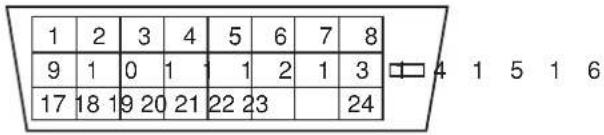
text_image
1 2 3 4 5 6 7 8 9 1 0 1 1 2 1 3 17 18 19 20 21 22 23 24Lista de Señales Recomendadas
Con entrada de señal RGB digital (entrada RGB1)
| No. | Modo de señal | Frecuencia horizontal (kHz) | Frecuencia de reloj de punto (MHz) | Observaciones | ||
| Nombre de señal | Resolución | Frecuencia vertical (Hz) | ||||
| 1 | VGA | 640 X 480 | 70,08 | 31,47 | 25,18 | |
| 2 | 640 X 480 | 59,94 | 31,47 | 25,18 | ||
| 3 | W-VGA | 864 X 480 | 59,94 | 31,47 | 34,24 | |
| 4 | VESA | 640 X 480 | 72,81 | 37,86 | 31,50 | |
| 5 | 640 X 480 | 75,00 | 37,50 | 31,50 | ||
| 6 | 640 X 480 | 85,01 | 43,27 | 36,00 | ||
| 7 | 800 X 600 | 56,25 | 35,16 | 36,00 | ||
| 8 | 800 X 600 | 60,32 | 37,88 | 40,00 | ||
| 9 | 800 X 600 | 72,19 | 48,08 | 50,00 | ||
| 10 | 800 X 600 | 75,00 | 46,88 | 49,50 | ||
| 11 | 800 X 600 | 85,06 | 53,67 | 56,25 | ||
| 12 | 1024 X 768 | 60,00 | 48,36 | 65,00 | ||
| 13 | 1024 X 768 | 70,07 | 56,48 | 75,00 | ||
| 14 | 1024 X 768 | 75,03 | 60,02 | 78,75 | ||
- Asegúrese de que la señal del equipo a conectarse es compatible con las especificaciones de esta lista.
ESPECIFICACIONES DEL PRODUCTO (continuación)
Lista de Señales Recomendadas (continuación)
Con la entrada de señal RGB análoga (entrada RGB2)
| No. | Modo de señal | Frecuencia horizontal (kHz) | Frecuencia de reloj de punto (MHz) | Observaciones | ||
| Nombre de señal | Resolución | Frecuencia vertical (Hz) | ||||
| 1 | VGA | 640 X 480 | 70,08 | 31,47 | 25,18 | |
| 2 | 640 X 480 | 59,94 | 31,47 | 25,18 | ||
| 3 | W-VGA | 864 X 480 | 59,94 | 31,47 | 34,24 | Tipo WVGA : On |
| 4 | VESA | 640 X 480 | 72,81 | 37,86 | 31,50 | |
| 5 | 640 X 480 | 75,00 | 37,50 | 31,50 | ||
| 6 | 640 X 480 | 85,01 | 43,27 | 36,00 | ||
| 7 | 800 X 600 | 56,25 | 35,16 | 36,00 | ||
| 8 | 800 X 600 | 60,32 | 37,88 | 40,00 | ||
| 9 | 800 X 600 | 72,19 | 48,08 | 50,00 | ||
| 10 | 800 X 600 | 75,00 | 46,88 | 49,50 | ||
| 11 | 800 X 600 | 85,06 | 53,67 | 56,25 | ||
| 12 | 1024 X 768 | 60,00 | 48,36 | 65,00 | ||
| 13 | 1024 X 768 | 70,07 | 56,48 | 75,00 | ||
| 14 | 1024 X 768 | 75,03 | 60,02 | 78,75 | ||
| 15 | 1024 X 768 | 85,00 | 68,68 | 94,50 | ||
| 16 | 1152 X 864 | 75,00 | 67,50 | 108,00 | ||
| 17 | 1280 X 1024 | 60,02 | 63,98 | 108,00 | ||
| 18 | 1280 X 1024 | 75,03 | 79,98 | 135,00 | ||
| 19 | 1280 X 1024 | 85,02 | 91,15 | 157,50 | ||
| 20 | 1600 X 1200 | 60,00 | 75,00 | 162,00 | ||
| 21 | 1600 X 1200 | 75,00 | 93,75 | 202,50 | ||
| 22 | 1600 X 1200 | 85,00 | 106,25 | 229,50 | ||
| 23 | Macintosh | 640 X 480 | 66,67 | 35,00 | 30,24 | |
| 24 | 832 X 624 | 74,55 | 49,27 | 57,28 | ||
| 25 | 1024 X 768 | 74,93 | 60,24 | 80,00 | ||
| 26 | 1152 X 870 | 75,06 | 68,68 | 100,00 | ||
| 27 | W-XGA | 1280 X 768 | 59,833 | 47,986 | 81,00 | |
| 28 | 1280 X 768 | 69,997 | 56,137 | 94,760 | ||
| 29 | 1280 X 768 | 59,876 | 47,776 | 79,50 | Modo WXGA:(1280x768) | |
| 30 | 1366 X 768 | 60,015 | 47,712 | 89,50 | Modo WXGA:(1366x768) | |
- El tipo del tablero de video o cable de conexión puede que no permita el correcto ajuste de visualización de la Posición Horizontal, Posición Vertical, Reloj Horizontal y Fase del Reloj.
- El monitor puede que no visualice correctamente una imagen de dibujos animados cuando ingrese una señal con frecuencia vertical de 85Hz o superior.
- El monitor diferencia los modos de señal según las frecuencias horizontal y vertical y las polaridades de señal de sincronización horizontal y vertical. Debe observarse que las diferentes señales con todos estos elementos igualmente pueden tratarse como la misma señal.
- La visualización de imágenes con más de 480 líneas de resolución vertical a pantalla completa (pantalla comprimida) puede causar interpolación de franjas.
SUPLEMENTO
Función de la Unidad de Video Opcional
Las funciones adicionales cuando está instalada la unidad de video opcional son como sigue:
34 45.

INSTRUCCIONES PARA LA INSTALACION
Conexión al Dispositivo de Imagen de Video
(1) Compruebe que el interruptor de alimentación del dispositivo de imagen está en Off.
(2) Use un cable y conector de venta en el mercado para conectar el terminal de entrada de señal que hay en el panel trasero de este dispositivo y el terminal de salida de señal del dispositivo de imagen.
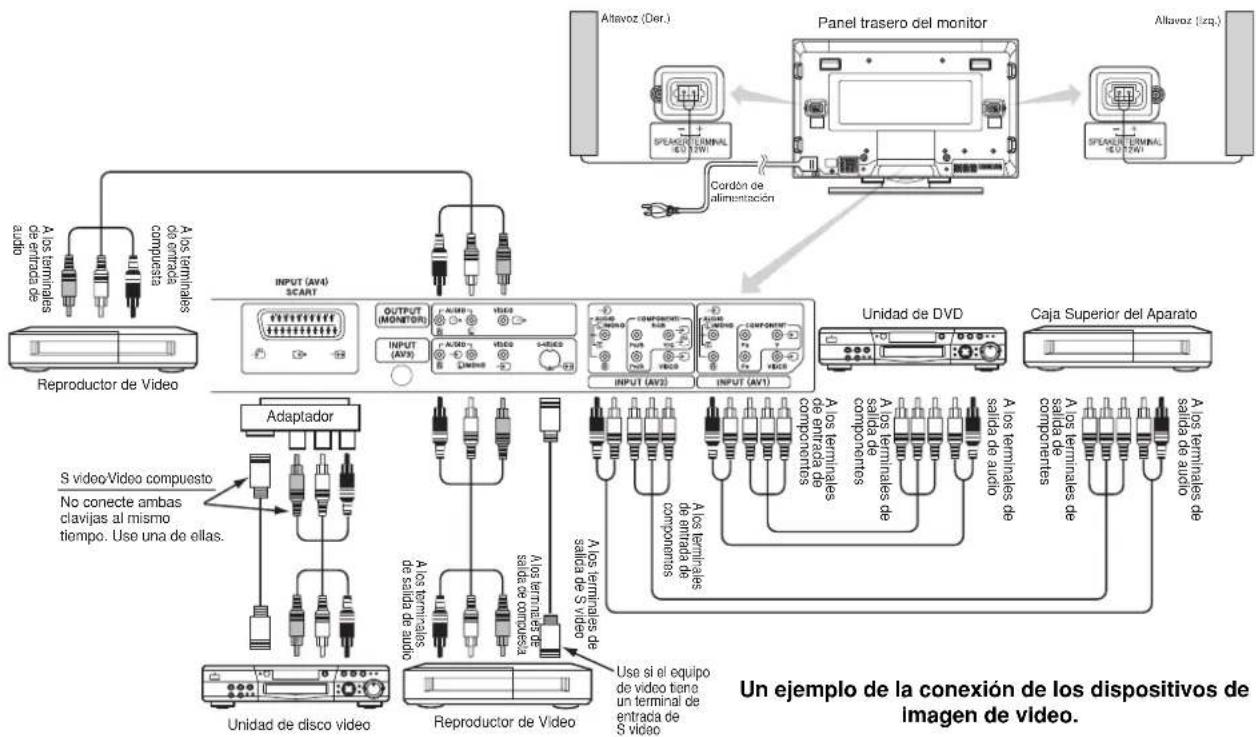
flowchart
graph TD
    A["Audio"] --> B["Reproductor de Video"]
    B --> C["Input (AV4) SCART"]
    C --> D["OUTPUT (MONITOR)"]
    D --> E["INPUT (AV3)"]
    E --> F["COMPONENT"]
    F --> G["INPUT (AV2)"]
    G --> H["Unidad de DVD"]
    H --> I["Caja Superior del Aparato"]
    I --> J["Output to Panel trasero del monitor"]
    J --> K["Alhavoz (Der.)"]
    K --> L["Panel trasero del monitor"]
    L --> M["Alhavoz (Izq.)"]
    C --> N["Adaptador"]
    N --> O["S video/Video compuesto\nNo conecte ambas clavijas al mismo tiempo. Use una de ellas."]
    C --> P["Unidad de disco video"]
    P --> Q["Reproductor de Video"]
    Q --> R["Output to Display Unit"]
    R --> S["A los terminales de salida de audio"]
    R --> T["A los terminales de entrada de salida de computer"]
    R --> U["A los terminales de salida de audio"]
    R --> V["A los terminales de salida de audio"]
    R --> W["A los terminales de salida de audio"]
    R --> X["A los terminales de salida de audio"]
Con configuración de los componentes de DVI-STB y RGB
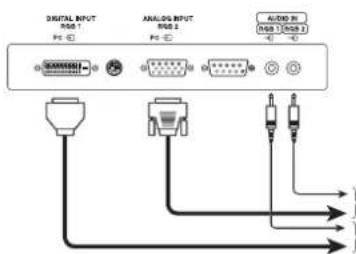
text_image
DIGITAL INPUT RGB 1 PC-① ANALOG INPUT RGB 2 PC-② AUDIO IN (RGB 1/RGB 2) AUXO IN (RGB 1/RGB 2)Al equipo de video componente. Use el cable de conexión adecuado a la forma del equipo de video.
- Si se utiliza el equipo de video con terminal de salida de video S, se recomienda conectar con el cable de video S para obtener mejor calidad de video. (Si el terminal de entrada de video S y el terminal de entrada de video de AV3 están conectados al mismo tiempo al monitor, tendrá preferencia la entrada de video S).
- Si el terminal de SALIDA (MONITOR) está conectado al monitor externo con un terminal de 75 Ohm, es posible ver la misma imagen que la aparecida en la unidad principal. Pero es posible monitorear la señal de video compuesto proveniente de la entrada AV1, AV2, AV3 o AV4 visualizada en la pantalla.
- Si el adaptador se aplica a la entrada AV4 como se muestra en el dibujo, es imposible recibir la señal RGB.
Señales de video aplicables a cada terminal de entrada (Véase ESPECIFICACIONES DEL PRODUCTO para los detalles. 43)
| Terminal ROA/ SCART DVI D-sub Observaciones | |||||||||
| Señal CVBS Video S | Componentes | RGB PC STB RGB | Componentes | ||||||
| AV1 | O | O | |||||||
| AV2 | O O | O | Refiérase al Menu Configurar. 41 | ||||||
| AV3 | O | O | |||||||
| AV4 | O O | O | Refiérase al Menu Configurar. 41 | ||||||
| RGB1 | O | O | Refiérase al Menu Configurar. 42 | ||||||
| RGB2 | O | O | Refiérase al Menu Configurar. 42 | ||||||
(O : Disponible)
INSTRUCCIONES PARA LA OPERACIÓN
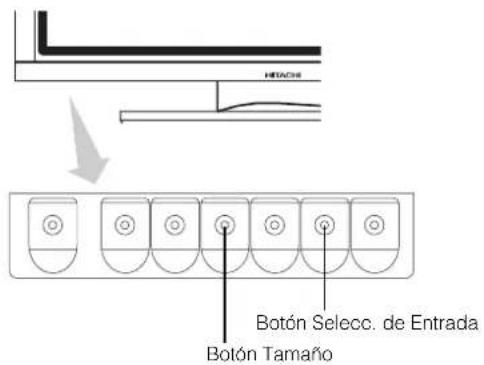
text_image
HACO Botón Selecc. de Entrada Botón Tamaño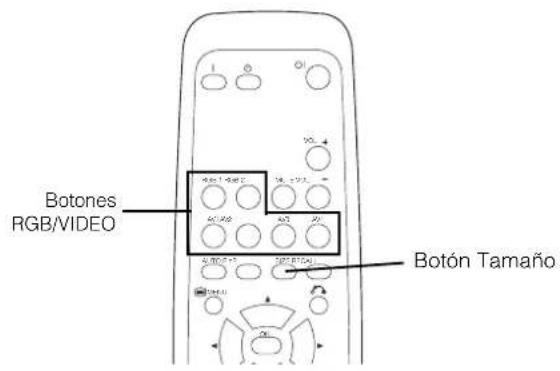
text_image
Botones RGB/VIDEO Botón TamañoConmutación de Entrada
- La entrada puede ser conmutada presionando los botones AV1, AV2, AV3, AV4, RGB1 o RGB2 del control remoto.
- La entrada puede ser conmutada presionando los botones AV1→AV2 AV3 →AV4 RGB1 →RGB2, presionando el botón Selecc. de Entrada del monitor.
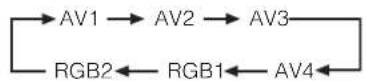
Conmutación de Tamaño
Cada vez que presione el botón Tamaño del control remoto o monitor, cambiará el tamaño de la visualización en la pantalla en el orden, y el estado se visualizará en la parte inferior de la pantalla.
- Durante la entrada de señal VIDEO (AV1, AV2, AV3, AV4, RGB1 ((ajuste a [DVI-STB]) y RGB2 (ajuste a [Componente]))

- El tamaño será fijado como el modo Completo y no cambiará en la recepción de la señal de componentes de 1080i/50, 1080i/60 o 720p/60.
Completo
Diagrama de selección del tamaño de visualización
| Cuando usted desea | Ajustar el tamaño de visualización a | Señal de entrada | Pantalla de visualiza-ción | Observaciones | |
| Reproducir fielmente una imagen de 4:3 en una pantalla de 16:9. | 4 : 3 |  (Señal de 4:3) (Señal de 4:3) |  | Ocurre supresión en ambos costados. | |
| Reproducir una imagen de 4:3 en una pantalla de 16.9 con la altura y el ancho del medio de la pantalla ampliados en escalas iguales y con ambos costados apareciono un tanto agranciados. | Panoramic |  | |||
| Reproducir una imagen del tamaño VISTA 4:3 en una imagen fielmente reproducida en la pantalla de 16:9. | Zoom |  (Vista) (Vista) |  | • La imagen de 4:3 se denomina imagen de buzón.• En algunos casos, puede haber una ligera supresión en la parte superior e inferior de la pantalla. | |
| Reproducir una imagen del tamaño cine de 21:9 en una imagen expandida verticalmente en la pantalla de 16:9. | Cinema |  (Cine) (Cine) |  | En algunos casos, puede haber una ligera supresión en la parte superior e inferior de la pantalla. | |
| Reproducir fielmente una imagen de 4:3 en una pantalla de 16:9, en el tamaño vertical estándar y horizontalmente comprimida*. | Completo |  (Comprimido) (Comprimido) | * Una imagen con una razón de aspecto de 16:9 horizontalmente reducida a 4:3 para visualizar en una pantalla de 4:3. | ||
La posición de la imagen vertical puede ser ajustada al modo [Panoramic], [Zoom], y [Cinema] como sigue:
- Presione el botón Tamaño y los botones Selecc ▲ ▼ durante la visualización del tamaño de la imagen.
- Aparecerá la visualización de posición.
- La gama de ajuste de cada tamaño de imagen es tal como se muestra abajo.
[Panoramic] - 12 a + 12
[Zoom] y [Cinema] - 31 a + 31
- Al recibir una señal de componente 1080i/50 o 1080i/60, la posición vertical puede ser ajustada sólo por un paso superior. (Gama: 0 a +1)
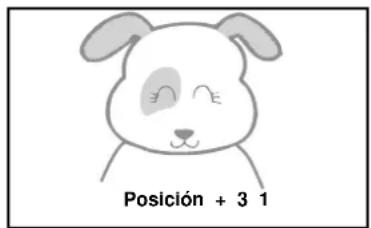
text_image
Posición + 3 1Presionar ▲
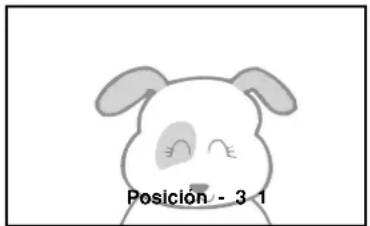
text_image
Posición - 3 1Presionar ▼
ATENCION
En el uso del monitor de pantalla ancha
- Este monitor cuenta con un dispositivo de selección de modos. Si se selecciona un modo de pantalla incompatible para activar un cierto software, tal como un programa de TV, la imagen podría aparecer de una forma diferente a la original. Tenga esto en cuenta en la selección del modo de pantalla.
- El uso de este monitor en su modo de visualización agrandada en cafeterías, hoteles y otros establecimientos para fines comerciales y servicio al público podría infringir el derecho de propiedad de autor protegido por la Ley de Derechos de Autor.
- Cuando se visualiza una imagen de 4:3 normal sobre la pantalla entera en el modo Panoramic, en ciertos casos las partes de la periferia de la imagen pueden desaparecer y/o aparecer deformadas. Use el modo de 4:3 para ver imágenes que fueron creadas en el modo de 4:3. Este modo permite ver el contenido de 4:3 sin deformación de imagen.
INSTRUCCIONES PARA LA OPERACION (continuación)
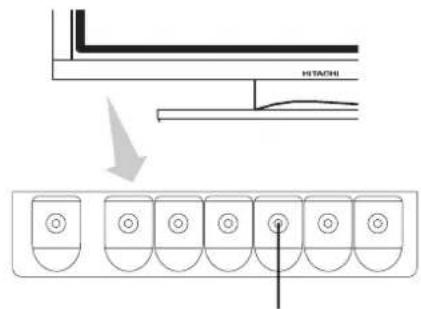
text_image
HITACHIBotón de RELLAMAR
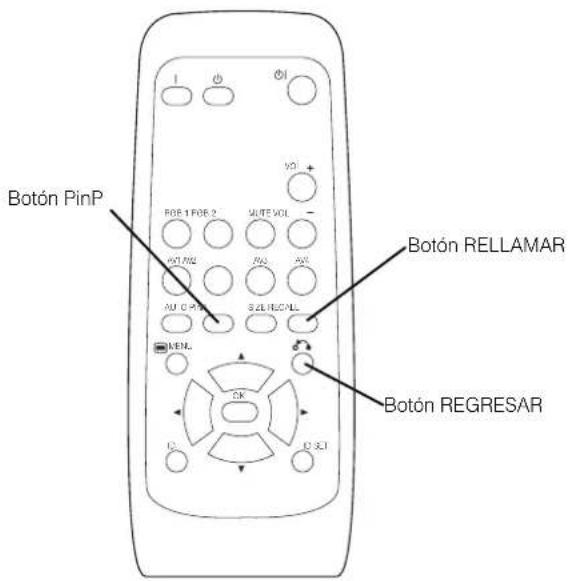
text_image
Botón PinP RDB 1 RDB 2 MUTE MOL NO AOL AVL AOL C-ALL SUL HUGALL WENL OK I2 I2 XLI Botón RELLAMAR Botón REGRESARVisualización de IMAGEN MULTIPLE
Al pulsar el botón PinP del control remoto, se visualiza IMAGEN MULTIPLE.
Activación del modo P-in-P desde la pantalla de entrada RGB
Presionando una vez el botón PinP, se visualizan 2 imágenes.
- Este modo puede obtenerse de la entrada RGB1(DVI-PC) y RGB2 (RGB).
- El icono de altavoz puede deslazarse hacia arriba y abajo presionando los botones SELECC. y el audio del video sale por el lado en que está situado el icono de altavoz.
- La posición de la pantalla auxiliar puede seleccionarse, arriba y abajo, presionando los botones SELECC. ▼▲
- La pantalla auxiliar puede seleccionarse con los botones AV1, AV2, AV3 y AV4 desde el estado en que el icono de altavoz aparece en el lado izquierdo de AVQ como se muestra en el diagrama de la derecha.
- Presionando otra vez el botón PinP o el botón REGRESAR, se cancelará la visualización de las dos imágenes.
- El 'Modo de Frecuencia' en el Menú de Configuración debe ajustarse a Cine cuando en la pantalla auxiliar visualiza la señal componente de 1080/50 o 1080/60 AV1: Visualiza la señal de entrada VIDEO de la pantalla auxiliar
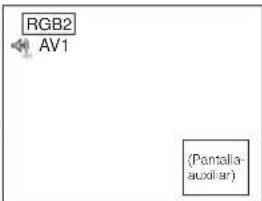
Activación del modo Dividido de la pantalla de entrada de video
Presionando una vez el botón PinP, se visualizan 2 imágenes.
- El icono de altavoz puede deslazarse a la derecha e izquierda presionando los botones SELECC.
◀ y ▶ el audio del video sale por el lado en que está situado el icono de altavoz.
- El mismo modo de entrada de video no puede seleccionarse para ambas pantallas al mismo tiempo.
- Presionando otra vez el botón PinP o el botón REGRESAR, se cancelará la visualización de las dos imágenes.
- Cuando la entrada de Video se ajusta a RGB Video, no puede obtenerse este modo Dividido.
- Refiérase a la tabla para el modo de 2 imágenes (Divididas).
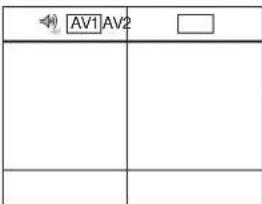
text_image
AV1 AV22 Imágenes (Divididas)
| Terminal de entrada AV1~AV4 AV1~AV2 RGB1 RGB2 | ||||||||||
| PrincipalAuxiliar | PAL-N | NTSC-MPAL-M | 576i576p | 490i480p | 1080i/50 | 1080i/60 | 720p/60 | STB | Componente | |
| AV1~AV4 | PAL-N | O | O | O | O | O | O | O | ||
| NTSC-M , PAL-M | O | O | O | O | O | O | O | |||
| AV1AV2 | 576i, 576p | O | O | |||||||
| 480i, 490p | O | O | ||||||||
| 1080i/50 | O | O | ||||||||
| 1080i/60 | O | O | ||||||||
| 720p/60 | O | O | ||||||||
| RGB1 | STB | |||||||||
| RGB2 | Componente | O | O | O | O | O | O | O | ||
(O: Disponible)
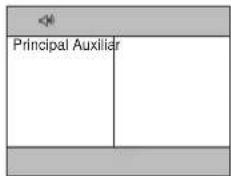
- Aun cuando la entrada de la señal de sincronización horizontal/vertical (o señal de video) se retenga en la visualización IMAGEN MULTIPLE, el modo no cambiará el modo de ahorro de energía.
- Tenga en cuenta que la retención de imagen ocurrirá si la visualización se deja en estado IMAGEN MULTIPLE durante un tiempo prolongado.
Visualización de la Pantalla de Señal de Entrada
El estado de señal de entrada puede ser visualizado en la pantalla, presionando el botón RELLAMAR del control remoto o monitor.
- La visualización se apagará en aproximadamente 6 segundos.
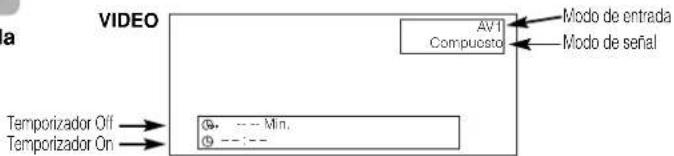
text_image
VIDEO AV1 Compuesto Temporizador Off → Temporizador On → --- Min. ---:--- Mode de entrada Mode de señalINSTRUCCIONES PARA LA OPERACION (continuación)
MENU DE IMAGEN

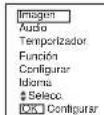
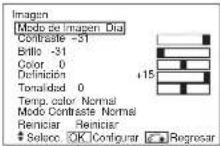
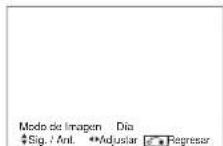


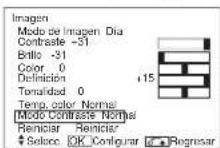
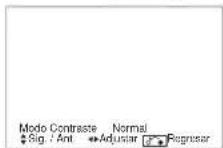

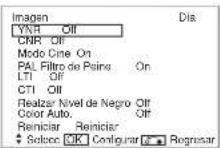
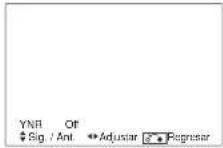


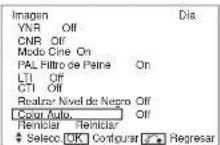
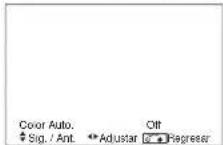


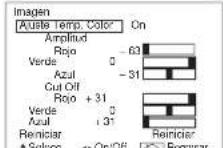

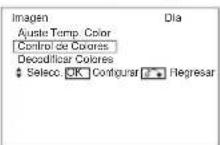
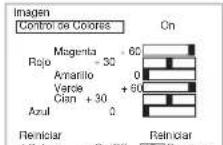

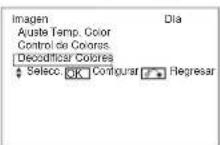
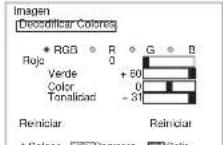
INSTRUCCIONES PARA LA OPERACION (continuación)
MENU DE IMAGEN (continuación)
| Items seleccionados Consejo útil para el ajuste | ||||
| Modo de Imagen | →Día←→Noche← | Día: Esta fijación es la mejor para una iluminación ambionio muy brillante. Noche: Esta fijación es para las condiciones normales de iluminación. | ||
| Contraste | Estrecha la separación entre el brillo y la oscuridad. | Amplia la separación entre el brillo y la oscuridad. | Ajuste a la máxima visibilidad para la adaptación con el brillo del medio ambiente. Puede ajustarse hasta [+40] presionando y manteniendo pulsado el botón cursor ▶ a [+31]. El color para los números [+32] a [+40] cambiará de blanco a magenta. Para la visión normal, se recomienda fijar el Contraste a [+31]. 'Vida Panel' en el Menú de Función debe estar ajustada a Normal en el ajuste de Contraste. | |
| Brillo | El nivel negro es amortiguado para aumentar la oscuridad total. | El negro se pone en relieve para aumentar el brillo total. | Ajuste a su gusto. | |
| Color | Oscurece los colores. Aclara los colores. Ajuste a su gusto. | |||
| Definición | Suave Aguda | Normalmente, ajuste a la posición central. Cambie al lado menos (-) para suavizar el efecto y al lado más (+) para hacer más aguda la imagen. | ||
| Tonalidad | Realiza el nivel rojo y debilita e verdo. | Realiza el nivel verde y debilita el rojo. | Este ajuste no es posible en la recepción de la señal PAL/SECAM. Luego, el item se vuelve gris claro. Ajuste para obtener el color de piel real. | |
| Temp. Color | Frio←→Normal←→Cálido←→Blanco/Negro↑ | Normalmente, ajuste a Frio. | ||
| Modo Contraste | Normal←→Auto←→Dinámico↑ | Dinámico: Acentúa las diferencias entre las sombras de video para mejorar la sonsación de contraste. Normal: La gradación de una imagen es reproducida lo más fielmente posible. Auto: Detecta el brillo de la imagen y ajusta automáticamente al brillo natural. | ||
| Reiniciar | (pone en Off la función) (espera para reiniciar) | Las fijaciones originales de fábrica para los ítems de esta página de MENU pueden ser restauradas presionando el botón OK. | ||
| YNR | Off←→Bajo←→Alto↑ | Reduce el ruido de señal de brillo. Girar arriba para reducir el ruido. | ||
| CNR | Realice la reducción del ruido de señal de imagen. Girar arriba para reducir el ruido. Y se fijará como Off sólo cuando se seleccione el modo DVI-STB. | |||
| Modo Cine | →Off←→On← | On: Detecta automáticamente el material de película de cine y reproduce fielmente la imagen de la película original. Off: Ajuste a OFF cuando la conmutación entre las imágenes no os normal. | ||
| PAL Filtro de Peine | →Off←→On← | Se dispone sólo al recibir una señal compuesta PAL. Ponga en On para reducir la alteración de los colores en las imágenes diminutas y ofrecer mejor color. | ||
| LTI | Off←→Bajo←→Medio←→Alto↑ | Ajusta la definición de la señal de brillo. | ||
| CTI | Ajusta la definición de la señal de color. | |||
| Black Enhancement | Ajusta la compensación del nivel negro. | |||
| Color Auto | →Off←→On← | Esto es posible sólo en la recepción de NTSC compuesto señal S.Video. Monitorea y ajusta el color para mantener constantes los niveles de color. Mantiene también los tonos naturales mientras preserva la fidelidad de los colores de fondo. | ||
| Ajuste Temp. Color | →Off←→On← | Ponga en On cuando la temperatura de color original requiera ajuste según la preferencia del usuario. | ||
| Amplitud | Rojo | La escena brillante disminuye en color rojizo. | La escena oscura disminuye en color rojizo. | Ajuste temperatura de color verdoso o azulado, según la preferencia del usuario. Estas fijaciones se almacenan independientemente en cada uno de los 4 modos de Temp. color. |
| Verde | La escena brillante disminuye en color rojizo. | La escena oscura disminuye en color rojizo. | ||
| Azul | La escena brillante disminuye en color rojizo. | La escena oscura disminuye en color rojizo. | ||
| Cut Off | Rojo | La escena brillante aumenta en color rojizo. | La escena oscura aumenta en color rojizo. | |
| Verde | La escena brillante aumenta en color rojizo. | La escena oscura aumenta en color rojizo. | ||
| Azul | La escena brillante aumenta en color rojizo. | La escena oscura aumenta en color rojizo. | ||
INSTRUCCIONES PARA LA OPERACION (continuación)
MENU DE IMAGEN (continuación)
| Items seleccionados | ◀ | ▶ | Consejo útil para el ajuste | |
| Control de Colores |  | Ponga en ON cuando se requiera ajustar el balance original de cada color según la preferencia del usuario. | ||
| Magenta | Se debilita la magenta. | Se intensifica la magenta. | Ajusta individualmente los colores indicados para hacerlos más profundos o más puros. Estas fijaciones se almacenan independientemente en cada uno de los 4 modos de Temp. color. | |
| Rojo | Se debilita el rojo. | Se intensifica el rojo. | ||
| Amarillo | Se debilita el amarillo. | Se intensifica el amarillo. | ||
| Verde | Se debilita el verde. Se intensifica el verde. | |||
| Cian | Se debilita el cian. | Se intensifica el cian. | ||
| Azul | Se debilita el azul. | Se intensifica el azul. | ||
| Decodificar Colores |  | Seleccione la pantalla de color simple cuando se requiera ajustar individualmente el nivel R/G/B según la preferencia del usuario. Y vuelva al modo RGB que indica todos los colores después del ajuste. Presione el botón OK cada vez que cambie la fijación. | ||
| Rojo | Oscurece sólo el rojo. | Aclara sólo el rojo. | Ajusta el nivel R/G/B o la tonalidad para que el color aparezca más natural según la preferencia del usuario. Estas fijaciones se almacenan independientemente en cada uno de los 4 modos de Temp. color. | |
| Verde | Oscurece sólo el verde. Aclara | sólo el verde. | ||
| Color | Oscurece los colores. | Aclara los colores. | ||
| Tonalidad | Realza el rojo y debilita el verde. | Realza el verde y debilita el rojo. | ||
MENU DE FUNCION
1 Se ha añadido 1 ítem al Menú mostrado en la página 22.
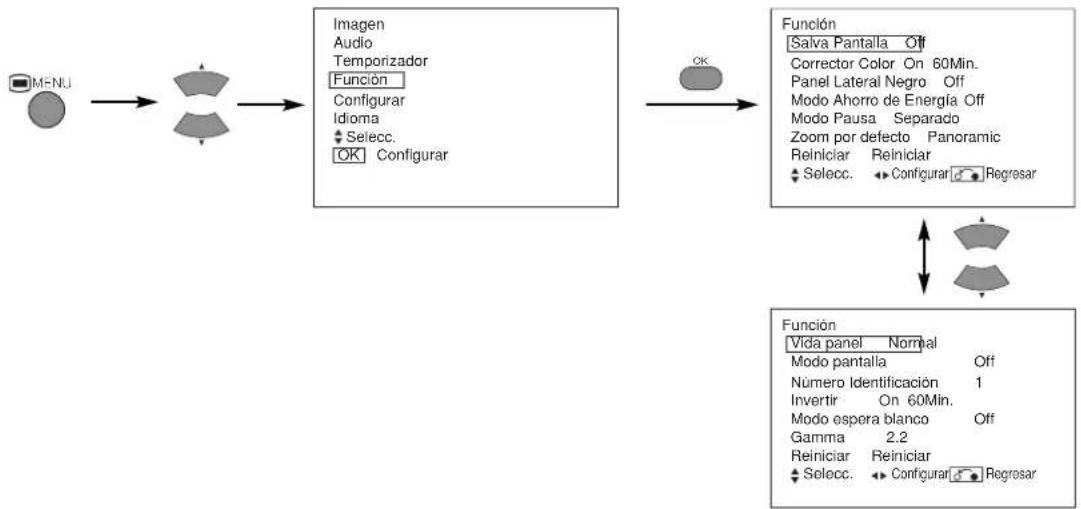
flowchart
graph TD
    A["M-NU"] --> B["Imagen Audio Temporizador Función Configurar Idioma Select. OK Configurar"]
    B --> C["OK"]
    C --> D["Función Salva Pantalla Off Corrector Color On 60Min. Panel Lateral Negro Off Modo Ahorro de Energía Off Modo Pausa Separado Zoom por defecto Panoramic Reiniciar Reiniciar Select. Configurar Regresar"]
    D --> E["Función Vida panel Normal<br>Modo pantalla Off<br>Número Identificación 1<br>Invertir On 60Min. Modo espera blanco Off Gamma 2.2 Reiniciar Reiniciar Select. Configurar Regresar"]
| Items seleccionados | Consejo útil para el ajuste | ||
| Modo Ahorro de Energía |  | Se utiliza para reducir el consumo de energía para la entrada de video cuando no hay señal de video, Al poner en ON, el monitor queda en el modo standby cuando se selecciona la entrada de AV sin señal. | |
INSTRUCCIONES PARA LA OPERACION (continuación)
MENU CONFIGURAR
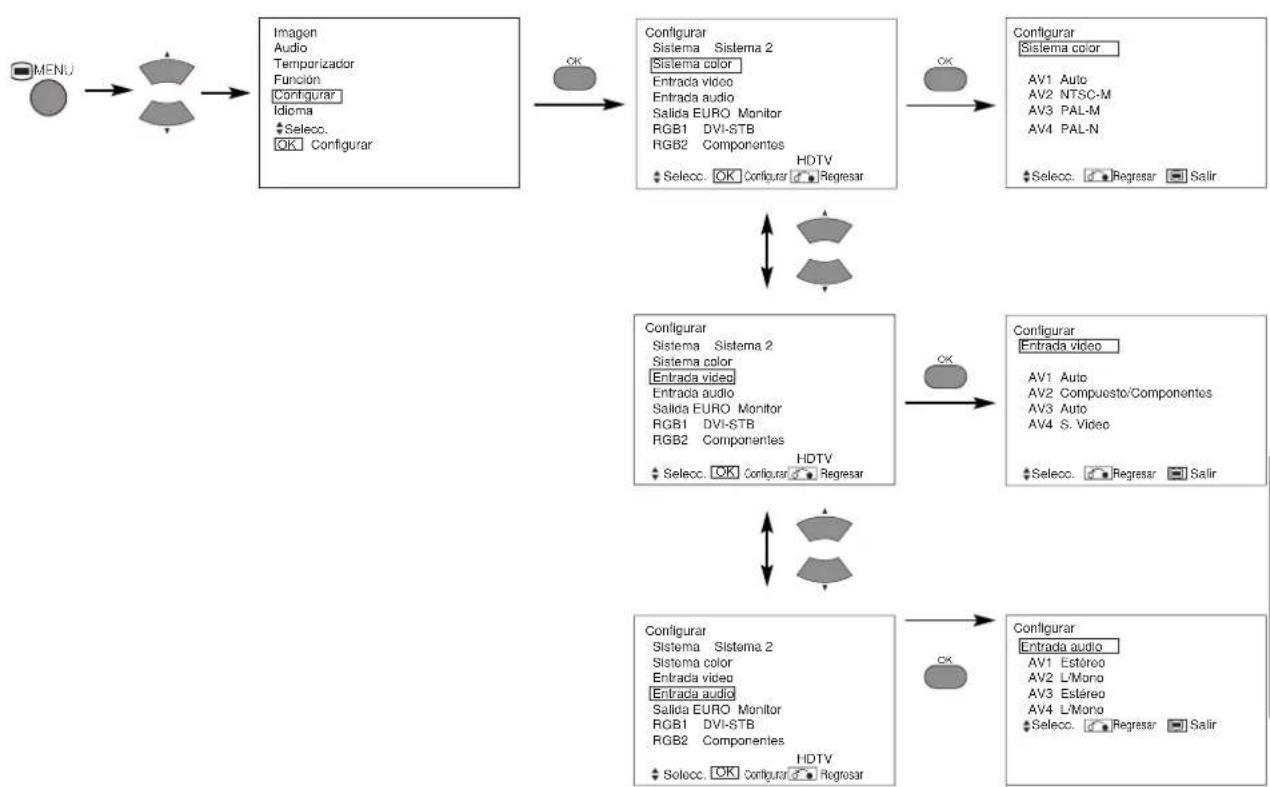
flowchart
graph TD
    A["MENU"] --> B["Imagen Audio Temporizador Función Configurar Idioma Select. Configurar"]
    B --> C["Configurar Sistema Sistemas 2 Sistemas color Entrada video Entrada audio Salida EURO Monitor RGB1 DVI-STB RGB2 Components Select. Configurar Regresar"]
    C --> D["Configurar Sistema color AV1 Auto AV2 NTSC-M AV3 PAL-M AV4 PAL-N Select. Regresar Salir"]
    D --> E["Configurar Sistema video Entrada video AV1 Auto AV2 Compuesto/Components AV3 Auto AV4 S. Video Select. Regresar Salir"]
    E --> F["Configurar Sistema 2 Sistemas color Entrada video Entrada audio Salida EURO Monitor RGB1 DVI-STB RGB2 Components Select. Configurar Regresar HDTV Select. Configurar Regresar"]
    F --> G["Configurar Sistema 2 Sistemas color Entrada video Entrada audio Salida EURO Monitor RGB1 DVI-STB RGB2 Components Select. Configurar Regresar HDTV Select. Configurar Regresar"]
| Items seleccionados Consejo útil para el ajuste | ||
| Sistema |  | No cambie la configuración original.(Sistema1 ; Europa / Asia, Sistema2 ; Norteamérica) |
| Sistema color | ||
| AV1 |  | Debe corresponder al sistema de color de la señal proveniente del equipo que está conectado al terminal de entrada de video AV1.Normalmente, ajuste a Auto. El sistema de la señal de entrada será reconocida automáticamente.Si la señal de entrada contiene mucho ruido o es de bajo nivel en Auto y la operación es defectuosa, ajuste al ítem que se adapte a la señal de entrada.Cuando se reciba la señal de componente, queda inutilizado (atenuado en gris). |
| AV2 | (Igual que AV1) | |
| AV3 | ||
| AV4 | ||
| Entrada video | ||
| AV1 |  | Debe corresponder al modo de señal de la señal proveniente del equipo que está conectado al terminal de entrada de video AV1.Normalmente, ajuste a Auto. El modo de señal de la señal de entrada será reconocida automáticamente.Si la señal de entrada contiene mucho ruido o es de bajo nivel en Auto y la operación es defectuosa, ajuste al ítem que se adapte a la señal de entrada. |
| AV2 (Primer paso) |  | Debe corresponder al modo de señal de la señal proveniente del equipo que está conectado al terminal de entrada de video AV2. |
| AV2 (Segundo paso) |  | Este paso debe ajustarse sólo cuando se seleccione [Compuesto/Componentes] en el primer paso. Y el procedimiento es igual que AV1. |
| AV4 |  | Si la señal proveniente del equipo que está conectado al terminal de entrada AV4 Euro es S.Video o Compuesto, haga el ajuste de manera que corresponda a esa señal.Si la señal es RGB, será reconocida automáticamente y esta fijación no tendrá efecto. |
INSTRUCCIONES PARA LA OPERACION (continuación)
MENU CONFIGURAR (continuación)
| Items seleccionados Consejo útil para el ajuste | ▶ | |
| Entrada audio | ||
| AV1 |  | Debe corresponder a la señal de audio proveniente del equipo que está conectado al terminal de entrada de audio AV1. Si es audio monofónico, ajuste a L/Mono. |
| AV2 | (Igual que AV1) | |
| AV3 | ||
| AV4 | ||
| Salida EURO | No Disponible (atenuado en gris) | |
| RGB1 |  | Debe corresponder al modo de señal de la señal proveniente del equipo que está conectado al terminal RGB1 DVI. |
| RGB2 (Primer paso) |  | Debe corresponder al modo de señal de la señal proveniente del equipo que está conectado al terminal RGB2 D-sub. |
| RGB2 (Segundo paso) |  | Este paso debe fijarse sólo cuando se haya seleccionado [Componentes] en el primer paso.Debe corresponder al modo de señal de la señal proveniente del equipo que está conectado al terminal RGB2 D-sub.Normalmente, ajuste a Auto. El modo de señal de la señal de entrada será reconocida automáticamente.Si la señal de entrada contiene mucho ruido o es de bajo nivel en Auto y la operación es defectuosa, ajuste al ítem quo se adapto a la señal de entrada. |
OTRAS CARACTERISTICAS
Almacenamiento Automático
Aproximadamente 1 seg. después de terminar el ajuste, el ajuste se registrará tal como se muestra en la siguiente tabla.
| Menú | Visualización | Condición de registro |
| Imagen | Modo de imagen Se | registra 1 fijación. |
| Contraste | Por cada función de entrada y cada modo de imagen, se registra 1 fijación. | |
| Brillo | ||
| Color | ||
| Definición | ||
| Tonalidad | ||
| Temp. color | ||
| Modo Contraste | ||
| YNR | ||
| CNR | ||
| Modo Cine | ||
| PAL Filtro de Peine | ||
| LTI | ||
| CTI | ||
| Realzar Nivel de Negro | ||
| Color Auto. | ||
| Ajuste Temp. Color | ||
| Amplitud R | Por cada temperatura de color, se registra 1 fijación. | |
| Amplitud G | ||
| Amplitud B | ||
| Cut Off R | ||
| Cut Off G | ||
| Cut Off B | ||
| Control de Colores | Por cada función de entrada y cada modo de imagen, se registra 1 fijación. | |
| Magenta | Se registra 1 fijación. | |
| Rojo |
| Menú | Visualización | Condición de registro |
| Imagen | Amarillo | Se registra 1 fijación. |
| Verde | ||
| Cian | ||
| Azul | ||
| Decodificar Colores | ||
| Rojo | Por cada temperatura de color, se registra 1 fijación. | |
| Verde | ||
| Color | Por cada función de entrada y cada modo de imagen, se registra 1 fijación. | |
| Tonalidad | ||
| Función | Modo Ahorro de Energía | Se registra 1 fijación. |
| Configurar | Sistema Se registra 1 | fijación. |
| Sistema Color | Se registra 1 fijación. | |
| AV1 | ||
| AV2 | ||
| AV3 | ||
| AV4 | ||
| Entrada Video - | ||
| AV1 | Se registra 1 fijación. | |
| AV2 | ||
| AV4 | ||
| Entrada Audio - | ||
| AV1 | Se registra 1 fijación. | |
| AV2 | ||
| AV3 | ||
| AV4 | ||
| RGB1 | ||
| RGB2 |
- Se perderán los ítems previamente registrados.
LOCALIZACION DE FALLAS
Síntomas que Aparentan ser Fallas
Haga las comprobaciones que se recomiendan en la siguiente tabla siguiendo los síntomas observados. Si permanecen los síntomas sin ser corregidos, póngase en contacto con su concesionario.

ADVERTENCIA
El servicio realizado por el cliente mismo es peligroso.
| Síntoma Punto a comprobarse | Vea la página | |
| • La pantalla se oscurece y las imágenes no pueden verse durante la reproducción especial de reproductor de vídeo. (avance rápido, rebobinado). | • Esto ocurre algunas veces cuando está conectado un reproductor de vídeo de salida de componentes tal como 480i.Esto no significa un mal funcionamiento. Cuando ocurra esto, cambie la salida compuesta, o la salida S.Video. | — |
ESPECIFICACIONES DEL PRODUCTO
Esta tabla muestra las especificaciones cuando ha sido insertada una unidad de video opcional.
| Panel | Dimensiones de la pantalla | Aprox. 42 pulgadas (920 (Alto)x 518 (V) mm, diagonal 1059mm) |
| Resolución | 852 (Alto) x 480 (V) píxoles | |
| Dimensiones netas (excluyendo altavoces/estante) | 1030 (Ancho) x 636 (Alto) x 91 (Fondo) mm | |
| Peso neto (excluyendo altavoces/estante) | 33,2kg | |
| Condiciones ambientales | Temperatura | Trabajo: 5°C a 35°C, Almacenamiento: -15°C-60°C |
| Humedad relativa | Trabajo: 20% a 80%, Almacenamiento: 20% a 90% (sin condensación) | |
| Fuente de alimentacion | CA100 - 240V, 50/60Hz | |
| Consumo de energía/reserva | 310W / <3W | |
| Salida de audio | 12W + 12W (6Ω) | |
| (Entrada RGB) | ||
| Señales de entrada | Terminales de entrada | Terminal de entrada RGB1 DVI (DVI-D)Terminalos de entrada de audio RGB1 (Mini Jack Estóreo de 3,5mm)Terminal de entrada RGB análogo RGB2 (15 clavijas D-sub)Terminal de entrada de audio RGB2 (Mini Jack Estéreo de 3,5mm) |
| Señales de video | 0,7V/1,0Vp-p, RGB análogo (Señal Recomendada)480i, 576i, 480p, 576p, 1080i/50, 1080i/60, 720p/60 | |
| Señales de sincronización | H/V separado, nivel TTL [2KΩ]H/V compuesto, nivel TTL[2KΩ]Sinc. en verde, 0,3 Vp-p [75Ω] | |
| Señal recomendada | 47 modos 32 45 | |
| (Entrada de video) | ||
| Señales de entrada | Terminales de entrada | AV1: Terminal de entrada de video compuesto (RCA)AV1: Terminal de entrada de video Y PB PR (RCA)AV1: Terminal de entrada de audio L/R (RCA)AV2: Terminal de entrada de video compuesto (RCA)AV2: Terminal de entrada de video Y/G PB/B PR/RAV2: Terminal de entrada de audio L/R (RCA)AV3: Terminal de entrada de video compuesto (RCA)AV3: Terminal de entrada de S video (RCA)AV3: Terminal de entrada de audio L/R (RCA)AV4: Terminal de entrada de video compuesto / S video / RGB / L/R (Euro) |
| Señales de video | AV1: NTSC-M, PAL-M, PAL-NAV1: 480i, 576i, 480p, 576p, 1080i/50, 1080i/60, 720p/60AV2: NTSC-M, PAL-M, PAL-NAV2: 480i, 576i, 480p, 576p, 1080i/50, 1080i/60, 720p/60, RGBAV3: NTSC-M, PAL-M, PAL-NAV4: NTSC-M, PAL-M, PAL-NAV4: RGB | |
| Señal de salida de video | SALIDA (MONITOR): Terminal de salida del monitor de video compuesto (RCA)SALIDA (MONITOR): Terminal de salida del monitor de audio L/R (RCA)AV4: video compuesto / monitor de audio L / R - terminal de salida (SCART) | |
| Señal recomendada | 13 modos 45 | |
- El monitor tarda por lo menos 30 minutos hasta llegar a la óptima calidad de imagen.
ESPECIFICACIONES DEL PRODUCTO (continuación)
Señal de Entrada
Terminal RGB (conector D-sub de 15 clavijas)
| Patilla | Señal de entrada |
| 1 | R. (Pr/CR) |
| 2 | G. o Sinc. en verde (Y) |
| 3 | B. (Pb/Cb) |
| 4 | Sin conexión |
| 5 | Sin conexión |
| 6 | R.GND (Pr/CR, GND) |
| 7 | G.GND (Y, GND) |
| 8 | B.GND (Pb/Cb GND) |
| 9 | Sin conexión |
| 10 | GND |
| 11 | Sin conexión |
| 12 | [SDA] |
| 13 | Sinc. H. o Sinc. compuesto H/V |
| 14 | Sinc. V. [V.CLK] |
| 15 | [SCL] |
( ) : Con entrada de componentes
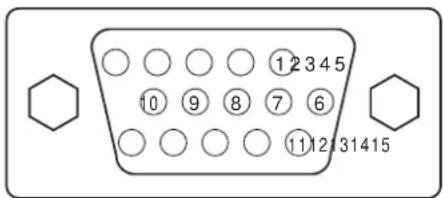
text_image
12345 109876 111231415- Cuando diferentes clases de señales de entrada entran al mismo tiempo en el monitor a través del tablero gráfico u otro similar, el monitor seleccionará automáticamente las señales en el siguiente orden prioritario:
| Tipo de señal Sinc. | Prioridad |
| Sinc. separado de H/V | 1 |
| Sinc. compuesto de H/V | 2 |
| Sinc. en verde* | 3 |
*Aun en el caso de las señales recomendadas mostradas en la siguiente página, es posible que no se obtenga la correcta visualización. En este caso, use Sinc. separado H/V, Sinc. compuesto H/V.
Especificaciones de patitas conectoras de entrada \$
| Patilla Señal de entrada | |
| 1 | Y |
| 2 Y-GND | |
| 3 | C |
| 4 C-GND | |
| Bastidor GND | |
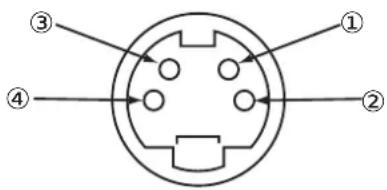
text_image
③ ① ② ④Especificaciones de clavijas conectoras EURO
| Patilla | Señal | Patilla | Señal |
| 1 | SALIDA AUDIO (DERECHA) | 12 | No se usa |
| 2 | ENTRADA AUDIO (DERECHA) | 13 | RGB-R GND |
| 3 | SALIDA AUDIO (IZQUIERDO/MONO) | 14 | GND |
| 4 | GND AUDIO | 15 | ENTRADA CROMINANCIA RGB-R / S.VHS |
| 5 | GND RGB-B | 16 | SEÑAL DE SUPRESION |
| 6 | ENTRADA AUDIO (IZQUIERDO/MONO) | 17 | GND VIDEO COMPUESTO |
| 7 | ENTRADA RGB-B | 18 | GND SEÑAL DE SUPRESION |
| 8 | INTERRUPTOR AUDIO / RGB / 16:9 | 19 | SALIDA VIDEO COMPUESTO |
| 9 | GND RGB-G | 20 | ENTRADA LUMINANCIA VIDEO COMPUESTO/S.VHS |
| 10 | No se usa | 21 | GND / BLINDAJE (CHASIS) |
| 11 | ENTRADA RGB-G |

ESPECIFICACIONES DEL PRODUCTO (continuación)
Lista de Señales Recomendadas
Con entrada de señal RGB digital (entrada RGB1)
| No. | Modo de señal | Frecuencia horizontal (kHz) | Frecuencia de reloj de punto (MHz) | Condición del menú de configuración | Observaciones | |||
| Nombre de señal | Resolución | Frecuencia vertical (Hz) | DVI-PC | DVI-STB | ||||
| 1 | VGA | 640 X 480 | 70,08 | 31,47 | 25,18 | ○ | ||
| 2 | 640 X 480 | 59,94 | 31,47 | 25,18 | ○ | ○ | ||
| 3 | W-VGA | 864 X 480 | 59,94 | 31,47 | 34,24 | ○ | ||
| 4 | VESA | 640 X 480 | 72,81 | 37,86 | 31,50 | ○ | ||
| 5 | 640 X 480 | 75,00 | 37,50 | 31,50 | ○ | |||
| 6 | 640 X 480 | 85,01 | 43,27 | 36,00 | ○ | |||
| 7 | 800 X 600 | 56,25 | 35,16 | 36,00 | ○ | |||
| 8 | 800 X 600 | 60,32 | 37,88 | 40,00 | ○ | |||
| 9 | 800 X 600 | 72,19 | 48,08 | 50,00 | ○ | |||
| 10 | 800 X 600 | 75,00 | 46,88 | 49,50 | ○ | |||
| 11 | 800 X 600 | 85,06 | 56,37 | 56,25 | ○ | |||
| 12 | 1024 X 768 | 60,00 | 48,36 | 65,00 | ○ | |||
| 13 | 1024 X 768 | 70,07 | 56,48 | 75,00 | ○ | |||
| 14 | 1024 X 768 | 75,03 | 60,02 | 78,75 | ○ | |||
| 15 | 480p | 720 X 480 | 59,94 | 31,47 | 27,00 | ○ | EIA-861 | |
| 16 | 720p/60 | 1280 X 720 | 60,00 | 45,00 | 74,25 | ○ | EIA-861 | |
| 17 | 1080i/60 | 1920 X 1080 | 60,00 | 33,75 | 74,25 | ○ | EIA-861 | |
(○: acceptable)
Con Entrada Compuesta (Entrada AV1 \~ AV4) y Entrada S-video (Entrada AV3).
| No. | Modo de señal | Frecuencia horizontal (kHz) | Frecuencia de reloj de punto (MHz) | Observaciones | ||
| Nombre de señal | Resolución | Frecuencia vertical (Hz) | ||||
| 1 | NTSC-MPAL-M | 525 59,94 15,73 | — | |||
| 2 PAL-N | 625 50,00 15,63 | — | ||||
Con Entrada de Video R, G, B (Entrada AV2 y AV4).
| No. | Modo de señal | Frecuencia horizontal (kHz) | Frecuencia de reloj de punto (MHz) | Observaciones | ||
| Nombre de señal | Resolución | Frecuencia vertical (Hz) | ||||
| 1 | (NTSC-M,PAL-M)(PAL-N) | 525625 | 59,9450,00 | 15,7315,63 | — | |
Con la entrada de componente (AV1, AV2 y RGB2 - entrada de componente).
| No. | Modo de señal | Frecuencia horizontal (kHz) | Frecuencia de reloj de punto (MHz) | Observaciones | ||
| Nombre de señal | Resolución | Frecuencia vertical (Hz) | ||||
| 1 576i 576 50,00 15,63 | — | |||||
| 2 480i 480 59,94 15,73 | — | |||||
| 3 576p 576 50,00 31,26 | — | |||||
| 4 480p 480 59,94 31,47 | — | |||||
| 5 1080i/50 1080 50,00 | 28,13 | — | ||||
| 6 1080i/60 1080 60,00 | 33,75 | — | ||||
| 7 720p/60 720 59,94 44,96 | — | |||||
- El monitor diferencia los modos de señal según las frecuencias horizontal y vertical y las polaridades de señal de sincronización horizontal y vertical. Debe observarse que las diferentes señales con todos estos elementos igualmente pueden tratarse como la misma señal.
- La visualización de imágenes con más de 480 líneas de resolución vertical a pantalla completa (pantalla comprimida) puede causar interpolación de franjas.
HITACHI
Hitachi America, LTD. Home Electronics Division
900 Hitachi Way. Chula Vista,
CA 91914, U.S.A.
Tel: +1-800-HITACHI
(+1-800-448-2244)
Hitachi Canada, LTD. Digital Media Division
6740 Campobello Road. Mississauga,
ON L5N 2L8, CANADA
Tel: +1-800-HITACHI
(+1-800-448-2244)