ROGSTRIXGTX1080TIO11GGAMING - Tarjeta grafica ASUS - Manual de uso y guía de instrucciones gratis
Encuentra gratis el manual del aparato ROGSTRIXGTX1080TIO11GGAMING ASUS en formato PDF.


| Tipo de producto | Tarjeta gráfica |
| Marca | ASUS |
| Modelo | ROG STRIX GTX 1080 Ti O11G GAMING |
| Procesador gráfico | NVIDIA GeForce GTX 1080 Ti |
| Memoria de video | 11 GB GDDR5X |
| Interfaz de memoria | 352 bits |
| Frecuencia GPU (modo OC) | 1594 MHz (Boost) / 1708 MHz (OC) |
| Frecuencia de memoria | 11010 MHz |
| Salidas de video | 2 x HDMI 2.0, 2 x DisplayPort 1.4, 1 x DVI-D |
| Conectores de alimentación | 1 x 6 pines + 1 x 8 pines PCIe |
| Consumo eléctrico | 250 W (TDP) |
| Alimentación recomendada | 600 W |
| Dimensiones (L x An x Al) | 298 x 134 x 52 mm |
| Peso | 1,2 kg |
| Refrigeración | Ventiladores triples con tecnología 0 dB (detención de ventiladores en baja carga) |
| Software incluido | ASUS GPU Tweak II, XSplit Gamecaster (prueba gratuita) |
| Perfiles predefinidos | Modo OC, Modo Gaming, Modo Silencioso, Perfil de usuario |
| Funciones de software | Monitoreo en tiempo real, overclocking, Gaming Booster (optimización del sistema), actualización en directo (Live Update) |
| Compatibilidad del sistema | Windows 10 / 8 / 8.1 / 7 (32/64 bits) |
| Tecnologías compatibles | OpenCL, CUDA, PhysX, DirectCompute, NVIDIA SLI (2 vías) |
| Luces LED | RGB direccionable (Aura Sync) |
| Garantía | 3 años (según la región) |
Preguntas frecuentes - ROGSTRIXGTX1080TIO11GGAMING ASUS
Preguntas de los usuarios sobre ROGSTRIXGTX1080TIO11GGAMING ASUS
0 pregunta sobre este aparato. Responde a las que conoces o haz la tuya.
Hacer una nueva pregunta sobre este aparato
Descarga las instrucciones para tu Tarjeta grafica en formato PDF gratis! Encuentra tus instrucciones ROGSTRIXGTX1080TIO11GGAMING - ASUS y toma tu dispositivo electrónico nuevamente en la mano. En esta página están publicados todos los documentos necesarios para el uso de su dispositivo. ROGSTRIXGTX1080TIO11GGAMING de la marca ASUS.
MANUAL DE USUARIO ROGSTRIXGTX1080TIO11GGAMING ASUS
Familiarizarse con GPU Tweak II
La utilidad ASUS GPU Tweak II permite supervisar y ajustar la configuración de la tarjeta gráfica de ASUS para conseguir un rendimiento óptimo. Tiene dos interfaces de usuario, Modo Simple y Modo Profesional, que le permiten supervisar rápidamente sus perfiles predefinidos y personalizados, potenciar la configuración de la GPU para el entorno de juego en continuo cambio o realizar algún ajuste avanzado en la configuración de GPU para obtener un rendimiento óptimo.
ASUS GPU Tweak II incluye estos perfiles de juego y de ahorro de energía predefinidos exclusivos de ASUS:

Modo OC
Modo Silencio
Modo Juegos
Mi perfil
Requisitos del sistema
• GPU de la serie AMD 7000 o superior
• GPU de la serie NVIDIA 600 o superior
• Microsoft® Windows® 10 / 8 / 8.1 / 7 de 32 o 64 bits
Instalar GPU Tweak II
- Asegúrese de que ha instalado la tarjeta gráfica de ASUS y su controlador. Consulte el manual del usuario de la tarjeta gráfica de ASUS para obtener detalles sobre la instalación de su controlador.
- Localice la carpeta con los controladores de ASUS GPU TweakII y haga doble clic en el archivo setup.exe para iniciar la instalación.
- Siga las instrucciones en pantalla para finalizar la instalación.
Iniciar GPU Tweak II
- Haga doble clic en el icono GPU Tweak, en el escritorio.
- Haga clic en Inicio > Todos los programas > ASUS > GPU Tweak II para iniciar el programa.
Modo Simple
El Modo Simple proporciona una forma rápida de supervisar la configuración de su GPU en tiempo real y ajustar alguna configuración del sistema mediante Gaming Booster para su entorno de juego en continuo cambio.
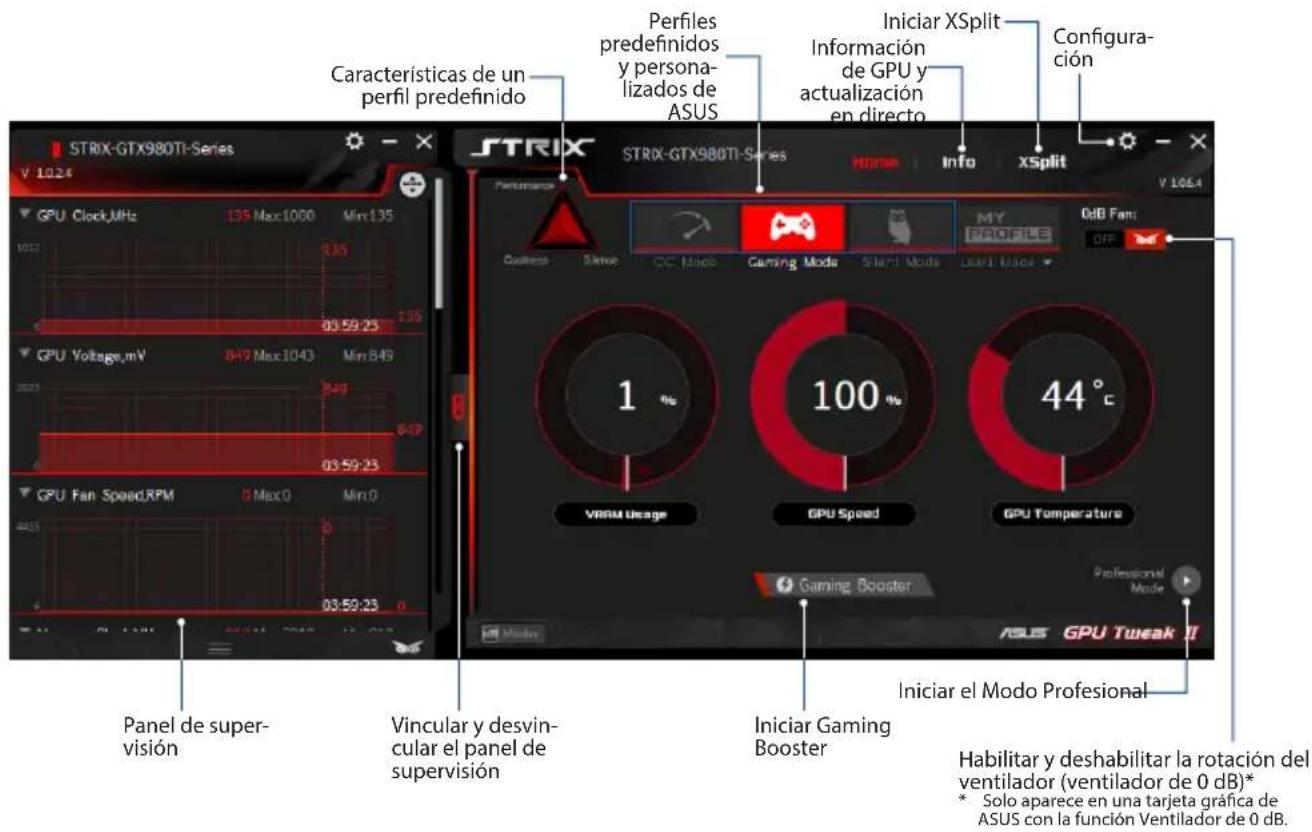
text_image
Características de un perfil predefinido Perfiles predefinidos y personalizados de ASUS Iniciar XSplit Información de GPU y actualización en directo Configura- ción V 10.24 STRIX-GTX980TI-Series Honor Info XSplit Performance 1 100 44 °C QdB Fan: OFF GPU Clock,MHz 135 Max1000 Min:135 03:59:23 GPU Voltage,mV 849 Max1043 Min:849 03:59:23 GPU Fan Speed,RPM 0 Max:0 Min:0 03:59:23 Panel de supervisión Vincular y desvin- cular el panel de supervisión Iniciar Gaming Booster Gaming Booster Professional Mode ASUS GPU Tweak II Habilitar y deshabilitar la rotación del ventilador (ventilador de 0 dB)* * Solo aparece en una tarjeta gráfica de ASUS con la función Ventilador de 0 dB.Gaming Booster
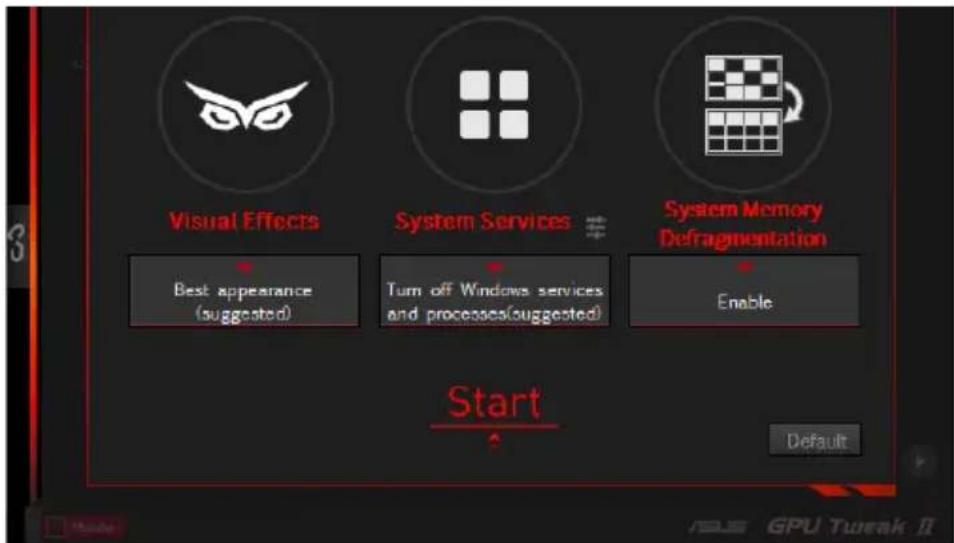
Consiga un aumento de rendimiento con el cambio de juego con Gaming Booster, que le ayuda a optimizar el sistema para jugar sin problemas y más rápido con sus juegos de PC.
Gaming Booster le ofrece tres (3) funciones:
- Efectos visuales: Permite desactivar los efectos visuales de Windows® para intensificar el rendimiento del procesador.
- Servicios del sistema: Permite desactivar automática o manualmente los servicios o procesos de Windows®.
- Configuración de los servicios del sistema: Permite elegir manualmente los servicios o procesos que desea detener.
- Desfragmentación de la memoria del sistema: Permite reorganizar y limpiar la memoria del sistema sin cerrar ningún proceso.
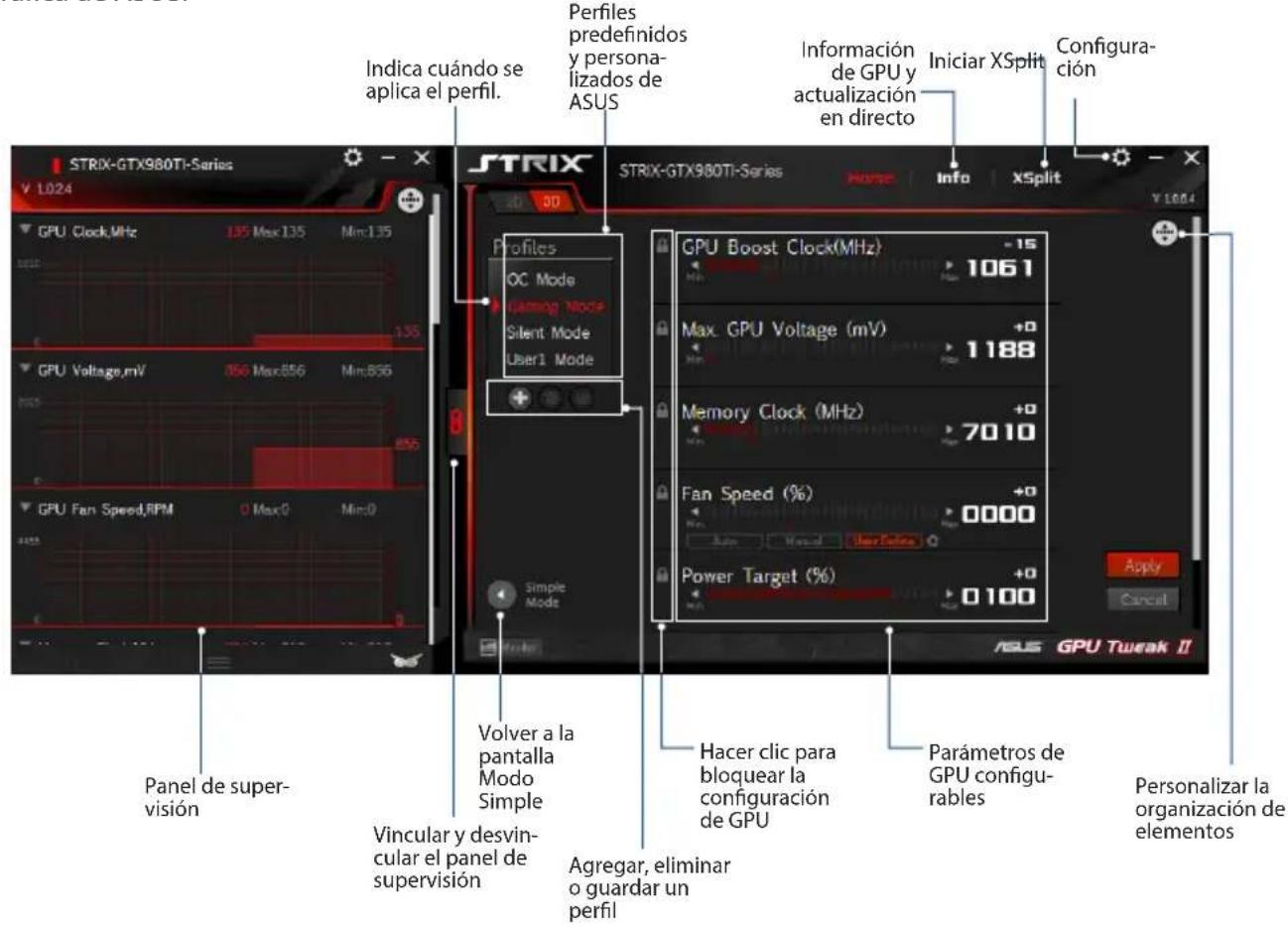
Defina la configuración de GPU como un profesional y obtenga el rendimiento óptimo de la tarjeta gráfica de ASUS.
text_image
Indica cuando se aplica el perfil. Perfiles predefinidos y personalizados de ASUS Información de GPU y actualización en directo Iniciar XSplit Configuración STRIX-GTX980Ti-Series V 1.024 3D STRIX-GTX980Ti-Series Info XSplit V 1.004 GPU Clock,MHz 135 Max:135 Min:135 GPU Voltage,mV 166 Max:856 Min:856 GPU Fan Speed,RPM 0 Max:0 Min:0 Profiles OC Mode Flaming Mode Silent Mode User1 Mode + + + + + + + + + + + + + + + + + + + + + + + + + + + + + + + + + + + + + + + + + + + + + + + + + + + + + + + + + + - GPIU Boost Clock(MHz) -15 1061 Max. GPU Voltage (mV) +0 1188 Memory Clock (MHz) +0 7010 Fan Speed (%) +0 0000 Power Target (%) +0 0100 Apply Cancel ASUS GPU Tweak II Panel de supervisión Vincular y desvincular el panel de supervisión Volver a la pantalla Modo Simple Agregar, eliminar o guardar un perfil Hacer clic para bloquear la configuración de GPU Parámetros de GPU configurables Personalizar la organización de elementosConfigurar un perfil
- Seleccione el perfil que desea configurar.
- Seleccione la configuración de GPU y, a continuación, escriba el valor que prefiera.
- Cuando haya terminado, haga clic en Apply
Agregar un perfil
- Haga clic e y, a continuación, asigne el nombre del perfil.
- Establezca los valores que prefiera.
- Cuando termine, haga clic en para guardar la configuración.
Aplicar un perfil
- Seleccione el perfil y, a continuación, haga clic en para aplicarlo.
Eliminar un perfil
- Seleccione el perfil y, a continuación, haga clic en para eliminarlo.
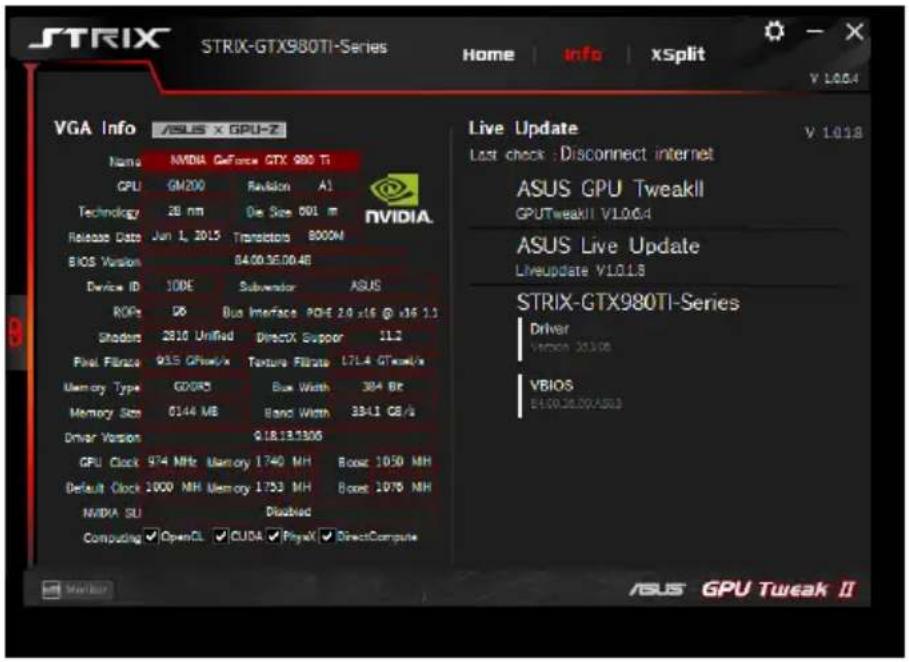
Obtener información de VGA y actualización en directo
La pantalla de información proporciona información y actualizaciones en directo acerca de su tarjeta VGA de ASUS.
NOTA: Asegúrese de que su PC está conectado a Internet para obtener la actualización en directo.
text_image
STRIX-GTX980TI-Series Home | info | xSplit V 1.004 VGA Info | ASUS X GPU-Z Name NVIDIA GeForce GTX 980 TI CPU GM200 Revision A1 Technology 38 nm Die Size 501 m Release Date Jun 1, 2015 Transistors 8000M BIOS Version 84.00.3E.00.4B Device ID 10DE Subvendor ASUS ROFs 06 Bus Interface PDF 2.0 x16 @ x16 1.1 Shodors 2810 Unified DirectX Support 1.1 Pixel Filters 915 Gbps/s Texture Filter L7L4 GTwak/s Memory Type GD085 Bus Width 384 Bit Memory Size 6144 MB Band Width 3841 GB/s Driver Version 618.18.1306 GPU Clock 974 MHz Memory 1740 MH Boost 1050 MH Default Clock 2000 MHz Memory 1753 MH Boost 1076 MH NVIDIA SLI Disubled Computing ✓ OpenCL ✓ CUDA ✓ PhysX ✓ DirectCompute Live Update V 1.018 Last check : Disconnect internet ASUS GPU TweakII GPUTweakII V1.0.4 ASUS Live Update Liveupdate V1.018 STRIX-GTX980TI-Series Driver Version 23306 VBIOS S100.26.00.ASUS ASUS GPU Tweak IIIniciar XSplit
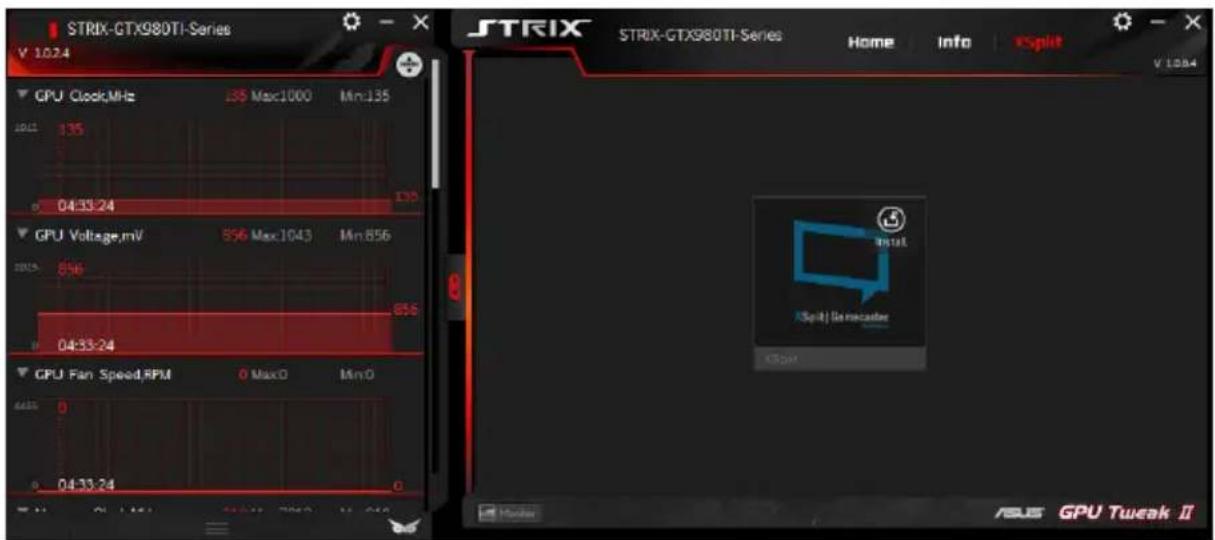
Instale e inicie XSplit Gamecaster desde GPU Tweak II.
text_image
STRIX-GTX980TI-Series V 1024 STRIX STRIX-GTX980TI-Series Home Info vSplit V 1084 GPU Clock,MHz 135 Max:1000 Min:135 10/1 135 04:33:24 GPU Voltage,mV 856 Max:1043 Min:856 10/15 856 04:33:24 GPU Fan Speed,RPM 0 Max:0 Min:0 64.5 0 04:33:24 Insert vSplit | Senecaster COSA Monitor ASIS GPU Tweak IIUtilizar la pantalla Configuración
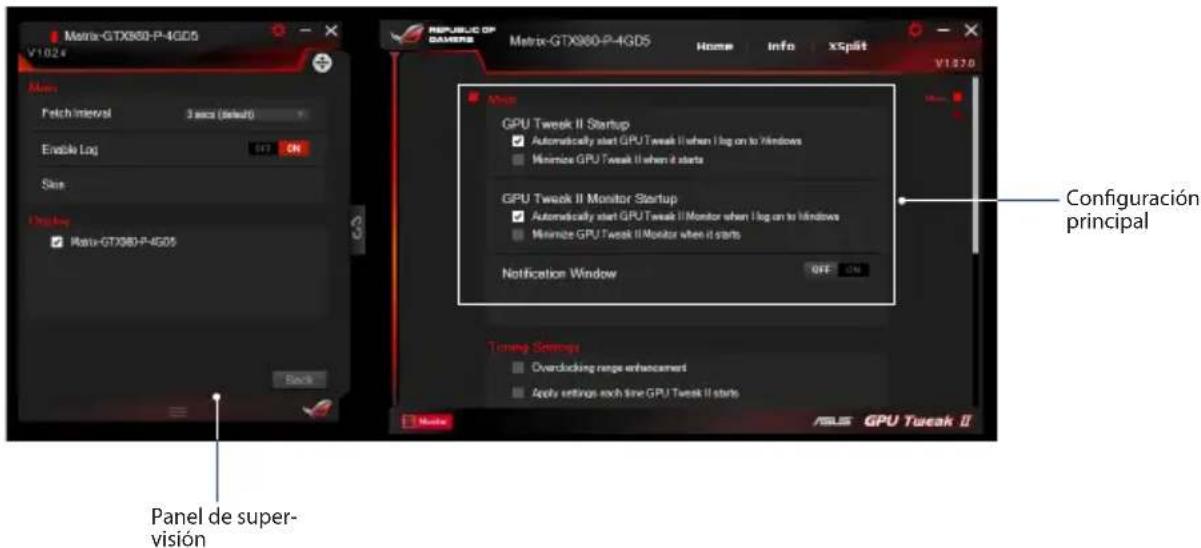
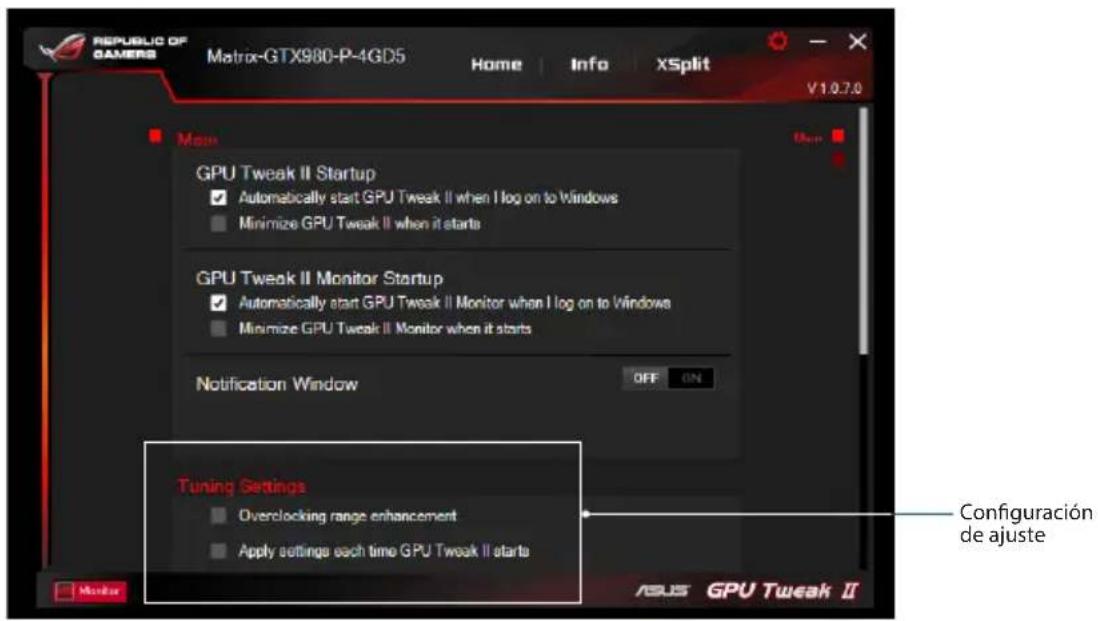
La pantalla Configuración permite definir la configuración de GPU Tweak II, como Principal, Configuración de ajuste, Actualización en directo y Métodos abreviados de teclado.
Principal
En la configuración Principal, puede seleccionar cualquiera de las siguientes opciones para iniciar GPU Tweak II:
- Iniciar automáticamente GPU Tweak II o su panel de supervisión al iniciarse Windows®.
- Minimizar GPU Tweak II o su panel de supervisión una vez iniciado
- Activar y desactivar la ventana de notificaciones.
text_image
Matrix-GTX860-P-4GDS V1024 Main Patch Interval 3 secs (select) Enable Log Sides Display Matrix-GTX860-P-4GDS Back PRODUCE OF GAMES Matrix-GTX860-P-4GDS Home Info xSplit V1370 Main GPU Tweak II Startup Automatically start GPU Tweak II when I log on to Windows Minimize GPU Tweak II when it starts GPU Tweak II Monitor Startup Automatically start GPU Tweak II Monitor when I log on to Windows Minimize GPU Tweak II Monitor when it starts Notification Window OFF ON Configuración principal Tuning Settings Overclocking range enhanced Apply settings such line GPU Tweak II starts Panel de supervisiónConfiguración de ajuste
En Configuración de ajuste, puede seleccionar cualquiera de las siguientes opciones al aplicar la configuración de GPU Tweak II:
- Mejorar el intervalo de aumento de la velocidad del reloj.
- Aplicar la configuración al iniciarse GPU Tweak.
Actualización en directo
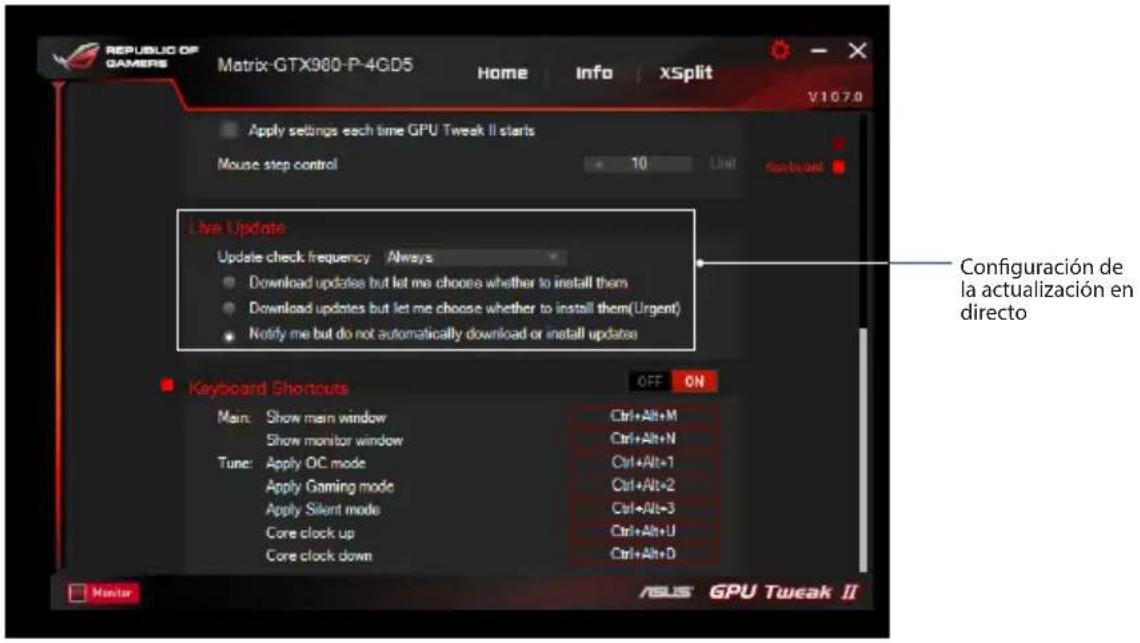
Reciba notificaciones sobre las actualizaciones de controladores y de VBIOS más recientes desde Actualización en directo. Configure y seleccione las siguientes opciones de actualización en directo:
- Establezca Frecuencia de comprobación de actualizaciones en el valor que desee para recibir la actualización en directo.
- Seleccione cualquiera de las opciones de actualización en directo siguientes:
- Download updates but let me choose whether to install them (Descargar actualizaciones, pero permitirme elegir si deseo instalarlas): seleccione esta opción para descargar actualizaciones automáticamente y decidir si instalarlas o no manualmente.
- Download important updates but let me choose whether to install them (Descargar actualizaciones importantes, pero permitirme elegir si deseo instalarlas): seleccione esta opción para descargar actualizaciones críticas automáticamente y decidir si instalarlas o no manualmente.
- Notify me but do not automatically download or install updates (Informarme pero no descargar o instalar actualizaciones automáticamente): seleccione esta opción para recibir notificaciones solamente y decidir si descargar e instalar o no las actualizaciones.
text_image
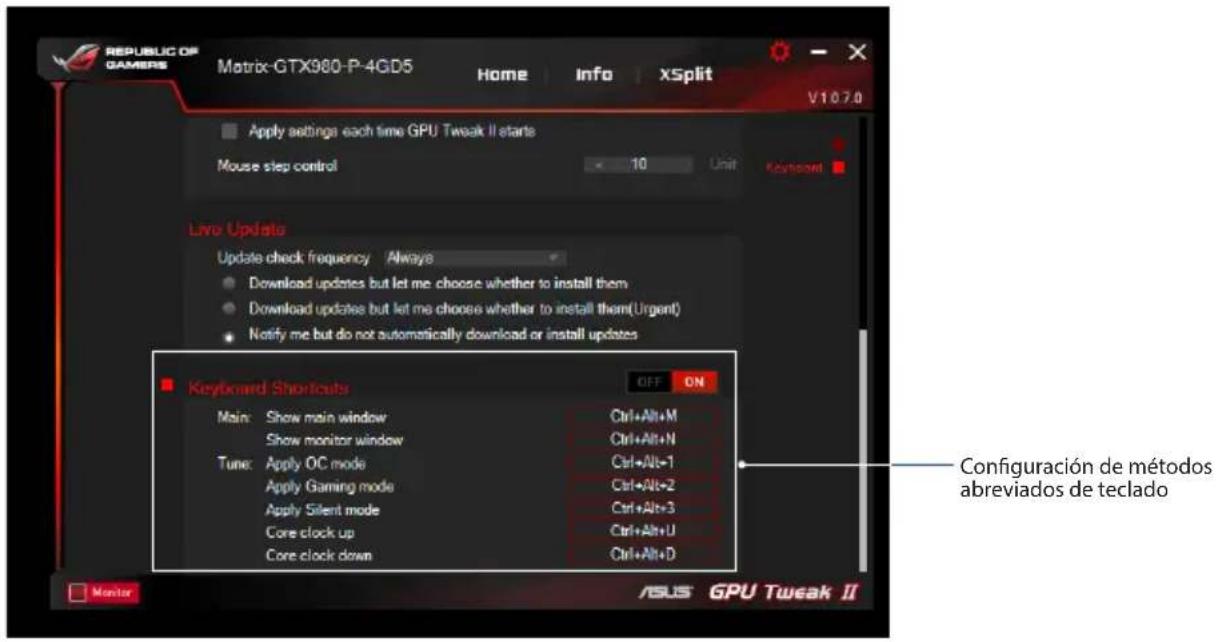
REPUBLIC OF GAMERS Matrix-GTX980-P-4GD5 Home Info xSplit V107.0 Apply settings each time GPU Tweak II starts Mouse step control 10 Unit Forward Live Update Update check frequency Always Download updates but let me choose whether to install them Download updates but let me choose whether to install them(Urgent) Notify me but do not automatically download or install updates Keyboard Shortouts OFF ON Main: Show main window Show monitor window Tune: Apply OC mode Apply Gaming mode Apply Silent mode Core clock up Core clock down Ctrl+Alt+M Ctrl+Alt+N Ctrl+Alt+1 Ctrl+Alt+2 Ctrl+Alt+3 Ctrl+Alt+U Ctrl+Alt+D ASUS GPU Tweak II Configuración de la actualización en directo MonitorMétodos abreviados de teclado
Active o desactive los accesos métodos abreviados de teclado para mostrar rápidamente la pantalla principal o aplicar algunos ajustes rápidos.