
RFX9600-37B - Amplificador audio-vídeo PHILIPS - Manual de uso y guía de instrucciones gratis
Encuentra gratis el manual del aparato RFX9600-37B PHILIPS en formato PDF.

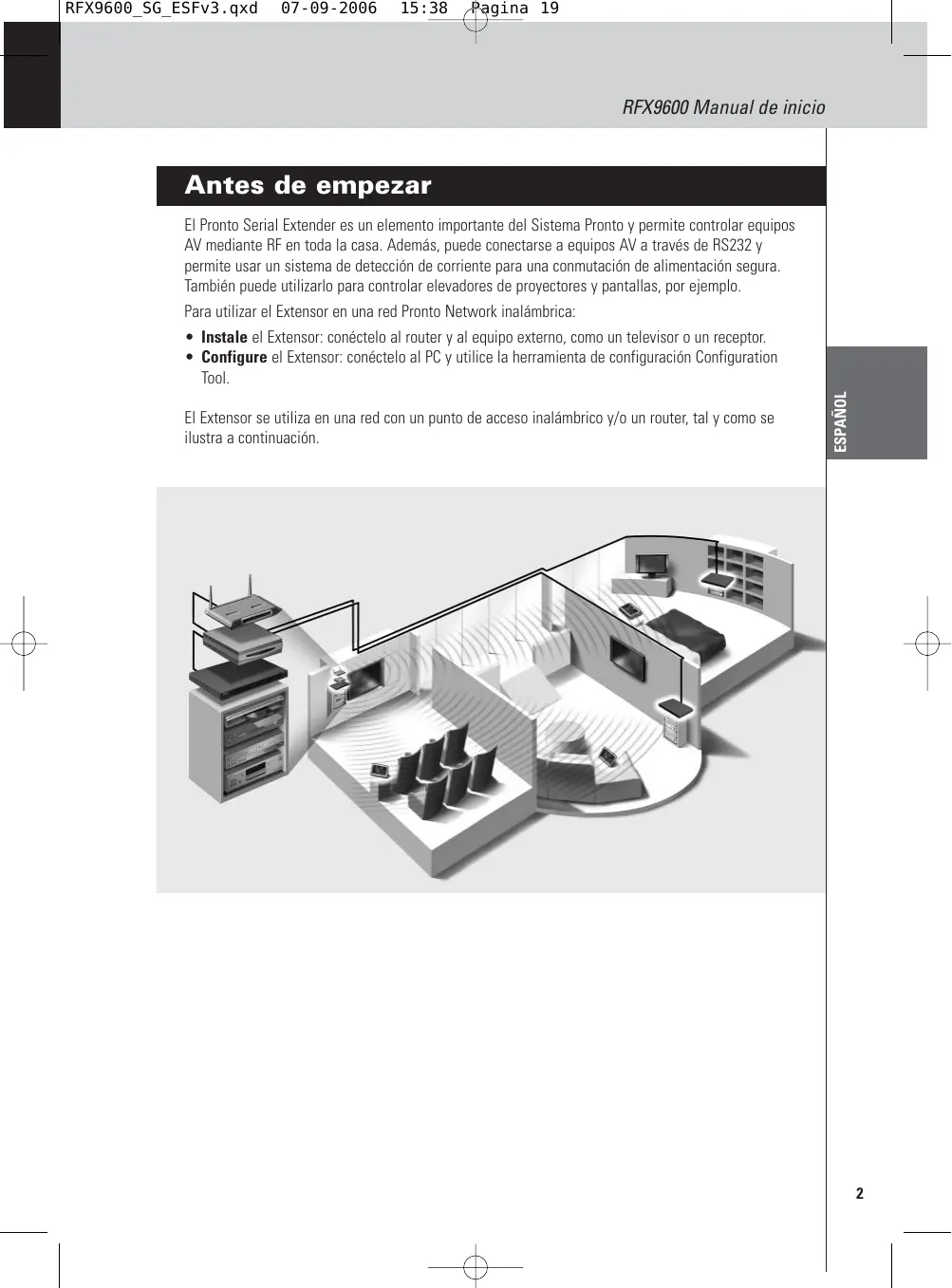


| Tipo de producto | Extensor serie para control remoto (Pronto Serial Extender) |
| Marca | PHILIPS |
| Modelo | RFX9600-37B |
| Dimensiones | 428 x 240 x 46 mm (16,9 x 9,4 x 1,8 pulgadas) |
| Peso | 1,75 kg (61,7 oz) |
| Alimentación | Adaptador de corriente 100-240 VCA, 50/60 Hz, salida 5 V CC / 2 A |
| Conectividad | Ethernet RJ45, 4 salidas IR, 4 puertos RS232, 4 entradas de detección de potencia (4-30 VCC/VCA), 4 salidas de relé (48 V, 2 A máx.) |
| Salidas IR | 4 salidas direccionables, rango de frecuencia 25 kHz – 1 MHz, 2 niveles de potencia (normal/bajo) |
| Número máximo de extensores | 16 por sistema |
| Montaje | Rack 19" o instalación individual (kit de montaje incluido) |
| Indicadores LED | 3 LED: Power, Ethernet, Busy; 4 LED por salida IR, RS232, detección y relé |
| Temperatura de funcionamiento | 0 °C a 50 °C (32 °F a 122 °F) |
| Accesorios incluidos | 2 emisores IR dobles, 2 cables mini plug, adaptador de corriente, cable de configuración, kit de montaje, guía de inicio |
| Mantenimiento | Limpiar con un paño suave y seco. No usar disolventes ni líquidos. |
| Seguridad | Mantener alejado de fuentes de calor. Desconectar antes de cualquier conexión. Usar solo el adaptador suministrado. |
| Reparabilidad | Ninguna pieza reparable por el usuario. Contactar al soporte de Philips para cualquier intervención. |
| Información general | Fabricado por Royal Philips Electronics, Lovaina (Bélgica). Certificaciones FCC, CE. Garantía incluida. |
Preguntas frecuentes - RFX9600-37B PHILIPS
Preguntas de los usuarios sobre RFX9600-37B PHILIPS
0 pregunta sobre este aparato. Responde a las que conoces o haz la tuya.
Hacer una nueva pregunta sobre este aparato
Descarga las instrucciones para tu Amplificador audio-vídeo en formato PDF gratis! Encuentra tus instrucciones RFX9600-37B - PHILIPS y toma tu dispositivo electrónico nuevamente en la mano. En esta página están publicados todos los documentos necesarios para el uso de su dispositivo. RFX9600-37B de la marca PHILIPS.
MANUAL DE USUARIO RFX9600-37B PHILIPS
Contenido del paquete del Extensor 3
Instalacion del Extensor 4
Montaje del Extensor en estantes 4
Conexión del Extensor a equipos externos 5
Conexión del Extensor a un equipo AV controlado mediante infrarrojos 5
Uso de las entradas de sensores 6
Conexión a un equipo controlado mediante reles 7
Conexión a un equipo en series 7
Conexión al Sistema de Iluminación Lutron RadioRa Lighting System 8
como insertar en la red el Servidor de Audio Escient Fireball Audio Server 8
Conexión del Extensor a la red 9
Uso del Extensor 9
Configuración del Extensor 9
Soporte 11
Resolucion de problemas 11
iQue significan los indicadores LED? 11
Cómo encontrar la ubicación exacta del receptor IR de un componente AV 12
Funcionamento de los componentes AV con el Extensor 12
Reinicializacion del Extensor 12
Actualizacion del Firmware 12
Especificaciones 14
IFU Approbation / Safety Content RFX9600
FCC Compliancy
Antes de empezar
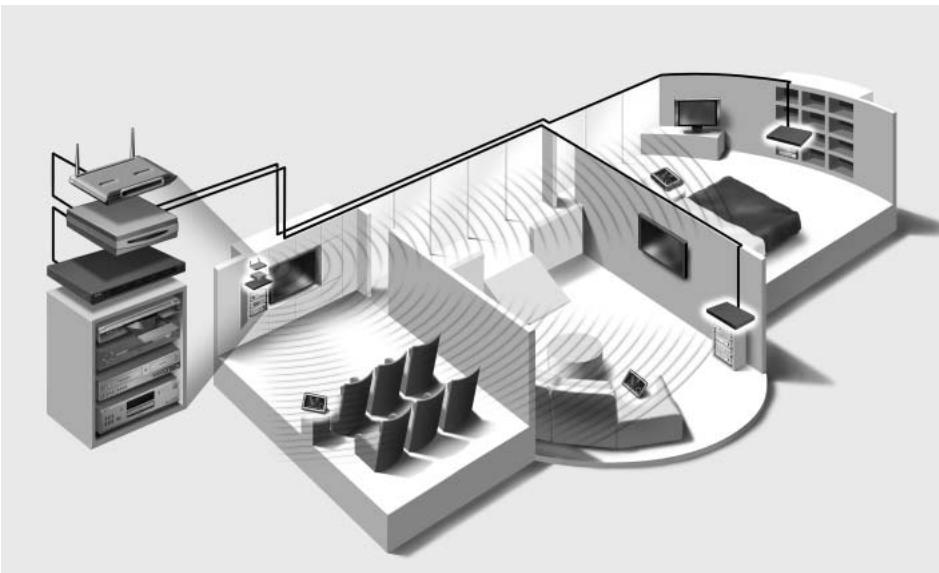
El Pronto Serial Extender es un elemento importante del Sistema Pronto y permite controlar equipos AV mediante RF en toda la casa. Además, pueda connectarse a equipos AV a工程技术 de RS232 y permite usar un sistemas de detectación de corriente para una conmutación de alimentación segura. Internacionalmente,你可以 colocar sureshortening para controlar elevadores de projectores y pantallas, por exemple.
Para usar el Extensor en una red Pronto Network inalámbrica:
- Instale el Extensor: conectelo al router y al equipo externo, como un televisor o un receptor.
- Configure el Extensor: conectelo al PC y utilizes la herramienta de configuracion Configuration Tool.
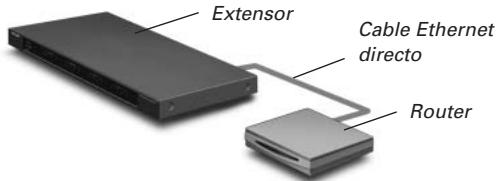
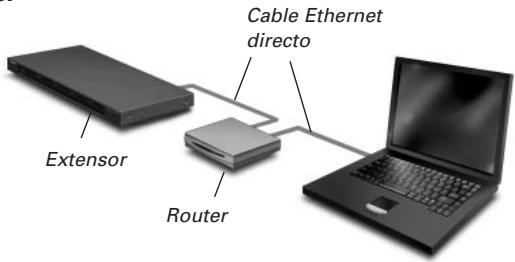
El Extensor se usa en una red con un punto de acces inalámbrico y/o un router, tal y como se ilustra a continuación.
Contenido del paquete del Extensor
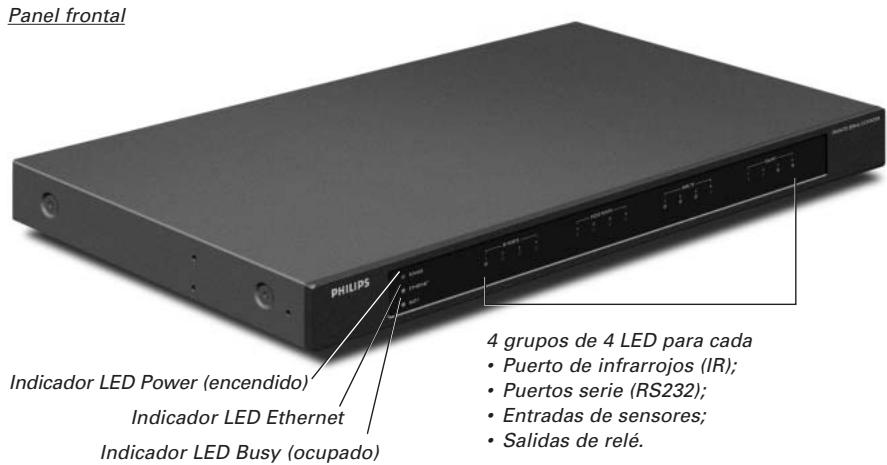
Pronto Serial Extender
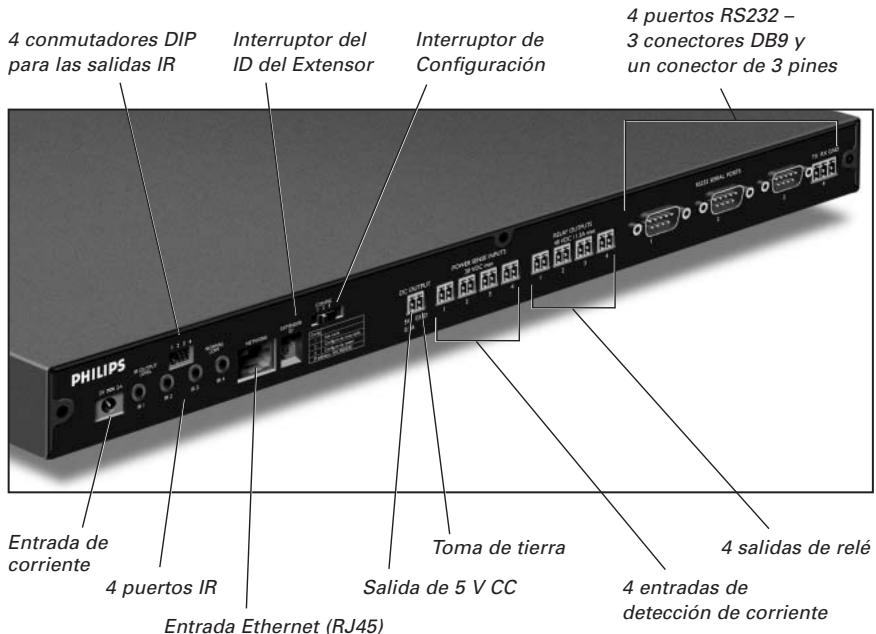
Paneltrasero
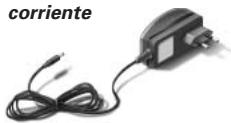
Adaptador de corriente
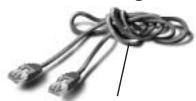
Cable de configuración
Cable Ethernet cruzado
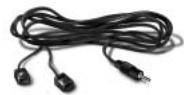
2 emisores IR duales
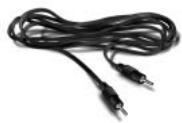
2 cables con
conectores mini-jack
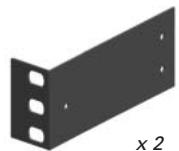
Kit de montaje

x6

X4

X4
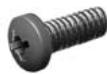
X4
Instalación del Extensor
Montaje del Extensor en estantes
Advertencia
Mantenga el Extensor lejos de fuentes de calor como, por exemple, amplificadores.
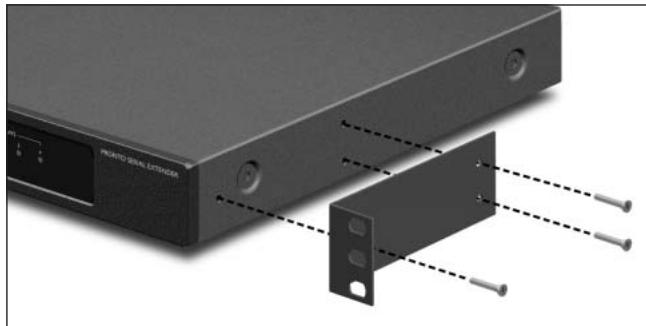
Fije la placade montaje en el Extensor con los tornillos.
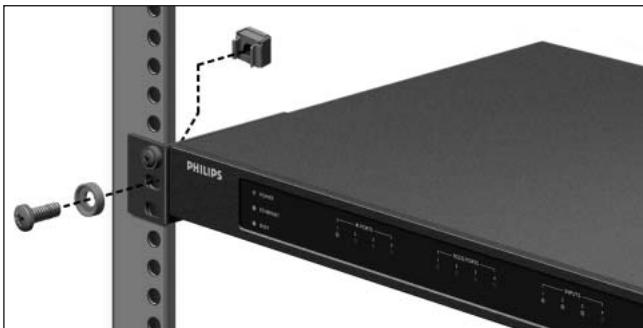
Acople el Extensor a los estantes, utilizingo los tornillos, las arandelas y las tuercas.
Conexión del Extensor a equipos externos
El Extensor能把 connectarse a equipos externos a工程技术 de las cuales salidas del panel trasero.
Advertencia Asegürese sempre de que el equipo está apagado antes de conectarlo al Extensor.
Conexión del Extensor a un equipo AV controlado mediante infrarrojos
Para conectar el Extensor a un equipo AV controlado mediante infrarrojos, utilize uno de los siguientes cables incluidos con el Extensor:
- un emisor IR dual;
-0- - un cable IR con connectores mini-jack.
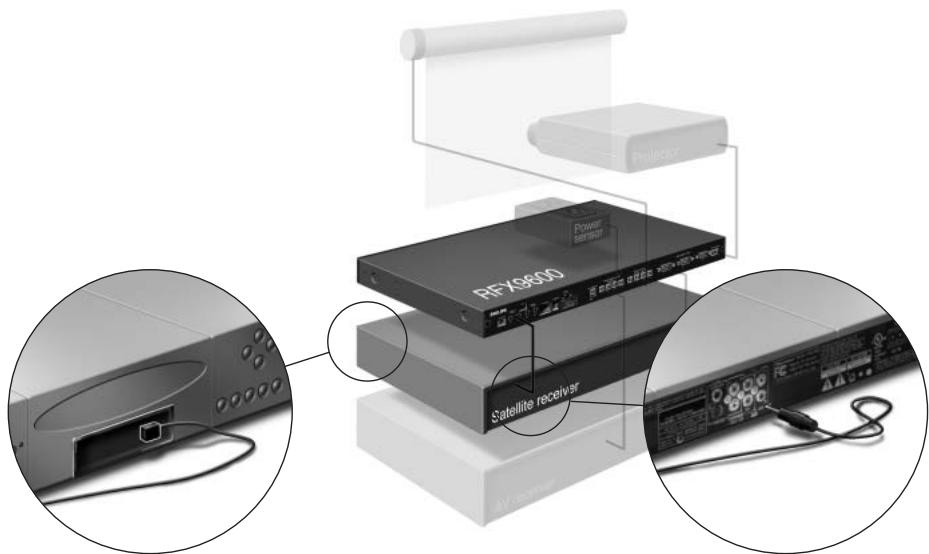
Inserte el mini-jack en el Extensor y acople un emisor a la pantalla de infrarrojos del dispositivo controlado mediante infrarrojos.
Inserte un mini-jack en el Extensor y el othero en el dispositivo controlado mediante infrarrojos.
Ajuste del niveau de corriente de las salidas IR
En la parte trasera del Extensor hay 4 conmutadores DIP, uno para cada salute IR. Utilice these conmutadores DIP para reducir el nivel de corriente de los emisores IR duales y los cables con connectores mini-jack.
Esto的结果útil si suspecha que la señal IR es demasiado fuerte para el componente AV receptor, o si conecta el puerto IR a un sistemas de bus IR externo.
Uso de las entradas de senseores
Cuando el Control Panel envía una macros para activar o desactivar various componentes AV, se sueben utilizingcottigosdistinctosparaasegurarel estado delcomponente.Enalgunoscasos,sóhydisponiblescoidigosdealternado:uncomando Cambiaentreel estadoactivadoyeldesactivado,yno hayninguncomando separado paraactivarydesactivelcomponente.Eneste caso,el systemapodríaperderla sincronizacion.Este problemaypeedsolucionarseutilizandoelsystemadetecectionde corriente:
- Un sensor de corriente connectado a un componente AV puede detectar si está activado o no. Al conectar el sensor de corriente al Extensor, esta informacion se transmite posteriormente al Extensor.
- Algunos componentes AV, como los receptores, tienenolas de miniconectoresesionas para thiso. Estas salidas para miniconectores poden connectarse a las entradas de detectione corriente en el Extensor.
- Para fuentes de video, poderen'utilizarse los modulos de sensores de video.
Asegúrese de haber utilisé los comandos espécíficos de detectión de corriente en la lista deaxonías de ProntoEdit Professional.
Nota
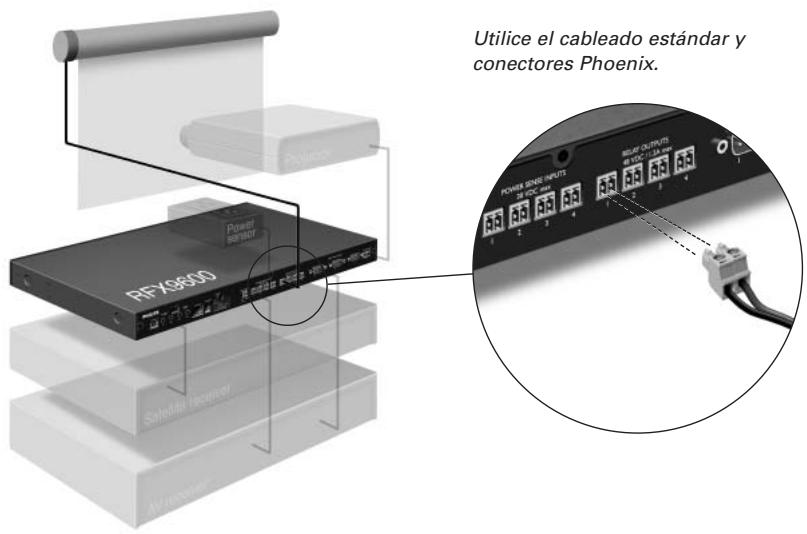
Conexión a un equipo controlado mediante relés
Conexión a un equipo en series
Hay dos manos de conectar equipos en series al Extensor:
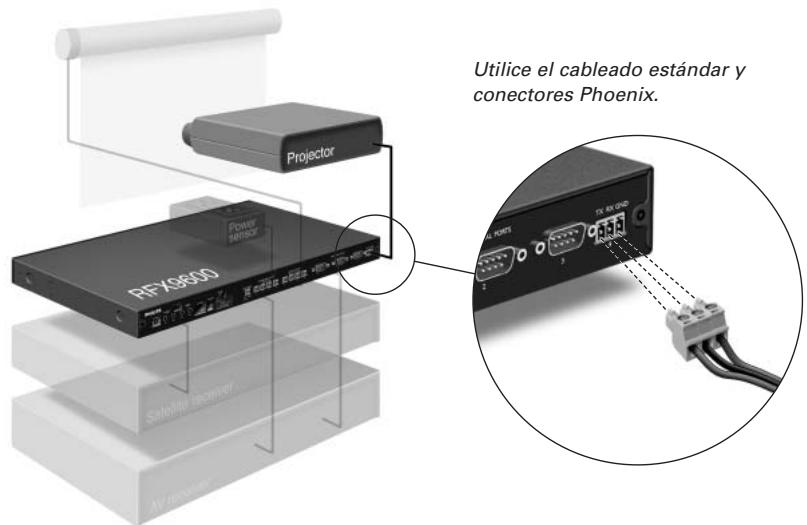
Consejo pratico
En el caso de que experimente problemas de communicator al utilizar la solución de cableado RS232 indicada anteriormente, asegúrese de que el pin GND del Extensor está connectado a tierra de forma correcta en el lado del componente AV.
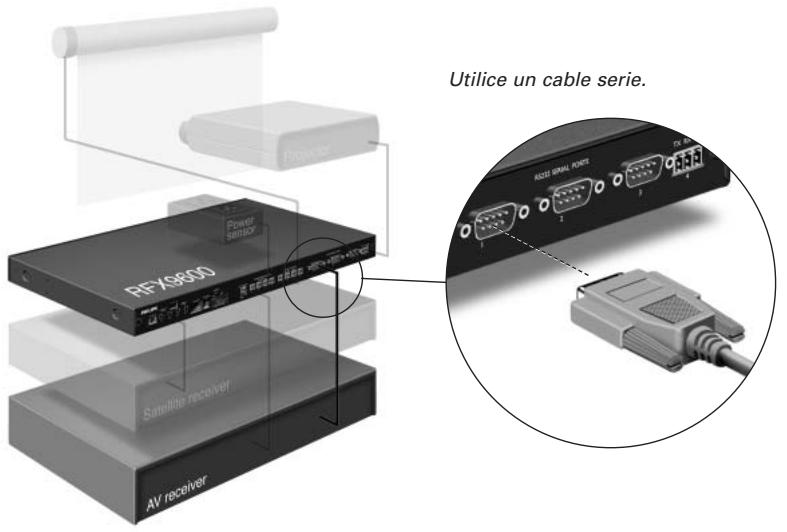
Conexión al sistema de iluminación Lutron RadioRa Lighting System
1 Conecte el Sistema de Iluminación Lutron al Extensor a工程技术 del puerto RS232. Consulte el capitulo 'Conexión a un equipo en series', en la page 7.
2 Abra ProntoEdit Professional.
3 Abra el archivo de configuración.
4 Inserte Lutron Lighting System en el archivo de configuración.
Nota Si hay various Extensores,añada這些 Extensores al archivo de configuración a性和 de System properties antes de configurar el Sistema de iluminación Lutron.
5 Abra Lutron Lighting System Properties.
6 Ajuste la configuración del sistema de iluminación Lutron:
1 Selección el Extensor al que debe conectarse el sistemas de iluminación Lutron.
2 Seleccione el puerto del Extensor al que está conectado.
como insertar en la red el servidor de música Escient Fireball Audio Server
1 Conecte el servidor de música Escient al router.
2 Abra ProntoEdit Professional.
3 Abra el archivo de configuración.
4 Inserte Escient Music Server en el archivo de configuración.
5 Abra Escient Music Server Properties.
6 Ajuste la configuración del servidor de música Escient:
- Si el servidor de música Escient tiene una direccion IP fija, indíquela.
- Sionga conuna direc tion IP dinamica,indique el nombre del host.
Conexión del Extensor a la red
El Extensor normalmente está lista para su uso y no besoina ser configurado. La configuración sólo Needsita ajustarse en el caso de que deseee utilizing el Extensor con una direccion IP fija, o si hay mas de un Extensor en la red Pronto Network.
| Nota | Antes de empezar a usar o configurar el Extensor, disfruebe si hay algunaactualización de firmware disponible en la sección Downloads de www.pronto.philips.com.Consulte el capítulo ‘Actualización del Firmware’ en la págin 12 para Obtener más información al respecto. |
Uso del Extensor
1 Conecte el Extensor al router con un cable Ethernet directo.
2 Ajuste el interruptor del ID del Extensor a la posicón 1 o a un ID que no está cuando se usa por otherwise Extensor en la red Pronto Network.
3 Ajuste el Interruption de Configuracion a la posicion 1 para su uso:
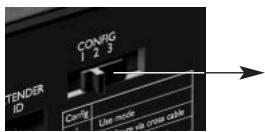
Interruptor de Configuración: 1
4 Conecte el adaptor de corriente del Extensor.
El Extensor arrancará. Después de arrancar, losindicadores LED Power y Ethernet estarán iluminados en verde. El indicator LED Busy parpadeará en verde si está procesando un número o una macro.
Configuración del Extensor
Puede conectar el Extensor directamente al PC para su configuracion.
Si el Extensor ya está instalado y conectado a un equipo externo, también es possible configurarlo a工程技术 de un router. Para Obtener más instrucciones, consulte el tema 'Configuración a工程技术 de un router' en la párgina 10.
| Consejoístico | Para garantizar un rendimiento-optimo, usar una red ded银行卡 para todas las comunicaciones Pronto. De este modo, la red Pronto Network se hace independiente de otheras redes y dechangios en las configuraciones de red. |
Configuración con una connexion directa al PC
1 Conecte el Extensor al PC con el cable de configuracion (el cable Ethernet cruzado incluido).
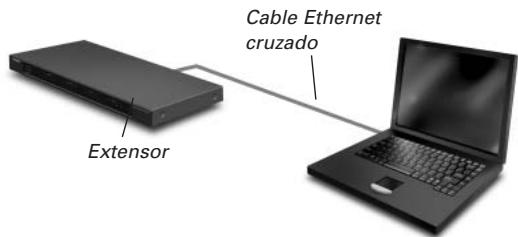
2 Asegúrese de que el PC está configurado como DHCP cuando el Extensor seswana.
encuentre en modo de configuración (normally, este besoina ser el caso).
3 Ajuste el Interruption de Configuración a la posición 2 para su configuración:
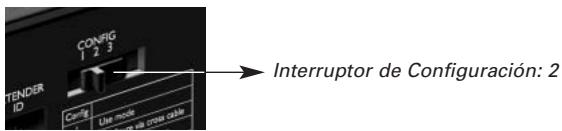
El Extensor se reinicaría. Después de arrancar, losindicadores LED Power y Ethernet estarán iluminados en verde y el indicator LED Busy parpadearé en rojo/verde.
4 Abra el navegador.
5 Escribe la direccion IP del Extensor en la barra de direcciones del navegador: 192.168.8.80. (Tambien aparece impresa en la parte trasera del Extensor.) Tal vezonga queactualizar el navegador antes de que aparezca la Configuration Tool.
6 Asegürese de que tiene a mano la direccion IP y la mascara de red, y siga las instrucciones que aparezcan en pantalla.
7 Una vez completada la configuración, desconnecte el Extensor del ordinador y vuelva a connectarlo al router con un cable Ethernet directo. Ajuste el Interruption de Configuración a la posición 1 para su uso.
Configuración a工程技术 de un router
1 El Extensor ya está connectado al router. Conectar también el router al PC.
2 Ajuste el Interruption de Configuracion a la posicion 3 para su configuracion:
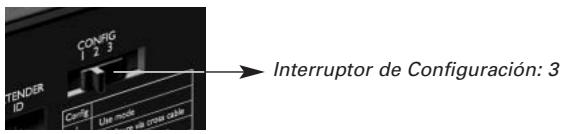
El Extensor se reinicaria. Después de arrancar, losindicadores LED Power y Ethernet estarán iluminados en verde y el indicator LED Busy parpadearé en rojo/verde.
3 Abra ProntoEdit Professional en el PC.
4 En el menu Tools, selección Extender Discovery.
Aparecerá la herramienta Extender Discovery, con una lista de todos los Extensores detectados en la red Pronto Network.
5 Selección el Extensor que quiera configurar y pulse el botón Configure. La herramipta Configuration Tool se abrirá en el navegador.
6 Asegúrese de que tiene a mano la direccion IP y la máscara de red, y siga las instrucciones que aparezcan en pantalla.
7 Una vez completada la configuración, desconnecte el Extensor del ordinador y vuelva a conectarlo al router con un cable Ethernet directo. Ajuste el Interruption de Configuración a la posición 1 para su uso.
Sopporté
Resolution de problemas
¿Qué significan losindicadores LED?
| Indicadores Colores LED | Indicador LED Ethernet | Indicador LED Busy (ocupado) |
| Parpadeo verde | Se está determinando la direction IP del Extensor. | El Extensor está occupancyado procesando un número o una macros corta desde un Control Panel. |
| Verde | El Extensor está Functionando con normalidad. | El Extensor está occupancyado procesando una macros larga desde un Control Panel. |
| Parpadeo rojo/verde | El Extensor se encontraría en modo de configuración. | |
| Rojo | Consulte el tema 'Hay un conflicto de IP' en la page 11. | Consulte el tema 'Hay ID del Extensor duplicates' en la page 12. |
| Parpadeo rojo | Consulte el tema 'La direccion IP no pueda determinarse' en la page 11. | El Extensor está arrancando. Espere hasta que termine de arrancar. |
Hay un conflicto de IP
Hay除外 componente AV en la red que está utilizing la misma direccion IP fija que el Extensor.
Cambie la direccion IP del Extensor en la herramienta Configuration Tool.
Si el problema persiste, comprue la configuración del router.
La direccion IP no pueda determinarse
- Al utiliser el Extensor: asegürese de que el Extensor está conectado al router con un cable Ethernet directo.
- Al configurar el Extensor: asegúrese de que el PC no está utilizing una direccion IP fija, sino DHCP.
- Asegürese de que el router está encendido. Si el router usa DHCP, la direccion IP del Extensor noURTAR determinarse. Asegürese de que utilizes a configuracion de red correcta en el router.
como encontrar laubicacion exacta del receptor IR de un componente AV
1 Retire la cinta protectora de los emisores IR duales.
2 Ajuste los emisores IR duales al nivel de corriente minimo y mantenga la banda adhesiva de uno de los emisores 1 o 2 cm por delante del componente AV.
3 Asegúrese de que el Control Panel está configurado para configurar de forma correcta bajo el Sistema Pronto (por exemple, configurado para WiFi, no para IR).
4 Mueva el emisor por el panel frontal del componente AV y, al mesmo tiempo, envie instrucciones con el Control Panel al componente AV.
Tome nota de cuando el componente AV recciona a las señas IR del emisor.
5 Cuando el componente AV reccione, situe el emisor en ese lugar.
Funcionamento de los componentes AV con el Extensor
Los componentes AV no responds a las instrucciones del Extensor
- Compruebe si el indicator LED Busy parpadea en verde cuando envía una instrucción con el Control Panel. Si el indicator LED Busy no parpadea, el Extensor no está recubiendo instructaciones de un Control Panel.
- Asegurese de que el Control Panel está configurado correctamente en ProntoEdit Professional;
- Asegürese de que el Extensor está configurado correctamente en la herramienta Configuration Tool y que está conectado correctamente a los componentes AV.
- Asegurese de que los interruptores del Extensor estan ajustados correctamente.
Hay ID del Extensor duplicados
Utilizando el interruptor del ID del Extensor, asigne un ID única a cada Extensor en la misma red Pronto Network. Asegúrese de que el Control Panel está configurado adecuadamente en
ProntoEdit Professional.
Puede utiliser hasta 16 Extensores différentes en la misma red Pronto Network.
Reinicializacion del Extensor
Esta operación sólo es necesaria cuando el Extensor presenta un comportamento inusual.
Para reinitializarlo, desconnecte el adaptor electroico del Extensor. Espere unoicos y vuelva a conectarlo.
Actualización del Firmware
Cuando haya unaactualizaciónde firmware del Extensor disponible,seannunciá en elsitio web de PhilipsPronto:www.pronto.philips.com.
Siempre peut ver la version actual del firmware en la herramera Configuration Tool.
1 Descargue laews version del firmware en su PC y guardela en la ubicacion que desee.
2 Desenchufe el Extensor. Ahora peutactualizarlo de uno de los modos descritos a continuacion.
Actualización del Extensor con el cable de configuración
1 Conecte el Extensor al PC con el cable de configuracion (el cable Ethernet cruzado incluido).
2 Asegúrese de que el PC está configurado como DHCP cuando el Extensor seswana en modo de configuración (normally, este besoino ser el caso).
3 Ajuste el Interruption de Configuración a la posición 2 para su configuración:
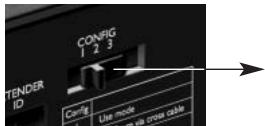
El Extensor se reinicaría. Después de arrancar, losindicadores LED Power y Ethernet estarán iluminados en verde y el indicator LED Busy parpadearé en rojo/verde.
4 Abra el navegador.
5 Escribe la direccion IP del Extensor en la barra de direcciones del navegador: 192.168.8.80. (Tambien aparece impresa en la parte trasera del Extensor.) Tal vezonga queactualizar el navegador antes de queaparezca la Configuration Tool.
6 Seccione Firmware Update en el panel de navigacion de la izquierda. Se abrira la pagina deactualizationde firmware.
7 Siga las instrucciones que aparecen en pantalla.
Actualización del Extensor a工程技术 de un router
Si el Extensor ya está instalado y conectado a un equipo, es possible que sea mas como actualizarlo a工程技术 del router.
1 El Extensor ya está conectado al router. Conecte también el router al PC.
2 Ajuste el Interruption de Configuracion a la posicion 3 para su configuracion:
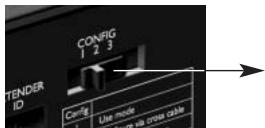
Interruptor de Configuración: 3
El Extensor se reiniciará. Después de arrancar, losindicadores LED Power y Ethernet estarán iluminados en verde y el indicator LED Busy parpadeará en rojo/verde.
3 Abra ProntoEdit Professional en el PC.
4 En el menu Tools, selección Extender Discovery.
Aparecerá la herramienta Extender Discovery, con una lista de todos los Extensores detectados en la red Pronto Network.
5 Selección el Extensor que quiera configurar y pulse el botón Configure. La herramienda Configuration Tool se abrirá en el navegador.
6 Seccione Firmware Update en el panel de navigacion de la izquierda. Se abrirá la pagina deactualizacion de firmware.
7 Siga las instrucciones que aparecen en pantalla.
Especificaiones
| General | Cuadro de Extensor de tipo IP para funciona remoto del Pronto Control Panel Carcasa metálica gris oscuro para montaje en estantes de 19" o en posición vertical libre Hasta 16 Extensores y 16 Control Panels en un sistema |
| Conectividad | Entrada de corriente 5 V CC 4 salidas dirigibles para emisores IR Conexión Ethernet RJ45 4 puertos RS232 para control 4 entrada de detectión de corriente: 4-30 V CC o 4-30 V CA rms 4 salidas de relés: 48 V CC o 48 V CA rms, 2 A (potencia max. 60 W) Salida de tensión para uso general: 5 V CC, 0,3 A |
| Configuración | ID del Extensor: 16 posiciones Salida de corriente IR: 2 niveles (normal, bajo) Configuración: modo de uso; configurar con cable cruzado o mediate router |
| Indicadores LED | 3 indicadores LED para alimentación (Power), red (Ethernet) y occupied (Busy) 4indicadores LED para salute IR 4indicadores LED para salute RS232 4indicadores LED para entrada de detectión de corriente 4indicadores LED para salute de relés |
| Dimensiones/Peso | 428 x 240 x 46 mm (16,9 x 9,4 x 1,8 pulgadas) 1,75 kg (61,7 oz) |
| Temperatura de funciona | Entre 0 y 50 °C (entre 32 y 122 °F) |
| Infrarrojos (IR) | Banda de frequencies IR: 25 kHz – 1 MHz (incluyendocottigos DC/flash) Corriente de salute IR: 2 niveles |
| Accesorios incluidos | 2 emisores IR dobles de alta Frequencia: cabledo en série, conector mini-jack, longitud del cable 2,7 m (9 pies) 2 mini-jack mono para cables con connectores mini-jack: 3,5 mm (0,13 pulgadas), longitud del cable 1,5 m (5 pies) Adaptador de corriente 100-240 V CA / 50-60 Hz (salida 5 V CC, 2 A, UL-CE homologado) Cable de configuración Soportes para montaje en estantes de 19 pulgadas Material de montaje para montaje en estantes de 19 pulgadas Manual de,inicio Tarjeta de garantía |
Pronto Serial Extender Manual de inicio
© Copyright 2006 Royal Philips Electronics, Interleuvenlaan 74, 3001 Leuven (Belgica)
Observaciones:
Tos los correchoresravados.Queda prohida la reproduccion total o parcial sin el sentimiento previo del propietario de los correchos de autor. Royal Philips Electronics no se responsabiliza de las omisiones o erros techniques o de edicion de this manual, ni tampoco de los daños derivados directa o indirectamente del uso del RFX9600 Pronto Serial Extender. La informacion incluida en este manual de inccio podra modificar sin previo avo. Todas las marca y nombres de productos son marcas commerciales o marcas registradas de sus respectivas entreprises u organizaciones.
Table des matieres
Concepto y elaboracion de este Manual de inicio:
- Antes de empezar
- Contenido del paquete del Extensor
- Instalación del Extensor
- Montaje del Extensor en estantes
- Advertencia
- Conexión del Extensor a equipos externos
- Conexión del Extensor a un equipo AV controlado mediante infrarrojos
- Ajuste del niveau de corriente de las salidas IR
- Uso de las entradas de senseores
- Nota
- Conexión a un equipo controlado mediante relés
- Conexión a un equipo en series
- Consejo pratico
- Conexión al sistema de iluminación Lutron RadioRa Lighting System
- como insertar en la red el servidor de música Escient Fireball Audio Server
- Conexión del Extensor a la red
- Uso del Extensor
- Configuración del Extensor
- Configuración con una connexion directa al PC
- Configuración a工程技术 de un router
- Sopporté
- Resolution de problemas
- ¿Qué significan losindicadores LED?
- Hay un conflicto de IP
- La direccion IP no pueda determinarse
- como encontrar laubicacion exacta del receptor IR de un componente AV
- Funcionamento de los componentes AV con el Extensor
- Los componentes AV no responds a las instrucciones del Extensor
- Hay ID del Extensor duplicados
- ProntoEdit Professional.
- Reinicializacion del Extensor
- Actualización del Firmware
- Actualización del Extensor con el cable de configuración
- Actualización del Extensor a工程技术 de un router
- Especificaiones
- Pronto Serial Extender Manual de inicio
- Observaciones:
- Table des matieres
Marca : PHILIPS
Modelo : RFX9600-37B
Categoría : Amplificador audio-vídeo