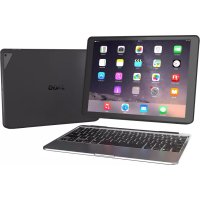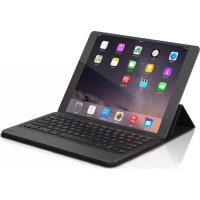
ZGUNM2BKG - Teclado Zagg - Manual de uso y guía de instrucciones gratis
Encuentra gratis el manual del aparato ZGUNM2BKG Zagg en formato PDF.



| Tipo de producto | Teclado Bluetooth inalámbrico |
| Modelo | Messenger Universal (ZGUNM2BKG) |
| Marca | Zagg |
| Conectividad | Bluetooth |
| Compatibilidad | Apple iOS, Android, Windows |
| Alimentación | Batería recargable Li-ion integrada |
| Autonomía de la batería | Hasta 3 meses (para uso normal de aproximadamente 1 hora al día) |
| Carga | Micro USB (5V), tiempo de carga no especificado |
| Indicador de carga | LED roja fija durante la carga, se apaga cuando está completamente cargado |
| Indicador de nivel de batería | Pulse fn+: 3 destellos verdes (llena), amarillos (media), rojos (baja) |
| Modo reposo | Automático después de 20 minutos de inactividad |
| Teclas especiales | Inicio, Bloquear, Buscar, Control multimedia (anterior, reproducir/pausa, siguiente), Volumen, Silencio, Bluetooth, Atrás (Android), Supr, Inicio (Windows) |
| Reinicio | Conecte el cable micro USB al puerto de carga y a una fuente USB 5V; el LED verde se enciende y luego parpadea rojo |
| Garantía | 1 año de fabricante (sujeto a registro) |
| Mantenimiento y limpieza | Limpiar con un paño suave húmedo; desconectar antes de limpiar; no usar disolventes ni líquidos |
| Seguridad | No sumergir, no exponer al calor, no usar mientras conduce, no reparar usted mismo |
| Contenido del paquete | Teclado, cable micro USB, guía de inicio rápido (supuesto) |
Preguntas frecuentes - ZGUNM2BKG Zagg
Preguntas de los usuarios sobre ZGUNM2BKG Zagg
0 pregunta sobre este aparato. Responde a las que conoces o haz la tuya.
Hacer una nueva pregunta sobre este aparato
Descarga las instrucciones para tu Teclado en formato PDF gratis! Encuentra tus instrucciones ZGUNM2BKG - Zagg y toma tu dispositivo electrónico nuevamente en la mano. En esta página están publicados todos los documentos necesarios para el uso de su dispositivo. ZGUNM2BKG de la marca Zagg.
MANUAL DE USUARIO ZGUNM2BKG Zagg
Instrucciones del Teclado

ADVERTENCIA
Consulta la información importante sobre Seguridad y Salud de la página 6 antes de usar este producto.
REGISTRO DE GARANTÍA
El ZAGG Messenger Universal™ viene con un año de garantía de fábrica. Para activar la garantía, debes registrar el Messenger Universal así como conservar el comprobante de compra. Si compraste el Messenger Universal desde Zagg.com, Zagg ya lo ha registrado y tiene copia de tu comprobante de compra.
Si necesitas ayuda, por favor visita nuestra sección de preguntas frecuentes en: www.zagg.com/faq.
INTRODUCCIÓN
Enhorabuena por la compra del teclado más versátil y más cómodo que existe. Como estás a punto de ver, el Messenger Universal es fácil de usar y te ayuda a sacar el máximo partido a tu tablet, teléfono u ordenador personal. Ahora puedes disfrutar de la famosa experiencia de escritura de Zagg en cualquier lugar y en cualquier dispositivo.
CONEXIÓN DE TUS DISPOSITIVOS
Tu Messenger Universal puede conectarse virtualmente con cualquier dispositivo Apple ^® , Android ^® o Windows ^® , incluido tu ordenador personal. A continuación te mostramos cómo conectarlo con el dispositivo que quieras:
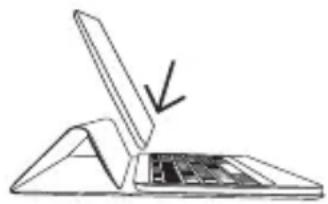
- Levanta la funda del teclado y dóblala hacia adelante por sus pliegues hacia el teclado o hacia atrás en dirección a la parte
de abajo del teclado. Al plegarla hacia adelante tendrás un cómodo soporte para apoyar el smartphone o la tablet mientras trabajas o juegos. Si la pliegas hacia atrás el teclado estará en una posición más ergonómica mientras escribes. Independientemente de cómo la coloques, cuando pliegues la funda en su sitio notarás cómo se conectan los imanes que hay ocultos dentro de ella.
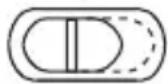
- Enciende el Teclado Messenger Universal deslizando el botón de encendido a la posición de On. Un LED verde se encenderá para indicar que está encendido.
Off | On
-
Accede a los ajustes de Bluetooth ^® de tu dispositivo y asegúrate que la conexión Bluetooth está activada.
-
Pulsa la tecla de Bluetooth del Messenger Universal. El LED parpadeará en color azul indicando que el teclado está buscando la conexión con tu dispositivo.

-
Programa tu teclado en base al tipo de dispositivo que quieres conectar. Para dispositivos Windows, pulsa fn + W. Para dispositivos Apple, pulsa fn + I. Para dispositivos Android, pulsa fn + A.
-
Selecciona "ZAGG Keyboard" de la lista de dispositivos Bluetooth disponibles en tu dispositivo.
-
Sigue cualquier otro requisito de conexión dependiendo de tu dispositivo.
CARGA
El Messenger Universal trae una potente batería que te permite escribir hasta tres meses* entre una carga y la siguiente. Viene con un cable de carga que puedes usar para cargarlo rápidamente cuando lo necesites. A continuación te mostramos cómo cargarlo:
- Conecta el cable micro USB al puerto de carga situado al lado del botón de encendido.
- Conecta el USB normal a cualquier toma USB de 5V.
- El LED se encenderá en color rojo y permanecerá encendido hasta que el Teclado Messenger Universal esté completamente cargado.
- Cuando el LED se apague, desconecta el cable micro USB y disfruta del Messenger Universal hasta tres meses antes de tener que cargarlo otra vez.
*El uso normal es de aproximadamente una hora al día.

text_image
PUERTO DE CARGADURACIÓN DE LA BATERÍA
La batería del Messenger Universal durará meses pero puedes comprobar cuánta batería queda en cualquier momento. Para saber cuánta batería queda, pulsa fn + 📁. El indicador LED parpadeará de una de las tres maneras siguientes:
- Tres luces intermitentes verdes indican batería completa.
- Tres luces intermitentes amarillas indican que queda aproximadamente la mitad de la batería.
- Tres luces intermitentes rojas indican batería baja. Cuando el Messenger Universal alcance un nivel crítico de batería, el LED parpadeará en rojo una vez cada cinco minutos.
Para ayudar a ahorrar batería, el Messenger Universal se pondrá en modo hibernación si queda encendido y no se usa durante veinte minutos. Pulsa cualquier tecla para activarlo de nuevo.
TECLAS DE FUNCIONES ESPECIALES
El Messenger Universal tiene todas las teclas de funciones especiales a las que estás acostumbrado para ayudarte a trabajar y a jugar. A continuación mostramos cómo usar tus funciones favoritas:
fn+→ Retroceso - Vuelve al último programa o aplicación que abriste, SÓLO para usar con dispositivos Android.
Inicio - Abre la pantalla de inicio de tu dispositivo.
Bloqueo - Activa y desactiva el modo reposo de tu dispositivo.
Búsqueda - Abre la función de búsqueda de tu dispositivo.
Rebobinar - Retrocede en tu lista de reproducción actual. Nota: Esta tecla no funcionará a menos que tengas una lista de reproducción abierta.
Reproducción/Pausa - Reproduce y detiene tu lista de reproducción actual.
Avanzar - Pasa hacia adelante tu lista de reproducción actual. Nota: Esta tecla no funcionará a menos que tengas una lista de reproducción abierta.
Silencio - Silencia el sonido de tu dispositivo.
Subir Volumen - Aumenta el volumen de tu dispositivo.
Bajar Volumen - Disminuye el volumen de tu dispositivo.
* Bluetooth - Inicia la conexión Bluetooth.
delete Borrar - Elimina el texto de derecha a izquierda.
start Inicio/Arranque - Funciona como la tecla Windows cuando usas dispositivos Windows.
alt opt Alt/Opción - Funciona como las teclas Alt u Opción dependiendo del dispositivo que uses.
Si tu dispositivo no responde al Messenger Universal, puede que sea debido a algo tan sencillo como que la batería se haya agotado o que no se haya conectado correctamente. Sigue los siguientes pasos para solucionarlo. Si nada de lo mencionado a continuación soluciona el problema, ponte en contacto con el Servicio de Atención al Cliente de Zagg y uno de nuestros profesionales estará encantado de ayudarte.
- Reinicia el Teclado Messenger Universal conectando el cable micro USB a su puerto de carga y a la toma de carga USB de 5V que prefieras. El LED parpadeará en color verde durante un segundo y después empezará a parpadear en rojo. Esto indica que el proceso de reinicio ha terminado. El teclado empezará a cargarse.
- Deja que se cargue durante un minuto o por completo si estaba en un nivel de batería crítico.
- Vuelve a encender el teclado. Si se enciende y no funciona correctamente, intenta apagarlo y encenderlo otra vez.
- Si el LED no se enciende y tu teclado sigue sin funcionar correctamente, ponte en contacto con el Servicio de Atención al Cliente de Zagg.
- Si el dispositivo muestra un mensaje de error durante la conexión, repite el proceso. Si aun así no se conecta, reinicia el teclado tal y como indica el paso 1 de esta sección.
Si necesitas ayuda, visita la sección de Preguntas Frecuentes en: www.zagg.com/faq Para ponerte en contacto con un representante del Servicio de Atención al Cliente, por favor utiliza uno de los siguientes medios:
Para conseguir una protección inigualable del dispositivo, recomendamos el InvisibleShield de Zagg.
©2015 ZAGG Inc Todos los Derechos Reservados |
Número de Modelo: Messenger Universal-I-MC3WKK
PATENTE EN TRÁMITE | NASDAQ: ZAGG | FABRICADO EN CHINA
Microsoft es una marca registrada de Microsoft Corporation en los EE.UU. y otros países.
Apple es una marca registrada de Apple Inc., registrada en los EE.UU. y otros países.
Android es una marca registrada de Google Inc.
La identidad gráfica y los logotipos de Bluetooth® son marcas registradas de Bluetooth SIG, Inc. y cualquier utilización de tales marcas por parte de Zagg Inc se efectúa bajo licencia. Otras marcas registradas y nombres comerciales son propiedad de sus respectivos propietarios.
Zagg, InvisibleShield, y Messenger Universal son marcas registradas de Zagg Inc.
DECLARACIÓN DE LA FCC
Este dispositivo cumple con la Parte 15 de la Normativa de la FCC. Su funcionamiento está sujeto a las dos condiciones siguientes: (1) Este dispositivo no puede producir interferencias dañinas, y (2) el dispositivo debe admitir las interferencias recibidas, incluso interferencias que causen un funcionamiento no deseado.
Este equipo ha sido sometido a prueba y cumple con las limitaciones impuestas a los dispositivos digitales de Clase B, de conformidad con la Parte 15 de la Normativa FCC. Dichas limitaciones se han concebido como medida de protección eficaz contra las interferencias dañinas en instalaciones domésticas. Este equipo genera, utiliza y puede emitir energía de radiofrecuencia y, si no se instala y utiliza de acuerdo a las instrucciones, podría provocar interferencias dañinas a las radiocomunicaciones. No obstante, no se puede garantizar que no ocurran interferencias en algunas instalaciones. Si este equipo ocasiona interferencias perjudiciales en la recepción de radio o televisión, que pueden comprobarse encendiendo y apagando el equipo, se recomienda al usuario que intente corregir dicha interferencia mediante una de las siguientes acciones:
- Cambia la orientación o la posición de la antena receptora.
- Aumenta la separación entre el equipo y el receptor.
- Conecta el equipo a una toma o circuito diferente al del receptor.
- Ponte en contacto con el distribuidor o con un técnico de radio y televisión.
PRECAUCIÓN DE LA FCC
Cualquier cambio o modificación no autorizados de forma expresa por la parte responsable de su cumplimiento podría anular el derecho del usuario a utilizar el equipo.
Este transmisor no debe colocarse ni utilizarse junto a ninguna otra antena o transmisor.
El producto cumple con la Normativa de la FCC sobre el límite de exposición a radiofrecuencias establecido para un entorno no controlado y es seguro para utilizarse tal y como se describe en este manual. Se puede lograr una mayor reducción de la exposición a radiofrecuencias si se mantiene el producto lo más alejado posible del usuario o si se fija la potencia de salida a un nivel más bajo siempre y cuando dicha función esté disponible.
ADVERTENCIA
Por favor, lea las precauciones y la información sobre la operación antes de utilizar el teclado o cualquier otro accesorio que lo acompañe. Guarde esta información para uso futuro.
-
Haz descansos con frecuencia cuando uses el teclado. Si experimentas alguna molestia, dolor, hormigueo, entumecimiento o ardor en el cuello, hombros, brazos, muñecas, manos o cualquier otra parte del cuerpo, abstente de utilizar el teclado y consulta a un médico.
-
Utiliza sólo cargadores micro USB en la conexión con el teclado.
-
No intentes reparar el teclado.
-
No desensambles ni intentes desensamblar el teclado.
-
No golpees ni perfores el teclado.
-
No sumerjas el teclado en agua.
-
No pongas el teclado en contacto con agua u otros líquidos, ya que esto podría causar un corto circuito, un incendio o una descarga eléctrica que podría ocasionar daños personales, serios daños materiales e incluso la muerte.
-
No utilices limpiadores líquidos o en aerosol ni disolventes en el teclado o cerca de éste. Limpia sólo con un paño suave y seco. Desconecte todos los cables antes de limpiar el teclado.
-
No utilices el teclado mientras conduzcas un vehículo motorizado, incluyendo automóvil, barco o avión. Si lo haces, tanto tú como otras personas podríais producir daños a la propiedad, sufrir lesiones graves o incluso la muerte.
-
No utilices o coloques el teclado cerca de ninguna fuente de calor, incluyendo, pero sin limitarlo a, radiadores, calefactores, estufas, otros electrodomésticos, fogatas o barbacoas.
-
Para reducir el riesgo de incendio o descarga eléctrica, ajuste o conecte el teclado a los productos según las instrucciones en la documentación que se adjunta. No intentes modificar ni ajustar ningún puerto. Cualquier conexión o ajuste inadecuado puede causar daños.
-
Cuando tengas que desechar el teclado, reciclalo de acuerdo a los requisitos de reciclaje para aparatos electrónicos o las recomendaciones según tu área geográfica.