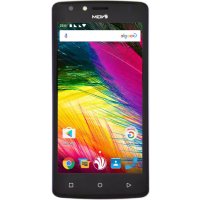
You Color Smart 5 Plus - Teléfono inteligente NGM-Mobile - Manual de uso y guía de instrucciones gratis
Encuentra gratis el manual del aparato You Color Smart 5 Plus NGM-Mobile en formato PDF.



| Tipo de producto | Teléfono inteligente |
| Marca | NGM-Mobile |
| Modelo | You Color Smart 5 Plus |
| Sistema operativo | Android™ 6.0 Marshmallow |
| Doble SIM | Sí, gestión de dos tarjetas SIM con cambio automático 3G/4G |
| Sensor de huellas dactilares | Sí, ubicado en la parte trasera, hasta 5 huellas |
| Conectividad | Wi-Fi, Bluetooth®, GPS, Puerto USB |
| Batería | Litio polímero, no extraíble, recargable mediante USB |
| Tarjeta de memoria | Micro-SD, utilizable como almacenamiento interno o externo |
| Pantalla | Táctil capacitiva, desbloqueo por deslizamiento, patrón, PIN, contraseña o huella |
| Funciones principales | Teléfono, Mensajes, Internet, Cámara, Reproductor de música, Galería, Gestión de contactos, Correo electrónico, Gmail |
| Tonos de llamada | Personalizables, formatos .mid, .wav, .ogg, .mp3, vibración, modo No molestar |
| Alimentación | Cargador de pared o USB de PC, cargador recomendado original NGM |
| Mantenimiento y limpieza | Cargar en un lugar cubierto y seco, evitar sobretensiones |
| Seguridad | Bloqueo de pantalla por patrón, PIN, contraseña o huella digital |
| Piezas de repuesto y reparabilidad | Batería no extraíble, reemplazo por servicio autorizado NGM |
Preguntas frecuentes - You Color Smart 5 Plus NGM-Mobile
Preguntas de los usuarios sobre You Color Smart 5 Plus NGM-Mobile
0 pregunta sobre este aparato. Responde a las que conoces o haz la tuya.
Hacer una nueva pregunta sobre este aparato
Descarga las instrucciones para tu Teléfono inteligente en formato PDF gratis! Encuentra tus instrucciones You Color Smart 5 Plus - NGM-Mobile y toma tu dispositivo electrónico nuevamente en la mano. En esta página están publicados todos los documentos necesarios para el uso de su dispositivo. You Color Smart 5 Plus de la marca NGM-Mobile.
MANUAL DE USUARIO You Color Smart 5 Plus NGM-Mobile
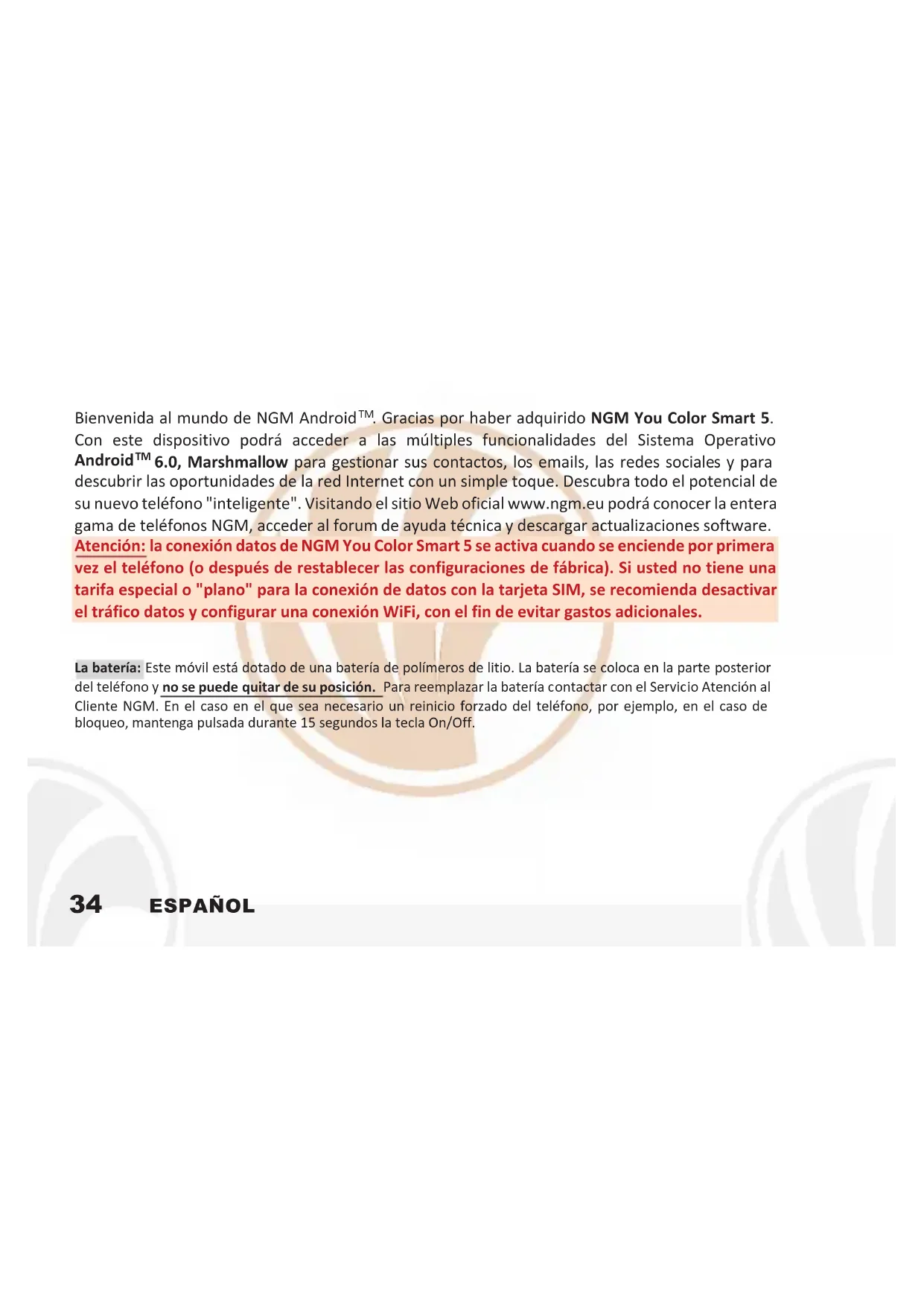
Espanol - Guía Rápida. 34
Bienvenida al mundo de NGM Android™. Gracias por haber adquirido NGM You Color Smart 5. Con este dispositivooulda acceder a las multiples funcionalidades del Sistema Operativo Android™ 6.0, Marshmallow para gestionar sus contactos, los emails, las redes sociales y para descuberir las OPPunidades de la red Internet con un simple toque. Descubra todo el potencial de su nuevo téléphone "intelligente". Visitando el situ Web oficial www.ngm.euoulda poderconocerla entera gama de Telefonos NGM, acceder al forum de&auda的技术ica ydescendingactualizaciones software. Atencion: la connexion datos de NGM You Color Smart 5 se activa cuando se enciende por primera vez eltelephone (o despues de restablecer las configuraciones de fabrica).Siusted no tiene una tarifa especial o"plano"para la connexion de datos con la tarjeta SIM,se recomienda desactivar el trafico datos y configuraruna connexionWiFi, con el fin de evitarastos adiconiales.
La batería: Este móvil está dotado de una batería de polímeros de litio. La batería se coloca en la parte posterior del telófono y no se pueda quitar de su posición. Para reemplazar la batería contactar con el Servicio Atencion al Cliente NGM. En el caso en el que seanecessary un reinicio forzado del telófono, por exemple, en el caso de bloqueo, mantenga pulsada durante 15 segundos la tecla On/Off.
34 ESPANOL
Introducir la tarjeta de memoria: Para utiliser todas las functions de NGM You Color Smart 5, se recomienda el uso de una micro-SD: que se coloca en la parte posterior del téléphone. Después de apagar el téléphone, quitar la carcaja posterior de la ranura en la parte inferior derecha y insertar el micro-SD como se muestra.


ESPÁNOL
Cargar la bateria
Cargar la bateria antes de empezar a utiliser el téléphone. Utilizar el cable USB que se ha proportionsado y el conector USB situado en la parte superior del téléphone. Conectar el cargador a una toma de corriente electrica y el dispositivo al cable USB. Se pueda carregar el téléphone conectandolo al PC, pero en este caso la energia sera más lenta. Cuando la bateria se está cargando, en la pantalla se visualizará un icono animado que muestra el estado de energia del proceso. Cuando el icono de la bateria está lleno y el les de la base de energia está en verde, la energia se ha completado y se pueda desconectar el téléphone de la energia.
Atencion: No conectar el Telefono a un ordinador que se está encendiando o apagando para evitar Cambios de tensión. Para conservar la correcta funcionalidad del producto y la integridad de la garantía se recomiparada el uso del carrador original NGM. Proceder con la energia exclusivamente en un lugar abierto y seco. Un ligero calentamento del Telefono durante el proceso de energia normal. La bateria alcanzará su eficiencia funcional sólo afterwards de algunos ciclos completos de energia.
Encender, apagar y standby
Para encender el dispositivo,mantener pulsada la tecla on/off. Para apagar el dispositivo,tener pulsada la mismatecla y asegurar que se quiere apagar selectionando "Apagar". Una breve presion de la tecla permiteasarrapidamente a la modalidad de standby (pantalla apagada) o de volver desde esta pantalla a la pantalla dedesbloqueo.
La pantalla principal
Usar el touch screen tocándolo, teniéndolo pulsado o arrastrando el dedo por la pantalla. La pantalla principal es el punto de partirda para la utilización de todas las aplicaciones del téléphone móvil. Otras páginas se encontrarstan disponibles a la derecha de la頁a principal, cuando se introduzcan conexiones a las aplicaciones o widget: pulsar el icono de la aplicación deseada desde el menu ydeojarla en una de las miniatures Desktop.Desplazandose hacer la derecha con el icono pulsado se crearan新品as páginas en donde se podran introducir conexiones y widget. Podésis personalizar los quatre iconos al bajo del icono central, teniendo comprimido y desplazandolos en el desktop. Para eliminar una connexion o widget, pulsar el icono correspondiente y desplazarlo hacelthembolo "X Eliminar" situado en la parte superior de la pantalla. Moviendo un icono sobre除外o se crean carpetas en el escritorio y pulsando un area vacía en el escritorio, se puedaCambiar el fondó .
Pantalla de Standby

Pantalla de desbloqueo con huella digital
El Menu principal
Selección una aplicación del menu principal o desplazaros hacía el bajo para visualizar另一as aplicaciones. Pulsar la tecla Atras para volver a la pantalla anterior; pulsar la tecla Home para volver a la pantalla principal.
ESPANOL
Panel de notifications: para abrir el panel de notifications, tocar el area de los iconos situados en la parte alta de la pantalla. Desplazando hacía abajo se visualizarán las primeras notifications, continuando desplazando hacía abajoURTADAR visualizar además las teclas de configuración rápida.Con cancelar las notifications del panel. Para esconder el panel, arrastrar hacía arriba la parte inferior del panel o tocar la tecla Atrás. Las notifications se visualizarán también en la pantalla de desbloqueo.
Aplicaciones recientes: cuando se encuentre en cualquier aplicacion, pulse y mantenga pulsada la Tecla muesra la lista de aplicaciones que se han utilized recentamente, directamente seleccionables.
Bloqueo pantalla: Aside el menu principal, seleccionar Configuraciones > Seguridad > Bloqueo pantalla. SeLECTIONAR la modalidad deseada para desbloquear la pantalla (Ninguno, Deslizar, Secuencia, PIN o Sontraseña) y confirmar. Para bloquear rápidamente la pantalla, pulsar brevamente la tecla On/Off del téléphone. Para desbloquear la pantalla, seguir lasindicaciones de la pantalla.
Menu contextual:有哪些 aplicaciones que requiren el uso de la tecla Menu Contextual Pulsando en tal icono es possible visualizar un menu contextual referido a la mesma aplicacion con las relativasvinciones.
GESTIONAR UNA LLAMADA
Desider la pantalla principal, tocar el icono Telefono; digitar el numero Telefonico a llamar usingo el teclado virtual (para visualizarla seleccionar el icono)
Pulsar el icono con el téléphone.
Para terminar, pulsar el icono con el téléphone rojo.
Para responder a una llamada, seleccionar Responder en el popup que aparece en la parte alta de la pantalla, o tocar el popup para visualizar la pantalla de llamada. Ahora arrastrar el icono central hacer la derecha sobre el icono azul para responder; para rechazar la llamada arrastrarlo hacer la izquierda sobre el icono rojo. Para rechazarla mediante un mensaje desplazar el icono hacer arriba. Para silenciar una llamada, tocar la tecla volumen ^ 十 + ^ 一 o " - " (en elazo derecho del telofono).
Llamar un número del registrar llamadas
Des el menu principal,entar en el menu Telefon y seleccionar Cronologia llamadas de el menu contextual (primero esconder el teclado virtual); se visualizar a registrar llamadas con las llamadas perdidas, recibidas y realizadas.
Selectionar el icono con el téléphone al lado del número deseado
GESTIONAR CONTACTOS
Añadir un nuevo contacto
Desed el menu principal, seleccionar el icono Contactos.
Pulsar el icono en la barra inferior.
Elegironde guardar elcontacto selec tionando "Otros Campos"
Introducir Nombre,Numero y datos del contacto. Confirmar con
Note: En Menu Contextual de la rubrica pueda hacer la func tion de importacion/esportacion de los contactos y除外
Añadir un nuevo contacto del registrar llamadas:
Desed el menu Telefono, acceder al Registro Llamadas (menu contextual).
Pulsar en laImagen decontacto vacia seleccionar el icono arriba a la derecha.
Selectionar Crear contacto nuevo o asignar el número a un Contacto existenteeligibledo de la lista. Desqués de asignar nombre y otheras informaciones, confirmar con
Note: es possible utiliser el archivo de melodías en forma mid, wav, ogg o mp3.
Configurartelodias
En el menu principal, seleccionar primero Configuraciones > Sonar y vibrar > General.
Selectionar Tono y elegir la melodia deseada. Si se desea establecer una melodia personalizada: en Música selectionar la pista de audio deseada pulsando prolongamente y seleccionar Usar como Melodia en el menú contextual. El archivo audio sera introducido en la lista de las melodías disponibles.
ESPÁÑOL
Activar o desactivar rápidamente la vibración: para desactivar rápidamente la melódía de llamadas y mensajes pulsar la tecla volumen “-”, alcancado el volumen minimo, el Telefono entrada en modo vibración.
En Configuraciones > Audio y notifications > Notificationes, se pueda bloquear la Reception de notifications que provienen de aplicaciones especillas seleccionables desde el menuo Notificaciones aplicaciones.
Enviar y leer SMS y MMS Leer SMS y MMS: Cuando se recibe un nuevo SMS o MMS, se visualiza un isono para el panel de notifications. Clicando en el icono visualizzato, se pueda acceder directamente a la conversacion y leer el mensaje recibido. Es possible visualizar los mensajes recibidos desde la pantalla principal o desde el menu, seleccionando Mensajes.
Enviar SMS y MMS: Entre la párgina o desde el menu principal, selecciónar Mensajes y bajo el icono en la parte superior. Digitar las primeras letras de un nombre en el Campo destinativo para encontrar un contacto y selecciónarlo desdela lista pop-up o introducir directamenteel numero del destinatario,o selecciónar el icono
y seals el/los destinatarios. Digitar el texto ne lo especifico espacio con la teclado virtual SeLECTIONAR para incluir adjuntos multimediaes (el mensaje se convertirá en MMS) y pulsar >
CONNECTIVIDAD: Para usar mayor la potencialidad(ofrecida por el terminal y su sistemas operativo, es necessario tener una connexion datos activa; la connexion Datos de NGM You Color Smart 5 se activa en el momento que se enciende el téléphone la primera vez. Si no se ha realizado un contrato, el tráfico datos implicará gastos, se recomienda, en este caso, configurar el acceso a InternettramiteWiFi. Parahabiliareltráfico datos sobreuna de las SIMsactivarlo mediatelebotondeconfiguraciónrápidaenelpaneldlasnotificaciones.
42 ESPANOL
Conectarse a Internet con la funciona Wi-Fi: Podés sonectaros a la red WAN utilizing la funciona Wi-Fi. Para activarla, desde el menu principal elegir Configuraciones > WiFi I/O.Prestar atencion a todas las advertencias eindicaciones especillas del personal autorizo cuando os entrainais en areasonde el uso de los dispositivos wireless está limitado (aviones,hospitales,etc).Pasar a la Modalidad offline cuando seutilizar solo los servicios que no necessitan acceso a la red.
Conectarse a un dispositivo Bluetooth® Activar el dispositivo Bluetooth al que se quiere conectar. Consultar la documentacion del dispositivo.
Desed el menu principal, seleccionar Configuraciones > Bluetooth on/off para activar el Bluetooth. En el menu contextual entrainar mas informaciones y configuraciones.
Elegir Busesada para activar automatamente la businga de los dispositivos Bluetooth.
Entre los dispositivos detectados, seleccionar el nombre del dispositivo con el que se quiere asociar. Il Telefonerterà di associarsi al dispositivo, eventualmente verrà richiesto un codice di assocazione.
Conectarse a Internet: Aside el menu principal,:Elegir Navegador. Digitar el URL en la barra de direcciones para起初 la navigacion. Si se elige navigate con la connexion datos de la red Telefonica, informarse de los gastos o elegir un contrato datos "flat" con el propio operador. Como alternativa,utilizar la connexion WiFi (ver parrafo "Conectividad").
Configuración cuenta Gmail: Para disfurar mejor de las funcionalidades delsystema Android™, esnecessary un cuentaGmailnova o introduciruna ya existente.esto le permitirá acceder a todas las aplicaciones del systemaAndroid™.
Email: configurando una cuenta Gmail se pueda gestionar fácilmente el correo electrónico y visualizarlo automatistically en el propio téléphone. Si se DEA utilize un proveedor de servicios de correos不一样 del sugerido por el téléphone como cuenta predeterminada, deben configurar una cuenta Email en el Menú principal.
ESPÁNOL
Sincronizacion: La sincronizacion es el modo más eficaz para gestionar los propios datos úiles porque permite realizar un backup de tales datos presentes en el dispositivo con la cuenta Internet. En caso de cambio, perdida o deteriorado del téléphone no se verificaran perdidas de这些东西 datos. La sincronizacion se puedaactivar por cada aplicacion instalada sincronizable; la lista de dichas aplicaciones se encuentra en Configuraciones > Cuenta [lua de Aplicaciones instaladas]. Paraañadir una nuevo cuenta, elegir Añadir cuenta. La sincronizacionutiliza una connexion de datos, que pueda tener costes Se aconseja, por lo tanto, utilizinguna connexionWiFi, cuando sea disponible.
Geolocalización GPS El Global Positioning System (GPS) es un sistema de posicioncimiento por satélite, con cobertura global y continua. Para acceder al GPS, selección Configuraciones > Geolocalización (I/O) Cuando la funciona GPS está activada, el téléphone comienza a recopilar datos de los satélites disponibles y establece la direccion actual. Los tiempos de Fix (Detección de laubicación) son variables y pueda ser afectados por various factores externos. Para limitar el Consumo de batería y memoria se recomienda desactivar el GPS cuando no se usa.
NGM You Color Smart 5 Dual SIM
Con su nuevo smartphone NGM You Color Smart 5oulda disfurutar de toda la comodidad del Dual SIM,es decir,la posibilidad de gestionar dos SIMs y por lo. tanto dosNumeros de Telefono con un solo dispositivo.Desculbirá las funccione utiles como la configuracion de la SIM preferida para laslllamadas,mensajes y conexiones datos y la posibilidad dechangiar laconexion datos, y automaticallye 3G/4G,de una SIM a otherapidamente sin tener que inverti fiscamente las dos tarjetas.En qualquermonto podra gestionar melodias y notifications por cada SIM independiente, como si tuviera do dispositivos.

44 ESPANOL
Gestionar las dos tarjetas SIMs: desde el menu principal,selectionar Configuraciones > Configuraciones Dual SIM. SeLECTIONAR el interruptor al lado de los operadores Telefonicos correspondientes a "SIM1" y "SIM2" para activar o desactivar selectivamente las SIMs en cuales quimimento. Deaeste menu se puebe personalizar el color y nombre del icono de cada SIM y decideirque SIM usar como predefinida para llamadas, mensajes y conexion datos, oeligible "pregunar sempre" si no se quiere configurar una SIM predefinida. SeLECTIONANDO una SIM en donte activar los datos, seactivar automatically también el service 3G/4G en la mesma SIM. Este permite embarrar fácilmente el 3G/4G de una SIM a othera,generalmente asignado al slot1, sin invertir fisicamente las tarjetas SIM.

ESPÁNOL
Elegir la SIM predefinida para la conexión datos: Para poder el tráfico datos sobre una de las SIMs, selecciónar Configuraciones > Configuraciones Dual SIM > Conexión de datos y elegir la SIM en donde activar la conexión datos y en donde configurar automatistically el 3G/4G Después activar conexión el icono de configuración<rápida en el panel de notifications.
CONFIGURAR LAS MELODías CON EL DUAL SIM La gestión del Dual SIM le permette configurar una melodiadistinctapara cada SIM. En el menu principal, selecciónar primero Configuraciones > Sonar y vibrar > General. SeccionarMelodia Telefono > SIM1 o SIM2 y elegir la melodia deseada para cada SIM.
CONFIGURAR LAS LLAMADAS CON EL DUAL SIM El vuestro aparato Dual SIM le permite configurar una SIM predefinida con dato llamar (crf par. "Gestionar las dos SIMs") si no es efectuada alguna eleccion, llamar el numero con el teclado virtual ( icono selectionar el icono con el téléphone y elegir la SIM con dato llamar.
Llamar un numero del registrar llamadas
desde el menu principal, seleccionar el menu Telefono y esconder el teclado virtual arrastrandolo hacer abajo.
Desde el menu principal, seleccionar el icono, se visualiza el registrar llamadas con las llamadas perdidas, recibidas y realizadas.
Selectionar el numero deseado y elegir con que SIM起初 la llamada en el caso en el que no se hayas configurado una SIM predefinida.
Inviar SMS y MMS con el Dual SIM: también por los mensajes es possible configurar una SIM predefinida para los envío. En el caso en el que no se haya configurado una SIM predefinida, cada vez que tendrés que mandar a "......" ), tendrés que elegir con qué SIM enviar un "...". De la月下旬, insertar los destinatarios manualmente o elegiendolos de la rubrica como anteriorsamente descripto en la sección "Inviar SMS y MMS", digitar el texto ne lo spécifique espacio con la teclado virtual y selectionar "...".
Atencion
El formatting y la entrega de este manual se basa en el Sistema operativo Android™; el fabricante no asumeonga responsabilidad por该如何 incumplimiento de las directrices estables anteriorsme o qualquer uso inapropado del tefono. El fabriae se reserva el correcho de modifier sin previo aviso la informacion contentida en este manual. El contenido de este manual podra embarc con respecto al contento mostrado por el tefono para tal caso, prevalce lo sontparido mostrado por lo tefono.
Ninguna parte de esta publicación suepe ser reproduceda, distribuida, traducida, transmitida en qualquier forma o por qualquier medio, electrónico o mecanico, incluyendo fotocopia, grabacion o almacenamento en qualquier sistemas de almacenamento de informacion o de recuperacion de informacion, sin el consentimiento previo por escrito de NGM Italia.
Bluetooth es una marca commercial registrada en todo el mundo del Bluetooth SIG, Inc.
Wi-Fi® y el logo Wi-Fi son MARCAS comeciales registradas de Wi-Fi Alliance.
ESPANOL