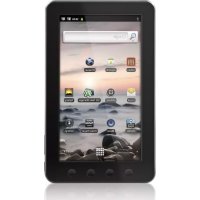
MID7012 - Tableta COBY - Manual de uso y guía de instrucciones gratis
Encuentra gratis el manual del aparato MID7012 COBY en formato PDF.



| Tipo de producto | Tableta táctil de Internet |
| Marca | Coby |
| Modelo | MID7012 (Kyros) |
| Procesador | ARM11 76TM (800 MHz) |
| Memoria RAM | 256 MB DDR2 |
| Almacenamiento interno | 4 GB flash integrada |
| Ampliación de almacenamiento | microSD hasta 32 GB |
| Pantalla | 7,0 pulgadas TFT LCD táctil resistiva, 800 x 480 píxeles |
| Red inalámbrica | Wi-Fi 802.11 b/g |
| Salida de audio | Conector jack de 3,5 mm, altavoces estéreo |
| Interfaz de PC | USB 2.0 de alta velocidad |
| Micrófono | Integrado |
| Sensor de orientación | Automático |
| Sistema operativo | Android 2.3 |
| Aplicaciones preinstaladas | Navegador web, Correo electrónico, YouTube, Lector de libros electrónicos, GetJar, Galería, Música, etc. |
| Alimentación | Batería de polímero de litio recargable, adaptador de CC 5 V |
| Autonomía típica | Hasta 9 h (música), 3 h (video), 4 h (navegación web) |
| Dimensiones (estimación) | 195 x 120 x 12 mm |
| Peso (estimación) | 350 g |
| Contenido del paquete | Tableta, funda protectora, lápiz óptico, cable USB, adaptador host/teclado USB, auriculares, adaptador de corriente |
| Mantenimiento y limpieza | Apague el dispositivo antes de limpiarlo; use un paño suave y seco. No use productos químicos. |
| Seguridad | No desmonte, incinere ni caliente. Use solo el adaptador suministrado. Protéjalo del agua y la humedad. |
| Piezas de repuesto y reparabilidad | Batería integrada no extraíble. Comuníquese con el soporte de Coby o con un distribuidor autorizado para reparaciones. |
| Información general | Tableta Android de gama de entrada, ideal para navegación web, medios y aplicaciones ligeras. |
Preguntas frecuentes - MID7012 COBY
Preguntas de los usuarios sobre MID7012 COBY
0 pregunta sobre este aparato. Responde a las que conoces o haz la tuya.
Hacer una nueva pregunta sobre este aparato
Descarga las instrucciones para tu Tableta en formato PDF gratis! Encuentra tus instrucciones MID7012 - COBY y toma tu dispositivo electrónico nuevamente en la mano. En esta página están publicados todos los documentos necesarios para el uso de su dispositivo. MID7012 de la marca COBY.
MANUAL DE USUARIO MID7012 COBY
Tableta Internet con Pantalla Táctil
Guía de Inicio Rápido...... Pagina 40

Índice de Contenidos
MUCHAS GRACIAS 41
Contenidos del paquete 41
Characteristicas 42
Panorama de la unidad 43
Acerca de la pantalla tactil. 46
Pellicula protectora 46
Utilizacion del lapis optico 46
Acciones posibles de la pantalla tactil 46
Acerca del sensor de orientacion 48
Carga de la tableta 48
Cómo insertar una tarjeta de memoria 49
PARA EMPEZAR 51
Encendido y apagado de la tableta 51
Encendido y apagado de la pantalla
espera) 52
Desbloqueo de la pantalla 52
Panorama de la pantalla de Inicio 54
Acerca de las aplicaciones 55
Aplicaciones preinstaladas 56
Instalacion de aplicaciones 57
Acerca de los menos 57
Acerca de las notifications 58
CONEXIONA INTERNET 59
Requerimientos 59
Conexión a una red Wi-Fi 60
NAVEGANDO LA WEB 62
ADMINISTRación DE APLICACIONES 66
CONEXIONES OPCIONALES 69
Conexión a una computadora 69
Conexión de auriculares 70
Utilización del conductor USB / adaptor para teclado ....71
Conexión de un teclado. 71
Conexión de un dispositivo de
almacenamento 71
CONFIGURación DE LAS OPCIONES DEL SISTEMA ....72
ESPECIFICACIONES 73
SOPORTE 74
AVISOS DE SEGURIDAD 75

Muchasgracias
Felicitaciones por su compra de la tableta con acceso a internet Coby® Kyros™.Esta guía le ayudará a comenzar a usar la tableta rápidamente; léala cuidadosamente y guardela para referencia futura.
Para Obtener instrucciones detalladas, informacionactualizada y consejos utiles, visite la pagea Web de Coby en www.cobyusa.com.

El manual está disponible para su desde la pagina Web de Coby como archivo PDF.
Para visualizar los documents en formatting PDF, descargue e instale el visualizador gratis Adobe Acrobat, desde el situ web www.adobe.com.
Contenidos del paquete
Asegürese de que los elementos que se muestran más bajo estén incluidos en el paquete. Si falta algo particular, comuniquese con el minorista local a quien compró el producto
- Tableta con acceso a internet Coby Kyros ^T carga
Estuche protector - Modelos
-
Cable USB
-
Conector USB / adaptor para teclado
Audifonos estereoprofessionales - Adaptador de alimentación

Este paquete puede CONTENER;bolsasplácicas uothers materiales que son riesgosos para los niños. Asegürese deeliminar todo el material de elpaque de forma segura bajo del paquete.
Characteristicas
- Gran pantalla táctil de 7.0" Controles intuitivos gratías al sistema Android™ OS
- Navegue la Web Visite sus sitios web favoritos
Revise su correo electrico Mantengase en contacto con su familia y amigos
Vea videos de YouTube™ Navegue la comunidad más popular en el mundo para partir videos
Lea sus libros favoritos Descargue miles de libros—el lector de libros electronicos incluido*
Descubre miles de aplicaciones para el Sistema Android™ Juegos, aplicaciones, y mucho más con el mercado instalado -
Conectese a Internet inalambricamente Conexion Wi-Fi 802.11 b/g de alta velocidad
-
Disfrute de su biblioteca multimedia enrialquier lugar La tableta porttil reproduce los formatos mas populares de musica, video, yotos
-
Lector de memoria microSD
Incremente su capacité de almacenimiento (hasta 32 GB)
Detec tion automatica de orientacion Lea de la manera en que lo desee; La pantalla se ajustará automatically! -
La lectura de libros en el formato ePub requires de la aplicación incluida E-book reader.

Conozca la tableta Coby Kyros
Breve descripción de launidad
| NombreDescripción | |
| 1 Tecla volumen (-) | Presione esta tecla para bajo el volumen. |
| 2 Tecla volumen (+) | Presione esta tecla para subir el volumen. |
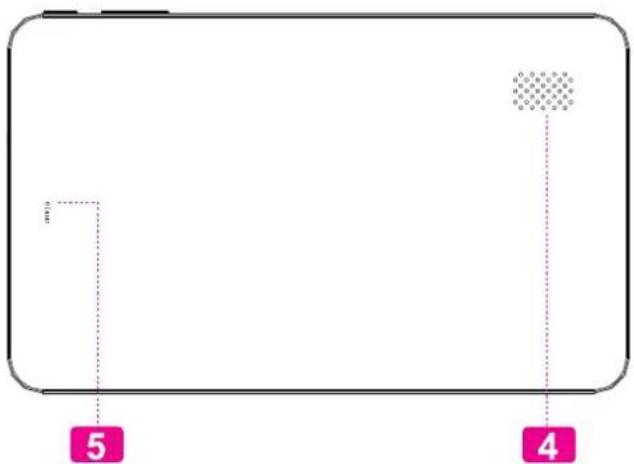
| 3 Tecla Power (encendido/apagado) | Presione esta tecla para encender la unidad o para encender y apagar la pantalla.Presione y mantenga presionada esta tecla para ingresar al menú de apagado. |
| 4 Parlantes | |
| 5 Tecla Reset Presión | one esta tecla para restablecer la tableta si queda congelada o se com- porta deforma anormal. (Use un clip u otro objetoklequeño para presionar esta tecla con suavid). |

joueds3
| NombreDescripción | |
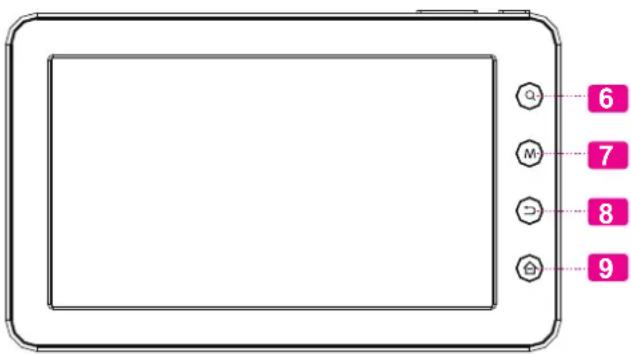
| 6 Tecla defunciónSearch(búsqueada) | Presione esta tecla para efectuar unabúsqueada en Google. |
| 7 Tecla Menu Presione esta tecla para ver el menu deopciones.Notaf: Si presiona la tecla Menu dentro de una aplicación,oulda ver lasopciones de dicha aplicación Paraver las opciones del sistemas operativoAndroid, presione la tecla Menu en lapantalla de inicio. | |
| 8 Tecla defunciónBack (Volver detrás) | Presione esta tecla para volver a lapantalla anterior. Si aparece el tecladoen la pantalla, presione esta tecla paraapagar el teclado. |
| 9 Tecla defunciónHome (Iniciario) | Presione esta tecla para volver a la pan-talla de inizio.Presione y mantenga presionada esta tecla para ver la lista de las aplicacionesrecientemente realizadas y presione sobre una aplicación de la lista paraactivar la aplicación. |
| NombreDescripción | ||
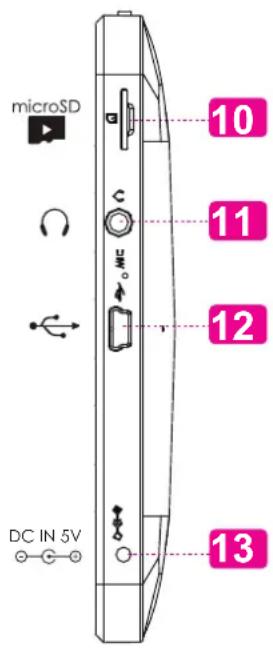
| 10 | Ranura para tarjeta microSD | Introduzca una tarjeta de memoria externa microSD en esta ranura. |
| 11 | Entrada para audífonos | Conexión de calidad de audio para audió-fonos. Nota: la calidad de los parlantes se de-sactiva automatistically cuando los audífonos está conectados al repro-ductor. |
| 12 | USB 2.0 Puerto de alta veloc-i-dad | Conexión a un computador para trans-ferir datos (p.ej., música, videos,otos, archivos). |
| 13 | Conector de entrada DC | Cargue y conecte la tableta con el adap-tador que viene incluido. |
Pantalla tactil
El comprimientoiene equipado con una pantalla táctil fácil de usar.
Nuestra pantalla táctil resistiva (por exemple, MID7010) require una liga presión en la pantalla de plástico para activar las functions de tableta. Esto se pueda hacer con un solo dedo o el lápiz de plástico.

Para evaporar dañar la pantalla, no la con fuerza excessiva o con otro objecto que no sea el dedo (o un lápiz stylus). Para que funciona en forma optima, asegúrese de tener las manos limpias antes de usar los 控les en la pantalla táctil.
Pellicula protectora
La pantalla tátiliene con una delgadapelliculaprotectora para protegerla durante su transporte. Debe退还ar lapelliculaprotectora antes de usar la unidad. Para quitarla, simplemente tomela de una esquina y saquela completenessde la pantalla.
Uso del lapis stylus
En los modelos con pantalla táctil resistiva (por exemple, MID7010) un lápiz optico se incluye para su conveniensia. Usted pueda usar la punta del lápiz para hacer selecciones precisas de la pantalla táctil.
Funciones de la pantalla táctil
Puede controlar las functions de la tableta utilizing la pantalla táctil en combinación con las tres teclas sensibles al tacto ubicadas en la parte superior de la pantalla táctil. Para controlar la tableta con la pantalla táctil, use las yemas de los dedos o el lápiz stylus para Manipular iconos, botones, elementos del menu y otros elementos que aparecen en la pantalla.
Puede realizar las siguientes functions en la pantalla táctil utilizingas yemas de los dedos o el lápiz stylus.
| Un toque: Para | activar un elemento en la pantalla (p.ej., iconos de aplicaciones, botones, elementos del menu y letras/simbolos en el teclado de la pantalla), simplement haga un toque con las yemas de los dedos o con el lápiz stylus. |
| Toque y mantenga presionado: | Algunos elementos de la pantalla tienen una función alternatively si hace un toque sobre ellos y mantiene presionado (p.ej., paraaabrir un menu alternatively o paraactivar la funciona arrastrar). Para hacer un toque ymantener presionado un.elemento, Hera un toque sobre el.elemento y no levante las yemas de los dedos o el lápiz stylus hasta que se cumpla la funciona. |
| Arrastrar: Arrastre un elemento de la pantalla paracaeabiar su posicón (p.ej., el icono de una aplicación en la pantalla de inicio).Para arrastrar un.elemento, Hera un toque sobreél y manténgalo presionado por un momento,uego sin levantar las yemas de los dedos o el lápiz stylus,mueva las yemas de los dedos o el lápiz stylus sobre la pantalla hasta que el.elemento se coloque en el lugar deseado. | |
| Deslizar: Deslice | el dedo o stylus hacía arriba o hacía abajo para desplazarse por una lista. En algunos pantallas, puedaDSLizar fácilly la izquierda o hacer la derecha para cambio la vista. ParaDSLizar, haga un toque sobre lapellalla y bajo rápidamente mueva la yema del dedo o el lápiz stylus por lapellalla sin levantarlo. No se detenga sobre lapellalla con el dedo o lápiz stylus en el punto de contacto inicial, porque pueda arrastrar unelemento accidentalmente. |
| Doble toque: Rápidamente toque dos veces lapalla sobre una páginaw或其他 aplicación en lapellalla para acercar (la aplicación debe incluir lafunción de doble toque o Zoom). Enel navegador, si hace un doble toque sobrela sección de una páginawel navegador acercará la sección y alajustará al ancho de lapellalla. | |
El sensor de orientación
La tableta tiene un sensor que automatistically cambia la orientación de la mayoría de las pantallas a medida que usted gire la tableta. El sensor funciona mejor si la tableta se gira en forma perpendicular al sueño (es decir, cuando la tableta se mantiene en posición vertical y no en sentido plano).
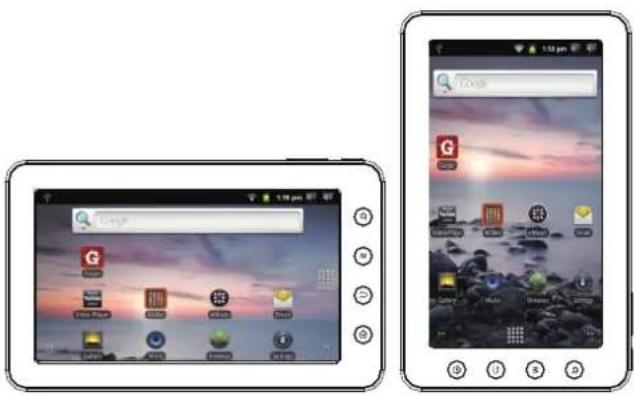
El sensor de orientacion se pueda encender y apagar en el menu de configuraciones de pantalla.
La bateria de la tableta
La tableta trae incorpora una bateria recargable de polimero de litio.
Antes de usar la tableta, la bateria tiene que estar Completely cargada. La luz azul del indicator de carga de la bateria se encenderá cuando la bateria está totalmente cargada.
Cóme cargar la bateria:
- Introduzca un extremo del adaptor que viene incluido, en un enchufe AC 100-240V.
- Enchufe el other extremo del adaptorincluded en la entrada de connexion de la tableta.
- Desconecte el adaptor cuando la tableta está Completely cargada.

La bateria utilizes en este dispositivo pue caesar un incendio o quemaduras por ageq
quimicos si no es realizada correctamente.
desarme, incinere o caliente el dispositivo.No deje el dispositivo en un lugar que reciba luz directa del sol o en un automovil con lasVentanas cerradas.
No conecte el dispositivo a una fuente de distinta de la que se indica aquio en la etiqueta, ya que pueda haberriesgo de incendio o electrocución.
como introducir la tarjeta de memoria
La tableta es compatible con tarjetas de memoria microSD. Introduzca una tarjeta de memoria en la ranura para tarjeta microSD si desea:
Augmentar la capacité de memoria de su tableta
Reproducir ARCHIVOS de medios almacenados en la tarjeta de memoria (p.ej., música, video o ARCHIVOS deotos).
Para introducir una tarjeta de memoria:
- Alinee la tarjeta de memoria con la ranura para tarjeta. Los contactos metálicos de la tarjeta de memoria deben mirar hacía abajo, alejados de la pantalla LCD.
- Introduzca la tarjeta en la ranura, que incluye resorts. Empuje la tarjeta hasta que encaje en su lugar y suene un cig.

No intente introducirthersobjectosque no sea una tarjetadememoria microSD en la ranura para tarjeta. Una tarjeta de memoria compatible debeencajarfacilmente enla ranuratarjeta.Siencuentra resistencia,verifique si la tarjeta está alineada.No intenteforzarla tarjeta haciaadento.
Evite tocar los contactos dorados de la tarjeta de memoria.
como liberar y retirar la tarjeta de memoria:
1. RETIRE la tarjeta de memoria.
a. En la pantalla de inicio, haga un toque sobre la tecla Menu y bajo presione la option Configuraciones para que aparezca el menu de configuraciones.
b. Haga un toque sobre SD card & Device storage (tarjeta SD y dispositivo de almacenimiento) para que aparezca la configuracion de la tarjeta SD y dispositivo de almacenimiento.
c. Haga un toque sobre la-option Unmount SD card (retirar tarjeta SD) para que pueda retirar la tarjeta de memoria de forma segura.
- Presione la tarjeta bajo de la ranura hasta que sienta un click. Entonces, la tarjeta saldra de la ranura por los resorts.
- Tome la tarjeta por los bordes para extraerla.

Para evaporar danos y corrupccion de los datos, no extraiga la tarjeta de memoria,minternas este grabando o leyendo datos en la tarjeta. Por exemple, no saque la tarjeta,minternas este reproduciendo un archivo de musica almacenado en la tarjeta.

Primeros pasos
Cómo encender y apagar la tablefaToque Power off (apagar) desdela pantalla.Apa- recerca un mensaje de confirmacion
Para encender la tableta haga lo suiviente:
Presione y mantenga presionada la tecla Power (encendido) hasta que se encienda la pantalla LCD. Espere hasta que aparezca la pantalla de inicio. Luego, la tableta estar a lista para usar.
Para apagar la tableta haga lo siguientes:
- Presione y mantenga presionada la tecla Power hasta que aparezca el menu de OPCiones del Dispositivo.
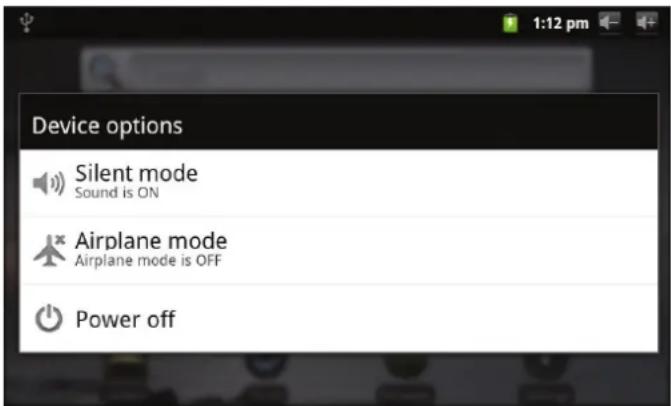
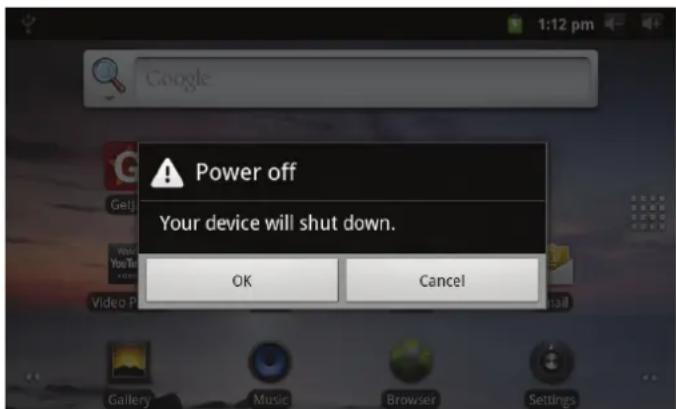
- Toque OK para apagar la tableta.
Cómo encender y apagar la pantalla (Standby)
Si la tableta está encendida, pueda apagar la pantalla para ahorrar bateria. Simplemente presione la tecla Power una vez para apagar la pantalla. Presione la tecla Power-Newamente para volver a encender la pantalla.

Para ahorrar bateria, pueda configurar la tableta para que se apague automatistically cuando no está en uso (entre 1 y 30 Minutes).Estaopsis, Screen timeout (pantalla en tiempo deespera), pourrait encontrarla en el menu Display (menu de pantalla).
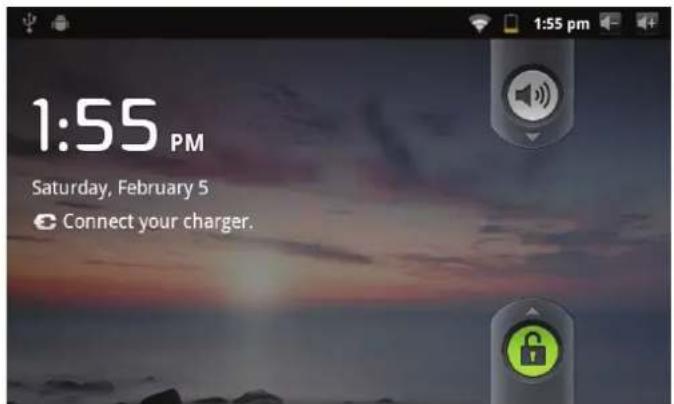
Cómo desbloquear la pantalla
Cuando la pantalla se apague, deben desbloquearla para volver a encenderla.
Para desbloquear la pantalla, arrastre el icono lock (bloqueo) a工程技术 de la pantalla hacía el icono del altovoz.
Breve descripción de la pantalla de inizio
La pantalla de inizio es el punto de partida para todas las manos.
funciones de su tableta.
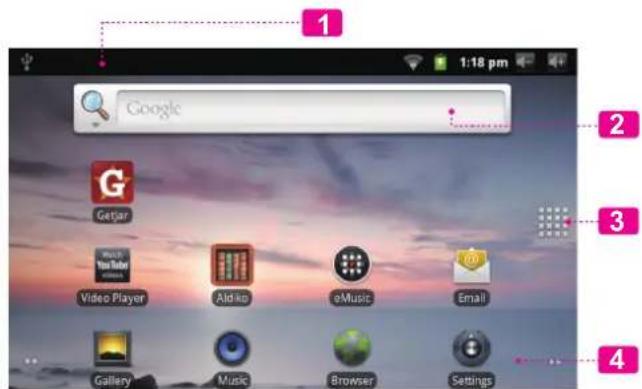
| NombreDescripción | |
| 1 Barra de notifications | Muestra los iconos de notifications como mensajes nuevos o alarmas; arrastre la barra hacía abajo hasta la parte inferior de la pantalla paraAbrir el Panel de notificaciones porcomplete. El楞 decho d'Note: Puede presionar la tecla Menu y luego tocar Notifications (notificaciones) paraAbrir porcompletoelpanel de notificationsdesde la pantalla de inicio. |
| 2 Widgets Los wic | gets sonkleves aplicaciones queppealizar directamente desdela pantalla de inicio Paraagregar widgets alalevision de inicio,toqueymantenga presionado un puntovacio de lalevision de inicio;elmenúAdd toHome screen(ajregar alalevision de inicio)aparecerá.ToqueWidgets;luego elija un widgetdesedelmenú. |
| 3 Lengueta de activación | Abrea elactivadorparaveruna lista delas aplicaciones instaladas enla tableta.Toque lengueta deactivacionparaabrivelactivador. |
| 4 Iconos Toque un | icono paraAbriruna aplicacionou una carpeta. |
Las aplicaciones
Para abrir una aplicacion, toque el icono de la aplicacion en la pantalla de inicio o en el Launcher.
Pantalla Launcher:
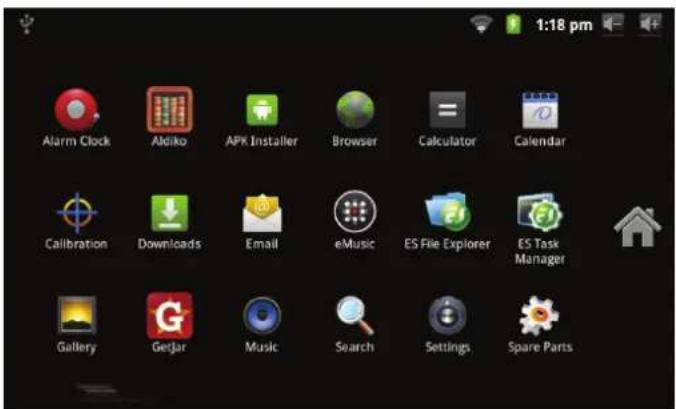

La pantalla arriba indica es para propósitos ilustrativos solamente. Coby se Reserve correcho de modifier y mejorar la lista final de aplicaciones disponibles en la tableta.
Aplicaciones queienen instaladas
Algunas aplicaciones han sido instaladas en su tableta para su convenencia. Estas aplicaciones incluyen las siguientes:
| Alarm Clock | Ver la hora actual, o configurar una alarma. |
| Aldiko | Descargar y leer miles de libros electrónicos. Compatible con el estándar ePub. |
| APK Install | Encontrar y做不到 ARCHivos de instalación de aplicaciones (APKs) en su tableta. |
| GetJar | El acceso a miles de aplicaciones con GetJar mercado. |
| Browser | Navegar la web. |
| Calculator | Realizar operaciones matemáticas simples. |
| Calendar | Vea sus calendarios de Google o Exchange (una cuenta de Google o Exchange es nec-ésario). |
| Revisar su correo electrónico. | |
| eMusic | Recibir 10 dólares de la música de eMusic. |
| ES File Explorer | Ver y gestionar los ARCHivos almacenados en laTabla. Visita http://www.estrongs.com/en/products/file-explorer.html para más información. |
| ES Task Manager | Apague aplicaciones para ahorrar bateria. Visita http://www.estrongs.com/en/products/task-manager.html para más información. |
| Gallery | Reproducir fotografías y videos. |
| Music | Reproducir música. |
| Settings | Acceder al Menu de configuraciones para ajustar las-optiones de la tableta. |
| Touch Calibration | Aumentar la precision de la pantalla táctil. |
| Watch YouTube videos | Iniciar la Paging de navigación móvil de YouTubeTM para ver videos desde internet. |
| Gsensor Calibration | Aumentar la GSensor de la pantalla táctil. |
como instalar las aplicaciones
Tambien peut descargar un instalar aplicaciones adiconciones de mercado de las aplicaciones del dispositivo, el navigador web, o de otheras fuentes.
La tableta debeestar configurada para permitir la instalacionde aplicacionesde fuentesque no se envenc-tren enelmercado.Puede seleccionarlaoption Fuente Desconocida del menu Application settings (configura- tion de aplicaciones).

Su dispositivo de Internet móvil Coby puede inclui accesso a, o informacion sobre, contenido Productos, aplicaciones y servicios de terceros. Su uso de dichos contentsados de terceros, los productos aplicaciones y servicios es a disrecion del tercero, expresamente regulado por los关键时刻 de die tercero de uso, incluyendo las politicas de privacidad deequalquierdicho tercero,de dichocoproductos, aplicaciones y servicios. Coby Electronic Corporation no se hace responsable y niega todas las garantias de ningun tipo con respecto a todo el contentido de dichos terceros, products, aplicacion y servicios. Coby Electronics Corporation responsible porequalquier perdida,gastos o daños sufridos debido a su acceso o uso de los contentido de terceros,los productos, aplicaciones o servicios
Los manos
La tablea presenta dos temas de menu.
1. 1. Menu de options.
- Los menus de-optiones contienen elementos relacionados a la pantalla o aplicacion actual. Para ver un menu de-option, presione la tecla Menu.
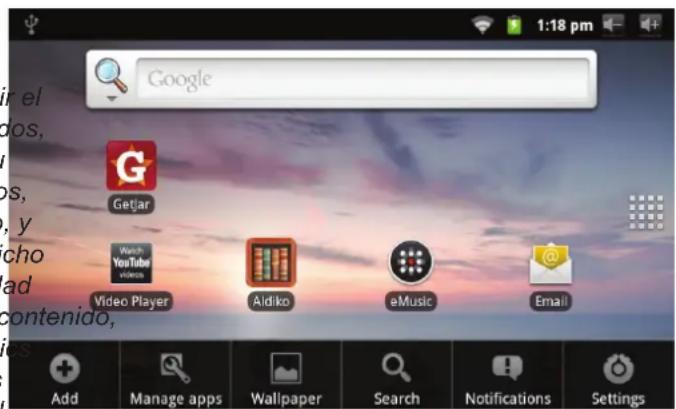
yes
No todas las pantallas o aplicaciones Tiene un menu de.optiones. Si no hay un menu de optiones, nada ocurre; si presiona la tecla Menu.
2. Menu decontexto.
El menu decontextocontieneelementosrelativosa un elementospecifico en la pantalla.Para visualizar elmenu decontexto,toqueymantengase sobre un elemento enla pantalla.
Toque y mantenga All pictures(43).
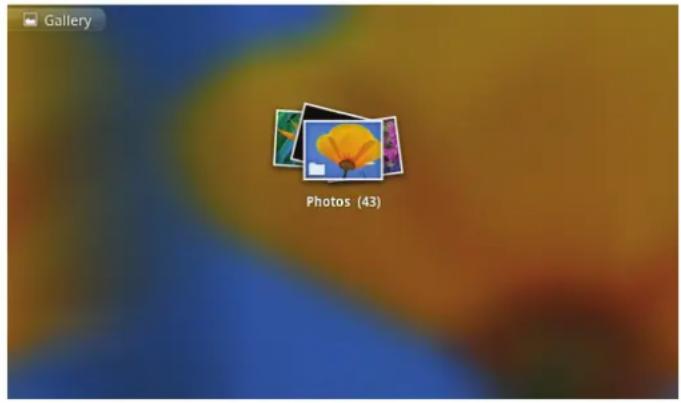
Aparecerá un menu decontexto.
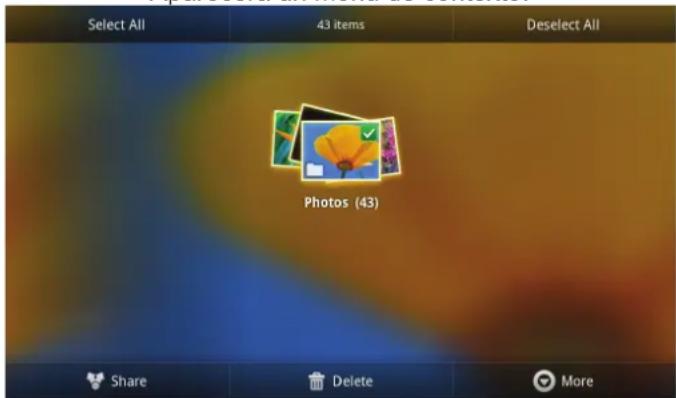

No todos los elementos tienen uncontexto. Si no hay un menu decontexto, nadaocurrirsi toca ymantiene elelemento.
Las notifications
Los iconos que aparecen en la barra de notifications en la parte superior de la pantalla avisan cuando llegan nuevos mensajes, suena la alarma o se activan除外esiones de la aplicacion.
Visualice y responds a las notifications abriendo el panel de notifications Completely.
Arrastre la barra Notification hacía abajo de la pantalla para abrir el panel de notificationsiones desdeczuelquier pantalla, o bien
Presione la tecla Menu en la pantalla de inicio, bajo haga un toque en Notification paraAbrir el panel de notificationsiones.
1. Como contestar una Notification:
Haga un toque sobre una notifications de la lista, se cerrará el panel de notifications y seactivará la aplicación asociada a la notifications.
2. Como borrar todas las notifications:
Haga un toque sobre el botón Borrar en la parte superior derecha del panel de notificationsiones, el panel se cerrará y se borraran todas las notificationsiones.
3. Como cerrar el panel de notifications:
Arrastre la manecilla en la parte inferior del panel de notificationsiones hasta la parte superior de la pantalla, o bien
Presione la tecla Back (volver aftas).

Conexión a Internet
Esta tableta pueda usar una connexion de datos vías Wi-Fi para connectarse a internet. La Tecnología inalámbrica Wi-Fi puede proportionsciorar acceso a internet a distancias de mas de 300 pies; sin embargo, esta distancia能把 verse afectada por el entorno de uso y por el enrutador Wi-Fi.
Requerimientos
Con el fin de realizar la connexion a internet, necessitará lo.), seguido:
1. Un enrutador inalámbrico o un punto de acces o internet con una connexion a internet de banda ancha.
El enrutador inalámbrico debe ser compatible con conexiones Wi-Fi 802.11b y g. Si el enrutador es compatible con conexiones 802.11n, asegúrese de que haya sido configurado para acceptar también conexiones 802.11b y g.

Se recomienda una velocidad de conexión minima de 64 Kbps. Las velocidades permitirán mejoras experiencias en Internet.
2. Configuraciones de red del enrutador inalámbrico
Necesitará saber el nombre de la red (SSID), y la contraseña u另一边 credenciales si su red es segura. Estas configuraciones peuvent encontrar por lo general en la网页 web de administración del enrutador inalámbrico.
Consulte la documentoación del enrutador inalámbrico en busca deridge, o pida al administrador de la red los detalles de la connexion.

Puede que encontrar conexiones a redes ertas de Wi-Fi, o "hot spots". Estas redes configuradas por lo general de modo que pueda connectarse sin la necessities de poder es configuraciones; la tableta obtendra automatically toda la informacion necesaria del enrutador.
Conexión a una red Wi-Fi
La barra de Notification做不到 iconos que indiquen el estado del Wi-Fi de la tableta.
| Notificationación que indica que existe una red Wi-Fi abierta dentro del rango de la tableta. | |
| Conectado a una red Wi-Fi (la)."nal indica la intensidad de la��ión). | |
| [no icon] | No existen redes Wi-Fi dentro del rango de la tableta, o el receptor de Wi-Fi se encuena-tra apagado. |
- Encienda el receptor de Wi-Fi si aun no se encuesta encendido. Para encender el receptor de Wi-Fi:
a. Vaya a la pantalla de Inicio: Presione la tecla Inicio.
b. Abra el Menu de configuraciones: Toque la tecla Menu, bajo toque Settings (configuraciones).
c. Abra el menu Wireless & networks (conexiones inalámbricas y redes): Toque Wireless & networks (conexiones inalámbricas y redes).
d. Abra el menu de configuraciones de Wi-Fi: Toque Wi-Fi settings (configuraciones de Wi-Fi).
e. Asegürese de que la.option del cuadro de selec tion de Wi-Fi se encontrar selectionado: Toque Wi-Fi.
Cuando el receptor de Wi-Fi se enquiryrnte encendido, la tabletaoculara ymostraruna lista de las redesWi-Fi dispensables.
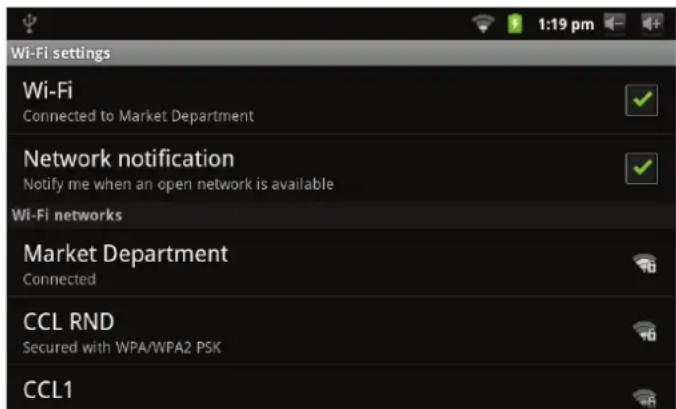

Si la tableta encontrar una red a la que se hay conectado previamente, se conectará automatistically a la red conocida.
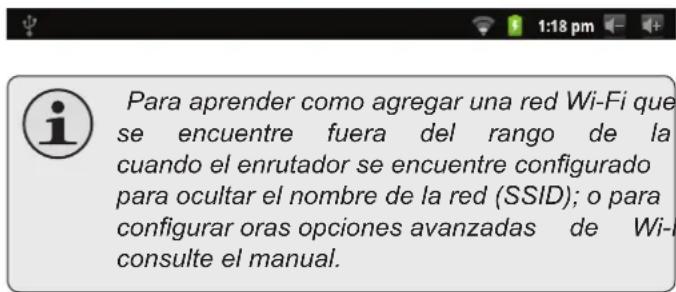
Si la tableta no做不到 su red en la lista, pueda realizar una nuevo búsqueada de redes. Para realizar una nuevo búsqueada de redes, toque la tecla Menu, y luego la tecla Búsqueada.
2. SeLECTION de una red Wi-Fi disponible para realizar la connexion:
DesiderelmesmoMenudec configuracionesWi-Fi,toqueuna de las redes de la lista.
Si la red es abierta, la tableta le solicitará una confirmación de connexion a la red. Toque Connect (conectar) para confirmar.
Si la red es segura (se indica con un icono de bloqueo), la tablet a pedirá ingresar una contraseña u或其他 credenciales. Toque el cuadro de Contrasña de red inalámbrica para estar el teclado en pantalla e ingresar la contraseña. Toque Connect (conectar) para confirmar.
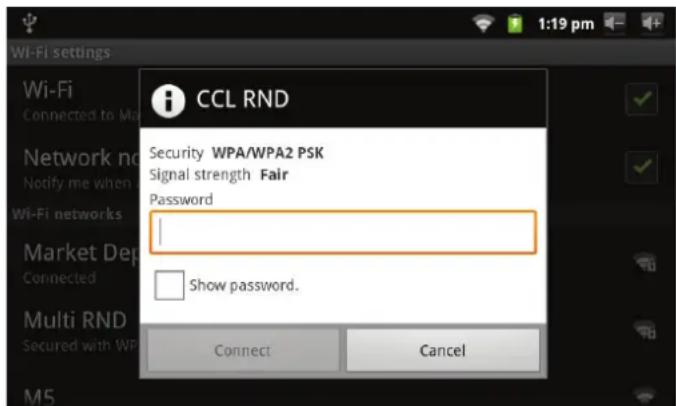
Cuando se haya conectado exitosamente a una red Wi-Fi, la barra de notificationsiones en la parte superior de la pantalla做不到 un indicator deolenal Wi-Fi.

Navigando la web
El navigador le permite visitar páginas web y encontrar informacion en internet. Mantengase al dia con las noticias, sus amigos, o disfrute de videos de YouTube™, la comunidad más popular en el mundo para partir videos.
Para utiliser el navegador, la tabletadebte estar conectada a internet.
Consulte la sección "Conexión a Internet" para saber como conectar la tableta a internet.
Para abrir el navegador, toque el icono del navegador desde la pantalla de inicio o desde el activador.
| NombreDescripción | ||
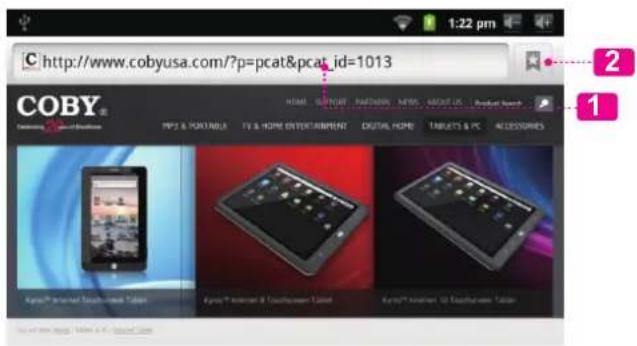
| 1 Barra de direc- ciones | Muestra la direccion (URL) de la págrà actual. Toque la barra para ingresar una nuevo direccion o para realizar una búsqueada en la web. | |
| 2 Icono señalador Toque el icono Datum (señalador) para ver o-agregar se- naladores, para ver sus sitios más visitados, o para ver el historial del navigador. | ||
A continuación se describes有哪些 acontezces comunes del navegador.
Para dirigirse a una páginaweb.
| 1. Toque la Barra de direcciones en la parte superior de la pantalla del navegador. El teclado en pantalla se abrirá automatistically. (si la barra de direcciones no se encontra visible, arrestre la网页ía hacer abajo para volver a la parte superior de la pantalla del navegador.) | 1. Dirijase a la páginaweb que quiera serñalar. |
| 2. Toque el icono Bookmark (señalador) a la derecha de la barra de direcciones. | |
| 3. Utilice el teclado para ingresar la direccion (URL) de la网页a web (por ejemplo: m.youtube.com). | 3. Toque el cuadro Add (agregar). |
| 3. Toque Go (ir) paraaabrir la网页a web. |
-
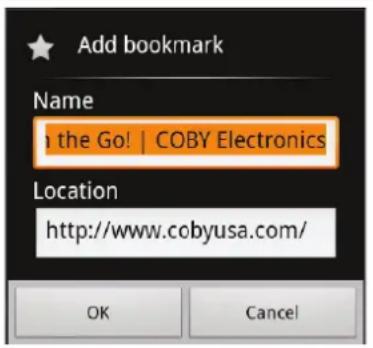
Para colocar un senalador a una párgina.
Señale sus páginas web favoritas para acceder más rápido a ellas sin tener que ingresar la direccion manualmente. -
Si lo desea, sue modificar el nombre del sealsalador o su ubicacion (direc tion URL).De lo contrario,toque OK para finalizar el(agregado de un sealsalador.
-
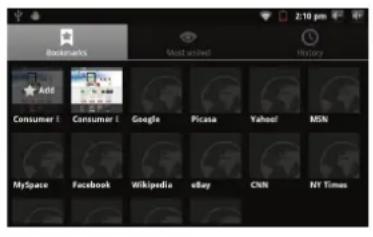
Para dirigirse a una páginaweb conseedalador.
-
Toque el icono Bookmark (señalador) a lareshcha de la barra de direcciones.
- Toque uno de los cuadros de los signaladores paraAbrirlo.

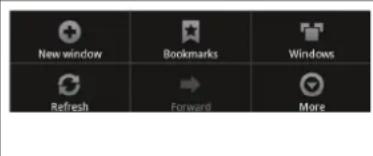
Para abrir una nuevo ventana del navegador.
- Presione la tecla Menu para estar las options del navigador.
- Toque New Window (nueva ventana) para abrir una nuevo ventana del navegador.
+ Para embarir entre ventanas del navegador.
- Presione la tecla Menu paraETHER las options del navegador.
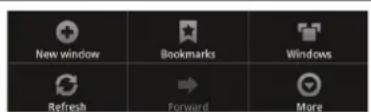
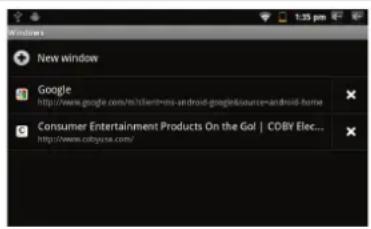
- Toque Windows (ventanas) para做不到 una lista de las ventanas del navigador abiertas.
- Toque el nombre de una ventana para dirigirse a ella, o toque la "X" para cerrar la ventana.

Administración de aplicaciones
La descarga y la instalacion de新品 aplicaciones en su tableta可以使 extension su funcionalidad de muchas maneras differs.
Puede descargar, e instalar aplicaciones desde la tienda Aplicaciones incluida. Para abrir la tienda electrònica Aplicaciones:
- Toque el icono Launcher (activador).
- Toque el icono GetJar.

Cuando instale una aplicacion, laquia le informar acerca de cuales functions del téléphone require controlar y si requires acceso a sus datos. Asegürese de revisar@cuidadosamente这些requirerimientosde acceso antes de completar la instalacion.
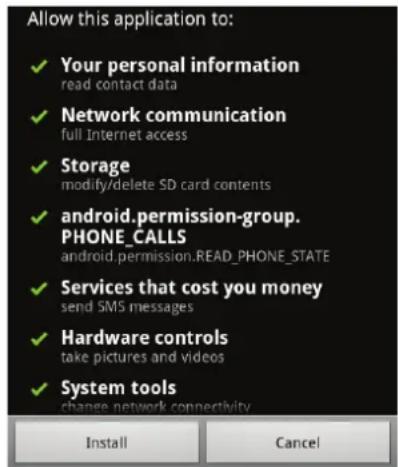

Sea especiallyo cuidadoso con aquellas aplicaciones que requirean muchas funcciones o unacantidadimportante de sus datos.Usted es el responsable por los resultados de aplicaciones instaladas en la tableta.
Usted puede'apearder mas acerca de GetJar, y navegar por las aplicaciones, visite su situio web en www.getjar.com.
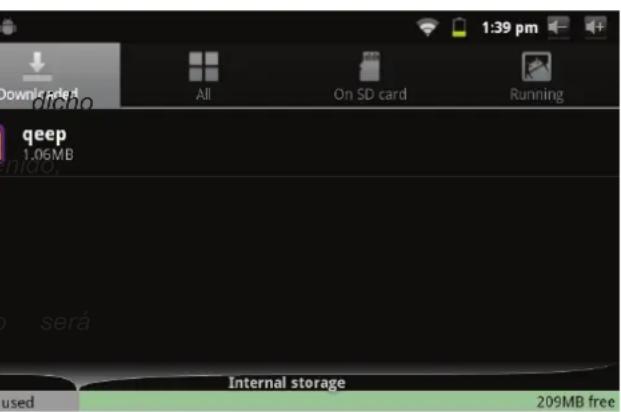
Para desinstala una aplicacion:
- Aside la pantalla de inicio, toque la tecla Menu.
2.2. Toque Settings (configuraciones) para abrir el menú de configuraciones. - Toque Applications (aplicaciones), y bajo toque Manage applications (administrar aplicaciones)
el para estar una lista de todas las aplicaciones dos, instaladas en la tableta.

Algunos desarrolladores permiten la descarga de instalacion de las aplicaciones directamente desde su situ web. 3.7

Su dispositivo de Internet móvil Coby puede incluir el acceso a, o informacion sobre, contentsos, produits, aplicaciones y servicios de terceros. Su uso de dichos contentsos de terceros, los produits, aplicaciones y servicios es a disrecion del tercero, y expresamente regulado por los terminos de tercero de uso, incluyendo las politicas de privacidad deequalquier dicho cercero, de dicho contect Productos, aplicaciones y servicios. Coby Electronics Corporation no se hace responsable y niega todas las garantias de ningun tipo con respecto a todo el contento de dichos terceros, products, aplicaciones y servicios. Coby Electronics Corporation responsible porequalquier perdida,gastos o daños sufridos debido a su acceso o uso de los contentsodeterceros,los produits, aplicaciones o servicios. 49MB
- Toque el nombre de la aplicación que desea desinstalar; la pantalla de informacion de la aplicacion se abrirá.
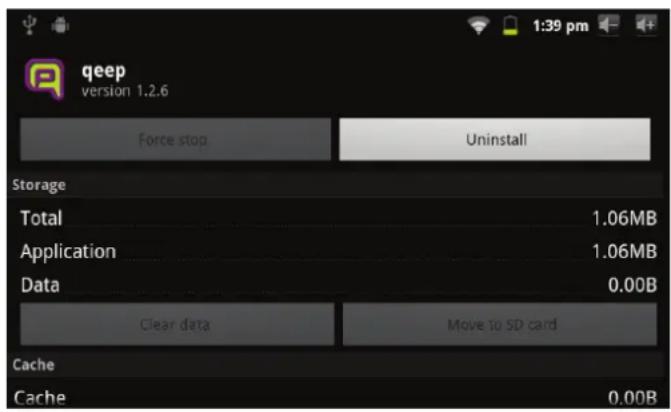
- Toque Uninstall (desinstalar). La tableta le Solicitará una confirmación.
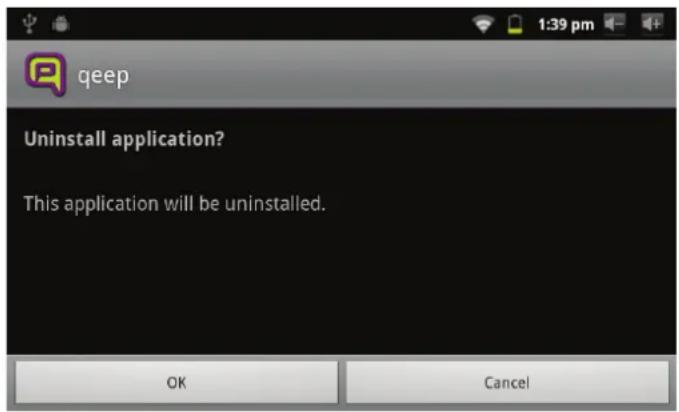
- Toque OK para desinstalar la aplicacion.

Conexiones opciones
Conexión a una computadora
Conecte la tableta a una computadora para transferir ARCHivos.
1. Conexión de la tableta a una computadora.
Con el cable USB incluido:
-
Enchufe el extremo(PC)pequeño del cable en el conector USB 2.0 de alta velocidad de la tableta.
Conecte el extremo grande del cable a un puerto USB 2.0 de alta velocidad disponible de la computadora. -
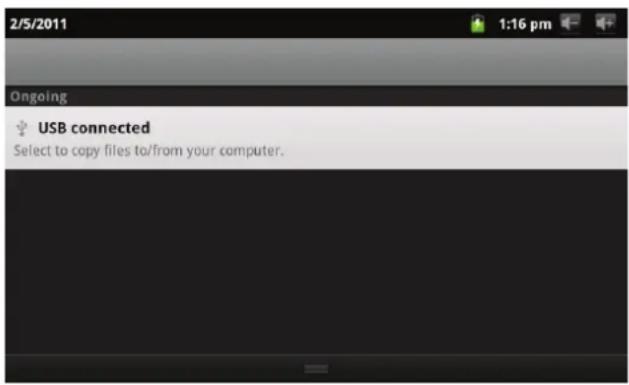
Cuando la tableta se incluye conectada, aparecerá un icono de USB en la barra de notifications.
Arrastre la barra de notificationsiones hacía abajo para abrir el panel de notificationsiones.
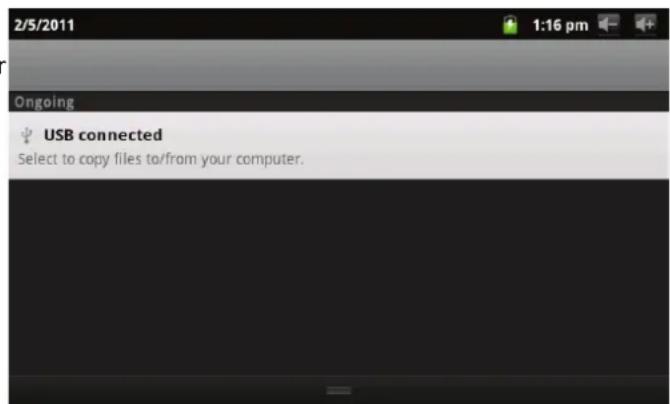
3. Montaje del dispositivo de almacenaje.
Toque el icono de connexion USB (interno) para montar el almacenimiento integrado de la tableta, bajo toque "Mount" (montar) cuando se le requires para confirmar. Cuando se enquirye montada,ould copiar ARCHivos desde yhawkia la tableta,y desde yhawkia la computadora.
Si la tableta cuenta con una tarjeta de memoria, toque el icono de connexion USB (externo) para montar la tarjeta, bajo toque "Mount" (montar) cuando se le requiera para confirmar. Cuando seswanae montada,oulda copiar ARCHivos desde y hacla tarjeta de memoria,y desde y hacla computadora.
La tableta sera reconocida por la computadora como si fuea un disco de memoria removable. Arrastre y suele ARCHivos entre la tableta y la computadora. Para informarse mas acerca de la copia de ARCHivos, consulte la documento incluida con su computadora o con su sistema operativo.
- Conecte un par de auriculares (o audifonos) a la tableta para disfrutar de los medios en privado.
Reduzca el nivel de volumen de la tableta antes de realizar la connexion de los auriculares, y bajo incremente suavamente el nivel de volumen hasta un nivel como.
Los auriculares deben estar con un enchufe de 3.5 mm (1/8 de pulgada).
+ Cuando se enquiryten conectados los auriculares, la calidad de los altavoces se desactivará automatically.

Los expertos en audicion advierten contra
uso constante de estereos personales a
volumen alto. La exposacion constante al
volumen alto puede落户 a la perdida de
audicion. Si le zumban los oidos o sufre
perdida de audicion, suspenda el uso y busque
asesoramento medico.
Utilización del conductor USB / adaptador para teclado
El adaptor USB de時間 completeo peut ser utilisé para conectar y utiliser dispositivos USB con la tableta. El adaptor convierte el puerto mini USB de la tableta en un conductor USB On-the-Go (OTG).
Conexión de un teclado
Para las occasions cuando quiera escribir durante un长大o periodo de tiempo, pueda besoinar conectar un teclado de時間整個 a la tableta.
Utilice el adaptor USB de tamanio completo (como A) para conectar un teclado a la tableta.
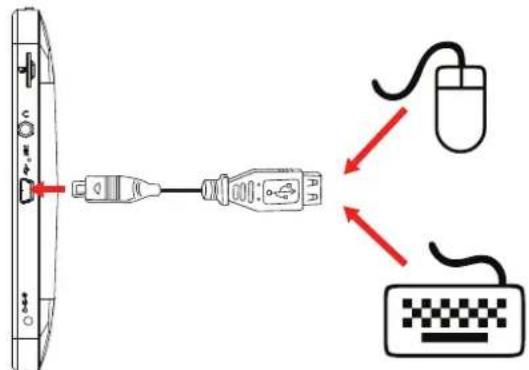

Puedeutilizar esta conexion yambiena para agregar un raton a la tableta.
El adaptador sopta una conexion a la Para utilizing simultaneamente un teclado un raton, necessitaragregar un concentrador USB externo.
Vez. Espanol
Conexión de un dispositivo de almacenimiento
Utilice el adaptor USB de tamanio complete (esto A) para conectar un dispositivo de almacenimiento a la tableta (por exemple: un dispositivo de memoria flash USB).

Esta connexion sopta un tamano maximalo de almacenamento de 4 GB. Para incrementar lacapacidad de almacenamento,可以更好agregarse a la tabletauna tarjeta de memoria microSD.

Visitne nuestro sitio web www.cobyusa.com para obtener informacion actualizada acerca del producto. El diseño, las specifications y el manual estan susertos a Cambios sin previa Notification.
| Procesador ARM11 | 76™ (800 MHz) |
| Memoria RAM 256 | MB DDR2 |
| Almacenimiento | Memoria flash integrada de 4GB Ranura para tarjeta microSD (máximo soporte: 32GB) |
| Pantalla TFT LCD de Wi-Fi | 7.0" (800 x 480) con touch-screen resistivo |
| Conexión a redes | IEEE 802.11 b/g |
| Salida de audio Auriculares de 3.5 mm | |
| Interfaz para PC US | B 2.0 de alta velocidad |
| Sistema operativo | Android™ 2.3 |
| Alimentación Bate | ia recargable de Li-Po Adaptador de alimentación (CC 5V) |
| Tiempo de uso lización ( horas) * | Hasta 9 horas de música, 3 horas de video, 4 horas de navigación web |
- La música fue probada con un archivo MP3 de 128 kbps; el video fue probado con un archivo de 1920 x 1080 MPEG-4/AVC; la navegación fue probada con el brillo de la pantalla existecido en el punto preconfigurado en fabrica. El tiempo de reproducción actual puede variar.

Sopporté
Si tiene algunos problema con este dispositivo, verifique是我国址 web en www.cobyusa.com para Obtener respuestos a preguntas frecuentes (FAQ) y lasactualizaciones de productos. Si这些东西 recursos no resuelven el problema, por favor,pongase en contacto con Soporte Tecnico.
Soporte专业技术 of Coby Electronics
Correo electrónico: techsupport@cobyusa.com
La figura de relampago que termina en punta de flecha bajo de un triángulo equilatoro tiene por finalidad alertar al usuario de la presencia de "voltaje peligioso" sin aisliento bajo de la caja del producto que podra tener potencia suficiente para constituir un riesgo deCHOque elctrico.

El signo de exclamacion bajo de un triangulo equilatero tiene el proposto de advertir al usuario de la presencia de instrucciones de funciona y reparacion importantes en el material impreso que acomaarna al artefacto.

Para Obtener informacion de reciclaje o eliminacion sobre este producto, comuniquese con sus autoridades locales o con la Alianza de Industrias Electriconicas: www.eiae.org.
Para uso de los clients:
Ingrese a continuación el número de series que se encontraría en la parte trasera de launidad. Conserve esta información para referencias futuras.
N^o de Model
N^o de Serie
ADVERTENCIA: Para prevenir el riesgo de descarga electrica, no exponga este dispositivo a la lluvia ni a la humedad. Dentro del gabinete se encuesta presente alto voltaje peligioso. No abra el gabinete.
Proteja su capacité de audicion: Los expertos en audicion advierten contra el uso constante de reproductores personales de audio a volumen alto. La exposacion constante al volumen alto puedeellar a la perdida de la audicion. Si le zumban los oidos o sufre una perdida de audicion, suspenda el uso y busque asesoramente medico.
Nota: Si el producto repentinamente no responde o se apaga, es possible que la causa sea una descarga electrostatica. En tal caso, siga los procedimientos que se detallan a continuacion para la recuperacion:
- Apane el dispositivo presionando suavamente el botón RESET (reincimiento).
- Encienda nuevomente la unidad.
Declaración de la FCC
Este dispositivo cumple con la Parte 15 de las Normas de la FCC. El funciona esta sujo a las siguientes dos conditiones:
(1) Este dispositivo pode noCausei interferencias perjudiciales,y
(2) Este dispositivo debe aceptar qualier interferencia recibida, inclusive aquella que podria causar funconamento no desado.
Note: Este equipo fue probado y cumple con todos los limites para dispositivos digitales clause B, conforme a la Parte 15 de las normas de la FCC. Estos limites fueron diseñados para brindar protección razonable contra la interfeencia perjudicial en una instalación residencial. Este equipo genera, emplea y pueda irradiar energia de Frequencia de radio y, si no se instala y embarque segun las instruetiones, pueda occasionar interferencia perjudicial para las comunicaciones de radio. Sin embargo, no hay ninguna garantia de que no occurs en una instalacion en particular. Si este equipo Causea Interfrecia perjudicial para la recepcion de radio o television, lo qual peut determinarse al apagar o encender el equipo, el usuario suece dartrat de corrigir la interfeencia con una or mas de las siguientes medidas:
- Reorientar o reubicar la antenna receptora.
- Augmentar la distancia entre el equipo y el receptor.
- Conectar el equipo en un tomacorridente en un circuito diferente del que está conectado el receptor.
- Consultar al distribuidor o a un的技术ico con experiencia en radio y TV para Obtenerapia.
Se requiere el uso de cable blindado, para cumplir con los limites de la类产品 B, en la sub parte B de la Parte 15 de las normas de la FCC.
No efectue cambios ni modificaciones al equipo, excepto en caso de que asio especifique el manual. Si se deben efectuar tales ambios o modificaciones, se le solicitara que detenga el functiomento del equipo.
- Lea las instrucciones: Deberá leer todas las instrucciones de seguridad y funciona bajo el control del control del control del control del control del control del control del control del control del control del control del control del control del control del control del control del control del control del control del control del control del control del control del control del control del control del control del control del control del control del control del control del control del control del control del control del control del control del control del control del control del control del control del control del control del control del control del control del control del control del control DELLE FONTERIA DE LA BOLEROY, DE LA BOLEROY, DE LA BOLEROY, DE LA BOLEROY, DE LA BOLEROY, DE LA BOLEROY, DE LA BOLEROY, DE LA BOLEROY, DE LA BOLEROY, DE LA BOLEROY, DE LA BOLEROY, DE LA BOLEROY, DE LA BOLEROY, DE LA BOLEROY, DE LA BOLEROY, DELA BOLEROY, DELA BOLEROY, DELA BOLEROY, DELA BOLEROY, DELA BOLEROY, DELA BOLEROY, DELA BOLEROY, DELA BOLEROY, DELA BOLEROY, DELA BOLEROY, DELA BOLEROY, DELA BOLEROY, DELA BOLEROY, DELA BOLEROY, DELA BOKO, DELA BOKO, DELA BOKO, DELA BOKO, DELA BOKO, DELA BOKO, DELA BOKO, DELA BOKO, DELA BOKO, DELA BOKO, DELA BOKO, DELA BOKO, DELA BOKO, DELA BOKO, DELA BOKO, DELA BOKO, DELA BOKO, DELA
- Conserve las instrucciones: Deberá conservar las instrucciones de seguridad y funciona bajo la referencia futura.
- Preste atencion a las advertencias: Debera respetar todas las advertencias containidas en el producto y en las instrucciones de funcionaimiento.
- Siga las instrucciones: Deberaooterasinas instruccionesdeusoyfunacionamento.
- Limpieza: Desconecte este producto del tomacorriente de pared antes de la limpieza. No utilise produits de limpieza liquidos o en aerosol. Utilice un paño humedo para limpar.
- Complementos: Utilice solo complementos recomendedados por el fabricante. El uso de otros complementos pourrait ser peligioso.
- Agua y humedad: No utilise este producto circa del agua (por exemple: circa de una bañera, lavatorio, lavaplatos o Tina para lavar ropa, en un sotano mojado ni circa de una piscina o similar).
- Ventilación: El gabinete posee ranuras y aberturas para asegurar la correcta ventilación del producto y para protegerlo del recalentimiento. Nunca se debe
bloquear这些 orificios al colocar el producto sobre una cama, sofa, alfombra u otheras superficies similares. No se debe colocar este producto en un mueble empotrado, tal como biblioteca o esta, salvo que se proportionscione una ventilacion correcta o se cumplan las instrucciones del fabricante del producto.
- Fuentes de alimentación: Este producto debe utilizes solo con el tipo de fuente de alimentación indicada en la etiqueta de clasificacion. Si no está seguro del tipo de fuente de alimentacion de su hogar, consulte con el distribuidor del producto o con la familia electrica local. Para los productos que funciona a bateria o conoras fuentes de alimentacion, consulte las instrucciones deccionamento.
- Sobrecarga: No sobrecargue los tomacorrientes, al-argues o enchufes de pared, ya que this puebe tener como resultado un riesgo de incendio o descarga electrica.
-
Entrada de objetivos y liquido: Nunca introduzca objetivos de ningún tipo dentro de este producto a工程技术 de las aberturas, ya que puedaponerse en contacto con+puntos de voltaje peligrosos o provocar cortocircuitos que occasionarián incendios o descargas electricas.No derrame nunca liquido de ningún tipo sobre el producto.
-
Reparaciones: No intente reparar este productoastedismo, ya que alAbrir o quitar las cubiertas se expon-dria a voltaje peligioso uotherspeligros Para qualquier reparacion,pongase encontacto con el personal的技术ico calificado.
- Danos que requieran servicios专业技术: Desconecte este producto del enchufe de pared y contactese con personal的技术ico calificado en las siguientes situaciones: a) cuando la fuente de alimentacion o el enchufe esten danados; b) si se ha derramado liquido, han caido objetos dentro del producto; c) si el producto ha sido expuesto a lluvia o al agua; d) si el producto no funciona normalmente al seguir las instrucciones de funcionaimiento. Ajuste solo aquellos controlles incluidos en las instrucciones de funcionaimiento, ya que el ajuste inadequado dethers controlles pueda occasionar danos y requireir con fecuencia un trabajo extenso por parte de un先进技术 calificado para restaurar el funcionaimiento normal del producto; e) si el producto se ha caido o ha sufrido algo n do; f) cuando el producto presenta un cambio marcado en su rendimiento; este indica que necesita mantenimiento.
-
Piezas de reemplazo: Cuando se requieren piezas de reemplazo, asegúrese de que el serviceo专业技术 haya utilisé las piezas de reemplazo asignificadas por el fabricante o que posean las mismas caracteristicas que la pieza original. Las sustituciones no autorizadas peuvent provocar incendio, descarga electrica u或者其他 riesgos.
-
Controles de seguridad: Una vez completado el service o las reparaciones de este producto, Solicite al service专业技术 que realice controlles de seguridad para asegurar que se encontrar en condidión de funcionacorrecto.
- Calor: El producto debe ubicarse lejos de fuentes de calor tales como radiadores, rejillas de aire caliente, estufas uOTHERPRODUCTOS (incluidos amplificadores) que produzcan calor.
Avisos de Legales y Marcas
Coby y Kyros son marcas registradas de Coby Electronics Corporation.
Android es unamarca registrada Google Inc. El uso de estamarca registrada estásubjecto a los permisos de Google.
Partes de la supra de arte utilisé en este paquete son modificaciones basadas en el trabajo creato y compartmento por Google y se realizan de acuerdo a los关键时刻 descriitos en la Aribuacion de licencia Creative Commons 3.0.
HDM, el logotipo HDM y High-Definition Multimedia Interface son marcas o marcas registradas de HDM Licensing LLC.
microSD es unamarcacommercialdeSDCardAssociation.
USB es unamarca registrada de USB Implementers Forum, Inc.
YouTube™ esmarca registrada de Google, Inc.
Todas las demas marcas registras y logotipos pertenecen a sus respectivos propietarios, salvo que se indique lo contrario

Table des Matieres
MERCI. 82

- Índice de Contenidos
- MUCHAS GRACIAS 41
- PARA EMPEZAR 51
- CONEXIONA INTERNET 59
- NAVEGANDO LA WEB 62
- ADMINISTRación DE APLICACIONES 66
- CONEXIONES OPCIONALES 69
- CONFIGURación DE LAS OPCIONES DEL SISTEMA ....72
- ESPECIFICACIONES 73
- SOPORTE 74
- AVISOS DE SEGURIDAD 75
- Muchasgracias
- Contenidos del paquete
- Characteristicas
- Conozca la tableta Coby Kyros
- Pantalla tactil
- Pellicula protectora
- Uso del lapis stylus
- Funciones de la pantalla táctil
- El sensor de orientación
- La bateria de la tableta
- como introducir la tarjeta de memoria
- Para introducir una tarjeta de memoria:
- como liberar y retirar la tarjeta de memoria:
- RETIRE la tarjeta de memoria.
- Primeros pasos
- Cómo encender y apagar la tablefaToque Power off (apagar) desdela pantalla.Apa- recerca un mensaje de confirmacion
- Cómo encender y apagar la pantalla (Standby)
- Cómo desbloquear la pantalla
- Breve descripción de la pantalla de inizio
- Las aplicaciones
- Aplicaciones queienen instaladas
- como instalar las aplicaciones
- Los manos
- 1. Menu de options.
- Menu decontexto.
- Las notifications
- Como contestar una Notification:
- Como borrar todas las notifications:
- Como cerrar el panel de notifications:
- Conexión a Internet
- Requerimientos
- Un enrutador inalámbrico o un punto de acces o internet con una connexion a internet de banda ancha.
- Configuraciones de red del enrutador inalámbrico
- Conexión a una red Wi-Fi
- SeLECTION de una red Wi-Fi disponible para realizar la connexion:
- Navigando la web
- Para dirigirse a una páginaweb.
- + Para embarir entre ventanas del navegador.
- Administración de aplicaciones
- Para desinstala una aplicacion:
- Conexiones opciones
- Conexión a una computadora
- Conexión de la tableta a una computadora.
- Montaje del dispositivo de almacenaje.
- Utilización del conductor USB / adaptador para teclado
- Conexión de un teclado
- Conexión de un dispositivo de almacenimiento
- Sopporté
- Soporte专业技术 of Coby Electronics
- Para uso de los clients:
- Declaración de la FCC
- Avisos de Legales y Marcas
- Table des Matieres
- MERCI. 82
Marca : COBY
Modelo : MID7012
Categoría : Tableta