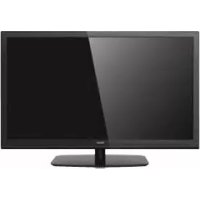
LE29C810C - TELEVISOR HAIER - Manual de uso y guía de instrucciones gratis
Encuentra gratis el manual del aparato LE29C810C HAIER en formato PDF.



| Tipo de producto | Televisor LED HD Ready 29" |
| Marca | Haier |
| Modelo | LE29C810C |
| Tamaño de pantalla (diagonal) | 74 cm (29 pulgadas) |
| Resolución | 1366 x 768 píxeles |
| Recepción TV | DVB-T, DVB-C, PAL/SECAM, MPEG2/MPEG4/H.264 |
| Número de canales | 1000 DTV, 100 ATV |
| Conectividad | 2 HDMI, 1 SCART, 1 VGA, 1 USB, 1 YPbPr, 1 AV compuesto, 1 CI, 1 S/PDIF, 1 auricular |
| Potencia de audio | 2 x 8 W RMS |
| Consumo eléctrico | 42 W (espera < 0,30 W) |
| Alimentación | 100-240 V CA, 50/60 Hz |
| Dimensiones con base (L x A x P) | 666 x 448 x 200 mm |
| Dimensiones sin base (L x A x P) | 666 x 401 x 50 mm |
| Peso con base | 5,7 kg |
| Peso sin base | 5,0 kg |
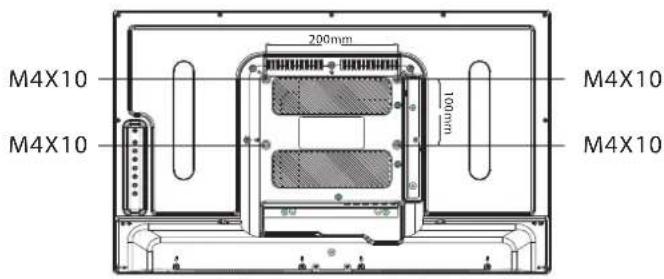
| Norma VESA | 200 x 100 mm |
| Funciones especiales | Grabación USB, Time Shift, EPG 7 días, control parental, teletexto |
| Mantenimiento y limpieza | Desconectar antes de limpiar; usar un paño suave y seco; no usar productos abrasivos |
| Seguridad | No exponer a la humedad; no obstruir las ranuras de ventilación; desconectar durante tormentas |
| Piezas de repuesto y reparabilidad | Confiar las reparaciones a un técnico calificado; base extraíble, soporte mural VESA |
Preguntas frecuentes - LE29C810C HAIER
Preguntas de los usuarios sobre LE29C810C HAIER
0 pregunta sobre este aparato. Responde a las que conoces o haz la tuya.
Hacer una nueva pregunta sobre este aparato
Descarga las instrucciones para tu TELEVISOR en formato PDF gratis! Encuentra tus instrucciones LE29C810C - HAIER y toma tu dispositivo electrónico nuevamente en la mano. En esta página están publicados todos los documentos necesarios para el uso de su dispositivo. LE29C810C de la marca HAIER.
MANUAL DE USUARIO LE29C810C HAIER
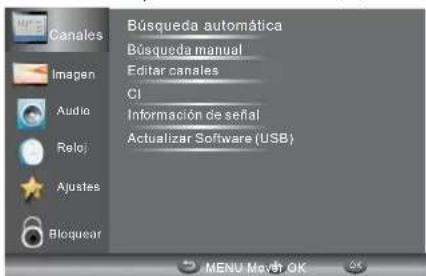
7). Software-update (USB)
TV de pantalla plana con retroiluminación LED
MANUAL DE INSTRUCCIONES
Lea este manual con atencion antes de operar la unidad, y conservo para referencia futura.
Contidente
01 Seguidad y advertencias
Bienvenidos 2
Información importante 2
Aviso de segundad. 3
Advertencias y precauciones 4
02 Introduccion
C a r a c t e r i s c a s principales 5
Instrucciones sobre el montaje del soporte base.... 7
Pautas de instalacion para el montaje en pared ....8
Panel frontal. 9
Conexiones posterlores AV. 9
Conexión de su TV 10
Interfaz comn. 12
03 Mando a distancia
Mando a distancia 13
Inserte las baterias en el mando a distancia. 13
TELETEXTO 14
04 Funcionamento
Guia de instalacion 15
MENUCANALES 15
Sintonia automatica ()TDT 15
Sintonia automatica ()Cable. 16
Sintonizacion manual de DTV (TDT 17
Sintonación manual de DTV ( )Cable.... 17
Sintonization manual Analógica 17
Editor un programa 17
Interfaz comun. 18
Informacion de la seals. 18
Actualizacion de Software (USB) 18
MENUDIMAGEN 18
MENUD AUDIO 18
MENUDRELOJ 18
MENUDAJUSTE 19
MENU DE BLOQUEO. 19
Sistema de archivos PVR. 20
Grabar programa 20
Reproducir Grabacion 21
Grabacion DTV 21
Pausa en directo 22
Reprodctor USB. 23
05 Soluccion de problemas
SolutiOn de problemas. 25
Especificaiones 28
01 SEGURIDAD Y PRECAUCIONES
BIENVENIDO
Gracias por comprar este TV LED LCD de 29".Esta guía le ayudará a instalar y a comenzar a usar su TV.
En principio, verifie les contentsidos de su caja con la?sigue lista.
TV LED LCD HD Ready de 29"
Mando a distancia
2baterias AAA
Manual de instrucciones
Guía rápida de inicios
Cable de Video por Componentes
1 base
Ahora puede comenzar!
INFORMACION IMPORTANTE
LEA TODAS LAS INSTRUCCIONES ANTES DE USAR SU TELEVISOR Y GUARDELAS PARA CONSULTAS FUTURAS.

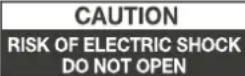

PRECAUCION
RIESGO DE DESCARGA ELECTRICA
NO ABRIR
PRECAUCION
PARA REDUCIR EL RIESGO DE DESCARGA ELECTRICA. NO RETIRE LA CUBIERTA (O LA PARTE POSTERIOR).
NO CONTIENE PIEZAS INTERNAS QUE EL USUARIO PUEDA REPARAR. ANTE CUALQUIER PROBLEMA,
SOLICITE SERVICIO TECNICO A LA LINEA DE ASISTENCIA AL CLIENTE. EL SIMBOLO DEL RAYO EN EL
INTERIOR DE UN TRIÁNGULO, INDICA ALTA TENSION EN SU INTERIOR. ES PELIGROSO TENER CUALQUIER
TIPO DE CONTACTO CON LAS PIEZAS INTERNAS DE Este PRODUCTO.
UN SIMBOLO DE EXCLAMACION EN EL INTERIOR DE UN TRIANGULO: ESTE SIMBOLO LE AVISA QUE SE HA
INCLUDELITERATURA RELACIONADA CON EL FUNCIONAMIENTO Y CON EL MANTENIMIENTO CON
ESTE PRODUCTO.

PRECAUCION: PARA REDUCIR EL RIESGO DE DESCARGA ELECTRICA E INCENDIO, NO
COLOQUE EL TV CERCA DE LAS FUENTES DE HUMEDAD. NO UTILIZAR LIMPIADOS
ABRASIVOS QUE PUEDAN RAYAR O DANAR LA PANTALLA LCD, EVITE EL CONTACTO CON
OBJETOS QUE PUEDAN RAYAR LA PANTALLA LCD.

NOTA: ESTÁ PROHIBIDO REPARAR LA UNIDAD USTED MISO, Y HACERLO PUEDE DAR COMO
RESULTADO LESIONES O DANOS AL PRODUCTO. SOLICITE SERVICIO TECNICO A LA LINEA DE
ASISTENCIA AL CLIENTE.
AVISO DE SEGURIDAD
Precaución: Para reducir el riesgo de descarga electrica, no retire la cubierta ni la parte trasera. No hay partes realizables por el usuario en el interior.
Para el servicios专业技术, consulte al personalrialducido.
Precaución: Para evaporar peligro de incendios o descargas electricas, no exponga el aparato a la lluvia o la humedad.
No exponga el producto al agua (goteo o salpicaduras), ni coloque objetos llenos de liquido, tales como jarrones, sobre el aparato.
Mantenga el producto alejado de la luz solar directa y de fuentes de calor como radiadores o estufas.
No obstruya los orificios de ventilacion.
Las ranuras y orificios del aparato sirven para su ventilacion. Los orificios nunca deben estar obstruidos colocando el producto sobre un cojín, sofa, u另一边 superficie similar.
No Coloque el producto sobre un carrito, tripode, soporte o mesa, inestables. El aparato podra caer, produciendo posibles daños o lesiones.
Nunca coloque objetos pesados o aflilados sobre el panel o el marco.
Desenchufe la alimentacion de la toma de corriente cuando no se utilise el aparato.
Se debe prestar atencion a los aspectos medioambienteles sobre la eliminacion de la bateria.
PRECAUCION: La bateria (bateria, baterias o pack de baterias) no deben exponserse a una temperatura excessiva, como la luz solar, fuego, o similares.
PRECAUCION: Un volumen excessivo en el sonido de los auriculares puede causar perdida de audicion.

Este símbolo significía que este producto no se debe eliminar junto con el resto de desechos domesticos, según la U.E. Para evitar perjuicios sobre el medioambiente o la salute humana, causados por la eliminación descentrolada de residuos, recícleo con responsabilidad, promoviendo la reutilización sostenible de los recursos materiales. Para deshacerse de su aparato uso, por favor, utilise los sistemas de recogida o contacte con el distribuidor alrial compró el producto. Ellosmightenercogerel producto para reciclarlo sin riesgos para el medio ambiente.

ADVERTENCIAS Y CUIDADOS
Advertencia

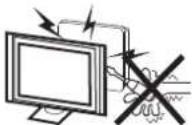
Para el funciona de este teovisor se utilizes alto voltaje. No retire la cubierta posterior de su aparato. Para servicios专业技术e, consulte al personal qualificado.
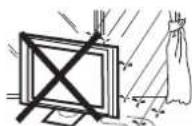
Advertencia

Para evaporar peligro de incendio o descarga electrica, no exponga el telector a la lluvia ni a la humedad.

Advertencia

No deja caer ni introduzca objetos en las aberturas n ranuras de la cubierta del televisor. Nunca derrame ningun tipo de liquido sobre el televisor.
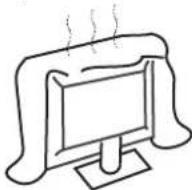
Cuidado

No obstruya los orificios de ventilacion de la cubierta posterior. Una ventilacion adecuada es essential para evaporar el fallo de los componentes electricos.
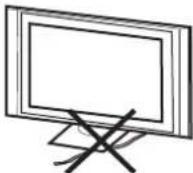
Cuidado

Evite que el cable de alimentacion quede atrapado bajo el televator.
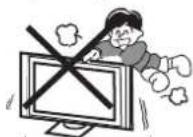
Cuidado

Nunca se suba, ni se apoye, ni empujé bruscamente el televisor o su soporte. Debe prestar especial energia a los niños. Si cayera,edia causar serias lesiones.

Cuidado

No colocque su televisor sobre un carrito, soporte, estanteria, o mesa, inestables. Si cayera podria causar serias lesiones personales y daños al televisor.
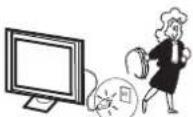
Cuidado

Cuando el telector no se vaya a usar durante un很长 periodo de tiempo, es recommendable desconectar el cable de alimentación de la toma de corriente.
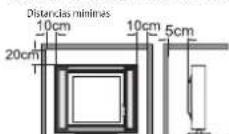
Cuidado

Si el televisor se va a incorporar a un compartmento o un lugar cerrado, se deben mantenerunasdistanciasminimas.La
acumulacionde calorpuedecrir la vidautil de su televor y tambiénuede ser peligioso.
02 INTRODUICION
PRECAUCION
Nunca manipule não componente interno del TV ni cualesquier除外 control de ajuste que no se mencione en este manual. Todos los TV LED son equipos electricos de alta tension.
Cuando limpie el polvo o cualquier gota de agua en la PANTALLA o carcasa, o alrededor de los botones o conectores, deben disconectar el cable de alimentacion del conector de alimentacion.
Limpie el TV con un pano suave y seco, libre de polvo.
Durante las tormentas electricas, desconecte el cable de alimentacion y el cable de la antenna para evaporar daños al TV y a otros dispositivos que estén conectados alismo.
Todas las reparaciones al TV deben efectuarse por personal de servicios@cualificado en estas tareas.
\section*{Caracteristicas principales}
① Se pueda usar como Televisor, dispositivo de visualización, pantalla de PC;
② Alta luminosidad, amplio Ángulo de visión
③ Funcion "TIME SHIFT" de desplazamente en la emisión;
Parámetros principales
| Panel | 29" |
| Sistemas de TV | PAL-B/G, I, D/KSECAM-B/G, D/K, L, L'DVB-T, DVB-C |
| Sistema de Señal de Video | PAL/SECAM/MPEG2/MPEG4/H.264 |
| Número de canales en memoria | 1000 (DTV), 100 (ATV) |
| Tensión de alimentación | AC 100-240V 50/60Hz |
| Consumo de energia | 42 W |
| Consumo de energia en modo tandby | <0.30W |
| Potencia de salida de Audio (THD ≤ 7%) | 2 x 8W |
| Señal de entrada | 1 RGB(PC) analógico, 1 PC audio2 Interfaces multimedia de alta definición (HDMI)1 entrada de video compuesto1 entrada de audio1 Entrada de video por componentes1 euroconector1 IC1 USB1 Entrada de Antena |
| Señal de salida | 1 AuriculasRed S/PDIF |
| Definisión horizontal (lineas de TV) | Entrada de video Compuesto >=350Entrada de video por Componentes >=400 |
INSTALACION
Coloque el TV en la estancia donde la luz no incida directamente sobre la pantalla.
La oscuridad total o los reflejos en la imagen en pantalla puede causar fatiga ocular. Se recomienda una iluminación tenue e indirecta para un visionado como.
Deje suficiente espacio entre el TV y la pared para permitir la ventilacion.
Evite los lugares excessivamente calurosos para evaporar posibles daños en la cubierta o fallo prematuró de los componentes.
*No obstruya los orificios de ventilación durante el uso del TV.
Conexión HDMI y Euroconector;
⑤ Sonido Estereo NICAM;
PC
MODOS PREESTABLECIDOS
| RESOLUCIÑON | Frecuencia V.(KHz) | Frecuencia H.(KHz) | |
| 1 | 640x480 | 60 | 31.47 |
| 2 | 800x600 | 60 | 37.88 |
| 3 | 1024x768 | 60 | 48.36 |
| 4 | 1360x768 | 60 | 47.7 |
| 5 | 1280x1024 | 60 | 63.98 |
Instrucción sobre el montaje del soporte base
-
Coloque el TV con la pantalla hacía abajo sobre una superficie plana. Utilice una tela para protegerlo. Ubique la parte inferior en el soporte.
-
Fije el fondo girando el tornillo fuertamente sobre el soporte.
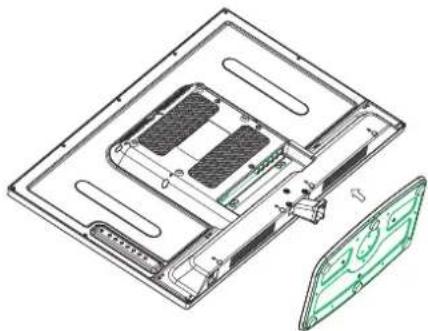
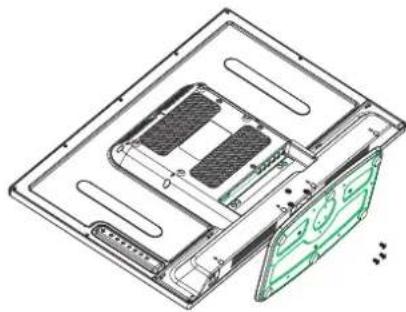

NOTAS DE INSTALLACION
Ubique el TV en una habitacion en donde la luz nole refleje directamente sobre la pantalla. La oscuridad total o un reflejo en la pantalla puede provocar cansancio en la vista. Se recomienda iluminacion suave e indirecta para una visión comaoda.
Deje espacio suficiente entre el TV y la pared a fin de permitir ventilacion.
Atencion: El pie de esta TV no es possible rotarlo.
Evite ubicaciones excessivamente calurosas para prevenir un posible daño a la carcaso o un fallo prematuro de los componentes.
INSTRUCCIONES DE INSTALLACION PARA EL MONTAJE EN PARED
Este televatorcouldemontarse enpared de lasiguiente manera:
-
Coloque el Televisor LED LCD sobre una superficie sola. Por favor, colque algo n material suave sobre el fronte de la pantalla para protegerla derialquier daño.
-
Retire los tornillos de la parte baja del televisor,onde la base se une con el TV,y retiree el soporte de la base (guardelo en un lugar seguro para su uso en el futuro).
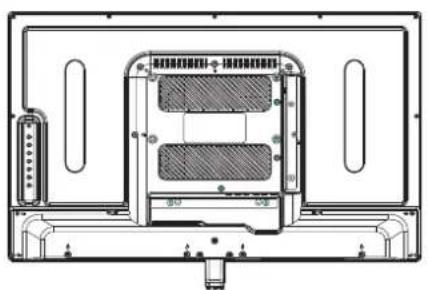
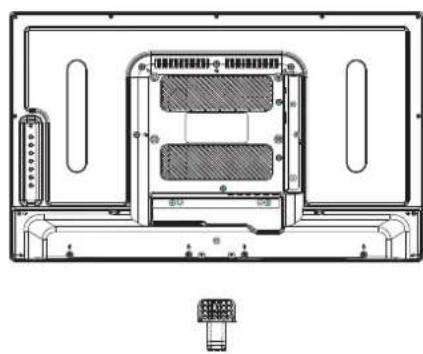
- Utilice los quatre tornillos suministrados para fjjar elTV sobre el soporte de pared del TV (no incluido), por medio de los quatre orificios estandar VESA de la parte posterior del televisor.
Panel frontal de control
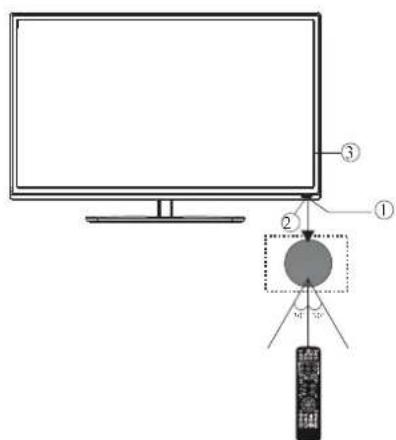
1 Sensor del mando a distancia
2 Indicador led:
Rojo: standby.
3 Teclado
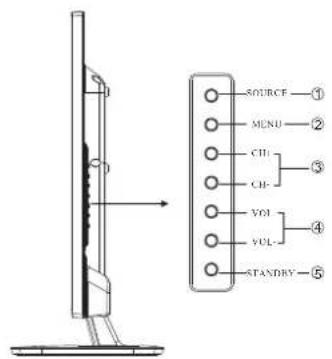
| 1 | BFUENTE | Muestra el menu fuente de entrada. |
| 2 | MENU | Muestra el MENU principal. |
| 3 | CH+/CH- | En el modo TV, pulse CH+ o CH- para Cambiar el canal de arriba abajo.En MENU, pulse CH+ o CH- para selectionar las options. |
| 4 | VOL-/VOL- | Ajusta el nivel del sonido.En MENU, ajuste la option que selectionó. |
| 5 | STANDBY |
Conexiones posteriores/laterales
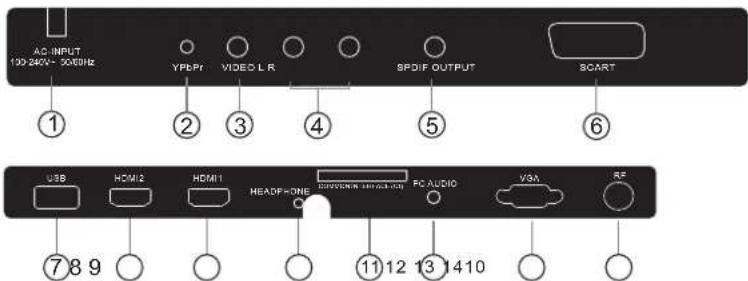
| 1 | Fuente de alimentación CA | entradada |
| 2 | YPbBy | entradada |
| 3 | VIDEO | entradada |
| 4 | L/R audio | entradada |
| 5 | S/PDIF | Salida de audio digital |
| 6 | SCART | entradada |
| 7 | USB | entradada |
| 8 | HDMI2(con ARC) | entradad |
| 9 | HDMI1 | entradada |
| 10 | HEADPHONE | Salida de audio analógico |
| 11 | COMMON INTERFACE (CI) | entradada |
| 12 | PC AUDIO | entradada |
| 13 | ENTRADA VGA | entradada |
| 14 | ANT | entradada |
Conexión con su TV Haier
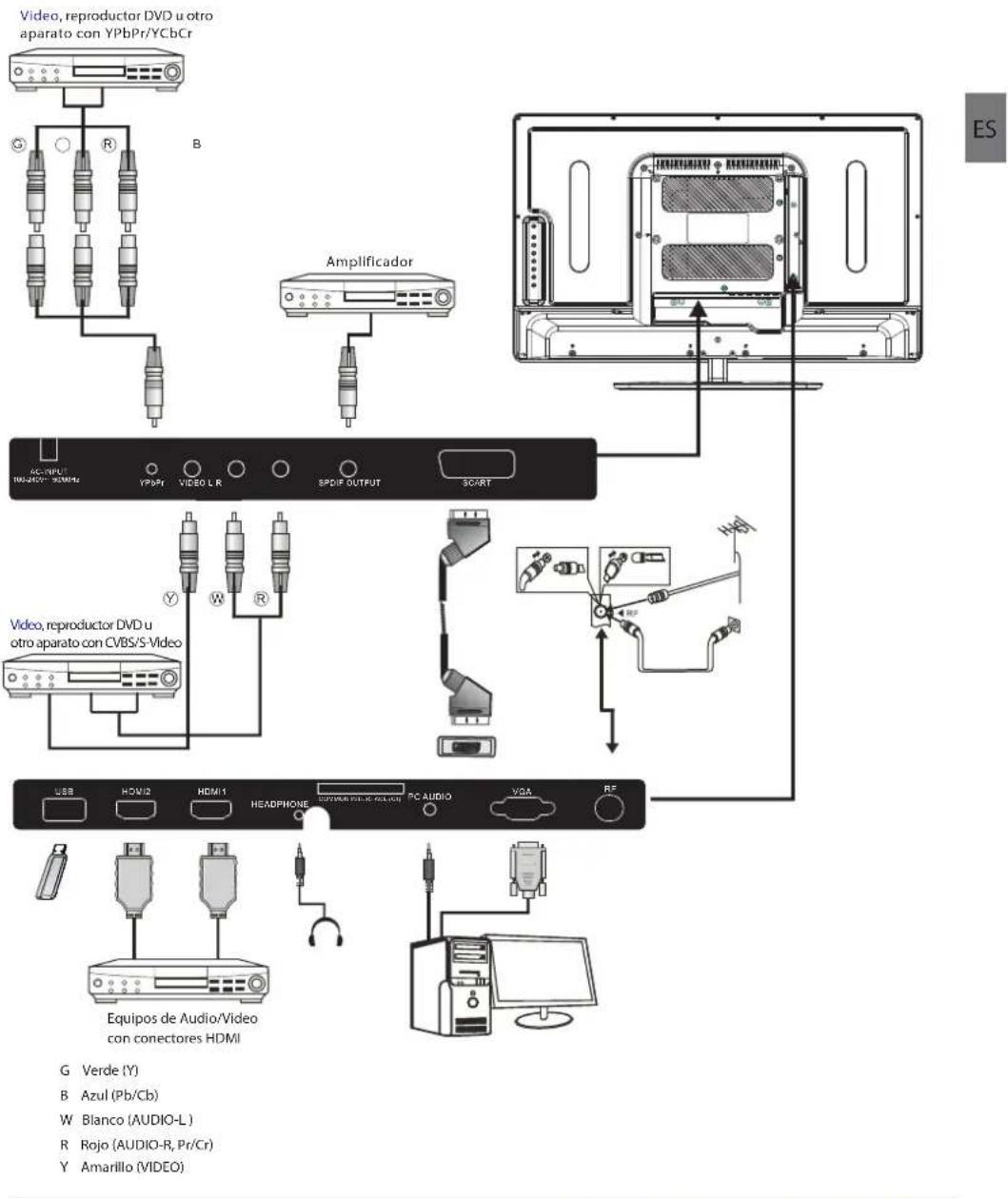
Conexión con su TV Haier
Conexión de un reproductor de DVD/receptor decodificador de cable osactivista de juegos/PC u ordinador portálil.
Hay varias opiones para conectar un reproduactor de DVD/receptor decodificador de cable o satelital/consola de juegos/PC u ordinador portail a su TV.
Opacion 1 EUROCONECTOR
1 Conecte un cable SCART (no incluido) de la connexion SCART en el TV al reproductor de DVD/receptor de decodificador de cable osaieheola de juegos.
Para seleccionar el dispositivo conectado con el cable SCART, pulse el boton SOURCE en el mando a distancia y utilise las teclas para seleccionar SCART, y pulse el boton OK.
Note: El TV estara en conexión SCART por defecto cuando se enciende.
Opinion 2HDMI
SieldispositivoquedeesecenctaralTVestencendido,apaquelo primo.
2 Conecte un cable HDMI (no incluido) de la conexión HDMI en el TV al reproductor de DVD/receptor de cable o satélite, o consola de juegos.
3 Encienda el dispositivo que ha conectado al TV.
Para seleccionar el dispositivo connectado con el cable HDMI, pulse el boton SOURCE en el mando a distancia y utilise las teclas para seleccionar HDMI, y pulse el boton OK.
Opinion 3 AV AudioVideo
(amarillo/blanco/rojo)
Aseguresede que tanto el TV como eldispositivo
estén apagados antes de realizar la conexión.
Conecte los cables AV (marillo) y de audio (blanco, rojo) en el TV al reproduactor de DVD o a la consola de juegos,
Para seleccionar el dispositivo connectado con el cable AV, pulse el boton SOURCE en el mando a distancia y utilise lasteclas para seleccionar AV, y pulse el boton OK.
Opcion 4COMPONENTS
(verse/azul/rojo) + (blanco/rojo)
Asegürese de que tanto el TV como el dispositivo estén apagados antes de realizar la conexión.
Conecte los cables (no incluidos) de las conexiones COMPONENT IN (entradra de componente) Y, Pb, Pr (verde, azul, rojo) y L-Audio-R (blanco, rojo) en el TV al reproductor de DVD o a la consola de juegos, etc.
Para seleccionar el dispositivo conectado con el cable COMPONENT, pulse el boton SOURCE en el mando a distancia y utilise las teclas para seleccionar COMPONENT, y pulse el boton OK.
Opacion 5 VGA Sub-D de 15 pines
0 Conecte un cable VGA (no incluido) de la connexion VGA en el TV a PC/ordenador portátil.
Para seleccionar el PC/ordenador porttil conectaro con el cable VGA, pulse el boton SOURCE en el mando a distancia y utilise las teclas para seleccionar PC, y pulse el boton OK.
Note: VGA es solo video. Para tener audio desde su PC/ordenador portátil, necsita conectar un cable por separado desde PC Audio (ladeja,5 mm) hasta la connexión para auriculares en su PC/ordenador portátil (dajejmm).
OpCn6 USB
La mayoría de las memorias USBSEOuen conectarse a su TV,yalgunas camaras digitales tambiénuen poder configurar.
Conecte la memoria USB (no incluida) o un cable USB (no incluido) al TV.
Para seleccionar el USB conectado al TV, pulse el boton SOURCE en el mando a distancia y utilise las teclas
para seleccionar USB, y pulse el boton OK.
Note 1: Solo ARCHivos .jpg y .mp3 configurarán; no se garantiza el funcionaamento de otro tipo de ARCHivos y pueda que ellos no funciona.
Note 2: Los iPhones y iPods de Apple no son compatibles con su TV.
Note 3: Cuando convece哪一个quier dispositivo a la conexión USB, mantenga la longitud del cable USB tanURTCA como sea possible.
Opacion 7 HEADPHONE OUTPUT
Inserte el enchufe del audifono en la conexión para auriculares en el TV. Los altavoces del TV. se silencian O bien, también puede enchufar altavoces externos si se requiere.
Option 8 S/PDIF OUTPUT
S/PDIF es una connexion de audio digital que se usa para conectar equipos de audio, por exemple, home theatres y otheros sistemas Hi-Fi digitales en distacias cortas. La signal se transmite a工程技术 de un cable coaxial con connectores RCA.
Asegüre de que tanto el TV como el dispositivo estén apagados antes de realizar la conexión.
2 Conecte los cables AV (no incluidos) de la connexion S/PDF en el TV al sistemas de sonido Home Theatre o al Sistema Hi-Fi digital, etc.
INTERFAZ COMUN
La ranura de la interfaz común (IC) está disnada para admitir el modulo de acceso condidional (AC) y la tarjeta Intelligente a fin de ver los programas de television de pago y los servicios adiconiales. Comuniquese con su proveedor de service de Interfaz Común para Obtener más información acerca de los modulos y de la suscripción. Tenga enckeña que no se proportionscian los modulos AC ni las tarjetas inteligentes, ni los ofrecemos como accesos disponibles.
Advertencia
- Desconecte el TV antes de insertar los modulos en la ranura de la Interfaz Común.
Inserte la CAM correctamente, bajo la Tarjeta Intelligente a la ranura de la IC que se ubica en la parte lateral del TV.
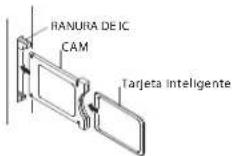
Enclenda el TV, y este mostra el singularitate mensaje si se detecta el modulo AC. Aguarde unos instantes hasta que se active la tarjeta.
CAM Insertada
Pulse el boton MENU y fuego pulse el boton seleccionar la opción de Interfaz Común (CI).
4 Se muestra la informacion detallada en la tarjeta IC en uso.
8 Pulse el boton OK para acceder al menu de la tarjeta. Consulte el manual de instrucciones del modulo para configurar los detalles.
6 Cuando se retira el modulo, el singularmente mensaje aparecerca en la pantalla.
CAM Retirada
03 Mando a distancia
Inserte las baterias en el mando a distancia
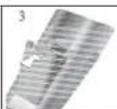
- Retire la tapa de las baterias.
- Inserte las 2 pilas AAA 1.5v asegurarndose de que la polaridad (+ o-) coincide con la polaridad marcada Dentro de la unidad.
- Coloque de nuevo la tapa de las baterias. Sustituya las baterias por otheras新品as, cuando el televisor comience a做不到 los sintomas seguides: El funciona en inestable o erratico. A vez, el televisor no funciona con el mando a distancia.
Observaciones:
1) Se recomienda el uso de pilas alcalinas.
2) Retire las bacterias cuando estén gastadas o si el mando a distancia no se va a utilizar durante un periodo de tiempo prolongado.
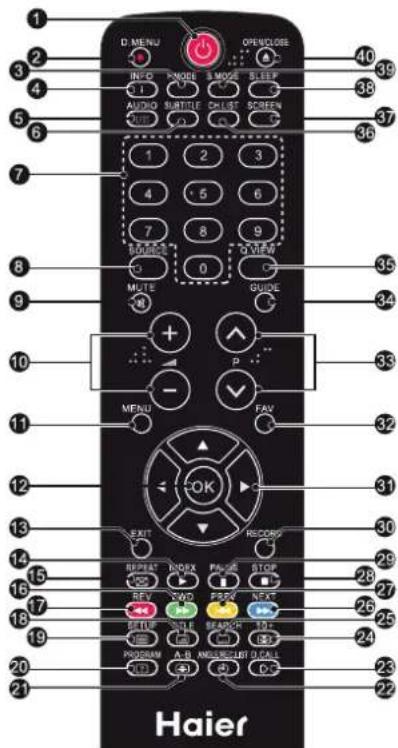
1.ALIMENTACION: Presiondo para encender el TV. 2.D.MENU: Sin direccion
3. P.Mode: Para commas el modo de laImagen.
4. INFO: Presióno para estar el estado actual de la SENAL, incluyendo la fuente de entrada y el modo del canal de audio.
5. AUDIO I/II: Presiónelo para selecciónar MONO, Nicam stereo para canales Analógicos. SeLECTIONE idioma de audio para canales TDT.
6.SUBTITLE: Pulse para embariar el idioma o deshabiliar los substantivos.
-
Botones numéricos: Para acceder directamente a los canales.
-
SOURCE:Selección de una fuente de entrada
-
MUTE: Habilita o Inhabilita el sonido.
-
Control de volumen: Ajusta el nivel de sonido.
-
MENU: Paraular menudel TV.
-
OK: Para confirmar una selección.
-
EXIT: Parazimmer del menu o para regresar al menu anterior. 14. Indice de teletexto
15.REPEAT: SIn funcIón
-
Botón verde de teletexto / Avance rápido de USB
-
Botón rojo de teletexto / Retrocego rápido de USB
-
Mezcla de teletexto
-
Texto del teletexto
-
Ver teletexto
-
Tamaño del teletexto
-
Teletext Time / REC.LIST (teletext time no tiene funciona)
-
Modo de teletexto: Sin referencia
-
Mantener teletexto
-
Subcódigo de teletexto: Subpqina de teletexto
-
Botón azul de teletexto / Archivo singulare USB
-
Botón Amarillo de teletexto / Archivo anterior USB
28.PARAR USB
-
REPRODUCIR / PAUSA USB
-
INICIO DE LA GRABACION
-
Cursor ARRIBA, ABAJO, IZQUIERDA, DERECHA: Pulse para naveghar hasta su seleccion.
-
Fav: Utilizzato para acceder a sus canales favoritos en el modo de TV analógica o de TDT.
-
SeLECTIONAR programa: Preslione los botones para selec tionar el canal de TV?siquiente o anterior.
-
GUIA: Presióno para做不到 la guía electrónica de programación en el modo de TV.
-
Q.View: Para acceder al canal que se esta viendo anteilmente.
-
CH.LIST: Preslonelo para visualizar la Ilsta de canales.
-
Pantalla: Cambia la relacion de aspecto de laImagen.
-
Sleep: Activ el temporizador para apagar el TV.
-
S.Mode: Para commutar el modo de sonido.
-
OPEN/CLOSE: Sin funciona
56146171819222245
:Tambien aplicable a las TVs con reproductor DVD integrado.
TELETEXTO
El Teletexto es un Sistema de informacion emitido por algunos canales que coulde ser consultado como un periodico. Internacionalmente, el teletexto es general y complica a la totalidad de suscribras. En general, el teletexto es general.
| Pulse: | Función |
| TEXTO | Se usa para entrada oPLLir de losrchos de teletexto. Aparece el sumario con una lista de elementos a los que pueda accederse. Cadaelemento tiene un número de páginacorrespondiente de 3 digitos. Si el canal seleccionado no emite teletexto, se做不到a laindicacion 100 y la pantalla permaneceroen blanco (en este caso, salga del teletextoy seleccione other canal). |
| SELECTIONAR UNA | Introduzca el número de la página deseada,utilizando los botones 0 a 9 orarriba/abajo.Ejemplo: página 120, introduzca 120. El número aparece en la parte superior izquierda,elcontadorcambiayentonceaparece la página.Repita esta operacion para verotra página.Si elcontadorcontinuabuscando,significaqueessa página no se transmitte. Seleccioneotro número. |
| TECLAS DE ACCESODIRECTO | Están coloreados como se muestra en la parte inferior de la pantalla. Las quatre teclas decoloresseutilizarpara accederalos elementos opaginas correspondientes.Lasáreas coloradasparpadeancuando elelemento ola página no estáaún disponible. |
| INDICE | Eto le devuela alá página de contentidos (normallyla página 100). |
| SUB PÁGINA | Algunas páginas contienen subpaginas que se muestran suscesivamente de forma automatica.Esta tecla seutiliza para detener oretomar lamiastra de subpaginas. Laindicacionaparece enla parte superior izquierda. |
| ESPERA | Paracongelarlapagina. |
| REVELAR | Para做不到u ocultar la informacion oculta(solucionesde juegos). |
| LISTA | El usuario puedeestablishecarato páginasfavoritaspara serenlazadasdirectamente porlas quatre teclas colorreadas.MIENTras elmode delsta estéactivado,no hay posibiliaddelibrarla navegacionTOP or FLOF con lasteclas colorreadas.Losnumbersdópapagafavoritossealmacendaranyrecuperaran en/desala memoria no volátildedaca canal,mediantelesoftware delsystema. |
04 FUNCIONAMIENTO
Guía de Instalación
La prima vez que enciende el TV o cuando lo reinicia para recuperar los ajustes de fabrica, le aparecerá la pantalla de Configuración Inicial.
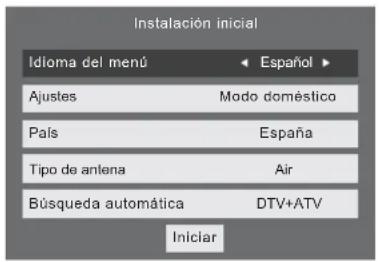
1)Use los botones para navegar por el menu y los botones para realizar ajustes. Seleezione el idioma que deseey el modo de uso de la pantalla Home/Shop, en el menu.
Modo HOME o SHOP
- El modo Home es un modo de ahorro de energia. El modo Home se recomienda para los ajustes de visualización normal y se predeterminan por el fabricante.
- El modo Shop es unaopping para que los comerciantes lo usen para presentacion de publicidad o productos. El modo Shop Tiene una imagen mas brillante que el modo Home; también可以更好ce presentar un menu emergente cada 30 segundos.
- Puede alternar entre los modos Home o Shop segun\
deee. Si selecciona el modo Shop,activara\
automatically la entrada HDMI1,y Tearad que pulsar\
la tecla Exit para pagar del menu emergente.
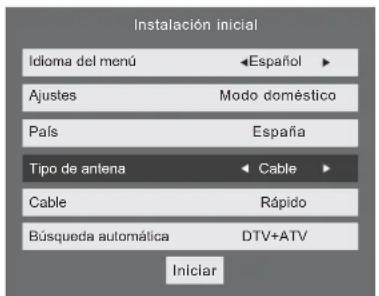
2). Use los botones para selectionar. Analogico/Cable para TDT/Cable
Nota
En RU para conectar TV por cable necessitar que laEmpresa proveedora de servicios de TV le connecte un descodificador al TV. Por favor, lea el manual de instructaciones de su TV por cable para más detailles.
Si en Tipo de Antena, selección CABLE, podra elegir entre 2:mos de búsqueada: rápida o completeness.
Tambien puee selec tionar el mode de Busqueada automatica:Analogico ^+ TDTsolo TDT o solo Analogo.
3).Comenzará la sintonía de canales.Esta operatione podetoarmitar hasta 6minutos.La pantalla mostraré el progreso de la sintonia y la cantidad de canalesencountados.
4). Si DEA salta el paso de sintonia, EToTse el boton MENU para interruptir la sintonizacion por la mitad.
Pasará directamente à la sintonizaciónanalógica
5).Despues que este completa la sintonacion,los canaes seordenar an un orden preestablecido. Si desea saltar canaes, modifique el orden preestablecido o cambie el nombre de los canaes, seleccione endar Canales menu Canales

DTV TV Digital Terrestre (TDT)
ATV TV analógica (no utilizesa en RU)
DTV-C TV digital por cable
1. MENU CANALES
1.1) Búsqueda automatica
1). Pulse el botón MENU, bajo pulse los botones▼ para selectionar el menu 📅 🅐 🅐 🅐 🅥 pulse el botón OK o el botón Derecha.
2). Use los botones para selectionar BUSQUEDA AUTOMÁTICA y bajo pulse el botón OK.
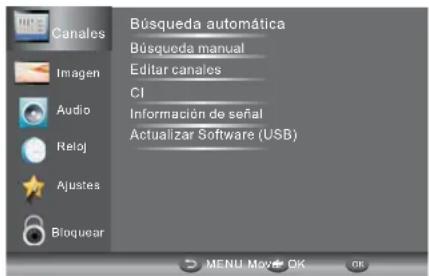
3). Use los botones para selectionar Tipo de antenna en aerea para TDT
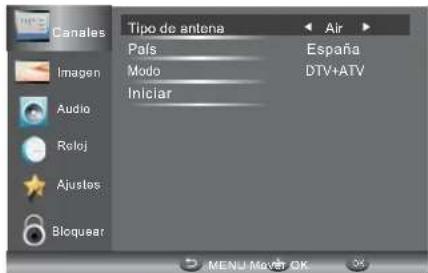
4).En la option Paise los botones para seleccionar el pais en el que va a utiliser el TV.
5).En la option Mostoles botones para seleccionar el modo de sintonizacion:ATV/DTV/DTV+ATV.Pulse el boton para seleccionar Epepezar iniciaar.
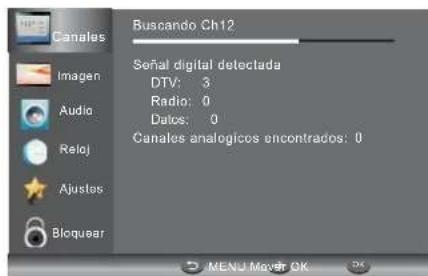
6)Comenzar la sintonizacion de canales.Esta operationcouldeayaraste6minutos.La pantalla lostraré elprogreso de la sintonia y la cantidad de canalesencontrados.
7)Si desea saltar el paso de sintonia DTV, pulse el botón MENU para interruptir la sintonización por la mitad. Pasará directamente a la sintonización ATV. Puede repetir el paso anterior si también deseña saltar la sintonización ATV. Le aparecerá un recordatorio de instalación laproxima vez que encienda el TV, si no encontraría ningún canal.
8)Depues que esté completa la sintonizacion,los canales seordenar an unordon preestablecido. Si眼看altar canales, modifique el orden preestablecido o cambie el nombre de los canales, seleccionedecanales menu Canal.
1.2 Sintonia Automática (DVB-C)
1).Pulse el botón MENU, bajo pulse los botones ▲ para selecciónar el menu yásepués pulse el botón OK.
2)Use los botones para selectionarBusqueda automática ypego pulse el boton OK, en la option de antennae seleccione Cable para DVB-C.
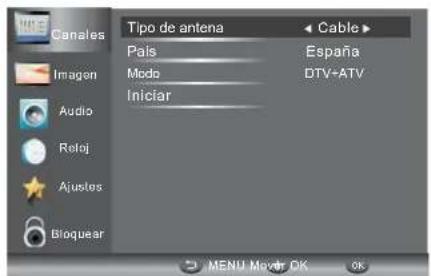
3). Pulse el botón y bajo use los botones para seleccionar el pais en el que va a utiliser el TV.
4).En las options deMode los botones para seleccionarATV/DTV/DTV+ATV.
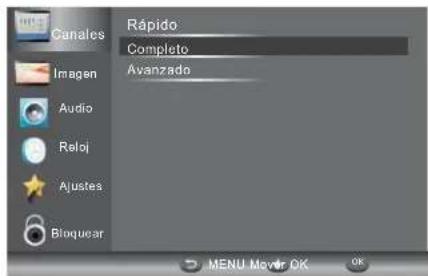
5). Comenzar la sintonia de canales.Esta operationece tomar hasta 6minutos.La pantalla lostrara el progreso de la sintonia y la cantidad de canales(PCENDOS)encroados.
6). Si DEA sate saltar el paso de sintonia DTV, pulse el boton MENU para interruprir la sintonizacion por la mitad. Pasaradirectamente a la sintonacion ATV. Puede repetir el paso anterior si también DEA satear la sintonacion ATV. Le aparecer a recordatorio de instalacion la prxima vez que encienda el TV, si no enquiryra ningun canal.
7). Despues que este completa la sintonacion, los canales seordenar en un orden preestablecido. Si DEAea saltar canales, modifique el orden preestablecido o cambie el nombre de los canales, seleccionedan canales menu Canales
Nota
- Dos los canales, incluyendo ATV, DTV y Radio, puede sintonizarse a la vez, si el Tipo de Sintonizacion es DTV+ATV.
- Los dos canales almacenados desaparceran despues de la sintonia automatica.
Tras la sintonización automatica el canal pasado al primer canal DTV.
2.1) Manual DTV (DVB-T) Búsqueada
1). Pulse el botón MENU, bajo pulse los botones ▼ para選擇行 el menu Cydepeués pulse el botón OK.
2). Use los botones ▼ para selectionar Búsqueada manual y bajo pulse el botón OK, si en la OPCION Búsqueada automatárica selección Air, entrada en el menu de sintonia manual DVB-T.
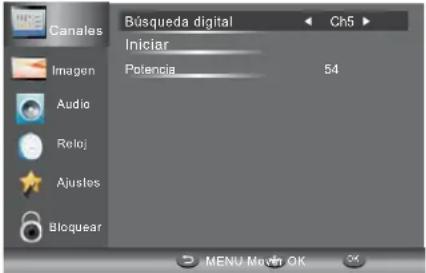
3). Emergera la pantalla deBusqueda manual Use los botones para seleccionar el canal UHF deseado o pulse el boton OK y bajo introduzca el numero del canal. SeLECTIONE perepezar la busqueda de dicho canal. Cuando seHayasintonido la senal,la imagen y la intensidad de la senal de做不到ar en la pantalla.
4). Presione el botón MENU para regresar al menu principal.
5). Presione el botón EXIT para salir del menu.
2.2) Sintonia Manual DTV (DVB-C)
1). Pulse el botón MENU, bajo pulse los botones▼▲ para selección ar menuCAsFes pulse el botón OK. Si en laisión Auto Scan selección Cable, entrada en el menu de búsqueada manual DVB-C.
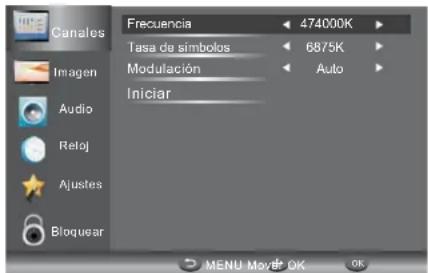
2).Emergera la pantalla de Bulsueda manual de cable los botones para selectionar Frequency/Symbol (ks/s/type QAM) y pulse parnpepezar la busueda de dicho canal. Cuando se haya sintonizzato la seals, la imagen y la intensidad de la seals de lostraran en la pantalla.
3). Presione el botón MENU para registrar al menu principal.
4). Presione el botón EXIT para salir del menu.
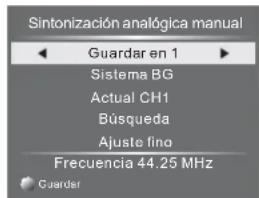
3) Búsqueda manualanalógica
Usted puedeCambiar el dipsonido para buscar los canales analgicos y para una sintonizacion final de los canales,undo almacenar los canales que haya的选择acion.
Nota
1.Pulse el botón rojo del teletexto para almacenar los canales tras la sintonización manual.
2.5i el número asignado al canal que se quiere memorizar, es el在哪 que el canal actual, cuando el botón rojo, el nuevo canal memorizzato sustituiar al anterior.
4).Editar un :canal
Use los botones o para selectionar la option Editar canales en el menu de canales. Luego pulse el botón OK para entrada en el submenu. Después necessitará selectionar el programa que desea editor.
Editor canales
| 001 The HITS | DTV |
| 002 TMF | DTV |
| 003 UKTV BritIdeas | DTV |
| 004 f th | DTV |
| 005 Ideal World | DTV |
| 006 Colourbars100 | DTV |
| 001 Kiss | Radio |
| 002 Smash Hits! | Radio |
| 003 Kerrang! | Radio |
| Eliminar | Sellar |
| Mover | Remonbrar SFWIto |
Eliminar: Pulse el botón Rojo para eliminar el canal resultado.
Saltar: Pulse el botón Amarillo para選擇la configuración 'Saltar' y aparecerá el icono de saltar jusqu'à programa y这么做programa sera salgado cuando cambie de canal.
Mover: Pulse el boton Verde para resaltar el canal seleccionado que desea mover. Aparecer a un icono delante del numero del canal. Luego use los botones / desplazandolo hasta la nuova posicj y pulse el boton Verde para confirmar.
Renombr: (Sólo para òulde hootogicos Azul para carriar de nombre al canal. Pulse la tecla numérica correspondiente varias vezes hasta introducir el character que deseay al finalizar pulse el botón OK para confirmar (a las teclas numéricas le corresponden los characteres de la tabla.),
| 1 | 2 abc | 3 def |
| 4 ghi | 5 jkl | 6 mno |
| 7 pqrs | 8 tuv | 9WXYZ |
FAV: Pulse el botón FAV (en vez de los botones numéricos) para estarcelear el canal como favorito.. (Si DEAve ver la lista de canales favoritos necessities salir del menu de edicina de programas y despues pulsar el botón FAV.)
5). Interfaz común
Este menuspeedoctrar la informacion sobre tarjeta IC.
6). Información de la seals (sólo para) TDT
Use los botones o para selectionar la option Signal Information en el menu de canales. Luego pulse el boton OK para ver la informacion relacionada con el canal actual.
7). Actualización de Software (USB)
Use los botones o para selectionar la opticon Actualizar software (USB) en el menu de canales. Luego pulse el boton OK paraactualizar el software usando el puerto USB. Siga las instructuciones deactualizacion del software incluidas con el software. Nota:Le recomendamos que realize un recuperacion de los paratemeros de fabrica (desde la option Restore Factory Default en el menu de configuracion) para cerclorarse de que se realiza laactualizacioncorrectamente.
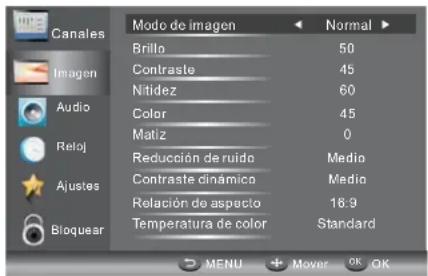
2. MENU DE IMAGEN
Elsegundo elementodel MENUes MENU DE IMAGEN.Aqui se puedenajustarloseffectodes imagen,comoelcontraste, elbrillo,etc.Pulse▼▲para mover y bajo OK paraajustar.
ES
Nota
1). Hay cada Holocaust estandar de Temperatura del color que pueda的选择ar normal, calida, fria o definida por el usuario.
2). La-option Screensole está disponible en modo PC, con ella puedeajsugar la posicion horizontal, a posicion vertical, elmanso y la fase.
3.MENU DE AUDIO
El tercer elemento del MENU es el MENU DE AUDIO.
Aquí peut ser ested ajustar los efectos de sonido, tales como agudos, bajos, balance, etc.
1.Vaplacablausolantente cuando el
volumen de la senal de entrada es muy alto o distorsiona.
2.Solo Audio: selección este modo para apagar la
pantalla del televator,manteniendo el sonido encendido.
4. Menu RELOJ
El cuarto elemento del menu es elmenudea loj suejaajustar la hora del reloj,establecer la hora de encendido/apagado,el periodo para el apagado automatico,etc.Pulse para mover,pulse OK para ajustar.
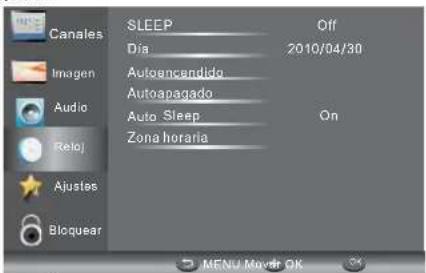
Auto Sleep
Trascurridos 15 horas sin网通a entrada de senal, el TV activar la referencia Auto Sleep, cuando la option Auto Sleep está en ON. La hora del reloj seactualiza automatistically si el TV能把 recibir canales. TDT
5.MENU DE SETUP
El quinto elemento del MENU es el MENU DEAJUSTES Puedeajsar el idioma del menu, el idioma de audio, el idioma de los subtitleos, etc.
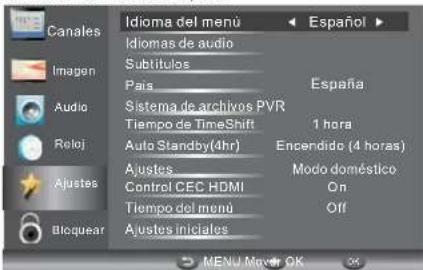
Auto Standby (4hr)
1.5i après de 4 horas a partir del encendido no se hacen ambios en el TV, por exemple, no se cambia de canal ni se ajusta el volumen, el TV inicia la secuencia de apagado automatico.
Aparecerá en la pantalla una ventana emergente.
Després de 150segundos el TV pasará automatistically al estado de espera. Para anular el apagado automático, presioneequalquierboton del mando a distancia.
- Para anular el apagado automatico desde en el menu de optiones seleccione Auto Standby (4hr),el TV regresar al menu de optiones y le aparecerla option Auto standby (4hr) en la pantalla. Auto standby (4hr) OFF
Para activar al apagado automatico a las 4 horas repita el caso anterior pero use la tecla de direccion Izquierda para seleccionar SI En el menu de sistemas de ARCHivos PVR,uede configurar un disco USB para PVR.
Tiempo de Time Shift: Para establecer el tiempo de grabación de la función Tiempo shift.
Auto Standby (4hr): Para apagar automatamente el TV cuando se queden 4 horas de configuracion.
Ajustes: Para establercer el modo de uso del TV en modo Domestico Tienda
Control CEC HDMI : Paraactivar o desactivar lamerican CEC. Tempo del menu : Pulse 一 _ 0 para seleccionar el tiempo de presentacion de los menus en la pantalla.
Ajustes iniciales
Use los botones o para selectionar la option Restore Factory Default y pulse el botón OK para entrada en la configuración inicial. Una vez que lo confirma, toda la configuración se borrara. Esto deben usarse solo si experimentas problems con su TV.
Nota
Restaurant a los values por defecto de fabrica, eliminar todos los programas y contraseñas.
6.MENU DE BLOQUEO
El sixtho elemento del menu es LOCK MENU. Usted可以选择 bloquear el Sistema,建立起a contrasea,bloquear un programa o establiecer restriciones parentales. Una vez que active el Bloqueo del Sistema no podra buscar programas ni cambiarlos.
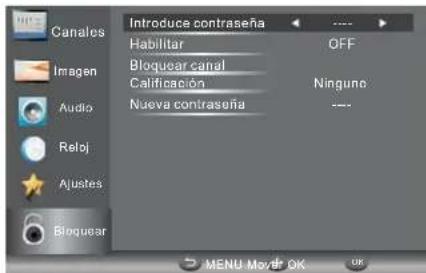
La contraseña por defecto es 0000. Si olvida su contraseña, pueda usar la contraseña maestra: 9443. Bloquear programa: Use ▷ para elegir el programa, pulse el botón verde del teletexto para bloquear el programa. Si眼看broquear el programa, por favor entre en el menu principal, introduzca la contraseña y bajo vuelva a pulsar el botón verde. Control Parental: Pulse ▲ para elegir el nivel de restricción.
7. EPG(Guía Electrónica de programas)
El menu EPG (Guía electrónica de programas) le perite ver la información detallada del programa transmitido. Pulse el botón EPG y le aparecerá un筷 emergente con la información de la programación del canal que está viendoactualmente. Sera capaz de ver hasta siete días de la información de la programación. Para ver el díasignificantuse los botones ▲o▼ para resaltar la Fecha y luego uselos botones < o> para desplazarse por las fechasdisponibles.
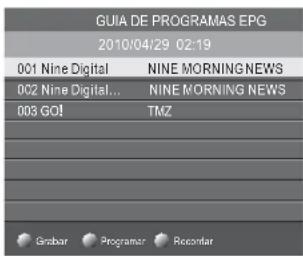
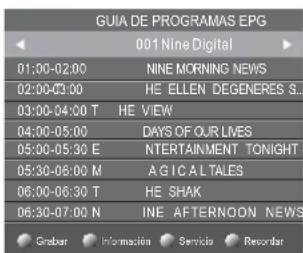
Para ver que programa sera emitido tras el programa actual, pulse el boton Amarillo (programacion). Pulselo otherz (servicio) para volver atras. Para ver un canal differente, use los botones o para resaltar el canal y bajo pulse los botones o . Para partir del menu EPG, pulse los botones EPG o EXIT.

Por favor, use las indicaciones de la parte inferior de lapellala de la EPG para las functions bfaces de las teclas del mando a distancia.
Grabar
En el modo EPG, pulse el botón Rojo del mando a distancia para selección ar programa a grabar. Entones entrada en el menu de grabaciones programadas para configurar la grabación. (Vea la sección del Sistema de ARCHivos PVR.)

Por favor, cerrórese de que tiene conectado un disco duro o un dispositivo de memoria USB en el puerto USB para las grabaciones programadas. Si su dispositivo de almacenimiento no es compatible, el sistema le preguntará si DEAsea formatearlo. Pulse el botón Index para entrada en la lista de dispositivos del Menu de configuración PVR para formatear su dispositivo.
ADVERTENCIA
Cuando da forma lo dispositivo USB eliminará todos los ARCHivos almacenados en el dispositivo. Si ha establecido una grabación programada, su TV se encenderá automatistically a la hora programada para grabar el programa y se apagará automatistically al finalizar la grabación. Sin embargo, durante la grabación programada, no tendría niImagen ni sonido (no seactiva la presentación), a pesar de que la unidad está encendido. Puede pulsar el botón STANDBY para activar laImagen y el sonido.
Recordatorio (botón Azul)
En el menu EPG, pulse el botón AZUL para establercer un recordatorio de programación. El",[si?]queaparecerá en pantalla youldasarus los botones < o> paraestablecerlos detalles del recordatorio deprogramación.Podraestablecerelrecordatorioparaqueocurrauna sola
Puede pulsar el boton Rojo para ver la lista de programas programados. Internacionalmente,你可以 colocar un numero de programas en el encanto.
INFO (botón Verde)
Descel menue EPG, pulse el boton Verde para ver mas informacion sobre el programa actual.
8. Sistema de ARCHivos PVR (sólo para)TDT
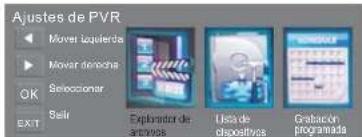
Use los botones o ▲ para selectionar PVR File System, bajo pulse el botón OK para entrada en el sub-menú y bajo use los botones o ▷ para desplazarse por laopsis.
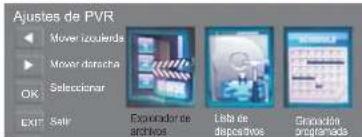
Gestor de Archivos: Aquí puede ver todos los programas grabados.
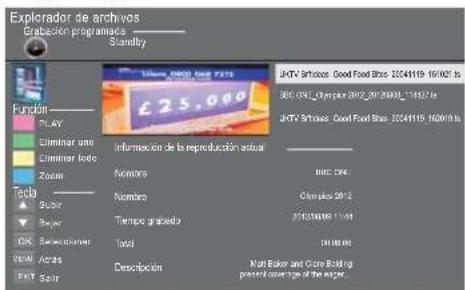
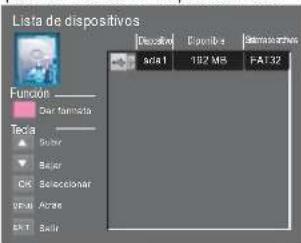
Lista de dispositivos: Este sub-menú le enumerará los dispositivos USB conectados al televisor. Usted可以选择ar el dispositivo yooting pulsar el botón Rojo para formatear el dispositivo USB.
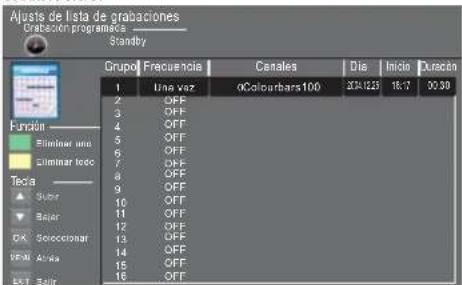
Grabaciones programadas: Aquí pueda establecer la lista de grabaciones programadas. Y también puede eliminar las grabaciones programadas que haya establecido.
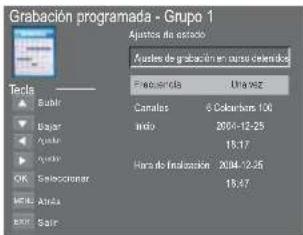
Entrando en el submenu puede establercer la fecuencia de grabacion comuna vez, diaria, semanal, misdo dia de la semana o apagado.
Grabar canal:
Cuando esté viendo la fuente, ala el canal, haga 'clic' en 'o'napaprecera el cuadro emergente de grabacion. Pinche en "record" otra vez. El cuadro de grabacion desapaprecera, y el icono "REC" permanecera en la parte superior izquierda. El cuadro desapapreceracular haga 'clic' en "stop".
Reproducir el programa grabado:
El programa grabado en el "USB" quedará guardado en la carpeta "USB record" del dispositivo.
Puede reproducirlo desde el Menu yAjustes de PVR el sub-menuGestor de archivos
1.El tamano del almacenamento USB可以使 estar entre 128MB y 500GB, pero para el uso practico se recomienda utiliser de 2GB a 500GB.
2.Cuando la tasa de bits es muy baja, la imagen(puede pixeIarse. Esto peut ser debido al uso de cables de conexion USB en vez de conectar eldispositivo USB directamente al TV.
3.No todos los dispositivos USB son compatibles. A continuañay hay una lista de unidades USB recomendadas.
Los modelos que no aparezcan en la lista peuvent ser compatibles, pero no se garantiza qu'efunciennent correctamente.
La lista de USB soportados es laRIA que para la func tion TImeshift, consulte las paginas seguidentes para ver detalles.
GrabaciónTDT
Para grabar un programa que esté viendoactualmente, pulse el boton REle aparecerá el icono rojo REC en la pantalla. El tiempo de grabación y el tiempo estimado restante en la memoria le aparecerán en elsignificantu cuadro.
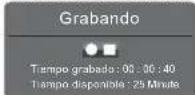
Para ocultar o("");
Por a); para par a grabacion, pulse el boton Parar o的那一
el cursor hasta el icono Parar cuando teng a en panta la
cuadro anterior y siga las indicaciones que le aparecen en
pantalla.heiro,puedeentar en el menu del reproductor multimedia para ver los programas grabados desde el Modo Pellicula.
Nota
- Cerciórese de que el dispositivo uso para grabar está conectado al puerto USB de la parte trasera de launidad y es compatible para grabación. Si su dispositivo de almacenimiento no es compatible, el sistemas le preguntara sisuma formatearlo. Pulse el botón Index para entrada en el menu PVR Setting y selección laoothion Device List para formateur su dispositivo.
*Durante la grabacion, solamente podra ver el programa que está grabando ya que esta unidad tiene un sintonizador de canales individual. Todas las functions (reproducir, avance, retroceso, anterior, singulare, pausa
y parar) del menu, las podra usar solamente cuandoonga el cuadro del menu en pantalla. Podra pulsardirectamente el boton del mando a distancia o mover elcursor para seleccionar la optacion en la pantalla paraejecutar la functiOn. - Durante la grabacion solo está disponible las functions Reproduir y Parar. Las otheras functions del menu estaran disponibles durante la reproduccion del archivo grabado.
- La funciona de grabacion no está disponible cuando el canal es un canal de la tarjeta Cl+.
9.Pausa en directo
Pulse el boton II para hacer una pausa en el programa que está viendo para activar la función de Pausa en directo.
Le apareceré el suiviente menu. Este menu desaparecerá automatistically transcurridosanosometimes.

Vuelva a pulsar el botón▶para reanudar la reproducción y un icono blanco de reproduccion le aparecerá larecha de la pantalla,indicando que se está executando el programa con desfase de tiempo.
Para hacer desaparecer oETHER el menu pulse el boton MENU. Para parar el defase temporal, pulse el boton Parar oweaka el cursor hasta la option Parar cuandoonga en pantalla el cuadro anterior y siga las indicaciones que le aparecen en pantalla.
Nota
Cerciorese de que el dispositivo uso para grabar está conectado al puerto USB de la parte trasera de la unidad y es compatible para grabacion. Si su dispositivo de almacenamento no es compatible, el sistemas le preguntar si DEAea formatearlo. Pulse el boton Index para entrada en el menu PVR Setting y selecciona la option Device List para formateur su dispositivo.
- Todas las functions (reproducir, avance, retroceso, anterior, asigniente, pausa y parar) del menu, las cuales usar solamente cuando teng a el cuadro del menu en噎alla.
- La direccion de Pausa en directo no está disponible cuando el canal es un canal de la tarjeta Cl+
Reproduccion con desplazamento temporal.
Su TV Haier graba el programa en su dispositivo de memoria USB en forma *.ts "Time Shift". SiOOT disposativo,TV,PC,Laptop,DVD, o periferico no soporto o reconocla la extension *.ts (Time Shift), entones no lo reproducirá. "ts" es el formatting usado en la transmisión de TV de alta definisión.Puede reproducir ARCHivos "ts" en un PC de sobremesa o portátul usingo el software correcto.Busque en Internet o pregunte en su Tienda de Informática sobre el software mas apropiado. Precaún:Haier no asume ninguna responsabilidad sobreequalquier software descargado por el usuario or distribuidor que pueda CONTER virus, ni deequalquier averíaresultante al instalar el software.El cliente lo usa asumiendo this riesgo.
Se proporcióna la lista de los temas de ARCHivos más importantes que se reproduce desde un dispositivo USB.
| Photo | archivos.jpg |
| Audio | .mp3 |
| Vídeo | .MPEG2 |
| Texto | .txt |
FUNCTIONAMENTO
10.Reproducor USB
Pulse la tecla FENTE, selezione USB en la lista de fuentes y pulse el botón OK para entrada en el menu USB.
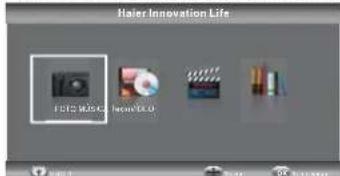
Por favor, cerróre de que el dispositivo está conectado en el puerto USB. Hay cuatro.optiones de tipo multimedia queSEO. y pulse el botón OK para entrada en el menu de selección del disco.
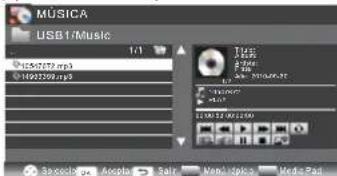
Use los botones / para seleccionar el disco y carpeta correctos y pulse OK paraentar en la lista de ARCHivos multimedia. Pulse el boton Rojo para regresar al menu de seleccion del tipo de archivo multimedia.
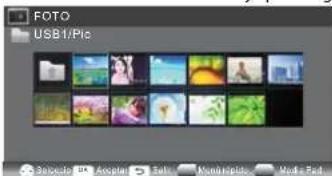
Selezione e archivo multimedia pulsando 一 一 , entonces la aparecera una ventana con la vista previa. Pulse el boton para reproducir el archivo multimedia en pantalla completa. Cuando esta reproduciendo un archivo de pellicula, pulse el boton para ver la barra de control.
FOTO
Funciones Básicas
Cuando esté viendootos, pulse la tecla"v" en el mando a distancia para做不到a barra de ayuda en la parte inferior de la pantalla.
| Reproducir/ Pausa | Pulse la tecla "Reproducir/ " en el mando a distancia para reproducir o hacer una停下.Paus |
| Anterior | Pulse la tecla "Izquierda" en el mando a distancia para ver la Foto anterior. |
| Siguiente | Pulse la tecla "Derecha" en el mando a distancia para ver la Foto siguiente. |
| Parar | Use las teclas "Izquierda/Derecha" para selectionar esta funciona y pulse la tecla OK para parar la reproduccion y regresar al menu previo. |
| Repetir | Pulse la tecla OK para(""); no matter how many times you do the same. |
| Menú rápido | Pulse la tecla Azul yagrada); no matter how many times you do the same. |
MUSICA
Cuando este escuchando musica, pulse la tecla para seleccionar la barra de herramentas.
Funciones Básicas
| ← | Retrociso Rápido: Use las teclas "Izquierda/Derecha" en el mando a distancia para selectionar esta., función y pulse OK para retroceder rápido. Pulse la tecla "REPRODUCIR" para reanudar la reproducción. |
| → | Avance Rápido: Use las teclas "Izquierda/Derecha" en el mando a distancia para selectionar esta., función y pulse OK para avanzar rápido. Pulse la tecla "REPRODUCIR" para reanudar la reproducción. |
| Música de fondo: Use las teclas "Izquierda/Derecha" en el mando a distancia para selectionar esta., función y pulse OK para activar/desactivar. | |
El resto de functions son similares a las de "PHOTO". Por favor, vea las.optiones de "PHOTO".
PELICULAS
Las functions son similares a las de "PHOTO". Por favor, vea las.optiones de "PHOTO".
Funciones Básicas
| A B | Establecer punto A: Use las teclas "Izquierda/Derecha" en el mando a distancia para selectionar esta func y pulse OK para establercer los+puntos A y B. Lapellicula se reproducirá ciclicamente desde A , hasta B. |
| Ampliar: Use las teclas "Izquierda/Derecha" en el mando a distancia para selectionar esta func y pulse OK para ampliar la imagen. (si el documento es mayor de 1920x1080, esta funciona no está soportada) | |
| Reducir: Use las teclas "Izquierda/Derecha" en el mando a distancia para selectionar esta funciona y pulse OK para reducir la imagen. (Esta funciona no soporta video HD mayor de 1920x1080.) | |
| TIME | Selecciónar tiempo: Use las teclas "Izquierda/Derecha" en el mando a distancia para selectionar esta funciona y pulse OK para selectionar el tiempo de reproducción. |
TEXTO
Pulse "▼/▲" para seleccionar la pagina anterior /suma. Use las teclas numéricas para saltar directamente a la pagina que dese.
05 SOLUCIOn DE PROBLEMAS
| Sintoma del problema | Comprobar | |
| Imagen Sonido | ||
| Nieve Ruido | Sonido normal | Posicion, direccion o direccion de la antenna |
| Borroso | Posicion, direccion o direccion de la antenna | |
| Interferencias | Ruido | Equipos electrónicos, coche/moto, luz fluorescente |
| Imagen normal Silencio | Silencio | Volumen(comprobar si estáactivado el Silencio o si lasconexiones de audio sonincorrectas) |
| SinImagen | Cable de alimentacion no connectado.Interruptor de alimentacion apagado.Ajustes de Contraste y brillo / Volumen.Pulsar tecla Standby en el mando paraexaminarlo. | |
| Sin color Sonido normal control del color | ||
| Imagen partida | Sonido normalo débil | Resintonizar canal |
| Sin color | Ruido | Sistema de TV |
| Hay barras negras enla parte superior y enla parte inferior | Sonido normal | Cambie el formatting de pantalla |
Resolución de problemas
| Mi TV no muestra laImagen en miordenador portátil/PC cuando seconecta. | La mayoría de PCs y deordenadores portátilles requieren que pulse algunos botones en su teclado para Obtener unaImagen en el TV o en另一边 pantalla externa, al conectarlos con un enchufe VGA (el enchufe azul de 15 pines en su PC o en suordenador portátil). En general, este es F7 (Dell) o F4 (HP/Samsung) o F5 (Toshiba). Enordenadores portátilles, tiene que pulsar la tecla "Fn" al mesmo tiempo que la tecla "F". |
| He-connectado mi PC/ordenador portátil al TV y obtengo unaImagen, pero sin sonido. ¿Por qué? | El cable VGAsoletransportainformaciónde videoo deImagen. Necessitaconectarun cable separadoconectarao la conexiónpara audiifonos(ficha de 3,5 mm) en su PC/ordenador portátilcon la conexiónde 3,5 mm(PC Audio IN) en su TV. NecesitaraselecturarpaclearbonSourceen el mando adistancia.O bien, conecte su PC/ordenador portátilutilizandoun cable HDMI si su PC/ordenador portátiltiene un conectorHDMI.HDMI es tanto audio como video. |
| LaImagen no cambia su medidaautomáticamente al Cambiar de canal. | Verifique que Aspect Ratio(relaciónde aspecto)de laImagendel TV esté configurado en "Auto" en todas las entradas ATV,DTV,SCART,HDMI 1,2,etc.Para configurar la relacionde aspecto(Auto,4:3o16:9),pulseel botón Source,comience en ATV y repita la secuencia que sesmeura a continuaciónpara todas las fuentes de entrada ATV,DTV,SCART,HDMI 1y2yaque cada fuente de entrada secontrola por separado.Pulse el botón TV MenuPulse la flecha derecha para acceder al submenu PicturePulse la flecha de abajo para seleccionar Aspect RatioSelección AutoPulse ExitRepita para todas las fuentes de entrada. |
| Recién he connectado unrePRODUCTOR de DVD u othero equipoen mi TV y no funciona. | Esto aplica para qualierequipoconectaralTVApane el TV y el reproductor de DVD (desconctelos deltomacorrientes,no los deje en "en眼看").Apane综合素质equipoconectaralay conexiónSCART.Desconecte el enchufe SCART del TV.Concteloyenciendael TV.Concteloyenciendael reproductor de DVD.DelecciónHDMI del Menu SourcePulse Play en el reproductor de DVD y verifique que lapelliculase reproduzca correctamente.NOTA:LaconxionSCARTtieneprioridadpor sobreHDMI,yesimportanteque el equipoconectaralay conexiónSCARTen elTVestepagado(no "en眼看").Tengaabienprestaratenciona estainformación.Sielensejofunciona y el reproductor de DVDFunciona,elTVestebien,sóloun poco confundido.ProbablyteteleschuesHDMI se hayanextraidoyconectardealNuevoalencenderelTV.Nuncaextraiga ni conecte los cablesHDMIolcualquierequipodigital conel equipoencendido.Siempreapaguetodosteosquiposaldeconectaroalconectarcualquierequipo digital. |
Resolución de problemas de TV digital y posibles解決es
LaImagen se ve pixelada
Un exemple típico de un problema de receptacion incluye el desgarro de imagen (pixelo) o el congelamiento de Imagen. Algunas vezes hay sonidos de chasquidos o de Chillidos, silencia o NO hay recepcion por completeness. Su imagen peute verse pixelada bajo a la perdida de senal de video digital. La perdida de senal possible ocurreir acause de problemas con senales débilles (ver antenas de TV) o si está connectado por cable a una senal de cable del bil. Si el problema sanales débilles, utilise un amplificador para reforzar la senal. Un technician en cables可以选择 ayudarlo a instalar un amplificador en linea o un preamplificador. Este augmenteda la fuerza de su senal y solucionarle problema de pixelado.
Si esta recblendo su senal de TV por satele, verifie que su antenna no se haaya movido por vientos fuertes o que la senal no haaya sido bloqueada para árboles. Los árboles poderen ser un problema dado que la senal de TV peut cabiar dependiendo de si hay un árbol sin hojas o repleteo de hojas entre la antenna satelit al y el satele.
Canales faltantes
Puede occurir que compruebe que hay canales faltantes o que está recibiendo canales de la region incorrecta, Algunas vezes, los servicios interactivos (boton rojo) no funciona. En general,esto es causado por una senal débil; ver Antenas de TV.
Antenas de TV
La television terrestre digital (Freeview)iene su TV por medio de una antenna; pode occurir que la antenna anterior que era buena para television analgica no funciona bien para la digital por lo que se pueda necessitar unaactualizacion. Si obtiene algunos, pero no todos los canales digitales en DTV (Freeview), por exemple, BBC1, BBC2, canal 4, pero no ITV o canal 5, en general, este se debe a que su antenna es de banda estrella y necesita camblarse a banda ancha.
Conductores y cables defectuosos
Verifique su TV, Los conductores en la parte trasera estan correctamente connectados con la red electrlica, con la antenna, con el decodificador o con el reproductor/grabador de videos/DVD? Los conductores SCART son conocidos porque se suetan con el tiempo, y estauede dar como resultado problemas tanto de audio como de video (imagen). Se ha perdido el audio izquelder, eldeocho, o ambs, y loscolores son pobres o turbios. Empujelos enchufes SCART firmamente hacia adentro,esto peute SOLUTIONAR el problema.
Los enchufes HDMI necesitan empujarse hacia adentro firmamente; solo elultimate milimetro hace contacto. En general, la parte plastica posterior del enchufe HDMI debe estar muy caerca del cuerpo del tv o del componente o debe tocarlos.
Cuando se connectan cables HDMI, pueda experimentar problemas si se los connecta cuando elTV u other componente estan encendidos. Siempre apague tanto elTV como el componente que está connectando. Si ha verificado los enchufes y las conexiones, apague elTV y lo que haya connectado al TV, y bajo enciendales otra vez.
He connectado mi PC al TV. No hay sonido.
Si conecta su PC u ordinador portarlal TV utilizingan cable VGA (Sub D de 15 pines) y no hay audio, necessita conectar un cable de audio por partir al TV除去 su PC o de un ordinador portarlil.
Colores y tonospiel anormales
Los tonos piel yotiros colorores anormales pueen presentar oto problema aun en un HDTV novo. Esto se debe a la configuracion de imagen delTV, que esta optimizada para un ambiente de exhibicion.Soluccion este cambiando el mode de imagen a natural en el menu Picture. Para mayor preciencia, inteente configurar las optiones de color, de contraste y de brillo en el menu Picture, en forma manual.
Bordes blancos
Los cordes blancos alrededor de los objetos y de la gente, en general, aparecen tanto si la definccion del TV esta configurada en un nivl muy alto o si su televisor utiliza technologia de procesamiento de mejora de cordes. Vaya al menu Picture y ajuste la definacion hasta que el borde blanco desaparezca. Si la mejora de cordes está activada, intente desactivarla utilizingo el menu Service.
Video entrecortado
A vez, el video puede verse entrecortado. Cuando thiso occurra, verifie si la senal es lo suficientemente fuerte. Si la senal es fuerte, el problema es con el operador de cable. Si la fuerza de la senal es debil, intente aumentoa con la ayeuda un amplificador.
LaImagen no Ilena la pantalla
Al conectar PCu u ordenadores portatiles al TV, puee ocurir que la imagen no llene la pantalla. Verifie la configuracion de pantalla en su PC u ordenador portatil (Windows > Start > Control Panel > Appearance y Personalization > Display settings) y seleccione la mejor resolution. En su TV, seleccione:TV Menu > Picture > Settings y bajo inerte AUTO, ZOOM1 o ZOOM2 para Obtener la melhor visualizacion.
Conexión USB
La connexion USB funciona con ARCHivos .jpg (photo) y .mp3 (música). Tenga enIELD que elTV no reconoce cuando iPhone o iPod de Apple conectado al conductor USB en elTV. EITV peut reproducir ARCHivos, peroblemido a los multiple y differentes formatos de archivo, no se garantiza que theseos或其他 formats de archivopfunenio.
Especificaciones
TV LCD LED digital HD Ready de 29"
| Calidad deImagen de la television: | HD Ready Digital integrado. Tamaño de pantalla: 74cm Resolución 1366x768 pixeles 50Hz. |
| Descodificador Sintonizador DTV | DVB-T, DVB-C Modulación 16/32/64/128/256 QAM MPEG2, MPEG4, H.264 |
| Conectividad: | 2 conectores HDMI. 1 Euroconector (SCART) Conectar de entrada de PC. Conectar de video por componentes. Video compuesto. 1 puerto USB. 1 calidad de auriculares. 1 puerto SPDIF. Sistemas soportados: PAL+ SECAM Número de canales en memoria: 1000 (DTV),100 (ATV) TV (RF): 75Ω desbalanceada Entrada de video AV: 75Ω, 1V-P, RCA Entrada de Audio AV: 20KΩ, 500mB RMS Entrada de video YPbPr/HDMI: 480i, 480p, 576i, 576p, 720p, 1080i, 1080p |
| Calidad de sonido: | Sistema de sonido estéreo NICAM. Salida de potencia de 2 x 8 W RMS. |
| Consumo de potencia en作為: | <0.30W |
| Characteristicas digitales: | Interactividad digital. Texto digital. Subtitulos DVB (Transmisión de Video Digital) disponibles. Configuración automática. Búsqueda automatística de canales nuevos. Guía de programas en transmisión y posteriores. Guía electrónica de programas (EPG) de 7 días. TV compatible con sistemas de tarjetas de recarga. Ranura para tarjeta Cl. Compatible con descripción de audio. |
| Funciones adiconuales: | Sintonizador UHF/VHF;temporizador de apagado automatístico; bloqueo para niños; Imagenes u texto El mando a distancia nécessita 2 pilas AAA (incluidas). Tamaño de montaje mural VESA: 200 x 100 mm Tamaño del paquete (ancho x alto x profundidad): r@6x515x130 Ajustarpaneño (ancho x alto x profundidad) con soporte: r@6X448X200 Ajustarpaneño (ancho x alto x profundidad) sin soporte: r@6X401X50 Peso del paquete: 7.0kg Ajustar peso con soporte: 5.7 kg Ajustar peso sin soporte: 5.0 kg |
*Las asignaciones sobre las piezas de este TV que se proportionscen en el presente son solamente a modo de referencia. Puede haber diferencias cuando seactualice la Tecnología del producto. El Diseño y las asignaciones está susjetos a改动aciones sin aviso.
Descripción de la calidad SCART:
- Cuando la fuente actual es ATV/AV/SCART, la seals de calidad SCART es ATV.
- Cuando la fuente actual es DTV, no habra Seal de salute SCART.
- Las otheras fuentes no tienen seals de salute SCART.
