
LE50H6500 - Televisor HAIER - Manual de uso y guía de instrucciones gratis
Encuentra gratis el manual del aparato LE50H6500 HAIER en formato PDF.


| Tipo de producto | TV LED |
| Marca | Haier |
| Modelo | LE50H6500 |
| Tamaño de pantalla | 50 pulgadas (127 cm) |
| Resolución de pantalla | 1920 x 1080 (Full HD) |
| Frecuencia de actualización | 60 Hz |
| Smart TV | Sí (Android TV) |
| Sistema operativo | Android TV |
| Procesador | Quad-core |
| RAM | 1.5 GB |
| Almacenamiento | 8 GB |
| Wi-Fi | Sí (802.11 b/g/n) |
| Bluetooth | Sí (4.2) |
| Puertos HDMI | 3 |
| Puertos USB | 2 |
| Salida de audio | 2 x 8W |
| Consumo de energía (típico) | 100 W |
| Consumo en espera | < 0.5 W |
| Peso (sin soporte) | 11.2 kg |
| Dimensiones (sin soporte) | 112.7 x 65.2 x 8.4 cm |
| Soporte VESA | 200 x 200 mm |
Preguntas frecuentes - LE50H6500 HAIER
Preguntas de los usuarios sobre LE50H6500 HAIER
0 pregunta sobre este aparato. Responde a las que conoces o haz la tuya.
Hacer una nueva pregunta sobre este aparato
Descarga las instrucciones para tu Televisor en formato PDF gratis! Encuentra tus instrucciones LE50H6500 - HAIER y toma tu dispositivo electrónico nuevamente en la mano. En esta página están publicados todos los documentos necesarios para el uso de su dispositivo. LE50H6500 de la marca HAIER.
MANUAL DE USUARIO LE50H6500 HAIER
Téléviseur écran plat LED
GUIDE D'UTILISATION
LE50H6500CF
Lisez attentivement ces instructions avant d'utiliser l'appareil, il vous guidera afin de profiter pleinement de votre téléviseur. Conservez ce guide pour toute référence ultérieure.
Table des Matières
01 Mise en garde et mesures de sécurité
Bienvenue 2
Information Importante 2
Instruction de sécurité 3
Mise en garde 4
02 Introduction
Caractéristiques 5
Installation du socle TV 7
Installation avec support mural 8
Panneau de commande avant et latéral....9
Prises arrières....9
Connexion du téléviseur 10
Interface commune : Cl+ ....12
03 Télécommande
Présentation de la télécommande .... 13
Insertion des piles dans la télécommande .....13
Télétexte 14
04 Utilisation
Guide d'installation 15
Menu de configuration de réglage .....16
Menu Picture 18
Écran 18
Menu Sound 18
Menu Option ......18
Verrouillage Du Menu 20
Lecture USB 20
Menu EPG 22
Menu EPG 22
Décalage Temporel 22
05 Assistance
Assistance 24
Dépannage 26......
06 Spórcifica
Spécification 27......
01 Mise en garde et mesures de sécurité
BIENVENUE
Nous vous remercions d'avoir acheté ce téléviseur LCD LED 50". Ce guide va vous aider à régler et utiliser votre téléviseur.
Commencez par vérifie bloite avenladiste des pièces ci-dessous :
Téléviseur numérique LCD 50"
Télécommande et 2 piles AAA
Guide d'utilisation
Guide de démarrage rapide
Socle du téléviseur
Câble adaptateur AV
Câble adaptateur YPbPr
Maintenant vous pouvez commencer !
INFORMATION IMPORTANTE
LISEZ ENTIÈREMENT CE MANUEL AVANT L'UTILISATION ET CONSERVEZ-LE POUR TOUTE RÉFÉRENCE ULTÉRIEURE
ATTENTION

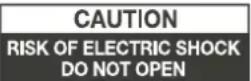

Précaution: afin d'éviter tout risque d'incendie ou de décharge électrique, n'installez jamais votre téléviseur dans un lieu humide. Redoublez d'attention lorsque vous manipulez l'écran pour ne pas le rayer par inadvertance ou l'endommager d'une autre façon. Veillez à ne pas obstruer les orifices d'aération de votre téléviseur avec des journaux, nappes, rideaux, etc

ATTENTION : La fiche électrique doit rester facilement accessible. Consultez attentivement le présent mode d'emploi avant utilisation, puis rangez-le dans un endroit facilement accessible pour pouvoir vous y reporter ultérieurement.
Pour obtenir des performances optimales, consultez attentivement le présent mode d'emploi, puis rangez-le dans un endroit facilement accessible pour pouvoir vous y reporter ultérieurement.
Les chiffres et les données communiqués au sujet de l'écran dans le présent mode d'emploi peuvent, suite aux innovations technologiques apportées, ne pas correspondre tout à fait aux caractéristiques de votre modèle.
Tout démontage, sans approbation préalable, du présent produit est strictement interdit, elle entraînerait l'annulation de la garantie Haier.
AVERTISSEMENT : pour éviter tout risque d'incendie, tenez bougies et autres sources de flammes ouvertes à distance du produit en toutes circonstances.
INSTRUCTIONS DE SÉCURITÉ
- Attention : Pour réduire le risque d'électrocution, ne pas ouvrir le capot arrière. Aucun des éléments internes ne peut être réparé par l'utilisateur. Confiez l'entretien à un technicien qualifié.
- Attention : POUR REDUIRE LES RISQUES D'INCENDIE OU D'ELECTROCUTION, N'EXPOSEZ PAS CET APPAREIL A LA PLUIE OU A L'HUMIDITE.
- N'exposez pas l'appareil au ruissellement ni à la projection d'eau, et ne placez aucun objet contenant un liquide (tel qu'un vase) au dessus de l'appareil.
- Éloignez le produit de la lumière directe du soleil et de toute source de chaleur telle que radiateurs ou poêles.
- N'obstruez jamais les fentes d'aération. Les fentes et ouvertures sur l'unité sont prévues pour la ventilation. Ces fentes ne doivent jamais être obstruées en plaçant l'appareil sur un canapé, un tapis ou toute autre surface similaire.
- Ne placez pas cet appareil sur un chariot, un support, un trépied ou une table instable. L'appareil pourrait tomber, causant des dommages ou des blessures.
- Ne placez jamais d'objets lourds ou tranchants sur le panneau ou le cadre.
- Débranchez le téléviseur du secteur s'il ne va pas être utilisé pour une longue période.
- Respectez l'environnement, lors du changement de pile de votre télécommande. Veillez à les jeter dans les conteneurs appropriés.
- AVERTISSEMENT : L'utilisation d'un casque ou d'écouteurs avec un volume sonore trop fort peut causer une perte auditive.
- AVERTISSEMENT: Pour éviter tout dommage corporel ou matériel en inclinant le téléviseur, assurez-vous que le produit soit positionné à l'horizontale sur une table à plat, protéger et stable.
- ATTENTION : Si l'appareil a accumulé des charges électrostatiques, il se peut qu'il ne fonctionne pas correctement, dans ce cas il faut le réinitialiser.


Ce symbole indique que ce produit ne doit pas être mis au rebut avec les déchets ménagers et ce dans tous les pays de l'Union Européenne. En aidant à la récupération séparée, vous aidez à garantir que les produits seront recyclés d'une façon appropriée et ainsi à préserver les ressources naturelles et à protéger l'environnement et la santé humaine. Ramenez donc cet appareil aux points de collecte appropriées ou retournez-le au revendeur auprès duquel vous l'avez acheté. Ainsi il sera recyclé et contribue à préserver l'environnement.
CE RoHS√
Mise en garde

Avertissement

Des hautes tensions dangereuses existent à l'intérieur de cet appareil. Ne retirer pas le panneau de sécurité à l'arrière du téléviseur. Pour toute réparation, veuillez faire appel à un technicien qualifié.
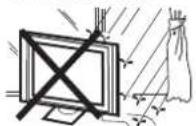
Avertissement

Pour prévenir tout risque d'incendie ou d'électrocution, n'exposez pas cet appareil à la pluie et à l'humidité.

Avertissement

N'introduisez pas d'objets étrangers par les fentes du téléviseur. Ne renversez jamais de liquide sur le téléviseur.
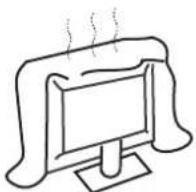
Attention

Ne bloquez pas les fentes d'aération du panneau arrière. L'aération est essentielle pour éviter que les composants électriques ne tombent en panne.
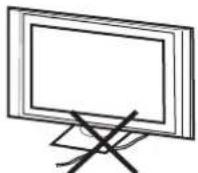
Attention

Ne coincez pas le cordon d'alimentation sous le récepteur de télévision.

Attention

Ne montez jamais sur le téléviseur, ne vous appuyez pas dessus et ne le poussez pas brusquement sur son socle. Prêtez une attention particulière aux enfants. Risque de blessures graves en cas de chute.

Attention

Ne placez pas le téléviseur sur un chariot, une étagère ou une table instable. Le téléviseur risque de tomber et peut provoquer des blessures graves et des dommages matériels importants.

Attention

Débranchez le téléviseur du secteur s'il ne va pas être utilisé pour une longue période.
Distances minimales

Attention

Si le téléviseur est placé dans un compartiment fermé, il faut veiller à respecter les distances minimales. L'accumulation de chaleur réduit la durée de vie de service de votre téléviseur et peut aussi être dangereuse.
02 Introduction
ATTENTION
Ne modifiez aucun composant interne et bouton de commande du téléviseur non décrit dans ce manuel. Tous les téléviseurs à LED sont des équipements de haute tension électrique.
Il faut débrancher le téléviseur avant de nettoyer de la poussière ou des gouttes d'eau sur l'écran, du boîtier ou autour de l'un des boutons ou des connecteurs.
Utilisez un chiffon doux et sec et non pelucheux pour essuyer le téléviseur.
Pendant les orages, débranchez le câble d'alimentation et le câble d'antenne pour éviter d'endommager votre téléviseur et les autres appareils connectés.
Toutes les opérations de réparation de ce téléviseur ne doivent être effectuées que par du personnel qualifié.
Caractéristiques principales
① Ecran de télévision, écran d'affichage ou écran PC
② Une image homogène, un contraste dynamique jusqu'à 4 000 000:1, des noirs profonds et des couleurs éclatantes.
③ Interface HDMI et péritel
Données principales
| Taille d'écran | 50" |
| Système TV | PAL-B/G, I, D/KSECAM-B/G, D/K, LDVB-T,DVB-C |
| Système du signal vidéo | PAL/SECAM/MPEG2/MPEG4/H.264 |
| Mémorisation des numéros des chaînes | ≥400 (DTV),100 (ATV) |
| Tension d'entrée | 100-240V CA 50/60Hz |
| Consommation d'énergie | 150W |
| Consommation électrique en veille | ≤ 0.30W |
| Puissance de sortie audio(Taux de distorsion dynamique ≤ 7%) | 2 x 10W |
| Signal d'entrée | 1 RVB analogique (PC) ; 1 audio PC3 Ports HDMI1 Entrées composite1 YPbPr1 Entrées Péritel1 CI1 USB1 RF Co-Ax |
| signal de sortie | 1 Prise casque audio1 Coaxial |
| Définition horizontale (lignes TV) | Entrée vidéo composite >= 350YPbPr >=400 |
INSTALLATION
* Placez le téléviseur dans une pièce où la lumière ne frappe pas directement sur l'écran.
* L'obscurité totale ou une réflexion sur l'écran peut provoquer une fatigue visuelle. Un éclairage doux et indirect est recommandé pour une visualisation confortable.
* Prévoyez suffisamment d'espace entre le téléviseur et le mur pour permettre la ventilation.
* Évitez les endroits trop chauds pour éviter tout dommage possible à l'enceinte ou une défaillance prématurée des composants.
* Ce téléviseur peut être connecté à une prise secteur de 100-240 volts. 50/60 Hz. Ne le branchez jamais sur une prise de courant CC ou de n'importe quel autre type.
* Ne couvrez pas les fentes de ventilation lors de l'utilisation du téléviseur.
④ NICAM;
⑤ Lecture différée
FR-5 Téléviseur écran plat LED Haier
PC
MODE PRÉDÉFINI
| Résolution | V. Fréq. (Hz) H. Fréq. (Hz) | ||
| 1 | 640x480 | 60 31.47 | |
| 2 | 800x600 | 60 37.88 | |
| 3 | 1024x768 | 60 | 48.36 |
| 4 | 1360x768 | 60 47.7 | |
| 5 | 1920x1080 | 60 67.5 | |
FR
Installation du socle TV
-
Placez le téléviseur sur une surface plane avec l'écran orienté vers le bas. Utilisez un chiffon pour le protéger. Placez la partie inférieure du téléviseur au dessus de l'axe du support.
-
Fixez le socle TV en serrant les vis au maximum.

Placez le téléviseur dans une pièce où la lumière ne frappe pas directement sur l'écran.
L'obscurité totale ou une réflexion sur l'écran peut provoquer une fatigue visuelle. Un
éclairage doux et indirect est recommandé pour une visualisation confortable.
Prévoyez suffisamment d'espace entre le téléviseur et le mur pour permettre la ventilation.
Attention : le socle du téléviseur n'est pas pivotant !
Évitez les endroits trop chauds pour éviter tout dommage possible à l'enceinte ou une défaillance prématurée des composants.
Installation avec support mural
Ce téléviseur peut être accroché au mur en suivant la procédure suivante :
-
Placez le téléviseur LCD LED sur une surface solide. Mettez un matériau souple à l'avant de l'écran pour le protéger contre tout dommage.
-
Retirez les vis de la partie inférieure du téléviseur, où le socle est fixé au téléviseur, et enlevez le socle (rangez le socle dans un endroit sûr pour une utilisation ultérieure).
FR
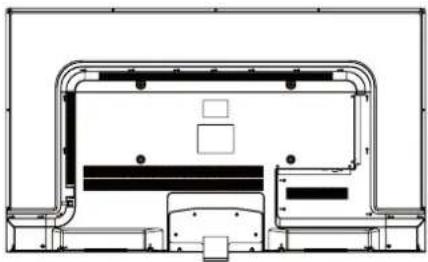
- Utilisez les quatre vis fournies pour fixer le téléviseur sur un support mural (non inclus) par les quatre trous VESA standard à l'arrière du téléviseur.

Panneau de commande avant.

1 Capteur de télécommande
2 Témoins
Rouge : Veille
3 Touches
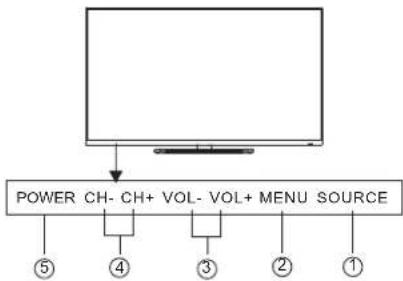
flowchart
graph TD
    A["Power CH-CH+ VOL-VOL+ MENU SOURCE"] --> B["⑤"]
    A --> C["④"]
    A --> D["③"]
    A --> E["②"]
    A --> F["①"]
| 1 | SOURCE | Pérer afficher le Menu Sour |
| 2 | MENU | Pour ouvrir le Menu principal |
| 3 | VOL+/VOL- | Pour régler le niveau sonore.Dans Menu, il permet de valider l'élément sélectionné. |
| 4 | CH+/CH- | En mode TV, appuyez sur CH+ ou CH- pourpasser au canal suivant ou précédent.Dans MENU, appuyez sur CH+ ou CH- poursélectionner des fonctions. |
| 5 | POWER | Éteint ou Allume le téléviseur, en mode veille. |
Panneau de commande latéral
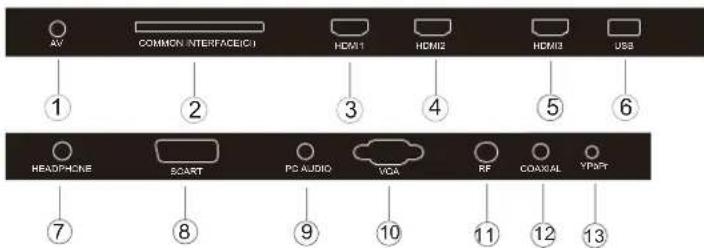
| 1 | AV | Entrée |
| 2 | COMMON INTERFACE(CI) | Entrée |
| 3 | HDMI1 | Entrée |
| 4 | HDMI2 | Entrée |
| 5 | HDMI3 | Entrée |
| 6 | USB | Entrée |
| 7 | Prise casque audio | Sortie Casque audio Analogique |
| 8 | Péritel | Entrée |
| 9 | Audio PC | Entrée |
| 10 | Entrée VGA | Entrée |
| 11 | RF antenne | Entrée |
| 12 | SORTIE AUDIO NUMERIQUE (COAXIAL) | Sortie audio numérique |
| 13 | YPbYr | Entrée |
FR-9 Téléviseur écran plat LED Haier.
Connexion du téléviseur

Téléviseur écran plat LED Haier FR-10
Connexion du téléviseur
Connexion d'un lecteur DVD / décodeur satellite / câble / console de jeux / PC ou ordinateur portable
Il y a plusieurs options pour la connexion d'un lecteur DVD / décodeur satellite ou par câble / console de jeux / PC ou ordinateur portable à votre téléviseur.
Option 1 SCART
1 Branchez un câble péritel (non fourni) de la prise péritel du téléviseur au lecteur DVD / décodeur par câble ou console de jeux.
Pour sélectionner le dispositif connecté avec le câble péritel, appuyez sur la touche SOURCE de la télécommande et utilisez les touches ▼▲ pour sélectionner SCART puis appuyez sur la touche OK.
Remarque : Le téléviseur se connecte par défaut au péritel lorsqu'il est allumé.
Option 2 HDMI
1 Eteignez d'abord l'appareil que vous souhaitez connecter au téléviseur s'il est allumé.
2 Branchez un câble HDMI (non fourni) de la prise HDMI du téléviseur au lecteur DVD / décodeur par câble ou console de jeux.
3 Allumez l'appareil que vous venez de connecter au téléviseur.
Pour sélectionner le dispositif connecté avec le câble HDMI, appuyez sur la touche SOURCE de la télécommande et utilisez les touches ▼▲ pour sélectionner HDMI puis appuyez sur la touche OK. Remarque: Seul HDMI1 supporte la fonction ARC, HDMI2 et HDMI3 ne supportent pas.
Option 3 AV Audio Visual (Jaune/Blanc/Rouge)
1 Eteignez le téléviseur et l'appareil avant de procéder aux connexions.
2 Connectez les câbles AV (non fournis) des connecteurs vidéo (jaune) et audio (blanc, rouge) du téléviseur au lecteur DVD ou console de jeux etc.
8 Pour sélectionner le dispositif connecté avec le câble AV, appuyez sur la touche SOURCE de la télécommande et utilisez les touches ▼▲ pour sélectionner AV puis appuyez sur la touche OK.
Option 4 COMPONENT (Vert/Bleu/Rouge) + (Blanc/Rouge)
1 Eteignez le téléviseur et l'appareil avant de procéder aux connexions.
2 Branchez les câbles (non fournis) de l'entrée COMPONENT IN Y, Pb, Pr (vert, bleu, rouge) et L-Audio-R (blanc, rouge) du téléviseur au lecteur DVD ou console de jeux etc.
Pour sélectionner le dispositif connecté avec le câble COMPONENT, appuyez sur la touche SOURCE de la télécommande et utilisez les touches ▼▲ pour sélectionner YPbPr puis appuyez sur la touche OK.
Connectez un câble VGA (non fourni) du connecteur VGA du téléviseur au PC/ordinateur portable.
2 Pour sélectionner le PC/Portable connecté avec le câble VGA, appuyez sur la touche SOURCE de la télécommande et utilisez les touches ▼▲ pour sélectionner PC puis appuyez sur la touche OK. Remarque : VGA transmet uniquement de la vidéo. Pour l'audio de votre PC/ordinateur portable vous devez connecter un câble audio séparé du PC (connecteur 3,5 mm) à la prise casque de votre PC/ordinateur portable (connecteur 3,5 mm)
Option 6 USB
La plupart des clés USB peuvent être connectés à votre téléviseur et certains appareils photo numériques peuvent aussi être compatibles.
Connectez une clé USB (non fournie) ou un câble USB (non fourni) au téléviseur.
Pour sélectionner le dispositif USB connecté à votre téléviseur, appuyez sur la touche SOURCE de la télécommande et utilisez les touches ▼▲ pour sélectionner USB puis appuyez sur la touche OK. Remarque 1 : Seuls les fichiers *.jpg et *.mp3 sont compatibles, d'autres types de fichiers risquent de ne pas marcher.
Remarque 2 : L'iPhone et iPod d'Apple ne sont pas compatibles avec votre téléviseur.
Remarque 3 : Lorsque vous connectez un dispositif quelconque au port USB, essayez d'avoir un câble USB aussi court que possible.
Option 7 SORTIE CASQUE
Insérez la fiche de l'écouteur dans la prise casque du téléviseur. Le son des haut-parleurs sera coupé. Vous pouvez également connecter des enceintes externes si nécessaire.
Option 8 Sortie audio numérique (Coaxial)
COAXIAL est une connexion audio numérique utilisée pour connecter un appareil audio sur de courtes distances tel qu'un home cinéma, chaîne Hi-Fi etc. Le signal est transmis via un câble coaxial avec des connecteurs RCA.
1 Eteignez le téléviseur et l'appareil avant de procéder aux connexions.
2 Connectez les câbles AV (non fournis) à partir du connecteur d'éléviseur au cinédom ou chaîne HiFi etc.
Interface commune CI
Le logement de l'interface commune (CI) est destiné à un module d'accès conditionnel () CAM et une carte à puce pour pouvoir regarder des programmes télé et des services supplémentaires payants. Contactez votre fournisseur d'accès pour obtenir plus d'informations sur les modules et l'abonnement. Notez que les modules et CAM cartes à puce ne sont ni fournis ni des accessoires en option.
Avertissement
- Eteignez votre téléviseur avant d'insérer un module dans le logement d'interface commune
Eteignez correctement le CAM (module d'accès conditionnel), puis la carte à puce dans le logement CI qui se trouve sur le côté du téléviseur.

2 Allumez le téléviseur, le message ci-dessous s'affiche si un module CAM est détecté. Attendez quelques instants jusqu'à ce que la carte soit activée.
CAM inséré
3 Des informations détaillées sur la carte CI en cours d'utilisation seront affichées
4 Appuyez sur OK pour accéder au menu de la carte. Reportez-vous au manuel d'utilisation du module pour régler les détails
5 Lorsque le module est retiré, le message suivant apparaît sur l'écran.
CAM retiré
FR
03 Télécommande

| BoutonN° description | ||
| 1 | (Pulissance) | Appuyez sur pour mettre le téléviseur sous ou hors tension. |
| 2 | S.MODE | Appuyez sur pour sélectionner le mode sonore. |
| 3 | P.MODE | Appuyez sur pour sélectionner le mode d'image. |
| 4 | 0-9 | Appuyez sur pour entrer un numéro de ou mot de passe. |
| Q.VIEW | Appuyez sur pour passer à la dernière regardée . | |
| SLEEP | Appuyez sur pour régler la minuterie de sommeil. | |
| 5 | VOL +/- | Appuyez sur pour ajuster le niveau de volume. |
| 6 | (Mute) | Appuyez sur pour activer ou désactiver le son. |
| AUDIO(I/II) | Appuyez sur pour sélectionner Mono, Stéréo Nicam pour une ATV. Sélectionnez la langue audio pour une TNT. | |
| 7 | SUBTITLE | Appuyez sur pour activer ou désactiver le sous-titre. |
| 8 | FAV/∅ | Appuyez sur pour ouvrir la liste des chaînes favorites. En mode télétexte , appuyez sur pour figer une page. |
| 9 | SCREEN | Appuyez sur pour changer le rapport d'aspect de l'image. |
| 10 | MENU/☐ | Appuyez sur pour ouvrir le menu à l'écran . En mode télétexte, appuyez sur pour ouvrir la page "INDEX". |
| 11 | ▲▼◀▶ | Appuyez sur pour naviguer dans le menu à l'écran. |
| OK | Appuyez sur pour confirmer la sélection . | |
| 12 | BACK/☐ | Appuyez pour retourner à l'écran précédent. En mode télétexte , appuyez sur pour passer en mode mix. |
| 13 | ◀(vers l'arrière)▶(vers l'avant) | Appuyez pour avancer ou retourner rapidement.Lecture en mode multimédia. |
| 14 | ≡/≡ | En mode télétexte, appuyez pour ouvrir ou fermer la page télétexte. Appuyez pour afficher le menu principal en mode MHL, par exemple le menu APP. |
| 15 | ▶II (lecture/pause) | Appuyez pour lecture/pause en mode multimédia. |
| 16 | SOURCE | Appuyez sur pour ouvrir la liste des sources d'entrée. |
| 17 | Appuyez pour passer en mode HDMI2/MHL. | |
| 18 | P ≈/∞ | Appuyez sur pour changer la chaîne. |
| 19 | INFO/☐ | Appuyez sur pour afficher les informations de la chaîne.En mode télétexte, appuyez pour révéler l'information masquée. |
| 20 | 3D WORLD | Ces modèles ne supportent pas le 3D. |
| 21 | CH.LIST/☐ | Appuyez sur pour ouvrir la liste des chaînes. En mode télétexte, appuyez pour avoir l'image en haut, en bas ou en plein écran. |
| 22 | GUIDE /☐ | Appuyez sur pour afficher le guide électronique des programmes en mode TV. Appuyez pour accéder au mode sous page télétexte. |
| 23 | EXIT/∞ | Appuyez sur pour fermer le menu à l'écran. En mode télétexte, appuyez sur pour masquer le texte. |
| 24 | ◀(précédent)▶◀(Suivant) | Appuyez sur pour sélectionner le fichier précédent ou suivant |
| 25 | ●(REC) | Appuyez sur pour enregistrer l'émission de télévision que vous regardez en mode DTV. |
| 26 | ■ (arrêt) | Appuyez pour arrêter la lecture multimédia. |
Insertion des piles dans la télécommande
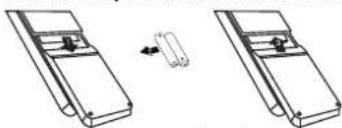
-
Ouvrez le compartiment des piles.
-
Insérez 2 piles AAA 1,5 V en respectant les indications de polarité (+/-) des piles à l'intérieur du compartiment.
-
Remettez le couvercle du compartiment des piles en place. Remplacez par des piles neuves en cas de dysfonctionnement de télécommande et que le téléviseur ne réponde pas à la télécommande.
Remarque:
1) Utilisation de piles alcalines conseillée.
2) Retirez les piles lorsqu'elles sont usées ou si la télécommande ne va pas être utilisée sur une période prolongée.
TÉLÉTEXTE
Le télétexte est un système d'information diffusé par certaines chaînes, qui se consulte comme un journal. Il offre également l'accès aux sous-titrages pour les personnes malentendantes ou qui ne sont pas familiers avec la langue de transmission (réseaux câblés, chaînes satellites, etc.)
| Appuyez sur : | Vous obtenez |
| Il est utilisé pour appeler ou quitter le mode télétexte. Le sommaire apparaît avec une liste d'éléments qui peuvent être accédés. Chaque élément a un numéro de page correspondante de 3 chiffres. Si la chaîne sélectionnée ne diffuse pas de télétexte, l'indication 100 s'affiche et l'écran reste noir (dans ce cas, quittez le télétexte et sélectionnez un autre canal). | |
| SÉLECTION D'UNE PAGE | Entrez le numéro de la page désirée à l'aide de touches 0 à 9 et haut/bas. Exemple: page 120, tapez 120. Le numéro est affiché en haut à gauche, le compteur tourne, puis la page est affichée. Répétez cette opération pour afficher une autre page. Si le compteur continue à chercher, cela signifie que la page n'est pas transmise. Sélectionnez un autre numéro. |
| ACCÈS DIRECT AUX ÉLÉMENTS | Les touches de couleur sont comme elles sont affichées en bas de l'écran. Les 4 touches colorées permettent d'accéder aux rubriques ou aux pages correspondantes. Les zones colorées clignotent lorsque la rubrique ou la page n'est pas encore disponible. |
| MENU / INDEX | Cela renvoie à la page sommaire (généralement la page 100) |
| GUIDE/ SUB PAGE | Certaines pages contiennent des sous-pages qui sont automatiquement affichées successivement. Cette touche permet d'arrêter ou reprendre la sous-page. L'indication apparaît en haut à gauche |
| FAV/ HOLD | Pour figer la page |
| INFO/ REVEAL | Pour afficher ou masquer les informations cachées (solutions de jeux) |
| BACK/ MIX | Le télétexte et le programme sont affichés avec l'image. |
| EXIT/ EXIT | Masquer le télétexte. |
| CH.LIST/ Taille | Placer l'image en haut, en bas, plein-écran. |
FR
04 UTILISATION
Guide d'installation
L'écran du premier réglage d'heure s'affiche lorsque le téléviseur est allumé pour la première fois ou après un retour aux réglages d'usine.
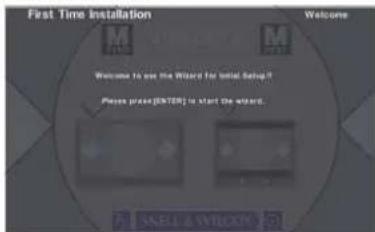
Veuillez appuyer sur OK pour démarrer l'assistant. 1. Appuyez sur les boutons ▲▼ pour naviguer dans le menu et sur les boutons ◀▶ pour sélectionner la langue souhaitée.

Appuyez sur les boutons ◀▶ pour naviguer dans le menu, puis sélectionnez Home Mode (Mode Maison)/Shop Mode (Mode Magasin).

Si le « Shop Mode » (mode Maison) est choisi, le menu suivant sera affiché
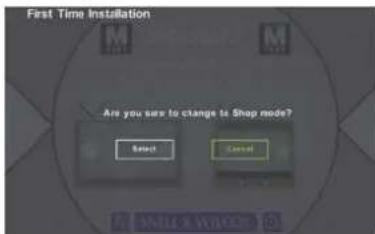
Choisissez Select (Sélectionner) pour accéder au menu suivant.

Choisissez Cancel (Annuler) pour revenir au menu de configuration initiale, et le curseur restera sur l'option « Home Mode » (mode Maison). Choisissez-le pour aller au menu suivant pour sélectionner le pays.
- Appuyez sur les boutons ▲▼ pour naviguer dans le menu et sélectionner le Pays souhaité.
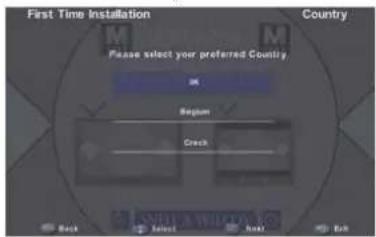
Appuyez sur les boutons ▲▼ pour naviguer dans le menu et modifier les paramètres. Sélectionner votre Time Zone (Fuseau horaire).
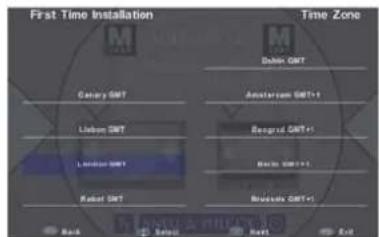
Sélection de Channel Search (Recherche de chaînes)
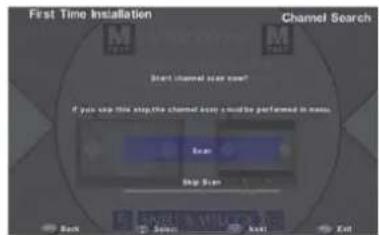
1. Menu de configuration de réglage
1.1 Appuyez sur le bouton MENU, puis appuyez sur les boutons ▲▼ pour sélectionner le menu CHANNEL (CHAÎNE) et sur le bouton OK ou sur le bouton de droite.
1.2 Appuyez sur les boutons ▲▼ pour sélectionner Auto Scan (Réglage automatique), puis appuyez sur le bouton OK.

1.2.1 Si vous sélectionnez DVB-T, la prochaine étape est de sélectionner Tune Type (Type de réglage) et Country (Pays), puis appuyer sur le bouton OK pour lancer le réglage.
1.2.2 Si vous sélectionnez DVB-C, l'étape suivante est de configurer le système DVB-C comme Scan Type (Type de balayage)/ Frequency (Fréquence)/ Network ID (ID réseau)/ Symbol (Symbole) (KS/S), puis appuyer sur le bouton OK pour accéder au menu de sélection Tune Type (Type de réglage) et Country (Pays). Cette procédure est la même que pour DVB-T.
1.2.3 Le réglage des chaînes commencera. Cette opération peut prendre plusieurs minutes. L'écran affiche l'état d'avancement du réglage et le nombre de chaînes trouvées.
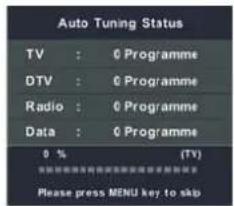

1.2.4 Si vous voulez sauter le réglage ATV, appuyez sur le bouton MENU pour annuler le réglage à mi-chemin.
Une fenêtre contextuelle s'affiche. Appuyez sur le bouton pour sélectionner YES (OUI) pour confirmer. Le téléviseur ira directement au réglage DTV. Vous pouvez répéter les étapes ci-dessus si vous souhaitez également ignorer le réglage DTV. Un rappel d'installation apparaîtra la prochaine fois que vous allumez le téléviseur.

Remarque : en mode DTV+ATV, tous les chaînes, y compris ATV, DTV et radio peuvent être réglées en même temps. Toutes les chaînes enregistrées seront perdues après le réglage automatique. Après le réglage automatique, la chaîne ira à la première chaîne DTV.
1.3 Réglage manuel ATV
1.3.1 Appuyez sur le bouton MENU, puis appuyez sur les boutons ▲▼ pour sélectionner le menu CHANNEL (CHAÎNE) et sur le bouton OK.
1.3.2 Appuyez sur les boutons ▲▼ pour sélectionner ATV Manual Tuning (Réglage manuel ATV), puis appuyez sur le bouton OK.
1.3.3 Appuyez sur le bouton EXIT (QUITTER) pour quitter le menu.

1.4 Réglage manuel DTV (DVB-T)
1.4.1 Appuyez sur le bouton MENU, puis appuyez sur les boutons ▲▼ pour sélectionner le menu CHANNEL (CHAÎNE) et sur le bouton OK.
1.4.2 Appuyez sur les boutons ▲▼ pour sélectionner DTV Manual Tuning (Réglage manuel DTV), puis appuyez sur le bouton OK.
1.4.3 Appuyez sur le bouton EXIT (QUITTER) pour quitter le menu.
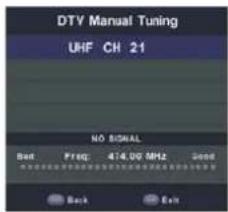
1.5 Réglage manuel DTV (DVB-C)
1.5.1 Appuyez sur le bouton MENU, puis appuyez sur les boutons ▲▼ pour sélectionner le menu CHANNEL (CHAÎNE) et sur le bouton OK.
1.5.2 Appuyez sur les boutons ▲▼ pour sélectionner DTV Manual Tuning (Réglage manuel DTV), puis appuyez sur le bouton OK.
1.5.3 Appuyez sur le bouton EXIT (QUITTER) pour quitter le menu.

1.6 Étiquetage des chaînes
1.6.1 Appuyez sur le bouton MENU, puis appuyez sur les boutons ▲▼ pour sélectionner le menu CHANNEL (CHAÏNE) et sur le bouton OK.
1.6.2 Appuyez sur les boutons ▲▼ pour sélectionner Channel Labeling (Étiquetage des chaînes), puis appuyez sur le bouton OK.
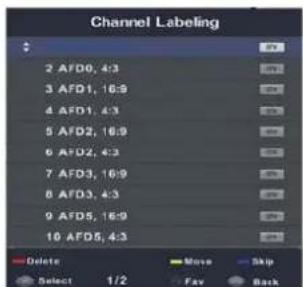
Les options disponibles sont : Delete (Supprimer), Move (Déplacer), Skip (Sauter), ou ajouter à FAV (Favoris).
Delete (Supprimer):
Choisissez un programme et appuyez sur le bouton rouge du télétexte pour supprimer le programme en cours.
Move (Déplacer) :
Utilisez les flèches pour sélectionner la chaîne que vous souhaitez déplacer, puis appuyez sur le bouton jaune pour sélectionner la fonction Move (Déplacer). Utilisez les flèches pour la déplacer, puis appuyez sur OK pour confirmer.
Skip (Sauter):
Choisissez un programme et appuyez sur le bouton bleu du télétexte pour le sauter. Choisissez le programme sauté et appuyez à nouveau sur le bouton bleu pour annuler le saut.
Fav (Favoris):
Choisissez un programme et appuyez sur le bouton FAV (Favoris), l'étiquette sera affichée à droite du programme. Appuyez à nouveau sur le bouton FAV pour annuler le programme FAV.
Une fois votre groupe préféré est créé, vous pouvez appuyer sur le bouton FAV pour accéder rapidement à vos chaînes préférées.
1.7 Liste programmée :
1.7.1 Appuyez sur le bouton MENU, puis appuyez sur les boutons ▲▼ pour sélectionner le menu CHANNEL (CHAÎNE) et sur le bouton OK.
1.7.2 Appuyez sur les boutons ▲▼ pour sélectionner Schedule List (Liste programmée), puis appuyez sur le bouton OK.

1.7.3 Appuyez sur la touche jaune du télétexte pour répertorier tous les programmes d'enregistrement. Choisissez la liste et appuyez sur la touche rouge pour supprimer la liste programmée.
Scheduled Record (Enregistrement programmée) : Ici vous pouvez configurer la liste d'enregistrements programmés. Et vous pouvez également supprimer l'enregistrement programmé que vous avez défini.

Appuyez sur le bouton OK pour définir la fréquence d'enregistrement : Once (Une fois), Daily (Chaque jour), Weekly (Chaque semaine), Weekday (Jour de la semaine), ainsi que Start Time (Heure de début), End Time (Heure de fin) ou Off (Désactiver).
Appuyez sur le bouton OK, la minuterie a été correctement mémorisée.

Ce menu permet d'afficher les informations de la carte Cl.

1.9. Signal Information (Informations relatives au signal) (uniquement pour DTV)

Appuyez sur le bouton MENU pour afficher le menu principal, et utilisez les boutons pour sélectionner PICTURE (IMAGE).
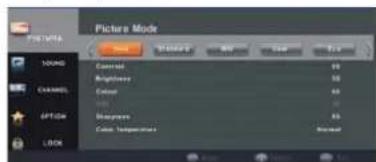
Le mode Image a les options suivantes : Vivid (Vif)/Standard (Standard)/ Mild (Doux)/ User (Utilisateur)/ Eco (Éco).
User (Utilisateur) : Enregistrez vos paramètres personnels préférés.
Contrast (Contraste) : Contrôlez le contraste entre les régions les plus brillantes et les plus foncées de l'image.
Brightness (Luminosité) : Contrôlez la luminosité globale de l'image.
Color (Couleur) : Contrôlez l'intensité des couleurs.
Tint (Teinte) : Compensez les variations de couleurs (disponible dans le système NTSC uniquement).
Sharpness (Netteté) : Définissez le niveau de netteté des détails fins.
Color Temp (Température des couleurs) : Réglez la température des couleurs pour obtenir un effet chaud ou froid : Cool (Froid)/ Normal (Normal)/ Warm (Chaud)
Cool (Froid) : Augmente la teinte bleue
Normal (Normal) : Augmente la teinte naturelle
Warm (Chaud) : Augmente la teinte rouge
Noise Reduction (Réduction du bruit) : Sélectionnez pour réduire le niveau de bruit de l'équipement connecté : Off (Arrêt) / Low (Bas) / Middle (Moyen) / High (Haut) / Default (Par défaut).
Mode MEMC : Sélectionnez cette option pour réduire la distorsion de l'image dynamique : Off (Arrêt) / Low (Bas) / Middle (Moyen) / High (Haut)
- ÉCRAN
Il peut ajuster la position horizontale, la position verticale, la taille et la phase (disponible en mode PC uniquement).

- MENU SOUND (AUDIO)
4.1 Le troisième élément du menu est le menu SOUND (AUDIO).
Ici, vous pouvez régler l'effet sonore comme aigus, graves, balance, etc. Appuyez sur ▲▼ pour naviguer dans le menu; appuyez ◀▶ pour ajuster.
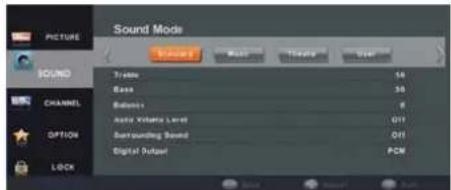
Mode Son (Audio) : Sélectionnez une technique d'amélioration audio parmi les options suivantes : Standard (Standard) / Music (Musique) / Theater (Cinéma) / User (Utilisateur).
User (Utilisateur) : Enregistrez vos paramètres personnels préférés.
Treble (Aigus) : Contrôlez l'intensité relative des sons aigus.
Bass (Graves) : Contrôlez l'intensité relative des sons graves.
Balance (Balance) : Permet de régler le volume relatif des haut-parleurs dans un système de haut-parleurs multiples.
Auto Volume Level (Niveau de volume automatique) : Sélectionnez Auto (Automatique)
Volume format (Format du volume) : On (activer) / Off (désactiver).
Surrounding Sound (Son ambiophonique) :
Sélectionnez un effet de son ambiophonique : On (activer) / Off (désactiver).
Digital Output (Sortie numérique) : Sélectionnez le mode SPDIF : PCM / Auto (Automatique) / Off (Désactiver).
Remarque : L'option Auto Volume Level (Niveau de volume automatique) est disponible uniquement lorsque le volume du signal d'entrée est trop élevé ou déformé.
- MENU OPTION
5.1 Appuyez sur le bouton MENU pour afficher le menu principal, et utilisez les boutons ▲▼ pour sélectionner OPTION.
Utilisez les boutons ◀▶ pour sélectionner une option et les boutons ▲▼ pour modifier le paramètre, puis appuyez sur le bouton MENU pour quitter le menu.

Language (Langue) : Permet de sélectionner la langue des menus à l'écran.
Hearing Impaired (Malentendants) : Lorsque vous regardez une chaîne numérique, vous pouvez sélectionner cette fonction. Sélectionnez ON (Activer), le téléviseur activera les sous-titres pour une personne malentendante.
PVR File System (Système de fichiers PVR) : Utilisez les boutons ▲▼ pour sélectionner PVR File System (Système de fichiers PVR), puis appuyez sur le accéder au sous-menu.

5.2 Préparation pour enregistrer le programme La fonction PVR fonctionne uniquement en mode DTV. Accédez au système de fichiers PVR à partir du menu OPTION. Dans le menu « OPTION », sélectionnez « Check PVR File System » (« Vérifier le système de fichiers PVR ») et cliquez sur « OK » jusqu'à ce que « Checking (« Vérification ») change en « Success » (« Réussite »). Remarque : Veuillez vérifier la vitesse. Si elle est « HD support » (« Support HD »), cela signifie que la vitesse du périphérique USB prend en charge le décalage dans le temps et l'enregistrement. Si non, veuillez formater le périphérique. La « Free Record Limit » (« Limite d'enregistrement gratuit ») par défaut est de 6 heures, si l'espace libre sur le disque est suffisant ; si l'espace n'est pas suffisant, le temps d'enregistrement devrait être plus court, en fonction de l'espace libre sur le périphérique. Pendant la vérification du système de fichiers PVR, veuillez ne pas effectuer aucune autre opération jusqu'à ce que la vérification soit terminée. Les enregistrements doivent être effectués avec le système PVR du téléviseur. Il ne peut être joué que dans le même téléviseur, pas dans un autre type de dispositif (ordinateur, DVD, etc.) qui n'est pas compatible avec le format de fichier .ts.
Pour réaliser tout type d'enregistrement, le téléviseur vous demandera de formater le périphérique USB connecté pour mémoriser l'enregistrement. AVERTISSEMENT : LORSQUE VOUS FORMATEZ UN PÉRIPHÉRIQUE USB EXTERNE, VOUS PERDREZ TOUS LES FICHIERS ET INFORMATIONS QUE VOUS Y AVEZ MÉMORISÉS.
Le système de fichiers USB limitera la capacité de stockage.
Système de fichiers :
NTFS jusqu'à 2 To
FAT32 jusqu'à 192 Go
FAT16 jusqu'à 2 Go
Accédez au système de fichiers PVR à partir du menu OPTION.
5.3 Aspect : Sélectionnez le format d'image parmi Auto /4: 3/16:9/ZOOM1/ZOOM2.
5.4 Écran bleu : Active ou désactive l'écran bleu.
5.5 Heure :
5.5.1 Horloge
Permet de régler l'horloge en mode TV.
Appuyez sur le bouton OK pour afficher le menu Clock (Horloge):
Appuyez sur les boutons ▲▼ pour passer à date, mois, année, heure et minute.
Appuyez sur les boutons ◀▶ pour régler.
b o u remarque : En mode DTV, l'heure actuelle dépend de la station de diffusion. La fonction d'horloge ne peut pas être réglée.
5.5.2 Time Zone (Fuseau horaire) : Utilisez les boutons ▲▼ pour faire défiler les fuseaux horaires disponibles dans votre pays.
5.5.3 Sleep Timer (Mise en veille programmable) :
Utilisez les boutons ◀▶ pour sélectionner une période de temps après laquelle le téléviseur passe automatiquement en mode veille : Off (désactiver), 10, 20, 30, 60, 90, 120, 180, 240 (minutes)
5.5.4 Auto Sleep (Mise en veille automatique) : Sélectionnez On (activer) ; le téléviseur sera automatiquement éteint en cas d'absence de signaux. (Les options disponibles sont : Off/3H/4H/5H)
5.5.5 OSD Timer (Minuterie OSD) : Utilisez les boutons
▲▼ pour sélectionner OSD Timer (Minuterie OSD), puis appuyez sur le bouton OK pour accéder au sous-menu. Utilisez les boutons ▲▼ pour sélectionner (les options disponibles sont : 5s/ 10s/ 15s/ 20s/ 25s/ 30s)
5.5.6 First Time Installation (Première installation) : Appuyez sur les boutons ▲▼ pour sélectionner First Time Installation (Première installation), puis appuyez sur le bouton OK pour définir les options, dont OSD language (Langue OSD), Country (Pays) et Tuning (Réglage).
5.5.7 Réinitialisation : Appuyez sur le bouton OK pour restaurer les paramètres d'usine.
Remarque : La restauration des paramètres d'usine effacera tous les programmes et mots de passe.
5.5.8 Mise à jour logiciel (USB) : Mettez à jour le logiciel en utilisant le signal de radiodiffusion. Si la sélectionnée, pendant la période de transmission du logiciel, cette fonction recherche des logiciels disponibles et télécharge le logiciel et l'option « Software Update » (« Mise à jour logiciel ») est mise en surbrillance.
Appuyez sur le bouton OK pour afficher la barre de progression de la mise à jour du logiciel ; la mise à jour du logiciel démarre. Le temps nécessaire pour télécharger le logiciel est déterminé par l'état du signal. Ne pas éteindre le téléviseur avant que la mise à jour du logiciel soit terminée. Le téléviseur redémarrera automatiquement une fois la mise à jour du logiciel terminée.
5.5.9 Shop Mode (Mode Magasin) : Utilisez les boutons
◀▶ et OK pour sélectionner Off (activer)/ On (désactiver). 5.5.10 HDMI CEC : Réglez la fonction CEC sur Off (activer)/ On (désactiver).

6. VERROUILLAGE DU MENU
6.1.1 Appuyez sur le bouton MENU pour afficher le menu principal, et utilisez les boutons ▲▼ pour sélectionner LOCK (VERROUILLER).

6.1.2 Pour utiliser la fonction, vous devez entrer un mot de passe à quatre chiffres. Le mot de passe par défaut est 0000.
Remarque : Si vous avez oublié le mot de passe, vous pouvez utiliser le super mot de passe : 9443.
6.1.3 Vous pouvez verrouiller le système, définir un mot de passe, bloquer des programmes et régler le contrôle parental. Une fois que vous activez le verrouillage du système, vous devez saisir le mot de passe avant de rechercher les chaînes ou modifier les réglages.
6.2 Hotel Mode (Mode Hôtel) :
Appuyez d'abord sur le bouton MENU, puis appuyez sur la touche numérique « 1001 » pour passer en Mode Hôtel.
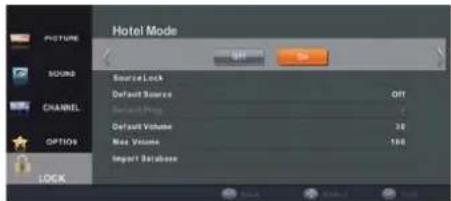
Hotel Mode (Mode Hôtel) :
Réglez le mode Hôtel sur On (activer)/ Off (désactiver). Lorsque le mode Hôtel est activé, ces fonctions ne seront pas disponibles.
- Réglage automatique
• Température des couleurs
Balance - Mode audio
• Volume automatique
• Réglage manuel - Horloge
Source lock (Verrouillage de la source) : Vous ne pouvez pas changer la source quand elle est réglée sur « No » (« Non »).
Default Source (Source par défaut) : Sélectionnez la source du signal parmi les options ci-dessous : OFF/ ATV/ AV/ PC/ SCART/ YPbPr/ HDMI1/ HDMI2/ HDMI13/ USB. Appuyez sur le bouton ◀▶ pour sélectionner la source souhaitée.
Default Prog. (Programmation par défaut) : En mode TV, vous pouvez sélectionner un numéro de chaîne à être la chaîne par défaut. Appuyez sur le bouton ◀▶ pour sélectionner le numéro de chaîne.
Default Volume (Volume par défaut) : Réglez le volume par défaut.
Max Volume (Volume max.) : Réglez le niveau de volume maximum.
Import Database (Importer base de données) : Vous pouvez utiliser le disque USB pour importer les paramètres suivants : Source Lock (Verrouillage de source)/ Default Source (Source par défaut Default Prog. (Programmation par défaut)/ Default Volume (Volume par défaut)/ Max Volume (Volume max.).
Export Database (Exporter base de données) : Vous pouvez utiliser le disque USB pour exporter les paramètres suivants : Source Lock (Verrouillage de source)/ Default Source (Source par défaut Default Prog. (Programmation par défaut)/ Default Volume (Volume par défaut)/ Max Volume (Volume max.).
Clear lock (Désactiver verrouillage) : Désactiver les paramètres suivants : Source Lock (Verrouillage de source)/ Default Source (Source par défaut Default Prog. (Programmation par défaut)/ Default Volume (Volume par défaut)/ Max Volume (Volume max.).
7. LECTURE USB
Appuyez sur le bouton Source, sélectionnez USB dans la liste des sources, puis appuyez sur le bouton OK pour accéder au menu USB.
Assurez-vous que le périphérique USB est branché sur le port. Il existe quatre types de médias qui peuvent être sélectionnés : Photo (Photo), Music (Musique), Video (Vidéo) et (Text) Texte. Appuyez sur ◀▶ pour sélectionner le type de média et sur OK pour accéder au menu de sélection de disque.

Sélectionnez le bon disque et le dossier, puis appuyez sur OK pour valider. Appuyez sur le bouton EXIT (QUITTER) pour revenir au menu de sélection du type de média. Sélectionnez le fichier média ; puis la fenêtre de prévisualisation apparaît. Appuyez sur le bouton ▶ pour lire le fichier média.
Photo (Photo)

Sélectionnez un disque et appuyez sur OK ; le système affichera automatiquement toutes les photos dans le dossier.
Appuyez sur ENTRÉE pour afficher les menus suivants ; puis vous pouvez choisir parmi eux.

Appuyez sur ce bouton pour lire ou mettre en

Appuyez sur ce bouton pour afficher l'image dente.

Appuyez dessus pour afficher l'image suivante.

Appuyez sur ce bouton pour arrêter et retourner sier précédent.

Appuyez sur ce bouton à plusieurs reprises pour les photos dans le dossier actuel. rez sur ENTRÉE pour sélectionner le mode de tion : Repeat 1 (Répéter 1)/ ALL (Tout)/ None )

Appuyez sur ce bouton pour jouer ou arrêter la ue de fond.
Remarque : Mettez les fichiers de musique et les photos dans le même dossier.

Appuyez sur ce bouton pour afficher la liste des s.

Appuyez sur ce bouton pour afficher les nations de l'image actuelle (Resolution (Résolution) Taille) / Date (Date) / Time (Heure))

Tourner dans le sens horaire.

Tourner dans le sens antihoraire.

Diminuer l'image.

Agrandir l'image.

En mode zoom, déplacez vers l'icône de cette a, appuyez sur ENTRÉE, puis appuyez sur ▲▼◀▶ léplacer l'image.
Music (Musique)

Appuyez sur ENTRÉE pour afficher le menu.

Appuyez sur ce bouton pour lire ou

Appuyez sur ce bouton pour un retour rapide.

Appuyez sur ce bouton une avance rapide.

Appuyez sur ce bouton pour lire le fichier dent.

Appuyez sur ce bouton pour lire le fichier suivant.

Appuyez sur ce bouton pour arrêter et retourner sier précédent.

Appuyez sur ce bouton pour lire à plusieurs s tous les fichiers de musique dans le dossier
Appuyez sur ENTRÉE pour sélectionner le mode de répétition : Repeat 1 (Répéter 1)/ ALL (Tout)/ None (Aucun).

Appuyez sur ce bouton pour mettre en sourdineuler.

Appuyez sur ce bouton pour afficher la liste des 5.

Appuyez sur ce bouton pour afficher les ations du ficher actuel.

Appuyez sur ce bouton pour aller au point où vous commencer.
Movie (Film)


Appuyez sur ce bouton pour lire ou mettre en

Appuyez sur ce bouton pour un retour rapide.

Appuyez sur ce bouton une avance rapide.

Appuyez sur ce bouton pour lire le fichier

ent.

Appuyez sur ce bouton pour lire le fichier suivant.

Appuyez sur ce bouton pour arrêter et retourner sier précédent.

Appuyez sur ce bouton pour lire à plusieurs les tous les fichiers dans le dossier actuel. ez sur ENTRÉE pour sélectionner le mode de l'ion : Repeat 1 (Répéter 1)/ ALL (Tout)/ None (a).

Régler A - B pour lire à plusieurs reprises. Lez une fois pour régler A, appuyez de nouveau régler B, puis appuyez une troisième fois pour

Appuyez sur ce bouton pour afficher la liste des
Appuyez une fois pour régler A, appuyez de nouveau pour régler B, puis appuyez une troisième fois pour annuler.

Appuyez sur ce bouton pour afficher les ations du ficher actuel.
UTILISATION

Appuyez sur ce bouton pour aller au point où vous z commencer.

Appuyez sur ce bouton pour jouer plus lentement.

Appuyez sur ce bouton pour jouer le film étape tape (image par image).
TEXT (TEXTE)
Appuyez sur ▶II / ▶pour sélectionner la page précédente / suivante. Entrez le numéro de page et appuyez sur OK pour passer à la page souhaitée.
Format de lecture multimédia USB
- Photo: .jpg
- Audio : .mp3
- Vidéo : .avi /.mp4
- Texte : .txt
Remarque :
- La compatibilité USB-HDD n'est pas assurée.
- Il se peut que certains formats vidéo ne soient pas pris en charge.
- Haier ne portera pas aucune responsabilité pour la perte de données ou la qualité de stockage.
8. Menu EPG (Guide électronique des programmes)
Le menu EPG (Guide électronique des programmes) vous fournit renseignements détaillés sur le programme de télévision. Appuyez sur la touche GUIDE ; un menu contextuel s'affiche avec des renseignements sur la chaîne que vous regardez. Vous serez en mesure de voir les renseignements du programme pour un maximum de sept jours. Utilisez les boutons ▲▼ pour sélectionner la date et appuyez sur les boutons ◀▶ pour faire défiler les dates disponibles.
Le menu EPG est utilisé pour voir ce qui est diffusé sur la chaîne DTV ou radio en une journée. Pour accéder au menu EPG, appuyez sur la touche GUIDE ; le menu suivant s'affiche :

10. Décalage temporel
Ce téléviseur vous permet de mettre en pause et enregistrer le programme numérique actuellement regardé sur un périphérique de stockage USB, et de reprendre au point où il a été interrompu. 10.1 Alors que dans la source d'entrée DTV, insérez le périphérique de stockage USB au port USB sur le côté de votre téléviseur. 10.2 Appuyez sur le bouton ▶I pour mettre en pause le programme que vous regardez pour activer la fonction Time Shift (Décalage temporel). Le menu ci-dessous s'affichera. Ce menu disparaîtra automatiquement après quelques secondes.  10.3 Choisissez l'option et appuyez sur OK pour reprendre la lecture ; icône blanche apparaîtra sur la droite de l'écran, ce qui montre que le décalage temporel est en cours. 10.4 Lorsque le menu disparaît, appuyez sur le bouton ▶II ; le menu réapparaît. Pour arrêter le décalage temporel, appuyez sur le bouton Stop (Arrêter) ou déplacez le curseur pour sélectionner l'option Stop (Arrêter) lorsque le menu est affiché, puis suivez le guide contextuel.Remarque :
Assurez-vous que le périphérique de stockage utilisé pour l'enregistrement est inséré et est compatible pour l'enregistrement. Si votre périphérique de stockage n'est pas compatible, vous serez invité à le formater. Accédez au menu PVR File System (Système de fichiers PVR) et sélectionnez Device List (Liste de périphériques) pour formater votre périphérique. Toutes les fonctions (Lecture, FB, FF, Pause et Arrêt) dans le menu ne peuvent être activées que lorsque le menu est affiché. Remarque : Assurez-vous que le périphérique de stockage utilisé pour l'enregistrement est inséré et est compatible pour l'enregistrement. Si votre périphérique de stockage n'est pas compatible, vous serez invité à le formater. Accédez au menu PVR File System (Système de fichiers PVR) et sélectionnez Device List (Liste de périphériques) pour formater votre périphérique. Pendant l'enregistrement, seule la fonction Stop (Arrêt) est disponible. Il n'y aura pas de fonction d'enregistrement lorsque la chaîne est Cl+. 05 Assistance| Symptôme du problème | Verispeation I | |||
| Image Audio | ||||
 | Neige Bruit |  | position de l'antenne, direction ou connexion | |
 | fantôme |  | Audio normal | position de l'antenne, direction ou connexion |
 | Interférence |  | Bruit | équipements électroniques, voiture / moto, lumière sponte |
 | Image normale Son |  | Volume (vétivéz si muet est ac ou si les connexions du système audio ne sont pas corrects) | |
 | Pas d'image |  | Son coupé | Le cordon d'alimentation n'est pas inséré. L'interrupteur d'alimentation n'est pas ouvert. Configuration du contraste luminosité/volume. Appuyez sur la touche standby (veille) de la télécommande pour inspection. |
 | Pas de couleur Audi |  | rôle des couleurs | |
 | Rupture de l'image |  | Audio normal ou faible | Recherchez le canal |
 | Pas de couleur |  | Bruit | Système TV |
 | Il y a une barre noire en haut et en bas |  | Audio normal | Changer le format d'image en zoom |
| Ma télé n'affiche pas l'image de mon ordinateur portable/PC lorsqu'il est connecté. | Pour la plupart des PC et ordinateurs portables connectés avec un connecteur VGA (connecteur bleu à 15 broches de votre PC ou ordinateur portable) il faut appuyer sur quelques touches votre clavier pour obtenir une image sur un téléviseur ou un autre écran externe. En général, il s'agit de la touche F7 (Dell), F4 (HP/Samsung) ou F5 (Toshiba). Sur les ordinateurs portables, vous devez appuyer sur la touche «Fonction» en même temps que la touche "F". |
| J'ai connecté mon PC/ordinateur portable au téléviseur et j'obtiens une image mais pas de son. Pourquoi ? | Le câble VGA ne transporte que des informations vidéo ou image. Vous devez connecter un autre câble à la prise écouteurs (connecteur 3,5 mm) de votre PC/ordinateur portable au connecteur 3,5mm (entrée Audio PC) de votre téléviseur. Vous devez sélectionner «PC» en utilisant la touche Source de votre télécommande. Vous pouvez également connecter votre PC/ordinateur portable via un câble HDMI si celui-ci dispose d'un connecteur HDMI. HDMI transmet à la fois de l'audio et de la vidéo. |
| L'image n'est pas redimensionnée automatiquement lors du changement de chaînes. | Vérifiez que le format de l'image télé est réglé sur « Auto » pour toutes les entrées ATV, DTV, Péritel, HDMI 1, 2, etc.Pour définir le format de l'image (Auto, 4:3 ou 16:9). Appuyez sur la touche Démarrer sur l'ATV et répétez la séquence ci-dessous pour toutes les sources d'entrée ATV, DTV, Péritel, HDMI 1 et 2 car chaque source d'entrée est contrôlée séparément.Appuyez sur la touche TV MenuAppuyez sur la flèche droite pour accéder au sous-menu ImageAppuyez sur la flèche vers le bas pour sélectionner Aspect Ratio (Format d'image) Sélectionnez Auto (Automatique)Appuyez sur (Quitter) Répétez l'opération pour toutes les sources d'entrée. |
| Dès que je connecte un lecteur DVD ou un autre appareil à ma télévision, ce dernier ne fonctionne plus. | Ceci est applicable à tout appareil connecté au téléviseur Eteignez le téléviseur et le lecteur DVD (débranchez de la prise murale, et non mise en veille).Éteignez tout appareil connecté à la prise péritel.Déconnectez la prise péritel du téléviseur.Branchez et allumer le téléviseurBranchez et allumer le lecteur DVDSélectionnez HDMI à partir du menu SourceAppuyez sur Lecture du lecteur DVD et de vérifier que la vidéo fonctionneRemarque : La prise péritel est prioritaire sur HDMI et il est important que l'appareil connecté à la prise péritel du téléviseur soit éteint (pas en veille).Veuillez suivre les instructions ci-dessous. Si l'appareil et le lecteur DVD fonctionnent, le téléviseur est en bon état de marche sauf qu'il est un peu confus.Probablement les connecteurs HDMI ont été retirés et reconnectés lorsque le téléviseur est allumé.Ne retirez/connectez jamais des câbles HDMI ou tout autre appareil numérique lorsque l'appareil est allumé.Eteignez toujours tous les appareils lors de connexion/déconnexion ou d'un équipement numérique. |
Dépannage des problèmes de télévision numérique et solutions possibles
Décomposition de l'image en pixels
Un exemple typique de problème de réception comprend la décomposition de l'image en pixels (pixilation) ou blocage d'image, parfois il y a des grincements ou crissements ou baisse de son ou pas de réception du tout. Votre image peut se décomposer en pixels à cause de la dégradation du signal vidéo numérique. La dégradation du signal peut être due des signaux faibles (voir Antennes TV) ou si vous êtes connecté par câble, à un signal de câble faible. S'il s'agit de signaux faibles, utilisez un amplificateur pour renforcer le signal. Consultez un technicien pour installer un amplificateur ou un prédeplifera de renforcer la puissance du signal et résoudre le problème de pixelation. Si vous recevez votre signal TV par satellite, vérifiez que votre parabole n'a pas bougé suite à des vents violents, ou que le signal est bloqué par des arbres. Les arbres peuvent être un problème car le signal TV peut changer selon que l'arbre entre l'antenne parabolique et le satellite est nue ou avec feuilles.Chaînes manquantes
Vous pouvez constater que certaines chaînes sont manquantes ou que vous recevez des chaînes de région incorrecte. Parfois, les services interactifs (bouton rouge) ne fonctionnent pas. Cela est généralement dû à un signal faible, voir Antennes TV.Antennes TV
Un téléviseur utilise une antenne pour recevoir la télévision numérique terrestre (TNT), l'ancienne antenne qui recevait correctement la télévision analogique, ne le fait plus pour le numérique et il faut la mettre à niveau. Si vous recevez certaines chaînes numériques, mais pas toutes, de la télévision numérique (TNT) par exemple BBC1, BBC2, Channel 4, mais pas ITV ou Channel 5, c'est généralement parce que votre antenne est à bande étroite et doit être changée en large bande.Fils et câbles défectueux
Vérifiez votre téléviseur. Est-de-que d'abritanne du décodeur, du lecteur vidéo ou DVD ou l'enregistreur sont correctement connectés ? Les fils d'une prise péritel se desserrent avec le temps et peuvent conduire à des problèmes audio et vidéo (image). L'audio gauche ou droite ou les deux sont manquantes et les couleurs sont mauvaises ou pas nettes. Le problème sera résolu en insérant fermement les prises Péritel. Les connecteurs HDMI doivent également être insérés fermement, c'est que les contacts se font par les derniers millimètres. Généralement, la partie en plastique noir du connecteur HDMI doit être très proche ou touché le téléviseur ou le périphérique. Vous pouvez rencontrer des problèmes lors du branchement des câbles HDMI s'ils sont branchés lorsque le téléviseur ou composant est allumé. Eteignez toujours le téléviseur et le périphérique que vous branchez. Si vous branchez des fiches et des prises, éteignez le téléviseur et tout ce que vous avez branché à ce dernier, puis rallumez-les.J'ai connecté mon PC au téléviseur. Pas de son.
Si en connectant votre PC ou ordinateur portable au téléviseur en utilisant un câble VGA (Sub-D 15 broches) Il n'y a pas d'audio, vous devez connecter un câble audio séparé au la télévision à partir du PC/ordinateur portable.Couleurs anormales et couleurs chair
Les couleurs chair et autres couleurs anormales peuvent présenter un autre problème, même avec un nouveau téléviseur HD. Cela est dû aux réglages de l'image, qui sont optimisées pour un environnement d'exposition. Vous pouvez corriger cela en changeant le mode d'image en naturel dans le menu Image. Pour plus de précision, essayez de régler manuellement les couleurs, le contraste et la luminosité dans le menu image.Contours blancs
Des contours blancs autour des objets et des personnes apparaissent généralement si la netteté du téléviseur est très élevée, ou si votre téléviseur utilise une technologie d'amélioration des bords. Allez dans le menu image et réglez la netteté jusqu'à ce que les contours blancs disparaissent. Si l'amélioration de bord est activée, essayez de la désactiver en utilisant le menu service.Vidéo instable
À certains moments, la vidéo peut devenir instable. Lorsque cela se produit, vérifiez si le signal est suffisamment fort. Si le signal est suffisamment fort, le problème est dû : Si matérone du signable de faible enforcer , utilisez un amplificateur pour r le signal.L'image ne remplit pas l'écran
Lors de la connexion d'un PC/ordinateur portable au téléviseur, l'Image peut ne pas remplir l'écran. Verifiez les paramètres d'affichage sur votre PC/ordinateur portable (Windows > Démarrer > Pancreat de coninkhalation > Appar Paramètre d'ordique largeiller versolution. Sur votre téléviseur, sélectionnez : Menu TV > Picture (Image) > Settings (Réglages) puis essayez AUTO, ZOOM1 ou ZOOM2 pour obtenir le meilleur affichage.Connexion USB
La connexion USB fonctionne avec des fichiers \*.jpg (photo) et \*.mp3 (audio). Il convient de noter que le téléviseur ne reconnaît pas un iPhone/iPod d'Apple connecté au port USB du téléviseur. Le téléviseur peut lire d'autres fichiers, mais à cause des divers formats de fichiers, il n'y a aucune garantie que cela fonctionne.06 Spécifications
Téléviseur numérique LCD LED 50" Ultra HD| Qualité d'image du téléviseur : | Ultra HDTaille d'écran : 127 cmRésolution 3840 x2160 pixels |
| Décodeur Tuner DTV | DVB-T, DVB-CModulation QAM 16/32/64/128/256MPEG2, MPEG4, H.264 |
| Connectivité : | 3 prises HDMI.1 prise péritel.Prise d'entrée PC.Prise vidéo composante.Composite.1 port USB.1 Prise casque.1 Prise coaxialSystèmes supportés : PAL+ SECAMMémorisation des numéros des chaînes : ≥400 (DTV),100 (ATV)TV(RF): 75Ω asymétriqueEntrée Vidéo YPbPr/HDMI : 480i, 480p, 576i, 576p, 720p, 1080i, 1080p |
| Qualité sonore : | Système de son stéréo NICAM.Puissance de sortie 2 x 10 watts RMS. |
| Consommation en veille | ≤ 0.30W |
| Caractéristiques numériques : | Interactivité numérique.Texte numérique.Sous-titrage radiodiffusion vidéonumérique (Digital Video Broadcasting) (DVB) disponible.Configuration automatique.Recherche automatique des nouvelles chaînes.Guide programme en cours et suivant.Guide électronique des programmes (EPG) de 7 jours.Compatible récepteur numérique.Logement pour carte Cl.Compatible Audio Description. |
| Autres caractéristiques : | Tuner UHF/VHF Veille automatique ; Accord parental ; image et texte2 piles AAA pour la télécommande (incluses).Dimensions du support de montage VESA : 400 x 200 mmDimensions du paquet (LxHxP) :1216x185x772 mmDimensions du poste (LxHxP) avec socle : 1117x692x242 mmDimensions du poste (LxHxP) sans socle : 1117x650x59 mmPoids du paquet: 21.7 kgPoids du poste avec socle : 18.4 kgPoids du poste sans socle : 15.7 kg |
Haier
Haier
LCD-Fernseher mit dem LED-Bildschirm BEDIENUNGSANLEITUNG LE50H6500CF Bitte lesen Sie diese Bedienungsanleitung vor der Inbetriebnahme des Geräts sorgfältig durch und bewahren Sie diese für späteres Nachschlagen auf.Inhaltsverzeichnis
01 Sicherheits- und Warnhinweise
Willkommen....2 Wichtige Informationen.... 2 Sicherheitshinweise....3 Warnhinweise....402 Einleitung
Parameter....5 Standfuß montieren....7 Wandmontage 8 Vorderes Bedienfeld....9 TV-Anschlussfeld 9 Fernseher anschließen 10 Common Interface 1203 Fernbedienung
Fernbedienung 13 VIDEOTEXT....1404 Bedienungshinweise
Installation....15 KANALSUCHE 16.... BILDMENÜ 18 BILDSCHIRMMENÜ 18 KLANGMENÜ 18 OPTIONSMENÜ....18 20SPERRMENÜ USB-WIEDERGABE 20 EPG (Elektronische Programmzeitschrift)...... 21 Programm aufnehmen....22 TimeShift-Funktion 2205 Störungserkennung
Störungserkennung....2306 Sptieznifeln
Spezifikationen 26......01 Sicherheits- und Warnhinweise
WILLKOMMEN
Vielen Dank, dass Sie sich für diesen 50". Zoll LED LCD-Fernseher entschieden haben. Diese Anleitung hilft Ihnen bei der Einstellung und Bedienung Ihres Fernsehers. Vergewissern Sie sich zunächst, dass alle Zubehörteile mitgeliefert wurden: 50" Ultra HD Digitaler LED LED-Fernseher 2 x AAA-Batterien für Fernbedienung Benutzerhandbuch Kurzanleitung Standfuß AV-Adapterkabel YPbPr-Adapterkabel De Nun können Sie beginnen!WICHTIGE INFORMATIONEN
LESEN SIE VOR DER VERWENDUNG DIE GESAMTE ANLEITUNG DURCH, UND BEWAHREN SIE SIE ZUR SPÄTEREN VERWENDUNG AUF. VORSICHT   STROMSCHLAGGEFAHR NICHT ÖFFNEN
ZUR VERMEIDUNG VON STROMSCHLÄGEN ÖFFNEN SIE DAS GERÄTEGEHÄUSE NICHT. ES BEFINDEN SICH KEINE VOM VERBRAUCHER WARTBAREN TEILE IM INNEREN DES GERÄTS. WENDEN SIE SICH MIT PROBLEMEN UND FRAGEN ZUR WARTUNG AN DEN KUNDENDIENST. DER BLITZ IM GLEICHSEITIGEN DREIECK BEDEUTET, DASS IM GERÄT HOCHSPANNUNGSGEFAHR BESTEHT. DAS AUSRUFUNGSZEICHEN IM GLEICHSEITIGEN DREIECK BEDEUTET, DASS WICHTIGE WARTUNGS- UND BEDIENUNGSHINWEISE IN DER BEDIENUNGSANLEITUNG GEFUNDEN WERDEN.  VORSICHT: ZUR VERMEIDUNG VON STROMSCHLAG UND FEUER SETZEN SIE DEN FERNSEHER KEINER FEUCHTIGKEIT AUS. REINIGEN SIE DAS GERÄT UND DEN BILDSCHIRM NICHT MIT SCHEUERMITTELN; DAS FÜHRT ZU KRATZERN.  BITTE BEACHTEN SIE: REPARIEREN SIE DAS GERÄT NICHT SELBST, DAS KANN ZU VERLETZUNGEN UND SCHÄDEN AM GERÄT FÜHREN. WENDEN SIE SICH MIT WARTUNGS- UND REPARATURARBEITEN STETS AN DEN AUTORISIERTEN KUNDENDIENST.SICHERHEITSHINWEISE
- Warnung: Zur Vermeidung von Feuer und Stromschlag öffnen Sie nicht das Gerätegehäuse. Es befinden sich keine vom Verbraucher wartbaren Teile im Innern des Gerätes. Wenden Sie sich mit Wartungs- und Reparaturarbeiten stets an den autorisierten Kundendienst. - Warnung: Zur Vermeidung von Feuer und Stromschlag setzen Sie das Gerät nicht Regen oder Feuchtigkeit aus. - Setzen Sie Netzteil und Gerät nicht Spritzwasser oder Tropfwasser aus und stellen Sie keine mit Wasser gefüllten Gegenstände (wie Vasen) auf dem Gerät ab. - Schützen Sie das Gerät vor direkter Sonneneinstrahlung und Hitze (Heizkörper, Herd). - Blockieren Sie nicht die Ventilationsöffnungen, sie werden zur Belüftung benötigt. Stellen Sie das Gerät nicht auf einem Kissen, Sofa oder ähnlichen Flächen ab. - Stellen Sie das Gerät nicht auf einem unstabilen Wagen, Aufsteller, Stativ, Tisch oder einer Halterung ab. Es kann herunterfallen und Verletzungen und Schäden verursachen. - Stellen Sie keine schweren oder scharfkantigen Gegenstände auf dem Gerät ab. - Ziehen Sie nach der Benutzung den Netzstecker. • Entsorgen Sie Batterien umweltgerecht. - WARNUNG: Übermäßiger Schalldruck von Ohrhörern oder Kopfhörern kann zu Hörschäden führen. - Achtung: Um Verletzungen vorzubeugen, stellen Sie immer sicher, dass der Fernseher mit dem kompletten Standfuß auf der Mitte der Oberfläche steht. • VORSICHT: Bei elektrostatischer Aufladung kann es zu Fehlfunktionen kommen und das Gerät muss zurückgesetzt werden.  Dieses Symbol zeigt an, dass das Gerät nicht mit dem Hausmüll entsorgt werden darf. Zur Vermeidung von Gesundheits- und Umweltschäden durch unkontrollierte Entsorgung muss das Gerät recycelt werden. Geben Sie das Gerät bitte an einer Sammelstelle für Elektroaltgeräte ab oder wenden Sie sich an Ihren Fachhändler. CE RoHS√WARNHINWEISE
 Warnung  Dieser Fernseher wird mit Hochspannung betrieben. Öffnen Sie nicht das Gerätegehäuse. Wenden Sie sich mit Wartungs- und Reparaturarbeiten stets an den autorisierten Kundendienst.  Warnung  Zur Vermeidung von Feuer und Stromschlag setzen Sie das Gerät nicht Regen oder Feuchtigkeit aus.  Warnung  Führen Sie keine Fremdkörper in das Gerät ein, stoßen Sie es nicht stark an. Verschütten Sie keine Flüssigkeiten auf Ihrem Fernseher.  Vorsicht  Blockieren Sie nicht die Ventilationsöffnungen, sie werden zur Belüftung benötigt.  Vorsicht  Klemmen Sie das Netzkabel nicht unter dem Fernseher ein.  Vorsicht  Stehen Sie nicht auf dem Fernseher, lehnen Sie sich nicht gegen den Fernseher, stoßen Sie ihn nicht an. Achten Sie auch besonders auf Kinder. Der Fernseher kann schwere Verletzungen und Schäden verursachen, wenn er umfällt.  Vorsicht  Stellen Sie das Gerät nicht auf einem unstabilen Wagen, Aufsteller, Stativ, Tisch oder einer Halterung ab. Es kann herunterfallen und Verletzungen und Schäden verursachen.  Vorsicht  Bei längerer Nichtbenutzung des Fernsehers ziehen Sie bitte das Netzkabel ab. Mindestabstände  Vorsicht  Wird der Fernseher eingebaut, so achten Sie bitte auf die Mindestabstände. Hitzestau kann die Lebensdauer Ihres Fernsehers verkürzen und ist gefährlich.02 Einleitung
ACHTUNG
Machen Sie sich nicht an Bauteilen im Fernsehgerät oder an irgendwelchen anderen Einstellungssteuerungen zu schaffen, die nicht in diesem Handbuch beschrieben sind. Alle LED-Fernsehgeräte sind elektrische Hochspannungsgeräte. Wenn Sie Staub oder Wassertropfen von dem Bildschirm oder dem Gehäuse oder um die Knöpfe oder Anschlüsse herum abwischen, sollte das Stromkabel aus der Steckdose aus gesteckt sein. Wischen Sie das Fernsehgerät mit einem weichen, trockenen, staubfreien Tuch ab. Trennen Sie während Gewittern das Stromkabel und das Antennenkabel, um Schäden an Ihrem Fernsehgerät und anderen angeschlossenen Geräten zu vermeiden. Alle Reparaturen sollten nur von qualifiziertem Fernsehgeräte Servicepersonal durchgeführt werden.INSTALLATION
\* Stellen Sie den Fernseher vor direkter Sonneneinstrahlung geschützt auf. \* Dunkelheit und Reflektionen auf dem Bildschirm können zu einer Überforderung der Augen führen. Weiche und indirekte Beleuchtung wird für komfortables Fernsehen empfohlen. \* Lassen Sie auf der Rückseite des Fernsehers ausreichend Platz zur Ventilation. \* Vermeiden Sie besonders warme Standorte, um einen Hitzestau im Gerät und vorzeitige Schäden zu vermeiden. \* Decken Sie die Lüftungsöffnungen während des Betriebs nicht ab.Ausstattungsmerkmale
① Nutzbar als Fernseher oder PC-Monitor ④ NICAM; ② Hohe Leuchtkraft, breiter Betrachtungswinkel ⑤ TimeShift ③ HDMI- und SCART-Anschluss Parameter| Bildschirm | 50" |
| Spannungsversorgung | 100-240V ~ 50/60Hz150W |
| Audio-Ausgangsleistung (Klirrfaktor ≤7%) | 2x10W |
| Kanalspeicher ≥400 (DTV), 100 (ATV) | |
| Anschlüsse | Analog RGB (PC) x1;HigteFader(HOMM)x18media |Komposit-eingang x 1PC Audio-eingang x1YPbPr x 1SCART x 1CI x 1USB-Port x 1RF Co-Axx 1Kopfhörerausgang x 1KOAXIAL x 1 |
| Horizontale Auflösung (TV-Zeilen) | Komposit-Videoeingang>=350YPbPr >=400 |
PC
VGA-Timingtabelle| Auflösung | V. Freq. (Hz) H. Freq. (Hz) | ||
| 1 | 640x480 | 60 31.47 | |
| 2 | 800x600 | 60 37.88 | |
| 3 | 1024x768 | 60 | 48.36 |
| 4 | 1360x768 | 60 47.7 | |
| 5 | 1920x1080 | 60 67.5 | |
Montageanleitung für den Standfuß
1. Legen Sie den Fernseher mit dem Bildschirm auf eine flache Arbeitsfläche. Legen Sie ein Tuch unter, um den Bildschirm zu schützen. Setzen Sie den Standfuß unten am Fernseher an. 2. Schrauben Sie den Standfuß von unten mit der Schraube fest an. natural_image
Isometric line drawing of a computer chassis with internal components and an open panel (no text or symbols)natural_image
Technical line drawing of a computer chassis with internal components and an open panel (no text or symbols)HINWEISE ZUR INSTALLATION
Stellen Sie den Fernseher vor direkter Sonneneinstrahlung geschützt auf. Dunkelheit und Reflektionen auf dem Bildschirm können zu einer Überforderung der Augen führen. Weiche und indirekte Beleuchtung wird für komfortables Fernsehen empfohlen. Lassen Sie auf der Rückseite des Fernsehers ausreichend Platz zur Ventilation. Hinweis: Der TV-Standfuß ist nicht schwenkbar. Vermeiden Sie besonders warme Standorte, um einen Hitzestau im Gerät und vorzeitige Schäden zu vermeiden.WANDMONTAGE
Dieser Fernseher kann wie folgt an der Wand montiert werden: 1. Legen Sie den Fernseher mit dem Bildschirm auf eine flache Arbeitsfläche. Legen Sie ein Tuch unter, um den Bildschirm zu schützen. 2. Schrauben Sie die Halterung für den Standfuß unten am Fernseher ab (bewahren Sie den Standfuß für späteren Gebrauch auf). natural_image
Technical line drawing of a mechanical or architectural component with no visible text, numbers, or symbols.natural_image
Technical diagram of a mechanical or electrical component with no visible text, numbers, or symbols.flowchart
graph TD
    A["Power CH-CH+ VOL-VOL+ MENU SOURCE"] --> B["⑤"]
    A --> C["④"]
    A --> D["③"]
    A --> E["②"]
    A --> F["①"]
| 1 | SOURCE | Menü der Eingangsquellen anzeigen. |
| 2 | MENU | Hauptmenü anzeigen. |
| 3 | VOL+/VOL- | Lautstärke einstellen.Im MENU stellen Sie den gewählten Menüpunkt ein. |
| 4 | CH+/CH- | Im TV-Modus schalten Sie mit CH+ oder CH-zwischen den Kanälen auf und ab.Im MENÜ wählen Sie mit CH+ oder CH- einen Menüpunkt. |
| 5 | POWER | Schaltet den Fernseher in den Standby-Betrieb. |
| 1 | AV | Eingang |
| 2 | COMMON INTERFACE(CI) | Eingang |
| 3 | HDMI1 | Eingang |
| 4 | HDMI2 | Eingang |
| 5 | HDMI3 | Eingang |
| 6 | USB | Eingang |
| 7 | HEADPHONE | Analog Audio Ausgang / Kopfhörerausgang |
| 8 | SCART | Eingang/Ausgang |
| 9 | PC AUDIO | Eingang |
| 10 | VGA | Eingang |
| 11 | RF | Eingang |
| 12 | DIGITALER AUDIOAUSGANG (KOAXIAL) | Digital Audio Ausgang |
| 13 | YPbPr | Eingang |
Anschließen des Haier Fernsehers
G Grün (Y) B Blau (Pb/Cb) W Weiß (AUDIO-L) R Rot (AUDIO-R, Pr/Cr) Y Gelb (VIDEO) De V R L CVBS, DVD-Player oder anderes Gerät mit CVBS/S-Video Audio/Video Gerät mit HDMI R B G CVBS, DVD-Player oder anderes Gerät mit YPbPr/YCbCr Verstärker LCD-Fernseher mit dem LED-Bildschirm Bedienungsanleitung DE-10Anschließen des Haier Fernsehers
Anschließen eines DVD-Players / Satellits / Kabel-Set-Top-Box-Receivers / einer Spielkonsole / eines PCs oder Laptops.
Es gibt mehrere Optionen zum Anschließen eines DVD-Players / Satelliten- oder Kabel-Set-Top-Box-Recivers / einer Spielkonsole / eines PCs oder Laptops an Ihren Fernseher.Option 1 SCART
Schließen Sie ein SCART-Kabel (nicht mitgeliefert) über die SCART-Buchse des Fernsehers an den DVD-Player Kabel-Set-Top-Box-Receiver oder die Spielkonsole an. 2 Um das mit dem SCART-Kabel angeschlossene Gerät auszuwählen, drücken Sie die SOURCE-Taste auf der Fernbedienung und verwenden Sie die Tasten ▼uSCART auszuwählen und die Taste OK zu drücken. Hinweis: Der Fernseher wird standardmäßig zum SCART-Anschluss, wenn der Fernseher eingeschaltet ist.Option 2 HDMI
1 Wenn das Gerät, mit dem Sie eine Verbindung herstellen möchten, eingeschaltet ist, schalten Sie das Gerät zuerst aus. 2 Schließen Sie ein HDMI-Kabel (nicht mitgeliefert) über die HDMI-Buchse des Fernsehers an den DVD-Player Kabel-Receiver oder die Spielkonsole an. 3 Schalten Sie das Gerät ein, das Sie soeben an den Fernseher angeschlossen haben. 4 Um das mit dem HDMI-Kabel angeschlossene Gerät auszuwählen, drücken Sie die SOURCE-Taste auf der Fernbedienung und verwenden Sie die Tasten vom HDMI auszuwählen und die Taste OK zu drücken. Hinweis: Nur HDMI1 ARC-Funktion unterstützt, nicht HDMI2 und HDMI3.Option 3 AV Audiovisuell (Gelb/Weiß/Rot)
1 Stellen Sie sicher, dass sowohl der Fernseher als auch das Gerät vor dem Anschließen ausgeschaltet sind. 2 Schließen Sie die AV-Kabel (nicht mitgeliefert) über die Video- (gelb) und Audio- (weiß, rot) Buchsen des Fernsehers an den DVD-Player oder die Spielkonsole usw. an. 3 Um das mit dem AV-Kabel angeschlossene Gerät auszuwählen, drücken Sie die SOURCE-Taste auf der Fernbedienung und verwenden Sie die Tasten, um auszuwählen und die Taste OK zu drücken.Option 4 Komponent
(Grün/Blau/Rot) + (Weiß/Rot)
1 Stellen Sie sicher, dass sowohl der Fernseher als auch das Gerät vor dem Anschließen ausgeschaltet sind. Schließen Sie die Kabel (nicht mitgeliefert) über die COMPONENT-IN-Buchsen Y, Pb, Pr (grün, blau, rot) und L-Audio-R (weiß, rot) des Fernsehers an den DVD-Player oder die Spielkonsole usw. an. 3 Um das mit dem kangepchleistene Kabel Gerät auszuwählen, drücken Sie die SOURCE-Taste auf der Fernbedienung und verwenden Sie die Tasten ▼▲, um YPbPr auszuwählen und die Taste OK zu drücken.Option 5 VGA (15pin Sub-D)
Schließen Sie ein VGA-Kabel (nicht mitgeliefert) über die VGA-Buchse des Fernsehers an den PC / Laptop an. 2 Um den mit dem VGA-Kabel angeschlossenen PC / Laptop auszuwählen, drücken Sie die SOURCE-Taste auf der Fernbedienung und verwenden Sie die Tasten ▼▲, um PC auszuwählen und die Taste OK zu drücken. Hinweis: VGA ist nur ein Video. Für Audio über Ihren PC / Laptop müssen Sie ein separates Kabel vom PC-Audio (3,5mm Klinke) an die Kopfhörerbuchse auf Ihrem PC / Laptop (3,5mm Klinke) anschließen.Option 6 USB
Die meisten USB -Sticks können an Ihren Fernseher angeschlossen werden, und einige Digitalkameras können auch funktionieren. 2 Schließen Sie einen USB-Stick (nicht mitgeliefert) oder ein USB-Kabel (nicht mitgeliefert) an den Fernseher an. 8 Um das an den Fernseher angeschlossene USB-Gerät auszuwählen, drücken Sie die SOURCE-Taste auf der Fernbedienung und verwenden Sie die Tasten ▼▲, um USB auszuwählen und die Taste OK zu drücken. Hinweis 1: Nur \*.jpg- und \*.mp3-Dateien funktionieren, andere Dateitypen sind nicht garantiert und können nicht funktionieren. Hinweis 2: iPhones und iPods von Apple sind mit Ihrem Fernseher nicht kompatibel. Hinweis 3: Wenn Sie ein beliebiges Gerät an den USB-Anschluss anschließen möchten, halten Sie die USB-Kabellänge so kurz wie möglich.Option 7 KOPFHÖRERAUSGANG
Stecken Sie den Stecker des Kopfhörers in die Kopfhörerbuchse des Fernsehers. Die Fernsehlautsprecher sind jetzt stummgeschaltet. Alternativ können Sie auch externe Lautsprecher bei Bedarf anschließen.Option 8 DIGITALER AUDIOUSGANG (KOAXIAL)
KOAXIAL ist ein digitaler Audio-Anschluss, der verwendet wird, um Audio-Geräte anzuschließen, zum Beispiel Helmkinos und anderen digitalen HiFi-Systeme, über kurze Entfernungen anzuschließen. Das Signal wird entweder über ein Koaxialkabel oder mit Cinch-Anschlüssen übertragen. 1 Stellen Sie sicher, dass sowohl der Fernseher als auch das Gerät vor dem Anschließen ausgeschaltet sind. 2 Schließen Sie die AV-Kabel (nicht mitgeliefert) über die KBUCH des Fernsehers an das Heimkino-Soundsystem oder digitale HiFi-Anlage usw. an.COMMON INTERFACE
Der Schacht Common Interface (CI) dient der Aufnahme des Conditional Access Moduls (CAM) und der SmartCard für Bezahlsender. Bitte wenden Sie sich an Ihren Dienstanbieter für weitere Informationen. Bitte beachten Sie, dass CI-Module und SmartCards von uns nicht geliefert werden. 5 Nach dem Abziehen des Moduls wird die nachstehende Meldung angezeigt. CI-Modul entfernt Warnung
\- Schalten Sie den Fernseher aus, bevor Sie das Modul in den Common Interface Schacht einschieben. 1 Setzen Sie zunächst das CI-Modul und dann die SmartCard im CI-Schacht an der Seite des Fernsehers ein.  2 Schalten Sie den Fernseher ein, die nachstehende Meldung wird angezeigt, wenn das CI-Modul erkannt wird. Warten Sie einen Moment ab, bis die Karte aktiviert ist. CI-Modul eingesteckt 3 Detaillierte Informationen zur benutzten CI-Karte werden angezeigt. 4 Drücken Sie OK, um das Kartenmenü aufzurufen. Finden Sie detaillierte Anleitungen in der Bedienungsanleitung des Moduls.03 Fernbedienung
| # | Taste Beschreibung | |
| 1 | ( Ein/Aus) | Fernseher ein- oder ausschalten. |
| 2 | S.MODE | Klangmodus wählen. |
| 3 | P.MODE | Bildmodus wählen. |
| 4 | 0-9 | Kanalnummer oder Kennwort eingeben. |
| Q.VIEW | Rückkehr zum vorherigen Kanal. | |
| SLEEP | Sleeptimer einstellen. | |
| 5 | VOL +/- | Lautstärke einstellen. |
| 6 | ( Stumm) | Ton ein- oder ausschalten. |
| AUDIO(I/II) | MONO, Nicam Stereo für ATV-Kanal wählen. Audiosprache für DTV-Kanal einstellen. | |
| 7 | SUBTITLE | Untertitel ein- oder ausschalten. |
| 8 | FAV/∅ | Liste der Favoritenkanäle öffnen. Im Videotextmodus Seite halten (nicht umblättern). |
| 9 | SCREEN | Bildformat umschalten. |
| 10 | MENU/∅ | Bildschirmmenü anzeigen. Im Videotextmodus Index-Seite öffnen. |
| 11 | ▲▼◀▶ | Navigation im Bildschirmmenü. |
| Auswahl bestätigen.OK | ||
| 12 | BACK/∅ | Zum vorherigen Bildschirm wechseln. Im Videotextmodus Mischmodus aufrufen. |
| 13 | ◀(Rücklauf) ▶(Vorlauf) | Suchlauf (vorwärts/rückwärts). Multimedia-Wiedergabe starten. |
| 14 | ∅/∅ | Im Videotextmodus: Öffnen oder Schließen einer Videotextseite. MHL-Modus: Hauptmenü aufrufen, z. B. APPs. |
| 15 | ▶II (Wiedergabe/Pause) | Wiedergabe/Pause (Multimedia Modus). |
| 16 | SOURCE | Liste der Elgangsquellen anzeigen. |
| 17 | ∅ | Starten des HDMI2/MHL- Modus. |
| 18 | P ∞/∞ | Kanalwahl. |
| 19 | INFO/∅ | Anzeige von Kanalinformationen. Videotextmodus: Ausgeblendeten Inhalt anzeigen. |
| 20 | 3D WORLD | Keine 3D-Unterstützung bei diesen Modellen. |
| 21 | CH.LIST/∅ | Kanalliste öffnen. Videotextmodus: Anzeigeposition wechseln (oben, unten, Vollbild). |
| 22 | GUIDE/∅ | Elektronische Programmzeitschrift im TV-Modus anzeigen. Videotext-Unterseite aufrufen. |
| 23 | EXIT/∞ | Bildschirmmenü schließen. Im Videotextmodus Text verbergen. |
| 24 | ◀(vorherige) ▶(nächste) | Vorherige oder nächste Datei wählen. |
| 25 | ●(REC) | Aktuelles Programm im DTV-Modus aufzeichnen. |
| 26 | ■(Stopp) | Multimedia-Wiedergabe anhalten. |
natural_image
Diagram showing two views of a mechanical component with a small inset view (no text or symbols)Bitte beachten Sie:
1) Benutzen Sie Alkali-Batterien. 2) Bei längerer Nichtbenutzung oder wenn die Batterien erschöpft sind, entnehmen Sie sie bitte aus der Fernbedienung.VIDEOTEXT
Videotext ist ein Informationssystem, das von einigen Sendern übertragen wird und wie eine Zeitung aufgebaut ist. Hier haben Sie ebenfalls Untertitel für Hörgeschädigte (Kabelnetzwerke, Satellitenkanäle usw.).| Drücken Sie: | Sie haben folgende Funktion: |
| TEXT | Mit dieser Taste rufen Sie den Videotext auf oder Sie verlassen ihn. Eine Liste mit Menüpunkten wird angezeigt. Jede Seite hat eine 3-stellige Nummer. Wird kein Videotext übertragen, so wird die Zahl 100 angezeigt, ansonsten bleibt der Bildschirm leer (verlassen Sie diesen Kanal). |
| SEITE WÄHLEN | Mit 0 bis 9 und den Navigationstasten aufwärts/abwärts rufen Sie die Seite auf. Beispiel: Für Seite 120 geben Sie 1-2-0 ein. Die Nummer wird oben links im Bild angezeigt. Zum Aufrufen einer neuen Seite geben Sie die entsprechende Nummer ein. Ist die gewählte Seite nicht vorhanden, so läuft die Seitenzahl weiter. |
| UNTERSEITEN DIREKT AUFRUFEN | Die Farbtasten entsprechen den Farbmarkierungen unten auf der Seite und dienen als Schnelltasten zum Aufrufen. Der farbige Bereich blinkt, wenn die Seite noch nicht zur Verfügung steht. |
| INDEX | Inhaltsverzeichnis aufrufen (gewöhnlich Seite 100). |
| SUB PAGE | Einige Seiten haben Unterseiten, die nacheinander angezeigt werden. Mit dieser Taste blättern Sie um oder halten Sie die Unterseite. Die Seitenzahl wird oben links im Bild angezeigt. |
| HOLD | Mit dieser Taste halten Sie eine Seite, sie wird nicht umgeblättert. |
| REVEAL | Versteckte Informationen anzeigen oder verbergen (Spielauflösungen). |
| MIX | Teletext, Programm und Bild gemeinsam anzeigen. |
| EXIT | Den Teletext verlassen. |
| GRÖße | Schriftgröße und Anzeige umschalten. |
04 BEDIENUNGSHINWEISE
Erste Installation
Das Menü für die Erstinstallation wird angezeigt, wenn der Fernseher das erste Mal eingeschaltet wird und nach einer Rückstellung zu den Werkseinstellungen.  Mit Tastendruck auf OK starten Sie den Assistenten. 1. Drücken Sie ▲▼ zur Navigation des Menüs, mit ◀▶ wählen Sie die gewünschte Sprache.  Drücken Sie ◀▶ zur Navigation des Menüs und wählen Sie Home Mode (Heimmodus)/Shop Mode (Shopmodus).  Bei Auswahl des Shopmodus wird das nachstehende Menü angezeigt.  Wählen Sie Select (Wählen) zum Aufrufen der nächsten Menüführung.  Wählen Sie Cancel (Abbrechen), um in das vorherige Menü zurückzukehren. Der Cursor steht dann auf Heimmodus. Wählen Sie diesen Modus zum Aufrufen des nächsten Menüs, in dem Sie Ihr Land wählen. 2. Drücken Sie ▲▼ zur Navigation des Menüs, und wählen Sie das gewünschte Land.  Drücken Sie ▲▼ zur Navigation des Menüs und zur Änderung der Einstellungen. Wählen Sie die gewünschte Time Zone (Zeitzone).  Channel Search (Kanalsuche) 1. Kanaleinstellungen
1.1 Drücken Sie MENU und dann ▲▼ zur Auswahl von CHANNEL (KANAL), dann drücken Sie OK oder ▶. 1.2 Drücken Sie ▲▼ zur Auswahl von Auto Scan und dann OK.   1.2.1 Bei Auswahl von DVB-T wählen Sie im nächsten Schritt Tune Type (Tuningtyp) und Country (Land), dann drücken Sie OK, um die Sendersuche zu starten. 1.2.2 Bei Auswahl von DVB-C konfigurieren Sie im nächsten Schritt das DVB-C System (Scan Type (Scantyp)/Frequency (Frequenz)/Network ID (Netzwerk-ID)/Symbol (KS/S), dann drücken Sie OK zum Aufrufen der Menüs Tune Type (Tuningtyp) und Country (Land). Dieser Vorgang entspricht DVB-T. 1.2.3 Die Kanalsuche beginnt und kann einige Minuten dauern. Auf dem Bildschirm werden der Fortschritt und die Anzahl der gefundenen Kanäle angezeigt.   1.2.4 Zum Überspringen der ATV-Suche drücken Sie MENU, um den Vorgang abzubrechen. Ein Dialogfenster wird angezeigt, in dem Sie YES (JA) zur Bestätigung wählen. Der Fernseher begibt sich dann zur DTV-Kanalsuche. Hier wiederholen Sie die obigen Schritte, falls Sie die DTV-Suche ebenfalls überspringen möchten. Sie werden beim nächsten Einschalten des Fernsehers an die Kanalsuche erinnert.  Hinweis: Im DTV+ATV-Modus werden alle Kanäle (ATV, DTV und Radio) gleichzeitig gesucht. Alle gespeicherten Kanäle werden bei der automatischen Kanalsuche verloren. Nach der automatischen Kanalsuche wird der erste DTV-Kanal angezeigt.1.3 ATV Manual Tuning (Manuelle ATV-Kanalsuche)
1.3.1 Drücken Sie MENU und dann ▲▼ zur Auswahl von CHANNEL (KANAL), dann drücken Sie OK. 1.3.2 Drücken Sie ▲▼ zur Auswahl von ATV Manual Tuning (Manuelle ATV-Kanalsuche) und dann OK. 1.3.3 Drücken Sie EXIT, um das Menü zu verlassen. 1.4 DTV Manual Tuning (DVB-T) (Manuelle DTV-Kanalsuche)
1.4.1 Drücken Sie MENU und dann ▲▼ zur Auswahl von CHANNEL (KANAL), dann drücken Sie OK. 1.4.2 Drücken Sie ▲▼ zur Auswahl von DTV Manual Tuning (Manuelle DTV-Kanalsuche), dann drücken Sie OK. 1.4.3 Drücken Sie EXIT, um das Menü zu verlassen. 1.5 DTV Manual Tuning (DVB-C) (Manuelle DTV-Kanalsuche)
1.5.1 Drücken Sie MENU und dann ▲▼ zur Auswahl von CHANNEL (KANAL), dann drücken Sie OK. 1.5.2 Drücken Sie ▲▼ zur Auswahl von DTV Manual Tuning (Manuelle DTV-Kanalsuche), dann drücken Sie OK. 1.5.3 Drücken Sie EXIT, um das Menü zu verlassen. 1.6 Channel Labeling (Kanalbearbeitung)
1.6.1 Drücken Sie MENU und dann ▲▼ zur Auswahl von CHANNEL (KANAL), dann drücken Sie OK. 1.6.2 Drücken Sie ▲▼ zur Auswahl von Channel Labeling (Kanalbearbeitung), dann drücken Sie OK.  Sie können den Kanal löschen, verschieben, überspringen oder zur Favoritenliste hinzufügen.Delete (Löschen):
Wählen Sie einen Kanal und drücken Sie die rote Taste, um den aktuellen Kanal zu löschen.Move (Verschieben):
Mit den Pfeiltasten wählen Sie den zu verschiebenden Kanal, dann drücken Sie die gelbe Taste zur Auswahl von Move (Verschieben). Mit den Pfeiltasten verschieben Sie den Kanal, dann drücken Sie OK zur Bestätigung. Skip (Überspringen):
Wählen Sie einen Kanal und drücken Sie die blaue Taste, um den aktuellen Kanal zu überspringen. Wählen Sie den übersprungenen Kanal und drücken Sie die blaue Taste erneut, um das Überspringen wieder aufzuheben.Fav:
Wählen Sie einen Kanal und drücken Sie FAV, das Symbol wird rechts vom Kanal angezeigt. Drücken Sie erneut FAV, um den Kanal wieder aus der Favoritenliste zu entfernen. Nach dem Erstellen einer Favoritengruppe drücken Sie FAV zur schnellen Wahl Ihrer Favoritenkanäle.1.7 Schedule List (Planungsliste):
1.7.1 Drücken Sie MENU und dann ▲▼ zur Auswahl von CHANNEL (KANAL), dann drücken Sie OK. 1.7.2 Drücken Sie ▲▼ zur Auswahl von Schedule List (Planungsliste), dann drücken Sie OK.  1.7.3 Drücken Sie die gelbe Taste zur Auflistung aller Planungen. Wählen Sie die Liste und drücken Sie die rote Taste, um die Planungsliste zu löschen.Schedule Setup (Planung einstellen):
Hier richten Sie Ihre Planungsliste für Aufnahmen ein und löschen Sie Ihre Planung wieder.  Drücken Sie OK, um die Aufnahmehäufigkeit als Once (Einmal), Daily (Täglich), Weekly (Wöchentlich), Weekday (Wochentags), sowie Start Time (Startzeit), End Time (Endzeit) oder Off (Aus) einzustellen. Drücken Sie OK, um den Timer zu speichern. 1.8. CI Information (optional):
In diesem Menü werden die Informationen der CI-Karte angezeigt.  1.9. Signal Information (nur für DTV) 2. PICTURE (BILDMENÜ)
Drücken Sie MENU zur Anzeige des Hauptmenüs, dann wählen Sie PICTURE (BILD).  Picture Mode (Bildmodus) durchläuft der Reihe nach Vivid (Lebhaft)/ Standard /Mild/ User (Benutzerdefiniert)/ Eco. User (Benutzerdefiniert): Hier speichern Sie Ihre persönlichen Einstellungen. Contrast (Kontrast): Hier stellen Sie den Kontrast des Bildes ein. Brightness (Helligkeit): Hier stellen Sie die Helligkeit des Bildes ein. Color (Farbe): Hier stellen Sie die Farbintensität des Bildes ein. Tint (Hautfarbe): Hier kompensieren Sie Farbabweichungen (nur NTSC). Sharpness (Bildschärfe): Hier stellen Sie die Schärfe feiner Details ein. Color Temp (Farbtemperatur): Hier stellen Sie die Farbtemperatur ein: Cool (Kühl)/ Normal/ Warm. Cool (Kühl): Der Blauanteil wird erhöht. Normal: Die natürliche Hautfarbe wird unterstrichen. Warm: Der Rotanteil wird erhöht. Noise Reduction (Störunterdrückung): Hier stellen Sie die Störunterdrückung ein: Off (Aus)/ Low (Niedrig)/ Middle (Mittel)/ High (Hoch)/ Default (Standard). MEMC Mode (MEMC-Modus): Hier stellen Sie die dynamische Bildentzerrung ein: Off (Aus)/ Low (Niedrig)/ Middle (Mittel)/ High (Hoch).3. SCREEN (BILDSCHIRMMENÜ)
Sie können die horizontale und vertikale Position des Bildes auf dem Bildschirm, Größe und Phase (nur PC-Modus) einstellen. 4. SOUND (KLANGMENÜ)
4.1 Der dritte Menüpunkt im Hauptmenü ist SOUND (KLANG). Hier stellen Sie die Klangeffekte wie Höhen, Bässe, Balance usw. ein. Drücken Sie ▲▼ zur Navigation des Menüs, dann drücken Sie ◀▶ zum Einstellen.  Sound Mode (Klangmodus): Hier wählen Sie den Klangmodus: Standard/ Music/ Theater/ User (Benutzerdefiniert). User (Benutzerdefiniert): Hier speichern Sie Ihre persönlichen Einstellungen. Treble (Höhen): Hier stellen Sie die Höhen ein. Bass: Hier stellen Sie die Bässe ein. Balance: Hier stellen Sie den Seitenabgleich der Lautsprecher ein. Auto Volume Level (Automatischer Lautstärkepegel): Wählen Sie Auto. Volume Format (Lautstärkeformat): On (Ein)/ Off (Aus). Surrounding Sound (Surround-Sound): Hier wählen Sie den Surround-Sound als On (Ein) oder Off (Aus). Digital Output (Digitalausgang): Hier wählen Sie den SPDIF-Modus: PCM/ Auto/ Off (Aus). Hinweis: Der automatische Lautstärkepegel steht nur zur Verfügung, wenn das Eingangssignal zu hoch oder verzerrt ist.5. OPTION (OPTIONSMENÜ)
5.1 Drücken Sie MENU zur Anzeige des Hauptmenüs, dann drücken Sie ▲▼ zur Auswahl von OPTION. Drücken Sie ◀▶ zur Auswahl einer Option, dann drücken Sie ▲▼, um die Einstellung zu ändern. Drücken Sie MENU, um das Menü zu verlassen.  Language (Sprache): Hier wählen Sie die Menüsprache. Hearing Impaired (Hörgeschädigte): Diese Funktion kann in Digitalkanälen gewählt werden. Wählen Sie On (Ein), um die Untertitel für Hörgeschädigte anzuzeigen. PVR File System (PVR-Aufnahme): Drücken Sie ▲▼ zur Auswahl von PVR File System (PVR-Aufnahme), dann drücken Sie OK, um das Untermenü aufzurufen. 5.2 Aufnahme vorbereiten
Die PVR-Funktion steht Ihnen nur im DTV-Modus zur Verfügung. Im Menü OPTION rufen Sie PVR File System (PVR-Aufnahme) auf. Hier wählen Sie Check PVR File System (PVR-Aufnahme überprüfen) und drücken Sie OK zur Änderung der Anzeige von Checking (Überprüfung) zu Success (Erfolg). Hinweis: Überprüfen Sie Speed (Geschwindigkeit). Ist sie HD Support (HD-Unterstützung), so unterstützt die Geschwindigkeit des USB-Speichermediums Timeshift und Aufnahme. Falls nicht, muss das Gerät formatiert werden. Die Standardeinstellung von Free Record Limit (Freie Aufnahmebegrenzung) ist 6 Stunden, sofern die Kapazität des Speichermediums ausreichend ist. Ist die Speicherkapazität nicht ausreichend, so ist die Aufnahmedauer entsprechend verkürzt. Führen Sie während der Überprüfung der PVR-Aufnahme bitte keinen weiteren Funktionen aus. Die Aufnahme erfolgt mit dem TV PVR-System und kann nur auf dem gleichen Fernseher wiedergegeben werden (nicht auf anderen Geräten wie Computer, DVD-Player usw.). Diese Geräte sind nicht mit dem Dateiformat .ts kompatibel. Zur Aufnahme muss Ihr angeschlossenes USB-Speichermedium entsprechend formatiert sein. WARNUNG: WÄHREND DER FORMATIERUNG DES EXTERNEN USB-SPEICHERMEDIUMS WERDEN ALLE DATEIEN GELÖSCHT. Das USB-Dateisystem begrenzt die Speicherkapazität. Dateisystem: NTFS bis zu 2 TB FAT32 bis zu 192 GB FAT16 bis zu 2 GB Im Menü OPTION rufen Sie PVR File System (PVR-Aufnahme) auf. 5.3 Aspect (Bildformat): Hier wählen Sie das Bildformat als Auto/ 4: 3/ 16: 9/ ZOOM1/ ZOOM2. 5.4 Blue Screen (Blauer Bildschirm): Aktiviert oder deaktiviert den blauen Bildschirm.5.5 Time (Zeit):
5.5.1 Clock (Uhr)
Stellen Sie die Uhr im TV-Modus ein. Drücken Sie OK zur Anzeige des Menüs Clock (Uhr). Drücken Sie ▲▶ zum Umschalten zu Date (Datum), Month (Monat), Year (Jahr), Hour (Stunde) und Minute. Drücken Sie ◀▶, um die Einstellungen vorzunehmen. Hinweis: Im DTV-Modus wird die Uhrzeit über den Sender eingestellt. Eine manuelle Einstellung ist nicht möglich. 5.5.2 Time Zone (Zeitzone): Drücken Sie ▲▼ zum Durchlaufen der Zeitzonen im entsprechenden Land. 5.5.3 Sleep Timer: Drücken Sie ◀▶ zur Auswahl eines Zeitraums, nach dem sich der Fernseher automatisch in den Stand-by-Modus begibt: Off (Aus), 10, 20, 30, 60, 90, 120, 180, 240 (Minuten).5.5.4 Auto Sleep (Automatische Abschaltung):
Wählen Sie On (Ein), damit schaltet sich der Fernseher automatisch aus, wenn kein Signal anliegt (Optionen: Off (Aus)/ 3H/ 4H/ 5H). 5.5.5 OSD Timer (Dauer Menüanzeige): Drücken Sie ▲▼ zur Auswahl von OSD Timer (Dauer Menüanzeige), dann drücken Sie OK zum Aufrufen des Untermenüs. Drücken Sie ▲▼ zur Auswahl der Option: 5s/10s/15s/20s/25s/30s.5.5.6 First Time Installation (Erste Installation):
Drücken Sie ▲▼ zur Auswahl von First Time Installation (Erste Installation), dann drücken Sie OK zur Auswahl der Option: OSD Language (Menüsprache), Country (Land) und Tuning (Kanalsuche). 5.5.7 Reset (Rückstellung): Drücken Sie OK, um den Fernseher zu den Werkseinstellungen zurückzusetzen. Hinweis: Hiermit werden alle Kanäle und das Passwort gelöscht. 5.5.8 Software Update (USB): Aktualisieren Sie die Software über das Signal des Senders. Bei Auswahl dieser Funktion sucht die Software während der Sendung nach verfügbaren Aktualisierungen und lädt sie herunter. Die Option Software Update wird markiert. Drücken Sie OK zur Anzeige des Fortschrittsbalkens zur Aktualisierung der Software. Die Zeitdauer des Downloads hängt vom Signalstatus ab. Schalten Sie den Fernseher nicht aus. Er startet nach der Aktualisierung automatisch neu. 5.5.9 Shop Mode (Shopmodus): Drücken Sie ◀▶ und OK zur Auswahl von Off (Aus)/ On (Ein). 5.5.10 HDMI CEC: Hier stellen Sie die CEC-Funktion auf Off (Aus) oder On (Ein) ein.6. LOCK (SPERRMENÜ)
6.1.1 Drücken Sie MENU zur Anzeige des Hauptmenüs, dann drücken Sie ▲▼ zur Auswahl von LOCK (SPERRE).  6.1.2 Zur Nutzung dieser Funktion müssen Sie das vierstellige Passwort eingeben. Das werksseitige Passwort lautet 0000. Hinweis: Sollten Sie Ihr Passwort einmal vergessen, so benutzen Sie das Super-Passwort: 9443. 6.1.3 Sie können das System sperren, Ihr Passwort einstellen, Kanäle sperren und die Kindersicherung einstellen. Bei Aktivierung der Sperre müssen Sie Ihr Passwort eingeben, bevor Sie Einstellungen vornehmen können.6.2 Hotel Mode (Hotelmodus):
Drücken Sie MENU und dann mit den Zifferntasten 1001, um den Hotelmodus aufzurufen. Hotelmodus:
Stellen Sie den Hotelmodus auf On (Ein) oder Off (Aus) ein. Bei aktiviertem Hotelmodus stehen Ihnen folgende Funktionen zur Verfügung: • Auto Tuning (Automatische Kanalsuche) • Color Temperature (Farbtemperatur) Balance • Sound Mode (Klangmodus) • Auto Volume (Automatischer Lautstärkepegel) • Manual Tuning (Manuelle Kanalsuche) - Clock (Uhr) Source Lock (Signalquelle sperren): Die Signalquelle kann bei Einstellung auf No (Nein) nicht umgeschaltet werden. Default Source (Standard-Signalquelle): Hier wählen Sie mit ◀▶ die Signalquelle als OFF (AUS)/ ATV/ AV/ PC/SCART/ YPbPr/ HDMI1/ HDMI2/ HDMI3/ USB. Default Prog. (Standard-Kanal): Im TV-Modus wählen Sie mit ◀▶ einen Standard-Kanal. Default Volume (Standard-Lautstärke): Hier stellen Sie die Standard-Lautstärke ein. Max Volume (Höchstlautstärke): Hier stellen Sie die Höchstlautstärke ein.Import Database (Datenbestand importieren):
Drücken Sie USB zum Importieren des Datenbestands für Source Lock (Signalquelle sperren)/ Default Source (Standard-Signalquelle)/ Default Prog. (Standard-Kanal)/ Default Volume (Standard-Lautstärke)/ Max Volume (Höchstlautstärke). Export Database (Datenbestand exportieren): Drücken Sie USB zum Exportieren des Datenbestands für Source Lock (Signalquelle sperren)/ Default Source (Standard-Signalquelle)/ Default Prog. (Standard-Kanal)/ Default Volume (Standard-Lautstärke)/ Max Volume (Höchstlautstärke). Clear Lock (Sperre aufheben): Hier löschen Sie die Einstellungen für Source Lock (Signalquelle sperren)/Default Source (Standard-Signalquelle)/ Default Prog. (Standard-Kanal)/ Default Volume (Standard-Lautstärke)/ Max Volume (Höchstlautstärke).7. USB-WIEDERGABE
Drücken Sie Source und wählen Sie USB in der Liste der Signalquellen, dann drücken Sie OK zum Aufrufen des USB-Menüs. Das USB-Speichermedium muss angeschlossen sein. Wählen Sie einen Medientyp: Photo, Music, Movie oder Text. Mit ◀▶ wählen Sie den Medientyp, dann drücken Sie OK zum Aufrufen des Menüs.  Wählen Sie Typ und Ordner, dann drücken Sie OK zum Aufrufen. Drücken Sie EXIT, um zur Auswahl des Medientyps zurückzukehren. Wählen Sie die Mediendatei, das Vorschaufenster wird angezeigt. Drücken Sie ▶, um die Mediendatei wiederzugeben. Foto natural_image
Coastal landscape with a clear blue sky, distant sea, and green vegetation on the ground (no text or symbols visible)Text
Drücken Sie ▶II/1 am vorwärts/rückwärts umzublättern. Geben Sie die Seitenzahl ein und drücken Sie OK, um zur gewünschten Seite zu springen.USB-Multimedia-Wiedergabeformat
Foto: .jpg - Audio: .mp3 • Video: .avi/.mp4 Text: .txt Hinweis: 1. Die Kompatibilität von USB-Festplatten kann nicht garantiert werden. 2. Einige Videoformate werden möglicherweise nicht unterstützt. 3. Haier übernimmt keine Verantwortung für Datenverlust.8. EPG (Elektronische Programmzeitschrift)
Das EPG-Menü bietet Ihnen eine detaillierte Programmübersicht. Drücken Sie GUIDE zur Anzeige eines Dialogfensters mit Informationen zum aktuellen Kanal. Die Programmininformationen stehen bis zu 7 Tagen im Voraus zur Verfügung. Drücken Sie ▲▼, um das Datum zu markieren, dann drücken Sie ◀▶ zum Scrollen durch die jeweiligen Tage. Im EPG-Menü können Sie die DTV- und Radiokanäle anzeigen. Zum Aufrufen des EPG-Menüs drücken Sie GUIDE: 9. Programm aufnehmen
9.1 Drücken Sie die rote Taste auf der Fernbedienung, um das aktuelle Programm aufzunehmen. 9.2 Drücken Sie REC, das rote Aufnahmesymbol wird im Bild angezeigt. Aufnahmezeit/Länge und verbleibende Aufnahmezeit werden im Menü darunter angezeigt.  9.3 Zur Anzeige des Menüs drücken Sie erneut REC. Zum Beenden der Aufnahme drücken Sie die Stopptaste. Im Mediaplayer-Menü zeigen Sie Ihre im Movie-Modus aufgenommenen Programme an. 9.4 Aufnahmedateien wiedergeben: Das Programm ist auf dem USB-Speichermedium im Ordner „USB record“ gespeichert. Es kann im PVR-Dateisystem und im Untermenü Dateimanager wiedergegeben werden. 9.4.1 Die Speicherkapazität des USB-Speichermediums kann zwischen 128 MB und 500 GB betragen, aus praktischen Gründen werden jedoch 2 GB bis 500 GB empfohlen. 9.4.2 Der Bild ist verpixelt, wenn die Bitrate zu niedrig ist. Dies kann durch den Anschluss eines USB-Verlängerungskabels verursacht werden. Hinweis: Vergewissern Sie sich, dass das Speichermedium angeschlossen und zur Aufnahme geeignet/kompatibel ist. Ist Ihr Speichermedium nicht kompatibel, so müssen Sie es formatieren. Rufen Sie das Menü PVR File System (PVR-Aufnahme) auf und wählen Sie Device List (Geräteliste) zur Formatierung Ihres Geräts. Während der Aufnahme steht Ihnen nur die Stoppfunktion zur Verfügung. Von Cl+ Kanälen kann nicht aufgenommen werden.10. Timeshift
Mit diesem Fernseher können Sie das Programm unterbrechen und auf einem USB-Speichermedium aufzeichnen, um es später zu sehen. 10.1 Schließen Sie im DTV-Modus das USB-Speichermedium an der Seite des Fernsehers an. 10.2 Drücken Sie ▶II, um das Programm zu unterbrechen und die Timeshift-Funktion zu aktivieren. Das nachstehende Menü wird für einige Sekunden angezeigt.  10.3 Wählen Sie die Option und drücken Sie OK zur Fortsetzung der Wiedergabe, rechts im Bild wird ein weißes Wiedergabesymbol angezeigt. 10.4 Wenn das Menü ausgeblendet wird zeigen Sie es mit ▶I erneut an. Zum Beenden der Timeshift-Funktion drücken Sie die Stopptaste oder wählen Sie mit dem Cursor im Menü die Stoppoption. Anschließend folgen Sie den Anleitungen im Dialogfenster.Hinweis:
Hinweis: Vergewissern Sie sich, dass das Speichermedium angeschlossen und zur Aufnahme geeignet/kompatibel ist. Ist Ihr Speichermedium nicht kompatibel, so müssen Sie es formatieren. Rufen Sie das Menü PVR File System (PVR-Aufnahme) auf und wählen Sie Device List (Geräteliste) zur Formatierung Ihres Geräts. Alle Menüfunktionen (Wiedergabe, schneller Rücklauf, schneller Vorlauf, Pause und Stopp) stehen nur zur Verfügung, wenn das Menü eingeblendet ist. Hinweis: Vergewissern Sie sich, dass das Speichermedium angeschlossen und zur Aufnahme geeignet/kompatibel ist. Ist Ihr Speichermedium nicht kompatibel, so müssen Sie es formatieren. Rufen Sie das Menü PVR File System (PVR-Aufnahme) auf und wählen Sie Device List (Geräteliste) zur Formatierung Ihres Geräts. Während der Aufnahme steht Ihnen nur die Stoppfunktion zur Verfügung. Von Cl+ Kanälen kann nicht aufgenommen werden. 05 Störungserkennung| Problem | Überprüfen | ||
| Bild Ton | |||
 | verschneit gestö |  | Antennenposition, -ausrichtung oder -anschluss |
 | Schatten |  normaler Ton normaler Ton | Antennenposition, -ausrichtung oder -anschluss |
 | Störungen |  gestört gestört | Elektronische Geräte, Fahrzeug/Motorrad Neonlicht können den den Empfang stören |
 | normales Bild stum |  | Lautstärke (stummgeschaltet oder Audioanschlüsse nicht korrekt) |
 | kein Bild |  stummgeschaltet stummgeschaltet | Kein Netzanschluss, Gerät ausgeschaltet, Kontrast und Helligkeit/Lautstärke einstellen. Drücken Sie STANDBY auf der Fernbedienung. |
 | keine Farbe norm |  im Bildmodus überprüfen im Bildmodus überprüfen | |
 | Bild verschwindet |  normaler Ton oder leise normaler Ton oder leise | Kanal neu konfigurieren |
 | keine Farbe |  gestört gestört | Schlechtes TV-Signal |
 | Sie sehen einen schwarzen Balken oben und unten. |  normaler Ton normaler Ton | Zoom-Ansicht ändern |
| Mein Fernseher zeigt nicht das Bild auf meinem Laptop/PC, wenn er eingeschaltet ist. | Wenn mit einem VGA-Stecker (der blaue 15-polige Stecker auf Ihrem PC oder Laptop) angeschlossen sind, benötigen die meisten PCs und Laptops, dass Sie einige Tasten auf Ihrer Tastatur drücken, um ein Bild auf einem Fernseher oder einem anderen externen Display zu bekommen. Dies ist normalerweise die F7 (Dell) oder F4 (HP / Samsung) oder F5 (Toshiba). Auf Laptops müssen Sie die "Fn"-Taste zur gleichen Zeit wie die "F"-Taste drücken. |
| Ich habe meinen PC/Laptop an den Fernseher angeschlossen und empfange ein Bild, aber keinen Ton. Warum? | Das VGA-Kabel überträgt nur die Video- oder Bildinformationen. Sie müssen ein separates Kabel anschließen, das mit dem Kopfhöreranschluss (3,5mm Klinke) auf Ihrem PC/Laptop und mit der 3,5m (PC Audio-IN) Buchse auf Ihrem Fernseher verbunden ist. Sie müssen den "PC" auswählen, indem Sie die Source-Taste auf Ihrer Fernbedienung verwenden. Alternativ schließen Sie Ihren PC/Laptop mit einem HDMI-Kabel an, wenn Ihr PC/Laptop einen HDMI-Anschluss hat. HDMI ist sowohl Audio als auch Video. |
| Das Bild hat keine automatische Größenanpassung beim Senderwechsel. | Prüfen Sie, ob das Fernsehbild-Seitenverhältnis auf 'Auto' auf allen Eingängen ATV, DTV, SCART, HDMI 1, 2 usw. eingestellt ist. Um das Seitenverhältnis (Auto, 4:3 oder 16:9) einzustellen, drücken Sie die Taste Source, beginnend bei ATV, und wiederholen Sie die unten aufgeführte Reihenfolge für alle Eingangsquellen ATV, DTV, SCART, HDMI 1 und 2, da jede Eingangsquelle separat gesteuert wird. Drücken Sie die Fernseher-Menütaste. Drücken Sie Pfeil nach rechts, um auf Bild-Untermenü zuzugreifen. Drücken Sie Pfeil nach unten, um Bildformat zu wählen. Wählen Sie Auto. Drücken Sie Ende. Wiederholen Sie dies für alle Eingangsquellen. |
| Ich habe gerade an einen DVD-Player oder einen anderen Artikel in meinem Fernseher angeschlossen, und er funktioniert nicht. | Dies gilt für jeden Artikel der Geräte, die an den Fernseher angeschlossen sind.1.Schalten Sie sowohl den Fernseher als auch DVD-Player aus (ziehen Sie den Stecker aus der Steckdose, kein Bereitschaftsmodus).2.Schalten Sie alle Geräte aus, die an die SCART-Buchse angeschlossen sind.3.Trennen Sie den SCART-Stecker von dem Fernseher.4.Schließen Sie an und schalten Sie den Fernseher ein.5.Schließen Sie an und schalten Sie den DVD-Player ein.6.Wählen Sie HDMI aus dem Source-Menü.7.Drücken Sie Wiedergabe auf dem DVD-Player und prüfen Sie, ob die Filme ordnungsgemäß wiedergegeben werden.HINWEIS: Die SCART-Buchse hat Priorität über HDMI, und es ist wichtig, dass die Geräte AUSGESCHALTET sind, die an die SCART-Buchse auf dem Fernseher angeschlossen sind (nicht im Bereitschaftsmodus). Bitte befolgen Sie diese Informationen. Wenn die Anzeige funktioniert, und der DVD-Player funktioniert, ist der Fernseher OK und ein bisschen verwirrt.Wahrscheinlich wurden die HDMI-Stecker entfernt und wieder eingesteckt, wenn das Fernsehgerät eingeschaltet ist.Entfernen oder schließen Sie niemals die HDMI-Kabel oder ein beliebiges Digitalgerät an das eingeschaltete Gerät an.Schalten Sie immer alle Geräte aus, wenn ein beliebiges Digitalgerät entfernt oder angeschlossen wird. |
Problembehandlung bei dem Digitalfernsehen und möglich Lösungen
Bild zerlegt sich in Pixel
Ein typisches Beispiel für ein Empfangsproblem stellt das Auseinanderbrechen von Bildern (Pixilation) oder das Einfrieren der Bilder dar, manchmal gibt es Klick- oder quietschende Geräusche oder der Ton fällt aus oder es gibt gar KEINEN Empfang. Ihr Bild kann in Pixel aufgrund des digitalen Videosignalaufsalls brechen. Die Signalausfälle können entweder wegen der Probleme mit schwachen Signalen (siehe TV-Antennen) auftreten, oder wenn Sie per Kabel mit einem schwachen Kabel-Signal verbunden sind. Wenn das Problem schwacher Signale auftritt, verwenden Sie einen Verstärker, um das Signal zu verstärken. Ein Kabel-Techniker kann Ihnen bei der Installation eines Inline-Verstärkers oder Vorverstärkers helfen. Dies wird Ihre Signalstärke steigern und das Pixel-Problem lösen. Wenn Sie Ihr TV-Signal über Satellit empfangen, prüfen Sie, ob sich Ihre Schüssel nach starkem Wind bewegt wurde, oder ob das Signal durch Bäume blockiert wurde. Bäume können ein Problem verursachen, da sich das TV-Signal je nachdem ändern kann, ob ein Baum zwischen dem Satellitenschüssel und dem Satellit ohne Laub oder dicht belaubt ist.Fehlende Kanäle
Vielleicht stellen Sie fest, dass es Kanäle fehlen, oder dass Sie die Kanäle aus der falschen Region empfangen. Manchmal funktionieren die interaktiven Dienste (rote Taste) nicht. Dies wird durch ein schwaches Signal verursacht, siehe TV-Antennen.TV-Antennen
Digitales terrestrisches Fernsehen (DVB-T) kommt zu Ihrem Fernsehgerät über eine Antenne; eine alte Antenne, die für analoges Fernsehen gut war, braucht eventuell eine Aktualisierung für digitales Fernsehen. Wenn Sie immer einige, aber nicht alle der digitalen Kanäle auf DTV (DVB-T) erhalten, zum Beispiel, Sie erhalten BBC1, BBC2, Kanal 4, aber nicht ITV oder Kanal 5, liegt dies meistens daran, dass die Antenne ein schmaler Bandtyp ist, und muss mit einem breiten Bandtyp gewechselt werden.Fehlerhafte Leitungen und Kabel
Überprüfen Sie Ihren Fernseher. Sind die Leitungen auf der Rückseite - an das Netz, die Antenne, die Set-Top-Box, den Video- oder DVD-Player oder Recorder richtig angeschlossen? SCART-Kabel sind dafür bekannt, dass sie sich mit der Zeit lockern und sowohl zu Audio- als auch Video-(Bild)-Problemen führen. Entweder Inkes oder rechtes oder beide Audios fehlen, und die Farben sehen arm oder schlammig aus. Stecken Sie den Scart-Stecker fest ein, dies soll das Problem beheben. HDMI-Stecker müssen fest eingesteckt werden; es ist nur der letzte Millimeter, der die Kontakte knüpft. Typischerweise soll das schwarze Plastiktell des HDMI-Steckers sehr nahe dem Fernseher-Körper oder der Komponente sein oder ihn/sie berühren. Beim Einstecken der beliebigen HDMI-Kabel können Probleme auftreten, falls die HDMI-Kabel eingesteckt werden, wenn der Fernseher oder andere Komponente eingeschaltet ist. Schalten Sie immer sowohl den Fernseher als auch die Komponente aus, die Sie einstecken möchten. Wenn Sie die Stecker und Steckdosen überprüft haben, schalten Sie den Fernseher und alles, was Sie an den Fernseher angeschlossen haben, aus, und dann schalten Sie sie wieder ein.Ich habe meinen PC an den Fernseher angeschlossen. Es gibt keinen Ton.
Wenn Sie Ihren PC oder Laptop an den Fernseher über ein VGA (15 Pin D-Sub)-Kabel anschließen, und es gibt kein Audio, müssen Sie ein separates Audio-Kabel aus dem PC oder Laptop an den Fernseher anschließen.Unnatürliche Farben und Hautfarben
Unnatürliche Hauttöne und andere Farben könnten noch ein anderes Problem auch in einem neuen HDTV darstellen. Dies geschieht aufgrund der Fernsehbildeinstellungen, die für die Umgebung eines Ausstellungsraums optimiert werden. Sie werden dieses Problem beheben, indem Sie den Bildmodus in den natürlichen Modus im Bildmenü ändern. Für mehr Präzision nehmen Sie eine manuelle Einstellung der Farben-, Kontrast- und Helligkeit-Optionen im Bildmenü vor.Weiße Umrisse
Weiße Ränder um Objekte und Personen erschelnen in der Regel, wenn die Fernsehschärfe auf sehr hoch eingestellt ist, oder wenn Ihr Fernsehgerät verwendet eine Verarbeitungstechnologie der Kantenschärfung verwendet. Gehen Sie zum Bildmenü und passen Sie die Schärfe an, bis die weiße Umrandung verschwindet. Wenn die Kantenschärfung aktiviert ist, versuchen Sie es, mit dem Service-Menü zu deaktivieren.Video flackert
Zeitweise könnte das Video flackern. Wenn dies der Fall ist, überprüfen Sie, ob das Signal stark genug ist. Wenn das Signal stark ist, liegt das Problem bei dem Kabelnetzbetreiber. Wenn die Signalstärke zu schwach ist, versuchen Sie, die Signalstärke mit Hilfe eines Verstärkers zu steigern.Kein Vollbild auf dem Bildschirm
Beim Anschluss eines PCs oder Laptops an den Fernseher, füllt das Bild möglicherweise nicht den gesamten Bildschirm aus. Überprüfen Sie die Displayelnstellungen auf Ihrem PC oder Laptop (Windows > Start > Systemsteuerung > Darstellung und Anpassung > Displayeinstellungen) und wählen Sie die beste Auflösung. Wählen Sie auf Ihrem Fernseher: TV-Menü > Bild > Einstellungen, und dann versuchen Sie AUTO, ZOOM1 oder ZOOM2 für die beste Anzeige.USB-Anschluss
Der USB-Anschluss funktioniert mit \*.jpg (Foto)- und \*.mp3 (Musik)-Dateien. Bitte beachten Sie, dass der Fernseher das iPhone oder den iPod von Apple, die an den USB-Anschluss des Fernsehers angeschlossen sind, nicht erkennt. Der Fernseher kann andere Dateien wiedergeben, aber aufgrund der vielen verschiedenen Dateiformaten, gibt es keine Garantie, dass diese anderen Dateiformate funktionieren.06 Spezifikationen
50" Ultra HD Digitaler LED LCD-Fernseher| Bildqualität: | Ultra HDIntegriert digital.Bildschirmdiagonale: 127 cmAuflösung 3840 x2160 Pixel |
| DTV-Tuner Decoder | DVB-T, DVB-C16/32/64/128/256 QAM ModulationMPEG2, MPEG4, H.264 |
| Anschlüsse: | 3 x HDMI.1 x SCART.PC-Eingang.Komponenten Video.Komposit.1 x USB-Port.1 x Kopfhörerbuchse.1 x KOAXIALUnterstützte Systeme: PAL+ SECAMKanalspeicher: ≥400 (DTV), 100 (ATV)TV (RF): 75 Ω asymmetrischYPbPr/HDMI Videoeingang: 480i, 480p, 576i, 576p, 720p, 1080i, 1080p |
| Klangqualität: | NICAM Stereo.2 x 10 Watt RMS Ausgangsleistung. |
| Leistungsaufnahme Stand-by | ≤ 0.30W |
| Digitale Funktionen: | Digital interaktiv.Digitaltext.Digital Video Broadcasting (DVB) Untertitel verfügbar.Automatische Installation.Automatische Kanalsuche.Elektronische Fernsehzeitschrift.7 Tage Elektronische Fernsehzeitschrift (EPG).Top up TV-kompatibel.CI-Schacht.Audiobeschreibung kompatibel. |
| Zusätzliche Funktionen: | UHF/VHF Tuner; Sleptimer; K Bild und TextFernbedienung benötigt 2 x AAA Batterien (mitgeliefert).VESA-Befestigung: 400 x 200 mmPaketgröße (BxHxT):1216x185x772 mmSet-Größe (BxHxT) mit Standfuß:1117x692x242 mmSet-Größe (BxHxT) ohne Standfuß:1117x650x59 mmPaketgewicht: 21.7 kgSet-Gewicht mit Standfuß: 18.4 kgSet-Gewicht ohne Standfuß: 15.7 kg |
Haier
Haier
TV a schermo piatto con retroilluminazione a LED MANUALE DI ISTRUZIONI LE50H6500CF Leggere questo manuale con attenzione prima di utilizzare l'unità e conservarlo per futuro riferimento.Contenuti
01 Sicurezza ed avvisi
Benvenuti 2 Informazioni Importanti 2 Avvisi di sicurezza 3 Avvisi e cautela 402 Introduzione
Parametri principali 5 Istruzioni di assemblaggio della base di sostegno .... 7 Linee guida per l'installazione a muro 8 Pannello anteriore 9 Collegamenti AV supportati 9 Collegare il vostro televisore 10 Common interface 1203 Telecomando
Telecomando 13 Installate le batterie nel telecomando 13 TELETEXT (televideo) 1404 Operatività
Guida all'installazione 15 MENU CANALI 15.... Menù di impostazione di sintonizzazione ...... 16 PICTURE MENU (menù immagini) 18 SCREEN (schermo) 18 SOUND MENU (menù audio) 18 OPTION MENU (menù opzioni) 19 LOCK MENU (menù blocco) 20 USB PLAY (riproduzione USB) 20 Menù EPG (Electronic Program Guide) 22 Record the program (registrare il programma) .. 2205 Risoluzione dei problemi
Risoluzione dei problemi 2406 Specifiche
Specifiche 2701 SICUREZZA ED AVVISI
BENVENUTI
Grazie per aver acquistato questo televisore LED LCD 50". Questa guida vi aiuterà ad impostare e ad iniziare ad utilizzare il vostro televisore. Per prima cosa, controllate il contenuto della confezione con la lista di controllo delle parti sottostante. TV LED LCD 50" Ultra HD Digital Telecomando 2 x batterie AAA Manuale di istruzioni Guida rapida all'avvio Piedistallo Cavo adattatore AV Cavo adattatore YPbPr Adesso potete iniziare!INFORMAZIONI IMPORTANTI
LEGGETE TUTTE LE ISTRUZIONI PRIMA DELL'USO E CONSERVATELO PER FUTURE CONSULTAZIONI. CAUTELA  CAUTION RISK OF ELECTRIC SHOCK DO NOT OPEN  RISCHIO DI SHOCK ELETTRICO NON APRIRECAUTELA
PER RIDURRE IL RISCHIO DI SHOCK ELETTRICI, NON RIMUOVETE IL COPERCHIO (O IL RETRO). ALL'INTERNO NON VI SONO PARTI A CUI L'UTENTE POSSA FARE MANUTENZIONE DA SOLO. PER QUALUNQUE PROBLEMA, FATE RIFERIMENTO PER LA MANUTENZIONE CALL CENTER. E' PRESENTE IL SIMBOLO DI UNA FRECCIA A FORMA DI FULMINE IN UN TRIANGOLO. QUESTO SIMBOLO INDICA LA PRESENZA ALL'INTERNO DI ALTO VOLTAGGIO. E' PERICOLOSO AVERE QUALUNQUE TIPO DI CONTATTO CON QUALUNQUE PARTE INTERNA DI QUESTO PRODOTTO E' PRESENTE UN PUNTO ESCLAMATIVO IN UN TRIANGOLO: QUESTO SIMBOLO VI AVVISA CHE NEL PRODOTTO SONO INCLUSE ISTRUZIONI IMPORTANTI PER L'USO E LA MANUTENZIONE.  CAUTELA: PER RIDURRE IL RISCHIO DI INCENDI O SHOCK ELETTRICO, NON PONETE IL TELEVISORE VICINO A SORGENTI DI UMIDITA'. NON UTILIZZATE DETERSIVI ABRASIVI CHE POSSANO GRAFFIARE O ROVINARE LO SCHERMO LCD. EVITATE IL CONTATTO CON OGGETTI CHE POSSANO GRAFFIARE LO SCHERMO LCD.  NOTA: NON SIETE AUTORIZZATI AD EFFETTUARE DA SOLI LA MANUTENZIONE, POICHE' POTREBBE PORTARE A FERITE O A DANNI AL PRODOTTO. FATE RIFERIMENTO PER LA MANUTENZIONE ALLA LINEA DI AIUTO DEL CLIENTE. DICHIARAZIONE DI CONFORMITA' Si dichiara che questo apparecchio TV mod. LE39M600TF, LE46M600TF, LE50M600TF. è stato fabbricato nell' Unione Europea e risponde alle prescrizioni dell' art. 1 del DM 26.03.92 ed a quelle dell' art. 2 comma 1 del D.M. 28.08.95 n.548. Haier Europe Trading, Via de Cristoforis, 12 - I 21100 Varese (Italy) VAT IT02607360126NOTIFICHE DI SICUREZZA
Avviso: Per ridurre il rischio di shock elettrici, non rimuovete il coperchio (o il retro). Non vi sono parti a cui l'utente possa fare manutenzione da solo all'interno. Per tutta la manutenzione fate riferimento a personale di servizio qualificato. Avviso: per ridurre il rischio di shock elettrico, non esponete quest'unità a pioggia o umidità. Non esponete l'apparecchio all'acqua (gocciolamenti o schizzi), e nessun oggetto riempito con liquidi, come i vasi, dovrebbe essere posizionato sull'apparecchio. Tenete il prodotto lontano dalla luce diretta del sole e da fonti di calore come radiatori o fornelli. Non bloccate le aperture di ventilazione. Gli slot e le aperture sull'unità devono ventilare. Le aperture non devono mai essere bloccate posizionando il prodotto su cuscini, divani o altre superfici simili. Non posizionate l'unità su un carrello, sostegno, scaffale, tripode, braccio o tavolo instabile. L'unità potrebbe cadere, causando danni. Non posizionate oggetti pesanti o affilati sullo schermo o sulla cornice. Scollegate l'alimentatore dalla presa quando l'unità non è in uso. Si deve fare attenzione agli aspetti ambientali perlo smaltimento delle batterie. AVVISO: Le batterie (batteria, batterie o pacco batterie) non devono essere esposte a calore eccessivo come luce diretta del sole, fuoco o simili. Avvertenza: Per evitare qualsiasi danno dausato dalla caduta del prodotto, si prega di posizionarlo su una superficie orizzontale. PRECAUZIONE: Quando l'apparecchio è sottoposto a scariche elettrostatiche, può avere dei malfunzionamenti e deve essere resettato dall'utente.  Questo marchio indica che questo prodotto non dev'essere smaltito con la spazzatura casalinga in tutta Europa. Per prevenire possibili danni all'ambiente o alla salute umana per lo smaltimento incontrollato, riciclate responsabilmente per promuovere l'utilizzo sostenibile delle materie prime. Per gettare il vostro dispositivo usato, fate uso dei sistemi di raccolta o contattate il rivenditore dove il prodotto è stato acquistato. Loro potranno ritirare il prodotto per riciclarlo in modo sicuro per l'ambiente. CE RoHS√AVVISI E CAUTELA
 Avviso:  Sono utilizzati alti voltaggi nell'operatività del televisore. Non rimuovete il retro del cabinet dal teleuisore. Per la manutenzione fate riferimento solo a personale di servizio qualificato.  Avviso:  Per prevenire il rischio di shock elettrico, non esponete il televisore a pioggia o umidità.  Avviso:  Non lasciate cadere o spinete oggetti negli slot e aperture del televisore. Non lasciate cadere alcun tipo di liquidi su di esso.  Cautela:  Non bloccate i fori di ventilazione sul retro. Un'adeguata ventilazione è essenziale per prevenire guasti ai componenti elettrici.  Cautela:  Non bloccate il cavo di alimentazione sotto il televisore.  Cautela:  Non state vicino, non appoggiatevi, né spinete all'improvviso il televisore o il suo supporto. Fate particolarmente attenzione ai bambini. Se dovesse cadere potrebbe causare serie ferite.  Cautela:  Non posizionate l'unità su un carrello, sostegno, scaffale o tavolo instabile. Se dovesse cadere potrebbe causare serie ferite alle persone e danni al televisore stesso.  Cautela:  Quando il televisore non viene utilizzato per un lungo periodo di tempo, è consigliabile scollegare il cavo di alimentazione dalla presa AC. Distanze minime  Cautela:  Se il televisore dev'essere integrato in un mobile o in uno spazio chiuso, devono essere mantenute le distanze minime. Tra l'apparecchio e l'alloggiamento. Il calore nel mobile potrebbe ridurre la vita del vostro televisore e potrebbe essere pericoloso. IT02 INTRODUZIONE
ATTENZIONE
Non alterare mai alcun componente all'interno della TV o nessun altro controllo di regolazione non descritto in questo manuale. Tutte le TV LED sono apparecchiature elettroniche ad alta tensione. Quando si toglie la polvere o qualsiasi goccia d'acqua dallo SCHERMO o dalla STRUTTURA o intorno a pulsanti o connettori, il cavo di alimentazione deve essere rimosso dalla presa di alimentazione. Pulire la TV con un panno morbido, asciutto e senza polvere. Durante i temporali, scollegare il cavo di alimentazione e l'antenna per prevenire il danneggiamento della TV e di qualsiasi altro dispositivo collegato ad essa. Tutte le riparazioni a questa TV devono essere effettuate solo da personale qualificato per l'assistenza della TV.INSTALLAZIONE
\*Posizionate il televisore in una stanza dove la luce non colpisca direttamente lo schermo. \*L'oscurità totale o i riflessi sullo schermo possono causare a staticamento ocular raccomanda un'illuminazione indiretta e soffusa per una visione confortevole. \*Lasciate abbastanza spazio tra il televisore e il muro per permettere la ventilazione. \*Evitate luoghi eccessivamente caldi per prevenire eventuali danni al cabinet o guasto prematuro dei componenti. \*Non coprite le aperture di ventilazione quando utilizzate il televisore.Caratteristiche principali
① Utilizzabile come televisore, terminale video, monitor PC. ④ NICAM; ② Alta luminosità, ampio angolo di visuale. ③ Interfaccia HDMI e SCART Parametri principali| Schermo | 50" |
| Sistema TV | PAL-B/G,I,D/KSECAM-B/G,D/K,LDVB-T,DVB-C |
| Sistema segnale video | PAL/SECAM/MPEG2/MPEG4/H.264 |
| Numero di canaliMemorizzabili | ≥ 400(DTV) ,100(ATV) |
| Alimentazione: | 100-240V~50/60Hz150W |
| Potenza in uscita audio(THD ≤slant 7% ) | 2 x 10W |
| Terminali | Analogico RGB(PC)x1,PC audio x 1High-Definition Multimedia Interface (HDMI) x 3Ingresso composito x 1Ingresso USB x 1YPbPr x1SCART x 1CI x 1RF Co-Ax x 1 |
| Cuffia x 1COASSIALE x 1 | |
| Definizione orizzontale(Linea TV) | Ingresso video composito>=350YPbPr >=400 |
PC
MODALITA' PRECONFIGURAZIONE| RISOLUZIONE | V. Freq. (Hz) H. Freq. (Hz) | ||
| 1 640x480 | 60 31.47 | ||
| 2 | 800x600 | 60 37.88 | |
| 3 1024x768 | 60 | 48.36 | |
| 4 | 1360x768 | 60 47.7 | |
| 5 | 1920x1080 | 60 67.5 | |
Istruzioni di assemblaggio della base di sostegno
1. Posizionate il televisore con lo schermo rivolto verso il basso su una superficie piana. Posizionare il pilastro di base sulla parte inferiore del televisore. 2. Fissate il fondo stringendo saldamente le viti sul sostegno. natural_image
Isometric line drawing of a computer chassis with internal components and an open panel (no text or symbols)natural_image
Technical line drawing of a computer chassis with internal components and an open panel (no text or symbols)NOTE DI INSTALLAZIONE
Posizionate il televisore in una stanza dove la luce non colpisca direttamente lo schermo. L'oscurità totale o i riflessi sullo schermo possono causare affaticamento oculare. Si raccomanda un'illuminazione indiretta e soffusa per una visione confortevole. Nota: si prega di non ruotare questo TV. Lasciate abbastanza spazio tra il televisore e il muro per permettere la ventilazione. Evitate luoghi eccessivamente caldi per prevenire eventuali danni al cabinet o guasto prematuro dei componenti.LINEE GUIDA PER L'INSTALLAZIONE A MURO
Questo televisore può essere montato a muro come segue: 1. Posizionate il televisore LED LCD su una superficie stabile. Posizionate un panno morbido sulla parte anteriore dello schermo per proteggerlo da qualunque danno. natural_image
Technical line drawing of a mechanical or electronic component with no visible text, numbers, or symbols.natural_image
Technical line drawing of a mechanical assembly with no visible text or symbolsflowchart
graph TD
    A["Power CH-CH+ VOL-VOL+ MENU SOURCE"] --> B["⑤"]
    A --> C["④"]
    A --> D["③"]
    A --> E["②"]
    A --> F["①"]
| 8 | SCART | Ingresso/Uscita |
| 9 | AUDIO PC | Ingresso |
| 10 | Ingresso VGA | Ingresso |
| 11 | RF | Ingresso |
| 12 | USCITA AUDIO DIGITALE(COASSIALE) | Uscita audio digitale |
| 13 | YPbYr | Ingresso |
Collegamento alla propria TV Haier
Collegamento di lettore DVD / ricevitore satellitare / ricevitore set top box cavo / console giochi / PC o laptop
Ci sono molte opzioni di collegamento di un lettore DVD / ricevitore satellitare / ricevitore set top box cavo / console giochi / PC o laptop alla propria TV.Opzione 1 SCART
Collegare un cavo SCART (non fornito) dalla presa SCART della TV al lettore DVD ricevitore set top box o console giochi. 2 Per selezionare il dispositivo collegato con il cavo SCART premere il pulsante SOURCE sul telecomando e usare i tasti ▲▼elezionare SCART e premere il pulsante OK. Nota: La TV avrà come impostazione predefinita la connessione SCART quando la TV è accesa.Opzione 2 HDMI
Se il dispositivo che si desidera collegare è acceso, prima spegnerlo. 2 Collegare un cavo HDMI (non fornito) dalla presa HDMI della TV al lettore DVD ricevitore set top box o console giochi. 3 Accendere il dispositivo che si desidera collegare alla TV. 4 Per selezionare il dispositivo collegato con il cavo HDMI premere il pulsante SOURCE sul telecomando e usare i tasti ▲▼elezionare HDMI e premere il pulsante OK. Nota: Solo HDMI1 supporta la funzione ARC, HDMI2 e HDMI3 non supportano.Opzione 3 AV Audio Visual
(Giallo/Bianco/Rosso) Assicurarsi che la TV e il dispositivo siano spenti prima di effettuare il collegamento. 2 Collegare i cavi AV (non forniti) dalle prese Video (giallo) e Audio (bianco, rosso) sulla TV al lettore DVD, alla console giochi ecc. 3 Per selezionare il dispositivo collegato con il cavo AV premere il pulsante SOURCE sul telecomando e usare i tasti ▲▼elezionare AV e premere il pulsante OK. Opzione 4 COMPONENT (Verde/Blu/Rosso) + (Bianco/Rosso) 1 Assicurarsi che la TV e il dispositivo siano spenti prima di effettuare il collegamento. Collegare i cavi (non forniti) dalle prese COMPONENT IN Y, Pb, Pr (verde, blu, rosso) e L-Audio-R (bianco, rosso) sulla TV al lettore DVD, alla console giochi ecc. 3 Per selezionare il dispositivo collegato con il cavo AV premere il pulsante SOURCE sul telecomando e usare i tasti ▲▼ selezionare YPbPr e premere il pulsante OK.Opzione 5 VGA (15pin Sub-D)
1 Collegare un cavo VGA (non fornito) dalla presa VGA sulla TV al PC / Laptop. 2 Per selezionare il PC / Laptop collegato con il cavo VGA premere il pulsante SOURCE sul telecomando e usare i tasti ▼▲ per selezionare PC e premere il pulsante OK. Nota: VGA è solo video. Per audio dal proprio PC/Laptop è necessario collegare un cavo separato da PC Audio (jack 3,5 mm) alla presa cuffia su proprio PC/Laptop (jack 3,5 mm)Opzione 6 USB
1 Alla TV può essere collegata la maggior parte delle chiavette USB e possono essere utilizzate anche alcune fotocamere digitali. 2 Collegare la chiavetta USB (non fornita) o un cavo USB (non fornito) alla TV. 3 Per selezionare il dispositivo USB collegato alla TV, premere il pulsante SOURCE sul telecomando e usare I tasti ▼▲ per selezionare USB e premere il pulsante OK. Nota 1: Sono supportati solo file \*.jpg e \*.mp3, altri tipi di file non sono garantiti e possono non funzionare. Nota 2: iPhone e iPod Apple non sono compatibili con la TV. Nota 3: Quando si collega un dispositivo alla connessione USB, tenere la lunghezza del cavo USB più corta possibileOption 7 USCITA CUFFIA
Inserire lo spinotto della cuffia nella presa cuffia sulla TV. Gli altoparlanti della TV ora sono silenziati. In alternativa, se necessario è possibile anche collegare altoparlanti esterni.Option 8 USCITA AUDIO DIGITALE (COASSIALE)
COASSIALE è un collegamento audio digitale utilizzato per collegare dispositivi audio, ad esempio home theat er e altri sistemi HIFI digitali su brevi distanze. Il segnale è trasmesso mediant e cavo coassiale con connettori RCA. 1 Assicurarsi che la TV e il dispositivo siano spenti prima di effettuare il collegamento. 2 Collegare i cavi AV (non forniti) dalla presa COASSIALE sulla TV al sistema audio Home Theater o sistema HiFi digitale ecc.COMMON INTERFACE
Lo slot Common Interface è progettato per accettare i moduli di Accesso Condizionale (CA) e le smart card per vedere i programmi della televisione a pagamenti e servizi aggiuntivi. Contattate il fornitore del servizio di Common Interface per avere più informazioni sui moduli e sulle sottoscrizioni. Notate che i moduli CA e le smart card non sono né forniti né accessori optional acquistabili da noi. 5 Quando il modulo viene rimosso, il seguente messaggio apparirà sullo schermo. Modulo CI rimosso ITAvviso
\- Spegnete Il vostro televisore prima di inserire qualunque modulo nello slot Common Interface. 1 Inserite la CAM correttamente, quindi inserite la Smart Card nello slot CI posizionato sul lato del televisore.  2 Accendete il televisore ed esso visualizzerà il messaggio sottostante se il modulo CA viene identificato. Aspettate qualche momento perché la scheda si attivi. Modulo CI inserito 3 Vengolo visualizzate le informazioni dettagliate sulla scheda CI: 4 Premete il tasto OK per accedere al menù della scheda. Fate riferimento al modulo del manuale di istruzioni per i dettagli delle impostazioni.03 Telecomando
 # Pulsante Descrizioni| 1 | (Accensione) | Premere per accendere o spegnere il televisore. |
| 2 | S.MODE | Premere per selezionare la modalità audio. |
| 3 | P.MODE | Premere per selezionare la modalità immagine. |
| 4 | 0-9 | Premere per immettere un numero di canale o la password. |
| Q.VIEW | Premere per passare all'ultimo canale visualizzato. | |
| SLEEP | Premere per impostare il timer di spegnimento. | |
| 5 | VOL +/- | Premere per regolare il volume. |
| 6 | (Muto) | Premere per impostare il suono su spento o acceso. |
| AUDIO(I/II) | Premere per selezionare Mono, Nicam stereo per il canale ATV. Selezionare la lingua audio per il canale DTV. | |
| 7 | SUBTITLE | Premere per attivare o disattivare i sottotitoli. |
| 8 | FAV/∅ | Premere per aprire un elenco dei canali preferiti. In modalità Televideo, premere per tenere una pagina. |
| 9 | SCREEN | Premere per modificare le proporzioni dell'immagine. |
| 10 | MENU/☐ | Premere per aprire il menù su schermo. In modalità Televideo, premere per aprire la pagina indice. |
| 11 | ▲▼◀▶ | Premere per spostarsi nel menù su schermo. |
| Premere per confermare una selezione.OK | ||
| 12 | BACK/☐ | Premere per tornare allo schermo precedente.In modalità Televideo, premere per entrare in modalità mix. |
| 13 | ◀(indietro)▶(avanti) | Premere per andare avanti veloce o riavvolgere. riproduzione in modalità multimediale. |
| 14 | ☐/☐ | In modalità televideo, premere per aprire o chiudere la pagina televideo. Premere per far apparire il menu principale in modalità MHL, per esempio il menu APP. |
| 15 | ▶(riproduzione/pausa) | Premere play/pausa in modalità multimediale. |
| 16 | SOURCE | Premere per aprire l'elenco delle sorgenti di ingresso. |
| 17 | ♡ | Premere per lanciare la modalità HDMI2/MHL. |
| 18 | P ∥/∞ | Premere per cambiare il canale. |
| 19 | INFO/☐ | Premere per visualizzare le informazioni relative al canale.In modalità televideo, premere per mostrare le informazioni nascoste. |
| 20 | 3D WORLD | Questi modelli non supportano la funzione 3D. |
| 21 | CH.LIST/☐ | Premere per aprire l'elenco dei canali. In modalità televideo, premere per cambiare l'immagine in clima, in basso o completa. |
| 22 | GUIDE /☐ | Premere per visualizzare la guida elettronica dei programmi in modalità TV. Premere per entrare nella sottopagina televideo. |
| 23 | EXIT/☒ | Premere per chiudere il menù su schermo. In modalità Televideo, premere per nascondere il testo. |
| 24 | ◀(precedente)▶(successivo) | Premere per selezionare il file precedente o successivo. |
| 25 | ●(REC) | Premere per registrare il programma TV che si sta guardando in modalità DTV. |
| 26 | ■(interruzione) | Premere per arrestare la riproduzione multimediale. |
natural_image
Diagram showing two views of a mechanical component with a small inset view (no text or symbols)TELETEXT (televideo)
Il Televideo è un sistema di informazioni trasmesso da certi canali che può essere consultato come un quotidiano. Offre anche l'accesso ai sottotitoli per gli spettatori con problemi di udito o che non hanno familiarità con il linguaggio della trasmissione (reti via cavo, canali via satellite etc.)| Premendo: | Otterrete: |
| TEXT (televideo): | Si usa per attivare o uscire dalla modalità TELEVIDEO II sommario appare con una lista di oggetti accessibili. Ogni oggetto ha un numero di pagina corrispondente a tre cifre. Se il canale selezionato non trasmette televideo, verrà visualizzata l'indicazione 100 e lo schermo rimarrà vuoto (in questo caso, uscite dal televideo e selezionate un altro canale). |
| SELEZIONARE UNA PAGINA | Inserite il numero della pagina richiesta utilizzando i tasti numerici o Su e Giù. Esempio: pagina 120, inserite 120. Il numero è visualizzato in alto a sinistra, il contatore gira e quindi viene visualizzata la pagina. Ripetete l'operazione per vedere un'altra pagina. Se il contatore continua a cercare, significa che quella pagina non è trasmessa. Selezionate un altro numero. |
| ACCESSO DIRETTO AGLI OGGETTI. | I colori sono quelli visualizzati in fondo allo schermo. I quattro tasti colorati sono utilizzati per accedere agli oggetti o alle pagine corrispondenti. Le aree colorate lampeggiano quando l'oggetto o la pagina non sono disponibili. |
| INDICE: | Permette di tornare fa tornare alla pagina dei contenuti (di solito pagina 100) |
| SOTTO PAGINA | Certe pagine contengono sotto pagine che sono visualizzate automaticamente successivamente. Questo tasto su usa per interrompere o riprendere l'acquisizione della sotto pagina. L'indicazione appare in alto a sinistra. |
| HOLD | Per fermare l'immagine. |
| REVEAL | Per visualizzare o nascondere le informazioni nascoste (soluzioni dei giochi). |
| MIX | Televideo, programmi, immagini vengono mostrati insieme. |
| ESCI | Uscire da televideo. |
| DIMENSIONE | Passare l'immagine in alto, in basso, a schermo pieno. |
04 OPERATIVITÀ
Guida all'installazione
La schermata di Prima Impostazione apparirà quando il televisore viene acceso per la prima volta o dopo il ripristino delle impostazioni di fabbrica.  Premete OK per avviare la procedura guidata. 1. Premete i tasti ▲▼ per navigare nel menù, e i tasti ◀▶ per selezionare la lingua desiderata.  Premete i tasti ◀▶ per navigare nel menù, e selezionate Home Mode/Shop Mode (Modalità casa/Modalità negozio) per visualizzarle nel menù.  Se viene scelta la "Shop Mode" (modalità negozio), verrà visualizzato il seguente menù.  Scegliete Select (Seleziona) per accedere al prossimo menù di suggerimenti.  Scegliete Cancel (Annulla) per tornare al menù di impostazione iniziale, e il cursore rimarrà sulla scelta "Home Mode" (Modalità casa). Sceglietelo per andare al menù successivo per scegliere la nazione. 2. Premete i tasti ▲▼ per navigare nel menù, e i tasti per selezionare la Nazione desiderata.  Premete i tasti ▲▼ per navigare il menù e cambiare le impostazioni. Selezionate la Time Zone (fuso orario) desiderata.  Selezionare Ricerca Canale
1. Menù di impostazione di sintonizzazione.
1.1 Premete il tasto MENU (menù) e quindi premete i tasti ▲▼ per selezionare il menù CHANNEL (canale) e quindi premete il tasto OK o il tasto destro. 1.2 Premete i tasti ▲▼ per selezionare Auto Scan (scansione automatica) e quindi premete il tasto OK.   1.2.1 Se selezionate DVB-T, il prossimo passo è selezionare Tune Type (tipo di sintonizzazione) e Country, (nazione), quindi premere il tasto OK per iniziare la sintonizzazione. 1.2.2 Se selezionate DVB-C, il prossimo passo è configurare il sistema DVB-C come Scan Type/Frequency /Network ID /Symbol(KS/S) (tipo di sansione /frequenza /ID rete/Simbolo (KS/S), quindi premete il tasto OK per accedere al menù di selezione Tune Type (tipo di sintonizzazione) e Country (nazione). Questa procedura è la stessa per DVB-T. 1.2.3 Si avvierà la sintonizzazione dei canali. Per quest'operazione potrebbero essere necessari alcuni minuti. Il display mostrerà i progressi della sintonizzazione ed il numero di canali trovati.   1.2.4 Se desiderate saltare la sintonizzazione ATV, premete il tasto MENU (menù) per interrompere a metà la sintonizzazione. Verrà visualizzata una finestra pop-up. Premete il tasto per selezionare YES (Si) per confermare. Il televisore andrà direttamente alla sintonizzazione DTV. Potete ripetere le fasi sopra se volete saltare anche la sintonizzazione DTV. Un promemoria di installazione apparirà la prossima volta che accenderete il televisore.  Nota: in modalità DTV+ATV, tutti i canali, inclusi ATV, DTV e la Radio, possono essere sintonizzati contemporaneamente. Tutti i canali salvati saranno persi nella sintonizzazione automatica. Dopo la sintonizzazione automatica, il canale salterà al primo programma DTV. 1.3 ATV Manual tuning (Sintonizzazione manuale ATV): 1.3.1 Premete il tasto MENU (menù) e quindi premete i tasti ▲▼ per selezionare il menù CHANNEL (canale) e quindi premete il tasto OK. 1.3.2 Premete i tasti▲▼ per selezionare ATV Manual Tuning (scansione manuale ATV) e quindi premete il tasto OK. 1.3.3 Premete il tasto EXIT per uscire dal menù.  1.4 DVT Manual Tuning (Sintonizzazione manuale DTV) (DVB-T) 1.4.1 Premete il tasto MENU (menù) e quindi premete i tasti ▲▼ per selezionare il menù CHANNEL (canale) e quindi premete il tasto OK. 1.4.2 Premete i tasti ▲▼ per selezionare DTV Manual Tuning (scansione manuale DTV) e quindi premete il tasto OK. 1.4.3 Premete il tasto EXIT per uscire dal menù. 1.5 DVT Manual Tuning (Sintonizzazione manuale DTV) (DVB-C)
1.5.1 Premete il tasto MENU (menù) e quindi premete i tasti ▲▼ per selezionare il menù CHANNEL (canale) e quindi premete il tasto OK. 1.5.2 Premete i tasti ▲▼ per selezionare DTV Manual Tuning (scansione manuale DTV) e quindi premete il tasto OK. 1.5.3 Premete il tasto EXIT per uscire dal menù. 1.6 Etichettare i canali
1.6.1 Premete il tasto MENU (menù) e quindi premete i tasti ▲▼ per selezionare il menù CHANNEL (canale) e quindi premete il tasto OK. 1.6.2 Premete i tasti ▲▼ per selezionare Channel Labeling (Etichettatura canali) e quindi premete il tasto OK.  Potrete scegliere tra Delete (cancella, Move (Sposta), Skip (salta) o aggiungere ai FAV (preferiti).Delete (Cancella):
Scegliete un programma e premete il tasto rosso del televideo per cancellarlo.Move (Sposta):
Utilizzate i tasti freccia per selezionare il canale che desiderate spostare, premete il tasto giallo per selezionare la funzione Move (Sposta). Utilizzate i tasti freccia per spostarlo e quindi premete OK per confermare. Skip (Salta):
Scegliete un programma e premete il tasto blu del televideo per saltarlo. Scegliete il programma saltato, premete di nuovo il tasto blu, potrete annullare il saltare il canale. Fav (Preferiti):
Scegliete un canale e premete il tasto FAV (preferiti), apparirà l'etichetta sul lato destro del programma. Premete i nuovo il tasto FAV (preferiti) e potrete annullare la scelta del programma FAV (preferiti). Una volta che avrete creato il gruppo dei preferiti, potete premete il tasto FAV (preferiti) per accedere rapidamente ai vostri canali preferiti.1.7 Schedule list (lista di programmazione):
1.7.1 Premete il tasto MENU (menù) e quindi premete i tasti ▲▼ per selezionare il menù CHANNEL (canale) e quindi premete il tasto OK. 1.7.2 Premete i tasti ▲▼ per selezionare Schedule List (Lista di programmazione) e quindi premete il tasto OK.  1.7.3 Premete il tasto giallo del televideo per elencare tutte le programmazioni di registrazione. Scegliete la lista e premete il tasto rosso per cancellare la lista di programmazione.Scheduled Record (registrazione programmata):
Potrete impostare la lista di registrazioni programmate qui. Inoltre, potete anche cancellare le registrazioni programmate impostate.  Premete il tasto OK e potrete impostare la frequenza di registrazione come Once, Daily, Weekly, Weekday (una volta, quotidiano, settimanale, una volta a settimana), ed impostare Start Time (orario inizio), End Time (orario fine) o Off (orario fine). Premete il tasto OK, il timer è stato salvato con successo.OPERATIVITÀ
1.8. CI Information (Informazioni CI): (opzionale):
Questo menù può visualizzare le informazioni della scheda CI. 1.9. Signal Information (informazioni sul segnale) (solo per DTV)
2. PICTURE MENU (menù immagini)
Premete il tasto MENU (menù) per visualizzare il menù principale, ed utilizzate i tasti per selezionare PICTURE (immagine).  La Picture Mode (Modalità immagine) gira tra Vivid (Vivido)/Standard/Mild (medio)/ User (utente)/ Eco (economia). User (utente): Salva le vostre impostazioni personali preferite. Contrast (contrasto): Controlla il contrasto tra le regioni più luminose e più scure dell'immagine. Brightness (luminosità): Controlla la luminosità generale dell'immagine. Color (colore): Controlla l'intensità del colore. Tint (tinta): Compensa la variazione di colore (disponibile solo col sistema NTSC). Sharpness (nitidezza): Imposta il livello di nitidezza dei minimi dettagli. Color Temp (temperatura colore): Regola la temperatura del colore per ottenere un effetto caldo o freddo: Cool/Normal/Warm (freddo/normale/caldo) Cool (freddo): Aumenta le tinte blu Normal (normale): Aumenta la tinta naturale Warm (caldo): Aumenta le tinte rosse Noise Reduction (riduzione del rumore): Selezionatelo per ridurre il rumore di fondo dell'apparecchio collegato. Off / Low/Middle / High / Default (disattivato /basso /medio/alto/default). MEMC Mode (modalità MEMC): Selezionate per ridurre la distorsione dinamica dell'immagine: Off/ Low /Middle/High (spento/basso/medio/alto)3. SCREEN (schermo)
È possibile regolare la posizione orizzontale, verticale, le proporzioni e la fase (disponibile solo in PC mode (modalità PC)). 4. SOUND MENU (menù audio)
4.1 Il terzo oggetto del MENU (menù) è il SOUND MENU (menù audio). È possibile regolare qui gli effetti audio, come alti, bassi, bilanciamento, etc. Premete▲▼ per navigare nel menù, e ◀▶ per effettuare le regolazioni.  Sound Mode (modalità audio): Selezionate una tecnica di esaltazione audio dalle seguenti opzioni: Standard/Music/Theater/User (Standard/Musica/Cinema/Utente). User (utente): Salva le vostre impostazioni personali preferite. Treble (alti): Controlla l'intensità relativa dei toni alti. Bass (bassi): Controlla l'intensità relativa dei toni bassi. Balance (bilanciamento): Regola il volume relativo degli altoparlanti in un sistema ad altoparlanti multipli. Auto Volume Level (livello automatico del volume): Selezionare Auto Volume format (formato volume): On / Off (attivo/disattivo). Surrounding Sound (audio surround): Selezionate un effetto audio surround. On / Off (attivo/disattivo). Digital Output (uscita digitale): Selezionate la modalità SPDIF: PCM / Auto / Off (PCM/Automatica/disattiva). Nota: Il livello automatico del volume è disponibile solo quando il volume del segnale in ingresso è troppo alto o distorto.5. OPTION MENU (menù opzioni)
5.1 Premete il tasto MENU (menù) per visualizzare il menù principale, ed usate i tasti ▲▼ per selezionare OPTION (opzioni). Utilizzate i tasti ◀▶ per selezionare un'opzione, usate i tasti ◀▶ per cambiare le impostazioni e premete il tasto MENU (menù) per uscire dal menù.  Language (lingua): Seleziona la lingua sui menù a schermo. Hearing Impaired (ipoudenti): Mentre si guarda un canale digitale, è possibile selezionare questa funzione. Selezionate On (attivo), il televisore attiverà i sottotitoli per le persone ipoudenti. PVR File System (file di sistema PVR): Utilizzate i tasti ▲▼ per selezionare PVR File System (file di sistema PVR), quindi premete il tasto OK per accedere al sotto-menù.  5.2 Preparazione alla registrazione del programma La funzione PVR è attiva solo in DTV. Accedete System (file di sistema PVR) nel menù OPTION (opzioni). In "OPTION" (opzioni), scegliete "Check PVR File System" (Controlla file di sistema PVR) e cliccate "OK" fino a che "Checking" (controllo) diventa "Success" (successo). Nota: controllate la "speed" (velocità). Se riporta la scritta "HD support" (supporto HD), significa che la velocità del dispositivo USB supporta la differita e la registrazione. Se no, formattate il dispositivo. Il "Free Record Limit" (limite di registrazione libera) di default è 6 ore, se lo spazio libero sul disco è sufficiente. Se lo spazio non è sufficiente, il tempo di registrazione dovrebbe essere inferiore, a seconda dello spazio disponibile sul dispositivo. Durante il controllo "check PVR File System" (controllo del file di sistema PVR), non effettuate altre operazioni fino a che non è finito. Le registrazioni devono essere fatte con il sistema TV PVR. Può essere riprodotto solo sullo stesso televisore, non su altri dispositivi (computer, DVD, etc) che non sono compatibili col formato .ts. Per effettuare qualunque tipo di registrazione, il televisore dovrà formattare il dispositivo USB collegato per memorizzare la registrazione. AVVISO: QUANDO FORMATTATE, IL DISPOSITIVO USB ESTERNO PERDERA' TUTTI I FILES E LE INFORMAZIONI ARCHIVIATE NEL DISPOSITIVO. Il file di sistema USB limiterà la capacità del dispositivo. File di sistema: NTFS fino a 2TB FAT32 fino a 192GB FAT16 fino a 2GB Accedete al PVR File System (file di sistema PVR) nel menù OPTION (opzioni). 5.3 Aspect (proporzioni): selezionate le proporzioni tra Auto/4: 3/16: 9 /ZOOM1 /ZOOM2. 5.4 Blue Screen (schermo blu): abilita o disabilita lo schermo blu. 5.5 Time (ora): 5.5.1 Clock (orologio) Imposta l'orologio in modalità TV. Premete il tasto OK per visualizzare il menù Clock (orologio): Premete i tasti ▲▼ per spostarvi su Date (data), Month (mese), Year (anno), Hour (ora) e Minute (minuti). Premete i tasti ◀▶ per impostarli. Nota: In modalità DTV, l'ora corrente dipende dalla stazione di trasmissione. La funzione orologio non può essere impostata. 5.5.2 Time Zone (fuso orario): Utilizzate i tasti ▲▼ per cercare tra i fusi orari disponibili nella nazione. 5.5.3 Sleep Timer (timer di spegnimento): Utilizzate i tasti ◀▶ per selezionare il periodo di tempo dopo il quale il televisore passa automaticamente in standby: Off, 10, 20, 30, 60, 90, 120, 180, 240 (minuti) 5.5.4 Auto Sleep (spegnimento automatico): Selezionando On, il televisore si spegnerà automaticamente in caso di mancanza di segnale. (Le opzioni disponibili sono: Off/3H/4H/5H) 5.5.5 OSD Timer (timer OSD): Utilizzate i tasti ▲▼ per selezionare il OSD Timer (timer OSD), quindi premete il tasto OK per accedere al sotto-menù. Utilizzate i tasti ▲▼ per selezionare (le opzioni disponibili sono: 5s/ 10s/15s /20s/25s/30s) 5.5.6 First Time Installation (prima installazione): Premete i tasti ▲▼ per selezionare First Time Installation (prima installazione), quindi premete il tasto OK per impostare le opzioni, incluse OSD language (lingua OSD), Country (nazione) e Tuning (sintonizzazione). 5.5.7 Reset (ripristino): Premete il tasto OK per ripristinare le impostazioni di fabbrica. Nota: Ripristinare le impostazioni di fabbrica cancellerà tutti i programmi e le password. 5.5.8 Software Update (aggiornamento software) (USB): Aggiorna il software usando il segnale trasmesso. Se la funzione è selezionate, durante il periodo di trasmissione del software, questa funzione ricerca i software disponibili e li scarica e l'opzione "Software update" (aggiornamento software) viene evidenziata. Premete il tasto OK per visualizzare la barra di progresso dell'aggiornamento software, e l'aggiornamento ha inizio. Il tempo necessario per scaricare il software è determinato dallo stato del segnale. Non spegnete il televisore prima che l'aggiornamento sia terminato. Il televisore si riavvierà automaticamente dopo il completamento del software. 5.5.9 Shop Mode (modalità negozio): Usate i tasti ◀▶ e OK per selezionare Off/On. 5.5.10 HDMI CEC: Impostate la funzione CEC su Off/On.6. LOCK MENU (menù blocco)
6.1.1 Premete il tasto MENU (menù) per visualizzare il menù principale, e usate i tasti ▲▼ per selezionare LOCK (blocco).  6.1.2 Per usare la funzione, dovete inserire una password di quattro cifre. La password di default è "0000" Nota: Se dimenticate la password, potete usare la super password: 9443. 6.1.3 Potete bloccare il sistema, impostare la password, bloccare i programmi ed impostare il parental control. Una volta attivato il blocco del sistema, dovete inserire la password prima di cercare i canali o cambiare programma. 6.2 Hotel Mode (modalità hotel): Premete prima il tasto MENU (menù), e quindi premete i tasti nella sequenza "1001" per accedere alla Hotel Mode (modalità hotel). Hotel Mode (modalità hotel):
Impostate la Hotel Mode modalità hotel) su On/Off (attiva/disattiva) Quando la Hotel mode (modalità hotel) è attiva, queste funzioni non saranno disponibili. • Auto Tuning (sintonizzazione automatica) • Color temperature (temperatura colore) • Balance (bilanciamento) • Sound mode (modalità audio) • Auto Volume (volume automatico) - Manual Tuning (sintonizzazione automatica) - Clock (orologio) Source lock (blocco sorgente): Non potete cambiare la sorgente quando è impostata su "No". Default Source (sorgente di default): Scegliete la sorgente di segnale dalle opzioni sotto elencate: OFF /ATV /AV /PC / SCART /YPbPr /HDMI1 /HDMI2 /HDM13 /USB. Premete il tasto◀▶ per selezionare la sorgente desiderata. Default Prog. (programmazione di default): In TV mode (modalità TV), potete selezionare un numero di canale come canale di default. Premete il tasto◀▶ per selezionare il numero di canale desiderato. Default Volume (volume di default): Impostate il volume di default. Max Volume (volume massimo): Impostate il livello massimo del volume. Import Database (importa database): Potete usare il dispositivo USB per importare il database Source Lock / Default Source / Default Prog. /Default Volume/ Max Volume database (blocco sorgente / sorgente di default / Programmazione di default/Volume di default/ Volume massimo). Export Database (esporta database): Potete usare il dispositivo USB per esportare il database Source Lock / Default Source / Default Prog /Default Volume/ Max Volume (blocco sorgente / sorgente di default / programmazione di default/ volume di default/ volume massimo).. Clear lock (annulla blocco): Annulla le impostazioni Source Lock / Default Source /Default Prog / Default Volume/ Max Volume (blocco sorgente / sorgente di default / programmazione di default/ volume di default/ volume massimo).7. USB PLAY (riproduzione USB)
Premete il tasto Source (sorgente), selezionate USB nella lista sorgente e premete il tasto OK per accedere al menù USB. Assicuratevi che il dispositivo USB sia collegato allo slot. Ci sono quattro tipi di media che possono essere selezionati: Photo, Music, Movie, e Text (foto, musica, film e testo). Premete ▶▶ per selezionare il tipo di file multimediale e premete il tasto OK per accedere al menù di selezione del disco.  Selezionate il disco e la cartella corretti, e premete OK per accedere. Premete il tasto EXIT (esci) per tornare al menù di selezione del tipo di file multimediale. Selezionate il file multimediale, e quindi apparirà la finestra di anteprima. Premete il tasto ▶ per riprodurre il file.Photo (Foto)
natural_image
Coastal landscape with a clear blue sky, distant ocean, and green vegetation on the left (no text or symbols visible)Music (musica)
 Premete ENTER (invio) per visualizzare il menù.  Premetelo per mettere in pausa o avviare la uzione.  Premetelo per riavvolgere.  Premetelo per avanzare rapidamente.  Premete per riprodurre il file precedente  Premetelo per riprodurre il file successivo.  Premetelo per interrompere e tornare alla cartella lente.  Premetelo per riprodurre ripetutamente tutti i file ali nella cartella corrente. Premete ENTER (invio) per selezionare la modalità ripetizione: Repeat 1/ALL/None (ripeti 1/TUTTI/nessuno).  Premetelo per mettere in muto o annullare.  Premetelo per visualizzare la lista delle immagini.  Premetelo per visualizzare le informazioni dei file correnti.  Premetelo per andare al punto di inizio.Movie (Film)
  Premetelo per mettere in pausa o avviare la uzione.  Premetelo per riavvolgere.  Premetelo per avanzare rapidamente.  Premetelo per riprodurre il file precedente  Premete per riprodurre il file successivo.OPERATIVITÀ
 Premetelo per interrompere e tornare alla cartella dente.  Premetelo per riprodurre ripetutamente tutti i file ali nella cartella corrente. Premete ENTER (invio) per selezionare la modalità ripetizione: Repeat 1/ALL/None (ripeti 1/TUTTI/nessuno).  Impostate A - B da riprodurre a ciclo. Premete una volta per impostare A, e quindi di nuovo per impostare B, e una terza volta per annullare.  Premetelo per visualizzare la lista dei video  Premetelo per visualizzare le informazioni dei file correnti.  Premetelo per andare al punto di inizio.  Premetelo per riprodurre in moviola.  Premetelo per riprodurre il filmato un passo alla volta (fotogramma per fotogramma)TEXT (testo):
Premete ▶II / ▶per selezionare la pagina precedente/successiva. Inserite il numero di pagina e premete OK per saltare alla pagina desiderata. USB multimedia playback format (formati riproduzione multimediale USB) \- Foto: .jpg Audio: .mp3 • Video: .avi/.mp4 \- Testo: .txtNota:
1. La compatibilità degli hard disk USB non è garantita. 2. Alcuni formati video potrebbero non essere supportati. 3. Haier non si riterrà responsabile per la qualità del dispositivo di archiviazione o per la perdita di dati.8. Menù EPG (Electronic Program Guide) (Guida Elettronica alla programmazione)
Il menù EPG (Electronic Programme Guide) (Guida elettronica alla programmazione) vi fornisce le informazioni dettagliate sui programmi trasmessi. Premete il tasto GUIDE (guida) e verrà visualizzato un menù pop up con le informazioni del programma del canale che state guardando. Sarete in grado di vedere la programmazione fino a sette giorni in avanti. Utilizzate i tasti ▲▼ per evidenziare la data e quindi premete i tasti ◀▶ per scorrere nelle data disponibili. Il menù EPG (guida elettronica alla programmazione) è utilizzato per vedere cos'è trasmesso sul digitale terrestre (DTV) o sui canali radio durante la giornata. Per accedere al menù EPG (guida elettronica alla programmazione), premete il tasto EPG (guida elettronica alla programmazione), verrà visualizzato il seguente menù. 9. Record the program (registrare il programma):
9.1 Premete il tasto rosso sul telecomando, potrete impostare il programma da registrare. 9.2 Per registrare il programma che state guardando al momento, premete il tasto REC (registrazione) e l'icona REC (registrazione) rossa apparirà sullo schermo. Il tempo/lunghezza di registrazione e la durata di registrazione residua saranno visualizzati nel menù sottostante.  9.3 Per visualizzare il menù premete di nuovo il tasto REC (registrazione). Per interrompere la registrazione, premete il tasto Stop. Inoltre potrete accedere al menù Media Player (riproduzione multimediale) per vedere i programmi registrati in modalità Movie (film).9.4 Riprodurre file registrati:
Il programma registrato su "USB" sarà salvato nella cartella "USB record" sul dispositivo. Potrete riprodurlo in "PVR Settings" (impostazioni PVR) e nel sotto-menù "File Manager" (gestione dei file). 9.4.1 La dimensione del dispositivo di archiviazione USB può essere tra i 128MB ed i 500GB, ma per un uso pratico, vi raccomandiamo l'utilizzo di dispositivi tra 2GB e 500GB. 9.4.2 Il video potrebbe diventare pixellato quando il bit rate video è troppo basso. Questo può essere causato dal collegamento del dispositivo USB tramite una prolunga invece di un collegamento diretto. Nota: Assicuratevi che il dispositivo di archiviazione usato per la registrazione sia inserito e compatibile per la registrazione stessa. Se il dispositivo di archiviazione non è compatibile, vi sarà chiesto di formattarlo. Accedete al menù "PVR Settings" (Impostazioni PVR) e selezionate "Device List" (Lista dispositivi) per formattare il dispositivo. Durante la registrazione, è disponibile solo la funzione Stop. Non sarà disponibile la funzione di registrazione quando il canale è un canale Cl+.10. Time Shift (differita)
Questo televisore vi permette di mettere in pausa e registrare i programmi digitali in visione in un dispositivo di archiviazione USB, e di riprendere la visione nel punto in cui è stata interrotta. 10.1 Mentre siete in sorgente di ingresso DTV, inserite un dispositivo di archiviazione USB nella porta USB sul lato del televisore. 10.2 Premete il tasto ▶II per mettere il programma che state guardando in pausa per attivare la funzione Time Shift (differita). Verrà visualizzato il menù seguente. Questo menù sparirà automaticamente dopo diversi secondi.  10.3 Scegliete l'opzione ▶ e premete OK per riprendere la riproduzione, ed un'icona di riproduzione bianca apparirà a destra dello schermo, che mostra che l'opzione time shift (differita) è attiva. Quando il menù sparisce, premete il tasto ▶II , il menù apparirà di nuovo. Per interrompere la differita, premete il tasto Stop o spostate il cursore fino a selezionare l'opzione Stop quando il menù è attivo, quindi seguite la guida pop-up.Nota:
Assicuratevi che il dispositivo di archiviazione usato per la registrazione sia inserito e compatibile per la registrazione stessa. Se il dispositivo di archiviazione non è compatibile, vi sarà chiesto di formattarlo. Accedete al menù "PVR Settings" (Impostazioni PVR) e selezionate "Device List" (Lista dispositivi) per formattare il dispositivo. Tutte le funzioni (Play, FB, FF, Pause e Stop (Riproduzione, riavvolgimento, avanzamento, pausa e stop)) nel menù possono essere eseguiti solo quando il menù è attivo. Assicuratevi che il dispositivo di archiviazione usato per la registrazione sia inserito e compatibile per la registrazione stessa. Se il dispositivo di archiviazione non è compatibile, vi sarà chiesto di formattarlo. Accedete al menù "PVR Settings" (Impostazioni PVR) e selezionate "Device List" (Lista dispositivi) per formattare il dispositivo. Durante la registrazione, è disponibile solo la funzione Stop. Non sarà disponibile la funzione di registrazione quando il canale è un canale CI+. 05 RISOLUZIONE DEI PROBLEMI| Sintomo del problema | Comprobar | |||
| Video Audio | ||||
 | Effetto neve |  | Rumore di sottofondo | Posición, dirección o conexión de la antena |
 | Effetto fantasma |  | Audio normale | Posición, dirección o conexión de la antena |
 | Interferenze |  | Rumore di sottofondo | Equipos electrónicos, coche/moto, luz fluorescente |
 | Immagine normale |  | Muto | Volumen(comprobar si está activado el Silencio o si las conexiones de audio son incorrectas) |
 | Nessuna immagine. |  | Muto | Cable de alimentación no conectado.Interruptor de alimentación apagado.Ajustes de Contraste y brillo / Volumen.Pulsar tecla Standby en el mando para examinarlo. |
 | Nessun colore Audi |  | trol del color | |
 | L'immagine è spezzata |  | Audio normale o debole | Resintonizar canal |
 | Nessun colore |  | Rumore di sottofondo | Sistema de TV |
 | C'è una striscia nera sulla parte superiore e inferiore |  | Audio normale | Cambie el formato de pantalla |
| La mia TV non visualizza l'immagine sul laptop / PC quando collegato. | La maggior parte dei PC e laptop quando collegati con uno spinotto VGA (lo spinotto blu a 15 pin sul proprio PC o laptop) richiede la pressione di alcuni pulsanti sulla propria tastiera per ottenere l'immagine su un TV o altro display esterno. Solitamente è il tasto F7 (Dell) o F4 (HP / Samsung) o F5 (Toshiba). Sui laptop, è necessario premere il tasto "Fn" contemporaneamente al tasto "F". |
| Ho collegato il mio PC/Laptop alla TV e ho l'immagine ma non l'audio. Perché? | Il cavo VGA trasporta solo le informazioni video o immagini. È necessario collegare un cavo separato collegato alla presa cuffia (jack 3,5 mm) sul proprio PC/Laptop alla presa da 3,5 mm (PC Audio IN) sulla propria TV. È necessario selezionare "PC" usando il pulsante Source sul proprio telecomando. In alternativa, collegare il proprio PC/Laptop usando un cavo HDMI se il proprio PC/Laptop ha un connettore HDMI. HDMI è sia audio sia video. |
| L'immagine non si ridimensiona automaticamente quando si cambiano i canali. | Verificare il rapporto di aspetto dell'immagine della TV sia impostato su 'Auto' per tutti gli ingressi ATV, DTV, SCART, HDMI 1, 2 ecc.Per impostare il rapporto di aspetto (Auto, 4:3 o 16:9). Premendo il pulsante Source si parte da ATV e ripetere la sequenza seguente per tutte le sorgenti di ingresso ATV, DTV, SCART, HDMI 1 e 2 in quanto ogni sorgente di ingresso è controllata separatamente.Premere il pulsante menu TVPremere la freccia Destra per accedere al sottomenu PicturePremere la freccia Giù per selezionare Aspect RatioSelezionare AutoPremere ExitRipetere per tutte le sorgenti di ingresso. |
| Ho collegato un lettore DVD o un altro dispositivo alla mia TV e non funziona. | Ciò vale per qualsiasi dispositivo collegato alla TV.1.Spegnere TV e DVD (staccare la presa a parete, non in standby).2.Spegnere qualsiasi dispositivo collegato alla presa SCART.3.Scollegare lo spinotto SCART dalla TV.4.Collegare e accendere la TV5.Collegare e accendere il DVD6.Selezionare HDMI dal menu Source7.Premere play sul lettore DVD e verificare che l'immagine sia riprodotta correttamenteNOTA: La presa SCART ha priorità su quella HDMI ed è importante che il dispositivo collegato alla presa SCART della TV sia spento (non in standby).Osservare queste istruzioni. Se il dispositivo funziona e il lettore DVD funziona, la TV è OK è solo un po' confusa.Probabilmente gli spinotti HDMI sono stati rimossi e ricollegati mentre la TV era accesa.Non rimuovere o collegare mai i cavi HDMI o qualsiasi altro dispositivo digitale con il dispositivo acceso.Spegnere sempre tutti i dispositivi quando si scollega o collega un qualsiasi dispositivo digitale. |
Individuazione dei problemi della TV digitale e possibili soluzioni
Immagine sgranata
Im esempio tipico di problema di ricezione include l'immagine sgranata (pixilation) o immagine congelata, a volte si presenta anche tintinnio o stridio o abbassamento di suono o NESSUNA ricezione. L'immagine può sgranarsi a causa di riduzione del segnale video digitale. La riduzione di segnale può verificarsi a causa di problemi dovuti a segnali deboli (se veda Antenne TV) o se si è collegati via cavo a un segnale cavo debole. Se il problema è il segnale debole, utilizzare un amplificatore per rafforzare il segnale. Un tecnico può aiutare nell'installazione di un amplificatore in linea o di un pre-amplificatore. Ciò rafforzerà la potenza del segnale e risolverà il problema del pixel. Se si sta ricevendo un segnale TV via satellite, controllare che la parabola non si sia spostata a causa del forte vento o che il segnale non sia ostacolato da alberi. Gli alberi possono costituire un problema in quanto il segnale TV può cambiare a seconda se un albero tra la parabola e il satellite è spoglio o pieno di foglie.Canali mancanti
Può essere che ci slano canali mancanti o si sta ricevendo da una regione sbagliata. A volte i servizi interattivi (pulsante rosso) non funzionano. Ciò è causato solitamente da un segnale debole, si veda Antenne TV.Antenne TV
La tv digitale terrestre (in chiaro) arriva alla vostra TV via antenna, le antenne vecchie che erano buone per la TV analogica possono non funzionare bene per il digitale ed è quindi necessario sostituirile. Se si stanno ricevendo alcuni ma non tutti i canali digitali sulla DTV (in chiaro) ad esempio si riceve BBC1, BBC2, Channel 4, ma non ITV o Channel 5, ciò solitamente è dovuto al fatto che l'antenna è di tipo a banda stretta, ed è necessario quindi sostituirla con una a banda larga.Spinotti e cavi difettosi
Controllare la TV. Sono gli spinotti sul retro collegati correttamente alla corrente, all'antenna, al set top box, al videoregistratore, al lettore DVD o al registratore? Si sa che gli spinotti SCART si allentano con il tempo e possono comportare problemi sia con l'audio sia con il video (immagine). Il canale sinistro o destro, o entrambi i canali audio, sono silenziati e i colori sono scarsi o poco chiari. Premere gli spinotti SCART in modo fermo, ciò può risolvere il problema. Gli spinotti HDMI devono essere inseriti fermamente; è l'ultimo millimetro che crea il contatto. Solitamente la parte in plastica nera dello spinotto HDMI deve essere molto vicina o toccare quasi il corpo della TV o del dispositivo collegato. Quando si collega un qualsiasi cavo HDMI possono verificarsi problemi se i cavi HDMI sono collegati quando la TV o altro dispositivo è acceso. Spegnere sempre sia la TV sia il dispositivo collegato. Se si devono collegare gli spinotti e le prese, spegnere la TV e ricollegare e riaccendere.Ho collegato il mio PC alla TV. Non c'è audio.
Se si è collegato il PC o il laptop alla TV usando un cavo VGA (15 pin Sub D) non c'è audio, è necessario collegare un cavo audio separato alla TV dal PC o laptop.Colori non naturali e toni carne
Toni carne non naturali e altri colori possono rappresentare un altro problema anche con una nuova HDTV. Ciò è dovuto alle impostazioni dell'Immagine TV che sono ottimizzate per ambiente showroom. Risolvere il problema modificando la modalità Immagine a naturale nel menu dell'Immagine. Per maggiore precisione, cercare di impostare manualmente le opzioni di colore, contrasto e luminosità nel menu dell'immagine.Bordi bianchi
I bordi bianchi intorno agli oggetti e alle persone solitamente compaiono se la nitidezza della TV è impostata troppo alta o se la TV utilizza una tecnologia avanzata di miglioramento del bordo. Andare al menu dell'immagine e regolare la nitidezza fino a quando il bordo bianco non scompare. Se il miglioramento del bordo è abilitato, cercare di disabilitarlo utilizzando il menu Service.Video instabile
A volte il video può diventare instabile. Quando ciò avviene, verificare che il segnale sia abbastanza forte. Se il segnale è forte, il problema è con il cavo. Se la potenza del segnale è debole, cercare di rafforzare la potenza del segnale con l'aiuto di un amplificatore.L'immagine non si adatta allo schermo.
Quando si collega il PC o il laptop alla TV, l'immagine può non adattarsi allo schermo. Controllare le impostazioni del display sul proprio PC o laptop (Windows > Start > Pannello di controllo > Aspetto e personalizzazione > Impostazioni schermo) e selezionare la migliore risoluzione. Sulla TV selezionare: Menu TV > Picture > Settings e quindi provare AUTO, ZOOM1 o ZOOM2 per la migliore visualizzazione.Collegamento USB
La connessione USB funziona solo con file \*.jpg (foto) e \*.mp3 (musica). Si noti che la TV non riconosce iPhone o iPod Apple collegati al connettore USB sulla TV. La TV può riprodurre altri file, ma a causa di più formati file diversi, non si garantisce che questi altri file funzionino.06 Specifiche
TV LED LCD 50" Ultra HD Digital| Qualità immagine televisione: | Ultra HDDigitale integrato.Dimensioni schermo: 127 cmRisoluzione 3840 x 2160 pixel. |
| DTV Tuner Decorder | DVB-T, DVB-C16/32/64/128/256 QAM modulation/QP K ModulationMPEG2,MPEG4,H.264 |
| Connettività: | 3 prese HDMI.1 presa SCART.Presa ingresso PC.Presa video component.Composite.1 porta USB.1 porta cuffia.1 porta .COASSIALESupported Systems:PAL+ SECAMNumero di canali Memorizzabili:≥400(DTV), 100(ATV)TV( RF):75Ω Non bilanciatoYPbPr/HDMI Video Input:480i, 480p, 576i, 576p, 720p, 1080i, 1080p |
| Qualità audio: | NICAM stereo sound system.2 x 10 watts RMS power output. |
| Potenza assorbitain standby | ≤0.30W |
| Funzioni digitali: | Digitally interactive.Digital text.Digital video broadcasting (DVB) subtitles available.Auto setup.Auto scan for new channels.Now and next programme guide.7 day electronic programme guide (EPG).Top up TV compatible.CI slot.Audio description compatible. |
| Funzioni supplementari: | UHF/VHF tuner;Sleep timer;Picture And textRemote control batteries required 2 x AAA (included).VESA Mount Size: 400 x 200 mmDimensioni confezione (LxAxP):1216x185x772 mmDimensioni set (LxAxP) con supporto:1117x692x242 mmDimensioni set (LxAxP) senza supporto: 1117x650x59 mmPeso confezione: 21.7 kgPeso set con supporto: 18.4 kgPeso set senza supporto: 15.7 kg |
Haier
TV LED plano con luz de fondo MANUAL DE INSTRUCCIONES LE50H6500CF Lea este manual con atención antes de operar la unidad, y consérvelo para referencia futura.Contenido
01 Seguridad y advertencias
Bienvenidos 2 Información importante 2 Aviso de seguridad 3 Advertencias y precauciones 402 Introducción
Características principales 5 Instrucciones sobre el montaje del soporte base .... 7 Pautas de instalación para el montaje en pared ..... 8 Panel frontal 9 Conexiones posteriores AV 9 Conexión de su TV 10 Interfaz común 1203 Mando a distancia
Mando a distancia 13 Inserte las baterías en el mando a distancia 13 TELETEXTO 1404 Funcionamiento
Guía de instalación 15 Seleccione la opción de búsqueda de canales.... 16 Menú de configuración de sintonización ..... 16 MENÚ IMAGEN....18 PANTALLA 18 MENÚ SONIDO 18 MENÚ OPCIONES 18 MENÚ DE BLOQUEO 19 Reproductor USB 20 ..... 22Menú EPG (Guía electrónica de proc 22 Grabar programas 22Pausa en directo05 Solución de problemas
Solución de problemas 2406 Especificaciones
Especificaciones 26......01 SEGURIDAD Y PRECAUCIONES
BIENVENIDO
Gracias por comprar este TV LED LCD de 50". Esta guía le ayudará a instalar y a comenzar a usar su TV. En principio, verifique los contenidos de su caja con la siguiente lista. TV LED LCD Digital de 50" Ultra HD Mando a distancia 2 baterías AAA Manual de instrucciones Guía rápida de inicio 1 base Cable adaptador AV Cable adaptador YPbPr ¡ Ahora puede comenzar!INFORMACIÓN IMPORTANTE
LEA TODAS LAS INSTRUCCIONES ANTES DE USAR SU TELEVISOR Y GUÁRDELAS PARA CONSULTAS FUTURAS. PRECAUCIÓN   RIESGO DE DESCARGA ELÉCTRICA NO ABRIR
PRECAUCIÓN
PARA REDUCIR EL RIESGO DE DESCARGA ELÉCTRICA. NO RETIRE LA CUBIERTA (O LA PARTE POSTERIOR). NO CONTIENE PIEZAS INTERNAS QUE EL USUARIO PUEDA REPARAR. ANTE CUALQUIER PROBLEMA, SOLICITE SERVICIO TÉCNICO A LA LÍNEA DE ASISTENCIA AL CLIENTE. EL SÍMBOLO DEL RAYO EN EL INTERIOR DE UN TRIÁNGULO, INDICA ALTA TENSIÓN EN SU INTERIOR. ES PELIGROSO TENER CUALQUIER TIPO DE CONTACTO CON LAS PIEZAS INTERNAS DE ESTE PRODUCTO. UN SIMBOLO DE EXCLAMACIÓN EN EL INTERIOR DE UN TRIÁNGULO: ESTE SÍMBOLO LE AVISA QUE SE HA INCLUIDO LITERATURA RELACIONADA CON EL FUNCIONAMIENTO Y CON EL MANTENIMIENTO CON ESTE PRODUCTO.  PRECAUCIÓN: PARA REDUCIR EL RIESGO DE DESCARGA ELÉCTRICA E INCENDIO, NO COLOQUE EL TV CERCA DE LAS FUENTES DE HUMEDAD. NO UTILIZAR LIMPIADORES ABRASIVOS QUE PUEDAN RAYAR O DAÑAR LA PANTALLA LCD. EVITE EL CONTACTO CON OBJETOS QUE PUEDAN RAYAR LA PANTALLA LCD.  NOTA: ESTÁ PROHIBIDO REPARAR LA UNIDAD USTED MISMO, Y HACERLO PUEDE DAR COMO RESULTADO LESIONES O DAÑOS AL PRODUCTO. SOLICITE SERVICIO TÉCNICO A LA LÍNEA DE ASISTENCIA AL CLIENTE.AVISO DE SEGURIDAD
Precaución: Para reducir el riesgo de descarga eléctrica, no retire la cubierta ni la parte trasera. No hay partes utilizables por el usuario en el interior. Para el servicio técnico, consulte al personal cualificado. Precaución: Para evitar peligro de incendios o descargas eléctricas, no exponga el aparato a la lluvia o la humedad. No exponga el producto al agua (goteo o salpicaduras), ni coloque objetos llenos de líquido, tales como jarrones, sobre el aparato. Mantenga el producto alejado de la luz solar directa y de fuentes de calor como radiadores o estufas. No obstruya los orificios de ventilación. Las ranuras y orificios del aparato sirven para su ventilación. Los orificios nunca deben estar obstruidos colocando el producto sobre un cojín, sofá, u otra superficie similar. No coloque el producto sobre un carrito, trípode, soporte o mesa, inestables. El aparato podría caer, produciendo posibles daños o lesiones. Nunca coloque objetos pesados o afilados sobre el panel o el marco. Desenchufe la alimentación de la toma de corriente cuando no se utilice el aparato. Se debe prestar atención a los aspectos medioambientales sobre la eliminación de la batería. PRECAUCIÓN: Un volumen excesivo en el sonido de los auriculares puede causar pérdida de audición. Atención: Para evitar lesiones originadas por la caída del producto,asegúrese de colocar el producto correctamente sobre una superficie horizontal. PRECAUCIÓN: Cuando el aparato se encuentre afectado por cargas electroestáticas, puede tener fallos de funcionamiento y necesitará ser reiniciado por el usuario.  Este símbolo significa que este producto no se debe eliminar junto con el resto de desechos domésticos, según la U.E. Para evitar perjuicios sobre el medioambiente o la salud humana, causados por la eliminación descontrolada de residuos, recíclelo con responsabilidad, promoviendo la reutilización sostenible de los recursos materiales. Para deshacerse de su aparato usado, por favor, utilice los sistemas de recogida o contacte con el distribuidor al cual compró el producto. Ellos pueden recoger el producto para reciclarlo sin riesgos para el medio ambiente. CE RoHS√ADVERTENCIAS Y CUIDADOS
 Advertencia  Para el funcionamiento de este televisor se utiliza alto voltaje. No retire la cubierta posterior de su aparato. Para servicio técnico, consulte al personal cualificado.  Advertencia  Para evitar peligro de incendio o descarga eléctrica, no exponga el televisor a la lluvia ni a la humedad.  Advertencia  No deje caer ni introduzca objetos en las aberturas ni ranuras de la cubierta del televisor. Nunca derrame ningún tipo de líquido sobre el televisor.  Cuidado  No obstruya los orificios de ventilación de la cubierta posterior. Una ventilación adecuada es esencial para evitar el fallo de los componentes eléctricos.  Cuidado  Evite que el cable de alimentación quede atrapado bajo el televisor.  Cuidado  Nunca se suba, ni se apoye, ni empuje bruscamente el televisor o su soporte. Debe prestar especial atención a los niños. Si cayera, podría causar serias lesiones.  Cuidado  No coloque su televisor sobre un carrito, soporte, estantería, o mesa, inestables. Si cayera podría causar serias lesiones personales y daños al televisor.  Cuidado  Cuando el televisor no se vaya a usar durante un largo período de tiempo, es recomendable desconectar el cable de alimentación de la toma de corriente. Distancias líquipes  Cuidado  Si el televisor se va a incorporar a un compartimento o un lugar cerrado, se deben mantener unas distancias mínimas. La acumulación de calor puede reducir la vida útil de su televisor y también puede ser peligroso.02 INTRODUCCIÓN
PRECAUCIÓN
Nunca manipule ningún componente interno del TV ni cualquier otro control de ajuste que no se mencione en este manual. Todos los TV LED son equipos eléctricos de alta tensión. Cuando limpie el polvo o cualquier gota de agua en la PANTALLA o carcasa, o alrededor de los botones o conectores, debe desconectar el cable de alimentación del conector de alimentación. Limpie el TV con un paño suave y seco, libre de polvo. Durante las tormentas eléctricas, desconecte el cable de alimentación y el cable de la antena para evitar daños al TV y a otros dispositivos que estén conectados al mismo. Todas las reparaciones al TV deben efectuarse por personal de servicio cualificado en estas tareas.Características principales
① Se puede utilizar como Televisor, dispositivo de visualización, pantalla de PC; ② Alta luminosidad, amplio Ángulo de visión ③ Función "TIME SHIFT" de desplazamiento en la emisión; Parámetros principales| Panel | 50" |
| Sistemas de TV | PAL-B/G, I, D/KSECAM-B/G, D/K, LDVB-T,DVB-C |
| Sistema de Señal de Vídeo | PAL/SECAM/MPEG2/MPEG4/H.264 |
| Número de canales en memoria | ≥ 400 (DTV), 100(ATV) |
| Tensión de alimentación | AC 100-240V 50/60Hz |
| Consumo de energía | 150W |
| Consumo de energía en modo tandby | ≤ 0.30 W |
| Potencia de salida de Audio (THD ≤ 7%) | 2 x 10W |
| Señal de entrada | 1 RGB(PC) analógico, 1 PC audio3 Interfaces multimedia de alta definición (HDMI)1 entrada de compuesto1 Entrada de video por componentes1 entrada de euroconector1 CI1 USB1 Entrada de Antena |
| Señal de salida | 1 Auriculares1 COAXIAL |
| Definición horizontal (líneas de TV) | Entrada de vídeo Compuesto >=350Entrada de vídeo por Componentes >=400 |
INSTALACIÓN
\*Coloque el TV en la estancia donde la luz no incida directamente sobre la pantalla. \*La oscuridad total o los reflejos en la imagen en pantalla pueden causar fatiga ocular. Se recomienda una iluminación tenue e indirecta para un visionado cómodo. \*Deje suficiente espacio entre el TV y la pared para permitir la ventilación. \*Evite los lugares excesivamente calurosos para evitar posibles daños en la cubierta o fallo prematuro de los componentes. \*No obstruya los orificios de ventilación durante el uso del TV. ④ Conexión HDMI y Euroconector; ⑤ Sonido Estéreo NICAM; ④ Conexión HDMI y Euroconector; ⑤ Sonido Estéreo NICAM;PC
MODOS PREESTABLECIDOS| RESOLUCIÓN | Frecuencia V.(Hz) Frecuencia H.(Hz) | ||
| 1 | 640x480 | 60 31.47 | |
| 2 | 800x600 | 60 37.88 | |
| 3 | 1024x768 | 60 | 48.36 |
| 4 | 1360x768 | 60 47.7 | |
| 5 | 1920x1080 | 60 67.5 | |
Instrucción sobre el montaje del soporte base
1. Coloque el TV con la pantalla hacia abajo sobre una superficie plana. Utilice una tela para protegerlo. Coloque el pilar de la base de soporte sobre la parte inferior del TV. 2. Fije el fondo girando el tornillo fuertemente sobre el soporte. natural_image
Isometric line drawing of a laptop chassis with visible internal components and a separate screen (no text or symbols)natural_image
Technical line drawing of a computer chassis with internal components and an open panel (no text or symbols)NOTAS DE INSTALACIÓN
Ubique el TV en una habitación en donde la luz no le refleje directamente sobre la pantalla. La oscuridad total o un reflejo en la pantalla pueden provocar cansancio en la vista. Se recomienda iluminación suave e indirecta para una visión cómoda. Deje espacio suficiente entre el TV y la pared a fin de permitir ventilación. Atención: El pie de esta TV no es posible rotarlo. Evite ubicaciones excesivamente calurosas para prevenir un posible daño a la carcasa o un fallo prematuro de los componentes.INSTRUCCIONES DE INSTALACIÓN PARA EL MONTAJE EN PARED
Este televisor puede montarse en pared de la siguiente manera: 1. Coloque el Television LED LCD sobre una superficie sólida. Por favor, coloque algún material suave sobre el frente de la pantalla para protegerla de cualquier daño. 2. Retire los tornillos de la parte baja del televisor, donde la base se une con el TV, y retire el soporte de la base (guárdelo en un lugar seguro para su uso en el futuro). natural_image
Technical line drawing of a mechanical or architectural component with no visible text, numbers, or symbols.natural_image
Technical diagram of a mechanical assembly with no visible text or symbolsflowchart
graph TD
    A["Power CH-CH+ VOL-VOL+ MENU SOURCE"] --> B["⑤"]
    A --> C["④"]
    A --> D["③"]
    A --> E["②"]
    A --> F["①"]
| 1 | SOURCE | Muestra el menú fuent e de entrada. |
| 2 | MENU | Muestra el MENU principal. |
| 3 | VOL+/VOL- | Ajusta el nivel del sonido.En MENU, ajuste la opción que seleccionó |
| 4 | CH+/CH- | En el modo TV, pulse CH+ o CH- para can el canal de arriba abajo.En MENU, pulse CH+ o CH- para seleccion las opciones. |
| 5 | POWER |
| 1 | AV | entrada |
| 2 | COMMON INTERFACE(CI) | entrada |
| 3 | HDMI1 | entrada |
| 4 | HDMI2 | entrada |
| 5 | HDMI3 | entrada |
| 6 | USB | entrada |
| 7 | HEADPHONE | Salida de audio analógico |
| 8 | SCART | entrada/salida |
| 9 | PC AUDIO | entrada |
| 10 | ENTRADA VGA | entrada |
| 11 | RF | entrada |
| 12 | DIGITAL AUDIO OUTPUT (COAXIAL) | Salida de audio digital |
| 13 | rYPbY | entrada |
Conexión con su TV Haier
Conexión de un reproductor de DVD/receptor decodificador de cable o satelital/consola de juegos/PC u ordenador portátil.
Hay varias opciones para conectar un reproductor de DVD/receptor decodificador de cable o satelital/consola de juegos/PC u ordenador portátil a su TV.Opción 1 SCART
1 Conecte un cable SCART (no incluido) de la conexión SCART en el TV al reproductor de DVD/receptor de decodificador de cable, o consola de juegos. 2 Para seleccionar el dispositivo conectado con el cable SCART, pulse el botón SOURCE en el mando a distancia y utilice las teclas ▼▲ para seleccionar SCART, y pulse el botón OK. Nota: El TV estará en conexión SCART por defecto cuando se encienda.Opción 2 HDMI
Si el dispositivo que desee conectar al TV está encendido, apáquelo primero. 2 Conecte un cable HDMI (no incluido) de la conexión HDMI en el TV al reproductor de DVD/receptor de cable, o consola de juegos. 3 Encienda el dispositivo que recién ha conectado al TV. Para seleccionar el dispositivo conectado con el cable HDMI, pulse el botón SOURCE en el mando a distancia y utilice las teclas ▼▲ para seleccionar HDMI, y pulse el botón OK. Nota: Sólo se soporta la función HDMI 1 ARC, HDMI2 y HDMI3 no apoyan.Opción 3 AV Audio Visual
(amarillo/blanco/rojo) Asegúrese de que tanto el TV como el dispositivo estén apagados antes de realizar la conexión. 2 Conecte los cables AV (no incluidos) de las conexiones de vídeo (amarillo) y de audio (blanco, rojo) en el TV al reproductor de DVD o a la consola de juegos, etc. 8 Para seleccionar el dispositivo conectado con el cable AV, pulse el botón SOURCE en el mando a distancia y utilice las teclas ▼▲ para seleccionar AV, y pulse el botón OK.Opción 4 COMPONENT
(verde/azul/rojo) + (blanco/rojo) Asegúrese de que tanto el TV como el dispositivo estén apagados antes de realizar la conexión. 2 Conecte los cables (no incluidos) de las conexiones COMPONENT IN (entrada de componente) Y, Pb, Pr (verde, azul, rojo) y L-Audio-R (blanco, rojo) en el TV al reproductor de DVD o a la consola de juegos, etc. 8 Para seleccionar el dispositivo conectado con el cable COMPONENT, pulse el botón SOURCE en el mando a distancia y utilice las teclas ▼▲ para seleccionar YPbPr, y pulse el botón OK.Opción 5 VGA (Sub-D de 15 pines)
1 Conecte un cable VGA (no incluido) de la conexión VGA en el TV a PC/ordenador portátil. Para seleccionar el PC/ordenador portátil conectado con el cable VGA, pulse el botón SOURCE en el mando a distancia y utilice las teclas ▼▲ para seleccionar PC, y pulse el botón OK. Nota: VGA es sólo vídeo. Para tener audio desde su PC/ordenador portátil, necesita conectar un cable por separado desde PC Audio (ficha de 3,5 mm) hasta la conexión para auriculares en su PC/ordenador portátil (ficha de 3,5 mm).Opción 6 USB
La mayoría de las memorias USB pueden conectarse a su TV, y algunas cámaras digitales también pueden funcionar. 2 Conecte la memoria USB (no incluida) o un cable USB (no incluido) al TV. Para seleccionar el USB conectado al TV, pulse el botón SOURCE en el mando a distancia y utilice las teclas para seleccionar USB, y pulse el botón OK. Nota 1: Sólo archivos \*.jpg y \*.mp3 funcionarán; no se garantiza el funcionamiento de otro tipo de archivos y puede que estos no funcionen. Nota 2: Los iPhones y iPods de Apple no son compatibles con su TV. Nota 3: Cuando conecte cualquier dispositivo a la conexión USB, mantenga la longitud del cable USB tan corta como sea posible.Opción 7 HEADPHONE OUTPUT
Inserte el enchufe del audífono en la conexión para auriculares en el TV. Los altavoces del TV ya están silenciados. O bien, también puede enchufar altavoces externos si se requiere.Opción 8 SALIDA DE AUDIO DIGITAL (COAXIAL)
COAXIAL es una conexión de audio digital que se utiliza para conectar equipos de audio, por ejemplo, home theatres y otros sistemas Hi-Fi digitales en distancias cortas. La señal se transmite a través de un cable coaxial con conectores RCA. 1 Asegúrese de que tanto el TV como el dispositivo estén apagados antes de realizar la conexión. 2 Conecte los cables AV (no incluidos) de la conexión COAXIAL en el TV al sistema de sonido Home Theatre o al sistema Hi-Fi digital, etc.INTERFAZ COMÚN
La ranura de la interfaz común (IC) está diseñada para admitir el módulo de acceso condicional (AC) y la tarjeta Inteligente a fin de ver los programas de televisión de pago y los servicios adicionales. Comuníquese con su proveedor de servicio de Interfaz Común para obtener más información acerca de los módulos y de la suscripción. Tenga en cuenta que no se proporcionan los módulos AC ni las tarjetas inteligentes, ni los ofrecemos como accesorios opcionales. 5 Cuando se retira el módulo, el siguiente mensaje aparecerá en la pantalla. Módulo IC retirado ESAdvertencia
\- Desconecte el TV antes de insertar los módulos en la ranura de la Interfaz Común. 1 Inserte la CAM correctamente, luego la Tarjeta Inteligente a la ranura de la IC que se ubica en la parte lateral del TV.  2 Encienda el TV, y éste mostrará el siguiente mensaje si se detecta el módulo AC. Aguarde unos minutos hasta que se active la tarjeta. Módulo IC insertado Se muestra la información detallada en la tarjeta IC en uso. 4 Pulse el botón OK para acceder al menú de la tarjeta. Consulte el manual de Instrucciones del módulo para configurar los detalles.03 Mando a distancia
| n° | Botón | Descripciones |
| 1 | (Encendido) | Pulsar para encender o apagar el TV. |
| 2 | S.MODE | Pulsar para seleccionar el modo de sonido. |
| 3 | P.MODE | Pulsar para seleccionar el modo de imagen. |
| 4 | 0-9 | Pulsar para introducir un número de canal o contraseña. |
| Q.VIEW | Púlsar para cambiar al último canal visto. | |
| SLEEP | Púlsar para ajustar el periodo de apagado auto. | |
| 5 | VOL +/- | Pulsar para ajustar el nivel de volumen. |
| 6 | (Silencio) | Pulsar para desactivar o activar el sonido. |
| AUDIO(I/II) | Pulsar para seleccionar Mono, Nicam estéreo para canales ATV. Seleccionar Idioma de audio para canales DTV. | |
| 7 | SUBTITLE | Pulsar para activar o desactivar subtitulos. |
| 8 | FAV/EO | Pulsar para abrir la lista de canales favoritos. En modo Teletexto, pulsar para aguantar una página. |
| 9 | SCREEN | Pulsar para cambiar la relación de aspecto de la Imagen. |
| 10 | MENU/∅ | Pulsar para abrir el menú en-pantalla. En modo Teletexto, pulsar para abrir la página ÍNDICE. |
| 11 | ▲▼◀▶ | Pulsar para navegar en el menú en-pantalla. |
| Pulsar para confirmar una selección.OK | ||
| 12 | BACK/∅ | Pulsar para regresar a la pantalla previa. En modo Teletexto, pulsar para entrar en modo mezcla. |
| 13 | ◀(retroceso) ▶(avance) | Pulsar para avanzar o rebobinar rápido.en modo multimedia. |
| 14 | ∅/≡ | En modo teletexto, pulsar para abrir o cerrar lapágina de Teletexto. Pulsar para ver el menúprincipal en modo MHL, por ejemplo el menú APP. |
| 15 | ▶I(reproducir/pausa) | Pulsar para reproducir/hacer una pausa en modomultimedia. |
| 16 | SOURCE | Pulsar para abrir la lista de fuentes de entrada. |
| 17 | ♡ | Pulsar para lazar el modo HDMI2/MHL. |
| 18 | P ∞/∞ | Pulsar para cambiar un canal. |
| 19 | INFO/∅ | Pulsar para ver la información de canales.En modo Teletexto, pulsar para ver la información oculta. |
| 20 | 3D WORLD | Estos modelos no soportan la función 3D. |
| 21 | CH.LIST/∅ | Pülselo para abrir la lista de canales. En modo Teletexto, pulsar para cambiar la imagen a mitad superior, mitad Inferior o completa. |
| 22 | GUIDE/∅ | Pulsar para ver la Guía Electrónica de Programas enmodo TV. Pulsar para entrar en la subpágina de Teletexto. |
| 23 | EXIT/∅ | Pulsar para cerrar el menú en-pantalla. En modoteletexto, pulsar para ocultar el texto. |
| 24 | ◀(anterior) ▶◀(siguiente) | Pulsar para seleccionar el archivo anterior o siguiente. |
| 25 | ●(REC) | Pulsar para grabar el programa de TV que estáviendo en modo DTV. |
| 26 | ■(detener) | Pulsar para detener la reproducción multimedia. |
natural_image
Technical line drawing of two mechanical components with a small inset showing a separate component (no text or symbols)Observaciones:
1) Se recomienda el uso de pilas alcalinas. 2) Retire las baterías cuando estén gastadas o si el mando a distancia no se va a utilizar durante un período de tiempo prolongado.TELETEXTO
El Teletexto es un sistema de información emitido por algunos canales que puede ser consultado como un periódico. También ofrece acceso a los subtítulos para los telespectadores con problemas de audición o que no estén familiarizados con el idioma de transmisión (redes por cable, canales por satélite, etc.)| Pulse: | Descripción: |
| TEXTO | Se usa para entrar o salir de los modos de teletexto. Aparece el sumario con una lista de elementos a los que puede accederse. Cada elemento tiene un número de página correspondiente de 3 dígitos. Si el canal seleccionado no emite teletexto, se mostrará la indicación 100 y la pantalla permanecerá en blanco (en este caso, salga del teletexto y seleccione otro canal). |
| SELECCIONAR UNA | Introduzca el número de la página deseada, utilizando los botones 0 a 9 o arriba/abajo. Ejemplo: página 120, introduzca 120. El número aparece en la parte superior izquierda, el contador cambia y entonces aparece la página. Repita esta operación para ver otra página. Si el contador continúa buscando, significa que esa página no se transmite. Seleccione otro número. |
| TECLAS DE ACCESO DIRECTO | Están coloreados como se muestra en la parte inferior de la pantalla. Las cuatro teclas de colores se utilizan para acceder a los elementos o páginas correspondientes. Las áreas coloreadas parpadean cuando el elemento o la página no están aún disponibles. |
| ÍNDICE | Esto le devuelve a la página de contenidos (normalmente la página 100). |
| SUB PÁGINA | Algunas páginas contienen subpáginas que se muestran sucesivamente de forma automática. Esta tecla se utiliza para detener o retomar la muestra de subpáginas. La indicación aparece en la parte superior izquierda. |
| ESPERA | Para congelar la página. |
| REVELAR | Para mostrar u ocultar la información oculta (soluciones de juegos). |
| MIX | El Teletexto y la imagen del programa se muestran juntas. |
| EXIT | Salir del Teletexto. |
| SIZE | Cambia la imagen mitad superior, mitad inferior o tota la página. |
04 OPERACIÓN
Guía de instalación
La pantalla de configuración inicial aparecerá cuando se encienda por primera vez el TV o se restauren los valores predeterminados.  Pulse OK (Aceptar) para iniciar el asistente. 1. Pulse los botones ▲▼ para navegar por el menú y los botones ◀▶ para seleccionar el idioma deseado.  Pulse los botones ◀▶ para navegar por el menú y seleccione Home Mode/Shop Mode (Modo Casa/Modo Tienda) para visualizar el menú.  Si selecciona "Shop Mode" (Modo Tienda), se visualizará el siguiente menú  Seleccione la opción Select (Seleccionar) para ingresar al siguiente menú emergente.  Seleccione la opción Cancel (Cancelar) para regresar al menú de configuración inicial y el cursor permanecerá en la opción seleccionada "Home Mode" (Modo Casa). Seleccione esta opción para ir al siguiente menú para seleccionar el país. 2. Pulse los botones ▲▼ para navegar por el menú y seleccione el País deseado.  Pulse los botones ▲▼ para navegar por el menú y modificar los ajustes. Seleccione la Time Zone (Zona horaria) deseada. flowchart
graph TD
    A["First Time Installation"] --> B["Canary GRT"]
    A --> C["Lisbon GRT"]
    A --> D["Lisbon GRT"]
    A --> E["Robert GRT"]
    F["Time Zone"] --> G["Duton GRT"]
    F --> H["Amsterdam GRT+1"]
    F --> I["Bengraf GRT+1"]
    F --> J["BASIL GRT+1"]
    F --> K["Bhassle GRT+1"]
    style A fill:#f9f,stroke:#333
    style F fill:#ccf,stroke:#333
Seleccione la opción de búsqueda de canales
1. Menú de configuración de sintonización
1.1 Pulse el botón MENU (MENÚ) y a continuación pulse los botones ▲▼ para seleccionar el menú CHANNEL (CANAL) y a continuación pulse el botón OK o el botón de dirección derecha. 1.2 Pulse los botones ▲▼ para seleccionar Auto Scan (Exploración automática) y luego pulse el botón OK (Aceptar).   1.2.1 Si selecciona DVB-T, el siguiente paso es seleccionar Tune Type (Tipo de sintonización) y Country (País), enseguida pulse el botón OK para iniciar la sintonización. 1.2.2 Si selecciona DVB-C, el siguiente paso es configurar el sistema DVB-C como el Tipo de exploración/Frecuencia/ID de red/ Símbolo (KS/S), enseguida pulse el botón OK para ingresar al Tipo de sintonización y al menú de selección de País. Este procedimiento es el mismo que para DVB-T. 1.2.3 Dará inicio la sintonización de canales. Esta operación puede tardar varios minutos. La pantalla mostrará el progreso de la sintonización y el número de canales encontrados.   1.2.4 Si desea omitir la sintonización ATV, pulse el botón MENU para abortar la sintonización en progreso. Se visualizará una ventana emergente. Pulse el botón para seleccionar YES (Sí) para confirmar. El TV cambiará directamente a la sintonización DTV. Puede repetir los pasos anteriores si también desea omitir la sintonización de DTV. Aparecerá un recordatorio la próxima vez que encienda el TV.  Nota: en el modo DTV+ATV, todos los canales incluidos ATV, DTV y Radio se pueden sintonizar a la vez. Todos los canales guardados serán eliminados durante la sintonización automática. Después de la sintonización automática, el canal será el primer canal DTV.1.3 Sintonización manual de ATV
1.3.1 Pulse el botón MENU, pulse los botones ▲▼ para seleccionar el menú CHANNEL (CANAL), y pulse el botón OK (Aceptar). 1.3.2 Pulse los botones ▲▼ para seleccionar ATV Manual Tuning (Sintonización manual de ATV) y enseguida pulse el botón OK (Aceptar). 1.3.3 Pulse el botón EXIT (Salir) para salir del menú. 1.4 Sintonización manual DTV (DVB-T)
1.4.1 Pulse el botón MENU, pulse los botones ▲▼ para seleccionar el menú CHANNEL (CANAL), y a continuación pulse el botón OK. 1.4.2 Pulse los botones ▲▼ DTV Manual Tuning (Sintonización manual DTV) y pulse el botón OK (Aceptar). 1.4.3 Pulse el botón EXIT (Salir) para salir del menú. 1.5 Sintonización manual DTV (DVB-C)
1.5.1 Pulse el botón MENU, pulse los botones ▲▼ para seleccionar el menú CHANNEL (CANAL) y pulse el botón OK (Aceptar). 1.5.2 Pulse los botones ▲▼ DTV Manual Tuning (Sintonización manual DTV) y pulse el botón OK (Aceptar). 1.5.3 Pulse el botón EXIT (Salir) para salir del menú. 1.6 Etiqueta de canal
1.6.1 Pulse el botón MENU, pulse los botones ▲▼ para seleccionar el menú CHANNEL (CANAL), y pulse el botón OK (Aceptar). 1.6.2 Pulse los botones ▲▼ para seleccionar Channel Labeling (Etiqueta de canal) y enseguida pulse el botón OK (Aceptar).  Puede Eliminar, Mover, Omitir o agregar a FAV.Delete (Eliminar):
Seleccione un programa y pulse el botón rojo de teletexto para eliminar el programa actual.Move (Mover):
Use los botones de flecha para seleccionar el canal que desea mover, pulse el botón amarillo para seleccionar la función Move (Mover). Use los botones de flecha para moverlo y enseguida pulse el botón OK (Aceptar) para confirmar.Skip (Omitir):
Seleccione un programa y pulse el botón azul de teletexto para omitirlo. Seleccione el programa omitido, pulse el botón azul nuevamente, puede cancelar la omisión.Fav:
Seleccione un programa y pulse el botón FAV, la etiqueta será mostrada en el lado derecho del programa. Pulse nuevamente el botón FAV, puede cancelar el programa de FAV. Una vez creado su grupo favorito, puede pulsar la tecla FAV para acceder rápidamente a sus canales favoritos.1.7 Lista de programas:
1.7.1 Pulse el botón MENU, pulse los botones ▲▼ para seleccionar el menú CHANNEL (CANAL) y enseguida pulse el botón OK (Aceptar). 1.7.2 Pulse los botones ▲▼ para seleccionar Schedule List (Lista de programas) y enseguida pulse el botón OK (Aceptar).  1.7.3 Pulse la tecla amarilla de teletexto para listar todos los programas de grabación. Seleccione la lista y pulse la tecla roja para eliminar la lista de programas.Scheduled Record (Grabación programada):
Aquí puede ajustar la lista de grabación programada. Del mismo modo puede eliminar las grabaciones programadas que ha establecido.  Pulse el botón OK para establecer la frecuencia de grabación como Una vez, Diario, Semanal, Día de la semana, y Hora de inicio, Hora final o Desactivar. Pulse el botón OK, el temporizador se guarda exitosamente. 1.8. Información Cl: (Opcional)
Este menú puede mostrar la información de la tarjeta Cl. OPERACIÓN  1.9. Información de señal (solo para DTV) 2. MENÚ IMAGEN
Pulse el botón MENU para visualizar el menú principal y use los botones para seleccionar PICTURE (IMAGEN).  El modo de imagen cambia entre Vívido/ Estándar /Suave /Usuario/Eco. User (Usuario): Guarde los ajustes personales preferidos. Contrast (Contraste): Controle el contraste entre brillo y las regiones más oscuras de la imagen. Brightness (Brillo): Controle el brillo en general de la imagen. Color: Controle la intensidad del color. Tint (Tinte): Compense las variaciones de color (disponible en el sistema NTSC solamente). Sharpness (Nitidez): Ajusta el nivel de nitidez a detalle. Color Temp (Temp. de color): Ajusta la temperatura del color para obtener un efecto cálido y frio. Frio/Normal/Cálido Cool (Frío): Incrementa el tinte azul Normal: Incrementa el tinte natural Warm (Cálido): Incrementa el tinte rojo Noise Reduction (Reducción de ruido): Seleccione esta opción para reducir el nivel de ruido del equipo conectado: Apagado/Bajo/Medio/Alto/Predeterminado. MEMC Mode (Modo MEMC): Seleccione esta opción para reducir la distorsión dinámica de imagen: Desactivado/Bajo/Medio/Alto3. PANTALLA
Puede ajustar la posición horizontal, posición vertical, tamaño y fase (disponible en el modo PC solamente). 4. MENÚ SONIDO
4.1 El tercer elemento del MENÚ es el menú AUDIO. Puede ajustar el efecto de sonido tal como los agudos, graves, balance, etc. Pulse ▲▼ para navegar a través del menú, pulse ◀▶ para ajustar.  Sound Mode (Modo sonido): Seleccione una técnica de mejora de audio de las siguientes opciones: Estándar/Música/Teatro/Usuario. User (Usuario): Guarde los ajustes personales preferidos. Treble (Agudos): Controle la intensidad relativa de los tonos altos. Bass (Graves): Controle la intensidad relativa de los tonos bajos. Balance: Ajusta el volumen relativo de los altavoces en un sistema de altavoces múltiples. Auto Volume Level (Nivel de volumen automático): Seleccione automático Volume format (Formato de volumen): On/Off (Activar /Desactivar). Surrounding Sound (Sonido envolvente): Seleccione el efecto de sonido envolvente: On/Off (Activar/Desactivar). Digital Output (Salida digital): Seleccione el modo SPDIF: PCM/Auto/Off (PCM/Automático/Desactivar). Nota: El nivel de volumen automático solo está disponible cuando el volumen de la señal de entrada es muy alto o está distorsionado.5. MENÚ OPCIONES
5.1 Pulse el botón MENU para visualizar el menú principal y use los botones ▲▼ para seleccionar OPTION (OPCIÓN). Use los botones ◀▶ para seleccionar una opción, use los botones ▲▼ para cambiar los ajustes, pulse el botón MENU para salir del menú.  Language (Idioma): Selecciona el idioma para los menús de pantalla. Hearing Impaired (Discapacidad auditiva): Al visualizar un canal digital, se puede seleccionar esta función. Seleccione On (Activar), el TV activará los subtítulos para una persona con discapacidad auditiva. PVR File System (Sistema de archivos PVR): Use los botones ▲▼ para seleccionar PVR File System (Sistema de archivos PVR), enseguida pulse el botón OK para ingresar al sub-menú.  5.2 Preparación para grabar programas La función PVR funciona solamente en DTV. Ingrese al sistema de archivos PVR desde el menú OPTION (OPCIÓN). En "OPTION" (OPCIÓN), seleccione "Check PVR File System" (Comprobar Sistema de archivos PVR) y haga clic en "OK" (Aceptar) hasta que "Checking" (Comprobando) cambie a "Success" (Éxito). Nota: compruebe la "Speed" (Velocidad). Si es "HD support", significa que la velocidad del dispositivo USB es compatible con el cambio de tiempo y grabación. Si no, formatee el dispositivo. El "Free Record Limit" (Límite de grabación) es de 6 horas, si el espacio libre del disco es suficiente; si el espacio no es suficiente, el tiempo de grabación debe ser más corto, dependiendo del espacio libre del dispositivo. Durante "Check PVR File System" (Comprobación de sistema de archivos PVR), no realice ninguna operación hasta que finalice. Las grabaciones deben realizarse con el sistema TV PVR. Solo se pueden reproducir en el mismo TV, no en otro tipo de dispositivo (ordenador, DVD, etc.), que no sea compatible con el formato de archivo.ts. Para poder realizar cualquier tipo de grabación, el TV requerirá que formatee el dispositivo USB conectado para guardar la grabación. ADVERTENCIA: CUANDO FORMATEE EL DISPOSITIVO USB EXTERNO, PERDERÁ TODOS LOS ARCHIVOS Y LA INFORMACIÓN QUE HA GUARDADO EN EL DISPOSITIVO. El sistema de archivos USB limitara la capacidad de almacenamiento. Sistema de archivos: NTFS hasta 2 TB FAT32 hasta 192 GB FAT16 hasta 2 GB Ingrese al sistema de archivos PVR desde el menú OPTION (OPCIÓN). 5.3 Aspect (Aspecto): Seleccione la relación de aspecto entre Auto/4: 3/16: 9 /ZOOM1/ZOOM2. 5.4 Blue Screen (Pantalla azul): Habilita o deshabilita la pantalla azul. 5.5 Time (Hora): 5.5.1 Clock (Reloj) Ajuste el reloj en el modo de TV. Pulse el botón OK para visualizar el menú Clock (Reloj): Pulse los botones ▲▼ para mover la Fecha, Mes, Año, Hora y Minutos. Pulse los botones ◀▶ para ajustar. Nota: En el modo DTV, la hora actual depende de la emisora. La función del reloj no se puede ajustar. 5.5.2 Time Zone (Zona horaria): Use los botones ▲▼ para navegar a través de las zonas horarias disponibles del país. 5.5.3 Sleep Timer (Temporizador dormir): Use los botones ◀▶ para seleccionar un periodo de tiempo después del cual el TV cambie automáticamente al modo de espera: Apagado, 10, 20, 30, 60, 90, 120, 180, 240 (minutos) 5.5.4 Auto Sleep (Apagado automático): Seleccione On (Activar), el TV se apagará automáticamente en caso de no recibir señales. (Las opciones disponibles son: Desactivar/3H/4H/5H) 5.5.5 OSD Timer (Temporizador OSD): Use los botones ▲▼ para seleccionar el Temporizador OSD, enseguida pulse el botón OK para ingresar al submenú. Use los botones ▲▼ para seleccionar (Las opciones disponibles son: 5s/10s/15s/20s/25s/30s) 5.5.6 Instalación inicial: Pulse los botones ▲▼ para seleccionar First Time Installation (Instalación inicial), enseguida pulse el botón OK para ajustar las opciones, incluidas las opciones OSD language (Idioma OSD), Country (País) y Tuning (Sintonización). 5.5.7 Reset (Restaurar): Pulse el botón OK para restaurar los ajustes predeterminados de fábrica. Nota: Al restaurar los ajustes predeterminados se borrarán todos los programas así como la contraseña.5.5.8 Software Update (Actualización de software)
(USB): Actualice el software usando la señal de emisión. Si selecciona la función, durante el periodo de transmisión de software, esta función busca el software disponible y los descarga, la opción "Software Update" (Actualización de software) queda resaltada. Pulse el botón OK para visualizar la barra de progreso de actualización de software, y enseguida da inicio la actualización. El tiempo requerido para descargar el software es determinado por el estado de la señal. No apague el TV antes de finalizar la actualización del software. El TV se reiniciará nuevamente de forma automática después de completar el software. 5.5.9 Modo Tienda: Use los botones ◀▶ y OK para seleccionar Off/On (Desactivar/Activar). 5.5.10 HDMI CEC: Ajuste la función CEC en Off/On (Desactivar/Activar).6. MENÚ DE BLOQUEO
6.1.1 Pulse el botón MENU para visualizar el menú principal, y use los botones ▲▼ para seleccionar LOCK (BLOQUEAR).  6.1.2 Para usar la función, debe introducir una contraseña de cuatro dígitos. La contraseña por defecto es 0000. Nota: Si olvida la contraseña, puede usar la súper contraseña: 9443. 6.1.3 Puede bloquear el sistema, ajustar la contraseña, bloquear un programa y ajustar la guía parental. Una vez ajustado el sistema de bloqueo, debe introducir la contraseña antes de buscar canales o de cambiar cualquier ajuste. 6.2 Modo Hotel: Pulse primero la tecla MENU, enseguida pulse la tecla numérica "1001" para ingresar al Modo Hotel. Modo Hotel:
Ajuste el modo de hotel en On/Off (Activar/Desactivar). Cuando está activado el modo de hotel, estas funci estarán disponibles. • Sintonización automática • Temperatura de color • Balance - Modo de sonido • Volumen automático • Sintonización manual - Reloj Source lock (Bloqueo de fuente): No puede cambiar la fuente cuando se ajusta en "No". Default Source (Fuente predeterminada): Seleccione la fuente de señal entre las siguientes opciones: DESACTIVAR/ATV/AV/PC/SCART/YPbPr/HDMI1 /HDMI2 /HDM13 /USB. Pulse el botón ◀▶ para seleccionar la fuente deseada. Default Prog. (Prog. por defecto): En el modo de TV, puede seleccionar un número de canal como canal predeterminado. Pulse el botón ◀▶ para seleccionar el número de canal deseado. Default Volume (Volumen predeterminado): Ajuste el volumen predeterminado. Max Volume (Volumen máx.): Ajuste el nivel máximo de volumen. Import Database (Importar base de datos): Puede usar el disco USB para importar la base de datos de Bloqueo de fuente/Fuente predeterminada/Prog. predeterminado./Volumen predeterminado/ Volumen máx. Export Database (Exportar base de datos): Puede usar el disco USB para exportar la base de datos de Bloqueo de fuente/Fuente predeterminada/Prog. Predeterminado /Volumen predeterminado/Volumen máx. Clear lock (Borrar reloj): Borre los ajustes de Bloqueo de fuente/Fuente predeterminada/Prog. Predeterminado /Volumen predeterminado/Volumen máx.7. Reproductor USB
Pulse la teclaSource (Fuente), seleccione USB en la lista de fuentes, y pulse el botón OK para ingresar al menú USB. Asegúrese que el dispositivo USB esté conectado en la ranura. Existen cuatro tipos de medios que puede seleccionar: Photo (Foto), Music (Música), Movie (Vídeo) y Text (Texto). Pulse ◀▶ para seleccionar el tipo de medio y pulse el botón OK para ingresar al menú de selección de disco.  Seleccione el disco correcto y la carpeta, y pulse OK para ingresar. Pulse el botón EXIT (SALIR) para regresar al menú de selección del tipo de medio. Seleccione el archivo de medios y enseguida emergerá la ventana de vista previa. Pulse el botón ▶ para reproducir el medio.Foto
natural_image
Coastal landscape with a clear blue sea and green hillside, no visible text or symbolsNota:
1. No se garantiza la compatibilidad de discos duros USB 2. Algunos formatos de vídeo no son compatibles. 3. Haier no se hará responsable por cualquier pérdida de datos o calidad de almacenamiento.8. Menú EPG (Guía electrónica de programas)
El menú EPG (Guía electrónica de programas) proporciona la información detallada del programa de difusión. Pulse el botón GUIDE (Guía), enseguida se visualizará un menú emergente con la información del programa relacionada con el canal que visualiza en ese momento. Podrá ver la información de programa de hasta siete días. Use los botones ▲▼ para resaltar la fecha y a continuación pulse los botones ◀▶ para desplazarse a través de las fechas disponibles. El menú EPG se usa para ver lo que se está emitiendo en DTV o en el canal de radio. Para tener acceso al menú EPG, pulse el botón GUIDE (GUÍA), se visualizará el siguiente menú: 9. Grabar programas
9.1 Pulse la tecla roja del mando a distancia, puede ajustar el programa que desea grabar. 9.2 Para grabar el programa que visualiza actualmente, pulse el botón REC y aparecerá un icono REC rojo en la pantalla. En el menú de abajo se visualizará el tiempo de grabación restante y la duración/hora de grabación.  9.3 Para mostrar el menú pulse nuevamente el botón REC (Grabación). Para detener la grabación, pulse el botón Stop (Detener). También puede ingresar al Menú Media Player (Reproductor de medios) para ver los programas grabados en el modo Movie (Vídeo). 9.4 Reproducir archivo grabado: El programa grabado en el "USB" será guardado en la carpeta "USBrecord" en el dispositivo. Puede reproducir en el sistema de archivos PVR y en el submenú del administrador de archivos. 9.4.1 El tamaño de almacenamiento USB puede ser de 128 MB a 500 GB de tamaño, pero para el uso práctico se recomienda un tamaño de 2 GB a 500 GB. 9.4.2 El vídeo podría estar pixelado cuando sea demasiado baja la tasa de bits de vídeo. Esto puede ser ocasionado por conectar un cable de extensión USB en lugar de conectar el USB directamente en el TV. Nota: Asegúrese de que el dispositivo usado para la grabación esté insertado y que sea compatible para la grabación. Si el dispositivo de almacenamiento no es compatible, se le solicitará que lo formatee. Ingrese al menú de sistema de archivos PVR y seleccione Lista de dispositivos para formatear el dispositivo. Durante la grabación, solamente está disponible la función Stop (Detener). Cuando el canal sea un canal Cl+ no estará disponible la función de grabación.10. Pausa en directo
Este TV le permitirá pausar y grabar el programa digital que visualiza en un dispositivo de almacenamiento USB y reanudar en el punto donde fue pausado. 10.1 Cuando está en la fuente de entrada DTV, inserte el dispositivo de almacenamiento USB en el puerto USB a un costado de su TV. 10.2 Pulse el botón ▶ para pausar el programa que está visualizando y activar la función Pausa en directo. El siguiente menú será visualizado. Este menú desaparecerá de forma automática después de varios segundos.  10.3 Seleccione la opción y pulse OK para reanudar la reproducción, aparecerá un icono de reproducción blanco en el lado derecho de la pantalla, el cual muestra la pausa en directo en progreso. 10.4 Cuando desaparezca el menú, pulse el botón ▶II, el menú aparecerá nuevamente. Para detener la pausa en directo, pulse el botón Stop (Detener) o mueva el cursor para seleccionar la opción Stop (Detener) cuando esté activado el menú, enseguida siga la guía emergente.Nota:
Asegúrese de que el dispositivo usado para la grabación esté insertado y que sea compatible para la grabación. Si el dispositivo de almacenamiento no es compatible, se le solicitará que lo formatee. Ingrese al menú de sistema de archivos PVR y seleccione Lista de dispositivos para formatear el dispositivo. Todas las funciones (Reproducir, FB, FF, Pausar y Detener) en el menú solamente se pueden usar cuando está activado el menú. Nota: Asegúrese de que el dispositivo usado para la grabación esté insertado y que sea compatible para la grabación. Si el dispositivo de almacenamiento no es compatible, se le solicitará que lo formatee. Ingrese al menú de sistema de archivos PVR y seleccione Lista de dispositivos para formatear el dispositivo. Durante la grabación, solamente está disponible la función Stop (Detener). Cuando el canal sea un canal Cl+ no estará disponible la función de grabación. 05 SOLUCIÓN DE PROBLEMAS| Síntoma del problema | Comprobar | |||
| Imagen Sonido | ||||
| Nieve Ruido |  | Posición, dirección o conexión de la antena | |
 | Borroso |  | Sonido normal | Posición, dirección o conexión de la antena |
| Interferencias |  | Ruido | Equipos electrónicos, coche/moto, luz fluorescente |
 | Imagen normal Silen |  | Volumen(comprobar si está activado el Silencio o si las conexiones de audio son incorrectas) | |
 | Sin imagen |  | Silencio | Cable de alimentación no conectado. Interruptor de alimentación apagado. Ajustes de Contraste y brillo / Volumen. Pulsar tecla Standby en el mando para examinarlo. |
 | Sin color Sonido no |  | el color | |
 | Imagen partida |  | Sonido normal o débil | Resintonizar canal |
 | Sin color |  | Ruido | Sistema de TV |
 | Hay barras negras en la parte superior y en la parte inferior |  | Sonido normal | Cambie el formato de pantalla |
| Mi TV no muestra la imagen en mi ordenador portátil/PC cuando se conecta. | La mayoría de PCs y de ordenadores portátiles requieren que pulse algunos botones en su teclado para obtener una imagen en el TV o en otra pantalla externa, al conectarlos con un enchufe VGA (el enchufe azul de 15 pines en su PC o en su ordenador portátil). En general, esto es F7 (Dell) o F4 (HP/Samsung) o F5 (Toshiba). En ordenadores portátiles, tiene que pulsar la tecla “Fn” al mismo tiempo que la tecla “F”. |
| He conectado mi PC/ordenador portátil al TV y obtengo una imagen, pero sin sonido. ¿Por qué? | El cable VGA sólo transporta información de vídeo o de imagen. Necesita conectar un cable separado conectado a la conexión para audífonos (ficha de 3,5 mm) en su PC/ordenador portátil con la conexión de 3,5 mm (PC Audio IN) en su TV. Necesitará seleccionar “PC” utilizando el botón Source en el mando a distancia. O bien, conecte su PC/ordenador portátil utilizando un cable HDMI si su PC/ordenador portátil tiene un conector HDMI. HDMI es tanto audio como vídeo. |
| La imagen no cambia su medida automáticamente al cambiar de canal. | Verifique que Aspect Ratio (relación de aspecto) de la imagen del TV esté configurado en “Auto” en todas las entradas ATV, DTV, SCART, HDMI 1, 2, etc.Para configurar la relación de aspecto (Auto, 4:3 o 16:9), pulse el botón Source, comience en ATV y repita la secuencia que se muestra a continuación para todas las fuentes de entrada ATV, DTV, SCART, HDMI 1 y 2 ya que cada fuente de entrada se controla por separado.Pulse el botón TV MenuPulse la flecha derecha para acceder al submenú PicturePulse la flecha de abajo para seleccionar Aspect RatioSeleccione AutoPulse ExitRepita para todas las fuentes de entrada. |
| Recién he conectado un reproductor de DVD u otro equipo en mi TV y no funciona. | Esto aplica para cualquier equipo conectado al TVApague el TV y el reproductor de DVD (desconéctelos del tomacorrientes, no los deje en "en espera").Apague cualquier equipo conectado a la conexión SCART.Desconecte el enchufe SCART del TV.Conéctelo y encienda el TV.Conéctelo y encienda el reproductor de DVD.Seleccione HDMI del Menú SourcePulse Play en el reproductor de DVD y verifique que la película se reproduzca correctamente.NOTA: La conexión SCART tiene prioridad por sobre HDMI, y es importante que el equipo conectado a la conexión SCART en el TV esté apagado (no “en espera”).Tenga a bien prestar atención a esta información. Si el consejo funciona y el reproductor de DVD funciona, el TV está bien, sólo un poco confundido.Probablemente, los enchufes HDMI se hayan extraído y conectado de nuevo al encender el TV.Nunca extraiga ni conecte los cables HDMI o cualquier equipo digital con el equipo encendido.Siempre apague todos los equipos al desconectar o al conectar cualquier equipo digital. |
Resolución de problemas de TV digital y posibles soluciones
La imagen se ve pixelada
Un ejemplo típico de un problema de recepción incluye el desgarro de imagen (pixelado) o el congelamiento de Imagen. Algunas veces hay sonidos de chasquidos o de chillidos, se silencia o NO hay recepción por completo. Su imagen puede verse pixelada debido a la pérdida de señal de vídeo digital. La pérdida de señal puede ocurrir a causa de problemas con señales débiles (ver antenas de TV) o si está conectado por cable a una señal de cable débil. Si el problema son señales débiles, utilice un amplificador para reforzar la señal. Un técnico en cables puede ayudarlo a instalar un amplificador en línea o un preamplificador. Esto aumentará la fuerza de su señal y solucionará el problema de pixelado. Si está recibiendo su señal de TV por satélite, verifique que su antena no se haya movido por vientos fuertes o que la señal no haya sido bloqueada por árboles. Los árboles pueden ser un problema dado que la señal de TV puede cambiar dependiendo de si hay un árbol sin hojas o repleto de hojas entre la antena satelital y el satélite.Canales faltantes
Puede ocurrir que compruebe que hay canales faltantes o que está recibiendo canales de la región incorrecta. Algunas veces, los servicios interactivos (botón rojo) no funcionan. En general, esto es causado por una señal débil; ver Antenas de TV.Antenas de TV
La televisión terrestre digital (Freeview) viene a su TV por medio de una antena; puede ocurrir que la antena anterior que era buena para televisión analógica no funcione bien para la digital por lo que se puede necesitar una actualización. Si obtiene algunos, pero no todos los canales digitales en DTV (Freeview), por ejemplo, BBC1, BBC2, canal 4, pero no ITV o canal 5, en general, esto se debe a que su antena es de banda estrecha y necesita cambiarse a banda ancha.Conductores y cables defectuosos
Verifique su TV. ¿Los conductores en la parte trasera están correctamente conectados con la red eléctrica, con la antena, con el decodificador o con el reproductor/grabador de videos/DVD? Los conductores SCART son conocidos porque se sueltan con el tiempo, y esto puede dar como resultado problemas tanto de audio como de vídeo (Imagen). Se ha perdido el audio izquierdo, el derecho, o ambos, y los colores son pobres o turbios. Empuje los enchufes SCART firmemente hacia adentro, esto puede solucionar el problema. Los enchufes HDMI necesitan empujarse hacia adentro firmemente; sólo el último millímetro hace contacto. En general, la parte plástica posterior del enchufe HDMI debe estar muy cerca del cuerpo del TV o del componente o debe tocarlos. Cuando se conectan cables HDMI, puede experimentar problemas si se los conecta cuando el TV u otro componente están encendildos. Siempre apague tanto el TV como el componente que está conectando. Si ha verificado los enchufes y las conexiones, apague el TV y lo que haya conectado al TV, y luego enciéndalos otra vez.He conectado mi PC al TV. No hay sonido.
Si conecta su PC u ordenador portátil al TV utilizando un cable VGA (Sub D de 15 pines) y no hay audio, necesita conectar un cable de audio por separado al TV desde su PC o de su ordenador portátil.Colores y tonos piel anormales
Los tonos piel y otros colores anormales pueden presentar otro problema aun en un HDTV nuevo. Esto se debe a la configuración de imagen del TV, que está optimizada para un ambiente de exhibición. Solucione esto cambiando el modo de imagen a natural en el menú Picture. Para mayor precisión, intente configurar las opciones de color, de contraste y de brillo en el menú Picture, en forma manual.Bordes blancos
Los bordes blancos alrededor de los objetos y de la gente, en general, aparecen tanto si la definición del TV está configurada en un nivel muy alto o si su televisor utiliza tecnología de procesamiento de mejora de bordes. Vaya al menú Picture y ajuste la definición hasta que el borde blanco desaparezca. Si la mejora de bordes está activada, Intente desactivarla utilizando el menú Service.Vídeo entrecortado
A veces, el vídeo puede verse entrecortado. Cuando esto ocurra, verifique si la señal es lo suficientemente fuerte. Si la señal es fuerte, el problema es con el operador de cable. Si la fuerza de la señal es débil, intente aumentarla con la ayuda de un amplificador.La imagen no llena la pantalla
Al conectar PCs u ordenadores portátiles al TV, puede ocurrir que la imagen no llene la pantalla. Verifique la configuración de pantalla en su PC u ordenador portátil (Windows > Start > Control Panel > Appearance y Personalization > Display settings) y seleccione la mejor resolución. En su TV, seleccione: TV Menu > Picture > Settings y luego intente AUTO, ZOOM1 o ZOOM2 para obtener la mejor visualización.Conexión USB
La conexión USB funcionará con archivos \*.jpg (foto) y \*.mp3 (música). Tenga en cuenta que el TV no reconoce ningún iPhone o iPod de Apple conectados al conector USB en el TV. El TV puede reproducir archivos, pero debido a los múltiples y diferentes formatos de archivo, no se garantiza que estos otros formatos de archivo funcionen. TV LED LCD Digital de 50" Ultra HD| Ultra HD | |
| Calidad de imagen de la televisión: | Digital integrado.Tamaño de pantalla:127 cmResolución 3840 x 2160 píxelesDVB-T, DVB-C |
| DescSintonizador DTV | Modulación 16/32/64/128/256 QAMMPEG2, MPEG4, H.264 |
| Conectividad: | 3 conectores HDMI1 Euroconector (SCART)Conector de entrada de PC.Conector de vídeo por componentes.Vídeo compuesto.1 puerto USB.1 salida de auriculares.1 puerto COAXIAL.Sistemas soportados: PAL+ SECAMNúmero de canales en memoria: ≥ 400 (DTV), 100(ATV)TV( RF): 75 desbalanceadaEntrada de vídeo YPbPr/HDMI: 480i, 480p, 576i, 576p, 720p, 1080i, 1080p |
| Calidad de sonido: | Sistema de sonido estéreo NICAM.Salida de potencia de 2 x 10 W RMS. |
| Consumo de potencia en espera: | ≤ 0.30 W |
| Características digitales: | Interactividad digital.Texto digital.Subtítulos DVB (Transmisión de Vídeo Digital) disponibles.CBúsqueda automática de canales nuevos.Guía de programas en transmisión y posteriores.Guía electrónica de programas (EPG) de 7 días.TV compatible con sistema de tarjetas de recarga.Ranura para tarjeta CI.Compatible con descripción de audio.Sintonizador UHF/VHF;temporizador de apagado automático;Guía parental; Imágenes u textoEl mando a distancia necesita 2 pilas AAA (incluidas).Tamaño de montaje mural VESA: 400 x 200 mm |
| Funciones adicionales: | Tamaño del paquete (ancho x alto x profundidad): 1216x185x772 mmAjustar tamaño (ancho x alto x profundidad) con soporte: 1117x692x242 mmAjustar tamaño (ancho x alto x profundidad) sin soporte: 1117x650x59 mmPeso del paquete:21.7 kgAjustar peso con soporte: 18.4 kgAjustar peso sin soporte: 15.7 kge las piezas de este TV que se proporcionan en el presente son solamente a modo de referencia.Puede haber diferencias a medida que la tecnología del producto se actualiza.viso. |
Descripción de salida Scart:
1. Cuando la fuente en uso sea ATV/AV/SCART, la señal de salida scart será analógica. 2. Otras fuentes no tienen señal de salida scart.Haier
Haier
LED TV Plana Retro Iluminada MANUAL INSTRUÇÃO LE32B7000C LE39B7000C Por favor leia cuidadosamente este manual antes de iniciar as operações com a unidade, e guarde-o para referência futura.índice
01 Informações de segurança
BEM-VINDO....1 INFORMAÇÃO IMPORTANTE...... 1 Aviso de segurança 2 AVISO E PRECAUÇÕES ...... 302 Introdução
CUIDADO 4 Funcionalidades principais...... 4 INSTALAÇÃO....4 Parâmetros principais....4 PC 5 Instruções de montagem do suporte da base ..... 5 Orientações de instalação para montagem na parede....6 Painel de controlo dianteiro....7 Tomadas traseiras/laterais....7 Ligar à sua televisão Haier....8 INTERFACE COMUM....1003 Controlo remoto
Controlo remoto.... 11 TELETEXTO....1204 FUNCIONAMENTO
Guia de instalação 13 MENU CANAL....13 Sintonização automática (DVB-T) 13 Sintonização automática (DVB-C)....14 Sintonização manual DTV (DVB-T) 15 Sintonização manual DTV (DVB-C)....15 Sintonização manual ATV: 15 Editar canal:....15 Interface comum....16 Informação de sinal (apenas para DTV)...... 16 MENU IMAGEM....16 MENU ÁUDIO....16 MENU RELÓGIO ....16 MENU CONFIGURAR ......17 MENU BLOQUEAR....17 Menu EPG (guia de programa eletrónico) .....18 Sistema de ficheiro PVR (apenas para DTV)......18 Preparar para gravar o programa ....19 Gravar o programa ....19 Reproduzir a gravação ....19 Timeshift (hora alterada)....20 Leitor USB....2105 Resolução de problemas
Resolução de problemas ....2306 Especificação
Especificação....2601 Informações de segurança
BEM-VINDO
Agradecemos ter adquirido esta televisão LED LCD de 32"/39". Este guia vai ajudá-lo a instalar e começar a utilizar a sua televisão. Verifique primeiro o conteúdo da sua embalagem com a lista de peças abaixo: Televisão LED LCD HD digital de 32"/39" Controlo remoto 2 pilhas AAA Manual de instruções Guia de início rápido Cartão de garantia Parafusos Suporte Cabo adaptador AV Cabo adaptador YPbPr Agora já pode começar!INFORMAÇÃO IMPORTANTE
LEIA TODAS AS INSTRUÇÕES ANTES DE UTILIZAR E GUARDE PARA FUTURAS CONSULTAS. CUIDADO    PARA REDUZIR O RISCO DE CHOQUE ELÉTRICO, NÃO REMOVA A TAMPA (OU PARTE TRASEIRA). NÃO POSSUI PEÇAS QUE POSSAM SER UTILIZADAS NO INTERIOR. PARA RESOLVER QUALQUER PROBLEMA, CONSULTE A LINHA DE AJUDA AO CLIENTE PARA OBTER INFORMAÇÕES DE REPARAÇÃO. EXISTE UM SÍMBOLO DE TROVÃO NO TRIÂNGULO: ESTE SÍMBOLO INDICA A PRESENÇA DE ALTA TENSÃO NO INTERIOR. É PERIGOSO FAZER QUALQUER TIPO DE CONTACTO COM QUALQUER PEÇA DO INTERIOR DESTE PRODUTO. EXISTE UM PONTO DE EXCLAMAÇÃO NO TRIÂNGULO: ESTE SÍMBOLO ALERTA QUE EXISTE INSTRUÇÕES IMPORTANTES SOBRE O FUNCIONAMENTO E MANUTENÇÃO QUE FORAM INCLUÍDAS COM ESTE PRODUTO.  CUIDADO: PARA REDUZIR O RISCO DE CHOQUE ELÉTRICO E DE INCÊNDIO, NÃO COLOQUE A TELEVISÃO PERTO DE FONTES DE CALOR NEM DE HUMIDADE. NÃO UTILIZE PRODUTOS DE LIMPEZA ABRASIVOS QUE POSSAM RISCAR OU DANIFICAR O ECRÃ LCD. EVITE O CONTACTO COM OBJECTOS QUE POSSAM RISCAR O ECRÃ LCD.  NOTA: NÃO É PERMITIDO REPARAR VOCÊ MESMO O APARELHO, O QUE PODERÁ ORIGINAR FERIMENTOS OU DANOS AO PRODUTO. PARA QUALQUER TIPO DE REPARAÇÃO, CONSULTE A LINHA DE AJUDA AO CLIENTE.Aviso de segurança
\- Aviso: Para reduzir o risco de choque elétrico, não remova a tampa ou a parte traseira. Não existem peças que possam ser utilizadas no interior. Para qualquer tipo de reparação, consulte um técnico qualificado. \- Aviso: Para evitar o perigo de incêndi elétrico, não exponha o aparelho à chuva ou humidade. \- Não exponha o produto a água (queda de água ou salpicos) e não coloque objetos com líquidos, como vasos, em cima do aparelho. \- Mantenha o produto afastado da luz solar direta e de fonte de calor, como radiadores ou fornos. \- Não bloqueie as aberturas de ventilação. As ranhuras e aberturas no aparelho servem para ventilação do mesmo. As aberturas nunca devem ser bloqueadas ao colocar o seu produto em cima de uma almofada, sofá ou em outra superfície semelhante. \- Não coloque o produto num carrinho, suporte, tripé, base ou mesa instável. O aparelho pode cair, resultando em possíveis danos ou ferimentos. \- Nunca coloque objetos pesados ou afiados no painel ou na estrutura. \- Desligue o cabo elétrico da tomada elétrica quando não está a utilizar o aparelho. \- Atenção, deve tomar atenção aos aspetos ambientais no que diz respeito à eliminação de pilhas e baterias. \- AVISO: As pilhas não devem ser expostas a calor excessivo, como luz solar direta, fogo ou fonte de calor semelhantes. \- AVISO: A pressão excessiva do som derivada de auriculares ou auscultadores pode provocar surdez. \- CUIDADO: Quando o aparelho está sujeito a uma circunstância eletrostática, poderá não funcionar corretamente e ser reiniciado pelo utilizador.  choque Esta marca indica que este produto não deve ser eliminado junto com o lixo doméstico comum dentro da União Europeia. Para evitar possíveis danos ao ambiente ou à saúde humana devido a eliminação de resíduos não controlada, recicle de modo responsável, para promover a reutilização sustentável dos recursos de materiais. Para devolver o seu aparelho usado, utilize os sistemas de devolução e recolha ou contacte o distribuidor onde adquiriu o produto. Ele poderá receber o produto e reciclar de uma forma segura para o ambiente. CE RoHS√AVISO E PRECAUÇÕES
  São utilizadas altas tensões no funcionamento deste recetor de televisão. Não remota a tampa traseira da sua televisão. Para qualquer tipo de reparação, consulte um técnico de reparações qualificado.   Aviso Para evitar o perigo de incêndio ou de choque elétrico, não exponha o recetor de televisão à chuva ou humidade.   Aviso Não deixe cair nem empurre objectos nas ranhuras ou aberturas da estrutura da televisão. Nunca derrame qualquer tipo de líquido no recetor de televisão.  Cuidado  Não bloqueie os orifícios de ventilação na tampa traseira. A ventilação adequada é essencial para prevenir a avaria dos componentes elétricos.  Cuidado  Não prenda o cabo elétrico por baixo do recetor de televisão.  Cuidado  Nunca se coloque, incline nem empurre repentinamente a televisão ou o suporte. Deve prestar especial atenção às crianças. Podem ocorrer graves ferimentos em caso de queda.  Cuidado  Não coloque a sua televisão num carrinho, suporte, prateleira ou mesa instável. Podem resultar graves ferimentos ao indivíduo e danos à televisão caso esta caia.  Cuidado  Quando o recetor de televisão não é utilizado durante um longo período de tempo, aconselhamos que desligue o cabo elétrico da tomada elétrica. Distância mínima  Cuidado  Se a televisão for colocada dentro de um compartimento ou espaço semelhante, deve manter as distâncias mínimas. A acumulação de calor pode reduzir a vida útil do aparelho e pode também ser perigoso.02 Introdução
CUIDADO
Nunca modifique quaisquer componentes no interior da televisão nem faça quaisquer outros ajustes aos controlos que não estejam descritos neste manual. Todas as televisões LED são equipamentos elétricos de elevada tensão. Quando limpa o pó ou quaisquer gotas de água do ECRÃ ou da ESTRUTURA ou em torno dos botões ou conectores, deve desligar o cabo elétrico da tomada elétrica. Limpe a televisão com um pano suave, seco e que não largue pelos. Durante tempestades, desligue o cabo elétrico e o cabo da antena, para evitar danos à sua televisão e a quaisquer outros dispositivos que estejam ligados à televisão. Todas as reparações à televisão devem ser executadas apenas por técnicos de reparação de televisões qualificados.Funcionalidades principais
① Utilizado como televisão, terminal de visualização, ecrã de computador; ② Elevada luminância, ângulo de visualização amplo; ③ Interface HDMI e interface SCART;INSTALAÇÃO
\* Posicione a televisão num local na divisão onde a luz não atinja diretamente o ecrã. \* A total escuridão ou um reflexo no ecrã pode provocar cansaço na vista. Para uma visualização confortável, recomendamos uma iluminação suave e indireta. \* Deixe espaço suficiente entre a televisão e a parede para permitir ventilação. \* Evite locais excessivamente quentes, para impedir possíveis danos à estrutura ou falha prematura dos componentes. \* Não cubra as aberturas de ventilação quando utiliza a televisão. ④ NICAM; ⑤ Timeshift (hora alterada); Parâmetros principais| Painel 32" 39" | ||
| Sistema de televisão | PAL-B/G, I, D/KSECAM-B/G, D/K, LDVB-T, DVB-C | |
| Sistema de sinal de vídeo PAL/SECAM/MPEG2/MPEG4/H.264 | ||
| Número de memorização de canal 1000(DTV); 99(ATV) | ||
| Tensão elétrica CA de 100-240 V 50/60 Hz | ||
| Consumo energético 60 W 74 W | ||
| Consumo energético em standby ≤ 0,30 W | ||
| Potência de saída áudio (THD ≤ 7%) 2×8 W | ||
| Entrada do sinal | Analógico RGB (PC) ×1; PC áudio ×1Interface multimédia de alta definição (HDMI) × 3Entrada composta × 1YPbPr × 1Entrada SCART × 1CI × 1USB × 2RF × 1 | |
| Saída do sinal | Auscultadores × 1COAXIAL × 1 | |
| Definição horizontal (linha de televisão) | Entrada de vídeo composto >=350YPbPr >=400 | |
PC
MODO SUPORTADO| RESOLUÇÃO | Freq. V. (KHz) | Freq. H. (KHz) | |
| 1 640 × 480 60 31,47 | |||
| 2 800 × 600 60 37,88 | |||
| 3 1024 × 768 60 48,36 | |||
| 4 1360 × 768 60 47,7 |
Instruções de montagem do suporte da base
1. Coloque a televisão com o ecrã virado para baixo, numa superfície plana. Utilize um pano para proteger o ecrã. Fixe a placa da base do suporte ao poste do suporte, ao apertar bem os 4 parafusos prateados fornecidos. natural_image
Technical line drawing of a mechanical bracket assembly with two mounting brackets and a curved base (no text or symbols)natural_image
Technical line drawing of a flat-screen monitor with mounting bracket and cable attachment (no text or symbols)NOTAS DE INSTALAÇÃO
Posicione a televisão num local na divisão onde a luz não atinja diretamente o ecrã. A total escuridão ou um reflexo no ecrã pode provocar cansaço na vista. Para uma visualização confortável, recomendamos uma iluminação suave e indireta. Deixe espaço suficiente entre a televisão e a parede para permitir ventilação. Não tente rodar a televisão na base. Evite locais excessivamente quentes, para impedir possíveis danos à estrutura ou falha prematura dos componentes.Orientações de instalação para montagem na parede
Esta televisão pode ser montada na parede da seguinte forma: 1. Utilize os quatro parafusos fornecidos para fixar a televisão a um suporte de montagem na parede (não incluído) através dos quatro orifícios VESA padrão na parte traseira da televisão.   Painel de controlo dianteiro  PT| 1 | Sensor do controlo remoto |
| 2 | LED indicador:VERMELHO: STANDBY. |
| 3 | Tedado |
| 1 | Source (fonte) | Exite o menu da fonte de entrada. |
| 2 | Menu | Exibe o MENU principal. |
| 3 | VOL+/VOL- | Ajustar o nível de volume. |
| Em MENU, ajuste o item que selecionou. | ||
| 4 | CH+/CH- | No modo TV, prima CH+ ou CH- para subir ou descer o canal. |
| Em MENU, prima CH+ ou CH- para selecionar itens. | ||
| 5 | Power (interruptor) | Ligar/desligar a televisão. |
| 1 AV Entrada | |
| 2 SCART Entrada | |
| 3 DIGITAL AUDIO OUTPUT(COAXIAL) | Salda de áudio digital |
| 4 SCART entrada/saída | |
| 5 PC AUDIO Entrada | |
| 6 VGA Entrada | |
| 7 RF Entrada | |
| 8 AUSCULTADORES Saída de áudio analógica | |
| 9 HDMI1 Entrada | |
| 10 HDMI2 Entrada | |
| 11 HDMI3 Entrada | |
| 12 INTERFACE COMUM(CI) | Entrada |
| 13 USB1 Entrada | |
| 14 USB2 Entrada | |
Ligar à sua televisão Haier
Ligar a um leitor DVD / Satélite / Recetor por cabo de set top box / consola de jogos / computador ou portátil
Existem várias opções para ligar a um leitor de DVD / satélite ou recetor por cabo de set top box / consola de jogos /computador ou portátil à sua televisão.Opção 1 SCART
Ligue um cabo SCART (não fornecido) da tomada SCART na televisão ao leitor de DVD / satélite ou recetor por cabo de set top box ou consola de jogos. Para selecionar o dispositivo ligado com o cabo SCART, prima no botão SOURCE (fonte) no controlo remoto e utilize as teclas ▼▲ para selecionar SCART e prima OK. Nota: A televisão estará predefinida para a ligação SCART quando é ligada.Opção 2 HDMI1/HDMI2 /HDMI3
Se o aparelho que pretender ligar à televisão estiver ligado, desligue primeiro o aparelho antes de ligar à televisão. 2 Ligue um cabo HDMI (não fornecido) da tomada na televisão ao leitor de DVD / satélite ou recetor por cabo ou consola de jogos. 3 Ligue o aparelho que acabou de ligar à televisão. 4 Para selecionar o aparelho ligado com o cabo HDMI, prima o botão SOURCE no controlo remoto e utilize as teclas ▼▲ para selecionar HDMI e prima o botão OK. Nota: Apenas HDMI2 suporta a função ARC. HDMI1 e HDMI3 não suportam.Opção 3 AV, Áudio visual
(Amarelo/Branco/Vermelho) Certifique-se que a televisão e o aparelho estão desligados antes de ligar. 2 Ligue os cabos AV (não fornecidos) das tomadas de Vídeo (amarela) e Áudio (branca e vermelha) na televisão ao leitor de DVD ou consola de jogos, etc.. B Para selecionar o aparelho ligado com o cabo AV, prima o botão SOURCE no controlo remoto e utilize as teclas ▼▲ para selecionar AV e prima o botão OK.Opção 4 YPbPr
(Verde/Azul/Vermelho)+(Branco/Vermelho) Certifique-se que a televisão e o aparelho estão desligados antes de ligar. 2 Ligue os cabos (não fornecidos) das tomadas YPbPr IN Y, Pb, Pr (verde, azul, vermelha) e L-Audio-R (esquerda-áudio-direita) (branco, vermelho) na televisão ao leitor de DVD ou consola de jogos, etc.. Para selecionar o aparelho ligado com o cabo YPbPr, prima o botão SOURCE no controlo remoto e utilize asOpção 5 VGA (Sub-D de 15 pinos)
Ligue um cabo VGA (não fornecido) da tomada VGA da televisão ao computador/portátil. Para selecionar o computador/portátil ligado com o cabo VGA, prima o botão SOURCE no controlo remoto e utilize as teclas ▼▲ para selecionar PC e prima o botão OK. PT Nota: VGA é apenas vídeo. Para áudio a partir do seu computador/portátil, terá de ligar um cabo separado do áudio do computador (tomada de 3,5 mm) à tomada dos auscultadores no seu computador/portátil (tomada de 3,5 mm).Opção 6 USB
A maioria das pens USB podem ser ligadas à sua televisão e algumas câmaras digitais também podem funcionar. 2 Ligue a pen USB (não fornecida) ou um cabo USB (não fornecido) à sua televisão. Para selecionar o dispositivo USB ligado à televisão, prima o botão SOURCE no controlo remoto e utilize as teclas ▼▲ para selecionar USB e prima o botão OK. Note1: Apenas os ficheiros com os formatos \*.jpg, \*.mp3, \*.txt, \*.avi, \*.mp4 irão funcionar. Não garantimos que outros tipos de ficheiros funcionem. Nota 2: Os iPhones e iPods da Apple não são compatíveis com a sua televisão. Nota 3: Quando liga qualquer aparelho através da ligação USB, mantenha o comprimento do cabo USB o mais curto possível.Opção 7 SAÍDA DOS AUSCULTADORES
Insira a ficha dos auscultadores à entrada para auscultadores na televisão. As colunas da televisão irão ficar sem som. Como alternativa, também pode ligar colunas externas, caso seja necessário.Opção 8 SAÍDA DE ÁUDIO DIGITAL (COAXIAL)
COAXIAL é uma ligação áudio digital utilizada para ligar equipamento áudio, por exemplo, alguns sistemas home theater e outros sistemas de alta-fidelidade digital sobre curtas distâncias. O sinal é transmitido através de um cabo coaxial com conectores RCA. Certifique-se que a televisão e o aparelho estão desligados antes de ligar. Ligue os cabos AV (não fornecidos) da tomada COAXIAL na televisão ao sistema de som Home Theater ou sistema de HiFi digital, etc..INTERFACE COMUM
A entrada da interface comum (CI) está concebida para aceitar o módulo de acesso condicional (CA) e Smart card (cartão inteligente) de modo a poder visualizar programas televisivos pagos e serviços adicionais. Contacte o seu fornecedor de serviços de Interface comum para obter mais informações sobre os módulos e a assinatura dos pacotes. Note que os módulos CA e cartões inteligentes não são fornecidos nem são acessórios opcionais da nossa parte. Terão de ser adquiridos a terceiros.Aviso
\- Desligue a sua televisão antes de inserir qualquer módulo na entrada de Interface comum. Insira o CAM corretamente, e então insira o Smart Card na entrada CI, que se situa na parte lateral da televisão.  2 Ligue a televisão e esta irá exibir a mensagem abaixo, se o modo CI estiver selecionado. Aguarde alguns momentos até o cartão ser ativado.CAM Inserted
3 Prima o botão MENU e depois ▲▼ para selecionar a opção Common Interface (interface comum).  4 É exibida informação detalhada sobre o cartão CI que está a ser utilizado. 5 Prima OK para aceder ao menu do cartão. Consulte o manual de instruções do módulo para ver os detalhes da configuração. 6 Quando o módulo é removido, surge a seguinte mensagem no ecrã.CAM Removed
03 Controlo remoto | # Tecla Descrições | ||
| 1 | (Interruptor) | Prima para ligar ou desligar a televisão. |
| 2 | S.MODE (modo S) | Prima para selecionar o modo som. |
| 3 | PMODE (modo P) | Prima para selecionar o modo imagem. |
| 4 | 0-9Q.VIEW (ver canal) | Prima para inserir o número do canal ou a senha.Prima para alterar para o último canal visualizado. |
| SLEEP (dormir) | Prima para definir o temporizador para adormecer. | |
| 5 | VOL +/- | Prima para ajustar o nível do volume. |
| 6 | (Mudo) Prima para ligar ou desligar o som. | |
| AUDIO(I/II) | Prima para selecionar Mono, NICAM estéreo ou canal ATV. Seleccione o idioma de áudio para o canal DTV. | |
| 7 | SUBTITLE (legendas) | Prima para ligar ou desligar as legendas. |
| 8 | FAV/ ☒ | Prima para abrir uma lista de canais preferidos. No modo teletexto, prima para manter numa página. |
| 9 | SCREEN (ecrã) | Prima para alterar o rácio de aspeto da imagem. |
| 10 | MENU/ ☑ | Prima para abrir o menu no ecrã. No modo teletexto, prima para abrir a página INDEX. |
| 11 | ▲▼◀▶OK | Prima para navegar pelo menu no ecrã.Prima para confirmar uma seleção. |
| 12 | BACK/ (voltar) ☑ | No modo teletexto, prima para aceder ao modo misto. |
| 13 | (retuar) ▶(aurça) | Prima para avançar rapidamente ou retroceder a reprodução no modo multimédia e no modo de Timeshift (hora alterada). (botão vermelho e verde no modo teletexto) |
| 14 | ≡/≡ | Prima para ligar/desligar a função de teletexto e alterar o modo TTX. |
| 15 | ▶II(reproduzir/pausa) | Prima para reproduzir/pausar no modo multimédia, alterar o tempo no modo DTV. |
| 16 | SOURCE (fonte) | Prima para abrir uma lista da fonte de entrada. |
| 17 | ♡ | Nenhuma função. |
| 18 | P ≈/≈ | Prima para alterar o canal. |
| 19 | NFO/ ☐ | Prima para exibir a informação do canal. No modo teletexto, prima para exibir a informação oculta. |
| 20 | BD WORLD(mundo 3D) | Nenhuma função. |
| 21 | CH.LIST/ (lista de canais) ☑ | Prima para abrir a lista de canais. No modo teletexto, prima para dimensionar o teletexto. |
| 22 | GUIDE/ (guia) ☐ | Prima para exibir o guia de programa eletrónico no modo TV. No modo teletexto, prima para aceder a uma página secundária. |
| 23 | EXIT/ (sair) ☒ | Prima para fechar o menu no ecrã. No modo teletexto, prima para ocultar o texto. |
| 24 | ◀◀ (anterior) ▶◀ (seguinte) | Prima para selecionar o ficheiro anterior ou seguinte (botão amarelo e azul no modo teletexto). |
| 25 | ● (REC) (gravar) | Prima para gravar o programa televisivo que está a visualizar no modo DTV. |
| 26 | ■(parar) | Prima para parar a reprodução multimédia, parar alterar tempo ou gravação no modo DTV. |
natural_image
Diagram showing two views of a mechanical device with a small inset component (no text or symbols)Observação:
1) Recomendamos a utilização de pilhas alcalinas. 2) Remova as pilhas quando estiverem gastas, ou se o controlo remoto não for utilizado durante um longo período de tempo.TELETEXTO
O teletexto é a transmissão de um sistema informativo por determinados canais que pode ser consultado, como um jornal. Também oferece acesos a legendas para espetadores com problemas de audição ou que não estejam familiarizados com o idioma de transmissão (redes por cabo, canais por satélite, etc.).| Prima: Irá obter: | |
| Isto é utilizado para chamar ou sair dos modos de teletexto. O resumo surge com uma lista dos itens que podem ser acedidos. Cada item tem um número de página correspondente de 3 dígitos. | |
| SELECIONAR UMAPÁGINA▲ ◆ ◆ ◆ ◆ ◆ ◆ ◆ ◆ | Insira o número da página que pretende, utilizado o teclado numérico de 0 a 9 ou as teclas cima/baixo. Exemplo: para a página 120, insira 120. O número é exibido no canto superior esquerdo, o contador roda e é exibida a página. Repita esta operação para visualizar outra página. Se o contador continuar a pesquisar, significa que a página não é transmitida. Seleccione outro número. |
| ACESSO DIRETO AOSITENS[IMAGE] | As áreas coloridas são exibidas no fundo do ecrã. As 4 teclas coloridas são utilizadas para aceder aos itens ou páginas correspondentes. As áreas coloridas piscam quando o item ou a página ainda não está disponível. |
| MENU/ INDEX | Isto faz voltar à página de conteúdos (normalmente é a página 100). |
| GUIDE/ SUB CODE | Prima a tecla e insira o número de 4 dígitos para aceder a uma página secundária. |
| FAV/ [IMAGE] Para congelar a página. | |
| INFO/ REVEAL | Para exibir ou ocultar a informação ocultada (soluções de jogos). |
| BACK/MIX | Isto irá sobrepor os dados de teletexto por cima da imagem da televisão. Prima novamente a tecla para voltar ao texto completo. |
| EXIT/EXIT | Oculta o teletexto. |
| CH.LIST/ SIZE | Altera a imagem para o topo, fundo. |
04 FUNCIONAMENTO
Guia de instalação
O ecrã First Time Setup [Primeira Configuração] surge quando a TV é ligada pela primeira vez ou depois de repor as configurações de fábrica.  Por favor pressione em OK para iniciar o assistente. 1. Pressione nas teclas ▲▼ para percorrer o menu, e nas teclas ◀▶ para escolher o seu idioma.  Pressione as teclas ◀▶ para percorrer o menu, e escolha Home Mode [Modo Casa]/Shop Mode [Modo Loja] para ser exibido no menu.  Se escolhido o "Shop Mode [Modo Loja]", será exibido o seguinte menu.  Escolha Select [Seleccionar] para entrar no menu seguinte.  Escolha Cancel [Cancelar] para voltar ao menu de configuração inicial, e o cursor irá permanecer na opção "Home Mode [Modo Casa)". Escolha-a para avançar para o menu seguinte para escolher o país. 2. Pressione as teclas ▲▼ para percorrer o menu, e escolher o seu País.  Pressione as teclas ▲▼ para percorrer o menu, e alterar as configurações. Escolha o Time Zone [Fuso Horário] pretendido.  Escolher Pesquisa de Canal  Manual de Instruções da TV Plana LED Backlit PT -151. Menu de configuração de sintonização
1.1 Pressione a tecla MENU e depois pressione nas teclas ▲▼ para escolher o menu CHANNEL [CANAL] e depois pressione na tecla OK ou tecla para a direita. 1.2 Pressione as teclas ▲▼ para escolher Auto Scan [Pesquisa Automática] e depois pressione na tecla OK.   1.2.1 Se escolher DVB-T, o passo seguinte é escolher o Tune Type [Tipo de Sintonização] e o Country [País], e depois pressione na tecla OK para começar a sintonizar. 1.2.2 Se escolher DVB-C, o passo seguinte é configurar o sistema DVB-C em Scan Type [Tipo de Pesquisa]/Frequency [Frequência]/Network ID [ID de Rede]/Symbol(KS/S) [Símbolo], depois pressione na tecla OK para entrar no menu de escolha Tune Type [Tipo de Sintonização] e Country [País]. Este procedimento é igual ao DVB-T. 1.2.3 Irá iniciar a sintonização de canal. Esta operação poderá demorar alguns minutos. O ecrã irá mostrar o progresso da sintonização e o número de canais encontrados.   1.2.4 Se escolher saltar a sintonização ATV, pressione a tecla MENU para sair da sintonização a meio. Será exibida uma janela. Pressione a tecla para escolher YES [SIM] para confirmar. A TV irá directamente para a sintonização DTV. Poderá repetir os passos anteriores se também quiser saltar a sintonização DTV. Irá aparecer um lembrete da instalação na próxima vez que a ligar a TV.  Nota: no modo DTV+ATV, todos os canais incluindo ATV, DTV e Rádio serão sintonizados de uma só vez. Todos os canais guardados serão eliminados na sintonização automática. Depois da sintonização automática, o canal irá para o primeiro canal DTV.1.3 ATV Manual tuning [sintonização manual]
1.3.1 Pressione a tecla MENU, pressione as teclas ▲▼ para escolher o menu CHANNEL [CANAL], e pressione a tecla OK. 1.3.2 Pressione as teclas ▲▼ para escolher ATV Manual tuning [sintonização manual] e depois pressione na tecla OK. 1.3.3 Pressione a tecla EXIT [SAIR] para sair do menu. 1.4 DTV Manual Tuning [sintonização manual] (DVB-T)
1.4.1 Pressione a tecla MENU, pressione as teclas ▲▼ para escolher o menu CHANNEL [CANAL], e pressione a tecla OK. 1.4.2 Pressione as teclas ▲▼ para escolher DTV Manual Tuning [sintonização manual] e depois pressione na tecla OK. 1.4.3 Pressione a tecla EXIT [SAIR] para sair do menu. 1.5 DTV Manual Tuning [sintonização manual] (DVB-C)
1.5.1 Pressione a tecla MENU, pressione as teclas ▲▼ para escolher o menu CHANNEL [CANAL], e pressione a tecla OK. 1.5.2 Pressione as teclas ▲▼ para escolher DTV Manual Tuning [sintonização manual] e depois pressione na tecla OK. 1.5.3 Pressione a tecla EXIT [SAIR] para sair do menu. 1.6 Channel labeling [Nomeação de canal]
1.6.1 Pressione a tecla MENU, pressione as teclas ▲▼ para escolher o menu CHANNEL [CANAL], e pressione a tecla OK. 1.6.2 Pressione as teclas ▲▼ para escolher Channel labeling [Nomeação de canal] e depois pressione na tecla OK.  Pode Delete [Eliminar], Move [Mover], Skip [Saltar], ou adicionar aos FAV [FAVoritos]. Delete [Eliminar]:
Escolha um programa e pressione na tecla vermelha do teletexto para eliminar o programa actual. Move [Mover]:
Use as teclas das setas para escolher o canal que deseja mover, pressione na tecla amarela para escolher a função Move [Mover]. Use as teclas da pressione em OK para confirmar.Skip [Saltar]:
Escolha um programa e pressione na tecla azul do teletexto para saltar. Escolha o programa saltado, pressione novamente a tecla azul, e pode cancelar o salto. Fav [FAVoritos]: Escolha o programa e pressione na tecla FAV, a marca será exibida no lado direito do ecrã. Pressione novamente na tecla FAV, e pode cancelar o programa FAV. Assim que o seu grupo favorito for criado, pode pressione na tecla FAV [FAVoritos] para aceder rapidamente aos seus canais favoritos.1.7 Schedule list [Lista programada]:
1.7.1 Pressione a tecla MENU, pressione as teclas ▲▼ para escolher o menu CHANNEL [CANAL], e pressione a tecla OK. 1.7.2 Pressione as teclas ▲▼ para escolher Schedule list [Lista programada] e depois pressione na tecla OK.  1.7.3 Pressione a tecla amarela teletexto para listar todas as programações para gravação. Escolha a lista e pressione a tecla vermelha para eliminar a lista programada.Gravação Agendada:
Poderá definir aqui a lista de gravação programada. E poderá também eliminar a gravação programada que definiu.  Pressione a tecla OK e poderá escolher a frequência de gravação como Once [Única], Daily [Diária], Weekly [Semanal], Weekday [Dia de semana], e definir a Start Time [Hora Inicial], End Time [Hora final] ou Off [Desligado]. Pressione na tecla OK, e guarda a marcação com sucesso. 1.8. CI information [Informação CI]: (Opcional)
Este menu pode mostrar a informação dos cartões Cl.  1.9. Signal information [Informação de sinal] (Apenas em DTV) 2. MENU IMAGEM
Pressione a tecla MENU para mostrar o menu principal, e use os botões para escolher a PICTURE [IMAGEM].  Modo de imagem tem opções Vivid [Viva] / Standard [Padrão] / Mild [Suave] / User [Personalizada] / Eco. User [Personalizada]: Guarde as suas configurações pessoais preferidas. Contrast [Contraste]: Controle a diferença de contraste entre as regiões mais claras e mais escuras da imagem. Brightness [Brilho]: Controla o brilho geral da imagem. Color [Cor]: Controla a intensidade da cor. Tint [Tonalidade]: Compensa as variações de cor (disponível apenas no sistema NTSC). Sharpness [Nitidez]: Define o nível de nitidez do detalhe. Color Temp [Temperatura da cor]: Ajusta a temperatura da cor para efeito quente ou frio: Cool [Frio]/Normal/Warm [Quente] Cool [Frio]: Aumenta a tonalidade do azul Normal: Aumenta a tonalidade natural Warm [Quente]: Aumenta a tonalidade do vermelho Noise Reduction [Redução de ruído]: Escolher para reduzir o nível de ruído do equipamento ligado: Off [Desligado]/ Low [Baixo] /Middle [Médio]/ High [Elevado]/ Default [Padrão]. Modo MEMC: Escolher para reduzir a distorção de imagem dinâmica: Off [Desligado]/ Low [Baixo] /Middle [Médio]/ High [Elevado]/3. ECRÄ
Pode ajustar a posição horizontal, vertical, tamanho e fase (só disponível no modo PC). 4. MENU SOM
4.1 O terceiro elemento do MENU é o menu ÁUDIO. Pode ajustar os efeitos sonoros aqui tais como treble [agudos], bass [baixos], balance [equilibrado], etc. Pressione para percorrer o menu ▲▼, ◀▶ para ajustar.  Sound Mode [Modo de som]: Escolher uma técnica de auto-melhoria a partir das opções seguintes: Standard [Padrão]/ Music [Música]/Theater [Teatro]/User [Personalizado]. User [Personalizada]: Guarde as suas configurações pessoais preferidas. Treble [Agudos]: Controla a intensidade relativa dos tons mais altos. Bass [Baixos]: Controla a intensidade relativa dos tons mais baixos. Balance [Equilíbrio]: Ajusta o volume relativo das colunas num sistema de várias colunas. Auto Volume Level [Nível automático de volume]: Escolher Auto Volume format [Formato do volume]: On [Ligado]/Off [Desligado] Surrounding Sound [Som circundante]: Escolher um efeito sonoro circundante: On [Ligado]/Off [Desligado] Digital Output [Saída digital]: Seleção do modo SPDIF: PCM / Auto / Off [Desligado]. Nota: O Auto Volume Level [Nível automático de volume] só está disponível quando o volume do sinal de entrada for demasiado alto ou distorcido.5. MENU OPÇÕES
5.1 Pressione a tecla MENU para mostrar o menu principal, e use as teclas ▲▼ para escolher OPTION [OPÇÕES]. Use as teclas ◀▶ para escolher uma opção, use as teclas ▲▼ para mudar a configuração, e pressione a tecla MENU para sair do menu.  Language [Idioma]: Escolhe o idioma dos menus do ecrã. Hearing Impaired [Deficientes auditivos]: Durante o visionamento de um canal digital, esta função pode ser seleccionada. Escolher On [Ligado], a TV irá activar as legendas para uma pessoa com deficiência auditiva. PVR File System [Sistema de Ficheiros PVR]: Use as teclas ▲▼ para escolher PVR File System [Sistema de Ficheiros PVR], depois preccione na tecla OK para entrar no sub-menu.  5.2 Prepare para gravar o programa A função PVR só funciona em DTV. Entre em PVR File System [Sistema de Ficheiros PVR] a partir do menu OPTION [OPÇÕES]. Em "OPTION [OPÇÕES]", escolha "Check PVR File System [Verificar Sistema de Ficheiros PVR]" e pressionar em "OK" até que "Checking [A verificar]" nude para "Success [Sucesso)". Nota: verifique por favor a "Velocidade". Se for "HD support", significa que a velocidade do dispositivo USB suporta gravação e andar para trás. Se não, por favor formate o dispositivo. O padrão de "Limite de gravação livre" é de 6 horas, se o espaço livre no disco for suficientemente grande. Se o espaço no disco não for suficiente, o tempo de gravação deverá ser mais curto, dependendo do espaço gratuito do dispositivo. Durante a "Check PVR File System [Verificar Sistema de Ficheiros PVR]", por favor não efectue outra operação até terminar. As gravações devem ser efectuadas através do sistema PVR da TV. Só pode ser reproduzido na mesma TV, não em qualquer outro tipo de dispositivo (computador, DVD, etc), que não é compatível com formato .ts de ficheiros. De forma a efectuar qualquer tipo de gravação, a TV precisa que formate o dispositivo USB ligado para guardar a gravação. AVISO: QUANDO FORMATAR O DISPOSITIVO USB EXTERNO, IRÁ PERDER TODOS OS FICHEIROS E INFORMAÇÃO QUE GUARDOU NO DISPOSITIVO. O sistema de ficheiros USB irá limitar a capacidade de armazenamento. Sistema de ficheiros: NTFS até 2TB FAT32 até 192GB FAT16 até 2GB Entre em PVR File System [Sistema de Ficheiros PVR] a partir do menu OPTION [OPÇÕES]. 5.3 Aspect [Aspecto]: Escolher o rácio do aspecto de Auto /4: 3/16: 9 /ZOOM1 /ZOOM2. 5.4 Blue Screen [Ecrã Azul]: Activa ou desactiva o ecrã azul. 5.5 Time [Hora]: 5.5.1 Clock [Relógio] Ajuste o relógio no modo TV. Pressione a tecla OK para mostrar o menu Clock [Relógio]: Pressione a tecla ▲▼ para mudar entre Date [Data], Month [Mês], Year [Ano], Hour [Hora] e Minute [Minuto]. Pressione as teclas ◀▶ para ajustar. Nota: No modo DTV, a hora actual depende da estação de emissão. A função relógio não pode ser ajustada. 5.5.2 Time Zone [Fuso Horário]: Use as teclas ▲▼ para alternar entre os fusos horários no seu país. 5.5.3 Sleep Timer [Temporizador]: Use as teclas ◀▶ para escolher um período de tempo após o qual a TV se desliga automaticamente para o modo standby: Off [Desligado], 10, 20, 30, 60, 90, 120, 180, 240 (minutos) 5.5.4 Auto Sleep [Auto desligar]: Escolher On [Desligar], a TV será automaticamente desligada no caso de nenhum sinal. (As opções são: Off [Desligado]/3H/4H/5H) 5.5.5 OSD Timer [Temporizador do OSD]: Use as teclas ▲▼ para escolher OSD Timer [Temporizador do OSD], depois pressione a tecla OK para entrar no submenu. Use as teclas ▲▼ para escolher (as opções disponíveis são: 5s/10s/15s/20s/25s/30s) 5.5.6 First Time Installation [Primeira instalação]: Pressione as teclas ▲▼ para escolher First Time Installation [Primeira instalação], depois pressione na tecla OK para ajustar as opções, incluindo OSD language [idioma OSD], Country [País] e Tuning [Sintonização]. 5.5.7 Reset [Reiniciar]: Pressione a tecla OK para recuperar as configurações de fábrica. Nota: Recuperar as definições de fábrica irá apagar todos os programas e palavra-chave. 5.5.8 Software Update (USB) [Actualização de Software]: Actualize o software através do sinal de emissão. Se a função estiver seleccionada, durante o período de transmissão do software, esta função procura software disponível e descarrega o software e a opção "Software Update [Actualização de Software]" fica destacada. Pressione a tecla OK para mostrar a barra estado da actualização de software, e o software inicia a sua actualização. O tempo necessário para descarregar o software é determinado pelo estado do sinal. Não desligue a TV antes da actualização do software ter terminado. A TV irá reiniciar-se automaticamente depois de terminado este passo. 5.5.9 Shop Mode [Modo Loja]: Use as teclas ◀▶ e OK para escolher Off [Desligar]/On [Ligar]. 5.5.10 HDMI CEC: Definir a função CEC para Off [Desligar]/On [Ligar].6. MENU DE BLOQUEIO
6.1.1 Pressione a tecla MENU para mostrar o menu principal, e use as teclas ▲▼ para escolher LOCK [BLOQUEIO].  6.1.2 Para usar a função, deverá introduzir uma palavra-chave de quatro dígitos. A palavra-chave de fábrica é 0000. Nota: Se se esquecer da palavra-chave, pode usar a super palavra-chave: 9443. 6.1.3 Pode bloquear o sistema, ajustar a palavra-chave, bloquear o programa e ajustar orientação parental. Assim que se ligar o sistema, deve introduzir a palavra-chave antes da pesquisa de canais ou mudança de quaisquer configurações. 6.2 Hotel Mode [Modo Hotel]: Pressione a tecla MENU primeiro, e de seguida a chave numérica "1001" para entrar no Hotel Mode [Modo de Hotel]. Modo de Hotel:
Mude o Hotel Mode entre On [Ligado]/Off [Desligado]. Quando o Modo Hotel estiver ligado, tem à disposição as seguintes funcionalidades. • Auto Tuning [Sintonização automática] - Color temperature [Temperatura de Cor] - Balance [Balanço] • Sound mode [Modo de Som] • Auto Volume [Volume Auto] - Manual Tuning [Sintonização manual] - Clock [Relógio] Source lock [Bloqueio de origem]: Não consegue mudar a origem quando esta definição estiver em "No" [Não] Default Source [Origem padrão]: Escolha o sinal de origem a partir das opções seguintes: OFF [DESLIGADO] /ATV/AV/PC/ SCART /YPbPr /HDMI1 /HDMI2 /HDMI3 /USB. Pressione a tecla ◀▶ para escolher a origem desejada.. Default Prog. [Programa Padrão]: No modo TV, pode escolher um número de canal como canal padrão. Pressione a tecla ◀▶ para escolher o número de canal desejado. Default Volume [Volume Padrão: Ajustar o volume padrão. Max Volume [Volume Max]: Ajustar o nível de volume max. Import Database [Importar Base de dados]: Pode usar o disco USB para importar Source Lock [Bloqueio de Origem] / Default Source [Origem Padrão] / Default Prog. [Programa Padrão]. /Default Volume [Volume Padrão]/ Max Volume database [Base de dados do Volume max]. Export Database [Exportar base de dados]: Pode usar o disco USB para exportar a base dados Source Lock [Bloqueio de Origem] / Default Source [Origem Padrão] / Default Prog. [Programa Padrão] / Max Volume [Volume Max] Clear lock [Limpar bloqueio]: Limpar as configurações Source Lock [Bloqueio de Origem] / Default Source [Origem Padrão] / Default Prog. [Programa Padrão] / Max Volume [Volume Max]7. USB PLAY [Reprodução USB]
Pressione a tecla Source [Origem], escolha USB na lista de origens, e pressione na tecla OK para entrar no menu USB. Assegure-se que o dispositivo USB está ligado na ranhura. Há quatro tipos de média que podem ser escolhidos: Photo [Imagem], Music [Música], Movie [Filmes] e Text [Texto]. Pressionar ◀▶ para escolher o tipo de média e pressionar na tecla OK para entrar no menu de escolha de disco.  Escolher o disco e pasta correctos, e pressionar em OK para entrar. Pressione a tecla EXIT para voltar atrás ao menu de escolha do tipo de média. Escolha o ficheiro média, para aparecer a janela de pré-visualização. Pressione a tecla ▶ para reproduzir a média. Photo [Foto] natural_image
Coastal landscape with blue sea and green grassy shoreline under clear blue sky (no text or symbols)TEXTO
Pressione ▶II / ▶para escolher a página seguinte/anterior. Introduzir o número da página e pressione OK para saltar até à página que deseja. Formato de reprodução multimédia USBFUNCIONAMENTO
- Foto: .jpg - Audio: .mp3 - Vídeo: .avi/.mp4 - Texto: .txt Nota: 1. Compatibilidade HDD USB não está assegurada 2. Alguns formatos de vídeo podem não ser suportados. 3. A Haier não se responsabiliza por qualquer perda de dados ou qualidade de armazenamento.8. Guia de programa electrónico
O EPG Menu (Guia de programa electrónico) providencia-lhe informação detalhada do programa emitido. Pressione a tecla GUIDE [GUIA] para aparecer o menu com a informação do programa que está a ver actualmente. Será capaz de ver a informação do programa de até sete dias. Use as teclas ▲▼ para marcan a data e pressione nas teclas ◀▶ para percorrer através das datas disponíveis. O menu EPG é usado para ver o que está a ser emitido no canal DTV ou Rádio num dia. Para aceder ao menu EPG, pressione a tecla GUIDE [GUIA], para exibir o seguinte menu. 9. Gravação do programa:
9.1 Pressione a tecla vermelha do controlo remoto para seleccionar o programa a gravar. 9.2 Para gravar o programa que está a ver actualmente, pressione a tecla REC. Consequentemente aparecerá um ícone vermelho de gravação no ecrã. A duração de gravação e tempo restante será exibido no menu seguinte.  9.3 Para ver o menu, pressione novamente na tecla REC. Para parar a gravação, pressione na tecla Stop. Poderá também entrar no menu de Reprodução Média para ver os seus programas gravados através do modo Movie [Filme]. 9.4 Reproduzir ficheiro guardado: O programa guardado no "USB" será gravado na pasta "USB record" [Gravação USB] Pode reproduzir no Sistema de Ficheiros PVR e no submenu do gestor de Ficheiros. 9.4.1 A capacidade de armazenamento USB pode ser entre 128MB e 500GB em tamanho, mas para uso prático, 2GB a 500GB é o recomendado. 9.4.2 O vídeo poderá tornar-se pixelizado quando a taxa de transmissão de vídeo é muito reduzida. Isto pode ser derivado pela ligação de um cabo de extensão USB em vez da ligação directa do dispositivo USB na TV. Nota: Garanta que o dispositivo usado para gravação é inserido e é compatível para gravação. Se o dispositivo não for compatível, ser-lhe-á pedido para o formatar. Introduza o menu do Sistema de Ficheiros PVR e escolha a Lista de Dispositivos para formatar o seu dispositivo. Durante a gravação, só está disponível a função Stop [Parar]. Não está disponível a função de gravação quando o canal for Cl+.10. Deslocamento no tempo
Esta TV permite-lhe parar e gravar o programa digital actualmente visualizado num dispositivo de armazenamento USB, e para retomar o ponto onde estava parado. 10.1 Com a origem em DTV, inserir o dispositivo de armazenamento USB na entrada respectiva lateral da sua TV. 10.2 Pressione a tecla ▶II para parar o programa que está a ver e activar a função Time Shift [Deslocamento no tempo]. Será exibido exibido o menu seguinte. Este Menu irá desaparecer automaticamente após vários segundos.  10.3 Escolha a opção e pressione OK para retomar a reprodução, e aparece um ícone de reprodução à direita do ecrã, o que mostra a execução do deslocamento no tempo. 10.4 Quando o menu desapareceu, pressione a tecla ▶ para o menu aparecer novamente. Para parar o deslocamento no tempo, pressione a tecla Stop ou mova o cursor para escolher a opção Stop quando o menu estiver ligado e podeis siga o guia que aparece.Nota:
Nota: Garanta que o dispositivo usado para gravação é inserido e é compatível para gravação. Se o dispositivo não for compatível, ser-lhe-á pedido para o formatar. Introduza o menu do Sistema de Ficheiros PVR e escolha a Lista de Dispositivos para formatar o seu dispositivo. Todas as funcionalidades (Play [Reprodução], FB [RR], FF [AR], Pause [Pausa] e Stop [Parar]) do menu só podem ser executadas enquanto este estiver ligado. Nota: Garanta que o dispositivo usado para gravação é inserido e é compatível para gravação. Se o dispositivo não for compatível, ser-lhe-á pedido para o formatar. Introduza o menu do Sistema de Ficheiros PVR e escolha a Lista de Dispositivos para formatar o seu dispositivo. Durante a gravação, só está disponível a função Stop [Parar]. Não está disponível a função de gravação quando o canal for CI+. 05 Resolução de problemas| Problema, fenómeno e sintoma | Inspeção de verificação | ||
| Imagem Áudio | |||
 | Chuva Ruído Posição, di |  da antena da antena | |
 | Fantasma |  Audio normal Audio normal | Posição, direção ou ligação da antena |
 | Interferência Ruído |  | Equipamento eletrónico, carro/motociclo, luz fluorescente |
 | Imagem normal Sem sor |  | Volume (verifique se a função sem som (mute) está ativada ou se as ligações do sistema de áudio estão corretas) |
 | Sem imagem Sem som |  | Cabo elétrico não está ligadoInterruptor elétrico não está ligadoConfigurar contraste e luminosidade/volumePrima a tecla Standby no controlo remoto para verificar |
 | Sem cor |  Audio normal Audio normal | Controlo de cor |
 | Falha da imagem |  Audio normal ou fraco Audio normal ou fraco | Volte a sintonizar o canal |
 | Sem cor Ruído Sistema |  | |
 | Aparece uma barra preta no topo e no fundo |  Audio normal Audio normal | Altere o aspeto para zoom |
| A minha televisão não exibe a imagem no meu portátil/computador quando está ligado. | A maior dos computadores e portáteis, quando ligados com uma tomada VGA (a tomada azul de 15 pinos no seu computador ou portátil) requerem que prima algumas teclas no teclado do computador para obter imagem numa televisão ou outro aparelho de visualização externo. Normalmente é a tecla F7 (Dell) ou F4 (HP/Samsung) ou F5 (Toshiba). Nos portáteis, tem de carregar a tecla "Fn" ao mesmo tempo que a tecla "F". |
| Liguei o meu computador/portátil à televisão e obtenho imagem, mas não o som. Porquê? | O cabo VGA só transporta a informação de vídeo ou de imagem. Tem de ligar um cabo separado, ligado à entrada dos auscultadores (tomada de 3,5 mm) no seu computador/portátil à tomada de 3,5 mm (PC Audio IN) na sua televisão. Terá de selecionar "PC" através da tecla Source (fonte) no seu controlo remoto.Como alternativa, ligue o seu computador/portátil com um cabo HDMI se o computador/portátil tiver um conector HDMI. HDMI tem áudio e vídeo. |
| A imagem não se redimensiona automaticamente quando mudo de canal. | Verifique se o Rácio de aspeto da imagem da televisão está definido para "Auto" em todas as entradas ATV, DTV, SCART, HDMI 1, 2 etc..Para definir o rácio de aspeto, (Auto, 4:3 ou16:9). Prima a tecla Source (fonte) começa em ATV e repita a sequência abaixo para todas as fontes de entrada ATV, DTV, SCART, HDMI 1 e 2, uma vez que cada fonte de entrada é controlada em separado.Prima a tecla TV Menu (menu de televisão).Prima a seta direita para aceder ao submenu Picture (imagem).Prima a seta para baixo para selecionar Aspect Ratio (rácio de aspeto).Selecione Auto.Prima Exit (sair).Repita para todas as fontes de entrada. |
| Liguei um leitor de DVD ou outro aparelho à minha televisão e não funciona. | Isto aplica-se a qualquer aparelho ligado à televisão.1. Desligue a televisão e o aparelho de DVD (tanto no interruptor, como da corrente, não coloque em standby).2. Desligue todos os aparelhos ligados da tomada SCART.3. Desligue a tomada SCART da televisão.4. Ligue a tomada e ligue a televisão.5. Ligue o leitor à televisão e ligue o leitor no interruptor.6. Selecione HDMI do menu Source (fonte).7. Prima Play (reproduzir) no leitor de DVD e verifique se o filme é reproduzido devidamente.NOTA: A tomada SCART tem prioridade sobre a tomada HDMI e é importante que o aparelho ligado à tomada SCART na televisão esteja desligado (não sem standby).Siga estas instruções. Se as instruções funcionarem e o leitor de DVD funcionar, a televisão está OK, só estava um pouco baralhada.Provavelmente as tomadas HDMI foram removidas e ligadas de novo com a televisão ligada.Nunca remova nem ligue cabos HDMI nem qualquer equipamento digital com o aparelho ligado.Desligue sempre todo o aparelho antes de ligar ou desligar qualquer equipamento digital. |
Resolução de problemas para problemas com televisão digital e possíveis
soluções.
A imagem é apresentada pixelizada
Um exemplo típico de problema de receção inclui a falha de imagens (pixelização) ou imagem congelada, por vezes surgem sons de cliques ou guinchos ou o som diminui ou NÃO há receção de todo. A sua imagem pode ficar quebrada em pixels devido à perda do sinal de vídeo digital. A perda do sinal pode ocorrer devido a problemas com sinais fracos (verifique a antena da televisão) ou se estiver ligado através de um cabo com sinal de cabo fraco. Se o problema for sinais fracos, utilize um amplificador para fortalecer o sinal. Um técnico de televisão por cabo pode ajudá-lo a instalar um amplificador em linha ou um pré-amplificador. Isto vai aumentar a força do seu sinal e corrigir o problema de pixels. Se estiver a receber o seu sinal televisivo por satélite, verifique se o prato de satélite não se moveu após ventos fortes, ou se o sinal não está bloqueado por árvores ou outros objetos semelhantes. AS árvores podem ser um problema, uma vez que o sinal televisivo pode mudar dependendo se uma árvore que esteja entre o prato e o satélite tenha ou não folhas.Faltam canais
Pode acontecer que dê pela falta de canais, ou que esteja a receber canais da região errada. Por vezes, os serviços interativos (tecla Vermelha) não funcionam. Isto normalmente é provocado por sinal fraco, consulte a secção referente a Antenas de televisão.Antenas da televisão
A televisão digital terrestre (TDT - gratuita) é transmitida para a sua televisão através de antena. As antenas antigas que eram boas para a televisão analógica podem não funcionar corretamente para o digital, portanto devem ser atualizadas. Se estiver a apanhar alguns, mas nem todos os canais digitais em TDT, por exemplo, apanhar a BBC1, BBC2, o canal 4, mas não a ITV ou o canal 5, isto deve-se normalmente ao facto de a sua antena ser uma antena de tipo de banda estreita e precisar de ser trocada para uma de tipo de banda larga.Fios e cabos avariados
Verifique a sua televisão. Os cabos na parte traseira - para a corrente, a antena, a set-top box, o vídeo ou leitor de DVD ou gravador - estão devidamente ligados? Os cabos SCART são conhecidos por ficar soltos com o passar do tempo o que pode provocar problemas de áudio e de vídeo (imagem). Falta o áudio à esquerda ou direita ou de ambos os lados e as cores são fracas ou esbatidas. Pressione de modo firme o cabo SCART, isto deve corrigir o problema. As tomadas HDMI têm de ser pressionadas de modo firme, é apenas no último milímetro que se fazem os contactos. Normalmente, a parte de plástico preta da tomada HDMI deve ficar muito perto ou tocar no corpo da televisão ou do componente. Quando liga quaisquer cabos HDMI, pode verificar problemas se os cabos HDMI forem ligados quando a televisão ou outro aparelho estiver ligado. Desligue sempre a televisão e o aparelho que vai ligar. Se tiver verificado as fichas e tomadas, desligue a televisão e o aparelho que ligou à televisão e volte a ligar.Liguei o meu computador à televisão. Não há som.
Se ligar o seu computador ou portátil à televisão com um cabo VGA (sub-d de 15 pinos), não há áudio. Tem de ligar um cabo de áudio separado da televisão ao computador ou portátil.Cores e tons de pele pouco naturais
Os tons de pele e outras cores pouco naturais podem apresentar outro problema, mesmo num HDTV novo. Isto deve-se às definições da imagem da televisão, que estão otimizadas para um ambiente de exposição. Corrija, ao alterar o modo da imagem para natural, no menu Picture (imagem). Para uma maior precisão, experimente definir as opções de cor, contraste e luminosidade manualmente no menu Picture (imagem).Delimitações brancas
Delimitações brancas em redor dos objetos e das pessoas surgem normalmente se a agudeza da televisão for definida para um valor demasiado elevado ou se a sua televisão utilizar alguma tecnologia de processamento de melhoria de delimitações. Aceda ao menu Picture (imagem) e ajuste a agudeza até a delimitação branca desaparecer. Se a função de melhoria de delimitações estiver ativa, tente desativar através do menu Service (serviço).Vídeo cortado
Por vezes, o vídeo pode aparecer cortado. Quando isto ocorre, verifique se o sinal é forte o suficiente. Se o sinal for forte, o problema é do operador da televisão por cabo. Se a força do sinal for fraca, tente melhorar a força do sinal com a ajuda de um amplificador.A imagem não preenche o ecrã
Quando liga computadores ou portáteis à televisão, a imagem pode não preencher o ecrã. Verifique as definições de visualização no seu computador ou portátil (Windows > Iniciar > Painel de controlo > Visualização > Definições) e selecione a melhor resolução. Na sua televisão, selecione: Menu TV > Imagem > Definições e experimente AUTO ZOOM1 ou ZOOM2 para a melhor visualização.Ligação USB
A Ilgação USB irá funcionar com ficheiros \*.jpg (foto) e \*.mp3 (música). Tenha em atenção que a televisão não reconhece iPhone ou iPod Apple ligados ao conector USB na televisão. A televisão pode reproduzir outros ficheiros, mas devido aos vários diferentes formatos de ficheiros, não garantimos que outros formatos de ficheiros funcionem.06 Especificação
Televisão LED LCD HD digital de 32"| Qualidade da imagem da televisão: | HDdigital integrado.Dimensões do ecrã: 81,28 cmResolução 1366x 768 pixels. |
| Descodificador do sintonizador DTV | DVB-T, DVB-CModulação QAM/Modulação QPSK 16/32/64/128/256MPEG2, MPEG4, H.264 |
| Conectividade: | 3 tomadas HDMI.1 tomada SCART.1 tomada de entrada para PC.Tomada de componente de vídeo.Tomada composta.2 portas USB.1 entrada para auscultadores.1 porta COAXIAL.Sistemas suportados: PAL+SECAMNúmero de memorização de canal: 1000(DTV), 99(ATV)TV (RF):75 Ω DesequilibrioEntrada de vídeo YPbPr/HDMI:480i, 480p, 576i, 576p, 720p, 1080i, 1080p |
| Qualidade de som: | Sistema de som estéreo NICAM.2 saídas de potência RMS de 8 watts. |
| Consumo energético em standby | ≤0,30 W |
| Funcionalidades digitais: | Interatividade digital.Texto digital.Disponível transmissão de legendas de vídeo digital (DVB).Configuração automática.Pesquisa automática de novos canais.Guia do programa atual e posterior.Guia de programa eletrónico de 7 guias (EPG).Compatível com atualização de televisão.Entrada CI.Compatível com descrição áudio. |
| Funcionalidades adicionais: | Sintonizador UHF/VHF; Temporizador para adormecer; Proteção parental; Imagem e textoO controlo remoto necessita de 2 pilhas AAA (incluidas).Dimensões de montagem VESA: 200 × 200 mmDimensões da embalagem (LxAxP): 792×516×144mmDimensões do televisor (LxAxP) com base: 730×461×179 mmDimensões do televisor (LxAxP) sem base: 730×432×75mmPeso da embalagem: 6,48 kgPeso do televisor com base: 4,66 kgPeso do televisor sem base: 4,32 kg |
Descrição da saída SCART:
1. Quando a fonte de corrente é ATV, o sinal de saída SCART é ATV. 2. As outras fontes não têm sinal de saída SCART.06 Especificação
Televisão LED LCD HD digital de 39"| Qualidade da imagem da televisão: | HDDigital integrado.Dimensões do ecrã: 99,06 cmResolução 1366x 768 pixels. |
| Descador dosintonizador DTV | DVB-T, DVB-CModulação QAM/Modulação QPSK 16/32/64/128/256MPEG2, MPEG4, H.264 |
| Conectividade: | 3 tomadas HDMI.1 tomada SCART.1 tomada de entrada para PC.Tomada de componente de vídeo.Tomada composta.2 portas USB.1 entrada para auscultadores.1 porta COAXIAL.Sistemas suportados: PAL+SECAMNúmero de memorização de canal: 1000(DTV), 99(ATV)TV (RF) :75 Ω DesequilíbrioEntrada de vídeo YPbPr/HDMI:480i, 480p, 576i, 576p, 720p, 1080i, 1080p |
| Qualidade de som: | Sistema de som estéreo NICAM.2 saídas de potência RMS de 8 watts. |
| Consumo energético em standby | ≤ 0,30 W |
| Funcionalidades digitais: | Interatividade digital.Texto digital.Disponível transmissão de legendas de vídeo digital (DVB).Configuração automática.Pesquisa automática de novos canais.Guia do programa atual e posterior.Guia de programa eletrónico de 7 guias (EPG).Compatível com atualização de televisão.Entrada CI.Compatível com descrição áudio. |
| Funcionalidades adicionais: | Sintonizador UHF/VHF; Temporizador para adormecer; Proteção parental; Imagem e textoO controlo remoto necessita de 2 pilhas AAA (incluidas).Dimensões de montagem VESA: 400 × 200 mmDimensões da embalagem (LxAxP): 972 × 604 × 156 mmDimensões do televisor (LxAxP) com base: 883 × 548 × 249 mmDimensões do televisor (LxAxP) sem base: 883 × 514 × 73 mmPeso da embalagem: 8,70 kgPeso do televisor com base: 6,85 kgPeso do televisor sem base: 6,50 kg |
Descrição da saída SCART:
1. Quando a fonte de corrente é ATV, o sinal de saída SCART é ATV. 2. As outras fontes não têm sinal de saída SCART.Haier


- Table des Matières
- Mise en garde et mesures de sécurité
- Introduction
- Télécommande
- Utilisation
- Assistance
- Spórcifica
- BIENVENUE
- INFORMATION IMPORTANTE
- INSTRUCTIONS DE SÉCURITÉ
- Mise en garde
- ATTENTION
- Caractéristiques principales
- INSTALLATION
- PC
- Installation du socle TV
- Installation avec support mural
- Connexion du téléviseur
- Connexion d'un lecteur DVD / décodeur satellite / câble / console de jeux / PC ou ordinateur portable
- Option 1 SCART
- Option 2 HDMI
- Option 3 AV Audio Visual (Jaune/Blanc/Rouge)
- Option 4 COMPONENT (Vert/Bleu/Rouge) + (Blanc/Rouge)
- Option 6 USB
- Option 7 SORTIE CASQUE
- Option 8 Sortie audio numérique (Coaxial)
- Interface commune CI
- Avertissement
- Remarque:
- TÉLÉTEXTE
- Guide d'installation
- Menu de configuration de réglage
- Réglage manuel ATV
- Réglage manuel DTV (DVB-T)
- Réglage manuel DTV (DVB-C)
- Étiquetage des chaînes
- Move (Déplacer) :
- Skip (Sauter):
- Fav (Favoris):
- Liste programmée :
- VERROUILLAGE DU MENU
- Hotel Mode (Mode Hôtel) :
- LECTURE USB
- UTILISATION
- TEXT (TEXTE)
- Format de lecture multimédia USB
- Remarque :
- Menu EPG (Guide électronique des programmes)
- Enregistrer programme :
- Décalage temporel
- Dépannage des problèmes de télévision numérique et solutions possibles
- Décomposition de l'image en pixels
- Chaînes manquantes
- Antennes TV
- Fils et câbles défectueux
- J'ai connecté mon PC au téléviseur. Pas de son.
- Couleurs anormales et couleurs chair
- Contours blancs
- Vidéo instable
- L'image ne remplit pas l'écran
- Connexion USB
- Spécifications
- Haier
- Inhaltsverzeichnis
- Sicherheits- und Warnhinweise
- Einleitung
- Fernbedienung
- Bedienungshinweise
- Störungserkennung
- Sptieznifeln
- WILLKOMMEN
- WICHTIGE INFORMATIONEN
- STROMSCHLAGGEFAHR NICHT ÖFFNEN
- SICHERHEITSHINWEISE
- WARNHINWEISE
- ACHTUNG
- Ausstattungsmerkmale
- Montageanleitung für den Standfuß
- HINWEISE ZUR INSTALLATION
- WANDMONTAGE
- Anschließen des Haier Fernsehers
- Anschließen eines DVD-Players / Satellits / Kabel-Set-Top-Box-Receivers / einer Spielkonsole / eines PCs oder Laptops.
- Option 3 AV Audiovisuell (Gelb/Weiß/Rot)
- Option 4 Komponent
- (Grün/Blau/Rot) + (Weiß/Rot)
- Option 5 VGA (15pin Sub-D)
- Option 7 KOPFHÖRERAUSGANG
- Option 8 DIGITALER AUDIOUSGANG (KOAXIAL)
- COMMON INTERFACE
- Warnung
- Bitte beachten Sie:
- VIDEOTEXT
- Erste Installation
- Kanaleinstellungen
- ATV Manual Tuning (Manuelle ATV-Kanalsuche)
- DTV Manual Tuning (DVB-T) (Manuelle DTV-Kanalsuche)
- DTV Manual Tuning (DVB-C) (Manuelle DTV-Kanalsuche)
- Channel Labeling (Kanalbearbeitung)
- Delete (Löschen):
- Move (Verschieben):
- Skip (Überspringen):
- Fav:
- Schedule List (Planungsliste):
- Schedule Setup (Planung einstellen):
- CI Information (optional):
- PICTURE (BILDMENÜ)
- SCREEN (BILDSCHIRMMENÜ)
- SOUND (KLANGMENÜ)
- OPTION (OPTIONSMENÜ)
- Aufnahme vorbereiten
- Time (Zeit):
- Clock (Uhr)
- Auto Sleep (Automatische Abschaltung):
- First Time Installation (Erste Installation):
- LOCK (SPERRMENÜ)
- Hotel Mode (Hotelmodus):
- Hotelmodus:
- Import Database (Datenbestand importieren):
- USB-WIEDERGABE
- Text
- USB-Multimedia-Wiedergabeformat
- EPG (Elektronische Programmzeitschrift)
- Programm aufnehmen
- Timeshift
- Hinweis:
- Problembehandlung bei dem Digitalfernsehen und möglich Lösungen
- Bild zerlegt sich in Pixel
- Fehlende Kanäle
- TV-Antennen
- Fehlerhafte Leitungen und Kabel
- Ich habe meinen PC an den Fernseher angeschlossen. Es gibt keinen Ton.
- Unnatürliche Farben und Hautfarben
- Weiße Umrisse
- Video flackert
- Kein Vollbild auf dem Bildschirm
- USB-Anschluss
- Spezifikationen
- Contenuti
- Sicurezza ed avvisi
- Introduzione
- Telecomando
- Operatività
- Risoluzione dei problemi
- Specifiche
- BENVENUTI
- INFORMAZIONI IMPORTANTI
- CAUTELA
- NOTIFICHE DI SICUREZZA
- AVVISI E CAUTELA
- ATTENZIONE
- INSTALLAZIONE
- Caratteristiche principali
- Istruzioni di assemblaggio della base di sostegno
- NOTE DI INSTALLAZIONE
- LINEE GUIDA PER L'INSTALLAZIONE A MURO
- Collegamento alla propria TV Haier
- Collegamento di lettore DVD / ricevitore satellitare / ricevitore set top box cavo / console giochi / PC o laptop
- Opzione 1 SCART
- Opzione 2 HDMI
- Opzione 3 AV Audio Visual
- Opzione 5 VGA (15pin Sub-D)
- Opzione 6 USB
- Option 7 USCITA CUFFIA
- Option 8 USCITA AUDIO DIGITALE (COASSIALE)
- Avviso
- TELETEXT (televideo)
- Guida all'installazione
- Selezionare Ricerca Canale
- Menù di impostazione di sintonizzazione.
- DVT Manual Tuning (Sintonizzazione manuale DTV) (DVB-C)
- Etichettare i canali
- Delete (Cancella):
- Move (Sposta):
- Skip (Salta):
- Fav (Preferiti):
- Schedule list (lista di programmazione):
- Scheduled Record (registrazione programmata):
- OPERATIVITÀ
- CI Information (Informazioni CI): (opzionale):
- Signal Information (informazioni sul segnale) (solo per DTV)
- PICTURE MENU (menù immagini)
- SCREEN (schermo)
- SOUND MENU (menù audio)
- OPTION MENU (menù opzioni)
- LOCK MENU (menù blocco)
- Hotel Mode (modalità hotel):
- USB PLAY (riproduzione USB)
- Photo (Foto)
- Music (musica)
- Movie (Film)
- TEXT (testo):
- Nota:
- Menù EPG (Electronic Program Guide) (Guida Elettronica alla programmazione)
- Record the program (registrare il programma):
- Riprodurre file registrati:
- Time Shift (differita)
- Individuazione dei problemi della TV digitale e possibili soluzioni
- Immagine sgranata
- Canali mancanti
- Antenne TV
- Spinotti e cavi difettosi
- Ho collegato il mio PC alla TV. Non c'è audio.
- Colori non naturali e toni carne
- Bordi bianchi
- Video instabile
- L'immagine non si adatta allo schermo.
- Collegamento USB
- Contenido
- Seguridad y advertencias
- Introducción
- Mando a distancia
- Funcionamiento
- Solución de problemas
- Especificaciones
- SEGURIDAD Y PRECAUCIONES
- BIENVENIDO
- INFORMACIÓN IMPORTANTE
- RIESGO DE DESCARGA ELÉCTRICA NO ABRIR
- PRECAUCIÓN
- AVISO DE SEGURIDAD
- ADVERTENCIAS Y CUIDADOS
- Características principales
- INSTALACIÓN
- Instrucción sobre el montaje del soporte base
- NOTAS DE INSTALACIÓN
- INSTRUCCIONES DE INSTALACIÓN PARA EL MONTAJE EN PARED
- Conexión con su TV Haier
- Conexión de un reproductor de DVD/receptor decodificador de cable o satelital/consola de juegos/PC u ordenador portátil.
- Opción 1 SCART
- Opción 2 HDMI
- Opción 3 AV Audio Visual
- Opción 4 COMPONENT
- Opción 5 VGA (Sub-D de 15 pines)
- Opción 6 USB
- Opción 7 HEADPHONE OUTPUT
- Opción 8 SALIDA DE AUDIO DIGITAL (COAXIAL)
- INTERFAZ COMÚN
- Advertencia
- Observaciones:
- TELETEXTO
- OPERACIÓN
- Guía de instalación
- Seleccione la opción de búsqueda de canales
- Menú de configuración de sintonización
- Sintonización manual de ATV
- Sintonización manual DTV (DVB-T)
- Sintonización manual DTV (DVB-C)
- Etiqueta de canal
- Delete (Eliminar):
- Move (Mover):
- Skip (Omitir):
- Lista de programas:
- Scheduled Record (Grabación programada):
- Información Cl: (Opcional)
- MENÚ IMAGEN
- PANTALLA
- MENÚ SONIDO
- MENÚ OPCIONES
- Software Update (Actualización de software)
- MENÚ DE BLOQUEO
- Modo Hotel:
- Reproductor USB
- Foto
- Menú EPG (Guía electrónica de programas)
- Grabar programas
- Pausa en directo
- Resolución de problemas de TV digital y posibles soluciones
- La imagen se ve pixelada
- Canales faltantes
- Antenas de TV
- Conductores y cables defectuosos
- He conectado mi PC al TV. No hay sonido.
- Colores y tonos piel anormales
- Bordes blancos
- Vídeo entrecortado
- La imagen no llena la pantalla
- Conexión USB
- Descripción de salida Scart:
- índice
- Informações de segurança
- Introdução
- Controlo remoto
- FUNCIONAMENTO
- Resolução de problemas
- Especificação
- BEM-VINDO
- INFORMAÇÃO IMPORTANTE
- Aviso de segurança
- AVISO E PRECAUÇÕES
- CUIDADO
- Funcionalidades principais
- INSTALAÇÃO
- Instruções de montagem do suporte da base
- NOTAS DE INSTALAÇÃO
- Orientações de instalação para montagem na parede
- Ligar à sua televisão Haier
- Ligar a um leitor DVD / Satélite / Recetor por cabo de set top box / consola de jogos / computador ou portátil
- Opção 1 SCART
- Opção 2 HDMI1/HDMI2 /HDMI3
- Opção 3 AV, Áudio visual
- Opção 4 YPbPr
- Opção 5 VGA (Sub-D de 15 pinos)
- Opção 6 USB
- Opção 7 SAÍDA DOS AUSCULTADORES
- Opção 8 SAÍDA DE ÁUDIO DIGITAL (COAXIAL)
- INTERFACE COMUM
- Aviso
- CAM Inserted
- CAM Removed
- Observação:
- Guia de instalação
- Menu de configuração de sintonização
- ATV Manual tuning [sintonização manual]
- DTV Manual Tuning [sintonização manual] (DVB-T)
- DTV Manual Tuning [sintonização manual] (DVB-C)
- Channel labeling [Nomeação de canal]
- Delete [Eliminar]:
- Move [Mover]:
- Skip [Saltar]:
- Schedule list [Lista programada]:
- Gravação Agendada:
- CI information [Informação CI]: (Opcional)
- MENU IMAGEM
- ECRÄ
- MENU SOM
- MENU OPÇÕES
- MENU DE BLOQUEIO
- Modo de Hotel:
- USB PLAY [Reprodução USB]
- TEXTO
- FUNCIONAMENTO
- Guia de programa electrónico
- Gravação do programa:
- Deslocamento no tempo
- Resolução de problemas para problemas com televisão digital e possíveis
- soluções.
- A imagem é apresentada pixelizada
- Faltam canais
- Antenas da televisão
- Fios e cabos avariados
- Liguei o meu computador à televisão. Não há som.
- Cores e tons de pele pouco naturais
- Delimitações brancas
- Vídeo cortado
- A imagem não preenche o ecrã
- Ligação USB
- Descrição da saída SCART:
Marca : HAIER
Modelo : LE50H6500
Categoría : Televisor