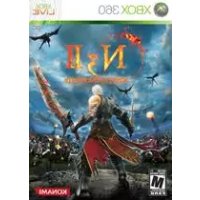
NinetyNine Nights II (Xbox 360) - Jeu Konami - Manual de uso y guía de instrucciones gratis
Encuentra gratis el manual del aparato NinetyNine Nights II (Xbox 360) Konami en formato PDF.


| Tipo de producto | Videojuego |
| Plataforma | Xbox 360 |
| Editor | Konami |
| Género | Acción / Beat 'em up |
| Número de jugadores | 1 a 2 (cooperativo en línea a través de Xbox LIVE) |
| Clasificación ESRB | Adolescentes (estimación) |
| Modos de juego | Individual, Multijugador en línea |
| Características principales | Ataques Orbe, Chispa Orbe, habilidades activas/pasivas, combos, esquiva, guardia, flash, acciones especiales por personaje |
| Personajes jugables | Galen, Zazi, Levv, Sephia, Maggni |
| Almacenamiento requerido | 595 KB mínimo (225 KB para archivo de guardado) |
| Idioma disponible (aviso) | Francés (versión proporcionada) |
| Opciones de audio | Música, efectos de sonido, voz (idioma ajustable) |
| Opciones de visualización | Brillo, tipo de interfaz (A, B, C), subtítulos, sangre, visualización de PV enemigos |
| Opciones de control | Vibración, inversión de cámara, seguimiento de cámara, configuración personalizable |
| Niveles de dificultad | Fácil, Normal, Difícil |
| Mantenimiento | Mantener el disco protegido de rayones y polvo |
| Garantía | 90 días contra defectos de material (ver aviso) |
| Información general | Manual disponible en PDF en notice-facile.com |
Preguntas frecuentes - NinetyNine Nights II (Xbox 360) Konami
Preguntas de los usuarios sobre NinetyNine Nights II (Xbox 360) Konami
0 pregunta sobre este aparato. Responde a las que conoces o haz la tuya.
Hacer una nueva pregunta sobre este aparato
Descarga las instrucciones para tu Jeu en formato PDF gratis! Encuentra tus instrucciones NinetyNine Nights II (Xbox 360) - Konami y toma tu dispositivo electrónico nuevamente en la mano. En esta página están publicados todos los documentos necesarios para el uso de su dispositivo. NinetyNine Nights II (Xbox 360) de la marca Konami.
MANUAL DE USUARIO NinetyNine Nights II (Xbox 360) Konami
El Segundo, CA 90245
USA
El Segundo, CA 90245
USA
ADVERTENCIA Antes de empezar a jugar, lea los apartados de información de seguridad y salud de los manuales de la consola Xbox 360 ^® y los accesorios. Guarde todos los manuales para poder consultarlos más adelante. Para conseguir los manuales de la consola y los accesorios, visite a www.xbox.com/support.
Información importante acerca de los videojuegos.
Ataques epilépticos fotosensibles
Un porcentaje escaso de personas pueden sufrir un ataque epiléptico fotosensible cuando se exponen a ciertas imágenes visuales, entre las que se incluyen los patrones y las luces parpadeantes que aparecen en los videojuegos. Incluso las personas que no tengan un historial de este tipo de ataques o de epilepsia pueden ser propensas a estos "ataques epilépticos fotosensibles" cuando fijan la vista en un videojuego.
Estos ataques presentan varios síntomas: mareos, visión alterada, tics nerviosos en la cara o los ojos, temblores de brazos o piernas, desorientación, confusión o pérdida momentánea del conocimiento. Además, pueden ocasionar la pérdida del conocimiento o incluso convulsiones que terminen provocando una lesión como consecuencia de una caída o de un golpe con objetos cercanos.
Si sufre cualquiera de estos síntomas, deje de jugar inmediatamente y consulte a un médico. Los padres deben observar a sus hijos mientras juegan y/o asegurarse de que no hayan experimentado los síntomas antes mencionados; los niños y los adolescentes son más susceptibles que los adultos a estos ataques. El riesgo de sufrir un ataque epiléptico fotosensible puede reducirse tomando las siguientes precauciones: siéntese a una distancia considerable de la pantalla; utilice una pantalla más pequeña; juegue en una habitación bien iluminada y no juegue cuando esté somnoliento o cansado.
Si usted o algún miembro de su familia tiene historial de ataques epilépticos, consulte a su médico antes de jugar.
Calificación ESRB del juego
Las calificaciones de la ESRB (Junta de Calificación de Software de Entretenimiento) están diseñadas para aconsejar a los consumidores, especialmente a los padres, sobre las edades apropiadas de los videojuegos. Esta información ayuda a los consumidores a decidir qué juegos son apropiados para sus hijos y su familia.
Las calificaciones de la ESRB constan de dos partes:
- Los símbolos de calificación sugieren la edad apropiada del juego. Estos símbolos aparecen prácticamente en todas las cajas de juegos disponibles para compra o alquiler en los Estados Unidos y Canadá.
- Las descripciones de contenido indican los elementos del juego que pueden tener una calificación específica y/o pueden ser de interés para el consumidor. Las descripciones aparecen en la parte trasera de la caja al lado del símbolo de clasificación.

flowchart
graph LR
    A["NEW DRUM"] --> B["EVERY DRUM"]
    B --> C["EVIY DRUM"]
    C --> D["TESM"]
    D --> E["MATURE DRUM"]
    E --> F["DELAnte"]
    F --> G["VIDEOJUEGO"]
    G --> H["DETRÁS"]
    H --> I["EVERYDRUM"]
    I --> J["Carbon Violence"]
    I --> K["Mild Lysis"]
    I --> L["BAS CONTEOR RATING: www.mil.org"]
Para más información, visite www.ESRB.org.
• ÍNDICE •
HISTORIA...90.....
XBOX LIVE ...91......
INTRODUCCIÓN ...9.1......
PERSONAJES ...92......
CONTROLES...96....
INICIO...97.....
CÓMO JUGAR ...100....
PANTALLA DE JUEGO...103.....
ALTERACIONES DE ESTADO...106.....
ACCIONES...108.....
OBJETOS...115....
OBJETOS INTERACTIVOS...118.....
MENU DE PERSONAJES 119
MULTIJUGADOR....125
CÓMO JUGAR JUEGOS DE MULTIJUGADOR.... 128
ATENCIÓN AL CLIENTE & GARANTÍA ..... 131

· HISTORIA ·
· Xbox LIVE ·
- INTRODUCCIÓN -
Privilegiado por los dioses desde tiempos antiguos, este es un mundo de milagros y magia. Es un mundo lleno de vida, habitado no solo por humanos, sino también por duendes y todo tipo de bestias y monstruos legendarios.
Muchas naciones han gobernado los terrenos ricos y fértiles de las llanuras centrales, solo para caer y desaparecer de este mundo. Parecía que el ciclo de la paz y el caos nunca terminarían.
Hasta que un día apareció el Señor de la Noche.
Las grandes naciones se sometieron, una tras otra, a la fuerza liderada por el Señor de la Noche. La destrucción que dejó a su paso fue como una ola masiva que arrasó por toda la tierra. En tan solo tres meses, toda la llanura central quedó reducida a ruinas ardientes.
Solo entonces, el Señor de la Noche se dispuso a llegar a su destino final: las tierras santas del norte.
Habían pasado noventa y dos días desde que el Señor de la Noche había aparecido por primera vez. El Ejército de la Noche había casi rodeado a la tierra santa de Orphea cuando, de pronto, un gran destello de luz y un fuerte rugido voló en pedazos una fracción de ese gran anfitrión. De la gran explosión emergió un majestuoso caballero. Este gran héroe ahora conduce, sin la ayuda de nadie, el Ejército de la Noche, mientras se abre paso hacia el Castillo de Orphea a través de las desoladas llanuras.
Xbox LIVE
Xbox LIVE ^® abre un nuevo mundo de posibilidades para los amantes de los videoJuegos. Cada jugador puede encontrar el juego perfecto y probar las versiones gratuitas de los clientos de títulos de nuestra biblioteca. Además, gracias a componentes descargables como mapas, canciones, armas y niveles, los jugadores podrán sacar aún más partido a cada juego. ¡No olvides conectarte y jugar con tus amigos estén donde estén! Con Xbox LIVE, la diversión nunca acaba.
Conectando
Antes de poder utilizar Xbox LIVE, usted debe conectar su consola Xbox a Internet mediante una conexión de alta velocidad y registrarse en el servicio de Xbox LIVE. Para comprobar si Xbox LIVE se encuentra disponible en su territorio y para obtener información sobre cómo conectarse a Xbox LIVE, visite www.xbox.com/live/countries.
Control Parental
Esta herramienta de fácil uso permite a los padres y cuidadores decidir a qué juegos pueden jugar los más pequeños de acuerdo con la clasificación del contenido del juego. Los padres pueden restringir el acceso a contenido para adultos. Decida con quien y cómo interactúa su familia en Internet con el servicio Xbox LIVE y establezca un límite de horas de juego. Para más información, visite www.xbox.com/familysettings.
Introducción
Gracias por comprar Ninety-Nine Nights II. Para aprovechar lo mejor del juego, lee este manual antes de comenzar a jugar. Asegúrate de usarlo correctamente.

90 91

- PERSONAJES -
- PERSONAJES -
GALEN
Un noble caballero que prestó servicios a un reino que en otros tiempos fue magnífico. Es el último guerrero y posee todas las características de un líder: excelente dominio de la espada, habilidades de mando, sentido común y decisión.
ZAZI
Guardiana de los Duendes Oscuros y descendiente de otro clan de Duendes. Su tribu fue la primera en darse cuenta de la aparición del Señor de la Noche y rápidamente se movilizó para oponerse a su amenaza, pero todos fueron derrotados.
LEVV
Un duende asesino de quien es experto en el arte de matar. Ha viajado a la tierra de la batalla final para cumplir el deseo final del Emperador Mura de ayudar a las fuerzas de Orpea a recuperar la Orbe de la Oscuridad.
- PERSONAJES -
- PERSONAJES -
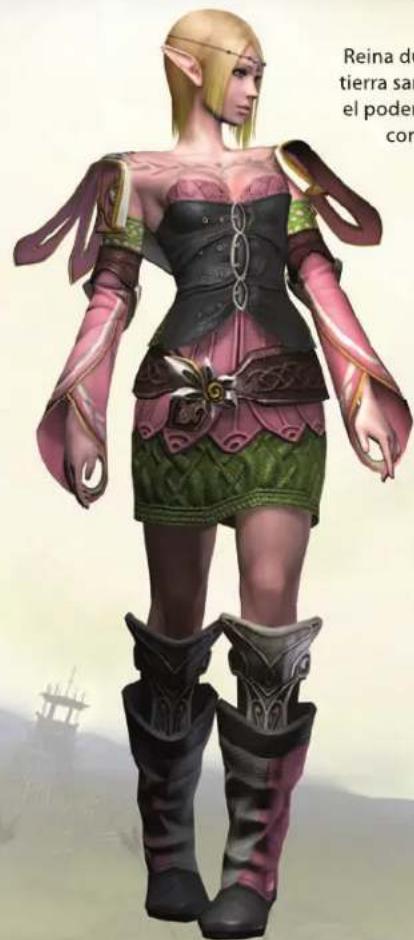
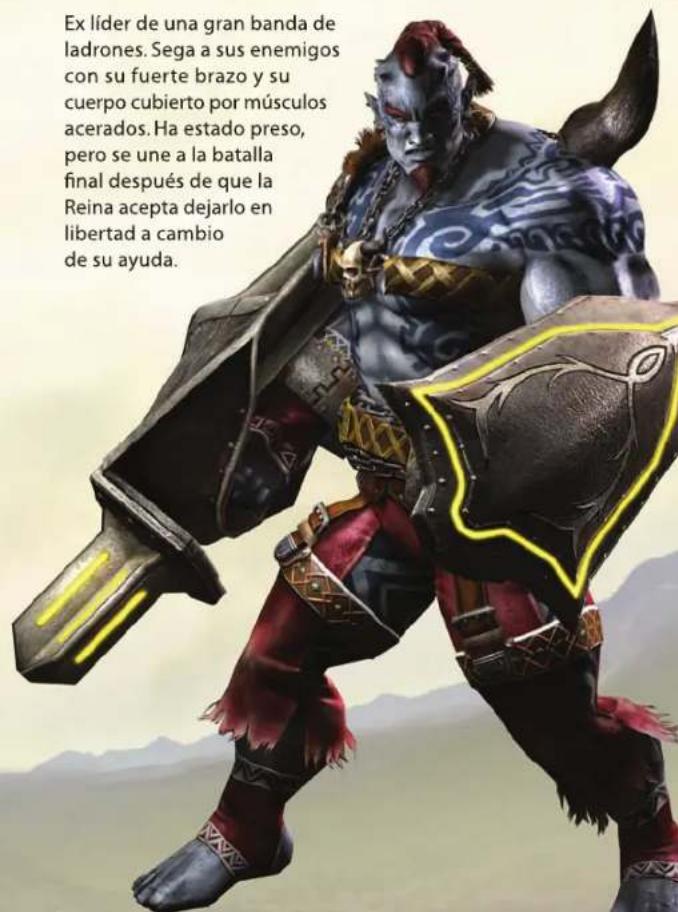
SEPHIA MAGGNI
Reina duende que gobierna la tierra santa de Orphea y ejerce el poder del viento. Responde con mucha valentía hasta el final de la crisis sin precedentes que su reino debe afrontar bajo el ataque de las Fuerzas de la Noche.
Ex líder de una gran banda de ladrones. Sega a sus enemigos con su fuerte brazo y su cuerpo cubierto por músculos acerados. Ha estado preso, pero se une a la batalla final después de que la Reina acepta dejarlo en libertad a cambio de su ayuda.
94
95
• CONTROLES •
• INICIO •
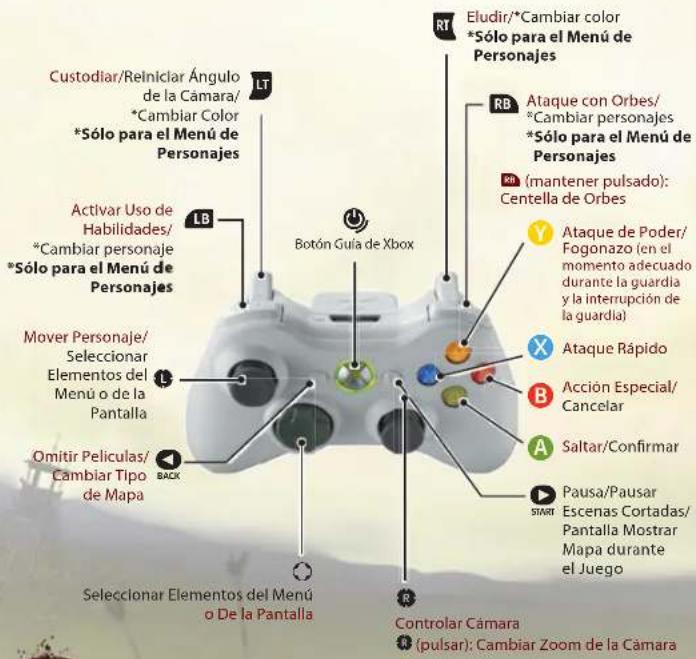
A continuación se describen los botones del mando y sus funciones básicas.
MANDO DE Xbox 360®
El texto en rojo indica los controles durante una misión, mientras que el texto en negro indica los controles que se usan en las pantallas de menú y eventos. Las funciones de los botones se pueden cambiar en Opciones - Opciones del mando - Configuración del mando.
La pantalla de títulos aparece después de que has encendido la consola y has insertado correctamente el disco del juego. Pulsa el botón o para pasar al menú de títulos.
MENÚ DE TÍTULOS
Mueve mando de dirección o el stick izquierdo hacia la izquierda o derecha para realizar una selección en el menú de títulos y luego pulsa el botón A para confirmar. Si no se pulsa ningún botón del mando Durante un determinado lapso de tiempo, comenzará a reproducirse automáticamente una película. Pulsa cualquier botón para detener la película y volver al menú de títulos.
JUEGO NUEVO
Selecciona esta opción para iniciar un juego desde el comienzo de la historia.
CARGAR JUEGO
Te permite cargar una partida guardada para que puedas continuar jugando. Selecciona una partida guardada y luego confirma con el botón A para pasar al Menú de Personajes. Si deseas cargar datos desde otro dispositivo de almacenamiento, pulsa el botón Y. Si hay datos que se guardaron automáticamente durante una misión, selecciona Continuar para continuar a partir de un punto de referencia.
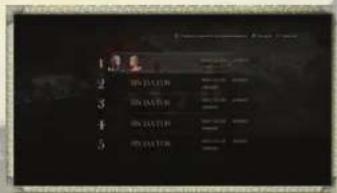
SI seleccionas Guardar en Sistema, en el Menú de Personajes, puedes guardar tu progreso en el juego (se pueden guardar hasta cinco archivos de Juego). Se requiere 595 KB de espacio libre (225 KB como mínimo) en un dispositivo de almacenamiento para crear un archivo de guardado.
GUARDADO AUTOMÁTICO
Cuando alcances una cierta cantidad de puntos de referencia durante una misión, tu progreso hasta ese momento se guardará automáticamente. Si seleccionas Continuar en Cargar juego en el menú de títulos o REINICIAR DESDE ÚLTIMO PUNTO DE REFERENCIA en la pantalla FIN DEL JUEGO, se cargan los datos guardados automáticamente y se continua la misión desde el último punto de referencia guardado.
* Solo se usa un archivo de guardado automático a la vez. Si juegas una misión diferente o comienzas una misión desde el principio, se sobrescribirán los datos de guardado automático existentes.
Xbox LIVE
Conéctate a Xbox LIVE para jugar juegos cooperativos con otros jugadores.
OPCIONES
Puedes cambiar varias Opciones del juego. Hay cuatro tipos de configuraciones que puedes cambiar. Desplázate hacia arriba/abajo en mando de dirección o el Stick izquierdo para seleccionar un elemento y hacia la izquierda/derecha para encenderlo/apagarlo o ajustar el volumen. Cuando hayas terminado de cambiar la configuración, selecciona Salir o pulsa el botón B. Si seleccionas Volver
a la configuración predeterminada, la configuración volverá a ser como la predeterminada.
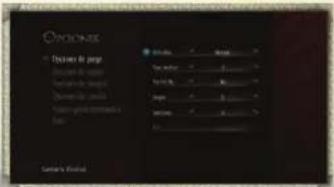
| Dificultad | Establece uno de los tres niveles de dificultad: Fácil, Normal o Difícil. |
| Tipo de IU | Selecciona tipo A, B o C como visualización de pantalla a usar durante las misiones. |
| Visualización potencia de PNJ | Selecciona Encendido para visualizar las barras de salud de los enemigos. |
| Sangre | Selecciona Encendido para visualizar sangre cuando hieras a alguien o te hieran. |
| Subtítulos | Selecciona Encendido para visualizar subtítulos durante los eventos. |
Opciones de Sonido
| Volumen de la música | Ajusta el volumen de la música de fondo. |
| Volumen de Efectos de Sonido | Ajusta el volumen de los efectos de sonido. |
| Visualización del Volumen | Ajusta el volumen de los diálogos de los personajes. |
| Idioma de Diálogos | Cambia el idioma de los dialogos de los personajes. |
| Idioma del Texto | Cambia el idioma del texto que se muestra en pantalla. |
Opciones de Visualización
| Brillo | Ajusta el brillo de la pantalla. |
Opciones del Mando
| Vibración | Activa o desactiva la vibración. |
| Cámara Vertical | Cambla la dirección de control del Stick derecho cuando mueves la cámara hacia arriba/abajo. |
| Cámara Horizontal | Cambla la dirección de control del Stick derecho cuando mueves la cámara hacia la derecha/Izquierda. |
| Seguimiento de la Cámara | Selecciona Encendido para que la cámara siga al personaje. |
| Configuración del Mando | Lleva el cursor a este elemento y luego pulsa el botón A para cambiar las funciones de los botones del mando como lo desees. |

• CÓMO JUGAR •
• CÓMO JUGAR •
Hay varias misiones por personaje en este juego y avanzas a través de la historia del juego a medida que las completas.
CURSO DEL JUEGO
Este juego se desarrolla en torno a misiones y el Menú de Personajes.
MISIONES
Controla a tu personaje mientras combates contra fuerzas enemigas e interactúa con objetos en tu esfuerzo por completar la etapa.
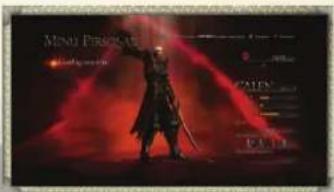
Cuando completas una misión, aparece el Menú de Personajes para que puedas seleccionar otro personaje, cambiar el equipo, subir de nivel o realizar cualquier operación que desees. Usa este menú para prepararte para tu próxima misión.
A veces se agregan eventos a la historia para comenzar una misión o durante una misión. Los eventos de la historia pueden pausarse pulsando el botón 🚪️ y pueden saltarse pulsando el botón 🚪️ BLK.
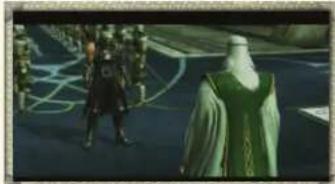
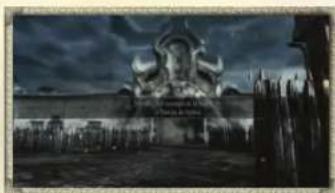
Usa una variedad de acciones para derrotar a los enemigos mientras te abres paso a través de la etapa, tratando de cumplir con las condiciones para ganar. Durante una etapa, ocurrirán varias misiones principales, según tu progreso. Cuando completas las misiones principales de una etapa, te acercas cada vez más a lograr las condiciones para ganarla.
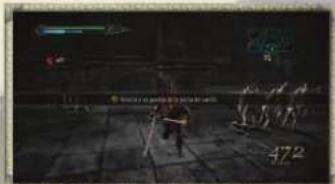
Las submisiones también se presentan, según los lugares que visitas y tu progreso durante una misión. Las submisiones no son obligatorias para completar el Juego, pero cuando las completas, obtienes un puntaje más alto cuando terminas la etapa.
• PANTALLA DE JUEGO •
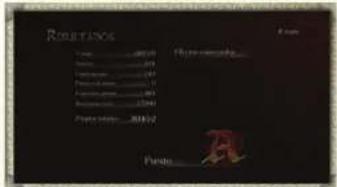
PANTALLA DE RESULTADOS
Cuando hayas completado todas las misiones principales y hayas logrado las condiciones para ganar la etapa, serás dirigido a la pantalla de Resultados. Tu puntaje en esta pantalla depende de la cantidad de factores, incluido el tiempo, que necesitaste para completar las misiones y la cantidad de enemigos que derrotaste. Tu clasificación se anunciará según tus resultados. Cuando hayas verificado tus resultados, pulsa el botón
A para pasar al Menú de Personajes.
FIN DEL JUEGO
Si la barra de salud de tu personaje se agota o si estás sometido a condiciones de derrota, tu misión fracasa y aparece el siguiente menú en la pantalla de FIN DEL JUEGO.

| REINICIAR DESDE ÚLTIMO PUNTO DE REFERENCIA | Reiniciar la misión desde el último punto de referencia que atravesaste. |
| SALIR | Salir de la misión y volver al Menú de Personajes. |
| EQUIPAR | Cambiar el equipo del personaje. |

102 103
La pantalla de misión muestra diferente información, incluido el estado de tu personaje y de tu entorno. Tómate algo de tiempo para aprender a leer la información que se muestra en la pantalla.
PANTALLA DE MISIÓN
El personaje que controlas se muestra en el centro de la pantalla y puedes mover la cámara usando el stick derecho. Si haces clic en el stick derecho, la distancia de la cámara alterna desde el personaje entre tres niveles diferentes.
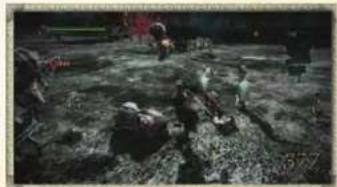
* Hay tres tipos de IU para la pantalla de misión (A, B y C). Selecciona la que desees usando Tipo de IU en Opciones de Juego, en el Menú de opciones. Ten en cuenta que este manual muestra las pantallas del tipo A.
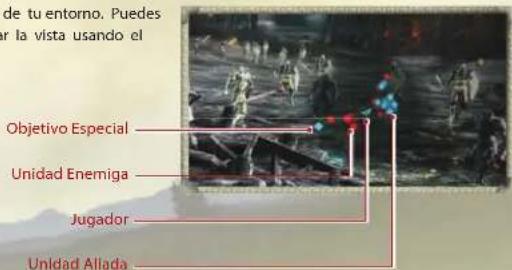
MINI MAPA
Muestra el estado de tu entorno. Puedes agrandar o achicar la vista usando el botón 📄.

• PANTALLA DE JUEGO •
• PANTALLA DE JUEGO •
BARRA DE SALUD
Muestra la salud de tu personaje. Baja cuando tu personaje sufre heridas.
CONTEO DE ASESINATOS
Muestra la cantidad de enemigos que derrotaste durante la misión.
BARRA DE ORBES
Aumenta cuando derrotas enemigos y obtienes objetos. Cuando se llena, puedes activar el Ataque con orbes y la Centella de orbes.
ÍCONOS DE HABILIDADES
Muestra el estado de uso de las habilidades.
PUNTOS DE EXPERIENCIA
Muestra los puntos de experiencia que ha adquirido tu personaje.
ACERCA DE PUNTOS EXPERIENCIA
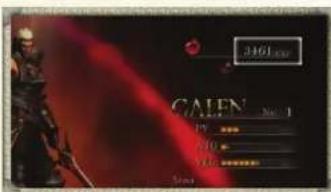
Cuando derrotas enemigos o abres un cofre de tesoro, aparece una luz roja, como se muestra a la derecha, que absorbe al personaje. Cuando es tocado por esta luz, el personaje adquiere puntos de experiencia. Cuando los puntos de experiencia se acumulan hasta un cierto nivel, puedes fortalecer a tus personajes, amas y accesorlos seleccionando Aumentar Estadísticas en Configuración en el Menú de Personajes.
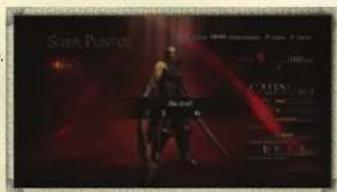
VISUALIZACIÓN DE COMBO
Muestra la cantidad de golpes consecutivos que se impartieron al realizar una combinación de ataques.

104
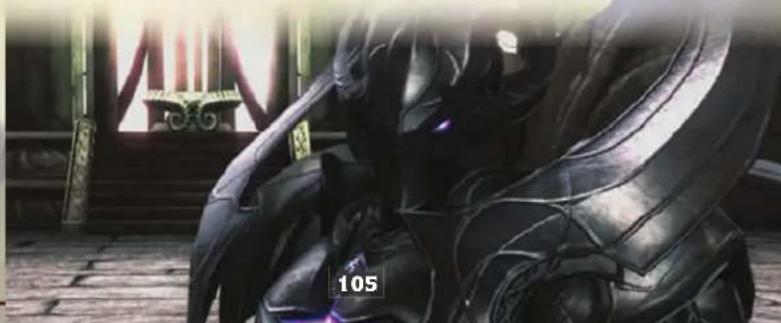
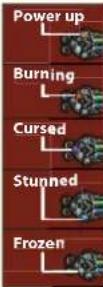
ALTERACIONES DE ESTADO
Al modificar el estado de un personaje con un objeto, ataque enemigo u objeto interactivo, aparecerán íconos específicos a la izquierda de la barra de salud.
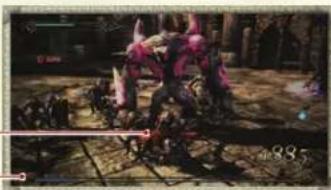
Durante la batallas contra el enemigo final, la barra de salud del enemigo final en cuestión aparece en la parte inferior de la pantalla.
Batalla del enemigo final
Barra de salud del enemigo final
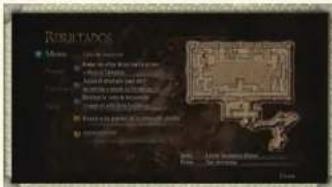
PANTALLA DE INFORMACIÓN/MENÚ PAUSA
SI pulsas el botón 🚫 urante una misión, pausas el juego y puedes ver la Pantalla de Información, donde puedes verificar las condiciones para ganar y seleccionar el Menú Pausa para cambiar la configuración y verificar misiones. Para volver a tu misión, pulsa el botón 🚫 nuevamente o selecciona Volver.

106 107
ALTERACIONES DE ESTADO
LISTA DE MISIONES
Es una lista de misiones y submisiones que han ocurrido hasta el momento. Las que hayas completado tendrán la leyenda "COMPLETADA" a su lado.
MAPA COMPLETO
El triángulo muestra tu ubicación actual.
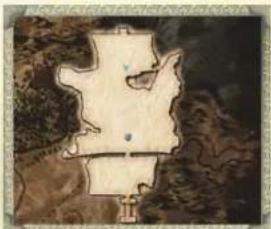
| Misión | Muévete hacia arriba/abajo en el stick Izquilerdo o en mando de dirección para verificar las misiones de la lista una por vez. Cuando seleccionas una misión, la ubicación en la cual ocurrió brillará en el mapa completo. |
| Continuar | Continuar la actual misión. |
| Opciones | Cambiar la configuración del juego.* Hay algunas configuraciones que no se pueden cambiar durante una misión, comoDificultad y Subtitulos. |
| Salir | Salir de una misión en la mitad de su desarrollo y volver al Menú de Personajes. |

- ACCIONES -
· ACCIONES ·
Esta sección describe cómo controlar tu personaje durante las misiones. Intenta dominar el arte de usar ataques, defensa y acciones especiales para derrotar a los enemigos y destruir los objetos interactivos.
MOVERSE ▶ STICK IZQUIERDO
Usa el stick izquierdo para moverte. Mueve el stick izquierdo en toda su amplitud para correr o solo un poco para caminar. Cuando corres continuamente, el personaje empieza a acelerar, lo cual refuerza su velocidad.
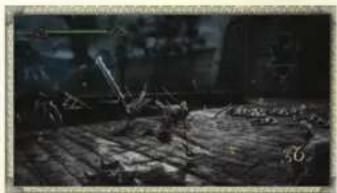
Pulsa el botón A para saltar. Si mueves el stick izquierdo mientras pulsas el Botón A, el personaje salta en la dirección en que mueves el stick.
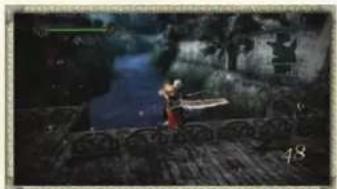
ATAQUES NORMALES> BOTÓN ✕ / BOTÓN Ⓥ
Si pulsas el botón X o botón Y haces que tu personaje ataque al enemigo con un arma. El botón X libra un Ataque rápido y el botón Y, un Ataque de poder.
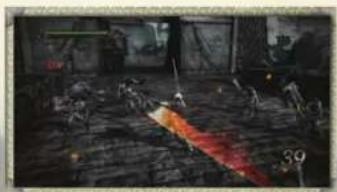
ATAQUE EN ACELERACIÓN ▶ BOTÓN Ⓧ MIENTRAS ACELERAS
Si pulsas el botón y mientras aceleras puedes hacer un Ataque en aceleración.
ATAQUE EN SALTO BOTÓN / BOTÓN MIENTRAS SALTAS
Pulsa el botón A y, mientras saltas, pulsa el botón X o botón Y para librar un Ataque en salto.
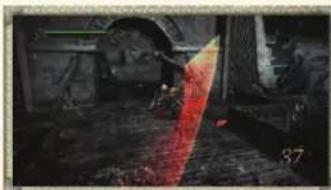
ATAQUE COMBINADO Y ATAQUE MORTAL
Los Ataques normales y los Ataques en salto pueden realizarse hasta cinco veces seguidas si pulsas los botones de ataque. Sin embargo, no puedes realizar un Ataque rápido después de un Ataque de poder. Si mantienes pulsado el botón y mientras desatas el primero al cuarto Ataque de poder, terminas librando un poderoso Ataque mortal. (Esto solo se logra si los ataques se realizan mientras estás en el suelo.)
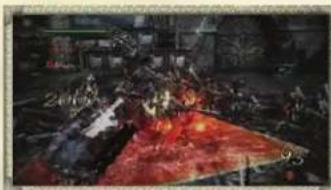
DIAGRAMA DE FLUJO DEL ATAQUE COMBINADO
| Primero Segundo Tercero Cuarto Quinto | ||||||
| Ataque Rápido | Ataque Rápido | Ataque Rápido | Ataque Rápido | Ataque Rápido | Ataque Rápido | Ataque Rápido |
| X | X | X | X | X | X | X |
| Ataque de Poder | Ataque de Poder | Ataque de Poder | Ataque de Poder | Ataque de Poder | Ataque de Poder | Ataque de Poder |

- ACCIONES -
· ACCIONES ·
ESQUIVAR ▶ GATILLO DERECHO
Tira del botón para esquivar el ataque de un enemigo rodando por el suelo.
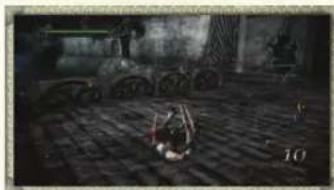
Cuando tu personaje es lanzado al aire por un ataque enemigo o por alguna otra razón, pulsa el botón A mientras estás en el aire para caer de manera segura y listo para la acción.
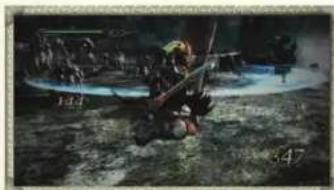
Tu personaje hará guardia mientras tires del botón 📋, lo que te permitirá evitar ataques frontales. Sin embargo, hay algunos ataques que no puedes prevenir haciendo guardia.
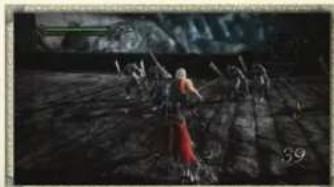
* Mientras haces guardia, la cámara se mueve automáticamente detrás de tu personaje.

110 111
CENTELLA ► BOTÓN ⚙ DESPUÉS DE ABRIRTE PASO A TRAVÉS DEL ATAQUE DE UN ENEMIGO O GUARDIA
Si estás haciendo guardia y pulsas el botón en el momento justo durante el ataque de un enemigo, puedes desviar el arma del enemigo. Al pulsar el botón otra vez inmediatamente después de esta acción podrás librar un ataque increíblemente poderoso. También puedes abrirte paso a través de la guardia de un enemigo si libras un ataque especial contra un enemigo guardián. Si pulsas el botón otra vez inmediatamente también puedes librar un ataque verdaderamente poderoso.
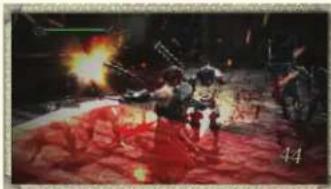
USAR HABILIDAD ▶ BOTÓN SUPERIOR FRONTAL IZQUIERDO + BOTÓN Ⓐ / BOTÓN Ⓔ / BOTÓN ✕ / BOTÓN ✖
SI mantienes pulsado el botón 16 puedes ver los nombres de las habilidades sobre los iconos de habilidades que se ven en pantalla. Si pulsas los botones A, B, X, o Y mientras se muestran los nombres de las habilidades puedes activar la habilidad asociada con los accesorios provistos alli.
BARRA DE ICONO DE HABILIDAD
Después de activar una habilidad, la barra del icono de habilidad queda vacía, lo que indica que la habilidad en cuestión no puede usarse por el momento. Cuando ha transcurrido un cierto lapso de tiempo, la barra se llena otra vez, lo que indica que la habilidad puede usarse una vez más.

: Disponible

: No disponible

- ACCIONES -
- ACCIONES -
ATAQUE CON ORBES> BOTÓN
Al pulsar el botón RB mientras la barra de orbes tiene un segmento o más, se usa la energía almacenada allí para activar un Ataque con orbes. Durante un Ataque con orbes, el personaje se vuelve invencible y la energía de los ataques normales aumenta drásticamente. Si se continua atacando un enemigo durante un Ataque con orbes se aumenta la barra adicional. Cuando la barra adicional está llena, el jugador podrá ejecutar el gran ataque adicional.
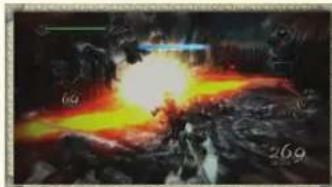
La barra de orbes puede aumentar hasta un máximo de tres segmentos. Cuantos más segmentos tenga, mayor será la energía y mayor será la duración de los Ataques con orbes y las Centellas de orbes.
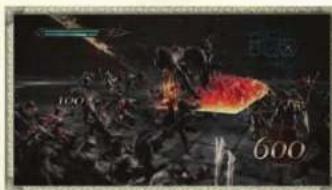
CENTELLA DE ORBES ▶ MANTENER PULSADO EL BOTÓN
Al mantener pulsado el botón RB mientras la barra de orbes tiene un segmento o más se usa la energía almacenada allí para activar una Centella de orbes, que es un poderoso ataque contra múltiples enemigos dentro de un área determinada. Ten en cuenta que la barra adicional aumentará si continuas moviendo el Stick Izquierdo hacia arriba, a la derecha, hacia abajo y hacia la Izquierda en ese orden durante una Centella de orbes. Cuando la barra adicional está llena, aumentará el daño provocado a los enemigos.
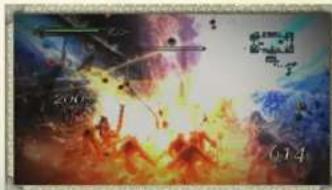
ACCIONES ESPECÍFICAS DE PERSONAJES ▶ BOTÓN Ⓗ
Si presionas el botón B puedes usar acciones que son diferentes según el personaje. Hay algunos puntos en las misiones en los que tienes que usar estas acciones para avanzar, de modo que asegúrate de memorizar las características especiales de cada personaje.
GALEN/DESTRUCCIÓN
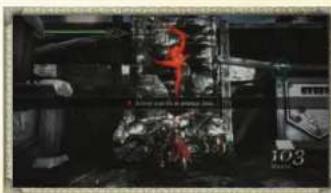
Cuando controlas a Galen, puedes destruir objetos con la marca roja que se muestra a la derecha enfrentándote a ellos y pulsando el botón B. Haz esto cuando te enfrentas a situaciones tales como una pared que bloquea una calle que quieres usar. También puedes atacar enfrentándote a un enemigo y pulsando el botón B.
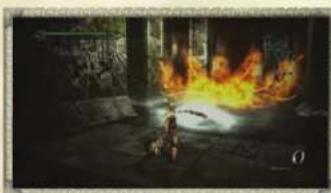
Cuando controlas a Sephia, puedes generar un viento mágico si pulsas el botón ⑧. El viento que generes puede extinguir las llamas, activar objetos interactivos especiales y mantener a los enemigos en su lugar durante un lapso de tiempo corto cuando choca contra ellos. El alcance del viento generado varía según cuánto tiempo mantengas pulsado el botón ⑨.
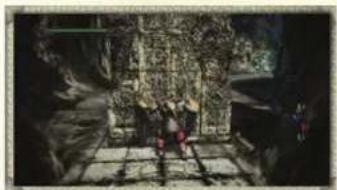
Cuando controlas a Maggni, puedes mover rocas y otros objetos grandes si te enfrentas a ellos y pulsas el botón 8 para tomarlos y luego los llevas moviendo el Stick izquierdo mientras mantienes el botón 8 pulsado. Para soltar la roca o el otro objeto, pulsa el botón 8 una vez más. Cuando pulsas el botón 8 mientras enfrentas enemigos, Maggni puede tomarlos y arrojarlos.
Cuando controlas a Zazí, puedes cambiar la vista de la cámara a primera persona pulsando el botón B. WMientras estás en vista de primera persona, puedes mover el personaje con el Stick izquierdo y mover el objetivo con el Stick derecho. Si pulsas el botón X o Y puedes disparar flechas hacia la marca del objetivo. Para regresar la cámara a su vista original, pulsa el botón B una vez más.
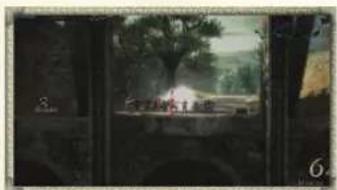
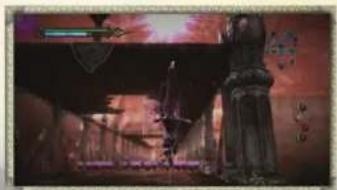
Cuando controlas a Levv, comenzarán a brillar esferas lilas como la que se muestra a continuación cuando te acerques a ellas. Si pulsas el botón 8 mientras están brillando lograrás que Levv extienda la cadena de su arma hacia la esfera y dé un gran salto en el aire.
Los objetos que obtienes tienen una diversidad de efectos, como restaurar barras o fortalecer personajes. Úsalos con habilidad para lograr que tus misiones sean un éxito.
INTRODUCCIÓN DE OBJETOS
Los objetos aparecen cuando destruyes macetas o cofres de tesoros como se muestra a la derecha, o cuando derrotas enemigos especiales.
OBJETOS QUE PUEDEN CONVERTIRSE EN EQUIPOS
Los objetos que pueden convertirse en equipos y que puedes obtener incluyen armas y accesorios. Se convertirán en equipos en el menú Equipo, en Configuración, dentro del Menú de Personajes.
OBJETOS DE RECUPERACIÓN
Si obtienes objetos de recuperación puedes recuperar tu barra de salud y de orbes. Cuanto más grande sea el objeto, mayor será el volumen de recuperación.

114 115

• OBJETOS •
· OBJETOS ·
OBJETOS FORTALECEDORES
Cuando obtienes uno de estos objetos, la fuerza de ataque de tu personaje aumenta durante un lapso de tiempo. Cuanto más grande sea el objeto, más extensa será la duración.
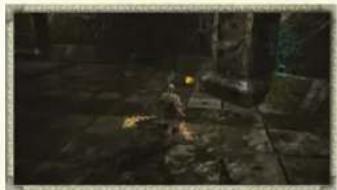
También aparecen varios objetos interactivos durante las misiones. Incluyen aquellos que te permiten moverte hacia delante cuando están activados y aquellos que son desfavorables para los personajes si se los deja solos.
INTRODUCCIÓN DE OBJETOS INTERACTIVOS
Aquí presentaremos los objetos interactivos más típicos que se encuentran en el juego. Sin embargo, te encontrarás con muchos otros tipos de objetos interactivos.
ENEMIGOS INVOCADOS
A veces, aparecerán enemigos especiales, conocidos como enemigos invocados, durante las misiones. Dichos enemigos son poderosos, pero siempre dejan accesorios cuando se los derrota.
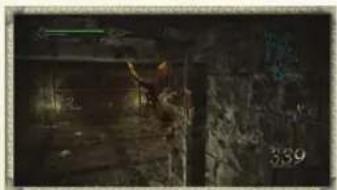
Las llaves cambian de rojo a azul cuando se las ataca y abren puertas o unen brechas, entre otras cosas.
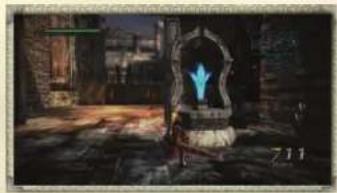
TORRES DE INVOCACIÓN
Estas torres invocan enemigos uno tras otro. Pueden destruirse impartiendo una cierta cantidad de daño sobre ellas. Es una buena Idea destruirlas apenas las encuentres.
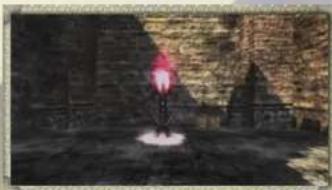
A medida que continúas atacando una torre sellada, su color cambiar de rojo a azul y cuando está completamente azul, el sello se romperá completamente. Las torres selladas se asocian con un altar cercano y cuando desactivas todas las torres selladas de la zona, el sello del altar se rompe.
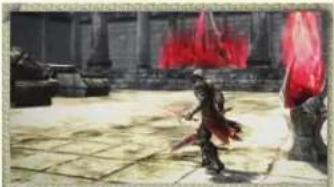
* Nota: Solo Galen puede activar esto. Las torres selladas y los altares también aparecen en las situaciones de Maggni, Zazi y Levv, pero no están activadas.
ESPORAS Y MASAS
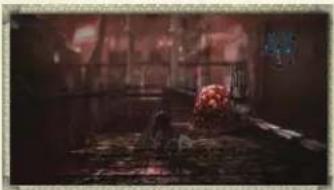
Las esporas liberan una bruma venenosa que daña a los personajes. Encuentra y destruye la masa cercana para eliminar sus esporas.
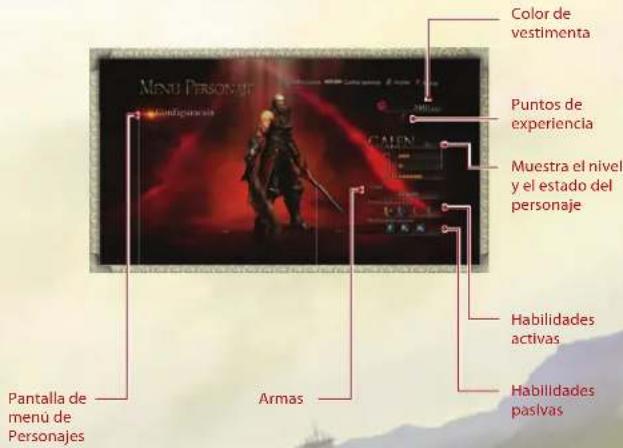
En el Menú de Personajes, puedes seleccionar el personaje que quieras ser, cambiar su equipo y subir su nivel, entre otras cosas.
PANTALLA DEL MENU DE PERSONAJES
Pulsa el botón LB o botón RB para seleccionar un personaje. Si el personaje tiene un color de vestimenta, pulsa el botón LT o botón RI para cambiar el color del personaje. Cuando estés listo, selecciona Misión, en el Menú de Personajes para comenzar a jugar.

118 119

· MENÚ DE PERSONAJES ·
• MENÚ DE PERSONAJES •
ESTADO
El estado del personaje incluye tres parámetros (Potencia, Ataque y Velocidad) que pueden modificarse según el nivel del personaje, las armas con las que cuenta y los accesorios.
| Potencia | Afecta el nivel de la barra de salud. |
| Ataque | Afecta la energía de los ataques. |
| Velocidad | Afecta la velocidad de ataque y movimiento. |
COLOR DE LA VESTIMENTA
Durante las misiones, puedes obtener un objeto conocido como Color de vestimenta. Si lo obtienes y completas la misión, aumenta la cantidad de colores de vestimenta que el personaje puede usar, lo que te permite cambiar los coloras en el Menú de Personajes.
Cambian de color
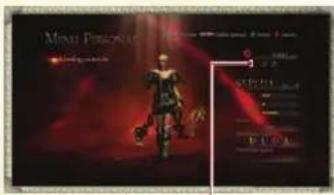
Selecciona Configuración en el Menú de Personajes para prepararte para las misiones cambiando el equipo y realizando tus personajes.
EQUIPO
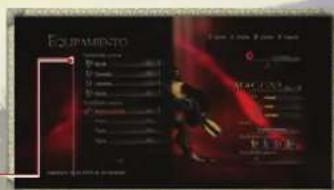
Cambia el equipo del personaje. Para cambiar las armas, selecciona Armas y luego el arma que desees tomar entre las que estén disponibles. Para cambiar los accesorlos, selecciona Accesorios y luego la ubicación en la que quieres colocarlo. Selecciona el accesorio que

120 121
desees tomar entre los que estén disponibles. Puedes quitar un accesorio pulsando el botón y ver información detallada pulsando el botón. Los accesorios se comparten entre todos tus personajes.
OBJETOS QUE PUEDEN CONVERTIRSE EN EQUIPO
Puedes ver el nivel de cada objeto que puede convertirse en equipo. Cuanto más alto sea su nivel, mayor será la energía o efecto.
CAMBIO DE ARMA Y CAMBIO DE ESTADO
El estado del personaje cambia cuando el objeto seleccionado se asigna a un personaje. Se mostrará un triángulo azul orientado hacia arriba para los parámetros que estén en ascenso y un triángulo rojo orientado hacia abajo para aquellos que estén en descenso.
ACCESORIOS Y HABILIDADES
Cada accesorio tiene una habilidad asociada. Cuando se lo asignas a un personaje, este adquiere la habilidad asociada con el accesorio. Hay dos tipos de habilidades (pasivas y activas) y cuatro accesorios para cada habilidad. Se pueden asignar hasta ocho accesorios.
HABILIDADES ACTIVAS
Estas son habilidades que puedes usar cuando lo desees durante la misión. El color del icono corresponde al color del botón que se necesita para usarlo.
HABILIDADES PASIVAS
Estas son habilidades que tienen un efecto automáticamente, como aumentar las estadísticas de un personaje mientras éste lleva el accesorlo.
Asignar accesorios

• MENÚ DE PERSONAJES •
• MENÚ DE PERSONAJES •
SUBIR EL NIVEL
Puedes subirle el nivel a los personajes, armas y accesorios usando los puntos de experiencia que has adquirido hasta el momento. Seleciona lo que desees mejorar y luego verifica la cantidad de puntos de experiencia que se gastarán y el parámetro de las estadísticas que subirá. Si deseas realizar la mejora, selecciona Si cuando aparezca el mensaje de confirmación.
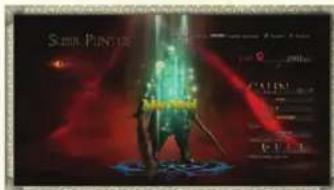
| Sube el nivel de los personajes para aumentar su potencia (El nivel máximo es 10.) |
Armas
| Sube el nivel de las armas para aumentar su potencia de ataque y los efectos especiales. (El nivel máximo es 10.) |
Accesorios
| Sube el nivel de los accesorios para aumentar la energía y el efecto de sus habilidades. (El nivel máximo es 5.) |
| *Nota: Los niveles de los accesorios no pueden compartirse entre todos los personajes. |
MISIÓN
Selecciona una Misión en el Menú de Personajes para comenzar tu misión. En el Mapa de Misiones que aparece, deslizate hacia arriba/abajo en mando de dirección o en el Stick izquierdo para seleccionar una misión y luego confirma con el botón. Si pulsas el botón LB o botón RB puedes verificar la Lista de Misiones, el mapa general y los resultados registrados hasta el momento en la pantalla de Información.
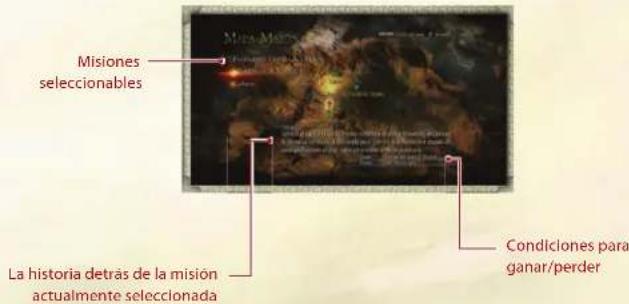
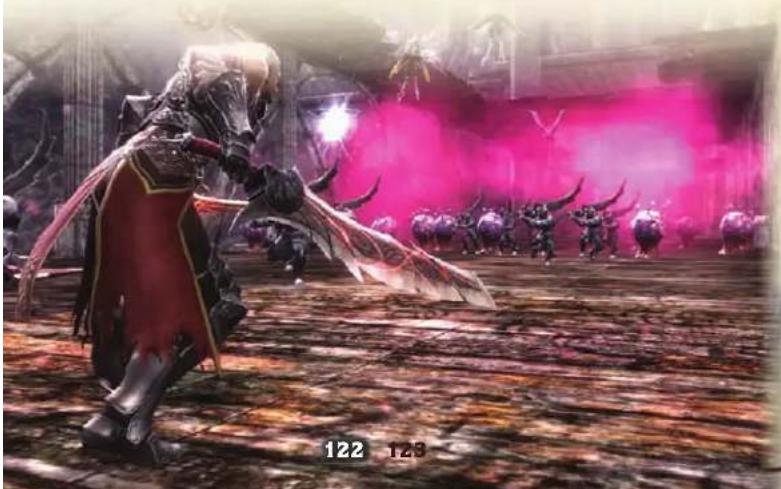
Puedes practicar tus habilidades y combos contra una cantidad ilimitada de enemigos en el Coliseo, el cual puedes seleccionar desde el principio en el Mapa de Misiones. Cuando terminas la misión, posicionate sobre el emblema que brilla dentro del escenario.
* En el Coliseo, no obtienes puntos de experiencia por derrotar enemigos.

· MENÚ DE PERSONAJES ·
• MULTIJUGADOR •
MENÚ DEL SISTEMA
Selecciona Seleccionar Menú del Sistema, en Sistema, dentro de Menú de Personajes para guardar/cargar datos del juego y cambiar la configuración del juego.

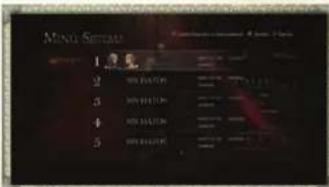
CARGAR
Carga datos guardados para la partida que has jugado hasta el momento y continua jugando. Muévete hacia arriba/ abajo en mando de dirección o en el Stick izquierdo para seleccionar una partida guardada y luego pulsa el botón
A para confirmar. Si pulsas el botón Y puedes cambiar el dispositivo de almacenamiento desde el cual deseas cargar datos. Ten en cuenta que si no has
guardado tu partida actual, al cargar otra perderás los datos de la partida en progreso.

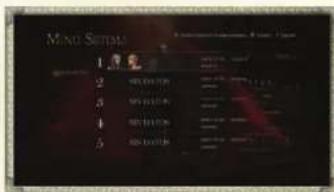
GUARDAR
Puedes guardar el progreso actual de tu partida. Deslizate hacia arriba/abajo en mando de dirección o en el Stick izquierdo para seleccionar una ranura de guardado y luego pulsa el botón
A para confirmar. Si pulsas el botón y puedes cambiar el dispositivo de almacenamiento desde el cual deseas cargar. Ten en cuenta que si seleccionas una ranura que ya tiene una partida guardada, los datos se sobrescribirán.
Puedes cambiar diferentes configuraciones de Juego.

SALIR
Si seleccionas Salir, vuelves a la pantalla de títulos. Si no has guardado, todo el progreso de una partida hasta ese momento se perderá.

124 125
En el modo Xbox LIVE puedes conectarte a Internet y jugar misiones cooperativas con otro jugador.
Menú de Multijugador
En el menú de títulos, selecciona Xbox LIVE y luego la partida guardada que desees jugar. Aparecer el Menú de Multijugador. Usa mando de dirección o el Stick izquierdo para seleccionar en el menú y luego pulsa el botón para confirmar.
| Partida Rápida | Busca una sesión que esté buscando jugadores y, cuando encuentres una, dirigete al lobby como invitado. Selecciona esto si deseas jugar una partida de multijugador enseguida, sin especificar reglas. |
| Crear Salón | Sé el anfitrión de tu propia sesión. Selecciona Salón público para permitir que cualquier jugador se una y Salón privado si deseas jugar sólo con tus amigos. Después de crear la sesión, te diriges al lobby, donde esperas a que otros jugadores se unan a ti. |
| Partida Personalizada | Busca una sesión que esté buscando jugadores. Cuando la búsqueda se completó, aparece una lista de sesiones. Selecciona la sección a la cual deseas unirte. Luego te dirigirás al lobby como invitado. |
| Marcador | Verifica las clasificaciones de los jugadores. |
| Salir | Sal del modo Xbox LIVE y regresa a la pantalla de títulos. |

MARCADOR
Selecciona Marcador en el menú de Multijugador para ver clasificaciones de puntajes de los jugadores en las diferentes etapas del modo Xbox LIVE. Selecciona el tipo de etapa y muestra las condiciones.

CLASIFICACIÓN
Muestra la clasificación del jugador, el Gamertag y el puntaje. Puedes alternar páginas usando el gatillo izquierdo y derecho.

TIPO DE ETAPA
Selecciona esto para alternar entre las etapas para las cuales deseas ver las clasificaciones.

• MULTIJUGADOR •
• MULTIJUGADOR •

CONDICIONES DE VISUALIZACIÓN
Selecciona Todos los jugadores para ver las clasificaciones de todos y Amigos para ver las clasificaciones de tus amigos solamente.
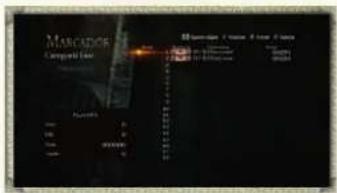

INFORMACIÓN DEL JUGADOR
Muestra el Gamertag, el puntaje y las habilidades registradas hasta el momento, el tiempo y la cantidad de golpes que recibió tu personaje actual.

LOBBY
La pantalla del Lobby aparece cuando te unes a una sesión. Pulsa el botón LB o botón RB para seleccionar un personaje. Si tienes el objeto de Color de vestimenta, puedes cambiar el color de tu personaje con el botón LV o botón MT. El anfitrión decidirá en qué etapa jugar. Selecciona Listo cuando estés listo para jugar. Esta etapa comienza cuando tanto el anfitrión como el huésped han seleccionado Listo.

INFORMACIÓN DE ETAPA
Muestra las reglas y el nivel de la etapa actualmente seleccionada.
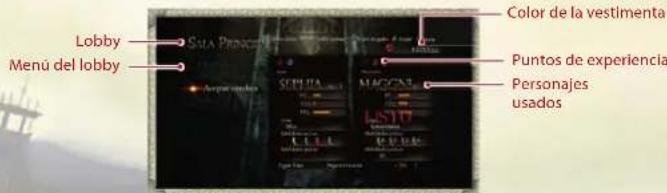
El costado izquierdo es el personaje del anfitrión y el derecho el del huesped. Los Gamertags del jugador se muestran en la parte superior izquierda.

126 127

MENÚ DEL LOBBY
| Seleccionar Etapa | El anfitrión puede seleccionar en qué etapa jugar. El invitado solo puede verificar la información para esa etapa. |
| Configuración | Cambia el equipo del personaje y sube el nivel. |
| Aceptar Cambios | Completa los preparativos y comienza tu misión. (Cuando seleccionas esto, se mostrará "LISTO" al lado del personaje que estés usando.) Si decides que no estás listo aún, pulsa el botón B y continúa con tus preparativos. |
| Salir | Abandona la sesión y vuelve al menü Multijugador. |

ETAPAS
Las siguientes etapas están disponibles en los juegos de multijugador y cada una tiene sus propias reglas. Cada etapa tiene un nivel y cuando juegas por primera vez, solo podrás seleccionar el nivel 1. Cuando hayas pasado una etapa, puedes seleccionar la etapa para el siguiente nivel.
| Supervivencia | En esta etapa, los jugadores se ayudan mutuamente a derrotar a los enemigos que aparecen uno tras otro. La completas resistiendo durante tres rondas y parándote sobre el emblema que brilla. Por cada 100 enemigos que derrotas, obtlenes tiempo de bonificación, durante el cual obtlenes puntos de experiencia adicionales cada vez que derrotas una cierta cantidad de enemigos. |
| Laberinto | En esta etapa, los jugadores avanzan por diferentes rutas. También hay instancias a lo largo de la etapa en las que deben ayudarse mutuamente para avanzar. |
| Carrera | En esta etapa, los jugadores compiten entre sí para determinar quién puede obtener una bonificación por ser el primero en derrotar una cierta cantidad de enemigos. |
| Escolta | En esta etapa, los jugadores avanzan por diferentes rutas al tiempo que escoltan duendes soldados hacia su destino. |
| Infierno | Esta etapa sumamente difícil se divide en Infierno Primero e Infierno Segundo. Los jugadores deben ayudarse mutuamente para avanzar. |

CÓMO JUGAR JUEGOS DE MULTIJUGADOR
Las pantallas y acción durante los juegos de multijugador son las mismas que en los juegos de un solo jugador, como regla general, pero hay algunas diferencias, entre ellas, la visualización de pantalla.
PANTALLA DE MULTIJUGADOR
En la pantalla de multijugador, puedes verificar las estadísticas y el estado del jugador (compañero) con el que estas jugando.
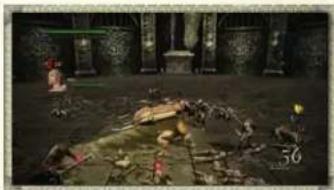
INFORMACIÓN DEL COMPAÑERO
Se muestran el Gamertag, el personaje, la barra de salud y la barra de orbes de tu compañero.
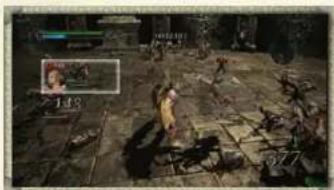
CÓMO JUGAR JUEGOS. DE MULTIJUGADOR
MINI MAPA
Se muestra el estado de tu entorno. El triángulo amarillo es tu compañero.
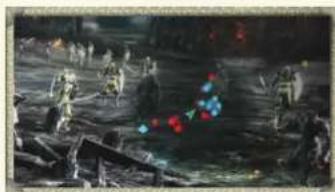
Cuando la barra de salud queda vacía durante un juego de multijugador, el personaje quedará paralizado durante un lapso de tiempo determinado y luego se recuperará automáticamente. También puedes hacer quelospersonajes paralizados se recuperen inmediatamente acercándote a ellos y pulsando el botón ⑧ button. Si ambos jugadores quedan paralizados, la partida finalizará y se mostrará la pantalla de FIN DE JUEGO.
CÓMO JUGAR JUEGOS. DE MULTIJUGADOR
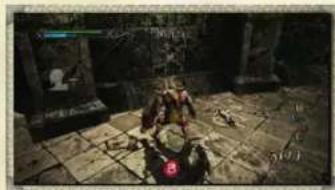
TIEMPO DE RECUPERACIÓN
El jugador puede recuperarse cuando la barra está llena.
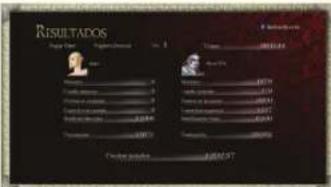
PANTALLA DE RESULTADOS
La pantalla de Resultados aparece cuando se ha completado una etapa. El puntaje total para ti y para tu compañero se cargará en el Marcador. Si pulsas el botón X en esta pantalla puedes verificar información detallada para bonificaciones extra (bonificaciones que obtienes por lograr condiciones especiales). Después de que la información se ha mostrado, vuelves al lobby.
Konami Digital Entertainment, Inc. garantiza al comprador original de este producto Konami que los medios en los cuales está grabado este programa de computadora están libres de defectos en materiales y mano de obra por un periodo de noventa (90) días a partir de la fecha de compra. Este producto Konami es vendido "tal como es", sin garantía expresa o implícita de cualquier tipo y Konami no es responsable de perdidas o daños de cualquier tipo resultantes del uso de este programa. Konami acepta reparar o reemplazar, sin ningún cargo, cualquier producto Konami por un periodo de noventa (90) días, con franqueo pagado y con prueba de la fecha de compra, en el Centro de Servicio de su Fábrica. Esta garantía no es aplicable al uso normal del producto. Esta garantía no será aplicable y será invalida si el defecto en el producto Konami es originado por maltrato, uso indebido, abuso o descuido.
ESTA GARANTÍA SUSTITUYE A TODAS LAS DEMÁS GARANTÍAS Y NINGUNA OTRA PROTESTA O RECLAMO DE NINGUNA NATURALEZA VINCULARÁ U OBLIGARÁ A KONAMI A NINGUNA GARANTÍA APLICABLE A ESTE PRODUCTO, LAS GARANTÍAS MERCANTILES Y APTITUDES INCLUIDAS PARA UN FIN PARTICULAR, ESTÁN LIMITADAS AL PERIODO DE NOVENTA (90) DÍAS DESCRITO ANTERIORMENTE. POR NINGUNA CIRCUNSTANCIA KONAMI SERÁ RESPONSABLE DE DAÑOS INCIDENTALES O CONSECUENTES RESULTANTES DE LA POSESIÓN, USO O MAL FUNCIONAMIENTO DE ESTE PRODUCTO KONAMI.
Algunos estados no permiten limitaciones en lo que respecta a la vigencia de la garantía implícita y/o exclusiones o limitaciones de daños incidentales o consecuentes, así que las limitaciones y/o exclusiones anteriores de responsabilidad podrían no aplicar a usted. Esta garantía le da derechos específicos y usted podría tener otros derechos que varían entre un estado y otro.
Si usted experimenta problemas técnicos con su juego, por favor dirigete a www.konami.com/support si requieres asistencia, aquí tendrás acceso a muchos materiales de apoyo, al igual que a nuestra Base de Conocimientos que está disponible 24 horas al día, 7 días a la semana. Todos los productos deben ser considerados defectuosos por un representante de Servicio al Cliente de Konami y con un número RMA asignado antes de regresar el producto, todos lo productos que se reciban sin estas características serán devueltos si un Representante de Servicio al Cliente de Konami no puede localizarlo tres días después de recibida la devolución no autorizada.
Konami Digital Entertainment, Inc.
El Segundo, CA 90245
USA
Regístrate ahora en www.konami.com y jrecibe información exclusive sobre productos, ofertas especiales y más!
www.konami.com/n3ii
Konami Digital Entertainment
Service & Support
konami.com/support
Xbox, Xbox 360, Xbox LIVE y los logotipos de Xbox son marcas registradas del grupo de empresas Microsoft y se usan bajo licencia de Microsoft.
KONAMI
www.konami.com