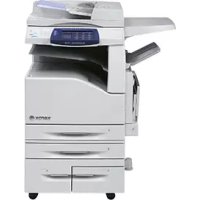
WorkCentre 7328V FPB - Impresora XEROX - Manual de uso y guía de instrucciones gratis
Encuentra gratis el manual del aparato WorkCentre 7328V FPB XEROX en formato PDF.



| Tipo de producto | Impresora multifunción (copia, impresión, digitalización, fax) |
| Marca | Xerox |
| Modelo | WorkCentre 7328V FPB |
| Formato de papel | A4, 8,5 x 11 pulgadas (bandeja de gran capacidad) y formatos ajustables (bandejas 1 y 2, alimentación manual) |
| Capacidad de las bandejas | Hasta 5 bandejas (3 estándar + 2 opcionales) |
| Impresión a doble cara | Sí (automática y manual) |
| Funciones especiales | Creación de cuadernillo, copia de carné de identidad, portada, vista previa en miniatura, digitalización a directorio de red |
| Resolución de impresión | Hasta 1200 x 1200 ppp (estimación) |
| Velocidad de impresión | Hasta 28 páginas por minuto (estimación para el modelo 7328) |
| Digitalización | A correo electrónico, red, buzón, directorio principal |
| Fax | Fax LAN, marcación directa y grupos |
| Pantalla táctil | Sí, panel de control con pantalla táctil a color |
| Conectividad | Ethernet, LDAP, Servicios de Internet |
| Sistemas operativos compatibles | Windows, Mac OS (estimación según los controladores mencionados) |
| Alimentación eléctrica | 110-240 V CA, 50/60 Hz (estimación estándar) |
| Consumo eléctrico | Aproximadamente 800 W en funcionamiento, 10 W en espera (estimación) |
| Dimensiones (An x Pr x Al) | Aproximadamente 640 x 580 x 500 mm (estimación) |
| Peso | Aproximadamente 35 kg (estimación) |
| Mantenimiento | Reemplazo de cartucho de tóner, limpieza del cristal de exposición, extracción de atascos de papel |
| Seguridad | Auditron con autenticación de usuario por ID, contadores de facturación |
| Piezas de repuesto | Cartucho de tóner, grapa, unidad de imagen (estimación) |
| Información general | Manual disponible en francés, inglés, español, portugués |
Preguntas frecuentes - WorkCentre 7328V FPB XEROX
Preguntas de los usuarios sobre WorkCentre 7328V FPB XEROX
0 pregunta sobre este aparato. Responde a las que conoces o haz la tuya.
Hacer una nueva pregunta sobre este aparato
Descarga las instrucciones para tu Impresora en formato PDF gratis! Encuentra tus instrucciones WorkCentre 7328V FPB - XEROX y toma tu dispositivo electrónico nuevamente en la mano. En esta página están publicados todos los documentos necesarios para el uso de su dispositivo. WorkCentre 7328V FPB de la marca XEROX.
MANUAL DE USUARIO WorkCentre 7328V FPB XEROX
Microsoft, MS-DOS, Windows, Windows NT, Microsoft Network y Windows Server son marcas comerciales o marcas registradas de Microsoft Corporation en Estados Unidos o en otros países.
Novell, NetWare, IntranetWare y NDS son marcas comerciales registradas de Novell, Inc. en Estados Unidos o en otros países.
Adobe, Acrobat, PostScript, PostScript3 y el logotipo de PostScript son marcas comerciales de Adobe Systems Incorporated.
Apple, AppleTalk, EtherTalk, LocalTalk, Macintosh, MacOS y TrueType son marcas comerciales de Apple Computer, Inc., registradas en Estados Unidos y en otros países.
HP, HPGL, HPGL/2 y HP-UX son marcas comerciales registradas de Hewlett-Packard Corporation.
Todas las otras marcas y nombres de productos son marcas comerciales o marcas registradas de sus respectivos propietarios.
Los datos guardados en el disco duro de la máquina pueden perderse si se produce algún problema en el disco duro. Xerox no se hace responsable de los daños directos o indirectos que surjan o estén causados por la pérdida de datos. Xerox no se hace responsable de la interrupción de las máquinas debido a virus o ataques informáticos.
Importante(1) Este manual tiene derechos de autor y reservados todos los derechos. Según la normativa sobre derechos de autor, este manual no puede copiarse ni modificarse en su totalidad o en parte, sin el consentimiento escrito del editor.(2) Algunas partes de este manual están sujetas a cambios sin previo aviso.(3) Aceptamos cualquier comentario sobre datos ambiguos, errores, omisiones o ausencia de páginas.(4) No intente nunca ningún tipo de operación en la máquina que no esté específicamente descrita en este manual. Las operaciones no autorizadas pueden ocasionar fallos o accidentes.
Xerox no se hace responsable de los problemas que puedan resultar de un manejo no autorizado de este equipo.
La exportación de este producto está estrictamente controlado según la normativa sobre intercambio y comercio internacional de Japón y/o la normativa de control de exportación de Estados Unidos.
Xerox y Ethernet son marcas comerciales registradas.
NOTA: el título AZUL es para el personal administrativo de TI, el VERDE es para usuarios finales y el ROJO significa que la máquina necesita atención. En función de la configuración de la máquina, es posible que algunas pantallas de la interfaz del usuario varíen.
Índice
Panel de control 3
Opciones de bandeja 5
Creación de folletos 7
Copia de tarjeta de ID 9
Fax de LAN 13
Configuración del auditrón 19
Portadas 23
Contadores de facturación 25
Sustitución de los cartuchos de tóner 27
3
Panel de control
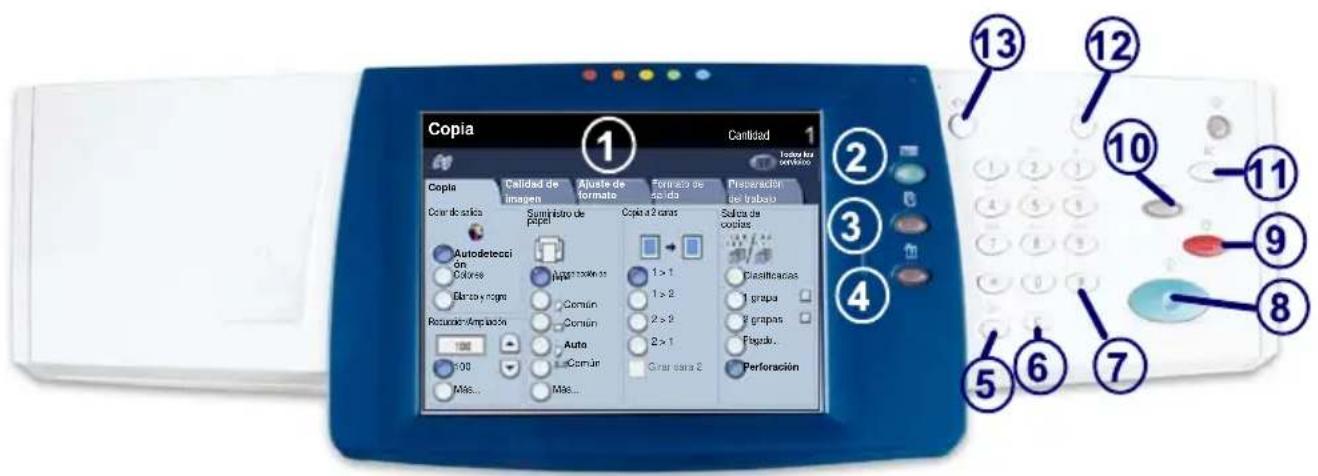

Pantalla táctil
La pantalla táctil permite seleccionar todas las funciones de programación disponibles. También muestra procedimientos para solucionar los posibles problemas e información general sobre la máquina.

Botón Servicios
Muestra en la pantalla táctil las funciones del trabajo.

Botón Estado de trabajos
Muestra en la pantalla táctil los datos sobre el progreso de los trabajos.

Botón Estado de la máquina
Muestra en la pantalla táctil el estado actual de la máquina.
Panel de control

Pausa de marcación
Introduce una pausa en el número de teléfono al transmitir un fax.

Cancelar
Borra valores numéricos o el último dígito introducido.

# (almohadilla)
Indica el carácter de marcación o un número de grupo de marcación.

Comenzar
Inicia el trabajo.

Parar
Detiene momentáneamente el trabajo actual. Siga las indicaciones del mensaje para cancelar o reanudar el trabajo.

Interrumpir
Detiene provisionalmente el trabajo de copia actual para ejecutar un trabajo con mayor prioridad.

Cancelar todo
Si se pulsa una vez, restaura los valores prefijados y muestra la primera pantalla de la función principal actual. Si se pulsa dos veces, restaura los valores prefijados de todas las funciones de la máquina.

Idioma
Muestra el texto en otro idioma (cuando está disponible).

Iniciar/Cerrar sesión
Permite acceder, mediante una clave, a las Herramientas utilizadas para configurar los valores prefijados de la máquina.
Opciones de bandeja
Existen 3 bandejas de papel estándar y 2 bandejas opcionales, diseñadas para utilizar distintos tipos de papel y materiales de impresión. La bandeja especial y las bandejas 1 y 2 son bandejas ajustables y pueden contener distintos tamaños de papel. Sin embargo, las bandejas 3 y 4 son alimentadores de alta capacidad que sólo pueden tener papel de tamaño A4 o Carta.
Cuando se abre una bandeja de papel, la máquina asume que se va a cargar más papel. Dependiendo de la configuración de la máquina, la pantalla táctil muestra una ventana que ofrece la posibilidad de cambiar el tipo de papel y sus atributos o colocar más del mismo papel.
Antes de colocar el papel en las bandejas, airee los bordes. Este procedimiento permite separar las hojas de papel que estén pegadas y reduce el número de posibles atascos.
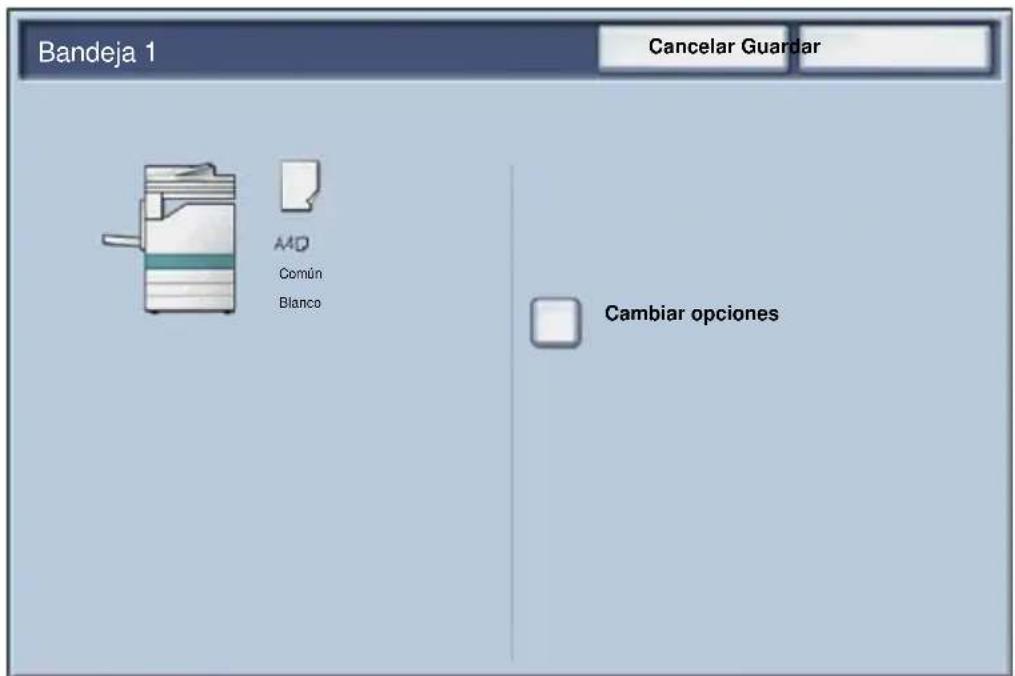
Opciones de bandeja
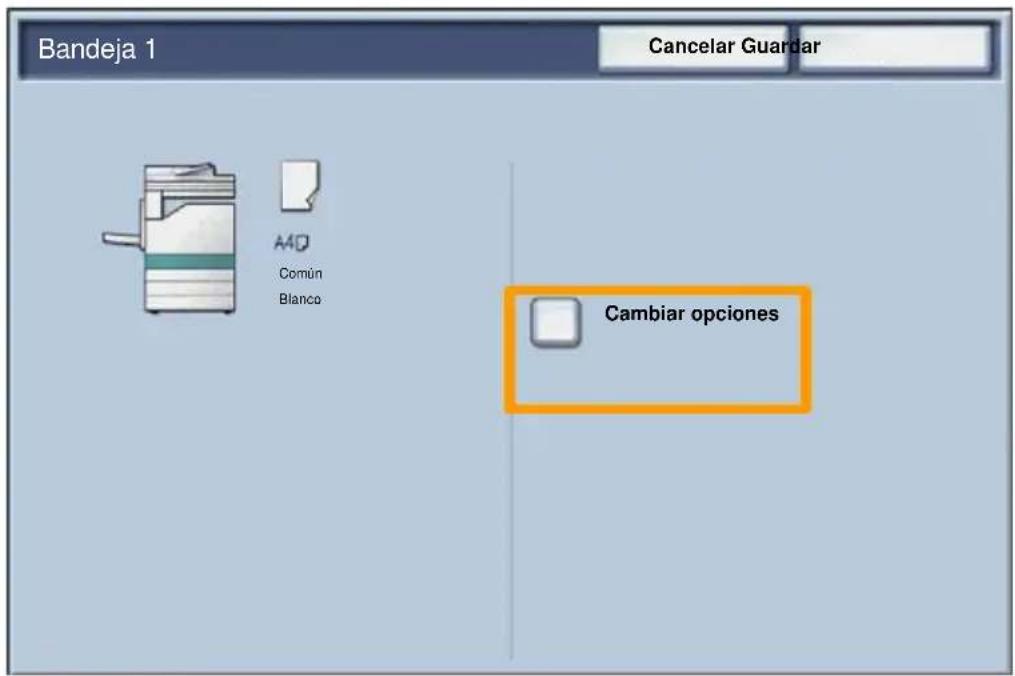
La pantalla de información de la bandeja se muestra en la pantalla táctil. Si la información de la bandeja es correcta, pulse el botón Guardar. También puede cambiar el tamaño o el tipo de papel seleccionando el botón Cambiar opciones en la pantalla táctil.
Aquí termina el procedimiento de colocación de papel en la bandeja del papel.
Creación de folletos
La función Creación de folletos permite producir folletos o copias de varias páginas a partir de originales de 1 ó 2 caras. La máquina escanea los originales y automáticamente reduce u organiza las imágenes en el orden adecuado para el papel seleccionado, de forma que se cree un folleto al plegar el juego de la copia por la mitad.
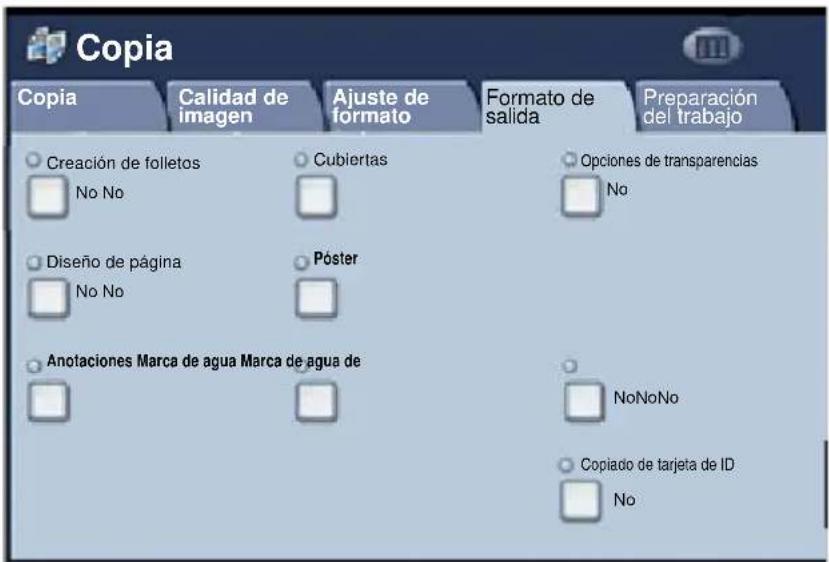
La función Creación de folletos se activa con un botón de la ficha Formato de salida.
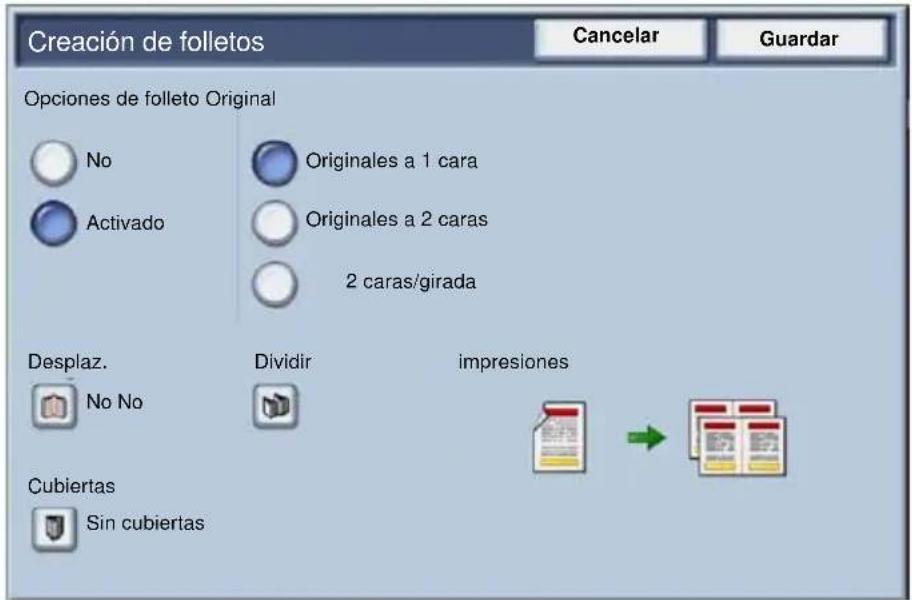
Una vez activada, hay que indicarle a la máquina si los originales son a 1 o 2 caras. Una vez realizada la selección, debe elegir Guardar para poder programar otras funciones que necesite en el panel de control.
Para activar Creación de folletos, seleccione la ficha Formato de salida, el botón Creación de folletos y el botón Sí.
Creación de folletos
Hay 2 normas sencillas que deben seguirse a la hora de crear folletos:
-
En primer lugar, seleccione la bandeja que contiene el papel que desee utilizar.
-
Coloque los documentos siempre con el borde largo a la izquierda.
Copia de tarjeta de ID
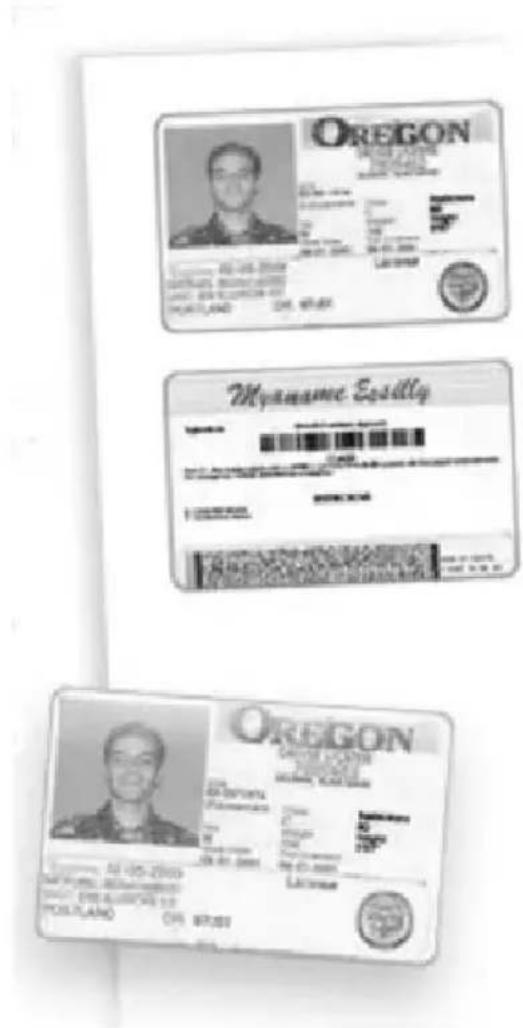
Si necesita copiar tarjetas de seguros, carnés de conducir u otro tipo de identificación, la función Copia de tarjeta de ID le permite hacerlo de forma rápida, sencilla y eficiente.
Con esta función puede copiar la información de ambas caras del carné en una sola cara de papel, sin necesidad de volver a cargar el papel en la bandeja.
Copia de tarjeta de ID
- Si pulsa el botón Cancelar todo (AC) una vez, cancelará las selecciones de programación de cualquier pantalla anterior.
Seleccione el icono Todos los servicios y luego el icono Copia.
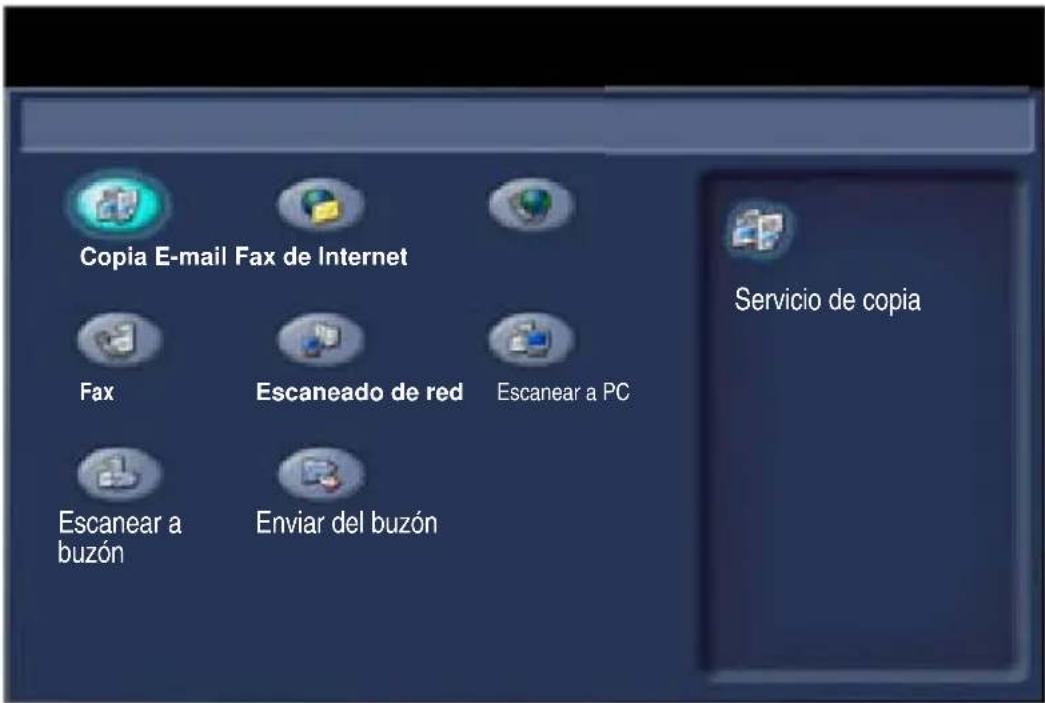
Copia de tarjeta de ID
- Se accede a ella mediante un botón situado en la pantalla Formato de salida.
Seleccione la ficha Formato de salida y el botón Copia de tarjeta de ID.
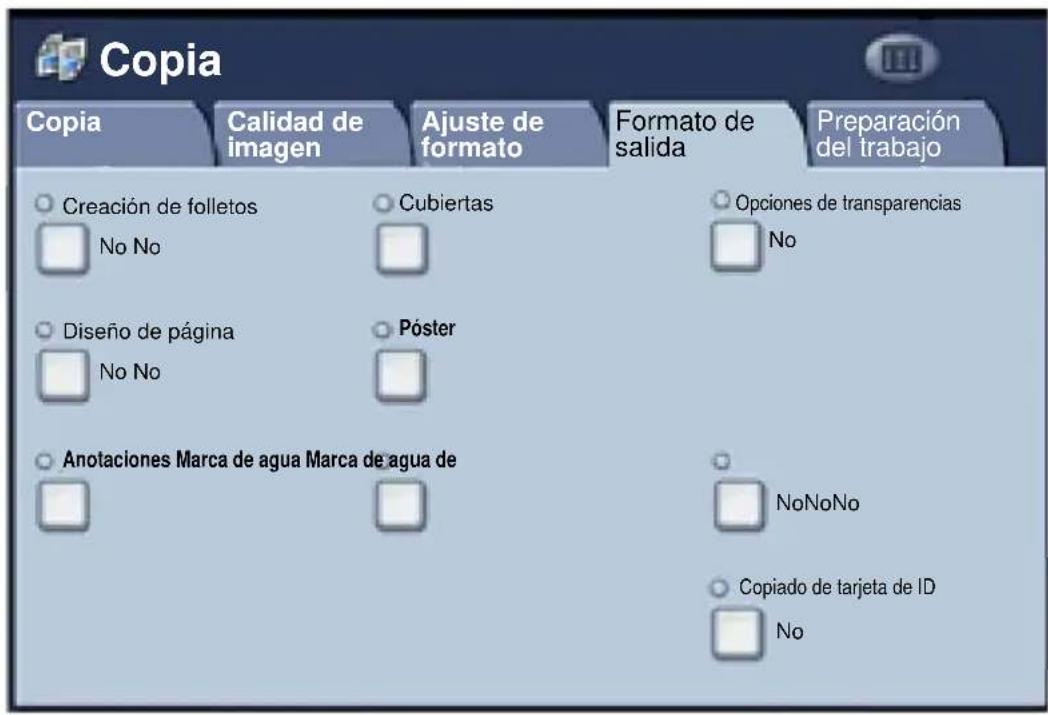
Copia de tarjeta de ID
- Siga las instrucciones situadas bajo estas líneas para completar el proceso:
Paso 1.
Levante el alimentador de documentos y coloque el carné en la esquina superior izquierda del cristal de exposición. Baje el alimentador de documentos.
Paso 2.
Introduzca el número de copias que desea con el teclado numérico.
Paso 3.
Pulse Comenzar para empezar el escaneado de la cara 1.
Paso 4
Levante el alimentador de documentos y dele la vuelta a la tarjeta para copiar la cara 2. Baje el alimentador de documentos.
Paso 5.
Pulse Comenzar para empezar el escaneado de la cara 2. Las copias salen a la bandeja de salida.
Fax de LAN
- Abra el controlador de impresión.
- Seleccione Fax como tipo de trabajo.
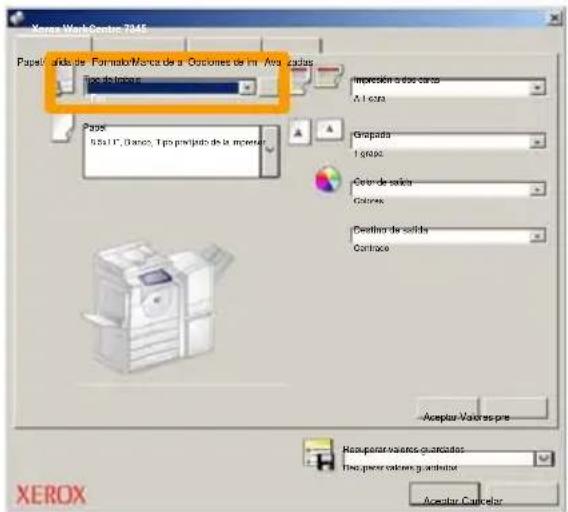
- Introduzca la información del destinatario.
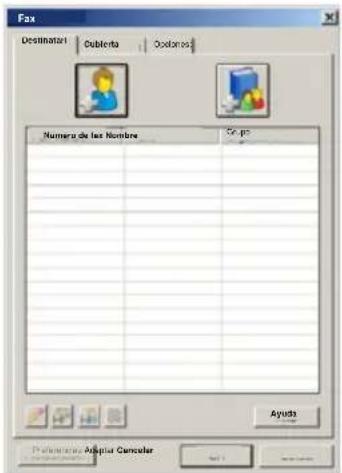
Fax de LAN
4. Defina las opciones de fax.
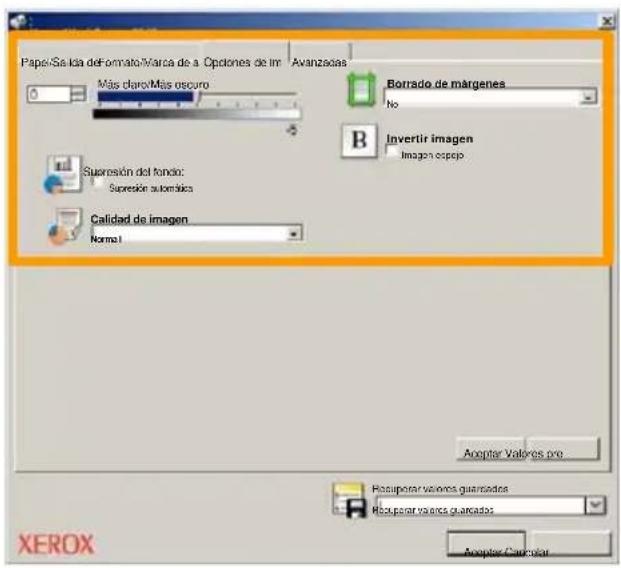
5. Envíe el fax.
Cuando haya elegido todas las opciones que necesite, seleccione Aceptar. Seleccione Aceptar en la pantalla del controlador de impresión y Aceptar en la pantalla de impresión. Aparecerá una pantalla de Confirmación de fax con la lista de destinatarios que ha elegido. Si los datos son correctos, seleccione el botón Aceptar tras lo cual el fax se enviará a la cola de faxes de la máquina que está preparada para la transmisión.
Vista previa en miniatura es una función opcional y, por lo tanto, es posible que no esté disponible en la máquina. Póngase en contacto con el administrador del sistema para configurar esta función en su máquina.
- Seleccione el icono Enviar del buzón.
- Seleccione el Nombre del buzón.
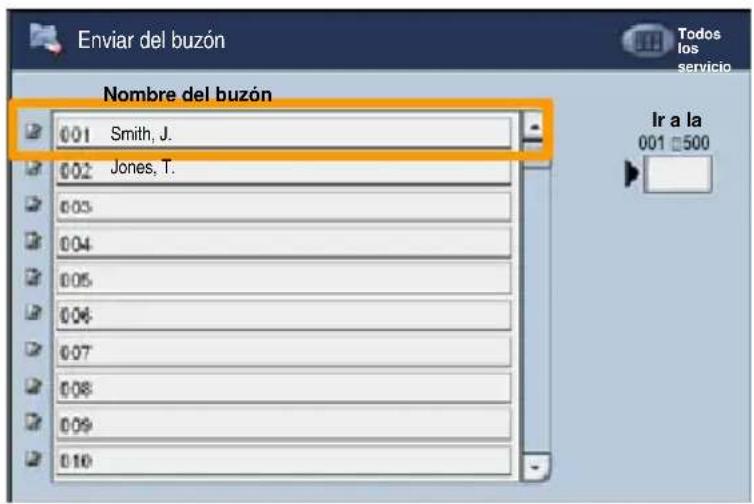
- Seleccione el Nombre del documento.
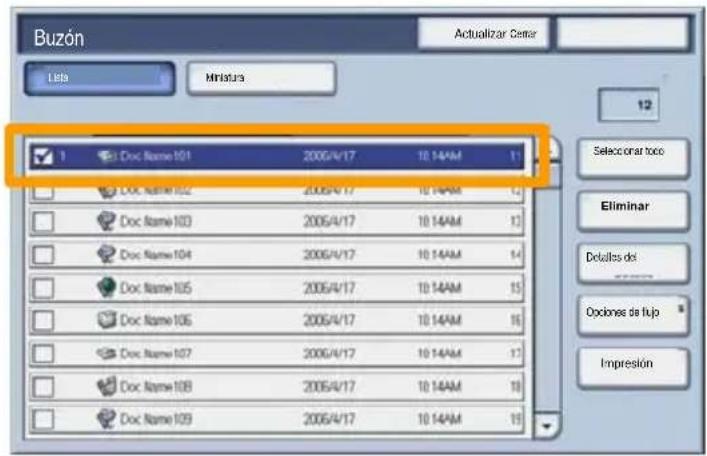
4. Seleccione Miniatura.

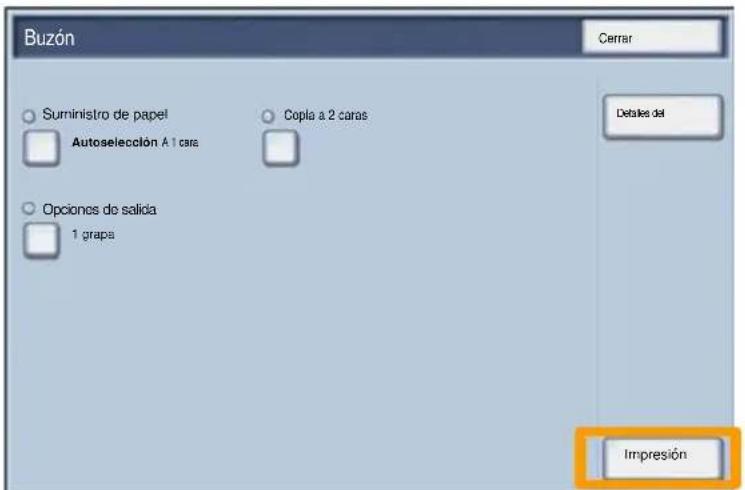
- Seleccione Imprimir.
- Seleccione las opciones de Suministro de papel, Salida e Impresión a 2 caras.
- Seleccione Imprimir.
Escanear a destino propio
Esta función opcional permite escanear originales en papel y enviarlos a un destino de la red especificado como "destino propio".
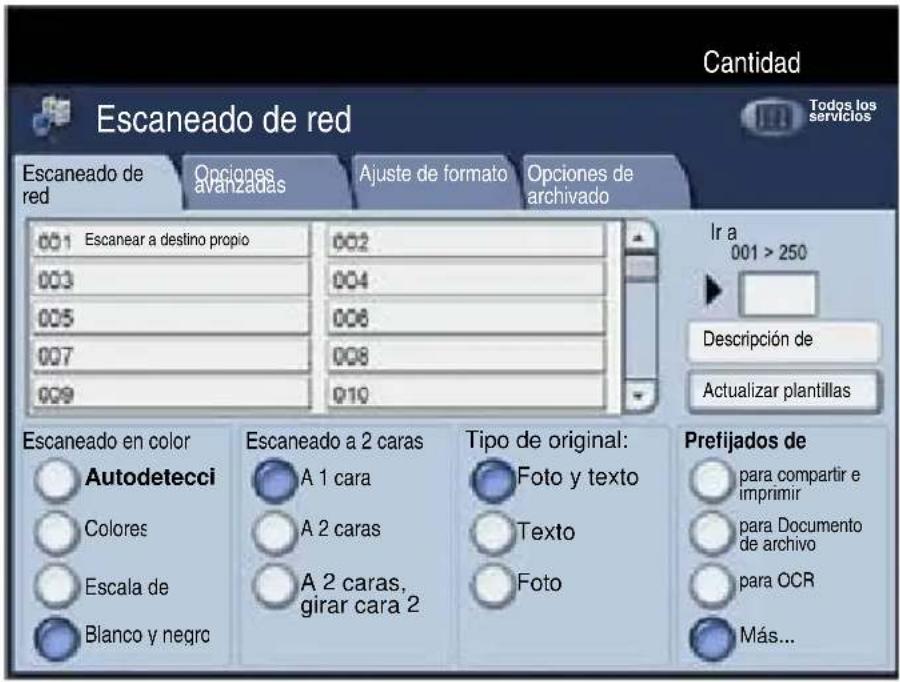
Para utilizar esta opción, primero hay que introducir los datos de conexión de autenticación de red. En el dispositivo se muestra una plantilla de escaneado a destino propio. Cuando se escanea un documento, el servidor de autenticación genera una información referente a quién está conectado en el dispositivo.
Escanear a destino propio
Antes de poder utilizar esta función, se ha de haber instalado Escaneado de red, aunque no es necesario para configurar plantillas y depósitos.
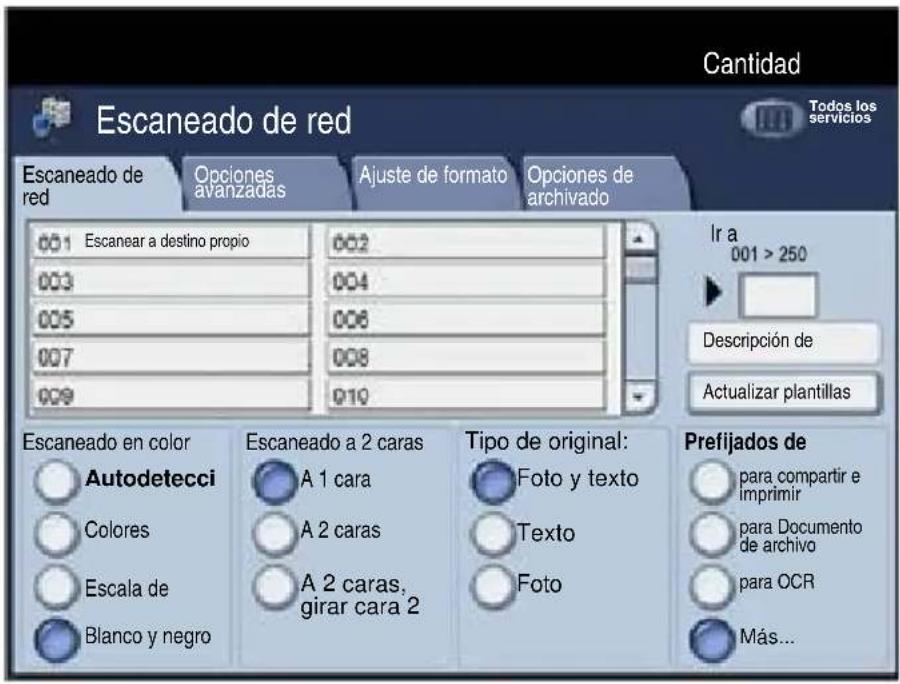
El administrador del sistema debe activar esta función mediante Servicios de Internet. También es preciso que se active la autenticación de red para que la opción esté disponible. También se puede utilizar la conectividad LDAP.
Configuración del auditrón
Para configurar el auditrón primero debe crear cuentas de usuario y luego activar Auditrón. A continuación se solicita a los usuarios que introduzcan su ID de usuario junto con su cuenta para poder realizar determinadas funciones de la máquina. Puede crear un total de 1000 cuentas.
Todas las cuentas de usuario deben tener definidos los elementos siguientes:
• ID de usuario
- Nombre de usuario
- Acceso a funciones
- Límite de la cuenta
Una vez definidas y creadas las cuentas, active las cuentas que desee para iniciar el uso del auditrón. Las ID y los nombres de usuario no pueden repetirse, deben ser distintos los unos de los otros.
Configuración del auditrón
Puede activar el modo Auditrón para copiar, escanear, enviar por fax o imprimir. Cuando el modo Auditrón está activado, el usuario debe seleccionar el botón Iniciar/Cerrar sesión e introducir la ID de usuario apropiada para empezar a utilizar la máquina.
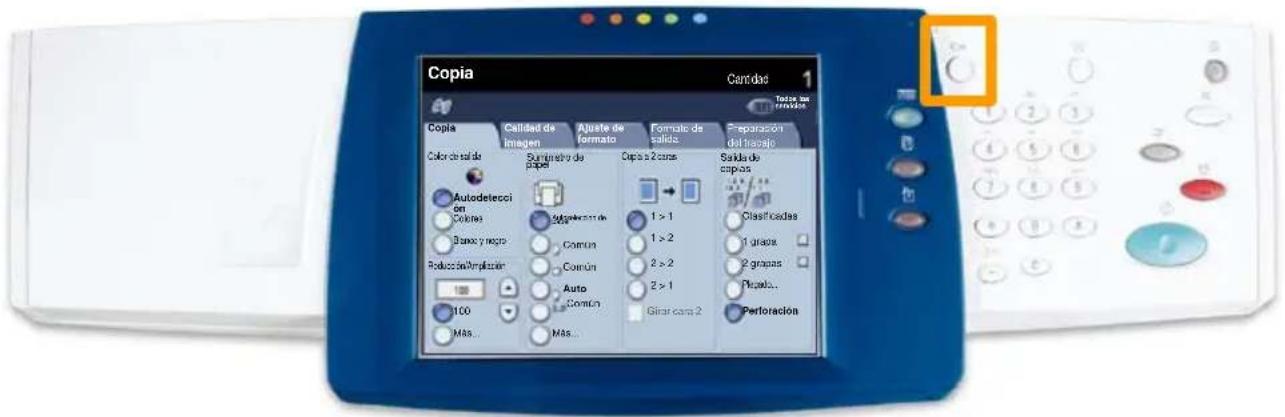
Configuración del auditrón
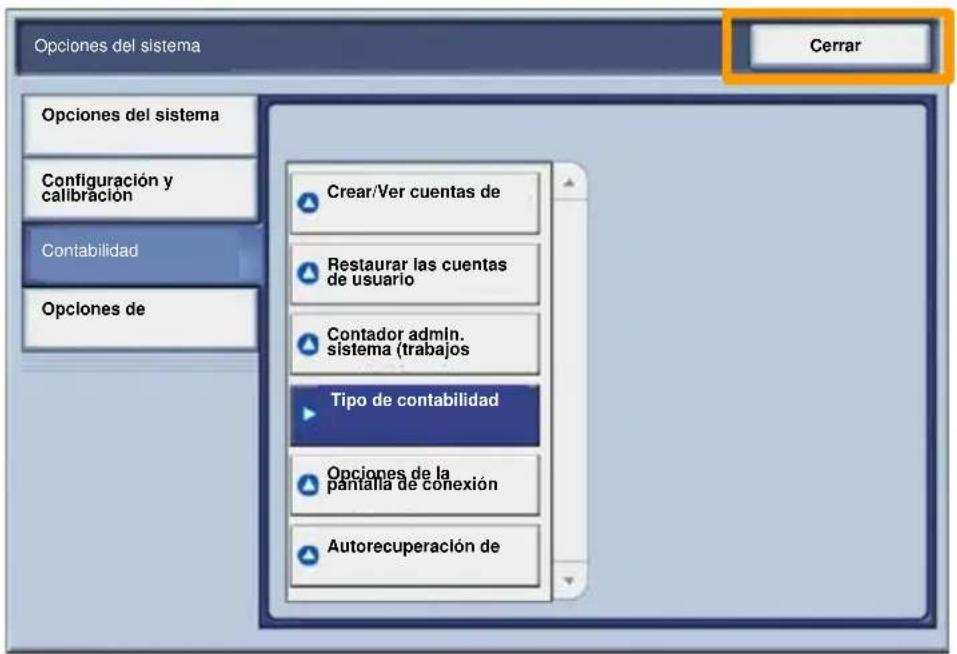
- Para acceder al modo Auditrón, pulse la ficha Herramientas y a continuación seleccione Contabilidad.
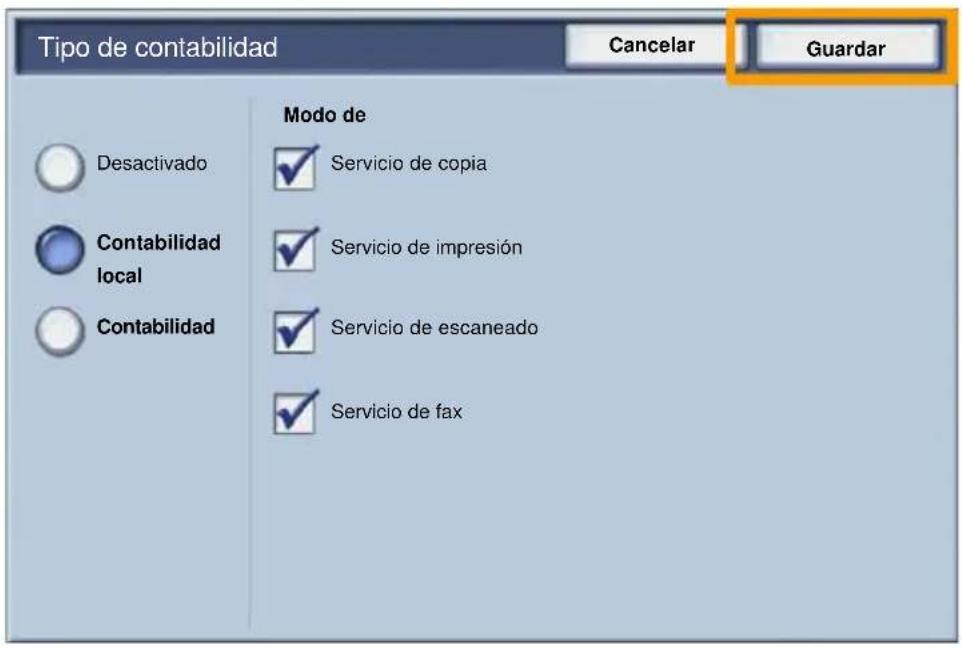
Pulse en Tipo de contabilidad situado bajo el encabezado Grupo y a continuación seleccione Contabilidad local.
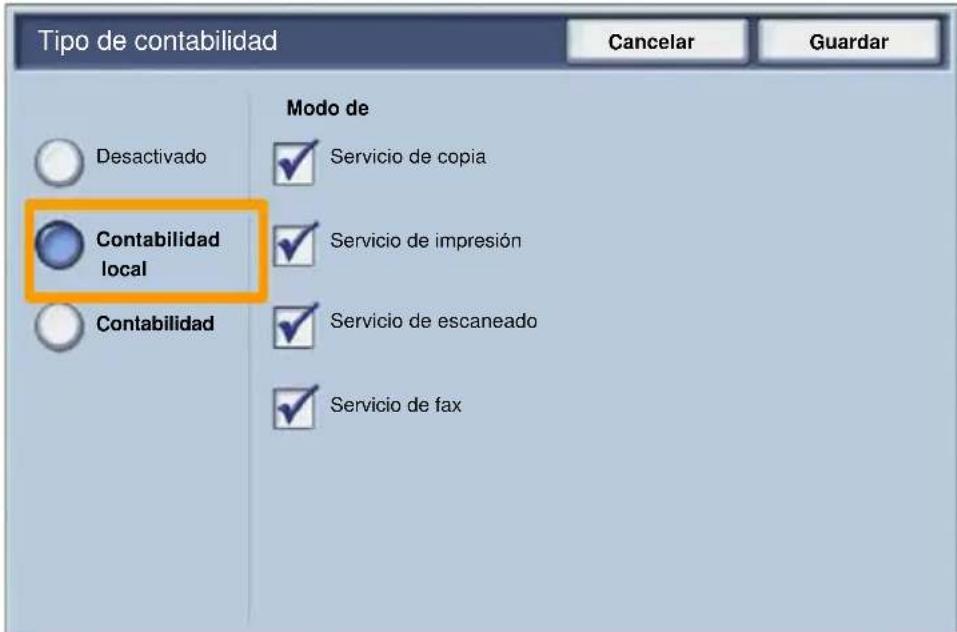
Configuración del auditrón
2. Seleccione el botón Guardar.
3. Seleccione el botón Cerrar.
Portadas
-
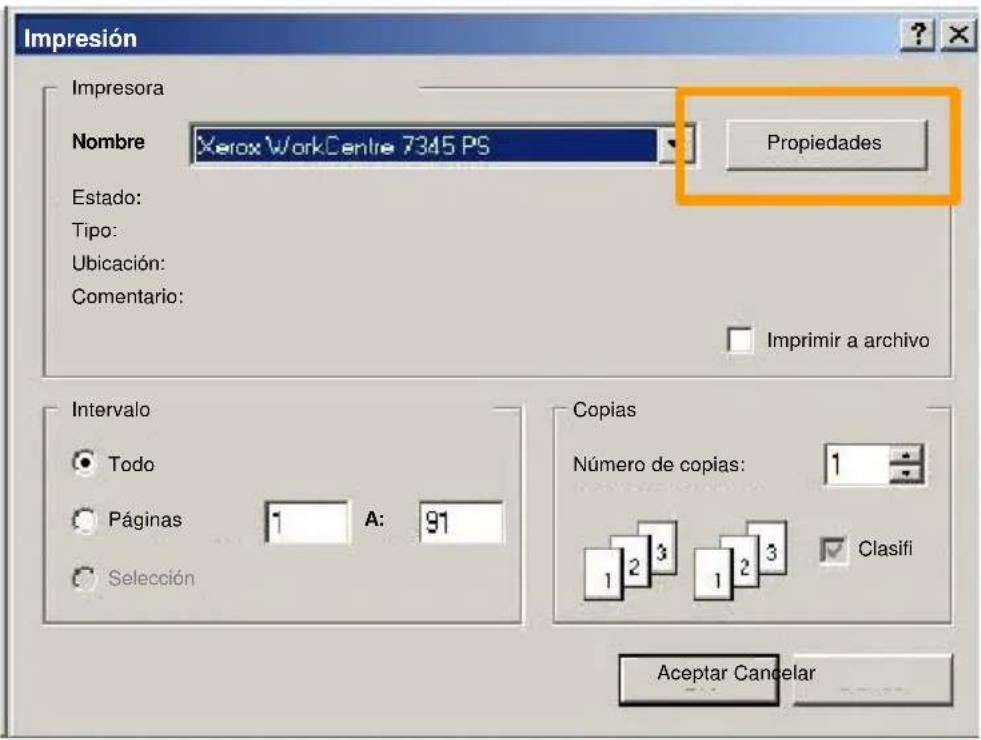
Abra el controlador de impresión.
-
Pulse el botón Propiedades para abrir el cuadro de diálogo de propiedades de la impresora.
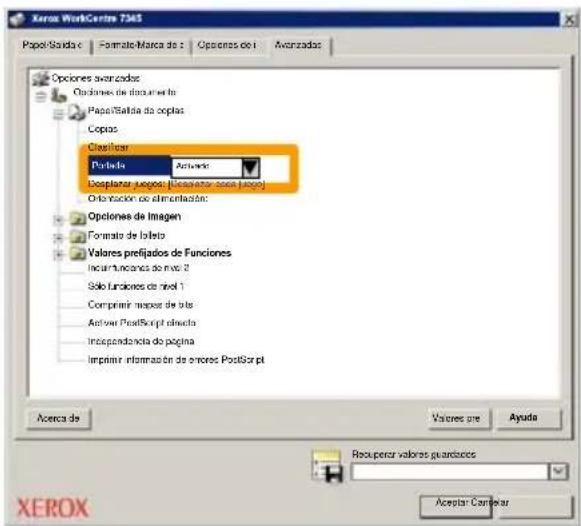
NOTA: la ventana de diálogo de propiedades de la impresora varía en función del controlador que se use y la interfaz de usuario seleccionada. Ésta es la versión WorkCentre 7345 PS en modo de interfaz de usuario mejorada, que utilizaremos en la demostración. A pesar de que existen algunas diferencias, las opciones y características principales son comunes a todos los controladores.
Portadas
3. Seleccione la ficha Avanzadas.
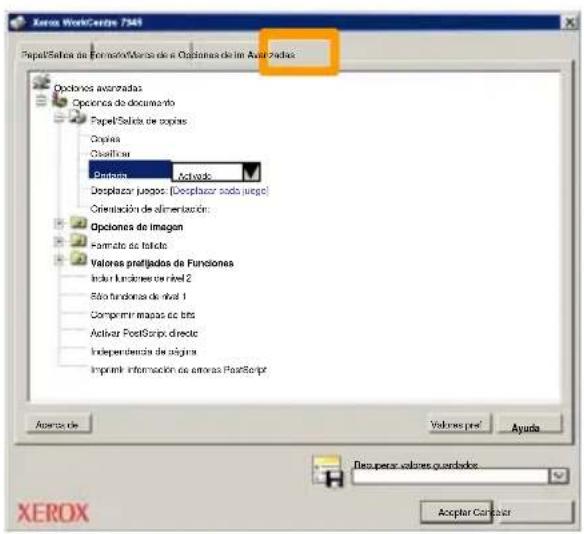
4. Seleccione Activado si desea que cada trabajo de impresión tenga una portada.
Contadores de facturación
La función Contadores de facturación proporciona acceso a información de facturación y de uso de la máquina. Los contadores varían dependiendo del modelo y configuración de la máquina.
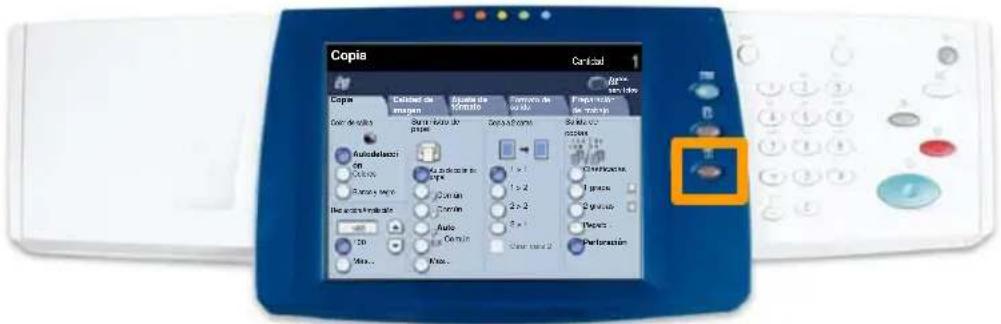
Para acceder a los Contadores de facturación:
- Seleccione el botón Estado de la máquina.
Contadores de facturación
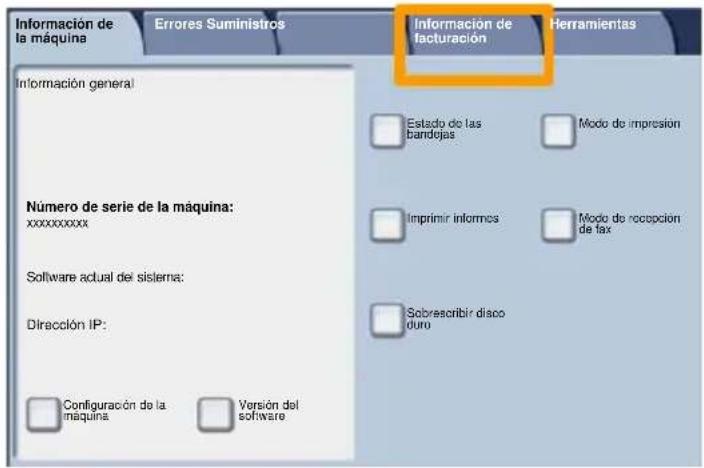
- Seleccione la ficha Información de facturación.
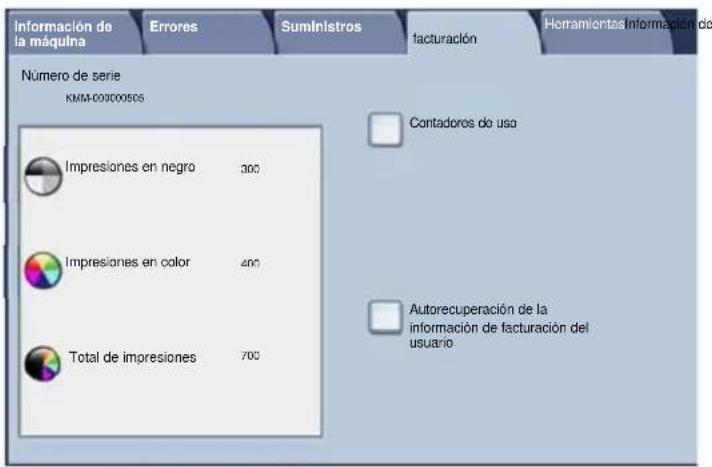
- Se muestran los Contadores de facturación.
other
| Category | Count | | :--- | :--- | | Impresiones en negro | 300 | | Impresiones en color | 400 | | Total de impresiones | 700 |Sustitución de los cartuchos de tóner
En este procedimiento se muestra el modo de quitar el cartucho de tóner gastado y poner un cartucho de tóner nuevo. La máquina le avisará de cuándo debe pedir un cartucho nuevo y de cuándo debe instalarlo.
Para deshacerse del cartucho viejo, siga las instrucciones suministradas con el cartucho nuevo.
-
Abra la puerta delantera.
-
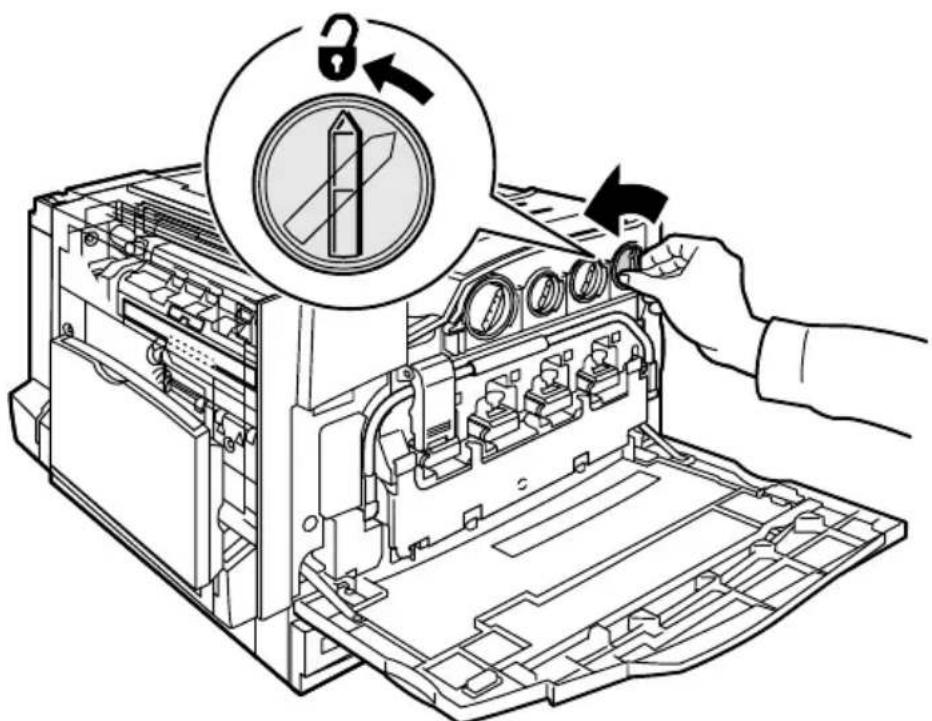
Gire el contador del cartucho de tóner hacia la izquierda hasta la posición destrabada.
Sustitución de los cartuchos de tóner
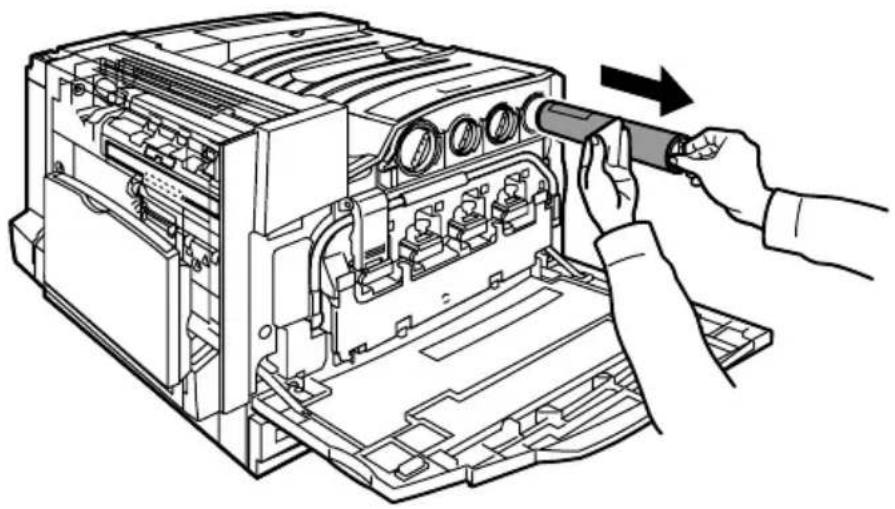
- Quite el cartucho de tóner tirando hacia afuera. Tenga cuidado de no mancharse la ropa con tóner.
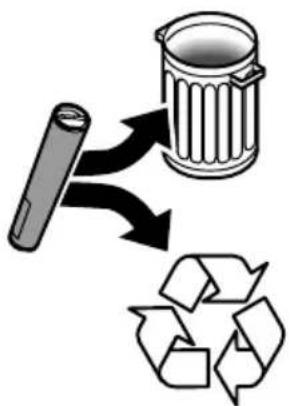
- Deseche el cartucho de tóner como residuo normal de oficina o recíclelo.
Sustitución de los cartuchos de tóner
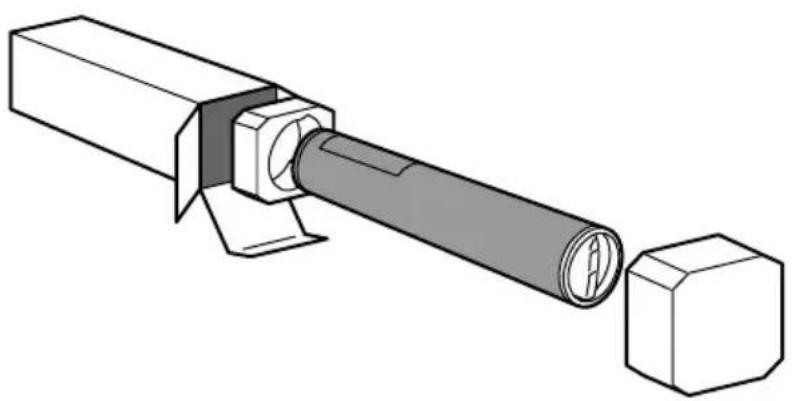
- Saque el nuevo cartucho de tóner de su envase.
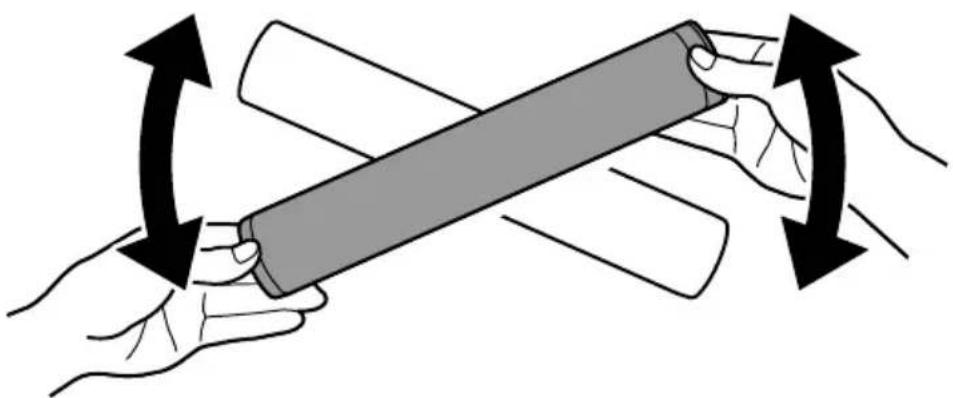
- Agite el cartucho de tóner nuevo varias veces girándolo hacia arriba y hacia abajo para redistribuir el tóner.
Sustitución de los cartuchos de tóner
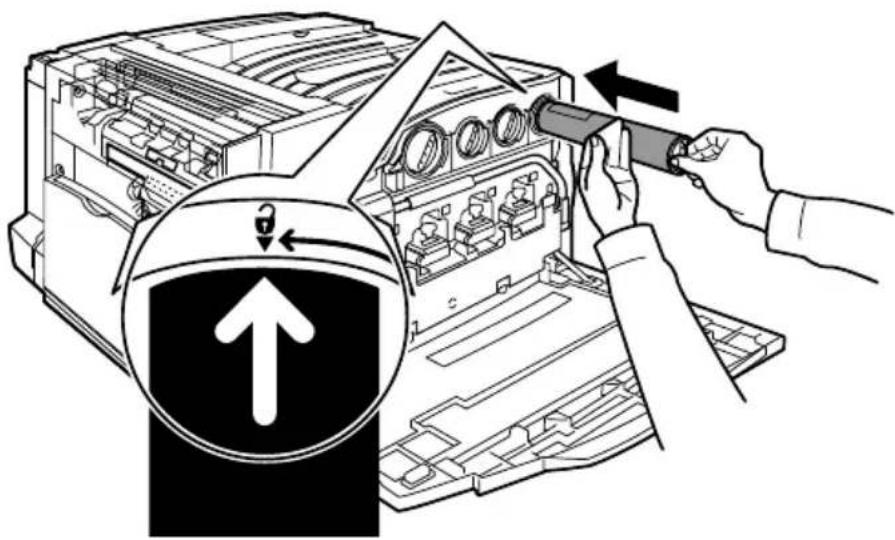
- Instale el cartucho de tóner alineando las flechas del cartucho con el símbolo de destrabado en la impresora. Asegúrese de que el cartucho esté totalmente instalado y gírelo hacia la derecha hasta la posición de trabado.
- Cierre la puerta delantera. Si no puede cerrar la puerta bien, asegúrese de que el cartucho esté en la posición trabada y que esté instalado en el lugar adecuado.
Aquí termina el procedimiento de sustitución del cartucho de tóner.

Digitalizar para Destino Personalizado 17
Medidores de Faturamento 25
Exclui valores numéricos ou o último dígito inserido.

# (Sinal numérico)
Use o teclado numérico para digitar o número de cópias desejado.
Etapa 3.
Digitalizar para Destino Personalizado
Digitalizar para Destino Personalizado
Medidores de Faturamento
Medidores de Faturamento

- Índice
- Panel de control
- Pantalla táctil
- Botón Servicios
- Botón Estado de trabajos
- Botón Estado de la máquina
- Pausa de marcación
- Cancelar
- # (almohadilla)
- Comenzar
- Parar
- Interrumpir
- Cancelar todo
- Idioma
- Iniciar/Cerrar sesión
- Opciones de bandeja
- Creación de folletos
- Copia de tarjeta de ID
- Paso 1.
- Paso 2.
- Paso 3.
- Paso 4
- Paso 5.
- Fax de LAN
- Defina las opciones de fax.
- Envíe el fax.
- Seleccione Miniatura.
- Escanear a destino propio
- Configuración del auditrón
- Seleccione el botón Guardar.
- Seleccione el botón Cerrar.
- Portadas
- Seleccione la ficha Avanzadas.
- Seleccione Activado si desea que cada trabajo de impresión tenga una portada.
- Contadores de facturación
- Sustitución de los cartuchos de tóner
- # (Sinal numérico)
- Etapa 3.
- Digitalizar para Destino Personalizado
- Medidores de Faturamento
Marca : XEROX
Modelo : WorkCentre 7328V FPB
Categoría : Impresora