INU019D - Tableta INGO - Manual de uso y guía de instrucciones gratis
Encuentra gratis el manual del aparato INU019D INGO en formato PDF.


Preguntas de los usuarios sobre INU019D INGO
0 pregunta sobre este aparato. Responde a las que conoces o haz la tuya.
Hacer una nueva pregunta sobre este aparato
Descarga las instrucciones para tu Tableta en formato PDF gratis! Encuentra tus instrucciones INU019D - INGO y toma tu dispositivo electrónico nuevamente en la mano. En esta página están publicados todos los documentos necesarios para el uso de su dispositivo. INU019D de la marca INGO.
MANUAL DE USUARIO INU019D INGO
Contenido de la caja 3
Interfaz principal 4
Carga 5
Bloqueo de pantalla 6
Pantalla tactil capacita 7
Cama 8
Ebooks 9
Reproducr de videos 10
Reprodctor de muisica 11
Conectar al ordenador 12
Almacenamento 12
Interfaz Android 13
Actualizaciones automaticas 13
CONFIGURACION INICIAL 14
- Idioma
- Ajusta fecha y hora 16
- Ajusta el WiFi
- Establisheruna cuestionade padres
- Crear una cuenta de niños
- Filtrde apps
- Contenido online
- Limité de tiempo
ÁREA PARENTAL
Cómo acceder a la cuenta parental
Crear或其他cuentainfantil
Cambiar ajustes de la cuenta infantil
Descarga aplicaciones
15
17
19
21
24
25
26
INFORMACION Y AYUDA 29
ACTUALizar EL SOFTWARE 29
PREGUNTAS FRECUYES/SOLUCION DE PROBLEMAS 29
SOPORTE 31
PRECAUCIONES 31
RECICLAJE 32
ESPECIFICACIONES
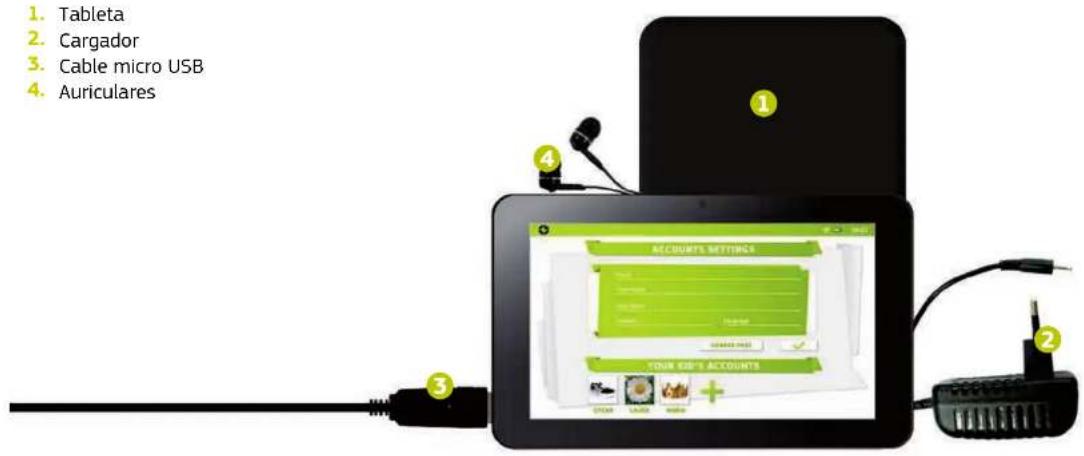
CONTENIDO DE LA CAJA
- Tableta
- Cargador
- Cable micro USB
- Auriculares
INTERFAZ PRINCIPAL

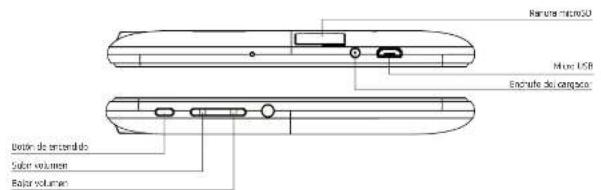
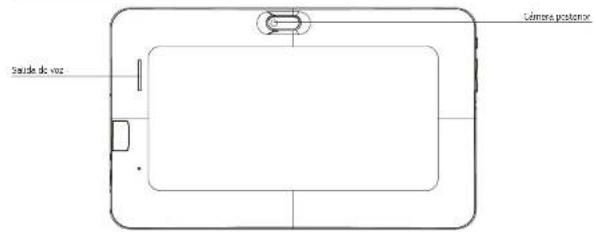
CARGA
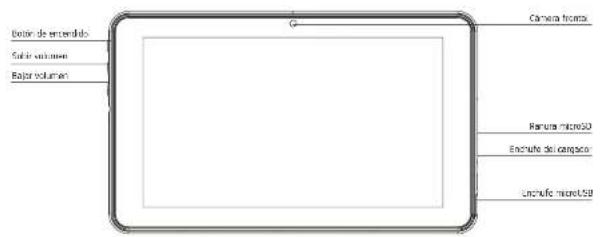
Tu tablea solo se pueda cargar con el adaptador de corriente subministrado . Enchufa el carrador a la toma de corriente y connecta el cable a la tableta.
PANTALLA PRINCIPAL
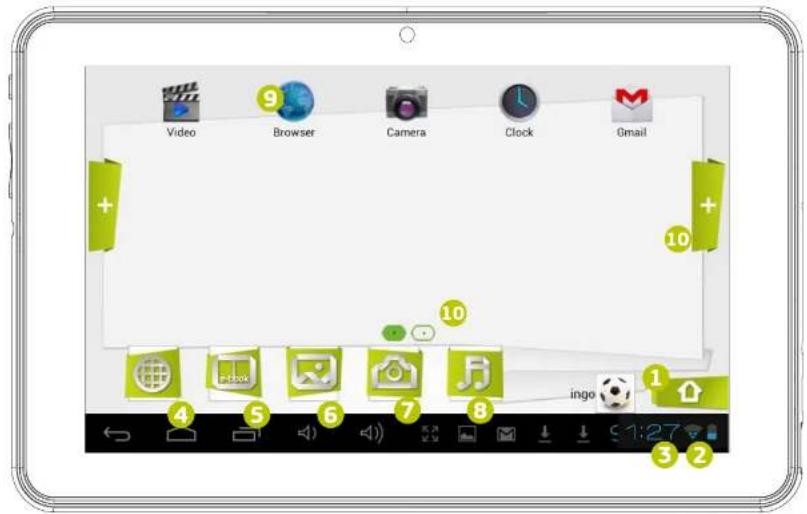
Estos son los iconos principales que encontrarás en la pantalla principal de la tableta Ingo:
- Inicio
- Indicador de bateria
- Indicador de senal WIFI
- Navegador
- Lector de eBooks
- Galeria deotos y videos
- Camara
- Reproductor de música
- Aplicaciones aprobadas
- Indicador de párgina
BLOQUEO DE PANTALLA
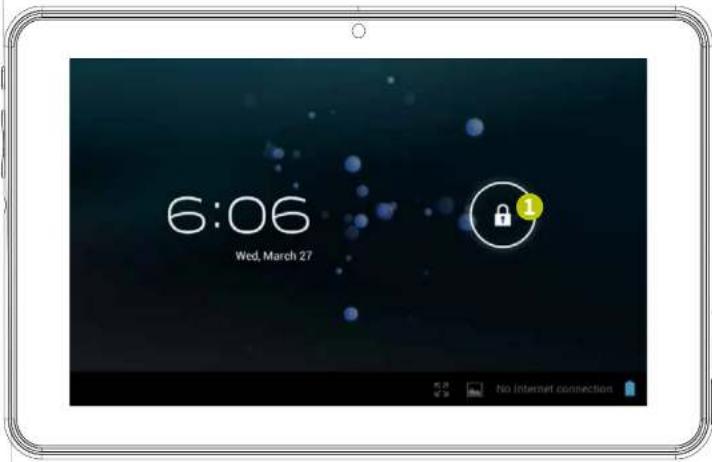
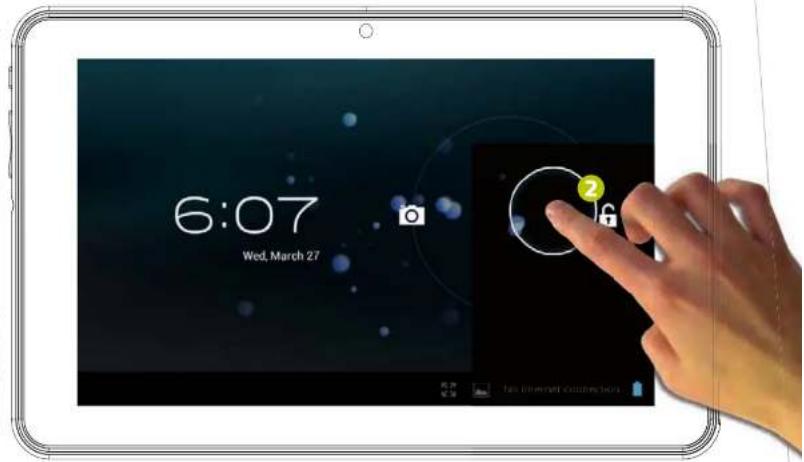
Tu tablea Ingo se bloquea automatically de quando tem de inactividad. Para desbloquear la pantalla selecciona el icono del candido cerrado y displazalo hacía el candido abierto
- Icono debloqueo
- Icono de desbloqueo
PANTALLA TACTIL CAPACITIVA
La table Ingo tiene una pantalla capacita multi tactil. Só noceitas tus dedos para controla. Toca la pantalla para abrir aplicaciones, videos y archivos.
- Desliza los dedos arriba y abajo para desplazarte y desplaza los dedos hacía la derecha e izquierda para navelgar por los menus.
- Usao dos dedos para hacer zoom cuando miresotos,paginas web yotrosdocumentos.
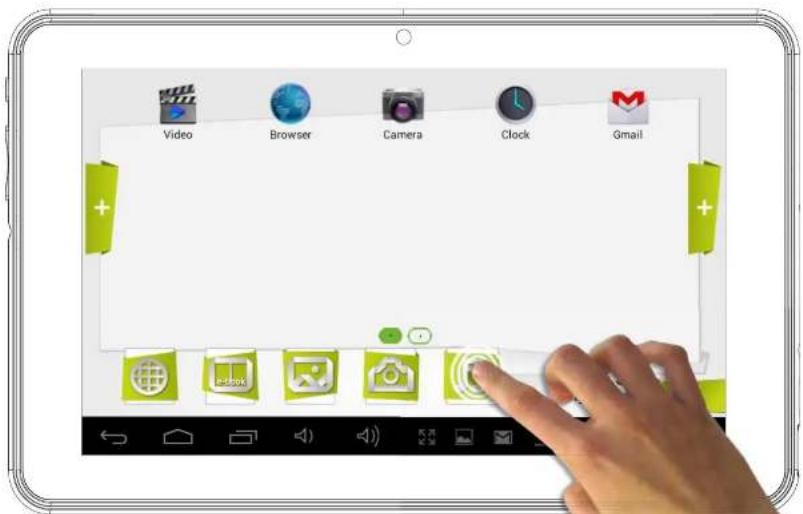
Notla: La respuesta de la pantalla tactil capacitat varia en funciOn de la persona,esto es debido a la naturaleza de la technologia usada
CÁMARA
La tablet al nio tien 2 camaras digitaies para tornar fotos y hacer videos,una frontal para hacer fotos de ti y usarla para videolamadas y otra en la parte posterior para hacer fotos de tu familia y amigos.
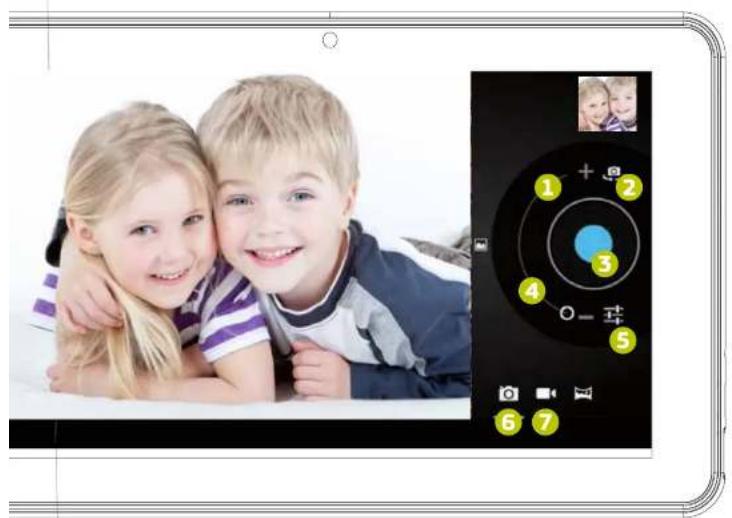
- Zoom digital (Ampliar)
- Elige-camera (frontal o posterior)
- Haz una Foto / Inicia la grabación de video / Detén la grabación de video
- Zoon digital (Reducir)
- Ajustes de camara
- Modo foto
- Modo video
Todas las fotos y videos que hagas se guardarán en la memoria interna del dispositivo y las;puede ver en la galeria.
EBOOKS
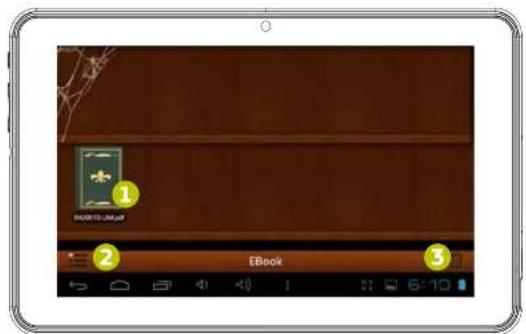
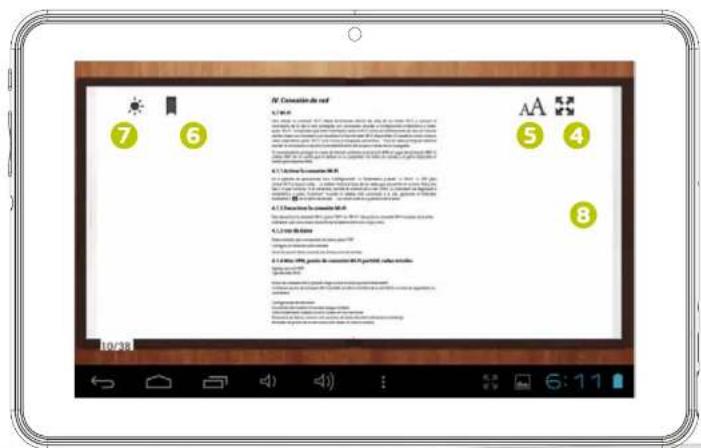
La tablea Ingo viene con un lector de libros electronicos (Ebooks). Puedes uso r para leer libros digitales que hayas comprado or transferido a la memoria interma.
- Ebooks disponibles
- Cambia la vista entre vista de libreria y vista de lista
- Borrar
Para abrir un ebook solo necessities pulsar sobre la cubierta del libro para que se abra.
- Vista a pantalla completa
- Cambia el taman de la fuente
- Ver / anadir / editor favoritos
- Cambiar el brillo de la pantalla
- Para pagar páginas sónecesitas desplazar tus dedos
- hacla derecha o la izquierda.
REPRODUCTOR DE VIDEOS
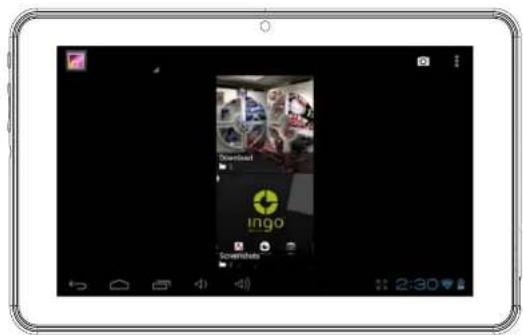
Para ver todos los videos disponibles has de acceder a la galeria, sobre encontrarás los videos yotos organizados por carpetas
- ParaAbriruna carpeta solo has de pulsar sobre la imagen
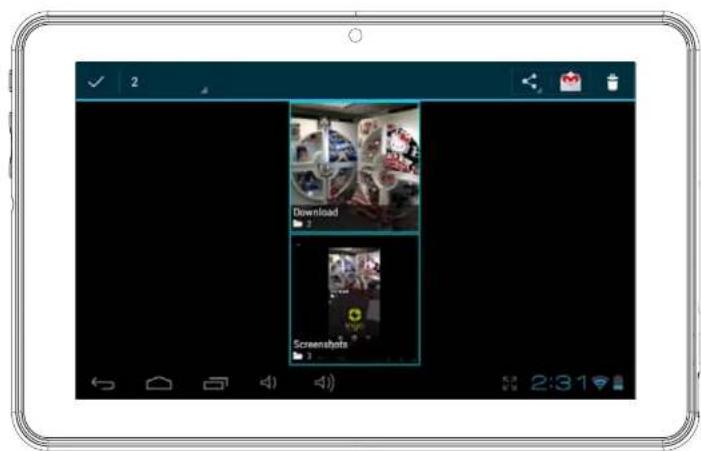
- Para seleccionar una carpeta has de aguantar el dedo sobre la imagen un par de segundos
- Para borrar todo el contenido de la crapeta pulsa el icono de la papelera que saldra en la parte superior derecha de la pantalla
- Al partir una carpeta能把 ver las miniaturas de los videos o fotos.
- Para abrir un video pulsa encima de la miniatura
REPRODUCTOR DE MUSICA
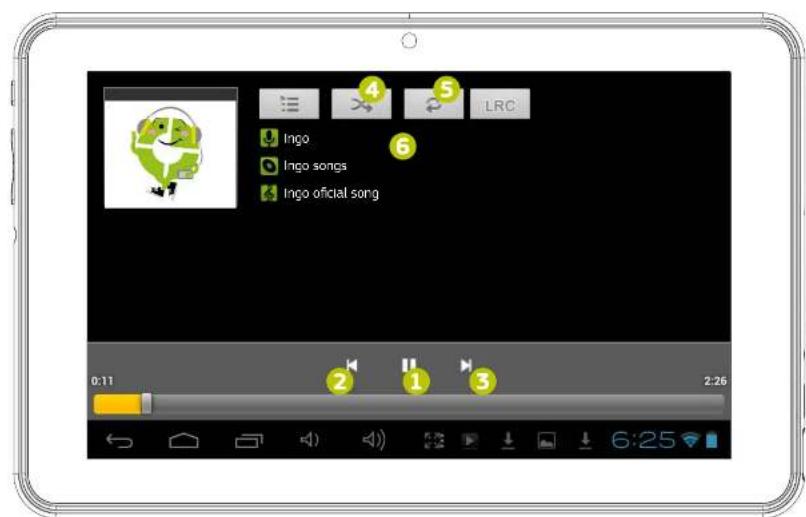
Para reproducir música en tu tableta pulsa el icono del reproductor en la pantalla principal de la zona de niños
- Reproducir/ Pausa
- Atras
- Adelante
- Modo aleatorio
- Repetir
- Información de la canción
Sigue las instrucciones sobre como conectar la tablet al ordinador para ver comoañadir más música a la tableta. Para create una nuevo lista de reproducción elige "Lista de reproducción" y selección "nueva".
CONECTAR AL ORDENADOR
Tu tableta Ingo viene con un cable microUSB para que la能把conectar al ordinador y transferir ARCHivos,otos,videos y eBooks.Necesitas conectar el cable microUSB a la tabletayel conductor USB al conductor USB del ordinador. Una vez estén conectados aparecerá una ventana en la tableta que te preguntarasi si quires transferir ARCHivos, pulsa el botón para activar la función de almacenacimiento masivo.
ALMACENAMIENTO
Tu tableta viene con 4Gb de memoria Flash, pero no toda está disponible como almacenimiento intemo. Hay una parte que se utilizes para almacenar informacion delsysteme operativoAndroid, de las aplicaciones y datos de la tableta.
Paraacularemorialnardisablepuedeñadrindaruna tarjeta microSD en la ranura. Una vezla tabletalearconozc Podrasverlos videos yotos deltarjeta enla galeria yla musica en elroductordemusica.Siquierestransferirarchivosentre la memoria interna yla tarjeta micor SDpuedehacerlousando el Explorador de archivos que está disponible enel interfazAndroid.
El ordinador reconecó la tableta Ingo como un dispositivo de almacenimiento masivo. En el ordinador abre el explorador de:ficheros para transferir ARCHivos.
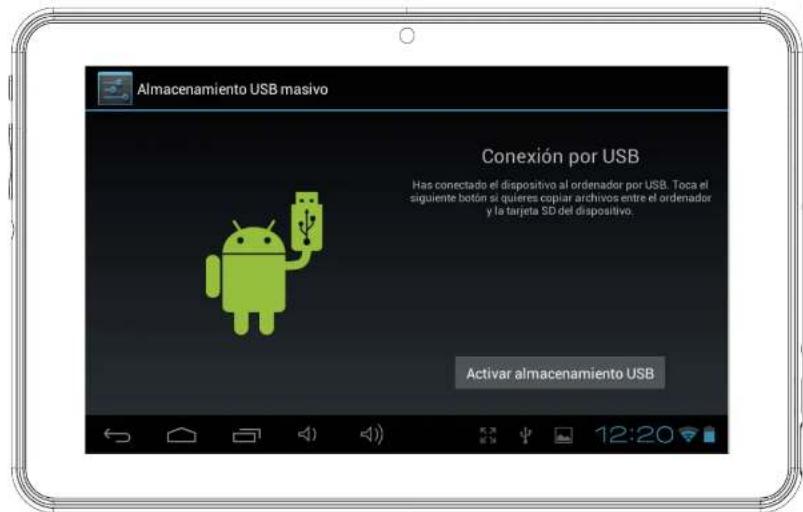
Nota: Cuando la tableta esta conectada al orderador no podras acceder a los datos a través de la tableta.
INTERFAZ ANDROID
La tableta Ingo usa Android 4.1. Para acceder al interfaz Android usa los pasos siguientes:
Sal a la pantalla de inicio de IngoKids pulsando el boton inicio
- Ves a la Área Parental pulsando el botón del candido
- Pulsa el icono de Android para salir al interfaz Android, el sistemas pue de pedirte que introduzcas la contraseña parental y confirmres.
El interfaz de Android tiene el siguientes aspecto:
- Atras
- Inicio
- Aplicaciones abiertas recientamente
- Menu de aplicaciones:ppees ver todas las aplicaciones instaladas
- Fecha /Hora / Nivel de bateria / Señal WiFi / accede a ajustes y notificationsiones del sistemas
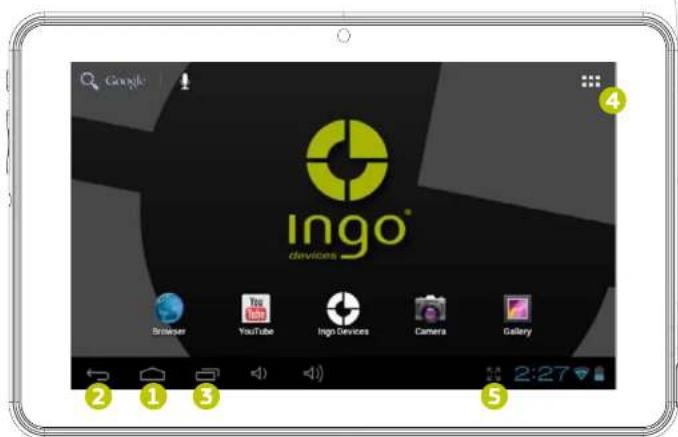
Para volver al interfaz de IngoKids debes pulsar el icono de IngoKids
El interfaz Android de ser uso solo por padres. Todos los controlles parentales no estan habilidades cuando estas en el interfaz principal de Android.
ACTUALIZACIONES AUTOMÁTICAS
Cuando la connexion Wifi está disponible el sistemas realizar verificaciones periodicas para comprobar si hayactualizaciones disponibles. Si hay unaactualization disponible recomendamos que la aceptes ya que tendracactualizaciones importantes que melhoran el rendimiento y la funcionalidad.
CONFIGURACION INICIAL
Recomendamos que cargues la tablet completamente antes de encenderla por prima vez. Conecta el cargador en el enchufe de corriente y el conector del cargador en la tableta. La tableta se cargará completeness enunas horas.
Cuando enciendas la tableta por primera vez se te pedira que sigas una configuracion inicial. Durante esta configuracion ajustaras los siguientes parame-tros:
Idioma
- Fecha y hora
- Habilitar la connexion WiFi
Establecer una Cuenta de Padres
Establecer una Cuenta de Niños. Para esta cuenta definirás loisible:
- Filtro de aplicaciones: Escoge que aplicaciones pueda usar el niño
- Contenido online: Define como能把 acceder el Niño a internet.
- Límite de tiempo: Ajusta el tiempo que el niño pueda usar la tableta.

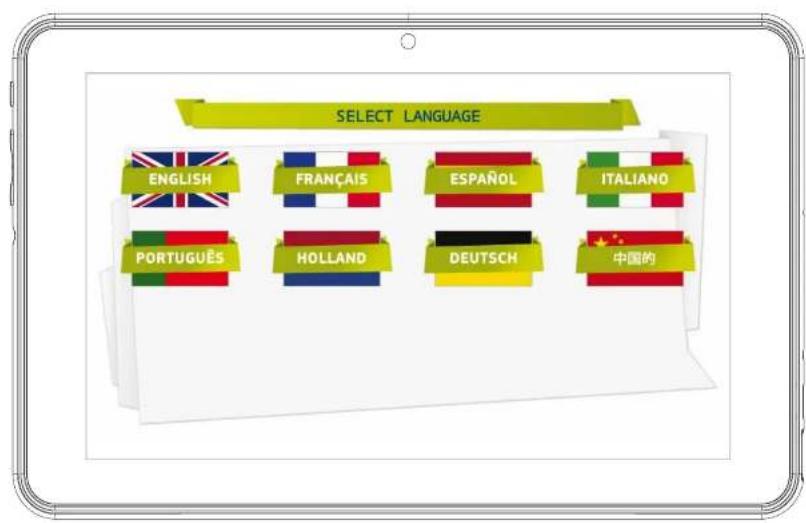
IDIOMA
Elige tu idioma preferido para IngoKids y el sistema Android.
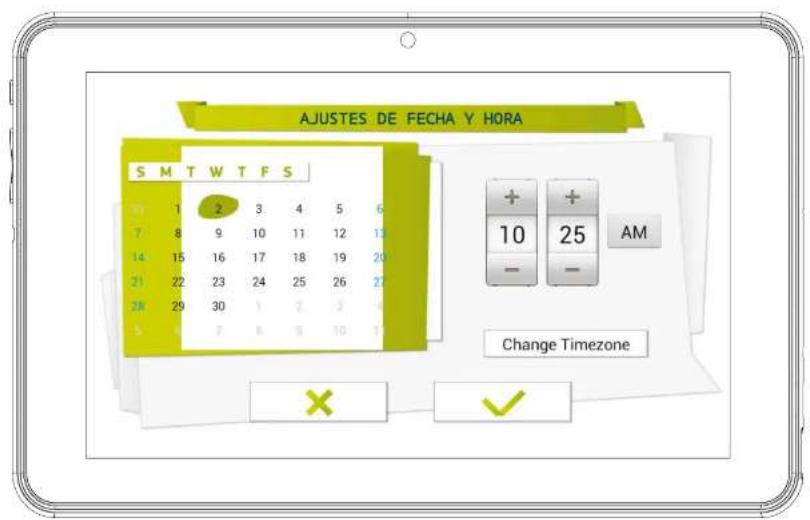
AJUSTAFECHAYHORA
- Puedes modificar la Fecha y hora que viene por defecto en la tableta
- Asegúrate que eliges la zona horaria adecuada a tu region.
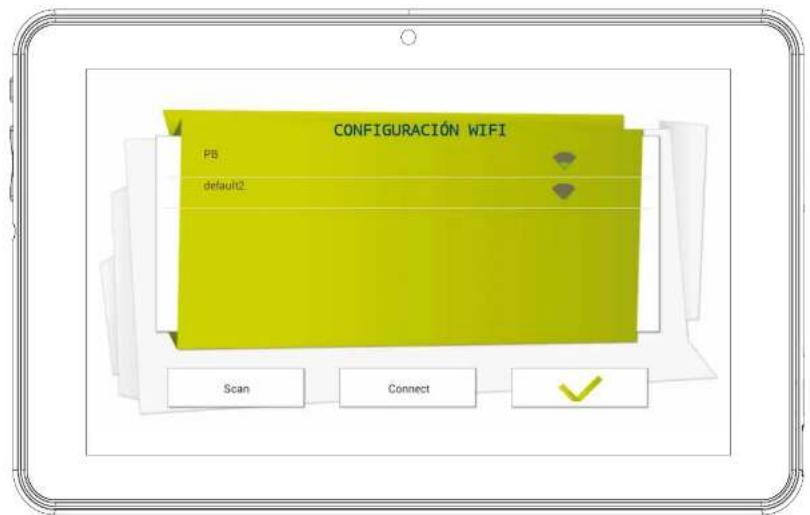
AJUSTA EL WIFI
El Wifiiene deshabilitado por defection
- Para habilitar las conexiones WiFi pulsa el botón Conectar
- Aparecerá una lista con las redes WiFi disponibles
- Elige tu red, si la red está protegida con una contraseña el programa te la pedirá, asegúrate de tenerla a mano.
- Si no enquiryra redes WiFi asegurate que tu router está encendido y que la red WiF i está habilidad. Pulsa el boton Escanear paraBUSCAR otra vez las redes disponibles.
ESTABLECER UNA CUENTE DE PADRES
- Introduce tu email
- Introduce una contraseña:Esta contraseña usa a proteger la Area de padres, asi el nino no podra modificar ajustes importantes.
- Introduce tu nombre
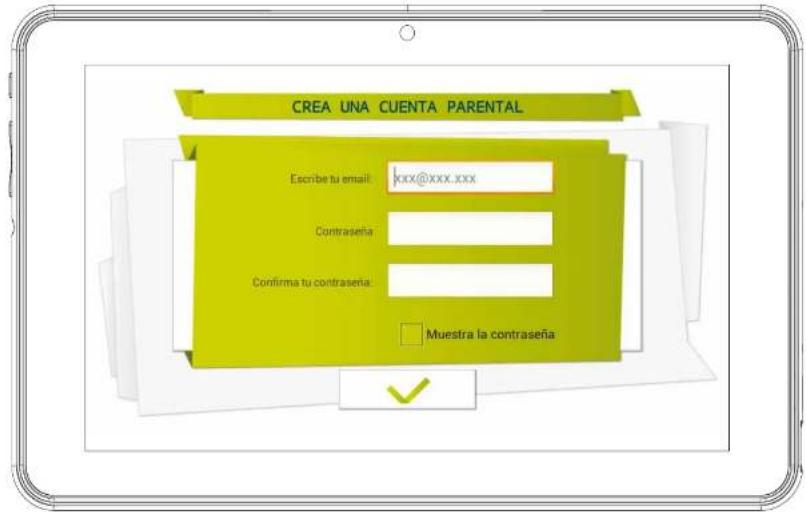
NOTA: la contraseña de la cuenta de padres es muy importante ya que siempre se pedira para acceder al airea parental. Recomendamos que nunca compartas esta contraseña con los niños y que la podriani usar para acceder al area parental y modifier agrustes importantes de la tableta.
Si olvidas la contraseña parental能把 pedir restearla enviando un email a la direccion de correu subministrada en la configuracion de la parenta paternal. As pues es muy importante que tengas acceso regular a la cuesta de correo electronico subminstrada.
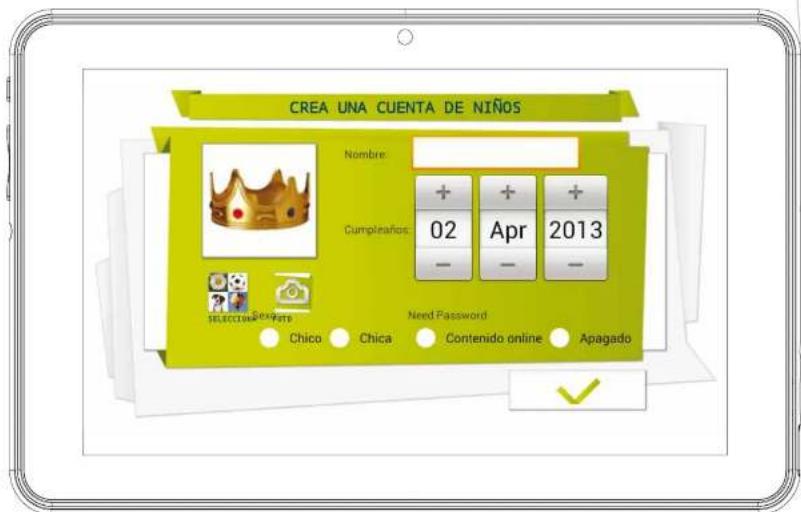
CREAR UNA CUENTA DE NINOS
- Nombre: Ecrire el nombre del niño
Cumpleiros: Escribe el cumpleiros del Niño - Sexo: Elige el sexo del niño
- SeLECTIONA: Elige un avatar para el niño entre las imagenes preestablecidas
- Foto: Haz una fotó y Usala como avatar para el niño.
- Contraseña: Puedes elegir si queries proteger la cuenta del niño con una contraseña, es recommendable hacerlo si la tableta se compartira entre various niños con ajustes importantes entre ellos. Por defecto esta seleccionado "Sin contraseña". Si se seleccióna "contraseña" se te pedirá que la introduzcas la contraseña del niño una vez confirmé la nuova cuenta.
La contraseña puede ser de 1 a 14 caracteres de长大o, solo con letras y nombres.
Tambien能把 configurar que el niño use una contraseña de patrón en lugar de míneros y caricacteres. Si querres que el niñoonga un patrón selección la-option "patrón". Se te pedira entocnes que dibujes un patrón conectando como minimo 5+puntos con tus dedos. Para ayudar a recordar el patrón no se pueda usar el mesmo punto dos veces.
FILTRO DE APPS
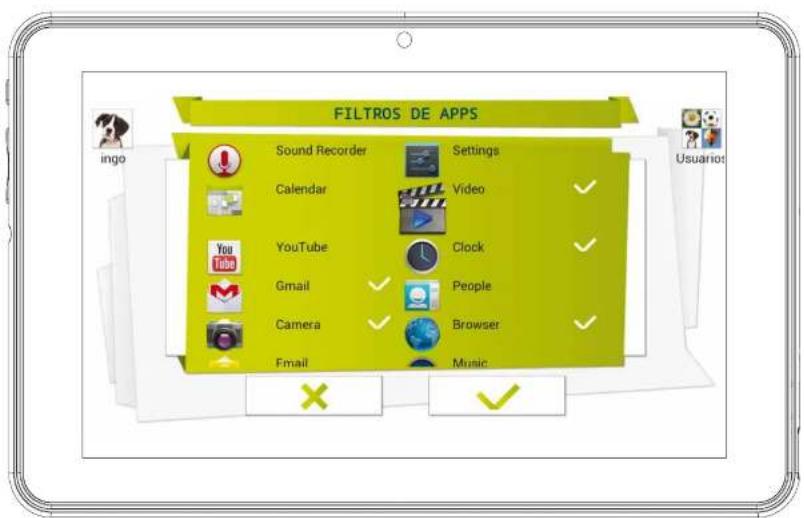
El Filtro de apps te Permite definir que aplicaciones peuvent acceder el niño. Es una buenaforma de asegurar que la tableta se usa de la forma que habías previsto.
Las aplicaciones preinstaladas estanaprobadas enfunciOn de{nuestro criterio.
- Aprieta sobre el icono de la aplicacion para seleccionar o deseccionarla
- Para guardar los Cambios pulsa el botón OK
Las aplicaciones que no se marcan no estarán permitidas. Por defecto hemos aprobado las aplicaciones que consideramos adecañas para los niños, pero como cada niño es diferente recomendamos que las verificques.
CONTENIDO ONLINE
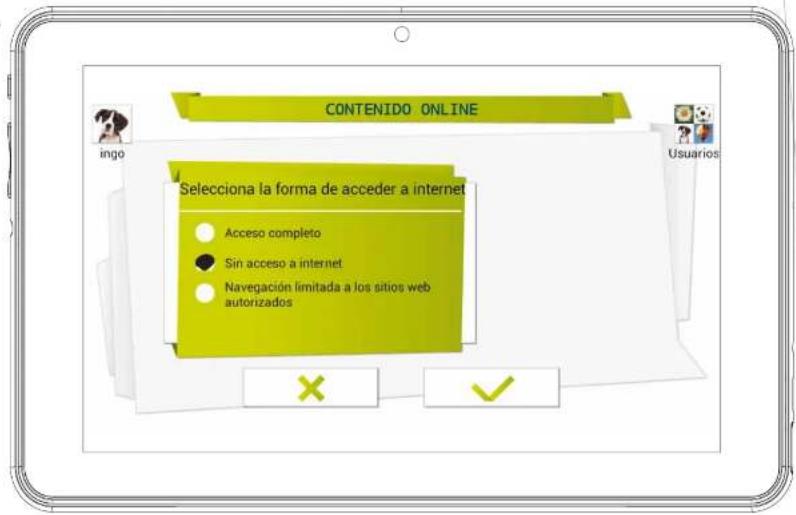
En la optacion del contenido online selecciones como el niño accederá a internet.
- Acceso completo: No hay restricciones, el niño pueda visitarrialquier páginaweb.
- Sin acceso a internet: el acceso a internet está deshabilitado, cuando el niño abre el网通edor no seonga ninguna�性.
-
Navegación limitada a los sitios web autorizados: el niño solo puede visitar las páginas web que está en la lista de webs autorizadas:
-
Pulsa el botón Modificar la lista de webs autorizadas para acceder a la lista y editar las páginas web que el niño pueda visitar
- Paraañadir una páginaweb debes pulsar el botón +
Note: El filtró de contenido online sólo está disponible para el navegador web que viene por defecto en IngoKids. Si instalas除外 navegador (como Google Chrome, Opera, Dolphin, etc) los filtros de contenido online no funciona con ellos.
Note: Aún cuando la navigation limitada esta activada recommendamos que haya supervisión adulta para asegurar un filtrado correcto de las páginas web. Internet es conocido porque el contenido se actualiza al instante, por lo que recomendamos encontrar regularmente el contentidoaprorado.
LIMITE DE TIEMPO
El limite de tiempo es la forma de limitar cuando y como el niño usa la tableta IngoKids.
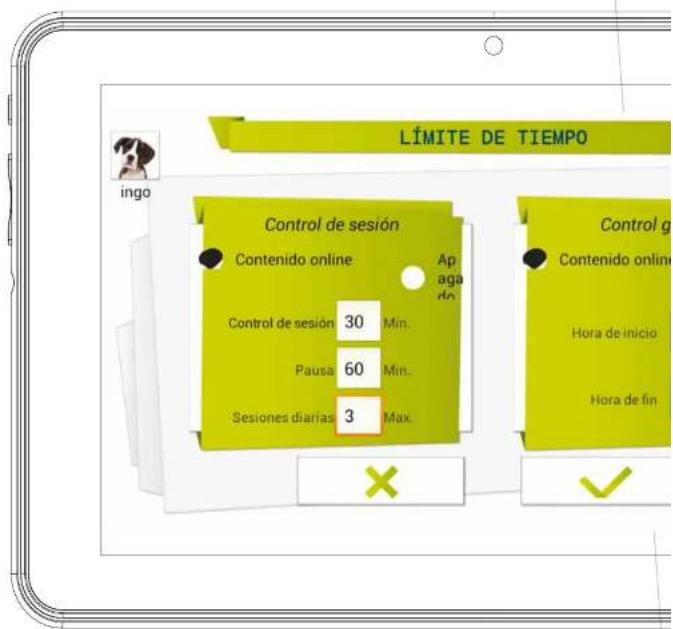
Control de sesión: cuando está habilitado te permite definir cuando to tiempo y cuantas vezes se pueda usar la tablet al día.
Control de sesión: Define el tiempo máximo que la tablet se pueda usar por sesión
- Pausa: Define el tiempo que el niño ha de descansar antes de que pueda ser的目的.
- Sessions diarias: define el número máximo de vezes que el niño pueda usar la tablet al día. Por exemple: el niño pueda usar la tableta 3 veces al día en sesiones de 30 horas.
Después de 30 horas la cuenta del niño se deshabilita-rá y descansará durante 30 horas de pausa.
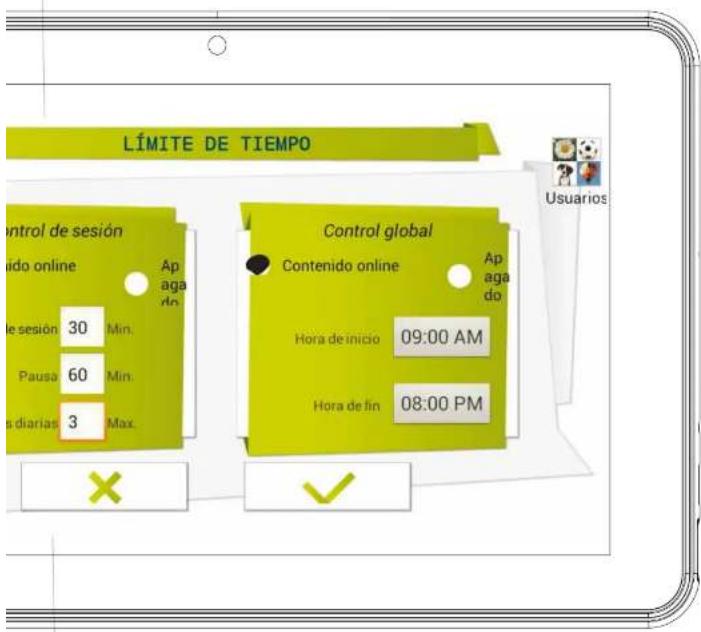
Control global: Cuando está habilita-do te permite definir la franca de tiempo en la que el niño pueda usar la tableta
- Hora de inicio: Pon la hora del día en la que el niño PODRA empezar a usar la tableta. Antes de esta hora la tableta se encenderá pero el niño no PODRA acceder a su cuenta.
- Hora de fin: Pon la hora del día en la que Niño tendría quedefer de usar la tableta. Después de esta hora la tableta se encenderá pero el Niño noould acceder a su cuenta. Por exemple. El Niño pueda usar la tableta de 9:00am (Hora de incio) a las 8:00pm (hora de fin).
Notea: El control global tiene mayoristica que el control de sesión, en el caso de que el tiempo de sesión no está abacado el niño no podra acceder a su sesión si el periodo establishido por el control global ya has pasado.
ÁREA PARENTAL
Cómo ACCEDER A LA CUENTA PARENTAL
Cuando la configuración está completela la tableta te llevará al interfaz de incio de sesión.Esta pantalla es la que verás cada vez que enciendas la tableta.
AccederajustedesWifi
- Area parental
- Entra en la cuenta del niño
- Ayuda
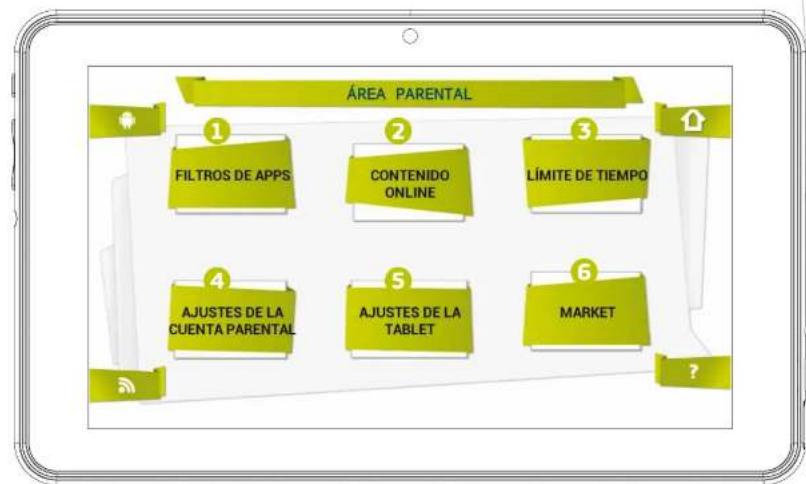
Pulsa el icono de Area Parental. Se te pedira que insertes la contraseña parental que has createo durante la configuracion inicial. En el area parental pueda modifier los ajustes de lasCNTas infantiles,crear新品aCNTas ydescending aplicaciones.
- Filtro de apps: Elige que aplicaciones peuvent usar cada niño
- Contenido online: Define como puede acceder el niño a internet
- Límite de tiempo: ajusta el tiempo que el niño pueda usar la tableta
- Ajustes de la cuenta parental: Modifica los ajutes y contraseña de la cuenta paternal. Crea新品asCNTAS DE NINOS.
- Ajustes de la tableta: Edita algunos ajustes importantes de la tableta
- Market: Accede a Google Play y al Ingo Market para navegar y descargar más aplicaciones
CREA OTRA CUENTA INFANTIL
Para crear otra cunta infantil debes ir a los Ajustes de Cunta parental y aparear el boton +. Iras entoces al punto 5 de la configuracion inicial (Punto 2.5: Crear una cunta infantil).
CAMBIAR AJUSTES DE LA CUENTA INFANTIL
Para modifier los ajustes de una cuenta infantil los padres tenés queAbrir cadafunci por分开ar en el Area parental (Filtro de aplicaciones, Contenido online y Límite de tiempo)
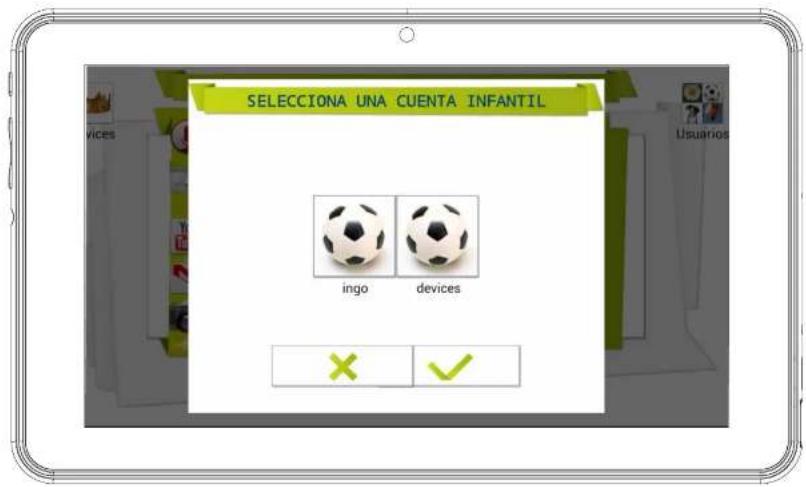
- La cuenta infantil que se está modificando se muestra en la equna izquierda de la pantalla (Veras el avatar y el nombre de la cuenta)
Si la tablet aiene mas de una cuenta infantil pueces escoger la cuenta a modificar apretando en el icono "Cuentas" en la esquina derecha - Cuenta que se está modificando
EligeOTHERCUNTA
DESCARGA APLICACIONES
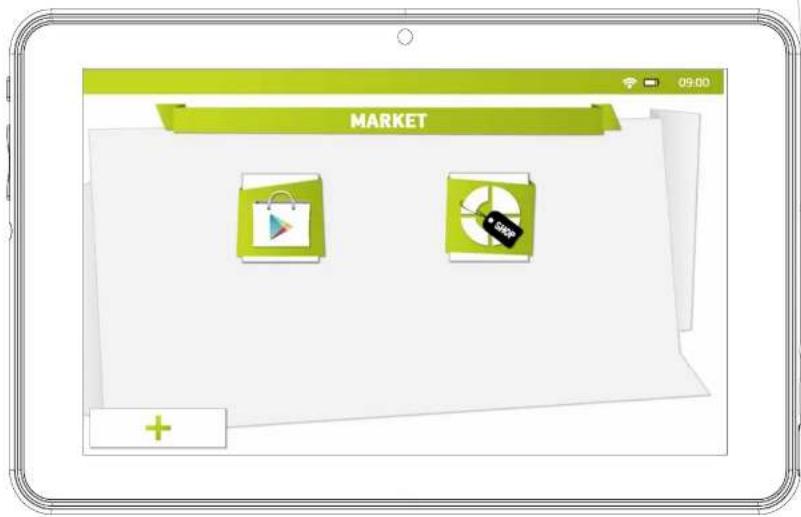
La tableta viene con Google Play e Ingo market preinstalados.
Para acceder a algunos markets debes ir a la seccion Market del Area Parental.
- Google Play: La Tienda de aplicaciones ofi
cial de Android. Debes crear una cuenta de goo
gle y tendrás acceso a todas las aplicaciones.
Ingo market: La Tienda de aplicaciones para niños oficial
de Ingo. Encontrarás aplicaciones personalizadas diseña
das especialmente para las tabletas y accesorios Ingo.
Por defecto ninguna de las dos tiendas está disponible desde el interfaz de ingoKids, la una forma de acceder aellas es através del Area parental. Si quires que el Niño acceda directamente acualquiera de las dos tiendas (No lo recomendamos) debes autorizar la aplicación en la sección Filtros de Apps del Area Parental.
Note: Ambos markets necessit anuna connexion WiFi para funcional. Asegurate que el WiFi
está habitido y conectado a una red WiFi antes de usarlos.
GOOGLE PLAY
Accede a la Tienda oficial de google para Android y comprar o descarga Gratisamente miles de aplicaciones y juegos. Para acceder a google play necessities una cuenta de google.
- Si ya Tiene una cuenta de gmail elige "Iniciar sesión" e inserta tu email y contraseña de google. Se te pedirá que introduzcas la información de tu tarjeta de credito (Si aun no lo has hecho con otros produits de google), este caso es optional y pueda saltártelos pulsando el botón "Más tarde"
-
Si noienes una cuenta de google o querres create una nuevo para la tableta Ingo debes selecciónar "Crear una cuenta de google" y se te pedira que estas la información suiviente:
-
Nombre y apellidos
- Elige la direccion de correo de gmail.com. Si la direccion no está disponible se te pedira que introduzcas una nuevo
Elige y confirma la contraseña - Elige una pregunta de seguridad y una direccion de correo alternati
va para recuperar la contraseña en caso de que la pierdas - Te pedira que introduzcas una tarjeta de��o. Puedes seleccionar "Ahora no" para saltarte este paso.
Para descargar aplicaciones de google play能把 naveg ar atrav es de seccion de aplicaciones outilizar la funciOn de busque.
INGO MARKET
Ingo Market tendrá multíples aplicaciones disénadas para tu tablet Ingo. Consultalo con regularidad para ver新品as aplicaciones y juegos disponibles.
DESINSTALLAR APLICACIONES
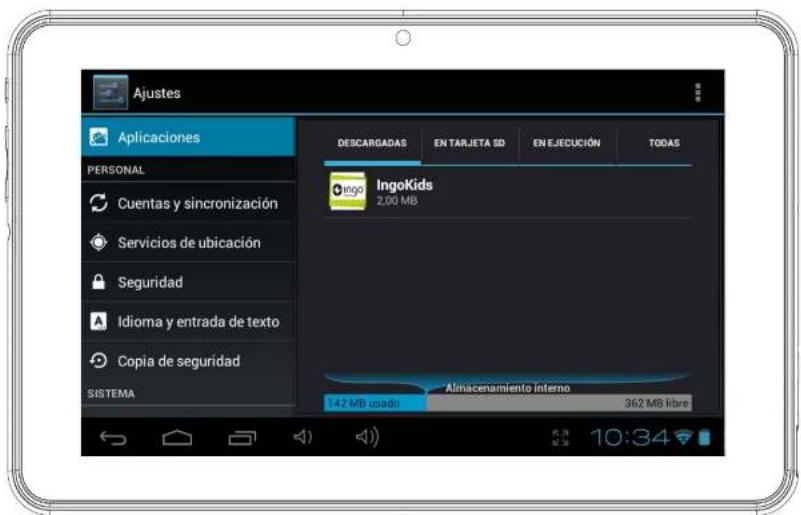
Para desinstalar una aplicacion existente has de ir al Interfaz de Android Ajustes Aplicaciones y escoger la aplicacion que quires desinstalar.
INFORMACION Y AYUDA
ACTUALizar EL SOFTWARE INGOKIDS
Tu tableta comprobará regularmente si hay actualizaciones. Cuando el conexión WiFi está fácilada el sistema realizará verificaciones para comprar si hayactualizaciones disponibles. Si hay unaactualización disponible recomendamos que la aceptes ya que pueda conteneractualizaciones importantes para el sistemasque mayoran el rendimiento y la funcionalidad.
PREGUNTAS FRECUYENTES/SOLUCION DE PROBLEMAS
He perdido la contraseña de area parental, ¿qué puede hacer?
Cuando la tableta te pida la contraseña del aire parental pulsa el botón "he olvidado la contraseña" y se te pedira que introduzcas una direccion de correto electrónico. Se enviará un correto electrónico a esa direccion con las instrucciones sobre comoCambiar la contraseña.
He habilidades el bloqueo de pantalla de la tableta con patrón o PIN y lo he perdido, ¿qué puede hacer?
La seguridad de la pantalla de bloqueo esta para proteger los datos de tu tableta en caso de perdida o robo. En caso que no recuerdes el PIN o patron el dispositivo se bloquear. Para volver a usar la tableta debes contactar a nuestro serviceo tncico.
Cual es la capacité maxima de la memoria externa?
La tableta es compatible con tarjetas microSD de hasta 32Gb de capacité.
Donde能把 enrearuna funda de goma o silicone para proteger la table?
Compruea nstra pagina web www.ingodevices.com para ver cuando hay accesos disponibles para nuesras tabletas.
?Podemos conectar un modem USB 3G a{nuestra tableta?
El puerto USB admite la connexion de un modem 3G USB para connectarse a internet con una tarifa de datos moviles. Necesitaras un adaptor de microUSB a USB para conectar dispositivos USB a la tableta.
Conecta el modem 3G a la tabela; despues de unos segundos se te pedira que insertes el numero Pin de la tarjeta SIM del modem (Tu proveedor de datos moviles debe habercelo dado conjuntamente con la tarjeta SIM). Una vez introducido el numero PIN podras navigate por internet using tu connexion movable.
El sonido de la tablet es flojo, es normal?
El volumen de la tableta está limitado para proteger los oidos de los niños.
Para asegurar que se escah a volumen maximo asegurate que la tablesta estal volumen mas alto pulsando boton + en el lateral de la tablea. Tantien te recomendamos que dejes el altavoz destapado, ya que si dejas la tableta en una mesa el altavoz estara cubierto y sonar flojo.
La tableta no se enciende.
Comprueba el nivel de cargo de la tableta, cargala durante dos horas con el carrgador subministrado y prueba otra vez.
No sale sonido de los auriculares
Comprueba si el volumen está puesto a 0. Mira si los auriculas使命感 correctamente conectandolos a other aparato.
Hay un sonido muy fuerte que proviene de los auriculares o el altovoz
Comprueba que no haya ninguna particula de polvo en el altovo o los auriculares.
La tableta se queda bloqueada y no responde al tacto ni a los botones
Reinicia la tableta aparecido el botón de encendido porunos segundos.
Una aplicación no funciona correctamente
No todas las aplicaciones Android son compatibles con todos los dispositivos Android. Si te has descargado la aplicacion prueba de volver a descargarla y reinstalala.
¿como borro una cuenta de google?
Si se anade una cuenta de google esta se mostraré en Interfaz Android → Ajustes → Cuentas y sincronizacion, ahí también puedaañadir másCNTAS.
Para borrar una cunta que no quieras, seleciona la cunta. Se cargará la información de sincronización de la cunta. Puedes acceder los ajustes de la cunta en la esquina superior derecha (hay tres punto alineados). En el menu de ajustes selección "Eliminar cunta".
Otras preguntas
Si tienes otheras dudas o preguntas sobre configurar o usar la tableta visita http://www.ingodevices.com para averiguar mas sobre tu tableta, leer las preguntas freu cuentes,descending uigias de producto y ver los videotutoriales online.
SOPORTE
El software IngoKidsieneuna seccion deayuda que resolverla la mayoria de tus dudas,si unnecesitas sope duies visitar nuestra web http://www.ingodevices. comdondeencntrarastutoria,vedoturoriayrespuestasalagspreguntasrecuentes.
Si necesitas mas asistencia disponible de una linea de soporte Telefonica. Para ayuda y consejos llama a:
REINO UNIDO 02035147021
FRANCIA 0891 65 0101
ESPANA 902 023 951
Ten a mano tu comprobante de compra cuando hagas la llamada. Internacional puedes contactarnos a trovés de oursta web http://www.ingodevices.com
PRECAUCIONES
El material del embalaje no es parte del producto. Cuando abras el paquete aseguirate que no quedan restos del embalaje al alcance de los niños.
El disposiToVo no esta diseñado para ser desmontado.
Canga la tableta solo con el adaptordo de corrente subministrado
- Mantén la tableta lejos del agua y la humedad.
Limpia la pantalla usingo un trapo humedecido. No uses alcohol, esprais o productos de limpieza ya que pueda darla pantalla.
La tablea estadiseiada para resistir impactos suaves.No podemos garantizar que pueda resistir colues fuertes, caidas, abuso o uso inaprioado.
- El adaptador de alimentacion es el dispositivo de desconexion del equipo. La toma de corrente debe estar cerca del equipo y ser fácilmente accesible.
RECICLAJE

Es no se realiza correctamente.
lesos marcado en el logo WEE (co me muea la izquiera) no deen descharce con los residues comesticos. Cacte su autoridad local de gestion de residuos, que ie podar proportionar detales sobre les opiones de recidaje disponibles en su zona.
Las bateriasutilizadasonresidulospeigrososne se debensecharracla basura domestica. comoconsumiderstalegamente obligadoeleartodaslasbateriasparanecricaje demaneraresponsible,no importaislasbatidascontiendonoisanstuciasperudicales.
Lieve las baterias sinoga alpto los puestos de recogida publicos de su comunitad o a las tiendas que venden baterias del tipo correspondiente.
Entregue solo baterias totalmente descargadas.
*marcado Cd-cadmio, Hg-mercurio, Pb-plomo
Utilite sio baterlas sin mercurio y cadmio.
No recargar pilas no recargables.
Las baterias recargables deben ser retiradas del producto antes de recargarse.
Las baterias recargables deben ser recargadas bajo la supervision de un adulto.
Pilas nuevas y usadas no se deben mezarla
La batenas deben ser insertadas Respectando la polaridad de la misma.
Las pilas tienen que ser replazadas bajo la superviación de unadulto.
- Pilas gastadas deben ser retridas del producto.
- Los contactos no deben ser cortocircuitados.
Las baterias aplicadas son residuos peligosos y no se decidechar con la basura domestica. Lleve las baterias a su proevidor o a los puntos de recogida de su comunidad.
- Mantenga las baterias lejos de los niños. Podrián trabgarse las baterías. En caso de trabgarse una bateria, consulte a un medico inmediamente.
- Compruebe las baterias regulamente para evitar fugas
Las baterias nodeeran estar expuestos a un calor excessivo como el sol, el fuego o similares.
PRECAUCION: Peligro de explosión si la batería se sustituya Incorrectamente.
Reemplase sio n el mismo tino e equivaiente
Inqo Devices no asume ninguna responsabildad por qualquier eror que puerta aparecer en este manua.
Debido a nuestra mejora continua, Ingo se reserva el derecho o cabiar, sin previo aviso, el contentido, especificaiones y compatibilidad del producto.
www.ingodevices.com

Ingo® devices
Ingo Devices, SL
Bernat Metge, 77-79
08205-Sabadel
BARCELONA - SPAIN
Ingo Devices UK Ltd.
Es e p t t no se forma correctamente.
les sobre les options de recidique disponibles en su zone.
Las baterias usadas son residuos peligrros y no se deben desecrchar con la basura domestica. como consumerdo esta legalmente obligado alear das las baterias y n recicaje de manera responsable, no importa sas lateras contien o no suscasias perudiciales.
Lieve las baterias sinago a los puestos de recogida publicos de sucommunity o a las tiendas que venden baternas del tipo correspondiente. Entrego solo baternas totalmente descargadas.
Marquer Cd - cadmium, Hg - mercury, Pb - plomb