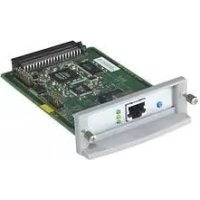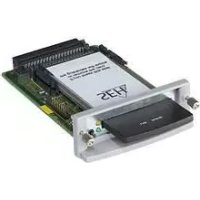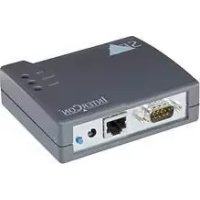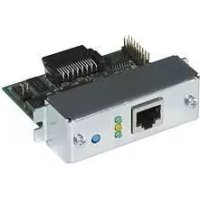
PS112 - Impresión SEH - Manual de uso y guía de instrucciones gratis
Encuentra gratis el manual del aparato PS112 SEH en formato PDF.


Preguntas de los usuarios sobre PS112 SEH
0 pregunta sobre este aparato. Responde a las que conoces o haz la tuya.
Hacer una nueva pregunta sobre este aparato
Descarga las instrucciones para tu Impresión en formato PDF gratis! Encuentra tus instrucciones PS112 - SEH y toma tu dispositivo electrónico nuevamente en la mano. En esta página están publicados todos los documentos necesarios para el uso de su dispositivo. PS112 de la marca SEH.
MANUAL DE USUARIO PS112 SEH
- Información acerca de la disposión<rapida de sistemas...15
- Impresión en Windows 15
- Impresión en Mac OS X 16
- Informaciones acerca de la adjudicacion de la direc tion IP .. 17
- Informaciones acerca de la administracion del servidor de impresion 18
En la documentoación del usuario encontrará información acerca de otros métodos de impresión conOthersistemas operativos, asi como información acerca de la administración del servidor de impresión.
Contenuo
it
Información acerca de la disposión=rápida de失落iones - Impresión en Windows -

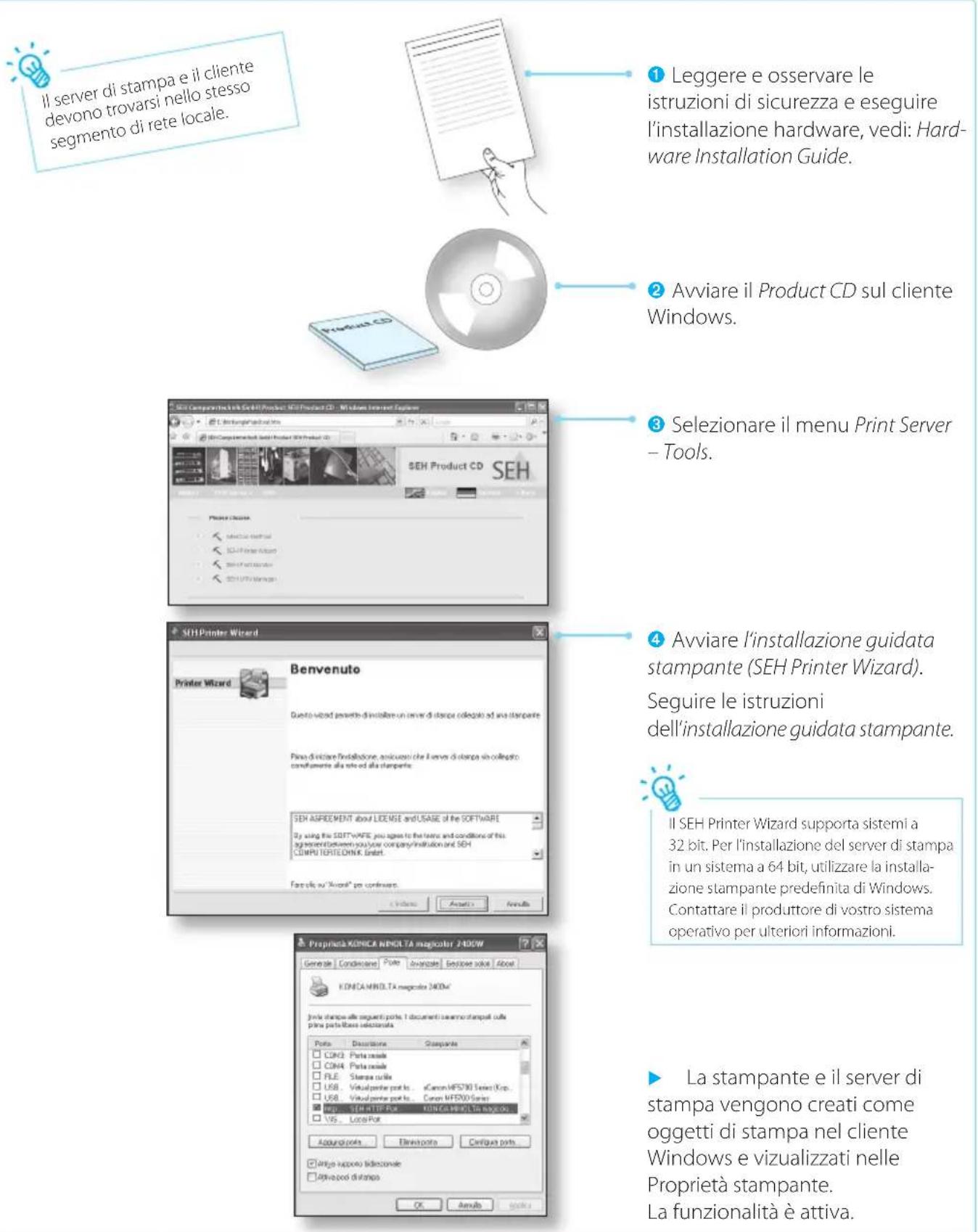
El servidor de impresion y el cliente deben encontrarse en el misismo segmento de red local.

Lea y siga las precauciones y execute la instalacion de hardware, vea: Hardware Installation Guide.
Inicie el Product CD en el cliente Windows.
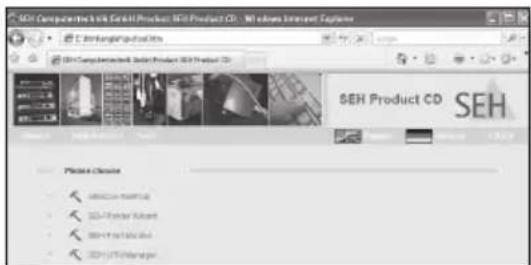
EiJa el menu Print Server - Tools.
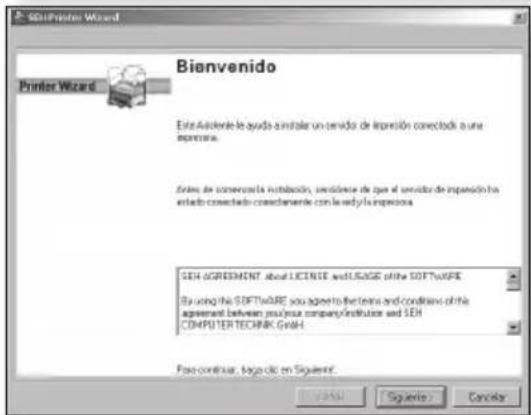
Arranque el Asistente de la impressora (SEH Printer Wizard).
Sigue las instruetiones del Asistente de la impresora.
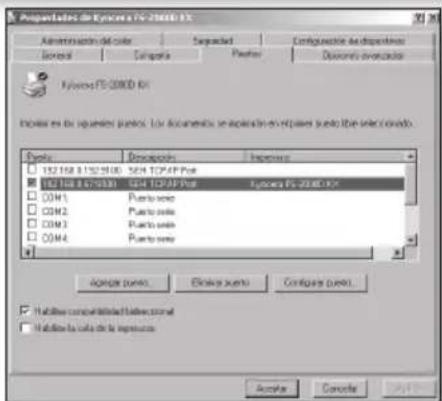
El SEH Printer Wizard admite sistemas de 32 bits. Si desea instalar el servidor de impresion en un sistema de 64 bits, utilise la instalacion de impresora predeterminada de Windows, Pongase en contacto con el fabricante de su sistemas operativo para Obtener mas informacion.
La impresora y el servidor de im- presión se crearán como objeto de impresión en el cliente Windows y se做不到 en el cuadro de dialogo de Propiedades de impresora. Así estarán disponibles las失落as.
Información acerca de la disposión rápida de sistemas - Impresión en Mac OS X -

El servidor de impresion y cliente deben encontrarse en el mismo segmento de red local.

Leay siga las precauciones y execute la instalacion de hardware, vea: Hardware Installation Guide.

Impresión y Fax
Arranque Impresión y Fax en el cliente Mac.
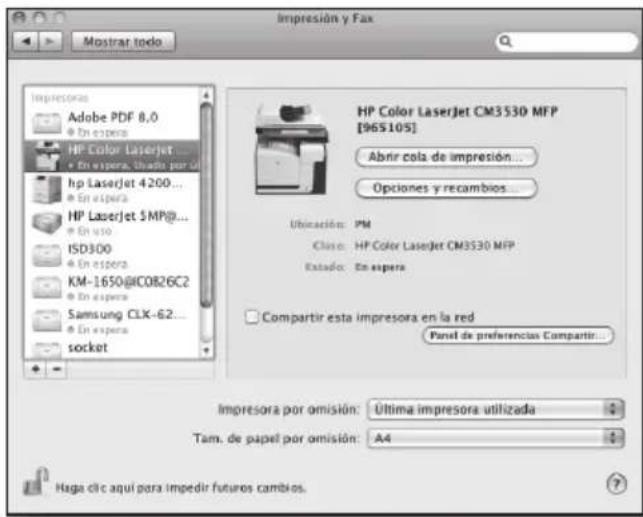
Haga cli en
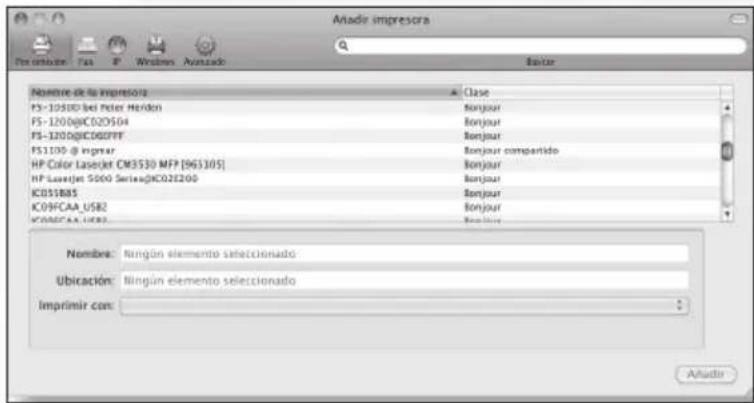
Elija la impresora/el servidor de impresión en la lista.
Elija un nombre, una ubicacion y un controlador de impresora.
Haga Clinic en Añadir.

Selección las OPCiones instalables (cuando sea necosario).
- La impresora y el servidor de impresión se creárán en el cliente Mac y se做不到 en la lista.
Así estarán disponibles las失落as.
Los servadores de impresión de SEH se suministran sin direccion IP. Durante la prima instalación, el servidor de impresión comprueba si recibe una direccion IP a工程技术 de los protocoles de arranque BOOTP o DHCP. Si no fuera asi, el servidor de impresión se asigna, a工程技术 de ZeroConf, una direccion IP del rango de direcciones reservadas para ZeroConf (169.254.0.0/16). En caso necessario, se pueda guardar manualmente una direccion IP definible en el servidor de impresión.
Adjudicación automática de la direccion IP
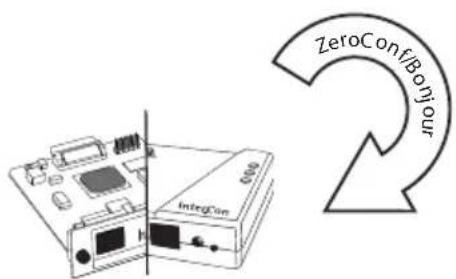
El servidor de impresión se asigna, a工程技术 de ZeroConf, una direccion IP del rango 169.254.0.0/16.
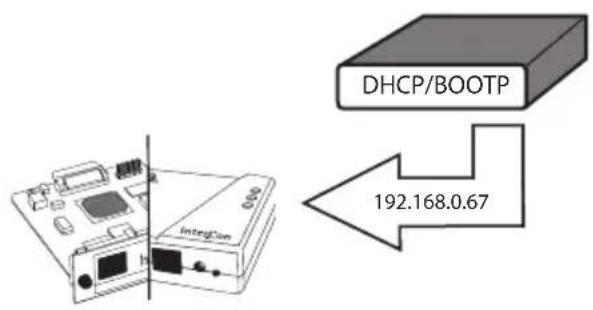
Si los protocolos de arranque están activados (configuración de fabrica) y si hay un servidor DHCP en la red, el servidor de impresión recibe su direccion IP a工程技术 del servidor DHCP.
Ver la direccion IP
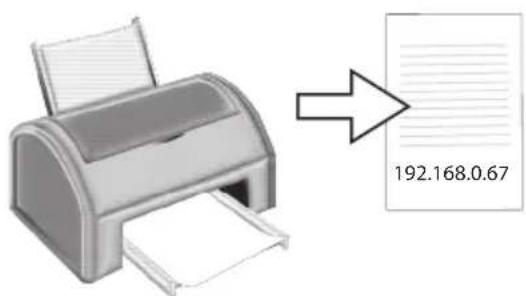
La direccion IP se incluye en la página de estado del servidor de impresión.
Pulsar la tecla de estado en el servidor de impresión para imprimir la頁a de estado.
Adjudicación manual de la direction IP
Inicia el Product CD en el cliente.
2 Elija el menu Print Server - Tools.
Instale el InterCon-NetTool en el cliente. Inicie la rutina de instalacion.
4 Arranque el InterCon-NetTool en el cliente.
Elija el servidor de impresión en la lista y arranque el Asistente IP.
Sigue las instrucciones del Asistente IP. Introduzca la direccion IP preferida y guardela.

Administración mediante la Homepage del servidor de impresión
1 Inicie el software del explorador de Web en el cliente.
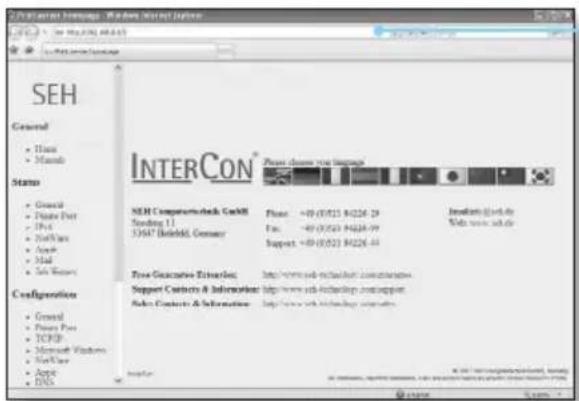
Introduzca la direccion IP del servidor de impresion como URL.
3 Se做不到a La Homepage del servidor de impresion. Execute laccion que desee.
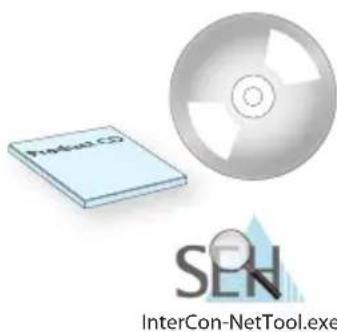
Administración mediante el InterCon-NetTool
1 Inicia el Product CD en el cliente.
EiJa el menu Print Server - Tools.
Instale el InterCon-NetTool en el cliente. Inicie la rutina de instalacion.
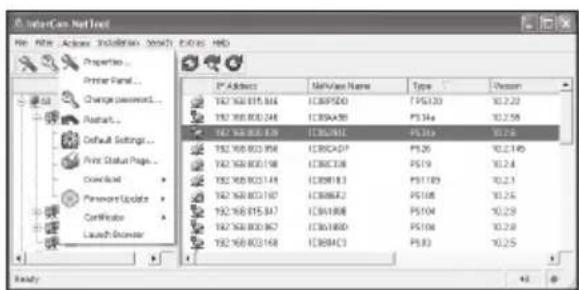
Arranque el InterCon-NetTool en el cliente.
Elija el servidor de impresión en la lista y execute laersion que dese.
Carregar na tecla de estado do servidor de impressao para imprimir a pagea de estado.