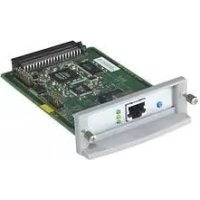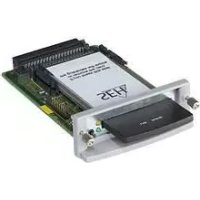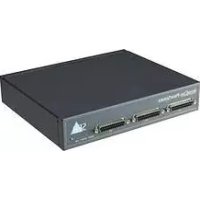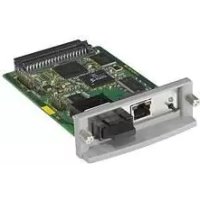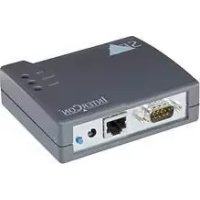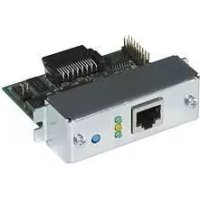
PS112 - Drucken SEH - Kostenlose Bedienungsanleitung
Finden Sie kostenlos die Bedienungsanleitung des Geräts PS112 SEH als PDF.


Benutzerfragen zu PS112 SEH
0 Frage zu diesem Gerät. Beantworten Sie die, die Sie kennen, oder stellen Sie Ihre eigene.
Eine neue Frage zu diesem Gerät stellen
Laden Sie die Anleitung für Ihr Drucken kostenlos im PDF-Format! Finden Sie Ihr Handbuch PS112 - SEH und nehmen Sie Ihr elektronisches Gerät wieder in die Hand. Auf dieser Seite sind alle Dokumente veröffentlicht, die für die Verwendung Ihres Geräts notwendig sind. PS112 von der Marke SEH.
BEDIENUNGSANLEITUNG PS112 SEH
Information zur schellen Funktionsbereitschaft ....7
- Drucken unter Windows 7
- Drucken unter Mac OS X 8
Information zur Vergabe der IP-Adresse 9
Information zur Printserver Administration 10
Informationen zu weiteren Druckmethoden unter anderen Betriebssystemen sowie weiterführende Informationen zur Administration des Printervers erhalten Sie in der Benutzerdokumentation.
Contenu
fr
© 2010 SEH Computertechnik GmbH
InterCon is a registered trademark of SEH Computertechnik GmbH.
Information zur schllen Funktionsbereitschaft - Drucken unter Windows

Printserver und Client mussen sich im selbst lokalen Netzwerksegment befinden.

1 Nehmen Sie die Sicherheitshinweise zur Kenntnis und führen Sie die Hardwareinstallation aus; siehe Hardware Installation Guide.
Starten Sie die Product CD auf dem Windows Client.
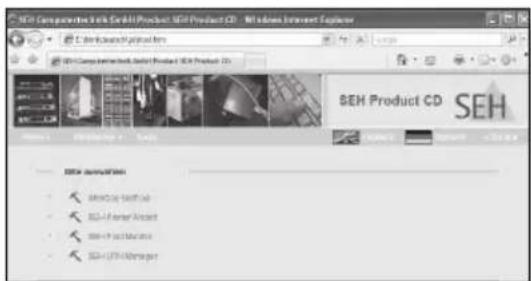
Wahlen Sie das Menu Printserver -Tools aus.
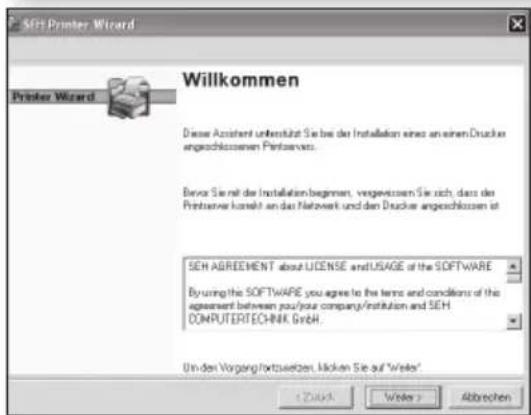
Starten Sie den SEH Printer Wizard.
Folgen Sie den Anweisungen des SEH Printer Wizards.
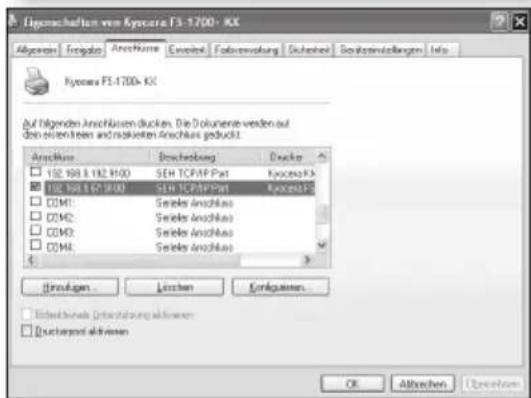

Der SEH Printer Wizard unterstutz 32-Bit Systeme. Soll der Printserver auf einem 64-Bit System installiert werden, verwenden Sie die Windows Standard Druckerinstallation. Informationen hierzu liefert Ihr Betriebssystemhersteller.
- Drucker und Printserver werden als Druckobjekt auf dem Windows Client angelegt und im Dialog Druckereigenschaften angezeigt. Die Funktionsbereitschaft ist hergestellt.
Information zur schllen Funktionsbereitschaft - Drucken unter Mac OS X -

Printserver und Client mussen sich im selbst lokalen Netzwerkssegment befinden.

1 Nehmen Sie die Sicherheitshinweise zur Kenntnis und führen Sie die Hardwareinstallation aus; siehe Hardware Installation Guide.
Drucker & Fax
Starten Sie Drucker & Fax auf dem Mac Client.
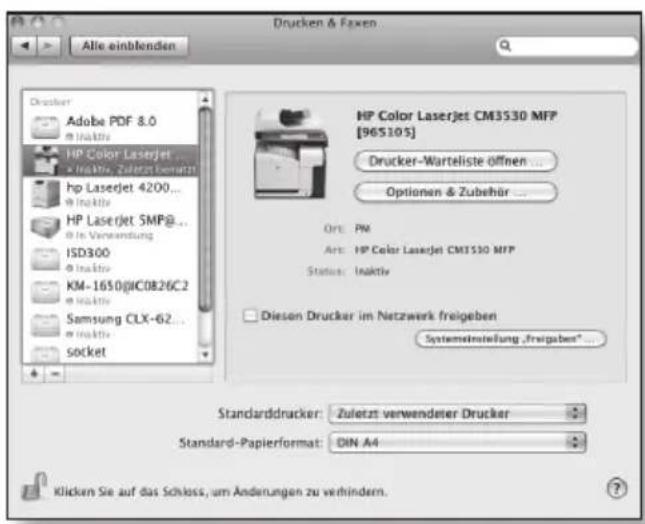
Wahlen Sie

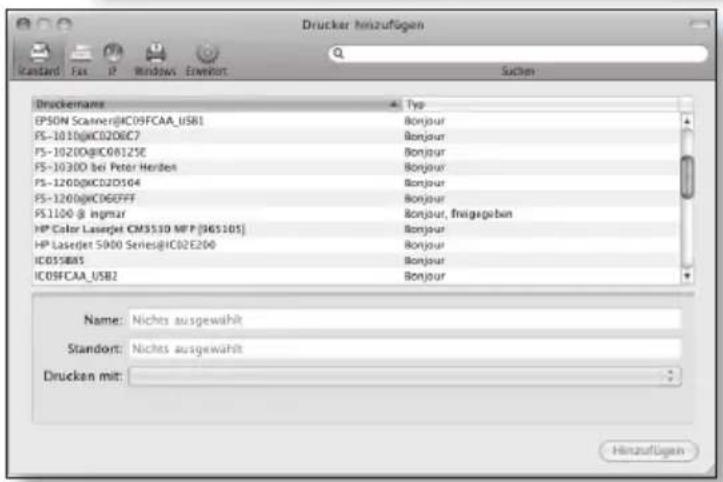
Markieren Sie den Drucker/ Printserver in der Liste.
Definieren Sie Name, Standort und Druckertreiber.
Wahlen Sie die Schaltfläche Hinzufugen an.

Definieren Sie bei Bedarf
verschiedene Installations optionen.
- Drucker und Printserver werden auf dem Mac Client angelegt und in der Liste angezeigt. Die Funktionsbereitschaft ist hergestellt.
SEH Printserver werden ohne IP-Adresse ausgeliefert. Der Printserver überprüft bei der Erstinflation, ob er eine IP-Adresse über die Bootprotokolle BOOTP oder DHCP erhalten.
lst das nicht der Fall, gibt sich der Printserver über ZeroConf selbst eine IP-Adresse aus dem für ZeroConf reservierten Adressbereich (169.254.0.0/16). Bei Bedarf kann manuell eine frei definierbare IP-Adresse im Printserver gespeichert werden.
Automatische Vergabe der IP-Adresse
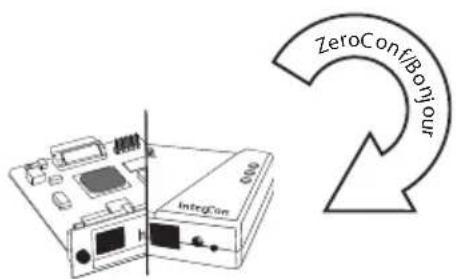
Der Printserver gibt sich über ZeroConf selbst eine IP-Adresse aus dem Adressbereich 169.254.0.0/16.

Sind die Bootprotokolle aktiviert (Werkseinstellung) und ist im Netzwerk ein DHCP Server vorhanden, erhalten der Printserver seine IP-Adresse über den DHCP Server.
IP-Adresse einsehen
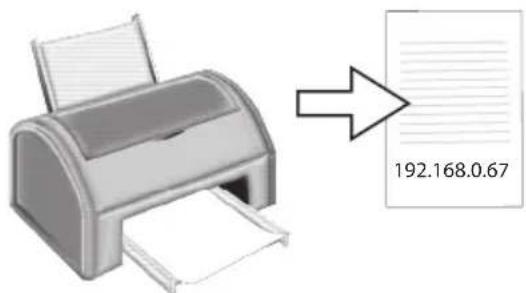
Die IP-Adresse kann auf der Statusseite des Printservers eingesehen werden.
Zum Drucken einer Statusseite betätigten Sie den Statustaster am Printserver.
Manuelle Vergabe der IP-Adresse
1 Starten Sie die Product CD auf dem Client.
Wahlen Sie das Menu Printerserver - Tools aus.
Installieren Sie das InterCon-NetTool auf dem Client. Starten Sie die Installationsroutine.
Starten Sie das InterCon-NetTool auf dem Client.
Markieren Sie den Printserver in der Liste und starten Sie den IP-Assistant.
6 Folgen Sie dem IP-Assistenten. Geben Sie die bevorzugte IP-Adresse ein und speichern Sie diese.

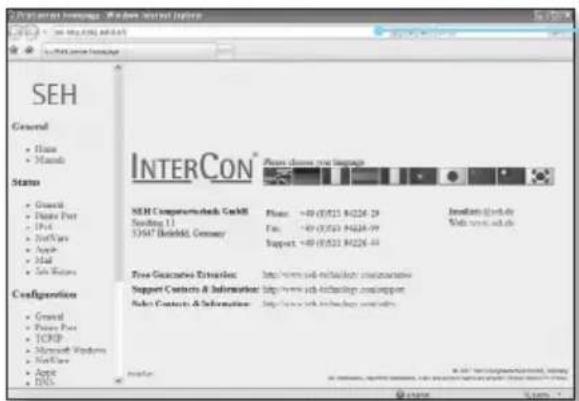
1 Starten Sie die Browser Software auf dem Client.
Geben Sie die Printserver IP-Adresse als URL ein.
Die Printserver Homepage wird angezeigt.
Führn Sie die gewünschte Aktion aus.
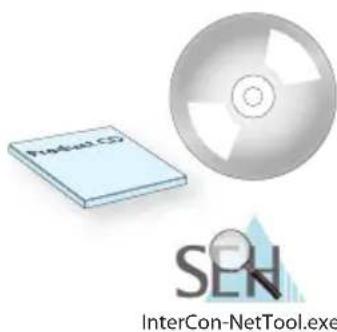
1 Starten Sie die Product CD auf dem Client.
Wahlen Sie das Menu Printerserver - Tools aus.
Installieren Sie das InterCon-NetTool auf dem Client. Starten Sie die Installationsroutine.
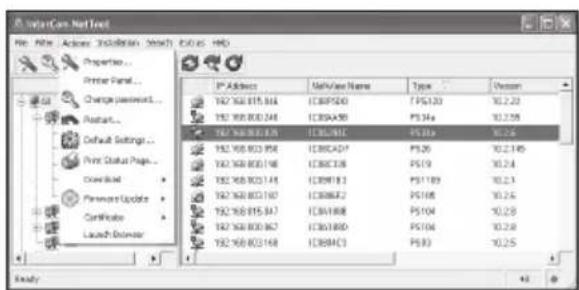
Starten Sie das InterCon-NetTool auf dem Client.
Markieren Sie den Printserver in der Liste und führen Sie die gewünschte Aktion aus.