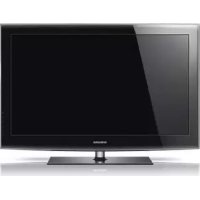
LE46B550A5WQU - TELEVISOR SAMSUNG - Manual de uso y guía de instrucciones gratis
Encuentra gratis el manual del aparato LE46B550A5WQU SAMSUNG en formato PDF.



Preguntas de los usuarios sobre LE46B550A5WQU SAMSUNG
0 pregunta sobre este aparato. Responde a las que conoces o haz la tuya.
Hacer una nueva pregunta sobre este aparato
Descarga las instrucciones para tu TELEVISOR en formato PDF gratis! Encuentra tus instrucciones LE46B550A5WQU - SAMSUNG y toma tu dispositivo electrónico nuevamente en la mano. En esta página están publicados todos los documentos necesarios para el uso de su dispositivo. LE46B550A5WQU de la marca SAMSUNG.
MANUAL DE USUARIO LE46B550A5WQU SAMSUNG
xvYCC: Spento/Acceso
DNle: Spento/Demo/Acceso
Modaita' schermo blu: Spento/Acceso
TS XT SRS: Spento/Acceso
Volume auto: Spento/Acceso
Altoparlante TV: Spento/Acceso
Anynet+ (HDMI-CEC) : Acceso
Spegnimento auto :
No
Ricer dlsp c on
SI
Sposta
Confema Ritorno
Si tiene algo suspensa o comenteario referente a nuestros produits,
por favor contacte con了我的 Servicio de Atencion al Cliente (Consulte la cuberta posterior para Obtener mas informacion.)
Precauciones al:norear en la pantalla una imagen fija
La imagen fija pueda causar danos permanentes en la pantalla del televator.
No deje una imagen fija en la pantalla LCD durante mas de dos horas ya que se podra producir una retencion de la imagen en la pantalla.
Este fenomeno de retencion de imagenes también se denomina "quemadura de pantalla". Para evaporar que se produzca esta persistencia de la
imagen, reduzca el nivel de luminosidad y de contraste de la pantalla cuando muestre imagenes fijas.
El use del teovisor LCD en formato 4:3 durante un tiempo prolongado pueda partir rastos de cordes en las partes izquierda,
derecha y central de la pantalla bajo a las diferencias en la emision luminica de la!.
pantalla. Reproducir un DVD o una
videoconsola pueda causar un efecto similar en la pantalla. La garantia no cubreesticos daños.
- Ver imagens fijas de videojuegos y PC durante más tiempo del indication pueda producir imagenes fantasma parciales.
Para evaporar este efecto, reduzca el 'brillo' y el 'contraste' cuando vea imagenes fijas.
Contidente
CONEXIONYPREPARACIOn DEL TV
Listade componentes 2
Instalacion del soporte 2
Instalacion del equipo de montaje en la pared ... 2
Aspecto general del panel de control 3
Aspecto general del panel de conexiones 4
Vista del mando a distancia 6
Instalación de las pilas en el mando a distancia 7
Encendidoyapagado 7
Comoponereltelevisor enmodeodeespera....7
Visualizacion de los ☆s 8
Uso del boton TOOLS 8
Plug & Play 9
AJUSTE DE CANALES
Memoración automática de canales 10
Memoración manual de canales 11
Adicón y bloqueo de canales 12
Orden de los canales memorizados 13
Asignacion de nombres de canales 13
Sintonizacion precisa de la recepcion de canales 14
AJUSTE DE LA IMAGEN
Cambio del formatting de laImagen 15
Ajuste deImagen personal 16
Configuración detallada de los values de laImagen 16
Reajuste de los valeurs de laImagen a los
valores predefinidos de fabrica 17
Configuración de las Opciones de laImagen ... 18
Visualizacion deImagen sobre imogen (PIP)... 20
AJUSTE DEL SONIDO
Funciones de sonido 21
Seleccion del modo de sonido 22
Conexión de auriculares (se vendepor separado) 22
AJUSTE DE LA HORA
Ajuste y visualizacion de la hora actual 23
Ajuste del temporizador de desconexión 23
Apagado y encendido automaticos del televator 24
DESCRIPCION DE LAS FUNCIONES
Eleccion del idioma 24
Configuración del efecto de luz (según el modelos) 25
Melodia / Ocio / Ahorro energia 25
Selección de la fuente 27
Ediclon de los nombres de fuentes de entrada 27
CONFIGURACION DEL ORDENADOR
Configuración del software del PC (basado en Windows XP) 28
Modos de visualización 28
Ajuste del televator con el ordinador 29
WISELINK
Utilizacion de la referencia WISELINK 30
Utilizacion del menu WISELINK 31
Utilizacion de la lista PHOTO (JPEG) 32
Utilizacion de la lista de ARCHivos MP3 35
Utilizacion del menu Configuracion 36
ACERCA DE ANYNET+
Ques Anynet? 37
Conexión de dispositivos Anynet+ 37
Configuración de Anynet+ 38
Busqueda y cambio de dispositivos Anynet+.... 39
Grabacion 41
Escucha a trovés de un receptor 41
Compruebe这些东西+puntos antes de solicitar增值服务 Tecnico 42
RECOMENDACIONES PARA EL USO
Funcion de teletexto 43
Montaje mural automatico (se vendepor separado) 45
Utilizacion del bloqueo Kensington antirrobo (segun el Modelo) 46
Solucion de problemas: Antes de ponsere en contacto con el personal del serviceo专业技术 ... 47
Especificaciones技术水平 medioambienteles 48
Simbolos Pulsar Nota Botón de una

pulsación
Lista de componentes
Asegürese de que los siguientes elementos se incluyen con el televisor de pantalla LCD. Si falta algo,pongase en contacto con su distribuidor.


M4XL16

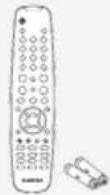
Mando a distancia y pilas (AAA x 2)
Cable de alimentación
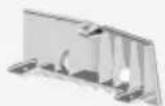
Cubierta-inferior
Tornillos del soporte x 4
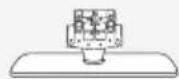
Sopporté
Paño delimpieza
Tarjeta de garantía / Guía de seguridad / Tarjetas de registrar (no disponibles en todos los Lugares)
El soporte y el tornillo del soporte podrián no estar incluidos, según el modelo.
Instalacion del soporte
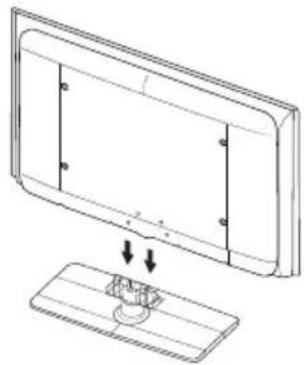
- Acople el TV LCD y el soporte.
El televisor lo deben transporte dos o mas personas.
Cuando monte el soporteDebe distinguir entre la parte frontal y la posterior del soporte.
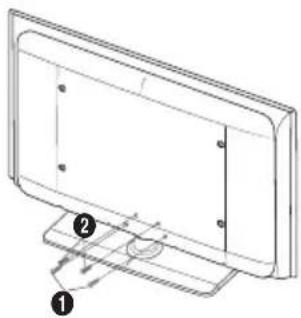
- Apriete dos tornillos en la posicion 1 y, a continuacion, apriete dos en la posicion 2.
Levante el producto y apriete los tornillos. Si aprieta los tornillos con el TV LCD tumbado, este se pueda inclinar hacía un lugar.
En los modelos con un時間 de pantalla de 37 pulgadas o más el soporte ya está instalado.
Instalación del equipo de montaje en la pared
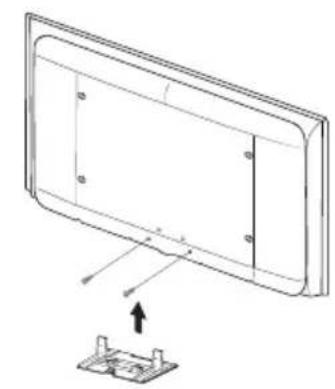
Los elementos del montaje en la pared (se venden por分开) permiten instalar el televisor en una pared. Si desea mas informacion sobre la instalacion de los componentes para montaje en la pared, consulte las instrucciones que se facilitan con dichos elementos. Si necesita aplicada con la instalacion del soporte mural,pongase en contacto con un technician.
Samsung Electronics no se hace responsable de los danios causados al producto o al usuario si este ha efectuado la instalacion del televisor.

No instale el equipo de montaje mural@mientras el telesor está encendido. Se podra produir una descarga electrica con riesgo de causar lesiones personales.

Retire el soporte, tape el agujero inferior y asegure con los dos tornillos.
Aspecto general del panel de control
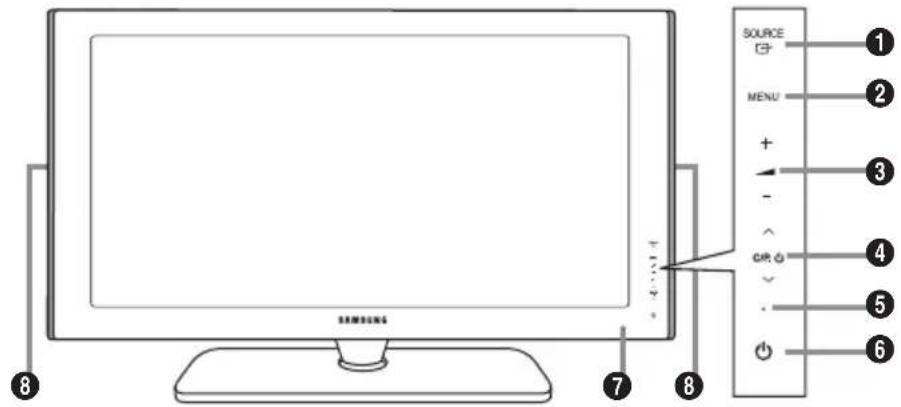
Botones del panel frontal
Toque cada botón para activar la funciona.

Botones del panel lateral

El color y la forma del producto pueda variar según el modelo.
SOURCE
Cambia entre todas las fuentes de entrada disponibles (TV, Ext.1, Ext.2, AV, S-Video, Componente, PC, HDMI1, HDMI2, HDMI3.) En el menu en pantalla, utilise este botón de igual modo que los botones ENTER del mando a distancia.
2 MENU
Púlselo para ver un menu en pantalla con las-optiones del televisor.
3 -+
Pulsenos para subir o bajo el volumen. En el menu en pantalla, utilise these botones +de igual modo que los botones y del mando a distancia.
C/P. 也
Permiten &,
En el menu en pantalla, utilise los botones / , de igual modo que los botones
y del mando a distancia.
(Sin mando a distancia,可以更好 encender el televisor utilizing los botones de los canales.)
5 Indicador de encendido
Parpadea y se apaga cuando se enciende el aparato y se ilumina en el modo en espera.
(Encendido)
Pulselo para encender o apagar el TV.
Sensor del mando a distancia
El mando a distancia debe dirigirse hacer este punto del televisor.
Altavoces
Aspecto general del panel de conexiones
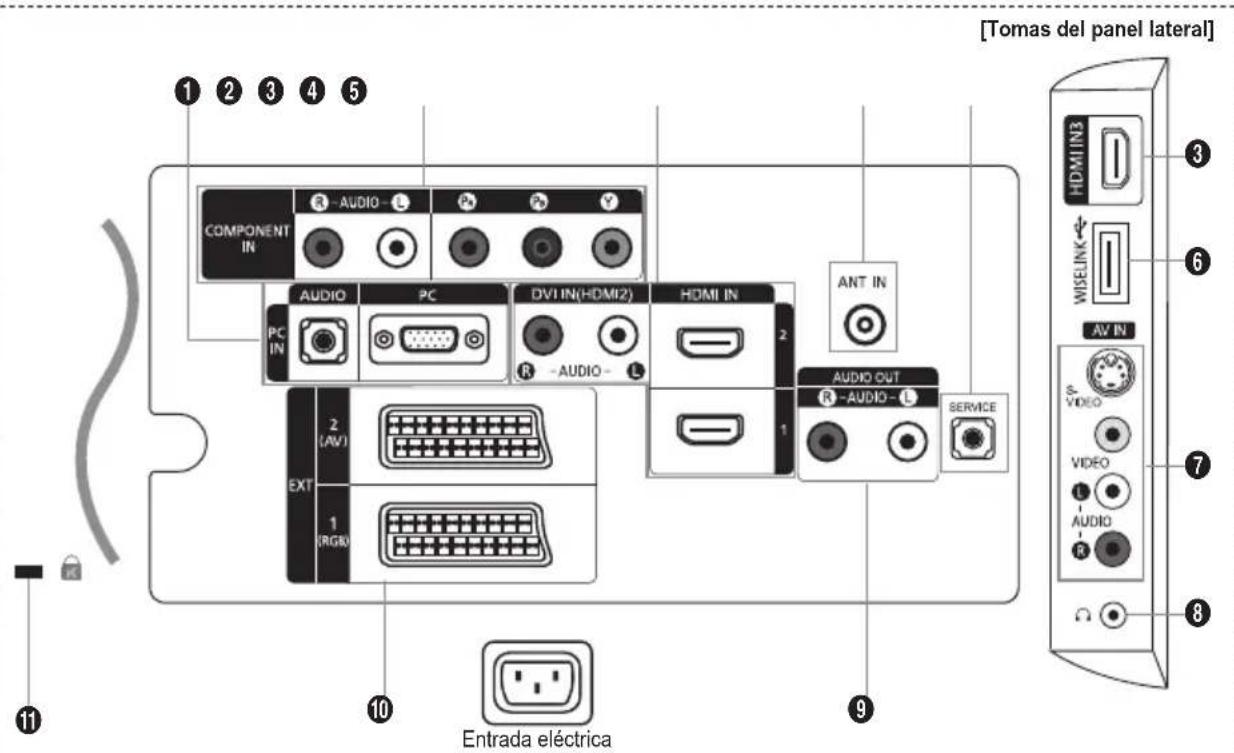
El color y la forma del producto pueda variar según el modelo.
Cada vez que conecte un dispositivo externo al telector, compruebe que launidad está desconectada de la alimentacion.
Cuando conecte un dispositivo externo, debe hacer coincidir los colores del terminal de conexión y del cable.
PC IN [PC] / [AUDIO]
- Se conecta a la toma de salute de audio y video del PC.
2 COMPONENT IN
- Conecte los cables de video de componentes (optional) al conductor de componentes ("PR", "PB", "Y") de la parte posterior del equipo y los除外s extremos a los conectores de salute de video de los componentes correspondientes en el DVD.
- Si desea conectar tanto el decodificador como el DVD, deben conectar el decodificador al DVD y conectar el DVD al conector de componentes ("PR", "PB", "Y") de su equipo.
Los conectores PR, PB e Y de los dispositivos de componentes (DVD) todas vezes estan etiquetados como Y, B-Y y R-Y o Y, Cb y Cr. - Conecte los cables de sonido RCA (optionals) a "R - AUDIO - L" de la parte posterior del aparato y los除外 extremos a los connectores de salute de sonido correspondientes en el DVD.
3HDMI IN 1, HDMI IN 2, HDMI IN 3
- Admite conexiones entre dispositivos AV habilitados para la connexion HDMI (decodificadores, reproductores DVD).
- No se necesita connexion de audio adicular para una connexion de HDMI a HDMI.
- Cuando se usa una connexion de cable HDMI/DVI, se debe conectar en el terminal HDMI IN 2.
QuesHDMI?
- "La interfaz multimedia de alta definccion" (HDMI) permite la transmision de los datos de video digital de alta definacion y various canales de sonido digital.
- El terminal HDMI/DVI admite la connexion DVI con un dispositivo ampliado mediante el cable apropiado (no suministrado). La diferencia entre los dispositivos HDMI y DVI es que el HDMI es más(PCPO, tiene instalada la func tion de codificacion HDCP (proteccion alta de la copia digital del ancho de banda) y es compatible con el sonido digital de various canales.
Puede que el televisor no proporcione calidad de sonido y muestrimagenes con colores anomalos si hay connectados reproductores de DVD o receptores de cable/satélite que admiten versiones de HDMI anteriores a la version 1.3. Si se concenta un cable antiguo HDMI y no hay sonido, conecte el cable HDMI a la toma HDMI IN 2 y los cables de audio a las tomas DVI IN (HDMI2) [R-AUDIO-L] de la parte posterior del televisor. Si ocurreja this,pongase en contacto con la Empresa que suministro el reproductor de DVD or receptor de television por cable or satélite para confirmar la version HDMI y, a continuación, Solicite unaactualization del firmware. Los cables actualizados HDMI que no sea 1.3 pueda causar molestos parpadeos or que no se muestr la pantalla.
- Salidas de audio DVI para dispositivosexternos.
Modos compatibles con HDMI/DVI y componentes
| 480i 480p | 576i 576p 720p | 1080i 1080p | |||||
| HDMI/DVI 50 Hz X | XXO O O O | ||||||
| HDMI/DVI 60 Hz X | OXXO O O | ||||||
| Componente O O | OO O O O |
4 ANT IN
Para ver correctamente los canales de television, el aparatoDebe recibir una seals de una de las seguides fuentes:
- Una antenna exterior / Una red de television por cable / Una red por satélite
5 SERVICE
- Toma de connexion para un soporte de montaje mural optional. Esto le permitiráJKLM a visualizacion del telesor medante el mando a distancia.
6 WISELINK
- Se usa para conectar un dispositivo de almacenamento masivo USB para ver ARCHivos deotos (JPEG) y reproducir archivos de audio (MP3)
S-VIDEO o VIDEO / R-AUDIO-L
- Connecte el cable RCA o S-VIDEO a un dispositivo A/V externo adecuado, como, por exemple, un video, un DVD o una CAMERA de video.
- Conecte los cables de sonido RCA a "R - AUDIO - L" del aparato y los除外s extremos a los conectores de salute de sonido correspondientes en el dispositivo A/V.
Conector de los auriculares
- Pueden connectarse auriculares a la calidad de auriculares del aparato. Si los auriculares estan conectados, el sonido de los altovoces integrados está apagado.
- Conecte los cables de sonido RCA a AUDIO OUT [R-AUDIO-L] de la parte posterior del aparato y los除外s extremos a los connectores de entrada de sonido correspondientes en el amplificador o planta de cine en casa en DVD.
EXT1,EXT2
| Conector | Entrada Salida | |||
| Vidente Audio (L/R) RGB | Vidente + Audio (L/R) | |||
| EXT 1 | O | O | O | Sólo está disponible laittersa de TV. |
| EXT 2 O | O | Laittersa que pueda elegir. | ||
- Tomas de entrada o salida para dispositivos externos, como aparatos de video, reproductores de DVD, consolas de videojuegos o reproductores de videodiscos.
1 Bloqueo Kensington (según el Modelo)
- El bloqueo Kensington (optional) es un dispositivo que se utilizes para fjar fisicamente el sistemas cuando se usa en un situo oficial.
- Si desea usar un dispositivo de bloqueo, pángase en contacto con el distribuidor sobre adquiría el televisor.
- Laubicación del Bloqueo Kensington peut variar según los modelos.
1 Botón de suspENSION del televisor.
2 SeLECTIONA directamente los modos TV.
3 Botones numéricos paraBotone® acceso directo a los canales.
4 Selection de canales de uno/dos digitos.
Subir el volumen. 一 Bajar el volumen.
6 Desactivacion temporal del sonido.
Muestra la "Lista de canales" en la pantalla.
3 Se usa para selectionar rápidamente lasmericanes que se usesan con mayor Frequencia.
Se utilizes para ver informacion sobre la emisión actual.
10 Botones de-coloredes:Botones Use这些东西 botones en la lista de canales y WISELINK,etc.
Pulse este botonPulse este boton para selectionar una Fu visualizacion y uno modos de sonido ② OPCIONALES EN LOS deportes,pelliculas y juegos.
Use these botones en DMA, WISELINK y Anynet+. (Este mando remoto se pueda usar para controlar la grabacion de las grabadoras de Samsung con la direccion Anynet+).
14 SeLECTION de fuenteSeleccion disponible.
15 Canal anterior.
16 P:Canal suiviente. P:Canal anterior.
Muestra el menu principal de la pantalla.
18 This function permite ver y reproducir ARCHivos deotos y de musica desde un dispositivo externo.
Vuelte al menu anterior.
20 Controlan el cursor en el menu.
Sale del menu en pantalla.
Señas y suára do conecta un dispositivo SAMSUNG DMA (Adaptador digital multimedia) mediante una interfaz HDMI y se cambia al modo DMA. (El botón DMA es optional.) Para Obtener más información sobre los procedimientos de configuracion, consulte el manual del usuario del dispositivo DMA. Este botón está disponible cuando "Anynet+ (HDMI-CEC)" está configurado como "Act." (ver頁quina 38).
33 SeLECTION del dato de laImagen.
Cocotesecciona directamente el modo HDMI.
25 SeLECTION de efectos de imagen
Funciones de teletexto
Sale de la visualización de teletexto.
7 Memorización de teletexto.
3 SeLECTION de時間 de teletexto.
9 Mostrar teletexto.
10 SeLECTION de tema de Fastext.
1 Selezione alternativamente Teletext, Double o Mix.
14 SeLECTION del modo teletexto (LIST/FLOF)
16 Pagsa secundaria de teftexto.
16 P: Págrina de teletexto singular.
P: Págrain de teletexto anterior.
17 indices del teletexto.
19 Teletexto en espera.
Cancelare teletexto.
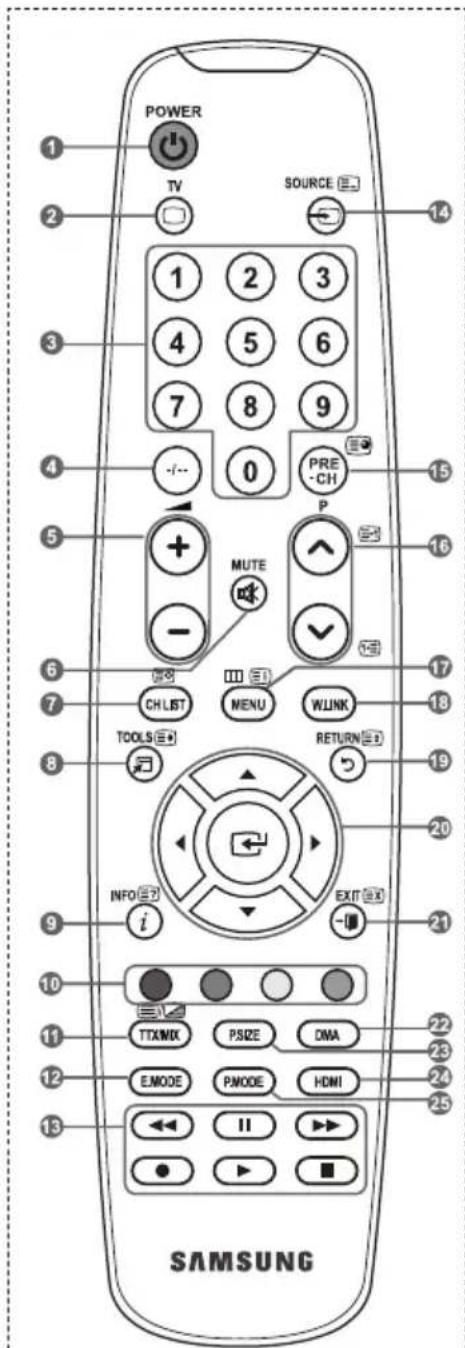
El exceso de luz可以选择 influir en el rendimiento del mando a distancia.
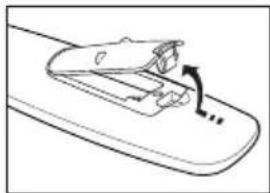
Instalación de las pilas en el mando a distancia
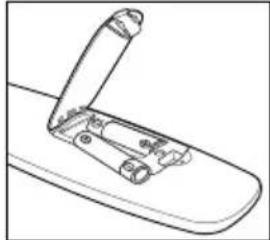
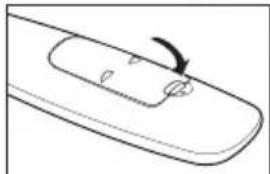
- Levante la tapa de la parte posterior del mando a distancia, como se muestra en la ilustracion.
- Inserte dos pilas de時間 AAA.
Respete los extremos "+" y "-" de las pilas que se indicate en el diagrama del interior del compartmento.
- Vuelva a colocar la tapa.
Saque las pilas y guardelas en un lugar fresco y seco si no va a utiliser el mando a distancia durante un periodo de tiempo prolongado.
Si el mando a distancia no funciona, haga estas comprobaciones:
- Is está encendido el televisor?
- Ist an intercambiados los polos positivos y negativos de las pilas?
- Se han agotado las pilas?
- Ha habido un corte de luz o el cable está desenchufado?
- Hay un fluorescente o un neón a poca distancia?
Encendidoyapagado
El cable de alimentacion se conecta a la parte trasera del televator.
- Enchufe el cable de alimentacion en una toma electrica adecuada.
Elindicador del modo de esperaseseenciende enel equipo.
- Pulse el botón del equipo.
- Pulse los botones numéricos (0~9) o de canales arriba/abajo (/) del mando a distancia o C P, el botón del equipo.
Cuando encienda el equipo por primera vez, se le pedira que elija el idioma en el que quiere que aparezcan los niños.
- Para apagar el televisor, vuelva a pulsar el botón POWER
como poder el teovisor en modo de espera
El aparato pueda ponerse en modo de espera para reducir el consumo electrico. El modo de espera es muyutilsi desea interruprir la visualizacion momentaneamente (durante la comida, por exemple).
- Pulse el botón POWER en el mando a distancia.
La pantalla se apaga y aparece un indicator de modo de esperarolo en el equipo.
- Para volver a encender el equipo, pulse de nuevo POWER , los botones numéricos (0~9), TV o canal arriba/abajo ( / ).
No deje el aparato en modo de espera durante periodos largos de tiempo (cuando está de vacaciones, por exemple).
Lo mejor es desenchufar el aparato de la red electrica y de la antenna.
Visualización de los menus
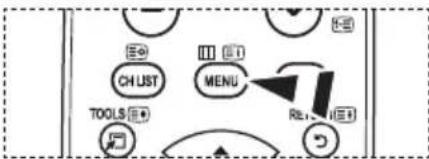
- Con el aparato encendido, pulse el botón MENU.
En la pantalla aparece el menu principal.
En elazo izquierdo del menu hay los iconos:Imagen, Sonido, Canal, Configuracion, Entrada.
- Pulse los botones o para seleccionar uno de los iconos.
Después pulse el botón ENTER para acceder al submenu del icono.
- Pulse el boton EXIT para salir.
Pasado aproximadamente un minuto, los manos de la pantalla desaparecen.
Uso del botón TOOLS
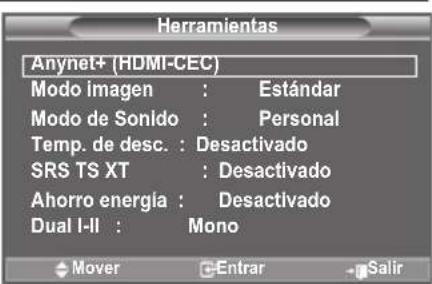
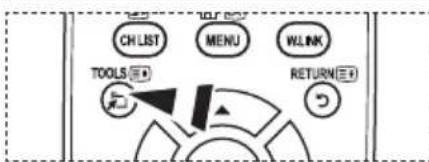
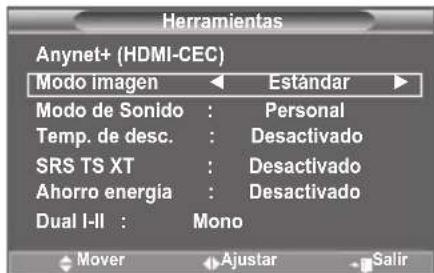
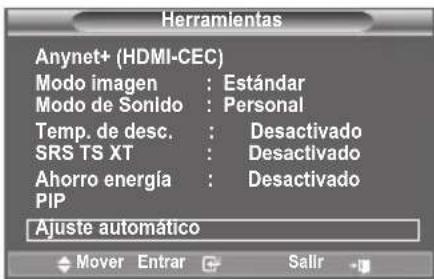
Se pueda usar el botón TOOLS para selectionar rápida y fácilmente las functions que se usan con más Frequencia. El menu "Herramrientas" cambía según el modo de entrada externo que se está viendo.
- Pulse el botón TOOLS. Aparece el menu "Herramentas".
- Pulse los botones o para seleccionar un menu.
- Pulse los botones / / / para ver, Cambiar o usar las options selectionadas. Para ver una descripción más detallada de cada función, consulta la頁a correspondiente.
Anynet+ (HDMI-CEC), ver página 38
ModoImagen,ver pagina 15
Modo de Sonido, ver página 21
Temp. de desc., ver páginá 23
SRS TS XT, ver pagingina 21
Ahorro energia, ver páginá 26
Dual I-II, ver páginá 22
PIP, ver págin 20
Ajuste automatico, ver pagina 29
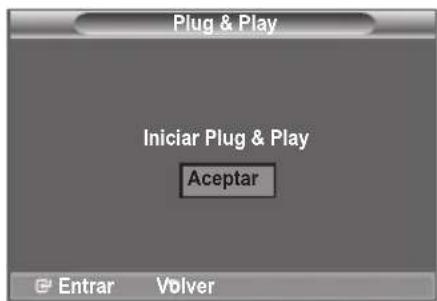
Plug & Play
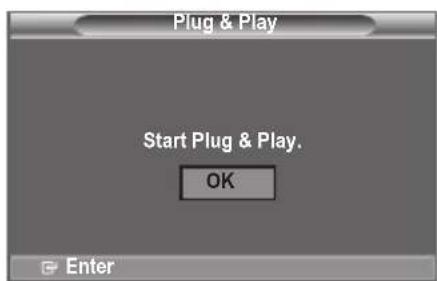
Cuando el televisor se enciende por primera vez, algunos valores se establen de forma automatica y correlativa. Están disponibles los ajustes他们在。
El salvapantallas se activa si durante mas de 1 minuto no hay ninguna entrada desde el teclado del mando a distancia,mientras "Plug & Play" esta en ejaculation.
El salvapantallas se activa si durante mas de 15 horas no se detecta ninguna seals de funcionaimiento.
- Pulse el botón POWER en el mando a distancia.
Aparece el mensaje "Start Plug & Play" con "OK" seleccióndo. -
Seleccione el idioma apropiado pulsando los botones o▼. Pulsar el boton ENTER para confirmar la seleccion.
-
Pulse los botones para seleccionar "Demo tienda" o "Uso domestico" y, a continuacion, pulse los botones
ENTER
Es recomendable configurar el televisor en el modo "Uso domestico" para Obtener la mejor imogen en un entorno domestico.
El modo "Demo tienda" solo es besoino en los entornos commerciales.
Si la unidad accidentalmente se configura en el modo "Demo tienda" y se desea volver a "Uso domestico" (Estandar): Pulse el botón del volumen del televisor. Cuando se muestra la OSD del volumen, mantenga pulsado el botón MENU del televisor durante 5 segundos.
- Aparece el mensaje "Comprobar la entrada de la antenna" con la option "ACEPTar" seleccionada. Pulse el boton ENTER
Compruebe que el cable de la antenna está conectado correctamente.
- SeLECTIONE el pais apropiado pulsando los botones o▼. Pulse el boton ENTER para confirmar la seleccion.
- Aparece el menu "Guardado automatico" con la option "Empezar" seleccionada. Pulse el boton ENTER
La búsque da canales se inicia y terminará automatístico.
Pulse el botón ENTER en cualesquier momento para interruprir el proceso de memorización.
Después de memorizar todos los canales disponibles, se muestra "Ajustar hora".
- Pulse el botón ENTER
Selección la "Mes", "Fecha", "Año", "Hora" o los "Minuto" pulsando los botones
Ajuste la "Mes", "Fecha", "Año", "Hora" o los "Minuto" pulsando los botones
Támbi épueajustar“Mes”,“Fecha”,“Año”,“Hora”y“Minuto”pulsando los botones numéricos del mando a distancia.
-
Pulse el botón ENTER para confirmar la selección. Aparecerá el mensaje "Disfrutar su visión". Cuando termine, pulse el botón ENTER
Aunque no se pulse el boton ENTER el mensaje desaparecerá automatisticallytrasunossegundos. -
Idioma: SeLECTIONE el idioma.
- País: Seleeccione el País.
Guardado automatico: Automaticamente busca y almacena los canales disponibles en el area local. - Ajustar hora: Ajusta la hora actual del reloj del televisor.
Si desea reinicuar esta funciona...
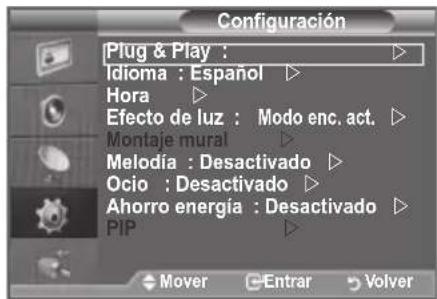
- Pulse el botón MENU para ver el menu. Pulse los botones ▲ o▼ para selectionar “Configuración” y, a continuación, pulse el botón ENTER
- Pulse de nuevo el botón ENTER para selectionar "Plug & Play". Si deseña más detalles sobre las options de configuración, consulte la págrina 9. La funciona "Plug & Play" está disponible solo en el modo TV.
- Memoración automática de canales
- Memorización manual de canales
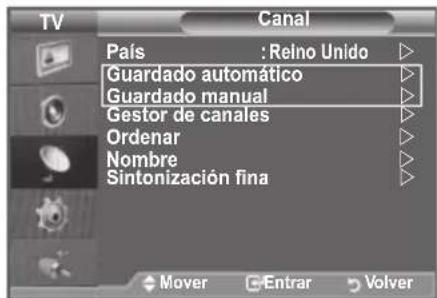
Memorización automática de canales
Puede explorar los rangos de fecuencia disponibles (la disponibiliad depende del pais). Puede que los numero de programa asignados automatistically no correspondan a los theyeros de programa reales o deseados. Sin embargo,可以更好 darar los numero de forma manual y borrar los canales que no desee ver.
- Pulse el boton MENU para ver el menu. Pulse los botones o para seleccionar "Canal" y, a continuacion, pulse el boton ENTER
- Pulse el botón ENTER para selectionar "Pais".
- SeLECTIONE el pais pulsando los botones o . Pulse el boton ENTER para confirmar la seleccion.
- Pulse los botones o para seleccionar "Guardado automatico" y, a continuacion, pulse el boton ENTER
- Pulse el botón ENTER
El tevisor empezará a memorizar todos los canales disponibles.
Pulse el botón ENTER en cualquier momento si desea interrupir el proceso de memorización y volver al menu "Canal".
- Una vez memorizados todos los canales disponibles, aparecerá el menu "Organar".
(Consulte las páginasas 13.)
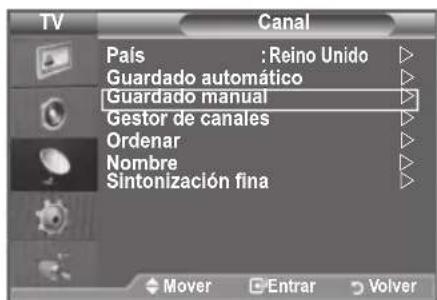
Memoración manual de canales
Puede memorizar un gran número de canales de television, incluidos aquellos que se reciben por cable.
Al almacenar canales de forma manual, pourrait elegir:
Si se memoriza o no cada canal que se encuentre.
El número con el que desea identificar cada canal memorizzato.
- Pulse el botón MENU para ver el menu.
Pulse los botones o para seleccionar "Canal" y, a continuacion, pulse el boton ENTER - Pulse los botones o para seleccionar "Guardado manual" y, a continuacion, pulse el boton ENTER
- Selección la-option adecuada pulsando los botones o y, a continuación, pulse el botón ENTER
- Cuando esté satisfecho con los ajustes, pulse el botón ENTER
- Pulse el botón EXIT para salir.
Programa (número de programa que asignar a un canal)
- Pulse los botones o hasta que encuentre el número correcto.
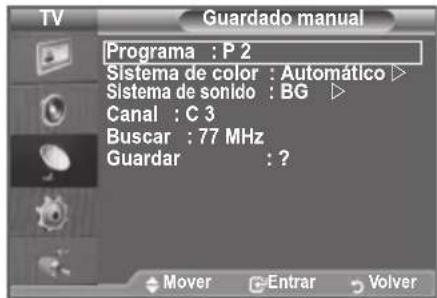
Alternatively,puede seleactionar el numero de canal directamente,pulsando los botones numéricos (0 9)
Sistema de color: Automático/PAL/SECAM/NTSC4.43
-Pulse los botones o para seleccionar el estandar de color adecuado.
Sistema de sonido: BG/DK/I/L
- Pulse los botones o para seleccionar el estandar de sonido adecuado.
Canal (si conoce el numero de canal que desea guardar)
-
Pulse los botones o para seleccionar C (canal aereo) o S (canal por cable).
-
Pulse el botón y después ▲ o▼ para selección ar número que dese.
Alternatively,puede seleactionar el numero de canal directamente,pulsando los botones numéricos (0 9)
Si se produce un sonido anomal o no se produce sonido,whelming a seleccionar el Sistema de sonido adecuado.
Buscar (si no conoce los nombres de los canales)
-Pulse los botones o para iniciair la búsqueda.
- El sintonizador explora el rango de Frequencia hasta que se recibe en la pantalla el primer canal o el canal que se haya seleccionado.
Guardar (cuando guarde el canal y el numero de programa asociado)
- Confirme la'action pulsando el boton ENTER
Modo de canal
- P (Modo de programa): Al finalizar la sintonizacion, las estaciones de emisión de su zona se habrnan asignado a los nombres de posicion de P00 a P99. Puede selectionar un canal introduciendo el numero de posicion en este modo.
- C (Modo de canal aereo): Puede selectionar un canal introduciendo el numero asignado a cada emisora aerea de este modo.
- S (Modo de canal por cable): pueda selectionar un canal introduciendo el número asignado a cada canal por cable de este modo.
Adicción ybloqueo de canales
Mediante el gestor de canales, se puedaregar o bloquear canales fácilmente.
- Pulse el botón MENU para ver el menu.
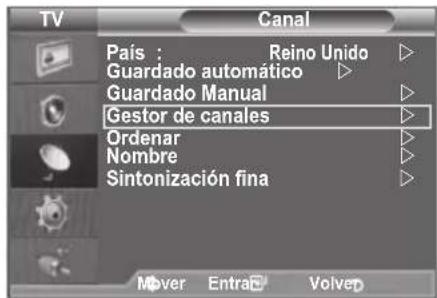
Pulse los botones o para seleccionar "Canal" y, a continuacion, pulse el boton ENTER - Pulse los botones o para seleccionar "Gestor de canales" y, a continuacion, pulse el boton ENTER
Adiccion de canales
Mediante la lista de canales, se pueda anadir canales.
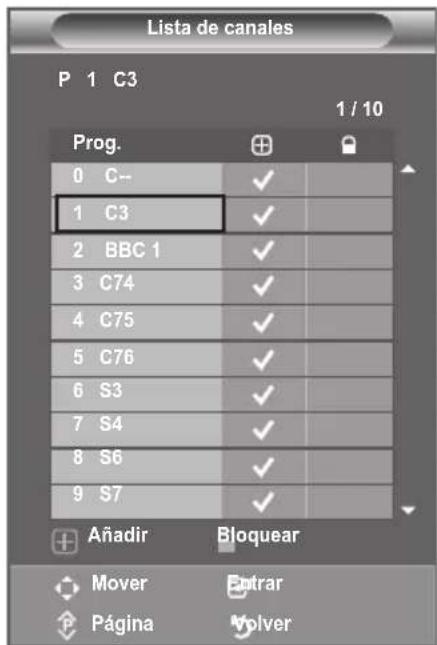
- SeLECTIONe Listadecanales con el boton ENTER.
- Vaya al campo (on los botones / / , seleccione el canal que deseee anadir y, a continuacion, pulse el boton ENTER para anadir el canal.
Si vuelve a pulsar el botón ENTER el symbolo ( ) que aparece+junto al canal desaparece y este no se anade.
"é está activo cuando "Seguidad para niños" está seleccionado como "Activado".
Bloqueo de canales
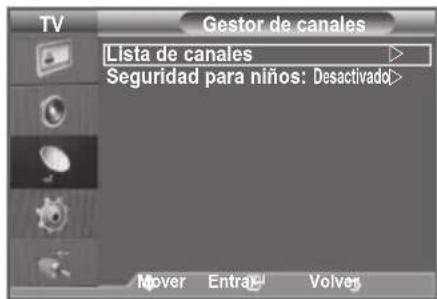
- Pulse los botones o para selectionar "Seguidad para niños" y, a continuacion, pulse el boton ENTER.
- Seleccione "Activado" con los botones o y , a continuacion, pulse el boton ENTER
- Pulse los botones o para selectionar "Lista de canales" y, a continuación, pulse el botón ENTER.
- Vaya al Campo ( con los botones / / / , seleccione el canal que deseee bloquear y, a continuacion, pulse el boton ENTER
Si vuelve a pulsar el botón ENTER el symbolo () que aparece+junto al canal desaparece y el bloqueo del canal se cancela.
Aparece una pantalla azul cuando se activa la funciona Seguidad para niños.
- Pulse el botón EXIT para salir.
Selección “Activado” o “Desactivado” en “Seguidad para niños” para activar o desactivar fácilmente los canales que estén marcados con “.”
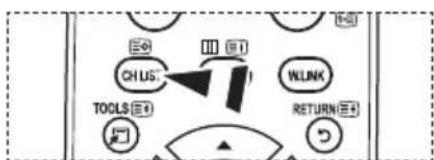
Puede seleccionar estas options pulsando el boton CH LIST del mando a distancia.
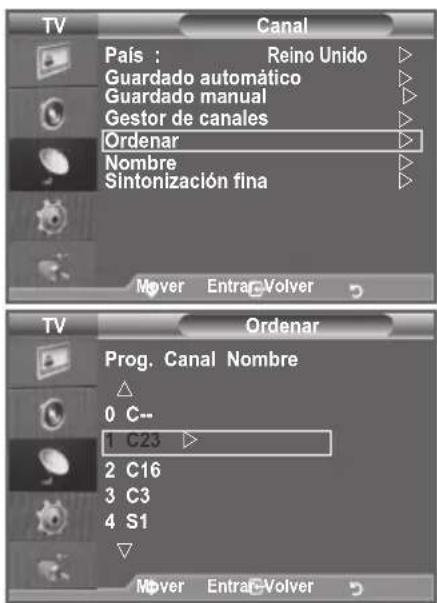
Organ de los canales memorizados
Esta operation permittedo携带losnumerosdeprogramade los canalesmemorizados.
Puede que sea necessario realizarlaupon de la memorizacion automática.
- Pulse el botón MENU para ver el menu.
Pulse los botones o para selectionar "Canal" y, a continuación, pulse el botón ENTER G - Pulse los botones o para seleccionar "Organar" y, a continuacion, pulse el boton ENTER
- Seleccione el numero de canal que deseaCambiar pulsando varias vezes los botones o▼.Pulse el boton ENTER
El número y el nombre del canal seleccióndo se mueven al lado derecho. - Pulse los botones o para desplazar el canal a la posicion que se deseey, a continuacion, pulse el boton ENTER
El canal selecciónado sustituya al que se había memorizzato anteriorsmente con el número elevado. - Repita los pasos del 3 al 4 con cada uno de los canales que vaya aordenar.
- Pulse el botón EXIT para salir.
Asignación de nombres de canales
Los nombres de los canales se asignaran de forma automática cuando"These emitan dicha informacion. Estos nombres se peuvent携带, lo que le permite asignarthersamos.
- Pulse el botón MENU para ver el menu.
Pulse los botones o para selectionar "Canal" y, a continuación, pulse el botón ENTER - Pulse los botones o para seleccionar "Nombre" y, a continuacion, pulse el boton ENTER
- Si es necesario, selección el canal al que se va a asignar un nuevo nombre pulsando los botones o . Pulse el botón ENTER G
La barra de selección aparece alrededor del cuadro del nombre.

| Para... Debe... | |
| Selecciónar una letra, número o@simbolo | Pulsar los botones ▲o▼ |
| Desplazarse a la letra",[si?] | Pulsar el botón▶ |
| Retroceder a la letra anterior | Pulsar el botón▲ |
| Confirmar el nombre | Pulsar el botón ENTER ☑ |
Están disponible los siguientes caractères: Letras del alfabeto (A~Z)/númos (0~9)/caracteres especials (+, -, *, /, espacio)
- Repita los pasos 3 al 4 con cada canal al que vaya a asignar un nuevo nombre.
- Pulse el botón EXIT para salir.
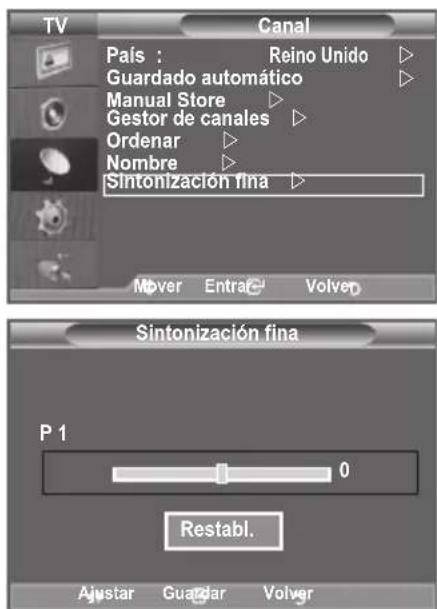
Sintonización precisa de la Reception de canales
Utilice la sintonización continua paraaabstarmanualmenteundeterminado canal a fin de que la recepción sea optima.
-
Use los botones numéricos para selectionar directamente el canal que deseee ajustar con precision.
-
Pulse el botón MENU para ver el menu. Pulse los botones ▲ o▼ para selectionar "Canal" y, a continuación, pulse el botón ENTER
-
Pulse los botones o para seleccionar "Sintonizacion final" y, a continuacion, pulse el boton ENTER
-
Pulse los botones paraaabustar la sintonizacion finala. Pulse el boton ENTER
-
Pulse el botón EXIT para salir.
Los canales que se han ajustado con sintonizacion final se marcan con un asterisco **a la derecha del numero de canal en la banda del canal. Y el numero de canal se pone de color rojo.
Para reinicir la sintonizacion final, seleccione "Restabl." pulsando los botones o y , a continuacion, pulse el boton ENTER
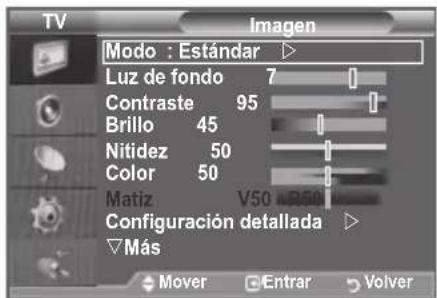
Cambio del formato de laImagen
Puede selectionar el tipo deImagen que mejor cumpla sus requisitos de visualizacion.
- Pulse el botón MENU para ver el menu.
Pulse el botón ENTER para selecciónar "Imagen". - Pulse el botón ENTER para selecciónar "Modo".
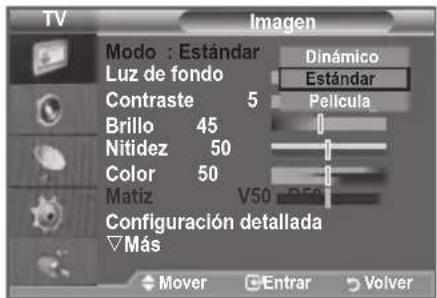
- Pulse los botones o para seleccionar el efecto de imagen deseado. Pulse el boton ENTER
-
Pulse el botón EXIT para salir.
-
Dinamico: SeLECTIONA la alta definccion en laImagen, en una habitacion luminosa.
- Estándar: SeLECTIONA la visualización optima de laImagen, en un entorno normal.
- Película: SeLECTIONA una visualización agradable de laImagen, en una sala oscura.
El modo Imagen se deben ajustar separatamente para cada fuente de entrada.
Pulse el botón P.MODE del mando a distancia para selectionar uno de los ajustes deImagen.
Configuración sencilla
- Pulse el botón TOOLS del mando a distancia.
- Pulse el botón ▲ o▼ para selecciónar "ModoImagen".
- Pulse los botones para seleccionar el modo de imagen deseado.
- Pulse los botones EXIT o TOOLS para salir.
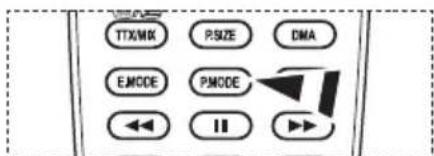
Ajuste deImagen personal
El aparatoiene various valeurs que le permiten controlar la calidad deImagen.
- Para seleccionar el efecto deImagen deseado, siga las instrucciones 1 a 3 de "Cambio del formatting de laImagen".
- Pulse los botones o para seleccionar un elemento en concreto. Pulse el boton ENTER
- Pulse los botones para reducir oacular valor de una。,opacion concreta.Pulse el boton ENTER
-
Pulse el botón EXIT para salir.
-
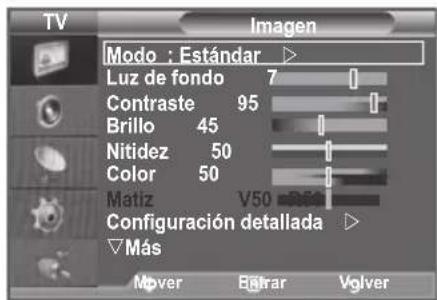
Luz de fondo: Ajusta el brillo de la pantalla mediante el ajuste del brillo de la luz de fondo del LCD. (0~10)
- Contraste: Ajusta la claridad y oscuridad entre los objetos y el fondo.
- Brillo: Ajusta el brillo de toda la pantalla.
- Nitidez: Ajusta el contorno de los objetos para que estén más o menos nitidos.
Color: Ajusta los colores para que aparezcan mas claros o mas oscuros. - Matiz: Ajusta el color de los objetivos hacer que sean más rojos o verdes para que tengan un aspecto más natural.
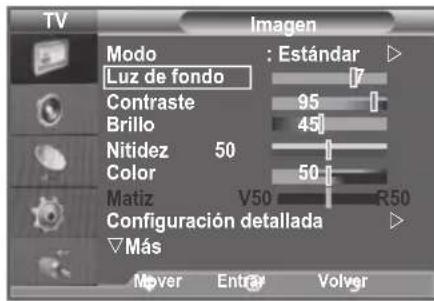
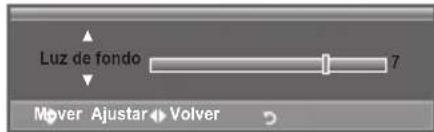
Los parámetros ajustados se almacenan de acuerdo con el modo Imagen seleccióndo.
En el modo PC, solo se pueda realizar Cambios en las options "Luz de fondo", "Contraste" y "Brillo".
En los modelos TV, Ext., AV, S-Video del sistemas PAL, no se pueda usar la funciona "Matiz".
Puede volver a los ajustes deImagen predefinidos de fabrica seleccionando "Restablecer". (Consulte "Reajuste de los values de laImagen a los values predefinidos de fabrica", en la page 17).
Configuración detallada de los values de laImagen
Puede selectionar el tono de color que le résultat mas como para la vista.
- Pulse el botón MENU para ver el menu. Pulse el botón ENTER para selectionar "Imagen".
- Pulse el boton ENTER para seleccionar "Modo". Pulse los botones o para seleccionar "Estandar" o "Pelicula" y, a continuacion, pulse el boton ENTER
- Pulse los botones o para selectionar "Configuracion detallada" y, a continuacion, pulse el boton ENTER
- Seleccion la option adecuada pulsando los botones o y , a continuacion, pulse el boton ENTER
- Cuando esté satisfecho con los ajustes, pulse el botón ENTER G.
- Pulse el boton EXIT para salir.
Laopia "Configuracion detallada"sta disponible en los modos Estandar"oPelicula".
En el modo PC, solo se puedaCambiar "Contraste dinam." "Gamma" y "Balance de blanco" entre los elementos de "Configuracion detallada".
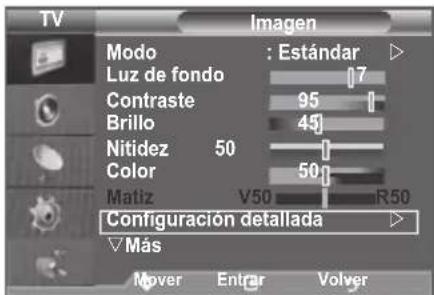
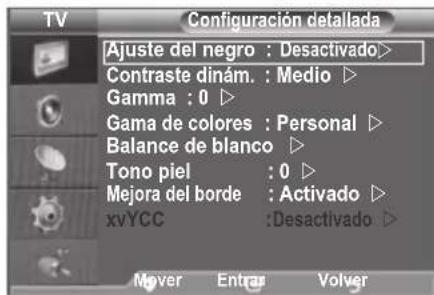
Ajuste del negro: Desactivado/Bajo/Medio/Alto
Se peute selectionar directamente el nivel de negro en la pantalla paraajsitar la profundidad de esta.
Contraste diném.: Desactivado/Bajo/Medio/Alto
Se peut ajustar el contraste de la pantalla para conseguir un contraste optimo.
Gamma: -3 +3
Se pueda ajustar la intensidad de los colores primarios (rojo, verde y azul).
Pulse los botones o hasta Obtener la configuracion optima.
Gama de-colored: Automática/Original/Personal
Colour space esuna matriz compuesta por los colores Rojo",Verde" y Azul".
Selezione su gama favorita de color y disfrute deunos colores autenticamente naturales.
Automático: El空間 de color automático se ajusta al tono de color más natural de hacer con las fuentes del programa.
Original: El espacio de color original proportiencia tonos de color profundos y ricos.
Personal: Ajusta la gama del color según las preferencias del usuario.
Personalizacion de la gama de colores Color: Rojo/Verde/Azul/Amarillo/Cián/Magenta
Ajusta la gama del color según las preferencias del usuario.
"Color" está disponible cuando "Gama de-coloredes" está configurado en "Personal".
Pulse los botones o para seleccionar "Rojo", "Verde", "Azul", "Amarillo", "Cián" o "Magenta". Pulse el botón ENTER.
Rojo/Verde/Azul: En "Color", se pueda ajustar los valeurs RGB del color seleccionado.
Pulse los botones o para seleccionar Rojo, "Verde" o Azul a fin de embarrios.
Pulse el boton ENTER
Pulse los botones o para reducir oacular valor de una option concreta.
Pulse el boton ENTER
Restablecer: Restablece la gama de-coloredes en los valores predeterminados.
Balance de blanco: Rojo -Verde -/Azul -/Rojo +/Verde +/Azul +/Restablecer
Se peutesajustar la temperature del color paraconseguir colores mas naturales.
Rojo -/Verde -/Azul -/Rojo +/Verde +/Azul +: El cambio del valor de ajuste renovará la pantalla ajustada.
Selección la optación adecuada pulsando los botones o y , a continuación, pulse el botón ENTER.
Pulse los botones o hasta Obtener la configuracion optima.
Restablecer: El balance de blanco anteriormente ajustado se restablecerá con los values predefinidos de fabrica.
Permite acentuar el tono rosado en las imagenes.
Pulse los botones o hasta Obtener la configuracion optima.
Al cambiar el valor de ajuste seactualizará la pantalla ajustada.
Mejora del borde: Desactivado/Activado
Permite aconteuar los cordes de los objetos en las imagenes.
xvYCC: Desactivado/Activado
Si ajusta el modo xvYCC como Activado se AUGmente el detalle y el espacio de color@m间隙 se ven pelliculas desde undispositivo externo (porejemplo,unreprodctorDVD)conectareno las tomasHDMI o Componente IN. Se debe configurar Mode de Imagen como Pellicula para usar esta func tion.
Sólo disponible en "HDMI" y "Componente" en laopia "Película".
Si la direccion xvYCC está activa, no se pueda selectionar PIP.
Reajuste de los values de laImagen a los values predefinidos de fabrica
Puede volver a los ajustes deImagen predefinidos de fabrica.
- Para seleccionar el efecto deImagen deseado, siga las instrucciones 1 a 3 de "Cambio del formatting de laImagen" en la page 15.
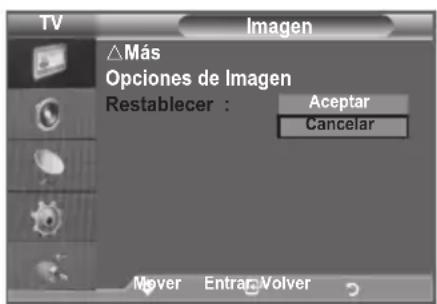
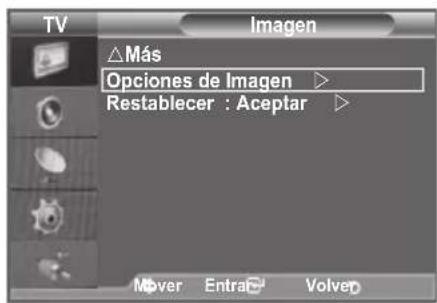
- Pulse los botones o para selectionar "Restablecer" y, a continuación, pulse el botón ENTER
- Pulse los botones o para seleccionar "Aceptar" o "Cancelar". Pulse el boton ENTER
- Pulse el botón EXIT para salir.
La funciona "Restablecer" afectar a cada modo de imagen.
Configuración de las Opciones de laImagen
- Pulse el botón MENU para ver el menu.
Pulse el botón ENTER para selecciónar "Imagen". - Pulse los botones o para selectionar "Opciones de Imagen y, a continuacion, pulse el boton ENTER
- Seleccionla optionadecuadapulsando los botones o▼. Pulse el boton ENTER
- Cuando esté satisfecho con los ajustes, pulse el botón ENTER
- Pulse el botón EXIT para salir.
En el modo PC sólo se pueda hacer cambio en los elementos "Tono de color" y "Tamanio" del menu "Opciones de Imagen".
Tono de color: Frio2/Frio1/Normal/Calido1/Calido2
Puede seleccionar el tono de color que le的结果 más como para la vista.
Los parámedos ajustados se almacenan de acuerdo con el modo Imagen selecciónado.
"Calido1" o "Calido2" solo está disponible cuando el modo deImagen está configurado en Pellicula".
Taman: Ancho automat./16:9/Zoom ancho/Zoom/4:3/Solo exploracion
Puede seleccionar el dato de imogen que meoro se adapte a sus requisitos de visualizacion.
Ancho automat.: Ajusta automaticallye el tameno de la imagen a la relation de aspecto de la pantalla "16:9".
16:9 :Ajusta el tiempo de laImagen a 16:9, adecuado para ver los DVD o las emisiones en formatting ancho.
Zoom ancho: Aumenta el tameno de la imagen mas que 4:3.
Zoom: Amplia laImagen ancha de 16:9 (en sentido vertical) para que laImagen ocupe el tameno de la pantalla.
4:3: Es la configuracion predeterminada para una película de video o una emisión normal.
Solo exploracion: Use esta functiOn para ver la imogen completa sin cortes cuando la entrada de la senal sea HDMI (720p/1080i/1080p) o Componente (1080i/1080p).
La función "Ancho automát." sólo está disponible en losodos "TV", "Ext1", "Ext2", "AV" y "S-Video".
En el modo PC,sole se pueda ajustar losodos "16:9"y4:3".
La configuración de cada dispositivo externo conectado a la entrada del televisor se pueda ajustar y guardar.
Puede producirse una retencion temporal de imagen cuando se ve una imagen estatica durante mas de dos horas.
"Zoom ancho": Mueva la pantalla hacía arriba o hacía abajo mediante los botones ▲o▼ desdeques de seleccionar eulsando los botones ▷o ENTER.
"Zoom": Se selección pulsando los botones o. Utilice los botones a o▼ para desplazar laImagen hacía arriba o hacía abajo. Tras selecciónar,utilice los botones a o▼ para ampliar o reducir el時間 de laImagen en direccion vertical.
Si se ha seleccionado el modo Double ( [ ] en el menu PIP, el时间为 de laImagen no se pueda definir.
Despues de seleccionar "Solo exploracion" en los modos HDMI (1080i/1080p) o Componente (1080i/1080p): Seccione pulsando los botones o. Use los botones , , para mover la imagen.
Restablecer: Pulse los botones para selectionar "Restablecer" y, a continuacion, pulse el boton ENTER. Puede inicializar la configuracion.
Puede seleccionar estas options pulsando el boton P.SIZE del mando a distancia.
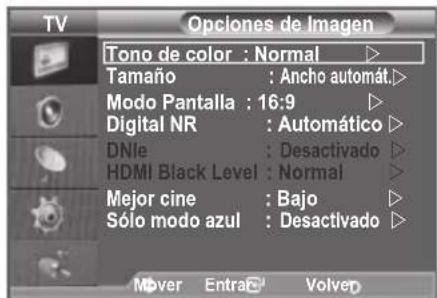
Modo Pantalla: 16:9/Zoom ancho/Zoom/4:3
Cuando se configura el tameno de la imagen como "Ancho automat." en un telesor panoramico 16:9, se peut determinar el tameno de la imagen para ver una imagen en pantalla panorama 4:3 WSS o ninguna. Cada pais europeo exige un tameno de imagen diferente de modo que esta funciona está concebida con la intencion de que los usuario la seleccionen.
16:9: Establishe laImagen en modo panorámico 16:9.
Zoom ancho: Augenta el tiempo de laImagen más que 4:3.
Zoom: Aumenta el tiempo de laImagen verticalmente en la pantalla.
4:3: Ajusta laImagen en modo normal 4:3.
Estamericano no está disponible en el mode "Ancho automát".
Estamericano estadisponible en losmodos PC",Componente"o"HDMI
Digital NR: Desactivado/Bajo/Medio/Alto/Automática
Si la seals de emision que recibe el televisor es debil,可以使 activarse la functio Digital Noise Reduction para reduir la estatica y las imagenes superfuestos que可以更好cer en la pantalla.
Cuando la sealsa debil, seleccione allauna de las otheras opciones hasta que se vea una imagen de mayor calidad.
DNle: Desactivado/Demo/Activado
Este teovisor incluye la funcion DNle con el fin de conseigir una gran calidad visual. Si ajusta DNle en Activado, podra ver la pantalla con la funcion DNle activada. Si ajusta DNle en Demo, podra ver en la pantalla una imagen normal y con el modo DNle aplicado para realizar la demostracion. Mediente esta funcion podra ver la diferencia en la calidad visual
DNleTM (motor digital de imagenes naturales) DNIE.
Estamericano proporciona unaImagen mas detallada con reduccion de interferencias 3D, amplacion de los detalles,Mayor del contraste y mayor de los blancos.El nuevo algoitmo de compensacion de imagen proportiona una imagen mas detallada,mas clara y con mas brill. La technologia DNleTM adapta todas las sena al ojo humano.
Estamerican no está disponible en losodos "Pellicula" y "Estandar".
N.neg HDMI: Normal/Bajo
Se peute selectionar directamente el nivel de negro en la pantalla para ajustar la profundidad de esta.
Estamericano.
Mejor cine: Desactivado/Bajo/Medio/Alto/Demo
Podrá ver un tono depiel más natural y el texto con más claridad incluo en las escenas de aconte.
Use esta funciona cuando veapellicas.
Estamericano no está disponible en los modos "Zoom ancho" y "Zoom".
Estamericano no está disponible cuando "PIP" está configurado en Activado".
No se admite en el modo HDMI 1080p/24 Hz.
Sólo modo azul: Desactivado/Activado
Esta funciona es para expertos en la medicación de dispositivos AV.Esta funciona muestra sólo la SERIAL azul ya que se eliminan las senales rojas y verdes de la SERIAL de video a fin de proportionscar un efecto de bajo azul que se usa para ajustar el color y el matiz de los equipos de video, como reproductores DVD, sistemas Home Cinema, etc. Con esta funciona, se pueda ajustar el color y el matiz de acuero con los values preferidos adecuados al nivel de la serial de cada dispositivo de video mediante los patrones de barras de-coloredores rojo/verde/azul/cián/magenta/amarillo, sin usar un bajo azul adicular.
"Só como estás disponible cuando el mode de imagen está configurado como "Película" o Estándar".
Visualización deImagen sobreImagen (PIP)
Puede estar unaImagen secundaria bajo laImagen principal de un programa de TV o entrada de video. De esta forma你可以 ver unaImagen del programa de TV o de la entrada de video desdeczuelquierequipoconectadomianzasvela imagen principal.
- Pulse el botón MENU para ver el menu.
Pulse los botones o para selectionar "Configuracion" y, a continuacion, pulse el boton ENTER - Pulse los botones o para selectionar "PIP" y, a continuación, pulse el botón ENTER
- Seleccion la option adecuada pulsando los botones o y, a continuacion, pulse el boton ENTER
- Cuando está satisfeito con los ajustes, pulse el botón ENTER
- Pulse el botón EXIT para salir.
Cuando utilise la pantalla principal para ver un juego o un karaoke, pourrait advertir que laImagen en la ventana PIP es ligeramente poco natural.
Configuración sencilla
- Pulse el botón TOOLS del mando a distancia.
- Pulse el botón ▲ o▼ para selecciónar "PIP" y, a continuación, pulse el botón ENTER G
- Pulse los botón ▲ o▼ para selecciónar un elemento en concreto.
- Pulse los botones para selectionar la optacion deseada.
- Pulse los botones EXIT o TOOLS para saber.
PIP: Desactivado/Activado
Puede activar o desactivar la funciona PIP.
Puede seleccionar un origen para una imagen secundaria.
Tamaño:
Puede seleccionar un時間 para la imagen secundaria.
Si laImagen principal está en modo "HDMI", la opticon "Tamaño" está disponible.
Posicion:
Puede seleccionar una posicion para una imagen secundaria.
En el modo Double ( , noiseisableseLECTIONar "Posición".
Programa
Puede selectionar un canal de laImagen secundaria solo cuando la option "Fuente" este configurada en "TV".
Funciones de sonido
- Pulse el botón MENU para ver el menu.
Pulse los botones o para seleccionar "Sonido" y, a continuacion, pulse el boton ENTER - SeLECTIONA la option adecuada pulsando los botones o y, a continuacion, pulse el boton.ENTER
- Cuando esté satisfecho con los ajustes, pulse el botón ENTER G
- Pulse el botón EXIT para salir.
Modo: Estandar/Música/Pelicula/Díialogo/Personal
Puede selectionar el tipo de efecto de sonido especial que se va a utiliser cuando ve una emisión determinada.
Configuración sencilla
- Pulse el botón TOOLS del mando a distancia.
- Pulse el botón ▲ o▼ para selecciónar "Modo de Sonido".
- Pulse los botones para seleccionar el modo de sonido deseado.
- Pulse los botones EXIT o TOOLS para saber.
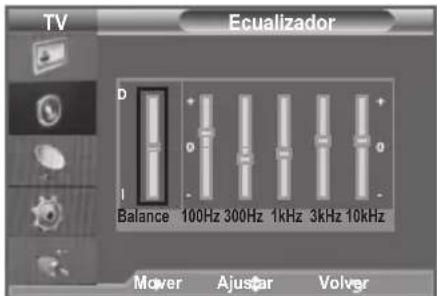
Ecualizador: Balance/100 Hz/300 Hz/1 kHz/3 kHz/10 kHz
El tevisor tiene various values que permiten controlar la calidad del sonido.
Si efectúa algunos cambio en esta configuración, el estandar de sonido cambiará automatistically a "Personal".
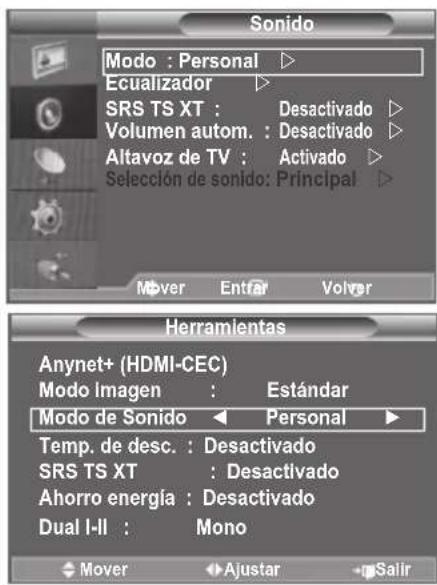
SRS TS XT: Desactivado/Activado
TruSurround XT es una Tecnología SRS patentada que solventa el problema de reproducir contenido multicanal 5.1 en dos altavoces. TruSurround proportióna una experiencia de sonido virtual convincente a工程技术 de reproducción con dos altavoces, incluso con los
altavoces internos del televisor. Es totalmente compatible con todos los formatos multicanal.
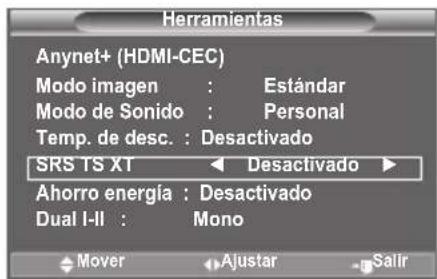
Configuración sencilla
- Pulse el botón TOOLS del mando a distancia.
- Pulse el botón ▲ o▼ para selecciónar "SRS TS XT".
- Pulse el botón < o > para selecciónar "Desactivado" o "Activado".
- Pulse los botones EXIT o TOOLS para saber.

TruSurround XT, SRS y el symbolo son marcas registradas de SRS Labs, Inc. La Tecnología TruSurround XT está incorpORA bajo licencia de SRS Labs, Inc.
Volumen autom.: Desactivado/Activado
Cada emisoraiene sus propias conditiones de senal y resulta incomodo ajustar el volumen cada vez que se cambia de canal. Con esta referencia, el volumen del canal deseo se ajusta de forma automatica ya que reduce la calidad de sonido cuando la senal de modulacion es alta o laurrenta cuando es baja.
Altavoz de TV: Desactivado/Activado
Si desea usar uno's altavoces independentes, cancele el amplificador interno.
Los botones +, -y MUTE no funciona si "Altavoz de TV" está establecido en Desactivado.
Cuando "Altavoz de TV" está establisho en "Desactivado", en el menu Sound solo está activa laopsis "Sound Select" (en el modo PIP).
SeLECTION de sonido: Principal/Sub
Cuando se activa la func iON PIP se suecechuar el sonido de la imagen secundaria (PIP).
- Principal: Se usa para escharar el sonido de laImagen principal.
- Sub: Se usa para escuchar el sonido de laImagen secundaria.
Selección del modo de sonido
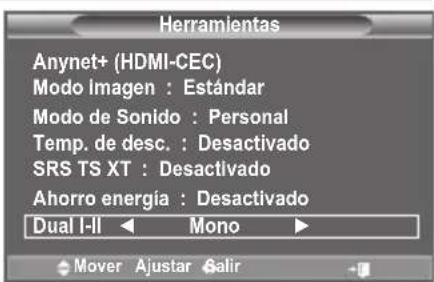
Puede definir el modo de sonido en el menu "Herramentas". Cuando se configura "Dual I-II", el modo de sonido actual se muestra en la pantalla.
- Pulse el botón TOOLS del mando a distancia.
- Pulse el botón ▲ o▼ para selecciónar "Dual I-II".
- Pulse los botones para seleccionar la optacion deseada.
- Pulse el boton ENTER.
| Tipo de audio DUAL 1/2 Predeterminado | |||
| A2 estéreo | Mono MONO | Cambio automatístico | |
| Estéreo | ESTÉREO ↔ MONO | ||
| Dual | DUAL 1 ↔ DUAL 2 | DUAL 1 | |
| NICAM estéreo | Mono MONO | Cambio automatístico | |
| Estéreo | MONO ↔ ESTÉREO | ||
| Dual | MONO ↔ DUAL 1-DUAL 2 | DUAL 1 | |
Si la senal de estereo es debil y el modo cambia de forma automática, cambie a MONO.
Estafunciion solo estáactivan la senal de sonido estereo. esta desactivada en el mode de senal monoaural.
Estamericano está disponible en el modo TV.
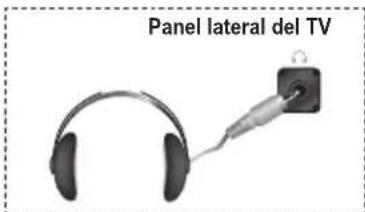
Conexión de auriculas (se vende por分开)
Puede conectar uno auriculares al equipo si desea ver un programa de television sin molestar a las personas que están en la mesma habitación.
Cuando se inserta el terminal del auricular en el puerto correspondiente, se pueda trabajo solo con lasustralianos "Volumen autom." y "Selección de sonido" (en el modo PIP) del menu Sound.
El uso continuado de auriculares a un volumen elevado puede darar la capacité auditiva.
No recibirá sonido de los altavoces cuando conecte los auriculares al sistema.
El volumen de los auriculares y el del televator se ajustan de manera distinta.
Ajuste y visualización de la hora actual
Puede establecer el reoj del TV para que aparezca la hora actual al pulsar el boton INFO. Internacional se debe ajustar la hora si se desea utilizing los temporizadores de encendido/apagado automatico.
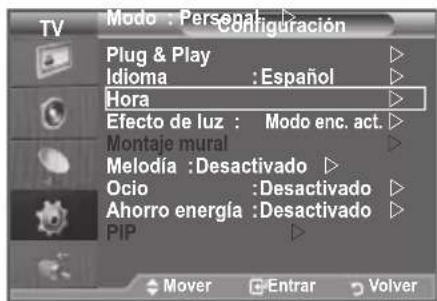
- Pulse el botón MENU para ver el menu.
Pulse los botones o para seleccionar "Configuracion" y, a continuacion, pulse el boton ENTER
-
Pulse los botones o para selectionar "Hora" y, a continuación, pulse el botón ENTER G
-
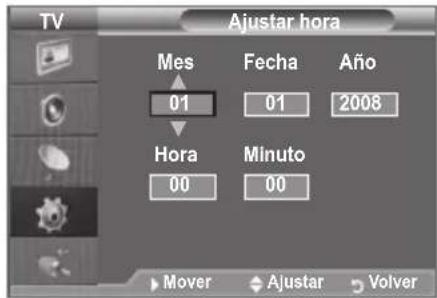
Pulse el botón ENTER para selecciónar "Ajustar hora".
4.
| Para... Pulse... | |
| Ir a “Mes”, “Fecha”, “Año”, “Hora” o “Minuto” | « el botón o » |
| Ajustar “Mes”, “Fecha”, “Año”, “Hora” o “Minuto” | ▲ el botón o▼ |
| Confirmar la configuración | Botón ENTER ☐. |
- Pulse el botón EXIT para salir.
La hora actual aparecerá quando se pulse el botón INFO.
Puede ajustar "Mes", "Fecha", "Año", "Hora" y "Minuto" directamente pulsando los botones numéricos del mando a distancia.
Ajuste del temporizador de desconexión
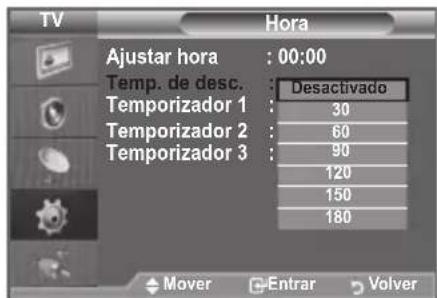
Puede selectionar un periodo de tiempo entre 30 y 180关键时刻 para que, una vez transcurridos, el televisor pase automatistically al modo de esper.
- Pulse el botón MENU para ver el menu.
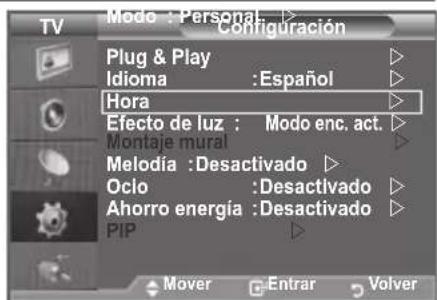
Pulse los botones o para seleccionar "Configuracion" y, a continuacion, pulse el boton ENTER - Pulse los botones o para seleccionar "Hora" y, a continuacion, pulse el boton ENTER G
- Pulse los botones o para seleccionar "Temp. de desc." y, a continuacion, pulse el boton ENTER
- Pulse los botones o varias vezes hasta que aparezca la hora deseada (Desactivado, 30, 60, 90, 120, 150, 180). Pulse el botón ENTER
- Pulse el botón EXIT para salir.
Cuando el temporizador lEGA a 0, el tevisor pasa al modo de espera de forma automática.
Configuración sencilla
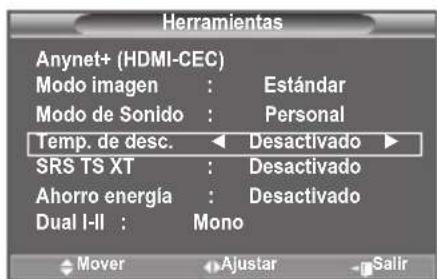
- Pulse el botón TOOLS del mando a distancia.
- Pulse el botón ▲ o▼ para selecciónar "Temp. de desc."
- Pulse los botones para seleccionar los Minutes.
- Pulse los botones EXIT o TOOLS para salir.
Apagado y encendido automaticos del televisor
- Pulse el botón MENU para ver el menu.
Pulse los botones o para seleccionar "Configuracion" y, a continuacion, pulse el boton ENTER - Pulse los botones o para seleccionar "Hora" y, a continuacion, pulse el boton ENTER
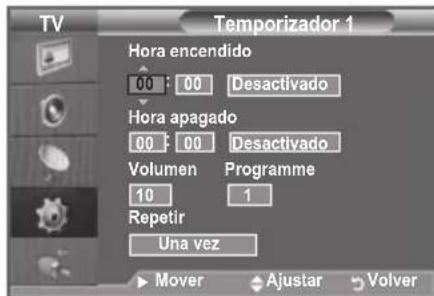
- Pulse los botones o para seleccionar "Temporizador 1", "Temporizador 2", "Temporizador 3" y, a continuacion, pulse el boton ENTER cHa activacion y desactivacion del temporizador se pueda configurar de tres maneras.
Debe ajustar el reloj en primer lugar.
- Pulse los botones para seleccionar el elemento adequado.
Pulse los botones o para ajustar el valor.
Hora encendido:Seleccion la hora,losminutesy "Activado"/"Desactivado".(Para activar el temporizador con la configuraciondeseada,establezcalo en"Activado".)
Hora apagado: Seleectione la hora, los minutos y "Activado"/Desactivado". (Para activar el temporizador con la configuracion deseada, establcezcalo en Activado).
Volumen:Seleccione la activacion del nivel de volumen deseado.
Repetir:Selezione“Una vez”,“Cada día”,“Lun~Vie”,“Lun~Sáb”o“Sáb~Dom”.
Programme: Cuando la option Hora encendido está activa, se pueda encender un canal determinado.
Puede ajustar la hora y los Minutes directamente pulsando los botones numéricos del mando a distancia.
Apagado automatico
Si el temporizador se ajusta en "Activado", el teovisor se apagará si no se pulsa ningún botón durante 3 horas, après que el temporizador lo haya puesto en marcha.Esta función sólo está disponible en el modo "Activado" del temporizador y evita el recalentimiento que se pueda hacer si el teovisor está encendido duranteblemado tiempo.
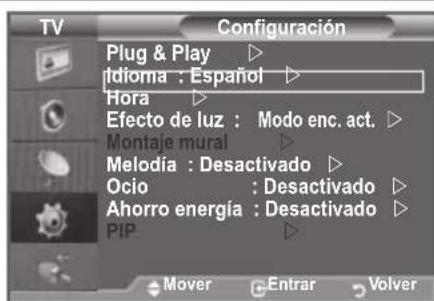
Elección del idioma
Cuando utilise el aparato por primera vez, deben selectionar el idioma que se utilizes para visualizarlos eindicaciones.
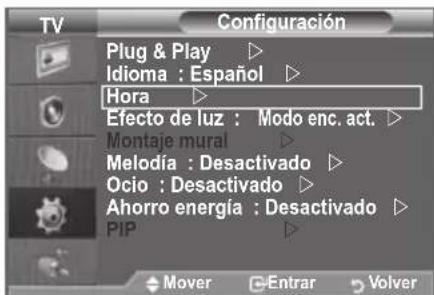
- Pulse el botón MENU para ver el menu en pantalla. Pulse los botones ▲ o▼ para selectionar “Configuración” y, a continuación, pulse el botón ENTER
- Pulse los botones o para seleccionar "Idioma" y, a continuacion, pulse el boton ENTER
- Seleccione el idioma apropiado pulsando los botones o varias vezes. Pulse el boton ENTER
- Pulse el botón EXIT para salir.
Configuración del efecto de luz (según el Modelo)
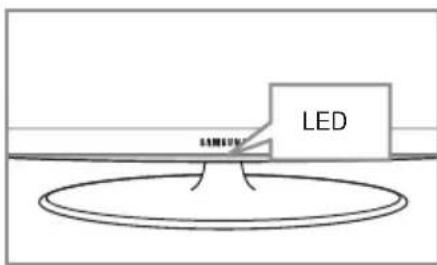
Se pueda apagar o encender el LED del frontal del televisor según las circunstancias. Use esta función para ahorrar energia o si el LED le molesta a la vista.
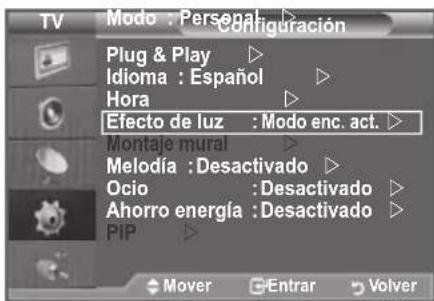
- Pulse el botón MENU para ver el menu en pantalla. Pulse los botones ▲ o▼ para selecciónar “Configuración” y, a continuación, pulse el botón ENTER
- Pulse los botones o para selectionar "Efekto de luz" y, a continuación, pulse el botón ENTER
- Pulse los botones o para selectionar "Desactivado", "Modo apag. act.", "Modo enc. act." o "Activado". Pulse el boton ENTER
Desactivado: El LED no se encenderá.
- Modo apag. act.: Enciende el LED en modo de espera.
- Modo enc. act.: Enciende el LED cuando se ve la television.
- Activado: El LED siempre está encendido.
Desactive la optación "Efekto de luz" para reducir el consumo de energia.
- Pulse el botón EXIT para salir.
Melodia / Ocio / Ahorro energia
- Pulse el botón MENU para ver el menu. Pulse los botones o▼ para selectionar "Configuración" y, a continuación, pulse el botón ENTER
- Seleectionlaopionadecuadaspulsando los botones o y, a continuacion,pulse el boton ENTER
- Cuando esté satisfecho con los ajustes, pulse el botón ENTER
- Pulse el botón EXIT para salir.
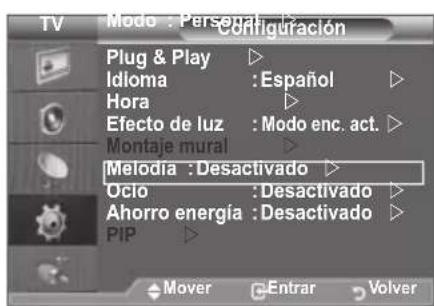
Melodia: Desactivado/Bajo/Medio/Alto
La melodia del encendido y apagado del televator se pueda configurar.
La melodia no se reproduce
- Cuando no hay calidad de sonido desde el teilevisor porque se ha activado el boton MUTE
- Cuando no hay calidad de sonido desde el televisor porque se ha pulsado el boton (Volumen).
- Cuando la funciona de temporizador ha apagado el televisor.
Ocio: Desactivado/Deportes/Cine/Juego
El modo "Ocio" permite selectionar una visualizacion y un sonido optimos en los deportes,pelliculas y juegos.
- Desactivado: Desactiva la funciona "Ocio".
- Deportes: Proporcióna una calidad optima deImagen para los deportes. Se pueda disfrutar de un color y un sonido más(emocionantes.
- Cine: Proporcióna la mejor calidad deImagen y sonido para ver laspellicas. Se obtienenolestes imagenes y se resalta el sonido.
- Juego: Proporcióna la mejor calidad deImagen y sonido para los juegos. Este modo acelera la velocidad de reproducción de los juegos cuando se usa una consola de juegos externa conectada al televisor.
Si configura cadaquiera de los tres modelos de "Ocio" como Activado, la configuracion se bloquea y no se pueda ajustar. Si desea configurar los modelos Picture y Sound, deben desactivar el modo "Ocio".
La configuración de "Ocio" se guarda para cada fuente de entrada.
Si configuraylvania de los tres modos de "Ocio" como Act. la referencia "SRS TS XT" no está disponible.
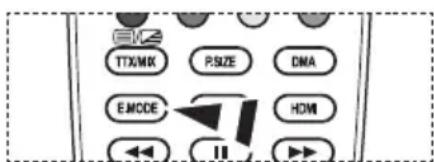
Se puede pulsar varias vezes el botón E.MODE del mando a distancia paraATTER la configuración de "Ocio".
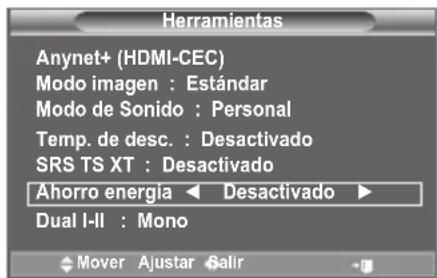
Ahorro energia: Desactivado/Bajo/Medio/Alto/Automático
Estafuncionajustaelbrillo delpantalla segunlascondionesde iluminacionambiental.
- Desactivado: Apaga la función de ahorro de energia.
- Bajo: Configura el televator en el modo de ahorro de energia bajo.
- Medio: Configura el televisor en el modo de ahorro de energia medio.
- Alto: Configura el televisor en el modo de ahora de energia alto.
- Automático: Ajusta automatistically el brillo de la pantalla del televisor según las escalas.
Configuración sencilla
- Pulse el botón TOOLS del mando a distancia.
- Pulse el botón ▲ o▼ para selecciónar “Ahorro energia”.
- Pulse el botón para selecciónar "Desactivado", "Bajo", "Medio", "Alto" o "Automática".
- Pulse los botones EXIT o TOOLS para salir.
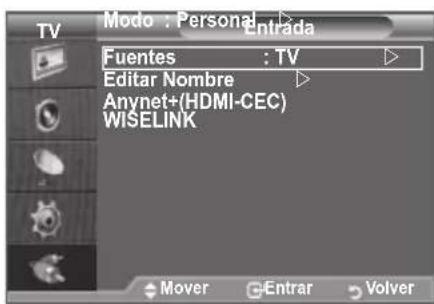
Selección de la fuente
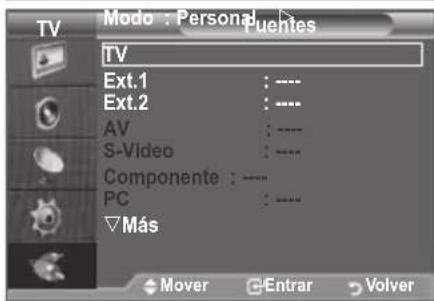
Puede elegir entre varias fuentes externas conectadas a las tomas de entrada del televisor.
- Pulse el botón MENU para ver el menu.
Pulse los botones o para selectionar "Entrada" y, a continuación, pulse el botón ENTER
- Pulse de nuevo el botón ENTER para selecciónar "Fuentes".
Cuando no hay ningún dispositivo externo conectado al equipo, sólo está activas las-optiones "TV", "Ext.1", "Ext.2" en "Fuentes". Las fuentes "AV", "S-Video", "Componente", "PC", "HDMI1", "HDMI2", "HDMI3", solo está activas cuando está conectadas al equipo.
- Seleccione el dispositivo necessario pulsando los botones o▼. Pulse el boton ENTER
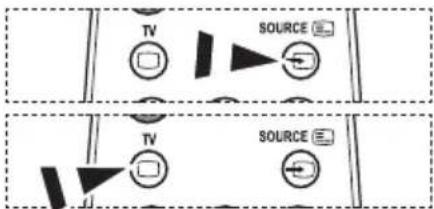
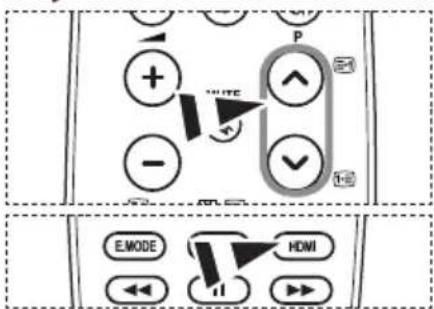
Pulse el botón SOURCE del mando a distancia para Cambiar entre las fuentes disponibles. El modo TV se pueda selectionar pulsando el botón TV, los botones numéricos (0~9) y el botón P / del mando a distancia.
TambienpuedevelmodohDMIpulsandoelboton HDMI del mando a distancia.
Ediciones de los nombres de fuentes de entrada
Dé un nombre al disposativo connectado en las tomas de entrada; de estaforma sera más fácil seleccionar el disposativo de entrada.
- Pulse el botón MENU para ver el menu.
Pulse los botones o para seleccionar "Entrada" y, a continuacion, pulse el boton ENTER
-
Pulse los botones o para selectionar "Editar nombre" y, a continuación, pulse el botón ENTER
-
Pulse los botones o para seleccionar el dispositivo que deseee editor.Pulse el boton ENTER
-
Pulse los botones o para seleccionar el dispositivo deseado.
Pulse el boton ENTER
- Pulse el botón EXIT para salir.
Cuando se conecta un ordinador con una resolution 1920
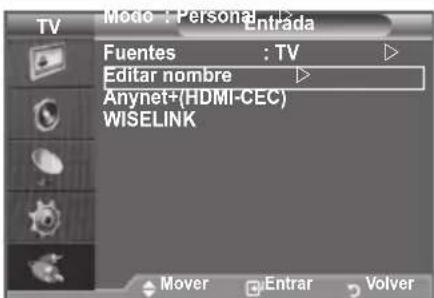
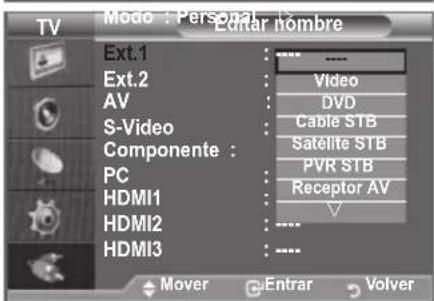
x 1080 @ 60 Hz al puerto HDMI IN 2, se debe configurar el modo "HDMI2" como "PC" en "Editar nombre" en el modo "Entrada".
Configuración del software del PC (basado en Windows XP)
A continuación se muestra la configuración de visualización de Windows para un ordinador típico. Probably la Pantalla real de su PC sea/distinta; dependerá de la version concreta de Windows y de la tarjeta de video que tenga. Aparte las pantallas reales tengan un aspecto diferente, se aplicará los mismos ajustes Basics y la misma información en la mayoría de los casos. (En caso contrario,pongase en contacto con el fabricante del ordinador o con el distribuidor de Samsung.)
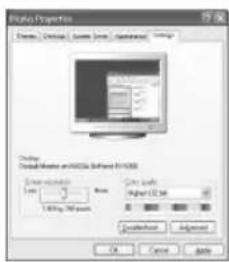
- Primero, hagablick en "Panel de control" en el menu Inicio de Windows.
- Cuando aparezca la ventsa del panel de control, hagablick en "Apariencia y temas" y aparecerá un cuadro de análisis.
- Cuando aparezca la ventsa del panel de control, haga clic en "Pantalla" y aparecerá un cuadro de dialogo.
- Desplacese a la ficha "Configuracion" del cuadro de dialogo.
Configuración correcta del tiempo (resolución): Optima 1920 x 1080.
Si existe una optación de Frequencia vertical en el cuadro de dialogo de configuración de la pantalla, el valor correcto es "60" o "60 Hz". Si no,hawk clic en "Aceptar" y salga del cuadro de dialogo.
Modos de visualización
Tanto la posicón en la pantalla como el tamaño varian dependiendo del tipo de monitor del PC y de su resolution. Se recomienda las resolutions de la tabla.
D-Sub Entrada
| Modo Resolución | Horizontal Frecuencia (kHz) | Vertical Frecuencia (Hz) | Reloj de pixeles Frecuencia (MHz) | Polaridad de sincronización (H/V) | |
| IBM | 640 x 350 | 31,469 | 70,086 | 25,175 | +/- |
| 720 x 400 | 31,469 | 70,087 | 28,322 | -/+ | |
| VESA | 640 x 480 | 31,469 | 59,940 | 25,175 | -/- |
| 640 x 480 | 37,861 | 72,809 | 31,500 | -/- | |
| 640 x 480 | 37,500 | 75,000 | 31,500 | -/- | |
| 800 x 600 | 37,879 | 60,317 | 40,000 | +/+ | |
| 800 x 600 | 48,077 | 72,188 | 50,000 | +/+ | |
| 800 x 600 | 46,875 | 75,000 | 49,500 | +/+ | |
| 1024 x 768 | 48,363 | 60,004 | 65,000 | -/- | |
| 1024 x 768 | 56,476 | 70,069 | 75,000 | -/- | |
| 1024 x 768 | 60,023 | 75,029 | 78,750 | +/+ | |
| 1280 x 1024 | 63,981 | 60,020 | 108,000 | +/+ | |
| 1280 x 1024 | 79,976 | 75,025 | 135,000 | +/+ | |
| 1360 x 768 | 47,712 | 60,015 | 85,500 | +/+ | |
| 1600 x 1200 | 75,000 | 60,000 | 162,000 | +/+ | |
| CVT | 1920 x 1080RB | 66,587 | 59,934 | 138,500 +/- | |
HDMI/DVI Entrada
| Modo Resolución | Horizontal Frecuencia (kHz) | Vertical Frecuencia (Hz) | Reloj de pixeles Frecuencia (MHz) | Polaridad de sincronización (H/V) | |
| IBM | 640 x 480 | 31,469 | 59,940 | 25,175 | - / - |
| 800 x 600 | 37,879 | 60,317 | 40,000 | + / + | |
| 1024 x 768 | 48,363 | 60,004 | 65,000 | - / - | |
| 1280 x 1024 | 63,981 | 60,020 | 108,000 | + / + | |
| 1360 x 768 | 47,712 | 60,015 | 85,500 | + / + | |
| 1600 x 1200 | 75,000 | 60,000 | 162,000 | + / + | |
| CEA 1920 x 1080p 67,500 | 60,000 148,500 + / + | ||||
Cuando se usa una conexión de cable HDMI/DVI, se debe conectar en el terminal HDMI IN 2.
No se admite el modo entrelazado.
El aparato pueda funcionar incorrectamente si se selecciona un formato de video que no sea estandar.
Los modelos Independiente y Compuesto no se admiten. SOG no se admite.
Un cable VGA demasiado长大o o de mala calidad可以使 provocar que se vea la imagen con ruido en losodos de resolucion alta (1920 x 1080 o 1600 x 1200).
Ajuste del teovisor con el ordinador
Pulse el botón SOURCE para selecciónar el modo PC.
- Pulse el botón MENU para ver el menu.
Pulse el botón ENTER para selecciónar "Imagen".
- Seleccion la option adecuada pulsando los botones o y, a continuacion, pulse el boton ENTER
- Cuando esté satisfecho con los ajustes, pulse el botón ENTERG
- Pulse el botón EXIT para salir.
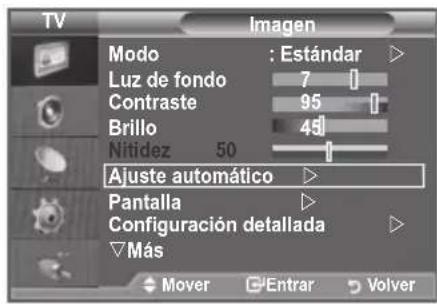
Ajuste automatico
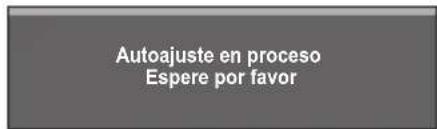
Esta funciona permite que la pantalla de PC del equipo se ajuste automatistically a la seals de video del PC. Los values他们在同一时间内,grueso y posicion se ajustan automatistically.
Configuración sencilla
- Pulse el botón TOOLS del mando a distancia.
- Pulse el botón ▲ o▼ para selecciónar "Ajuste automatico" y, a continuación, pulse el botón ENTER
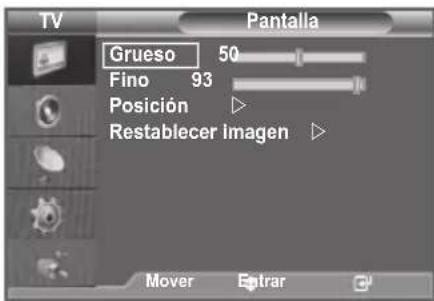
Pantalla:
Grueso/Fino
El objetivo del ajuste de la calidad deImagen es eliminar o reducir las interferencias. Si el ruido no se elimina mediante la sintonizacion finala, ajuste la fecuencia lo mejor que pueda (gruesa) y vuelva a realizar la sintonizacion finala. Despues de reducir el ruido, vuelva aJKLM ajanar laImagen para que quede alineada en el centro de la pantalla.
Pulse los botones o para seleccionar "Grueso" o "Fino" y pulse el boton ENTER
Pulse los botones o paraaabstar la calidad de la pantalla.
Pulse el boton ENTER
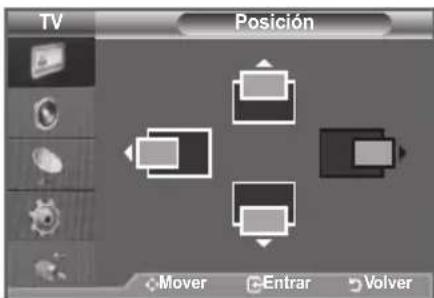
Posión
Ajuste la posicion de la pantalla del PC si no se acopla a la pantalla del TV.
Pulse los botones o paraaabstar la posicón vertical.
Pulse los botones o paraaabstar la posicón horizontal.
Pulse el boton ENTER
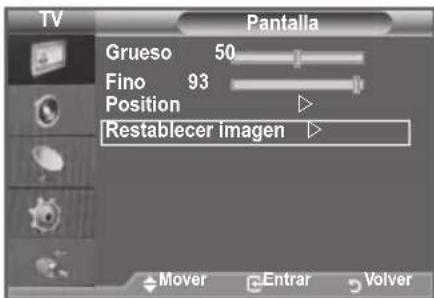
Restablecer imagen
Puede recuperar todos los ajustes deImagen predeterminados de fabrica.
Utilización de la funciona WISELINK
Estamericano de audio (MP3) almacenados en un dispositivo de clase de almacenimiento masivo (MSC) USB.
Pulse el botón POWER del mando a distancia o del equipo.
Conecte un dispositivo USB que contenga ARCHivos JPEG y/o MP3 al conector WISELINK (conector USB) del lateral del televisor.
Si accede al modo WISELINK sin ningún dispositivo USB conectado, aparecerá el mensaje "There is no device connected" (No hay ningún dispositivo conectado). En este caso, inserte el dispositivo USB, salga de la pantalla pulsando
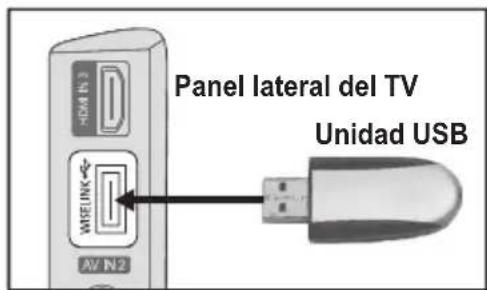
el botón W.LINK del mando a distancia, y vuelva a acceder a la pantalla de WISELINK.
Para los nombres de carpeta o de archivo (fotografías, música) solo deben utiliser caracteres alfanumericos.
Elistema de ARCHivos compatible es FAT16/32 (no se admite el Sistema de archivos NTFS)
Puede que determinados temas de camaras digitales y dispositivos de audio USB no Sean compatibles con este teovisor.
Wiselinksole admite dispositivos Clase de almacenamento masivo (MSC) USB. MSC es un dispositivo solo de transporte de almacenamento masivo. Ejemplos de dispositivos MSC son unidades de memoria y lectores de tarjetas flash (no son compatibles los discosuros USB ni los HUB).
Realice una copia de seguridad de los ARCHivos antes de conectar al dispositivo al televisor, a fin de evaporar danos y perdida de datos. SAMSUNG no se responsabiliza de ningún tipo de dano o perdida de archivo de datos.
Conectar directamente al puerto USB del telector. Si está utilizingo un cable de connexion independiente,uede que se produca un problema de compatibiliidad USB.
Sólo se admiten archivos en formatting MP3 y JPEG.
El formatting mp3 Wiselink sólo admite ARCHIVOS de música con una Frequencia de muestro alta (32 kHz, 44,1 kHz o 48 kHz).
Se recomienda usar el formatting JPEG secuencial. El JPEG utilizes grancantidad de memoria y la decodificacion podría no realizarse correctamente.
No desconecte el dispositivo USB,m间隙as este "cargando".
MTP (Protocolo de transferencia de recursos) no se admite.
El tiempo de reproducción de un archivo mp3oulda aparecer como "00:00:00" si no se encontrar la informacion de tiempo de reproduccion al principio del archivo.
Cuanto mayor sea la resolucion de la imagen, mas tiempo necessitará para aparecer en pantalla.
La lista Foto o Música muestra hasta 300 carpetas o archivos.
Según el時間 del archivo, el proceso de energia que se leece.
Utilización del menu WISELINK
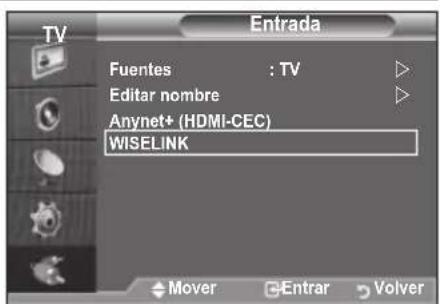
- Pulse el botón MENU. Pulse el botón ▲ o▼ para selección "Entrada", a continuación, pulse el botón ENTER
-
Pulse el botón ▲ o▼ para selecciónar "WISELINK" y, a continuación, pulse el botón ENTER.
-
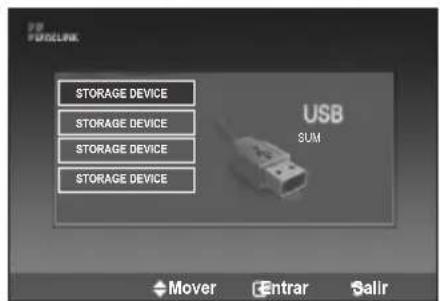
Pulse el botón ▲ o▼ para selectionar el dispositivo de memoria USB correspondiente y, a continuación, pulse el botón ENTER.
El menu "WISELINK" varía en función del dispositivo de memoria USB que se incluye conectado al teovisor.
Algunos dispositivos quizás no se admitan por problemas de compatibiliidad.
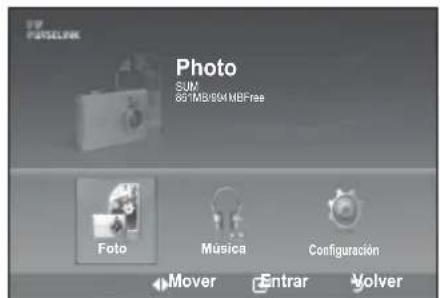
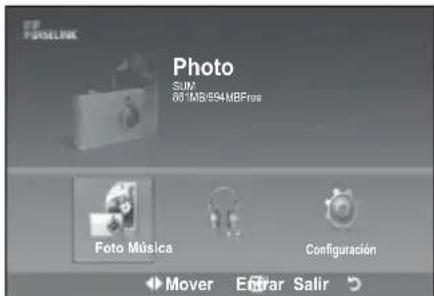
- Pulse el botón o para desplazarse hasta un icono y, a continuación, pulse el botón ENTER.
Para salir del modo WISELINK, pulse el botón W.LINK del mando a distancia.
Pulse el botón W.LINK en el mando a distancia para visualizar el menu WISELINK.
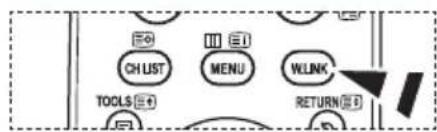
Utilización del botón del mando a distancia en el menu WISELINK
| Botón Operaciones | |
| ▲/▼/←/→Mover el cursor y selectionar un elemento. | |
| ENTER | Selección el elemento que se encuesta selectionadoactualmente. |
| → | Reproducir una presentación o un archivo MP3. |
| II | Hacer una pausa en una presentación o un archivo MP3. |
| RETURN Volver al menuú anterior. | |
| INFO Executar diversas functions en el menuú Photo y Music. | |
| ■ | Detener la presentación de diapositivas o archivo MP3 actual. |
| ←→ | Págrina arriba o bajo (elemento de lista de ARCHivos) |
| EXIT Detener la funciona actual y volver al menuú de nivel superior anterior. | |
Utilización de la lista PHOTO (JPEG)
Este�� muestra los archivos y carpetas JPEG almacenados en un dispositivo de memoria USB.
- Complete los pasos 1-3 de la sección "Utilización del menu WISELINK". (consulte la頁a 31)
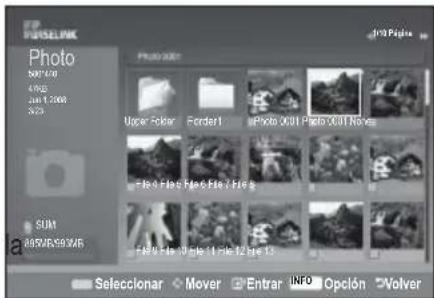
- Pulse el botón o para desplazarse hasta "Foto" y, a continuación, pulse el botón ENTER. Se做不到 la información del archivo guardado como archivo o como carpeta.
-
Pulse los botones , , para seleccionar un archivo.
-
Al pulsar el botón ENTER sobre el icono de una fotografia aparecerá la fotografiaactualmente selecciónada a pantalla completa.
- Al pulsar el botón ENTER Sobre un icono de carpeta aparecerán los ARCHivos JPEG que incluye dicha carpeta. Para salir del modo WISELINK, pulse el botón W.LINK del mando a distancia.
Al desplazarse a una fotografia, la entrega del archivo podra tardar unoicosegundos.Eneste punto,apareceralecono Cargando en laen parte superior izquierda de la pantalla.
Mostrar archivos JPEG como miniaturas Iveca cierto tiempo.
Este menu muestra solo ARCHivos con extension.jpg. No se做不到 ARCHIVOS en otros formatos, como por exemple bmp o tiff.
Los archivos apareceran en una págin. En cada págin apareceran 15 miniaturas.
La numeracion de las miniaturas se realiza de izquierda a derecha y de arriba a abajo, del 1 al 15.
Puede que determinados tips de camaras digitales y dispositivos de audio USB no sean compatibles con este televator.
En primer lugar se muestran las carpetas, seguidas de todos los ARCHivos JPEG de la carpeta actual. Las carpetas y los ARCHivos JPEG seordenan enorden alfabetico.
Si se muestra la fotografia a pantalla completa, podra acercar y alejar o rotar la fotografia en la pantalla.
Durante la visualizacion a pantalla completa, el boton o le permitirá ver other imagen de la mesma carpeta.
Pulse el botón cuando está selecciónado un icono de fotó para iniciaar una presentación.
Las fotografias sin informacion EXIF podrnan no aparecer como imagenes en miniatura en la lista de fotografias, en funcion de la calidad y la resolution de laImagen.
Visualización de unapresentation de diapositivas
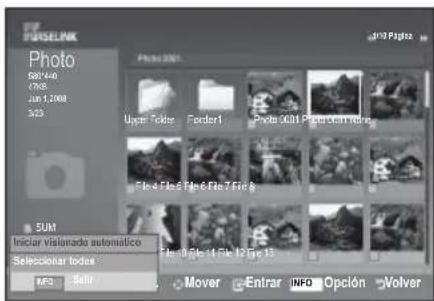
- Pulse el botón INFO para visualizar laopia ("Iniciar visionado automatico", "Selecciónar todos").
- Pulse el botón ▲ o▼ para selecciónar "Iniciar visionado automatico" y, a continuación, pulse el botón ENTER.
Durante la presentación de diapositivas los ARCHivos se muestran enorden, a partir del archivo que se está所提供ndoactualmente.
Los ARCHivos MP3 podran reproducirse de forma automática durante la presentación de diapositivas si la option "Música de fondo" está establishada en Activado. Para haberitar esta función, los ARCHivos MP3 y除外 ARCHIVOS de fotografia deben estar situados en la mesma carpeta del dispositivo de memoria USB.
-
Pulse el botón INFO durante la presentación de diapositivas para establecer las siguientesustralianos ("Velocidad de secuencia", "Música de fondo", "Config. música fondo", "Lista"). Pulse el botón o▼ para selecciónar la.option y, a continuación, pulse el botón ENTER.
-
Tras establercer la option, pulse el boton ENTER para efectuar un cambio.
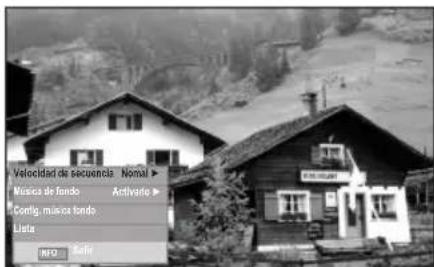
Utilización del menu durante una presentación de diapositivas
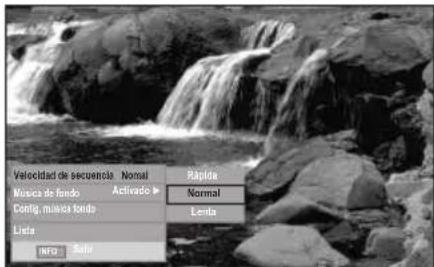
Velocidad de secuencia:
Selección estaopping para controlar la velocidad de la presentacion de diapositivas.Pulse el boton o para seleccionar la option necesaria ("Rapida", "Normal", "Lenta") y, a continuacion, pulse el boton ENTER.
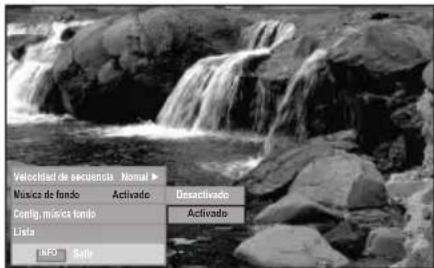
Música de fondo:
Selección si desea reproducir un archivo MP3 durante una presentación de diapositivas.
Pulse el botón ▲ o▼ para selectionar la.option que deseee ("Desactivado", "Activado") y, a continuación, pulse el botón ENTER.
Config. musica fondo:
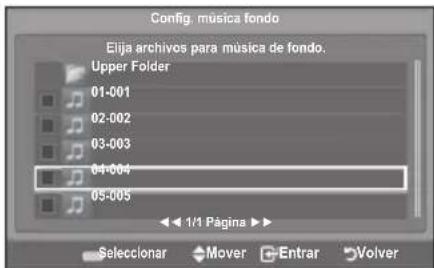
Mientras la reproduccion de diapositivas está en camino, se做不到arán los ARCHivos y carpetas MP3 que se.Encuentren en el mismodirectorio.
Selección una carpeta con el botón ▲ o▼ y pulse el botón ENTER. Se resaltará la carpeta selecciónada. Pulse el botón RETURN de nuevo para volver a la pantalla de la presentación de diapositivas. Se reproducirá la música de fondo selecciónada.
Si desactiva la música de fondo está no se reproducirá, incluso haberando configurado los ajustes de "Config. música fondo".
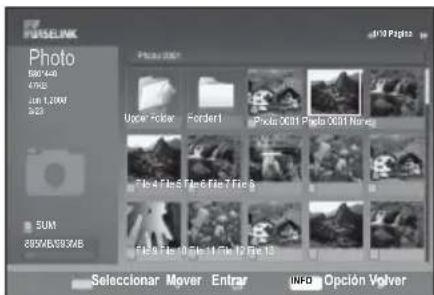
Lista:
La información de archivo se muestra como carpeta o como archivo JPEG. Para partir del modo WISELINK, pulse el botón W.LINK del mando a distancia.
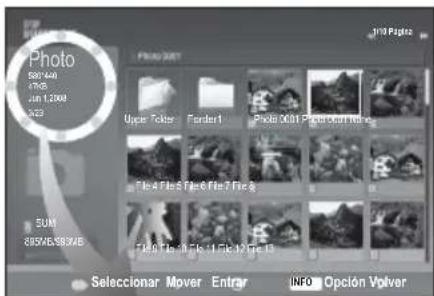
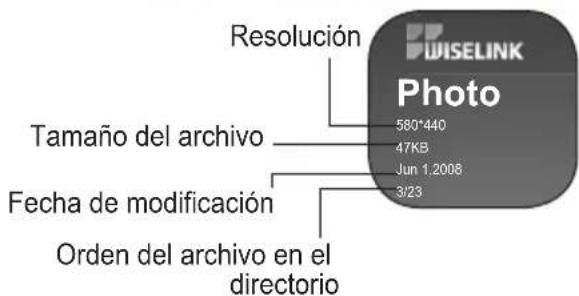
Al selección un archivo de fotografia, se muestra en el lateral izquierdo de la pantalla del televisor la información del archivo de fotografia.Esta información contiene laResolution, la Fecha de modificacion y elorden del archivo bajo del directorio actual (por exemple, 10 de 15).

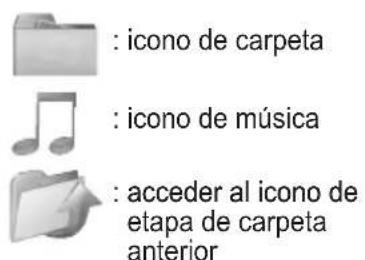
:iconodecarpeta
acceder al icono de etapa de carpeta anterior
Utilización del menu Option
-
Complete los pasos 1-3 de la sección "Utilización del menu WISELINK". (consulte la págin 31)
-
Pulse el botón < o > para desplazarse hasta "Foto" y, a continuación, pulse el botón ENTER G. Se做不到a la información del archivo guardado como archivo o como carpeta.
-
Pulse el botón ▲, ▼, △ y ▶ para selecciónar un ARCHivo y, a continuación, pulse el botón ENTER □. Al pulsar el botón sobre la miniatura de una fotografia se做不到a la fotografia a pantalla
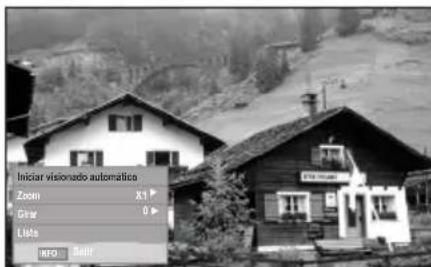
- Pulse el botón INFO para visualizar la-option ("Iniciar visionado automatico", "Zoom", "Girar", "Lista")
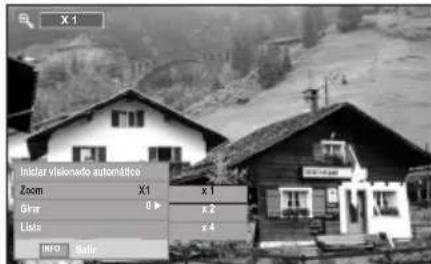
Zoom:
-
Pulse el botón ▲ o▼ para selecciónar "Zoom" y, a continuación, pulse el botón ENTER
-
Selección la optación adecuada pulsando los botones o y, a continuación, pulse el botón ENTER (X1, X2, X4).
Para desplazarse por una Foto ampliada arriba, abajo, izquierda y derecha, pulse el botón INFO para salir del menu y a continuación pulse los botones , , y
Cuando está seleccionada la option "Zoom", se desactivan lasustralianas. Iniciar visionado automatico" o "Girar".
"×1": restaurar la fotografia a su時間 original. "x2": acercar la fotografia para doblar el tiempo. "x4": acercar la fotografia para cuatiplicar el时间和
: mover la fotografia ampliada hacer arriba/abajo/derecha/izquierda.
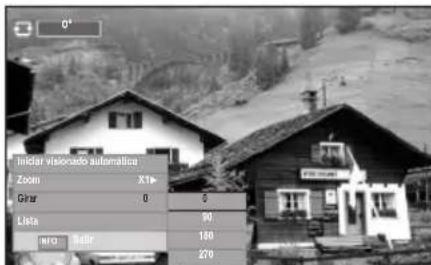
Girar:
-
Pulse el botón ▲ o▼ para selecciónar "Girar" y, a continuación, pulse el botón ENTER
-
Selecciona la option adecuada pulsando los botones o▼ y, a continuacion, pulse el boton ENTER (0°, 90°, 180°, 270°).
No se guardará el archivo girado.
Cuando está seleccionada la option "Girar", se desactivan lasustralianas.
> "0": rota la fotografia a su posicion original "90": rota la fotografia 90 gados "180": rota la fotografia 180 gados "270": rota la fotografia 270 gados
Utilización de la lista de ARCHivos MP3
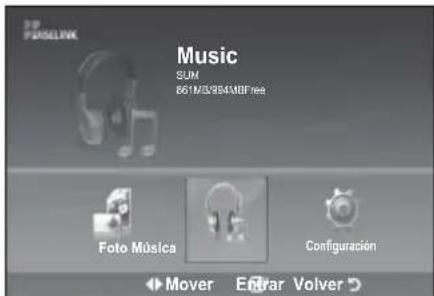
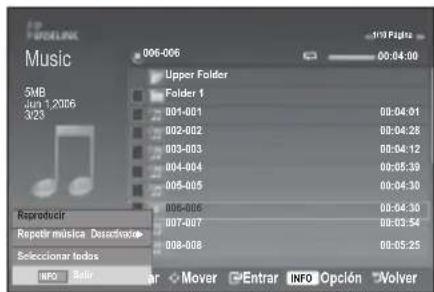
Este menu muestra los ARCHivos MP3 que se encontrar almacenados en el dispositivo de memoria USB.
- Complete los pasos 1-3 de la sección "Utilización del menu WISELINK". (consulte la頁a 31)
- Pulse el botón o para desplazarse a "Música" y, a continuación, pulse el botón ENTER. Se做不到 la información del archivo guardado como archivo o como carpeta.
-
Pulse el botón ▲ o▼ para desplazarse hasta un icono y, a continuación, pulse el botón ENTER G.
-
Si pulsa el botón ENTER sobre el icono denota musical, comenzará la reproducción del archivo de música de forma automática.
- Al pulsar el botón ENTER ⑥ sobre un icono de carpeta el dispositivo做不到 los ARCHivos de música que incluye la carpeta.
-
Para seleccionar un archivo en la pagina seguiente, pulse el botón para desplazarse hasta la pagina seguiente.
-
Para selectionar todos los ARCHivos o un archivo, pulse el botón INFO para visualizar los menús de Music. Pulse el botón ENTER para selectionar "Reproducir", "Repetir música" o "SeLECTIONAR todos".
Para pagar del modo WISELINK, pulse el botón W.LINK del mando a distancia.
Utilización del menu Option
Reproducir:
Selección estaopsispara reproducirarchivos MP3.
Para hacer una pausa en el archivo, pulse el botón miantras reproduce un archivo MP3.
Pulse el boton para salir del modo Play.
Este menu solo muestra archivos con la extension .mp3. Los ARCHIVOS conoras extensiones no se muestran, excepte hayan guardado en el mismo dispositivo USB.
El archivo seleccionado aparecerá en la parte superior, con su tiempo de reproducción.
Paraajustar el volumen de la musica, pulse el boton VOL o VOL en el mando a distancia. Para silenciar el sonido, pulse el boton MUTE en el mando a distancia.
Repetir música:
Selección esta optación para reproducir de forma continua los ARCHivos de la carpeta actual. Puede selecciónar Activado u Desactivado.
Icono de informacion de funcion de musica

: cuando se está reproduciendo todos los ARCHivos de música.

: cuando se está reproduciendo todos los ARCHivos de música.


: al pulsar el boton en el mando a distancia durante la reproduccion de musica.

: al pulsar el botón en el mando a distancia cuando la reproduccion de música está detenida.
Utilización del menu Configuración
Setup muestra la configuracion de usuario del menu WISELINK.
- Complete los pasos 1-3 de la sección "Utilización del menu WISELINK". (consulte la頁a 31)
- Pulse el botón o para desplazarse hasta "Configuración" y, a continuación, pulse el botón ENTER.
- Pulse el botón ▲ o▼ para selecciónar el elemento que deseey, a continuación, pulse el botón ENTER ( "Velocidad de secuencia", "Música de fondo", "Config. música fondo", "Repetir música", "Salvapantallas")
- Pulse el botón ▲ o▼ para selecciónar la OPCION y, a continuación, pulse el botón ENTER G. Para消息称 del modo WISELINK, pulse el botón W.LINK del mando a distancia.
Velocidad de secuencia:
Selección esta optación para controlar la velocidad de la presentación de diapositivas. Podra selecciónar entre "Rápida", "Normal" o "Lenta".
Música de fondo :
Selección esta opuesta para activar o desactivar la reproduccion de un archivo MP3 durante una presentacion de diapositivas. Es possible seleccionar Music "Desactivado" o Music "Activado".
Config. musica fondo:
Durante la reproduccion de una presentacion de diapositivas, utilise "Config. musica fondo" para selectionar un archivo de musica y es曹操lo. SeLECTIONE un archivo MP3 como musica de fondo.
Repetir música:
Se selección para determinar si se desea repetir la reproduccion de la música cuando se han reproducido todos los ARCHivos MP3 de esta carpeta.
Salvapantallas:
Selección esta optación para-establisher el tiempo de esperar de aparciación del protector de pantalla. El protector de pantalla aparecerá cuando no se pulse ningún botón durante 1, 5 o 10关键时刻.
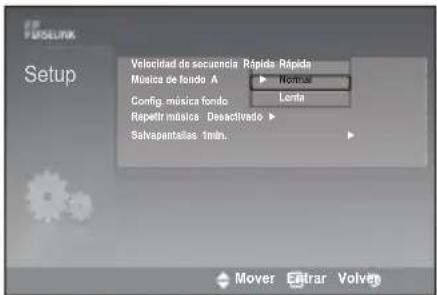
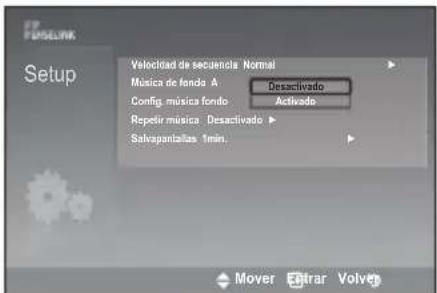
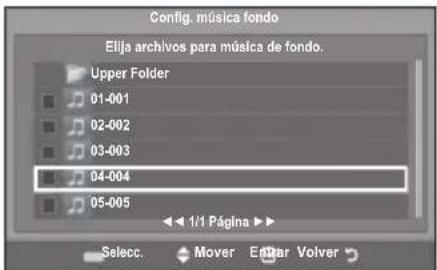
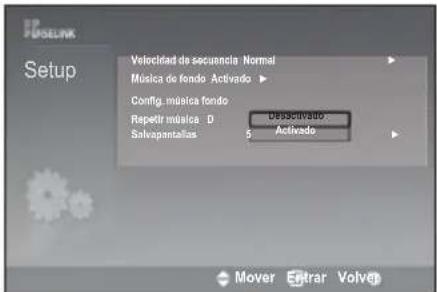
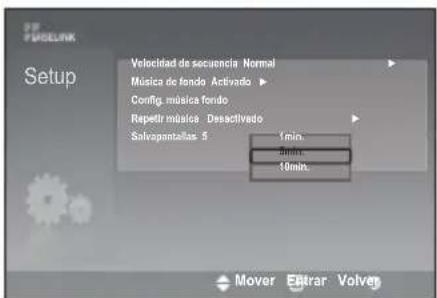
¿Qué es Anynet?
Anynet+ es un sistema de red de AV que proportionscía a los usuario una sencilla interfaz AV mediante el control de los dispositivos de AV conectados a工程技术 del menu Anynet+ cuando se han connectado dispositivos de AV de Samsung Electronics.
Conexión de dispositivos Anynet
El Sistema Anynet+sole admitsPOSITivos de AV compatibles con Anynet+. Compruebe si el dispositivo de AV que va a conectar al televisor lva lamarca Anynet+. Para conectar directamente al televisor
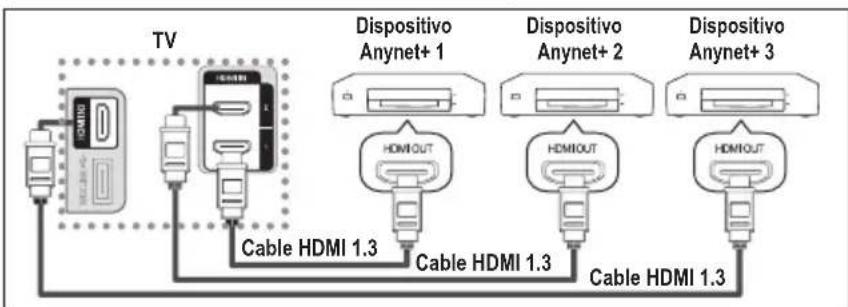
Conecte las tomas [HDMI 1], [HDMI 2] o [HDMI 3] del televisor y la toma HDMI OUT del dispositivo Anynet+ correspondiente mediante el cable HDMI.
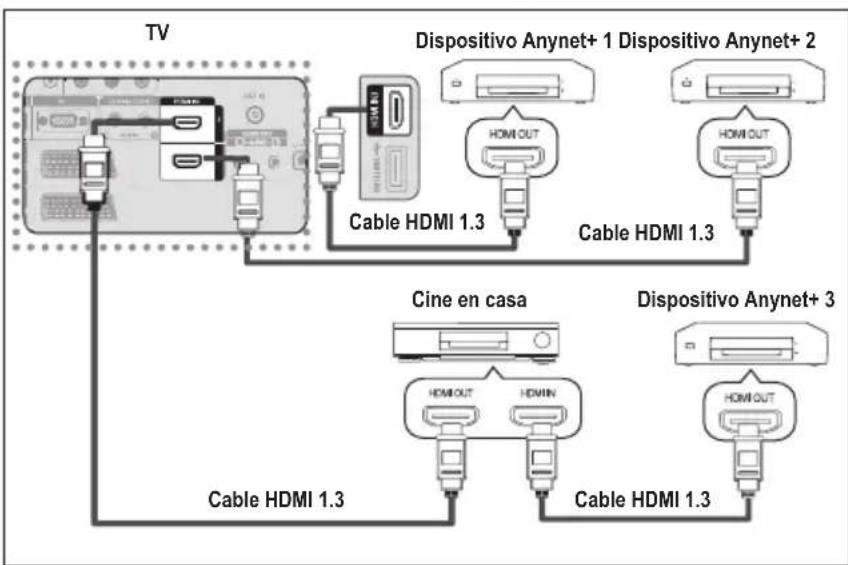
Para conectar al sistema de cine en casa
-
Conecte las tomas [HDMI 1], [HDMI 2] o [HDMI 3] del televisor y la toma HDMI OUT del dispositivo Anynet+ correspondiente mediante el cable HDMI.
-
Conecte la toma HDMI IN del sistemas cine en casa y la toma HDMI OUT del dispositivo Anynet+ correspondiente mediante el cable HDMI.
Conecte solo un receptor.
Puede conectar un dispositivo Anynet+ mediante el cable HDMI 1.3. Algunos cables HDMI peuvent no admitir las functions Anynet+.
Anynet+ funciona cuando el dispositivo de AV que admite Anynet+ se在哪吒 en estado de esper a de encendido.
Anynet+ admite hasta 8 dispositivos de AV en total.
Configuración de Anynet
Parámetros para usar lasmericanas Anynet+.
Uso de la referencia Anynet+
- Pulse el botón TOOLS. Pulse el botón ENTER para selecciónar "Anynet+ (HDMI-CEC)". Pulse los botones ▲ o▼ para selecciónar "Configuración" y, a continuación, pulse el botón ENTER
- Pulse el botón ENTER para selecciónar "Anynet+ (HDMI-CEC)" y, a continuación, pulse el botón ENTER.
- Pulse los botones o para selectionar "Act." y, a continuación, pulse el botón ENTER
La funciona "Anynet+ (HDMI-CEC)" está activada.Si selecciona "Des.", "Anynet+ (HDMI-CEC)" se desactiva.
Cuando la funciona "Anynet+ (HDMI-CEC)" está desactivada, todas las operaciones relacionadas con Anynet+ se desactivan.
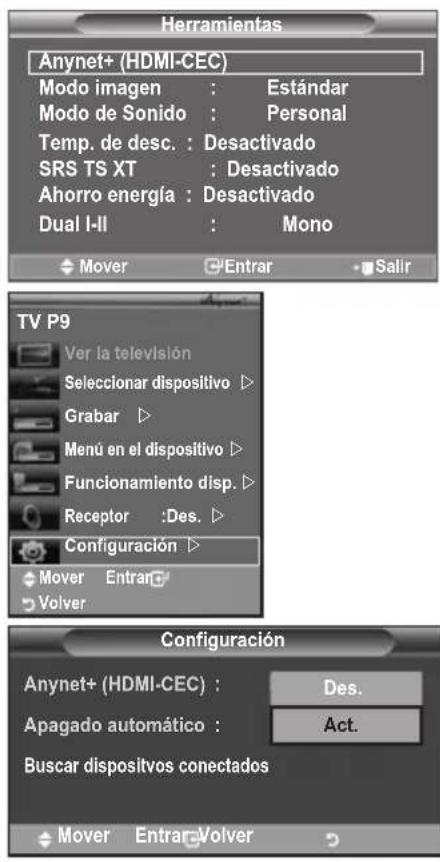
Apagado automatico de un dispositivo Anynet+ cuando el televator está apagado
- Pulse los botones o para seleccionar "Apagado automatico", a continuacion pulse el boton ENTER
- Pulse los botones o para seleccionar "Si" y, a continuacion, el boton ENTER
La funciona Desact. auto. se activa.
Si selección "No" se Cancela la función de apagado automático.
Pulse el boton EXIT para salir.
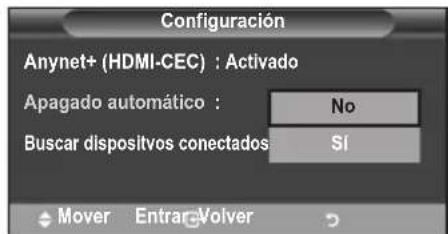
Para usar la funciona Anynet+, el valor Selectacionar dispositivo del mando a distancia debe ajustarse en TV.
Si establiece "Apagado automatico" en "No", los dispositivos externos connectados también se desactivan cuando se apaga el televisor. Sin embargo, si el dispositivo está grabando es possible que no se apague.
Búsqueada y cambio de dispositivos Anynet+
- Pulse el botón TOOLS. Pulse el botón ENTER para selecciónar "Anynet+ (HDMI-CEC)".
- Pulse los botones o para selectionar "Selectionar dispositivo" y, a continuación, pulse el botón ENTER
- Pulse los botones o para seleccionar un dispositivo concreto y pulse el boton ENTER Se cambia al dispositivo selectionado.
- Si no enquiry a el dispositivo que desea, pulse los botones o para seleccionar "Configuracion" y pulse el boton ENTER
- Pulse los botones o para selectionar "Buscar dispositos conectados" y, a continuacion, pulse el boton ENTER
Aparece el mensaje "Configurando connexion Anynet+." Cuando finaliza la búsqueda de dispositivos, los dispositivos connectados aparecen en el menu Anynet+.
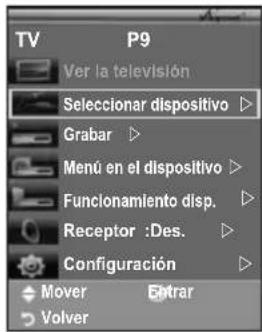
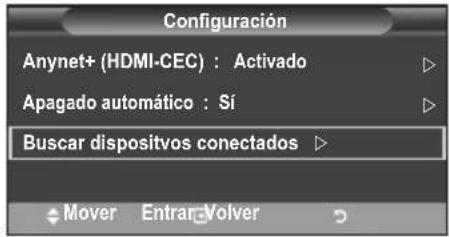
El cambio a los dispositivos seleccionados puede tardarunos 2mnitos.No se pueda cancelar la operacion de cambio de dispositivo cuando esta se está efectuando.
El tiempo necessario para la búsqueada de dispositivos depende de la cantidad de dispositivos conectados.
Cuando finaliza la búsqueada de dispositivos, no se muestra el número de dispositivos encontrados.
Aunque el televisor explora automatically los dispositivos cuando se enciende con el boton POWER, los dispositivos connectados cuando el televisor está encendido o en的一些 circumstantias determinadas no aparecen en la lista de dispositivos. Por consiguiente, deben selectionar el menu "Buscar dispositivos connectados" para buscar los dispositivos.
Si ha selección el modo de entrada externa pulsando el botón SOURCE, noURTADAR la configuración Anynet+. Asegúrese decaeir a un dispositivo Anynet+ mediante el botón TOOLS.
Menu Anynet+
El menu Anynet+ cambia segun el tipo y el estado de los dispositivos Anynet+ connectados al televisor.
| Menu Anynet+ Descripción | ||
| Ver la television Cambia de Anynet+ al modo de emisión de TV. | ||
| Selecciónar dispositivo El televisor está-connectado al dispositivo correspondiente. | ||
| Grabar Comienza una grabación. | (Este-menú sólo funciona condispositivos que admiten grabación.) | |
| Menú en el dispositivo Muestra | el menú del dispositivo connectado.E).[E).[E].[E].[E].[E].[E].[E].[E].[E].[E].[E].[E].[E].[E].[E].[E].[E].[E].[E].[E].[E].[E].[E].[E].[E].[E].[E].[E].[E].[E].[E].[E].[E].[E].[E].[E].[E].[E].[E].[E].[E].[E].[E].[E].[E].[E].[E].[E].[E].[E].[E].[E}.{E}. | |
| Funcionamente disp. Muestra | menú de control de reproducción del dispositivoconnectado.E).[E].[E].[E].[E].[E].[E].[E].[E].[E].[E].[E].[E].[E].[E].[E].[E].[E].[E].[E].[E].[E].[E].[E].[E].[E].[E].[E].[E].[E].[E].[E].[E].[E].[E].[E].[E].[E].[E].[E].[E].[E].[E].[E].[E].[E].[E].[E].[E].[E].[F. Receptor La calidad de sonido seeffectúa a工程技术 del receptor. | |
| Configuración Permite ajustar elentorno de uso de Anynet+. | ||
Botones del mando a distancia del televator disponibles en el modo Anynet+
| Tipo de dispositivo Estado de funciona Botones disponibles | ||
| Dispositivo Anynet+ | Después deavian al dispositivo,when el menúde este aparece en la pantalla. | Botones numéricosBotones▲/▼/▲/▲/ENTERBotones de coloresBotón EXIT |
| Después deavian al dispositivo,míntras se reproduce un ARCHivo | (Búsqueda atrás)(Búsqueda adelante)(Stop)/ (Reproducir)(Pausa) | |
| Dispositivo con sintonizador incorporado | Después deavian al dispositivo,míntras se ve un programa de TV | Botones P/√ |
| Dispositivo de audio Cuando Receptor estáactivado | Botones VOL/ Botón MUTE | |
La direccion Anynet+solefunciona cuando el mando a distancia está ajustado en TV.
El botón funciona solo cuando la grabación es possible.
Los dispositivos Anynet+ no se pueda controlar con los botones del TV. Los dispositivos Anynet+ sólo se pueda controlar mediante el mando a distancia del televisor.
El mando a distancia del televisor pueda no funciona en determinadas circunstancias. En ese caso,whelming a seleccionar el dispositivo Anynet+.
Las functions de Anynet+ no está operativas en los productos de otros fabricantes.
En el modo Anynet+, los botones de-coloredoes可以更好 que no funciona correctamente.
El funciona de puedo variar segun el disposito.
Grabación
El grabador permite efectuar una grabacion de un programa de television.
Pulse el boton
Comienza la grabacion. (Solo cuando está connectado el dispositivo de grabacion Anynet+ activado.)
El programa de TV actual se graba en el estado Ver TV. Si está viendo un video desde除外o dispositivo, se graba el video de este.
Támbién se pueda grabar las transmisiones de la fuente selecciónando Record antes de pulsar el botón TOOLS.
Antes de grabar, compruebe si la toma de antenna está conectada correctamente al dispositivo de grabación. Para conectar la antenna al dispositivo de grabación, consulte el manual del usuario del dispositivo.
Escucha a工程技术 de un receptor
Se peut eschuchar sonido a trovés de un receptor en lugar de hacerlo mediante el altoz del TV.
- Pulse el botón TOOLS. Pulse el botón ENTER para selección "Anynet+ (HDMI-CEC)".
Pulse los botones o para selectionar "Receptor" y, a continuacion, pulse el boton ENTER.
- Pulse los botones para seleccionar "Act." y, a continuacion, pulse el boton ENTER
Ahora podra escuchar el sonido a工程技术 del receptor.
- Pulse el botón EXIT para salir.
Cuando el receptor está establishido en Activado, es possible eschar el sonido del TV a工程技术 del receptor de 2 canales.
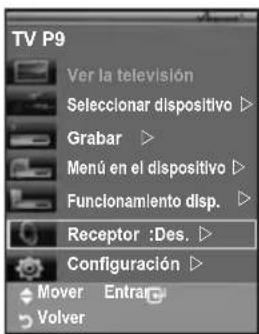
Si el receptor es exclusucamente para el sistema de cine en casa (que solo admite audio), puede que no aparezca en la lista de dispositivos.
En caso de que el contenido presenteagle problema de copyright, es possible que no se escuche correctamente a través del receptor.
Si hay una interrupción en la alimentación del telesor con la optión "Receptor" configurada en "Act." (por desconectar el cable de alimentacion o por un fallo de corrente),gue que Altavoz de TV este establecido como "Desactivado." al volver a encender el telesor. (Consulte la pagina 22.)
Compruebe这些东西+puntos antes de solicitar servicios专业技术
| Síntoma Solución | |
| Anynet+ no funciona. | Compruebe si el dispositivo es un dispositivo Anynet+. El sistemas Anynet+ sólo admite dispositivos Anynet+. Conecte sólo un receptor. Compruebe si el cable de alimentación de Anynet+ está debridamente connectado. Compruebe las conexiones de los cables de Video/Audio/HDMI 1.3 del dispositivo Anynet+. Compruebe si Anynet+ (HDMI-CEC) está establishido en Act. en el menu de configuración de Anynet+. Compruebe si el mando a distancia del television está en modo TV. Compruebe si es un mando a distancia exclusivo para Anynet+. Anynet+ no funciona en algunos situaciones (Búsueda de canales, funciona bajo WISELINK, Plug & Play, etc.) Cuando se concentra o se desconecta el cable HDMI 1.3 se han deocular de nuevo los dispositivos o reinicular el television. Compruebe si la funciona Anynet+ del dispositivo Anynet+ está activada. |
| Deseo始建ainlay. | Compruebe si el dispositivo Anynet+ está debridamente connectado al TV y si la.Option Anynet+ (HDMI-CEC) del menu Configuración está establishida en Activado. Pulse el botón TV del mando a distancia del television paraocular a TV. A continuación pulse el botón TOOLS para visualizar el menú Anynet+ y selección el menú que deseee. |
| Deseo salirdeAnynet+. | Selección Ver la television en el menú Anynet+. Pulse el botón SOURCE del mando a distancia del television y selección un dispositivo que no sea Anynet+. Pulse PCH LIST, PRE-CH paraocular al modo TV. (Tenga enckeña que el botón de canal sólo funciona cuando no hay ningún dispositivo Anynet+ con sintonizador incorporeal conectado.) |
| En la pantalla aparece el mensaje Conectando a un dispositivo Anynet+. . . | El mando a distancia no se pueda utiliser cuando se está configurando Anynet+ o Cambiarlo a un modo de visualización. Utilice el mando a distancia cuando haya terminado la configuración de Anynet+ o el cambio al modo de visualización. |
| El dispositivo Anynet+ no funciona. | No se pueda usar la funciona de reproduccion@msteadas se efectúa unaidthening Plug & Play. |
| El dispositivoconnectado no seemuestra. | Compruebe si el dispositivo admite las functions Anynet+. Compruebe si el cable HDMI 1.3 está debridamente connectado. Compruebe si Anynet+ (HDMI-CEC) está establishido en Act. en el menu de configuración de Anynet+. Vuelva a efectuar una búsueda de dispositivos Anynet+. Sólo puede conectar un dispositivo Anynet+ mediante el cable HDMI 1.3. Algunos cables HDMIchten no admitir lasmericanas Anynet+. Si se ha interrupido por una situación anomal como la desconexión del cable HDMI 1.3 o el de alimentación, o por un fallo en la corriente electrónica, deben repetir la búsueda del dispositivo. |
| El programa de television no sespeodeearbar. | Compruebe laidthening de la toma de antenna del dispositivo de grabacion. |
Función de teletexto
La mayoría de los canales de television proporcional增值服务 de informaciónnea mediate el teletexto. La párgina de indice de dicho servicios proporcional informacion sobre el uso de este. Asimismo, se pueda selectionar diversas options mediate el mando a distancia para ajustar el service a las necessities del usuario.
Para que la informacion del teletexto se visualice correctamente, la recepcion del canal debe ser estable. En caso contrario,uede perderse informacion o的一些as paginas=puede no visualizarse.
1 Salir Sale de la visualizacion de teletexto.
2 (indice) Se utilizes para做不到ar la pagina de indice (vvienido) en?.
cualquiermomento durantela visualizacionde teletexto.
3 (almacenar) Se utilizes para guardar las páginas del teletexto.
4 (tamañó) Se utilizes para做不到arcaracteresde doble tamañoen la parte superior de la pantalla. Si desea mostrarlos también en la parte inferior, vuela a pulsar el botón. Pulselo de nuevo para volver a la presentación normal.
5 (mostrar) Se usa para做不到 el texto oculto (respuestos a juegos, por exemple). Pulselo de nuevo para volver a la presentación normal.
6 (activar teletexto/mezcla) Se utilizes para activar el modo de teletexto tras seleccionar el canal que proportiona el service. Pulse dos veces para superponer el teletexto a la pantalla de emisión actual.
1 (modulo) Se utilizes para selectionar el modo de teletexto (LIST/FLOF). Si lo pulsa en el modo LIST (lua), cambia al modo de guardar lista. Enicho modo se pueda guardar la pagea de teletexto en la lista mediente el boton (almacenar).
(20 (pagina secundaria) Se utilizes para做不到la pagina secundaria disponible.
9 (avanzar páginá) Se utilizes para做不到la siguiente páginade teletexto.
10 (retroceder páginas) Se utilizes para做不到la páginaanteriorde teletexto.
(1) (retener) Se utilizes para retener la presentación en una págin determinada si esta está enlazada con varias páginas secundarias que se muestran automatistically. Para reanudar la presentación vuelva a pulsar el botón.
12 (cancelar) Se utilizes para visualizar la emisión cuando se busca una頁ina.
Botones de colores (rojo/verde/amarillo/azul) Si emisora utilizes el sistema FASTEXT, losDistinctos temas cubiertos en una pagina de teletexto se codificaran en color y podra seleccionarlos pulsando los botones de color. Pulse el correspondiente al tema deseado. La pagina muestra other informacion con codo de color que se peutse seleccionar de la mesma forma. Pulse el boton del color correspondiente para ver la pagina anterior o la seguiente.
Puedeonian paginas de teletexto pulsando los botones numéricos del mando a distancia.
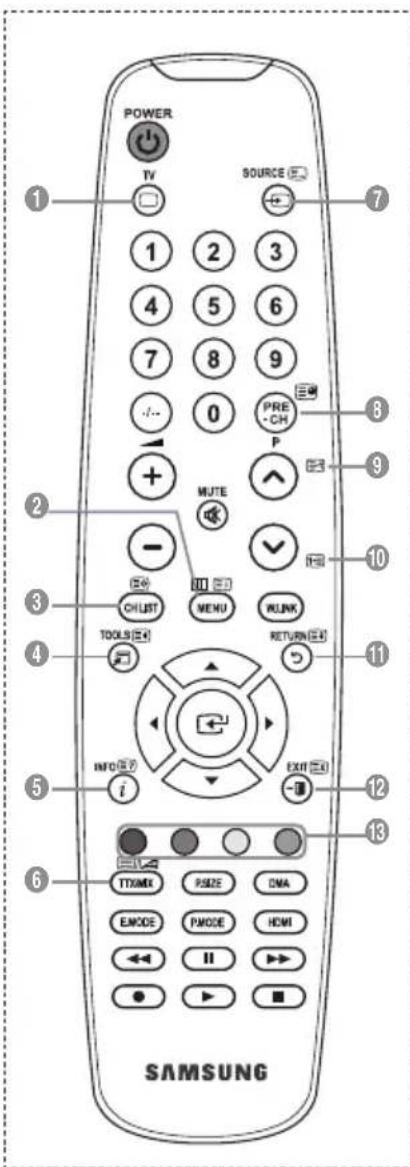
Las páñinas de teletexto se organizan enarethcategorías:
Parte Contenido
A Nível de páginasecLECTIONdo.
B Identidad del canal.
C Numbero de pagina actual oindicaciones de la busicada.
D Fecha y hora.
E Texto.
F Información de estado. Información FASTEXT.
La información de teletexto se suele dividir en varias páginas que aparecen en secuencia y a las que se pueda acceder:
Introduciendo el número de págrina.
SeLECTIONANDO un titulo de la lista.
Selectionando un encabezado de color (sistema FASTEXT).
Para salir de la visualización de teletexto, pulse el botón TV.
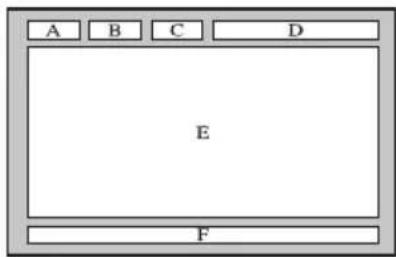
Montaje mural automático (se vende por分开ado)
Una vez instalado el montaje mural automatico, la posicion del telesor se pueda ajustar fácilmente.
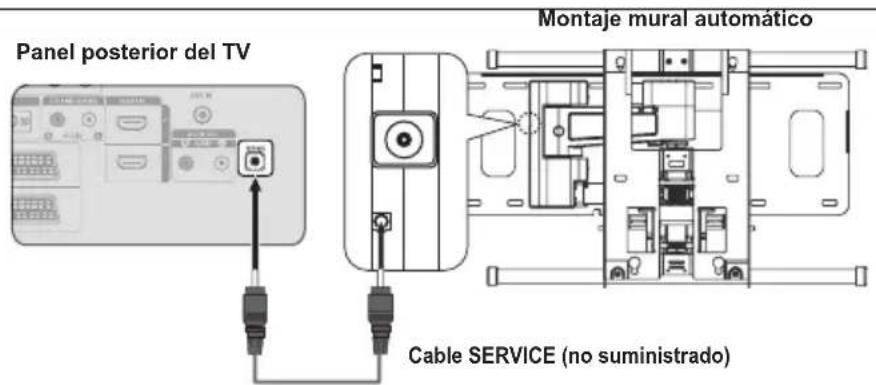
Acceso al menu
- Pulse los botones , , del mando a distancia.
Se muestra la pantalla del montaje mural automatico.
Si no se muestra la pantalla del montaje mural automatico.
cuando se haceblick en un boton de direccion cuando se está viendo la television, se pueda usar el menu paraunar la pantalla.
- Pulse el botón MENU para ver el menu. Pulse los botones ▲ o▼ para selecciónar “Configuración” y después pulse el botón ENTER
- Pulse los botones o para seleccionar "Montaje mural" y pulse el boton ENTER
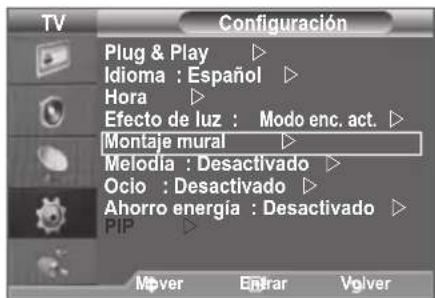
Memorización de la posición
- Ajuste la posicón deseada mediante los botones , , , .
Si pulsa un botón de flecha sin que haya aparecido un OSD en la pantalla del televisor, aparece la pantalla de ajuste.
Pulse el botón INFO para噎ar. Pulse los botones o para selección "Si" y, a continuación, pulse el botón ENTERa la posión se inicializa con la configuración predeterminada.
- Pulse el botón azul. Pulse los botones y para selectionar un modo de guardar entre Posición 1, Posición 2 o Posición 3 en esteordenparaguardarlaposiónactual.
Si no desea guardar la posicion actual, pulse el boton RETURN.
Cuando se selección una modo de guardar, no se pueda usar los botones de-colored.
- Pulse el boton ENTER para guardar.
Cuando se seleccióna Position1, se muestra el mensaje "Posición actual guardada como Posición1."
- Pulse el boton ENTER
La posicón guardada se muestra en la parte izquierda de la OSD.
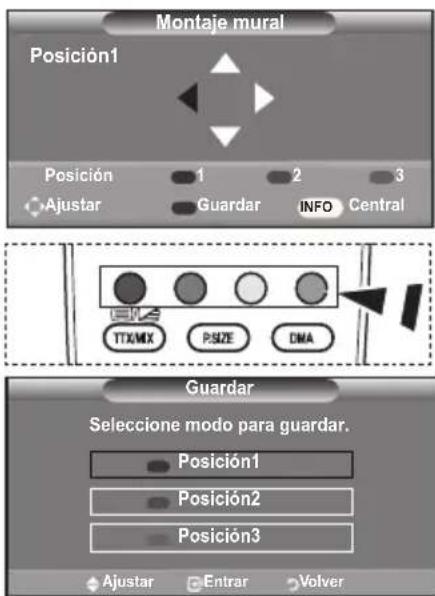
Desplazamente a la posicion memorizada
-
Complete el paso 1 de "Acceso al menu".
-
Pulse un botón de color (rojo, verde, amarillo) para mover el montaje mural a la posición guardada.
Se puede mover el montaje mural a una de las tres posiciones preconfiguradas con los botones rojo (posicion 1), verde (posicion 2) o amarillo (posicion 3).
Si après de usar una posicion se ajusta esta, la visualizacion de la posicion desaparece.
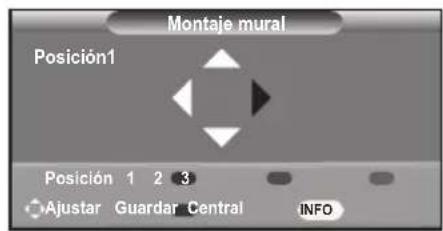
Para la instalacion, consulte el manual de instalacion proportionado con el equipo de montaje mural.
Para la instalación del producto, como la instalación y Movement del montaje en la pared, consulte a unaEmpresa especializada en instalaciones.
La instalacion manual se debe usar al colocar el equipo de montaje en una pared. Para colocarlo en除外 materiales de construction,pongase en contacto con el distribuidor mas cercano.
El montaje mural automatico no está operativo cuando Anynet+ y WISELINK está activos.
Los modelos de 37, 40 y 46 pulgadas no son compatibles con el anterior Modelo de montaje mural bajo el encimiento (WMN5090A*).
Utilización del bloqueo Kensington antirrobo (según el Modelo)
El bloqueo Kensington es un dispositivo que se utilizes para fjar fisicamente el sistema cuando se utilizes en un situó Pública. El aspecto y el método de bloqueo pueda ser diferentes a los que se muestran en la ilustración según el fabricante. Consulte el manual que acomaña al bloqueo Kensington para utiliserco correctamente. El dispositivo de bloqueo debe acquireirse por separado.
- Inserte el dispositivo debloqueo en la ranura Kensington en el televisor LCD (Figura 1) y girelo en la direccion de bloqueo (Figura 2).
- Conecte el cable de bloqueo Kensington.
- Fije el bloqueo Kensington a la mesa o a un objeto estatico pesado.
Laubicacion del Bloqueo Kensingtonpuedevariar segunlosmodelos.
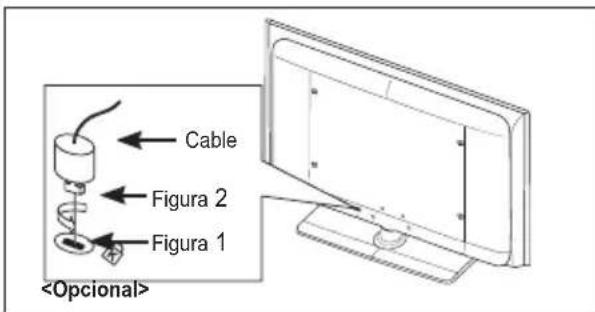
Solución de problemas: Antes de ponerse en contacto con el personal del serviceo的技术ico
| No hayImagen ni sonido. Compruebe que el cable de alimentación está connectado a la red electrónica. · Compruebe que ha pulsado el botón del equipo. · Compruebe los values de contraste y brillo de laImagen. · Compruebe el volumen. | |
| HayImagen pero no sonido. Compruebe el volumen. · Compruebe si ha pulsado el botón de volumen MUTE del mando a distancia. · Compruebe si "Altavoz de TV" está activado. | |
| La pantalla está en blanco y el indicator de encendido parpadea constantemente. | · En elordenador, compruebe los cables deASN y de alimentación. · El television está usingo su sistemas de gestión de energia. · Mueva el ratón del ordinador o pulse una tecla. |
| No aparece ningunaImagen o está en blanco y negro. | · Ajuste los VALUES de color. · Compruebe que el sistema de emisión seleccionado es correcto. |
| Hay interferencias en el sonido o en laImagen. | · Trate de identificar el aparato electrico que está afectando al aparato y aléjelo. · Enchufe el aparato en una toma de electricidad/distinta. |
| Imagen borrosa o con nieve, sonido distorsionado. | · Compruebe la direccion,ubicación y conexiones de la antenna. ·Esta interferencia suele occurrir cuando se utilizesan antenas interiores. |
| El mando a distancia no funciona correctamente. | · Sustituya las pilas del mando a distancia. · Limpie el borde superior del mando a distancia (ventana de transmisión). · Compruebe los terminales de las pilas. |
| Se muestra el mensaje "Comprobar el cable de ASN". | · Compruebe que el cable de ASN se haya connectadofirmamente al PC o a la fuente de video. · Compruebe que el PC o las fuentes de video estáncencidas. |
| En el modo PC, se muestra el mensaje "Modo no compatible". | · Compruebe laResolutionmaximum y la Frequencia del adaptorde video. · Compare这些东西 valores con los datos de los modos de visualización. |
| LaImagen dañada aparece en la española de la pantalla. | Si "Sólo exploración" está seleccionado enalgúndispositivo externo,laImagen dañada pueda aparecer en la española de la pantalla. Este sintoma se origina en los dispositivos externos, no en el广播电视. |
| Se muestra el mensaje "Restablece todos los ajustes predeterminados de fábrica". | Aparece cuando el botón EXITsemantiene pulsado durante unosUNTOMenos. La configuración del producto se reinicia con los values predeterminados. |
| El panel LCD TFT consta de subpíxeles (6220800) que requieren Tecnologíasoftisticada para su fabricación.No obstarote,puede que existan unos cuantospíxeles brillantes u oscuros en la pantalla. Estos píxeles no influrán en el rendimiento del aparato. |
Especificaciones技术水平 medioambienteles
| Nombre del modelo | LE32A550 LE37A550 LE40A550 | ||
| Tamaño de pantalla (diagonal) | 32 pulgada 37 pulgada 40 pulgada | ||
| Resolución del PC 1920 x 1080 @ 60 Hz 1920 x 1080 @ 60 Hz 1920 x 1080 @ 60 Hz | |||
| SonidoSalida | 10 W X 2 10 W X 2 10 W X 2 | ||
| Dimensiones (An x Pr x Al)Cuerpo principalCon soporte | 865 x 79 x 500 mm865 x 220 x 561 mm | 984 x 87 x 572 mm984 x 240 x 637 mm | 1058 x 91 x 608 mm1058 X 240 X 672 mm |
| Pesocon soporte | 14 kg | 18 kg 19 kg | |
| ConsideracionesmedioambientelesTemperatura de funciona不到位Humedad de funciona不到位Temperatura de almacenamentoHumedad en almacenamento | 10 °C a 40 °C (50 °F a 104 °F)10% a 80%, sin condensacion-20 °C a 45 °C (-4 °F a 113 °F)5% al 95%, sin condensacion | ||
| Giro del soporte(izquierda/derecha) | -20° ~ 20° | ||
| Nombre del modelo | LE46A550 LE52A550 | ||
| Tamaño de pantalla (diagonal) | 46 pulgada 52 pulgada | ||
| Resolución del PC 1920 x 1080 @ 60 Hz 1920 x 1080 @ 60 Hz | |||
| SonidoSalida | 10 W X 2 10 W X 2 | ||
| Dimensiones (An x Pr x Al)Cuerpo principalCon soporte | 1186 x 111 x 686 mm1186 X 260 X 749 mm | 1330 x 120 x 779 mm1330 X 291 X 842 mm | |
| Pesocon soporte | 27 kg 33 kg | ||
| Consideraciones medioambientelesTemperatura de funciona不到位Humedad de funciona不到位Temperatura de almacenamentoHumedad en almacenamento | 10 °C a 40 °C (50 °F a 104 °F)10% a 80%, sin condensacion-20 °C a 45 °C (-4 °F a 113 °F)5% al 95%, sin condensation | ||
| Giro del soporte(izquierda/derecha) | -20° ~ 20° | ||
| Nombre del modelo | LE32A551 LE37A551 LE40A551 | ||
| Tamaño de pantalla (diagonal) | 32 pulgada 37 pulgada 40 pulgada | ||
| Resolución del PC 1920 x 1080 @ 60 Hz 1920 x 1080 @ 60 Hz 1920 x 1080 @ 60 Hz | |||
| SonidoSalida | 10 W X 2 10 W X 2 10 W X 2 | ||
| Dimensiones (An x Pr x Al) | |||
| Cuerpo principal | 801 X 88 X 526 mm | 918 X 92 X 608 mm | 997 X 92 X 641 mm |
| Con soporte | 801 X 252 X 574 mm | 918 X 300 X 650 mm | 997 X 300 X 686 mm |
| Pesocon soporte | 13 kg | 18 kg 21 kg | |
| Consideracionesmedioambienteles | |||
| Temperatura de funciona | 10 °C a 40 °C (50 °F a 104 °F) | ||
| Humedad de funciona | 10% a 80%, sin condensacion | ||
| Temperatura de almacenimiento | -20 °C a 45 °C (-4 °F a 113 °F) | ||
| Humedad en almacenimiento | 5% al 95%, sin condensacion | ||
| Giro del soporte(izquierda/derecha) | -20° ~ 20° | ||
| Nombre del modelo | LE46A551 LE52A551 | ||
| Tamaño de pantalla (diagonal) | 46 pulgada 52 pulgada | ||
| Resolución del PC 1920 x 1080 @ 60 Hz 1920 x 1080 @ 60 Hz | |||
| SonidoSalida | 10 W X 2 10 W X 2 | ||
| Dimensiones (An x Pr x Al) | |||
| Cuerpo principal | 1127 X 100 X 716 mm | 1269 X 109 X 806 mm | |
| Con soporte | 1127 X 280 X 767 mm | 1269 X 326 X 857 mm | |
| Pesocon soporte | 28 kg 32 kg | ||
| Consideracionesmedioambienteles | |||
| Temperatura de funciona | 10 °C a 40 °C (50 °F a 104 °F) | ||
| Humedad de funciona | 10% a 80%, sin condensacion | ||
| Temperatura de almacenimiento | -20 °C a 45 °C (-4 °F a113 °F) | ||
| Humedad en almacenimiento | 5% al 95%, sin condensacion | ||
| Giro del soporte(izquierda/derecha) | -20° ~ 20° | ||
| Nombre del modelo | LE32A552 LE37A552 LE40A552 | ||
| Tamaño de pantalla (diagonal) | 32 pulgada 37 pulgada 40 pulgada | ||
| Resolución del PC | 1920 x 1080 @ 60 Hz 1920 x 1080 @ 60 Hz 1920 | x 1080 @ 60 Hz | |
| Sonido Salida | 10 W X 2 10 W X 2 | ||
| Dimensiones (An x Pr x Al) | |||
| Cuerpo principal | 801 X 88 X 514 mm | 918 X 92 X 592 mm | 997 X 92 X 628 mm |
| Con soporte | 801 X 252 X 574 mm | 918 X 300 X 650 mm | 997 X 300 X 686 mm |
| Peso con soporte | 13 kg | 18 kg 21 kg | |
| Consideraciones medioambientales | |||
| Temperatura de funciona | 10 °C a 40 °C (50 °F a 104 °F) | ||
| Humedad de funciona | 10% a 80%, sin condensacion | ||
| Temperatura de almacenimiento | -20 °C a 45 °C (-4 °F a 113 °F) | ||
| Humedad en almacenimiento | 5% al 95%, sin condensacion | ||
| Giro del soporte (izquierda/derecha) | -20° ~ 20° | ||
| Nombre del modelo | LE46A552 LE52A552 | ||
| Tamaño de pantalla (diagonal) | 46 pulgada 52 pulgada | ||
| Resolución del PC | 1920 x 1080 @ 60 Hz 1920 x 1080 @ 60 Hz | ||
| Sonido Salida | 10 W X 2 10 W X 2 | ||
| Dimensiones (An x Pr x Al) | |||
| Cuerpo principal | 1127 X 100 X 700 mm | 1269 X 109 X 791 mm | |
| Con soporte | 1127 X 280 X 767 mm | 1269 X 326 X 857 mm | |
| Peso con soporte | 28 kg | 32 kg | |
| Consideraciones medioambientales | |||
| Temperatura de funciona | 10 °C a 40 °C (50 °F a 104 °F) | ||
| Humedad de funciona | 10% a 80%, sin condensacion | ||
| Temperatura de almacenimiento | -20 °C a 45 °C (-4 °F a 110 °F) | ||
| Humedad en almacenimiento | 5% al 95%, sin condensacion | ||
| Giro del soporte (izquierda/derecha) | -20° ~ 20° | ||
| Nombre del modelo | LE32A553 LE37A553 LE40A553 | ||
| Tamaño de pantalla (diagonal) | 32 pulgada 37 pulgada 40 pulgada | ||
| Resolución del PC | 1920 x 1080 @ 60 Hz 1920 x 1080 @ 60 Hz 1920 | x 1080 @ 60 Hz | |
| SonidoSalida | 10 W X 2 10 W X 2 | ||
| Dimensiones (An x Pr x Al) | |||
| Cuerpo principal | 801 X 88 X 524 mm | 918 X 92 X 601 mm | 997 X 92 X 638 mm |
| Con soporte | 801 X 252 X 574 mm | 918 X 300 X 650 mm | 997 X 300 X 686 mm |
| Peso | 13 kg | 18 kg | 21 kg |
| con soporte | |||
| Consideracionesmedioambienteles | |||
| Temperatura de funciona | 10 °C a 40 °C (50 °F a 104 °F) | ||
| Humedad de funciona | 10% a 80%, sin condensacion | ||
| Temperatura de almacenimiento | -20 °C a 45 °C (-4 °F a 113 °F) | ||
| Humedad en almacenimiento | 5% al 95%, sin condensacion | ||
| Giro del soporte(izquierda/derecha) | -20° ~ 20° | ||
| Nombre del modelo | LE46A553 LE52A553 | ||
| Tamaño de pantalla (diagonal) | 46 pulgada 52 pulgada | ||
| Resolución del PC | 1920 x 1080 @ 60 Hz 1920 x 1080 @ 60 Hz | ||
| SonidoSalida | 10 W X 2 10 W X 2 | ||
| Dimensiones (An x Pr x Al) | |||
| Cuerpo principal | 1127 X 100 X 710 mm | 1269 X 109 X 800 mm | |
| Con soporte | 1127 X 280 X 767 mm | 1269 X 326 X 857 mm | |
| Peso | 28 kg | 32 kg | |
| con soporte | |||
| Consideracionesmedioambienteles | |||
| Temperatura de funciona | 10 °C a 40 °C (50 °F a 104 °F) | ||
| Humedad de funciona | 10% a 80%, sin condensacion | ||
| Temperatura de almacenimiento | -20 °C a 40 °C (-4 °F a 113 °F) | ||
| Humedad en almacenimiento | 5% al 95%, sin condensacion | ||
| Giro del soporte(izquierda/derecha) | -20° ~ 20° | ||
El disen y las specifications你能ancriar sin previo aviso.
Este dispositivo es un aparato digital de la Clase B.
Para poder la fuente de alimentacion y el consumo de energia, consulte la etiqueta adherida al producto.
Contacte SAMSUNG GLOBAL
Base Pano de limpeza
-
Manual do'utilizaro
-
Garantia
-
Manual de segurarca
Cartoes de registo
5 Indicador de corrente
8 Tomada para auscultadores
Se quiser reinicuar esta funcao...
Támbem pode selecciónar directamente o número do canal correngando nos botões numéricos (0~9).
Sistema cores: Automático/PAL/SECAM/NTSC4.43
Para seleccionar estas opçoes, basta carregar no botão CH LIST do telecomando.
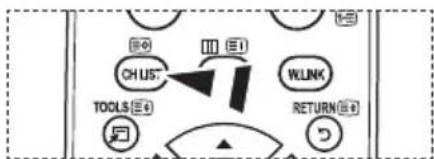
Organar os canais memorizados
Matriz de cores: Automática/Nativa/Personalizar
Reiniciar: Repo es values predefinidos da matriz de cores.
Equilibrio do branco: Verm.-Offset/Verde-Offset/Azul-Offset/Verm.-Gain/Verde-Gain/Azul-Gain/ Reiniciar
| Tipo de录音 | DUAL 1/2 Predefinição | ||
| Estéreo A2 | Mono MONO | Mudança automática | |
| Estéreo | ESTÉREO ↔ MONO | ||
| Dual | DUAL 1 ↔ DUAL 2 | DUAL 1 | |
| NICAM Estéreo | Mono MONO | Mudança automática | |
| Estéreo | MONO ↔ ESTÉREO | ||
| Dual | MONO ↔ DUAL 1-DUAL 2 | DUAL 1 | |
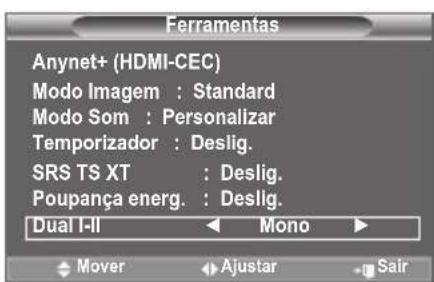
Esta funcao so está activa com o sinal de som estereo. Este desactivada com o sinal de som mono.
Esta funcao so está disponible no modo TV.
Ligar auscultadores (vendidos separamente)
Acertar e ver a hora actual
Programar o temporizador
Pode selectionar um intervalo de tempo entre 30 e 180
minutos, après o qual o tevisor muda automaticamente para o
modo de esper.
Ver unaPRESENTAZo de diapositivos

Tal como a resolucao
: Mover para o iconeMover para o icone anterior de fase da pasta
Tamanho do ficheiro
Data de modificacao
Ordem do ficheiro no directorio actual
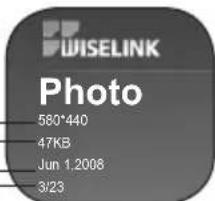
Ligar dispositivos Anynet+
O Sistema Anynet+ so suporta dispositivos AV que suportem Anynet+. Verifique se existe unamarca de Anynet+ no dispositorio AV que vai ligar ao television.
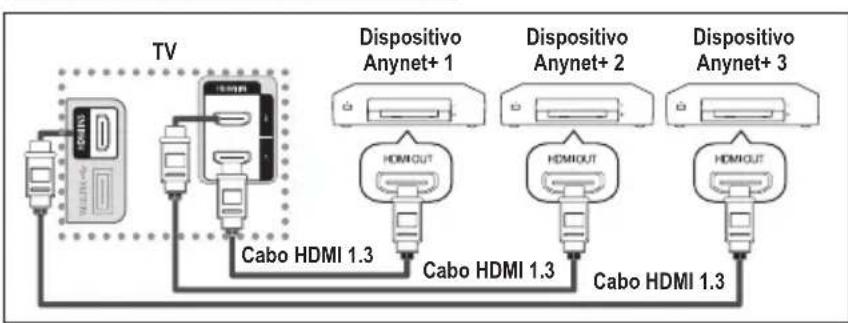
Para ligar directamente ao televator
Ligue o cabo HDMI à tomada [HDMI 1], [HDMI 2] ou [HDMI 3] do televisor e à tomada HDMI OUT do dispositivo Anynet+ correspondente.
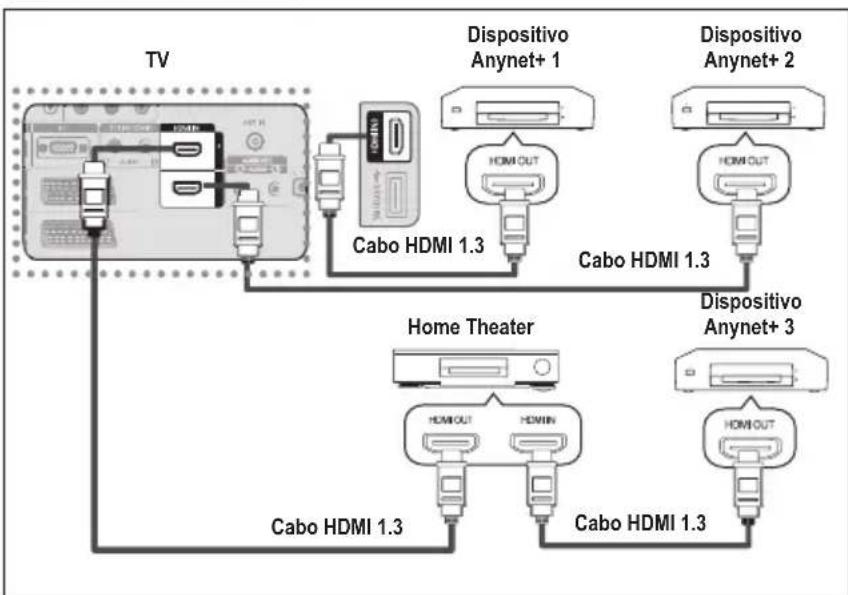
Ligar ao Home Theater
-
Ligue o cabo HDMI à tomada [HDMI 1], [HDMI 2] ou [HDMI 3] do tevisor e à tomada HDMI OUT do disposicao Anynet+ correspondente.
-
Ligue a tomadahDMI IN do home theater e a tomadahDMI OUT do dispositivo Anynet+ correspondente, utilizing o cabo HDMI.
- Carregue no botao azul.
"Guardou a posicao actual como Posicao1".
- Carregue no botao ENTER
A Posicao guardada aparece no lado esquerdo do OSD.
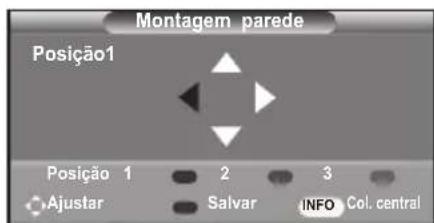
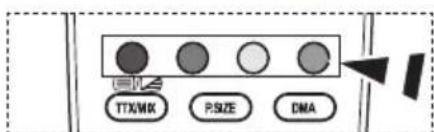
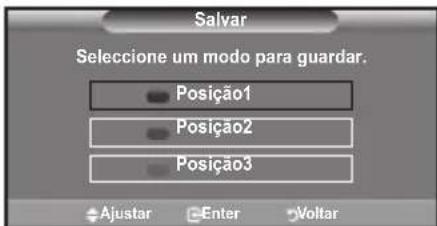
Mudar para a posicao memorizada
Autom.hangero:Ki/Be
Konfiguración podrobnych nastavení obrazu
Eliminación correcta de este producto (material electrico y electrónico de descarte)
(Aplicable en la Unión Europea y en paises europeos con sistemas de recogida selectiva de residuos)
La presencia de estamarca en el producto o en el material informativo que lo accompanies, indica que al finalizar su vidautil nodeberaeliminarssjuntoconotrosresiduoadomesticos.Paraevitarlosposiblesdaos al medio ambiente o a la salute humana querepresenta laeliminacionincontrolada deresiduos,separeeste producto otrostipodesresiduoyreciclicocorrectamenteparapromoverla reutilizacionsostenible de recursos materiales.Los usariosparticularuespdencontactcarel establecimientoondeadquirieron el producto, o con las autoridades localespertinentes, para informarse sobrecomo ydondepuedenlevarlo paraquesea sometidoanreciclajeecologicoyseguro.Losusualescomercialespdencontactcarunsproveedor yconsultarlascondiciones delcontratodecompra.Este producto nodebeeliminarssmezclado conotrosresiduocomerciales.