2204 - Reproductor de mp3 ENERGY SISTEM - Manual de uso y guía de instrucciones gratis
Encuentra gratis el manual del aparato 2204 ENERGY SISTEM en formato PDF.



Preguntas de los usuarios sobre 2204 ENERGY SISTEM
0 pregunta sobre este aparato. Responde a las que conoces o haz la tuya.
Hacer una nueva pregunta sobre este aparato
Descarga las instrucciones para tu Reproductor de mp3 en formato PDF gratis! Encuentra tus instrucciones 2204 - ENERGY SISTEM y toma tu dispositivo electrónico nuevamente en la mano. En esta página están publicados todos los documentos necesarios para el uso de su dispositivo. 2204 de la marca ENERGY SISTEM.
MANUAL DE USUARIO 2204 ENERGY SISTEM
Energy Sistem ^® te agradece la compra de tu nuevo MP4 Energy ^™ . Deseamos que lo disfrutes.
Este compacto reproductor multimedia ultra-slim con tecnología HDP (pantalla LCD 65.000 colores y procesador de alta fidelidad), te permite disfrutar de vídeos, música e imágenes en cualquier momento y lugar. Además integra un módulo sintonizador de radio FM.
Te aconsejamos que leas el presente manual de usuario para disfrutar del producto de una manera segura y con las mejores prestaciones.
No expongas tu MP4 Energy™ a golpes, polvo, luz solar directa, humedad o altas temperaturas.
No uses productos de limpieza corrosivos o abrasivos.
Mantén el aparato limpio y sin polvo, con un paño suave y seco.
Recarga la batería cuando en la pantalla se muestre el icono de batería baja.
No desmontes el aparato. Cualquier reparación debe hacerla exclusivamente personal cualificado de Energy Sistem Soyntec S.A.
PRINCIPALES CARACTERÍSTICAS
▶ULTRA-SLIM: cuerpo de 8mm y 26 gramos de peso.
HDP: Pantalla LCD 65.000 colores y procesador de alta fidelidad.
Reproduce vídeos MPEG4 (XVID con audio MP2 en formato AVI). Incluye conversor de archivos y programa de descarga de vídeos de Internet, compatible con Youtube, Google Video, Dailymotion y Sevenload.
▶ Reproduce música MP3 / WMA / WAV.
▶ Visualización de fotos JPG / BMP.
Radio FM integrada con presintonías.
- Grabadora de voz digital con micrófono integrado.
- Auriculares estéreo Hi-Fi con imanes de neodimio.
Batería de litio recargable.
▶ Navegación inteligente de canciones por categorías y favoritos.
▶ Navegación por carpetas.
Artista y letras en pantalla (Id3-Tag y LRC).
▶ Firmware actualizable.
▶ No necesita drivers (excepto W98).
6 modos de ecualización incluyendo el nuevo Microsoft™ MS PlayFX.
7 modos de reproducción, incluyendo repetición simple, repetición de lista, reproducción secuencial, aleatoria y más.
CONTENIDO DEL PRODUCTO
Energy Sistem® MP4 Player Energy™ 22 Series.
▶ Auriculares estéreo Hi-Fi.
▶ Manual de usuario.
Cable USB 2.0 para cargar la batería y transferir datos.
CD con software conversor Energy Movier, actualizador de firmware, drivers y manuales.
Cinta para colgar.
▶ Funda de transporte.
PRESENTACIÓN GENERAL
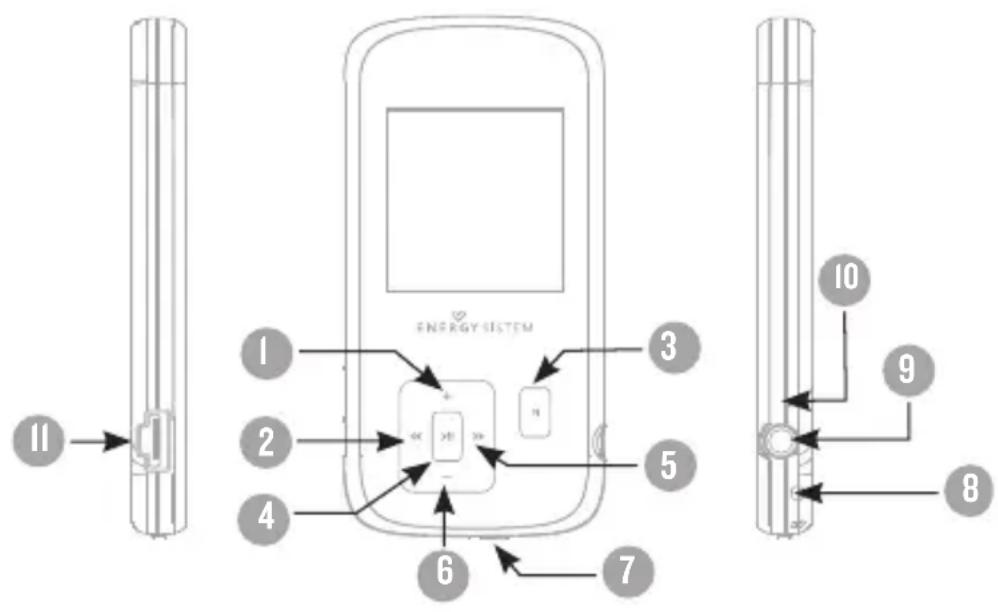
I. VOLUME +: Subir volumen / Repetición A-B / Añadir favoritos.
2. PREVIOUS: Anterior / Retroceso rápido.
3. MENU: Menú anterior / Menú principal / Menú de radio.
4. PLAY: Seleccionar / Reproducir / Pausa / Encendido y Apagado.
5. NEXT: Siguiente / Avance rápido.
6. VOLUME -: Bajar volumen / Activar-Desactivar LRC / Borrar.
7. Interruptor de encendido.
8. Abertura para el colgante.
9. Salida de auriculares.
10. Micrófono.
II. Conector USB 2.0 Hi-Speed para cargar la batería / transferencia de datos con PC.
ALIMENTACIÓN
Tu MP4 Energy™ lleva integrada una batería recargable de iones de litio. Inicialmente la batería viene cargada de fábrica, pero es recomendable que realices una carga completa antes del primer uso.
Recarga la batería conectando el reproductor a un ordenador mediante el cable USB 2.0 incluido (aunque cualquier otro cable USB tipo mini-B de 5 pines te servirá).
Opcionalmente, puedes recargar la batería con un adaptador AC/DC con conector USB tipo mini-B de 5 pines.
(Nota: el amperaje de salida debe ser 500mA como máximo. Te recomendamos un cargador Energy Sistem de la gama Energy K).
El tiempo de carga oscila entre 3-5 horas, dependiendo de si el reproductor está apagado o en funcionamiento. Para mantener la batería en excelentes condiciones, te recomendamos que durante la carga lo mantengas apagado, sin reproducir y no lo dejes cargando más de 8 horas.
Tu MP4 Energy™ optimiza el uso de la batería de dos formas: desactiva la pantalla automáticamente tras 30 segundos de inactividad y se apaga completamente tras 10 minutos de inactividad. Ambas funciones son configurables, respectivamente, siguiendo los menús SETTINGS -> PANTALLA o bien SETTINGS -> APAGADO. Para alargar la vida de la batería, es recomendable no deshabilitar por completo estos sistemas de ahorro de energía.
ENCENDIDO Y APAGADO
Para encender tu MP4 Energy™, coloca el botón de encendido en la posición ON y pulsa el botón PLAY durante 2 segundos.
Nota: En el momento de encenderse, el dispositivo realiza una comprobación de memoria. El tiempo de encendido varía en función de la memoria ocupada en cada momento.
Para apagar el dispositivo sostén el botón PLAY durante 3 segundos. En ese momento el aparato guardará tus preferencias de usuario.
Nota: Si apagas directamente mediante el interruptor de encendido, no se guardarán las preferencias de configuración que hubieses modificado, ni recordará la última canción reproducida.
REPRODUCCIÓN DE MÚSICA MP3/WMA
Tu MP4 Energy™ te permite disfrutar de audio codificado en los formatos MP3 / WMA gracias a su procesador de alta fidelidad de sonido. Para entrar al menú de reproducción de MP3/WMA, pulsa PLAY sobre la opción MUSIC. Echa un vistazo a las distintas opciones para seleccionar de manera cómoda tu música (pulsa PLAY para comenzar la reproducción cuando tengas seleccionada una canción):
"Reprod. música": Te muestra la pantalla de reproducción de música.
Nota: Para saber más revisa la sección “Pantalla del reproductor de música” al final de este apartado.
"Toda la música": con esta opción verás todas las canciones que hayas grabado en tu MP4 Energy™, ordenadas por orden alfabético según el nombre del archivo.
"Artista", "Album" y "Título": Muestran la lista de tu música favorita ordenada por artista/álbum/título respectivamente.
Nota: Para que los ficheros de audio se muestren en dichas listas, su información de artista, álbum y título debe estar grabada en el archivo (esta información se conoce como marcas ID3-Tag). Puedes encontrar utilidades gratuitas para crear o modificar las ID3-Tag como son "MP3 Tag" o "ID3 Renamer".
REPRODUCCIÓN DE MÚSICA MP3/WMA
"Favoritos": Gracias a esta opción podrás escuchar tus canciones preferidas que previamente hayas agregado como favoritas. Para agregar una canción a tu lista de "Favoritos", simplemente pulsa el botón VOLUMEN + mientras estés encima del fichero o carpeta. Para elegir una opción pulsa PLAY. Dentro de la carpeta de "Favoritos" si pulsas VOLUMEN + aparecerá un menú para eliminar uno o todos tus favoritos. Al igual que antes, elige una opción con PLAY.
Nota: Al eliminar un elemento de Favoritos, solo eliminas la marca de favorito, pero la canción sigue estando en memoria.
"Grabaciones": Escucha los clips que hayas grabado con el micrófono mediante esta opción. Elige el clip que quieras oír y pulsa PLAY.
"Directorios": Con esta opción puedes explorar los directorios de tu MP4 Energy™ y seleccionar el archivo de música que quieras, tal y como lo harías desde tu ordenador.
"Refrescar": Usa esta opción cuando grabes o borres canciones para que se vuelvan a crear las listas de ordenación por artista, álbum y título.
Nota: Al desconectar el reproductor del ordenador con la extracción segura de dispositivos, tu MP4 Energy™ hará un Refrescar automático y seguirá en modo de carga.
PANTALLA DE REPRODUCTOR DE MÚSICA
Para pausar la reproducción pulsa el botón PLAY, y para subir/bajar el volumen, sostén los botones VOLUME + / VOLUME -.
Pulsando brevemente los botones PREVIOUS/NEXT saltas a la anterior/siguiente pista. También puedes retroceder / avanzar dentro de la canción y manteniendo pulsado el botón PREVIOUS/NEXT.
Si la canción tiene letra (archivo LRC), ésta se mostrará en pantalla, y si no, se mostrará el ecualizador.
Nota: La letra de una canción es un archivo de texto con el mismo nombre que el archivo de música pero con la extensión LRC. Si algunas de tus canciones no tiene ese fichero LRC, no se mostrará la letra, pero podrás escucharla sin problema. Pulsa el botón VOLUME - para activar/desactivar la visualización ID3-Tag y LRC.
Función de repetición A-B: Puedes reproducir sin parar una parte de una canción mediante esta función. Para ello pulsa brevemente el botón VOLUME + para marcar el inicio de la reproducción (punto A) y nuevamente el botón VOLUME + para marcar el final (punto B). Para cancelar la función, pulsa brevemente el botón VOLUME + de nuevo.
Para salir de la reproducción en curso, pulsa brevemente MENU para volver a la pantalla de selección de canciones, o mantenlo apretado para volver al menú principal.
OPCIONES DEL REPRODUCTOR DE MÚSICA
Tienes la opción de seleccionar una ecualización de sonido acorde con tus preferencias. Para ello, desde el menú principal, dirígete al menú SETTINGS -> MÚSICA -> SELECCION EQ y a continuación escoge uno de los 6 modos disponibles: "Normal", "MS PlayFX", "Rock", "Pop", "Classic" o "Jazz".
El orden de reproducción de las canciones depende del modo seleccionado. Por defecto, el modo es “Normal”. Puedes seleccionar un modo diferente navegando desde el menú principal hasta SETTINGS -> MÚSICA -> ORDEN y a continuación escoger los modos “Normal” (orden secuencial) o “Aleatorio”.
También puedes configurar los modos de repetición accediendo a SETTINGS -> MÚSICA -> REPETICIÓN y seleccionar tu modo preferido:
"Una vez" (Reproduce la pista actual y se para), "Repetir I" (Repite la pista actual), "Carpeta una vez" (sólo las pistas de la carpeta actual y para), "Repetir carpeta" (repite las pistas de la carpeta actual), "Todos una vez" (todas las pista una vez y para), "Repetir todos" (reproducción continua de todas las pistas) e "Intro" (primeros 10 segundos y pasa a la siguiente pista).
Para conocer la cantidad de memoria libre en tu reproductor, navega desde el menú principal hasta SETTINGS -> SISTEMA -> INFORMACIÓN.
BROWSER: NAVEGACIÓN POR CARPETAS
- Esta práctica función te permite seleccionar directamente la carpeta y el archivo de música / vídeo / imagen / e-Book que desees reproducir, y que previamente hayas organizado con tu ordenador.
Puedes navegar por tus carpetas estando en el modo MUSIC / VIDEO / PHOTO / E-BOOK. Ten en cuenta que mientras navegas las carpetas desde una sección concreta sólo se muestran los archivos del tipo asociado a esa sección (música con Music, imágenes con Photo, etc...). Para ver todos los archivos en memoria a la vez, escoge la opción “Browser” del menú principal.
Mediante los botones PREVIOUS/NEXT puedes seleccionar la anterior/siguiente carpeta o fichero. Con el botón PLAY puedes entrar en la carpeta seleccionada. Puedes volver a la carpeta anterior pulsando PLAY sobre el icono “..” o pulsando el botón MENU.
Pulsa PLAY sobre el archivo seleccionado para comenzar la reproducción. Si quisieras borrar un archivo, seleccionalo, pulsa VOLUME -, selecciona "Yes" mediante PREVIOUS/NEXT y pulsa PLAY. Para cancelar sin borrar selecciona "No".
RADIO FM
Tu MP4 Energy™ dispone de una Radio FM integrada con presintonías. Para escuchar la radio, estando en el menú principal, selecciona la opción RADIO.
Accede al menú de configuración de la radio pulsando brevemente el botón MENU:
Búsqueda automática: Estando en el menú de configuración, selecciona "Auto" con el botón PLAY para que automáticamente se busquen las emisoras y se graben las presintonías.
Búsqueda manual:
- Entra al menú de configuración y selecciona "Manual" con el botón PLAY.
- Si pulsas los botones PREVIOUS/NEXT, retrocederás/avanzarás manualmente dentro de la banda de frecuencia.
- Una vez hayas sintonizado la emisora, para grabarla en una presintonía, pulsa el botón MENU, selecciona "Mem", elige un número de presintonía con PREVIOUS/NEXT y pulsa PLAY. Para confirmar la grabación, elige "Si" y pulsa PLAY.
RADIO FM
Para navegar por las presintonías, elige el modo “Preset” con el botón PLAY y pulsa brevemente los botones PREVIOUS/NEXT para pasar a la anterior/siguiente presintonía.
Nota: En la parte inferior izquierda de la pantalla aparece el número de presintonía actual al entrar en el modo "Preset".
Para subir/bajar el volumen, pulsa los botones VOLUME +/VOLUME -.
Para salir del modo RADIO, mantén pulsado el botón MENU.
E-BOOK
Puedes leer libros electrónicos (e-book en formato TXT) en cualquier lugar en la pantalla LCD de alta resolución de tu MP4 Energy™. Para visualizar tus libros, selecciona la opción E-BOOK del menú principal. Accederás directamente al explorador de archivos (consulta la sección “BROWSER: NAVEGACIÓN POR CARPETAS” para conocer más detalles de cómo manejarlo) y elige el libro que quieras con los botones PREVIOUS/NEXT y pulsa PLAY para comenzar la visualización.
Pulsa brevemente los botones PREVIOUS/NEXT para pasar a la anterior/siguiente página. Con el botón PLAY activas/desactivas el desplazamiento automático de líneas, configurable desde SETTINGS -> Auto navegación -> Texto. Sosteniendo/apretando el botón -> VOLUME + / VOLUME - puedes establecer / recuperar marcadores de lectura respectivamente. Usa el botón PLAY para confirmar las acciones.
GRABADORA DIGITAL DE VOZ
Tu MP4 Energy™ te permite grabar voz con su micrófono integrado. Para entrar en el modo de grabación, selecciona la opción RECORD con el botón PLAY. Pulsa el botón PLAY para comenzar a grabar. Puedes pausar la grabación pulsando brevemente PLAY. Para terminar de grabar pulsa el botón MENU.
Los archivos de audio que hayas grabado se guardan en la carpeta "RECORD". Son archivos en formato WAV. Para escucharlos, estando en el modo MUSIC selecciona "Grabaciones" o estando en el modo MUSIC/BROWSER, selecciona la carpeta "RECORD" mediante la navegación por carpetas y pulsa PLAY sobre el fichero WAV que desees escuchar.
Para salir del modo RECORD, mantén pulsado el botón MENU.
REPRODUCCIÓN DE VÍDEOS
Con tu MP4 Energy™ la música cobra una nueva dimensión al disfrutar de tus vídeos musicales favoritos en cualquier momento y lugar.
Puedes reproducir vídeos AVI/WMV/MPG/VOB/ASF que hayas convertido previamente al formato AVI (XVID con audio MP2) con el programa Energy Movier, incluido en el CD. Consulta la sección del manual “CREACIÓN DE Vídeos AVI”.
Para reproducir vídeos, selecciona la opción VIDEO en el menú principal. Accederás directamente al explorador de archivos (consulta la sección "BROWSER: NAVEGACION POR CARPETAS" para conocer más detalles de cómo manejarlo) y elige el vídeo que quieras con los botones PREVIOUS/NEXT y pulsa PLAY para comenzar la reproducción. Para pausar la reproducción pulsa el botón PLAY, y para subir/bajar el volumen, pulsa respectivamente los botones VOLUMEN +/VOLUMEN-.
Pulsa brevemente los botones PREVIOUS/NEXT para pasar al anterior/siguiente vídeo. También puedes retroceder/avanzar dentro de la reproducción en curso manteniendo pulsado el botón PREVIOUS/NEXT.
Para acceder de nuevo al explorador de archivos, pulsa brevemente el botón MENU.
Para salir de este modo y volver al menú principal, mantén pulsado el botón MENU.
ENERGY MOVIER: INSTALACIÓN
Con la sencilla aplicación Energy Movier podrás convertir tus vídeos AVI/WMV/MPG/VOB/ASF al formato AVI (XVID con audio MP2) para disfrutarlos en tu MP4 Energy™.
Para instalar Energy Movier sigue los siguientes pasos:
- Inserta el CD de drivers en la unidad lectora de CD tu ordenador.
Nota: en el CD de usuario grabamos la última versión disponible en ese momento, sin embargo, si tienes conexión a Internet, es recomendable que descargues la última versión del software desde nuestra web www.energysistem.com/videosweb.
-
Una vez aparezca el menú de Energy Sistem en pantalla, selecciona "Install Energy Movier". También puedes ejecutar directamente el programa de instalación "setup.exe" de la carpeta "Energy Movier" si el autorun estuviese deshabilitado.
-
En la ventana de instalación, selecciona "OK" y haz clic sobre el icono para comenzar a instalar. Sigue los pasos de instalación, pulsando "Continue".
Nota: Dependiendo de los códecs de vídeo que tengas instalados en tu ordenador, es posible que el programa te avise al intentar sobrescribir los ficheros. En dicho caso recomendamos mantener los ficheros existentes en tu ordenador seleccionando “si”.
- Una vez haya finalizado la instalación, puedes ejecutar la aplicación desde el menú "Inicio"->"Todos los programas"->"Energy Sistem"->"Energy Movier". Cuando ejecutes Energy Movier por primera vez te aparecerá la pantalla de configuración, donde podrás elegir tu modelo de reproductor Energy, el idioma del software, las propiedades de los videos, etc.
ENERGY MOVIER: CONVERSIÓN DE VÍDEOS AVI
Para convertir un vídeo AVI/WMV/MPG/VOB/ASF sigue los siguientes pasos:
Nota: Para convertir vídeos en formatos especiales como MPEG4 / DivX / XviD / etc. asegúrate de tener instalados en tu ordenador los archivos "códecs" necesarios. Puedes instalar paquetes de "códecs" como por ejemplo el "K-Lite Standard Pack".
- Ejecuta "Energy Movier" desde el menú "Inicio".
- Si es la primera vez que ejecutas el programa, la ventana de opciones aparecerá automáticamente para que selecciones tu modelo de MP4 Energy™. Opcionalmente puedes modificar la calidad y el formato de imagen que quieres para tus vídeos.
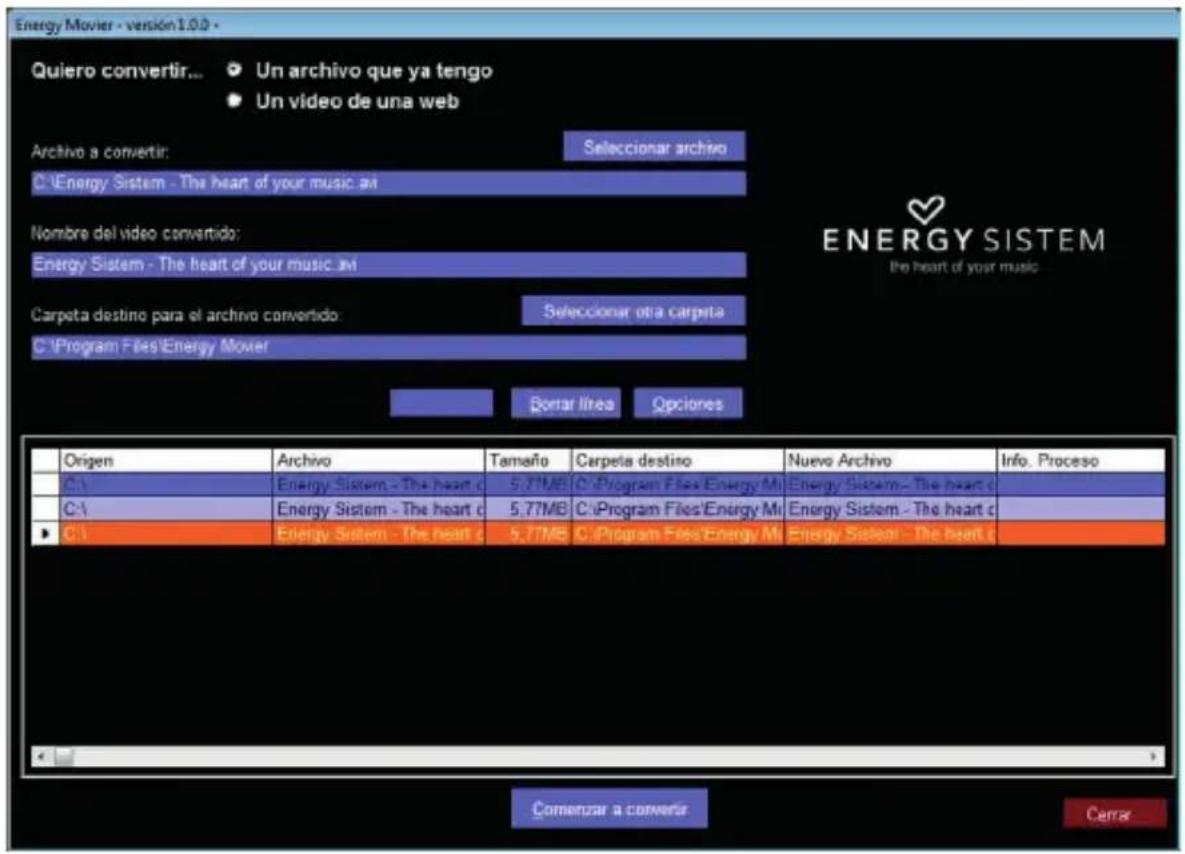
- Elige el archivo a convertir mediante el botón "Seleccionar archivo".
- En el apartado "Nombre del vídeo convertido" puedes especificar un nombre para el nuevo archivo. Si no se escribe nada, se usará el nombre del archivo original.
- Opcionalmente puedes seleccionar la carpeta donde se guardará el nuevo vídeo. Para ello haz clic sobre el botón "Seleccionar otra carpeta".
Nota: Si tienes tu MP4 Energy™ conectado al ordenador, puedes seleccionar una carpeta del mismo para que el nuevo vídeo se grabe directamente en él, pero asegúrate que tiene suficiente memoria libre.
- Haz clic sobre el botón "Añadir" para que el trabajo de conversión se añada a la lista de conversiones pendientes.
Nota: Puedes añadir varios trabajos de conversión para que automáticamente se conviertan varios vídeos sin que tengas que estar pendiente del ordenador. Si lo deseas, puedes borrar un trabajo seleccionando la línea con el ratón y a continuación pulsando el botón "Borrar línea".
-
Repite los pasos 3-6 para cada uno de los vídeos que quieras convertir.
-
Una vez tengas en lista todos los vídeos que quieres convertir, presiona "Comenzar a convertir" para que se inicie el proceso.
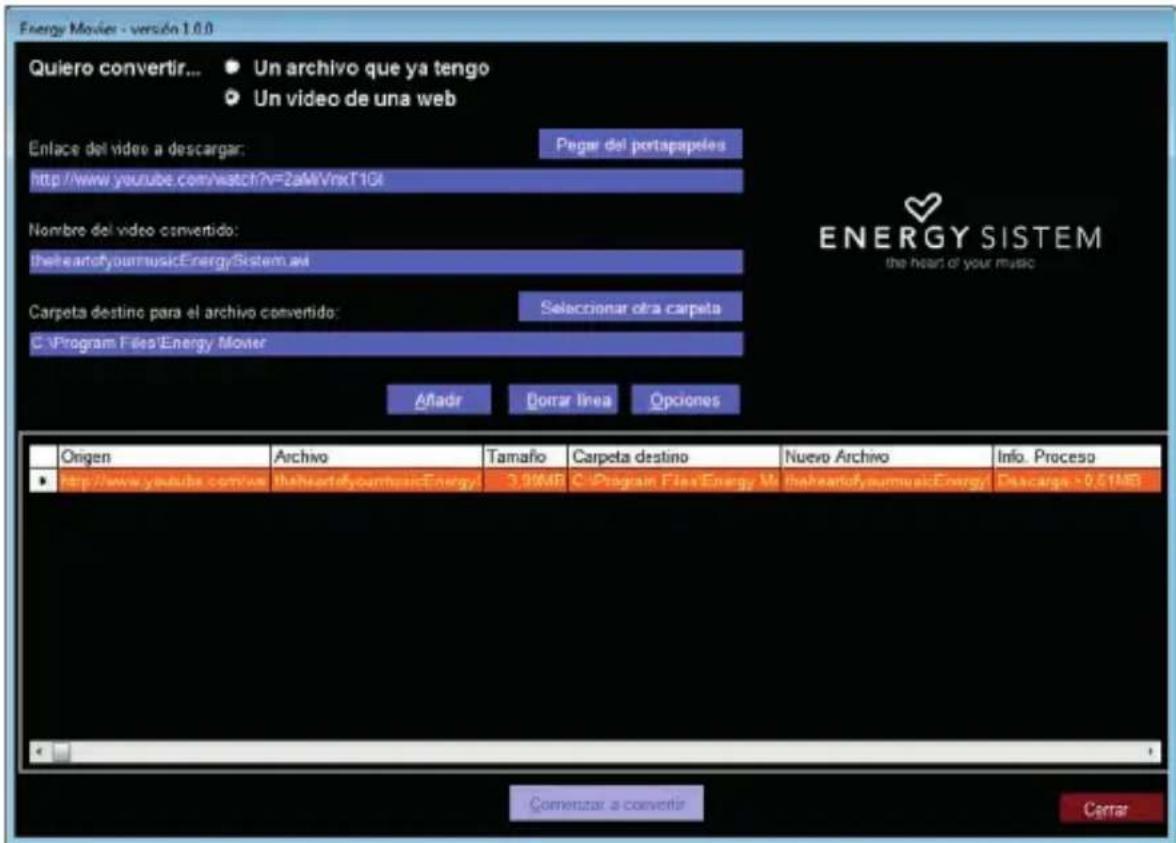
- En la columna "Info. Proceso" se indica el fichero actualmente en conversión, así como el tamaño que ocupa. Cuando termina el proceso de un trabajo su columna "Info. Proceso" se volverá de color verde. Espera a que todos los trabajos terminen y haz clic sobre el botón "Cerrar" para salir del programa.
Nota: Es recomendable que no uses el ordenador mientras Energy Movier está convirtiendo ya que requiere un uso importante de recursos y podría provocar que la aplicación no respondiera. - Conecta tu MP4 Energy™ al ordenador (consulta el apartado “CONEXIÓN AL PC”) y copia los nuevos archivos AVI dentro de la carpeta que prefieras, a no ser que hayas seleccionado previamente que los nuevos vídeos se deben grabar directamente en una carpeta del mismo.
ENERGY MOVIER: DESCARGA DE VÍDEOS DE INTERNET
Además de convertir vídeos que ya tengas en tu ordenador, también puedes descargar y convertir tus vídeos favoritos de las páginas web más populares para poder disfrutarlos en tu MP4 Energy™ en cualquier lugar y momento.
Nota: A fecha de la impresión del presente manual, Energy Movier es compatible con Youtube, Google Vídeo, Metacafe y Sevenload; consulta la lista de compatibilidad actualizada en www.energysistem.com/vídeosweb.
Para descargar y convertir los vídeos, sigue estos sencillos pasos:
- Ejecuta "Energy Movier" desde el menú "Inicio".
- Si es la primera vez que ejecutas el programa, la ventana de opciones aparecerá automáticamente para que selecciones tu modelo de MP4 Energy™. Opcionalmente puedes modificar la calidad y el formato de imagen que quieres para tus videos.
- En el apartado "Quiero convertir..." elige la opción "Un vídeo de una web".
- A continuación, debes indicar el enlace (dirección web) del video a descargar. Normalmente, el enlace correcto se muestra en el apartado "Dirección" (o en la barra superior) de tu navegador de Internet cuando estás visualizando el video. Copia el enlace de tu navegador y pégalo en el apartado "Enlace del video a descargar" pulsando el botón "Pegar del portapapeles" de Energy Movier.
-
En el apartado "Nombre del video convertido" puedes especificar un nombre para el nuevo archivo. Si no se escribe nada, se usará el nombre del archivo original en Internet.
-
Opcionalmente puedes seleccionar la carpeta donde se guardará el nuevo video. Para ello haz clic sobre el botón “Seleccionar otra carpeta”.
Nota: Si tienes tu MP4 Energy™ conectado al ordenador, puedes seleccionar una carpeta del mismo para que el nuevo video se grabe directamente en él, pero asegúrate que tiene suficiente memoria libre.
- Haz clic sobre el botón "Añadir" para que el trabajo de descarga y conversión se añada a la lista de conversiones pendientes. Si recibes un mensaje de error y tu conexión a Internet funciona correctamente es posible que el enlace sea de una página no soportada, o que su contenido tenga alguna protección de copyright o una restricción de acceso (por ejemplo para que no accedan menores de edad).
Nota: Puedes añadir varios trabajos de descarga y conversión para que automáticamente se descarguen y conviertan varios vídeos sin que tengas que estar pendiente del ordenador. Si lo deseas, puedes borrar un trabajo seleccionando la línea con el ratón y a continuación pulsando el botón “Borrar línea”.
-
Repite los pasos 4-7 para cada uno de los vídeos que quieras descargar y convertir.
-
Una vez tengas en lista todos los vídeos que quieres descargar y convertir, presiona "Comenzar a convertir" para que se inicie el proceso.
-
En la columna "Info. Proceso" se indica el fichero actualmente en descarga y conversión, así como el tamaño que ocupa. Cuando termina el proceso de un trabajo su columna "Info. Proceso" se volverá de color verde. Espera a que todos los trabajos terminen y haz clic sobre el botón "Cerrar" para salir del programa.
Nota: Es recomendable que no uses el ordenador mientras Energy Movier está convirtiendo ya que requiere un uso importante de recursos y podría provocar que la aplicación no respondiera.
II. Conecta tu MP4 Energy™ al ordenador (consulta el apartado “CONEXIÓN AL PC”) y copia los nuevos archivos AVI dentro de la carpeta que prefieras, a no ser que hayas seleccionado previamente que los nuevos vídeos se deben grabar directamente en una carpeta del mismo.
VISUALIZACIÓN DE IMÁGENES
Visualiza y disfruta de tus imágenes y fotos JPG con la pantalla LCD de alta resolución de tu MP4 Energy™.
Para ver tus imágenes, selecciona PHOTO del menú principal. Accederás directamente al explorador de archivos (consulta la sección “BROWSER: NAVEGACIÓN POR CARPETAS” para conocer más detalles de cómo manejarlo) y elige la imagen que quieras con los botones PREVIOUS/NEXT y pulsa PLAY para comenzar la visualización.
Pulsa brevemente los botones PREVIOUS/NEXT para pasar a la anterior/siguiente imagen. Con el botón PLAY activas/desactivas la presentación secuencial ("slideshow"), configurable desde el menú SETTINGS -> "Auto navegación" -> "Imágenes".
CONEXIÓN AL PC
Para disfrutar de las capacidades multimedia de tu MP4 Energy™, debes copiar previamente los archivos desde tu PC a su memoria interna.
Conecta tu MP4 Energy™ al ordenador mediante el cable USB 2.0 incluido. Será detectado por tu ordenador automáticamente sin necesidad de instalar ningún driver (salvo si tienes Windows 98, en cuyo caso debes instalar el driver para W98 contenido en la carpeta "SOFTWARE/Firmware" de la memoria del MP4). Una vez detectado, podrás leer/escribir en su memoria como si se tratara de una unidad de disco más.
IMPORTANTE: Para evitar la pérdida de datos, siempre realiza una extracción segura de dispositivo USB antes de desconectar el cable. En Windows XP, por ejemplo, el icono de extracción segura está en la barra de inicio, cerca del reloj.
REINSTALACIÓN DE FIRMWARE
Tu MP4 Energy™ tiene un sistema operativo instalado, comúnmente denominado firmware, que en algunas ocasiones es necesario reinstalar.
El proceso es sencillo pero se ha de realizar con cuidado, y solamente cuando sea realmente necesario. Si observas que el reproductor se bloquea, se reinicia sólo, o tienes problemas para acceder al contenido de la memoria desde tu ordenador, será signo de que el firmware se ha dañado y hay que reinstalarlo.
REINSTALACIÓN DE FIRMWARE
IMPORTANTE: Antes de empezar haz una copia de seguridad de los archivos que tengas en tu MP4 Energy™ ya que durante la actualización se formateará con el consiguiente borrado de datos. Después desconecta la unidad del ordenador. También es muy importante que te asegures de que tu ordenador está libre de virus y no tenga problemas de bloqueos.
Sigue los siguientes pasos para reinstalar el firmware:
- Inserta el CD de drivers incluido en una unidad de CD/DVD de tu ordenador para que automáticamente aparezca el menú del CD. Selecciona “Download Energy 22 Series Firmware” para acceder a la página web (también puedes acceder manualmente desde un navegador a www.energysistem.com).
- Selecciona tu modelo en la sección de productos y descarga la última versión de firmware de la zona de descarga. Nota: Asegúrate de que el firmware que estás descargando es específico para tu modelo, ya que de lo contrario, dañarás el dispositivo. Descomprime el archivo en tu ordenador.
- Abre el archivo "Leeme" y sigue las instrucciones indicadas.
- Desconecta el cable USB, enciende el aparato y espera a que aparezca el menú principal (puede tardar unos minutos).
- Vuelve a conectarlo al ordenador mediante el cable USB 2.0.
- En "Mi PC", haz doble clic sobre la unidad de disco que representa la memoria del reproductor.
- Ya puedes copiar datos de nuevo a tu MP4 Energy™ y volver a disfrutar de él.
RESOLUCIÓN DE PROBLEMAS
-
¿Por qué no se pueden reproducir ciertos archivos MP3? El archivo MP3 tiene que respetar las normas layer 3 de MPEG1, MPEG2 o MPEG 2.5. En caso contrario se ha de recodificar mediante software.
-
Mi reproductor no se enciende y mi ordenador no lo detecta, ¿qué puedo hacer? Es posible que tenga un problema de firmware. Por favor, lee el apartado de este manual "REINSTALACIÓN DE FIRMWARE".
-
¿Por qué no se reproducen algunos archivos WMA? Asegúrate que no estás codificando los WMA con DRM.
-
¿Por qué no puedo ver mis ficheros de vídeo, imagen o texto cuando estoy en el explorador de música? Mientras navegas las carpetas desde una sección concreta sólo se muestran los archivos del tipo asociado a esa sección (música con Music, imágenes con Photo, etc...). Para ver todos los archivos en memoria a la vez, escoge la opción “Browser” del menú principal.
-
¿Porqué no consigo visualizar mis archivos de imágenes .jpg? Muchas cámaras fotográficas digitales y programas de edición de imágenes añaden datos ocultos a los ficheros .jpg. Estos datos pueden hacer que tu MP4 no cargue las imágenes. Prueba a eliminarlos grabando la imagen con otro nombre.
-
Al apagar mi MP4 con el boton ON/OFF no guarda el estado del brillo o la canción que reproducía. ¿Qué ocurre?
Para que el estado del reproductor quede bien grabado debe apagarse mediante el boton "PLAY". - ¿Cuál es el formato de vídeo que utiliza mi MP4 Energy™? Reproduce ficheros AVI con compresión en XVID, audio en MP2. Convierte tus vídeos con el programa Energy Movier para asegurar la compatibilidad.
- Tengo problemas para que Windows Vista detecte mi MP4. Es un problema de detección de dispositivos de almacenamiento USB reconocido por Microsoft en su sistema operativo. Se espera que el Service Pack I subsane estos problemas de detección.
Para cualquier otra incidencia, consulta la sección de preguntas frecuentes (FAQ) del producto en www.energysistem.com.
Dirección de atención técnica: soporte@energysistem.com.
Teléfono de atención al cliente (en España): 902 294 294
CONDICIONES DE LA GARANTÍA
Durante un periodo de 36 meses a partir de la fecha de la primera compra del producto por el consumidor, de conformidad con el RDL I/2007, Energy Sistem Soyntec S.A. responderá ante cualquier falta de conformidad que exista en el momento de la entrega del Bien, en los términos y bajo las condiciones establecidas en la citada norma. Quedan excluidas del periodo de 36 meses las baterías del producto, cuyo período de garantía será de 12 meses.
En el caso de que el Bien no fuera conforme al contrato, y previa entrega del ticket de compra o factura, se reconoce al comprador el derecho a la reparación del bien, a su sustitución o, subsidiaria a la rebaja del precio o a la resolución del contrato, de conformidad con la citada Norma.
Esta garantía no será aplicable si el defecto ha sido causado por el comprador y/o por cualquier tercero debido a uso indebido, negligencia, uso o empleo del Bien distinto de aquel para el que fue concebido, uso o instalación del producto no conforme con las instrucciones del manual, o por cualquier otra causa no relacionada con defectos de material o fabricación.
Esta garantía es independiente y compatible con la Garantía Legal establecida por el RD I/2007.
La garantía especial de 36 meses es valida para la Unión Europea. Para otros países consultar la legislación vigente o tu distribuidor local.
- Entrando en http://support.energysistem.com y tras seleccionar su producto podrá encontrar FAQ's (respuestas a preguntas mas frecuentes), manuales, guías de usuario, drivers y actualizaciones. Puedes consultar la disponibilidad del manual en tu idioma en http://www.energysistem.com/es-es/support/manuals
- Si no obtiene en la sección de soporte la solución, puede hacernos llegar su consulta o solicitud de gestión de garantías a través del email: soporte@energysistem.com
- También ponemos a su disposición el teléfono para la gestión de garantía 902 294 294 (teléfono de soporte técnico valido solo para España). Antes de efectuar la llamada telefónica tenga a mano el Ticket o Factura de compra y el número de serie del producto.
- Opcionalmente se puede dirigir al lugar donde compro el producto, presentando su Factura o Ticket de compra.
Importante: Los datos o información contenidos en los productos no están cubiertos en ningún caso por ninguna garantía, por lo tanto el servicio técnico de Energy Sistem Soyn-tec S.A. no se verá en la obligación de respaldar dicha información por lo que es recomendable entregar el equipo sin información en la memoria del mismo, o con la información original de fábrica.
Las especificaciones están sujetas a cambios sin previo aviso.
Marcas comerciales Toda compañía, marca y nombres de producto son marcas comerciales o marcas comerciales registradas de sus respectivas compañías.
© 2012 por Energy Sistem ^® . Todos los derechos reservados.
CE
DECLARACIÓN DE CONFORMIDAD
13/01/2012
Nombre del suministrador: Energy Sistem Soyntec S. A.
Dirección: Pol. Ind. Finestrat C/. Calpe, I - 03509 Finestrat Alicante (España)
Tel: 902 388 388
Fax: 902119034
NIF: A53107488
Declaramos bajo nuestra exclusiva responsabilidad la conformidad del producto: Energy Sistem® MP4 Player Energy™ 22 Series
País de fabricación: China
al que se refiere esta declaración, con la(s) norma(s) u otros documento(s) normativo(s) de acuerdo con las disposiciones de la Directiva 2004/108/CE del Parlamento Europeo y del Consejo de 15 de diciembre de 2004.
Este símbolo en el producto o en las instrucciones significa que sus aparatos eléctricos y electrónicos deben al final de su vida útil reciclarse por separado de sus residuos domésticos. Existen sistemas de recogida para reciclaje. Para obtener más información, póngase en contacto con la autoridad local o a su distribuidor donde adquirió el producto.

Fones de ouvido estéreo Hi-Fi com imãs de neodímio.