4020 - Reproductor de mp3 ENERGY SISTEM - Manual de uso y guía de instrucciones gratis
Encuentra gratis el manual del aparato 4020 ENERGY SISTEM en formato PDF.



| Tipo de producto | Reproductor MP3/MP4 multimedia |
| Marca | Energy Sistem |
| Modelo | 4020 Touch |
| Pantalla | 2,8 pulgadas TFT táctil, 262 000 colores |
| Tecnología T-HDP | Procesador de alta fidelidad y altavoz integrado |
| Ampliación de memoria | Tarjeta Micro‑SD (tecnología M‑EX) |
| Formatos de audio | MP3, WMA, WAV |
| Formatos de video | AVI (XVID con audio MP2) |
| Formatos de imagen | JPG, BMP |
| Radio FM | Integrada, 20 presintonías, grabación directa |
| Micrófono | Integrado, grabación de voz digital |
| Altavoz | Integrado |
| Auriculares | Alta fidelidad con imán de neodimio (2 pares incluidos) |
| Batería | Li‑ion recargable, tiempo de carga 3‑5 horas |
| Conectividad | USB 2.0 de alta velocidad |
| Contenido del producto | Auriculares, cable USB, cordón para el cuello, bolsa de transporte, CD de controladores y software Energy Movier |
| Modos de ecualización | 6 modos: Normal, MS PlayFX, Rock, Pop, Classic, Jazz |
| Modos de repetición | 7 modos: Una vez, Repetir 1, Carpeta una vez, Repetir carpeta, Todas una vez, Repetir todas, Intro |
| Mantenimiento | Limpiar con un paño suave y seco; evitar golpes, polvo, humedad, luz directa |
| Seguridad | No desmontar; la escucha prolongada a máxima potencia puede dañar el oído |
| Garantía | 36 meses |
Preguntas frecuentes - 4020 ENERGY SISTEM
Preguntas de los usuarios sobre 4020 ENERGY SISTEM
0 pregunta sobre este aparato. Responde a las que conoces o haz la tuya.
Hacer una nueva pregunta sobre este aparato
Descarga las instrucciones para tu Reproductor de mp3 en formato PDF gratis! Encuentra tus instrucciones 4020 - ENERGY SISTEM y toma tu dispositivo electrónico nuevamente en la mano. En esta página están publicados todos los documentos necesarios para el uso de su dispositivo. 4020 de la marca ENERGY SISTEM.
MANUAL DE USUARIO 4020 ENERGY SISTEM
Energy Sistem® te agradece la compra de tu nuevo MP4 Energy™ 4020 Touch. Deseamos que lo disfrutes.
Este compaco reproductor multimedia con Tecnologia T-HDP (pantalla táctil TFT de 2,8" 262.000 colocres, altoz integrado y procesador de alta fidelidad) y Tecnología M-EX (permite expandir su memoria con tarjetas Micro-SD), te permite disfrutar de videos, música e imagenes enequalquier momento y lugar. Además integra un modulo sintonizador de radio FM.
Te acontejos que leas el presente manual de usuario para disfrutar del producto de unaforma segura y con las mejorest prestaciones.
No expongas tu MP4 Energy™ 4020 Touch a golpes, polvo, luz solar directa, humedad o alta temperatas.
No Utilities instrumentos abilados o acabados en punta sobre la pantalla táctil. Te recomendamos que uses el puntero proportionsorado.
No uses products de limpieza corrosivos o abrasivos.
Mantén el aparato limpio y sin polvo, con un paño suave y seco.
Recarga la bateria cuando en la pantalla se mueste el icono de bateria baja.
No desmontes el aparato. Cualquier reparacion debe hacerla exclusivamente personalriallicado de Energy Sistem Soyntec S.A.
PRINCIPALES CHARACTERISTICAS
T-HDP: Pantalla táctil LCD TFT 2.8" 262.000 colocres, altavoz integrado y procesador de alta fidelidad.
M-EX: Expansion de memoria con tarjetas Micro-SD.
Reproduce videos MPEG4 (XVID con audio MP2 en formatting AVI). Incluye conversor de ARCHivos y programa de descarga de videos de Internet, compatible con Youtube, Google Video, Dailymotion y Metacafe.
Reproduce música MP3 y WMA.
Visualización de imágenes JPG y BMP.
- Radio FM integra con 20 presintonías y posibiliad de grabación directa.
Grabadora de voz digital con micrófono integrado.
Auriculares intrauditivos de alta fidelidad con imanes de neodimio.
Bateria de litio recargable.Navegación inteligente de canciones por categorías y favoritos.
Navigación por carpetas.
Artista y letras en pantalla (Id3-Tag y LRC).
Firmware actualizable.
No necessities drivers (excepto W98).
6 modelos de ecualización incluyendo el nuevo Microsoft™ MS PlayFX.
7发展模式 de repetition, incluyendo repetition simple, repeticacion de lista, reproduccion secuencial, aleatoria y mas.
CONTENIDO DEL PRODUCTO
Auriculares intraauditivos de alta fidelidad.
Manual de usuario.
CD con drivers.
Cable USB 2.0 para cargar la bateria y transferir datos.
Cinta para colgar.
Funda de transporte.
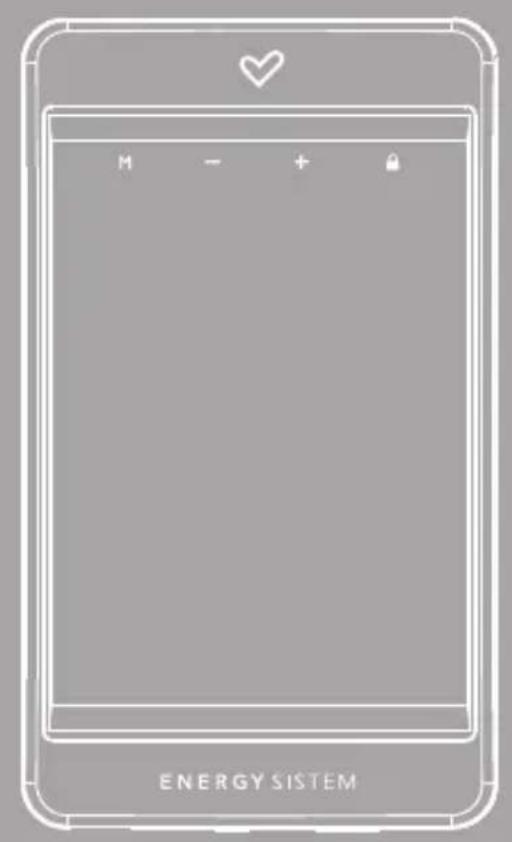
PRESENTACION GENERAL
SujeciOn de la cinta para colgar.1
Icono MENU: Volver al menu principal. 2.
Iconos V+/V-: Volumen+/Volumen-.3.
Icono HOLD: Bloqueo / Desbloqueo de pantalla táctil y botones.4.
Lapiz para la pantalla tactil.5.
Salida de auriculas.6.
Botón ON/OFF: Encendido / Apagado / Calibrado de pantalla.7.
Interruptor de encendido / apagado.8.
- Conector USB 2.0 Hi-Speed para cargar la bateria / transferencia de datos con PC.
Ranura de expansión de memoria para tarjetas Micro-SD.10.

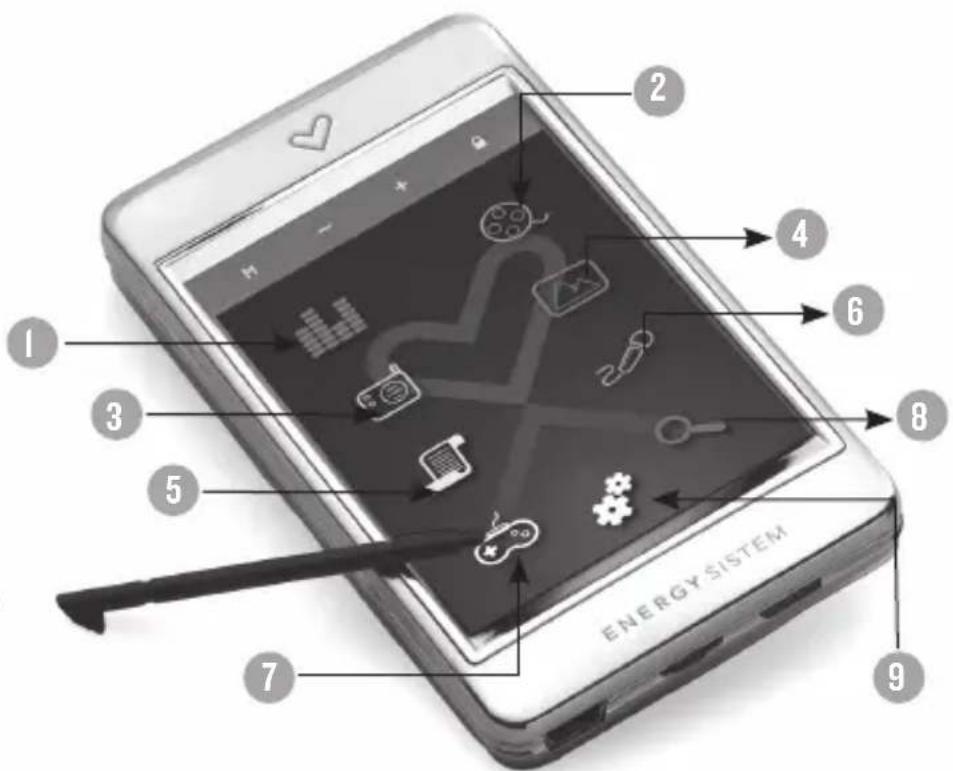
MENÜ PRINCIPAL

MUSIC.1.

VIDEO.2.

RADIO.3.

PHOTO.4.

E-BOOK.5.

RECORD.6.

GAME.7.

BROWSER.8.
9.

SETTING.
ALIMENTACION Y CALIBRACION
Tu MP4 Energy™ 4020 Touchlleva integrada una bateria recargable de iones de litio. Inicialmente la bateriaiene cargada de fabrica, pero es recomendable que realicea una carga completa antes del primer uso.
Recarga la bateria conectando el reproductor a un ordinador mediante el cable USB 2.0 incluido (aúnquerialquierotrocableUSB tipo mini-Bde5pines te servirá).
Optionalmente,你可以 recargar la bateria con un adaptor AC/DC con conductor USB tipo mini-B de 5 pines (NOTA: el amperaje de salute debe ser 500mA como maximalo. Te recomendamos un cargador Energy Sistem de la gama Energy K120/I2I).
El tiempo dearga oscila entre 3-5 horas,dependiendo de si el reproductor está apagado o en functionamento. Para mantener la bateria en excellentes conditiones, te recomendamos que durante la cargo lo mantengas apagado, sin reproducir y no lo dejes cargando mas de 8 horas.
Para ahorrar energia, tu MP4 Energy™ 4020 Touch dispone de dos sistemas:
Apagará la pantalla automatically tras 30segundos de inactividad y se apagará Completelytras 10minutos de inactividad.Ambas functions son configurables, respectively,desde SETTINGS -> PANTALLA o bien SETTINGS -> APAGADO. Para alargar la vida de la bateria, es recomendable no deshabilitar porcomplete这些 sistemas de ahorro de energia.
Calibración de la pantalla tíctil: Si los iconos no responden cuando los��as con el lápiz o con el dedo, dirigete al menu principal, pulsa brevamente el botón ON/OFF y toca con el lápiz sobre los+puntos indicados por el systema en color rojo.
ENCENDIDO Y APAGADO
- Para encender tu MP4 Energy™ 4020 Touch colocata el botón de encendido en la posición ON y pulsa durante 2seguidos el botón ON/OFF.
Note: En el momento de encenderse, el dispositivo realiza una comprobacion de memoria. El tiempo de encendido varia en funcion de la memoria occupied in some momento.
Sostén el botón ON/OFF durante 3segundos para apagar el dispositivo. En ese momento el aparato guardará tus preferencias de usuario.
Note: Si apagas directamente mediante el interruptor de encendido, no se guararán las preferencias de configuración que hubieses modificado, ni recordará laULTima canción reproduceda.
Bloqueo de dispositivo: Pulsa brevamente el icono HOLD para activar/desactivar el bloqueo de botones y de la pantalla táctil.
REPRODUCCION DE MUSICA MP3/WMA
Tu MP4 Energy™ 4020 Touch te permite disfrutar de audio codificado en los formatos MP3 / WMA gratias a su procesador de alta fidelity de sonido. Para entrada en el modo de reproduccion de MP3/WMA, selecciona el icono MUSIC. Echa un vistazo a las distinctas options para selectionar de manera comoda tu música. Pulsa sobre una canacion parayszar la reproduccion:
"Reprod. música": Te muestra la pantalla de reproduccion de música.
Note: Para saber más revisa la sección “Pantalla del reproductor de música” al final de este apartado.
"Toda la música": Con esta.option verás todas las canciones quehayas grabado en tu MP4 Energy™,ordenadas pororden alfabetico según el nombre del archivo.
"Artista", "Álbum" y "Túlio": Muestran la lista de tu música favorita ordinada por artista/album/túlio respectivamente.
Note: Para que los:ficheros de audio se muestren en dichas listas, su informacion de artista,album y titulo debe estar grabada en el archivo (esta informacion se conoce como marcas ID3-Tag). Puede encontrar Utilities gratuites para create o modifier las ID3-Tag como son "MP3 Tag" o "ID3 Renamer".
REPRODUCCION DE MUSICA MP3/WMA
"Valoritos": Gracias a esta-option podrá's eschucar tus canciones preferidas que previamente hayas marcado como favoritas. Para aggregator una canción a tu lista de "Favoritos", simplemente pulsa el icono estrella@mñas tengas seleccióndo el archivo o carpeta que deseesañadir, y.after selectsióna "Añadir Favoritos". Dentro de la carpeta de "Favoritos" si pulsas el icono estrella aparecerá un menú para eliminar uno o todos tus favoritos. Al igual que antes, elige una option pinchando sobre ella.
Nota: Al eliminar un elemento de Favoritos, solo eliminas lamarca de favorito, pero la canción sigue estando en la memoria.
"Grabaciones": Escucha los clips quehayas grabado con el micrófono o desde la radio FM mediante esta-option. Pulsa sobre el clip que quieras oir.
"Directorios": Con esta.option puede explorar los directorios de tu MP4 Energy™ y seleccionar el archivo de música que quieras, tal y como lo harías desde tu ordinador.
"Refrescar": Usa esta-option cuando grabes o borres canciones para que se vuelvan a create las listas deordenacion por artista, album y titulo.
Note: Al desconectar el reproductor del ordinador con la extracción segura de dispositivos, tu MP4 Energy™ haá un Refrescar automatico y seguirá en modo dearga.
PANTALLA DE REPRODUCTOR DE MUSICA
Para paasar la reproduccion pulsa el icono PLAY. Pulsando brevemente los iconos PREVIOUS/NEXT saltas a la anterior/siguiente pista. también puede retrocerder / avanzar bajo de la cancionMainteniendo pulsado los iconos PREVIOUS/NEXT. Para subir/bajar el volumen, sostén los iconos V+ / V- o utilizes la barra lateral izquierda de volumen en la pantalla de reproduccion de musica.
Si la cancióniene letra (archivo LRC), esta se做不到 en pantalla, y si no, se做不到 el ecualizador. Pulsando sobre el rectángulo alternas entre ecualizador y letras, en caso de haberlas.
Nota: La letra de una canción es un ARCHivo de texto con el@mimo nombre que el archivo de música pero con la extension LRC. Si的一些as de tus canciones no tienen ese fichero LRC, no se做不到a la letra, pero podras eschucharla sin problemas.
PuedesREENsinpararuna partedeuna cancionmediantelafuncionderetpecionA-B.ParaellopasbrevementeileconoA-Bpara marcarelinelciodealarreproduccion(puntoA)ynuevamenteelmesoicono paramarcarelfinal(puntoB).Para cancelar lafunciOn,pulsadueno eliconoA-B.
Para salir de la reproducción en bajo, pulsa brevamente el icono de BROWSER para volver a la pantalla de selección de cancones, o pulsa el icono MENU para volver al menu principal.
OPCIONES DEL REPRODUCTOR DE MUSICA
- Tienes la-option de selectionar una ecualización de sonido acorde con tus preferencias. Paraarlo, desde el menu principal,selectiona el menu SETTINGS ->MUSICA->SELECTIONEQy a continuaccion escoge uno de los 6 modelos disponibles:“Normal”,“MSPlayFX”,“Rock”,“Pop”,“Classic”o“Jazz”.
Elorden de reproduccionde las caniones dependedel modo seleccionado.Pordefecto,elmodees“Normal”.Puedes seleccionarunmododiferente navigandodesedelmenu principalhastra SETTINGS MUSICA- ORDENyacuinuacionescogerlosmosos“Normal”(ordensequencial)ó“Aleatorio”.
Música -> REPETICION y selección tu modo preferido:
"Una vez" (Reproduce la pista actual y se para), "Repetir I" (Repite la pista actual), "Carpeta una vez" (sólo las pistas de la carpeta actual y para), "Repetir carpeta" (repite las pistas de la carpeta actual), "Todo una vez" (todas las pista una vez y para), "Repetir todos" (reproduccion continua de todas las pistas) e "Intro" (primeros 10segundos y pasa a lasuma pista).
Para poder la calidad de memoria libre en tu reproductor, navega desde el menu principal hasta SETTINGS- SISTEMA- INFORMACION.
BROWSER: NAVEGACION POR CARPETAS
-Esta practica funciona te permite selectionar directamente la carpeta y el archivo de música / video /Imagen / e-Book que desees reproducir, y que previamentehayas organizzato con tu ordinador.
Para navegar por tus carpetas,@mñtras reproduces un archivo en el modo MUSIC /VIDEO/PHOTO/E-BOOK,pulsa brevemente el icono BROWSER.
Mediate los iconos en forma de flecha avanzas o retrocedes un página entera. Dentre de una página pueda selectionar un:fichero concreto pulsando sobre el. Con el icono "VOLVER"能把 volver a la carpeta del nivel superior y con el icono "ENTRAR"能把 entrar en la carpeta seleccionada.
Pulsa "ENTRAR" o pincha dos times sobre el archivo selectionado para comendar la reproduccion.
Si quisieras;borrar un archivo, seleccionalo,pulsa el icono X y selecciona "Si".Para cancelar sin borrar pulsa "No".
RADIO FM
Tu MP4 Energy™ 4020 Touch dispone de una radio FM integra con 20 presintonías y posibiliad de grabación directa.
Para escurrar la radio, estando en el menu principal, selecciona el icono RADIO. Debes conectar los auriculares ya que el cable funciona a modo de antenna.
Accede al menu de configuración de la radio pulsando brevamente el icono M (menu).
Búsqueada automática: Estando en el menu de configuración, selección el icono AUTO. A continuación vuelve a pulsar el icono AUTO durante un segundo. Laúsqueada comenza automatistically y al finalizar quedarán grabadas las presintonías.
Búsqueda manual:
Estando en el menu de configuración, selección el icono MANUAL. A!.
continuación vuye a pulsar el icono MANUAL durante un segundo.
Si pulsas brevamente los iconos PREVIOUS/NEXT, retrocederás/avanzarás 2. manualmente dentro de la banda de Frequencia. En cambio, si mantienes pulsado PREVIOUS/NEXT, seactivá la búsqueada automatica dentro de la banda de Frequencia, parándose el barrido en cuando se ENCuentra una emisora.
Una vez hayas sintonizzato la emisora, para grabarla en una presintonia pulsa 3. el icono M (menu), selección el icono MEM, y vuelve a pulsar sobre este icono durante un segundo. Elige un número de presintonia mediante las fechas y pulsa YES.
RADIO FM
Para elegir entre las presintonías grabadas, pulsa el icono M, pulsa sobre PRESET y una vez seleccionado vuede a pulsar este icono durante un segundo.
A continuación pulsa brevamente los botones PREVIOUS/NEXT para pagar a la anterior/siguiente presintonía. Para subir/bajar el volumen, mantén pulsado el icono V+/V-.
Puedes grabar directamente lo que estés escuchando en la radio FM. Paraarlo, pulsa el icono RECORD (esquina inferior izquierda) para entrada en el modo de grabacion. Pulsa de nuevo RECORD para comenzar a grabar. Puedes paasar la grabacion pulsando brevamente RECORD. Para terminar de grabar sostén el icono RECORD y vuelve al modo de radio pulsando el icono BROWSER.
Los ARCHivos de sonido quehayas grabado se guardan en la carpeta "RECORD". Son ARCHivos en formatting WAV. Para escucharlos, estando en el modo MUSIC o BROWSER, selecciona la carpeta "RECORD" mediante la navigacion por carpetas y pulsa "ENTRAR" o pincha sobre el fichero WAV que desees escuchar.
Para salir del modo RADIO, pulsa el icono MENU.
E-BOOK
Puedes leer libros electrónicos (e-book en formato TXT) en cualquier lugar en la pantalla TFT de altaResolution de tu Energy™ 4020 Touch. Para visualizar tus libros, selección el icono E-BOOK del menu principal. Accederas directamente al explorador de ARCHivos (consulta la sección "BROWSER: NAVEGACION POR CARPETAS" para saber más detalles de como manejarlo), elige el libro que quieras con las flechas o pulsando sobre el y pulsa "ENTRAR" para hacerla visualización.
Pulsa brevamente las flechas pasado a lasuma/anterior páginac. Con el boton ON/OFFactivas/desactivas el desplazimiento automatico de lineas, configurable desde el menu SETTINGS- "Auto Navegacion"- > "Texto".
Apretando brevamente/sosteniendo el icono BOOKMARK (esquina superior izquierda) puede recuperar/establecer marcadores de lecture, Respectivamente.
GRABADORA DIGITAL DE VOZ
Tu MP4 Energy™ 4020 Touch te permite grabar voz con su microfono integrado. Para entrada en el modo de grabacion, selecciona el icono RECORD del menu principal.
Pulsa el icono RECORD paraunarizar a grabar. Puedes paasar la grabacion pulsando brevemente RECORD. Para terminar de grabar sostén el本身就是 icono.
Los ARCHivos de audio quehayas grabado se guardan en la carpeta "RECORD". Son ARCHivos en formatting WAV. Para escucharlos, estando en el modo MUSIC o BROWSER, selección la carpeta "RECORD" mediante la navigación por carpetas y pulsa "ENTRAR" o pincha sobre el:fichero WAV que desees escuchar.
Para salir del modo RECORD, pulsa el icono MENU.
REPRODUCCION DE VIDEOS
- Con tu MP4 Energy™ 4020 Touch la música cobra una nuevo dimisión al disfrutar de tus videos musicales favoritos en cuales quimimento y lugar.
PuedesREENVIDAVI/WMV/MPG/VOB/ASF quehayas convertido previamente al formatting AVI (XVID con audio MP2) con la sencilla aplicacion Energy Movier includa en el CD. Consulta la seccion del manual "CREACION DE VIDEOS AVI".
Para reproducir videos, selección el icono VIDEO en el menu principal. Accederas directamente al explorador de ARCHivos (consulta la sección “BROWSER: NAVEGACION POR CARPETAS” para poder más detailles de como manejarlo), elige el video que quieras con las flechas o pulsando sobre el archivo y pulsa “ENTRAR” para hacerar la visualización.
Para paasar la reproduccion pulsa el icono PLAY, y para subir/bajar el volumen, pulsa Respectivamente los iconos V+ / V-
Pulsa brevamente los iconos PREVIOUS/NEXT para pagar al anterior/siguiente video. también puede retroceder/avanzar dentro de la reproduccion en bajo como继续保持ando pulsado los iconos PREVIOUS/NEXT.
Para acceder de nuevo al explorador de ARCHIVOS, pulsa brevamente el icono BROWSER.
Para salir de este modo y volver al menu principal, pulsa el icono MENU.
ENERGY MOVIER: INSTALLACION
- Con la sencilla aplicación Energy Movier podrás convertir tus videos AVI/WMV/MPG/VOB/ASF al formattingo AVI (XVID con audio MP2) para disfrutarlos en tu MP4 Energy™.
Para instalar Energy Movier sigue los siguientes pasos:
Inserta el CD de drivers en unidad lectora de CD tu ordinador. 1.
NOTA: en el CD de usuario grabamos laULTima version disponible en ese momento, sin embargo, siienes connexion a Internet, es recomendable que descargues la ultima version del software desde nuestra web www. energysistem.com/videosweb.
Una vez aparezca el menu de Energy Sistem en pantalla, selección "Install 2. Energy Movier". también puede executar directamente el programa de instalación "setup.exe" de la carpeta "SOFTWARE/Energy Movier" si el autorun estuviese deshabilitado.
En la ventana de instalación, selección "OK" y hazlicksobre el icono para 3. comenzar a instalar. Sigue los pasos de instalacion, pulsando "Continue".
Note: Dependiendo de los códecs de video que tengas instalados en tuordenador, es possible que el programa te avise al intentar sobrescribir los ficheros. En dicho caso recomendamosmantener los ficheros existentes en tuordenador seleccionando "Si".
Una vez haya finalizzato la instalacion, pueda executar la aplicacion desde el 4.
menu "Inicio"- "Todos los programas"- "Energy Sistem"- "Energy Movier".
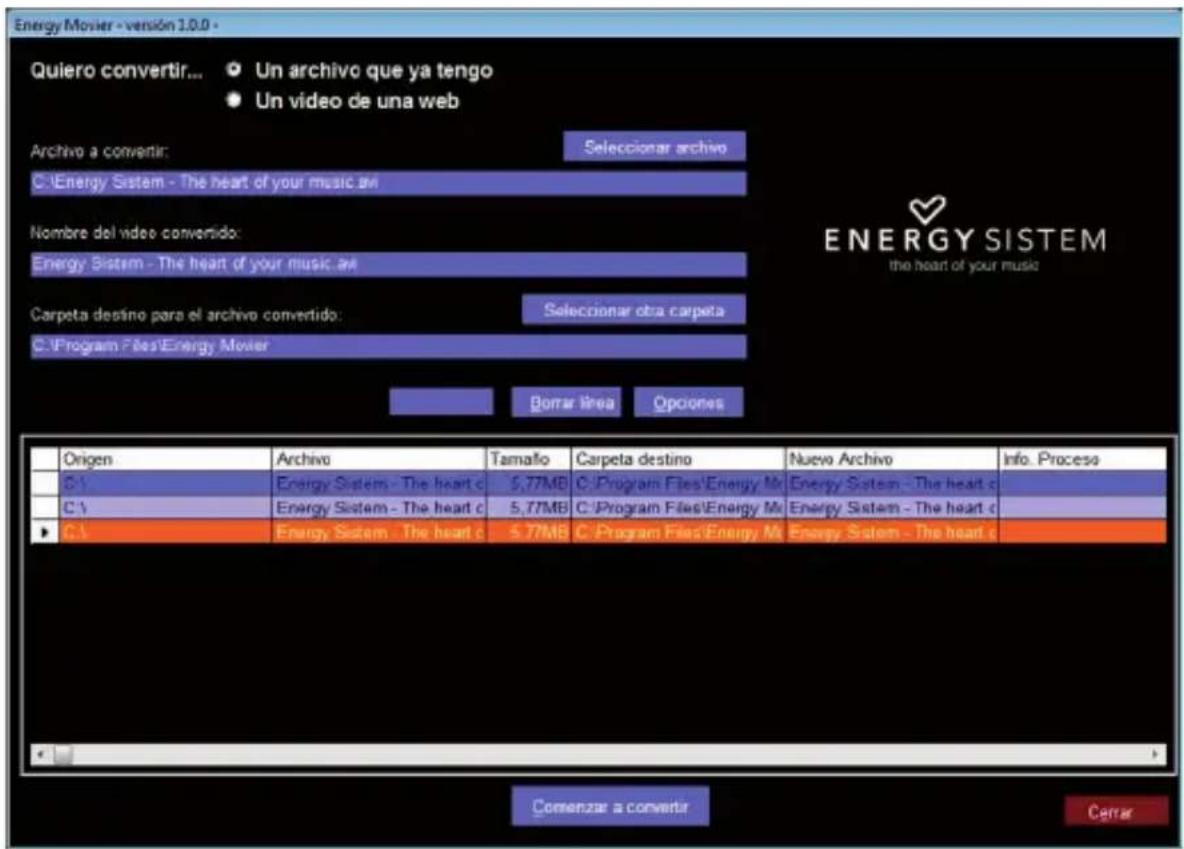
ENERGY MOVIER: CONVERSION DE VIDEOS AVI
Para convertir un video AVI/WMV/MPG/VOB/ASF sigue los siguientes pasos:
Ejecuta "Energy Movier" desde el menu "Inicio".I.
Si es la prima vez que ejectutas el programa, la ventsa de options 2. aparecerá automatistically para que selecciones tu modelo de MP4 Energy™. Oportunamente pueda modifier la calidad y el formatting deImagen que queres para tus videos.
Elige el archivo a convertir mediante el botón "Selecciónar ARCHIVO".3.
En elApartado "Nombre del video convertido"pusdeespecificar un nombre para 4. el nuevo archivo.Sinosesecribe nada,seusarale nombre del archivo original.
Optionalmente能把 selectionar la carpeta sobre se guardará el nuevo video. 5. Paraarlo hazlicksobreelboton"Selectionarotra carpeta".Nota:Si tienes tu MP4 Energy™ conectado alordenador,又能 selectionaruna carpeta del mismopara que el nuevo video se grabe directamente en el, pero asegúrate que tienesuficientememoria libre.
Hazblicksobreelboton"Añadir"paraqueeltrabajo deconversionseañadaa6. la lista de conversionespendentes.Nota:Puedesañadirvariostrabajos de conversionparaqueautomáticasemecuertanvariosvideossin que tengasqueestarpendiente delordenador.Si lodeseas,puedesborraruntrabajo selecciónando la linea con el ratón y acontinuación pulsando el botón"Borrar linea".
Repite los pasos 3-6 para cada uno de los videos que quieras convertir.7.
Una vez tengas en lista todos los videos que querres convertir, presiona 8. "Comenzar a convertir" para que se inicia el proceso.
En la columna "Info. Proceso" se indica el:ficheroactualmente en conversion, 9. asi como el tameno que ocupa.Cuando termina el proceso de un trabajo su columna "Info.Proceso" se volverde color verde.Espera a que todos los lavoros terminen y hazlicks sobre el boton Cerrar"para salir del programa.
NOTA: Es recomendable que no uses el ordinador@mencas Energy Movier está convirtiendo ya que requires un uso importante de recursos youlda provocar que la aplicacion no respondiera.
Conecta tu MP4 Energy™ al ordinador (consulta elApartado “CONEXIón AL 10. PC”) y copia losutureos archivos AVI bajo de la carpeta que preferas, a no serqueHayas seleccionado previamente que losutureos videos se deben grabar directamente enuna carpeta del本身就是.
NOTA: Para convertir videos codificados en formatos especiales como MPEG4 / DivX / XviD / etc... asegurar de tener instalados en tu ordinador los ARCHivos "códecs" Neededs. Puede instalar paquetes de "códecs" como por exemple el "K-Lite Standard Pack".
ENERGY MOVIER: DESCARGA DE VIDEOS DE INTERNET
Además de convertir videos que ya tengas en tu ordinador, también puede descargar y convertir tus videos favoritos de las páginas web más populares para poder disfurarlos en tu MP4 Energy™ en cualquier lugar y momento.
Note: A Fecha de la impresión del presente manual, Energy Movier es compatible con Youtube, Google Video, Metacafe y Dailymotion; consulta la lista de compatibiliadactualizada en www.energysistem.com/videososweb.
Paradescendingyconvertirlos videos,sigueestos sencillos pasos:
Ejecuta "Energy Movier" desde el menu "Inicio".I.
Si es la primera vez que ejectutas el programa, la ventana de options 2. aparecerá automatistically para que selecciones tu modelo de MP4 Energy™. Oportunamente pueda modifier la calidad y el formatting deImagen que queres para tus videos.
En elApartado "Quiero convertir..."elige la option"Un video de una web".3.
A continua, debes indicar el enlace (dirección web) del video adescending.4. Normally, el enlace correcto se muestra en el apartado "Dirección" (o en la barra superior) de tu navegador de Internet cuando estas visualizando el video. Copia el enlace de tu navegador yPEGALO en el apartado "Enlace del video adescending" pulsando el boton "Pegar del portapapeles" de Energy Movier.
En elApartado "Nombre del video convertido"pusdeespecificar un nombre para 5. el nuevo archivo.Sinosescribe nada,seusaréel nombre del archivo original en Internet.
Optionalmente能把 selectionar la carpeta sobre se guardará el nuevo video. 6. Paraarlo hazlicksobreelbotón"Seleccionarotra carpeta".Nota:Si tienes tu MP4 Energy™ conectado alordenador,又能seLECTIONaruna carpeta del mismopara que el nuevo video se grabe directamente en el, pero asegúrate que tienesuficientememoria libre.
Hazblicksobreelboton"Añadir"paraqueeltrabajo dedescarga yconversionse7. añadaa la lista de conversionespendentes.Sirecibes un mensaje de errory tu connexion a Internet funciona correctamente es possible que el enlace sea de una pagina no soportada, o que su contenidoongaalguna protecciondecopyright,o una restricciónde acceso (porejemplo paraque no accedanmenoresde edad).
Nota: Puedesañadir variedos trabajo de descarga y conversion para que automatistically se descarguen y convertan various videos sin que tengas que estar pendiente del ordinador. Si lo deseas, pueda borrar un trabajo selectionando la linea con el ratón y a continuación pulsando el botón "Borrar linea".
Repite los pasos 4-7 para cada uno de los videos que quieras descargar y 8. convertir.
ENERGY MOVIER: DESCARGA DE VIDEOS DE INTERNET
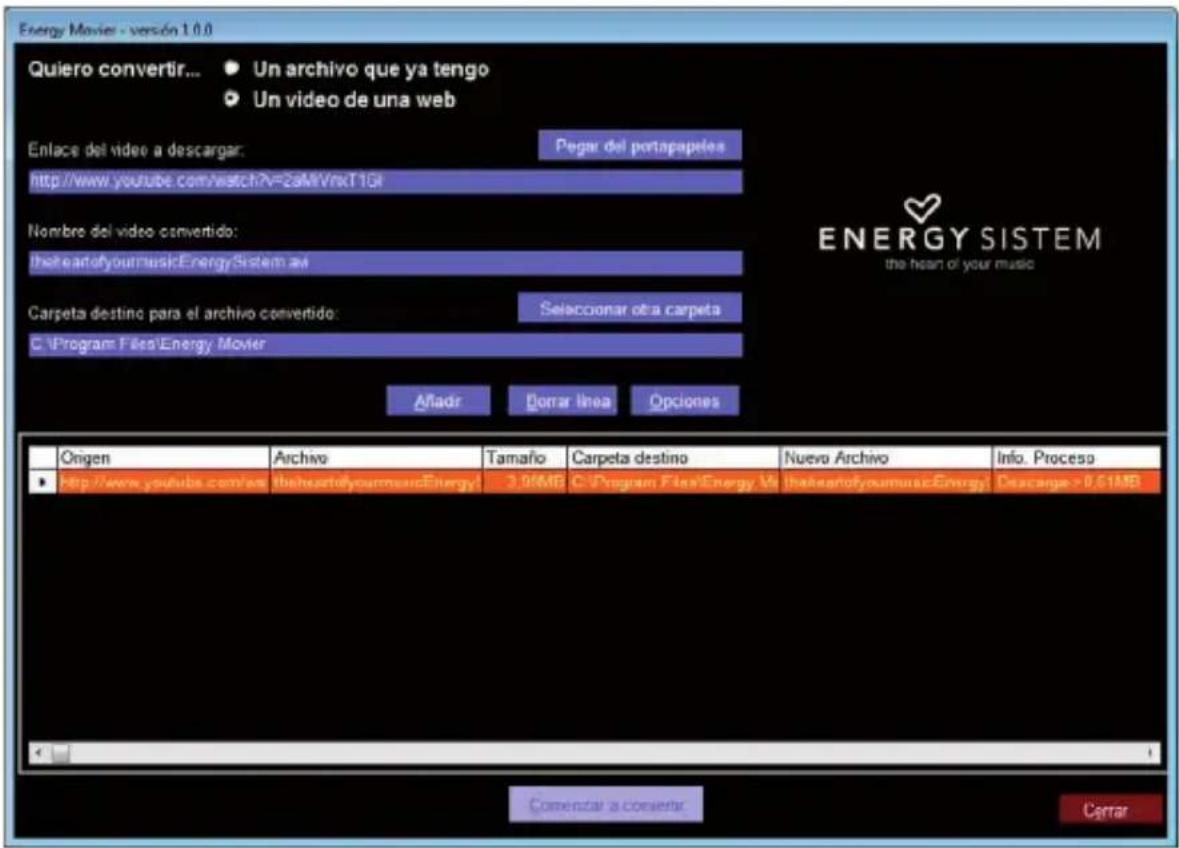
Una vez tengas en lista todos los videos que querres descargar y convertir, 9. presiona "Comenzar a convertir" para que se inicia el proceso.
En la columna "Info. Proceso" se indica el:ficheroactualmente en descarga y 10.
conversion, asi como el tameno que ocupa.Cuando termina el proceso de un
trabajo su columna "Info.Proceso" se volverde color verde.Espera a que todos
los trabajo terminen y hazlicsobre el boton Cerrar para salir del programa.
VISUALIZACION DE IMAGENES
Visualiza y disfruta de tus imágenes yotos JPG/BMP con la pantalla TFT de alta resolution de tu MP4 EnergyTM 4020 Touch.
Para ver tus imagenes, selección el icono PHOTO del menu principal. Accederás directamente al explorador de ARCHivos (consulta la sección “BROWSER: NAVEGACION POR CARPETAS” para saber más detalles de como manejarlo), elige laImagen que quieras con las flechas o pulsando sobre el archivo y pulsa “ENTRAR” para hacerlavisualización.
Paraunar/ocultar el menu de iconos de control, pulsa breve en boton ON/OFF. En el menu de iconos, pulsa breve los iconos PREVIOUS/NEXT paraasar la anterior/siguienteImagen.ConeliconoPLAYactivas/desactivas la presentacion secuencial ("slideshow"),configurable desdeelmenu SETTINGS-> "Auto navigacion"- "Imagen".
Sostén el icono BROWSE un dato para activar la navigacion por carpetas
M-EX: EXPANSION DE MEMORIA Y CONEXION AL PC
Para disfrutar de las capacidades multimedia de tu MP4 Energy™ 4020 Touch, debes copiar previamente los ARCHivos desde tu PC a su memoria interna o usar el sistema M-EX con el que pueda acceder a los datos de una tarjeta Micro-SD.
NOTA: Apaga el reproductor cuando insertes/extraigas una tarjeta Micro-SD, asi esvitará la perdida accidental de datos.
Conecta tu MP4 Energy™ 4020 Touch al ordinador mediante el cable USB 2.0 incluido. Será detectado por tu ordinador automatístico sin necessities de instalar nunca driver (salvo si Tienes Windows 98, enIELD como debes instalar el driver para W98 contenido en el CD incluido). Una vez detectado, podrás leer/,),) ,(
IMPORTANTE: Paraatar la perdida de datos, siempre realiza una extracción segura de dispositivo USB antes de desconectar el cable. En Windows XP, por exemple, el icono de extracción segura está en la barra de inicio, cerca del reloj.
REINSTALLACION DE FIRMWARE
Tu MP4 Energy™ 4020 Touch Tiene un sistema operativo instalado, comúnmente denominado firmware, que en todas occasions es Neededo reinstalar.
El proceso es&sencillo pero se ha de realizar con cuidado,y solamente cuando searealmente necessario.
Si observas que el reproductor se bloquea, se reinicia solo, o有一些 problemas para acceder al contenido de la memoria desde tu ordinador, sera signo de que el firmware se ha dañado y hay que reinstalarlo.
Antes de empezar haz una copia de seguridad de los ARCHivos que tengas en tu MP4 Energy™ 4020 Touch ya que durante laactualización se formateará con el consecuente borrado de datos. Internacional es muy importante que te asegures de que tu ordinador está libre de virus y noonga problemas de bloqueos.
Sigue los siguientes pasos para reinstalar el firmware:
Inserta el CD de drivers incluido en unaunidad de CD/DVD de tu ordenador para I. que automatamente aparezca el menu del CD. Seleecciona "Download Energy 4020 Firmware Utility" para acceder a la pagina web (tambien能把 acceder manualmente desde un navigador a www.energysistem.com).
Selección tu modelo en la sección de produits y descarga la ultima version de 2. firmware de la zona de descarga. Nota: Asegúrate de que el firmware que estas descargando es spécifique para tu modelo, ya que de lo contrario, danárás el dispositivo. Descomprime el archivo en tu ordinador y ejectuta "setup.exe".
REINSTALLACION DE FIRMWARE
Sigue los pasos de instalación pulsando "Siguiente".3.
Una vez haya finalizzato la instalacion, ve al menu "Inicio"-> "Todos los 4. programas"-> "Energy Sistem" y ejecta "Firmware Update".
Pulsa "Open" y selección el fichero de firmware "Energy4020.rfw".5.
- En ese momento enciende tu MP4 Energy™ 4020 Touch, selección el icono SETTINGS,opping "Sistema"-> "Actualizar" y elige "Si".
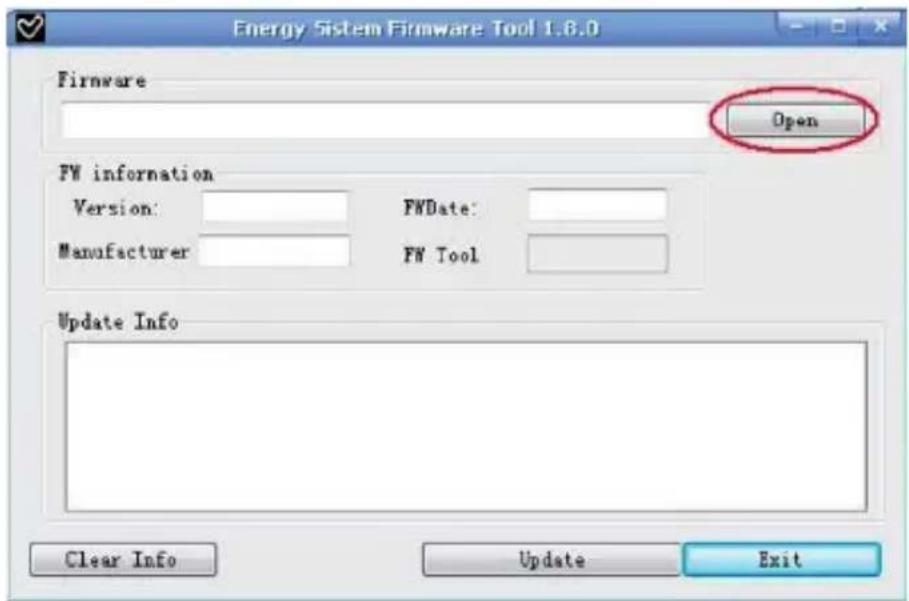
Conéctalo a un puerto USB del ordinador con el cable USB 2.0 incluido. 7.
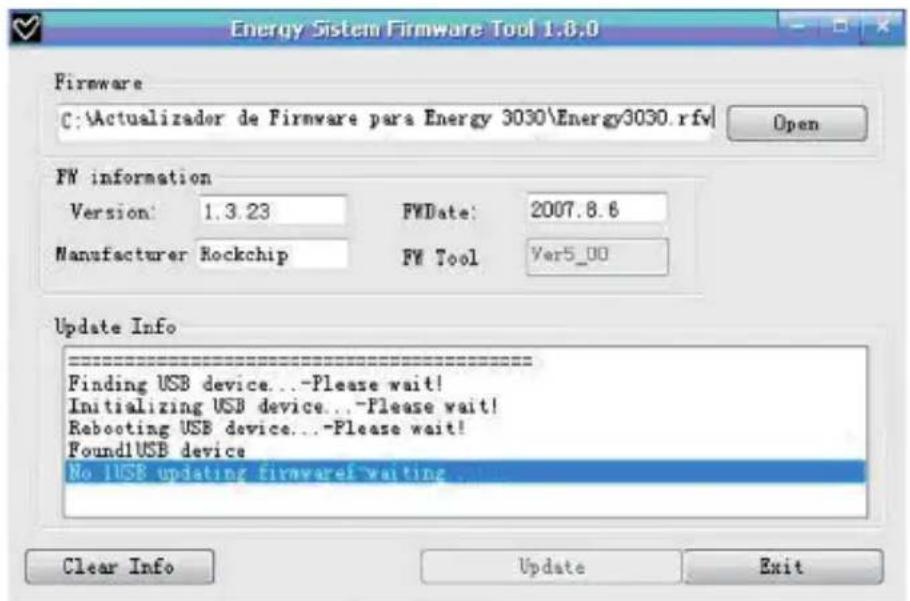
Pulsa "Update" para que comience la reinstalación de firmware.8.
Espera a que termine el proceso (10 min. aprox.). El botón "Update" se volverá a 9. activar y aparecería el texto "Firmware Update Successful". Seguidamente pulsa el botón "Exit".
Desconecta tu Energy™ 4020 Touch previamente desde la flecha verde al bajo del 10. reloj de Windows (Quitar Hardware con seguridad) y expects a que nos confirme que se pueda desconectar.
- Desconecta el cable USB, enciende el aparato y expects a que aparezca el menu principal. Vuelve a conectarlo al ordinador mediante el cable USB 2.0/2.
En "Mi PC", haz dobleblick sobre la unidad de disco que representa la memoria del 13.
reprodctor.
-
Te indicaçá que la unidad no Tiene formato y preguntará si deaseas formatear. Elige "Si".
-
Aparecerá la ventsa de formato. Marca la-option "Formato=rápido" y hazlick sobre "Iniciar".
-
Una vez haya terminado el formatting, pulsa "Cerrar".
Ya pueda copiar datos de nuevo a tu MP4 Energy™ 4020 Touch y volver a 17. disfrutar de él.
RESOLUCION DE PROBLEMAS
Por qué no se pueda reproducir ciertos archivos MP3? I.
El archivo MP3 tiene que respetar las normas layer 3 de MPEG1, MPEG2 o MPEG 2.5. En caso contrario se ha de recodificar mediante software.
Mi reproductor no se enciende y mi ordinador no lo detecta, ¿qué puede hacer? 2. Es possible que teng a un problema de firmware. Por favor, lee el apartado de este manual "REINSTALLACION DE FIRMWARE".
Por que no se reproducen algunos archivos WMA? 3.
Asegúrate que no estas codificando los WMA con DRM.
Por qué no能把 ver mis fischeros de video, imagen o texto cuando estoy en el 4. explorador de música?
Mrientas navegas las carpetas desdeuna seccion concreta solo semuestran los archivos del tipo asociado a esta seccion (musica con Music, imagenes con Photo, etc...). Para ver todos los ARCHivos en memoria a la vez, escoge la option"Browser" del menu principal.
Por que no consigo visualizar mis ARCHivos de imagenes.jpg? 5.
Muchas camaras fotograficas digitales y programas de edition de imagenesañaden datos ocultos a los:ficheros.jpg. Estos datos poder hacer que tu MP4 no cargue las imagenes. Prueba a eliminarlos grabando laImagen con othero nombre.
Al apagar mi MP4 con el botón ON/OFF no guarda el estado del brillo, el volumen o 6. la canción que reproducción. ¿Qué ocurre?
Para que el estado del reproductor quede bien grabado debe apagarse mediante el botón "ON/OFF".
RESOLUCION DE PROBLEMAS
¿Cual es el formatting de video que utilizes mi MP4 Energy™? 7.
Reproduce:ficherosAVI con compresion enXVID,audio en MP2.Convierte tus videos con el programa Energy Movier para asegurar la compatibilidad.
Tengo problemas para que Windows Vista detecte mi MP4. 8.
Es un problema de detectación de dispositivos de almacenimiento USB reconocido por Microsoft en su sistemas operativo. Se expects que el Service Pack I subsane这些东西 problemas de detectación.
Por que no occursnada cuando pulso unicono? 9.
Debes recalibrar la pantalla táctil (mira el apartado ALIMENTACION Y CALIBRACION).
¿Cual es el icono BROWSER que se Mentiona en el manual? 10.
Es el icono con una flecha que traza un circulo.
Para cualquier otra incidencia, consulta la sección de preguntas frecentes (FAQ) del producto en www.energysistem.com.
Dirección de atencion技术水平: soporte@energysistem.com.
Teléfono de atencion al cliente (en España): 902 294 294
CONDICIONES DE LA GARANTÍA
Durante un periodo de 36 heures a partir de la Fecha de la primera compra del producto por el consumidor, de conformidad con el RDL I/2007, Energy Sistem Soyntec S.A. responderá ante该如何跌幅 de conformidad que exista en el momento de la entrega del bien, en los关键时刻 y bajo las conditiones establecidas en la citada norma.
En el caso de que el bien no fuera conforme al contrato, y previa entrega del ticket de compra o factura, se reconoce al comprador el derecho a la reparacion del bien, a su sustitución o, subsidiariamente, a la rebaja del preco o a la resolution del contrato, de conformidad con la citada Norma.
Esta garantía no está aplicable si el defecto ha sido causado por el comprador y/o por cualquier tercero debido a uso indebido, negligencia, uso oemploi del Bien distinto aquel para el que fue concebido, uso o instalación del producto no conforme con las instrucciones del manual, o por cualquier othera causa no relacionada con defectos de material o fabricación.
Esta garantía es independiente y compatible con la Garantía Legal establecida por el RD I/2007.
Entrando en http://support.energysistem.com y tras seleccionar tu producto I. podras encontrar manuales, guias de usuario, drivers,actualizaciones y respuestos a preguntas mas frecentes (FAQ's).
Si no obtienes la solución en la sección de soporte, pueda hacernosninger 2tu consulta o Solicuid de gestion de garantias a工程技术: soporte@energysistem.com
- Internacional ponemos a tu disposicion el téléphone para la gestion de garantía 902 294 294 (telefon de soporte专业技术o valor solo para España). Antes de efectuar la llamada Telefonica ten a mano el Ticket o Factura de compra y el número de series del producto.
- Oportunamente peuvent acudir al lugar donde compraste el producto, presentando tu Factura o Ticket de compra.
TeléfonodeAtencionalCliente(enEspana):902294294
Las specifications estan susjetas aeloads sin previo aviso.
2008 por Energy Sistem. Todos los derechos reservados.
Marcas commerciales Toda compañero,marca y nombres de producto son MARCAS commerciales o MARCAS commerciales registradas de sus respectivas compañero.
CE
DECLARACION DE CONFORMIDAD
Nombre del suministrador: Energy Sistem Soyntec S. A.
Dirección: Pol. Ind. Finestrat C/ Calpe esq. C/ Alicante S/N, 03509 Finestrat Alicante
Tel: 902 388 388
Fax: 902 119 034
NIF: A53107488
Declaramos bajo这是我们 exclusiva responsabilidad la conformidad del producto:
Energy Sistem® MP4 Player Energy™ 4020 Touch
Páis de fabricación: China
de(acuerdo con las dispositions de la Directiva 93/68/CEE, del Parlamento Europeo y del Consejo de 22 de julio de 1993, transpuesta a la legislacion española mediante el Real decreto 1950/1995, de I de Diciembre de 1995.


User manual
INTRODUCTION
- PRINCIPALES CHARACTERISTICAS
- CONTENIDO DEL PRODUCTO
- PRESENTACION GENERAL
- MENÜ PRINCIPAL
- 9
- ALIMENTACION Y CALIBRACION
- ENCENDIDO Y APAGADO
- REPRODUCCION DE MUSICA MP3/WMA
- PANTALLA DE REPRODUCTOR DE MUSICA
- OPCIONES DEL REPRODUCTOR DE MUSICA
- BROWSER: NAVEGACION POR CARPETAS
- RADIO FM
- E-BOOK
- GRABADORA DIGITAL DE VOZ
- REPRODUCCION DE VIDEOS
- ENERGY MOVIER: INSTALLACION
- ENERGY MOVIER: CONVERSION DE VIDEOS AVI
- ENERGY MOVIER: DESCARGA DE VIDEOS DE INTERNET
- VISUALIZACION DE IMAGENES
- M-EX: EXPANSION DE MEMORIA Y CONEXION AL PC
- REINSTALLACION DE FIRMWARE
- RESOLUCION DE PROBLEMAS
- CONDICIONES DE LA GARANTÍA
- CE
- DECLARACION DE CONFORMIDAD
- INTRODUCTION
Marca : ENERGY SISTEM
Modelo : 4020
Categoría : Reproductor de mp3