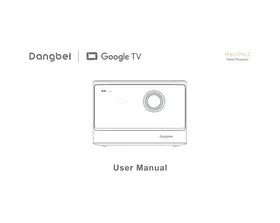
Mars Pro 2 - Proyector DANGBEI - Manual de uso y guía de instrucciones gratis
Encuentra gratis el manual del aparato Mars Pro 2 DANGBEI en formato PDF.



| Tipo de producto | Proyector DLP |
| Marca | Dangbei |
| Modelo | Mars Pro 2 |
| Tecnología de visualización | 0,47 pulgadas DLP |
| Resolución nativa | 3840 x 2160 (4K) |
| Relación de proyección | 1,27:1 |
| Altavoces integrados | 2 x 12W |
| Versión Bluetooth | 5.2 |
| Wi-Fi | Doble frecuencia 2,4/5,0 GHz |
| Dimensiones (L x A x H) | 236 x 201,5 x 167 mm |
| Peso | 3,98 kg |
| Alimentación | Adaptador de corriente (100-240 V) |
| Funciones principales | Enfoque automático y manual, corrección trapezoidal automática y manual, evitación de obstáculos, ajuste inteligente de pantalla, modo altavoz Bluetooth, Asistente de Google, Chromecast integrado, espejo de pantalla, zoom (50-100%), modo 3D |
| Mantenimiento y limpieza | Utilice un paño suave suministrado para el objetivo. No obstruya los orificios de ventilación. Limpie el sensor de luz y la cámara TOF. |
| Seguridad | Distancia mínima del usuario: 20 cm. Banda de 5 GHz reservada para interiores. Cumple con ICES-003. No mire directamente la fuente de luz. |
| Contenido de la caja | Proyector, control remoto (pilas no incluidas), paño de limpieza, adaptador de alimentación, cable de alimentación, manual de usuario |
| Atención al cliente | support.eu@dangbei.com |
Preguntas frecuentes - Mars Pro 2 DANGBEI
Preguntas de los usuarios sobre Mars Pro 2 DANGBEI
0 pregunta sobre este aparato. Responde a las que conoces o haz la tuya.
Hacer una nueva pregunta sobre este aparato
Descarga las instrucciones para tu Proyector en formato PDF gratis! Encuentra tus instrucciones Mars Pro 2 - DANGBEI y toma tu dispositivo electrónico nuevamente en la mano. En esta página están publicados todos los documentos necesarios para el uso de su dispositivo. Mars Pro 2 de la marca DANGBEI.
MANUAL DE USUARIO Mars Pro 2 DANGBEI
Per trasmettere lo schermo del dispositivo:
Descripción general del projector 83
Descripción general del control remot 85
Primeros pasos 86
Ajustes de red 89
Ajustes de correccion deImagen 90
Modo de altovoz Bluetooth 91
Asistente de Google 91
Chromecast built-in & duplication de planta 92
Entradas 93
Másajustes 93
Especificaciones 94
Resolucion de problemas 94
Precauciones importantes 97
Declaración 98
Leer antes de usar
Le rogamos que lea atentamente las instrucciones del producto:
Gracias por comprar y usar这些东西 productos.
Por motivos de seguidad y en pro de sus interes, lea atentamente las Instrucciones del producto antes de uso.
Acerca de las Instrucciones del producto:
Las marcas registras y los nombres Mentionados en las Instrucciones del producto son propietad de sus respectivos propriétarios. Todas las Instrucciones del producto indicadas sirven unicolement fines ilustrativos. El producto real podria variar bajo a posibles mejoras del producto.
No seremos responsables de网通una lesion, daa a la propidad u otheros daos producidos del incumplimiento, por parte del,) de las Instrucciones del producto o las respectivas precauaciones.
- Dangbei se reserva el derecho o la interpretación y modificación de las Instrucciones del producto.
Lista de embalaje
Antes de usar el producto, compruebe que todos los articulos vengan incluidos en la caja.
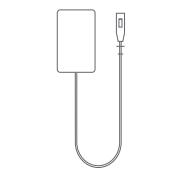
Projection
Adaptador de corrente
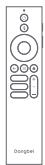
Control remoto (pilas no inclidas)
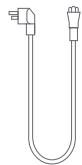
Cable de alimentación

Paño de limpieza
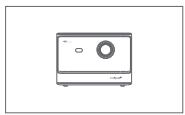
Manual de usuario
Descripción general del projector
Descripción general y de la interfaz.
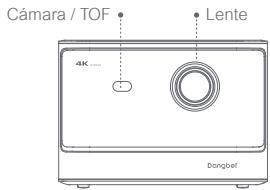
Vista frontal
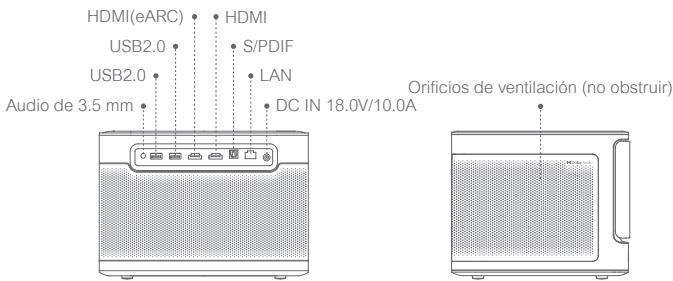
Vista posterior
Vista derecha
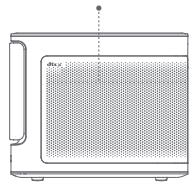
Orificios de ventilacion (no obstrui)
Vista izquierda
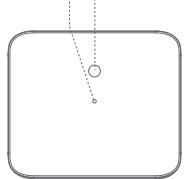
Sensor de luz · Botón de encendido (no cubrir) (LED)*
Vista superior
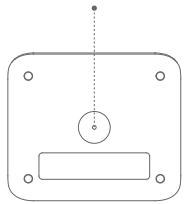
Conexión de soporte PTZ
Vista inferior
| Guía de indicator LED de botón de encendido | ||
| Botón | Estado de LED | Descripción |
| Botón de encendido | Encendido | Modo de espera / Encender / Emparejimiento de modo altovoz Bluetooth exitoso/ Apagar |
| Apagado | En proyección | |
| Parpadeo | Actualización de firmware / Emparejimiento de modo altovoz Bluetooth en usuario | |
Descripción general del control remoto
- Abra la tapa del compartmentimiento de las baterías del control remoto.
Cologne 2 baterias AAA (no incluidas) * - Vuelva a colocar la tapa del compartmento de las baterias.
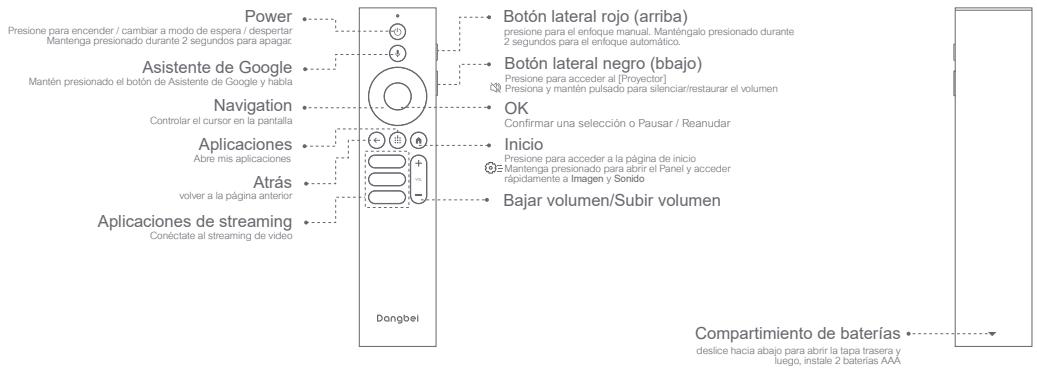
- Inserte las bateríasuales según lasindicaciones de polaridad.
Primeros pasos
1.Colocación
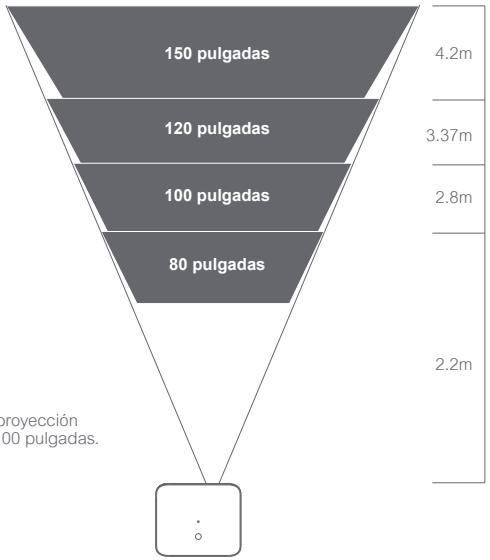
Coloquel projector sobre una superficie lisa y estable frente a la superficie de proyeccion.
Se recomienda una superficie de proyeccion blanca que sea lisa.
Siga las instrucciones vertidas a continuación para determinar la distancia entre el projector y la superficie de proyección,
y elullanodeproyeccion correspondiente:
| Tamaño | Pantalla (large x ancho) |
| 80 pulgadas | 177 x 100 cm 5.8x 3.28 ft |
| 100 pulgadas | 221 x 124 cm 7.25 x 4.06 ft |
| 120 pulgadas | 265 x 149 cm 8.69 x 4.88 ft |
| 150 pulgadas | 332 x 187 cm 10.89 x 6.14 ft |

El problema optimo de proyeccion recommendado es de 100 pulgadas.
2.Encendido
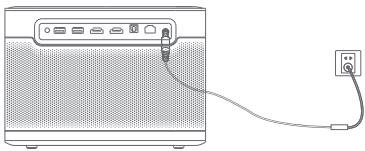
① Conecte el projector a la toma de corriente.
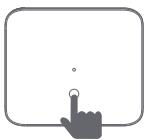
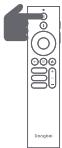
② Presione el boton de encendido en el projector o el control remoto para encender el projector.
3.Mode de espera / Apagar
Presione el boton de encendido en el projector o el control remoto para ingresar al modo de esper.
Mantenga presionado el botón de encendido en el projector o el control remotó durante 2seguidos para apagar el projector.
4. Emparejamento del control remoto
- Encienda el projector y espere a que aparezca el mensaje de sincronizacion con Bluetooth en la pantalla.
- Acerque el control remoto a no más de 10cm / 0.33 pies del projector.
- Simultaneamente presione y mantenga presionados los botones
- Suelte los botones cuando la luz indicaora empiece a parpadear.
- Espere hasta oir dos "bips" que indicate una sincronización exitosa.
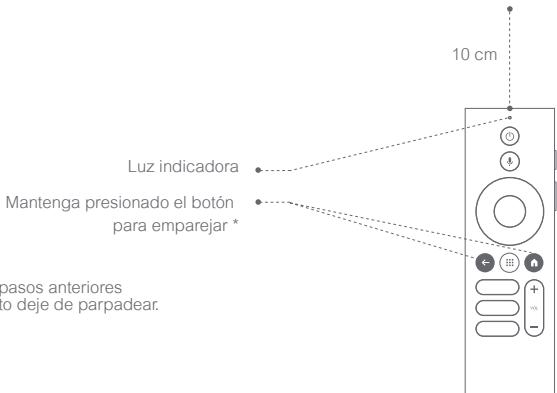
- Si no se logra el emparejamento, repita los pasos anteriores hasta que la luz indicadora del control remotoaje de parpadear.
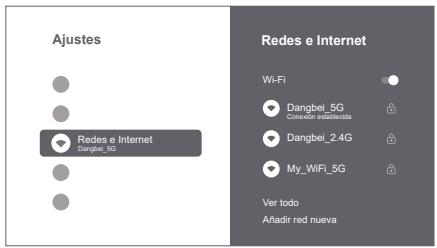
Ajustes de red
- Vaya a [Ajustes], selezione [Red e Internet] y active la funciona Wifi.
- Elija la red e introduzca la contraseña correcta.
Ajustes de enfoque
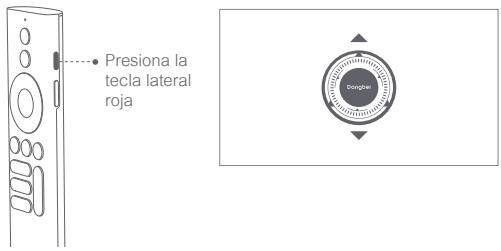
Método 1: Para enfoque manual, presione el botón lateral rojo (arriba); para enfoque automatico, manténgalo presionado por 2 segundos.
Método 2: Vaya a [Proyector], selección [Enfoque] y elija entre enfoque manual o enfoque automatico.
Enfoque automatico
Para Activate la función de enfoque automatico selección [Enfoque automatico]. LaImagen se aclarara automatistically.
Enfoque manual
Selección [Enfoque Manual] y utilize los botones de navigation (arriba/abajo) del control remoto, paraajsar la distancia de enfoque y Obtener unaImagen nitida.
Ajustes de corrección deImagen
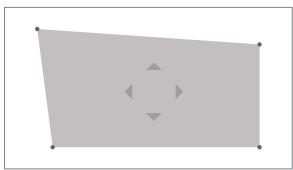
1.Correccion trapezoidal
Vaya a [Proyector] - [Correccion de imogen].
- Selezione [Correccion trapezoidal automatica], y la pantalla se corrigirá automatically.
- Seleccion [Correccion trapezoidal manual], y use las teclas de navigacion paraajsar los quatre+puntos y la forma de la imagen.
2.Adaptación inteligente de pantalla
Vaya a [Proyector] -- [Correccion de imogen] y active [Ajustar a la pantalla].
- Siga las instrucciones en pantalla para que laImagen proyectada se adapte de manière automatica a la pantalla.
3.Evasión intoleridente de obstáculos
- Vaya a [Projector] -- [Corrección deImagen] -- [Avanzado] y active [Evitar obstáculos].
- Siga las instructiones en pantalla para que laImagen proyectada se ajuste automatistically deforma tal que evada cualquier objecto sobre la superficie de proyeccion.
Modo de altovoz Bluetooth
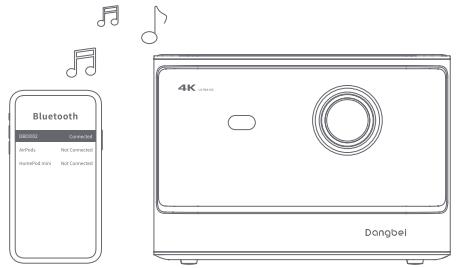
- Vaya a [Ajustes], selezione [Projector] y haga click en [Modo de altovoz Bluetooth].
- Conecte su téléphone al dispositivo de Bluetooth que conta "DBOD02".Tras modificar el nombre del dispositivo, el nombre de Bluetooth también se sincrizará en conformidad.
- Cuando escuche "Conexión Bluetooth correcta", el projector Podrá reproducir música desde seTelefonó.
- Parakatir del [Modo de altavoz Bluetooth],mantenga pulsada la tecla del mando a distancia durante 2 segundos.
Asistente de Google
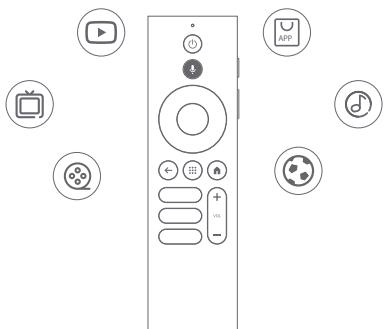
Tu television es másutil que nunca. Usa tu voz para encontrarpelliculas,transmitter aplicaciones,reproducirmusica y controlarlelelector.PreguntaaAsistente de Google para encontrar un titulosespecifico,buscar porgenero orecibir recomendacionespersonalizadas.Inclusoobtienrespectuancesenpantalla,controladispositivosinteligentesdelhogerymas.PresionaelbotondeAsistente deGoogle enel controlremoto para empezar.
Chromecast built-in & duplication de pantalla
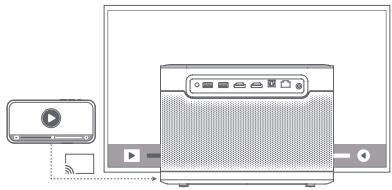
Puedes transmitir de forma inalambrica celliculas, juegos, musica y la pantalla de tu dispositivo iOS, macOS, Android™ o Windows al projector.
*Asegúrate de que el projector y tu dispositivo estén connectados a la misma red inalábrica.
Para Transmitir contenido de la aplicacion:
Puedes transmitir contenido desde aplicaciones compatibles con Chromecast como YouTube y other aplicaciones de streaming.
- Conecta tu dispositivo y el projector a la misma red inalámbrica.
- Abre la aplicación de streaming en tu dispositivo.
- Reproduce un video y toca el icono de transmisión en la pantalla del video.
- SeLECTIONA "DBOD02" para conectar. El projector做不到 el video desde tu dispositorio.
*Debido a restricciones dearethos de autor, ciertos contentidos no se pueda transmitir al projector. Puedes Transmitir el contenido en el projector instalando la misma aplicacion en el.
2. Duplicación de pantalla agravés de AirScreen
Para duplicar la pantalla del dispositivo:
Puedes proyeatar la pantalla completa de tu dispositivo en el projector.
- Asegurate de que tanto tu disposito como el projector estén connectados a la mesma red inalambrica.
- Instala la aplicacion AirScreen en el projector.
- Abre la aplicacion AirScreen y vigue las instruetiones en pantalla para completar el proceso.
Entradas
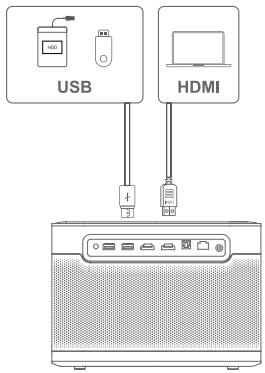
Vaya a [Entradas] - HDMI/HOME/USB.
- Mire el contenido de differentes fuentes deSEO.
Más ajustes
1. Modo de proyeccion
Vaya a [Ajustes] -> [Proyector] -> [Configuracion avanzada] -> [Modo de proyeccion] para selectionar el methodo de colocacion del projector.
2.Zoom
Antes de habilitar el modo 3D,uya a [Ajustes] - [Proyector] - [Correccion de imagen] y haga clic en [Restablecer a imagen predeterminada] para restuarar la imagen a su estado predeterminado.
Vaya a [Ajustes] - [Imagen] - [Modo 3D] para habilar el modo 3D.
*Se recomienda deshabilitar la fonction [Correccion trapezoidal automática despues del movimiento] cuando se habila el modo 3D a fin de evaporar la alteracion de laImagen a partir de su estado predeterminado tras mover el projector, con lo cual el uso del modo 3D podra verse perjudicado.
4. Información del sistemas y del producto
Vaya a [Ajustes] -- [Sistema] -- [Informacion] para procombar la informacion delsystemay del producto.
Especillasiones
| Tecnología de pantalla | 0.47ulgadas, DLP |
| Resolución de pantalla | 3840 x 2160 |
| Relación de proyección | 1.27:1 |
| Altavoces | 2 x 12W |
| Version Bluetooth | 5.2 |
| Wi-Fi | Frecuencia dual 2.4/5.0 GHz |
| Dimensiones (L x An x Alt) | 236 × 201.5 × 167 mm 9.98 x 8.52 x 7.06 pulgadas |
| Peso | 3.98kg / 8.77lb |
Resolución de problemas
1. No hay calidad de sonido
a. Comprueba si has presionado dos vezes la tecla negra en el costo del control remot, lo que podria haber silenciado el projector.
b. Compruebe si la interfaz "HDMI ARC" del projector o Bluetooth estan connectadas a某个 dispositivo externo de sonido.
2. No hay calidad deImagen
a. Presiona el boton de encendido ubicado en la parte trasera del projector. Elindicador luminoso del boton de encendido se apagará si el projector entra con éxtio en el mode de proyeccion.
b. Asegürese de que el adaptor de corrienteonga salute de corriente.
3. Sin red
a. Ingrese a los ajustes y averigue el estado de la conexión de red en las options de red.
b. Asegürese de que el cable de red está correctamente insertado en la interfaz "LAN" del projector.
c. Asegürese de que el enrutador está configurado correctamente.
4. Imagen borrosa.
a. Ajuste el enfoque o la correccion trapezoidal.
b. El projector y la pantalla/pared deben quedar a una distancia efectiva.
c. La lente del projector no está limpia.
5. LaImagen no es rectangular
a. Coloque el projector en sentido perpendicular a la pantalla/pared si no utilizes la referencia de correccion trapezoidal.
b. Utilice la referencia de correccion trapezoidal para ajustar la pantalla.
6. La corrección trapezoidal automática falló
a. Asegürese de que la CAMERA/TOF del panel frontal no está obstruida ni suscia.
b. La distancia optima para una correccion trapezoidal automatica es de 2,0 a 4,0m, horizontal ± 30°
7. Fallo del enfoque automatico
a. Asegurese de que la camara/TOF del panel frontal no este obstruida ni sucia.
b. La distancia optima para un enfoque automatico es de 2,0 a 4,0m, horizontal ±20°.
8. Fallo en la proteccion ocular inteligente
a. Asegürese de que la CAMERA/TOF en el panel frontal no estábloqueada o sucia.
b. El rango optimo de detectacion se incluena alrededor del centro de la imagen. De hallarse muyerca de los bordes,可以更好 que la configuracion ocular no se active.
9. Fallo de la adaptacion inteligente de pantalla
a. Asegürese de que el projector esté colocado correctamente, de modo tal que laImagen proyectada se extienda más alla de los cordes de la pantalla.
b. Asegürese de que la pantalla de proyecciónonga un borde/marco de color a sus quatre lados, de modo tal que el projector pueda reconocer做不到arlo.
c. Asegürese de que el patrón de cuadro rojo esté dentro del marco de la pantalla y no está siendo obstruido.
10. El control remoto no responde
a. Aseugrese de que el control remoto se haya sconzionado correctamente a travs de Bluetho. Si el emparejamento se ha realizado correctamente, la luz LED parpaderar une vez al presionar qualquier boton. Si mantiene presionado qualquier boton, la luz LED permanecerara fiia.
b. Si la sincrionacion no se realiza correctamente, la luz LED parapadeará tres vezes al presionarrialbotón. Si mantiene presionado aquelier botón, la luz LED parapadeará tres vezes y luego permanecera fià.
c. Verifica si el indicator de encendido permanece encendido sin presionar ningún botón. Si es asi, revisa sialgún botón del control remoto está atascado.
d. Asegürese de que no haya interferencias u obstrucciones entre el projector y el control remoto.
e. Compruebe la polaridad de las baterias y de la instalacion.
11. Conecte los dispositivos Bluetooth
Ingrese a los ajustes, abra la option Bluetooth para comprobar la lista de dispositivos Bluetooth y conecte el dispositivo.
12. Otros
No dude en comunicarse con nosotros a la direccion: support.eu@dangbei.com.
Precauciones importantes


- LEER ANTES DE USAR
- ACERCA DE LAS INSTRUCCIONES DEL PRODUCTO
- LISTA DE EMBALAJE
- DESCRIPCIÓN GENERAL DEL PROJECTOR
- DESCRIPCIÓN GENERAL DEL CONTROL REMOTO
- PRIMEROS PASOS
- 1.COLOCACIÓN
- 2.ENCENDIDO
- 3.MODE DE ESPERA / APAGAR
- EMPAREJAMENTO DEL CONTROL REMOTO
- AJUSTES DE RED
- AJUSTES DE ENFOQUE
- ENFOQUE AUTOMATICO
- ENFOQUE MANUAL
- AJUSTES DE CORRECCIÓN DEIMAGEN
- 1.CORRECCION TRAPEZOIDAL
- 2.ADAPTACIÓN INTELIGENTE DE PANTALLA
- 3.EVASIÓN INTOLERIDENTE DE OBSTÁCULOS
- MODO DE ALTOVOZ BLUETOOTH
- ASISTENTE DE GOOGLE
- CHROMECAST BUILT-IN & DUPLICATION DE PANTALLA
- DUPLICACIÓN DE PANTALLA AGRAVÉS DE AIRSCREEN
- ENTRADAS
- MÁS AJUSTES
- MODO DE PROYECCION
- 2.ZOOM
- INFORMACIÓN DEL SISTEMAS Y DEL PRODUCTO
- ESPECILLASIONES
- RESOLUCIÓN DE PROBLEMAS
- NO HAY CALIDAD DE SONIDO
- NO HAY CALIDAD DEIMAGEN
- SIN RED
- IMAGEN BORROSA
- LAIMAGEN NO ES RECTANGULAR
- LA CORRECCIÓN TRAPEZOIDAL AUTOMÁTICA FALLÓ
- FALLO DEL ENFOQUE AUTOMATICO
- FALLO EN LA PROTECCION OCULAR INTELIGENTE
- FALLO DE LA ADAPTACION INTELIGENTE DE PANTALLA
- EL CONTROL REMOTO NO RESPONDE
- CONECTE LOS DISPOSITIVOS BLUETOOTH
- OTROS
- PRECAUCIONES IMPORTANTES
Marca : DANGBEI
Modelo : Mars Pro 2
Categoría : Proyector