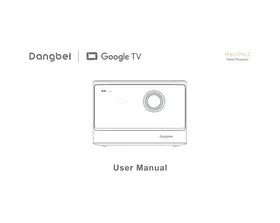
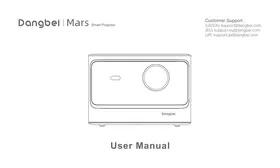
Mars Pro 2 - Projector DANGBEI - Free user manual and instructions
Find the device manual for free Mars Pro 2 DANGBEI in PDF.



| Product type | DLP projector |
| Brand | Dangbei |
| Model | Mars Pro 2 |
| Display technology | 0.47 inch DLP |
| Native resolution | 3840 x 2160 (4K) |
| Throw ratio | 1.27:1 |
| Built-in speakers | 2 x 12W |
| Bluetooth version | 5.2 |
| Wi-Fi | Dual band 2.4/5.0 GHz |
| Dimensions (L x W x H) | 236 x 201.5 x 167 mm |
| Weight | 3.98 kg |
| Power supply | Power adapter (100-240 V) |
| Main features | Automatic and manual focus, automatic and manual keystone correction, obstacle avoidance, intelligent screen fit, Bluetooth speaker mode, Google Assistant, built-in Chromecast, screen mirroring, zoom (50-100%), 3D mode |
| Maintenance and cleaning | Use the provided soft cloth for the lens. Do not block the ventilation holes. Clean the light sensor and TOF camera. |
| Safety | Minimum user distance: 20 cm. 5 GHz band for indoor use only. Complies with ICES-003. Do not look directly at the light source. |
| Box contents | Projector, remote control (batteries not included), cleaning cloth, power adapter, power cable, user manual |
| Customer support | support.eu@dangbei.com |
Frequently Asked Questions - Mars Pro 2 DANGBEI
User questions about Mars Pro 2 DANGBEI
0 question about this device. Answer the ones you know or ask your own.
Ask a new question about this device
Download the instructions for your Projector in PDF format for free! Find your manual Mars Pro 2 - DANGBEI and take your electronic device back in hand. On this page are published all the documents necessary for the use of your device. Mars Pro 2 by DANGBEI.
USER MANUAL Mars Pro 2 DANGBEI
Image Correction Settings 10
Bluetooth Speaker Mode 11
Google Assistant 11
Chromecast built-inTM & Screen Mirroring 12
Inputs 13
More Settings 13
Specifications 14
Troubleshooting 15
Important Precautions 17
Statement 18
Read before Use
Please read the product instructions carefully:
Thank you for purchasing and using these products.
For your safety and interests, please read the Product Instructions carefully before using the product.
About the Product Instructions:
The trademarks and names mentioned in the Product Instructions are the property of their respective owners.
All Product Instructions shown are for illustration purposes only. The actual product may vary due to product enhancements.
We shall not be liable for any personal injury, property damage, or other damages caused by the failure of the user to comply with the Product Instructions or precautions.
Packing List
Before using this product, please check that all items are included in the box.
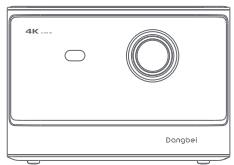
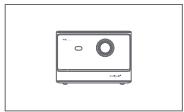
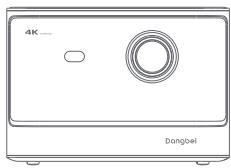
Projector
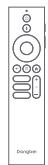
Remote Control (batteries not included)
Wipe cloth
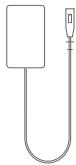
Power Adapter
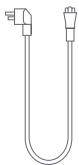
Power Cable
User Manual
Projector Overview
Overview and interface description.
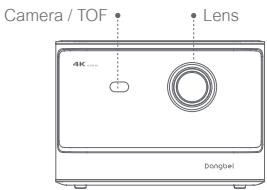
Front view
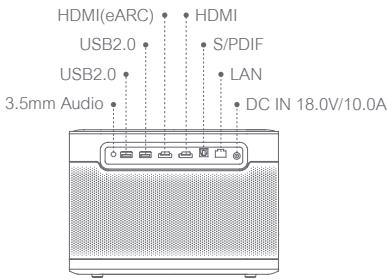
Rear view
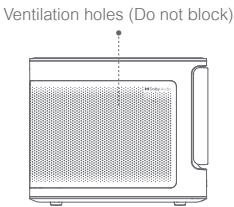
Right View
Ventilation holes (Do not block)
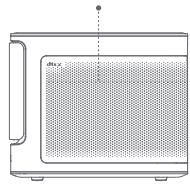
Left View
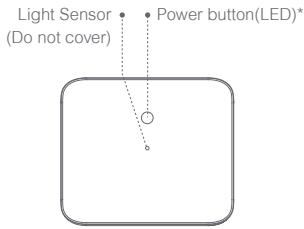
Top View
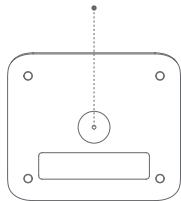
PTZ bracket socket
Bottom View
| Power Button LED Indicator Guide | ||
| Button | LED Status | Description |
| Power button | Solid White | Power Off |
| Off | Power on | |
| Flashing White | Upgrading Firmware | |
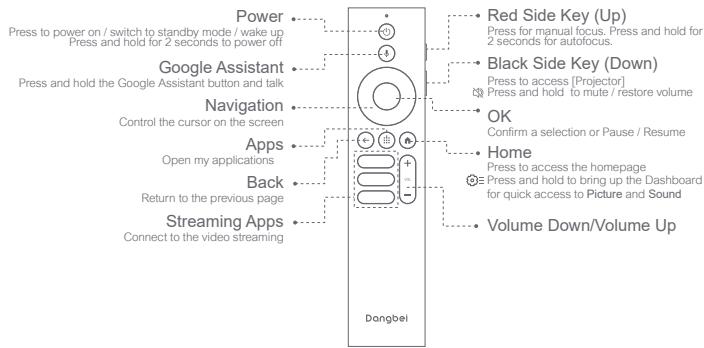
Remote Control Overview
- Open the battery compartment cover of the remote control.
Install 2 AAA batteries (not included) *. - Put back the battery compartment cover.
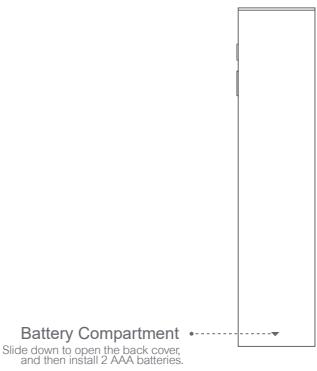
* Please insert new batteries according to the polarity indication.
Getting Started
1.Placement
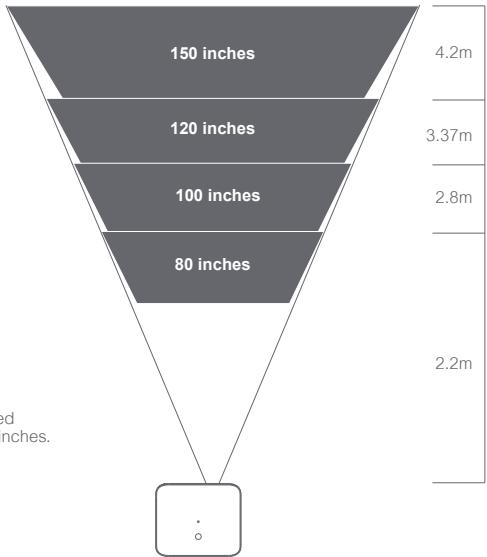
Position the projector on a stable, flat surface in front of the projection surface. A flat and white projection surface is recommended. Please follow the instructions below to determine the distance between the projector and the projection surface, and the corresponding projection size:
| Size | Screen (Length × Width) |
| 80 inches | 177 x 100 cm 5.8x 3.28 ft |
| 100 inches | 221 x 124 cm 7.25 x 4.06 ft |
| 120 inches | 265 x 149 cm 8.69 x 4.88 ft |
| 150 inches | 332 x 187 cm 10.89x 6.14 ft |

The best recommended projection size is 100 inches.
2.Power on
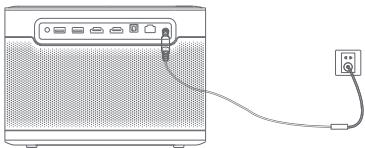
① Connect the projector to the power outlet.
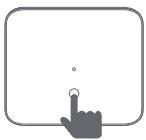
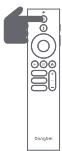
② Press the power button on the projector or remote control to turn on the projector.
3.Standby Mode / Power off
Press the power button on the projector or remote control to enter standby mode.
Press and hold the power button on the projector or remote control for 2 seconds to turn off the projector.
4. Remote Control Pairing
- Turn on the projector and wait for the Bluetooth pairing prompt on the screen.
- Bring the remote control within 10cm / 0.33 ft of the projector.
- Simultaneously press and hold the and keys.
- Release the keys after the indicator light starts flashing.
- Wait until you hear two "beep" sounds, indicating a successful pairing.
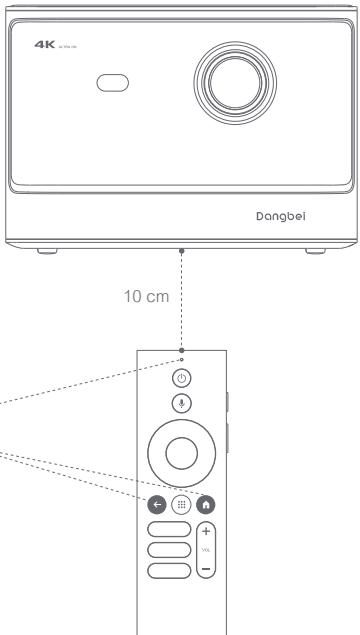
- If the pairing is unsuccessful, repeat the above steps until the remote control indicator light stops flashing.
Network Settings
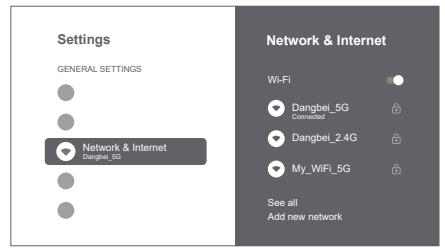
- Go to [Settings], select [Network & Internet], and turn on Wi-Fi.
- Choose your network and enter the correct password.
Focus Settings
Method 1: Press the red side key (up) for manual focus.
Press and hold for 2 seconds for autofocus.
Method 2: Go to [Projector], select [Focus], and choose either manual focus or autofocus.
Autofocus
Select [Auto Focus] to trigger the autofocus function.
The image will automatically become clear.
Manual focus
Select [Manual Focus] and use the navigation keys (up / down) on the remote control to adjust the focus distance and make the image clear.
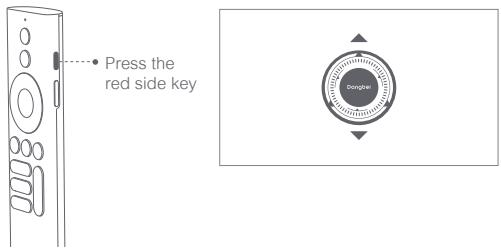
Image Correction Settings
1.Keystone Correction
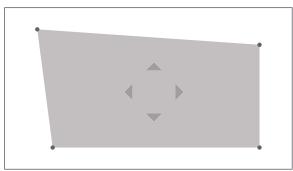
- Go to [Projector] -- [Image Correction].
- Select [Auto Keystone Correction], and the screen will automatically be corrected.
- Select [Manual Keystone Correction], and use navigation keys to adjust the four points and the image shape.
2.Intelligent Screen Fit
- Go to [Projector] -- [Image Correction], and turn on [Fit to Screen].
- Follow the on-screen instructions to automatically adjust the projected image to fit the screen.
3.Intelligent Obstacle Avoidance
- Go to [Projector] -- [Image Correction] -- [Advanced], and turn on [Avoid Obstacles].
- Follow the on-screen instructions to automatically adjust the projected image to avoid any objects on the projection surface.
Bluetooth Speaker Mode
- Go to [Settings], select [Projector], and click on [Bluetooth speaker mode].
- Connect your phone to a device with the Bluetooth name containing "DBOD02".After modifying the device name, the Bluetooth name will also be synchronized accordingly.
- When you hear "Bluetooth connection successful", the projector can play music from your phone.
- Press and hold the key on the remote control for 2 seconds to exit the [Bluetooth speaker mode].
Google Assistant
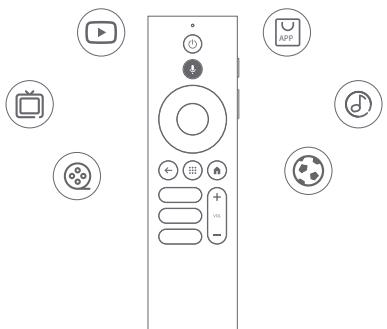
Your TV is more helpful than ever. Use your voice to find movies, stream apps, play music and control the TV. Ask Google Assistant to find a specific title, search by genre, or get personalized recommendations. Even get answers on screen, control smart home devices, and more. Press the Google Assistant button on the remote to get started.
Chromecast built-in & Screen Mirroring
You can wirelessly cast movies, games, music, and your screen from your iOS, macOS, Android™, or Windows device to the projector. Please make sure that the projector and your device are connected to the same wireless network.
1.Chromecast built-in
To cast in-app content:
You can cast content from Chromecast-enabled apps such as YouTube and other streaming apps.
- Connect your device and the projector to the same wireless network.
- Open the streaming app on your device.
3.Play a video and tap the casting icon on the video screen. - Select "DBOD02" to connect. The projector will display the video from your device.
*Due to copyright restrictions, certain content cannot be cast to the projector. You can stream the content on the projector by installing the same application on it.
2. Screen Mirroring via AirScreen
To cast the device screen:
You can project the entire screen from your device to the projector.
- Ensure that both your device and the projector are connected to the same wireless network.
2.Install the AirScreen app on the projector. - Open the AirScreen app and follow the on-screen instructions to complete the process.
Inputs
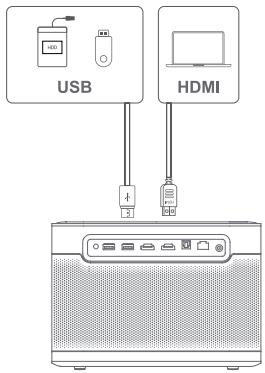
- Go to [Inputs] -- HDMI/HOME/USB.
- Watch the content from the different signal sources.
More Settings
1.Projection Mode
Go to [Settings] -- [Projector] -- [Advanced Settings] -- [Projection Mode] to choose the placement method of the projector.
2.Zoom
Go to [Settings] - [Projector] - [Image Correction] - [Image Adaption] to decrease the image size from 100% to 50% .
3.3D Mode
Before enabling 3D mode, go to [Settings] - [Projector] - [Image Correction], and click [Reset to Default Image] to restore the image to its default state.
Go to [Settings] - [Picture] - [3D Mode] to enable 3D mode.
"It is recommended to disable the [Auto Keystone Correction After Movement] feature when enabling 3D mode to avoid altering the image from its default state after moving the projector, which could prevent the use of 3D mode.
4.System & Product Info
Go to [Settings] -- [System] -- [About] to check the System & Product information.
Specifications
| Display Technology | 0.47 in,DLP |
| Display Resolution | 3840 x 2160 |
| Throw Ratio | 1.27:1 |
| Speakers | 2 x 12W |
| Bluetooth Version | 5.2 |
| WI-FI | Dual Frequency 2.4/5.0 GHz |
| Dimensions (L x W x H) | 236 × 201.5 × 167 mm 9.29 × 7.93 × 6.57 inches |
| Weight | 3.98kg / 8.77lb |
Troubleshooting
1.No audio output
a. Check if you have double-clicked the black side key on the remote control to put the projector in mute mode.
b. Check if the projector interface "HDMI ARC" or Bluetooth is connected to an external audio device.
2. No image output
a. Press the power button located on the rear of the projector. The power button indicator light will turn off if the projector enters projection mode successfully.
b. Ensure that the power adaptor has power output.
3. No network
a. Enter settings, and check the network connection status in the network option.
b. Ensure that the network cable is correctly inserted to the projector interface "LAN".
c. Ensure that the router is correctly configured.
4. Blurry Image
a. Adjust the focus or keystone.
b. The projector and screen/wall must be positioned with an effective distance.
c. Projector lens is not clean.
5. Non-rectangular Image
a. Place the projector perpendicular to the screen/wall if keystone correction function is not used.
b. Use the keystone correction function to adjust the display.
6. Automatic keystone correction failed
a. Ensure that the Camera/TOF on the front panel is not blocked or dirty.
b. The best automatic keystone correction distance is 2.0 - 4.0m , horizontal ± 30^
7. Autofocus failure
a. Ensure that the Camera/TOF on the front panel is not blocked or dirty.
b. The best autofocus distance is 2.0 - 4.0m horizontal ± 20^
8. Smart Eye Protection failed
a. Ensure that the Camera/TOF on the front panel is not blocked or dirty
b. The optimal sensing range is located around the center of the image. Being too close to the edges may result in the eye protection feature not triggering.
9. Intelligent Screen Fit failure
a. Ensure that the projector is correctly positioned, so that the projected image extends beyond the edges of the screen.
b. Ensure that the projection screen has a colored border/frame on all four sides, so that the projector can recognize the frame.
c. Ensure that the red box pattern is within the screen frame, and is not blocked.
10. The Remote Control is unresponsive
a. Ensure that the remote control is successfully paired via Bluetooth. If the pairing is successful, the LED light will flash once when you press any button. When you press and hold any button, the LED light will remain solid.
b.If the pairing is unsuccessful, the LED light will flash three times when you press any button. When you press and hold any button, the LED light will flash three times and then remain solid.
c. Check if the power indicator is still on without pressing any buttons. If it is, check the status of the remote control buttons to ensure they are not being pressed.
d. Ensure that there are no interferences or obstructions between the projector and remote control.
e. Check the battery and installation polarity.
11. Connect the Bluetooth devices
Enter settings, open the Bluetooth option to check the Bluetooth device list, and connect the device.
12. Others
Please feel free to contact us at support@dangbei.com
Important Precautions
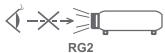
Do not look directly at the projection beam with your eyes, because the strong beam may harm your eyes. RG2 IEC 60825-1:2014
Do not block or cover the heat dissipation holes of the device to avoid affecting the heat dissipation of the internal parts, and damaging the device.
- Keep away from humidity, exposure, high temperature, low pressure, and magnetic environments.
- Do not place the device in areas susceptible to excessive dust and dirt.
- Place the device in a flat and stable station, and do not place the device on a surface that is prone to vibration.
- Do not allow children to handle the device without supervision.
- Do not place heavy or sharp objects on the device.
- Avoid extreme vibrations, because these may damage the internal components.
- Please use the correct type of battery for the remote control.
- Only use attachments/accessories specified or provided by the manufacturer (such as the exclusive power adapter, bracket, etc.).
Do not disassemble the device. The device should only be repaired by staff authorized by the manufacturer.
- Place and use the device in a 5 - 35^ environment.
The metal casing is coated with insulating paint.
The plug is considered as a disconnected device of the adapter.
The adapter should be installed near the equipment, and should be easily accessible.
- Protect the power cord from being walked on or pinched, particularly at the plugs, convenience receptacles, and the point where this exits from the device.
- Unplug this device if there are lightning storms or when unused for a long period of time.
- Where the power plug or an appliance coupler is used to disconnect the device, the disconnected device would remain readily operable.
- Never touch the power cable or power connector with wet hands.
- Risk of explosion if battery is replaced by an incorrect type. Dispase of used batteries according to local regulations.
Statement
Google TV is the name of this device's software experience and a trademark of Google LLC.
Google, YouTube and Chromecast built-in are trademarks of Google LLC.
This equipment has been tested and found to comply with the limits for a Class B digital device, pursuant to Part 15 of the FCC Rules. These limits are designed to provide reasonable protection against harmful interference in a residential installation.
This equipment generates uses and can radiate radio frequency energy and, if not installed and used in accordance with the instructions, may cause harmful interference to radio communications. However, there is no guarantee that interference will not occur in a particular installation. If this equipment does cause harmful interference to radio or television reception, which can be determined by turning the equipment off and on, the user is encouraged to try to correct the interference by one or more of the following measures:
-- Reorient or relocate the receiving antenna.
-- Increase the separation between the equipment and receiver.
-- Connect the equipment to an outlet on a circuit different from that to which the receiver is connected.
-- Consult the dealer or an experienced radio/TV technician for help.
Changes or modifications not expressly approved by the party responsible for compliance could void the user's authority to operate the equipment.
We declare that this device is in compliance with the essential requirements and other relevant provisions of Directive 2014/53/EU.
Satisfies all the technical regulations applicable to the product within the scope of UK Radio Equipment Regulations (SI 2017/1206);
UK Electrical Equipment (Safety) Regulations (SI 2016/1101); and UK Electromagnetic Compatibility Regulations (SI 2016/1091).
This device operating frequency:2402-2480MHz(EIRP<20dBm),2412-2472MHz(EIRP<20dBm),5150~5250MHz(EIRP<23dBm),
5250~5350MHz(EIRP<20dBm),5470~5725MHz(EIRP<27dBm),5725~5850MHz(EIRP<13.98dBm).
We declares that this device is in compliance with the essential requirements and other relevant provisions of Directive 2014/53/EU.
UK Satisfies all the technical regulations applicable to the product within the scope of UK Radio Equipment Regulations (SI 2017/1206);
UK Electrical Equipment (Safety) Regulations (SI 2016/1101); and UK Electromagnetic Compatibility Regulations (SI 2016/1091).
NETFLIX Netflix is a trademark of Netflix, Inc.
dtx
For DTS patents, see http://patents.dts.com. Manufactured under license from DTS, Inc. or DTS Licensing Limited. DTS:X, and the DTS:X logo are registered trademarks or trademarks of DTS, Inc. in the United States and other countries. © 2021 DTS, Inc. ALL RIGHTS RESERVED.
Dolby Audio
Manufactured under license from Dolby Laboratories. Dolby, Dolby Audio, and the double-D symbol are trademarks of Dolby Laboratories Licensing Corporation.
THIS DEVICE COMPLIES WITH DHHS RULES 21 CFR CHAPTER I SUBCHAPTER J.
CANICES-3 (B)/NMB-3 (B)
This Class B digital apparatus complies with Canadian ICES-003.
This device contains licence-exempt transmitter(s)/receiver(s) that comply with Innovation, Science and Economic Development Canada's licence-exempt RSS(s). Operation is subject to the following two conditions:
The distance between user and products should be no less than 20cm
5150-5350MHz band is restricted to indoor use only.
WARNING: This product can expose you to Lead, which is known to the State of California to cause cancer and birth defects or other reproductive harm. For more information go to www.P65Warnings.ca.gov
Sprache
English 01-19
Deutsch 20-39
Francais 40-59
Italiano 60-79
Espanol 80-99
日本語 100-119
Inhalt
Chromecast built-in& Screen Mirroring 32
Eingangsquellen 33
Before using this product, please check that all items are included in the box.
Projektor
Chromecast built-in & Screen Mirroring
1.Chromecast built-in
Google TV is the name of this device's software experience and a trademark of Google LLC.
Google, YouTube and Chromecast built-in are trademarks of Google LLC.
This equipment has been tested and found to comply with the limits for a Class B digital device, pursuant to Part 15 of the FCC Rules. These limits are designed to provide reasonable protection against harmful interference in a residential installation.
This equipment generates uses and can radiate radio frequency energy and, if not installed and used in accordance with the instructions, may cause harmful interference to radio communications. However, there is no guarantee that interference will not occur in a particular installation. If this equipment does cause harmful interference to radio or television reception, which can be determined by turning the equipment off and on, the user is encouraged to try to correct the interference by one or more of the following measures:
-- Reorient or relocate the receiving antenna.
-- Increase the separation between the equipment and receiver.
-- Connect the equipment to an outlet on a circuit different from that to which the receiver is connected.
-- Consult the dealer or an experienced radio/TV technician for help.
Changes or modifications not expressly approved by the party responsible for compliance could void the user's authority to operate the equipment.
We declare that this device is in compliance with the essential requirements and other relevant provisions of Directive 2014/53/EU.
Satisfies all the technical regulations applicable to the product within the scope of UK Radio Equipment Regulations (SI 2017/1206);
UK Electrical Equipment (Safety) Regulations (SI 2016/1101); and UK Electromagnetic Compatibility Regulations (SI 2016/1091).
This device operating frequency:2402-2480MHz(EIRP<20dBm),2412-2472MHz(EIRP<20dBm),5150~5250MHz(EIRP<23dBm),
5250~5350MHz(EIRP<20dBm),5470~5725MHz(EIRP<27dBm),5725~5850MHz(EIRP<13.98dBm).

We declares that this device is in compliance with the essential requirements and other relevant provisions of Directive 2014/53/EU.

Satisfies all the technical regulations applicable to the product within the scope of UK Radio Equipment Regulations (SI 2017/1206);
UK Electrical Equipment (Safety) Regulations (SI 2016/1101); and UK Electromagnetic Compatibility Regulations (SI 2016/1091).

Netflix is a trademark of Netflix, Inc.
dtx
For DTS patents, see http://patents.dts.com. Manufactured under license from DTS, Inc. or DTS Licensing Limited. DTS:X, and the DTS:X logo are registered trademarks or trademarks of DTS, Inc. in the United States and other countries. © 2021 DTS, Inc. ALL RIGHTS RESERVED.
Dolby Audio
Manufactured under license from Dolby Laboratories. Dolby, Dolby Audio, and the double-D symbol are trademarks of Dolby Laboratories Licensing Corporation.
THIS DEVICE COMPLIES WITH DHHS RULES 21 CFR CHAPTER I SUBCHAPTER J.
CAN ICES-3 (B)/NMB-3 (B)
This Class B digital apparatus complies with Canadian ICES-003.
This device contains licence-exempt transmitter(s)/receiver(s) that comply with Innovation, Science and Economic Development Canada's licence-exempt RSS(s). Operation is subject to the following two conditions:
The distance between user and products should be no less than 20cm
5150-5350MHz band is restricted to indoor use only.
WARNING: This product can expose you to Lead, which is known to the State of California to cause cancer and birth defects or other reproductive harm. For more information go to www.P65Warnings.ca.gov
Langue
English 01-19
Deutsch 20-39
Français 40-59
Italiano 60-79
Espanol 80-99
日本語 100-119
Contenu
Prise du support PTZ
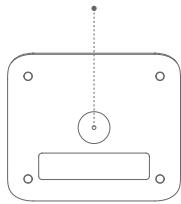
Vue du bas
1.Chromecast built-in
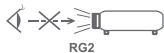
Do not look directly at the projection beam with your eyes, because the strong beam may harm your eyes. RG2 IEC 60825-1:2014
Do not block or cover the heat dissipation holes of the device to avoid affecting the heat dissipation of the internal parts, and damaging the device.
- Keep away from humidity, exposure, high temperature, low pressure, and magnetic environments.
- Do not place the device in areas susceptible to excessive dust and dirt.
- Place the device in a flat and stable station, and do not place the device on a surface that is prone to vibration.
- Do not allow children to handle the device without supervision.
- Do not place heavy or sharp objects on the device.
- Avoid extreme vibrations, because these may damage the internal components.
- Please use the correct type of battery for the remote control.
- Only use attachments/accessories specified or provided by the manufacturer (such as the exclusive power adapter, bracket, etc.).
Do not disassemble the device. The device should only be repaired by staff authorized by the manufacturer.
- Place and use the device in a 5 - 35^ environment.
Le boîtier en métal est revêtu de peinture isolante.
- The plug is considered as a disconnected device of the adapter.
The adapter should be installed near the equipment, and should be easily accessible.
- Protect the power cord from being walked on or pinched, particularly at the plugs, convenience receptacles, and the point where this exits from the device.
Unplug this device if there are lightning storms or when unused for a long period of time.
- Where the power plug or an appliance coupler is used to disconnect the device, the disconnected device would remain readily operable.
- Never touch the power cable or power connector with wet hands.
- Risk of explosion if battery is replaced by an incorrect type.Dispose of used batteries according to local regulations.
Déclaration
Google TV is the name of this device's software experience and a trademark of Google LLC.
Google, YouTube and Chromecast built-in are trademarks of Google LLC.
This equipment has been tested and found to comply with the limits for a Class B digital device, pursuant to Part 15 of the FCC Rules. These limits are designed to provide reasonable protection against harmful interference in a residential installation.
This equipment generates uses and can radiate radio frequency energy and, if not installed and used in accordance with the instructions, may cause harmful interference to radio communications. However, there is no guarantee that interference will not occur in a particular installation. If this equipment does cause harmful interference to radio or television reception, which can be determined by turning the equipment off and on, the user is encouraged to try to correct the interference by one or more of the following measures:
-- Reorient or relocate the receiving antenna.
-- Increase the separation between the equipment and receiver.
-- Connect the equipment to an outlet on a circuit different from that to which the receiver is connected.
-- Consult the dealer or an experienced radio/TV technician for help.
Changes or modifications not expressly approved by the party responsible for compliance could void the user's authority to operate the equipment.
We declare that this device is in compliance with the essential requirements and other relevant provisions of Directive 2014/53/EU.
Satisfies all the technical regulations applicable to the product within the scope of UK Radio Equipment Regulations (SI 2017/1206);
UK Electrical Equipment (Safety) Regulations (SI 2016/1101); and UK Electromagnetic Compatibility Regulations (SI 2016/1091).
This device operating frequency:2402-2480MHz(EIRP<20dBm),2412-2472MHz(EIRP<20dBm),5150~5250MHz(EIRP<23dBm),
5250~5350MHz(EIRP<20dBm),5470~5725MHz(EIRP<27dBm),5725~5850MHz(EIRP<13.98dBm).

We declares that this device is in compliance with the essential requirements and other relevant provisions of Directive 2014/53/EU.

Satisfies all the technical regulations applicable to the product within the scope of UK Radio Equipment Regulations (SI 2017/1206);
UK Electrical Equipment (Safety) Regulations (SI 2016/1101); and UK Electromagnetic Compatibility Regulations (SI 2016/1091).

Netflix is a trademark of Netflix, Inc.
dtx
For DTS patents, see http://patents.dts.com. Manufactured under license from DTS, Inc, or DTS Licensing Limited. DTS:X, and the DTS:X logo are registered trademarks or trademarks of DTS, Inc. in the United States and other countries. © 2021 DTS, Inc. ALL RIGHTS RESERVED.
Dolby Audio
Manufactured under license from Dolby Laboratories. Dolby, Dolby Audio, and the double-D symbol are trademarks of Dolby Laboratories Licensing Corporation.
THIS DEVICE COMPLIES WITH DHHS RULES 21 CFR CHAPTER I SUBCHAPTER J. CAN ICES-3 (B)/NMB-3 (B)
This Class B digital apparatus complies with Canadian ICES-003.
This device contains licence-exempt transmitter(s)/receiver(s) that comply with Innovation, Science and Economic Development Canada's licence-exempt RSS(s). Operation is subject to the following two conditions:
The distance between user and products should be no less than 20cm
5150-5350MHz band is restricted to indoor use only.
WARNING: This product can expose you to Lead, which is known to the State of California to cause cancer and birth defects or other reproductive harm. For more information go to www.P65Warnings.ca.gov
Lingua
English 01-19
Deutsch 20-39
Français 40-59
Italiano 60-79
Espanol 80-99
日本語 100-119
Contenuti
Chromecast built in e Screen Mirroring 72
Ingressi 73
Chromecast built-in e Screen Mirroring
1.Chromecast built-in
Do not look directly at the projection beam with your eyes, because the strong beam may harm your eyes. RG2 IEC 60825-1:2014
Do not block or cover the heat dissipation holes of the device to avoid affecting the heat dissipation of the internal parts, and damaging the device.
- Keep away from humidity, exposure, high temperature, low pressure, and magnetic environments.
- Do not place the device in areas susceptible to excessive dust and dirt.
- Place the device in a flat and stable station, and do not place the device on a surface that is prone to vibration.
- Do not allow children to handle the device without supervision.
- Do not place heavy or sharp objects on the device.
- Avoid extreme vibrations, because these may damage the internal components.
- Please use the correct type of battery for the remote control.
- Only use attachments/accessories specified or provided by the manufacturer (such as the exclusive power adapter, bracket, etc.).
Do not disassemble the device. The device should only be repaired by staff authorized by the manufacturer.
- Place and use the device in a 5 - 35^ environment.
La custodia metallica è rivestita con vernice isolante.
The plug is considered as a disconnected device of the adapter.
The adapter should be installed near the equipment, and should be easily accessible.
- Protect the power cord from being walked on or pinched, particularly at the plugs, convenience receptacles, and the point where this exits from the device.
Unplug this device if there are lightning storms or when unused for a long period of time.
Where the power plug or an appliance coupler is used to disconnect the device, the disconnected device would remain readily operable.
- Never touch the power cable or power connector with wet hands.
- Risk of explosion if battery is replaced by an incorrect type. Dispose of used batteries according to local regulations.
Nota
Google TV is the name of this device's software experience and a trademark of Google LLC.
Google, YouTube and Chromecast built-in are trademarks of Google LLC.
This equipment has been tested and found to comply with the limits for a Class B digital device, pursuant to Part 15 of the FCC Rules. These limits are designed to provide reasonable protection against harmful interference in a residential installation.
This equipment generates uses and can radiate radio frequency energy and, if not installed and used in accordance with the instructions, may cause harmful interference to radio communications. However, there is no guarantee that interference will not occur in a particular installation. If this equipment does cause harmful interference to radio or television reception, which can be determined by turning the equipment off and on, the user is encouraged to try to correct the interference by one or more of the following measures:
-- Reorient or relocate the receiving antenna.
-- Increase the separation between the equipment and receiver.
-- Connect the equipment to an outlet on a circuit different from that to which the receiver is connected.
-- Consult the dealer or an experienced radio/TV technician for help.
Changes or modifications not expressly approved by the party responsible for compliance could void the user's authority to operate the equipment.
We declare that this device is in compliance with the essential requirements and other relevant provisions of Directive 2014/53/EU.
Satisfies all the technical regulations applicable to the product within the scope of UK Radio Equipment Regulations (SI 2017/1206);
UK Electrical Equipment (Safety) Regulations (SI 2016/1101); and UK Electromagnetic Compatibility Regulations (SI 2016/1091).
This device operating frequency:2402-2480MHz(EIRP<20dBm),2412-2472MHz(EIRP<20dBm),5150-5250MHz(EIRP<23dBm), 5250-5350MHz(EIRP<20dBm),5470-5725MHz(EIRP<27dBm),5725-5850MHz(EIRP<13.98dBm).
We declares that this device is in compliance with the essential requirements and other relevant provisions of Directive 2014/53/EU.
UK Satisfies all the technical regulations applicable to the product within the scope of UK Radio Equipment Regulations (SI 2017/1206);
CA UK Electrical Equipment (Safety) Regulations (SI 2016/1101); and UK Electromagnetic Compatibility Regulations (SI 2016/1091).
NETFLIX Netflix is a trademark of Netflix, Inc.
dtx
For DTS patents, see http://patents.dts.com. Manufactured under license from DTS, Inc. or DTS Licensing Limited. DTS:X, and the DTS:X logo are registered trademarks or trademarks of DTS, Inc. in the United States and other countries. © 2021 DTS, Inc. ALL RIGHTS RESERVED.
Dolby Audio
Manufactured under license from Dolby Laboratories. Dolby, Dolby Audio, and the double-D symbol are trademarks of Dolby Laboratories Licensing Corporation.
THIS DEVICE COMPLIES WITH DHHS RULES 21 CFR CHAPTER J. CAN ICES-3 (B)/NMB-3 (B)
This Class B digital apparatus complies with Canadian ICES-003.
This device contains licence-exempt transmitter(s)/receiver(s) that comply with Innovation, Science and Economic Development Canada's licence-exempt RSS(s). Operation is subject to the following two conditions:
The distance between user and products should be no less than 20cm
5150-5350MHz band is restricted to indoor use only.
WARNING: This product can expose you to Lead, which is known to the State of California to cause cancer and birth defects or other reproductive harm. For more information go to www.P65Warnings.ca.gov
Idioma
English 01-19
Deutsch 20-39
Français 40-59
Italiano 60-79
Espanol 80-99
日本語 100-119
Indices
Leerantesdeusar 81
Liasta de embalaje 82
1.Chromecast built-in
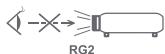
Do not look directly at the projection beam with your eyes, because the strong beam may harm your eyes. RG2 IEC 60825-1:2014
Do not block or cover the heat dissipation holes of the device to avoid affecting the heat dissipation of the internal parts, and damaging the device.
- Keep away from humidity, exposure, high temperature, low pressure, and magnetic environments.
- Do not place the device in areas susceptible to excessive dust and dirt.
- Place the device in a flat and stable station, and do not place the device on a surface that is prone to vibration.
- Do not allow children to handle the device without supervision.
- Do not place heavy or sharp objects on the device.
- Avoid extreme vibrations, because these may damage the internal components.
- Please use the correct type of battery for the remote control.
- Only use attachments/accessories specified or provided by the manufacturer (such as the exclusive power adapter, bracket, etc.).
Do not disassemble the device. The device should only be repaired by staff authorized by the manufacturer.
- Place and use the device in a 5 - 35^ environment.
La carcasa de metal está recubierta con pintura aislante.
The plug is considered as a disconnected device of the adapter.
The adapter should be installed near the equipment, and should be easily accessible.
- Protect the power cord from being walked on or pinched, particularly at the plugs, convenience receptacles, and the point where this exits from the device.
Unplug this device if there are lightning storms or when unused for a long period of time.
- Where the power plug or an appliance coupler is used to disconnect the device, the disconnected device would remain readily operable.
- Never touch the power cable or power connector with wet hands.
- Risk of explosion if battery is replaced by an incorrect type. Dispose of used batteries according to local regulations.
Declaración
Google TV is the name of this device's software experience and a trademark of Google LLC.
Google, YouTube and Chromecast built-in are trademarks of Google LLC.
This equipment has been tested and found to comply with the limits for a Class B digital device, pursuant to Part 15 of the FCC Rules. These limits are designed to provide reasonable protection against harmful interference in a residential installation.
This equipment generates uses and can radiate radio frequency energy and, if not installed and used in accordance with the instructions, may cause harmful interference to radio communications. However, there is no guarantee that interference will not occur in a particular installation. If this equipment does cause harmful interference to radio or television reception, which can be determined by turning the equipment off and on, the user is encouraged to try to correct the interference by one or more of the following measures:
-- Reorient or relocate the receiving antenna.
-- Increase the separation between the equipment and receiver.
-- Connect the equipment to an outlet on a circuit different from that to which the receiver is connected.
-- Consult the dealer or an experienced radio/TV technician for help.
Changes or modifications not expressly approved by the party responsible for compliance could void the user's authority to operate the equipment.
We declare that this device is in compliance with the essential requirements and other relevant provisions of Directive 2014/53/EU.
Satisfies all the technical regulations applicable to the product within the scope of UK Radio Equipment Regulations (SI 2017/1206);
UK Electrical Equipment (Safety) Regulations (SI 2016/1101); and UK Electromagnetic Compatibility Regulations (SI 2016/1091).
This device operating frequency:2402-2480MHz(EIRP<20dBm), 2412-2472MHz(EIRP<20dBm), 5150-5250MHz(EIRP<23dBm), 5250-5350MHz(EIRP<20dBm), 5470-5725MHz(EIRP<27dBm), 5725-5850MHz(EIRP<19.38dBm).

We declares that this device is in compliance with the essential requirements and other relevant provisions of Directive 2014/53/EU.

Satisfies all the technical regulations applicable to the product within the scope of UK Radio Equipment Regulations (SI 2017/1206);
UK Electrical Equipment (Safety) Regulations (SI 2016/1101); and UK Electromagnetic Compatibility Regulations (SI 2016/1091).
NETFLIX
Netflix is a trademark of Netflix, Inc.
dtx
For DTS patents, see http://patents.dts.com. Manufactured under license from DTS, Inc. or DTS Licensing Limited. DTS:X, and the DTS:X logo are registered trademarks or trademarks of DTS, Inc. in the United States and other countries. © 2021 DTS, Inc. ALL RIGHTS RESERVED.
Dolby Audio
Manufactured under license from Dolby Laboratories. Dolby, Dolby Audio, and the double-D symbol are trademarks of Dolby Laboratories Licensing Corporation.
THIS DEVICE COMPLIES WITH DHHS RULES 21 CFR CHAPTER J. CAN ICES-3 (B)/NMB-3 (B)
This Class B digital apparatus complies with Canadian ICES-003.
This device contains licence-exempt transmitter(s)/receiver(s) that comply with Innovation, Science and Economic Development Canada's licence-exempt RSS(s). Operation is subject to the following two conditions:
The distance between user and products should be no less than 20cm
5150-5350MHz band is restricted to indoor use only.
WARNING: This product can expose you to Lead, which is known to the State of California to cause cancer and birth defects or other reproductive harm. For more information go to www.P65Warnings.ca.gov
言語
English 01-19
Deutsch 20-39
Français 40-59
Italiano 60-79
Espanol 80-99
日本語 100-119
目次
使用前必請不…101
捆包内容· 102
□口工克夕一外觀… 103
105
操作 106
ネトフーケ設定 109
才一力久設定· 109
1×一补正設定 110
1.Chromecast built-in
APRINCONNTNTOK
YouTube及該他之SUTRI-EMINGADPUNL、Chromecast对应之APR如KONTENTO中
This equipment has been tested and found to comply with the limits for a Class B digital device, pursuant to Part 15 of the FCC Rules. These limits are designed to provide reasonable protection against harmful interference in a residential installation.
This equipment generates uses and can radiate radio frequency energy and, if not installed and used in accordance with the instructions, may cause harmful interference to radio communications. However, there is no guarantee that interference will not occur in a particular installation. If this equipment does cause harmful interference to radio or television reception, which can be determined by turning the equipment off and on, the user is encouraged to try to correct the interference by one or more of the following measures:
-- Reorient or relocate the receiving antenna.
-- Increase the separation between the equipment and receiver.
-- Connect the equipment to an outlet on a circuit different from that to which the receiver is connected.
- Consult the dealer or an experienced radio/TV technician for help.
Changes or modifications not expressly approved by the party responsible for compliance could void the user's authority to operate the equipment.
We declare that this device is in compliance with the essential requirements and other relevant provisions of Directive 2014/53/EU.
Satisfies all the technical regulations applicable to the product within the scope of UK Radio Equipment Regulations (SI 2017/1206);
UK Electrical Equipment (Safety) Regulations (SI 2016/1101); and UK Electromagnetic Compatibility Regulations (SI 2016/1091).
This device operating frequency:2402-2480MHz(EIRP<20dBm),2412-2472MHz(EIRP<20dBm),5150~5250MHz(EIRP<23dBm),
5250~5350MHz(EIRP<20dBm),5470~5725MHz(EIRP<27dBm),5725~5850MHz(EIRP<13.98dBm).

We declares that this device is in compliance with the essential requirements and other relevant provisions of Directive 2014/53/EU.

Satisfies all the technical regulations applicable to the product within the scope of UK Radio Equipment Regulations (SI 2017/1206);
UK Electrical Equipment (Safety) Regulations (SI 2016/1101); and UK Electromagnetic Compatibility Regulations (SI 2016/1091).
NETFLIX
Netflix is a trademark of Netflix, Inc.
dtx
For DTS patents, see http://patents.dts.com. Manufactured under license from DTS, Inc. or DTS Licensing Limited. DTS:X, and the DTS:X logo are registered trademarks or trademarks of DTS, Inc. in the United States and other countries. © 2021 DTS, Inc. ALL RIGHTS RESERVED.
Dolby Audio
Manufactured under license from Dolby Laboratories. Dolby, Dolby Audio, and the double-D symbol are trademarks of Dolby Laboratories Licensing Corporation.
THIS DEVICE COMPLIES WITH DHHS RULES 21 CFR CHAPTER J. CAN ICES-3 (B)/NMB-3 (B)
This Class B digital apparatus complies with Canadian ICES-003.
This device contains licence-exempt transmitter(s)/receiver(s) that comply with Innovation, Science and Economic Development Canada's licence-exempt RSS(s). Operation is subject to the following two conditions:
(1) This device may not cause interference.
(2) This device must accept any interference, including interference that may cause undesired operation of the device
The distance between user and products should be no less than 20cm
5150-5350MHz band is restricted to indoor use only.
(US/CA) support@dangbei.com
(EU) support.eu@dangbei.com
(JP) support.jp@dangbei.com
For FAQs, user guides in multiple languages to download, and more information, please visit us.dangbei.com
Dangbel
Smart Projector
Model:DBOX02
Input:18.0V = = = 10.0A,180W
USB Output : 5V = = 1.0A
Manufacturer : Shenzhen Dangs Science and Technology Co., Ltd.
Address : 901, GDC Building, Gaoxin Mid 3nd Road, Maling Community, Yuehai Sub-district,
Nanshan District, Shenzhen, China.


- Read before Use
- About the Product Instructions:
- Packing List
- Projector Overview
- Remote Control Overview
- Getting Started
- 1.Placement
- 2.Power on
- 3.Standby Mode / Power off
- Remote Control Pairing
- Network Settings
- Focus Settings
- Autofocus
- Manual focus
- Image Correction Settings
- 1.Keystone Correction
- 2.Intelligent Screen Fit
- 3.Intelligent Obstacle Avoidance
- Bluetooth Speaker Mode
- Google Assistant
- Chromecast built-in & Screen Mirroring
- 1.Chromecast built-in
- Screen Mirroring via AirScreen
- Inputs
- More Settings
- 1.Projection Mode
- 2.Zoom
- 3.3D Mode
- 4.System & Product Info
- Specifications
- Troubleshooting
- 1.No audio output
- No image output
- No network
- Blurry Image
- Non-rectangular Image
- Automatic keystone correction failed
- Autofocus failure
- Smart Eye Protection failed
- Intelligent Screen Fit failure
- The Remote Control is unresponsive
- Connect the Bluetooth devices
- Others
- Important Precautions
- Statement
- dtx
- Dolby Audio
- Sprache
- Inhalt
- Langue
- Contenu
- Déclaration
- Lingua
- Contenuti
- Chromecast built-in e Screen Mirroring
- Nota
- Idioma
- Indices
- Declaración
- 言語
- 目次
- Dangbel
Brand : DANGBEI
Model : Mars Pro 2
Category : Projector