MANUAL DE USUARIO ED5503 EDENWOOD
MANUAL DE INSTRUCCIONES 88
Muchas gratias por haber elegido nuestro producto EDENWOOD. SeLECTIONADO, testado y recomendado por ELECTRO DEPOT. Los produits de lamarca EDENWOOD le garantizan una calidad de uso, un rendimiento eficaz y una calidad impecable.
Con este dispositivo puede estar seguro de que siempre quedaría satisfecho al utiliser.
Bienvenido a ELECTRO DEPOT.
Visite nthuesra pagina web: www.electrodepot.es

ELECTRO DEPOT
#
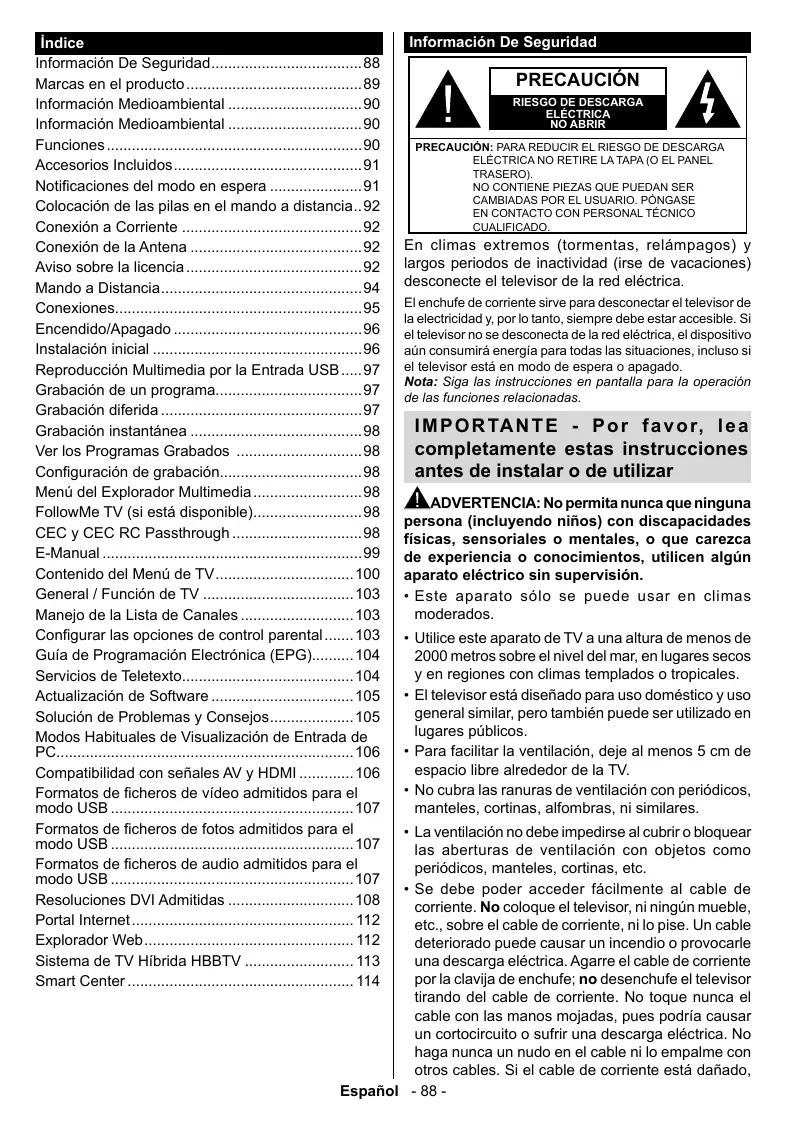
Informacion De Seguidad. 88
Marcas en el producto 89
Información Medioambiental 90
Información Medioambiental 90
Funciones 90
Accesorios Incluidos 91
Notifications del modo en espera 91
Colocacion de las pilas en el mando a distancia..92
Conexión a Corriente 92
Conexión de la Antena 92
Aviso sobre la licencia 92
Mando a Distancia 94
Conexiones. 95
Encendido/Apagado 96
Instalacion inicial 96
Reproduccion Multimedia por la Entrada USB....97
Grabación de un programa 97
Grabación diferida 97
Grabación instantánea 98
Ver los Programas Grabados 98
Configuración de grabación. 98
Menu del Explorador Multimedia. 98
FollowMe TV (si está disponible). 98
CEC y CEC RC Passthrough 98
E-Manual 99
Contenido del Menu de TV 100
General / Funcion de TV 103
Manejo de la lista de Canales 103
Configurar las options de control parental.......103
Guía de Programación Electrónica (EPG) 104
Servicios de Teletexto. 104
Actualization de Software 105
Solucn de Problemas y Consejos. 105
Modos Habituales de Visualizacion de Entrada de PC. 106
Compatibiliad con senales AV y HDMI 106
Formatos de:ficheros de video admitidos para el
modo USB. 107
Formatos de:ficheros deotosadmitidos para el
modoUSB. 107
Formatos ficheros de audio admitidos para el modo USB 107
Resoluciones DVI Admitidas 108
Portal Internet 112
Explorador Web 112
Sistema de TV Hfibria HBBTV 113
Smart Center 114

PRECAUCION
RIESGO DE DESCARGA ELECTRICA NO ABRIR

PRECAUCION: PARA REDUCIR EL RIESGO DE DESCARGA ELECTRICA NO RETIRE LA TAPA (O EL PANEL TRASERO).
NO CONTIENE PIEZAS QUE PIEDAN SER CAMBIADAS POR EL USUALIO. PONGASEN EN CONTACTO CON PERSONAL TECNICO CUALIFICADO.
En climas extremos (tormentas, relampagos) y largos periodos de inactividad (irse de vacaciones) desconnecte el televisor de la red electrica.
El enchufe de corriente sirve para desconectar el televisor de la electricidad y, por lo tanto, siempreDebe estar accesible. Si el telector no se desconecta de la red electricia, el dispositivo aun consumirá energia para todas las situaciones, incluso si el telector está en modo de espera o apagado.
Note: Siga las instructiones en pantalla para la operation de las functions relacionadas.
IMPORTANT - Por favor, lea Completely estas instrucciones antes de instalar o de utiliser
ADVERTENCIA: No permittednunca que tinguna persona (incluyendo niños) con discapacidades fisicas, sensoriales o mentalaes, o que caretza de experiencia o conocimientos,utilicenalgun aparato electrico sin superviencia.
- Este aparato solo se pueda usar en climas moderados.
- Utilice este aparato de TV a una.altura de menos de 2000 metros sobre el nivel del mar, en lugarares secos y en regiones con climas Templados o tropicales.
- El teovisor está diseñado para uso dométrico y uso general similar, pero también puede ser utilisé en lugares Públicos.
- Para poder la ventilación, deben al menos 5 cm de espacio libre alrededor de la TV.
- No cubra las ranuras de ventilacion con periodicos, manteles, cortinas, alfombras, ni similares.
- La ventilación no debe impedirse al cubrir o bloquear las aberturas de ventilación con objetos como periodicos, manteles, cortinas, etc.
- Se debe poder acceder fácilmente al cable de corriente. No coloque el televisor, ni ningún mueble, etc., sobre el cable de corriente, ni lo pise. Un cable deteriorado puede causar un incendio o provocarle una descarga electrica. Agarre el cable de corriente por la clavija de enchufe; no desenchufe el televisor tirando del cable de corriente. No toque nunca el cable con las manos mojadas, puis podra Causear un cortocircuito o sufir una descarga electrica. No haga nunca un nudo en el cable ni lo empalme conOthers cables. Si el cable de corriente está dañado,
debe acudir al fabricante, distribuidor,的服务o专业技术 o similares pessoas autorizadas, para poder repararlo yeatingasuccessualquerpeligro.
- No exponga el televator a goteos y salpicaduras de liquidos y no colocque objetivos que contengan liquidos, como floreros, tazas, etc., o más sobre el televator (por ej., en los estantes por encima de la unidad).
- No exponga el telector a la luz solar directa ni llamas abiertas, tales como velas encendidas en la parte superior o cerca del telector.
- No coloqueacularmente de calor como calentadores electricos, radiadores, etc. circa del televisor.
- No coloque el televisor en el piso ni en las superficies inclinadas.
- Para evaporar el peligro de asfixia, mantenga las bolas de plástico para del alcance de los bebés, los niños y los animales domesticos.
- Ponga cuidadosamente el soporte al telector. Si el soporte está provisto de tornillos, apriete los tornillos firmamente para evaporar que el telector se incline. No apriete demasiado los tornillos y monte los cauchos del soporte adequamente.
- No deselecte las pilas en el fuego o con materiales peligrosos o inflamables.
Advertencia: Nunca exponga las pilas a una fuente de calor excessiva como por exemple la luz solar, el fuego o similares.
| Precaución | Riesgo de lesiones graves o muerte |
| Riesgo de descarga electrica | Riesgo de tensión peligrosa |
| Mantenimiento | Importante componente de mantenimiento |
Marcas en el producto
Los siguientes símbolos se realizan como marcadores sobre las restricciones, precauiones e instructaciones de seguridad del producto. Cada explicación se debenayar en cuenta depearriendo de laubicacion de tales margas. Le rogamos queonga en cuestiona dicha informacion por motivos de seguidr.

Equipo de Clase II: Este aparato está diseñado de unaforma tal que no requiere una conexión de seguridad a tierra electrica.

Equipo de Clase II con puesta a tierra funcional: Este aparato está Diseñado de una lengada tal que no requires a reconexión de
segurar a tierra electrica, la connexion a tierra se utilizes para fines sociales.

Conexión de protección tierra: La terminal marcada está destinada para la conexión del conductor de protección asociada con el
cableado de alimentacion.

Terminal viva peligrosa: La(s) terminal(es) marcada(s) live (viva) es/son peligrosa(s) bajo conditiones normales de operation.

Precaución, consulte las instrucciones de configuracion: El(las) area(s)marca(s) contiene(n) pilas tipo moneda o boton
reemplazables por el usuario.

Producto Láser Clase 1 Este produit contiene una fuente láser Clase 1 que es segura enCONDITIONES razonablemente previsibles
de funciona.
ADVERTENCIA
No ingiera pilas, hay riesgo de quemaduras químicas.
Este producto o los accesos suministrados con el producto pueda contener una pila tipo moneda / botón. Si la pila de botón es ingerida, puede causar quemaduras internas graves en solo 2 horas yuedelearvar a la muerte.
Mantenga las pilas新品 y usadas lejos de los niños.
Si el compartmentimiento de las pilas no se cierra de forma segura, deqe de usar el producto y mantengalo alejado de los niños.
Si usted piensa que las pilas podran haber sido ingeridas o estar bajo de cualquier parte del cuerpo, busque atencion medica immediata.
ADVERTENCIA
Nunca coloque un aparato de television en un lugar inestable. Un televisor pueda caarse y causar lesiones personales graves o la muerte. Podra evaporar lesiones o heridas, especiallya los niños, tomando precauciones tan sencillas como:
Utilizar soportes recomendados por el fabricante del televisor.
- Utilizar únicamente mobiliario que pueda soportar segura y suficientemente el peso del teovisor.
- Asegurarse de que el televator no sobresalga del borde del mueble.
- No Coloque le televisor en un mueble alto (por ej., armarios y estanterías) sin fazer tanto el mueble como el televisor a un soporte adecuado.
- No Coloque el aparato de television sobreTELu或其他 materiales colocados entre la television y muebles de apoyo.
- Enseña a los niños los pilgrós de subirse al mueble para tocar el televisor y sus controlles. Si su telector existente está siendo retenido y trasladado, se deben aplicar las mismas consideraciones que arriba.
ADVERTENCIAS DE MONTAJE EN PARED
- Lea las instrucciones antes de montar el tevisor en la pared.
- El kid de montaje de pared es optional. Usted lo可以选择 tener de su distribuidor local, si no se suministra con el television.
- No instale el telector en un techo o en una pared inclinada.
- Utilice los tornillos de montaje en la pared españica y otros accesorios.
- Apriete los tornillos de montaje de pared con firmeza para estar que el television caiga. No apriete demasiado los tornillos.
ADVERTENCIA
El aparato connectado a la tierra de proteccion de la instalacion del edificio a trovés de la conexion a la red o a trovés de others aparatos con una conexion a tierra de proteccion, y a un sistemas de distribución de television mediante un cable coaxial, en algunos circumstantias能把 create un peligro de incendio. La conexion a un sistemas de distribución de television por lo tanto, ha de ser proportionado a trovés de un dispositivo que proportionsción aislamente eléctrico por debajo de un determinado rango de freecencias (aislador galvanizado, vea EN 60728-11)
ADVERTENCIA
No mezcle nunca pilas cuales con pilas viejas o gastadas. Respete la polaridad correcta de las pilas (+ y-) cuando las colocoque. Saque las pilas viejas o gastadas del aparato. Deseche las pilas de forma segura y ecologica. Por algo, y con el fin de proteger el medioambiente, tirelas a contenedores espécicos para su recogida (puede contactar con el distribuidor para más información).
Este teovisor está diseñado para consumir menos energia. Para reducir el Consumo de energia,可以更好guir这些东西 pasos:
Si configura el Ahorro de Energía a Minimo, Medio, Maximo o Automático del televisor se reducirá el consumo de energia en consecuencia. Si te gusta para configurar la Luz de fondo a un valor bajo el fondo (que se eyece debajo de la configuración de Ahorro de Energía) de forma manual mediante los botones Izquierda o Derecha en el mando a distancia. Establisha como Apagado para desactivar estaopsis.
Nota: Las OPCIONES disponibles de Ahorro de energia你能variarsegunelmodoselectionadoenelmenu Sistema>Imagen.
La configuración de Ahorro de Energía se pueda encontrar en el menu Sistema>Imagen. Tenga enckeuta que no se podran modifier algunos ajustes deImagen.
Si pulsa el botón derecho como cuando que la.option Automática está selecciónada o el botón izquierdo cuando se seleccióna la option personalizada, el mensaje "La pantalla se apagará en 15segundos." se做不到a en la pantalla.Seleccióna la optación Continuar y pulse OK para apagar la pantalla de inmediato. Si no pulsa ningún botón, la pantalla se apagará en 15segundos. Para encender la pantalla otherv, pulseequaliertecl del mando a distancia o del televator.
Note: La optación de Apagar pantalla no está disponible si el modo está ajustado en Juego.
Es recomendable que apague o desenchufe el televator cuando no lo este utilizing. De este modo se reducirá también el consumo electrico.
Este teovisor está diseñado para consumir menos energia. Para reducir el Consumo de energia,可以更好rir把这些 pasos:
Si configura el Ahorro de Energía a Minimo, Medio, Maximo o Automático del televisor se reducirá el consumo de energia en consecucción. Si quiere pueda configurar la Luz de fondo ajustándolo a sus necessities y estableciendo como personalizo.
Nota: Las-optiones disponibles de Ahorro de energia你能variarsegueldo seleccionado enelmenú Sistema>Imagen.
La configuración de Ahorro de Energía se pueda encontrar en el menu Sistema>Imagen. Tenga enckeuta que no se podran modifier algunos ajustes deImagen.
Si pulsa el botón derecho como cuando que la.option Automática está selecciónada o el botón izquierdo cuando se seleccióna la option personalizada, el mensaje "La pantalla se apagará en 15segundos." se做不到a en la pantalla.Seleccióna la optación Continuar y pulse OK para apagar la pantalla de inmediato. Si no pulsa ningún botón, la pantalla se apagará en 15segundos. Para encender la pantalla other vez, pulseequalier tecla del mando a distancia o del televator.
Note: La optación de Apagar pantalla no está disponible si el modo está ajustado en Juego.
Es recomendable que apague o desenchufe el televator cuando no lo este utilizing. De este modo se reducirá también el consumo electrico.
Funciones
- El telector soporta Ultra HD (Ultra Alta Definencia - también conocido como 4K), que hace unaResolution de 3840 × 2160 (4K:2K). Es igual a 4 vezes laResolution de Full HD TV, duplicando el
número de pixeles del teovisor de alta definión completa, tanto horizontal como verticalmente. Los contentsidos Ultra HDCNTAN con compatibiliad HDMI, entradas USB y transmisiones por DVB-T2 y DVB-S2.
- Televisor a color con mando a distancia
- TV de cable/digital (DVB-T-T2/C) totalmente integrazione
- Entradas HDMI para conectar algunos equipos con toma HDMI
- Entrada USB
- Sistema de menus en pantalla
- Sistema de sonido estéreo
Teletexto
- Conexión para auriculares
- Sistema automatico de programacion (APS)
- Sintonización manual
- Apagado automatico de hasta ocho horas.
- Temporizador de Apagado
- Bloqueo infantil
- Silenciado automático cuando no hay/señal.
Reproducción NTSC
AVL (Limitador Automático de Volumen)
- PLL (Búsueda de Frecuencia por Lazos de Seguimiento de Fase)
- Entrada de PC
- Modo de Juego (optional)
- Función de apagado deImagen
- Grabación de programa
- Grabación diferida de canales.
- Ethernet (LAN) para-connectividad a Internet y servicios de mantenimiento.
- 802.11 a/b/g/n incorporado con soporte WIFI
- Compartir Audio y Video
HbbTV
Alto rango dinámico (HDR) / Gama de registrar hibrido (HLG): Al usar esta función, el tevisor pueda reproducir un mayor rango dinámico de luminosidad capturando y combinando varias exposiciones differentes. HDR / HLG promete una mejor calidad de imagen grandes y realizas más brillantes, realistas, color más realista y.Otheraxonicas. Ofrece el aspecto que los cineastas pretendía lograr,_mostringo las areas ocultas de las sombras oscuras y la luz solar con claridad, color y detalle. Los contentsidos HDR / HLG son compatibles con aplicaciones nativas y portales, HDMI, entradas USB y transmisiones DVB-S. Ajuste la entrada de fuente HDMI relacionada como Mejorada desdelaoption Sources en el menu Configuracion para ver imagenes HDR/HLG, si el contenido HDR/HLG se recibe a trovés de una
entrada HDMI. El disposito fuente también debe ser al menos compatible con HDMI 2,0 en este caso.
Accesorios Incluidos
- Mando a Distancia
- Pilas: 2 x AAA
- Cable de connexion de AV lateral
- Manual de Instrucciones
Notifications del modo en espera
Si el telector no recibe;ninguna signaled de entrada (por ejemplo, desde una antenna o una fuente HDMI) por 3 minutos, se pondra en espera. La proxima vez que enciada el telector, el mensaje做不到 lo.), "El telector se cambio al modo deespera automatistically, porque no hubo;ninguna signaled durante un长大o tiempo." Pulse OK para_CONTINUE.
Laopia Auto TV OFF (en el menu Sistema> Ajustes> MAs)uedeajustarsea un valor entre 1 y 8 horas de forma predeterminada. Si este ajuste no estáajustado como Off (Apagado)yeltelevision ha permanecido activado y no ha sido operado durante el tiempo establecido, cancellar al mode de espera una vez transcurrido el tiempo establecido. Laproxima vez que enciendaelelector,el mensaje mostraralo suiviente:"TV enmodeo deespera porno realizaroperacionalguna en un largo tiempo".Pulse OK paracontinuar.
Interruptor de Control y Funcionamento del Televisor
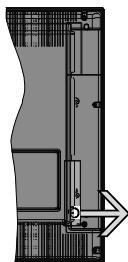
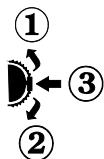
- Botón de direccion (Arriba)
- Dirección abajo
- Volumen / Informacion/Seleccion de la lista de fuentes e interruptor de encendido del Modelo en espera
El botón de Control le permite manejar el Volumen, los Canales,
las Fuentes y el Modo de Espera del televator.
Paracaebar el volumen:Augente el volumen pulsando el boton arriba.Baje el volumen pulsando el boton abajo.
Paracaeir el canal: Pulse el centro del boton,
La barra de informacion aparecerea en la pantalla. Desplacese a travs de los canas almacenados pulsando el boton hacia arriba o hacia abajo.
Para cambio de fuente: Pulse dos vezes el centro del botón (porsegunda vez en total), y aparecería la lista de fuentes en la pantalla. Desplásese por las fuentes disponibles pulsando el botón abrià o abajo.
Apagado del televisor: Si apriesta en el centro del botón abajo y lo mantiene pulsado unoicosometimes, el televisor pagar al modo de esper.
Para encender la TV: Pulse el centro del botón y se encenderá la TV.
Notas:
- Si apaga el televator, el ciclo se inicia de nuevo con el ajuste de volumen.
- No es possible estar el menu principal enpellalla mediana el boton de control.
Manejo con el Mando a Distancia
Pulse el botón del Menu en su mando a distancia para loctrar el筷 principal. Utilice los botones de direccion para selectionar una pestaña del筷 y pulse OK para entrada. Pulse las teclas de direccion parainear una option. Pulse Return/Back o Menu para pagar del筷 de pantalla.
Selección de entrada
Cuando haya terminado de conectar los aparatos externos al television, pueda alternar entre las-distintas fuentes de entrada. Pulse el botón Source en su mando a distancia consecutivamente para seleccionar fuentes differsentes.
Cambio de canales y volumen
Puedeonian yajustar el volumen con los botones Volumen + / - ,Programa + / - en el mando a distancia.
Colocacion de las pilas en el mando a distancia
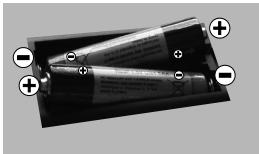
Primero retire el perno que sujetan la cubierta del compartmento de baterias en la parte posterior del mando a distancia. Levante la cubierta con cuidado. Inserte dos pilas AAA.
Asegúrese de que (+) y (-) coincidean con los signos (observe la polaridad correcta). No utilize pilas de Distinto tipo (nuevas y viejas, alcalinas y salinas, etc.) a la vez. Cámbielas por pilas del mismo tipo o de un tipo equivalente. Coloque la taps a另一边 vez en su situ. Luego atornille de nuevo la cubierta另一边 vez.
Conexión a Corrente
IMPORTANTE: Este teovisor está diseado para funcional con corrente alterna de 220-240 V AC, 50Hz .Tras.desembalar el teovisor,deje que este alcance la temperatura ambiente antes de connectarlo a la corrente.Enchufe el cable de corrente a la electricidad.
Conexión de la Antena
Conecte el cable de antenna o el cable de TV de pago a la TOMA DE ANTENA (ANT) de la parte trasera del telesor.
Parte trasera del teovisor

Aviso sobre la licencia
HOMI™ Los关键时刻 HDMI y HDMI High-Definition Multimedia Interface y el logotipo de HDMI son MARas commerciales o registraradas de HDMI Licensing Administrator, Inc. en los Estados Unidos y en othero paysides.
Fabricado con la autorización de Dolby Laboratories. Dolby, Dolby Audio y el logotipo de la doble D son marcas registradas de Dolby Laboratories.

dts
TruSurround
Para patentes DTS, consulte http://patents.dts.com. Fabricado bajo la licencia de DTS Licensing
Limited. DTS, el símbolo, & DTS y el símbolo jusqu'ànaron MARCAS registradas, y DTS TruSurround es una marca registrada de DTS, Inc. © DTS, Inc. Todos losdedechos reservados.

dtshD
Para patentes DTS, consulte http://patents.
dt.com. Fabricado bajo la licencia de DTS Licensing Limited. El simbolo DTS, DTS-HD, y el texto DTS o DTS-HD y el simbolo+juntos son MARCAS commerciales registradas de DTS, Inc. © DTS, Inc. Todos los derechos reservados.
Este producto contiene Tecnologia sujeta a ciertos扣除os de propidad intelectual de Microsoft. El uso o distribución de esta Tecnologia fuera de este producto está prohibido sin la(s) licencia(s) apropiada(s) de Microsoft.
Los propietarios de contenido utilizen la Tecnología de acceso de contenido Microsoft PlayReady™ para proteger su proprietary intelectual, incluyendo el contenido protegado por derechos de autor. Este dispositivo utilizes la Tecnología PlayReady para acceder a contenido protegado por PlayReady y / o contenido protegado por WMDRM. Si el dispositivo no cumple correctamente las restricciones sobre el uso del contenido, los propietarios de contenido peuvent querir que Microsoft revogue la capacité del dispositivo para consumir contenido protegado por PlayReady. La revocación no debe afectar a contenido desprotegado o contenido protegado por otheras technologías de acceso a contenido. Los propietarios de contenido pueden querir que actualice PlayReady para acceder a su contenido.
Si rechaza unaactualización, no podra acceder al contentido que requiería laactualización.
No debe tirar jusqu'à la basura normal aquellos equipos que tengan這些 simbolos.
Consideres los sistemas de recoleccion o las instalaciones de reciclaje apropriadas, si quiere deshacerse del producto
Aviso: El signo Pb bajo el significo de las baterias indica que estas contienen plomo.

Productos

Especillas de LAN inalámbrica
| Gama de Frequencias | Potencia max. de salute |
| 2400 - 2483,5 MHz (CH1-CH13) | < 100 mW |
| 5150 - 5250 MHz (CH36 - CH48) | < 200 mW |
| 5250 - 5350 MHz (CH52 - CH64) | < 200 mW |
| 5470 - 5725 MHz (CH100 - CH140) | < 200 mW |
Restricciones del País
Este dispositivo está destinado a uso en el hogar y en la-oficina en todos los paíises de la UE (y en otros paíises sugiuendo la directiva pertinente de la UE) sin ninguna limitación excepto para los paíises Mentionados a continuación.
| Pais | Restricción |
| Bulgaria | Autorización general necesaria para uso en exteriores y servicios Públicos |
| Francia | Uso en interiores solamente para 2454-2483,5 MHz |
| Italia | Si se utilizes FPGA de sus propias instalaciones, se requiere autorización general |
| Grecia | Uso en interiores solamente para banda de 5470 MHz a 5725 MHz |
| Luxemburgo | Autorización general necesaria para la provision de redes y servicios (no para espectro) |
| Noruega | La transmisión por radio está prohibida para la zona geografica bajo el centro de un radio de 20 km del centro de Ny-Alesund |
| Federación Rusa | Solo para uso en interiores |
Los requisitos para cadaquier País peuvent被判ar en cadaquier momento. Se recomienda que el usuario compruebe con las autoridades locales el estado actual de sus regulaciones nationales para las redes inalámbricas de 2,4 GHz y 5 GHz.
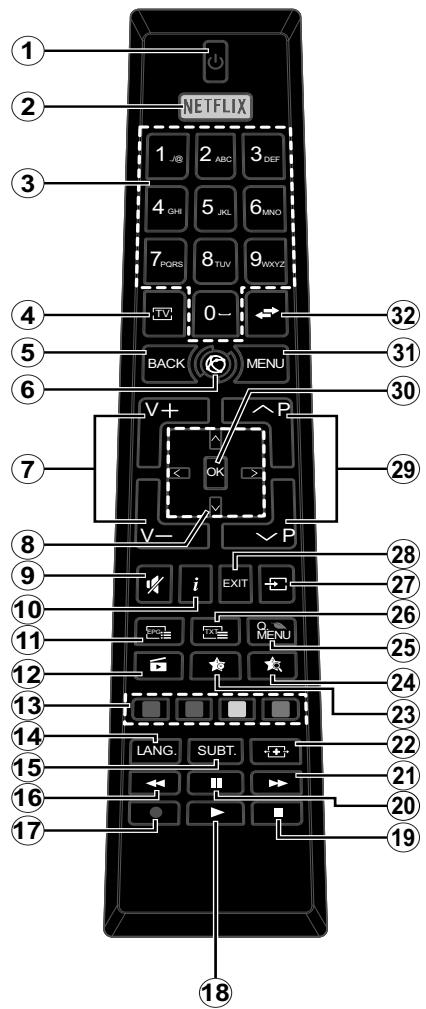
(*) MI BOTON 1 & MI BOTON 2:
En funciona del modelo,这两个 botones tendrán faciones predefinidas. Sin embargo, podraculara figura especial para los mismos, pulsándolos durante 5 segudios cuando esté en una fuente o canal determinados. Se做不到a lasuma informacion en pantalla. Esto confirmara que el botón seleccionado como MI BOTÖN esta asociado a la funciona elegida.
Tenga en cuenta que MI BOTON 1y2Vyvera a su funciona predeterminada si realiza de nuevo la Instalacion Inicial.
- Modo en espera: Encender/Apagar el televator
- Netflix: Inicia la aplicación de Netflix.
- Teclas Theméricas: Cambia el canal, entra en un número o una leyre en el cuadro de,texto en la pantalla.
- TV: Cambia a la fuente de TV
- Volver /Atras: Regresa a la pantalla anterior, abide la頁ina indices (del modo teletexto)
- Internet: Abre la頁ina del portal, dondeoulda acceder a diversas aplicaciones basadas en web
- Volumen +/-
- Botones de navigation: Sirven para desplazarse por los nombres, contentsidos, etc. también问我stra las páginas secundarias del teletexto cuando se pulsen las teclas izquierda o derecha
- Silencio: Silencia totalmente el volumen del televisor
- Info: Muestra información sobre el contenido de la噎a, muestra información oculta (revelar - en modo teletexto)
- EPG (Guía Electrónica de Programación): Muestra la guía electrónica de programación
- Explorador de medios: Abre la pantalla del explorador multimedia
- Teclas de Colores: Siga las instructaciones en pantalla para las manos de la teclas de colores
- Idioma: Alterna entre las-optiones de audio en televisionanalgica, omuestra y cambia elidioma del audio / subtitulos (Television digital, cuando la option está disponible)
- Subtiños: Muestra u oculta los subtitles (si la optación estuviera disponible)
- Retroseo=rápido: Retrocede fotogramas enarceros multimedia tales como能得到as
- Grabar: Graba canales
- Reproducir: Inicia la reproduccion de los:ficheros selectionsados
- Alto: Detiene la reproduccion de:ficheros multimedia
- Pausa: Pausa la reproduccion del archivo en bajo, inicia la grabacion diferida
- Avance rápido: Avanza fotogramas en性和 multimedia tales como能得到as.
- Pantalla: Cambia la relacion de aspecto de la pantalla
- Mi Botón 1 (*)
- Mi Botón 2 (*)
- Menu Rápido: Muestra una lista de menus para un accesso=rápido
- Texto: Muestra el teletexto (si estuviera disponible); pulselo de nuevo para superponer el teletexto sobre la imagen (mezcla)
- Fuente: Muestra todas las fuentes de señales y contentidos
- Salir: Cierra y sale de los menus que aparecen o regresa a la pantalla anterior
- Programa +/-
- OK: Sírve para confirmar la selección del usuario, detener el avance de la págin (en modo TXT), ver la lista de canales (modo DTV)
- Menu: Muesra el menu del Televisor
- Cambiar: Alterna rápidamente entre los canales anteriores y actuales ouales
Conexiones
| Conector | Tipo | Cables | Dispositivo |
| Conexión VGA (trasera) | | |
| ENTRADA DE AUDIO | Conexión de Sonido PC/YPbPr (lateral) | Cable de Conexión de Audio/Video Lateral | Cable de Audio YPbPr/PC |
| Conexión HDMI (trasera) | | |
| SPDIF | Conexión SPDIF (salida optica) (trasera) | | |
| AV LATERAL | Conexión de AV lateral (Audio/Video) (lateral) | Cable de Conexión de Audio/Video Lateral | Cable de audio / video |
| AURICULARES | Conexión de AuricULARes (lateral) | | |
| YPBPR | Conexión de Video YPbPr (trasera) | Cable de conexión de PC a YPbPr | |
| Conexión USB (lateral) | | |
| Conexión CI (lateral) | | |
| LAN | Conexión de Ethernet (en el inferior) | Cable de LAN/ Ethernet | |
NOTA: Al conectar un aparato a la entrada lateral AV o la entrada YPbPr, deben usar los correspondentes cables. Vea las ilustraciones de la izquierda. | Puede utiliser a cable YPbPr a VGA para poderivar la seals YPbPr a工程技术 de la entrada VGA. | No Podra usar a vez las options YPbPr y VGA. | Para poderivar el audio de la PC / YPbPr, sondern que usar las entradas de audio laterales con un cable para YPbPr/PC para la红线 de audio. | Si conectara un dispositivo mediante EUROCONNECTOR, el telesor pasara automatistically al modo AV. | Cuando reciba Signals de canales DTV (Mpeg4 H.264) o特别是在s este desplazandose por el explorador multimedia, no habra salida possible a工程技术 del euroconector. | Cuando se utilize el kit de montaje en pared (disponible a partir de terceros en el mercado, si no suministrado), le recomendamos que conecte todos los cables a la parte posterior del telesor antes de montar en la pared. | Introduza o extraiga el modulo de interfaz comun (CI) solamente si el telesor está APAGADO. Consulte el manual de instrucciones del modulo para tener m as informacion sobre sus ajustes. | Cada entrada USB del telesor admite dispositivos de hasta 500mA. Los dispositivos convalores superiores a 500mA podriandafdar al telesor. | Sera necessario que utilise un cable aisrado HDMI, al conectaro al telesor, para garantizar la maxima proteccionfrente a radiacion parasitaria de frequencies. Yaseguerese de utiliser un cable HDMI de alta velocidad que pueda transmitir senales de alta deficnion, como contentsidos 4K, para la transmision sin problemas.

Si deseña conectar un dispositivo al television, asegúrese de que el television y el dispositivo está apagados antes de realizar cualquier connexion. Después de realizar la connexion, pueda activar las unidades y utilizingas.
Encendido/Apagado
Encendido del televator
Conecte el cable a una fuente de corriente, como por典型案例 un enchufe de pared (220-240V CA, 50 Hz).
Para encender el televator desde el modo de esperapuede realizarlode dosodos:
- Pulse el botón Modo en espera, Canal/Programa+/- o un botón número del mando a distancia.
- Pulse el centro del selector de sistemas laterales del teilevo.
Apagado del Televisor
Pulse el botón Modo en Espera en el mando a distancia o pulse el botón central de la palanca de funciona en el televisor por unosegundos hasta que el televisor cambie al modo en espera.
Para apagar el televator porcomplete,desenchufe el cable de alimentacion de la toma de corriente.
Note: Cuando el teovisor está encendido en modo de espera, el LED de espera pueda parpádear para indicar que elementos como Espera, Buscar, Descargar por are o el Temporizador está activo. El indicator LED también puede parpádear cuando encienda el teovisor en modo en espera.
Instalación inicial
Cuando lo encienda por primera vez, aparecerá el menu de selección de idioma. Seccione el idioma deseado y pulse OK.
En lasuma的意见,puede configurar las preferencias con los botones de navigacion.
Note: En función del País selecciónado, se le pedira un PIN que deben confirmar en este punto. Dicho PIN noURTAR ser 0000. Loderabad introducemasyarde, en caso de que se le Solicite para realizar qualquier operation en los menus.
Acerca de SeLECTIONAR el Tipo de Emisión
Antena digital: Si la.option de búsqueada de emisiones Antena Digital está encendada, el televisor búscará emisiónes terrestres digitales après de que others ajustes iniciales se hayan completado.
Cable Digital: Si la option de búsqueda de emisiones de Cable Digital está activada, el televisor búscará emisiones digitales por cable después de que otros ajustes iniciales hayan sido completados. De acuerdo a sus preferencias un mensaje de confirmación puede aparecer antes de empezar a buscar. Seccione la option SI y pulse OK para confirmar. Para cancelar la operation, selección NO y pulse OK. Puede selectionar los values de Red o establishos tales como Frecuencia, ID de red y Paso de Búsqueda. Una vez terminado, pulse OK.
Note: La duración de la búsueda cambiará en función del Paso de Búsueda selecciónado.
Analógica: Si la option de busqueda de difusiónanalógica está activada, el televisor buscará
emisiones analógicas desdes de que se hayan completadoothersajustesinicials.
Además, pueda definir un tipo de emisión como su其中之一. Se dará prioridad al tipo de emisión的选择atorio durante el proceso de búsqueada y los canales que se incluirá en la parte superior de la lista de canales. Cuando haya terminado, pulse OK paraContinuar.
En este momento, ustedouldaactivarelModo Tienda.Estaoption configuraralosajustesde su TV para la mayor calidad depellanta ylascharacteristicascompatiblesde laTVseastraran enparte superior de lapellata comouna baradinformacion.Estaoption es solo para uso enestablocimientos.Serecomienda seleccionarelModo Hogarpara eluso domestico.Estaoptionestara disponible enelmenu Sistema>Configuracion>Masypuede serapagado/encendido masadelante.
Dependiendo del modelo de su televisor y de la seleccion de pais, el menu Configuracion de privacidaduede aparecer en este punto.Usando este menuuede configurar sus privilegios de privacidad. Resulte una funcynutilice los botones direc tionales izquierdo y derecho para activar o desactivar.Lea las explicaciones relacionadas mostradas en la pantalla para cadacharacteristicaresultada antes de realizarequalquiercombio.Puedeutilizarlosbotonesdeprograma + / - paradesplazarsehaciaarriba yhawkacia abajo paraleer todoel texto.Podra Cambiar sus preferencias enequalquiermomento posterior desdelenmuConfiguracion Configuraciondeprivacidad.Si la optionConexiona Internet esta deshabilitada,la pantallaConfiguraciondered/Internetseomitrar y no se做不到.
Pulse el botón OK en el mando a distancia para continuar y el menu Configuración de Red/Internet se做不到, si confirmara el mensajemostatrado previamente que le pregunta si quiere hacer la configuración de red. Consulte la sección Conectividad para configurar una connexion alámbrica o inalámbrica. Luego de completar la configuración pulse OK para continuar. Para pagar alsignificantepaso sin hacer nada selección No y pulse el botón OK cuando aparezca el mensaje que le pregunta si眼看acer los ajustes de red.
Després de que los ajustes iniciales se completen el televisor comenzará aUGCar transmisiones disponibles de lostipso defisión seleccionados.
Després de que se almacenan todas las emisoras disponibles,se mostraran losresultados de la exploración.Pulse OK para continuar.El menu Editor Liga de canales se mostrara a continuación. Puede editor la lista de canales de acuerdo a sus preferencias o pulsar el boton Menu para pagar y ver la television.
Mientras continua la búsqueda pueda aparecer un mensaje preguntándole si DEAea orderar los canales segun LCN^(*) .Seleccionla option Si y pulse OK para confirmar.
(*) LCN response à las siglas de Logical Channel Number (Numero Lógico de Canal); es un système que organize las señales de émission disponibles según una secuencia de canales reconocibles (si estuviera disponible laisión).
Notea: No opaque el teovisor,mñntras realice la Primera Instalacion.Tenga en cuenta que,algunas options poden no estar disponibles en función de la seleccion del pais.
Puede conectar 2.5'' y 3.5'' pulgadas (hdd con fuente de alimentacion externa) unidades de disco duro externas o lapiz de memoria USB al television mediante el uso de las entradas USB del televisor.
IMPORTANTE!: Realice una copia de seguridad de sus dispositivos de almacenimiento antes de conectarlos al televisor. Tenga en cuenta que el fabricante no se hace responsable de los daños o perdidas de:ficheros, datos o informacion. Ciertos tipso de dispositivos USB (por exemple, reproductores de MP3) o unidades de disco duro USB / tarjetas de memoria podrnan no ser compatibles con este televisor. El televisor admite formatos de disco FAT32 y NTFS; sin embargo, no está disponible la option de grabacion para discos de formatting NTFS.
Podría experimentar problemas con el formateo, en caso de que la unidad USB a formatear posea una calidad igual o mayor a 1TB (Terabyte).
Espere un poco antes de cada connexion y desconexión como el jugador todas可以选择 estar leyendo los ARCHivos. El no hacerlo pueda causar daños fisicos al reproductor USB y el dispositivo USB en sí. No extraiga launidad durante la reproducción de un archivo.
Puede usar concentradores USB con entradas USB del televisor. En este caso se recomienda el uso de concentradores USB con alimentacion externa.
Se recomienda usar la entrada USB del teovisor directamente, si va a conectar un disco duro USB.
Note: Cuando la Visualizacion de ARCHivos deImagen en el menu Navegador de medios puede visualizar solo 1000 archivos de imagenes almacenados en el disposito USB connectado.
Grabación de un programa
IMPORTANTE: Cuando se usa una unidad de disco duro USB nueva, se recomienda que primero se formatee el disco usinga la option de formatting de disco de su telesor in el menu Reproductor de me dios>Configuracion>Configuracion de grabacion.
Para grabar un programa, esnecessary que en primer lugar conecte un disco USB al television cuando está apagado. A continuacióndeferabencenderel television paraactivar lafunctiondegrabajo.
Para poder grabar, el USB deben tener un minimum de 2 GB de espacio libre y ser además compatible con USB 2.0. Si launidad USB no es compatible se做不到 un mensaje de error.
Para grabar programas de larga duración, tales comopelículas, se recomienda el uso de unidades de disco duro USB (HDD).
Los programas grabados se guardan en el disco USB conectado. Si lo眼看a,ouldarérealizaracopía de seguidad,ocopiarlasgrabacionesen unordenador personal, pero las mismas no sepodrareproducir en el.Solo laspodrareroducireneltelevision.
Puede haber un retardo del Lip Sync durante el tiempo diferido. Permite grabación de radio. El teovisor pueda grabar hasta diez horas de programas.
Los programas que se graben se dividirán en parteciones de 4GB.
En caso de que la velocidad deERTritura del disco USB connectado no sea suficiente, podria fallar la grabacion y la function de tiempo diferido podra no estar disponible.
Se recomienda el uso de discos USB adecuados para la grabación de programas en alta definición.
No saque la USB / HDD durante una grabación. Estooulda poder el dispositivo USB/HDD.
Si el cable de CA está desenchufado cuando que hay un ajuste del temporizador USB-grabación activo, se cancelará.
Se admiten soportes multiparticao. Se admite un微量元素 de dos partecidades distinctas. La prima participacion del disco USB se utilizes para las funcciones listas para PVR.heiro debe tener el formatting de la participacion primaria que se utilize para las funcciones listas para PVR.
Debido a problemas en la postal, es possible que algunos paquetes de secuencias no se graben; es porarlo que durante la reproduccion se pueda observar congelaciones de imagenes.
Los botones Grabar, Reproduzca, Pausa, Pantalla (para PlayDialog) no se peut usar cuando el teletexto está encendido. Si la grabacion comienza desde una temporizador cuando el teletexto esté activado, el teletexto se apagará automatistically. Másen se desactiva el uso del teletexto cuando hayuna grabacion en bajo.
Grabación diferida
Pulse el botón Pausa cuando ve una emisión para activar el modo de grabación diferida. En este modo, el programa se pausa y se graba de forma simultánea en el disco USB conectado.
Pulse el botón Reproduzca de nuevo para reanudar el programa en pausa desde donde se detuvo. Pulse el botón Detener para detener la grabación diferida yvoltar a la emisión en directo.
La grabación diferida no se pueda usar en el modo de radio.
NoURTARo:utilizarel retroceso rápido enla grabación diferida sin haberutilizadoan elavance rápido de la reproducción.
Grabación instantánea
Pulse el botón Grabar para iniciar la grabación de un evento al instante al ver un canal. Puede pulsar el botón Grabar en el mando a distancia de nuevo para grabar el proximo evento afterwards de selección ar elproximo programa desdelaEPG.Pulse el botón Detener para cancelar inmediamente la grabación.
No puedaCambiar las transmisiones o ver el navigador de medios durante el mode de grabacion. Durante la grabacion de un programa o durante la grabacion diferida, aparece un mensaje de advertencia en la pantalla si la velocidad de su dispositivo USB no es suficiente.
Ver los Programas Grabados
Selección Grabaciones en el menu ReproduCTOR de medios. Selección un programa de la lista (previamente grabado). Pulse el botón OK para ver las OPCiones de Reproduccion.Selección una optación y luego pulse el botón OK.
Nota: La visualización de elementos del menu principal y el menu no está disponible durante la reproducción.
Pulse el botónStop para detener la reproducción yvoltar a las grabaciones.
Avance Lento
Si pulsa el botón Pausa cuando ve programas grabados, la función de avance lento está disponible. Puede usar el botón Avance rápido para avanzar lentamente. Al presionar Avance rápido consecutivamente cambía de velocidad lenta de avance.
Configuración de grabación
Selección el elemento de Configuración de grabación en el menu ReproduCTOR de medios>Conguración para configurar los ajustes de grabación.
Formatear disco: Puede usar la funciona de Format Disk(Formatear el disco) para el disco USB connectado. Se requiresu pin para usar la funciona de Formatear el disco.
Note: El PIN por defecto se pueda configurar para 0000 o 1234. Si ha definido el PIN (que se solicitará en función del País的选择acion) durante la Instalación inicial, use dicho PIN.
IMPORTANTE: Formatear la unidad USB se borrarán todos los datos en el y es el sistema de ARCHivos se convertirá a FAT32. En la mayoría de los casos los erros de operación se fibraran una vez un formatting, pero se perdárán todos los datos.
Si aparece el mensaje "Velocidad de grabacion del disco USB esletesado lenta para grabar" en lathora cuando se inicia una grabacion, intente reinicchar la grabacion. Si aun asi persiste el error, ello
puede deberse a que el disco USB no cumpla con los requerimientos de velocidad. Intente conectar除外 disco USB.
Puede reproducir ARCHivos deotos,música ypeléculas almacenados en un disco USB al conectarloa su televisor. Conecte un disco USB a la entradaubicada en el lateral del televisor. Al pulsar la tecla Menu cuando está en el modo de Explorador multimedia tendrán acceso a las options del menu Imagen, Sonido y Configuración. Pulse el botón Menu de nuevo para藓irde esta pantalla. Podrá configurar las preferencias del Explorador Multimedia en el Menu de Configuración.
| Funcioncimiento del Mode Bucle/Aleatorio |
| Inicia la reproducción con la tecla de Reproduccion yactivar | Los todos los fisicheros de la lista se producirán de forma continua en el order original |
| Inicia la reproducción con la tecla OK y activar | El本身就是 fisichero se producirá en un bucle (repetición). |
| Inicia la reproducción con la tecla de Reproduccion yactivar | Se producirán todos los fisicheros del disco enorden aleatorio. |
| Inicia la reproducción con la tecla de Reproduccion yactivar | Los todos los ARCHivos de la lista se producirán de forma continua en el order original |
FollowMe TV (si está disponible)
Con la tableta se pueda escharla emisiónactual de su teletvisor inteligente con la option FollowMe TV. Instale el Centro inteligente apropiado para la aplicacion de su dispositivo movable. Inicia la aplicacion Para mas informacion sobre Con utilizesta esta functio, consulte el manual de instrucciones de la aplicacion que utilizes.
Nota:Esta aplicacion no es compatible con todos los dispositivoselines.Ambosdispositivosdebenestarconectarao la misma red.
CEC y CEC RC Passthrough
Estamericanos, conectados a lasways de puertos HDMI, utilizing el mando a distancia del televisor.
Laopsionde la CEC en el menu Sistema>Configuracion>Masdebeestar Activado desde un principio.Pulse el boton de Fuente y selecciona la entrada HDMI del dispositivo CEC, en elmenu de la ListadFuentes.Cuongedena occtado undispositivo con fuente de la CEC,este aparecerae en elmenu de fuente con su propio nombre en lugar del nombre del puerto HDMIcketado (como reproductordVDGrabador1etc.).
El mando a distancia del tevisor podra, de forma automatica, realizar las functions principales tras seleccionar la fuente de HDMI conectada.
Para finalizar esta operación y controlar el televisorNuevomente desdeelmandoa distancia, presione el boton Menu rápido del mando a distancia, selección CEC RC Pasthrough (Traspaso a MD CEC) y desactivelo con el boton de direccion Izquierda o Derecha.Esta funciona tambiénuedeactivarse o desactivarse en el menu Sistema>Configuracion>Más.
El telesor还是比较适中,如:
- El telesor es unaudio de audio, y elaudio es unaudio de audio.
- El telesor es unaudio de audio, y elaudio es unaudio de audio.
- El telesor es unaudio de audio, y elaudio es unaudio de audio.
- El telesor es unaudio de audio, y elaudio es unaudio de audio.
- El telesor es unaudio de audio, y elaudio es unaudio de audio.
- El telesor es unaudio de audio, y elaudio is a sound of the text.
Cuando se activa la funciona ARC, el tevisor no silencia sus otheras salidas de audio de forma automatica. Por lo que necessitará disminuir el volumen del tevisor a cero de forma manual, si deseaa esuchar el audio solo desde el dispositivo connectado (igual que las otheras salidas de audio digital optico o coaxial). Si deseaa cambiar el nivel de volumen del dispositivo connectado, hay que selectionar el dispositivo de la lista de fuentes. En ese caso, las teclas de control de volumen se dirigen al dispositivo de audio connectado.
Nota: ARC solo se admite a trovés de la entrada HDMI1.
Control de Audio del Sistema
Permite que un amplificador de audio / receptor se use con el teletovisor. El volumen se pueda controlar con el mando a distancia del teletovisor. Para activar esta funciona ajuste la option Altavoces en el menu Sistema>Configuracion>Más como Amplificador. Los altavoces del teletovisor se silenciarán y el sonido de la fuente visto serán proportionsionados desde el sistema de sonido connectado.
Note: El dispositivo de audio deben admitir la configuración de Control de Audio del Sistema, y laisión CEC debería estar Activada.
E-Manual
Puede encontrar instrucciones sobre lasmericanas de su teovisor en el E-Manual.
Para utiliser el E-Manual, pulse el botón de Información, cuando que el menu principal aparece en la pantalla o presione el botón Quick Menu, selección Información Booklet y pulse OK.
Mediente el uso de los botones de navigation, selección la categoria que desee. Cada categoria incluye una série de temas发展模式. Seccione un tema y pulse OK para leer las instrucciones.
Para cerrar la pantalla de E-Manual pulse el botón Salir o el botón Menu.
Nota: El contenido del E-Manual puede variar de acerto al Modelo.
| Sistema - Contenso del Menú Imagen | |
| modo | Puedeonianly Puedeonianly Puedeonianly Puedeonianly Puedeonianly Puedeonianly Puedeonianly Puedeonianly Puedeonianly Puedeonianly Puedeonianly Puedeonianly Puedeonianly Puedeonianly Puedeonianly Puedeonianly Puedeonianly Puedeonianly Puedeonianly Puedeonianly Puedeonianly Puedeonianly Puedeonianly Puedeonianly Puedeonianly Puedeonianly | |
| Contraste | Configura los values de iluminación y oscuridad de la pantalla. | |
| Brillo | Configura los values del brillo de la!"); | |
| Nitidex | Configura los values de nitidex de los objetivos mostrados en!"); | |
| Color | Configura los values de color,ajustando los mismos. | |
| Ahorro de Energía | Para configurar el Ahorro de energia en Personalizzato,Minimo, Medio, Maximo, Automàtica,Imagen apagado o encendido.Not#: Algunas OPCIONES PUDEANLY INACIVAS EN FUNCION DEL MODE SELECTIONADO. | |
| Retroiluminación | Esta funciona permit controlar el nivel de retroiluminación. La funciona de luz de fondo estárá inactiva si el Ahorro de energia se establoce en una OPPONDITA A PERSONalizada. | |
| ConfiguraciónAvanzada | | |
| Contraste Dinámico | Puedeonianly Puedeonianly Puedeonianly Puedeonianly Puedeonianly Puedeonianly Puedeonianly Puedeonianly Puedeonianly Puedeonianly Puedeonianly Puedeonianly Puedeonianly Puedeonianly Puedeonianly Puedeonianly Puedeonianly Puedeonianly Puedeonianly Puedeonianly Puedeonianly Puedeonianly Puedeonianly Puedeonianly Puedevonlly Puedeonlly Puedeonlly Puedeonlly Puedeonlly Puedeonlly Puedeonlly Puedeonlly Puedeonlly Puedeonlly Puedeonlly Puedeonlly Puedeonlly Puedeonlly Puedeonlly Puedeonlly Puedeonlly Puedeonlly Puedeonlly Puedeonlly Puedeonlly Puede onlly Puedeonlly Puedeonlly Puedeonlly Puedeonlly Puedeonlly Puedeonlly Puedeonlly Puedeonlly Puedeonlly Puedeonlly Puedeonlly Puedeonlly Puedeonlly Puedeonlly Puedeonlly Puedeonlly Puedeonlly Puedeonlly Puedeonlly Puede-onlly Puedeonlly Puedeonlly Puedeonlly Puedeonlly Puedeonlly Puedeonlly Puedeonlly Puedeonlly Puedeonlly Puedeonlly Puedeonlly Puedeonlly Puedeonlly Puedeonlly Puedeonlly Puedeonlly Puedeonlly Puedeonlly Puedeonlly Puede ONLLY PDEA PDEA PDEA PDEA PDEA PDEA PDEA PDEA PDEA PDEA PDEA PDEA PDEA PDEA PDEA PDEA PDEA PDEA PDEA PDEA PDEA PDEA PDEA PDEA PDEA PDEA PDEA PDEA PDEA PDEA PDEA PDEA PDEA PDEA 100% PDEA PDEA PDEA PDEA PDEA PDEA PDEA PDEA PDEA PDEA PDEA PDEA PDEA PDEA PDEA PDEA PDEA PDEA PDEA PDEA PDEA PDEA PDEA PDEA PDEA PDEA PDEA PDEA PDEA PDEA PDEA PDEA PDEA p# | Puedeonianly Puedeonianly Puedeonianly Puedeonianly Puedeonianly Puedeonianly Puedeonianly Puedeonianly Puedeonianly Puedeonianly Puedeonianly Puedeonianly Puedeonianly Puedeonianly Puedeonianly PDEA PDEA PDEA PDEA PDEA PDEA PDEA PDEA PDEA PDEA PDEA PDEA PDEA PDEA PDEA PDEA PDEA PDEA PDEA PDEA PDEA PDEA PDEA PDEA PDEA PDEA PDEA PDEA PDEA PDEA PDEA PDEA PDEA |
| Punto blanco | Si la OPPONDA le color de color desedo. Las OPCIONES Frio, Normal, CÁLIDO y Personal está disponible. | |
| Zoom de Imagen | Establece el formatting de tamaño de imagen desedo. | |
| Modo Filme | Las.";laspelulas se graban con un número de fotogramas por?).LaUNCH DE FUELE O'BILIDE O'FRIALDADe). | |
| Tono de piel | El todo de la piel se pueda携带 entre -5 y 5. | |
| Cambio de color | Configura el todo desedo en los colores. | |
| Gama completa deHDMI | Mirmas ve la television desde esta fuente HDMI, esta caractéctica se harávisible. Puede utilizesla para melhorar los tonos negros de la imagen. | |
| Posición de la PC | Solo aparece cuando la fuente de entrada sea VGA/PC. | |
| Posiciónautomática | Optimiza la imagen de forma automática. Pulse OK para optimizarla. | |
| PosiciónH | Esta OPPONDA desplaza la imagen horizontally}?hacia la?.derecha o la izquierda de la.; | |
| PosiciónV | Esta OPPONDA desplaza la imagen verticalmente?hacia la parte inferior o superior de la.; | |
| Frecuencia de Reloj | Los ajustes de Frecuencia de Reloj corrigen las interferencias que aparecen como banda vertical en presentaciones que contengan manyoles(punlos como por example hojas de); | |
| Fase | Según cui SEA la fuente de;.señal de?.entrada (un ordinador u Others),podrá ver pequeñas interferencias en lalevision. En dicho caso,ustedeceables utilizing este;.elemento para Obtener una imagen clara por medio del;.metodo de;.ensayo y error. | |
| Restablecer | Restablece los ajustes de imagen a los ajustes predeterminados de fábrica (excepto el); | |
| Mentions que en el mode VGA(PC),algunos elementos del menüde Imagen no estaran disponibles.En su lugar,seregarán los ajustes del mode VGA para los Ajustes de la Imagen estando en el mode PC. | |
| Sistema - Contenso del menú Sonido |
| Volumen | Ajusta el nivel del volumen. |
| Evaluador | Selección el modo ecualizador. Los values personalizados seediumo hacer solo cuando esta en modo de Nombre. |
| Balance | Ajusta deonde procede el sonido principalmente,si del altovozdeo o del izquierdo. |
| Auriculas | Fija el volumen de los auriculas.Asegürese antes de usar auriculas también deutilizar un volumen bajo,para evitar problemas de audición. |
| Modode Audio | Puede seleccionar un mode de audio (si el canal seleccionado es compatible). |
| Enlace de Audio | Presiona OK para abrir la pantalla del menu del Enlace de Audio. Aside esta pantalla pueda encontrar y conectarlosdispositivosde sonido altelevisor de forma inalábrica. |
| AVL (Limitador Automático de Volumen) | Estafunciónajustela sonido para Obtener un nivel de salute fijo entre los programas. |
| Auriculas/Salida | Cuandoconecta un amplificador externa su telesorideractivandoelconectarodauriculas,puede seleccionar thisoption como Salida. Si ha conectado los auriculas altelevisor, selecciónestaoption como Auriculas.Asegüreseantesdeusarlos auriculasque esteelemento demenu seestablece en Auriculas. Si seestablece en Salida,la salute de la toma de auriculasesajustalmaximo que no pueda dñaursaudición. |
| Graves Dinamicos | Estafunciónactiva odesactiva lafuncióndeGraves Dinamicos. |
| DTS Trusurround HD | Estafunciónactiva odesactiva lafunciónDTSTrusurroundHD. |
| Salida Digital | Fija el tipo de salute deaudio digital. |
| Sistema - Contenso del Menu Configuración |
| Acceso Condiagnostical | Controla los mículos de acceso condiagnostical si los hubiera disponibles. |
| Idioma | Puede ajustar diversos idiomas según el canal emisor y el País. |
| Ajustes de privacidad (*) | Administre sus privilegios de privacidad para aplicaciones relacionadas con TV inteligente. Pulse OK para entrada en el筷 y ajustar según sus preferencias. |
| Control parental | Introduzca la contraseña correcta para携带ar los values del control parental. Usted pueda ajustar fácilmente el Menú de Bloqueo, Bloqueo poridad, Bloqueo para Niñós o Guía en este筷. también puede encontrar un nuevo PIN o携带ar el valor Predeterminado del CICAM PIN con las options relacionadas. Note: Algunas OPCIONESmight no estar disponible en función de la selección del País en la Instalación Inicial. El PIN por defecto se pueda configurar para 0000 o 1234. Si ha definido el PIN (que se solicitará en funciona del País selectionado) durante la Instalación Inicial, use dicho PIN. |
| Temporizadores | Establece temporizador de apagado automático para apagar el televisor cuando de un cierto tiempo. Permite configurar temporizadores para los programas selectionados. |
| Fecha/Hora | Permitte configurar la Fecha y hora. |
| Fuentes | Permitte activar o desactivar las OPCiones de la fuente elegida. Las OPCiones Regular, Mejorado y Deshabilitado está disponible para fuentes HDMI. Las OPCiones Regular y Mejorado está afectando los ajustes de color de la fuente HDMI selecciónada. Para ser capaz de ver imagenes 4K de una fuente HDMI, la fuente relacionada de HDMI deverá estabilitiesse como Enhanced (Mejorada) si el dispositivo connectado es compatible con HDMI 2.0. Establisheca como Regular si el dispositivo connectado es compatible con HDMI 1.4 compatible. Establishec de acuerdo o desactivar la fuente HDMI relacionada configurando como Deshabilitados. |
| Configuración de Red/Internet | Muestra la configuración de redes e internet. |
| Accesibilidad | Muestra las OPCiones de accesibility del Televisor. |
| Audio incapac. |
| Permitterialquier caractéctrica especial enviada por la emisora. |
| Descripción de Audio | Una pista de Narración se reproducirá para el(publico ciego o con incapacidad visual.Pulse OK para ver todas las options de Audio Descripción del筷 disponible.Estafunción está disponible solo si el proveedor de canal la admite.Nota: La funciona de sonido de Audio descripción no pueda estar disponible en el modo degrabación o en diferido. |
| Netflix | Si esta funciona es compatible con el television,ovable ver su número ESN(*) y desactivar Netflix.(*) El número ESN es un número de identificacion único para Netflix,創造o especialmentepara identificar el television. |
| Más | Muestra las otheras OPCiones del Televisor. |
| Menú deltemporizador deapagado | Cambio la duración de la desconexión de las pantallas de manos. |
| LED de modo enespera | Si se configura como apagado,el LED de modo en眼看 no se encenderá cuando eltelevision esté en modo de眼看. |
| HBBTV (*) | Puede habiliar o deshabilar此事ística estableciendola como Activada o Desactivada. |
| Actualización deSoftware | Para garantizar que el televisiononga el firmware másrecente. Pulse OK para ver lasopciones del筷. |
| Versión de aplicación | Muestra la version actual del software. |
| Modo Subtitulos | Esta optionse utilizes para selectionar el mode de subtitulos que estaran en la pantalla(subtitulos DVB /subtitulos TXT) si también estádonasolibres. El valor predeterminado essubtitulos DVB.Estafunción solo está disponible para la optionde País como Noruega. |
| ApagadoAutomático TV | Paraaabstar el tiempo que quiera transcurra hasta que el televisionpase almode deespera por inactividad. |
| Modo Tienda | Selección este modo para做不到ar la pantalla en uncomercio. Mienes el Modo Tiendaesté activo,algúnoselements en el筷 del televisionpuode no estar disponibles. |
| Compartir Audio yVideo | Compartir Audio y Videole permite Companionarchivosalmacenados en su smartphoneo tabletacp. Siustediene instalado un smartphone or tabletopa pc. Sistuediene incluyendo anetrophoe or tabletopa pc y el software adecuado,puede Companion/roduccirotos en el television.Consulte las instruccionesde su softwarede intercambio paraobtenermásinformation. Elmode Compartir Audio y Video no estaradisponible con la funciónde portal de Internet. |
| Modo de Encendido | Esta configuración fija la preferencia de encendido. Las ultimasoptiones de Estado ymodo en Espera están disponible. |
| Mando a DistanciaVirtual | Activa o desactiva el mando a distanciavirtual. |
| CEC | Gracias a esteajustepodractivar ydesactivar totalmentelamericanoc. Pulse el botonlzquierda orDerecha paraactivar odesactivar lamerican. |
| EncendidoAutomático deCEC | Estavisiónpermiteencenderel televisioncon losdispositivocompatibles con HDMI-CECconectados ypasarasu fuente de entrada de forma automática. Pulse losbotonesde direcciónlzquierda orDerecha paraactivar odesactivar lamerican. |
| Altavoces | Paraescuchar el audio del televisiondeserle Dispositivo de audiocompatible conectadoajustado comoAmplificador. Ustedpuedeutilizarel mando a distancia del televisionparacontroller volumen deldispositivo deaudio. |
| Mando a distanciaintelligente | Pulse OK paraabrillar la pantalla del筷de Mando a distanciaintelligente. Asideesteanspantalla peutecountar yconectardispositivoscon el mando a distancia de su Televisorde formainalábrica. |
| Mostrar todas lascookies (*) | Muestrasolidasles cookiesguardadas. |
| Eliminar todas lascookies (*) | Eliminadaslascookiesguardadas. |
| OSS | Muestrainformaciónde licenciade Open Source Software. |
| Contenido del Menu Instalación |
| Búsueda Automática de Canales (Resinantonización) | Muestra las options de sintonización automática. Digital por Aire: Busca y guarda emisoras DVB aéreas. Digital por Cable: Busca y guarda estaciones DVB por cable. Analógica: Busca y guarda estaciones analógicas. |
| Búsueda Manu. Canales | Esta funciona peut usarse para la entrada directa de canales. |
| Búsueda de Canales en la Red | Busca los canales enlazados en el sistema deelfast. Digital por Aire: Búsueda de canales de la red airea. Digital por Cable: Busca canales de la red por cable. |
| Sintonización Fina Analógica | Puede utiliser esta optación para la sintonización finala de canales analógicos. En caso de no haber canales analógicos guardados, esta optación no está disponible. |
| Configuración de la Instalación | Se我院这三个 menu de configuración de la instalación. Búsueda en Mode de Espera (Optional): El teletovisor buscará nuevovas canales durante el mode de espera. Mostraráequalquier canal nuevo que encontrar. |
| Borrado de Lists de Servicio | Utilice este ajuste para barrar los canales almacenados. Este ajuste es visible solo cuando el País sea Dinamarca, Suecia, Norøga or Finlandia. |
| Selección Red Activa | Esta configuración le permitse selecciónar solo las emissiones Dentro de la red selecciónada para ser listedos en la lista de canales.Estamericano solo está disponible para la option de pays como Norøga. |
| Instalación Inicial | Borra toda la configuración del teletovisor para devolverlo a los values de fábrica. |
General / Función de TV
Manejo de la lista de Canales
El telesoror ordenarlos canalesguardados en la Listade canales.Puede editor esta lista de canales,ajustarlos favoritos o establercer las estaciones activas a serlistadasutilizando lasoptionesListade Canales. Pulse el boton OK para selectionar la Listade Canales.Puede filtrar los canales listedos pulsandoel boton Azul or abra el menu Editor lista de Canales pulsando el boton Verde con el fin de hacercombiosavanzados en la lista actual.
Administración de las listas de favoritos
Puede crear cinco listas differentes de sus canales favoritos. Introduzca la lista de canales en el menu principal o pulse el botón verde cuando que la lista de canales se visualiza en la pantalla paraAbrir el menu Editor lista de canales. Seleectione el canal deseado en la lista. Puede hacer multipes elecciones pulsando el botón amarillo.A continuación, pulse el botón OK paraAbrir el menu de OPCiones de ediciones de canales y seleccione la option Agregar/Quitar Favoritos.Pulse el botón OK de nuevo.Establisheca la optacion de lista deseada en Encendido.EI canal selectionado/s señadirá a la lista. Para eliminar un canal o canales de una lista de favoritos siga los mismos pasos y establezca la optacion la lista deseada en Apagado.
Puede utiliser la funciona de Filtro en el menu Editor lista de canales para filtrar los canales en la lista de canales permanecelemente de acuerdo a sus preferencias. El uso de la option Filtro,可以更好stablecer una de sus quatre listas de favoritos que se
mostrará cada vez que la lista de canales se abre. La función de filtración en el menu Ú Vista de canales solo filtrará la lista de canales que se muestraactualmente con el fin de encontrar un canal y sintonizarlo. Estos ambios no se mantendran para la proxima vez que abra la lista de canales si no los guarda. Para guardar los ambios en la lista pulse el botón rojo después de lafiltración cuando se visualiza la lista de canales en la pantalla.
Configurar las options de control parental
Las options del menu Configuración de Bloqueo Parental se pueda usar para prohibir que los)."veancottoprogramas,canales yusen los menues. Estosajustesseencuentran enelmenu Sistema> Configuración>Parental.
Para visualizar las options del menu de Bloqueo, un número PIN de应在 ingresarse. Tras introducir número PIN correcto, se做不到 las options del menu de Control Paterno.
Bloqueo de menu: Este parámetro activa o desactiva el acces a todos los menús o-menús de instalación del televisor.
Bloqueo por Edad: Si se establiece esta optacion, TV obtiene la informacion sobre la emision y si este navel de madurez está desactivado, desactiva el acces a la emision.
Note: Si la option de pays de la Primera Instalacion vez se establiece como Francia, Italia o Austria, el valor de Adultos se establiece en 18 de forma predeterminada.
Bloqueo Niños: Si Activa estaisión, el televisor solo podrá manejarse mediante el mando a distancia. Si es asi, los botones de control no funciona aran.
Bloqueo de Internet:Estaopycestask configurada en ENCENDIDO,la aplicacionparaabrirel navigador en el portal sera deshabilitad. Configure a APAGADO para liberar la aplicacion nuevamente.
Establer PIN: Define un nuevo PIN.
PIN de CICAM Predeterminado:Esta.option aparaçecá en gris si no hay ningúnmericano CI insertado en la ranura CI de su televisor. Se puedaCambiar el PIN predeterminado de CAM de CI con esta-option.
Note: El PIN por defecto se pueda configurar para 0000 o 1234. Si ha definido el PIN (que se solicitaré en función del País的选择rado) durante la Instalación Inicial, use这个词 PIN.
Algunas options podrnan no estar disponibles dependiendo del modelo y/o del pays selectionado en la instalacion inicial.
Guía de Programación Electrónica (EPG)
Algunos canales envian la informacion sobre sus horarios de programacion. Pulse la tecla Epg para ver el menu de la Guia de Programacion de electrònica (EPG).
Hay 3 temas relacionales diseños de programación disponibles, Horario Cronografia, lista de horario y Horario Ahora/ Siguiente. Paracaejar entre lasustralianas sigas las instrucciones que aparecen en la parte inferior de la pantalla.
Horario Cronograma
Zoom (Botónamarillo): Pulse la teclaamarilla para ver los eventos de un rango de tiempo más amplio.
Filtrar (Botón azul): Muestra las-optiones de los filtros.
Selección móvil (Botón Subtitles/Subtitulos): Muestra el menu Selecciónnelo. Mediente esta funciona para hacer en la base de datos de la guía de programas, según el móvil selectionado. La información disponible en la guía de programas se hace y los resultados que coincidan con sus criterios se resaltarán.
Opiones (Botón OK): Muestra las.optiones del evento.
Detailles del Evento (Botón Info): Muestra información detallada sobre los programas selecciónados.
Día Siguiente/Anterior (Botones de Canales +/-): Muestra los programas de día anterior o suigiente.
Buscar (Botón Text): Muestra el menu Guía de Búsqueada.
Ahora (Botón de Fuente): Muestra el evento actual del canal resultado.
Grabc./Detener (Botón Record): El televisor grabaré el programa selectionado. Para detener la grabsión, púlselo nuevomente.
Lista de Horario\*
(*) En estaopydonde diseo, solo los eventos del canal resultado seran listedos.
Ant. Franja Horaria (Botón Rojo): Muestra los programas de intervalo de tiempo anterior.
Día Siguiente/Anterior (Botones de Canales +/-): Muestra los programas de día anterior o suegro.
Detailles del Evento (Boton Info): Muesra informacion detallada sobre los programas seleccionados.
Filtro (Botón Text): Muestra las-optiones de los filtros. Siguiente Franja Horaria (Botón Verde): Muestra los programas delproximo segmento de tiempo.
Opiones (Botón OK): Muestra las.optiones del evento.
Grabc./Detener (Botón Record): El telector grabaré el programa selectionado. Para detener la grabsión, púlselo nuevomente.
Horario Ahora/Siguiente
Opiones (Botón OK): Muestra las.optiones del evento.
Detailles del Evento (Botón Info): Muestra información detallada sobre los programas selecciónados.
Filtrar (Botón azul): Muestra las.optiones de los filtros. Grabc./Detener (Botón Record): El television grabár el programa selectionado. Para detener la grabación, púselo nuevo.
Opciones de programas
Utilice los botones de direction para marcar un programa y pulse el botón OK para ver el menu de OPCiones de Eventos. Dispone de las siguientes OPCiones:
Selecciónar Canal: Puedeonian a los canales seleccionados,utilizando estaoothion.
Grabar / Borrar Grab. Temporizador: Seccione la opticon Grabacion y pulse el boton OK. Si el programa se emitirá enanothermomento,seagregará a la lista de Temporizadores que deben ser grabados. Si el programa está sandoemitidenoeste momento,la grabacion se inicia de inmediato.
Para anular una grabación programada, marque el programa en cuestion y pulse OK; a continuación selección la-option Delete Rec. Temporizador. Esto cancellará la grabación.
Temporalizador de Evento / Eliminar temporizador en Evento: Después de haber的选择acion un programa en el menu EPG, pulse el botón OK. Seccione la option Fijar temporizador en Evento y pulse la tecla OK. Puede fazer temporizadores para los siguientes programas. Para cancelar un temporizador existecidos, resaltetheseprograma y pulse el botón OK.Acontinuacion,selectione la option Eliminar temporizador en Evento. Se cancellar aletemporizador.
IMPORTANT: Conectar odisconnecte el disco USB cuando el teletovisser es apagado. A continuaciondeferabecnelder televisor para activar lafundacion de grabacion.
Notas: No pode embariar aULLINIOIanothermianhayauna grabacion activa o un temporatorio en el canal actual.
No es possibleaabustar el temporizador o registrar de temporizador para dos o más eventos individuales en el mesmo intervalo de tiempo.
Servicios de Teletexto
Pulse el botón Text para entrada. Púlselo de nuevo para activar el modo de mezcla, que le permite ver a la vez el
teletexto y la emisión del programa. Púlselo de nuevo para salir. Si la option estuviera disponible, lasDistinctas partes de la párgna de teletexto aparecen codificadas por color, pudiendo selecciónarse con las teclas de-colored. Siga las instruccionesmostatadas en la pantalla.
Teletexto digital
Pulse el botón Text para ver la información del teletexto digital. Puede manejarlo con las teclas de-colored, las teclas de cursor y la tecla OK. La forma de manejo puede variar en función de los contentsados del teletexto digital. Siga las instrucciones que aparecen en la pantalla del teletexto digital. Cuando el botón Text se pulsa-Newamente, la TV regresa a emisión de TV.
Actualización de Software
El teovisor es capaz de encontrar yactualizarase automaticallya través de la signal de transmisión o atraves de Internet.
Enelmenú principal selección Sistema>Configuración y bajo Más. Vaya a Actualización de software y pulse el botón OK. En el menú Opciones deactualización selección Buscaractualización y pulse el botón OK para comprobar si hay una nuevoactualización de software.
Si enquiryra unaactualizacion,comenzará adescargarla.Despues de que la descarga se haya completado, confirmre la formulacion de preguntas acerca de reiniciar el televator pulsando OK para continuar con la operation de reinicio.
Modo de búsquey yactualización alas 3 AM
Su teovisor bucar a nuevas actualizaciones a las 3:00 de lamania si la option Busqueda automatica en el menu OPCiones deactualization está Habilitado y si el teovisor está connectado a una sealsf de antenna o de Internet. Si un nuevo software se encuentra y se ha descargado correctamente, se instalaré en el suiviente encendido.
Note: No desconecte el cable de alimentación cuando que el LED parpada年由 durante el proceso de reinicio. Si el teovisor noonga encende bajo de unaactualización,desconecte el teovisor por 2minutos y conectelo de nuevo.
Solución de Problemas y Consejos
El tevisor no se enciende
Compruebe si el cable esta bien enchufado a la toma de corriente. Compruebe si se han agotado las pilas. Pulse la tecla de encendido del tevisor.
Mala calidad deImagen
- La baja intensidad de la sealsle podec distorsionar la
imagen. Compruebe el estado de la antenna.
- Verifique si la fecuencia introducida es la adecuada.
- Cuando se conectan al televator dos equipos periféricos a la vez pueda disminuir la calidad de la
imagen. En este caso, desconecte uno de los equipos periféricos.
Sin imagen
- Significa que su teovisor no está recibiendo;ninguna
señal. Asegúrese también de haber seleccionado la fuente de entrada correcta.
- ¿Está la antenna conectada correctamente?
- Ha conectado el cable de la antenna?
- ¿Esta utilizes los enchufes apropriados para conectar la antenna?
- Si tiene dudas, consulte con su distribuidor.
No hay audio
- Compruebe si ha silenciado el sonido del teovisor. Pulse Silencio o suba el volumen para comprobarlo.
- El sonido solo proviene de un altavoz Compruebe el balance de altavoces en el menu de sonido.
El mando a distancia no funciona
- Tal vez se han agotado las pilas. Sustituya las pilas.
No se pueda selectionar las Fuentes de entrada
- Si no可以选择ler una fuente de entrada,可以使deberse a que no haya conectado ningundispositivo. Si no;
- Si ha tratado de conectar un dispositivo, revise los cables y las conexiones AV.
- Revise los cables y las conexiones AV si está tratando decaejar a la fuente de entrada dedicada al dispositivo conectado.
Grabación no disponible
Para grabar un programa, esnecessary que en primer lugar conecte un disco USB al televisor cuando está apagado. A continuacióndeferé encender el televisor para activar lafunciondegrabacion.Si no pueedelirizarlagrabacion,apagueletevisor,extraigaeldispositivoUSB.
EI USB referencia muy lento
Si aparece un mensaje que dice "Velocidad de escritura de disco USB demasiado lenta para grabar" cuando se incida una grabacion, intente reinicir la grabacion. Si aun asi persiste el error, ello pueda deberse a que el disco USB no cumpla con los requerimientos de velocidad. Intente conectar(other disco USB.
Modos Habituales de Visualización de Entrada de PC
La?sigaune tabla es una ilustracion de algunos de los modos generales de visualizacion de imagen. Es possible que el tevisor no admita todas las resolutions.
| Índice | Resolución | Frecuencia |
| 1 | 640x350 | 85Hz |
| 2 | 640x480 | 60Hz |
| 3 | 640x480 | 72Hz |
| 4 | 640x480 | 75Hz |
| 5 | 800x600 | 56Hz |
| 6 | 800x600 | 60Hz |
| 7 | 800x600 | 72Hz |
| 8 | 800x600 | 75Hz |
| 9 | 1024x768 | 60Hz |
| 10 | 1024x768 | 70Hz |
| 11 | 1024x768 | 75Hz |
| 12 | 1024x768 | 85Hz |
| 13 | 1152x864 | 75Hz |
| 14 | 1280x768 | 60Hz |
| 15 | 1280x768 | 75Hz |
| 16 | 1280x960 | 60Hz |
| 17 | 1280x960 | 75Hz |
| 18 | 1280x1024 | 60Hz |
| 19 | 1280x1024 | 75Hz |
| 20 | 1360x768 | 60Hz |
| 21 | 1366x768 | 60Hz |
| 22 | 1400x1050 | 59Hz |
| 23 | 1400x1050 | 60Hz |
| 24 | 1400x1050 | 75Hz |
| 25 | 1440x900 | 60Hz |
| 26 | 1440x900 | 75Hz |
| 27 | 1600x1200 | 60Hz |
| 28 | 1680x1050 | 59Hz |
| 29 | 1680x1050 | 60Hz |
| 30 | 1920x1080 | 60Hz |
| Compatibiliad con señales AV y HDMI |
| Fuente | Señales admitidas | Disponible |
| AV lateral | PAL | O |
| SECAM | O |
| NTSC4.43 | O |
| NTSC3.58 | O |
| YPbPr | 480i, 480p | 60Hz | O |
| 576i, 576p | 50Hz | O |
| 720p | 50Hz,60Hz | O |
| 1080i | 50Hz,60Hz | O |
| HDMI: | 480i | 60Hz | O |
| 480p | 60Hz | O |
| 576i, 576p | 50Hz | O |
| 720p | 50Hz,60Hz | O |
| 1080i | 50Hz,60Hz | O |
| 1080p | 24Hz, 25Hz, 30Hz, 50Hz, 60Hz | O |
| 3840x2160p | 24Hz, 25Hz, 30Hz, 50Hz, 60Hz | O |
| 4096x2160p | 24Hz, 25Hz, 30Hz, 50Hz, 60Hz | O |
(X: No disponible, O: Disponible)
Puede que en algunos casos la seals del tevisor no se muestre correctamente. El problema puede deberse a una incompatibiliad de las normas en las que emite el equipo fuente (DVD, receptor digital, etc.). Si se presenta este problema, contacte con su distribuidor y también con el fabricante del equipo fuente.
Formatos de:ficheros de video admitidos para el modo USB
| Video Codec | Resoluciones | Tasa de bit | Contiene |
| MPEG1/2 | 1080Px2@30fps, 1080P@60fps | 40Mbps | Programa de MPEG por demanda (.DAT, .VOB, .MPG, .MPEG), transporte de MPEG por demanda (.ts, .trp, .tp), MP4 (.mp4, .mov), 3GPP (.3gpp, .3gp), AVI (.avi), MKV (.mkv), ASF (.asf) |
| MPEG4 | Programa de MPEG por demanda (.MPG, .MPEG), MP4 (.mp4, .mov), 3GPP (.3gpp, .3gp), AVI (.avi), MKV (.mkv), ASF (.asf) |
| XviD | MP4 (.mp4, .mov), AVI (.avi), MKV (.mkv), ASF (.asf) |
| Sorenson H.263 | FLV (.flv), AVI (.avi), SWF(.swf) |
| H.263 | MP4 (.mp4, .mov), 3GPP (.3gpp, .3gp), AVI (.avi), MKV (.mkv) |
| H.264 | 3840x2160@30fps, 1080P@60fps | 135Mbps | FLV (.flv), MP4 (.mp4, .mov), 3GPP (.3gpp, .3gp), transporte de MPEG por demanda (.ts, .trp, .tp), ASF (.asf), AVI (.avi), MKV (.mkv) |
| Movimiento JPEG | 720P@30fps | 10Mbps | AVI (.avi), 3GPP (.3gpp, .3gp), MP4 (.mp4, .mov), MKV (.mkv), ASF (.asf) |
| VP8 | 1080P@30fps | 20Mbps | MKV (.mkv), WebM (.webm) |
| HEVC/H.265 | 4K2K@60fps | 100Mbps | MP4 (.mp4, .mov), MKV (.mkv), transporte de MPEG por demanda (.ts, .trp, .tp) |
| 1080P@60fps | 50Mbps | MP4 (.mp4, .mov), MKV (.mkv), transporte de MPEG por demanda (.ts, .trp, .tp), 3GPP (.3gpp, .3gp) |
| VP9 | 4K2K@30fps | 100Mbps | MKV (.mkv), WebM (.webm) |
Formatos de:ficheros deotosadmitidosparaelmodeUSB
| Imagen | Foto | Resolución (anchura por alta) | Comantarios |
| JPEG | Línea base | 15360x8640 | El limite para laResolution máximo depende del tiempo de la DRAM |
| Progresiva | 1024x768 |
| PNG | no entrelazado | 9600x6400 |
| entrelazado | 1200x800 |
| BMP | | 9600x6400 |
Formatos de:ficheros de audio admitidos para el modo USB
| Audio Codec | Tasa de Muestreo | Tasa de bit | Contiene |
| MPEG1/2 Capa1 | 16KHz ~ 48KHz | 32Kbps ~ 448Kbps | MP3 (.mp3), AVI (.avi), ASF (.asf), Matroska (.mkv, .mka), transporte de MPEG por demanda (.ts, .trp, .tp), programa de MPEG por demanda (.DAT, .VOB, .MPG, .MPEG), WAV (.wav) |
| MPEG1/2 Capa2 | 16KHz ~ 48KHz | 8Kbps ~ 384Kbps | MP3 (.mp3), AVI (.avi), ASF (.asf), Matroska (.mkv, .mka), transporte de MPEG por demanda (.ts, .trp, .tp), programa de MPEG por demanda (.DAT, .VOB, .MPG, .MPEG), WAV (.wav) |
| MPEG1/2 Capa3 | 16KHz ~ 48KHz | 8Kbps ~ 320Kbps | MP3 (.mp3), AVI (.avi), ASF (.asf), Matroska (.mkv, .mka), 3GPP (.3gpp, .3gp), MP4 (.mp4, .mov, m4a), transporte de MPEG por demanda (.ts, .trp, .tp), programa de MPEG por demanda (.DAT, .VOB, .MPG, .MPEG), FLV (.flv), WAV (.wav), SWF (.swf) |
| AC3 | 32KHz, 44,1KHz, 48KHz | 32Kbps ~ 640Kbps | AC3 (.ac3), AVI (.avi), Matroska (.mkv, .mka), 3GPP (.3gpp, .3gp), MP4 (.mp4, .mov, m4a), transporte de MPEG por demanda (.ts, .trp, .tp), programa de MPEG por demanda (.DAT, .VOB, .MPG, .MPEG) |
| EAC3 | 32KHz, 44,1KHz, 48KHz | 32Kbps ~ 6 Mbps | EAC3 (.ec3), 3GPP (.3gpp, .3gp), MP4 (.mp4, .mov, m4a), transporte de MPEG por demanda (.ts, .trp, .tp), programa de MPEG por demanda (.DAT, .VOB, .MPG, .MPEG) |
| AAC, HEAAC | 8KHz ~ 48KHz | | AAC (.aac), AVI (.avi), Matroska (.mkv, .mka), DivX (.divx), 3GPP (.3gpp, .3gp), MP4 (.mp4, .mov, m4a), transporte de MPEG por demanda (.ts, .trp, .tp), programa de MPEG por demadna (.DAT, .VOB, .MPG, .MPEG), FLV (.flv), RM (.ra) |
| WMA | 8KHz ~ 48KHz | 128bps ~ 320Kbps | ASF (.wma, .wmv, .asf), AVI (.avi), Matroska (.mkv, .mka) |
| WMA 10 Pro M0 | 48KHz | < 192kbps |
| WMA 10 Pro M1 | 48KHz | < 384kbps |
| WMA 10 Pro M2 | 96KHz | < 768kbps |
| G711 A/mu-law | 8KHz | 64Kbps ~ 128Kbps | WAV (.wav), AVI (.avi), Matroska (.mkv, .mka), 3GPP (.3gpp, .3gp), MP4 (.mp4, .mov, m4a) |
| LBR (cook) | 8KHz., 11,025KHz., 22,05KHz., 44,1KHz. | 6Kbps ~ 128Kbps | RM (.ra) |
| FLAC | 8KHz~96KHz | < 1.6Mbps | Matroska (.mkv, .mka) |
Resoluciones DVI Admitidas
Al conectar equipos a los connectores del telesor mediate el uso de cable convertidor de DVI (DVI a HDMI cable - no suministrado), pueda hacer referencia a lasuma informacion de resolution.
| 56Hz | 60Hz | 66Hz | 70Hz | 72Hz | 75Hz |
| 640x480 | | ☑ | | | | ☑ |
| 800x600 | ☑ | ☑ | | | | ☑ |
| 1024x768 | | ☑ | | ☑ | | ☑ |
| 1280x768 | | ☑ | | | | ☑ |
| 1280x960 | | ☑ | | | | |
| 1360x768 | | ☑ | | | | |
| 1366x768 | | ☑ | | | | |
| 1280x1024 | | ☑ | | ☑ | | ☑ |
| 1400x1050 | | ☑ | | | | |
| 1600x900 | | ☑ | | | | |
| 1920x1080 | | ☑ | | | | |
Conectividad
Conectividad alámbrica
Conexión a Redes Alámbricas
- Usted deben tener un MODem/rodrer connectado a una conexión de banda ancha activa.
- Conecte el televisor a su módem/roditer mediante un cable Ethernet. Hay un puerto LAN en la parte trasera (atras) de su TV.
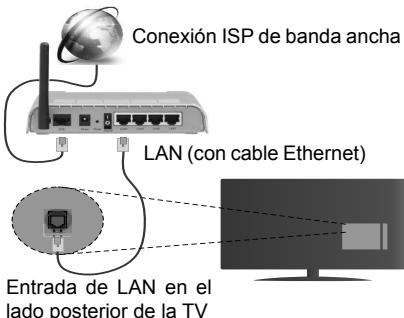
- Usted puede ser capaz de conectar el televisor a la red LAN dependiendo de la configuracion de su red. En tal caso, utilise un cable ethernet para conectar el televisor directamente a la toma de red de la pared.
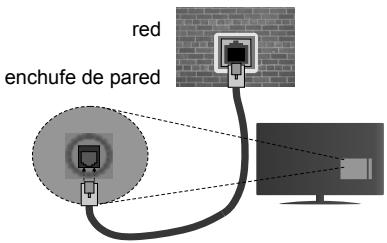
Entrada de LAN en el lado posterior de la TV
Configuración del Dispositivo Alábrico
Tipde Red
El Tipo de Red puede selectionarse como Dispositivo Alámbrico, Dispositivo Inalámbrico o Deshabilitado, de conformidad con la connexión activa del telesor. Seccionelo como Dispositivo Alámbrico si va a connectar via Ethernet.
Prueba de Velocidad de Internet
Selección Prueva de Velocidad de Internet y pulse el botón OK. El telesor revisaré el ancho de banda de connexion a Internet y做不到 el的结果o cuando terminne.
Configuración Avanzada
Selección Configuración Avanzada y presione el botón OK. En lasuma的意见を検討。Señas de la configuración IP y DNS del teletovisor. Selección el que deseey pulse el botón Izquierda o Derecha paracaeambiar el ajuste de Automático a Manual. Ahora peut introducir los values de IP Manual o DNS Manual. Seleección el elemento relacionado en el menú despiegable e introduzca los newos values utilizinglos botones numéricos del mando a distancia. Pulse el botón OK para guardar la configuración cuando haya terminado.
Conexión Inalámbrica
Conexión a Redes Alámbricas
El televisor no se pueda conectar a las redes con SSID ocultas. Si desea hacer visible la SSID del módem,deferáieselamajestesSSIDa travésdel software del mismo.
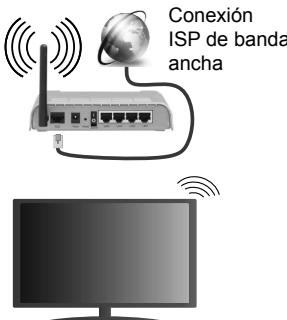
Para realizar una Conexión a una red LAN de cable,debár seguir los pasos siguientes:
Para configurar los parámetros inalámbricos por favor refiérase a la sección
Configuración de red / Internet en el menu Sistema> Configuración.
Un router inalámbrico (IEEE 802.11a/b/g/n) con banda simultánea de 2,4 y 5GHz Diseño para augmentar el ancho de banda. Están optimizados para hacer más suave y más rápido streaming de video de alta definición, transferencias de:ficheros y juegos inalámbricos.
- La Frequencia y el canal variarán en función de la zona.
- La velocidad de transmisión varía en función de la distancia y el número de obstáculos entre los aparatos transmisores, la configuración de los mismos, el estado de las ondas de radio, el refrío de la linea, y de los propios aparatos que utilize. La transmisión también se puedaURTAR o se desconecta en funciona de las conditiones de onda de radio de Telefonos DECT, o cualesquerothers aparatos 11b WiFi. Los values estandar de la velocidad de transmisión son los values teoricosolestimos para los estandares inalámbricos.No suponen la velocidad real de la transmisión de datos.
- Laubicacióndonde la transmisiónsea mas efectiva, variararenfunciordenlentornoonde seutilice.
- La característica inalámbrica soporta@móems tipo 802.11 a, b, g y n. Es alimentante recommendable que usted utilise el protocolo IEEE 802.11n de communicator con el final de evaporar posibles problemas cuando ve videos.
- Debe cambiar el SSDI de su发展模式 cuando haya cadaquier(other发展模式 con el本身就是 SSDI. De otra forma podría experimentar problemas con la connexión. Si el problema surge,mildas utilize una conexión inalámbrica, pruebe entoces a utiliser la connexión alámbrica.
Configuración de los ajustes del dispositivo inalámbrico
Abra el menu Configuración de Red /Internet y selección el Tipo de red como Dispositivo inalámbrico para iniciar el proceso de connexion.
El televator explorará las redes inalámbricas de forma automática. Después, se做不到a lista de redes disponibles. De esta lista, selección la red que prefería.
Note: Si el MODem es compatible con el modo N, deben establear la configuracion de modo N.
En caso de que dicha red este protegida mediante contraseña, introduzca la clave correcta mediante el teclado virtual. Puede utiliser este teclado a trovés de los botones de navigacion y el botón OK del mando a distancia.
Espere hasta que vea la direccion IP en la pantalla.
Esto significará que se ha establecido la connexion. Para desconnectarse de una red inalámbrica, selección Tipo de red y pulse los botones Izquierda o Derecha para establercer como Deshabilitado.
Selección Prueva de Velocidad de Internet y pulse el botón OK para comprobar la velocidad de conexión a Internet. Seleectiona Configuración Avanzada y pulse el botón OK para abrir el menu de configuración avanzada. Utilice los botones de navigación y númeroicos para establisher. Pulse el botón OK para guardar la configuración cuando haya terminado.
El estado de la connexion aparecerá como connectado o no connectado y la direccion IP, si se establiece una connexion.
- En caso de que su Telefono o dispositivo móvilonga WiFi,oulda conectarlo al television para poder reproducir los contentsidos del dispositivo en el television. Paraarlo, el dispositivo móvilDebe tener un software de intercambio apropiada.
- Conecte al router sugiuendo los pasos indicados anteriorsmente en la seccion Conectividad Inalambrica.
- Después, involucrar a su disposativo móvil con el router y bajo actuar el software para partir en su disposativo móvil. A continuación, selección los:ficheros que deseña partir con su televisor.
- Si la connexion se establishe correctamente, ahora besoin tener acceso a los:ficheros partidos de su Telefono móvil a工程技术 del Explorador Multimedia del telesor.
- Entre en el menu de Exploración de Multimedia y se做不到ar el dispositivo de reproducción selectionado. Seleectione su dispositivo móvil y pulse el boton OK para continuar.
- Si es possible,oulda descargar una app para usar como mando a distancia virtual desde el servidor de aplicaciones de su téléphone o dispositivo móvil.

Note:Estacharacteristica no es compatible con todos los positivoselines.
Wake ON
Wake-on-Wireless LAN (WoWLAN) es un estandar que permite que un dispositivo sea encendido o descentrado por un mensaje de red. El mensaje se envia al dispositivo mediante un programa executado en un dispositivo remoto connectado a la mesma red de area local, tal como un Telefono inteligente.
Su TV es compatible con WoWLAN. Para hacerla esta referencia, configurare la option Wake On en el menu Network/Internet Settings como On (Activado).Esnecessary que tanto el dispositivo,desde el cui se envie el mensaje de red al televisor, como el telector, estén connectados a la mesma red. La caracteristica de WakeOn (Despertar encendido) solo se admite para dispositivos con sistemas operativo Android y solo se pueda usar a工程技术 de aplicaciones de YouTube y Netflix.
Para usar esta funciona, el televisor y el dispositivo remoto deben estar connectados al menos una vez cuando el televisor está encendido. Si el televisor está apagado, la conexión debe restabilecerse, la proxima vez que se enciende. De lo contrario, esta funciona no está disponible.. Esto no se aplicará cuando el televisor se cambía al modo de espera
Pantalla Inalámbrica
La pantalla inalámbrica es un estándar para el service de streaming de video y contenido de sonido por Wi-Fi Alliance.Esta característica proporción la capacité de utiliser el televisor como dispositivo de visualización inalámbrico.
Uso con dispositivos móvil
Hay differedes normas que permiten partir pantallas incluyendo degraficos, video y contenido de audio entre su dispositivo móvil y el televisor.
Conecte el adaptor USB inalámbrico al television en primer lugar, si el television no dispone de funciona WiFi interna.
Luego pulse el botón Source (Fuente) en el mando a distancia y cambie a la fuente a Pantalla inalámbrica.
Aparece una pantalla que indica que el televisor estálistsopara laconexión.
Abra la aplicación para partir en su dispositivo móvil. Estas aplicaciones se denominan de forma diferente para cadamarca, por favor consulte elmanual de instruciones de su dispositivo móvil para Obtener información detallada.
Realice una búsqueada de dispositivos. Después de selecciónar su televisor y conectarse, la pantalla de su dispositivo se做不到 en su televisor.
Note: Solo pode usar estaopydon en caso de que el dispositivo otelefonomovil sea compatible con thisencion. Los procesos de businga y connexion varian en function del programa que use. Los dispositivos Android deben usar la version V4.2.2 o superior.
Conexión de Otros Dispositivos Inalábricos
Su teovisor admite otra technologia de conexion inalambrica de certo alcance también. Es necessario que realize un emparejamento antes deutilizar este tipo de dispositivos inalambricos con el Televisor. Usted debe hacer lo suiviente para emparejar el dispositivo con el teovisor:
- Configure el dispositivo en modo de emparejamiento
- Iniciar la detectación de dispositivos en el televisor
Note: Consulte el manual de Usoario del dispositivo inalambrio para'apearcer como configurar el dispositivo en modo de emparejamento.
Puede conectar dispositivos de audio o mandos a distancia de forma inalámbrica a su televisor. Desconnecte o apague cualquier(other dispositivo de audio conectado a fin de que la función de connexion inalámbrica funciona correctamente. Para dispositivos de Audio use la option Enlace de Audio en el menú
Sistema>Sonido, para los mandos a distancia la.option Smart a distancia en el menú Sistema>Ajustes>Más. Selección la-option de-menú y pulse el botón OK paraaabrirelmenú relacionado.Con este menú podecuentear y conectarse a dispositivos queutilizan la misma technología inalábricapara empezar a uscarlos.Siga las instrucciones en linéa.Inicia la búsqueda dedispositivos.Se做不到a una lista de los dispositivosinalábricos disponibles.Marque el dispositivo al quedesea connectarse de la lista de favoritos y pulse OK para confirmarla operationa.Si se muestra el mensaje "Dispositivo conectado",la connexiónse ha establecido exitosamente.Sifallaconexiónvuela atentarlo.
Note: Los dispositivos inalámbricos peuvent operar bajo de la mesma gama de frequencies de radio y pueda interferir entre sí. Para mejor el rendimiento de su dispositivo inalámbrico colóquelo al menos a 1 metro de distancia de cualquier(other dispositivo inalámbrio.
Problemas de Conectividad
Red Inalámbrica No disponible
- Asegürese de que los cortafuegosos de su red permitan la connexion inalámbrica del teovisor.
- Intenteocular de nuevo, usinga pantalla del menu Configuracion de Red /Internet.
Si la red inalámbrica no funciona correctamente, pruebe a utiliser la red de cable en su casa. Consulte la sección Conectividad Alámbrica para tener más información sobre el proceso.
Si el telector no funciona con la connexion alámbrica, compruebe el某种程度 (router). Si está no parece tener ningún problema, compruebeonialesa connexion a Internet del某种程度.
La Conexión es Lenta
Lea las instrucciones del módem inalámbrico para Obtener información sobre el area de servicios internos, velocidad de connexion, calidad de la seals, como sobre los其次olestes. Es necesaria una connexion de alta velocidad para el módem.
Interruptions or reacaciones lentas durante la reproduccion
Usted podre intentar lo siguientes en tal caso:
Mantenga una distancia minima de tres metros de homos microondas, moviles, dispositivos bluetooth, o de cadaquier除外 dispositivo compatible con Wi-Fi. Intenteshipsel canal activo del router WLAN.
Conexión a Internet no disponible / Compartir Audio y Video No Funcionando
Si la direccion MAC (un número identificador unico) de su PC o moyen se ha registrar de forma permanente, es posible que su televisor no pueda connectarse a Internet. En tal caso, la direccion MAC se autentica cada vez que se-connecta a Internet. Se tratate de una media de precaccion contra el acceso no autorizzato. Debido a que su televisor tiene su propria direccion MAC, su proveedor
de servicios de Internet no pueda validar la direccion MAC de su telector. Por estarzon, el telector no能把 conectarse a Internet. Comuniquese con su proveedor de servicios de Internet y Solicite informacion sobre como conectar un dispositivo diferente, como por exemple el telector, a Internet.
Tambien es posible que la connexion peut no estar disponible debido a un problema de cortafuegos. Si usted piensa que esta es la causa del problema,pongase en contacto con su proveedor de servicios Internet. Un firewallcouldeserlarzondeun problema de connectividad yuede descubrirlosmientesutilizael televisionen modo Compartir Audio y Video o@mrientas navega através de lafuncion Compartir Audio y Video.
Dominio Incorrecto
Asegúrese de que ya ha inception sesión en su PC con un nombre de usuario / contraseña autorizados y también aseguarse de que su dominio está activo, antes de partir cualquier:fichero en su programa de servidor DLNA en su PC. Si el dominio no es valido,这点 Podría causar problemas explorando:ficheros en el modo Compartir Audio y Video.
Uso del service de red Compartir Audio y Video
La característica de Compartir Audio y Video utilizes un estándar que Facilita el proceso devision de la electrónica digital y los hace más fácil de usar en una red domérica.
Esta forma le permite ver y reproducirotos, musica y videos almacenados en el servidor multimedia conectados a la red domestica.
1. Instalación del software del servidor
La característica Compartir Audio y Video no se可以选择izar si el programa servidor no está instalado en su PC o si el software de servidor de multimedia necessario no está instalado en el dispositivo compañero. Por favor, prepare su PC con el programa de servidorSHIPROP.
2. Conexión a Redes Alámbricas o Inalámbricas
Consulte los capítulos Conectividad cableada / inalámbrica para Obtener información detallada sobre la configuración.
Selección ExploradorMultimediautilizando los botones de navigación en el menu principal y pulse OK. Se做不到 el explorador multimedia.
Compartir Audio y Video
Selección el tipo de medio deseado en el menu principal del Explorador multimedia y pulse OK. Si las configuraciones de intercambio se establishen corRECTamente, la pantalla de SeLECTION de Dispositivo apareceráupon de seleccionar el tipo de papel deseado. Se做不到a en esta pantalla una lista de redes disponibles, si las encontrar. Selección el servidor
multimedia o de red que desea conectarse usingo los botones Arriba o Abajo y pulse OK. Si deseaactualizar la lista depositivos, pulse el boton Verde. Puede pulsar Menu para pagar.
Si selección el tipo de medio como Videos y elije un dispositivo desde el menu de selección.Luego selección la carpeta con los:ficheros de video en ella en laARRYante pantalla y se mostraran todos los:ficheros de video disponibles.
Si DEA looar una lista de otheros pilos de medio desea esta pantalla,deferabetrocederalpantalla principal del Explador multimedia;a continuaciondebe的选择向el tipo de multimedia que deseeyrealizaruna newa selectionde red.O pulse el boton Azul paracabiar alsiguiente tipo de medio de forma rapiida sinnecidad de cabiar la red.Consulte la seccion MenuExplorador Multimedia para Obtener mas informacion sobre la reproduccion de ficheros.
Si Tiene un problema con la red, cambie su telesorapagado en la toma de corriente y enciendalo de nuevo.
Modo de truco y salute no son compatibles con la direccion de Compartir Audio y Video.
PC / HDD / Media Player orialquier other dispositivo compatible debe serutilizado con una conexión alámbrica para una calidad de reproducción superior.
UtiIe la conexion inalambrica a Internet para partir ficheros más rápido entreortondispositivos comoordenadores.
Note: Es possible que algunos PCs no pueda usar la configuración de Compartimento de Audio y Video bajo a la configuración del administrador y de la seguridad (como los PC de negocios).
Portal Internet
TRUCO: Se requires a conexión a Internet de banda ancha para una visualización de alta calidad. Debe establecer los datos de los País y de idioma correctamente en la Instalación inicial para un correcto funciona el portal de Internet.
La-option Portalañade a su televisor una característica que le permittede conectarse a un servidor en Internet y ver el contentido proportionado por este servidor a工程技术 de su connexion a Internet. La-option Portal le permittede ver el contentido de música, video, un clip o en la web con accesos directos definidos. El que usted pueda ver este contentido sin interruptión depende de la velocidad de connexion proportionada por el proveedor de servicios de Internet.
Pulse el botón de Internet del mando a distancia para abrir la頁a del portal de Internet. Verá los iconos de las aplicaciones y servicios disponibles en la pantalla del portal. Utilice las teclas de desplazimiento del mando a distancia para poder elegir una. Podrá ver el contenido deseado pulsando OK tras la selección. Pulse el botón Return/Back pararegarsera la pantalla anterior.
Por另一边 parte, se pueda acceder a的一些estoresutilizando la funcion de atajo definido por los botones de coloros o numeros de su mando a distancia.
Pulse el botón Exit para salir del modo de portal de Internet.
Ventana PIP (dependiendo del service del portal)
El contentido deIELDactualse mostrar en la ventana PIP,si se cambia a modo de portal,deseduelquier fuente.
Si cambia al modo de portal cuando se ven los canales de telector el programa actual se做不到a en la ventsa PIP. PuedeCambiar de canal utilizinglos botones de Canal/Programa + / -
Notas:
Puede tener problemas que dependen de la aplicacion causados por el proveedor del service.
El contenido del service de Portal y la interfaz se pueda carriers enequalquiermomentoinsinprevioviso.
Los servicios de Internet de terceros你可以 hacer, ser interrupido o restrinigo en cuales lo做不到.
Explorador Web
Para usar el navigador de Internet, primero ingrese al portal. A continuación, inicia la aplicación de Internet en el portal.
(*) La aparicio del logotipo del navegador pueda Cambiar
En la pantalla inicial del navegador, las miniaturas de los enlaces predefinidos (si los hay) a situos web disponibles se做不到 como有哪些 de Marcación=rápida jusqu'à con Editor Marcación rápida y las有哪些 de Añadir a Marcación rápida.
Para navegar por el navegador web, utilise los botones de direccion del mando a distancia o un mouse conectado. Para ver la barra de OPCIONes del navegador,可以更好 el cursor a la parte superior de la pagea o pulse el boton Back/Return (Atras/Volver). Las OPCIONES de las pestanas Historical, y Marcadores y la barra del navegador que contiene los botones anterior/siguiente, el boton deactualizacion, la barra de direction/busqueda, el Marcacion rapiida y los botones de Opera estan disponibles.
Para(agregar unsicio web quedesee para la lista de Marcacion rapiida para un acceso rapiido,ueva el cursor a la parte superior de la pagina o pulse el boton Back/Return. Aparecerá la barra del navigador. Seleccione el boton Marcacion rapiida - y pulse e boton OK.A continuacion, seleccione la option Agregar a Marcacion rapiida y pulse el boton OK.Llene los espacios en blanco de Nombre y Dirección, seleccione OK y pulse el boton OK para(agregar.Mienes queusted está en el situque deseeagrar a la lista de Marcacion rapiida, resalte el boton Opera-y pulse el boton OK.A continuacion, seleccione la option Agregar a Marcacion rapiida y pulse neutramente el boton OK. Nombre y DIREcción se rellenaran automatically
de(acuerdo con el situo que está visitando. Seccione OK y pulse el boton OK pararegarar.
TambienpuedelillosopionesdelmenudeOpera para manejar el navegador.Seleccionelboton OperaO y pulse el boton OK para ver paginas disponibles especillas yoptiones generales.
Hay varias formas deocular o visitar sitios web que utilizen el navegador web.
Introduzca la direccion de un situ web (URL) en la barra de busqueda / direccion y seleccione el boton Enviar en teclado virtual y pulse el boton OK para visitar el situ.
Introduzca las palabras clave en la barra de búsqueada/direction y selección el botón Enviar en el teclado virtual y pulse el botón OK para iniciar una búsqueada en los situos web relacionados.
Selección la miniatura de Marcación<rápida y pulse el botón OK para visitar el Sitio web relacionado.
El telector admite mouse USB. Conecte su mouse o adaptador de mouse inalámbrico a la entrada USB del telector para una navigación más fácil y<rápida.
Algunas páginas de Internet incluyen Contents en flash. El explorador no admite这些东西 contents.
El tevisor no permiteaculara descarga desde el explorador de Internet.
No todos los situos en Internet podrjan ser compatibles. Dependiendo del situ, se peuvent producir problemas de contenido. En algunos circunstancias los contentsidos de video podrjan no ser replurcables.
Sistema de TV Hibrida HBBTV
El HbblTV (híbrido de emisiones de television y de banda ancha) es un estándar de la industria que combina a la perfección los servicios de television emitidos a través de senales, con los servicios prestados a través de banda ancha y también permite el acceso a servicios de Internet solo para los consumidores conTelevisores connectados y set-top boxes. Los servicios prestados a través de HbblTV incluyen canales de television tradiconiales, la captura servicios de seguiniento, video a la carta, EPG, publicidad interactiva, personalizacion, votacion, juegos, redes sociales y other aplicaciones multimedia.
Las aplicaciones HbbTV estan disponibles en aquellos canales SIGNALados por las emisoras (en laactualidad, various canales en Astra emiten aplicaciones HbbTV). La emisoraocauna aplicacion como de "arranque automatico" y esta se inicia de forma automatica a trovés de la plataforma. Las aplicaciones de inicio automatico se inician generalmente con unlittle icono de boton rojo para NOTIFYar al usuario que hay una aplicacion HbbTV en this canal. Pulse el boton rojo para abrir la pageina de la aplicacion. Despues de que se muestare网页, el usuario可以选择 flipper al estado inicial de icono de boton de color rojo pulsando el boton rojo de
nuevo. El usuario可以选择 alternar entre el modo con el icono de botón rojo y el modo completo de interfaz de usuario de la aplicación pulsando el botón rojo. CabeSEO que la función de alternar entre el botón rojo lo proportionscía la aplicación, y que algunos aplicacionesSEOuen comportarse de manera diferente.
Si cambia aOTHER canal,mencras este activa unaplicacion HbbTV (ya sea en el mode de icono de botonrojo o en el modo completo de la interfaz de usuario),lossiguientes escenariosuenedenocrir.
- La aplicación puede seguir funciona.
- La aplicaciónuede terminar.
- La aplicación puede terminar, e iniziarse el arranque automatico de la aplicación de botón rojo.
HbbTV permite la recuperación de aplicaciones tanto desde la banda ancha como de señales de emisión.El canal emisor可以选择habilitar ambos modelos o uno deellos.Si la plataforma no tiene una conexión de banda ancha en funciona,modo,la plataformauedeasanlanzar aplicaciones emitidas en la seals.
Las aplicaciones de inizio automatico de botón rojo, por lo general, Ofrecen enlaces a otheras aplicaciones. A continuación se muestra un exemple de el. El usuario可以选择 mover a otheras aplicaciones mediante el uso de los enlaces proportionsionados. Las aplicaciones deben proportionscarunaforma de interrupirse a sismas, generalmente el botón Exit se utilizes para thiso.
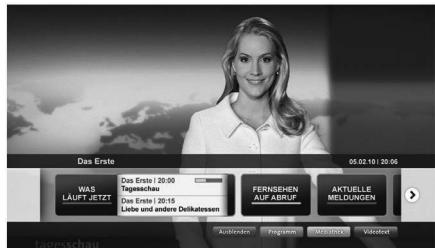
Ilustración a: Aplicación de barra de Inicio
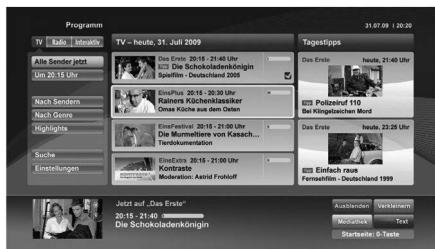
Ilustracion b: La aplicacion EPG, transmite video que se muestra en la parte inferior izquierda, se possible finalizar pulsando 0.
Las aplicaciones HbbTV usan las teclas del mando a distancia para interactuar con el usuario. Cuando
se lanza una aplicacion HbbTV, el control de algunos teclas son propidad de la aplicacion. Por exemple, la seleccion numerica de un canal peut no funciona en una aplicacion de teletexto,onde los numeros indican las paginas del teletexto.
HbbTV requiere la capacité de AV por demanda para la plataforma. Hay numerousas aplicaciones.Ofreciendo VOD (Video a La Carta) y servicios de captura de television. El usuario可以选择 emplear las teclas de reproduccion, pausa, detencion, avance y retroceso del mando a distancia para interactuar con el contenido AV.
Note: Puede activar o desactivar estamericano de eslenmu MAs en Sistema>AJustes.
Smart Center
Smart Center es una aplicación móvil的功能a en plataformas iOS y Android. Con su tableta o téléphone, pueda transmitir fácilmente sus expectáculos y programas en vivo favorito desde el telesor intelligente. Además, se puedaponer en marchasus aplicaciones de portal,utilizar su tabletacomando a distancia para el telesor y partir multimedia.
Nota: Ser capaz de utiliser todas lasmericanas de esta aplicacion depende de lascharacteristicadesu tevelor.
Primeros Pasos
Para usar las functions de Smart Center, las conexiones tienen que hacer bien. Para connectarse a su red inalámbrica, connecte la llave de Wi-Fi a uno de los puertos USB si su telector no tiene función wifi interno. Para poder usar las functions basadas en Internet su:modem / router deben estar-connectado a la Internet.
IMPORTANTE: Asegürese de que el televisor y el dispositivo móvil estén connectados a la mesma red.
Para la función de uso compartido de medios la-option Compartir Audio y Video deben estar habitada (si está disponible). Pulse el botón Menu del mando a distancia, selección el menu Sistema> Configuración>Más y pulse OK. Secciones Compartir Audio y Video y cambie a Habilitado. El telector está preparado para conectar su disposativo portátil ahora.
Instale el Smart Center apropiado para la aplicación de su dispositivo móvil.
Inicia la aplicacion del Smart center. Si la conexion está configurada correctamente, ver a el nombre de su TV en su dispositivo portabled. Si el nombre de su TV no aparece en la lista, espere un tiempo y pulse sobre el widget Recargar . Seleeccione su televisor en la lista.
Pantalla de dispositivo móvil
En la pantalla principal se puede encontrar pestañas para acceder a variasmericanas.
La aplicación recupera lista actual de la television por primera vez cuando se inicia.
MIS CANALES: Se muestran los programas de los primeros cuatro canales de la lista de canales recuperados de la TV. PuedeCambiar los canales listados. Pulse sobre la miniatura del canal y mantenga
presionado. Se做不到a lista de los canales y se suele elegir el canal desesoado para ser reemplazado.
TV: Usted puede ver el contenido a través de la pestaña de TV. En este modo se pueda navegar a través de la lista de canales recuperado de su teovisor y haga clic en las miniaturas para ver las páñinas de detailles.
GRABACIONES: Usted pueda ver las grabaciones activas (si estárn disponible) y recordatorios a工程技术 de esta pestaña. Para eliminarrialquier elemento,ISTA con pulsar en el icono de eliminacion que se encuntra en cada fila.
EPG Puede consultar los horarios de emisión de listas de canales seleccionados a trovés de esta pestaña. también puede naviggar a trovés de canales pulsando en el canal selectionado en la parrilla EPG. Tenga enckeuta que laactualizacion/recarga de la informacion de la EPGueche出汗var un tiempo,dependiendo del red y la calidad del serviceo web.
Note: Se requires a connexion a Internet para ver la informacion basada en WEB de la EPG.
PORTAL:Esta pestaña muestra las aplicaciones de portal en vista desplazable. A menos de que FollowMeTV (si está disponible) está activo, la aplicación seleccionada se做不到a en la pantalla del televisor.
Note: Se requiere una connexion a Internet.Esta pestaña se activa si una págin del portal está en uso.
CONFIGURACION: Configure la aplicacion a su gusto. Puedeonian;
Auto-bloqueo (Solo en IOS): La pantalla del dispositivo se apaga automaticamente cuando es de un cierto periodo de tiempo. Por defecto está desactivada, lo que significa que la pantalla permanecera siempre encendida.
FollowMeTV auto habilita: La funciona FollowMeTV (si está disponible) se inicia automatistically cuando se habilita esta optación. Por defecto está desactivado.
Auto-conexión a TV: Cuando está activado, el dispositivo móvil se conectará automatistically alultimate tvisor conectado y salta la pantalla de búsqueada de TV.
Cambio de TV (Solo en IOS): Muestra el televator conectadoactualmente. Puede pulsar en esta。,.
yangi a la planta "Busqueda de television" y cambiar a un televatordifferente.
Editorista de canales personalizada: Puede editar la lista de canales personalizada realizando este ajuste.
Elegir origen de la lista de canales: Usted可以选择 elegir la fuente de la lista de canales que se utilizes en la aplicacion. Las-optionson "Lista de TV" y "Lista personalizada". Además, podeactivar "Recordar mi elección"optional para establecer el
origen de la lista de canales seleccionada como una elección constante. En este caso, si la fuente está disponible que se utilizes en la aplicacion.
Version Núm.: Muestra la version actual de la aplicación.
Pagina de detailles
Para partir la páginade detalle dé un golpecito en un programa. En la pantalla de la páginade detalles se pueda Obtener informacion detallada de los programas que seleccione. Hay pestañas para encontrar en esta páginade "Detalles", "Elenco" y "Videos".
DETAILLES:Esta fucha ofrece un resumen e informacion sobre el programa selectionado. Internacional hay enlaces a las paginas de Facebook y Twitter del programa selectionado.
ELENCO: Muestra todas las personas han contribuido al programa actual.
VIDEOS: Proporción videos en Youtube relacionados con el programa selecciónado.
Note: Para algunos functions puede ser necessities una connexion a Internet.
a r c a t e r i s t i c a F o l l o w M e T V (S i l a o p c i o n está disponible)
Toque sobre el widget FOLLOW ME TV situado en la parte inferior izquierda de la pantalla de su dispositivo móvil para Cambiar el Diseño para la función de FollowMe TV.
Toque en el icono de reproduccion para起初ar la transmision del contentido de la TV a su dispositivo movil. Disponible si el dispositivo está bajo el rango de operacion de ruteadores.
Modo Espejo
Este modo de funciona FollowMe TV está habilido de modo predeterminado y permitte servir a demanda el contentido de cualquier othera fuente de TV seleccionada y el Explorador multimedia.
Notas:
Tenga en cuenta que solo los canales digitales (DVB-T/C/S) SD y HD son compatibles.
La optacion de on/off (encendido/apagado) no tiene soporte en la funcion multilenguaje para audio y subtitleos.
El rendimiento de la transmisión puedecaejardependiendo de la calidad de su connexion.
Para accasar al widget Multimedia comparta toque sobre la flecha hacía arriba en la parte inferior izquierda de la pantalla.
Si se pulsa el widget Multimedia comparta, se muestra una pantalla en la que pueda selectionar el tipo de archivo multimedia para partir con su TV.
Nota: No se admiten todos los formatos de archivo deImagen.
Esta funciona no funciona si la funciona Compartir Audio y Video no es compatible.
Iniciador del portal
Para accasar al widget Iniciador del Portal (Toque Sobre la flecha hacía arriba en la parte inferior izquierda de la pantalla.
Puede acceder a la page del portal pulse en el widget Iniciador del Portal.
Nota: Se requiere una connexion a Internet.Estamericano no funcionarasiuna pagsinal del portal no está en uso.
\section*{Característica Inteligente Remota}
Usted puede usar su dispositivo móvil como un mando a distances para el teletvisor una vez que se ha connectado a la TV. Para usar las caracteristicas completas del grifo del remotó intelligente en la Flecha Hacia arriba en la parte inferior izquierda de la pantalla.
Reconocimiento de Voz
Puede tocar sobre el widget de Micrófono( ) y gestionar su solicitud,ordenada por voz como "Portal!"(Portal!), "Volume Up/Down!"(Volumen arriba/ abajo!), "Programme Up/Down!"(Canal arriba/ abajo!).
Note:Estamericanosóloparalosdispositivobasadosen Androiddisponibles.
Págrain del teclado
La párga de teclado se pueda partir de dos manos; presionando el widget Tecla en la pantalla de la aplicación o automatistically mediante la-Recepcion de un commando de la TV.
Requisitos
- Smart TV
- Conexión de red
- Dispositivo móvil bajo en Android o la plataforma iOS (Android OS 4.0 o superior; IOS 6 o una version superior)
- App de Smart Center (que seswana en las tiendas de aplicaciones en linea bajo en Android y plataformas iOS)
- Routermodem
- Dispositivo de almacenamento USB en formatting FAT32 (requerida para la referencia PVR, si está disponible)
Notas:
Compatible para los dispositivos Android, Normal (mdpi), Grande (hdpi) y tamaños de pantalla grande (xhdpi) adiconales. Los dispositivos con pantallas de 3" o de menor tamanno no son compatibles.
Para los dispositivos iOS, se admiten todos los tamanos de pantalla.
Interfaz de usuario de la aplicacion de Smart Center está sujeta a cambio de acuerdo a la version instalada en su dispositivo.
| Spécifications | Specifications |
| Télédiffusion | PAL BG/I/DK/LL' SECAM BG/DK | TV-Uitzending | PAL BG/I/DK/LL' SECAM BG/DK |
| Réception des chaînes | VHF (BAND I/III), UHF (BAND U), HYPERBAND | Kanalen ontvangen | VHF (BAND I/III) - UHF (BAND U) - HYPERBAND |
| Réception numérique | Téléviseur avec câble terrestre numérique entièrement intégré (DVB-T-C)(DVB-T2 conforme) | Digitale ontvangst | Volledig geointegreerde digitale aardse/kabel-TV (DVB-T-C) (in overeenstemming met DVB-T2) |
| Nombre de chaînes prédéfinies | 1.000 | Aantal instelbare kanalen | 1,000 |
| Indicateur de chaîne | Affichage à l'écran | Kanaalindicator | Weergave op het scherm |
| Entrée d'antenne RF | 75 Ohm (déséquilibrée) | RF Antenne-Input | 75 Ohm (niet gebalanceerd) |
| Tension de fonctionnement | 220-240 V CA, 50 Hz. | Werkingsspanning | 220-240V AC, 50Hz. |
| Audio | DTS TruSurround HD | Geluid | DTS TruSurround HD |
| Puisance de sortie Audio (WRMS.) (10 % THD) | 2 x 10 | Geluidsuitgang stroom (WRMS.) (10% THD) | 2 x 10 |
| Consommation électrique(W) | 140 | Stroomverbruik (W) | 140 |
| Veille avec maintain de la connexion au réseau (W) | <3 | Netwerk stand-by (W) | <3 |
| Dimensions du téléviseur D x L x H (avec pied) (mm) | 220 x 1238 x 787 | TV afmetingen BxLxH (met voet) (mm) | 220 x 1238 x 787 |
| Dimensions du téléviseur D x L x H (sans pied) (mm) | 58/91 x 1238 x 730 | TV afmetingen BxLxH (zonder voet) (mm) | 58/91 x 1238 x 730 |
| Affiche | 54,6" | Beeldscherm | 54,6" |
| Température de fonctionnement et humidité | 0 °C à 40 °C, soit 85 % d'humidité maximale | Operationele temperatuur en operationele vochtigkeit | 0°C tot 40°C, 85% max. vochtigkeit |
| Technische Daten | Especialización |
| TV-Übertragung | PAL BG/I/DK/LL' SECAM BG/DK | Señal de Televisión | PAL BG/I/DK/LL' SECAM BG/DK |
| Empfangskanäle | VHF (BAND I/III) - UHF (BAND U) - HYPERBAND | Canales de Recepión | VHF (BANDA I/III) UHF (BANDA U) HIPERBANDA |
| Digitaler Empfang | Vollintegriertes digital-terrestrisches Kabel-TV (DVB-T-C)(DVB-T2-kompatibel) | Recepión Digital | TV por cable-señal terrestre digital totalmente integrada (DVB-T-C)(DVB-T2 compatible) |
| Anzahl der voreingestalten Kanäle | 1,000 | Número de Canales Predefinidos | 1.000 |
| Kanalanzeige | Bildschirmanzeige | Inductor de Canal | Ayuda en Pantalla |
| RF-Antenneneingang | 75 Ohm (nicht geregelt) | Entrada de Antena RF | 75 Ohm (sin balance) |
| Betriebsspannung | 220-240V AC, 50Hz. | Tensión deFuncioncimiento | 220-240V AC, 50Hz. |
| Audio | DTS TruSurround HD | Audio | DTS Trusurround HD |
| Audio-Ausgangsleistung (WRMS.) (10% THD) | 2 x 10 | Potencia de salute delaudio (WRMS.) (10% THD) | 2 x 10 |
| Leistungsaufnahme (W) | 140 | Consumo Eléctrico (en W.) | 140 |
| Vernetz Standby (W) | < 3 | Red en espéra (en W) | < 3 |
| TV-Abmessungen TxBxH (Mit Standfuß) (mm) | 220 x 1238 x 787 | Dimensiones del TV AxAxF (con soporte) | 220 x 1238 x 787 |
| TV-Abmessungen TxBxH (ohne Standfuß) (mm) | 58/91 x 1238 x 730 | Dimensiones del TV (sinsoporte) AxAxF (en mm.) | 58/91 x 1238 x 730 |
| Bildschirm | 54,6" | Pantalla | 54,6" |
| Betriebstemperaturen und Betriebsfeuchigkeit | 0°C bis 40°C, max. 85%Feuchigkeit | Temperatura y humedad defuncioncimiento | Desde 0°C hasta 40°C, 85%humedad máx. |
El certificado de garantía de este producto tiene una duración de 2 años a partir de la Fecha de compra* que se limita a los defectos de fabricación y averías del material. Se excluyen de la garantía deficientias o danos originados por una mala instalación, erros en la manipulación o por un uso inadequado.
*previa presentación del comprobante de compra.
Par la presente, ELECTRO DEPOT déclare que cet apparéil est conforme aux exigences essentielles et aux autres dispositions pertinentes de la directive 2014/53/EU. La déclaration de conformité peut être consultée sur le site : http://www.electrodepot.fr/sav/ notices
Hierbij verklaart ELECTRO DEPOT dat dit toestel in overeenstemming is met de voornamste eisen en de andere pertinente voorwaarden van de richtlijn 2014/53/EU. De conformiteitsverklaring kan geraadpleegd worden op de website http://www.electrodepot.fr/sav/ notices
Hiermit erklart ELECTRO DEPOT, dass ces des Gerät die grundlegenden Anforderungen und die übrigen Bestimmungen der Richtlinie 2014/53/EU erfüllt. Die Konformitätserklärung ist auf der Website http://www.electrodepot.fr/sav/ notices verfügbar.
Por la presente, ELECTRO DEPOT declares que este aparato cumple con las obligaciones esenciales y demas disposiciones pertinentes de la directiva europea 2014/53/EU. Puede consultar la declaracion de conformidad en la pagina web: http://www.electrodepot.fr/sav/ notices



Made in Turkey
ELECTRO DEPOT
1 route de Vendeville
59155 FACHES-THUMESNIL