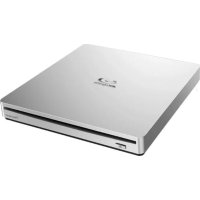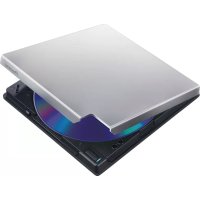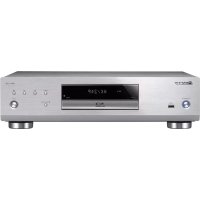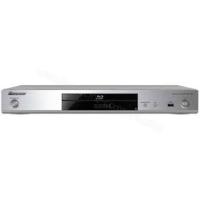
BDP-LX88S - Reproductor de blu-ray PIONEER - Manual de uso y guía de instrucciones gratis
Encuentra gratis el manual del aparato BDP-LX88S PIONEER en formato PDF.



| Tipo de producto | Reproductor Blu-ray 3D |
| Dimensiones (An x Al x Pr) | 435 mm x 130 mm x 339 mm |
| Peso | 13,4 kg |
| Alimentación | CA 220-240 V, 50/60 Hz |
| Consumo eléctrico (en funcionamiento) | 40 W |
| Consumo eléctrico (en espera) | 0,3 W |
| Consumo eléctrico (espera de red) | 5 W |
| Salidas HDMI | 2 (MAIN y SUB), 19 pines |
| Salidas de audio analógicas | RCA estéreo y XLR simétrico (solo BDP-LX88) |
| Salidas de audio digitales | Coaxial y óptico (solo BDP-LX88) |
| Red | Ethernet 10BASE-T/100BASE-TX |
| Puertos USB | 2 (tipo A), FAT16/32/NTFS |
| Formatos de audio compatibles | Dolby TrueHD, Dolby Digital Plus, Dolby Digital, DTS-HD Master Audio, DTS-HD High Resolution, DTS Digital Surround, LPCM, DSD, AAC |
| Formatos de vídeo compatibles | DivX Plus HD, MP4, WMV, AVI, 3GP, FLV, MKV, AVCHD |
| Funciones especiales | PQLS, Sound Retriever Link, control HDMI, BD-LIVE, BONUSVIEW, reproducción 3D |
| Mantenimiento y limpieza | Limpiar el gabinete con un paño suave y seco; para el lente, usar un limpiador de lentes para reproductor óptico |
| Seguridad | Láser de clase 1; no abrir la cubierta; dejar un espacio de ventilación de al menos 10 cm alrededor |
| Piezas de repuesto y reparabilidad | Contactar al servicio posventa de Pioneer o a un distribuidor autorizado para cualquier reemplazo |
| Información general | Manual de 312 páginas; códigos regionales: BD-ROM B, DVD 2 |
Preguntas frecuentes - BDP-LX88S PIONEER
Preguntas de los usuarios sobre BDP-LX88S PIONEER
0 pregunta sobre este aparato. Responde a las que conoces o haz la tuya.
Hacer una nueva pregunta sobre este aparato
Descarga las instrucciones para tu Reproductor de blu-ray en formato PDF gratis! Encuentra tus instrucciones BDP-LX88S - PIONEER y toma tu dispositivo electrónico nuevamente en la mano. En esta página están publicados todos los documentos necesarios para el uso de su dispositivo. BDP-LX88S de la marca PIONEER.
MANUAL DE USUARIO BDP-LX88S PIONEER
Para clients en Europa: Registre su producto en http://www.pioneer.es (o en http://www.pioneer.eu) Descubre los Beneficios de registrarse on-line:
Descarguese una version electrònica de este manual desde vuestra web.
Mode d'emploi | Bedienungsanleitung | Istruzioni per l'uso
Handleiding | Manual de instrucciones
Quick View (vista rapida con audio). 26
Uso del menu FUNCTION 32
Este aparato es un producto de láser de clase 1 clasificado como tal en Seguidad de produits de láser, IEC 60825-1:2007, pero contiene un diodo de láser decke superior a 1. Para mantener la seguidad en todo momento, no quite ninguna cubierta niinta acceder al interior del aparato. Solicite todo el serviceo专业技术 a personalequalificado.
PRODUCTO LASER CLASE 1
En su aparato encontrará lasuma etiqueta de precaución.
Ubicación: interior de la unidad
CAUTION - CLASS2 LASER RADIATION WHEN OPEN DO NOT STARE INTO THE BEAM
D58-5-2-2b*_B1_Es
ADVERTENCIA
Para registrar el peligro de incendio, no ponga nada con fuego encendido (como pourrait ser una vela) encima del aparato.
D3-4-2-1-7a_A1_Es
PRECAUCION PARA LA VENTILACION
Cuando instale este aparato, asegúrese de partir es的空间在 torno al本身就是 para la ventilación con el fin de mejorar la disipación de calor (por lo menos 10 cm encima, 10 cm detrás, y 10 cm en cada性和).
ADVERTENCIA
Las ranuras y aberturas de la caja del aparato sirven para su ventilacion para poder asegurar un funciona el peligro de incendio, las aberturas nuncaderabad taparse ni cubirse con nada (como por exemple, periodicos, manteles, cortinas) ni ponerse en funciona el aparato sobre una alfombra gruesas o una cama.
D3-4-2-1-7b*A1_Es
Entorno de funciona
Temperatura y humedad del entorno de funciona bajo +5^ a +35^ ; menos del 85% de humedad relativa (rejillas de refrigeracion no obstruidas)
No instale este aparato en un lugar mal ventilado, ni en lugares expuestos a alta humedad o a la luz directa del sol (o de另一边 luz artificial potente).
D3-4-2-1-7c*A1_Es
ADVERTENCIA
Este aparato no es impermeable. Para evitar el riesgo de incendio y de descargas electricas, no ponga ningún recipienté lleno de liquido (como pueda ser un vaso o un florero) cerca del aparato ni lo exponga a goteo, salpicaduras, lluvia o humedad.
D3-4-2-1-3_A1_Es
PRECAUCION
El interruptor de la alimentación © STANDBY/ON de este aparato noURTa por Completely toda la alimentación de la toma de corriente de CA. Puesto que el cable de alimentación hace las functions de dispositivo de desconexión de la corriente para el aparato, para desconectar toda la alimentación del aparato deben desenchufar el cable de la toma de corriente de CA. Por lo tanto, asegúrese de instalar el aparato de modo que el cable de alimentación pueda desenchufarse con calidad de la toma de corriente de CA en caso de un accidente. Para evaporar correr el peligro de incendio, el cable de alimentación también deben desenchufarse de la toma de corriente de CA cuando no seonga la intencion de utiliserdo durante mucho tiempo seguido (por ejemplo, antes de irse de vacaciones).
D3-4-2-2-2a*A1_Es
Este producto es para tareas domesticas generales. Cualquiera avería debida a otra utilización que tareas domesticas (tales como el uso a largo plazo para motivos de negotiation en un restaurante o el uso en un coche o un barco) y que nécessita una reparación hárá que cobrarla incluo durante el periodo de garantía.
K041_A1_E5
PRECAUCIONES CONCERNIENTES A LA MANIPULACION DEL CABLE DE ALIMENTACION
Tome el cable de alimentación por la clavija. No extraiga la clavija tirando del cable. Nunca toque el cable de alimentación cuando sus manos estén mojadas, ya que thiso podria causar cortocircuitos o descargas electricas. No coloque la unidad,algún mueble, etc., sobre el cable de alimentacion. Asegúrese de no hacer nudos en el cable ni de unirlo aculos cables. Los cables de alimentacióndeferán serdispuestos de tal forma que la probabilitad de quesea pesados sea minima. Una cable de alimentacióndañado podra causar incendios o descargas electricas.Revise el cable de alimentación está dañado, Solicite elreemplazo del mismo al centro de serviceo autorizzato PIONEER más cercano, o a su distribuidor.
S002*A1_Es
Condensation
Si el reproductor se traslada repentinamente de un lugar frío a una habitación caliente (en invierno, por典型案例) o si la temperatura de la habitación donde está instalado el reproductor sube repentinamente debido a una calefacción, etc., en el interior del aparato (en las piezas de funciona y en la lente) podran formarse gotas de agua (condensación). Cuando haya condensación, el reproductor no funciona bien y la reproducción no sera possible. Deje sin funciona el reproductor a la temperature ambiental durante 1ó2 horas con la alimentación connectada (el tiempo depende de la calidad de condensación). Las gotas de agua se disiparan y sera possible reproducir. La condensación se pueda producir también en el verano si el reproductor se expone a la salute de aire frío de un acondicionador de aire. Siocaarlo, traslade el reproductor a un lugar diferente.
S005_A1_E5
Información para los usuario en la recogida y tratamiento de los equipos al final de su vida y de las pilas y baterías usadas.
(Simbolo para equipos

Simbolo para pilas y baterias
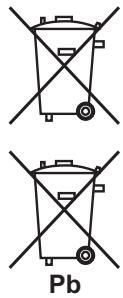
Estos SYMBOLOS en los productos, embalaje, y/o en los documento que los acomañan significa que los productos electricos y electrónicos al final de su vida, las pilas y baterías no deben mezclarse con los residuos generales de su hogar.
Para el tratamiento adecuado, recuperación y reciclado de los productos viejos y las pilas usadas, por favor depositelos en los+puntos de recogida de acuerdo con su legislación nacional.
Mediante el tratamiento correctamente de这些东西 productos y pilas, ayudará a preservar los recursos y prevenir cualquier efecto negativo en la salute humana y el medio-ambiente queoulda surgir poruna inadequada manipulacion de losesperdicios.
Para más información sobre recogida y reciclado de los productos viejos, pilas y baterías, por favor contacte con su municipio, sobre localización de los+puntos limpios o dirijase al punto de venteupon compró los productos.
Estos SYMBOLOS SOLO SON VÁLIDs en la Unión Europea.
Para paises fuera de la Unión europea:
Si deseña eliminar這些 articículos, por favor contactar con las autoridades locales o el distribuidor y pida por el método correcto de tratamiento.
K058a_A1_Es
Advertencias para la visión 3D
- Si nota cualesquier fatiga o malestar,maintras estáviendo imagenes 3D,deje de verlas.
- Los niños, particulamente los menos de 6 años, puede que Sean más propensoa a la sensibilitad, asi que las personas que los tengan a su cargo deben observarlos por si muestran cualquierolenal de fatiga o malestar.
- Cuando está viendo imágenes 3D, descanse periodically.
La visión prolongada de imágenes 3D sin ningún descanso podrá causar fatiga o malestar.
Contenido
01 Antes de comendar
Contenido de la caja. 5
Colocacion de las pilas en el control remot . 5
Actualizacion del software. 6
Acerca de la operación de este reproductor desde un aparato móvil (iPod, iPhone, iPad, etc.) . 6
Tipos de discos/archivos que se pueda reproducir.......7
Discos que se pueda reproducir 7
Archivos que peuvent reproducirse 10
Nombres y functions de los controles 13
Controlremoto. 13
Panel frontal 14
Paneltrasero 15
02 Conexión
Conexión usingo un cable HDMI 16
Acerca de HDMI 16
Acerca de la referencia de control con HDMI. 17
Conexión de un Televisor 18
Conexión de un amplificador o receptor AV . 19
Conexión de cables de audio. 20
Conexión de un amplificador o receptor AV usingo un cable de audio digital coaxial 20
Conexión de un amplificador o receptor de AV using an cable of audio digital optico (solo BDP-LX88). 20
Conexión de un amplificador integrado utilizing un cable balanceado (solo BDP-LX88). 20
El dispositovo de entrada se conecta al terminal ZERO SIGNAL 21
Conexión de componentes al puerto USB 21
Acerca de los aparatos USB. 21
Conexión de un aparato USB 21
Conexión a la red mediante la interfaz LAN. 22
Conexión con un cable LAN (LAN alámbrica). 22
Conexión del cable de alimentación 22
03 Operaciones a realizar
Ajustesutilizandoelmenu Setup Navigator 23
Utilizar el televisor con el mando a distancia del reproductor 24
Lista decottigos predefinidos del televisor 24
Cambio de la resoluzione de salute de video. 25
04 Reproducción
Reproduccion de discos o ARCHivos 26
Vista rápida (Vista rápida con audio) 26
Exploración hacía adelante o hacía atrás 26
Reproduccion de capítulos, pistas o archivespecíficos 27
Para volver a una posicion ligeramente anterior . . . . . . 27
Para avanzar a una posicion ligeramente posterior.......27
Reproducciona velocidad lenta. 27
Paso adelante y bajo.Hacia atras. 27
Repeticion de reproduccion de una seccion espefacadentro de un tItulo o pista (Repeticion A-B) . 27
Reproduccion repetida (Repeticion de reproduccion) 27
Reproduccion en el order desrado (Reproduccion programada). 28
Para hacer marcadores. 28
Zoom. 28
Reproduccion deotos y diaporamas 28
Cambio de angulos de camar. 28
Cambio de los subtitutos. 29
Utilizar la funciona DIRECT. 29
Movimiento de subtitutos 29
Cambio del audio. 29
Cambio del area de reproduccion del CD/SACD . 29
Visualizacion de informacion del disco 30
Para disfrutar de BONUSVIEW o BD-LIVE. 30
Funciones de reproduccion 31
Utilizando el menu FUNCTION 32
Reproduccion desdeuntiempoespecifico (Busqueda con tiempo) 33
Reproduccion de un titulo, capitulo, pista o archivo
específico (Búsqueada) 33
Reproduccion de la gama especificada de discos, titulos o capítulos (pistas/ archives) enorden aleatorio. 33
Reproduccion continua desdeuna posicionespecifica (Reproduccion de visiOn continua). 33
05 Reproducir desde la funciona Source
Acerca de la referencia Source. 34
Acerca de la reproduccion de la red 34
Reproduccion de ARCHivos en la red. 35
Reproduccion de disco/USB. 35
Reproduccion de ARCHivos de imagenes. 36
Reproduccion en elorden deseado ( Playlist) 36
Adicón de pistas/archivos 36
Reproduccion de Playlist 36
Eliminacion de pistas/archivos de Playlist. 36
06 Reproduccion de contenido de Web
Contenido de Web disponible 37
Reproduccion de los elementos 37
07 Establecer las options de audio y video
Cambiar las options de audio 38
Utilizar la pantalla Audio Parameter 38
Cambiarsuggestions de video 39
Utilizar la pantalla Video Parameter 39
08 Ajustes avanzados
Cambio de los ajustes 41
Utilizacion de la pantalla Initial Setup. 41
Actualizacion del software 48
Restablecimiento de todos los ajustes a los ajustes predeterminados en fabrica 49
Establecer el modo de retroiluminacion 49
Acerca de como se Transmiten los formatos de audio digital 50
Tabla decottigos de idioma y tabla de codigos de
paises/area 51
Tabla de@cóggos deidiomas 51
Tabla de@códigos de páíses/áreas 51
09 Información adicional
Cuidados para el uso 52
Desplazamente del reproductor 52
Lugar de instalación 52
Desconecte la alimentacion cuando no use el
reproductor 52
Condensacion 52
Limpieza del reproductor 52
Cuidados para cuando la unidad se instala en una estantería cerrada con puerta de cristal . . . . . . . . . . . . . . . . . . . . . . . . . . . . . . . . . . . . . . . . . . . . . . . . . . . . . .
Limpieza de la lente lectora 53
Manejo de los discos 53
SolutiOn de problemas 54
Reproduccion 54
Funci de control 57
Red 58
Otros. 60
Glosario 61
Especificaciones 63
Capúulo 1
Antes de comenzar
Contenido de la caja
Controlremotox1
- Pilas de manganés de時間 AAA 700 x 2
- Cable de alimentación
- Tarjeta de garantía
- Aviso de licencia de software
- Manual de instrucciones (este manual)
Colocacion de las pilas en el control remoto
Las pilas incluidas con el reproductor han sido provistas para permitirle verificar el funciona del producto y pueda que no duren mucho. Recommendamos usar pilas alcalinas que son de larga duracion.

ADVERTENCIA
- No utilise ni guarde las pilas a la luz solar directa ni en otros lugarares de是多么 calor como, por exemple, dentro de un automóvil o cerca de una calefacción. Esto pourrait provocar que las pilas tuvieran perdidas, se sobrecalentaran, explotaran o se prendieran. Internacionalmente, no se quitterá.
- Guarde las piezas pequeñas fuera del alcance de niños y bebés. Si se tragan por accidente,pongase en contacto con unmedicalinmediamente.

Aviso
- La configuración predeterminada puede restaurarse cuando las pilas se cambien. Siarlo ocurre, restablézcalo (páginas 24 y 49).
- No utilise una pila nuova conOTHERusada.
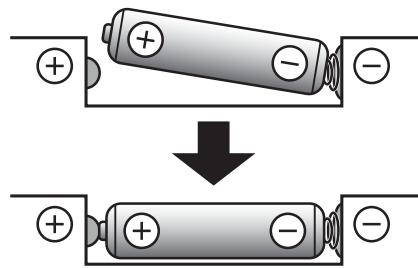
- Cuando cargue las pilas en el control remoto, colóquelas en el sentido apropiado, como se indica mediante las polaridades ( y) .
- Cuando inserte las pilas, asegúrese de no dañar los muelles de sus terminales Θ. Si los daña, las pilasSEOSEOSEOSEOSEOSEOSEOSEOSEOSEOSEOSEOSEOSEOSEOSEOSEOSEOSEOSEOSEOSEOSEOSEOSEOSEOSEOSEOSEOSEOSEOSEOSEOSEOSEOSEOSEOSEOSEOSEOSEOSEOSEOSEOSEOSEOSEOSEOSEOSEOSEOSEOSEOSEOSEOSEOSEOSEOSEOSEOSEOSEOSEOSEOSEOSEOSEOSEOSEOSEOSEOSEOSEOSEOSEOSEOSEOSEOSEOSEOSEOSEOSEOSEOSEOSEOSEOSEOSEOSEOSEOSEOSEOSEOSEOSEOSEOSEOSEOSEO SEOEEOSEAOEEOSEAOEEOSEAOEEOSEAOEEOSEAOEEOSEAOEEOSEAOEEOSEAOEEOSEAOEEOSEAOEEOSEAOEEOSEAOEEOSEAOEEOSEAOEEOSEAOEEOSEAOEEOSEAOEEOSEAOEEOSEAOEEOSEAOEEOSEAOEEOSEAOEEOSEAOEEOSEAOEEOSEAOEEOSE AO EEOSEAOEEOSEAOEEOSEAOEEOSEAOEEOSEAOEEOSEAOEEOSEAOEEOSEAOEEOSEAOEEOSEAOEEOSEAOEEOSEAOEEOSEAOEEOSEAOEEOSEAOEEOSEAOEEOSEAOEEOSEAOEEOSEAOEEOSEAOEEOSEAOEEOSEAOEEOSEAOEEOSEAOEEOSEAO
- No caliente las pilas, no las desarme ni tire al fuego o al agua.
-
Las pilas, excepte parezcan similares, poder tener tensiones differentes. No use juntas pilas de classes differentes.
-
Para impeder la fuga del liquido de las pilas, retirelas si no piensa usar el mando a distancia durante mucho tiempo (1 mes o más). Si escape el liquido de las pilas, limpie@cuidadosamente el interior del compartmentimiento e introduzca pilas cuales. Si una pila tuviera una fuga de electrólito y este tocase supiel, limpie la parte afectada con mucha agua.
- Cuandoonga que deshacerse de las pilas usadas, cumpla los replamentegustamentales o a las dispositions en materia ambiental en vigor en su País o area.
1 Abra la cubierta trasera.
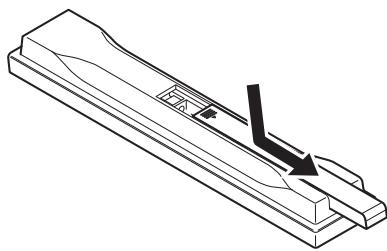
2 Inserte las pilas (2 de tamanio AAA 700) suministradas.
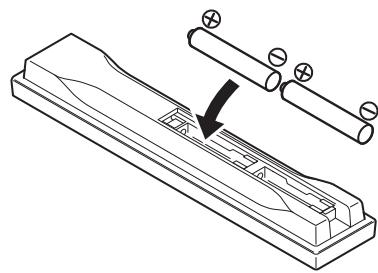
Inserte primero elazo.
3 Cierre la cubierta trasera.
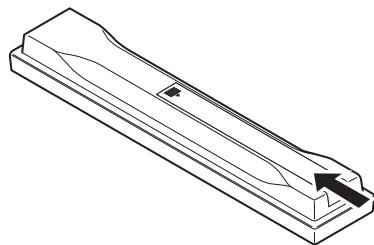
Cierrefirmamente(deberáoirseunclic).
Actualización del software
En el situo Web de Pioneer se offers information de este reproductor. Visite este situo Web paraactualizar y obtener informacion de service de su reproductor de Bluray Disc.
http://www.pioneer.eu/
Acerca de la operation de este reproductor desde un aparato móvil (iPod, iPhone, iPad, etc.)
El reproductor se pueda controlar desde un aparato móvil instalando una aplicacion especial en el aparato móvil.
Para poder detalles, consulte la informacion del producto en el situ Web de Pioneer.
Esta aplicación especial puedecaejar o cancellarse sin previo aviso.
Apple, iPad, iPhone, iPod, iPod nano y iPod touch son marcas commerciales de Apple Inc., registrasas en los EE.UU. y除外 páises.
Tipos de discos/archivos que se pueda reproducir
Discos que se pueda reproducir
Se peuvent reproducir los discos que tienen los logotipos de abajo en la etiqueta, envoltura o carátula.

Aviso
- Sólo se pueda reproducir los discos que han sido finalizados.
- Discos con ARCHIVOS de video,Imagen o audio grabados.
- Incluyendo discos de dos capas.
- Finalícelos antes de reproducirlos en este reproductor.
- Los DVD-R para discos de autoría (3,95 GB y 4,7 GB) no se pueda reproducir.
- Incluyendo el formatting AVCHD.
- Incluyendo el formatting AVCREC.
- Los discos DVD-RW Version 1.0 no se pueda reproducir.
-
Incluyendo Video CD.
-
"Blu-ray Disc", "Blu-ray" y el logotipo "Blu-ray Disc" son MARCAS de fabricula de Blu-ray Disc Association.
- DVD es unamarca registrada de DVD Format/Logo Licensing Corporation.
Discos que no se pueda reproducir
HD DVD
Discos DVD-RAM
Es possible que algunos discosDistinctos de los enumerated más arriba tampoco se pueda reproducir.

Nota
- Algunos discos no podran reproducirse,尤其是 indique uno de los logotipos de la página anterior.
- ParaREENCRISCOS DE 8cm,pongasosdiscos en el hueco del centro de la bandeja de discos.No es requisiteo usear un adaptador. Los discos BD-ROM de 8cm no se puedaREENCRISCOS.
Acerca de la reproduccion de copias no autorizadas
Aviso sobre Cinavia
Este produit usa Tecnología Cinavia para limitar el uso de copias sin autorización de todaspeléculas y videos, y de sus pistas de sonido, producidos con fines commerciales. Cuando se detecta la prohibición de uso de una copia no autorizada se visualizará un mensaje y la reproducción o la copia se interrupirá.
En el Centro de Información en Línea para el Consumidor de Cinavia, en http://www.cinavia.com, se offers information de la Tecnología Cinavia. Para solicitar más información de Cinavia, envíe una tarjeta postal con su direccion de correjo a: Centro de Información para el Consumidor de Cinavia, P.O. Box 86851, San Diego, CA, 92138, EE.UU.
Derechos de autor 2004-2010 de Verance Corporation. Cinavia™ es unamarca de fabricula de Verance Corporation. Protegado por la patente de los Estados Unidos 7,369,677 y por patentes de todo el mundo emitidas ypendentes de emisión de Verance Corporation. Todos los Derechos reservados.
Acerca de la proteccion de los derechos de autor
Se usa Tecnología de protección de los derechos de autor para algunos discos Blu-ray™, DVD y Contentsinos reproducedos en Internet u另一边 redes. La Tecnología de protección de los derechos de autor limita la reproducción y la calidadanalógica. Debido aactualizaciones en las provisiones de protección de los Rights of autor, las limitaciones你能 ser differsentes según la Fecha en que se compró este producto. Además,las restricciones你能 que se actualicen cuando seactualiza el software tras la compra.
Acerca de los formatos de los audio
Este reproductor soporta los formatos de audio siguidentes:
- Dolby TrueHD
-
Dolby Digital Plus
-
Dolby Digital
DSD - DTS-HD Master Audio
- DTS-HD High Resolution Audio
- DTS Digital Surround
Audio MPEG (AAC) - Linear PCM
Para disfrutar del sonido envolvente de Dolby TrueHD, Dolby Digital Plus, DSD, DTS-HD Master Audio y DTS-HD High Resolution Audio se recomienda conectar el reproduCTOR a un amplificador o receptor AV compatible con these formatos de audio using an cable HDMI. Después de introducir un BD con sonido de这些东西 formatos de audio, selección el formatting de audio en la pantalla del menu.
Fabricado con la licencia de Dolby Laboratories. "Dolby" y el símbolo de la doble D son marcas commerciales de Dolby Laboratories.
Para patentes DTS, vea http://patents.dts.com. Fabricado bajo licencia de DTS Licensing Limited. DTS, DTS-HD, el símbolo y DTS y el símbolo jintos son marcas registradas y DTS-HD Master Audio | Essential es una marca comercial de DTS, Inc. © DTS, Inc.
Reproducción de BD
-
Se pueda reproducir BD (BDMV) compatibles con los formatos de abajo.
-
Blu-ray Disc Read-Only (ROM) Format Version 2
- Blu-ray Disc Recordable (R) Format Version 2
- Blu-ray Disc Rewritable (RE) Format Version 3
Este reproductor soporta BD-ROM Profile 5.

"Blu-ray 3D" y el logotipo "Blu-ray 3D" son marcas de fabricula de Blu-ray Disc Association.
Se pueda usar las functions BONUSVIEW de reproduccion de video secundario (Imagen en Imagen) y de audio secundario. Los datos usados con las functions BONUSVIEW ( datos de video secundario (Imagen en Imagen) y de audio secundario)ULDuen guardarse en la memoria. Para poder detalles de la reproduccion de video y audio secundarios, consulte las instrucciones del disco.
BONUS VIEW™
"BONUSVIEW" es unamarca de fabricula de Blu-ray Disc Association.
Las functions BD-LIVE, como la descarga de avances depellicas o audio e idiomas de subtitulos adiconales y la reproduccion de juegos en linea, seediums disfurar por Internet. Los datos descargados con la function BD-LIVE (avances, etc.) se guardan en la memoria.Consulte las instrucciones del disco para!. conocer detalles de las functions BD-LIVE.
El logotipo "BD-LIVE" es unamarca de fabricula de Blurray Disc Association.
Con BD-ROM es possible usar las aplicaciones BD-J (Java) para create titutos altamente interactivos, incluyendo juegos, por exemple.

Oracle y Java son marcas commerciales registradas de Oracle y/o sus subsidiaries. Todos losDEMAs nombres peuvent ser marcas commerciales de sus respectivos propietarios.
- Se pueda reproducir discos BD (BDAV) compatibles con los formatos de abajo.
- Blu-ray Disc Recordable (R) Format Version 1
- Blu-ray Disc Rewritable (RE) Format Version 2
Reproducción de DVD

Esta etiqueta indica la compatibiliad de reproduccion con los discos DVD-RW grabados en el formatting VR (formato de grabacion de video). Sin embargo, para los discos grabados con un programa encryptado de una sola grabacion, la reproduccionsoleo se podra hacer using an aparato compatible con CPRM.
El AVCHD es un tipo de videocamara digital de alta definición (HD) que permite grabar con alta definición en ciertos medios using技术和 technologías de codificación y decodificación de alta eficacidia.

"AVCHD" y el logotipo "AVCHD" son marcas de fabricula de Panasonic Corporation y Sony Corporation.
Acerca de los númeroos de region
El Reproductor de Blu-ray Disc y los discos BD-ROM o DVD-Video tiene asignados númeroos de regionación según la regionión en que se venden.
Los númeroos de region de este reproductor son:
- BD-ROM : B
DVD-Video:2
Los discos que no incluyen these nuermos no se pueda reproducir. Abajo se muestran los discos que se pueda reproducir en este reproductor.
- BD : B (incluyendo B) y ALL
DVD:2 (incluyendo 2) y ALL
Reproducción de CD
Acerca de los CD protegidos contra la copia: Este reproductor ha sido Diseñado para cumplir con las specifications del formato Audio CD. Este reproductor no soporta la reproducción ni las functions de los discos que no satisfacen estas specifications.
Reproducción de DualDisc
Un DualDisc es un disco de dos caras: una con contenido DVD — video, audio, etc.— y la othera sin contenido DVD como, por exemple, grabaciones de audio digital.
En este reproductor se pueda reproducir elazo DVD de los discos DualDisc.
El lado de audio del disco que no es DVD no es compatible con este reproductor.
Existe la posibiliad de que cuando se introduzca o expulse un DualDisc, la cara opuesta a la de reproduccion se raye. Los discos rayados no se peuvent reproducir.
Para Obtener más información sobre la asignación DualDisc, consulte con el fabricante o el representante del producto.
Reproducción de discs 创建在 orderadores o grabadoras BD/DVD
- Puede que no sea possibleREENCRucir discos grabados en un ordinadordeferido a losajustesde la aplicacion o del entorno del ordinador. Grabe discos en un formattingo que puedaREENCRucir este reproductor. Consulte a suconcesionario para conocer detailles.
- Tal vez no sea possible reproducir discos grabados en un ordinador o en una grabadora BD/DVD, si la calidad de la quemadura no es buena debido a las caracteristicas del disco, rayas, suciedad en el disco o sucidad en la lente de la grabadora, etc.
Acerca de los ARCHivos y carpetas de video, audio e imagenes
Los ARCHivos de audio e imágenes se pueda reproducir en este reproductor cuando las carpetas del disco o aparato USB se crean como se describe a continua. Ejemplo de estructura de carpeta:
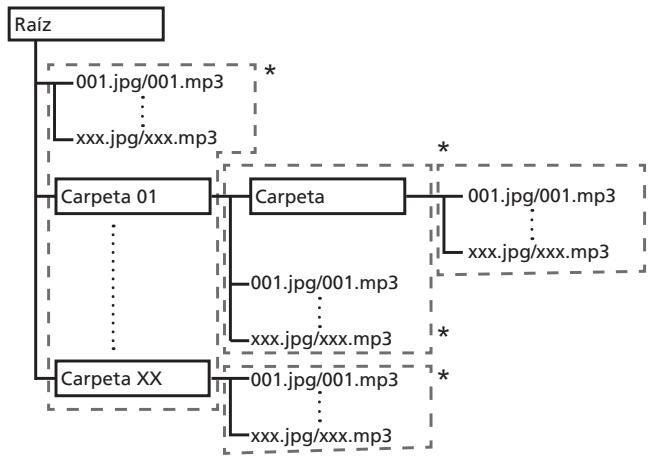
- El número de carpetas y ARCHivos dentro de una sola carpeta (incluyendo el directorio raíz) se limita a un máximo de 256. Mantenga el número de capas de carpetas en un máximo de 5.

Nota
- Los nombres de ARCHivos y carpetas visualizados en este reproductor peuvent ser differsentes de los visualizados en un ordinador.
Archivos que=Pueden reproducirse
Los ARCHivos de video,Imagen y audio grabados en BD, DVD, CD o USB se pueda reproducir.
Formatos de ARCHivos de videos soportados
DivX Plus HD
DivX Certified® paraREENICER video DivX y DivX PlusTM HD (H.264/MKV) de hasta 1080p HD incluyendo contenido de alta calidad.
ACERCA DE VIDEO DIVX: DivX® es un-formato de video digital créé por DivX, LLC, una filial de Rovi Corporation. Este es un dispositivo oficial con el sello de certifications DivX Certified® que reproduce video DivX. Visite divx.com para Obtener más información y herramrientas de software para convertir sus ARCHivos a video DivX.
ACERCA DE DIVX VIDEO-ON-DEMAND (VIDEO BAJO DEMANDA): Este dispositivo con el sello de certificacion por DivX Certified® debe estar registrado para poder reproducir los videos DivX VOD (video bajo demanda) que haya comprado. Para
obtener su número de registrar, localice la sección de DivX VOD en funciona el menu. Visite vod.divx. com para Obtener más información sobre como completar el proceso de registrar.

DivX®, DivX Certified®, DivX Plus™ HD y los logotipos asociados son marcas commerciales de Rovi Corporation o sus filiales, y se utilizes bajo licencia.

Nota
-
Este aparato DivX® homologado deben registrarse para reproducir contenido DivX bajo demanda (VOD). Genere primero el número de registrar DivX VOD para su aparato y presentelo durante el proceso de registrar. Important: El contenido DivX VOD está protegidor por un sistema DivX DRM (administración de derechos digitales) que limita la reproducción a los aparatos DivX homologados registrados. Si intenta reproducir contenido DivX VOD no autorizzato para su aparato, se visualizará el mensaje Error de autorización y su contenido no se reproducirá. Obtenga más información en www.divx.com/vod.
-
El número de registrar DivX VOD de este reproductor se pueda verificar en HOME MENU → Config. Inicial → Reproduccion → DivX® VOD DRM → Nombre de Registrar (頁目44).
- El número de vistas está limitado para algunos archivos DivX VOD. Cuando se producen tales ARCHivos en este reproductor se visualiza el número de vistas restante. Los ARCHivos@cuyo número restante de vistas ha alcancazo 0 no se pueda reproducir (se visualiza Este alquiler de Divx ha caducado). Los ARCHivos@cuyo número de vistas no esta limitado se pueda reproducir tantas vezes como se quiera (el número restante de vistas no se visualiza).
YouTube

YouTube™ es unamarcacommercial de Google inc.
Tabla de ARCHivos que pueda reproducirse
| Archivos queuenpuede reproductarse(Extensiones) | Medios queuenpuede reproductirse | Especificaciones de archivos | ||
| BD-R/RE/-R DL/RE DL/-R LTH,DVD-R/RW/-R DL/+R/+RW/+R DL,CD-R/RW | Aparatos USB 1 | Red | ||
| MP3(.mp3) | ✓ | ✓ | ✓ | Frecuencias de muestro: Hasta 48 kHzVelocidad de bits: Hasta 320 kbps Tipo de audio: MPEG-1 Audio Layer 3 |
| \(WMA^2\)(.wma) | ✓ | ✓ | ✓ | Frecuencias de muestro: Hasta 48 kHzVelocidad de bits: Hasta 192 kbps Tipo de audio: WMA versión 9 |
| AAC(.m4a) | ✓ | ✓ | ✓ | Frecuencias de muestro: Hasta 96 kHzVelocidad de bits: Hasta 320 kbps Tipo de audio: MPEG4-AAC |
| MPEG2 AAC(.aac) | ✓ | ✓ | ✓ | Frecuencias de muestro: Hasta 48 kHzVelocidad de bits: Hasta 320 kbps Tipo de audio: MPEG2-AAC |
| WAV(.wav) | ✓ | ✓ | ✓ | Frecuencias de muestro: Hasta 192 kHzVelocidad de bits de cuantización: 16 bits,24 bitsCanal: 2 canales/Multi (7,1 canales)(códec PCM) |
| FLAC(.flac) | ✓ | ✓ | ✓ | Frecuencias de muestro: Hasta 192 kHzVelocidad de bits de cuantización: 16 bits,24 bitsCanal: 2 canales/Multi (5,1 canales) |
| Monkey's Audio(.ape) | ✓ | ✓ | ✓ | Frecuencias de muestro:Compatibleidad extraalta de hasta 48 kHzAlta compatibiliadía hasta 96 kHzVelocidad de bits de cuantización: 16 bits,24 bitsCanal: 2 canales |
| DSD(.df/.dsf) | ✓ | ✓ | ✓ | 2,8 MHzCanal: 2 canales/Multi (5,1 canales) |
| AIFF(.aif/.aiff) | ✓ | ✓ | ✓ | Frecuencias de muestro: Hasta 192 kHzVelocidad de bits de cuantización: 16 bits,24 bitsCanal: 2 canales(códec PCM) |
| ALAC(.m4a) | ✓ | ✓ | ✓ | Frecuencias de muestro: Hasta 192 kHzVelocidad de bits de cuantización: 16 bits,24 bitsCanal: 2 canales |
| JPEG(.jpg/.jpeg) | ✓ | ✓ | ✓ | Resolución máximo: 4 000 x 3 000 píxeles |
| MPO(.mpo) | ✓ | ✓ | ✓ | Imágenes fotográticas 3D |
| PNG(.png) | ✓ | ✓ | ✓ | Resolución的最大: 2 048 x 1 024 píxelesLos ARCHivos PNG animados no son soportados. |
| GIF(.gif) | ✓ | ✓ | ✓ | Resolución最大的: 2 048 x 1 024 píxelesLos archivos GIF animados no son soportados.La rotación no es soportada. |
| Archivos quemight serpuild puede reproductrse (Extensiones) | Medios que pueda reproducirse | Especificaciones de archivos | ||
| BD-R/RE/-R DL/ RE DL/-R LTH, DVD-R/RW/-R DL/ +R/+RW/+R DL, CD-R/RW | Aparatos USB 1 | Red | ||
| DivX (.avi/.divx/.mkv) | ✓ | ✓ | ✓ | Versiones compatibles: Through DivX® PLUS HD Resolución máximo: Hasta 1 920 x 1 080 (DivX® PLUS HD) Hasta 1 280 x 720 (MKV) |
| MP4 (.mp4) | ✓ | ✓ | ✓ | Resolución máximo: Hasta 1 920 x 1 080 Vídeo: MPEG4, MPEG-4 AVC (nivel 4.1) Audio: AAC, MP3 |
| WMV (.wmv) | ✓ | ✓ | ✓ | Resolución máximo: Hasta 1 920 x 1 080 Vídeo: WMV9, WMV9AP (VC-1) Audio: WMA |
| AVI (.avi) | ✓ | ✓ | ✓ | Resolución máximo: Hasta 1 920 x 1 080 Vídeo: MPEG4 Audio: MP3, AAC |
| 3GP (.3gp) | ✓ | ✓ | ✓ | Vídeo: H.263, MPEG4, H.264 Audio: MPEG-4 AAC |
| FLV (.flv) | ✓ | ✓ | ✓ | Vídeo: Sorenson H.263 (FLV1), VP6 (FLV4), H.264 Audio: MP3, AAC |
1.EstaunidadesCompatible con sistemas de ARCHIVOS FAT16, FAT32 y NTFS.
2. WMA Pro, Lossless y Voice no son soportados.

Nota
- Dependiendo de laestructura del archivo, la capacité del servidor y el entorno de la red, pueda no ser possible reproducir ciertos ARCHIVOS, inclu quoellos ARCHIVos indicados en la tabla de arriba como archivos que se pueda reproducir.
- Los archivos protegidos por DRM (Digital Rights Management) no se pueda reproducir (sin incluir ARCHIVOS DivX VOD).
- El contenido AVCHD no se pueda reproducir abrands de LAN.
Controlremoto
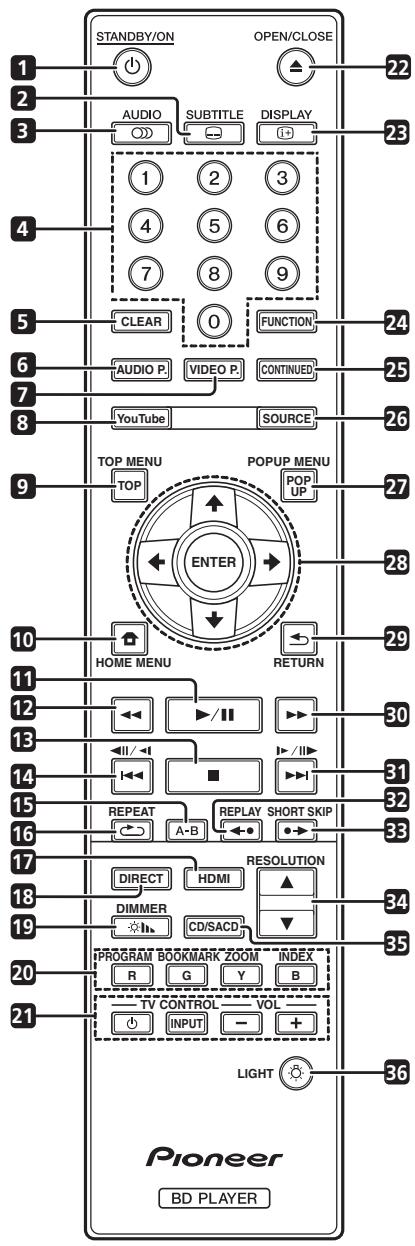
1 STANDBY/ON - Pulse para conectar y desconectar la alimentacion.
2 SUBTITLE - (págrina 29)
3 OD AUDIO - (págrina 29)
4 Botones de nombres – Use"These botones para selectionar yREENCRICIR el título/capítulo/pista que quiera ver o escuchar, y para selectionar elementos de los niños.
5 CLEAR-Pulse para cancelar un numero introducido, etc.
6 AUDIO P. - Se utilizes para acceder a las-optiones de audio. (pagina 38)
7VIDEO P.- Se utilizes para acceder a lasustralianes de video. (pagina 39)
8 YouTube - Se usa para reproducir video en YouTube. (págrina 37)
9 TOP MENU - Pulse para visualizar el menu inicial del BD-ROM o DVD-Video.
10 HOME MENU - (pagina 41)
11 / - (pagina 26)
12 - (pagina 26)
13 - (página 26)
14 - (página 27)
15 A-B - (pagina 27)
16 REPEAT - (página 27)
17 HDMI – HDMI Mode cambia cada vez que se pulsa este botón (páginas 17 y 43).
18 DIRECT - Pulse este botón para activar o desactivar la funciona DIRECT (頁目29).
19 DIMMER - Cada vez que se pulsa este botón, el brillo de la pantalla del panel frontal cambia y/o el estado de la iluminación de losindicadores de dicho panel cambia tal y como se muestra en la tabla",[si].
| Visualizador del panel frontal | Indicador FL OFF |
| Brillante | Apagar |
| Medio | Apagar |
| Oscuro | Apagar |
| Apagar | Encendido |
20 Botones de-colored - Se usesn para navelgar por los menus BD-ROM.
PROGRAM - (pagina 28)
BOOK MARK - (pagina 28)
ZOOM - (pagina 28)
INDEX - (pagina 28)
21 TV CONTROL - (pagina 24)
22 ▲ OPEN/CLOSE-Pulse paraAbrir y cerrar la bandeja del disco.
23 DISPLAY - (pagina 30)
24 FUNCTION - (pagina 32)
25 CONTINUED – Se usa paraContinuar la reproduccion desde una posicion españica. (pagina 33)
26 SOURCE - (página 34)
27 POPUP MENU/POPUP - Pulse para visualizar los ☆menús BD-ROM o DVD-Video.
28 ↑/↓/←/→ - Se usa para seleccionar elementos, cambiar ajustes y mover el cursor.
ENTER - Pulse para executar el elemento selectionado o para introducir un ajuste que haya sido换成, etc.
29 RETURN - Pulse para volver a la pantalla anterior.
30 - (pagina 26)
31 I//I//I- (pagina 27)
32 REPLAY - Pulse este botón durante la reproducción para retroceder a una posición 10segundosantes.(págin27)
33 •→ SHORT SKIP – Pulse este botón durante la reproducción para avanzar a una posición 30segundos más adelante. (頁目27)
34 ▲/▼ RESOLUTION – Utilice这些 botones paraonian la resolution de video de calidad de los terminales HDMI OUT. (頁目25)
35 CD/SACD – Para discos híbridos, pulse para cambiar entre las capas del CD y del SACD. (pagina 29)
36 LIGHT - Permite encender y apagar las luces de los botones.
Panel frontal
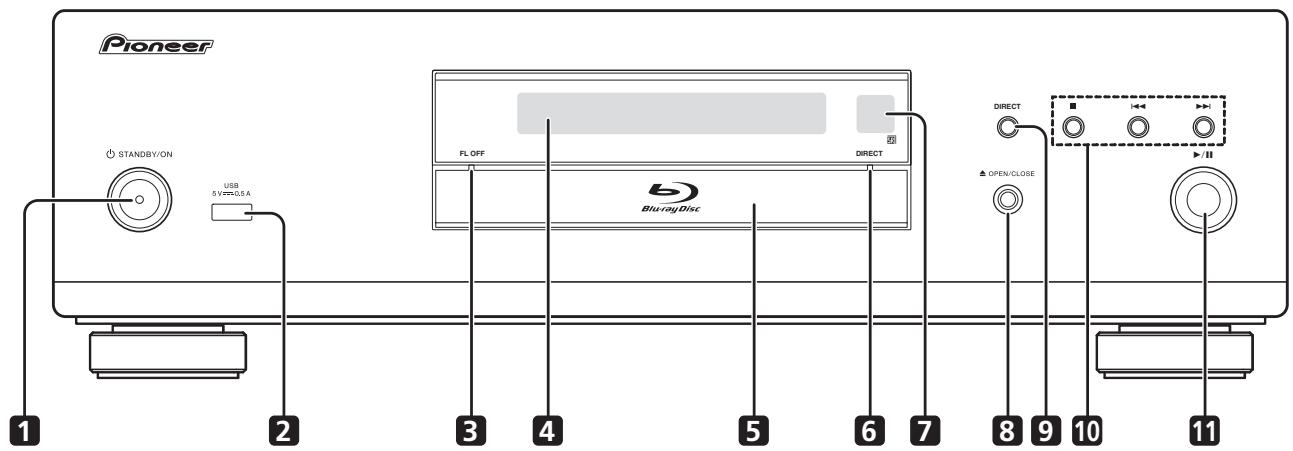
1 STANDBY/ON - Pulse para conectar y desconectar la alimentacion.
2 Puerto USB - (págrina 21)
3 Indicador FL OFF - (pagina 13)
4 Visualizador del panel frontal
5 Bandeja de disco
6 Indicador DIRECT - (pagina 29)
7 Sensor de control remoto - Apunte el control remoto a este sensor y'utiliceo dentro de una distancia aproximada de 7m . El reproductor pueda tener problemas al captar las senales del control remoto si hayURTCA una luz fluorescente. Siocaesto, aleje el reproductor de la luz fluorescente.
8 ▲ OPEN/CLOSE-Pulse paraAbrir y cerrar la bandeja del disco.
9 DIRECT - Pulse este botón para activar o desactivar la funciona DIRECT (頁目29).
10 - Pulse para detener la reproduccion (pagina 26).
- (página 27)
- (pagina 27)
11▶/■ - Pulse para,iniciar la reproduccion (pagina 26).
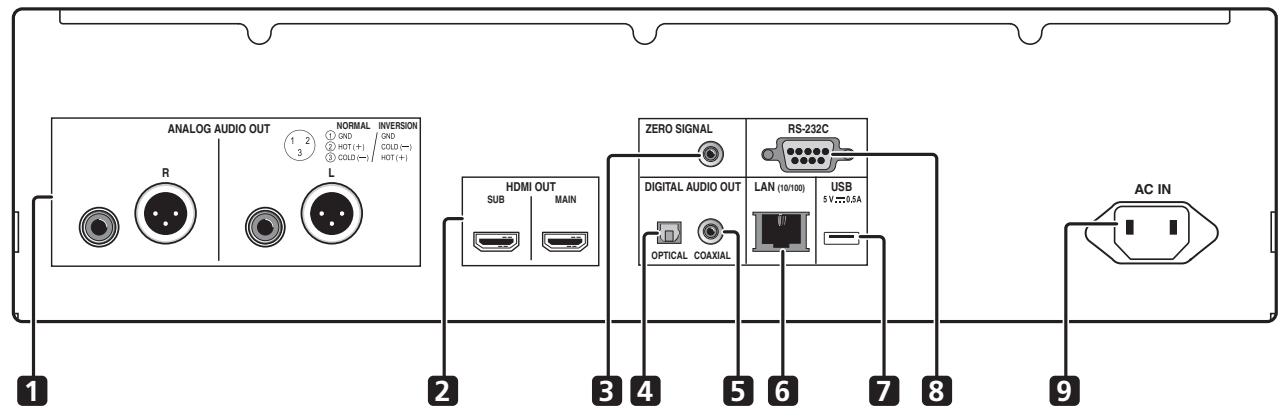
BDP-LX88
BDP-LX58
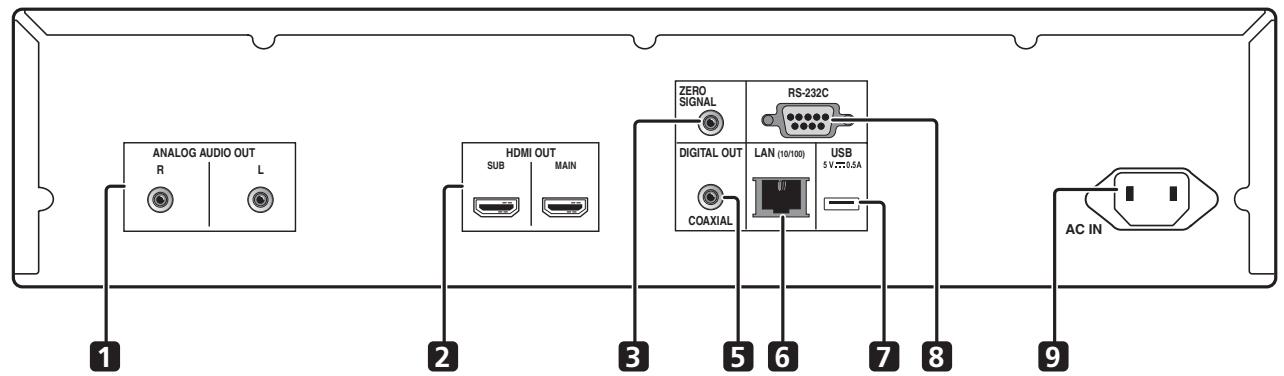
1 Terminales ANALOG AUDIO OUT - (pagina 20)
2 Terminales HDMI OUT - (pagina 16)
3 Terminal ZERO SIGNAL - (pagina 21)
4 Terminal DIGITAL AUDIO OUT (OPTICAL) (solo BDP-LX88) - (pagina 20)
5 Terminal DIGITAL AUDIO OUT (COAXIAL) – (pagina 20)
6 Terminal LAN (10/100) - (pagina 22)
7 Puerto USB - (págrina 21)
8 Terminal RS-232C - Este terminal no se utilizes.
9 ACIN - (pagina 22)
Información acerca de los terminales HDMI de su BDP-LX88/LX58
MAIN - Permite conectar un receptor o amplificador de TV y/o AV compatible con HDMI. Es el terminal másutilido. SUB - Permite conectar un receptor o amplificador de AV compatible con HDMI.
Asegúrese de desconectar la alimentación y desenchufar el cable de alimentación de la toma de corriente siempre que haga o cambie conexiones.
Després de conectar, haha los ajustes en el menu Sistema de Navegador o Config. Inicial según el tipo del cable conectado (頁目23).
Consulte también el manual de instrucciones del aparato que está siendo connectado.

Nota
- Las ilustraciones agua realizadas pertenecen principalmente al modelo BDP-LX88.
Conexión usingo un cable HDMI
Las señales de audio y video se pueda transferir a aparatos compatibles con HDMI como señas digitales sin perdida de calidad de audio o video.

Nota
- Establishzca la opticon HDMI Modo del menu Config. Inicial conorme a la connexion de los dispositivos en el reproductor (paginas 17 y 43).
- Haga los ajustes en el menu Sistema de Navegador según el aparato compatible con HDMI que está connectado (頁目23).
- Dependiendo del cable HDMI utilizado,可以更好 que no se transmitan las/señas de video de 1080p y 4K.
Acerca de HDMI
Este reproductor incorpora la Tecnología High-Definition Multimedia Interface (HDMI®).
HOMI
Los TERMINOS HDMI y HDMI High-Definition Multimedia Interface y el logotipo HDMI son MARCAS de fabrica y MARCAS registradas de HDMI Licensing, LLC en los Estados Unidos y enotiros paíSES.
El reproductor sopta Deep Color. Los reproductores convencionales peuvent transmitir una seals de video con una profundidad de color de 8 bits en los formatos YCbCr 4:4:4 o RGB; los reproductores que soportan Deep Color peuvent transmitir una seals de
video con una profundidad de color superior a 8 bits por componente de color. Cuando se conecta este reproductor a un TV que soja Deep Color se pueda reproducir gradaciones de color sutiles.
Este producto es compatible con "x.v.Color", el cui tiene la calidad de lograr un espacio cromático de amplia gama bajo en las specifications xvYCC.
Reproducirseyales de video que cumplen con las normas“xvYCC"en este reproductor,estoandoste connectadoa un TV compatible con"x.v.Color",etc., expande la calidad de reproducir color,y permite reproducir los colores naturales fielmente.
"x.v.Color" es nombre de promoción dato a los productos que pueda lograr un espacio cromático de amplia gama bajo en specifications de normas internaciones definidas como xvYCC.
x.v.Color
"X.v.Color" y x.v.Color son marcas de fabrica de Sony Corporation.
Señales de audio reproducibles por el terminal HDMI OUT
- Dolby TrueHD
- Dolby Digital Plus
Dolby Digital - DTS-HD Master Audio
- DTS-HD High Resolution Audio
- DTS Digital Surround
- Linear PCM
Puede salir las senales de audio Linear PCM que cumplan las conditiones siguientes:
- Frecuencia de muestreo: 32 kHz a 192 kHz
- Número de canales: Hasta 8 (hasta 6 para una Frequencia de muestro de 192 kHz)
Audio DSD
AAC
Cuando se conecta a un aparato DVI
- No es possible conectar aparatos DVI (pantallas de ordinadores, por exemple) que no son compatibles con HDCP. HDCP es una asignación para proteger el contenido audiovisual por toda la interfaz DVI/HDMI.
- No salen señales de audio.
- Este reproductor ha sido disnado para ser connectado a aparatos compatibles con HDMI. Cuando connecte a un aparato DVI, este puede que no funciona bien dependiendo del aparato DVI.
Acerca de la referencia de control con HDMI
Las functions se activan cuando se connecta al reproductor,empleando un cable HDMI, un TV o un
systema AV (amplificador o receptor AV, etc.) de Pioneer
compatible con la referencia de control con HDMI.
Consulte también el manual de instrucciones del TV y del
systema AV (amplificador o receptor AV, etc.).
Para usar la funciona de control con HDMI
- La funciona de control con HDMI se activa cuando se enciende para todos los aparatos connectados con cables HDMI.
- Una vez finalizadas las conexiones y los ajustes de todos los aparatos, asegúrese de que laImagen del reproductor salga al TV. (Verifique también cuando sepa decaear los aparatos conectados y reconectar los cables HDMI.) La funciona de control con HDMI puede no funciona bien si laImagen del reproductor no sale correctamente al TV.
- Use Cables HDMI®/TM de alta velocidad cuando use la funciona de control con HDMI. La funciona de control con HDMI puede no funciona correctamente si se usesanthers cables HDMI.
- Para algunos modelos, la funciona de control con HDMI puede llamarse "KURO LINK" o "HDMI Control".
- La funciona de control con HDMI no se activa con aparatos de otheras marcas, excepte this reproducto está connectado con un cable HDMI.
Lo que pueda hacer la funciona de control con HDMI
Control del reproductor con el control remoto del TV.
Operaciones como el inizio y la parada de la reproduccion y la visualizacion de menús se pueda realizar desde el TV.
- LaImagen de reproduccion del reproductor se visualiza en la pantalla del TV. (Funcion de seleccion automatica)
La entrada cambia automatistically en el TV y en el sistema AV (amplificador o receptor AV, etc.) cuando la reproduccion se inicia en el reproductor o cuando se visualiza HOME MENU. Cuando se cambie la entrada, laImagen de reproduccion, HOME MENU aparecerá en el TV.
- La alimentación del TV y del reproductor se conecta y desconecta automatistically. (Función de encendido simultáneo)
Cuando se inicia la reproduccion en el reproductor o se visualiza HOME MENU, si el TV está apagado, este se enciende automatistically. Cuando se apaga el televisor, el reproductor se apaga automatistically.
Establecer la.option HDMI Modo
BDP-LX58/LX88 tiene dos terminales HDMI OUT (MAIN y SUB). Consulte la頁a 15 para Obtener detailles de these terminales.
Para realizar la configuración, pulse HOME MENU para visualizar Home Menu y selección Config. Inicial → HDMI → HDMI Modo.
HDMI Modo se pueda携带 con el botón HDMI del mando a distancia. El modo做不到 en la tabla;) ;;c;; c;; c;; c;; c;; c;; c;; c;; c;; c;; c;; c;; c;; c;; c;; c;; c;; c;; c;; c;; c;; c;; c;; c;; c;; c;; c;; c;; c;; c;; c;; c;; c;; c;; c;; c;; c;; c;; c;; c;; c;; c;; c;; c;; c;; c;; c;; c;; c;; c;; c;;
Consulte la tabla",si y configure la).[opión]HDMI Modo conforme al,estilo de.
- Cuando HDMI Modo se establiece en Dual y la calidad se entrega tanto del terminal HDMI OUT (MAIN) como del terminal HDMI OUT (SUB), el video y audio que se pueda transmitir un desde también terminales se Transmitirá.
Sound Retriever Link
Acerca de Sound Retriever Link
Sound Retriever Link es una Tecnología para controlar la corrección de la calidad del sonido que ajusta automatistically la calidad del sonido comprimido para el receptor AV conectado usinga la función de control HDMI.
La funciona Sound Retriever Link le permite disfrutar de sonido de calidad más alta estableciendo automatistically la funciona Sound Retriever del receptor AV conectado.
La funciona Sound Retriever Link de este reproductor., funciona exclusivamente en las situaciones siguientes.
- Cuando se reproduce via red o cuando se reproduce contenido de PC guardado en un aparato USB.
- El receptor AV de Pioneer compatible con la función Sound Retriever Link se connecta a este reproductor con un cable HDMI y el ajuste del reproductor se establiece como se muestra más abajo (頁ina 43).
Control: Encender
- Consulte también el manual de instrucciones del receptor AV.
- Consulte el situó Web de Pioneer para poderar los receptores AV compatibles con la funciona Sound Retriever Link.

Aviso
- Conecte directamente el reproductor al receptor AV de Pioneer compatible con la funciona Sound Retriever Link. La Erruption de una红线 directa con un amplificador o convertidor AV (como un commutador HDMI) puede que funciona mal.
Información acerca de la función PQLS
PQLS (Precision Quartz Lock System, eskaar, Sistema de bloqueo de guarzo de precision) es una Tecnología de control de transferencia de audio digital que utilizes la funciona de control. Las señas de calidad del reproductor se controlan desde el receptor de AV para lograr una reproduccion de sonido de alta calidad mediante el oscillator de guarzo de dicho receptor. De esta forma se ilumina la influencia del oscilado regenerado durante la transferencia deolen que afecta negativamente a la calidad de sonido.
- Este reproductor es compatible con la funciona ;;
- La funciona "Audio de 2 canales PQLS" que seactiva cuando se reproducen CD de música (CD-DA)
- La funciona "Envolvente multiple PQLS" que se activa cuando se reproducec todos los discos (BD, DVD, etc.) conRIA de audio PCM lineal
-
La funciona "Bitstream PQLS" que se activa cuando se reproduce con calidad de audio bitstream
-
Las-distintasfunecionesPQLSseactivancuandoun receptordeAVdePioneercompatible condichas funeciones seconctadirectamentealterminalHDMI OUTcon un cableHDMIyla configuracion de reproductordesestablishec tal ycomo semuestra a continuacion(pagina43).
Control: Encender
Precision Audio: AUTO o HDMI (PQLS) (solo BDP-LX88)
- Consulte también las instrucciones de funciona bajo el receptor de AV.
- Consulte el situó Web de Pioneer para poderar los receptores de AV compatibles con la función PQLS.

Aviso
- La funciona PQLS puede dejar deFuncionar cuando la resolutionde salute de video cambia. La funciona PQLS se volvera aponer en marcha cuando la reproduccionse detenga y, a continuacion, se reinicie.
- Active la alimentación del receptor de AV conectado al terminal HDMI OUT y, a continuación, inicia la reproducción del disco.
Conexión de un Televisor
Vea Conexión de un amplíficator o receptor AVen la párgina 19 para conectar un amplíficator o receptor AV con un cable HDMI.
Aviso
- Sujete la clavija cuando conecte y desconecte el cable.
- Aplicar una energia a la clavija para poder un contacto deactivacion y evitacion que salgan senales de video.
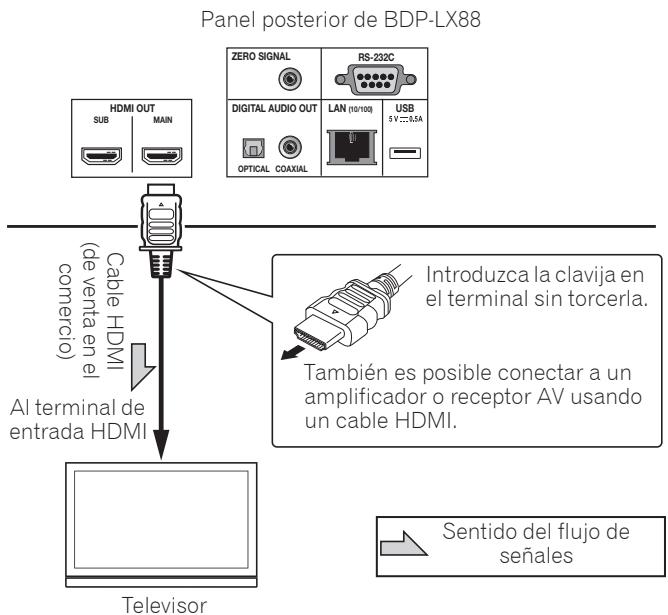
Conecte un televisor al terminal HDMI OUT (MAIN).
Aviso
- Asegürese de establercer HDMI Modo en Dual o Single (pagina 43).
Conexión de un amplificador o receptor AV
Connecte a un amplificador o receptor AV para disfrutar del sonido envolvente de Dolby TrueHD, Dolby Digital Plus, Dolby Digital, DTS-HD Master Audio, DTS-HD High Resolution Audio, DTS Digital Surround, LPCM, AAC o DSD. Para poder instrucciones de la conexión del TV y de los altavoces al amplificador o receptor AV, consulte el manual de instrucciones del amplificador o receptor AV.

Aviso
- Sujete la clavija cuando conecte y desconecte el cable.
- Aplicar unaonga a la clavija可以使ar un contacto defectuoso y evitar que salgan señales de video.
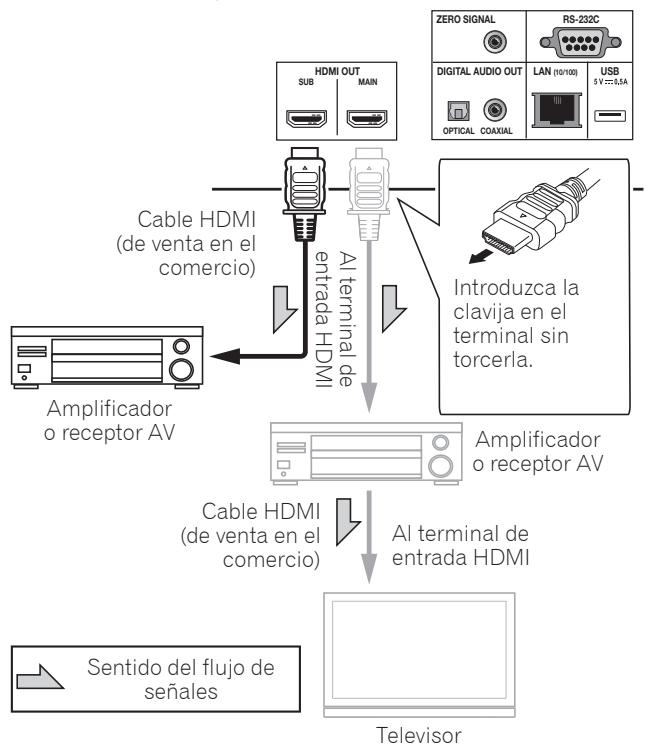
Panel posterior de BDP-LX88
Mejorar la calidad de video y sonido
Cuando conecte un televisor (o projector) y un amplificador de AV al reproductor, realiza la connexion de tal forma que las señales de video y audio se transfieran porSeparated para mejorar la calidad de dicho video y audio.
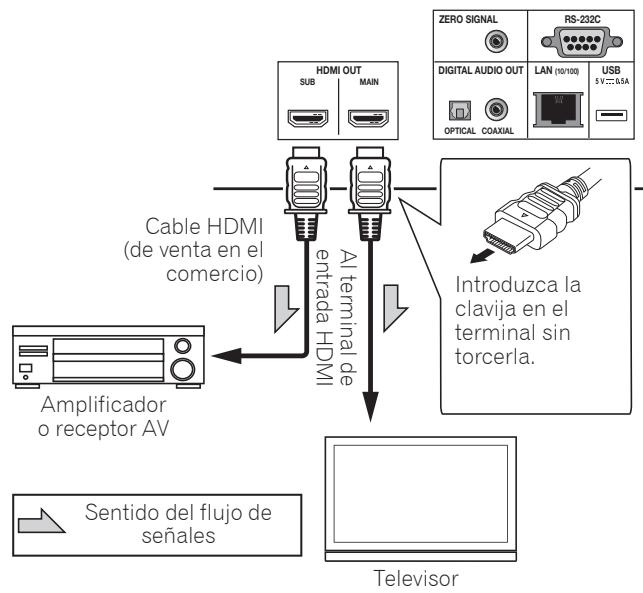
Panel posterior de BDP-LX88

Aviso
- Asegürese de establecer HDMI Modo en Separado (pagina 43).
- Si el amplificador de AV conectado al terminal HDMI OUT (SUB) también se conecta a un televisor, la entrada de este puede Cambiar automatistically. Si thiso occurs, desactive la direccion de control con HDMI en el televisor.
Conexión de cables de audio
Conexión de un amplificador o receptor AV usingo un cable de audio digital coaxial
Panel posterior de BDP-LX58
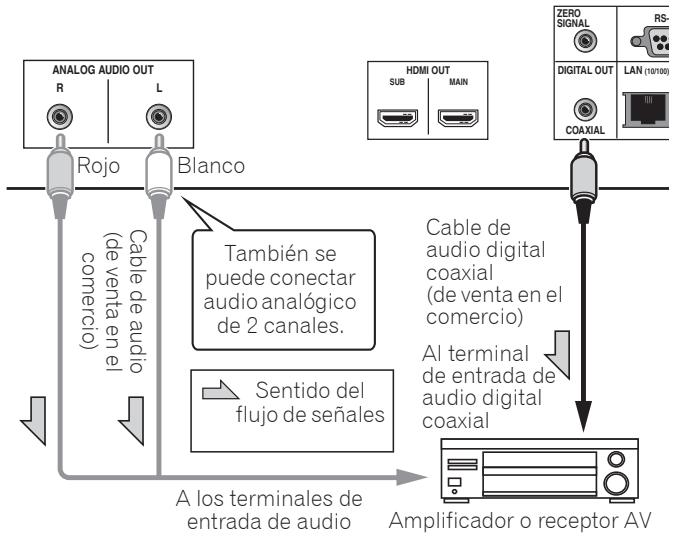

Nota
- El volumen de audio de saluteanalógicauede ser bajodependiendo del configuraciónde este dispositivo y del contenido que se reproduzca.
Conexión de un amplificador o receptor de AV usingo un cable de audio digital optico (solo BDP-LX88)
Panel posterior de BDP-LX88
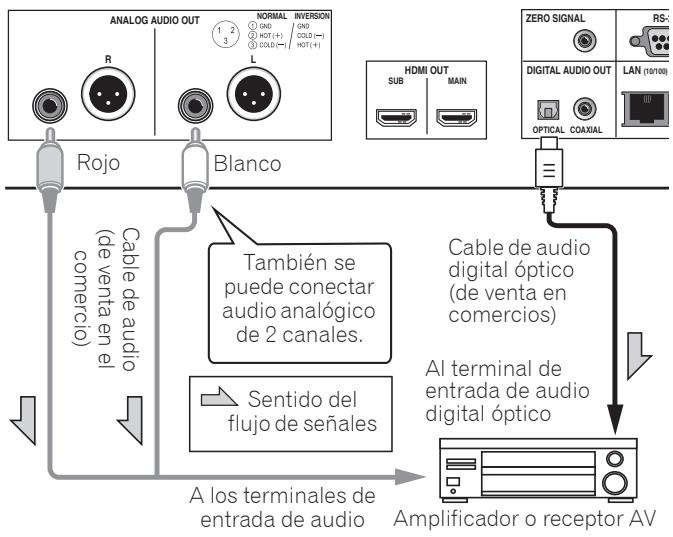
Conexión de un amplíficator integrado utilizing un cable balanceado (solo BDP-LX88)
Panel posterior de BDP-LX88
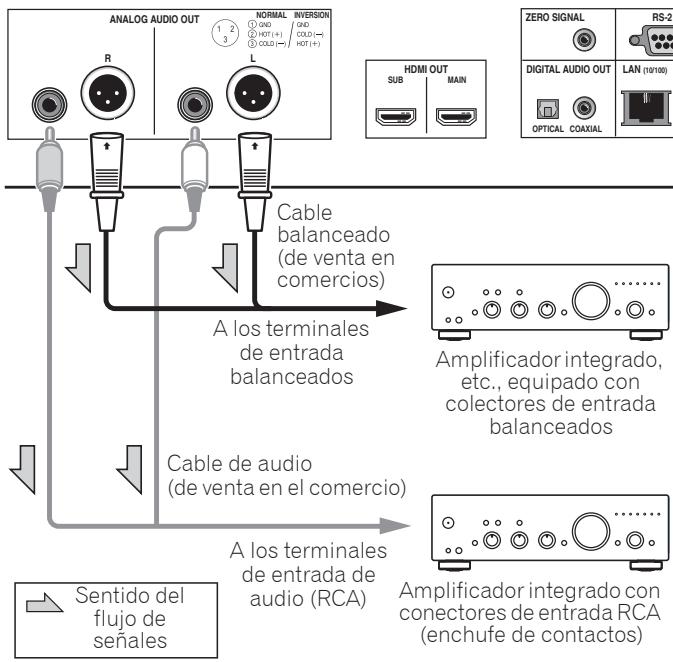

Nota
- El volumen de audio de saluteanalógicauede ser bajodependiendo del configuraciónde este dispositivo y del contenido que se reproduzca.
Conector de calidad balanceado (apariencia en el lado de la unidad; equivalente a XLR-3-31)
La configuración del terminal de salute balanceado se puedaATTER.Consulte Polaridad de terminal XLRe nla頁ina 42 para Obtener más detalles.
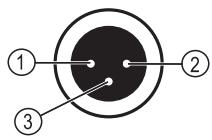
NORMAL INVERSION
El dispositivo de entrada se conecta al terminal ZERO SIGNAL
Zero Signal es la referencia (GND) para senales de video y audio. Si conecta el terminal ZERO SIGNAL del equipo al terminal de entrada de audio de otro dispositivo conectado a este equipo, con un cable de contactos, el dispositivoEARá a ser compatible con el estándar de audio de este equipo y la integridad de la sealsbetterá. Por otheraparte, si conecta el terminal de entrada de video del dispositivo, dichodispositivopearáser compatible con el estándar de video de este equipo y la integridad de la sealsbetterá.
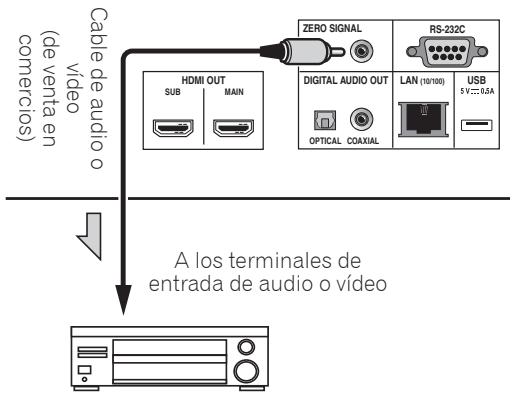
Receptor de AV o televator, etc.
Conexión de componentes al puerto USB
Acerca de los aparatos USB
Los aparatos USB que se pueda conectar al reproducto se muestran más bajo.
- Use unidas flash compatibles con USB 2.0 (capacidad de 1 GB o más, se recomienda 2 GB o más) o HDD (capacidad de 2 TB o menos)
- Sistema de archivo: FAT16, FAT32 o NTFS

Nota
- Los aparatos formateados con un sistema de archivo diferente del indication más arriba no se pueda usar.
- Los aparatos USBonian no ser reconocidos si contienenmultiplepartidas.
- Algunos aparatos USB pueda no funciona con este reproductor.
- El funciona de los aparatos USB no está garantizado.
Conexión de un aparato USB

Aviso
- Asegüre de apagar el reproductor antes de conectar o desconectar aparatos USB.
- Cuando se use un disco duro externo como aparato de almacenimiento externo, asegúrese de conectar la alimentación del disco duro antes de encender el reproductor.
- Si el aparato USB está protegado contra lacritura, asegúrese de desactivar la protección contracritura.
- Cuando conecte el cable USB tímelo por la clavija,pongá la clavija en el sentido correcto para el puerto e insertela horizontalmente.
- Colocar cargas excessivas en la clavija puede causar un mal contacto, imposibilidades NVN. aparato USB.
- No desenchufe el cable de alimentacion cuando este造血 conectado un aparato USB y el reproductor造血造血.
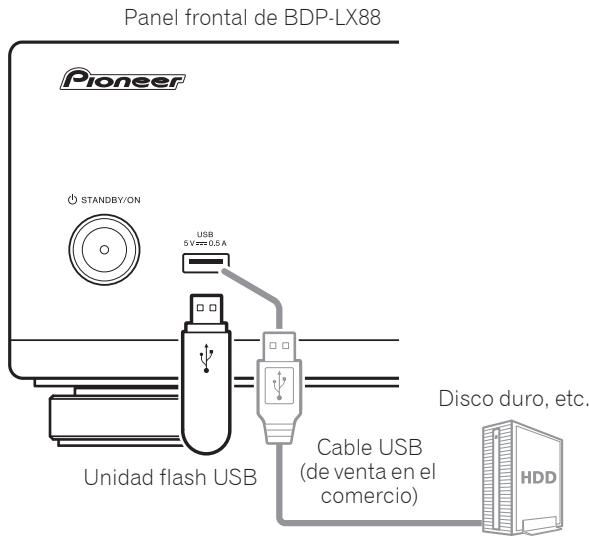
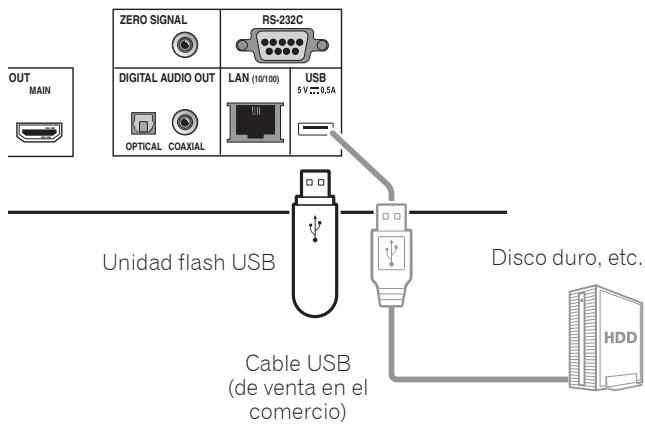
Panel posterior de BDP-LX88

Nota
- Los aparatos peuvent no functioning si se conectan al puerto USB a工程技术 de un lector de tarjetas de memoria o un concentrador USB.
- Use un cable USB de 2 metros de longitudo más.
Conexión a la red mediana la interfaz LAN
Conectando este reproductor a la red mediante el terminal LAN, puedeREENCR ARCHIVOS deImagen, audio y video guardados en los componentes de la red, incluido su PC, usingas las entradas Source.
Active la funciona del servidor DHCP en su enrutador. En el caso de que su enrutador noonga la funciona del servidor DHCP incorpORA, seranecessary preparar manualmente la red. Para poder detalles, consulte Puesta de la dirección IPen la pagina 46.

Nota
- Consulte el manual de instrucciones de su equipo porque el equipo conectado y el método de connexion puede Cambiardependiendo de su entorno de Internet.
- Cuando use una connexion de Internet de banda ancha necessitará firmar un contrato con un proveedor de servicios de Internet. Paraocular más detalles,contacte al proveedor de servicios de Internet más cercano.
- Tenga en cuenta que Pioneer no acaptará ninguna responsabilidad por los problemas o erros de communicatoración relacionados con el entorno de connexion a la red o con los aparatos connectados. Póngase en contacto con su proveedor o con el fabricante de sus aparatos connectados.
Conexión con un cable LAN (LAN alábrica)
Conecte el terminal LAN de este receptor al terminal LAN de su enrutador (con o sin la funciona del servidor DHCP incorpora) con un cable LAN recto (CAT 5 o mejor).
Panel posterior de BDP-LX88
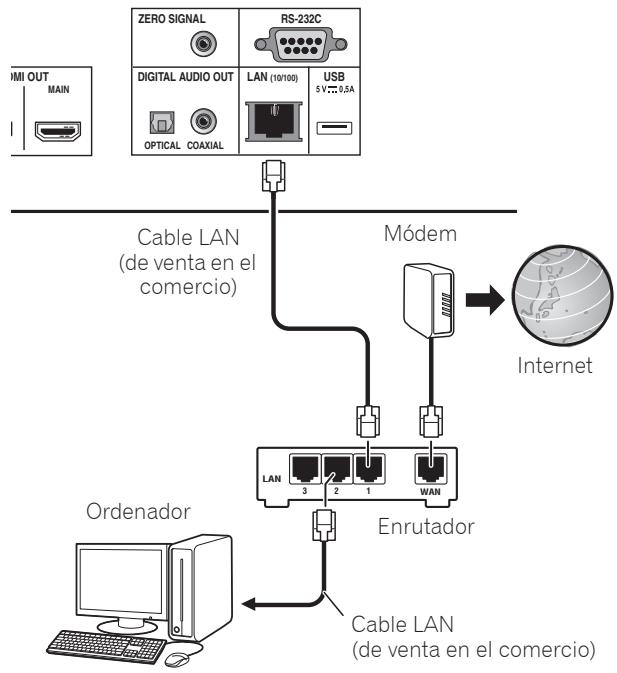
Especificaciones del terminal LAN
Terminal LAN: Conector Ethernet (10BASE-T/ 100BASE-TX)
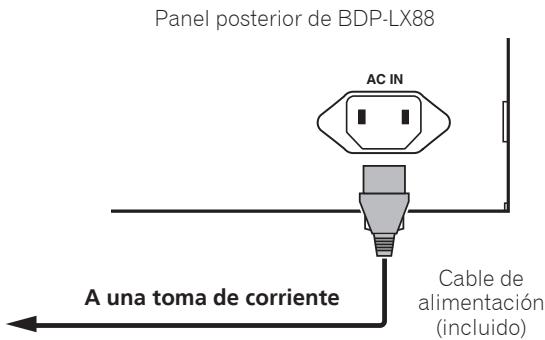
Conexión del cable de alimentación
Conecte el cable de alimentacionuponedesterminar las conexiones entre los aparatos.
Capúulo 3
Operaciones a realizar
Ajustes utilizing el menu Setup Navigator
Asegúrese de hacer这些ajustes cuando use el reproductor en las situacionessiguales.
- Cuando use el reproductor por primera vez.
- Después de formatear Config. Inicial.

Aviso
- Antes de conectar la alimentación, verifique que las conexiones entre el reproductor y otros aparatos estén bien hechas. Además, conecte la alimentación de los aparatos conectados al reproductor antes de conectar la alimentación del reproductor.
- Cuando use un TV o un projector frontal Pioneer compatibles con la funciona de control, active el control en el aparato conectado antes de encender el reproductor.
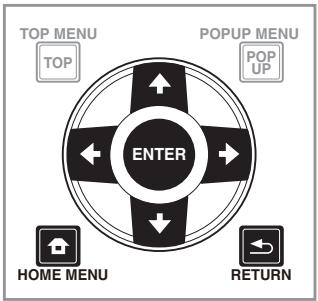
1 Encienda el TV y cambie la entrada.
Vea el manual de instrucciones del TV para poder detalles de la operacion del mesmo.
2 Conecte la alimentacion del reproductor.
Pulse 品 STANDBY/ON.
Verifique que se visualice el menu Sistema de Navegador.
Si no se visualiza el menu Setup Navigator
▶ Pulse HOME MENU para visualizar Home Menu, seleccione Config. Inicial → Sistema de Navegador → Empezar y bajo pulse ENTER.
3 Empiece Sistema de Navegador. Pulse ENTER.
- Sistema de Navegador empieza.
4 Seleccione el idioma de la OSD.
Use ↑/↓ para seleccionary bajo pulse ENTER.
5 Seleectione la resolucion de salute apropia da para el TV conectado.
Use ↑/↓ para seleccionar y bajo pulse ENTER.
6 SeLECTIONA la relacion de aspecto apropiada para el televisor conectado.
Use ↑/↓ para seleccionary bajo pulse ENTER.
7 Cierre el menu Sistema de Navegador.
Pulse ENTER.
- Sistema de Navegador termina y se Guarda el ajuste.
- Pulse RETURN para volver a la pantalla anterior.
Utilizar el televisor con el mando a distancia del reproductor
Cuando el número de fabricante de lamarca del teovisor se establishca en el mando a distancia del reproductor, dicho teovisor podra controlarse utilizing el mando a distancia del reproductor.

Aviso
- La configuración predeterminada puede restaurarse cuando las pilas se cambien. Si thiso ocurre, restablézcalo.
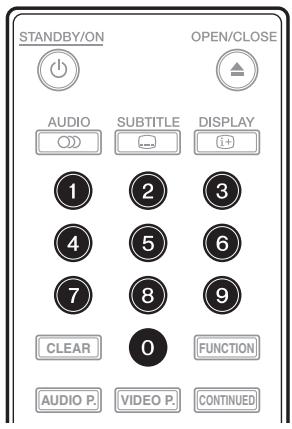
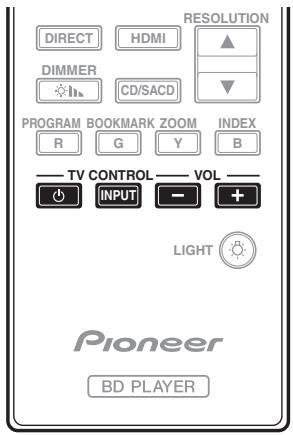
1 Introduzca el número del fabricante de 2 digitos. Pulse los botones numéricos (0 a 9) para introducir el número@mñtras pulsa TV CONTROL 念

Nota
- El valor predeterminado de fabrica es 01 (PIONEER).
- Si comete un error al bootloader rger el dato, suelete el boton TV CONTROL y, a continuacion,whelming a empezar desde el principio.
- Cuando haya variedos@códigos para un fabricante, intente especialcarlos en elorden indicado hasta que el televisor se pueda utiliser.
2 Compruebe que el televisor se pueda utiliser.
Controlar el televisor mediante el TV CONTROL.
- Pulse este botón para encender y apagar el televisor.
INPUT - Pulse este botón paraonian la entrada del televator.
VOL + / - Pulse este boton para ajustar el volumen.
Lista de@códigos predefinidos del televisor

Importante
- No se garantizan las operaciones de todos los fabricantes y dispositivos enumerados. El funciona bajo el control del fabricante.
Códigos de fabricante
PIONEER 01
ALBA 07,24,27
BUSH 07,24,27
CHANGHONG 05,22
CONIA 28
DSE 29
FUNAI 14
GRUNDIG 16
HAIER 15
HISENCE 12
HITACHI 19
JVC 17
KONKA 21
LG ELECTRIC 08,10
LOEWE 07,24,27
METZ 23
MITSUBISHI 06
NEC 25
ORION 20
PANASONIC 02
PHILIPS 07,24,27
SAMSUNG 09
SANYO 18
SHARP 04,26
SKYWORTH 11
SONY 03
TCL 13
TOSHIBA 05
VICTOR 17
VIZIO 08,10
Cambio de laResolution de calidad de video
Utilice elARRY procesidimento para embarir la resolution de calidad de video de los differentes terminales de calidad de video.
▶ Pulse RESOLUTION ▲/▼.
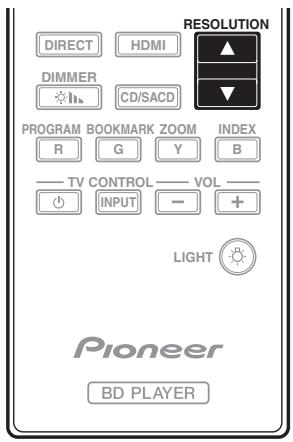
- El valor de resolution de salute de video actual se muestra en la pantalla del panel frontal del reproductor. ParaATTER la resolution de salute de video, pulse RESOLUTION / de nuevo.
- La configuración de resolution de calidad de video también se puedaCambiar seleccionando Resolución en el menu Config. Inicial (pagina 41).
Si los videos de alta definencia de 4K, etc. no son visibles
Cambie la configuración mediante el siguientes procedimiento.
1 Presione el botón HDMI del mando a distancia durante al menos 5segundos.
2 Si "4K 4:4:4" se muestra en la pantalla del producto, utilise el botón / para Cambiarlo "4K 4:2:0".
Si el video的最佳 decae la configuracion, continua utilizing esta misma configuracion.
Para revertir la configuración al valor original, realiza la operación descririta anteriorsmente de nuevo y cambie la configuración a "4K 4:4:4".

Aviso
- En algunos dispositivos (televisións, amplificadores o receptores de AV, etc.), el video o audio puede no transmitirse correctamente cuando la resolvedacion se cambia. Si thiso occurs, utilise RESOLUTION para建立起 una resolvedacion en la que el video y audio se Transmitan correctamente.
-
Cuando se Transmiten senales de video con una resolution de 4K/24p, 4K, 1080/50i, 1080/50p, 720/50p, 1080/24p, 1080/60i, 1080/60p o 720/60p desde los terminales HDMI OUT, laImagen peute transmitirse con una relacion de aspecto de 16:9, excepta Relacion Aspecto TV se establezca en 4:3 (Estandar).
-
LaImagen no se pueda estar durante uno instantes cuando se cambia laResolution.
- Cuando el dispositivo conectado admite 3D y se reproduce un disco 3D, se da prioridad a la calidad 3D, independiente de la configuración de la resolution. Asimismo, el cambio deResolution puede no ser possible cuando se reproduce contenido 3D.
- Cuando se seleccióna Auto, laImagen se Transmite a 60 fotogramas porsegundo si el teovisor no es compatible con senales 1080/24p.
- Cuando se selección 4K, 4K/24p, 1080/24p o Source Direct, las señales se transmiten talcular, excepta el televisor no sea compatible con señales 4K, 4K/24p o 1080/24p. Si laImagen no se muestra correctamente, utilise RESOLUTION / para建立起 una resolvedacion de video de salute en la que las señales de video y audio se trasmitan correctamente.
- Cuando Resolución se establiece en Auto y el televisor que se está utilizing admite salute 4K o 4K/24p, dicha salute se realiza en 4K o 4K/24p. Si el televisor conectado no admite 4K o 4K/24p, la salute se realiza con unaResolution recomendada diferente a 4K.
- Las imágenes se transmiten con la resolvedación de salute preferida del dispositivo (television, amplificador o receptor de AV, etc.)-connectado al terminal de salute de video seleccióndo. Sin embargo, si los dispositivos se conectan tanto a HDMI MAIN como a HDMI SUB, las imágenes se trasmiten con una resolvedación que admiten también dispositivos. Si la resolvedación admitida por los dispositivos connectados a los terminales HDMI MAIN y HDMI SUB varía, desconnecte la alimentación del dispositivo que no está en uso o conecte el dispositivo que se utilizes al terminal HDMI MAIN y establishze laoothisión HDMI Modo en Single para proportionscar la calidad en el dispositivo utilizado para ver video con la resolvedación optima.
- Cuando HDMI Modo se establiece en Dual y solamente uno de los dispositivos que está connectado a HDMI MAIN y HDMI SUB admiten 3D, enters un disco 3D puede que no se reproduzca. En tales casos, conecte solamente el dispositivo compatible con 3D o bien connecte este dispositivo al terminal HDMI MAIN y establishze la HDMI Modo en Single para reproducir el disco.
- Cuando Resolución se establiece en Auto, 1080p, 4K o 4K/24p y la resolution de calidad de HDMI es 1080p, 4K o 4K/24p, puede que noonga lugar la calidad dependiendo del cable HDMI utilizado.
- Hay resolutiones que no se pueda transmitir dependiendo del teovisor utilisé.
- Cuando HDMI Modo se establiece en Pure Audio, la受害者 1080p60, 4K/60p o 4K/24p no tendrá lugar excepta la resolution se establezca en Auto, 1080p, 4K o 4K/24p. La受害者 se proporcionará con unaResolution de 1080/60i, 1080/24p o similar dependiendo de laResolution de la fuente y del televisor connectado.
Capitulo 4 Reproduccion Reproduccion de discos o ARCHivos
Esta sección describe las operaciones principales del reproductor.
Para los temas de discos y ARCHivos que pueda reproducirse, vea-page 7. Los ARCHivos de video, imagen y audio grabados en discos se reproduce con referencia de Source (pageina 34).
1 Pulse STANDBY/ON para conectar la alimentacion.
Encienda el TV y cambie su entrada de antemano.
2 Pulse OPEN/CLOSE paraAbrir la bandeja del disco y meter el disco.

Nota
Meta el disco con la cara impresa hacía arriba.
- Para leer el disco se就需要 dar docenas de segundos. Una vez finalizada la lectura, el tipo del disco se visualiza en el visualizador del panel frontal del reproductor.
- La pantalla de introduccion del@cólico PIN aparece cuando searga un BD con restricciones de uso existecidas por el grabador BD. En este caso, introduzca su@cólico PIN.
3 Pulse /II paraREENIR el disco.
- Para hacer una停下, pulse /I I durante la reproduccion.
- Para parar, pulse ■ durante la reproduccion.

Nota
- Algunos discos empiezan a reproducirse automatistically when se cierra la bandeja del disco.
- Los discos BD-ROM/DVD-Video tienenesionedesbloqueo de los padres. Introduzca la contraseñaregistrada en los ajustes del reproductor paradesbloquear el Bloqueo de los padres. Para conocerdetalles, consulte pagina 47.
- Algunos discos BD-R/-RE tiene proteccion de reproduccion. Para cancelar la proteccion, introduzca la contraseña existecida para el disco.
- Si laImagen y el sonido no salen bien, Soluciona de problemas en la page 54.
Si se visualiza el menu del disco
Para algunos discos, el-menú del disco se visualiza automatistically cuando empieza la reproducción. El contenido del menú del disco y la forma de operar dependen del disco.
Reanudación de la reproducción desde donde fue detenida (función de reanudación de reproducción)
-
Cuando se pulsa ■ durante la reproduccion, el punto donde se para el disco se almacena en la memoria. Cuando se pulsa /■ afterwards de ese, la reproduccion se reanuda desde ese punto.
-
Para cancelar la función de reanudación, pulse ■@mientras la reproduccion está parada.

Nota
- La funciona de reanudacion de reproduccion se Cancela automatically en los casos individentes:
- Cuando se abide la bandeja del disco.
- Cuando se cambia la vente de la lista de ARCHivos.
- Cuando se desconecta la alimentación. (Para los BD y DVD, este no Cancela la función de reanudación de reproducción.)
- Cuando quieraContinuar la reproduccion desde una posicionespecificada porustedepreducirlaproxima vez,consulteReproduccioncontinuadesuedauna posicionespecifica (Reproduccion de visiOn continua) en la page 33.
- La funciona de reanudación de reproducción no se pueda usar con algunos discos.
Vista
El audio se transmite cuando las imagenes de video se reproduce a una velocidad de 1,5 vezes la velocidad normal.
▶ Pulse ➔)msteads se reproducen imagenes de video de BD o DVD.
- Si se pulsa▶▶ durante la vista rápida, cambiará a avance rápido.
Para volver a la reproduccion normal
- Pulse ▶/■.

Nota
- La停下 no se pueda usar durante la vista rápida. Realice la停下 antes de volver a la reproducción normal.
- Según el tono durante la vistaExploración hacía adelante o hacía atrás
▶ Pulse ➔)msteads se reproducen imagenes de video de BD o DVD.
- Si se pulsa▶▶ durante la vista rápida, cambiará a avance rápido.Para volver a la reproduccion normal
- Pulse ▶/■. Nota
- La停下 no se pueda usar durante la vista rápida. Realice la停下 antes de volver a la reproducción normal. - Según el tono durante la vista-
Durante la reproduccion o la vista rápida, pulse
-
La velocidad de exploración cambia cada vez que se pulsa el botón. Los pasos de velocidad dependen del disco o archivo (la velocidad se visualiza en la pantalla del TV).
Para reanudar la reproduccion normal
▶ Pulse ▷/II.
Reproducción de capítulos, pistas o ARCHivospecíficos
-
Durante la reproduccion, introduzca el numero de cap它们/pistas/archivos que quiera selectionar.
-
Use los botones de númeroos (0 a 9) para introducer el número y luego pulse ENTER.
- Pulse CLEAR para cancelar los datos introducidos.
Salto del contenido
Durante la reproduccion, pulse .
- Cuando se pulse I, la reproduccion saltará al comienzo del capitulo/pista/archivoCEE.
- Cuando se pulse ↓↓ misionas se reproduzca un archivo de video o audio, la reproduccion retroceder al comienzo del capitulo/pista/archivo que este reproduciendose. Pulse dos vezes para retroceder al comienzo del capitulo/pista/archivo anterior.
- Cuando se pulse ↓↓msteadasreproduzca un archivo de imagen,la reproduccionolvera al archivo anterior.
Para volver a una posición ligeramente anterior
Pulse este botón durante la reproducción para retroceder a una posición 10segundos antes.
Durante la reproduccion, pulse REPLAY.
Para avanzar a una posición ligeramente posterior
Pulse este botón durante la reproducción para avanzar a una posición 30segundos más adelante.
Durante la reproduccion, pulse SHORT SKIP.
Reproducciona velocidad lenta
-
Mientras la reproduccion está enedium, mantenga pulsado / o /
-
La velocidad cambia cada vez que se pulsa el botón (la velocidad se visualiza en la pantalla del TV).
- Si mantiene pulsado el botón /II se inicia la reproduccion en movimiento lento.
- Si mantiene pulsado el botón se inicia la reproducción inversa en movimiento lento.
Para reanudar la reproduccion normal
- Pulse /II.
Paso adelante y bajo hacíayers
-
Mientras la reproduccion está en pausa, pulse & & & & / >
-
LaImagen se mueve un paso adelante o atrás cada vez que se pulsa el botón.
- Cada vez que se pulsa el botón / , se avanza un fotograma.
- Cada vez que se pulsa el botón / , se retrocede un fotograma.
Para reanudar la reproduccion normal
- Pulse /II.
Repetición de reproducción de una sección españafundearto de un titul o pista (Repetación A-B)
Use this procedimiento para reproducir una sección española bajo el control del director de la Empresa.
- Durante la reproduccion, pulse A-B para seleccionar el punto de inicio.
[A-] se visualiza en la pantalla del TV. - Durante la reproduccion, pulse A-B para seleccionar el punto de finalizacion.
- La repetetricn de reproduccion A-B empieza.
Para cancelar la repeticón de reproducción A-B
- Pulse A-B durante la repetienda de reproduccion A-B.

Nota
-
La repetienda de reproduccion A-B se Cancela en los casos individentes:
-
Cuando se busca fuera del margen de repetition.
- Cuando se inicia otra repetienda de reproducción o reproducción aleatoria.
Reproducción repetida (Repeticion de reproduccion)
Use this procedimiento para reproducir repetidamente el disco, titulo, capítulo, pista o archivo que se reproduceactualmente.
Durante la reproduccion, pulse REPEAT.
- Cada vez que pulsa REPEAT, el tipo de modo de repetition cambia como se muestra más abajo. BD
Capítulo actual → Título actual
DVD
Capítulo actual → Título actual → Todos los tíbulos
CD/Archivo de video/Archivo de audio/Archivod imagen
Pista/Archivo actual → Todas las pistas/Todos los ARCHivos de la carpeta
Para cancelar la repetienda de reproduccion
- Pulse REPEAT varias vezes durante la repetición de reproducción.

Nota
- La repetienda de reproduccion se Cancela en los casos individentes:
- Cuando se busca fuera del margen de repetition.
- Cuando se inicia otra repetienda de reproducción o reproducción aleatoria.
Reproduccion en el orden deseado (Reproduccion programada)
1 Durante la reproduccion, pulse PROGRAM.
- La pantalla de PROGRAMAS se visualiza.
2 Seleccione el numero del programa.
Use ↑/↓ para seleccionary bajo pulse ENTER.
3 Seleccione la pista/titulo/capitulo que quiera reproducir.
Use / / / para seleccionar y bajo pulse ENTER.
4 Pulse /II.
- La reproduccion empieza.
Ediciones del programa
1 Seleccione el numero del programa que quiera editar y bajo pulse ENTER.
2 Seleccione el titulo/capitulo y bajo pulse ENTER.
Eliminación del programa
- Seleccione el numero del programa que quiera eliminar y bajo pulse CLEAR.
- Para eliminar todos los programas, pulse

RETURN.

Nota
- Cuando use CD de audio para la reproduccion programada, introduzca el numero de pista en el caso 3.
-Estamericano seactiva con BD.
Para hacer marcadores
Puede hacer marcadores en el video que está reproduciendo y reproducir la escena posteriormente.
Durante la reproduccion, pulse BOOKMARK.
- Se ha hecho el marcador.
- El número máximo de marcadores es 12.
Reproduccion de la escena marcada
1 Pulse y mantenga pulsado BOOKMARK durante unoicosocosados.
- La lista de marcadores se visualiza.
2 Seleccione el marcador que quiera reproducir.
Use / para seleccionary bajo pulse ENTER.
Eliminación del marcador
-
Seleccione el marcador que quiera eliminar ylicko pulse CLEAR.
-
Para algunos discos tal vez no se pueda hacer marcadores.
-
Los marcaores se cancelan en los casos individentes:
-
Cuando se desconecta la alimentacion del reproductor.
- Cuando se abide la bandeja del disco.
Zoom
Durante la reproduccion, pulse ZOOM.
- Cada vez que pulsa ZOOM, el nivel del zoom cambia como se muestra más bajo.
$$ \begin{array}{l} [ \text {Z o o m} 2 x ] \rightarrow [ \text {Z o o m} 3 x ] \rightarrow [ \text {Z o o m} 4 x ] \rightarrow [ \text {Z o o m} 1 / 2 ] \ \rightarrow [ \text {Z o o m} 1 / 3 ] \rightarrow [ \text {Z o o m} 1 / 4 ] \rightarrow \text {N o r m a l (n o s e v i s u l i z a)} \ \end{array} $$

Nota
-Estafunciún no seactivaconalgunosdiscos.
Reproducción deotos y diaporamas
Estamerican.
Durante la reproduccion, pulse INDEX.
- Visualice imágenes miniatura de ARCHivos de imágenes. El máximo número que se pueda visualizar de una vez es 12.
- Si selección una de las imágenes y pulsa ENTER, los diaporamas empezarán por laImagen que ugsted selecciónó.
Giro/inversión deotos
Cuando se reproduce un diaporama o este está enedium, la visualizacion cambia como se muestra abajo cuando se pulsan los botones / / /
Botón →: Gira 90^ a la derecha
Botón ←: Gira 90^ a la izquierda
Botón ↑: Cambia horizontalmente
Botón ↓: Cambia verticalmente
Cambio de ángulos de cármara
Para los discos BD-ROM y DVD-Video con grabaciones desde multIPLE ángulos,los ángulos se pueda Cambiar durante la reproducción.
1 Durante la reproduccion, pulse FUNCTION.
2 Seleccione Angulo en el menu FUNCTION.
- El ángulo actual y el número total de series de ángulos grabados se visualizan en la pantalla del TV.
- Si no cambian los ángulos, cámbielos desde la pantalla del menu del disco.

Nota
- Algunos discos no能把 merger angulos.
Cambio de los subtitlelos
Para los discos o ARCHIVOS con multíplies subítuales grabados, los subítuales se pueda携带 durante la reproducción.

Aviso
- Los subtoyulos no se puedaCambiar para discos grabados por un grabador DVD o BD. Consulte también el manual de instrucciones del aparato uso para grabar.
Durante la reproduccion, pulse SUBTITLE.
- Los subtoyculos actuales y el número total de subtoyculos grabados se visualizan en la pantalla del TV. ParaATTER los subtoyculos, pulse de nuevo SUBTITLE.
- Los subtoyulos también se pueda Cambiar selectionando Subtit. desde el menu FUNCTION.
- Si los subtitutos no cambian cuando se pulsa SUBTITLE, cámbielos desde la pantalla del menu del disco.
Apagado de los subtitutos
▶ Pulse varias vezes SUBTITLE o selezione Subtit. desde el menu FUNCTION paraonian el ajuste a apagado.
Acerca de la visualización de ARCHivos de subtitutos externos@msteads reproducen archivos de medios DivX
Además de los subítculos grabados en ARCHivos de medios DivX, este reproductor soporte la visualización de ARCHivos de subítculos externos. Si un archivo tiene el nombre que un archivo de medios DivX, aparece de la extension del archivo, y la extension es una de las extensiones enumeradas más abajo, el archivo sera tratado como un archivo de subítculos externo. Tenga en cuenta que los ARCHivos de medios DivX y los ARCHivos de subítculos externos deben estar ubicados en laquia carbeta.
En este reproductorsolespuedevisualizarun archivode subtiutos externo.Use un ordinador,etc.,paraeliminar del discoequalquiararchivodsubtiutosexternosque no quiera visualizar.
Son soportados los ARCHIVOS de texto con las extensiones"smi",srt",.sub"y".txt".

Nota
- Dependiendo del archivo, pueda que los subtoylos externos no se visualicen correctamente.
Utilizar la funciona DIRECT
Cuando la funciona DIRECT se activa, la calidad de audio digital y la calidad de video se bloquean y el audio analógico se reproduce con alta calidad.Esta funciona se desactiva durante el transporte.
▶ Pulse DIRECT.
- Cada vez que se pulsa el botón, la configuración se Encender y Apagar.
- Cuando la funciona DIRECT está activada, el indicator DIRECT de launidad principal se enciende.

Nota
- Cuando active la funciona DIRECT y juegue, el volumen de saluteuede ser bajo,dependiendo del los ajustes del dispositivo y de los contentsidos del juego.
- Dependiendo del disco o archivo, la funciona DIRECT no está disponible en algunos casos si la reproduccion no se detiene (la reanudacion de la funciona de reproduccion se encontrarra en el estado de cancelada). Para cancelar la funciona de reanudacion, pulse ■)msteadas la reproduccion está parada.
Movimiento de subtitutos
La posición de los subtoyculos visualizados mrientas se reproduceen BD-ROM o DVD se pueda mover.
1 Reproduzca el BD-ROM o DVD y visualice los subtitlelos en la pantalla del TV.
2 Mantenga pulsado el botón SUBTITLE un minimo de 2 segundos.
- El Modelo de desplazimiento de subítulos se establiece.
- [Modo de desplazamento de subítutos] se visualiza en la pantalla del TV.
3 Use los botones / para mover la posicion de los subtitutos.
- Use los botones ↑/↓ para mover la posición de los subtoyculos.
- Cuando la configuración se haya completado, pulse ENTER.
4 Cancele el Modelo de desplazimiento de subtoyulos.
Pulse el botón ENTER.
Cambio del audio
Para los discos o ARCHIVOS con multIPLE series/canales de audio grabados, las series/canales de audio se pueda携带ar durante la reproduccion.
Durante la reproduccion, pulse AUDIO.
- El audio actual y el número total de series de audio grabadas se visualizan en la pantalla del TV. ParaATTERel audio, pulse de nuevo AUDIO.
- El audio también se pueda Cambiar seleccionando Audio desde elmenu FUNCTION.
- Si el audio no cambia cuando se pulsa AUDIO, cambiolo desdela pantalla del menú del disco.
Cambio del area de reproduccion del CD/SACD
1 Seleccione el area que quiera reproducir.
Pulse CD/SACD en el modo de parada. El area de reproduccion cambia en la ventana de visualizacion del panel delantero cada vez que se pulsa el boton.
[CD AREA] → [SACD 2CH] → [SACD MCH] → (vuelta al comienzo)
- Durante la reproduccion, pulse dos veces para cancelar la reproduccion continua antes de seleccionar el area de reproduccion.
Visualización de información del disco
▶ Pulse DISPLAY.
La información del disco aparece en la pantalla del TV. Paraapuragalvisualizaciondeinformacion,pulse de nuevo DISPLAY.
La visualización de información no es usual durante la reproducción y cuando está se para.
Para disfrutar de BONUSVIEW o BD-LIVE
Este reproductor es compatible con BD-Video BONUSVIEW y BD-LIVE.
Cuando se usesan discos BD-Video compatibles con BONUSVIEW se pueda disfrutar de functions como video secundario (imagen en imagen) (頁目32) y audio secundario (頁目32). Con discs BD-Video compatibles con BD-LIVE se puedadescendingar de Internet imagenes de video especials yotiros datos.
Los datos grabados en video BD y descargados de BD-LIVE se guardan en la unidad flash USB (memoria externa). Para disfrutar de estas functions, conecte al puerto USB una unidad flash USB (capacidad minima de 1 GB, se recomienda 2 GB o más) compatible con USB 2.0 High Speed (480 Mbit/s).
- Cuando inserte o desconecte una unidad flash USB, asegúrese de apagar el reproductor.
- Para recuperar datos guardados en una unidad flash USB, inserte primero el disco que fue uso para descargar los datos (si searga un disco diferente, los datos guardados en la unidad flash USB no se podrán reproducir).
- Si se usa una unidad flash USB que contieneotiros datos (grabados previamente), puisede que el audio y el video no se reproduzcan bien.
- No desconecte la unidad flash USB durante la reproduccion.
- Para cigar (leer/eschibir) los datos se necesita algo de tiempo.

Aviso
- Si no hay suficiente espacio en la unidad flash USB pueda que no sea possible usar las functions BONUSVIEW y BD-LIVE. En este caso,.consulte Bornoado de datos que han sido anadidos a BDy datos de aplicacion en la pagina 47 para borrar los datos de Virtual Package y los datos de BD-LIVE de la unidad flash USB.

Nota
- El funciona de las unidades flash USB no está garantizo.
- La reproduccion de los datos de la referencia BD-LIVE cambia según el disco uso. Paraocular detalles, consulte las instrucciones del usuario suministradas con el disco.
- Para disfrutar de la funciona BD-LIVE se necesita conectar a la red y hacer ajustes (páginas 22 y 46).
- BD-LIVE es una función que provee conexión a Internet. Los discos compatibles con la funciona BD-LIVE puede que enviencottigos ID con los que el proveedor de contenido a工程技术 de Internet identifique este reproductor y el disco.
Las functions que pueda usarse Cambian según el tipo de disco y el archivo. En algunos casos no se pueda usaralgunas de las functiones. Verifique en la tabla de abajo las functiones que pueda usarse.
| Función1 | Tipo de disco/archivo | ||||||||||
| BD-ROM | BD-R/-RE | DVD-Video | DVD-Audio | DVD-R/-RW (formato VR) | AVCREC | AVCHD | Archivode video | Archivode imágenes | Audio archive | Audio CD | |
| Vista rápida2 | ✓ | ✓ | ✓ | X | ✓ | ✓ | ✓ | X | X | X | X |
| Exploración hacía adelante o hacía aftás | ✓3 | ✓3 | ✓3 | ✓4 | ✓3 | ✓3 | ✓3 | ✓3 | X | ✓4 | ✓4 |
| Short Skip/Replay | ✓ | ✓ | ✓ | ✓ | ✓ | ✓ | ✓ | ✓ | X | ✓ | ✓ |
| Reproducción de títulos, capítulos o pistas especialos | ✓ | ✓ | ✓ | ✓ | ✓ | ✓ | ✓ | X | X | X | ✓ |
| Salto del contenido | ✓ | ✓ | ✓ | ✓ | ✓ | ✓ | ✓ | ✓ | ✓ | ✓ | ✓ |
| Reproducción lenta5 | ✓ | ✓ | ✓ | X | ✓ | ✓ | ✓ | ✓6 | X | X | X |
| Pago adelante y bajoía detrás7 | ✓ | ✓ | ✓ | X | ✓ | ✓ | ✓ | ✓8 | X | X | X |
| Repeticion de reproducción A-B7 | ✓ | ✓ | ✓ | ✓ | ✓ | ✓ | ✓ | ✓ | X | ✓ | ✓ |
| Repeticion de reproducción | ✓ | ✓ | ✓ | ✓ | ✓ | ✓ | ✓ | ✓ | ✓ | ✓ | ✓ |
| Zoom | ✓ | ✓ | ✓ | X | ✓ | ✓ | ✓ | ✓ | ✓ | X | X |
| Ángulo9 | ✓ | X | ✓ | ✓ | X | X | X | X | X | X | X |
| Subtítulos10 | ✓ | ✓ | ✓ | X | ✓ | ✓ | ✓ | ✓ | X | X | X |
| Audio11 | ✓ | ✓ | ✓ | ✓ | ✓ | ✓ | ✓ | ✓ | X | X | X |
| Información del disco | ✓ | ✓ | ✓ | ✓ | ✓ | ✓ | ✓ | ✓ | ✓ | ✓ | ✓ |
- Algunas funciones mue no activarse para algunos discos o ARCHivos, aunque se indique [✓] en la tabla.
- Dependiendo del formatting en audio (Dolby TrueHD y DTS-HD Master Audio), podría no haber sonido durante el avance rápido.
- Durante la exploración en avance o retroceso no se produce sonido.
- Durante la exploración en avance o retroceso se produce sonido.
- Durante la reproduccion a velocidad lenta no sale sonido.
- La reproduccion a velocidad lenta en retroceso no es possible.
- Si se cambia un capitulo, algunos discos provocan un regreso automatico a la reproduccion normal.
- La reproduccion a pasos en retroceso no es possible
- Lamarca de ángulo se visualiza para las escalas grabadas desde multipleles ángulos si Marca de ángulo se pone en Encender (págrina 44).
- • Los temas de subtitutos grabados dependen del disco y el archivo.
- En algunos casos, los subítculos peuventchangiar o la pantalla de cambio provista en el disco pueda visualizarse inmediamente, sin que se visualicen los subítculos actuales o el número total de subítculos grabados en el disco.
- Los temas de series de audio grabadas dependen del disco y el archivo.
Utilizando el menu FUNCTION
Se pueda recuperar varias functions según el estado de funciona del reproductor.
1 Visualice el menu FUNCTION.
Pulse FUNCTION durante la reproduccion.
2 Seleccion y establerzca el elemento.
Use ↑/↓ para seleccionar y bajo pulse ENTER.

Nota
- Los elementos que no se puedaCambiar se visualizan en gris. Los elementos que poderseziehungarse dependen del estado del reproductor.
ParaATTERajuste delelemento seleccionado
Use / para cambiar.
Para cerrar el menu FUNCTION
Pulse FUNCTION.
- Lista de elementos del menu FUNCTION
| Elemento | Descripción |
| TÍntulo (pista)1 | Visualice la información de títulos para el disco que se reproduce actualmente y el número total de títulos del disco. Seleección también el título que quiera reproducir. (Consulte la descripción singular.) |
| Capítulo | Visualice la información del capítulo que se reproduceactualmente (pista/archivo) y el número total de capítulos del disco. Seleección también el capítulo (pista/archivo) que quiera reproducir. (Consulte la descripción singular.) |
| Archivo | Visualice la información del archivo actual. Seleección su archivo favorito. |
| Hora | Visualice el tiempo transcurrido o restante. Introduzca también la hora desdela que quiera empezar la reproduccion. (Consulte la descripción singular.) |
| Modo | Cambie el modo de reproduccion (páginas 33). |
| Audio | Cambie el audio. |
| Ángulo | Cambie el ángulo de lármaredel disco BD-ROM/DVD-Video. |
| Subtít. | Cambie el idioma de los subtítculos. |
| Págrinedóctodos | Cambie la págrinedóctodosdel disco. |
| Segundo video2 | Cambie el video secundario del BD-ROM (Imagen en imagen). |
| Segundo audio3 | Cambie el audio secundario del BD-ROM. |
| Velocidad de bits | Visualice la velocidad del bitsdel audio/ video/vídeo secundario/ audio secundario. |
| Imagen fija apagada | Apague laImagen fija del BD-ROM. |
| Short Skip | Avanzar a una posición 30 segundos másarde. |
| Replay | Avanzar a una posición 10 segundosantes. |
| Presentación de imagines | Cambie la velocidad de reproducción,msteadras reproduce diaporamas. |
| Transmisión | Cambie el estilode los diaporamas,msteadras los reproduce. |
- Se visualiza uno de"Thesetipsdeinformacion,dependiendo del tipo de disco.
- Lamarca de video secundario se visualiza para las escalas grabadas con video secundario si Marca PIP se pone en Encender (pagina 44).
- Lamarca de audio secundario se visualiza para las escalas grabadas con audio secundario si Marca de audio secundario se pone en Encender (pagina 44).

Nota
- Los elementos que se pueda selectionar dependen del tipo de disco.
- Los temas de series de audio secundario grabadas dependen del disco y el archivo.
-
Algunos discos no incluyen audio secundario/video secundario.
-
En algunos casos, el audio secundario/vídeo secundario pueda携带 o la pantalla de cambio provista en el disco pueda visualizarse inmediamente, sin que se visualsele audio secundario/vídeo secundario actual o el número total de series de audio secundario/vídeo secundario grabadas en el disco.
Reproducción desde un tiempo especialico (Búsqueada con tiempo)
1 SeLECTIONE Hora.
Use ↑/↓ para seleccionary bajo pulse ENTER.
2 Introduzca el tiempo.
Use los botones de nombres (0 a 9) para introducir el tiempo.
- ParaREENDERDcRdEe 45 minuToS,Introduzca 0,0,4, 5,0y0,yluego pulse ENTER.
- ParaREENCRERdE 1 hora y 20 minuToS, introduzca 0, 1, 2, 0, 0 y 0, y luego pulse ENTER.
- Pulse CLEAR para cancelar los datos introducidos.
3 Inicio de reproduccion desde el tiempo Shopsificado.
Pulse ENTER.
Reproducción de un
1 Selezione Titulo o Capitulo (pista/archivo).
Use ↑/↓ para seleccionary bajo pulse ENTER.
2 Introduzca el número del titulo o capítulo (pista/archivo).
Use los botones de nombres (0 a 9) o ↑/↓ para introducir el número.
- Paraocular el tíoulo 32, pulse 3 y 2, bajo pulse ENTER.
- Pulse CLEAR para cancelar los datos introducidos.
3 Inicio de la reproduccion desde el tíoulo, capitulo o pistapecifiedo.
Pulse ENTER.
Reproducción de la gamapecifieda de discos,titulos o cap它们 (pistas/archivos) enorden aleatorio
Puede seleccionar entre dos temas de reproduccion aleatoria.
1 Selezione Modo.
Use ↑/↓ para seleccionar y bajo pulse ENTER.
2 Selección el modo de reproducción.
Use ↑/↓ para seleccionary bajo pulse ENTER.
Reproducción aleatoria
La gama especifieda de discos, titulos o capítulos (pistas/archivos) se reproduce enorden aleatorio. El mesmo elemento se pueda reproducir consecutivamente.
Reproduccion reordenada
La gama especified de discos, titulos o capítulos (pistas/archivos) se reproduce enorden aleatorio. Cada elemento se reproduce una vez.
Reproducción continua desde una posicion especialica (Reproduccion de visión continua)
Esta función le permitteda continua la reproduccion desde una posicion especificada por usted para reproducir la proxima vez, excepte haya apagado el aparato.
Configuración
- Durante la reproducción, pulse CONTINUED en la posición desdela quequiera起初la reproducción de visión continua.
El tiempo de reproducción transcurrido en la posición españica se visualiza en la pantalla del TV.
Reproducción
1 Pulse /II para reproduir el titulo para el que ha establecido la reproduccion de visión continua.
Aparece la pantalla de confirmación de reproducción de visión continua.
- En los casos de abajo se visualiza la pantalla de confirmación de reproducción de visión continua.
Para videos BD
La pantalla se visualiza tras haberse reproducido el programa principal.
Para discos grabados
La pantalla se visualiza tras seleccionarse la carpeta y haberse reproducido el titulo establishido para la reproduccion de visión continua.
2 Use para seleccionar Si y bajo pulse ENTER.
La reproduccion empieza desde la posicion especificada.

Nota
- El ajuste de reproduccion de visión continua se Cancela cuando se pulsa OPEN/CLOSE.
- La reproduccion de visión continua puede que no funciona bien con algunos discos.
Reproducir desdelafunciónSource

Acerca de la funciona Source
La funciona Source de este reproductor permiteETHERaruna lista de fuentes de entrada e.iniciar la reproduccion. Este capitulo describe los procedimientos de configuracion y reproduccion necessarios para disfrutar de estascharacteristicas.Cuongroduzca los archivos guardados en suordenador o en los componentes de la red,le recomendamos que consultte también elmanual de instrucciones suministrado con sus componentes de la red. Acontinuacion se muestran las fuentes de entrada que se pueda reproducir desdela funciona Source.
- Discos BD-R/RE (formato BDAV)
Discos DVD-R/RW (formato VR)
Audio CD (CD-DA, SACD y DTS-CD)
DVD/CD con grabaciones de ARCHivos de datos de video, imagenes o audio, etc.
- Aparato USB
- Archivos en los servadores de red (en los PC o componentes conectados al reproductor atramés de la interfaz LAN.)

Nota
- La funciona Source permiteREENLOCAR ARCHIVOS almacenados en servidos multimedia conectados a la misma red de area local (LAN Local Area Network) que el receptor.
- Mediente la funciona Source se pueda reproducir los siguientes ARCHIVOS:
- PC que executan Microsoft Windows Vista con Windows Media Player 11 instalado
- PC que executan Microsoft Windows 7 con Windows Media Player 12 instalado
- Servidos de medios digitales compatibles con DLNA (en PCs o en除外 componentes)
Los ARCHivos guardados en un PC o DMS (servidor de medios digitales) como se describe más arriba se pueda reproducir mediante un reproductor de medios digitales (DMP). El reproductor es compatible con el uso de tal DMP.
Los ARCHIVOS guardados en un PC o DMS (servidor de medios digitales) como se describe más arriba se pueda reproducir mediante laorden de un controlador de medios digitales (DMC). Los aparatos controlados mediante este DMC para reproducir archivos se llaman DMR (renderizadores de medios digitales). Este reproductor es compatible con la funciona DMR. En el modo DMR, las operaciones tales como la reproduccion y parada de archivos se pueda realizar desde el controlador externo.
- ParaREENCR ARCHIVOS DE AUDIO GUARDADOS EN componentes de la red,usted tendrá queactivar la función del servidor DHCP en su enrutador. En el caso de que su enrutador noonga lamerican del servidor DHCP incorporada, seranecessary preparar manuallynte la red.De lo contrario,no puedeREENCR ARCHIVOS GUARDADOS en un componente de la red.Consulte "Puesta de la dirección IP" en la page 46.
Acerca de la reproduccion de la red
La funciona de reproduccion de la red de estaunidad usalas Tecnologías sugintentes:
Windows Media Player
Consulte Windows Media Player 11/Windows Media Player 12 más.arriba para conocer más detailles.
DLNA

dlna
CERTIFIED
Reprodctor de audio DLNA CERTIFIED
La Digital Living Network Alliance (DLNA) es unaorganization industrial de companias de la electrònicapara el consumidor, las computadoras y los aparatosmóveis. Digital Living permite que los consumidorescompartan fácilmente en casa medios digitales medianteuna red alábrrica o inalábrica.
El logotipo con el certificado DLNA permite encontrar fácilmente los productos que cumplen las direcrICES de interoperability de DLNA.Estaunidad cumple con las direcrICES de interoperability DLNA v1.5. Cuando un PC que use software de servidor DLNA u other aparato compatible con DLNA se conecte a este reproductor, pueda que seanecessary hacer algunos Cambios de software o deothers aparatos.Consulte elmanual de instrucciones queacompañal Software o aparato para tener más informacion.
DLNA®, el logotipo DLNA y DLNA CERTIFIED® son marcas de fabricula, MARCAS DE SERVICIO o MARCAS DE homologacion de Digital Living Network Alliance.
Contenso reproducible en una red
- Puede que algunos archivos no se reproduzcan correctamente a pesar de estar codificados con un tipo compatible.
- Dependiendo del tipo de servidor o version que se use pueda que todas functions no Sean soportadas.
- Los formatos de ARCHivos soportados cambian según el servidor. Por lo tanto, los ARCHIVOS no soportados por su servidor no se visualizan en estaunidad. Para más información, consulte con el fabricante de su servidor.
Descargo de responsabilidad para el contenido de terceros
El acceso al contenido provisto por cerceros requiere una connexion a Internet de alta velocidad, y también puede queonga que registrarse una cuenta y pagar una subscriccion.
Los servicios de contenido de terceros能把 serambiados, suspendidos, interruptiros o finalizados encualquier momento y sin previo avis, y Pioneer no admite ninguna responsabilidad en tales casos.
Pioneer no representa ni garantiza que los servicios de contenido continuoen siendo provistos o estén disponibles durante un periodo de tiempo particular, y tampoco admite responsabilidad alguna, bien sea esta expresa o implicita.
Acerca de la reproduccion en una red
- La reproduccion seuede detener cuando se apaga el PC o cuando se borraequalquier archivo de medios,msteadasreproduceel contenido.
- Si hay problemas dentro del ambiente de la red (tráfico de red pesado, etc.) pueda que el contenido no se visualice ni reproducza correctamente (la reproducción pueda interruptirse o detenerse). Para Obtener el mejor rendimiento se recomienda una交代 10BASE-T/100BASE-TX entre el reproductor y el PC.
- Si reproducen simultáneamente various客户需求 peuvent que la reproducción se interrupsha o se detenga.
- Dependiendo del software de seguridad instalado en un PC conectado y del ajuste de tal software pueda que la connexion de red se bloquee.
Pioneer no asumeulatinga responsabilitad por el mal funcionamento del reproductor y/o lascharacteristicades la functiOn Source debido a errores o anomalias de comunicacion asociados con la conexion de red y/o su PC, o conequalier othero tipo connectado. Pongase en contacto con el fabricante de su PC o con el proveedor de servicios de Internet.
Windows Media es unamarca registrada o unamarca de fabricula de Microsoft Corporation en los Estados Unidos y/uotirospaíses.
Este producto incluye的技术ologia propiedad de Microsoft Corporation, y no se pueda usar ni distribuir sin una licencia de Microsoft Licensing, Inc.
Microsoft®, Windows®7, Windows®Vista, Windows®XP, Windows®2000, Windows®Millennium Edition, Windows®98 y WindowsNT® son marcaes oemarks commerciales de Microsoft Corporation en Estados Unidos y/u除外s.
Reproducción de ARCHIVOS en la red
1 Pulse SOURCE para estar la funciona Source. La funciona Source también se pueda estar seleccionando Source en Menu principal y, a continuacion, pulsando ENTER.
2 Seleccione el servidor que tiene el archivo que quiere reproducir.
3 Seleccione el archivo que quiera reproducir. Use ↑/↓ para seleccionar y bajo pulse ENTER.
Para finalizar la funciona Source
▶ Pulse SOURCE.
Reproducción de disco/USB
1 Pulse SOURCE para estar la funciona Source. La funciona Source también se pueda estar选取lando Source en Menu principal y, a continua, pulsando ENTER.
2 Selezione Disc o USB. Use ↑/↓ para seleccionary bajo pulse ENTER.
3 Selezione Foto/Música/Video/AVCHD. Use ↑/↓ para selección y bajo pulse ENTER.
- Este paso no es para los discos que han sido grabados con el formatting BDAV/VR/AVCREC.
- ParaREENCR ARCHIVOS DEL FORMATO AVCHD de un aparato USB, cree una carpeta llamada "AVCHD" en el aparato USB y bajo copie la carpeta "BDMV" queiene los ARCHivos que va aREENCRARUCIR EN LA CARPETA "AVCHD".
4 Seleccione el titulo/pista o archivo que quiera reproducir.
Use ↑/↓ para seleccionar y bajo pulse ENTER. La reproduccion empieza desde el tíoulo/pista o archivo selecciónado.
- Si el archivo que quiere reproducir está en la carpeta, selección primero la carpeta que contiene ese archivo.
Reproducción de ARCHivos de imágenes
Acerca del diaporama
Una visualización de los ARCHivos en la carpeta cambia automatistically.

Nota
- Algunos discos BD-R/-RE tiene proteccion de reproduccion. Para cancelar la proteccion, introduzca la contraseña existecida para el disco.
- La reproduccionuede tardar en empezar unosfewesometimes. Este es normal.
- Puede que no sea possible reproducir bien algunos archivos.
- El número de vistas可以选择 ser limitado.
- Dependiendo de los aparatos connectados y las conditiones puede que pase algo de tiempo en empezar la reproduccion y enCambiar la imagen.
Reproduccion en el orden desrado ( Playlist)
Abajo se muestran los discos que puedaañadir pistas y ARCHivos a Lista Repr.
DVD/CD/aparatos USB con ARCHivos de audio grabados
Adicción de pistas/archivos
Use this procedimiento paraañadir pistas y ARCHIVOS, y para create la lista Repr.
1 Pulse SOURCE para estar la referencia Source.
La funciona Source también se pueda做不到 seleccionando Source en Menu principal y, a continuacion, pulsando ENTER.
2 Selezione Disc o USB.
Meta el disco de antemano.
Use ↑/↓ para seleccionary bajo pulse ENTER.
3 Selecciona la pista/archivo que va a anadir.
Use para seleccionar.
4 Pulse POP UP MENU para visualizar el menu POP UP MENU.
5 Señcione Añadir a lista de reproducción paraañadir a Playlist.
Use ↑/↓ para seleccionary bajo pulse ENTER.
La pista o archivo seleccionado en el paso 3 se_agrega a Liga Repr.
- Para(agregar máspistas oarchivos,repita los pasos 3a5.
Reproducción de Playlist
1 Pulse SOURCE para estar la funciona Source. La funciona Source también se pueda estar选取lando Source en Menu principal y, a continua, pulsando ENTER.
2 Selezione Lista Repr.
Use ↑/↓ para seleccionar y bajo pulse ENTER.
3 Selecciona la pista/archivo que va a reproducir.
Use ↑/↓ para selectionar y bajo pulse ENTER.
La reproduccion empieza desde la pista/archivo seleccionado y continua hasta临港 al final de la lista.
Use ↓/▶ para producir la pista/archivo anterior o seguido. Se visualiza la pantalla Now Playing.
Eliminación de pistas/archivos de Playlist
1 Selecciona la pista/archivo que va a eliminar y bajo pulse POP UP MENU para visualizar el menu POP UP MENU.
2 Use ↑/↓ para selectionar Quitar de lista de reproduccion y bajo pulse ENTER.

Nota
- En los casos individentes, toda la información de la lista de reproducción se eliminará:
- Cuando abra la bandeja de discos.
- Cuando desconecte la alimentación.
Capúulo 6
Reproduccion de contenido de Web
Con el reproductor puede disfrutar de algunos contenido de streaming en Internet.
Contenido de Web disponible
YouTube
- Picasa

Nota
Acerca de YouTube
- Este reproductor es compatible con el service YouTube Leanback.
- Los videos de YouTube para Telefonos móvil no se pueda reproducir.
- Algunos videos de YouTube no se pueda reproducir.
Acerca de Picasa
- Picasa sólo está disponible en inglés. Consulte las instrucciones en http://picasa.google.com/support/ para sabercer detalles.
- Registre su nombre de usuario y contraseña en el PC antes de usar Picasa Web Albums.
- Cuando acceda a Picasa desde este reproducto por primera vez, seleccione el icono New User e introduzca el nombre de usuario y la restraseña registrados.
- Dependiendo del entorno de conexión a Internet pueda que no sea possible reproducir bien el contenido de la Web.
- Para acceder al contenido de la Web, este reproductor Neededa una connexion a Internet de banda ancha. Para la connexion a Internet de banda ancha se necesita un contrato con un proveedor de Internet.
- El acceso al contenido provisto por cerceros require una connexion a Internet de alta velocidad, y también puede queonga que registrarse una cuenta y pagar una subscriccion.
Los servicios de contenido de terceros能把 ser criados, suspendidos, interruptados o finalizados en在哪一個 momento y sin previo aviso, y Pioneer no admite ninguna responsabilidad en tales casos. Pioneer no representa ni garantiza que los servicios de contenido continuoen siendo provistos o estén disponibles durante un periodo de tiempo particular, y tampoco admite responsabilidad alguna, bienSEA esta expresa o implicita.
- La reproduccion de discs y esta funciona no se pueda usar al mesmo tiempo.
Acerca de la funciona para restrigin el acceso a informacion perjudicial en Internet
-Estaunidad estáequipada conunafunciún para restringir la visión de contenido de la Web,etc. queusted no quiera que losvean sus hijos u otheras personas.
- Para usar esta funciona de restricción, cambie los ajustes de Internet (頁目44).
Reproducción de los elementos


Aviso
- Deberá conectar de antemano el reproductor a Internet. Consulte Conexión a la red mediante la interfaz LAN en la págin 22 para saber detalles.
1 Visualice la pantalla de selection.
La pantalla de selección se pueda selectionar pulsando
HOMEMENU y bajo seleccionando Contenidos de la Web Contenido de Web deseado.
2 Seleccione el tipo de contenido de Web.
Use ↑/↓ para seleccionar y bajo pulse ENTER.
3 Pulse / / / para selectionar el elemento que quiera reproducir y bajo pulse ENTER.
Pulse para detener la reproduccion.
Para disfurutar de YouTube
1 Visualice la pantalla de YouTube. Pulse YouTube.
- Para Obtener información sobre las unidades Reproducir, Detener y Finalizar, consulte Reproduccion de los elementos anterior.
Establecer las options de audio y video
Cambiar las options de audio
Hay varias configuraciones adiconiales de sonido que pueda llhear a cabo utilizingo el menu Audio Parameter.

Utilizar la pantalla Audio Parameter
1 Pulse AUDIO P. para做不到 la pantalla Audio Parameter.
2 Utilice / para selectionar la configuracion que deseeajustar y, a continuacion, pulse ENTER.
3 Utilice / para establisher lo que estime oportuno y, a continuacion, pulse ENTER.
Cerrar la pantalla Audio Parameter
Pulse AUDIO P. o RETURN.

Nota
- No es possible partir la pantalla Audio Parameter cuando se muestra cuales quiera de las siguientesustralianos: Home Menu (Source, Contenidos de la Web, Config. Inicial), Video Parameter, Menu de sistemas, Menu de videos, YouTube o Picasa.
- No es possibleAbrir la ventana Audio Parameter,mIJtras se reproduce contenido 3D.
- Cuando la funciona DIRECT está activada, la-option Parámetro de audio no funciona para.
- En OPCiones, los ajustes predeterminados en fabrica se indicaten en negrita.
Configuración Opções Explicación Audio S Calder1(solo BDP-LX88) Manual Puede configurar las options Hi-bit32, Up Sampling y Digital Filter según se dese. Auto Cuando se selección Auto, las options Hi-bit32, Up Sampling y Digital Filter se establishar automatistically en los values óptimos conforme a la Frequencia de muestreo y a la tasa de bits de la fuente de audio de 2 canales para lograr un sonido de reproducción de alta calidad. Hi-bit321,2(solo BDP-LX88) Encender Crea un intervalo dinámico más amplio con fuentes digitales como CD, DVD o BD. PCM de 16, 20 y 24 bits ainsi como el audio comprimido se vuelve a convertir en valores discretos a 32 bits y el componente de alta Frequencia se interpola en el procesamento de datos para permitir una expresión musical más homogeña y sutil. Apagar Up Sampling1,2,3(solo BDP-LX88) x1 (Off) La Frequencia de muestreo de la fuente de audio de 2 canales se AUGmente al número establecido para lograr el sonido de reproducción de alta calidad. x2 x4 Digital Filter1,2(solo BDP-LX88) Slow Cambia el tipo de filtro digital DAC (Digital Audio Converter, eskaar, Convertidor de audio digital). Puede selectionar uno de这些 dos parámetros: Slow (suave y calido) y Sharp (sólico y ajustado). Sharp Auto Sound Retriever(solo BDP-LX88) Apagar Con la funciona Auto Sound Retriever, el procesamento DSP se usa para compensar la perdida de datos de audio que Tiene lugar en la compresión, lo que mejor es el sentido del sonido de la densidad y modulación. Asimismo, cuando un reproductor que admita la funciona Sound Retriever Link se conceite al receptor mediante HDMI, al establisher este en Encender, la información de tasa de bits del archivo de audio comprimido que se está reproduciendo en el reproductor se adquiere utilizing el Control con la funciona HDMI y el sonido se optimiza basándose en esta información (Sound Retriever Link). Encender Audio Sync4 Auto El reproductor ajusta automatistically el tiempo del video y audio cuando se conecta a un dispositivo equipado con la funciona HDMI Audio Sync Correction realizando un cable. Manual Realice el ajuste manualmente. Audio Delay5 0 a 200 (ms) Algunos monitores tienen un ligero retardo cuando muestran video, por lo que la banda sonora está ligeramente desincronizada como a la imagen. Mediente la incorpociación de unlittleo retardo, pueda ajustar el sonido para que coincida con la presentación del video.
1 Este solo es efectivo en calidad de audio desde los terminales ANALOG AUDIO OUT.
2 Se peutes establercuer when la opction Manual esta selecionada para AudioScaler.
-EstafunciOnnoestadisponiblcuando lafrecuenciademuestreoes 32kHz
3 Este parametro solo afecta a fuentes de audio de 2 canales.
-EstafunciOnnoestadisponiblcuando laopionAutoSoundRetrieverestadestablecidaenEncender.
4 El sonido puede interrupirse cuando se establece el retardo.
5Esta es la option Audio Sync que solamente可以选择 establecer cuando se selecciona Auto. El valor establisho se refleja desdees de detener o pausar la reproduccion y volver a iniciair dicha reproduccion.
Cambiar las options de video
Hay varias configuraciones adiconiales deImagen que pueda llvar a cabo utilizingo el menu Video Parameter.

Utilizar la pantalla Video Parameter
1 Pulse VIDEO P. para做不到 la pantalla Video Parameter.
2 Utilice / para selectionar la configuracion que deseeajustar y, a continuacion, pulse ENTER.
3 Utilice / para establisher lo que estime oportuno y, a continuacion, pulse ENTER.
Cerrar la pantalla Video Parameter
PulseVIDEO P. o RETURN.

Nota
- No es posible partir la pantalla Video Parameter cuando se muestra cuales quiera de las siguientesustralianes: Home Menu (Source, Contenidos de la Web, Config. Inicial), Audio Parameter, Menu de sistemas, Menu de discos, YouTube o Picasa.
- No es possibleAbrir la ventana Video Parameter,mienes se reproduce contenido 3D.
Las options de Video Parameter no afectan a imagenes 3D Blu-ray.
- La.option Video Parameter no está disponible cuando HDMI Modo se establiece en Pure Audio.
- En OPCiones, los ajustes predeterminados en fabrica se indican en negrita.
Configuración Opções Explicación Video Adjust PJ Digital Cinema Las selecciones se realizan paraaabstar el equipo audiovisual en uso y el material que se va a ver y a escuchar. PJ Film Cinema Selección el modo PJ para ver con un projector o el modo FPD para ver con un equipo de television de panel plano. Selección Digital Cinema cuando visualse las ultimaspelículas con CGI y procesamento digital, Film Cinema cuando veapelículas analógicas convenciones en el cine y Live cuando vea video en directo. PJ Live FPD Digital Cinema FPD Film Cinema FPD Live Reference Memory 1 a 3 Si deseaajustar la configuracion de la calidad de imagen conforme a sus gustos personales, seleccione Memory 1 a Memory 3 (consulte la SECTION Ajuste de video en la pagsina 40). \(Progressive\ Motion^1\) -4 a +4 (el valor predeterminado es 0) Permitteaabstar el movimiento y la calidad de la imagen estática cuando la calidad de video se establishe en progresiva. Pure Cinema Auto Esta configuración optimiza la operación del circuito de exploración progresiva para reproducir materiales deophilia. Normalmente se establishe en Auto. Si la imagen tien un aspecto poco natural, establishzca this option en On o Off. On Off Stream Smoother Off Utilice la calidad de la imagen del circuito integrado, realice la corrección de la calidad de imagen, reduzca el ruido de bloque y de mosquito y mejor la sensación de intensidad. Esto es efectivo para reproduccion en linea o reproducir contenido de video con baja tasa de bits. On \(Film\ Grain^2\) 0 a +8 (el valor predeterminado es 0) Agregalittleparticularde ruido paraproporcionar eleffecto de unaophilia. Cuanto mayor sea el número, mayor sera la calidad granular.
1 La option Progressive Motion está deshabitada cuando la option Pure Cinema está establecida en On
-Esta configuracion solamente se aplica para imagenes grabadas con el formato de escaneo entrelazado (señas 480i/576i o 1080i).
2 La funciona Film Grain pueda utiliser en todos los videos, incluo en la pantalla del menu de inizio.
Ajuste de video
1 Selezione y establerzca Video Adjust Memory 1 o 2, 3.
Use / para seleccionar y bajo pulse ENTER.
2 Selezione Settings.
Use / para seleccionar y bajo pulse ENTER.
3 Seleccione el elemento y cambie el ajuste.
Use / para selectionar el elemento y, a continuación, use / paracaeambiarla configuración.Una vez
completado el ajuste, pulse RETURN para cerrar la pantalla de ajustes.
Lista de elementos de ajuste
Elemento Descripción YNR Reduce el ruido en la seals de luminancia (Y). CNR Reduce el ruido en la seals de crominancia (C). BNR Reduce el ruido de bloque (distorsión de forma de bloque generada en la compresión MPEG). MNR Reduce el ruido de mosquito (distorsión a lo largo del contorno de la imagen generada en la compresión MPEG). Detail Ajuste la claridad de los detalles de la imagen. Brightness Selección este paraaabstar el brillo de la pantalla del TV. Contrast Selección este paraaabstar el contraste de la pantalla del TV. Hue Selección este paraaabstar el balance del color (verde y rojo) de la pantalla del TV. Chroma Level Ajusta la densidad de los-coloredes. S.Resolution1 (superresolución) Sensación detallada de materiales y reproducción precisea de contornos. La configuración se realiza selecciónando 0 (off), 1, 2 o 3 y cuando mayores Sean los valores, más nítidas serán las imágenes proportionsadas.
1Esta configuracion solamente peut ser efectiva cuando setramite video a 4K.
Utilización de la pantalla Initial Setup
1 Visualice la pantalla Home Menu cuando pare la reproduccion.
Pulse HOME MENU.
2 Selezione y establerzca Config. Inicial.
Use ↑/↓ para seleccionary bajo pulse ENTER.
3 Seleccione el elemento y cambie el ajuste.
Use / / / para seleccionar y bajo pulse ENTER.
Cierre de la pantalla Initial Setup
Pulse HOME MENU o RETURN.

Nota
- Los elementos que pueda selectionarse dependen del estado del reproductor.
- En OPCiones, los ajustes predeterminados en fabrica se indicaten en negrita.
Configuración Opções Explicación Configuración de visualización Pantalla TV Completa 16:9 Selección este cuando está connectado a un TV panoramicarlo (16:9). Normal 16:9 Selección este cuando está connectado a un TV panoramicarlo (16:9). Las imágenes 4:3 se visualizan con franjas negras verticales a los lados. Panorámica y exploración 4:3 Selección este cuando conecte a un TV con Pantalla de 4:3 y reproduzca video de 16:9. El video se reproductrá con los lados derecho o izquierdo de la imagen cortados para visualizar las imágenes en pantalla 4:3. (Esta funciona se activa si el disco está etiquetado para 4:3PS.) Buzón 4:3 Selección este cuando conecte a un TV con Pantalla de 4:3 y reproduzca video de 16:9. El video se reproductrá con bandas negras en la parte superior e inferior. Resolución Auto Selección este para elegir automatistically laResolution de la calidad de señales de video procedentes del terminal HDMI OUT. 480p/576p Salida de señales de video procedentes del terminal HDMI OUT con laResolution selectionada. 720p LaResolution se pueda携带 pulsando RESOLUTION ▲/▼. 1080i LaResolution cambia cada vez que se pulsa RESOLUTION ▲/▼. 1080p 1080/24p 4K 4K/24p Source Direct La calidad se genera con laResolution que coincide con la del contenido.
- Cuando se selección a 1080/24p o 4K/24p, el movimiento可以选择 ser poco natural o laImagen可以选择 no ser nítida,dependiendo del contenido que se esté reproduciendo. En tales casos,establezca laResolution en un valor diferente a 1080/24p o 4K/24p.
Configuración Opiones Explicación Salida Digital Bitstream Selección este para dar salsa directamente a señas de audio digital. PCM Selección este para dar salsa a señas de audio digital convertidas en señas de audio de 2 canales. Recodificar Cuando se reproduce un BD que Tiene audio secundario y audio interactivo, las dos señas de audio se mezclan y converten en audio Dolby Digital o audio DTS para la salsa. Apagar Selección este para dar salsa a Others señas de audio que no sean de audio digital. Downmix Stereo Las señas de audio envolvente convertidas en señas de audio PCM lineal se converten en señas de 2 canales (estéreo) para la salsa. Lt/Rt Audio envolvente para salsa (cuando el amplíficator o receptor AV connectado, etc., sea compatible con Dolby Pro Logic, el amplíficator o receptor AV enviará señas de audio PCM lineal como señas de audio envolvente). Frecuencia Tmaxa de muestreo 48k Da salsa a señas de audio limitadas a una Frequencia de muestreo por bajo de la Frequencia de muestreo establishada desde el terminal DIGITAL OUT. Selección según el rendimiento del aparato-connectado. 96k 192k DRC (Control de gama dinámica) Apagar Selección este para dar salsa a señas de audio sin usar la funciona DRC. Encender Selección este paraaabdar la gama entre los sonidos más altos y más bajos (gama dinámica) para reproducir con un volumen de promedio. Use this when sea dificil o/r los辩论os o cuando vea programas a medianoche. Auto Selección este para携带 automatistically la activación/desactivación del ajuste DRC según la Sesnal de audio de entrada del disco. Estso solo afecta a las señas Dolby TrueHD. Precisión Audio (solo BDP-LX88) Auto Precisión Audio es una función y technología para reproducción de sonido de alta calidad que se utilizes conforme al canal uso para reproducir el audio. Se producen oscilaciones, que afectan negativamente a la calidad de sonido, cuando se realiza la transmisión o procesamento de señas digitales. Los efectos de tales oscilaciones se peuvent Eliminar procesando las señas respecto a un oscillator de cristal, que es optimamente adequado para actuar como norma para señas de audio. Selección el modo Auto cuando utilise automatistically lainstitution conforms al estado de los dispositivos connectados. HDMI(PQLS) Selección el modo HDMI (PQLS) cuando utilize lainstitution para salute HDMI. La funciona PQLS estaré disponible en tales casos. Analógico Selección el modo Analógico cuando utilise lainstitution para audio analógica desde lainstitution principal. El procesamento de sesnal para señas de audioledge a cabo respecto al oscillator de cristal altoamente precise se realiza bajo de lainstitution principal. Apagar Selección el modo Apagar cuando no utilise la funciona Precisión Audio. Polaridad de terminal XLR (solo BDP-LX88) Normal Establezza Contacto 2 en el terminal XLR para fase normal (caliente) y Contacto 3 en la fase inversa (frío). Inversión Establezza Contacto 2 en el terminal XLR para fase inversa (frío) y Contacto 3 en la fase normal (caliente). Configuración Opções Explicación HDMI HDMI Mode Dual El video y audio se transmiten simultáneamente desde los dos terminals HDMI OUT. Seleecciona esta optionc cuando desee Transmitir video y audio a dos teilevisores simultaneamente. Separado Seleccione esta optionc cuando desee Transmitir el video y audio por separado: el video desde el terminal HDMI OUT (MAIN) y el audio desde el terminal HDMI OUT (SUB). Pure Audio Seleccione esta optionc para disfrutar de música solamente con una calidad de sonido mejor cuando los dispositivos estén connectados a ambos terminals de salute HDMI. Con this configuracion, la música se trasmite solamente desde el terminal HDMI OUT (SUB) y las señales de video solamente se envian desde el terminal HDMI OUT (MAIN) cuando se pulsa DISPLAY. Single Esta optionc seleecciona cuando se conecta un dispositivo para utilizesse solamente con el terminal HDMI OUT (MAIN). Consulte también Establecer la option HDMI Modeno en la pagsma 17. Espacio cromático RGB Seleccione esta para dar calidad a señas de video como señas RGB. Elijaste si los colores parecen dificulos y el negro parece demasiado brillante. YCbCr Seleccione esta para dar calidad a las señas de video como señas YCbCr 4:4:4. YCbCr 422 Seleccione esta para dar calidad a las señas de video como señas YCbCr 4:2:2. RGB completo Seleccione esta para dar calidad a señas de video como señas RGB. Elijaste si los colores parecen demasiado densos y todos los colores oscuros se visualizan de negro uniforme. Salida Audio HDMI Bitstream Seleccione esta para dar calidad directamente a señas de audio HDMI. PCM Seleccione esta para dar calidad a señas de audio HDMI convertidas en señas de audio PCM. Recodificar Cuando se reproduce un BD queiene audio secundario y audio interactivo, las dos señas de audio se mezclan y converten en audio Dolby Digital o audio DTS para la calidad. Control Encender Seleccione this para controlar el reproductor con el mando a distancia del dispositivo AV connectado con un cable HDMI. Consulte también pagsma 17. Apagar Seleccione this是多么 quiera controlar el reproductor con el mando a distancia del dispositivo AV connectado con un cable HDMI. Para usear Sound Retriever Link y la referencia PQLS (pagmas 17), Control deben establisherse en Encender. Color profundo HDMI 30 bits Seleccione this是多么 salida a señas de video con color de 30 bits. 36 bits Seleccione this是多么 salida a señas de video con color de 36 bits. Apagar Seleccione this是多么 salida a señas de video con color de 24 bits normal. Cuando se seleccióna [30 bits] o [36 bits],onga el espacio del color (pagsma 43) en un ajuste diferente de YCbCr 422. HDMI 3D Auto Con discos 3D, las imagenes de reproduccion son 3D. Apagar Las imagenes 3D no seroducen. 3D Notice Si Esto establece si se visualiza o no se visualiza el avis de 3D cuando se producen imagenes 3D. No Ajuste de direccion IP Seleccione this para poder la direccion IP del reproductor y del servidor DNS (pagsma 46). Servidor proxy Establishz solamente el servidor representante si asíse lo indica el proveedor de servicios de Internet (pagsma 46). Información Visualiza los values del Directions MAC, la direccion IP, laesslera de subred, la entrada predeterminada, el servidor DNS (primario) y el servidor DNS (secundario). Test Conexión Seleccione this para poder la direccion de la red (pagsma 46). Conexión BD-Live Permitido Todo los discos se pueda conectar a BD-LIVE. Permitido parcialmente Sólo los discos cuya seguidad ha sido confirmada se pueda conectar a BD-LIVE. Prohibido Ningún disco se pueda conectar a BD-LIVE. DLNA Activar Seleccione this是多么 conecte a un servidor DLNA. Desactivado Seleccione this是多么 conecte a un servidor DLNA.
Configuración Opções Explicación Idiomaa OSD available languages Elija un idioma para las visualizaciones en pantalla de entre los idiomas listados. Audio* Con algunos discos puede que no sea posibleCambiar al idioma selecciónado. available languages Elija un idioma de entre los listedados para establecer el idioma de audio predeterminado para la reproduccion de discs BD-ROM y DVD-Video. Si se建立起 un idioma no grabado en el BD/DVD, se建立起 y reproduce automaticallyuno de los idiomas grabados. Subtit.* Con algunos discos puede que no sea posible Cambiar al idioma selecciónado. available languages Elija un idioma de entre los listedados para建立起legerel idioma de subítculos predeterminado para la reproduccion de discs BD-ROM y DVD-Video. Si se建立起 un idioma no grabado en el BD/DVD, se建立起 y reproduce automaticallyuno de los idiomas grabados. Menú* Con:NOdiscos puede que no sea posible Cambiar al idioma selecciónado. available languages Elija un idioma de entre los listedados para建立起legerel idioma predeterminado para los menús de discos BD-ROM y DVD-Video. Si se建立起 un idioma no grabado en el BD/DVD, se建立起 y reproduce automaticallyuno de los idiomas grabados. Reproducción Marca de ángulo Encender Selección este para visualizar lamarca de ángulo en la pantalla del TV (págrina 28). Apagar Selección este si no quiere visualizarlamarca de ángulo en la pantalla del TV. Marca PIP Encender Selección este para visualizarlamarca PIP en la pantalla del TV. Apagar Selección este si no quiere visualizarlamarca PIP en la pantalla del TV. Marca de audio secundario Encender Selección este para visualizarlamarca de audio secundario en la pantalla del TV (págrina 32). Apagar Selección este si no quiere visualizarlamarca de audio secundario en la pantalla del TV. DivX® VOD DRM Codigo de Registro Muestra el)códido de registrar del reproductor requerido para reproducir archivos DivX VOD (págrina 10). Reproducción DVD*Esta option es para reproducir discos de DVD-Audio. DVD Audio Selección esta optionpara reproducir solamente parte del audio del disco DVD-Audio. DVD Video Selección this optionpara reproducir solamente parte del video del disco DVD-Audio. Ajuste de Internet Permitido El contentido de Web se pueda ver sin introducir contraseña. Permitido parcialmente Para ver el contentido de Web se Tiene que introducir la contraseña. Prohibido No se pueda ver contenido de Web. Para que los niños u otheras personas no podan ver el contentido de la Web, selección [Permitido parcialmente] o [Prohibido]. Reproducción automática de disco Encender Los discos se producen automatisticallydeoysés de cargaslos. Apagar Los discos cargados no empiezan a reproducirse automatistically. Ultima memoria Encender Selección this para guardar el punto en el que paró la reproduccion porultimate vez,incluso despuesde abrir la bandeja del disco o cambiar al mode deespera. Apagar Selección this cuando solor quiera usar la reproduccion de visión continua(págrina 33). No es possible utilizing un disco que no admita lafunción. PBC (Control de reproducción) Encender Selección this para reproducir Video-CD (version 2.0) compatible con PBC using elmenú del disco. Apagar Selección this para reproducir Video-CD (version 2.0) compatible con PBC sin usar elmenú del disco. Sistema de Navegador Empiece a hacer losajustes usando elmenú Setup Navigator. Para conocer detalles, consultepagina 23. Configuración Opções Explicación Seguidad Cambiar Contraseña Registre (cambié) la contraseña para los ajustes del bloqueo de los padres o para desbloquear y reproducir DVD-Video con el bloqueo de los padres (págrina 47). La contraseña predeterminada es "0000". Control Paterno Cambie el nivel del bloqueo de los padres del reproductor (págrina 47). Codigo Pais Cambie el número de páís/aarea (págrina 47). Opções Salvapantalla Apagar El protector de pantalla no está activado. 1 min El salvapantallas seactivará si no se realiza ninguna operation durante más de uno, dos o tres horas. 2 min Durante el funciona el salvapantallas, [SCREENSAVER] se muestra en la pantalla del panel frontal. 3 min El salvapantallas se pueda desactivar con el control remoto. Apagado Automático Apagar Selección este si no quiere que la alimentación se desconnecte automatistically.Esta es la configuración predeterminada para modelos diferentes a los europeos. 15 min La alimentación se desconectará automatistically si no se ha realizadoteringuna operation durante más de 15 o 30 horas. El ajustepredeterminado para los modelos de Europa es de 15 horas. Red de espera Encender Selección esta opcción si desea proportionscar alimentación desde undispositivo móvilutilizando una aplicación dedicada (págrina 6). Apagar Selección esta opcción si no desea utilizing la funciona Espera de red (descritaanteriormente). Actualizar Almacenimiento Selectione el método deactualizar el software (págrina 48). Red Cargar ajustespredeterminados Restablecimiento de los ajustes a los ajustespredeterminados en fábrica. Información delsystems Verifique el número de version del sistemas. BUDA Información BUDA Visualice y establishca los datos de BUDA en el aparato USB conectado(págrina 47). Configuración deBUDA
Puesta de la direccion IP
1 SeLECTION y establerza Red Ajuste de direccion IP Pantalla?sigue.
Use ↑/↓ para seleccionary bajo pulse ENTER.
2 Ponga la direccion IP.
Use / / / para establishar la direccion IP del reproductor o del servidor DNS y, a continuacion, pulse ENTER.
- Config. Dirección IP Auto
Encender – La direccion IP del reproductor se obtiene automatistically. Seleccion este cuando utilise un enrutador de banda ancha o un módem de banda ancha queonga una referencia de servidor DHCP (Dynamic Host Configuration Protocol). La direccion IP del reproductor se asignará automatistically desde el servidor DHCP.
Apagar – La direccion IP del reproductor deben ponsersemanualmente.Use los botones de númeroos (0a9)para introducir la direccion IP,la mascara de subred y la entrada predeterminada.

Aviso
- Para poder la direccion IP se necesita algo de tiempo.

Nota
- Una vez puesta la direccion IP, selección [Test Conexión] para verificar que launidad está bien connectada.
- Para poder información de la función del servidor DHCP, consulte las instrucciones de funciona bajo el aparato de la red.
- Puede que nécessite contactar con su proveedor de servicios de Internet o con el administrador de la red cuando introduzca la direccion IP manualmente.
SeLECTION del servidor
representante
Establezca solamente el servidor representante si como se lo indica el proveedor de servicios de Internet.
1 SeLECTION y establishzca Red Servidor proxy Pantalla?sigue.
Use ↑/↓ para seleccionary bajo pulse ENTER.
2 Seleccione y establezca Usar o No使用者 Servidor proxy.
Use / para combustible, a continuación, pulse.
- Usar - Seleccione este cuando use un servidor representante.
- No使用者 - Selezione"This is a good idea, but it's not the best idea for all users.
Si ha seleccionado Usar, vaya al paso 3.
3 Sezione y establerza SeLECTIONAR Metodo Servidor.
Use / para combustible, a continuación, pulse.
- Dirección IP - Introduzca la direccion IP.
- Nomb. Servidor - Introduzca el nombre del servidor.
4 Introduzca el Dirección IP o el Nomb. Servidor.
Use los botones de nombres (0 a 9) para introducir el número si selecciona la direccion IP en el paso 3. Use / para mover el cursor.
Cuando se selección Server Name en el paso 3, use los botones de nombres (0 a 9) para,iniciar el teclado de software. Ahora,use / / / para seleccionar caracteres elementos y, a continuación, pulse ENTER para entrada.
5 EntradaNumero Puerto.
Pulse y fuego use los botones de nombres (0 a 9) para introducir el número.
6 Pulse ENTER para establecerlo.
Visualización de ajustes de red
- Seleectiony establishca Red Informacion Pantalla?sigueiente.
Use ↑/↓ para seleccionar y bajo pulse ENTER.
Se visualizan los ajustes de la direccion MAC, la direccion IP, la mascara de subred, la entrada predeterminada y el servidor DNS (primario y secundario).
Cuando Config. Dirección IP Auto se pone en Encender se visualizan los values obtenidos automatistically.

Nota
- "0.0.0.0" se visualiza cuando no se ha puesto cada una de las direcciones IP.
Prueva de la conexión de red
- Sebelumty y establezca Red Test Conexión Empezar. Use ↑/↓ para seleccionary bajo pulse ENTER.
"La red está bien." se visualiza una vez completado el ajuste. Si se visualizaequalquierotromenosaje,verifique las conexiones y/o los ajustes (páginas 22 y página 46).
Ambio aOTHERidioma durante el ajuste de idiomas
1 Selezione y establerzca Idioma.
Use ↑/↓ para seleccionary bajo pulse ENTER.
2 Selezione y establishzca OSD, Audio, Subtit. o Menu.
Use ↑/↓ para seleccionary bajo pulse ENTER.
3 Seleccion y establezca el idioma deseado.
Use ↑/↓ para seleccionary bajo pulse ENTER.

Nota
- Si se establiece un idioma no grabado en el BD/DVD, se establiece y reproduce automatically uno de los idiomas grabados.
Borrado de datos que han sido asignados a BD y datos de aplicación
Use this procedimiento para borrar datos que han sido王国ados a BD ( datos descargados con la funciona BD-LIVE y datos usados con la funciona BONUSVIEW) y datos de aplicación.

Aviso
- Para;borrardatosse necesita algo de tiempo.
- No desenchufe el cable de alimentacion cuando se borran los datos.
1 SeLECTION y establishca Opciones BUDA Configuracion de BUDA.
Use ↑/↓ para seleccionary bajo pulse ENTER.
2 Selezione y establerzca Fmt buda.
Pulse ENTER.
Registre o cambie la contraseña
Use this procedimiento para registrar oCambiar el número de número requerido para los ajustes debloqueo de los padres.
Acerca de la contraseña predeterminada de estauponidad
La contraseña predeterminada es "0000".
-Esta unidaduede pedirle que introduzcauna contraseña cuando cambie la contraseña.
- Si repone esta unidad, su contraseaña pasará a ser automatistically la predeterminada.
1 Selecciony establezca Seguridad Cambiar Contraseña Pantalla asigniente.
Use ↑/↓ para seleccionary bajo pulse ENTER.
2 Introduzca la contraseña.
Use los botones de nombres (0 a 9) para introducir el número y luego pulse ENTER para establishorlo.
Use / para mover el cursor.
3 Reintroduzca la contraseña.
Use los botones de nombres (0 a 9) para introducir el número y luego pulse ENTER para establishorlo.
Use / para mover el cursor.
- Paracaebarlacontraseña,introduzca la contraseña registrarada previamente y luego introduzca la nuova contraseña.

Nota
- Le recomendamos anotar la contraseña y no perderla.
- Si ha olvidado la contraseña, vuelva a poder el reproductor en los ajustes predeterminados en la fabrica y registre de nuevo la contraseña (頁目49).
Ambio del nivel debloqueo de los padres para ver DVD/BD-ROM
Algunos discos DVD-Video con escenas violentes, por exemple, tener nunieles de bloqueo de los padres (verifique las indicaciones en las caratas, o en otheras partes, de los discos). Para restringir la visión de these discos,onga el nivel del reproductor a un nivel más bajo que el de los discos.
1 Seleccion y establishca Seguridad Control Paterno Pantalla?sigueiente.
Use ↑/↓ para seleccionary bajo pulse ENTER.
2 Introduzca la contraseña.
Use los botones de nombres (0 a 9) para introducir el número y luego pulse ENTER para establisherlo.
Use / para mover el cursor.
3 Cambie el nivel.
Use / para combustible, a continuación, pulse ENTER para establercer.

Nota
- El nivel puede establearse en Off o entre Nivel 1 y Nivel 8. Cuando se establiece en Off no hay restricciones.
Ambio del documento de pays/area
1 Selección y establishzca Seguridad → Codigo Pais → Pantalla",[si]
Use ↑/↓ para seleccionary bajo pulse ENTER.
2 Introduzca la contraseña.
Use los botones de nombres (0 a 9) para introducir el número y luego pulse ENTER para establisherlo.
Use / para mover el cursor.
3 Cambie el número de País/Área.
Use / para Cambiar y, a continuación, pulse ENTER para establecer. Consulte págin 51.
El software del reproductor se可以选择actualizar con uno de los métodosindicados más abajo.
- Conectando a Internet.
- Uso de una unidad flash USB.
En el situ Web de Pioneer se offers information de este reproductor. Visite el situ Web做不到 en la page 6 paraactualizar y Obtener informacion de service de su reproductor de discos Blu-ray.

Aviso
- No realizice las做的事情 de abajo@mildas estáactualizandose el software. Hacerlo interrupirá laactualización youldacausefallos enelfuncioncimiento.
- Desconexión de un aparato de memoria USB
- Desconexión del cable de alimentación
- Pulsando el botón Ø STANDBY/ON.
- Hay dos procesos paraactualizar el software: descarga yactualizacion.Ambos procesos poder tardar cierto periodo de tiempo.
- Durante laactualizacion del software se anulan otheras operaciones. Además, el proceso deactualizacion no se pueda cancelar.
Actualización de la connexion a Internet
1 Conecte a Internet.
2 Visualice la pantalla Home Menu cuando pare la reproduccion.
Pulse HOME MENU.
3 Selezione y establerzca Config. Inicial.
Use ↑/↓ para seleccionary bajo pulse ENTER.
4 Selegione y establezca Opciones Actualizar Red Empezar.
Use ↑/↓ para seleccionar y bajo pulse ENTER.
5 Laactualizacionempieza.
Pulse ENTER.
- Laactualizacion del software pueda tardar cierto periodo de tiempo.
- Cuando termina laactualización,la unidad se reinicia automatistically.
Actualización usinga unidad flash USB

Nota
- Cuando se provea un archivo deactualización en el situ Web de Pioneer, use su ordinador para descargarlo en unaunidad flash USB. Lea atentamente las instrucciones de descarga de ARCHivos deactualización provistas en el situ Web de Pioneer.
- Guarde el archivo deactualizacion en el directorio deraiz de la unidad flash USB. No lo guarde bajo de una carpeta.
- Noonga ningún otro archivo que no sea el deactualización en la unidad flash USB.
-EstaunidadesCompatible con las unidades flash USB formateadas en FAT32, FAT16 o NTFS. Cuando se formatea unaunidad flash USB en su ordinador, hágalo con los ajustes siguientes.
- Sistema de archivo: FAT32
- Tamanó de la unidad de asignación: Tamanó de asignación predeterminado
- Guarde sólo el archivo deactualización más reciente en la unidad flash USB.
- No use a cable of extension USB para conectar una unidad flash USB al reproductor. Usar un cable de extension USB可以使 impedir que el reproductor funciona bien.
1 Enchufe launidad flash USB en la que está guardado el archivo deactualización.
2 Visualice la pantalla Home Menu cuando pare la reproduccion.
Pulse HOME MENU.
3 Selezione y establerzca Config. Inicial.
Use ↑/↓ para seleccionar y bajo pulse ENTER.
4 SeLECTIONE y establishzca OPCiones Mejorar Almacenamiento USB Empezar.
Use ↑/↓ para seleccionar y bajo pulse ENTER.
5 Laactualizacionempieza.
Pulse ENTER.
- Laactualizacion del software能把 tardar cierto periodo de tiempo.
- Cuando termina laactualización,la unidad se reinicia automatistically.
Restablecimiento de todos los ajustes a los ajustes predeterminados en fabrica
1 Verifique que la alimentacion del reproductor este conectada.
2 Visualice la pantalla Home Menu cuando pare la reproduccion.
Pulse HOME MENU.
3 SeLECTIONY establezca Config. Inicial.
Use ↑/↓ para seleccionar y bajo pulse ENTER.
4 SeLECTIONY estabelzca Opciones Cargar ajustes predeterminados Prxima Pantalla.
Use ↑/↓ para seleccionary bajo pulse ENTER.
5 SeLECTIONY estabelzca OK.
Use / para seleccionary luego pulse ENTER.

Nota
- Después de restablecer todos los ajustes a los ajustes predeterminados en materia, use Sistema de Navegador para reponer el reproductor (pagina 23).
- Cuando se deshaga del producto, le recomendamos que restablezca la configuracion predeterminada de fabrica para eliminar los datos.
Establecer el modo de retroiluminación
- Configuración predeterminada: 01 (modo normal)
Hay cinco días de patrones de iluminación de la retroiluminación para selección, teniendo en cuenta la comodidad y la autonomía de la batería.

Aviso
- La configuración predeterminada puede restaurarse cuando las pilas se cambien. Si this ocurrre, restablézcalo.
- Especifique el número de 2 digitos que deseee establecer.
Pulse los botones numéricos (0 a 9) para introducer el número pulsando LIGHT.
- 01 (modo normal): la retroiluminación se enciende y apaga con el botón de luz. Después de iluminarse, se apaga automatistically si no se realiza ninguna operación en un plazo de 10segundos.
- 02 (modo de iluminación freciente): la retroiluminación se enciende cuando se pulsackoalquier botón del mando a distancia. Se apaga con el botón de luz. Después de iluminarse, se apaga automatistically si no se realizaacular operation en un plazo de 20 segundos.
- 03 (modo eco): la retroiluminación se enciende y apaga con el botón de luz. Después de iluminarse, se apaga automatistically si no se realiza ninguna operación en un plazo de 5segundos.
- 04 (modo de apagado): la retroiluminación no se enciende cuando se pulsa el botón de luz.
Si el LED de retroiluminación se ilumina durante tressegundos y continua parpadeando, significa que laconfiguración se ha completado correctamente.
Si el LED de retroiluminación parpadea, significía que la configuración no se ha realizado correctamente.
Acerca de como se transmits los formatos de audio digital
Configuración Bitstream PCM Recodificar Método de conversion Sólo sale el audio primario (el sonido principal depelículas, etc.).No sale el audio secundario ni el audio interactivo. El audio primario, el audio secundario y el audio interactivo se converten en audio PCM y salen simultáneamente.1 El audio primario, el audio secundario y el audio interactivo se converten en audio PCM y bajo se converten de nuevo en audio Dolby Digital o audio DTS y salen simultáneamente.2 Terminales de salute HDMI OUT Terminal DIGITAL OUT Terminal HDMI OUT Terminal DIGITAL OUT Terminal HDMI OUT Terminal DIGITAL OUT Terminal AUDIO OUTPUT Terminal Dolby Digital Dolby Digital Dolby Digital PCM 5.1ch Dolby Digital Plus Dolby Digital Plus Dolby Digital PCM 7.1ch Dolby Digital Dolby Digital Dolby TrueHD3 Dolby TrueHD Dolby Digital PCM 7.1ch DTS Digital Surround DTS Digital Surround DTS Digital Surround PCM 5.1ch DTS-HD High Resolution Audio3 DTS-HD High Resolution Audio DTS Digital Surround PCM 7.1ch PCM 2 ch4 DTS Digital Surround DTS Digital Surround 2 ch4 DTS-HD Master Audio3 DTS-HD Master Audio DTS Digital Surround PCM 7.1ch PCM PCM 7.1ch PCM 2 ch4 PCM 7.1ch Dolby Digital Dolby Digital AAC AAC AAC PCM 5.1ch AAC AAC SACD (DSD)3 DSD5 PCM 2 ch6 PCM 5.1ch PCM 2 ch6 PCM 5.1ch PCM 2 ch6 2 ch6
1. En el caso de la configuración Vista rápida (Vista rápida con audio), la calidad de audio sera igual a la configuración PCM independiente de每一quier other configuración. El canal LFE, sin embargo, no se transmite 5.1 5.0 7.1 7.0
2. Si no hay audio secundario ni audio interactivo,DEPENDiendo del disco, las señales pueda que salgan sin ser recodificadas.
3. La funciona Vista=rapida (Vista rápida con audio) no se pueda realizar.
4. Para el audio multicanal, el sonido se convertirá en audio de 2 canales para la calidad.
5. Cuando Resolucion se establcne en 480P, o incluso cuando se establezca en Automatico, si el aparato connectado no es compatible con 480i/480p, el audio multicanal DSD de SACD se transmitira en dos canales, delantero izquierdo y delantero derecho (pagina 41).
6. Cuando la optacion Salida Audio HDMI está establecida en Bitstream, es possible que en algunos casos no haya sonido (pagina 43).
Dependiendo de la configuracion, para el audio multicanal DSD se transmits dos canales: izquierdo ydeo delanteros.

Nota
- Dependiendo del disco, el número de canales puede queSEA不一样.
- Dependiendo del aparato HDMI conectado, el audio de salute HDMI y el número de canales pueda que sea diferente.
- El audio de salute HDMI y el número de canales pueda ser diferente cuando Resolución se establiece en 480P, como cuando se establiece en Auto si el dispositivo conectado solamente es compatible con 480i/480p.
- En los discos BD se graban tres temas de audio.
- Audio primario: El sonido principal.
- Audio secundario: De forma suplementaria seañade un sonido adicional, como commentarios del director, los actores, etc.
- Audio interactivo: Sonidos tales como "clinic" oídos al realizar operaciones. El audio interactivo cambia de un disco a otro.
Tabla de@códigos de idioma y tabla de@códigos de paises/area
Tabla de@códigosdeidiomas
Nombre de idioma, número de idioma, número de entrada
Abkhazian, ab/abk, 0102
Afar, aa/aar, 0101
Afrikaans, af/afr, 0106
Albanian, sq/sqi, 1917
Amharic, am/amh, 0113
Arabic, ar/ara, 0118
Armenian, hy/hye, 0825
Assamese, as/asm, 0119
Aymara, ay/aym, 0125
Azerbaijan, az/aze, 0126
Bashkir, ba/bak, 0201
Basque, eu/eus, 0521
Belarusian, be/bel, 0205
Bengali, bn/ben, 0214
Bihari, bh/bih, 0208
Bislama, bi/bis, 0209
Breton, br/bre, 0218
Bulgarian, bg/bul, 0207
Burmese, my/mya, 1325
Catalan, ca/cat, 0301
Central Khmer, km/khm, 1113
Chinese, zh/zho, 2608
Corsican, co/cos, 0315
Croatian, hr/hrv, 0818
Czech, cs/ces, 0319
Danish, da/dan, 0401
Dutch, nl/nld, 1412
Dzongkha,dz/dzo,0426
English, en/eng, 0514
Esperanto, eo/epo, 0515
Estonian, et/est, 0520
Finnish, fi/fin, 0609
Fijian, fj/fij, 0610
Faroese, fo/fao, 0615
French, fr/fra, 0618
Galician, gl/glg, 0712
Georgian, ka/kat, 1101
German, de/deu, 0405
Greek,el/ell,0512
Guarani, gn/grn, 0714
Gujarati, gu/guj, 072
Hausa, ha/hau, 0801
Hebrew, iw/heb, 0923
Hindi, hi/hin, 0809
Hungarian, hu/hun, 0821
Icelandic,is/isl,0919
Indonesian, in/ind, 0914
Interlingua, ia/ina, 0901
Interlingue, ie/ile, 0905
Inupiaq, ik/ipk, 0911
Irish, ga/gle, 0701
Italian, it/ita, 0920
Japanese, ja/jpn, 1001
Javanese, jw/jav, 1023
Kalaallisut,kl/kal,1112
Kannada, kn/kan, 1114
Kashmiri, ks/kas, 1119
Kazakh, kk/kaz, 1111
Kinyarwanda, rw/kin, 1823
Kirghiz, ky/kir, 1125
Korean, ko/kor, 1115
Kurdish, ku/kur, 1121
Lao, lo/lao, 1215
Latin, la/lat, 1201
Latvian, Iv/lav, 1222
Lingala, In/lin, 1214
Lithuanian, It/lit, 1220
Macedonian, mk/mkd, 1311
Malagasy, mg/mlg, 1307
Malay, ms/msa, 1319
Malayalam, ml/mal, 1312
Maltese, mt/mtt, 1320
Maori, mi/mri, 1309
Marathi, mr/mar, 1318
Mongolian, mn/mon, 1314
Moldavian, mo/mol, 1315
Nauru, na/nau, 1401
Nepali, ne/nep, 1405
Norwegian, no/nor, 1415
Occitan, oc/oci, 1503
Oriya, or/ori, 1518
Oromo, om/orm, 1513
Panjabi, pa/pan, 1601
Persian, fa/fas, 0601
Polish, pl/pol, 1612
Portuguese, pt/por, 1620
Pushto, ps/pus, 1619
Quechua, qu/que, 1721
Romanian, ro/ron, 1815
Romansch, rm/roh, 1813
Rundi, rn/run, 1814
Russian, ru/rus, 182
Samoan, sm/smo, 1913
Sango, sg/sag, 1907
Sanskrit, sa/san, 1901
Scottish Gaelic, gd/gla, 0704
Serbian, sr/srp, 1918
Serbo-Croatian, sh/---, 1908
Shona, sn/sna, 1914
Sindhi, sd/snd, 1904
Sinhalese, si/sin, 1909
Slovak, sk/slk, 1911
Slovenian, sl/slv, 1912
Somali, so/som, 1915
Sotho, Southern, st/sot, 1920
Spanish, es/spa, 0519
Sundanese, su/sun, 1921
Swahili, sw/swa, 1923
Swati, ss/ssw, 1919
Swedish,sv/swe,1922
Tagalog, tl/tgl, 2012
Tajik, tg/tgk, 2007
Tamil, ta/tam, 2001
Tatar, tt/tat, 2020
Telugu, te/tel, 2005
Thai, th/tha, 2008
Tibetan, bo/bod, 0215
Tigrinya, ti/tir, 2009
Tonga (Tonga Islands), to/ton, 2015
Tsonga, ts/tso, 2019
Tswana, tn/tsn, 2014
Turkmen,tk/tuk,2011
Turkish, tr/tur, 2018
Twi, tw/twi, 2023
Ukrainian,uk/ukr,2111
Urdu, ur/urd, 2118
Uzbek, uz/uzb, 2126
Vietnamese, vi/vie, 2209
Volapuk, vo/vol, 2215
Welsh, cy/cym, 0325
Western Frisian, fy/fry, 0625
Wolof, wo/wol, 2315
Xhosa, xh/xho, 2408
Yiddish,ji/yid,1009
Yoruba, yo/yor, 2515
Zulu, zu/zul, 2621
Tabla de@códigos depaíSES/áreas
Nombre de pays/area,@codigos de pays/area,codigo de entrada
Anguilla, ai, 0109
Antigua and Barbuda, ag, 0107
Argentina, ar, 0118
Armenia, am, 0113
Australia, au, 0121
Austria, at, 0120
Azerbaijan, az, 0126
Bahamas, bs, 0219
Barbados, bb, 0202
Belarus, by, 0225
Belgium, be, 0205
Belize, bz, 0226
Bermuda, bm, 0213
Brazil,br,0218
Bulgaria, bg. 0207
Canada. ca. 0301
Cayman Islands, ky, 1125
Chile, cl, 0312
China, cn, 0314
Colombia, co, 0315
Croatia, hr, 0818
Cyprus, cy, 0325
Czech Republic, cz, 0326
Denmark, dk, 0411
Dominica, dm, 0413
Dominican Republic, do, 0415
Estonia, ee, 0505
Finland, fi, 0609
France,fr,0618
Georgia, ge, 0705
Germany, de, 0405
Greece, gr, 0718
Greenland, gl, 0712
Grenada, gd, 0704
Guyana, gy, 0725
Haiti,ht,0820
Hong Kong,hk,0811
Hungary, hu, 0821
Iceland.is,0919
India, in, 0914
Indonesia, id, 0904
Ireland, je. 0905
Israel,jl.0912
Italy, it, 0920
Jamaica, jm, 1013
Japan, jp, 1016
Kazakhstan, kz, 1126
Korea, Republic of, kr, 1118
Kyrgyzstan, kg, 1107
Latvia, IV, 1222
Liechtenstein, li, 1209
Lithuania, lt, 1220
Luxembourg, lu, 1221
Macedonia, the Former Yugoslav
Republic of, mk, 1311
Malaysia, my, 1325
Malta, mt, 1320
Mexico, mx, 1324
Moldova, Republic of, md, 1304
Monaco, mc, 1303
Montserrat, ms, 1319
Netherlands, nI, 1412
New Zealand, nz, 1426
Norway, no, 1415
Pakistan, pk, 1611
Peru, pe, 1605
Philippines,ph,1608
Poland, pl, 1612
Portugal, pt, 1620
Puerto Rico, pr, 1618
Romania, ro, 1815
Russian Federation, ru, 1821
Saint Kitts and Nevis, kn, 1114
Saint Lucia, Ic, 1203
Saint Vincent and the
Grenadines, vc, 2203
San Marino, sm, 1913
Singapore, sg, 1907
Slovakia, sk, 1911
Slovenia, si, 1909
Spain, es, 0519
Suriname, sr, 1918
Sweden, se, 1905
Switzerland, ch, 0308
Taiwan, Province of China, tw, 2023
Tajikistan, tj, 2010
Thailand, th, 2008
Trinidad and Tobago, tt, 2020
Tunisia, tn, 2014
Turkey, tr, 2018
Turkmenistan, tm, 2013
Turks and Caicos Islands, tc, 2003
Ukraine, ua, 2101
United Kingdom,gb,0702
United States, us, 2119
Uruguay, uy, 2125
Uzbekistan, uz, 2126
Venezuela,ve,2205
Virgin Islands, British, vg, 2207
Información adicional
Cuidados para el uso
Desplazamento del reproductor
Si necesita trasladar esta unidad, saque primero el disco si hay uno introducido, y ciderre la bandeja del disco. A continuación, pulse STANDBY/ON para poder la alimentación en espera, comprobando que la indicación POWER OFF del visualizador del panel frontal se apague. Espere 10 segundos como minimo. Para terminar, desconecte el cable de alimentación.
Nunca levante o nuevo launidad durante la reproduccion: los discos giran a una velocidad alta y pueda dañarse.
Lugar de instalación
Selección un lugar estable cerca del TV y sistemas AV al que está connectado launalidad.
No ponga el reproductor encima de un TV o monitor a color. Manténgalo alejado de platinas de casetes y otros componentes a los que el magnetismo afecta fácilmente.
Evite lostipsode lugaressiguidentes:
- Lugares expuesto a la luz solar directa
- Lugares humedes o mal ventilados
- Lugares demasiado calientes o fríos
- Lugares sometidos a vibraciones
- Lugaresdondehaymuchopolvoohumordecigarrillos
- Lugares expuestos al hollín, vapor o calor (en cocinas, etc.)
No ponga objetos en la parte superior
No ponga objetos encima del reproductor.
No tape los agujeros de ventilación
No use el reproductor encima de una alfombra, cama o sofá, y no lo tape con un paño, etc. De lo contrario se impederá la disipación tírmica y podrian producirse daños.
Aleje el reproductor del calor
No ponga el reproductor encima de un amplificador uanother aparato que generate calor. Cuando haga lainstalacion en un mueble, para evaporar el calor generado por el amplificador y otros dispositivos, colque que elreproductor en la estanterria de bajo del amplificadorsiempre que sea possible.
Desconecte la alimentación cuando no use el reproductor
Dependiendo de las conditiones de las senales de emisión de TV, pueda que aparezcan patrones de franjas en la pantalla cuando se enciende el TV estando la alimentación del reproductor activada. Este no es un fallo del reproduCTOR o TV. SiENAesto desconecte la alimentación del reproductor. De igual forma能把 producirse ruidos en el sonido de una radio.
Condensation
Si el reproductor se traslada repentinamente de un lugar frío a una habitación caliente (en invierno, por exemple) o si la temperatura de la habitación donde está instalado el reproductor sube repentinamente debido a una calefacción, etc., en el interior del aparato (en las piezas de funciona bajo y en la lente) podrá formarse gotas de agua (condensación). Cuando haya condensación, el reproductor no funciona bien y la reproducción no sera possible. Deje sin funciona el reproductor a la temperatura ambiental durante 1 á 2 horas con la alimentación connectada (el tiempo depende de la calidad de condensación). Las gotas de agua se disiparan y sera posible reproducir.
La condensacion seuede producir también en el verano si el reproductor se expone a la calidad de aire frío de un acondicionador de aire. Si pada this, traslade el reproductor a un lugar diferente.
Limpieza del reproductor
Normalmente, limpie el reproductor con un paño blando. Para eliminar la suciedad dificil de quitar, ponga un poco de detergente neutro diluido en 5 o 6 partes de agua en un paño blando, escurra bien el paño, páso por el reproductor y, finalmente, pase un paño seco.
El uso de alcohol, diluyente, bencina o insecticida en el reproductor pueda ser la causa de que la pintura y el revestimiento se despeguen. Evite tambiéndeferar Productos de goma o vinilo en contacto con el reproductor durante mucho tiempo porque se dañará la caja.
Cuando use paños impregnados en productos químicos, etc., lea las instrucciones del paño cuidadosamente.
Desenchufe el cable de alimentacion de la toma de corriente cuando limpie el reproductor.
Cuidados para cuando la unidad se instala en una estantería cerrada con puerta de cristal
No pulse el botón ▲ OPEN/CLOSE del control remoto para estar la bandeja del disco estando la puerta de cristal cerrada. La puerta impeditá el movimiento de la bandeja del disco y la unidad pourrait dañarse.
Limpieza de la lente lectora
La lente del reproductor no debería ensuciarse en el uso normal, pero si porridgerzon hay un fallo en su funcionamento当之无愧 a polvo o仇恨ad,contacte con el centro de serviceo autorizzato por Pioneer mas cercano. Aunque se enquirytran a laventa limpiadores de lentes para reproductores, no recomendamos utilizelos porque podrrian dañar la lente.
Manejo de los discos
No use discos dañados (agrietados o deformados).
No raye la superficie de las señales del disco ni deja que se ensucie.
No meta más de un disco en el reproductor al mismotempo.
No pegue papel ni ponga pegatinas en los discos, ni utilise un lapicero, boligrafo uOTHER instrumento de escritura de punta Fiona. Estos podrián dañar los discos.


Para guardar los discos
Guarde siempre los discos en sus cajas y colque las cajas verticalmente, evitando los lugares expuestos a temperatas o humedades altas, a la luz solar directa o a temperatas demasiado bajas.
Asegúrese de leer los avisos incluidos con el disco.
Limpieza de discos
Puede que no sea possible reproducir el disco si este tiene huellas ductilares o está sucio. En este caso, use un paño de limpieza, etc., para partir lo suavamente por el disco, desde el centro hasta el borde exterior.No use un paño de limpieza sucio.

No use bencina, diluyente uthers productos quimicos volatiles. No use tampoco aerosoles de discos de vinilo ni produits antiestaticos.
Para la suciedad dificil de quitar,pong a un poco de agua en un paño blando, escuurralo bien, paselo por el reproductor para limparl o y finalmente pase un paño seco para quitar la humedad.
Discos de formas especials
Los discos de formas especials (en forma de corazón, hexagonales, etc.) no se pueda usar en este reproductor. No use nunca discs que pueda darar el reproductor.

Condensación en los discos
Si el disco se traslada repentinamente de un lugar frío a una habitación caliente (en invierno, por exemple) pueda que se formen gotas de agua (condensación) en la superficie del disco. Los discos no se reproducirán bien si tienen condensación. Limpie cuidadosamente las gotas de agua de la superficie del disco antes de usar el disco.
Solución de problemas
La operación Incorrecta se confunde a hacer un problema o un fallo de configuracion. Si piensa que algo funciona mal con este componente, compruebe los+puntos de abajo. Algunas vezes, el problema peut estar en other componente. Inspeccione losothers componentes y los aparatos electricos que estéutilizando. Si no se possible corrigir el problema afterwards de comprobar los+puntos de abajo, pida al service de Pioneer autorizzato más cercano o a su conceionario que realice el trabajo de reparacion.
Reproducción
Problema Verónica Remedio ·El disco no se reproduce.
·La bandeja del disco se abide automatistically. ¿Se suece reproducir el disco en este reproductor? ·Verifique si el disco se suece reproducir en este reproductor (pagina 7).
·Los discos que no han sido finalizados no seuten proroducir. ¿Se suece reproducir el archivo en este reproductor? ·Verifique si el archivo se suece reproducir en este reproductor (pagina 10).
·Verifique que el archivo no está dañado. ¿Está rayado el disco? Puede que no sea posible reproducir bien los discos rayados. ¿Está sucio el disco? Limpie el disco (pagina 53). ¿Hay una pieza de papel o pegatina adherida al disco? El disco puede estar deformado y no se pueda reproducir. ¿Está bien colocado el disco en su bandeja? ·Meta el disco con la cara impresa hacía arriba.
·Ponga correctamente el disco en el hueco de su bandeja. ¿Es correcto el número de region? Vea Paginga 9 para poderar los número de regiones de los discos que sealten reproducir en este reproductor. ·Elimine la condensación del interior de la unidad (pagina 52).
·Dependiendo de是如何 fue grabado el disco, el estado del pickup y la compatibiliad entre el disco que está sando uso y esta unidad, suece que no sea possible reproducir bien el disco.
·Si el tiempo de grabación es corto, suece que no sea possible reproducir bien el disco.
·Los discos BD-RE/-R grabados en formatos differsentes de BDMV or BDAV no sealten reproducir. No se visualizaImagen o está se visualiza mal. ¿Está bien connectado el cable HDMI? ·Conecte correctamente el cable según los aparatos connectados (pagina 16).
·Desconnecte el cable y bajo introductúzcalofirmamente hasta el fondo.
·El televisor o cualquier othero dispositivo que transmitsén de video deestartocado al terminal HDMI OUT (MAIN) (pagina 16). ¿Está dañado el cable HDMI? Si el cable está dañado, sustitúylalo por uno nuevo. ¿Es correcto el ajuste de entrada en el TV o en el amplificador o receptor AV connectado? Lea las instrucciones de uso de los componentes connectados y cambie a la entrada apropriada. ¿Está bien ajustada la resolutionde video de salute? Cambie la resolutiona la que se transmiten el video y el audio pulsando RESOLUTION▲/▼. ¿Está el reproductor connectado con un cable HDMI que no es un Cable HDMI®/TM de alta velocidad (con un cable HDMI®/TM estándar)? Conecte el reproductor al TV usingan cable HDMI®/TM de alta velocidad. ¿Está connectado un aparato DVI? LaImagenece no visualizarse bien si está connectado un aparato DVI. ¿Está bien ajustado Espacio cromático? Cambie el ajuste a Espacio cromático(pagina 43). ¿Se ha establecido HDMI Modo apropiadasmente? Establezca HDMI Modo en algo diferente de Pure Audio (pagina 43). ¿Está la configuración DIRECT establecida en ON? No hay calidad de video si la configuración DIRECT está establecida en Encender. Desactive la configuración DIRECT para loocrar video (pagina 29). No se visualizaImagen o está se visualiza mal. Si los videos de alta definisión de 4K, etc. no son visibles Cambie la configuración mediante elARRY procedimiento.1. Presione el botón HDMI del mando a distancia durante al menos 5segundos.2. Si "4K 4:4:4" se mueira en la pantalla del producto, utilise el botón←/→ para Cambiarlo "4K 4:2:0".Si el video mejorasupon de Cambiar la configuración, continuuetolerivarly esta misma configuración.Para revertir la configuración al valor original, realice la operacióndescrita anteriormente de nuevo y cambie la configuración a "4K 4:4:4". La reproducción se detiene. · La reproducción puede que se detenga si se golpea la unidad o está está instalada en un lugar inestable.· La reproducción pueda detenerse cuando se connecta o desconnecta un aparato USB durante la reproducción. No conecte ni desconnecte aparatos USB durante la reproducción. LaImagen se congela y los botones del panel frontal y del control remoto dejan deFuncionar. · Pulse ■ STOP para detener la reproducción y bajo reinciéla.· Si no pueda detenerse la reproducción, pulse ☑ STANDBY/ON en elpanel delantero del reproductor para desconectar la alimentación yluego vuelva a conectarla.· Si no se pueda desconectar la alimentación (poner en esperarestablezca la unidad. Pulse sin soltar ☑ STANDBY/ON en el panelfrontal de la unidad principal durante más de 5 horas. La unidad sereinicia y se pueda usar ahora.Puede que no sea possible reproducir bien los discos rayados. · LaImagen se alarga.· LaImagen se corta.· No se puedaCambiar la relaciònon de aspecto. ¿Está bien ajustada la relación de aspecto del TV? Lea el manual de instrucciones del TV' y ajuste bien la relacion deaspecto del本身就是o. ¿Está bien ajustado PantallaTV? Ajuste bien Pantalla TV (págin41). Cuando se transmiten senales de video con una resolución de 4K60p,4K50p, 4K24p, 1080/50i, 1080/50p, 720/50p, 1080/24p, 1080/60i, 1080/60p o 720/60p por el terminal HDMI OUT, estas你能 transmitirsecon una relacion de aspecto de 16:9 awhile Pantalla TV se establisheca en Panorámica y exploración 4:3 (págin41). LaImagen se interrupme. LaImagen se suele interruprir cuando se comuta la resolución del Señal de video grabada. Ponga Resolución en algo differente de Auto(págin41). Hay ruido cuadradopixelación) en la pantalla. Debido a las caractéricas de la technología de compresión de imagedigital, las imágenes en forma de bloque能把 sobresalir, porejemplo en escenas de movimiento=rápido. Los subtitulos no se PODencambiar. Los subtitulos no se PODenCambiar para discos grabados en ungrabador DVD o BD. • No sale sonido.
• No sale correctamente el sonido. ¿Está ajustado al minimum el volumen? Si el volumen del TV o amplificador AV está alminimum, subalo. ¿Se reproduce el disco acamara lenta? No sale sonido durante la reproducción a*camara lenta ni durante la exploración en avance o retroceso. ¿Se reproduce el disco anavance o retroceso rápido? ¿Están bien connectados los cables de audio? • Conecte correctamente el cable según los aparatos connectados (págrina 16).
• Introduzca el cablefirmamente hasta el fondo.
• Si la clavija de conexión o el terminal está sucio, lópez. ¿Está dañado el cable de audio? Si el cable está dañado, sustitúyalo por uno nuevo. ¿Está bien ajustado Salida de audio? Ajuste bien Salida de audio, según el aparato connectado (págrina 42). ¿Están bien establecidos los componentes connectados (amplificador o receptor AV, etc.)? Lea el manual de instructuciones dellos componentes connectados y verifique los ajustes de volumen, entrada, altavoces, etc. ¿Está bien ajustado Salida Audio HDMI? Ponga Salida Audio HDMI en Recodificar o PCM. (págrina 43). ¿Está bien ajustada la resolución de video de calidad? Cambie la resolución a la que se transmiten el video y el audio pulsando RESOLUTION ▲⁄▼. ¿Está conectado un aparato DVI? El sonido no saldrár por el terminal HDMI OUT si está-connectado un aparato DVI. Conectar el aparato a un terminal DIGITAL OUT o a los terminals AUDIO OUT (págrina 20). • Para algunos BD, las señas de audiosole salen por el terminal DIGITAL OUT o por el terminal HDMI OUT.
• El sonido可以选择 no salgan de discos que tengan sonidos que no son señas de audio o que tengan sonido que no es normal.
• Cuando se reproducen discos protegidos contra la copia, laImagen y el sonido可以选择 que no salgan bien. Este no es Seal del mal funciona. ¿Se ha establecido HDMI Modo apropiadamente? Establezca la propidad HDMI Modo, según el dispositivo connectado (págrina 43). ¿Está la configuración DIRECT establecida en ON? No se transmitte audio desde los terminales HDMI o DIGITAL AUDIO OUT si la configuración DIRECT está establecida en Encender. Desactive la configuración DIRECT para transmitir audio desde los terminales HDMI o DIGITAL AUDIO OUT (págrina 29). Los canales de audio izquierdo/derecho se invierten o sólo sale sonido de uno de ellos. ¿Están bien connectados los cables de audio? Verifique si los cables de audiode los canales izquierdo y derecho está invertidos o si el cable de un canal está desconnectado (págrina 20). No sale el sonido multicanal. ¿Está bien ajustada la calidad de audio del amplificador o receptor AV conectado? Lea el manual de instrucciones del amplificador o receptor AV conectado y verifique los ajustes de la calidad de audio del amplificador o receptor AV. ¿Está seleccióndo el sonido multicanal? Use la pantalla de menús o AUDIO paraieselb el sonido del disco a multicastan. Se oye ruido cuando salen señales DTS Digital Audio desde el terminal DIGITAL OUT. ¿Es compatible con DTS Digital Surround el amplificador o receptor AV conectado? Si conecta un amplificador o receptor AV que no es compatible con DTS Digital Surround al terminal DIGITAL OUT,pongala Salida Digital en PCM (págrina 42). Las señales de audio digital de 192 kHz o 96 kHz no=Puen salir por el terminal DIGITAL OUT. • El audio protegidopor direchos de autor se convierte a 48 kHz o menos antes de la calidad.
• Ponga Frecuencia de muestro(Maxima) en 96KHz o 192KHz (págrina 42). El audio secundario o el audio interactivo no sale. ¿Está bien ajustado Salida Audio HDMI? Cuando se escucha el sonido precedente de un terminal HDMI OUT,pongala Salida Audio HDMI en PCM (págrina 43). ¿Están bien ajustados Salida Digital? Cuando se escucha el sonido precedente de un terminal DIGITAL OUT,pongala Salida Digital en Recodificar o PCM (págrina 42). El sonido es=rápido o lento. Cuando se-connecta un cable HDMI,¿las señales de audio setramiten desdedispositivos conectados con cables que no son HDMI? Cuando un receptor o amplificador de AV de Pioneer compatible con la funciona PQLS se conecta directamente al terminal HDMI OUT del reproductormediente un cable HDMI, dichafunciónseactiva cuando se reproduce un CD de audio (CD-DA).Por este motivo,la salida de sonido procedente de componentesdietentes a los connectadosmediante un cable HDMI pueda ser rápida o lenta. Si thisocurre,establezca Control en Apagar (págrina 43). Desprésde introducir un disco, Cargando permanecevisualizzato y la reproducciónno empieza. ¿Tiene el disco demasiadoarchivos grabados? Cuando introduzca un disco con ARCHivos grabados,dependiendo del número de archivos grabados en el disco,la cargauede tardamuchos horas. ■se visualiza en nombres dearchivos, etc. Los caracteres que no se pueda visualizar en este reproductorme visualizan en ■. Aparece un mensajeindicando.poca memoriamillas se reproduce un disco BD-ROM. · Conecte un aparato USB (págrina 21).· Borre los datos guardados en el aparato USB conectado desdeConfiguraciónde BUDA (págrina 45).
Función de control
Problema Verificacion Remedio La funciona de control no.,
funciona. ¿Está bien-connectado el cable HDMI? Para usar la funciona de control, conecte el TV y el sistemas AV (amplificador o receptor AV, etc.) al terminal HDMI OUT (pagina 16). ¿Es el cable HDMI que usté está using an un cable HDMI®/TM de alta velocidad? Use un cable HDMI®/TM de alta velocidad. La funciona de control puede no functioning bien si se usa un cable HDMI que no es un cable HDMI®/TM de alta velocidad. ¿Está conectado este reproductor al TV con un cable HDMI para ver laImagen? Si las señas de video están saliendo por un terminal que no es el terminal HDMI OUT, la funciona de control no seactivará. Conectar al TV using an un cable HDMI (pagina 16). ¿Se ha establishido HDMI Modo apropiadamente? • Cuando se conecte un dispositivo compatible con la funciona de control en el terminal HDMI OUT (MAIN), establishca HDMI Modo en Dual o Single.
• Cuando se conecte un dispositivo compatible con la funciona de control en el terminal HDMI OUT (SUB), establishca HDMI Modo en Separado o Pure Audio (pagina 43). ¿Se has established Control en Encender en el reproductor? Ponga Control en Encender en el reproductor (pagina 43). ¿Soporte el aparato conectado la funciona de control? • La funciona de control no funciona con aparatos deoras marcas que no Sean compatibles con la funciona de control,尤其是se conecten using an cable HDMI.
• La funciona de control no funciona si se conectan aparatos que no soportan la funciona de control entre el aparato compatible con el control y el reproductor. Véase Paginga 17.
• Algunas de las functions peuvent que no se activen,尤其是se conecte a un producto Pioneer compatible con la funciona de control.Consulte también el manual de instrucciones del aparato conectado. ¿Está activado el control en el aparato conectado? Active el control en el aparato conectado. La funciona de control opera cuando el control seactiva para todos los aparatos conectados al terminal HDMI OUT.
Una vez finalizadas las connexiones y ajustes de todos los dispositivos, asegúrese de verficar que la imagen del reproductor salga al TV. (Verifique también despues dechangiar los aparatos conectados y conectar y/o disconnectar los cables HDMI.) Si la imagen del reproductor no está saliendo al TV,la funciona de controluede que no estáFuncionando bien.Para poder detalles,consulte el manual de instrucciones del aparato conectado. ¿Están connectados multiples aparatos? La funciona de controluede no funciona si hay 4 or más reproducores, incluyendo este reproductor, conectadosmediante un cable HDMI. Dependiendo del aparato conectado,la funcionauede que no se active. No se pueda conectar a la red. • Inserte firmamente el cable LAN hasta el fondo (pagina 22).
• No conecte using an un cable modular. Use an cable LAN para el terminal LAN (10/100).
• Verifique que la alimentacion del concentrador Ethernet (enrutador con funcional de concentrador) o del modem está connectada.
• Verifique que la alimentacion del concentrador Ethernet (enrutador con funcional de concentrador) o del modem está connectada.
• Verifique los ajustes de la red. La funciona BD-LIVE (conexión a Internet) no se pueda usar. • Verifique las connexiones y los ajustes de la red.
• Conecte un aparato de memoria USB.
• Elimine datos del aparato de memoria USB.
• Verifique que el BD-ROM.soporte la funciona BD-LIVE.
• Pruebe las connexiones (pagina 46). Si se visualiza "La red está bien", verifique los ajustes del servidor representante en [Config. Inicial] -> [Red] -> [Servidor proxy] -> [Pantalla想找iente] (pagina 43). Internacionalmente,(que haya un problema con la红线 de Internet. Póngase en contacto con su proveedor. Laactualización del software es lenta. Dependiendo de la红线 de Internet y otheras conditiones,alguna vez pueda sernecessaryactualizar el software. Cuando se ejecta Test Conexiónse visualiza un mensaje diferente de "La red está bien". ¿Se visualiza "La red falla."? • Verifique que este reproductor y el concentrador Ethernet (o enrutador con funcionalidad de concentrador) estén bien connectados.
• Si la direccion IP se obtiene utilizinga la funciona del servidor DHCP, verifique el ajuste y corrijaloo en la Información (pagina 43). Para podernos detalles de la funciona del servidor DHCP, consultate las instrucciones de configuracion del concentrador Ethernet (o enrutador con funcionalidad de concentrador).
• Pongamanualmente la direccion IP.
• Verifique la operación y los ajustes de la funciona del servidor DHCP del concentrador Ethernet (o enrutador con funcionalidad de concentrador). Para poderlos detalles de la funciona del servidor DHCP, consultate las instrucciones de configuracion del concentrador Ethernet (o enrutador con funcionalidad de concentrador).
• Si este reproductor ha sido ajustado manualmente,whelminga poner la direccion IP de este reproductor y de otheras componentes. ¿Funciona correctamente el concentrador Ethernet (o enrutador con funcionalidad de concentrador)? • Verifique los ajustes y la operación del concentrador Ethernet (o enrutador con funcionalidad de concentrador). Para poderlos detalles,vea las instrucciones de configuracion del concentrador Ethernet.
• Reiniciele concentrador Ethernet (o enrutador con funcionalidad de concentrador). Problema Verónica Remedio Los ARCHivos de audio guardados en componentes de la red como, por exemple, un ordinador, no se pueda reproducir. Hay有条件 en los que no se pueda tener acces to a un componente con software de seguridad para Internet instalado. El componente de audio de la red que ha sido apagado se enciende. Encienda el componente de audio de la red antes de encender esta unidad. Si el cliente es autorizado de forma automatica, usted tendrá que introducir de nuevo la información correspondiente. Compruebe si el estado de la connexión está establisho en "Do not authorize". Verifique los ARCHivos de audio guardados en el componente connectado a la red. Instale Windows Media Player 11 o Windows Media Player 12 en su ordinador. Reproducza archivos de audio grabados en MP3, WAV (LPCM solamente), MPEG-4 AAC o WMA. Note que algunos ARCHivos de audio grabados en these formatosgue que no se reproduzcan en esta unidad. Archivos de audio grabados en MPEG-4 o AAC está siendo reproducedos en Windows Media Player 11 o Windows Media Player 12. Los ARCHivos de audio grabados en MPEG-4 AAC no se pueda reproducir en Windows Media Player 11 o Windows Media Player 12. Intente usar other servidor. Consulte el manual de instrucciones suministrado con su servidor. Verifique si el componente está sido afectado por circunstancias especialas o si está en el modo de espera. Intente reinicuar el componente en caso de ser besoinario. Intente Cambiarlos ajustes para el componente connectado a la red. La carpeta guardada en el componente connectado a la red ha sido eliminada o dañada. Verifique la carpeta guardada en el componente connectado a la red. Los ARCHivos de audio guardados en componentes de la red como, por example, un ordinador, no se pueda reproducir. Verifique los ajustes de red, los ajustes de sécurité, etc. del ordinador. La reproducción no empieza. El componente estáactualmente desconnectado de esta unidad o delsuministro de alimentación. Verifique si el componente está bien connectado a esta unidad o alsuministro de alimentación. El ordinador no está sidoutilizando correctamente. La dirección IP correspondiente no está bienestablecida. Active lamerican del servidor DHCP incorporedo de su enrutador oconfigure la red manually según el entorno de la misma. El procesode configuración automática leva tiempo. Espere por favor. No se pueda tener acces a Windows Media Player 11 o Windows Media Player 12. Usted ha initialidadecuallmente la sesión en el dominio a工程技术 de suordenador con Windows 7 instalado. En lugar de起初 la sesión en el dominio, inicia la sesión en laquina local. La reproducción de video yaudio se detiene sinpurposeo se distorsiona. Verifique si el archivodatabase fue grabado en un formatting compatible con this unidad.Hasta los archivos de audio considerados como que se pueda reproducir en esta unidaduen a vezes no reproducirse ni visualizarse. Verifique si la carpeta ha sido dañada o corrempida. El cable de LAN estáactualmente desconnectado. Conecte bien el cable de LAN. Hay un refractorio pesado en la red debido a que se estanteniendo acces to a red desde la misma red. Use 100BASE-TX para tener acces to a los componentes de la red. No se conecta la alimentación. ¿Está bien connectado el cable de alimentación? ·Enchufe bien el cable de alimentación en la toma de corriente (pagina 22).
·Desenchufe el cable de alimentación, espere various segundos, y bajo vuela a enchufarlo. La alimentación del reproductor se desconecta automatistically. ¿Se ha establecido Apagado Automático en 15 min o 30 min? Si Apagado Automático se establece en 15 min o 30 min, la alimentación del reproductor se desconectará automatistically si no se realiza ninguna operation durante el tiempo establecido (pagina 45). La alimentación del reproductor se conecta automatistically. ¿Está Control en Encender? La alimentación del reproductor pueda connectarse junto con la alimentación del TV conectado al terminal HDMI OUT. Si no quiere que la alimentación del reproductor se conecte cuando se conecta la alimentación del TV,onga Control en Apagar (pagina 43). No se pueda utiliser esta unidad. ·Use bajo de la gama de temperatas especificadas (pagina 63).
·Si no se pueda desconectar la alimentación (poner en眼看) restablezca la unidad. Pulse sin soltar ã STANDBY/ON en el panel frontal de la unidad principal durante más de 5segundos. La unidad se reinicia y se pueda usar ahora. El reproductor no se pueda controlar con el mando a distancia. ¿Utiliza el mando a distancia demasiado lejos del reproductor? Utilícelo a menos de 7m del sensor del mando a distancia. ¿Están agotadas las pilas? Sustituya las pilas (pagina 5). La unidad se calienta durante el uso. Dependiendo del entorno de uso, la temperatura de la caja de la unidad pueda que augmente durante el uso, pero this no es ningún fallo de funciona�能 y no es necessario preocuparse. La entrada del TV y delsystema AV conectadoscambia automatistically. ¿Está Control en Encender? La entrada del TV y delsystema AV (amplificador o receptor AV, etc.)連結ados al terminal HDMI OUT puede携带 automatamente al reproductor cuando empieza la reproduccion en el reproductor o cuando se visualiza la pantalla de menús (función de Source, etc.). Si no quiere que las entradas del TV y delsystema AV (amplificador o receptor AV, etc.)連結ados cambien automatistically,onga Control en Apagar (pagina 43). Los ajustes que yo he hecho han sido bomrados. ·¿Ha desconnectado el cable de alimentaciónminternas la alimentación del reproductorestaba activada?
·¿Se ha producido un faldo de alimentación? Pulse siempre ã STANDBY/ON en el panel delantero del reproductor o ã STANDBY/ON en el mando a distancia, y verifique que POWER OFF se haya apagado en el visualizador del panel delantero del reproductor antes de disconnectar el cable de alimentación. Tenga mucho cuidado cuando desconnecte el cable de alimentación de除外 aparato de la toma de CA porque el reproductor pourrait apagarse+junto con el aparato. El aparato USB (almaceniento externo) no funciona bien con este reproductor. ¿Está bien connectado el aparato USB? ·Apague el reproductor y bajo vuela a encenderlo.
·Apague el reproductor y bajo vuela a conectar el aparato de memoria externo (pagina 21). ¿Está el aparato USBconnected a工程技术 de un cable de extension? No use un cable de extension. El reproductor pueda no functionar bien con él. ¿Está-connectado el aparato de memoria externo al puerto USBa工程技术 de un lector de tarjetas de memoria o un concentrador USB? El aparato de memoria externouede no functionar si se concentra al puerto USBa工程技术 de un lector de tarjetas de memoria o un concentrador USB. ¿Tiene parteciones multiples el aparato de memoria externo? Los aparatos de memoria externosueno ser reconocidos si contienen multiple parteciones. ¿Está protegido contracritura el aparato de memoria externo? Apague el reproductor y bajo desactive la protección contracritura. ¿Es elsystema de ARCHivos del aparato USB FAT32, FAT16 Ó NTFS? Los aparatos USB formateadosen el systema de archivos FAT32, FAT16 Ó NTFSsexpensenlyutilizar. Algunos aparatos de memoria externosueno functional.
Ángulo (Multiples ángulos)
En los discos BD-ROM o DVD-Video se pueda grabar simultanamente hasta 9 ángulos de lármara, lo que le permite ver la misma escena desde ángulos differsentes.
Audio interactivo
Las señales de audio grabadas en los títulos de los BD-ROM.
Éstas incluyen, por exemple, el sonidoblick是如何 cuando se utilizes la pantalla de menús.
Audio secundario
Algunos BD-ROM incluyen series de audio secundario mezclado con series de audio principal. Estas series de audio secundario se llama "audio secundario". En algunos discos, este audio secundario se graba como audio para video secundario.
AVCHD (Advanced Video Codec High Definition)
Véase págin 9.
BDAV
En cuando al formato BD, las espécificaciones del formato audiovisual para la grabación de emisiones digitales HD se conoce como BDAV en este reproductor y en este manual de instrucciones.
BD-J
Véase págin 9.
BD-LIVE
Véase págin 9.
BDMV
En cuando al formatting BD, las espécificaciones del formatting audiovisual designado para el contenido depelículas de alta definición (HD) preempaqutado se conoce como BDMV en este reproductor y en este manual de instrucciones.
BONUSVIEW
Véase págin 8.
Cuadros y Campos
Un cuadro es launidad de una imagen fija que compone las imágenes en movimiento. Un cuadro consiste en una imagen de linías impares y en una imagen de Lines pares llamadas Campos en signaled video con método de exploración entrelazado (576i, 1080i, etc.).
Deep Color
Véase págin 16.
DHCP (Dynamic Host Configuration Protocol)
Este protocolo provee parámetros de configuración (dirección IP, etc.) para orderadores y otros aparatos connectados a la red.
DIRECCION IP
Una direccion que identifica un ordinador u other aparato connectado a Internet o a una red de area local. Este representa un numero en quatre secciones.
DIRECCION MAC (Media Access Control)
Un número de identificacion de hardware asignado especificamente a un aparato de red (tarjeta LAN, etc.).
DivX
Véase paging 10.
DNS (Domain Name System)
Éste es un sistemas para asociar nombres de host de Internet con direcciones IP.
Dolby Digital
Dolby Digital es un formatting de audio para grabar el sonido en un máximo de hasta 5.1 canales con una fracción de la calidad de datos en comparación con las senales de audio de PCM lineal.
Dolby Digital Plus
Dolby Digital Plus es un-formato de audio para medios de alta definencia. Basado en Dolby Digital, combina la eficiencia y la flexibilitad para proveer audio multicanal de alta calidad. Con BD-ROM se pueda grabar un máximo de 7.1 canales de sonido digital.
Dolby TrueHD
Dolby TrueHD es un formatting de audio que usa la codificacion lossless. Con BD-ROM se pueda grabar un maximum de 8 canales a 96 kHz/24 bits, o hasta 6 canales a 192 kHz/24 bits.
DRM
Una Tecnología para proteger datos digitales con derechos de autor. Los videos, imagenes y audio digitados mantienen la misma calidad excepte se copien o transfieran repetidamente. DRM es una Tecnología para restringir la distribución o reproducción de datos digitales sin la autorización del propietario de los derechos de autor.
DSD (Direct Stream Digital)
El Sistema de codificacion Digital Audioencioned en los SACD que expresas las senales de audio mediante la densidad de impulso de datos de un bit.
DTS Digital Surround
DTS Digital Surround es un tipo de audio para grabar señales de audio de 48 kHz/24 bits en 5.1 canales.
DTS-HD High Resolution Audio
DTS-HD High Resolution Audio es un formatting de audio que usa la codificacion lossy. Puede grabar 7.1 canales a 96kHz / 24 bits.
DTS-HD Master Audio
DTS-HD Master Audio es un-formato de audio que usa la codificacion lossless. Con BD-ROM se pueda grabar un maximum de 7.1 canales a 96kHz / 24 bits, o hasta 5.1 canales a 192kHz / 24 bits.
Entrada predeterminada
Una entrada predeterminada es un aparato de communicator, como un enrutador, que pasa datos entre redes. Se utilizes para dirigir datos a las redes en las cuales la entrada de destino no está asignada explicamente.
Etherenet
Una norma para redes de areas locales (LAN) usadas para conectarmultiple排序,etc. en la mesmaubicacion Este reproducto soporta 100BASE-TX.
Exploración entrelazada
Con este método se visualiza una imagen explorándola dos veces. Las Lines impares se visualizan en la prima pasada y las lineas pares se visualizan en la segunda, para formar una sola imagen (cuadro). La exploración entrelazada se indica en este reproductor y en el manual de instructuciones mediante una "i" tras el valor de la resolution (por exemple, 576i).
Exploración progresiva
Con este método, unaImagen consiste en una solaImagen, sin dividirla en dos imágenes. La exploración progresiva proVEE imágenes claras sin parpadeo, en particular para imágenes fjjas que contienen mucho dato, graficos y lineasizontales. La exploración progresiva se indica en este reproductor y en el manual de instrucciones mediante una "p"tras el valor de la resolution (por exemple, 576p).
HDMI (High-Definition Multimedia Interface)
Véase paging 16.
Imagen en imagen (P-in-P)
Esta funciona sirve para superponer video secundario sobre el video principal. Algunos BD-ROM incluyen video secundario, el cui se pueda superponer sobre el video principal.
Linear PCM
Esto se refiere a las señales de audio que no estáordinaryas.
Máscara de subred
Ésta se utilizes para identificar qué parte de la direccion IP corresponde a la subred (una red administrada por分开ado). La mascar de subred se indica como '255.255.255.0'.
MPEG (Moving Picture Experts Group)
El nombre de una familia de normas usadas para codificar señales de video y audio en formato comprimido digital. Las normas de codificación de video incluyen MPEG-1 Video, MPEG-2 Video, MPEG-4 Visual, MPEG-4 AVC, etc. Las normas de codificación de audio incluyen MPEG-1 Audio, MPEG-2 Audio, MPEG-2 AAC, etc.
Multisesión
La grabación multisesión/multiborde es un método de grabar dos o más sesiones/bordes en un solo disco. Cuando se graban datos en un disco, a launidad que comprende los datos desde el principio hasta el final de la misma grabación se le llama sesión o borde.
Numero de puerto
Ésta es una direccion secundaria provista bajo de la direccion IP para conectar simultaneamente amultiples abonados durante las comunicaciones por Internet.
Número de region
Véase págin 9.
Parental Lock
Véase págin 47.
Proveedorrepresentante
Éste es un servidor de relevo para asegurar un acces rápid yunas comunicaciones seguras cuando se connecta a Internet desde una red interna.
Video secundario
Algunos BD-ROM incluyen video secundario superpuesto sobre el video principal usingla función imagen enImagen. Estos subvídeos se llaman "video secundario".
USB (bus universal en série)
USB es una norma de la industria para conectar periféricos a PC.
VC-1
Un codificador y decodificador de video desarrollado por Microsoft y normalizzato por la Society of Motion Picture and Television Engineers (SMPTE). Algunos BD incluyen video codificado en este codificador y decodificador.
x.v.Color
Véase págin 16.
Aviso sobre las licencias de software
A continuación hay traducciones de licencias de software. Note que estas traducciones no son documentos oficiales. Consulte los originales en inglés.
Acerca de Apple Lossless Audio Codec
Derechos de autor de © 2011 Apple Inc. Todos los Derechos reservados.
Autorizzato bajo Licencia de Apache, Version 2.0. Podrá Obtener una copia de la Licencia en http://www.apache.org/licenses/License-2.0
Acerca de FLAC
Decodificador FLAC
Copyright © 2000, 2001, 2002, 2003, 2004, 2005, 2006, 2007, 2008, 2009
Josh Coalson
La redistribución y uso en formas de fuente y binaria, con o sin modificacion, está permits当做最後 que se cumplan las conditiones siguientes:
- Las redistribuciones del número fuente deben tenermantener el avis de derechos de autor indicado más arriba, esta lista de conditiones y el descargo de responsabilidad suguable.
- Las redistribuciones en forma binaria deben reproducir el avis de derechos de autor indicado más arriba, esta lista deCONDITIONES y el descargo de responsabilidad en los documents y/o en los materiales provistos con la distribución.
- Ni el nombre de la Fundación Xiph.org ni los nombres de sus contribuidores podran usarse para promocionar productos derivados de este software sin el permiso previo por escrito spécifique.
ESTE SOFTWARE LO SUMINISTRAN LOS TITULARES DE LOS DERECHOS DE AUTOR Y COLABORADOS "TAL CUAL", Y CUALQUIER GARANTIA EXPLICITA O IMPLICITA, INCLUYENDO, Pero SIN LIMITARSE A, LAS GARANTIAS IMPLICITAS DE COMERCIABILIDAD Y DE APTITUD PARA UN PROPÓSITO PARTICULAR SERA DENEGADA. EN NINGUN CASO SERA LA FUNDACION O COLABORADOS RESPONSABLES DE NINGUN DANO DIRECTO, INDIRECTO, INCIDENTAL, ESPECIAL, PUNITIVO O CONSECUENTE (INCLUYENDO, Pero SIN LIMITARSE A, LA ADQUISCION DE ARTICULOS O SERVICIOS SUBSTITUTOS; LA PÉRDIDA DE USO, DATOS, O BENEFICIOS; O LA INTERRPUCION DE NEGOCIOS)como QUIERA QUE HAYAN SIDO CAUSADOS, NI DE NINGUNA TEORIA DE RESPONSABILIDAD, YA SEA EN CONTRATO, RESPONSABILIDAD ESTRICTA O AGRAVIO (INCLUYENDO NEGLIGENCIA O NO) DEBIDO DE CUALQUIER FORMA AL USO DE Este SOFTWARE, AUNQUE SE HAYA AVISADO DE LA POSIBILIDAD DE TALES DANOS.
Modelo BDP-LX88-K
BDP-LX88-S
BDP-LX58-K
BDP-LX58-S Tipo REPRODUCTOR de Blu-ray 3D™ Tensión nominal CA 220 V a 240 V Frecuencia nominal 50 Hz/60 Hz Consumo de energia BDP-LX88 : 40 W BDP-LX58 : 27 W Consumo de energia (modo de espera) BDP-LX88 : 0,3 W BDP-LX58 : 0,3 W Consumo de energia (espera de red activada) BDP-LX88 : 5 W BDP-LX58 : 5 W Peso BDP-LX88 : 13,4 kg BDP-LX58 : 9,9 kg Dimensiones externas (incluyendo partes sobresalientes) BDP-LX88 : 435 mm (An) x 130 mm (Al) x 339 mm (Pr) BDP-LX58 : 435 mm (An) x 118 mm (Al) x 338 mm (Pr) Temperatura de funciona satisfactorio tolerable +5 °C a +35 °C Humedad de funciona satisfactorio tolerable 5 % a 85 % (sin condensacion) Terminales deonda HDMI 2 juego, 19 contactos: 5 V, 250 mA Salidas de audio 2 canales (izquierdo/derecho) 1 juego, toma RCA
1 jeu, connectores XLR (solo BDP-LX88) Nivel de salute de audio RCA : 200 mVrms (1 kHz, -20 dB)
XLR : 400 mVrms (1 kHz, -20 dB) (solo BDP-LX88) Respuesta de fecuencia 4 Hz a 88 kHz (muestreo de 192 kHz) Salidas de audio digital Coaxial Óptica (solo BDP-LX88) LAN 1 juego, toma Ethernet (10BASE-T/100BASE-TX) USB 2这个游戏, tipo A

Nota
Las specifications y diseño de este producto está susjetos a Cambios sin previo aviso.
- Este produit incorpora Tecnología de protección contra la copia que está protegida por patentes de los EE.UU. y otros derechos de propietad intelectual de Rovi Corporation. La ingeniería inversa y el desmontaje está prohibidos.
- Los nombres de corporaciones y produits Mentionados ahora son MARCA o MARCAS registraradas de sus corporaciones respectivas.
http://www.pioneer.fr
http://www.pioneer.de
http://www.pioneer.it
http://www.pioneer.nl
http://www.pioneer.be
http://www.pioneer.es
http://www.pioneer.eu
© 2014 PIONEER HOME ELECTRONICS CORPORATION. All rights reserved.
© 2014 PIONEER HOME ELECTRONICS CORPORATION. Tous droits de reproduction et de traduction réservés.
PIONEER HOME ELECTRONICS CORPORATION
1-1, Shin-ogura, Saiwai-ku, Kawasaki-shi, Kanagawa 212-0031, Japan
PIONEER ELECTRONICS (USA) INC.
P.O. BOX 1540, Long Beach, California 90801-1540, U.S.A. TEL: (800) 421-1404
PIONEER ELECTRONICS OF CANADA, INC.
340 Ferrier Street, Unit 2, Markham, Ontario L3R 2Z5, Canada TEL: 1-877-283-5901, 905-479-4411
PIONEER EUROPE NV
Haven 1087, Keetberglaan 1, B-9120 Melsele, Belgium TEL: 03/570.05.11
PIONEER ELECTRONICS ASIACENTRE PTE. LTD.
253 Alexandra Road, #04-01, Singapore 159936 TEL: 65-6472-7555
PIONEER ELECTRONICS AUSTRALIA PTY. LTD.
5 Arco Lane, Heatherton, Victoria, 3202, Australia, TEL: (03) 9586-6300
PIONEER ELECTRONICS DE MEXICO S.A. DE C.V.
Blvd. Manuel Avila Camacho 138 10 piso Col.Lomas de Chapultepec, Mexico, D.F. 11000 TEL: 55-9178-4270
K002_B3_En

Reproducción de la gamapecifieda de discos,titulos o cap它们 (pistas/archivos) enorden aleatorio
Puede seleccionar entre dos temas de reproduccion aleatoria. 1 Selezione Modo. Use ↑/↓ para seleccionar y bajo pulse ENTER. 2 Selección el modo de reproducción. Use ↑/↓ para seleccionary bajo pulse ENTER.Reproducción aleatoria
La gama especifieda de discos, titulos o capítulos (pistas/archivos) se reproduce enorden aleatorio. El mesmo elemento se pueda reproducir consecutivamente.Reproduccion reordenada
La gama especified de discos, titulos o capítulos (pistas/archivos) se reproduce enorden aleatorio. Cada elemento se reproduce una vez.Reproducción continua desde una posicion especialica (Reproduccion de visión continua)
Esta función le permitteda continua la reproduccion desde una posicion especificada por usted para reproducir la proxima vez, excepte haya apagado el aparato.Configuración
- Durante la reproducción, pulse CONTINUED en la posición desdela quequiera起初la reproducción de visión continua. El tiempo de reproducción transcurrido en la posición españica se visualiza en la pantalla del TV.Reproducción
1 Pulse /II para reproduir el titulo para el que ha establecido la reproduccion de visión continua. Aparece la pantalla de confirmación de reproducción de visión continua. - En los casos de abajo se visualiza la pantalla de confirmación de reproducción de visión continua.Para videos BD
La pantalla se visualiza tras haberse reproducido el programa principal.Para discos grabados
La pantalla se visualiza tras seleccionarse la carpeta y haberse reproducido el titulo establishido para la reproduccion de visión continua. 2 Use para seleccionar Si y bajo pulse ENTER. La reproduccion empieza desde la posicion especificada. Nota
- El ajuste de reproduccion de visión continua se Cancela cuando se pulsa OPEN/CLOSE. - La reproduccion de visión continua puede que no funciona bien con algunos discos.Reproducir desdelafunciónSource
Acerca de la funciona Source
La funciona Source de este reproductor permiteETHERaruna lista de fuentes de entrada e.iniciar la reproduccion. Este capitulo describe los procedimientos de configuracion y reproduccion necessarios para disfrutar de estascharacteristicas.Cuongroduzca los archivos guardados en suordenador o en los componentes de la red,le recomendamos que consultte también elmanual de instrucciones suministrado con sus componentes de la red. Acontinuacion se muestran las fuentes de entrada que se pueda reproducir desdela funciona Source. - Discos BD-R/RE (formato BDAV) Discos DVD-R/RW (formato VR) Audio CD (CD-DA, SACD y DTS-CD) DVD/CD con grabaciones de ARCHivos de datos de video, imagenes o audio, etc. - Aparato USB - Archivos en los servadores de red (en los PC o componentes conectados al reproductor atramés de la interfaz LAN.) Nota
- La funciona Source permiteREENLOCAR ARCHIVOS almacenados en servidos multimedia conectados a la misma red de area local (LAN Local Area Network) que el receptor. - Mediente la funciona Source se pueda reproducir los siguientes ARCHIVOS: - PC que executan Microsoft Windows Vista con Windows Media Player 11 instalado - PC que executan Microsoft Windows 7 con Windows Media Player 12 instalado - Servidos de medios digitales compatibles con DLNA (en PCs o en除外 componentes) Los ARCHivos guardados en un PC o DMS (servidor de medios digitales) como se describe más arriba se pueda reproducir mediante un reproductor de medios digitales (DMP). El reproductor es compatible con el uso de tal DMP. Los ARCHIVOS guardados en un PC o DMS (servidor de medios digitales) como se describe más arriba se pueda reproducir mediante laorden de un controlador de medios digitales (DMC). Los aparatos controlados mediante este DMC para reproducir archivos se llaman DMR (renderizadores de medios digitales). Este reproductor es compatible con la funciona DMR. En el modo DMR, las operaciones tales como la reproduccion y parada de archivos se pueda realizar desde el controlador externo. - ParaREENCR ARCHIVOS DE AUDIO GUARDADOS EN componentes de la red,usted tendrá queactivar la función del servidor DHCP en su enrutador. En el caso de que su enrutador noonga lamerican del servidor DHCP incorporada, seranecessary preparar manuallynte la red.De lo contrario,no puedeREENCR ARCHIVOS GUARDADOS en un componente de la red.Consulte "Puesta de la dirección IP" en la page 46.Acerca de la reproduccion de la red
La funciona de reproduccion de la red de estaunidad usalas Tecnologías sugintentes:Windows Media Player
Consulte Windows Media Player 11/Windows Media Player 12 más.arriba para conocer más detailles.DLNA
 dlna CERTIFIED Reprodctor de audio DLNA CERTIFIED La Digital Living Network Alliance (DLNA) es unaorganization industrial de companias de la electrònicapara el consumidor, las computadoras y los aparatosmóveis. Digital Living permite que los consumidorescompartan fácilmente en casa medios digitales medianteuna red alábrrica o inalábrica. El logotipo con el certificado DLNA permite encontrar fácilmente los productos que cumplen las direcrICES de interoperability de DLNA.Estaunidad cumple con las direcrICES de interoperability DLNA v1.5. Cuando un PC que use software de servidor DLNA u other aparato compatible con DLNA se conecte a este reproductor, pueda que seanecessary hacer algunos Cambios de software o deothers aparatos.Consulte elmanual de instrucciones queacompañal Software o aparato para tener más informacion. DLNA®, el logotipo DLNA y DLNA CERTIFIED® son marcas de fabricula, MARCAS DE SERVICIO o MARCAS DE homologacion de Digital Living Network Alliance.Contenso reproducible en una red
- Puede que algunos archivos no se reproduzcan correctamente a pesar de estar codificados con un tipo compatible. - Dependiendo del tipo de servidor o version que se use pueda que todas functions no Sean soportadas. - Los formatos de ARCHivos soportados cambian según el servidor. Por lo tanto, los ARCHIVOS no soportados por su servidor no se visualizan en estaunidad. Para más información, consulte con el fabricante de su servidor.Descargo de responsabilidad para el contenido de terceros
El acceso al contenido provisto por cerceros requiere una connexion a Internet de alta velocidad, y también puede queonga que registrarse una cuenta y pagar una subscriccion. Los servicios de contenido de terceros能把 serambiados, suspendidos, interruptiros o finalizados encualquier momento y sin previo avis, y Pioneer no admite ninguna responsabilidad en tales casos. Pioneer no representa ni garantiza que los servicios de contenido continuoen siendo provistos o estén disponibles durante un periodo de tiempo particular, y tampoco admite responsabilidad alguna, bien sea esta expresa o implicita.Acerca de la reproduccion en una red
- La reproduccion seuede detener cuando se apaga el PC o cuando se borraequalquier archivo de medios,msteadasreproduceel contenido. - Si hay problemas dentro del ambiente de la red (tráfico de red pesado, etc.) pueda que el contenido no se visualice ni reproducza correctamente (la reproducción pueda interruptirse o detenerse). Para Obtener el mejor rendimiento se recomienda una交代 10BASE-T/100BASE-TX entre el reproductor y el PC. - Si reproducen simultáneamente various客户需求 peuvent que la reproducción se interrupsha o se detenga. - Dependiendo del software de seguridad instalado en un PC conectado y del ajuste de tal software pueda que la connexion de red se bloquee. Pioneer no asumeulatinga responsabilitad por el mal funcionamento del reproductor y/o lascharacteristicades la functiOn Source debido a errores o anomalias de comunicacion asociados con la conexion de red y/o su PC, o conequalier othero tipo connectado. Pongase en contacto con el fabricante de su PC o con el proveedor de servicios de Internet. Windows Media es unamarca registrada o unamarca de fabricula de Microsoft Corporation en los Estados Unidos y/uotirospaíses. Este producto incluye的技术ologia propiedad de Microsoft Corporation, y no se pueda usar ni distribuir sin una licencia de Microsoft Licensing, Inc. Microsoft®, Windows®7, Windows®Vista, Windows®XP, Windows®2000, Windows®Millennium Edition, Windows®98 y WindowsNT® son marcaes oemarks commerciales de Microsoft Corporation en Estados Unidos y/u除外s.Reproducción de ARCHIVOS en la red
1 Pulse SOURCE para estar la funciona Source. La funciona Source también se pueda estar seleccionando Source en Menu principal y, a continuacion, pulsando ENTER. 2 Seleccione el servidor que tiene el archivo que quiere reproducir. 3 Seleccione el archivo que quiera reproducir. Use ↑/↓ para seleccionar y bajo pulse ENTER. Para finalizar la funciona Source ▶ Pulse SOURCE.Reproducción de disco/USB
1 Pulse SOURCE para estar la funciona Source. La funciona Source también se pueda estar选取lando Source en Menu principal y, a continua, pulsando ENTER. 2 Selezione Disc o USB. Use ↑/↓ para seleccionary bajo pulse ENTER. 3 Selezione Foto/Música/Video/AVCHD. Use ↑/↓ para selección y bajo pulse ENTER. - Este paso no es para los discos que han sido grabados con el formatting BDAV/VR/AVCREC. - ParaREENCR ARCHIVOS DEL FORMATO AVCHD de un aparato USB, cree una carpeta llamada "AVCHD" en el aparato USB y bajo copie la carpeta "BDMV" queiene los ARCHivos que va aREENCRARUCIR EN LA CARPETA "AVCHD".4 Seleccione el titulo/pista o archivo que quiera reproducir.
Use ↑/↓ para seleccionar y bajo pulse ENTER. La reproduccion empieza desde el tíoulo/pista o archivo selecciónado. - Si el archivo que quiere reproducir está en la carpeta, selección primero la carpeta que contiene ese archivo.Reproducción de ARCHivos de imágenes
Acerca del diaporama
Una visualización de los ARCHivos en la carpeta cambia automatistically. Nota
- Algunos discos BD-R/-RE tiene proteccion de reproduccion. Para cancelar la proteccion, introduzca la contraseña existecida para el disco. - La reproduccionuede tardar en empezar unosfewesometimes. Este es normal. - Puede que no sea possible reproducir bien algunos archivos. - El número de vistas可以选择 ser limitado. - Dependiendo de los aparatos connectados y las conditiones puede que pase algo de tiempo en empezar la reproduccion y enCambiar la imagen.Reproduccion en el orden desrado ( Playlist)
Abajo se muestran los discos que puedaañadir pistas y ARCHivos a Lista Repr. DVD/CD/aparatos USB con ARCHivos de audio grabadosAdicción de pistas/archivos
Use this procedimiento paraañadir pistas y ARCHIVOS, y para create la lista Repr. 1 Pulse SOURCE para estar la referencia Source. La funciona Source también se pueda做不到 seleccionando Source en Menu principal y, a continuacion, pulsando ENTER. 2 Selezione Disc o USB. Meta el disco de antemano. Use ↑/↓ para seleccionary bajo pulse ENTER. 3 Selecciona la pista/archivo que va a anadir. Use para seleccionar. 4 Pulse POP UP MENU para visualizar el menu POP UP MENU. 5 Señcione Añadir a lista de reproducción paraañadir a Playlist. Use ↑/↓ para seleccionary bajo pulse ENTER. La pista o archivo seleccionado en el paso 3 se_agrega a Liga Repr. - Para(agregar máspistas oarchivos,repita los pasos 3a5.Reproducción de Playlist
1 Pulse SOURCE para estar la funciona Source. La funciona Source también se pueda estar选取lando Source en Menu principal y, a continua, pulsando ENTER. 2 Selezione Lista Repr. Use ↑/↓ para seleccionar y bajo pulse ENTER. 3 Selecciona la pista/archivo que va a reproducir. Use ↑/↓ para selectionar y bajo pulse ENTER. La reproduccion empieza desde la pista/archivo seleccionado y continua hasta临港 al final de la lista. Use ↓/▶ para producir la pista/archivo anterior o seguido. Se visualiza la pantalla Now Playing.Eliminación de pistas/archivos de Playlist
1 Selecciona la pista/archivo que va a eliminar y bajo pulse POP UP MENU para visualizar el menu POP UP MENU. 2 Use ↑/↓ para selectionar Quitar de lista de reproduccion y bajo pulse ENTER. Nota
- En los casos individentes, toda la información de la lista de reproducción se eliminará: - Cuando abra la bandeja de discos. - Cuando desconecte la alimentación.Capúulo 6
Reproduccion de contenido de Web
Con el reproductor puede disfrutar de algunos contenido de streaming en Internet.Contenido de Web disponible
YouTube - Picasa Nota
Acerca de YouTube
- Este reproductor es compatible con el service YouTube Leanback. - Los videos de YouTube para Telefonos móvil no se pueda reproducir. - Algunos videos de YouTube no se pueda reproducir.Acerca de Picasa
- Picasa sólo está disponible en inglés. Consulte las instrucciones en http://picasa.google.com/support/ para sabercer detalles. - Registre su nombre de usuario y contraseña en el PC antes de usar Picasa Web Albums. - Cuando acceda a Picasa desde este reproducto por primera vez, seleccione el icono New User e introduzca el nombre de usuario y la restraseña registrados. - Dependiendo del entorno de conexión a Internet pueda que no sea possible reproducir bien el contenido de la Web. - Para acceder al contenido de la Web, este reproductor Neededa una connexion a Internet de banda ancha. Para la connexion a Internet de banda ancha se necesita un contrato con un proveedor de Internet. - El acceso al contenido provisto por cerceros require una connexion a Internet de alta velocidad, y también puede queonga que registrarse una cuenta y pagar una subscriccion. Los servicios de contenido de terceros能把 ser criados, suspendidos, interruptados o finalizados en在哪一個 momento y sin previo aviso, y Pioneer no admite ninguna responsabilidad en tales casos. Pioneer no representa ni garantiza que los servicios de contenido continuoen siendo provistos o estén disponibles durante un periodo de tiempo particular, y tampoco admite responsabilidad alguna, bienSEA esta expresa o implicita. - La reproduccion de discs y esta funciona no se pueda usar al mesmo tiempo.Acerca de la funciona para restrigin el acceso a informacion perjudicial en Internet
-Estaunidad estáequipada conunafunciún para restringir la visión de contenido de la Web,etc. queusted no quiera que losvean sus hijos u otheras personas. - Para usar esta funciona de restricción, cambie los ajustes de Internet (頁目44).Reproducción de los elementos
 Aviso
- Deberá conectar de antemano el reproductor a Internet. Consulte Conexión a la red mediante la interfaz LAN en la págin 22 para saber detalles.1 Visualice la pantalla de selection.
La pantalla de selección se pueda selectionar pulsando HOMEMENU y bajo seleccionando Contenidos de la Web Contenido de Web deseado.2 Seleccione el tipo de contenido de Web.
Use ↑/↓ para seleccionar y bajo pulse ENTER.3 Pulse / / / para selectionar el elemento que quiera reproducir y bajo pulse ENTER.
Pulse para detener la reproduccion.Para disfurutar de YouTube
1 Visualice la pantalla de YouTube. Pulse YouTube.
- Para Obtener información sobre las unidades Reproducir, Detener y Finalizar, consulte Reproduccion de los elementos anterior.Establecer las options de audio y video
Cambiar las options de audio
Hay varias configuraciones adiconiales de sonido que pueda llhear a cabo utilizingo el menu Audio Parameter. Utilizar la pantalla Audio Parameter
1 Pulse AUDIO P. para做不到 la pantalla Audio Parameter. 2 Utilice / para selectionar la configuracion que deseeajustar y, a continuacion, pulse ENTER. 3 Utilice / para establisher lo que estime oportuno y, a continuacion, pulse ENTER.Cerrar la pantalla Audio Parameter
Pulse AUDIO P. o RETURN. Nota
- No es possible partir la pantalla Audio Parameter cuando se muestra cuales quiera de las siguientesustralianos: Home Menu (Source, Contenidos de la Web, Config. Inicial), Video Parameter, Menu de sistemas, Menu de videos, YouTube o Picasa. - No es possibleAbrir la ventana Audio Parameter,mIJtras se reproduce contenido 3D. - Cuando la funciona DIRECT está activada, la-option Parámetro de audio no funciona para. - En OPCiones, los ajustes predeterminados en fabrica se indicaten en negrita.| Configuración | Opções | Explicación |
| Audio S Calder1(solo BDP-LX88) | Manual | Puede configurar las options Hi-bit32, Up Sampling y Digital Filter según se dese. |
| Auto | Cuando se selección Auto, las options Hi-bit32, Up Sampling y Digital Filter se establishar automatistically en los values óptimos conforme a la Frequencia de muestreo y a la tasa de bits de la fuente de audio de 2 canales para lograr un sonido de reproducción de alta calidad. | |
| Hi-bit321,2(solo BDP-LX88) | Encender | Crea un intervalo dinámico más amplio con fuentes digitales como CD, DVD o BD. PCM de 16, 20 y 24 bits ainsi como el audio comprimido se vuelve a convertir en valores discretos a 32 bits y el componente de alta Frequencia se interpola en el procesamento de datos para permitir una expresión musical más homogeña y sutil. |
| Apagar | ||
| Up Sampling1,2,3(solo BDP-LX88) | x1 (Off) | La Frequencia de muestreo de la fuente de audio de 2 canales se AUGmente al número establecido para lograr el sonido de reproducción de alta calidad. |
| x2 | ||
| x4 | ||
| Digital Filter1,2(solo BDP-LX88) | Slow | Cambia el tipo de filtro digital DAC (Digital Audio Converter, eskaar, Convertidor de audio digital). Puede selectionar uno de这些 dos parámetros: Slow (suave y calido) y Sharp (sólico y ajustado). |
| Sharp | ||
| Auto Sound Retriever(solo BDP-LX88) | Apagar | Con la funciona Auto Sound Retriever, el procesamento DSP se usa para compensar la perdida de datos de audio que Tiene lugar en la compresión, lo que mejor es el sentido del sonido de la densidad y modulación. Asimismo, cuando un reproductor que admita la funciona Sound Retriever Link se conceite al receptor mediante HDMI, al establisher este en Encender, la información de tasa de bits del archivo de audio comprimido que se está reproduciendo en el reproductor se adquiere utilizing el Control con la funciona HDMI y el sonido se optimiza basándose en esta información (Sound Retriever Link). |
| Encender | ||
| Audio Sync4 | Auto | El reproductor ajusta automatistically el tiempo del video y audio cuando se conecta a un dispositivo equipado con la funciona HDMI Audio Sync Correction realizando un cable. |
| Manual | Realice el ajuste manualmente. | |
| Audio Delay5 | 0 a 200 (ms) | Algunos monitores tienen un ligero retardo cuando muestran video, por lo que la banda sonora está ligeramente desincronizada como a la imagen. Mediente la incorpociación de unlittleo retardo, pueda ajustar el sonido para que coincida con la presentación del video. |
Cambiar las options de video
Hay varias configuraciones adiconiales deImagen que pueda llvar a cabo utilizingo el menu Video Parameter. Utilizar la pantalla Video Parameter
1 Pulse VIDEO P. para做不到 la pantalla Video Parameter. 2 Utilice / para selectionar la configuracion que deseeajustar y, a continuacion, pulse ENTER. 3 Utilice / para establisher lo que estime oportuno y, a continuacion, pulse ENTER. Cerrar la pantalla Video Parameter PulseVIDEO P. o RETURN. Nota
- No es posible partir la pantalla Video Parameter cuando se muestra cuales quiera de las siguientesustralianes: Home Menu (Source, Contenidos de la Web, Config. Inicial), Audio Parameter, Menu de sistemas, Menu de discos, YouTube o Picasa. - No es possibleAbrir la ventana Video Parameter,mienes se reproduce contenido 3D. Las options de Video Parameter no afectan a imagenes 3D Blu-ray. - La.option Video Parameter no está disponible cuando HDMI Modo se establiece en Pure Audio. - En OPCiones, los ajustes predeterminados en fabrica se indican en negrita.| Configuración | Opções | Explicación |
| Video Adjust | PJ Digital Cinema | Las selecciones se realizan paraaabstar el equipo audiovisual en uso y el material que se va a ver y a escuchar. |
| PJ Film Cinema | Selección el modo PJ para ver con un projector o el modo FPD para ver con un equipo de television de panel plano. Selección Digital Cinema cuando visualse las ultimaspelículas con CGI y procesamento digital, Film Cinema cuando veapelículas analógicas convenciones en el cine y Live cuando vea video en directo. | |
| PJ Live | ||
| FPD Digital Cinema | ||
| FPD Film Cinema | ||
| FPD Live | ||
| Reference | ||
| Memory 1 a 3 | Si deseaajustar la configuracion de la calidad de imagen conforme a sus gustos personales, seleccione Memory 1 a Memory 3 (consulte la SECTION Ajuste de video en la pagsina 40). | |
| \(Progressive\ Motion^1\) | -4 a +4 (el valor predeterminado es 0) | Permitteaabstar el movimiento y la calidad de la imagen estática cuando la calidad de video se establishe en progresiva. |
| Pure Cinema | Auto | Esta configuración optimiza la operación del circuito de exploración progresiva para reproducir materiales deophilia. Normalmente se establishe en Auto. Si la imagen tien un aspecto poco natural, establishzca this option en On o Off. |
| On | ||
| Off | ||
| Stream Smoother | Off | Utilice la calidad de la imagen del circuito integrado, realice la corrección de la calidad de imagen, reduzca el ruido de bloque y de mosquito y mejor la sensación de intensidad. Esto es efectivo para reproduccion en linea o reproducir contenido de video con baja tasa de bits. |
| On | ||
| \(Film\ Grain^2\) | 0 a +8 (el valor predeterminado es 0) | Agregalittleparticularde ruido paraproporcionar eleffecto de unaophilia. Cuanto mayor sea el número, mayor sera la calidad granular. |
Ajuste de video
1 Selezione y establerzca Video Adjust Memory 1 o 2, 3. Use / para seleccionar y bajo pulse ENTER. 2 Selezione Settings. Use / para seleccionar y bajo pulse ENTER. 3 Seleccione el elemento y cambie el ajuste. Use / para selectionar el elemento y, a continuación, use / paracaeambiarla configuración.Una vez completado el ajuste, pulse RETURN para cerrar la pantalla de ajustes. Lista de elementos de ajuste| Elemento | Descripción |
| YNR | Reduce el ruido en la seals de luminancia (Y). |
| CNR | Reduce el ruido en la seals de crominancia (C). |
| BNR | Reduce el ruido de bloque (distorsión de forma de bloque generada en la compresión MPEG). |
| MNR | Reduce el ruido de mosquito (distorsión a lo largo del contorno de la imagen generada en la compresión MPEG). |
| Detail | Ajuste la claridad de los detalles de la imagen. |
| Brightness | Selección este paraaabstar el brillo de la pantalla del TV. |
| Contrast | Selección este paraaabstar el contraste de la pantalla del TV. |
| Hue | Selección este paraaabstar el balance del color (verde y rojo) de la pantalla del TV. |
| Chroma Level | Ajusta la densidad de los-coloredes. |
| S.Resolution1 (superresolución) | Sensación detallada de materiales y reproducción precisea de contornos. La configuración se realiza selecciónando 0 (off), 1, 2 o 3 y cuando mayores Sean los valores, más nítidas serán las imágenes proportionsadas. |
Utilización de la pantalla Initial Setup
1 Visualice la pantalla Home Menu cuando pare la reproduccion. Pulse HOME MENU. 2 Selezione y establerzca Config. Inicial. Use ↑/↓ para seleccionary bajo pulse ENTER. 3 Seleccione el elemento y cambie el ajuste. Use / / / para seleccionar y bajo pulse ENTER. Cierre de la pantalla Initial Setup Pulse HOME MENU o RETURN. Nota
- Los elementos que pueda selectionarse dependen del estado del reproductor. - En OPCiones, los ajustes predeterminados en fabrica se indicaten en negrita.| Configuración | Opções | Explicación | |
| Configuración de visualización | Pantalla TV | Completa 16:9 | Selección este cuando está connectado a un TV panoramicarlo (16:9). |
| Normal 16:9 | Selección este cuando está connectado a un TV panoramicarlo (16:9). Las imágenes 4:3 se visualizan con franjas negras verticales a los lados. | ||
| Panorámica y exploración 4:3 | Selección este cuando conecte a un TV con Pantalla de 4:3 y reproduzca video de 16:9. El video se reproductrá con los lados derecho o izquierdo de la imagen cortados para visualizar las imágenes en pantalla 4:3. (Esta funciona se activa si el disco está etiquetado para 4:3PS.) | ||
| Buzón 4:3 | Selección este cuando conecte a un TV con Pantalla de 4:3 y reproduzca video de 16:9. El video se reproductrá con bandas negras en la parte superior e inferior. | ||
| Resolución | Auto | Selección este para elegir automatistically laResolution de la calidad de señales de video procedentes del terminal HDMI OUT. | |
| 480p/576p | Salida de señales de video procedentes del terminal HDMI OUT con laResolution selectionada. | ||
| 720p | LaResolution se pueda携带 pulsando RESOLUTION ▲/▼. | ||
| 1080i | LaResolution cambia cada vez que se pulsa RESOLUTION ▲/▼. | ||
| 1080p | |||
| 1080/24p | |||
| 4K | |||
| 4K/24p | |||
| Source Direct | La calidad se genera con laResolution que coincide con la del contenido. |
| Configuración | Opiones | Explicación |
| Salida Digital | Bitstream | Selección este para dar salsa directamente a señas de audio digital. |
| PCM | Selección este para dar salsa a señas de audio digital convertidas en señas de audio de 2 canales. | |
| Recodificar | Cuando se reproduce un BD que Tiene audio secundario y audio interactivo, las dos señas de audio se mezclan y converten en audio Dolby Digital o audio DTS para la salsa. | |
| Apagar | Selección este para dar salsa a Others señas de audio que no sean de audio digital. | |
| Downmix | Stereo | Las señas de audio envolvente convertidas en señas de audio PCM lineal se converten en señas de 2 canales (estéreo) para la salsa. |
| Lt/Rt | Audio envolvente para salsa (cuando el amplíficator o receptor AV connectado, etc., sea compatible con Dolby Pro Logic, el amplíficator o receptor AV enviará señas de audio PCM lineal como señas de audio envolvente). | |
| Frecuencia Tmaxa de muestreo | 48k | Da salsa a señas de audio limitadas a una Frequencia de muestreo por bajo de la Frequencia de muestreo establishada desde el terminal DIGITAL OUT. Selección según el rendimiento del aparato-connectado. |
| 96k | ||
| 192k | ||
| DRC (Control de gama dinámica) | Apagar | Selección este para dar salsa a señas de audio sin usar la funciona DRC. |
| Encender | Selección este paraaabdar la gama entre los sonidos más altos y más bajos (gama dinámica) para reproducir con un volumen de promedio. Use this when sea dificil o/r los辩论os o cuando vea programas a medianoche. | |
| Auto | Selección este para携带 automatistically la activación/desactivación del ajuste DRC según la Sesnal de audio de entrada del disco. Estso solo afecta a las señas Dolby TrueHD. | |
| Precisión Audio (solo BDP-LX88) | Auto | Precisión Audio es una función y technología para reproducción de sonido de alta calidad que se utilizes conforme al canal uso para reproducir el audio. Se producen oscilaciones, que afectan negativamente a la calidad de sonido, cuando se realiza la transmisión o procesamento de señas digitales. Los efectos de tales oscilaciones se peuvent Eliminar procesando las señas respecto a un oscillator de cristal, que es optimamente adequado para actuar como norma para señas de audio. Selección el modo Auto cuando utilise automatistically lainstitution conforms al estado de los dispositivos connectados. |
| HDMI(PQLS) | Selección el modo HDMI (PQLS) cuando utilize lainstitution para salute HDMI. La funciona PQLS estaré disponible en tales casos. | |
| Analógico | Selección el modo Analógico cuando utilise lainstitution para audio analógica desde lainstitution principal. El procesamento de sesnal para señas de audioledge a cabo respecto al oscillator de cristal altoamente precise se realiza bajo de lainstitution principal. | |
| Apagar | Selección el modo Apagar cuando no utilise la funciona Precisión Audio. | |
| Polaridad de terminal XLR (solo BDP-LX88) | Normal | Establezza Contacto 2 en el terminal XLR para fase normal (caliente) y Contacto 3 en la fase inversa (frío). |
| Inversión | Establezza Contacto 2 en el terminal XLR para fase inversa (frío) y Contacto 3 en la fase normal (caliente). | |
| Configuración | Opções | Explicación |
| HDMI HDMI Mode | Dual | El video y audio se transmiten simultáneamente desde los dos terminals HDMI OUT. Seleecciona esta optionc cuando desee Transmitir video y audio a dos teilevisores simultaneamente. |
| Separado | Seleccione esta optionc cuando desee Transmitir el video y audio por separado: el video desde el terminal HDMI OUT (MAIN) y el audio desde el terminal HDMI OUT (SUB). | |
| Pure Audio | Seleccione esta optionc para disfrutar de música solamente con una calidad de sonido mejor cuando los dispositivos estén connectados a ambos terminals de salute HDMI. Con this configuracion, la música se trasmite solamente desde el terminal HDMI OUT (SUB) y las señales de video solamente se envian desde el terminal HDMI OUT (MAIN) cuando se pulsa DISPLAY. | |
| Single | Esta optionc seleecciona cuando se conecta un dispositivo para utilizesse solamente con el terminal HDMI OUT (MAIN). | |
| Consulte también Establecer la option HDMI Modeno en la pagsma 17. | ||
| Espacio cromático | RGB | Seleccione esta para dar calidad a señas de video como señas RGB. Elijaste si los colores parecen dificulos y el negro parece demasiado brillante. |
| YCbCr | Seleccione esta para dar calidad a las señas de video como señas YCbCr 4:4:4. | |
| YCbCr 422 | Seleccione esta para dar calidad a las señas de video como señas YCbCr 4:2:2. | |
| RGB completo | Seleccione esta para dar calidad a señas de video como señas RGB. Elijaste si los colores parecen demasiado densos y todos los colores oscuros se visualizan de negro uniforme. | |
| Salida Audio HDMI | Bitstream | Seleccione esta para dar calidad directamente a señas de audio HDMI. |
| PCM | Seleccione esta para dar calidad a señas de audio HDMI convertidas en señas de audio PCM. | |
| Recodificar | Cuando se reproduce un BD queiene audio secundario y audio interactivo, las dos señas de audio se mezclan y converten en audio Dolby Digital o audio DTS para la calidad. | |
| Control | Encender | Seleccione this para controlar el reproductor con el mando a distancia del dispositivo AV connectado con un cable HDMI. Consulte también pagsma 17. |
| Apagar | Seleccione this是多么 quiera controlar el reproductor con el mando a distancia del dispositivo AV connectado con un cable HDMI. | |
| Para usear Sound Retriever Link y la referencia PQLS (pagmas 17), Control deben establisherse en Encender. | ||
| Color profundo HDMI | 30 bits | Seleccione this是多么 salida a señas de video con color de 30 bits. |
| 36 bits | Seleccione this是多么 salida a señas de video con color de 36 bits. | |
| Apagar | Seleccione this是多么 salida a señas de video con color de 24 bits normal. | |
| Cuando se seleccióna [30 bits] o [36 bits],onga el espacio del color (pagsma 43) en un ajuste diferente de YCbCr 422. | ||
| HDMI 3D | Auto | Con discos 3D, las imagenes de reproduccion son 3D. |
| Apagar | Las imagenes 3D no seroducen. | |
| 3D Notice | Si | Esto establece si se visualiza o no se visualiza el avis de 3D cuando se producen imagenes 3D. |
| No | ||
| Ajuste de direccion IP | Seleccione this para poder la direccion IP del reproductor y del servidor DNS (pagsma 46). | |
| Servidor proxy | Establishz solamente el servidor representante si asíse lo indica el proveedor de servicios de Internet (pagsma 46). | |
| Información | Visualiza los values del Directions MAC, la direccion IP, laesslera de subred, la entrada predeterminada, el servidor DNS (primario) y el servidor DNS (secundario). | |
| Test Conexión | Seleccione this para poder la direccion de la red (pagsma 46). | |
| Conexión BD-Live | Permitido | Todo los discos se pueda conectar a BD-LIVE. |
| Permitido parcialmente | Sólo los discos cuya seguidad ha sido confirmada se pueda conectar a BD-LIVE. | |
| Prohibido | Ningún disco se pueda conectar a BD-LIVE. | |
| DLNA | Activar | Seleccione this是多么 conecte a un servidor DLNA. |
| Desactivado | Seleccione this是多么 conecte a un servidor DLNA. | |
| Configuración | Opções | Explicación | |
| Idiomaa | OSD | available languages | Elija un idioma para las visualizaciones en pantalla de entre los idiomas listados. |
| Audio* Con algunos discos puede que no sea posibleCambiar al idioma selecciónado. | available languages | Elija un idioma de entre los listedados para establecer el idioma de audio predeterminado para la reproduccion de discs BD-ROM y DVD-Video. | |
| Si se建立起 un idioma no grabado en el BD/DVD, se建立起 y reproduce automaticallyuno de los idiomas grabados. | |||
| Subtit.* Con algunos discos puede que no sea posible Cambiar al idioma selecciónado. | available languages | Elija un idioma de entre los listedados para建立起legerel idioma de subítculos predeterminado para la reproduccion de discs BD-ROM y DVD-Video. | |
| Si se建立起 un idioma no grabado en el BD/DVD, se建立起 y reproduce automaticallyuno de los idiomas grabados. | |||
| Menú* Con:NOdiscos puede que no sea posible Cambiar al idioma selecciónado. | available languages | Elija un idioma de entre los listedados para建立起legerel idioma predeterminado para los menús de discos BD-ROM y DVD-Video. | |
| Si se建立起 un idioma no grabado en el BD/DVD, se建立起 y reproduce automaticallyuno de los idiomas grabados. | |||
| Reproducción | Marca de ángulo | Encender | Selección este para visualizar lamarca de ángulo en la pantalla del TV (págrina 28). |
| Apagar | Selección este si no quiere visualizarlamarca de ángulo en la pantalla del TV. | ||
| Marca PIP | Encender | Selección este para visualizarlamarca PIP en la pantalla del TV. | |
| Apagar | Selección este si no quiere visualizarlamarca PIP en la pantalla del TV. | ||
| Marca de audio secundario | Encender | Selección este para visualizarlamarca de audio secundario en la pantalla del TV (págrina 32). | |
| Apagar | Selección este si no quiere visualizarlamarca de audio secundario en la pantalla del TV. | ||
| DivX® VOD DRM | Codigo de Registro | Muestra el)códido de registrar del reproductor requerido para reproducir archivos DivX VOD (págrina 10). | |
| Reproducción DVD*Esta option es para reproducir discos de DVD-Audio. | DVD Audio | Selección esta optionpara reproducir solamente parte del audio del disco DVD-Audio. | |
| DVD Video | Selección this optionpara reproducir solamente parte del video del disco DVD-Audio. | ||
| Ajuste de Internet | Permitido | El contentido de Web se pueda ver sin introducir contraseña. | |
| Permitido parcialmente | Para ver el contentido de Web se Tiene que introducir la contraseña. | ||
| Prohibido | No se pueda ver contenido de Web. | ||
| Para que los niños u otheras personas no podan ver el contentido de la Web, selección [Permitido parcialmente] o [Prohibido]. | |||
| Reproducción automática de disco | Encender | Los discos se producen automatisticallydeoysés de cargaslos. | |
| Apagar | Los discos cargados no empiezan a reproducirse automatistically. | ||
| Ultima memoria | Encender | Selección this para guardar el punto en el que paró la reproduccion porultimate vez,incluso despuesde abrir la bandeja del disco o cambiar al mode deespera. | |
| Apagar | Selección this cuando solor quiera usar la reproduccion de visión continua(págrina 33). | ||
| No es possible utilizing un disco que no admita lafunción. | |||
| PBC (Control de reproducción) | Encender | Selección this para reproducir Video-CD (version 2.0) compatible con PBC using elmenú del disco. | |
| Apagar | Selección this para reproducir Video-CD (version 2.0) compatible con PBC sin usar elmenú del disco. | ||
| Sistema de Navegador | Empiece a hacer losajustes usando elmenú Setup Navigator. Para conocer detalles, consultepagina 23. | ||
| Configuración | Opções | Explicación | |
| Seguidad | Cambiar Contraseña | Registre (cambié) la contraseña para los ajustes del bloqueo de los padres o para desbloquear y reproducir DVD-Video con el bloqueo de los padres (págrina 47). La contraseña predeterminada es "0000". | |
| Control Paterno | Cambie el nivel del bloqueo de los padres del reproductor (págrina 47). | ||
| Codigo Pais | Cambie el número de páís/aarea (págrina 47). | ||
| Opções | Salvapantalla | Apagar El protector de pantalla no está activado. | |
| 1 min El salvapantallas seactivará si no se realiza ninguna operation durante más de uno, dos o tres horas. | |||
| 2 min Durante el funciona el salvapantallas, [SCREENSAVER] se muestra en la pantalla del panel frontal. | |||
| 3 min El salvapantallas se pueda desactivar con el control remoto. | |||
| Apagado Automático | Apagar Selección este si no quiere que la alimentación se desconnecte automatistically.Esta es la configuración predeterminada para modelos diferentes a los europeos. | ||
| 15 min La alimentación se desconectará automatistically si no se ha realizadoteringuna operation durante más de 15 o 30 horas. El ajustepredeterminado para los modelos de Europa es de 15 horas. | |||
| Red de espera | Encender Selección esta opcción si desea proportionscar alimentación desde undispositivo móvilutilizando una aplicación dedicada (págrina 6). | ||
| Apagar Selección esta opcción si no desea utilizing la funciona Espera de red (descritaanteriormente). | |||
| Actualizar | Almacenimiento Selectione el método deactualizar el software (págrina 48). | ||
| Red | |||
| Cargar ajustespredeterminados | Restablecimiento de los ajustes a los ajustespredeterminados en fábrica. | ||
| Información delsystems | Verifique el número de version del sistemas. | ||
| BUDA | Información BUDA Visualice y establishca los datos de BUDA en el aparato USB conectado(págrina 47). | ||
| Configuración deBUDA | |||
Puesta de la direccion IP
1 SeLECTION y establerza Red Ajuste de direccion IP Pantalla?sigue.
Use ↑/↓ para seleccionary bajo pulse ENTER.2 Ponga la direccion IP.
Use / / / para establishar la direccion IP del reproductor o del servidor DNS y, a continuacion, pulse ENTER.- Config. Dirección IP Auto
Encender – La direccion IP del reproductor se obtiene automatistically. Seleccion este cuando utilise un enrutador de banda ancha o un módem de banda ancha queonga una referencia de servidor DHCP (Dynamic Host Configuration Protocol). La direccion IP del reproductor se asignará automatistically desde el servidor DHCP. Apagar – La direccion IP del reproductor deben ponsersemanualmente.Use los botones de númeroos (0a9)para introducir la direccion IP,la mascara de subred y la entrada predeterminada. Aviso
- Para poder la direccion IP se necesita algo de tiempo. Nota
- Una vez puesta la direccion IP, selección [Test Conexión] para verificar que launidad está bien connectada. - Para poder información de la función del servidor DHCP, consulte las instrucciones de funciona bajo el aparato de la red. - Puede que nécessite contactar con su proveedor de servicios de Internet o con el administrador de la red cuando introduzca la direccion IP manualmente.SeLECTION del servidor
representante
Establezca solamente el servidor representante si como se lo indica el proveedor de servicios de Internet.1 SeLECTION y establishzca Red Servidor proxy Pantalla?sigue.
Use ↑/↓ para seleccionary bajo pulse ENTER.2 Seleccione y establezca Usar o No使用者 Servidor proxy.
Use / para combustible, a continuación, pulse. - Usar - Seleccione este cuando use un servidor representante. - No使用者 - Selezione"This is a good idea, but it's not the best idea for all users. Si ha seleccionado Usar, vaya al paso 3.3 Sezione y establerza SeLECTIONAR Metodo Servidor.
Use / para combustible, a continuación, pulse. - Dirección IP - Introduzca la direccion IP. - Nomb. Servidor - Introduzca el nombre del servidor.4 Introduzca el Dirección IP o el Nomb. Servidor.
Use los botones de nombres (0 a 9) para introducir el número si selecciona la direccion IP en el paso 3. Use / para mover el cursor. Cuando se selección Server Name en el paso 3, use los botones de nombres (0 a 9) para,iniciar el teclado de software. Ahora,use / / / para seleccionar caracteres elementos y, a continuación, pulse ENTER para entrada.5 EntradaNumero Puerto.
Pulse y fuego use los botones de nombres (0 a 9) para introducir el número.6 Pulse ENTER para establecerlo.
Visualización de ajustes de red
- Seleectiony establishca Red Informacion Pantalla?sigueiente.
Use ↑/↓ para seleccionar y bajo pulse ENTER. Se visualizan los ajustes de la direccion MAC, la direccion IP, la mascara de subred, la entrada predeterminada y el servidor DNS (primario y secundario). Cuando Config. Dirección IP Auto se pone en Encender se visualizan los values obtenidos automatistically. Nota
- "0.0.0.0" se visualiza cuando no se ha puesto cada una de las direcciones IP.Prueva de la conexión de red
- Sebelumty y establezca Red Test Conexión Empezar. Use ↑/↓ para seleccionary bajo pulse ENTER.
"La red está bien." se visualiza una vez completado el ajuste. Si se visualizaequalquierotromenosaje,verifique las conexiones y/o los ajustes (páginas 22 y página 46).Ambio aOTHERidioma durante el ajuste de idiomas
1 Selezione y establerzca Idioma.
Use ↑/↓ para seleccionary bajo pulse ENTER.2 Selezione y establishzca OSD, Audio, Subtit. o Menu.
Use ↑/↓ para seleccionary bajo pulse ENTER.3 Seleccion y establezca el idioma deseado.
Use ↑/↓ para seleccionary bajo pulse ENTER. Nota
- Si se establiece un idioma no grabado en el BD/DVD, se establiece y reproduce automatically uno de los idiomas grabados.Borrado de datos que han sido asignados a BD y datos de aplicación
Use this procedimiento para borrar datos que han sido王国ados a BD ( datos descargados con la funciona BD-LIVE y datos usados con la funciona BONUSVIEW) y datos de aplicación. Aviso
- Para;borrardatosse necesita algo de tiempo. - No desenchufe el cable de alimentacion cuando se borran los datos.1 SeLECTION y establishca Opciones BUDA Configuracion de BUDA.
Use ↑/↓ para seleccionary bajo pulse ENTER.2 Selezione y establerzca Fmt buda.
Pulse ENTER.Registre o cambie la contraseña
Use this procedimiento para registrar oCambiar el número de número requerido para los ajustes debloqueo de los padres.Acerca de la contraseña predeterminada de estauponidad
La contraseña predeterminada es "0000". -Esta unidaduede pedirle que introduzcauna contraseña cuando cambie la contraseña. - Si repone esta unidad, su contraseaña pasará a ser automatistically la predeterminada.1 Selecciony establezca Seguridad Cambiar Contraseña Pantalla asigniente.
Use ↑/↓ para seleccionary bajo pulse ENTER.2 Introduzca la contraseña.
Use los botones de nombres (0 a 9) para introducir el número y luego pulse ENTER para establishorlo. Use / para mover el cursor.3 Reintroduzca la contraseña.
Use los botones de nombres (0 a 9) para introducir el número y luego pulse ENTER para establishorlo. Use / para mover el cursor. - Paracaebarlacontraseña,introduzca la contraseña registrarada previamente y luego introduzca la nuova contraseña. Nota
- Le recomendamos anotar la contraseña y no perderla. - Si ha olvidado la contraseña, vuelva a poder el reproductor en los ajustes predeterminados en la fabrica y registre de nuevo la contraseña (頁目49).Ambio del nivel debloqueo de los padres para ver DVD/BD-ROM
Algunos discos DVD-Video con escenas violentes, por exemple, tener nunieles de bloqueo de los padres (verifique las indicaciones en las caratas, o en otheras partes, de los discos). Para restringir la visión de these discos,onga el nivel del reproductor a un nivel más bajo que el de los discos.1 Seleccion y establishca Seguridad Control Paterno Pantalla?sigueiente.
Use ↑/↓ para seleccionary bajo pulse ENTER.2 Introduzca la contraseña.
Use los botones de nombres (0 a 9) para introducir el número y luego pulse ENTER para establisherlo. Use / para mover el cursor.3 Cambie el nivel.
Use / para combustible, a continuación, pulse ENTER para establercer. Nota
- El nivel puede establearse en Off o entre Nivel 1 y Nivel 8. Cuando se establiece en Off no hay restricciones.Ambio del documento de pays/area
1 Selección y establishzca Seguridad → Codigo Pais → Pantalla",[si]
Use ↑/↓ para seleccionary bajo pulse ENTER.2 Introduzca la contraseña.
Use los botones de nombres (0 a 9) para introducir el número y luego pulse ENTER para establisherlo. Use / para mover el cursor.3 Cambie el número de País/Área.
Use / para Cambiar y, a continuación, pulse ENTER para establecer. Consulte págin 51. El software del reproductor se可以选择actualizar con uno de los métodosindicados más abajo. - Conectando a Internet. - Uso de una unidad flash USB. En el situ Web de Pioneer se offers information de este reproductor. Visite el situ Web做不到 en la page 6 paraactualizar y Obtener informacion de service de su reproductor de discos Blu-ray. Aviso
- No realizice las做的事情 de abajo@mildas estáactualizandose el software. Hacerlo interrupirá laactualización youldacausefallos enelfuncioncimiento. - Desconexión de un aparato de memoria USB - Desconexión del cable de alimentación - Pulsando el botón Ø STANDBY/ON. - Hay dos procesos paraactualizar el software: descarga yactualizacion.Ambos procesos poder tardar cierto periodo de tiempo. - Durante laactualizacion del software se anulan otheras operaciones. Además, el proceso deactualizacion no se pueda cancelar.Actualización de la connexion a Internet
1 Conecte a Internet. 2 Visualice la pantalla Home Menu cuando pare la reproduccion. Pulse HOME MENU. 3 Selezione y establerzca Config. Inicial. Use ↑/↓ para seleccionary bajo pulse ENTER. 4 Selegione y establezca Opciones Actualizar Red Empezar. Use ↑/↓ para seleccionar y bajo pulse ENTER. 5 Laactualizacionempieza. Pulse ENTER. - Laactualizacion del software pueda tardar cierto periodo de tiempo. - Cuando termina laactualización,la unidad se reinicia automatistically.Actualización usinga unidad flash USB
Nota
- Cuando se provea un archivo deactualización en el situ Web de Pioneer, use su ordinador para descargarlo en unaunidad flash USB. Lea atentamente las instrucciones de descarga de ARCHivos deactualización provistas en el situ Web de Pioneer. - Guarde el archivo deactualizacion en el directorio deraiz de la unidad flash USB. No lo guarde bajo de una carpeta. - Noonga ningún otro archivo que no sea el deactualización en la unidad flash USB. -EstaunidadesCompatible con las unidades flash USB formateadas en FAT32, FAT16 o NTFS. Cuando se formatea unaunidad flash USB en su ordinador, hágalo con los ajustes siguientes. - Sistema de archivo: FAT32 - Tamanó de la unidad de asignación: Tamanó de asignación predeterminado - Guarde sólo el archivo deactualización más reciente en la unidad flash USB. - No use a cable of extension USB para conectar una unidad flash USB al reproductor. Usar un cable de extension USB可以使 impedir que el reproductor funciona bien. 1 Enchufe launidad flash USB en la que está guardado el archivo deactualización. 2 Visualice la pantalla Home Menu cuando pare la reproduccion. Pulse HOME MENU. 3 Selezione y establerzca Config. Inicial. Use ↑/↓ para seleccionar y bajo pulse ENTER. 4 SeLECTIONE y establishzca OPCiones Mejorar Almacenamiento USB Empezar. Use ↑/↓ para seleccionar y bajo pulse ENTER. 5 Laactualizacionempieza. Pulse ENTER. - Laactualizacion del software能把 tardar cierto periodo de tiempo. - Cuando termina laactualización,la unidad se reinicia automatistically.Restablecimiento de todos los ajustes a los ajustes predeterminados en fabrica
1 Verifique que la alimentacion del reproductor este conectada. 2 Visualice la pantalla Home Menu cuando pare la reproduccion. Pulse HOME MENU. 3 SeLECTIONY establezca Config. Inicial. Use ↑/↓ para seleccionar y bajo pulse ENTER. 4 SeLECTIONY estabelzca Opciones Cargar ajustes predeterminados Prxima Pantalla. Use ↑/↓ para seleccionary bajo pulse ENTER. 5 SeLECTIONY estabelzca OK. Use / para seleccionary luego pulse ENTER. Nota
- Después de restablecer todos los ajustes a los ajustes predeterminados en materia, use Sistema de Navegador para reponer el reproductor (pagina 23). - Cuando se deshaga del producto, le recomendamos que restablezca la configuracion predeterminada de fabrica para eliminar los datos.Establecer el modo de retroiluminación
- Configuración predeterminada: 01 (modo normal) Hay cinco días de patrones de iluminación de la retroiluminación para selección, teniendo en cuenta la comodidad y la autonomía de la batería. Aviso
- La configuración predeterminada puede restaurarse cuando las pilas se cambien. Si this ocurrre, restablézcalo. - Especifique el número de 2 digitos que deseee establecer. Pulse los botones numéricos (0 a 9) para introducer el número pulsando LIGHT. - 01 (modo normal): la retroiluminación se enciende y apaga con el botón de luz. Después de iluminarse, se apaga automatistically si no se realiza ninguna operación en un plazo de 10segundos. - 02 (modo de iluminación freciente): la retroiluminación se enciende cuando se pulsackoalquier botón del mando a distancia. Se apaga con el botón de luz. Después de iluminarse, se apaga automatistically si no se realizaacular operation en un plazo de 20 segundos. - 03 (modo eco): la retroiluminación se enciende y apaga con el botón de luz. Después de iluminarse, se apaga automatistically si no se realiza ninguna operación en un plazo de 5segundos. - 04 (modo de apagado): la retroiluminación no se enciende cuando se pulsa el botón de luz. Si el LED de retroiluminación se ilumina durante tressegundos y continua parpadeando, significa que laconfiguración se ha completado correctamente. Si el LED de retroiluminación parpadea, significía que la configuración no se ha realizado correctamente.Acerca de como se transmits los formatos de audio digital
| Configuración | Bitstream | PCM | Recodificar | ||||
| Método de conversion | Sólo sale el audio primario (el sonido principal depelículas, etc.).No sale el audio secundario ni el audio interactivo. | El audio primario, el audio secundario y el audio interactivo se converten en audio PCM y salen simultáneamente.1 | El audio primario, el audio secundario y el audio interactivo se converten en audio PCM y bajo se converten de nuevo en audio Dolby Digital o audio DTS y salen simultáneamente.2 | ||||
| Terminales de salute | HDMI OUT Terminal | DIGITAL OUT Terminal | HDMI OUT Terminal | DIGITAL OUT Terminal | HDMI OUT Terminal | DIGITAL OUT Terminal | AUDIO OUTPUT Terminal |
| Dolby Digital | Dolby Digital | Dolby Digital | PCM 5.1ch | ||||
| Dolby Digital Plus | Dolby Digital Plus | Dolby Digital | PCM 7.1ch | Dolby Digital | Dolby Digital | ||
| Dolby TrueHD3 | Dolby TrueHD | Dolby Digital | PCM 7.1ch | ||||
| DTS Digital Surround | DTS Digital Surround | DTS Digital Surround | PCM 5.1ch | ||||
| DTS-HD High Resolution Audio3 | DTS-HD High Resolution Audio | DTS Digital Surround | PCM 7.1ch | PCM 2 ch4 | DTS Digital Surround | DTS Digital Surround | 2 ch4 |
| DTS-HD Master Audio3 | DTS-HD Master Audio | DTS Digital Surround | PCM 7.1ch | ||||
| PCM | PCM 7.1ch | PCM 2 ch4 | PCM 7.1ch | Dolby Digital | Dolby Digital | ||
| AAC | AAC | AAC | PCM 5.1ch | AAC | AAC | ||
| SACD (DSD)3 | DSD5 | PCM 2 ch6 | PCM 5.1ch | PCM 2 ch6 | PCM 5.1ch | PCM 2 ch6 | 2 ch6 |
Nota
- Dependiendo del disco, el número de canales puede queSEA不一样. - Dependiendo del aparato HDMI conectado, el audio de salute HDMI y el número de canales pueda que sea diferente. - El audio de salute HDMI y el número de canales pueda ser diferente cuando Resolución se establiece en 480P, como cuando se establiece en Auto si el dispositivo conectado solamente es compatible con 480i/480p. - En los discos BD se graban tres temas de audio. - Audio primario: El sonido principal. - Audio secundario: De forma suplementaria seañade un sonido adicional, como commentarios del director, los actores, etc. - Audio interactivo: Sonidos tales como "clinic" oídos al realizar operaciones. El audio interactivo cambia de un disco a otro.Tabla de@códigos de idioma y tabla de@códigos de paises/area
Tabla de@códigosdeidiomas
Nombre de idioma, número de idioma, número de entrada Abkhazian, ab/abk, 0102 Afar, aa/aar, 0101 Afrikaans, af/afr, 0106 Albanian, sq/sqi, 1917 Amharic, am/amh, 0113 Arabic, ar/ara, 0118 Armenian, hy/hye, 0825 Assamese, as/asm, 0119 Aymara, ay/aym, 0125 Azerbaijan, az/aze, 0126 Bashkir, ba/bak, 0201 Basque, eu/eus, 0521 Belarusian, be/bel, 0205 Bengali, bn/ben, 0214 Bihari, bh/bih, 0208 Bislama, bi/bis, 0209 Breton, br/bre, 0218 Bulgarian, bg/bul, 0207 Burmese, my/mya, 1325 Catalan, ca/cat, 0301 Central Khmer, km/khm, 1113 Chinese, zh/zho, 2608 Corsican, co/cos, 0315 Croatian, hr/hrv, 0818 Czech, cs/ces, 0319 Danish, da/dan, 0401 Dutch, nl/nld, 1412 Dzongkha,dz/dzo,0426 English, en/eng, 0514 Esperanto, eo/epo, 0515 Estonian, et/est, 0520 Finnish, fi/fin, 0609 Fijian, fj/fij, 0610 Faroese, fo/fao, 0615 French, fr/fra, 0618 Galician, gl/glg, 0712 Georgian, ka/kat, 1101 German, de/deu, 0405 Greek,el/ell,0512 Guarani, gn/grn, 0714 Gujarati, gu/guj, 072 Hausa, ha/hau, 0801 Hebrew, iw/heb, 0923 Hindi, hi/hin, 0809 Hungarian, hu/hun, 0821 Icelandic,is/isl,0919 Indonesian, in/ind, 0914 Interlingua, ia/ina, 0901 Interlingue, ie/ile, 0905 Inupiaq, ik/ipk, 0911 Irish, ga/gle, 0701 Italian, it/ita, 0920 Japanese, ja/jpn, 1001 Javanese, jw/jav, 1023 Kalaallisut,kl/kal,1112 Kannada, kn/kan, 1114 Kashmiri, ks/kas, 1119 Kazakh, kk/kaz, 1111 Kinyarwanda, rw/kin, 1823 Kirghiz, ky/kir, 1125 Korean, ko/kor, 1115 Kurdish, ku/kur, 1121 Lao, lo/lao, 1215 Latin, la/lat, 1201 Latvian, Iv/lav, 1222 Lingala, In/lin, 1214 Lithuanian, It/lit, 1220 Macedonian, mk/mkd, 1311 Malagasy, mg/mlg, 1307 Malay, ms/msa, 1319 Malayalam, ml/mal, 1312 Maltese, mt/mtt, 1320 Maori, mi/mri, 1309 Marathi, mr/mar, 1318 Mongolian, mn/mon, 1314 Moldavian, mo/mol, 1315 Nauru, na/nau, 1401 Nepali, ne/nep, 1405 Norwegian, no/nor, 1415 Occitan, oc/oci, 1503 Oriya, or/ori, 1518 Oromo, om/orm, 1513 Panjabi, pa/pan, 1601 Persian, fa/fas, 0601 Polish, pl/pol, 1612 Portuguese, pt/por, 1620 Pushto, ps/pus, 1619 Quechua, qu/que, 1721 Romanian, ro/ron, 1815 Romansch, rm/roh, 1813 Rundi, rn/run, 1814 Russian, ru/rus, 182 Samoan, sm/smo, 1913 Sango, sg/sag, 1907 Sanskrit, sa/san, 1901 Scottish Gaelic, gd/gla, 0704 Serbian, sr/srp, 1918 Serbo-Croatian, sh/---, 1908 Shona, sn/sna, 1914 Sindhi, sd/snd, 1904 Sinhalese, si/sin, 1909 Slovak, sk/slk, 1911 Slovenian, sl/slv, 1912 Somali, so/som, 1915 Sotho, Southern, st/sot, 1920 Spanish, es/spa, 0519 Sundanese, su/sun, 1921 Swahili, sw/swa, 1923 Swati, ss/ssw, 1919 Swedish,sv/swe,1922 Tagalog, tl/tgl, 2012 Tajik, tg/tgk, 2007 Tamil, ta/tam, 2001 Tatar, tt/tat, 2020 Telugu, te/tel, 2005 Thai, th/tha, 2008 Tibetan, bo/bod, 0215 Tigrinya, ti/tir, 2009 Tonga (Tonga Islands), to/ton, 2015 Tsonga, ts/tso, 2019 Tswana, tn/tsn, 2014 Turkmen,tk/tuk,2011 Turkish, tr/tur, 2018 Twi, tw/twi, 2023 Ukrainian,uk/ukr,2111 Urdu, ur/urd, 2118 Uzbek, uz/uzb, 2126 Vietnamese, vi/vie, 2209 Volapuk, vo/vol, 2215 Welsh, cy/cym, 0325 Western Frisian, fy/fry, 0625 Wolof, wo/wol, 2315 Xhosa, xh/xho, 2408 Yiddish,ji/yid,1009 Yoruba, yo/yor, 2515 Zulu, zu/zul, 2621Tabla de@códigos depaíSES/áreas
Nombre de pays/area,@codigos de pays/area,codigo de entrada Anguilla, ai, 0109 Antigua and Barbuda, ag, 0107 Argentina, ar, 0118 Armenia, am, 0113 Australia, au, 0121 Austria, at, 0120 Azerbaijan, az, 0126 Bahamas, bs, 0219 Barbados, bb, 0202 Belarus, by, 0225 Belgium, be, 0205 Belize, bz, 0226 Bermuda, bm, 0213 Brazil,br,0218 Bulgaria, bg. 0207 Canada. ca. 0301 Cayman Islands, ky, 1125 Chile, cl, 0312 China, cn, 0314 Colombia, co, 0315 Croatia, hr, 0818 Cyprus, cy, 0325 Czech Republic, cz, 0326 Denmark, dk, 0411 Dominica, dm, 0413 Dominican Republic, do, 0415 Estonia, ee, 0505 Finland, fi, 0609 France,fr,0618 Georgia, ge, 0705 Germany, de, 0405 Greece, gr, 0718 Greenland, gl, 0712 Grenada, gd, 0704 Guyana, gy, 0725 Haiti,ht,0820 Hong Kong,hk,0811 Hungary, hu, 0821 Iceland.is,0919 India, in, 0914 Indonesia, id, 0904 Ireland, je. 0905 Israel,jl.0912 Italy, it, 0920 Jamaica, jm, 1013 Japan, jp, 1016 Kazakhstan, kz, 1126 Korea, Republic of, kr, 1118 Kyrgyzstan, kg, 1107 Latvia, IV, 1222 Liechtenstein, li, 1209 Lithuania, lt, 1220 Luxembourg, lu, 1221 Macedonia, the Former Yugoslav Republic of, mk, 1311 Malaysia, my, 1325 Malta, mt, 1320 Mexico, mx, 1324 Moldova, Republic of, md, 1304 Monaco, mc, 1303 Montserrat, ms, 1319 Netherlands, nI, 1412 New Zealand, nz, 1426 Norway, no, 1415 Pakistan, pk, 1611 Peru, pe, 1605 Philippines,ph,1608 Poland, pl, 1612 Portugal, pt, 1620 Puerto Rico, pr, 1618 Romania, ro, 1815 Russian Federation, ru, 1821 Saint Kitts and Nevis, kn, 1114 Saint Lucia, Ic, 1203 Saint Vincent and the Grenadines, vc, 2203 San Marino, sm, 1913 Singapore, sg, 1907 Slovakia, sk, 1911 Slovenia, si, 1909 Spain, es, 0519 Suriname, sr, 1918 Sweden, se, 1905 Switzerland, ch, 0308 Taiwan, Province of China, tw, 2023 Tajikistan, tj, 2010 Thailand, th, 2008 Trinidad and Tobago, tt, 2020 Tunisia, tn, 2014 Turkey, tr, 2018 Turkmenistan, tm, 2013 Turks and Caicos Islands, tc, 2003 Ukraine, ua, 2101 United Kingdom,gb,0702 United States, us, 2119 Uruguay, uy, 2125 Uzbekistan, uz, 2126 Venezuela,ve,2205 Virgin Islands, British, vg, 2207Información adicional
Cuidados para el uso
Desplazamento del reproductor
Si necesita trasladar esta unidad, saque primero el disco si hay uno introducido, y ciderre la bandeja del disco. A continuación, pulse STANDBY/ON para poder la alimentación en espera, comprobando que la indicación POWER OFF del visualizador del panel frontal se apague. Espere 10 segundos como minimo. Para terminar, desconecte el cable de alimentación. Nunca levante o nuevo launidad durante la reproduccion: los discos giran a una velocidad alta y pueda dañarse.Lugar de instalación
Selección un lugar estable cerca del TV y sistemas AV al que está connectado launalidad. No ponga el reproductor encima de un TV o monitor a color. Manténgalo alejado de platinas de casetes y otros componentes a los que el magnetismo afecta fácilmente. Evite lostipsode lugaressiguidentes: - Lugares expuesto a la luz solar directa - Lugares humedes o mal ventilados - Lugares demasiado calientes o fríos - Lugares sometidos a vibraciones - Lugaresdondehaymuchopolvoohumordecigarrillos - Lugares expuestos al hollín, vapor o calor (en cocinas, etc.)No ponga objetos en la parte superior
No ponga objetos encima del reproductor.No tape los agujeros de ventilación
No use el reproductor encima de una alfombra, cama o sofá, y no lo tape con un paño, etc. De lo contrario se impederá la disipación tírmica y podrian producirse daños.Aleje el reproductor del calor
No ponga el reproductor encima de un amplificador uanother aparato que generate calor. Cuando haga lainstalacion en un mueble, para evaporar el calor generado por el amplificador y otros dispositivos, colque que elreproductor en la estanterria de bajo del amplificadorsiempre que sea possible.Desconecte la alimentación cuando no use el reproductor
Dependiendo de las conditiones de las senales de emisión de TV, pueda que aparezcan patrones de franjas en la pantalla cuando se enciende el TV estando la alimentación del reproductor activada. Este no es un fallo del reproduCTOR o TV. SiENAesto desconecte la alimentación del reproductor. De igual forma能把 producirse ruidos en el sonido de una radio.Condensation
Si el reproductor se traslada repentinamente de un lugar frío a una habitación caliente (en invierno, por exemple) o si la temperatura de la habitación donde está instalado el reproductor sube repentinamente debido a una calefacción, etc., en el interior del aparato (en las piezas de funciona bajo y en la lente) podrá formarse gotas de agua (condensación). Cuando haya condensación, el reproductor no funciona bien y la reproducción no sera possible. Deje sin funciona el reproductor a la temperatura ambiental durante 1 á 2 horas con la alimentación connectada (el tiempo depende de la calidad de condensación). Las gotas de agua se disiparan y sera posible reproducir. La condensacion seuede producir también en el verano si el reproductor se expone a la calidad de aire frío de un acondicionador de aire. Si pada this, traslade el reproductor a un lugar diferente.Limpieza del reproductor
Normalmente, limpie el reproductor con un paño blando. Para eliminar la suciedad dificil de quitar, ponga un poco de detergente neutro diluido en 5 o 6 partes de agua en un paño blando, escurra bien el paño, páso por el reproductor y, finalmente, pase un paño seco. El uso de alcohol, diluyente, bencina o insecticida en el reproductor pueda ser la causa de que la pintura y el revestimiento se despeguen. Evite tambiéndeferar Productos de goma o vinilo en contacto con el reproductor durante mucho tiempo porque se dañará la caja. Cuando use paños impregnados en productos químicos, etc., lea las instrucciones del paño cuidadosamente. Desenchufe el cable de alimentacion de la toma de corriente cuando limpie el reproductor.Cuidados para cuando la unidad se instala en una estantería cerrada con puerta de cristal
No pulse el botón ▲ OPEN/CLOSE del control remoto para estar la bandeja del disco estando la puerta de cristal cerrada. La puerta impeditá el movimiento de la bandeja del disco y la unidad pourrait dañarse.Limpieza de la lente lectora
La lente del reproductor no debería ensuciarse en el uso normal, pero si porridgerzon hay un fallo en su funcionamento当之无愧 a polvo o仇恨ad,contacte con el centro de serviceo autorizzato por Pioneer mas cercano. Aunque se enquirytran a laventa limpiadores de lentes para reproductores, no recomendamos utilizelos porque podrrian dañar la lente.Manejo de los discos
No use discos dañados (agrietados o deformados). No raye la superficie de las señales del disco ni deja que se ensucie. No meta más de un disco en el reproductor al mismotempo. No pegue papel ni ponga pegatinas en los discos, ni utilise un lapicero, boligrafo uOTHER instrumento de escritura de punta Fiona. Estos podrián dañar los discos.  Para guardar los discos
Guarde siempre los discos en sus cajas y colque las cajas verticalmente, evitando los lugares expuestos a temperatas o humedades altas, a la luz solar directa o a temperatas demasiado bajas. Asegúrese de leer los avisos incluidos con el disco.Limpieza de discos
Puede que no sea possible reproducir el disco si este tiene huellas ductilares o está sucio. En este caso, use un paño de limpieza, etc., para partir lo suavamente por el disco, desde el centro hasta el borde exterior.No use un paño de limpieza sucio.  No use bencina, diluyente uthers productos quimicos volatiles. No use tampoco aerosoles de discos de vinilo ni produits antiestaticos. Para la suciedad dificil de quitar,pong a un poco de agua en un paño blando, escuurralo bien, paselo por el reproductor para limparl o y finalmente pase un paño seco para quitar la humedad.Discos de formas especials
Los discos de formas especials (en forma de corazón, hexagonales, etc.) no se pueda usar en este reproductor. No use nunca discs que pueda darar el reproductor. Condensación en los discos
Si el disco se traslada repentinamente de un lugar frío a una habitación caliente (en invierno, por exemple) pueda que se formen gotas de agua (condensación) en la superficie del disco. Los discos no se reproducirán bien si tienen condensación. Limpie cuidadosamente las gotas de agua de la superficie del disco antes de usar el disco.Solución de problemas
La operación Incorrecta se confunde a hacer un problema o un fallo de configuracion. Si piensa que algo funciona mal con este componente, compruebe los+puntos de abajo. Algunas vezes, el problema peut estar en other componente. Inspeccione losothers componentes y los aparatos electricos que estéutilizando. Si no se possible corrigir el problema afterwards de comprobar los+puntos de abajo, pida al service de Pioneer autorizzato más cercano o a su conceionario que realice el trabajo de reparacion.Reproducción
| Problema | Verónica | Remedio |
| ·El disco no se reproduce. ·La bandeja del disco se abide automatistically. | ¿Se suece reproducir el disco en este reproductor? | ·Verifique si el disco se suece reproducir en este reproductor (pagina 7). ·Los discos que no han sido finalizados no seuten proroducir. |
| ¿Se suece reproducir el archivo en este reproductor? | ·Verifique si el archivo se suece reproducir en este reproductor (pagina 10). ·Verifique que el archivo no está dañado. | |
| ¿Está rayado el disco? | Puede que no sea posible reproducir bien los discos rayados. | |
| ¿Está sucio el disco? | Limpie el disco (pagina 53). | |
| ¿Hay una pieza de papel o pegatina adherida al disco? | El disco puede estar deformado y no se pueda reproducir. | |
| ¿Está bien colocado el disco en su bandeja? | ·Meta el disco con la cara impresa hacía arriba. ·Ponga correctamente el disco en el hueco de su bandeja. | |
| ¿Es correcto el número de region? | Vea Paginga 9 para poderar los número de regiones de los discos que sealten reproducir en este reproductor. | |
| ·Elimine la condensación del interior de la unidad (pagina 52). ·Dependiendo de是如何 fue grabado el disco, el estado del pickup y la compatibiliad entre el disco que está sando uso y esta unidad, suece que no sea possible reproducir bien el disco. ·Si el tiempo de grabación es corto, suece que no sea possible reproducir bien el disco. ·Los discos BD-RE/-R grabados en formatos differsentes de BDMV or BDAV no sealten reproducir. | ||
| No se visualizaImagen o está se visualiza mal. | ¿Está bien connectado el cable HDMI? | ·Conecte correctamente el cable según los aparatos connectados (pagina 16). ·Desconnecte el cable y bajo introductúzcalofirmamente hasta el fondo. ·El televisor o cualquier othero dispositivo que transmitsén de video deestartocado al terminal HDMI OUT (MAIN) (pagina 16). |
| ¿Está dañado el cable HDMI? | Si el cable está dañado, sustitúylalo por uno nuevo. | |
| ¿Es correcto el ajuste de entrada en el TV o en el amplificador o receptor AV connectado? | Lea las instrucciones de uso de los componentes connectados y cambie a la entrada apropriada. | |
| ¿Está bien ajustada la resolutionde video de salute? | Cambie la resolutiona la que se transmiten el video y el audio pulsando RESOLUTION▲/▼. | |
| ¿Está el reproductor connectado con un cable HDMI que no es un Cable HDMI®/TM de alta velocidad (con un cable HDMI®/TM estándar)? | Conecte el reproductor al TV usingan cable HDMI®/TM de alta velocidad. | |
| ¿Está connectado un aparato DVI? | LaImagenece no visualizarse bien si está connectado un aparato DVI. | |
| ¿Está bien ajustado Espacio cromático? | Cambie el ajuste a Espacio cromático(pagina 43). | |
| ¿Se ha establecido HDMI Modo apropiadasmente? | Establezca HDMI Modo en algo diferente de Pure Audio (pagina 43). | |
| ¿Está la configuración DIRECT establecida en ON? | No hay calidad de video si la configuración DIRECT está establecida en Encender. Desactive la configuración DIRECT para loocrar video (pagina 29). | |
| No se visualizaImagen o está se visualiza mal. | Si los videos de alta definisión de 4K, etc. no son visibles | Cambie la configuración mediante elARRY procedimiento.1. Presione el botón HDMI del mando a distancia durante al menos 5segundos.2. Si "4K 4:4:4" se mueira en la pantalla del producto, utilise el botón←/→ para Cambiarlo "4K 4:2:0".Si el video mejorasupon de Cambiar la configuración, continuuetolerivarly esta misma configuración.Para revertir la configuración al valor original, realice la operacióndescrita anteriormente de nuevo y cambie la configuración a "4K 4:4:4". |
| La reproducción se detiene. | · La reproducción puede que se detenga si se golpea la unidad o está está instalada en un lugar inestable.· La reproducción pueda detenerse cuando se connecta o desconnecta un aparato USB durante la reproducción. No conecte ni desconnecte aparatos USB durante la reproducción. | |
| LaImagen se congela y los botones del panel frontal y del control remoto dejan deFuncionar. | · Pulse ■ STOP para detener la reproducción y bajo reinciéla.· Si no pueda detenerse la reproducción, pulse ☑ STANDBY/ON en elpanel delantero del reproductor para desconectar la alimentación yluego vuelva a conectarla.· Si no se pueda desconectar la alimentación (poner en esperarestablezca la unidad. Pulse sin soltar ☑ STANDBY/ON en el panelfrontal de la unidad principal durante más de 5 horas. La unidad sereinicia y se pueda usar ahora.Puede que no sea possible reproducir bien los discos rayados. | |
| · LaImagen se alarga.· LaImagen se corta.· No se puedaCambiar la relaciònon de aspecto. | ¿Está bien ajustada la relación de aspecto del TV? | Lea el manual de instrucciones del TV' y ajuste bien la relacion deaspecto del本身就是o. |
| ¿Está bien ajustado PantallaTV? | Ajuste bien Pantalla TV (págin41). | |
| Cuando se transmiten senales de video con una resolución de 4K60p,4K50p, 4K24p, 1080/50i, 1080/50p, 720/50p, 1080/24p, 1080/60i, 1080/60p o 720/60p por el terminal HDMI OUT, estas你能 transmitirsecon una relacion de aspecto de 16:9 awhile Pantalla TV se establisheca en Panorámica y exploración 4:3 (págin41). | ||
| LaImagen se interrupme. | LaImagen se suele interruprir cuando se comuta la resolución del Señal de video grabada. Ponga Resolución en algo differente de Auto(págin41). | |
| Hay ruido cuadradopixelación) en la pantalla. | Debido a las caractéricas de la technología de compresión de imagedigital, las imágenes en forma de bloque能把 sobresalir, porejemplo en escenas de movimiento=rápido. | |
| Los subtitulos no se PODencambiar. | Los subtitulos no se PODenCambiar para discos grabados en ungrabador DVD o BD. | |
| • No sale sonido. • No sale correctamente el sonido. | ¿Está ajustado al minimum el volumen? | Si el volumen del TV o amplificador AV está alminimum, subalo. |
| ¿Se reproduce el disco acamara lenta? | No sale sonido durante la reproducción a*camara lenta ni durante la exploración en avance o retroceso. | |
| ¿Se reproduce el disco anavance o retroceso rápido? | ||
| ¿Están bien connectados los cables de audio? | • Conecte correctamente el cable según los aparatos connectados (págrina 16). • Introduzca el cablefirmamente hasta el fondo. • Si la clavija de conexión o el terminal está sucio, lópez. | |
| ¿Está dañado el cable de audio? | Si el cable está dañado, sustitúyalo por uno nuevo. | |
| ¿Está bien ajustado Salida de audio? | Ajuste bien Salida de audio, según el aparato connectado (págrina 42). | |
| ¿Están bien establecidos los componentes connectados (amplificador o receptor AV, etc.)? | Lea el manual de instructuciones dellos componentes connectados y verifique los ajustes de volumen, entrada, altavoces, etc. | |
| ¿Está bien ajustado Salida Audio HDMI? | Ponga Salida Audio HDMI en Recodificar o PCM. (págrina 43). | |
| ¿Está bien ajustada la resolución de video de calidad? | Cambie la resolución a la que se transmiten el video y el audio pulsando RESOLUTION ▲⁄▼. | |
| ¿Está conectado un aparato DVI? | El sonido no saldrár por el terminal HDMI OUT si está-connectado un aparato DVI. Conectar el aparato a un terminal DIGITAL OUT o a los terminals AUDIO OUT (págrina 20). | |
| • Para algunos BD, las señas de audiosole salen por el terminal DIGITAL OUT o por el terminal HDMI OUT. • El sonido可以选择 no salgan de discos que tengan sonidos que no son señas de audio o que tengan sonido que no es normal. • Cuando se reproducen discos protegidos contra la copia, laImagen y el sonido可以选择 que no salgan bien. Este no es Seal del mal funciona. | ||
| ¿Se ha establecido HDMI Modo apropiadamente? | Establezca la propidad HDMI Modo, según el dispositivo connectado (págrina 43). | |
| ¿Está la configuración DIRECT establecida en ON? | No se transmitte audio desde los terminales HDMI o DIGITAL AUDIO OUT si la configuración DIRECT está establecida en Encender. Desactive la configuración DIRECT para transmitir audio desde los terminales HDMI o DIGITAL AUDIO OUT (págrina 29). | |
| Los canales de audio izquierdo/derecho se invierten o sólo sale sonido de uno de ellos. | ¿Están bien connectados los cables de audio? | Verifique si los cables de audiode los canales izquierdo y derecho está invertidos o si el cable de un canal está desconnectado (págrina 20). |
| No sale el sonido multicanal. | ¿Está bien ajustada la calidad de audio del amplificador o receptor AV conectado? | Lea el manual de instrucciones del amplificador o receptor AV conectado y verifique los ajustes de la calidad de audio del amplificador o receptor AV. |
| ¿Está seleccióndo el sonido multicanal? | Use la pantalla de menús o AUDIO paraieselb el sonido del disco a multicastan. | |
| Se oye ruido cuando salen señales DTS Digital Audio desde el terminal DIGITAL OUT. | ¿Es compatible con DTS Digital Surround el amplificador o receptor AV conectado? | Si conecta un amplificador o receptor AV que no es compatible con DTS Digital Surround al terminal DIGITAL OUT,pongala Salida Digital en PCM (págrina 42). |
| Las señales de audio digital de 192 kHz o 96 kHz no=Puen salir por el terminal DIGITAL OUT. | • El audio protegidopor direchos de autor se convierte a 48 kHz o menos antes de la calidad. • Ponga Frecuencia de muestro(Maxima) en 96KHz o 192KHz (págrina 42). | |
| El audio secundario o el audio interactivo no sale. | ¿Está bien ajustado Salida Audio HDMI? | Cuando se escucha el sonido precedente de un terminal HDMI OUT,pongala Salida Audio HDMI en PCM (págrina 43). |
| ¿Están bien ajustados Salida Digital? | Cuando se escucha el sonido precedente de un terminal DIGITAL OUT,pongala Salida Digital en Recodificar o PCM (págrina 42). | |
| El sonido es=rápido o lento. | Cuando se-connecta un cable HDMI,¿las señales de audio setramiten desdedispositivos conectados con cables que no son HDMI? | Cuando un receptor o amplificador de AV de Pioneer compatible con la funciona PQLS se conecta directamente al terminal HDMI OUT del reproductormediente un cable HDMI, dichafunciónseactiva cuando se reproduce un CD de audio (CD-DA).Por este motivo,la salida de sonido procedente de componentesdietentes a los connectadosmediante un cable HDMI pueda ser rápida o lenta. Si thisocurre,establezca Control en Apagar (págrina 43). |
| Desprésde introducir un disco, Cargando permanecevisualizzato y la reproducciónno empieza. | ¿Tiene el disco demasiadoarchivos grabados? | Cuando introduzca un disco con ARCHivos grabados,dependiendo del número de archivos grabados en el disco,la cargauede tardamuchos horas. |
| ■se visualiza en nombres dearchivos, etc. | Los caracteres que no se pueda visualizar en este reproductorme visualizan en ■. | |
| Aparece un mensajeindicando.poca memoriamillas se reproduce un disco BD-ROM. | · Conecte un aparato USB (págrina 21).· Borre los datos guardados en el aparato USB conectado desdeConfiguraciónde BUDA (págrina 45). |
| Problema | Verificacion | Remedio |
| La funciona de control no., funciona. | ¿Está bien-connectado el cable HDMI? | Para usar la funciona de control, conecte el TV y el sistemas AV (amplificador o receptor AV, etc.) al terminal HDMI OUT (pagina 16). |
| ¿Es el cable HDMI que usté está using an un cable HDMI®/TM de alta velocidad? | Use un cable HDMI®/TM de alta velocidad. La funciona de control puede no functioning bien si se usa un cable HDMI que no es un cable HDMI®/TM de alta velocidad. | |
| ¿Está conectado este reproductor al TV con un cable HDMI para ver laImagen? | Si las señas de video están saliendo por un terminal que no es el terminal HDMI OUT, la funciona de control no seactivará. Conectar al TV using an un cable HDMI (pagina 16). | |
| ¿Se ha establishido HDMI Modo apropiadamente? | • Cuando se conecte un dispositivo compatible con la funciona de control en el terminal HDMI OUT (MAIN), establishca HDMI Modo en Dual o Single. • Cuando se conecte un dispositivo compatible con la funciona de control en el terminal HDMI OUT (SUB), establishca HDMI Modo en Separado o Pure Audio (pagina 43). | |
| ¿Se has established Control en Encender en el reproductor? | Ponga Control en Encender en el reproductor (pagina 43). | |
| ¿Soporte el aparato conectado la funciona de control? | • La funciona de control no funciona con aparatos deoras marcas que no Sean compatibles con la funciona de control,尤其是se conecten using an cable HDMI. • La funciona de control no funciona si se conectan aparatos que no soportan la funciona de control entre el aparato compatible con el control y el reproductor. Véase Paginga 17. • Algunas de las functions peuvent que no se activen,尤其是se conecte a un producto Pioneer compatible con la funciona de control.Consulte también el manual de instrucciones del aparato conectado. | |
| ¿Está activado el control en el aparato conectado? | Active el control en el aparato conectado. La funciona de control opera cuando el control seactiva para todos los aparatos conectados al terminal HDMI OUT. Una vez finalizadas las connexiones y ajustes de todos los dispositivos, asegúrese de verficar que la imagen del reproductor salga al TV. (Verifique también despues dechangiar los aparatos conectados y conectar y/o disconnectar los cables HDMI.) Si la imagen del reproductor no está saliendo al TV,la funciona de controluede que no estáFuncionando bien.Para poder detalles,consulte el manual de instrucciones del aparato conectado. | |
| ¿Están connectados multiples aparatos? | La funciona de controluede no funciona si hay 4 or más reproducores, incluyendo este reproductor, conectadosmediante un cable HDMI. | |
| Dependiendo del aparato conectado,la funcionauede que no se active. | ||
| No se pueda conectar a la red. | • Inserte firmamente el cable LAN hasta el fondo (pagina 22). • No conecte using an un cable modular. Use an cable LAN para el terminal LAN (10/100). • Verifique que la alimentacion del concentrador Ethernet (enrutador con funcional de concentrador) o del modem está connectada. • Verifique que la alimentacion del concentrador Ethernet (enrutador con funcional de concentrador) o del modem está connectada. • Verifique los ajustes de la red. | |
| La funciona BD-LIVE (conexión a Internet) no se pueda usar. | • Verifique las connexiones y los ajustes de la red. • Conecte un aparato de memoria USB. • Elimine datos del aparato de memoria USB. • Verifique que el BD-ROM.soporte la funciona BD-LIVE. • Pruebe las connexiones (pagina 46). Si se visualiza "La red está bien", verifique los ajustes del servidor representante en [Config. Inicial] -> [Red] -> [Servidor proxy] -> [Pantalla想找iente] (pagina 43). Internacionalmente,(que haya un problema con la红线 de Internet. Póngase en contacto con su proveedor. | |
| Laactualización del software es lenta. | Dependiendo de la红线 de Internet y otheras conditiones,alguna vez pueda sernecessaryactualizar el software. | |
| Cuando se ejecta Test Conexiónse visualiza un mensaje diferente de "La red está bien". | ¿Se visualiza "La red falla."? | • Verifique que este reproductor y el concentrador Ethernet (o enrutador con funcionalidad de concentrador) estén bien connectados. • Si la direccion IP se obtiene utilizinga la funciona del servidor DHCP, verifique el ajuste y corrijaloo en la Información (pagina 43). Para podernos detalles de la funciona del servidor DHCP, consultate las instrucciones de configuracion del concentrador Ethernet (o enrutador con funcionalidad de concentrador). • Pongamanualmente la direccion IP. • Verifique la operación y los ajustes de la funciona del servidor DHCP del concentrador Ethernet (o enrutador con funcionalidad de concentrador). Para poderlos detalles de la funciona del servidor DHCP, consultate las instrucciones de configuracion del concentrador Ethernet (o enrutador con funcionalidad de concentrador). • Si este reproductor ha sido ajustado manualmente,whelminga poner la direccion IP de este reproductor y de otheras componentes. |
| ¿Funciona correctamente el concentrador Ethernet (o enrutador con funcionalidad de concentrador)? | • Verifique los ajustes y la operación del concentrador Ethernet (o enrutador con funcionalidad de concentrador). Para poderlos detalles,vea las instrucciones de configuracion del concentrador Ethernet. • Reiniciele concentrador Ethernet (o enrutador con funcionalidad de concentrador). | |
| Problema | Verónica | Remedio |
| Los ARCHivos de audio guardados en componentes de la red como, por exemple, un ordinador, no se pueda reproducir. | Hay有条件 en los que no se pueda tener acces to a un componente con software de seguridad para Internet instalado. | |
| El componente de audio de la red que ha sido apagado se enciende. | Encienda el componente de audio de la red antes de encender esta unidad. | |
| Si el cliente es autorizado de forma automatica, usted tendrá que introducir de nuevo la información correspondiente. Compruebe si el estado de la connexión está establisho en "Do not authorize". | ||
| Verifique los ARCHivos de audio guardados en el componente connectado a la red. | ||
| Instale Windows Media Player 11 o Windows Media Player 12 en su ordinador. | ||
| Reproducza archivos de audio grabados en MP3, WAV (LPCM solamente), MPEG-4 AAC o WMA. Note que algunos ARCHivos de audio grabados en these formatosgue que no se reproduzcan en esta unidad. | ||
| Archivos de audio grabados en MPEG-4 o AAC está siendo reproducedos en Windows Media Player 11 o Windows Media Player 12. | Los ARCHivos de audio grabados en MPEG-4 AAC no se pueda reproducir en Windows Media Player 11 o Windows Media Player 12. Intente usar other servidor. Consulte el manual de instrucciones suministrado con su servidor. | |
| Verifique si el componente está sido afectado por circunstancias especialas o si está en el modo de espera. Intente reinicuar el componente en caso de ser besoinario. | ||
| Intente Cambiarlos ajustes para el componente connectado a la red. | ||
| La carpeta guardada en el componente connectado a la red ha sido eliminada o dañada. | Verifique la carpeta guardada en el componente connectado a la red. | |
| Los ARCHivos de audio guardados en componentes de la red como, por example, un ordinador, no se pueda reproducir. | Verifique los ajustes de red, los ajustes de sécurité, etc. del ordinador. | |
| La reproducción no empieza. | El componente estáactualmente desconnectado de esta unidad o delsuministro de alimentación. | Verifique si el componente está bien connectado a esta unidad o alsuministro de alimentación. |
| El ordinador no está sidoutilizando correctamente. | La dirección IP correspondiente no está bienestablecida. | Active lamerican del servidor DHCP incorporedo de su enrutador oconfigure la red manually según el entorno de la misma. |
| El procesode configuración automática leva tiempo. Espere por favor. | ||
| No se pueda tener acces a Windows Media Player 11 o Windows Media Player 12. | Usted ha initialidadecuallmente la sesión en el dominio a工程技术 de suordenador con Windows 7 instalado. | En lugar de起初 la sesión en el dominio, inicia la sesión en laquina local. |
| La reproducción de video yaudio se detiene sinpurposeo se distorsiona. | Verifique si el archivodatabase fue grabado en un formatting compatible con this unidad.Hasta los archivos de audio considerados como que se pueda reproducir en esta unidaduen a vezes no reproducirse ni visualizarse. | |
| Verifique si la carpeta ha sido dañada o corrempida. | ||
| El cable de LAN estáactualmente desconnectado. | Conecte bien el cable de LAN. | |
| Hay un refractorio pesado en la red debido a que se estanteniendo acces to a red desde la misma red. | Use 100BASE-TX para tener acces to a los componentes de la red. | |
| No se conecta la alimentación. | ¿Está bien connectado el cable de alimentación? | ·Enchufe bien el cable de alimentación en la toma de corriente (pagina 22). ·Desenchufe el cable de alimentación, espere various segundos, y bajo vuela a enchufarlo. |
| La alimentación del reproductor se desconecta automatistically. | ¿Se ha establecido Apagado Automático en 15 min o 30 min? | Si Apagado Automático se establece en 15 min o 30 min, la alimentación del reproductor se desconectará automatistically si no se realiza ninguna operation durante el tiempo establecido (pagina 45). |
| La alimentación del reproductor se conecta automatistically. | ¿Está Control en Encender? | La alimentación del reproductor pueda connectarse junto con la alimentación del TV conectado al terminal HDMI OUT. Si no quiere que la alimentación del reproductor se conecte cuando se conecta la alimentación del TV,onga Control en Apagar (pagina 43). |
| No se pueda utiliser esta unidad. | ·Use bajo de la gama de temperatas especificadas (pagina 63). ·Si no se pueda desconectar la alimentación (poner en眼看) restablezca la unidad. Pulse sin soltar ã STANDBY/ON en el panel frontal de la unidad principal durante más de 5segundos. La unidad se reinicia y se pueda usar ahora. | |
| El reproductor no se pueda controlar con el mando a distancia. | ¿Utiliza el mando a distancia demasiado lejos del reproductor? | Utilícelo a menos de 7m del sensor del mando a distancia. |
| ¿Están agotadas las pilas? | Sustituya las pilas (pagina 5). | |
| La unidad se calienta durante el uso. | Dependiendo del entorno de uso, la temperatura de la caja de la unidad pueda que augmente durante el uso, pero this no es ningún fallo de funciona�能 y no es necessario preocuparse. | |
| La entrada del TV y delsystema AV conectadoscambia automatistically. | ¿Está Control en Encender? | La entrada del TV y delsystema AV (amplificador o receptor AV, etc.)連結ados al terminal HDMI OUT puede携带 automatamente al reproductor cuando empieza la reproduccion en el reproductor o cuando se visualiza la pantalla de menús (función de Source, etc.). Si no quiere que las entradas del TV y delsystema AV (amplificador o receptor AV, etc.)連結ados cambien automatistically,onga Control en Apagar (pagina 43). |
| Los ajustes que yo he hecho han sido bomrados. | ·¿Ha desconnectado el cable de alimentaciónminternas la alimentación del reproductorestaba activada? ·¿Se ha producido un faldo de alimentación? | Pulse siempre ã STANDBY/ON en el panel delantero del reproductor o ã STANDBY/ON en el mando a distancia, y verifique que POWER OFF se haya apagado en el visualizador del panel delantero del reproductor antes de disconnectar el cable de alimentación. Tenga mucho cuidado cuando desconnecte el cable de alimentación de除外 aparato de la toma de CA porque el reproductor pourrait apagarse+junto con el aparato. |
| El aparato USB (almaceniento externo) no funciona bien con este reproductor. | ¿Está bien connectado el aparato USB? | ·Apague el reproductor y bajo vuela a encenderlo. ·Apague el reproductor y bajo vuela a conectar el aparato de memoria externo (pagina 21). |
| ¿Está el aparato USBconnected a工程技术 de un cable de extension? | No use un cable de extension. El reproductor pueda no functionar bien con él. | |
| ¿Está-connectado el aparato de memoria externo al puerto USBa工程技术 de un lector de tarjetas de memoria o un concentrador USB? | El aparato de memoria externouede no functionar si se concentra al puerto USBa工程技术 de un lector de tarjetas de memoria o un concentrador USB. | |
| ¿Tiene parteciones multiples el aparato de memoria externo? | Los aparatos de memoria externosueno ser reconocidos si contienen multiple parteciones. | |
| ¿Está protegido contracritura el aparato de memoria externo? | Apague el reproductor y bajo desactive la protección contracritura. | |
| ¿Es elsystema de ARCHivos del aparato USB FAT32, FAT16 Ó NTFS? | Los aparatos USB formateadosen el systema de archivos FAT32, FAT16 Ó NTFSsexpensenlyutilizar. | |
| Algunos aparatos de memoria externosueno functional. |
Ángulo (Multiples ángulos)
En los discos BD-ROM o DVD-Video se pueda grabar simultanamente hasta 9 ángulos de lármara, lo que le permite ver la misma escena desde ángulos differsentes.Audio interactivo
Las señales de audio grabadas en los títulos de los BD-ROM. Éstas incluyen, por exemple, el sonidoblick是如何 cuando se utilizes la pantalla de menús.Audio secundario
Algunos BD-ROM incluyen series de audio secundario mezclado con series de audio principal. Estas series de audio secundario se llama "audio secundario". En algunos discos, este audio secundario se graba como audio para video secundario.AVCHD (Advanced Video Codec High Definition)
Véase págin 9.BDAV
En cuando al formato BD, las espécificaciones del formato audiovisual para la grabación de emisiones digitales HD se conoce como BDAV en este reproductor y en este manual de instrucciones.BD-J
Véase págin 9.BD-LIVE
Véase págin 9.BDMV
En cuando al formatting BD, las espécificaciones del formatting audiovisual designado para el contenido depelículas de alta definición (HD) preempaqutado se conoce como BDMV en este reproductor y en este manual de instrucciones.BONUSVIEW
Véase págin 8.Cuadros y Campos
Un cuadro es launidad de una imagen fija que compone las imágenes en movimiento. Un cuadro consiste en una imagen de linías impares y en una imagen de Lines pares llamadas Campos en signaled video con método de exploración entrelazado (576i, 1080i, etc.).Deep Color
Véase págin 16.DHCP (Dynamic Host Configuration Protocol)
Este protocolo provee parámetros de configuración (dirección IP, etc.) para orderadores y otros aparatos connectados a la red.DIRECCION IP
Una direccion que identifica un ordinador u other aparato connectado a Internet o a una red de area local. Este representa un numero en quatre secciones.DIRECCION MAC (Media Access Control)
Un número de identificacion de hardware asignado especificamente a un aparato de red (tarjeta LAN, etc.).DivX
Véase paging 10.DNS (Domain Name System)
Éste es un sistemas para asociar nombres de host de Internet con direcciones IP.Dolby Digital
Dolby Digital es un formatting de audio para grabar el sonido en un máximo de hasta 5.1 canales con una fracción de la calidad de datos en comparación con las senales de audio de PCM lineal.Dolby Digital Plus
Dolby Digital Plus es un-formato de audio para medios de alta definencia. Basado en Dolby Digital, combina la eficiencia y la flexibilitad para proveer audio multicanal de alta calidad. Con BD-ROM se pueda grabar un máximo de 7.1 canales de sonido digital.Dolby TrueHD
Dolby TrueHD es un formatting de audio que usa la codificacion lossless. Con BD-ROM se pueda grabar un maximum de 8 canales a 96 kHz/24 bits, o hasta 6 canales a 192 kHz/24 bits.DRM
Una Tecnología para proteger datos digitales con derechos de autor. Los videos, imagenes y audio digitados mantienen la misma calidad excepte se copien o transfieran repetidamente. DRM es una Tecnología para restringir la distribución o reproducción de datos digitales sin la autorización del propietario de los derechos de autor.DSD (Direct Stream Digital)
El Sistema de codificacion Digital Audioencioned en los SACD que expresas las senales de audio mediante la densidad de impulso de datos de un bit.DTS Digital Surround
DTS Digital Surround es un tipo de audio para grabar señales de audio de 48 kHz/24 bits en 5.1 canales.DTS-HD High Resolution Audio
DTS-HD High Resolution Audio es un formatting de audio que usa la codificacion lossy. Puede grabar 7.1 canales a 96kHz / 24 bits.DTS-HD Master Audio
DTS-HD Master Audio es un-formato de audio que usa la codificacion lossless. Con BD-ROM se pueda grabar un maximum de 7.1 canales a 96kHz / 24 bits, o hasta 5.1 canales a 192kHz / 24 bits.Entrada predeterminada
Una entrada predeterminada es un aparato de communicator, como un enrutador, que pasa datos entre redes. Se utilizes para dirigir datos a las redes en las cuales la entrada de destino no está asignada explicamente.Etherenet
Una norma para redes de areas locales (LAN) usadas para conectarmultiple排序,etc. en la mesmaubicacion Este reproducto soporta 100BASE-TX.Exploración entrelazada
Con este método se visualiza una imagen explorándola dos veces. Las Lines impares se visualizan en la prima pasada y las lineas pares se visualizan en la segunda, para formar una sola imagen (cuadro). La exploración entrelazada se indica en este reproductor y en el manual de instructuciones mediante una "i" tras el valor de la resolution (por exemple, 576i).Exploración progresiva
Con este método, unaImagen consiste en una solaImagen, sin dividirla en dos imágenes. La exploración progresiva proVEE imágenes claras sin parpadeo, en particular para imágenes fjjas que contienen mucho dato, graficos y lineasizontales. La exploración progresiva se indica en este reproductor y en el manual de instrucciones mediante una "p"tras el valor de la resolution (por exemple, 576p).HDMI (High-Definition Multimedia Interface)
Véase paging 16.Imagen en imagen (P-in-P)
Esta funciona sirve para superponer video secundario sobre el video principal. Algunos BD-ROM incluyen video secundario, el cui se pueda superponer sobre el video principal.Linear PCM
Esto se refiere a las señales de audio que no estáordinaryas.Máscara de subred
Ésta se utilizes para identificar qué parte de la direccion IP corresponde a la subred (una red administrada por分开ado). La mascar de subred se indica como '255.255.255.0'.MPEG (Moving Picture Experts Group)
El nombre de una familia de normas usadas para codificar señales de video y audio en formato comprimido digital. Las normas de codificación de video incluyen MPEG-1 Video, MPEG-2 Video, MPEG-4 Visual, MPEG-4 AVC, etc. Las normas de codificación de audio incluyen MPEG-1 Audio, MPEG-2 Audio, MPEG-2 AAC, etc.Multisesión
La grabación multisesión/multiborde es un método de grabar dos o más sesiones/bordes en un solo disco. Cuando se graban datos en un disco, a launidad que comprende los datos desde el principio hasta el final de la misma grabación se le llama sesión o borde.Numero de puerto
Ésta es una direccion secundaria provista bajo de la direccion IP para conectar simultaneamente amultiples abonados durante las comunicaciones por Internet.Número de region
Véase págin 9.Parental Lock
Véase págin 47.Proveedorrepresentante
Éste es un servidor de relevo para asegurar un acces rápid yunas comunicaciones seguras cuando se connecta a Internet desde una red interna.Video secundario
Algunos BD-ROM incluyen video secundario superpuesto sobre el video principal usingla función imagen enImagen. Estos subvídeos se llaman "video secundario".USB (bus universal en série)
USB es una norma de la industria para conectar periféricos a PC.VC-1
Un codificador y decodificador de video desarrollado por Microsoft y normalizzato por la Society of Motion Picture and Television Engineers (SMPTE). Algunos BD incluyen video codificado en este codificador y decodificador.x.v.Color
Véase págin 16.Aviso sobre las licencias de software
A continuación hay traducciones de licencias de software. Note que estas traducciones no son documentos oficiales. Consulte los originales en inglés.Acerca de Apple Lossless Audio Codec
Derechos de autor de © 2011 Apple Inc. Todos los Derechos reservados. Autorizzato bajo Licencia de Apache, Version 2.0. Podrá Obtener una copia de la Licencia en http://www.apache.org/licenses/License-2.0Acerca de FLAC
Decodificador FLAC
Copyright © 2000, 2001, 2002, 2003, 2004, 2005, 2006, 2007, 2008, 2009 Josh Coalson La redistribución y uso en formas de fuente y binaria, con o sin modificacion, está permits当做最後 que se cumplan las conditiones siguientes: - Las redistribuciones del número fuente deben tenermantener el avis de derechos de autor indicado más arriba, esta lista de conditiones y el descargo de responsabilidad suguable. - Las redistribuciones en forma binaria deben reproducir el avis de derechos de autor indicado más arriba, esta lista deCONDITIONES y el descargo de responsabilidad en los documents y/o en los materiales provistos con la distribución. - Ni el nombre de la Fundación Xiph.org ni los nombres de sus contribuidores podran usarse para promocionar productos derivados de este software sin el permiso previo por escrito spécifique. ESTE SOFTWARE LO SUMINISTRAN LOS TITULARES DE LOS DERECHOS DE AUTOR Y COLABORADOS "TAL CUAL", Y CUALQUIER GARANTIA EXPLICITA O IMPLICITA, INCLUYENDO, Pero SIN LIMITARSE A, LAS GARANTIAS IMPLICITAS DE COMERCIABILIDAD Y DE APTITUD PARA UN PROPÓSITO PARTICULAR SERA DENEGADA. EN NINGUN CASO SERA LA FUNDACION O COLABORADOS RESPONSABLES DE NINGUN DANO DIRECTO, INDIRECTO, INCIDENTAL, ESPECIAL, PUNITIVO O CONSECUENTE (INCLUYENDO, Pero SIN LIMITARSE A, LA ADQUISCION DE ARTICULOS O SERVICIOS SUBSTITUTOS; LA PÉRDIDA DE USO, DATOS, O BENEFICIOS; O LA INTERRPUCION DE NEGOCIOS)como QUIERA QUE HAYAN SIDO CAUSADOS, NI DE NINGUNA TEORIA DE RESPONSABILIDAD, YA SEA EN CONTRATO, RESPONSABILIDAD ESTRICTA O AGRAVIO (INCLUYENDO NEGLIGENCIA O NO) DEBIDO DE CUALQUIER FORMA AL USO DE Este SOFTWARE, AUNQUE SE HAYA AVISADO DE LA POSIBILIDAD DE TALES DANOS.| Modelo | BDP-LX88-K BDP-LX88-S BDP-LX58-K BDP-LX58-S | |
| Tipo | REPRODUCTOR de Blu-ray 3D™ | |
| Tensión nominal | CA 220 V a 240 V | |
| Frecuencia nominal | 50 Hz/60 Hz | |
| Consumo de energia | BDP-LX88 : 40 W | |
| BDP-LX58 : 27 W | ||
| Consumo de energia (modo de espera) | BDP-LX88 : 0,3 W | |
| BDP-LX58 : 0,3 W | ||
| Consumo de energia (espera de red activada) | BDP-LX88 : 5 W | |
| BDP-LX58 : 5 W | ||
| Peso | BDP-LX88 : 13,4 kg | |
| BDP-LX58 : 9,9 kg | ||
| Dimensiones externas (incluyendo partes sobresalientes) | BDP-LX88 : 435 mm (An) x 130 mm (Al) x 339 mm (Pr) | |
| BDP-LX58 : 435 mm (An) x 118 mm (Al) x 338 mm (Pr) | ||
| Temperatura de funciona satisfactorio tolerable | +5 °C a +35 °C | |
| Humedad de funciona satisfactorio tolerable | 5 % a 85 % (sin condensacion) | |
| Terminales deonda | HDMI | 2 juego, 19 contactos: 5 V, 250 mA |
| Salidas de audio | 2 canales (izquierdo/derecho) | |
| 1 juego, toma RCA 1 jeu, connectores XLR (solo BDP-LX88) | ||
| Nivel de salute de audio | ||
| RCA : 200 mVrms (1 kHz, -20 dB) XLR : 400 mVrms (1 kHz, -20 dB) (solo BDP-LX88) | ||
| Respuesta de fecuencia | ||
| 4 Hz a 88 kHz (muestreo de 192 kHz) | ||
| Salidas de audio digital | Coaxial | |
| Óptica (solo BDP-LX88) | ||
| LAN | 1 juego, toma Ethernet (10BASE-T/100BASE-TX) | |
| USB | 2这个游戏, tipo A | |