ICE-WATCH ICE SMART 2.0 BLACK - Mirar

ICE SMART 2.0 BLACK - Mirar ICE-WATCH - Manual de uso y guía de instrucciones gratis

Encuentra gratis el manual del aparato ICE SMART 2.0 BLACK ICE-WATCH en formato PDF.

📄 80 páginas Español ES Descargar 💬 Pregunta IA 48 preguntas ⚙️ Especif.
Notice ICE-WATCH ICE SMART 2.0 BLACK - page 45
Elija su idioma y proporcione su correo: le enviaremos una version traducida especificamente para usted.
Tipo de productoReloj inteligente (smartwatch)
MarcaICE-WATCH
ModeloICE SMART 2.0 BLACK
Tamaño de pantalla1.96 pulgadas
Índice de estanqueidadIP68 y 3 ATM (resiste al agua dulce hasta 30 metros, no recomendado para buceo y líquidos corrosivos)
AlimentaciónBatería de iones de litio recargable mediante cable magnético incluido (5V, 0.5A)
Autonomía (estimada)Aproximadamente 5-7 días según uso
ConectividadBluetooth 5.0 para llamadas, notificaciones y sincronización con smartphone
Sistemas operativos compatiblesAndroid 5.0+ y iOS 9.0+
Funciones principalesSeguimiento de actividad (pasos, distancia, calorías), frecuencia cardíaca, presión arterial, oxímetro, sueño, más de 100 modos deportivos, llamadas Bluetooth, notificaciones, control de música, asistente de voz, control remoto de cámara, clima, temporizador, despertador, cronómetro, seguimiento cíclico, linterna, búsqueda de teléfono, minijuego
Idiomas de la interfazInglés, Francés, Neerlandés, Alemán, Español, Italiano, Portugués, Chino, Japonés
Garantía2 años contra defectos de material y fabricación (excepto batería, correa y cable de carga)
Piezas de repuesto / ReparabilidadCorrea extraíble (deslizar el cierre), cable de carga incluido; no desmontar la caja usted mismo
Mantenimiento y limpiezaLimpiar los contactos de carga con un paño seco; no exponer a agua caliente o líquidos corrosivos
SeguridadNo dejar desatendido durante la carga; no usar en buceo; contiene una batería de litio – reciclar en un punto de recogida

Preguntas frecuentes - ICE SMART 2.0 BLACK ICE-WATCH

¿Cómo conectar mi reloj ICE SMART 2.0 a mi teléfono?
Descargue la aplicación ICE smart desde Apple Store o Google Play. Abra la aplicación, seleccione 'Agregar dispositivo' y siga las instrucciones. Para la función de llamada Bluetooth, vaya a la configuración Bluetooth de su teléfono y seleccione 'ICE 2.0 (1.96)' para emparejar.
¿Cuál es el nivel de estanqueidad del reloj?
El reloj está certificado IP68 y 3 ATM, lo que significa que resiste agua dulce hasta 30 metros de profundidad. No es adecuado para buceo en alta mar ni líquidos corrosivos como agua caliente o té.
¿Cómo recargar el reloj?
Use el cable magnético incluido. Conéctelo al puerto de carga en la parte posterior del reloj, alineando los contactos metálicos. Use un adaptador de corriente de 5V, 0.5A. Antes del primer uso, cargue durante al menos 2 horas.
¿Cómo cambiar la correa?
Deslice el cierre ubicado en la correa para retirarla. Inserte una nueva correa empujando hasta que haga clic. Tenga cuidado de no dañar las pestañas.
¿Puedo nadar con el reloj?
Sí, soporta la natación en superficie, pero evite el agua salada o clorada prolongada. Enjuáguelo con agua dulce después. La garantía no cubre daños causados por agua caliente o líquidos corrosivos.
¿Cómo reiniciar el reloj?
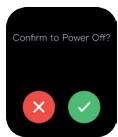
Vaya a Configuración > Sistema > Reiniciar o mantenga presionado el botón superior durante 3 segundos para apagar, luego encienda de nuevo. Si es necesario, use la aplicación para un restablecimiento de fábrica.
El reloj no detecta mi teléfono, ¿qué hago?
Asegúrese de que Bluetooth, la ubicación y la red estén activados en su teléfono. Reinicie el reloj y su teléfono. En la configuración Bluetooth, olvide el dispositivo anterior y vuelva a intentar la conexión a través de la aplicación.
¿Cómo medir mi frecuencia cardíaca?
Desde el menú principal, seleccione el icono Frecuencia cardíaca. El reloj comienza la medición automáticamente. Active la medición continua a través de la aplicación para un seguimiento de 24 horas. Estos datos son indicativos y no médicos.
¿Cómo activar el modo deportivo?
Mantenga presionado el botón lateral inferior para acceder directamente al modo deportivo. También puede deslizar la pantalla hacia el menú principal y seleccionar 'Modo deportivo'. Hay más de 100 actividades disponibles.
¿Qué hacer si el reloj no enciende?
Verifique la carga: conecte el cable y espere unos minutos. Si aún no enciende, limpie los contactos metálicos del puerto de carga con un paño seco y vuelva a intentarlo. Si el problema persiste, contacte al vendedor.

Preguntas de los usuarios sobre ICE SMART 2.0 BLACK ICE-WATCH

38 preguntas sobre este aparato. Responde a las que conoces o haz la tuya.

Hacer una nueva pregunta sobre este aparato

El correo electrónico permanece privado: solo se utiliza para notificarle si alguien responde a su pregunta.

¿Cuándo se activa el seguimiento del sueño en el reloj ICE SMART 2.0 BLACK?
Preguntas Frecuentes - 21 j
Respuesta Notice-Facile

El seguimiento del sueño de su reloj ICE SMART 2.0 BLACK se activa automáticamente tan pronto como lo lleva en la muñeca durante la noche. Por lo tanto, no hay un botón o un momento específico que deba activarse manualmente.

El reloj detecta automáticamente sus períodos de sueño a través de su sensor de frecuencia cardíaca integrado y registra:

  • La duración total de sus períodos de sueño
  • Las fases de sueño profundo
  • Las fases de sueño ligero

Para una grabación óptima:

  • Asegúrese de que el reloj esté bien cargado antes de la noche
  • Llévelo bien ajustado en la muñeca para una mejor precisión del sensor
  • Mantenga la conexión con la aplicación ICE smart activa para la sincronización

Los datos se muestran primero en el reloj, pero encontrará un seguimiento detallado y análisis completos en la aplicación móvil ICE smart, que conserva un historial completo de sus noches con gráficos y estadísticas.

Responder (sé el primero)
¿Qué debo hacer si mi reloj ICE SMART 2.0 BLACK se niega a emparejarse con mi teléfono?
Preguntas Frecuentes - 22 j
Respuesta Notice-Facile

A continuación se presentan los pasos para resolver un problema de emparejamiento con su reloj ICE SMART 2.0 BLACK:

Verificaciones previas

  • Asegúrese de que Bluetooth esté activado en su teléfono.
  • Verifique que su reloj esté suficientemente cargado (utilice el cable magnético proporcionado durante al menos 2 horas antes del primer uso).
  • Confirme que su teléfono sea compatible: Android 5.0+ o iOS 9.0+.
  • El reloj tiene Bluetooth 5.0 - asegúrese de que su teléfono soporte esta versión.

Procedimiento de emparejamiento

  • Descargue la aplicación oficial ICE SMART desde la Apple Store (iOS) o Google Play (Android).
  • Abra la aplicación y seleccione “Agregar un dispositivo”.
  • La aplicación buscará automáticamente el reloj: seleccione “ICE 2.0 (1.96)” de la lista de dispositivos detectados.
  • Siga las instrucciones en pantalla para completar el emparejamiento.

Si el emparejamiento sigue fallando

  • Reinicie su reloj: mantenga presionado el botón lateral superior durante 10-15 segundos hasta que se reinicie.
  • Restablezca el reloj a la configuración de fábrica (consulte la FAQ dedicada) para eliminar cualquier emparejamiento anterior incompleto.
  • Desinstale y reinstale la aplicación ICE SMART en su teléfono.
  • Reinicie su teléfono y comience el proceso de emparejamiento desde el principio.

Si el problema persiste después de estos pasos, puede ser una incompatibilidad de Bluetooth específica del modelo de su teléfono: comuníquese con el soporte de ICE-WATCH con su modelo exacto.

Responder (sé el primero)
¿Cómo configurar y ajustar el contador de pasos en el reloj ICE SMART 2.0 BLACK?
Preguntas Frecuentes - 02/06/2026
Respuesta Notice-Facile

Configuración del contador de pasos

El reloj ICE SMART 2.0 BLACK tiene una función de Actividad que registra automáticamente el número de pasos, la distancia recorrida y las calorías quemadas a lo largo del día.

Ajustar la configuración de pasos

El ajuste de la configuración de pasos (como establecer un objetivo diario o reiniciar el contador) se realiza principalmente a través de la aplicación móvil ICE smart conectada a su reloj por Bluetooth. Aquí está cómo:

  • Abra la aplicación ICE smart en su smartphone
  • Acceda al menú de Configuración o Perfil
  • Busque la sección de Actividad o Objetivos diarios
  • Configure su objetivo personal de pasos (a menudo 5000, 8000 o 10000 pasos por defecto según las preferencias)
  • Confirme los cambios - se sincronizarán automáticamente con su reloj

Consulta y seguimiento

Una vez configurado, su reloj mostrará su progreso diario. Puede consultar sus estadísticas completas de pasos directamente en el reloj navegando a la función de Actividad, o obtener datos más detallados en la aplicación móvil.

Nota: El manual no especifica los pasos exactos en la pantalla del reloj para establecer un objetivo. Para instrucciones precisas, consulte la configuración de la aplicación ICE smart que ofrece una interfaz completa para personalizar su seguimiento de actividad.

Responder (sé el primero)
¿Cómo añadir y sincronizar mis contactos en el reloj ICE SMART 2.0 BLACK?
Preguntas Frecuentes - 31/05/2026
Respuesta Notice-Facile

Los contactos de su reloj ICE SMART 2.0 BLACK se sincronizan automáticamente con su teléfono a través de la aplicación ICE-WATCH. Aquí le mostramos cómo hacerlo:

Sincronización de contactos

  • Instale la aplicación ICE-WATCH en su teléfono (disponible en Google Play para Android y App Store para iPhone).
  • Active el Bluetooth en su teléfono.
  • Empareje su reloj con la aplicación (si aún no lo ha hecho).
  • Otorgue permisos de contacto a la aplicación ICE-WATCH cuando se lo solicite. Este es un paso obligatorio para la sincronización.
  • Inicie la sincronización manual o active la sincronización automática en la configuración de la aplicación para importar sus contactos.

Una vez sincronizados, sus contactos favoritos estarán accesibles en su reloj al presionar el botón lateral inferior para mostrar la lista de contactos.

Importante: Asegúrese de que sus contactos estén correctamente guardados en los contactos de su teléfono y que la aplicación ICE-WATCH tenga permiso para acceder a su lista de contactos. Sin este permiso, la sincronización no será posible.

Responder (sé el primero)
¿Por qué la pantalla de mi reloj ICE SMART 2.0 BLACK permanece negra aunque esté cargada y conectada a mi teléfono?
Preguntas Frecuentes - 06/04/2026
Respuesta Notice-Facile

Si la pantalla de su reloj ICE SMART 2.0 BLACK permanece negra mientras el reloj está cargado al 100 % y puede hacerlo sonar y vibrar desde su teléfono, esto indica que el reloj está encendido pero que la pantalla tiene un problema. Aquí hay varias sugerencias para intentar resolver este problema:

1. Reiniciar el reloj

Mantenga presionado el botón de encendido durante aproximadamente 10 segundos para forzar un reinicio. Esto puede resolver errores temporales de visualización.

2. Verificar el brillo

Es posible que el brillo esté configurado al mínimo, haciendo que la pantalla aparezca negra. Verifique en la aplicación móvil asociada con su reloj si puede ajustar el brillo o restablecer la configuración de visualización.

3. Actualizar el software

Asegúrese de que la aplicación en su teléfono esté actualizada, así como el firmware del reloj si hay una actualización disponible. Las actualizaciones pueden corregir errores relacionados con la pantalla.

4. Restablecimiento de fábrica

Si el problema persiste, realice un restablecimiento completo del reloj a través de la aplicación o siguiendo el procedimiento específico para el modelo. Esto restaurará la configuración predeterminada y puede resolver problemas de software.

5. Soporte técnico

Si ninguna de estas soluciones funciona, es posible que la pantalla esté defectuosa. Comuníquese con el servicio al cliente de ICE-WATCH para obtener asistencia o reparación.

Responder (sé el primero)
¿Cómo acceder a la opción de visualización en el reloj ICE-WATCH ICE SMART 2.0 BLACK?
Preguntas Frecuentes - 08/03/2026
Respuesta Notice-Facile

Acceder a la opción de visualización en su reloj ICE-WATCH ICE SMART 2.0 BLACK se realiza directamente desde el menú principal de configuración. Desde la página principal (visualización de la hora), deslice hacia la derecha para entrar en el menú principal. Una vez en el menú, gire la corona para desplazarse por las opciones hacia arriba y hacia abajo hasta encontrar Visualización. Presione esta opción para acceder a la configuración de visualización disponible.

La opción Visualización le permite personalizar la apariencia de su pantalla, incluyendo la elección entre una visualización de hora digital o analógica. También puede activar o desactivar la opción Pantalla siempre encendida, que mantiene la visualización de la hora visible en todo momento en la pantalla, incluso sin interacción.

Para cambiar las esferas y personalizar aún más la apariencia de su reloj, presione la esfera del reloj durante 3 segundos desde la página principal para acceder a la interfaz de la esfera. Luego puede deslizar hacia la izquierda para navegar por las diferentes esferas disponibles y hacer clic en la que desea usar.

Una vez que haya configurado sus ajustes de visualización en el reloj, también puede acceder a opciones de personalización adicionales a través de la aplicación móvil ICE smart. Conecte su reloj a la aplicación para sincronizar los cambios y beneficiarse de más opciones de esferas y configuraciones visuales. Para volver a la página principal después de modificar la configuración, presione el botón lateral superior o deslice hacia la izquierda.

Responder (sé el primero)
¿Cómo aumentar el tamaño de la fuente de las notificaciones en el reloj ICE WATCH ICE SMART 2.0 BLACK?
Preguntas Frecuentes - 08/03/2026
Respuesta Notice-Facile

El reloj ICE WATCH ICE SMART 2.0 BLACK no ofrece una configuración nativa para aumentar el tamaño de la fuente de las notificaciones directamente en el reloj. Sin embargo, hay varias soluciones para mejorar la legibilidad de las notificaciones recibidas en su dispositivo.

1. Ajustar la configuración de accesibilidad de su teléfono: Dado que las notificaciones en el reloj están sincronizadas con su teléfono, puede aumentar el tamaño de fuente general en su smartphone (Android o iOS). Estos cambios pueden influir en la visualización en el reloj. En Android, vaya a Configuración > Accesibilidad > Tamaño de fuente. En iOS, acceda a Configuración > Pantalla y brillo > Tamaño del texto.

2. Configurar las notificaciones en la aplicación ICE smart: Abra la aplicación ICE smart en su teléfono y verifique la configuración de notificaciones. Puede seleccionar los tipos de notificaciones que desea recibir en su reloj y personalizarlas según sus preferencias. También pueden estar disponibles algunas configuraciones de visualización global en esta aplicación.

3. Utilizar la configuración de visualización del reloj: Su reloj tiene un menú de Configuración accesible desde la pantalla principal. Deslice hacia la derecha para acceder al menú principal, luego navegue a Configuración > Pantalla. Aunque no hay una opción específica de tamaño de fuente para las notificaciones, puede configurar la visualización general para una mejor legibilidad.

4. Verificar el brillo y el contraste: Aumentar el brillo de la pantalla y el contraste puede hacer que el texto sea más legible. Estas configuraciones generalmente se encuentran en el menú Configuración > Pantalla de su reloj.

Si la legibilidad de las notificaciones sigue siendo un problema, le recomiendo que se comunique con el servicio de atención al cliente de ICE-WATCH para conocer las opciones técnicas disponibles o para evaluar si otro reloj conectado podría satisfacer mejor sus necesidades de legibilidad.

Responder (sé el primero)
¿Cómo poner una foto de fondo en un reloj ICE WATCH ICE SMART 2.0 BLACK?
Preguntas Frecuentes - 07/03/2026
Respuesta Notice-Facile

Para poner una foto de fondo en su reloj ICE WATCH ICE SMART 2.0 BLACK, siga estos sencillos pasos:

1. Instalar la aplicación ICE WATCH

Descargue e instale la aplicación oficial ICE WATCH en su smartphone. Está disponible de forma gratuita en la App Store (iOS) y en Google Play Store (Android).

2. Conectar su reloj a su smartphone

Active el Bluetooth en su teléfono y abra la aplicación ICE WATCH. Siga las instrucciones para emparejar su reloj ICE SMART 2.0 BLACK con su smartphone.

3. Acceder a la personalización del fondo de pantalla

En la aplicación, dirígete a la sección dedicada a la personalización o a la configuración de la pantalla del reloj.

4. Elegir una foto como fondo de pantalla

Seleccione la opción para cambiar el fondo de pantalla. Podrá elegir una foto de las que están guardadas en su smartphone.

5. Sincronizar la foto con el reloj

Después de seleccionar su imagen, confirme el cambio y espere a que la aplicación sincronice el nuevo fondo de pantalla con su reloj. Este proceso puede tardar unos segundos.

6. Verificar el resultado

Una vez que la sincronización esté completa, su reloj mostrará la foto elegida como fondo de pantalla.

Esta personalización le permite hacer que su reloj sea único y adaptado a sus gustos.

Responder (sé el primero)
¿Cómo resolver el problema cuando la función del clima no funciona en el reloj ICE SMART 2.0 BLACK?
Preguntas Frecuentes - 04/03/2026
Respuesta Notice-Facile

La función del clima de su reloj ICE SMART 2.0 BLACK muestra las condiciones meteorológicas del día y de los 6 días siguientes, pero depende completamente de la sincronización con la aplicación ICE 2.0 en su smartphone. Si esta función no funciona, generalmente es porque el reloj no está recibiendo las actualizaciones del clima de la aplicación. Aquí le mostramos cómo resolver este problema.

Primero, verifique la conexión de su teléfono. Para que el clima se muestre en su reloj, debe activar Bluetooth, GPS y conexión a Internet (Wi-Fi o datos móviles) en su smartphone. Sin Internet, la aplicación no puede recuperar los datos del clima. Asegúrese también de que su reloj esté correctamente conectado a su teléfono a través de Bluetooth verificando que "ICE 2.0" aparezca en sus dispositivos Bluetooth emparejados.

Luego, actualice la aplicación ICE 2.0 en su teléfono. Las actualizaciones a menudo corrigen errores que impiden la sincronización del clima. Abra la App Store (iOS) o Google Play Store (Android), busque "ICE 2.0" y verifique si hay actualizaciones disponibles. En su primera conexión con un teléfono Android, aparecerá una ventana de permisos: acepte todos los permisos solicitados, especialmente para la ubicación, ya que son esenciales para el correcto funcionamiento del clima.

También verifique que la información del clima esté actualizada en la aplicación. Si su reloj ICE SMART 2.0 BLACK ha estado desconectado de Bluetooth durante un período prolongado, los datos del clima almacenados en el reloj se vuelven obsoletos y no se mostrarán. Abra la aplicación ICE 2.0 y fuerce una sincronización desactivando el Bluetooth de su teléfono y luego volviéndolo a activar. Espere unos segundos para que la conexión se restablezca y el clima se actualice.

Si el problema persiste después de estos pasos, reinicie tanto su reloj como su teléfono. Esto ayuda a eliminar errores temporales que podrían impedir la sincronización correcta. Apague su reloj manteniendo presionado el botón, espere 30 segundos y luego vuelva a encenderlo. Haga lo mismo con su teléfono. Una vez que ambos dispositivos se hayan reiniciado, vuelva a conectarlos a través de la aplicación y verifique que el clima se muestre correctamente.

Si el clima sigue ausente después de todas estas verificaciones, comuníquese con el soporte técnico de ICE-WATCH para obtener asistencia adicional.

Responder (sé el primero)
¿Cómo desactivar las llamadas entrantes en el reloj ICE-WATCH ICE SMART 2.0 BLACK?
Preguntas Frecuentes - 26/02/2026
Respuesta Notice-Facile

Para desactivar las llamadas entrantes en su reloj inteligente ICE-WATCH ICE SMART 2.0 BLACK, siga los pasos a continuación:

Desactivación de llamadas a través de la configuración del reloj

  1. Acceda al menú principal: Desde la pantalla de inicio, deslice hacia arriba o hacia abajo para abrir el menú de aplicaciones.
  2. Abra la Configuración: Busque y seleccione el ícono de Configuración (a menudo representado por un engranaje).
  3. Acceda a las notificaciones: En la configuración, encuentre la sección de Notificaciones o Llamadas.
  4. Desactive las notificaciones de llamadas: Debería ver una opción para activar o desactivar las notificaciones de llamadas entrantes. Desactive esta opción para dejar de recibir alertas de llamadas en su reloj.
  5. Confirme los cambios: Asegúrese de que los cambios se guarden antes de salir de la configuración.

Alternativa a través de la aplicación compañera

Si su reloj está conectado a una aplicación en su teléfono inteligente (por ejemplo, la aplicación ICE-WATCH), también puede gestionar las notificaciones de llamadas desde esta aplicación:

  • Abra la aplicación en su teléfono inteligente.
  • Acceda a la configuración del reloj o a las notificaciones.
  • Desactive las notificaciones de llamadas o configure las preferencias según sus necesidades.

Siguiendo estos pasos, podrá evitar que su reloj ICE SMART 2.0 BLACK le notifique sobre las llamadas entrantes.

Responder (sé el primero)
¿Por qué se descarga rápidamente la batería de mi reloj ICE SMART 2.0 BLACK y cómo puedo optimizar su autonomía?
Preguntas Frecuentes - 14/02/2026
Respuesta Notice-Facile

La batería de su reloj ICE SMART 2.0 BLACK puede descargarse rápidamente por varias razones relacionadas con su uso y configuraciones. Aquí hay algunos consejos para entender y mejorar la autonomía de su reloj:

1. Uso de funciones que consumen mucha energía

  • Seguimiento de actividad y sensores: El uso continuo del seguimiento de la frecuencia cardíaca, GPS u otros sensores puede consumir mucha energía.
  • Notificaciones frecuentes: Recibir muchas notificaciones a través de Bluetooth agota la conexión y la batería.

2. Configuraciones de pantalla

  • Brillo de la pantalla: Un alto brillo o una pantalla siempre encendida aumenta el consumo.
  • Tiempo de apagado de la pantalla: Reducir el tiempo antes de que la pantalla se apague puede ahorrar batería.

3. Conexión Bluetooth

Mantener una conexión Bluetooth constante con su smartphone puede acelerar la descarga. Desactive Bluetooth cuando no necesite sincronización inmediata.

4. Actualizaciones de software

Asegúrese de que su reloj tenga la última versión del software, ya que las actualizaciones pueden mejorar la gestión de la batería.

5. Restablecimiento del reloj

Si la batería sigue descargándose rápidamente a pesar de estas optimizaciones, un restablecimiento de fábrica puede resolver problemas de software subyacentes.

Al aplicar estos consejos, debería notar una mejora en la autonomía de su reloj ICE SMART 2.0 BLACK.

Responder (sé el primero)
¿Cómo localizar y retirar la película protectora en la pantalla del reloj ICE SMART 2.0 BLACK?
Preguntas Frecuentes - 14/02/2026
Respuesta Notice-Facile

La película protectora en la pantalla de su reloj ICE SMART 2.0 BLACK es a menudo muy delgada y puede ser difícil de ver. Aquí hay algunos consejos para localizarla y retirarla:

1. Inspeccionar la pantalla bajo buena luz

Coloque el reloj bajo una fuente de luz directa. La película protectora a veces puede ser visible gracias a un ligero reflejo o una diferencia sutil en la textura de la pantalla.

2. Examinar los bordes de la pantalla

Deslice suavemente su dedo por los bordes de la pantalla. La película protectora puede crear un ligero grosor perceptible al tacto.

3. Levantar cuidadosamente la película

Si encuentra un borde, use una uña limpia o una pequeña herramienta delgada (como una tarjeta de plástico) para levantar suavemente una esquina de la película. Tenga cuidado de no rayar la pantalla.

Una vez que se retire la película, la pantalla de su reloj estará lista para usar con mejor visibilidad y sensibilidad táctil.

Responder (sé el primero)
¿Cómo inicio la sincronización de mi reloj ICE SMART 2.0 BLACK desde la aplicación móvil?
Preguntas Frecuentes - 14/02/2026
Respuesta Notice-Facile

Para iniciar la sincronización de su reloj ICE SMART 2.0 BLACK desde la aplicación móvil, siga estos sencillos pasos:

Pasos para sincronizar su reloj

  1. Abra la aplicación ICE-WATCH en su smartphone. Asegúrese de que la aplicación esté actualizada y que su teléfono tenga Bluetooth activado.
  2. Encienda su reloj y asegúrese de que esté cerca de su smartphone para facilitar la conexión.
  3. Inicie sesión en su cuenta de usuario en la aplicación, si aún no lo ha hecho.
  4. Acceda a la sección de gestión de dispositivos en la aplicación. Esta sección puede llamarse "Mis dispositivos", "Relojes conectados" o similar.
  5. Seleccione su reloj ICE SMART 2.0 BLACK de la lista de dispositivos emparejados.
  6. Encuentre la opción "Sincronizar" o "Iniciar sincronización" y tóquela para comenzar el proceso de sincronización.
  7. Espere mientras se transfieren los datos entre el reloj y la aplicación. No salga de la aplicación y mantenga los dispositivos cerca.

Consejos adicionales

  • Si la sincronización no comienza, verifique que Bluetooth esté activado en su smartphone y que el reloj esté suficientemente cargado.
  • Reinicie la aplicación o su smartphone si hay un problema de conexión.
  • Asegúrese de que el reloj no esté conectado a otro dispositivo Bluetooth al mismo tiempo.

Siguiendo estos pasos, debería poder iniciar y sincronizar con éxito su reloj ICE SMART 2.0 BLACK con la aplicación móvil.

Responder (sé el primero)
¿Cómo encender y apagar el reloj ICE SMART 2.0 BLACK?
Preguntas Frecuentes - 11/02/2026
Respuesta Notice-Facile

Para encender y apagar su reloj ICE SMART 2.0 BLACK, siga los pasos a continuación:

Encender el reloj

  • Presione y mantenga presionado el botón lateral del reloj.
  • Mantenga el botón presionado durante unos segundos hasta que la pantalla se encienda.

Apagar el reloj

  • Presione y mantenga presionado el mismo botón lateral.
  • Mantenga el botón presionado hasta que la pantalla se apague por completo.

Tenga en cuenta que la duración de la presión puede variar ligeramente según la versión del software, pero generalmente unos segundos son suficientes para encender o apagar el reloj.

Responder (sé el primero)
¿Qué hacer si la pantalla táctil del reloj ICE-WATCH ICE SMART 2.0 BLACK no funciona?
Preguntas Frecuentes - 10/02/2026
Respuesta Notice-Facile

Si la pantalla táctil de su reloj ICE-WATCH ICE SMART 2.0 BLACK no responde, se pueden intentar varias soluciones para resolver este problema:

1. Reiniciar el reloj

Mantenga presionado el botón de encendido hasta que el reloj se apague y luego enciéndalo nuevamente. Esto puede restablecer temporalmente el sistema y restaurar la funcionalidad táctil.

2. Verificar el nivel de batería

Asegúrese de que el reloj esté suficientemente cargado. Una batería baja puede causar un mal funcionamiento de la pantalla táctil. Conecte el reloj a su cargador y déjelo cargar por completo.

3. Limpiar la pantalla

Una pantalla sucia, húmeda o grasosa puede impedir una buena detección táctil. Use un paño suave, limpio y seco para limpiar suavemente la pantalla.

4. Evitar interferencias

Retire cualquier película protectora o accesorio que pueda obstaculizar la sensibilidad de la pantalla táctil.

5. Restablecer el reloj

Si el problema persiste, realice un restablecimiento de fábrica a través de la configuración del reloj. Esta operación eliminará todos los datos personales, así que respáldelos si es posible antes.

6. Contactar al servicio de atención al cliente

Si ninguno de estos pasos resuelve el problema, se recomienda contactar al servicio de atención al cliente de ICE-WATCH o a un centro de reparación autorizado para un diagnóstico más profundo.

Responder (sé el primero)
¿Cómo usar el reloj inteligente ICE WATCH ICE SMART 2.0 BLACK?
Preguntas Frecuentes - 10/02/2026
Respuesta Notice-Facile

Para utilizar eficazmente su reloj inteligente ICE WATCH ICE SMART 2.0 BLACK, siga estos pasos clave:

1. Carga del reloj

Antes del primer uso, asegúrese de que el reloj esté completamente cargado. Utilice el cable de carga proporcionado y conéctelo a una fuente de alimentación compatible.

2. Instalación de la aplicación

Descargue la aplicación ICE WATCH en su smartphone, disponible en iOS y Android. Esta aplicación es esencial para sincronizar y gestionar su reloj.

3. Emparejamiento con el smartphone

Abra la aplicación, cree una cuenta o inicie sesión si ya tiene una. Active el Bluetooth en su teléfono y siga las instrucciones para emparejar el reloj con su smartphone.

4. Personalización de la configuración

Una vez conectado, puede personalizar la configuración del reloj, incluyendo:

  • Notificaciones (llamadas, mensajes, aplicaciones)
  • Alertas de salud (frecuencia cardíaca, recordatorios de actividad)
  • Visualización y temas

5. Uso de las funciones principales

El reloj ofrece diversas funciones:

  • Seguimiento de la actividad física (pasos, distancia, calorías quemadas)
  • Monitoreo del sueño
  • Notificaciones en tiempo real
  • Control de música

6. Consulta de datos

Puede consultar sus estadísticas directamente en el reloj o a través de la aplicación, que ofrece un seguimiento detallado e informes personalizados.

Siguiendo estos pasos, podrá disfrutar plenamente de las funciones de su ICE WATCH ICE SMART 2.0 BLACK.

Responder (sé el primero)
¿Cómo resolver un problema de pantalla blanca con líneas en el reloj ICE SMART 2.0 BLACK?
Preguntas Frecuentes - 04/01/2026
Respuesta Notice-Facile

Una pantalla blanca con líneas en su reloj ICE SMART 2.0 BLACK indica un problema de visualización que se puede corregir mediante varias soluciones. Aquí están los pasos a seguir en orden:

Paso 1: Carga completa - Comience conectando su reloj con el cable de carga proporcionado. Utilice un adaptador de 5V / 0,5A y deje cargar durante al menos 2 horas antes de intentar otras soluciones. Verifique que los pines metálicos del puerto de carga estén en buen contacto y limpios. Si el reloj no se ha utilizado durante mucho tiempo, limpie los pines con un paño seco para garantizar una conexión confiable.

Paso 2: Reinicio forzado - Mantenga presionado el botón de encendido lateral durante aproximadamente 10 a 15 segundos hasta que el reloj vibre o se reinicie completamente. Espere a que la pantalla se muestre normalmente. Este reinicio forzado a menudo corrige problemas de visualización temporales relacionados con el software.

Paso 3: Actualización de software - Abra la aplicación ICE smart en su teléfono (iOS o Android), conecte su reloj y verifique si hay una actualización de software disponible. Las actualizaciones pueden resolver errores de visualización. Asegúrese de que el reloj permanezca cargado y conectado por Bluetooth durante toda la actualización.

Paso 4: Restablecimiento de fábrica - Si el problema persiste, realice un restablecimiento completo de la fábrica del reloj a través de la aplicación ICE smart o desde el menú de Configuración del reloj. Esto eliminará todos los datos y restaurará la configuración inicial. Tenga en cuenta que esta operación borra completamente su dispositivo.

Paso 5: Contactar con el servicio de atención al cliente - Si ninguna de estas soluciones funciona después de 2 días, es probable que la pantalla o un componente interno esté defectuoso. Su reloj está cubierto por una garantía de 2 años contra cualquier defecto de material. Póngase en contacto con el servicio de atención al cliente oficial de ICE-WATCH o un distribuidor autorizado para una evaluación y reparación. Conserve su comprobante de compra.

Responder (sé el primero)
¿Cómo consultar el número de pasos realizados con el reloj ICE-WATCH ICE SMART 2.0 BLACK?
Preguntas Frecuentes - 31/12/2025
Respuesta Notice-Facile

Para consultar el número de pasos realizados con su reloj ICE-WATCH ICE SMART 2.0 BLACK, siga los pasos a continuación:

1. Sincronización con su smartphone

Asegúrese de que su reloj esté conectado a su smartphone a través de Bluetooth. Esta conexión es necesaria para transferir los datos de actividad.

2. Uso de la aplicación dedicada

  • Abra la aplicación móvil asociada a su reloj ICE SMART 2.0 BLACK en su smartphone.
  • En la aplicación, acceda a la sección dedicada a actividades o seguimiento de la salud.

3. Visualización del número de pasos

En esta sección, encontrará el número de pasos que ha realizado, generalmente mostrado claramente junto con otras estadísticas como la distancia recorrida o las calorías quemadas.

Tenga en cuenta que los datos se actualizan en cada sincronización entre el reloj y la aplicación.

Responder (sé el primero)
¿Cómo desbloquear mi reloj ICE SMART 2.0 BLACK cuando está atascado en el modo bádminton?
Preguntas Frecuentes - 31/12/2025
Respuesta Notice-Facile

Si su reloj ICE SMART 2.0 BLACK está atascado en el modo bádminton, aquí le mostramos cómo desbloquearlo en unos pocos pasos sencillos.

Primera solución - Salir directamente del modo bádminton: Presione el botón lateral superior de su reloj para volver a la página principal y salir del modo deportivo. Si eso no es suficiente, también puede deslizar hacia la izquierda en la pantalla táctil para volver a la esfera principal.

Segunda solución - Reiniciar el reloj: Mantenga presionado el botón lateral superior durante 3 segundos para apagar el reloj. Espere unos segundos y luego presione nuevamente el botón superior para encenderlo. Esto restablece el sistema y debería permitirle salir del modo bádminton atascado.

Tercera solución - Verificar la batería: Una batería baja puede causar fallos. Conecte su reloj al cable de carga proporcionado (5V, 0,5A) y déjelo cargar completamente. Utilice los pines de carga apropiados y asegúrese de que los contactos metálicos estén bien conectados.

Solución final - Restablecimiento de fábrica: Si los pasos anteriores no funcionan, acceda a la aplicación ICE Smart en su teléfono (iOS o Android) y realice un restablecimiento completo del reloj a través de la configuración. Esta operación restaura todos los ajustes de fábrica y debería desbloquear su reloj, pero borrará todos sus datos no guardados.

Para evitar que su reloj se atasque en el futuro, recuerde detener correctamente sus grabaciones deportivas saliendo del modo bádminton después de cada uso. Si el problema persiste después de todos estos intentos, puede ser un defecto de hardware y le recomendamos que se comunique con el servicio de atención al cliente de ICE-WATCH o con su distribuidor.

Responder (sé el primero)
¿Cómo configurar y activar la alarma en el reloj ICE-WATCH ICE SMART 2.0 BLACK?
Preguntas Frecuentes - 30/12/2025
Respuesta Notice-Facile

Para configurar y activar una alarma en su reloj inteligente ICE-WATCH ICE SMART 2.0 BLACK, tiene dos métodos: directamente en el reloj a través de su pantalla táctil, o a través de la aplicación móvil ICE smart. Aquí le mostramos cómo proceder para cada enfoque.

Método 1: Configuración a través de la aplicación móvil ICE smart (recomendado)

Este método es el más completo y le ofrece más opciones. Primero, asegúrese de que su reloj esté emparejado con la aplicación ICE smart en su teléfono inteligente. Abra la aplicación y acceda al menú de configuración. Seleccione la opción Alarma o Alarm Clock. Toque en Agregar alarma o Crear nueva alarma. Establezca la hora deseada ajustando las horas y los minutos con los botones + y -. Seleccione los días de la semana en los que desea que suene la alarma (una sola vez o recurrente). Elija si desea que la alarma active la vibración y/o el sonido. Una vez configurado, asegúrese de que el estado de la alarma muestre Activado y toque Confirmar para validar la configuración. La configuración se sincronizará con su reloj.

Método 2: Configuración directamente en el reloj

Si prefiere configurar la alarma directamente en su reloj, comience encendiéndolo presionando el botón lateral superior. Desde la pantalla principal, deslice hacia la derecha para acceder al menú principal. Use la rueda o desplácese por la pantalla para encontrar la opción Alarma o Alarm. Toque en ella para ingresar al menú de alarmas. Seleccione Agregar alarma o busque un botón + para crear una nueva alarma. En la pantalla táctil, ajuste la hora tocando los números de horas y minutos, o use un gesto de deslizamiento para aumentar o disminuir los valores. Después de haber ajustado la hora, busque una opción para activar la alarma, generalmente un interruptor virtual o un botón Activar. Presione este botón o el botón lateral superior para confirmar y guardar su alarma.

Activación y gestión de la alarma

Una vez que su alarma esté configurada, verá un ícono o indicador en la pantalla principal de su reloj que muestra que una o más alarmas están activadas. A la hora programada, su reloj le alertará mediante vibración y/o sonido, según su configuración. Si desea modificar o desactivar una alarma más tarde, regrese al menú de Alarmas, seleccione la alarma correspondiente y modifique su configuración o cambie el interruptor para desactivarla. Recuerde que para una experiencia óptima, asegúrese de que su aplicación ICE smart esté actualizada en su teléfono, ya que algunas funciones avanzadas de la alarma pueden requerir la última versión de la aplicación.

Responder (sé el primero)
¿Qué debo hacer si mi reloj ICE-WATCH ICE SMART 2.0 BLACK no se enciende?
Preguntas Frecuentes - 29/12/2025
Respuesta Notice-Facile

Si su reloj ICE-WATCH ICE SMART 2.0 BLACK no se enciende, aquí hay varios pasos a seguir para intentar resolver este problema:

1. Verifique la carga del reloj

  • Conecte el reloj a su cargador original.
  • Observe si aparece un indicador de carga en la pantalla o si se enciende una luz.
  • Déjelo cargar durante al menos 30 minutos antes de intentar encenderlo nuevamente.

2. Intente reiniciar el reloj

  • Mantenga presionado el botón de encendido durante aproximadamente 10 segundos.
  • Suelte el botón y verifique si el reloj se enciende.

3. Verifique el cargador y el cable

  • Asegúrese de que el cable de carga y el adaptador no estén dañados.
  • Pruébelos con otro dispositivo compatible para asegurarse de que funcionen correctamente.

4. Realice un reinicio de software (si es posible)

  • Si el reloj muestra signos de vida pero no se enciende completamente, puede ser necesario un reinicio.
  • Consulte las opciones de reinicio a través de los botones o la aplicación asociada al reloj.

5. Contacte con el soporte técnico

Si ninguno de estos pasos permite volver a encender su reloj, puede tratarse de un problema de hardware que requiere intervención profesional. Póngase en contacto con el servicio de atención al cliente de ICE-WATCH para obtener ayuda o considere una reparación.

Responder (sé el primero)
¿Por qué mi reloj ICE-WATCH ICE SMART 2.0 BLACK ya no mide mi presión arterial?
Preguntas Frecuentes - 29/12/2025
Respuesta Notice-Facile

Varias razones pueden explicar por qué su reloj ICE-WATCH ICE SMART 2.0 BLACK ya no mide su presión arterial. Aquí le mostramos cómo diagnosticar y resolver el problema:

Verifique la batería: Asegúrese de que su reloj esté suficientemente cargado. Una batería baja puede impedir que el sensor funcione correctamente. Cargue su reloj con el cable proporcionado durante al menos 2 horas hasta que el indicador de carga esté al máximo.

Coloque el reloj correctamente: Para medir su presión arterial, el reloj debe estar colocado correctamente en su muñeca, aproximadamente a un dedo por encima del hueso de la muñeca. Ajuste ligeramente el reloj durante la medición para que el sensor tenga buen contacto con su piel. Una posición insuficientemente ajustada o mal colocada impedirá la detección de la señal.

Limpie el sensor: Asegúrese de que el sensor ubicado debajo del reloj esté limpio y libre de polvo, suciedad o residuos. Límpielo con un paño suave y seco, evitando productos químicos. La suciedad puede bloquear completamente la medición.

Sincronice con la aplicación ICE smart: La función de presión arterial requiere una conexión activa con la aplicación ICE smart. Asegúrese de que el Bluetooth esté activado en su teléfono, que el reloj esté correctamente emparejado (debe aparecer como “ICE 2.0 (1.96)” en sus dispositivos Bluetooth) y que la aplicación esté actualizada. Puede consultar sus últimos 7 resultados de presión arterial directamente en la aplicación.

Restablezca la conexión: Si el problema persiste, intente reiniciar su reloj. Vaya a la configuración del reloj y restablezca, luego vuelva a emparejarlo con su teléfono a través de Bluetooth. Este paso a menudo resuelve fallos temporales de detección.

Importante: Las mediciones de presión arterial de este reloj son solo para fines informativos y no pueden servir como base para decisiones médicas. Si el problema persiste a pesar de estas verificaciones, es posible que el sensor tenga un defecto de hardware. Comuníquese con el servicio al cliente de ICE-WATCH o un distribuidor autorizado para obtener asistencia técnica.

Responder (sé el primero)
¿Qué debo hacer si mi reloj ICE SMART 2.0 BLACK no carga?
Preguntas Frecuentes - 29/12/2025
Respuesta Notice-Facile

Si su reloj ICE SMART 2.0 BLACK no carga, aquí hay varios pasos a seguir para identificar y resolver el problema:

1. Verifique el cable y el cargador

  • Asegúrese de que el cable de carga no esté dañado (cortes, dobleces, cables expuestos).
  • Intente conectar el cable a otro puerto USB o a otro adaptador de corriente para descartar un problema de alimentación.

2. Limpie los contactos de carga

La suciedad o la oxidación pueden impedir una buena conexión eléctrica:

  • Utilice un paño suave y seco para limpiar delicadamente los contactos del reloj y del cable.
  • Evite usar líquidos que puedan dañar el dispositivo.

3. Reinicie el reloj

Si es posible, intente reiniciar su reloj para restablecer su sistema, lo que a veces puede resolver problemas de carga.

4. Espere durante la carga

Si la batería está completamente descargada, puede tardar varios minutos antes de que el reloj muestre que está cargando. Déjelo conectado durante al menos 30 minutos sin interrupción.

5. Verifique la fuente de alimentación

Pruebe el enchufe de pared o el puerto USB utilizado con otro dispositivo para asegurarse de que funcionen correctamente.

6. Como último recurso

Si después de todas estas verificaciones el reloj aún no carga, es posible que la batería o un componente interno esté defectuoso. En este caso, se recomienda contactar al servicio al cliente de ICE-WATCH para obtener asistencia o reparación.

Responder (sé el primero)
¿Cómo aumentar el volumen de sonido del reloj ICE-WATCH ICE SMART 2.0 BLACK?
Preguntas Frecuentes - 29/12/2025
Respuesta Notice-Facile

Para aumentar el volumen de sonido de su reloj ICE-WATCH ICE SMART 2.0 BLACK, siga estos sencillos pasos:

Paso 1: Acceder a la configuración

Presione el botón principal o deslice la pantalla para abrir el menú de configuración del reloj.

Paso 2: Encontrar la configuración de sonido

En el menú, busque una sección llamada Sonido, Volumen o Configuración de audio.

Paso 3: Ajustar el volumen

  • Utilice los botones físicos o la pantalla táctil para aumentar el nivel de sonido.
  • Deslice el control deslizante de volumen hacia la derecha para aumentar el sonido.

Paso 4: Confirmar los cambios

Asegúrese de que la configuración se guarde automáticamente o confirme los cambios si el reloj lo solicita.

Nota: Si no puede encontrar estas opciones, es posible que el volumen se controle a través de la aplicación móvil asociada al reloj. También verifique que el reloj no esté en modo silencioso o en modo No molestar.

Responder (sé el primero)
¿Cómo conectar el reloj ICE SMART 2.0 BLACK a un teléfono móvil?
Preguntas Frecuentes - 28/12/2025
Respuesta Notice-Facile

Para conectar su reloj ICE SMART 2.0 BLACK a su teléfono móvil, siga los pasos a continuación:

1. Descargue la aplicación dedicada

Busque e instale la aplicación ICE SMART desde la App Store (iOS) o Google Play Store (Android).

2. Active el Bluetooth en su teléfono

Asegúrese de que el Bluetooth esté activado en la configuración de su smartphone.

3. Encienda su reloj

Presione el botón de encendido del reloj para encenderlo. La pantalla de inicio debería aparecer.

4. Abra la aplicación ICE SMART

Inicie la aplicación en su teléfono.

5. Empareje el reloj con su teléfono

  • En la aplicación, siga las instrucciones para buscar dispositivos Bluetooth disponibles.
  • Seleccione su reloj ICE SMART 2.0 BLACK de la lista.
  • Confirme el emparejamiento validando el código mostrado en ambos dispositivos si se le solicita.

6. Finalice la configuración

Siga los pasos adicionales en la aplicación para sincronizar sus datos y personalizar la configuración del reloj.

Una vez completados estos pasos, su reloj estará conectado a su teléfono y listo para usar.

Responder (sé el primero)
¿Cómo modificar la información personal (género, fecha de nacimiento) en el reloj ICE SMART 2.0?
Preguntas Frecuentes - 27/12/2025
Respuesta Notice-Facile

Para modificar la información personal como el género y la fecha de nacimiento en su reloj ICE SMART 2.0, debe utilizar la aplicación móvil asociada al reloj. Aquí están los pasos a seguir:

  • Abra la aplicación ICE WATCH en su smartphone, ya que es necesaria para gestionar la configuración de su reloj.
  • Asegúrese de que su reloj esté conectado a la aplicación a través de Bluetooth para que los cambios sean tenidos en cuenta.
  • Acceda a la sección de perfil o configuración personal en la aplicación, donde puede consultar y modificar su información.
  • Modifique los campos deseados como el género, la fecha de nacimiento u otros datos personales.
  • Guarde los cambios antes de salir de la aplicación para que los cambios se sincronicen con su reloj.

Estos pasos le permiten actualizar su información personal directamente a través de la aplicación, lo que garantiza una buena sincronización con su reloj ICE SMART 2.0.

Responder (sé el primero)
¿Cómo activar y comenzar el seguimiento del sueño en el reloj ICE-WATCH ICE SMART 2.0 BLACK?
Preguntas Frecuentes - 27/12/2025
Respuesta Notice-Facile

Para activar y comenzar el seguimiento del sueño en su reloj ICE-WATCH ICE SMART 2.0 BLACK, primero debe conectar su reloj a la aplicación móvil ICE smart. Comience descargando la aplicación ICE smart en su smartphone buscándola en la App Store (iOS) o en el Play Store (Android), o escaneando el código QR proporcionado en el manual. Luego, abra la aplicación, seleccione 'Agregar dispositivo' y siga las instrucciones para emparejar su reloj a través de Bluetooth.

Una vez que su reloj esté conectado a la aplicación, asegúrese de que su dispositivo esté suficientemente cargado antes de la noche para que el seguimiento se realice correctamente. El reloj detecta automáticamente su sueño cuando lo lleva en la muñeca. Para un registro preciso, use el reloj bien ajustado en la muñeca durante su sueño, ya que esto mejora la fiabilidad del sensor de frecuencia cardíaca que ayuda a identificar las fases del sueño.

Consulte la aplicación ICE smart para verificar que el seguimiento del sueño esté activado en la configuración de salud. El reloj registrará automáticamente la duración total de su sueño, así como sus fases de sueño profundo y ligero observadas durante la noche. Después de despertarse, abra la aplicación para consultar sus estadísticas de sueño detalladas, incluida un análisis completo de sus ciclos de sueño. Estos datos se muestran directamente en la aplicación en la sección dedicada a la salud y la actividad física.

Si tiene dificultades para recibir los datos del sueño, verifique que su aplicación esté actualizada (actualícela a la última versión disponible), que la conexión Bluetooth permanezca activa durante la noche y que haya llevado el reloj correctamente ajustado durante su sueño completo.

Responder (sé el primero)
¿Cómo restablecer el reloj ICE SMART 2.0 BLACK a la configuración de fábrica sin usar la aplicación?
Preguntas Frecuentes - 27/12/2025
Respuesta Notice-Facile

Para restablecer su reloj ICE SMART 2.0 BLACK a la configuración de fábrica sin usar la aplicación, siga estos sencillos pasos directamente desde el reloj:

Pasos para restablecer el reloj:

  • Encienda el reloj: Asegúrese de que el reloj esté encendido y funcionando.
  • Acceda al menú de configuración: En la pantalla principal, desplácese o navegue hasta el ícono o sección de Configuración o Ajustes.
  • Encuentre la opción de restablecimiento: En el menú de configuración, busque una opción llamada Restablecer, Restablecimiento de fábrica o Restaurar configuración de fábrica.
  • Confirme el restablecimiento: Seleccione esta opción y confirme su elección cuando el reloj le pida validar el restablecimiento.
  • Espere durante el restablecimiento: El reloj se reiniciará automáticamente y volverá a su configuración original.

Si no puede encontrar estas opciones en el menú o si el reloj no responde, es posible que el restablecimiento requiera la aplicación o un procedimiento específico. Sin embargo, la mayoría de los modelos ICE SMART 2.0 permiten esta operación directamente desde el reloj.

Responder (sé el primero)
¿Cómo verificar el nivel de carga del reloj ICE-WATCH ICE SMART 2.0 BLACK?
Preguntas Frecuentes - 27/12/2025
Respuesta Notice-Facile

El nivel de carga de su reloj ICE-WATCH ICE SMART 2.0 BLACK es visible directamente en la pantalla del reloj. Un icono de batería generalmente aparece en la parte superior o inferior de la pantalla principal, mostrando en tiempo real el porcentaje o el estado de carga restante. El icono se vacía gradualmente a medida que la batería se descarga y se llena durante la carga.

Cuando el nivel de batería baja, recibirá automáticamente un recordatorio de batería baja que le alerta que es hora de recargar su reloj. Esto le permite planificar una recarga antes de que la batería se agote por completo y su reloj se apague inesperadamente.

Para una verificación detallada del porcentaje exacto de batería, utilice la aplicación móvil ICE smart disponible en iOS y Android. Una vez que haya descargado la aplicación y emparejado su reloj a través de Bluetooth, la aplicación muestra el porcentaje preciso de carga restante, lo que le permite monitorear la duración de la batería mucho antes de que aparezca el recordatorio de batería baja. Esta consulta regular en la aplicación le ayuda a planificar sus sesiones de uso y saber cuándo realizar una recarga.

Para cargar su ICE SMART 2.0 BLACK, utilice exclusivamente el cable de carga proporcionado con el reloj junto con un adaptador estándar de 5V. Conecte el cable al puerto de carga ubicado en la parte posterior del reloj, asegurándose de que las clavijas metálicas estén correctamente alineadas con los contactos de carga. Antes de cada uso, verifique que el puerto de carga y las clavijas metálicas estén limpios y libres de suciedad u oxidación para asegurar una buena conductividad. No deje el reloj desatendido durante la carga.

Responder (sé el primero)
¿Cómo cargar el reloj ICE-WATCH ICE SMART 2.0 BLACK?
Preguntas Frecuentes - 27/12/2025
Respuesta Notice-Facile

Para cargar su reloj ICE-WATCH ICE SMART 2.0 BLACK, debe utilizar el cable magnético proporcionado con el reloj y un adaptador de carga adecuado.

Procedimiento de carga:

  • Conecte el cable de carga al puerto de carga ubicado en la parte posterior del reloj, asegurándose de que los pines metálicos estén completamente conectados.
  • Utilice un adaptador de alimentación con especificaciones 5V, 0,5A para evitar dañar la batería.
  • Conecte el adaptador a una toma de corriente de pared.
  • Deje que el reloj se cargue durante al menos 2 horas antes del primer uso. Una carga completa toma aproximadamente de 1 a 2 horas, dependiendo del nivel de batería inicial.

Verificación de carga: La pantalla del reloj muestra un ícono de batería que indica el estado de carga actual. También puede consultar el porcentaje exacto de carga restante directamente en la aplicación móvil ICE smart en su teléfono.

Consejos de mantenimiento: Utilice únicamente el cable de carga proporcionado con el reloj para evitar daños. Si el reloj no se enciende después de un período prolongado de inactividad, limpie suavemente los pines metálicos del puerto de carga con un paño seco antes de intentar cargarlo nuevamente.

Importante: La batería recargable del reloj no está cubierta por la garantía de 2 años que se aplica al resto del producto.

Responder (sé el primero)
¿Cómo configurar la función de medición de la presión arterial en el reloj ICE SMART 2.0 BLACK?
Preguntas Frecuentes - 26/12/2025
Respuesta Notice-Facile

Para configurar la función de medición de la presión arterial en su reloj ICE SMART 2.0 BLACK, siga estos sencillos pasos:

1. Encender el reloj

Presione el botón de encendido para encender su reloj si está apagado.

2. Acceder al menú de Salud

Desde la pantalla de inicio, desplácese o navegue hasta la sección "Salud" o "Mediciones" según la interfaz de su reloj.

3. Seleccionar la función de presión arterial

En el menú de Salud, elija la opción "Presión arterial" o "Medición de presión".

4. Configurar los ajustes

  • Puede ajustar la frecuencia de las mediciones automáticas si esta opción está disponible.
  • Configure las alertas o notificaciones relacionadas con la presión arterial según sus preferencias.

5. Guardar los ajustes

Confirme y guarde sus ajustes para que surtan efecto.

6. Realizar una medición

Para medir su presión arterial, manténgase quieto, coloque su muñeca cómodamente y inicie la medición a través del menú dedicado. Siga las instrucciones mostradas para garantizar una lectura precisa.

Estos ajustes le permitirán utilizar eficazmente la función de presión arterial de su reloj ICE SMART 2.0 BLACK.

Responder (sé el primero)
¿Cómo sincronizar los contactos del reloj ICE SMART 2.0 BLACK con un teléfono?
Preguntas Frecuentes - 25/12/2025
Respuesta Notice-Facile

Para sincronizar los contactos de su reloj ICE SMART 2.0 BLACK con su teléfono, siga estos pasos:

1. Instalar la aplicación ICE-WATCH

Descargue e instale la aplicación dedicada a su reloj en su smartphone. Está disponible en Google Play Store para Android y en App Store para iOS.

2. Conectar el reloj al teléfono

  • Active el Bluetooth en su teléfono.
  • Abra la aplicación ICE-WATCH y siga las instrucciones para emparejar su reloj a través de Bluetooth.

3. Permitir acceso a los contactos

En la aplicación, cuando se le solicite, otorgue permiso para acceder a sus contactos. Este paso es esencial para que la sincronización funcione correctamente.

4. Sincronizar contactos

  • En la aplicación, busque la sección o el menú dedicado a la sincronización de contactos.
  • Inicie la sincronización manualmente si es necesario, o active la sincronización automática si está disponible.

5. Verificar la sincronización

Después de unos momentos, verifique en su reloj que sus contactos estén importados y accesibles.

Si la sincronización no funciona, asegúrese de que su aplicación y su reloj estén actualizados, y que los permisos necesarios estén habilitados en la configuración de su teléfono.

Responder (sé el primero)
¿Cómo cambiar el idioma de la interfaz en el reloj ICE-WATCH ICE SMART 2.0 BLACK?
Preguntas Frecuentes - 18/12/2025
Respuesta Notice-Facile

Para cambiar el idioma de la interfaz de su reloj ICE-WATCH ICE SMART 2.0 BLACK, debe acceder a la configuración del sistema del reloj. Aquí están los pasos a seguir:

A través del reloj:

  • Encienda el reloj presionando el botón principal o realizando un gesto de activación en la pantalla táctil.
  • Acceda al menú de configuración deslizando hacia abajo en la pantalla o tocando el ícono de configuración.
  • Seleccione Sistema (o System según el idioma actual).
  • Busque la opción Idioma (o Language).
  • Desplácese por la lista de idiomas disponibles y seleccione el deseado.
  • Confirme su elección presionando el botón de confirmación.

Idiomas soportados: Su reloj soporta Francés, Inglés, Neerlandés, Alemán, Español, Italiano, Portugués, Chino y Japonés. El cambio de idioma se aplica inmediatamente a toda la interfaz.

Alternativa a través de la aplicación: También puede modificar la configuración de idioma a través de la aplicación ICE smart en su smartphone (iOS o Android) después de emparejar el reloj. Este método permite una configuración más precisa si encuentra difícil navegar por la interfaz táctil del reloj.

Responder (sé el primero)
¿Cómo modificar la hora de sueño en el reloj ICE-WATCH ICE SMART 2.0 BLACK?
Preguntas Frecuentes - 13/12/2025
Respuesta Notice-Facile

La función de seguimiento del sueño en su reloj ICE-WATCH ICE SMART 2.0 BLACK se configura exclusivamente a través de la aplicación móvil ICE Smart. No puede modificar la configuración del sueño directamente en la pantalla táctil del reloj.

Para configurar el seguimiento del sueño, abra la aplicación ICE Smart en su smartphone (disponible en la App Store para iOS o Google Play para Android). Inicie sesión en su cuenta o empareje su reloj si aún no lo ha hecho. Acceda a la sección dedicada al sueño (generalmente en la configuración de salud o en la pestaña

Responder (sé el primero)
¿Cómo ajustar la hora y la fecha en el reloj ICE-WATCH ICE SMART 2.0 BLACK?
Preguntas Frecuentes - 12/12/2025
Respuesta Notice-Facile

Para ajustar la hora y la fecha de su reloj ICE-WATCH ICE SMART 2.0 BLACK, siga estos sencillos pasos:

1. Encender el reloj

Si su reloj está apagado, presione el botón de encendido para encenderlo.

2. Acceder al modo de configuración

Mantenga presionado el botón principal ubicado en el costado del reloj hasta que la pantalla muestre las opciones de configuración.

3. Ajustar la hora

  • Utilice los botones de navegación para seleccionar la opción "Ajuste de hora".
  • Modifique las horas y los minutos utilizando los botones correspondientes.
  • Si su reloj utiliza el formato de 12 horas, asegúrese de elegir AM o PM correctamente.

4. Ajustar la fecha

  • Después de ajustar la hora, seleccione la opción "Ajuste de fecha".
  • Ajuste el día, el mes y el año utilizando los botones de navegación.

5. Guardar los ajustes

Una vez realizados los ajustes, presione el botón principal para confirmar y salir del modo de configuración.

Su reloj ICE SMART 2.0 BLACK está ahora correctamente ajustado con la hora y la fecha exactas.

Responder (sé el primero)
¿Cómo usar una tarjeta SIM virtual con el reloj ICE SMART 2.0 BLACK?
Preguntas Frecuentes - 05/12/2025
Respuesta Notice-Facile

El reloj ICE SMART 2.0 BLACK admite el uso de una tarjeta SIM virtual (eSIM) para la conectividad móvil. Aquí tienes cómo configurar y usar una tarjeta SIM virtual con tu reloj:

Pasos para configurar una tarjeta SIM virtual en el reloj ICE SMART 2.0 BLACK

  1. Verifica la compatibilidad: Asegúrate de que tu reloj sea compatible con tarjetas SIM virtuales. El ICE SMART 2.0 BLACK generalmente admite eSIM, pero es importante confirmar esto en las especificaciones técnicas.
  2. Obtén un plan eSIM: Contacta a tu operador móvil para suscribirte a un plan compatible con eSIM. El operador te proporcionará un código QR o un código de activación para activar la tarjeta SIM virtual.
  3. Instala la aplicación dedicada: Descarga e instala la aplicación oficial ICE-WATCH o la aplicación recomendada por el operador en tu smartphone (iOS o Android).
  4. Conecta el reloj a tu smartphone: Asegúrate de que el reloj esté conectado a tu teléfono a través de Bluetooth para facilitar la configuración.
  5. Agrega la tarjeta SIM virtual: En la aplicación, busca la opción para agregar o configurar una eSIM. Escanea el código QR proporcionado por tu operador o ingresa manualmente el código de activación.
  6. Finaliza la configuración: Sigue las instrucciones en pantalla para completar la instalación. El reloj debería poder conectarse a la red móvil a través de la tarjeta SIM virtual.
  7. Verifica la conexión: Una vez completada la configuración, prueba la recepción de llamadas, mensajes y el acceso a datos móviles directamente desde el reloj.

Consejos adicionales

  • Asegúrate de que el firmware de tu reloj esté actualizado para garantizar la mejor compatibilidad con eSIM.
  • Si encuentras dificultades, verifica que tu operador realmente soporte eSIM en este tipo de dispositivo.
  • Mantén tu smartphone cerca durante la configuración para facilitar la sincronización.

Siguiendo estos pasos, podrás utilizar eficazmente una tarjeta SIM virtual con tu reloj ICE SMART 2.0 BLACK y disfrutar de conectividad móvil sin necesidad de una tarjeta SIM física.

Responder (sé el primero)
¿Cómo ajustar la hora en el reloj ICE-WATCH ICE SMART 2.0 BLACK?
Preguntas Frecuentes - 04/12/2025
Respuesta Notice-Facile

Para ajustar la hora en su reloj ICE-WATCH ICE SMART 2.0 BLACK, debe conectar el reloj a la aplicación ICE smart. La sincronización de la hora se realiza automáticamente durante esta conexión, y no manualmente en el reloj mismo.

Pasos para sincronizar la hora a través de la aplicación:

  • Descargar la aplicación ICE smart: Escanee el código QR proporcionado con el reloj, o busque "ICE smart" en la App Store (iOS) o Google Play Store (Android). Instale la última versión disponible.
  • Activar Bluetooth: En su teléfono, active Bluetooth, GPS y la conexión a Internet para asegurar una conexión óptima.
  • Encender el reloj: Presione el botón lateral para encender el reloj ICE SMART 2.0 BLACK.
  • Agregar el dispositivo en la aplicación: Abra la aplicación ICE smart, acceda a la página de dispositivos y seleccione "Agregar dispositivo". Siga las instrucciones en pantalla.
  • Realizar el emparejamiento Bluetooth: Para Android, aparecerá una ventana "EMPAREJAR Y CONECTAR": seleccione "ICE 2.0 (1.96)". Para iOS, vaya a la configuración de Bluetooth de su teléfono, busque "ICE 2.0 (1.96)" y toque para emparejar.
  • Sincronización automática: Una vez establecida la conexión, la hora se sincroniza automáticamente con la de su teléfono. Verifique que la hora mostrada en el reloj sea correcta.

Si el reloj no muestra la hora correcta después de la sincronización, asegúrese de que la hora de su teléfono esté correctamente ajustada, luego cierre completamente la aplicación y reiníciela. Si el problema persiste, reinicie el reloj apagándolo durante 10 segundos y luego encendiéndolo antes de volver a conectar la aplicación.

Importante: No intente ajustar la hora manualmente en el reloj. Este modelo funciona en sincronización con la aplicación, que gestiona automáticamente todos los ajustes de hora y fecha. Utilice siempre la última versión de la aplicación ICE smart para disfrutar de la mejor experiencia de usuario.

Responder (sé el primero)
¿Cómo puedo evitar el seguimiento no autorizado de mi hijo con el reloj ICE SMART 2.0 BLACK?
Preguntas Frecuentes - 02/12/2025
Respuesta Notice-Facile

Para garantizar que nadie pueda rastrear a su hijo sin su conocimiento a través del reloj ICE SMART 2.0 BLACK, aquí están los pasos esenciales a seguir:

Desactivar o controlar la función de localización GPS

  • Desactivación de GPS: Verifique en la configuración del reloj si se puede desactivar la función GPS para evitar cualquier localización en tiempo real.
  • Configuraciones de la aplicación asociada: En el smartphone conectado, acceda a la configuración de la aplicación ICE SMART 2.0 y asegúrese de que la localización esté desactivada o limitada a personas autorizadas.

Gestionar permisos y privacidad

  • Control de acceso: En el teléfono del usuario, verifique los permisos otorgados a la aplicación, incluido el acceso a la localización.
  • Gestión de usuarios: Asegúrese de que solo las personas de confianza tengan acceso a la información de localización a través de la aplicación.

Consejos adicionales

  • Actualizaciones regulares: Mantenga el reloj y la aplicación actualizados para beneficiarse de las últimas mejoras de seguridad.
  • Educación del niño: Explique a su hijo la importancia de no compartir información personal o dejar el reloj accesible a extraños.

Al implementar estas medidas, podrá controlar mejor quién puede rastrear a su hijo y garantizar su privacidad con el reloj ICE SMART 2.0 BLACK.

Responder (sé el primero)

Descarga las instrucciones para tu Mirar en formato PDF gratis! Encuentra tus instrucciones ICE SMART 2.0 BLACK - ICE-WATCH y toma tu dispositivo electrónico nuevamente en la mano. En esta página están publicados todos los documentos necesarios para el uso de su dispositivo. ICE SMART 2.0 BLACK de la marca ICE-WATCH.

MANUAL DE USUARIO ICE SMART 2.0 BLACK ICE-WATCH

Mostrar la informacion de contacto de emergencia. A工程技术 de la aplicacion possible registrar tres contactos de emergencia.

FUNZIONESPECIALE

  • LaEmpresa se reserva eldeocho de modifier el contentido de este manual sin necessities de notifications adiconiales. Es normal que lasunas functions varien en determinadas versiones del software.
    Cargue le produit con el cable que sesumastra durante al menos dos horas antes de uso.
  • Antes de utiliser el producto necessita conectarlo a la aplicacion para sincronizar la hora y definir su informacion personal.
  • Este produto tiene una calificación de resistencia al agua IP68, pero no es apto para el buceo en agua profundas. El agua caliente, el y los liquidos corrosivosSEOuen destruir el reloj, por lo que los daños causados por这些东西 liquidosSEOpen no estar cubiertos por la garantía del producto ni por los servicios de mantenimiento Gratisudo.

ICE-WATCH ICE SMART 2.0 BLACK - FUNZIONESPECIALE - 1

Utilice su reloj respetando las normas 3 ATM e IP68.

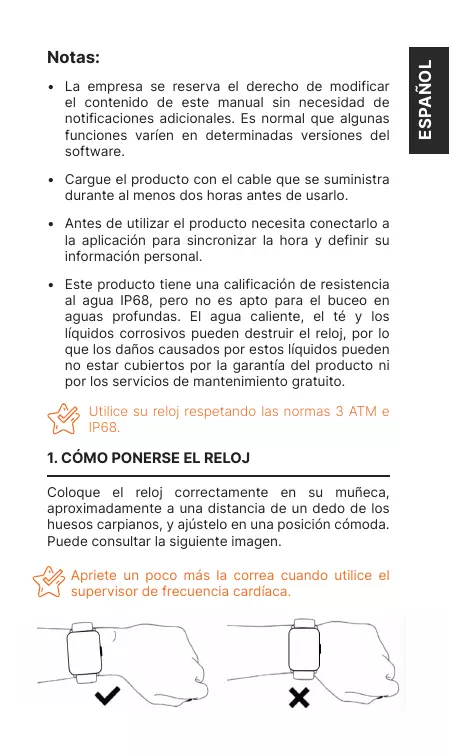
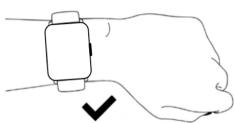
1. COMO PONERSE EL RELOJ

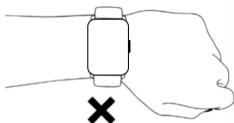
Coloque le reloj correctamente en su muñeca, aproximadamente a una distancia de un dedo de los huesos carpianos, y ajustelo en una posición comaidea. Puede consultar lasuma imagen.

ICE-WATCH ICE SMART 2.0 BLACK - COMO PONERSE EL RELOJ - 1

Apriete un poco mas la correa cuando utilise el supervisor de Frequencia cardíaca.
ICE-WATCH ICE SMART 2.0 BLACK - COMO PONERSE EL RELOJ - 2

ICE-WATCH ICE SMART 2.0 BLACK - COMO PONERSE EL RELOJ - 3

2. CÓMOCDESCARGAR LA APLICACION Y CONECTARSE A ELLA

a. Metodos paradescendinge instalar la aplicacion.

Escanee el número QR "ICE" paradescendinge instalar la aplicacion ICE smart".

ICE-WATCH ICE SMART 2.0 BLACK - CÓMOCDESCARGAR LA APLICACION Y CONECTARSE A ELLA - 1

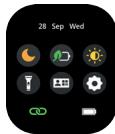
Localice el número QR en la párgina de ajustes. Encienda el reloj y vaya a "Ajustes > Acerca de > Descargar número QR", escanee el número QR y descargue e instale la aplicación "ICE smart".
ICE-WATCH ICE SMART 2.0 BLACK - CÓMOCDESCARGAR LA APLICACION Y CONECTARSE A ELLA - 2

ICE-WATCH ICE SMART 2.0 BLACK - CÓMOCDESCARGAR LA APLICACION Y CONECTARSE A ELLA - 3

  • Busque "ICE smart" en la App Store o Play Store para descargar e instalar la aplicacion "ICE smart".
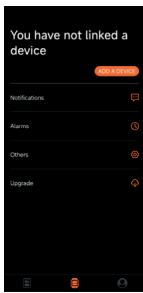
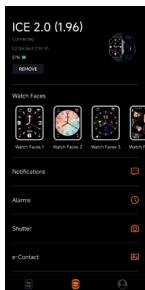
    b. Abra la aplicacion "ICE smart" y selecciona "anadir dispositivo" en la pagea de dispositivos; afterwards, siga las instrucciones.
ICE-WATCH ICE SMART 2.0 BLACK - CÓMOCDESCARGAR LA APLICACION Y CONECTARSE A ELLA - 4

ICE-WATCH ICE SMART 2.0 BLACK - CÓMOCDESCARGAR LA APLICACION Y CONECTARSE A ELLA - 5

c. Como conectar la funciona de llamada por bluetooth:

Para la mayoría de Telefonos Android, una vez que su Telefono ha sido correctamente conectado a la aplicación, ver un avis con un recordatorio para "emparejar y conectar", Sincronice con el dispositivo "ICE 2.0 (1.96)" y la connexion habra terminado.

Para todos los Telefonos iOS y algunos Telefonos Android, una vez que su Telefono ha sido correctamente connectado a la aplicacionderabad acudiar a la pagea de ajustes de su Telefono, buscar y selectionar el dispositivo "ICE 2.0 (1.96)" en la lista de Bluetooth, y hacer click en el para sincronizarlo. La direccion de llamada por Bluetooth podra utilizesse una vez que sus dispositivos estén sincronizados.

ICE-WATCH ICE SMART 2.0 BLACK - c. Como conectar la funciona de llamada por bluetooth: - 1

CONSEJOS

  1. Actualice la aplicacion con la ultima version disponible para asegurar una mejor experiencia.
  2. Se recomienda que utilise el relojCTL con un systema de Telefonia movable que opere en Android 5.0 o iOS 9.0, o supereiros.
  3. La primera vez que se concefte con un iPhone apareceré el aviso para "Sincerónizar". Hagablick para sincrónizar de modo que las lllamadas entrantes y los mensajes instantáneos podan aparecer en su téléphone.
  4. La prima vez que se conecte a con un téléphone Android aparecerá un avis de "Permisos": siga las instrucciones y autorice los permisos necessarios para garantizar que todas las sistemas están operativas correctamente.
  5. Para conectar con exito su reloj a su téléphone, active las conexiones Bluetooth, GPS y de red de su téléphone.
  6. Si no se encuesta el disposativo o no se conecta durante el uso, reinicia o apague el reloj ywhelming a intentarlo.

Páginadeatajos:

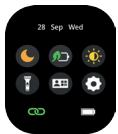
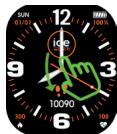
Deslice hacaba abajo en la pantalla principal para acceder a la网页 de atajes.
ICE-WATCH ICE SMART 2.0 BLACK - Páginadeatajos: - 1

ICE-WATCH ICE SMART 2.0 BLACK - Páginadeatajos: - 2

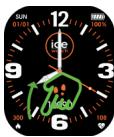
Págrina de mensajes:

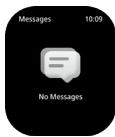
: Deslice hacía arriba desde la pantallaprincipal para acceder alapagina de mensajes.
ICE-WATCH ICE SMART 2.0 BLACK - Págrina de mensajes: - 1

ICE-WATCH ICE SMART 2.0 BLACK - Págrina de mensajes: - 2

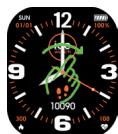
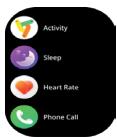
Páginade menú principal: Desliza hacía lackecha desdela páginaprincipalparaentar enelmenúprincipal.Mantén presionada la pantalla para elegirdiferentesestilosde menu.Giralona paradesplazarte hacia abarra y hacía abajo en elmenu.Presiona el botón lateral o desliza hacía la izquierda para regresar alá páginaprincipal.
ICE-WATCH ICE SMART 2.0 BLACK - Págrina de mensajes: - 3

ICE-WATCH ICE SMART 2.0 BLACK - Págrina de mensajes: - 4

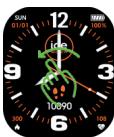
Páginafavorita:Deslice hacia la izquierda desdela pantalla principal para acceder a la página de favoritos
ICE-WATCH ICE SMART 2.0 BLACK - Págrina de mensajes: - 5

ICE-WATCH ICE SMART 2.0 BLACK - Págrina de mensajes: - 6

ICE-WATCH ICE SMART 2.0 BLACK - Págrina de mensajes: - 7

ICE-WATCH ICE SMART 2.0 BLACK - Págrina de mensajes: - 8

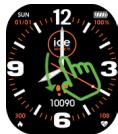
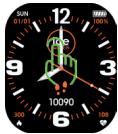
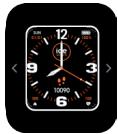
Acceso=rápido paracantibiar laesefaderel reloj: Mantenga eldedo presiondordurante 3seguidospara acceder al gestión de esferas delreloj. Entonces deslicehcía la izquierda paracantibiarlaesefedelreloj y haga clin

aquella esfera que dese see seleccionar. Apagar: Mantenga el dedo presionado durante 3 segundos en el boton lateral superior para apagar el reloj.
ICE-WATCH ICE SMART 2.0 BLACK - Págrina de mensajes: - 9

ICE-WATCH ICE SMART 2.0 BLACK - Págrina de mensajes: - 10

ICE-WATCH ICE SMART 2.0 BLACK - Págrina de mensajes: - 11

Presiona la corona: Cuando haga uso de las functiones normales, presione el botón lateral superior para volver a la interfaz de funciona anterior; cuando seswanae en la interfaz de esferas del reoj, presione el botón lateral superior para encender o apagar la pantalla.

Acceso rápido a los contactos favoritos: Pulsa el botón lateral inferior para estarlos contactos favoritos sincronizados desdela aplicaciónintelligente ICE.A continuación,puede realizar una llamada seleccionando elcontacto (si la funciona delllamada Telefonica estáactivada).
Acceso rápido al modo deportivo:Mantén presionadoel botón lateral inferior para acceder directamente almode deportivo.

4. FUNCIONES
ICE-WATCH ICE SMART 2.0 BLACK - FUNCIONES - 1

ICE-WATCH ICE SMART 2.0 BLACK - FUNCIONES - 2

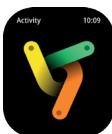
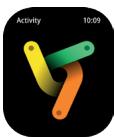
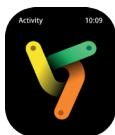
Actividad: Registrar el número de pasos, la distancia recorrida y las calorias consumidas en un día. En la aplicacion possible ver un análisis más detailado de la informacion y un registrar de los datos.

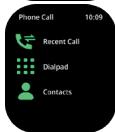
Llamada Telefonica: Encienda la connexion de la función de llamada por Bluetooth (vea Apartado 2c "Có como conectar la función de llamada por bluetooth"). Ultimas llamadas: Regista su historial de llamadas. Teclado de MARCA: Puede introducir un numero desde el telfofo. Contactos: Se pueda adadir contactos desde la aplicacion de mannersincronizada.
ICE-WATCH ICE SMART 2.0 BLACK - FUNCIONES - 3

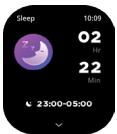
Sueño: Su reloj能把 registrar y estar las horas totales de sueño que tuvo la noche anterior y como se reparten entre sueño profundo y sueño ligero. En la aplicaciónuede ver un análisis más detallado de la informacion y un registrar de los datos.
ICE-WATCH ICE SMART 2.0 BLACK - FUNCIONES - 4

Supervisor de Frequencia cardiaca:

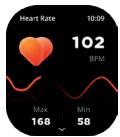
Hagaclinic enel interfaz de Frequencia cardiaca para medir su pulso actual. En la aplicacionuedeactivar la medicion de la Frequencia cardiaca a lo长大o de todo el dia.Enfuncion del periodo de supervision de la Frequencia cardiaca que elija, su reloj podra registrar y做不到 su pulso las 24 horas del dia. En la aplicacionuedever unanalisismasaddallado de la informacionyunregistrosto los datos. (Esta informacion esunicamente para su referencia y nopeudeempleade como base para ticmar decisiones medicas).
ICE-WATCH ICE SMART 2.0 BLACK - Supervisor de Frequencia cardiaca: - 1

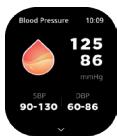
Supervisor de tension arterial: Calúa su tensión arterial actual y registra los resultados de las ultimas 7 pruebas de presión arterial. En la aplicación possible ver un análisis más detallado de la información y un registrar de los datos. (Esta información es únicamente para su referencia y no可以选择 como base para tomar decisiones Médicas).
ICE-WATCH ICE SMART 2.0 BLACK - Supervisor de Frequencia cardiaca: - 2

Supervisor de oxigeno en sangre:

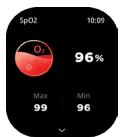
Calcula sus niveles actuales de oxigeno en sangre y registrar los resultados de las ultimas 7 pruebas de oxigeno en sangre. En la aplicacionuedeverananalisis mas detallado del informacion y un registrar de los datos.(Esta informacion esunicamente para su referencia y no pueda emplearse como base para ticar决策部署 medicas).
ICE-WATCH ICE SMART 2.0 BLACK - Supervisor de oxigeno en sangre: - 1

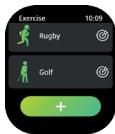
Modo deportivo: Compatible con más de 100 deportes como camino, correr al aire libre, cicismo, comba, bádminton, etc. En la aplicaciónuedever unanalisis,más detallado delayinformación yun registrar dellos datos.
ICE-WATCH ICE SMART 2.0 BLACK - Supervisor de oxigeno en sangre: - 2

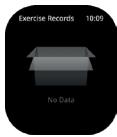
Registros de ejercicios: Registra los ultimos 5 resultados deportivos.
ICE-WATCH ICE SMART 2.0 BLACK - Supervisor de oxigeno en sangre: - 3

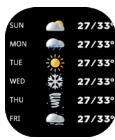
El tiempo: Muestra las conditiones meteorólogicas actuales y el tiempo para losproximos6 días.Para poder Obtener ellosodos,la información del tiempo Tiene que conectarse previamente en la aplicacion.En caso de que la connexionlleve mucho tiempo inactiva,estos datos meteorólogicos no estaránactualizados.
ICE-WATCH ICE SMART 2.0 BLACK - Supervisor de oxigeno en sangre: - 4

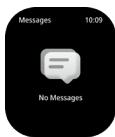
Notificaciones: Sincroniza las notifications de informacion de su téléphone y muestra los ultimos 8 mensajes (paraarlo,debateactivarla"notificacionde mensajes"en la aplicacion).
ICE-WATCH ICE SMART 2.0 BLACK - Supervisor de oxigeno en sangre: - 5

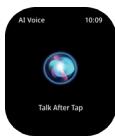
Asistente de voz de IA: Haga click en el botón de Voz de IA. Diga la palabra deactivacion para el asistente de voz de IA de su téléphone (por exemple, la palabra deactivacion para el iPhone es "Oye, Siri"). Comprueque que la direccion Bluetooth está conectada correctamente.
ICE-WATCH ICE SMART 2.0 BLACK - Supervisor de oxigeno en sangre: - 6

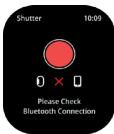
Control de casa: Después de conectarlo a la aplicación, el reloj se pueda usar como control remoto de la casa delTELéfono. PrimeroDebeAbrirla casa en la aplicación del movil y hacer click en la网页 de control de casa en el reloj para activar el obturador de la casa delTELéfono.
ICE-WATCH ICE SMART 2.0 BLACK - Supervisor de oxigeno en sangre: - 7

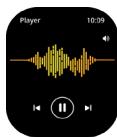
Control de música: Una vez que haya connectado su reloj a la aplicacion, este podra controlar las functions de su téléphone para reproducir y poderar una cancion anterior ysuma y ajustar el volumen.
ICE-WATCH ICE SMART 2.0 BLACK - Supervisor de oxigeno en sangre: - 8

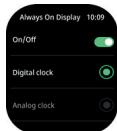
Pantalla siempre activada: Puede elegir un reloj digital o analógico y visualizarlo cuando la pantalla del reloj está apagada. (Si esta funciona estáactivada, el tiempo de funciona bajo se reducirá).
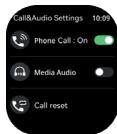
ICE-WATCH ICE SMART 2.0 BLACK - Supervisor de oxigeno en sangre: - 9

Ajustes de llamadas y audio: «LlamadasTelefconicasactivadas»activa las llamadas por Bluetooth.«Audio multimedia»gestionale sonido de las aplicaciones multimedia. Cuando está activado, el sonido procede del reloj; de lo contrario, procede del Telefono.«Restablecerllamadas»borra todas las grabaciones de llamadas ycontactos del reloj.
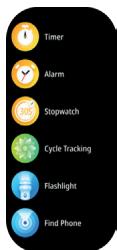
ICE-WATCH ICE SMART 2.0 BLACK - Supervisor de oxigeno en sangre: - 10

Otrasfunciones: temporizador, descentrator, cronometro, rastreador de ciclo, interna, buccador de Telefonos y minijuego.
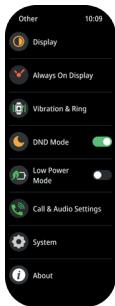
ICE-WATCH ICE SMART 2.0 BLACK - Supervisor de oxigeno en sangre: - 11

Ajustes: Pantalla siempre activada, vibrar y timbar, no molestar, modo de bajo consumo, ajustes de llamada y audio, sistemas y acerca de.

5. OTRAS FUNCIONES

Contador de pasos, calorias, recordatorio de comportamiento sedentario, modo no molestar, recordatorio de nivel de bateria bajo, recordatorio de llamada entrada, sacudir paraayar foto, pantalla dividida inteligente, esfera personalizada, sistemas de hora 12h/24h, configuracion de unidades, recordatorio de ciclo fisiologicos.

6. SPRACHEN

Inglés, francés, neerlandés, aleman, español, italiano, portugués, chino, japonés.

7.CARGA

  1. Acople el cargador al puerto de cargo del reolj, comprobando que los pines metalicos estén conectados correctamente.
  2. Utilice adaptadores de cargo adecuados: 5V, 0,5A.

ICE-WATCH ICE SMART 2.0 BLACK - 7.CARGA - 1

Si no logra encender el reloj inteligente cuando de un periodo extenso sin usarse, limpie los pines metalicos del cargador con un pañó secó para asegurar de que efectúa la connexion correctamente.

8. GARANTÍA

Todo los relojes llevan aparejada una GARANTIA LOCAL DE 2 ANOSrente a defectos materiales y de fabricacion. esta garantia cubre todas las piezas excepto la bateria, la correa y el cable cargador.

Las siguientes causas de defectos no está cubiertas por el service de garantía gratuita:

  1. Montaje o desmontaje personal.
  2. Danos causados por caía del reloj durante su uso.
  3. Cualquier dalo causado por'action humano o por culpa de un*cercero,por uso inadequado(tal como:agua en el reloj intelligente,destrozo por fuerzas externas,arañazos durante el uso,etc.)

Recuerde Presentedar la tarjeta de garantia con todos los datos complementados al Solicar servicios posventa.

Para solicitar servicios de garantía,pongase encontacto directamente con los distribuidores.

Esta garantía limitada quedará sin validez si se descubre que el defecto ha sido causado por abuso o Manipulación del reloj.

ICE-WATCH ICE SMART 2.0 BLACK - GARANTÍA - 1

CONSEJOS

  1. Con.krjde asegurar el functiomento resistente al agua del producto, no abra la tapa posterior del reloj sin autorizacion y no lo sumerja en agua caliente, en te caliente o en liquidos corrosivos.
  2. Este producto contiene una bateria de litio: asegureshese de que la deposita en un punto de reciclaje especialico para baterias para que pueda ser reciclada.

Note:

Páginafavorita:Deslize para a esquerda a partir domenu inial para aceder à páginaf de favoritos.
ICE-WATCH ICE SMART 2.0 BLACK - Note: - 1

ICE-WATCH ICE SMART 2.0 BLACK - Note: - 2

ICE-WATCH ICE SMART 2.0 BLACK - Note: - 3

ICE-WATCH ICE SMART 2.0 BLACK - Note: - 4

Registos de exercicios: Registrar os ultimos 5 resultados desportivos.
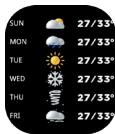
ICE-WATCH ICE SMART 2.0 BLACK - Note: - 5

  1. Lea con atencion el manual de instrucciones antes de usar el producto por primera vez, y conservelo para futuras referencingias.
  2. Cargue el dispositivo únicamente mediante el cable suministrado.
  3. Nocede el dispositivo sin supervisión哪些 está cargando.

ICE-WATCH ICE SMART 2.0 BLACK - Note: - 6

ATTENZIONE

Para retrar la correa del reloj, deslice el abrider rápido de la misma.

SOSTITUIRE IL CINTURINO

Asistente de manual
Impulsado por Anthropic
Esperando tu mensaje
Información del producto

Marca : ICE-WATCH

Modelo : ICE SMART 2.0 BLACK

Categoría : Mirar