
BD-D7500 - Reproductor de blu-ray SAMSUNG - Manual de uso y guía de instrucciones gratis
Encuentra gratis el manual del aparato BD-D7500 SAMSUNG en formato PDF.
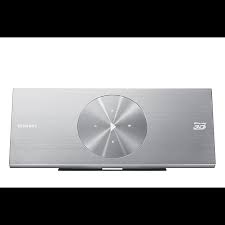



| Marca | Samsung |
| Modelo | BD-D7500 |
| Tipo de producto | Reproductor Blu-ray |
| Dimensiones (An x Pr x Al) | 430 x 210 x 40 mm (estimado) |
| Peso | 1,5 kg (estimado) |
| Alimentación | 12 V CC, 2 A |
| Formatos de video compatibles | Blu-ray (BD-ROM, BD-RE/-R), DVD, CD, DivX, MKV, MP4, WMV, AVCHD |
| Resolución de salida máxima | 1080p (24/60 Hz) |
| Reproducción 3D | Sí, con conversión 2D→3D |
| Conectividad | HDMI, A/V compuesto, salida de audio óptica, Ethernet, Wi-Fi integrado, puerto USB frontal |
| Formatos de audio compatibles | Dolby Digital, Dolby TrueHD, DTS, DTS-HD Master Audio, MP3, WMA |
| Funciones de red | Smart Hub, AllShare, BD-LIVE, actualización de software en línea |
| Código regional | B (Europa) |
| Mantenimiento y limpieza | Limpiar con un paño suave y seco. No utilizar productos químicos. |
| Seguridad | Apagado automático después de 20 min de inactividad, protección contra sobretensiones |
| Piezas de repuesto y reparabilidad | Limpieza del lente por un profesional. Ninguna pieza reemplazable por el usuario. |
| Información general | Garantía 1 año piezas y mano de obra. Servicio al cliente Samsung: 01 48 63 00 00. |
Preguntas frecuentes - BD-D7500 SAMSUNG
Preguntas de los usuarios sobre BD-D7500 SAMSUNG
0 pregunta sobre este aparato. Responde a las que conoces o haz la tuya.
Hacer una nueva pregunta sobre este aparato
Descarga las instrucciones para tu Reproductor de blu-ray en formato PDF gratis! Encuentra tus instrucciones BD-D7500 - SAMSUNG y toma tu dispositivo electrónico nuevamente en la mano. En esta página están publicados todos los documentos necesarios para el uso de su dispositivo. BD-D7500 de la marca SAMSUNG.
MANUAL DE USUARIO BD-D7500 SAMSUNG
Reproductor de discos Blu-ray™ manual del usuario
imagine las posibilidades
Gracias por adquirir este producto Samsung.
Para recibir un servicio más completo,
registre su producto en
www.samsung.com/register
Características principales
Características de los discos Blu-ray
Los discos Blu-ray admiten video con la calidad HD más alta disponible en el sector. Gran capacidad significa no comprometer la calidad de video.
Las siguientes características del disco Blu-ray dependen del disco y pueden variar.
El aspecto y el desplazamiento por los menús variarán entre discos.
No todos los discos tienen los menús que se describen a continuación.
Aspectos destacables de video
El formato BD-ROM para la distribución de películas admite tres códecs de video altamente avanzados, que incluyen AVC, VC-1 y MPEG-2.
También se admiten las resoluciones de video de alta definición:
- 1920 x 1080 de alta definición
- 1280 x 720 de alta definición
Reproducción de alta definición
Para ver contenido de alta definición en discos Blu-ray, se necesita un HDTV (Televisión de alta definición).
Es posible que con algunos discos Blu-ray haya que utilizar el conector HDMI OUT del producto para ver el contenido de alta definición.
La posibilidad de ver contenido de alta definición en discos Blu-ray puede verse limitada dependiendo de la resolución del TV.
BD-LIVE
Puede usar un disco Blu-ray que admita BD-LIVE para descargar contenidos adicionales habilitados por el fabricante del disco a través de una conexión de red.
Funciones del reproductor de discos Blu-ray
3D
Este reproductor puede reproducir contenido 3D a través de un cable HDMI.
Para implementar el efecto 3D, conecte un dispositivo 3D (receptor de AV compatible con 3D, TV compatible con 3D) al reproductor utilizando un cable HDMI y reproduzca el contenido 3D cuando utilice unas gafas de visión 3D.
Conversión 3D
Cuando reproduzca contenido 2D, puede convertir contenido 2D en 3D pulsando el botón 2D → 3D del mando a distancia.
Smart Hub
Puede descargar diversas aplicaciones gratuitas o de pago a través de la red. Estas aplicaciones proporcionan una amplia gama de servicios y contenido de Internet, incluidas noticias, previsiones meteorológicas, valores de la bolsa, juegos, películas y música.
AllShare
Puede reproducir videos, música y fotos guardados en dispositivos (como un PC, teléfonos móviles o un soporte de almacenamiento de red) a través de una conexión de red.
Reproducción de archivos multimedia
Puede utilizar la conexión USB para reproducir diversos tipos de archivos multimedia (MP3, JPEG, DivX, etc.) ubicados en el dispositivo de almacenamiento USB.
Advertencia
PARA REDUCIR EL PELIGRO DE DESCARGA ELÉCTRICA, NO RETIRE LA CUBIERTA. NO HAY PIEZAS EN EL INTERIOR QUE PUEDA REPARAR EL USUARIO. CONSULTE AL PERSONAL CUALIFICADO DE SERVICIO TÉCNICO.
| 3 | PRECAUCION NO ABRIR, PELIGRO DE DESCARGAS ELECTRICAS | |
| Este SYMBOLO INDICA "voltaje peligrosso" dentro del producto y representa un risgo de descarga electrica o daños personales. | PRECAUCION: PARA REDUCIR EL PELIGRO DE DESCARGA ELECTRICA, NO RETIRE LA CUBIERTA. NO HAY PIEZAS EN EL INTERIOR QUE PUEDA REPARAR EL USUARIO. CONSULTE AL PERSONAL CUALIFICADO DE SERVICIO TECNICO. | Este SYMBOLO INDICA que se incluyen instrucciones importantes con el producto. |
No instale este equipo en un espacio confinado como una estantería o un espacio similar.
ADVERTENCIA
Para evitar que pueda provocar incendio o descarga eléctrica, no exponga este aparato a la lluvia ni a la humedad.
PRECAUCIÓN
EL REPRODUCTOR DE DISCOS BLU-RAY UTILIZA UN HAZ LÁSER INVISIBLE QUE PUEDE CAUSAR UNA EXPOSICIÓN A RADIACIONES PELIGROSAS SI UNO SE EXPONE DIRECTAMENTE A LAS MISMAS. ASEGÚRESE DE UTILIZAR EL REPRODUCTOR DE DISCOS BLU-RAY CORRECTAMENTE COMO SE INDICA EN LAS INSTRUCCIONES.
PRECAUCIÓN
ESTE PRODUCTO UTILIZA UN LÁSER. EL USO DE CONTROLES, AJUSTES O PROCEDIMIENTOS NO ESPECIFICADOS EN ESTE DOCUMENTO PUEDEN TENER COMO RESULTADO LA EXPOSICIÓN A RADIACIONES PELIGROSAS. NO ABRA LAS CUBIERTAS NI REALICE REPARACIONES POR SÍ MISMO. CONSULTE AL PERSONAL CUALIFICADO DE SERVICIO TÉCNICO.
Este producto cumple con la normativa de CE sobre el uso de conectores y cables blindados para conectar la unidad con otros equipos. Para evitar interferencias electromagnéticas con aparatos eléctricos, como radios y televisores, utilice conectores y cables blindados para las conexiones.
NOTA IMPORTANTE
El cable de alimentación del equipo cuenta con un enchufe moldeado que incorpora un fusible. El valor del fusible viene indicado en la parte de la patilla del enchufe.
Si es necesario cambiarlo, debe utilizar un fusible aprobado BS1362 de la misma potencia.
Nunca utilice el enchufe sin la cubierta del fusible si es desmontable. Si es necesario sustituir la cubierta del fusible, la nueva cubierta debe ser del color del lado del enchufe que tiene las clavijas. Podrá encontrar cubiertas de recambio en su proveedor habitual.
Si el enchufe incluido no es adecuado para las tomas de corriente de que dispone o si el cable no es lo bastante largo para llegar a estas, utilice un cable de prolongación homologado o póngase en contacto con su proveedor habitual.
Sin embargo, si es necesario cortar el enchufe, extraiga el fusible y, a continuación, deshágase del enchufe en la forma adecuada. No conecte el enchufe a una toma de corriente, ya que podría recibir una descarga eléctrica del cable eléctrico desnudo.
Para desconectar el aparato de la toma de alimentación, saque el enchufe de la toma de corriente; el enchufe de la toma de corriente debe estar operativo.
La unidad del producto que se incluye con este manual del usuario se suministra con licencia bajo términos de propiedad intelectual de terceros. Esta licencia está limitada al uso no comercial privado de consumidores que sean sistemas finales para contenido con licencia.
No se otorga ningún derecho para uso comercial. La licencia no cubre a ninguna unidad del producto que no sea esta y la licencia no se extiende a ninguna unidad del producto o proceso sin licencia en conformidad con el ISO/IEC 11172-3 o ISO/IEC 13818-3 realizada o vendida en combinación con esta unidad del producto. La licencia solo cubre el uso de esta unidad para codificar y/o descodificar archivos de audio en conformidad con el ISO/IEC 11172-3 o ISO/IEC 13818-3. No se otorgan derechos bajo esta licencia para características o funciones del producto que no estén conformes con el ISO/IEC 11172-3 o ISO/IEC 13818-3.
Información de seguridad
Precauciones
Instrucciones importantes de seguridad
Lea estas instrucciones de funcionamiento detenidamente antes de utilizar la unidad. Siga las instrucciones de seguridad que se incluyen a continuación.
Tenga estas instrucciones de funcionamiento a mano para referencia futura.
- Lea estas instrucciones.
- Guarde estas instrucciones.
- Preste atención a todas las advertencias.
- Siga todas las instrucciones.
- Límpielo solo con un paño seco.
- No bloquee ningún orificio de ventilación. Instálelo de acuerdo a las instrucciones del fabricante.
- No lo instale cerca de ninguna fuente de calor como radiadores, registradores de calor, hornos u otros aparatos que generen calor (incluidos receptores de AV).
- No ignore el fin de seguridad de los enchufes polarizados o con toma de tierra. Un enchufe polarizado tiene dos puntas, una más ancha que la otra. Un enchufe con toma de tierra tiene dos puntas y una tercera hoja de toma de tierra. La punta ancha o la tercera hoja existen por motivos de seguridad. Si no caben en la toma, consulta a un electricista para sustituir la toma obsoleta.
- Proteja el cable de alimentación para que no se pise ni se produzcan pinzamientos, especialmente en los enchufes, en sus respectivos receptáculos y en los puntos de salida del aparato.
- Utilice solo accesorios especializados por el fabricante.
- Utilice solo las mesitas con ruedas, soportes, trípodes o mesas recomendadas por el fabricante o que se vendan con el aparato. Cuando se utilice una mesa con

ruedas, tenga cuidado al moverla junto con el aparato para evitar daños por vuelco.
- Desenchufe este aparato durante tormentas eléctricas o cuando no se utilice por largos periodos de tiempo.
- Confíe las reparaciones a personal técnico cualificado. El servicio técnico profesional es necesario cuando el aparato se haya dañado de alguna forma, cuando el cable o el enchufe de suministro eléctrico se haya dañado, cuando se haya derramado líquido sobre el aparato o hayan caído objetos en su interior, el aparato se haya expuesto a la lluvia o humedad, no funciona normalmente o se haya caído.
Visualización utilizando la función 3D
INFORMACIÓN IMPORTANTE SOBRE SALUD Y SEGURIDAD CON RESPECTO A IMÁGENES EN 3D.
Antes de utilizar la función 3D, lea y recuerde la información de seguridad que se incluye a continuación.
- Es posible que al ver la TV en 3D algunos espectadores experimenten molestias como mareos, náuseas y dolores de cabeza. Si experimenta síntomas de este tipo, deje de ver la TV en 3D, quítese las gafas 3D y descanse.
- Ver imágenes en 3D durante un tiempo prolongado puede causar tensión ocular. Si experimenta astenopia, deje de ver la TV en 3D, quítese las gafas 3D y descanse.
- Es responsabilidad de los adultos vigilar a los niños que estén utilizando la función 3D. Si se detectan situaciones de ojos cansados, dolores de cabeza, mareos o náuseas, impida que los niños sigan viendo la TV en 3D y oblíguelos a descansar.
- No utilice las gafas 3D para otros fines (como lentes de uso general, gafas de sol, gafas de protección, etc.)
- No utilice la función 3D ni las gafas 3D mientras camina o se desplaza. El uso de la función 3D o de las gafas 3D mientras se desplaza puede provocar choques con objetos, tropiezos o caídas y causar daños personales serios.
Almacenamiento y manejo de discos
Manejo de discos
Forma del disco
- Utilice discos con formas regulares. Si utiliza un disco irregular (un disco con una forma especial), puede dañar


Sujeción de discos
- Evite tocar la superficie del disco en la que se van a grabar datos.

Discos Blu-ray
- No deje el disco Blu-ray en el reproductor durante mucho tiempo. Retire el disco Blu-ray del reproductor y guárdelo en su funda.
- Tenga cuidado de no arañar ni dejar huellas en la superficie del disco Blu-ray.
DVD-VIDEO, CD de Audio (CD-DA)
- Elimine con un paño suave la suciedad o la contaminación existente en el disco.
Almacenamiento de discos
Tenga cuidado de no rayar el disco, ya que los datos de estos discos son enormemente vulnerables al entorno.
- No los exponga a la luz directa del sol. Guárdelos en un área ventilada y fresca. Guárdelos verticalmente. Guárdelos en una funda de protección limpia.
- Si traslada de forma repentina el reproductor de un lugar frío a un lugar cálido, es posible que se produzca condensación en sus componentes y en la óptica, y provoque una reproducción anormal del disco. Si sucede, desenchufe el reproductor, espere dos horas y vuelva a conectar el enchufe a la toma de corriente eléctrica. A continuación, inserte el disco e intente reproducirlo de nuevo.
Precauciones de manejo
- No escriba en el lado impreso con bolígrafo ni lápiz.
- No utilice pulverizadores de limpieza ni antiestáticos para limpiar los discos. Tampoco utilice productos químicos volátiles, como benceno o disolvente.
- No coloque etiquetas ni pegatinas en los discos. (No utilice discos que tengan cinta adhesiva expuesta o restos de pegatinas.)
- No utilice protectores ni tapas antiarañazos.
- No utilice discos impresos con impresoras de etiquetas existentes en el mercado.
- No cargue discos deformados ni agrietados.
- Antes de conectar otros componentes a este reproductor, asegúrese de que estén apagados.
- No mueva el reproductor cuando se reproduce un disco. El disco puede rayarse o dañarse, y puede dañar componentes internos.
- No coloque sobre el reproductor recipientes con líquido ni objetos pequeños metálicos.
- Tenga cuidado de no colocar la mano en la bandeja del disco.
- En la bandeja del disco no coloque nada que no sea el disco.
- Interferencias de fuentes externas como rayos y electricidad estática pueden afectar al funcionamiento normal de este reproductor. Si esto ocurre, apague el reproductor y enciéndalo de nuevo con el botón POWER, o bien desconecte y vuelva a conectar el cable de alimentación de CA en la toma de CA. El reproductor funciona con normalidad.
- Asegúrese de retirar el disco y apagar el reproductor cuando no lo utilice.
- Desconecte el cable de alimentación de CA de la toma de CA cuando no vaya a utilizar el reproductor durante largos períodos de tiempo.
- Para limpiar el disco, hágalo en línea recta desde el interior al exterior del disco.
- No exponga el reproductor a líquidos.
- Cuando el enchufe de CA está conectado a una toma de corriente, el reproductor seguirá consumiendo energía (modo de espera) cuando se apague.
Información de seguridad
- No debe exponer el aparato a gotas ni salpicaduras de agua ni a objetos con líquido, como jarrones, evitando colocarlos sobre el aparato.
- El enchufe de corriente se utiliza como un dispositivo de desconexión y debe estar a mano en todo momento.
Mantenimiento del armario
Antes de limpiar el armario de la unidad Blu-ray, asegúrese de desconectar el cable de alimentación de CA de la toma de CA.
- No utilice benceno, disolventes ni sustancias de este tipo para la limpieza.
- Limpie el armario con un paño suave.
Restricciones durante la reproducción
- Es posible que el reproductor no responda a todos los comandos debido a que los discos Blu-ray, DVD y CD permiten operaciones y funciones específicas o limitadas durante la reproducción.
Recuerde que no se trata de ningún defecto del reproductor.
Samsung no puede garantizar que este reproductor reproduzca todos los discos que lleven el logotipo de Blu-ray, DVD o CD, ya que los formatos de disco pueden evolucionar y pueden surgir problemas y errores durante la creación de software para BD, DVD, CD y el fabricante de los discos.
Póngase en contacto con el servicio de atención al cliente de SAMSUNG si tiene dudas o encuentra dificultades al reproducir discos Blu-ray, DVD y CD en este reproductor.
Asimismo, consulte el resto del manual del usuario para obtener información adicional sobre las restricciones de reproducción.
Índice general
CARACTERÍSTICAS PRINCIPALES
2 Características de los discos Blu-ray 2 Funciones del reproductor de discos Blu-ray
INFORMACIÓN DE SEGURIDAD
3 Advertencia 4 Precauciones 4 Instrucciones importantes de seguridad 4 Visualización utilizando la función 3D 5 Almacenamiento y manejo de discos 5 Manejo de discos
INTRODUCCIÓN
11 Antes de utilizar este manual del usuario Tipos de disco y contenido que pueden reproducirse en el reproductor 11 Tipos de disco que no se pueden reproducir en el reproductor 12 Compatibilidad de discos Blu-ray 12 Tipos de disco 13 Cuestión de región 13 Copyright 14 Formatos de archivos admitidos 15 Logotipos de discos que el reproductor puede reproducir 15 Accesorios 16 Panel superior 18 Panel inferior 19 Mando a distancia 19 Guía del mando a distancia 20 Ajuste del mando a distancia para controlar el TV
CONEXIONES
21 Conexión a un TV
21 Caso 1: Conexión a un TV con cable HDMI
- La mejor calidad (Recomendada)
22 Caso 2: Conexión a un TV con un cable de Audio/Video - Buena calidad
23 Conexión a un sistema de audio
23 Caso 1: Conexión a un sistema de audio (receptor de AV que admita HDMI) - La mejor calidad (Recomendada)
24 Caso 2: Conexión a un sistema de audio (receptor de AV con Dolby Digital o decodificador de DTS) - Mejor calidad
24 Caso 3: Conexión a un sistema de audio (Amplificador estéreo) - Buena calidad
23 Caso 1: Conexión a un sistema de audio (receptor de AV que admita HDMI) - La mejor calidad (Recomendada)
24 Caso 2: Conexión a un sistema de audio (receptor de AV con Dolby Digital o decodificador de DTS) - Mejor calidad
24 Caso 3: Conexión a un sistema de audio (Amplificador estéreo) - Buena calidad
27 Instalación de un reproductor de discos Blu-ray
27 Caso 1: Instalación en la base
28 Caso 2: Instalación en la pared
27 Instalación de un reproductor de discos Blu-ray
27 Caso 1: Instalación en la base
28 Caso 2: Instalación en la pared
CONFIGURACIÓN
29 Configuración inicial
30 Acceso al menú Config.
31 Pantalla
31 Config. 3D
32 Formato TV
32 Tamaño pantalla Smart Hub
32 BD Wise (sólo reproductores Samsung)
32 Resolución
34 Formato color HDMI
34 Fotogr. Película (24 Fs)
35 Color profundo HDMI
35 Modo de imágenes fijas
35 Modo progresivo
35 Audio
35 Salida Digital
37 Submuestreo PCM
37 Control del rango dinámico
37 Modo Downmixing
37 Modo DTS Neo:6
38 Sinc. audio
38 Red
38 Configuración de red
41 Estado de la red
42 Conexión a Internet BD-LIVE
CONFIGURACIÓN
Sistema
Configuración inicial Anynet+ (HDMI-CEC) Gestión de datos de BD Zona horaria Video a la carta DivX® Restaurant.
Idioma
Seguridad
Clasificación paterna BD Clasificación paterna DVD Cambio de contraseña
General
Panel frontal Efecto de luz Mando a distancia de red
Asistencia Técnica
Actualización del software Contacto con Samsung
FUNCIONES BÁSICAS
47 47 47 48 48 48 48 48 48 49 49 49 49 49 49
Reproducción de un video
Reproducción Conversor 3D Estructura del disco
Uso del menú del disco/título/emergente
Uso del menú del disco Uso del menú de título Reproducción de la lista de títulos Uso del menú emergente
Funciones de búsqueda y salto de capítulo o pista
Búsqueda de la escena deseada Salto de capítulos
Repetición de la reproducción
Repetición del título o del capítulo / Repetición de sección
Índice general
FUNCIONES BÁSICAS
50 Reproducción a cámara lenta / Reproducción por fotogramas
50 Reproducción a cámara lenta
50 Reproducción por fotogramas
50 Utilización del botón TOOLS
50 Desplazamiento directo a la escena deseada
50 Cambio a toda pantalla
51 Selección de los ajustes de la imagen
51 Selección del idioma del audio
51 Selección del idioma de los subtítulos
52 Modificación del ángulo de la cámara
52 Ajuste de BONUSVIEW
52 Audición de música
52 Botones del mando a distancia utilizados para
reproducción de música
53 Reproducción de un CD de audio (CD-DA)/MP3
53 Repetición de un CD de audio (CD-DA)/MP3
53 Lista de reproducción
54 Reproducción de imágenes
54 Reproducción de archivos JPEG
54 Utilización del botón TOOLS
55 Reproducción de un dispositivo de almacenamiento USB
SERVICIOS DE RED
56 Utilización de Smart Hub
56 Inicio de Smart Hub por primera vez
59 Menú de configuración - AZUL (D)
61 Menú del modo de edición - AMARILLO (C)
63 Menú de clasificación - VERDE (B)
63 Samsung Apps
63 Para aplicaciones de pago
65 BD-LIVETM
65 Uso de la función AllShare
APÉNDICE
66 Solución de problemas
68 Reparaciones
69 Especificaciones
Antes de utilizar este manual del usuario
Tipos de disco y contenido que pueden reproducirse en el reproductor
| Término | Logotipo | Icono | Definisión |
| VIDEO | Blu-ray/Disc Blu-ray 3D hu | BD-ROM BD-RE/R | Indica una funciona disponible en un disco BD-ROM o BD-RE/-R grabado en formato BD-RE. |
| DVD VIDEO | DVD-VIDEO | Indica una funciona disponible en discos DVD-VIDEO o DVD+RW/DVD-RW(V)/DVD-R/+R grabados y finalizados. | |
| DVD-RW RW DVD-RW/Video | DVD-RW/R | Indica una funciona disponible en un disco CD-RW/-R, DVD-RW/-R, BD-RE/-R o en un soporte de almacenimiento USB queonga contentido DivX, MKV, MP4. | |
| DVD-RW RW DVD-R | DVD-RW/MP4 | Indica una funciona disponible en un CD-RW/-R de audio (formato CD-DA). | |
| MUSICA | CDROMAGGREGS DIGITAL AUDIO | Audio CD | Indica una funciona disponible en un disco CD-RW/-R, DVD-RW/-R, BD-RE/-R o en un soporte de almacenimiento USB queonga contentido MP3 o WMA. |
| - | MP3 WMA | Indica una funciona disponible en un disco CD-RW/-R, DVD-RW/-R, BD-RE/-R o en un soporte de almacenimiento USB queonga contentido JPEG. | |
| FOTO | - | JPEG | Indica una funciona disponible en un disco CD-RW/-R, DVD-RW/-R, BD-RE/-R o en un soporte de almacenimiento USB queonga contentido JPEG. |

NOTA
- Quizá el reproductor no pueda reproducir CD-RW/-R y DVD-R en todos los casos debido al tipo de disco o al estado de la grabación.
- Si no se ha grabado correctamente un disco DVD-RW/-R en formato de video DVD, no se podrá reproducir.
- El reproductor no reproducirá contenido grabado en un DVD-R con una velocidad de bits que supere los 10 Mbps.
- El reproductor no reproducirá contenido grabado en un BD-R o un dispositivo USB con una velocidad de bits que supere los 30 Mbps.
Tipos de disco que no se pueden reproducir en el reproductor
HD DVD - Disco DVD-ROM/PD/MV, etc.
DVD-RAM, Super Audio CD (excepto capa de CD)
DVD-RW (modo VR) - CVD/CD-ROM/CDV/CD-G/CD-I/LD (los CD-G reproducen solo audio, no gráficos).
- Disco DVD-R de 3,9 GB de diseño personalizado (Authoring).
Introducción

NOTA
- Es posible que no se puedan reproducir algunos discos comerciales ni discos DVD adquiridos fuera de la región.
- Es posible que la reproducción no funcione en algunos tipos de discos o cuando se estén realizando operaciones especiales como el cambio de ángulo o el ajuste de la relación de aspecto. En la caja del disco se incluye información detallada sobre los discos. Consúltela en caso necesario.
- No deje que los discos se ensucien o se rayen. Las huellas, la suciedad, el polvo, los arañazos o los restos de humo de cigarrillos en la superficie de grabación pueden impedir totalmente la reproducción del disco.
- Cuando se reproduce un título de BD-J, la carga puede tardar más tiempo que un título normal o es posible que algunas configuraciones se ejecuten más lentamente.
- Es posible que el reproductor no responda a todos los comandos debido a que los discos Blu-ray, DVD y CD permiten unas operaciones y unas funciones específicas o limitadas durante la reproducción. Recuerde que no se trata de ningún defecto del reproductor. Samsung no puede garantizar que este reproductor reproduzca todos los discos que lleven el logotipo de Blu-ray, DVD o CD, ya que los formatos de disco pueden evolucionar y pueden surgir problemas y errores durante la creación de software para BD, DVD, CD y el fabricante de los discos. Póngase en contacto con el servicio de atención al cliente de SAMSUNG si tiene dudas o encuentra dificultades al reproducir discos Blu-ray, DVD y CD en este reproductor. Asimismo, consulte el resto del manual del usuario para tener información adicional sobre las restricciones de reproducción.
Compatibilidad de discos Blu-ray
El disco Blu-ray es un nuevo formato en evolución. Por consiguiente, es posible que existan problemas de compatibilidad. No todos los discos son compatibles ni podrán reproducirse todos los discos. Para obtener información adicional, consulte la sección Aviso de cumplimiento y compatibilidad de este manual del usuario.
Tipos de disco
BD-ROM
Solo se pueden reproducir discos Blu-ray ROM. Este reproductor puede reproducir discos BD-ROM comerciales pregrabados.
BD-RE/-R
Se pueden grabar y reproducir discos Blu-ray RE/-R.
Este reproductor puede reproducir un disco BD-RE/-R grabado en otros grabadores de disco Blu-ray compatibles.
DVD-VIDEO
- Este reproductor puede reproducir discos DVD comerciales pregrabados (discos DVD-VIDEO) con video.
- Al cambiar de la primera a la segunda capa de un disco DVD-VIDEO de doble capa, es posible que se produzca una distorsión momentánea en la imagen y en el sonido. Esto no representa ninguna avería en el reproductor.
DVD-RW/-R/+R
Este reproductor puede reproducir un disco DVD-RW/-R/+R grabado y finalizado con un grabador de video de DVD. La calidad de reproducción puede depender de las condiciones de la grabación:
DVD+RW
- Este reproductor puede reproducir un disco DVD+RW grabado con un grabador de video de DVD. La capacidad de reproducción puede depender de las condiciones de la grabación:
CD de Audio (CD-DA)
- Este reproductor puede reproducir discos CD-RW/-R con formato CD-DA.
- Es posible que el reproductor no pueda reproducir algunos discos CD-RW/-R bajo la condición de la grabación.
CD-RW/-R
- Utilice un disco CD-RW/-R de 700 MB (80 minutos). Si es posible, no utilice ningún disco de 800 MB (90 minutos) o mayor, ya que puede que no se reproduzca el disco.
- Si el disco CD-RW/-R no se grabó como una sesión cerrada, es posible que sufra demoras al reproducir desde el inicio del disco o es posible que no se produzcan todos los archivos grabados.
- Es posible que no pueda reproducirse con este reproductor algunos discos CD-RW/-R, dependiendo del dispositivo que se utilice para grabarlos. En el caso de contenido grabado en soporte de CD-RW/-R desde un CD para uso personal, la calidad de reproducción puede variar dependiendo del contenido y de los discos.
AVCHD (Códec de video avanzado de alta definición)
- Este reproductor puede reproducir discos con formato AVCHD. Estos discos se graban y se usan normalmente en videocámaras.
- El formato AVCHD es un formato digital de alta resolución para videocámaras.
- El formato MPEG-4 AVC/H.264 comprime imágenes con una eficacia mayor que el formato de compresión de imágenes convencional.
- Algunos discos AVCHD utilizan el formato "x.v.Color". Este reproductor puede reproducir discos AVCHD que utilicen el formato "x.v.Color".
- "x.v.Color" es una marca comercial de Sony Corporation.
- "AVCHD" y el logotipo de AVCHD son marcas comerciales de Matsushita Electronic Industrial Co., Ltd. y Sony Corporation.

NOTA
- Es posible que algunos discos con formato AVCHD no se reproduzcan, dependiendo de la condición de grabación.
Los discos con formato AVCHD no tienen que finalizarse.
"x.v.Color" ofrece una gama de colores más amplia que los discos DVD normales para videocámara. - Algunos discos con formato DivX, MKV y MP4 no se pueden reproducir, dependiendo de la resolución de video y de la configuración de la velocidad de fotogramas.
Tanto los reproductores como los discos están codificados por región. Estos códigos regionales deben concordar para que el disco se reproduzca. De lo contrario, no se producirá. El número regional de este aparato está indicado en el panel superior del reproductor.
| Tipo de disco | Códico de region | Área |
| Blu-ray | Norteamérica, Centroamérica, Sudamérica, Corea, Japón, Taiwán, Hong Kong y Sureste de Asia. | |
| Europa, Groenlandia, Territorios franceses, Oriente Próxico, Afrika, Australia y Nueva Zelandra. | ||
| India, China, Rusia, Asia Central y Sur. | ||
| DVD-VIDEO | EE.UU., territorios de EE.UU. y Canadá | |
| Europa, Japón, Oriente Próxico, Egipto, Sudárica, Groenlandia | ||
| Taiwan, Corea, Filipinas, Indonesia, Hong Kong | ||
| México, Sudamérica, Centroamérica, Australia, Nueva Zelandra, Islas del Pacífico, El Caribe | ||
| Rusia, Europa del Este, India, mayor parte de Afrika, Corea del Norte, Mongolia | ||
| China |
Copyright
©2011 Samsung Electronics Co., Ltd.
Todos los derechos reservados. Ninguna parte de este manual del usuario puede reproducirse o copiarse sin la autorización previa por escrito de Samsung Electronics Co., Ltd.
Notas sobre la conexión USB
- El reproductor admite soportes de almacenamiento USB, reproductores MP3, cámaras digitales y lectores de tarjetas USB.
- El reproductor no admite nombres de carpetas o títulos que tengan más de 128 caracteres.
- Es posible que algunos dispositivos USB/cámaras digitales no sean compatibles con este reproductor.
- El reproductor admite los sistemas de archivos FAT16, FAT32 y NTFS.
- Conecte directamente los dispositivos USB al puerto USB del reproductor. La conexión a través de un cable USB puede causar problemas de compatibilidad.
- Si inserta más de un dispositivo de memoria en un lector de varias tarjetas, puede que no funcione correctamente el lector.
- El reproductor no admite el protocolo PTP.
- No desconecte el dispositivo USB durante el proceso de "carga".
- Cuanto más alta sea la resolución, mayor tiempo tardará la imagen en mostrarse.
- Este reproductor no puede reproducir archivos MP3 con DRM (Digital Rights Management, Gestión de derechos digitales) descargados de sitios comerciales.
- No se admite el dispositivo de DD externo.
- El reproductor sólo admite video por debajo de 30 fps (velocidad de fotogramas).
Soporte de archivos de video
| Extensión de archivo | Contenor | Códec de video | Códec de audio | Resolución |
| *.avi | AVI | DivX 3.11/4.x/5.1/6.0 | MP3 | 1920x1080 |
| XviD | AC3 | 1920x1080 | ||
| DTS | 1920x1080 | |||
| MP4v3 | WMA | 1920x1080 | ||
| PCM | 1920x1080 | |||
| H.264 BP/MP/HP | ||||
| *.mkv | MKV | VC-1 AP | MP3 | 1920x1080 |
| DivX 5.1/6.0 | AC3 | 1920x1080 | ||
| XviD | DTS | 1920x1080 | ||
| H.264 BP/MP/HP | 1920x1080 | |||
| *.wmv | WMV (wmv9) | VC-1 AP | WMA | 1920x1080 |
| VC-1 SM | 1920x1080 | |||
| *.mp4 | MP4 | MP4 (mp4v) | AAC | 1920x1080 |
| H.264 BP/MP/HP | 1920x1080 | |||
| *.mpg | PS | MPEG1 | MP1, 2 | 1920x1080 |
| *.mpeg | MPEG2 | AC3 | 1920x1080 | |
| H.264 BP/MP/HP | DTS | 1920x1080 | ||
| *.ts | TS | MPEG2 | AC3 | 1920x1080 |
| *.tp | H.264 | AAC | 1920x1080 | |
| *.trp | VC1 | MP3 | 1920x1080 | |
| DD+ | 1920x1080 | |||
| HE-AAC | 1920x1080 |
Soporte de archivos de música
| Extensaión de archivo | Conteditor | Códec de audio | Rango de soporte |
| *.mp3 | MP3 | MP3 | - |
| *.wma | WMA | WMA | Compatible con WMA version 10 * Velocidades de muestro (en kHz) - 8, 11, 16, 22, 32, 44,1, 48 * Velocidades de bits - Todas las velocidades de bits en el rango de 5 kbps a 384 kbps |
Logotipos de discos que el reproductor pueda reproducir
| Blu-rayDisc | Blu-ray3D TM | dts-hD Master Audio | DIVX HD |
| Discos Blu-ray | Disco Blu-ray 3D | Audio principal DTS-HD | DivX |
| BD-LIVETM | DOLBY. TRUEH | PAL | Java |
| BD-LIVE | Dolby TrueHD | PAL broadcast System en Reino Unido., Francia, Alemania, etc. | Java |
Accesorios
Compruebe los accesorios suministrados que se incluyen a continuación.
| Cable de Audio + Video | Soporte de pareld / Soporte del equipo / Tornillo del soporte | |
| Adaptador | Conjunto Soporte-Base | Mando a distancia |
| Pilas para el mando a distancia(tamaño AAA) | Manual del usuario | |
Introducción

NOTA
- Utilice solo el cable de audio/vídeo facilitado que se incluye con este reproductor.
Es posible que la calidad de la señal procedente de la fuente externa no se genere correctamente si se usa el cable de audio/vídeo para la conexión. Si pierde este cable, visite el centro de servicio técnico más cercano de Samsung para comprar el cable. - Asegúrese de instalar el reproductor sobre el suelo o en la pared. Dejar el producto sobre el suelo puede causar averías en el propio.
Panel superior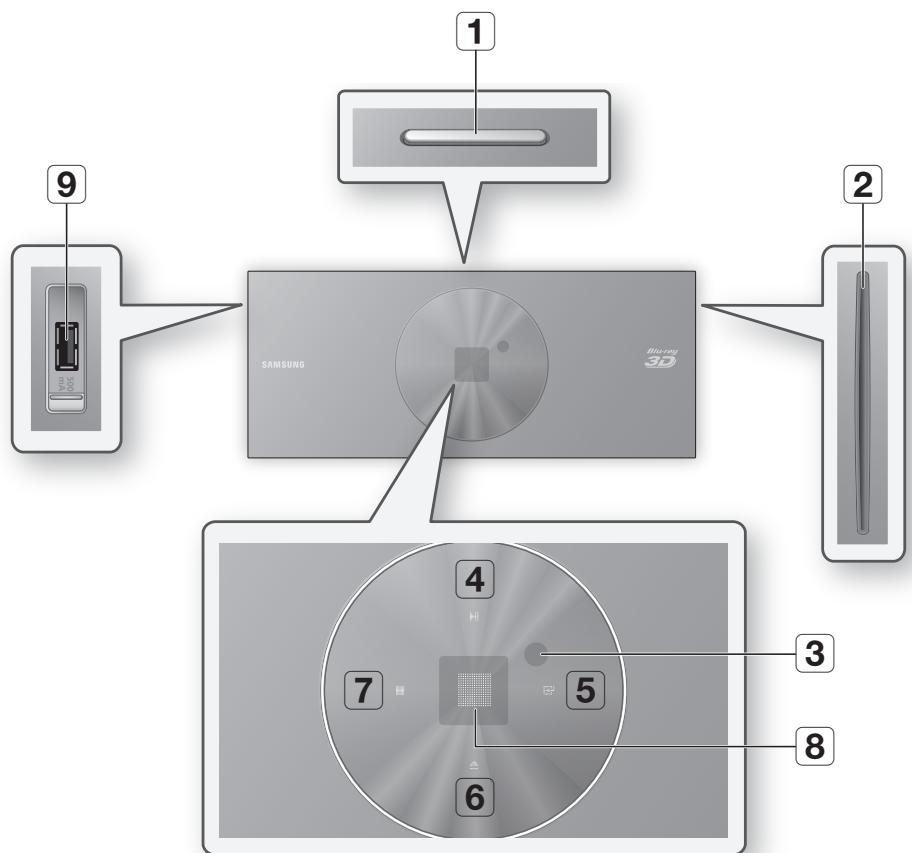
1 BOTÓN ENC./APAG.
2 RANURA DE DISCO
Encienda y apague el reproductor.
Permite insertar un disco.
| 3 | SENSOR DE MANDO A DISTANCIA | Detecta señales del mando a distancia. |
| 4 | BOTON REPRODUICIR/PAUSA | Reproduce un disco o detiene temporalmente la reproducción. |
| 5 | BOTON INTRO | Selección una optación de�能 o inicia la reproducción de un disco. |
| 6 | BOTON EXPULSAR | Expulsa el disco. |
| 7 | BOTON PARAR | Detiene la reproducción. |
| 8 | PANTALLA | Muestra el estado de la reproducción. |
| 9 | USB HOST | Puede conectar�能 una tarjeta de memoria flash USB y utilizesla como almacenimiento cuando el reproductor se conecta a BD-LIVE. también se pueda utiliser USB Host paraactualizaciones de software y reproducción de MP3/JPEG/DivX/MKV/MP4. |

NOTA
- Puede realizar actualizaciones utilizando el conector USB Host solo con una tarjeta de memoria flash USB.
- Cuando el reproductor muestra el menú del disco Blu-ray, no es posible iniciar el video pulsando el botón Reproducir en el reproductor o en el mando a distancia. Para reproducir el video, deben seleccionar Reproducir video o Inicio en el menú del disco y pulsar el botón INTRO.
Panel inferior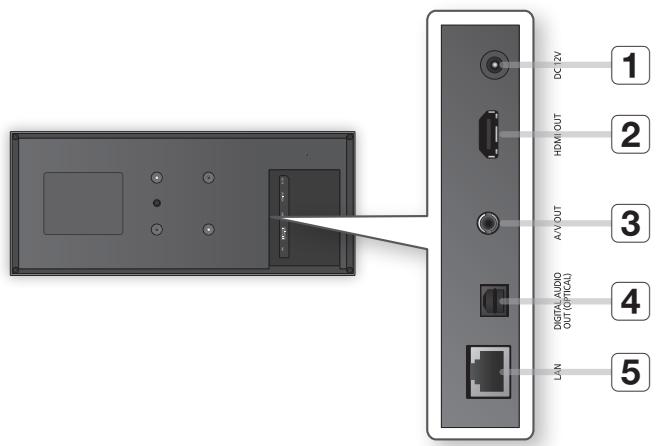
| 1 | DC 12V | Se conecta para suministrar energia. |
| 2 | HDMI OUT | Utilizando un cable HDMI, conecte este terminal de salute HDMI al terminal de entrada HDMI del telesor para Obtener la mejor calidad deImagen o en el receptor de AV para Obtener la mejor calidad de sonido. |
| 3 | A/V OUT | Se conecta la entrada del equipo externo utilizing un cable de audio/vdeo. |
| 4 | DIGITAL AUDIO OUT | Se conecta a un receptor de AV. |
| 5 | LAN | Se utilizes para los servicios de red (consulte las páginas de la 56 a la 65), BD-LIVE yactualizaciones de software que utilizean una交代 de red. |
Guía del mando a distancia
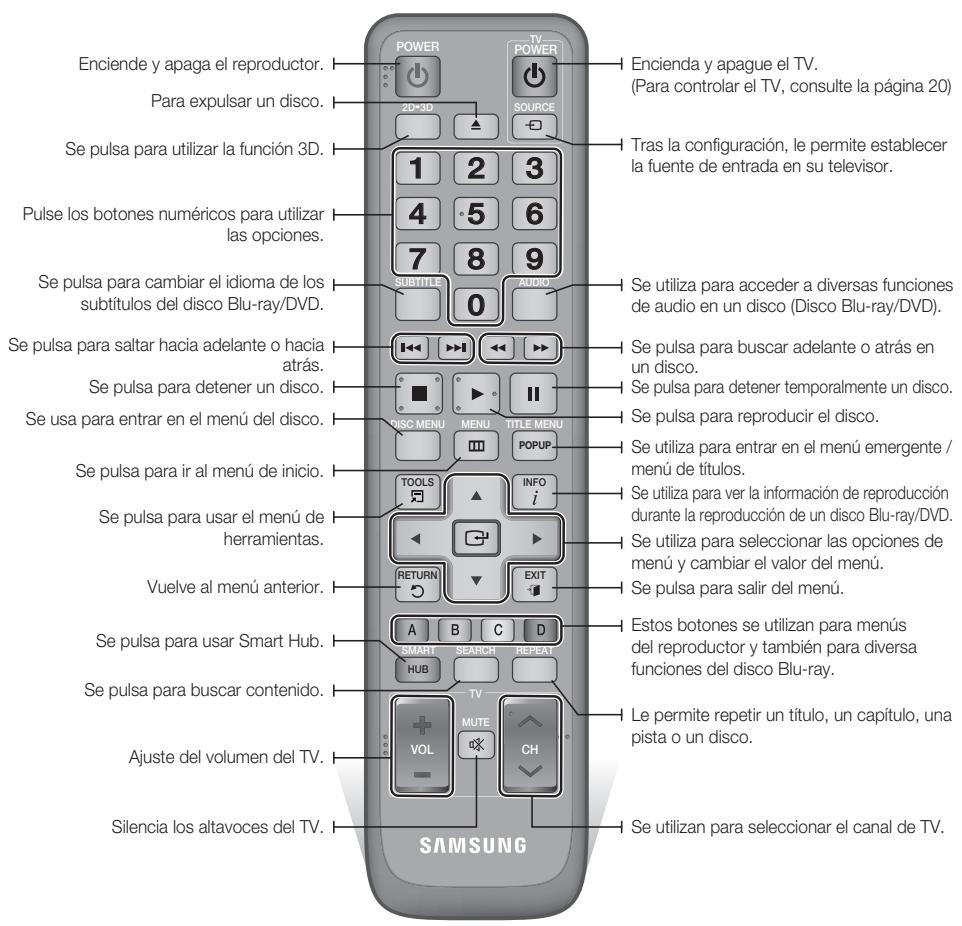
Instalación de las baterías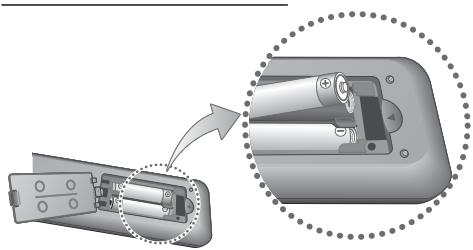

NOTA
Si el mando a distancia no funciona adecuadamente: - Compruebe la polaridad +/- de las pilas. - Compruebe si las pilas se han agotado. - Compruebe si el sensor del mando a distancia está obstruido por algún tipo de obstáculo. - Compruebe si hay alguna luz fluorescente cerca.

PRECAUCIÓN
- Deshágase de las pilas de acuerdo con la normativa medioambiental vigente. No las tire a la basura.
Introducción
Ajuste del mando a distancia para controlar el TV
Con este mando a distancia puede controlar todas las sesiones de TV.
| Botón | Función |
| TV POWER | Para encender y apagar el television. |
| TV SOURCE | Se utilizes para selectionar una fuente externa conectada al TV. |
| TV VOL (+/-) | Se utilizes paraaabdar el volumen del television. |
| TV CH (▲/▼) | Se utilizes para selectionar el canal deseado. |
| TV MUTE | Se utilizes paraactivar odesactivar el sonido. |

NOTA
Las diversas marcas no estarán operativas necesariamente en todos los televisores.
Si tiene problemas, utilice el mando a distancia del TV.
Para determinar si el televisor es compatible, siga las instrucciones que se incluyen a continuación.
- Encienda el televisor.
- Apunte con el mando a distancia hacia el televisor.
- Mantenga pulsado el botón TV POWER e introduzca el número de dos dígitos de la tabla de la marca que corresponda a la marca del televisor pulsando los botones numéricos apropiados.
Si el televisor es compatible con el mando a distancia, se apagará.
El mando a distancia ya está programado para controlar el TV.

NOTA
- Si hay indicados varios códigos para la marca del televisor, pruébelos uno tras otro hasta encontrar el que funciona.
- Si cambia las pilas del mando a distancia, deben establecer de nuevo el número de marca.
Códigos de control del TV
| Marca | Código |
| SAMSUNG | TV POWER+01, +02, +03, +04, +05, +06, +07, +08, +09 |
| AIWA | TV POWER+82 |
| ANAM | TV POWER+10, +11, +12, +13, +14, +15, +16, +17, +18 |
| BANG & OLUFSEN | TV POWER+57 |
| BLAUPUNKT | TV POWER+71 |
| BRANDT | TV POWER+73 |
| BRIONVEGA | TV POWER+57 |
| CGE | TV POWER+52 |
| CONTINENTAL EDISON | TV POWER+75 |
| DAEWOO | TV POWER+19, +20, +23, +24, +25, +26, +27, +28, +29, +30, +31, +32, +33, +34 |
| EMERSON | TV POWER+64 |
| FERGUSON | TV POWER+73 |
| FINLUX | TV POWER+06, +49, +57 |
| FORMENTI | TV POWER+57 |
| FUJITSU | TV POWER+84 |
| GRADIENTE | TV POWER+70 |
| GRUNDIG | TV POWER+49, +52, +71 |
| HITACHI | TV POWER+60, +72, +73, +75 |
| IMPERIAL | TV POWER+52 |
| JVC | TV POWER+61, +79 |
| LG | TV POWER+06, +19, +20, +21, +22, +78 |
| LOEWE | TV POWER+06, +69 |
| LOEWE OPTA | TV POWER+06, +57 |
| MAGNAVOX | TV POWER+40 |
| METZ | TV POWER+57 |
| MITSUBISHI | TV POWER+06, +48, +62, +65 |
| MIVAR | TV POWER+52, +77 |
| NEC | TV POWER+83 |
| NEWSAN | TV POWER+68 |
| Marca | Código |
| NOBLEX | TV POWER+66 |
| NOKIA | TV POWER+74 |
| NORDMENDE | TV POWER+72, +73, +75 |
| PANASONIC | TV POWER+53, +54, +74, +75 |
| PHILIPS | TV POWER+06, +55, +56, +57 |
| PHONOLA | TV POWER+06, +56, +57 |
| PIONEER | TV POWER+58, +59, +73, +74 |
| RADIOLA | TV POWER+06, +56 |
| RADIOMARELLI | TV POWER+57 |
| RCA | TV POWER+45, +46 |
| REX | TV POWER+74 |
| SABA | TV POWER+57, +72, +73, +74, +75 |
| SALORA | TV POWER+74 |
| SANYO | TV POWER+41, +42, +43, +44, +48 |
| SCHNEIDER | TV POWER+06 |
| SELECO | TV POWER+74 |
| SHARP | TV POWER+36, +37, +38, +39, +48 |
| SIEMENS | TV POWER+71 |
| SINGER | TV POWER+57 |
| SINUDYNE | TV POWER+57 |
| SONY | TV POWER+35, +48 |
| TELEAVA | TV POWER+73 |
| TELEFUNKEN | TV POWER+67, +73, +75, +76 |
| THOMSON | TV POWER+72, +73, +75 |
| THOMSON ASIA | TV POWER+80, +81 |
| TOSHIBA | TV POWER+47, +48, +49, +50, +51, +52 |
| WEGA | TV POWER+57 |
| YOKO | TV POWER+06 |
| ZENITH | TV POWER+63 |
Conexión a un TV
Caso 1: Conexión a un TV con cable HDMI - La mejor calidad (Recomendada)
- Con un cable HDMI, conecte el terminal HDMI OUT del reproductor al terminal HDMI IN del TV.
- Encienda el reproductor y el TV.
- Pulse el selector de entrada del mando a distancia del TV hasta que aparezca la señal de HDMI del reproductor en la pantalla del TV.
- Si ha configurado el mando a distancia de forma apropiada para controlar el TV (consulte la página 20), pulse el botón TV SOURCE del mando a distancia y seleccione HDMI como la fuente externa del televisor.
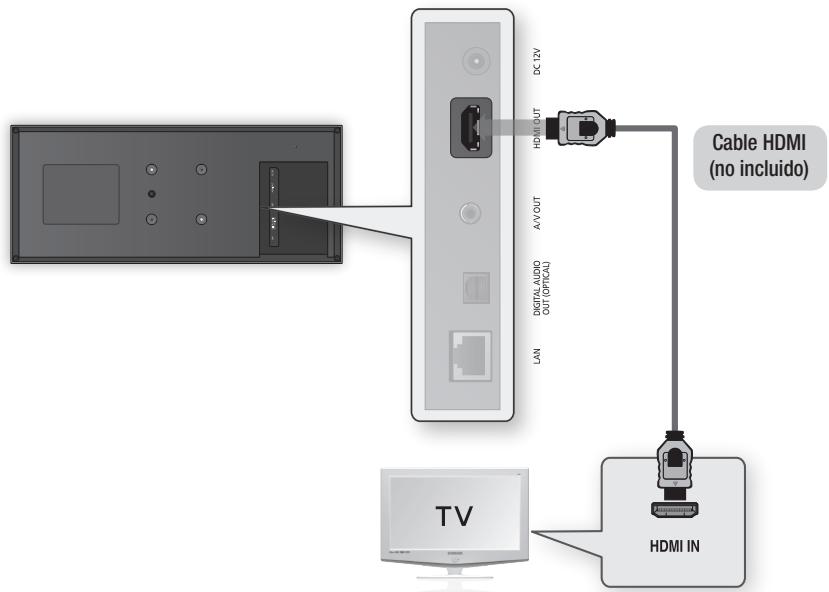

NOTA
- Un cable HDMI genera la calidad de video/audio digital, por tanto no necesita el cable de audio.
- Si el reproductor está conectado al televisor en el modo de salida HDMI 720p, 1080i o 1080p debe utilizar el cable HDMI de alta velocidad (categoría 2). HDMI genera únicamente una señal digital pura en el TV. Si el TV no admite HDCP (Protección de contenido digital de ancho de banda alto), aparecen interferencias en pantalla. Dependiendo del TV, es posible que no funcionen algunas resoluciones de salida de HDMI. Consulte el manual del usuario del TV.
- Cuando conecte el reproductor al televisor utilizando el cable HDMI por primera vez o a un nuevo televisor, la resolución de salida HDMI se definirá automáticamente en la más alta proporcionada por el televisor.
- Debe tener una conexión HDMI para disfrutar de videos con Tecnología 3D.
- Es posible que un cable HDMI largo pueda causar ruido en pantalla. Si esto ocurre, defina Color profundo en No.
- Si utiliza el cable HDMI-a-DVI para conectar al dispositivo de visualización, también debe conectar AV OUT o Digital Audio OUT al dispositivo de visualización o a un sistema de audio para escuchar el audio.
Conexiones
Caso 2: Conexión a un TV con un cable de Audio/Video - Buena calidad
- Utilizando el cable de audio/video, conecte el terminal A/V OUT (amarillo) del reproductor a los terminales VIDEO IN (amarillo) / AUDIO IN (rojo y blanco) del TV.
- Encienda el reproductor y el TV.
- Pulse el selector de entrada del mando a distancia del TV hasta que aparezca la señal "VIDEO" del reproductor en la pantalla del TV.
- Si ha configurado el mando a distancia de forma apropiada para controlar el TV (consulte la página 20), pulse el botón TV SOURCE del mando a distancia y seleccione VIDEO como la fuente externa del televisor.
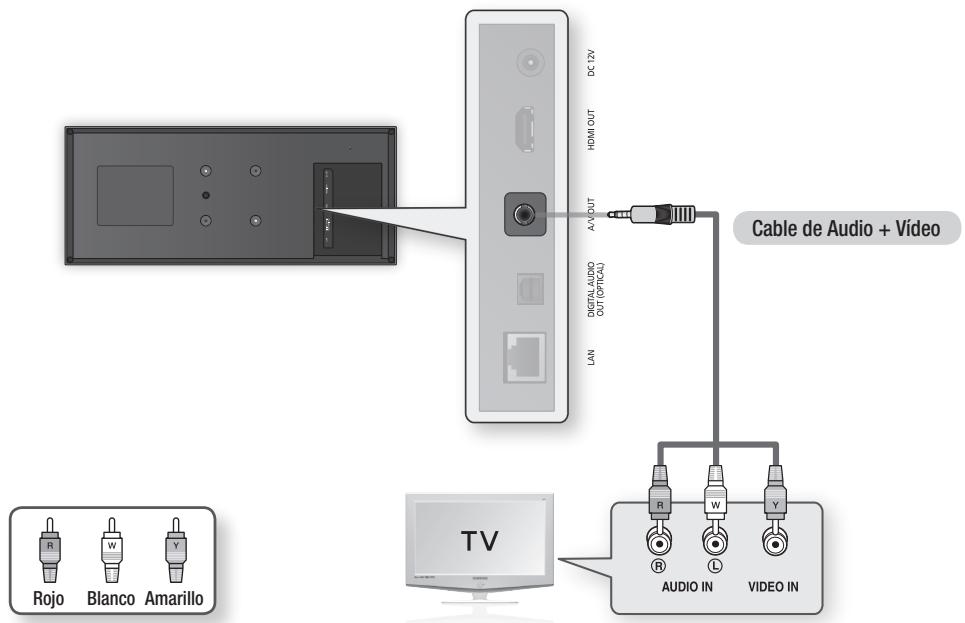

NOTA
- Se generarán ruidos si el cable de audio se coloca demasiado cerca del cable de alimentación.
- Para conectar a un receptor de AV, consulte las páginas de conexión del receptor de AV. (Consulte las páginas 23~24.)
- El número y posición de los terminales de entrada pueden variar dependiendo del equipo de TV. Consulte el manual del usuario del TV.
PRECAUCIÓN
- No conecte el reproductor al TV a través del VCR. Las señales de video introducidas a través del aparato de video pueden verse afectadas por los sistemas de protección de copyright y la imagen podría aparecer distorsionada en el televisor.
Conexión a un sistema de audio
- Procure bajar el volumen cuando encienda el receptor de AV. El sonido fuerte y repentino puede dañar los altavoces y los oídos.
- Defina el formato de audio según las capacidades del receptor de AV. (Consulte de la página 35 a la 38.)
- La posición de los terminales de entrada HDMI puede variar dependiendo del receptor de AV. Consulte el manual del usuario del receptor de AV.
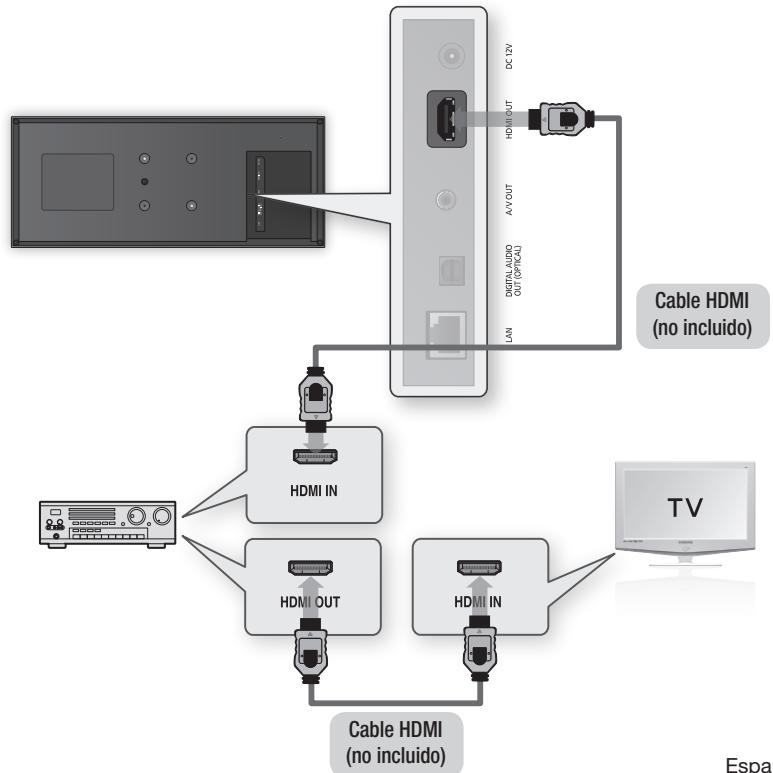
Caso 1: Conexión a un sistema de audio (receptor de AV que admita HDMI) - La mejor calidad (Recomendada)
- Con un cable HDMI, conecte el terminal HDMI OUT del reproductor al terminal HDMI IN del receptor de AV.
- Con un cable HDMI, conecte el terminal HDMI OUT del receptor de AV al terminal HDMI IN del TV.
- Encienda el reproductor, el TV y el receptor de AV.
- Pulse el botón de selección de entrada del receptor de AV para seleccionar la entrada externa para escuchar el sonido del reproductor. Consulte el manual de usuario del receptor para ajustar la entrada de audio del receptor de AV.
- Pulse el selector de entrada del mando a distancia del TV hasta que aparezca la señal de HDMI del reproductor en la pantalla del TV.
Conexiones
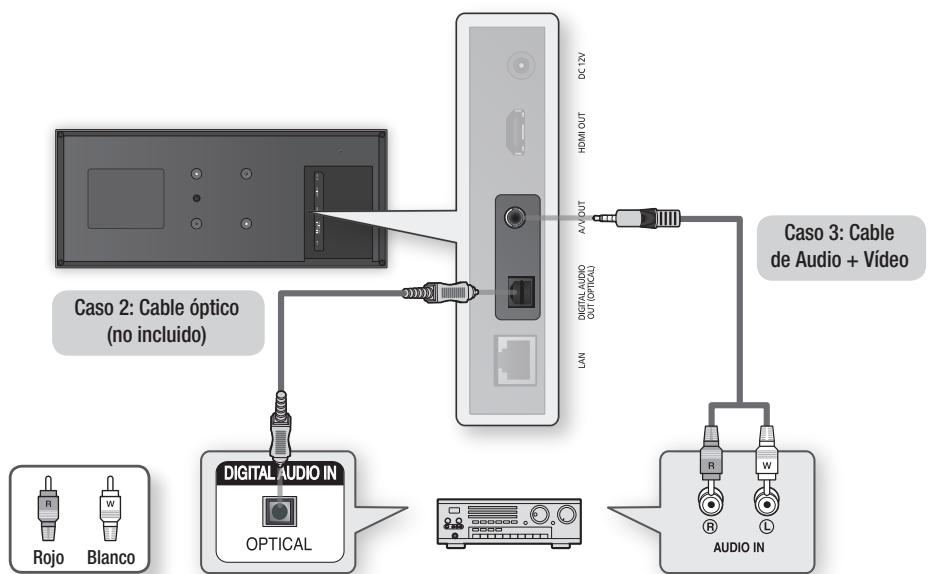
Caso 2: Conexión a un sistema de audio (receptor de AV con Dolby Digital o decodificador de DTS) - Mejor calidad
- Utilizando un cable óptico, conecte el terminal DIGITAL AUDIO OUT (OPTICAL) del reproductor al terminal DIGITAL AUDIO IN (OPTICAL) del receptor de AV.
- Utilizando los cables de señales de video, conecte el terminal HDMI o A/V OUT del reproductor al terminal HDMI o VIDEO IN del TV. (Consulte las páginas 21 y 22.)
- Encienda el reproductor, el TV y el receptor de AV.
- Pulse el botón de selección de entrada del receptor de AV para seleccionar la entrada externa para escuchar el sonido del reproductor. Consulte el manual de usuario del receptor de audio para ajustar la entrada de audio del receptor de AV.
- Pulse el selector de entrada del mando a distancia del TV para seleccionar la fuente de video (HDMI o Video).
Caso 3: Conexión a un sistema de audio (Amplificador estéreo) - Buena calidad
- Utilizando el cable de audio/video, conecte el terminal A/V OUT (amarillo) del reproductor a los terminales AUDIO IN (rojo y blanco) del equipo estéreo, utilizando los cables rojo y blanco.
- Utilizando los cables de señal de video, conecte el terminal HDMI del reproductor al terminal HDMI del TV, o conecte el cable amarillo del cable de Audio/Video al terminal AV IN del TV. (Consulte las páginas 21 y 22.)
- Encienda el reproductor, el TV y el amplificador estéreo.
- Pulse el botón de selección de entrada del amplificador estéreo para seleccionar la entrada externa para escuchar el sonido del reproductor. Consulte el Manual de usuario de su amplificador estéreo para configurar la entrada de audio del amplificador estéreo.
- Pulse el selector de entrada del mando a distancia del TV para seleccionar la fuente de video (HDMI o Video).

NOTA
- Si utiliza la conexión de audio digital que se menciona en el Caso 2, solo oirá los dos altavoces delanteros con el ajuste de salida digital como PCM.
- Para conectar al TV utilizando el cable de Audio/Video, es posible que tenga que conectar un cable alargador al cable de video amarillo. Si utiliza un cable alargador, el cable debe tener un enchufe RCA macho en un extremo y un terminal RCA hembra en el otro.
Conexión a la red
Este reproductor le permite usar los servicios de red (consulte de la página 56 a la 65) como Smart Hub y BD-LIVE, y las actualizaciones de software cuando esté conectado a una red. Recomendamos utilizar un AP (punto de acceso) o un enrutador de IP para la conexión. Para obtener información adicional sobre las conexiones del enrutador, consulte el manual del usuario del enrutador o póngase en contacto con el fabricante del enrutador para asistencia técnica.
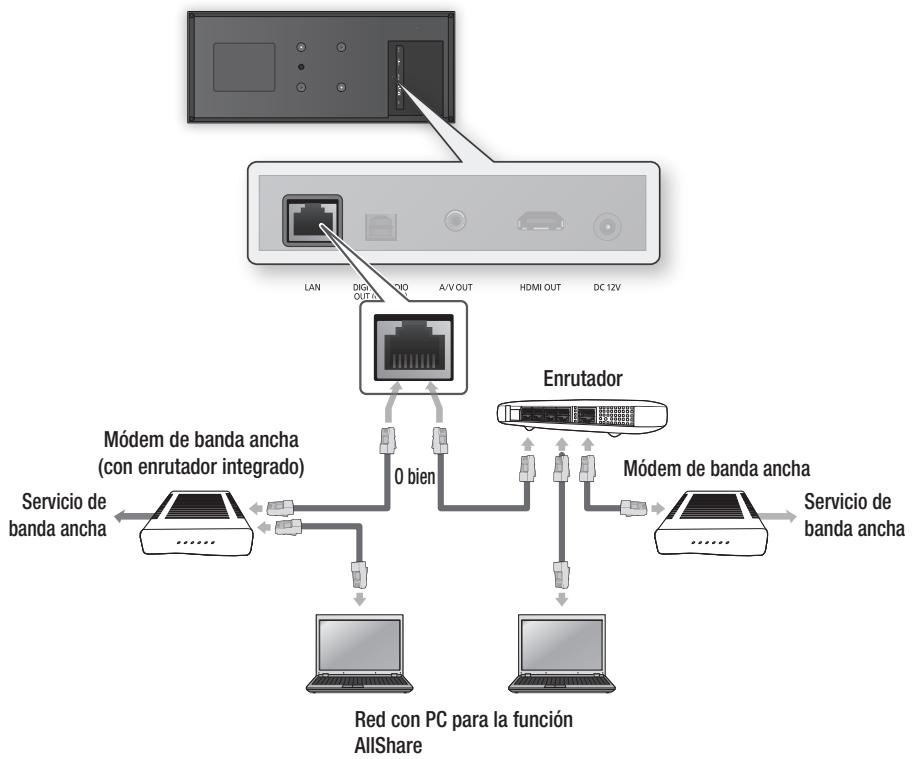
Red de cable
- Con un cable de LAN directo (cable UTP), conecte el terminal LAN del reproductor al terminal LAN del módem o del enrutador.
- Para definir las opciones de red, consulte de la página 38 a la 41.

NOTA
- No se permite el acceso a Internet al servidor de actualización de software de Samsung, dependiendo del enrutador que utilice o la política del proveedor de servicios de Internet. Para obtener información adicional, póngase en contacto con el proveedor de servicios de Internet.
- Para sistemas de DSL, utilice el enrutador para realizar una conexión de red.
- Para usar la función AllShare, deben conectar el PC a la red como se muestra en la figura. La conexión puede ser con cable o inalámbrica.
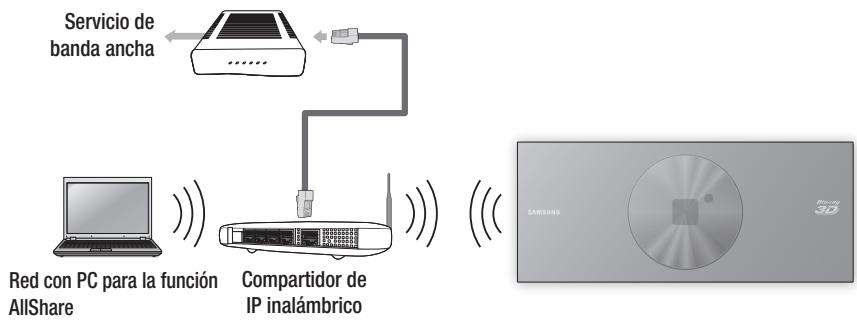
Red inalámbrica
El reproductor tiene la funcionalidad Wi-Fi integrada. Puede conectarse a la red a través de un punto de acceso inalámbrico (un enrutador o un módem).
Para definir las opciones de red, consulte de la página 38 a la 41.

NOTA
- Para usar una red inalámbrica, el reproductor debe conectarse a un punto de acceso inalámbrico (enrutador). Si el punto de acceso inalámbrico admite DHCP, el reproductor puede elegir usar DHCP o una dirección IP estática para conectarse a la red inalámbrica.
- Seleccione un canal para el punto de acceso inalámbrico que no se esté utilizando actualmente. Si el canal definido para el punto de acceso inalámbrico lo está utilizando actualmente otro dispositivo cercano, esto provocará interferencias y fallos en la conexión. Si se selecciona el modo puro de alto rendimiento (Greenfield) 802.11n y el tipo de cifrado se define en WEP, TKIP o TKIPAES (WPS2Mixed) para su PA, este reproductor no admitirá una conexión en conformidad con las nuevas especificaciones de certificación Wi-Fi.
- Si el PA admite WPS (configuración de protección Wi-Fi), puede conectarse a la red a través de PBC (configuración de pulsador) o PIN (número de identificación personal). WPS configurará automáticamente la clave SSID y WPA en uno de los modos.
- Puede configurar una red inalámbrica de tres formas:
- Inalámbrica (General) Utilizando WPS (PBC)
- One Foot Connection
Inalámbrica (General) incluye los procedimientos de configuración Automática y Manual.
- La LAN inalámbrica, por su naturaleza, puede causar interferencias, dependiendo de las condiciones de servicio (rendimiento del punto de acceso, distancia, obstáculos, interferencia por otros dispositivos de radio, etc.).
- Defina el compañero de IP inalámbrico en modo de Infraestructura. No se admite el modo Ad-hoc.
- El reproductor sólo admite los siguientes protocolos de seguridad inalámbrica:
- WEP (OPEN/SHARED), WPA-PSK (TKIP/AES), WPA2-PSK (TKIP/AES)
- Para usar la función AllShare, deben conectar el PC a la red como se muestra en la figura.
La conexión puede ser con cable o inalámbrica.
Instalación de un reproductor de discos Blu-ray
Puede instalar el reproductor en un soporte o colgarlo en la pared.
Al instalar el reproductor, asegúrese de que tiene espacio suficiente para insertar un disco.
Si no lo tiene, el producto no funciona con normalidad.
Precauciones en la instalación
- Si instala el reproductor en una pared, la pared debe ser vertical y lisa.
- Evite instalar el reproductor en áreas con altas temperaturas o humedad, o en paredes que no soporten el peso del equipo.
- Compruebe la solidez de la pared. Si la solidez de la pared no es suficiente para soportar el reproductor, asegúrese de reforzar la pared antes de realizar la instalación.
- Compruebe la composición de la pared. Si la pared está hecha de yeso, mármol o planchas de hierro, compre y utilice los tornillos de fijación y tacos apropiados.
- Conecte todos los cables de los dispositivos externos (TV, etc.) al reproductor antes de instalarlo.
- Si está instalando el reproductor en pladur, recomendamos colocar un espárrago detrás de la pared y atornillar los tornillos en el espárrago.
- Para evitar descargas eléctricas, asegúrese de apagar el reproductor antes de instalarlo.
- No se cuelgue del reproductor instalado y evite que se golpee.
- Fije bien la unidad a la pared para que no se caiga. Si la unidad se cae, puede provocar lesiones personales o daños en el producto.
- Si instala el reproductor en la pared, evite que los niños tiren de los cables de conexión, ya que puede causar su caída.
Caso 1: Instalación en la base
Para instalarlo en el soporte, inserte el soporte base en la ranura inferior del reproductor de discos Blu-ray.
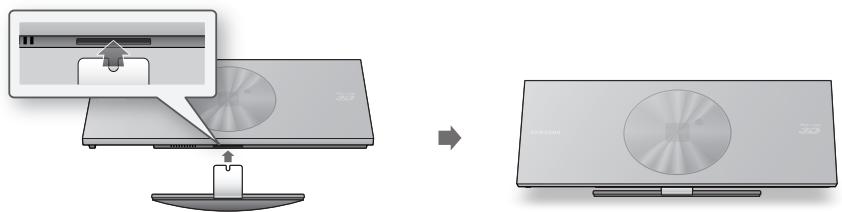
Conexiones
Caso 2: Instalación en la pared
- Inserte el soporte del equipo en la ranura inferior del reproductor de discos Blu-ray. Inserte los dos tornillos como se muestra a continuación, y gírelos en la llave para fijarlos.

- Coloque el soporte de pared en la pared de forma que el lado de la flecha esté situado hacia arriba y utilice los cuatro tornillos (no incluidos) para fijarlo a la pared. Introduzca los tornillos en tacos o espárragos para fijar el soporte.
Después de instalar el soporte del equipo, deslice e inserte el reproductor de discos Blu-ray en la ranura apropiada del soporte de pared.
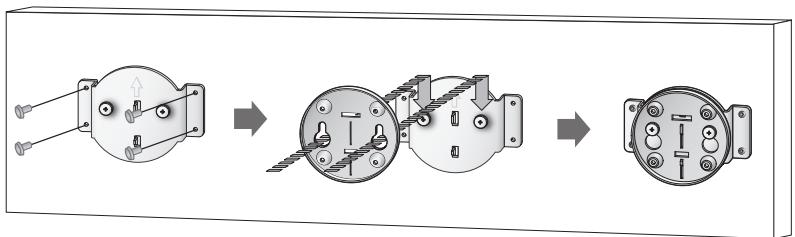


NOTA
- No se incluyen los tornillos para el soporte de pared. Compre los tornillos (y tacos) apropiados para su pared.
Configuración inicial
- Encienda el TV tras conectar el reproductor. Una vez conectado el reproductor al TV por primera vez, el reproductor se encenderá automáticamente y aparecerá la pantalla Configuración inicial.
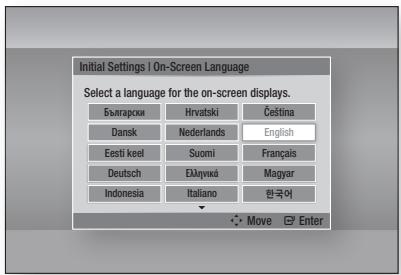
- Pulse el botón INTRO para seleccionar Empezar.
- Pulse los botones ▲▼ para el formato de TV que desee y, a continuación, pulse el botón INTRO. (Consulte la página 32.)
- Pulse los botones ▲▼ hasta seleccionar los ajustes de red que desee: Cable, Inalámbrico (general), WPS(PBC) o One Foot Connection, y pulse el botón INTRO.
Si no conoce los detalles de los ajustes de red, pulse el botón AZUL (D) del mando a distancia para omitir los ajustes de red en este momento, finalice los ajustes iniciales y vaya al menú de inicio.
Si ha seleccionado un ajuste de red, vaya de la página 38 a la 41 para obtener información adicional sobre los ajustes de red. Una vez hecho, vaya al Paso 6.
- Aparece el menú de inicio. (Para obtener información adicional sobre el menú de inicio, consulte la página 30.)
- Menú de inicio
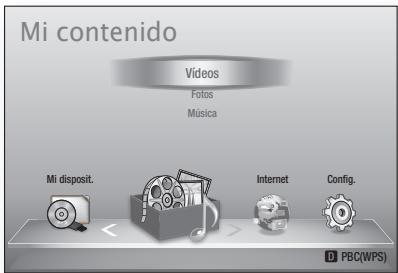

NOTA
- Cuando se conecta el reproductor al TV por primera vez, el reproductor se enciende automáticamente. Este hecho es normal y no se trata de ningún defecto.
- El menú de inicio no aparecerá si no configura los ajustes iniciales, excepto en el caso que se indica a continuación.
- Si pulsa el botón AZUL (D) durante la configuración de red, podrá acceder al menú de inicio incluso sin completar la configuración de red.
- Si desea ver de nuevo la pantalla de ajustes iniciales para hacer cambios, seleccione la opción de reinicio. (Consulte la página 43.)
- Si utiliza el cable HDMI para conectar el reproductor a un TV Samsung compatible con Anynet+ (HDMI-CEC) y 1.) Ha definido la función Anynet+ (HDMI-CEC) en Activado tanto en el TV como en el reproductor y 2.) Ha definido el TV en un idioma admitido por el reproductor, el reproductor seleccionará automáticamente ese idioma como el idioma preferente.
- Si deja el reproductor en modo de parada durante más de 5 minutos sin usarse, se activará en el TV un protector de pantalla. Si el reproductor se deja en el modo de protector de pantalla durante más de 20 minutos, se apagará automáticamente.
Configuración
Acceso al menú Config.
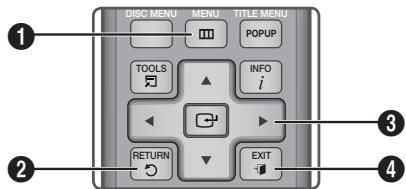
1 Botón MENU: se pulsa para ir al menú de inicio. Botón RETURN: vuelve al menú anterior. 3 Mueva el cursor o seleccione una opción. Activa la opción actualmente seleccionada. Confirma un ajuste. 4 Botón EXIT: se pulsa para salir del menú actual.
Para acceder al menú y submenús de configuración, siga estos pasos:
1. Pulse el botón POWER.
Aparece el menú de inicio.
- Menú de inicio
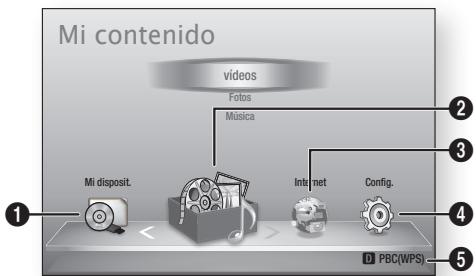
1 Selecciona Mi dispositivo. 2 Selecciona Mi contenido. 3 Selecciona Internet. 4 Selecciona Config. 5 Muestra los botones disponibles.
- Pulse los botones hasta seleccionar Config. y, a continuación, pulse el botón INTRO.
- Pulse los botones para seleccionar el submenú que desee y, a continuación, pulse el botón INTRO.
- Pulse los botones para seleccionar el elemento que desee y, a continuación, pulse el botón INTRO.
- Pulse el botón EXIT para salir del menú.

NOTA
- Cuando el reproductor está conectado a una red, seleccione Smart Hub en el menú de inicio. Descargue el contenido que desee en Samsung Apps. (Consulte de la página 63 a la 65.)
- Los pasos de acceso pueden depender del menú seleccionado.
- La OSD (presentación en pantalla) puede estar en este reproductor tras actualizar la versión de software.
- Menú Config.
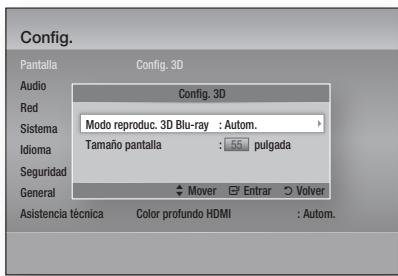
Arriba: el menú Config. mostrando el submenú Config. 3D.
Las siguientes opciones de menú se encuentran en el menú Config.:
- Pantalla Audio Red
- Sistema Idioma
- Seguridad
- General
- Asistencia técnica
Las opciones de menú se detallan en las páginas siguientes en el orden indicado anteriormente, empezando con Pantalla.
Pantalla
Puede configurar diversas opciones de pantalla como relación de aspecto de TV, resolución, etc.
Config. 3D
Selección si reproduce un disco Blu-ray con contenido 3D en modo 3D.
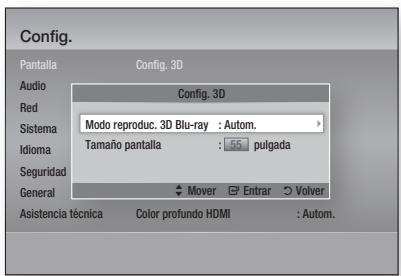
Modo reproduc. 3D Blu-ray
Los discos Blu-ray 3D están disponibles en dos formatos: Blu-ray 3D y solo 3D. Puede elegir ver un disco Blu-ray 3D en modo 3D o 2D antes de reproducir el disco.
- Autom.: Detecta automáticamente si el TV conectado tiene capacidad 3D y reproduce un disco Blu-ray 3D en 3D o 2D según proceda. Un disco solo 3D se reproduce en 3D si el TV admite 3D. Los discos de solo 3D no se reproducirán si el TV no admite 3D.
- 3D → 3D: Reproduce siempre discos solo 3D y Blu-ray 3D en modo 3D.
- 3D → 2D: Reproduce siempre discos Blu-ray 3D en modo 2D. Los discos solo en 3D no se reproducirán.

NOTA
- En algunos discos 3D, para detener un video durante la reproducción 3D, pulse una vez el botón PARAR ( ). La película se detiene y se activa la opción del modo 3D. Para alterar la selección de la opción 3D al reproducir una película 3D, pulse una vez el botón PARAR ( ). Aparece el menú de Blu-ray. Pulse de nuevo el botón PARAR ( ) y seleccione Config. 3D en el menú Blu-ray. Dependiendo del contenido y de la posición de la imagen en la pantalla de TV, es posible que vea barras negras verticales en el lado izquierdo, en el lado derecho o en ambos.
Tamaño pantalla
Permite introducir el dato de pantalla real del TV de forma que el reproductor pueda ajustar la imagen de acuerdo con el dato de la pantalla y lograr una imagen 3D óptima.
(En pantallas 3D de más de 116 pulgadas, ajustarla como 116 es también una buena opción.)
! PRECAUCIÓN
- Si desea disfrutar del contenido 3D, conecte un dispositivo 3D (receptor de AV o TV que admita 3D) al puerto HDMI OUT del reproductor utilizando un cable HDMI de alta velocidad. Colóquese las gafas 3D antes de reproducir el contenido 3D.
- El reproductor genera la calidad de señales 3D solo a través del cable HDMI conectado al puerto HDMI OUT.
- Debido a que la resolución de video en el modo de reproducción 3D es fija de acuerdo con la resolución del video 3D original, no puede cambiar la resolución a su gusto.
- Algunas funciones como BD Wise, el ajuste del tiempo de la pantalla y el ajuste de la resolución es posible que no funcionen correctamente en el modo de reproducción 3D.
- Debe utilizar un cable HDMI de alta velocidad para la calidad correcta de la señal 3D.
- Colóquese a una distancia de al menos tres veces la anchura de la pantalla con respecto al TV al ver imágenes en 3D. Por ejemplo, si tiene una pantalla de 46 pulgadas, colóquese a 138 pulgadas (350 cm) de la pantalla.
- Coloque la pantalla de video 3D a la altura de los ojos para encontrar la mejor imagen en 3D.
- Si se conecta el reproductor a algunos dispositivos 3D, es posible que el efecto 3D no funcione correctamente. "Blu-ray 3D" y el logotipo de "Blu-ray 3D" son marcas comerciales de Blu-ray Disc Association.
Configuración
Formato TV
Dependiendo del tipo de televisión, se puede ajustar el ajuste de tiempo de la pantalla.
16:9 Original: se selecciona al conectar el reproductor a una pantalla de TV de 16:9. El reproductor muestra todo el contenido con su relación de aspecto original. El contenido con formato 4:3 muestra barras negras a la izquierda y a la derecha. 16:9 Completo: se selecciona al conectar el reproductor a una pantalla de TV de 16:9. Todo el contenido llenará la pantalla. Se estrechará el contenido con formato 4:3. - 4:3 Buzón: se selecciona al conectar el reproductor a una pantalla de TV de 4:3. El reproductor muestra todo el contenido en su relación de aspecto original. El contenido con formato 16:9 aparecerá con barras negras en la parte superior e inferior. - 4:3 Pan-Scan: se selecciona al conectar el reproductor a una pantalla de TV de 4:3. El contenido 16:9 tendrá cortados los extremos izquierdo y derecho.

NOTA
Dependiendo del tipo de disco, es posible que no estén disponibles algunas relaciones de aspecto. - Si selecciona una relación de aspecto y una opción que sea diferente de la pantalla de televisión, es posible que la imagen aparezca distorsionada. - Si selecciona 16:9 Original, el TV mostrará 4:3 Pillarbox (barras negras en los laterales de la imagen).
Tamaño de pantalla de Smart Hub
Ajuste la pantalla de Smart Hub con el tamaño óptimo.
- Tamaño 1: el tamaño de pantalla de Smart Hub será más pequeño que el valor predeterminado. Puede ver partes negras en los lados de la pantalla.
- Tamaño 2: este es el ajuste predeterminado de Smart Hub. El reproductor muestra el tamaño de pantalla normal de Smart Hub.
- Tamaño 3: este mostrará un tamaño de Smart Hub más grande. La imagen puede ser demasiado grande para la pantalla de TV.
BD Wise (sólo reproductores Samsung)
BD Wise es la función de interconectividad más reciente de Samsung.
Cuando conecte entre sí un reproductor Samsung y un TV Samsung con BD Wise a través de HDMI, y BD Wise está activado en el reproductor y el TV, el reproductor genera la calidad de video con la resolución y la velocidad de fotogramas del disco.
- Desactivado: La resolución de salida permanece fija con la resolución anteriormente definida en el menú de resolución, independientemente de la resolución del disco. Consulte la resolución a continuación.
- Activado: El reproductor genera la calidad de video con su resolución original y la velocidad de fotogramas del disco BD/DVD.

NOTA
- Cuando BD Wise está activada, el ajuste de resolución se define por defecto en BD Wise y BD Wise aparece en el menú de resolución.
- Si el reproductor se conecta a un dispositivo que no admite BD Wise, no puede usar la función BD Wise.
- Para un funcionamiento apropiado de BD Wise, defina tanto el menú BD Wise del reproductor como del TV en Activado.
Resolución
Permite definir la resolución de salida de la señal de video HDMI en Autom., 1080p, 1080i, 720p, 576p/480p o 576i/480i. El número indica el número de líneas de video por fotograma. La p y la i indican respectivamente el rastreo progresivo e intercalado. Cuanto más líneas, más alta será la calidad.
- Autom.: Define automáticamente la resolución de salida en la resolución máxima del TV conectado.
- BD Wise: define automáticamente la resolución en la resolución del disco BD/DVD si ha conectado el reproductor a través de HDMI a un TV con la referencia BD Wise. (La opción de menú BD Wise solo aparece si BD Wise se define en Activado. Consulte BD Wise anteriormente.)
- 1080p: genera una calidad de 1080 líneas de video progresivo.
- 1080i: genera una calidad de 1080 líneas de video intercalado.
- 720p: genera una calidad de 720 líneas de video progresivo.
- 576p/480p: genera una calidad de 576/480 líneas de video progresivo.
- 576i/480i: genera una calidad de 576/480 líneas de video intercalado.
- Reproducción de discos Blu-ray / contenido electrónico / contenido digital
| Configuración Salida | HDMI / conectado | HDMI / sin conectar | ||
| Modo HDMI | Modo VIDEO | Modo VIDEO | ||
| Discos Blu-ray | Contenido electrónico / Contenido digital | |||
| BD Wise | Resolución del disco Blu-ray | 1080p | 576i/480i | - |
| Auto | Resolución máximo. de la entrada de TV | Resolución máximo. de la entrada de TV | 576i/480i | - |
| 1080p | 1080p | 1080p | 576i/480i | - |
| Fotogramas de video: Autom. (24Fs) | 1080p@24F | 1080p@24F | 480i | - |
| 1080i | 1080i | 1080i | 576i/480i | 576i/480i |
| 720p | 720p | 720p | 576i/480i | 576i/480i |
| 576p/480p | 576p/480p | 576p/480p | 576i/480i | 576i/480i |
| 576i/480i | - | - | - | 576i/480i |
- Reproducción de DVD
| Configuración Salida | HDMI / connectado | HDMI / sin connectar | |
| Modo HDMI | Modo VIDEO | Modo VIDEO | |
| BD Wise | 576i/480i | 576i/480i | - |
| Auto | Resolución máximo. de la entrada de TV | 576i/480i | - |
| 1080p | 1080p | 576i/480i | - |
| 1080i | 1080i | 576i/480i | 576i/480i |
| 720p | 720p | 576i/480i | 576i/480i |
| 576p/480p | 576p/480p | 576i/480i | 576i/480i |
| 576i/480i | - | - | 576i/480i |
Configuración

NOTA
- Si el TV conectado no admite Fotogr. Película o la resolución seleccionada, aparecerá el mensaje "Si no se muestra ninguna imagen tras seleccionar 'Sí', espere 15 segundos para volver a la resolución anterior. ¿Desea cambiar la resolución?" Si selecciona Sí, la pantalla del TV aparecerá en blanco durante 15 segundos y la resolución volverá automáticamente a la resolución anterior.
- Si la pantalla se queda en blanco después de haber cambiado el eje horizontal.
- Si la pantalla se queda en blanco después de haber cambiado el eje vertical.
- Si el botón PARAR ( ) está en el centro del eje horizontal, es el eje horizontal del eje horizontal.
- Si el botón PARAR ( ) está en el centro del eje vertical, es el eje vertical del eje horizontal.
- Si el botón PARAR ( ) está en el centro del eje vertical, es el eje vertical del eje horizontal.
- Si el botón PARAR ( ) está en el centro del eje vertical, es el eje vertical del eje horizontal.
- Si el botón PARAR ( ) está en el centro del eje horizontal, es el eje horizontal del eje vertical.
- Si el botón PARAR ( ) está en el centro del eje vertical, es el eje vertical del eje horizontal.
- Cuando se recuperan los ajustes predeterminados de fábrica, todos los datos de usuario almacenados en la BD se borran.
- El disco Blu-ray debe tener la misma cantidad de 24 fotogramas para poder utilizar en el reproductor el modo Fotogr. Película (24Fs).
Formato color HDMI
Permite definir el formato de espacio de color para la calidad HDMI para que coincida con las capacidades del dispositivo conectado (TV, monitor, etc).
- Autom.: define automáticamente el reproductor en el formato óptimo admitido por el dispositivo.
- YCbCr (4:4:4): si el TV admite el espacio de color YCbCr a través de HDMI, se selecciona para generar la señal con una gama de colores YCbCr.
- RGB (estándar): se selecciona para tener la señal con una gama de colores RGB normal.
- RGB (mejorado): si ha conectado el reproductor a un dispositivo de visualización DVI como un monitor, se selecciona para tener la señal con una gama de colores RGB mejorada.
Fotogr. Película (24 Fs)
El ajuste de la función Fotografía. Película (24 Fs) en Autom. le permite ajustar la señal HDMI del reproductor en 24 fotogramas por segundo para obtener una mejor calidad de imagen. Puede disfrutar de la función Fotogr. Película (24 Fs) solo en un TV que admita esta velocidad de fotogramas. Solo se puede seleccionar Fotogr. Película cuando el reproductor esté en los modos de resolución de señal HDMI 1080i o 1080p.
- Autom.: estarán operativas las funciones de Fotogr. Película (24 Fs).
- Desactivado: no estarán operativas las funciones de Fotogr. Película (24 Fs).
Color profundo HDMI
Permite generar la calidad de video desde la toma HDMI OUT con color profundo. El color profundo proporciona una reproducción del color más precisa con una mayor profundidad del color.
- Autom.: el reproductor genera la calidad de video con color profundo en el TV conectado siempre que admita el color profundo HDMI.
- Desactivado: se genera la calidad de la imagen sin color profundo.
Modo de imágenes fijas
Permite definir el tipo de imagen que muestra el reproductor al hacer una pausa en la reproducción de DVD.
- Autom.: muestra automáticamente la mejor calidad de imagen dependiendo del contenido.
- Marco: se selecciona al hacer una pausa en una escena con acción.
- Campo: se selecciona cuando desea hacer una pausa en una escena de acción.
Modo progresivo
Permite mejorar la calidad de la imagen al ver DVDs.
- Autom.: se selecciona para que el reproductor seleccione automáticamente la mejor calidad para el DVD que está viendo.
- Vídeo: se selecciona para obtener la mejor imagen desde DVD de conciertos o programas de TV.
Audio
Salida digital
La calidad digital se define para que coincidan las funcionalidades del receptor de AV conectado al reproductor:
- PCM: se elige si se ha conectado un receptor de AV que admita HDMI.
- Bitstream (sin procesar): se selecciona si se ha conectado un receptor de AV que admita HDMI con capacidades de descodificación de Dolby TrueHD y DTS-HD Master Audio.
- Bitstream (recodificación DTS): se elige si se ha conectado un receptor de AV utilizando una entrada digital óptica que pueda descodificar DTS.
- Bitstream (recodificación Dolby D.): se selecciona si no tiene un receptor de AV que admita HDMI, pero tiene un receptor de AV con funcionalidades de descodificación de Dolby Digital.
Para más detalles, consulte la tabla de selección de salida digital. (Consulte de la página 36 a la 37.)
Selección de calidad digital
| Configuración | PCM | Bitstream (sin procesar) | Bitstream (recodificación DTS) | Bitstream (recodificación Dolby D.) | |||
| Conexión | Receptor de AV que admita HDMI | Óptico | Receptor de AV que admita HDMI | Óptico | Receptor de AV que admita HDMI u Óptico | Receptor de AV que admita HDMI u Óptico | |
| Flujo de datos de audio en disco Blu-ray | PCM | Hasta 7,1 canales | PCM 2 canales | PCM | PCM 2 canales | DTS recodificado | Dolby Digital recodificado * |
| Dolby Digital | Hasta 7,1 canales | PCM 2 canales | Dolby Digital | Dolby Digital | DTS recodificado | Dolby Digital recodificado * | |
| Dolby Digital Plus | Hasta 7,1 canales | PCM 2 canales | Dolby Digital Plus | Dolby Digital | DTS recodificado | Dolby Digital recodificado * | |
| Dolby TrueHD | Hasta 7,1 canales | PCM 2 canales | Dolby TrueHD | Dolby Digital | DTS recodificado | Dolby Digital recodificado * | |
| DTS | Hasta 6,1 canales | PCM 2 canales | DTS | DTS | DTS recodificado | Dolby Digital recodificado * | |
| DTS-HD High Resolution Audio | Hasta 7,1 canales | PCM 2 canales | DTS-HD High Resolution Audio | DTS | DTS recodificado | Dolby Digital recodificado * | |
| DTS-HD Master Audio | Hasta 7,1 canales | PCM 2 canales | DTS-HD Master Audio | DTS | DTS recodificado | Dolby Digital recodificado * | |
| Flujo de datos de audio en DVD | PCM | PCM 2 canales | PCM 2 canales | PCM 2 canales | PCM 2 canales | PCM 2 canales | PCM 2 canales |
| Dolby Digital | Hasta 5,1 canales | PCM 2 canales | Dolby Digital | Dolby Digital | Dolby Digital | Dolby Digital | |
| DTS | Hasta 6,1 canales | PCM 2 canales | DTS | DTS | DTS | DTS | |
| Definisión para disco Blu-ray | Cualquiera | Descodifica al mesmo tiempo el audio de la configuración principal y el flujo de datos de audio BONUSVIEW en audio PCM yañade los efectos de sonido de navigación. | Genera sólo la calidad del flujo de datos del audio de la configuración principal de forma que el receptor de AV pueda descodificar el flujo de bits de audio. No irrá el audio de BONUSVIEW ni los efectos de sonido de navigación. No oirá el audio de BONUSVIEW ni los efectos de sonido de navigación. | Descodifica el audio de la configuración principal y el flujo de audio BONUSVIEW en audio PCM yañade los efectos de sonido de navigación, a continuación recodifica el audio de PCM en flujo de bits DTS. | Decodifica al mesma tiempo el audio de la configuración principal y el flujo de audio BONUSVIEW en audio PCM yañade efectos de sonido de navigación y, a continuación,(volver a codficar el audio PCM en flujo de bits Dolby digital. | ||
- Si el flujo de origen es de 2 canales, no se aplica el ajuste de "recodificación Dolby D". La salida será PCM de 2 canales.
Los discos Blu-ray pueden incluir tres flujos de audio:
- Audio de función principal: la pista sonora de la función principal.
- Audio BONUSVIEW: pista sonora adicional como los comentarios del director o del actor.
- Efectos de sonido de navegación: cuando se elige la navegación de menú, pueden oírse los efectos de sonido de navegación. Los efectos de sonido de navegación son diferentes en cada disco Blu-ray.

NOTA
- Asegúrese de seleccionar la calidad digital correcta o es posible que no oiga nada o solo un ruido alto.
- Si el dispositivo HDMI (receptor de AV, TV) no es compatible con formatos comprimidos (Dolby Digital, DTS), la señal de audio se genera como PCM.
- Los DVD normales no tienen audio BONUSVIEW ni efectos de sonido de navegación.
- Algunos discos Blu-ray no tienen audio BONUSVIEW ni efectos de sonido de navegación.
- La configuración de la calidad digital no tiene efecto en el audio analógico (L/R) ni en la calidad de audio HDMI en el TV.
Afecta a la calidad de audio óptica y HDMI cuando el reproductor está conectado a un receptor de AV.
- Si reproduce pistas sonoras de audio MPEG, la señal de calidad de audio se genera como PCM independientemente de las selecciones de calidad digital (PCM o Bitstream).
Submuestreo PCM
Permite definir si activar o desactivar el submuestreo PCM de 48 kHz y 96 kHz.
- Desactivado: se selecciona cuando el receptor de AV conectado al reproductor es compatible con 96 kHz.
- Activado: se selecciona cuando el receptor de AV conectado al reproductor no es compatible con 96 kHz. Las señales de 96 kHz se convertirán en 48 kHz.

NOTA
- Incluso cuando el submuestreo de PCM se define en Apagado, algunos discos solo generarán la calidad de audio de submuestreo a través de las salidas digitales ópticas.
HDMI
- Si el TV no es compatible con los formatos multicanal comprimidos (Dolby Digital, DTS), es posible que el reproductor genere la calidad de audio submezclado PCM de 2 canales incluso si ha seleccionado Bitstream (recodificado o sin procesar) en el menú de configuración.
- Si el TV no es compatible con velocidades de muestreo PCM superiores a 48 kHz, es posible que el reproductor genere la calidad de audio de submuestreo PCM de 48 kHz incluso si ha definido Submuestreo PCM en Desactivado.
Control del rango dinámico
Puede escuchar con volumen bajo, pero seguirá oyendo el diálogo claramente.
Sólo se activa si el reproductor detecta la BCH de Dolby Digital.
- Autom.: el control de rango dinámico se define automáticamente basándose en la pista de audio de Dolby TrueHD.
- Desactivado: puede disfrutar de la película con el rango dinámico estándar.
- Activado: cuando se reproducen bandas sonoras de películas con un volumen bajo o a través de bocinas más pequeñas, el sistema puede aplicar la compresión necesaria para que el contenido de bajo nivel sea más perceptible y para evitar cambios bruscos del sonido.
Modo Downmixing
Permite seleccionar la forma en que el reproductor mezcla varios canales de audio en menos canales.
- Estéreo Estándar: mezcla el audio de varios canales en dos canales estéreo. Se selecciona cuando la conexión al equipo no admite las envolventes virtuales como Dolby Pro Logic.
- Compatible con Surround: mezcla audio de varios canales en una estéreo compatible con Surround. Se selecciona cuando la conexión al equipo admite las envolventes virtuales americanas como Dolby Pro Logic.
Modo DTS Neo:6
Puede disfrutar de sonido multicanal de un CD de audio (CD-DA).
Desactivado: genera la calidad de la señal de audio de 2 canales solo a través de los altavoces delanteros. Cine: permite seleccionar reproducir sonido de película de 2 canales sobre varios canales. - Música: permite seleccionar reproducir música de 2 canales sobre varios canales.

NOTA
- Si está utilizando un receptor de AV que admite HDMI, esta opción está disponible cuando configure la calidad digital como PCM.
Configuración
Sinc. audio
En algunos casos, el reproductor está conectado a un TV digital, es posible que la señal de audio no se sincronice con la señal de video. Si esto ocurre, ajuste el tiempo de demora de audio para que coincida con la señal de video.
- Puede definir el tiempo de demora de audio entre 0 mseg y 200 mseg. Ajústelo al valor óptimo.

NOTA
- El tiempo de demora de audio que especifique es posible que no sea exacto dependiendo del contenido reproducido.
Red
Antes de empezar, póngase en contacto con su proveedor de servicios de Internet para ver si su dirección IP es estática o dinámica. Si es dinámica, y está utilizando una conexión con cable o inalámbrica, recomendamos utilizar los procedimientos automáticos. Si está utilizando una conexión inalámbrica y el enrutador tiene la capacidad, puede utilizar WPS(PBC) o One Foot Connection. Si la dirección IP es estática, debe utilizar el procedimiento de configuración manual para las conexiones con cable e inalámbrica.
Configuración de red
Para la conexión de red para el reproductor, siga estos pasos:
- En el menú de inicio, pulse los botones para seleccionar Config. y, a continuación, pulse el botón INTRO.
- Pulse los botones hasta seleccionar Red y, a continuación, pulse el botón INTRO.
- Pulse los botones hasta seleccionar Configuración de red y, a continuación, pulse el botón INTRO.
- Pulse los botones para seleccionar Cable, Inalámb. (general), WPS(PBC) o One Foot Connection y, a continuación, pulse el botón INTRO.
- Si tiene una red con cable, consulte Red con cable más adelante. Si tiene una red inalámbrica, vaya a Red inalámbrica en las páginas de la 39 a la 41.
Red de cable
Configuración de una conexión con cable - Autom.
- Pulse los botones para seleccionar Cable.
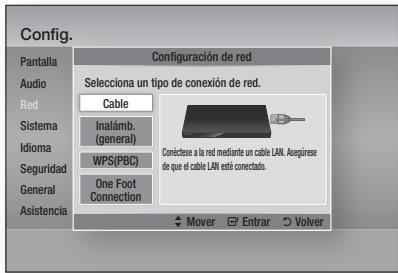
- Pulse el botón INTRO.
Aparece la pantalla de estado de la red. El reproductor se conecta a la red cuando de verificar la conexión de red.
Configuración de una conexión con cable - Manual
Si tiene una dirección IP estática o el ajuste automático no funciona, tendrá que definir manualmente los valores de configuración de red. Para ver los valores de la configuración de red en la mayoría de ordenadores con Windows, siga estos pasos:
- Windows XP
- Haga clic con el botón secundario del ratón en el icono de Red en la parte inferior derecha del escritorio de Windows.
- En el menú emergente, haga clic en Estado.
- En el diálogo que aparece, haga clic en la ficha Asistencia Técnica.
- En la ficha Asistencia Técnica, haga clic en el botón Detalles. Aparece la configuración de red.
Windows 7
- Haga clic en el icono de Red en la parte inferior derecha del escritorio de Windows.
- En el menú emergente, haga clic en Configuración de red y compartir.
- En el diálogo que aparece, haga clic en Conexión de área local o Conexión de red inalámbrica dependiendo de su conexión de red.
- En la ficha Soporte, haga clic en el botón Detalles. Aparece la configuración de red.

NOTA
- Dependiendo de la versión de Windows, es posible que la información difiera.
Para introducir la configuración de red en el reproductor, siga estos pasos:
- Pulse los botones ▲▼ hasta seleccionar Cable y, a continuación, pulse el botón INTRO.
- Pulse los botones ◀▶ hasta seleccionar Config. IP y, a continuación, pulse el botón INTRO.
- En la pantalla de estado de red, seleccione Cancelar y pulse Intro.
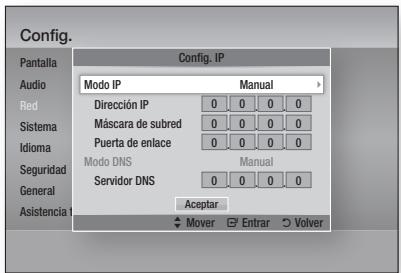
- Pulse el botón INTRO para seleccionar Modo IP.
- Pulse los botones ▲▼ hasta seleccionar Manual y, a continuación, pulse el botón INTRO.
- Pulse el botón ▼ para ir al campo de la primera entrada (dirección IP).
- Utilice los botones numéricos del mando a distancia para introducir los números.
- Una vez finalizado cada campo, utilice el botón ▶ para ir sucesivamente al siguiente campo. Alternativamente, puede utilizar los otros botones de flecha para subir, bajar y regresar.
- Introduzca los valores Dirección IP, Máscara de subred y Puerta de enlace.
- Pulse el botón ▼ para ir a Modo DNS.
- Pulse el botón ▼ para ir al campo de la primera entrada de DNS. Introduzca el número como anteriormente.
- Pulse el botón INTRO para seleccionar OK. Aparece la pantalla de estado de red. El reproductor se conecta a la red cuando se verifica la conexión de red.
Red inalámbrica
Puede configurar una red inalámbrica de tres formas:
- Inalámbrica (General) utilizando WPS (PBC)
- One Foot Connection
Inalámbrica (General) incluye los procedimientos de configuración automática y manual.
Configuración de la conexión de red inalámbrica - Automática
La mayoría de las redes inalámbricas tienen un sistema de seguridad opcional que requiere que los dispositivos que acceden a la red transmitan el número de seguridad cifrado denominado clave de acceso o de seguridad. La clave de seguridad es una palabra de acceso, normalmente una palabra o serie de letras y números de una longitud determinada, que se solicita introducir al configurar la calidad de la red inalámbrica. Si utiliza este método de configuración de la conexión de red y tiene una clave de seguridad para la red inalámbrica, tendrá que introducir la palabra de acceso durante el proceso de configuración automática.
- Pulse los botones ▲▼ para seleccionar Inalámbrica (General).
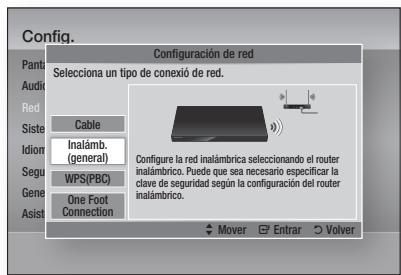
- Pulse el botón INTRO.
Una vez hecho, se muestra una lista de redes disponibles.
Configuración
- Pulse los botones ▲▼ para seleccionar la red que desee y, a continuación, pulse el botón INTRO.
Aparece la pantalla de seguridad.
- En la pantalla de seguridad, introduzca la palabra de acceso de red. Introduzca los caracteres directamente utilizando el mando a distancia.
Para seleccionar una letra, pulse los botones ▲▼◀▶ para mover el cursor y pulse el botón INTRO.
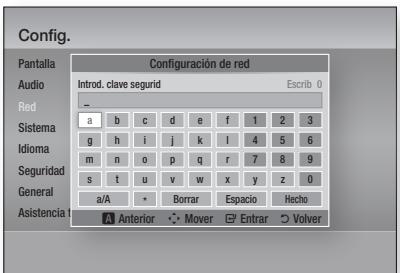

NOTA
- Debe ser capaz de usar una palabra de acceso en una de las pantallas de configuración utilizadas para configurar el enrutador o el módem.
- Una vez hecho, pulse el botón VERDE (B) del mando a distancia o pulse los botones ▲▼
◄ para mover el cursor a Hecho y pulse el botón INTRO.
Aparece la pantalla de estado de red. El reproductor se conecta a la red cuando se verifica la conexión de red.
Configuración de la conexión de red inalámbrica - Manual
Si el ajuste automático no funciona, tendrá que introducir manualmente los valores de configuración de red.
Para ver los valores de la configuración de red en la mayoría de ordenadores con Windows, siga estos pasos:
Windows XP
- Haga clic con el botón secundario del ratón en el icono de Red en la parte inferior derecha del escritorio de Windows.
- En el menú emergente, haga clic en Estado.
- En el diálogo que aparece, haga clic en la ficha Asistencia Técnica.
- En la ficha Asistencia Técnica, haga clic en el botón Detalles.
Aparece la configuración de red.
Windows 7
- Haga clic en el icono de Red en la parte inferior derecha del escritorio de Windows.
- En el menú emergente, haga clic en Configuración de red y compartir.
- En el diálogo que aparece, haga clic en Conexión de área local o Conexión de red inalámbrica dependiendo de su conexión de red.
- En la ficha Soporte, haga clic en el botón Detalles. Aparece la configuración de red.

NOTA
- Dependiendo de la versión de Windows, es posible que la información difiera.
Para introducir la configuración de red en el reproductor, siga estos pasos:
- Siga los pasos del 1 al 4 del procedimiento 'Configuración de la conexión de red inalámbrica - Autom.'
- Una vez hecho, pulse el botón VERDE (B) del mando a distancia o pulse los botones ▲▼
◀ para mover el cursor a Hecho y pulse el botón INTRO.
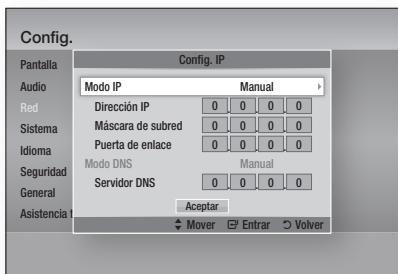
- En la pantalla de estado de red, seleccione Cancelar y pulse Intro.
- Pulse los botones ◀ hasta seleccionar Config. IP y, a continuación, pulse el botón INTRO.
- Pulse el botón INTRO para seleccionar Modo IP.
- Pulse los botones ▲▼ hasta seleccionar Manual y, a continuación, pulse el botón INTRO.
- Pulse el botón para ir al campo de la primera entrada (dirección IP).
- Utilice los botones numéricos para introducir los nombres.
- Una vez finalizado cada campo, utilice el botón para ir sucesivamente al siguiente campo. Alternativamente, puede utilizar los otros botones de flecha para subir, bajar y regresar.
- Introduzca los valores de dirección IP, máscara de subred y puerta de enlace.
- Pulse para ir a Modo DNS.
- Pulse el botón ▼ para ir al campo de la primera entrada de DNS. Introduzca el número como anteriormente.
- Pulse el botón OK.
- Aparece la pantalla de estado de red. El reproductor se conecta a la red cuando se verifica la conexión de red.
WPS(PBC)
La forma más sencilla de configurar la conexión de red inalámbrica es utilizando la función WPS(PBC) o la función de conexión de un toque.
Si el enrutador inalámbrico tiene la función WPS(PBC), siga los pasos siguientes:
- Pulse los botones para seleccionar WPS(PBC).
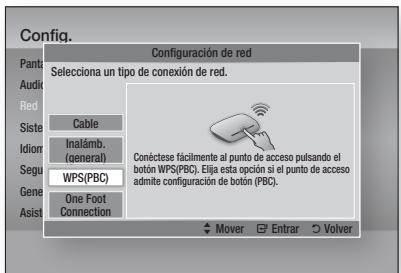
- Pulse el botón INTRO.
- Pulse el botón WPS(PBC) del enrutador antes de que transcurran dos horas. El reproductor adquiere automáticamente todos los valores de configuración de red que necesita y se conecta a la red.
- Aparece la pantalla de estado de red. El reproductor se conecta a la red cuando se verifica la conexión de red.
One Foot Connection
Puede configurar automáticamente la conexión inalámbrica si tiene un enrutador inalámbrico de Samsung que admita One Foot Connection. Para conectar utilizando la función One Foot Connection, siga estos pasos:
- Pulse los botones ▲▼ para seleccionar One Foot Connection.
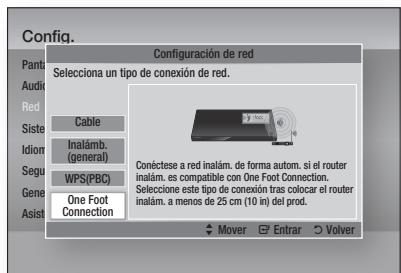
- Pulse el botón INTRO.
- Coloque el enrutador inalámbrico de Samsung en un área situada a 25 cm (10 pulgadas) del reproductor al que se va a conectar.
- Espere hasta que se establezca automáticamente la conexión.
Estado de la red
Compruebe si se ha establecido una conexión a la red y a Internet.
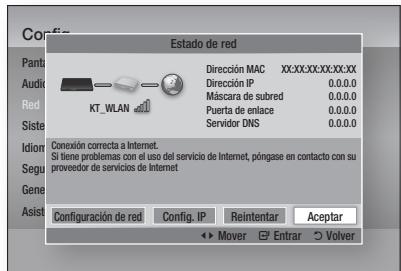
Configuración
Conexión a Internet BD-LIVE
Se define para permitir o prohibir una conexión de Internet cuando se usa el servicio BD-LIVE.
- Permitir (todas): se concede la conexión a Internet para todos los contenidos de BD-LIVE.
- Permitir (sólo válidas): la conexión a Internet solo está permitida para contenido de BD-LIVE que contengan un certificado válido.
- Restringir: no se permite ninguna conexión a Internet para ningún contenido BD-LIVE.

NOTA
- ¿Qué es un certificado de estabilidad? Cuando el reproductor utiliza BD-LIVE para enviar los datos del disco y solicitar al servidor certificar el disco, el servidor utiliza los datos transmitidos para comprobar si el disco es válido y envía un certificado de vuelta al reproductor.
- Es posible que se restrinja la conexión a Internet cuando utilice contenidos de BD-LIVE.
Sistema
Configuración inicial
Al utilizar los ajustes iniciales, puede definir el idioma, la configuración de red, etc.
Para más información sobre la configuración inicial, consulte la sección
Configuración inicial de este manual de usuario. (Consulte de la página 29 a la 46.)
Anynet+ (HDMI-CEC)
Anynet+ es una función práctica que ofrece un funcionamiento enlazado con otros reproductores Samsung con la dirección Anynet+.
Para usar esta función, conecte este reproductor a un TV Samsung con un cable HDMI.
Puede utilizar este reproductor utilizando el mando a distancia del TV Samsung e iniciar la reproducción del disco simplemente pulsando el botón
REPRODUCIR ( ) del mando a distancia del TV.
Para más información, consulte el manual de usuario del TV.
- Desactivado: las funciones Anynet+ no estarán operativas.
- Activado: la función Anynet+ estará operativa.

NOTA
- La función no está disponible si el cable HDMI no admite CEC.
- Si el televisor Samsung tiene un logotipo Anynet+, admite la función Anynet+.
- Dependiendo del TV, es posible que no funcionen algunas resoluciones de calidad de HDMI. Consulte el manual del usuario del TV.
Gestión de datos de BD
Permite gestionar el contenido descargado desde un disco Blu-ray que admita el servicio BD-LIVE y que se haya almacenado en un dispositivo de memoria Flash conectado.
Puede probar la información del dispositivo incluido el tipo de almacenamiento, borrar los datos de BD o cambiar el dispositivo de memoria Flash.
Cambiar dispositivo permite seleccionar la memoria interna del producto o la memoria externa (dispositivo USB conectado).
Si los datos que se van a almacenar desde BD-LIVE son mayores que el tamaño de la memoria restante o la memoria interna está llena, conecte el dispositivo USB externo y seleccione el Dispositivo externo en el menú.
Información de la pantalla de Gestión de datos de BD:
- Tamaño total: tamaño total de la memoria del dispositivo.
- Tamaño disponible: memoria disponible en el dispositivo.

NOTA
- En el modo de memoria externa, la reproducción del disco puede detenerse si desconecta el dispositivo USB en medio de la reproducción.
- Sólo se admiten aquellos dispositivos USB formateados en el sistema de archivos FAT (etiqueta de volumen DOS 8.3). Recomendamos usar los dispositivos USB que admitan el protocolo USB 2.0 con una velocidad de lectura/escritura de 4 MB/seg o superior.
- Es posible que no esté operativa la función de reanudación de reproducción tras formatear el dispositivo de almacenamiento.
- La memoria total disponible para la gestión de datos de BD pueda diferir, dependiendo de las condiciones.
Zona horaria
Puede especificar la zona horaria aplicable a su área.
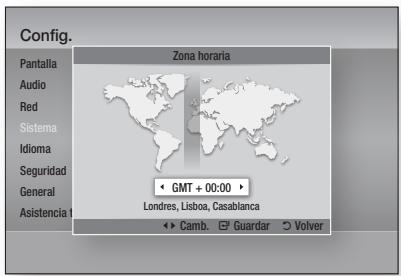
Video a la carta DivX®
Permite ver los códigos de registro de DivX® VOD para comprar y reproducir contenido DivX® VOD.
Todos los ajustes volverán a los valores predeterminados excepto para los ajustes de red y SmartHub.
Idioma
Puede seleccionar el idioma que prefiera para el menú de inicio, el menú del disco, etc.
- Menú en pantalla: permite seleccionar el idioma del menú en pantalla.
- Menú del disco: selecciona el idioma del menú del disco. Audio: selecciona el idioma del audio del disco.
- Subtítulos: selecciona el idioma de los subtítulos del disco.

NOTA
- El idioma seleccionado sólo aparecería si el disco lo incluyese.
Seguridad
Esta función está disponible únicamente con los discos Blu-ray y DVD que han sido asignados a la calificación o a la calificación numérica que indica el nivel de madurez del contenido. Estos números ayudan a controlar los temas de los discos Blu-ray y DVD que su familia pueda ver.
Seleccione una calificación de edad que desee definir para la Clasificación paternal y el nivel de calificación que desee definir para la Clasificación paternal DVD. El reproductor sólo reproducirá discos Blu-ray que no superen la calificación indicada y discos DVD por debajo de la calificación a menos que se introduzca la contraseña.
Los nombres más altos indican un contenido más maduro.
Clasificación paterna BD
Impide la reproducción de discos Blu-ray con calificaciones específicas a menos que se introduzca la contraseña.
Clasificación paterna DVD
Impide la reproducción de discos DVD con calificaciones numéricas específicas a menos que se introduzca la contraseña.
Cambiar contraseña
Cambie la contraseña de 4 dígitos realizada para acceder a las funciones de seguridad.
Si olvida la contraseña
- Retire el disco.
- Mantenga pulsado el botón PARAR ( ) del panel superior durante 5 segundos o más. Todos los ajustes volverán a los ajustes originales de fábrica.
NOTA
- Cuando se recuperan los ajustes predeterminados de fábrica, todos los datos de usuario almacenados en la BD se borrarán.
General
Panel frontal
Cambie el brillo del panel superior.
- Autom.: se atenúa durante la reproducción.
- Oscuro: atenúa la ventana de visualización.
- Brillo: da brillo a la ventana de visualización.
Efecto de luz
Puede ajustar el efecto de luz en el reproductor.
- Siemp. Act.: Activa en todo momento el efecto de luz. Se recomienda para la visualización continua para uso comercial o demostraciones.
- Autom.: Activa el efecto de luz al encender o apagar el reproductor y al insertar o expulsar un disco. Se recomienda para uso doméstico. Desactivado: Apaga la luz.
Mando a distancia de red
La función de control remoto de red le permite controlar el reproductor de discos Blu-ray desde un dispositivo remoto como un teléfono inteligente a través de una conexión inalámbrica a su red de área local.
Para usar la función de control remoto de red, siga estos pasos:
- Seleccione Activado en el menú de control remoto de red.
- Instale la aplicación de control remoto de red de Samsung para controlar el reproductor en su dispositivo portátil compatible.
- Asegúrese de que el dispositivo portátil y el reproductor estén conectados al mismo enrutador inalámbrico.
- Inicie la aplicación en el dispositivo portátil. La aplicación debe buscar el reproductor y mostrarlo en la lista.
- Seleccione el reproductor.
- Si es la primera vez que utiliza esta función, le pedirá que acepte o rechace el control remoto del reproductor. Seleccione Permitir.
- Siga las instrucciones que se incluyen con la aplicación para controlar el reproductor.
Asistencia técnica
Actualización del software
Este menú de actualización de software permite actualizar el software del reproductor para mejoras del rendimiento o servicios adicionales.
Puede actualizar de cuatro formas:
- Por Internet
- Por USB
- Por disco
- Por descarga (Archivo)
Los cuatro métodos se explican a continuación.
Por Internet
Para actualizar por Internet, siga estos pasos:
- Seleccione Por Internet y, a continuación, pulse el botón INTRO. Aparece el mensaje Conectando al servidor.
- Si hay una descarga disponible, aparece el diálogo de descarga con la barra de progreso y se inicia la descarga.
- Una vez completada la descarga, aparece la ventana de solicitudes de actualización con tres opciones: Actualizar ahora, Actualizar más tarde o No actualizar.
- Si selecciona Actualizar ahora, el reproductor actualiza el software, se apaga y se enciende automáticamente.
- Si no hace una selección antes de que transcurra un minuto o selecciona Actualizar más tarde, el reproductor almacena el nuevo software de actualización. Puede actualizar el software más tarde utilizando la función Por descarga.
- Si selecciona No actualizar, el reproductor cancela la actualización.

NOTA
- El reproductor debe conectarse a Internet para utilizar la función Por Internet.
- La actualización se completa cuando el reproductor se apaga y se enciende de nuevo por sí mismo.
- Nunca apague o encienda manualmente el reproductor durante el proceso de actualización.
Samsung Electronics no será responsable legal de averías en el reproductor causadas por una conexión a Internet inestable o por negligencia del consumidor durante la actualización de software. - Si desea cancelar la actualización mientras se descarga el software de actualización, pulse el botón INTRO.
Por USB
Para actualizar por USB, siga estos pasos:
- Visite www.samsung.com/bluraysupport.
- Descargue en su ordenador el archivo zip de actualización de software USB más reciente.
- Descomprima el archivo zip en su ordenador. Debe tener una carpeta con el mismo nombre que el archivo zip.
- Copie la carpeta en una unidad flash USB.
- Asegúrese de que no haya ningún disco en el producto e inserte la unidad flash USB en el puerto USB del reproductor.
- En el menú del reproductor, vaya a Config. > Asistencia técnica > Actualización del software.
- Seleccione Por USB.

NOTA
- No se debe insertar ningún disco en el producto al actualizar el software utilizando la toma USB Host.
- Una vez finalizada la actualización del software, compruebe los detalles del software en el menú Actualización del software.
- No apague el reproductor durante la actualización del software. Puede provocar una avería en el reproductor. Las actualizaciones de software que utilizan la terminal USB Host deben realizarse sólo con una tarjeta de memoria flash USB.
Por disco
Para actualizar por disco, siga estos pasos:
- Visite www.samsung.com/bluraysupport.
- Descargue en su ordenador el archivo zip de actualización de software de disco más reciente.
- Descomprima el archivo zip en su ordenador. Debe tener una carpeta con el mismo nombre que el archivo zip.
- Guarde la carpeta en un disco. Recomendamos un CD-R o DVD-R.
- Finalice el disco antes de sacarlo del ordenador.
- Inserte el disco en el reproductor.
- En el menú del reproductor, vaya a Config. > Asistencia técnica > Actualización del software.
- Seleccione Por disco.
NOTA
- Una vez finalizada la actualización del sistema, compruebe los detalles del software en el menú Actualización del software.
- No apague el reproductor durante la actualización del software. Puede provocar una avería en el reproductor.
Por descarga
La opción Por descarga le permite actualizar utilizando un archivo descargado antes en el reproductor y que decidió no instalar inmediatamente o un archivo descargado mediante el reproductor en modo de espera (Consulte Descarga en modo de espera más adelante). Para actualizar por descarga, siga estos pasos:
- Si se ha descargado el software de actualización, verá el número de versión del software a la derecha de Por descarga.
- Seleccione "Por descarga" y, a continuación, pulse el botón INTRO.
- El reproductor muestra un mensaje preguntando si desea actualizar. Seleccione SÍ. El reproductor inicia la actualización.
- Una vez completada la actualización, el reproductor se apaga automáticamente y se enciende de nuevo.
NOTA
- Una vez finalizada la actualización del sistema, compruebe los detalles del software en el menú Actualización del software.
- No apague el reproductor durante la actualización del software. Puede provocar una avería en el reproductor.
Descargar en Modo espera
Puede definir la función de descarga en modo de espera de forma que el reproductor descargue el software de actualización cuando está en modo de espera. En modo de espera, el reproductor se apaga, pero la conexión de Internet está activa. Esto permite que el reproductor descargue automáticamente el software de actualización cuando no se utiliza.
Configuración
Para definir Descargar en modo de espera, siga estos pasos:
- Pulse los botones para seleccionar Descargar en Modo espera y, a continuación, pulse el botón INTRO.
- Seleccione Activado o Desactivado.
- Desactivado: Si selecciona Desactivado, el reproductor le notificará con un mensaje emergente cuando esté disponible el nuevo software de actualización.
- Activado: Si selecciona Activado, el reproductor descargará automáticamente el nuevo software de actualización cuando esté en modo de espera sin alimentación. Si descarga el nuevo software de actualización, el reproductor preguntará si desea instalarlo al encender el reproductor.

NOTA
- Para usar la función Descarga en modo de espera, el reproductor debe estar conectado a Internet.
Contacto con Samsung
Proporciona información de contacto para obtener asistencia sobre el reproductor.
Funciones básicas
Reproducción de un video
Reproducción
- Empuje un disco en el reproductor de discos Blu-ray con la etiqueta del disco hacia arriba.
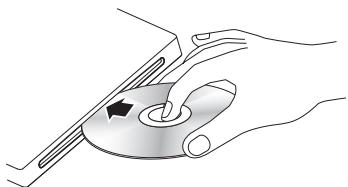
- Pulse el botón REPRODUCIR (▶).
Botones relacionados con la reproducción
| REPRODUCIR (▶) | Inicia la reproducción. |
| PARAR (▶) | Detiene la reproduccion. • Si se pulsa el botón una vez: se memoriza la posición de parada. • Si pulsa el botón dos veces: se memoriza la posición de parada. |
| PAUSA (▶) | hace una停下a en la reproduccion. |

NOTA
- En algunos discos, si se pulsa una vez el botón PARAR ( ) es posible que no pueda memorizar la posición de parada.
- Los archivos de video con velocidades de bits altas de 20 Mbps o más fuerzan las capacidades del reproductor y pueden detener la reproducción.
Conversor 3D
Es posible convertir la calidad 2D de contenido 2D en 3D.
- Conecte este reproductor a un TV que admita 3D utilizando un cable HDMI.
- Cuando reproduzca contenido 2D, pulse el botón 2D→3D del mando a distancia para convertir contenido 2D en 3D.
- Puede cambiar entre 2D y 3D pulsando de forma repetida el botón 2D→3D. Si está reproduciendo contenido 3D en el modo 3D, no es posible usar esta función.

NOTA
- No puede convertir contenido 2D en 3D ni utilizar el botón 2D a 3D en los siguientes casos:
- Cuando el reproductor no está conectado con un cable HDMI.
- Cuando el TV conectado no admita 3D.
- Cuando reproduzca contenido 3D (disco, archivo).
- El contenido 2D se convierte en los formatos 3D siguientes:
- 1080p 24fps: salida en 3D 1080p de 24 fps.
- Otros: salida en 3D 720p.
- Archivos de video: salida en 3D 720p.
- Contenido 2D que el reproductor pueda convertir en 3D:
- Contenido 2D que admite la conversión en 3D
- Contenido Smart Hub, video DVD, BD-ROM, VCD, archivos de video y archivos de fotos.
- Cuando utilice el conversor 3D, la función Bonusview no está disponible. (Dependiendo del disco, aparece un contorno en negro.)
- Es posible que al ver contenido 3D algunos espectadores experimenten molestias como mareos, náuseas y dolores de cabeza.
Ajuste de profundidad 3D
La función Profundidad 3D le permite ajustar la profundidad 3D de las conversiones de 2D en 3D. Los valores van de 1 a 10. Cuanto más alto sea el número, mayor será la profundidad 3D.
- Mientras se ve contenido 3D convertido, pulse el botón TOOLS.
- Pulse los botones ▲▼ para seleccionar Prof. 3D.
- Ajuste la profundidad 3D utilizando los botones ◀▶.
Funciones básicas
Estructura del disco
El contenido de discos normalmente se divide como se indica a continuación.
- disco Blu-ray, DVD-VIDEO
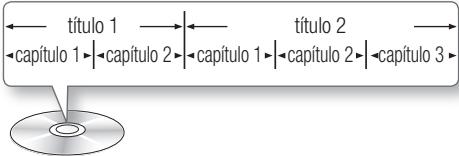
CD de Audio (CD-DA)
pista 1 pista 2 pista 3 pista 4 pista 5

- MP3, WMA, DivX, MKV y MP4


Uso del menú del disco/título/emergente
Uso del menú del disco
- Durante la reproducción, pulse el botón DISC MENU del mando a distancia.

- Pulse los botones ▲▼◀▶ para realizar la selección que desee y pulse el botón INTRO.
NOTA
- Dependiendo del disco, es posible que las opciones del menú difieran o incluso que el menú no esté disponible.
Uso del menú de título

- Durante la reproducción, pulse el botón TITLE MENU del mando a distancia.

- Pulse los botones ▲▼ para realizar la selección que desee y pulse el botón INTRO.
NOTA
- Dependiendo del disco, es posible que las opciones del menú difieran o incluso que el menú no esté disponible.
Reproducción de la lista de títulos

- Durante la reproducción, pulse el botón DISC MENU o TITLE MENU.

- Pulse los botones ▲▼ hasta seleccionar una entrada que desee reproducir de la lista de títulos y pulse el botón INTRO.
NOTA
- Si el disco tiene una lista de reproducción, pulse el botón VERDE (B) para ir a la lista de reproducción.
Uso del menú emergente

- Durante la reproducción, pulse el botón POPUP MENU del mando a distancia.

- Pulse los botones ▲▼◀ o el botón INTRO para seleccionar el menú que desee.
NOTA
- Dependiendo del disco, es posible que las opciones del menú difieran o incluso que el menú no esté disponible.
Funciones de búsqueda y salto de capítulo o pista
Durante la reproducción, puede buscar rápidamente a través de un capítulo o pista o utilizar la función de salto para pasar a la siguiente selección.
Búsqueda de la escena deseada


- Durante la reproducción, pulse el botón BUSCAR ( << >> ).
Cada vez que pulse el botón BUSCAR (←→), la velocidad de grabación cambiará de la siguiente forma:
| BD-ROM, BD-RE/-R, DVD-RW/-R, DVD+RW/+R, DVD-VIDEO | ▷ 1 → ▷ 2 → ▷ 3 → ▷ 4 → ▷ 5 → ▷ 6 → ▷ 7 ← 1 → ▷ 2 → ▷ 3 → ← 4 → ▷ 5 → ▷ 6 → ▷ 7 |
| DivX, MKV, MP4 | ▷ 1 → ▷ 2 → ▷ 3 ← 1 → ▷ 2 → ▷ 3 |
- Para volver a la reproducción a velocidad normal, pulse el botón REPRODUCIR ( ).

NOTA
- El reproductor no reproduce sonido en modo de búsqueda.
Salto de capítulos


- Durante la reproducción, pulse el botón SALTAR (1+1 1+1).
Si pulsa el botón SALTAR ( +1 ), el disco va al siguiente marcador.
Si pulsa el botón SALTAR ( 🚥 📁), el disco va al principio del capítulo. Si pulsa una vez más, el disco se desplazará al principio del capítulo anterior.
Repetición de la reproducción
Repetición del título o el capítulo


Para repetir el título del disco o el capítulo.
Según el disco que use, puede que la función de repetición no funcione.
- Durante la reproducción, pulse el botón REPEAT del mando a distancia.

- Pulse los botones para seleccionar Capítulo o Título y, a continuación, pulse el botón INTRO.
- Para volver a la reproducción normal, pulse de nuevo el botón REPEAT.
- Pulse los botones para seleccionar Desactivado y, a continuación, pulse el botón INTRO.
Repetición de sección


- Durante la reproducción, pulse el botón REPEAT del mando a distancia.

- Pulse los botones para seleccionar Repetir A-B.
- Pulse el botón INTRO en el punto en el que desea iniciar la repetición de la reproducción (A).
- Pulse el botón INTRO en el punto donde quiere que termine (B) la reproducción repetida.
- Para volver a la reproducción normal, pulse de nuevo el botón REPEAT.
- Pulse el botón INTRO.
NOTA
- Si fija el punto (B) antes de que transcurran 5 segundos, aparecerá el mensaje de prohibición.
- Dependiendo del disco, es posible que las opciones difieran o incluso que la función no esté disponible.
Funciones básicas
Reproducción a cámara lenta / Reproducción por fotogramas
Reproducción a cámara lenta


- En modo de pausa, pulse el botón BUSCAR (▶). Cada vez que pulse el botón BUSCAR (▶), la velocidad de reproducción cambiará de la siguiente forma:
1/8 1/4 1/2
- Para volver a la reproducción a velocidad normal, pulse el botón REPRODUCIR ( ).

NOTA
- El reproductor no reproduce sonido en modo lento.
Reproducción por fotogramas


- En modo de pausa, pulse el botón PAUSA (📁). Cada vez que pulse el botón PAUSA (📁), aparece un nuevo fotograma.
- Para volver a la reproducción a velocidad normal, pulse el botón REPRODUCIR ( ).

NOTA
- El reproductor no reproduce sonido en modo de paso.
Utilización del botón TOOLS
Durante la reproducción, puede utilizar el menú del disco pulsando el botón TOOLS.

- Pantalla del menú Herramientas.
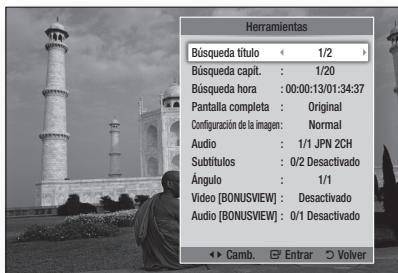

NOTA
- Dependiendo del disco, es posible que no funcione el menú Herramientas.
Desplazamiento directo a la escena deseada


- Durante la reproducción, pulse el botón TOOLS.
- Pulse los botones ▲/▼ para seleccionar Búsqueda de título, Búsqueda de capítulo o Búsqueda de hora.
- Pulse el botón ◀ o el botón numérico para seleccionar el título, el capítulo o la hora y, a continuación, pulse el botón INTRO.
Cambio a toda pantalla
- Durante la reproducción, pulse el botón TOOLS.
- Pulse los botones ▲/▼ para seleccionar Pantalla completa.
- Pulse los botones ◀/▶ para seleccionar el modo que desee.

NOTA
- Esta función está disponible cuando la relación de aspecto de TV es 16:9 completa. (Consulte la página 32.)
Selección de los ajustes de la imagen


Esta función le permite ajustar la calidad de video cuando el reproductor está conectado a un TV.
- Durante la reproducción, pulse el botón TOOLS.
- Pulse los botones hasta seleccionar Configuración de la Imagen y, a continuación, pulse el botón INTRO.
- Pulse los botones hasta seleccionar la Configuración de la Imagen que desee y, a continuación, pulse el botón INTRO.
- Dinámico: elija este ajuste para aumentar la nitidez.
- Normal: elija este ajuste para la mayoría de aplicaciones de visualización. -Película: este es el mejor ajuste para ver películas.
- Nombre: permite ajustar la función de la nitidez y de la reducción de ruido respectivamente.

NOTA
- Cuando utilice la función BD Wise, este menú no aparecerá.
Selección del idioma del audio


Puede utilizar esta función pulsando el botón AUDIO del mando a distancia.

- Durante la reproducción, pulse el botón TOOLS.
- Pulse los botones para seleccionar Audio.
- Pulse los botones para seleccionar el idioma de audio que desea.

NOTA
El indicador no aparecerá en pantalla si BONUSVIEW no contiene ningún ajuste de audio BONUSVIEW.
- La información sobre el modo de funcionamiento principal/BONUSVIEW también aparecerá si el disco Blu-ray tiene una sección BONUSVIEW. Pulse el botón para cambiar entre los modos de audio de la función principal y BONUSVIEW.
- Los idiomas disponibles a través de la configuración de idioma de audio dependen de los idiomas codificados en el disco. Es posible que esta función o algunos idiomas no estén disponibles.
- Un disco Blu-ray puede contener hasta 32 idiomas de audio y un DVD hasta 8.
- Es posible que algunos discos Blu-ray le permitan seleccionar pistas de sonido de audio multicanal LPCM o Dolby Digital en inglés.
- Si pulsa el botón AUDIO del mando a distancia, aparece la barra de audio. Pulse el botón RETURN para eliminar la barra de audio.
Selección del idioma de los subtítulos


También puede utilizar esta función pulsando el botón SUBTITLE del mando a distancia.

- Durante la reproducción, pulse el botón TOOLS.
- Pulse los botones para seleccionar subtítulos.
- Pulse los botones para seleccionar el idioma de los subtítulos que desea.

NOTA
- Dependiendo del disco Blu-ray / DVD, puede cambiar los subtítulos que desee en el menú del disco. Pulse el botón DISC MENU. -Esto depende de la selección de los subtítulos codificados en el disco y no está operativo en todos los discos Blu-ray/DVD.
- Un disco Blu-ray puede contener hasta 255 idiomas de subtítulos y un DVD hasta 32.
- La información sobre el modo de funcionamiento principal/BONUSVIEW también aparecerá si el disco Blu-ray tiene una sección BONUSVIEW.
Funciones básicas
-Esto. - Aparece respectivamente el número total de subtítulos principales y secundarios. - Si pulsa el botón SUBTITLE del mando a distancia, aparece la barra de subtítulos.
Pulse el botón RETURN para eliminar la barra de subtítulos.
Modificación del ángulo de la cámara


Cuando un disco Blu-ray/DVD contiene múltiples ángulos de una escena concreta, puede cambiar la función de ángulo.
- Durante la reproducción, pulse el botón TOOLS.
- Pulse los botones hasta seleccionar Ángulo.
- Pulse los botones para seleccionar el ángulo que desee.
Ajuste de BONUSVIEW

La función de BONUSVIEW le permite ver contenido adicional (como comentarios) en una ventana pequeña de la pantalla, mientras se reproduce la película.
Esta función solo está disponible si el disco tiene la función Bonusview.
- Durante la reproducción, pulse el botón TOOLS.
- Pulse los botones ▲/▼ para seleccionar Video [BONUSVIEW] o Audio [BONUSVIEW].
- Pulse los botones ◀/▶ para seleccionar el Bonusview que desee.

NOTA
- Si cambia de Video [BONUSVIEW], Audio [BONUSVIEW] cambiará automáticamente de acuerdo con Video [BONUSVIEW].
- El contenido 2D se convertirá en 3D y no se aplicará la función de bonusview. (Dependiendo de los discos, es posible que aparezca un contorno negro)
Audición de música

Botones del mando a distancia realizados para reproducción de música
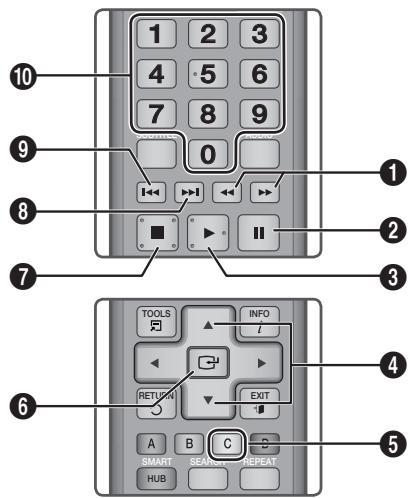
| 1 | Botones BUSCAR: reproducción rápida. (Sólo CD de Audio (CD-DA)) |
| 2 | Botón PAUSA: hace una pausa en la reproducción. |
| 3 | Botón REPRODUICIR: reproduce la pistaactualmente selecciónada. |
| 4 | Botones ▲▼: seleccióna una pista en la lista demusica o lista de reproducción. |
| 5 | Botón AMARILLO (C): muestra la casulla deactivación en la lista de música. |
| 6 | Botón INTRO: reproduce la pista selecciónada. |
| 7 | Botón PARAR: detiene una pista. |
| 8 | Botón SALTAR: durante la reproducción, va a la páginasignificante en la lista de música o va a la pista significiente en la lista de reproducción. |
| 9 | Botón SALTAR: durante la reproducción, va a la páginanterior en la lista de música o va a la pistaanterior en la lista de reproducción.Si pulsa este botón una vez transcurridos tressegundos la reproducción en la lista de reproducción,la pista actual se reproduce desde el principio. Pero,si pulsa este botón antes de que pasen menos detressegundos tras la reproducción en la lista de reproducción, se reproduce la pista anterior. |
| 10 | Botones NUMÉRICOS: durante la reproducción delista de reproducción, pulse el número de pistaque紊see. Se reproduce la pista seleccionada. |
Reproducción de un CD de audio (CD-DA)/MP3
- Introduzca un CD de audio (CD-DA) o un disco MP3.
- En un CD de audio (CD-DA), la primera pista se reproduce automáticamente.
- En un disco MP3, pulse los botones ▲/▼ para seleccionar Música y pulse el botón INTRO.
Elementos de pantalla del CD de audio (CD-DA)/MP3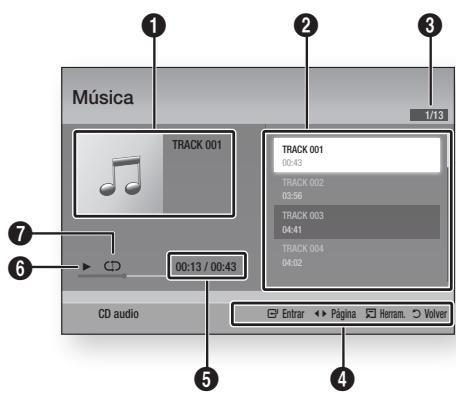
1 Muestra la información de música. Muestra la lista de reproducción.
| 3 | Muestra la pista actual/pistas totales. |
| 4 | Muestra los botones disponibles. |
| 5 | Muestra el tiempo de reproducción actual/total. |
| 6 | Muestra el estado actual de la reproducción. |
| 7 | Muestra el estado de la reproducción repetida. |
- Pulse los botones ▲/▼ para seleccionar la pista que desee reproducir y, a continuación, pulse el botón INTRO.
Repetición de un CD de audio (CD-DA)/MP3
- Durante la reproducción de la lista de reproducción, pulse el botón TOOLS.

- Pulse los botones ▲/▼ para seleccionar Modo de repetición y, a continuación, pulse los botones ◀/▶ para seleccionar el modo de repetición que desee.
- Pulse los botones ▲/▼ para seleccionar Modo aleatorio y, a continuación, pulse los botones ◀/▶ para seleccionar Activado o Desactivado.
- Pulse el botón INTRO.
| Desactivado | Las canciones se reproduce en elorden en que se grabaron. |
| (CD) Una canc. | Se repite la canción actual. |
| (CD) Todos | Se repiten todas las canciones. |
| (XX) Modo aleatorio | Laopia aleatoria reproducecanciones enorden aleatorio. Parautilizar esta funciona, defina elmode aleatorio en Activado. |
Lista de reproducción
- Introduzca un CD de audio (CD-DA) o un disco MP3.
- En un CD de audio (CD-DA), la primera pista se reproduce automáticamente.
- En un disco MP3, pulse los botones ▲/▼ para seleccionar Música y pulse el botón INTRO.
Funciones básicas
- Para ir a lista de música, pulse el botón PARAR (■) o RETURN.
Aparece la pantalla de la lista de música.
- Pulse el botón AMARILLO (C).
- Pulse los botones 1 para ir a la pista que desee y, a continuación, pulse el botón INTRO. Aparece una marca en la pista.
Repita este procedimiento para seleccionar pistas adicionales.
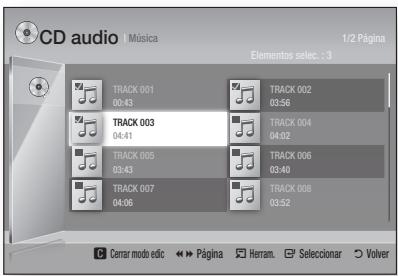
- Para eliminar una pista de la lista, vaya a la pista y, a continuación, pulse de nuevo el botón INTRO.
La marca desaparece de la pista.
- Una vez hecho, pulse el botón TOOLS.
- Pulse los botones para seleccionar Reprod. selec. y, a continuación, pulse el botón INTRO.
Se reproducen automáticamente las pistas seleccionadas.
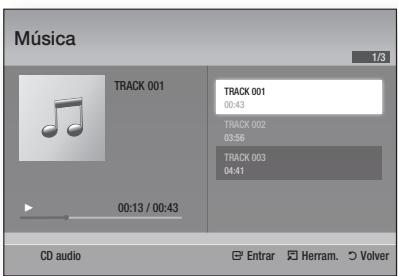
- Para ir a la lista de música, pulse el botón RETURN.

NOTA
- Puede crear una lista de reproducción de hasta 99 pistas en un CD de audio (CD-DA).
Reproducción de imágenes

Reproducción de archivos JPEG
- Inserte un disco JPEG.
- Pulse los botones para seleccionar Fotos y, a continuación, pulse el botón INTRO.
- Pulse los botones para seleccionar la carpeta que desee reproducir y, a continuación, pulse el botón INTRO.
- Pulse los botones para seleccionar la Foto que desee y, a continuación, pulse el botón INTRO.

NOTA
- No puede ampliar los subtítulos ni el gráfico PG en el modo de pantalla completa.
Utilización del botón TOOLS
Puede utilizar diversas funciones pulsando el botón TOOLS.

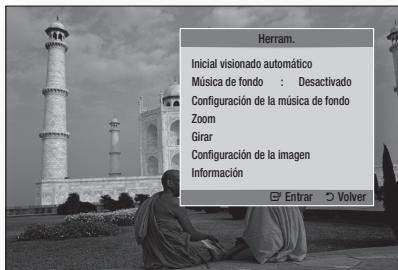
- Inicio de visionado automático: se selecciona para iniciar la presentación.
- Música de fondo: se selecciona para escuchar música cuando ve una imagen.
- Configuración de la música de fondo: se selecciona para definir el ajuste de música de fondo.
- Zoom: se selecciona para ampliar la imagen actual. (Se amplía hasta 4 veces)
- Girar: se selecciona para girar la imagen. (Esto hará girar la imagen a la derecha o a la izquierda.)
- Configuración de la imagen: se selecciona para ajustar la calidad de la imagen.
- Información: muestra la información de la imagen, incluido el nombre y el tiempo, etc.

NOTA
- Para activar la función de música de fondo, el archivo de foto debe estar en el mismo medio de almacenamiento que el archivo de música. No obstante, la calidad del sonido puede verse afectada por la velocidad de bits del archivo MP3, el tiempo de la foto y el método de codificación.
Utilización de la función de presentación
- Pulse el botón TOOLS.
- Pulse los botones ▲▼ para seleccionar Inicio de visionado automático y, a continuación, pulse el botón INTRO. Se inicia la presentación.
- Para hacer una pausa en la presentación, pulse de nuevo el botón TOOLS.
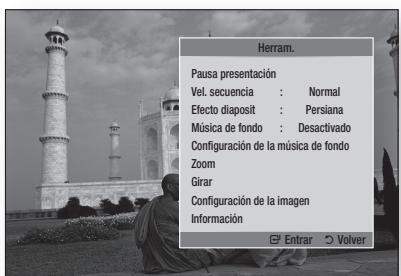
- Pulse los botones ▲▼ hasta seleccionar Pausa de presentación y, a continuación, pulse el botón INTRO.
Reproducción de un dispositivo de almacenamiento USB
Puede utilizar la conexión USB para reproducir archivos multimedia (MP3, JPEG, DivX, etc.) colocados en el dispositivo de almacenamiento USB.
- En modo de parada, conecte el dispositivo de almacenamiento USB al puerto USB del panel superior del reproductor.
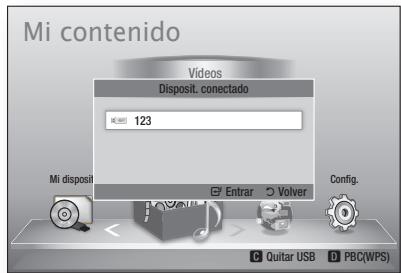
- Pulse el botón INTRO.
- Pulse los botones ◄ ► para seleccionar los videos, música o fotos que desee y, a continuación, pulse el botón INTRO.
- Para la reproducción de archivos de video, música o fotos, consulte de la página 47 a la 55.
NOTA
- Debe expulsar con seguridad el dispositivo de almacenamiento USB (usando la función "Expulsar USB") para evitar posibles daños en la memoria USB. Pulse el botón MENU para ir al menú de inicio, seleccione el botón AMARILLO (C) y, a continuación, pulse el botón INTRO.
- Si inserta el disco o el dispositivo de almacenamiento USB, el modo de dispositivo cambia automáticamente a "DVD o CD".
Servicios de red
Puede disfrutar de diversos servicios de red como Smart Hub o BD-LIVE conectando el reproductor a la red.
Lea las instrucciones siguientes antes de utilizar los servicios de red.
- Conecte el reproductor a la red. (Consulte de la página 25 a la 26.)
- Configure los ajustes de red. (Consulte de la página 38 a la 42.)
Utilización de Smart Hub
Utilizando Smart Hub, puede crear un flujo de datos de películas, videos y música desde Internet, acceder a diversas aplicaciones gratuitas y verlas en el TV. El contenido de la aplicación incluye noticias, deportes, previsiones meteorológicas, índices bursátiles, mapas, fotos y juegos.
También puede iniciar esta función pulsando el botón SMART HUB del mando a distancia.

Inicio de Smart Hub por primera vez
Para iniciar Smart Hub por primera vez, siga estos pasos:
- Vaya al menú de inicio.
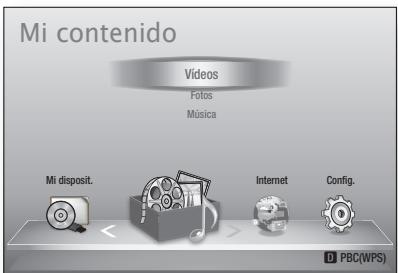
- Pulse los botones ▲▼ para seleccionar Internet y, a continuación, pulse el botón INTRO.
- Aparece la pantalla de Smart Hub. En algunos casos, aparece la pantalla de país inmediatamente después.
- Si ha aparecido la pantalla del país, pulse los botones ▲ ▼ para seleccionar el país y, a continuación, pulse el botón INTRO.

NOTA
- Algunas aplicaciones solo están disponibles en algunos países.
- Aparece la pantalla de los términos del acuerdo de servicios.
Si está de acuerdo, pulse los botones ◀ ▶ para seleccionar Acepto y, a continuación, pulse el botón INTRO.

NOTA
Las pantallas pueden tardar unos segundos en aparecer.
- Aparece la pantalla de actualización de servicio para instalar una serie de servicios y aplicaciones. Una vez hecho, se cierra. Las aplicaciones y los servicios descargados aparecen en la pantalla de Smart Hub. Este puede tardar algo.

NOTA
Smart Hub puede cerrarse momentáneamente durante el proceso de instalación. - Es posible que aparezca un número de pantallas tras la instalación. Puede pulsar el botón INTRO para cerrarlas o esperar a que se cierren por sí mismas.
- Para iniciar una aplicación, pulse los botones ▲▼◀▶ para seleccionar un accesorio y pulse el botón INTRO.
Visión general de Smart Hub
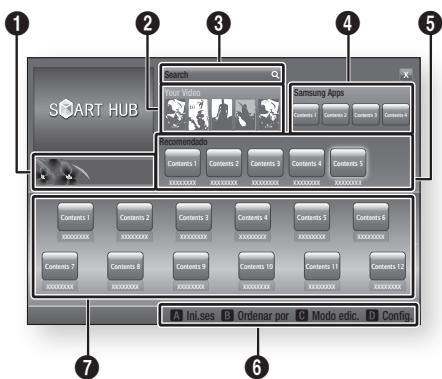
| 1 | Comercial: muestra la guía de Smart Hub, una introducción sobre el reproductor e información sobre la nuevo aplicación. |
| 2 | Your Video: fácila recomendaciones para videos basándose en sus gustos. • Le permitte ver recomendaciones depelículas basándose en sus preferencias anteriores. • Le permitte selecciónar una película, muestra una lista deproveadores de VOD (Video on Demand) queonga la película y le permitte selecciónar unproveedor para el flujo de datos. (El flujo de datos no está disponible enalgunasAreas.) • Para Obtener instructcciones sobre el uso de Su video, visite www.samsung.com. |
| 3 | Search: Proporcióna una búsqueada integrada de losproveadores de video y losdispositivos AllShare connectados. • Se pueda usar alsame tiempo queSmart Hub (excepto cuando se estéviendo un disco Blu-ray). • Para un accesoscencillo, utilisele botón SEARCH del mando a distancia. • Para Obtener instructiones sobre el uso de la funciona de búsqueada, visite www.samsung.com. |
| 4 | Samsung Apps: Puede descargar diversas servicios de aplicaciones gratuites. |
| 5 | Recomendado: muestra el contenido recommendado gestionado por Samsung. |
| 6 | Menu de navigation : muestra los botones del mando a distancia que pueda usar para desplazarse en Smart Hub. • ROJO (A) : para iniciar sesión en Smart Hub. • VERDE (B) : paraordenar las aplicaciones. • AMARILLO (C) : para editar las aplicaciones. • AZUL (D) : paraCambiar los ajustes de Smart Hub. |
| 7 | Mis aplicaciones : muestra la galeria personal de aplicaciones que se pueda hacer, modifier y;borrar. |

NOTA
Samsung Electronics no se hace responsable legal de ninguna interrupción del servicio de Smart Hub causado por el proveedor de servicio, sea cual sea la razón. - El servicio Smart Hub descarga y procesa datos a través de Internet en su pantalla de TV. Si la conexión de Internet es inestable, es posible que se demore o se interrumpa el servicio. Además, es posible que se apague automáticamente el reproductor en respuesta a las condiciones de Internet. Si esto ocurre, compruebe la conexión a Internet e inténtelo de nuevo. - Es posible que los servicios de las aplicaciones sólo se realicen en inglés y el contenido disponible puede variar, dependiendo de su área. - Para más información sobre un servicio de Smart Hub, visite el sitio web del proveedor de servicios aplicable. - El proveedor de servicios puede suspender los servicios facilitados de Smart Hub sin aviso previo. - El contenido del servicio de Smart Hub puede diferir dependiendo de la versión de firmware del reproductor.
Servicios de red
Uso del teclado
A través del mando a distancia, puede utilizar el teclado en pantalla para introducir letras, números y símbolos.
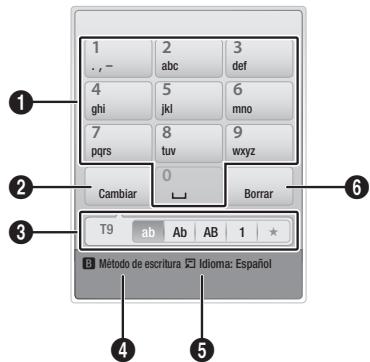
| 1 | El teclado actual. Se utilizes para introducir letras, número y@simbolos. |
| 2 | Pulse el botón SUBTITLE del mando a distancia para cambio el modo de entrada. : ab, Ab, AB, número o iconos. |
| 3 | Muestra el modo de entrada actual. |
| 4 | Pulse el botón VERDE (B) del mando a distancia para cambio el@método de entrada. (T9 o ABC) |
| 5 | Pulse el botón TOOLS del mando a distancia para cambio elidioma. |
| 6 | Pulse el botón AUDIO del mando a distancia para;borrar un parácer. |
Introducción de texto, nombres y símbolos
Para introducir texto, pulse el botón número del mando a distancia que corresponde a la letra que desea introducir. Pulse rápidamente el botón para introducir una letra que no sea la primera letra de la lista del botón del teclado en pantalla. Por ejemplo, si desea introducir la letra b, pulse rápidamente dos veces el botón 2 del mando a distancia. Para introducir la primera letra de un botón, pulse, suelte y espere.
Para desplazarse por el texto, utilice los botones de flecha. Para borrar texto, mueva el cursor a la izquierda del carácter que desea borrar y, a continuación, pulse el botón AUDIO. Para cambiar entre mayúscula/minúscula o introducir números o símbolos de puntuación, pulse el botón SUBTITLE.
Creación de una cuenta
Para establecer su propia configuración de Smart Hub, cree su propia cuenta de Smart TV.
Para crear una cuenta, siga estos pasos:
- Pulse el botón ROJO (A) del mando a distancia. Aparece la pantalla de creación de cuenta.
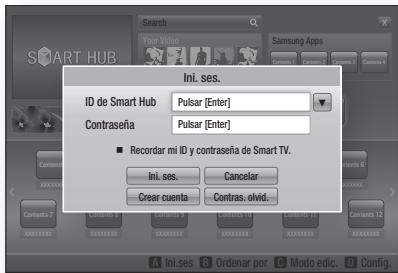
- Pulse los botones ▲▼◀▶ para seleccionar Crear dirección y, a continuación, pulse el botón INTRO.
- En la pantalla suma, seleccione ID de Smart Hub y, a continuación, pulse el botón INTRO. Aparece la pantalla de entrada y el teclado.
- Utilice el teclado para introducir su dirección de correo electrónico. Este servirá como ID.

NOTA
- El teclado funciona como el de un teléfono móvil.
- Una vez hecho, pulse el botón INTRO para seleccionar OK y, a continuación, pulse de nuevo el botón INTRO. Vuelve a aparecer la pantalla de creación de cuenta.
- Seleccione Contraseña y, a continuación, pulse el botón INTRO. Aparece la pantalla de entrada y un teclado.
- Utilice el teclado para introducir una contraseña. La contraseña puede ser una combinación de letras, números y símbolos.

NOTA
- Pulse el botón ROJO (A) del mando a distancia para mostrar u ocultar la contraseña al introducirla.
- Una vez hecho, pulse el botón INTRO para seleccionar OK y, a continuación, pulse de nuevo el botón INTRO. Vuelve a aparecer la pantalla de creación de cuenta.
- Seleccione Confirm. contraseña y, a continuación, pulse el botón INTRO.
- Repita los pasos 7 y 8.
- Cuando vuelve a aparecer la pantalla de creación de cuenta, seleccione Crear cuenta y, a continuación, pulse el botón INTRO. Aparece la ventana de confirmación.
- Seleccione OK y, a continuación, pulse el botón INTRO. Aparece la ventana para continuar el registro del servicio.
- Seleccione Registrar y, a continuación, pulse el botón INTRO.
- Aparece la ventana de registro de la cuenta de servicios.
- Si tiene una cuenta con uno de los proveedores de la lista, puede asociar la cuenta del proveedor y la contraseña de la cuenta del proveedor con su cuenta de Smart TV. El registro facilita el acceso al sitio web del proveedor. Para obtener instrucciones del registro, vaya al paso 2 de gestión de cuentas en el menú de configuración.
- Si no tiene ninguna cuenta de proveedor o no desea registrar en este momento las cuentas existentes, seleccione OK y, a continuación, pulse el botón INTRO. Mientras tanto, se cierra por sí sola la ventana en un minuto.

NOTA
- Debe utilizar una dirección de correo electrónico como un ID.
- Puede registrar hasta 10 cuentas de usuario.
- Necesita una cuenta para utilizar Smart Hub.
Inicio de sesión de cuenta
Para iniciar sesión en la cuenta de Smart TV, siga estos pasos:
- Con la pantalla principal de Smart Hub en el TV, pulse el botón ROJO (A) del mando a distancia. Aparece la pantalla de creación de cuenta.
- Seleccione la flecha abajo situada al lado del campo ID de Smart Hub y, a continuación, pulse el botón INTRO.
- Seleccione el ID en la lista que aparece y, a continuación, pulse el botón INTRO. Vuelva a aparecer la pantalla de creación de cuenta.
- Seleccione Contraseña y, a continuación, pulse el botón INTRO. Aparece la pantalla de entrada y un teclado.
- Utilizando el teclado y el mando a distancia, introduzca la contraseña. Una vez hecho, pulse el botón INTRO, seleccione OK y, a continuación, pulse de nuevo el botón INTRO.
NOTA
- Si desea que Smart Hub introduzca la contraseña automáticamente, seleccione Recordar mi ID y contraseña de Smart TV cuando haya introducido la contraseña y, a continuación, pulse el botón INTRO. Aparece una marca. Smart Hub introducirá ahora la contraseña automáticamente cuando seleccione o introduzca su ID.
Menú de configuración - AZUL (D)
La pantalla del menú de configuración le proporciona acceso a las funciones de administración de cuentas, reinicio y propiedades. Para acceder al menú de configuración y seleccionar una opción del menú, siga estos pasos:
- Pulse el botón AZUL (D) del mando a distancia.
- Pulse para seleccionar una opción del menú y, a continuación, pulse el botón INTRO.
A continuación se describe la pantalla del menú de configuración.
NOTA
- La opción Administrador de servicios del menú de configuración no está disponible en reproductores de discos Blu-ray.
Adm. de cuentas
El menú de administración de cuentas contiene funciones que le permiten registrar las cuentas del proveedor, cambiar la contraseña de Smart Hub y borrar o desactivar la cuenta de Smart TV.
Servicios de red
Registrar cuenta de servicios
Si tiene una cuenta con uno de los proveedores de la lista, mediante la función de registrar la cuenta de servicios, puede asociar la cuenta del proveedor y la contraseña de la cuenta del proveedor con su cuenta de Smart TV. Si asocia una cuenta, podrá iniciar sesión fácilmente en la cuenta a través de Smart Hub, sin introducir el nombre de la cuenta o la contraseña.
Para usar la función de registrar cuenta de servicios, siga estos pasos:
- En el menú Administración de cuentas, seleccione Registrar cuenta de servicios y, a continuación, pulse el botón INTRO. Aparece la ventana de registrar la cuenta de servicios.
- Pulse los botones de flecha para seleccionar el proveedor de servicios que desea asociar con la cuenta de Smart TV y, a continuación, pulse el botón INTRO.

NOTA
- Si tiene una cuenta Samsung y desea utilizar la función Samsung Apps, debe registrar aquí la cuenta de Samsung Apps. Consulte la página 63 para obtener información adicional.
- Pulse los botones para seleccionar Registrar y, a continuación, utilizando el mando a distancia y el teclado en pantalla, introduzca el ID y la contraseña definidos. Una vez hecho, pulse el botón INTRO.

NOTA
- Son el ID y la contraseña que normalmente se utilizan para acceder a su cuenta en este sitio.
- Si ha introducido el ID y la contraseña correctamente, aparece el mensaje de que se ha registrado correctamente.
- Si ha pulsado OK, repita los pasos del 2 al 4 para asociar el proveedor de servicios.
- Una vez hecho, pulse el botón RETURN.
Cambiar contraseña
La función de cambio de contraseña le permite cambiar la contraseña de Smart Hub. Para cambiar la contraseña, siga estos pasos:
- Seleccione Cambiar contraseña y, a continuación, pulse el botón INTRO.
- Introduzca la contraseña actual. Aparece la pantalla siguiente.
- En la misma pantalla, introduzca una contraseña en la primera línea. Introdúzcala de nuevo en la segunda línea para confirmar.
- Aparece la pantalla con el mensaje de que se ha completado el cambio de contraseña. Pulse el botón INTRO o espere unos 5 segundos a que se cierre la pantalla.
Borrar de lista cuenta TV
La función de Cuentas de servicios remotos cancela todas las cuentas de servicio actualmente registradas en la pantalla de registrar de cuenta de servicio.
Desactivar cuenta
La función de desactivación de cuenta desactiva su cuenta de Smart TV y la borra de Smart Hub junto con todos los ajustes de la cuenta.
Restablecer.
La configuración de reinicio inicializa todos los accesos descargados, borra todas las cuentas y ajustes de usuario del reproductor y reinicia todos los ajustes de Smart Hub a sus valores por defecto de fábrica. Después Smart Hub se reinicia como si fuera la primera vez que se utiliza. Su cuenta, no obstante, permanece en el servidor de Smart Hub. Para iniciar sesión en la cuenta, introduzca el ID y la contraseña en la pantalla de creación de cuenta.
Para utilizar la función de reinicio, siga estos pasos:
- En el menú Configuración, seleccione Rein. y, a continuación, pulse el botón INTRO. Aparece la pantalla de reinicio.
- Introduzca la contraseña de seguridad. Esta es la contraseña introducida si configuró una calificación paterna de BD o DVD (consulte la página 43). Si no se ha hecho, introduzca 0000.
- Tras unos momentos, Smart Hub se reinicia automáticamente. La pantalla puede ponerse en negro y reaparece Smart Hub. En unos momentos, se inicia el procedimiento de reinicialización.
- Para completar la reinicialización, vaya al paso 4 de Inicio de Smart Hub por primera vez. (Consulte la página 56.)

NOTA
Si ha olvidado la contraseña, pulse el botón PARAR (■) del panel superior del reproductor durante más de 5 segundos sin ningún disco insertado.
Propiedades
La opción de menú Propiedades incluye tres funciones que muestran información sobre Smart Hub:
Detalles
Incluye información sobre Smart Hub, incluido el número de versión, el número de servicios instalados, el uso de la memoria y el ID único del producto.
Comprobar velocidad de conexión a Internet
Realiza una prueba que muestra la velocidad de la conexión al servidor de Samsung en Mbps (Megabits por segundo).
Las velocidades por debajo de 1,5 Mbps pueden limitar la calidad de Smart Hub.
Términos del contrato de servicios
Muestra los puntos clave del acuerdo de servicios.
Menú del modo de edición - AMARILLO (C)
Las funciones del menú del modo de edición le permiten manipular los accesos en la sección Mis aplicaciones de la pantalla de Smart Hub. Utilizando estas funciones, puede bloquear y desbloquear el acceso a algunos accesos, crear carpetas y mover accesos a las mismas, cambiar el nombre a carpetas, borrar accesos y cambiar la posición de los accesos en la pantalla.
Para acceder al menú del modo de edición y seleccionar una opción de menú, siga estos pasos:
- Pulse el botón AMARILLO (C) del mando a distancia. Aparece la barra del menú del modo de edición en la parte inferior de la pantalla.
- Pulse los botones de flecha para seleccionar una opción de menú y, a continuación, pulse el botón INTRO.
Las funciones de la barra del menú del modo de edición se describen a continuación.
NOTA
- Es posible que no aparezcan en pantalla algunas opciones de menú. Para ver estas opciones, pulse ↓▶ para ir al borde de la pantalla y pulse una vez más para ver las opciones.
- Puede cerrar la barra pulsando la X de la parte inferior derecha y pulsando el botón INTRO.
Mover
La función Mover le permite cambiar la posición en la pantalla de un accesorio. Para utilizar la función Mover, siga estos pasos:
- Pulse el botón AMARILLO (C) del mando a distancia.
- Seleccione un accesorio y pulse el botón INTRO. Aparece una marca encima del accesorio.
- Pulse ▲▼◀▶ para mover el icono. Pulse el botón INTRO cuando el icono se encuentre en la posición que elija. El accesorio se traslada a su nueva ubicación.
Mover a carpeta
La función Mover a carpeta le permite trasladar un accesorio a una carpeta. Para utilizar la función de traslado a carpeta, siga estos pasos:
- Pulse el botón AMARILLO (C) del mando a distancia.
- Seleccione un accesorio y pulse el botón INTRO. Si ya ha creado una carpeta, puede mover el accesorio.
- Pulse ▲▼◀▶ para seleccionar Mover a carpeta y, a continuación, pulse el botón INTRO. Se abre la ventana Mover a carpeta.
- Seleccione ▲▼◀▶ para seleccionar una carpeta y, a continuación, pulse el botón INTRO. Aparece el mensaje de que se ha trasladado a la carpeta y se cierra. El accesorio se ha trasladado a la carpeta.
Servicios de red
Para acceder a los accesorios de una carpeta
- Cierre el menú del modo de edición.
- En Mis aplicaciones, pulse para seleccionar una carpeta y, a continuación, pulse el botón INTRO. Se abre la carpeta.
- Seleccione un accesorio y, a continuación, pulse el botón INTRO. Se inicia la aplicación o el servicio de la aplicación.
Para editar elementos en una carpeta
Seleccione una carpeta y, a continuación, pulse el botón INTRO. Se abre la carpeta.
Pulse el botón AMARILLO (C) del mando a distancia. Aparecen los botones de edición en la parte inferior de la pantalla.
Estos botones funcionan de igual forma que los botones del menú de edición de la pantalla principal. Por ejemplo, para devolver un accesorio a la pantalla principal de Mis aplicaciones:
- Seleccione un accesorio.
- Seleccione Mover a carpeta y pulse el botón INTRO. Aparece la ventana Mover a carpeta.
- Seleccione Mis aplicaciones y, a continuación, pulse el botón INTRO. Se cierra la ventana Mover a carpeta y el accesorio vuelve a la pantalla principal de Mis aplicaciones.
Carpeta nueva
La función de nueva carpeta le permite crear y asignar nombre a nuevas carpetas. Una vez creada la carpeta, puede trasladar a ella accesorios. Para utilizar la función de nueva carpeta, siga estos pasos:
- Pulse el botón AMARILLO (C) del mando a distancia.
- Pulse para mover el cursor a Nueva carpeta y, a continuación, pulse el botón INTRO. Aparece la ventana de nueva carpeta junto con un teclado.
- Utilice el teclado para introducir el nombre de la carpeta y, a continuación, pulse el botón INTRO. Se cierra la pantalla de nueva carpeta y aparece Nueva carpeta en la pantalla de Smart Hub.
Cambiar nombre de carpeta
La función Cambiar nombre de carpeta permite cambiar el nombre a las carpetas. Para utilizar la función Cambiar nombre de carpeta, siga estos pasos:
- Pulse el botón AMARILLO (C) del mando a distancia.
- Seleccione ▲▼▲▶ para seleccionar una carpeta y, a continuación, pulse el botón INTRO.
- Pulse ▲▼▲▶ para seleccionar Cambiar nombre de carpeta y, a continuación, pulse el botón INTRO. Aparece la ventana de cambio de nombre de carpeta junto con un teclado.
- Utilice el teclado para introducir el nuevo nombre y, a continuación, pulse el botón INTRO. La ventana de cambio de nombre se cierra y el nuevo nombre aparece debajo de la carpeta.
Bloquear
La función de bloqueo le permite bloquear algunos accesos en Mis aplicaciones de forma que no pueda abrirse sin introducir el dato de seguridad paterno.
Para usar la función de bloqueo, siga estos pasos:
- Pulse el botón AMARILLO (C) del mando a distancia.
- Pulse ▲▼▲▶ para seleccionar un accesorio y, a continuación, pulse el botón INTRO. Si se puede bloquear el accesorio, se activa la opción de menú Bloquear.
- Seleccione ▲▼▲▶ para seleccionar Bloquear y, a continuación, pulse el botón INTRO. Aparece la ventana de bloqueo de servicio.
- Introduzca el número de seguridad paterno (consulte la página 43). Si no ha creado ningún número de seguridad paterno, introduzca 0000.
- Pulse el botón INTRO. Aparece la ventana de bloqueo de servicio confirmando el bloqueo y se cierra. Aparece un símbolo de bloqueo al lado del accesorio.
Desbloquear
- Pulse el botón AMARILLO (C) del mando a distancia.
- Pulse ▲▼▲▶ hasta seleccionar un accesorio bloqueado y, a continuación, pulse el botón INTRO.
- Seleccione y ◀ para seleccionar Desbloquear y, a continuación, pulse el botón INTRO. Aparece la ventana de bloqueo de servicio.
- Introduzca el número de seguridad paterno (consulte la página 43). Si no ha creado un número de seguridad paterno, introduzca 0000.
- Pulse el botón INTRO. Aparece la ventana de bloqueo de servicios liberado confirmando que el bloqueo se ha liberado y se cierra.
Borrar
La función de eliminación le permite borrar accesos de Mis aplicaciones. Para utilizar la función de borrado, siga estos pasos:
- Pulse el botón AMARILLO (C) del mando a distancia.
- Seleccione y ▲▼◀ para seleccionar un accesorio y, a continuación, pulse el botón INTRO.
- Seleccione y ◀ para seleccionar Borrar y, a continuación, pulse el botón INTRO. Aparece el mensaje, "¿Desea borrar los elementos seleccionados?".
- Seleccione Sí y, a continuación, pulse el botón INTRO. Se borra el accesorio.
Menú de clasificación - VERDE (B)
Las funciones del menú de clasificación le permiten ordenar los accesos en Mis aplicaciones por nombre, fecha, frecuencia (de uso) y categoría. Si se cambia manualmente la posición de un accesorio, el menú Ordenar resalta automáticamente Definido por el usuario al iniciarse. Para ordenar los accesorios en Mis aplicaciones, siga estos pasos:
- Pulse el botón VERDE (B) del mando a distancia.
- Pulse los botones ▲▼ para seleccionar el método de clasificación y, a continuación, pulse el botón INTRO. Smart Hub ordena los accesos mediante el método elegido.
Samsung Apps
Samsung Apps le permite descargar aplicaciones y servicios de pago o gratuitos en su reproductor de discos Blu-ray y verlos o usarlos en su TV.
Estas aplicaciones y servicios incluyen videos, música, fotos, juegos, noticias, deportes, etc. Los accesos de las nuevas aplicaciones aparecen en Mis aplicaciones.
Las aplicaciones y servicios adicionales se añaden de forma regular.
Para aplicaciones de pago
Para descargar aplicaciones de pago, tiene que crear una cuenta de Samsung Apps y añadir una tarjeta de crédito a la cuenta.
Para crear una cuenta de Samsung Apps, visite www.samsung.com
NOTA
- Es posible que este servicio no se facilite en algunos países.
Acceso a la pantalla Samsung Apps
Para acceder a Samsung Apps, pulse los botones
▲▼ para desplazarse al área de Samsung Apps en la pantalla principal de Smart Hub y, a continuación, pulse el botón INTRO. Aparece la pantalla Samsung Apps.
NOTA
- Si es la primera vez que se accede a esta pantalla, aparece la ventana de TÉRMINOS del servicio. Si está de acuerdo, seleccione Aceptar y, a continuación, pulse el botón INTRO.
Servicios de red
Utilización de la pantalla Samsung Apps
- Pulse los botones ◀ ▶ para ir a la lista de categorías de la izquierda.
- Pulse ▲ ▼ para resolver una categoría. En uno seguidos, la pantalla Samsung Apps muestra las aplicaciones de dicha categoría. Las fichas Ordenar aparecen en la parte superior.
- Pulse el botón ▶ para ir a las aplicaciones o servicios que aparecen.
- Pulse los botones ▲ ▼ ◀ ▶ hasta seleccionar una aplicación o servicio y, a continuación, pulse el botón INTRO. Aparece la pantalla Inf. de la aplicación que describe el servicio o la aplicación.
- Seleccione Descargar ahora y, a continuación, pulse el botón INTRO. Si la aplicación o el servicio es Gratis, se descarga y se ejecuta. Si no lo es, tiene una tarifa, siga las instrucciones de la pantalla para completar la descarga.

NOTA
- La descarga de algunas aplicaciones es Gratis, pero requiere registrarse con el proveedor o utilizar una cuenta de pago con el proveedor.
- Los accesos de aplicaciones y servicios descargados desde Samsung Apps aparecen en Mis aplicaciones.
Ordenar por
Puede acceder a las fichas Ordenar por de la parte superior de la pantalla utilizando los botones ▲ ▼ ◀ ▶. Cada ficha muestra los servicios o aplicaciones en la categoría que elija, ordenados por los criterios de la área (Recomendados, Más descargados, Más recientes, Nombre).
También puede utilizar el botón AZUL (D) del mando a distancia para acceder a las fichas de Ordenar por. Cada vez que pulsa el botón AZUL (D), se cambia la visualización de una ficha de ordenación a la siguiente.
Aplicaciones Samsung por categoría
Están disponibles las siguientes categorías:
- Novedades: muestra las aplicaciones recién registradas.
- Video: muestra diversos soportes de video como películas, programas de TV y videos de corta duración.
- Juego: muestra varios juegos como?, y ajedrez.
- Deportes: muestra diversos servicios multimedia sobre deportes como información de partidos, imágenes y videos de larga duración.
- Estilo de vida: incluye variedad de servicios multimedia sobre estilo de vida como música, herramientas de tratamiento de fotos personales y redes sociales como Facebook y Twitter.
- Información: incluye diversos servicios de información como noticias, bolsa y meteorología.
- Otros: incluye diversos servicios.
Mi cuenta
Mi cuenta le facilita el acceso al historial de pedidos y descargas de Samsung Apps y a la pantalla My Apps Cash. Debe tener una cuenta de Samsung Apps para acceder a esta información.
Ayuda
Si tiene preguntas sobre Samsung Apps, compruebe antes la ayuda. Si no puede utilizar ninguna de las sugerencias, visite www.samsung.com.
Para utilizar la función de ayuda, siga estos pasos:
- Pulse los botones hasta seleccionar Ayuda y, a continuación, pulse el botón INTRO.
- Pulse para desplazarse por el texto de la ayuda.
- Pulse para salir de la ayuda.
Uso de los botones de color del mando con Samsung Apps
- ROJO (A) (Ini. ses.): para iniciar sesión en su cuenta de Smart TV.
- VERDE (B) (Vista en miniatura/Vista de lista): para cambiar aplicaciones entre la vista en miniatura y la vista de lista.
- AZUL (D) (Organizar por): para ordenar las aplicaciones de una categoría por recomendados, más descargados, más recientes o nombre.
- Volver: para volver al menú anterior.

NOTA
- Los proveedores pueden añadir o eliminar servicios de contenido de Internet sin avisar previamente.
Para obtener instrucciones sobre el uso de la función Su video o Buscar, visite www.samsung.com.
BD-LIVE™
Una vez que el reproductor se conecta a la red, podrá disfrutar de diverso contenido de servicios relacionados con películas utilizando un disco compatible con BD-LIVE.
- Conecte una tarjeta de memoria USB a la toma USB del lateral del reproductor y, a continuación, disfrute de la memoria restante. El dispositivo de memoria debe tener al menos 1 GB de espacio libre en disco para alojar los servicios de BD-LIVE.
- Inserte un disco Blu-ray que admita BD-LIVE.
- Seleccione un elemento entre los diversos contenidos de servicios BD-LIVE que facilita el fabricante del disco.

NOTA
- La forma de utilizar BD-LIVE y el contenido proporcionado puede diferir dependiendo del fabricante del disco.
Uso de la referencia AllShare
AllShare le permite reproducir archivos de música, video y fotos ubicados en su PC o en un teléfono móvil compatible con DLNA o un dispositivo de almacenamiento de red en el reproductor.
Para usar AllShare, deben conectar el reproductor al PC a través de la red (consulte las páginas 25 y 26).
Para utilizar AllShare con su PC, debe instalar el software de AllShare en el PC.
Si tiene un teléfono móvil compatible con DLNA o un dispositivo de almacenamiento de red, puede usar AllShare sin software adicional.
Puede descargar el software de PC y obtener instrucciones detalladas sobre la utilización de AllShare en el sitio web de Samsung.com.
Solución de problemas
Antes de solicitar servicios técnicos, compruebe lo siguiente:
| PROBLEMA | SOLUTION |
| El mando a distancia no funciona. | · Compruebe las pilas del mando a distancia. Quizás haya que cambiarlas. · Utilice el mando a distancia a una distancia de no más de 6,1 m. · Extraiga las pilas y mantenga pulsado uno o más botones durante various minutes paradescendingel microprocesador del mando a distancia y reinitializarlo. Introduzca las pilas de nuevo y compruebe si funciona el mando a distancia. |
| El disco no funciona. | · Asegúrese de que el disco está cargado con el lado de la etiqueta hacía arriba. · Compruebe el número regional del disco Blu-ray/DVD. |
| No aparece el móvil. | · Asegúrese de que el discoonga menús de disco. |
| Aparece en pantalla un mensaje de prohibcción. | · Este mensaje aparece cuando se pulsa un botón no社会稳定. · El software del disco Blu-ray/DVD no admite esta función (ej. ángulos). · Ha solicitado un<tío, un número de capítulo o un punto de búsqueada que está fuera de rango. |
| El modo de reproducción no es el selecciónado en el móvil de configuración. | · Puede que algunos de las sistemas selectionadas en el móvil de configuración no funciona si el disco no está codificado con estas unidades. |
| No se pueda携带la dimensión de la pantalla. | · La relacion de pantalla se fija en el disco Blu-ray/DVD. · No hay ningún problema con el reproductor. |
| No hay audio. | · Asegúrese de haber selectionado la calidad Dolby correcta en el móvil de Opciones de audio. |
| La pantalla estábloqueada. | · Si la受害者 HDMI se define en una resolution que no sea compatible con el TV (por exemple, 1080p), es possible que pueda ver nunca imagen en el TV. · Pulse el botón PARAR (■) (en el panel superior) por más de 5 segundos sin ningún disco carrgado. Todos los ajustes volverán a los ajustes originales de fábrica. · Cuando se recuperan los ajustes predeterminados de fábrica, todos los datos de usuario alcaminados en la BD se borran. |
| Olvido de la contraseña | • Pulse el botón PARAR (■) (en el panel superior) por más de 5 seguidos sin ningún disco cargado. Todos los ajustes que conténjan una contraseñavoltaran allos ajustes originales de fábrica.No funciona esta-option a menos que sea absolutamente requisiteño.Cuando se recuperan los ajustes predeterminados de fábrica, todos los datos de usuario almacenados en la BD se borran. |
| Si experimenta Others problemas. | • Vaya al contenido y busque la sección del manual del usuario con las explicaciones sobre el problema actual y siga de nuevo el procedimiento.Si el problema persiste, pángase en contacto con el centro de servicios专业技术o autorizzato de Samsung más cercano. |
| LaImagen produce ruidos o está distorsionada. | • Compruebe si el disco tiene sociedad o está rayado.Limpie el disco. |
| No hay calidad de HDMI. | • Compruebe la交代 entre el TV y el terminal de HDMI del reproductor.Compruebe si el TV admite laResolution de entrada de HDMI 576p/480p,720p, 1080i, 1080p. |
| Pantalla de calidad de HDMI anormal. | • Si aparecen interferencias en Pantalla, significía que el TV no admite HDCP( protección de contenido digital de ancho de banda alto). |
| Función AllShare | |
| Puedo ver carpetas compatidas a través de AllShare, pero no sueño ver los ARCHivos. | • AllSharesolemo vuestra los ARCHivos que corresponden a las categorías deImagen, música opelícula. Es posible que no aparezcan这些东西 archivos que no corresponden a estas categorías. |
| El video se reproduce de forma intermitente. | • Compruebe si la red es existable.Compruebe si el cable de red está debidamente connectado y si la red no está sobrecargada.La交代inalselámbricarente el servidor y el dispositivo compatible conDLNA y el reproductor es inestable.Compruebe la交代. |
| La交代AllShareentre el TV y el PC es inestable. | • La direction IP en la misma subred débese serúnica. Si no lo son, la interfección de IP pueda causar este fenómeno.Compruebe sitieneactivado un cortafuegos.Si asés, desactivar la direccion de cortafuegosos. |
Apéndice
| PROBLEMA | SOLUTION |
| BD-LIVE | |
| No puede conectar al servidor de BD-LIVE. | Compruebe si la connexion de red es satisfactoria o no utilizes el menú Estado de la red. (Consulte la网页 41.) Compruebe si el dispositivo de memoria USB está connectado al reproductor. El dispositivo de memoria decribe tener al menos 1 GB de空間 libre en disco para alojar el service de BD-LIVE. Puede comprar el tamanío disponible en Gestion de datos de BD. (Consulte la网页 42.) Compruebe si el menú Conexión a Internet BD-LIVE está definido en Permitir (todas). Si fallo todo lo anterior, póngase en contacto con el proveedor de contenido oactualice el firmware másrecente en el reproductor. |
| Al utilizez el service de BD-LIVE, se produce un error. | El dispositivo de memoria debe tener al menos 1 GB de空間 libre en disco para alojar el service de BD-LIVE. Puede comprar el tamanío disponible en Gestion de datos de BD. (Consulte la网页 42.) |

NOTA
- Cuando se recuperan los ajustes predeterminados de fábrica, todos los datos de usuario almacenados en la BD se borran.
Reparaciones
Si se pone en contacto con nosotros para reparar el reproductor, podrá aplicarse una tarifa de administración si:
- Si solicita que un ingeniero acuda a su casa y el producto no tiene ningún defecto.
- Trae la unidad al centro de reparaciones y el producto no tiene ningún defecto.
Antes de acudir a su casa o de realizar cualquier trabajo en el reproductor, le informaremos del importe de la tarifa de administración.
Le recomendamos que lea este manual a fondo, que busque una solución en línea en www.samsung.com o que se ponga en contacto con el Centro de atención al cliente de Samsung antes de intentar hacer algo para reparar el reproductor.
Especificaciones
| Generales | Peso | 0,9 Kg |
| Dimensiones | 380 (An.) X 158 (Pr.) X 23 (Al.) mm | |
| Rango de temperatura de servicios | De +5°C a +35°C | |
| Rango de humedad de servicios | De 10 % a 75 % | |
| Disco | BD (Disco Blu-ray) | Velocidad delecture : 9,834 m/seg. |
| DVD - Disco Versátul Digital (Del inglés Digital Versatile Disc) | Velocidad delecture : 6,98 ~ 7,68 m/seg. | |
| Tiempo de reproducción aprox. (Cara simple, disco de capa simple) : 135 min. | ||
| CD: 12 cm (DISCO COMPACTO) | Velocidad delecture : 4,8 ~ 5,6 m/seg. | |
| Tiempo máximo de reproducción : 74 min. | ||
| CD: 8 cm (DISCO COMPACTO) | Velocidad delecture : 4,8 ~ 5,6 m/seg. | |
| Tiempo máximo de reproducción : 20 min. | ||
| Salida de video | Video compuesto | 1 Canal : 1,0 Vp-p (75 Ω cargo) |
| Disco Blu-ray/DVD : 576i/480i | ||
| Video/Audio | HDMI | 2D : 1080p, 1080i, 720p, 576p/480p |
| 3D : 1080p, 720p | ||
| Audio multicanal PCM, audio Bitstream | ||
| Salida de audio | 2 Canales | L(1/L), R(2/R) |
| Salida de audio digital | Óptica | |
| *Respuesta de Frequencias | Muestreo de 48 kHz : De 4 Hz a 22 kHz | |
| Muestreo de 96 kHz : De 4 Hz a 44 kHz | ||
| *Índice S/N | 110 dB | |
| *Rango dinámico | 100 dB | |
| *Distorsión armónica total | 0.003% | |
| Red | Ethernet | Terminal 10/100BASE-TX |
| LAN inalábrica | Integrado | |
| Seguidad | WEP (OPEN/SHARED) | |
| WPA-PSK (TKIPAES) | ||
| WPA2-PSK (TKIPAES) | ||
| WPS(PBC) | Admitido |
*: Especificación nominal - El diseño y las especificaciones están sujetos a cambio sin aviso. - Para la fuente de alimentación y el consumo de energía, consulte la etiqueta colocada en el producto. - El peso y las dimensiones son aproximados.
Aviso de conformidad y compatibilidad
NO TODOS los discos son compatibles
- Sujeto a las restricciones que se describen a continuación y a las indicadas a lo largo de todo el manual, incluida la sección Tipo de disco y características de este manual de usuario, los tipos de discos que pueden reproducirse son: discos BD-ROM comerciales pregrabados, DVD-VIDEO y CD de audio (CD-DA); discos BD-RE/-R, DVD-RW/-R; y discos CD-RW/-R.
- Otros discos diferentes a los anteriores no podrán reproducirse en este reproductor. Y es posible que algunos de los discos anteriormente mencionados no puedan reproducirse debido a una o más de las razones indicadas a continuación. Samsung no garantiza que este reproductor reproduzca todos los discos que lleven los logotipos de BD-ROM, BD-RE/-R, DVD-VIDEO, DVD-RW/-R, DVD+RW/+R y CD-RW/-R, y es posible que este reproductor no responda a todas las órdenes de funcionamiento ni pueda utilizar las funciones de todos los discos. Estos y otros problemas de compatibilidad de disco y funcionamiento del reproductor con discos con nuevos formatos y con formatos existentes son posibles por las siguientes razones:
- Blu-ray es un formato nuevo en continua evolución y es posible que este reproductor no pueda comprender todas las funciones de los discos Blu-ray ya que algunas funciones pueden ser opcionales, es posible que se hayan añadido algunas configuraciones al formato Blu-ray tras la producción de este reproductor y algunas configuraciones disponibles están sujetas a una disponibilidad ulterior.
- No todas las versiones del nuevo formato y del formato existente del disco están admitidas en este reproductor;
- Formatos de disco actuales y existentes pueden ser revisados, modificados, actualizados, mejorados y complementados;
- Algunos discos son producidos de manera que permiten usar de forma especial o limitada algunas operaciones y funciones durante la reproducción;
- Algunas funciones pueden ser OPCIONALES y es posible que se hayan añadido funciones adicionales tras la producción de este reproductor o ciertas funciones disponibles pueden estar sujetas a disponibilidad ulterior;
- Algunos discos que llevan los logotipos de BD-ROM, BD-RE/-R, DVD-VIDEO, DVD-RW/-R, DVD+RW/+R y CD-RW/-R pueden ser discos aún no estandarizados;
- Es posible que algunos discos no puedan reproducirse dependiendo de su estado físico o las condiciones de grabación;
- Pueden producirse problemas y errores durante la creación de software para disco Blu-ray, DVD o la fabricación de discos;
- Este reproductor funciona de forma diferente que el reproductor de DVD estándar u otro equipo de AV; o
- Por las razones reseñadas a lo largo del manual del usuario y por otras razones descubiertas y divulgadas por el servicio de atención al cliente de SAMSUNG.
- Si encuentra problemas de compatibilidad en el disco o problemas de funcionamiento del reproductor, póngase en contacto con el servicio de atención al cliente de SAMSUNG. También puede ponerse en contacto con el servicio de atención al cliente de SAMSUNG para obtener posibles actualizaciones sobre este reproductor.
- Para obtener información adicional sobre las restricciones de reproducción y la compatibilidad de los discos, consulte las secciones Precauciones, Antes de leer este Manual del usuario, Tipos de discos y características y Antes de reproducir de este manual de usuario.
Protección de copia
- Debido a que AACS (Advanced Access Content System) es un sistema aprobado como sistema de protección de contenido para formato de disco Blu-ray, similar al uso de CSS (Content Scramble System) para formato DVD, se imponen algunas restricciones sobre la reproducción, calidad de señal analógica, etc., de contenido protegido mediante AACS.
El funcionamiento de esta unidad y las restricciones pueden variar dependiendo de la fecha de compra, ya que dichas restricciones pueden haber sido adoptadas y/o modificadas mediante AACS tras la producción de este aparato. Además, la marca BD-ROM y BD+ se utilizan adicionalmente como un sistema de protección de copia para discos Blu-ray, que impone ciertas restricciones, incluidas restricciones de reproducción para la marca BD-ROM y/o el contenido protegido de BD+. Para obtener información adicional sobre AACS, la marca BD-ROM, BD+ o este producto, póngase en contacto con el servicio de atención al cliente de SAMSUNG.
- Muchos discos Blu-ray/DVD están codificados con protección de copia. Por esta razón, debe conectar sólo el reproductor directamente al TV, no a un aparato de video. La conexión al aparato de video puede causar la distorsión de la imagen proveniente de discos Blu-ray/DVD con protección de copia. Esta unidad incorpora tecnología de protección de copia, protegida por patentes de EE.UU. y otros derechos de propiedad intelectual de Rovi Corporation. La ingeniería inversa y el desensamblaje están prohibidos.
- Bajo las leyes de Copyright de EE.UU. y las leyes de Copyright de otros países, la grabación, el uso, la distribución o la revisión de programas de televisión, cintas de video, discos Blu-ray, DVD y otros materiales no autorizados, pueden estar sujetos a responsabilidad civil o criminal.
- Para la calidad de barrido progresivo de reproductores de discos Blu-ray: LOS CONSUMIDORES DEBEN TENER EN CUENTA QUE NO TODOS LOS EQUIPOS DE TELEVISIÓN SON TOTALMENTE COMPATIBLES CON ESTE PRODUCTO Y PUEDEN CAUSAR LA APARICIÓN DE INTERFERENCIAS EN LA IMAGEN. EN CASO DE PROBLEMAS CON LA IMAGEN DE BARRIDO PROGRESIVO, SE RECOMIENDA QUE EL USUARIO CAMBIE LA CONEXIÓN A UNA SALIDA CON 'DEFINICIÓN ESTÁNDAR'. SI TUVIESE ALGUNA DUDA SOBRE LA COMPATIBILIDAD DE SU EQUIPO DE TV CON ESTE PRODUCTO, PÓNGASE EN CONTACTO CON EL SERVICIO DE ATENCIÓN AL CLIENTE.
Limitación de responsabilidad de servicios de red
Todo el contenido y los servicios accesibles a través del dispositivo pertenecen a otros fabricantes y están protegidos mediante copyright, patente, marca comercial y otras leyes de propiedad intelectual. Dicho contenido y servicios únicamente se facilitan para uso personal no comercial. No puede utilizar el contenido o los servicios para un fin no autorizado por el propietario del contenido o por el proveedor de servicios. Sin limitación de lo anterior, a menos que sea expresamente autorizado por el propietario del contenido en cuestión o por el proveedor de servicios, no puede modificar, copiar, volver a publicar, cargar, enviar, transmitir, convertir, distribuir, crear trabajos derivados, explotar ni distribuir de ninguna forma ni por ningún medio el contenido o los servicios que se muestran a través de este dispositivo. EL CONTENIDO Y LOS SERVICIOS DE OTROS FABRICANTES SE FACILITAN "TAL CUAL". SAMSUNG NO GARANTIZA EL CONTENIDO NI LOS SERVICIOS FACILITADOS, DE FORMA EXPRESA O IMPLÍCITA, PARA CUALQUIER FIN. SAMSUNG RECHAZA EXPRESAMENTE CUALQUIER GARANTÍA IMPLÍCITA, INCLUYENDO PERO NO LIMITADA A, GARANTÍAS DE COMERCIALIZACIÓN O IDONEIDAD PARA UN FIN CONCRETO. SAMSUNG NO GARANTIZA LA PRECISIÓN, LA VALIDEZ, LA OPORTUNIDAD, LA LEGALIDAD O LA COMPLETITUD DE NINGÚN CONTENIDO O SERVICIO DISPONIBLE A TRAVÉS DEL DISPOSITIVO Y EN NINGUNA CIRCUNSTANCIA, INCLUYENDO NEGLIGENCIA, SAMSUNG SERÁ RESPONSABLE, YA SEA POR CONTRATO O POR RESPONSABILIDAD EXTRACONTRACTUAL, DE NINGÚN DAÑO DIRECTO, INDIRECTO, INCIDENTAL, ESPECIAL O RESULTANTE, DE GASTOS JUDICIALES, OTROS GASTOS NI DE NINGÚN DAÑO COMO RESULTADO O RELACIONADO CON CUALQUIER INFORMACIÓN CONTENIDA EN EL PRESENTE DOCUMENTO, O COMO RESULTADO DEL USO DE CUALQUIER CONTENIDO O SERVICIO POR PARTE DE USTED O DE UN TERCERO, INCLUSO AUNQUE SE INFORME DE LA POSIBILIDAD DE TALES DAÑOS.
Los servicios de terceros pueden terminarse o interrumpirse en cualquier momento y Samsung no se hace responsable ni garantiza que ningún contenido o servicio permanecerá disponible durante un período de tiempo. El contenido y los servicios son transmitidos por terceros mediante las redes y las instalaciones de transmisión sobre las que Samsung no tiene ningún control. Sin limitarse a las generalidades de la cláusula de exención de responsabilidad, Samsung rechaza expresamente cualquier responsabilidad por la interrupción o suspensión de cualquier contenido o servicio disponible a través de este dispositivo.
Samsung no es responsable del servicio al cliente relacionado con los contenidos y los servicios. Cualquier pregunta o solicitud sobre el servicio relacionado con contenidos o servicios debe enviarse directamente a los proveedores de los contenidos y servicios correspondientes.
Licencia
- Fabricado con licencia de Dolby Laboratories. Dolby y el símbolo de la doble D son marcas comerciales de Dolby Laboratories.
- Fabricado bajo licencia bajo nombres de patente de EE.UU.: 5.451.942; 5.956.674; 5.974.380; 5.978.762; 6.226.616; 6.487.535; 7.212.872; 7.333.929; 7.392.195; 7.272.567 y otras patentes pendientes en EE.UU. y otros países. DTS y el Símbolo son marcas comerciales registradas, y DTS-HD, DTS-HD Master Audio y los logotipos DTS son

marcas comerciales de DTS, Inc. El producto incluye software. © DTS, Inc. Todos los derechos reservados.
DivX
- INFORMACIÓN SOBRE VIDEO DIVX: DivX® es un formato de video digital creado por DivX, Inc.

Este aparato es un dispositivo oficial DivX Certified® que reproduce video DivX. Visite www.divx.com para obtener más información y herramientas de software para convertir sus archivos en video DivX.
- INFORMACIÓN SOBRE DIVX VIDEO-ON-DEMAND: Este dispositivo DivX Certified® debe registrarse para poder reproducir películas DivX Video-on-Demand (VOD) compradas. Para obtener el código de registro, localice la sección DivX VOD en el menú de configuración del dispositivo. Vaya a vod.divx.com para obtener información adicional sobre la forma de completar el registro.
- DivX Certified® reproduce video DivX® hasta HD 1080p, incluido contenido premium.
- DivX®, DivX Certified® y los logotipos asociados son marcas comerciales de DivX, Inc. y se utilizan con licencia.
- Este producto está cubierto por una de las siguientes patentes de EE.UU.: 7,295,673; 7,460,668; 7,515,710; 7,519,274.
- HDMI, el logotipo de HDMI y High-Definition Multimedia Interface son marcas comerciales o marcas registradas de HDMI Licensing LLC en Estados Unidos y en otros países.

- Oracle y Java son marcas registradas de Oracle y sus filiales. Otros nombres pueden ser marcas comerciales de sus respectivos propietarios.

- Esta licencia está limitada al uso no comercial privado de consumidores que sean usuarios finales para contenido con licencia. No se otorga ningún derecho para uso comercial. La licencia no cubre a ninguna unidad del producto que no sea esta y la licencia no se extiende a ninguna unidad del producto o proceso sin licencia en conformidad con el ISO/IEC 11172-3 o ISO/IEC 13818-3 utilizado o vendido en combinación con esta unidad del producto. La licencia solo cubre el uso de esta unidad para codificar y/o descodificar archivos de audio en conformidad con el ISO/IEC 11172-3 o ISO/IEC 13818-3. No se otorga ningún derecho bajo esta licencia para características de unidades del producto que no estén conformes con el ISO/IEC 11172-3 o ISO/IEC 13818-3. - Aviso sobre licencia de código abierto - En caso de que se use software de código abierto, las licencias de código abierto están disponibles en el menú del producto. - Blu-ray Disc™, Blu-ray™ y los logotipos son marcas comerciales de Blu-ray Disc Association. - Esta unidad incorpora tecnología de protección de copia, protegida por patentes estadounidenses y otros derechos de propiedad intelectual de Rovi Corporation. La ingeniería inversa y el desensamblaje están prohibidos.
GARANTÍA EUROPEA
1) General
La presente garantía se otorga sin perjuicio y además de los derechos reconocidos al consumidor frente al vendedor por el Real Decreto Legislativo 1/2007 de 16 de noviembre por el que se aprueba el texto refundido de la Ley General para la Defensa de Consumidores y Usuarios (la “LCU”) y demás legislación complementaria. Por lo tanto, no se excluyen ni limitan los derechos legales reconocidos al consumidor en virtud de la legislación autonómica, nacional o europea aplicable.
La presente garantía será válida en todos los Estados Miembros de la Unión Europea con las limitaciones que correspondan legalmente en el país en que se pretendan ejercitar de conformidad con su normativa de aplicación.
2) Garantía Legal
Este producto Samsung está garantizado por un plazo de dos (2) años a partir de la fecha de entrega y/o compra. Durante dicho plazo, Samsung responderá de las faltas de conformidad del producto con el contrato de acuerdo con lo dispuesto en la LCU, lo que otorga derecho al consumidor a solicitar la reparación o sustitución del producto, salvo que una de estas dos opciones resulte objetivamente imposible o desproporcionada.
En este sentido, se considerará desproporcionada la forma de saneamiento, es decir, la reparación o sustitución, cuando esta imponga al vendedor costes que no sean razonables. Para determinar esto, se tendrá en cuenta lo siguiente: (i) el valor del producto si no hubiera falta de conformidad; (ii) la relevancia de la falta de conformidad; y (iii) si la forma de saneamiento alternativa se pudiese realizar sin inconvenientes mayores para el consumidor y usuario.
Para determinar si los costes no son razonables, los gastos correspondientes a una forma de saneamiento deben ser, además, considerablemente más elevados que los gastos correspondientes a la otra forma de saneamiento.
Adicionalmente, el consumidor podrá optar entre solicitar la rebaja del precio o la resolución del contrato, cuando no pudiera exigir la reparación o la sustitución y en los casos en que estas no se hubieran llevado a cabo en plazo razonable o sin mayores inconvenientes para el consumidor y usuario. No obstante, la resolución no procederá cuando la falta de conformidad sea de escasa importancia.
Tanto la reparación como la sustitución del producto como consecuencia de la falta de conformidad del producto serán gratuitas para el consumidor y usuario, incluyendo mano de obra y materiales. En todo caso, las reparaciones en garantía deben ser efectuadas por el Servicio de Asistencia Técnica Oficial de Samsung o distribuidores autorizados.
3) Condiciones para el ejercicio de la Garantía
Para ejercer tanto la garantía legal como la garantía comercial, es indispensable presentar justificación documental que acredite la fecha de entrega y/o compra del producto, ya sea la factura, ticket de compra, albarán de entrega, o tarjeta de garantía sellada y fechada. No se aceptarán aquellos documentos que hayan sido manipulados o falsificados.
El consumidor deberá ponerse en contacto con el Servicio de Atención al Cliente de Samsung en España en el teléfono 902 172 678, quien le informará del proceso a seguir. En ese momento, el consumidor deberá proporcionar una descripción clara de la avería o de la falta de conformidad del producto con el contrato.
En todo caso, las reparaciones en garantía deben ser efectuadas por Servicios de Asistencia Técnica Oficial de Samsung o distribuidores autorizados para que Samsung responda por la garantía legal y/o la garantía comercial.
4) Exclusiones
La garantía no prevé, ni incluye las revisiones periódicas, de mantenimiento o la instalación del producto.
Además, no se entenderá que existe falta de conformidad del producto con el contrato y por lo tanto este no estará cubierto ni por la garantía legal, ni por la comercial, cuando:
- la falta de conformidad corresponda a una discrepancia con las normas de seguridad o técnicas locales o nacionales de un país distinto al cual originalmente fue diseñado y producido; - y el coste de ventas (número de serie, etc.) hayan sido, total o parcialmente, abiertos, montados, desmontados, manipulados y/o reparados por persona ajena a los Servicios de Asistencia Técnica Oficial o distribuidores autorizados de Samsung;
- la falta de conformidad sea consecuencia de una instalación incorrecta (salvo que la instalación haya sido realizada por el vendedor autorizado de Samsung o bajo su responsabilidad, o por el consumidor siguiendo las instrucciones de instalación de Samsung) o de un uso abusivo o indebido del producto, incluyéndose, a título enunciativo y no limitativo, un uso que no se ajuste a las finalidades normales del producto o que no sea acorde con las instrucciones de uso y mantenimiento definidas por Samsung;
- la falta de conformidad corresponda a roturas o daños a la pantalla LCD no atribuibles a la fabricación;
- la falta de conformidad haya sido causada por un virus informático, una acción o una manipulación de contraseñas, una instalación, manipulación o reinstalación de software, etc.;
- la falta de conformidad se deba al uso de accesorios, cargadores o consumibles que no sean originales de Samsung y diseñados para el producto;
- se produzcan daños en o por la batería cuya causa sea una sobrecarga de la misma;
- haya rotura de cualesquiera de los sellos de la carcasa o celdas de la batería, o bien indicios evidentes de manipulación en los mismos; y/o
- los daños que se produjeran en el producto fueran causados por cualquier causa de fuerza mayor o caso fortuito, en especial, por rayos, agua, fuego, aplicación del voltaje incorrecto, ventilación incorrecta o cualquier otra causa no atribuible a la fabricación y al diseño del mismo.
Samsung no será responsable, bajo ningún concepto, por la pérdida de cualesquiera datos almacenados en el producto. El consumidor será responsable por las copias de seguridad y la protección de sus datos frente a pérdidas, daños y destrucción de los mismos.
Ninguna de las garantías aquí recogidas cubre la sustitución de piezas debido al desgaste o rotura de mecanismos, gomas, carcasas y/o plásticos, así como los deterioros estéticos, debidos al uso normal del producto. A efectos aclarativos, la pantalla de cristal líquido (LCD) pierde el brillo con el uso del propio producto. Del mismo modo, las garantías no cubren ningún tipo de daño producido durante el transporte del producto (incluyendo, a título enunciativo y no limitativo, daños estéticos, golpes, rayas, arañazos, manchas, abolladuras, etc.), en cuyo caso serán de aplicación las disposiciones recogidas en las condiciones generales de contratación de Samsung que sean aplicables.
Para más información visite www.samsung.com/es
Alternativamente, puede contactar con:
SAMSUNG ELECTRONICS IBERIA, S.A.
Sociedad Unipersonal
Apartado de Correos 1086
28108 Alcobendas (Madrid)
Contacte con SAMSUNG WORLD WIDE
Si tiene alguna duda o comentario referente a nuestros productos, por favor contacte con nuestro Servicio de Atención al Cliente.
| Area | Contact Center | Web Site |
| ■ North America | ||
| Canada | 1-800-SAMSUNG (726-7864) | www.samsung.com |
| Mexico | 01-800-SAMSUNG (726-7864) | www.samsung.com |
| U.S.A | 1-800-SAMSUNG (726-7864) | www.samsung.com |
| ■ Latin America | ||
| Argentine | 0800-333-3733 | www.samsung.com |
| Brazil | 0800-124-421 / 4004-0000 | www.samsung.com |
| Chile | 800-SAMSUNG (726-7864) | www.samsung.com |
| Colombia | 01-8000112112 | www.samsung.com |
| Costa Rica | 0-800-507-7267 | www.samsung.com |
| Dominica | 1-800-751-2676 | www.samsung.com |
| Ecuador | 1-800-10-7267 | www.samsung.com |
| El Salvador | 800-6225 | www.samsung.com |
| Guatemala | 1-800-299-0013 | www.samsung.com |
| Honduras | 800-7919267 | www.samsung.com |
| Jamaica | 1-800-234-7267 | www.samsung.com |
| Nicaragua | 00-1800-5077267 | www.samsung.com |
| Panama | 800-7267 | www.samsung.com |
| Peru | 0-800-777-08 | www.samsung.com |
| Puerto Rico | 1-800-682-3180 | www.samsung.com |
| Trinidad & Tobago | 1-800-SAMSUNG (726-7864) | www.samsung.com |
| Venezuela | 0-800-100-5303 | www.samsung.com |
| ■ Europe | ||
| Albania | 42 27 5755 | - |
| Austria | 0810 - SAMSUNG (7267864, € 0.07/min) | www.samsung.com |
| Belgium | 02-201-24-18 | www.samsung.com/ be (Dutch) www.samsung.com/ be_fr (French) |
| Bosnia | 05 133 1999 | - |
| Bulgaria | 07001 33 11 | www.samsung.com |
| Croatia | 062 SAMSUNG (062 726 7864) | www.samsung.com |
| Czech | 800-SAMSUNG (800-726786) | |
| Samsung Zrt., Česká organizáčni složka, Oasis Florenc, Soko-lovská 394/17, 180 00, Praha 8 | www.samsung.com | |
| Denmark | 70 70 19 70 | www.samsung.com |
| Finland | 030 - 6227 515 | www.samsung.com |
| France | 01 48 63 00 00 | www.samsung.com |
| Germany | 01805 - SAMSUNG (726-7864 € 0,14/Min) | www.samsung.com |
| Hungary | 06-80-SAMSUNG (726-7864) | www.samsung.com |
| Italia | 800-SAMSUNG (726-7864) | www.samsung.com |
| Kosovo | +381 0113216899 | - |
| Luxemburg | 261 03 710 | www.samsung.com |
| Macedonia | 023 207 777 | - |
| Montenegro | 020 405 888 | - |
| Netherlands | 0900-SAMSUNG (0900-7267864) (€ 0,10/Min) | www.samsung.com |
| Norway | 815-56 480 | www.samsung.com |
| Poland | 0 801 1SAMSUNG (172678) / 022-607-93-33 | www.samsung.com |
| Portugal | 80820-SAMSUNG (726-7864) | www.samsung.com |
| Rumania | 1. 08010 SAMSUNG (72678) - doar din rejeaua Romtelecom, tarif local 2. 021 206.01.10 - din orice rejea, tarif normal | www.samsung.com |
| Area | Contact Center | Web Site |
| Serbia | 0700 Samsung (0700 726 7864) | www.samsung.com |
| Slovakia | 0800-SAMSUNG (726-7864) | www.samsung.com |
| Spain | 902-1-SAMSUNG (902 172 678) | www.samsung.com |
| Sweden | 0771 726 7864 (SAMSUNG) | www.samsung.com |
| Switzerland | 0848-SAMSUNG (7267864, CHF 0.08/min) | www.samsung.com/ch www.samsung.com/ ch_fr/(French) |
| U.K | 0330 SAMSUNG (7267864) | www.samsung.com |
| Eire | 0818 717100 | www.samsung.com |
| Lithuania | 8-800-77777 | www.samsung.com |
| Latvia | 8000-7267 | www.samsung.com |
| Estonia | 800-7267 | www.samsung.com |
| ■ CIS | ||
| Russia | 8-800-555-55-55 | www.samsung.com |
| Georgia | 8-800-555-555 | - |
| Armenia | 0-800-05-555 | - |
| Azerbaijan | 088-55-55-555 | - |
| Kazakhstan | 8-10-800-500-55-500 (GSM: 7799) | www.samsung.com |
| Uzbekistan | 8-10-800-500-55-500 | www.samsung.com |
| Kyrgyzstan | 00-800-500-55-500 | www.samsung.com |
| Tadjikistan | 8-10-800-500-55-500 | www.samsung.com |
| Ukraine | 0-800-502-000 | www.samsung.ua www.samsung.com/ ua_ru |
| Belarus | 810-800-500-55-500 | - |
| Moldova | 00-800-500-55-500 | - |
| ■ Asia Pacific | ||
| Australia | 1300 362 603 | www.samsung.com |
| New Zealand | 0800 SAMSUNG (0800 726 786) | www.samsung.com |
| China | 400-810-5858 / 010-6475 1880 | www.samsung.com |
| Hong Kong | (852) 3698 4698 | www.samsung.com/hk www.samsung.com/ hk_en/ |
| India | 3030 8282 / 1800 110011 / 1800 3000 8282 / 1800 266 8282 | www.samsung.com |
| Indonesia | 0800-112-8888 / 021-5699-7777 | www.samsung.com |
| Japan | 0120-327-527 | www.samsung.com |
| Malaysia | 1800-88-9999 | www.samsung.com |
| Philippines | 1-800-10-SAMSUNG(726-7864)/ 1-800-3-SAMSUNG(726-7864)/ 1-800-8-SAMSUNG(726-7864)/ 02-5805777 | www.samsung.com |
| Singapore | 1800-SAMSUNG (726-7864) | www.samsung.com |
| Thailand | 1800-29-3232 / 02-689-3232 | www.samsung.com |
| Taiwan | 0800-329-999 | www.samsung.com |
| Vietnam | 1 800 588 889 | www.samsung.com |
| ■ Middle East | ||
| Bahrain | 8000-4726 | www.samsung.com |
| Egypt | 08000-726786 | www.samsung.com |
| Jordan | 800-22273 | www.samsung.com |
| Morocco | 080 100 2255 | www.samsung.com |
| Oman | 800-SAMSUNG (726-7864) | www.samsung.com |
| Saudi Arabia | 9200-21230 | www.samsung.com |
| Turkey | 444 77 11 | www.samsung.com |
| U.A.E | 800-SAMSUNG (726-7864) | www.samsung.com |
| ■ Africa | ||
| Nigeria | 0800-SAMSUNG (726-7864) | www.samsung.com |
| South Africa | 0860-SAMSUNG (726-7864) | www.samsung.com |
SAMSUNG

Eliminación correcta de las baterías de este producto
(Aplicable en la Unión Europea y en otros países europeos con sistemas de recogida selectiva de baterías.)
La presencia de esta marca en las baterías, el manual o el paquete del producto indica que cuando haya finalizado la vida útil de las baterías, no deberá eliminarlas junto con otros residuos domésticos. Los símbolos químicos Hg, Cd o Pb, si aparecen, indican que la batería contiene mercurio, cadmio o plomo en niveles superiores a los valores de referencia admitidos por la Directiva 2006/66 de la Unión Europea. Si las baterías no se desechan convenientemente, estas sustancias podrían provocar lesiones personales o dañar el medioambiente.
Para proteger los recursos naturales y promover el reciclaje, separe las baterías de los demás residuos y recíclelas mediante el sistema de recogida gratuita de su localidad.

Eliminación correcta de este producto
(Residuos de aparatos eléctricos y electrónicos)
(Aplicable en la Unión Europea y en otros países europeos con sistemas de recogida selectiva de residuos)
La presencia de este símbolo en el producto, accesorios o material informativo que lo acompaña, indica que al finalizar su vida útil ni el producto ni sus accesorios electrónicos (como el cargador, cascos, cable USB) deben eliminarse junto con otros residuos domésticos. Para evitar los posibles daños al medio ambiente o a la salud humana que representa la eliminación incontrolada de residuos, separe estos productos de otros tipos de residuos y recíclelos correctamente. De esta forma se promueve la reutilización sostenible de recursos materiales.
Los usuarios y particulares pueden contactar con el establecimiento donde adquirieron el producto o con las autoridades locales pertinentes para informarse sobre cómo y dónde pueden llevarlo para que sea sometido a un reciclaje ecológico y seguro.
Este producto y sus accesorios electrónicos no deben eliminarse junto con otros residuos comerciales.
Manual del usuario del reproductor de Blu-ray™ Disc
Gracias por adquirir este producto Samsung.
Para una reproducción de alta definición
37 Reducción de ruido. PCM
37 Control del rango dinámico
37 Modo downmix
37 Modo DTS Neo:6
38 Sincronización de audio
38 Red
38 Configuración de red
41 Estado de la red
50 Reproducción por fotogramas
50 Utilizar el botón
- Disco DVD-R de 3,9 GB para edición.
Antes de utilizar

NOTA
El control remoto está ahora programado para funcionar como televisor.

NOTA
Selección si se pretende reproducir Blu-ray Disc con contenidos 3D en el modo 3D.
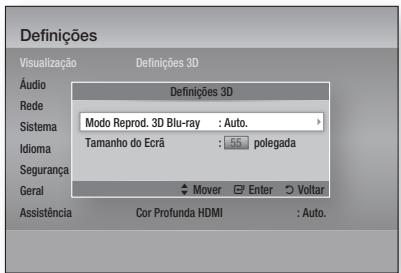
Modo Reprod. 3D Blu-ray
Reducción de muestras PCM
Permite activar o desactivar la reducción de la frecuencia de muestreo de PCM de 48 kHz y 96 kHz.
Se presenta la pantalla de seguridad.
Visualice los códigos de registro DivX® VOD para adquirir y reproducir contenidos DivX® VOD.
Reponer
- Por Internet
- Por USB
- Por Disco
- Por Transf. (Fichero)
Para actualizar por USB, siga estos pasos:
Para actualizar por disco, siga estos pasos:
Botones relacionados con la reproducción
Si pulsa el botón AVANZAR ( 串串 ), el disco avanza al capítulo siguiente.
Reproducción por fotogramas


Selección del Idioma de Audio


También puede utilizar esta función pulsando el botón AUDIO en el control remoto.

Selección del Idioma de los Subtítulos


También puede utilizar esta función pulsando el botón SUBTITLE en el control remoto.

Se presenta en pantalla la lista de música.
- Avance al menú inicial.
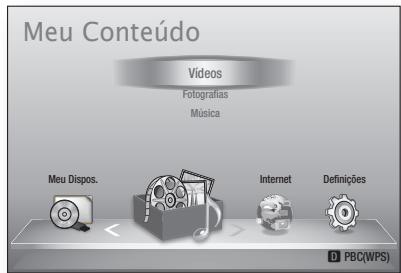
- En modo Parar, conecte el dispositivo de almacenamiento USB al puerto USB en el panel superior del lector.
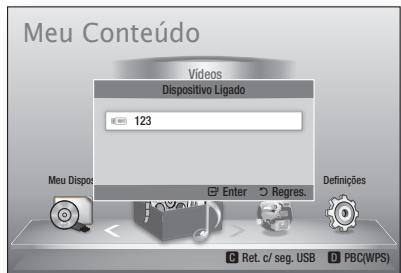
También puede iniciar esta función pulsando el botón SMART HUB del control remoto.

Inicio de sesión en la cuenta
Separadores Ordenar por
(Residuos de Equipos Eléctricos y Electrónicos)

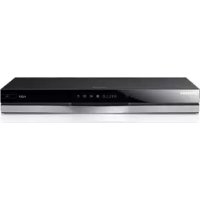
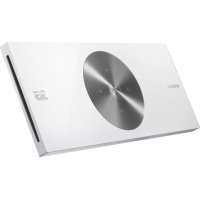
- REPRODUCTOR DE DISCOS BLU-RAY™ MANUAL DEL USUARIO
- CARACTERÍSTICAS PRINCIPALES
- CARACTERÍSTICAS DE LOS DISCOS BLU-RAY
- ASPECTOS DESTACABLES DE VIDEO
- REPRODUCCIÓN DE ALTA DEFINICIÓN
- BD-LIVE
- FUNCIONES DEL REPRODUCTOR DE DISCOS BLU-RAY
- D
- CONVERSIÓN 3D
- SMART HUB
- ALLSHARE
- REPRODUCCIÓN DE ARCHIVOS MULTIMEDIA
- ADVERTENCIA
- PRECAUCIÓN
- NOTA IMPORTANTE
- INFORMACIÓN DE SEGURIDAD
- PRECAUCIONES
- INSTRUCCIONES IMPORTANTES DE SEGURIDAD
- VISUALIZACIÓN UTILIZANDO LA FUNCIÓN 3D
- ALMACENAMIENTO Y MANEJO DE DISCOS
- MANEJO DE DISCOS
- FORMA DEL DISCO
- SUJECIÓN DE DISCOS
- DISCOS BLU-RAY
- DVD-VIDEO, CD DE AUDIO (CD-DA)
- ALMACENAMIENTO DE DISCOS
- PRECAUCIONES DE MANEJO
- MANTENIMIENTO DEL ARMARIO
- RESTRICCIONES DURANTE LA REPRODUCCIÓN
- ÍNDICE GENERAL
- INTRODUCCIÓN
- CONEXIONES
- CASO 1: CONEXIÓN A UN SISTEMA DE AUDIO (RECEPTOR DE AV QUE ADMITA HDMI) - LA MEJOR CALIDAD (RECOMENDADA)
- CASO 2: CONEXIÓN A UN SISTEMA DE AUDIO (RECEPTOR DE AV CON DOLBY DIGITAL O DECODIFICADOR DE DTS) - MEJOR CALIDAD
- CASO 3: CONEXIÓN A UN SISTEMA DE AUDIO (AMPLIFICADOR ESTÉREO) - BUENA CALIDAD
- INSTALACIÓN DE UN REPRODUCTOR DE DISCOS BLU-RAY
- CONFIGURACIÓN
- CONFIGURACIÓN INICIAL
- ACCESO AL MENÚ CONFIG
- PANTALLA
- AUDIO
- RED
- SISTEMA
- IDIOMA
- SEGURIDAD
- GENERAL
- ASISTENCIA TÉCNICA
- FUNCIONES BÁSICAS
- REPRODUCCIÓN DE UN VIDEO
- USO DEL MENÚ DEL DISCO/TÍTULO/EMERGENTE
- FUNCIONES DE BÚSQUEDA Y SALTO DE CAPÍTULO O PISTA
- REPETICIÓN DE LA REPRODUCCIÓN
- REPRODUCCIÓN A CÁMARA LENTA / REPRODUCCIÓN POR FOTOGRAMAS
- UTILIZACIÓN DEL BOTÓN TOOLS
- AUDICIÓN DE MÚSICA
- REPRODUCCIÓN DE IMÁGENES
- SERVICIOS DE RED
- UTILIZACIÓN DE SMART HUB
- SAMSUNG APPS
- APÉNDICE
- SOLUCIÓN DE PROBLEMAS
- ANTES DE UTILIZAR ESTE MANUAL DEL USUARIO
- NOTA
- TIPOS DE DISCO QUE NO SE PUEDEN REPRODUCIR EN EL REPRODUCTOR
- COMPATIBILIDAD DE DISCOS BLU-RAY
- TIPOS DE DISCO
- BD-ROM
- BD-RE/-R
- DVD-VIDEO
- DVD-RW/-R/+R
- DVD+RW
- CD DE AUDIO (CD-DA)
- CD-RW/-R
- AVCHD (CÓDEC DE VIDEO AVANZADO DE ALTA DEFINICIÓN)
- COPYRIGHT
- NOTAS SOBRE LA CONEXIÓN USB
- LOGOTIPOS DE DISCOS QUE EL REPRODUCTOR PUEDA REPRODUCIR
- ACCESORIOS
- GUÍA DEL MANDO A DISTANCIA
- AJUSTE DEL MANDO A DISTANCIA PARA CONTROLAR EL TV
- PARA DETERMINAR SI EL TELEVISOR ES COMPATIBLE, SIGA LAS INSTRUCCIONES QUE SE INCLUYEN A CONTINUACIÓN
- CONEXIÓN A UN TV
- CASO 1: CONEXIÓN A UN TV CON CABLE HDMI - LA MEJOR CALIDAD (RECOMENDADA)
- CASO 2: CONEXIÓN A UN TV CON UN CABLE DE AUDIO/VIDEO - BUENA CALIDAD
- CONEXIÓN A UN SISTEMA DE AUDIO
- CONEXIÓN A LA RED
- RED DE CABLE
- RED INALÁMBRICA
- PRECAUCIONES EN LA INSTALACIÓN
- CASO 1: INSTALACIÓN EN LA BASE
- CASO 2: INSTALACIÓN EN LA PARED
- MENÚ DE INICIO
- PULSE EL BOTÓN POWER
- MENÚ CONFIG
- CONFIG. 3D
- MODO REPRODUC. 3D BLU-RAY
- TAMAÑO PANTALLA
- FORMATO TV
- TAMAÑO DE PANTALLA DE SMART HUB
- BD WISE (SÓLO REPRODUCTORES SAMSUNG)
- RESOLUCIÓN
- FORMATO COLOR HDMI
- FOTOGR. PELÍCULA (24 FS)
- COLOR PROFUNDO HDMI
- MODO DE IMÁGENES FIJAS
- MODO PROGRESIVO
- SALIDA DIGITAL
- SUBMUESTREO PCM
- HDMI
- CONTROL DEL RANGO DINÁMICO
- MODO DOWNMIXING
- MODO DTS NEO
- SINC. AUDIO
- CONFIGURACIÓN DE RED
- CONFIGURACIÓN DE UNA CONEXIÓN CON CABLE - AUTOM
- CONFIGURACIÓN DE UNA CONEXIÓN CON CABLE - MANUAL
- CONFIGURACIÓN DE LA CONEXIÓN DE RED INALÁMBRICA - AUTOMÁTICA
- CONFIGURACIÓN DE LA CONEXIÓN DE RED INALÁMBRICA - MANUAL
- WPS(PBC)
- ONE FOOT CONNECTION
- ESTADO DE LA RED
- CONEXIÓN A INTERNET BD-LIVE
- ANYNET+ (HDMI-CEC)
- GESTIÓN DE DATOS DE BD
- INFORMACIÓN DE LA PANTALLA DE GESTIÓN DE DATOS DE BD
- ZONA HORARIA
- VIDEO A LA CARTA DIVX®
- CLASIFICACIÓN PATERNA BD
- CLASIFICACIÓN PATERNA DVD
- CAMBIAR CONTRASEÑA
- SI OLVIDA LA CONTRASEÑA
- PANEL FRONTAL
- EFECTO DE LUZ
- MANDO A DISTANCIA DE RED
- ACTUALIZACIÓN DEL SOFTWARE
- POR INTERNET
- POR USB
- POR DISCO
- POR DESCARGA
- DESCARGAR EN MODO ESPERA
- CONTACTO CON SAMSUNG
- REPRODUCCIÓN
- CONVERSOR 3D
- AJUSTE DE PROFUNDIDAD 3D
- ESTRUCTURA DEL DISCO
- USO DEL MENÚ DEL DISCO
- USO DEL MENÚ DE TÍTULO
- REPRODUCCIÓN DE LA LISTA DE TÍTULOS
- USO DEL MENÚ EMERGENTE
- BÚSQUEDA DE LA ESCENA DESEADA
- SALTO DE CAPÍTULOS
- REPETICIÓN DEL TÍTULO O EL CAPÍTULO
- REPETICIÓN DE SECCIÓN
- REPRODUCCIÓN A CÁMARA LENTA
- REPRODUCCIÓN POR FOTOGRAMAS
- DESPLAZAMIENTO DIRECTO A LA ESCENA DESEADA
- CAMBIO A TODA PANTALLA
- SELECCIÓN DE LOS AJUSTES DE LA IMAGEN
- SELECCIÓN DEL IDIOMA DEL AUDIO
- SELECCIÓN DEL IDIOMA DE LOS SUBTÍTULOS
- MODIFICACIÓN DEL ÁNGULO DE LA CÁMARA
- AJUSTE DE BONUSVIEW
- BOTONES DEL MANDO A DISTANCIA REALIZADOS PARA REPRODUCCIÓN DE MÚSICA
- REPRODUCCIÓN DE UN CD DE AUDIO (CD-DA)/MP
- REPETICIÓN DE UN CD DE AUDIO (CD-DA)/MP
- LISTA DE REPRODUCCIÓN
- REPRODUCCIÓN DE ARCHIVOS JPEG
- UTILIZACIÓN DE LA FUNCIÓN DE PRESENTACIÓN
- REPRODUCCIÓN DE UN DISPOSITIVO DE ALMACENAMIENTO USB
- INICIO DE SMART HUB POR PRIMERA VEZ
- VISIÓN GENERAL DE SMART HUB
- USO DEL TECLADO
- INTRODUCCIÓN DE TEXTO, NOMBRES Y SÍMBOLOS
- CREACIÓN DE UNA CUENTA
- INICIO DE SESIÓN DE CUENTA
- MENÚ DE CONFIGURACIÓN - AZUL (D)
- ADM. DE CUENTAS
- REGISTRAR CUENTA DE SERVICIOS
- BORRAR DE LISTA CUENTA TV
- DESACTIVAR CUENTA
- RESTABLECER
- PROPIEDADES
- DETALLES
- COMPROBAR VELOCIDAD DE CONEXIÓN A INTERNET
- TÉRMINOS DEL CONTRATO DE SERVICIOS
- MENÚ DEL MODO DE EDICIÓN - AMARILLO (C)
- MOVER
- MOVER A CARPETA
- PARA ACCEDER A LOS ACCESORIOS DE UNA CARPETA
- PARA EDITAR ELEMENTOS EN UNA CARPETA
- CARPETA NUEVA
- CAMBIAR NOMBRE DE CARPETA
- BLOQUEAR
- DESBLOQUEAR
- BORRAR
- MENÚ DE CLASIFICACIÓN - VERDE (B)
- PARA APLICACIONES DE PAGO
- ACCESO A LA PANTALLA SAMSUNG APPS
- UTILIZACIÓN DE LA PANTALLA SAMSUNG APPS
- ORDENAR POR
- APLICACIONES SAMSUNG POR CATEGORÍA
- MI CUENTA
- AYUDA
- USO DE LOS BOTONES DE COLOR DEL MANDO CON SAMSUNG APPS
- BD-LIVE™
- USO DE LA REFERENCIA ALLSHARE
- REPARACIONES
- AVISO DE CONFORMIDAD Y COMPATIBILIDAD
- PROTECCIÓN DE COPIA
- LIMITACIÓN DE RESPONSABILIDAD DE SERVICIOS DE RED
- LICENCIA
- DIVX
- GARANTÍA EUROPEA
- GARANTÍA LEGAL
- CONDICIONES PARA EL EJERCICIO DE LA GARANTÍA
- EXCLUSIONES
- CONTACTE CON SAMSUNG WORLD WIDE
- SAMSUNG
- ELIMINACIÓN CORRECTA DE LAS BATERÍAS DE ESTE PRODUCTO
- ELIMINACIÓN CORRECTA DE ESTE PRODUCTO
- (RESIDUOS DE APARATOS ELÉCTRICOS Y ELECTRÓNICOS)
- MANUAL DEL USUARIO DEL REPRODUCTOR DE BLU-RAY™ DISC
- PARA UNA REPRODUCCIÓN DE ALTA DEFINICIÓN
- UTILIZAR EL BOTÓN
- ANTES DE UTILIZAR
- MODO REPROD. 3D BLU-RAY
- REDUCCIÓN DE MUESTRAS PCM
- REPONER
- SELECCIÓN DEL IDIOMA DE AUDIO
- INICIO DE SESIÓN EN LA CUENTA
- SEPARADORES ORDENAR POR
- (RESIDUOS DE EQUIPOS ELÉCTRICOS Y ELECTRÓNICOS)
Marca : SAMSUNG
Modelo : BD-D7500
Categoría : Reproductor de blu-ray