ManualFacil
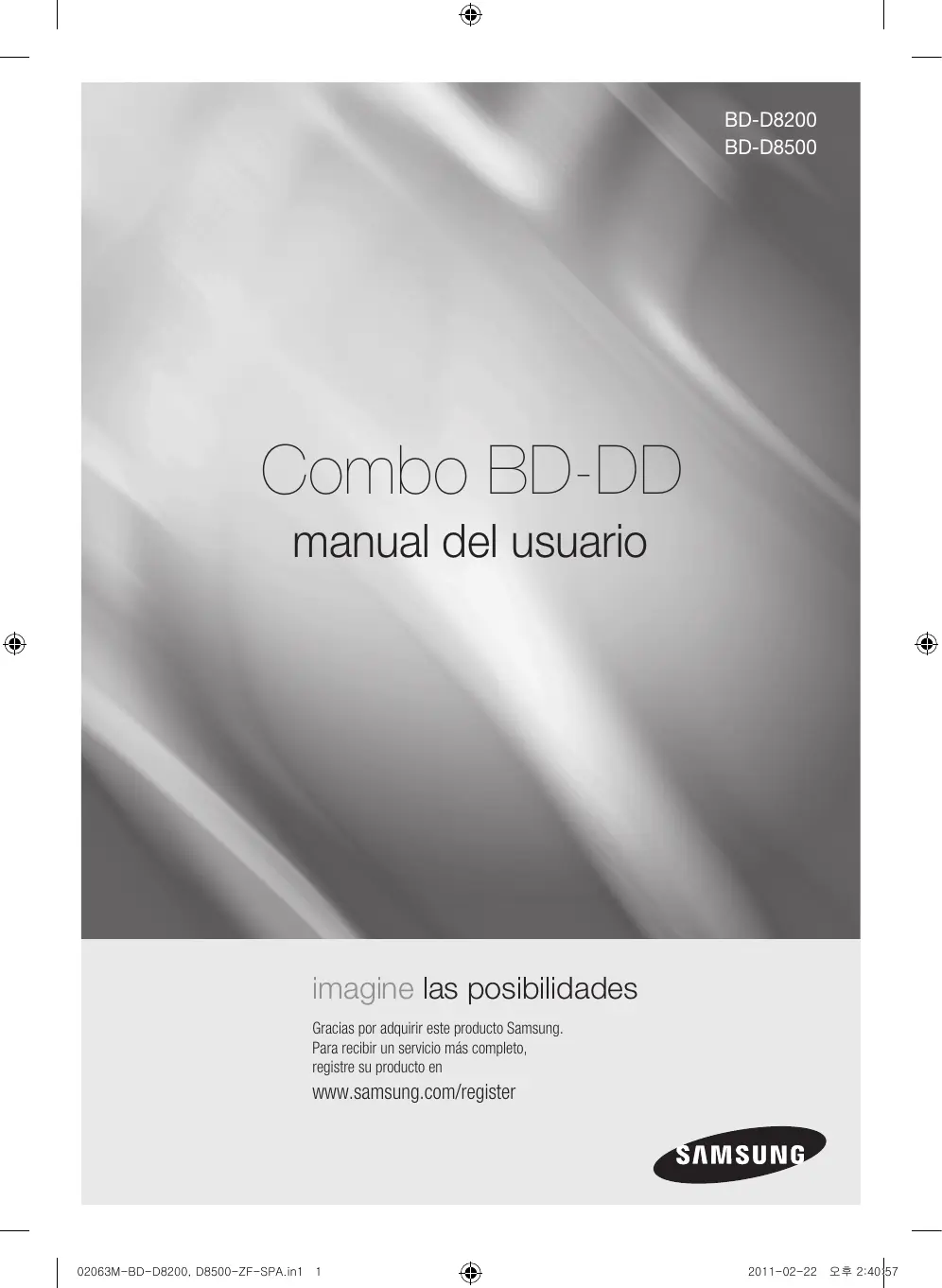
BD-D8200 - Reproductor de blu-ray SAMSUNG - Manual de uso y guía de instrucciones gratis
Encuentra gratis el manual del aparato BD-D8200 SAMSUNG en formato PDF.



| Título | Descripción |
|---|---|
| Tipo de producto | Reproductor Blu-ray y reproductor multimedia |
| Resolución de video | 1080p (Full HD) |
| Formatos soportados | BD, DVD, CD, MKV, AVI, MP4, JPEG, etc. |
| Conectividad | HDMI, USB, Ethernet |
| Funciones principales | Reproducción de discos Blu-ray, acceso a servicios de streaming, reproducción de archivos multimedia a través de USB |
| Alimentación eléctrica | 100-240V AC, 50/60Hz |
| Dimensiones aproximadas | 360 x 230 x 45 mm |
| Peso | 1.5 kg |
| Mantenimiento y limpieza | Limpie con un paño suave, evite productos químicos agresivos |
| Piezas de repuesto y reparabilidad | Disponibilidad variable, consulte el servicio postventa de Samsung |
| Seguridad | No exponer a la humedad, utilizar únicamente con una alimentación adecuada |
| Compatibilidades | Compatible con la mayoría de televisores y sistemas de audio a través de HDMI |
Preguntas frecuentes - BD-D8200 SAMSUNG
Descarga las instrucciones para tu Reproductor de blu-ray en formato PDF gratis! Encuentra tus instrucciones BD-D8200 - SAMSUNG y toma tu dispositivo electrónico nuevamente en la mano. En esta página están publicados todos los documentos necesarios para el uso de su dispositivo. BD-D8200 de la marca SAMSUNG.
MANUAL DE USUARIO BD-D8200 SAMSUNG
Anynet+ (HDMI CEC) Espelle il disco. COLORE (A, B, C, D) Uso del tasto TOOLS Anynet+ (HDMI-CEC) Da dispositivo esterno
Gestione dispositivo Uso del tasto TOOLS
HDD/DISC/ AllShare ; USB HDD/DISC/ USB ; AllShare Supportato Supportato Supportato Supportato Supportato Supportato Supportato Supportato Supportato Combo BD-DD manual del usuario imagine las posibilidades Gracias por adquirir este producto Samsung. Para recibir un servicio más completo, registre su producto en www.samsung.com/register Características principales Características de los discos Blu-ray™ Los discos Blu-ray admiten vídeo con la calidad HD más alta disponible en el sector. Gran capacidad significa no comprometer la calidad de vídeo. Las siguientes características del disco Blu-ray dependen del disco y pueden variar. El aspecto y el desplazamiento por las funciones variarán entre discos. No todos los discos tienen las funciones que se describen a continuación. Reproducción de alta definición Para ver contenido de alta definición en discos Blu-ray, se necesita un HDTV (Televisión de alta definición). Es posible que con algunos discos Blu-ray haya que utilizar el conector HDMI OUT del producto para ver el contenido de alta definición. La posibilidad de ver contenido de alta definición en discos Blu-ray puede verse limitada dependiendo de la resolución del TV. BD-LIVE Puede utilizar un disco Blu-ray que admita BD-LIVE para descargar diversos contenidos facilitados por el fabricante del disco a través de una conexión de red. Características del Combo BD-DD
Este producto puede reproducir contenido 3D a través de un cable HDMI. Para implementar el efecto 3D, conecte un dispositivo 3D (receptor de AV compatible con 3D, TV compatible con 3D) al producto utilizando un cable HDMI y reproduzca el contenido 3D mientras utiliza unas gafas de visión 3D. Conversión 3D Cuando reproduzca contenido 2D, puede convertir contenido 2D en 3D pulsando el botón 2D3D del mando a distancia.
Smart Hub Puede descargar diversas aplicaciones gratuitas o de pago a través de la conexión de red. Estas aplicaciones proporcionan una amplia gama de servicios y contenido de Internet, incluidas noticias, previsiones meteorológicas, valores de la bolsa, juegos, películas y música. AllShare Puede reproducir vídeos, música y fotos guardados en dispositivos (como un PC, teléfonos móviles o NAS un soporte de almacenamiento de red) a través de una conexión de red. Reproducción de archivos multimedia Puede utilizar la conexión USB para reproducir diversos tipos de archivos multimedia (MP3, JPEG, DivX, etc) ubicados en el dispositivo de almacenamiento USB. TV digital
- Este producto tiene un sintonizador de DTV doble. Por tanto, el usuario puede cambiar el programa de DTV durante la grabación de un programa. Como ventaja del sintonizador doble se elimina el inconveniente de tener que retener el canal cuando desee grabarlo.
- Las funcionalidades relacionadas con el TV digital (DVB) sólo están disponibles en países/ áreas donde se emiten señales digitales terrestres DVB-T (MPEG2 y MPEG4 AVC) o donde pueda acceder a un servicio de TV por cable DVB-C compatible (MPEG2 y MPEG4 AAC). Compruebe con su distribuidor local la posibilidad de recibir señal DVB-T o DVB-C.
- DVB-T es un estándar de consorcio europeo DVB para la transmisión de emisiones de televisión digital terrestre y DVB-C es para la transmisión de emisiones de TV digital por cable. Sin embargo, en esta especificación no se incluyen algunas funciones diferenciadas como EPG (Electronic Programme Guide, guía electrónica de programas), VOD (vídeo por solicitud), etc. Por tanto, no se pueden trabajar en este momento.
- Es posible que algunas funciones de TV digital no estén disponibles en algunos países o regiones y es posible que DVB-C no funcione correctamente con algunos proveedores de servicio de cable.
- Este producto puede grabar el canal de TV en DD o en dispositivos externos. Español Información de seguridad
Advertencia PRECAUCIÓN Este símbolo indica “voltaje peligroso” dentro PRECAUCIÓN: PARA REDUCIR EL PELIGRO DE Este símbolo indica que se incluyen del producto y representa un riesgo de DESCARGA ELÉCTRICA, NO RETIRE LA CUBIERTA. instrucciones importantes con el producto. descarga eléctrica o daños personales. NO HAY PIEZAS EN EL INTERIOR QUE PUEDA
REPARAR EL USUARIO. CONSULTE AL PERSONAL
CUALIFICADO DE SERVICIO TÉCNICO. No instale este equipo en un espacio confinado como una estantería o un espacio similar. ADVERTENCIA Para evitar daños que puedan provocar incendio o descarga eléctrica, no exponga este aparato a la lluvia ni a la humedad. PRECAUCIÓN EL COMBO DB-DD UTILIZA UN HAZ LÁSER INVISIBLE QUE PUEDE CAUSAR UNA EXPOSICIÓN A RADIACIONES PELIGROSAS SI UNO SE EXPONE DIRECTAMENTE A LAS MISMAS. ASEGÚRESE DE
UTILIZAR EL COMBO DB-DD CORRECTAMENTE
COMO SE INDICA EN LAS INSTRUCCIONES. PRECAUCIÓN ESTE PRODUCTO UTILIZA UN LÁSER.EL USO DE
CONTROLES, AJUSTES O PROCEDIMIENTOS NO
ESPECIFICADOS EN ESTE DOCUMENTO PUEDEN
TENER COMO RESULTADO LA EXPOSICIÓN
A RADIACIONES PELIGROSAS. NO ABRA LAS
CUBIERTAS NI REALICE REPARACIONES POR SÍ
MISMO. CONSULTE AL PERSONAL CUALIFICADO
DE SERVICIO TÉCNICO. Este producto cumple con la normativa de CE sobre el uso de conectores y cables blindados para conectar la unidad con otro equipo. Para evitar interferencias electromagnéticas con aparatos eléctricos, como radios y televisores, utilice conectores y cables blindados para las conexiones. NOTA IMPORTANTE El cable de alimentación del equipo cuenta con un enchufe moldeado que incorpora un fusible. El valor del fusible viene indicado en la parte de la patilla del enchufe. Si es necesario cambiarlo, debe utilizar un fusible aprobado BS1362 de la misma potencia. Nunca utilice el enchufe sin la cubierta de fusible si es desmontable. Si es necesario sustituir la cubierta del fusible, la nueva cubierta debe ser del color del lado del enchufe que tiene las clavijas. Podrá encontrar cubiertas de recambio en su proveedor habitual. Si el enchufe incluido no es adecuado para las tomas de corriente de que dispone o si el cable no es lo bastante largo para llegar a éstas, utilice un cable de prolongación homologado o póngase en contacto con su proveedor habitual. Sin embargo, si es necesario cortar el enchufe, extraiga el fusible y, a continuación, deshágase del enchufe en la forma adecuada. No conecte el enchufe a una toma de corriente, ya que podría recibir una descarga eléctrica del cable eléctrico desnudo. Para desconectar el aparato de la toma de alimentación, saque el enchufe de la toma de corriente; el enchufe de la toma de corriente debe estar operativo. La unidad del producto que se incluye con este manual del usuario se suministra con licencia bajo derechos de propiedad intelectual de terceros. Esta licencia está limitada al uso no comercial privado de consumidores que sean usuarios finales para contenido con licencia. No se otorga ningún derecho para uso comercial. La licencia no cubre a ninguna unidad del producto que no sea ésta y la licencia no se extiende a ninguna unidad del producto o proceso sin licencia en conformidad con el ISO/IEC 11172-3 o ISO/IEC 13818-3 utilizada o vencida en combinación con esta unidad del producto. La licencia solo cubre el uso de esta unidad para codificar y/o descodificar archivos de audio en conformidad con el ISO/IEC 11172-3 o ISO/IEC 13818-3. No se otorga ningún derecho bajo esta licencia para características o funciones del producto que no estén conformes con el ISO/IEC 11172-3 o ISO/IEC 13818-3. Español Información de seguridad PARA REDUCIR EL PELIGRO DE DESCARGA ELÉCTRICA, NO RETIRE LA CUBIERTA.NO HAY PIEZAS EN EL INTERIOR QUE PUEDA REPARAR EL USUARIO. CONSULTE AL PERSONAL CUALIFICADO DE SERVICIO TÉCNICO.
2011-02-22 오후 2:40:57 Información de seguridad Precauciones Instrucciones importantes de seguridad Lea estas instrucciones de funcionamiento detenidamente antes de utilizar la unidad. Siga las instrucciones de seguridad que se incluyen a continuación. Tenga estas instrucciones de funcionamiento a mano para referencia futura.
1. Lea estas instrucciones.
13. Desenchufe este aparato durante tormentas
eléctricas o cuando no se utilice por largos períodos de tiempo.
14. Confíe las reparaciones a personal técnico
cualificado. El servicio técnico es necesario cuando el aparato se haya dañado de alguna forma, cuando el cable o el enchufe de suministro eléctrico se haya dañado, cuando se haya derramado líquido sobre el aparato o hayan caído objetos en su interior, el aparato se haya expuesto a la lluvia o humedad, no funcione normalmente o se haya caído. Visualización utilizando la función 3D
4. Siga todas las instrucciones.
INFORMACIÓN IMPORTANTE SOBRE SALUD Y
SEGURIDAD CON RESPECTO A IMÁGENES EN 3D. Antes de utilizar la función 3D, lea y recuerde la información de seguridad que se incluye a continuación.
- Es posible que al ver la TV en 3D algunos espectadores experimenten molestias como mareos, nauseas y dolores de cabeza. Si experimenta síntomas de este tipo, deje de ver la TV en 3D, quítese las gafas 3D y descanse.
- Ver imágenes en 3D durante un tiempo prolongado puede causar tensión ocular. Si experimenta astenopía, deje de ver la TV en 3D, quítese las gafas 3D y descanse.
- Es responsabilidad de los adultos vigilar a los niños que estén utilizando la función 3D. Si se detectan situaciones de ojos cansados, dolores de cabeza, mareos o nauseas, impida que los niños sigan viendo la TV en 3D y oblígueles a descansar.
- No utilice las gafas 3D para otros fines (como lentes de uso general, gafas de sol, gafas de protección, etc.)
- No utilice la función 3D ni las gafas 3D mientras camina o se desplaza. El uso de la función 3D o de las gafas 3D mientras se desplaza puede provocar choques con objetos, tropiezos o caídas y causar daños personales serios.
3. Preste atención a todas las advertencias.
5. No utilice este aparato cerca del agua.
6. Límpielo sólo con un paño seco.
7. No bloquee ningún orificio de ventilación. Instálelo
de acuerdo a las instrucciones del fabricante.
8. No lo instale cerca de ninguna fuente de calor
como radiadores, registradores de calor, hornos u otros aparatos que generen calor (incluidos receptores de AV).
9. No ignore el fin de seguridad de los enchufes
polarizados o con toma de tierra. Un enchufe polarizado tiene dos puntas, una más ancha que la otra. Un enchufe con toma de tierra tiene dos puntas y una tercera hoja de toma de tierra. La punta ancha o la tercera hoja existen por motivos de seguridad. Si no cabe en la toma, consulte a un electricista para sustituir la toma obsoleta.
10. Proteja el cable de alimentación para que no se
pise ni se produzcan pinzamientos, especialmente en los enchufes, en sus respectivos receptáculos y en los puntos de salida del aparato.
11. Utilice sólo accesorios especificados por el
12. Utilice sólo las mesitas con
ruedas, soportes, trípodes o mesas recomendadas por el fabricante o que se vendan con el aparato. Cuando se utilice una mesita con ruedas, tenga cuidado al moverla junto con el aparato para evitar daños por vuelco.
Español Uno al lado del otro La misma pantalla se duplica horizontalmente. Arriba y abajo La misma pantalla se duplica verticalmente.
- Es posible que la recepción del programa 3D, la grabación y la reproducción de este modelo no admitan totalmente 3D, debido a que el formato de transmisión de 3D no esté aún estandarizado en todo el mundo. No se trata de ninguna avería ni problema en el producto. Almacenamiento y manejo de discos Manejo de discos Forma del disco
- Utilice discos con formas regulares. Si utiliza un disco irregular (un disco con una forma especial), puede dañar el producto. Sujeción de discos
- Evite tocar la superficie del disco en la que se van a grabar datos. Discos Blu-ray
- No deje el disco Blu-ray en el producto durante mucho tiempo. Retire el disco Blu-ray del producto y guárdelo en su funda.
- Tenga cuidado de no arañar ni dejar huellas en la superficie del disco Blu-ray.
- Elimine con un paño suave la suciedad o la contaminación existente en el disco. Tenga cuidado de no dañar el disco, ya que los datos de estos discos son enormemente vulnerables al entorno.
- No los exponga a la luz directa del sol.
- Guárdelos en un área ventilada fresca.
- Guárdelos verticalmente.
- Guárdelos en una funda de protección limpia.
- Si traslada de forma repentina el producto de un lugar frío a un lugar cálido, es posible que se produzca condensación en sus componentes y en la óptica y provoque una reproducción anormal del disco. Si sucede, desenchufe el producto, espere dos horas y vuelva a conectar el enchufe a la toma de corriente eléctrica. A continuación, inserte el disco e intente reproducirlo de nuevo. El disco duro tiene una densidad de almacenamiento alta, lo que permite grabaciones de larga duración y un acceso rápido a los datos grabados. No obstante, puede dañarse fácilmente con golpes, vibraciones o polvo y deben mantenerse lejos de imanes. Para evitar pérdida de datos importantes, respete las siguientes precauciones.
- No utilice el Combo BD-DD en un lugar que esté sometido a cambios extremos de temperatura.
- No someta a golpes fuertes el Combo BD-DD.
- No coloque el Combo BD-DD en lugares que estén sometidos a vibraciones mecánicas o en sitios inestables.
- No coloque el Combo BD-DD sobre fuentes de calor.
- No desconecte el cable de alimentación de CA mientras está encendida la unidad.
- No intente cambiar el disco duro. Esto podría hacer que no funcionara bien. Si el disco duro llega a dañarse, no podrá recobrar los datos perdidos. El disco duro sólo es un espacio de almacenamiento temporal. Español Información de seguridad Pantalla Almacenamiento de discos
- Al ver el programa 3D con este modelo, es posible que aparezca la pantalla como se muestra a continuación:
2011-02-22 오후 2:40:58 Información de seguridad Precauciones de manejo
- No escriba en el lado impreso con bolígrafo ni lápiz.
- No utilice pulverizadores de limpieza ni antiestáticos para limpiar los discos. Tampoco utilice productos químicos volátiles, como benceno o disolvente.
- No coloque etiquetas ni pegatinas en los discos. (No utilice discos que tengan cinta adhesiva expuesta o restos de pegatinas.)
- No utilice protectores ni tapas antiarañazos.
- No utilice discos impresos con impresoras de etiquetas existentes en el mercado.
- No cargue discos deformados ni agrietados.
- Antes de conectar otros componentes a este producto, asegúrese de que estén apagados.
- No mueva el producto mientras se reproduce un disco. El disco puede rayarse o dañarse, y pueden dañarse componentes internos.
- No coloque sobre el producto recipientes con líquido ni objetos pequeños metálicos.
- Tenga cuidado de no colocar la mano en la ranura del disco.
- En la ranura del disco no coloque nada que no sea el disco.
- Interferencias de fuentes externas como rayos y electricidad estática pueden afectar al funcionamiento normal de este producto. Si esto ocurre, apague el producto y enciéndala de nuevo con el botón POWER, o bien desconecte y vuelva a conectar el cable de alimentación de CA en la toma de CA. El producto funcionará con normalidad.
- Asegúrese de retirar el disco y apagar el producto después de utilizarlo.
- Desconecte el cable de alimentación de CA de la toma de CA cuando no vaya a utilizar el producto durante largos períodos de tiempo.
- Para limpiar el disco, hágalo en línea recta desde el interior al exterior del disco.
- No exponga el producto a líquidos.
- Cuando el enchufe de CA está conectado a una toma de corriente, el producto seguirá consumiendo energía (modo de espera) cuando se apague.
- El aparato no debe exponerse a salpicaduras y no deben colocarse sobre el mismo objetos con líquido, como jarrones.
- El enchufe principal se utiliza como un dispositivo de desconexión y estará totalmente operativo en todo momento.
- No toque el enchufe con las manos mojadas. De lo contrario, podrá causar una descarga eléctrica.
- No comparta la toma de alimentación con varios dispositivos eléctricos. De lo contrario, podría causar sobrecalentamiento y provocar un incendio.
- Si detecta ruidos anormales, olor a quemado o humo, apague el interruptor de alimentación inmediatamente y desconecte el enchufe de la toma de corriente. A continuación, póngase en contacto con el servicio de atención al cliente más cercano para obtener asistencia técnica. Sutiliza el producto en estas condiciones, puede provocar una descarga eléctrica o un incendio. Mantenimiento del armario Antes de limpiar el armario de la unidad Bluray, asegúrese de desconectar el cable de alimentación de CA de la toma de CA.
- No utilice benceno, disolventes ni sustancias de este tipo para la limpieza.
- Limpie el armario con un paño suave. Restricciones durante la reproducción
- Es posible que el producto no responda a todos los comandos debido a que los discos Blu-ray, DVD y CD permiten unas operaciones y unas funciones específicas o limitadas durante la reproducción. Recuerde que no se trata de ningún defecto del producto.
- Samsung no puede garantizar que este producto reproduzca todos los discos que lleven el logotipo de Blu-ray, DVD o CD, ya que los formatos de disco pueden evolucionar y pueden surgir problemas y errores durante la creación de software para BD, DVD, CD y el fabricante de los discos. Póngase en contacto con el servicio de atención al cliente de SAMSUNG si tiene dudas o encuentra dificultades al reproducir discos Blu-ray, DVD y CD en este producto. Asimismo, consulte el resto del manual del usuario para obtener información adicional sobre las restricciones de reproducción. Español Características de los discos Blu-ray™ Características del Combo BD-DD Información de seguridad
Advertencia Precauciones Instrucciones importantes de seguridad Visualización utilizando la función 3D Almacenamiento y manejo de discos Manejo de discos
Antes de utilizar este manual del usuario Tipos de disco y contenido que pueden reproducirse en el producto Tipos de disco que no se pueden reproducir en el producto Grabación en DISCO DURO Tipos de disco Código de región Formatos de archivos admitidos Conecte el dispositivo USB antes de utilizar las funciones de cambio de hora y grabación de TV Compatibilidad de discos Blu-ray Copyright Logotipos de discos que el producto puede reproducir Accesorios Panel frontal Panel posterior Mando a distancia Guía del mando a distancia Ajuste del mando a distancia para controlar el TV Códigos de control del TV Introducción
Conexión a un TV con cables de Audio/Vídeo y un cable RF Conexión a un TV Caso 1 : Conexión a un TV con cable HDMI - La mejor calidad (Recomendada) Caso 2: Conexión a un TV con cable de Componente - Mejor calidad Caso 3: Conexión a un TV con un cable de Audio/ Vídeo - Buena calidad Español Conexión a un sistema de audio Caso 1: Conexión a un sistema de audio (receptor de AV que admita HDMI) - La mejor calidad (Recomendada) Caso 2: Conexión a un sistema de audio (Amplificador estéreo) - Buena calidad Caso 3: Conexión a un sistema de audio (receptor de AV con Dolby Digital o decodificador de DTS) - Mejor calidad Conexión a la red Red de cable Red inalámbrica Configuración
Antes de empezar (Plug & Play) Acceso al menú Config. Ver TV Lista de canales Admin. de canales Configuración Pantalla Audio Canales Red Sistema Idioma Seguridad General Asistencia técnica Contacto con Samsung Funciones básicas
Reproducción de vídeo Reproducción Conversor 3D Estructura del disco Uso del menú del disco/título/emergente Uso del menú del disco Uso del menú de título Reproducción de la lista de títulos Uso del menú emergente
Español Funciones de búsqueda y salto de capítulo o pista Búsqueda de la escena deseada Salto de capítulos Reproducción a cámara lenta / Reproducción por fotogramas Reproducción a cámara lenta Reproducción por fotogramas Utilización del botón TOOLS Desplazamiento directo a la escena deseada Repetición del título o el capítulo Repetición del título o el capítulo Repetición de una sección Selección de los ajustes de la imagen Selección del idioma del audio Selección del idioma de los subtítulos Modificación del ángulo de la cámara Selección de la información Ajuste de BONUSVIEW Audición de música Reproducción de un CD de audio (CD-DA)/MP3 Función AMG Repetición de un CD de audio (CD-DA)/MP3 Lista de reproducción Reproducción de imágenes Reproducción de archivos JPEG Utilización del botón TOOLS Media Play
Pantalla de visualización Utilización del botón TOOLS Configuración de la imagen Selección del idioma del audio Selección de Dual I II Bloqueo del canal actual Cambiar a cable Añadir a Favoritos Información de señal
Funciones de DTV Español Índice general Funciones de DTV
Grabación Grabación del canal de TV actual que está viendo Visualización de otros canales durante la grabación de un canal de TV Reproducción de un disco mientras se graba un canal de TV Función de cambio de hora Reproducción del título grabado Edición del título grabado Cambio de nombre de un título grabado División de la sección de un título (Dividir en dos) División de la sección de un título (División parcial) Copiar Copia de vídeos, música o fotos Ripeo desde un CD de audio (CD-DA) Servicios de red
Utilización de Smart Hub Inicio de Smart Hub por primera vez Menú de configuración - AZUL (D) Menú del modo de edición - AMARILLO (C) Menú de clasificación - VERDE (B) Samsung Apps Para aplicaciones de pago BD-LIVE™ Uso de la función AllShare Apéndice
Solución de problemas Reparaciones Especificaciones
Ajuste de descripción de audio e idioma de subtítulos Ajuste de la descripción de audio Ajuste del idioma de los subtítulos Visualización de la pantalla de guía Gestor de programación Para cancelar o editar la programación Visualización de DTV con el efecto 3D Utilización del servicio de Teletexto Español Antes de utilizar este manual del usuario Término Logotipo VÍDEO Icono Definición
Indica una función disponible en un disco BD-ROM o BD-RE/-R grabado en formato BD-RE.
Indica una función disponible en discos DVD-VIDEO o DVD+RW/DVD-RW(V)/DVD -R/+R grabados y finalizados. FOTO
Tipos de disco y contenido que pueden reproducirse en el producto Indica una función disponible en un disco CD-RW/-R, DVD-RW/-R, BD-RE/-R o en un soporte de almacenamiento USB que tenga contenido DivX, MKV, MP4. Indica una función disponible en un CD-RW/-R de audio (formato CD-DA). Indica una función disponible en un disco CD-RW/-R, DVD-RW/-R, BD-RE/-R o en un soporte de almacenamiento USB que tenga contenido MP3 o WMA. Indica una función disponible en un disco CD-RW/-R, DVD-RW/-R, BD-RE/-R o en un soporte de almacenamiento USB que tenga contenido JPEG. Indica una función disponible en el DD. ✎ NOTA
- Quizá el producto no pueda reproducir CD-RW/-R y DVD-R en todos los casos debido al tipo de disco o al estado de la
grabación. Si no se ha grabado correctamente un disco DVD-RW/-R en formato de vídeo DVD, no se podrá reproducir. El producto no reproducirá contenido grabado en un DVD-R con una velocidad de bits que supere los 10 Mbps. El producto no reproducirá contenido grabado en un BD-R o un dispositivo USB con una velocidad de bits que supere los 30 Mbps. Tipos de disco que no se pueden reproducir en el producto
- DVD-ROM/PD/ Disco MV, etc
- CVD/CD-ROM/CDV/ CD-G/CD-I/LD (los CD-G reproducen sólo audio, no gráficos.) Disco DVD-R de 3,9 GB de diseño personalizado (Authoring). Español ✎ NOTA
- Es posible que no puedan reproducirse en este
producto algunos discos comerciales ni discos DVD adquiridos fuera de la región. Es posible que la reproducción no funcione en algunos tipos de discos o cuando se estén realizando operaciones específicas como el cambio de ángulo o el ajuste de la relación de aspecto. En la caja del disco se incluye información detallada sobre los discos. Consúltela en caso necesario. No deje que los discos se ensucien o se rayen. Las huellas, la suciedad, el polvo, los arañazos o los restos humo de cigarrillos en la superficie de grabación puede impedir totalmente la reproducción del disco. Cuando se reproduce un título de BD-J, la carga puede tardar más tiempo que un título normal o es posible que algunas funciones se ejecuten más lentamente. Es posible que el producto no responda a todos los comandos debido a que los discos Blu-ray, DVD y CD permiten unas operaciones y unas funciones específicas o limitadas durante la reproducción. Recuerde que no se trata de ningún defecto del producto. Samsung no puede garantizar que este producto reproduzca todos los discos que lleven el logotipo de Blu-ray, DVD o CD, ya que los formatos de disco pueden evolucionar y pueden surgir problemas y errores durante la creación de software para BD, DVD, CD y el fabricante de los discos. Póngase en contacto con el servicio de atención al cliente de SAMSUNG si tiene dudas o encuentra dificultades al reproducir discos Blu-ray, DVD y CD en este producto. Asimismo, consulte el resto del manual del usuario para obtener información adicional sobre las restricciones de reproducción. Grabación en DISCO DURO Puede grabar una transmisión digital en el DD interno como se muestra a continuación. BD-D8200 (250GB) BD-D8500 (500GB) Tipo de Tiempo de Vel. de Tiempo de Vel. de transmisión grabación bits grabación bits disponible estimada disponible estimada
64 Hrs 102 Hrs 8 Mbps 5 Mbps 130 Hrs 208 Hrs 8 Mbps 5 Mbps Tipos de disco BD-ROM Sólo se pueden reproducir discos Blu-ray ROM. Este producto puede reproducir discos BD-ROM comerciales pregrabados con discos BD-ROM. BD-RE/-R Se pueden grabar y reproducir discos Blu-ray RE/-R. Este producto puede reproducir un disco BDRE/-R grabado en otros grabadores de disco Bluray compatibles. DVD-VIDEO
- Este producto puede reproducir discos DVD comerciales pregrabados (discos DVD-VIDEO) con vídeo.
- Al cambiar de la primera a la segunda capa de un disco DVD-VIDEO de doble capa, es posible que se produzca una distorsión momentánea en la imagen y en el sonido. Esto no representa ninguna avería en el producto.
DVD-RW/-R/+R
Este producto puede reproducir un disco DVDRW/-R/+R grabado y finalizado con un grabador de vídeo de DVD. La capacidad de reproducción puede depender de las condiciones de la grabación: DVD+RW
- Este producto puede reproducir un disco DVD+RW grabado con un grabador de vídeo de DVD. La capacidad de reproducción puede depender de las condiciones de la grabación:
- Este producto puede reproducir discos CDRW/-R con formato CD-DA.
- Es posible que el producto no pueda reproducir algunos discos CD-RW/-R debido a la condición de la grabación. Dependiendo de la velocidad de bits del programa, el tiempo de grabación disponible puede reducirse o aumentar.
Español AVCHD (Códec de vídeo avanzado de alta definición)
- Este producto puede reproducir discos con formato AVCHD. Estos discos se graban y se usan normalmente en videocámaras.
- El formato AVCHD es un formato digital de alta resolución para videocámaras.
- El formato MPEG-4 AVC/H.264 comprime imágenes con una eficacia mayor que el formato de compresión de imágenes convencional.
- Algunos discos AVCHD utilizan el formato “x.v.Colour”. Este producto puede reproducir discos AVCHD que utilizan el formato “x.v.Colour”.
- “x.v.Colour” es una marca comercial de Sony Corporation.
- “AVCHD” y el logotipo de AVCHD son marcas comerciales de Matsushita Electronic Industrial Co., Ltd. y Sony Corporation. ✎ NOTA
- Es posible que algunos discos con formato AVCHD
no se reproduzcan, dependiendo de la condición de grabación. Los discos con formato AVCHD no tienen que finalizarse. “x.v.Colour” ofrece una gama de colores más amplia que los discos DVD normales para videocámara. Algunos discos con formato DivX, MKV y MP4 no se pueden reproducir, dependiendo de la resolución de vídeo y de la configuración de la velocidad de fotogramas. Tanto los productos como los discos están codificados por región. Estos códigos regionales deben concordar para que el disco se reproduzca. De lo contrario, no se reproducirá. El número regional de este producto viene indicado en el panel trasero del producto. Tipo de disco Blu-ray Código de región DVD-VIDEO Área
Norteamérica, Centroamérica, Sudamérica, Corea, Japón, Taiwán, Hong Kong y Sureste de Asia.
India, China, Rusia, Asia Central y Sur.
EE.UU., territorios de EE.UU. y Canadá
Europa, Japón, Oriente Próximo, Egipto, Sudáfrica, Groenlandia
Taiwán, Corea, Filipinas, Indonesia, Hong Kong
México, Sudamérica, Centroamérica, Australia, Nueva Zelanda, Islas del Pacífico, El Caribe
Rusia, Europa del Este, India, mayor parte de África, Corea del Norte, Mongolia
- Utilice un disco CD-RW/-R de 700 MB (80 minutos). Si es posible, no utilice ningún disco de 800 MB (90 minutos) o mayor, ya que puede que no se reproduzca el disco.
- Si el disco CD-RW/-R no se grabó como una sesión cerrada, es posible que sufra demoras al reproducir desde el inicio del disco o es posible que no se reproduzcan todos los archivos grabados.
- Es posible que no puedan reproducirse en este producto algunos discos CD-RW/-R, dependiendo del dispositivo que se utilizara para grabarlos. En el caso de contenido grabado en soporte de CD-RW/-R desde un CD para uso personal, la capacidad de reproducción puede variar dependiendo del contenido y de los discos. Código de región
2011-02-22 오후 2:40:59 Introducción Formatos de archivos admitidos Notas sobre la conexión USB
- Dispositivos admitidos: soporte de almacenamiento USB, producto MP3, cámara digital, lector de tarjetas USB
- No lo admite si una carpeta o nombre de archivo no tiene más de 128 caracteres.
- Es posible que algún dispositivo USB/cámara digital no sea compatible con el producto.
- Se admiten los sistemas de archivos FAT16, FAT32 y NTFS.
- Conecte directamente el puerto USB del producto. La conexión a través de otro cable puede ocasionar problemas con la compatibilidad USB.
- Si inserta más de un dispositivo de memoria en un lector de varias tarjetas puede que no funcione correctamente.
- Admite el protocolo PTP.
- No desconecte el dispositivo USB durante el proceso de "carga".
- Cuanto más alta sea la resolución, mayor tiempo tardará en mostrarse.
- No se pueden reproducir los archivos MP3 con DRM descargados de un sitio comercial.
- Si persiste el problema de que no se reconoce un dispositivo USB o la lista de archivos interna está dañada o no se puede reproducir un archivo concreto, conecte el dispositivo USB al PC y formatéelo en un sistema de archivos apropiado y compruébelo de nuevo.
- Si el archivo borrado del PC aún aparece en Media Play, utilice “Vaciar papelera de reciclaje” en el escritorio para borrarlo completamente.
- Algunos dispositivos USB que admiten el modo de ahorro de energía pueden cambiar el modo de ahorro del producto BD automáticamente a No cuando se conectan entre sí.
- Lista de conocimientos necesarios antes de utilizar Media Play - Media Play sólo admite dispositivos de clase de almacenamiento masivo USB (MSC). MSC es un dispositivo de transporte de almacenamiento masivo sólo en de voluminosidad. Ejemplos de MSC son unidades Thumb, lectores de tarjetas Flash. Ejemplos de MSC son unidades Thumb, lectores de tarjetas Flash y DD USB. (No se admite el concentrador.) - MSC admite archivos de música, fotos y vídeo, mientras que un dispositivo PTP admite sólo archivos de fotos.
- No se admite MTP (Media Transfer Protocol, Protocolo de transferencia multimedia). - El sistema de archivos admite FAT16, FAT32 y NTFS (sólo lectura). - Antes de conectar el dispositivo al producto, haga una copia de seguridad de los archivos para impedir daños o la pérdida de datos. SAMSUNG no se hace responsable de ningún daño en los archivos ni de la pérdida de datos. - No desconecte el dispositivo USB mientras se carga. - Si algunos dispositivos requieren mucha energía, es posible que el dispositivo USB se vea limitado por el dispositivo de seguridad del circuito. Debe retirar con seguridad del dispositivo de almacenamiento USB (ejecutando la función “Quitar USB”) para evitar posibles daños en la memoria USB. Pulse el botón MENU para ir al menú de inicio y seleccione el botón AMARILLO (C) y pulse el botón INTRO. Si inserta el disco al reproducir el dispositivo de almacenamiento USB, el modo de dispositivo cambia automáticamente a “DVD o CD”. Cuando los archivos de CD de Audio (CD-DA), MP3 y JPEG se encuentren en modo de parada, no podrá ver la pantalla completa pulsando el botón FULL SCREEN del mando a distancia. Es posible que algún dispositivo DD USB no sea compatible con este producto. Español Velocidad de Velocidad fotogramas de bits (fps) (Mbsp) 1920x1080 6 ~ 30
Extensión Contenedor de archivos
Soporte de archivos de vídeo
2011-02-22 오후 2:40:59 Introducción Limitaciones - Incluso cuando el archivo esté codificado con un códec admitido mencionado anteriormente, es posible que un archivo no pueda reproducirse si su contenido tiene un problema. - No se garantiza la reproducción normal si la información del contenedor de archivos es erróneo o el archivo en sí está dañado. - Los archivos que tienen una velocidad de bits/fotogramas más alta que el estándar es posible que funcione de forma interrumpida en la reproducción de sonido/vídeo. - La función de búsqueda (salto) no está disponible si la tabla del índice del archivo está dañada. - Al reproducir un archivo de forma remota a través de la conexión de red, es posible que la reproducción de vídeo funcione de forma interrumpida dependiendo de la velocidad de red establecida. Descodificador de audio - Admite WMA 7, 8, 9 y STD - No admite descodificación de audio sin pérdidas WMA 9 PRO multicanal si el número de canales es más de 2 - No admite velocidad de muestreo WMA de 220/50 Hz mono - Sólo admite DTS Core (5,1 can., 16 bits, 48 kHz) - No admite APDCM MULAW, ALAW Soportes ópticos - Soporte CD Velocidad de bits: máx. 9,6 Mbps - Soporte DVD Velocidad de bits: máx. 22,16 Mbps Descodificador de vídeo - Admite hasta H.264 Nivel 4.1 - No admite H.264 FMO/ASO/RS, VC1 SP/MP/AP L4 ni AVCHD - XVid, MPEG4 SP, ASP: Por debajo de 1280x720: 60 fotogramas máx. Por encima de 1280x720: 30 fotogramas máx. - No admite GMC 2 o superior Soporte de archivos de música Extensión Códec de Contenedor Rango de soporte de archivo audio *.mp3 MP3 MP3 *.wma WMA WMA
Compatible con WMA versión 10
- Velocidades de muestreo (en kHz) - 8, 11, 16, 22, 32, 44,1, 48
- Velocidades de bits Todas las velocidades de bits en el rango de 5 kbps a 384 kbps Español
- Recomendamos utilizar un DD USB con al menos 5400 rpm, y no se admiten los DD USB de tipo RAID.
- Para utilizar el modo Cambio de hora la función TV grabada, un dispositivo USB conectado debe ejecutar la función Formato de disp. para tener el formato correcto para la grabación. - Durante el formateo del dispositivo, no desconecte el dispositivo mientras se está realizando el formateo. Si formatea el dispositivo, se borrarán todos los dispositivos. - Antes de formatear el dispositivo en este producto, haga una copia de seguridad de los archivos para impedir daños o la pérdida de datos. SAMSUNG no se hace responsable de ningún daño en los archivos ni de la pérdida de datos.
- Los vídeos grabados tienen protección DRM (gestión de derechos digitales) y no se pueden reproducir en un PC o en otro producto. Tenga en cuenta que los archivos guardados en el TV no se pueden usar después de cambiar la tarjeta principal.
- Si el almacenamiento disponible es inferior a 10 MB durante la grabación, la grabación finaliza automáticamente.
- Si el dispositivo USB no pasa la prueba de Prueba rendimiento, el dispositivo USB debe ejecutar Formato de disp. y Prueba rendimiento de nuevo antes de grabar con la Guía o el Admin. de canales.
- Para obtener información adicional, consulte el manual del usuario. El disco Blu-ray es un nuevo formato en evolución. Por consiguiente, es posible que existan problemas de compatibilidad. No todos los discos son compatibles ni podrán reproducirse todos los discos. Para obtener información adicional, consulte la sección Aviso de cumplimiento y compatibilidad de este manual del usuario. Copyright ©2011 Samsung Electronics Co.,Ltd. Todos los derechos reservados. Ninguna parte de este manual del usuario pueden reproducirse o copiarse sin la autorización previa por escrito de Samsung Electronics Co. Ltd. Español
- No utilice una tarjeta de memoria USB. La tarjeta de memoria USB no se admite. Compatibilidad de discos Blu-ray
Conecte el dispositivo USB antes de utilizar las funciones de cambio de hora y grabación de TV
2011-02-22 오후 2:40:59 Introducción Logotipos de discos que el producto puede reproducir Discos Blu-ray PAL broadcast System en Reino Unido., Francia, Alemania, etc. Java Accesorios Compruebe los accesorios suministrados que se incluyen a continuación.
DISC MENU Cable de Audio + Vídeo Pilas (AAA) para el mando a distancia
Manual del usuario Mando a distancia Español Detecta señales del mando a distancia. BOTÓN ENC./APAG. Enciende y apaga el producto. Muestra el estado de la reproducción, hora, etc.
BOTÓN PARAR
Detiene la reproducción.
BOTÓN REPRODUCIR/PAUSA
Reproduce un disco o detiene temporalmente la reproducción.
BOTÓN INTRO
Selecciona una opción de menú o inicia la reproducción de un disco.
BOTÓN EXPULSAR
Expulsa el disco. Ranura de interfaz común Para ver canales de pago, inserte la CI CAM con la tarjeta CI o CI+. USB HOST Se puede utilizar para actualizaciones de software y reproducción de MP3/JPEG/ DivX/MKV/MP4. ✎ NOTA
- Cuando el reproductor muestra el menú del disco Blu-ray, no es posible iniciar el video pulsando el botón Reproducir
en el reproductor o en el mando a distancia. Para reproducir el vídeo, debe seleccionar Reproducir vídeo o Inicio en el menú del disco y pulsar el botón INTRO. Debe obtener una “TARJETA “CI CAM con CI o CI+” en un proveedor local de servicios de cable. Español Al retirar la “TARJETA CI CAM con CI o CI+”, sáquela con cuidado con la mano ya que si la “TARJETA CI CAM con CI o CI+” se cae puede dañarse. Inserte la “TARJETA CI CAM con CI o CI+” en la dirección marcada en la tarjeta. La ubicación de la ranura de la tarjeta CI puede diferir dependiendo del modelo. La “TARJETA CI CAM con CI o CI+” no se admite en algunos países y regiones; compruébelo con el distribuidor autorizado. Si tiene problemas, póngase en contacto con el proveedor de servicios. Panel posterior ab c d e
g f Conecta el cable de RF a la entrada de la antena de TV ANT IN Se conecta el cable RF desde la antena. LAN Se utiliza para los servicios de red (consulte las páginas de la 73 a la 82), BD-LIVE y actualizaciones de software que utilizan una conexión de red. COMPONENT OUT Se conecta a dispositivos externos que tengan entrada de vídeo de componente. Se conecta a la entrada de vídeo de dispositivos externos que utilizan un cable de vídeo. AUDIO OUT Se conecta a la entrada de audio de dispositivos externos con cables de audio. HDMI OUT Utilizando un cable HDMI, conecte este terminal de salida HDMI al terminal de entrada HDMI del televisor para obtener la mejor calidad de imagen o en el receptor de AV para obtener la mejor calidad de sonido. Español Se pulsa para hacer funcionar el TV. Se pulsa para hacer funcionar el Combo BD-DD. Los botones numéricos se pulsan para activar opciones o acceder directamente a canales. Se usa para entrar en el menú del disco. BD-HDD/TV
Encienda y apague el TV. (Para controlar el TV, consulte las páginas 22 y 23) Para expulsar un disco.
DISC MENU Se pulsa para saltar hacia adelante o hacia atrás. Como alternativa, selecciona Teletexto, Doble o Mixto.
Se utiliza para entrar en el menú emergente /menú de títulos. TITLE MENU
Se presiona para buscar hacia adelante o hacia atrás. TIME SHIFT Detiene la reproducción o la grabación. Silencia los altavoces del TV. TV MUTE
Ajuste del volumen del TV. Muestra en pantalla las listas de canales. Se pulsa para ir al menú de inicio. Se pulsa para usar el menú de herramientas. Se utiliza para seleccionar las opciones de menú y cambiar el valor del menú. Vuelve al menú anterior. Se pulsa para buscar contenido. Se pulsa para usar Smart Hub. TV VOL CH LIST Se pulsa para definir el audio. MENU
PROG Se pulsa para seleccionar un canal de TV. GUIDE
Se pulsa para hacer una pausa en la reproducción o en la función de cambio de hora. Se pulsa para reproducir o iniciar la función de cambio de hora.
TOOLS 0000-000000 Se pulsa para definir la descripción de audio y los subtítulos. TV SOURCE
REC REC PAUSE
Tras la configuración, le permite establecer la fuente de entrada en su televisor. Muestra la EPG (Electronic Programme Guide, Guía electrónica de programas.) Se pulsa para mostrar la información de reproducción durante la reproducción de un disco Blu-ray/DVD o ver la información del canal de TV. Se pulsa para salir del menú. Estos botones se utilizan para menús del producto y también para diversas funciones del disco Blu-ray. Se pulsa para utilizar la función 3D. Se pulsa para interrumpir temporalmente durante la grabación. Se pulsa para ver la pantalla completa en un TV. Se pulsa para realizar una grabación. Español Enciende o apaga el producto.
Guía del mando a distancia Mando a distancia
2011-02-22 오후 2:41:01 Introducción Ajuste del mando a distancia para controlar el TV Si se trata de un TV Samsung, los botones que se incluyen a continuación también son compatibles con este mando a distancia. Botón Para determinar si el televisor es compatible, siga las instrucciones que se incluyen a continuación. MENU
2. Apunte con el mando a distancia hacia el
1. Encienda el televisor.
3. Pulse el botón TV para establecer el modo TV.
4. Mantenga pulsado el botón TV POWER e
introduzca el código de dos dígitos de la tabla de la derecha que corresponda a la marca del televisor pulsando los botones numéricos apropiados. Si el televisor es compatible con el mando a distancia, se apagará. El mando a distancia ya está programado para controlar el TV. ✎ NOTA
- Si hay indicados varios códigos para la marca del
televisor, pruébelos uno tras otro hasta encontrar el que funciona. Si cambia las pilas del mando a distancia, debe establecer de nuevo el código de marca. INFO RETURN EXIT COLOR (A,B,C,D) Función Se utiliza para ir al menú de TV. Se utiliza para ver el menú Herramientas. Se utiliza para mover el cursor o seleccionar un elemento. Se utiliza para seleccionar las opciones de menú. Se utiliza para ver el menú INFO. Vuelve al menú anterior. Se utiliza para salir del menú. Estos botones se utilizan para varias funciones. ✎ NOTA
- Las diversas funciones no estarán operativas necesariamente en todos los televisores. Si encuentra problemas, utilice el mando a distancia del TV. Instalación de las baterías Con este mando a distancia puede controlar algunas funciones de TV. Botón TV POWER Número Para encender y apagar el televisor. Para introducir directamente un número. Se utiliza para ajustar el volumen del televisor. Se utiliza para activar o desactivar el sonido. Se utiliza para seleccionar el canal deseado. Se utiliza para seleccionar una fuente externa conectada al TV. ✎ NOTA
- Si el mando a distancia no funciona adecuadamente:
- Compruebe la polaridad +/– de las pilas.
- Compruebe si las pilas se han agotado.
- Compruebe si el sensor del mando a distancia está obstruido por algún tipo de obstáculo.
- Compruebe si hay alguna luz fluorescente cerca. PRECAUCIÓN
Deshágase de las pilas de acuerdo con la normativa medioambiental vigente. No las tire a la basura. Español Códigos de control del TV
2011-02-22 오후 2:41:02 Conexiones Conexión a un TV con cables de Audio/Vídeo y un cable RF
1. Conecte el cable de RF como se muestra.
2. Utilizando un cable de audio/vídeo, conecte los terminales VIDEO OUT (amarillo) / AUDIO OUT
(blanco y rojo) de la parte trasera del producto a los terminales VIDEO IN (amarillo) / AUDIO IN (blanco y rojo) del TV.
3. Enchufe el producto y el TV.
4. Encienda el producto y el TV.
A ANT IN
A TV Cable RF Rojo Cable de Audio + Vídeo Blanco Amarillo
A ENTR. ANT
- La conexión del cable RF de este producto sólo envía señales de TV. Debe conectar los cables de Audio/Vídeo para ver
la salida desde el producto. Se generarán ruidos si el cable de audio se coloca demasiado cerca del cable de alimentación. Para conectar a un receptor de AV, consulte las páginas de conexión del receptor de AV. (Consulte de la página 28 a la 29.) El número y posición de los terminales puede variar dependiendo del equipo de TV. Consulte el manual del usuario del TV. Si existe un terminal de entrada de audio en el TV, conéctelo al terminal de AUDIO OUT (derecha/blanco) del producto. Español Conexión a un TV Conexiones Caso 1 : Conexión a un TV con cable HDMI - La mejor calidad (Recomendada)
1. Con un cable HDMI, conecte el terminal HDMI OUT de la parte trasera del producto al terminal
2. Encienda el producto y el TV.
3. Pulse el selector de entrada del mando a distancia del TV hasta que aparezca la señal de HDMI del
producto en la pantalla del TV.
- Si ha configurado el mando a distancia de forma apropiada para controlar el TV (consulte las páginas 22 y 23), pulse el botón TV SOURCE del mando a distancia y seleccione HDMI como la fuente externa del televisor. Cable HDMI (no incluido) ✎ NOTA
- Un cable HDMI genera la salida de vídeo/audio digital, por tanto no necesita el cable de audio.
- Si el producto está conectado al televisor en el modo de salida HDMI 720p, 1080i o 1080p debe utilizar el cable HDMI
de alta velocidad (categoría 2). HDMI genera únicamente una señal digital pura en el TV. Si el TV no admite HDCP (Protección de contenido digital de ancho de banda alto), aparecen interferencias en pantalla. Dependiendo del TV, es posible que no funcionen algunas resoluciones de salida de HDMI. Consulte el manual del usuario del TV. Cuando conecte el producto al televisor utilizando el cable HDMI por primera vez o a un nuevo televisor, la resolución de salida HDMI se definirá automáticamente en la más alta proporcionada por el televisor. Debe tener una conexión HDMI para disfrutar de vídeos con tecnología 3D. Es posible que un cable HDMI largo pueda causar ruido en pantalla. Si esto ocurre, defina Color profundo en No. Si utiliza el cable HDMI-a-DVI para conectar al dispositivo de visualización, también debe conectar AV OUT o Digital Audio OUT al dispositivo de visualización o a un sistema de audio para escuchar el audio. Español Caso 2: Conexión a un TV con cable de Componente - Mejor calidad - Puede conectar el producto al TV utilizando los cables de vídeo de componente. - Disfrutará de imágenes de gran calidad con reproducción en color precisa. El vídeo componente separa el elemento de la imagen en señales en blanco y negro (Y), (PB) y rojo (PR) para presentar imágenes claras y nítidas. (Las señales de audio se transmiten a través de la salida para audio.)
1. Con un cable de vídeo componente, conecte los terminales COMPONENT OUT de la parte trasera
del producto a los terminales COMPONENT IN del TV.
2. Con los cables de audio, conecte los terminales AUDIO OUT (blanco y rojo) de la parte trasera del
reproductor a los terminales AUDIO IN (blanco y rojo) del TV.
3. Encienda el producto y el TV.
4. Pulse el selector de entrada del mando a distancia del TV hasta que aparezca la señal “COMPONENTE”
del producto en la pantalla del TV.
- Si ha configurado el mando a distancia de forma apropiada para controlar el TV (consulte la página 22 y 23), pulse el botón TV SOURCE del mando a distancia y seleccione COMPONENTE como la fuente externa del televisor. Cable de componentes (no incluido) Rojo Blanco Rojo Azul Cable de audio Verde ✎ NOTA
- Dependiendo del fabricante, los terminales de componentes del TV puede estar marcada como “R-Y, B-Y, Y” o “Cr, Cb, Y”
en vez de “PB, PR, Y”. El número y posición de los terminales puede variar dependiendo del tipo de televisor. Consulte el manual del usuario del TV. Puede seleccionar entre una serie de ajustes de resolución como 1080i, 720p, 576p/480p or 576i/480i, dependiendo del contenido del disco. (Consulte de la páginas 36 a la 38.) Es posible que la resolución real difiera del ajuste del menú de configuración si se han conectado los cables tanto de Componente como HDMI. Es posible que la resolución también sea diferente dependiendo del tipo de contenido. (Consulte de la páginas 36 a la 38.) Español Caso 3: Conexión a un TV con un cable de Audio/Vídeo - Buena calidad
2. Encienda el producto y el TV.
1. Utilizando un cable de audio/vídeo, conecte los terminales VIDEO OUT (amarillo) / AUDIO OUT
(blanco y rojo) de la parte trasera del producto a los terminales VIDEO IN (amarillo) / AUDIO IN (blanco y rojo) del TV.
3. Pulse el selector de entrada del mando a distancia del TV hasta que aparezca la señal “VÍDEO” del
producto en la pantalla del TV.
- Si ha configurado el mando a distancia del producto de forma apropiada para controlar el TV (consulte las páginas 22 y 23), pulse el botón TV SOURCE del mando a distancia y seleccione VIDEO como la fuente externa del televisor. Cable de Audio + Vídeo Rojo Blanco Amarillo ✎ NOTA
- Se generarán ruidos si el cable de audio se coloca demasiado cerca del cable de alimentación.
- Para conectar a un receptor de AV, consulte las páginas de conexión del receptor de AV. (Consulte de la página 28 a la 29.)
- El número y posición de los terminales de entrada pueden variar dependiendo del equipo de TV. Consulte el manual del
usuario del TV. PRECAUCIÓN
No conecte el producto al TV a través del aparato de vídeo. Las señales de video introducidas a través del aparato de vídeo pueden verse afectadas por los sistemas de protección de copyright y la imagen podría aparecer distorsionada en el televisor. Español Conexión a un sistema de audio
- Procure bajar el volumen cuando encienda el receptor de AV. El sonido fuerte y repentino puede dañar los altavoces y los oídos.
- Defina el formato de salida de audio según las capacidades del receptor de AV. (Consulte de la página 39 a la 42.)
- La posición de los terminales de entrada HDMI puede variar dependiendo del receptor de AV. Consulte el manual del usuario del receptor de AV. Caso 1: Conexión a un sistema de audio (receptor de AV que admita HDMI) - La mejor calidad (Recomendada)
1. Con un cable HDMI, conecte el terminal HDMI OUT de la parte trasera del producto al terminal
HDMI IN del receptor de AV.
2. Con un cable HDMI, conecte el terminal HDMI OUT del receptor de AV al terminal HDMI IN del TV.
3. Encienda el producto, el TV y el receptor de AV.
4. Pulse el botón de selección de entrada del receptor de AV y el TV para seleccionar la entrada
externa para escuchar el sonido del reproductor. Consulte el manual de usuario del receptor para ajustar la entrada de audio del receptor de AV. Cable HDMI (no incluido) Cable HDMI (no incluido)
2. Utilizando los cables de señal de vídeo, conecte
los terminales HDMI, COMPONENT, o VIDEO OUT de la parte trasera del producto al termina HDMI, COMPONENT, o VIDEO IN del TV. (Consulte de la página 25 a la 27.)
3. Encienda el producto, el TV y el amplificador
4. Pulse el botón de selección de entrada del
amplificador estéreo para seleccionar la entrada externa para escuchar el sonido del producto. Consulte el Manual de usuario de su amplificador estéreo para configurar la entrada de audio del amplificador estéreo.
5. Pulse el selector de entrada del mando a
distancia del TV para seleccionar la fuente de vídeo (HDMI, Componente o Vídeo.)
1. Utilizando un cable óptico, conecte el terminal
DIGITAL AUDIO OUT (OPTICAL) de la parte trasera del producto al terminal DIGITAL AUDIO IN (OPTICAL) del receptor de AV.
2. Utilizando los cables de señal de vídeo,
conecte los terminales HDMI, COMPONENT, o VIDEO OUT de la parte trasera del producto al termina HDMI, COMPONENT, o VIDEO IN del TV. (Consulte de la página 25 a la 27.)
3. Encienda el producto, el TV y el receptor de AV.
4. Pulse el botón de selección de entrada del
receptor de AV para seleccionar la entrada externa para escuchar el sonido producto. Consulte el manual de usuario del receptor de audio para ajustar la entrada de audio del receptor de AV.
5. Pulse el selector de entrada del mando a
distancia del TV para seleccionar la fuente de vídeo (HDMI, Componente o Vídeo.) Caso 2: Cable de audio Rojo Conexiones
1. Con los cables de audio, conecte los terminales
AUDIO OUT (blanco y rojo) de la parte trasera del producto a los terminales AUDIO IN (blanco y rojo) del amplificador estéreo. Caso 3: Conexión a un sistema de audio (receptor de AV con Dolby Digital o decodificador de DTS) - Mejor calidad
Caso 2: Conexión a un sistema de audio (Amplificador estéreo) - Buena calidad Caso 3 : Cable óptico (no incluido) Blanco ✎ NOTA
- Si utiliza la conexión de audio digital que se menciona en el Caso 3, sólo oirá los dos altavoces delanteros con el ajuste de salida digital como PCM. Español Conexión a la red Este producto le permite utilizar los servicios de red (consulte de la página 73 a la 82) como Smart Hub y BD-LIVE, y las actualizaciones de software cuando esté conectado a una red. Recomendamos utilizar un AP (punto de acceso) o un enrutador de IP para la conexión. Para obtener información adicional sobre las conexiones del enrutador, consulte el manual del usuario del enrutador o póngase en contacto con el fabricante del enrutador para asistencia técnica. Red de cable
1. Con un cable de LAN directo (Cable UTP), conecte el terminal LAN del producto al terminal LAN del
módem o del enrutador.
2. Para definir las opciones de red, consulte de la página 44 a la 48.
Enrutador Módem de banda ancha (con enrutador integrado) O bien Servicio de banda ancha Módem de banda ancha Servicio de banda ancha Red con PC para la función AllShare ✎ NOTA
- No se permite el acceso a Internet al servidor de actualización de software de Samsung, dependiendo del enrutador
que utilice o la política de su proveedor de servicios de Internet. Para obtener información adicional, póngase en contacto con el proveedor de servicios de Internet. Para usuarios de DSL, utilice el enrutador para realizar una conexión de red. Para utilizar la función AllShare, debe conectar el PC a la red como es muestra en la figura. La conexión puede ser con cable o inalámbrica. Español Servicio de banda ancha Red con PC para la función AllShare Conexiones El producto tiene la funcionalidad Wi-Fi integrada. Puede conectar a la red a través de un compartidor de IP inalámbrico (un enrutador o un módem). Para definir las opciones de red, consulte de la página 44 a la 48. Compartidor de IP inalámbrico ✎ NOTA
- Para utilizar una red inalámbrica, el producto debe conectarse a un compartidor de IP inalámbrico (enrutador). Si el
compartidor de IP inalámbrico admite DHCP, el producto puede utilizar DHCP o una dirección IP estática para conectar a la red inalámbrica. Seleccione un canal para el compartidor de IP inalámbrico que no se esté actualmente utilizando. Si el canal definido para el compartidor de IP inalámbrico lo está utilizando actualmente otro dispositivo cercano, esto provocará interferencias y fallos en la comunicación. Si se selecciona el modo puro de alto rendimiento (Greenfield) 802.11n y el tipo de cifrado se define en WEP, TKIP o TKIP-AES (WPS2Mixed) para su PA, este producto no admitirá una conexión en conformidad con las nuevas especificaciones de certificación Wi-Fi. Si el PA admite WPS (configuración de protección Wi-Fi), puede conectar a la red a través de PBC (configuración de pulsador) o PIN (número de identificación personal). WPS configurará automáticamente la clave SSID y WPA en uno de los modos. Puede configurar una red inalámbrica de tres formas: - Inalámbrica (General) - Utilizando WPS(PBC) - One Foot Connection Inalámbrica (General) incluye los procedimientos de configuración Automático y Manual. La LAN inalámbrica, por su naturaleza, puede causar interferencias, dependiendo de las condiciones de servicio (rendimiento AP, distancia, obstáculo, interferencia por otros dispositivos de radio, etc). Defina el compartidor de IP inalámbrico en modo de Infraestructura. No se admite el modo Ad-hoc. El producto sólo admite los siguientes protocolos de seguridad inalámbrica: - WEP(OPEN/SHARED), WPA-PSK(TKIP/AES), WPA2-PSK(TKIP/AES). Para utilizar la función AllShare, debe conectar el PC a la red como es muestra en la figura. La conexión puede ser con cable o inalámbrica. Español Antes de empezar (Plug & Play)
1. Encienda el TV tras conectar el producto.
Cuando conecte el producto a un TV por primera vez, el producto se enciende automáticamente y aparece la pantalla de Plug & Play. Plug & Play : English
- Si selecciona Cable. : Pulse el botón ▼ para seleccionar Siguiente y pulse el botón INTRO. Defina la opción del modo de búsqueda y pulse el botón ▼ para seleccionar el botón Buscar.
7. Pulse los botones ►▲▼ para seleccionar la
solicitud del canal que desee y, a continuación, pulse el botón INTRO. (Sólo Italia)
- Si selecciona Aérea : Pulse el botón ▼ para seleccionar Buscar y, a continuación, pulse el botón INTRO.
2. Pulse los botones ►▲▼ para seleccionar el
idioma que desee y, a continuación, pulse el botón INTRO.
3. Pulse los botones ►▲▼ para seleccionar el
elemento que desee y, a continuación, pulse el botón INTRO.
8. Pulse los botones ◄► hasta seleccionar
Configuración de red o Ver TV y, a continuación, pulse el botón INTRO. (Para obtener información adicional sobre la configuración de red, consulte de la página 44 a la 48.) ✎ NOTA
- Cuando se conecta el producto al TV por primera vez,
4. Introduzca la contraseña de 4 dígitos que desee
utilizando los botones numéricos. (Sólo Francia)
5. Pulse los botones ►▲▼ para seleccionar el
modo de reloj que desee.
- Si selecciona Automático : Pulse el botón INTRO.
- Si selecciona Manual : Pulse el botón ▲▼◄► para ajustar el reloj y pulse el botón INTRO. Plug & Play Definir opciones buscar sintonización automática. Aérea Cable Buscar
6. Pulse los botones ▲▼ para seleccionar la
fuente de la antena y pulse el botón INTRO.
el producto se enciende automáticamente. Éste es el funcionamiento normal. Contraseña - Sólo Francia : introduzca la contraseña de 4 dígitos que desee utilizando los botones numéricos.
- No puede definir la contraseña en “0000”. Elija otros números. - Otros : introduzca la contraseña de 4 dígitos que desee utilizando los botones numéricos.
- L a contraseña predeterminada está definida en
Puede aparecer el menú Solicitud de canales cuando se defina el país en Italia. Acceso al menú Config.
1. Pulse el botón MENU.
Aparece el menú de inicio.
2. Pulse los botones ◄► para seleccionar el
menú de inicio que desee y, a continuación pulse el botón INTRO.
3. Pulse los botones ▲▼ para seleccionar el
submenú que desee y, a continuación, pulse el botón INTRO.
4. Pulse los botones ▲▼ para seleccionar el
elemento que desee y, a continuación, pulse el botón INTRO.
5. Pulse el botón EXIT para salir del menú.
5. Pulse el botón EXIT para salir del menú.
Ver TV Guía Gestor programación
Lista de canales Admin. de canales
Mi disposit. Mi contenido
Selecciona Mi disposit..
Selecciona Mi contenido.
Selecciona Internet.
Muestra los botones disponibles.
- Cuando el producto esté conectado a una red,
Lista de canales Puede ver todos los canales buscados.
1. Pulse el botón CH LIST del mando a
distancia. Aparece la lista de canales. Pantalla de lista de canales Lista de canales Todos 813 Coming Soon 814 Discovery Sin información. Aérea seleccione Smart Hub en el menú de inicio. Descargue el contenido que desee en Samsung Apps. (Consulte de la página 80 a la 81.)
La OSD (presentación en pantalla) puede cambiar en este producto tras actualizar la versión de software.
Los pasos de acceso pueden diferir dependiendo del menú seleccionado. Si se deja el producto en el menú de inicio durante más de 3 minutos sin usarse, se activará la pantalla de DTV. Si se deja el producto en otro menú incluido el de configuración durante más de 5 minutos sin usarse, se activará en el TV un protector de pantalla. Ver TV
1. Pulse el botón MENU.
Aparece el menú de inicio. Configuración
4. Pulse los botones ▲▼ para seleccionar la
opción que desee y pulse el botón INTRO.
- Menú de inicio a Antena c Vista progr. < Modo canal " Ver ƒ Página
Muestra los canales almacenados. Ayuda de navegación : muestra los botones del mando a distancia disponibles.
- ROJO (A) : selecciona Aérea o Cable.
- AMARILLO (C) : muestra la información del programa.
- Modo canal : muestra el modo de canal según el tipo de canal. (Todo, TV, Radio, Datos/Otros)
- Ver : muestra el canal seleccionado.
- Página : va a la página anterior o siguiente.
2. Pulse los botones ▲▼ para seleccionar el
canal que desee, pulse el botón INTRO. Aparecerá el canal seleccionado. ✎ NOTA
- Al pulsar el botón INFO, puede ver o grabar el canal seleccionado.
2. Pulse los botones ◄► para seleccionar Ver TV.
3. Pulse los botones ▲▼ para seleccionar el
submenú que desee y, a continuación pulse el botón INTRO. Español Configuración Admin. de canales Utilización del botón TOOLS Pulse los botones ▲▼ para seleccionar el canal que desea y pulse el botón TOOLS. Puede administrar los canales almacenados. Pantalla de Admin. de canales
Admin. de canales | Todos
801 xxxxxxxx Admin. de canales | Todos 800 xxxxxxxx 801 xxxxxxxx 804 xxxxxxxx 805 xxxxxxxx 802 xxxxxxxx
a Antena d Clasif. ƒ Página " Selecc. / Herram. ' Volver
Canales editados : pulse los botones ◄▲▼ para comprobar los canales editados.
- Canales ( ) : muestra la lista de canales según el tipo de canal. (Todo, TV, Radio, Datos/Otros)
- Favoritos ( ) : muestra todos los canales favoritos. (Favorito 1, Favorito 2, Favorito 3......)
Muestra los canales almacenados.
Ayuda de navegación : muestra los botones del mando a distancia disponibles.
- ROJO (A) : selecciona Aérea o Cable.
- AZUL (D) : ordena la lista por nombre de canal o número de canal.
- Página : va a la página anterior o siguiente.
- Selecc. : selecciona el canal deseado.
- Herram. : muestra el menú de la opción Admin. de canales.
- Volver : vuelve al menú anterior.
Iconos de la pantalla de estado de canales Iconos Operaciones
Canal bloqueado. Canal definido como favorito.
xxxxxxxx Ver xxxxxxxx xxxxxxxx xxxxxxxx Añadir a Favoritos Bloquear xxxxxxxx xxxxxxxx Editar número canal xxxxxxxx xxxxxxxx Borrar xxxxxxxx xxxxxxxx Deseleccionar xxxxxxxx todo xxxxxxxx Seleccionar todos xxxxxxxx xxxxxxxx 803 xxxxxxxx Número canal 1/2 Páginas Elementos selec. : 1 Número canal a Antena d Clasif. ƒ Página " Selecc. / Herram. ' Volver Ver Se selecciona para ver el canal. Se selecciona para añadir el canal favorito que desee. Bloquear / Desbloquear Se selecciona para bloquear el canal. Editar número canal Se selecciona para editar el número de canal. Si la opción Editar número canal no aparece en el Administrador de canales, defínalo en Habilitar en este menú. (Consulte la página 43.) Este menú sólo aparecerá cuando defina el tipo de fuente de antena y el país como se indica a continuación. Fuente de antena Aérea País Países Bajos, Italia Borrar Se selecciona para borrar el canal. Deseleccionar todo Se utiliza para deseleccionar todos los canales. Seleccionar todos Se utiliza para seleccionar todos los canales. ✎ NOTA
- Para emisión por satélite, la edición de los números de canal puede ser posible dependiendo de la especificación.
2. Pulse los botones ◄► hasta seleccionar
Config. y, a continuación, pulse el botón INTRO.
3. Pulse los botones ▲▼ para seleccionar el
submenú que desee y, a continuación pulse el botón INTRO.
4. Pulse los botones ▲▼ para seleccionar la
opción que desee y pulse el botón INTRO.
5. Pulse el botón EXIT para salir del menú.
Pantalla Puede configurar diversas opciones de pantalla como la relación de aspecto de TV, la resolución, etc. Config. 3D Selecciona si reproducir un disco Blu-ray con contenido 3D en modo 3D. imagen en la pantalla de TV, es posible que vea barras negras verticales en el lado izquierdo, en el lado derecho o en ambos. Tamaño pantalla Permite introducir el tamaño de pantalla real del TV de forma que el reproductor pueda ajustar la imagen de acuerdo con el tamaño de la pantalla y mostrar una imagen 3D óptima. (En pantalla 3D aparece más grande que 116 pulgadas; ajustarlo en 116 es la opción más segura.)
Config. Pantalla Config. 3D Audio Config. 3D Canales Red Modo reproduc. 3D Blu-ray : Autom. Sistema Tamaño pantalla : 55 pulgada Idioma Seguridad > Mover " Entrar ' Volver General Asistencia técnica Color profundo HDMI : Autom.
Los discos Blu-ray 3D están disponibles en dos formatos: Blu-ray 3D y sólo 3D. Puede elegir ver un disco Blu-ray 3D en modo 3D o 2D antes de reproducir el disco.
- Autom. : Detecta automáticamente si el TV conectado tiene capacidad 3D y reproduce un disco Blu-ray 3D en 3D o 2D según proceda o un disco sólo 3D en 3D si el TV admite 3D. Los discos de sólo 3D no se reproducirán si el TV no admite 3D.
- 3D 3D : Reproduce siempre discos sólo 3D y Blu-ray 3D en modo 3D.
- 3D 2D : Reproduce siempre discos Blu-ray 3D en modo 2D. Los discos sólo en 3D no se reproducirán.
1. Pulse el botón MENU.
Aparece el menú de inicio. ✎ NOTA
- Dependiendo del contenido y de la posición de la
Si desea disfrutar del contenido 3D, conecte un dispositivo 3D (receptor de AV o TV que admita 3D) al puerto HDMI OUT del producto utilizando un cable HDMI de alta velocidad. Colóquese las gafas 3D antes de reproducir el contenido 3D. El productor genera la salida de señales 3D sólo a través del cable HDMI conectado al puerto HDMI OUT. Debido a que la resolución de vídeo en el modo de reproducción 3D es fija de acuerdo con la resolución del vídeo 3D original, no puede cambiar la resolución a su gusto. Algunas funciones como BD Wise, el ajuste del tamaño de la pantalla y el ajuste de la resolución es posible que no funcionen correctamente en el modo de reproducción 3D. Debe utilizar un cable HDMI de alta velocidad para la salida correcta de la señal 3D. Colóquese a una distancia de al menos tres veces la anchura de la pantalla con respecto al TV al ver imágenes en 3D. Por ejemplo, si tiene una pantalla de 46 pulgadas, colóquese a 138 pulgadas (350 cm) de la pantalla. - Coloque la pantalla de vídeo 3D a la altura de los ojos para conseguir la mejor imagen en 3D. Si se conecta el producto a algunos dispositivos 3D, es posible que el efecto 3D no funcione debidamente. "Blu-ray 3D" y el logotipo de "Blu-ray 3D" son marcas comerciales de Blu-ray Disc Association. Español
2011-02-22 오후 2:41:08 Configuración Formato TV Dependiendo del tipo de televisión, se puede ajustar el ajuste de tamaño de la pantalla.
- 16:9 original : se selecciona al conectar el producto a una pantalla de TV de 16:9. El producto mostrará todo el contenido con su relación de aspecto original. El contenido con formato 4:3 mostrará barras negras a la izquierda y a la derecha.
- 16:9 Completo : se selecciona al conectar el producto a una pantalla de TV de 16:9. Todo el contenido llenará la pantalla. Se estrechará el contenido con formato 4:3.
- 4:3 Buzón : se selecciona al conectar el producto a una pantalla de TV de 4:3. El producto mostrará todo el contenido en su relación de aspecto original. El contenido con formato 16:9 aparecerá con barras negras en la parte superior e inferior.
- 4:3 Pan-Scan : se selecciona al conectar el producto a una pantalla de TV de 4:3. El contenido 16:9 tendrá cortados los extremos izquierdo y derecho. ✎ NOTA
- Dependiendo del tipo de disco, es posible que no
estén disponibles algunas relaciones de aspecto. Si selecciona una relación de aspecto y una opción que sea diferente de la pantalla de televisión, es posible que la imagen aparezca distorsionada. Si selecciona 16:9 Original, el TV mostrará 4:3 Pillarbox (barras negras en los lados de la imagen). Tamaño pantalla Smart Hub Ajuste la pantalla de Smart Hub con el tamaño óptimo.
- Tamaño 1 : el tamaño de pantalla de Smart Hub será más pequeño que el valor predeterminado. Puede ver partes negras en los lados de la pantalla.
- Tamaño 2 : este es el ajuste predeterminado de Smart Hub. El producto muestra el tamaño de pantalla normal de Smart Hub.
- Tamaño 3 : este mostrará un tamaño de Smart Hub más grande. La imagen puede ser demasiado grande para la pantalla de TV. BD Wise (Sólo productos Samsung) BD Wise es la función de interconectividad más reciente de Samsung.
Español Cuando conecte entre sí un producto Samsung y un TV Samsung con BD Wise a través de HDMI, y BD Wise esté activado en el producto y el TV, el producto genera la salida de vídeo con la resolución y la velocidad de fotogramas del disco.
- Desactivado : la resolución de salida permanece fija con la resolución anteriormente definida en el menú de resolución, independientemente de la resolución del disco. Consulte la resolución a continuación.
- Activado : el producto genera la salida de vídeo con su resolución original y la velocidad de fotogramas del disco BD/DVD. ✎ NOTA
- Cuando BD Wise está activada, el ajuste de
resolución se define por defecto en BD Wise y BD Wise aparece en el menú de resolución. Si el producto se conecta a un dispositivo que no admite BD Wise, no puede utilizar la función BD Wise. Para un funcionamiento apropiado de BD Wise, defina tanto el menú BD Wise del producto como del TV en Activado. Resolución Permite definir la resolución de salida de la señal de vídeo de Componente y HDMI en Autom., 1080p, 1080i, 720p, 576p/480p o 576i/480i. El número indica el número de líneas de vídeo por fotograma. La i y la p indican respectivamente el rastreo interlazado y progresivo. Cuanto más líneas, más alta será la calidad.
- Autom. : define automáticamente la resolución de salida en la resolución máxima del TV conectado.
- BD Wise : define automáticamente la resolución en la resolución del disco BD/DVD si ha conectado el producto a través de HDMI a un TV con la función BD Wise. (La opción de menú BD Wise sólo aparece si BD Wise se define en Activado. Consulte BD Wise anteriormente.)
- 1080p : genera una salida de 1080 líneas de vídeo progresivo.
- 1080i : genera una salida de 1080 líneas de vídeo interlazado.
- 720p : genera una salida de 720 líneas de vídeo progresivo.
- 576p/480p : genera una salida de 576/480 líneas de vídeo progresivo.
- 576i/480i : genera una salida de 576/480 líneas de vídeo interlazado. 2011-02-22 오후 2:41:08
Resolución según el modo de salida HDMI / conectado Configuración Salida Modo HDMI Resolución máx. de la entrada de
Autom. 1080p Contenido electrónico Discos Blu-ray / Contenido digital Resolución del disco Blu-ray BD Wise 1080p HDMI / sin conectar Modo Componente Contenido electrónico Discos Blu-ray / Contenido digital Modo VÍDEO 1080p 576i/480i
Resolución máx. de la entrada de
1080p Reproducción de DVD Configuración BD Wise Autom. 1080p 720p 576i/480i
HDMI / conectado Salida 576i/480i 576i/480i 576p/480p 576i/480i 576i/480i 576i/480i HDMI / sin conectar Modo HDMI Modo Componente/VÍDEO Modo Componente Modo VÍDEO Resolución máx. de la entrada de TV 576i/480i
1080i 720p 576p/480p 576i/480i 576i/480i 576i/480i 1080p 576i/480i 720p 576i/480i 1080i 576p/480p
576i/480i 576p/480p 576i/480i 576i/480i 576p/480p 576i/480i
576p/480p 576i/480i 576i/480i 576i/480i Español Reproducción de discos Blu-ray / contenido electrónico / contenido digital
2011-02-22 오후 2:41:08 Configuración Vista de DTV Salida Resolución BD Wise Autom. HDMI conectado Modo Componente Modo VÍDEO 576i/480i
720p 576i/480i Modo HDMI 1080p Resolución inteligente Resolución de flujo DTV “Autom.” de datos de emisión Resolución inteligente DTV “Desactivada” 1080p 1080i 720p 576p/480p 576i/480i Resolución máx. de Entrada de TV 1080i 576p/480p
- La resolución inteligente de DTV sólo se activa
HDMI sin conectar cuando la opción de resolución se define en Autom.. Si el TV conectado al producto no admite Fotogr. Película o la resolución seleccionada, aparecerá el mensaje “Si no se muestra ninguna imagen tras seleccionar 'Sí', espere 15 segundos para volver a la resolución anterior. ¿Desea cambiar la resolución?”. Si selecciona Sí, la pantalla del TV aparecerá en blanco durante 15 segundos y la resolución volverá automáticamente a la resolución anterior. Si la pantalla se queda en blanco después de haber cambiado la resolución, retire todos los discos y mantenga pulsado el botón PARAR ( ) en la parte delantera del reproductor durante más de 5 segundos. Todos los ajustes recuperan sus valores de fábrica. Siga los pasos de la página anterior para acceder a cada modo y seleccione la configuración de pantalla que admita su televisor. Cuando se recuperan los ajustes predeterminados de fábrica, todos los datos de usuario almacenados en la BD se borran. El disco Blu-ray debe tener la función de 24 fotogramas para poder utilizar en el producto el modo Fotogr. película (24Fs). Si están conectadas las tomas de HDMI y Componente y está viendo la salida de Componente, la resolución se fija en 576i/480i. 576i/480i 576p/480p 576i/480i 576i/480i 576p/480p 576i/480i
576p/480p 576i/480i 576i/480i 576i/480i Para contenido DivX con protección de copia, la resolución de salida del vídeo de componente se fuerza en 576i/480i. Utilice esta función para optimizar automáticamente la resolución de la pantalla para emisiones digitales.
- Autom. : la resolución de la pantalla se optimiza automáticamente en emisiones digitales.
- Desactivado : desactiva la resolución inteligente de DTV. ✎ NOTA
- Al cambiar el canal de TV con esta función definida en Autom., según el TV, el tiempo de visualización de los siguientes canales puede tardar más que si la función está definida en Desactivado. Permite definir el formato de espacio de color para la salida HDMI para que coincida con las capacidades del dispositivo conectado (TV, monitor, etc).
- Autom. : define automáticamente el producto en el formato óptimo admitido por el dispositivo.
- YCbCr (4:4:4) : si el TV admite el espacio de color YCbCr a través de HDMI, se selecciona para general la salida con una cama de colores YCbCr.
- RGB (estándar) : se selecciona para generar la salida con una gama de colores RGB normal. Español El ajuste de la función Fotograf. Película (24Fs) en Autom. le permite ajustar la salida HDMI del producto en 24 fotogramas por segundo para obtener una mejor calidad de imagen. Puede disfrutar de la función Fotogr. Película (24Fs) sólo en un TV que admita esta velocidad de fotogramas. Sólo puede seleccionar Fotogr. Película cuando el producto esté en los modos de resolución de salida HDMI 1080i o 1080p.
- Autom. : estarán operativas las funciones de Fotogr. Película (24 Fs).
- Desactivado : no estarán operativas las funciones de Fotogr. Película (24 Fs). Color profundo HDMI Permite generar la salida de vídeo desde la toma HDMI OUT con color profundo. Color profundo proporciona una reproducción del color más precisa con una mayor profundidad del color.
- Autom. : el producto generará la salida de vídeo con color profundo en el TV conectado siempre que admita el color profundo HDMI.
- Desactivado : se genera la salida de la imagen sin color profundo. Modo de imágenes fijas Permite definir el tipo de imagen que muestra el producto al hacer una pausa en la reproducción de DVD.
- Autom. : muestra automáticamente la mejor calidad de imagen dependiendo del contenido.
- Marco : se selecciona al hacer una pausa en una escena con poca acción.
- Campo : se selecciona cuando desee hacer una pausa en una escena de acción. Modo progresivo Permite mejorar la calidad de la imagen al ver DVDs.
- Autom. : se selecciona para que el producto seleccione automáticamente la mejor calidad para el DVD que esté viendo .
- Vídeo : se selecciona para obtener la mejor imagen desde DVD de conciertos a programas de TV. Salida Digital La salida digital se define para que coincidan las funcionalidades del receptor de AV conectado al producto:
- PCM : se elige si se ha conectado un receptor de AV que admita HDMI.
- Bitstream (sin procesar) : se selecciona se ha conectado un receptor de AV que admita HDMI con capacidades de descodificación de Dolby TrueHD y DTS-HD Master Audio.
- Bitstream (recodificación DTS) : se elige si se ha conectado un receptor de AV utilizando una entrada digital óptica que pueda descodificar DTS.
- Bitstream (recodificación Dolby D) : se selecciona si no tiene un receptor de AV que admita HDMI, pero tiene un receptor de AV con funcionalidades de descodificación de Dolby Digital. Los discos Blu-ray pueden incluir tres flujos de audio: - Audio de función principal : la pista sonora de la función principal. - Audio BONUSVIEW : pista sonora adicional como los comentarios del director o del actor. - Efectos de sonido de navegación : cuando se elige la navegación de menú, pueden oírse los efectos de sonido de navegación. Los efectos de sonido de navegación son diferentes en cada disco Blu-ray. ✎ NOTA
- Asegúrese de seleccionar la salida digital correcta o
de lo contrario no escuchará nada o se oirá un ruido de alta intensidad. Si el dispositivo HDMI (receptor de AV, TV) no es compatible con formatos comprimidos (Dolby digital, DTS), la señal de audio se genera como PCM. Los DVD normales no tienen audio BONUSVIEW ni efectos de sonido de navegación. Algunos discos Blu-ray no tienen audio BONUSVIEW ni efectos de sonido de navegación. La configuración de la salida digital no tiene efecto en el audio analógico (L/R) no en la salida de audio HDMI en el TV. Tiene efecto en la salida de audio óptica y HDMI al conectarse a un receptor de AV. Español Fotogr. Película (24 Fs) Audio
- RGB (mejorada) : si ha conectado el producto a un dispositivo de visualización DVI como un monitor, se selecciona para generar la salida con una gama de colores RGB mejorada.
2011-02-22 오후 2:41:08 Configuración Selección de salida digital Configuración Receptor de AV que admita HDMI Conexión Óptica Receptor de AV que admita HDMI Bitstream (recodificación Dolby D) Óptica Receptor de Receptor de AV AV que admita que admita HDMI HDMI u Óptico u Óptico PCM 2 canales DTS recodificado Dolby Digital recodificado * PCM Hasta 7,1 canales PCM 2 canales Dolby Digital Hasta 7,1 canales PCM 2 canales Dolby Digital Dolby Digital DTS recodificado Dolby Digital recodificado * Hasta 7,1 canales PCM 2 canales Dolby Digital Dolby Digital DTS recodificado Plus Dolby Digital recodificado * Hasta 7,1 canales PCM 2 canales Dolby Digital recodificado * DTS Hasta 6,1 canales PCM 2 canales DTS DTS DTS recodificado Dolby Digital recodificado * Hasta 7,1 canales PCM 2 canales Dolby Digital recodificado * Hasta 7,1 canales PCM 2 canales Dolby Digital recodificado * PCM PCM 2 canales PCM 2 canales PCM 2 canales PCM 2 canales PCM 2 canales PCM 2 canales Hasta 5,1 canales PCM 2 canales Dolby Digital Dolby Digital DTS Hasta 6,1 canales PCM 2 canales DTS DTS Dolby Digital Hasta 5,1 canales PCM 2 canales Dolby Digital Dolby Digital DTS recodificado Dolby Digital recodificado * Hasta 5,1 canales PCM 2 canales Dolby Digital Dolby Digital DTS recodificado Plus*** Dolby Digital recodificado * MPEG1 Hasta 5,1 canales PCM 2 canales HE-AAC Hasta 5,1 canales PCM 2 canales Flujo de datos de audio en Dolby TrueHD disco Blu-ray Flujo de datos de audio en Dolby Digital DVD Flujo de audio de emisión
Bitstream Bitstream (sin procesar) (recodificación DTS) PCM PCM Dolby Digital recodificado * Dolby Digital Dolby Digital recodificado** recodificado** DTS recodificado (para programa (para programa multicanal) multicanal) Dolby Digital recodificado * Español Genera sólo la salida del flujo de datos del audio de la función principal de forma que el receptor de AV pueda descodificar el flujo de bits de audio. No oirá el audio de BONUSVIEW ni los efectos de sonido de navegación. Descodifica el audio de la función principal y el flujo de datos de audio de BONUSVIEW en audio PCM y añade los efectos de sonido de navegación, a continuación recodifica el audio de PCM en flujo de datos DTS digital.
Definición para disco Blu-ray Descodifica al mismo tiempo el audio de la función principal y el flujo de datos de audio BONUSVIEW en audio PCM y añade los efectos de sonido de navegación. Descodifica el audio de la función principal y el flujo de datos de audio de BONUSVIEW en audio PCM y añade los efectos de sonido de navegación, a continuación recodifica el audio de PCM en flujo de bits DTS.
- Si el flujo de origen es de 2 canales, no se aplica el ajuste de “recodificación Dolby D”. La salida será PCM de 2 canales. ** Si el flujo de datos de la fuente HE-AAC es de 2 canales o 1 canal, la salida será PCM de 2 canales.Para flujo de datos Dolby Digital Plus en contenido de Internet, la salida PCM a través de HDMI se admite en hasta 5,1 canales. *** Si la descripción de audio se define en Activado y el número del canal de audio es más de 2, la salida de audio se cambiará a Dolby Digital incluso aunque el flujo de la emisión original sea en Dolby Digital Plus. Pero, si el número de canal de audio es 2 (estéreo) o 1 y la descripción de audio se define en Activado, el formato de salida será PCM. Submuestreo PCM Permite definir si activar o desactivar el submuestreo PCM de 48 kHz y 96 kHz.
- Desactivado : se selecciona cuando el receptor de AV conectado al producto es compatible con 96 kHz.
- Activado : se selecciona cuando el receptor de AV conectado al producto no es compatible con 96 kHz. Las señales de 96 kHz se convertirán en 48 kHz. ✎ NOTA
- Incluso cuando el submuestreo de PCM se defina HDMI en Desactivado, algunos discos sólo generarán la salida de audio de submuestreo a través de las salidas digitales ópticas.
- Si su televisor no es compatible con los formatos multicanal comprimidos (Dolby Digital, DTS), es posible que el producto genere una salida de audio PCM mezclados en 2 canales incluso aunque defina Bitstream (ya sea sin procesar, DTS recodificado o Dolby D recodificado) en el menú de configuración.
- Si el TV no es compatible con velocidades de muestreo PCM superiores a 48 kHz, es posible que el producto genere la salida de audio de submuestreo PCM de 48 kHz aunque haya definido Submuestreo PCM en Desactivado. Control del rango dinámico Puede escuchar con volumen bajo, pero seguirá oyendo el diálogo claramente. Sólo se activa si el producto detecta la señal de Dolby Digital, Dolby Digital Plus o Dolby TrueHD.
- Autom. : el control de rango dinámico se definirá automáticamente basándose en la pista de audio de Dolby TrueHD.
- Desactivado : puede disfrutar de la película con el rango dinámico estándar.
- Activado : cuando se reproducen bandas sonoras de películas con un volumen bajo o a través de altavoces más pequeños, el sistema puede aplicar la compresión necesaria para que el contenido de bajo nivel sea más perceptible y para evitar cambios bruscos del sonido. Modo Downmixing Permite seleccionar la forma en que el producto mezcla varios canales de audio en menos canales.
- Estéreo Estándar : mezcla el audio de varios canales en dos canales estéreo. Se selecciona cuando la conexión al equipo no admite las funciones envolventes virtuales como Dolby Pro Logic.
- Compatible con Surround : mezcla audio de varios canales en une estéreo compatible con Surround. Se selecciona cuando la conexión al equipo admite las funciones envolventes virtuales como Dolby Pro Logic. Español Configuración Modo DTS Neo:6 Puede disfrutar de sonido multicanal de un CD de audio (CD-DA).
- Desactivado : genera la salida de la señal de audio de 2 canales sólo a través de los altavoces delanteros.
- Cine : permite seleccionar reproducir sonido de película de 2 canales sobre varios canales.
- Música : permite seleccionar reproducir música de de 2 canales sobre varios canales. ✎ NOTA
- Si está utiliza do un receptor de AV que admita HDMI, esta opción está disponible cuando configure la salida digital como PCM. Sincr. audio En algunos casos, el producto está conectado a un TV digital, es posible que la seal de audio no se sincronice con la seal de vídeo. Si esto ocurre, ajuste el tiempo de demora de audio para que coincida con la señal de video.
- Puede definir el tiempo de demora de audio entre 0 mseg y 200 mseg. Ajústelo al valor óptimo. ✎ NOTA
- El tiempo de demora de audio que especifique es posible que no sea exacto dependiendo del contenido reproducido. Canales Puede configurar los canales de TV con funciones como el país o la sintonización automática. Antena País Se selecciona para cambiar el país. Introduzca la contraseña de 4 dígitos que desee utilizando los botones numéricos.
1. Pulse los botones ►▲▼ para seleccionar el
país que desee y pulse el botón INTRO.
2. Pulse el botón RETURN.
- Contraseña - Sólo Francia : introduzca la contraseña de 4 dígitos que desee utilizando los botones numéricos. - Otros : introduzca la contraseña de 4 dígitos que desee utilizando los botones numéricos.
- La contraseña predeterminada está definida en 0000. Sintonización automática Rastrea todos los canales que tienen emisoras activas y las memoriza. Rastrea automáticamente un canal y lo memoriza en el producto. Es posible que los números de programa asignados automáticamente no correspondan a los números de programa reales o deseados. Si se bloquea un canal utilizando la función de seguridad para niños, aparece la ventana de entrada de PIN.
- Aérea : pulse el botón ▼ para seleccionar Buscar y, a continuación, pulse el botón INTRO.
- Cable : pulse el botón ▼ para seleccionar Siguiente y pulse el botón INTRO. Defina la opción del modo de búsqueda y pulse el botón ▼ para seleccionar el botón Buscar. - Modo Buscar (Completa / Red / Rápida) : rastrea todos los canales con emisoras activas y los memoriza en el producto. Selecciona un tipo de antena apropiado para emisiones digitales. Antes de que el producto pueda empezar a memorizar los canales disponibles, debe especificar el tipo de fuente de señales que está conectado a este producto.
- Aérea : selecciona la vía aérea para la recepción de emisiones digitales.
- Cable : selecciona el cable para la recepción de emisiones digitales.
Español - Red (Automático / Manual) : selecciona el modo de ajuste de ID de red en Autom. o Manual. - ID de red : cuando la red es Manual, puede configurar el ID de red utilizando los botones numéricos. - Frecuencia : muestra la frecuencia del canal. (difiere en cada país) - Modulación : muestra los valores de modulación disponibles. - Velocidad símbolos : muestra las velocidades de símbolo disponibles. Sintonización manual: Rastrea manualmente un canal y lo almacena en el producto. - Una vez que finaliza el rastreo, los canales se actualizan en la lista de canales. ✎ NOTA
- Al seleccionar Antena Aérea : Canal, Frecuencia, Ancho de banda. Al seleccionar Antena Cable : Frecuencia, Modulación, Velocidad símbolos Opción búsqueda de cable Define las opciones de búsqueda adicionales como la frecuencia y la velocidad de símbolos durante una búsqueda de red de cable. - Frec. de inicio/Frec. de finaliz : define la frecuencia de inicio y de parada (difiere en cada país). - Velocidad símbolos : muestra las velocidades de símbolo disponibles. - Modulación : muestra los valores de modulación disponibles. Alm. auto en modo susp. Puede activar o desactivar la función de almacenamiento automático en espera.
- Desactivado : desactiva la función de almacenamiento automático en espera.
- Activado : activa la función de almacenamiento automático en espera. ✎ NOTA
- Puede aparecer el menú cuando se defina el país en Italia. Esta función permite importar o exportar el mapa de canales. Debe conectar un dispositivo de almacenamiento USB para usar esta función. Introduzca el nº PIN de 4 dígitos cuando aparece la pantalla de entrada de PIN.
- Importar de USB : importa la lista de canales desde USB.
- Exportar a USB : exporta la lista de canales a USB. Esta función está disponible cuando está conectado un dispositivo USB. ✎ NOTA
- Si define el país en Holanda y la fuente de la antena se define en cable, no aparecerá este menú. Editar número canal Se selecciona para editar el número de canal en el administrador de canales (Consulte la página 34.)
- Inhabilitar : se selecciona Inhabilitar si no quiere editar el número de canal.
- Habilitar : se selecciona Habilitar si quiere editar el número de canal. Este menú sólo aparecerá cuando defina el tipo de fuente de antena y el país como se indica a continuación. Fuente de antena Aérea País Países Bajos, Italia Interfaz común Muestra la pantalla de información del menú CI.
- Menú CI : esto permite al usuario seleccionar en el menú facilitado por la CAM. Seleccione el menú CI basándose en la tarjeta de PC del menú.
- Info. sobre la aplicación : permite ver información sobre la CAM (Módulo de acceso condicional) insertada en la ranura CI y en la “TARJETA CI CAM con CI o CI+” que se inserta en la CAM. Puede instalar la CAM en cualquier momento esté o no encendido el producto.
1. Compre un CI CAM en su distribuidor más
cercano o por teléfono.
2. Inserte firmemente la “CI CAM con TARJETA CI
o CI+” en la CAM en la dirección de la flecha. Español red, el ID de red, la frecuencia, la modulación y la velocidad de símbolo pulsando el botón del mando a distancia. ✎ NOTA
- Si selecciona Rápida, puede configurar manualmente la
2011-02-22 오후 2:41:08 Configuración
3. Inserte la CAM con la “CI CAM con TARJETA
CI o CI+” en la ranura de la interfaz común, en la dirección de la flecha, de forma que quede alineada en paralelo con la ranura.
4. Compruebe si puede ver una imagen en el
canal con la señal codificada. ✎ NOTA
- Este dispositivo funciona con CAM CI y CI+. Pero en el caso de alguna asociación DVB-T local, este dispositivo no tiene una compatibilidad perfecta con todo tipo de CAM. Si hay un problema, saque la TARJETA CAM del equipo e insértela de nuevo en la ranura. Red Antes de empezar, póngase en contacto con su proveedor de servicios de Internet para ver si su dirección IP es estática o dinámica. Si es dinámica, y está utilizando una conexión con cable o inalámbrica, recomendamos utilizar los procedimientos automáticos. Si está utilizando una conexión inalámbrica y el enrutador tiene la capacidad, puede utilizar WPS(PBC) o One Foot Connection. Si la dirección IP es estática, debe utilizar el procedimiento de configuración manual para las conexiones con cable e inalámbrica. Configuración de red Para comenzar a configurar la conexión de red del producto, siga estos pasos :
1. En el menú de inicio, pulse los botones ◄►
para seleccionar Config. y, a continuación, pulse el botón INTRO.
2. Pulse los botones ▲▼ hasta seleccionar Red y,
a continuación, pulse el botón INTRO.
3. Pulse los botones ▲▼ hasta seleccionar
Configuración de red y, a continuación, pulse el botón INTRO.
4. Pulse los botones ▲▼ para seleccionar
Cable, Inalámb. (general), WPS(PBC) o One Foot Connection y, a continuación, pulse el botónINTRO.
5. Si tiene una red con cable, consulte Red
con cable más adelante. Si tiene una red inalámbrica, vaya a Red inalámbrica en las páginas de la 45 a la 48.
Red de cable Configuración de una conexión con cable Autom.
1. Pulse los botones ▲▼ para seleccionar Cable.
Config. Pantalla Audio Canales Red Sistema Idioma Seguridad Configuración de red Selecciona un tipo de conexión de red. Cable Inalámb. (general) WPS(PBC) One Foot General Connection Asistencia técnica Conéctese a la red mediante un cable LAN. Asegúrese de que el cable LAN esté conectado.
2. Pulse el botón INTRO.
Aparece la pantalla de estado de la red. El producto se conecta a la red después de verificar la conexión de red. Configuración de una conexión con cable - Manual Si tiene una dirección IP estática o el ajuste automático no funciona, tendrá que definir manualmente los valores de configuración de red. Para ver los valores de la configuración de red en la mayoría de ordenadores con Windows, siga estos pasos : Windows XP
1. Haga clic con el botón secundario del ratón
en el icono de Red en la parte inferior derecha del escritorio de Windows.
2. En el menú emergente, haga clic en Estado.
3. En el diálogo que aparece, haga clic en la
ficha Asistencia técnica.
4. En la ficha Asistencia técnica, haga clic en el
botón Detalles. Aparece la configuración de red. Windows 7
1. Haga clic en el icono de Red en la parte
inferior derecha del escritorio de Windows.
2. En el menú emergente, haga clic en
Configuración de red y compartir.
3. En el diálogo que aparece, haga clic en Conexión
de área local o Conexión de red inalámbrica dependiendo de su conexión de red.
4. En la ficha Soporte, haga clic en el botón
Detalles. Aparece la configuración de red. Español Para introducir la configuración de red en el producto, sigas estos pasos :
1. Pulse los botones ▲▼ hasta seleccionar
Cable y, a continuación, pulse el botón INTRO.
2. Pulse los botones ◄► hasta seleccionar
Config. IP y, a continuación, pulse el botón INTRO.
3. En la pantalla de estado de red, seleccione
Cancelar y pulse Intro. Config. Pantalla Audio Canales Red Sistema Idioma Seguridad General Asistencia Modo IP Dirección IP Config. IP Máscara de subred Puerta de enlace Modo DNS Servidor DNS Manual
4. Pulse el botón INTRO para seleccionar Modo IP.
5. Pulse los botones ▲▼ hasta seleccionar
Manual y, a continuación, pulse el botón INTRO.
6. Pulse el botón ▼ para ir al campo de la
primera entrada (dirección IP).
7. Utilice los botones numéricos del mando a
distancia para introducir los números.
8. Una vez finalizado cada campo, utilice el botón
► para ir sucesivamente al siguiente campo. También puede utilizar los otros botones de flecha para subir, bajar y regresar.
9. Introduzca los valores Dirección IP, Máscara
de subred y Puerta de enlace.
10. Pulse el botón ▼ para ir a Modo DNS.
11. Pulse el botón ▼ para ir al campo de la
primera entrada de DNS. Introduzca el número como anteriormente.
12. Pulse el botón INTRO para seleccionar OK.
Aparece la pantalla de estado de red. El producto se conecta a la red después de verificar la conexión de red. Puede configurar una red inalámbrica de tres formas :
- One Foot Connection Inalámb. (general) incluye los procedimientos de configuración Automático y Manual. Configuración de la conexión de red inalámbrica - Autom. La mayoría de redes inalámbricas tienen un sistema de seguridad opcional que requiere que los dispositivos accedan a la red para transmitir el código de seguridad cifrado denominado clave de acceso o de seguridad. La clave de seguridad es una palabra de acceso, normalmente una palabra o serie de letras y números de una longitud específica que se solicita introducir al configurar la seguridad de la red inalámbrica. Si utiliza este método de configuración de la conexión de red y tiene una clave de seguridad para la red inalámbrica, tendrá que introducir la palabra de acceso por el proceso de configuración automático.
1. Pulse los botones ▲▼ para seleccionar
Inalámb. (general). Config. Configuración de red Pantalla Selecciona un tipo de conexión de red Audio Canales Red Cable Sistema Inalámb. Idioma (general) SeguridadWPS(PBC) General One Foot Connection Asistencia Configure la red inalámbrica seleccionando el router inalámbrico. Puede que sea necesario especificar la clave de seguridad según la configuración del router inalámbrico.
2. Pulse el botón INTRO.
Una vez hecho, muestra una lista de redes disponibles.
3. Pulse los botones ▲▼ para seleccionar la red
que desee y, a continuación, pulse el botón INTRO. Aparece la pantalla de seguridad. Español que la información difiera. Red inalámbrica
- Dependiendo de la versión de Windows, es posible
2011-02-22 오후 2:41:09 Configuración
4. En la pantalla de seguridad, introduzca la
palabra de acceso de red. Introduzca los números directamente utilizando el mando a distancia. Para seleccionar una letra, pulse los botones ▲▼◄► para mover el cursor, y pulse el botón INTRO. Config. Pantalla Audio Canales Red Sistema Idioma Seguridad General Configuración de red Asistencia técnica a Anterior m Mover " Entrar ' Volver ✎ NOTA
- Debe ser capaz de buscar una palabra de acceso en una de las pantallas de configuración utilizadas para configurar el enrutador o el módem.
5. Una vez hecho, pulse el botón VERDE (B) del
mando a distancia o pulse los botones ▲▼◄► para mover el cursor a Hecho y pulse el botón INTRO. Aparece la pantalla de estado de red. El producto se conecta a la red después de verificar la conexión de red. Configuración de la conexión de red inalámbrica - Manual Si el ajuste automático no funciona, tendrá que introducir manualmente los valores de configuración de red. Para ver los valores de la configuración de red en la mayoría de ordenadores con Windows, siga estos pasos : Windows XP
1. Haga clic con el botón secundario del ratón
en el icono de Red en la parte inferior derecha del escritorio de Windows.
2. En el menú emergente, haga clic en Estado.
3. En el diálogo que aparece, haga clic en la
ficha Asistencia técnica.
4. En la ficha Asistencia técnica, haga clic en el
botón Detalles. Aparece la configuración de red.
1. Haga clic en el icono de Red en la parte
inferior derecha del escritorio de Windows.
2. En el menú emergente, haga clic en
Configuración de red y compartir.
3. En el diálogo que aparece, haga clic en Conexión
de área local o Conexión de red inalámbrica dependiendo de su conexión de red.
4. En la ficha Soporte, haga clic en el botón
Detalles. Aparece la configuración de red. ✎ NOTA
- Dependiendo de la versión de Windows, es posible que la información difiera. Para introducir la configuración de red en el producto, sigas estos pasos :
1. Siga los pasos del 1 al 4 del procedimiento
‘Configuración de la conexión de red inalámbrica - Autom.’.
2. Una vez hecho, pulse el botón VERDE (B) del
mando a distancia o pulse los botones ▲▼◄► para mover el cursor a Hecho y pulse el botón INTRO. Aparece la pantalla de estado de red.
3. En la pantalla de estado de red, seleccione
Cancelar y pulse Intro.
4. Pulse los botones ◄► hasta seleccionar
Config. IP y, a continuación, pulse el botón INTRO. Config. Pantalla Audio Canales Red Sistema Idioma Seguridad General Modo IP Dirección IP Config. IP Máscara de subred Puerta de enlace Modo DNS Servidor DNS Asistencia técnica Manual
5. Pulse el botón INTRO para seleccionar Modo
6. Pulse los botones ▲▼ hasta seleccionar Manual
y, a continuación, pulse el botón INTRO.
7. Pulse el botón ▼ para ir al campo de la
primera entrada (dirección IP).
8. Utilice los botones numéricos para introducir
los números. Español La forma más sencilla de configurar la conexión de red inalámbrica es utilizando la función WPS(PBC) o la función de conexión de un pie. Si el enrutador inalámbrico tiene la función WPS(PBC), siga los pasos siguientes :
1. Pulse los botones ▲▼ para seleccionar
WPS(PBC). Config. Configuración de red Pantalla Selecciona un tipo de conexión de red Audio Canales SeguridadWPS(PBC) General One Foot Connection Asistencia Configuración de red Pantalla Selecciona un tipo de conexión de red. Audio Canales Red Cable Sistema Inalámb. Idioma (general) SeguridadWPS(PBC) General One Foot Connection Asistencia Conéctese fácilmente al router inalámbrico con solo pulsar el botón WPS(PBC). Seleccione si su router inalámbrico es compatible con la configuración de botón (PBC)
2. Pulse el botón INTRO.
3. Pulse el botón WPS(PBC) del enrutador
antes de que transcurran dos minutos. El producto adquiere automáticamente todos los valores de configuración de red que necesita y conecta a la red.
4. Aparece la pantalla de estado de red. El
reproductor se conecta a la red después de verificar la conexión de red. One Foot Connection Puede configurar automáticamente la conexión inalámbrica si tiene un enrutador inalámbrico de Samsung que admita One Foot Connection. Para conectar utilizando la función One Foot Connection, siga estos pasos : Conéctese a red inalám. de forma autom. si el router inalám. es compatible con One Foot Connection. Seleccione este tipo de conexión tras colocar el router inalám. a menos de 25 cm (10 in) del prod.
2. Pulse el botón INTRO.
3. Coloque el enrutador inalámbrico de Samsung
en un área situada a 25 cm (10 pulgadas) del producto al que se va a conectar.
4. Espere hasta que se establezca
automáticamente la conexión. Estado de la red Compruebe si se ha establecido una conexión a la red y a Internet. Config. Estado de red Pantalla Audio Canales Red Red Cable Sistema Inalámb. Idioma (general) Config. Dirección MAC XX:XX:XX:XX:XX:XX Dirección IP Máscara de subred Puerta de enlace Servidor DNS
iptime Sistema IdiomaSi tiene problemas con el uso del servicio de lnternet, póngase en contacto con su proveedor de servicios de lnternet Seguridad General Asistencia Configuración de red Config. IP Reintentar Aceptar Dispositivos móviles con la capacidad Samsung Wireless Link pueden conectarse a la red a través de este producto.
- Desactivado : desactiva la conexión inalámbrica de Samsung.
- Activado : activa la conexión inalámbrica de Samsung.
1. Si selecciona Activado, pulse los botones
▲▼ para seleccionar Conexión SWL, y a continuación pulse el botón INTRO. Siga las instrucciones de la pantalla de TV. ✎ NOTA
- Si se apaga este producto, se desconectará la conexión de red que utiliza SWL. Español
1. Pulse los botones ▲▼ para seleccionar One
9. Una vez finalizado cada campo, utilice el botón
► para ir sucesivamente al siguiente campo. También puede utilizar los otros botones de flecha para subir, bajar y regresar.
10. Introduzca los valores Dirección IP, Máscara
de subred y Puerto de enlace.
11. Pulse ▼ para ir a Modo DNS.
12. Pulse el botón ▼ para ir al campo de la
primera entrada de DNS. Introduzca el número como anteriormente.
13. Pulse el botón OK.
14. Aparece la pantalla de estado de red. El
producto se conecta a la red después de verificar la conexión de red.
2011-02-22 오후 2:41:10 Configuración Gestión de serv. de AllShare Función para gestionar la compartición de contenido. Puede compartir contenido multimedia (vídeos, música, fotos) a través de la función AllShare.
- Serv. de AllShare : define la función del servidor.
- Camb. nombre servidor : define el nombre del servidor. Permite identificar el servidor en una red.
- Ctrl acceso a dispositivo : configura la autorización de acceso para un dispositivo individual. Reloj Define las funciones relacionadas con la hora.
- Modo de reloj : puede definirlo en Autom. o Manual.
- Ajustar hora : si el modo de reloj se define en Manual, se activará este menú.
- Zona horaria : puede especificar la zona horaria aplicable a su área. (Si define el país en España o en otro y el modo de reloj se define en Autom., aparecerá este menú.) ✎ NOTA
- Si se define la visualización o la grabación con temporizador utilizando GUIDE, la lista de canales o el menú Info, funcionará basándose en la información de hora del programa de TV. Si define el modo de reloj en Manual y cambia manualmente la hora, la función de visualización o grabación con temporizador estará limpiara o funcionará de forma anormal. Conexión a Internet BD-Live Se define para permitir o prohibir una conexión de Internet cuando se utiliza el servicio BD-LIVE.
- Permitir (todas) : se permite la conexión a Internet para todos los contenidos de BD LIVE.
- Permitir (sólo válidas) : la conexión a Internet sólo está permitida para contenidos de BD-LIVE que contengan un certificado válido.
- Restringir : no se permite ninguna conexión a Internet para ningún contenido BD LIVE. ✎ NOTA
- ¿Qué es un certificado válido?
Cuando el producto utiliza BD-LIVE para enviar los datos del disco y solicitar al servidor certificar el disco, el servidor utiliza los datos transmitidos para comprobar si el disco es válido y envía el certificado de vuelta al producto. Es posible que se restrinja la conexión a Internet mientras utilice contenidos de BD-LIVE. Al utilizar Plug & Play, puede definir el país, el modo de reloj, los ajustes de red, etc. Para obtener información adicional sobre la función Plug & Play, consulte la sección Plug & Play de este manual de usuario. (Consulte de la página 32 a la 53.) ✎ NOTA
- Si desea cambiar las opciones de Plug & play, debe introducir la contraseña.
Anynet+ (HDMI-CEC) Anynet+ es una función práctica que ofrece un funcionamiento enlazado con otros productos Samsung con la función Anynet+. Para utilizar esta función, conecte este producto a un TV Samsung con un cable HDMI. Puede utilizar este producto utilizando el mando a distancia del TV Samsung e iniciar la reproducción del disco simplemente pulsando el botón REPRODUCIR ( ) del mando a distancia del TV. Para más información, consulte el manual de usuario del TV.
- Desactivado : las funciones Anynet+ no estarán operativas.
- Activado : la función Anynet+ estará operativa. ✎ NOTA
- La función no está disponible si el cable HDMI no
admite CEC. Si el televisor Samsung tiene un logotipo Anynet+, admite la función Anynet+. Dependiendo del TV, es posible que no funcionen algunas resoluciones de salida de HDMI. Consulte el manual del usuario del TV. Si pulsa el botón Reproducir de TV cuando el producto está en modo DTV, se iniciará la función Time Shift. Español
2. Seleccione Formato de disp. y, a
continuación, pulse el botón INTRO. Se iniciará el formateo del dispositivo.
3. Seleccione el Disposit.predeterminado y, a
continuación, pulse el botón INTRO. Plug & Play Gestión dispositivo Comprob. dispositivo Prueba rendimiento Disposit.predeterminado Asistencia
1. En modo de parada, conecte el dispositivo de
almacenamiento externo al puerto USB del panel frontal del producto. : HDD
- Formato de disp. : formatea el dispositivo.
- Comprob. dispositivo : compruebe si hay errores en el dispositivo.
- Prueba rendimiento : prueba el rendimiento de grabación del dispositivo.
- Disposit.predeterminado : selecciona el dispositivo de grabación predeterminado. Mediante DD
1. Seleccione el Disposit.predeterminado y, a
continuación, pulse el botón INTRO.
2. Seleccione el dispositivo de grabación en DD.
(También puede comprobar el almacenamiento disponible en este menú.) Config. Pantalla Audio Canales Red Sistema Idioma Seguridad General Asistencia Seleccionar dispositivo para grabación.
HDD abc Configuración Permite gestionar los DD internos y los dispositivos externos. Puede gestionar opciones como el formato de dispositivo y el dispositivo de grabación predeterminado. Seleccionar dispositivo para grabación. HDD
abc Almac. interno Grabable
4. Seleccione el dispositivo de grabación que se
va a conectar al dispositivo externo. (También puede comprobar el almacenamiento disponible en este menú.) ✎ NOTA
- La detección de un dispositivo externo conectado
puede llevar varios intentos. El tamaño total del dispositivo debe tener al menos 375 MB de espacio libre para utilizar la función Time Shift. En caso de se utilice un DD USB para la grabación, no retire el DD USB durante el formateo. La función de grabación sólo se admite para DTV. La función de grabación no se admite en el canal de datos. La longitud máxima de la grabación o de Time shift se ve afectada por el tamaño del dispositivo de almacenamiento y la resolución de vídeo del programa de TV. Gestión de datos de BD Permite gestionar el contenido descargado desde un disco Blu-ray que admita el servicio BD-LIVE. Puede comprobar la información del dispositivo incluido el tamaño de almacenamiento, borrar los datos de BD. Español
- Dispositivo actual : muestra el dispositivo actual.
- Tamaño total : muestra el tamaño total del dispositivo. (Almacenamiento)
- Tamaño disponible : muestra el tamaño disponible del dispositivo. (Almacenamiento)
- Borrar datos de BD : se pulsa para borrar datos de BD. ✎ NOTA
- El tamaño total de la administración de datos de la BD puede diferir, dependiendo de las condiciones. Vídeo a la carta DivX® Seguridad Esta función está disponible junto con los discos Blu-ray y DVD que han sido asignados a la calificación o a la calificación numérica que indica el nivel de madurez del contenido. Estos números ayudan a controlar los tipos discos Blu-ray y DVD que su familia puede ver. Cuando acceda a esta función, aparecerá la pantalla de seguridad. Introduzca la contraseña de seguridad. (La contraseña predeterminada es 0000.) ✎ NOTA
- Contraseña Permite ver los códigos de registro VOD de DivX® VOD para comprar y reproducir contenido DivX® VOD. Restaurar. Todos los ajustes volverán a los valores predeterminados excepto para los ajustes de red y Smart Hub. Idioma Puede seleccionar el idioma que prefiera para el menú de inicio, el menú del disco, etc.
- Menú en pantalla : selecciona el idioma de la presentación en pantalla.
- Menú del BD/DVD : selecciona el idioma del menú del disco.
- Audio de BD/DVD : selecciona el idioma del audio del disco.
- Subtítulos de BD/DVD : selecciona el idioma de los subtítulos del disco.
- Audio principal DTV : selecciona el idioma del audio principal de DTV.
- Audio secundario de DTV : selecciona el idioma del audio secundario de DTV.
- Subtítulo principal DTV : selecciona el idioma de los subtítulos principales de DTV.
- Subtítulo secundario de DTV : selecciona el idioma del audio de subtítulos secundario de DTV.
- Teletexto principal DTV : selecciona el idioma del teletexto principal de DTV.
- Teletexto secundario DTV : selecciona el idioma del teletexto secundario de DTV. ✎ NOTA
- El idioma seleccionado sólo aparecería si el disco o el canal de emisión lo admite.
- Sólo Francia : introduzca la contraseña de 4 dígitos que desee utilizando los botones numéricos.
- No puede definir la contraseña en “0000”. Elija otros números. - Otros : introduzca la contraseña de 4 dígitos que desee utilizando los botones numéricos.
- La contraseña predeterminada está definida en 0000. Bloqueo de canal DTV Puede bloquear algunos canales utilizando la función de bloqueo de canales de forma que los niños no puedan verlos.
- Desactivado : no funcionará el bloqueo de canales de DTV.
- Activado : funcionará el bloqueo de canales de DTV. Esta función está disponible junto con los DTV que han sido asignados al nivel. Esta función le ayuda a controlar los tipos de DTV que su familia ve. Seleccione el nivel de calificación que desee establecer. Impide la reproducción de discos Blu-ray con calificaciones específicas a menos que se introduzca la contraseña. Impide la reproducción de discos DVD con calificaciones numéricas específicas a menos que se introduzca la contraseña. Un número mayor indica que el programa está destinado únicamente a adultos. Por ejemplo, si selecciona hasta el Nivel 6, no se reproducirán los discos que contengan Nivel 7 y 8. Español Si olvida la contraseña
1. Pulse el botón MENU para mostrar el menú
de inicio sin ningún disco insertado.
2. Pulse el botón PARAR (
) del panel frontal del producto durante más de 5 segundos. Todos los ajustes volverán a los ajustes originales de fábrica. ✎ NOTA
- Cuando se recuperan los ajustes predeterminados de fábrica, todos los datos de usuario almacenados en la BD se borrarán. General Ahorro energía Puede reducir el consumo de energía definiendo que se apague automáticamente el panel frontal cuando el producto esté en modo de espera.
- Desactivado : define no utilizar la función de ahorro de energía
- Activado : apaga automáticamente el panel frontal cuando el producto está en modo de espera. Efecto de luz Puede ajustar el efecto de luz en el producto.
- Siemp. Act. : Activa en todo momento el efecto de luz. Se recomienda para la visualización continua para uso comercial o demostraciones.
- Autom. : activa el efecto de luz al encender o apagar el producto y al insertar o expulsar un disco. Se recomienda para uso doméstico.
- Desactivado : apaga la luz. Copia música avanzada Cuando copie archivos de música, la información se puede actualizar automáticamente. Se puede incrementar el tiempo de copia.
- Desactivado : desactiva la copia avanzada de música.
- Activado : activa la copia avanzada de música. ✎ NOTA
- Esta función sólo está disponible cuando el producto está conectado a la red.
Esto se puede utilizar si copia desde un dispositivo externo como USB/ODD/AllShare en el DD. Esto no funcionará si copia desde el DD a un dispositivo externo. Mando a distancia de red La función de control remoto de red le permite controlar el producto desde un dispositivo remoto como un teléfono inteligente a través de una conexión inalámbrica a su red de área local. Para utilizar la función de control remoto de red, siga estos pasos :
1. Seleccione Activado en el menú de control
2. Instale la aplicación de control remoto de red
de Samsung para controlar el producto en su dispositivo portátil compatible.
3. Asegúrese de que el dispositivo portátil y
el producto estén conectados al mismo enrutador inalámbrico.
4. Inicie la aplicación en el dispositivo portátil.
La aplicación debe buscar el producto y mostrarlo en la lista.
5. Seleccione el producto.
6. Si es la primera vez que utiliza esta función,
le pedirá que acepte o rechace el control remoto del producto. Seleccione Permitir.
7. Siga las instrucciones que se incluyen con la
aplicación para controlar el producto. Asistencia técnica Actualización del software Este menú de actualización de software permite actualizar el software del producto para mejoras del rendimiento o servicios adicionales. Por Internet Para actualizar por Internet, siga estos pasos :
1. Seleccione Por Internet y, a continuación,
pulse el botón INTRO. Aparece el mensaje Conectando al servidor.
2. Si hay una descarga disponible, aparece el
diálogo de descarga con la barra de progreso y se inicia la descarga. Español Cambie la contraseña de 4 dígitos utilizada para acceder a las funciones de seguridad.
2011-02-22 오후 2:41:11 Configuración
3. Una vez completada la descarga, aparece la
ventana de solicitud de actualización con tres opciones : Actualizar ahora, Actualizar más tarde o No actualizar.
4. Si selecciona Actualizar ahora, el producto
actualiza el software, apaga y enciende automáticamente.
5. Si no hace una selección antes de que
transcurra un minuto o selecciona Actual. post. el producto almacena el nuevo software de actualización. Puede actualizar el software más tarde utilizando la función Mediante descarga.
6. Si selecciona No actualizar, el producto
cancela la actualización. ✎ NOTA
- El producto debe conectarse a Internet para utilizar
la función Por Internet. La actualización se completa cuando el producto se apaga y se enciende de nuevo por sí mismo. Nunca apague o encienda manualmente el producto durante el proceso de actualización. Samsung Electronics no será responsable legal de averías en el producto causadas por una conexión a Internet inestable o por negligencia del consumidor durante la actualización de software. Si desea cancelar la actualización mientras se descarga el software de actualización, pulse el botón INTRO. Por canal Actualice el software utilizando la señal de emisión. Por USB Para actualizar por USB, siga estos pasos :
2. Descargue en su ordenador el archivo zip de
actualización de software USB más reciente.
3. Descomprima el archivo zip en su ordenador.
Debe tener una carpeta con el mismo nombre que el archivo zip.
4. Copie la carpeta en una unidad flash USB.
5. Asegúrese de que no haya ningún disco en el
producto e inserte la unidad flash USB en el puerto USB del producto.
6. En el menú del producto, vaya a Config. >
Asistencia técnica > Actualización del software.
7. Seleccione Por USB.
- No debe haber ningún disco en el producto al
actualizar el software utilizando la toma USB Host. Una vez finalizada la actualización del software, compruebe los detalles del software en el menú Actualización del software. No apague el producto durante la actualización del software. Puede provocar una avería en el producto. Las actualizaciones de software que utilizan el terminal USB Host deben realizarse sólo con una tarjeta de memoria flash USB. Por disco Para actualizar por disco, siga estos pasos :
1. Visite www.samsung.com/bluraysupport.
2. Descargue en su ordenador el archivo zip de
actualización de software de disco más reciente.
3. Descomprima el archivo zip en su ordenador.
Debe tener una carpeta con el mismo nombre que el archivo zip.
4. Guarde la carpeta en un disco.
Recomendamos un CD-R o DVD-R.
5. Finalice el disco antes de sacarlo del ordenador.
6. Inserte el disco en el producto.
7. En el menú del producto, vaya a Config. >
Asistencia técnica > Actualización del software.
8. Seleccione Por disco.
- Una vez finalizada la actualización del sistema, compruebe los detalles del software en el menú Actualización del software.
- No apague el producto durante la actualización del software. Puede provocar una avería en el producto. Por descarga La opción Mediante descarga le permite actualizar utilizando un archivo descargado antes en el producto y que decidió no instalarlo inmediatamente o un archivo descargado mediante el producto en modo de espera (Consulte Descarga en modo de espera más adelante). Para actualizar mediante descarga, siga estos pasos :
1. Si se ha descargado el software de
actualización, verá el número de versión de software a la derecha de Mediante descarga.
2. Seleccione Por descarga y, a continuación,
pulse el botón INTRO. Español ✎ NOTA
- Una vez finalizada la actualización del sistema, compruebe los
1. Empuje un disco suavemente en el producto,
con la etiqueta del disco hacia arriba. Configuración
4. Una vez completada la actualización, el producto se
apaga automáticamente y se enciende de nuevo. Reproducción de vídeo
3. El producto muestra un mensaje preguntando
si desea actualizar. Seleccione Sí. El producto inicia la actualización. Funciones básicas detalles del software en el menú Actualización del software. No apague el producto durante la actualización del software. Podría causar una avería en el producto. Descargar en Modo espera Puede definir la función de descarga en modo de espera de forma que el producto descargue el software de actualización cuando está en modo de espera. En modo de espera, el producto se apaga, pero la conexión de Internet está activa. Esto permite que el producto descargue automáticamente el software de actualización cuando no se utiliza. Para definir Descargar en modo de espera, siga estos pasos :
1. Pulse los botones ▲▼ para seleccionar
Descargar en Modo espera y, a continuación, pulse el botón INTRO.
2. Seleccione el tiempo de descarga que desee.
Si selecciona Desactivado, el producto le notificará con un mensaje emergente cuando esté disponible el nuevo software de actualización. Si selecciona el tiempo de descarga que desee, el producto descargará automáticamente el nuevo software de actualización cuando esté en modo de espera sin alimentación. Si descarga el nuevo software de actualización, el producto preguntará si desea instalarlo al encender el producto. ✎ NOTA
- Para utilizar la función Descarga en modo de espera, el producto debe estar conectado a Internet. Contacto con Samsung Proporciona información de contacto para obtener asistencia sobre su producto. Botones relacionados con la reproducción REPRODUCIR ( PARAR (
) Inicia la reproducción. Detiene la reproducción.
- Si se pulsa el botón una vez : se memoriza la posición de parada.
- Si pulsa el botón dos veces : se memoriza la posición de parada. Hace una pausa en la reproducción. ✎ NOTA
- En algunos discos, si se pulsa una vez el botón
PARAR ( ) es posible que no pueda memorizar la posición de parada. Los archivos de vídeo con velocidades de bits altas de 20 Mbps o más fuerzan las capacidades del producto y pueden detener la reproducción. Conversor 3D Esta función puede convertir la salida 2D de contenido 2D en 3D.
1. Conecte este producto a un TV que admita
3D utilizando un cable HDMI.
2. Cuando reproduzca contenido 2D, pulse el
botón 2D3D del mando a distancia para convertir contenido 2D en 3D. Español
3. Puede cambiar entre 2D y 3D pulsando de
forma repetida el botón 2D3D. Si está reproduciendo contenido 3D en el modo 3D, no puede utilizar esta función. ✎ NOTA
- No puede convertir contenido 2D en 3D ni utilizar el botón 2D a 3D en los siguientes casos : - Cuando el producto no esté conectado con un cable HDMI - Cuando el TV conectado no admita 3D
- Cuando reproduzca contenido 3D (disco, archivo). El contenido 2D se convierte en los formatos 3D siguientes : - 1080p 24 fps : salida en 3D 1080p de 24 fps. - Otros : salida en 3D 720p.
Estructura del disco El contenido de discos normalmente se divide como se indica a continuación.
- Disco Blu-ray, DVD-VIDEO título 1 capítulo 1 capítulo 2 capítulo 1 título 2 capítulo 2 capítulo 3 pista 4 pista 5 - Archivos de fotos : salida en 3D 720p. Contenido 2D que el producto puede convertir en 3D : - contenido 2D que admite la conversión en 3D - Contenido de Smart Hub, vídeo en DVD, BDROM, VCD, archivos de vídeo, archivos de fotos, programas de DTV y programas de DTV grabados. Cuando utilice el conversor de 3D, no está disponible la función BONUSVIEW. (Dependiendo del disco, aparece un contorno negro.) Es posible que al ver contenido 3D algunos espectadores experimenten molestias como mareos, nauseas y dolores de cabeza. Ajuste de profundidad 3D La función Profundidad 3D le permite ajustar la profundidad 3D de las conversiones de 2D en 3D. Los valores van de 1 a 10. Cuanto más alto sea el número, mayor será la profundidad 3D.
1. Mientras se ve contenido 3D convertido,
pulse el botón TOOLS.
- MP3, WMA, DivX, MKV y MP4 carpeta (group) 1 archivo 1 archivo 2 carpeta (group) 2 archivo 1 archivo 2 archivo 3 ✎ NOTA
- La reproducción durante la grabación convierte el contenido multimedia en el perfil 1.0, mientras que la reproducción normal sólo admite el perfil 2.0. En tales casos, se aplican las siguientes limitaciones : - BONUSVIEW no está disponible. - No está disponible el audio de presentación explorable. (Es posible que el audio no se produzca en el modo de menú de disco en algunos discos.)
2. Pulse los botones ▲▼ para seleccionar Prof.
3D y pulse el botón INTRO.
3. Ajuste la profundidad 3D utilizando los
1. Durante la reproducción, pulse el
botón DISC MENU del mando a distancia.
2. Pulse los botones ▲▼◄► para
realizar la selección que desee y pulse el botón INTRO. ✎ NOTA
- Dependiendo del disco, es posible que las opciones del menú difieran o incluso que el menú no esté disponible. Uso del menú de título
1. Durante la reproducción, pulse el
botón TITLE MENU del mando a distancia.
2. Pulse los botones ▲▼◄► o el botón INTRO
para seleccionar el menú que desee. ✎ NOTA
- Dependiendo del disco, es posible que las opciones del menú difieran o incluso que el menú no esté disponible. Funciones de búsqueda y salto de capítulo o pista Por la reproducción, puede buscar rápidamente a través de un capítulo o pista o utilizar la función de salto para pasar a la siguiente selección. Búsqueda de la escena deseada ThzZyx
2. Pulse los botones ▲▼◄► para
realizar la selección que desee y pulse el botón INTRO. ✎ NOTA
- Dependiendo del disco, es posible que las opciones del menú difieran o incluso que el menú no esté disponible. Reproducción de la lista de títulos
1. Durante la reproducción, pulse el
botón DISC MENU o TITLE MENU.
1. Por la reproducción, pulse el botón
POPUP MENU del mando a distancia. Funciones básicas Uso del menú del disco Uso del menú emergente
Uso del menú del disco/título/ emergente
2. Pulse los botones ▲▼ hasta
seleccionar una entrada que desea reproducir de la lista de títulos y pulse el botón INTRO. ✎ NOTA
- Si el disco tiene una lista de reproducción, pulse el
- Durante la reproducción, pulse el botón BUSCAR ( Cada vez que pulse el botón BUSCAR ( la velocidad de grabación cambiará de la siguiente forma : HDD, BD-ROM, BD-RE/-R, DVD-RW/-R, DVD+RW/+R, DVD-VIDEO DivX, MKV, MP4
- Para volver a la reproducción a velocidad normal, pulse el botón REPRODUCIR (
- El producto no reproduce sonido en modo de búsqueda. botón VERDE (B) para ir a la Lista de reproducción. Español Funciones básicas Salto de capítulos ThzZyx
- Durante la reproducción, pulse el botón SALTAR ( Si pulsa el botón SALTAR ( ), el disco va al siguiente marcador. Si pulsa el botón SALTAR ( ), el disco va al principio del capítulo. Si pulsa una vez más, el disco se desplazará al principio del capítulo anterior. Utilización del botón TOOLS Durante la reproducción, puede utilizar el menú del disco pulsando el botón TOOLS.
- Pantalla del menú Herram. <BD-ROM / DVD> Herram. Búsqueda título 1/2 Búsqueda capít. 1/20 Búsqueda hora : 00:00:13/01:34:37 Modo de repetición : Desactivado Config. imagen Normal Audio : 1/1 JPN 2CH Subtítulos : 0/2 Desactivado Ángulo 1/1 Vídeo [BONUSVIEW] : Desactivado Audio [BONUSVIEW] : 0/1 Desactivado Reproducción a cámara lenta / Reproducción por fotogramas Reproducción a cámara lenta ThzZyx < Camb.
- En modo de pausa, pulse el botón BUSCAR ( Cada vez que pulse el botón BUSCAR ( ), la velocidad de grabación cambiará de la siguiente forma :
- Para volver a la reproducción a velocidad normal, pulse el botón REPRODUCIR (
Herram. Búsqueda título Búsqueda hora
Modo de repetición : Picture Settings Idioma de audio Dual I II Información detallada ✎ NOTA
- El producto no reproduce sonido en modo lento.
1/3 00:24/01:46 Desactivado 1_Inglés Dolby Digital Reproducción por fotogramas ✎ NOTA
- Dependiendo del disco, es posible que no funcione
- En modo de pausa, pulse el botón PAUSA ( Cada vez que pulse el botón PAUSA ( aparece un nuevo fotograma.
- Para volver a la reproducción a velocidad normal, pulse el botón REPRODUCIR (
Desplazamiento directo a la escena deseada hzZyx
El producto no reproduce sonido en modo de fotograma. el menú Herram. ThzZyx
1. Durante la reproducción, pulse el botón
2. Pulse los botones ▲▼ para seleccionar
Búsqueda título, Búsqueda capít., o Búsqueda hora.
3. Pulse el botón ◄► o el botón numérico para
seleccionar el título el capítulo o la hora y, a continuación, pulse el botón INTRO. Español Repetición de una sección Para repetir el título del disco o el capítulo. Según el disco que utilice, puede que la función de Repetición no funcione.
1. Durante la reproducción, pulse el
2. Pulse los botones ▲▼ para seleccionar
3. Pulse los botones ◄► para seleccionar Repetir
A-B y, a continuación, pulse el botón INTRO. hzZy
1. Durante la reproducción, pulse el
2. Pulse los botones ▲▼ para seleccionar Modo
3. Pulse los botones ◄► para seleccionar
Capítulo o Título y, a continuación, pulse el botón INTRO.
4. Pulse el botón INTRO en el punto en el que
desea iniciar la repetición de la reproducción (A).
4. Para volver a la reproducción normal, pulse de
nuevo el botón TOOLS.
5. Pulse los botones ▲▼ para seleccionar Modo
6. Pulse los botones ◄► para seleccionar
Desactivado y, a continuación, pulse el botón INTRO. Repetición del título o el capítulo
Repetición del título del disco o de todo. Según el disco que utilice, puede que la función de Repetición no funcione.
1. Durante la reproducción, pulse el
2. Pulse los botones ▲▼ para seleccionar
Modo de repetición y, a continuación, pulse los botones ◄► para seleccionar Título o Todos.
3. Para volver a la reproducción normal, pulse
de nuevo el botón TOOLS.
4. Pulse los botones ▲▼ para seleccionar
5. Pulse los botones ◄► para seleccionar
Desactivado y, a continuación, pulse el botón INTRO. Funciones básicas hzZy
Repetición del título o el capítulo
5. Pulse el botón INTRO en el punto donde quiere
que termine (B) la reproducción repetida.
6. Para volver a la reproducción normal, pulse
de nuevo el botón TOOLS.
7. Pulse los botones ▲▼ para seleccionar Modo
8. Pulse los botones ◄►para seleccionar Desactivado
y, a continuación, pulse el botón INTRO. ✎ NOTA
- Si fija el punto (B) antes de que transcurran 5
segundos, aparece el mensaje de prohibición. Dependiendo del disco, es posible que las opciones del menú difieran o incluso que el menú no esté disponible. Selección de los ajustes de la imagen ThzZy Esta función le permite ajustar la calidad de vídeo cuando el producto está conectado a un TV.
1. Durante la reproducción, pulse el botón TOOLS.
2. Pulse los botones ▲▼ hasta seleccionar
Config. imagen y, a continuación, pulse el botón INTRO.
3. Pulse los botones ◄► hasta seleccionar la
Config. imagen que desee y, a continuación, pulse el botón INTRO.
- Dinámico : elija este ajuste para aumentar la nitidez.
- Normal : elija este ajuste para la mayoría de aplicaciones de visualización. Español
- Película : este es el mejor ajuste para ver películas.
- Usuario : Permite configurar los ajustes avanzados. ✎ NOTA
- Cuando utilice la función BD Wise, este menú no aparecerá. Selección del idioma del audio ThzZx Puede utilizar esta función pulsando el botón AUDIO del mando a distancia.
1. Durante la reproducción, pulse el botón
2. Pulse los botones ▲▼ para seleccionar
3. Pulse los botones ◄► para seleccionar el
idioma de audio que desea. ✎ NOTA
- El indicador ◄► no aparecerá en pantalla si
BONUSVIEW no contiene ningún ajuste de audio BONUSVIEW. La información sobre el modo de función principal/ BONUSVIEW también aparecerá si el disco Blu-ray tiene una sección BONUSVIEW. Pulse el botón ◄► para cambiar entre los modos de audio de la función principal y BONUSVIEW. Los idiomas disponibles a través de la función de idioma de audio dependen de los idiomas codificados en el disco. Es posible que esta función o algunos idiomas no estén disponibles. Un disco Blu-ray puede contener hasta 32 idiomas de audio y un DVD hasta 8. Selección del idioma de los subtítulos ThZx También puede utilizar esta función pulsando el botón AD/SUBTITLE del mando a distancia.
1. Durante la reproducción, pulse el botón
2. Pulse los botones ▲▼ para seleccionar
3. Pulse los botones ◄► para seleccionar el
idioma de los subtítulos que desea. ✎ NOTA
- Dependiendo del disco Blu-ray / DVD, puede
cambiar los subtítulos que desee en el menú de disco. Pulse el botón DISC MENU. Esta función depende de la selección de los subtítulos codificados en el disco y no estará operativa en todos los discos Blu-ray/DVD. Un disco Blu-ray puede contener hasta 255 idiomas de subtítulos y un DVD hasta 32. La información sobre el modo de función principal/ BONUSVIEW también aparecerá si el disco Blu-ray tiene una sección BONUSVIEW. Esta función cambia tanto los subtítulos primarios como secundarios al mismo tiempo. Aparece respectivamente el número total de subtítulos principales y secundarios Si pulsa el botón AD/SUBTITLE del mando a distancia, aparece la barra de subtítulos. Pulse el botón RETURN para eliminar la barra de subtítulos. Es posible que algunos discos Blu-ray le permitan seleccionar pistas de sonido de audio multicanal LPCM o Dolby digital en inglés. Si pulsa el botón AUDIO del mando a distancia, aparece la barra de Audio. Pulse el botón RETURN para eliminar la barra de audio. Español Cuando un disco Blu-ray/DVD contiene múltiples ángulos de una escena concreta, puede utilizar la función ÁNGULO.
1. Durante la reproducción, pulse el botón TOOLS.
2. Pulse los botones ▲▼ hasta seleccionar Ángulo.
3. Pulse los botones ◄► para seleccionar el
Ángulo que desee. Selección de la información
Esta función permite comprobar la información del contenido incluido el nombre, el tamaño, etc.
Reproducción de un CD de audio (CD-DA)/MP3
1. Introduzca un CD de audio (CD-DA) o un
- En un CD de audio (CD-DA), la primera pista se reproduce automáticamente.
- En un disco MP3, pulse los botones ▲▼ para seleccionar Música y pulse el botón INTRO. Elementos de pantalla del CD de audio (CD-DA)/MP3
1. Durante la reproducción, pulse el
2. Pulse los botones ▲▼ para seleccionar
Información detallada y, a continuación, pulse el botón INTRO. Audición de música TRACK 001 TRACK 001 00:43 TRACK 002 03:56
TRACK 003 04:41 00:13 / 00:43
La función de BONUSVIEW le permite ver contenido adicional (como comentarios) en una ventana pequeña de la pantalla mientras que se reproduce la película. Esta función sólo está disponible si el disco tiene la función BONUSVIEW. TRACK 004 04:02 Muestra la información de música.
Muestra la lista de reproducción.
1. Durante la reproducción, pulse el botón TOOLS.
Muestra los botones disponibles.
Muestra el tiempo de reproducción actual/total.
3. Pulse los botones ◄► para seleccionar el
BONUSVIEW que desee.
Muestra el estado actual de la reproducción.
Muestra el estado de la reproducción repetida.
2. Pulse los botones ▲▼ para seleccionar Vídeo
[BONUSVIEW] o Audio [BONUSVIEW]. ✎ NOTA
- Si cambia de Vídeo [BONUSVIEW], Audio
[BONUSVIEW] cambiará automáticamente de acuerdo con Vídeo [BONUSVIEW].
2. Pulse los botones ▲▼ para seleccionar la
pista que desee reproducir y, a continuación, pulse el botón INTRO. El contenido 2D se convertirá en 3D y no se aplica la función de BONUSVIEW. (Dependiendo del disco, es posible que vea una barra negra en un lado de la pantalla.) Español Modificación del ángulo de la cámara
2011-02-22 오후 2:41:13 Funciones básicas Función AMG Puede utilizar la función AMG para mostrar la información de un CD de audio (CD-DA).
1. Inserte un CD de audio (CD-DA).
Si el disco tiene información del CD, aparecerá la pantalla emergente que se incluye a continuación. Música Info. del CD TRACK 001 TRACK 001 Varios elementos de info. del CD encontrados. 00:43 Seleccione el elemento apropiado de info. del CD. TRACK 002
2. Pulse el botón INTRO.
La información del CD aparecerá y se reproducirá automáticamente la primera pista. ✎ NOTA
- Cuando el producto se desconecta de la red, no puede reproducir la información del CD desde el CD de audio (CD-DA) si es la versión más reciente. Repetición de un CD de audio (CD-DA)/MP3
1. Durante la reproducción de la lista de
reproducción, pulse el botón TOOLS.
2. Pulse los botones ▲▼ para seleccionar
Modo de repetición y, a continuación, pulse los botones ◄► para seleccionar el modo de repetición que desee.
3. Pulse los botones ▲▼ para seleccionar
Modo aleatorio y, a continuación, pulse los botones ◄► para seleccionar Activado o Desactivado.
4. Pulse el botón INTRO.
) Una canc. ) Todos Las canciones se reproducen en el orden en que se grabaron. Se repite la canción actual. Se repiten todas las canciones. La opción aleatoria reproduce canciones en orden aleatorio. Para utilizar esta función, defina el modo aleatorio en Activado. Lista de reproducción
1. Introduzca un CD de audio (CD-DA) o un
- En un CD de audio (CD-DA), la primera pista se reproduce automáticamente.
- En un disco MP3, pulse los botones ▲▼ para seleccionar Música y pulse el botón INTRO.
2. Para ir a la lista de música, pulse el botón
PARAR ( ) o RETURN. Aparece la pantalla de la lista de música.
3. Pulse el botón AMARILLO (C).
4. Pulse los botones ▲▼◄► para ir a la pista
que desee y, a continuación, pulse el botón INTRO. Aparece una marca en la pista. Repita este procedimiento para seleccionar pistas adicionales. CD audio | Música Elementos selec.: 3 TRACK 001 TRACK 002 TRACK 003 TRACK 004 00:43 04:41 TRACK 005 03:43 TRACK 007 04:06 1/2 Página 03:56 04:02 TRACK 006 03:40 TRACK 008 03:52
5. Para eliminar una pista de la lista, vaya a la
pista y, a continuación, pulse de nuevo el botón INTRO. La marca desaparece de la pista.
6. Una vez hecho, pulse el botón TOOLS.
Español Iniciar visionado automático Música de fondo : Desactivado Configuración de la música de fondo Zoom Girar Config. imagen Información TRACK 001 00:43 TRACK 002 03:56 TRACK 003 04:41 Puede utilizar diversas funciones pulsando el botón TOOLS. Funciones básicas Música Utilización del botón TOOLS
7. Pulse los botones ▲▼ para seleccionar
Reprod. selec. y, a continuación, pulse el botón INTRO. Se reproducirán automáticamente las pistas seleccionadas. CD audio
8. Para ir a la Lista de música, pulse el botón
- Puede crear una lista de reproducción de hasta 99 pistas en un CD de audio (CD-DA). Reproducción de imágenes
Reproducción de archivos JPEG
1. Inserte un disco JPEG.
2. Pulse los botones ▲▼ para seleccionar Fotos
y, a continuación, pulse el botón INTRO.
3. Pulse los botones ▲▼◄► para seleccionar
la carpeta que desee reproducir y, a continuación, pulse el botón INTRO.
4. Pulse los botones ▲▼◄► para seleccionar
la foto que desee y, a continuación, pulse el botón INTRO. ✎ NOTA
- No puede ampliar los subtítulos ni el gráfico PG en
- Iniciar visionado automático : se selecciona para iniciar la presentación.
- Música de fondo : se selecciona para escuchar música mientras ve una imagen.
- Configuración de la msica de fondo : se selecciona para definir el ajuste de música de fondo.
- Zoom : se selecciona para ampliar la imagen actual. (Se amplía hasta 4 veces.)
- Girar : se selecciona para girar la imagen. (Esto hará girar la imagen a la derecha o a la izquierda.)
- Config. imagen : se selecciona para ajustar la calidad de la imagen.
- Información : muestra la información de la imagen, incluido el nombre y el tamaño, etc. ✎ NOTA
- Para activar la función de música de fondo, el archivo de foto debe estar en el mismo medio de almacenamiento que el archivo de música. No obstante, la calidad del sonido puede verse afectada por la velocidad de bits del archivo MP3, el tamaño de la foto y el método de codificación. el modo de pantalla completa. Español Utilización de la función de presentación
1. Pulse el botón TOOLS.
2. Pulse los botones ▲▼ para seleccionar
Iniciar visionado automático y, a continuación, pulse el botón INTRO. Se inicia la presentación.
2. En modo de parada, conecte el dispositivo de
almacenamiento USB al puerto USB del panel frontal del producto. Config. Config. Disposit. conectado
3. Para hacer una pausa en la presentación,
pulse de nuevo el botón TOOLS.
Ver TV Herram. Pause presentación Vel. secuencia Normal Efecto diaposit. Persiana Música de fondo : Desactivado Configuración de la música de fondo Zoom Girar Config. imagen Información
4. Pulse los botones ▲▼ hasta seleccionar
Pausa presentación y, a continuación, pulse el botón INTRO.
5. También puede definir la velocidad y efecto
de la presentación utilizando el mismo método. Media Play Media Play le permite reproducir contenido de DD/USB o el contenido transferido al PC utilizando la función AllShare. Para más información sobre AllShare, consulte la página 82. Internet Channel Manager Mi disposit. Mi contenido
3. Pulse el botón INTRO.
4. Pulse los botones ▲▼◄► para seleccionar
los vídeos, música o fotos que desee y, a continuación, pulse el botón INTRO.
5. Para la reproducción de archivos de de vídeo,
música o fotos, consulte de la página 53 a la 62. ✎ NOTA
- Debe retirar con seguridad del dispositivo de
almacenamiento USB (ejecutando la función “Quitar USB”) para evitar posibles daños en la memoria USB. Pulse el botón MENU para ir al menú de inicio, seleccione el botón AMARILLO (C) y, a continuación, pulse el botón INTRO. Si inserta el disco al reproducir el dispositivo de almacenamiento USB, el modo de dispositivo cambia automáticamente a “DVD o CD”.
1. Pulse el botón MENU.
Aparece el menú de inicio. Ver TV Guía Gestor programación Lista de canales Admin. de canales Mi disposit. Mi contenido Internet Config. d WPS(PBC)
Español Funciones de DTV
2. Para cambiar de canal de TV, pulse el botón
PROG (,/.). (Para ir directamente al canal de TV, pulse los números del canal que desee utilizando los botones numéricos del mando a distancia.) BBC Internac. DTV aire Dolby Digital Todos
What’s on No hay título Información no detallada.
18:12 Sáb 15 Nov a Información Pulse el botón TOOLS mientras ve un canal. Funciones de DTV
1. Una vez finalizada la sintonización, puede ver
el canal de TV. Utilización del botón TOOLS
Pantalla de visualización Configuración de la imagen Idioma de audio Dual I II
Bloquear canal actual
1.Inglés Dolby Digital Añadir a Favoritos Información de señal Configuración de la imagen
3. Si desea ver la TV después de ver un disco
Blu-ray/DVD/CD o cualquier otro contenido incluido contenido de Internet a través de Smart Hub o Allshare, pulse el botón MENU del mando a distancia para ir al menú de inicio.
4. Si ha finalizado la sintonización, puede ir
al modo DTV pulsando de nuevo el botón MENU. ✎ NOTA
- El icono puede diferir dependiendo de la información de servicio de la señal.
1. Pulse el botón TOOLS mientras ve un canal.
2. Pulse los botones ▲▼ hasta seleccionar
Configuración de la imagen y, a continuación, pulse el botón INTRO. Para obtener información adicional sobre este menú, consulte la página 57~58. Selección del idioma del audio
1. Pulse el botón TOOLS mientras ve un canal.
2. Pulse los botones ▲▼ para seleccionar
3. Pulse los botones ◄► para seleccionar el
idioma del audio que desee y, a continuación, pulse el botón INTRO. Español Funciones de DTV Selección de Dual I II Puede utilizar esta función pulsando el botón AUDIO del mando a distancia.
1. Pulse el botón TOOLS mientras ve un canal.
2. Pulse los botones ▲▼ para seleccionar Dual I II.
3. Pulse los botones ◄► para seleccionar el
audio que desee y, a continuación, pulse el botón INTRO. Bloqueo del canal actual Puede bloquear un canal de TV definiendo el PIN.
1. Pulse el botón TOOLS mientras ve un canal.
2. Pulse los botones ▲▼ para seleccionar
Bloquear canal actual y, a continuación, pulse el botón INTRO. Aparece el menú de ajuste de PIN.
3. Introduzca un número PIN de 4 dígitos.
Si se finaliza el ajuste de PIN, ver el canal bloqueado resulta imposible a menos que se desbloquee.
4. Si desea desbloquear un canal bloqueado,
pulse el botón TOOLS mientras ve los calanes bloqueados.
5. Pulse ▲▼ para seleccionar Bloquear canal
actual y, a continuación, pulse el botón INTRO.
6. Introduzca el PIN para desbloquear un canal
- Puede aparecer el menú bloqueo de canal actual cuando se defina el país en Países Bajos. Cambiar a cable Si desea ver la emisión de cable, seleccione este menú.
1. Pulse el botón TOOLS mientras ve un canal.
2. Pulse los botones ▲▼ hasta seleccionar
Cambiar a cable y, a continuación, pulse el botón INTRO.
1. Pulse el botón TOOLS mientras ve un canal.
2. Pulse los botones ▲▼ hasta seleccionar
Añadir a Favoritos y, a continuación, pulse el botón INTRO.
3. Pulse los botones ▲▼ para editar el canal
que desee y pulse el botón INTRO.
4. Pulse los botones ◄► hasta seleccionar OK
y, a continuación, pulse el botón INTRO. Información de señal
1. Pulse el botón TOOLS mientras ve un canal.
2. Pulse los botones ▲▼ para seleccionar
Información de señal y, a continuación, pulse el botón INTRO. Puede comprobar la información de la señal. Ajuste de descripción de audio e idioma de subtítulos Ajuste de la descripción de audio Puede añadir una descripción verbal al audio principal para ayudar a personas invidentes.
1. Pulse el botón AD/SUBTITLE mientras ve un
2. Pulse los botones ▲▼ para seleccionar
Descrp. de audio y, a continuación, pulse el botón INTRO.
3. Si selecciona Activado, se activará el
menú del volumen. Ajuste el volumen de la descripción del audio entre 0 y 100. ✎ NOTA
- También puede cambiar la descripción de audio pulsando el botón AD/SUBTITLE de nuevo una vez tras pulsar el AD/SUBTITLE por primera vez. Ajuste del idioma de los subtítulos
1. Pulse el botón AD/SUBTITLE mientras ve un
2. Pulse el botón ▲▼ para seleccionar el menú
Subtítulos y, a continuación, pulse el botón INTRO. Español Muestra la pantalla del canal.
Muestra la información del canal.
Muestra la fecha y hora actuales.
Ayuda sobre la navegación : muestra los botones del mando a distancia disponibles.
- ROJO (A) : para definir la programación.
- AMARILLO (C) : muestra el canal desde el momento actual hasta 24 horas después. Si selecciona el botón AMARILLO (C), aparecerá el botón VERDE (B). Se pulsa para ver la lista de canales antes de 24 horas.
- AZUL (D) : para cambiar la vista de canales (Todo, TV, Radio, Datos/Oros, Favorito 1,2,3...)
- Botones PROG (,/.) : vaya a la página anterior o siguiente.
- Botón INTRO - Cuando seleccione un programa que se esté emitiendo, podrá ver el canal seleccionado a toda pantalla. - Cuando se selecciona un la programación de un programa, puede definir la visualización con temporizador o la grabación con temporizador. Pulse el botón ◄► para seleccionar la visualización con temporizador o la grabaciónn con temporizador y, a continución, pulse de nuevo el botón INTRO. Aparece el icono del temporizador en la pantalla de la guía.
Muestra los canales almacenados.
Muestra el modo de vista.
- Idioma de subtítulos : seleccione el idioma de subtítulos que desee. Visualización de la pantalla de guía La información de EPG (Guía electrónica de programas) la facilitan las emisoras. Utilizando las programaciones de canales facilitadas por las emisoras, puede especificar los canales que desea ver de antemano de forma que el canal cambia automáticamente al canal especificado en el momento especificado. Es posible que las entradas de canales aparezcan en blanco o desfasadas dependiendo del estado del canal. Puede utilizar esta función pulsando el botón GUIDE del mando a distancia.
1. Pulse el botón MENU.
Aparece el menú de inicio.
2. Pulse los botones ◄► para seleccionar Ver
3. Pulse los botones ▲▼ hasta seleccionar Guía
y, a continuación, pulse el botón INTRO. Aparecerá la pantalla de guía. Gestor de programación
Asegúrese de fijar el reloj antes de utilizar esta función. (Consulte la página 48.)
7:11 Vie 1 Ene Sin información. Puede utilizar esta función pulsando el botón GUIDE del mando a distancia. Funciones de DTV
- Modo Subtítulos : seleccione el modo de subtítulos que desee.
- Subtítulos : Puede definirlo en Activado o Desactivado. Si selecciona Activado, se activará Modo Subtítulos e Idioma de subtítulos. 15:00 15:30 Sin información. Sin información. Sin información. Sin información. Sin información. Sin información. 16:00 16:30
1. Pulse el botón MENU.
Aparece el menú de inicio.
2. Pulse los botones ◄► para seleccionar Ver TV.
3. Pulse los botones ▲▼ hasta seleccionar Guía
y, a continuación, pulse el botón INTRO. Aparecerá la pantalla de guía. Español Funciones de DTV
4. Pulse los botones ▲▼◄► para seleccionar el
canal que desee para definir Grab. Programada (o Visual. con temp), pulse el botón ROJO (A).
5. Pulse el botón INTRO.
6. Pulse los botones ◄► para seleccionar
Vis. temporiz. o Grab. Tempori. y, a continuación, pulse el botón INTRO. Antena DTV aire Air DTV Fecha 01 / 01 / 2011 Visual. con temp Canal Repetir
Una vez Hora de inicio Aceptar 01:02 Visualización de DTV con el efecto 3D Puede experimentar el efecto 3D en todos los progamas de TV en directo y en el programa de TV grabado.
1. Al ver un programa de TV o reproducir un
programa de TV grabado, pulse el botón 2D3D en el mando a distancia. Aparece el menú 3D.
- 2D 3D : cambia una imagen 2D a 3D.
- Lado a lado : muestra dos imágenes al lado una de la otra.
- Arriba y abajo : muestra una imagen encima de otra. Cancelar Con las flechas IZQDA / DCHA del mando a distancia, seleccione elicono pora la imagen de la pantalla.
7. Rellene los campos de entrada utilizando los
botones ▲▼◄► y, a continuación, pulse el botón INTRO.
8. Pulse de nuevo el botón INTRO.
Si el programa se define en visualización con temporizador o grabación con temporizador en el gestor de programación, no aparece el icono del temporizador en la pantalla de la guía. Para cancelar o editar la programación
1. Pulse el botón ROJO (A) en la pantalla de la guía.
2. Pulse los botones ▲▼◄► para seleccionar
el canal programado que desee cancelar o editar y pulse el botón INTRO.
3. Pulse los botones ◄► para seleccionar
los Cancelar program. o Editar y, a continuación, pulse el botón INTRO. ✎ NOTA
- Si se edita el programa reservado en el gestor de programación, no aparece el icono del temporizador en la pantalla de la guía.
2. Pulse los botones ◄► para seleccionar el
modo 3D que desee y, a continuación, pulse el botón INTRO.
3. Si pulsa el botón 2D3D una vez más
durante la visualización 3D, la imagen visualizada cambiará al modo 2D. ✎ NOTA
- Si cambia el canal de TV mientras ve el DTV en
modo 3D, modo Lado a Lado, la imagen visualizada cambiará automáticamente al modo 2D. Cuando se activa el efecto 3D de Lado a lado, no puede ajustar el modo 3D. Si el programa de TV no admite Lado a lado, Arriba y abajo detección automática, no aparecerá la OSD de selección del menú 3D. Español Si el programa de DTV admite la señal de teletexto, puede utilizar el servicio BD-HDD/TV de teletexto. Para que la
TTX/MIX información del teletexto se visualice correctamente, la recepción del canal 1 debe 2 ser3estable, De lo contrario, es posible que falte información no no 4 5 páginas. puedan mostrarse algunas 8 mientras
1. Pulse el botón7TTX/MIX
ve un canal DISC MENU TITLE MENU de TV.
2. Al pulsar de forma repetida el botón TTX/MIX,
SHIFT puede cambiar o salirTIME del modo de teletexto. TV MUTE
CH LIST TV SOURCE MENU
2 (subir página) : muestra la página siguiente del teletexto.
3 (página abajo) : muestra la página anterior del teletexto.
6 (índice) : muestra la página del índice en cualquier momento mientras ve el teletexto.
0 (modo) : selecciona el modo de teletexto (LIST/ FLOF). Si se pulsa en modo LIST, cambia al modo de guardar lista. En el modo de guardar lista, puede guardar una página de teletexto en una lista utilizando el botón 8 (memorizar).
5 (mostrar) : muestra el texto oculto (respuestas a concursos de preguntas, por ejemplo). Para ver la pantalla normal, vuelva a pulsar el botón.
7 (cancelar) : compacta la pantalla de teletexto para que se solape con la emisión actual.
Página típica de teletexto
8 (memorizar) : memoriza las páginas de teletexto.
4 (tamaño) : Muestra el teletexto en la mitad superior de la pantalla a doble tamaño. Para mover el texto a la mitad inferior de la pantalla, púlselo de nuevo. Para una visualización normal, púlselo una vez más.
REC REC PAUSE
Funciones de DTV POWER
Utilización del servicio de Teletexto 9 (bloquear) : bloquea la pantalla en la página actual, en caso de que haya varias páginas secundarias que pasan automáticamente. Para deshacer, vuelva a pulsarlo. Botones de color (rojo, verde, amarillo, azul) : si la emisora utiliza el sistema FASTEXT, los distintos temas de una página de teletexto tienen un código de colores y pueden seleccionarse pulsando los botones de colores. Pulse el color correspondiente al tema que elija. Aparece una nueva página codificada en colores. Los elementos se pueden seleccionar de la misma forma. Pulse el botón del color correspondiente para ver la página anterior o la siguiente. 1 (subpágina) : muestra la subpágina disponible.
Parte Índice general
Número de página seleccionado.
Número de página actual e indicaciones de búsqueda.
Identidad del canal de emisión. Fecha y hora. Información de estado. Información FASTEXT. ✎ NOTA
- El control TTX/MIX del teletexto sólo está disponible cuando el programa de DTV admite la señal de teletexto. Español Funciones avanzadas Grabación
1. Pulse el botón PARAR (
) para detener una grabación en curso. Aparecerá el mensaje “La grabación se ha completado.”. Este producto puede grabar en DD o en dispositivos externos. Antes de grabar
2. Cuando esté grabando un canal de TV que
no sea el que está viendo, pulse el botón PARAR ( ) y aparecerá el mensaje que se incluye a continuación. Compruebe el dispositivo de grabación predeterminado y el tamaño disponible del medio de almacenamiento en la administración de dispositivos. (Para obtener información adicional sobre la administración de dispositivos, consulte la página 49.) ¿Desea parar la grabación de XXXXX en XXXXX?
Grabación del canal de TV actual que está viendo
1. Pulse PROG (,/.) o los botones numéricos
para seleccionar un canal de TV que desee grabar.
2. Pulse el botón REC (
3. Pulse los botones ◄► para seleccionar Sí y,
a continuación, pulse el botón INTRO para detener la grabación.
4. Durante estos procesos, no hay necesidad
de cambiar los canales de TV al canal que se esté grabando. Durante la grabación de un canal de TV, puede buscar una escena o ir al punto inicial de la grabación.
3. Si desea ajustar la longitud de la grabación,
pulse el botón REC ( ) durante la grabación.
2. Botón SALTAR (
4. Botón ◄ : salta - 20 seg. desde la posición actual.
5. Botón ► : salta + 20 seg. desde la posición actual.
Para interrumpir temporalmente la grabación ) para hacer
1. Pulse el botón REC PAUSE (
una pausa en la grabación en curso.
2. Pulse el botón REC PAUSE (
para reanudar la grabación. ) o REC ( ) : vuelve al punto inicial
3. Botón SALTAR (
) : salta a la misma escena con TV en directo.
4. Pulse los botones ▲▼ para seleccionar la
longitud de la grabación que desee y pulse el botón INTRO.
Control de reproducción durante la grabación Grabación iniciada 3 NOVA Para detener la grabación
6. Botón PAUSA (
) : hace una pausa en la escena mientras continúa la grabación.
7. Botón PARAR (
) : si está viendo una escena pasada, el punto de reproducción saltará a la misma escena que la TV en directo. Si está viendo la misma escena que la TV en directo, la grabación se detendrá. Español
1. En el menú de inicio, pulse los botones ◄►
para seleccionar Mi contenido.
2. Pulse los botones ▲▼ para seleccionar TV
grabada y, a continuación, pulse el botón INTRO. Aparecerá la lista de TV grabada.
3. Pulse el botón ◄ para seleccionar HDD y
pulse el botón INFO. ✎ NOTA
- Tras formatear, la capacidad del DD aparece en un
93% en comparación con las especificaciones del fabricante del DD. Este producto almacena algunos datos en el DD con fines operativos. Si el almacenamiento disponible es inferior a 10 MB durante la grabación, la grabación finaliza automáticamente. Visualización de otros canales durante la grabación de un canal de TV Durante la grabación de un programa, puede cambiar el canal de TV.
1. Durante la grabación, pulse el botón PROG
(,/.) o los botones numéricos para cambiar el canal que quiera ver.
No se guardan los archivos grabados de menos de 10 segundos. Si el espacio libre disponible para grabación y archivos multimedia en el DD es menos de 10 MB, no se permitirá realizar la grabación. Reproducción de un disco mientras se graba un canal de TV Puede reproducir un disco mientras graba un canal de TV. Cuando el disco ya está cargado antes de iniciar la grabación
1. Pulse el botón MENU del mando a distancia
mientras graba un canal de TV.
2. En el menú de inicio, pulse los botones ◄►
para ir a Mi disposit.. Cuando no se ha cargado el disco
1. Inserte un disco en la ranura del disco.
2. El disco se cargará y se reproducirá mientras
se sigue grabando ✎ NOTA
- El producto admite Blu-ray Vídeo, DVD Vídeo y CD-DA. Reproducción de contenido de TV grabado mientras se graba un canal de TV
1. Pulse el botón MENU del mando a distancia
mientras graba un canal de TV.
2. En el menú de inicio, pulse los botones ◄►
para ir a Mi contenido.
3. Pulse el botón INTRO para TV grabada.
- Para detener la grabación, cambie el modo de
funcionamiento a vista de DTV y pulse el botón PARAR (
El programa de TV que se está grabando no aparece en la página ‘TV grabada’ en ‘Mi contenido’. Función de cambio de hora Puede hacer una pausa en la TV en directo o iniciar la visualización del programa de TV desde el principio en el que se inició la función Time Shift. Inicie la función Time Shift con el botón PAUSA
1. Al ver un canal de TV, pulse el botón PAUSA (
2. Se detendrá la imagen del programa de TV y
a continuación, aparecerá Time Shift. Apaece # Pausa en el lado izquierdo de la barra de Time Shift.
Inicie la función Time Shift con el botón REPRODUCIR
1. Al ver un canal de TV, pulse el botón
2. La función Time Shift empieza y aparece la
barra de Time Shift. Aparece la TV en directo en el lado izquierdo de la barra de Time Shift. Español Puede comprobar el tiempo grabable en el DD.
3. Pulse los botones ▲▼ hasta seleccionar un
disco y pulse el botón INTRO.
Comprobación del tiempo grabable
2011-02-22 오후 2:41:18 Funciones avanzadas Información de Time Shift Puede utilizar la información actual sobre la función Time Shift.
1. Pulse el botón INTRO del mando a distancia
mientras está activada la función Time Shift.
2. A continuación se muestra la barra de Time
- Pantalla de Time Shift
18:12 Sáb 15 Nov Inglés + 00:00:06/ 00:00:34
Mode Pantalla : muestra el estado actual de la función Time Shift.
Muestra el punto de reproducción actual.
Muestra el tiempo grabado con la función Time Shift.
Muestra la barra de progreso. Se activa el botón de control de reproducción mientras la función Time Shift está activada ) : vuelve al principio de
3. Botón SALTAR (
) : muestra la misma escena que la TV en directo.
6. Botón PAUSA (
) : hace una pausa en la escena mientras funciona Time shift.
7. Botón PARAR (
) : si está viendo una escena pasada, el punto de reproducción saltará a la misma escena que la TV en directo. Si está viendo la misma escena que la TV en directo, la función Time shift se detendrá.
1. Si la barra de Time Shift no está en el modo PAUSA
o ANTERIOR, pulse el botón PARAR ( Aparecerá el mensaje “¿Desea detener el cambio de hora”.
2. Seleccione el botón Sí y pulse el botón
INTRO para detener Time Shift.
3. Si la barra de Time Shift está en modo
PAUSA o ANTERIOR, el modo Time Shift cambiará a TV en directo cuando pulse el botón PARAR ( ) por primera vez.
4. Pulse de nuevo el botón PARAR (
aparece el mismo mensaje que se recoge en la imagen anterior.
5. Seleccione Sí y pulse el botón INTRO.
Reproducción del título grabado
1. En el menú de inicio, pulse los botones ◄►
para seleccionar Mi contenido.
2. Pulse los botones ▲▼ para seleccionar TV
grabada y, a continuación, pulse el botón INTRO. Aparecerá la lista de TV grabada.
3. Pulse los botones ▲▼◄► para seleccionar el
título que desee reproducir y, a continuación, pulse el botón INTRO. Se reproducirá el título seleccionado.
4. Durante la reproducción, pulse el botón
INTRO. Muestra cinco escenas como imágenes en miniatura.
5. Pulse los botones ◄► para seleccionar la escena
que desee y pulse el botón INTRO para iniciar la reproducción desde el principio de la escena.
4. Botón ◄ : salta - 20 seg. desde la posición
5. Botón ► : salta + 20 seg. desde la posición
Español No title Deseleccionar todo Seleccionar grupo Borrar Información detallada " Entrar ' Volver c Modo rep. d Clasif. / Herram. ' Volver Cambio de nombre de un título grabado Siga los pasos del 1 al 4 de 'Edición del título grabado'.
1. Pulse los botones ◄► hasta seleccionar
Renombrar y, a continuación, pulse el botón INTRO. TV grabada | HDD
(x) 1/1 Página Archivo 1 sel. Título Editar No title xx.xxx.xxxx xx:xx:xx Seleccionar funciones edición Renombrar Dividir Parte 1 00:00:00 Parte 2 + Reprod. Seleccionar Dividir Volver 00:00:00 00:00:22 / 00:04:37 Dividir | No hay título Title Repr. arch. seleccionados xx.xxx.xxxx xx:xx:xx
1. Pulse los botones ◄► hasta seleccionar
Dividir y, a continuación, pulse el botón INTRO. 1/1 Página
(x) Siga los pasos del 1 al 4 de 'Edición del título grabado'. Funciones avanzadas
1. En la pantalla TV grabada, pulse el botón
AMARILLO (C) para mostrar la casilla de verificación.
2. Pulse el botón INTRO para seleccionar el
título que desee editar.
3. Pulse el botón TOOLS.
4. Pulse los botones ▲▼ para seleccionar Editar
y, a continuación, pulse el botón INTRO. División de la sección de un título (Dividir en dos)
Edición del título grabado No title xx.xxx.xxxx xx:xx:xx Elim. parcial
2. Seleccione el carácter que desee utilizando
los botones ▲▼◄► y, a continuación, pulse el botón INTRO.
3. Pulse los botones ▲▼◄► para seleccionar
Hecho y, a continuación, pulse el botón INTRO.
2. Utilizando los botones relacionados con
la reproducción, vaya a un punto para establecer la división y pulse el botón INTRO.
3. Pulse el botón INTRO para seleccionar Dividir.
4. Pulse los botones ▲▼◄► para seleccionar
Sí y, a continuación, pulse el botón INTRO. El título se divide en dos y los siguientes títulos se reducirán en uno.
5. Pulse el botón INTRO para seleccionar OK.
- La longitud mínima de la sección dividida debe ser mayor de 10 segundos. División de la sección de un título (División parcial)
1. Pulse los botones ◄► para seleccionar Elim.
parcial y, a continuación, pulse el botón INTRO. Elim. parcial | No hay título Parte 1 00:00:00 Parte 2 + Reprod. 00:00:00 Empezar Fin Borrar Volver 00:00:33 / 00:08:21 Funciones avanzadas
2. Pulse el botón INTRO en el punto inicial.
La imagen y el tiempo del punto de inicio aparecen en la ventana del punto de inicio de borrado de sección.
- Seleccione los puntos inicial y final de la sección que desea eliminar utilizando los botones relacionados con la reproducción.
3. Pulse el botón INTRO en el punto final.
La imagen y el tiempo del punto de final aparecen en la ventana del punto de fin de borrado de sección.
4. Pulse el botón INTRO para seleccionar Borrar.
5. Pulse los botones ◄► para seleccionar OK y
pulse el botón INTRO. ✎ NOTA
- La longitud mínima de la sección de borrado debe ser mayor de 10 segundos. Copiar
- Disco (CD-DA/CD-R/CD-RW, DVD±R(Finalizar)/ DVD+RW/DVD-RW(Finalizar)) ; DD o USB
- PTP USB no está disponible al copiar a USB.
- La función de copia no se admite si el dispositivo se ha formateado en NTFS.
- La señal de la emisión se puede grabar en el DD pero no se admite la función de copia.
1. Pulse el botón MENU.
Aparece el menú de inicio.
2. En modo de parada, conecte el dispositivo de
almacenamiento USB al puerto USB del panel frontal del producto.
3. Pulse el botón INTRO.
4. Pulse los botones ▲▼◄► hasta seleccionar
Música y, a continuación, pulse el botón INTRO.
5. Pulse el botón AMARILLO (C) para ver la
casilla de verificación.
6. Pulse el botón INTRO para marcar la pista
7. Pulse el botón TOOLS.
m80 | Música Mi lista (0) tmp TRACK 001 xxxxx TRACK 002 xxxxx 1/2 Página AgregarTRACK a Mi 002 lista 04:02 todos Seleccionar " Entrar ' Volver c Modo rep. d Clasif. " Seleccionar ( ) Página / Herram. ' Volver
8. Pulse los botones ▲▼ hasta seleccionar
Copiar y, a continuación, pulse el botón INTRO.
9. Pulse de nuevo el botón INTRO.
Para cancelar la copia en curso, pulse el botón PARAR (
Ripeo desde un CD de audio (CD-DA)
1. Inserte un CD de audio (CD-DA), y pulse el
botón PARAR ( ) o RETURN para ir a la lista de música.
2. Pulse el botón AMARILLO (C) para ver la
casilla de verificación.
3. Pulse el botón INTRO para marcar la pista
4. Pulse el botón TOOLS.
CD audio | Música 04:02 Deseleccionar todo TRACK 006 03:40 TRACK 008 03:52
5. Pulse los botones ▲▼ hasta seleccionar
Copiando y, a continuación, pulse el botón INTRO. Español Servicios de red
1. Conecte el producto a la red.
(Consulte de la página 30 a la 31.)
4. Si ha aparecido la pantalla del país, pulse
los botones ▲▼ para seleccionar el país y, a continuación, pulse el botón INTRO. ✎ NOTA
- Algunas aplicaciones sólo están disponibles en
2. Configure los ajustes de red.
(Consulte de la página 44 a la 48.) Servicios de red Lea las instrucciones siguientes antes de utilizar el servicio de red.
3. Aparece la pantalla de Smart Hub.
En algunos casos, aparece la pantalla de país inmediatamente después.
Puede disfrutar de diversos servicios de red como Smart Hub o BD-LIVE conectando el producto a la red. algunos países. Utilización de Smart Hub Utilizando Smart Hub, puede crear un flujo de datos de películas, vídeos y música desde Internet, acceder a diversas aplicaciones gratuitas y verlas en el TV. El contenido de la aplicación incluye noticias, deportes, previsiones meteorológicas, índices bursátiles, mapas, fotos y juegos. También puede iniciar esta función pulsando el botón SMART HUB del mando a distancia. Inicio de Smart Hub por primera vez Para iniciar Smart Hub por primera vez, siga estos pasos :
1. Vaya al menú de inicio.
5. Aparece la pantalla de los términos del
acuerdo de servicio. Si está de acuerdo, pulse los botones ◄► para seleccionar Acepto y, a continuación, pulse el botón INTRO. ✎ NOTA
- Las pantallas pueden tardar unos segundos en aparecer.
6. Aparece la pantalla de actualización de
servicio para instalar una serie de servicios y aplicaciones. Una vez hecho, se cierra. Las aplicaciones y los servicios descargados aparecen en la pantalla de Smart Hub. Esto puede tardar algo. ✎ NOTA
- Smart Hub puede cerrarse momentáneamente
durante el proceso de instalación. Es posible que aparezca un número de pantallas tras la instalación. Puede pulsar el botón INTRO para cerrarlas o dejarlas que se cierren por sí mismas.
7. Para iniciar una aplicación, pulse los botones
▲▼◄► para resaltar un accesorio y pulse el botón INTRO. Guía Gestor programación Lista de canales Admin. de canales Mi disposit. Mi contenido Internet Config. d WPS(PBC)
2. Pulse los botones ◄► para seleccionar
Internet y, a continuación, pulse el botón INTRO. Español Servicios de red Visión general de Smart Hub
Menú de navegación : muestra los botones del mando a distancia que puede utilizar para desplazarse en Smart Hub.
- ROJO (A) : para iniciar sesión en Smart Hub.
- VERDE (B) : para ordenar las aplicaciones.
- AMARILLO (C) : para editar las aplicaciones.
- AZUL (D) : para cambiar los ajustes de Smart Hub. Contents 3 Contents 4 Recomendado Contents 1 Contents 2 Contents 3 Contents 4 Contents 5 xxxxxxxx xxxxxxxx xxxxxxxx xxxxxxxx xxxxxxxx Contents 1 Contents 2 Contents 3 Contents 4 Contents 5 Contents 6 xxxxxxxx xxxxxxxx xxxxxxxx xxxxxxxx xxxxxxxx xxxxxxxx Contents 7 Contents 8 xxxxxxxx xxxxxxxx Contents 9 Contents 10 Contents 11 Contents 12 xxxxxxxx xxxxxxxx xxxxxxxx xxxxxxxx a Ini.ses b Ordenar por c Modo edic. d Config.
Comercial : muestra la guía de Smart Hub, una introducción sobre el producto e información sobre la nueva aplicación. Your Video : facilita recomendaciones para vídeos basándose en sus gustos.
- Le permite ver recomendaciones de películas basándose en sus preferencias anteriores.
- Le permite seleccionar una película, muestra una lista de proveedores de VOD (Video on Demand) que tenga la película y le permite seleccionar un proveedor para el flujo de datos. (El flujo de datos no está disponible en algunas áreas.)
- Para obtener instrucciones sobre el uso de Su vídeo, visite www.samsung.com. Search : Proporciona una búsqueda integrada de los proveedores de vídeo y los dispositivos AllShare conectados.
- Se puede utilizar al mismo tiempo que Smart Hub (excepto cuando se esté viendo un disco Blu-ray).
- Para un acceso sencillo, utilice el botón SEARCH del mando a distancia.
- Para obtener instrucciones sobre el uso de la función de búsqueda, visite www.samsung.com. Mis aplicaciones : muestra la galería personal de aplicaciones que se pueden añadir, modificar y borrar.
no se hace responsable legal de ninguna interrupción del servicio de Smart Hub causado por el proveedor de servicio sea cual sea la razón. El servicio Smart Hub descarga y procesa datos a través de Internet de forma que pueda disfrutar de contenido de Internet en su pantalla de TV. Si la conexión de Internet es inestable, es posible que se demore o se interrumpa el servicio. Además, es posible que el producto se apague automáticamente en respuesta al estado de Internet. Si esto ocurre, compruebe la conexión a Internet e inténtelo de nuevo. Es posible que los servicios de las aplicaciones sólo se faciliten en inglés y el contenido disponible podría variar, dependiendo de su área. Para más información sobre un servicio de Smart Hub, visite el sitio web del proveedor de servicio aplicable. El proveedor de servicios puede cambiar los servicios facilitados de Smart Hub sin aviso previo. El contenido del servicio de Smart Hub puede diferir dependiendo de la versión de firmware del producto. Samsung Apps : Puede descargar diversas servicios de aplicaciones gratuitas. Recomendado : muestra el contenido recomendado gestionado por Samsung. Español Creación de una cuenta
b Método de escritura / Idioma: Español Para establecer su propia configuración de Smart Hub, cree su propia cuenta de Smart TV. Para crear una cuenta, siga estos pasos :
1. Pulse el botón ROJO (A) del mando a distancia.
Aparece la pantalla de creación de cuenta. Search Your Video
El teclado actual. Se utiliza para introducir letras, números y símbolos. Pulse el botón DISC MENU del mando a distancia para cambiar el modo de entrada. : ab, Ab, AB, números o iconos. Muestra el modo de entrada actual. ID de Smart Hub Contraseña Contents 1 xxxxxxxx Crear cuenta Contents 9 xxxxxxxx Contents 4
Contents 4 Contents 5 xxxxxxxx xxxxxxxx Recordar mi ID y contraseña de Smart TV. Contents 1 Contents 3 Contents 4 Contents 5 Contents 6 xxxxxxxx xxxxxxxx xxxxxxxx Cancelar Contras. olvid. Contents 10 Contents 11 Contents 12 xxxxxxxx xxxxxxxx xxxxxxxx a Ini.ses b Ordenar por c Modo edic. d Config. Pulse el botón VERDE (B) del mando a distancia para cambiar el método de entrada. (T9 o ABC)
2. Pulse los botones ▲▼◄► para seleccionar
Crear cuenta y, a continuación, pulse el botón INTRO. Pulse el botón TITLE MENU del mando a distancia para borrar un carácter.
4. Utilice el teclado para introducir su dirección
de correo electrónico. Esto servirá como ID. Pulse el botón TOOLS del mando a distancia para cambiar el idioma. Introducción de texto, números y símbolos Para introducir texto, pulse el botón numérico del mando a distancia que corresponde a la letra que desee introducir. Pulse rápidamente el botón para introducir una letra que no sea la primera letra de la lista del botó del teclado en pantalla. Por ejemplo, si desea introducir la letra b, pulse rápidamente dos veces el botón 2 del mando a distancia. Para introducir la primera letra de un botón, pulse, suelte y espere. Servicios de red A través del mando a distancia, puede utilizar el teclado en pantalla para introducir letras, números y símbolos. Para desplazarse por el texto, utilice los botones de flecha. Para borrar texto, mueva el cursor a la derecha del carácter que desee borrar y, a continuación, pulse el botón TITLE MENU. Para cambiar entre mayúscula/minúscula o introducir números o símbolos de puntuación, pulse el botón DISC MENU.
3. En la pantalla siguiente, seleccione ID de Smart
Hub y, a continuación, pulse el botón INTRO. Aparece la pantalla de entrada y el teclado. ✎ NOTA
- El teclado funciona como el de un teléfono móvil.
5. Una vez hecho, pulse el botón INTRO para
seleccionar OK y, a continuación, pulse de nuevo el botón INTRO. Vuelve a aparecer la pantalla de creación de cuenta.
6. Seleccione Contraseña y, a continuación,
pulse el botón INTRO. Aparece la pantalla de entrada y un teclado.
7. Utilice el teclado para introducir una contraseña.
La contraseña puede ser una combinación de letras, números y símbolos. ✎ NOTA
- Pulse el botón ROJO (A) del mando a distancia para mostrar u ocultar la contraseña al introducirla. Español Servicios de red
8. Una vez hecho, pulse el botón INTRO para
seleccionar OK y, a continuación, pulse de nuevo el botón INTRO. Vuelve a aparecer la pantalla de creación de cuenta.
9. Seleccione Confirm. contras. y, a
continuación, pulse el botón INTRO.
10. Repita los pasos 7 y 8.
11. Cuando vuelve a aparecer la pantalla de
creación de cuenta, seleccione Crear cuenta y, a continuación, pulse el botón INTRO. Aparece la ventana de confirmación.
12. Seleccione OK y, a continuación, pulse el
botón INTRO. Aparece la ventana para continuar el registro del servicio.
13. Seleccione Ir a Registro y, a continuación,
pulse el botón INTRO.
14. Aparece la ventana de registro de la cuenta
- Si tiene una cuenta con uno de los proveedores de la lista, puede asociar la cuenta del proveedor y la contraseña de la cuenta del proveedor con su cuenta de Smart TV. El registro facilita el acceso al sitio web del proveedor. Para obtener instrucciones del registro, vaya al paso 2 de gestión de cuentas en el menú de configuración.
- Si no tiene ninguna cuenta de proveedor o no desea registrar en este momento las cuentas existentes, seleccione OK y, a continuación, pulse el botón INTRO. También puede dejar que se cierre por sí sola la ventana después de un minuto.
Debe utilizar una dirección de correo electrónico como un ID. Puede registrar hasta 10 cuentas de usuario. Necesita una cuenta para utilizar Smart Hub. Inicio de sesión de cuenta Para iniciar sesión en la cuenta de Smart TV, siga estos pasos :
1. Con la pantalla principal de Smart Hub en el
TV, pulse el botón ROJO (A) del mando a distancia. Aparece la pantalla de creación de cuenta.
3. Seleccione el ID en la lista que aparece y, a
continuación, pulse el botón INTRO. Vuelve a aparecer la pantalla de creación de cuenta.
4. Seleccione Contraseña y, a continuación,
pulse el botón INTRO. Aparece la pantalla de entrada y un teclado.
5. Utilizando el teclado y el mando a distancia,
introduzca la contraseña. Una vez hecho, pulse el botón INTRO, seleccione OK y, a continuación, pulse de nuevo el botón INTRO. ✎ NOTA
- Si desea que Smart Hub introduzca la contraseña automáticamente, Recordar mi ID y contraseña de Smart TV después de haber introducido la contraseña y, a continuación, pulse el botón INTRO. Aparece una marca. Smart Hub introducirá ahora la contraseña automáticamente cuando seleccione o introduzca su ID. Menú de configuración - AZUL (D) La pantalla del menú de configuración le proporciona acceso a las funciones de administración de cuentas, reinicio y propiedades. Para acceder al menú de configuración y seleccionar una opción de menú, siga estos pasos :
1. Pulse el botón AZUL (D) del mando a
2. Pulse ▲▼ para seleccionar una opción
de menú y, a continuación, pulse el botón INTRO. A continuación se describe la pantalla del menú de configuración. ✎ NOTA
- La opción Administrador de servicios del menú de configuración no está disponible en el Combo BD-DD. Adm. de cuentas El menú de administración de cuentas contiene funciones que le permiten registrar las cuentas del proveedor, cambiar la contraseña de Smart Hub y borrar o desactivar la cuenta de Smart TV.
2. Seleccione la flecha abajo situada al lado del
campo ID de Smart Hub y, a continuación, pulse el botón INTRO.
1. En el menú Administración de cuentas,
seleccione Registrar cuenta de servicio y, a continuación, pulse el botón INTRO. Aparece la ventana de registro de la cuenta de servicio.
2. Pulse los botones de flecha ▲▼ para
seleccionar el proveedor de servicios que desee asociar con la cuenta de Smart TV y, a continuación, pulse el botón INTRO. ✎ NOTA
- Si tiene una cuenta Samsung y desea utilizar la función Samsung Apps, debe registrar aquí la cuenta de Samsung Apps. Consulte la página 80~81 para obtener información adicional.
3. Pulse los botones ▲▼ para seleccionar
Registrar y, a continuación, utilizando el mando a distancia y el teclado en pantalla, introduzca el ID y la contraseña definidos. Una vez hecho, pulse el botón INTRO.
Son el ID y la contraseña que normalmente se utilizan para acceder a su cuenta en este sitio.
4. Si ha introducido el ID y la contraseña
correctamente, aparece el mensaje de que se ha registrado correctamente.
5. Si ha pulsado OK, repita los pasos del 2 al 4
para asociar otro proveedor de servicios.
6. Una vez hecho, pulse el botón RETURN.
Cambiar contrasena La función de cambio de contraseña le permite cambiar la contraseña de Smart Hub. Para cambiar la contraseña, siga estos pasos :
1. Seleccione Cambiar contraseña y, a
continuación, pulse el botón INTRO.
2. Introduzca la contraseña actual. Aparece la
3. En la siguiente pantalla, introduzca una
contraseña en la primera línea. Introdúzcala de nuevo en la segunda línea para confirmar.
4. Aparece la pantallas con el mensaje de que
se ha completado el cambio de contraseña. Pulse el botón INTRO o espere unos 5 segundos a que se cierre la pantalla. Borrar de lista cuenta TV La función de Cuentas de servicios remotos cancela todas las cuentas de servicio actualmente registradas en la pantalla de registro de cuenta de servicio. Desactivar cuenta La función de desactivación de cuenta desactiva su cuenta de Smart TV y la borra de Smart Hub junto con todos los ajustes de la cuenta. Restab. La función de reinicio inicializa todos los accesorios descargados, borra todas las cuentas y ajustes de usuario del producto y reinicia todos los ajustes de Smart Hub a sus valores por defecto de fábrica. Después Smart Hub se reinicia como si fuera la primera vez que se utiliza. Su cuenta, no obstante, permanece en el servidor de Smart Hub. Para iniciar sesión en la cuenta, introduzca el ID y la contraseña en la pantalla de creación de cuenta. Para utilizar la función de reinicio, siga estos pasos :
1. En el menú Configuración, seleccione Rein. y,
a continuación, pulse el botón INTRO. Aparece la pantalla de reinicio.
2. Introduzca la contraseña de seguridad. Esta
es la contraseña introducida si configuró una calificación paterna de BD o DVD (consulte la página 50~51). Si no se ha hecho, introduzca Español Servicios de red Si tiene una cuenta con uno de los proveedores de la lista, mediante la función del registro de la cuenta de servicio, puede asociar la cuenta del proveedor y la contraseña de la cuenta del proveedor con su cuenta de Smart TV. Si asocia una cuenta, podrá iniciar fácilmente sesión en la cuenta a través de Smart Hub, sin introducir el nombre de la cuenta o la contraseña. Para utilizar la función de registro de cuenta de servicio, siga estos pasos :
Cuenta servicio registro
2011-02-22 오후 2:41:23 Servicios de red
3. Tras unos momentos, Smart Hub se reinicia
automáticamente. La pantalla puede ponerse en negro y reaparece Smart Hub. En unos momentos, se inicia el procedimiento de reinicialización.
4. Para completar la reinicialización, vaya al paso
4 de Inicio de Smart Hub por primera vez. (Consulte la página 73.) ✎ NOTA
Si ha olvidado la contraseña, pulse el botón PARAR ) del panel frontal del producto durante más de 5 segundos sin ningún disco insertado. Propiedades La opción de menú Propiedades incluye tres funciones que muestran información sobre Smart Hub : Detalles Incluye información sobre Smart Hub incluido el número de versión, el número de servicios instalados, el uso de la memoria y el ID único del producto. términos contrato de servicios Muestra los términos del acuerdo de servicio. Menú del modo de edición AMARILLO (C) Las funciones del menú del modo de edición le permiten manipular los accesorios en la sección My Mis aplicaciones de la pantalla de Smart Hub. Utilizando estas funciones, puede bloquear y desbloquear el acceso a algunos accesorios, Nueva carpeta y mover accesorios a las mismas, cambiar nombre a carpetas, borrar accesorios y cambiar la posición de los accesorios en la pantalla. Para acceder al menú del modo de edición y seleccionar una opción de menú, siga estos pasos :
1. Pulse el botón AMARILLO (C) del mando a
distancia. Aparece la barra del menú del modo de edición en la parte inferior de la pantalla.
2. Pulse ▲▼◄► para seleccionar una opción
de menú y, a continuación, pulse el botón INTRO.
Las funciones de la barra del menú del modo de edición se describen a continuación ✎ NOTA
Es posible que no aparezca en pantalla algunas opciones de menú. Para ver estas opciones, pulse ◄► para ir al borde de la pantalla y pulse una vez más para ver las opciones. Puede cerrar la barra resaltando la X de la parte inferior derecha y pulsando el botón INTRO. Mover La función Mover le permite cambiar la posición en la pantalla de un accesorio. Para utilizar la función Mover, siga estos pasos :
1. Pulse el botón AMARILLO (C) del mando a
2. Seleccione un accesorio y pulse el botón
INTRO. Aparece una marca encima del accesorio.
3. Pulse ▲▼◄► para seleccionar Mover y, a
continuación, pulse el botón INTRO. Sobre el accesorio aparece un icono de cambio de posición.
4. Pulse ▲▼◄► para mover el icono. Pulse el
botón INTRO cuando el icono se encuentre en la posición que elija. El accesorio se traslada a su nueva ubicación. La función Mover a carpeta le permite trasladar un accesorio a una carpeta. Para utilizar la función de traslado a carpeta, siga estos pasos :
1. Pulse el botón AMARILLO (C) del mando a
2. Seleccione un accesorio y pulse el botón
INTRO. Si ha ya creado una carpeta, puede mover el accesorio.
3. Pulse ▲▼◄► para seleccionar Mover a
carpeta y, a continuación, pulse el botón INTRO. Se abre la ventana Mover a carpeta.
4. Seleccione y ▲▼◄► para seleccionar una
carpeta y, a continuación, pulse el botón INTRO. Aparece el mensaje de que se ha trasladado a la carpeta y se cierra. El accesorio se ha trasladado a la carpeta. Español
2. En Mis aplicaciones, pulse ▲▼◄► para
seleccionar una carpeta y, a continuación, pulse el botón INTRO. Se abre la carpeta. La función Cambiar nombre de carpeta permite cambiar el nombre a las carpetas. Para utilizar la función Cambiar nombre de carpeta, siga estos pasos : Para editar elementos en una carpeta
2. Seleccione y ▲▼◄► para seleccionar una
carpeta y, a continuación, pulse el botón INTRO.
3. Seleccione un accesorio y, a continuación,
pulse el botón INTRO. Se inicia la aplicación o el servicio de la aplicación. Seleccione una carpeta y, a continuación, pulse el botón INTRO. Se abre la carpeta. Pulse el botón AMARILLO (C) del mando a distancia. Aparecen los botones de edición en la parte inferior de la pantalla. Estos botones funcionan de igual forma que los botones del menú de edición de la pantalla principal. Por ejemplo, para devolver un accesorio a la pantalla principal de Mis aplicaciones :
1. Seleccione un accesorio.
2. Seleccione Mover a carpeta y pulse el botón
INTRO. Aparece la ventana Mover a carpeta.
3. Seleccione Mis aplicaciones y, a continuación,
pulse el botón INTRO. Se cierra la ventana Mover a carpeta y el accesorio vuelve a la pantalla principal de Mis aplicaciones. Carp. nueva La función de nueva carpeta le permite crear y asignar nombre a nuevas carpetas. Una vez creada la carpeta, puede trasladar a ella accesorios. Para utilizar la función de nueva carpeta, siga estos pasos :
1. Pulse el botón AMARILLO (C) del mando a
2. Pulse ▲▼◄► para mover el cursor a Nueva
carpeta y, a continuación, pulse el botón INTRO. Aparece la ventana de nueva carpeta junto con un teclado.
3. Utilice el teclado para introducir el nombre de
la carpeta y, a continuación, pulse el botón INTRO. Se cierra la pantalla de nueva carpeta y aparece Nueva carpeta en la pantalla de Smart Hub.
1. Pulse el botón AMARILLO (C) del mando a
3. Pulse ▲▼◄► para seleccionar Cambiar
nombre de carpeta y, a continuación, pulse el botón INTRO. Aparece la ventana de cambio de nombre de carpeta junto con un teclado.
4. Utilice el teclado para introducir el nuevo
nombre y, a continuación, pulse el botón INTRO. La ventana de cambio de nombre se cierra y el nuevo nombre aparece debajo de la carpeta. Bloquear La función de bloqueo le permite bloquear algunos accesorios en Mis aplicaciones de forma que no pueda abrirse sin introducir el código de seguridad paterno. Para utilizar la función de bloqueo, siga estos pasos :
1. Pulse el botón AMARILLO (C) del mando a
2. Pulse ▲▼◄► para seleccionar un accesorio
y, a continuación, pulse el botón INTRO. Si se puede bloquear el accesorio, se activa la opción de menú Bloquear.
3. Seleccione ▲▼◄► para seleccionar
Bloquear y, a continuación, pulse el botón INTRO. Aparece la ventana de bloqueo de servicio.
4. Introduzca el código de seguridad paterno
(consulte la página 50~51). Si no ha creado ningún código de seguridad paterno, introduzca 0000.
5. Pulse el botón INTRO. Aparece la ventana de
bloqueo de servicio confirmando el bloqueo y se cierra. Aparece un símbolo de bloqueo al lado del accesorio. Español Servicios de red
1. Cierre el menú del modo de edición.
Para acceder a los accesorios de una carpeta
2011-02-22 오후 2:41:23 Servicios de red Desbloquear
1. Pulse el botón AMARILLO (C) del mando a
2. Pulse ▲▼◄► hasta seleccionar un accesorio
bloqueado y, a continuación, pulse el botón INTRO.
3. Seleccione y ▲▼◄► para seleccionar
Desbloquear y, a continuación, pulse el botón INTRO. Aparece la ventana de bloqueo de servicio.
4. Introduzca el código de seguridad paterno
(consulte la página 50~51). Si no ha creado ningún código de seguridad paterno, introduzca 0000.
5. Pulse el botón INTRO. Aparece la ventana de
bloqueo de servicio liberado confirmando que el bloqueo se ha liberado y se cierra. Borrar La función de eliminación le permite borrar accesorios de Mis aplicaciones. Para utilizar la función de borrado, siga estos pasos :
1. Pulse el botón AMARILLO (C) del mando a
2. Seleccione y ▲▼◄► para seleccionar un
accesorio y, a continuación, pulse el botón INTRO.
3. Seleccione y ▲▼◄► para seleccionar Borrar
y, a continuación, pulse el botón INTRO. Aparece el mensaje, “¿Desea borrar los elementos selecc.?”.
4. Seleccione Sí y, a continuación, pulse el
botón INTRO. Se borra el accesorio. Menú de clasificación - VERDE (B) Las funciones del menú de clasificación le permite ordenar los accesorios en Mis aplicaciones por nombre, fecha, frecuencia (de uso) y categoría. Si se cambia manualmente la posición de un accesorio, el menú Ordenar resalta automáticamente Definido por el usuario al iniciarse. Para ordenar los accesorio en Mis aplicaciones, siga estos pasos :
1. Pulse el botón VERDE (B) del mando a distancia.
2. Pulse los botones ◄► hasta seleccionar el
método de clasificación y, a continuación, pulse el botón INTRO. Smart Hub ordena los accesorios mediante el método elegido.
Samsung Apps Samsung Apps le permite descargar aplicaciones y servicios de pago o gratuitas en su producto y verlos o usarlos en su TV. Estas aplicaciones y servicios incluyen vídeos, música, fotos, juegos, noticias, deportes, etc. Los accesorios de las nuevas aplicaciones aparecen en Mis aplicaciones. Las aplicaciones y servicios adicionales se añaden de forma regular. Para aplicaciones de pago Para descargar aplicaciones de pago, tiene que crear una cuenta de Samsung Apps y añadir una tarjeta de crédito a la cuenta. Para crear una cuenta de Samsung Apps, visite www.samsung.com ✎ NOTA
- Es posible que este servicio no se facilite en algunos países. Acceso a la pantalla Samsung Apps Para acceder a Samsung Apps, pulse los botones ▲▼◄► para desplazarse al área de Samsung Apps en la pantalla principal de Smart Hub y, a continuación, pulse el botón INTRO. Aparece la pantalla Samsung Apps. ✎ NOTA
- Si es la primera vez que se accede a esta pantalla, aparece la ventana de términos del servicio. Si está de acuerdo, seleccione Acepto y, a continuación, pulse el botón INTRO. Utilización de la pantalla Samsung Apps Para utilizar la pantalla Samsung Apps, siga estos pasos :
1. Pulse los botones ◄► para ir a la lista de
categorías de la izquierda.
2. Pulse ▲▼ para resaltar una categoría. En
unos segundos, la pantalla Samsung Apps muestra las aplicaciones de dicha categoría. Las fichas Ordenar aparecen en la parte superior.
3. Pulse el botón ► para ir a a las aplicaciones
o servicios que aparecen. Español ✎ NOTA
- La descarga de algunas aplicaciones es gratuita,
pero requiere registrarse con el proveedor o utilizar una cuenta de pago con el proveedor. Los accesorios de aplicaciones y servicios descarados desde Samsung Apps aparecen en Mis aplicaciones. Ordenar por Puede acceder a las fichas Ordenar por de la parte superior de la pantalla utilizando los botones ▲▼◄► Cada ficha muestra los servicios o aplicaciones en la categoría que elija, ordenados por los criterios de la ficha (Recomendados, Más descargados, Más recientes, Nombre). También puede utilizar el botón AZUL (D) del mando a distancia para acceder a las fichas de Ordenar por. Cada vez que pulsa el botón AZUL (D), se cambia la visualización de una ficha de ordenación a la siguiente. Aplicaciones Samsung por categoría Están disponibles las siguientes categorías :
- Novedades : muestra las aplicaciones recién registradas.
- Video : muestra diversos soportes de video como películas, programas de TV y videos de corta duración.
- Juego : muestra varios juegos como sudoku y ajedrez.
- Deportes : muestra diversos servicios multimedia sobre deportes como información de partidos, imágenes y vídeos de larga duración.
- Estilo de vida : incluye varios servicios multimedia sobre estilo de vida como música, herramientas de tratamiento de fotos personales y redes sociales como Facebook y Twitter.
- Información : incluye diversos servicios de información como noticias, bolsa y meteorología.
- Otros : incluye otros servicios diversos. Mi cuenta le facilita acceso al historial de pedidos y descargas de Samsung Apps y a la pantalla My Apps Cash. Debe tener una cuenta de Samsung Apps para acceder a esta información. Ayuda Servicios de red
5. Seleccione Descargar ahora y, a continuación,
pulse el botón INTRO. Si la aplicación o el servicio es gratuito, se descarga y se ejecuta. Si no lo es, y tiene una tarifa, siga las instrucciones de la pantalla para completar la descarga. Mi cuenta
4. Pulse los botones ▲▼◄► hasta seleccionar
una aplicación o servicio y, a continuación, pulse el botón INTRO. Aparece la pantalla Inf. de la aplicación que describe el servicio o la aplicación. Si tiene preguntas sobre Samsung Apps, compruebe antes la ayuda. Si no puede utilizar ninguna de las sugerencias, visite www.samsung.com. Para utilizar la función de ayuda, siga estos pasos :
1. Pulse los botones ▲▼◄► hasta seleccionar
Ayuda y, a continuación, pulse el botón INTRO.
2. Pulse ▲▼ para desplazarse por el texto de la
3. Pulse ◄ para salir de la ayuda.
Uso de los botones de color del mando con Samsung Apps
- ROJO (A) (Ini. ses.) : para iniciar sesión en su cuenta de Smart TV.
- VERDE (B) (Vista en miniatura/Vista de lista) : para cambiar aplicaciones entre la vista en miniatura y la vista de lista.
- AZUL (D) (Ordenar por) : para ordenar las aplicaciones de una categoría por recomendados, más descargados, más recientes o nombre.
- Volver : para volver volver al menú anterior. ✎ NOTA
- Los proveedores pueden añadir o eliminar servicios de contenido de Internet sin avisar previamente. Para obtener instrucciones sobre el uso de la función Su vídeo o Buscar, visite www. samsung.com. Español
2011-02-22 오후 2:41:23 Servicios de red BD-LIVE™ Una vez que el reproductor se conecta a la red, puede disfrutar de diverso contenido de servicios relacionados con películas utilizando un disco compatible con BD-LIVE.
1. Compruebe el tamaño de la memoria
restante. El tamaño total del DD debe tener al menos 1 GB de espacio libre para alojar los servicios de BD-LIVE.
2. Inserte un disco Blu-ray que admita BD-LIVE.
3. Seleccione un elemento entre los diversos
contenidos de servicios BD-LIVE que facilita el fabricante del disco. ✎ NOTA
- La función de copia de seguridad automática no se puede utilizar las siguientes funciones al mismo tiempo. - Reproducción de archivos (TV grabada, Vídeos, Fotos, Música) o acceder al explorador, en el menú Mi cont. o Mi disposit. - Actualización de software - Formato de DD, prueba de rendimiento, prueba de dispositivo - Configuración de red. ✎ NOTA
- La forma de utilizar BD-LIVE y el contenido proporcionado puede diferir dependiendo del fabricante del disco. Uso de la función AllShare AllShare le permite reproducir archivos de música, vídeo y fotos ubicados en su PC o en un teléfono móvil compatible con DLNA o un dispositivo de almacenamiento de red en el reproductor. Para utilizar AllShare con el producto, debe conectar el producto a la red. (Consulte las páginas 30 y 31.) Para utilizar AllShare con su PC, debe instalar el software de AllShare en el PC. Si tiene un teléfono móvil compatible con DLNA o un dispositivo de almacenamiento de red, puede usar AllShare sin software adicional. Puede descargar el software de PC y obtener instrucciones detalladas sobre la utilización de AllShare en el sitio web de Samsung.com. Copia de seguridad automática Puede guardar y reproducir vídeo, fotos y música guardada en productos Samsung utilizando la copia de seguridad automática en este producto sin conexión USB. Cuando el dispositivo externo se conecta a este producto por primera vez, aparece el mensaje emergente de control de acceso al dispositivo en la pantalla del producto. Para utilizar la función de copia de seguridad automática, seleccione Permitir. El ajuste de control de acceso de dispositivo puede definirse en AllShare Server Management. (Consulte la página 48.)
Español Solución de problemas PROBLEMA SOLUCIÓN El mando a distancia no funciona.
- Compruebe las pilas del mando a distancia. Quizás haya que cambiarlas.
- Utilice el mando a distancia a una distancia de no más de 6,1 m.
- Extraiga las pilas y mantenga pulsado uno o más botones durante varios minutos para descargar el microprocesador del mando a distancia y reinicializarlo. Introduzca las pilas de nuevo y compruebe si funciona el mando a distancia. El disco no funciona.
- Asegúrese de que el disco esté cargado con el lado de la etiqueta hacia arriba.
- Compruebe el código regional del disco Blu-ray/DVD. No aparece el menú.
- Asegúrese de que el disco tenga menús de disco. Aparece en pantalla un mensaje de prohibición.
- Este mensaje aparece cuando se pulsa un botón no válido.
- El software del disco Blu-ray/DVD no admite esta función (ej. ángulos).
- Ha solicitado un título, un número de capítulo o un punto de búsqueda que está fuera de rango. El modo de reproducción no es el seleccionado en el menú de configuración.
- Puede que algunas de las funciones seleccionadas en el menú de configuración no funcionen si el disco no está codificado con estas funciones. No se puede cambiar la dimensión de la pantalla.
- La relación de pantalla se fija en el disco Blu-ray/ DVD.
- No hay ningún problema con el producto. No hay audio.
- Asegúrese de haber seleccionado la salida Dolby correcta en el menú de Opciones de audio. La pantalla está bloqueada.
- Si la salida HDMI se define en una resolución que no sea compatible con el TV (por ejemplo, 1080p), es posible que pueda ver ninguna imagen en el TV.
- Pulse el botón MENU para mostrar el menú de inicio. Pulse el botón PARAR ( ) en el panel frontal del producto durante más de 5 segundos sin ningún disco insertado.
- Cuando se recuperan los ajustes predeterminados de fábrica, todos los datos de usuario almacenados en la BD se borran. Español Antes de solicitar servicio técnico, compruebe lo siguiente :
2011-02-22 오후 2:41:23 Apéndice PROBLEMA SOLUCIÓN Olvido de la contraseña
- Pulse el botón MENU para mostrar el menú de inicio. Pulse el botón PARAR ( ) en el panel frontal del producto durante más de 5 segundos sin ningún disco insertado. No utilice esta opción a menos que sea absolutamente necesario.
- Cuando se recuperan los ajustes predeterminados de fábrica, todos los datos de usuario almacenados en la BD se borran. Si experimenta otros problemas.
- Vaya al contenido y busque la sección del manual del usuario con las explicaciones sobre el problema actual y siga de nuevo el procedimiento.
- Si el problema persiste, póngase en contacto con el centro de servicio técnico autorizado de Samsung más cercano. La imagen produce ruidos o está distorsionada.
- Compruebe si el disco tiene suciedad o está rayado.
- Limpie el disco. No hay salida de HDMI.
- Compruebe la conexión entre el TV y el terminal de HDMI del producto.
- Compruebe si el TV admite la resolución de entrada de HDMI 576p/480p, 720p, 1080i, 1080p. Pantalla de salida de HDMI anormal.
- Si aparecen interferencias en pantalla, significa que el TV no admite HDCP (protección de contenido digital de ancho de banda alto). Función AllShare Puedo ver carpetas compartidas a través de AllShare, pero no puedo ver los archivos.
- AllShare sólo muestra los archivos que corresponden a las categorías de imagen, música o película. Es posible que no aparezcan estos archivos que no corresponden a estas categorías. El vídeo se reproduce de forma intermitente.
- Compruebe si la red es estable.
- Compruebe si el cable de red está debidamente conectado y si la red no está sobrecargada.
- La conexión inalámbrica entre el servidor y el dispositivo compatible con DLNA y el reproductor es inestable. Compruebe la conexión. La conexión de AllShare entre el Combo BD-DD • La dirección IP en la misma subred debe ser única. Si no lo son, la y el PC es inestable. interferencia de IP puede causar este fenómeno.
- Compruebe si tiene activado un cortafuegos. Si así es, desactivar la función de cortafuegos.
Español No puedo conectar al servidor de BD-LIVE.
- Compruebe si la conexión de red es satisfactoria o no utilizando el menú Estado de la red. (Consulte la página 47.)
- El tamaño total del dispositivo debe tener al menos 1GB de espacio libre para alojar el servicio de BD-LIVE. Puede comprobar el tamaño disponible en Gestión de datos de BD. (Consulte la página 49~50.)
- Compruebe si el menú Conexión a Internet BD-LIVE está definido en Permitir (todas).
- Si fallo todo lo anterior, póngase en contacto con el proveedor de contenido o actualice el firmware más reciente en el producto. Al utilizar el servicio de BD-LIVE, se produce un error.
- El tamaño total del dispositivo debe tener al menos 1GB de espacio libre para alojar el servicio de BD-LIVE. Puede comprobar el tamaño disponible en Gestión de datos de BD. (Consulte la página 49~50.) Grabación Aparece el mensaje “Fallo en prueba de rendimiento”, y tampoco está operativa la función de grabación con temporizador ni Time Shift. Apéndice BD-LIVE
- El uso de dispositivos de almacenamiento USB de menor calidad que no admita la función de grabación puede causar este tipo de problemas. Se recomienda utilizar el DD como dispositivo de almacenamiento USB.
- La especificación recomendada de DD USB es de al menos 5400 rpm. No se admite el DD USB de tipo RAID. ✎ NOTA
- Cuando se recuperan los ajustes predeterminados de fábrica, todos los datos de usuario almacenados en la BD se borran. Reparaciones Si se pone en contacto con nosotros para reparar el producto, podría aplicársele una tarifa de administración si :
1. Solicita que un ingeniero acuda a su casa y el producto no tiene ningún defecto.
2. Trae la unidad al centro de reparaciones y el producto no tiene ningún defecto.
Le informaremos de la tarifa de administración antes de la visita o de iniciar el trabajo en el producto. Le recomendamos que lea este manual a fondo, que busque una solución en línea en www.samsung.com o que se ponga en contacto con el Centro de atención al cliente de Samsung antes de intentar buscar ayuda para reparar el producto. Español Peso Dimensiones Rango de temperatura de servicio Rango de humedad de servicio BD (Disco Blu-ray) DVD - Disco Versátil Digital (Del inglés Digital Versatile Disc) CD: 12 cm (DISCO COMPACTO) CD: 8 cm (DISCO COMPACTO) Vídeo compuesto Salida de vídeo Vídeo/Audio Salida de audio Red Capacidad de disco duro Vídeo componente 3,6 Kg 430 (An.) X 299 (Pr.) X 64 (Al.) mm De +5°C a +35°C De 10 % a 75 % Velocidad de lectura : 4,917 m/seg. Velocidad de lectura : 3,49 ~ 4,06 m/seg. Tiempo de reproducción aprox. (Cara simple, Disco de capa simple) : 135 min. Velocidad de lectura : 4,8 ~ 5,6 m/seg. Tiempo máximo de reproducción : 74 min. Velocidad de lectura : 4,8 ~ 5,6 m/seg. Tiempo máximo de reproducción : 20 min. 1 Canal : 1,0 Vp-p (75 Ω carga) Disco Blu-ray/DVD : 576i/480i Y : 1,0 Vp-p (75 Ω carga) PR : 0,70 Vp-p (75 Ω carga) PB : 0,70 Vp-p (75 Ω carga) Disco Blu-ray : 576i/480i DVD : 576p/480p, 576i/480i 1080p, 1080i, 720p, 576p/480p Audio multicanal PCM, audio Bitstream 2 canales, (2Vrms ± 10%) Optinen Terminal 10/100BASE-TX Integrado WEP (OPEN/SHARED) WPA-PSK (TKIP/AES) WPA2-PSK (TKIP/AES) Admitido 250 GB 500 GB - El diseño y las especificaciones están sujetos a cambio sin aviso. - Para la fuente de alimentación y el consumo de energía, consulte la etiqueta colocada en el producto. - El peso y dimensiones son aproximados.
Español Aviso de conformidad y compatibilidad Apéndice NO TODOS los discos son compatibles
- Sujeto a las restricciones que se describen a continuación y a las indicadas a lo largo de todo el manual, incluida la sección Tipo de disco y características de este manual de usuario, los tipos de discos que pueden reproducirse son : discos BD-ROM comerciales pregrabados, DVD-VIDEO y CD de Audio (CD-DA); discos BD-RE/-R, DVD-RW/-R ; y discos CD-RW/-R.
- Otros discos diferentes a los anteriores no podrán reproducirse en este producto. Y es posible que algunos de los discos anteriormente mencionados no puedan reproducirse debido a una o más de las razones indicadas a continuación.
- Samsung no puede garantizar que este producto reproduzca todos los discos que lleven los logotipos de BD-ROM, BD-RE/-R, DVD-VIDEO, DVD-RW/-R, DVD+RW/+R y CD-RW/-R, y es posible que este producto no responda a todas las órdenes de funcionamiento ni pueda utilizar las funciones de todos los discos. Estos y otros problemas de compatibilidad de disco y funcionamiento del producto con discos con nuevos formatos y con formatos existentes son posibles por las siguientes razones : - Blu-ray es un formato nuevo en continua evolución y es posible que este producto no pueda comprender todas las funciones de los discos Blu-ray ya que algunas funciones pueden ser opcionales, es posible que se hayan añadido nuevas funciones al formato Blu-ray tras la producción de este producto y algunas funciones disponibles están sujetas a una disponibilidad ulterior. - No todas las versiones del nuevo formato y del formato existente del disco están admitidas en este producto. - Formatos de disco nuevos y existentes pueden ser revisados, modificados, actualizados, mejorados y complementados; - Algunos discos son producidos de manera que permiten utilizar de forma específica o limitada algunas operaciones y funciones durante la reproducción. - Algunas funciones pueden ser opcionales y es posible que se hayan añadido funciones adicionales tras la producción de este producto o ciertas funciones disponibles pueden estar sujetas a disponibilidad ulterior. - Algunos discos que llevan los logotipos de BD-ROM, BD-RE/-R, DVD-VIDEO, DVD-RW/-R, DVD+RW/+R y CD-RW/-R puede ser discos aún no estandarizados. - Es posible que algunos discos no puedan reproducirse dependiendo de su estado físico o las condiciones de grabación. - Pueden producirse problemas y errores durante la creación de software para disco Blu-ray, DVD o la fabricación de discos. - Este producto funciona de forma diferente que el producto de DVD estándar u otro equipo de AV. - Por las razones reseñadas a lo largo del manual del usuario y por otras razones descubiertas y divulgadas por el servicio de atención al cliente de SAMSUNG.
- Si encuentra problemas de compatibilidad en el disco o problemas de funcionamiento del producto, póngase en contacto con el servicio de atención al cliente de SAMSUNG. También puede ponerse en contacto con el servicio de atención al cliente de SAMSUNG para obtener posibles actualizaciones sobre este producto.
- Para obtener información adicional sobre las restricciones de reproducción y la compatibilidad de los discos, consulte las secciones Precauciones, Antes de leer este Manual del usuario, Tipos de discos y características y Antes de reproducir de este manual de usuario. Protección de copia
- Debido a que AACS (Advanced Access Content System) es un sistema aprobado como sistema de protección de contenido para formato de disco Blu-ray, similar al uso de CSS (Content Scramble System) para formato DVD, se imponen algunas restricciones sobre la reproducción, salida de señal analógica, etc., de contenido protegido mediante AACS. El funcionamiento de esta unidad y las restricciones pueden variar dependiendo de la fecha de compra ya que dichas restricciones pueden haberse adoptado y/o modificado mediante AACS tras la producción de este aparato. Además, la marca BD-ROM y BD+ se utilizan adicionalmente como un sistema de protección de copia para de disco Blu-ray, que impone ciertas restricciones incluidas restricciones de reproducción para la marca BD-ROM y/o el contenido protegido de BD+. Para obtener información adicional sobre AACS, la marca BD-ROM, BD+ o este producto, póngase en contacto con el servicio de atención al cliente de SAMSUNG. Español Apéndice
- Muchos discos Blu-ray/DVD están codificados con la protección de copia. Por esta razón, debe conectar sólo el reproductor directamente al TV, no a un aparato de vídeo. La conexión al vídeo puede causar la distorsión de la imagen proveniente de discos Blu-ray/DVD con protección de copia.
- Este producto incorpora tecnología de protección de copia, protegida por patentes estadounidenses y otros derechos de propiedad intelectual Rovi Corporation. La ingeniería inversa y desensamblaje están prohibidos.
- Bajo las leyes de Copyright de EE.UU. y las leyes de Copyright de otros países, la grabación, el uso, la distribución o la revisión de programas de televisión, cintas de vídeo, discos Blu-ray, DVD y otros materiales no autorizados, pueden estar sujeto a responsabilidad civil o criminal.
- Para la salida de barrido progresivo del Combo BD-DD : LOS CONSUMIDORES DEBEN TENER EN CUENTA QUE NO TODOS LOS EQUIPOS DE TELEVISIÓN SON TOTALMENTE COMPATIBLES CON ESTE PRODUCTO Y PUEDEN CAUSAR LA APARICIÓN DE INTERFERENCIAS DEN LA IMAGEN. EN CASO DE PROBLEMAS CON LA IMAGEN DE BARRIDO PROGRESIVO, SE RECOMIENDA QUE EL USUARIO CAMBIE LA CONEXIÓN A UNA SALIDA CON ‘DEFINICIÓN ESTÁNDAR’. SI TUVIESE ALGUNA DUDA SOBRE LA COMPATIBILIDAD DE NUESTRO EQUIPO DE TV CON ESTE PRODUCTO, PÓNGASE EN CONTACTO CON EL SERVICIO DE ATENCIÓN AL CLIENTE. Limitación de responsabilidad de servicios de red Todo el contenido y servicios accesibles a través del dispositivo pertenecen a otros fabricantes y están protegidos mediante copyright, patente, marca comercial y otras leyes de propiedad intelectual. Dicho contenido y servicios únicamente se facilitan para uso personal no comercial. No puede utilizar el contenido o servicios para un fin no autorizado por el propietario del contenido o por el proveedor de servicios. Sin limitación de lo siguiente, a menos que sea expresamente autorizado por el propietario del contenido en cuestión o por el proveedor de servicios, no puede modificar, copiar, volver a publicar, cargar, enviar, transmitir, convertir, enviar, crear trabajos derivados, explotar ni distribuir de manera alguna ni en medio alguno ningún contenido o servicios que se muestren a través de este dispositivo. EL CONTENIDO Y SERVICIOS DE OTROS FABRICANTES SE FACILITA “TAL CUAL”. SAMSUNG NO GARANTIZA EL CONTENIDO NI LOS SERVICIOS FACILITADOS, DE FORMA EXPRESA O IMPLÍCITA, PARA CUALQUIER FIN. SAMSUNG RECHAZA EXPRESAMENTE CUALQUIER GARANTÍA IMPLÍCITA, INCLUIDA PERO NO LIMITADA A, GARANTÍAS DE COMERCIALIZACIÓN O IDONEIDAD PARA UN FIN CONCRETO. SAMSUNG NO GARANTIZA LA PRECISIÓN, LA VALIDEZ, LO OPORTUNO, LA LEGALIDAD O LO COMPLETO DE NINGÚN CONTENIDO O SERVICIO DISPONIBLE A TRAVÉS DEL DISPOSITIVO Y BAJO NINGUNA CIRCUNSTANCIA, INCLUIDA NEGLIGENCIA, SAMSUNG SERÁ RESPONSABLE, YA SEAPOR CONTRATO O BAJO RESPONSABILIDAD EXTRACONTRACTUAL, DE NINGÚN DAÑO DIRECTO, INDIRECTO, INCIDENTAL, ESPECIAL O RESULTANTE, DE GASTOS JUDICIALES, OTROS GASTOS NI DE NINGÚN DAÑO COMO RESULTADO O RELACIONADO CON, CUALQUIER INFORMACIÓN CONTENIDA EN EL PRESENTE DOCUMENTO, O COMO RESULTADO DEL USO DE CUALQUIER CONTENIDO O SERVICIO POR PARTE DE USTED O DE UN TERCERO, INCLUSO AUNQUE SE INFORME DE LA POSIBILIDAD DE TALES DAÑOS. Los servicios de terceros pueden terminarse o interrumpirse en cualquier momentoy y Samsung no se hace responsable ni garantiza que ningún contenido o servicio permanecerá disponible durante un período de tiempo. El contenido y los servicios lo transmiten terceros mediante las redes y las instalaciones de transmisión sobre las que Samsung no tiene ningún control Si limitarse a las generalidades de la cláusula de exención de responsabilidad, Samsung rechaza expresamente cualquier responsabilidad por la interrupción o suspensión de cualquier contenido o servicio disponible a través de este dispositivo. Samsung no es responsable del servicio al cliente relacionado con los contenidos y el servicio. Cualquier pregunta o solicitud sobre el servicio relacionado con contenidos o servicios debe enviarse directamente a los proveedores de los contenidos y servicios correspondientes.
- Fabricado con licencia de Dolby Laboratories. Dolby y el símbolo de la doble D marcas comerciales de Dolby Laboratories.
- Fabricado bajo licencia bajo números de patente de EE.UU. : 5,451,942; 5,956,674; 5,974,380; 5,978,762; 6,226,616; 6,487,535; 7,212,872; 7,333,929; 7,392,195; 7,272,567 y otras patentes pendientes en EE.UU. y otros países. DTS y el Símbolo son marcas comerciales registradas, y DTS-HD, DTS-HD Master Audio y los logotipos DTS son marcas comerciales de DTS, Inc. El producto incluye software. © DTS, Inc. Todos los derechos reservados.
- DivX - INFORMACIÓN SOBRE VÍDEO DIVX : DivX® es un formato de vídeo digital creado por DivX, Inc. Este aparato es un dispositivo oficial DivX Certified® que reproduce vídeo DivX. Visite www.divx.com para obtener más información y herramientas de software para convertir sus archivos en vídeo DivX. - INFORMACIÓN SOBRE DIVX VIDEO-ON-DEMAND : Este dispositivo DivX Certified® debe registrarse para poder reproducir películas DivX Video-on-Demand (VOD) compradas. Para obtener el código de registro, localice la sección DivX VOD en el menú de configuración del dispositivo. Vaya a vod. divx.com para obtener información adicional sobre la forma de completar el registro. - DivX Certified® reproduce vídeo DivX® hasta HD 1080p, incluido contenido premium. - DivX®, DivX Certified® y los logotipos asociados son marcas comerciales de DivX, Inc. y se utilizan con licencia. - Este producto está cubierto por una de las siguientes patentes de EE.UU. : 7,295,673; 7,460,668; 7,515,710; 7,519,274.
- HDMI, el logotipo de HDMI y High-Definition Multimedia Interface son marcas comerciales o marcas registradas de HDMI Licensing LLC en Estados Unidos y en otros países.
- Oracle y Java son marcas registradas de Oracle y sus filiales. Otros nombres pueden ser marcas comerciales de sus respectivos propietarios
- Esta licencia está limitada al uso no comercial privado de consumidores que sean usuarios finales para contenido con licencia. No se otorga ningún derecho para uso comercial. La licencia no cubre a ninguna unidad del producto que no sea ésta y la licencia no se extiende a ninguna unidad del producto o proceso sin licencia en conformidad con el ISO/IEC 11172-3 o ISO/IEC 13818-3 utilizada o vencida en combinación con esta unidad del producto. La licencia solo cubre el uso de esta unidad para codificar y/o descodificar archivos de audio en conformidad con el ISO/IEC 11172-3 o ISO/IEC 13818-3. No se otorga ningún derecho bajo esta licencia para características o funciones del producto que no estén conformes con el ISO/IEC 11172-3 o ISO/IEC 13818-3.
- Términos de licencia de descarga de Rovi (Términos de uso) - Esta aplicación incorpora software y tecnología de Rovi Corporation (“Rovi”). El software y la tecnología de Rovi (en general, “Tecnología de Rovi”) permite a los Usuarios finales acceder a datos relacionados con música (“Datos de Rovi”) en Internet y por otra parte de bases de datos propiedad de Rovi (“Bases de datos de Rovi”) ubicadas en servidores de Rovi (“Servidores de Rovi”) y realizar otras funciones. Puede acceder y utilizar los Datos de Rovi sólo a través de las funciones de Usuario final destinadas a tal efecto de este software de aplicación. Español Apéndice - Acepta que utilizará los Datos de Rovi, la Tecnología de Rovi, y los Servidores de Rovi sólo para su uso personal no comercial. Acepta no asignar, copiar, transferir o transmitir los Datos de Rovi a terceros. Acepta no utilizar ni explotar los Datos de Rovi, la Tecnología de Rovi, las Bases de datos de Rovi o los Servidores de Rovi, excepto como se permite expresamente en el presente documento. - Acepta que su licencia no exclusiva para acceder a las Bases de datos de Rovi y para utilizar los Datos de Rovi, la Tecnología de Rovi, y los Servidores de Rovi terminará si infringe estas restricciones. Si su licencia termina, acepta dejar de usar los Datos de Rovi, la Tecnología de Rovi y los Servidores de Rovi. Rovi se reserva todos los derechos de los Datos de Rovi, la Tecnología de Rovi, y los Servidores de Rovi, incluidos los derechos de propiedad. Usted acepta que Rovi pueda ejecutar sus derechos establecidos bajo este Acuerdo contra usted directamente en su propio nombre. - Rovi se reserva el derecho a borrar los datos de la Base de datos de Rovi o cambiar categorías de datos por cualquier causa que Rovi considere suficiente. No se otorga ninguna garantía de que la Tecnología de Rovi o los Servidores de Rovi carezcan de errores o de que el funcionamiento de la Tecnología de Rovi o los Servidores de Rovi no se interrumpan. Rovi no está obligado a proporcionarle nuevos tipos o categorías de datos mejorados o adicionales que Rovi pueda decidir proporcionar en el futuro y tiene toda la libertad para dar fin a sus servicios en línea en cualquier momento. - Los datos que envíe para utilizar el servicio no serán datos personales ni datos de identificación personal, sino sólo datos relacionados con álbumes de música y datos asociados que no aparecen en la Base de datos de búsqueda de Rovi. Usted certifica que hasta donde alcanza su entendimiento, el álbum al que corresponden los datos enviados está comercialmente disponible y de que usted el Usuario tiene la cobertura legal para enviar los datos. - Hasta el punto en el que usted, el Usuario final, proporciona información o trabajos originales de autoría para añadirse a las Bases de datos de Rovi, usted representa y garantiza que usted es el único autor de tales trabajos y además mediante el presente documento asigna a Rovi todos los derechos de copyright de los mismos, incluido el derecho a registrar el copyright de tales trabajos como parte de la Base de datos de Rovi. - SE FACILITA A USTED LA LICENCIA DE LA TECNOLOGÍA DE ROVI Y CADA ELEMENTO DE LOS DATOS DE ROVI “TAL CUAL”. ROVI NO OTORGA NINGUNA REPRESENTACIÓN O GARANTÍA, EXPRESA O IMPLÍCITA, RELACIONADA CON LA PRECISIÓN DE CUALQUER DATO DE ROVI EN LOS SERVIDORES ROVI. ROVI NIEGA TODA GARANTÍA EXPRESA O IMPLÍCITA, INCLUIDA, PERO NO LIMITADA A, GARANTÍAS IMPLÍCITAS DE MERCANTIBILIDAD, IDONEIDAD PARA UN FIN CONCRETO, TÍTULO E INEXISTENCIA DE VIOLACIÓN. ROVI NO GARANTIZA LOS RESULTADOS OBTENIDOS POR SU USO DE LA TECNOLOGÍA DE ROVI O CUALQUIER SERVIDOR DE ROVI. EN NINGÚN CASO ROVI SERÁ RESPONSABLE ANTE USTED O TERCEROS POR CUALQUIER DAÑO CONSECUENCIAL O INCIDENTAL O POR CUALQUIER PÉRDIDA DE BENEFICIOS O PÉRDIDA DE INGFRESOS SUFRIDOS COMO RESULTADO DEL USO DE LOS DATOS DE ROVI, LA TECNOLOGÍA DE ROVI O DE OTRA FORMA.
- Aviso sobre licencia de código abierto - En caso de que se utilice software de código abierto, las licencias de código abierto están disponibles en el menú del producto.
- Blu-ray Disc™, Blu-ray™ y los logotipos son marcas comerciales de Blu-ray Disc Association.
- Aviso relacionado con la licencia de DGTVi - Este Blu-ray funciona con CAM CI y CI+ pero sin certificación de la asociación DGTVi.
Español La presente Garantía se otorga sin perjuicio y además de cualesquiera de los derechos reconocidos al consumidor frente al vendedor por la Ley 23/2003 de Garantías en Venta de Bienes de Consumo, de julio de 2003. Este producto SAMSUNG está garantizado por un período de doce (12) meses a partir de la fecha de compra, el consumidor tiene derecho a la reparación gratuita de cualquier avería por defecto de fabricación en el Servicio Técnico Oficial, incluyendo mano de obra y piezas de recambio. Para ejercitar sus derechos de conformidad con esta Garantía Comercial, el comprador deberá rellenar el certificado en el punto de venta en el momento de la compra y presentarlo al SAT junto con la factura, o el ticket de compra o el albarán de entrega. La presente GARANTIA COMERCIAL es válida en las condiciones y durante los plazos indicados, contados a partir de la fecha de la compra. Distribuidores autorizados de SAMSUNG y centros de Servicios Autorizados en otros Países adheridos a la Unión Europea, cumplirán con los términos de la garantía emitidos en la compra del país concerniente. Para ejercitar sus derechos conforme a esta Garantía Comercial el consumidor dispone de las siguientes vías de atención:
- El Centro de Atención al Cliente de SAMSUNG: Telf. 902-1-SAMSUNG (902 172 678)
- El sitio www.samsung.com/es para obtener más información.
- En caso necesario puede ponerse en contacto con:
1. Para la validez de la presente garantía será indispensable que este documento se encuentre
correctamente rellenado y sellado, siendo igualmente válido a los mismos efectos el ticket de compra o el albarán de entrega que acredite la fecha de compra. En el caso de estar cualquiera de los antedichos documentos manipulados, la presente garantía perderá totalmente su validez.
2. El consumidor podrá exigir la reparación o sustitución del aparato siempre y cuando sea posible y
proporcional a las circunstancias. En otro caso, el consumidor podrá optar entre una reducción proporcional en el precio o la resolución del contrato. La resolución no procederá cuando la falta de conformidad sea de escasa importancia.
3. Las reparaciones en garantía deben ser efectuadas por Servicios Oficiales SAMSUNG o Distribuidores
Autorizados. No serán cubiertas por esta garantía, las reparaciones efectuadas por Servicios Técnicos o Distribuidores no Autorizados por SAMSUNG.
4. Este producto no se considerará defectuoso cuando se requiera la adaptación para cumplir las normas
de seguridad o técnicas locales o nacionales de otro país diferente para el cual fue originalmente diseñado y producido. Esta garantía no cubre los trabajos para estas adaptaciones ni cualquier daño que pueda ocasionar.
5. Esta garantía no cubre ninguno de los siguientes casos:
a) Revisiones periódicas, mantenimientos, sustitución de piezas debidas a desgastes y roturas. b) El coste relacionado con la instalación o puesta en marcha del producto. c) Mala utilización, incluyendo el fallo debido a la no utilización de este producto para su uso normal o correcta instalación. d) Daños causados por caída de rayos, agua, fuego, fuerza mayor, guerras, disturbios públicos, voltaje incorrecto, ventilación incorrecta o cualquier otra causa lejos del control de SAMSUNG. e) En cuanto a las partes sometidas a desgaste (baterías, pilas, carcasas) esta garantía será válida durante seis meses a partir de la fecha de su adquisición. f ) No cubre software que suministre o aplique los convenios de licencia del usuario final o las condiciones o exclusiones de garantías separadas.
6. Esta garantía es válida para cualquier persona que legalmente adquiera la posesión del producto
durante el período de garantía.
7. Los derechos estatutarios del consumidor en cualquier legislación nacional aplicable ya sea contra el
vendedor originados en el contrato de compra o de otra forma no están afectados por esta garantía. A menos que haya una legislación nacional que exprese lo contrario, los derechos bajo esta garantía son los derechos de compra del consumidor y SAMSUNG, sus subsidiarias y distribuidores no están sujetos por indirecta o consecuente pérdida o cualquier daño de discos duros o de cualquier otro dispositivo de almacenamiento de datos, o cualquier otro equipo o material relacionado.
8. La garantía no cubre fallos del producto ocasionados por el uso de accesorios, dispositivos o
consumibles que no sean originales de SAMSUNG diseñados para el producto. Nota Informativa: Mediante la cumplimentación voluntaria de esta garantía Vd. autoriza que los datos contenidos en el mismo sean incorporados a un fichero automatizado y almacenados y tratados por Samsung Electronics Iberia,S.A., comprometiéndose explícitamente a mantener estos datos bajo la máxima confidencialidad y a no suministrarlos a terceros. Asimismo, de conformidad con lo dispuesto por la Ley Orgánica 15/1999 de 13 de diciembre, de Protección de datos de carácter personal, Vd. puede ejercitar los derechos de acceso, rectificación, cancelación y oposición dirigiendo una comunicación por escrito a Samsung Electronics Iberia S.A. Avenida de la Vega, 21 28108 Alcobendas (Madrid)"
GARANTÍA EUROPEA
Contacte con SAMSUNG WORLD WIDE Si tiene alguna pregunta o comentario referente a nuestros productos, por favor contacte con nuestro Servicio de Atención al Cliente. Area ` North America Eliminación correcta de las baterías de este producto (Aplicable en la Unión Europea y en otros países europeos con sistemas de recogida selectiva de baterías.) La presencia de esta marca en las baterías, el manual o el paquete del producto indica que cuando haya finalizado la vida útil de las baterías no deberán eliminarse junto con otros residuos domésticos. Los símbolos químicos Hg, Cd o Pb, si aparecen, indican que la batería contiene mercurio, cadmio o plomo en niveles superiores a los valores de referencia admitidos por la Directiva 2006/66 de la Unión Europea. Si las baterías no se desechan convenientemente, estas sustancias podrían provocar lesiones personales o dañar el medioambiente. Para proteger los recursos naturales y promover el reciclaje, separe las baterías de los demás residuos y recíclelas mediante el sistema de recogida gratuito de su localidad. Eliminación correcta de este producto (Residuos de aparatos eléctricos y electrónicos) (Aplicable en la Unión Europea y en países europeos con sistemas de recogida selectiva de residuos) La presencia de este símbolo en el producto, accesorios o material informativo que lo acompañan, indica que al finalizar su vida útil ni el producto ni sus accesorios electrónicos (como el cargador, cascos, cable USB) deberán eliminarse junto con otros residuos domésticos. Para evitar los posibles daños al medio ambiente o a la salud humana que representa la eliminación incontrolada de residuos, separe estos productos de otros tipos de residuos y recíclelos correctamente. De esta forma se promueve la reutilización sostenible de recursos materiales. Los usuarios particulares pueden contactar con el establecimiento donde adquirieron el producto o con las autoridades locales pertinentes para informarse sobre cómo y dónde pueden llevarlo para que sea sometido a un reciclaje ecológico y seguro. Los usuarios comerciales pueden contactar con su proveedor y consultar las condiciones del contrato de compra. Este producto y sus accesorios electrónicos no deben eliminarse junto a otros residuos comerciales. AK68-02063M-00 Características do BD-HDD Combo
HDD (Unidade de Disco Rígido) Antes de utilizar
PORTUGUÊS Características principais Antes de utilizar
Antes de utilizar o Manual do Utilizador Termo Logótipo VÍDEO Ícone Definição
VÍDEO MÚSICA FOTOGRAFIA
Antes de utilizar Antes de utilizar Tipos de discos BD-ROM Antes de utilizar Antes de utilizar Antes de utilizar Antes de utilizar Antes de utilizar Manual do Utilizador Controlo Remoto Português Antes de utilizar a bc d efgh
Liga o cabo RF à entrada de antena do televisor. ANT IN Permite ligar à entrada de vídeo de dispositivos externos através de um cabo de vídeo. AUDIO OUT Antes de utilizar Antes de utilizar ✎ NOTA
- Se estiverem indicados vários códigos para a marca
TV POWER Número Utilizado para sair do menu. Utilizado para avançar para o menu do televisor. Utilizado para apresentar o menu Ferramentas. Utilizado para deslocar o cursor ou um item seleccionado. Utilizado para seleccionar itens de menu. Antes de utilizar Marca
Códigos de Controlo do Televisor
2011-03-04 오후 5:56:57 Ligações
1. Ligue o cabo RF tal como mostrado.
Modem de banda larga Selecciona Ver TV.
Selecciona Internet.
Selecciona Definições.
a Antena c Vis. Progr. < Modo CH " Ver ƒ Página
Número do Canal 800 xxxxxxxx 802 xxxxxxxx 803 xxxxxxxx 1/2 Páginas
811 xxxxxxxx 803 xxxxxxxx 813 xxxxxxxx 814 xxxxxxxx 807 xxxxxxxx 809 xxxxxxxx Antena Um canal seleccionado.
Itens selec. : 1 Número do Canal Ferramentas Área vis. vídeo : Auto (24Fs) 1080i 720p 576i/480i
HDMI / desligado Modo Componente 720p
576p/480p 576i/480i 576i/480i 576i/480i 576i/480i HDMI / desligado Modo HDMI Modo Componente/VÍDEO Modo Componente Modo VÍDEO Área vis. vídeo (24F) ✎ NOTA
- Certifique-se de que selecciona a saída digital
Fluxo de bits (Dolby D Recodificado) Dolby Digital recodificado * PCM Até 7,1 canais PCM 2 canais Dolby Digital Até 7,1 canais PCM 2 canais Dolby Digital recodificado * Dolby Digital recodificado * Dolby Digital recodificado * DTS Até 6,1 canais PCM 2 canais DTS DTS DTS Recodificado Dolby Digital recodificado * Dolby Digital recodificado * Dolby Digital recodificado * PCM PCM 2 canais PCM 2 canais Dolby Digital recodificado * Dolby Digital recodificado * MPEG1 Até 5,1 canais PCM 2 canais PCM 2 canais DTS Recodificado Dolby Digital recodificado * HE-AAC Até 5,1 canais PCM 2 canais Dolby Digital Dolby Digital Recodificado** Recodificado** (para Programas (para Programas Multicanal) Multicanal) DTS Recodificado Dolby Digital recodificado * Editar Número Canal Ligue à rede utilizando o cabo LAN. Certifique-se de que o cabo LAN está ligado. Anynet+ (HDMI-CEC) Cor Profunda HDMI " Enter ' Regres. : Auto. > Mover Cor Profunda HDMI " Enter ' Regres. : Auto. > Mover Sistema Idioma Segurança Geral Assistência Cor Profunda HDMI " Enter ' Regres. : Auto. > Mover Pode seleccionar o idioma pretendido no menu inicial, no menu do disco, etc..
- Menu no ecrã : Seleccione o idioma dos menus no ecrã.
- Menu do Disco BD/DVD : Seleccione o idioma dos menus no disco.
- Áudio BD/DVD : Seleccione o idioma do áudio do disco.
- Legendas BD/DVD : Seleccione o idioma das legendas do disco.
- Áudio Principal DTV : Seleccione o idioma principal de áudio de DTV.
- Áudio Secundário DTV : Seleccione o idioma secundário de áudio de DTV.
- Legendas Principais DTV : Seleccione o idioma principal de legendas de DTV.
- Legendas Secundárias DTV : Seleccione o idioma secundário de legendas de DTV.
- Teletexto Principal DTV : Seleccione o idioma principal de teletexto de DTV.
- Teletexto Secundário DTV : Seleccione o idioma secundário de teletexto de DTV. Para actualizar por USB, siga estes passos: Para actualizar por disco, siga estes passos: Utilizar o menu de títulos Utilizar o menu de contexto
Seleccionar o Idioma de Áudio ThzZx Seleccionar o Idioma das Legendas ThZx Itens Seleccion. : 3 TRACK 001 TRACK 002 TRACK 003 TRACK 004 00:43 04:41 TRACK 005 03:43 TRACK 007 04:06 1/2 Página 03:56 04:02 TRACK 006 03:40 TRACK 008 03:52 Dispositivo Ligado Ver TV Internet Idioma de Áudio Dual I II Bloquer canal actual
1.Português Dolby Digital Seleccionar o Idioma de Áudio Bloquer canal actual Se pretender ver transmissões por cabo, seleccione este menu.
- Legenda : Pode definir esta opção como Ligado ou Desligado. Se seleccionar Ligado, o Modo de Legendas e Idioma da Legenda serão activados.
- Modo de Legendas : Seleccione o modo de legenda pretendido.
- Idioma da Legenda : Seleccione o idioma de legenda pretendido.
2011-03-04 오후 5:57:32 Funções de DTV 3 (página anterior) : Apresenta a página de Teletexto anterior.
Número de página seleccionado.
Gravar o canal de TV que está a ver Para parar de gravar 1/1 Página Título Edição Sem Título Dividir Dividir Regres. 00:00:00 00:00:22 / 00:04:37 HDD/DISC/ AllShare ; USB HDD/DISC/ USB ; AllShare Suportada Suportada Suportada Suportada Suportada Suportada Suportada Suportada Suportada TRACK 004Tudo Selecciona 00:43 04:41 TRACK 005 03:43 TRACK 007 04:06 1/2 Página Ripar 03:56 ✎ NOTA
- O Smart Hub poderá ser momentaneamente fechado
a Login b Classificar por c Mode Editar d Config.
Utilizar o teclado Contents 1 a Login b Classificar por c Mode Editar d Config. Separadores Ordenar por Por medio de la presente Samsung declara que el BD-HDD Combo cumple con los requisitos esenciales y cualesquiera otras disposiciones aplicables o exigibles de la Directiva 1999/5/CE. (Resíduos de Equipamentos Eléctricos e Electrónicos)