 ManualFacil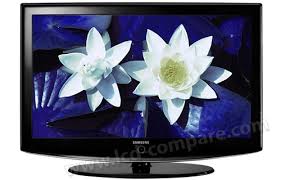
LE32R82B - TELEVISOR SAMSUNG - Manual de uso y guía de instrucciones gratis
Encuentra gratis el manual del aparato LE32R82B SAMSUNG en formato PDF.



| Tipo de producto | Televisor LCD |
| Tamaño de la pantalla | 32 pulgadas |
| Resolución | 1366 x 768 píxeles |
| Tecnología de visualización | LCD con retroiluminación CCFL |
| Relación de contraste | 3000:1 |
| Frecuencia de actualización | 60 Hz |
| Conectividad | 2 x HDMI, 1 x VGA, 1 x USB, 1 x Compuesto, 1 x S-Video |
| Alimentación eléctrica | AC 100-240V, 50/60Hz |
| Dimensiones aproximadas (L x A x P) | 77.5 x 53.5 x 18.5 cm |
| Peso | 10 kg |
| Funciones principales | TV digital, visualización de imágenes, reproducción multimedia a través de USB |
| Mantenimiento y limpieza | Utilizar un paño suave y seco, evitar productos químicos agresivos |
| Piezas de repuesto y reparabilidad | Disponibilidad variable, consultar a un técnico autorizado para reparaciones |
| Normas de seguridad | Conforme a las normas CE y RoHS |
| Información general | Modelo lanzado en 2007, ideal para espacios reducidos |
Preguntas frecuentes - LE32R82B SAMSUNG
Descarga las instrucciones para tu TELEVISOR en formato PDF gratis! Encuentra tus instrucciones LE32R82B - SAMSUNG y toma tu dispositivo electrónico nuevamente en la mano. En esta página están publicados todos los documentos necesarios para el uso de su dispositivo. LE32R82B de la marca SAMSUNG.
MANUAL DE USUARIO LE32R82B SAMSUNG
► or ENTER/OK button. Anynet+ (HDMI-CEC) : OffOff Auto Turn Off : OffOn Anynet+ (HDMI-CEC) : OffArrêt Arrêt automatique : OffMarche Rech connectés Anynet+ (HDMI-CEC) : OffAus Autom. Ausschalten : OffEin Gerätesuche Navig. Eingabe Zurück Pulse repetidamente el botón PIP del mando a distancia para activar o desactivar “PIP”. DUAL 1 Cambio automatico Uso del telecomando Tasto
Anynet+ (HDMI-CEC) : Spento Acceso Ricer disp con Precauciones al mostrar en la pantalla una imagen fija La imagen fija puede causar daños permanentes en la pantalla del televisor.
- No deje una imagen fija en la pantalla LCD durante más de dos horas ya que se podría producir una retención de la imagen en la pantalla. Este fenómeno de retención de imágenes también se denomina “quemadura de pantalla”. Para evitar que se produzca esa persistencia de la imagen, reduzca el nivel de luminosidad y de contraste de la pantalla cuando muestre imágenes fijas.
- El uso del televisor LCD en formato 4:3 durante un tiempo prolongado puede dejar rastros de bordes en las partes izquierda, derecha y central de la pantalla debido a las diferencias en la emisión lumínica de la pantalla. Reproducir un DVD o una videoconsola puede causar un efecto similar en la pantalla. La garantía no cubre estos daños.
- Ver imágenes fijas de videojuegos y PC durante más tiempo del indicado puede producir imágenes fantasma parciales. Para evitar este efecto, reduzca el ‘brillo’ y el ‘contraste’ cuando vea imágenes fijas. Contenido CONEXIÓN Y PREPARACIÓN DEL TV Lista de componentes......................................... 2 Instalación del soporte........................................ 2 Instalación del equipo de montaje en la pared.... 2 Aspecto general del panel de control.................. 3 Aspecto general del panel de conexiones.......... 4 Vista del mando a distancia................................ 6 Instalación de las pilas en el mando a distancia.............................................................. 7 Encendido y apagado......................................... 7 Cómo poner el televisor en modo de espera...... 7 Plug & Play.......................................................... 8
AJUSTE DE CANALES
- Memorización automática de canales p. 9
- Memorización manual de canales p. 10
- Configuración de las listas de canales p. 11
- Activación del bloqueo infantil p. 11
- Orden de los canales memorizados p. 12
- Asignación de nombres de canales p. 12
- Sintonización precisa de la recepción de canales p. 13
- Cambio del estándar de sonido p. 21
- Ajuste de los valores del sonido Configuración del TruSurround XT p. 22
(SRS TS XT)..................................................... 22
- Conexión de auriculares p. 23
- Selección del modo de sonido p. 23
- Ajuste automático del volumen p. 23
- Selección del silencio interno p. 24
- Audición del sonido de la imagen secundaria p. 24
- Reajuste de los valores del sonido a los valores predefinidos de fábrica Símbolos Pulsar p. 25
DESCRIPCIÓN DE LAS FUNCIONES
- Elección del idioma p. 27
- Uso del Modo Juego p. 27
- Configuración del modo de pantalla azul/Selección de la melodía p. 28
- Configuración del PC para el cine en casa p. 28
- Configuración de Efecto de luz p. 29
- Uso de la función de ahorro de energía p. 29
- Selección de la fuente p. 30
- Edición de los nombres de fuentes de entrada p. 30
- USO DE LA FUNCIÓN DE TELETEXTO Decodificador de teletexto p. 31
- Visualización de la información de teletexto p. 32
- Selección de una página de teletexto específica p. 32
- Uso de Fastext para seleccionar una página del teletexto p. 33
- Configuración del mando a distancia p. 33
- Códigos del mando a distancia p. 34
CONFIGURACIÓN DEL ORDENADOR
- Español Cambio del formato de la imagen p. 13
- Ajuste de imagen personal p. 14
- Cambio del tono del color p. 14
- Activación de la luz de fondo p. 15
- Configuración detallada de los valores de la imagen p. 16
- Cambio del tamaño de la imagen p. 17
- Congelación de la imagen actual p. 18
- Selección del Modo Pantalla p. 18
- Reajuste de los valores de la imagen a los valores predefinidos de fábrica p. 18
- Digital NR/Color activo/DNIe/Mejor cine p. 19
- Visualización de imagen sobre imagen (PIP) p. 20
- Nivel de negro de HDMI p. 21
- Ajuste y visualización de la hora actual p. 25
- Ajuste del temporizador de desconexión p. 26
- Apagado y encendido automáticos del televisor p. 26
- Configuración del software del PC (basado en Windows XP) p. 37
- Modos de visualización p. 37
- Ajustes del ordenador p. 38
- Ajuste de montaje en la pared (LE40R8) (se vende por separado) p. 39
- Acerca de Anynet+ ¿Qué es Anynet? p. 40
- Conexión de dispositivos Anynet+ p. 40
- Configuración de Anynet+ p. 41
- Búsqueda y cambio de dispositivos Anynet+ p. 41
- Grabación p. 42
- Escucha a través de un receptor p. 43
- Compruebe estos puntos antes de solicitar servicio técnico p. 43
RECOMENDACIONES PARA EL USO
Utilización del bloqueo Kensington antirrobo.... 44 Solución de problemas: Antes de ponerse en contacto con el personal del servicio técnico.... 44 Especificaciones técnicas y medioambientales............................................. 45 Importante Nota Botón de una pulsación Español - BN68-01166A-Spa-0312.indd 1 2007-03-13 4:10:03 Lista de componentes Asegúrese de que los siguientes elementos se incluyen con el televisor de pantalla LCD. Si falta alguno, póngase en contacto con su distribuidor. M4 X L16 Mando a distancia y pilas (AAA x 2) Cable de alimentación
- Tarjeta de garantía Tornillos del soporte x 4 Soporte Paño de limpieza
- Guía de seguridad • Tarjetas de registro Tarjeta de garantía/Guía de seguridad/Tarjetas de registro (no disponibles en todos los lugares) El soporte y el tornillo del soporte podrían no estar incluidos, según el modelo. Instalación del soporte <2> <3> . Sitúe el televisor boca abajo sobre un paño suave o un cojín, encima de una mesa. . Coloque el soporte en el orificio de la parte inferior del televisor.
3. Inserte el tornillo en el orificio indicado y apriételo.
➣ En los modelos con un tamaño de pantalla de 37 pulgadas y más el soporte ya está instalado. Instalación del equipo de montaje en la pared Los elementos del montaje en la pared (se venden por separado) permiten instalar el televisor en una pared. Si desea más información sobre la instalación de los componentes para montaje en la pared, consulte las instrucciones que se facilitan con dichos elementos. Si necesita ayuda con la instalación del soporte mural, póngase en contacto con un técnico. Samsung Electronics no se hace responsable de los daños causados al producto o al usuario si éste ha efectuado la instalación del televisor. ➣ Retire el soporte, tape el agujero inferior y asegure con los dos tornillos. Español - BN68-01166A-Spa-0312.indd 2 2007-03-13 4:10:04 Botones del panel frontal Toque el lado derecho de cada botón para activar la función. El color y la forma del producto pueden variar según el modelo. 1 SOURCE
Cambia entre todas las fuentes de entrada disponibles (TV, Ext.1, Ext.2, AV, S-Vídeo, Componente, PC, HDMI1, HDMI2, HDMI3.) En el menú en pantalla, utilice este botón de igual modo que los botones ENTER/OK del mando a distancia. 2 MENU Púlselo para ver un menú en pantalla con las opciones del televisor. Permiten cambiar de canal. En el menú en pantalla, utilice los botones de igual modo que los botones y del mando a distancia. (Sin mando a distancia, puede encender el televisor utilizando los botones de los canales.) (Encendido) Púlselo para encender o apagar el TV. Indicador de encendido Parpadea y se apaga cuando se enciende el aparato y se ilumina en el modo en espera. 6 Sensor del mando a distancia Púlselos para subir o bajar el volumen. En el menú en pantalla, utilice estos botones El mando a distancia debe dirigirse hacia este de igual modo que los botones y del punto del televisor. mando a distancia. 7 Altavoces Español - BN68-01166A-Spa-0312.indd 3 2007-03-13 4:10:05 Aspecto general del panel de conexiones
➣ El color y la forma del producto pueden variar según el modelo. ➣ Cada vez que conecte un dispositivo externo al televisor, compruebe que la unidad esté desconectada de la alimentación. ➣ Cuando conecte un dispositivo externo, debe hacer coincidir los colores del terminal de conexión y del cable. 1 Conexión de decodificador, vídeo o DVD EXT 1 Vídeo
Salida Vídeo + Audio (L/R) Sólo está disponible la salida de TV. RGB
La salida que puede elegir. - Tomas de entrada o salida para dispositivos externos, como aparatos de vídeo, reproductores de DVD, consolas de videojuegos o reproductores de videodiscos. 2 Conexión del AUDIO - Conecte los cables de sonido RCA a “R - AUDIO - L” de la parte posterior del aparato y los otros extremos a los conectores de entrada de sonido correspondientes en el amplificador o sistema de cine en casa en DVD.
3 HDMI IN 1,HDMI IN 2, HDMI IN 3
- Admite conexiones entre dispositivos AV habilitados para la conexión HDMI (decodificadores, reproductores DVD). - No se necesita conexión de audio adicional para una conexión de HDMI a HDMI. ➣ ¿Qué es HDMI? - “La interfaz multimedia de alta definición” (HDMI) permite la transmisión de los datos de vídeo digital de alta definición y varios canales de sonido digital (5.1 canales). - El terminal HDMI/DVI admite la conexión DVI con un dispositivo ampliado mediante el cable apropiado (no suministrado). La diferencia entre los dispositivos HDMI y DVI es que el HDMI es más pequeño, tiene instalada la función de codificación HDCP (protección alta de la copia digital del ancho de banda) y es compatible con el sonido digital de varios canales. DVI IN (HDMI 2) (AUDIO R/L) - Cuando conecte este equipo a un decodificador, un reproductor de DVD, una consola de juegos, etc., a través de HDMI o DVI , debe comprobar que el modo de salida de vídeo sea compatible como se muestra en la tabla inferior. Un error de compatibilidad puede causar distorsión o ruptura de la imagen o que ésta no se vea. - Cuando se usa un cable HDMI/DVI de conexión, sólo se puede conectar al terminal HDMI 2. ➣ Para la conexión se debe usar un cable DVI a HDMI o un adaptador DVI-HDMI, y el terminal “R - AUDIO - L” en DVI para la salida de sonido. ➣ Modos compatibles con HDMI/DVI y componentes HDMI/DVI 50 Hz HDMI/DVI 60 Hz Componente 480i 480p 576i 576p 720p 1080i
Español - BN68-01166A-Spa-0312.indd 4 2007-03-13 4:10:05 4 Conexión a la antena o a la red de televisión por cable Para ver correctamente los canales de televisión, el aparato debe recibir una señal de alguna de las siguientes fuentes: - Una antena exterior / Una red de televisión por cable / Una red por satélite 6 Conexión de dispositivos A/V externos - Conecte el cable RCA o S-VIDEO a un dispositivo A/V externo adecuado, como, por ejemplo, un vídeo, un DVD o una cámara de vídeo. - Conecte los cables de sonido RCA a “R - AUDIO - L” de la parte posterior del aparato y los otros extremos a los conectores de salida de sonido correspondientes en el dispositivo A/V. - Los auriculares se pueden conectar a la salida de auriculares (5) en la parte posterior de la unidad. Si los auriculares están conectados, el sonido de los altavoces integrados estará apagado. 7 Conexión al ordenador - Conecte el cable D- sub (opcional) a “PC (PC IN)”, en la parte posterior del aparato, y el otro extremo a la tarjeta de vídeo del ordenador. - Conecte el cable de sonido estéreo (opcional) a “AUDIO (PC IN)” de la parte posterior del aparato y el otro extremo a la salida “Audio Out” de la tarjeta de sonido del ordenador. 8 SERVICE - Conexión de servicio para el ingeniero de servicio cualificado. 9 Conexión de dispositivos de componentes (DTV/DVD) - Conecte los cables de vídeo de componentes (opcional) al conector de componentes (“P ”, “P ”, “Y”) de la parte posterior del equipo y los otros extremos a los conectores de salida de vídeo de los componentes correspondientes en el DTV o DVD. - Si desea conectar tanto el decodificador como el DTV (o DVD), deberá conectar el decodificador al DTV (o DVD) y conectar el DTV (o DVD) al conector de componentes (“P ”, “P ”, “Y”) de su equipo. - Los conectores P , P e Y de los dispositivos de componentes (DTV o DVD) algunas veces están etiquetados como Y, B-Y y R-Y o Y, Cb y Cr. - Conecte los cables de sonido RCA (opcionales) a “R - AUDIO - L” de la parte posterior del aparato y los otros extremos a los conectores de salida de sonido correspondientes en el DTV o DVD. - Este TV LCD muestra la imagen con la resolución óptima en modo 720p. - Este TV LCD muestra la imagen con la resolución máxima en modo 1080i. 0 Bloqueo Kensington - El bloqueo Kensington (opcional) es un dispositivo que se utiliza para fijar físicamente el sistema cuando se utiliza en un sitio público. - Si desea usar un dispositivo de bloqueo, póngase en contacto con el distribuidor donde adquirió el televisor. - La ubicación del Bloqueo Kensington puede variar según los modelos.
Español - BN68-01166A-Spa-0312.indd 5 2007-03-13 4:10:05 Vista del mando a distancia 1 Selecciona un dispositivo de destino para controlar con el mando a distancia Samsung (TV, DVD, STB, CABLE, VCR). (Consulte la página 34~36.) 2 Botón de suspensión del televisor 3 Botones numéricos para acceso directo a los canales 4 Selección de canal de uno/dos dígitos 5 Muestra el “Lista de canales” en la pantalla. 6 Selecciona directamente los modos TV 7 Funciones del vídeo/DVD (rebobinar, detener, reproducir/ pausa, avance rápido) 8 Aumento de volumen Disminución de volumen 9 Desactivación temporal del sonido 0 Pantalla de menús y confirmación de cambios ! Selección del modo de sonido @ Vuelve al menú anterior # Selección de efectos de imagen % Selección de efectos de sonido ^ Selección de SRS TS XT & Ajusta 5 dispositivos diferentes: televisor, DVD, decodificador, cable o vídeo.
- Cuando se pulsa este botón, una serie de botones del mando a distancia (por ejemplo, los botones de selección de un dispositivo de destino, de volumen, de canal y MUTE) se encienden durante unos segundos y, a continuación, se apagan para ahorrar energía. Esta función es muy práctica cuando se usa el mando a distancia de noche o en la oscuridad. ( Selección de fuente disponible ) Canal anterior b Graba emisiones en directo a Desconexión automática j PIP: Teletexto en espera j POSITION: Selección de tamaño (Sólo la función Anynet+) (Consulte la página 40) c P : Canal siguiente P : Canal anterior d Sale de la pantalla OSD e Controla el cursor en el menú f Se utiliza para ver información sobre la emisión actual g Congela la imagen h Ejecuta las funciones de visualización de Anynet y configura los dispositivos de Anynet. i Selección del tamaño de la imagen j PIP: Activa o desactiva la función Picture-in-Picture (Imagen sobre imagen) SOURCE: Selección de la fuente de entrada POSITION: Selección de la posición de PIP P : Canal siguiente P : Canal anterior k Si el mando a distancia no funciona, cambie las pilas y pulse el botón “RESET” durante 2-3 segundos antes de utilizarlo. Funciones de teletexto 6 Sale de la visualización de teletexto 0 Índice del teletexto $ Seleccione alternativamente Teletext (Teletexto), Double (Doble) o Mix (Mezcla). ( Selección del modo de teletexto (LIST/FLOF) ) Página secundaria de teletexto c P : Página de teletexto siguiente P : Página de teletexto anterior d Cancelar teletexto f Mostrar teletexto !# g i Selección de tema de Fastext de teletexto j SOURCE: Memorización de teletexto
El exceso de luz puede influir en el rendimiento del mando a distancia. Es un mando a distancia especial para personas con discapacidades visuales; presenta puntos Braille en los botones de encendido, canales, parada, reproducción/pausa y volumen. Español - BN68-01166A-Spa-0312.indd 6 2007-03-13 4:10:06 Instalación de las pilas en el mando a distancia
1. Levante la tapa de la parte posterior del mando a distancia, como se muestra
2. Inserte dos pilas de tamaño AAA.
➣ Respete los extremos “+” y “–” de las pilas que se indican en el diagrama del interior del compartimiento.
3. Vuelva a colocar la tapa.
➣ Saque las pilas y guárdelas en un lugar fresco y seco si no va a utilizar el mando a distancia durante un período de tiempo prolongado. El mando a distancia se puede utilizar hasta una distancia de 7 metros del televisor. (Suponiendo un uso normal del TV, las pilas duran aproximadamente un año.)
Si el mando a distancia no funciona, haga estas comprobaciones:
1. ¿Está encendido el televisor?
2. ¿Están intercambiados los polos positivos y negativos de las pilas?
3. ¿Se han agotado las pilas?
4. ¿Ha habido un corte de luz o el cable está desenchufado?
5. ¿Hay un fluorescente o un neón a poca distancia?
Encendido y apagado El cable de alimentación se conecta a la parte trasera del televisor.
1. Enchufe el cable de alimentación en una toma eléctrica adecuada.
➣ Se enciende el indicador de modo en espera de la parte frontal del equipo.
2. Pulse el botón de la parte frontal del aparato.
➣ También puede pulsar los botones POWER o TV del mando a distancia para encender el televisor. ➣ El programa que estaba viendo por última vez se vuelve a seleccionar de forma automática.
3. Pulse los botones numéricos (0~9) o de canales arriba/abajo ( / ) del mando a distancia o
botón de la parte derecha del panel. ➣ Cuando encienda el equipo por primera vez, se le pedirá que elija el idioma en el que quiere que aparezcan los menús.
4. Para apagar el televisor, vuelva a pulsar el botón POWER .
Cómo poner el televisor en modo de espera El aparato puede ponerse en modo de espera para reducir el consumo eléctrico. El modo de espera es muy útil si desea interrumpir la visualización momentáneamente (durante la comida, por ejemplo).
1. Pulse el botón POWER en el mando a distancia.
➣ La pantalla se apaga y aparece un indicador de modo de espera rojo en la parte frontal del equipo.
2. Para volver a encender el equipo, pulse de nuevo POWER , los botones numéricos (0~9), TV o de
canal arriba/abajo ( / ). ➣ No deje el aparato en modo de espera durante períodos largos de tiempo (cuando está de vacaciones, por ejemplo). Lo mejor es desenchufar el aparato de la red eléctrica y de la antena. Español - BN68-01166A-Spa-0312.indd 7 2007-03-13 4:10:06 Plug & Play Cuando el televisor se enciende por primera vez, algunos Plug & Play valores se establecen de forma automática y correlativa: Están disponibles los ajustes siguientes.
1. Pulse el botón POWER en el mando a distancia.
Aparece el mensaje “Start Plug & Play” con “OK” seleccionado. Start Plug & Play.
2. Seleccione el idioma apropiado pulsando los botones o .
Pulsar el botón ENTER/OK para confirmar la selección.
3. Pulse los botones ◄ o ► para seleccionar “Shop” o “Home” y, a
continuación, pulse los botones ENTER/OK. Enter Exit ➣ Es recomendable configurar el televisor en el modo Casa para obtener la mejor imagen en un entorno doméstico. ➣ El modo Tienda sólo es necesario en los entornos comerciales. ➣ Si la unidad se ha configurado accidentalmente en el modo Tienda y se desea volver al modo Dinámico (Casa), se debe pulsar el botón del volumen y, a continuación, mantener pulsado durante cinco segundos el botón MENU del lateral del televisor.
4. Aparece el mensaje “Comprobar la entrada de la antena” con la opción “Aceptar” seleccionada.
Pulse el botón ENTER/OK. ➣ Compruebe que el cable de la antena esté conectado correctamente.
5. Seleccione el país apropiado pulsando los botones o .
Pulse el botón ENTER/OK para confirmar la selección.
6. Aparece el menú “Guardado automático” con la opción “Aceptar” seleccionada.
Pulse el botón ENTER/OK. ➣ La búsqueda de canales se iniciará y terminará automáticamente. ➣ Después de memorizar todos los canales disponibles, se muestra “Ajustar hora”. ➣ Pulse el botón ENTER/OK en cualquier momento para interrumpir el proceso de memorización.
7. Pulse el botón ENTER/OK.
Seleccione la “Mes”, “Fecha”, “Año”, “Hora” o los “Minuto” pulsando los botones o . Ajuste la “Mes”, “Fecha”, “Año”, “Hora” o los “Minuto” pulsando los botones o . ➣ También puede definir la hora y los minutos pulsando los botones numéricos en el mando a distancia.
8. Pulse el botón ENTER/OK para confirmar la selección.
Idioma: Seleccione el idioma. País: Seleccione el país. Guardado automático: Automáticamente busca y almacena los canales disponibles en el área local. Ajustar hora: Ajusta la hora actual del reloj del televisor. Español - BN68-01166A-Spa-0312.indd 8 2007-03-13 4:10:06 Si desea reiniciar esta función...
1. Pulse el botón MENU para ver el menú.
Pulse los botones o para seleccionar “Configuración” y, a continuación, pulse el botón ENTER/OK.
2. Pulse de nuevo el botón ENTER/OK para seleccionar “Plug &
3. Aparece el mensaje “Iniciar Plug & Play”.
Configuración Plug & Play Idioma : Español Hora Modo Juego : Desactivado Pantalla azul : Desactivado Melodía : Desactivado PC cine en casa : Desactivado Efecto de luz :Modo enc. ac Más Mover Entrar Volver Plug & Play Iniciar Plug & Play. Aceptar Entrar
- Memorización automática de canales - Memorización manual de canales Volver Canal País :Bélgica Guardado automático Guardado manual Gestor de canales Ordenar Nombre Sintonización fina Mover Entrar Volver Memorización automática de canales Puede explorar los rangos de frecuencia disponibles (la disponibilidad depende del país). Puede que los números de programa asignados automáticamente no correspondan a los números de programa reales o deseados. Sin embargo, puede ordenar los números de forma manual y borrar los canales que no desee ver.
1. Pulse el botón MENU para ver el menú.
Pulse los botones▲ o ▼ para seleccionar “Canal” y, a continuación, pulse el botón ENTER/OK.
2. Pulse el botón ENTER/OK para seleccionar “País”.
3. Seleccione el país pulsando los botones ▲ o ▼.
Pulse el botón ENTER/OK para confirmar la selección.
4. Pulse los botones▲ o ▼ para seleccionar “Guardado automático” y, a continuación, pulse el botón
5. Pulse el botón ENTER/OK.
➣ El televisor empezará a memorizar todos los canales disponibles. ➣ Pulse el botón ENTER/OK en cualquier momento si desea interrumpir el proceso de memorización y volver al menú “Canal”.
6. Una vez memorizados todos los canales disponibles, aparecerá el menú “Ordenar”.
Español - BN68-01166A-Spa-0312.indd 9 2007-03-13 4:10:07 Memorización manual de canales Puede memorizar hasta 100 canales, incluidos aquellos que se reciben mediante redes por cable. Al almacenar canales de forma manual, puede elegir: Si se memoriza o no cada canal que se encuentre. El número con el que desea identificar cada canal memorizado.
1. Pulse el botón MENU para ver el menú.
Pulse los botones o para seleccionar “Canal” y, a continuación, pulse el botón ENTER/OK.
2. Pulse los botones o para seleccionar “Guardado manual” y, a continuación, pulse el botón
3. Pulse el botón ENTER/OK para seleccionar “Programa”.
4. Para asignar un número de programa a un canal, busque el número correcto pulsando los botones
o y, a continuación, pulse el botón ENTER/OK. ➣ También puede ajustar el número del programa pulsando los botones numéricos del mando a distancia.
5. Pulse los botones o para seleccionar “Sistema de color” y, a continuación, pulse el botón
6. Seleccione el estándar de color adecuado pulsando los botones o y, a continuación, pulse el
7. Pulse los botones o para seleccionar “Sistema de sonido” y, a continuación, pulse el botón
8. Seleccione el estándar de sonido adecuado pulsando los botones o y, a continuación, pulse el
botón ENTER/OK. ➣ Si se produce un sonido anormal o no se produce sonido, vuelva a seleccionar el sistema de sonido adecuado.
9. Si sabe el número del canal que desea almacenar, pulse los botones o para seleccionar “Canal”.
Pulse el botón ENTER/OK. Seleccione C (canal aéreo) o S (canal de cable) pulsando los botones o . Pulse el botón para seleccionar el canal. Seleccione el número adecuado pulsando los botones o y, a continuación, pulse el botón ENTER/OK. ➣ Modo de canal: P (modo de programa), C (modo de canal aéreo), S (modo de canal de cable) ➣ También puede ajustar el número del canal pulsando los botones numéricos del mando a distancia.
10. Si no conoce los números de canal, pulse los botones o para seleccionar “Buscar”. Pulse el
botón ENTER/OK. Busque pulsando los botones o y, a continuación, pulse el botón ENTER/OK.
11. Pulse los botones o para seleccionar “Guardar”. Pulse el botón ENTER/OK para seleccionar
12. Repita los pasos del 3 al 11 con cada uno de los canales que vaya a memorizar.
Programa: Selecciona un número de programa para el canal. Sistema de color: Ajusta el sistema de soporte del color. Sistema de sonido: Ajusta el sistema de soporte del sonido. Canal: Selecciona un canal. Buscar: Busca el valor de frecuencia del canal. Guardar: Guarda la configuración. Español - 10 BN68-01166A-Spa-0312.indd 10 2007-03-13 4:10:07 Configuración de las listas de canales Configure los canales como prefiera. Puede borrar, añadir o bloquear fácilmente el canal que desee.
1. Pulse el botón MENU para ver el menú.
Pulse los botones o para seleccionar “Canal” y, a continuación, pulse el botón ENTER/OK.
2. Pulse los botones o para seleccionar “Gestor de canales”
y, a continuación, pulse el botón ENTER/OK.
3. Pulse el botón ENTER/OK para seleccionar “Lista de canales”.
4. Pulse el botón para seleccionar “
5. Pulse los botones o para seleccionar el canal no deseado
y, a continuación, pulse el botón ENTER/OK.
6. Repita el paso 5 con cada canal que desee seleccionar o
7. Pulse el botón EXIT para salir.
➣ “ ” está activo cuando “Seguridad para niños” está seleccionado como “Activado”. Lista de canales P 1 C3 1 / 10 Prog.
BBC 1 Puede seleccionar estas opciones pulsando el botón CH LIST del mando a distancia. Activación del bloqueo infantil Esta función permite bloquear el vídeo y el audio para evitar que los usuarios no autorizados (por ejemplo, los niños) puedan ver programas poco recomendables. El bloqueo infantil no se puede desactivar mediante los botones del panel lateral. Mantenga el mando a distancia alejado de los niños, puesto que sólo mediante éste se puede desactivar el bloqueo infantil.
1. Pulse el botón MENU para ver el menú.
Pulse los botones o para seleccionar “Canal” y, a continuación, pulse el botón ENTER/OK.
2. Pulse los botones o para seleccionar “Gestor de canales”
y, a continuación, pulse el botón ENTER/OK.
3. Pulse los botones o para seleccionar “Seguridad para
niños” y, a continuación, pulse el botón ENTER/OK.
4. Vuelva a pulsar los botones o , para seleccionar “Activado”
o “Desactivado”. Pulse el botón ENTER/OK.
5. Pulse los botones o para seleccionar “Lista de canales” y,
a continuación, pulse el botón ENTER/OK.
6. Pulse el botón para seleccionar “ ”.
7. Pulse los botones o para seleccionar los canales que
desee bloquear y, a continuación, pulse el botón ENTER/OK.
8. Repita los pasos con cada canal que desee bloquear o
9. Pulse el botón EXIT para salir.
➣ Seleccione “Activado” o “Desactivado” en “Seguridad para niños” para activar o desactivar fácilmente los canales que estén marcados con “ ”. Gestor de canales Lista de canales Seguridad para niños :Desactivado Activado
Mover Entrar Volver Lista de canales P 2 C4 BBC1 1 / 10 Prog.
BBC 1 Orden de los canales memorizados Puede intercambiar los números de dos canales: Canal Para modificar el orden numérico en el que se han País :Bélgica Guardado automático memorizado automáticamente los canales Guardado manual Gestor de canales Para recordar con facilidad los números de los canales que Ordenar ve con más frecuencia. Nombre Sintonización fina
1. Pulse el botón MENU para ver el menú.
Pulse los botones o para seleccionar “Canal” y, a continuación, pulse el botón ENTER/OK. Mover Entrar Volver
2. Pulse los botones o para seleccionar “Ordenar” y, a
Ordenar continuación, pulse el botón ENTER/OK. Prog. Canal. Nombre
3. Seleccione el número de canal que desea cambiar pulsando
C-varias veces los botones o . Pulse el botón ENTER/OK. C23 ➣ El número y el nombre del canal seleccionado se mueven al C16 lado derecho.
4. Pulse los botones o para desplazar el canal a la posición
que se desee y, a continuación, pulse el botón ENTER/OK. Mover Entrar Volver ➣ El canal seleccionado sustituye al que se había memorizado anteriormente con el número elegido.
5. Repita los pasos del 3 al 4 con cada uno de los canales que vaya a ordenar.
6. Pulse el botón EXIT para salir.
Asignación de nombres de canales Los nombres de los canales se asignarán de forma automática cuando éstos emitan dicha información. Estos nombres se pueden cambiar, lo que le permite asignar otros nuevos.
1. Pulse el botón MENU para ver el menú.
Pulse los botones o para seleccionar “Canal” y, a continuación, pulse el botón ENTER/OK.
2. Pulse los botones o para seleccionar “Nombre” y, a
continuación, pulse el botón ENTER/OK.
3. Si es necesario, seleccione el canal al que se va a asignar un
nuevo nombre pulsando los botones o . Pulse el botón ENTER/OK. ➣ La barra de selección aparece alrededor del cuadro del nombre. Para... Debe... Seleccionar una letra, número o Pulsar los botones o símbolo Desplazarse a la letra siguiente Pulsar el botón Retroceder a la letra anterior Pulsar el botón Confirmar el nombre Pulsar el botón ENTER/OK.
Canal País :Bélgica Guardado automático Guardado manual Gestor de canales Ordenar Nombre Sintonización fina Mover
Entrar Volver Nombre Prog.
Los caracteres disponibles son: Letras del alfabeto (A~Z)/números (0~9)/caracteres especiales ( -, espacio)
5. Repita los pasos 3 al 4 con cada canal al que vaya a asignar un nuevo nombre.
6. Pulse el botón EXIT para salir.
Español - 12 BN68-01166A-Spa-0312.indd 12 2007-03-13 4:10:10 Sintonización precisa de la recepción de canales Utilice la sintonización fina para ajustar manualmente un Canal determinado canal a fin de que la recepción sea óptima. País :Bélgica Guardado automático
1. Use los botones numéricos para seleccionar directamente el
Guardado manual Gestor de canales canal que desee ajustar con precisión. Ordenar Nombre
2. Pulse el botón MENU para ver el menú.
Sintonización fina Pulse los botones o para seleccionar “Canal” y, a continuación, pulse el botón ENTER/OK.
3. Pulse los botones o para seleccionar “Sintonización fina” y,
Mover Entrar Volver a continuación, pulse el botón ENTER/OK. Sintonización fina
4. Pulse los botones o para ajustar la sintonización fina.
Pulse el botón ENTER/OK.
5. Pulse el botón EXIT para salir.
➣ Los canales que se han ajustado con sintonización fina se marcan con un asterisco ”*” a la derecha del número de canal Restabl. en la banda del canal. Y el número de canal se pone de color rojo. Mover Guardar Volver ➣ Para reiniciar la sintonización fina, seleccione “Restabl.” pulsando los botones ▲ o ▼ y, a continuación, pulse el botón ENTER/OK . Cambio del formato de la imagen Puede seleccionar el tipo de imagen que mejor cumpla sus requisitos de visualización.
1. Pulse el botón MENU para ver el menú.
Pulse el botón ENTER/OK para seleccionar “Imagen”.
2. Pulse el botón ENTER/OK para seleccionar “Modo”.
3. Pulse los botones o para seleccionar el efecto de imagen
deseado. Pulse el botón ENTER/OK.
4. Pulse el botón EXIT para salir.
Dinámico: Selecciona la alta definición en la imagen, en una habitación luminosa. Estándar: Selecciona la visualización óptima de la imagen, en un entorno normal. Película: Selecciona una visualización agradable de la imagen, en una sala oscura.
El modo Imagen se debe ajustar separadamente para cada fuente de entrada. Puede volver a los ajustes de imagen predefinidos de fábrica seleccionando “Restablecer”. (Consulte “Reajuste de los valores de la imagen a los valores predefinidos de fábrica”, en la página 18).
Imagen Modo : Dinámico Contraste 100 Brillo 50 Nitidez 75 Color 55 Matiz G50 R50 Tono de color : Cool1 Configuración detallada Luz de fondo : 10 sMás Mover
Entrar Volver Imagen Modo : Dinámico Dinámico Contraste Estándar 100 Brillo Película 50 Nitidez 75 Color 55 Matiz G50 R50 Tono de color : Cool1 Configuración detallada Luz de fondo : 10 sMás Mover Entrar Volver Pulse el botón P.MODE del mando a distancia para seleccionar uno de los ajustes de imagen. Español - 13 BN68-01166A-Spa-0312.indd 13 2007-03-13 4:10:11 Ajuste de imagen personal El aparato tiene varios valores que le permiten controlar la calidad de imagen.
1. Para seleccionar el efecto de imagen deseado, siga las
instrucciones 1 a 3 de “Cambio del formato de la imagen”.
2. Pulse los botones o para seleccionar un elemento en
concreto. Pulse el botón ENTER/OK.
3. Pulse los botones o para reducir o aumentar el valor de
una opción concreta. Pulse el botón ENTER/OK.
4. Pulse el botón EXIT para salir.
Imagen Modo : Dinámico Contraste 100 Brillo 50 Nitidez 75 Color 55 Matiz G50 R50 Tono de color : Cool1 Configuración detallada Luz de fondo : 10 sMás Mover Entrar Volver Contraste: Ajusta la claridad y oscuridad entre los objetos y el fondo. Brillo: Ajusta el brillo de toda la pantalla. Nitidez: Ajusta el contorno de los objetos para que estén más o menos nítidos. Color: Ajusta los colores para que aparezcan más claros o más oscuros. Matiz (sólo NTSC): Ajusta el color de los objetos haciendo que sean más rojos o verdes para que tengan un aspecto más natural.
Los parámetros ajustados se almacenan de acuerdo con el modo Imagen seleccionado. En el modo PC, sólo “Contraste”, “Brillo” se pueden ajustar. La función “Matiz” sólo está disponible en los modos “HDMI” y “Componente”. Cambio del tono del color Puede seleccionar el tono de color que le resulte más cómodo para la vista.
1. Para seleccionar el efecto de imagen deseado, siga las
instrucciones 1 a 3 de “Cambio del formato de la imagen” (en la página 13).
2. Pulse los botones o para seleccionar “Tono de color” y, a
continuación, pulse el botón ENTER/OK.
3. Pulse los botones o para seleccionar el ajuste del tono de
color deseado. Pulse el botón ENTER/OK.
4. Pulse el botón EXIT para salir.
Hace que la temperatura del color sea más azul que en el menú “Frío1”. Frío1: Hace que el blanco sea azulado. Normal: Mantiene el color blanco sin modificaciones. Cálido1: Hace que el blanco sea rojizo. Cálido2: Hace que la temperatura del color sea más roja que en el menú “Cálido1”. Frío2:
Imagen Modo : Dinámico Contraste 100 Brillo 50 Nitidez 75 Color 55 Matiz G50 R50 Tono de color : Cool1 Configuración detallada Luz de fondo : 10 sMás Mover
Entrar Volver Imagen Modo : Dinámico Contraste 100 Brillo 50 Nitidez 75 Color 55 Matiz G50 Frío2 R50 Tono de color : Cool1 Frío1 Configuración detallada Normal Luz de fondo : 10 Cálido1 sMás Cálido2 Mover Entrar Volver Los parámetros ajustados se almacenan de acuerdo con el modo Imagen seleccionado. Cuando el modo de imagen está ajustado en Dinámico o Estándar, no se puede seleccionar ni Cálido1 ni Cálido2. Español - 14 BN68-01166A-Spa-0312.indd 14 2007-03-13 4:10:12 Activación de la luz de fondo Puede ajustar el brillo de la pantalla mediante el ajuste del brillo de la luz de fondo del LCD. (0~10)
1. Para seleccionar el efecto de imagen deseado, siga las
instrucciones 1 a 3 de “Cambio del formato de la imagen” (en la página 13).
2. Pulse los botones o para seleccionar “Luz de fondo” y, a
continuación, pulse el botón ENTER/OK.
3. Pulse los botones o para reducir o aumentar el valor de
una opción concreta.
4. Pulse el botón ENTER/OK.
Pulse el botón EXIT para salir.
Imagen Modo : Dinámico Contraste 100 Brillo 50 Nitidez 75 Color 55 Matiz G50 R50 Tono de color : Cool1 Configuración detallada Luz de fondo : 10 sMás Mover Entrar Luz de fondo Volver
Ajustar Volver Español - 15 BN68-01166A-Spa-0312.indd 15 2007-03-13 4:10:13 Configuración detallada de los valores de la imagen Puede seleccionar el tono de color que le resulte más cómodo Imagen Modo : Dinámico para la vista. Contraste 100 Brillo 50
1. Pulse el botón MENU para ver el menú.
2. Pulse el botón ENTER/OK para seleccionar “Imagen”.
Color 55 Matiz G50 R50
3. Pulse los botones ▲ o ▼ para seleccionar “Configuración
Tono de color : Cool1 Configuración detallada detallada” y, a continuación, pulse el botón ENTER/OK. Luz de fondo : 10 sMás
4. Seleccione la opción adecuada pulsando los botones o y,
Mover Entrar Volver a continuación, pulse el botón ENTER/OK. Opciones disponibles: Ajuste del negro, Contraste dinám, Configuración detallada Ajuste del negro : Desactivado Gamma, Balance de blanco, Mi ctrl de color, Mejora del borde, Contraste dinám : Desactivado Gama de colores. Gamma : -3 Balance de blanco
5. Cuando esté satisfecho con los ajustes, pulse el botón ENTER/
Mi ctrl de color Mejora del borde : Desactivado OK. Gama de colores : Automático
6. Pulse el botón EXIT para salir.
➣ Cuando el modo de la imagen está configurado como Película o Mover Entrar Volver Estándar, Configuración detallada se puede seleccionar. ➣ Si DNIe está configurado como Apag., Configuración detallada no se puede seleccionar si el modo Imagen está en el modo Estándar. Ajuste del negro: Desactivado/Bajo/Medio/Alto Se puede seleccionar directamente el nivel de negro en la pantalla para ajustar la profundidad de ésta. Contraste dinám.: Desactivado/Bajo/Medio/Alto Se puede ajustar el contraste de la pantalla para conseguir un contraste óptimo. Gamma: -3~ 3 Se puede ajustar el brillo medio de las imágenes. Pulse los botones ◄ o ► hasta obtener la configuración óptima. Balance de blanco: Rojo -/Verde -/Azul -/Rojo +/Verde +/Azul +/Restablecer Se puede ajustar la temperatura del color para conseguir colores más naturales. Rojo -/Verde -/Azul -/Rojo +/Verde +/Azul +: El cambio del valor de ajuste renovará la pantalla ajustada. Seleccione la opción adecuada pulsando los botones ▲ o ▼ y, a continuación, pulse el botón ENTER/OK. Pulse los botones ◄ o ► hasta obtener la configuración óptima. Restablecer: El balance de blanco anteriormente ajustado se restablecerá con los valores predefinidos de fábrica. Mi ctrl de color: Rosa/Verde/Azul/Blanco/Restablecer Este valor puede ajustarse para que se adapte a sus preferencias personales. Rosa/Verde/Azul/Blanco El cambio del valor de ajuste renovará la pantalla ajustada. Seleccione la opción adecuada pulsando los botones ▲ o ▼ y, a continuación, pulse el botón ENTER/OK. Pulse los botones ◄ o ► hasta obtener la configuración óptima. ➣ Restablecer: Los colores anteriormente ajustados se reiniciarán con los valores predefinidos de fábrica. Mejora del borde: Desactivado/Activado Permite acentuar los bordes de los objetos. Gama de colores: Automático/Wide El espacio de reproducción del color para la señal de entrada se puede establecer en Automático o Ancho. Español - 16 BN68-01166A-Spa-0312.indd 16 2007-03-13 4:10:13 Cambio del tamaño de la imagen Puede seleccionar el tamaño de imagen que mejor se adapte a sus requisitos de visualización.
1. Pulse el botón MENU para ver el menú.
Pulse el botón ENTER/OK para seleccionar “Imagen”.
2. Pulse los botones o para seleccionar “Tamaño” y, a
continuación, pulse el botón ENTER/OK.
3. Seleccione la opción adecuada pulsando los botones o .
Pulse el botón ENTER/OK.
4. Pulse el botón EXIT para salir.
Ancho automát.: Ajusta automáticamente el tamaño de la imagen a la relación de aspecto de la pantalla “16:9”. 16 :9: Ajusta el tamaño de la imagen a 16:9, adecuado para ver los DVD o las emisiones en formato ancho. Zoom ancho: Aumenta el tamaño de la imagen más que 4:3. Zoom: Amplía la imagen ancha de 16:9 (en sentido vertical) para que la imagen ocupe el tamaño de la pantalla. 4:3: Es la configuración predeterminada para una película de vídeo o una emisión normal. Sólo exploración: Muestra las escenas de entrada tal cual sin cortes cuando entran señales de HDMI 720p, 1080i.
Imagen rMás Tamaño : Ancho automát. Modo Pantalla : 16 : 9 Digital NR : Desactivado Color activo : Desactivado DNle : Desactivado Mejor cine : Desactivado Restablecer : Aceptar Mover
Entrar Volver Tamaño Ancho automát. 16 : 9 Zoom ancho Zoom 4:3 Sólo exploración Mover Entrar Volver Puede seleccionar estas opciones pulsando el botón P.SIZE del mando a distancia. La función “Ancho automát.” sólo está disponible en los modos “TV”, “Ext1 “, “Ext2”, “AV” y “S-Vídeo”. En el modo PC, sólo se pueden ajustar los modos “16:9” y “4:3”. Zoom: Se selecciona pulsando los botones ◄ o ►. Utilice los botones ◄ o ► para desplazar la imagen hacia arriba o hacia abajo. Tras seleccionar , utilice los botones ◄ o ► para ampliar o reducir el tamaño de la imagen en dirección vertical. Zoom ancho: M ueva la pantalla hacia arriba o hacia abajo mediante los botones ▲ o ▼ después de seleccionar pulsando los botones ► o ENTER/OK. Español - 17 BN68-01166A-Spa-0312.indd 17 2007-03-13 4:10:14 Congelación de la imagen actual Pulse el botón STILL para congelar la imagen en movimiento. Pulse de nuevo para cancelar. Selección del Modo Pantalla Cuando se configura el tamaño de la imagen como Ancho Imagen automát. (Auto Wide) en un televisor panorámico 16:9, se rMás Tamaño : Ancho automát puede determinar el tamaño de la imagen para ver una imagen Modo Pantalla : 16 : 9 en pantalla panorámica 4:3 WSS o ninguna. Cada país europeo Digital NR : Desactivado Color activo : Desactivado exige un tamaño de imagen diferente de modo que esta DNle : Desactivado Mejor cine : Desactivado función está concebida con la intención de que los usuarios la Restablecer : Aceptar seleccionen.
1. Pulse el botón MENU para ver el menú.
Move Enter Return Mover Entrar Volver Pulse el botón ENTER/OK para seleccionar “Imagen”. Imagen
2. Pulse los botones o para seleccionar “Modo Pantalla” y, a
rMás continuación, pulse el botón ENTER/OK. Tamaño : Ancho automát Modo Pantalla : 16 : 9 16:9
3. Seleccione la opción necesaria pulsando los botones o .
Zoom ancho Digital NR : Desactivado Pulse el botón ENTER/OK. Zoom Color activo : Desactivado 4:3 DNle : Desactivado Opciones disponibles: 16:9, Zoom ancho, Zoom, 4:3 Mejor cine : Desactivado Restablecer Aceptar 16:9: Establece la imagen en modo panorámico 16:9. Zoom ancho: Aumenta el tamaño de la imagen más que 4:3. Mover Entrar Volver Zoom: Aumenta el tamaño de la imagen verticalmente en la pantalla. 4:3: Ajusta la imagen en modo normal 4:3.
4. Pulse el botón EXIT para salir.
➣ El tamaño de la imagen está disponible en el modo Ancho automát. ➣ Esta función no está disponible en el modo PC ni en el de componentes, HDMI. Reajuste de los valores de la imagen a los valores predefinidos de fábrica Puede volver a los ajustes de imagen predefinidos de fábrica.
1. Para seleccionar el efecto de imagen deseado, siga las
instrucciones 1 a 3 de “Cambio del formato de la imagen” en la página 13.
2. Pulse los botones o para seleccionar “Restablecer” y, a
continuación, pulse el botón ENTER/OK.
3. Pulse los botones ▲ o ▼ para seleccionar “Aceptar” o
“Cancelar”. Pulse el botón ENTER/OK.
4. Pulse el botón EXIT para salir.
➣ La función “Restablecer” afectará a cada modo de imagen.
Imagen rMás Tamaño : Ancho automát Modo Pantalla : 16 : 9 Digital NR : Desactivado Color activo : Desactivado DNle : Desactivado Mejor cine : Desactivado Restablecer : Aceptar Mover
Entrar Volver Imagen rMás Tamaño : Ancho automát Modo Pantalla : 16 : 9 Digital NR : Desactivado Color activo : Desactivado DNle : Desactivado Mejor cine : Desactivado Cancelar Restablecer : Aceptar Aceptar Mover Entrar Volver Español - 18 BN68-01166A-Spa-0312.indd 18 2007-03-13 4:10:16 Digital NR/Color activo/DNIe/Mejor cine Si la señal de emisión que recibe el televisor es débil, puede activarse la función de reducción digital del ruido (Digital Noise Reduction) para reducir la estática y las imágenes superpuestas que pueden aparecer en la pantalla.
1. Pulse el botón MENU para ver el menú.
Pulse el botón ENTER/OK para seleccionar “Imagen”.
2. Seleccione la opción adecuada pulsando los botones o y, a
continuación, pulse el botón ENTER/OK. Opciones disponibles: Digital NR, Color activo, DNIe, Mejor cine.
3. Cuando esté satisfecho con los ajustes, pulse el botón ENTER/OK.
4. Pulse el botón EXIT para salir.
Imagen rMás Tamaño : Ancho automát Modo Pantalla : 16 : 9 Digital NR : Desactivado Color activo : Desactivado DNle : Desactivado Mejor cine : Desactivado Restablecer : Aceptar Mover Entrar
Volver Digital NR: Desactivado/Bajo/Medio/Alto/Automático Si la señal que recibe el televisor es débil, puede activar esta función para reducir las imágenes superpuestas y el ruido que pueda aparecer en la pantalla. ➣ Esta función no está disponible en el modo PC. Color activo: Desactivado/Activado Si activa esta opción, los colores del cielo y del césped se ven más sólidos y claros y la imagen de la pantalla más vívida. ➣ Esta función no está disponible en el modo PC. ➣ Esta función no está disponible en el modo Película y Estándar. DNIe: Desactivado/Demo/Activado Este televisor incluye la función DNIe con el fin de conseguir una gran calidad visual. Si ajusta DNIe en Activado, podrá ver la pantalla con la función DNIe activada. Si ajusta DNIe en Demo, podrá ver en la pantalla una imagen normal y con el modo DNIe aplicado para realizar la demostración. Mediante esta función podrá ver la diferencia en la calidad visual. ➣ DNIe (motor digital de imágenes naturales) Esta función proporciona una imagen más detallada con reducción de interferencias 3D, ampliación de los detalles, mejora del contraste y mejora de los blancos. El nuevo algoritmo de compensación de imagen proporciona una imagen más detallada, más clara y con más brillo. La tecnología DNIeTM adapta todas las señales al ojo humano. ➣ Esta función no está disponible en el modo PC. ➣ Esta función no está disponible en el modo Película. Mejor cine: Desactivado/Activado Podrá ver un tono de piel más natural y el texto con más claridad incluso en las escenas de acción. ➣ Use esta función cuando vea películas. ➣ La modalità Wide Zoom, Zoom non e Solo scansione è supportata. ➣ Esta función no está disponible en el modo PC. Español - 19 BN68-01166A-Spa-0312.indd 19 2007-03-13 4:10:16 Visualización de imagen sobre imagen (PIP) Mode : Custom Puede mostrar una imagen secundaria dentro de la imagen Configuración Equalizer principal de un programa de TV o entrada de vídeo. De esta Más
SRS TS XT
: Off forma puede ver una imagen del programa de TV o de la Auto Volume : Off Ahorro :: Desactivado Internalenergía Mute Off entrada de vídeo desde cualquier equipo conectado mientras N.neg : Bajo Reset HDMI PIP ve la imagen principal.
1. Pulse el botón MENU para ver el menú.
Pulse los botones o para seleccionar “Configuración” y, a Move Enter Return continuación, pulse el botón ENTER/OK. Mover Entrar Volver
2. Pulse los botones o para seleccionar “PIP” y, a
Mode :PIP Custom Equalizer continuación, pulse el botón ENTER/OK. PIP :: Activado
SRS TS XT
3. Pulse de nuevo el botón ENTER/OK.
Auto Volume Off Tamaño Internal Mute : Off Posición Pulse los botones o para seleccionar “Activado” y, a Reset Programa : P 1 continuación, pulse el botón ENTER/OK. ➣ Si PIP está activado, el tamaño de la imagen principal cambia a “16:9”. Move Enter Return
4. Pulse los botones o para seleccionar “Fuente” y, a
Mover Entrar Volver continuación, pulse el botón ENTER/OK. Seleccione la fuente de la imagen secundaria pulsando los botones o y, a continuación, pulse el botón ENTER/OK. ➣ La imagen secundaria puede servir a diferentes selecciones de fuente según la configuración de la imagen principal. Pulse repetidamente el botón
5. Pulse los botones o para seleccionar “Tamaño” de la
PIP del mando a distancia para imagen secundaria y, a continuación, pulse el botón ENTER/OK. activar o desactivar “PIP”. Seleccione el tamaño de la imagen secundaria pulsando los botones o y, a continuación, pulse el botón ENTER/OK. ➣ Si la imagen principal está en modo “PC” y “Componente”, “Tamaño” no está disponible.
6. Pulse los botones o para seleccionar “Posición” y, a continuación, pulse el botón ENTER/OK.
Seleccione la posición de la imagen secundaria pulsando los botones o y, a continuación, pulse el botón ENTER/OK.
7. Pulse los botones o para seleccionar “Programa” y, a continuación, pulse el botón ENTER/OK.
Puede seleccionar el canal que desee ver en la imagen secundaria pulsando los botones o . Pulse el botón ENTER/OK. ➣ La opción “Programa” puede estar activa cuando la imagen secundaria esté configurada como TV.
8. Pulse el botón EXIT para salir.
➣ Cuando utilice la pantalla principal para ver un juego o un karaoke, podrá advertir que la imagen en la ventana PIP es ligeramente poco natural. Fuente: Tamaño: Posición: Programa: Se utiliza para seleccionar la fuente de la imagen secundaria. Se utiliza para seleccionar el tamaño de la imagen secundaria. Se usa para desplazar la imagen secundaria. Se utiliza para cambiar la imagen secundaria. Ajustes de PIP O: PIP funciona, X: PIP no funciona Secundaria analógica Principal Ext.1 Ext.2
S-Vídeo Componente HDMI
TV digital Componente
Español - 20 BN68-01166A-Spa-0312.indd 20 2007-03-13 4:10:17 Nivel de negro de HDMI Se puede seleccionar directamente el nivel de negro en la pantalla para ajustar la profundidad de ésta.
1. Pulse el botón MENU para ver el menú.
Pulse los botones o para seleccionar “Configuración” y, a continuación, pulse el botón ENTER/OK.
2. Pulse los botones o para seleccionar “N.neg HDMI” y, a
continuación, pulse el botón ENTER/OK.
3. Pulse los botones o para seleccionar “Normal” o “Bajo” y, a
continuación, pulse el botón ENTER/OK.
4. Pulse el botón EXIT para salir.
➣ Esta función sólo está activa cuando se conecta una entrada externa a HDMI (señales RGB). Normal: Bajo:
Mode : Custom Configuración Equalizer Más SRS TS XT : Off Auto Volume : Off Ahorro energía Desactivado Internal Mute :: Off N.neg HDMI : Bajo Reset PIP Move Mover
La pantalla se ve más brillante. La pantalla se ve más oscura. Enter Return Entrar Volver Mode : Custom Configuración Equalizer Más
SRS TS XT
: Off Auto Volume : Off Ahorro energía Desactivado Internal Mute :: Off Normal N.neg HDMI : Bajo Reset Bajo PIP :Desactivado Move Mover Enter Return Entrar Volver Cambio del estándar de sonido Puede seleccionar un tipo de efecto de sonido especial que se usará cuando se visualice una emisión concreta.
1. Pulse el botón MENU para ver el menú.
Pulse los botones o para seleccionar “Sonido” y, a continuación, pulse el botón ENTER/OK.
2. Pulse el botón ENTER/OK para seleccionar “Modo”.
3. Seleccione el estándar de sonido adecuado pulsando los
botones o y, a continuación, pulse el botón ENTER/OK.
4. Pulse el botón EXIT para salir.
Estándar: Selecciona el modo de sonido normal. Música: Realza la música respecto de las voces. Película: Proporciona un sonido vivo y natural en las películas. Diálogo: Realza las voces respecto de los sonidos. Personal: Selecciona los ajustes del sonido que prefiera. (Consulte “Ajuste de los valores del sonido”).
Sonido Modo :Personal Ecualizador
SRS TS XT
: Desactivado Volumen autom : Desactivado Silencio interno : Desactivado Selección de sonido: Principal Restablecer Mover
Entrar Volver Sonido Modo :Personal Estándar Música Ecualizador Película
SRS TS XT
: Desactivado Diálogo Volumen autom : Desactivado Personal Silencio interno : Desactivado Selección de sonido: Principal Restablecer Mover Entrar Volver Español - 21 BN68-01166A-Spa-0312.indd 21 2007-03-13 4:10:18 Ajuste de los valores del sonido Es posible ajustar los parámetros del sonido según las preferencias personales.
1. Pulse el botón MENU para ver el menú.
Pulse los botones o para seleccionar “Sonido” y, a continuación, pulse el botón ENTER/OK.
2. Pulse los botones o para seleccionar “Ecualizador” y, a
continuación, pulse el botón ENTER/OK.
3. Pulse los botones o para seleccionar un elemento en
concreto. Pulse el botón ENTER/OK.
4. Pulse los botones o para alcanzar el valor necesario. Pulse
5. Pulse el botón EXIT para salir.
➣ Si efectúa algún cambio en esta configuración, el Modo Sonido cambiará automáticamente a “Personal”.
Sonido Modo :Personal Ecualizador
SRS TS XT
: Desactivado Volumen autom : Desactivado Silencio interno : Desactivado Selección de sonido: Principal Restablecer Mover
Entrar Volver Ecualizador Configuración del TruSurround XT (SRS TS XT) TruSurround XT es una tecnología SRS patentada que solventa el problema de reproducir contenido multicanal 5,1 en dos altavoces. TruSurround proporciona una experiencia de sonido virtual convincente a través de cualquier sistema de reproducción con dos altavoces, incluso con los altavoces internos del televisor. Es totalmente compatible con todos los formatos multicanal.
1. Pulse el botón MENU para ver el menú.
Pulse los botones o para seleccionar “Sonido” y, a continuación, pulse el botón ENTER/OK.
2. Pulse los botones o para seleccionar “SRS TS XT” y, a
continuación, pulse el botón ENTER/OK.
3. Pulse los botones o para seleccionar “Activado” o
“Desactivado”. Pulse el botón ENTER/OK.
4. Pulse el botón EXIT para salir.
TruSurround XT, SRS y el símbolo son marcas registradas de SRS Labs, Inc. La tecnología TruSurround XT está incorporada bajo licencia de SRS Labs, Inc.
Sonido Modo :Personal Ecualizador
SRS TS XT
: Desactivado Volumen autom : Desactivado Silencio interno : Desactivado Selección de sonido: Principal Restablecer Mover
Entrar Volver Sonido Modo :Personal Ecualizador
SRS TS XT
: Desactivado Activado Volumen autom : Desactivado Silencio interno : Desactivado Selección de sonido: Principal Restablecer Mover Entrar Volver También puede seleccionar estas opciones pulsando el botón SRS del mando a distancia. Español - 22 BN68-01166A-Spa-0312.indd 22 2007-03-13 4:10:20 Conexión de auriculares Puede conectar unos auriculares al equipo si desea ver un programa de televisión sin molestar a las personas que están en la misma habitación. ➣ Cuando se inserta el conector del conjunto del cabezal en el puerto correspondiente, se puede trabajar sólo con las opciones “SRS TS XT” y “Volumen autom.” del menú Sonido. ➣ El uso continuado de auriculares a un volumen elevado puede dañar la capacidad auditiva. ➣ No recibirá sonido de los altavoces cuando conecte los auriculares al sistema. ➣ El volumen de los auriculares y el del televisor se ajustan de manera distinta. Selección del modo de sonido Puede seleccionar el modo de sonido pulsando el botón “DUAL”. Al pulsarlo, en la pantalla aparece el modo de sonido actual. FM estéreo NICAM estéreo Tipo de audio DUAL 1/2 Predeterminado Mono Estéreo Dual Mono Estéreo DUAL 1 Cambio automático También puede seleccionar estas opciones pulsando el botón DUAL del mando a distancia. DUAL 1 Si la señal de estéreo es débil y el modo cambia de forma automática, cambie a MONO. Ajuste automático del volumen Cada emisora tiene sus propias condiciones de señal y es difícil ajustar el volumen cada vez que se cambia de canal. Con esta función el volumen del canal deseado se ajusta de forma automática ya que reduce la salida de sonido cuando la señal de modulación es alta o la aumenta cuando es baja.
1. Pulse el botón MENU para ver el menú.
Pulse los botones o para seleccionar “Sonido” y, a continuación, pulse el botón ENTER/OK.
2. Pulse los botones o para seleccionar “Volumen autom.” y, a
continuación, pulse el botón ENTER/OK.
3. Pulse los botones o para seleccionar “Activado” o
“Desactivado”. Pulse el botón ENTER/OK.
4. Pulse el botón EXIT para salir.
Sonido Modo :Personal Ecualizador
SRS TS XT
: Desactivado Volumen autom : Desactivado Silencio interno : Desactivado Selección de sonido: Principal Restablecer Mover
Entrar Volver Sonido Modo :Personal Ecualizador
SRS TS XT
: Desactivado Volumen autom : Desactivado Activado Silencio interno : Desactivado Selección de sonido: Principal Restablecer Mover Entrar Volver Español - 23 BN68-01166A-Spa-0312.indd 23 2007-03-13 4:10:21 Selección del silencio interno Si desea usar unos altavoces independientes, cancele el amplificador interno.
1. Pulse el botón MENU para ver el menú.
Pulse los botones o para seleccionar “Sonido” y, a continuación, pulse el botón ENTER/OK.
2. Pulse los botones o para seleccionar “Silencio interno” y, a
continuación, pulse el botón ENTER/OK.
3. Pulse los botones o para seleccionar “Activado” o
“Desactivado”. Pulse el botón ENTER/OK.
4. Pulse el botón EXIT para salir.
➣ Cuando “Silencio interno” está “Desactivado”, no es posible efectuar ajustes en los menús de sonido, excepto en “Selección de sonido” en el modo PIP.
Sonido Modo :Personal Ecualizador
SRS TS XT
: Desactivado Volumen autom : Desactivado Silencio interno : Desactivado Selección de sonido: Principal Restablecer Mover
Entrar Volver Sonido Modo :Personal Ecualizador
SRS TS XT
: Desactivado Volumen autom : Desactivado Desactivado Silencio interno : Desactivado Selección de sonido: Activado Principal Restablecer Mover Entrar Volver Audición del sonido de la imagen secundaria Mientras esté activada la función PIP se puede escuchar el sonido de la imagen secundaria.
1. Pulse el botón MENU para ver el menú.
Pulse los botones ▲ o ▼ para seleccionar “Sonido” y, a continuación, pulse el botón ENTER/OK.
2. Pulse los botones ▲ o ▼ para seleccionar “Selección de sonido”
y, a continuación, pulse el botón ENTER/OK.
3. Pulse los botones ▲ o ▼ para seleccionar “Sub”.
Pulse el botón ENTER/OK.
4. Pulse el botón EXIT para salir.
Principal: Se usa para escuchar el sonido de la imagen principal. Se usa para escuchar el sonido de la imagen Sub: secundaria.
Puede seleccionar esta opción cuando “PIP” está ajustado como “Activado”.
Sonido Modo :Personal Ecualizador
SRS TS XT
: Desactivado Volumen autom : Desactivado Silencio interno : Desactivado Selección de sonido : Principal Restablecer Mover
Entrar Volver Sonido Modo :Personal Ecualizador
SRS TS XT
: Desactivado Volumen autom : Desactivado Silencio interno : Desactivado Principal Selección de sonido : Principal Sub Restablecer Mover Entrar Volver Español - 24 BN68-01166A-Spa-0312.indd 24 2007-03-13 4:10:22 Reajuste de los valores del sonido a los valores predefinidos de fábrica Si Modo Juego está activado, la función Restablecer del menú Sonido Sonido se activa. Si, tras configurar el ecualizador, selecciona Modo :Personal Ecualizador la función Restablecer, se restauran los parámetros de fábrica
SRS TS XT
: Desactivado de la configuración del ecualizador. Volumen autom : Desactivado Silencio interno : Desactivado
1. Pulse el botón MENU para ver el menú.
Selección de sonido: Principal Pulse los botones o para seleccionar “Sonido” y, a Restablecer continuación, pulse el botón ENTER/OK.
2. Pulse los botones o para seleccionar “Restablecer” y, a
Mover Entrar Volver continuación, pulse el botón ENTER/OK.
3. Pulse el botón EXIT para salir.
➣ Puede seleccionar esta opción cuando “Modo Juego” está ajustado como “Activado”. Ajuste y visualización de la hora actual Puede establecer el reloj del TV para que aparezca la hora actual al pulsar el botón INFO. También se debe ajustar la hora si se desea utilizar los temporizadores de encendido/apagado automático.
1. Pulse el botón MENU para ver el menú.
Pulse los botones o para seleccionar “Configuración” y, a continuación, pulse el botón ENTER/OK.
2. Pulse los botones o para seleccionar “Hora” y, a
continuación, pulse el botón ENTER/OK.
3. Pulse el botón ENTER/OK para seleccionar “Ajustar hora”.
Para... Pulse... Ir a “Mes”, “Fecha”, “Año”, “Hora” o “Minuto” el botón o Ajustar “Mes”, “Fecha”, “Año”, “Hora” o “Minuto” el botón o Pulse el botón ENTER/OK.
Mode : Custom Configuración Equalizer Plug TS & Play SRS : Off Idioma : Español Auto Volume : Off Hora Internal Mute Off Modo Juego : Desactivado Reset Pantalla azul : Desactivado Melodía : Desactivado PC cine en casa : Desactivado Efecto de luz :Modo enc. ac Enter Return MásMove Mover Entrar Volver Ajustar hora
5. Pulse el botón EXIT para salir.
➣ Si desconecta el cable de alimentación, debe configurar el reloj de nuevo. ➣ Puede ajustar Año, Mes, Fecha, Hora y Minuto directamente pulsando los botones numéricos del mando a distancia. Español - 25 BN68-01166A-Spa-0312.indd 25 2007-03-13 4:10:24 Ajuste del temporizador de desconexión Puede seleccionar un período de tiempo entre 30 y 180 minutos para que, una vez transcurridos, el televisor pase automáticamente al modo de espera.
1. Pulse el botón MENU para ver el menú.
Pulse los botones o para seleccionar “Configuración” y, a continuación, pulse el botón ENTER/OK.
2. Pulse los botones o para seleccionar “Hora” y, a
continuación, pulse el botón ENTER/OK.
3. Pulse los botones o para seleccionar “Temp. de desc.” y, a
continuación, pulse el botón ENTER/OK.
4. Pulse los botones o varias veces hasta que aparezca la
hora deseada (Desactivado, 30, 60, 90, 120, 150, 180). Pulse el botón ENTER/OK.
5. Pulse el botón EXIT para salir.
➣ Cuando el temporizador llega a 0, el televisor pasa al modo de espera de forma automática.
Mode : Custom Configuración Equalizer PlugTS & Play SRS : Off Idioma : Español Auto Volume : Off Hora Internal Mute Off Modo Juego :: Desactivado Reset Pantalla azul : Desactivado Melodía : Desactivado PC cine en casa : Desactivado Efecto de luz :Modo enc. ac Enter Return MásMove Mover
Entrar Volver Hora Ajustar hora Temp. de desc Temporizador 1 Temporizador 2 Temporizador 3 Mover Apagado y encendido automáticos del televisor Sí/No Repetir Volumen Programa Seleccionar Una vez, Cada día, Lun-Vie, Lun-Sáb, Sáb-Dom Ajustar 0~100 Ajustar Programa Pulsar los botones o Pulsar los botones o Pulsar los botones o Pulsar los botones o
Mode : Custom Configuración Equalizer Plug Play
SRS TS XT
: Off Idioma :: Español Auto Volume Off Hora Internal Mute Off Modo Juego :: Desactivado Reset Pantalla azul : Desactivado Melodía : Desactivado PC cine en casa : Desactivado Efecto de luz :Modo enc. ac Enter Return MásMove Mover
Entrar Volver Temporizador Hora encendido 00 :
1. Pulse el botón MENU para ver el menú.
Pulse los botones o para seleccionar “Configuración” y, a continuación, pulse el botónENTER/OK.
2. Pulse los botones o para seleccionar “Hora” y, a
continuación, pulse el botón ENTER/OK.
3. Pulse los botones o para seleccionar “Temporizador 1”,
“Temporizador 2”, “Temporizador 3” y, a continuación, pulse el botón ENTER/OK.
4. Pulse los botones o para ajustar “Hora” y pulse el botón
para ir al paso siguiente. Ajuste otras opciones utilizando el mismo método que se indica anteriormente. Hora apagado 00 : Repetir Una vez Programa Mover
Cuando haya terminado, pulse el botón RETURN para volver. - La hora actual aparecerá siempre que se pulse el botón INFO. - Puede ajustar la hora, los minutos y el canal directamente pulsando los botones numéricos del mando a distancia.
5. Pulse el botón EXIT para salir.
Español - 26 BN68-01166A-Spa-0312.indd 26 2007-03-13 4:10:25 Elección del idioma Cuando utilice el aparato por primera vez, debe seleccionar el idioma que se utilizará para visualizar menús e indicaciones.
1. Pulse el botón MENU para ver el menú en pantalla. Pulse
los botones o para seleccionar “Configuración” y, a continuación, pulse el botón ENTER/OK.
2. Pulse los botones o para seleccionar “Idioma” y, a
continuación, pulse el botón ENTER/OK.
3. Seleccione el idioma apropiado pulsando los botones o
varias veces. Pulse el botón ENTER/OK. ➣ Puede elegir uno de los 21 idiomas.
4. Pulse el botón EXIT para salir.
Mode : Custom Configuración Equalizer PlugTS & Play SRS : Off Idioma :Español Auto Volume : Off Hora Internal Mute Off Modo Juego :: Desactivado Reset Pantalla azul : Desactivado Melodía : Desactivado PC cine en casa : Desactivado Efecto de luz :Modo enc. ac Enter Return MásMove Mover
Mover Uso del Modo Juego Entrar Volver Mode : Custom Configuración Equalizer Plug TS & Play SRS : Off Español Idioma : English Auto Volume : Off English Hora Internal Mute Off Deutsch Modo Juego ::Desactivado Reset Français Pantalla azul : Desactivado Italiano Melodía : Desactivado Nederlands
PC cine en casa : Desactivado Efecto de luz :Modo enc. ac Enter Return MásMove Entrar Volver Mode : Custom Si se conecta a una consola de videojuegos como PlayStationTM Configuración Equalizer o XboxTM, podrá obtener sensaciones más realistas Plug TS & Play SRS : Off Idioma : Español seleccionando Modo Juego. Auto Volume : Off Hora Internal Mute Off Modo Juego ::Desactivado
1. Pulse el botón MENU para ver el menú.
Reset Pantalla azul : Desactivado Melodía : Desactivado Pulse los botones o para seleccionar “Configuración” y, a continuación, pulse el botón ENTER/OK. PC cine en casa : Desactivado Efecto de luz :Modo enc. ac Enter Return
2. Pulse los botones o para seleccionar “Modo Juego” y, a
MásMove continuación, pulse el botón ENTER/OK. Mover Entrar Volver
3. Pulse los botones o para seleccionar “Activado” o
Mode : Custom Configuración Equalizer “Desactivado”. Pulse el botón ENTER/OK. PlugTS & Play SRS : Off Idioma :: Español Auto Volume Off
4. Pulse el botón EXIT para salir.
Hora Internal Mute Off Modo Juego :: Desactivado Desactivado ➣ Si desea desconectarse de la consola de videojuegos y Reset Pantalla azul : Desactivado Activado Melodía : Desactivado conectar otro dispositivo externo, cancele el modo de juego en el menú de configuración. PC cine en casa : Desactivado Efecto de luz :Modo enc. ac ➣ Si ve la televisión en Modo Juego, la pantalla tiembla Enter Return MásMove ligeramente. Mover Entrar Volver ➣ El Modo Juego no está disponible en el modo de TV. ➣ Si Modo Juego está activado: El Modo de Imagen cambia a Estándar y el Modo de Sonido cambia a Personal automáticamente. El usuario no puede cambiar éstos a otros modos. El modo Sonido del menú Sonido se desactiva. Debe ajustar el sonido mediante el ecualizador. La función Restablecer del menú Sonido se activa. Si, tras configurar el ecualizador, selecciona la función Restablecer, se restauran los parámetros de fábrica de la configuración del ecualizador. Español - 27 BN68-01166A-Spa-0312.indd 27 2007-03-13 4:10:27 Configuración del modo de pantalla azul/Selección de la melodía Pantalla azul: Si no se recibe ninguna señal o ésta es muy débil, una pantalla azul sustituye de forma automática la imagen con interferencias. Si desea continuar viendo la imagen deficiente, debe definir el modo “Pantalla azul” como “Desactivado”. Melodía: Es posible oír una melodía cuando el televisor se enciende o apaga.
1. Pulse el botón MENU para ver el menú.
Pulse los botones o para seleccionar “Configuración” y, a continuación, pulse el botón ENTER/OK.
2. Pulse los botones o para seleccionar “Pantalla azul” o
“Melodía”. Pulse el botón ENTER/OK.
3. Cuando esté satisfecho con los ajustes, pulse el botón ENTER/
OK. Pantalla azul: Desactivado/Activado Melodía: Desactivado/Bajo/Medio/Alto
4. Pulse el botón EXIT para salir.
Mode : Custom Configuración Equalizer PlugTS & Play SRS : Off Idioma Auto Volume :: Español Off Hora Internal Mute :: Desactivado Off Modo Juego Reset Pantalla azul : Desactivado Desactivado Melodía : Desactivado Activado PC cine en casa : Desactivado Efecto de luz :Modo enc. ac Move Enter Return Más Mover
Entrar Volver Mode : Custom Configuración Equalizer Plug Play
SRS TS XT
: Off Idioma ::Español Auto Volume Off Hora Internal Mute Off Modo Juego ::Desactivado Reset Pantalla azul : Desactivado Melodía : Desactivado Desactivado Bajo PC cine en casa : Desactivado Medio Efecto de luz :Modo enc. ac Alto Move Enter Return Más Mover Entrar Volver Configuración del PC para el cine en casa Se pueden ver las imágenes con más calidad cuando se configuran los valores de la pantalla en el modo PC. Si se establece la función PC para cine en casa, se pueden configurar los valores de Configuración detallada (cuando el modo Imagen está ajustado en Estándar o Película) como en el modo de PC.
1. Pulse el botón MENU para ver el menú.
Pulse los botones o para seleccionar “Configuración” y, a continuación, pulse el botónENTER/OK.
2. Pulse los botones o para seleccionar “PC cine en casa”.
Pulse el botón ENTER/OK.
3. Pulse los botones o para seleccionar “Activado” o
“Desactivado”. Pulse el botón ENTER/OK.
4. Pulse el botón EXIT para salir.
➣ Esta función sólo está disponible en el modo PC.
Mode : Custom Configuración Equalizer Plug Play
SRS TS XT
: Off Idioma ::Español Auto Volume Off Hora Internal Mute Off Modo Juego ::Desactivado Reset Pantalla azul : Desactivado Melodía : Desactivado PC cine en casa : Desactivado Efecto de luz :Modo enc. ac Enter Return MásMove Mover
Entrar Volver Mode : Custom Configuración Equalizer PlugTS & Play SRS : Off Idioma : Español Auto Volume : Off Hora Internal Mute :: Desactivado Off Modo Juego Reset Pantalla azul : Desactivado Melodía : Desactivado PC cine en casa : Desactivado Activado Efecto de luz :Modo enc. ac Move Enter Return Más Mover Entrar Volver Español - 28 BN68-01166A-Spa-0312.indd 28 2007-03-13 4:10:28 Configuración de Efecto de luz Se puede apagar o encender el LED azul del frontal del televisor según las circunstancias. Use esta función para ahorrar energía o si el LED le molesta a la vista.
1. Pulse el botón MENU para ver el menú en pantalla.
Pulse los botones o para seleccionar “Configuración” y, a continuación, pulse el botón ENTER/OK.
2. Pulse los botones o para seleccionar “Efecto de luz” y, a
continuación, pulse el botón ENTER/OK.
3. Seleccione la opción deseada (Desactivado, Modo apag. act.,
Modo enc. act., Activado) pulsando los botones o . Pulse el botón ENTER/OK.
Mode : Custom Configuración Equalizer Plug Play
SRS TS XT
: Off Idioma : Español Auto Volume : Off Hora Internal Mute Off Modo Juego ::Desactivado Reset azul Pantalla : Desactivado Melodía : Desactivado PC cine en casa : Desactivado Efecto de luz :Modo enc. ac Enter Return MásMove Mover
El LED (azul) no se activará. Desactivado: Modo apag. act.: Enciende el LED (azul) en modo de espera. Modo enc. act.: Enciende el LED (azul) cuando se mira la TV. El LED(azul) se encenderá una vez se Activado: haya apagado el televisor. Entrar Volver Mode : Custom Configuración Equalizer Plug Play
SRS TS XT
: Off Idioma : Español Auto Volume : Off Hora Internal Mute :: Desactivado Off Modo Juego Reset Pantalla azul : Desactivado Melodía : Desactivado Desactivado Modo apag. act PC cine en casa : Desactivado Modo enc. actac Efecto de luz :Modo enc. Move Enter Return Activado Más Mover Entrar Volver
4. Pulse el botón EXIT para salir.
Uso de la función de ahorro de energía Esta función ajusta el brillo del televisor, lo cual reduce el consumo de energía. Si desea ver la televisión por la noche, ajuste la opción del modo “Ahorro energía” en “Alto”; sus ojos se lo agradecerán y, además, reducirá el consumo de energía.
1. Pulse el botón MENU para ver el menú en pantalla.
Pulse los botones o para seleccionar “Configuración” y, a continuación, pulse el botón ENTER/OK.
2. Pulse los botones o para seleccionar “Ahorro energía” y, a
continuación, pulse el botón ENTER/OK.
3. Seleccione la opción deseada (Desactivado, Bajo, Medio,
Alto, automático) pulsando los botones o . Pulse el botón ENTER/OK.
4. Pulse el botón EXIT para salir.
Mode : Custom Configuración Equalizer Más
SRS TS XT
: Off Auto Volume Off Ahorro energía ::Desactivado Internal Mute Off N.neg HDMI ::Normal Reset PIP
Enter Return Entrar Volver Configuración Más Ahorro energía : Off Desactivado N.neg HDMI : Off Bajo PIP Medio Alto automático Mover Entrar Volver Español - 29 BN68-01166A-Spa-0312.indd 29 2007-03-13 4:10:29 Selección de la fuente Puede elegir entre varias fuentes externas conectadas a las tomas de entrada del televisor.
1. Pulse el botón MENU para ver el menú.
Pulse los botones▲ o ▼ para seleccionar “Entrada” y, a continuación, pulse el botón ENTER/OK.
2. Pulse de nuevo el botón ENTER/OK para seleccionar “Fuentes”.
➣ Cuando no hay ningún dispositivo externo conectado al equipo, sólo están activas las opciones “TV”, “Ext.1 ”, “Ext.2” en “Fuentes”. Las fuentes “AV”, “S-Vídeo”, “Componente”, “PC”, “HDMI1”, “HDMI2”,”HDMI3” sólo están activas cuando están conectadas al equipo.
3. Seleccione el dispositivo necesario pulsando los botones
o . Pulse el botón ENTER/OK.
Pulse el botón SOURCE del mando a distancia para cambiar entre las fuentes disponibles. El modo TV se puede seleccionar pulsando el botón TV, los botones numéricos (0~9) y el botón P / del mando a distancia. Pero no se puede seleccionar con el botón SOURCE. Edición de los nombres de fuentes de entrada Dé un nombre al dispositivo conectado en las tomas de entrada; de esta manera será más fácil seleccionar el dispositivo de entrada.
1. Pulse el botón MENU para ver el menú.
Pulse el botón ENTER/OK para seleccionar “Entrada”.
2. Pulse los botones o para seleccionar “Editar nombre” y, a
continuación, pulse el botón ENTER/OK.
3. Pulse los botones o para seleccionar el dispositivo que
desee editar. Pulse el botón ENTER/OK.
4. Pulse los botones o para seleccionar el dispositivo
deseado. Pulse el botón ENTER/OK.
5. Pulse el botón EXIT para salir.
Decodificador de teletexto Muchos canales del televisor incluyen el “teletexto”, páginas de información escrita que proporciona datos como: Horarios de los programas de televisión. Boletines de noticias y partes meteorológicos. Resultados deportivos. Subtítulos para duros de oído. Las páginas de teletexto se organizan en seis categorías: Parte
Contenido Número de página seleccionado. Identidad de la emisora. Número de página actual o estado de la búsqueda. Fecha y hora. Texto. Información de estado. Español - 31 BN68-01166A-Spa-0312.indd 31 2007-03-13 4:10:31 Visualización de la información de teletexto Puede visualizar la información del teletexto en cualquier momento, pero la recepción de la señal debe ser buena. Si no es así: Puede faltar información. Puede que algunas páginas no aparezcan. Para activar el modo de teletexto y visualizar la página de índice:
1. Seleccione el canal que ofrece el servicio de teletexto mediante los
botones P ( ) o P ( ).
2. Pulse el botón TEXT/MIX (
) para activar el modo de teletexto. ➣ Aparece el contenido de la página. Se puede volver a visualizar en cualquier momento si se pulsa el botón MENU ( ).
3. Vuelva a pulsar el botón TEXT/MIX (
➣ La emisión real se mostrará en la pantalla como “Teletexto”, “Doble” y “Mezcla” por este orden.
4. Pulse el botón TV para salir de la visualización de texto.
➣ Si aparece algún carácter extraño mientras se visualiza el texto, compruebe que el idioma del texto sea el mismo que el del menú “Configuración”. Si ambos idiomas son diferentes, seleccione el mismo idioma en el menú “Configuración”. Selección de una página de teletexto específica Pulse los botones numéricos en el mando a distancia para introducir o aceptar los números de página directamente:
1. Introduzca los tres dígitos del número de la página que se enumera
en el índice mediante los botones numéricos correspondientes.
2. Si la página seleccionada se vincula con varias páginas secundarias,
éstas aparecen en secuencia. Para congelar la imagen en una página determinada, pulse PIP ( ). Para reanudar, vuelva a pulsar el botón PIP ( ).
3. Uso de varias opciones de pantalla:
Para visualizar... Pulse... Tanto la información del teletexto como la emisión normal TEXT/MIX ( Texto oculto (respuestas a juegos, por ejemplo) La pantalla normal INFO ( INFO ( Página secundaria, escriba los 4 dígitos del número PRE-CH ( Página siguiente Página anterior
O doble de las letras en:
- Mitad superior de la pantalla
- Mitad inferior de la pantall SOURCE ( )
- Dos veces La pantalla normal
Español - 32 BN68-01166A-Spa-0312.indd 32 2007-03-13 4:10:32 Uso de Fastext para seleccionar una página del teletexto Los distintos temas que se incluyen en las páginas de teletexto disponen de un código de color y se pueden seleccionar pulsando lo botones de colores del mando a distancia. 1 Acceda a la página de contenido de teletexto pulsando el botón TEXT/MIX (
2. Pulse el botón del color correspondiente para el tema que desear
seleccionar (los temas disponibles se enumeran en la línea de información de estado).
3. Pulse el botón rojo para mostrar la página anterior.
Pulse el botón verde para mostrar la página siguiente.
4. Pulse el botón TV para salir de la visualización de texto.
Configuración del mando a distancia Una vez configurado correctamente, el mando a distancia puede funcionar en cinco modos diferentes: TV, DVD, Cable, Decodificador, VCR. Pulsando el botón correspondiente del mando a distancia podrá cambiar de un modo a otro y controlar cualquiera de estos equipos. ➣ El mando a distancia quizá no sea compatible con todos los reproductores de DVD, vídeos, decodificadores y receptores de TV digital. Configuración del mando a distancia para controlar el vídeo, CABLE, DVD, STB
1. Apague el vídeo, CABLE, DVD, STB.
2. Pulse el botón VCR, CABLE, DVD, STB del mando a distancia del
3. Pulse el botón SET del mando a distancia del televisor.
4. Mediante los botones numéricos del mando a distancia, introduzca
los tres dígitos del código del vídeo correspondientes a la marca de su vídeo, que aparece en la lista de la página 34~36 de este manual. Debe introducir los tres números del código, aunque el primero sea un “0”. Si hay más de un código, elija el primero.
5. Pulse el botón POWER
del mando a distancia. El vídeo deberá encenderse si el mando está correctamente configurado. Si el vídeo no se enciende, repita los pasos 2, 3 y 4, pero pruebe con otro de los códigos indicados para la marca de su vídeo. Si no aparece ningún otro código, pruebe con todos los códigos de vídeo, desde el 000 hasta el 080. Español - 33 BN68-01166A-Spa-0312.indd 33 2007-03-13 4:10:33 Configuración del software del PC (basado en Windows XP) A continuación se muestra la configuración de visualización de Windows para un ordenador típico. Probablemente la pantalla real de su PC sea distinta; dependerá de la versión concreta de Windows y de la tarjeta de vídeo que tenga. Aunque las pantallas reales tengan un aspecto diferente, se aplicarán los mismos ajustes básicos y la misma información en la mayoría de los casos. (En caso contrario, póngase en contacto con el fabricante del ordenador o con el distribuidor de Samsung.)
1. Primero, haga clic en “Panel de control” en el menú Inicio de Windows.
2. Cuando aparezca la ventana del panel de control, haga clic en “Apariencia y
temas” y aparecerá un cuadro de diálogo.
3. Cuando aparezca la ventana del panel de control, haga clic en “Pantalla” y aparecerá un cuadro de
4. Desplácese a la ficha “Configuración” del cuadro de diálogo.
Configuración correcta del tamaño (resolución): Óptima 1360 x 768. Si existe una opción de frecuencia vertical en el cuadro de diálogo de configuración de la pantalla, el valor correcto es “60” o “60 Hz”. Si no, haga clic en “Aceptar” y salga del cuadro de diálogo. Modos de visualización Tanto la posición en la pantalla como el tamaño varían dependiendo del tipo de monitor del PC y de su resolución. Se recomiendan las resoluciones de la tabla. (Son compatibles todas las resoluciones entre los límites admitidos) D-Sub Entrada Modo Resolución Horizontal Frecuencia (kHz) Vertical Frecuencia (Hz) Reloj de píxeles Frecuencia (MHz) Polaridad de sincronización (H/V) IBM 640×350 720×400 640×480 31,469 31,469 31,469 70,086 70,087 59,940 25,175 28,322 25,175
VESA Horizontal Frecuencia (kHz) 31,469 31,469 31,469 37,879 48,364 47,712 Reloj de píxeles Frecuencia (MHz) 25,175 28,322 25,175 40,000 65,000 85,800 Polaridad de sincronización (H/V)
VESA GTF HDMI/DVI Entrada Modo Resolución IBM VESA
640×350 720×400 640×480 800×600 1024×768 1360×768 No se admite el modo entrelazado. El aparato puede funcionar incorrectamente si se selecciona un formato de vídeo que no sea estándar. Los modos Independiente y Compuesto no se admiten. SOG no se admite. Español - 37 BN68-01166A-Spa-0312.indd 37 2007-03-13 4:10:34 Ajustes del ordenador Mode : Custom Ajuste fino y grueso de la imagen (Bloqueo de Imagen): Bloqueo de Imagen Equalizer El objetivo del ajuste de la calidad de imagen es eliminar o
SRS TS XT
: Off Grueso 50 Auto Volume : Off reducir las interferencias. Fino 50 Internal Mute : Off Si éstas no se eliminan mediante la sintonización fina, ajuste Reset la frecuencia lo mejor que pueda (gruesa) y vuelva a realizar la sintonización fina. Después de reducir el ruido, vuelva a ajustar la imagen para Move Enter Return que quede alineada en el centro de la pantalla. Mover Entrar Volver
1. Preselección: Pulse el botón SOURCE para seleccionar el modo
2. Pulse el botón MENU para ver el menú.
Pulse los botones o para seleccionar “Configuración” y, a continuación, pulse el botón ENTER/ OK.
3. Pulse los botones o para seleccionar “PC” y, a continuación, pulse el botón ENTER/OK.
4. Pulse el botón ENTER/OK para seleccionar “Bloqueo de Imagen”.
5. Pulse los botones o para seleccionar “Grueso” o “Fino” y, a continuación, pulse el botón ENTER/
6. Pulse los botones o para ajustar la calidad de la pantalla. Pulse el botón ENTER/OK.
7. Pulse el botón EXIT para salir.
Cambio de la posición de la imagen: Ajuste la posición de la pantalla del PC si no se acopla a la pantalla del TV.
1. Siga las instrucciones de 1 a 3 del apartado “Ajuste fino y grueso
de la imagen (Bloqueo de Imagen)”.
2. Pulse los botones o para seleccionar “Posición” y, a
continuación, pulse el botón ENTER/OK.
3. Pulse los botones o para ajustar la posición vertical. Pulse
los botones o para ajustar la posición horizontal. Pulse el botón ENTER/OK.
4. Pulse el botón EXIT para salir.
Ajuste automático de la pantalla de PC (Ajuste automático): Esta función permite que la pantalla de PC del equipo se ajuste automáticamente a la señal de vídeo del PC. Los valores fino, grueso y posición se ajustan automáticamente.
1. Siga las instrucciones de 1 a 3 del apartado “Ajuste fino y grueso
de la imagen (Bloqueo de Imagen)”.
2. Pulse los botones o para seleccionar “Ajuste automático” y,
a continuación, pulse el botón ENTER/OK
3. Pulse el botón EXIT para salir.
Inicialización de los ajustes de imagen (Restablecer imagen): Puede recuperar todos los ajustes de imagen predeterminados de fábrica.
1. Siga las instrucciones de 1 a 3 del apartado “Ajuste fino y grueso
de la imagen (Bloqueo de Imagen)”.
2. Pulse los botones o para seleccionar “Restablecer imagen”
y, a continuación, pulse el botón ENTER/OK.
3. Pulse el botón EXIT para salir.
Bloqueo de Imagen Posición Ajuste automático Restablecer imagen Mover Entrar
Bloqueo de Imagen Posición Ajuste automático Restablecer imagen Mover Entrar
Volver Español - 38 BN68-01166A-Spa-0312.indd 38 2007-03-13 4:10:35 Ajuste de montaje en la pared (LE40R8) (se vende por separado) Tras instalar el montaje en la pared, puede ajustar fácilmente la posición del televisor.
1. Pulse el botón MENU para ver el menú.
Pulse los botones ▲ o ▼ para seleccionar “Configuración” y, a continuación, pulse el botón
2. Pulse los botones ▲ o ▼ para seleccionar “Ajuste del montaje
mural” y, a continuación, pulse el botón ENTER/OK.
3. Ajuste la posición deseada mediante los botones ▲,▼,◄ o ►.
4. Pulse el botón EXIT para salir.
➣ Si pulsa un botón de flecha sin que haya aparecido un OSD en la pantalla del televisor, aparece la pantalla de ajuste. ➣ Si desconecta la alimentación, el televisor vuelve a la posición de instalación inicial. Cuando conecta la alimentación, el televisor vuelve a la última posición ajustada.
Configuración Plug & Play Idioma : Español Hora Modo Juego : Desactivado Pantalla azul : Desactivado Melodía : Desactivado PC cine en casa : Desactivado Efecto de luz :Modo enc. ac Más Mover
Entrar Volver Mode : Custom Configuración Equalizer Más
SRS TS XT
: Off Ajuste del montaje mural Auto Volume Off Ahorro energía ::Desactivado Internal Mute Off N.neg HDMI ::Normal Reset PIP
Move Mover Enter Return Entrar Volver Ajuste del montaje mural Posición 1 Posición 1 2 Ajustar INFO Central
Salir Uso del botón del mando a distancia Botón
Función Ajuste del ángulo del montaje en la pared Hacia arriba, hacia abajo, a la derecha, a la izquierda Restablecer Vuelve a la posición inicial de instalación Memorización de la posición y movimiento a la posición memorizada Memoriza 3 posiciones con los botones rojo, verde y amarillo. Vuelve a la posición memorizada mediante estos 3 botones de color. Para la instalación, consulte el manual de instalación proporcionado. Para la instalación del producto, así como la instalación y movimiento del montaje en la pared, consulte a una empresa especializada en instalaciones. Esta instalación se debe usar al colocar el equipo de montaje en una pared. Para colocarlo en otros materiales de construcción, póngase en contacto con el distribuidor más cercano. Español - 39 BN68-01166A-Spa-0312.indd 39 2007-03-13 4:10:36 ¿Qué es Anynet? Anynet+ es un sistema de red de AV que proporciona a los usuarios una sencilla interfaz AV mediante el control de los dispositivos de AV conectados a través del menú Anynet+ cuando se han conectado dispositivos de AV de Samsung Electronics. Conexión de dispositivos Anynet+ El sistema Anynet+ sólo admite dispositivos de AV compatibles con Anynet+. Compruebe si el dispositivo de AV que va a conectar al televisor lleva la marca Anynet+. Para conectar directamente al televisor
Dispositivo Anynet+ 1 Dispositivo Anynet+ 2Dispositivo Anynet+ 3 Cable HDMI Cable HDMI Conecte las tomas [HDMI 1], [HDMI 2] o [HDMI 3] del televisor y la toma HDMI OUT del dispositivo Anynet+ correspondiente mediante el cable HDMI. Cable HDMI Para conectar al sistema de cine en casa Dispositivo Anynet+ 1 Cable HDMI Cine en casa Cable HDMI
Dispositivo Anynet+ 2 Cable HDMI Dispositivo Anynet+ 3
1. Conecte las tomas [HDMI
1], [HDMI 2] o [HDMI 3] del televisor y la toma HDMI OUT del dispositivo Anynet+ correspondiente mediante el cable HDMI.
2. Conecte la toma HDMI
IN del sistema cine en casa y la toma HDMI OUT del dispositivo Anynet+ correspondiente mediante el cable HDMI. Cable HDMI Conecte sólo un receptor. Puede conectar un dispositivo Anynet+ mediante el cable HDMI. Algunos cables HDMI pueden no admitir las funciones Anynet+. Anynet+ funciona cuando el dispositivo de AV que admite Anynet+ se encuentra en estado de espera o de encendido. Anynet+ admite hasta 8 dispositivos de AV en total. Español - 40 BN68-01166A-Spa-0312.indd 40 2007-03-13 4:10:37 Configuración de Anynet+ Parámetros para usar las funciones Anynet+. Air 28 Uso de la función Anynet+
Pulse el botón Anynet+. Pulse los botones ▲ o ▼ para seleccionar Configuración y, a continuación, pulse el botón ENTER/OK. Pulse el botón ENTER/OK para seleccionar Anynet+ (HDMICEC) y, a continuación, pulse el botón ENTER/OK. Pulse los botones ▲ o ▼ para seleccionar Activado y, a continuación, pulse el botón ENTER/OK. La función Anynet+ (HDMI-CEC) está activada. Si selecciona Desactivado, Anynet+ (HDMI-CEC) se desactiva. Cuando la función Anynet+ (HDMI-CEC) está desactivada, todas las operaciones relacionadas con Anynet+ se desactivan. Apagado automático de un dispositivo Anynet+ cuando el televisor está apagado
Pulse los botones ▲ o ▼ para seleccionar Desact. auto.; a continuación pulse el botón ENTER/OK. Pulse los botones ▲ o ▼ para seleccionar Desactivado y, a continuación, el botón ENTER/OK.
La función Desact. auto. se activa. Si selecciona Desactivado se cancela la función de apagado automático. Ver la televisión Seleccionar dispositivo Grabar
Menú en el dispositivo Funcionamiento disp. Récepteur : Des.
Mover Salir Entrar Configuration Anynet+ (HDMI-CEC) : OffDesactivado Desact. auto. : OffActivado Buscando conexiones Mover Entrar Volver : Off Desactivado Buscando conexiones Activado Pulse el botón EXIT para salir. Para usar la función Anynet+, el valor Seleccionar dispositivo del Mover Entrar Volver mando a distancia debe ajustarse en TV. Si establece Desact. auto en Desactivado, los dispositivos externos conectados también se desactivan cuando se apaga el televisor. Sin embargo, si el dispositivo está grabando es posible que no se apague. Búsqueda y cambio de dispositivos Anynet+
Pulse el botón Anynet+. Pulse los botones ▲ o ▼ para seleccionar Seleccionar dispositivo y pulse el botón ENTER/OK. Pulse los botones ▲ o ▼ para seleccionar el dispositivo que desee y pulse el botón ENTER/OK. Se cambia al dispositivo seleccionado. Si no encuentra el dispositivo que desea, pulse los botones ▲ o ▼ para seleccionar Buscando conexiones y pulse el botón ENTER/OK. Aparece el mensaje Configurando conexión Anynet+.... Cuando finaliza la búsqueda de dispositivos, los dispositivos conectados aparecen en el menú Anynet+. Air 28 Ver la televisión Seleccionar dispositivo Grabar
Menú en el dispositivo El cambio a los dispositivos seleccionados puede tardar unos Configuration 2 minutos. No se puede cancelar la operación de cambio de Anynet+ (HDMI-CEC) : Activado dispositivo mientras ésta se está efectuando. El tiempo necesario para la búsqueda de dispositivos depende de Desact. auto. : Activado la cantidad de dispositivos conectados. Buscando conexiones Cuando finaliza la búsqueda de dispositivos, no se muestra el número de dispositivos encontrados. Mover Entrar Volver Aunque el televisor explora automáticamente los dispositivos cuando se enciende con el botón POWER, los dispositivos conectados cuando el televisor está encendido o en algunas circunstancias determinadas no aparecen en la lista de dispositivos. Por consiguiente, debe seleccionar el menú Buscar conexiones para buscar los dispositivos. Si ha seleccionado el modo de entrada externa pulsando el botón SOURCE, no podrá usar la función Anynet+. Asegúrese de cambiar al dispositivo Anynet+ mediante el botón Anynet+. Español - 41 BN68-01166A-Spa-0312.indd 41 2007-03-13 4:10:37 Menú Anynet+ El menú Anynet+ cambia según el tipo y el estado de los dispositivos Anynet+ conectados al televisor. Menú Anynet+ Ver la televisión Seleccionar dispositivo Grabar Menú en el dispositivo Funcionamiento disp. Receptor Configuración Descripción Cambia de Anynet+ al modo de emisión de TV. El televisor está conectado al dispositivo correspondiente. Comienza una grabación. (Este menú sólo funciona con dispositivos que admiten grabación). Muestra el menú del dispositivo conectado. Ejemplo: Cuando hay un grabador de DVD conectado, aparece el menú de títulos del grabador de DVD. Muestra el menú de control de reproducción del dispositivo conectado. Ejemplo: Cuando hay un grabador de DVD conectado, aparece el menú de control de reproducción del grabador de DVD. La salida de sonido se efectúa a través del receptor. Permite ajustar el entorno de uso de Anynet+. Botones del mando a distancia del televisor disponibles en el modo Anynet+ Tipo de dispositivo Dispositivo Anynet+ Estado de funcionamiento Después de cambiar al dispositivo, cuando el menú de éste aparece en la pantalla. Después de cambiar al dispositivo, mientras se reproduce un archivo Dispositivo con sintonizador incorporado Después de cambiar al dispositivo, mientras se ve un programa de TV Dispositivo de audio Cuando Receptor está activado Anyview 2 Cuando se ve la TV
Botones disponibles Botones numéricos ▲/▼/◄/►/ENTER Botones de colores Botón EXIT ◄◄ (Búsqueda atrás) ►►(Búsqueda adelante) (Parar) ► (Reproducir/Pausa) Botones CH ▲/▼ Botones VOL+/VOLBotón MUTE ► (Reproducir/Pausa) La función Anynet+ sólo funciona cuando el mando a distancia está ajustado en TV. El botón REC funciona sólo cuando la grabación es posible. Los dispositivos Anynet+ no se pueden controlar con los botones del lateral del TV. Los dispositivos Anynet+ sólo se pueden controlar mediante el mando a distancia del televisor. El mando a distancia del televisor puede no funcionar en determinadas circunstancias. En ese caso, vuelva a seleccionar el dispositivo Anynet+. En el modo Anynet+, los botones de colores puede que no funcionen correctamente. El funcionamiento de ◄◄, ►► puede variar según el dispositivo. Grabación El grabador permite efectuar una grabación de un programa de televisión. Pulse el botón REC. Comienza la grabación. (Sólo cuando está conectado el dispositivo de grabación Anynet+ activado.)
El programa de TV actual se graba en el estado Ver TV. Si está viendo un vídeo desde otro dispositivo, se graba el vídeo de éste. Se puede grabar las transmisiones de la fuente seleccionando Grabar después de pulsar el botón Anynet+. Antes de grabar, compruebe si la toma de antena está conectada correctamente al dispositivo de grabación. Para conectar la antena al dispositivo de grabación, consulte el manual del usuario del dispositivo. Español - 42 BN68-01166A-Spa-0312.indd 42 2007-03-13 4:10:37 Escucha a través de un receptor Se puede escuchar sonido a través de un receptor en lugar de hacerlo mediante el altavoz del TV.
1. Pulse el botón Anynet+.
Pulse los botones ▲ o ▼ para seleccionar Receiver y, a Air 28 continuación, pulse el botón ENTER/OK. Ver la televisión
2. Pulse los botones ▲ o ▼ para seleccionar Activado y, a
Seleccionar dispositivo continuación, pulse el botón ENTER/OK. Grabar Ahora podrá escuchar el sonido a través del receptor. Menú en el dispositivo
3. Pulse el botón EXIT para salir.
Funcionamiento disp. Cuando el receptor está establecido en Activado, es posible Récepteur : Act. escuchar el sonido del TV a través del receptor de 2 canales. Configuración Si el receptor es exclusicamente para el sistema de cine en casa Mover Enter (que sólo admite audio), puede que no aparezca en la lista de Salir dispositivos. En caso de que el contenido presente algún problema de copyright, es posible que no se escuche correctamente a través del receptor. Cuando se escucha a través del receptor, hay restricciones para el uso de los menús PIP y los relativos al audio. Compruebe estos puntos antes de solicitar servicio técnico Síntoma Anynet+ no funciona. Solución
Deseo iniciar Anynet+.
Deseo salir de Anynet+.
En la pantalla aparece el mensaje Conectando a un dispositivo Anynet+... El dispositivo Anynet+ no funciona. El dispositivo conectado no se muestra.
Seleccione Ver TV en el menú Anynet+. Pulse el botón SOURCE del mando a distancia del televisor y seleccione un dispositivo que no sea Anynet+. Pulse CH, CH LIST, PRE-CH para cambiar al modo TV. (Tenga en cuenta que el botón de canal sólo funciona cuando no hay ningún dispositivo Anynet+ con sintonizador incorporado conectado.) El mando a distancia no se puede utilizar cuando se está configurando Anynet+ o cambiando a un modo de visualización. Utilice el mando a distancia cuando haya terminado la configuración de Anynet+ o el cambio al modo de visualización. No se puede usar la función de reproducción mientras se efectúa una conexión Plug & Play (Plug & Play).
El programa de televisión no se puede grabar. Compruebe si el dispositivo es un dispositivo Anynet+. El sistema Anynet+ sólo admite dispositivos Anynet+. Conecte sólo un receptor. Compruebe si el cable de alimentación de Anynet+ está debidamente conectado. Compruebe las conexiones de los cables de Video/Audio/HDMI del dispositivo Anynet+. Compruebe si Anynet+ (HDMI-CEC) está establecido en Act. en el menú de configuración de Anynet+. Compruebe si el mando a distancia del televisor está en modo TV. Compruebe si es un mando a distancia exclusivo para Anynet+. Anynet+ no funciona en algunas situaciones (búsqueda de canales) Cuando se conecta o se desconecta el cable HDMI se han de buscar de nuevo los dispositivos o reiniciar el televisor. Compruebe si la función Anynet+ del dispositivo Anynet+ está activada. Compruebe si el dispositivo Anynet+ está debidamente conectado al TV y si la opción Anynet+ (HDMICEC)) del menú Configuración está establecida en Activado. Pulse el botón TV del mando a distancia del televisor para cambiar a TV. A continuación pulse el botón Anynet+ para visualizar el menú Anynet+ y seleccionar el menú que desee. Compruebe si el dispositivo admite las funciones Anynet+. Compruebe si el cable HDMI está debidamente conectado. Compruebe si <Anynet+ (HDMI-CEC)> está establecido en <Act.> en el menú de configuración de Anynet+. Vuelva a efectuar una búsqueda de dispositivos Anynet+. Sólo puede conectar un dispositivo Anynet+ mediante el cable HDMI. Algunos cables HDMI pueden no admitir las funciones Anynet+. Compruebe la conexión de la toma de antena del dispositivo de grabación. Español - 43 BN68-01166A-Spa-0312.indd 43 2007-03-13 4:10:37 Utilización del bloqueo Kensington antirrobo El bloqueo Kensington es un dispositivo que se utiliza para fijar físicamente el sistema cuando se utiliza en un sitio público. El dispositivo de bloqueo debe adquirirse por separado. El aspecto y método de bloqueo puede ser diferente al que se muestra en la ilustración dependiendo del fabricante. Consulte el manual que acompaña al bloqueo Kensington para utilizarlo correctamente.
1. Inserte el dispositivo de bloqueo
en la ranura Kensington en el Cable televisor LCD (Figura 1) y gírelo en la dirección de bloqueo Figura 2 (Figura 2).
2. Conecte el cable de bloqueo
Figura 1 Kensington. ➣ La ubicación del Bloqueo Kensington puede variar
3. Fije el bloqueo Kensington a
según los modelos. la mesa o a un objeto estático <Opcional> pesado. Solución de problemas: Antes de ponerse en contacto con el personal del servicio técnico No hay imagen ni sonido
- Compruebe que el cable de alimentación esté conectado a la red eléctrica.
- Compruebe que haya presionado los POWER botones de la parte frontal de equipo.
- Compruebe los valores de contraste y brillo de la imagen.
- Compruebe el volumen. Hay imagen pero no sonido
- Compruebe el volumen.
- Compruebe si ha pulsado el botón de volumen MUTE
- Compruebe que “Silencio interno” esté desactivado. del mando a distancia. No aparece ninguna imagen o está en blanco y negro
- Ajuste los valores de color.
- Compruebe que el sistema de emisión seleccionado es correcto. Hay interferencias en el sonido o en la imagen
- Trate de identificar el aparato eléctrico que está afectando al aparato y aléjelo.
- Enchufe el aparato en una toma de electricidad distinta. Imagen borrosa o con nieve, sonido distorsionado
- Compruebe la dirección, ubicación y conexiones de la antena.
- Esta interferencia suele ocurrir cuando se utilizan antenas interiores. El mando a distancia no funciona correctamente.
- Sustituya las pilas del mando a distancia.
- Limpie el borde superior del mando a distancia (ventana de transmisión).
- Compruebe los terminales de las pilas. Se muestra el mensaje “Comprobar el cable de señal”.
- Compruebe que el cable de señal se haya conectado firmemente al PC o a la fuente de vídeo.
- Compruebe que el PC o las fuentes de vídeo están encendidos. En el modo PC, se muestra el mensaje “Modo no compatible”.
- Compruebe la resolución máxima y la frecuencia del adaptador de vídeo.
- Compare estos valores con los datos de los modos de visualización. El panel LCD TFT consta de subpíxeles (3.133.440) que requieren tecnología sofisticada para su fabricación. No obstante, puede que existan unos cuantos píxeles brillantes u oscuros en la pantalla. Estos píxeles no influirán en el rendimiento del aparato. Español - 44 BN68-01166A-Spa-0312.indd 44 2007-03-13 4:10:38 Especificaciones técnicas y medioambientales Nombre del modelo Tamaño de pantalla (diagonal) Consumo de energía Resolución del PC Sonido Salida Dimensiones (An x Pr x Al) Cuerpo principal Con soporte Peso (con soporte) Consideraciones medioambientales Temperatura de funcionamiento Humedad de funcionamiento Temperatura de almacenamiento Humedad en almacenamiento LE32R8 LE37R8 LE40R8 10 °C a 40 °C (50 °F a 104 °F) 10% a 80%, sin condensación -20 °C a 45 °C (-4 °F a 113 °F) 5% al 95%, sin condensación 10 °C a 40 °C (50 °F a 104 °F) 10% a 80%, sin condensación -20 °C a 45 °C (-4 °F a 113 °F) 5% al 95%, sin condensación 10 °C a 40 °C (50 °F a 104 °F) 10% a 80%, sin condensación -20 °C a 45 °C (-4 °F a 113 °F) 5% al 95%, sin condensación Giro del soporte (izquierda/derecha) -20˚ ~ 20˚
El diseño y las especificaciones pueden cambiar sin previo aviso. Este dispositivo es un aparato digital de la Clase B. Para conocer la fuente de alimentación, consulte la etiqueta pegada al producto. Español - 45 BN68-01166A-Spa-0312.indd 45 2007-03-13 4:10:38 Sobre o Anynet+
- Manual do utilizador
Pano de limpeza Canal País : Bélgica Memor. auto Memor. manual Gestor canais Ordenar Nome Sintonia fina Mover Enter
Voltar 3 C74 4 C75 5 C76 6 S3 7 S4 8 S6 9 S7 Adicionar Bloquear Mover Enter Página Voltar 3 C74 4 C75 5 C76 6 S3 7 S4 8 S6 9 S7 Adicionar Bloquear Mover Enter Página Voltar Português - 11 BN68-01166A-Por-0312.indd 11 2007-03-13 4:19:45 Canal País : Bélgica Memor. auto Memor. manual Gestor canais Ordenar Nome Sintonia fina Mover
Voltar Ordenar Prog. Voltar à letra anterior Canal País : Bélgica Memor. auto Memor. manual Gestor canais Ordenar Nome Sintonia fina Mover
Canal País : Bélgica Memor. auto Memor. manual Gestor canais Ordenar Nome Sintonia fina Mover Enter
Voltar Sintonia fina Mono Estéreo Dual Mono Estéreo Temporizador 1 Ligar à hora definida 00 :
Desligar à hora definida 00 :
Repetir Uma vez Programa Mover Volume
A página seguinte A página anterior
Ligar dispositivos Anynet+ Dispositivo Anynet+ 1Dispositivo Anynet+ 2 Dispositivo Anynet+ 3 Cabo HDMI Cabo HDMI Ver TV Selec.dispositivo
Procurar e Alternar entre dispositivos Anynet+
Ver TV Selec.dispositivo
Menu no dispositivo Dispositivo com sintonizador incorporado Dispositivo de Áudio Anyview2
Ver TV Selec.dispositivo
Menu no dispositivo Func. do dispositivo Quero iniciar o Anynet+.
Bevitel Audió (bal/jobb)
Monó Sztereó Duál Monó Sztereó Anynet+ (HDMI-CEC) : Ki Ki Autom. Kikapcsolás : Ki Be Anynet+ (HDMI-CEC) : WyłWył Wył. Automatycznie : WyłWł Szuk.podł.urz. Przenieś Wejdź Powrót Anynet+ (HDMI-CEC) Anynet+ (HDMI-CEC)
Zapnuto Anynet+ (HDMI-CEC) : OffOff Auto Turn Off : OffOn Anynet+ (HDMI-CEC) : OffOff Auto Turn Off : OffOn