 ManualFacil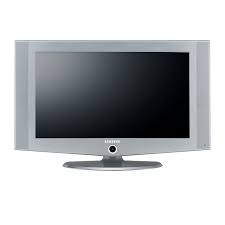
LE-32T51S - TELEVISOR SAMSUNG - Manual de uso y guía de instrucciones gratis
Encuentra gratis el manual del aparato LE-32T51S SAMSUNG en formato PDF.



| Tipo de producto | Televisor LCD |
| Tamaño de la pantalla | 32 pulgadas |
| Resolución | 1366 x 768 píxeles (HD Ready) |
| Tecnología de visualización | LCD con retroiluminación CCFL |
| Frecuencia de actualización | 60 Hz |
| Conectividad | 2 x HDMI, 1 x USB, 1 x VGA, 1 x AV in, 1 x salida de audio |
| Alimentación eléctrica | 100-240V, 50/60Hz |
| Dimensiones aproximadas | 73.5 x 49.5 x 18.5 cm (con pie) |
| Peso | 8.5 kg |
| Funciones principales | Modo de ahorro de energía, ajuste automático de brillo |
| Mantenimiento y limpieza | Utilizar un paño suave y seco, evitar productos químicos agresivos |
| Piezas de repuesto y reparabilidad | Reparabilidad limitada, piezas disponibles a través del servicio postventa |
| Información de seguridad | No exponer a la humedad, desconectar durante una tormenta, seguir las instrucciones de uso |
| Compatibilidades | Compatible con las normas de difusión DVB-T/C |
Preguntas frecuentes - LE-32T51S SAMSUNG
Descarga las instrucciones para tu TELEVISOR en formato PDF gratis! Encuentra tus instrucciones LE-32T51S - SAMSUNG y toma tu dispositivo electrónico nuevamente en la mano. En esta página están publicados todos los documentos necesarios para el uso de su dispositivo. LE-32T51S de la marca SAMSUNG.
MANUAL DE USUARIO LE-32T51S SAMSUNG
Contacte con SAMSUNG WORLD-WIDE Owner’s Instructions Si tiene alguna pregunta o comentario referente a nuestros productos, por favor contacte con nuestro Servicio de Atención al Cliente. om “Land” te selecteren.
om “OK” te selecteren. om “Modus” te selecteren.
om “Modus” te selecteren.
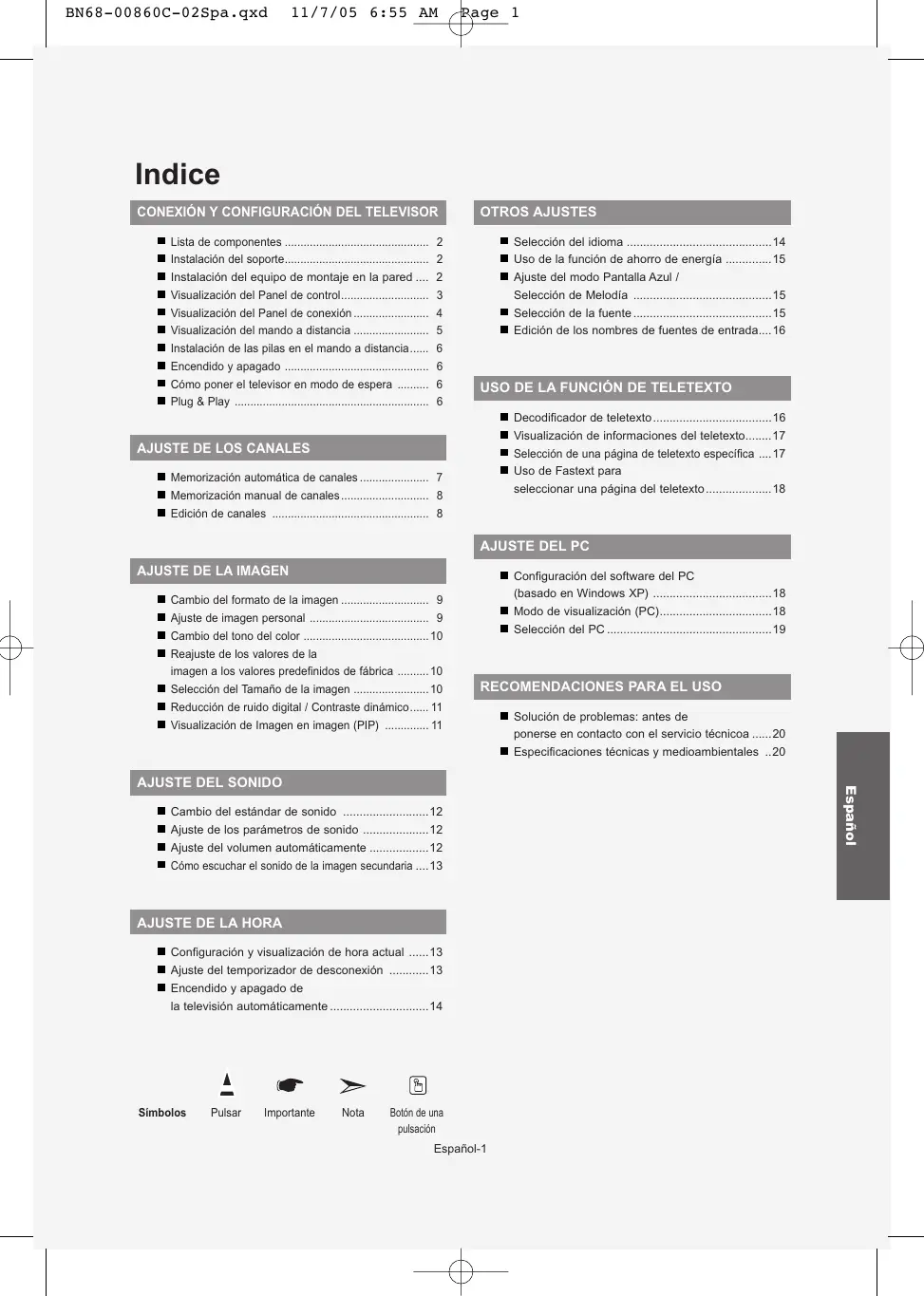
om “Modus” te selecteren. Indice CONEXIÓN Y CONFIGURACIÓN DEL TELEVISOR Lista de componentes .............................................. Instalación del soporte.............................................. Instalación del equipo de montaje en la pared .... Visualización del Panel de control............................ Visualización del Panel de conexión ........................ Visualización del mando a distancia ........................ Instalación de las pilas en el mando a distancia...... Encendido y apagado .............................................. Cómo poner el televisor en modo de espera .......... Plug & Play ..............................................................
- OTROS AJUSTES Selección del idioma p. 14
- Uso de la función de ahorro de energía p. 15
- Ajuste del modo Pantalla Azul / Selección de Melodía p. 15
- Selección de la fuente p. 15
- Edición de los nombres de fuentes de entrada p. 16
- USO DE LA FUNCIÓN DE TELETEXTO Decodificador de teletexto p. 16
- Visualización de informaciones del teletexto p. 17
- Selección de una página de teletexto específica p. 17
- Uso de Fastext para seleccionar una página del teletexto p. 18
AJUSTE DE LOS CANALES
Memorización automática de canales ...................... 7 Memorización manual de canales ............................ 8 Edición de canales .................................................. 8
AJUSTE DEL PC
AJUSTE DE LA IMAGEN
- Cambio del formato de la imagen p. 9
- Ajuste de imagen personal p. 9
- Cambio del tono del color p. 10
- Reajuste de los valores de la imagen a los valores predefinidos de fábrica p. 10
- Selección del Tamaño de la imagen p. 10
- Reducción de ruido digital / Contraste dinámico p. 11
- Visualización de Imagen en imagen (PIP) p. 11
- Configuración del software del PC (basado en Windows XP) p. 18
- Modo de visualización (PC) p. 18
- Selección del PC p. 19
RECOMENDACIONES PARA EL USO
- Cambio del estándar de sonido p. 12
- Ajuste de los parámetros de sonido p. 12
- Ajuste del volumen automáticamente p. 12
- Cómo escuchar el sonido de la imagen secundaria p. 13
AJUSTE DE LA HORA
- Configuración y visualización de hora actual p. 13
- Ajuste del temporizador de desconexión p. 13
- Encendido y apagado de la televisión automáticamente p. 14
- Símbolos Pulsar Importante Nota Botón de una pulsación Español-1 Español Solución de problemas: antes de ponerse en contacto con el servicio técnicoa p. 20
- Especificaciones técnicas y medioambientales BN68-00860C-02Spa.qxd 11/7/05 7:55 AM Page 2 CONEXIÓN Y CONFIGURACIÓN DEL TELEVISOR Lista de componentes Asegúrese de que los siguientes elementos se incluyan con el televisor de pantalla LCD. Si falta alguno, póngase en contacto con su distribuidor. M4 X L16 Mando a distancia + pilas (2x AAA) Cable de alimentación Cubierta- inferior 4 tornillos estándar Manual de instrucciones Tarjeta de garantía Tarjeta de red de servicio Guía de seguridad Tarjetas de registro Tarjeta de garantía / Tarjeta de red de servicio / Guía de seguridad / Tarjetas de registro (no esta disponible en todas las localidades). Instalación del soporte <2> <3> p. 20
1. Coloque hacia abajo el TV sobre un paño suave o un almohadón sobre una mesa.
2. Coloque el soporte en el orificio de la parte inferior del televisor.
3. nserte el tornillo en el orificio indicado y apriételo.
Instalación del equipo de montaje en la pared Los elementos para montaje en la pared (se venden por separado) permiten instalar el televisor en una pared. Si desea más información sobre la instalación de los componentes para montaje en la pared, consulte las instrucciones que se facilitan con dichos elementos. Para la instalación del soporte mural, póngase en contacto con un técnico. Samsung Electronics no se hace responsable de los daños causados al producto o a los usuarios si éstos han efectuado personalmente la instalación del televisor. Español-2 BN68-00860C-02Spa.qxd 11/7/05 6:55 AM Page 3 Visualización del Panel de control El color y la forma del producto pueden variar según el modelo. SOURCE Cambia entre todas las fuentes de entrada disponibles. (TV, Ext., AV, S-Vídeo, Componente, PC, DVI). En el menú de la pantalla, use este del botón del mismo modo que el botón ENTER mando a distancia. (CONECTOR DE AURICULARES) Conecte un par de auriculares externos a esta toma para la escucha privada. MENU Púlselo para ver en pantalla un menú de las características del televisor. Indicador de encendido Parpadea y se apaga cuando la unidad está encendida y se enciende en modo de espera (Encendido) Púlselo para encender o apagar el televisor. Altavoces Púlselo para aumentar o reducir el volumen. En el menú de la pantalla, use estos botones del mismo modo que los botones y del mando a distancia. Sensor del mando a distancia Dirija el mando a distancia hacia este punto del televisor. Púlselos para cambiar de canal. En el menú de la pantalla, use estos botones del mismo modo que los botones y del mando a distancia. (Sin mando a distancia, puede encender el TV utilizando el botón de los canales.) Español-3 BN68-00860C-02Spa.qxd 11/7/05 6:55 AM Page 4 Visualización del Panel de conexión Entrada de alimentación Cada vez que conecte un dispositivo externo al televisor, compruebe que la unidad esté desconectada de la alimentación. Cuando conecte un terminal externo, debe hacer coincidir los colores del terminal de conexión y del cable. Conexión a la antena o a la red de televisión por cable (dependiendo del modelo) Para ver los canales de televisión correctamente, la unidad debe recibir una señal de una de las fuentes siguientes: - Una antena exterior / Una red de televisión por cable / Una red por satélite Conexión de dispositivos con salida de vídeo por componentes (DTV/DVD) - Conecte los cables de vídeo de componentes (opcionales) al conector de componentes (“PR”, “PB”, “Y”) de la parte posterior del equipo y los otros extremos a los conectores de salida de vídeo de los componentes correspondientes en el DTV o DVD. - Si desea conectar tanto el receptor de televisión digital como el DTV (o DVD), deberá conectar dicho receptor al DTV (o DVD) y luego conectar el DTV (o DVD) al conector de vídeo por componentes de la unidad. - Los conectores Y, PB y PR de los dispositivos con salida de vídeo por componentes (DTV o DVD) se denominan a veces Y, B-Y y R-Y o Y, Cb y Cr. - Conecte los cables de sonido RCA (opcionales) a “R - AUDIO - L” de la parte posterior del aparato y los otros extremos a os conectores de salida de sonido correspondientes en el DTV o DVD. - Este LCD muestra la imagen óptima en modo 720p. Español-4 BN68-00860C-02Spa.qxd 11/7/05 6:55 AM Page 5 Conexión a dispositivos de A/V - Conecte el cable RCA (opcional) o S-VIDEO (opcional) a un dispositivo A/V externo apropiado, como un vídeo, DVD o cámara de vídeo. - Conecte los cables de sonido RCA (opcionales) a “R - AUDIO - L” de la parte posterior del aparato y los otros extremos a los conectores de salida de sonido correspondientes en el dispositivo A/V. Conexión del receptor de TV digital, vídeo o DVD - Conecte el cable SCART del vídeo o DVD (opcional) al euroconector del vídeo o DVD. Conexión del DVI - Conecte el conector DVI al conector DVD. - Conecte los cables de audio estéreo (opcionales) a “R - AUDIO - L”, en la parte posterior del aparato, y los otros extremos a los conectores de salida de audio correspondientes en el dispositivo A/V. - DVI no es compatible con la función PC. - Este LCD muestra la imagen óptima en modo 720p. Conexión a un equipo - Conecte el cable D- sub (opcional) a “PC (PC IN)”, en la parte posterior del aparato, y el otro extremo a la tarjeta de vídeo del ordenador. - Conecte el cable estéreo de audio (opcional) a la entrada “AUDIO (PC IN)” en la parte posterior del equipo y el otro extremo a la salida “Audio Out” de la tarjeta de sonido del ordenador. Bloqueo Kensington - El bloqueo Kensington (opcional) es un dispositivo que se utiliza para fijar físicamente el sistema cuando se utiliza en un sitio público. - Si desea usar un dispositivo de bloqueo, póngase en contacto con el distribuidor donde adquirió el televisor. Visualización del mando a distancia Botón de suspensión del televisor Selección del tamaño de la imagen Botón numéricos para elegir un canal directamente Selección de efectos de imagen Selección de canal de uno/dos dígitos Aumento del volumen Disminución del volumen Interrupción momentánea del sonido Activar/desactivar PIP (imagen en imagen) Apagado automático Seleccione el modo PC directamente Funciones de Teletexto Muestra el menú principal en pantalla. Selección del modo de sonido Visualización de teletexto / mezclar información de teletexto y emisión normal Selección de los efectos de sonido Pulse para almacenar automáticamente los canales de TV/cable seleccionados. Utilícelo para almacenar y borrar canales de la memoria Congelación de la imagen Sale de la visualización del teletexto Selecciona el modo TV directamente Canal anterior
Selección del modo de teletexto (Lista o Flof) : Canal siguiente : Canal anterior : Siguiente página de teletexto : Página de teletexto anterior Selección de fuente de entrada de vídeo Mostrar teletexto Visualiza información acerca de la emisión seleccionada Cancelar teletexto Selección de tamaño de teletexto Sale del menú en pantalla Controla el cursor en el menú Selección de tema de fastext El funcionamiento del mando a distancia se puede ver afectado por la luz brillante. Español-5 BN68-00860C-02Spa.qxd 11/7/05 6:55 AM Page 6 Instalación de las pilas en el mando a distancia
Deslice la tapa totalmente.
Coloque dos pilas de tamaño AAA.
Vuelva a colocar la tapa. Compruebe que los extremos “+” y “-” de las pilas concuerdan con el diagrama del interior del compartimiento. Si no va a usar el mando a distancia durante un largo período de tiempo, extraiga las pilas y guárdelas en un lugar fresco y seco. El mando se puede utilizar hasta una distancia de unos 7 metros del televisor. (Con un uso normal del TV,las pilas duran alrededor de un año.) Si el mando a distancia no funciona, haga estas comprobaciones:
1. ¿Está encendido el TV?
2. ¿Están invertidos los extremos positivo y negativo de las pilas?
3. ¿Se han agotado las baterías?
4. ¿Ha habido un corte de luz o el cable está desenchufado?
5. ¿Hay cerca una luz fluorescente o un letrero de neón?
Encendido y apagado El cable de alimentación se encuentra en la parte posterior de la unidad.
Conecte el cordón eléctrico en un enchufe adecuado.
Pulse el botón POWER Se enciende el indicador de modo en espera de la parte frontal del equipo. de la parte frontal del aparato. El programa que estaba viendo por última vez se vuelve a seleccionar de forma automática.
Pulse el botón numérico (0~9) o el botón de canal siguiente/anterior ( botón de la parte derecha del equipo.
Para apagar el equipo, pulse de nuevo POWER
) del mando a distancia o el Cuando encienda el equipo pro primera vez, se le pedirá que elija el idioma en el que quiere que aparezcan los menús.
Cómo poner el televisor en modo de espera Se puede dejar el Televisor en modo de espera para reducir el consumo de energía. El modo de espera es muy útil si desea interrumpir la visualización momentáneamente (durante la comida, por ejemplo).
Pulse el botón POWER del mando a distancia. La pantalla se apaga y aparece un indicador rojo de modo en espera en la parte frontal del aparato.
Para volver a encender el equipo, pulse de nuevo POWER siguiente/anterior ( / ). , los botón numéricos (0~9) o canal No deje el Televisor en modo de espera durante largos períodos de tiempo (cuando esté fuera de casa por vacaciones, por ejemplo). Lo más apropiado es desenchufar el cordón de corriente y el cable de la antena. Plug & Play Cuando el equipo se enciende por primera vez, se presenta automáticamente una serie de opciones de configuración básicas. Los ajustes siguientes están disponibles.
Pulse el botón POWER del mando a distancia. Aparece el mensaje “Plug & Play”.
Seleccione el idioma apropiado pulsando los botones o . para confirmar la elección. Pulse el botón ENTER
Aparece el mensaje “Comprovar la entrada de la antena” con la opción “Aceptar” seleccionada. Pulse el botón ENTER Compruebe que el cable de la antena esté conectado correctamente. Español-6 BN68-00860C-02Spa.qxd 11/7/05 6:55 AM Page 7
Seleccione el país apropiado pulsando los botones o . para confirmar la elección. Pulse el botón ENTER
Se visualiza el menú “Guardado automático” con la opción “Empezar” seleccionada. Pulse el botón ENTER La búsqueda de canales comenzará y terminará automáticamente. Después de memorizar todos los canales, se muestra “Ajustar hora” Pulse el botón ENTER en cualquier momento para interrumpir el proceso de memorización.
Pulse el botón ENTER Seleccione la “Hora” o el “Minuto” pulsando los botones o . Establezca la “Hora” o el “Minuto” pulsando los botones o . También puede ajustar la hora y los minutos pulsando los botones numéricos del mando a distancia.
Pulse el botón ENTER para confirmar el ajuste. Idioma: Seleccione el idioma. País: Seleccione el país. Guardado automático: Automáticamente busca y almacena los canales disponibles en el área local. Ajustar hora: Ajusta la hora actual del reloj del televisor. Si quiere volver a ajustar esta característica...
Pulse el botón MENU para ver el menú. Pulse los botones o para seleccionar “Configuración” y pulse el botón ENTER
Pulse de nuevo el botón ENTER
De este modo se cambiará o restablecerá la configuración. para seleccionar “Plug & Play”.
AJUSTE DE LOS CANALES
- Memorización automática de canales (consulte la página 7) - Memorización manual de canales (consulte la página 8) - Edición de canales (consulte la página 8) Memorización automática de canales Puede explorar los rangos de frecuencia disponibles (la disponibilidad varía en función del país). Los números de programa adjudicados automáticamente puede que no se correspondan con los números de programa reales o deseados. No obstante, puede ordenar los números manualmente y borrar los canales que no desea ver.
Pulse el botón MENU para ver el menú. Pulse los botones o para seleccionar “Canal” y pulse el botón ENTER
Pulse el botón ENTER
Seleccione el país apropiado pulsando los botones o . para confirmar la elección. Pulse el botón ENTER
para seleccionar “País”.
Pulse los botones o para seleccionar “Guardado automático” y pulse el botón ENTER
Pulse el botón ENTER
El televisor empezará a memorizar todos los canales disponibles. Pulse el botón ENTER en cualquier momento si desea interrumpir el proceso de memorización y volver al menú “Canal”.
Una vez memorizados todos los canales disponibles, aparecerá el menú “Ordenar”. Los canales se pueden almacenar automáticamente pulsando el botón AUTO PROG. en el mando a distancia. Español-7 BN68-00860C-02Spa.qxd 11/7/05 6:55 AM Page 8 Memorización manual de canales Se pueden memorizar hasta 100 canales, que incluyen los que se reciben a través de redes por cable. Cuando memorice los canales manualmente, podrá elegir: Si se memoriza o no cada canal que se encuentre El número de programa con el que desea identificar cada canal memorizado
Pulse el botón MENU para ver el menú. Pulse los botones o para seleccionar “Canal” y pulse el botón ENTER
Pulse los botones o para seleccionar “Guardado manual” y pulse el botón ENTER
Pulse el botón ENTER
Para asignar un número de programa a un canal, busque el número correcto pulsando el botón o y pulse el botón ENTER
Pulse los botones o para seleccionar “Sistema de color” y pulse el botón ENTER
Seleccione el estándar de color deseado pulsando varias veces los botones o y, a continuación, pulse el botón ENTER
Pulse los botones o para seleccionar “Sistema de sonido” y pulse el botón ENTER
Seleccione el estándar de sonido deseado pulsando varias veces los botones o y, a continuación, pulse el botón ENTER
Si sabe el número del canal que desea almacenar, pulse el botón o para seleccionar “Canal”. Pulse el botón ENTER . Seleccione C (canal aéreo) o S (canal por cable) pulsando el botón o . Pulse el botón para seleccionar el canal. Seleccione el número que desea pulsando el botón o y, a continuación, pulse el botón ENTER
para seleccionar “Programa”. También puede establecer el número de cada programa pulsando los botones numéricos en el mando a distancia.
Si se produce un sonido anormal o no se produce sonido, vuelva a seleccionar el sistema de sonido adecuado. Modo de canal: P (Modo Programa), C (Modo de canal aéreo), S (Modo Canal por cable) También puede definir el canal pulsando los botones numéricos en el mando a distancia.
10. Si no conoce los números de canal, pulse los botones o para seleccionar “Buscar”. Pulse el botón
ENTER . Realice la búsqueda pulsando los botones o y, a continuación, pulse el botón ENTER
11. Pulse el botón o para seleccionar “Guardar”. Pulse el botón ENTER
para seleccionar “Aceptar”.
12. Repita los pasos 3 a 11 para cada canal que quiera memorizar.
Programa: Selecciona un número de programa para el canal. Sistema de color: Ajusta el sistema de soporte del color. Sistema de sonido: Ajusta el sistema de soporte del sonido. Canal: Selecciona un canal. Buscar: Busca el valor de frecuencia del canal. Guardar: Guarda la configuración. Edición de canales Puede elegir los canales que se excluirán en la operación de exploración de canales. Cuando se explore por los canales memorizados, los que se hayan seleccionado para que se omitan no se mostrarán. Todos los canales que no se haya especificado que se omitan se mostrarán durante la exploración.
Use los botones numéricos para seleccionar directamente el canal que se añadirá o borrará.
Pulse el botón MENU para ver el menú. Pulse los botones o para seleccionar “Canal” y pulse el botón ENTER
Pulse los botones o para seleccionar “Añadir/Borrar” y pulse el botón ENTER
Al pulsar repetidamente el botón ENTER
Pulse el botón EXIT para salir.
se alterna la adición o la supresión de un canal. para cambiar al canal apropiado y repita el proceso anterior. Puede ver cualquier canal (incluido un canal eliminado) utilizando los botones numéricos del mando a distancia. También puedes agregar o borrar canales simplemente pulsando el botón ADD/DEL del mando a distancia. Español-8 BN68-00860C-02Spa.qxd 11/7/05 6:55 AM Page 9
AJUSTE DE LA IMAGEN
Cambio del formato de la imagen Se puede seleccionar el tipo de imagen que mejor se corresponda a los requisitos de visualización. Pulse el botón P.MODE del mando a distancia para seleccionar uno de los ajustes de imagen.
Pulse el botón MENU para ver el menú. Pulse los botones o para seleccionar “Imagen” y pulse el botón ENTER
Pulse de nuevo el botón ENTER para seleccionar “Modo”.
Pulse de nuevo el botón ENTER para seleccionar “Modo”.
Pulse el botón o para seleccionar el efecto de imagen deseado. Pulse el botón ENTER
Pulse el botón EXIT para salir. Dinámico: Selecciona la alta definición en la imagen, en una habitación luminosa. Estándar: Selecciona la visualización óptima de la imagen, en un entorno normal. Película: Selecciona una visualización agradable de la imagen, en una sala oscura. Personal: Selecciónelo para ver los ajustes de pantalla favoritos. (Consulte “Ajuste de imagen personal” en la página 9) El modo Imagen se debe ajustar independientemente para cada fuente de entrada. Puede volver a los ajustes de imagen predefinidos de fábrica seleccionando “Restabl.”. (Consulte “Reajuste de los valores de la imagen a los valores predefinidos de fábrica” en la página 10) Ajuste de imagen personal La unidad ofrece varias configuraciones que permiten controlar la calidad de imagen.
Para seleccionar el efecto de imagen deseado, siga las instrucciones 1 a 4 de “Cambio del formato de la imagen”, en la página 9.
Pulse los botones o para seleccionar un elemento concreto. Pulse el botón ENTER
Pulse los botones o para reducir o aumentar el valor de un elemento concreto. Pulse el botón ENTER
Pulse el botón EXIT para salir. Contraste: Ajusta la claridad y oscuridad entre los objetos y el fondo. Brillo: Ajusta el brillo de toda la pantalla. Nitidez: Ajusta el contorno de los objetos para que estén más o menos nítidos. Color: Ajusta los colores para que aparezcan más claros o más oscuros. Matiz: Ajusta el color de los objetos haciendo que sean más rojos o verdes para que tengan un aspecto más natural. Los parámetros ajustados se almacenan de acuerdo con el modo Imagen seleccionado. Español-9 BN81-00253E-00Spa.qxd 3/30/06 7:07 PM Page 10 Cambio del tono del color Puede seleccionar el tono de color que le resulte más cómodo para su vista.
Para seleccionar el efecto de imagen deseado, siga las instrucciones 1 a 4 de “Cambio del formato de la imagen”, en la página 9.
Pulse los botones o para seleccionar “Tono de color” y pulse el botón ENTER
Pulse los botones o para seleccionar el ajuste de tono de color deseado. Pulse el botón ENTER
Pulse el botón EXIT para salir. Frío2: Hace que la temperatura del color sea más azul que en el menú “Frío1”. Frío1: Hace que el blanco sea azulado. Normal: Mantiene el color blanco sin modificaciones. Cálido1: Hace que el blanco sea rojizo. Cálido2: Hace que la temperatura del color sea más azul que en el menú “Cálido1”. Los parámetros ajustados se almacenan de acuerdo con el modo Imagen seleccionado. Reajuste de los valores de la imagen a los valores predefinidos de fábrica Puede volver a los ajustes de imagen predefinidos de fábrica.
Para seleccionar el efecto de imagen deseado, siga las instrucciones 1 a 4 de “Cambio del formato de la imagen”, en la página 9.
Pulse los botones o para seleccionar “Restabl.” y pulse el botón ENTER
Pulse el botón EXIT para salir. La función “Restabl.” afectará a cada modo de imagen. Selección del Tamaño de la imagen Puede seleccionar el tamaño de imagen que mejor corresponda con sus requisitos de visualización. También puede seleccionar estas opciones si pulsa el botón P.SIZE en el mando a distancia.
Pulse el botón MENU para ver el menú. Pulse los botones o para seleccionar “Imagen” y pulse el botón ENTER
Pulse los botones o para seleccionar “Tamaño” y pulse el botón ENTER
Seleccione la opción que desee pulsando el botón o . Pulse el botón ENTER
Pulse el botón EXIT para salir. Ancho automát.: Ajusta automáticamente el tamaño de la imagen a la relación de aspecto de la pantalla “16:9”. 16:9: Ajusta el tamaño de la imagen a 16:9, adecuado para ver los DVD o las emisiones en formato ancho. Panorámico: Ajusta la relación 16:9 a 4:3 de manera natural como en las emisiones normales. Zoom: Amplía la imagen ancha de 16:9 (en sentido vertical) para que la imagen ocupe el tamaño de la pantalla. 4:3: Es la configuración predeterminada para una película de vídeo o una emisión normal. En modo PC, Component, DVI solamente se puede ajustar el modo “16:9” y “4:3”. (No se admite el modo “Zoom”, “Panorámico”.) Seleccione pulsando los botones o . Utilice los botones o para mover la imagen arriba y abajo. Después de seleccionar , utilice los botones o para ampliar o reducir el tamaño de la imagen en dirección vertical. Español-10 BN68-00860C-02Spa.qxd 11/7/05 6:55 AM Page 11 Reducción de ruido digital / Contraste dinámico Digital NR: Si la señal de emisión que recibe el televisor es débil, puede activarse la función de reducción digital del ruido para reducir la estática y las imágenes superpuestas que pueden aparecer en la pantalla. Contraste dinám.: Contraste dinámico detecta automáticamente la señal de vídeo y la ajusta hasta crear un contraste óptimo.
Pulse el botón MENU para ver el menú. Pulse los botones o para seleccionar “Imagen” y pulse el botón ENTER
Pulse el botón o para seleccionar “Digital NR” o “Contraste dinám.”. Pulse el botón ENTER
Pulse el botón o para seleccionar “Act.” o “Des.”. Pulse el botón ENTER
Pulse el botón EXIT para salir.
Estas funciones no están operativas en el modo PC. Visualización de Imagen en imagen (PIP) Puede visualizar una imagen secundaria dentro de la imagen principal del programa o de la entrada de video definidos. De esta manera, es posible visualizar la imagen del programa o la entrada de video definidos desde cualquier equipo conectado mientras se visualiza la imagen principal.
Pulse el botón MENU para ver el menú. Pulse los botones o para seleccionar “Imagen” y pulse el botón ENTER
Pulse los botones o para seleccionar “PIP” y pulse el botón ENTER
Pulse el botón ENTER de nuevo. Seleccione “Act.” pulsando el botón o y , a continuación, pulse el botón ENTER
Pulse los botones o para seleccionar “Fuentes” y pulse el botón ENTER . Seleccione una fuente de entrada de la imagen secundaria pulsando los botones o y pulse el botón ENTER
La función PIP está disponible en el modo PC, pero no en los otros modos. Pulse repetidamente el botón PIP del mando a distancia para activar o desactivar "PIP". La imagen secundaria puede servir a diferentes selecciones de fuente basadas en cómo esté configurada la imagen principal.
Pulse los botones o para seleccionar “Posición” y pulse el botón ENTER . Seleccione una fuente de entrada de la imagen secundaria pulsando los botones o y pulse el botón ENTER
Pulse el botón o para seleccionar “Prog.” y pulse el botón ENTER . Puede seleccionar el canal que desee ver en la imagen secundaria pulsando el botón o Pulse el botón ENTER
Pulse el botón EXIT para salir. “Prog.” puede estar activo cuando la imagen secundaria esté configurada como TV. Fuentes: Selección de una fuente de señal (A/V externo) para PIP. Posición: Se usa para desplazar la imagen secundaria. Prog.: Se utiliza para cambiar la imagen secundaria. Configuración de PIP (O: PIP está activado, X: PIP está desactivado) Secundaria Principal
Cuando la imagen principal proviene de un PC, la imagen secundaria sólo admite “TV”, “Ext.1”, “Ext.2”, “AV” y “S-Video”. En este caso, la imagen secundaria no admite otras fuentes de entrada. Cuando utilice la pantalla principal para visualizar un juego o un karaoke, podrá advertir que la imagen en la ventana PIP no resultará del todo natural. Español-11 BN68-00860C-02Spa.qxd 11/7/05 6:55 AM Page 12
AJUSTE DEL SONIDO
Cambio del estándar de sonido Puede seleccionar un tipo de efecto de sonido especial que se usará cuando se visualice una emisión concreta. También puede seleccionar estas opciones con sólo pulsar el botón S.MODE del mando a distancia.
Pulse el botón MENU para ver el menú. Pulse los botones o para seleccionar “Sonido” y pulse el botón ENTER
Pulse de nuevo el botón ENTER
Seleccione el efecto de sonido deseado pulsando varias veces el botón o y, a continuación, pulse el botón ENTER
Pulse el botón EXIT para salir. para seleccionar “Modo”. Estándar: Selecciona el modo de sonido normal. Música: Realza la música respecto de las voces. Película: Proporciona un sonido vivo y natural en las películas. Diálogo: Realza las voces respecto de los sonidos. Personal: Seleccione los ajustes del sonido que prefiera. (Consulte “Ajuste de los parámetros de sonido”, en la página 12) Ajuste de los parámetros de sonido Es posible ajustar los parámetros del sonido según sus preferencias personales.
Pulse el botón MENU para ver el menú. Pulse los botones o para seleccionar “Sonido” y pulse el botón ENTER
Pulse los botones o para seleccionar “Personal” y pulse el botón ENTER
Pulse los botones o para seleccionar un elemento concreto. Pulse el botón ENTER
Pulse el botón o para llegar al ajuste necesario. Pulse el botón ENTER
Pulse el botón EXIT para salir. Si efectúa algún cambio en esta configuración, el modo de sonido cambiará automáticamente a “Personal”. Ajuste del volumen automáticamente Cada emisora tiene sus propias condiciones de señal, así que no resulta cómodo ajustar el volumen cada vez que se cambia de canal. Esta característica permite ajustar automáticamente el volumen del canal deseado, bajando el volumen del sonido cuando la señal de modulación es intensa, o elevando el volumen del sonido cuando la señal de modulación es débil.
Pulse el botón MENU para ver el menú. Pulse los botones o para seleccionar “Sonido” y pulse el botón ENTER
Pulse los botones o para seleccionar “Volumen autom.” y pulse el botón ENTER
Pulse el botón o para seleccionar “Act.” o “Des.”. Pulse el botón ENTER
Pulse el botón EXIT para salir. Español-12 BN68-00860C-02Spa.qxd 11/7/05 6:55 AM Page 13 Cómo escuchar el sonido de la imagen secundaria Cuando esté activado la función PIP, podrá escuchar el audio de pantalla secundaria (sub).
Pulse el botón MENU para ver el menú. Pulse los botones o para seleccionar “Sonido” y pulse el botón ENTER
Pulse los botones o para seleccionar “Selección de sonido” y pulse el botón ENTER
Pulse el botón o para seleccionar “Sub”. Pulse el botón ENTER
Pulse el botón EXIT para salir.
Principal: Se usa para escuchar el sonido de la imagen principal. Sub: Se usa para escuchar el sonido de la imagen secundaria. Puede seleccionar esta opción cuando “PIP” está ajustado como “Act.”.
AJUSTE DE LA HORA
Configuración y visualización de hora actual Puede establecer el reloj del TV para que aparezca la hora actual al pulsar el botón INFO. Si el ruido no desaparece sólo con la sintonización precisa, realice los ajustes de frecuencia hasta el máximo y vuelva a realizar la sintonización precisa.
Pulse el botón MENU para ver el menú. Pulse los botones o para seleccionar “Configuración” y pulse el botón ENTER
Pulse los botones o para seleccionar “Hora” y pulse el botón ENTER
Pulse el botón ENTER
Para... Pulse... Ajuste la “Hora” o los “Minuto” Pulse el botón ENTER
para seleccionar “Ajustar hora”. El botón o
Pulse el botón EXIT para salir. Si desconecta el cordón de alimentación, tendrá que establecer el reloj en hora otra vez. También puede definir la hora y los minutos pulsando los botones numéricos en el mando a distancia. Ajuste del temporizador de desconexión Puede seleccionar un período de tiempo entre 30 y 180 mins para que, cuando transcurran, el televisor pase automáticamente al modo de espera. Pulse repetidamente el botón SLEEP del mando a distancia hasta que aparezca el intervalo deseado.
Pulse el botón MENU para ver el menú. Pulse los botones o para seleccionar “Configuración” y pulse el botón ENTER
Pulse los botones o para seleccionar “Hora” y pulse el botón ENTER
Pulse los botones o para seleccionar “Temp. de desc.” y pulse el botón ENTER
Pulse los botones o varias veces hasta que aparezca el tiempo deseado. (Des., 30, 60, 90, 120, 150, 180). Pulse el botón ENTER
Pulse el botón EXIT para salir.
El Televisor cambiará automáticamente a modo de espera cuando el temporizador llegue a 0. Español-13 BN68-00860C-02Spa.qxd 11/7/05 6:55 AM Page 14 Encendido y apagado de la televisión automáticamente Puede ajustar los temporizadores de Des./Act. para que el Televisor: Se encienda automáticamente y sintonice el canal de su elección en el momento que seleccione. Se apague automáticamente a la hora que seleccione.
Pulse el botón MENU para ver el menú. Pulse los botones o para seleccionar “Configuración” y pulse el botón ENTER
Pulse los botones o para seleccionar “Hora” y pulse el botón ENTER
Pulse los botones o para seleccionar “Temp. de encen.” y pulse el botón ENTER
Pulse los botones o para ajustar “Hora” y pulse el botón para ir al paso siguiente. Ajuste otras opciones utilizando el mismo método que se indica anteriormente. para volver. Cuando haya terminado, pulse el botón ENTER
Pulse los botones o para seleccionar “Temp. de apag.” y pulse el botón ENTER
Pulse los botones o para ajustar “Hora” y pulse el botón para ir al paso siguiente. Ajuste otras opciones utilizando el mismo método que se indica anteriormente. para volver. Cuando haya terminado, pulse el botón ENTER
Pulse el botón EXIT para salir.
El primer paso es ajustar el reloj del televisor. También puede definir la hora y los minutos pulsando los botones numéricos en el mando a distancia. El ajuste “Configuración” debe estar establecido en “Act.” para que los temporizadores funcionen. OTROS AJUSTES Selección del idioma Cuando utilice la unidad por primera vez, debe seleccionar el idioma que se utilizará para visualizar menús e indicaciones.
Pulse el botón MENU para ver el menú en pantalla. Pulse los botones o para seleccionar “Configuración” y pulse el botón ENTER
Pulse los botones o para seleccionar “Idioma” y pulse el botón ENTER
Seleccione un idioma pulsando varias veces los botones o . Pulse el botón ENTER
Pulse el botón EXIT para salir. Puede elegir uno de los 21 idiomas. Español-14 BN68-00860C-02Spa.qxd 11/7/05 6:55 AM Page 15 Uso de la función de ahorro de energía Esta función ajusta el brillo del televisor, lo cual reduce el consumo de energía. Si desea ver la televisión por la noche, ajuste la opción del modo “Ahorro de energía” en “Alto”; sus ojos se lo agradecerán y, además, reducirá el consumo de energía.
Pulse el botón MENU para ver el menú en pantalla. Pulse los botones o para seleccionar “Configuración” y pulse el botón ENTER
Pulse los botones o para seleccionar “Ahorro energía” y pulse el botón ENTER
Seleccione la opción deseada (Des, Bajo, Medio, Alto) pulsando los botones o . Pulse el botón ENTER
Pulse el botón EXIT para salir. Esta función no se puede utilizar en modo PC. Ajuste del modo Pantalla Azul / Selección de Melodía Pantalla Azul: Si no se recibe ninguna señal o la señal es muy débil, una pantalla azul sustituirá automáticamente el fondo ruidoso de la imagen. Si desea continuar visualizando la imagen deficiente, ajuste el modo “Pantalla Azul” en “Des.”. Melodía: Puede oír la melodía cuando la televisión se enciende o se apaga.
Pulse el botón MENU para ver el menú. Pulse los botones o para seleccionar “Configuración” y pulse el botón ENTER
Pulse el botón o para seleccionar “Pantalla Azul” o ”Melodía”. Pulse el botón ENTER
Pulse el botón o para seleccionar “Act.” o ”Des.”. Pulse el botón ENTER
Pulse el botón EXIT para salir. Selección de la fuente Puede elegir entre varias fuentes externas conectadas a las tomas de entrada del televisor.
Pulse el botón MENU para ver el menú. para seleccionar “Entrada”. Pulse el botón ENTER
Pulse de nuevo el botón ENTER para seleccionar “Fuentes”. Si no hay ningún dispositivo externo conectado a la unidad, solo las opciones “TV”, “EXT.1”, “EXT.2” están activadas en “Fuentes”. “AV”, “S-Vídeo”, “Componente”, “PC” y “DVI” solo se activan si tales fuentes están conectadas a su unidad.
Seleccione el dispositivo que desea pulsando de forma repetida el botón o . Pulse el botón ENTER Pulse el botón SOURCE hasta seleccionar la fuente de entrada que desea. TV mode Para seleccionar el modo de TV pulse el botón TV o los botones P / en el mando a distancia; no es posible seleccionarlo pulsando el botón SOURCE. Español-15 BN68-00860C-02Spa.qxd 11/7/05 6:55 AM Page 16 Edición de los nombres de fuentes de entrada Dé un nombre al dispositivo conectado en las tomas de entrada; de esta manera será más fácil seleccionar el dispositivo de entrada.
Pulse el botón MENU para ver el menú. para seleccionar “Entrada”. Pulse el botón ENTER
Pulse los botones o para seleccionar “Editar Nombre” y pulse el botón ENTER
Pulse los botones o para seleccionar el dispositivo que desea editar. Pulse el botón ENTER
Pulse los botones o para seleccionar el dispositivo deseado. Pulse el botón ENTER
Pulse el botón EXIT para salir. USO DE LA FUNCIÓN DE TELETEXTO Decodificador de teletexto Muchos canales de Televisor incluyen “teletexto”, páginas de información escrita que proporciona datos como: Horas de los programas de televisión Boletines de noticias y partes meteorológicos Resultados deportivos Subtítulos para sordos Las páginas de teletexto se organizan en seis categorías : Parte Contenido
Número de página seleccionado.
Identidad de la emisora.
Número de página actual o estado de la búsqueda.
Información de estado. Español-16 BN68-00860C-02Spa.qxd 11/7/05 6:55 AM Page 17 Visualización de informaciones del teletexto Puede visualizar la información del teletexto en cualquier momento, pero la recepción de la se al debe ser buena. Si no es así: Se puede perder información Algunas páginas no se visualizarán Para activar el modo de teletexto y visualizar la página de ndice:
Mediante los botón P )oP ( proporciona el servicio de teletexto.
Pulse el botón TTX/MIX ( ) seleccione el canal que ) para activar el modo de teletexto. se visualiza el contenido de la página. Se puede volver a visualizar en cualquier momento si se pulsa el botón MENU (
Pulse de nuevo el botón TTX/MIX (
La emisión se reproducirá simultáneamente con la página del teletexto en la pantalla.
Vuelva a pulsar el botón TV ( ) para salir del teletexto. Si aparece algún carácter extraño mientras se visualiza el texto, compruebe que el idioma de Text (texto) es el mismo que el idioma en el modo de menú “configuración”. Si ambos idiomas son diferentes, seleccione el mismo idioma en el menú “configuración”. Selección de una página de teletexto específica Pulse los botón numéricos en el mando a distancia para introducir los números de página directamente:
Introduzca los tres dígitos del número de la página que se enumera en el índice pulsando los botón numéricos correspondientes.
Si la página seleccionada está vinculada con varias páginas secundarias, éstas se mostrarán secuencialmente.
Para congelar la imagen en una página, pulse el botón
Para reanudar, vuelva a pulsar el bon
Uso de varias opciones de pantalla: Para visualizar... Pulse... Tanto la información del teletexto como la emisión normal TTX/MIX ( Texto oculto (respuestas a juegos, por ejemplo) INFO (
La pantalla normal INFO (
Página secundaria, escriba los 4 dígitos del número ADD/DEL ( Página siguiente Página anterior
O doble de las letras en: Mitad superior de la pantalla Mitad inferior de la pantall SLEEP ( Una vez Dos veces La pantalla normal Tres veces
BN68-00860C-02Spa.qxd 11/7/05 6:55 AM Page 18 Uso de Fastext para seleccionar una página del teletexto Las distintos temas que aparecen en las páginas del teletexto tienen varios colores, y se pueden seleccionar utilizando los botón coloreados del mando a distancia.
Pulse el botón TTX/MIX ( teletexto. ) para visualizar la página de índice del
Pulse el botón del color correspondiente para el tema que desear seleccionar (los temas disponibles se enumeran en la línea de información de estado).
Pulse el botón rojo para mostrar la página anterior. Pulse el botón verde para mostrar la página siguiente.
Para salir de la visualización de teletexto, vuelva a pulsar el botón TV (
AJUSTE DEL PC
Configuración del software del PC (basado en Windows XP) A continuación se muestra la configuración de visualización de Windows para un ordenador típico. Probablemente la pantalla real de su PC sea distinta; dependerá de la versión concreta de Windows y de la tarjeta de vídeo que tenga. Pero aunque las pantallas reales tengan un aspecto diferente, se aplicarán los mismos ajustes básicos y la misma información en la mayoría de los casos. (En caso contrario, póngase en contacto con el fabricante del ordenador o con el distribuidor de Samsung.)
Primero, haga clic en “Control Panel” dentro del menú Inicio de Windows.
Cuando aparezca la pantalla del panel de control, haga clic en “Appearance and Themes” aparecerá un cuadro de diálogo.
Cuando aparece la pantalla de Panel de control, haga clic en “Display” y aparecerá el cuadro de diálogo Propiedades de Pantalla.
Navegue hasta la ficha “Settings” en el cuadro de diálogo Propiedades de Pantalla. La configuración adecuada del tamaño es: Óptima - 1360 X 768 Si existe una opción de frecuencia vertical en ese cuadro de diálogo de configuración dela pantalla, el valor correcto es “60” o “60 Hz”. Si no, basta con hacer clic en “OK” y salir del cuadro de diálogo. Modo de visualización (PC) Tanto la posición en la pantalla como el tamaño varían dependiendo del tipo de monitor del PC y de su resolución. Se recomiendan las resoluciones de la tabla. (Son compatibles todas las resoluciones entre los límites admitidos) Modo Resolución Frecuencia horizontal (Hz) Frecuencia del vertical (Hz) Frecuencia del reloj de píxeles (MHz) Polaridad sincronizada (H/V) IBM 640 x 480 720 x 400 31,469 31,469 59,940 70,087 25,175 28,322
VESA LE27T5 LE32T5 No se admite el modo entrelazado. El aparato puede funcionar incorrectamente si se selecciona un formato de vídeo que no sea estándar. El DVI no es compatible con la función PC. Los modos Independiente y Compuesto no se admiten. SOG no se admite. Español-18 BN68-00860C-02Spa.qxd 11/7/05 6:55 AM Page 19 Selección del PC Sintonización gruesa y fina de la imagen (Bloqueo de Imagen): El propósito del ajuste de imagen calidad es remitir o reducir el ruido de la imagen. Si no se eliminan mediante la sintonización Fina, ajuste la frecuencia lo mejor que pueda (grueso) y vuelva a realizar la sintonización fina. Después de reducir el ruido, vuelva a ajustar la imagen para que quede alineada en el centro de la pantalla.
Ajustes predefinidos: Pulse el botón PC para seleccionar el modo PC.
Pulse el botón MENU para ver el menú. Pulse los botones o para seleccionar “Configuración” y pulse el botón ENTER Pulse el botón PC del mando a distancia para seleccionar el modo PC. Pulse los botones o para seleccionar “PC” y pulse el botón ENTER
Pulse el botón ENTER
Pulse los botones o para seleccionar “Grueso” o “Fino” y pulse el botón ENTER para seleccionar “Bloqueo de Imagen”.
Pulse los botones o para ajustar la calidad de la pantalla. Pulse el botón ENTER
Pulse el botón EXIT para salir. Cambio de la posición de la imagen (Posición): Ajuste la posición de la pantalla del PC si no se ajusta a la pantalla del TV.
Siga las instrucciones de 1 a 3 del apartado “Sintonización gruesa y fina de la imagen (Bloqueo de Imagen)”.
Pulse los botones o para seleccionar “Posición” y pulse el botón ENTER
Pulse el botón o para ajustar la posición horizontal. Pulse el botón o para ajustar la posición vertical. Pulse el botón ENTER
Pulse el botón EXIT para salir. Inicialización de los ajustes de imagen (Restablecer imagen): Puede sustituir todos los ajustes de imagen con los ajustes predeterminados de fábrica.
Siga las instrucciones de 1 a 3 del apartado “Sintonización gruesa y fina de la imagen (Bloqueo de Imagen)”.
Pulse los botones o para seleccionar “Restablecer imagen” y pulse el botón ENTER
Pulse el botón EXIT para salir. Configuración automática de la pantalla del PC (Ajuste automático): El ajuste automático permite que la pantalla de PC de la unidad se ajuste automáticamente a la señal de vídeo de PC entrante. Los valores Fino, Grueso y Posición se ajustan automáticamente.
Siga las instrucciones de 1 a 3 del apartado “Sintonización gruesa y fina de la imagen (Bloqueo de Imagen)”.
Pulse los botones o para seleccionar “Ajuste automático” y pulse el botón ENTER
Pulse el botón EXIT para salir. Español-19 BN68-00860C-02Spa.qxd 11/7/05 6:55 AM Page 20
RECOMENDACIONES PARA EL USO
Solución de problemas: antes de ponerse en contacto con el servicio técnicoa No hay imagen o sonido.
La imagen es normal pero no hay sonido. Compruebe el volumen. Compruebe si se ha pulsado el botón MUTE No hay imagen o es en blanco y negro. Ajuste la configuración de color. Compruebe que el sistema de emisión seleccionado sea correcto. Interferencia en el sonido y la imagen. Intente identificar el aparato eléctrico que está afectando al televisor y aléjelo. Enchufe el televisor en una toma de corriente diferente. Imagen borrosa o nevada, sonido distorsionado. Compruebe la dirección, la ubicación y las conexiones de la antena. Esta interferencia a menudo se debe al uso de una antena interna. Anomalías del mando a distancia. Sustituya las pilas del mando a distancia. Limpie el borde superior del mando a distancia (ventana de transmisión). Compruebe los terminales de la pila. Mensaje “Comprobar el cable de señal.” Compruebe que el cable de señal se haya conectado firmemente al PC o a la fuente de vídeo. Compruebe que el PC o la fuente de vídeo estén encendidos En modo PC, se muestra el mensaje “Modo no compatible”. Compruebe el máximo de la resolución y la frecuencia del adaptador de vídeo. Inferior derecha del panel. Compare estos valores con los datos de los modos de Pantalla. Compruebe que el cable de alimentación esté enchufado a la toma de pared. Compruebe que haya presionado los botones POWER de la parte frontal de equipo. Compruebe los ajustes de contraste y luminosidad de la imagen. Compruebe el volumen. en el mando a distancia. La pantalla TFT LCD utiliza un panel compuesto por subpíxeles (3.133.440) fabricado mediante un proceso de muy alta tecnología. No obstante, pueden existir algunos píxeles brillantes u oscuros en la pantalla que, en cualquier caso, no afectarán al funcionamiento del producto. Especificaciones técnicas y medioambientales Nombre del modelo LE23T5 LE27T5 LE32T5 Panel Tamaño Tamaño de la pantalla Tamaño de píxel Entre 10 °C y 40 °C (50 °F a 104 °F) Del 10 % al 80 %, sin condensación Entre -20 °C y 45 °C (-4 °F a 113 °F) Del 5 % al 95 %, sin condensación Entre 10 °C y 40 °C (50 °F a 104 °F) Del 10 % al 80 %, sin condensación Entre -20 °C y 45 °C (-4 °F a 113 °F) Del 5 % al 95 %, sin condensación Entre 10 °C y 40 °C (50 °F a 104 °F) Del 10 % al 80 %, sin condensación Entre -20 °C y 45 °C (-4 °F a 113 °F) Del 5 % al 95 %, sin condensación 3WX2 5WX2 7,5 W X 2 Frecuencia Horizontal / Vertical PC Resolución (Óptima) Fuente de alimentación (Entrada) Consumo de energía Normal / Ahorro de energía Dimensiones (An x Pr x Al) Cuerpo principal Con soporte Peso Con soporte Factores medioambientales Temperatura de funcionamiento Humedad de funcionamiento Temperatura de almacenamiento Humedad de almacenamiento Sonido Salida El diseño y las especificaciones están sujetos a cambios sin previo aviso. Español-20 BN68-00860C-02Por.qxd 11/7/05 6:57 AM Page 1 4 parafusos para suporte Entra directamente no modo (TV) Canal anterior
: Canal seguinte : Canal anterior , para seleccionar "Plug & Play". , para seleccionar "País”.
para seleccionar “Programa”. para seleccionar “OK”.
12. Repita os passos 3 a 11 para cada canal que pretende memorizar.
Programa: Selecciona um número de programa para o canal. Sistema cores: Define o sistema de suporte de cor. Sistema som: Define o sistema de suporte de som. Utilize as teclas numéricas para seleccionar directamente o canal que será acrescentado ou apagado.
, para seleccionar "Modo".
, para seleccionar "Modo".
, para seleccionar "Modo". , para seleccionar Número da página seleccionada.
Número da página actual ou estado da procura.
) seleccione o canal que A página seguinte A página anterior
) para sair do visor de texto. para seleccionar “Bloq. imagem”.