EASY 110,MV - Cámara digital SAGEM - Manual de uso y guía de instrucciones gratis
Encuentra gratis el manual del aparato EASY 110,MV SAGEM en formato PDF.



| Tipo de dispositivo | Cámara digital compacta |
| Resolución | No especificado |
| Zoom óptico | No especificado |
| Zoom digital | No especificado |
| Pantalla | No especificado |
| Formato de imagen | JPEG |
| Almacenamiento | Tarjeta de memoria extraíble |
| Alimentación | Pilas o batería recargable |
| Conectividad | USB |
| Peso | No especificado |
| Dimensiones | Compacta, portátil |
| Modo de exposición | Automático |
| Flash | Integrado |
| Color | No especificado |
| Accesorios incluidos | No especificado |
Preguntas frecuentes - EASY 110,MV SAGEM
Preguntas de los usuarios sobre EASY 110,MV SAGEM
0 pregunta sobre este aparato. Responde a las que conoces o haz la tuya.
Hacer una nueva pregunta sobre este aparato
Descarga las instrucciones para tu Cámara digital en formato PDF gratis! Encuentra tus instrucciones EASY 110,MV - SAGEM y toma tu dispositivo electrónico nuevamente en la mano. En esta página están publicados todos los documentos necesarios para el uso de su dispositivo. EASY 110,MV de la marca SAGEM.
MANUAL DE USUARIO EASY 110,MV SAGEM
Insertar una tarjeta de memoria 7
5 INTERFAZ USUARIO 9
Imprimasusotos 10
Impresión rápida 10
Ejemplo de impresion rapiida desde una tarjeta de memoria 11
Crear una plancha de contacto (indice) 13
Preparar una sérieotos para la impresion (modocaddie) 14
Imprimir Entre La Camara Fotografica (Modo De Pictbrigde) 16
Imprimir en modo DPO 17
Imprimir a partir de un GSM Foto 17
Imprimir Salir De Un Periferico De Bluetooth (Optional) 19
Imprimir desde un PC (Personal Computer) 20
6 SUSTITUCION DE LOS CONSUMIBLES 22
7 MANTENIMIENTO 23
Limpieza del cabeza de impresion 23
Atasco de papel 24
Incidentes 25
Mensajes de error 26
28
8 GARANTIA 29
1 BIENVENIDO
Acaba deadirir una impresora PHOTO EASY 155 SAGEM y le agradecemos la confianza que nos demuestra. Con esta impresora de alta calidad, disfruteplenamente de susotos digitales. Mediente etapas muy sencillas, realizaré impresiones con una calidad identica a las de los laboratorios especializados para su uso personal, o para partirlas con su familia, amigos o compañero.
Estefolleto deuso le guiararpor etapas simples:
1 Ponga en marcha su impresora PHOTO EASY 155 SAGEM.
2 Imprima lasotosalmacenadas enuna tarjeta de memoria.
3 Imprimalasotos transferidasdesun GSMoto.
4 Instale el software de tratamiento deImagen y el controlador de impresion en un PC.
5 Mantenga y resuelva los problemas de su impresora PHOTO EASY 155.
Una documento adicional relativa al uso del software de tratamiento de laImagen y el controlador de impresión PC está disponible en el CD-Rom suministrado en la casa.
Recomendaciones y consignas de seguridad

- No instale su impresora PHOTO EASY 155 ni en una pieza humeda (bao, lavanderia, cucina, etc...) a menos de 1,50m de un punto de agua ni al exterior. Su impresora debe ser usada a una temperatura ambiente que pueda variar de 10^ a 35^ .
- No instale su impresora en un lugar que teng a polvo en suspENSION en el aire, este polvo podra reduir la calidad de impresion de susotos.
- Use exclusively el bloque para la red electrica suministrada, conectelo a la red de acuerdo con las instrucciones de instalacion de este folleto y con lasindicaciones inscritas en la etiqueta de identificacion pegada en el (tension, corriente, fecuencia de la red electrica). Por precaucion, en caso de peligro, los adaptadores de corriente sirven de dispositivos de interruptacion de la alimentacion de 230V .Estos deben situarse circa del aparato y ser fácilmente accesibles.
- Nunca abra la tapa de la cinta durante la impresión, puede romper la película y occasionar un funciona bajo inadeuado de su impresora.
- Utilizar únicamente los consumables demarca SAGEM y exclusivamenteesticos ya que de no ser asi, se podra darar el aparato y perdor la garantia. Para poder las referencias de los consumables (Consulte el apartado Sustitución de los consumables, pagina -22).
- Lamarca CE atesta la conformidad del producto con las exigencias esenciales de la directiva 1999/5/CE del Parlamento y del Consejo Europeo relative a los equipos terminales de Telecomunicaciones, para la calidad y la salute de los usuario, para las perturbaciones electromagnéticas.
Ladeclaracióndeconformidadpuedeconsultarse enlaWebwww.sagem.comrubrica "soporte"o pueediscilitarse en la direccionsiguiente:
Coloque la caja frunte austed, abra el embalaje y verifique que se encuentren los elementos siguidentes:
1 Impresora PHOTO EASY 155
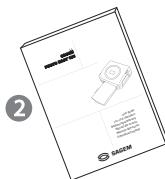
2 Manual del usuario
3 CD ROM con sus aplicaciones
4 Cinta
5 Papel Foto (2 paquetes de 20 hojas)
6 Cable USB
7 Bandeja de papel
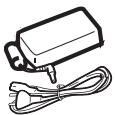
8 Bloque de alimentacion electrica
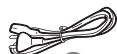
9 Cable de alimentacion electrica
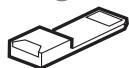
10 Adaptador para la tarjeta del xD
9
10

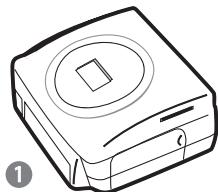
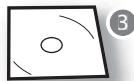
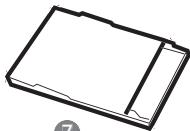

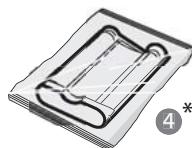
5*
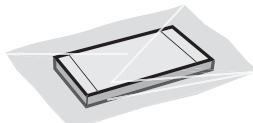
* Suministro según Modelo
3 PREPARE SU IMPRESORA FOTO EASY 155
ALIMENTACION ELECTRICA
Observación:
Al instalar la impresora, todo muro u objerto cercano deben encontrar al menos a 10 centimetros de la parte posterior de la impresora,esto permitte la circulacion de la hoja de papel durante la impresion.
Antes de efectuar las conexiones, consulte las consignas de seguridad presentadas al inicio del folleto de uso.
Conecte uno de los extremos del cable de alimentacion al conductor del bloque de alimentacion previsto con este fin.
Conecte el enchufe del bloque de alimentacion a la impresora tal como se indica en la ilustracion seguiente.
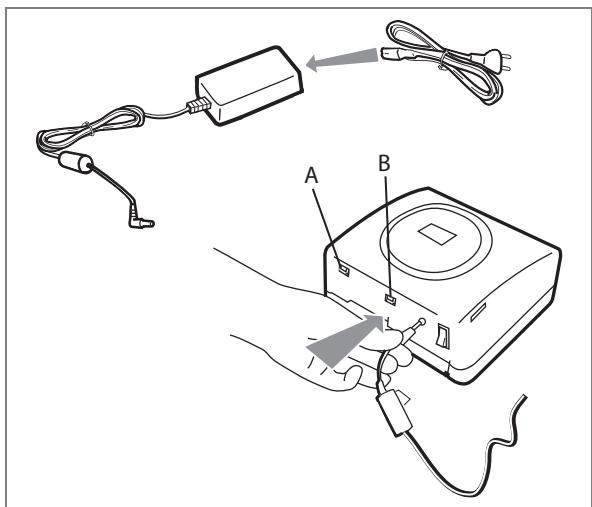
Conecte el除外 extremo del cable de alimentacion del bloque de alimentacion a un enchufe de la red eletrica mural.
Pulse "I" del interruptor Marcha/Parada situado en la parte trasera de laquina, el chivato verde se enciende y aparecen tres trazos en la pantalla.
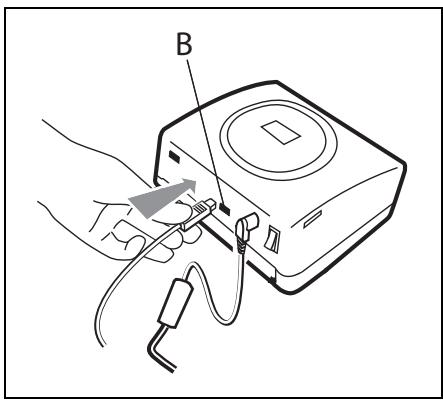
Su impresa dispone de un conector maestro USB Mass storage SCSI (A) y un conector USB esclavo (B), esteultimate permite realizar la connexion con una terminal maestra (PC, ...).
Observación:
Para poder la lista de periféricos compatibles con este puerto USB (A) consulte el Sitio www.sagem.com.
PRIMERA INSTALLACION DE LA CINTA
Observación:
Utilice únicamente los consumibles DSR400 o DSR400T. Los mismos están diseñados especialmente para lograr un optimo rendimiento de la impresión.
Ponga en tensión la impresora. Espere 10seguidos que la cabeza de impresión se levante y proceda de laforma seguido:
- Abra la tapa exterior situada bajo la parte derecha de la impresora.
- Retire la espuma de proteccion.
- SACar la cinta nuevo de su embalaje y asegürese de que el这部电影 esté tenso antes de haber retirado la pieza de cartón (A).
- Presentar la cinta respetando su posicion como se indica en lasuma figura.
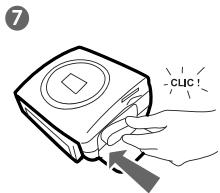
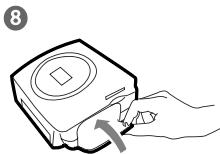
- Levante la palanca de cierre, introduzca la cinta a fondo en su alojamento, es obligatorio que la palanca de cierre quede cerrada afterwards de la introduccion.
- Cierre la tapa exterior.
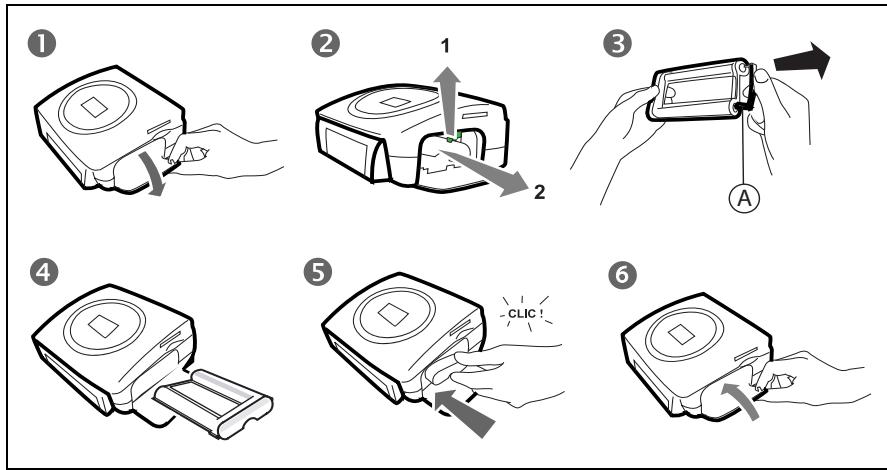
Atencion - Nunca toque la película de la cinta con los dedos. Introduzca Completely el cartucho en la impressora. Verifique que la palanca de ciderre verde está Completely abajo.
Observación:
en caso de problema, verifique que ningún cuero extraño está presente en el alojamento de la cinta.
PARACAMBIAR LA CINTA
Observación:
Utilice únicamente los consumibles DSR400 o DSR400T. Los mismos están diseñados especialmente para lograr un optimo rendimiento de la impresión.
A este efecto, la impresora debe leer la tarjeta microchip entrega con cada kit de consumibles antes de la instalacion de该如何it nuevo.
Ponga en tensión la impersona. Espere 10segundos que lackeza de impresión se levante y proceda de laforma singular:
- Tome la tarjeta SIM entrega con la cinta y el papel fotografico, insiertela en el lector situado en el panel frontal de la impersona. La impersona reconce y lee la tarjeta SIM y al final del procedimiento aparece "40 o 120" en la pantalla.
- Retire la tarjeta SIM.
- SACar la cinta nuevo de su embalaje y asegürese de que el这部电影 esté tenso afterwards de haber retirado la pieza de cartón (A).
- Abra la tapa exterior situada bajo la parte derecha de la impresora.
- Levante la palanca de cierre y retire la cinta usada.
- Presentar la cinta respetando su posicion como se indica en lasuma figura.
- Levante la palanca de cierre, introduzca la cinta a fondo en su alojamento, es obligatorio que la palanca de cierre quede cerrada cuando de la introduccion.
- Cierre la tapa exterior.
Observación:
Si estaULTima operacion no se realiza,usted no podrarutilizar la impressora.
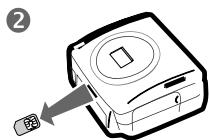
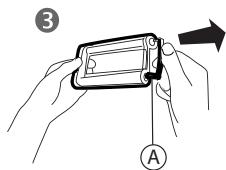
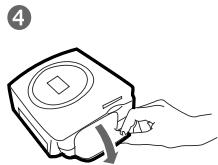
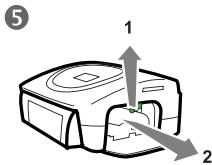

Observación:
Atencion - Nunca toque lapellicula de la cinta con los dedos. Introduzca complemente el cartucho en la impresora.Verifique que la palanca de cierre verde este complemente abajo.
en caso de problema, verifies que ningún cuero extraño está presente en el alojamento de la cinta.
CARGA DEL PAPEL
0
2
3
4
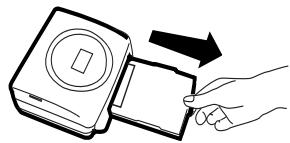
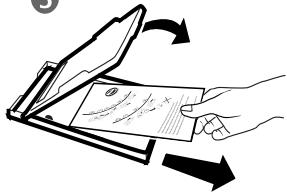
1 - Retire la bandeja de la impresora.
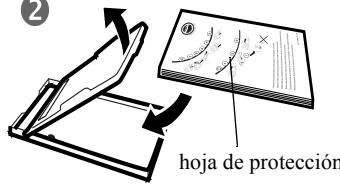
2 - Abra un paquete de hojas con la hoja de proteccion Boca arriba. Insertelo en el cargador de papel comprobando que el rectangulo previsto para el sello este ubicado hacia el exterior del cargador de papel, eskaar, hacia usted.
3 - Retire hoja de proteccion.
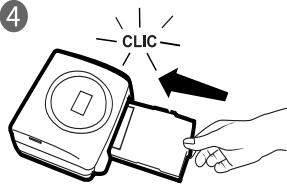
4 - Presente la bandeja delante de su alojamento en la impressora. Introduzcala lentamente hasta que seonia el Sistema de bloqueo.
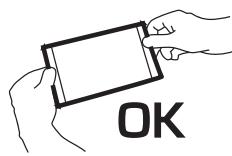
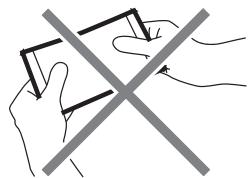
Atencion - Maneje las hojas de papel por los extremos precortados, nunca aplicque los dedos sobre la cara brillante antes de la impresion.
Ahora, su impresora PHOTO EASY 155 SAGEM está lista para imprintir susotos digitales.
Atencion - Proteja los consumibles contra una exposacion prolongada a la luz, contra la humedad, el calor y el polvo. Respete las conditiones de uso indicadas (Consulte el apartado Caracteristicas Tecnicas, pagina -28).Sólo use consumibles demarca SAGEM, previstos para esta impresora. Noonga mas de un paquete de 20 hojas a la vez en la bandeja de papel.
Atencion - Vericar que una fotografia ya impresa no se haya colado de forma inadvertida en un paquete de hojas blancas, ya que de no ser asi se podra dar la cinta de su impresora.
IMPRIMIR DESDE UNA TARJETA DE MEMORIA
Su impresora PHOTO EASY 155 SAGEM está prevista para ser usada con o sin ordinador. En este capítulo describimos el uso de la impresora sin ordinador.
Consulte la tabla de las caracteristicas sociales al final del folloto para poderar la compatibilidad de su tarjeta memoria con la impressora, en caso de incompatibilidad, use un ordinador y el software de tratamiento de imagen proportionado en el CD-Rom.
Atencion - Las imagenes de dimensiones pequeñas, inferiores a 80 000 pixeles no se pueda imprintar a partir de las tarjetas de memoria (ejemplo: una imagen de時間 320 × 240 equivalente a 76 800 pixeles no sera indicada en el indice). En cambio estasotos se pueda imprintar a partir de un PC o por un enlace directo infrarrojo (o Bluetooth equipo optional).
INSERTAR UNA TARJETA DE MEMORIA
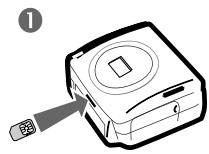
En funciona del formatting de su tarjeta memoria, introducirla en la ranura correspondiente, como se indica en las siguientes figuras. En el caso de una tarjeta del xD, introducir inicialmente el adaptor configuracionado en la raja izquierdaupones insertar la carta en el adaptor.
Atencion -SmartMedia CONTACTOS HACIA ARRIBA.
Atencion - Las tarjetas de memoria no entran Completely en la ranura de lecture. EN NINGUN CASO DEBE FORZARLAS.
Retire la tarjeta y verifie que la introduce en la ranura correcta y en el buena sentido.
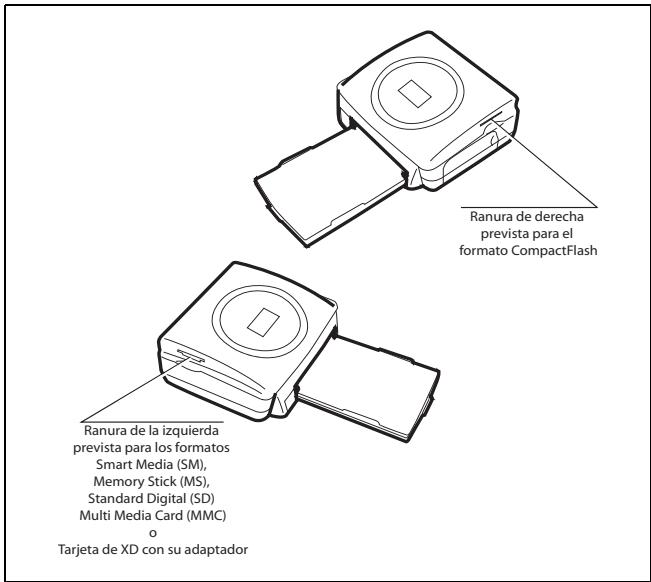
Atencion - Para realizar una impresion enorden creciente de las fotos incluidas en la tarjeta de memoria, los parametros "fecu y hora" deben ser ingresados en vuestro aparato antes deayar la Foto. Si no es el caso, las fotos seran leidas e impresas enorden aleatorio.
| TARGETA | RANURA | REPRESENTACION | |
| Smart Media (SM) | Izquierda | ||
| Memory Stick (MS) | Izquierda | ||
| Standard Digital (SD) | Izquierda | ||
| Multi Media Card (MMC) | Izquierda | ||
| Tarjeta de XD con su adaptor | Izquierda | ||
| CompactFlash | Derecha | ||
5 INTERFAZ USUARIO
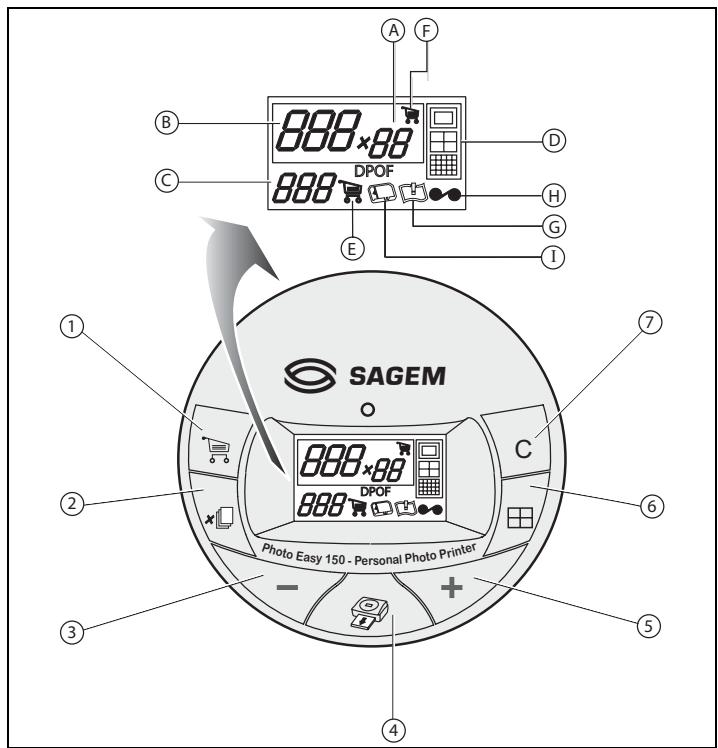
1 - Añade la selección en el Caddie1 (carro)
2 - Secciona lacantidad de copias por Foto (de 1 a 20)
3 - Va al número de Foto precedente (..., 3, 2, 1)
4 - Lanza la impresión
5 - Va al número de Foto singular (1, 2, 3...)
6 - SeLECTIONA el formatting de impresión
7 - Anula
A - Nível de ejemplares a imprimir
B -Numero de la Foto activa
C - Cantidad de hojas que se deben imprimir
D - Formato impreso
E - Modo caddie
F - Foto activa en el caddie
G - Error papel
H - Error cinta
I - Icono de la tarjeta Consumible (SIM)
IMPRIMA SUS FOTOS
Su impresora está en tensión, ha instalado una tarjeta de memoria, o ha transferidootos desde un GSM foto usinge el enlace inalámbrico infrarrojo Icono de la tarjeta Consumible (SIM).
El LED verde parpadea cuando que la impresora carga los datos. Después de algunos segundos, lacantidad deotosleidas en la tarjeta de memoria, en el aparato fotodigital or transferidas desdeel GSMoto aparece en la pantalla, el LED se enciende bajo.
La impresión de susotos se efectúa en 4 fases,primero la impresora imprime el amarillo ,uego el magenta, bajo el cian y finalmente aplica unapellicula protectora sobre la hoja de papel antes de expulsion definitivement la Foto.
El color del LED se enciende en función del estado de su impresora:
Verde fijo: impresora lista y en espera.
Verde intermitente: cargo de datos.
Rojo fijo: incidentes, consulte el final de este manual.
Observación:
para permitirle Manipular sus fotografias en buena conditiones, el时间为 las hojas de papel es superior a la superficie impresa y los dos cordes laterales estan prerecortados.
Después de la impresión, no tire"These bordes de un solo golpe, efectue varías vezes el plagado en el punteado a fin de Separar delicadamente los bordes.
Astucia - Los cordes能把 recortados porPEGOs paquetes superponiendo varias hojas.
IMPRESION RAPIDA
Selezione el numero de la foto deseada con las teclas - o +
Pulse la tecla para definir lacantidad de copias.
Pulse la tecla para selectionar el formatting de impresión.
Puede imprimir susotosa partir de formatos predefinidos:
- Imprimas u Foto en el formatting 10 × 15 cm planta pagina, sin borde.
- Imprimas u foto en el formato 10 × 15 ~cm con borde blanco.
- Imprima su Foto en el formatting 10 × 13 ~cm
- Imprima 2otos por paginga
-
Imprima 4otos por páginar.
-
Imprima 20otos por páginasplanchadecontacto de indices)
Al final de la selección, pulse la tecla para lanzar la impresión.
Si la impresión se interrupse por falta de papel, un atasco de papel o un cartucho uso, après de efectuar la sustitución o haber corregido el defecto, pueda reanudar la
impresión,onde sedetuvo pulsando la tecla
Idea - El dorso preimpreso de tarjeta postal, le permitte enviar rápidamente su fotó a sus amigos, familia, etc.
Astucia - Si pulsa la tecla c durante 3 segundos se inicializa la impresora y se vuelve al estado por defecto existente antes de la introduccion de una tarjeta.
EJEMPLO DE IMPRESION RAPIDA DESDE UNA TARJETA DE MEMORIA
La tarjeta de memoria contiene 23otos.Deseamos imprintir la Foto 3,4 vezes en la mesma hoja de papel.
Ponga el interruptor Marcha/Parada en "I".
Introduzca la tarjeta de memoria en la ranura adecuada de la impresora.
Després de una fase de análisis y reconocimiento, la calidad de fotografias validas se muestra en la pantalla y el LED verde queda encendido bajo.
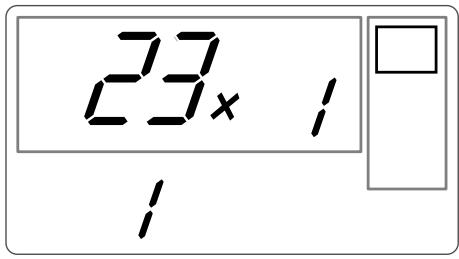
Pulse la tecla 4 hasta la visualizacion de la cifra 4 (eskaar, 4 ejemplares).
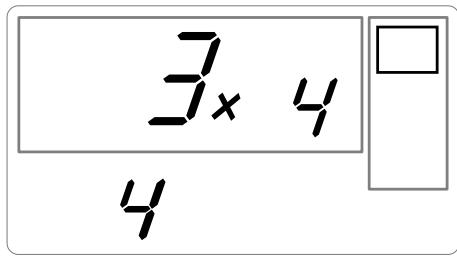
Pulse la tecla hasta Obtener el grfico 4 imagenes/pagina.
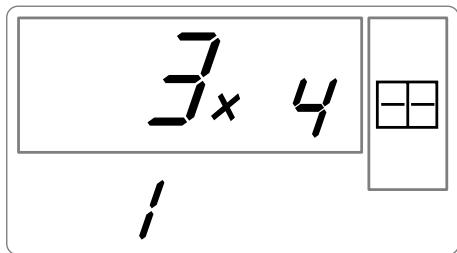
Debe obtener la cifra 1 en*cantidad de hojas necessities para la impresion.
Pulse la tecla para lanzar la impresion.
CREAR UNA PLANCHA DE CONTACTO (INDICE)
Després de la introduccion de la tarjeta de memoria, se muestra en la pantalla lacantidad de fotografias validas.
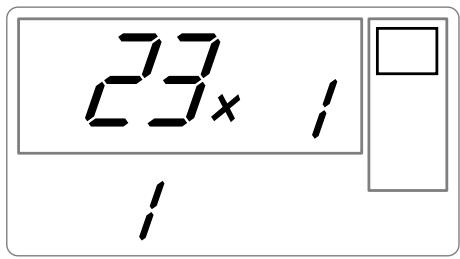
Pulse la tecla + , hasta la aparicio de ALL en la pantalla.
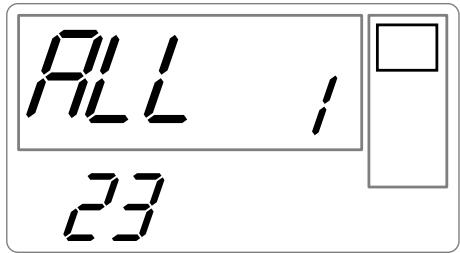
Seleccione el formattingotos por hoja con la tecla
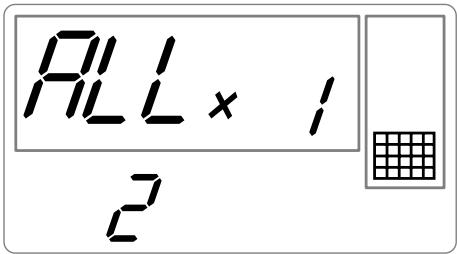
En el exemple ilustrado anteriormente, usable 2 hojas para 23otos imprimibles.
Pulse la tecla para lanzar la impresión.
Idea - La plancha contacto es un medio simple para ver el Conjunto de las fotografías almacenadas en su tarjeta memoria. Elegir las fotografías a imprintir en función del número atribuido a cada una de ellas.
PREPARAR UNA SERIE FOTOS PARA LA IMPRESION (MODO CADDIE)
Después de la introduccion de la tarjeta de memoria, se muestra en la pantalla la calidad de fotografías validas..
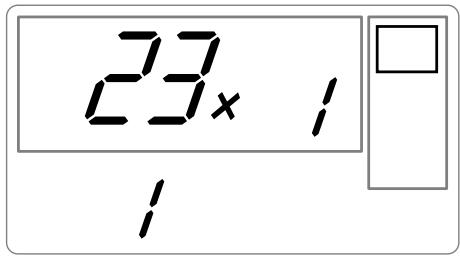
Observación:
Deseamos imprintir la Foto 3 en 4 ejemplares, la Foto 8 en 1 ejmplar y la Foto 16 en 2 ejemplares. las impresiones en series se efectuaran todas con el mesmo formatting de impresión.
Selección la Foto 3, con la tecla + , pulse la tecla × Ñ hasta la aparición de la cifra 4,cantidad deseada.
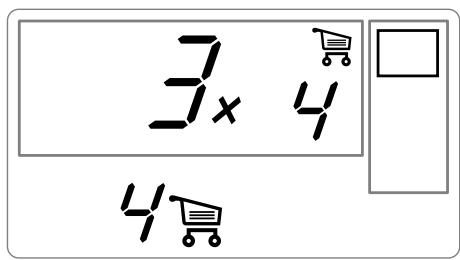
Pulse la tecla para añadirla al caddie. El icono que indica que la Foto activa está en el caddie se enciende, asi como el icono modo caddie para indicar la presencia deotos en el caddie.
Selección la Foto 8, con la tecla + , pulse la tecla paraañadirla al caddie (la cantidad por defecto es 1).
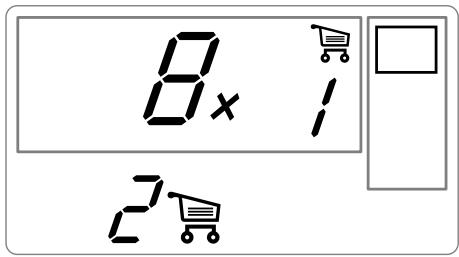
Selección la Foto 16, con la tecla + , pulse la tecla xD hasta la aparición de la cifra 2,cantidad deseada.
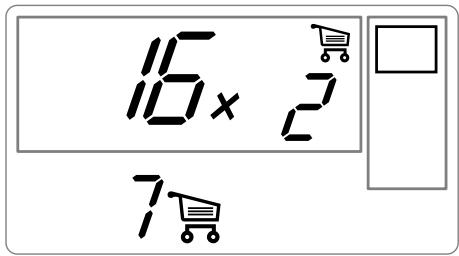
Pulse la tecla para añadirla al caddie.
LaULDnacasa de hojas se inscribe a la izquierda del icono caddie.Pulse la tecla para lanzar la impresion.
Observación: en caso de error de selección, después de su validación por la tecla , puedevoltar atrás pulsando新动能amente la tecla . De estaforma,retirar la selecciónde su option precedente y solo ella. Támbién peutdarrirar la selecciónde todas losotospresentes en el caddie,seLECTIONandoALL conla tecla y pulsando 2veces la tecla
Astucia - Para añadir rápidamente una série deotos consecutivas en el caddie, colóquese sobre la fotocon el número más(PC) y hagauna presión larga sobre la teclacaddie ,las fotos se añadirán automatistically en el caddie hasta que suelte la tecla
IMPRIMIR DESDE LA CAMARA FOTOGRAFICA (MODE DE PICTBRIGDE)
Su impresa PHOTO EASY 155 SAGEM apoyan el PictBrigde estandar, el permite asi la impresion de las fotografias que empiezan con las camaras fotograficas compatibles con este estandar.
Lea la documento del equipo fotografico para vericar la compatibiliad con la norma PictBridge y la connexion con la impressora.
Su impersona PHOTO EASY 155 SAGEM soporta las siguientesustralianes:
Imprimir una fotografia.
Selectionar fotografias e imprimirlas varias vezes en la mesma hora de papel.
Imprimir desdeunarchivoseguinnormaDPOF.
^忍 Controlar la impresion, en particular el comienzo, la progesión y el fin de laquia. Presentar asimismo los mensajes de error para realizar intervenciones (papel ausente, atasco de papel, tinta ausente, tapa mal cerrada, cartucho ausente, error fatal).
Su impersonora PHOTO EASY 155 SAGEM no soporte las siguientesustralianes:
^ Cropping (encadre de unaImagen).
Elegir el tipo de papel.
Indicar información complementaria (fecá y hora, por exemple) como complemento de la fotografia a imprimir.
Mejorar la imagen o la calidad de impresion
Lanzar una impresión en modo PictBridge
Aseguresque la camara esta en modo PictBrigde.
^ Despues de una fase de analisis y reconocimiento, la pantallasuma aparece.
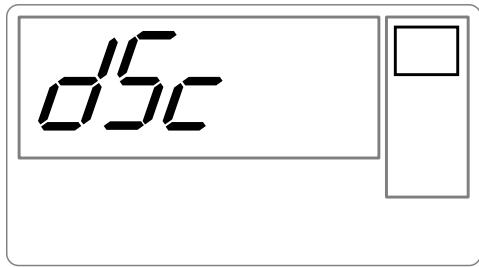
La impresión se lanza automatistically, una luz verde intermitente aparece.
Esta función le permite seleccionar lasotos que desea imprint en su impresora PHOTO EASY 155 SAGEM desde su tarjeta de memoria.Sucamara fotografiadebe responder a la norma DPOF (Formato Order Impresion Digital), consulte la documentacion de su equipo Foto para saber si es compatible con esta norma.
Efectue la seleccion de las fotos deseadas en la-camera fotografica usingo las explicaciones proportionsadas en el manual de su CAMERA fotografica.
Coloque la tarjeta de memoria en la ranura adecuada, se lanza la transferencia de datos a su impersonora PHOTO EASY 155 SAGEM, el logo DPOF se activa en la pantalla de la impersonora y lacantidad deotos imprimibles aparece en el lado inferior izquierdo de la pantalla.
Atencion - Ejemplo: tarjeta de memoria que contiene 15otos seleccionadas para ser impresas.
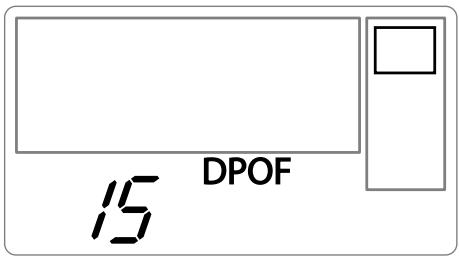
Pulse la tecla para lanzar la impresión.
Para salir del modo DPOF pulse la tecla c
Para volver al modo DPOF pulse ymantenga pulsada la tecla c durante 3segundos.
IMPRIMIR A PARTIR DE UN GSM FOTO
Con la impersona PHOTO EASY 155 SAGEM, puede imprimir lasotostomadas con un GSM Foto. Para thiso,debetransferirlasalipresorausingel enlaceinalambricoinfrarrojoentrelos 2 aparatos.
En la impresora FOTO EASY 155 SAGEM,pongela interruptor en "I".
Astucia - Los GSM con CAMERA fotografica trabajo en baja resolution. Para Obtener un Ergebnido de buena calidad, le acontejamos imprimir 2 o 4otos por hoja.
Coloque su GSM frete a la impresora PHOTO EASY 155 SAGEM de talmania que las "ventanas" infrarrojas queden frete arente, y a una distancia inferior a 30 centimetros.
Atencion - En el caso de haya mucha luz, se recomienda respetar una distancia de 10 centimetros como maximum entre las dos ventanas infrarroja.
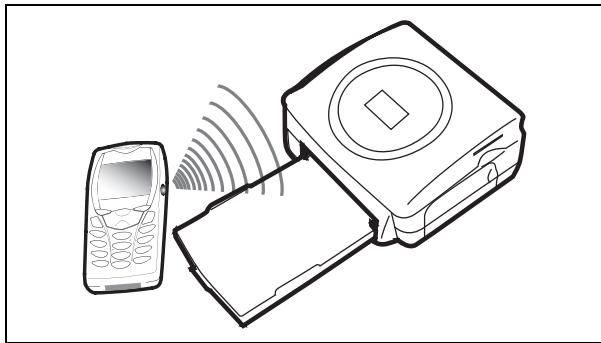
En su GSM, seleccione una Foto y acontece su transferencia por enlace infrarrojo.
La transferencia se inicia y, durante ella, el mensaje "Ir" parpadea en la pantalla de la impresora.
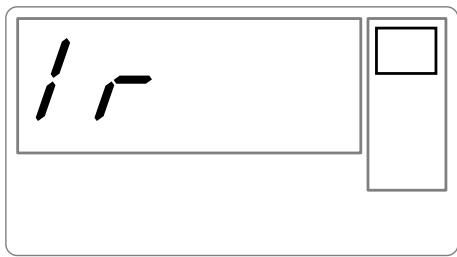
Al final de la transferencia, las informaciones seguides aparecen en la pantalla:
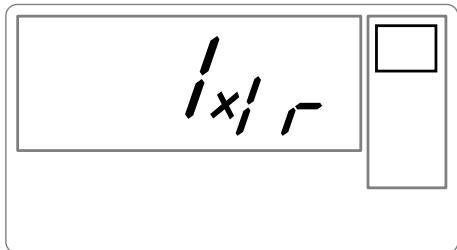
Puede:
- Lanzar la impresión de la foto transferida, después de modifierar eventualmente el formatting de impresión y la cantidad de copias.
-
Transferir desde su GSM othero fot,lla se anade a la o las almacenadas en la impresora.Al final de cada transferencia, lacantidad total deotosalmacenadas se indica en la pantalla de la impresora (la que tiene el numero mas elevado es la ultima transferida).
-
En este momento可能导致 las operaciones descriñas en los capítulosprecedentes antes de lanzar la impresión de estasotos (Selección de los númeroosdeotos a imprimir, selección del formatting, selección de la�性idad de copias).
PHOTO EASY 155 presente las informaciones presentes hasta solo antes de lanzar la impresión.
Puede:
- Lanzar una nuevo impresión, después de haber selectionado eventualmente它们 paráteros (número de Foto, formatting, calidad de copias).
- Terminar la fase de tratamiento de las fotos transferidas. Para this, pulse la tecla c durante 2 segundos.
IMPRIMIR SALIR DE UN PERIFERICO DE BLUETOOTH (OPCIONAL)
El adaptor de la impressora de Bluetooth (equipo optional) es una solución rápida y eficaz a partir de una connexion telegrárica a una connexion sin el alambre.
El adaptor der permite transformar la impressora PHOTO EASY 155 SAGEM en el receptor de Bluetooth que autoriza asi el equipo equipado de la Tecnología Bluetooth como las ayudantes personales, las computadoras de la oficina, los portables u otros la impresión de fotografías.
Asegürese de que los equipos no estén alimentados. Nunca fuercce los conectores para enchufarlos en los equipos, corre el riesgo de deteriorar tanto el cable como el conector.
Conecte el adaptor Bluetooth (equipo optional) en el puerto USB (A) de su impresora SAGEM PHOTO EASY 155.
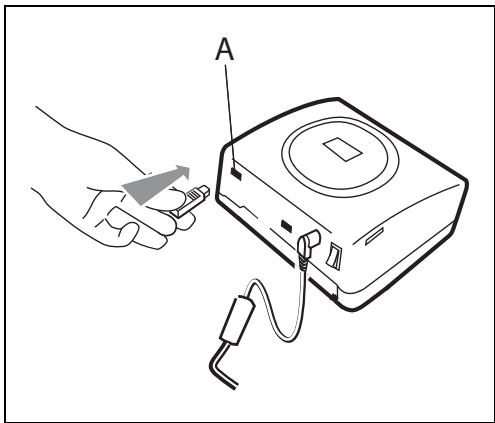
El Reconocimiento entre los equipos es automatico.
Atencion - El时间为 de la o las fotografias a transferir a la impressora SAGEM PHOTO EASY 155 debe ser inferior a 600 Kbytes. El formatting de las fotografias debe ser JPEG. Cuando se alcance la capacité Tmaxima de la memoria, aparecerá el mensaje de error "Err 75".
Para transferir datos nuevos a la impressora SAGEM PHOTO EASY 155, deben vinciar la memoria. Paraarlo, pulse y retenga oprimida la tecla C
La transferencia se inicia y, durante ella, el mensaje " bt" parpadea en la pantalla de la impressora.
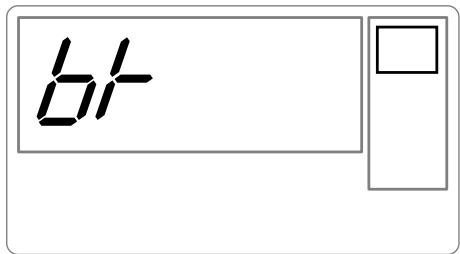
Al final de la transferencia, las informaciones seguides aparecen en la pantalla:
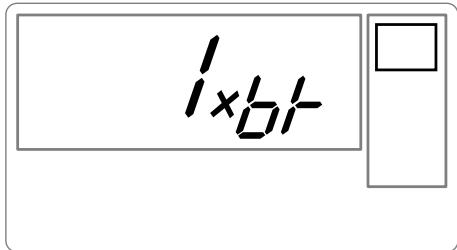
Puede:
- Lanzar la impresión de la Foto transferida, después de modifier eventualmente el formatting de impresión y la calidad de copias.
Transferir otheroto,ella se anade alo lasalmacenadas en la impresora.Al final de cada transferencia, lacantidad total deotosalmacenadasse indica enla pantalla delimpresora (la que tienel numero mas elevado es la ultima transferida).
IMPRIMIR DESDE UN PC (PERSONAL COMPUTER)
Su kit contiene un CD-Rom de instalación del controlador de la impressora, un software de tratamiento de imagenes asi como un manual de uso.
Asegürese de que su PC es compatible con las conditiones descritas en las specifications.
Configuración PC requerida:
Pentium o equivalente,
SE: Windows 98 SE / 2000 / Me / XP,
128 MB DRAM o mas,
150 MB disco duro disponible,
Puerto USB disponible.
Instale el software
La instalación del software PHOTO EASY 155 SAGEM se desarrollo en tres fases: la的操作 del programa de instalación, el reinicio del ordinador y luego la instalación finale de la impressora.
No conecte la impresora al PC, antes de instalar el controlador de impresión. Al final de la instalación un mensaje la pedirá el reinicio del PC, después del arranque pueda conectar la impresora al PC.
Paraunar la instalacion, introduzca el CD-Rom en el lector, aparece una ventana de mando, sigas instrucciones que aparecen en la pantalla.
Si el programa de instalación no arranca automatistically: lance la的操作 del programa de instalación, hacer doble click en el ARCHivo "setup.exe" situado en la raíz del CD-Rom.
El CD-Rom contiene un manual de instalación y de uso detallado del controlador de impresión. Consulte estemanual para el uso del controlador.
Observación: La-option impreso B/N propuesta por el piloto de impresión de windows 98 es no funcional.
Conectar su impresora
Asegürese de que los equipos estén en tensión. Nunca fuerte los connectores al enchufarlos en los equipos, pueda deteriorar el cable y el conductor.
Conecte el cable USB a un puerto USB de su PC.
Conecte el除外 extremo del cable USB en la impresora EASY 155 SAGEM en el puerto USB (B).
El Reconocimiento entre los equipos es automatico.
6 SUSTITUCION DE LOS CONSUMIBLES
Los consumables empleados en la impresora PHOTO EASY 155 SAGEM, la cinta y el papel son Productos demarca SAGEM. Usted puede促成irlas en los lineales de fotografias o impresoras de los supermercados, y en这其中 Web www.sagem.com. Internacionalmente,你可以 dará al dojo de pedido de consumables suministrada con su impresora.
Use solo consumibles demarca SAGEM y exclusivamente ellos, si no, pueda perdir la garantía del aparato.
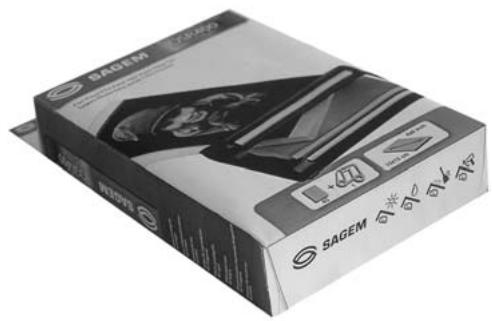
Referencia kit consumibles (cinta + papel 40 fotografias): 251 559 421
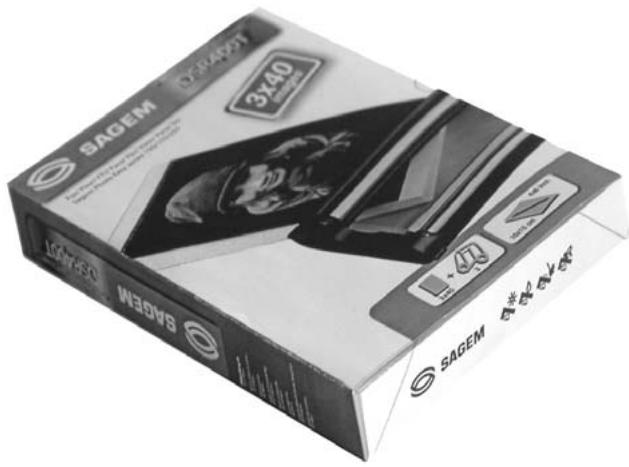
Referencia kit consumibles (3CNTs +papel 120 fotografias): 251 559 434
LIMPIEZA DEL Cabezal DE IMPRESION
Si sus fotos tienen unamarca constante en toda la longitud de la hora,quizas la cabeza de impresióniene impurezas pegadas en ella.
Prepare un producto de limpieza a base de alcohol desnaturalizo ^1 y bastoncillos de algodon del commercio.
Apagar su impresora, desconectar el cable de red y esperar cinco Minutes, ya que la temperatura del CZeal del impresion possible ser elevada y se podra quemar al tocarlo.
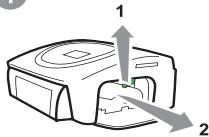
1 - Abra la tapa de la cinta, presione la palanca de sujeción y retire la cinta.
2 - Retire la bandeja de papel.
3 - Dar la vuelta al aparato para retirar la tapa inferior.
4 - Limpiar con precaución la linea de calentimiento del cuestion de impresión, mediante un batoncillo de algodón.
5 - Volver a colocar la tapa inferior, dar la vuelta a la impresora, reconectar el cable de red y encender su impresora con el interruptor.
Atencion - Nunca toque la cabeza de impresion con los dedos u objetos que能把an rayarla.
1
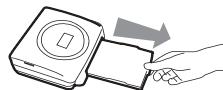
2
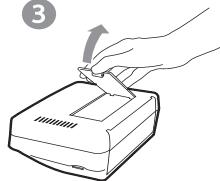
3
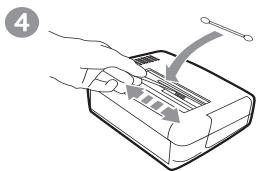
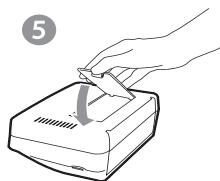
5
Cambie la cinta cuidando de pensarla antes de introducirla en su alojamento, verifique que la palanca de sujeción está bien posicionada y ciderre la tapa.
Reposicione la bandeja en su alojamento hasta acontear el sistema de bloqueo.
ATASCO DE PAPEL
Si una hora se atasca en la impressora, y no se可以选择 extraer simplement del aparato procesa de la manera seguida:
Apagar su impresora pulsando el "O" del interruptor situado detrás de su aparato y desconectar el cable de red.
Voltee el aparato para acceder a la parte inferior de la impresora.
Retire la tapa inferior.
Retire delicadaunte la hoja atascada, no toque en ningun caso la cabeza de impresion.
Colque la tapa inferior y voltee la impresora.
Encender su impresora y reconectar el cable de red.
Atencion - Nunca use objetos que pueda deteriorar la impresora (tijeras, desatornilladores, cortapapel,...).
INCIDENTES
Observación:
Si realiza grandes series de impresión con su aparato, este dispone de un dispositivo de temporización automática para evaporar que se caliente. La imprintora reinicia automatistically la impresión eneware en cuando la temperatura haya disminuido lo suficiente.
| INCIDENTES | REMDIOS |
| No hay alimentación de la red electrónica (piloto apagado) | Verifique que el bloque de alimentación está correctamente connectado a un enchufe de la red. Verifique que el conector de alimentación está correctamente connectado a la impresora. Verifique que su fusible y disyuntor de su instalación está en estado de marcha y que el enchufe de alimentación está alimentado |
| El LED (piloto rojo) | Consulte la tabla de errors (Consulte elApartado Mensajes de error,頁quina -26). |
| El aparato se desconnectó durante una impresión | Coloque el interruptor de alimentación en O y bajo, reconnecte el cable de alimentación de la red electrónica. Ponga la impresora en tensión y espere que la fase de inicialización se termine. Si una hoja de papel está atascada, (Consulte el apartado Atasco de papel,頁quina -24). Relance la impresión |
| Ninguna Foto se imprime en la hoja | ¿Usa hojas conformes con las specifications痫icas? (Consulte el apartado Característicatsecnicas,頁quina -28)¿Colocó las hojas con la parte brillante hacía arriba? |
| La Foto se imprime con un trazo sobre la longitudo hay muchas manchas | Proceda a la limpieza de la cabeza de impresión (Consulte el apartado Limpieza del cuestion de impresión,頁quina -23). |
| No hay impresión PC | Verifique que el cable USB está bien connectado. Instaló el controlador de impresión? |
| No se respetta la cronología de lasotos (la fotopimpsa no es laesperada) | Debe ajustar previamente la Fecha y la hora en su aparato fotogrífico yactivarla antes de.tomar la Foto. |
MENSAJES DE ERROR
Després de cada intervención en su impresora nocede pulsar la tecla

para relanzar la impresión en bajo.
| Error visualizzato | Icono visualizzato | Tipo de erreur | Denominación | Acción |
| Err 01 | Papel | Papel aussente | Verifique que hay papel correctamente colocado la bandeja dearga | |
| Err 02 | Papel | Atasco papel | Retire el papel atascado en la impersonora (no=vuelva a usar esta hoja de papel) | |
| Err 11 | Cinta | Cinta aussente | Ponga una nuevo cinta o cambie la cinta actual | |
| Err 12 | Tarjeta SIM y cinta | Fin de Cinta | Cambie la cinta por unaresha | |
| Err 13 | Cinta | Error cinta | Verificar que la cinta está bien colocada. Si el error persiste, reemplazarla. | |
| Err 14 | Cinta | Cinta ausente or mal insertada | Verifique que la cinta estácorrectamente introducida y que la palanca cierre estábloqueada | |
| Err 21 | Ninguno | Tarjeta de memoria | Archivo dañado o incorrecto | El archivo es ilegable. Trate de imprimir las otheras. Si el error persistsiste verificque la fuente del archivo, o trate con other fuente. |
| Err 22 | Ninguno | Tarjeta de memoria | Error de descopresión JPEG | El archivo es ilegable. Intentar imprintir los demás. Si el error persistsiste, verificar la fuente del archivo, o intentar con other fuente. |
| Err 23 | Ninguno | Tarjeta de memoria | Caracteristicas JPEG no soportadas | El archivo JPEG contiene una característica no soportada |
| Err 27 | Ninguno | Tarjeta de memoria | Error de lectura | La tarjeta o el archivo son ilegibles. Verifique lafuente de la tarjeta, o trate con other fuente. |
| Err 72 | Ninguno | Enlace infrarrojo | Error de transferencia | Error durante la transferencia de una fotodesde un GSM fot. Reanude la transferencia desde elGSM. Verifique que los 2 aparatos estén frete afrente |
| Err 75 | Ninguno | Enlace infrarrojo | No hay suficientespacio paraalmacenar la Foto | Foto a transferir demasiado grande o no haysuficiente situ paraalmacenar la foton en laimpresora |
| Err 76 | Ninguno | Enlace infrarrojo | Formato de archivono soportado | La fotoa transferir no está en formatting JPEG |
| Err 80 | Tarjeta SIM | Tarjeta SIM agotada | La tarjeta SIM ya fueutilizada,retirela e inserteeuna tarjeta SIM vázida. | |
| Error visualizo | Icono visualizo | Tipo de erreur | Denominación | Acción |
| Err 81 | Tarjeta SIM | Se alcanzó lacantidad de impresiones autorizada | Se alcanzó lacantidad de impresiones autorizada. Cambie el Consumible. | |
| Err 82 à Err 88 | Tarjeta SIM | Tarjeta ilegible o incompatible | Err 82: Tarjeta ilegible Err 83: Tarjeta desconocida Err 84: Problema mecánico Err 85: Problema de cinta Err 86: Marca no reconocida Err 87: Error de colorimétria Err 88: Tipo (master/pack) desconocido | |
| Err 89 | Tarjeta SIM | Transferencia incorrecta de datos | Error de transferencia de datos. Retire la tarjeta insertada e inserte una tarjeta SIM VFIDA. | |
| Err 90 | Tarjeta SIM y cinta | Se alcanzó lacantidad de impresiones autorizada | Lacantidad deotos selecciónadaesuperior ala capacité remanente del cinta para imprimir todas las photos. | |
| Otro n° de error | Ninguno | Otros | Error sistemas | Apaneu su impresora 30 s y enciendala. Si elerror persistece contacte su vendedor. |
CHARACTERISTICAS TÉCNICAS
Configuración PC requireida:
Pentium o equivalente,
SE: Windows 98 SE / 2000 / Me / XP,
128 MB DRAM o mas,
150 MB disco duro disponible,
Puerto USB disponible.
Nombre del aparato
Método de Impresión
Resolución
Color
Velocidad de impresión
Interfaz
Almacenamento de las fotos
transferidas desde un GSM Foto
Resolución deImagen soportada
Consumibles
barniz 40 impresiones por cinta
PHOTO EASY 155 SAGEM
transferenciaTERMICA
300 × 300 dpi
16,7 Millones de colocores en continuo
inferior a 120 segundos por Foto (sin electrónica de fondos)
tarjeta的记忆力:Compact Flash Card (soporte tipo I y II), SM/MS/MMC/SD/xD (con adaptor), Puerto USB Version 1.1.
hasta 500 Kilo-octetos
hasta 12 Millions de pixeles
papel Foto, cinta tres colores (amarillo, magenta, cyan) y un
Tamaño papel: 101 x 152,4 mm embalados en paquetes de 20 hojas
por cargador automatico de 20 hojas
230 VCA 50 / 60Hz
CE
10 a 35^ y 30 a 85% de humedad
201 x 174 x 94 sin bandeja de papel
1,5 (excepto fuente de alimentacion)
en modulo reposo: 7,6 W
en modo impresión: 70 W
Alimentación papel
Alimentación red electrica
Aprobación
Tolerancia de uso
Dimensiones en mm
Peso en kg
Consumo de energia
Para toda的操作法,úxed de seré un vendedor y presentarle el justificativo de compra que se le entrega. En caso de avería, es el quien le aconsejará.
Si usted ha comprado su material directamente a SAGEM SA, se aplicará las siguientes dispositions:
A El material está garantizzato (piezas y mano de obra) por SAGEM SA contra在哪quier defecde de fabricacion, durante un periodo de doce (12) menses contactos a partir de la fecha deenta. Durante este periodo, SAGEM SA se comprete a proceder gratuitoamente, excluyendo la reparacion de在哪quier otherpuicio, y a la eleccion del usuario a:
- la sustitución gratuite del material defectuoso por un material del tipo. Dicha sustitución sólo se refiere al materialismo (sin los consumibles ni la documento), facturandose al titular de la garantía las piezas que falten en el equipo averiado. El material defectuoso sustituido para a ser propidad de SAGEM SA;
la reparación del equipo; - en caso de haber optado por la reparación del equipo, si esta nooca satisfactoria, el titular de la garantía tendrádeocho a reclamar la sustitución del equipo o la devolución del precisely pagado, con restitución del equipo averiado a SAGEM SA Los gastos de sustitución o devolución correrán a cargo de SAGEM SA.
Para la sustitución o la reparacion del material defectuoso, el cliente deberá devolverlo a la direccion que le sera indicada por el serviceo posventa de SAGEM SA cuando número de Telefono figura en el albaran de entrega. Si el cliente no ha suscrito el contrato deostenimiento específico, la reparación o la sustitución nunca se realizará en los locales del cliente.
El material queda sueto a la garantía legal contra las consecuencias de los defectos o vicios ocultos de la casa vendida de acuerdo con los articículos 1484 y siguientes del Código Civil.
B Quedan excluidos de la garantia:
- las averías o disfunciones que sean consecuencia de la falta de cumplimiento de las normas de instalación y de uso, de una causa externa al material (rayo, incidio, golpe, aguas,...), de改动aciones del material efectuadas sin el consentimiento escrito de SAGEM SA, de un fallo en el mantenimiento habitual, tal y como aparece descripto en la documento企业提供 jusqu'à con el material, en la vigilancia o en los cuadados del material, de malas conditiones del entorno del material (en particular aquellas ligadas a conditiones de temperatura e migrometría, tanto para el material, como para los consumables), o incluo de una reparacion o umostenimiento realizado por personal no autorizzato por SAGEM SA;
el desgaste normal del material asf como el desgaste de sus accesorios; - los deterioros por consecuencia de un embalaje insufficiente y/o de un mal acondicionamento del material reexpuesto a SAGEM SA;
el suministro de新品as versiones del software; - las intervenciones sobre un material o las modificaciones o asignados al software sin el consentimiento de SAGEM SA;
- las disfunciones no imputables al equipolement o al software instalados en los terminales para acceder a los servicios.Ofeciros por el equipolement;
- los problemas de communicatorigados a un entorno desfavorable y en particular.
los problemas ligados al acces y/o la connexion a Internet, tales como las interrupciones de las redes de acces, fallo de la linea del abonado, o de su destinatorio,
los defectos de transmisión (mala cobertura de emplazamenti geograficos por los emisores radioeléctricos, interferencias, zonas oscuras, fallos o mala calidad de las Lines Telefonicas...).
- los defectos propios de la red local (cableado, servidor de ficheros, terminales) y/o los defectos de la red de transmisión.
- los trabajo de revisión general (tal y como aparecen indicados en las instrucciones de uso que se adjuntan al material) asi como las disfunciones que Sean consecuencia de la inejecución de los trabajo de revisión general, debiendo precisar que el coste de这些东西 trabajo es en todo caso por@cuenta del cliente.
C En los datos previstos anteriorsmente en el parrabo B, asio como despues de la expelled del periodo de garantia, el cliente pedira a SAGEM SA un presupuesto que el cliente debere acaptar ante de cualquier reenvio de material al Servicio posventa de SAGEM SA Los gastos de reparacion y los portes (ida y vuela) seraon facturados al cliente.
Estas dispositionses son validas en defecto de acuerdo particular por escrito suscrito con el cliente y son aplicables en España. Si alguna de estas dispositionses se revelara contra a ella normala imperativa del ordinamento juridico español de la que pudieran beneficiarse los consumoidores en virtud de la legislacion española, dicha direccion no sera aplicable, continuando sin embargo validas todas lasdemas dispositionsiones.
1 BENVENUTI 1
2 LA STAMPANTE PHOTO EASY 155
3 PREPARAZIONE DELLA STAMPANTE PHOTO EASY 155
- Suministro según modelos
DE PRINTKOP REINIGEN
Manual del usuario - Documento no contractual