
EASY 150 - Teléfono fijo SAGEM - Manual de uso y guía de instrucciones gratis
Encuentra gratis el manual del aparato EASY 150 SAGEM en formato PDF.



| Tipo de producto | Impresora fotográfica digital |
| Marca | SAGEM |
| Modelo | EASY 150 |
| Dimensiones (sin bandeja de papel) | 201 x 174 x 94 mm |
| Peso (sin fuente de alimentación) | 1,5 kg |
| Alimentación de red | 230 V CA, 50/60 Hz |
| Consumo eléctrico | 7,6 W (reposo) / 70 W (impresión) |
| Método de impresión | Transferencia térmica (3 colores + barniz) |
| Resolución | 300 x 300 ppp |
| Colores | 16,7 millones (continuo) |
| Velocidad de impresión | Menos de 120 segundos por foto |
| Formatos de impresión | 10 x 15 cm (página completa, con borde), 10 x 13 cm, 2/4/20 fotos por página |
| Tarjetas de memoria compatibles | CompactFlash, SmartMedia, Memory Stick, SD, MMC, xD (con adaptador) |
| Conectividad | USB 1.1 (host y esclavo), infrarrojo, Bluetooth (opcional) |
| Impresión sin PC | Desde tarjeta de memoria, cámara (PictBridge), GSM (infrarrojo) |
| Impresión desde PC | Sí, mediante USB (controlador incluido, compatible con Windows 98 SE/2000/Me/XP) |
| Capacidad de la bandeja de papel | 20 hojas |
| Consumibles | Kit cinta + papel (40 fotos) ref. 251 559 421 ; Kit 3 cintas + papel (120 fotos) ref. 251 559 434 |
| Mantenimiento y limpieza | Limpieza del cabezal de impresión con alcohol desnaturalizado y bastoncillo de algodón; desatasco de papel |
| Seguridad | No instalar cerca de agua; usar el adaptador de corriente suministrado; no abrir la trampilla durante la impresión |
| Garantía | 1 año (piezas y mano de obra) |
Preguntas frecuentes - EASY 150 SAGEM
Preguntas de los usuarios sobre EASY 150 SAGEM
0 pregunta sobre este aparato. Responde a las que conoces o haz la tuya.
Hacer una nueva pregunta sobre este aparato
Descarga las instrucciones para tu Teléfono fijo en formato PDF gratis! Encuentra tus instrucciones EASY 150 - SAGEM y toma tu dispositivo electrónico nuevamente en la mano. En esta página están publicados todos los documentos necesarios para el uso de su dispositivo. EASY 150 de la marca SAGEM.
MANUAL DE USUARIO EASY 150 SAGEM
Port USB disponible.
Alimentación eléctrica 3
Primera instalación de la cinta 4
Para cambiar la cinta 5
Carga del papel 6
4 IMPRIMIR DESDE UNA TARJETA DE MEMORIA 7
Insertar una tarjeta de memoria 7
5 INTERFAZ USUARIO 9
Imprima sus fotos 10
Impresión rápida 10
Ejemplo de impresión rápida desde una tarjeta de memoria 11
Crear una plancha de contacto (índice) 13
Preparar una serie fotos para la impresión (modo caddie) 14
Imprimir Desde La Camara Fotografica (Modo De Pictbrigde) 16
Imprimir en modo DPO 17
Imprimir a partir de un GSM foto 17
Imprimir Salir De Un Periferico De Bluetooth (Opcional) 19
Imprimir desde un PC (Personal Computer) 20
6 SUSTITUCIÓN DE LOS CONSUMIBLES 22
7 MANTENIMIENTO 23
Limpieza del cabezal de impresión 23
Atasco de papel 24
Incidentes 25
Mensajes de error 26
Características técnicas 28
8 GARANTÍA 29
1 BIENVENIDO
Acaba de adquirir una impresora PHOTO EASY 155 SAGEM y le agradecemos la confianza que nos demuestra. Con esta impresora de alta calidad, disfrute plenamente de sus fotos digitales. Mediante etapas muy sencillas, realizará impresiones con una calidad idéntica a las de los laboratorios especializados para su uso personal, o para compartirlas con su familia, amigos o compañeros.
Este folleto de uso le guiará por etapas simples:
1 Ponga en marcha su impresora PHOTO EASY 155 SAGEM.
2 Imprima las fotos almacenadas en una tarjeta de memoria.
3 Imprima las fotos transferidas desde un GSM foto.
4 Instale el software de tratamiento de imagen y el controlador de impresión en un PC.
5 Mantenga y resuelva los problemas de su impresora PHOTO EASY 155.
Una documentación adicional relativa al uso del software de tratamiento de la imagen y el controlador de impresión PC está disponible en el CD-Rom suministrado en la caja.
Recomendaciones y consignas de seguridad

CE
- No instale su impresora PHOTO EASY 155 ni en una pieza húmeda (baño, lavandería, cocina, etc..) a menos de 1,50 m de un punto de agua ni al exterior. Su impresora debe ser usada a una temperatura ambiente que puede variar de 10 °C a 35 °C.
- No instale su impresora en un lugar que tenga polvo en suspensión en el aire, este polvo podría reducir la calidad de impresión de sus fotos.
- Use exclusivamente el bloque para la red eléctrica suministrada, conéctelo a la red de acuerdo con las instrucciones de instalación de este folleto y con las indicaciones inscritas en la etiqueta de identificación pegada en él (tensión, corriente, frecuencia de la red eléctrica). Por precaución, en caso de peligro, los adaptadores de corriente sirven de dispositivos de interrupción de la alimentación de 230 V. Éstos deben situarse cerca del aparato y ser fácilmente accesibles.
- Nunca abra la tapa de la cinta durante la impresión, puede romper la película y ocasionar un funcionamiento inadecuado de su impresora.
- Utilizar únicamente los consumibles de marca SAGEM y exclusivamente éstos ya que de no ser así, se podría dañar el aparato y perder la garantía. Para conocer las referencias de los consumibles (Consulte el apartado Sustitución de los consumibles, página -22).
- La marca CE atesta la conformidad del producto con las exigencias esenciales de la directiva 1999/5/CE del Parlamento y del Consejo Europeo relativa a los equipos terminales de telecomunicaciones, para la seguridad y la salud de los usuarios, para las perturbaciones electromagnéticas.
La declaración de conformidad puede consultarse en la Web www.sagem.com rúbrica "soporte" o puede solicitarse en la dirección siguiente:
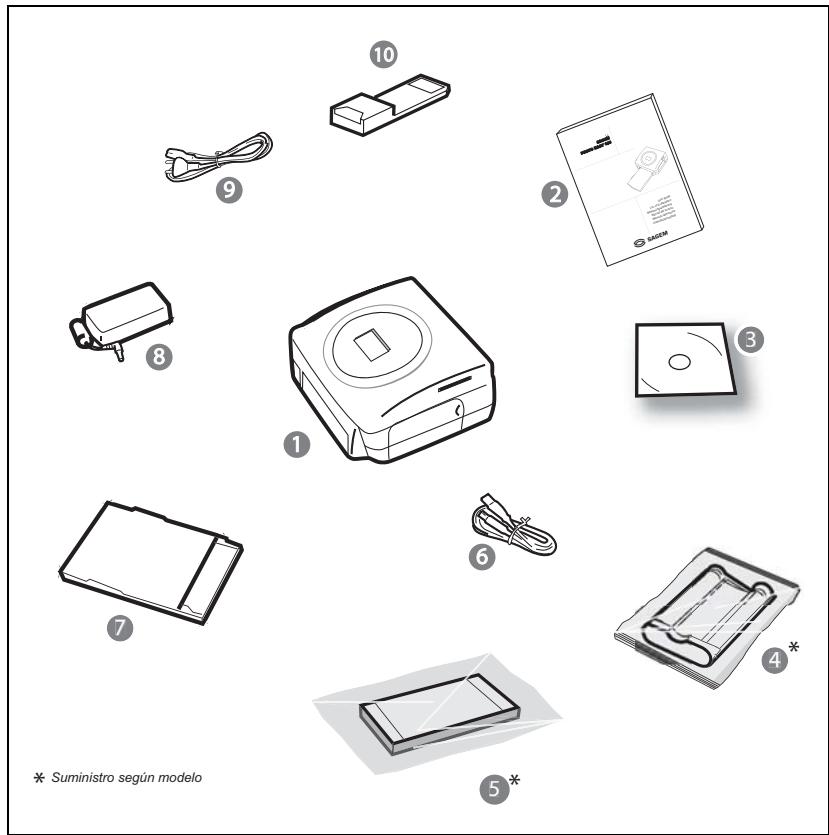
Coloque la caja frente a usted, abra el embalaje y verifique que se encuentren los elementos siguientes:
1 Impresora PHOTO EASY 155
2 Manual del usuario
3 CD ROM con sus aplicaciones
4 Cinta*
5 Papel foto (2 paquetes de 20 hojas)*
6 Cable USB
7 Bandeja de papel
8 Bloque de alimentación eléctrica
9 Cable de alimentación eléctrica
10 Adaptador para la tarjeta del xD
3 PREPARE SU IMPRESORA FOTO EASY 155
ALIMENTACIÓN ELÉCTRICA
Observación:
Al instalar la impresora, todo muro u objeto cercano debe encontrarse al menos a 10 centímetros de la parte posterior de la impresora, esto permite la circulación de la hoja de papel durante la impresión.
Antes de efectuar las conexiones, consulte las consignas de seguridad presentadas al inicio del folleto de uso.
Conecte uno de los extremos del cable de alimentación al conector del bloque de alimentación previsto con este fin.
Conecte el enchufe del bloque de alimentación a la impresora tal como se indica en la ilustración siguiente.
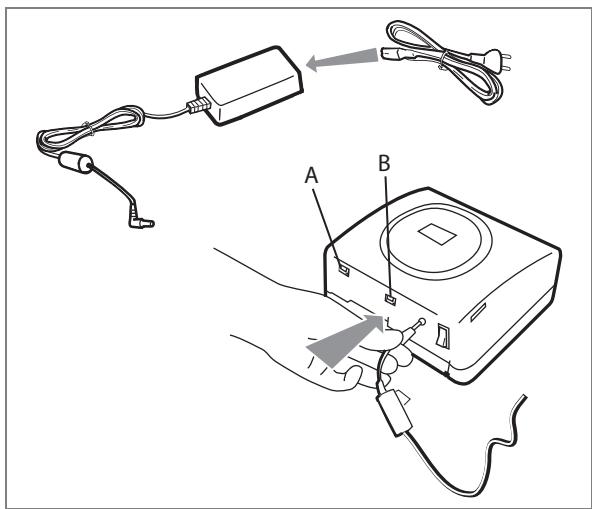
Conecte el otro extremo del cable de alimentación del bloque de alimentación a un enchufe de la red eléctrica mural.
Pulse "I" del interruptor Marcha/Parada situado en la parte trasera de la máquina, el chivato verde se enciende y aparecen tres trazos en la pantalla.
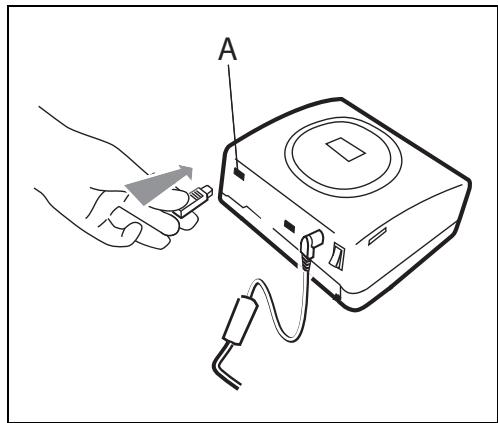
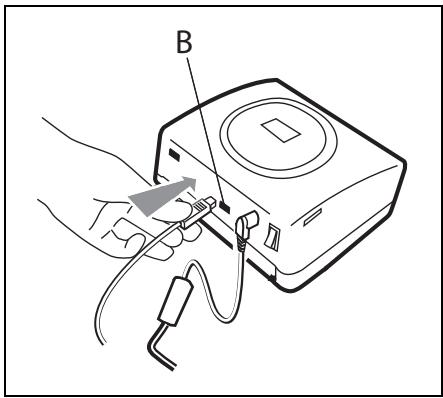
Su impresora dispone de un conector maestro USB Mass storage SCSI (A) y un conector USB esclavo (B), este último permite realizar la conexión con una terminal maestra (PC, ...).
Observación:
Para conocer la lista de periféricos compatibles con este puerto USB (A) consulte el sitio www.sagem.com.
PRIMERA INSTALACIÓN DE LA CINTA
Observación:
Utilice únicamente los consumibles DSR400 o DSR400T. Los mismos están diseñados especialmente para lograr un óptimo rendimiento de la impresión.
Ponga en tensión la impresora. Espere 10 segundos que la cabeza de impresión se levante y proceda de la manera siguiente:
- Abra la tapa exterior situada bajo la parte derecha de la impresora.
- Retire la espuma de protección.
- Sacar la cinta nueva de su embalaje y asegúrese de que el filme esté tenso después de haber retirado la pieza de cartón (A).
- Presentar la cinta respetando su posición como se indica en la siguiente figura.
- Levante la palanca de cierre, introduzca la cinta a fondo en su alojamiento, es obligatorio que la palanca de cierre quede cerrada después de la introducción.
- Cierre la tapa exterior.
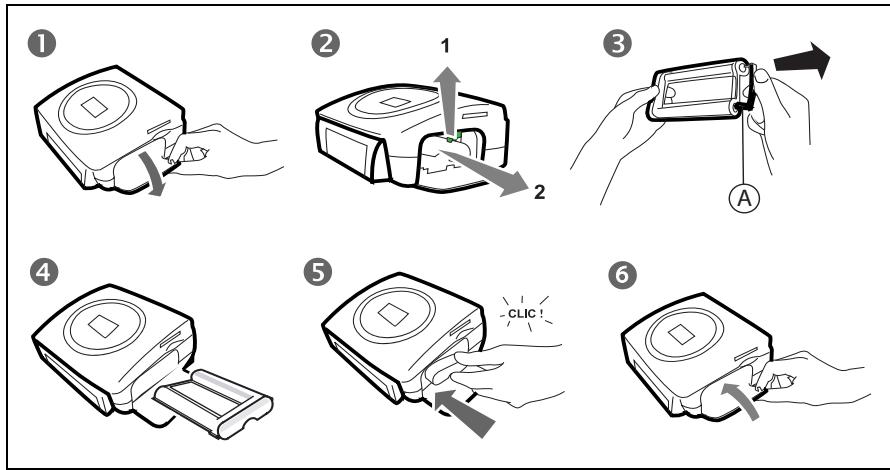
Atención - Nunca toque la película de la cinta con los dedos. Introduzca completamente el cartucho en la impresora. Verifique que la palanca de cierre verde esté completamente abajo.
Observación:
en caso de problema, verifique que ningún cuerpo extraño esté presente en el alojamiento de la cinta.
PARA CAMBIAR LA CINTA
Observación:
Utilice únicamente los consumibles DSR400 o DSR400T. Los mismos están diseñados especialmente para lograr un óptimo rendimiento de la impresión.
A este efecto, la impresora debe leer la tarjeta microchip entregada con cada kit de consumibles antes de la instalación de cualquier kit nuevo.
Ponga en tensión la impresora. Espere 10 segundos que la cabeza de impresión se levante y proceda de la manera siguiente:
- Tome la tarjeta SIM entregada con la cinta y el papel fotográfico, insértela en el lector situado en el panel frontal de la impresora. La impresora reconoce y lee la tarjeta SIM y al final del procedimiento aparece "40 o 120" en la pantalla.
- Retire la tarjeta SIM.
- Sacar la cinta nueva de su embalaje y asegúrese de que el filme esté tenso después de haber retirado la pieza de cartón (A).
- Abra la tapa exterior situada bajo la parte derecha de la impresora.
- Levante la palanca de cierre y retire la cinta usada.
- Presentar la cinta respetando su posición como se indica en la siguiente figura.
- Levante la palanca de cierre, introduzca la cinta a fondo en su alojamiento, es obligatorio que la palanca de cierre quede cerrada después de la introducción.
- Cierre la tapa exterior.
Observación:
Si esta última operación no se realiza, usted no podrá utilizar la impresora.
Atención - Nunca toque la película de la cinta con los dedos. Introduzca completamente el cartucho en la impresora. Verifique que la palanca de cierre verde esté completamente abajo.
Observación:
en caso de problema, verifique que ningún cuerpo extraño esté presente en el alojamiento de la cinta.
CARGA DEL PAPEL
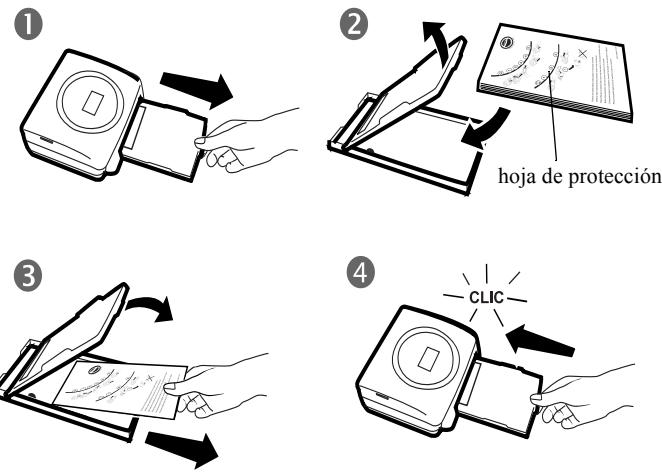
1 - Retire la bandeja de la impresora.
2 - Abra un paquete de hojas con la hoja de protección boca arriba. Insértelo en el cargador de papel comprobando que el rectángulo previsto para el sello esté ubicado hacia el exterior del cargador de papel, es decir, hacia usted.
3 - Retire hoja de protección.
4 - Presente la bandeja delante de su alojamiento en la impresora. Introdúzcala lentamente hasta que se accione el sistema de bloqueo.
Atención - Maneje las hojas de papel por los extremos precortados, nunca aplique los dedos sobre la cara brillante antes de la impresión.
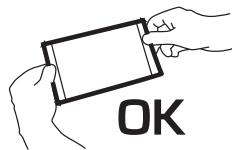
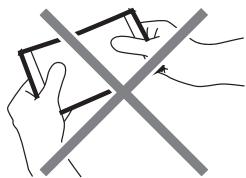
Ahora, su impresora PHOTO EASY 155 SAGEM está lista para imprimir sus fotos digitales.
Atención - Proteja los consumibles contra una exposición prolongada a la luz, contra la humedad, el calor y el polvo. Respete las condiciones de uso indicadas (Consulte el apartado Características técnicas, página -28). Sólo use consumibles de marca SAGEM, previstos para esta impresora. No ponga más de un paquete de 20 hojas a la vez en la bandeja de papel.
Atención - Verificar que una fotografía ya impresa no se haya colado de forma inadvertida en un paquete de hojas blancas, ya que de no ser así se podría dañar la cinta de su impresora.
4
IMPRIMIR DESDE UNA TARJETA DE MEMORIA
Su impresora PHOTO EASY 155 SAGEM está prevista para ser usada con o sin ordenador. En este capítulo describimos el uso de la impresora sin ordenador.
Consulte la tabla de las características técnicas al final del folleto para conocer la compatibilidad de su tarjeta memoria con la impresora, en caso de incompatibilidad, use un ordenador y el software de tratamiento de imagen proporcionado en el CD-Rom.
Atención - Las imágenes de dimensiones pequeñas, inferiores a 80 000 píxeles no se pueden imprimir a partir de las tarjetas de memoria (ejemplo: una imagen de tamaño 320 x 240 equivalente a 76 800 píxeles no será indicada en el índice). En cambio estas fotos se pueden imprimir a partir de un PC o por un enlace directo infrarrojo (o Bluetooth equipo opcional).
INSERTAR UNA TARJETA DE MEMORIA
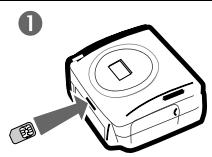
En función del formato de su tarjeta memoria, introducirla en la ranura correspondiente, como se indica en las siguientes figuras. En el caso de una tarjeta del xD, introducir inicialmente el adaptador proporcionado en la raja izquierda después insertar la carta en el adaptador.
Atención - SmartMedia CONTACTOS HACIA ARRIBA.
Atención - Las tarjetas de memoria no entran completamente en la ranura de lectura. EN NINGÚN CASO DEBE FORZARLAS.
Retire la tarjeta y verifique que la introduce en la ranura correcta y en el buen sentido.
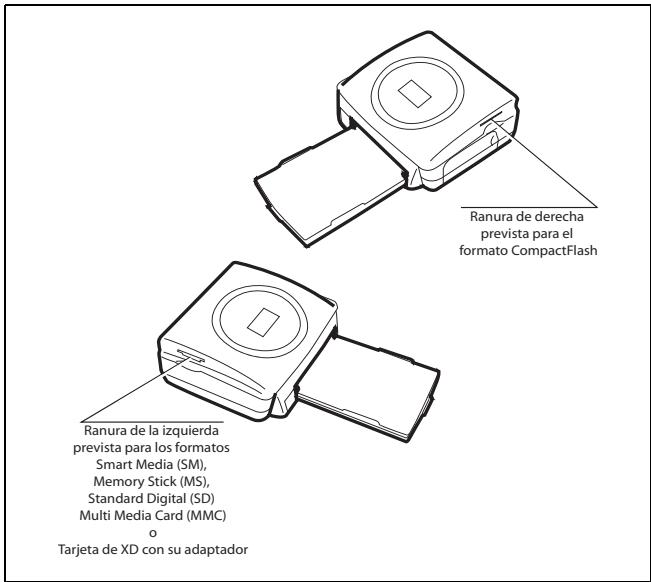
Atención - Para realizar una impresión en orden creciente de las fotos incluídas en la tarjeta de memoria, los parameiros "fecha y hora" deben ser ingresados en vuestro aparato antes de tomar la foto. Si no es el caso, las fotos seran leidas e impresas en orden aleatorio.
| TARGETA | RANURA | REPRESENTACIÓN | |
| Smart Media (SM) | Izquierda | 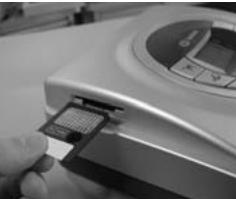 | 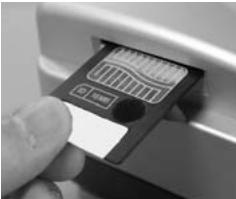 |
| Memory Stick (MS) | Izquierda | 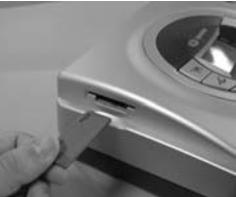 | 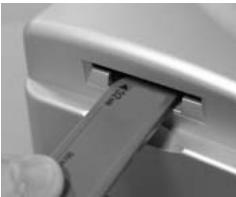 |
| Standard Digital (SD) | Izquierda | 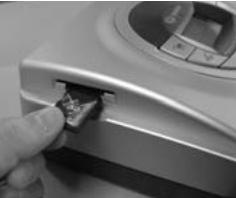 | 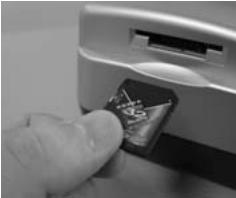 |
| Multi Media Card (MMC) | Izquierda | 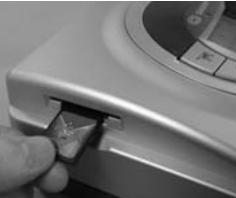 | 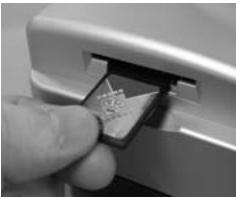 |
| Tarjeta de XD con su adaptador | Izquierda | 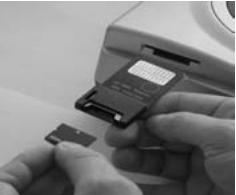 | 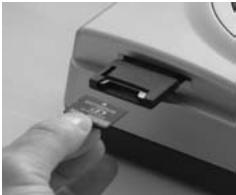 |
| CompactFlash | Derecha | 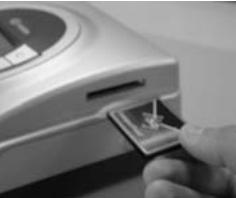 | 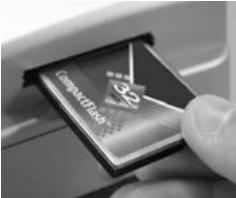 |
5 INTERFAZ USUARIO
1 - Añade la selección en el Caddie ^1 (carro)
2 - Selecciona la cantidad de copias por foto (de 1 a 20)
3 - Va al número de foto precedente (..., 3, 2, 1)
4 - Lanza la impresión
5 - Va al número de foto siguiente (1, 2, 3...)
6 - Selecciona el formato de impresión
7 - Anula
A - Número de ejemplares a imprimir
B - Número de la foto activa
C - Cantidad de hojas que se deben imprimir
D - Formato impreso
E - Modo caddie
F - Foto activa en el caddie
G - Error papel
H - Error cinta
I - Icono de la tarjeta consumible (SIM)
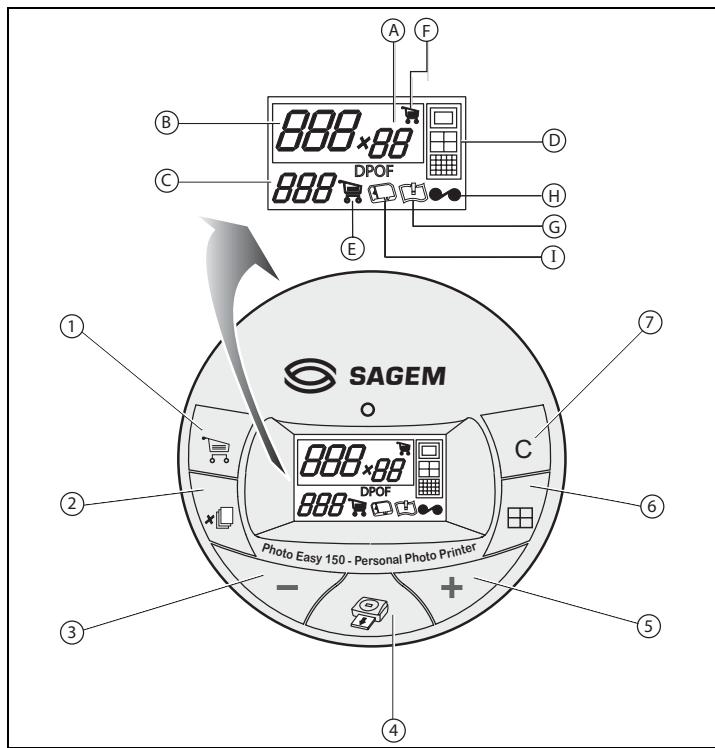
Su impresora está en tensión, ha instalado una tarjeta de memoria, o ha transferido fotos desde un GSM foto usando el enlace inalámbrico infrarrojo Icono de la tarjeta consumible (SIM).
El LED verde parpadea mientras que la impresora carga los datos. Después de algunos segundos, la cantidad de fotos leídas en la tarjeta de memoria, en el aparato foto digital o transferidas desde el GSM foto aparece en la pantalla, el LED se enciende fijo.
La impresión de sus fotos se efectúa en 4 fases, primero la impresora imprime el amarillo, luego el magenta, luego el cian y finalmente aplica una película protectora sobre la hoja de papel antes de expulsar definitivamente la foto.
El color del LED se enciende en función del estado de su impresora:
Verde fijo: impresora lista y en espera.
Verde intermitente: carga de datos.
Rojo fijo: incidentes, consulte el final de este manual.
Observación:
para permitirle manipular sus fotografías en buenas condiciones, el tamaño de las hojas de papel es superior a la superficie impresa y los dos bordes laterales están prerecortados.
Después de la impresión, no tire estos bordes de un solo golpe, efectúe varias veces el plegado en el punteado a fin de separar delicadamente los bordes.
Astucia - Los bordes pueden ser recortados por pequeños paquetes superponiendo varias hojas.
IMPRESIÓN RÁPIDA
Seleccione el número de la foto deseada con las teclas

Pulse la tecla × para definir la cantidad de copias.
Pulse la tecla para seleccionar el formato de impresión.
Puede imprimir sus fotos a partir de formatos predefinidos:
- Imprima su foto en el formato 10 x 15 cm plena página, sin borde .
- Imprima su foto en el formato 10 x 15 cm con borde blanco .
- Imprima su foto en el formato 10 x 13 cm □.
- Imprima 2 fotos por página
- Imprima 4 fotos por página
- Imprima 20 fotos por página (plancha de contacto o de índice)
Al final de la selección, pulse la tecla para lanzar la impresión.
Si la impresión se interrumpe por falta de papel, un atasco de papel o un cartucho usado, después de efectuar la sustitución o haber corregido el defecto, puede reanudar la
impresión, donde sedetuvo pulsando la tecla
Idea - El dorso preimpreso de tarjeta postal, le permite enviar rápidamente su foto a sus amigos, familia, etc.
Astucia - Si pulsa la tecla C durante 3 segundos se inicializa la impresora y se vuelve al estado por defecto existente antes de la introducción de una tarjeta.
EJEMPLO DE IMPRESIÓN RÁPIDA DESDE UNA TARJETA DE MEMORIA
La tarjeta de memoria contiene 23 fotos. Deseamos imprimir la foto 3, 4 veces en la misma hoja de papel.
Ponga el interruptor Marcha/Parada en "I".
Introduzca la tarjeta de memoria en la ranura adecuada de la impresora.
Después de una fase de análisis y reconocimiento, la cantidad de fotografías válidas se muestra en la pantalla y el LED verde queda encendido fijo.
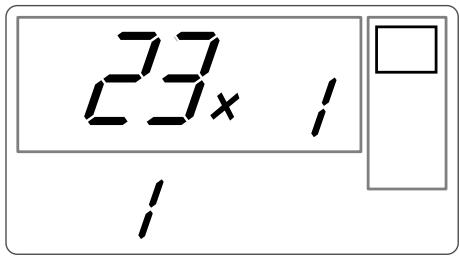
Seleccione la foto 3, con la tecla + .
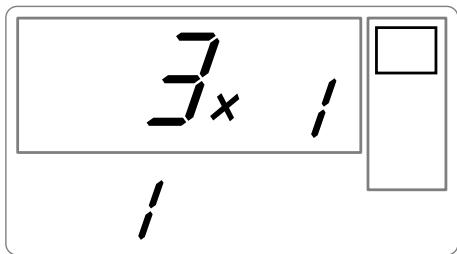
Pulse la tecla hasta la visualización de la cifra 4 (es decir, 4 ejemplares).
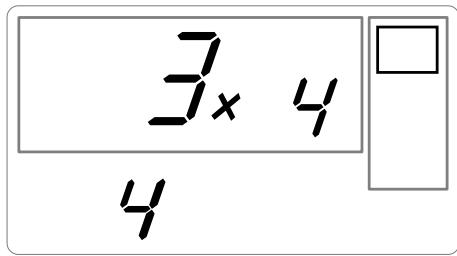
Pulse la tecla hasta obtener el gráfico 4 imágenes/página.
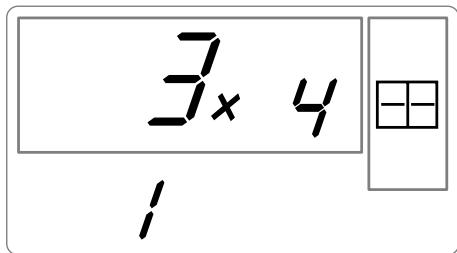
Debe obtener la cifra 1 en cantidad de hojas necesarias para la impresión.
Pulse la tecla para lanzar la impresión.
CREAR UNA PLANCHA DE CONTACTO (ÍNDICE)
Después de la introducción de la tarjeta de memoria, se muestra en la pantalla la cantidad de fotografías válidas.
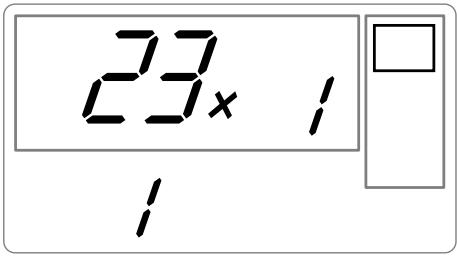
Pulse la tecla + , hasta la aparición de ALL en la pantalla.
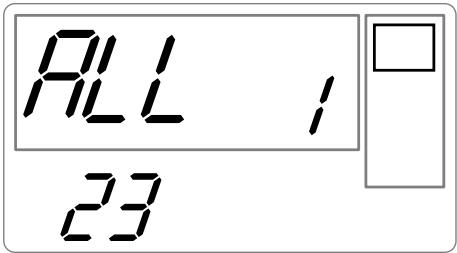
Seleccione el formato fotos por hoja con la tecla .
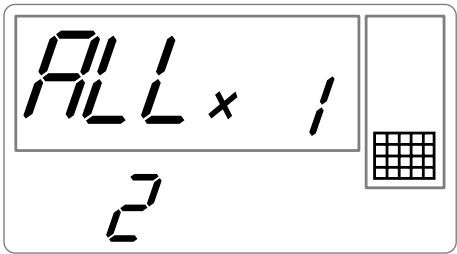
En el ejemplo ilustrado anteriormente, usará 2 hojas para 23 fotos imprimibles.
Pulse la tecla para lanzar la impresión.
Idea - La plancha contacto es un medio simple para ver el conjunto de las fotografías almacenadas en su tarjeta memoria. Elegir las fotografías a imprimir en función del número atribuido a cada una de ellas.
PREPARAR UNA SERIE FOTOS PARA LA IMPRESIÓN (MODO CADDIE)
Después de la introducción de la tarjeta de memoria, se muestra en la pantalla la cantidad de fotografías válidas..
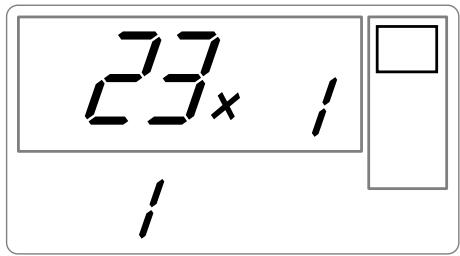
Deseamos imprimir la foto 3 en 4 ejemplares, la foto 8 en 1 ejemplar y la foto 16 en 2 ejemplares. Observación: las impresiones en serie se efectuarán todas con el mismo formato de impresión.
Seleccione la foto 3, con la tecla + , pulse la tecla hasta la aparición de la cifra 4, cantidad deseada.
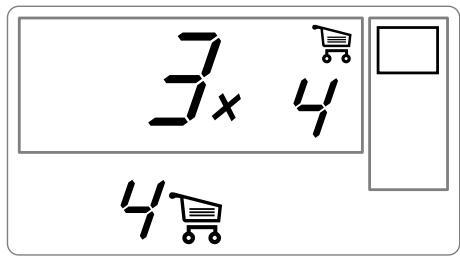
Pulse la tecla para añadirla al caddie. El icono que indica que la foto activa está en el caddie se enciende, así como el icono modo caddie para indicar la presencia de fotos en el caddie.
Seleccione la foto 8, con la tecla + , pulse la tecla para añadirla al caddie (la cantidad por defecto es 1).
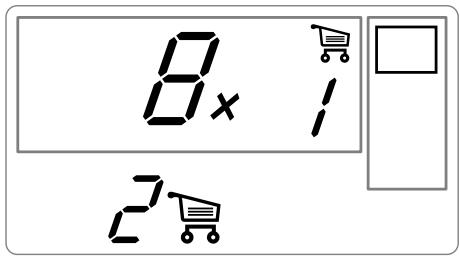
Seleccione la foto 16, con la tecla + , pulse la tecla hasta la aparición de la cifra 2, cantidad deseada.
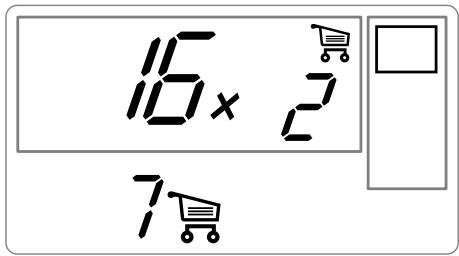
Pulse la tecla para añadirla al caddie.
La cantidad necesaria de hojas se inscribe a la izquierda del icono caddie. Pulse la tecla para lanzar la impresión.

Observación: en caso de error de selección, después de su validación por la tecla 📁, puede volver atrás pulsando nuevamente la tecla 📁. De esta manera, retira la selección de su opción precedente y sólo ella. También puede retirar la selección de todas las fotos presentes en el caddie, seleccionando ALL con la tecla y pulsando 2 veces la tecla 📁.
Astucia - Para añadir rápidamente una serie de fotos consecutivas en el caddie, colóquese sobre la foto con el número más pequeño, y haga una presión larga sobre la teclacaddie , las fotos se añadirán automáticamente en el caddie hasta que suelte la tecla .
IMPRIMIR DESDE LA CAMARA FOTOGRAFICA (MODO DE PICTBRIGDE)
Su impresora PHOTO EASY 155 SAGEM apoyan el PictBrigde estándar, él permite así la impresión de las fotografías que empiezan con las cámaras fotográficas compatibles con este estándar.
Lea la documentación del equipo fotográfico para verificar la compatibilidad con la norma PictBridge y la conexión con la impresora.
Su impresora PHOTO EASY 155 SAGEM soporta las siguientes funciones:
Imprimir una fotografia.
Seleccionar fotografías e imprimirlas varias veces en la misma hoja de papel.
Imprimir desde un archivo según norma DPOF.
Controlar la impresión, en particular el comienzo, la progresión y el fin de la misma. Presentar asimismo los mensajes de error para realizar intervenciones (papel ausente, atasco de papel, tinta ausente, tapa mal cerrada, cartucho ausente, error fatal).
Su impresora PHOTO EASY 155 SAGEM no soporta las siguientes funciones:
Cropping (encuadre de una imagen).
Elegir el tipo de papel.
Indicar información complementaria (fecha y hora, por ejemplo) como complemento de la fotografía a imprimir.
Mejorar la imagen o la calidad de impresión
Lanzar una impresión en modo PictBridge
Asegúrese que la cámara esta en modo PictBrigde.
Después de una fase de análisis y reconocimiento, la pantalla siguiente aparece.
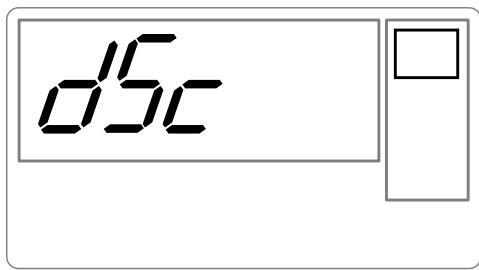
La impresión se lanza automáticamente, una luz verde intermitente aparece.
IMPRIMIR EN MODO DPO
Esta función le permite seleccionar las fotos que desea imprimir en su impresora PHOTO EASY 155 SAGEM desde su tarjeta de memoria. Su cámara fotográfica debe responder a la norma DPOF (Formato Orden Impresión Digital), consulte la documentación de su equipo foto para saber si es compatible con esta norma.
Efectúe la selección de las fotos deseadas en la cámara fotográfica usando las explicaciones proporcionadas en el manual de su cámara fotográfica.
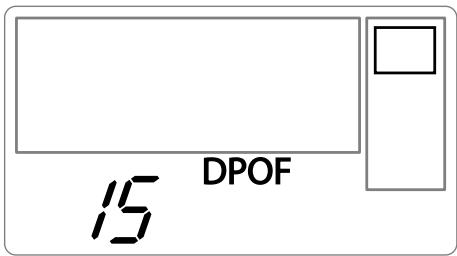
Coloque la tarjeta de memoria en la ranura adecuada, se lanza la transferencia de datos a su impresora PHOTO EASY 155 SAGEM, el logo DPOF se activa en la pantalla de la impresora y la cantidad de fotos imprimibles aparece en el lado inferior izquierdo de la pantalla.
Atención - Ejemplo: tarjeta de memoria que contiene 15 fotos seleccionadas para ser impresas.
Pulse la tecla

para lanzar la impresión.
Para salir del modo DPOF pulse la tecla c.
Para volver al modo DPOF pulse y mantenga pulsada la tecla c durante 3 segundos.
IMPRIMIR A PARTIR DE UN GSM FOTO
Con la impresora PHOTO EASY 155 SAGEM, puede imprimir las fotos tomadas con un GSM foto. Para esto, debe transferirlas a la impresora usando el enlace inalámbrico infrarrojo entre los 2 aparatos.
En la impresora FOTO EASY 155 SAGEM, ponga el interruptor en "I".
Astucia - Los GSM con cámara fotográfica trabajan en baja resolución. Para obtener un resultado de buena calidad, le aconsejamos imprimir 2 o 4 fotos por hoja.
Coloque su GSM frente a la impresora PHOTO EASY 155 SAGEM de tal manera que las "ventanas" infrarrojas queden frente a frente, y a una distancia inferior a 30 centímetros.
Atención - En el caso de haya mucha luz, se recomienda respetar una distancia de 10 centímetros como máximo entre las dos ventanas infrarroja.
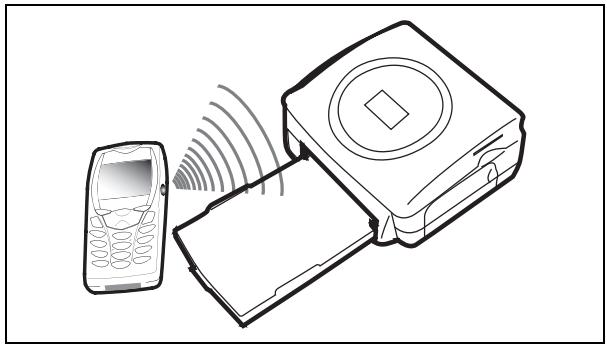
En su GSM, seleccione una foto y accione su transferencia por enlace infrarrojo.
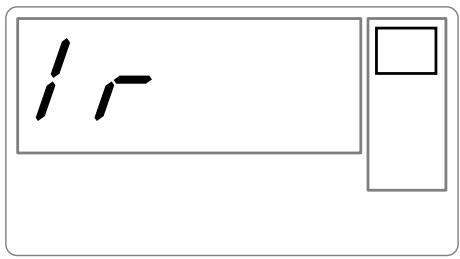
La transferencia se inicia y, durante ella, el mensaje "Ir" parpadea en la pantalla de la impresora.
Al final de la transferencia, las informaciones siguientes aparecen en la pantalla:
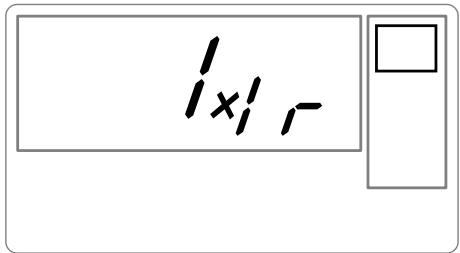
Puede:
- Lanzar la impresión de la foto transferida, después de modificar eventualmente el formato de impresión y la cantidad de copias.
- Transferir desde su GSM otra foto, ella se añade a la o las almacenadas en la impresora. Al final de cada transferencia, la cantidad total de fotos almacenadas se indica en la pantalla de la impresora (la que tiene el número más elevado es la última transferida).
- En este momento puede efectuar las operaciones descritas en los capítulos precedentes antes de lanzar la impresión de estas fotos (selección de los números de fotos a imprimir, selección del formato, selección de la cantidad de copias).
PHOTO EASY 155 presenta las informaciones presentes hasta justo antes de lanzar la impresión.
Puede:
- Lanzar una nueva impresión, después de haber seleccionado eventualmente otros parámetros (número de foto, formato, cantidad de copias).
- Terminar la fase de tratamiento de las fotos transferidas. Para esto, pulse la tecla durante 2 segundos.

IMPRIMIR SALIR DE UN PERIFERICO DE BLUETOOTH (OPCIONAL)
El adaptador de la impresora de Bluetooth (equipo opcional) es una solución rápida y eficaz a pasar de una conexión telegráfica a una conexión sin el alambre.
El adaptador permite transformar la impresora PHOTO EASY 155 SAGEM en el receptor de Bluetooth que autoriza así el equipo equipado de la tecnología Bluetooth como las ayudantes personales, las computadoras de la oficina, los portables u otros la impresión de fotografías.
Asegúrese de que los equipos no estén alimentados. Nunca fuerce los conectores para enchufarlos en los equipos, corre el riesgo de deteriorar tanto el cable como el conector.
Conecte el adaptador Bluetooth (equipo opcional) en el puerto USB (A) de su impresora SAGEM PHOTO EASY 155.
El reconocimiento entre los equipos es automático.
Atención - El tamaño de la o las fotografías a transferir a la impresora SAGEM PHOTO EASY 155 debe ser inferior a 600 Kbytes. El formato de las fotografías debe ser JPEG. Cuando se alcance la capacidad máxima de la memoria, aparecerá el mensaje de error "Err 75".
Para transferir datos nuevos a la impresora SAGEM PHOTO EASY 155, debe vaciar la memoria. Para ello, pulse y retenga oprimida la tecla c.
La transferencia se inicia y, durante ella, el mensaje "bt" parpadea en la pantalla de la impresora.
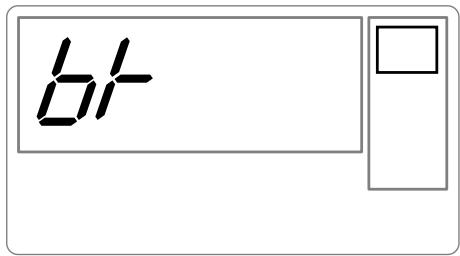
Al final de la transferencia, las informaciones siguientes aparecen en la pantalla:
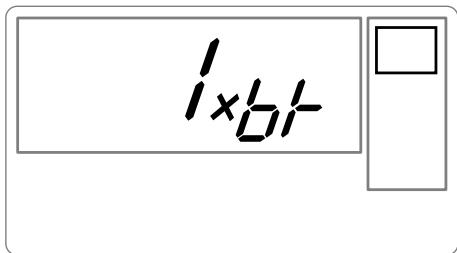
Puede:
- Lanzar la impresión de la foto transferida, después de modificar eventualmente el formato de impresión y la cantidad de copias.
Transferir otra foto, ella se añade a la o las almacenadas en la impresora. Al final de cada transferencia, la cantidad total de fotos almacenadas se indica en la pantalla de la impresora (la que tiene el número más elevado es la última transferida).
IMPRIMIR DESDE UN PC (PERSONAL COMPUTER)
Su kit contiene un CD-Rom de instalación del controlador de la impresora, un software de tratamiento de imágenes así como un manual de uso.
Asegúrese de que su PC es compatible con las condiciones descritas en las especificaciones.
Configuración PC requerida:
Pentium o equivalente,
SE: Windows 98 SE / 2000 / Me / XP,
128 MB DRAM o más,
150 MB disco duro disponible,
Puerto USB disponible.
Instale el software
La instalación del software PHOTO EASY 155 SAGEM se desarrolla en tres fases: la ejecución del programa de instalación, el reinicio del ordenador y luego la instalación finale de la impresora.
No conecte la impresora al PC, antes de instalar el controlador de impresión. Al final de la instalación un mensaje la pedirá el reinicio del PC, después del arranque puede conectar la impresora al PC.
Para comenzar la instalación, introduzca el CD-Rom en el lector, aparece una ventana de mando, siga las instrucciones que aparecen en la pantalla.
Si el programa de instalación no arranca automáticamente: lance la ejecución del programa de instalación, haciendo doble clic en el archivo "setup.exe" situado en la raíz del CD-Rom.
El CD-Rom contiene un manual de instalación y de uso detallado del controlador de impresión. Consulte este manual para el uso del controlador.
Observación: La opción impresión B/N propuesta por el piloto de impresión de windows 98 es no funcional.
Conectar su impresora
Asegúrese de que los equipos estén en tensión. Nunca fuerce los conectores al enchufarlos en los equipos, puede deteriorar el cable y el conector.
Conecte el cable USB a un puerto USB de su PC.
Conecte el otro extremo del cable USB en la impresora EASY 155 SAGEM en el puerto USB (B).
El reconocimiento entre los equipos es automático.
6 SUSTITUCIÓN DE LOS CONSUMIBLES
Los consumibles empleados en la impresora PHOTO EASY 155 SAGEM, la cinta y el papel son productos de marca SAGEM. Usted puede conseguirlas en los lineales de fotografías o impresoras de los supermercados, y en nuestra Web www.sagem.com. También puede utilizar la orden de pedido de consumibles suministrada con su impresora.
Use sólo consumibles de marca SAGEM y exclusivamente ellos, si no, puede perder la garantía del aparato.
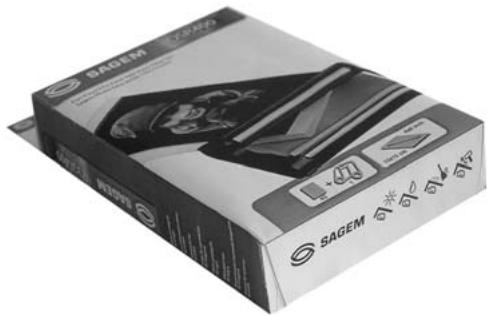
Referencia kit consumibles (cinta + papel 40 fotografías): 251 559 421
LIMPIEZA DEL CABEZAL DE IMPRESIÓN
Si sus fotos tienen una marca constante en toda la longitud de la hoja, quizás la cabeza de impresión tiene impurezas pegadas en ella.
Prepare un producto de limpieza a base de alcohol desnaturalizado ^1 y bastoncillos de algodón del comercio.
Apagar su impresora, desconectar el cable de red y esperar cinco minutos, ya que la temperatura del cabezal de impresión puede ser elevada y se podría quemar al tocarlo.
1 - Abra la tapa de la cinta, presione la palanca de sujeción y retire la cinta.
2 - Retire la bandeja de papel.
3 - Dar la vuelta al aparato para retirar la tapa inferior.
4 - Limpiar con precaución la línea de calentamiento del cabezal de impresión, mediante un batoncillo de algodón.
5 - Volver a colocar la tapa inferior, dar la vuelta a la impresora, reconectar el cable de red y encender su impresora con el interruptor.
Atención - Nunca toque la cabeza de impresión con los dedos u objetos que puedan rayarla.
1
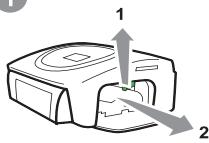
Cambie la cinta cuidando de tensarla antes de introducirla en su alojamiento, verifique que la palanca de sujeción esté bien posicionada y cierre la tapa.
Reposicione la bandeja en su alojamiento hasta accionar el sistema de bloqueo.
ATASCO DE PAPEL
Si una hoja se atasca en la impresora, y no se puede extraer simplemente del aparato procesa de la manera siguiente:
Apagar su impresora pulsando el "O" del interruptor situado detrás de su aparato y desconectar el cable de red.
Voltee el aparato para acceder a la parte inferior de la impresora.
Retire la tapa inferior.
Retire delicada mente la hoja atascada, no toque en ningún caso la cabeza de impresión.
Coloque la tapa inferior y volte la impresora.
Encender su impresora y reconectar el cable de red.
Atención - Nunca use objetos que puedan deteriorar la impresora (tijeras, desatornilladores, cortapapel,...).
INCIDENTES
Observación:
Si realiza grandes series de impresión con su aparato, éste dispone de un dispositivo de temporización automática para evitar que se caliente. La impresora reinicia automáticamente la impresión en curso en cuanto la temperatura haya disminuido lo suficiente.
| INCIDENTES | REMEDIOS |
| No hay alimentación de la red eléctrica (piloto apagado) | Verifique que el bloque de alimentación esté correctamente conectado a un enchufe de la red.Verifique que el conector de alimentación esté correctamente conectado a la impresora.Verifique que su fusible y disyuntor de su instalación estén en estado de marcha y que el enchufe de alimentación esté alimentado |
| El LED (piloto rojo) | Consulte la tabla de errores (Consulte el apartado Mensajes de error, página -26). |
| El aparato se desconectó durante una impresión | Coloque el interruptor de alimentación en O y luego, reconecte el cable de alimentación de la red eléctrica.Ponga la impresora en tensión y espere que la fase de inicialización se termine.Si una hoja de papel está atascada, (Consulte el apartado Atasco de papel, página -24).Relance la impresión |
| Ninguna foto se imprime en la hoja | ¿Usa hojas conformes con las especificaciones técnicas?(Consulte el apartado Características técnicas, página -28)¿Colocó las hojas con la parte brillante hacia arriba? |
| La foto se imprime con un trazo sobre la longitud o hay muchas manchas | Proceda a la limpieza de la cabeza de impresión (Consulte el apartado Limpieza del cabezal de impresión, página -23). |
| No hay impresión PC | Verifique que el cable USB esté bien conectado.¿Instaló el controlador de impresión? |
| No se respeta la cronología de las fotos (la foto impresa no es la esperada) | Debe ajustar previamente la fecha y la hora en su aparato fotográfico y activarla antes de tomar la foto. |
MENSAJES DE ERROR
Después de cada intervención en su impresora no deje de pulsar la tecla

para relanzar la impresión en curso.
| Error visualizado | Icono visualizado | Typo de erreur | Denominación | Acción |
| Err 01 |  | Papel | Papel aussente | Verifique que hay papel correctamente colocado la bandeja de carga |
| Err 02 |  | Papel | Atasco papel | Retire el papel atascado en la impresora (no vuelva a usar esta hoja de papel) |
| Err 11 |  | Cinta | Cinta aussente | Ponga una nueva cinta o cambie la cinta actual |
| Err 12 |   | Tarjeta SIM y cinta | Fin de Cinta | Cambie la cinta por una nueva |
| Err 13 |  | Cinta | Error cinta | Verificar que la cinta esté bien colocada. Si el error persiste, reemplazarla. |
| Err 14 |  | Cinta | Cinta ausente o mal insertada | Verifique que la cinta esté correctamente introducida y que la palanca de cierre esté bloqueada |
| Err 21 | Ninguno | Tarjeta de memoria | Archivo dañado o incorrecto | El archivo es ilegible. Trate de imprimir las otras. Si el error persiste verifique la fuente del archivo, o trate con otra fuente. |
| Err 22 | Ninguno | Tarjeta de memoria | Error de descompresión JPEG | El archivo es ilegible. Intentar imprimir los demás. Si el error persiste, verificar la fuente del archivo, o intentar con otra fuente. |
| Err 23 | Ninguno | Tarjeta de memoria | Características JPEG no soportadas | El archivo JPEG contiene una característica no soportada |
| Err 27 | Ninguno | Tarjeta de memoria | Error de lectura | La tarjeta o el archivo son ilegibles. Verifique la fuente de la tarjeta, o trate con otra fuente. |
| Err 72 | Ninguno | Enlace infrarrojo | Error de transferencia | Error durante la transferencia de una foto desde un GSM foto. Reanude la transferencia desde el GSM. Verifique que los 2 aparatos estén frente a frente |
| Err 75 | Ninguno | Enlace infrarrojo | No hay suficiente espacio para almacenar la foto | Foto a transferir demasiado grande o no hay suficiente sitio para almacenar la foto en la impresora |
| Err 76 | Ninguno | Enlace infrarrojo | Formato de archivo no soportado | La foto a transferir no está en formato JPEG |
| Err 80 |  | Tarjeta SIM | Tarjeta SIM agotada | La tarjeta SIM ya fue utilizada, retírela e inserte una tarjeta SIM válida. |
| Err 81 |  | Tarjeta SIM | Se alcanzó la cantidad de impresiones autorizada | Se alcanzó la cantidad de impresiones autorizada. Cambie el consumible. |
| Err 82 à Err 88 |  | Tarjeta SIM | Tarjeta ilegible o incompatible | Err 82: Tarjeta ilegibleErr 83: Tarjeta desconocidaErr 84: Problema mecánicoErr 85: Problema de cintaErr 86: Marca no reconocidaErr 87: Error de colorimetríaErr 88: Tipo (master/pack) desconocido |
| Err 89 |  | Tarjeta SIM | Transferencia incorrecta de datos | Error de transferencia de datos. Retire la tarjeta insertada e inserte una tarjeta SIM válida. |
| Err 90 |   | Tarjeta SIM y cinta | Se alcanzó la cantidad de impresiones autorizada | La cantidad de fotos seleccionada es superior a la capacidad remanente de la cinta para imprimir todas las fotos. |
| Otro n° de error | Ninguno | Otros | Error sistema | Apague su impresora 30 s y enciéndala. Si el error persiste contacte su vendedor. |
CARACTERÍSTICAS TÉCNICAS
Configuración PC requerida:
Pentium o equivalente,
SE: Windows 98 SE / 2000 / Me / XP,
128 MB DRAM o más,
150 MB disco duro disponible,
Puerto USB disponible.
| Nombre del aparato | : | PHOTO EASY 155 SAGEM |
| Método de Impresión | : | transferencia térmica |
| Resolución | : | 300 x 300 dpi |
| Color | : | 16,7 Millones de colores en continuo |
| Velocidad de impresión | : | inferior a 120 segundos por foto (sin electrónica de fondos) |
| Interfaz | : | tarjeta memoria de tipo: Compact Flash Card (soporte tipo I y II), SM / MS/ MMC / SD / xD (con adaptador), Puerto USB Versión 1.1. |
| Almacenamiento de las fotos transferidas desde un GSM foto | : | hasta 500 Kilo-octetos |
| Resolución de imagen soportada | : | hasta 12 Millones de píxeles |
| Consumibles | : | papel foto, cinta tres colores (amarillo, magenta, cyan) y un |
| barniz 40 impresiones por cinta | Tamaño papel: 101 x 152,4 mm embalados en paquetes de 20 hojas | |
| Alimentación papel | : | por cargador automático de 20 hojas |
| Alimentación red eléctrica | : | 230 VCA 50/60 Hz |
| Aprobación | : | CE |
| Tolerancia de uso | : | 10 a 35 °C y 30 a 85 % de humedad |
| Dimensiones en mm | : | 201 x 174 x 94 sin bandeja de papel |
| Peso en kg | : | 1,5 (excepto fuente de alimentación) |
| Consumo de energía | : | en modo reposo: 7,6 W |
| en modo impresión: 70 W |
Todos estos datos se dan como indicación. SAGEM se reserva el derecho de aportar todas las modificaciones sin ningún aviso previo.
Para toda ejecución de la garantía, usted debe dirigirse a su vendedor y presentarle el justificativo de compra que se le entregó. En caso de avería, es él quien le aconsejará.
Si usted ha comprado su material directamente a SAGEM SA, se aplicarán las siguientes disposiciones:
A El material está garantizado (piezas y mano de obra) por SAGEM SA contra cualquier defecto de fabricación, durante un período de doce (12) meses contados a partir de la fecha de entrega. Durante este período, SAGEM SA se compromete a proceder gratuitamente, excluyendo la reparación de cualquier otro perjuicio, y a la elección del usuario a:
- la sustitución gratuita del material defectuoso por un material del mismo tipo. Dicha sustitución sólo se refiere al material mismo (sin los consumibles ni la documentación), facturándose al titular de la garantía las piezas que falten en el equipo averiado. El material defectuoso sustituido pasa a ser propiedad de SAGEM SA;
• la reparación del equipo; - en caso de haber optado por la reparación del equipo, si ésta no fuera satisfactoria, el titular de la garantía tendrá derecho a reclamar la sustitución del equipo o la devolución del precio pagado, con restitución del equipo averiado a SAGEM SA Los gastos de sustitución o devolución correrán a cargo de SAGEM SA.
Para la sustitución o la reparación del material defectuoso, el cliente deberá devolverlo a la dirección que le será indicada por el servicio posventa de SAGEM SA cuyo número de teléfono figura en el albarán de entrega. Si el cliente no ha suscrito el contrato de mantenimiento específico, la reparación o la sustitución nunca se realizará en los locales del cliente.
El material queda sujeto a la garantía legal contra las consecuencias de los defectos o vicios ocultos de la cosa vendida de acuerdo con los artículos 1484 y siguientes del Código Civil.
B Quedan excluidos de la garantía:
- las averías o disfunciones que sean consecuencia de la falta de cumplimiento de las normas de instalación y de utilización, de una causa externa al material (rayo, incendio, golpe, aguas,...), de modificaciones del material efectuadas sin el consentimiento escrito de SAGEM SA, de un fallo en el mantenimiento habitual, tal y como aparece descrito en la documentación entregada junto con el material, en la vigilancia o en los cuidados del material, de malas condiciones del entorno del material (en particular aquéllas ligadas a condiciones de temperatura e higrometría, tanto para el material, como para los consumibles), o incluso de una reparación o un mantenimiento realizado por personal no autorizado por SAGEM SA;
• el desgaste normal del material así como el desgaste de sus accesorios; - los deterioros por consecuencia de un embalaje insuficiente y/o de un mal acondicionamiento del material reexpedido a SAGEM SA;
• el suministro de nuevas versiones del software; - las intervenciones sobre un material o las modificaciones o añadidos al software sin el consentimiento de SAGEM SA;
- las disfunciones no imputables al equipamiento o al software instalados en los terminales para acceder a los servicios ofrecidos por el equipamiento;
- los problemas de comunicación ligados a un entorno desfavorable y en particular.
- los problemas ligados al acceso y/o la conexión a Internet, tales como las interrupciones de las redes de acceso, fallo de la línea del abonado, o de su destinatario,
- los defectos de transmisión (mala cobertura de emplazamientos geográficos por los emisores radioeléctricos, interferencias, zonas oscuras, fallos o mala calidad de las líneas telefónicas...),
- los defectos propios de la red local (cableado, servidor de ficheros, terminales) y/o los defectos de la red de transmisión.
- los trabajos de revisión general (tal y como aparecen indicados en las instrucciones de uso que se adjuntan al material) así como las disfunciones que sean consecuencia de la inejecución de los trabajos de revisión general, debiendo precisar que el coste de estos trabajos es en todo caso por cuenta del cliente.
C En los casos previstos anteriormente en el párrafo B, así como después de la expiración del período de garantía, el cliente pedirá a SAGEM SA un presupuesto que el cliente deberá aceptar antes de cualquier reenvío de material al Servicio posventa de SAGEM SA Los gastos de reparación y los portes (ida y vuelta) serán facturados al cliente.
Estas disposiciones son válidas en defecto de acuerdo particular por escrito suscrito con el cliente y son aplicables en España. Si alguna de estas disposiciones se revelara contraria a alguna norma imperativa del ordenamiento jurídico español de la que pudieran beneficiarse los consumidores en virtud de la legislación española, dicha disposición no sería aplicable, continuando sin embargo válidas todas las demás disposiciones.
1 BENVENUTI 1
2 LA STAMPANTE PHOTO EASY 155 2
3 PREPARAZIONE DELLA STAMPANTE PHOTO EASY 155 3
* Suministro según modelo
DE PRINTKOP REINIGEN
Manual del usuario - Documento no contractual
- BIENVENIDO
- Este folleto de uso le guiará por etapas simples:
- Recomendaciones y consignas de seguridad
- PREPARE SU IMPRESORA FOTO EASY 155
- ALIMENTACIÓN ELÉCTRICA
- Observación:
- PRIMERA INSTALACIÓN DE LA CINTA
- PARA CAMBIAR LA CINTA
- CARGA DEL PAPEL
- 4
- IMPRIMIR DESDE UNA TARJETA DE MEMORIA
- INSERTAR UNA TARJETA DE MEMORIA
- INTERFAZ USUARIO
- IMPRESIÓN RÁPIDA
- EJEMPLO DE IMPRESIÓN RÁPIDA DESDE UNA TARJETA DE MEMORIA
- CREAR UNA PLANCHA DE CONTACTO (ÍNDICE)
- PREPARAR UNA SERIE FOTOS PARA LA IMPRESIÓN (MODO CADDIE)
- IMPRIMIR DESDE LA CAMARA FOTOGRAFICA (MODO DE PICTBRIGDE)
- Lanzar una impresión en modo PictBridge
- IMPRIMIR EN MODO DPO
- IMPRIMIR A PARTIR DE UN GSM FOTO
- Puede:
- IMPRIMIR SALIR DE UN PERIFERICO DE BLUETOOTH (OPCIONAL)
- IMPRIMIR DESDE UN PC (PERSONAL COMPUTER)
- Configuración PC requerida:
- Instale el software
- Conectar su impresora
- SUSTITUCIÓN DE LOS CONSUMIBLES
- LIMPIEZA DEL CABEZAL DE IMPRESIÓN
- ATASCO DE PAPEL
- INCIDENTES
- MENSAJES DE ERROR
- Después de cada intervención en su impresora no deje de pulsar la tecla
- CARACTERÍSTICAS TÉCNICAS
- Para toda ejecución de la garantía, usted debe dirigirse a su vendedor y presentarle el justificativo de compra que se le entregó. En caso de avería, es él quien le aconsejará.
- El material queda sujeto a la garantía legal contra las consecuencias de los defectos o vicios ocultos de la cosa vendida de acuerdo con los artículos 1484 y siguientes del Código Civil.
- DE PRINTKOP REINIGEN
Marca : SAGEM
Modelo : EASY 150
Categoría : Teléfono fijo