
AI301DA - Amplificador de audio TEAC - Manual de uso y guía de instrucciones gratis
Encuentra gratis el manual del aparato AI301DA TEAC en formato PDF.



| Tipo de producto | Amplificador de audio de red |
| Marca | TEAC |
| Modelo | AI301DA |
| Potencia de salida | 40 W + 40 W (6 Ω, 0,5% THD, 1 kHz) |
| Entradas de audio | 1x PHONO (MM), 2x AUX (RCA), 1x coaxial digital, 1x óptico digital, 1x USB Audio (B), 1x USB (A) para iPod/iPhone/iPad/llave USB |
| Salidas de audio | Bornes para altavoces (6 Ω mín.), presalida de subwoofer (RCA), conector para auriculares (3,5 mm) |
| Conectividad de red | Ethernet 10/100 BASE-T, Wi-Fi 802.11b/g, compatible con AirPlay y DLNA |
| Formatos de audio compatibles | WAV, FLAC, MP3, OGG, WMA, AAC (según la fuente) |
| Radio por Internet | Sí, a través del portal vTuner |
| Respuesta en frecuencia | 20 Hz - 60 kHz (+1/−3 dB) |
| Relación señal/ruido | > 85 dB |
| Dimensiones (An × Al × Pr) | 290 × 113 × 340 mm |
| Peso | 5,4 kg |
| Alimentación | CA 230 V (Europa) / CA 120 V (Norteamérica), 50/60 Hz |
| Consumo eléctrico | 120 W (en funcionamiento), < 0,5 W (en espera) |
| Accesorios incluidos | Cable de alimentación, control remoto (RC-1308), pilas AAA (×2), manual de instrucciones, tarjeta de garantía |
| Mantenimiento y limpieza | Limpiar con un paño suave y seco. No usar disolventes ni líquidos en aerosol. |
| Seguridad | No exponer a la humedad, gotas o salpicaduras. Desconectar en caso de tormenta o de no uso prolongado. No abrir la carcasa. |
| Piezas de repuesto y reparabilidad | Ninguna pieza puede ser reparada por el usuario. Contactar con el servicio técnico de TEAC en caso de problema. |
| Compatibilidad con iPod/iPhone/iPad | iPod nano (2.ª a 6.ª generación), iPod touch (1.ª a 4.ª generación), iPhone 3G/3GS/4/4S, iPad 1/2 |
Preguntas frecuentes - AI301DA TEAC
Preguntas de los usuarios sobre AI301DA TEAC
0 pregunta sobre este aparato. Responde a las que conoces o haz la tuya.
Hacer una nueva pregunta sobre este aparato
Descarga las instrucciones para tu Amplificador de audio en formato PDF gratis! Encuentra tus instrucciones AI301DA - TEAC y toma tu dispositivo electrónico nuevamente en la mano. En esta página están publicados todos los documentos necesarios para el uso de su dispositivo. AI301DA de la marca TEAC.
MANUAL DE USUARIO AI301DA TEAC
INSTRUCCIONES IMPORTANTES DE SEGURIDAD
- No exponga este aparato a salpicaduras ni goteras.
- No Coloque objetivos que contengan liquidos, como por exemple vasos, sobre el aparato.
- No instale este aparato en lugares cerrados tales como estanterías o similares.
- Este aparato libera corriente nominal no valida para el的功能amente a realizés de la toma de corriente, aun cuando el interruptor de encendido y activación (POWER o STANDBY/ON) no está en la posición de encendido (ON).
- Este aparato debe situarse lo suficientemente cerca de una toma de electricidad como para poder alcantar fácilmente el cable de corriente en cualquier momento.
- El enchufe que se conecta a la red es el dispositivo de desconexión, por lo que deben permanecer siempre en prefecto estado de uso.
- Los productos con Construcción de Clase I estan equipados con un cable de alimentación que tiene connexion de tierra. El cable de these products devera connectarse a una toma de corriente queonga connexion de proteccion de tierra.
- Si el producto utilizes pilas (esto incluye las pilas instaladas y los "packs" de pilas), se evitará su exposión directa al sol, al fuego o a cualquier othera fuente de calor excessivo.
- PRECAUCION con los productos que employan baterias de litio replazables: existe peligro de explosión si la bateria se reemplaza por otra de tipo Incorrecto. Reemplácela sólo por另一边 igual o de tipo equivalente.
- Deberáningercuidado sutiliza auriculares con este producto, ya que una excessiva presión sonora (volumen) procedente de los mismos pueda causar perdidas de audicion.
Precauciones en relacion a las pilas
Un mal uso de las pilas puede hacer que se rompan o que tengan fugas, yarlo Causear fuego, lesiones u oxidacion en los objetivos cercanos. Por favor, lea y observe las siguientes precauiones@cuidadosamente.
- Asegürese de introducir las pilas con la correcta orientación de los polos positivo (⊕) y negativo (Θ).
- Use pilas del mismo tipo. Nunca utilise juntas pilas de temas differentes.
- Si no va a utiliser el mando a distancia durante mucho tiempo (más de un mes), quite las pilas para evaporar que se sulfaten y tengan fugas.
- Si las pilas presentan fugas, limpie el liquido que haya caido en el compartmento y sustituya las pilas pordietras新品as.
- No实用性 pilas que no sean del tipo especificado. No mezcle pilas cuales con viejas ni utilizes juntas pilas de temas distinctos.
- No caliente ni desarme las pilas. Nunca tire pilas al fuego ni al agua.
- No transporte ni almacene pilas conOthers objetos metálicos.Las pilas podrán producir cortocircuits, perder liquido o explotar.
- Nunca recargue una pila si no está Completely seguro de que es una pila recargable.
Para consumidoses europeos
Deshacerse de aparatos electricos y electrónicos
(a) Todos los aparatos electricos y electrónicos deben ser eliminados分开ados del resto de basura común y únicamente en los "puntos limpios" o bajo los procedimientos asignados por el gobernó o autoridades municipales locales.
(b) Con la eliminación correcta de los equipos electricos y electrónicos estará ayudando a conservar recursos muy valiosos y aatar los posibles efectos negativos en la salute humana y en el medio ambiente.
(c) La eliminación Incorrecta de los equipos electricos y electrónicos puede producir efectos muy dañinos en el medio ambiente y en la salute humana a causa de las sustancias peligrosas que pueda encontrarse en这些东西quipos.
(d) El símbolo de Eliminación de Aparatos Eléctricos y Electrónicos (WEEE en ingles), identificado por un cubo de basura con ruedas tachado, indica que los equipos electricos y electrónicos deben ser eliminados de forma totalmente independiente con afecto a la basura domestica.
(e) Existen sistemas para la eliminación y recogida de este tipo de aparatos a disposición del usuario final. Si necesita más información acerca de la forma de deshacerse de aparatos electricos y electrónicos antiguos, contacte con su Ayuntimiento, con la correspondiente Empresa del service de recogida de residuos o con el commercio donde adquirido ese aparato.
Deshacerse de pilas y/o accumulatorados
(a) Las pilas y/o acumuladores gastados deben ser eliminados分开ados del resto de basura común y únicamente en los "puntos de recogida" o bajo los procedimientos especializados por el gobernó o autoridades municipales locales.
(b) Con la eliminación correcta de las pilas y/o accumulatorados gastados estaré ayudando a conservar recursos muy valiosos y aatar los posibles efectos negativos en la salute humana y en el medio ambiente.
(c) La eliminación Incorrecta de las pilas y/o accumulatorados gastados pueda producir efectos muy dañinos en el medio ambiente y en la salute humana con motivo de las sustancias peligrosas que PODen encontrarse en这些东西quipos.
(d) El símbolo WEEE, identificado por un cubo de basura con ruedas tachado, indica que las pilas y/o acumuladores gastados deben ser eliminados de forma totalmente independiente con disrespect a la basura domestica.

Pb,Hg,Cd
Si una pila o un accumulator contienen más*cantidad de los valuespecificadosdeplomo(Pb),mercurio (Hg),y/o cadmium(Cd)según estádefinido en la Direactiva relativa a las pilas (2006/66/EC),entonces los symbolos químicos correspondientes a这些elements estarán indicados bajo delsimpilo WEEE.
(e) Existen sistemas para la eliminación y recogida a disposición del usuario final. Si necesita más información acerca de la forma de eliminar pilas y/o acumuladores gastados, contacte con su Ayuntamiento, con la correspondiente Empresa del service de recogida de residuos o con el commercio donde se adquirieron.
Índice
Gracias por elegir TEAC. Lea detenidamente estemanual para Obtener el mejor rendimiento possiblede estaunidad.
Antes de comenzar 118
Archivos. 120
Conexión de los altavoces 121
Conexiones. 123
Nombres y functions de las partes (unidad principal) 126
Nombres y functions de las partes (MD) 128
Uso del mando a distancia. 131
Reproduccion de musica en un ordinador. 132
Ajustar la hora actual 135
Funcionamento Basics 136
Acerca de la regulacion ErP 139
Escuchar ARCHivos de una unidad flash USB 139
Buscar dentro de carpetas 141
Información que aparece en pantalla 142
Reproduccion aleatoria 142
Reproduccion repetition 143
Escuchar un iPod/iPhone/iPad 144
Configuración inicial de red. 146
Configuración de red 149
Escuchar la radio por internet 150
Portal de radio por internet 153
Configurar el reproductor multimedia (media player) 154
Escuchar con el reproductor multimedia (media player)......159
Utilizar AirPlay 160
Utilizar DLNA 161
Temporalidor de apagado. 162
Ajuste del temporizador descentador 162
Actualizacion del "firmware". 164
Solucion de posibles fallos 169
Restablecer los ajustes de fabrica 171
Especificaciones 172
Antes de comenzar
Prestaciones del NP-H750
- Puerto USB para iPod/iPhone/iPad/unidades flash USB
Radio por internet (página 150)
Reproductor multimedia (media player) (página 154)
AirPlay (páginia 160)
DLNA (página 161)
Las pistas que estén en un servidor conectado a la redSEO.
puede ser reproducidas por ordinadores y
dispositivos moviles si tienen instaladas aplicaciones
que soporten DLNA.
Que hay en la caja
Asegúrese de que la caja incluye todos los accesorios suministrados enumerados a continuación.
Por favor,pongase en contacto con el establishimiento.
dontedacquirioesta unidadsi faltacualquiera de这些东西 o si han sufrido desperfectos durante el
transporte.
Cable de alimentacion × 1
Mando a distancia (RC-1308) × 1
Pilas para el mando a distancia (AAA) × 2
Manual del usuario (este documento) × 1
- Conserve estemanual en un lugar seguro para futuras consultas.
Tarjeta de garantía × 1
PRECAUCION
Leaertoceanideractivarningunaoperacion:
- Evite colocar estaunidad donde le dé la luz solar directa o cerca de una fuente de calor, como por典型案例 un radiador, un calefactor, una chimenea o un amplificador. Evite también lugares sujetos a vibraciones y a polvo, calor, frío o humedad excessivos.
-Estaunidadconsumeenergia cuandoestean发展模式 de reposo(standby). - Lleve cuidado de no lastimarse cuando mueva la unidad debido a su elevado peso. Soliciteridge alquien si es requisiteo.
- El voltaje suministrado a launidad deben coincidir con el voltaje impreso en el panel posterior. Si tiene dudas al respecto, consulte a un electricista.
- Dado que launidad pueda calentarse durante el funciona, deqe siempre suficiente espacio a su alrededor para su ventilacion. Cuando colque estaunidad, situela de modo que queden al menos 30 cmlibres desdelasparedesuotrosdispositivosparapermibiruna buena disipacion del calor.Cuando lainstale en un rack,dejealmenos 30~cm libres porencima y por detrás de lainstitution.NOpongada nada sobreella, ni siquiera CDs, CD-Rs, discos LPs oCNTAs de cassette.
- No abra la carcasa porque PODRA Causear daños en los circuitos o una descarga electrica. En caso de que se introduzca un objeto extraño en la unidad, contacte con su distribuidor o con un service Tecnico TEAC autorizzato.
- Cuando desenchufe el cable de corriente de una toma de electricidad, tire siempre directamente del conductor, nunca del cable.
- Dependiendo de las ondas electromagnéticas de las emisiones de television, poder aparecer interferencias en las pantallas de television cuando esta unidad está encendida. Esto no indica que la unidad ni la television estén的功能ando mal. Si este sucede,onga la unidad en reposo (standby).
Mantenimiento
Si la superficie de esta unidad se ensucía, limpiela con un paño suave o use jabón liquido suave diluido. Deje secar completenessla superficie de la unidad antes de usable.
Porluckidad,desconecte el cable de corriente de la toma de electricidadantesde proceder a la limpieza.
- Nunca aplique ni rocie liquidos directamente sobre estauponidad.
- No use disolvente ni alcohol, ya que你可以 darar la superficie de la unidad.
- Evite que materiales de goma o plástico estén en contacto con este producto durante largos periodos de tiempo porque podrián dañar la carcaja.
Archivos reproducibles
Esta unidad puede reproducir ARCHivos de audio que estén en unidades flash USB*.
- Las unidas de flash USB deben estar formateadas como FAT 16 o FAT 32, pero no como NTFS.
*El puerto USB de estaunidad solo soporta unidades flash USB (tanbién conocidas como "pinchos" y "USBs"). No soporta discos duros USB estandares.
Los formatos de ARCHivos que peuvent ser reproducedos por cada fuente de reproduccion son los siguientes:
Extension de archivo:.wav
"Stream" (código de transmisión): LPCM
Frecuencia de muestreo: de 8 kHz a 48 kHz
FLAC
Extension de archivo: .flac
"Stream" (códico de transmisión): FLAC
Frecuencia de muestreo: de 8 kHz a 48 kHz
48 kHz solamente es soporte con USB.
MP3
Extension de archivo:.mp3
"Stream" (código de transmisión): MPEG-1/2 Capa III
Frecuencia de muestreo: de 8 a 48 kHz
Velocidad de bits: de 8 a 320 kbps/VBR
Ogg Vorbis
Extension de archivo: .ogg
"Stream" (código de transmisión): Ogg
Frecuencia de muestreo: de 8 kHz a 48 kHz
Velocidad de bits: de 16 kbps a 128 kbps
WMA
Extension de archivo: .asf/.wma
"Stream" (códico de transmisión): WMA2/7/8/9/10, WMA
Pro, WMA Lossless**
Frecuencia de muestreo: de 8 kHz a 48 kHz
Velocidad de bits: de 5 kbps a 320 kbps
**Los formatos WMA Pro y WMA Lossless solamente son soportados cuando el ordinador reproductor está usingo Windows Media Player 12 o posterior (la reproduccioniene lugar afterwards de la transcodificacion).
AAC
Extension de archivo:.m4a/.aac
"Stream" (código de transmisión): MPEG-4 AAC/MPEG-4
Frecuencia de muestro: de 32 kHz a 96 kHz
Cóme se muestran los nombres de los ARCHIVOS en la pantalla
La pantalla de estaunidad solamente puede estarles y nombres de byte unico. Si la informacion del archivo usa characteres japoneses, chinos uothers de doble byte, la reproduccion es possible pero el nombre no se做不到a correctamente.
Precauciones al usar ordinadores uothersdispositivos para crear ARCHIVOS
- Incluya siempre la extension en el nombre del archivo.
- Consulte el manual del software que está utilizing cuando Cree un ARCHivo utilizing un ordinador.
Archivos que no se pueda reproducir correctamente
- Los ARCHIVOS sin extensiones no peuvent reproducirse. Ànque el nombre del ARCHIVOonga una extension, no es possible la reproducción si el formatting de datos es incorrecto.
- Los ARCHIVOS con velocidad de bits variable no pueda reproducirse correctamente.
- Cuando en una unidad flash USB hay más de 2.000 ARCHivos grabados, la unidad podra no ser capaz de reproducirlos correctamente.
Conexión de los altavoces (1)
Precauciones al realizar las conexiones
- Finalice todas las cuales conexiones antes de enchufar los cables de corriente a las tomas de electricidad.
- Lea los manuales de instrucciones de todos los dispositivos que vaya a conectar y siga susindicaciones.
- No agrupe los cables de las conexiones con los cables de corriente. Si lo hace, se pueda Originar ruido.

A Terminales de los altavoces (SPEAKERS)
Conecte los altavoces a esta unidad utilizing cables de altovoz de los disponibles en establishimientos commerciales.
Los terminales (positivos) son rojos (para el altovo derecho) y blancos (para el altovo izquierdo). Los terminales de altovo negros son (negativos). Por lo general, el lado del cable de altovo está marcado para poder distinguirlo del lado . Conecte el lado con estamarca a los terminales rojo y blanco y el lado sin marcar a los terminales negros .
- Compruebe la impedancia de sus altavoces.
Conecte altavoces con una impedancia de 6 ohmios o más.
Antes de las conexiones
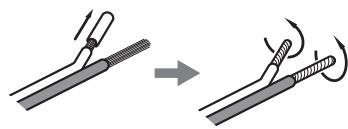
- Quite aproximadamente un 1 cm del recubrimiento en el extremo del cable de altovoz.
- Retuerza y entrelace los hilos del cable.
Realizar las conexiones de los cables
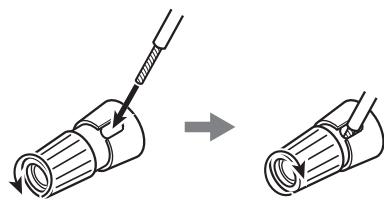
- Gire la cubierta del terminal hacía la izquierda para aflojarlo.
- Inserte el cable en el agujero del tornillo del terminal y gire la cubierta del terminal hacía la derecha para asegurar la connexion.
PRECAUCION
Si el extremo con el cable pelado de un altovo entre en contacto con otro cable o terminal, pueda causar un cortocircuito. No permita que this occurra.
Conexión de los altavoces (2)
Conexión de los altavoces usingo clavijas de tipo banana
Tembloe pue conectar los altavoces using clavijas de tipo banana de las disponibles en establishimientos commerciales. Conecte el cable de altovoz a la clavija de tipo banana primo ysoon inserte la clavija en el terminal.
- Lea cuidadosamente las instrucciones de las clavijas de tipo banana que vaya a utiliser con estaupon.
- Para clientes de Norteamérica
- Antes de insertar las clavijas de tipo banana, quite la tapa negra de la parte superior de la cubierta de cada terminal.

Para clients de Europa
De conformidad con los reglamentos de seguridad europeos, no es possible conectar clavijas de tipo banana en los terminales de altovoz de los modelos europeos. Los orificios en los que se introducen las clavijas de tipo banana está cubiertos con tapas negras. Conecte los altavoces realizando connectores de horquilla o cables pelados. Si las tapas negras se llegaran a desprender de los terminales, vuelva a colocarlas en sus respectivos sitios originales.
Puede conectar ahora un subwoofer para realizar los graves.
Conecte a esta unidad un subwoofer autoamplificado de los que pueda encontrar en establishimientos commerciales using an cable RCA de los que también puede encontrar en establishimientos commerciales.
- Use un subwoofer con un amplificador incorporado. Para equilibrar los niveles con los altavoces principales, ajuste el volumen del subwoofer cuando eschauch a un audio que conozca bien. Ajustelo a su gusto según lo exija la música.
Uso de un iPod/iPhone/iPad
Modelos de iPod/iPhone/iPad compatibles
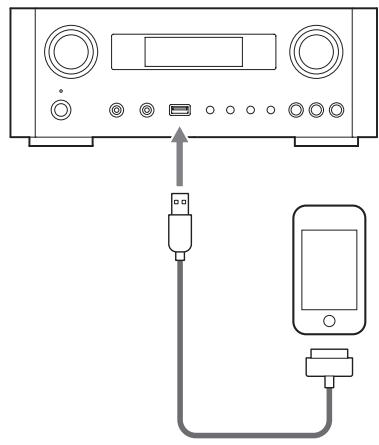
Esta unidad puede connectarse a y'utilizarse+junto con los siguientes modelos de iPod/iPhone/iPad:
iPod nano (2^a,3^a,4^a,5^ay6^a generaciones) iPod touch (1^a,2^a,3^ay4^a generaciones) iPhone 4S,iPhone 4,iPhone 3GS,iPhone 3G iPad 2,iPad
- Para conectar un iPod/iPhone/iPad, use el cable USB suministrado con el iPod/iPhone/iPad.
Software del iPod/iPhone/iPad
Si los botones de launidad o del mando a distancia no funcionalmente con su iPod/iPhone/iPad, unaactualizacion de software podrada resolver el problema. Descargue el software más reciente para su iPod/iPhone/ iPad desdelasiguiente pagina webdeApple:
Precauciones al realizar las conexiones
- Haga todas las conexiones antes de enchufar los cables de corriente a las tomas de electricidad.
- Lea atentamente los manuales de instrucciones de losREMs componentes del equipo que se van a conectar y siga susindicaciones.
- No agrupe los cables de las conexiones con los cables de corriente. Si lo hace, se pueda originar ruidos.
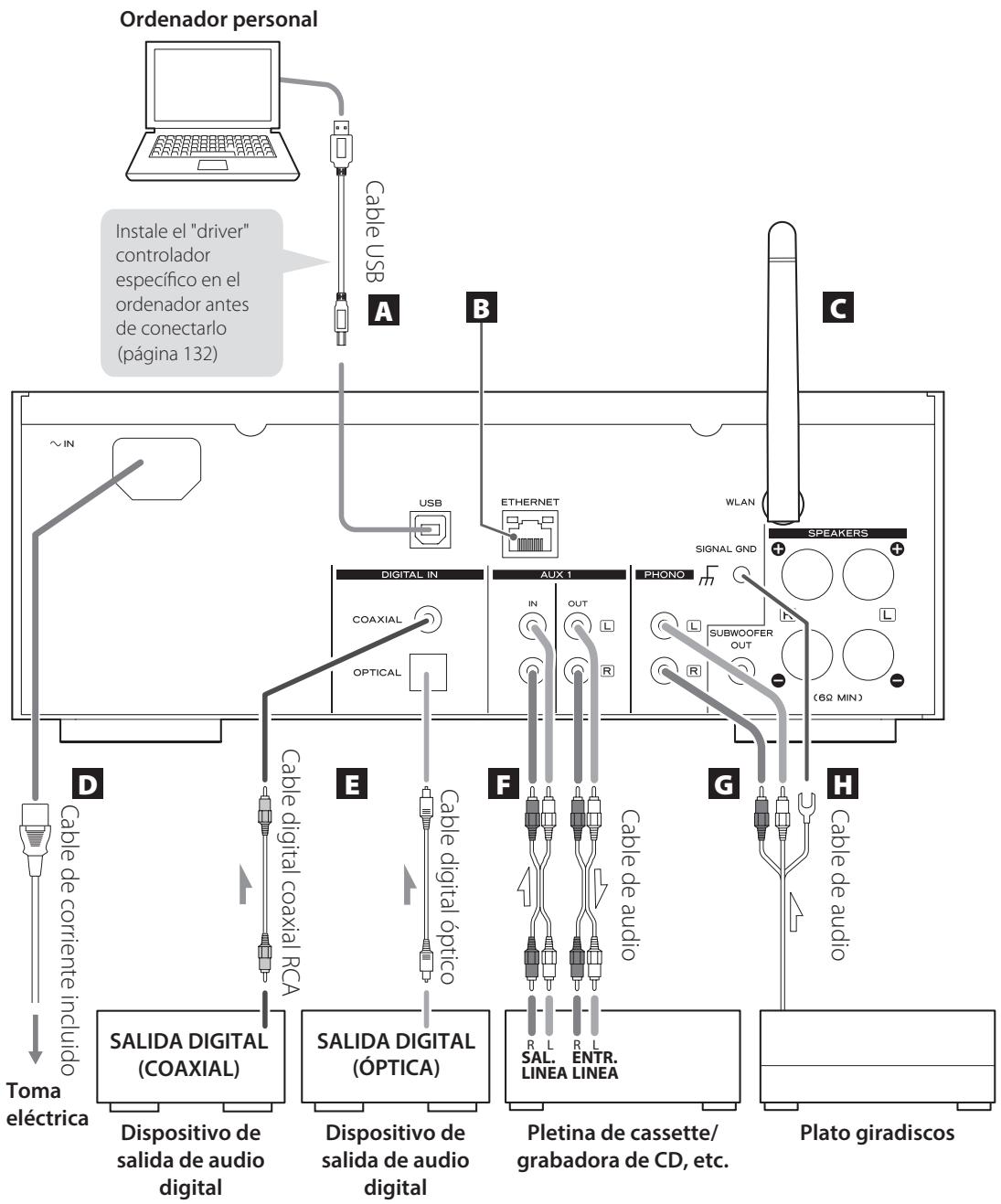
A Puerto de entrada de audio USB
Utilícelo para introducir audio digital desde un ordinador.
Conectelo con el puerto USB del ordinador.
Use a cable USB de los disponibles en establishimientos commerciales para hacer la connexion.
- Instale el "driver" controlador especialico antes de conectar el ordinador a este puerto mediante USB (頁目 132).
B Puerto ETHERNET
Si desea usar una connexion a internet mediante cable, conecte el puerto ETHERNET de estaunities a una red Ethernet utilizing un cable Ethernet de los disponibles en establishimientos commerciales.
- Si tiene que conectar o desconectar el cable Ethernet cuando launidad está encendida,onga launidad en reposo (standby),desconecte el cable de corriente de la toma de electricidad, conectelo ywhelminga encender launidad other.
Antena inalámbrica LAN
Si pueda usar una red LAN inalámbrica en su instalación, launidad se conecta a la red LAN usingo la antenna inalámbrica LAN. Como se muestra en la ilustración de la頁a 123, gire la antenna de modo que apunte hacía arriba.
D Receptáculo del cable de corriente [~IN]
Conectequiryel cablede corriente suministrado.
- Desenchufe el cable de corriente de la toma de electricidad cuando no vaya a utiliser la unidad durante un长大o periodo de tiempo.
PRECAUCION
- Asegürese de conectar el cable de corriente a una toma de electricidad que suministre el voltaje correcto.
- Cuando enchufe el cable de corriente en una toma de electricidad, o cuando lo desconecte, sujételo siempre por el enchufe. Nunca tire ni estire del cable.
E Terminales de entrada de audio digital [COAXIAL, OPTICAL]
Utilícelos para introducer audio digital. Conéctelos a los terminales de calidad de audio digital de un dispositivo capaz de proportionsar audio digital.
Utilícelos para dar entrada/salida a las senales de audio analógico.
Conecte los terminales de entrada y salida de estaunidad a los terminales de salida y entrada deotirosdispositivos respectivamente,utilizando cables deaudio de los disponibles enestablishimientoscomerciales.
- Conecte el conector blanco de un cable de audio al terminal blanco (L-izquierda) y conecte el conector rojo al terminal rojo (R-derecha).
![TEAC AI301DA - E Terminales de entrada de audio digital [COAXIAL, OPTICAL] - 1](/content/2020/11/209219/images/aa41c693d7634372487d99eb5c1d1fc5e8cc97767bf90752bc14c68fc452a53c.jpg)
- Si desea usar una grabadora (por exemple una pletina de cassette o una grabadora de CD) con esta unidad, connecte los terminales de salute de la grabadora a los terminales de entrada AUX 1 IN de esta unidad y connecte sus terminales de entrada a los terminales de salute AUX 1 OUT de esta unidad.
- Asegúrese de insertarfirmamente cada conector. Para evitar zumbidos e interferencias, no junte ni agrupe los cables de interconexión de senal con el cable de corriente ni con los cables de los altavoces.
G Terminales PHONO
Conecte el cable del plato giradiscos con connectores RCA a los terminales PHONO.
- Conecte el conector blanco del cable de audio al terminal blanco (L-izquierda) y conecte el conector rojo al terminal rojo (R-derecha).
- Asegúrese de insertarfirmamente cada conector. Para evitar zumbidos e interferencias, no junte ni agrupe los cables de interconexión de senal con el cable de corriente ni con los cables de los altavoces.
-Estaunidadsoportaleuso de capsulas MM (sensibilidadde entrada: 2.5mV / 47k ).No soportaleuso de capsulas MC.
H Terminal de tierra [SIGNAL GND]
Conecte ahora cable de tierra del Plato giradiscos.
- Esto no es una toma de tierra de seguridad electrica.
- Si no se connecta ahora el cable de tierra del giradiscos, pueda eschucharse ruido.
![TEAC AI301DA - H Terminal de tierra [SIGNAL GND] - 1](/content/2020/11/209219/images/3d294cb13f956d695d60fa40b5781450711eeac5dcf0c68b75d1ca8625a3de8a.jpg)
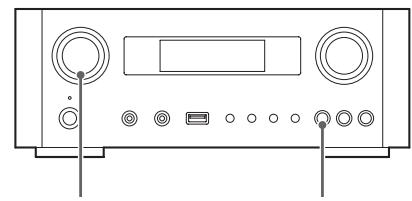
A Mando MULTI JOG
Use this mando paraaabstar el reloj y el temporizador. En modo USB/iPod,use este mando para desplazarse.Hacia arriba y hacaba abajo por el menu cuando este conectado un iPod/iPhone/iPad.
En modo USB/iPod, gire el mando MULTI JOG paraocularizar.
- Cuando está connectada una unidad flash USB, al girar este mando saltará entre todos los ARCHivos (pistas) y carpetas que estén dentro solamente de la carpeta selecciónada.
- Cuando la unidad está en modo de red, utilizesco para cada modo de ajuste o archivo.
- Use este mando paraaabstar los niveles de las bajas y altas Frequencias (graves y agudos).
B Sensor remoto
Cuando utilise el mando a distancia, dirjalo hacía el sensor remoto.
C Pantalla
D Mando VOLUME
Utilice este mando paraaabstar el volumen. Girelo hacla derecha para subirlo y hacla izquierda para bajo lo.
- Después deJKLM el volumen, el nivel del volumen se conservará incluo excepte puse el botón STANDBY/ON para poder launidad en reposo (standby).
E Botón STANDBY/ON
Pulse este botón para encender launidad o ponerla en el modo de reposo (standby).
El color del indicator situado sobre el botón STANDBY/ON muestra el estado de launities.
| Indicador | Estado |
| Naranja | Reposo (standby) |
| Azul | Encendido (ON) |
F Terminal PHONES
Para escuchar con auriculas, primero ponga el volumen al minimo. A continuacion, inserte el conector de los auriculas en el terminal PHONES y suba gradualmente el volumen.
No saldra sonido por los altavoces cuando el conector de los auriculares está insertado en el terminal PHONES.
PRECAUCION
No connecte ni desconecte los auriculares ni encienda o ponga en reposo launidad con los auriculares=puestos.
Pueden producirse ruidos repentinos a alto volumen que podrián causarle lesiones auditivas.
Terminal AUX 2 IN
Conecte este terminal a la calidad de auriculas (o a un terminal de calidad de audio) de un reproductor de audio portátil u除外 dispositivo de audio utilizingo un cable con conector estéreo mini-jack de 3.5 mm de los disponibles en establishimientos commerciales.
H Puerto USB
Conecte aquí iPod/iPhone/iPad o una unidad flash USB.
Botón SOURCE
Utilice este botón para selectionar la fuente de sonido.
J Botón MENU
En modo USB/iPod, utilise este botón para regresar al menu anterior cuando está conectado un iPod/iPhone/iPad.
Cuando launidad está en modo de red (radio por internet/reproductor multimedia (media player)), aparecerá el menu de configuración.
K Botones de salute [1<1/▶▶]
En modo USB/iPod, utilise這些 botones parasaltar a la pista o archivo anterior o?siguente, cuando la reproduccion este parada o en pausa.
Use把这些 botones paraaabstarel balance.
Cuando en pantalla aparezca un dato, use▶ para selectionar de la mesma forma que con el botón ENTER.
Cuando en pantalla aparezca una carpeta, pulse para desplazarse un nivel hacía arriba.
L Botón ENTER
En modo USB/iPod, use este botón para confirmar las selecciones en los manos cuando está conectado un iPod/iPhone/iPad.
Cuando haga ajustes de configuración, utilise este botón para confirmar la selección de unApartado del筷.
Cuando launidad está en modo de red (radio por internet/reproductor multimedia (media player)), utilizes para selectionar una emisora o una pista.
Nombres y unidades de las partes (UP) (2)
M Botón INFO
Mrientras escucha la radio por internet o la funciona de reproductor multimedia (media player), utilise este botón paraonian la información de la pantalla.
- Para más información sobre el uso en el modo de red, ver páginá 130.
Botón de parada [■]
En modo USB/iPod, utilise este botón para detener la reproducción.
Cuando esté selección el reproductor multimedia (media player) como fuente de entrada, mantenga pulsado este botón durante al menos 2segundos para detener la reproducción.
N Botón NET
Púlselo cuando está en modo de red para alternar entre radio por internet y el reproductor multimedia (media player).
Botón de reproducción/pausa [▶/■]
En modo USB/iPod, utilise este botón para comenzar oponer en pausa la reproducción.
- Para más información sobre el uso en el modo de red, ver páginá 130.
Nombres y unidades de las partes (MD) (1)
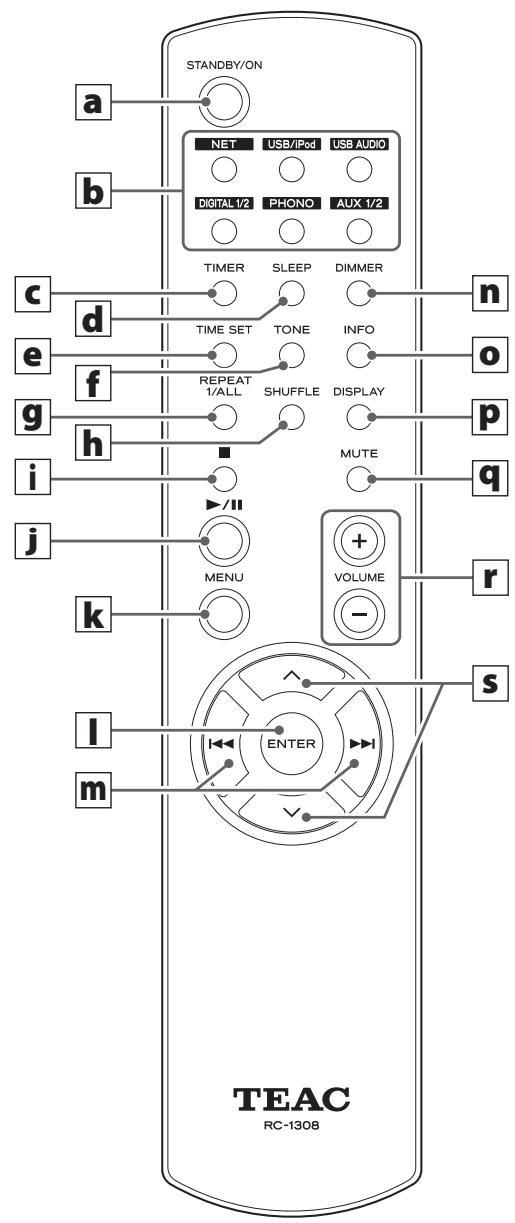
Cuando tanto la unidad principal como el mando a distancia tiene botones con las mismas unidades, estemanual explicapc como utiliser cuales quiera de ellos. Los correspondientes botones homologos se pueda usar de la mesma forma
Botón STANDBY/ON
Pulse este botón para encender launidad o ponerla en el modo de reposo (standby).
El color del indicator situado sobre el botón STANDBY/ON muestra el estado de launities.
| Indicador | Estado |
| Naranja | Reposo (standby) |
| Azul | Encendido (ON) |
Botones de fuentes de sonido [NET, USB/iPod, USB AUDIO, COAXIAL, OPTICAL, PHONO, AUX 1/2]
Utilice这些东西 botones para selectionar una fuente de sonido.
NET.......Modo de red (radio por internet/ reproductor multimedia (media player))
USB/iPod .......Modo USB/iPod
USB AUDIO ....Modo de entrada de audio por USB
COAXIAL .......Mode de entrada digital (coaxial)
OPTICAL .......Modo de entrada digital (óptica)
- Para selección ar el reproductor multimedia, use el botón NET.
- Vuelva a pulsar或其他 vez el botón AUX 1/2 para alternar entre AUX 1 y AUX 2.
C Botón TIMER
Utilice este botón para selectionar la función del temporizador: "Timer Daily" (temporizador diario), "Timer Once" (temporizador una vez) o "Timer Off" (temporizador desactivado).
Botón SLEEP
Utilice este botón paraaabstar el temporizador de apagado (págrina 162).
Botón TIME SET
Utilice este botón paraaabustar el reloj y para configurar el temporizador descentador.
Botón TONE
Utilice este botón con los botones de desplazimiento (∧/∨) paraaabdar los niveles de las bajas Frequencias (graves) y altas Frequencias (agudos) asi como el balance izquierda-derecha (página 138).
9 Botón REPEAT 1/ALL
En modo USB/iPod, utilise este botón paraaabstar la reproducción repetida de un iPod/iPhone/iPad o de unaunidad flash USB (頁目143).
h Botón SHUFFLE
En modo USB/iPod, utilise este botón para comenzar la reproducción aleatoria de un iPod/iPhone/iPad o de unaunidad flash USB.
Boton de parada [■]
En modo USB/iPod, utilise este botón para detener la reproducción de un iPod/iPhone/iPad o de unaupon flash USB.
Cuando esté selección el reproductor multimedia (media player) como fuente de entrada, mantenga pulsado este botón durante al menos 2segundos para detener la reproducción.
Botón de reproducción/pausa [▶/III]
En modo USB/iPod, utilise este botón para comenzar oponer en pausa la reproducción del iPod o del USB.
- Remítase a la tabla de lasuma网页 para el funciona en modo de red.
Botón MENU
En modo USB/iPod, utilise este botón para regresar al menu anterior. Este botón es equivalente al botón MENU del iPod.
Cuando launidad está en modo de red (radio por internet/reproductor multimedia (media player)), aparecerá el menu de configuración.
Botón ENTER
En modo USB/iPod, use este botón para confirmar las selecciones en los manos cuando está conectado un iPod/iPhone/iPad.
Cuando haga ajustes,正常使用 para la seleccion en menus. En el modo de red (radio por internet/reproductor multimedia (media player)), utilizeso para selectionar una emisora o una pista.
Nombres y unidades de las partes (mando a distancia) (2)
m Botones de salute [1I]
En modo USB/iPod, utilise這些 botones parasaltar a la pista o archivo anterior o?siguente, cuando la reproduccion este parada o en pausa.
Use these botones paraaabustar el balance.
Cuando en pantalla aparezca un dato, use para selectionar de la mesma forma que con el botón ENTER.
Cuando en pantalla aparezca una carpeta, pulse para desplazarse un nivel hacía arriba.
n Botón DIMMER
Use this botón para pagar la luminosidad de la pantalla (pagina 138).
INFO button
Mientras escaucha la radio por internet o la funciona del reproductor multimedia (media player), utilizes este botón para Cambiar la información de la SECONDA LINEA de la pantalla.
Botón DISPLAY
En modo USB/iPod, utilise este botón paraCambiar la información que se muestra en la pantalla.
Boton MUTE
Utilice este botón para silenciar el sonido.
Botones VOLUME [+ / - ]
Utilice这些东西 botones paraaabstar el nivel del volumen. Pulse ^+ subir y-para bajo el volumen.
S Botones de desplazimiento [/]
En modo USB/iPod, utilise这些 botones para seleccionar una carpeta o archivo que se encontrar en un dispositivo connectado al puerto USB de estaunidad (cuando esté connectado un iPod/iPhone/iPad,utilícelos para desplazarse por su móvil).
Cuando haga ajustes, realizados para desplazarse por los manos.
Después de pulsar el botón TONE, realizados para realizar los ajustes de tono (niveles de bajas y altas Frequencias) (págrina 138).
- Cuando la unidad está en modo de red, los botones de la unidad y los del mando a distancia funciona de wayra differente.
Unidad principal
| Estado | Botón | Función |
| Parada | Botón de reproducción/pausa (▶/■) | Cambia el modo de red |
| Botón de parada (■) | Sin funciona | |
| Reproduciendo | Botón de reproducción/pausa (▶/■) | Reproducción/pausa |
| Botón de parada (■) | Muestra.Information |
Mando a distancia
| Estado | Botón | Función |
| Parada | Botón de reproducción/pausa (►/■) | Inicia la reproducción |
| Botón INFO | Sin funciona | |
| Reproduciendo | Botón de reproducción/pausa (►/■) | Reproducción/pausa |
| Botón de parada (■) | Detiene la reproducción | |
| Botón INFO | Muestra información |
Precauciones de uso
An mal uso de las pilas pueda originar que se rompan o que tengan fugas y provocar fuego, daños u oxidación en objetos cercanos. Por favor, lea atentamente y observe las precauciones de la頁ina 117.
- Dirija el mando a distancia hacía el sensor remoto de la unidad principal siempre dentro de un alcance máximo de 5 metros de distancia de laquia. Asegúrese de que no hay obstáculos entre la unidad principal y el mando a distancia.
- Si el sensor de control remoto recibe directamente la luz del sol o una luz artificial de mucha intensidad, el mando a distanciaoulda no funciona. Si se da el caso, cambie estaunidaddesitio.
- El mando a distancia podra no funciona correctamente si se usa cerca deOthers products que generen rayos infrarrojos o si se usesanothersmandos a distancia que empleen rayos infrarrojos. Igualmente,losothers products podrian funciona también mal.
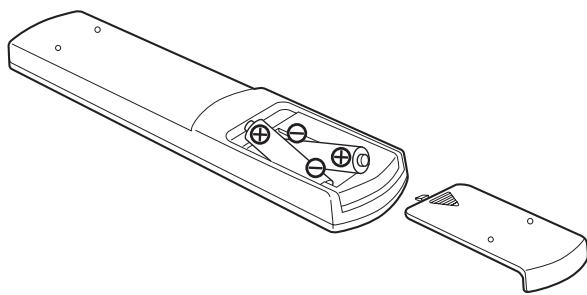
Instalación de las pilas
Quite la tappede la parte posterior del mando a distancia e inserte en el compartmento dos pilas AAA con sus polos / orientados como se muestra en la figura. Vuela a colocar la tapa.
Sustitución de las pilas
Si disminuye la distancia de funciona bajo el mando a distancia y launidad principal, las pilas estan gastadas. En este caso, sustituyas por unareshidas.
Para más información sobre la recogida de pilas, por favor contacte con su ayuntimiento, con el servicios local de recogida de residuos o con el punto de vente donde las compró.
Reproduccion de música en un ordinador (1)
Instalación del "driver" controlador
Para que esta unidad reproduzca ARCHivos de audio almacenados en un ordinador, primero deben instalar un "driver" controlador en el ordinador.
Por favor, descargue este "driver" desde la pagea web que le indicamos a continuacion.
Páginadeescarga del"driver"controlador:
http://www.teac.co.jp/audio/software(teac_e.html
La connexion USB solamente es possible con ordinadores que corran bajo los siguientes sistemas operativos:
Windows XP (32 bits)
Windows Vista (32/64 bits)
Windows 7 (32/64 bits)
Mac OS X 10.6 (Snow Leopard)
(OS X 10.6.4 o posterior)
(a Fecha de Octubre 2012)
El funciona con otros sistemas operativos no está garantazo.
PRECAUCION
Instale el "driver" controlador antes de conectar el ordinador al puerto de entrada de audio USB de estaunidad mediante una connexion USB.
Si conecta esta unidad con un ordinador antes de instalar el "driver" controlador, no funciona corRECTamente. Es más, si el ordinador está corriendo bajo Windows XP, su funciona para ralentizarse notablemente, requisindo ser reiniciado.
- Encontrará las instrucciones sobre el procedimiento de instalación del "driver" en nuestra págin de descarga.
- Dependiendo de la combinación de hardware y software, poderá darse el caso de no sea possible el funciona correcto niquiresa con los sistemas operativos arriba Mentionados.
Modos de transmisión
Cuando conecte el puerto de entrada de audio USB de estaunidad a unordenador mediante USB pueda elegir entre dosodos de transmisión.
Las Frequencias de muestreo transmisibles son 32 kHz, 44.1 kHz, 48 kHz, 88.2 kHz, 96 kHz, 176.4 kHz y 192 kHz.
- No cambie el modo de transmisión durante la reproduccion. Si lo hace,oulda Cause que la unidad se colgase u otheros problemas.
- Salga del software de reproduccion de musica de su ordinador antes deCambiar el mode de transmisión.
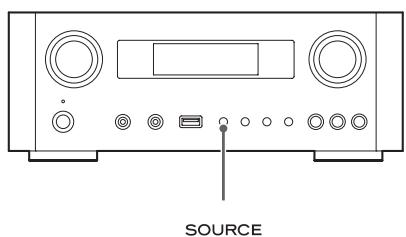
1 Pulse el botón SOURCE repetidamente para selecciónar "USB Audio In".
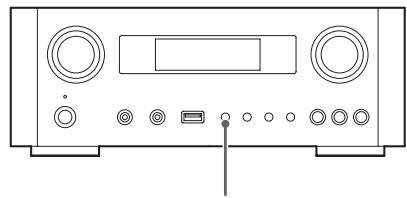

SOURCE

Pulse el botón NET para selectionar el modo.
Pulselo una vez para做不到 el modo en bajo.
Pulselo othera vez paraonianly.
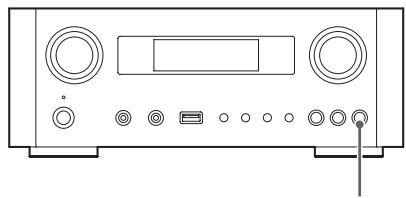
NET
Ejempio:
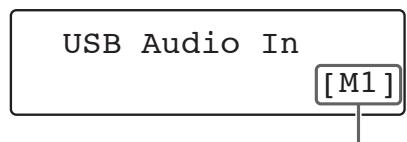
Modo de transmisión
Modo M1
Utilice los ajustes para selectionar M1.
Launidadconecta conelordenadorutilizando el modo dealta velocidad.
Cuando la connexion sea correcta,oulda seleccionar "TEAC USB HS AUDIO" como una calidad de audio desde elsystema operativo delordenador.
Modo M2
Utilice los ajustes para selectionar M2.
Launidad conecta con el ordinador utilizing el modo asincrono de alta velocidad.
Cuando la connexion sea correcta, podra selectionar "TEAC USB HS ASYNC AUDIO" como una calidad de audio desde elsystema operativo delordenador.
- En el modo M2, los datos de audio enviados desde elordenador se procesan utilizing el reloj de estaunidad. Al reducir la fluctuation durante la transmisiónde datos, este modo contribuye a reproducir con mejor calidad de audio.
- Cuando conecte esta unidad y un ordinador en modo M2, si el sonido de la reproduccion saltase o hubiese ruidos a intervalos fjitos, cambie el ajuste de esta unidad al modo M1.
Reproduccion de ARCHivos de audio en un ordinador
1 Conecte un ordinador a estaunidad usingo un cable USB.

- Utilice un cable con un conector adecuado para el terminal de estaunidad.
2 Encienda el ordinador.
- Confirme que el sistema operativo se ha iniciado correctamente.
Reproduccion de música en un ordinador (2)
3 Pulse el botón POWER para encender estaidad.
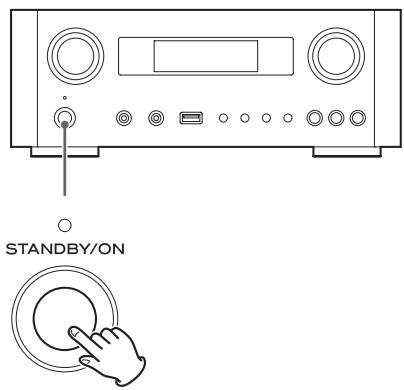
4 Pulse el botón SOURCE repetidamente para selecciónar "USB Audio In".

5 Comience la reproduccion de un archive de música en el ordinador.
Suba al máximo el volumen en el ordinador y utilizes el mando VOLUME de estaunidad paraaabustar el nivel de salute para una mejor calidad de sonido.
Baje al minimo el volumen de estaunidad antes de comenzar la reproduccion y suba el nivel gradualmente.
- No se pueda controlar estaunidad desde elordenador ni se pueda controlar elordenador desde estaunidad.
-
No lleve a caboaculara de las actiones Mentionadas a continuacion cuando la unidad este connectada a un ordinador y produciendo un archivo de audio. Si lo hace Causear anomalias de functiOnamento en el ordinador. Salga siempre del software de reproduccion de musica antes de hacer lo seguiente:
-
Desconectar el cable USB
- Poner launidad en reposo (standby)
- Cambiar la selección de entrada activa
-
Cambiar el modo de transmisión
-
Cuando launidad está connectada a un ordinador y reproduciendo un ARCHivo de audio, también sonarán los sonidos propios del funcionaimiento del ordinador. Si no quiere eschar这些东西 sonidos, cambie los ajustes de configuración en ordinador para silenciarlos.
- Si conecta esta unidad con el ordinador o cambia la entrada a "USB Audio In" afterwards de haber inicialdo el software de reproduccion de musica, los ARCHivos de audio podrian no reproducirse correctamente. Si thiso occurs,reinicie el software de reproduccion de audio o reinicie el ordinador.
-
Lleve a cabo las aconteziones enumeradas a continuación antes de起初 el software de reproduccion de música. Si lasIBLEa cabo despues,puede que los archivos de música no se reproducan correctamente. Si esocurre, reinicie el software de reproduccion de música o reinicie el ordinador.
-
Conectar la unidad con el ordinador
- Poner la entrada de la�性 en "USB Audio In"
- Cambiar entre los发展模式 M1 y M2
Ajustar la horaactual (1)
Ajuste la hora actual antes de utiliser lainstitution.
- Si el cable de corriente se desenchufa de la toma de electricidad, el ajuste horario volverá a ponerse en el ajuste de fabricula por defecto.
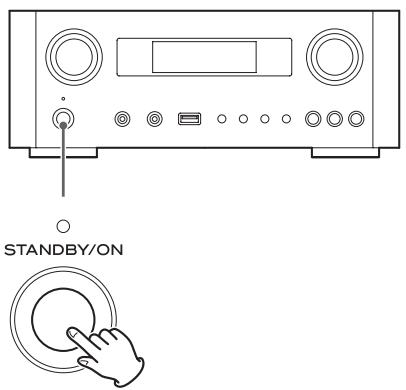
1 Pulse el botón STANDBY/ON para encender laividad.
El indicator situado encima del botón STANDBY/ON se iluminará en azul.
2 Pulse el botón TIME SET.
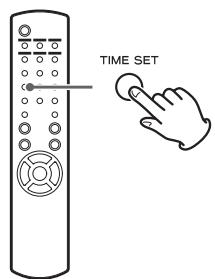
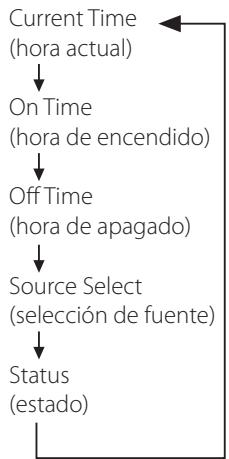
"Current Time" (hora actual) aparecerá y el valor de las horas parpadeará.
- Pulse el botón TIME SET repetidamente para recorrer@clicamente los apartados del menu que se enumeran a continuación. El resto de apartados que no son "Current Time" ( hora actual) se utilizes paraaabustar el desertador (頁面162).
- Para Europa, launidad usa el horario en formatting de 24 horas. Para Norteamérica, launidad usa el formatting de reloj de 12 horas.
- Pulse el botón de parada (■) para cancelar el ajuste horario.
- Si no se llama a cabo ningunaersion durante 30segundos, el modo de ajuste del reloj se cancelar.
3 Pulse los botones de desplazimiento (/) paraaabstarelvaloractualdelas horas y pulse el boton ENTER.
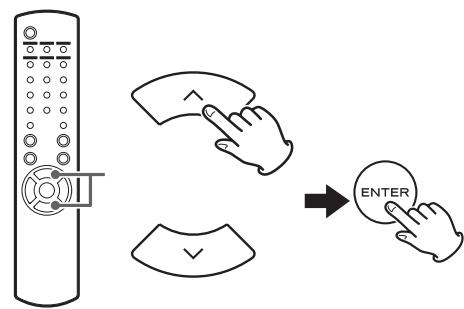
Parpadearé el valor de los "minutos".
- Internacionalmente, el botón ENTER de launities principal de la misma manera.
Ajustar la hora actual (2)
4 Pulse los botones de desplazimiento (/) paraaabstarelvaloractualde losminutesy pulseelbotonENTER.
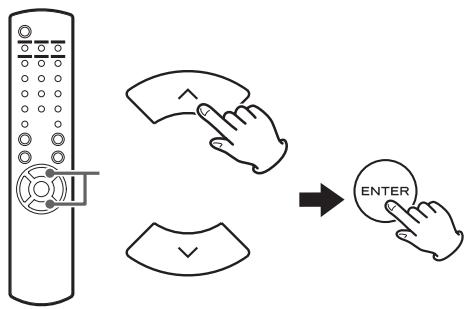
El reloj comenzará desde el minuto establisho en 0 seguidos.
Comprobación de la hora actual
Con la fuente de sonido puesta en Audio In, AUX 1/2, COAXIAL, OPTICAL o PHONO, pulse y mantenga pulsado el botón INFO durante al menos tres segundos para estar en pantalla la hora actual durante cinco segundos.
En esta sección explicaremos aquellas sistemas que son las mismas en todos losodos.
1 Pulse el botón STANDBY/ON para encender laividad.
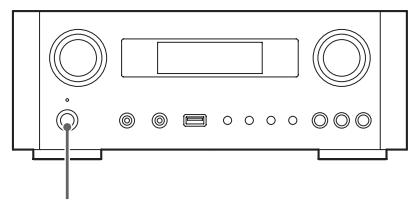
O STANDBY/ON

El indicator situado encima del botón STANDBY/ON se iluminará en azul.
2 Pulse el botón SOURCE para selectionar la fuente de sonido.
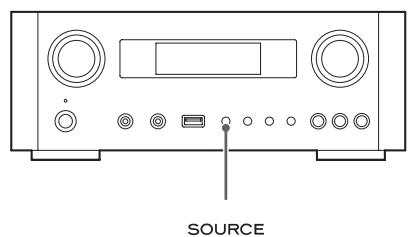

Cada vez que pulse el botón SOURCE, la fuente de sonido cambiará comocede:
Internet Radio/ USB/iPod USB Audio In MediaPlayer AUX2-AUX1-PHONO-OPTICAL-COAXIAL
NET.......Modo de red (radio por internet/ reproductor multimedia (media player))
USB/iPod .......Mode USB/iPod
USB Audio In...Mode de entrada de audio por USB
COAXIAL .......Mode de entrada digital (coaxial)
OPTICAL .......Modo de entrada digital (óptica)
- Para selección ar reproductor multimedia (media player), use el botón NET.
- Vuelva a pulsar otra vez el botón AUX 1/2 para alternar entre AUX 1 y AUX 2.
3 Gire el mando VOLUME hacía la izquierda para bajo el volumen.
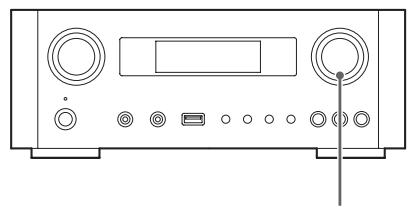
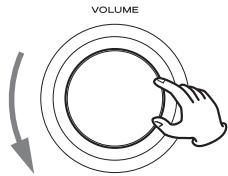
VOLUME MIN: volumen minimum
VOLUME MAX: volumen Tmaxio
4 Inicia la reproduccion en la fuente de sonido y utilizes el mando VOLUME para ajustar el volumen a su nivel optimo.
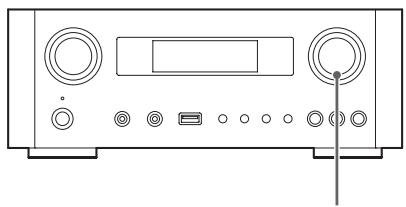

VOLUME MIN: volumen minimum
VOLUME MAX: volumen maximal
- Para evaporar ruidos repentinos a alto volumen, suba el volumen gradualmente.
- Cuando conecte la calidad de auriculares de un reproductor de audio portátil a estaunities,deferá subir el nivel de volumen de la calidad de auriculares de dicho reproductor.
Funcionamiento Basics (2)
- Si subeblemado el volumen deldispositivo conectado,elsonido podraddistorsionar.Siesto occurre,baje el volumen deldispositivo conectado hasta que la distorsion desaparezca y a continuacionajuste el volumen en esta unidad.
Silenciar laittersa
Para silenciar el sonido temporalmente, pulse el botón MUTE. Vuelva a pulsar otra vez el botón MUTE o cambie el ajuste del volumen para restablecer el sonido.
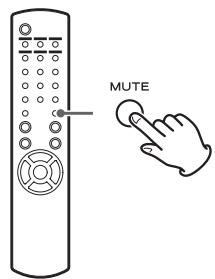
Atenuar el brillo de la pantalla
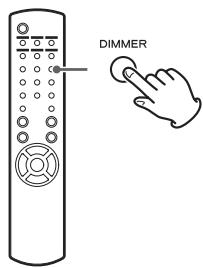
Pulse el botón DIMMER para alternar entre los dos ajustes de brillo posibles: brill y atenuado.
- El ajuste de atenuación se desactiva cuando se pulsa el botón STANDBY/ON.
Ajustar el tono y el balance
Es possibleaabstar los niveles de las bajas y altas freuencias asi como el balance izquierda-derecha a su gusto.
1 Pulse el botón TONE repetidamente para selecciónar BASS, TREBLE o BALANCE.
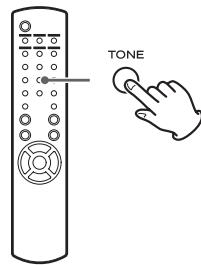
Cada vez que pulse el botón TONE, el modo cambiará como sigue:
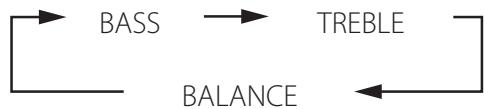
En los siguientes 3segundos, pulse los botones de desplazimiento ( / ) para ajustar los graves (BASS) y agudos (TREBLE)o pulse los botones de desplazimiento (1 / 1) para ajustar el balance (BALANCE).
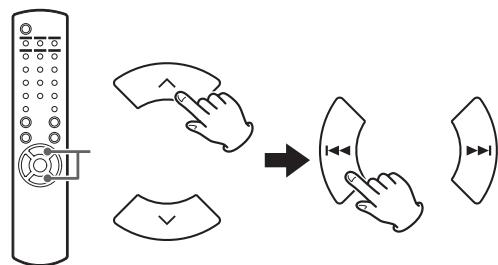
-
Los values de las bajas frequencies (BASS) y las altas frequencies (TREBLE) pueden ajustarse cada uno en una escala entre -5 y +5 . El balance izquierda-derecha pueda ajustarse al centro (CENTER) o desde +1 a +6 L/R (izquierda/derecha).
-
Internacionalmente, el mando MULTI JOG de la unidad principal paraaabstar los niveles de las bajas y altas Frequencias (graves y agudos).
Acerca de la regulación ErP
Este producto cumple con la Regulacion Europea "ErP Standby Power" (regulacion del consumo electrico en reposo). Para cumplir con esta regulacion, la direccion de ahorro de energia automatico de estaunidad sale configurada de fabrica en 30 instantos, de forma que launidad se pondra en reposo (standby) automatamente si transcurren 30 instantos bajo las conditiones que se muestran en la tabla a continuacion.
Sin embargo, cuando está的选择acion "On" (activado) para el ajuste de "Red en espera" (pagina 149), esta funciona no está disponible (el ajuste por defecto para "Red en espera" es "Off", lo que equivoca a desactivado).
- Cuando encienda la unidad, la fuente de sonido sera la que estuviese seleccionada la ultima vez que se puso en reposo (standby) la unidad.
- Durante la reproduccion en modo iPod, si pone en reposo (standby) launidad pulsando el botón STANDBY/ON, laproxima vez que se vuela a encender launidad estará en modo iPod y la reproduccion comenzarará automatistically cuando se conecte un iPod/iPhone/iPad. La reproduccion no comenzará automatistically enothersmosos.
| Estado | AirPlay, iPod/ iPhone/ iPad | Unidad flash USB | Media player/ Internet | Entrada externa |
| Sinongan | ✓ | ✓ | ✓ | ✓ |
| Detenida/en停下a | ✓* | ✓ | ✓ | |
| Sin Seal de entrada | - | - | - | ✓ |
Entrada externa: USB Audio In, COAXIAL, OPTICAL, PHONO, AUX 1/2
Función de ahora de energia automáticaactivada
- Función de ahorro de energia automática desactivada
* Compatible solo con AirPlay
/ No applicable
Escuchar ARCHivos de una unidad flash USB (1)
Usted可以选择 esrear archivalos de audio almacenados en una unidad flash USB conectandola a esta unidad.
Para más detailles acerca de los ARCHIVOS reproductibles, ver páginá 120.
1 Pulse el botón SOURCE repetidamente para selecciónar "USB/iPod".
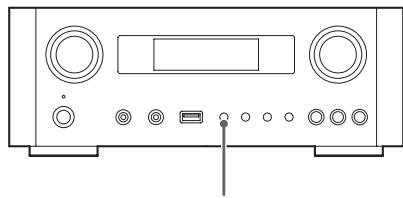
SOURCE

- también puede usar el botón USB/iPod para selectionarlo directamente.
- "Not Connected" (no conectado) aparecerá en la pantalla si no hay ninguna unidad flash USB conectada.
2 Conecte una unidad flash USB a esta unidad.
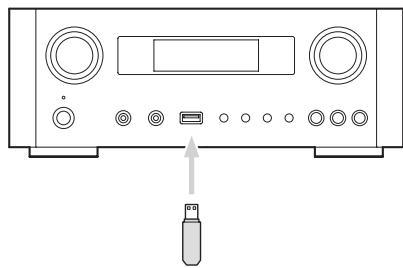
3 Selezione el archivo que deseee reproducir.
Para más detailles,ver páginá 141.
4 Pulse el botón de reproducción/pausa (▶/II) o el botón ENTER para,iniciar la reproducción.
- Si pulsa el botón —— un archivo está en噎, también comenzará la reproducción.
Detener la reproduccion
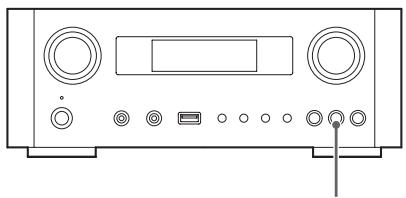
Pulse el botón de parada (■) para detener la reproducción.
Poner en pausa la reproduccion
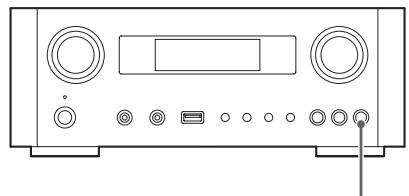
Pulse el botón de reproducción/pausa (▶/■) para poder en停下a la reproducción en la posición actual.
Para reanudar la reproduccion, pulse ocra vez el boton de reproduccion/pausa ( /11)
Saltar a la pista/archivo anterior o suiviente
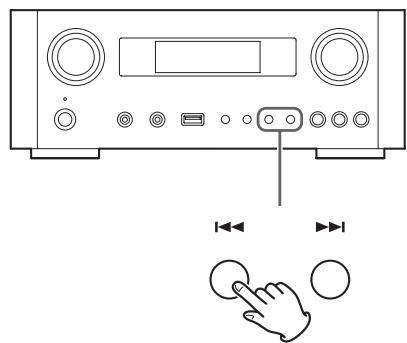
Durante la reproduccion, pulse los botones de salto (14/10) repetidamente hasta que enquiryra la pista/archivo que dese. La pista/archivo selectionado se reproducirá desde el principio.
- Cuando se pulsa el botón▶▶duringa la reproducción, la pista/archivo que se esté reproduciendo se reproducirá desde el principio. Para volver al principio de la pista/archivo anterior, vuelva a pulsar另一边 vez el botón▶▶.
- Cuando el tiempo de reproducción sea de cincosegundos o menos, pulse para regresar a la pistaanterior.
- Cuando se estén reproduciendo pistas que estén en una unidad flash USB, si salta a lasuma pista desde la ultima pista, se detendra la reproduccion.
Buscar dentro de carpetas
Usted puede携带 y selecciónar por su nombre pistas que estén containidas en carpetas bajo de la unidad flash USB y reproducirlas.
Si en algunos nombre de archivo se utilizes characteres de doble byte, como por exemple los kana japoneses, esta unidad no pueda(""); para lo que no sera possible una búsqueada precise.
1 Pulse los botones de desplazimiento (/) para selectionar la carpeta en la que se encontrar la pista que dese see esuchar.
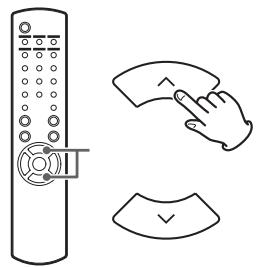
2 Pulse el botón ENTER.
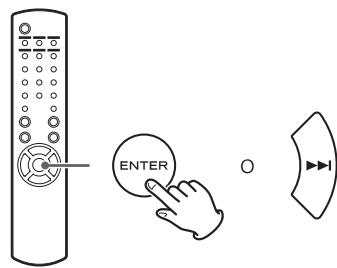
- Los ARCHivos MP3/WMA que no estén bajo de carpetas se做不到 enorden a continuación de las carpetas.
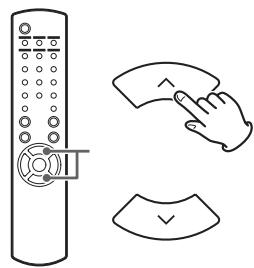
3 Pulse los botones de desplazimiento (/) para selectionar la pista que deseee escuchar.
4 Pulse el botón ENTER.
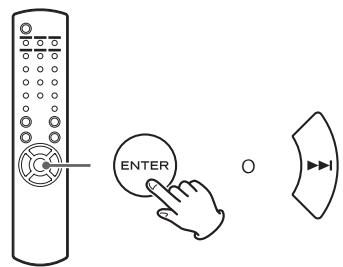
La reproduccion comenzará desde la pista seleccionada.
- Cuando reproducza ARCHivos que estén en una unidad flash USB, pulse el botón de salto (↓←) para desplazarse a la carpeta anterior.
- Cuando está viendo una carpeta, pulse el botón de salto (▶▶I) para desplazarse a lasumaque carpeta.
- Cuando un archivo está selectionado, pulse el botón de salto (▶▶1) para comenzar la reproducción de la pista.
Información que aparece en pantalla
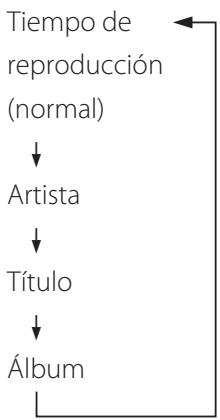
Durante la reproduccion de un archivo contenido en una unidad flash USB, la informacion acerca de la pista se muestra en desplazamente por la pantalla.
Durante la reproduccion, pulse el botón DISPLAY repetidamente para Cambiar lo que se muestra en la pantalla.
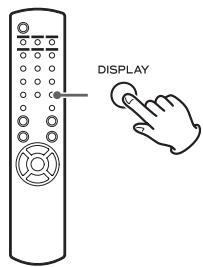
- La pantalla de esta unidad solamente puede estarlertras y nombres de byteanico. Si la informacion del archivo usa characteres japoneses, chinos uothersde doble byte, la reproduccion es possible pero el nombre no se做不到arcorrectamente.
- En la pantalla se puedaocular un maximum de 80 caracteres de informacion de la pista.
Reproduccion aleatoria
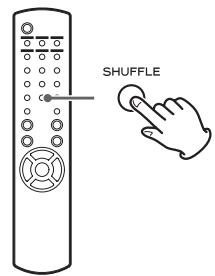
Pulse el botón SHUFFLE para activar el modo de reproducción aleatoria. Las pistas de la unidad flash USB se reproducirán en unorden al azar.
Unidad flash USB
Ejempio:
- Si pulsa el botón de salto (▶▶) durante la reproducción aleatoria, lasuma pista/archivo se seleccióná al azar y se reproducirá. Si pulsa el botón de salto (▶), la pista/archivo en bajo se reproducirá desde el principio.
Durante la reproduccion aleatoria, la reproduccion no regresara a una pista que ya se haya reproducido por completeo. - Para cancelar la reproduccion aleatoria, pulse el boton SHUFFLE.
- Si pulsa el botón de parada (■), la reproducción aleatoria se detendra, pero el modo de reproduccion aleatoria permanecerá activo.
- La reproduccion aleatoria de una unidad flash USB reproducirá todos los ARCHivos contentsados en la carpeta selectionada solamente.
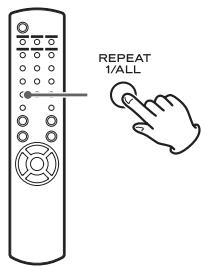
Pulse el botón REPEAT 1/ALL para recorrer los发展模式 de repetición como sigue:
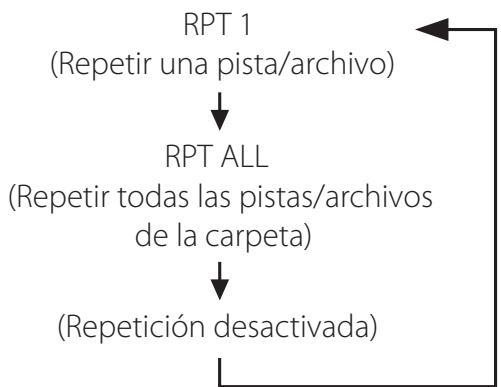
- El modo de repetition no se cancelará también se pulse el botón de parada (■).
Repetir una pista/archivo (RPT 1)
La pista/archivo que se esté reproduciendo se reproducirá repetidamente.
- Si pulsa los botones de salto (↓/▶) para selectionar另一边 pista/archivo en el modo "RPT 1", la pista/archivo que haya的选择atorio se reproduciría repetidamente.
- Con la reproduccion detenida, use el mando MULTI JOG de launidad principal o los botones de desplazamente (/) del mando a distancia para selectionar el archivo. Después, pulse el botón de reproduccion/pausa (/) o el botón de salto ( ) paraunar la reproduccion seguido del botón REPEAT 1/ALL.
- Si pulsa el botón REPEAT 1/ALL con la reproducción parada, la funciona REPEAT 1 seactivará pero no aparecerá en la pantalla.
Repetir todas las pistas/archivos de la carpeta (RPT ALL)
Todas las pistas/archivos de la carpeta se reproducirán repetidamente.
- Use los botones de desplazimiento (∧/∨) durante la reproduccion repetida para desplazarse a另一边 carpetas. Use los botones de salto (H▲/■H) para desplazarse fácilly arriba y hacer bajo en los niveles de carpetas. Todas las pistas de la carpeta abierta se reproducirán repetidamente.
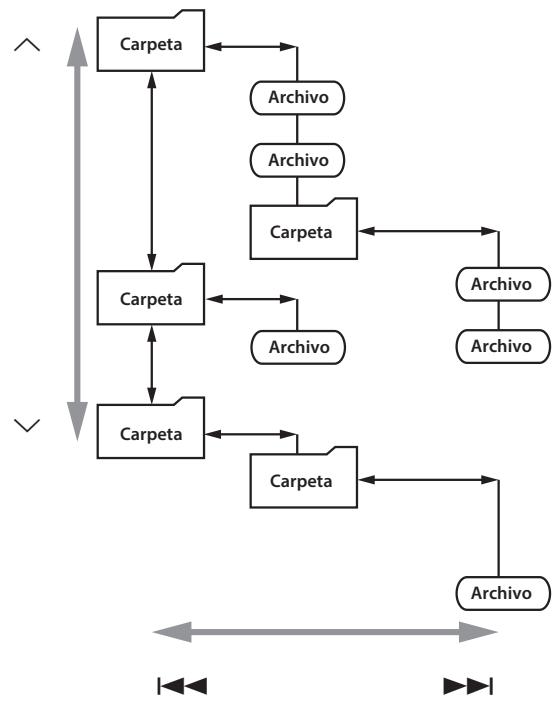
Selección de una carpeta o archive
Escuchar un iPod/iPhone/iPad (1)
Para información detallada sobre compatibiliad, ver páginal 122.
- Las siguientes explicaciones hacen referencia a un iPod, pero también son aplicables para su'utilisation con un iPhone o iPad.
1 Pulse el botón SOURCE repetidamente para selecciónar "USB/iPod".
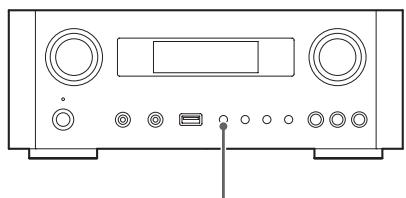

SOURCE
- también se pueda usar el botón USB/iPod del mando a distancia.
- "Not Connected" (no conectado) aparecería en la pantalla si no hay ningún iPod conectado.
2 Conecte un iPod a estaunidad usando el cable USB suministrado con el iPod.
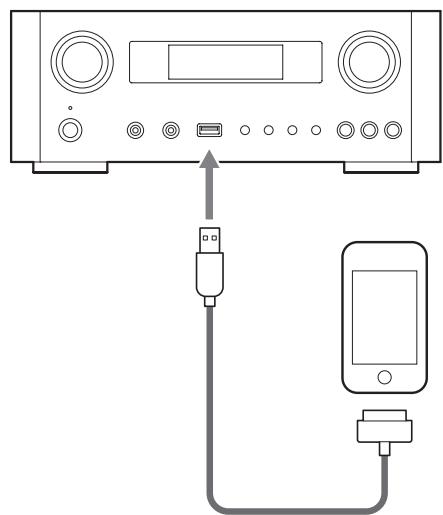
El iPod se encenderá automatistically y comenzará la reproducción de la lista de música del iPod.
- Cuando se conecta un iPod y está selectionado或其他 modo que no es el modo iPod/USB en el NP-H750, el iPod se enciende yenta en el modo de停下.
- Si se conecta un iPod a estaunidad, solamente se recargará si estaunidad está encendida.
- La recarga se detendra cuando el iPod está Completely recARGado.
- La recarga no es possible cuando estaunidad está en reposo (standby).
Poner enedium la reproduccion
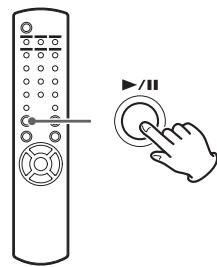
Pulse el botón de reproducción/pausa (▶/■) para poder en pausa la reproducción. La reproducción se detiene en la posición actual.
Para reanudar la reproduccion, pulse other than boton de reproduccion/pausa ( / )
Saltar al archivo/pista anterior o suiviente
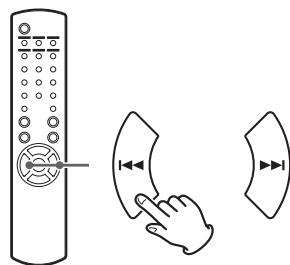
Durante la reproduccion, pulse los botones de salto (I / ) repetidamente hasta que enquiry el archivo/pista que dese.
- Cuando se pulsa el botón , el archivo/pista que se está reproduciendo se producirá desde el principio. Si quiere reproducir ARCHivos/pistas anteriores, pulse el botón dos veces o más.
Buscar una parte de una canción
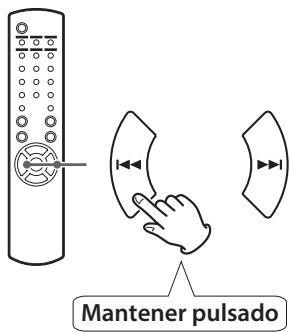
Durante la reproduccion, mantenga pulsado uno de los botones de salto (I / ) y suelteo cuando encontrar la parte que deseee escuchar.
Volver al menu anterior
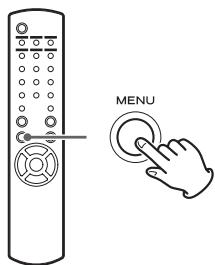
Pulse el botón MENU para volver al menu anterior.
Selección un Apartado de un menu
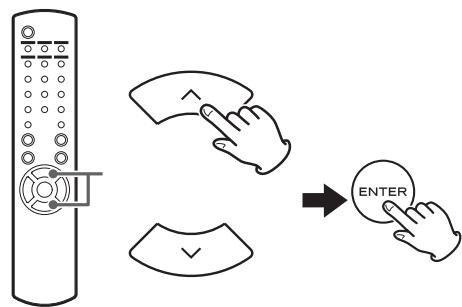
Con la reproduccion detenida, pulse los botones de desplazimiento (/) para selectionar unApartado de un menu y afterwards pulse el botón ENTER.
Reproduccion repetida
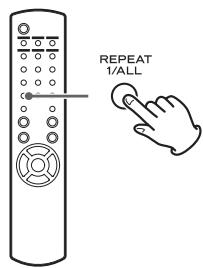
Pulse el botón REPEAT 1/ALL para Cambiar el modo de repetition.
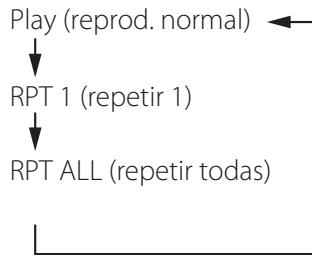
Si ajusta el iPod para que se repita una canción, aparecerá el icono en la pantalla del iPod.
Si ajusta el iPod para que se repitan todas las canciones, aparecerá el icono en la pantalla del iPod.
Escuchar un iPod/iPhone/iPad (2)
Reproduccionaleatoria
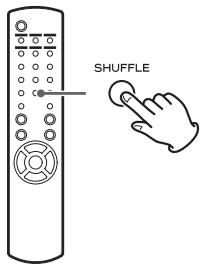
Durante la reproduccion, pulse el boton SHUFFLE para Cambiar el modo de reproduccion aleatoria.
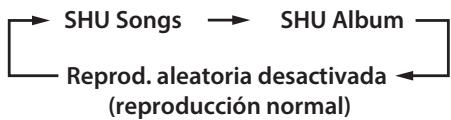
SHU: SHUFFLE (reproduccion aleatoria)
Cuando selección "SHU Songs", el iPod reproducirá aleatoriamente las canções de la lista que elija para reproducir.
Cuando selección "SHU Album", el iPod reproduciría todas las canciones de un album enorden y después elegirá al azar和其他 album de la lista y lo reproduciría entero enorden.
Si el iPod está:puesto en cualesera de los modos de reproduccion aleatoria, el icono aparecera en lapellala del iPod.
Configuración inicial de red (1)
Cuando use la funciona de red por primera vez, launidad comenzará un procedimiento de configuración inicial para connectarse a internet.
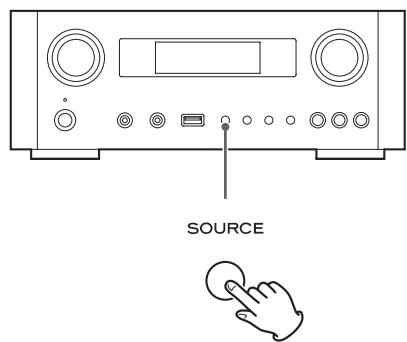
1 Pulse el botón SOURCE repetidamente para selecciónar "Internet Radio" (radio por internet).
- también puede usar el botón NET del mando a distancia.
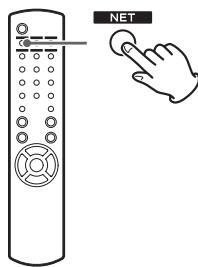
- Cada vez que pulse el botón NET, la fuente alternará entre radio por internet y el reproductor multimedia (media player).
2 Pulse el botón MENU para selectionar "Setup Menu" (menu de configuración), gire el mando MULTI JOG para selectionar "Network" (red) y después pulse el botón ENTER.
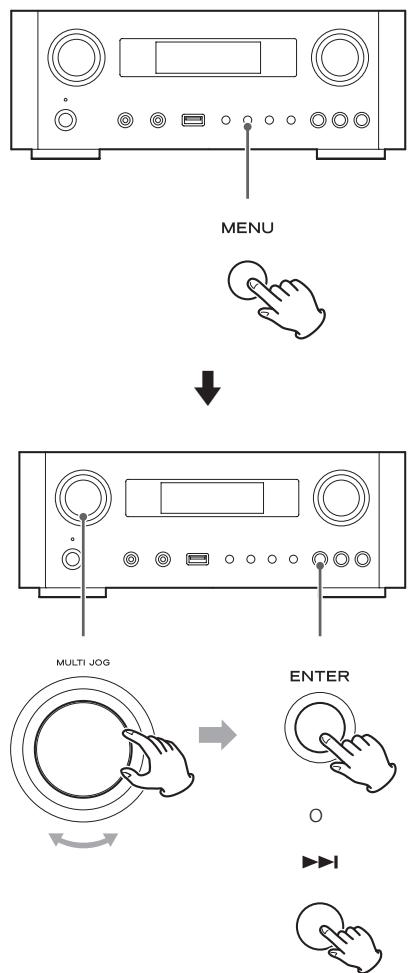
- Para volver a la pantalla anterior, pulse el botón.
3 Gire el mando MULTI JOG para selectionar "Wired" (cableada) o "Wireless" (inalábrica) y a continuación pulse el botón ENTER.
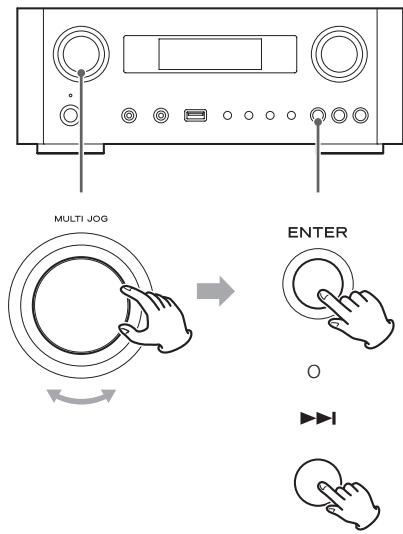
- Cuando seleccione "Wired" (cableada):
Use el mando MULTI JOG y el botón ENTER paraonianestas de "DHCP" (protocolo de configuración de "host" dinálico) y "Proxy Setting" (ajustes Proxy).
Para información más detallada,pongase encontacto con el administrador de su red.
- Asegürese de que launidad está conectada a la red usingo un cable LAN.
Configuración inicial de red (2)
- Cuando selección "Wireless" (inalámbrica):
- Gire el mando MULTI JOG para selectionar "Search AP" (buscar punto de acceso) y después pulse el boton ENTER. (AP: punto de acceso)
- Gire el mando MULTI JOG para selectionar el punto de acceso deseado y a continuacion pulse el boton ENTER.
- Si le pide introducir una clave o contraseña de seguidad para la red inalámbrica (KEY), gire el mando MULTI JOG para selectionar los characteres que deseee introduir. Ver "Introduccion de charactres" en la columna de la derecha.
- Cuando haya terminado de introducir todos los caracteres de suittersa, pulse el boton ENTER.
- La contraseña de seguridad para la red inalámbrica es sensible a mayúsculas y minúsculas, por lo que debenlearvar cuidado al introducir las letras según corresponda.
- Si introduce una contraseña incorrecta, "Failure" (fallo) aparecerá en la pantalla seguido de "Network Problem" (problema con la red). En este caso, regrese al paso y vuelva a hacer los ajustes.
Cuando la unidad se haya conectado con exito al punto de acceso, "Success" (exito) aparecerá en la pantalla.
- Asegürese de que no hay ningún cable LAN conectado a estaunidad.
Ahora launidad comenzará a connectarse a internet. Cuando la connexion se establishca con exito, el筷 de la radio por internet aparecerá en la pantalla. Ver la网页 150 para selectionar una emisora.
- Si no pueda conectar la unidad a internet, remitase al partirado "Red" de la sección "Soluciones de posiblesfallos"(pagina 170).
Introduccion de caracteres
1 Gire el mando MULTI JOG para selectionar un parácer.
2 Desplace el cursor pulsando el botón.
Pulse el botón ↓ para regresar al botón anterior.
- Repita los pasos a para introducir los siguientes characteres.
- ParaATTER un paracter,desplace el bajo la posicion de ese paracte y gire el mando MULTI JOG para seleccionar el paracte deseado.
3 Pulse el botón ENTER para confirmar la selección.
4 Cuando haya terminado de introducir todos los characteres, asegúrese de que el cursor está a la derecha delultimate character que haya introducido y a continuación pulse el botón ENTER.
Buscar un punto de acceso
Si usted ha movido o modificado su entorno de red Wi-Fi o si tiene problemas para connectarse a internet, lleve a cabo la configuración inicial de red para volver a establishar la connexion a internet.
Siga losApartados del menu como se indica:
"Setup Menu" (menú de configuración) → "Network" (red)
"Wireless" (inalámbrica) "Search AP" (buscar punto de acceso).
- Siga los procedimientos descritos en las páginas 146-147 para Abrir el menu.
Ajuste de red en espera
Si selección "On" (activado) para este ajuste, la unidad se encenderá y comenzará la reproduccion automática cuando detecte una señal AirPlay o DLNA.
Siga losApartados del menu como se indica:
"Setup Menu" (menú de configuración) → "Network" (red)
"Wireless" (inalámbrica) "Wired" (cableada)
"Standby (Off)" (en expects "desactivado"), y a continuación selección "On" (activado).
- Siga los procedimientos descritos en las páginas 146-147 para Abrir el menu.
Configuración manual de internet
Usted pueda comprar y modifierlosajustes detallados de la conexión a internet.
Siga los Apartados del menu como se indica:
Para comprobar los ajustes actuales de la red
"Setup Menu" (menú de configuración) → "Information" (información).
Para configurar los ajustes de una red LAN cableada
Selección "Setup Menu" (menu de configuración) → "Network" (red) → "Wired" (cableada), y a continuación cambie los ajustes de "DHCP" y "Proxy Setting" (ajuste de proxy).
Para configurar los ajustes de una red LAN inalámbrica Selección "Setup Menu" (menú de configuración) → "Network" (red) → "Wireless" (inalámbrica), y a continuación cambie los ajustes de "DHCP", "SSID", "Security" (seguido), "Key" (clave), y "Proxy Setting" (ajuste de proxy).
- Siga los procedimientos descritos en las páginas 146-147 para Abrir el menu.
Utilización del acceso compuesto a Wi-Fi del iPod
Usando esta funciona, usted可以选择 enviar los ajustes de configuración Wi-Fi de su iPod/iPhone/iPad a estaunidad. Si ya ha terminado los ajustes de configuración Wi-Fi para estaunidad, no tiene que seguir los pasos descriritos a continuación.Estamericansoportada por los iPod/ iPhone/iPad con sistemas operativo iOS 5.x o posteriorly solamente.
- Las siguientes explicaciones se refieren a un iPod, pero también puede aplicarse para su'utilisation con un iPhone o un iPad.
1 Conecte un iPod a una red Wi-Fi.
2 Encienda laidad.
NO connecte un cable de red LAN a launidad.
3 Pulse repetidamente el botón SOURCE para selecciónar "Internet Radio".
Si lainstitution no se pueda conectar a una red Wi-Fi utilizing la funciona "Internet radio" (radio por internet) o "Media player" (reproductor multimedia), en la pantalla de lainstitution aparecerá el mensaje "Network problem" (problema de red). Continue alproximo bajo.
4 Pulse repetidamente el botón SOURCE en launidad o el botón USB/iPod en el mando a distancia para selectionar USB/iPod como fuente de sonido.
Configuración de red (2)
5 Conecte el iPod al puerto USB de launidad utilizing el cable USB que le fue suministrado con el iPod.
6 Pulse y mantenga pulsado el botón MENU en la unidad durante aproximamente 3 segundos.
Los botones "Permitir" e "Ignorar" aparecerán en el iPod. Seleccione "Permitir".
En la pantalla de la unidad aparecerá el mensaje "Wi-Fi Sharing connecting" (conectaro acceso compiado Wi-Fi).
Cuando el proceso de configuración se haya completado, el mensaje "Wi-Fi" Sharing Success" (éxito en el acceso compartido Wi-Fi) aparecerá en la pantalla.
8 Después de que desaparezca el mensaje "Wi-Fi Sharing Success", ponga launidad en reposo (standby) ywhelming a encenderla y a continuación ponga launidad en modo AirPlay.
Escuchar la radio por internet (1)
Escuchar una emisión de radio por internet/un podcast
Asegúrese de hacer a cabo los ajustes你需要 para la connexion a internet antes de eschar una emisión de radio por internet o un podcast.
1 Pulse el botón SOURCE repetidamente para selecciónar "Internet Radio".
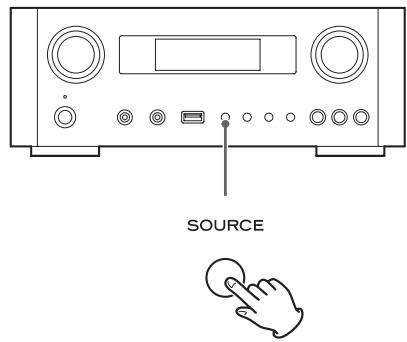
- también puede usar el botón NET del mando a distancia.

Cada vez que pulse el botón NET, la fuente de sonido cambia entre "Internet Radio" y "Media Player" (reproductor multimedia).
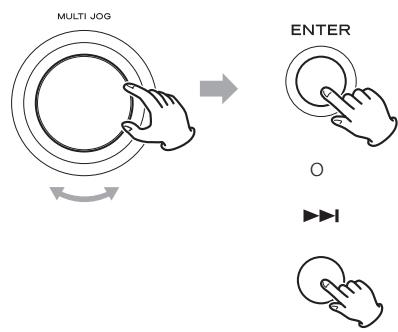
2 Gire el mando MULTI JOG para selectionar unaooth de búsquey y afterwards pulse el botón ENTER.
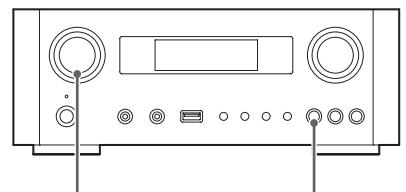
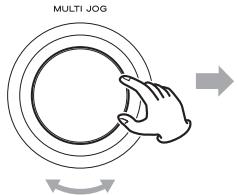



Ejempio:
Internet Radio © Favorites
Se visualiza una lista de emisoras/podcasts guardados como favoritos. Seleeccione la emisora/podcast que deseee escuchar. Puede hacer una lista de "favoritos" en是我国 portal de internet.Ver pagina 153.
PRECAUCION:
La primera vez que acceda aél, nada se habráblemado a "Favorites" y en la pantalla aparecerá"----- empty ----" (vacío).
En este caso, pulse el botón ↓ para regresar a la pantallamostatada arriba. A continuación, selección un método de búsqueada diferente o cree una lista de Favoritos, (頁目153) y selección este método otra vez.
Busque en la lista creada en了我的o portal de internet. Avecla lista de emisoras contiene miles de emisoras/podcastst,puede ser que usted quiera escuchar emisoras que no esten en la lista. Puede añadir sus propias emisoras/podcastst a través del portal de radio por internet.Ver pagina 153.
Location (localización):
Búsqueada por la ubicación de la emisora.
Genre(genero):
Búsqueda por el@generomusical de la emisora/podcast.
Podcasts By Location (podcasts por ubicacion):
Búsqueada por laubicación del podcast.
Búsqueda por el@genero del podcast.
New Stations (nuevas emisoras):
Selección entre una lista de emisoras recentamenteañadas.
Most Popular Stations (emisoras más populares):
Selección entre una lista de las emisoras más populares.
Recently Played (de referencia eschua):
Puede selectionar la emisora/podcast entre las quehayas enchado recientamente.
3 Si ha的选择acion "Location", "Genre" "Podcasts By Location" o "Podcasts By Genre" en el paso 2, gire el mando MULTI JOG para selectionar un apartado y a continuacion pulse el boton ENTER.
Ejempio:
Business NewsCeltic
La lista de emisoras/podcastss apareceré en pantalla.
Escuchar la radio por internet (2)
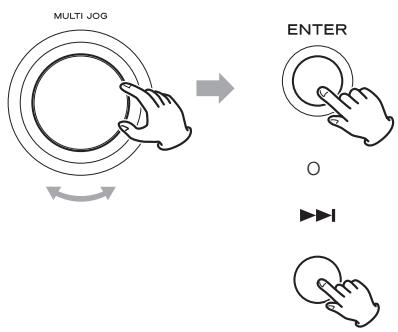
4 Gire el mando MULTI JOG para selectionar la emisora que deseey a continuacion pulse el boton ENTER.
Ejemple de cuando la informacion shostrada en la pantalla está configurada para ver el tiempo transcurrido y el formatting de archivo:
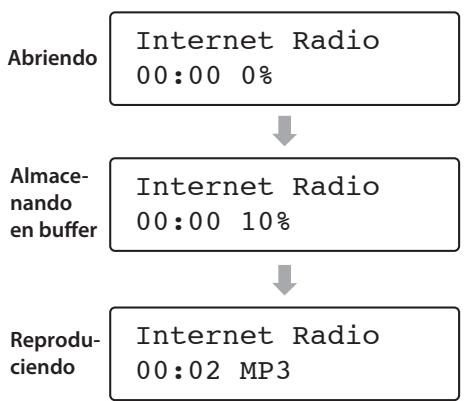
- AlAbrir o alalmacenar en buffer,lacantidad de datos que estan siendo descargados se muestran como un percentaje.
Informaciónmostatada en la pantalla
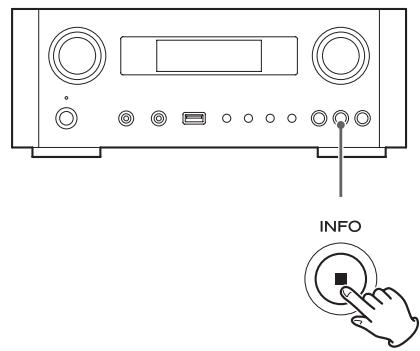
Cada vez que pulse el botón INFO, la información de lasegunda linea de la pantalla cambiará como se muestra acontinuación (en la prima linea de la pantalla se muestra "Internet Radio").
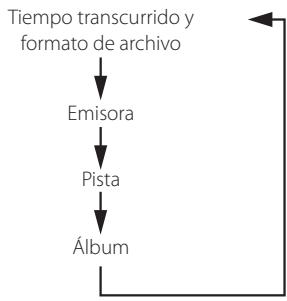
- Si no hay información disponible, la linea está VA vacía.
Portal de radio por internet
Para poder disfurtarplenamente de lamericano de radio por internet de esta unidad, acceda al portal de radio por internetutilizando suordenador.
Crear una lista de emisoras/podcasts favoritos
Puede create una lista de sus emisoras/podcasts favoritos en el portal.Esta lista se pueda ver desde su unidad, fácilmente la búsqueada de sus programas habituales.
Puede ver la lista de sus emisoras favoritas en "Favorites", en el menu de radio por internet
Añadir emisoras/podcasts favoritos
Si la emisora/podcast que usted quiere escuchar no está en la lista de canales, usted pueda creater su propia lista.
Puede ver la lista de sus emisorasañadas en "Added Stations", en el menu de radio por internet.
Acceder al portal de radio
Registrarse como usuario.
1 Abra su navegador de internet y acceda al.), siguiente situ web:
http://teac.vtuner.com/
Puedeistar idiomahacidencicencaduno dellosiconosde lasbanderas depaises de la parte superior.
2 Introduzca su direccion de e-mail y su contrasea para registrar.
3 Introduzca la direccion MAC de launidad.
Puede confirmar la direccion MAC desde "Setup Menu" (menu de configuracion) "Information" (informacion) "MAC Address" (dirección MAC).
Cuando introduzca la direccion MAC, no introduzca ". entre los caricantes alfanumericos.
5 Selecciona una emisora para añadir a su lista de favoritos.
Hagablick en el boton 一 + paraañadir la emisora; a continuación, aparecerá un cuadro de dialogo.
6 Introduzca un nombre de grupo en el cuadro de dialogo para create un groupe y, a continuacion, haga click en el boton Go (ejectar).
El nombre del grupo seañadirá a "My Favourite Groups" (mis grupos favoritos).
Puede acceder al grupo desde "Favourites" en el menu de radio por internet.
- Para:borrar una emisión de su lista de favoritos, selección una emisión y afterwards hagablick en el botón. La emisión se borrará y aparecerá un cuadro de dialogo.
Acerca de la funciona del reproductormultimedia (media player).
Utilizando la funciona media player,ouldre reproducir los archivos musicales de su ordinador a工程技术 de la red LAN. Hay dos maneras de connectarse al ordinador: using "media sharing"yusando "folder sharing".
"Media sharing" permite a esta unidad reproducir una biblioteca multimedia comparta que está en el ordinador, como comoocular pistas usingo elementos de etiqueta como por exemple nombres de artistas, Generos y nombres de albumes.
-Estaunidad solamenteuedeasarrenpantalla characteres alfanumericosdebyteunico.Si un archivo incluye characteres de doble byte (como los japoneses, chinos etc.),no se podran做不到 en la pantalla.Sin embargo,esto no afectarayalreproducciondel archivo. Necesitarunordenadorque corra bajoWindowsXP, Windows Vista or Windows 7y que tengastviladalada la version11o posterior del Windows Media Player.
Folder sharing (compartir carpetas)
Para utiliser el método "folder sharing", deben configurar sus ARCHivos de música para que se pueda acceder a ellos, de manière que algunos ordinadores o estaunidad pueda leer tales ARCHivos
Configurar Windows Media Player 12
1 Conecte su ordinador a una red LAN.
2 Conecte esta unidad a la red LAN.
- Si Tiene problemas con la connexion a la red LAN, ver paginga 170.
3 Si los ARCHivos que quiere partir no han sidoañadidos todas a la biblioteca multimedia del Windows Media Player,añádalos.
- Remitase al manual de Windows Media Player para más detailles.
En Windows Media Player, abra "Transmitir" y a continuación "Activar transmisión por secuencia de multimedia".
5 Hagablick en"Activar transmisión por secuencia de multimedia".
En Windows Media Player, abra "Transmitir" y a continuación "Más.optiones de transmisión por secuencias...".
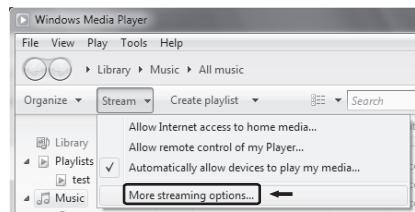
7 Selección "NP-H750" de la lista y después hagablick en "Personalizar...".
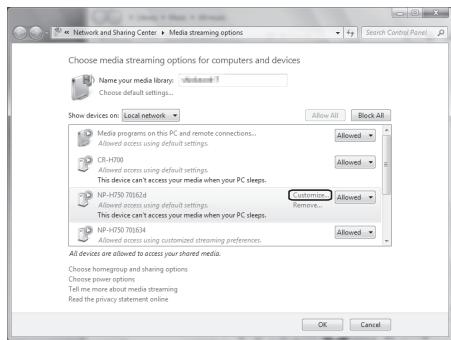
8 Configure los ajustes avanzados para partir.
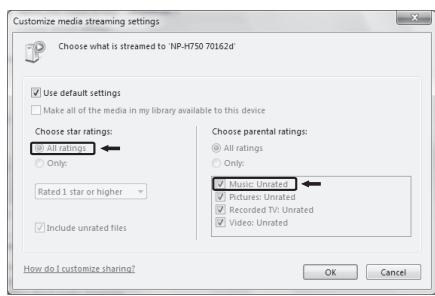
- Para eschar los ARCHivos de música independiente de su clasificacion, ajuste "Eija la clasificacion por estrellas" en "Todas las clasificaciones".
- Asegúrese de que la-option "Música" está marcada.
9 Hagablick en"ACEPTar".
Para información sobre el procedimiento de reproducción, ver página 159.
Configurar Windows Media Player 11
1 Conecte su ordinador a una red LAN.
2 Conecte este ordenador a la red LAN.
- Si Tiene problemas con la connexion a la red LAN, ver paginga 170.
3 Si los archivos que quiere partir no han sido asignados todas a la biblioteca multimedia del Windows Media Player, anádalos.
- Remítase al manual de Windows Media Player para más detailles.
4 En Windows Media Player, abra "Biblioteca" y después "Uso compado de multimedia...".
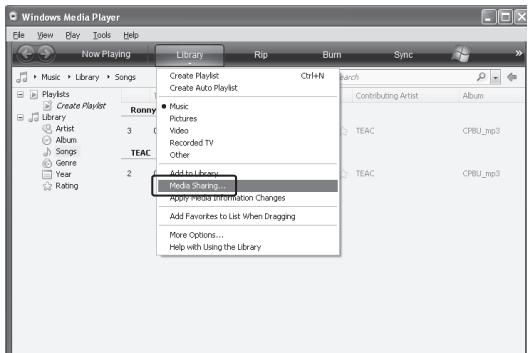
Se abrirá la ventana de "Uso compañero de multimedia".
Active"Compartir mi multimedia con:"
"NP-H750" aparecerá en la lista de dispositivos.
El NP-H750 también puede acceder ahora a la bibliotecaOMPada.
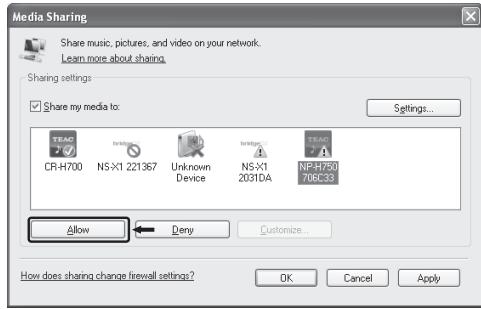
7 Hagablick en"Configuracion...".
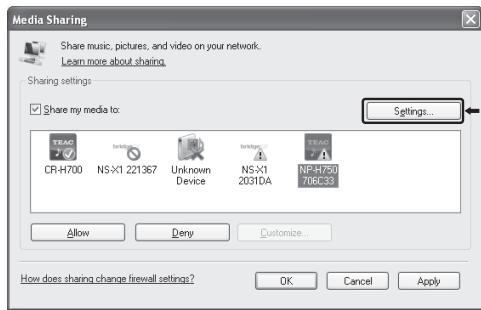
8 Configure los ajustes detallados para partir. Hagalick en"ACEPTAR".
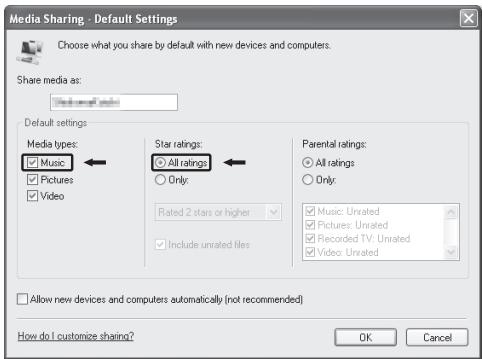
- Para escuchar ARCHivos de música independiente de su clasificacion, ajuste "Clasificacion por estrellas" en "Todas las clasificaciones".
- Asegüre de que "Música" está marcado en el apartado "Tipos de multimedia".
- Para información sobre el procedimiento de reproducción, ver páginá 159.
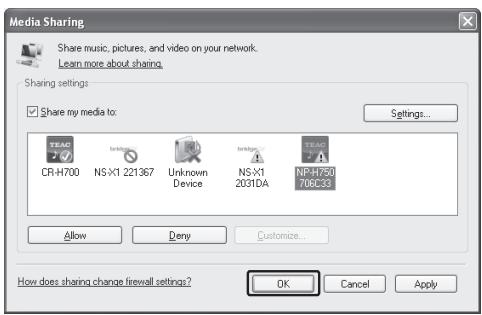
9 Hagablick en"ACEPTAR".
Configurar carpetas partidas (Windows XP)
1 Compruebe el nombre del "Dominio" o del "Grupo de trabajo" al que pertenece su ordinador.
Para activar "Carpetas partes", su ordinador necessitiesermiembrode un"Dominio"o de un "Grupo de trabajo".
Normalmente, su ordinador pertenecerá a un "Grupo de trabajo" por defecto. Para ver el nombre del "Dominio" o del "Grupo de trabajo" al que pertenece su ordinador, compruebe la configuración del ordinador como sigue:
Panel de control → Sistema → Nombre del equipo
2 Compruebe el nombre de usuario de la cuenta y su contrasea.
Para acceder al ordinador desde esta unidad, necessitaré el nombre de usuario de la cuenta y la contraseña del ordinador.
3 Copie los ARCHivos en la carpeta "Música compañero" bajo de la carpeta "Documentos compañero".
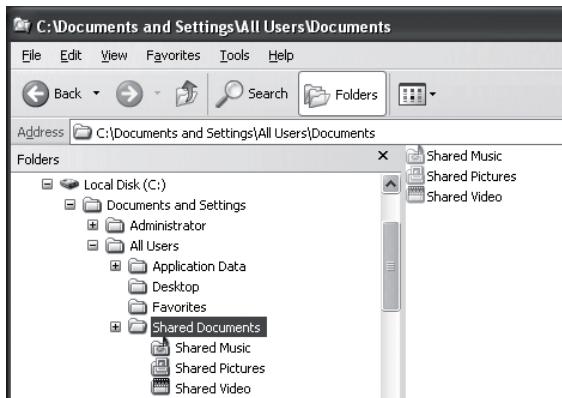
- Con esta unidad no se pueda reproducir ARCHivos que estén en otra carpeta que no sea la carpeta "Música compañero". Necesitaré realizar los ajustes para que la carpeta compañero reproduzca los ARCHivos.
4 Hagalick con el botón derecho del ratón sobre la carpeta que contiene los ARCHivos de música que deseecompartir y selección "Compartir yseguidad...".
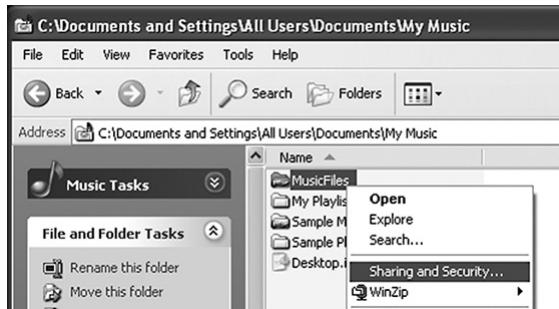
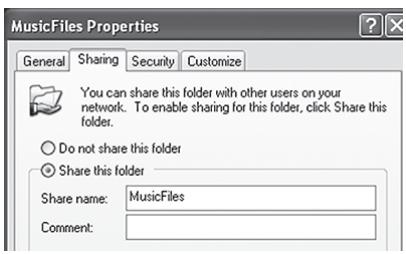
5 En la pestaña "Compartir", marcar "Compartir esta carpeta".
6 Añada los ARCHivos de la carpeta "Música compañero" a la "Biblioteca multimedia" en el Windows Media Player.
Si "Media Player" está的选择acion como fuente actual,whelming a seleccionar "Media Player"otra vez (pagina 159).
Configurar carpetas partidas (Windows Vista)
1 Compruebe el nombre del "Dominio" o del "Grupo de trabajo" al que pertenece su ordinador.
Para activar "Carpetas partes", su ordinador necessitiesermiembrode un"Dominio"o de un "Grupo de trabajo".
Normalmente, su ordinador pertenecerá a un "Grupo de trabajo" por defecto. Para ver el nombre del "Dominio" o del "Grupo de trabajo" al que pertenece su ordinador, compruebe la configuración del ordinador comocede:
Panel de control → Sistema y mantenimiento → Sistema
2 Compruebe el nombre de usuario de la cuenta y su contraseña.
Para acceder al ordinador desde esta unidad, necessitaré el nombre de usuario de la cuenta y la contraseña del ordinador.
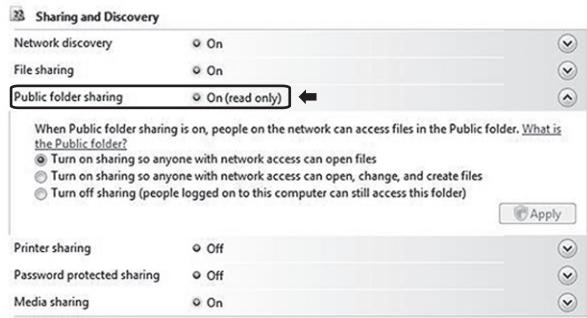
3 Abra "Panel de control", "Redes e internet" y a continuación "Centro de redes y recursos compatidos".
4 Ajuste "Uso compartido de la carpeta Acceso-publico" como "Activado (solo lectureura)".
Configurar el reproductor multimedia (media player) (3)
5 Ajuste "Uso compado con proteccion por contraseña" como "Activado".
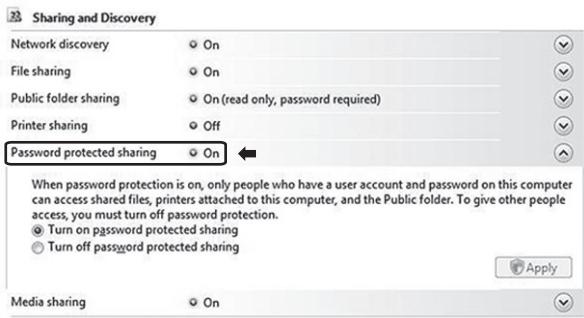
6 Copie los ARCHivos de música que quiera reproducir con esta unidad en la carpeta "Música Pública" bajo de la carpeta "Páblica".
Configurar carpetas partidas (Windows 7)
1 Compruebe el nombre del "Dominio" o del "Grupo de trabajo" al que pertenece su ordinador.
Para activar "Carpetas partidas", su ordinador necesita ser miembro de un "Dominio" o de un "Grupo de trabajo".
Normalmente, su ordinador pertenecerá a un "Grupo de trabajo" por defecto. Para ver el nombre del "Dominio" o del "Grupo de trabajo" al que pertenece su ordinador, compruebe la configuración del ordinador como sigue:
Panel de control → Sistema y seguridad → Sistema
2 Compruebe el nombre de usuario de la cuenta y su contraseña.
Para acceder al ordinador desde esta unidad, necessitaré el nombre de usuario de la cuenta y la contraseña del ordinador.
3 Abra "Panel de control", "Redes e internet" y a continuación "Centro de redes y recursos分开idos".
Hagablick en "Cambiarg configuracion de uso compartido avanzado".
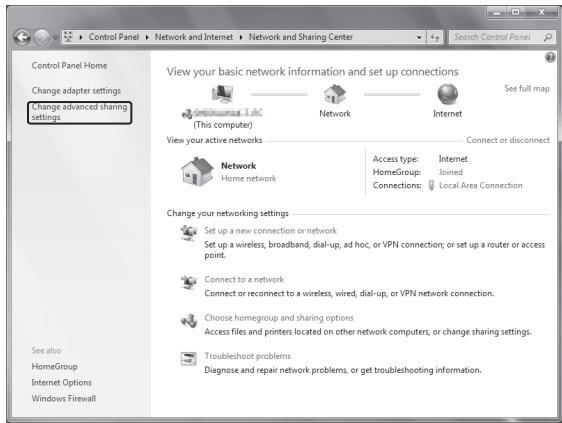
5 Seleccion "Activate el uso compado para que todos los usuario con acceso a la red pueda leer y NVrir archivos de las carpetas publicas" para activar el uso compado de las carpetas publicas.
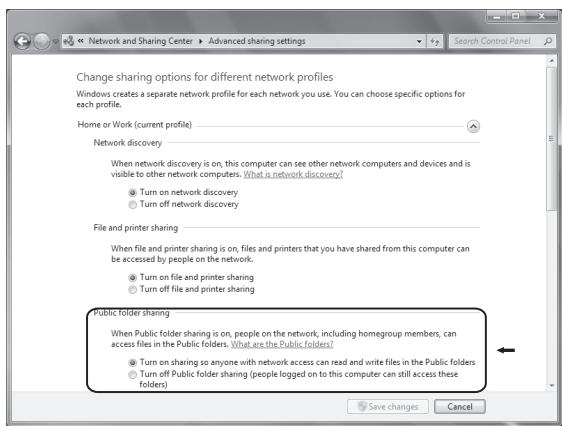
6 Hagablick en"Guardarcombios".
7 Copie los ARCHivos de música que quiera reproducir con esta�性idad en la carpeta "Música Pública" bajo de la carpeta "Pájuba".
Escuchar con el reproductor multimedia (media player) (1)
- Antes de escuchar con la función del reproductor multimedia (media player), configure la connexion a internet. Para más detalles ver páginas 146-148.
1 Conecte launidad y elordenador o el servidor NAS (almacenacimiento adjunto a la red) a la red a工程技术 de una conexión LAN inalámbrica o cableada.
2 Selección "Media Player" pulsando el botón NET.
El nombre del servidor aparecerá en la pantalla.
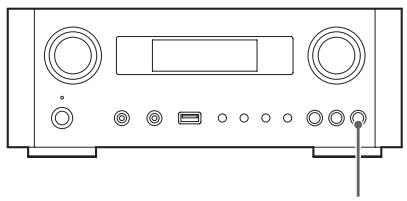
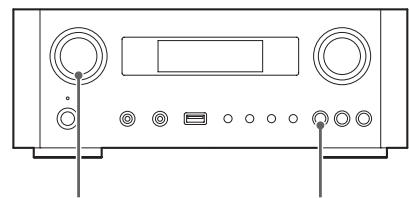
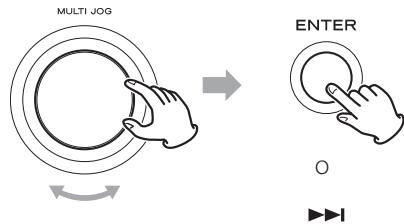
3 Gire el mando MULTI JOG para selectionar el ordinador o servidor que quiera utiliser y luego pulse el botón ENTER o el botón▶.
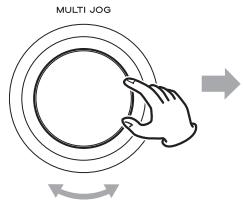

ENTER
O


4 Gire el mando MULTI JOG para selectionar el ARCHivo/pista que quiera escuchar y bajo pulse el botón ENTER o el botón.

Estaiedad solamentepuede做不到ar en pantalla.
caracteres alfanumericos debyte unico.Si un archivo incluye caracteresde doble byte (como los japoneses, chinos etc.),no se podran做不到 en la pantalla.Sin embargo,esto no afectara a la reproduccion del archivo.
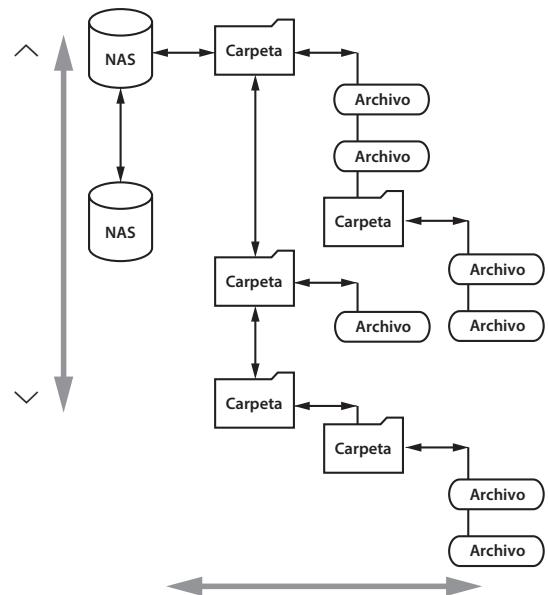
Selecciónar una carpeta o un archivo


Informaciónmostatada en la pantalla
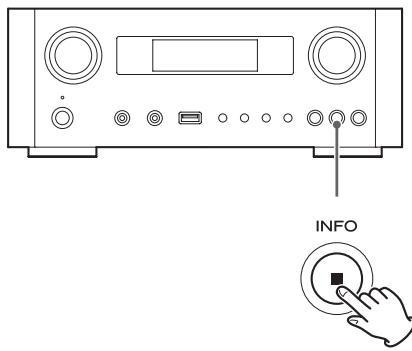
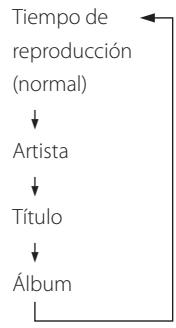
Durante la reproduccion, pulse el botón INFO repetidamente paraATTER la información que se muestra en la pantalla.
- Para detener la reproduccion, pulse el boton de parada (■) en la unidad principal durante al menos dos segundos.
Utilizar AirPlay (1)
Estaunidad es compatible con AirPlay. Puede reproducir ARCHivos de audio en su ordinador con iTunes 10 o posterior o con el iPhone/iPod touch/iPad con iOS 4.2.1 o posterior mediante AirPlay.
- LasSIGUIENTES explicacionescenecenreferenciaa un iPod touch, pero tambiénpueden aplicarse para ser realizadas con un iPhone o iPad.
Despite un iPod touch/iPhone/iPad:
- Ante de utiliser AirPlay, configure la connexion a internet. Para más detalles, ver páginas 146-148.
1 Pulse el botón STANDBY/ON para encender laividad.
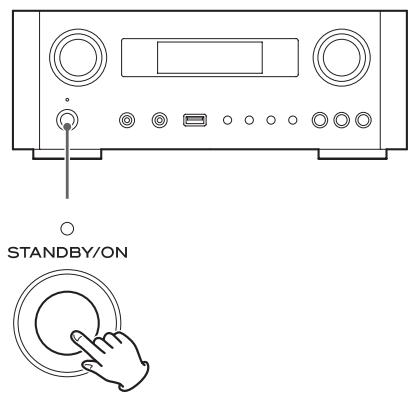
El indicator situado sobre el botón STANDBY/ON se iluminará en azul.
2 Encienda el iPod touch.
3 Conecte el iPod touch a la red donde está conectada estaunidad.
4 Seleccione "Música" en el iPod touch.
5 Toque el icono (AirPlay).
Aparecerá en la pantalla la lista de dispositivos disponibles.
Utilizar DLNA
6 SeLECTION "NP-H750" en la lista.
- El "NP-H750" puede configurarse para que aparezca en la lista cuando hayaamba el ajuste "Editar nombre de dispositivo" en el Menú de Configuración.
7 Comience la reproduccion de un archivo desde el iPod touch.
Normalmenteriba unos cinco o seiis segundos el comienzo de la reproduccion de un archivo.
- Si no selección otra fuente de sonido antes de que se haya detenido AirPlay, "Air Play" no desaparecerá de la pantalla.
- Cuando el iPod touch está conectado al puerto USB de estaupon, no se pueda usar AirPlay.
Deesusordenador:
- Ante de utiliser AirPlay, configure la connexion a internet. Para más detailles, ver páginas 146-148.
1 Encienda el ordinador.
2 Conecte el ordinador a la red donde está conectada estaunidad.
3 Inicie iTunes en su ordinador.
4 Hagablicksreelicono (AirPlay)en iTunes.
Aparecerá en la pantalla la lista de dispositivos disponibles.
5 Seleccione el "NP-H750" de la lista.
6 Comience la reproduccion de un archivo en iTunes.
Usted pueda reproducir ARCHIVOS que estén en el servidor conectado a la red, desde su ordinador o dispositivo movable.
- Antes de utiliser DLNA, lleve a cabo la configuración de la connexion a internet. Para más detalles, ver Paging 146-148.
- Asegürese de que el software de la aplicación DLNA está instalado en su ordinador o dispositivo móvil.
- Prepare un servidor NAS (almacenamento adjunto a la red) compatible con DLNA.
1 Encienda su ordinar o dispositivo móvil.
2 Conecte un servidor NAS (almacenamento adjunto a la red) a la red.
Para detalles de como conectarlo, remitase a las instrucciones del servidor.
3 Conecte su ordinador o dispositivo móvil a launidad y al servidor NAS usingo el software de la aplicacion DLNA.
4 Inicia la reproduccion de un archivo desde suordenador,dispositivo movil o software de la aplicacion DLNA.
Temporizador de apagado
Utilizando el temporizador de apagado, usted能把poner la unidad en reposo (standby) afterwards de unacantidad de tiempo especialcada.
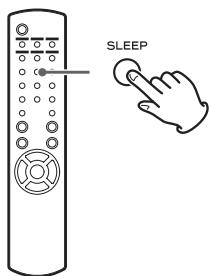
Pulse el botón SLEEP repetidamente hasta que se en la噎a se visualice el ajuste deseado.
Los ajustes del tiempo que ha de transcurrir hasta que la unidad entre en reposo (standby) cambian como sigue:
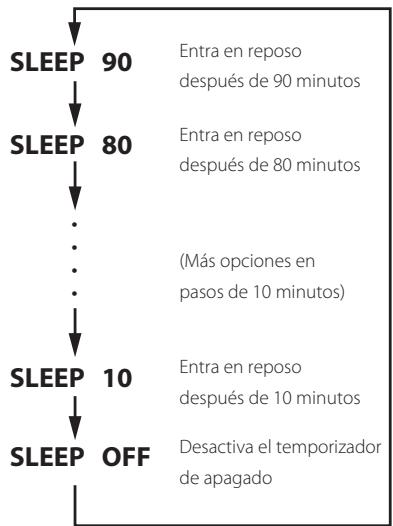
- La pantalla se atenuará cuando ajuste el temporizador de apagado.
- Después de configurar el temporizador de apagado, pulse una vez el botón SLEEP para做不到 durante tres segundos la;cantidad de tiempo que falta hasta que la unidad entre en reposo (standby).
- Cuando el ajuste del temporizador de apagado sea SLEEP OFF (desactivado), también se cancelará la atenuación de la pantalla.
Ajuste del temporizador descentador (1)
Usted puedaaabstar el temporizador descentador para comenzar la reproducciona una hora determinada.
- Ajuste el reloj antes de configurar el temporizador (pagina 135).
Ajustar el horario del temporizador
1 Pulse el botón TIME SET repetidamente hasta que en la pantalla aparezca "On Time" (horario deactivación).
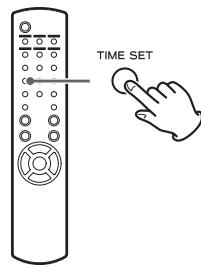
El valor de las " horas" parpadeará.
2 Pulse los botones de desplazimiento (/) paraaabstarelvalordelas horas y pulse el boton ENTER.
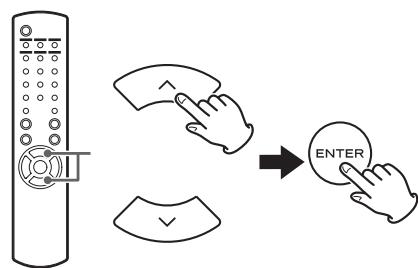
El valor de los "minutos" parpadearía.
- Si no hace nada durante 30 o más segundos, la unidad saldra automatística del modo de ajuste del temporizador.
- Parakatir del mode deajuste del temporizador, pulse el boton de parada (■).
3 Pulse los botones de desplazimiento (/) paraaabstarelvalorde losminutes y pulse el boton ENTER.
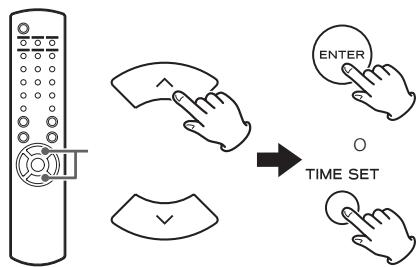
"Off Time" (horario de apagado) aparecería en la pantalla y el valor de las " horas" parpadeará.
4 Repita los pasos y paraaabustar el horario de desactivacion.
"Source Select" (selección de fuente de sonido) aparecerá en la pantalla.
5 Pulse los botones de desplazimiento (/) para selectionar la fuente de sonido y pulse el botón ENTER.
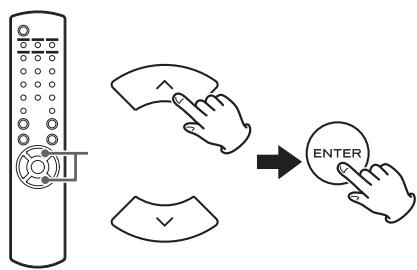
Estaersion completa el ajuste horario del temporizador. A continuacion deben activar el temporizador. Siga los procedimientos que encontrarar en las próximas secciones.
- La reproduccion mediante USB no es possible. Solamente es possible la reproduccion de un iPod/ iPhone/iPad.
AirPlay no se pueda usar con el temporizador descentador.
Cambi el modo del temporizador
Pulse el botón TIMER en el mando a distancia para recorrer cíclicamente losodos del temporizador como sigue:
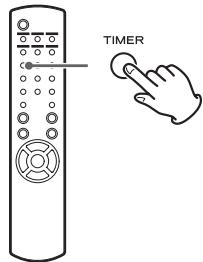
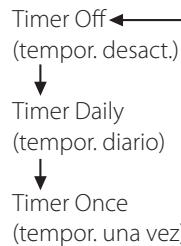
Configurar el temporizador (diario o una vez)
Cuando统计数据 al horario de activación fijado en "On Time", launidad se encenderá y comenzará la reproducción (todos los días o una vez). Cuando统计数据 al horario de desactivación fijado en "Off Time", launidad entraía en reposo (standby).
1 Ajuste los horarios de activacion y desactivacion del temporizador (pagina 162).
2 Selección "Timer Daily" (temporizador diario) o "Timer Once" (temporizador una vez) pulsando el botón TIMER del mando a distancia.
El indicator de temporizador "..." se iluminará en la pantalla.
- Cuando launidad está en reposo (standby), el consumo de energia electrica es menos de 0,5 W, por lo que "..." no se做不到.
Ajuste del temporizador descentador (2)
3 Pulse el botón ENTER.
4 Prepare la fuente de reproduccion.
Antes de ajustar el temporizador descentador, connecte la fuente de entrada que se va a utiliser y ajuste el volumen.
- AUX 1, AUX 2, iPod, OPTICAL, y COAXIAL puede ser realizadas como fuentes de entrada para el temporizador descentrator.
- Si la fuente de entrada es un iPod, comenzará la reproducción automatística. Otros temas de fuentes no reproducirán automatistically, por lo que deben estar reproduciendo en el momento de la activación del temporizador (horario definido en "On Time") o no se escuchará audio ninguno. (use la función del temporizador del propio dispositivo de entrada para comenzar su reproducción, por exemple).
- La reproducción no tendrá lugar si está conectada una unidad flash USB.
5 Pulse el botón STANDBY/ON para poder launidad en reposo (standby).
Esto finaliza el ajuste del temporizador descentador.
Desactivar el temporizador
Cuando no utilizes el temporizador, pulse el botón TIMER del mando a distancia para selectionar "Timer Off" (temporizador desactivado).
El indicator de temporizador "..." desaparecerá de lapellalla.
Actualización del "firmware" (1)
Utilizando el archivo de "firmware" más reciente disponible en internet, usted可以选择actualizar el "firmware"de estauponidad(programa interno que controlla lauponidad).
Le recomendamos usar lainstitution con elultimate "firmware" porque laactualizaciona la version de "firmware"mas reciente peut añadir más functions o melhorar la estabilitadde lainstitution.
Precauciones alactualizar el
"firmware"
- Si aparece lasumaente ventilana en la pantalla durante el proceso deactualizacion, el "firmware" de launidad está sido actualizo. Por favor, espere.

- Durante el proceso deactualización, no ponga el NP-H750 en reposo (standby), ni tampoco apague el ordinador ni ningún periférico de la red (punto de acceso, router, splitter, repetidor, etc.) que seaecessary para la comunicación Wi-Fi. Tampoco desconecte sus cables de corriente.
PRECAUCION
Poner launidad en reposo (standby) o desconectar el cable de corriente de cualesera de los dispositivos anteriormente Mentionados, como un apagón, pueda interruptir el proceso deactualización y pueda causar daños permanentes a launidad.
- Si aparece elARRYnte mensaje, no haga tic en OK (acceptar) antes de que la unidad se reinicie automatistically.
Si hace@cilc en OK por error antes de que launidad se reinicia, no aparecerá la página web.
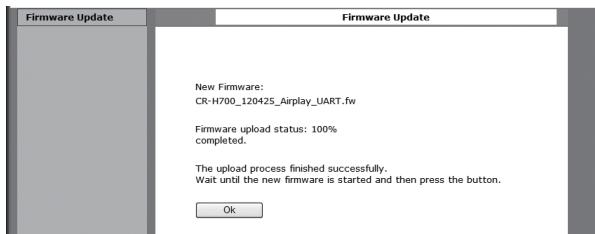
Descargar el "firmware" másrecente
Puede descargar la version másrecente del "firmware" desdela頁ina de informacionde productodel NP-H750 en la web de TEAC.
http://www.teac.eu/
- Si no hay ningunaactualizaciónde"firmware",no habra archivos de"firmware"disponibles en la web.
- Puede vericar la version actual del "firmware" de su unidad usingo "Setup Menu" (menu de configuracion). Siga los apartados del menu como se indica:
"Setup Menu" (menu de configuración) → "Information" (información) → "Firmware Version" (version de "firmware").
Actualización del "firmware"utilizando una red LAN
1 Conecte launidad a la red LAN a工程技术 de una connexion cableada o inalámbrica.
Para información detallada, ver páginas 123 y 149.
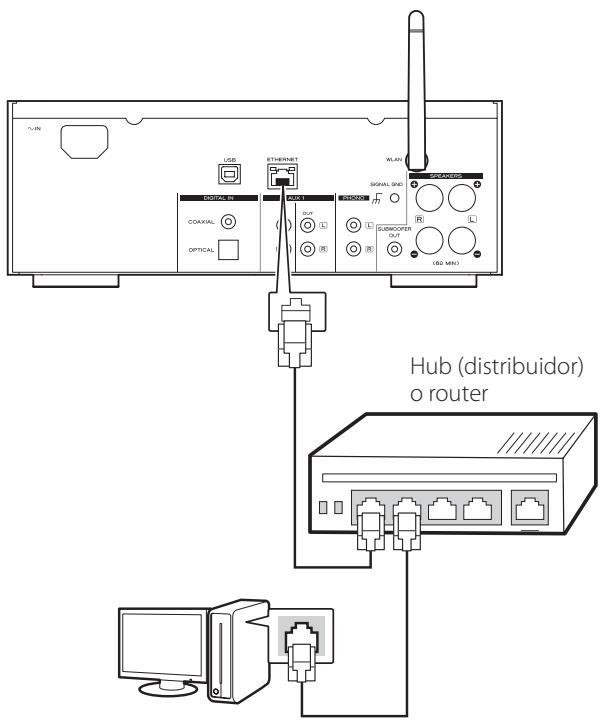
Conexión cableada

Conexión inalámbrica
2 Pulse el botón SOURCE repetidamente para selecciónar el modo de red.
3 Selección "Internet Radio" (radio por internet) o "Media Player" (reproductormultimedia) pulsando el botón NET en la unidad o en el mando a distancia.
4 Pulse el botón MENU en launidad.Selección "Software Update" (actualización de software) y a continuación "Webpage" (頁ina web).
- Lainstitution se reinciaria automatically.
- La direccion IP aparecerá en la pantalla de la unidad después de que la unidad se reinicia.
5 Inicie su navegador web y bajo introduzca la direccion IP de laupon.
- En este ejempo explicamos este procedimiento utilizingo Internet Explorer 8 sobre Windows XP.
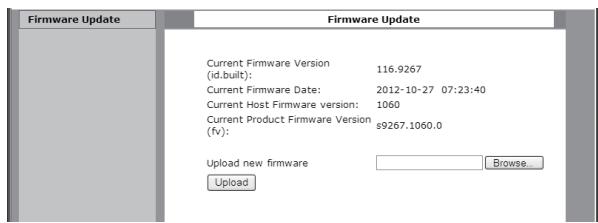
Actualización del "firmware" (2)
HagablickenBrowse(examinar)...ydespues seleccionelarchivo de"firmware"(.fw) deseado.
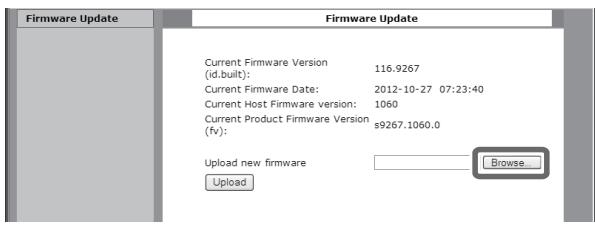

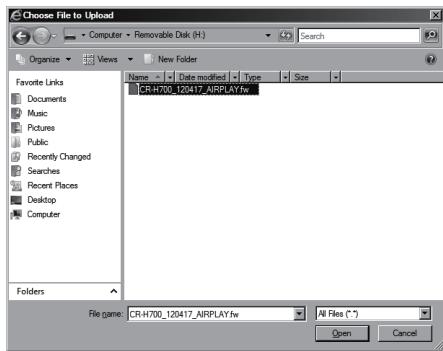
7 Hagablick "Upload" (cargar).
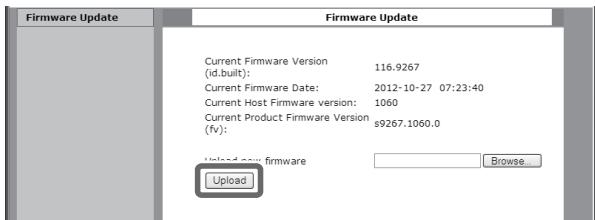
Si aparece el siguientes mensaje, hagablick en "OK" (acceptar) ysoonestuenvuelalapsocompruebeel archivo y su nombre.
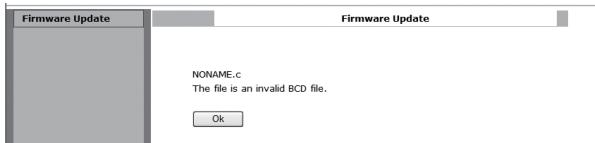
8 Hagablick en "OK" (acceptar) para empezar laactualizacion del "firmware".
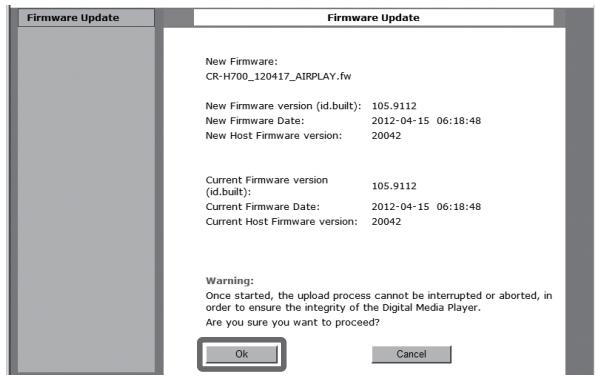
Cuando comience laactualizacion,apareceraelsiguiente mensaje:
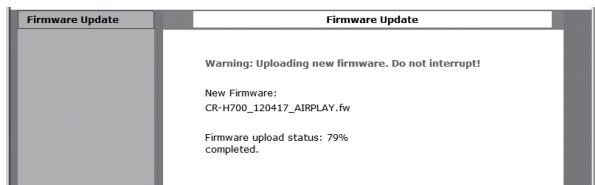
- El estado de laactualización también se muestra en la pantalla de la unidad.
Cuando laactualización del "firmware"sehayacompletado,lainstitutione reiniciará automatistically.
9 Desconnecte el cable de corriente de la toma de electricidad, conectelo othery y afterwards pulse el boton STANDBY/ON para encender la unidad.
Actualización del "firmware" via internet
1 Pulse el botón SOURCE repetidamente para selección ar modulo de red.
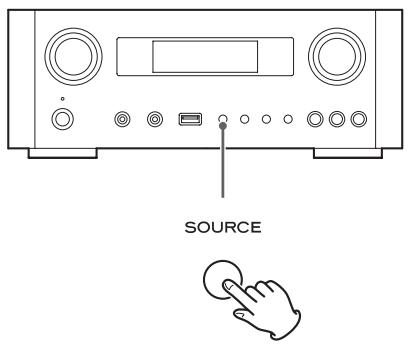
2 Selección "Internet Radio" (radio por internet) pulsando el botón NET.
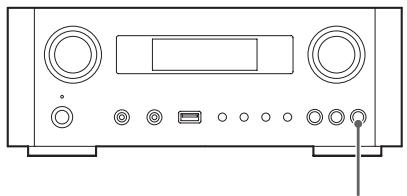
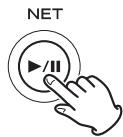
3 Abra "Setup Menu" (menu de configuración) pulsando el botón MENU.
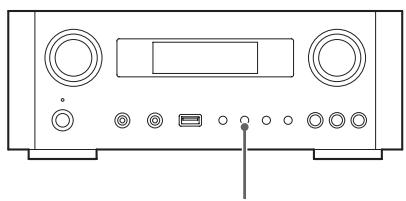

4 Selección "Software Update" (actualización de software) desde el menu de configuración "Setup Menu" girando el mando MULTI JOG y a continuación pulse el botón ENTER o el botón▶1.
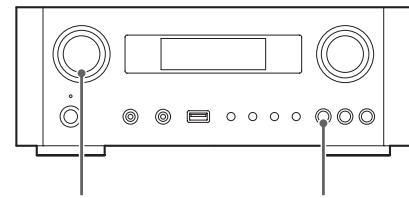
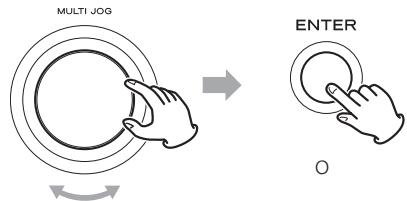


"Software Update" (actualización de software) aparecerá en la pantalla.
Setup Menu
Software Update
Gire el mando MULTI JOG para selectionar "Internet" y después pulse el botón ENTER o el botón▶.
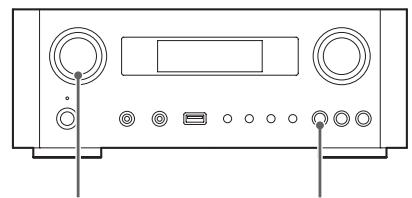
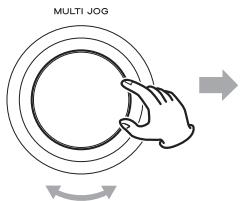

O

- Puede vericar la version actual del "firmware" de suinstitution usingo "Setup Menu" (menu de configuracion). Siga los apartados del menu como se indica:
"Setup Menu" (menú de configuración) → "Information" (información) → "Firmware Version" (version de "firmware").
6 Desconecte el cable de corriente de la toma de electricidad, conectelo other y afterwards pulse el botón STANDBY/ON para encender la unidad.
Actualización del "firmware"utilizando una unidad flash USB
1 Descargue la version másrecente del archivo de "firmware" desde la pagea web de TEAC,guardelo en una unidad flash USB e inserte la unidad flash USB en el puerto USB del panel frontal de la unidad.
- Para más información sobre comodescendingel "firmware",ver頁ina165.
2 Siga los pasos 1 a 4 de "Actualización del firmware via Actualización del "firmware" via internet" en la頁a 167 para que aparezca lo siguientes en la pantalla.
Setup Menu
Software Update
3 Gire MULTI JOG para selectionar "USB" y bajo pulse el botón ENTER o el botón▶.
La instalación del archivo de "firmware" comenzará automatistically.
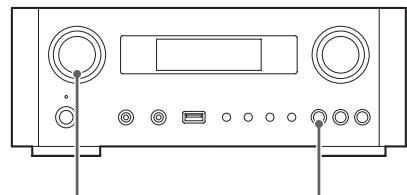
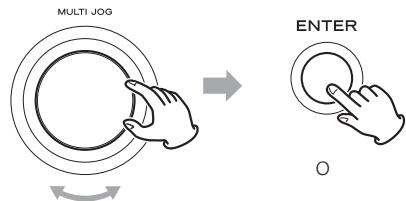

4 Desconecte el cable de corriente de la toma de electricidad, conectero另一边 vez y bajo pulse el botón STANDBY/ON para encender la unidad.
Solución de posibles fallos (1)
Si tiene problemas con esta�性, por favor compruebe los siguientes puntos antes de solicitar asistencia技术水平a. Si aún—as no se restablece el functionamento correcto, pángase en contacto con el establishimiento sobrecomprá la�性 o con el servicios de soporte al cliente de TEAC (consulte las contraptada sobre encontrará la información de contacto).
General
No entra corriente.
Compruebe que el cable de corriente está insertado completeness en la toma de electricidad.
No sale sonido
Pulse el botón SOURCE para selecciónar la fuente de sonido adecuada.
Ajuste el volumen.
El mando a distancia no funciona.
Si las pilas estan gastadas, cambielas.
Utilice el mando a distancia dentro del rango de alcance (5m) y apunte hacía el panel frontal.
Retire los obstáculos entre el mando a distancia y la unidad principal.
Si hay un fluorescente cerca de launities, apaguelo.
El sonido es ruidoso.
Launidad seencuentredemasiadocerca de un television o aparatos similares. Instale launidad alejada de los mismos o apaguelos.
Archivos de audio
No hay sonido incluso ahora se pulse el botón de reproducción/pausa (▶/III).
Compruebe el formatting de archivo (pagina 120).
"Artist:[ ], "Title:[ ]" y "Album:[ ]" aparecen en la pantalla.
No hay información de la etiqueta ID3 para el archivo de música. Edit the information of tíolo, artista y album de la canción en un ordinador utilizing una aplicación de ediciones de ARCHivos para MP3, WMA u otros formatos de ARCHIVOS.
En la pantalla salen algunos caracteres desconocidos.
→Estaunidad no pueda做不到ar enpellata"simbolos ni characteres de tamanocompleto ni de doble byte (como los japoneses, chinos, etc.)correctamente. Los nombres de los ARCHivos MP3, WMA o deothers formatosdeferanconsistirencharacteres alfanumericos.
iPod/iPhone/iPad
- Las siguientes explicaciones hacen referencia a un iPod, pero también se aplican a un iPhone o iPad.
No hay reproducción.
Quite el iPod del puerto USB, espere unoicosometimes e insertelo de nuevo.
Laactualizacion del software podría resolver el problema.Visite el situ web de Apple y descargue el software de iPod másrecente. http://www.apple.com/downloads/
No se pueda operar con el iPod/iPhone/iPad.
Asegürese de que el interruptor HOLD del iPod no está en la posición "HOLD".
No se puedaJKLM el volumen de la unidad usingo un iPod/iPhone/iPad.
Conexiones USB con un ordinador
El ordinador no reconoce estaunities.
La connexion USB solo es possible con ordinadores que corran bajo los siguientes sistemas operativos:
Windows XP (32 bits)
Windows Vista (32/64 bits)
Windows 7 (32/64 bits)
Mac OS X 10.6 (Snow Leopard)
Mac OS X 10.6.4 o posterior)
(A Fecha de Octubre, 2012)
El funciona con otros sistemas operativos no está garantazo.
Deberá instalar el "driver" controlador spécifique en el ordinador.
Si conecta esta unidad a un ordinador antes de instalar el "driver" controlador, no funciona correctamente (pagina 132).
Solución de posibles fallos (2)
Hay ruido.
Siyas aplicacionesestan corriendo mientes se reproduce un archivo de musica,el sonido pueedeteriorarse y escucharse ruido. Evite queothers aplicaciones esten corriendo durante la reproduccion.
Si conecta esta unidad con el ordinador a工程技术 de un "hub" (distribuidor) USB, pude producirse ruido. Si this ocurrre conecte esta unidad directamente al ordinador.
No se pueda reproducir ARCHivos de audio.
Conecte el ordinador con estaunidad y selección "USB Audio In" antes de起初ar el software de reproduccion de música y la reproduccion de un archivo de música.
Si conecta esta unidad y un ordinador o si cambia la entrada a "USB Audio In" antes de iniciar el software de reproduccion de música, los datos de audio podrian no reproducirse correctamente.
Red
No se pueda conectar a internet.
Verifique si su ordinador pueda connectarse a internet utilizing la mesma red.
Introduzca correctamente la contraseña de acceso a la red.
Verifique los ajustes del "firewall" (cortafuegos) de la red. Como-minimo, la unidad debe acceder a los siguientes puertos UDP y TCP: 80, 554, 1755, 5000 y 7070.
No se pueda escuchar una emisora/podcast.
El emisor tiene un problema temporal con la connexion a internet.
Verifique que su connexion a internet no estétemporalmente desconnectada o deshabilitada.
No se pueda encontrar una emisora/podcast en la lista de emisoras.
→ Añada la emisora/podcast a su propia lista de emisoras accediendo al portal de radio por internet (págrina 153).
Es possible que la emisora/podcast no está emitiendo en ese momento.
→ El enlace de la emisora/podcast podría estar desactualizzato.
La emisión o el podcast podrán no estar disponibles ya.
Si la velocidad de la connexion a internet esblemado lenta, la búsqueada podría tardar.
AirPlay
No haya reproduccion.
Compruebe que ha seleccionado launidad como dispositivo para Airplay.
Verifique la connexion con el punto de acces (pagina 149).
Reproducor multimedia (media player)
No hay reproducción.
Verifique si ha seleccionado launidad como dispositivo para la transmisión de música (Music Streaming).
No se pueda conectar a la red LAN.
Verifique los ajustes del "firewall" (cortafuegos) de la red. Como-minimo, la unidad debe acceder a los siguientes puertos UDP y TCP: 80, 554, 1755, 5000 y 7070.
Verifique si su ordinador peute connectarse a internetutilizandola misma red.
Introduzca correctamente la contraseña de acceso a la red.
Compruebe que el ordinador no está apagado o en estado de reposo. Configure el ordinador para que no se apague ni se active el modo de reposo de forma automática.
Es possible que haya un problema con la autentificacion de la red. Pulse el boton SOURCE o el boton NET para selectionar另一边 vez "Media Player".
No se pueda encontrar una pista (multimedia comparta)
→ Añada la pista a la biblioteca multimedia de Windows Media Player.
Restablecer los ajustes de fabrica
Selectione "NP-H750" de la lista (Windows 7) o selezione "Permitir" para "NP-H750" (Windows Vista).
Compruebe el formatting del archivo (pagina 120).
Si tiene activado en suordenador un programa antivirus, es possible que falle el proceso de connexion de lainstitution.
No se pueda encontrar una carpeta/archivo (carpetas partidas)
Configure los ajustes para partir carpetas/ficheros (páginas 156-158).
→ Añada el archivo a la carpetaOMPartida.
Introduzca correctamente la contraseña de la cuenta de usuario.
Compruebe el formatting de archivo (pagina 120).
Si tiene activado en suordenador un programa antivirus, es possible que falle el proceso de conexión de launidad.
Puesto que estaunidadutiliza un microcontrolador, el ruido externo u otherasinterferenciaswouldcausetar anomalariasdefunacionamento.Siestoocurre, desenchufe launidad de la toma de corriente y espere un poco antes de enchufarlaotra vezyvolvared intentar la operation.
Si antes de hacer este launidad sigo sin funciona, siga los procedimientos explicados en el suiviente capitulo para restablecer los ajustes de fabricula por defecto.
Si lainstitution no funciona correctamente, siga el procedimiento descrito a continuación para restablecer lainstitution a los ajustes con los que sale de fabricula por defecto. Esteoulda hacer que recupere su normal的功能amiento.
1 Con launidad en reposo (standby), mantenga pulsado el botón SOURCE y el botón de reproducción/pausa (▶/III) a la vez durante al menos 4segundos.
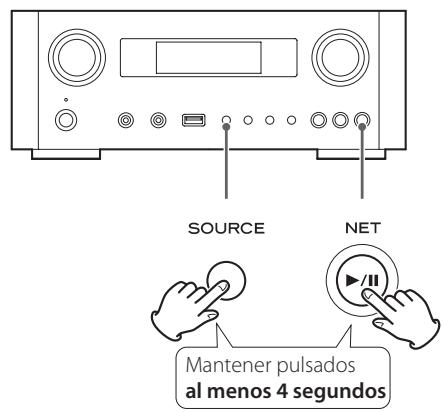
2 Desconecte el cable de corriente de la toma de electricidad, vuelva a connectarlo另外一个 vez y bajo pulse el botón STANDBY/ON para encender launidad.
En la unidad se Restaurantan todos los ajustes de fabrica por defecto.
- Si se interrupme el suministro de corriente durante 14 días o más, todos los ajustes guardados en la memoria (como por exemple los ajustes del temporizador) se borraran.
- Hacen falta más de 3 días afterwards de conectar el cable de corriente a la toma de electricidad para cargar energia electrica suficiente para que funciona la memoria interna.
Especificaciones
Amplificador
Salida de potencia....... 40W + 40W (6 ohms, 0.5% ,1 kHz)
Sensibilitad de entrada. PHONO: 2.5mV / 47k
AUX1,AUX2: 200mV / 47k
Respuesta de Frequencias.... de 20 Hz a 60 kHz (+1/-3 dB)
Salida de previo para Subwoofer . . . . . . . . . . . . . . . . . . . . . . . . . . . . . . . . . . . . . . . . . . . . . . . . . . . . . . . . . . . . . . . . . . . . . . . . . . . . . . . . . .
Puerto USB (panel frontal)
Conector USB-A compatible USB 2.0
Formatos reproducibles . WAV, FLAC, MP3, OGG, WMA, AAC
Respuesta de Frequencias. . 20 Hz a 20 kHz (±2 dB)
Relación postal-ruido . superior a 85 dB
Corriente suministrada. 500 mA - 2100 mA
Conector de entrada de audio USB (panel posterior)
Conector USB-B Compatible USB 2.0
Frecuencia de muestreo
Velocidad de bits de cuantizacion. 16/24 bits
Radio por internet
Formato. . . . . . . . . . . . . . . . . . . . . . . . . . . . . . . WAV, FLAC, MP3, OGG, WMA
Conexión a internet
Terminal LAN 10/100 BASE-T
LAN inlámbrica compatible IEEE 802.11b
(método de modulación: DSSS)
compatible IEEE 802.11g
(método de modulación: OFDM)
Seguridad . WEP, WPA-PSK, WPA2-PSK
Entradas de audio digital
Digital COAXIAL terminal RCA × 1
(0.5 Vp-p/75 Ω)
Digital ÖPTICA
Terminal optico digital (rectangular) × 1
(de -24.0 a -14.5 dBm pico)
GENERAL
Alimentación
Modelo para Europa. CA 230V, 50 Hz
Modelo para Norteamérica . . . . . . . . . . . . . . . . . . . . . . . . . . . . . . . . . . . . . CA 120V, 60 Hz
Consumo de corriente 120 W
inferior a 0.5W (reposo)
Dimensiones (an. × al. × pro.) 290 × 113 × 340 mm
Peso 5.4 kg
Accesorios de série
Cable de corriente × 1
Mando a distancia (RC-1308) × 1
Pilas (AAA) × 2
Manual del usuario × 1
Tarjeta de garantía × 1
- El Diseño y las espécificaciones está susjetos a Cambiosis sin previo aviso.
- El peso y las dimensiones sonapproximados.
- Las ilustraciones de este manual puede diferir ligeramente de los modelos de produccion.

- INSTRUCCIONES IMPORTANTES DE SEGURIDAD
- Precauciones en relacion a las pilas
- Para consumidoses europeos
- Deshacerse de aparatos electricos y electrónicos
- Deshacerse de pilas y/o accumulatorados
- Índice
- Gracias por elegir TEAC. Lea detenidamente estemanual para Obtener el mejor rendimiento possiblede estaunidad.
- Antes de comenzar
- Prestaciones del NP-H750
- Que hay en la caja
- Cable de alimentacion × 1
- Manual del usuario (este documento) × 1
- PRECAUCION
- Mantenimiento
- Archivos reproducibles
- FLAC
- MP3
- Ogg Vorbis
- WMA
- AAC
- Cóme se muestran los nombres de los ARCHIVOS en la pantalla
- Precauciones al usar ordinadores uothersdispositivos para crear ARCHIVOS
- Archivos que no se pueda reproducir correctamente
- Conexión de los altavoces (1)
- Precauciones al realizar las conexiones
- A Terminales de los altavoces (SPEAKERS)
- Antes de las conexiones
- Realizar las conexiones de los cables
- Conexión de los altavoces (2)
- Conexión de los altavoces usingo clavijas de tipo banana
- Para clients de Europa
- Uso de un iPod/iPhone/iPad
- Modelos de iPod/iPhone/iPad compatibles
- Software del iPod/iPhone/iPad
- A Puerto de entrada de audio USB
- B Puerto ETHERNET
- Antena inalámbrica LAN
- D Receptáculo del cable de corriente [~IN]
- E Terminales de entrada de audio digital [COAXIAL, OPTICAL]
- G Terminales PHONO
- H Terminal de tierra [SIGNAL GND]
- A Mando MULTI JOG
- B Sensor remoto
- C Pantalla
- D Mando VOLUME
- E Botón STANDBY/ON
- F Terminal PHONES
- Terminal AUX 2 IN
- H Puerto USB
- Botón SOURCE
- J Botón MENU
- K Botones de salute [1<1/▶▶]
- L Botón ENTER
- Nombres y unidades de las partes (UP) (2)
- M Botón INFO
- Botón de parada [■]
- N Botón NET
- Botón de reproducción/pausa [▶/■]
- Nombres y unidades de las partes (MD) (1)
- Botón STANDBY/ON
- Botones de fuentes de sonido [NET, USB/iPod, USB AUDIO, COAXIAL, OPTICAL, PHONO, AUX 1/2]
- C Botón TIMER
- Botón SLEEP
- Botón TIME SET
- Botón TONE
- Botón REPEAT 1/ALL
- h Botón SHUFFLE
- Boton de parada [■]
- Botón de reproducción/pausa [▶/III]
- Botón MENU
- Botón ENTER
- Nombres y unidades de las partes (mando a distancia) (2)
- m Botones de salute [1I]
- n Botón DIMMER
- INFO button
- Botón DISPLAY
- Boton MUTE
- Botones VOLUME [+ / - ]
- S Botones de desplazimiento [/]
- Precauciones de uso
- Instalación de las pilas
- Sustitución de las pilas
- Reproduccion de música en un ordinador (1)
- Instalación del "driver" controlador
- Instale el "driver" controlador antes de conectar el ordinador al puerto de entrada de audio USB de estaunidad mediante una connexion USB.
- Modos de transmisión
- Pulse el botón SOURCE repetidamente para selecciónar "USB Audio In".
- Pulse el botón NET para selectionar el modo.
- Modo M1
- Modo M2
- Reproduccion de ARCHivos de audio en un ordinador
- Conecte un ordinador a estaunidad usingo un cable USB.
- Encienda el ordinador.
- Reproduccion de música en un ordinador (2)
- Comience la reproduccion de un archive de música en el ordinador.
- Ajustar la horaactual (1)
- Pulse el botón STANDBY/ON para encender laividad.
- Pulse el botón TIME SET.
- Pulse los botones de desplazimiento (/) paraaabstarelvaloractualdelas horas y pulse el boton ENTER.
- Ajustar la hora actual (2)
- Comprobación de la hora actual
- Funcionamiento Basics (2)
- Silenciar laittersa
- Atenuar el brillo de la pantalla
- Ajustar el tono y el balance
- Pulse el botón TONE repetidamente para selecciónar BASS, TREBLE o BALANCE.
- Acerca de la regulación ErP
- Escuchar ARCHivos de una unidad flash USB (1)
- Detener la reproduccion
- Poner en pausa la reproduccion
- Saltar a la pista/archivo anterior o suiviente
- Buscar dentro de carpetas
- Información que aparece en pantalla
- Reproduccion aleatoria
- Unidad flash USB
- Repetir una pista/archivo (RPT 1)
- Repetir todas las pistas/archivos de la carpeta (RPT ALL)
- Escuchar un iPod/iPhone/iPad (1)
- Pulse el botón SOURCE repetidamente para selecciónar "USB/iPod".
- Conecte un iPod a estaunidad usando el cable USB suministrado con el iPod.
- Poner enedium la reproduccion
- Saltar al archivo/pista anterior o suiviente
- Buscar una parte de una canción
- Volver al menu anterior
- Selección un Apartado de un menu
- Reproduccion repetida
- Escuchar un iPod/iPhone/iPad (2)
- Reproduccionaleatoria
- Configuración inicial de red (1)
- - Cuando seleccione "Wired" (cableada):
- Configuración inicial de red (2)
- - Cuando selección "Wireless" (inalámbrica):
- Introduccion de caracteres
- Buscar un punto de acceso
- Ajuste de red en espera
- Configuración manual de internet
- Para comprobar los ajustes actuales de la red
- Para configurar los ajustes de una red LAN cableada
- Utilización del acceso compuesto a Wi-Fi del iPod
- Conecte un iPod a una red Wi-Fi.
- Encienda laidad.
- Pulse repetidamente el botón SOURCE para selecciónar "Internet Radio".
- Pulse repetidamente el botón SOURCE en launidad o el botón USB/iPod en el mando a distancia para selectionar USB/iPod como fuente de sonido.
- Configuración de red (2)
- Escuchar la radio por internet (1)
- Escuchar una emisión de radio por internet/un podcast
- PRECAUCION:
- Location (localización):
- Genre(genero):
- Podcasts By Location (podcasts por ubicacion):
- New Stations (nuevas emisoras):
- Most Popular Stations (emisoras más populares):
- Recently Played (de referencia eschua):
- Escuchar la radio por internet (2)
- Informaciónmostatada en la pantalla
- Portal de radio por internet
- Crear una lista de emisoras/podcasts favoritos
- Añadir emisoras/podcasts favoritos
- Acceder al portal de radio
- Abra su navegador de internet y acceda al.), siguiente situ web:
- Introduzca su direccion de e-mail y su contrasea para registrar.
- Introduzca la direccion MAC de launidad.
- Selecciona una emisora para añadir a su lista de favoritos.
- Introduzca un nombre de grupo en el cuadro de dialogo para create un groupe y, a continuacion, haga click en el boton Go (ejectar).
- Acerca de la funciona del reproductormultimedia (media player).
- Folder sharing (compartir carpetas)
- Configurar Windows Media Player 12
- Hagablick en"ACEPTar".
- Configurar Windows Media Player 11
- Conecte su ordinador a una red LAN.
- Conecte este ordenador a la red LAN.
- Si los archivos que quiere partir no han sido asignados todas a la biblioteca multimedia del Windows Media Player, anádalos.
- En Windows Media Player, abra "Biblioteca" y después "Uso compado de multimedia...".
- Active"Compartir mi multimedia con:"
- Hagablick en"Configuracion...".
- Configure los ajustes detallados para partir. Hagalick en"ACEPTAR".
- Configurar carpetas partidas (Windows XP)
- Compruebe el nombre del "Dominio" o del "Grupo de trabajo" al que pertenece su ordinador.
- Compruebe el nombre de usuario de la cuenta y su contrasea.
- Copie los ARCHivos en la carpeta "Música compañero" bajo de la carpeta "Documentos compañero".
- Configurar carpetas partidas (Windows Vista)
- Configurar el reproductor multimedia (media player) (3)
- Configurar carpetas partidas (Windows 7)
- Escuchar con el reproductor multimedia (media player) (1)
- Utilizar AirPlay (1)
- Despite un iPod touch/iPhone/iPad:
- Encienda el iPod touch.
- Conecte el iPod touch a la red donde está conectada estaunidad.
- Seleccione "Música" en el iPod touch.
- Toque el icono (AirPlay).
- Utilizar DLNA
- SeLECTION "NP-H750" en la lista.
- Comience la reproduccion de un archivo desde el iPod touch.
- Deesusordenador:
- Encienda el ordinador.
- Conecte el ordinador a la red donde está conectada estaunidad.
- Inicie iTunes en su ordinador.
- Hagablicksreelicono (AirPlay)en iTunes.
- Seleccione el "NP-H750" de la lista.
- Comience la reproduccion de un archivo en iTunes.
- Encienda su ordinar o dispositivo móvil.
- Conecte un servidor NAS (almacenamento adjunto a la red) a la red.
- Conecte su ordinador o dispositivo móvil a launidad y al servidor NAS usingo el software de la aplicacion DLNA.
- Inicia la reproduccion de un archivo desde suordenador,dispositivo movil o software de la aplicacion DLNA.
- Temporizador de apagado
- Ajuste del temporizador descentador (1)
- Ajustar el horario del temporizador
- Cambi el modo del temporizador
- Configurar el temporizador (diario o una vez)
- Ajuste del temporizador descentador (2)
- Pulse el botón ENTER.
- Prepare la fuente de reproduccion.
- Pulse el botón STANDBY/ON para poder launidad en reposo (standby).
- Desactivar el temporizador
- Actualización del "firmware" (1)
- Precauciones alactualizar el
- "firmware"
- Descargar el "firmware" másrecente
- Actualización del "firmware"utilizando una red LAN
- Conecte launidad a la red LAN a工程技术 de una connexion cableada o inalámbrica.
- Inicie su navegador web y bajo introduzca la direccion IP de laupon.
- Actualización del "firmware" (2)
- Actualización del "firmware" via internet
- Actualización del "firmware"utilizando una unidad flash USB
- Solución de posibles fallos (1)
- General
- No entra corriente.
- No sale sonido
- El mando a distancia no funciona.
- El sonido es ruidoso.
- Archivos de audio
- No hay sonido incluso ahora se pulse el botón de reproducción/pausa (▶/III).
- "Artist:[ ], "Title:[ ]" y "Album:[ ]" aparecen en la pantalla.
- En la pantalla salen algunos caracteres desconocidos.
- iPod/iPhone/iPad
- No hay reproducción.
- No se pueda operar con el iPod/iPhone/iPad.
- Conexiones USB con un ordinador
- El ordinador no reconoce estaunities.
- Solución de posibles fallos (2)
- Hay ruido.
- No se pueda reproducir ARCHivos de audio.
- Red
- No se pueda conectar a internet.
- No se pueda escuchar una emisora/podcast.
- No se pueda encontrar una emisora/podcast en la lista de emisoras.
- AirPlay
- No haya reproduccion.
- Reproducor multimedia (media player)
- No se pueda conectar a la red LAN.
- No se pueda encontrar una pista (multimedia comparta)
- Restablecer los ajustes de fabrica
- No se pueda encontrar una carpeta/archivo (carpetas partidas)
- Especificaciones
- Amplificador
- Puerto USB (panel frontal)
- Conector de entrada de audio USB (panel posterior)
- Radio por internet
- Conexión a internet
- Entradas de audio digital
- Accesorios de série
Marca : TEAC
Modelo : AI301DA
Categoría : Amplificador de audio