
AI101DA - Amplificador de audio TEAC - Manual de uso y guía de instrucciones gratis
Encuentra gratis el manual del aparato AI101DA TEAC en formato PDF.


| Tipo de producto | Amplificador de audio estéreo |
| Marca | TEAC |
| Modelo | AI101DA |
| Potencia de salida | 40 W + 40 W (6 Ω, 0,5 %, 1 kHz) |
| Sensibilidad de entrada | PHONO : 2,5 mV/47 kΩ ; AUX 1/2 : 200 mV/47 kΩ |
| Respuesta en frecuencia (amplificador) | 20 Hz a 60 kHz (+1/−3 dB) |
| Salida de preamplificador de subwoofer | 10 Hz a 35 kHz |
| Entradas de audio | USB (host y audio), Ethernet, Wi-Fi, coaxial, óptica, phono (MM), AUX 1/2 (RCA), AUX 2 (minijack de 3,5 mm) |
| Formatos de audio reproducibles | WAV, FLAC, MP3, OGG, WMA, AAC |
| Conectividad de red | Ethernet 10/100 BASE-T, Wi-Fi 802.11b/g (seguridad WEP/WPA-PSK/WPA2-PSK) |
| Funciones de red | Radio por Internet, reproductor multimedia (DLNA), AirPlay, actualización de firmware |
| Tomas de auriculares | 1 x jack de 3,5 mm estéreo |
| Alimentación eléctrica | CA 230 V, 50 Hz (Europa); CA 120 V, 60 Hz (América del Norte) |
| Consumo eléctrico | 120 W (en espera inferior a 0,5 W) |
| Dimensiones (An × Al × Pr) | 290 × 113 × 340 mm |
| Peso | 5,4 kg |
| Accesorios incluidos | Cable de alimentación, control remoto (RC-1308), pilas AAA (×2), manual de instrucciones, tarjeta de garantía |
| Mantenimiento y limpieza | Limpiar con un paño suave; no usar diluyente ni alcohol; desconectar antes de limpiar |
| Seguridad | No exponer a gotas o salpicaduras; no colocar objetos llenos de líquido; usar enchufe con toma de tierra (clase I); respetar la ventilación (30 cm alrededor) |
| Piezas de repuesto y reparabilidad | Contactar al distribuidor o al servicio postventa de TEAC; no abrir la carcasa |
Preguntas frecuentes - AI101DA TEAC
Preguntas de los usuarios sobre AI101DA TEAC
0 pregunta sobre este aparato. Responde a las que conoces o haz la tuya.
Hacer una nueva pregunta sobre este aparato
Descarga las instrucciones para tu Amplificador de audio en formato PDF gratis! Encuentra tus instrucciones AI101DA - TEAC y toma tu dispositivo electrónico nuevamente en la mano. En esta página están publicados todos los documentos necesarios para el uso de su dispositivo. AI101DA de la marca TEAC.
MANUAL DE USUARIO AI101DA TEAC
INSTRUCCIONES IMPORTANTES DE SEGURIDAD
- No exponga este aparato a salpicaduras ni goteras.
- No coloque objetos que contengan líquidos, como por ejemplo vasos, sobre el aparato.
- No instale este aparato en lugares cerrados tales como estanterías o similares.
- Este aparato libera corriente nominal no válida para el funcionamiento a través de la toma de corriente, aún cuando el interruptor de encendido y activación (POWER o STANDBY/ON) no esté en la posición de encendido (ON).
- Este aparato debe situarse lo suficientemente cerca de una toma de electricidad como para poder alcanzar fácilmente el cable de corriente en cualquier momento.
- El enchufe que se conecta a la red es el dispositivo de desconexión, por lo que deberá permanecer siempre en prefecto estado de uso.
- Los productos con construcción de Clase I están equipados con un cable de alimentación que tiene conexión de tierra. El cable de estos productos deberá conectarse a una toma de corriente que tenga conexión de protección de tierra.
- Si el producto utiliza pilas (esto incluye las pilas instaladas y los "packs" de pilas), se evitará su exposición directa al sol, al fuego o a cualquier otra fuente de calor excesivo.
- PRECAUCIÓN con los productos que emplean baterías de litio remplazables: existe peligro de explosión si la batería se reemplaza por otra de tipo incorrecto. Reemplácela sólo por otra igual o de tipo equivalente.
- Deberá llevar cuidado si utiliza auriculares con este producto, ya que una excesiva presión sonora (volumen) procedente de los mismos puede causar perdidas de audición.
⚠️ Precauciones en relación a las pilas
Un mal uso de las pilas puede hacer que se rompan o que tengan fugas, y ello causar fuego, lesiones u oxidación en los objetos cercanos. Por favor, lea y observe las siguientes precauciones cuidadosamente.
- Asegúrese de introducir las pilas con la correcta orientación de los polos positivo (⊕) y negativo (⊖).
- Use pilas del mismo tipo. Nunca utilice juntas pilas de tipos diferentes.
- Si no va a utilizar el mando a distancia durante mucho tiempo (más de un mes), quite las pilas para evitar que se sulfaten y tengan fugas.
- Si las pilas presentan fugas, limpie el líquido que haya caído en el compartimento y sustituya las pilas por otras nuevas.
- No utilice pilas que no sean del tipo especificado. No mezcle pilas nuevas con viejas ni utilice juntas pilas de tipos distintos.
- No caliente ni desarme las pilas. Nunca tire pilas al fuego ni al agua.
- No transporte ni almacene pilas con otros objetos metálicos. Las pilas podrían producir cortocircuitos, perder líquido o explotar.
- Nunca recargue una pila si no está completamente seguro de que es una pila recargable.
Para consumidores europeos
Deshacerse de aparatos eléctricos y electrónicos
(a) Todos los aparatos eléctricos y electrónicos deben ser eliminados separados del resto de basura común y únicamente en los "puntos limpios" o bajo los procedimientos especificados por el gobierno o autoridades municipales locales.
(b) Con la eliminación correcta de los equipos eléctricos y electrónicos estará ayudando a conservar recursos muy valiosos y a evitar los posibles efectos negativos en la salud humana y en el medio ambiente.
(c) La eliminación incorrecta de los equipos eléctricos y electrónicos puede producir efectos muy dañinos en el medio ambiente y en la salud humana a causa de las sustancias peligrosas que pueden encontrarse en estos equipos.
(d) El símbolo de Eliminación de Aparatos Eléctricos y Electrónicos (WEEE en inglés), identificado por un cubo de basura con ruedas tachado, indica que los equipos eléctricos y electrónicos deben ser eliminados de forma totalmente independiente con respecto a la basura doméstica.
(e) Existen sistemas para la eliminación y recogida de este tipo de aparatos a disposición del usuario final. Si necesita más información acerca de la forma de deshacerse de aparatos eléctricos y electrónicos antiguos, contacte con su Ayuntamiento, con la correspondiente empresa del servicio de recogida de residuos o con el comercio donde adquirió ese aparato.
Deshacerse de pilas y/o acumuladores
(a) Las pilas y/o acumuladores gastados deben ser eliminados separados del resto de basura común y únicamente en los "puntos de recogida" o bajo los procedimientos especificados por el gobierno o autoridades municipales locales.
(b) Con la eliminación correcta de las pilas y/o acumuladores gastados estará ayudando a conservar recursos muy valiosos y a evitar los posibles efectos negativos en la salud humana y en el medio ambiente.
(c) La eliminación incorrecta de las pilas y/o acumuladores gastados puede producir efectos muy dañinos en el medio ambiente y en la salud humana con motivo de las sustancias peligrosas que pueden encontrarse en estos equipos.
(d) El símbolo WEEE, identificado por un cubo de basura con ruedas tachado, indica que las pilas y/o acumuladores gastados deben ser eliminados de forma totalmente independiente con respecto a la basura doméstica.

Pb, Hg, Cd
Si una pila o un acumulador contienen más cantidad de los valores especificados de plomo (Pb), mercurio (Hg), y/o cadmio (Cd) según está definido en la Directiva relativa a las pilas (2006/66/EC), entonces los símbolos químicos correspondientes a estos elementos estarán indicados debajo del símbolo WEEE.
(e) Existen sistemas para la eliminación y recogida a disposición del usuario final. Si necesita más información acerca de la forma de eliminar pilas y/o acumuladores gastados, contacte con su Ayuntamiento, con la correspondiente empresa del servicio de recogida de residuos o con el comercio donde se adquirieron.
Índice
Gracias por elegir TEAC. Lea detenidamente este manual para obtener el mejor rendimiento posible de esta unidad.
Antes de comenzar....118
Archivos....120
Conexión de los altavoces .....121
Conexiones....123
Nombres y funciones de las partes (unidad principal) .....126
Nombres y funciones de las partes (MD)....128
Uso del mando a distancia....131
Reproducción de música en un ordenador....132
Ajustar la hora actual 135
Funcionamiento básico....136
Acerca de la regulación ErP .....139
Escuchar archivos de una unidad flash USB .....139
Buscar dentro de carpetas ....141
Información que aparece en pantalla .....142
Reproducción aleatoria....142
Reproducción repetida ....143
Escuchar un iPod/iPhone/iPad....144
Configuración inicial de red....146
Configuración de red 149
Escuchar la radio por internet....150
Portal de radio por internet .....153
Configurar el reproductor multimedia (media player) .....154
Escuchar con el reproductor multimedia (media player).....159
Utilizar AirPlay 160
Utilizar DLNA 161
Temporizador de apagado....162
Ajuste del temporizador despertador .....162
Actualización del "firmware"....164
Solución de posibles fallos....169
Restablecer los ajustes de fábrica .....171
Especificaciones....172
Antes de comenzar
Prestaciones del NP-H750
- Puerto USB para iPod/iPhone/iPad/unidades flash USB
● Radio por internet (página 150)
● Reproductor multimedia (media player) (página 154)
● AirPlay (página 160)
● DLNA (página 161)
Las pistas que estén en un servidor conectado a la red pueden ser reproducidas por ordenadores y dispositivos móviles si tienen instaladas aplicaciones que soporten DLNA.
Qué hay en la caja
Asegúrese de que la caja incluye todos los accesorios suministrados enumerados a continuación.
Por favor, póngase en contacto con el establecimiento donde adquirió esta unidad si falta cualquiera de estos accesorios o si han sufrido desperfectos durante el transporte.
Cable de alimentación × 1
Mando a distancia (RC-1308) × 1
Pilas para el mando a distancia (AAA) × 2
Manual del usuario (este documento) × 1
- Conserve este manual en un lugar seguro para futuras consultas.
Tarjeta de garantía × 1
PRECAUCIÓN
Lea esto antes de realizar ninguna operación:
- Evite colocar esta unidad donde le dé la luz solar directa o cerca de una fuente de calor, como por ejemplo un radiador, un calefactor, una chimenea o un amplificador. Evite también lugares sujetos a vibraciones y a polvo, calor, frío o humedad excesivos.
- Esta unidad consume energía cuando está en modo de reposo (standby).
- Lleve cuidado de no lastimarse cuando mueva la unidad debido a su elevado peso. Solicite ayuda de alguien si es necesario.
- El voltaje suministrado a la unidad deberá coincidir con el voltaje impreso en el panel posterior. Si tiene dudas al respecto, consulte a un electricista.
- Dado que la unidad puede calentarse durante el funcionamiento, deje siempre suficiente espacio a su alrededor para su ventilación. Cuando coloque esta unidad, sitúela de modo que queden al menos 30 cm libres desde las paredes u otros dispositivos para permitir una buena disipación del calor. Cuando la instale en un rack, deje al menos 30 cm libres por encima y por detrás de la unidad. NO ponga nada sobre ella, ni siquiera CDs, CD-Rs, discos LPs o cintas de cassette.
- No abra la carcasa porque podría causar daños en los circuitos o una descarga eléctrica. En caso de que se introduzca un objeto extraño en la unidad, contacte con su distribuidor o con un servicio técnico TEAC autorizado.
- Cuando desenchufe el cable de corriente de una toma de electricidad, tire siempre directamente del conector, nunca del cable.
- Dependiendo de las ondas electromagnéticas de las emisiones de televisión, pueden aparecer interferencias en las pantallas de televisión cuando esta unidad está encendida. Esto no indica que la unidad ni la televisión estén funcionando mal. Si esto sucede, ponga la unidad en reposo (standby).
Mantenimiento
Si la superficie de esta unidad se ensucia, límpiela con un paño suave o use jabón líquido suave diluido. Deje secar completamente la superficie de la unidad antes de usarla.
Por seguridad, desconecte el cable de corriente de la toma de electricidad antes de proceder a la limpieza.
- Nunca aplique ni rocíe líquidos directamente sobre esta unidad.
- No use disolvente ni alcohol, ya que pueden dañar la superficie de la unidad.
- Evite que materiales de goma o plástico estén en contacto con este producto durante largos periodos de tiempo porque podrían dañar la carcasa.
Archivos reproducibles
Esta unidad puede reproducir archivos de audio que estén en unidades flash USB.*
- Las unidades flash USB deben estar formateadas como FAT 16 o FAT 32, pero no como NTFS.
*El puerto USB de esta unidad solo soporta unidades flash USB (también conocidas como "pinchos" y "USBs"). No soporta discos duros USB estándares.
Los formatos de archivos que pueden ser reproducidos por cada fuente de reproducción son los siguientes:
| Formato | Unidad flash USB | Reproductor multimedia (media player) | |
| WiFi | Cable Ethernet | ||
| WAV | √ | √ | √ |
| FLAC | √ | √ | √ |
| MP3 | √ | √ | √ |
| OGG | √ | √ | √ |
| WMA | √ | √ | √ |
| AAC | √ | ||
WAV
Extensión de archivo: .wav
"Stream" (código de transmisión): LPCM
Frecuencia de muestreo: de 8 kHz a 48 kHz
FLAC
Extensión de archivo: .flac
"Stream" (código de transmisión): FLAC
Frecuencia de muestreo: de 8 kHz a 48 kHz
48 kHz solamente es soportado con USB.
MP3
Extensión de archivo: .mp3
"Stream" (código de transmisión): MPEG-1/2 Capa III
Frecuencia de muestreo: de 8 a 48 kHz
Velocidad de bits: de 8 a 320 kbps/VBR
Ogg Vorbis
Extensión de archivo: .ogg
"Stream" (código de transmisión): Ogg
Frecuencia de muestreo: de 8 kHz a 48 kHz
Velocidad de bits: de 16 kbps a 128 kbps
WMA
Extensión de archivo: .asf/.wma
"Stream" (código de transmisión): WMA2/7/8/9/10, WMA
Pro, WMA Lossless**
Frecuencia de muestreo: de 8 kHz a 48 kHz
Velocidad de bits: de 5 kbps a 320 kbps
**Los formatos WMA Pro y WMA Lossless solamente son soportados cuando el ordenador reproductor está usando Windows Media Player 12 o posterior (la reproducción tiene lugar después de la transcodificación).
AAC
Extensión de archivo: .m4a/.aac
"Stream" (código de transmisión): MPEG-4 AAC/MPEG-4
Frecuencia de muestreo: de 32 kHz a 96 kHz
Cómo se muestran los nombres de los archivos en la pantalla
La pantalla de esta unidad solamente puede mostrar letras y números de byte único. Si la información del archivo usa caracteres japoneses, chinos u otros de doble byte, la reproducción es posible pero el nombre no se mostrará correctamente.
Precauciones al usar ordenadores u otros dispositivos para crear archivos
- Incluya siempre la extensión en el nombre del archivo.
- Consulte el manual del software que esté utilizando cuando cree un archivo utilizando un ordenador.
Archivos que no se pueden reproducir correctamente
- Los archivos sin extensiones no pueden reproducirse. Aunque el nombre del archivo tenga una extensión, no es posible la reproducción si el formato de datos es incorrecto.
- Los archivos con velocidad de bits variable no pueden reproducirse correctamente.
- Cuando en una unidad flash USB hay más de 2.000 archivos grabados, la unidad podría no ser capaz de reproducirlos correctamente.
Conexión de los altavoces (1)
⚠️ Precauciones al realizar las conexiones
- Finalice todas las demás conexiones antes de enchufar los cables de corriente a las tomas de electricidad.
- Lea los manuales de instrucciones de todos los dispositivos que vaya a conectar y siga sus indicaciones.
- No agrupe los cables de las conexiones con los cables de corriente. Si lo hace, se pueden originar ruido.
flowchart
graph TD
    A["Altavoces"] --> B["Line IN"]
    B --> C["Cable RCA"]
    C --> D["Subwoofer"]
    D --> E["SPEAKERS"]
    E --> F["WLAN"]
    F --> G["L"]
    G --> H["THERNET"]
    I["AUX 1"] --> J["IN"]
    I --> K["OUT"]
    I --> L["L"]
    I --> M["R"]
    N["PHONO"] --> O["L"]
    N --> P["R"]
    Q["SUBWOOFER OUT"] --> R["62 MIN"]
    S["B"] --> T["Cable RCA"]
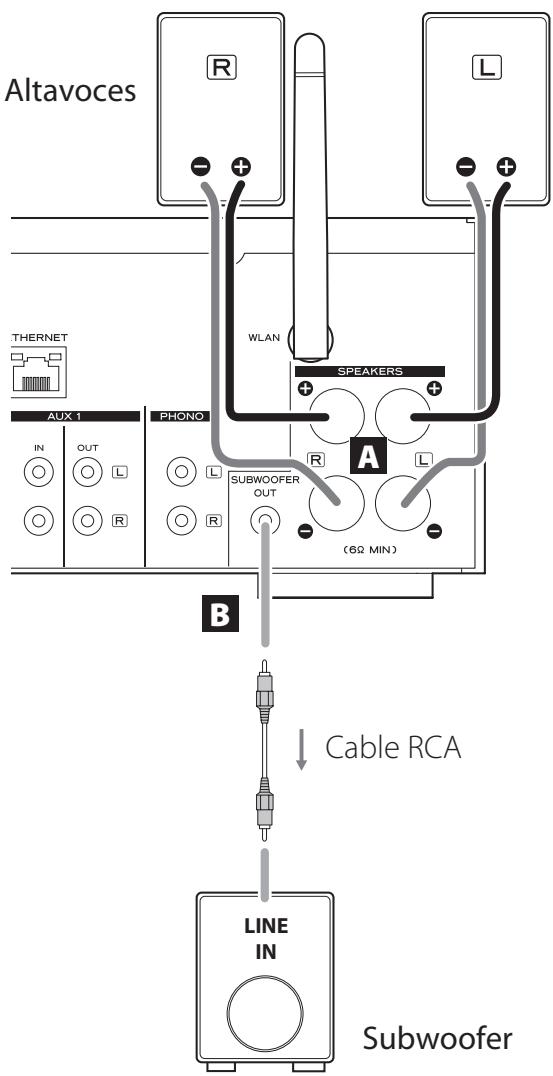
A Terminales de los altavoces (SPEAKERS)
Conecte los altavoces a esta unidad utilizando cables de altavoz de los disponibles en establecimientos comerciales.
Los terminales ⊕ (positivos) son rojos (para el altavoz derecho) y blancos (para el altavoz izquierdo). Los terminales de altavoz negros son ⊖ (negativos). Por lo general, el lado ⊕ del cable de altavoz está marcado para poder distinguirlo del lado ⊖. Conecte el lado con esta marca a los terminales rojo y blanco ⊕ y el lado sin marcar a los terminales negros ⊖.
- Compruebe la impedancia de sus altavoces. Conecte altavoces con una impedancia de 6 ohmios o más.
Antes de las conexiones
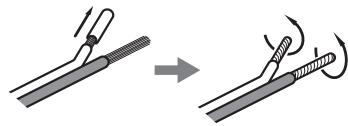
- Quite aproximadamente un 1 cm del recubrimiento en el extremo del cable de altavoz.
- Retuerza y entrelace los hilos del cable.
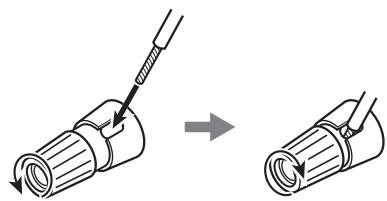
Realizar las conexiones de los cables
- Gire la cubierta del terminal hacia la izquierda para aflojarlo.
- Inserte el cable en el agujero del tornillo del terminal y gire la cubierta del terminal hacia la derecha para asegurar la conexión.
Si el extremo con el cable pelado de un altavoz entra en contacto con otro cable o terminal, puede causar un cortocircuito. No permita que esto ocurra.
Conexión de los altavoces (2)
Conexión de los altavoces usando clavijas de tipo banana
También puede conectar los altavoces usando clavijas de tipo banana de las disponibles en establecimientos comerciales. Conecte el cable de altavoz a la clavija de tipo banana primero y después inserte la clavija en el terminal.
- Lea cuidadosamente las instrucciones de las clavijas de tipo banana que vaya a utilizar con esta unidad.
- Para clientes de Norteamérica
Antes de insertar las clavijas de tipo banana, quite la tapa negra de la parte superior de la cubierta de cada terminal.

Para clientes de Europa
De conformidad con los reglamentos de seguridad europeos, no es posible conectar clavijas de tipo banana en los terminales de altavoz de los modelos europeos. Los orificios en los que se introducen las clavijas de tipo banana están cubiertos con tapas negras. Conecte los altavoces utilizando conectores de horquilla o cables pelados. Si las tapas negras se llegaran a desprender de los terminales, vuelva a colocarlas en sus respectivos sitios originales.
Puede conectar aquí un subwoofer para realizar los graves.
Conecte a esta unidad un subwoofer autoamplificado de los que puede encontrar en establecimientos comerciales usando un cable RCA de los que también puede encontrar en establecimientos comerciales.
- Use un subwoofer con un amplificador incorporado. Para equilibrar los niveles con los altavoces principales, ajuste el volumen del subwoofer mientras escucha un audio que conozca bien. Ajústelo a su gusto según lo exija la música.
Uso de un iPod/iPhone/iPad
Modelos de iPod/iPhone/iPad compatibles
Esta unidad puede conectarse a y utilizarse junto con los siguientes modelos de iPod/iPhone/iPad:
iPod nano (2 ^a , 3 ^a , 4 ^a , 5 ^a y 6 ^a generaciones) iPod touch (1 ^a , 2 ^a , 3 ^a y 4 ^a generaciones) iPhone 4S, iPhone 4, iPhone 3GS, iPhone 3G iPad 2, iPad
- Para conectar un iPod/iPhone/iPad, use el cable USB suministrado con el iPod/iPhone/iPad.
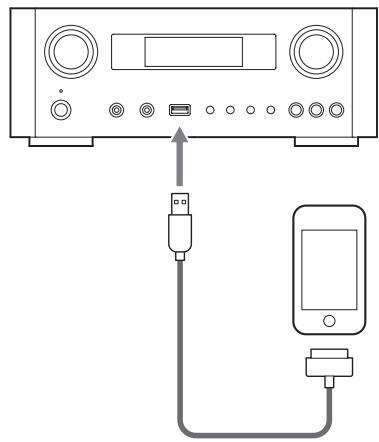
Si los botones de la unidad o del mando a distancia no funcionan correctamente con su iPod/iPhone/iPad, una actualización de software podría resolver el problema.
Descargue el software más reciente para su iPod/iPhone/iPad desde la siguiente página web de Apple:
⚠️ Precauciones al realizar las conexiones
- Haga todas las conexiones antes de enchufar los cables de corriente a las tomas de electricidad.
- Lea atentamente los manuales de instrucciones de los demás componentes del equipo que se van a conectar y siga sus indicaciones.
- No agrupe los cables de las conexiones con los cables de corriente. Si lo hace, se pueden originar ruidos.
flowchart
graph TD
    A["Ordenador personal"] --> B["Cable USB"]
    B --> C["A"]
    C --> D["B"]
    D --> E["USB"]
    E --> F["ETHERNET"]
    F --> G["WLAN"]
    G --> H["SPEAKERS"]
    H --> I["SIGNAL GND"]
    I --> J["PRODUCTION MODE"]
    J --> K["PLATO GIRADISCOS"]
    L["Toma eléctrica"] --> M["Cable de corriente incluido"]
    M --> N["SALIDA DIGITAL (COAXIAL)"]
    N --> O["Dispositivo de salida de audio digital"]
    P["Toma eléctrica"] --> Q["Cable digital coaxial RCA"]
    Q --> R["SALIDA DIGITAL (ÓPTICA)"]
    S["Toma eléctrica"] --> T["Cable digital óptico"]
    T --> U["Cable digital in"]
    V["Platina de cassette/grabadora de CD, etc."] --> W["R L R L SAL. ENTR. LINEA LINEA"]
    X["Plato giradiscos"] --> Y["Cable de audio"]
    Z["Instale el "driver" controlador específico en el ordenador antes de conectarlo (pagina 132)"] --> AA["~IN"]
    AB["Instrument"] --> AC["Wi-Fi Interface"]
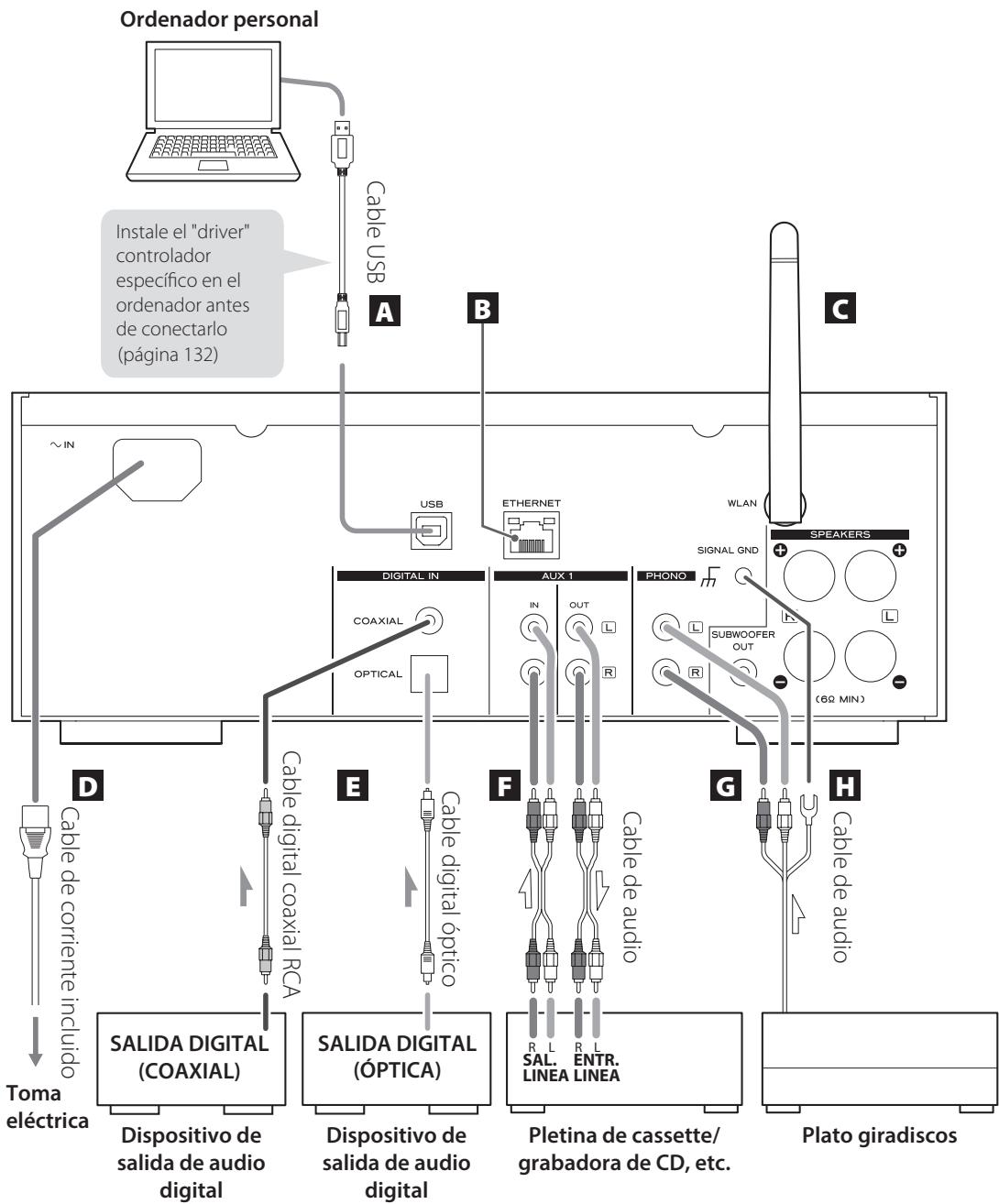
A Puerto de entrada de audio USB
Utilícelo para introducir audio digital desde un ordenador. Conéctelo con el puerto USB del ordenador.
Use un cable USB de los disponibles en establecimientos comerciales para hacer la conexión.
- Instale el "driver" controlador específico antes de conectar el ordenador a este puerto mediante USB (página 132).
B Puerto ETHERNET
Si desea utilizar una conexión a internet mediante cable, conecte el puerto ETHERNET de esta unidad a una red Ethernet utilizando un cable Ethernet de los disponibles en establecimientos comerciales.
- Si tiene que conectar o desconectar el cable Ethernet mientras la unidad está encendida, ponga la unidad en reposo (standby), desconecte el cable de corriente de la toma de electricidad, conéctelo y vuelva a encender la unidad otra vez.
C Antena inalámbrica LAN
Si puede utilizar una red LAN inalámbrica en su instalación, la unidad se conecta a la red LAN usando la antena inalámbrica LAN. Como se muestra en la ilustración de la página 123, gire la antena de modo que apunte hacia arriba.
D Receptáculo del cable de corriente [\~IN]
Conecte aquí el cable de corriente suministrado.
- Desenchufe el cable de corriente de la toma de electricidad cuando no vaya a utilizar la unidad durante un largo periodo de tiempo.
PRECAUCIÓN
- Asegúrese de conectar el cable de corriente a una toma de electricidad que suministre el voltaje correcto.
- Cuando enchufe el cable de corriente en una toma de electricidad, o cuando lo desconecte, sujételo siempre por el enchufe. Nunca tire ni estire del cable.
E Terminales de entrada de audio digital [COAXIAL, OPTICAL]
Utilícelos para introducir audio digital. Conéctelos a los terminales de salida de audio digital de un dispositivo capaz de proporcionar audio digital.
Utilícelos para dar entrada/salida a las señales de audio analógico.
Conecte los terminales de entrada y salida de esta unidad a los terminales de salida y entrada de otros dispositivos respectivamente, utilizando cables de audio de los disponibles en establecimientos comerciales.
- Conecte el conector blanco de un cable de audio al terminal blanco (L-izquierda) y conecte el conector rojo al terminal rojo (R-derecha).

- Si desea usar una grabadora (por ejemplo una pletina de cassette o una grabadora de CD) con esta unidad, conecte los terminales de salida de la grabadora a los terminales de entrada AUX 1 IN de esta unidad y conecte sus terminales de entrada a los terminales de salida AUX 1 OUT de esta unidad.
- Asegúrese de insertar firmemente cada conector. Para evitar zumbidos e interferencias, no junte ni agrupe los cables de interconexión de señal con el cable de corriente ni con los cables de los altavoces.
G Terminales PHONO
Conecte el cable del plato giradiscos con conectores RCA a los terminales PHONO.
- Conecte el conector blanco del cable de audio al terminal blanco (L-izquierda) y conecte el conector rojo al terminal rojo (R-derecha).
- Asegúrese de insertar firmemente cada conector. Para evitar zumbidos e interferencias, no junte ni agrupe los cables de interconexión de señal con el cable de corriente ni con los cables de los altavoces.
- Esta unidad soporta el uso de cápsulas MM (sensibilidad de entrada: 2.5 mV/47 kΩ). No soporta el uso de cápsulas MC.
H Terminal de tierra [SIGNAL GND]
Conecte aquí el cable de tierra del plato giradiscos.
- Esto no es una toma de tierra de seguridad eléctrica.
- Si no se conecta aquí el cable de tierra del giradiscos, puede escucharse ruido.
Nombres y funciones de las partes (unidad principal) (1)
flowchart
graph TD
    A["Multi Jog"] --> B["TEAC"]
    C["VOLUME"] --> D["TEAC"]
    E["STANDBY/ON"] --> F["PROCES"]
    F --> G["AUX 2 IN"]
    G --> H["SOURCE"]
    H --> I["MENU"]
    I --> J["ENTER"]
    J --> K["INFO"]
    K --> L["NET"]
    M["Headphones"] --> N["Microphone"]
    O["Radio Station"] --> P["Smartphone"]
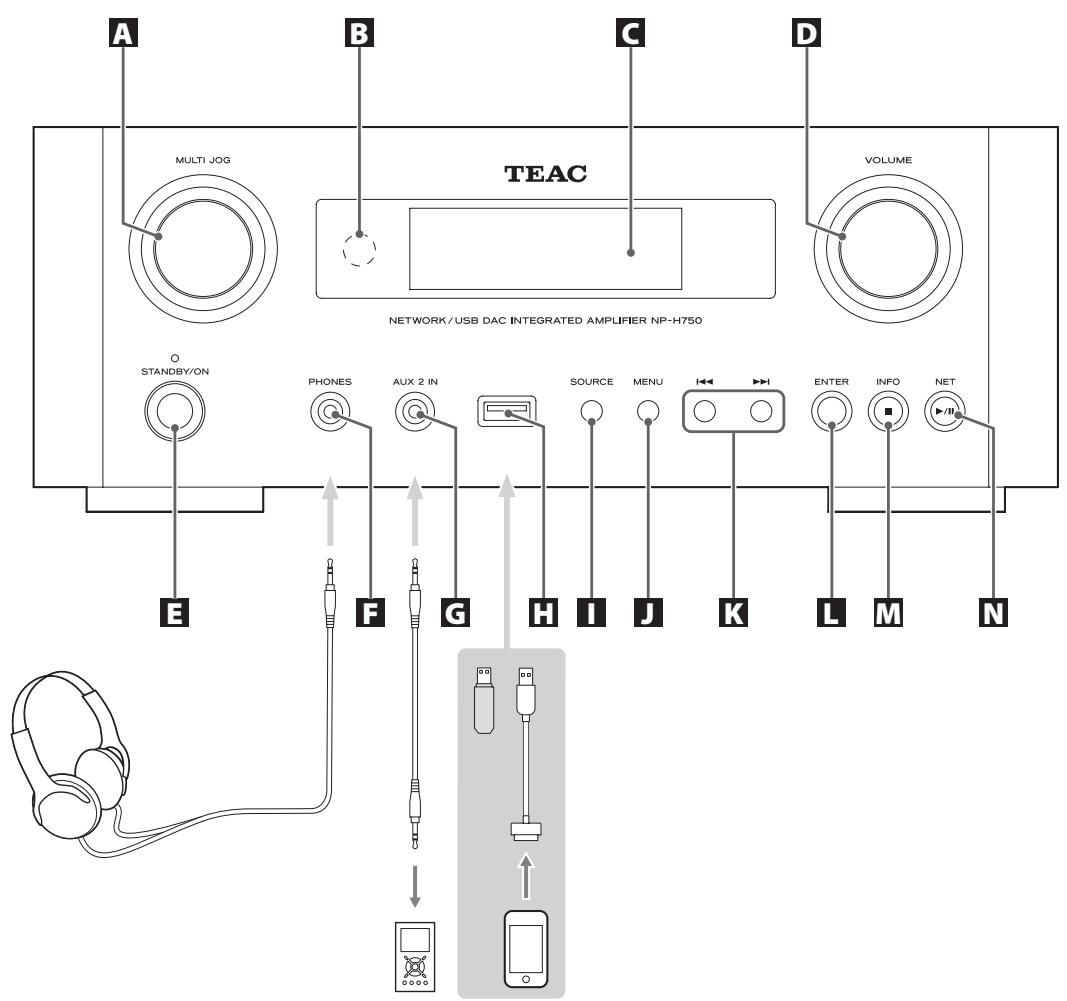
A Mando MULTI JOG
Use este mando para ajustar el reloj y el temporizador. En modo USB/iPod, use este mando para desplazarse hacia arriba y hacia abajo por el menú cuando esté conectado un iPod/iPhone/iPad.
En modo USB/iPod, gire el mando MULTI JOG para buscar archivos dentro de carpetas o en el directorio raíz.
- Cuando esté conectada una unidad flash USB, al girar este mando saltará entre todos los archivos (pistas) y carpetas que estén dentro solamente de la carpeta seleccionada.
- Cuando la unidad esté en modo de red, utilícelo para cada modo de ajuste o archivo.
- Use este mando para ajustar los niveles de las bajas y altas frecuencias (graves y agudos).
B Sensor remoto
Cuando utilice el mando a distancia, diríjalo hacia el sensor remoto.
C Pantalla
D Mando VOLUME
Utilice este mando para ajustar el volumen. Gírelo hacia la derecha para subirlo y hacia la izquierda para bajarlo.
- Después de ajustar el volumen, el nivel del volumen se conservará incluso aunque puse el botón STANDBY/ON para poner la unidad en reposo (standby).
E Botón STANDBY/ON
Pulse este botón para encender la unidad o ponerla en el modo de reposo (standby).
El color del indicador situado sobre el botón STANDBY/ON muestra el estado de la unidad.
| Indicador | Estado |
| Naranja | Reposo (standby) |
| Azul | Encendido (ON) |
Terminal PHONES
Para escuchar con auriculares, primero ponga el volumen al mínimo. A continuación, inserte el conector de los auriculares en el terminal PHONES y suba gradualmente el volumen.
No saldrá sonido por los altavoces mientras el conector de los auriculares esté insertado en el terminal PHONES.
PRECAUCIÓN
No conecte ni desconecte los auriculares ni encienda o ponga en reposo la unidad con los auriculares puestos.
Pueden producirse ruidos repentinos a alto volumen que podrían causarle lesiones auditivas.
G Terminal AUX 2 IN
Conecte este terminal a la salida de auriculares (o a un terminal de salida de audio) de un reproductor de audio portátil u otro dispositivo de audio utilizando un cable con conector estéreo mini-jack de 3.5 mm de los disponibles en establecimientos comerciales.
Puerto USB
Conecte aquí un iPod/iPhone/iPad o una unidad flash USB.
Botón SOURCE
Utilice este botón para seleccionar la fuente de sonido.
J Botón MENU
En modo USB/iPod, utilice este botón para regresar al menú anterior cuando esté conectado un iPod/iPhone/iPad.
Cuando la unidad esté en modo de red (radio por internet/reproductor multimedia (media player)), aparecerá el menú de configuración.
K Botones de salto [◄◄/►►]
En modo USB/iPod, utilice estos botones para saltar a la pista o archivo anterior o siguiente, cuando la reproducción esté parada o en pausa.
Use estos botones para ajustar el balance.
Cuando en pantalla aparezca un menú, use ▶▶▶ para seleccionar de la misma manera que con el botón ENTER.
Cuando en pantalla aparezca una carpeta, pulse ◀◀◀ para desplazarse un nivel hacia arriba.
L Botón ENTER
En modo USB/iPod, use este botón para confirmar las selecciones en los menús cuando esté conectado un iPod/iPhone/iPad.
Cuando haga ajustes de configuración, utilice este botón para confirmar la selección de un apartado del menú.
Cuando la unidad esté en modo de red (radio por internet/reproductor multimedia (media player)), utilícelo para seleccionar una emisora o una pista.
Nombres y funciones de las partes (UP) (2)
M Botón INFO
Mientras escucha la radio por internet o la función de reproductor multimedia (media player), utilice este botón para cambiar la información de la pantalla.
- Para más información sobre el uso en el modo de red, ver página 130.
Botón de parada [■]
En modo USB/iPod, utilice este botón para detener la reproducción.
Cuando esté seleccionado el reproductor multimedia (media player) como fuente de entrada, mantenga pulsado este botón durante al menos 2 segundos para detener la reproducción.
N Botón NET
Púlselo cuando esté en modo de red para alternar entre radio por internet y el reproductor multimedia (media player).
Botón de reproducción/pausa [▶ / II]
En modo USB/iPod, utilice este botón para comenzar o poner en pausa la reproducción.
- Para más información sobre el uso en el modo de red, ver página 130.
Nombres y funciones de las partes (MD) (1)
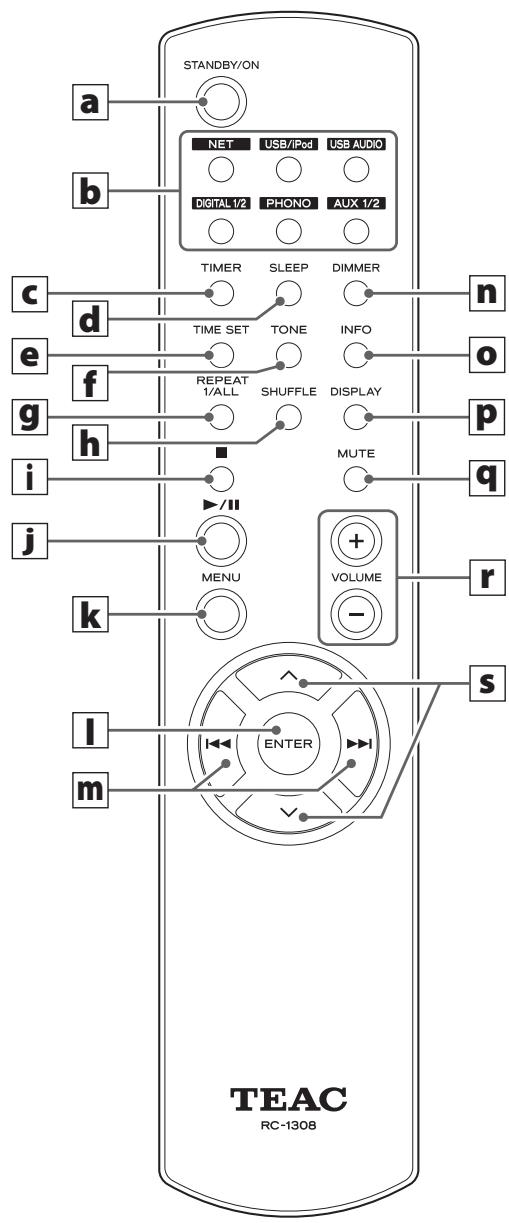
Cuando tanto la unidad principal como el mando a distancia tienen botones con las mismas funciones, este manual explica cómo utilizar cualquiera de ellos. Los correspondientes botones homólogos se pueden usar de la misma manera
a Botón STANDBY/ON
Pulse este botón para encender la unidad o ponerla en el modo de reposo (standby).
El color del indicador situado sobre el botón STANDBY/ON muestra el estado de la unidad.
| Indicador | Estado |
| Naranja | Reposo (standby) |
| Azul | Encendido (ON) |
b Botones de fuentes de sonido [NET, USB/iPod, USB AUDIO, COAXIAL, OPTICAL, PHONO, AUX 1/2]
Utilice estos botones para seleccionar una fuente de sonido.
NET....Modo de red (radio por internet/reproductor multimedia (media player))
USB/iPod.....Modo USB/iPod
USB AUDIO .... Modo de entrada de audio por USB
COAXIAL ..... Modo de entrada digital (coaxial)
OPTICAL ..... Modo de entrada digital (óptica)
- Para seleccionar el reproductor multimedia, use el botón NET.
- Vuelva a pulsar otra vez el botón AUX 1/2 para alternar entre AUX 1 y AUX 2.
C Botón TIMER
Utilice este botón para seleccionar la función del temporizador: "Timer Daily" (temporizador diario), "Timer Once" (temporizador una vez) o "Timer Off" (temporizador desactivado).
d Botón SLEEP
Utilice este botón para ajustar el temporizador de apagado (página 162).
e Botón TIME SET
Utilice este botón para ajustar el reloj y para configurar el temporizador despertador.
f Botón TONE
Utilice este botón con los botones de desplazamiento (∧/∨) para ajustar los niveles de las bajas frecuencias (graves) y altas frecuencias (agudos) así como el balance izquierda-derecha (página 138).
9 Botón REPEAT 1/ALL
En modo USB/iPod, utilice este botón para ajustar la reproducción repetida de un iPod/iPhone/iPad o de una unidad flash USB (página 143).
h Botón SHUFFLE
En modo USB/iPod, utilice este botón para comenzar la reproducción aleatoria de un iPod/iPhone/iPad o de una unidad flash USB.
i Botón de parada [■]
En modo USB/iPod, utilice este botón para detener la reproducción de un iPod/iPhone/iPad o de una unidad flash USB.
Cuando esté seleccionado el reproductor multimedia (media player) como fuente de entrada, mantenga pulsado este botón durante al menos 2 segundos para detener la reproducción.
j Botón de reproducción/pausa [▶/II]
En modo USB/iPod, utilice este botón para comenzar o poner en pausa la reproducción del iPod o del USB.
- Remítase a la tabla de la siguiente página para el funcionamiento en modo de red.
k Botón MENU
En modo USB/iPod, utilice este botón para regresar al menú anterior. Este botón es equivalente al botón MENU del iPod.
Cuando la unidad esté en modo de red (radio por internet/reproductor multimedia (media player)), aparecerá el menú de configuración.
I Botón ENTER
En modo USB/iPod, use este botón para confirmar las selecciones en los menús cuando esté conectado un iPod/iPhone/iPad.
Cuando haga ajustes, úselo para la selección en menús. En el modo de red (radio por internet/reproductor multimedia (media player)), utilícelo para seleccionar una emisora o una pista.
Nombres y funciones de las partes (mando a distancia) (2)
m Botones de salto [◄◄/►►]
En modo USB/iPod, utilice estos botones para saltar a la pista o archivo anterior o siguiente, cuando la reproducción esté parada o en pausa.
Use estos botones para ajustar el balance.
Cuando en pantalla aparezca un menú, use ▶▶▶ para seleccionar de la misma manera que con el botón ENTER.
Cuando en pantalla aparezca una carpeta, pulse ◀◀◀ para desplazarse un nivel hacia arriba.
n Botón DIMMER
Use este botón para cambiar la luminosidad de la pantalla (página 138).
INFO button
Mientras escucha la radio por internet o la función del reproductor multimedia (media player), utilice este botón para cambiar la información de la segunda línea de la pantalla.
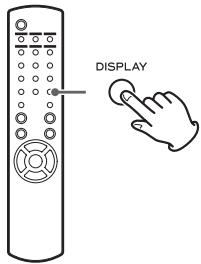
p Botón DISPLAY
En modo USB/iPod, utilice este botón para cambiar la información que se muestra en la pantalla.
q Botón MUTE
Utilice este botón para silenciar el sonido.
r Botones VOLUME [+/-]
Utilice estos botones para ajustar el nivel del volumen. Pulse + subir y – para bajar el volumen.
s Botones de desplazamiento [^/∨]
En modo USB/iPod, utilice estos botones para seleccionar una carpeta o archivo que se encuentre en un dispositivo conectado al puerto USB de esta unidad (cuando esté conectado un iPod/iPhone/iPad, utilícelos para desplazarse por su menú).
Cuando haga ajustes, utilícelos para desplazarse por los menús.
Después de pulsar el botón TONE, utilícelos para realizar los ajustes de tono (niveles de bajas y altas frecuencias) (página 138).
- Cuando la unidad está en modo de red, los botones de la unidad y los del mando a distancia funcionan de manera diferente.
Unidad principal
| Estado | Botón | Función |
| Parada | Botón de reproducción/pausa (►/■) | Cambia el modo de red |
| Botón de parada (■) | Sin función | |
| Reproduciendo | Botón de reproducción/pausa (►/■) | Reproducción/pausa |
| Botón de parada (■) | Muestra información |
Mando a distancia
| Estado | Botón | Función |
| Parada | Botón de reproducción/pausa (►/■) | Inicia la reproducción |
| Botón INFO | Sin función | |
| Reproduciendo | Botón de reproducción/pausa (►/■) | Reproducción/pausa |
| Botón de parada (■) | Detiene la reproducción | |
| Botón INFO | Muestra información |
Precauciones de uso
Un mal uso de las pilas puede originar que se rompan o que tengan fugas y provocar fuego, daños u oxidación en objetos cercanos. Por favor, lea atentamente y observe las precauciones de la página 117.
- Dirija el mando a distancia hacia el sensor remoto de la unidad principal siempre dentro de un alcance máximo de 5 metros de distancia de la misma. Asegúrese de que no hay obstáculos entre la unidad principal y el mando a distancia.
- Si el sensor de control remoto recibe directamente la luz del sol o una luz artificial de mucha intensidad, el mando a distancia podría no funcionar. Si se da el caso, cambie esta unidad de sitio.
- El mando a distancia podría no funcionar correctamente si se usa cerca de otros productos que generen rayos infrarrojos o si se usan otros mandos a distancia que empleen rayos infrarrojos. Igualmente, los otros productos podrían funcionar también mal.
Instalación de las pilas
Quite la tapa de la parte posterior del mando a distancia e inserte en el compartimento dos pilas AAA con sus polos ⊕/⊖ orientados como se muestra en la figura. Vuelva a colocar la tapa.
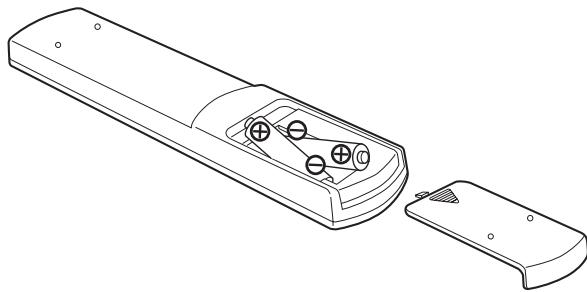
Sustitución de las pilas
Si disminuye la distancia de funcionamiento entre el mando a distancia y la unidad principal, las pilas están gastadas. En ese caso, sustitúyalas por unas nuevas.
Para más información sobre la recogida de pilas, por favor contacte con su ayuntamiento, con el servicio local de recogida de residuos o con el punto de venta donde las compró.
Reproducción de música en un ordenador (1)
Instalación del "driver" controlador
Para que esta unidad reproduzca archivos de audio almacenados en un ordenador, primero deberá instalar un "driver" controlador en el ordenador.
Por favor, descargue este "driver" desde la página web que le indicamos a continuación.
Página de descarga del "driver" controlador:
http://www.teac.co.jp/audio/software_teac_e.html
La conexión USB solamente es posible con ordenadores que corran bajo los siguientes sistemas operativos:
Windows XP (32 bits)
Windows Vista (32/64 bits)
Windows 7 (32/64 bits)
Mac OS X 10.6 (Snow Leopard)
(OS X 10.6.4 o posterior)
(a fecha de Octubre 2012)
El funcionamiento con otros sistemas operativos no está garantizado.
PRECAUCIÓN
Instale el "driver" controlador antes de conectar el ordenador al puerto de entrada de audio USB de esta unidad mediante una conexión USB.
Si conecta esta unidad con un ordenador antes de instalar el "driver" controlador, no funcionará correctamente. Es más, si el ordenador está corriendo bajo Windows XP, su funcionamiento podría ralentizarse notablemente, requiriendo ser reiniciado.
- Encontrará las instrucciones sobre el procedimiento de instalación del "driver" en nuestra página de descarga.
- Dependiendo de la combinación de hardware y software, podría darse el caso de no sea posible el funcionamiento correcto ni siquiera con los sistemas operativos arriba mencionados.
Modos de transmisión
Cuando conecte el puerto de entrada de audio USB de esta unidad a un ordenador mediante USB puede elegir entre dos modos de transmisión.
Las frecuencias de muestreo transmisibles son 32 kHz, 44.1 kHz, 48 kHz, 88.2 kHz, 96 kHz, 176.4 kHz y 192 kHz.
- No cambie el modo de transmisión durante la reproducción. Si lo hace, podría causar que la unidad se colgase u otros problemas.
- Salga del software de reproducción de música de su ordenador antes de cambiar el modo de transmisión.
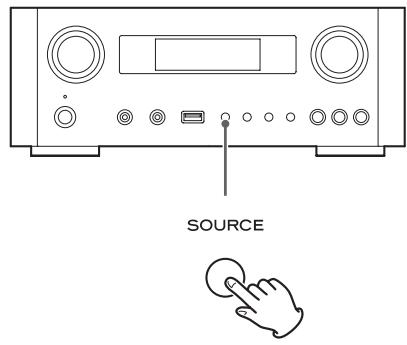
1 Pulse el botón SOURCE repetidamente para seleccionar "USB Audio In".
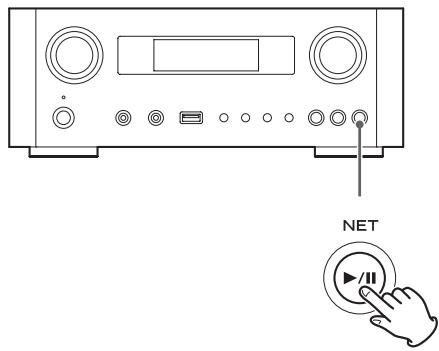
2 Pulse el botón NET para seleccionar el modo.
Púlselo una vez para mostrar el modo en curso. Púlselo otra vez para cambiar el modo.
Ejemplo:
![USB Audio In [M1] Modo de transmisión](/content/2020/11/209218/images/65bec79e2e8e4f6fca4cc6c2dc6aebc5aea40bdf59e51d003b57cdc791f137f6.jpg)
Modo M1
Utilice los ajustes para seleccionar M1.
La unidad conecta con el ordenador utilizando el modo de alta velocidad.
Cuando la conexión sea correcta, podrá seleccionar "TEAC USB HS AUDIO" como una salida de audio desde el sistema operativo del ordenador.
Modo M2
Utilice los ajustes para seleccionar M2.
La unidad conecta con el ordenador utilizando el modo asíncrono de alta velocidad.
Cuando la conexión sea correcta, podrá seleccionar "TEAC USB HS ASYNC AUDIO" como una salida de audio desde el sistema operativo del ordenador.
- En el modo M2, los datos de audio enviados desde el ordenador se procesan utilizando el reloj de esta unidad. Al reducir la fluctuación durante la transmisión de datos, este modo contribuye a reproducir con mejor calidad de audio.
- Cuando conecte esta unidad y un ordenador en modo M2, si el sonido de la reproducción saltase o hubiese ruidos a intervalos fijos, cambie el ajuste de esta unidad al modo M1.
Reproducción de archivos de audio en un ordenador
1 Conecte un ordenador a esta unidad usando un cable USB.
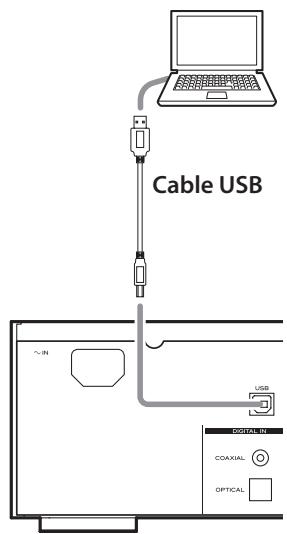
- Utilice un cable con un conector adecuado para el terminal de esta unidad.
2 Encienda el ordenador.
- Confirme que el sistema operativo se ha iniciado correctamente.
Reproducción de música en un ordenador (2)
3 Pulse el botón POWER para encender esta unidad.
4 Pulse el botón SOURCE repetidamente para seleccionar "USB Audio In".
5 Comience la reproducción de un archivo de música en el ordenador.
Suba al máximo el volumen en el ordenador y utilice el mando VOLUME de esta unidad para ajustar el nivel de salida para una mejor calidad de sonido.
Baje al mínimo el volumen de esta unidad antes de comenzar la reproducción y suba el nivel gradualmente.
- No se puede controlar esta unidad desde el ordenador ni se puede controlar el ordenador desde esta unidad.
-
No lleve a cabo ninguna de las acciones mencionadas a continuación cuando la unidad esté conectada a un ordenador y reproduciendo un archivo de audio. Si lo hace puede causar anomalías de funcionamiento en el ordenador. Salga siempre del software de reproducción de música antes de hace lo siguiente:
-
Desconectar el cable USB
- Poner la unidad en reposo (standby)
- Cambiar la selección de entrada activa
-
Cambiar el modo de transmisión
-
Cuando la unidad esté conectada a un ordenador y reproduciendo un archivo de audio, también sonarán los sonidos propios del funcionamiento del ordenador. Si no quiere escuchar estos sonidos, cambie los ajustes de configuración en ordenador para silenciarlos.
- Si conecta esta unidad con el ordenador o cambia la entrada a "USB Audio In" después de haber iniciado el software de reproducción de música, los archivos de audio podrían no reproducirse correctamente. Si esto ocurre, reinicie el software de reproducción de audio o reinicie el ordenador.
-
Lleve a cabo las acciones enumeradas a continuación antes de iniciar el software de reproducción de música. Si las lleva a cabo después, puede que los archivos de música no se reproduzcan correctamente. Si eso ocurre, reinicie el software de reproducción de música o reinicie el ordenador.
-
Conectar la unidad con el ordenador
- Poner la entrada de la unidad en "USB Audio In"
- Cambiar entre los modos M1 y M2
Ajustar la hora actual (1)
Ajuste la hora actual antes de utilizar la unidad.
- Si el cable de corriente se desenchufa de la toma de electricidad, el ajuste horario volverá a ponerse en el ajuste de fábrica por defecto.
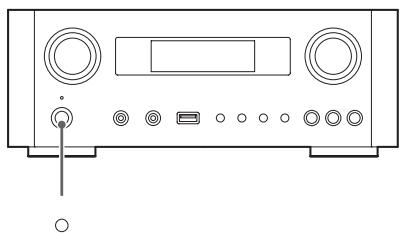
1 Pulse el botón STANDBY/ON para encender la unidad.
El indicador situado encima del botón STANDBY/ON se iluminará en azul.

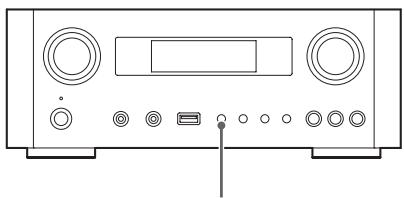
2 Pulse el botón TIME SET.
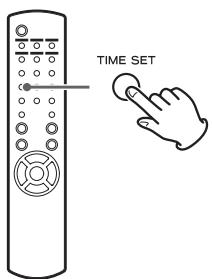
"Current Time" (hora actual) aparecerá y el valor de las horas parpadeará.
- Pulse el botón TIME SET repetidamente para recorrer cíclicamente los apartados del menú que se enumeran a continuación. El resto de apartados que no son "Current Time" (hora actual) se utilizan para ajustar el despertador (página 162).
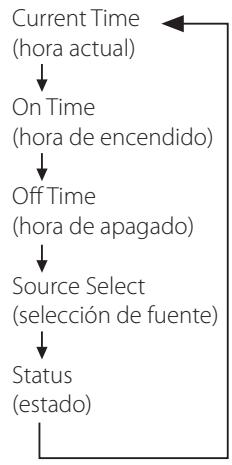
flowchart
graph TD
    A["Current Time (hora actual)"] --> B["On Time (hora de encendido)"]
    B --> C["Off Time (hora de apagado)"]
    C --> D["Source Select (selección de fuente)"]
    D --> E["Status (estado)"]
- Para Europa, la unidad usa el horario en formato de 24 horas. Para Norteamérica, la unidad usa el formato de reloj de 12 horas.
- Pulse el botón de parada (■) para cancelar el ajuste horario.
- Si no se lleva a cabo ninguna acción durante 30 segundos, el modo de ajuste del reloj se cancelará.
3 Pulse los botones de desplazamiento (^^/∨) para ajustar el valor actual de las horas y pulse el botón ENTER.
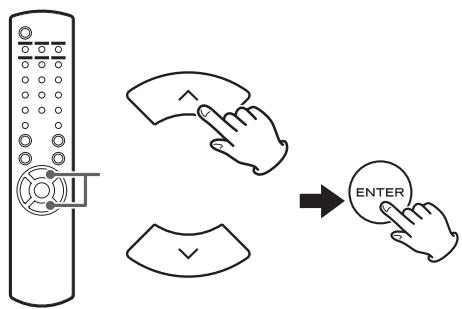
Parpadeará el valor de los "minutos".
- También puede usar el mando MULTI JOG y el botón ENTER de la unidad principal de la misma manera.
Ajustar la hora actual (2)
4 Pulse los botones de desplazamiento (^^/∨) para ajustar el valor actual de los minutos y pulse el botón ENTER.
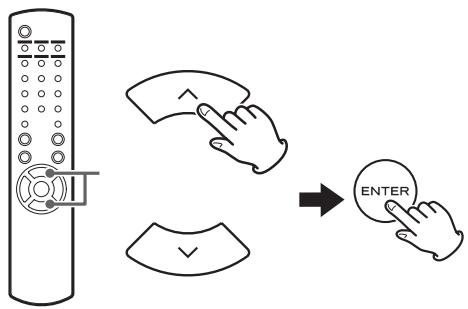
El reloj comenzará desde el minuto establecido en 0 segundos.
Comprobación de la hora actual
Con la fuente de sonido puesta en Audio In, AUX 1/2, COAXIAL, OPTICAL o PHONO, pulse y mantenga pulsado el botón INFO durante al menos tres segundos para mostrar en pantalla la hora actual durante cinco segundos.
Funcionamiento básico (1)
En esta sección explicaremos aquellas funciones que son las mismas en todos los modos.
1 Pulse el botón STANDBY/ON para encender la unidad.
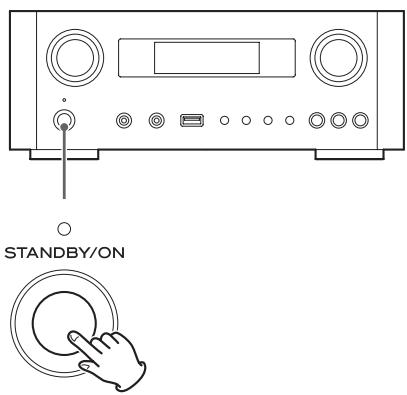
El indicador situado encima del botón STANDBY/ON se iluminará en azul.
2 Pulse el botón SOURCE para seleccionar la fuente de sonido.
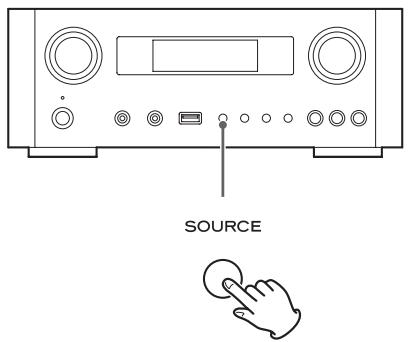
Cada vez que pulse el botón SOURCE, la fuente de sonido cambiará como sigue:

flowchart
graph LR
    A["Internet Radio/→USB/iPod"] --> B["MediaPlayer"]
    C["AUX2←AUX1←PHONO←OPTICAL←COAXIAL"] --> D["Output"]
NET....Modo de red (radio por internet/reproductor multimedia (media player))
USB/iPod.....Modo USB/iPod
USB Audio In... Modo de entrada de audio por USB
COAXIAL ..... Modo de entrada digital (coaxial)
OPTICAL ..... Modo de entrada digital (óptica)
- Para seleccionar el reproductor multimedia (media player), use el botón NET.
- Vuelva a pulsar otra vez el botón AUX 1/2 para alternar entre AUX 1 y AUX 2.
3 Gire el mando VOLUME hacia la izquierda para bajar el volumen.
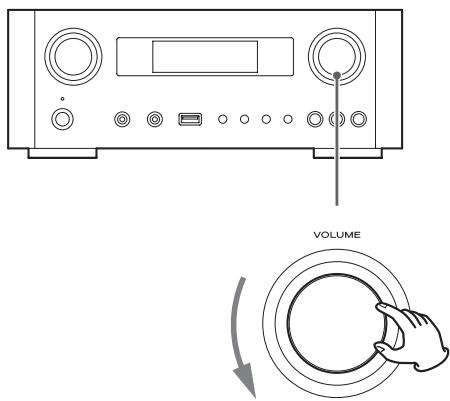
VOLUME MIN: volumen mínimo VOLUME MAX: volumen máximo
4 Inicie la reproducción en la fuente de sonido y utilice el mando VOLUME para ajustar el volumen a su nivel óptimo.
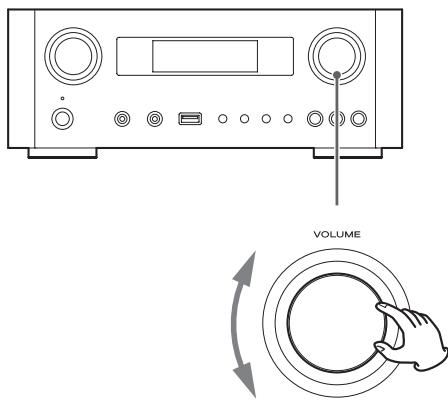
VOLUME MIN: volumen mínimo VOLUME MAX: volumen máximo
- Para evitar ruidos repentinos a alto volumen, suba el volumen gradualmente.
- Cuando conecte la salida de auriculares de un reproductor de audio portátil a esta unidad, deberá subir el nivel de volumen de la salida de auriculares de dicho reproductor.
Funcionamiento básico (2)
- Si sube demasiado el volumen del dispositivo conectado, el sonido podría distorsionar. Si esto ocurre, baje el volumen del dispositivo conectado hasta que la distorsión desaparezca y a continuación ajuste el volumen en esta unidad.
Silenciar la salida
Para silenciar el sonido temporalmente, pulse el botón MUTE. Vuelva a pulsar otra vez el botón MUTE o cambie el ajuste del volumen para restablecer el sonido.
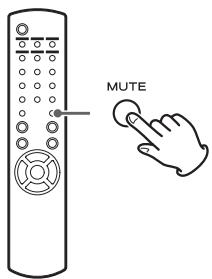
Atenuar el brillo de la pantalla
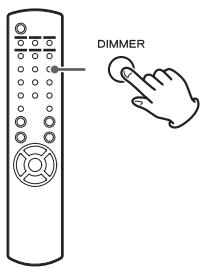
Pulse el botón DIMMER para alternar entre los dos ajustes de brillo posibles: brillo y atenuado.
- El ajuste de atenuación se desactiva cuando se pulsa el botón STANDBY/ON.
Ajustar el tono y el balance
Es posible ajustar los niveles de las bajas y altas frecuencias así como el balance izquierda-derecha a su gusto.
1 Pulse el botón TONE repetidamente para seleccionar BASS, TREBLE o BALANCE.
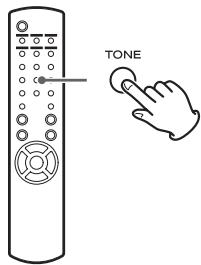
Cada vez que pulse el botón TONE, el modo cambiará como sigue:
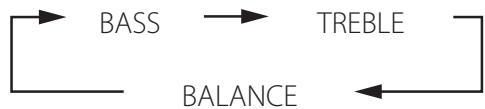
flowchart
graph LR
    A["BASS"] --> B["TREBLE"]
    B --> C["BALANCE"]
    C --> A
2 En los siguientes 3 segundos, pulse los botones de desplazamiento (^^/∨) para ajustar los graves (BASS) y agudos (TREBLE)o pulse los botones de desplazamiento (|◄◄/►►|) para ajustar el balance (BALANCE).
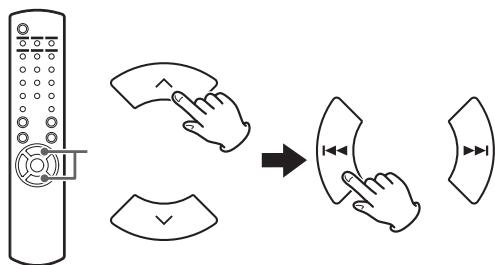
- Los valores de las bajas frecuencias (BASS) y las altas frecuencias (TREBLE) pueden ajustarse cada uno en una escala entre -5 y +5 . El balance izquierda-derecha puede ajustarse al centro (CENTER) o desde +1 a +6 L/R (izquierda/derecha).
- También puede utilizar el mando MULTI JOG de la unidad principal para ajustar los niveles de las bajas y altas frecuencias (graves y agudos).
Acerca de la regulación ErP
Este producto cumple con la Regulación Europea "ErP Standby Power" (regulación del consumo eléctrico en reposo). Para cumplir con esta regulación, la función de ahorro de energía automático de esta unidad sale configurada de fábrica en 30 minutos, de forma que la unidad se pondrá en reposo (standby) automáticamente si transcurren 30 minutos bajo las condiciones que se muestran en la tabla a continuación.
Sin embargo, cuando está seleccionado "On" (activado) para el ajuste de "Red en espera" (página 149), esta función no está disponible (el ajuste por defecto para "Red en espera" es "Off", lo que equivale a desactivado).
- Cuando encienda la unidad, la fuente de sonido será la que estuviese seleccionada la última vez que se puso en reposo (standby) la unidad.
- Durante la reproducción en modo iPod, si pone en reposo (standby) la unidad pulsando el botón STANDBY/ON, la próxima vez que se vuelva a encender la unidad estará en modo iPod y la reproducción comenzará automáticamente cuando se conecte un iPod/iPhone/iPad. La reproducción no comenzará automáticamente en otros modos.
| Estado | AirPlay, iPod/ iPhone/ iPad | Unidad flash USB | Media player/ Internet | Entrada externa |
| Sin conexión | √ | √ | √ | √ |
| Detenida/en pausa | √* | √ | √ | |
| Sin señal de entrada | - | - | - | √ |
Entrada externa: USB Audio In, COAXIAL, OPTICAL, PHONO, AUX 1/2
√ Función de ahorro de energía automático activada
- Función de ahorro de energía automático desactivada
* Compatible solo con AirPlay
/ No applicable
Escuchar archivos de una unidad flash USB (1)
Usted puede escuchar archivos de audio almacenados en una unidad flash USB conectándola a esta unidad.
Para más detalles acerca de los archivos reproducibles, ver página 120.
1 Pulse el botón SOURCE repetidamente para seleccionar "USB/iPod".
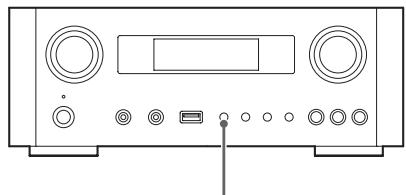
- También puede utilizar el botón USB/iPod para seleccionarlo directamente.
- "Not Connected" (no conectado) aparecerá en la pantalla si no hay ninguna unidad flash USB conectada.
2 Conecte una unidad flash USB a esta unidad.
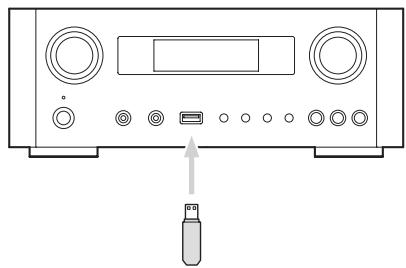
3 Seleccione el archivo que desee reproducir.
Para más detalles, ver página 141.
4 Pulse el botón de reproducción/pausa (▶/Ⅱ) o el botón ENTER para iniciar la reproducción.
- Si pulsa el botón ▶▶▶ I cuando un archivo está en pantalla, también comenzará la reproducción.
Detener la reproducción
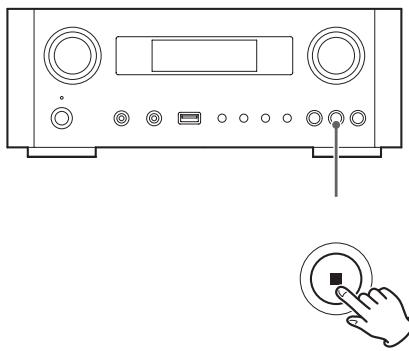
Pulse el botón de parada (■) para detener la reproducción.
Poner en pausa la reproducción
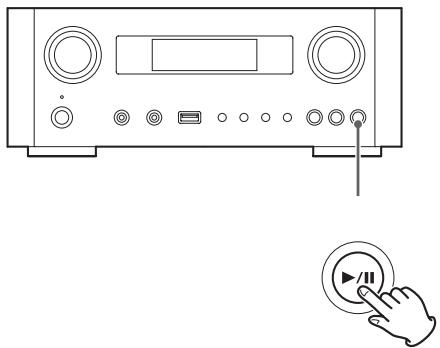
Pulse el botón de reproducción/pausa (▶/■) para poner en pausa la reproducción en la posición actual.
Para reanudar la reproducción, pulse otra vez el botón de reproducción/pausa (▶/■).
Saltar a la pista/archivo anterior o siguiente
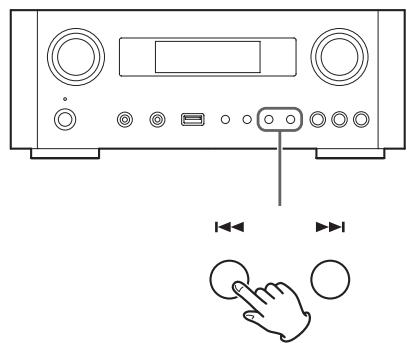
Durante la reproducción, pulse los botones de salto (I◀◀/▶▶I) repetidamente hasta que encuentre la pista/archivo que desee. La pista/archivo seleccionado se reproducirá desde el principio.
- Cuando se pulsa el botón ◀◀◀ durante la reproducción, la pista/archivo que se esté reproduciendo se reproducirá desde el principio. Para volver al principio de la pista/archivo anterior, vuelva a pulsar otra vez el botón ◀◀◀.
- Cuando el tiempo de reproducción sea de cinco segundos o menos, pulse ◀◀◀ para regresar a la pista anterior.
- Cuando se estén reproduciendo pistas que estén en una unidad flash USB, si salta a la siguiente pista desde la última pista, se detendrá la reproducción.
Buscar dentro de carpetas
Usted puede buscar y seleccionar por su nombre pistas que estén contenidas en carpetas dentro de la unidad flash USB y reproducirlas.
Si en algún nombre de archivo se utilizan caracteres de doble byte, como por ejemplo los kana japoneses, esta unidad no puede mostrarlos en pantalla correctamente, por lo que no será posible una búsqueda precisa.
1 Pulse los botones de desplazamiento (^^/√) para seleccionar la carpeta en la que se encuentre la pista que desee escuchar.
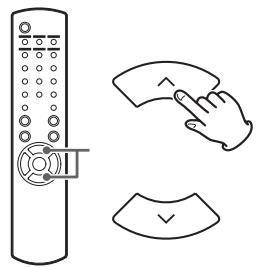
2 Pulse el botón ENTER.
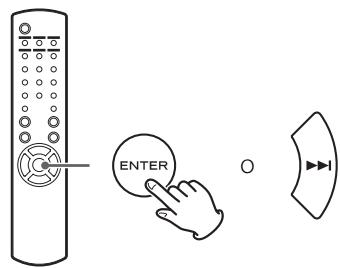
- Los archivos MP3/WMA que no estén dentro de carpetas se mostrarán en orden a continuación de las carpetas.
3 Pulse los botones de desplazamiento (^^/√) para seleccionar la pista que desee escuchar.
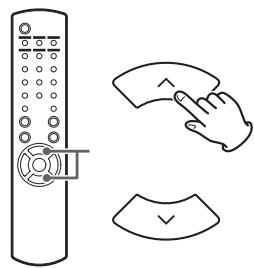
4 Pulse el botón ENTER.
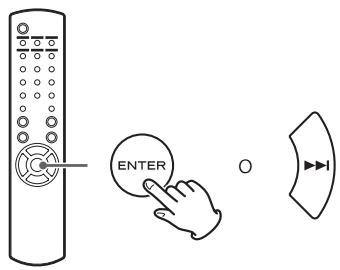
La reproducción comenzará desde la pista seleccionada.
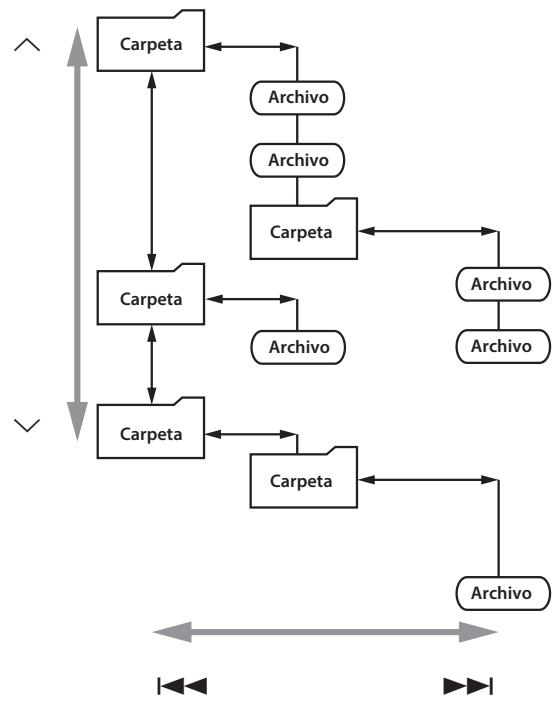
- Cuando reproduzca archivos que estén en una unidad flash USB, pulse el botón de salto (I◀◀) para desplazarse a la carpeta anterior.
- Cuando esté viendo una carpeta, pulse el botón de salto (▶▶▶) para desplazarse a la siguiente carpeta.
- Cuando un archivo está seleccionado, pulse el botón de salto (▶▶▶1) para comenzar la reproducción de la pista.
Información que aparece en pantalla
Durante la reproducción de un archivo contenido en una unidad flash USB, la información acerca de la pista se muestra en desplazamiento por la pantalla.
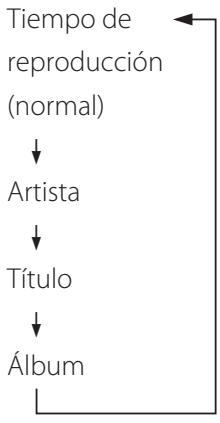
Durante la reproducción, pulse el botón DISPLAY repetidamente para cambiar lo que se muestra en la pantalla.
flowchart
graph TD
    A["Tiempo de reproducción (normal)"] --> B["Artista"]
    B --> C["Título"]
    C --> D["Álbum"]
- La pantalla de esta unidad solamente puede mostrar letras y números de byte único. Si la información del archivo usa caracteres japoneses, chinos u otros de doble byte, la reproducción es posible pero el nombre no se mostrará correctamente.
- En la pantalla se puede mostrar un máximo de 80 caracteres de información de la pista.
Reproducción aleatoria
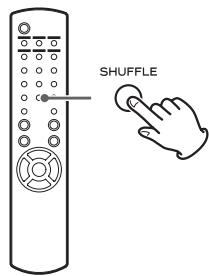
Pulse el botón SHUFFLE para activar el modo de reproducción aleatoria. Las pistas de la unidad flash USB se reproducirán en un orden al azar.
Unidad flash USB
Ejemplo:
- Si pulsa el botón de salto (▶▶▶) durante la reproducción aleatoria, la siguiente pista/archivo se seleccionará al azar y se reproducirá. Si pulsa el botón de salto (▶◀◀), la pista/archivo en curso se reproducirá desde el principio.
Durante la reproducción aleatoria, la reproducción no regresará a una pista que ya se haya reproducido por completo.
- Para cancelar la reproducción aleatoria, pulse el botón SHUFFLE.
- Si pulsa el botón de parada (■), la reproducción aleatoria se detendrá, pero el modo de reproducción aleatoria permanecerá activo.
- La reproducción aleatoria de una unidad flash USB reproducirá todos los archivos contenidos en la carpeta seleccionada solamente.
Reproducción repetida
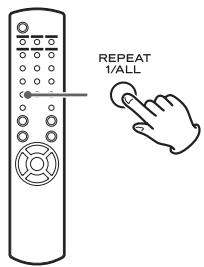
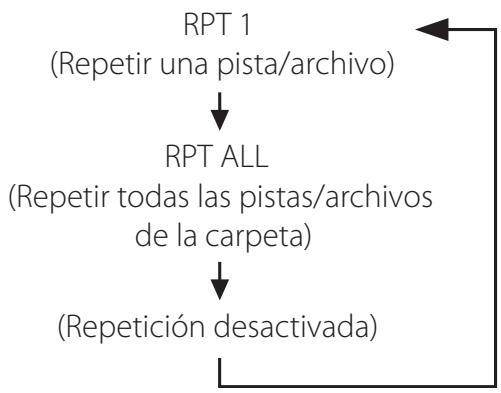
Pulse el botón REPEAT 1/ALL para recorrer los modos de repetición como sigue:
flowchart
graph TD
    A["RPT 1\n(Repetir una pista/archivo)"] --> B["RPT ALL\n(Repetir todas las pistas/archivos de la carpeta)"]
    B --> C["(Repetición desactivada)"]
- El modo de repetición no se cancelará aunque se pulse el botón de parada (■).
Repetir una pista/archivo (RPT 1)
La pista/archivo que se esté reproduciendo se reproducirá repetidamente.
- Si pulsa los botones de salto (I◄◄/►►) para seleccionar otra pista/archivo en el modo "RPT 1", la pista/archivo que haya seleccionado se reproducirá repetidamente.
- Con la reproducción detenida, use el mando MULTI JOG de la unidad principal o los botones de desplazamiento (^^/∨) del mando a distancia para seleccionar el archivo. Después, pulse el botón de reproducción/pausa (►/■) o el botón de salto (►►) para comenzar la reproducción seguido del botón REPEAT 1/ALL.
- Si pulsa el botón REPEAT 1/ALL con la reproducción parada, la función REPEAT 1 se activará pero no aparecerá en la pantalla.
Repetir todas las pistas/archivos de la carpeta (RPT ALL)
Todas las pistas/archivos de la carpeta se reproducirán repetidamente.
- Use los botones de desplazamiento (∧/∨) durante la reproducción repetida para desplazarse a otras carpetas. Use los botones de salto (I◀◀/▶▶I) para desplazarse hacia arriba y hacia abajo en los niveles de carpetas. Todas las pistas de la carpeta abierta se reproducirán repetidamente.
Selección de una carpeta o archivo
flowchart
graph TD
    A["Carpeta"] --> B["Archivo"]
    A --> C["Carpeta"]
    C --> D["Archivo"]
    C --> E["Carpeta"]
    E --> F["Archivo"]
    E --> G["Carpeta"]
    G --> H["Archivo"]
    G --> I["Carpeta"]
    I --> J["Archivo"]
    A <--> K["Carpeta"]
    K <--> L["Carpeta"]
    L <--> M["Carpeta"]
    M <--> N["Carpeta"]
    N <--> O["Archivo"]
    style A fill:#f9f,stroke:#333
    style K fill:#f9f,stroke:#333
    style L fill:#f9f,stroke:#333
    style M fill:#f9f,stroke:#333
    style N fill:#f9f,stroke:#333
    style O fill:#f9f,stroke:#333
Escuchar un iPod/iPhone/iPad (1)
Para información detallada sobre compatibilidad, ver página 122.
- Las siguientes explicaciones hacen referencia a un iPod, pero también son aplicables para su utilización con un iPhone o iPad.
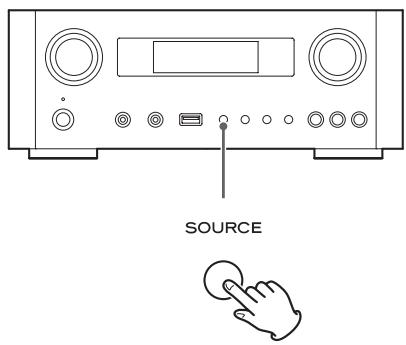
1 Pulse el botón SOURCE repetidamente para seleccionar "USB/iPod".
- También se puede usar el botón USB/iPod del mando a distancia.
- "Not Connected" (no conectado) aparecerá en la pantalla si no hay ningún iPod conectado.
2 Conecte un iPod a esta unidad usando el cable USB suministrado con el iPod.
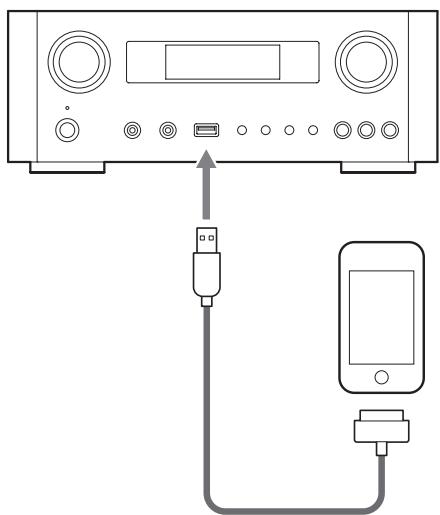
El iPod se encenderá automáticamente y comenzará la reproducción de la lista de música del iPod.
- Cuando se conecta un iPod y está seleccionado otro modo que no es el modo iPod/USB en el NP-H750, el iPod se enciende y entra en el modo de pausa.
- Si se conecta un iPod a esta unidad, solamente se recargará si esta unidad está encendida.
- La recarga se detendrá cuando el iPod esté completamente recargado.
- La recarga no es posible cuando esta unidad está en reposo (standby).
Poner en pausa la reproducción
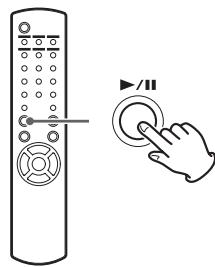
Pulse el botón de reproducción/pausa (▶/■) para poner en pausa la reproducción. La reproducción se detiene en la posición actual.
Para reanudar la reproducción, pulse otra vez el botón de reproducción/pausa (▶/■).
Saltar al archivo/pista anterior o siguiente
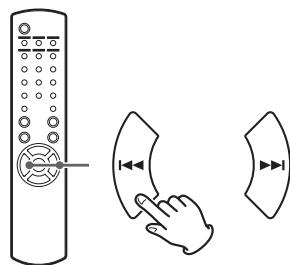
Durante la reproducción, pulse los botones de salto (◄◄◄ / ►►►) repetidamente hasta que encuentre el archivo/pista que desee.
- Cuando se pulsa el botón ◀◀◀, el archivo/pista que se esté reproduciendo se reproducirá desde el principio. Si quiere reproducir archivos/pistas anteriores, pulse el botón ◀◀◀ dos veces o más.
Buscar una parte de una canción
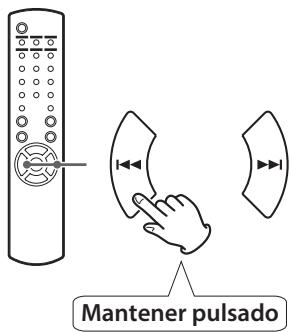
Durante la reproducción, mantenga pulsado uno de los botones de salto (I◄◄/►►I) y suéltelo cuando encuentre la parte que desee escuchar.
Volver al menú anterior
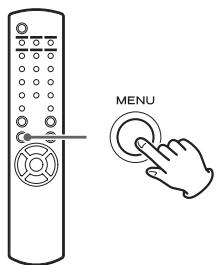
Pulse el botón MENU para volver al menú anterior.
Seleccionar un apartado de un menú
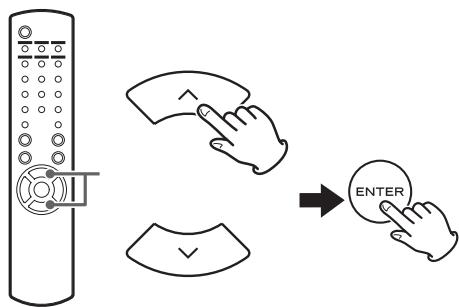
Con la reproducción detenida, pulse los botones de desplazamiento (^^/∨) para seleccionar un apartado de un menú y después pulse el botón ENTER.
Reproducción repetida
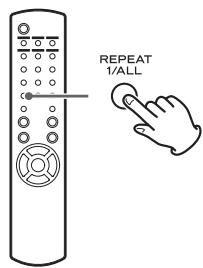
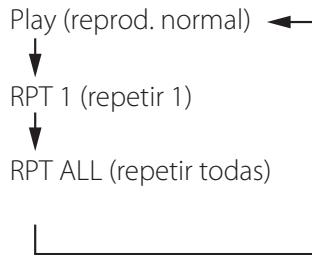
Pulse el botón REPEAT 1/ALL para cambiar el modo de repetición.
flowchart
graph TD
    A["Play (reprod. normal)"] --> B["RPT 1 (repetir 1)"]
    B --> C["RPT ALL (repetir todas)"]
Si ajusta el iPod para que se repita una canción, aparecerá el icono 📋 en la pantalla del iPod.
Si ajusta el iPod para que se repitan todas las canciones, aparecerá el icono ⇌ en la pantalla del iPod.
Escuchar un iPod/iPhone/iPad (2)
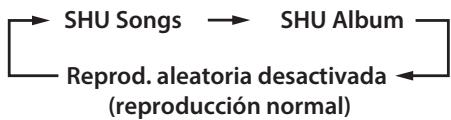
Reproducción aleatoria
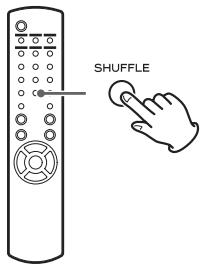
Durante la reproducción, pulse el botón SHUFFLE para cambiar el modo de reproducción aleatoria.
flowchart
graph LR
    A["SHU Songs"] --> B["SHU Album"]
    B --> C["Reprod. aleatoria desactivada\n(reproducción normal)"]
    C --> A
SHU: SHUFFLE (reproducción aleatoria)
Cuando seleccione "SHU Songs", el iPod reproducirá aleatoriamente las canciones de la lista que elija para reproducir.
Cuando seleccione "SHU Album", el iPod reproducirá todas las canciones de un álbum en orden y después elegirá al azar otro álbum de la lista y lo reproducirá entero en orden.
Si el iPod está puesto en cualquiera de los modos de reproducción aleatoria, el icono ✗ aparecerá en la pantalla del iPod.
Configuración inicial de red (1)
Cuando use la función de red por primera vez, la unidad comenzará un procedimiento de configuración inicial para conectarse a internet.
1 Pulse el botón SOURCE repetidamente para seleccionar "Internet Radio" (radio por internet).
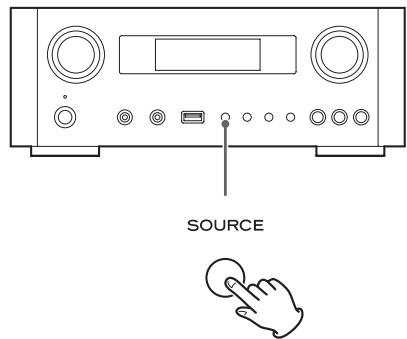
- También puede utilizar el botón NET del mando a distancia.
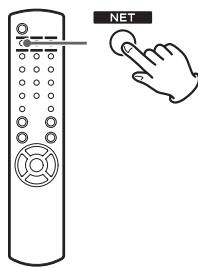
- Cada vez que pulse el botón NET, la fuente alternará entre radio por internet y el reproductor multimedia (media player).
2 Pulse el botón MENU para seleccionar "Setup Menu" (menú de configuración), gire el mando MULTI JOG para seleccionar "Network" (red) y después pulse el botón ENTER.
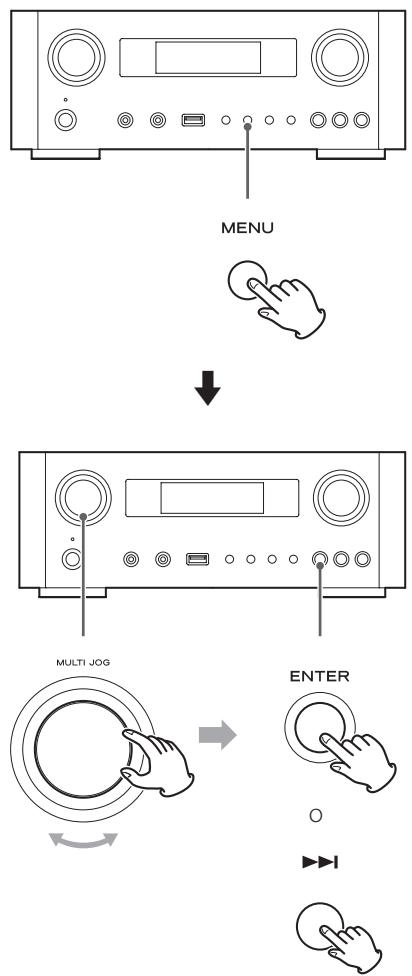
- Para volver a la pantalla anterior, pulse el botón ◀◀◀.
3 Gire el mando MULTI JOG para seleccionar "Wired" (cableada) o "Wireless" (inalámbrica) y a continuación pulse el botón ENTER.
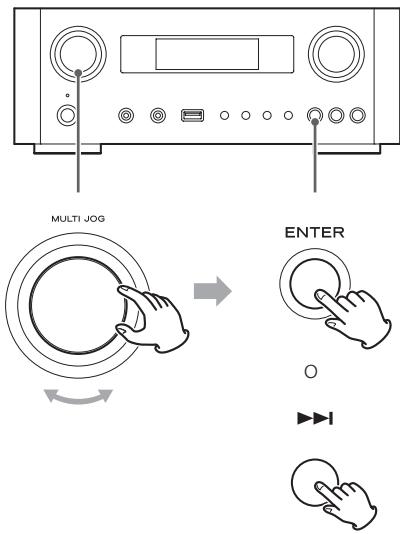
- Cuando seleccione "Wired" (cableada):
Use el mando MULTI JOG y el botón ENTER para cambiar los ajustes de "DHCP" (protocolo de configuración de "host" dinámico) y "Proxy Setting" (ajustes Proxy).
Para información más detallada, póngase en contacto con el administrador de su red.
- Asegúrese de que la unidad está conectada a la red usando un cable LAN.
Configuración inicial de red (2)
- Cuando seleccione "Wireless" (inalámbrica):
- Gire el mando MULTI JOG para seleccionar "Search AP" (buscar punto de acceso) y después pulse el botón ENTER. (AP: punto de acceso)
- Gire el mando MULTI JOG para seleccionar el punto de acceso deseado y a continuación pulse el botón ENTER.
- Si le pide introducir una clave o contraseña de seguridad para la red inalámbrica (KEY), gire el mando MULTI JOG para seleccionar los caracteres que desee introducir.
Ver "Introducción de caracteres" en la columna de la derecha.
-
Cuando haya terminado de introducir todos los caracteres de su contraseña, pulse el botón ENTER.
-
La contraseña de seguridad para la red inalámbrica es sensible a mayúsculas y minúsculas, por lo que deberá llevar cuidado al introducir las letras según corresponda.
- Si introduce una contraseña incorrecta, "Failure" (fallo) aparecerá en la pantalla seguido de "Network Problem" (problema con la red).
En ese caso, regrese al paso 2 y vuelva a hacer los ajustes.
Cuando la unidad se haya conectado con éxito al punto de acceso, "Success" (éxito) aparecerá en la pantalla.
- Asegúrese de que no hay ningún cable LAN conectado a esta unidad.
Ahora la unidad comenzará a conectarse a internet. Cuando la conexión se establezca con éxito, el menú de la radio por internet aparecerá en la pantalla. Ver la página 150 para seleccionar una emisora.
- Si no puede conectar la unidad a internet, remítase al apartado "Red" de la sección "Solución de posibles fallos" (página 170).
Introducción de caracteres
1 Gire el mando MULTI JOG para seleccionar un carácter.
2 Desplace el cursor pulsando el botón ▶▶1.
Pulse el botón ◀◀◀ para regresar al botón anterior.
- Repita los pasos 1 a 2 para introducir los siguientes caracteres.
- Para cambiar un carácter, desplace el curso hasta la posición de ese carácter y gire el mando MULTI JOG para seleccionar el carácter deseado.
3 Pulse el botón ENTER para confirmar la selección.
4 Cuando haya terminado de introducir todos los caracteres, asegúrese de que el cursor está a la derecha del último carácter que haya introducido y a continuación pulse el botón ENTER.
Caracteres disponibles
0123456789
ABCDEFGHIJKLMNOPQRSTUVWXYZ
abcdefghijklmnopqrstuvwxyz
(espacio)!"#α%&'()*+,-./:;<=>?@[-]–_||`{|}^
Configuración de red (1)
Buscar un punto de acceso
Si usted ha movido o modificado su entorno de red Wi-Fi o si tiene problemas para conectarse a internet, lleve a cabo la configuración inicial de red para volver a establecer la conexión a internet.
Siga los apartados del menú como se indica:
"Setup Menu" (menú de configuración) → "Network" (red)
→ "Wireless" (inalámbrica) → "Search AP" (buscar punto de acceso).
- Siga los procedimientos descritos en las páginas 146-147 para abrir el menú.
Ajuste de red en espera
Si selecciona "On" (activado) para este ajuste, la unidad se encenderá y comenzará la reproducción automáticamente cuando detecte una señal AirPlay o DLNA.
Siga los apartados del menú como se indica:
"Setup Menu" (menú de configuración) → "Network" (red)
"Standby (Off)" (en espera "desactivado"), y a continuación seleccione "On" (activado).
- Siga los procedimientos descritos en las páginas 146-147 para abrir el menú.
Configuración manual de internet
Usted puede comprobar y modificar los ajustes detallados de la conexión a internet.
Siga los apartados del menú como se indica:
Para comprobar los ajustes actuales de la red
"Setup Menu" (menú de configuración) → "Information" (información).
Para configurar los ajustes de una red LAN cableada
Seleccione "Setup Menu" (menú de configuración) → "Network" (red) → "Wired" (cableada), y a continuación cambie los ajustes de "DHCP" y "Proxy Setting" (ajuste de proxy).
Para configurar los ajustes de una red LAN inalámbrica Seleccione "Setup Menu" (menú de configuración) → "Network" (red) → "Wireless" (inalámbrica), y a continuación cambie los ajustes de "DHCP", "SSID", "Security" (seguridad), "Key" (clave), y "Proxy Setting" (ajuste de proxy).
- Siga los procedimientos descritos en las páginas 146-147 para abrir el menú.
Utilización del acceso compartido a Wi-Fi del iPod
Usando esta función, usted puede enviar los ajustes de configuración Wi-Fi de su iPod/iPhone/iPad a esta unidad. Si ya ha terminado los ajustes de configuración Wi-Fi para esta unidad, no tiene que seguir los pasos descritos a continuación. Esta función es soportada por los iPod/iPhone/iPad con sistema operativo iOS 5.x o posterior solamente.
- Las siguientes explicaciones se refieren a un iPod, pero también pueden aplicarse para su utilización con un iPhone o un iPad.
1 Conecte un iPod a una red Wi-Fi.
2 Encienda la unidad.
- NO conecte un cable de red LAN a la unidad.
3 Pulse repetidamente el botón SOURCE para seleccionar "Internet Radio".
Si la unidad no se puede conectar a una red Wi-Fi utilizando la función "Internet radio" (radio por internet) o "Media player" (reproductor multimedia), en la pantalla de la unidad aparecerá el mensaje "Network problem" (problema de red). Continúe al próximo paso.
4 Pulse repetidamente el botón SOURCE en la unidad o el botón USB/iPod en el mando a distancia para seleccionar USB/iPod como fuente de sonido.
Configuración de red (2)
5 Conecte el iPod al puerto USB de la unidad utilizando el cable USB que le fue suministrado con el iPod.
6 Pulse y mantenga pulsado el botón MENU en la unidad durante aproximadamente 3 segundos.
7 Los botones "Permitir" e "Ignorar" aparecerán en el iPod. Seleccione "Permitir".
En la pantalla de la unidad aparecerá el mensaje "Wi-Fi Sharing connecting" (conectando acceso compartido Wi-Fi).
Cuando el proceso de configuración se haya completado, el mensaje "Wi-Fi" Sharing Success" (éxito en el acceso compartido Wi-Fi) aparecerá en la pantalla.
8 Después de que desaparezca el mensaje "Wi-Fi Sharing Success", ponga la unidad en reposo (standby) y vuelva a encenderla y a continuación ponga la unidad en modo AirPlay.
Escuchar la radio por internet (1)
Escuchar una emisión de radio por internet/un podcast
Asegúrese de llevar a cabo los ajustes necesarios para la conexión a internet antes de escuchar una emisión de radio por internet o un podcast.
1 Pulse el botón SOURCE repetidamente para seleccionar "Internet Radio".
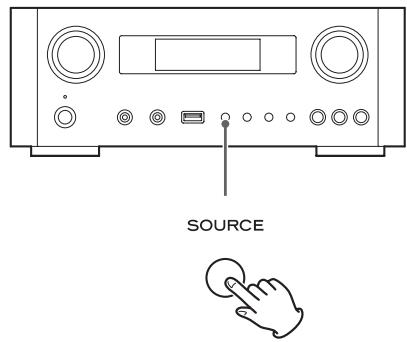
- También puede utilizar el botón NET del mando a distancia.

Cada vez que pulse el botón NET, la fuente de sonido cambia entre "Internet Radio" y "Media Player" (reproductor multimedia).
2 Gire el mando MULTI JOG para seleccionar una opción de búsqueda y después pulse el botón ENTER.
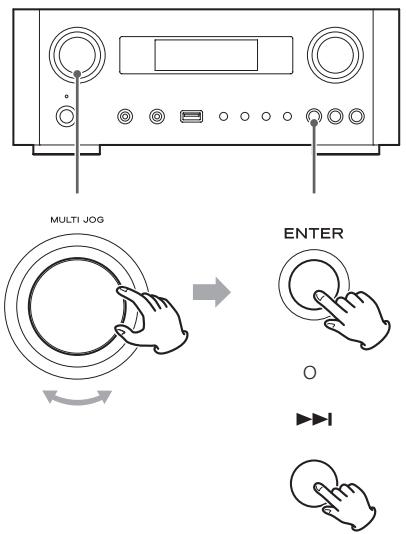
Ejemplo:
Internet Radio Favorites
Se visualiza una lista de emisoras/podcasts guardados como favoritos. Seleccione la emisora/podcast que desee escuchar. Puede hacer una lista de "favoritos" en nuestro portal de internet. Ver página 153.
PRECAUCIÓN:
La primera vez que acceda a él, nada se habrá añadido a "Favorites" y en la pantalla aparecerá "---- empty ----" (vacío).
En ese caso, pulse el botón ◀◀◀ para regresar a la pantalla mostrada arriba. A continuación, seleccione un método de búsqueda diferente o cree una lista de Favoritos, (página 153) y seleccione este método otra vez.
Added Stations (emisoras añadidas):
Busque en la lista creada en nuestro portal de internet. Aunque la lista de emisoras contiene miles de emisoras/podcasts, puede ser que usted quiera escuchar emisoras que no estén en la lista. Puede añadir sus propias emisoras/podcasts a través del portal de radio por internet. Ver página 153.
Location (localización):
Búsqueda por la ubicación de la emisora.
Genre (género):
Búsqueda por el género musical de la emisora/podcast.
Podcasts By Location (podcasts por ubicación):
Búsqueda por la ubicación del podcast.
Podcasts By Genre (podcasts por género):
Búsqueda por el género del podcast.
New Stations (nuevas emisoras):
Selección entre una lista de emisoras recientemente añadidas.
Most Popular Stations (emisoras más populares):
Selección entre una lista de las emisoras más populares.
Recently Played (de reciente escucha):
Puede seleccionar la emisora/podcast entre las que haya escuchado recientemente.
3 Si ha seleccionado "Location", "Genre" "Podcasts By Location" o "Podcasts By Genre" en el paso 2, gire el mando MULTI JOG para seleccionar un apartado y a continuación pulse el botón ENTER.
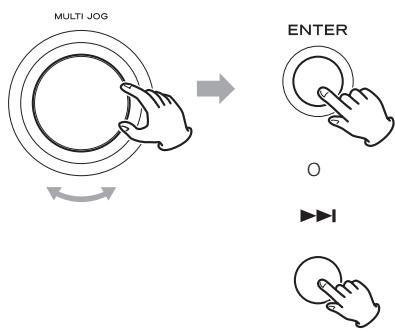
flowchart
graph TD
    A["MULTI JOG"] --> B["ENTER"]
    B --> C["->"]
    C --> D["->"]
Ejemplo:
Business News
Celtic
La lista de emisoras/podcasts aparecerá en pantalla.
Escuchar la radio por internet (2)
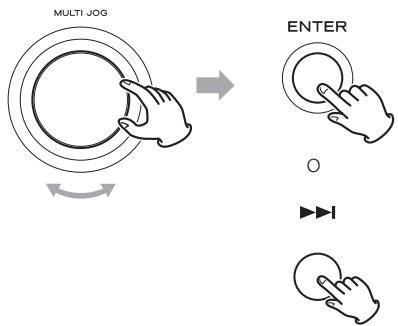
4 Gire el mando MULTI JOG para seleccionar la emisora que desee y a continuación pulse el botón ENTER.
flowchart
graph TD
    A["MULTI JOG"] --> B["→"]
    B --> C["ENTER"]
    C --> D["→"]
    D --> E["→"]
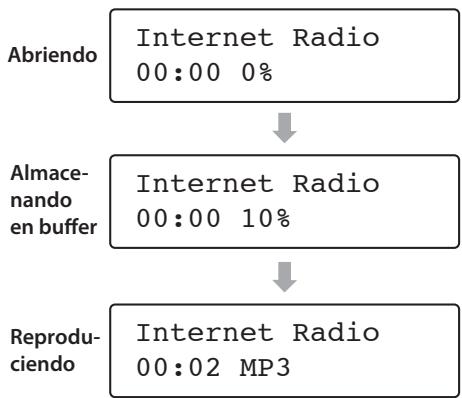
Ejemplo de cuando la información mostrada en la pantalla está configurada para ver el tiempo transcurrido y el formato de archivo:
flowchart
graph TD
    A["Abriendo"] --> B["Internet Radio 00:00 0%"]
    B --> C["Almacenando en buffer"]
    C --> D["Internet Radio 00:00 10%"]
    D --> E["Reproduciendo"]
    E --> F["Internet Radio 00:02 MP3"]
- Al abrir o al almacenar en buffer, la cantidad de datos que están siendo descargados se muestran como un porcentaje.
Información mostrada en la pantalla
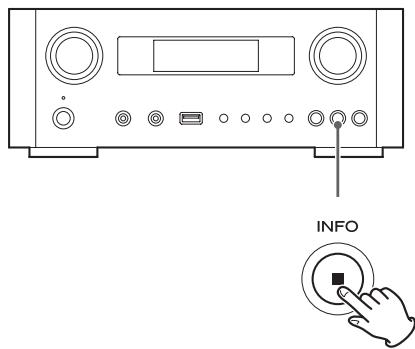
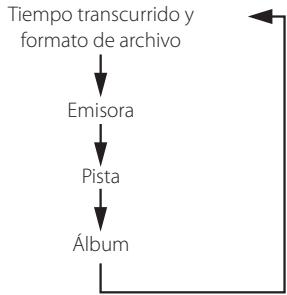
Cada vez que pulse el botón INFO, la información de la segunda línea de la pantalla cambiará como se muestra a continuación (en la primera línea de la pantalla se muestra "Internet Radio").
flowchart
graph TD
    A["Tiempo transcurrido y formato de archivo"] --> B["Emisora"]
    B --> C["Pista"]
    C --> D["Álbum"]
- Si no hay información disponible, la línea estará vacía.
Portal de radio por internet
Para poder disfrutar plenamente de la función de radio por internet de esta unidad, acceda al portal de radio por internet utilizando su ordenador.
Crear una lista de emisoras/podcasts favoritos
Puede crear una lista de sus emisoras/podcasts favoritos en el portal. Esta lista se puede ver desde su unidad, facilitándole la búsqueda de sus programas habituales.
Puede ver la lista de sus emisoras favoritas en "Favorites", en el menú de radio por internet
Añadir emisoras/podcasts favoritos
Si la emisora/podcast que usted quiere escuchar no está en la lista de canales, usted puede crear su propia lista.
Puede ver la lista de sus emisoras añadidas en "Added Stations", en el menú de radio por internet.
Acceder al portal de radio
Registrarse como usuario.
1 Abra su navegador de internet y acceda al siguiente sitio web:
http://teac.vtuner.com/
Puede cambiar el idioma haciendo clic en cada uno de los iconos de las banderas de países de la parte superior.
2 Introduzca su dirección de e-mail y su contraseña para registrarse.
3 Introduzca la dirección MAC de la unidad.
Puede confirmar la dirección MAC desde "Setup Menu" (menú de configuración) → "Information" (información) → "MAC Address" (dirección MAC).
Cuando introduzca la dirección MAC, no introduzca ":" entre los caracteres alfanuméricos.
4 Seleccione un género de la lista.
5 Seleccione una emisora para añadir a su lista de favoritos.
Haga clic en el botón ♥+ para añadir la emisora; a continuación, aparecerá un cuadro de diálogo.
6 Introduzca un nombre de grupo en el cuadro de diálogo para crear un grupo y, a continuación, haga clic en el botón Go (ejecutar).
El nombre del grupo se añadirá a "My Favourite Groups" (mis grupos favoritos).
Puede acceder al grupo desde "Favourites" en el menú de radio por internet.
- Para borrar una emisora de su lista de favoritos, seleccione una emisora y después haga clic en el botón 📋. La emisora se borrará y aparecerá un cuadro de diálogo.
Acerca de la función del reproductor multimedia (media player).
Utilizando la función media player, podrá reproducir los archivos musicales de su ordenador a través de la red LAN. Hay dos maneras de conectarse al ordenador: usando "media sharing" y usando "folder sharing".
Media sharing (compartir contenidos)
"Media sharing" permite a esta unidad reproducir una biblioteca multimedia compartida que esté en el ordenador, así como buscar pistas usando elementos de etiqueta como por ejemplo nombres de artistas, géneros y nombres de álbumes.
- Esta unidad solamente puede mostrar en pantalla caracteres alfanuméricos de byte único. Si un archivo incluye caracteres de doble byte ( como los japoneses, chinos etc.), no se podrán mostrar en la pantalla. Sin embargo, esto no afectará a la reproducción del archivo. Necesitará un ordenador que corra bajo Windows XP, Windows Vista o Windows 7 y que tenga instalada la versión 11 o posterior del Windows Media Player.
Folder sharing (compartir carpetas)
Para utilizar el método "folder sharing", deberá configurar sus archivos de música para que se pueda acceder a ellos, de manera que otros ordenadores o esta unidad puedan leer tales archivos
Configurar Windows Media Player 12
1 Conecte su ordenador a una red LAN.
2 Conecte esta unidad a la red LAN.
- Si tiene problemas con la conexión a la red LAN, ver página 170.
3 Si los archivos que quiere compartir no han sido añadidos todavía a la biblioteca multimedia del Windows Media Player, añádalos.
- Remítase al manual de Windows Media Player para más detalles.
4 En Windows Media Player, abra "Transmitir" y a continuación "Activar transmisión por secuencia de multimedia".
5 Haga clic en "Activar transmisión por secuencia de multimedia".
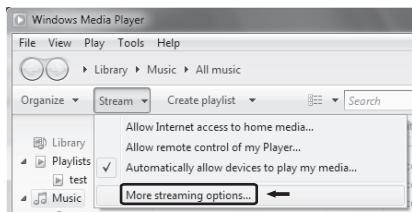
6 En Windows Media Player, abra "Transmitir" y a continuación "Más opciones de transmisión por secuencias...".
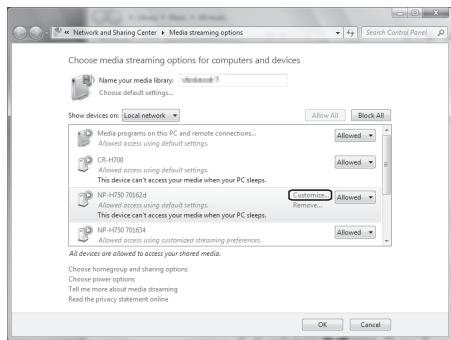
7 Seleccione "NP-H750" de la lista y después haga clic en "Personalizar...".
8 Configure los ajustes avanzados para compartir.
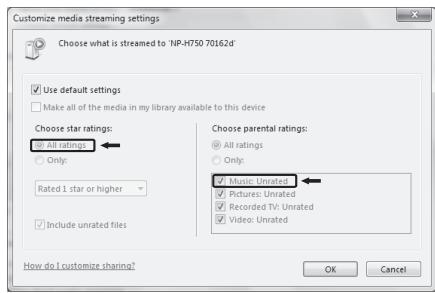
- Para escuchar los archivos de música independientemente de su clasificación, ajuste "Elija la clasificación por estrellas" en "Todas las clasificaciones".
- Asegúrese de que la opción "Música" está marcada.
9 Haga clic en "Aceptar".
Para información sobre el procedimiento de reproducción, ver página 159.
Configurar Windows Media Player 11
1 Conecte su ordenador a una red LAN.
2 Conecte este ordenador a la red LAN.
- Si tiene problemas con la conexión a la red LAN, ver página 170.
3 Si los archivos que quiere compartir no han sido añadidos todavía a la biblioteca multimedia del Windows Media Player, añádalos.
- Remítase al manual de Windows Media Player para más detalles.
4 En Windows Media Player, abra "Biblioteca" y después "Uso compartido de multimedia...".
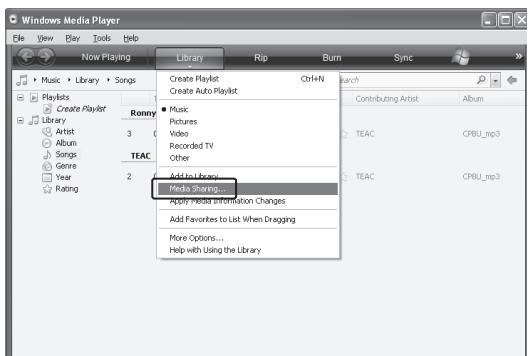
Se abrirá la ventana de "Uso compartido de multimedia".
5 Active "Compartir mi multimedia con:"
"NP-H750" aparecerá en la lista de dispositivos.
6 Seleccione "NP-H750" y haga clic en "Permitir".
El NP-H750 también puede acceder ahora a la biblioteca compartida.
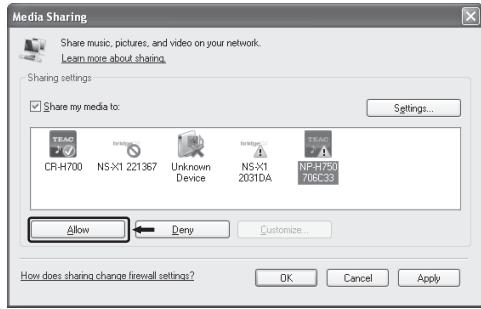
7 Haga clic en "Configuración...".
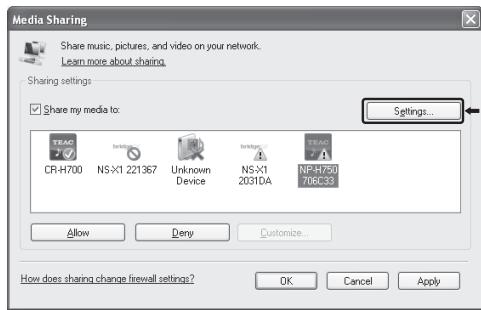
8 Configure los ajustes detallados para compartir. Haga clic en "Aceptar".
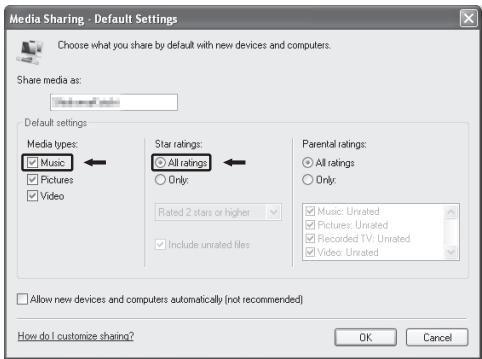
- Para escuchar archivos de música independientemente de su clasificación, ajuste "Clasificación por estrellas" en "Todas las clasificaciones".
- Asegúrese de que "Música" está marcado en el apartado "Tipos de multimedia".
- Para información sobre el procedimiento de reproducción, ver página 159.
9 Haga clic en "Aceptar".
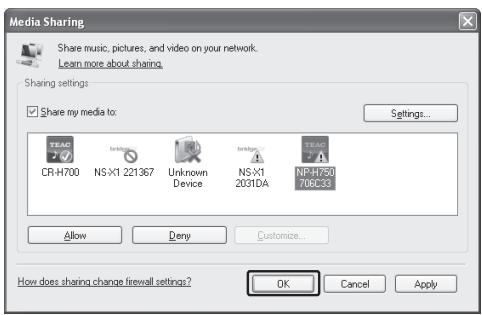
1 Compruebe el nombre del "Dominio" o del "Grupo de trabajo" al que pertenece su ordenador.
Para activar "Carpetas compartidas", su ordenador necesita ser miembro de un "Dominio" o de un "Grupo de trabajo".
Normalmente, su ordenador pertenecerá a un "Grupo de trabajo" por defecto. Para ver el nombre del "Dominio" o del "Grupo de trabajo" al que pertenece su ordenador, compruebe la configuración del ordenador como sigue:
Panel de control → Sistema → Nombre del equipo
2 Compruebe el nombre de usuario de la cuenta y su contraseña.
Para acceder al ordenador desde esta unidad, necesitará el nombre de usuario de la cuenta y la contraseña del ordenador.
3 Copie los archivos en la carpeta "Música compartida" dentro de la carpeta "Documentos compartidos".
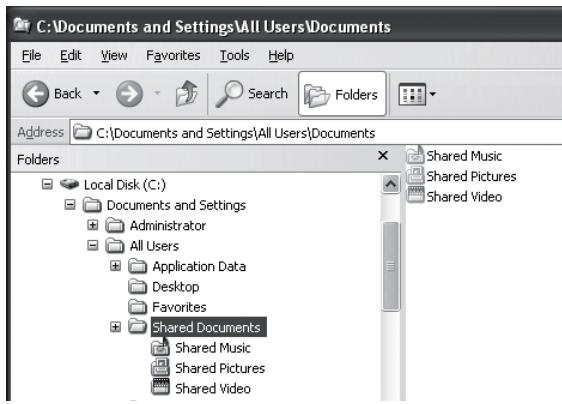
- Con esta unidad no se pueden reproducir archivos que estén en otra carpeta que no sea la carpeta "Música compartida". Necesitará realizar los ajustes para que la carpeta compartida reproduzca los archivos.
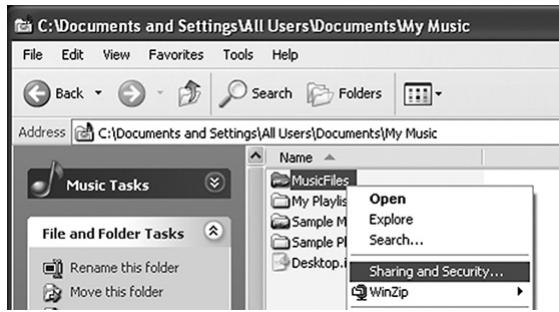
4 Haga clic con el botón derecho del ratón sobre la carpeta que contiene los archivos de música que desee compartir y seleccione "Compartir y seguridad...".
6 Añada los archivos de la carpeta "Música compartida" a la "Biblioteca multimedia" en el Windows Media Player.
Si "Media Player" está seleccionado como fuente actual, vuelva a seleccionar "Media Player" otra vez (página 159).
Configurar carpetas compartidas (Windows Vista)
1 Compruebe el nombre del "Dominio" o del "Grupo de trabajo" al que pertenece su ordenador.
Para activar "Carpetas compartidas", su ordenador necesita ser miembro de un "Dominio" o de un "Grupo de trabajo".
Normalmente, su ordenador pertenecerá a un "Grupo de trabajo" por defecto. Para ver el nombre del "Dominio" o del "Grupo de trabajo" al que pertenece su ordenador, compruebe la configuración del ordenador como sigue:
Panel de control → Sistema y mantenimiento → Sistema
2 Compruebe el nombre de usuario de la cuenta y su contraseña.
Para acceder al ordenador desde esta unidad, necesitará el nombre de usuario de la cuenta y la contraseña del ordenador.
3 Abra "Panel de control", "Redes e internet" y a continuación "Centro de redes y recursos compartidos".
4 Ajuste "Uso compartido de la carpeta Acceso público" como "Activado (solo lectura)".
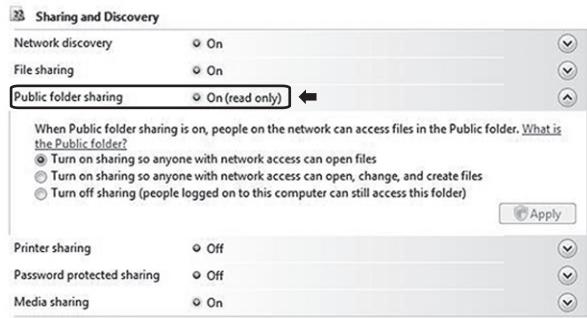
5 Ajuste "Uso compartido con protección por contraseña" como "Activado".
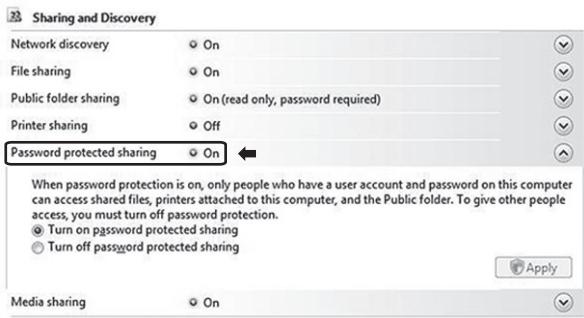
6 Copie los archivos de música que quiera reproducir con esta unidad en la carpeta "Música pública" dentro de la carpeta "Pública".
Configurar carpetas compartidas (Windows 7)
1 Compruebe el nombre del "Dominio" o del "Grupo de trabajo" al que pertenece su ordenador.
Para activar "Carpetas compartidas", su ordenador necesita ser miembro de un "Dominio" o de un "Grupo de trabajo".
Normalmente, su ordenador pertenecerá a un "Grupo de trabajo" por defecto. Para ver el nombre del "Dominio" o del "Grupo de trabajo" al que pertenece su ordenador, compruebe la configuración del ordenador como sigue:
Panel de control → Sistema y seguridad → Sistema
2 Compruebe el nombre de usuario de la cuenta y su contraseña.
Para acceder al ordenador desde esta unidad, necesitará el nombre de usuario de la cuenta y la contraseña del ordenador.
3 Abra "Panel de control", "Redes e internet" y a continuación "Centro de redes y recursos compartidos".
4 Haga clic en "Cambiar configuración de uso compartido avanzado".
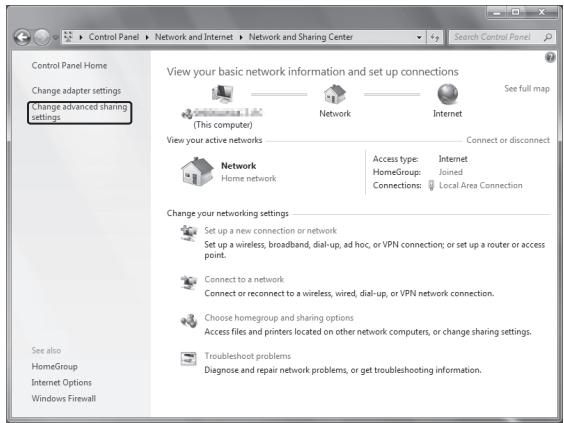
5 Seleccione "Activar el uso compartido para que todos los usuarios con acceso a la red puedan leer y escribir archivos de las carpetas públicas" para activar el uso compartido de las carpetas públicas.
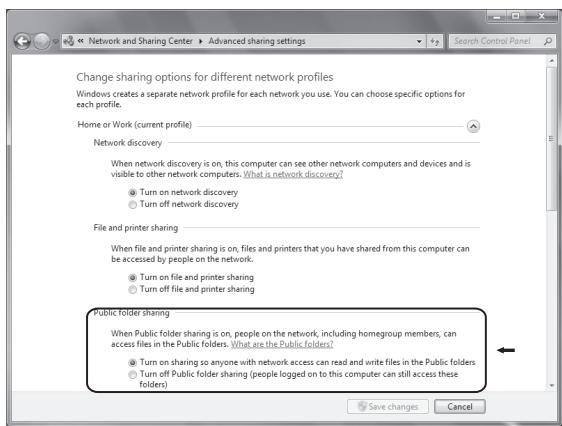
6 Haga clic en "Guardar cambios".
7 Copie los archivos de música que quiera reproducir con esta unidad en la carpeta "Música pública" dentro de la carpeta "Pública".
Escuchar con el reproductor multimedia (media player) (1)
- Antes de escuchar con la función del reproductor multimedia (media player), configure la conexión a internet. Para más detalles ver páginas 146-148.
1 Conecte la unidad y el ordenador o el servidor NAS (almacenamiento adjunto a la red) a la red a través de una conexión LAN inalámbrica o cableada.
2 Seleccione "Media Player" pulsando el botón NET.
El nombre del servidor aparecerá en la pantalla.
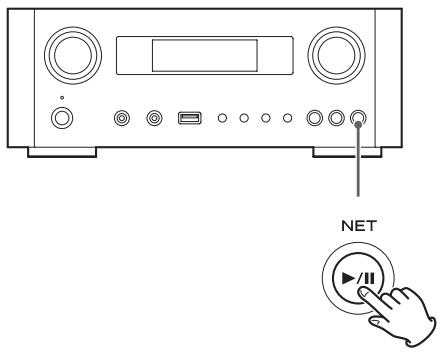
3 Gire el mando MULTI JOG para seleccionar el ordenador o servidor que quiera utilizar y luego pulse el botón ENTER o el botón ▶▶.
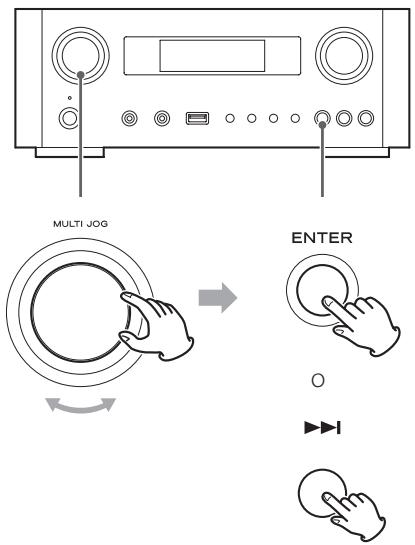
4 Gire el mando MULTI JOG para seleccionar el archivo/pista que quiera escuchar y luego pulse el botón ENTER o el botón ▶▶▶.
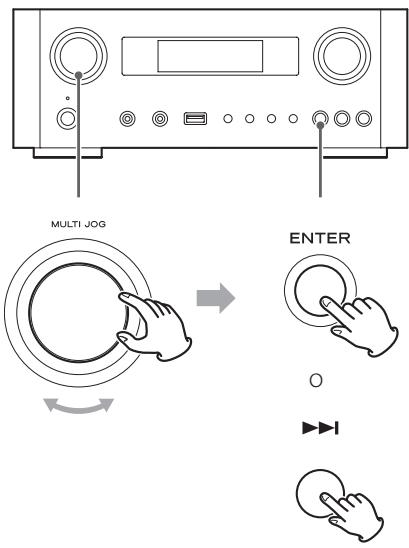
Esta unidad solamente puede mostrar en pantalla caracteres alfanuméricos de byte único. Si un archivo incluye caracteres de doble byte (como los japoneses, chinos etc.), no se podrán mostrar en la pantalla. Sin embargo, esto no afectará a la reproducción del archivo.
Seleccionar una carpeta o un archivo
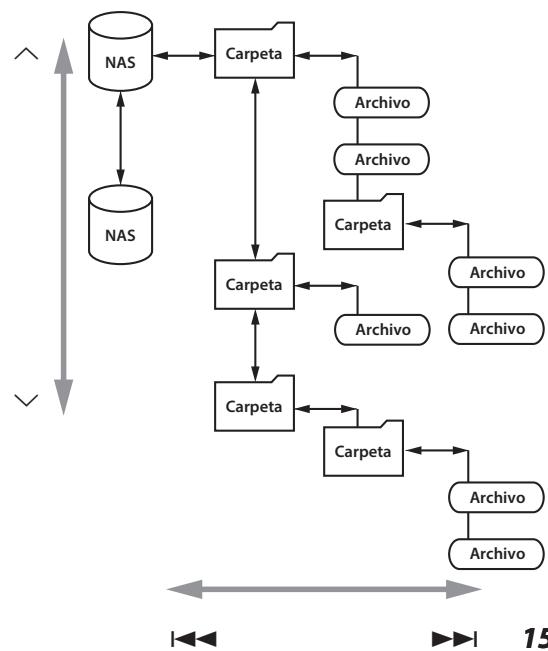
flowchart
graph TD
    A["NAS"] --> B["Carpeta"]
    C["NAS"] --> B
    B --> D["Archivo"]
    B --> E["Archivo"]
    B --> F["Carpeta"]
    F --> G["Archivo"]
    F --> H["Archivo"]
    F --> I["Carpeta"]
    I --> J["Archivo"]
    I --> K["Carpeta"]
    K --> L["Archivo"]
    K --> M["Carpeta"]
    M --> N["Archivo"]
    M --> O["Carpeta"]
    O --> P["Archivo"]
    O --> Q["Carpeta"]
    Q --> R["Archivo"]
    Q --> S["Carpeta"]
    S --> T["Archivo"]
    S --> U["Carpeta"]
    U --> V["Archivo"]
    U --> W["Carpeta"]
    W --> X["Archivo"]
    W --> Y["Carpeta"]
    Y --> Z["Archivo"]
Escuchar con el reproductor multimedia (MP) (2)
Información mostrada en la pantalla
Durante la reproducción, pulse el botón INFO repetidamente para cambiar la información que se muestra en la pantalla.
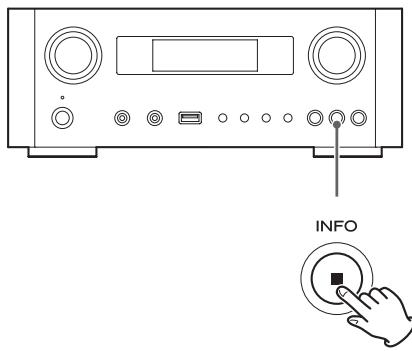
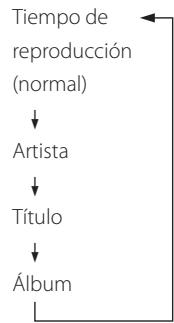
flowchart
graph TD
    A["Tiempo de reproducción (normal)"] --> B["Artista"]
    B --> C["Título"]
    C --> D["Álbum"]
    D --> E["Feedback Loop"]
- Para detener la reproducción, pulse el botón de parada (■) en la unidad principal durante al menos dos segundos.
Utilizar AirPlay (1)
Esta unidad es compatible con AirPlay. Puede reproducir archivos de audio en su ordenador con iTunes 10 o posterior o con el iPhone/iPod touch/iPad con iOS 4.2.1 o posterior mediante AirPlay.
- Las siguientes explicaciones hacen referencia a un iPod touch, pero también pueden aplicarse para ser utilizadas con un iPhone o iPad.
Desde un iPod touch/iPhone/iPad:
- Antes de utilizar AirPlay, configure la conexión a internet. Para más detalles, ver páginas 146-148.
1 Pulse el botón STANDBY/ON para encender la unidad.
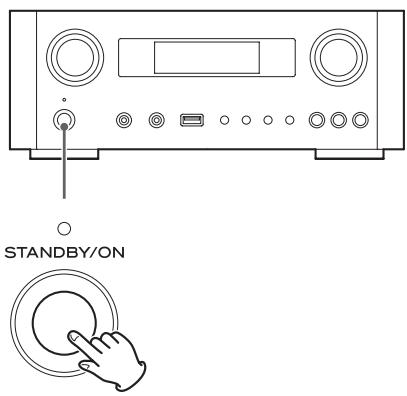
El indicador situado sobre el botón STANDBY/ON se iluminará en azul.
2 Encienda el iPod touch.
3 Conecte el iPod touch a la red donde esté conectada esta unidad.
4 Seleccione "Música" en el iPod touch.
5 Toque el icono (AirPlay).
Aparecerá en la pantalla la lista de dispositivos disponibles.
6 Seleccione "NP-H750" en la lista.
- El "NP-H750" puede configurarse para que aparezca en la lista cuando haya cambiado el ajuste "Editar nombre de dispositivo" en el Menú de Configuración.
7 Comience la reproducción de un archivo desde el iPod touch.
Normalmente lleva unos cinco o seis segundos el comienzo de la reproducción de un archivo.
- Si no selecciona otra fuente de sonido después de que se haya detenido AirPlay, "Air Play" no desaparecerá de la pantalla.
- Cuando el iPod touch está conectado al puerto USB de esta unidad, no se puede usar AirPlay.
Desde su ordenador:
- Antes de utilizar AirPlay, configure la conexión a internet. Para más detalles, ver páginas 146-148.
1 Encienda el ordenador.
2 Conecte el ordenador a la red donde esté conectada esta unidad.
3 Inicie iTunes en su ordenador.
4 Haga clic sobre el icono (AirPlay) en iTunes.
Aparecerá en la pantalla la lista de dispositivos disponibles.
5 Seleccione el "NP-H750" de la lista.
6 Comience la reproducción de un archivo en iTunes.
Utilizar DLNA
Usted puede reproducir archivos que estén en el servidor conectado a la red, desde su ordenador o dispositivo móvil.
- Antes de utilizar DLNA, lleve a cabo la configuración de la conexión a internet. Para más detalles, ver página 146-148.
- Asegúrese de que el software de la aplicación DLNA está instalado en su ordenador o dispositivo móvil.
- Prepare un servidor NAS (almacenamiento adjunto a la red) compatible con DLNA.
1 Encienda su ordenar o dispositivo móvil.
2 Conecte un servidor NAS (almacenamiento adjunto a la red) a la red.
Para detalles de cómo conectarlo, remítase a las instrucciones del servidor.
3 Conecte su ordenador o dispositivo móvil a la unidad y al servidor NAS usando el software de la aplicación DLNA.
4 Inicie la reproducción de un archivo desde su ordenador, dispositivo móvil o software de la aplicación DLNA.
Temporizador de apagado
Utilizando el temporizador de apagado, usted puede poner la unidad en reposo (standby) después de una cantidad de tiempo especificada.
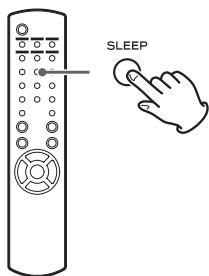
Pulse el botón SLEEP repetidamente hasta que se en la pantalla se visualice el ajuste deseado.
Los ajustes del tiempo que ha de transcurrir hasta que la unidad entre en reposo (standby) cambian como sigue:
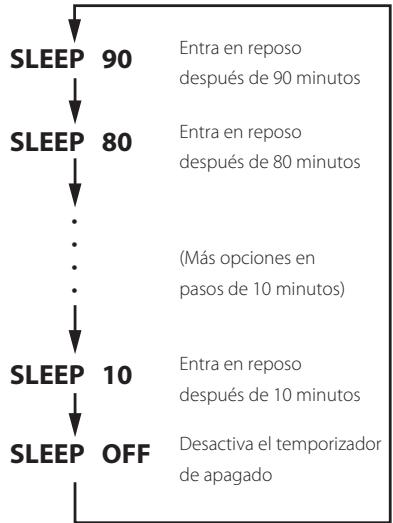
flowchart
graph TD
    A["SLEEP 90"] --> B["SLEEP 80"]
    B --> C["..."]
    C --> D["SLEEP 10"]
    D --> E["SLEEP OFF"]
    style A fill:#f9f,stroke:#333
    style B fill:#f9f,stroke:#333
    style C fill:#ccf,stroke:#333
    style D fill:#ccf,stroke:#333
    style E fill:#cfc,stroke:#333
- La pantalla se atenuará cuando ajuste el temporizador de apagado.
- Después de configurar el temporizador de apagado, pulse una vez el botón SLEEP para mostrar durante tres segundos la cantidad de tiempo que falta hasta que la unidad entre en reposo (standby).
- Cuando el ajuste del temporizador de apagado sea SLEEP OFF (desactivado), también se cancelará la atenuación de la pantalla.
Ajuste del temporizador despertador (1)
Usted puede ajustar el temporizador despertador para comenzar la reproducción a una hora determinada.
- Ajuste el reloj antes de configurar el temporizador (página 135).
Ajustar el horario del temporizador
1 Pulse el botón TIME SET repetidamente hasta que en la pantalla aparezca "On Time" (horario de activación).
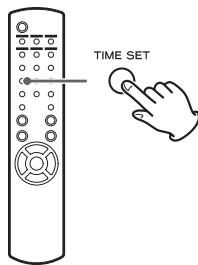
El valor de las "horas" parpadeará.
2 Pulse los botones de desplazamiento (^^/∨) para ajustar el valor de las horas y pulse el botón ENTER.

flowchart
graph TD
    A["Mobile Phone"] --> B["Hand Press"]
    B --> C["Enter Button"]
    C --> D["Next Step"]
El valor de los "minutos" parpadeará.
- Si no hace nada durante 30 o más segundos, la unidad saldrá automáticamente del modo de ajuste del temporizador.
- Para salir del modo de ajuste del temporizador, pulse el botón de parada (■).
3 Pulse los botones de desplazamiento (^^/√) para ajustar el valor de los minutos y pulse el botón ENTER.
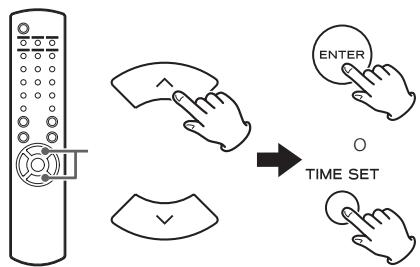
flowchart
graph TD
    A["Mobile Phone"] --> B["Hand Click"]
    B --> C["Timer Set: ENTER"]
    C --> D["O"]
    D --> E["Hand Click"]
"Off Time" (horario de apagado) aparecerá en la pantalla y el valor de las "horas" parpadeará.
4 Repita los pasos 2 y 3 para ajustar el horario de desactivación.
"Source Select" (selección de fuente de sonido) aparecerá en la pantalla.
5 Pulse los botones de desplazamiento (^^/√) para seleccionar la fuente de sonido y pulse el botón ENTER.
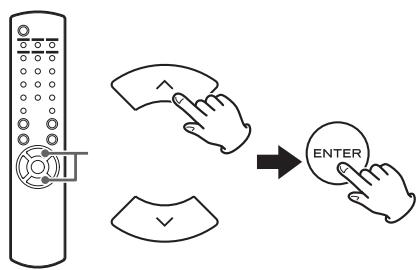
Esta acción completa el ajuste horario del temporizador. A continuación deberá activar el temporizador. Siga los procedimientos que encontrará en las próximas secciones.
- La reproducción mediante USB no es posible. Solamente es posible la reproducción de un iPod/iPhone/iPad.
- AirPlay no se puede utilizar con el temporizador despertador.
Cambiar el modo del temporizador
Pulse el botón TIMER en el mando a distancia para recorrer cíclicamente los modos del temporizador como sigue:

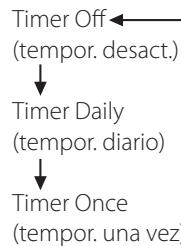
flowchart
graph TD
    A["Timer Off\n(tempor. desact.)"] --> B["Timer Daily\n(tempor. diario)"]
    B --> C["Timer Once\n(tempor. una vez)"]
Configurar el temporizador (diario o una vez)
Cuando llegue al horario de activación fijado en "On Time", la unidad se encenderá y comenzará la reproducción (todos los días o una vez). Cuando llegue al horario de desactivación fijado en "Off Time", la unidad entrará en reposo (standby).
1 Ajuste los horarios de activación y desactivación del temporizador (página 162).
2 Seleccione "Timer Daily" (temporizador diario) o "Timer Once" (temporizador una vez) pulsando el botón TIMER del mando a distancia.
El indicador de temporizador "☐" se iluminará en la pantalla.
- Cuando la unidad está en reposo (standby), el consumo de energía eléctrica es menos de 0,5 W, por lo que "☐" no se mostrará.
Ajuste del temporizador despertador (2)
3 Pulse el botón ENTER.
4 Prepare la fuente de reproducción.
Antes de ajustar el temporizador despertador, conecte la fuente de entrada que se va a utilizar y ajuste el volumen.
- AUX 1, AUX 2, iPod, OPTICAL, y COAXIAL pueden ser utilizadas como fuentes de entrada para el temporizador despertador.
- Si la fuente de entrada es un iPod, comenzará la reproducción automáticamente. Otros tipos de fuentes no reproducirán automáticamente, por lo que deberán estar reproduciendo en el momento de la activación del temporizador (horario definido en "On Time") o no se escuchará audio ninguno. (use la función del temporizador del propio dispositivo de entrada para comenzar su reproducción, por ejemplo).
- La reproducción no tendrá lugar si está conectada una unidad flash USB.
5 Pulse el botón STANDBY/ON para poner la unidad en reposo (standby).
Esto finaliza el ajuste del temporizador despertador.
Desactivar el temporizador
Cuando no utilice el temporizador, pulse el botón TIMER del mando a distancia para seleccionar "Timer Off" (temporizador desactivado).
El indicador de temporizador "♣" desaparecerá de la pantalla.
Actualización del "firmware" (1)
Utilizando el archivo de "firmware" más reciente disponible en internet, usted puede actualizar el "firmware" de esta unidad (programa interno que controla la unidad).
Le recomendamos usar la unidad con el último "firmware" porque la actualización a la versión de "firmware" más reciente puede añadir más funciones o mejorar la estabilidad de la unidad.
Precauciones al actualizar el "firmware"
- Si aparece la siguiente ventana en la pantalla durante el proceso de actualización, el "firmware" de la unidad está siendo actualizado. Por favor, espere.

- Durante el proceso de actualización, no ponga el NP-H750 en reposo (standby), ni tampoco apague el ordenador ni ningún periférico de la red (punto de acceso, router, splitter, repetidor, etc.) que sea necesario para la comunicación Wi-Fi. Tampoco desconecte sus cables de corriente.
PRECAUCIÓN
Poner la unidad en reposo (standby) o desconectar el cable de corriente de cualquiera de los dispositivos anteriormente mencionados, así como un apagón, puede interrumpir el proceso de actualización y puede causar daños permanentes a la unidad.
- Si aparece el siguiente mensaje, no haga clic en OK (aceptar) antes de que la unidad se reinicie automáticamente.
Si hace cilc en OK por error antes de que la unidad se reinicie, no aparecerá la página web.
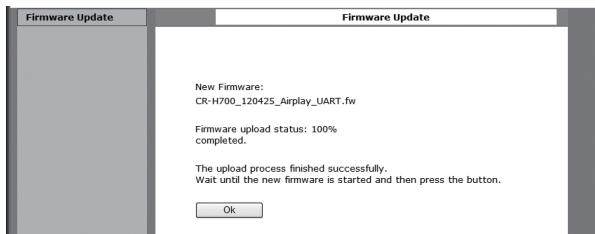
Descargar el "firmware" más reciente
Puede descargar la versión más reciente del "firmware" desde la página de información de producto del NP-H750 en la web de TEAC.
http://www.teac.eu/
- Si no hay ninguna actualización de "firmware", no habrá archivos de "firmware" disponibles en la web.
- Puede verificar la versión actual del "firmware" de su unidad usando "Setup Menu" (menú de configuración). Siga los apartados del menú como se indica:
"Setup Menu" (menú de configuración) → "Information" (información) → "Firmware Version" (versión de "firmware").
Actualización del "firmware" utilizando una red LAN
1 Conecte la unidad a la red LAN a través de una conexión cableada o inalámbrica.
Para información detallada, ver páginas 123 y 149.
Conexión cableada
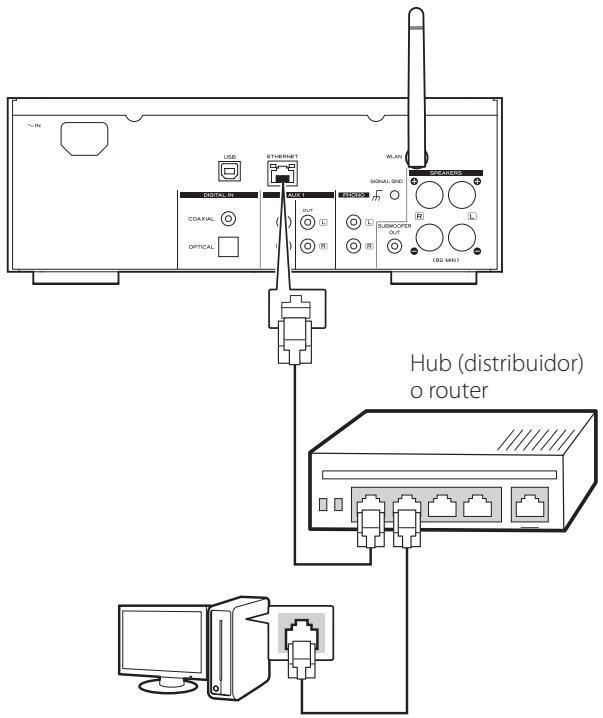
Conexión inalámbrica

2 Pulse el botón SOURCE repetidamente para seleccionar el modo de red.
3 Seleccione "Internet Radio" (radio por internet) o "Media Player" (reproductor multimedia) pulsando el botón NET en la unidad o en el mando a distancia.
4 Pulse el botón MENU en la unidad. Seleccione "Software Update" (actualización de software) y a continuación "Webpage" (página web).
- La unidad se reiniciará automáticamente.
- La dirección IP aparecerá en la pantalla de la unidad después de que la unidad se reinicie.
5 Inicie su navegador web y luego introduzca la dirección IP de la unidad.
- En este ejemplo explicamos este procedimiento utilizando Internet Explorer 8 sobre Windows XP.
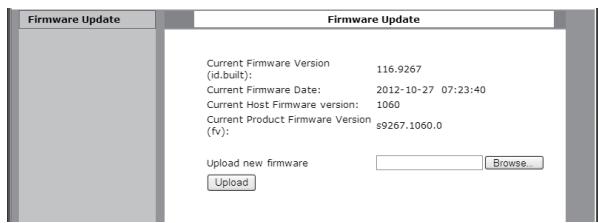
Actualización del "firmware" (2)
6 Haga clic en Browse (examinar)... y después seleccione el archivo de "firmware" (.fw) deseado.
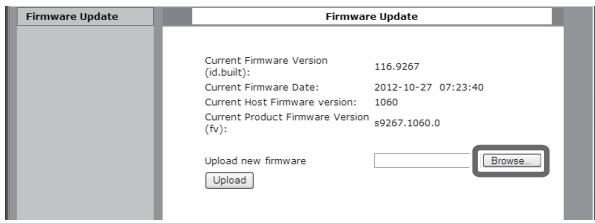
7 Haga clic en "Upload" (cargar).
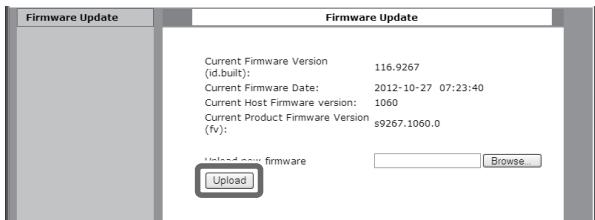
Si aparece el siguiente mensaje, haga clic en "OK" (aceptar) y después vuelva al paso 5. Compruebe el archivo y su nombre.
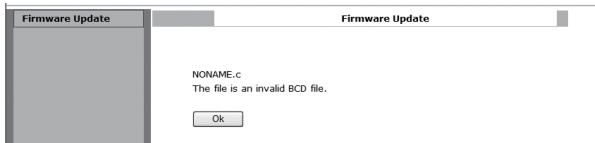
8 Haga clic en "OK" (aceptar) para empezar la actualización del "firmware".
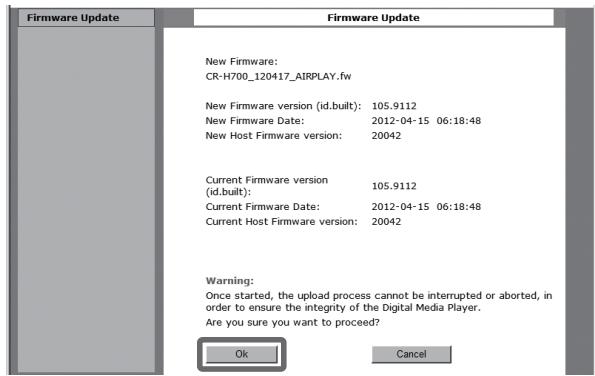
Cuando comience la actualización, aparecerá el siguiente mensaje:
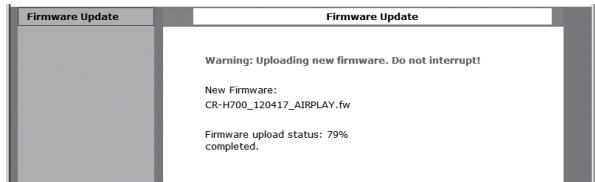
- El estado de la actualización también se muestra en la pantalla de la unidad.
Cuando la actualización del "firmware" se haya completado, la unidad se reiniciará automáticamente.
9 Desconecte el cable de corriente de la toma de electricidad, conéctelo otra vez y después pulse el botón STANDBY/ON para encender la unidad.
Actualización del "firmware" vía internet
1 Pulse el botón SOURCE repetidamente para seleccionar el modo de red.
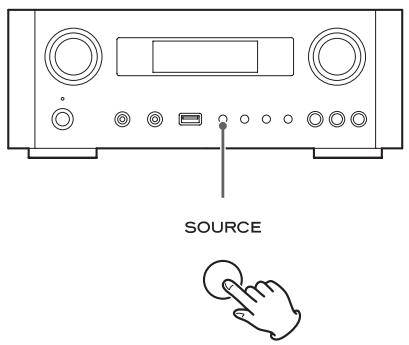
2 Seleccione "Internet Radio" (radio por internet) pulsando el botón NET.
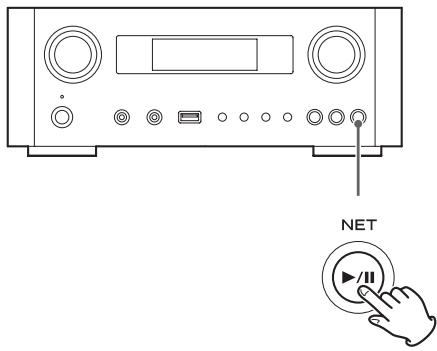
3 Abra "Setup Menu" (menú de configuración) pulsando el botón MENU.
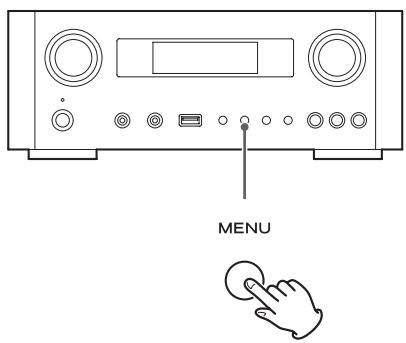
4 Seleccione "Software Update" (actualización de software) desde el menú de configuración "Setup Menu" girando el mando MULTI JOG y a continuación pulse el botón ENTER o el botón ▶▶1.
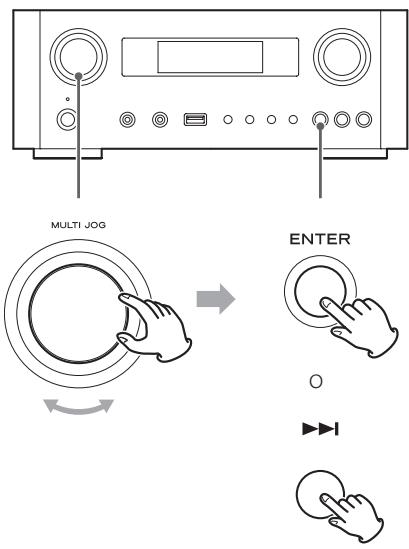
"Software Update" (actualización de software) aparecerá en la pantalla.
Setup Menu
Software Update
Actualización del "firmware" (3)
5 Gire el mando MULTI JOG para seleccionar "Internet" y después pulse el botón ENTER o el botón ▶▶1.
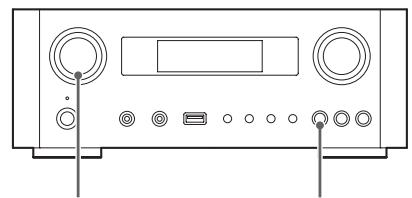
- Puede verificar la versión actual del "firmware" de su unidad usando "Setup Menu" (menú de configuración). Siga los apartados del menú como se indica:
"Setup Menu" (menú de configuración) → "Information" (información) → "Firmware Version" (versión de "firmware").
6 Desconecte el cable de corriente de la toma de electricidad, conéctelo otra vez y después pulse el botón STANDBY/ON para encender la unidad.
Actualización del "firmware" utilizando una unidad flash USB
1 Descargue la versión más reciente del archivo de "firmware" desde la página web de TEAC, guárdelo en una unidad flash USB e inserte la unidad flash USB en el puerto USB del panel frontal de la unidad.
- Para más información sobre cómo descargar el "firmware", ver página 165.
2 Siga los pasos 1 a 4 de "Actualización del firmware vía Actualización del "firmware" vía internet" en la página 167 para que aparezca lo siguiente en la pantalla.
Setup Menu
Software Update
3 Gire MULTI JOG para seleccionar "USB" y luego pulse el botón ENTER o el botón ▶▶.
La instalación del archivo de "firmware" comenzará automáticamente.
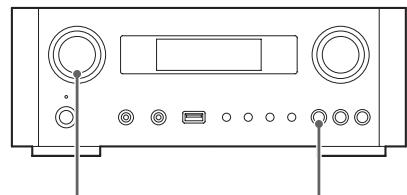
4 Desconecte el cable de corriente de la toma de electricidad, conéctelo otra vez y luego pulse el botón STANDBY/ON para encender la unidad.
Solución de posibles fallos (1)
Si tiene problemas con esta unidad, por favor compruebe los siguientes puntos antes de solicitar asistencia técnica. Si aún así no se restablece el funcionamiento correcto, póngase en contacto con el establecimiento donde compró la unidad o con el servicio de soporte al cliente de TEAC (consulte las contraportada donde encontrará la información de contacto).
General
No entra corriente.
→ Compruebe que el cable de corriente está insertado completamente en la toma de electricidad.
No sale sonido
→ Pulse el botón SOURCE para seleccionar la fuente de sonido adecuada.
→ Ajuste el volumen.
El mando a distancia no funciona.
→ Si las pilas están gastadas, cámbielas.
→ Utilice el mando a distancia dentro del rango de alcance (5 m) y apunte hacia el panel frontal.
→ Retire los obstáculos entre el mando a distancia y la unidad principal.
→ Si hay un fluorescente cerca de la unidad, apáguelo.
El sonido es ruidoso.
→ La unidad se encuentra demasiado cerca de un televisor o aparatos similares. Instale la unidad alejada de los mismos o apáguelos.
Archivos de audio
No hay sonido incluso aunque se pulse el botón de reproducción/pausa (▶/II).
→ Compruebe el formato de archivo (página 120).
"Artist:[ ], "Title:[ ]" y "Album:[ ]" aparecen en la pantalla.
No hay información de la etiqueta ID3 para el archivo de música. Edite la información de título, artista y álbum de la canción en un ordenador utilizando una aplicación de edición de archivos para MP3, WMA u otros formatos de archivos.
En la pantalla salen algunos caracteres desconocidos.
→ Esta unidad no puede mostrar en pantalla símbolos ni caracteres de tamaño completo ni de doble byte (como los japoneses, chinos, etc.) correctamente. Los nombres de los archivos MP3, WMA o de otros formatos deberán consistir en caracteres alfanuméricos.
iPod/iPhone/iPad
- Las siguientes explicaciones hacen referencia a un iPod, pero también se aplican a un iPhone o iPad.
No hay reproducción.
→ Quite el iPod del puerto USB, espere unos segundos e insértelo de nuevo.
La actualización del software podría resolver el problema. Visite el sitio web de Apple y descargue el software de iPod más reciente.
http://www.apple.com/downloads/
No se puede operar con el iPod/iPhone/iPad.
→ Asegúrese de que el interruptor HOLD del iPod no está en la posición "HOLD".
→ No se puede ajustar el volumen de la unidad usando un iPod/iPhone/iPad.
Conexiones USB con un ordenador
El ordenador no reconoce esta unidad.
→ La conexión USB solo es posible con ordenadores que corran bajo los siguientes sistemas operativos:
Windows XP (32 bits)
Windows Vista (32/64 bits)
Windows 7 (32/64 bits)
Mac OS X 10.6 (Snow Leopard)
(Mac OS X 10.6.4 o posterior)
Mac OS X 10.7 (Lion)
Mac OS X 10.8 (Mountain Lion)
(A fecha de Octubre, 2012)
El funcionamiento con otros sistemas operativos no está garantizado.
→ Deberá instalar el "driver" controlador específico en el ordenador.
Si conecta esta unidad a un ordenador antes de instalar el "driver" controlador, no funcionará correctamente (página 132).
Solución de posibles fallos (2)
Hay ruido.
→ Si otras aplicaciones están corriendo mientras se reproduce un archivo de música, el sonido puede deteriorarse y escucharse ruido. Evite que otras aplicaciones estén corriendo durante la reproducción.
→ Si conecta esa unidad con el ordenador a través de un "hub" (distribuidor) USB, pude producirse ruido. Si esto ocurre conecte esta unidad directamente al ordenador.
No se pueden reproducir archivos de audio.
→ Conecte el ordenador con esta unidad y seleccione "USB Audio In" antes de iniciar el software de reproducción de música y la reproducción de un archivo de música.
Si conecta esta unidad y un ordenador o si cambia la entrada a "USB Audio In" después de iniciar el software de reproducción de música, los datos de audio podrían no reproducirse correctamente.
Red
No se puede conectar a internet.
→ Verifique si su ordenador puede conectarse a internet utilizando la misma red.
→ Introduzca correctamente la contraseña de acceso a la red.
→ Verifique los ajustes del "firewall" (cortafuegos) de la red. Cómo mínimo, la unidad debe acceder a los siguientes puertos UDP y TCP: 80, 554, 1755, 5000 y 7070.
No se puede escuchar una emisora/podcast.
→ El emisor tiene un problema temporal con la conexión a internet.
→ Verifique que su conexión a internet no esté temporalmente desconectada o deshabilitada.
No se puede encontrar una emisora/podcast en la lista de emisoras.
→ Añada la emisora/podcast a su propia lista de emisoras accediendo al portal de radio por internet (página 153).
Es posible que la emisora/podcast no esté emitiendo en ese momento.
→ El enlace de la emisora/podcast podría estar desactualizado.
→ La emisora o el podcast podrían no estar disponibles ya.
→ Si la velocidad de la conexión a internet es demasiado lenta, la búsqueda podría tardar.
AirPlay
No haya reproducción.
→ Compruebe que ha seleccionado la unidad como dispositivo para Airplay.
→ Verifique la conexión con el punto de acceso (página 149).
Reproductor multimedia (media player)
No hay reproducción.
→ Verifique si ha seleccionado la unidad como dispositivo para la transmisión de música (Music Streaming).
No se puede conectar a la red LAN.
→ Verifique los ajustes del "firewall" (cortafuegos) de la red. Cómo mínimo, la unidad debe acceder a los siguientes puertos UDP y TCP: 80, 554, 1755, 5000 y 7070.
→ Verifique si su ordenador puede conectarse a internet utilizando la misma red.
→ Introduzca correctamente la contraseña de acceso a la red.
→ Compruebe que el ordenador no esté apagado o en estado de reposo. Configure el ordenador para que no se apague ni se active el modo de reposo de forma automática.
Es posible que haya un problema con la autentificación de la red. Pulse el botón SOURCE o el botón NET para seleccionar otra vez "Media Player".
No se puede encontrar una pista (multimedia compartida)
→ Añada la pista a la biblioteca multimedia de Windows Media Player.
→ Seleccione "NP-H750" de la lista (Windows 7) o seleccione "Permitir" para "NP-H750" (Windows Vista).
→ Compruebe el formato del archivo (página 120).
→ Si tiene activado en su ordenador un programa antivirus, es posible que falle el proceso de conexión de la unidad.
No se puede encontrar una carpeta/archivo (carpetas compartidas)
→ Configure los ajustes para compartir carpetas/ficheros (páginas 156-158).
→ Añada el archivo a la carpeta compartida.
→ Introduzca correctamente la contraseña de la cuenta de usuario.
→ Compruebe el formato de archivo (página 120).
→ Si tiene activado en su ordenador un programa antivirus, es posible que falle el proceso de conexión de la unidad.
Puesto que esta unidad utiliza un micro controlador, el ruido externo u otras interferencias pueden causar anomalías de funcionamiento. Si esto ocurre, desenchufe la unidad de la toma de corriente y espere un poco antes de enchufarla otra vez y volver a intentar la operación.
Si después de hacer ésto la unidad sigue sin funcionar, siga los procedimientos explicados en el siguiente capítulo para restablecer los ajustes de fábrica por defecto.
Restablecer los ajustes de fábrica
Si la unidad no funciona correctamente, siga el procedimiento descrito a continuación para restablecer la unidad a los ajustes con los que sale de fábrica por defecto. Esto podría hacer que recupere su normal funcionamiento.
1 Con la unidad en reposo (standby), mantenga pulsado el botón SOURCE y el botón de reproducción/pausa (▶/II) a la vez durante al menos 4 segundos.
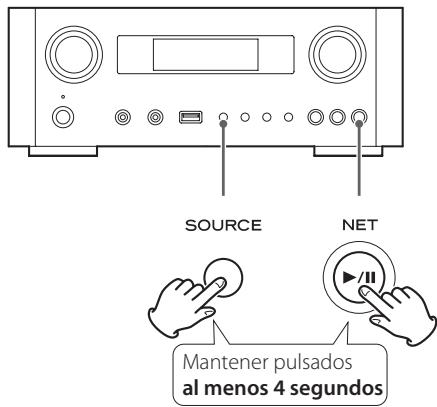
2 Desconecte el cable de corriente de la toma de electricidad, vuelva a conectarlo otra vez y luego pulse el botón STANDBY/ON para encender la unidad.
En la unidad se restaurarán todos los ajustes de fábrica por defecto.
- Si se interrumpe el suministro de corriente durante 14 días o más, todos los ajustes guardados en la memoria (como por ejemplo los ajustes del temporizador) se borrarán.
- Hacen falta más de 3 días después de conectar el cable de corriente a la toma de electricidad para cargar energía eléctrica suficiente para que funcione la memoria interna.
Especificaciones
Amplificador
Salida de potencia ..... 40 W + 40 W (6 ohms, 0.5 %, 1 kHz)
Sensibilidad de entrada..... PHONO: 2.5 mV/47 kΩ
AUX1, AUX2: 200 mV/47 kΩ
Respuesta de frecuencias .... de 20 Hz a 60 kHz (+1/-3 dB)
Salida de previo para Subwoofer ..... de 10 Hz a 35 kHz
Puerto USB (panel frontal)
Conector USB-A ...... compatible USB 2.0
Formatos reproducibles . WAV, FLAC, MP3, OGG, WMA, AAC
Respuesta de frecuencias ..... de 20 Hz a 20 kHz (±2 dB)
Relación señal-ruido ...... superior a 85 dB
Corriente suministrada.... 500 mA – 2100 mA
Conector de entrada de audio USB (panel posterior)
Conector USB-B ...... Compatible USB 2.0
Frecuencia de muestreo
Velocidad de bits de cuantización.... 16/24 bits
Radio por internet
Formato.... WAV, FLAC, MP3, OGG, WMA
Conexión a internet
Terminal LAN....10/100 BASE-T
LAN inlábrica ..... compatible IEEE 802.11b
(método de modulación: DSSS)
compatible IEEE 802.11g
(método de modulación: OFDM)
Seguridad ...... WEP, WPA-PSK, WPA2-PSK
Entradas de audio digital
Digital COAXIAL .... terminal RCA × 1
(0.5 Vp-p/75 Ω)
Digital ÓPTICA
Terminal óptico digital (rectangular) × 1
(de -24.0 a -14.5 dBm pico)
GENERAL
Alimentación
Modelo para Europa..... CA 230 V, 50 Hz
Modelo para Norteamérica ....CA 120 V, 60 Hz
Mando a distancia (RC-1308) × 1
Pilas (AAA) × 2
Manual del usuario × 1
Tarjeta de garantía × 1
- El diseño y las especificaciones están sujetos a cambios sin previo aviso.
- El peso y las dimensiones son aproximados.
- Las ilustraciones de este manual pueden diferir ligeramente de los modelos de producción.

- INSTRUCCIONES IMPORTANTES DE SEGURIDAD
- ⚠️ Precauciones en relación a las pilas
- Para consumidores europeos
- Deshacerse de aparatos eléctricos y electrónicos
- Deshacerse de pilas y/o acumuladores
- Índice
- Gracias por elegir TEAC. Lea detenidamente este manual para obtener el mejor rendimiento posible de esta unidad.
- Antes de comenzar
- Prestaciones del NP-H750
- Qué hay en la caja
- Cable de alimentación × 1
- Manual del usuario (este documento) × 1
- PRECAUCIÓN
- Mantenimiento
- Archivos reproducibles
- WAV
- FLAC
- MP3
- Ogg Vorbis
- WMA
- AAC
- Cómo se muestran los nombres de los archivos en la pantalla
- Precauciones al usar ordenadores u otros dispositivos para crear archivos
- Archivos que no se pueden reproducir correctamente
- Conexión de los altavoces (1)
- ⚠️ Precauciones al realizar las conexiones
- A Terminales de los altavoces (SPEAKERS)
- Antes de las conexiones
- Realizar las conexiones de los cables
- Conexión de los altavoces (2)
- Conexión de los altavoces usando clavijas de tipo banana
- Para clientes de Europa
- Uso de un iPod/iPhone/iPad
- Modelos de iPod/iPhone/iPad compatibles
- A Puerto de entrada de audio USB
- B Puerto ETHERNET
- C Antena inalámbrica LAN
- D Receptáculo del cable de corriente [\~IN]
- E Terminales de entrada de audio digital [COAXIAL, OPTICAL]
- G Terminales PHONO
- H Terminal de tierra [SIGNAL GND]
- Nombres y funciones de las partes (unidad principal) (1)
- A Mando MULTI JOG
- B Sensor remoto
- C Pantalla
- D Mando VOLUME
- E Botón STANDBY/ON
- Terminal PHONES
- G Terminal AUX 2 IN
- Puerto USB
- Botón SOURCE
- J Botón MENU
- K Botones de salto [◄◄/►►]
- L Botón ENTER
- Nombres y funciones de las partes (UP) (2)
- M Botón INFO
- Botón de parada [■]
- N Botón NET
- Botón de reproducción/pausa [▶ / II]
- Nombres y funciones de las partes (MD) (1)
- a Botón STANDBY/ON
- b Botones de fuentes de sonido [NET, USB/iPod, USB AUDIO, COAXIAL, OPTICAL, PHONO, AUX 1/2]
- C Botón TIMER
- d Botón SLEEP
- e Botón TIME SET
- f Botón TONE
- Botón REPEAT 1/ALL
- h Botón SHUFFLE
- i Botón de parada [■]
- j Botón de reproducción/pausa [▶/II]
- k Botón MENU
- I Botón ENTER
- Nombres y funciones de las partes (mando a distancia) (2)
- m Botones de salto [◄◄/►►]
- n Botón DIMMER
- INFO button
- p Botón DISPLAY
- q Botón MUTE
- r Botones VOLUME [+/-]
- s Botones de desplazamiento [^/∨]
- Precauciones de uso
- Instalación de las pilas
- Sustitución de las pilas
- Reproducción de música en un ordenador (1)
- Instalación del "driver" controlador
- Instale el "driver" controlador antes de conectar el ordenador al puerto de entrada de audio USB de esta unidad mediante una conexión USB.
- Modos de transmisión
- Pulse el botón SOURCE repetidamente para seleccionar "USB Audio In".
- Pulse el botón NET para seleccionar el modo.
- Modo M1
- Modo M2
- Reproducción de archivos de audio en un ordenador
- Conecte un ordenador a esta unidad usando un cable USB.
- Encienda el ordenador.
- Reproducción de música en un ordenador (2)
- Pulse el botón POWER para encender esta unidad.
- Pulse el botón SOURCE repetidamente para seleccionar "USB Audio In".
- Comience la reproducción de un archivo de música en el ordenador.
- Ajustar la hora actual (1)
- Pulse el botón STANDBY/ON para encender la unidad.
- Pulse el botón TIME SET.
- Pulse los botones de desplazamiento (^^/∨) para ajustar el valor actual de las horas y pulse el botón ENTER.
- Ajustar la hora actual (2)
- Comprobación de la hora actual
- Funcionamiento básico (1)
- Pulse el botón SOURCE para seleccionar la fuente de sonido.
- Gire el mando VOLUME hacia la izquierda para bajar el volumen.
- Inicie la reproducción en la fuente de sonido y utilice el mando VOLUME para ajustar el volumen a su nivel óptimo.
- Funcionamiento básico (2)
- Silenciar la salida
- Atenuar el brillo de la pantalla
- Ajustar el tono y el balance
- Acerca de la regulación ErP
- Escuchar archivos de una unidad flash USB (1)
- Pulse el botón SOURCE repetidamente para seleccionar "USB/iPod".
- Conecte una unidad flash USB a esta unidad.
- Seleccione el archivo que desee reproducir.
- Pulse el botón de reproducción/pausa (▶/Ⅱ) o el botón ENTER para iniciar la reproducción.
- Buscar dentro de carpetas
- Información que aparece en pantalla
- Reproducción aleatoria
- Unidad flash USB
- Reproducción repetida
- Repetir una pista/archivo (RPT 1)
- Repetir todas las pistas/archivos de la carpeta (RPT ALL)
- Escuchar un iPod/iPhone/iPad (1)
- Conecte un iPod a esta unidad usando el cable USB suministrado con el iPod.
- Poner en pausa la reproducción
- Saltar al archivo/pista anterior o siguiente
- Buscar una parte de una canción
- Volver al menú anterior
- Seleccionar un apartado de un menú
- Escuchar un iPod/iPhone/iPad (2)
- Configuración inicial de red (1)
- Configuración inicial de red (2)
- - Cuando seleccione "Wireless" (inalámbrica):
- Introducción de caracteres
- Caracteres disponibles
- Configuración de red (1)
- Buscar un punto de acceso
- Ajuste de red en espera
- Configuración manual de internet
- Para comprobar los ajustes actuales de la red
- Para configurar los ajustes de una red LAN cableada
- Utilización del acceso compartido a Wi-Fi del iPod
- Configuración de red (2)
- Escuchar la radio por internet (1)
- Escuchar una emisión de radio por internet/un podcast
- PRECAUCIÓN:
- Added Stations (emisoras añadidas):
- Location (localización):
- Genre (género):
- Podcasts By Location (podcasts por ubicación):
- Podcasts By Genre (podcasts por género):
- New Stations (nuevas emisoras):
- Most Popular Stations (emisoras más populares):
- Recently Played (de reciente escucha):
- Escuchar la radio por internet (2)
- Gire el mando MULTI JOG para seleccionar la emisora que desee y a continuación pulse el botón ENTER.
- Información mostrada en la pantalla
- Portal de radio por internet
- Crear una lista de emisoras/podcasts favoritos
- Añadir emisoras/podcasts favoritos
- Acceder al portal de radio
- Abra su navegador de internet y acceda al siguiente sitio web:
- Introduzca su dirección de e-mail y su contraseña para registrarse.
- Introduzca la dirección MAC de la unidad.
- Seleccione un género de la lista.
- Seleccione una emisora para añadir a su lista de favoritos.
- Introduzca un nombre de grupo en el cuadro de diálogo para crear un grupo y, a continuación, haga clic en el botón Go (ejecutar).
- Acerca de la función del reproductor multimedia (media player).
- Media sharing (compartir contenidos)
- Folder sharing (compartir carpetas)
- Configurar Windows Media Player 12
- Haga clic en "Aceptar".
- Configurar Windows Media Player 11
- Conecte su ordenador a una red LAN.
- Conecte este ordenador a la red LAN.
- Si los archivos que quiere compartir no han sido añadidos todavía a la biblioteca multimedia del Windows Media Player, añádalos.
- En Windows Media Player, abra "Biblioteca" y después "Uso compartido de multimedia...".
- Active "Compartir mi multimedia con:"
- Seleccione "NP-H750" y haga clic en "Permitir".
- Haga clic en "Configuración...".
- Configure los ajustes detallados para compartir. Haga clic en "Aceptar".
- Compruebe el nombre del "Dominio" o del "Grupo de trabajo" al que pertenece su ordenador.
- Compruebe el nombre de usuario de la cuenta y su contraseña.
- Copie los archivos en la carpeta "Música compartida" dentro de la carpeta "Documentos compartidos".
- Configurar carpetas compartidas (Windows Vista)
- Ajuste "Uso compartido con protección por contraseña" como "Activado".
- Copie los archivos de música que quiera reproducir con esta unidad en la carpeta "Música pública" dentro de la carpeta "Pública".
- Configurar carpetas compartidas (Windows 7)
- Abra "Panel de control", "Redes e internet" y a continuación "Centro de redes y recursos compartidos".
- Haga clic en "Cambiar configuración de uso compartido avanzado".
- Seleccione "Activar el uso compartido para que todos los usuarios con acceso a la red puedan leer y escribir archivos de las carpetas públicas" para activar el uso compartido de las carpetas públicas.
- Haga clic en "Guardar cambios".
- Copie los archivos de música que quiera reproducir con esta unidad en la carpeta "Música pública" dentro de la carpeta "Pública".
- Escuchar con el reproductor multimedia (media player) (1)
- Escuchar con el reproductor multimedia (MP) (2)
- Utilizar AirPlay (1)
- Desde un iPod touch/iPhone/iPad:
- Seleccione "NP-H750" en la lista.
- Comience la reproducción de un archivo desde el iPod touch.
- Desde su ordenador:
- Encienda el ordenador.
- Conecte el ordenador a la red donde esté conectada esta unidad.
- Inicie iTunes en su ordenador.
- Haga clic sobre el icono (AirPlay) en iTunes.
- Seleccione el "NP-H750" de la lista.
- Comience la reproducción de un archivo en iTunes.
- Utilizar DLNA
- Encienda su ordenar o dispositivo móvil.
- Conecte un servidor NAS (almacenamiento adjunto a la red) a la red.
- Conecte su ordenador o dispositivo móvil a la unidad y al servidor NAS usando el software de la aplicación DLNA.
- Inicie la reproducción de un archivo desde su ordenador, dispositivo móvil o software de la aplicación DLNA.
- Temporizador de apagado
- Ajuste del temporizador despertador (1)
- Ajustar el horario del temporizador
- Cambiar el modo del temporizador
- Configurar el temporizador (diario o una vez)
- Ajuste del temporizador despertador (2)
- Pulse el botón ENTER.
- Prepare la fuente de reproducción.
- Pulse el botón STANDBY/ON para poner la unidad en reposo (standby).
- Desactivar el temporizador
- Actualización del "firmware" (1)
- Precauciones al actualizar el "firmware"
- Descargar el "firmware" más reciente
- http://www.teac.eu/
- Actualización del "firmware" utilizando una red LAN
- Conecte la unidad a la red LAN a través de una conexión cableada o inalámbrica.
- Inicie su navegador web y luego introduzca la dirección IP de la unidad.
- Actualización del "firmware" (2)
- Haga clic en Browse (examinar)... y después seleccione el archivo de "firmware" (.fw) deseado.
- Haga clic en "Upload" (cargar).
- Haga clic en "OK" (aceptar) para empezar la actualización del "firmware".
- Desconecte el cable de corriente de la toma de electricidad, conéctelo otra vez y después pulse el botón STANDBY/ON para encender la unidad.
- Actualización del "firmware" vía internet
- Pulse el botón SOURCE repetidamente para seleccionar el modo de red.
- Seleccione "Internet Radio" (radio por internet) pulsando el botón NET.
- Abra "Setup Menu" (menú de configuración) pulsando el botón MENU.
- Seleccione "Software Update" (actualización de software) desde el menú de configuración "Setup Menu" girando el mando MULTI JOG y a continuación pulse el botón ENTER o el botón ▶▶1.
- Actualización del "firmware" (3)
- Actualización del "firmware" utilizando una unidad flash USB
- Solución de posibles fallos (1)
- General
- No entra corriente.
- No sale sonido
- El mando a distancia no funciona.
- El sonido es ruidoso.
- Archivos de audio
- No hay sonido incluso aunque se pulse el botón de reproducción/pausa (▶/II).
- "Artist:[ ], "Title:[ ]" y "Album:[ ]" aparecen en la pantalla.
- En la pantalla salen algunos caracteres desconocidos.
- iPod/iPhone/iPad
- No hay reproducción.
- No se puede operar con el iPod/iPhone/iPad.
- Conexiones USB con un ordenador
- El ordenador no reconoce esta unidad.
- Solución de posibles fallos (2)
- Hay ruido.
- No se pueden reproducir archivos de audio.
- Red
- No se puede conectar a internet.
- No se puede escuchar una emisora/podcast.
- No se puede encontrar una emisora/podcast en la lista de emisoras.
- AirPlay
- No haya reproducción.
- Reproductor multimedia (media player)
- No se puede conectar a la red LAN.
- No se puede encontrar una pista (multimedia compartida)
- No se puede encontrar una carpeta/archivo (carpetas compartidas)
- Restablecer los ajustes de fábrica
- Con la unidad en reposo (standby), mantenga pulsado el botón SOURCE y el botón de reproducción/pausa (▶/II) a la vez durante al menos 4 segundos.
- Desconecte el cable de corriente de la toma de electricidad, vuelva a conectarlo otra vez y luego pulse el botón STANDBY/ON para encender la unidad.
- Especificaciones
- Amplificador
- Puerto USB (panel frontal)
- Conector de entrada de audio USB (panel posterior)
- Radio por internet
- Conexión a internet
- Entradas de audio digital
Marca : TEAC
Modelo : AI101DA
Categoría : Amplificador de audio