
SH895 - Reproductor de DVD SAMSUNG - Manual de uso y guía de instrucciones gratis
Encuentra gratis el manual del aparato SH895 SAMSUNG en formato PDF.



| Tipo de producto | Reproductor DVD |
| Marca | Samsung |
| Modelo | SH895 |
| Dimensiones (An x Pr x Al) | 360 x 207 x 42 mm |
| Peso | 1,2 kg |
| Alimentación | AC 110-240 V, 50/60 Hz |
| Consumo eléctrico | Ver etiqueta del producto |
| Temperatura de funcionamiento | +5°C a +35°C |
| Humedad ambiente | 10% a 75% |
| Formatos de discos compatibles | DVD, CD, CD-R/RW, DVD±R/RW, MP3, WMA, JPEG, MPEG4 |
| Salidas de video | Compuesta, Peritel (SCART), Componente (Y/Pb/Pr), HDMI (según modelo) |
| Salidas de audio | Analógica estéreo (RCA), Digital coaxial |
| Funciones principales | Reproducción DVD/CD, escaneo progresivo, zoom, repetición, marcadores, visualización en pantalla |
| Funciones adicionales | Reproducción MP3/WMA/JPEG, extracción de audio a USB, visualización de fotos |
| Control parental | Sí, 8 niveles |
| Seguridad | No abrir el aparato, evitar la humedad y el calor excesivo, manipular los discos con precaución |
| Mantenimiento y limpieza | Usar un paño suave y seco, limpiar los discos del centro hacia el borde |
| Piezas de repuesto y reparabilidad | Contactar al servicio al consumidor de Samsung o un centro autorizado |
| Información general | Manual disponible para descargar, garantía de 1 año en piezas y mano de obra |
Preguntas frecuentes - SH895 SAMSUNG
Preguntas de los usuarios sobre SH895 SAMSUNG
0 pregunta sobre este aparato. Responde a las que conoces o haz la tuya.
Hacer una nueva pregunta sobre este aparato
Descarga las instrucciones para tu Reproductor de DVD en formato PDF gratis! Encuentra tus instrucciones SH895 - SAMSUNG y toma tu dispositivo electrónico nuevamente en la mano. En esta página están publicados todos los documentos necesarios para el uso de su dispositivo. SH895 de la marca SAMSUNG.
MANUAL DE USUARIO SH895 SAMSUNG
imagine las posibilidades
Muchas gracias por comprar un producto Samsung.
Para recibir un servicio más completo, por favor,
registre su producto en
www.samsung.com/global/register
1. Configuración
- Consulte la etiqueta de identificación situada en la parte posterior del reproductor para ver el voltaje de funcionamiento adecuado.
- Instale el reproductor en un mueble con ventilación adecuada. (7~10 cm) No bloquee las ranuras de ventilación de ningún componente para que circule el aire.
- No fuerce la bandeja de discos con la mano.
- No apile los componentes.
- Desconecte todos los componentes antes de mover el reproductor.
- Antes de conectar componentes adicionales al reproductor, compruebe que estén desconectados.
- Extraiga el disco y desconecte el reproductor si no lo va a usar durante un tiempo.
- El enchufe principal se utiliza como un dispositivo de desconexión y deben tenerlo en cuenta adecuadamente.
2. Para su seguridad
- Este producto usa un láser. El uso de controles, ajustes o funciones no especificadas en este manual puede causar una exposición peligrosa a radiaciones.
- No abra las cubiertas ni haga reparaciones por su cuenta. Consulte a personal calificado del servicio técnico.
3. Precaución
- El reproductor no debe utilizarse con propósitos industriales sino para uso doméstico. Este producto es para uso personal únicamente.
- No debe exponer el aparato a gotas ni salpicaduras de agua ni a objetos con líquido, como jarrones, evitando colocarlos sobre el aparato.
- Efectos exteriores como tormenta eléctrica y electricidad estática pueden afectar al funcionamiento normal de este reproductor. Si llega a ocurrir esto, apague el reproductor y encienda el reproductor con el botón POWER, o desconéctelo y vuelva a conectar el cable de corriente alterna al enchufe de CA.
El reproductor funciona con normalidad.
- Cuando se forma condensación bajo el reproductor o por cambios bruscos de temperatura, es posible que el equipo no funcione correctamente. Si llega a ocurrir esto, deje el reproductor a temperatura ambiente hasta que el interior del equipo se seque y funcione.
4. Disco
- No utilice productos de limpieza como aerosoles, benceno, disolventes ni otras sustancias volátiles porque podrían dañar la superficie del disco.
- No toque la superficie de pistas del disco. Sujételo por los bordes, o por un borde y el agujero del centro.
- Limpie el disco con suavidad. Nunca pase un paño a lo largo del disco.
5. Información medioambiental
- Las pilas que se utilizan en este producto contienen sustancias químicas que son dañinas para el medio ambiente.
- Deshágase de las pilas de forma adecuada, según las leyes reguladoras de su provincia.
La unidad del producto que se incluye con este manual del usuario se suministra con licencia bajo derechos de propiedad intelectual de terceros. Esta licencia está limitada al uso no comercial privado de consumidores que sean usuarios finales para contenido con licencia. No se otorga ningún derecho para uso comercial. La licencia no cubre ninguna unidad del producto que no sea esta y la licencia no se extiende a ninguna unidad del producto o proceso sin licencia de conformidad con el ISO/IEC 11172-3 o ISO/IEC 13818-3 realizada o vendida en combinación con esta unidad del producto. La licencia solo cubre el uso de esta unidad para codificar y/o descodificar archivos de audio de conformidad con el ISO/IEC 11172-3 o ISO/IEC 13818-3. No se otorga ningún derecho bajo esta licencia para características de producto que no estén conformes con el ISO/IEC 11172-3 o ISO/IEC 13818-3. PRECAUCIÓN: EL USO DE CONTROLES, AJUSTES O FUNCIONES NO ESPECIFICADAS EN ESTE MANUAL PUEDEN CAUSAR UNA EXPOSICIÓN PELIGROSA A RADIACIONES.
Precauciones. 2
Setup (Configuración)
Características generales 2 Descripción 3 Guía del mando a distancia 3
Conexiones
Elección de una conexión 4
Funciones básicas
Reproducción de discos 6 Uso de las funciones de búsqueda y omisión . . 6 Uso de las funciones de pantalla 6 Uso del menú de disco y título 6 Cómo repetir la reproducción 6 Reproducción lenta 7
Funciones avanzadas
Ajuste de la relación alto/ancho (EZ VIEW). 7 Selección del idioma de audio 7 Selección del idioma de subtítulos. 7 Cambio del ángulo de cámara 7 Uso de la función de marcador 7 Uso de la función Zoom 8 Menú de clips para MP3/WMA/JPEG/MPEG4/ CD Audio. 8 Selección de carpetas. 8
Reproducción MP3/WMA/CD Audio. 8 Reproducción MPEG4 8 Reproducción de archivos multimedia utilizando la función Host USB 9 Ripeo de CD. 10 Reproducción Picture CD. 10 Reproducción de CD de imágenes para HD-JPEG (Solamente DVD-D530) 10
Funciones de Karaoke
(Solamente DVD-D360K)
Funciones de Karaoke 11
Cambio del menú de configuración
Uso del menú de configuración 12 Configuración de las opciones de pantalla. . . . 12 Configuración de las opciones de audio . . . . . 12 Configuración de las opciones del sistema . . . 12 Configuración de las funciones de idioma . 13 Configuración de las opciones de seguridad.. 13 Configuración de las opciones generales. 13 Configuración de las opciones de soporte. 13
Referencia
Solución de problemas. 14 Especificaciones Técnicas. 14
Configuración
Características generales
Sonido excelente
Dolby Digital, una tecnología desarrollada por Dolby Laboratories, proporciona una reproducción de sonido claro y puro.
Pantalla
Pueden visualizarse imágenes estándar y en formato ancho (16:9)
Cámara lenta
Puede visualizar una escena concreta a cámara lenta.
Reproducción 1080p (Solamente DVD-D530)
Este reproductor convierte DVD normales para producirlos en TV 1080p.
Control paterno (DVD)
El control paterno permite que los usuarios fijen el nivel deseado para impedir que los niños vean películas inapropiadas con violencia, contenido para adultos, etc.
Funciones del menú en pantalla
Puede seleccionar varios idiomas (Audio/Subtítulos) y ángulos de pantalla cuando reproduce películas.
Digitalización progresiva
La digitalización progresiva crea una imagen mejorada que contiene el doble de líneas digitalizadas de las que aparecen en una imagen convencional de líneas alternas.
EZ VIEW (DVD)
Easy View permite ajustar la imagen para que encaje con el tiempo de la pantalla de su TV (16:9 o 4:3).
Visor de fotos digitales (JPEG)
Puede visualizar fotos digitales en su TV. Repetición
Para repetir una canción o una película pulse el botón REPEAT.
MP3/WMA
Esta unidad puede reproducir discos creados a partir de archivos MP3/WMA.
MPEG4
Esta unidad puede producir formatos MPEG4 contenidos en un archivo AVI.
HDMI (Interfaz de la Multimedia de la Alta Definición) (Solamente DVD-D530)
HDMI reduce el ruido de la pantalla potenciando una pura señal digital de video/audio del reproductor
para su TV.
Ripeo de CD
Extrae el audio de los discos al dispositivo USB en formato MP3. (Solo CD de audio (CD-DA)).
Nota
- Discos que no se pueden reproducir con este reproductor.
DVD-ROM
DVD-RAM
CD-ROM
CDV
CDI
CVD
La calidad de reproducción depende de las condiciones de grabación.
DVD-R, +R, CD-RW, DVD+RW, -RW (modo V)
Es posible que la unidad no reproduzca discos CD-R, CD-RW ni DVD-R dependiendo del tipo de disco o de las condiciones de grabación.
PROTECCIÓN CONTRA COPIA
Muchos discos DVD están codificados con protección de copia. Por eso conviene conectar el reproductor DVD directamente al televisor y no a un reproductor de video. La conexión a un reproductor de video produce una imagen distorsionada de los discos DVD protegidos contra copia.
Este documento incorpora energía de protección de copia protegida por patentes de EE.UU. y otros derechos de propiedad intelectual de ROVI Corporation. Está terminantemente prohibido someterlo a ingeniería inversa o desmontarlo.
SALIDAS DIGITALIZADAS
| Códigos | Códigos regional |
| PAL | Sistema de emissión PAL en GB, Francia, Alemania, etc. |
| DIGOLBY (GIRDA) | Disco Dolby Digital |
| STEREO | Disco estéreo |
| DIGITAL SOUND | Disco Digital Audio |
| ITRANCE | Disco MP3 |
Código regional
Tanto el reproductor de DVD como los discos tienen un número regional. Para reproducir un disco, los códigos regionales deben coincidir. Si los códigos no coinciden, el disco no podrá reproducirse.
El código regional de este reproductor se indica en el panel posterior del equipo.
Certificación DivX
DivX, DivX Certified y
sus logos asociados son

marcas comerciales registradas de
DivXNetworks, Inc. y se utilizan bajo licencia.
"Certificación DivX para reproducir video DivX, incluido contenido premium."
está cubierto por una o más de las siguientes
patentes estadounidenses: 7,295,673;
Cargue el disco aquí.
2. VISOR
Aparecen los indicadores de funcionamiento.
3. OPEN/CLOSE (A)
Púlselo para abrir o cerrar la bandeja de discos.
4. STOP (
Detiene la reproducción del disco.
5. PLAY/PAUSE (▶II)
Inicia o detiene la reproducción del disco.
6. POWER ON/OFF ( φ )
Enciende/apaga el reproductor.
7. Host USB
Permite conectar una cámara fotográfica digital, un reproductor MP3, un Memory Stick, un lector de tarjetas u otros dispositivos de almacenamiento extraíbles.
8. MIC (Solamente DVD-D360K)
Conecta el micrófono para los americanos del Karaoke.
Guía del mando a distancia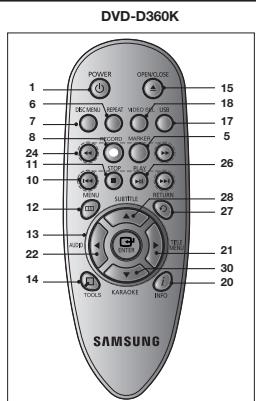
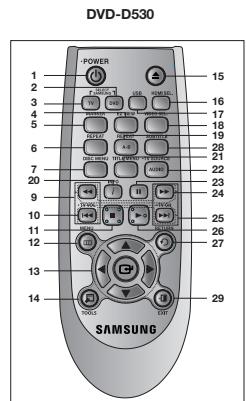
- Botón DVD POWER
Enciende y apaga la alimentación.
- Botón DVD
(Solamente DVD-D530)
Se pulsa este botón para usar un reproductor de DVD.
- Botón TV
(Solamente DVD-D530)
Se pulsa este botón para hacer funcionar el TV Samsung.
- Botón EZ VIEW
(Solamente DVD-D530)
Permite ajustar la relación anchura/altura según sea la pantalla de su televisor (16:9, 4:3).
- Botón MARKER
Busque rápidamente las secciones de marcador en el DVD.
- Botón REPEAT
Permite repetir un título, capítulo, pista o disco.
- Botón DISC MENU
Muestra el menú Disco.
- Botón RECORD
(Solamente DVD-D360K)
- Uso para grabación de ka
- Botón TV VOL (+,-)
(Solamente DVD-D530)
- Botón STOP (■)
- Botón MENU
Púlselo para ver las funciones de menú del reproductor de DVD.
13. Botones ENTER/△/V,
Este botón funciona como un interruptor oscilante.
- Botón TOOLS
Muestra el modo del disco actual. Se utiliza para visualizar la reproducción de información.
- Botón OPEN/CLOSE (▲)
Púlselo para abrir o cerrar la bandeja de discos.
- Botón HDMI SEL.
(Solamente DVD-D530)
Configuración de la resolución de la calidad de HDMI.
- Botón USB
- Botón VIDEO SEL.
Modo de salida de video.
- Botón REPEAT A-B
(Solamente DVD-D530)
Permite repetir la reproducción del disco A-B.
- Botón INFO
Este botón permite acceder a la dirección Visualizar (Display).
- Botón TITLE MENU
Muestra el Menú Título.
- Botón AUDIO/TV SOURCE
Púlselo para acceder a las distintas fuentes
de audio de un disco. Se pulsa este botón para
seleccionar una fuente de TV disponible (TV).
- Botón PAUSE (II)
(Solamente DVD-D530)
Detiene la reproducción del disco.
- Botones BUSCAR (▲/▶)
Permiten buscar hacia adelante y hacia atrás
en un disco.
- Botón TV CH (A, V)
(Solamente DVD-D530)
Selección de canales.
- Botón PLAY (▶)//(▶II)
Inicia la reproducción del disco.
- Botón RETURN
Regresa al menú anterior.
- Botón SUBTITLE (▲)
- Botón EXIT
(Solamente DVD-D530)
Se sale del menú en pantalla.
- Botón KARAOKE (▼)
(Solamente DVD-D360K)
Para acceder al menú del karaoke (keycon,
volumen de micrófono, eco)
Conexiones
Elección de una conexión
A continuación, se indican los ejemplos de conexiones más comunes usadas para conectar el reproductor de DVD a un televisor y a otros componentes.
Antes de conectar el reproductor DVD
- Apague el reproductor de DVD, TV y otros componentes antes de conectar o desconectar cables.
- Consulte el manual del usuario para obtener más información sobre los componentes adicionales (como un TV) que desee conectar.
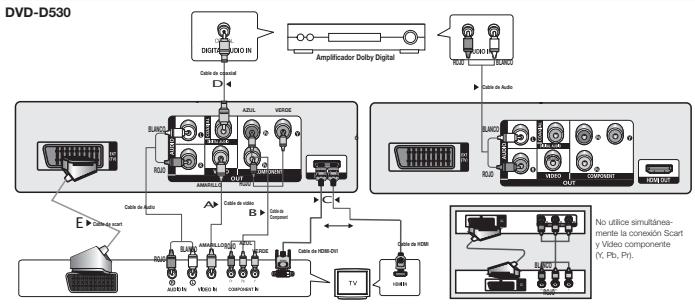
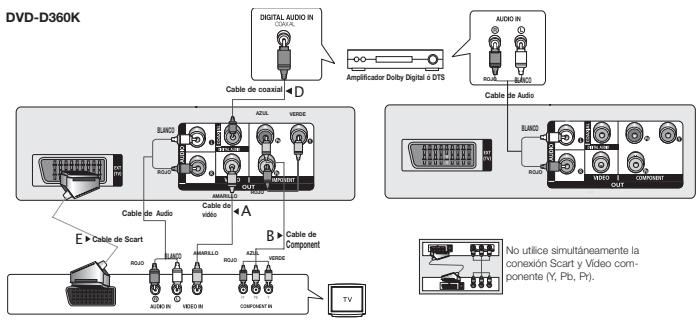
A. Conexión a un televisor (Video CVBS)
- Utilice los cables de video/audio, para conectar los terminales VIDEO (amarillo)/AUDIO (blanco y rojo) OUT del panel posterior del reproductor de DVD con los terminales VIDEO (amarillo)/AUDIO (blanco y rojo) IN de su televisor.
- Encienda el televisor y el reproductor de DVD.
- Pulse el selector de entrada del mando a distancia de su TV hasta que aparezca la señal de video del reproductor de DVD en la pantalla del televisor.
Nota
- Si el cable de audio se coloca demasiado cerca del cable de alimentación, puede provocar ruido.
- Si desea hacer una conexión a un amplificador, consulte la página correspondiente a la conexión de amplificadores.
- El número y posición de los terminales pueden variar dependiendo del tipo de televisor. Consulte el manual de usuario de su televisor.
- Si hay un terminal de entrada para audio en el televisor, conéctelo al terminal [AUDIO OUT] [izquierda] (blanco) del reproductor de DVD.
- Si pulsa el botón VIDEO SEL, cuando el reproductor de DVD se encuentre en modo de parada o no haya ningún disco en la bandeja, el modo de calidad de video cambia en la siguiente secuencia: (I-SCAN → P-SCAN → SCART-RGB → SCART-CVBS).
B. Conexión a un televisor (Entrelazada/Progresiva)
- Utilice cables de video-componente para conectar los terminales COMPONENT VIDEO OUT situados en la parte posterior del reproductor de DVD con los terminales COMPONENT IN de su televisor.
- Utilice los cables de audio para conectar los terminales AUDIO (blanco y rojo) OUT del panel posterior del reproductor de DVD con los terminales AUDIO (blanco y rojo) IN de su televisor. Encienda el televisor y el reproductor de DVD.
- Pulse el selector de entrada en el mando a distancia de su TV hasta que aparezca la señal del video-componente del reproductor de DVD en la pantalla del televisor.
- Ajuste la calidad de video a I-SCAN/P-SCAN en el menú de configuración de pantalla. Puede utilizar el botón VIDEO SEL para cambiar la modalidad Video Output (Salida de video).
Nota
- ¿Qué es la digitalización progresiva? Este método genera el doble de líneas digitales que el método de salida entrelazada. El método de digitalización progresiva proporciona una calidad de imagen superior y más nítida.
- No aparece nunca video de componente cuando se selecciona "Scart-RGB" pulsando el botón de selección de video en el mando a distancia.
C. Conexión a un TV con terminal DVI/HDMI (SOLAMENTE DVD-D530)
- Con el cable HDMI-DVI/HDMI-HDMI, conecte el terminal de HDMI OUT situado en la parte trasera del reproductor de DVD al terminal DVI/HDMI IN del TV.
- Con los cables de audio, conecte los terminales AUDIO (rojo y blanco) OUT del panel posterior del reproductor de DVD a los terminales AUDIO (rojo y blanco) IN del TV. Encienda el reproductor de DVD y el TV.
- Pulse el selector de entrada del mando a distancia del TV hasta que la señal DVI/HDMI del reproductor de DVD aparezca en la pantalla del TV.
Especificaciones del VIDEO de HDMI (Solamente DVD-D530)
Cuando pulse el botón HDMI SEL., 480p, 576p, 720p, 1080p, 1080i se seleccionan en orden.
El primer apretón del botón de HDMI SEL. sube la resolución actual.
El segundo apretón permite que usted cambie la resolución de la salida de HDMI.
- La resolución específica de la calidad de HDMI no puede funcionar dependiendo de su TV.
- Consulte el manual del usuario del TV.
- Si el cable HDMI o HDMI-DVI se enchufa en el TV, la calidad del reproductor de DVD se define automáticamente en HDMI/DVI transcurridos unos 10 segundos.
- Si usted fija la resolución 720p, 1080p o 1080i de la calidad de HDMI, la calidad de HDMI proporciona una calidad mejor del cuadro.
- Si conecta el cable HDMI entre el TV Samsung, puede usar fácilmente el reproductor de DVD con el mando a distancia del TV. (Sólo disponible con TV Samsung que admitan Anynet+ (HDMI-CEC).)
- Compruebe el logotipo Anynet: si el TV tiene el logotipo Anynet, admite la función Anynet+.
- HDMI (Interfaz De la Multimedia De la Alta Definición)
HDMI es un interfaz para permitir la transmisión digital de los datos de video y audio con apenas un solo conector. Con HDMI, el reproductor de DVD transmite video digital y señal de audio y muestra una imagen viva en un TV que tenga un terminal de entrada HDMI.
- La descripción del conector de HDMI de la línea de HDMI - Ambos datos de video sin comprimir y los datos digitales de audio (LPCM o los datos de la corriente del pedacito).
- Aunque el reproductor utiliza un cable de HDMI, el reproductor hace salir solamente una pura señal digital a la TV.
- Si la TV no apoya HDCP (protección de contenido digital de la alto-anchura de banda), el ruido de la nieve aparece en la pantalla.
- ¿Por qué Samsung utiliza HDMI?
Las TV analógicas requieren una señal análoga de video/audio. Sin embargo, al reproducir un DVD, los datos transmitidos a una TV son digitales. Por lo tanto se requiere o un digital a convertidor analógico (en el reproductor de DVD) o un analógico a convertidor digital (en la TV). Durante esta conversión, la calidad de la pantalla es degradada debido a la pérdida del ruido y la señal. La tecnología de DVI es superior porque no requiere ninguna conversión de D/A y es una pura señal digital del reproductor a su TV.
- ¿Cuál es HDCP?
HDCP (Protección de Contenido Digital de la Alto-anchura de banda) es un sistema para proteger el contenido de DVD producido vía HDMI/DVI de ser copiado. Proporciona una conexión digital segura entre una fuente de video (PC, DVD, etc.) y un dispositivo de visualización (TV, proyector, etc.). El contenido se cifra en el dispositivo de la fuente para evitar que las copias desautorizadas sean hechas.
D. Conexión a un sistema de audio (amplificador de 2 canales, Dolby digital, o MPEG2)
- Utilice los cables de audio para conectar los terminales AUDIO (blanco y rojo) OUT del panel posterior del reproductor de DVD con los terminales AUDIO (blanco y rojo) IN del amplificador. Si utiliza un cable coaxial, conecte el terminal DIGITAL AUDIO OUT (COAXIAL) situado en la parte posterior del reproductor de DVD con el terminal DIGITAL AUDIO IN (COAXIAL) del amplificador.
- Utilice cables de señal de video para conectar los terminales VIDEO OUT situados en la parte posterior del reproductor de DVD con los terminales VIDEO IN del televisor.
- Encienda el televisor, el reproductor de DVD y el amplificador.
- Pulse el botón de selección de entrada del amplificador para seleccionar la entrada exterior y captar el audio desde el reproductor de DVD. Consulte el manual de usuario de su amplificador para configurar la entrada de audio del amplificador.
- Con los cables de SCART, conecte los terminales SCART de la parte trasera del reproductor de DVD a los terminales SCART IN del TV.
- Encienda el reproductor de DVD y el TV.
- Pulse el selector de entrada del mando a distancia del TV hasta que la señal de video del reproductor de DVD aparezca en la pantalla del TV.
Reproducción de discos
Antes de la reproducción
- Encienda el televisor y seleccione la entrada apropiada para video desde el mando a distancia del televisor.
- Si conecta un sistema de audio externo, encienda dicho sistema y seleccione la entrada apropiada para audio.
Después de conectar el reproductor y pulsar por primera vez el botón POWER del DVD, aparecerá esta pantalla: Si desea seleccionar un idioma, pulse un botón / , pulse el botón ENTER. (Esta pantalla sólo aparecerá la primera vez que conecte el reproductor.) Si no está configurado el idioma para la pantalla de inicio, los ajustes cambiarán cada vez que encienda y apague el equipo. Procure seleccionar el idioma que desee utilizar. Una vez seleccionado el idioma del menú, podrá cambiarlo pulsando el botón Il situado en el panel frontal del reproductor durante más de 5 segundos siempre que la bandeja de discos esté vacía. A continuación, volverá a aparecer la ventana SELECT MENU LANGUAGE desde la que podrá seleccionar el idioma deseado.
Uso de las funciones de búsqueda y omisión
Durante la reproducción puede ocultar un capítulo o una pista y utilizar la referencia SKIP para ir a la siguiente selección.
Búsqueda en un capítulo o pista
Pulse el botón de búsqueda (ó del mando a distancia) durante más de 1 segundo durante la reproducción.
| DVD | 2X, 4X, 8X, 16X, 32X |
| CD | 2X, 4X, 8X, 16X, 32X |
Nota
- La velocidad indicada en esta función suele ser distinta a la velocidad de reproducción real.
- Durante el modo de búsqueda no se oye ningún sonido (excepto CD).
Omisión de pistas
Pulse el botón SKIP (I<LOD) durante la reproducción.
- Cuando se reproduce un DVD, si se pulsa el botón SKIP (▶) se avanza al capítulo. Si se pulsa el botón SKIP (I) se va al inicio del capítulo. Otra pulsación provocará que se vaya al principio del capítulo anterior.
- Al reproducir un CD, si se pulsa el botón SKIP (▶) se va a la siguiente pista. Si se pulsa el botón SKIP (I) se va al inicio de la pista. Otra pulsación provocará que se vaya al principio de la pista anterior.
Uso de las funciones de pantalla
Al reproducir un DVD/MPEG4
- Durante la reproducción, pulse el botón TOOLS del mando a distancia.
- Pulse los botones ▲/▼ para seleccionar la opción deseada.
- Pulse los botones ◀/▶ para ajustar la configuración deseada.
- Vuelva a pulsar el botón TOOLS para que la pantalla desaparezca.
Las funciones activas con la función Visualizar (Display) se incluyen en la siguiente tabla:
| T | Para acceder al titulodeseekado cuando hay más de uno en el disco. Por exemple, si hay más de unapellicula en un DVD, se identificarácadepelicula. |
| La mayoría de discosDVD se graban en capitulos para poder encontrar rápidamente un pasaje especialico (similar a las pistas de un CD de video). | |
| Permitte la reproducciónde la pelliculade激起眼看ado. Debe introducirelmomento de iniejo como referencia. La función de búsquedadeauna secuencia concreta nofunciona enalgunos discos. | |
| Hace referencia alidiomadebandasonora deela pelliculae.En elejemplo,la bandasonarasereproduce en inglés5.1CH.Un discoDVDpuede tenerha ocho bandasonoras diferen-tes. | |
| Hace referenciaalosidiomasde los subtitulodispuestos en el disco.Podré elegiridelidioma de lossubtitulos o,si lo prefiere,quitarlosde la pantalla.Un discoDVDpuede tenerha32 subtitulodiferentes. | |
| E | La function EZ viewseutiliza parachangiar larelacióndealtura/anchura enDVD. |
| Pulse ENTERparaactivar lamericano deZoom. | |
| Para acceder alafúnidadóángulo.AlgunosdiscosDVDtenenmásfunçõesdeángulo del综合素质 dealuquier imagen. |
Uso del menú de disco y título
Pulse el botón DISC MENU/TITLE MENU del mando a distancia durante la reproducción de un disco DVD.
Nota
- Dependiendo del disco, es posible que no funcione el Menú/Disco/Menú Título.
- Internacionalmente, para la distribución de los roles y funciones.
- El menú Título solo aparecerá si hay al menos dos títulos en el disco.
Cómo repetir la reproducción
Para repetir la pista, el capítulo o el título actuales, una sección determinada (A-B) o todo el disco. Al reproducir un DVD
- Pulse el botón REPEAT del mando a distancia. Aparece la pantalla Repeat (Repetir).
- Pulse el botón REPEAT o / para cambiar el modo de reproducción. DVD repite la reproducción por título o capítulo.
- No
- Title (Título): repite el título que se está reproduciendo.
- Chapter (Capítulo): repite el capítulo que se está reproduciendo.
- Repeat A-B (Solamente DVD-D360K).
Uso de la referencia A-B Repeat (Solamente DVD-D360K)
- Pulse el botón REPEAT del mando a distancia. Aparece la pantalla Repeat (Repetir).
- Pulse los botones / para seleccionar REPEAT A-B y, a continuación, pulse el botón ENTER
- Pulse el botón ENTER en el punto donde quiere que empiece (A) la reproducción repetida.
- Pulse el botón ENTER en el punto donde quiere que termine (B) la reproducción repetida.
Uso de la función A-B Repeat (Solamente DVD-D530)
- Pulse el botón REPEAT A-B del mando a distancia.
- Pulse el botón REPEAT A-B en el punto donde quiere que empiece (A) la reproducción repetida.
- Pulse el botón REPEAT A-B en el punto donde quiere que termine (B) la reproducción repetida.
- Para volver a la reproducción normal, pulse el botón REPEAT A-B hasta que en la pantalla aparezca Repetir: Desactivado (Repeat: Off).
Nota
- La función A-B REPEAT permite definir un punto (B) directamente después de haber definido el punto (A).
- Dependiendo del disco, es posible que la función Repeat no funcione.
Reproducción lenta
Al reproducir un DVD
- Durante la reproducción, pulse el botón PAUSE (II)/PLAY (►)
- Pulse y mantenga pulsado el botón SEARCH (↓/↑) para seleccionar la velocidad de reproducción entre 1/2, 1/4, 1/8, 1/16, 1/2 de lo normal en modo PAUSE. Si desea reproducir de forma normal, pulse el botón PLAY.
Funciones avanzadas
Ajuste de la relación alto/ancho (EZ VIEW)
Para reiniciar aplicando la relación alto/ancho (DVD)
- Durante la reproducción, pulse el botón EZ VIEW/TOOLS del mando a distancia.
- Pulse los botones EZ VIEW o ▲/▼ para seleccionar el tamaño de la pantalla. Cada vez que se pulsan los botones EZ VIEW o ▲/▼, el tamaño de la pantalla cambia. Para ver gráficos de los tamaños de pantalla y las listas de secuencias de cambio de tamaño, consulte la suma columna.
- Pulse el botón EXIT/RETURN para salir de la visualización EZ.
Si usa un TV 16:9
Para discos con relación alto/ancho 16:9
WIDE SCREEN (Pantalla Panorámica) - SCREEN FIT (Ajuste Pantalla) - ZOOM FIT (Ajuste Zoom)
Para discos con relación alto/ancho 4:3
- Normal Wide (Panorámica)
- Screen Fit (Ajuste Pantalla)
- ZOOM FIT (Ajuste Zoom) Vertical Fit (Ajuste vertical)
Si se usa un TV 4:3
Para discos con relación alto/ancho 16:9
Panorámica 4:3 (4:3 Letter Box) Panorámica 4:3 (4:3 Pan Scan) - AJUSTE EN PANTALLA (SCREEN FIT) - AJUSTE DE ZOOM (ZOOM FIT)
Para discos con relación alto/ancho 4:3
- Pantalla normal (Normal Screen)
- AJUSTE EN PANTALLA (SCREEN FIT)
- AJUSTE DE ZOOM (ZOOM FIT)
Nota
Está en inglés.
Selección del idioma de audio
El botón AUDIO permite seleccionar rápida y fácilmente el idioma deseado.
Uso del botón AUDIO/ (DVD/MPEG4)
- Durante la reproducción, pulse el botón AUDIO/ ◄. Cambie el idioma del audio pulsando el botón AUDIO o ◄/▼.
- Los idiomas de audio se representan mediante abreviaturas.
- Para quitar el icono AUDIO, pulse el botón EXIT/RETURN.
Nota
- Esta función depende de los idiomas codificados en el disco y puede que no funcione en todos los discos. - Un disco DVD puede contener hasta 8 idiomas de audio.
Selección del idioma de subtítulos
El botón SUBTITLE permite seleccionar rápida y fácilmente los subtítulos deseados.
Uso del botón SUBTITLE (▲) (DVD/MPEG4)
- Durante la reproducción, pulse el botón SUBTITLE (▲).
- Pulse el botón SUBTITLE (▲) o ▲▼ para seleccionar el idioma. Cada vez que se pulsa el botón SUBTITLE (▲) o ▲▼, el idioma cambia.
- Para quitar el icono SUBTITLE, pulse el botón EXIT/RETURN.
Nota
- Los idiomas de los subtítulos se representan mediante abreviaturas.
- Según el tipo de DVD, tendrá que cambiar el subtítulo deseado en el Disc Menu (Menú del disco). Pulse el botón DISC MENU. - Esta función depende de los idiomas codificados en el disco y puede que no funcione en todos los DVD.
- Un disco DVD puede contener hasta 32 idiomas de subtítulos.
Cambio del ángulo de cámara
Si un DVD contiene varios ángulos de una escena en concreto, puede seleccionar la función ANGLE.
Uso del botón ANGLE (DVD)
Si el disco contiene varios ángulos, la opción ANGLE aparecerá en la pantalla.
- Durante la reproducción, pulse el botón TOOLS del mando a distancia.
- Pulse los botones ◀ / ▶ para seleccionar. Pulse los botones ▶ o bien puede usar los botones del mando a distancia para seleccionar el ángulo que desea.
Uso de la referencia de marcador
Establecer marcadores en un DVD para poder encontrarlos rápidamente con posterioridad.
Uso de la referencia Marcador (Bookmark) (DVD)
- Durante la reproducción, pulse el botón MARKER del mando a distancia.
- Cuando llegue a la escena que quiera marcar, pulse los botones ◀ o ▶ y, a continuación, pulse el botón MARKER. Puede hacer hasta 12 marcas simultáneamente.
Nota
- Dependiendo del disco, es posible que la función Bookmark no funcione.
Recuperación de una escena marcada
- Durante la reproducción, pulse el botón MARKER del mando a distancia.
- Pulse los botones ▲ / ▼ / ◀ para seleccionar una escena marcada.
- Pulse el botón PLAY (▶) para ir a la escena marcada.
Cómo borrar un marcador
- Durante la reproducción, pulse el botón MARKER del mando a distancia.
- Pulse los botones ◁ / ▷ o △ / ▽ para seleccionar el número de marcador que desea borrar.
- Pulse el botón ENTER para suprimir un número de marcador.
Uso de la referencia Zoom
Uso de la referencia Zoom (DVD)
- Pulse el botón TOOLS del mando a distancia durante la reproducción o en modo de pausa.
- Pulse los botones △ / ▽ para seleccionar y, a continuación, pulse el botón ENTER para aplicar el zoom en X1, X2, X3, X4.
Menú de clips para MP3/WMA/JPEG/MPEG4/CD Audio
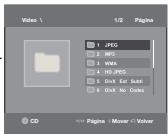
CD Audio o los discos con MP3/WMA/JPEG/MPEG4 contienen pistas individuales y/o imágenes que se pueden organizar en carpetas como se indica a continuación. El método es similar al que se usa en un PC para guardar archivos en distintas carpetas.
Para acceder a estas carpetas y a los archivos que contienen, siga estos pasos:
- Abra la bandeja de discos. Coloque el disco sobre la bandeja.
- Cierre la bandeja. La bandeja se cierra y aparece la pantalla del menú Carpeta principal (Parent Folder) (imagen superior de la pantalla). Las carpetas principales contienen todas las carpetas secundarias con el tipo de contenido: música, videos, fotografías, etc.
- Pulse los botones ▲ / ▼ para seleccionar la carpeta principal que desee y, después, pulse ENTER. Aparecerá una pantalla con las
carpetas secundarias. Las carpetas secundarias contienen todas las carpetas con el tipo de contenido (música, videos, fotografías, etc.) que la carpeta principal.
Selección de carpetas
La carpeta puede seleccionarse en modo de parada y de reproducción.
- Para seleccionar la carpeta principal:
Pulse el botón RETURN para volver a la carpeta principal, o pulse los botones ∇/△ para seleccionar ".." y pulse ENTER para ir a la carpeta principal.
- Para seleccionar la carpeta:
Pulse los botones ∇/△ hasta seleccionar la carpeta deseada y, a continuación, pulse ENTER. - Para seleccionar la subcarpeta: Pulse los botones ∇/△ hasta seleccionar la carpeta deseada y, a continuación, pulse ENTER.
Reproducción MP3/WMA/CD Audio
- Abra la bandeja de discos. Coloque el disco sobre la bandeja. Cierre la bandeja.
- Pulse los botones ◀/▶ para seleccionar el menú Música (Music) y pulse ENTER. Pulse los botones ◀/▶ para seleccionar un archivo de canción y, a continuación, pulse ENTER para iniciar la reproducción del archivo de canción.
Reproducción programada/aleatoria
Pulse el botón REPEAT para cambiar el modo de reproducción. Hay cuatro modos de reproducción: Off (Apag.), Track (Pista), Folder (Carpeta) y Random (Aleatorio).
- Off (Apag.): Reproducción normal
- Track (Pista): Repite el archivo de canción actual.
- Folder (Carpeta): Repite los archivos de canción que tienen la misma extensión en la carpeta actual.
- Random (Aleatorio): Los archivos de canción que tengan la misma extensión se reproducirán en orden aleatorio.
Para volver a la reproducción normal, pulse el botón REPEAT hasta que aparezca Repetir: Desactivado (Repeat: Off).
Archivo CD-R MP3/WMA
Cuando grabe archivos MP3 o WMA en un CD-R, consulte las indicaciones siguientes.
- Los archivos MP3 deben tener formato ISO 9660 o Joliet. Los formatos ISO 9660 y Joliet de archivos MP3 o WMA son compatibles con los sistemas DOS y Windows de Microsoft y con Macintosh de Apple. Este formato es el más utilizado.
- Cuando ponga nombre a sus archivos de MP3 o WMA, no utilice más de 8 caracteres ni olvide la extensión. Formato general del nombre: "Titulo.mp3" o "Titulo.wma". Cuando ponga el título, compruebe que utilice 8 caracteres o menos, que no haya espacios en el nombre, y evite el uso de los siguientes caracteres especiales: $ ( \ , / , \ , = , + )
- Cuando grabe archivos MP3, utilice una velocidad de transferencia de descompresión de 128 Kbps como mínimo. La calidad de sonido de los archivos MP3 depende básicamente de la relación de compresión/descompresión que seleccione. Para asegurar un buen sonido de CD se necesita una velocidad de muestreo analógica/digital (conversión a formato MP3) de 128 Kbps como mínimo y 160 Kbps como máximo. Si elige velocidades superiores, como 192 Kbps o más, solo raras veces obtendrá una calidad de sonido mejor. Por el contrario, los archivos con velocidades de muestreo inferiores a 128 Kbps no se reproducen correctamente.
- Cuando grabe archivos WMA, utilice una velocidad de transferencia de descompresión de 64 Kbps como mínimo. La calidad de sonido de los archivos WMA depende básicamente de la relación de compresión/descompresión que seleccione. Para asegurar un sonido de calidad de CD se necesita una velocidad de muestreo analógica/digital (conversión a formato WMA) de 64 Kbps como mínimo y 192 Kbps como máximo. Por el contrario, los archivos con velocidades de muestreo inferiores a 64 Kbps o superiores a 192 Kbps no se reproducen correctamente. La velocidad de muestreo que puede admitirse para archivos WMA es > 30 kHz.
- No grabe archivos MP3 protegidos por derechos de autor. Algunos archivos "asegurados" están cifrados y protegidos con un código para registrar las copias ilegales. Estos archivos son de los siguientes tipos: Windows Media™ (marca comercial registrada de Microsoft Inc) y SDMI™ (marca comercial registrada de The SDMI Foundation). Este tipo de archivos no se puede copiar.
- Importante: Las recomendaciones anteriores no constituyen una garantía de que el reproductor de DVD produzca grabaciones de MP3 ni una confirmación de calidad de sonido. Debe tener en cuenta que ciertas tecnologías y métodos de grabación de archivos MP3 en CD-R impiden la reproducción óptima de esos archivos en el reproductor de DVD (por deterioro de la calidad de sonido y, en algunos casos, por incapacidad del reproductor para leer esos archivos). -Esta unidad puede reproducir un máximo de 500 archivos y carpetas por disco.
Reproducción MPEG4
Función de reproducción MPEG4
Los archivos AVI se utilizan para guardar los datos de audio y video. Sólo se pueden reproducir los archivos de tipo AVI con extensiones ".avi"
- Abra la bandeja de discos. Coloque el disco sobre la bandeja. Cierre la bandeja.
- Pulse los botones para seleccionar el menú Videos (Videos) y pulse ENTER. Pulse los botones para seleccionar un archivo avi (DivX/XviD) y, a continuación, pulse ENTER. Pulse los botones y pulse ENTER.
Repetición y A-B de la reproducción
- Pulse el botón REPEAT para hacer el modo de reproducción. Hay 3 modos: Off (Apag.), Title (Título) y Folder (Carpeta).
- Off (Apag.)
- Title (Título): repite el título que se está reproduciendo.
- Folder (Carpeta): Repite los archivos AVI que tienen la misma extensión en la carpeta actual.
Repetición y A-B de la reproducción (Solamente DVD-D360K)
- Pulse el botón REPEAT del mando a distancia. Aparece la pantalla Repeat (Repetir).
- Pulse los botones / para seleccionar REPEAT A-B y, a continuación, pulse el botón ENTER.
- Pulse el botón ENTER en el punto donde quiere que empiece (A) la reproducción repetida.
- Pulse el botón ENTER en el punto donde quiere que termine (B) la reproducción repetida.
Repetición y A-B de la reproducción (Solamente DVD-D530)
- Pulse el botón REPEAT A-B del mando a distancia.
- Pulse el botón REPEAT A-B en el punto donde quiere que empiece (A) la reproducción repetida.
- Pulse el botón REPEAT A-B en el punto donde quiere que termine (B) la reproducción repetida.
- Para volver a la reproducción normal, pulse el botón REPEAT A-B o pulse el botón ENTER hasta que en la pantalla aparezca Repetir: Desactivado (Repeat: Off).
Nota
Descripción de la función MPEG4
| Función | Descripción |
| Skip (↓← o bien →↑) | Durante la reproducción, pulse el botón | ← o bien →↑ se desplaza a la pista",[si?] suygúnte o anterior. |
| Search (← o bien →▶) | During play, press the SEARCH (← o bien →▶). Púlselo de nuevo para realizar la búsueda a mayor velocidad. Permitlerazar una búsueda más rápida en un archivo AVI. A 2X, 4X, 8X, 16X y 32X veces la velocidad normal. |
| Reproducción a cármara lenta | Permite realizar una búsueda más lenta en un archivo AVI. A un 1/2, 1/4, 1/8, 1/16 de la velocidad normal. |
| ZOOM | Enfoque de X1/X2/X3/X4 veces la visualización normal. |
- Es posible que estas funciones no estén operativas según el archivo MPEG4.
Archivo CD-R AVI
Esta unidad puede reproducir los siguientes formatos de compresión de video con formato de archivo AVI:
- Contenidos DivX 3.11
- Contenidos DivX 4 (Basados en archivos MPEG4 de perfil simple)
- Contenidos DivX 5 (permite perfil simple MPEG4 con características adicionales como fotogramas bi-direccionales, Qpel y GMC.)
- Contenidos compatibles con XviD MPEG4.
DVD-RW y DVD+R
Formato que se admite para el archivo DivX:
- Formato DivX Basics DivX3.11 / 4.12 / 5.x -Xvid (códec de video compatible con MPEG4) y
DivX Pro.
- Formato de archivo: .avi, .div, *.divx.
Esta unidad admite todas las resoluciones indicadas a continuación.
DivX5
720×480@30fps
720×576@30fps
: Velocidad de transmisión de bits máxima: 4 Mbps
Posibles mensajes de advertencia que aparecen al intentar producir un archivo DivX:
- No Authorization (Sin autorización)
- Archivo generado con un número de registro erróneo. 2.Unsupported Codec (Códec no admitido)
- Este reproductor no admite archivos con ciertos tipos o versiones de códec (ej. MP4, AFS y otros códec propietario).
3.Unsupported Resolution (Resolución no admitida)
- No se admiten archivos que contienen resoluciones más altas que las especificadas para el reproductor.
Nota
- La resolución que puede admitir el modelo DVD-D530 es de hasta 720 × 480 en 30 fotogramas/720 × 576 en 25 fotogramas. Esta unidad admite CD-R/RW escrito en MPEG4 conforme al formato ISO9660.
Reproducción de archivos multimedia utilizando la función Host USB
Puede disfrutar de los archivos multimedia como imágenes, películas y canciones guardadas en un reproductor MP3, en una memoria USB o en una cámara digital con audio de calidad conectando el dispositivo de almacenamiento al puerto USB del reproductor de DVD.
Utilización de la función USB Host
- Conecte el dispositivo USB al puerto USB de la parte frontal de la unidad.
- Aparece la pantalla del menú USB. Pulse los botones ◄ para seleccionar el menú de música y pulse ENTER.
- Pulse los botones ▲/▼ para seleccionar un archivo en USB. Pulse ENTER para abrir el archivo.
Nota
- Cada vez que se pulsa el botón USB del mando a distancia, aparece un cambio en la selección del dispositivo USB.
- Aparece "USB" en la pantalla.
- En función del tamaño del archivo y de la duración del clip, el tiempo de carga en la memoria USB suele ser mayor que en un CD o DVD.
- Aparece la pantalla del menú USB en la pantalla de TV y se reproduce el archivo guardado.
- Si hay un disco en la unidad, pulse el botón DVD (DVD-D530) o el botón USB (DVD-D360K) para que el reproductor salga del menú USB y cargue el disco.
Extracción segura de USB
- Pulse el botón DVD (DVD-D530) o el botón USB (DVD-D360K) para volver al modo de disco o a la pantalla principal.
- Pulse el botón PARAR (■).
- Retire el cable USB.
Salto adelante/atrás
Durante la reproducción, pulse el botón (1< ◀ ▶I).
- Cuando hay más de un archivo, si pulsa el botón ▶I, se selecciona el archivo siguiente.
- Cuando hay más de un archivo, si pulsa el botón I, se selecciona el archivo anterior.
Reproducción rápida
Para reproducir el disco a una mayor velocidad, pulse ◀ durante la reproducción. - Cada vez que pulse el botón, la velocidad de reproducción cambiará de la siguiente forma: 2X → 4X → 8X → 16X → 32X
Dispositivos compatibles
- Los dispositivos USB que admiten Almacenamiento en masa USB v1.0. (Los dispositivos USB que funcionan como un disco extraíble en Windows (2000 o posterior) sin la instalación de un controlador adicional.)
- Reproductor de MP3: disco duro y reproductor MP3 tipo flash.
- Cámara digital: cámaras que admiten Almacenamiento en masa USB v1.0.
- Cámaras que funcionan como un disco extraíble en Windows (2000 o posterior) sin la instalación de un controlador adicional.
- Unidad Flash USB: Dispositivos que admiten USB2.0 o USB1.1.
- Es posible que experimente una diferencia en la calidad de reproducción al conectar un dispositivo USB1.1.
- Lector de tarjetas USB: Un lector de tarjeta USB de una ranura y un lector de tarjetas USB de varias ranuras.
- Dependiendo del fabricante, es posible que no se admita el lector de tarjetas USB.
- Si instala múltiples dispositivos de memoria en un lector de varias tarjetas, es posible que experimente problemas.
- Si utiliza un cable de prolongación USB, el dispositivo USB podría no reconocerse.
- No se admite CBI (Control/Volcado/Interrupción).
- No son compatibles las cámaras digitales que utilizan el protocolo PTP o que requieren la instalación de un programa adicional al conectarse a un PC.
- No son compatibles dispositivos que utilicen el sistema de archivos NTFS. (Sólo es compatible el sistema de archivos FAT 16/32 (Tabla de asignación de archivos 16/32).)
- Algunos reproductores MP3, al conectarse a este producto, es posible que no funcionen dependiendo del problema del sector de su sistema de archivos.
- La función USB HOST no es compatible si se conecta un producto que transfiere archivos multimedia mediante el programa específico de su fabricante.
- No funciona con dispositivos MTP (Media Transfer Protocol) compatibles con Janus.
- La función USB host de este producto no admite todos los dispositivos USB.
- El host USB no admite unidades de disco duro (HDD) USB.
Ripeo de CD
Estándar americano de la red y el disco en formato MP3.
Abra la bandeja del disco. Coloque el CD de audio (CD DA) en la bandeja y ciérrela. Conecte el dispositivo USB al puerto USB Host de la parte frontal del reproductor. Pulse el botón DVD (DVD-D530) o el botón USB (DVD-D360K).
- Con la unidad en modo de parada, pulse el botón TOOLS para ver la pantalla de ripeo.
- Pulse los botones ▲/▼ y pulse el botón ENTER. Se inicia la copia de archivos.
- Para quitar la marca de copia de todos los archivos, pulse de nuevo el botón ENTER.
- Pulse los botones ◀/▶ para seleccionar START (INICIO) en el menú de ripeo, y pulse de nuevo el botón ENTER.
El menú Grabación (Ripping) contiene las siguientes opciones:
- Mode (Rápido/Normal)
- Bitrates (Vel. de bits), se pulsa para cambiar 128kbps → 192kbps → 128kbps...
- Device selection (Sel. de dispositivo), se pulsa ENTER para cambiar entre dispositivos (máx. 4)
- Select (Seleccionar) - Unselect (Anular selección), se pulsa ENTER para cambiar desde Select all (Seleccionar todo) o Select none (No seleccionar)
- Start ripping (Iniciar ripeo); se pulsa ENTER para iniciar el proceso de ripeo.
Nota
- Para cancelar la copia en bajo, pulse el botón INTRO (ENTER).
- Para volver a la pantalla de CDDA, pulse de nuevo el botón TOOLS.
- Cuando se esté procesando el ripeo de CD, el reproductor entra automáticamente en modo de reproducción.
- Sólo los discos CD de audio (CD DA) pueden riparse.
- Debido a que la velocidad es 2,6 veces la velocidad normal, el usuario no puede seleccionar reproducir CDDA durante el proceso de ripeo.
- El botón USB no funciona cuando está activado el menú Grabación (Ripping).
- La función de copia de CD no es compatible en algunos reproductores MP3.
Reproducción Picture CD
- Seleccione la carpeta deseada.
- Pulse los botones ◄ para seleccionar un archivo de imagen en el menú de clips y, a continuación, pulse el botón ENTER.
Nota
- Pulse el botón STOP para volver al menú clips.
- Durante la reproducción de un Kodak Picture CD, la unidad muestra las fotos directamente, no el menú de clips.
Rotación (Rotation)
- Pulse los botones TOOLS para seleccionar Girar y, a continuación, pulse el botón ENTER.
- Cada vez que se pulse el botón ↓/▶ la imagen gira 90 grados hacia la izquierda.
- Cada vez que pulse el botón ▲ la imagen se invertirá hacia abajo para obtener una imagen en espejo.
- Cada vez que pulse el botón ▼ la imagen se invertirá hacia la derecha para obtener una imagen en espejo.
Zoom
- Pulse los botones TOOLS para seleccionar Zoom y, a continuación, pulse el botón ENTER.
- Cada vez que se pulsa el botón número ENTER, se amplía la imagen. Modo Zoom: X1-X2-X3-X4-X1.
Presentación de diapositivas (Slide Show)
- Cuando se pulsa el botón Play en un archivo JPEG, se pasa al modo a toda pantalla y se iniciará la presentación automática.
Nota
- Según el tiempo del archivo, el tiempo transcurrido entre cada imagen dará un intervalo de tiempo fijado.
- Si no pulsa ningún botón, la presentación de diapositivas se inicia automáticamente cada 10 segundos por defecto.
Reproducción de CD de imágenes para HD-JPEG (SOLAMENTE DVD-D530)
Debe conectarse a HDMI. La resolución debe ser de 720p/1080i/1080p y HD-JPEG debe estar en el modo HD.
- Selecciona la carpeta deseada.
- Pulse los botones ▲/▼ para seleccionar un archivo de imagen en el menú de clips; después pulse el botón ENTER.
- Pulse el botón STOP (■) para volver al menú de clips.
- Cuando reproduzca un CD de imágenes de Kodak, la unidad mostrará directamente la foto, no el menú de clips.
- Rotación (Rotation)
Pulse los botones TOOLS para seleccionar Girar y, a continuación, pulse el botón ENTER. Pulse el botón ◀/▶ para girar la pantalla 90 grados a la izquierda/derecha.
Avance de la imagen
Pulse el botón ▲ o ▼ para seleccionar la imagen siguiente o la anterior.
- Zoom
- Pulse los botones TOOLS para seleccionar Zoom y, a continuación, pulse el botón ENTER.
- Cada vez que se pulsa el botón ENTER, se amplía la imagen. Modo Zoom: X1-X2-X3-X4-X1. Visionado automático.
Pulse el botón PLAY (▶) para iniciar la función de visionado automático.
Pulse el botón PAUSE (II) para detener la configuración de visionado automático. Pulse el botón PLAY para mantener la presentación de diapositivas.
Nota
- Según el tiempo del archivo, la calidad de tiempo entre cada imagen puede dar el tiempo estimado para el intervalo.
- Es posible que la imagen aparezca con un tamaño más pequeño, dependiendo del tamaño que tenga, al abrirla en el modo HD-JPEG.
- Se recomienda ajustar "BD Wise" en "Off" (No) en caso de reproducir un archivo de imagen JPEG con un tamaño mayor de 720x480 píxeles.
Reproducción de MP3-JPEG
Puede reproducir JPEG utilizando música de fondo.
- Pulse los botones ▲/▼ para seleccionar un archivo MP3 en el menú de secuencias y pulse el botón ENTER. Para volver a la pantalla del menú, pulse los botones RETURN o MENU.
- Pulse los botones ◀/▶ para seleccionar un menú de fotografía y pulse el botón ENTER. Pulse los botones ◀/▶ para seleccionar un archivo JPEG en el menú de secuencias y pulse el botón ENTER.
- La música se reproducirá desde el principio.
- Pulse el botón Parar cuando desee detener la reproducción.
Nota
Los archivos MP3 y JPEG tienen que estar en el mismo disco.
Discos CD-R JPEG
- Sólo se pueden reproducir archivos con las extensiones ".jpg" y ".JPG".
- Si no se cierra el disco, se tardará más tiempo en iniciar la reproducción y es posible que no se reproduzcan todos los archivos grabados.
- Sólo se pueden reproducir discos CD-R con archivos JPEG conformes a la normativa ISO9660 o con formato Joliet.
- El nombre del archivo JPEG no debe exceder de 8 caracteres y no debería incluir espacios en blanco o caracteres especiales (. / = +) .
- Sólo se puede reproducir un disco multi-sesión escrito consecutivamente. Si hay un segmento en blanco en el disco multi-sesión, el disco sólo se puede reproducir hasta el segmento vacío.
- Se pueden guardar hasta un máximo de 500 imágenes en un CD.
- Se recomiendan los discos Kodak Picture CD.
- Durante la producción de un disco Kodak Picture CD, solo se pueden reproducir los archivos JPEG guardados en la carpeta de imágenes.
- Kodak Picture CD: Los archivos JPEG guardados en la carpeta de imágenes pueden reproducirse automáticamente.
- Konica Picture CD: Seleccione los archivos JPEG desde el menú de clips para ver la imagen.
- Fuji Picture CD: Seleccione los archivos JPEG desde el menú de clips para ver la imagen.
- QSS Picture CD: Es posible que la unidad no reproduzca discos QSS Picture CD.
- Si el Disco 1 tiene más de 500 ARCHIVOS, sólo se podrá reproducir 500 ARCHIVOS JPEG.
- Si el Disco 1 tiene más de 500 carpetas, sólo se podrán reproducir archivos JPEG de 500 carpetas.
Funciones de Karaoke
Secuencia de funcionamiento.
- Conectar los terminales de calidad de audio mixta a TV o amplificador.
- Conectar la toma de micrófono a Mic (micrófono) y activar la puntuación de Karaoke. Cuando está conectado el MIC y activada la puntuación de Karaoke, se pueden usar las funciones de karaoke.
Puntuación de karaoke/Volumen de micrófono/Control de tecla (control de tono)
- Reproduzca el disco de karaoke que contenga las canciones que desee.
- Pulse el botón KARAOKE (▼) y, a continuación, pulse el botón ▲/▼ para seleccionar ECHO, VOL y KEY.
- Pulse los botones ◀/▶ para seleccionar la opción deseada.
Puntuación de Karaoke
La puntuación aparecerá:
- Si el micrófono está conectado y la puntuación de Karaoke activada.
- Al final de cada capítulo o título de disco de karaoke.
- Si el karaoke en DVD tiene información sobre la unidad de punto.
- En el caso de VCD, el dispositivo no puede diferenciar entre karaoke o videos, por lo que siempre aparecerá la puntuación.
- La puntuación del karaoke aparecerá al final de cada capítulo o título durante 6 segundos.
Grabación de sonido del karaoke
- Introduzca un dispositivo de almacenamiento USB en la toma USB y, a continuación, conecte el micrófono en la entrada correspondiente.
- Para iniciar la grabación del karaoke, seleccione uno de los archivos VCD/DVD/SVCD y pulse el botón RECORD.
- Durante la grabación, el usuario solo puede pulsar los botones STOP y PAUSE para cancelarla.
- Si el usuario cancela la grabación, el archivo resultante se guarda.
Nota
- Si escucha realimentación (chillidos o pitidos) cuando utiliza la función Karaoke, aleje el micrófono de los altavoces o baje el volumen del micrófono o el volumen del altavoz.
- Al reproducir discos MP3, WMA y LPCM, las funciones Karaoke no estarán operativas.
- Cuando está conectado el micrófono, la calidad digital no funciona.
- El sonido del micrófono solo tiene calidad por la calidad de audio analógica.
- Si se ha conectado el MIC al terminal MIC del panel frontal, el audio de 5.1 canales cambiará automáticamente a audio de 2 canales; no es posible cambiar esta condición a menos que se desenchufe el MIC.
Uso del menú de configuración
El menú de configuración permite personalizar el reproductor de DVD mediante la selección de preferencias de varios idiomas, configurar el nivel de control paterno e incluso ajustar el reproductor al tipo de pantalla de su televisor.
- Con la unidad en modo Stop, pulse el botón MENU del mando a distancia. Pulse los botones ▲▼ para seleccionar CONFIGURACIÓN y, a continuación, pulse el botón ENTER.
- Pulse los botones ▲▼ para seleccionar Setup (Configuración) y, a continuación, pulse el botón ► o el botón ENTER.
- Pulse los botones ▲▼ para acceder a todas las funciones. Pulse el botón ► o el botón ENTER para acceder a las unidades adicionales.
- Pulse el botón RETURN para que desaparezca la pantalla de configuración.
Configuración de las opciones de pantalla
Las opciones de pantalla permiten configurar unidades de video en el reproductor.
- Pulse el botón MENU con la unidad en modo Stop. Pulse los botones ▲▼ para seleccionar CONFIGURACIÓN y, a continuación, pulse el botón ENTER.
- Pulse los botones ▲/▼ para seleccionar PANTALLA y, a continuación, pulse el botón ► o el botón ENTER.
- Pulse los botones ▲/▼ para seleccionar la opción deseada y, a continuación, pulse el botón ► o el botón ENTER.
Configuración de BD Wise (Solamente DVD-D530)
Cuando el reproductor se conecta a un TV SAMSUNG que admite "BD Wise", puede disfrutar de una calidad de imagen óptima ajustando la función "BD Wise" en "On" (Sí).
- Con la unidad en modo Stop, pulse el botón MENU del mando a distancia. Pulse los botones para seleccionar CONFIGURACIÓN y, a continuación, pulse el botón ENTER.
- Pulse los botones ▲/▼ para seleccionar PANTALLA y, a continuación, pulse el botón ► o el botón ENTER.
- Pulse los botones ▲/▼ para seleccionar BD WISE y, a continuación, pulse el botón ► o el botón ENTER.
Pulse los botones ▲/▼ para seleccionar NO/SÍ y, a continuación, pulse el botón ENTER.
Nota:
- Esta opción solo puede cambiarse cuando el TV admite BD Wise. - Consulte el Manual del usuario del TV para averiguar si su TV admite el Barrido progresivo. Si acepta el Barrido progresivo, siga el Manual del usuario de su TV en relación con la configuración del Barrido progresivo en el sistema de menús del TV. - Si Video Output (Salida de video) se define de forma incorrecta, la pantalla puede bloquearse. - Las resoluciones disponibles para las salidas de HDMI dependen de la televisión o del proyector conectado. Para los detalles, vea el manual de usuario de su TV o el proyector. - Cuando se cambia la resolución durante la reproducción, puede que la imagen tarde varios segundos en aparecer. - Si define la resolución de calidad de HDMI en 720p, 1080p o 1080i, la calidad de HDMI proporciona una mayor calidad de imagen. - Se recomienda ajustar "BD Wise" en "Off" (No) en caso de producir un archivo de imagen JPEG con un tamaño mayor de 720x480 píxeles.
Configuración de las opciones de audio
Las opciones de audio permiten configurar el dispositivo de audio y los ajustes de estado de sonido dependiendo del sistema de audio que se utilice.
- Pulse el botón MENU con la unidad en modo Stop. Pulse los botones ▲/▼ para seleccionar CONFIGURACIÓN y, a continuación, pulse el botón ENTER.
- Pulse los botones ▲/▼ para seleccionar AUDIO y, a continuación, pulse el botón ► o el botón ENTER.
- Pulse los botones ▲/▼ para seleccionar la opción deseada y, a continuación, pulse el botón ► o el botón ENTER.
Nota:
- Al reproducir un disco que contenga audio MPEG en selección con flujo de bits, es posible que el cable coaxial no ofrezca calidad de audio dependiendo del receptor de AV.
- No hay calidad de audio analógica cuando reproduce un disco.
- Cuando el muestreo descendente PCM está apagado
- Algunos discos solo tienen calidad de audio con muestreo descendente mediante conversiones digitales.
HDMI (Solamente DVD-D530)
- Si su TV no es compatible con formatos de audio comprimidos (Dolby Digital, MPEG), usted debe ajustar el audio Digital a PCM.
- Si su TV no es compatible con la velocidad de muestreo LPCM por encima de 48 kHz, deben poner el PCM Down Sampling (Muestreo bajo PCM) en On (Act.).
Fabricado bajo licencia de Dolby Laboratories. "Dolby" y el símbolo de la doble D son marcas comerciales de Dolby Laboratories.
Configuración de las opciones del sistema
Las opciones de pantalla permiten configurar problemas de video en el reproductor.
- Pulse el botón MENU con la unidad en modo Stop. Pulse los botones ◀ para seleccionar CONFIGURACIÓN y, a continuación, pulse el botón ENTER.
- Pulse los botones ▲/▼ para seleccionar SISTEMA y, a continuación, pulse el botón ▶ o el botón ENTER.
- Pulse los botones ◀/▶ para seleccionar la opción deseada y, a continuación, pulse el botón ▶ o el botón ENTER.
Configuración de Anynet+ (HDMI-CEC) (Solamente DVD-D530)
Anynet+ es una función que se usa para controlar la unidad utilizando el mando a distancia de un TV Samsung, conectando el DVD D530 en un TV SAMSUNG utilizando un cable HDMI. (Sólo disponible con TV SAMSUNG que admitan Anynet+.)
Seleccione On (activar) al conectar el DVD D530 al TV Samsung que admita Anynet+
- Con la unidad en modo Stop, pulse el botón MENU del mando a distancia. Pulse los botones ◀ para seleccionar CONFIGURACIÓN y, a continuación, pulse el botón ENTER.
- Pulse los botones ▲/▼ para seleccionar SISTEMA y, a continuación, pulse el botón ▶ o el botón ENTER.
- Pulse los botones ▲▼ para seleccionar ANYNET+ (HDMI-CEC) y, a continuación, pulse el botón ► o el botón ENTER.
- Seleccione Anynet+ (HDMI-CEC) en "Sí" (Activar) en el Reproductor de DVD y, a continuación, presione el botón ENTER.
- Defina la referencia Anynet+ en el TV. (Consulte el manual de instrucciones del TV para obtener información adicional.)
Nota
- Si se presiona el botón PLAY de la unidad cuando se ve la TV, la pantalla de TV cambiará a la pantalla de reproducción.
- Si reproduce un DVD con el TV apagado, se encenderá el TV.
- Si apaga el TV, el Reproductor de DVD se apagará automáticamente.
- Si cambia HDMI a otras fuentes (Compuesta, Componente, etc.) en el TV cuando reproduce el disco de DVD, el reproductor de DVD detendrá la reproducción.
Configuración de las funciones de idioma
Si configura por adelantado el idioma de los menús del reproductor, disco, audio y subtítulos, aparecerán automáticamente cada vez que vea una película.
- Pulse el botón MENU con la unidad en modo Stop. Pulse los botones ▲▼ para seleccionar CONFIGURACIÓN y, a continuación, pulse el botón ENTER.
- Pulse los botones ▲▼ para seleccionar IDIOMA y, a continuación, pulse el botón ► o el botón ENTER.
- Pulse los botones ▲▼ para seleccionar el idioma deseado y, a continuación, pulse el botón ► o el botón ENTER.
Nota
- Se selecciona el idioma y la pantalla regresa al menú Configuración de idioma.
- Para que desaparezca el menú de configuración, pulse el botón MENU. -Si el idioma seleccionado no está grabado en el disco, se seleccionará el idioma original pregrabado.
- Seleccione "Original" si quiere que el idioma por defecto sea el idioma original con el que se grabe el disco.
- Seleccione "Automático", si quiere que el idioma de los subtítulos sea el mismo que el idioma de audio.
- Es posible que algunos discos no contengan el idioma que seleccione como idioma inicial; en este caso, el disco usará su ajuste de idioma original.
Configuración de las opciones de seguridad
La función Control paterno actúa en los DVD que han recibido una clasificación que ayuda a controlar los temas de DVD que ve la familia. En un disco hay hasta 8 niveles de clasificación.
Configuración del nivel de clasificación y Cambio de la contraseña
- Pulse el botón MENU con la unidad en modo Stop. Pulse los botones ▲/▼ para seleccionar CONFIGURACIÓN y, a continuación, pulse el botón ENTER.
- Pulse los botones ▲/▼ para seleccionar SEGURIDAD y, a continuación, pulse el botón ► o el botón ENTER. Escriba la contraseña.
- Pulse el botón ▲/▼ para seleccionar CLASIFICACIÓN/CAMBIAR CONTRASEÑA y, a continuación, pulse el botón ► o el botón ENTER.
- Pulse los botones ▲/▼ para seleccionar el nivel de clasificación que desee y, a continuación, pulse el botón ENTER. Por ejemplo, Configuración Apto niños.
- Por ejemplo, si selecciona el Apto niños como nivel máximo, los discos que contengan Nivel 2 y mayor no se reproducirán.
- Escriba la contraseña. Si es la primera vez, introduzca 0000. Seguidamente, escriba una nueva contraseña. La nueva contraseña debe ser un número distinto de 0000 para activar la función de control parental. Vuelva a escribir la nueva contraseña.
Niveles de seguridad:
Apto niños G (Audiencia general): se admiten todas las edades. PG (Se sugiere la compañía de un adulto): algo de material puede seleccionarse que no sea adecuado para adolescentes. PG 13 (Menores de 13 acompañados): algo de material puede seleccionarse que no sea apropiado para niños con edad inferior a los 13. PGR (Se recomienda la compañía de un adulto): no son programas necesariamente inapropiados para niños, pero se recomienda el criterio del telespectador y se aconseja a los padres y vigilantes supervisar a los jóvenes televidentes. R (Restringido): los menores de 17 requieren la compañía de un adulto. NC17 (NC-17): No permitido para jóvenes de 17 años o menores. 3 Adulto
Nota
- Si ha olvidado la contraseña, consulte la sección "Contraseña olvidada" en la Referencia de ayuda.
Configuración de las opciones generales
- Pulse el botón MENU con la unidad en stop. Pulse los botones para seleccionar CONFIGURACION y, a continuación, pulse el botón ENTER.
- Pulse los botones ▲/▼ para seleccionar GENERAL y, a continuación, pulse el botón ► o el botón ENTER.
- Pulse los botones ◄/► para seleccionar la opción deseada y, a continuación, pulse el botón ► o el botón ENTER.
Configuración de las opciones de soporte
La opción permite comprobar la información del reproductor de DVD, como el número de modelo o la versión del software. El número de serie y de versión se incluyen en la parte posterior del reproductor de DVD.
- Pulse el botón MENU con la unidad en modo Stop. Pulse los botones ◄/► para seleccionar CONFIGURACION y, a continuación, pulse el botón ENTER.
- Pulse los botones ▲/▼ para seleccionar ASIST. TECNICA y, a continuación, pulse el botón ► o el botón ENTER.
- Seleccionar INFORMACIÓN DE PRODUCTOS y, a continuación, pulse el botón ▸ o el botón ENTER.
Solución de problemas
Antes de solicitar servicios técnicos (solución de problemas), compruebe lo siguiente:
| Problema | Solutución |
| La pantalla estábloqueada. | • Pulse el botón ➔Il durante más de 5segundos y compruebe que no hay un disco Dentro. Todos los ajustes volverán a los ajustes originales de fábrica. |
| Contraseñal oxidada. | • Pulse el botón ➔Il durante más de 5segundos y compruebe que no hay un disco Dentro. Todos los ajustes que contentian una contraseñal volverán a los ajustes originales de fábrica. No utilise esta option a menos que sea absolutamenteecessaryario. |
| Ningún的结果ado en laconexión HDMI. | • Compruebe que la calidad de video está fácilada para HDMI. • Compruebe la conexión entre la TV y el jack de HDMI del reproductor de DVD. • Vea si la television sostiene este reproductor de DVD como 480p/576p/720p/1080p/1080i. |
| El TV no permiteconexión HDMI. | • Si el ruido de la nieve aparece en la pantalla, signifi ca que la television nosostiene HDCP (High-bandwidth Digital Content Protection). |
| Temblor de pantalla consalida HDMI | • Compruebe que el sistema de TV está confi gurado correctamente. • El fenómeno del temblor de la pantalla pueda ocurre cuando la tasa de imagenes se convierte de50Hz a 60Hz para la calidad 720P/ 1080p/ 1080i HDMI (High Definition Multimedia Interface). • Consulte el manual de sistemas de TV. |
Especificaciones Técnicas
| Generales | Requisitos de alimentación | AC110~240V, 50/60Hz |
| Consumo electrico | Para poder la fuente de alimentación y el Consumo de energia, consulte la etiqueta adherida al producto | |
| Peso | 1.2 Kg | |
| Dimensiones | 360 (An) X 207 (Pr) X 42 (Al) mm | |
| Operating Temperature Range | +5°C to +35°C | |
| Operating Humidity Range | 10 % to 75 % | |
| Salida de video (Video Output) | VIDEO compuesto | 1.0 Vp-p (75 Ω carga) |
| Clavija SCART | R(Red) (Rojo): 0.7 Vp-p (75 Ω carga)G(Green) (Verde): 0.7 Vp-p (75 Ω carga)B(Blue) (Azul): 0.7 Vp-p (75 Ω carga)Video compuesto: 1.0 Vp-p (75 Ω carga)Señal luminosa: 1.0 Vp-p (75 Ω carga)Señal de color: 0.3 Vp-p (75 Ω carga) | |
| Video componente | Y: 1.0 Vp-p (75 Ω carga)Pr: 0.70 Vp-p (75 Ω carga)Pb: 0.70 Vp-p (75 Ω carga) | |
| HDMI(Solamente DVD-D530) | 480p, 576p, 720p, 1080p, 1080i | |
| Salida de audio (audio Output) | Terminal de salute | RCA, SCART |
| Nivel máximo de salute | 2Vrms | |
| Respuesta de Frequencias | F20 Hz ~ 20 kHz | |
| Salida de audio digital | Terminal coaxial (S/PDIF) |
(Aplicable en la Unión Europea y en países europeos con sistemas de recogida selectiva de residuos)

La presencia de este símbolo en el producto, accesorios o material informativo que lo acompaña,
indica que al finalizar su vida útil, ni el producto ni sus accesorios electrónicos (como el cargador, cascos, cable USB) deberán eliminarse junto con otros residuos domésticos. Para evitar los posibles daños al medio ambiente o a la salud humana que representa la eliminación incontrolada de residuos, separe estos productos de otros tipos de residuos y recíclelos correctamente. De esta forma se promueve la reutilización sostenible de recursos materiales.
Los usuarios particulares pueden contactar con el establecimiento donde adquirieron el producto o con las autoridades locales pertinentes para informarse sobre cómo y dónde pueden llevar el producto para que sea sometido a un reciclaje ecológico y seguro.
Los usuarios comerciales pueden contactar con su proveedor y consultar las condiciones del contrato de compra. Este producto y sus accesorios electrónicos no deben eliminarse junto con otros residuos comerciales.

Eliminación correcta de las baterías de este producto
(Aplicable en la Unión Europea y en otros países europeos con sistemas de recogida selectiva de baterías.)
La presencia de esta marca en las baterías, el manual o el paquete del producto indica que cuando haya finalizado la vida útil de las baterías, no deben eliminarse junto con otros residuos domésticos. Los símbolos químicos Hg, Cd o Pb, si aparecen, indican que la batería contiene mercurio, cadmio o plomo en niveles superiores a los valores de referencia admitidos por la Directiva 2006/66 de la Unión Europea. Si las baterías no se desechan convenientemente, estas sustancias podrían provocar lesiones personales o dañar el medio ambiente. Para proteger los recursos naturales y promover el reciclaje, separe las baterías de los demás residuos y recíclelas mediante el sistema de recogida gratuito de su localidad.
ESPAÑA (SPAIN)
GARANTÍA EUROPEA
1. General
La presente garantía se otorga sin perjuicio y además de los derechos reconocidos al consumidor ante el vendedor por el Real Decreto Legislativo 1/2007 de 16 de noviembre por el que se aprueba el texto refundido de la Ley General para la Defensa de Consumidores y Usuarios (la "LCU") y demás legislación complementaria. Por lo tanto, no se excluyen ni limitan los derechos legales reconocidos al consumidor en virtud de la legislación autonómica, nacional o europea aplicable. La presente garantía será válida en otros Estados Miembros de la Unión Europea con las limitaciones que correspondan legalmente en el país en que se pretendan ejercitar de conformidad con su normativa de aplicación.
2. Garantía Legal
Este producto Samsung está garantizado por un plazo de dos (2) años a partir de la fecha de entrega y/o compra. Durante dicho plazo, Samsung responderá de las faltas de conformidad del producto con el contrato de acuerdo con lo dispuesto en la LCU, lo que dará derecho al consumidor a solicitar la reparación o sustitución del producto, salvo que una de estas dos opciones resulte objetivamente imposible o desproporcionada. En este sentido, se considerará desproporcionada la forma de saneamiento, es decir, la reparación o sustitución, cuando esta imponga al vendedor costes que no sean razonables. Para determinar esto, se tendrá en cuenta lo siguiente: (i) el valor del producto si no hubiera falta de conformidad; (ii) la relevancia de la falta de conformidad; y (iii) si la forma de saneamiento alternativa se pudiese realizar sin inconvenientes mayores para el consumidor y usuario. Para determinar si los costes no son razonables, los gastos correspondientes a una forma de saneamiento deben ser, además, considerablemente más elevados que los gastos correspondientes a la otra forma de saneamiento. Adicionalmente, el consumidor podrá optar entre solicitar la rebaja del precio o la resolución del contrato, cuando no pudiera exigir la reparación o la sustitución y en los casos en que estas no se hubieran llevado a cabo en plazo razonable o sin mayores inconvenientes para el consumidor y usuario. No obstante, la resolución no procederá cuando la falta de conformidad sea de escasa importancia. Tanto la reparación como la sustitución del producto como consecuencia de la falta de conformidad del producto serán gratuitas para el consumidor y usuario, incluyendo mano de obra y materiales. En todo caso, las reparaciones en garantía deben ser efectuadas por el Servicio de Asistencia Técnica Oficial de Samsung o distribuidores autorizados.
3. Condiciones para el ejercicio de la Garantía
Para ejercer tanto la garantía legal como la garantía comercial, es indispensable presentar justificación documental que acredite la fecha de entrega y/o compra del producto, ya sea la factura, ticket de compra, albarán de entrega, o tarjeta de garantía sellada y fechada. No se aceptarán aquellos documentos que hayan sido manipulados o falsificados. El consumidor deberá ponerse en contacto con el Servicio de Atención al Cliente de Samsung en España en el teléfono 902 172 678, quien le informará del proceso a seguir. En ese momento, el consumidor deberá proporcionar una descripción clara de la avería o de la falta de conformidad del producto con el contrato. En todo caso, las reparaciones en garantía deben ser efectuadas por Servicios de Asistencia Técnica Oficial de Samsung o distribuidores autorizados para que Samsung responda por la garantía legal y/o la garantía comercial.
Contacte con SAMSUNG WORLD WIDE
Si tiene alguna duda o comentario referente a nuestros productos, por favor contacte con nuestro Servicio de Atención al Cliente.
4. Exclusiones
La garantía no prevé, ni incluye las revisiones periódicas, el mantenimiento o la instalación del producto. Además, no podrá entenderse que existe falta de conformidad del producto con el contrato y por lo tanto este no está cubierto ni por la garantía legal, ni por la comercial, cuando:
- la falta de conformidad corresponda a una discrepancia con las normas de seguridad locales o nacionales de un país distinto al que originalmente fue designado y producido; - el producto o cualquiera de sus identificativos (número de serie, etc.) hayan sido, total o parcialmente, abiertos, montados, desmontados, manipulados y/o reparados por persona ajena a los Servicios de Asistencia Técnica Oficial o distribuidores autorizados de Samsung;
- la falta de conformidad se cause por una instalación incorrecta (salvo que la responsabilidad sea del instalador o del operador y el operador no haya sido responsable, o por el consumidor si así se ha acordado);
Samsung) o de un uso abusivo o indebido del producto, incluyéndose, a título enunciativo y no limitativo, un uso que no se ajuste a las finalidades normales del producto o que no sea acorde con las instrucciones de uso y mantenimiento definidas por Samsung;
- la falta de conformidad corresponda a roturas o daños a la pantalla LCD no atribuibles a la fabricación;
- la falta de conformidad haya sido causada por un virus informático, una acción o una manipulación de contraseñas, una instalación, manipulación o reinstalación de software, etc.
- la falta de conformidad se deba al uso de accesorios, cargadores o consumibles que no sean originales de Samsung y diseñados para el producto; se produzcan daños en o por la batería cuya causa sea una sobrecarga de la misma;
- haya rotura de cualquiera de los sellos de la carcasa o celdas de la batería, o bien indicios evidentes de manipulación en los mismos; y/o
- los días que se produjeran en el producto fueran causados por cualquier causa de fuerza mayor o caso fortuito, en especial, por rayos, agua, fuego, aplicación del voltaje incorrecto, ventilación incorrecta o cualquier causa no atribuible a la fabricación y al diseño del mismo.
Samsung no será responsable, bajo ningún concepto, por la pérdida de cualesquiera datos almacenados en el producto. El consumidor será responsable por las copias de seguridad y la protección de sus datos frente a pérdidas, daños y destrucción de los mismos. Ninguna de las garantías aquí recogidas cubre la sustitución de piezas debido al desgaste o rotura de mecanismos, gomas, carcasas y/o plásticos, así como los deterioros estéticos, debidos al uso normal del producto. A efectos aclarativos, la pantalla de cristal líquido (LCD) pierde el brillo con el uso del propio producto. Del mismo modo, las garantías no cubren ningún tipo de daño producido durante el transporte del producto (incluyendo, a título enunciativo y no limitativo, daños estéticos, golpes, rayas, arañazos, manchas, abolladuras, etc.), en caso de que se hayan de aplicar las disposiciones recogidas en las condiciones generales de contratación de Samsung que sean aplicables.
Para más información visite www.samsung.com/es
También puede ponerse en contacto con:
SAMSUNG ELECTRONICS IBERIA, S.A.
Sociedad Unipersonal
Avda. de la Vega, 21
28108 Alcobendas (Madrid)
| Region | Area | Contact Center Ⅲ | Web Site |
| North America | Canada | 1-800-SAMSUNG (726-7864) | www.samsung.com/ca |
| Mexico | 01-800-SAMSUNG (726-7864) | www.samsung.com/mx | |
| U.S.A | 1-800-SAMSUNG (726-7864) | www.samsung.com/us | |
| Latin America | Argentine | 0800-333-3733 | www.samsung.com/ar |
| Brazil | 0800-124-421, 4004-0000 | www.samsung.com/br | |
| Chile | 800-SAMSUNG (726-7864) | www.samsung.com/cl | |
| Nicaragua | 00-1800-5077267 | www.samsung.com/tatin | |
| Honduras | 800-7919267 | www.samsung.com/tatin | |
| Costa Rica | 0-800-507-7267 | www.samsung.com/tatin | |
| Ecuador | 1-800-10-7267 | www.samsung.com/tatin | |
| El Salvador | 800-6225 | www.samsung.com/tatin | |
| Guatemala | 1-800-299-0013 | www.samsung.com/tatin | |
| Jamaica | 1-800-234-7267 | www.samsung.com/tatin | |
| Panama | 800-7267 | www.samsung.com/tatin | |
| Puerto Rico | 1-800-682-3180 | www.samsung.com/tatin | |
| Rep. Dominica | 1-800-751-2676 | www.samsung.com/tatin | |
| Trinidad & Tobago | 1-800-SAMSUNG (726-7864) | www.samsung.com/tatin | |
| Venezuela | 0-800-100-5303 | www.samsung.com/tatin | |
| Colombia | 01-800012112 | www.samsung.com.co | |
| Europe | Belgium | 02 201 2418 | www.samsung.com/be (Dutch) www.samsung.com/be_fr (French) |
| Czech Republic | 800-SAMSUNG (800-726786) | www.samsung.com/cz | |
| Denmark | 8-SAMSUNG (7267864) | www.samsung.com.dk | |
| Finland | 30-6227 515 | www.samsung.com/fi | |
| France | 01 4863 0000 | www.samsung.com/fr | |
| Germany | 01805-SAMSUNG (726-7864 € 0,14/Min) | www.samsung.de | |
| Hungary | 06-80-SAMSUNG (726-7864) | www.samsung.com/hu | |
| italia | 800-SAMSUNG (726-7864) | www.samsung.com/lt | |
| Luxemburg | 02 261 03 710 | www.samsung.com/lu | |
| Netherlands | 0900-SAMSUNG (900-7267864) (€ 0,10/Min) | www.samsung.com/nl | |
| Norway | 3-SAMSUNG (7267864) | www.samsung.com/no | |
| Poland | 0 801 1SAMSUNG (172678), 022-607-93-33 | www.samsung.com/pol | |
| Portugal | 80820-SAMSUNG (726-7864) | www.samsung.com/pt | |
| Slovakia | 0800-SAMSUNG (726-7864) | www.samsung.com/sk | |
| Spain | 902-1-SAMSUNG (902 172 678) | www.samsung.com/es | |
| Sweden | 0771 726 7864 (SAMSUNG) | www.samsung.com/se | |
| U.K | 0845 SAMSUNG (7267864) | www.samsung.com/uk | |
| Eire | 0818 717 100 | www.samsung.com/e | |
| Austria | 0810-SAMSUNG (7267864, € 0.07/min) | www.samsung.com/at | |
| Switzerland | 0848-SAMSUNG (7267864, CHF 0.08/min) | www.samsung.com/chwww.samsung.com/ch/fr (French) | |
| CIS | Russia | 8-800-555-55-55 | www.samsung.ru |
| Kazakhstan | 8-10-800-500-55-500 | www.samsung.com/kz.ru | |
| Uzbekistan | 8-10-800-500-55-500 | www.samsung.com/ku | |
| Kyrgyzstan | 00-800-500-55-500 | ||
| Tadjikistan | 8-10-800-500-55-500 | ||
| Ukraine | 8-800-502-0000 | www.samsung.ua www.samsung.com/ua.ru | |
| Belarus | 810-800-500-55-500 | ||
| Moldova | 00-800-500-55-500 | ||
| Lithuania | 8-800-77777 | www.samsung.com/lt | |
| Latvia | 800-7267 | www.samsung.com/lv | |
| Estonia | 800-7267 | www.samsung.com/ee | |
| Asia Pacific | Australia | 1300 362 603 | www.samsung.com.au |
| New Zealand | 0800-SAMSUNG (800 726 786) | www.samsung.com.nz | |
| China | 400-810-5858, 010-6475 1880 | www.samsung.com/cn | |
| Hong Kong | 3698-4698 | www.samsung.com/hkwww.samsung.com/hk/en/ | |
| India | 3030 8282, 1800 110011, 1800 3000 8282 | www.samsung.com/in | |
| Indonesia | 0800-112-8888 | www.samsung.com/id | |
| Japan | 0120-327-527 | www.samsung.com/jp | |
| Malaysia | 1800-88-9999 | www.samsung.com/my | |
| Philippines | 1-800-10-SAMSUNG (726-7864), 1-800-3-SAMSUNG (726-7864), 1-800-8-SAMSUNG (726-7864), 02-5805777 | www.samsung.com/phw | |
| Singapore | 1800-SAMSUNG (726-7864) | www.samsung.com.sg | |
| Thailand | 1800-29-3232, 02-689-3232 | www.samsung.com/th | |
| Taiwan | 0800-329-9999 | www.samsung.com.tw | |
| Vietnam | 1 800 588 889 | www.samsung.com/vn | |
| Middle East & Africa | Turkey | 444 77 11 | www.samsung.com/tr |
| South Africa | 0860-SAMSUNG (726-7864) | www.samsung.com.za | |
| U.A.E | 800-SAMSUNG (726-7864), 8000-4726 | www.samsung.com/ae |
Lector de DVD
Manual del usuario
Gracias por haber adquirido un producto Samsung.
Visor de fotografías digitales (JPEG)
Este botón funciona como interruptor de cambio.
- Botón TOOLS
Abre y cierra la bandeja de disco.
- Botón HDMI SEL.
(Solamente DVD-D530)
Configurar la resolución de salida HDMI.
- Botón USB
Selección del idioma de audio
Nota
Utilizar la función de marcador (DVD)
Para acceder a estas carpetas y a los archivos incluidos en ellas, siga estos pasos:
Puede seleccionar la carpeta tanto en el modo stop (Parar) como en el modo Play (Reproducir). -Para seleccionar la carpeta anterior
Pulse el botón RETURN para acceder a la carpeta anterior o pulse los botones ▲/▼ para seleccionar y ENTER para acceder a la carpeta anterior.
Reproducción de CD de imágenes para HD-JPEG (Solamente DVD-D530)
- Esta opción debe cambiarse cuando el televisor admite BD Wise.
- Consulte el Manual del usuario de su TV para averiguar si su TV admite el Barrido progresivo. Si admite el Barrido progresivo, siga las instrucciones del Manual del usuario de su TV referentes a la configuración del Barrido progresivo en el sistema del menú de la TV.
- Si la Salida de Video se fija incorrectamente, la pantalla se puede bloquear.
- Las resoluciones disponibles para las salidas de HDMI dependen de la televisión o del proyector conectados. Para los detalles, vea el manual de usuario de su TV o del proyector.
- Si se modifica la resolución durante la reproducción, habrá que esperar unos instantes hasta que la imagen se vuelva normal.
- Si ajusta la resolución de calidad a HDMI 720p o 1080i, la calidad HDMI proporciona mayor calidad de imagen.
- Se recomienda desactivar la función "BD Wise" en la reproducción de imágenes JPEG superiores a 720x480 píxeles.
HDMI (Solo DVD-D530)
(Residuos de Equipos Eléctricos y Electrónicos)
Esta marca -presentada- en los productos, en los accesorios o en la literatura- indica que el producto y sus accesorios electrónicos (por ejemplo, el cargador, el auricular, el cable USB) no deben desecharse
Samsung Electrónica Portuguesa, S.A.
Lagoas Park
Edificio 5 B - Piso 0
2740-298 Porto Salvo
http://www.samsung.com/pt
Línea Azul: 80820-SAMSUNG (726-7864)
CONDICIONES DE GARANTÍA
- CONFIGURACIÓN
- PARA SU SEGURIDAD
- PRECAUCIÓN
- DISCO
- INFORMACIÓN MEDIOAMBIENTAL
- SETUP (CONFIGURACIÓN)
- CONEXIONES
- FUNCIONES BÁSICAS
- FUNCIONES AVANZADAS
- FUNCIONES DE KARAOKE
- (SOLAMENTE DVD-D360K)
- CAMBIO DEL MENÚ DE CONFIGURACIÓN
- REFERENCIA
- CARACTERÍSTICAS GENERALES
- SONIDO EXCELENTE
- PANTALLA
- CÁMARA LENTA
- REPRODUCCIÓN 1080P (SOLAMENTE DVD-D530)
- CONTROL PATERNO (DVD)
- FUNCIONES DEL MENÚ EN PANTALLA
- DIGITALIZACIÓN PROGRESIVA
- EZ VIEW (DVD)
- VISOR DE FOTOS DIGITALES (JPEG)
- MP3/WMA
- MPEG
- RIPEO DE CD
- NOTA
- PROTECCIÓN CONTRA COPIA
- SALIDAS DIGITALIZADAS
- CÓDIGO REGIONAL
- CERTIFICACIÓN DIVX
- VISOR
- OPEN/CLOSE (A)
- STOP (
- PLAY/PAUSE (▶II)
- POWER ON/OFF ( Φ )
- HOST USB
- MIC (SOLAMENTE DVD-D360K)
- ELECCIÓN DE UNA CONEXIÓN
- ANTES DE CONECTAR EL REPRODUCTOR DVD
- CONEXIÓN A UN TELEVISOR (VIDEO CVBS)
- CONEXIÓN A UN TELEVISOR (ENTRELAZADA/PROGRESIVA)
- CONEXIÓN A UN TV CON TERMINAL DVI/HDMI (SOLAMENTE DVD-D530)
- ESPECIFICACIONES DEL VIDEO DE HDMI (SOLAMENTE DVD-D530)
- HDMI (INTERFAZ DE LA MULTIMEDIA DE LA ALTA DEFINICIÓN)
- CONEXIÓN A UN SISTEMA DE AUDIO (AMPLIFICADOR DE 2 CANALES, DOLBY DIGITAL, O MPEG2)
- REPRODUCCIÓN DE DISCOS
- ANTES DE LA REPRODUCCIÓN
- USO DE LAS FUNCIONES DE BÚSQUEDA Y OMISIÓN
- BÚSQUEDA EN UN CAPÍTULO O PISTA
- OMISIÓN DE PISTAS
- USO DE LAS FUNCIONES DE PANTALLA
- AL REPRODUCIR UN DVD/MPEG
- USO DEL MENÚ DE DISCO Y TÍTULO
- CÓMO REPETIR LA REPRODUCCIÓN
- USO DE LA FUNCIÓN A-B REPEAT (SOLAMENTE DVD-D530)
- REPRODUCCIÓN LENTA
- AL REPRODUCIR UN DVD
- AJUSTE DE LA RELACIÓN ALTO/ANCHO (EZ VIEW)
- PARA REINICIAR APLICANDO LA RELACIÓN ALTO/ANCHO (DVD)
- SI USA UN TV
- PARA DISCOS CON RELACIÓN ALTO/ANCHO
- SI SE USA UN TV
- SELECCIÓN DEL IDIOMA DE AUDIO
- USO DEL BOTÓN AUDIO/ (DVD/MPEG4)
- SELECCIÓN DEL IDIOMA DE SUBTÍTULOS
- USO DEL BOTÓN SUBTITLE (▲) (DVD/MPEG4)
- CAMBIO DEL ÁNGULO DE CÁMARA
- USO DEL BOTÓN ANGLE (DVD)
- USO DE LA REFERENCIA DE MARCADOR
- USO DE LA REFERENCIA MARCADOR (BOOKMARK) (DVD)
- RECUPERACIÓN DE UNA ESCENA MARCADA
- CÓMO BORRAR UN MARCADOR
- USO DE LA REFERENCIA ZOOM
- USO DE LA REFERENCIA ZOOM (DVD)
- MENÚ DE CLIPS PARA MP3/WMA/JPEG/MPEG4/CD AUDIO
- SELECCIÓN DE CARPETAS
- REPRODUCCIÓN MP3/WMA/CD AUDIO
- REPRODUCCIÓN PROGRAMADA/ALEATORIA
- ARCHIVO CD-R MP3/WMA
- REPRODUCCIÓN MPEG
- FUNCIÓN DE REPRODUCCIÓN MPEG
- REPETICIÓN Y A-B DE LA REPRODUCCIÓN
- REPETICIÓN Y A-B DE LA REPRODUCCIÓN (SOLAMENTE DVD-D360K)
- REPETICIÓN Y A-B DE LA REPRODUCCIÓN (SOLAMENTE DVD-D530)
- ARCHIVO CD-R AVI
- DVD-RW Y DVD+R
- DIVX
- REPRODUCCIÓN DE ARCHIVOS MULTIMEDIA UTILIZANDO LA FUNCIÓN HOST USB
- UTILIZACIÓN DE LA FUNCIÓN USB HOST
- EXTRACCIÓN SEGURA DE USB
- SALTO ADELANTE/ATRÁS
- REPRODUCCIÓN RÁPIDA
- DISPOSITIVOS COMPATIBLES
- REPRODUCCIÓN PICTURE CD
- ROTACIÓN (ROTATION)
- ZOOM
- PRESENTACIÓN DE DIAPOSITIVAS (SLIDE SHOW)
- REPRODUCCIÓN DE CD DE IMÁGENES PARA HD-JPEG (SOLAMENTE DVD-D530)
- REPRODUCCIÓN DE MP3-JPEG
- DISCOS CD-R JPEG
- SECUENCIA DE FUNCIONAMIENTO
- PUNTUACIÓN DE KARAOKE/VOLUMEN DE MICRÓFONO/CONTROL DE TECLA (CONTROL DE TONO)
- PUNTUACIÓN DE KARAOKE
- GRABACIÓN DE SONIDO DEL KARAOKE
- USO DEL MENÚ DE CONFIGURACIÓN
- CONFIGURACIÓN DE LAS OPCIONES DE PANTALLA
- CONFIGURACIÓN DE BD WISE (SOLAMENTE DVD-D530)
- CONFIGURACIÓN DE LAS OPCIONES DE AUDIO
- HDMI (SOLAMENTE DVD-D530)
- CONFIGURACIÓN DE LAS OPCIONES DEL SISTEMA
- CONFIGURACIÓN DE ANYNET+ (HDMI-CEC) (SOLAMENTE DVD-D530)
- CONFIGURACIÓN DE LAS FUNCIONES DE IDIOMA
- CONFIGURACIÓN DE LAS OPCIONES DE SEGURIDAD
- CONFIGURACIÓN DEL NIVEL DE CLASIFICACIÓN Y CAMBIO DE LA CONTRASEÑA
- NIVELES DE SEGURIDAD
- CONFIGURACIÓN DE LAS OPCIONES GENERALES
- CONFIGURACIÓN DE LAS OPCIONES DE SOPORTE
- SOLUCIÓN DE PROBLEMAS
- ELIMINACIÓN CORRECTA DE LAS BATERÍAS DE ESTE PRODUCTO
- (APLICABLE EN LA UNIÓN EUROPEA Y EN OTROS PAÍSES EUROPEOS CON SISTEMAS DE RECOGIDA SELECTIVA DE BATERÍAS.)
- ESPAÑA (SPAIN)
- GARANTÍA EUROPEA
- GENERAL
- GARANTÍA LEGAL
- CONDICIONES PARA EL EJERCICIO DE LA GARANTÍA
- CONTACTE CON SAMSUNG WORLD WIDE
- EXCLUSIONES
- SAMSUNG ELECTRONICS IBERIA, S.A
- LECTOR DE DVD
- MANUAL DEL USUARIO
- VISOR DE FOTOGRAFÍAS DIGITALES (JPEG)
- HDMI (SOLO DVD-D530)
- (RESIDUOS DE EQUIPOS ELÉCTRICOS Y ELECTRÓNICOS)
- CONDICIONES DE GARANTÍA
Marca : SAMSUNG
Modelo : SH895
Categoría : Reproductor de DVD