
G500 - Ratón LOGITECH - Manual de uso y guía de instrucciones gratis
Encuentra gratis el manual del aparato G500 LOGITECH en formato PDF.




| Tipo de producto | Ratón con cable para ordenador |
| Marca | Logitech |
| Modelo | G500 |
| Interfaz | USB de velocidad completa |
| Sensor | Láser |
| Resolución | 200 a 5000 PPP (ajustable por pasos) |
| Número de botones | 10 botones programables |
| Rueda | Rueda MicroGear con desplazamiento con muescas y libre |
| Memoria integrada | Sí, hasta 5 perfiles de parámetros |
| Peso ajustable | Sí, es posible añadir de 1 a 28 g con pesos extraíbles |
| Longitud del cable | ~2 metros |
| Peso (sin cable) | Aproximadamente 165 g |
| Compatibilidad del sistema | Windows y Mac (mediante software SetPoint) |
| Software de configuración | Logitech SetPoint (descarga gratuita) |
| Garantía | 3 años (garantía limitada del fabricante) |
| Certificaciones | FCC, CE, UL |
| Mantenimiento y limpieza | Limpiar con un paño suave y seco. No usar disolventes. |
| Seguridad | Evitar la exposición a la humedad. Temperatura de funcionamiento: 0 a 40 °C. |
| Piezas de repuesto y reparabilidad | Carcasas intercambiables disponibles como opción. No es posible reparación por el usuario. |
Preguntas frecuentes - G500 LOGITECH
Preguntas de los usuarios sobre G500 LOGITECH
0 pregunta sobre este aparato. Responde a las que conoces o haz la tuya.
Hacer una nueva pregunta sobre este aparato
Descarga las instrucciones para tu Ratón en formato PDF gratis! Encuentra tus instrucciones G500 - LOGITECH y toma tu dispositivo electrónico nuevamente en la mano. En esta página están publicados todos los documentos necesarios para el uso de su dispositivo. G500 de la marca LOGITECH.
MANUAL DE USUARIO G500 LOGITECH
Instalación y configuración
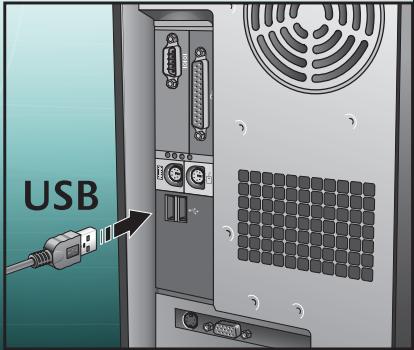
El G9x Laser Mouse de Logitech es un dispositivo USB de alta velocidad. Para usarlo, conecte el cable del ratón al puerto USB del ordenador. El G9x está listo para usar, con todas sus funciones optimizadas para el juego. Para ampliar las posibilidades de personalización, descargue el panel de configuración Logitech SetPoint (para actualizaciones, visite www.logitech.com). El G9x cuenta con funciones especiales de SetPoint que permiten realizar configuraciones personalizadas y guardarlas directamente en el ratón, para un VERDADERO FUNCIONAMIENTO PLUG AND PLAY.
Tapas intercambiables
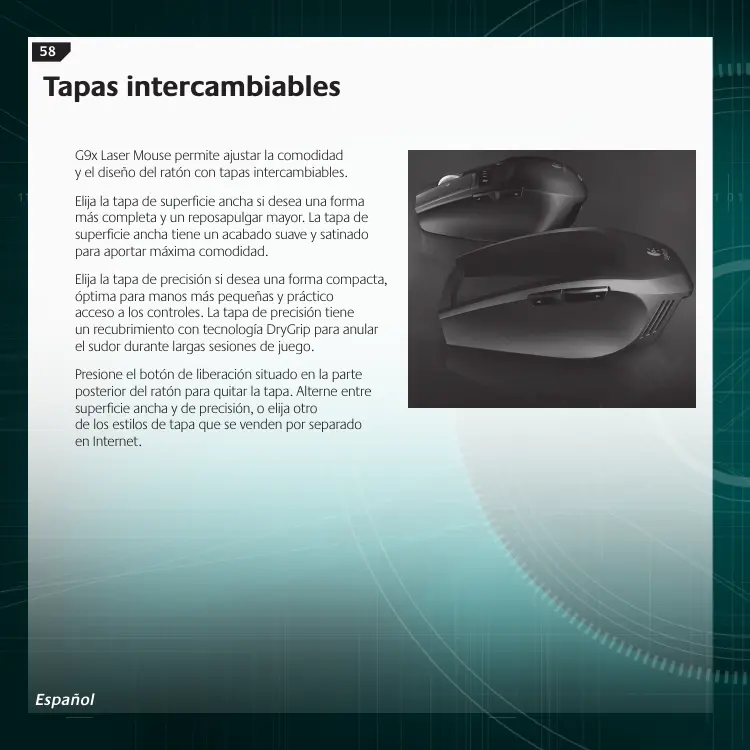
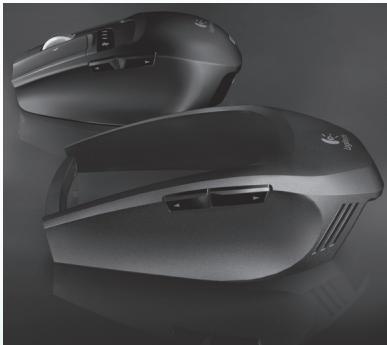
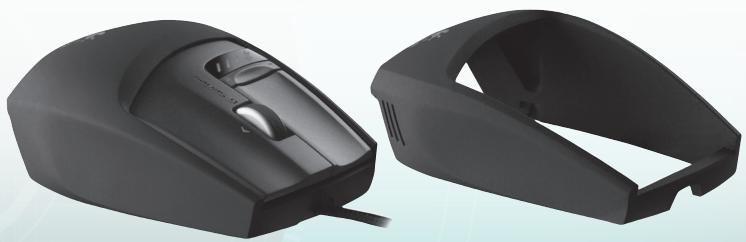
El G9x Laser Mouse permite ajustar la comodidad y el diseño del ratón con tapas intercambiables.
Elija la tapa de superficie ancha si desea una forma más completa y un reposapulgar mayor. La tapa de superficie ancha tiene un acabado suave y satinado para aportar máxima comodidad.
Elija la tapa de precisión si desea una forma compacta, óptima para manos más pequeñas y práctico acceso a los botones. La tapa de precisión tiene un recubrimiento con Tecnología DryGrip para anular el sudor durante largas sesiones de juego.
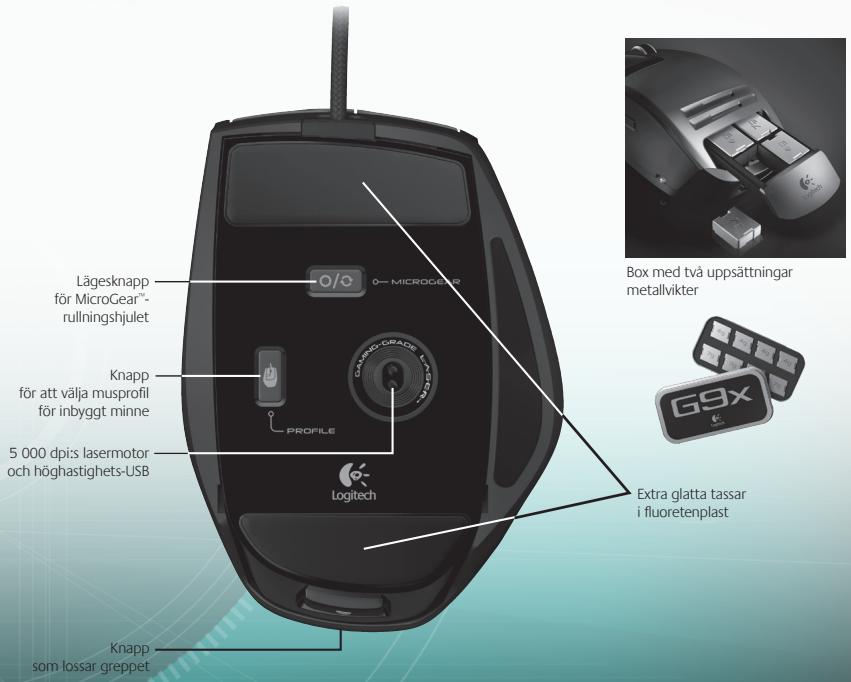
Presione el botón de liberación situado en la parte posterior del ratón para quitar la tapa. Alterne entre superficie ancha y de precisión, o elija otros estilos de tapa que se venden por separado en Internet.
Precisión absoluta Gaming-Grade
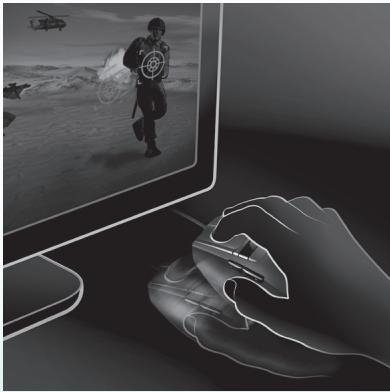
El G9x proporciona la tecnología más avanzada para una precisión de seguimiento y velocidad superiores. Cuando juegue, notará la diferencia en cuanto a capacidad de respuesta y control del cursor.
El motor láser Gaming-Grade de 5.000 dpi ofrece un seguimiento con precisión de píxel a cualquier velocidad. La resolución dpi se aplica a la velocidad del cursor en toda la pantalla. Puede ajustar la resolución de 200 a 5.000 dpi. La configuración de dpi se puede determinar mediante el software SetPoint y guardar en la memoria integrada del G9x para acceder a la misma sin software. Puede usar los botones de ajuste de dpi del G9x para cambiar sobre la marcha y variar la velocidad del cursor en diferentes situaciones. Una configuración de dpi menor permite apuntar con absoluta precisión, mientras que una configuración de dpi mayor resulta útil para cuando se necesita velocidad (p. ej., en un tanque). También se recomienda ajustar esta función según la resolución de pantalla.
USB de máxima velocidad proporciona una respuesta inmediata, sin retrasos. Los ratones más convencionales solo alcanzan 125 señales/s. Con USB de máxima velocidad, el G9x logra hasta 1.000 señales/s. El software SetPoint® permite ajustar el índice de respuesta en el ratón. A medida que aumente el índice de respuesta, se usan más recursos del PC.
Sistema de ajuste mediante pesas
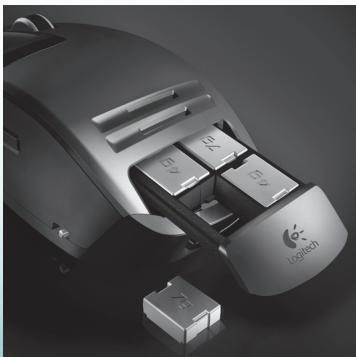
Muchos jugadores prefieren un ratón con un peso determinado. Algunos prefieren un ratón más pesado, algo sólido y fácil de controlar. Otros prefieren un ratón de poco peso, especialmente los que lo deslizan y lo levantan con frecuencia. Un ratón más ligero puede ofrecer velocidad y reducir la fatiga de estos jugadores. El sistema de ajuste mediante pesas de G9x permite la adaptación a las necesidades del jugador, según su estilo de juego.
Junto con G9x Laser Mouse se entrega un sistema completo de ajuste mediante pesas, que incluye un estuche con ocho pesas metálicas combinables, de siete y cuatro gramos. Puede agregar hasta 28 g de peso adicional. Retire la tapa y verá la bandeja de lastre activada por resorte. Empuje hacia dentro la bandeja (con el logotipo de Logitech en posición correcta) y esta saldrá. Inserte las pesas que desee para personalizar el peso del ratón. Note la diferencia que pueda suponer unos cientos de gramos.
Botón rueda de precisión MicroGear™ con desplazamiento superrápido
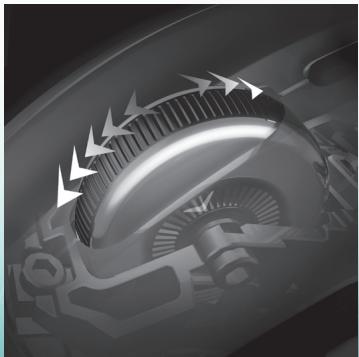
Cuando pruebe el botón rueda de precisión MicroGear™ no querrá volver atrás. Este botón rueda con tecnología avanzada y exclusiva ofrece dos modos. En el modo gradual, se obtiene un desplazamiento clic a clic, perfecto para las selecciones precisas en las armas de los juegos. Sin embargo, los jugadores también usan el ratón de juego para otras acciones en el ordenador. Cuando se pasa al modo superrápido, el botón rueda proporciona al instante un desplazamiento por inercia y sin fricción en documentos largos. Recorra cientos de páginas en segundos.
Para alternar entre los modos de desplazamiento gradual y superrápido, solo tiene que pulsar el botón de cambio de modo de botón rueda situado en la parte inferior del ratón. El botón rueda también tiene un botón medio programable, así como una rueda inclinable también programable, para funciones adicionales.
Muchos jugadores odian los controladores y el software de los ratones. Todo lo que pueda ralentizar el juego es malo. Cuando se participa en torneos en LAN o en PC, se quiere que el ratón siga funcionando bien.
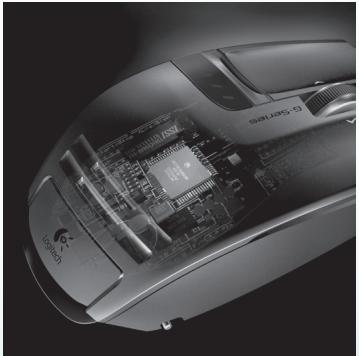
Ahora, con memoria integrada y un panel de configuración SetPoint™ mejorado, puede configurar el ratón a su gusto, y conservar esta configuración en el ratón sin necesidad de software. Independientemente del PC sobre el que lo use, el ratón funciona como desea que funcione.
Para obtener un verdadero rendimiento Plug and Play, puede guardar configuraciones del ratón en hasta cinco perfiles dentro de la memoria integrada.
Perfiles
Vaya a www.logitech.com para obtener más información detallada sobre los perfiles de configuraciones del ratón. También puede obtener ayuda navegando por el panel de configuración en el software avanzado SetPoint para G9x.
G9x puede almacenar hasta cinco perfiles de configuración del ratón en la memoria integrada, pero cuando se usa el software SetPoint, se pueden guardar muchos más perfiles en el disco duro. G9x se entrega con tres perfiles preconfigurados en la memoria integrada. Puede almacenar hasta dos más en el ratón (elija entre los perfiles que cree en el software) o reducirlos a un solo perfil en el ratón.
Se pueden configurar muchos parámetros en un perfil. Entre ellos:
- Asignación de botones
- Macros de teclado asignables a botones del ratón
- Configuraciones de dpi (niveles de dpi y número de niveles de dpi) Color de diodo (amplio espectro de colores)
- Índice de respuesta (125-1.000 señales/s)
Se debe tener instalado SetPoint para configurar los perfiles. Sin embargo, cuando se han configurado y guardado perfiles, se pueden designar hasta cinco de estos perfiles para «grabarlos» en la memoria incorporada de G9x. Si usa el ratón en otro PC o desinstala SetPoint, la configuración de esos perfiles en el ratón continuará configurando en G9x. Nota: algunos parámetros especiales solo se pueden configurar con SetPoint en ejecución en el PC; si elige uno de estos parámetros, SetPoint se lo notificará.
Con SetPoint en ejecución, también puede activar la detección de aplicaciones. Cuando la detección de aplicaciones está en ejecución, los perfiles en la memoria integrada no están necesariamente activos (a menos que especifique para ellos un comportamiento específico de aplicaciones). No podrá alternar entre perfiles mediante los botones de cambio del ratón.
Habrá un perfil principal en el ratón (el perfil 1 predefinido) que está activado para todas las aplicaciones cuando la detección de aplicaciones está en ejecución. Este perfil principal se puede editar. Entonces se pueden designar perfiles adicionales en la biblioteca de perfiles para que se ejecuten cuando el PC detecte una aplicación o un juego específico en ejecución. El ratón empleará automáticamente la configuración de perfil designada una vez que detecte la aplicación correspondiente. En el resto de las aplicaciones sin un perfil específico, el ratón funciona según el perfil principal.
Debajo de los botones de ajuste de dpi, G9x tiene una serie de diodos. Los diodos indican las configuraciones de dpi y de perfiles de la memoria integrada.
G9x permite cambiar el color de los diodos según las preferencias del usuario mediante el software SetPoint. Elija sus colores favoritos en un amplio espectro de colores. Puede asignar un color diferente a cada perfil para identificar el que se encuentra activo como el color de los diodos.
Configuración de diodos
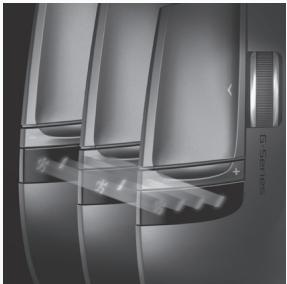
La configuración de los diodos siempre quedará indicada en orden ascendente, de izquierda a derecha. El esquema de iluminación cambiará según la cantidad de configuraciones de dpi y perfiles que se decida tener, pero en todos los casos los diodos se iluminarán para indicar la configuración inferior a la izquierda y la superior a la derecha.
Esta presentación predeterminada de diodos indicará qué configuración de dpi se encontrará activa (modo dpi). Cuando se pulsa el botón PROFILE (parte inferior del ratón) (modo perfil), los diodos indicarán qué configuración de perfil almacenada en la memoria integrada se ha activado. En este modo perfil, el diodo del nombre que corre emitirá destellos para indicar que puede cambiar la configuración de perfil. Cuando el ratón se encuentra en modo dpi, si se pulsan los botones + y -, se cambiará la configuración de dpi. Cuando se encuentra en modo perfil, estos mismos botones cambiarán la configuración de perfil.
Nota: cuando se activa la detección de aplicaciones en SetPoint, los diodos sólo indicarán configuraciones de dpi y no de perfil.
G9x Laser Mouse: Ajustes según el estudio de juego
G9x Laser Mouse ofrece una personalización máxima para mejorar el juego. Cada detalle de este ratón se ha analizado cuidadosamente y optimizado para el juego. Gracias a la opinión de jugadores como usted, hemos creado un ratón para el jugador más exigente. Si desea más información sobre las características de G9x y su uso para el juego, visite www.logitech.com.
Conformidad
Información sanitaria importante: Realizar tareas repetidas durante largos periodos de tiempo, una disposición inadecuada del lugar de trabajo, una posición incorrecta del cuerpo y hábitos de trabajo deficientes pueden causar cansancio y lesiones físicas en nervios, tendones y músculos. Ante cualquier síntoma de dolor, rigidez, debilidad, inflamación, quemazón, calambre o agarrotamiento de manos, muñecas, brazos, hombros, cuello o espalda, consulte a un profesional sanitario. Para más información, consulte las Recomendaciones para evitar el cansancio en la página web de Logitech, http://www.logitech.com/comfort, o en el CD del software Logitech.
Normativa interna y seguridad. Este dispositivo óptico cumple con la normativa interna IEC 60825-1: 2001-08, Producto láser invisible clase 1, y con 21 CFR 1040.10 y 1040.11, excepto en lo relacionado con el aviso de láser número 50, del 26 de julio de 2001: 1) Emisión de un haz paralelo de luz infrarroja invisible para el usuario; 2) Potencia máxima de 716 microvatios en configuración continua; intervalo de longitud de onda entre 832 y 865 nanómetros; 3) Temperatura de configuración entre 0 °C y 40 °C. PRECAUCIÓN: Este dispositivo óptico no incluye piezas que puedan repararse o sustituirse. La utilización de controles, ajustes o procedimientos no especificados en este documento puede dar como resultado la exposición a radiaciones peligrosas. Recomendaciones para un uso seguro y eficaz. Los productos láser de clase 1 son seguros en condiciones de configuración normales, incluso el uso de instrumentos ópticos para la observación directa del haz. Se recomienda tomar las siguientes precauciones: 1. No dirija el haz infrarrojo directamente a los ojos. 2. Si hay problemas de configuración que no pueda resolver personalmente, apague el dispositivo y póngase en contacto con el servicio de asistencia técnica de Logitech. 3. No intente desmontar el producto a menos que sea para desecharlo permanentemente. 4. No exponga el producto a la humedad y evite que entre en contacto con líquidos. 5. No utilice el producto en entornos con una temperatura inferior o superior a la indicada en las especificaciones, entre 0 °C y 40 °C. 6. De darse una temperatura ambiente fuera de los límites permitidos, apague el dispositivo y espere hasta que se den las condiciones de temperatura requeridas.
Conformidad. El producto cumple con las normativas FCC y CE, ha pasado las pruebas UL y solo deben usarse con dispositivos con certificación UL. Para obtener más información sobre el cumplimiento de las normativas, visite http://www.logitech.com/compliance.

Mensaje sobre el entorno y cómo deshacerse de este producto. Para proteger nuestra salud y el entorno, tanto nosotros como el gobierno utilizamos este símbolo para recordarle que es obligatorio deshacerse de los equipos electrónicos, incluidas las pilas, de manera diferente que la basura doméstica. Para obtener más información sobre los centros de desecho/reciclaje, póngase en contacto con las autoridades locales.
Garantía Limitada de Productos de Hardware Logitech
Logitech garantiza que sus productos de hardware Logitech no presentarán defectos materiales ni de fabricación durante 3 años, a partir de la fecha de compra. Salvo disposición legal contraria, esta garantía no es transferible y se limita al comprador original. Esta garantía le otorga derechos legales específicos y es posible que usted también tenga otros derechos que varían según las leyes locales.
Recursos
La responsabilidad total de Logitech y su recurso exclusivo en caso de violación de la garantía consistirá en, según el criterio de Logitech, (1) reparar o reemplazar el hardware, o (2) reembolsar el precio abonado, siempre que se devuelva el hardware al punto de venta u otro lugar similar indicado por Logitech, con una copia del recibo de venta o del recibo detallado y fechado. Es posible que se apliquen gastos de envío y entrega, salvo disposición legal contraria. Es posible que Logitech utilice, según su criterio, piezas nuevas, restauradas o usadas en buenas condiciones para reparar o reemplazar cualquier producto de hardware. Todo producto de hardware de reemplazo estará cubierto por la garantía durante el período restante correspondiente al período de la garantía original o durante treinta (30) días, el período que sea más largo, o durante un período adicional establecido en su jurisdicción.
Esta garantía no cubre los problemas o daños ocasionados por (1) accidente, abuso, mal uso o reparación, modificación o desmontaje no autorizados; (2) uso o mantenimiento inadecuado, uso no compatible con las instrucciones del producto o conexión a una fuente de alimentación eléctrica inadecuada; o (3) utilización de insumos, como baterías de reemplazo, no proporcionados por Logitech, salvo disposición legal contraria a esta restricción.
Cómo obtener respaldo de la garantía
Antes de gestionar un reclamo de garantía, le recomendamos que visite la sección de asistencia en www.logitech.com para soporte técnico. Los reclamos de garantía válidos generalmente son procesados a través del punto de venta durante los primeros treinta (30) días posteriores a la compra. Sin embargo, dicho período podrá variar de acuerdo con el lugar donde usted adquirió el producto: consulte con Logitech o con el minorista donde usted adquirió el producto para obtener más detalles al respecto. Los reclamos de garantía que no puedan ser procesados a través del punto de venta y toda inquietud relacionada con el producto adquirido deberán ser enviados a Logitech. Usted podrá encontrar las direcciones y la información de contacto del servicio al cliente de Logitech en la documentación adjunta al producto y en la página web de Logitech.com/contactus.
Limitaciones de responsabilidad
LOGITECH NO ASUMIRÁ NINGUNA RESPONSABILIDAD POR DAÑOS ESPECIALES, INDIRECTOS, FORTUITOS O CONSIGUIENTES, A SABER, ENTRE OTROS, LA PÉRDIDA DE GANANCIAS, INGRESOS O INFORMACIÓN (YA SEA DIRECTA O INDIRECTA) O LA PÉRDIDA COMERCIAL POR VIOLACIÓN DE CUALQUIER GARANTÍA EXPRESA O IMPLÍCITA DE SU PRODUCTO, AUN CUANDO LOGITECH HAYA SIDO ASESORADO CON RESPECTO A LOS POSIBLES DAÑOS. Algunas jurisdicciones no permiten la exclusión o limitación de los daños especiales, indirectos, fortuitos o consecuentes, de modo que es posible que la limitación o exclusión antes mencionada no lo afecte a usted.
Duración de las garantías implícitas
Derechos legales nacionales
Los consumidores poseen derechos legales establecidos por la legislación nacional vigente con respecto a la venta de bienes de consumo. Dichos derechos no se ven afectados por las garantías establecidas en esta Garantía Limitada.
Ninguna otra garantía
Ningún distribuidor, representante o empleado de Logitech tiene autorización para realizar modificaciones, extensiones o adiciones a esta garantía.
Dirección de Logitech
Logitech, Inc., 6505 Kaiser Drive, Fremont, California 94555, U.S.A.
G9x Laser Mouse - Funciones
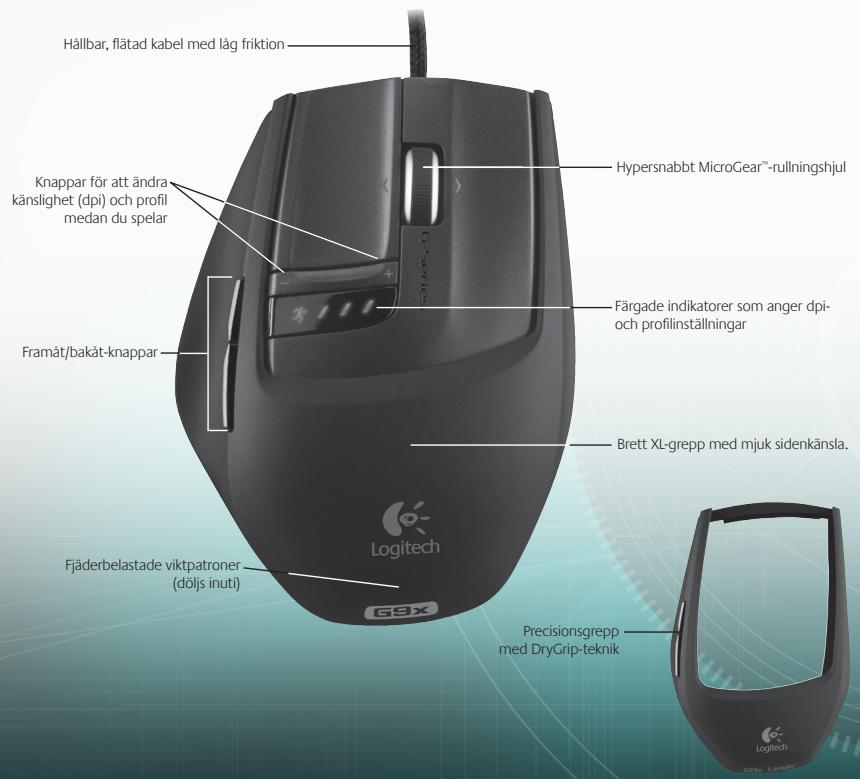
G9x Laser Mouse - Funciones (continuación)
Instalación




- INSTALACIÓN Y CONFIGURACIÓN
- TAPAS INTERCAMBIABLES
- PRECISIÓN ABSOLUTA GAMING-GRADE
- SISTEMA DE AJUSTE MEDIANTE PESAS
- BOTÓN RUEDA DE PRECISIÓN MICROGEAR™ CON DESPLAZAMIENTO SUPERRÁPIDO
- PERFILES
- CONFIGURACIÓN DE DIODOS
- G9X LASER MOUSE: AJUSTES SEGÚN EL ESTUDIO DE JUEGO
- CONFORMIDAD
- GARANTÍA LIMITADA DE PRODUCTOS DE HARDWARE LOGITECH
- RECURSOS
- CÓMO OBTENER RESPALDO DE LA GARANTÍA
- LIMITACIONES DE RESPONSABILIDAD
- DURACIÓN DE LAS GARANTÍAS IMPLÍCITAS
- DERECHOS LEGALES NACIONALES
- NINGUNA OTRA GARANTÍA
- DIRECCIÓN DE LOGITECH
- G9X LASER MOUSE - FUNCIONES
- G9X LASER MOUSE - FUNCIONES (CONTINUACIÓN)
- INSTALACIÓN
Marca : LOGITECH
Modelo : G500
Categoría : Ratón