
G500 - Mus LOGITECH - Gratis brugsanvisning og manual
Find enhedens vejledning gratis G500 LOGITECH i PDF-format.


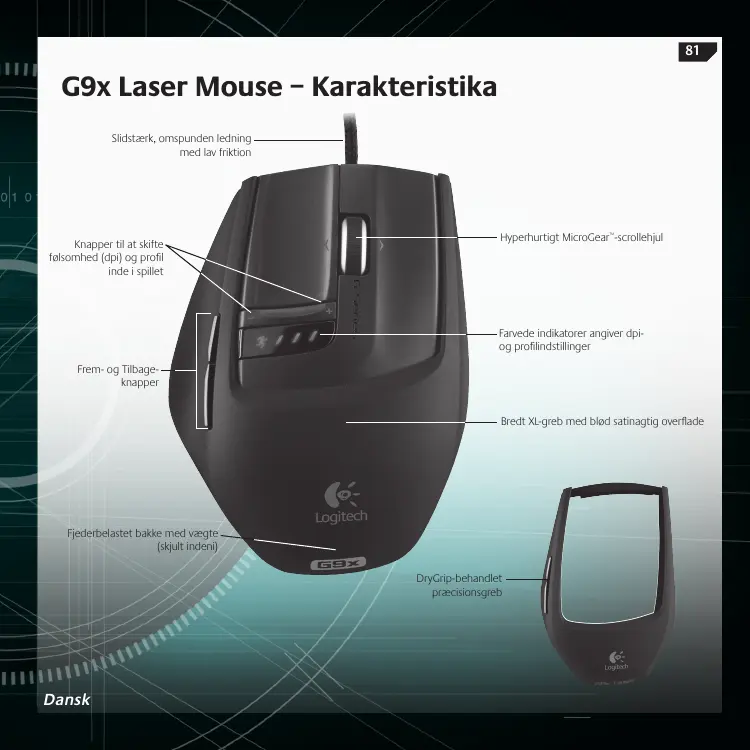


| Produkttype | Kablet computermus |
| Mærke | Logitech |
| Model | G500 |
| Grænseflade | USB full speed |
| Sensor | Laser |
| Opløsning | 200 til 5000 DPI (justerbar i trin) |
| Antal knapper | 10 programmerbare knapper |
| Scrollhjul | MicroGear scrollhjul med trinvis og fri rulning |
| Indbygget hukommelse | Ja, op til 5 profilindstillinger |
| Justerbar vægt | Ja, mulighed for at tilføje 1 til 28 g med aftagelige vægte |
| Kabellængde | ~2 meter |
| Vægt (uden kabel) | Ca. 165 g |
| Systemkompatibilitet | Windows og Mac (via SetPoint-software) |
| Konfigurationssoftware | Logitech SetPoint (gratis download) |
| Garanti | 3 år (begrænset producentgaranti) |
| Certificeringer | FCC, CE, UL |
| Vedligeholdelse og rengøring | Rengør med en blød, tør klud. Brug ikke opløsningsmidler. |
| Sikkerhed | Undgå udsættelse for fugt. Driftstemperatur: 0 til 40 °C. |
| Reservedele og reparationsmuligheder | Udskiftelige skaller fås som tilbehør. Ingen brugerreparation. |
Ofte stillede spørgsmål - G500 LOGITECH
Brugerspørgsmål om G500 LOGITECH
0 spørgsmål om dette apparat. Besvar dem du kender, eller stil dit eget.
Stil et nyt spørgsmål om dette apparat
Download vejledningen til din Mus i PDF-format gratis! Find din vejledning G500 - LOGITECH og tag din elektroniske enhed tilbage i hånden. På denne side er alle dokumenter nødvendige for brugen af din enhed offentliggjort. G500 af mærket LOGITECH.
BRUGSANVISNING G500 LOGITECH
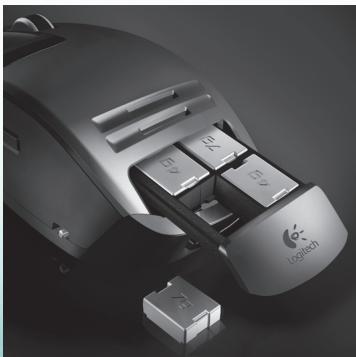
Æske med to sæt metalvægte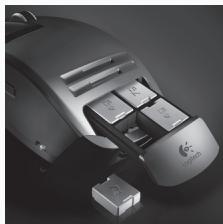
Superelegante fødder i polytetrafluorethylen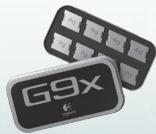
Installation og konfiguration
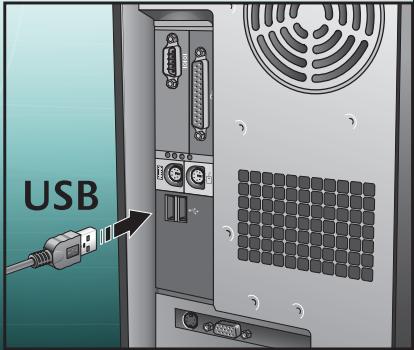
Logitech G9x Laser Mouse overfører data via en USB-forbindelse. Når du vil bruge den, skal du blot sætte stikket fra musen i computerens USB-port. G9x er klar til kamp, og alle funktioner er allerede konfigureret, så de passer til spil.

http://www.logitech.com/downloads
Hvis du vil justere nogle af indstillingerne, kan du hente Logitech® SetPoint-konfigurationspanelet (opdateringer findes på www.logitech.com). G9x-musen leveres med særlige SetPoint-funktioner, som du kan bruge til at justere indstillingerne og gemme dem i selve musen, så den altid fungerer, som du vil have det - se det er ægte plug-and-play.
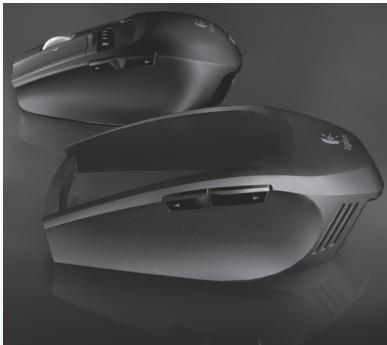
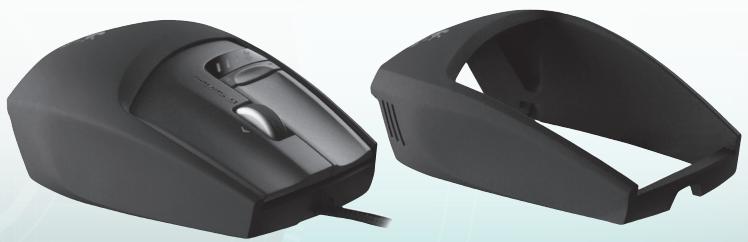
Udskiftelige greb
Du kan ændre G9x-lasermusens design ved hjælp af de udskiftelige greb.
Det brede XL-greb har en rundere form og bredere støtteflade til tommelfingeren. Det har en blød satinagtig finish, som gør musen utrolig behagelig at holde.
Hvis du hellere vil have en mere kompakt facon, skal du vælge præcisionsgrebet, som også er optimalt til mindre hænder, og hvis du vil kunne styre med fingerspidserne. Præcisionsgrebet har en særlig DryGrip-overflade, som leder sveden væk, når du spiller i lang tid.
Du tager grebene af ved at trykke på udløserknappen på undersiden af musen. Hvis de to medfølgende greb ikke er nok, kan du købe endnu flere online.
Fantastisk præcision i spil
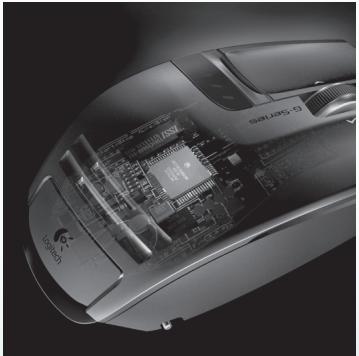
Din G9x rummer den mest avancerede teknologi, så dine bevægelser aflæses fantastisk nøjagtigt og hurtigt. I spil kan du virkelig mærke forskel på, hvor godt markøren reagerer og kan styres.
Lasersystemet aflæser nemlig ikke mindre end 5000 dpi, så dine bevægelser registreres bogstaveligt talt på pixelniveau, uanset hastigheden. Opløsningen, målt i dpi, er bestemmende for, hvor hurtigt markøren kan bevæges på skærmen. Du kan justere, hvor mange punkter der aflæses, fra 200 til 5000 dpi. Du kan vælge den indstilling, du foretrækker, i SetPoint-softwaren og gemme den i musens indbyggede hukommelse, så du kan bruge den uden ekstra software. G9x har desuden en specialknap til at skifte dpi-indstillingen inde i spillet, så du kan ændre markørens hastighed alt efter situationen. En lavere indstilling gør det lettere at sigte nøjagtigt som snigskytte, mens en højere er bedst, når du skal have fart på, f.eks. i en tank. Funktionen kan også bruges til at ændre skærmopløsningen.
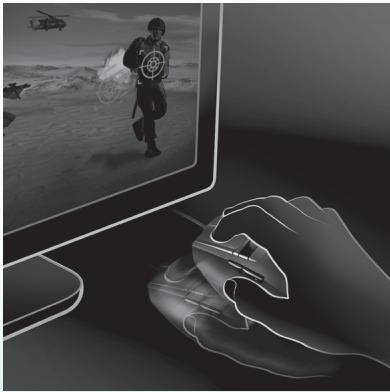
I kraft af USB-tilslutningen reagerer markøren øjeblikkeligt. De fleste almindelige mus sender data til computeren 125 gange hvert sekund. Med USB-tilslutningen sender G9x 1000 gange/sekund. I SetPoint-softwaren kan du selv justere rapporteringsfrekvensen, altså hvor tit der skal overføres data fra musen. Jo flere gange der sendes data, jo flere af computerens ressourcer lægges der beslag på.
Justering vha. vægte
Mange spillere foretrækker, at deres mus vejer noget. Hvis den har mere vægt, mere tyngde, føles den bogstavelig talt mere håndgribelig og er nemmere at styre. Andre foretrækker til gengæld en letvægtsmus, navnlig i skating-spil og lignende, hvor musen løftes tit. En lettere mus er hurtigere, og spillere bliver ikke så hurtigt trætte. G9x har et vægtsystem, så du kan justere musen efter, hvad der passer dig bedst i de enkelte spil.
Der følger en æske med otte metalvægte på hhv. 4 og 7 gram med G9x, og du kan bruge dem efter behov. Du kan øge musens vægt med op til 28 gram. Når du tager grebet af, kan du se den fjederbelastede bakke med vægtene. Tryk bakken ind (se Logitech®-logo), så springer den ud. Læg vægte i, indtil musen får den ønskede vægt. Selv nogle få gram kan gøre en mærkbar forskel!
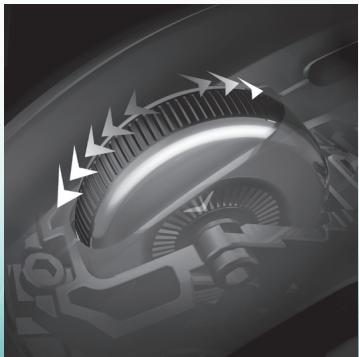
Hyperhurtigt MicroGear™-præcisionsscrollehjul
Når du en gang har oplevet præcisionsscrollehjulet fra MicroGear™, er det svært at gå tilbage til et almindeligt igen. Dette avancerede scrollehjul har to funktionsmåder. Du kan dreje det et trin ad gangen og høre det klikke hver gang. Det er perfekt til at vælge våben og er den foretrukne funktionsmåde i spil. De fleste spillere bruger dog ind imellem deres mus til andre ting på computeren, og ved at skifte til hyperscrolling kan man rulle gennem lange dokumenter uden friktion. Det tager ikke mere end et par sekunder at bladre gennem flere hundrede sider.
Du skifter mellem de to funktionsmåder ved at trykke på omskifterknappen på musens underside. Hvis du trykker på hjulet, fungerer det som en knap, og desuden kan det vippes fra side til side. Begge dele kan programmeres med funktioner efter eget valg.
Ægte plug-and-play med den indbyggede hukommelse
Mange spillere hader drivere og software, når det gælder musen. Alt, hvad der potentielt kan sænke spillet, er ikke godt. Og når man tager til LAN-fester og turneringer eller spiller på en anden computer, ville det være rart, hvis musen fungerede, som den plejer.
I kraft af den indbyggede hukommelse og et forbedret SetPoint®-konfigurationspanel kan du nu indstille musen, som du vil - og indstillingerne bliver ved med at fungere uden software. Uanset hvilken computer du spiller på, fungerer musen optimalt, dvs. som du vil have det.
I den forstand er der tale om ægte plug-and-play, og du kan gemme op til 5 profiler i den indbyggede hukommelse.
Profiler
På www.logitech.com er der detaljerede oplysninger om, hvordan du konfigurerer og benytter profilerne til musen. Du får også hjælp undervejs, når du navigerer gennem konfigurationspanelerne i den avancerede SetPoint-software til G9x.
Du kan gemme op til fem profiler med indstillinger i G9x-musens indbyggede hukommelse, og når du benytter SetPoint-softwaren, kan du gemme endnu flere på harddisken. Fra fabrikken har G9x tre konfigurerede profiler i hukommelsen. Du kan gemme to til (vælg mellem dem, du opretter i software), eller slette et par stykker, så der kun er en enkelt.
Du kan foretage mange indstillinger i en profil, bl.a.:
- Knappernes funktioner
- Tastaturmakroer, som er tildelt musens knapper, følsomhed (antal dpi og antal niveauer)
- Indikatorernes farver (der er mange farver at vælge imellem), rapporteringshastighed (125-1000 gange i sekundet)
SetPoint® skal være installeret for at du kan konfigurere profilerne. Når du har konfigureret og gemt en profil, kan du gemme den og fire andre i G9x-musens indbyggede hukommelse. Hvis du bruger musen på en computer uden at have installeret SetPoint®, fungerer indstillingerne i disse profiler stadig. Bemærk: Der er dog et par særlige indstillinger, som kun fungerer, når SetPoint® kører på computeren. Hvis du vælger en af disse, bliver du advaret.
Når SetPoint® kører, kan du fx aktivere den automatiske registrering af programmer, hvis du har lyst. Når denne funktion er aktiveret, vil profilerne, som er gemt i musen, ikke altid være aktive (medmindre du definerer programspecifikke funktioner i dem). Du kan ikke skifte mellem profilerne vha. omskifteren på musen.
En af profilerne, som gemmes i musen, vil være den primære (Profil 1 fra fabrikken), og den benyttes i alle programmer, når funktionen til automatisk registrering af programmer er aktiveret. Denne hovedprofil kan redigeres. Desuden kan du vælge andre profiler i profilibiblioteket, som skal bruges, når der registreres bestemte programmer eller spil. Så snart et givent program bliver registreret, aktiveres den pågældende profil. Hvis der ikke er angivet en bestemt profil til brug i et program, benyttes indstillingerne i hovedprofilen.
Under knappen til at justere følsomheden sidder der en række indikatorlamper. De viser både hvilken følsomhed og hvilken af profilerne i den indbyggede hukommelse der er valgt.
Du kan ændre indikatorlampers farve i SetPoint®-software. Der er mange farver at vælge imellem. Du kan fx give hver profil sin egen farve, så du nemt kan se hvilken af dem der er valgt ud fra indikatorernes farve.
Indstilling
af indikatorlampers farve
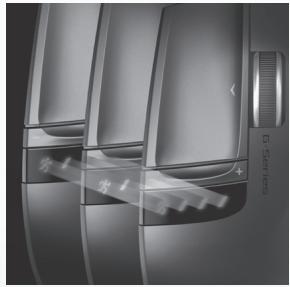
Indstillingerne for indikatorlamperne angives i stigende rækkefølge fra venstre mod højre. Indikatorerne vil lyse afhængigt af hvilken opløsning der er valgt og hvilke indstillinger profilen i øvrigt rummer, men under alle omstændigheder vil indikatorerne længst til venstre angive den laveste indstilling, og indikatorerne længst til højre den højeste.
Som standard angiver indikatorerne hvilken opløsning der er valgt (dpi-indstilling). Når du trykker på profilknappen på undersiden af musen, angiver indikatorlamperne hvilken af profilerne i musens indbyggede hukommelse der er valgt. Når du har valgt denne indikatorfunktion, vil indikatoren, der forestiller en løbende mand, blinke som tegn på at du kan skifte profil. Når du har valgt dpi-funktionen, kan du skifte opløsning ved at trykke på plus- og minusknapperne. Når du har valgt profilfunktionen, bruges disse knapper til at skifte profil.
Bemærk: Når funktionen til at registrere spil er aktiveret i SetPoint, angiver indikatorlamperne kun dpi-indstillingen og ikke profilindstillingen.
G9x Laser Mouse:
Kan tilpasses din måde at spille på
G9x-lasermusen kan tilpasses i en sådan grad, at det er svært at tro. Hver eneste detalje er gennemtænkt og optimeret til spillebrug. Ved at lytte til spillere som dig, mener vi, at vi har fremstillet en mus, som vil tilfredsstille selv den mest kræsne spiller. Der er flere oplysninger om G9x-musens funktioner og hvordan de kan hjælpe dig, når du spiller, på www.logitech.com.
Godkendelse
Vigtige oplysninger om arbejdsfysiologi: Hvis du i en længere periode foretager repetitive bevægelser i en ukorrekt arbejdsstilling på en hensigtsmæssigt indrettet arbejdsplads og desuden har dårlige arbejdsvaner, kan det medføre fysiske problemer og skader på nervesystem, sener og muskler. Hvis du føler smerte, oplever følelsesløshed, opsvulmen, brændende fornemmelse, krampe eller stivhed i hånden eller håndleddet, skuldrene, nakken eller ryggen, skal du straks søge læge. Der er flere oplysninger på siden Comfort Guidelines, der findes på Logitech websted på adressen http://www.logitech.com/comfort, og i Logitech-softwaren.
Internationale standarder og sikkerhed. Den optiske mus opfylder den internationale standard
IEC 60825-1: 2001-08 for laserprodukter i klasse 1. Den er også i overensstemmelse med 21 CFR 1040.10 og 1040.11, med undtagelse af de afvigelser, der følger af laserbekendtgørelsen nr. 50, dateret 26. juli 2001: 1) Udsendelse af en parallel stråle infrarødt lys, der er usynligt for brugeren. 2) Maksimal effekt på 716 mikrowatt CW, bølgelængde: 832-865 nanometer. 3) Driftstemperatur: mellem 0 og 40°C. ADVARSEL: Den optiske mus indeholder ingen dele, der skal vedligeholdes. Hvis produktet bruges eller ændres på andre måder end de her beskrevne, kan man udsættes for farlig stråling. Vejledning til en sikker og effektiv anvendelse. Laserprodukter i klasse 1 er sikre under rimeligt forudsigelige driftsbetingelser, hvilket også inkluderer brug af optiske instrumenter til at se direkte på strålen. Det anbefales, at du tager følgende forholdsregler: 1. Ret ikke den infrarøde stråle mod andres øjne. 2. Hvis enheden ikke virker ordentligt, og hvis de vedlagte løsningsforslag ikke hjælper, skal du slukke den og ringe til Logitechs tekniske support. 3. Du skal ikke forsøge at skille produktet ad, medmindre det alligevel skal smides ud. 4. Du må ikke udsætte produktet for nogen form for væske eller fugt. 5. Du bør ikke anvende produktet, når temperaturen ligger uden for det specificerede temperaturinterval mellem 0 og 40°C. 6. Hvis temperaturen er uden for det angivne interval, skal du slukke enheden og vente med at tænde den igen, til temperaturen har stabiliseret sig inden for temperaturintervallet.
Godkendelse. Produktet overholder FCC- og CE-bestemmelserne. Det er desuden testet af UL-laboratorierne og bør kun benyttes sammen med andre UL-godkendte enheder. Hvis du vil vide mere om opfyldelse af lovkrav, kan du gå til http://www.logitech.com/compliance.

En meddelelse angående miljøet og kassering af dette produkt. For at bevare ressourcer og beskytte miljøet bruger vi - og din regering - dette symbol, der minder dig om, at du har pligt til at adskille elektronisk affald (inklusive batterier) fra almindeligt husholdningsaffald. Du kan få flere oplysninger om genbrugsstationer ved at kontakte din kommune.
Logitech hardware - Begrænset garanti
Logitech garanterer, at dit Logitech hardwareprodukt er fri for fejl i materialer og udførelse i 3 år fra købsdatoen. Undtagen i det omfang loven forbyder det, må denne garanti ikke overdrages til andre parter. Garantien gælder kun den oprindelige køber. Garantien giver dig specifikke lovmæssige rettigheder. Du kan desuden have andre rettigheder, som varierer i henhold til gældende lokal lov.
Retsmidler
Logitechs fulde ansvar og dit eneste retsmiddel i tilfælde af overtrædelse er, efter Logitechs valg, at (1) reparere eller erstatte hardwaren, (2) refundere købsprisen, forudsat at hardwaren returneres til købsstedet eller et af Logitech udpeget sted sammen med en kopi af købskvitteringen eller en anden specificeret og dateret købskvittering. Omkostninger i forbindelse med transport og forsendelse vil muligvis blive opkrævet, medmindre andet specificeres af gældende lov. Logitech kan, efter eget skøn, anvende nye eller brugte materialer, der i ydeevne og driftsikkerhed svarer til nye, ved reparation eller erstatning af ethvert hardwareprodukt. Ethvert erstatningshardwareprodukt garanteres i resten af den oprindelige garantiperiode eller tredive (30) dage, afhængigt af hvilken periode der er den længste, eller i den periode der foreskrives af loven i dit område.
Garantien dækker ikke problemer eller skader, som er opstået som et resultat af (1) uheld, misbrug, forkert anvendelse eller uautoriseret reparation, ændringer eller adskillelse af dele; (2) ukorrekt betjening eller vedligeholdelse, anvendelse der ikke er i overensstemmelse med produktvejledningen, eller tilslutning til den forkerte strømforsyning; eller (3) anvendelse af forbrugsvarer, som f.eks. batterier, der ikke stammer fra Logitech, undtagen hvor den gældende lov ikke omfatter sådanne begrænsninger.
Teknisk support
Før du indsender et krav, anbefaler vi, at du læser supportoplysningerne på www.logitech.com vedrørende teknisk assistance. Gyldige krav behandles normalt på købsstedet inden for de første 30 dage efter købet, men dette kan variere afhængigt af, hvor du købte produktet. Kontakt venligst Logitech eller forhandleren på købsstedet vedrørende detaljer. Krav, som ikke kan behandles på købsstedet, og andre produktrelaterede spørgsmål bør sendes direkte til Logitech. Adresse og kontaktinformation til Logitechs kundeserviceafdeling findes i dokumentationen, der er vedlagt produktet, og på www.logitech.com/contactus.
Ansvarsbegrænsning
LOGITECH ER IKKE ANSVARLIG FOR NOGEN SOM HELST SÆRLIGE, INDIREKTE, TILFÆLDIGE ELLER FØLGESKADER, HERUNDER, MEN IKKE BEGRÆNSET TIL, TAB AF FORTJENESTE, INDTÆGTER ELLER DATA (HVERKEN DIREKTE ELLER INDIREKTE) ELLER KOMMERCIELLE TAB SOM FØLGE AF OVERTRÆDELSE AF ENHVER UDTRYKT ELLER UNDERFORSTÅET GARANTI AF PRODUKTET, SELV OM LOGITECH ER BLEVET UNDERRETTET OM MULIGHEDEN FOR SÅDANNE SKADER. Visse områder tillader ikke udelukkelse eller begrænsning af særlige, indirekte, tilfældige eller følgeskader, hvorfor de ovennævnte begrænsninger muligvis ikke gælder for dig.
Varighed af underforståede garantier
UNDTAGEN I DET OMFANG, DET FORBYDES AF DEN GÆLDENDE LOV, ER ENHVER UNDERFORSTÅET GARANTI ELLER BETINGELSE VEDRØRENDE SALGBARHED ELLER EGNETHED TIL ET BESTEMT FORMÅL AF DETTE HARDWAREPRODUKT BEGRÆNSET MED HENSYN TIL VARIGHED TIL DEN I DEN BEGRÆNSEDE PRODUKTGARANTI GÆLDENDE PERIODE. Visse områder tillader ikke begrænsning af varigheden af en underforstået garanti, hvorfor ovenstående begrænsning muligvis ikke gælder dig.
Nationale lovfæstede rettigheder
Forbrugere har lovmæssige rettigheder i henhold til den gældende nationale lovgivning vedrørende salg af forbrugsgoder. Disse rettigheder påvirkes ikke af garantierne i denne begrænsede garanti.
Ingen andre garantier
Ingen Logitech-forhandler, agent eller medarbejder er autoriseret til at foretage ændringer eller udvide eller tilføje betingelser til denne garanti.
Logitech adresse
Logitech, Inc., 6505 Kaiser Drive, Fremont, California 94555, USA



- INSTALLATION OG KONFIGURATION
- UDSKIFTELIGE GREB
- FANTASTISK PRÆCISION I SPIL
- JUSTERING VHA. VÆGTE
- HYPERHURTIGT MICROGEAR™-PRÆCISIONSSCROLLEHJUL
- ÆGTE PLUG-AND-PLAY MED DEN INDBYGGEDE HUKOMMELSE
- PROFILER
- INDSTILLING
- AF INDIKATORLAMPERS FARVE
- G9X LASER MOUSE
- KAN TILPASSES DIN MÅDE AT SPILLE PÅ
- GODKENDELSE
- INTERNATIONALE STANDARDER OG SIKKERHED. DEN OPTISKE MUS OPFYLDER DEN INTERNATIONALE STANDARD
- LOGITECH HARDWARE - BEGRÆNSET GARANTI
- RETSMIDLER
- TEKNISK SUPPORT
- ANSVARSBEGRÆNSNING
- VARIGHED AF UNDERFORSTÅEDE GARANTIER
- NATIONALE LOVFÆSTEDE RETTIGHEDER
- INGEN ANDRE GARANTIER
- LOGITECH ADRESSE
Mærke : LOGITECH
Model : G500
Kategori : Mus