WIRELESS DESKTOP MK330 - Teclado y ratón inalámbricos LOGITECH - Manual de uso y guía de instrucciones gratis

Encuentra gratis el manual del aparato WIRELESS DESKTOP MK330 LOGITECH en formato PDF.

LOGITECH WIRELESS DESKTOP MK330 - Teclado y ratón inalámbricos
📄 64 páginas Español ES Descargar 💬 Pregunta IA 11 preguntas ⚙️ Especif.
Notice LOGITECH WIRELESS DESKTOP MK330 - page 21
Ver el manual : Français FR English EN Español ES Português PT
Elija su idioma y proporcione su correo: le enviaremos una version traducida especificamente para usted.
Tipo de producto Teclado y ratón inalámbricos
Marca Logitech
Modelo Wireless Desktop MK330
Alimentación del teclado 2 pilas AAA (no incluidas)
Alimentación del ratón 1 pila AA (no incluida)
Duración de las pilas Hasta 3 años según el uso
Conectividad Inalámbrico 2,4 GHz mediante receptor Unifying
Alcance Aproximadamente 10 metros
Sistemas operativos compatibles Windows (XP, Vista, 7, 8, 10), Mac (parcialmente)
Software de personalización Logitech SetPoint
Funciones del teclado Teclas F personalizables, teclas multimedia, pantalla LCD, teclas de zoom, búsqueda, suspensión
Funciones del ratón Rueda multidireccional, botones Atrás/Adelante, cambio de aplicación, zoom, indicador de pilas
Dimensiones del teclado (estimación) 440 x 145 x 20 mm
Peso del teclado (estimación) 500 g
Dimensiones del ratón (estimación) 100 x 60 x 35 mm
Peso del ratón (estimación) 80 g (con pila)
Contenido del embalaje Teclado, ratón, receptor Unifying, cable de extensión USB, guía de inicio rápido
Limpieza Paño suave y seco. No usar productos abrasivos.
Reparabilidad Pilas reemplazables por el usuario. Otras reparaciones por un profesional.
Garantía 2 años (estimación)

Preguntas frecuentes - WIRELESS DESKTOP MK330 LOGITECH

¿Cómo instalar el software Logitech SetPoint?
Descargue el software en el sitio web de Logitech o inserte el CD suministrado. Inicie la instalación y siga las instrucciones en pantalla. Después de la instalación, reinicie su computadora. Encontrará el icono Configuración del ratón y teclado en el escritorio.
¿Cómo personalizar las teclas F del teclado?
Haga doble clic en el icono Configuración del ratón y teclado en el escritorio. Haga clic en la pestaña Mi teclado, luego en Configuración de las teclas F. Seleccione la tecla F a modificar en la lista, luego elija la tarea en la lista de la derecha. Haga clic en Aceptar para guardar.
¿Qué hacer si el teclado o el ratón no funciona?
Verifique la conexión USB del receptor, pruebe otro puerto. Acérque el teclado y el ratón al receptor. Verifique que las pilas estén bien instaladas y que el interruptor del ratón esté en Encendido. Use el software Unifying para restablecer la conexión.
¿Cómo verificar el estado de las pilas del teclado?
La pantalla LCD del teclado muestra un icono de nivel de pilas. Cuanto más bajo el nivel, menos barras. Para una verificación precisa, use el software SetPoint en la pestaña de pilas del teclado.
¿Cómo verificar el estado de las pilas del ratón?
Opción 1: Apague y vuelva a encender el ratón. Si el indicador verde se enciende 10 segundos, las pilas están bien. Si parpadea en rojo, están al 10%. Opción 2: Inicie SetPoint y consulte la pestaña de pilas del ratón.
¿Cómo alternar entre el desplazamiento paso a paso y el desplazamiento ultrarrápido?
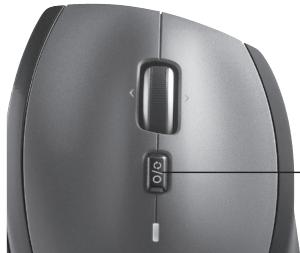
Presione el botón de alternancia de desplazamiento ubicado cerca de la rueda. En modo paso a paso, la rueda tiene muescas; en modo ultrarrápido, gira libremente. La alternancia se realiza con una simple presión.
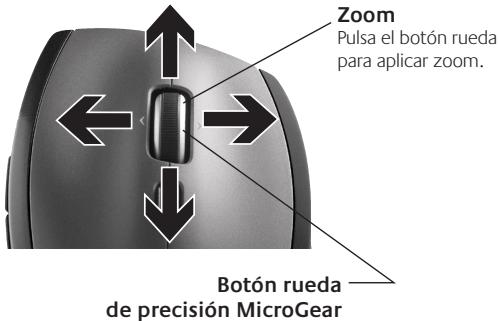
¿Cómo usar la función zoom del ratón?
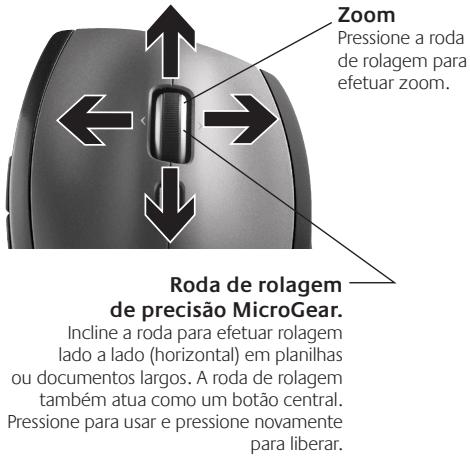
Presione la rueda de desplazamiento para activar el zoom. Luego, gire la rueda hacia adelante para acercar, hacia atrás para alejar. Suelte para desactivar el zoom.
¿Cómo conectar otro dispositivo Logitech al receptor Unifying?
Asegúrese de que el receptor esté enchufado. Inicie el software Logitech Unifying (Inicio > Todos los programas > Logitech > Unifying). Siga las instrucciones en pantalla para emparejar un nuevo teclado o ratón compatible.
¿Cómo limpiar el teclado y el ratón?
Use un paño suave ligeramente húmedo. Nunca use productos abrasivos o disolventes. Para el teclado, puede darlo la vuelta y agitarlo suavemente para eliminar las migas. Evite todo contacto con el agua.
¿Qué hacer si el cursor es lento o intermitente?
Pruebe el ratón sobre una superficie diferente (las superficies muy oscuras o brillantes pueden alterar el sensor). Verifique que el ratón esté encendido y que las pilas estén suficientemente cargadas. Si el problema persiste, restablezca la conexión mediante el software Unifying.

Preguntas de los usuarios sobre WIRELESS DESKTOP MK330 LOGITECH

1 pregunta sobre este aparato. Responde a las que conoces o haz la tuya.

Hacer una nueva pregunta sobre este aparato

Su correo electrónico permanece privado: solo se utiliza para avisarle si alguien responde a su pregunta.

¿Cómo activar o verificar el indicador de la ratón Logitech MK330?
Preguntas Frecuentes - 12 d
Respuesta Notice-Facile

El ratón Logitech MK330 tiene un indicador de estado de la batería que se activa cuando cambias el interruptor ubicado debajo del ratón hacia la derecha. Este indicador aparece como una luz verde o roja:

  • Si la luz se mantiene verde durante 10 segundos, la batería está en buen estado
  • Si la luz parpadea en rojo, significa que la batería tiene solo 10% de carga restante - es hora de reemplazarla

Si la luz no se enciende en absoluto después de cambiar el interruptor:

  • Verifica que la batería AA del ratón esté correctamente instalada y que el compartimento esté bien cerrado
  • Prueba con una batería AA nueva para descartar una descarga completa
  • Asegúrate de que el ratón esté cerca del receptor Unifying (aproximadamente 10 metros)
  • Acerque un poco el ratón al receptor para reactivar la conexión

También puedes verificar el estado de la batería a través del software Logitech SetPoint, que muestra el estado detallado del nivel de batería.

Responder (sé el primero)

Descarga las instrucciones para tu Teclado y ratón inalámbricos en formato PDF gratis! Encuentra tus instrucciones WIRELESS DESKTOP MK330 - LOGITECH y toma tu dispositivo electrónico nuevamente en la mano. En esta página están publicados todos los documentos necesarios para el uso de su dispositivo. WIRELESS DESKTOP MK330 de la marca LOGITECH.

MANUAL DE USUARIO WIRELESS DESKTOP MK330 LOGITECH

Instalación, características y resolución de problemas, 21

Ya puede usar el teclado y el mouse. Instale el software Logitech® SetPoint™ para:

  • Activar algunas de las teclas F y personalizar hasta 14 botones en el teclado.
  • Activar el icono de silencio en la pantalla LCD.
  • Activar el botón rueda y personalizar hasta 6 botones en el mouse.

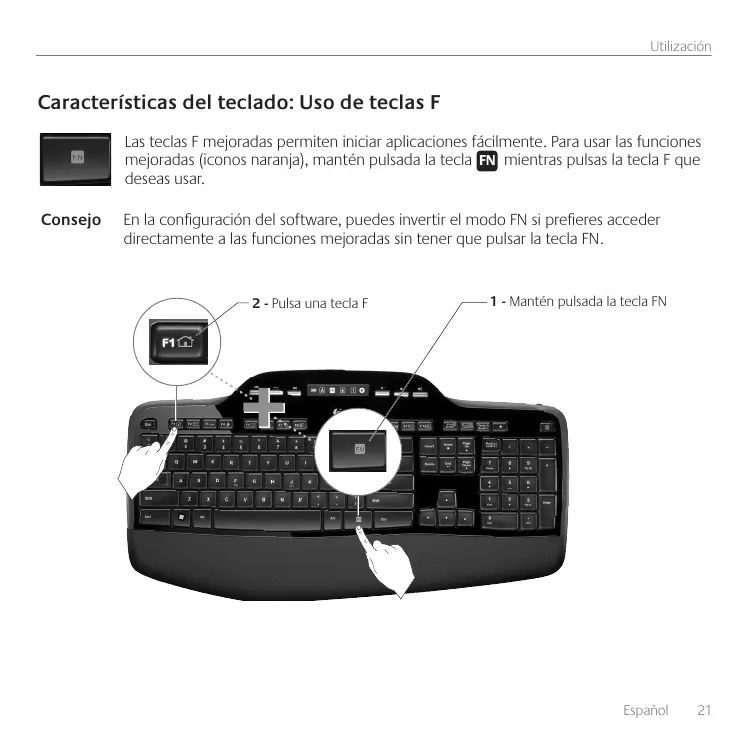
Característica del teclado: Uso de teclas F
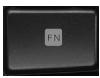
LOGITECH WIRELESS DESKTOP MK330 - Característica del teclado: Uso de teclas F - 1

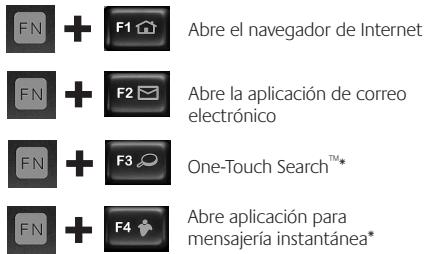
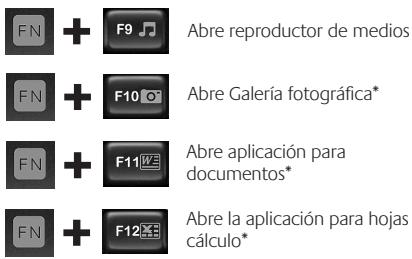
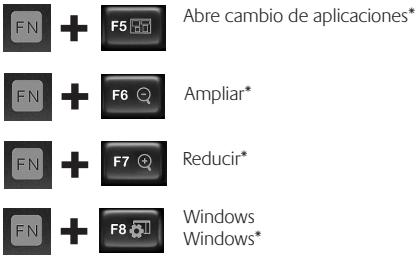
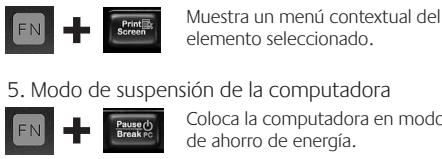
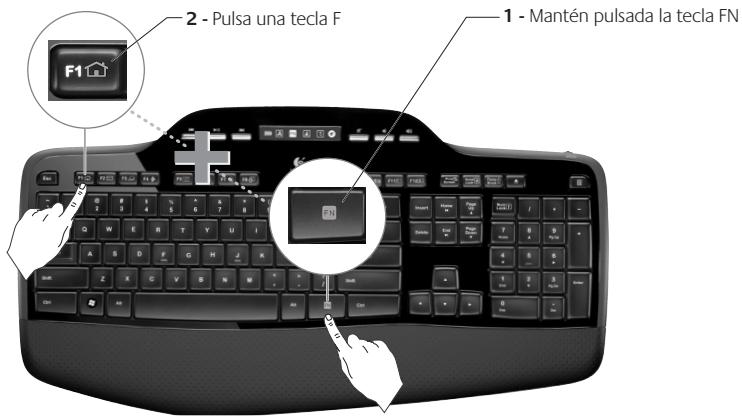
Las teclas F favoritas permiten iniciar aplicaciones fácilmente. Para usar las funciones favoritas (iconos naranja), mantén pulsada la tecla FN cuando pulses la tecla F que desees.

Consejo

En la configuración del software, puedes invertir el modo FN si prefieres acceder directamente a las funciones mejoradas sin tener que pulsar la tecla FN.
LOGITECH WIRELESS DESKTOP MK330 - Consejo - 1

Característica del teclado: Teclas F y más
LOGITECH WIRELESS DESKTOP MK330 - Característica del teclado: Teclas F y más - 1

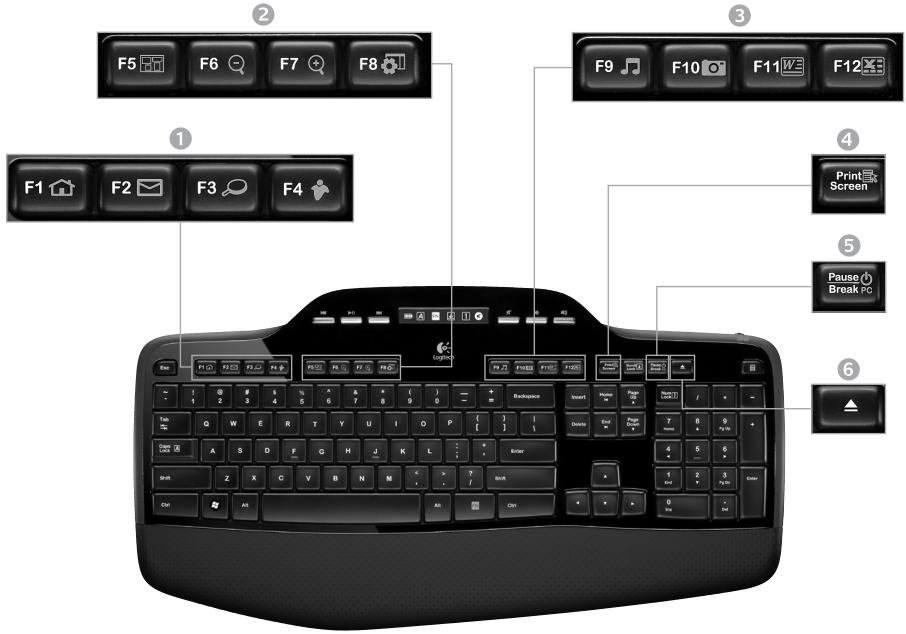
1. Sección Internet

LOGITECH WIRELESS DESKTOP MK330 - Sección Internet - 1

3. Sección de productividad

LOGITECH WIRELESS DESKTOP MK330 - Sección de productividad - 1

2. Sección de acceso rápido

LOGITECH WIRELESS DESKTOP MK330 - Sección de acceso rápido - 1

4. Menú contextual

LOGITECH WIRELESS DESKTOP MK330 - Menú contextual - 1

6. Botón de expulsión*

LOGITECH WIRELESS DESKTOP MK330 - Botón de expulsión* - 1

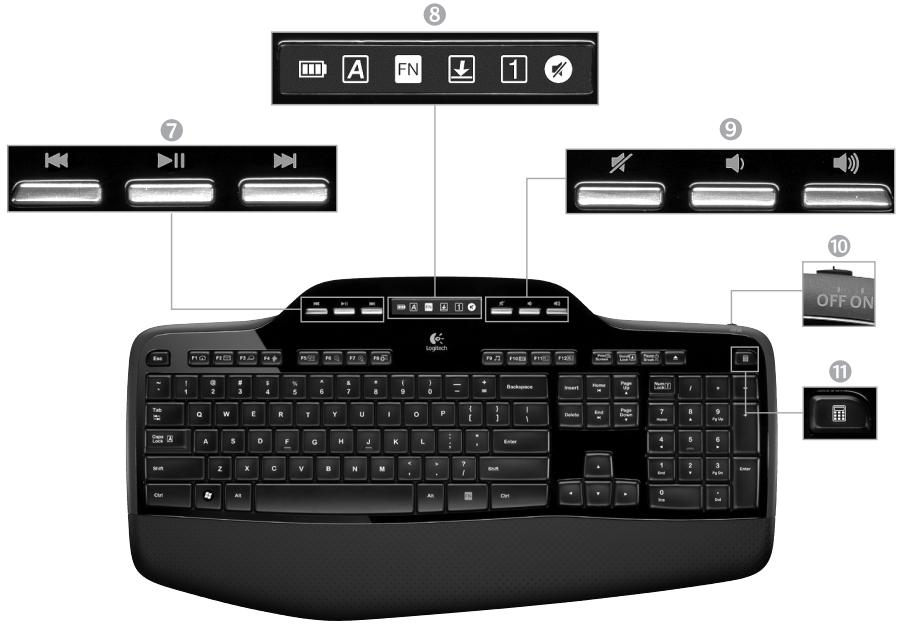
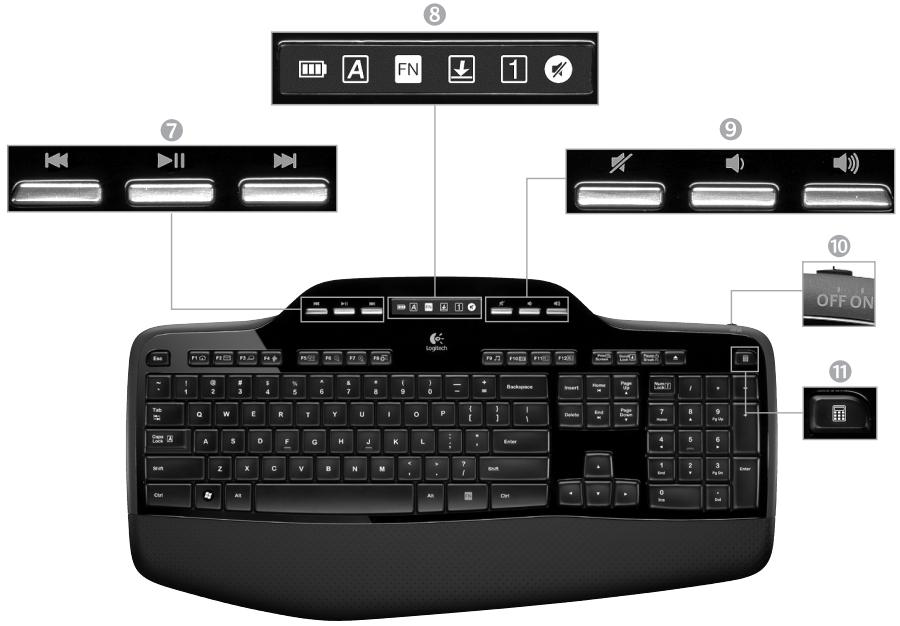
**Característica del teclado:** Botones multimedia e iconos de estado

LOGITECH WIRELESS DESKTOP MK330 - **Característica del teclado:** Botones multimedia e iconos de estado - 1

7. Navegación multimedia

LOGITECH WIRELESS DESKTOP MK330 - Navegación multimedia - 1

Retroceso/Pista anterior

LOGITECH WIRELESS DESKTOP MK330 - Navegación multimedia - 2

Reproducir/Pausa

LOGITECH WIRELESS DESKTOP MK330 - Navegación multimedia - 3

Avance/Pista siguiente

9. Control de volumen

LOGITECH WIRELESS DESKTOP MK330 - Control de volumen - 1

Silencio

LOGITECH WIRELESS DESKTOP MK330 - Control de volumen - 2

Bajar volumen

LOGITECH WIRELESS DESKTOP MK330 - Control de volumen - 3

Subir volumen

8. Iconos de estado en sección de control LCD

LOGITECH WIRELESS DESKTOP MK330 - Iconos de estado en sección de control LCD - 1

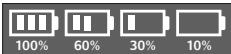
Indicador de estado de baterías (para más información, consulta Administración de las baterías)
LOGITECH WIRELESS DESKTOP MK330 - Iconos de estado en sección de control LCD - 2

10. Conmutador de encendido/apagado de teclado

LOGITECH WIRELESS DESKTOP MK330 - Conmutador de encendido/apagado de teclado - 1

11. Abre la calculadora

LOGITECH WIRELESS DESKTOP MK330 - Abre la calculadora - 1

LOGITECH WIRELESS DESKTOP MK330 - Abre la calculadora - 2

Bloq Mayús activado

LOGITECH WIRELESS DESKTOP MK330 - Abre la calculadora - 3

FN activada

LOGITECH WIRELESS DESKTOP MK330 - Abre la calculadora - 4

Bloq Despl activado

LOGITECH WIRELESS DESKTOP MK330 - Abre la calculadora - 5

Bloq Num activado

LOGITECH WIRELESS DESKTOP MK330 - Abre la calculadora - 6

Silencio activado*

LOGITECH WIRELESS DESKTOP MK330 - Abre la calculadora - 7

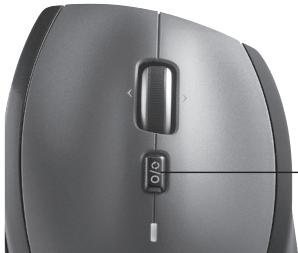
Inclina el botón rueda para desplazamiento horizontal por hojas de cálculo o documentos anchos. El botón rueda funciona también como botón central. Púlsalo para activarlo como botón central y vuelve a pulsar para desactivarlo.
LOGITECH WIRELESS DESKTOP MK330 - Abre la calculadora - 8

Conmutador de desplazamiento

Con solo mover un conmutador, alterna entre desplazamiento de precisión (click a click) y superrápido.

Desplazamiento de precisiónLOGITECH WIRELESS DESKTOP MK330 - Conmutador de desplazamiento - 1
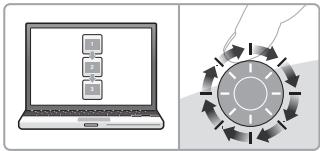
Usa el modo click a click para recorrer listas o diapositivas.

Desplazamiento superrápidoLOGITECH WIRELESS DESKTOP MK330 - Conmutador de desplazamiento - 2
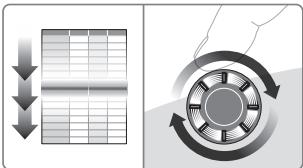
El botón rueda gira libremente y permite recorrer documentos y páginas web grandes con rapidez.

Más características del mouse

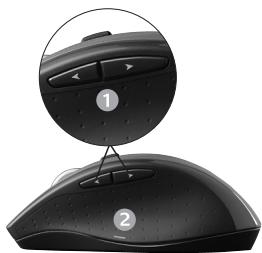
  1. Botones de avance y retroceso*: púlsalos para avanzar y retroceder por páginas web.
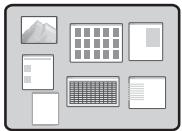
  2. Cambio de aplicaciones*: pulsa el recubrimiento de goma para cambiar de aplicación.
  3. Indicador de carga de baterías: se vuelve rojo cuando queda una hora de duración de baterías.
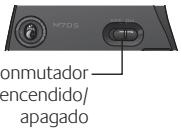
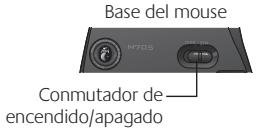
  4. Conmutador de encendido/apagado: deslízalo para encender y apagar el mouse.
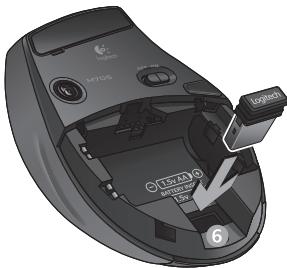
  5. Compartimento de baterías: pulsa donde se indica, desliza y extrae la tapa del mouse. Instala una sola batería para reducir peso.
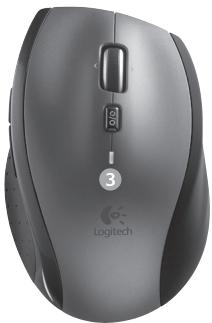
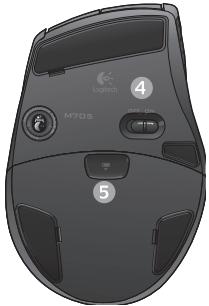
LOGITECH WIRELESS DESKTOP MK330 - Más características del mouse - 1

LOGITECH WIRELESS DESKTOP MK330 - Más características del mouse - 2

6. Compartimento para el receptor bajo del mouse

  • El cambio de aplicaciones y el desplazamiento horizontal requieren software Logitech. Según el sistema operativo que uses, es posible que los botones central y de avance y retroceso también requieran el software Logitech.
LOGITECH WIRELESS DESKTOP MK330 - Compartimento para el receptor bajo del mouse - 1

LOGITECH WIRELESS DESKTOP MK330 - Compartimento para el receptor bajo del mouse - 2

LOGITECH WIRELESS DESKTOP MK330 - Compartimento para el receptor bajo del mouse - 3

Personalización del teclado y el mouse

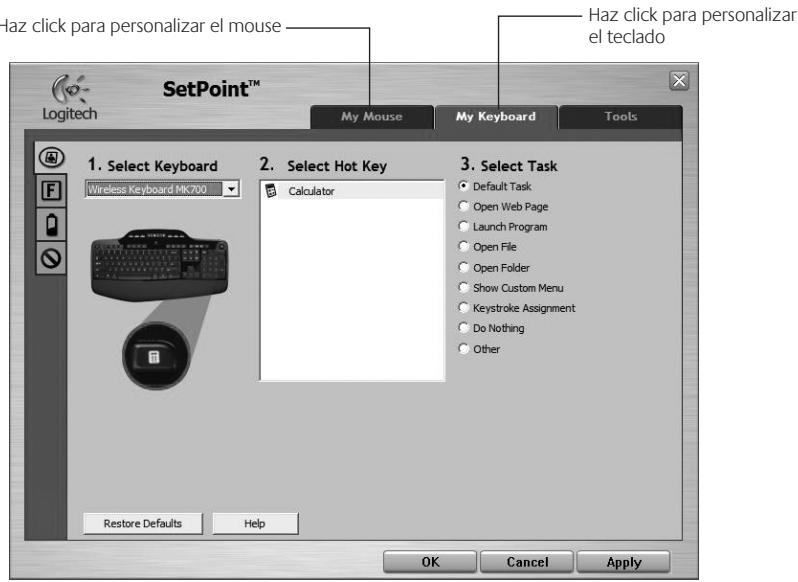
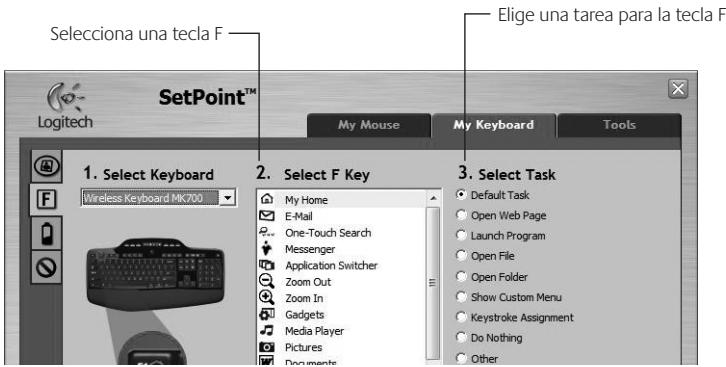
  1. Haz doble clic sobre el icono de Configuración de ratón y teclado situado en el escritorio de Windows para realizar la configuración.
  2. Para personalizar el teclado, haz clic en la ficha Mi teclado. Para el mouse, haz clic en la ficha Mi ratón.
LOGITECH WIRELESS DESKTOP MK330 - Personalización del teclado y el mouse - 1

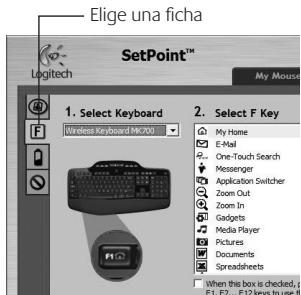
  1. Tanto para el teclado como para el mouse, se muestra una serie de fichas a la izquierda.
  2. Elige una ficha, como Configuración de teclas F de teclado. Aparece una imagen del teclado con las teclas F (lua 2) a las que se pueda asignar tareas (lua 3).
  3. En la lista 2. Seleccionar tecla F, resalta la tecla F a la que desees reasignar una tarea.
  4. En la lista 3. Seleccionar tarea, resalta la nueva tarea.
  5. Cuando termines, haz clic en Aceptar para guardar las nuevas asignaciones de tecla F.
LOGITECH WIRELESS DESKTOP MK330 - Personalización del teclado y el mouse - 2

Ficha Configuración de teclas F de tecladoLOGITECH WIRELESS DESKTOP MK330 - Personalización del teclado y el mouse - 3
Administración de las baterías

Las baterías del teclado y del mouse duran hasta tres años.*

Modo de suspensión automática

El teclado y el mouse entran en modo de suspensión si no se utilizan durante algunas horas. Esta función sirve para ahorrar energía en las baterías y elimina la necesidad de apagarlos y encenderlos. En cuanto empiezan a usarse, tanto el teclado como el mouse están disponibles de inmediato.
LOGITECH WIRELESS DESKTOP MK330 - Modo de suspensión automática - 1

Comprobación de la energía de las baterías del teclado

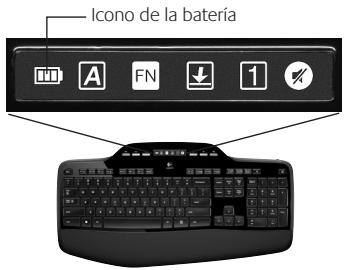
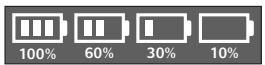
El icono de la batería en la pantalla LCD del teclado muestra el nivel de carga actual de las baterías del teclado. A medida que descienda el nivel de carga de las baterías, el icono indica cuánta carga queda, como se muestra en la imagen de la derecha.

Comprobación de la energía de las baterías del mouse

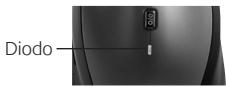
Opción 1: Apaga el mouse y enciéndelo de nuevo mediante el conmutador situado en la base del dispositivo. Si el diodo en la parte superior del mouse se ilumina en verde durante 10 segundos, el nivel de energía de las baterías es bueno. Si el diodo se ilumina en rojo, el nivel de energía de las baterías ha descendido a un 10% y solo será suficiente para unos días.

Opción 2: Inicia el software SetPoint y haz clic en la ficha Pilas del ratón para ver el nivel de carga de baterías actual.
LOGITECH WIRELESS DESKTOP MK330 - Comprobación de la energía de las baterías del mouse - 1

Base del mouse

LOGITECH WIRELESS DESKTOP MK330 - Comprobación de la energía de las baterías del mouse - 2

Parte superior del mouse

LOGITECH WIRELESS DESKTOP MK330 - Comprobación de la energía de las baterías del mouse - 3

  • La duración de las baterías depende del uso y del equipo utilizado. Cuanto más tiempo sea el uso, más rápidamente se agotarán las baterías.
LOGITECH WIRELESS DESKTOP MK330 - Comprobación de la energía de las baterías del mouse - 4

Conéctalo. Olvídate de él. Agrega más.

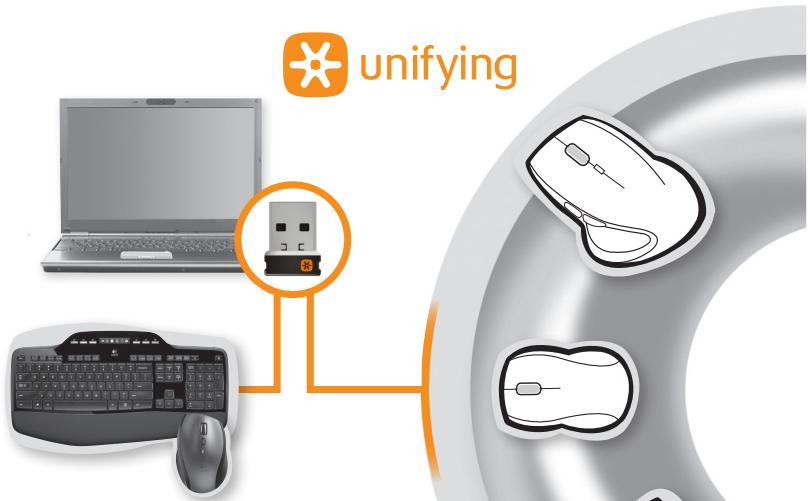
Tienes un receptor Logitech Unifying. Agrega ahora un teclado o mouse inalámbrico compatible que use el mismo receptor. Es fácil. Basta con iniciar el software Logitech Unifying* y seguir las instrucciones en pantalla. Para tener más información y para descargar el software, visita www.logitech.com/unifying

*Ve a Inicio / Todos los programas / Logitech / Unifying / Software Logitech Unifying

Resolución de problemas

El teclado y el mouse no funcionan.

Comprueba la conexión USB. También puedes cambiar el puerto USB. ¿Más problemas? Intenta acercar el teclado y el mouse al receptor Unifying, o conecta el receptor Unifying al cable extensor para acercarlo al teclado y el mouse. Comprueba la colocación de las baterías. Asegúrate de comprobar el nivel de carga de las baterías de cada dispositivo. Para más información, consulta la sección Administración de las baterías.
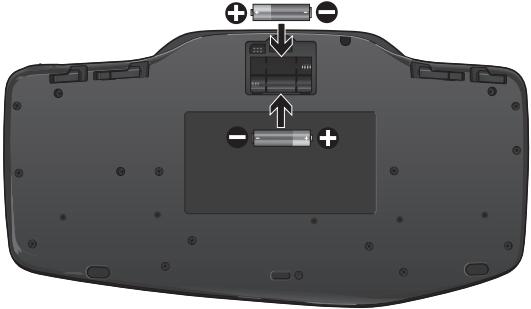
LOGITECH WIRELESS DESKTOP MK330 - El teclado y el mouse no funcionan. - 1

Desliza hacia abajo el conmutador de encendido/apagado situado en la base del mouse para encenderlo. El diodo de baterías situado en la parte superior del mouse debe emitir destellos verdes durante 10 segundos. Para más información, consulta la sección Administración de las baterías.
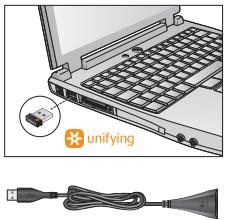
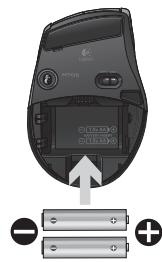
LOGITECH WIRELESS DESKTOP MK330 - El teclado y el mouse no funcionan. - 2

LOGITECH WIRELESS DESKTOP MK330 - El teclado y el mouse no funcionan. - 3

LOGITECH WIRELESS DESKTOP MK330 - El teclado y el mouse no funcionan. - 4

Resolución de problemas

¿Movimiento lento o irregular del cursor? Prueba el mouse en otra superficie (ten en cuenta que las superficies oscuras pueden tener un efecto negativo en el movimiento del cursor en la pantalla de la computadora). ¿Está encendido el teclado? Desliza el conmutador de encendido/apagado del teclado a la posición de encendido. Los iconos de estado del teclado deben iluminarse.
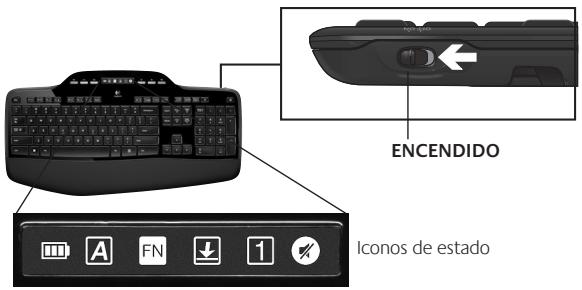
LOGITECH WIRELESS DESKTOP MK330 - Resolución de problemas - 1

Vuelve a establecer la conexión. Use el software Unifying para volver a establecer la conexión entre el teclado/mouse y el receptor Unifying. Consulta la sección Unifying en esta guía para obtener más información (p. 31).

Si necesitas más información o asistencia, encontrarás los nombres de teléfono del servicio de atención al cliente en la página 60. En www.logitech.com/comfort encontrarás más información sanitaria y sobre el uso de los productos.
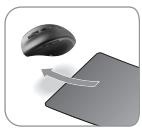
LOGITECH WIRELESS DESKTOP MK330 - Resolución de problemas - 2

Recursos del teclado: Uso de las teclas F
LOGITECH WIRELESS DESKTOP MK330 - Recursos del teclado: Uso de las teclas F - 1

Recursos del teclado: teclas de acceso rápido e iconos de estado
LOGITECH WIRELESS DESKTOP MK330 - Recursos del teclado: teclas de acceso rápido e iconos de estado - 1

11. Inicia la calculadora

LOGITECH WIRELESS DESKTOP MK330 - Inicia la calculadora - 1

Recursos del mouse

LOGITECH WIRELESS DESKTOP MK330 - Recursos del mouse - 1

LOGITECH WIRELESS DESKTOP MK330 - Recursos del mouse - 2

Administración de pilas

Asistente de manual
Impulsado por Anthropic
Esperando tu mensaje
Información del producto

Marca : LOGITECH

Modelo : WIRELESS DESKTOP MK330

Categoría : Teclado y ratón inalámbricos