
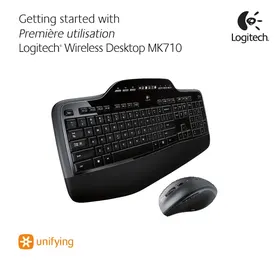
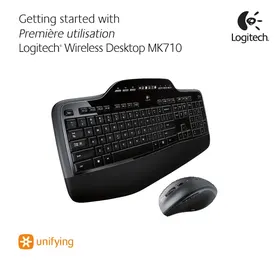
WIRELESS DESKTOP MK270 - Teclado y ratón inalámbricos LOGITECH - Manual de uso y guía de instrucciones gratis
Encuentra gratis el manual del aparato WIRELESS DESKTOP MK270 LOGITECH en formato PDF.
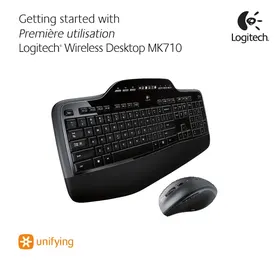

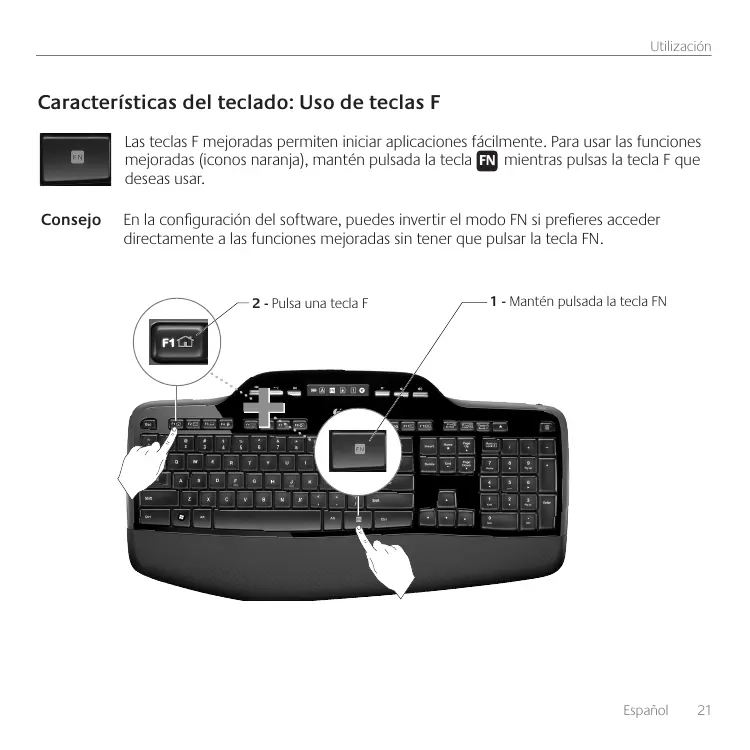


| Tipo de producto | Teclado y ratón inalámbrico |
| Marca | Logitech |
| Modelo | Wireless Desktop MK270 |
| Tecnología de conexión | Inalámbrico mediante receptor Logitech Unifying |
| Alcance aproximado | 10 metros |
| Alimentación del teclado | 2 pilas AAA |
| Alimentación del ratón | 1 pila AA |
| Autonomía de las pilas | Hasta 3 años |
| Funciones del teclado | Teclas F (Internet, productividad, multimedia, zoom, cambio de aplicación), pantalla LCD con indicadores (nivel de pilas, Bloq Mayús, Bloq Despl, Bloq Num, silencio, FN), teclas de volumen, teclas de navegación multimedia |
| Funciones del ratón | Rueda multidireccional (desplazamiento horizontal, zoom, modo paso a paso y ultra rápido), botones Atrás/Adelante, botón de cambio de aplicación, indicador de estado de las pilas, interruptor de encendido/apagado |
| Software de personalización | Logitech SetPoint (personalización de teclas F y botones del ratón) |
| Receptor | Logitech Unifying (compatible con varios dispositivos) |
| Mantenimiento y limpieza | Limpiar con un paño suave y seco. No usar disolventes. |
| Instrucciones de seguridad | Usar a una distancia razonable, no exponer a la humedad ni a líquidos. |
| Piezas de repuesto disponibles | Pilas, receptor Unifying |
| Reparabilidad | Pilas reemplazables por el usuario. Para cualquier otra reparación, contactar al servicio al cliente. |
Preguntas frecuentes - WIRELESS DESKTOP MK270 LOGITECH
Preguntas de los usuarios sobre WIRELESS DESKTOP MK270 LOGITECH
0 pregunta sobre este aparato. Responde a las que conoces o haz la tuya.
Hacer una nueva pregunta sobre este aparato
Descarga las instrucciones para tu Teclado y ratón inalámbricos en formato PDF gratis! Encuentra tus instrucciones WIRELESS DESKTOP MK270 - LOGITECH y toma tu dispositivo electrónico nuevamente en la mano. En esta página están publicados todos los documentos necesarios para el uso de su dispositivo. WIRELESS DESKTOP MK270 de la marca LOGITECH.
MANUAL DE USUARIO WIRELESS DESKTOP MK270 LOGITECH
Instalación, características y resolución de problemas
Ya puede usar el teclado y el mouse. Instale el software Logitech® SetPoint™ para:
- Activar algunas de las teclas F y personalizar hasta 14 botones en el teclado
- Activar el icono de silencio en la pantalla LCD
- Activar el botón de la rueda y personalizar hasta 6 botones en el mouse
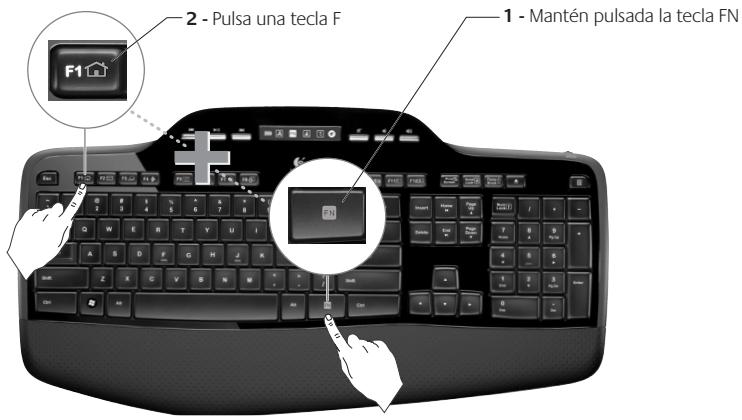
Característica del teclado: Uso de las teclas F
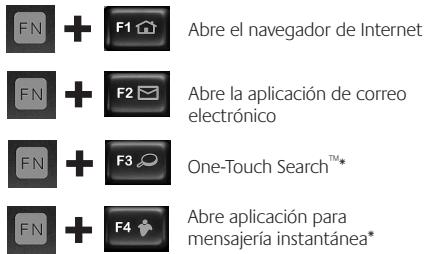
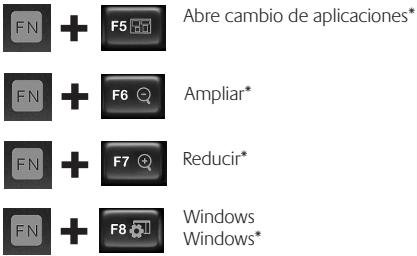
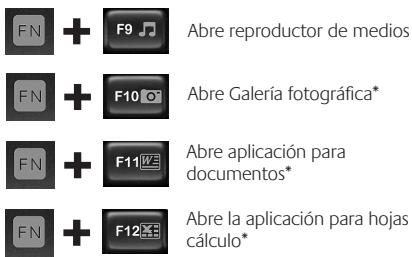
Las teclas F favoritas permiten iniciar aplicaciones fácilmente. Para usar las funciones favoritas (iconos naranja), mantén pulsada la tecla FN mientras pulsas la tecla F que desees.
Consejo
En la configuración del software, puedes invertir el modo FN si prefieres acceder directamente a las funciones mejoradas sin tener que pulsar la tecla FN.
Característica del teclado: Teclas F y más
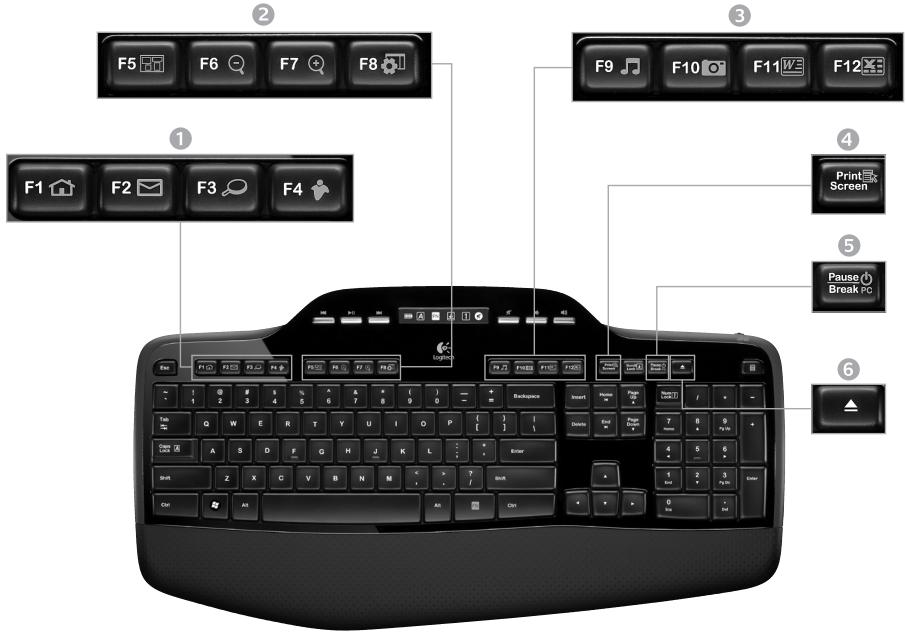
1. Sección Internet
2. Sección de acceso rápido
3. Sección de productividad
4. Menú contextual

5. Modo de suspensión de la computadora

6. Botón de expulsión*

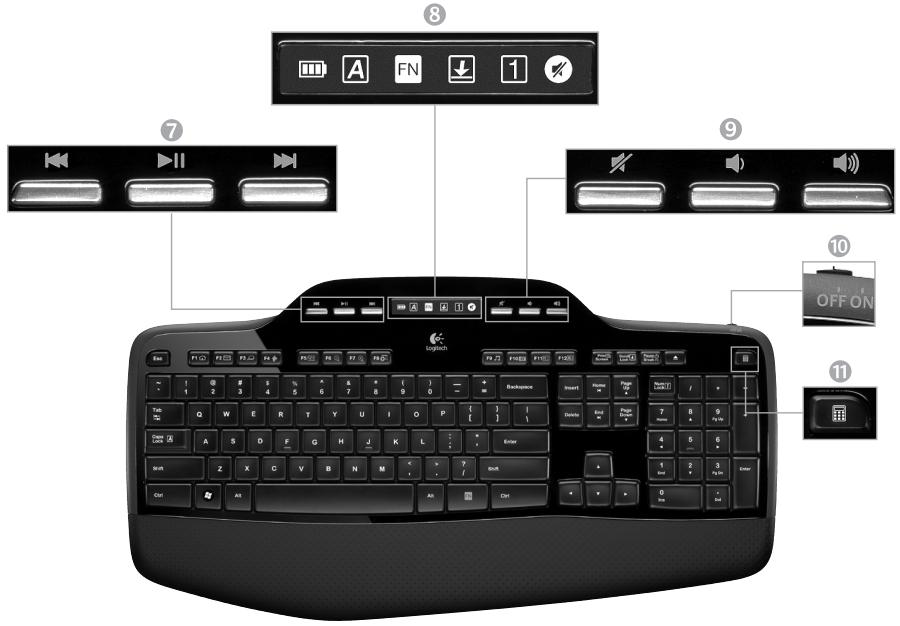
**Característica del teclado:** Botones multimedia e iconos de estado
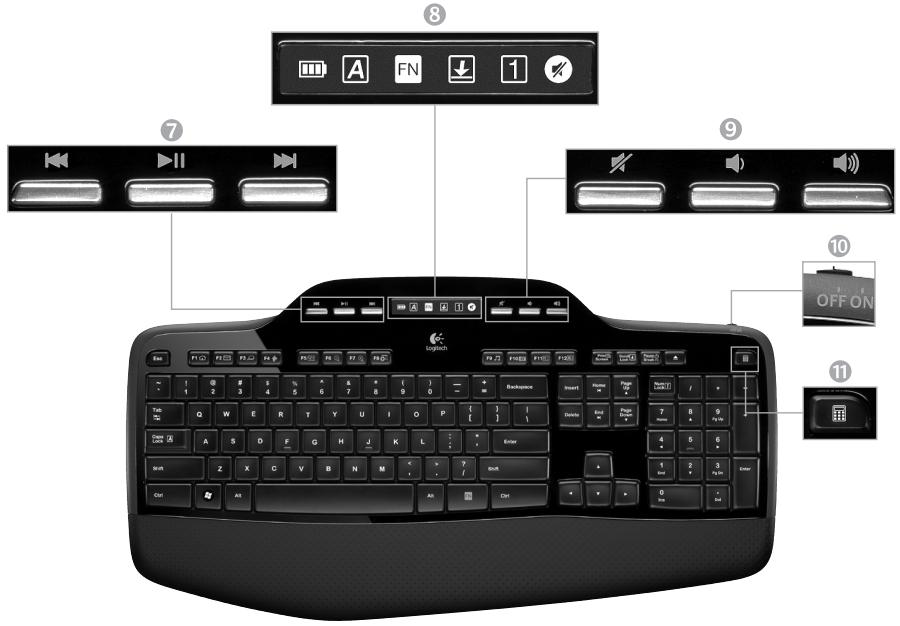
7. Navegación multimedia

Retroceso/Pista anterior

Reproducir/Pausa

Avance/Pista siguiente
9. Control de volumen

Silencio

Bajar volumen

Subir volumen
8. Iconos de estado en sección de control LCD

Indicador de estado de baterías (para más información, consulta Administración de las baterías)
10. Conmutador de encendido/apagado de teclado

11. Abre la calculadora


Bloq Mayús activado

FN activada

Bloq Despl activado

Bloq Num activado

Silencio activado*
Característica del mouse
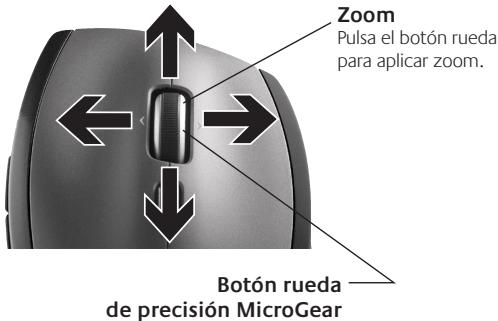
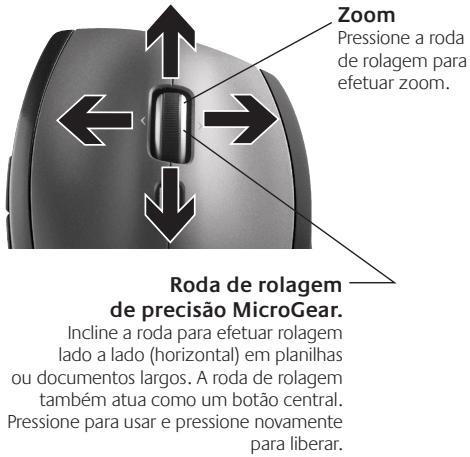
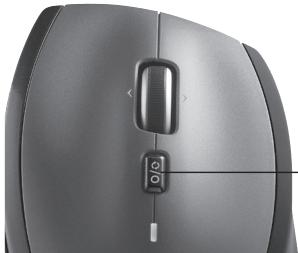
Inclina el botón rueda para desplazamiento horizontal por hojas de cálculo o documentos anchos. El botón rueda funciona también como botón central. Pulsa para activarlo como botón central y vuelve a pulsar para desactivarlo.
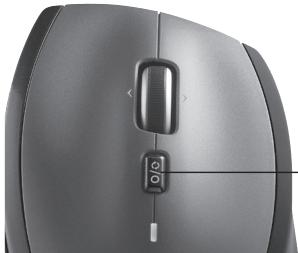
Conmutador de desplazamiento
Con solo mover un conmutador, alterna entre desplazamiento de precisión (click a click) y superrápido.
Desplazamiento de precisión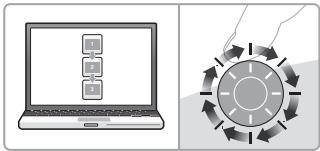
Usa el modo click a click para recorrer listas o diapositivas.
Desplazamiento superrápido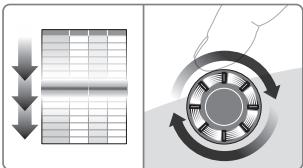
El botón rueda gira libremente y permite recorrer documentos y páginas Web grandes con rapidez.
Más características del mouse
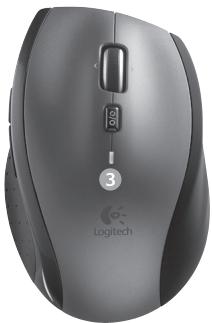
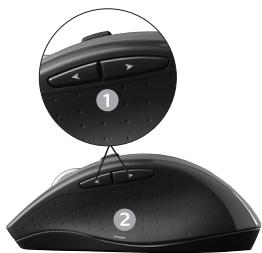
- Botones de avance y retroceso*: púlsalos para avanzar y retroceder por páginas Web.
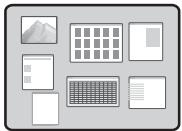
- Ámbito de aplicaciones*: pulsa el recubrimiento de goma para cambiar de aplicación.
- Indicador de carga de baterías: se vuelve rojo cuando queda una semana de duración de baterías.
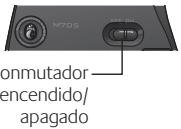
- Conmutador de encendido/apagado: deslízalo para encender y apagar el mouse.
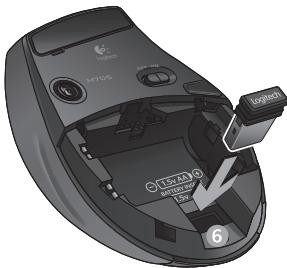
- Compartimento de baterías: pulsa donde se indica, desliza y extrae la tapa del mouse. Instala una sola batería para reducir peso.
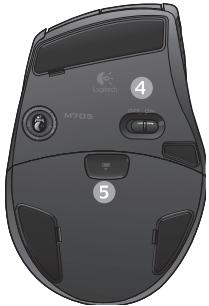
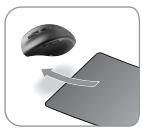
6. Compartimento para el receptor bajo del mouse
- El cambio de aplicaciones y el desplazamiento horizontal requieren software Logitech. Según el sistema operativo que uses, es posible que los botones central y de avance y retroceso también requieran el software Logitech.
Personalización del teclado y el mouse
- Haz doble clic sobre el icono de Configuración de ratón y teclado situado en el escritorio de Windows para realizar la configuración.
- Para personalizar el teclado, haz clic en la ficha Mi teclado. Para el mouse, haz clic en la ficha Mi ratón.
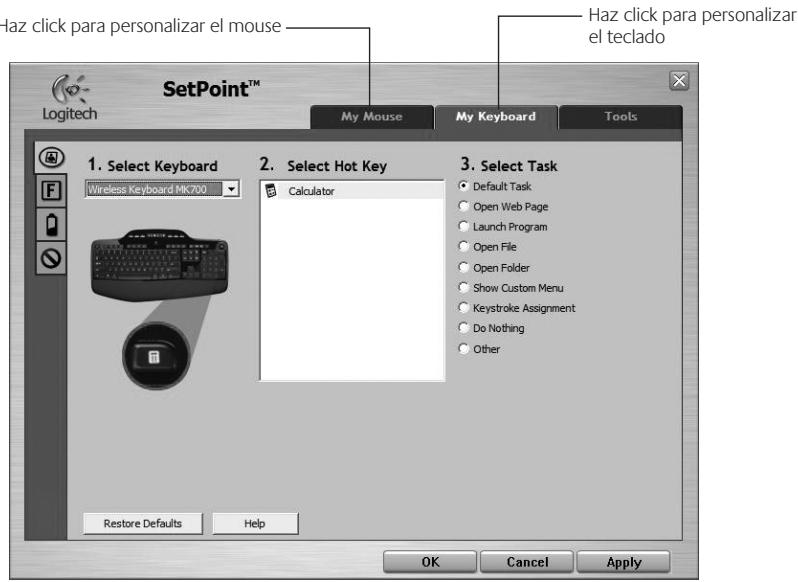
- Tanto para el teclado como para el mouse, se muestra una serie de fichas a la izquierda.
- Elige una ficha, como Configuración de teclas F de teclado. Aparece una imagen del teclado con las teclas F (lista 2) a las que se pueda asignar tareas (lista 3).
- En la lista 2. Seleccionar tecla F, resalta la tecla F a la que desees reasignar una tarea.
- En la lista 3. Seleccionar tarea, resalta la nueva tarea.
- Cuando termines, haz clic en Aceptar para guardar las asignaciones de tecla F.
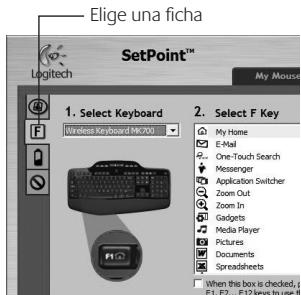
Ficha Configuración de teclas F de teclado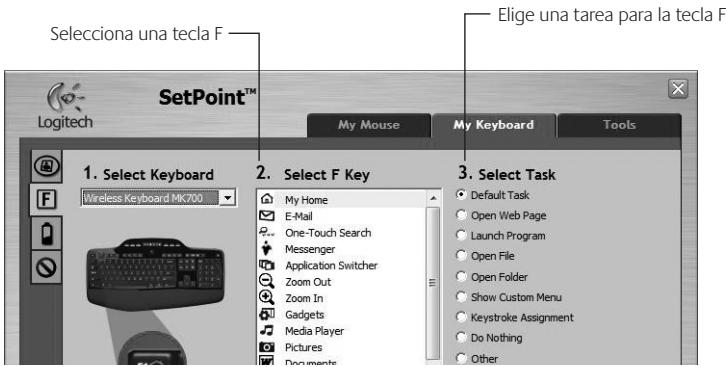
Administración de las baterías
Las baterías del teclado y el mouse duran hasta tres años.*
Modo de suspensión automática
El teclado y el mouse entran en modo de suspensión si no se utilizan durante algunas horas. Esta función sirve para ahorrar energía en las baterías y elimina la necesidad de apagar y encender los dispositivos. En cuanto empiezan a usarse, tanto el teclado como el mouse están disponibles de inmediato.
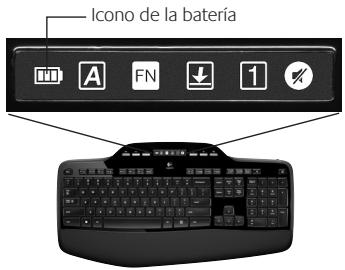
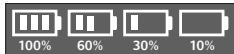
Comprobación de la energía de las baterías del teclado
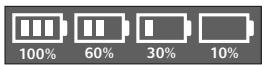
El icono de la batería en la pantalla LCD del teclado muestra el nivel de carga actual de las baterías del teclado. A medida que descienda el nivel de carga de las baterías, el icono indica cuánta carga queda, como se muestra en la imagen de la derecha.
Comprobación de la energía de las baterías del mouse
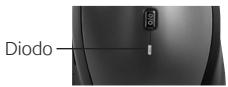
Opción 1: Apaga el mouse y enciéndelo de nuevo mediante el conmutador situado en la base del dispositivo. Si el diodo en la parte superior del mouse se ilumina en verde durante 10 segundos, el nivel de energía de las baterías es bueno. Si el diodo se ilumina en rojo, el nivel de energía de las baterías ha descendido a un 10% y solo será suficiente para todos los días.
Opción 2: Inicia el software SetPoint y haz clic en la ficha Pilas del ratón para ver el nivel de energía de las baterías actual.
Base del mouse
Parte superior del mouse
- La duración de las baterías depende del uso y del equipo utilizado. Cuanto más prolongado sea el uso, más rápidamente se agotarán las baterías.
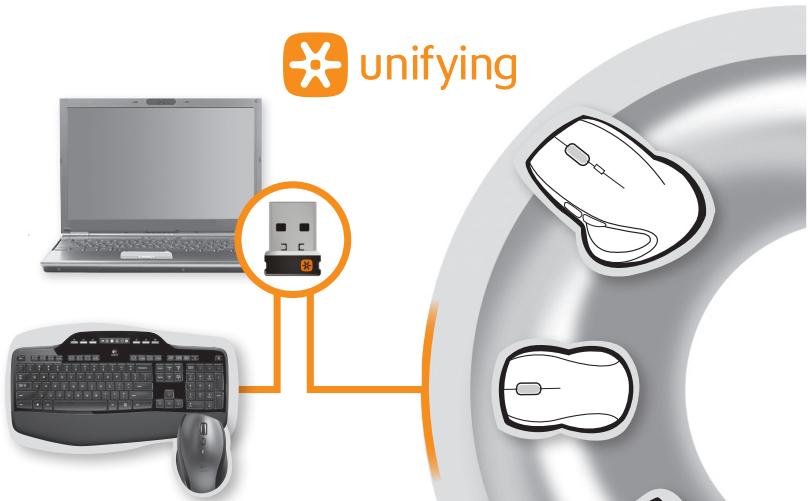
Conéctalo. Olvídate de él. Agrega más.
Tienes un receptor Logitech Unifying. Agrega ahora un teclado o mouse inalámbrico compatible que use el mismo receptor. Es fácil. Basta con iniciar el software Logitech Unifying* y seguir las instrucciones en pantalla. Para tener más información y para descargar el software, visita www.logitech.com/unifying
*Ve a Inicio / Todos los programas / Logitech / Unifying / Software Logitech Unifying
Resolución de problemas
El teclado y el mouse no funcionan.
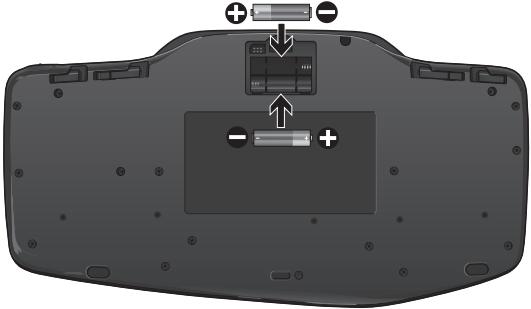
Comprueba la conexión USB. También puedes cambiar el puerto USB. ¿Más problemas? Intenta acercar el teclado y el mouse al receptor Unifying, o conecta el receptor Unifying al cable extensor para acercarlo al teclado y al mouse. Comprueba la colocación de las baterías. Comprueba el nivel de carga de las baterías de cada dispositivo. Para más información, consulta la sección Administración de las baterías.
Desliza hacia arriba el conmutador de encendido/apagado situado en la base del mouse para encenderlo. El diodo de baterías situado en la parte superior del mouse debe emitir destellos verdes durante 10 segundos. Para más información, consulta la sección Administración de las baterías.
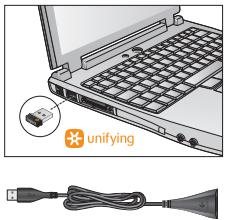
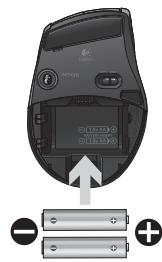
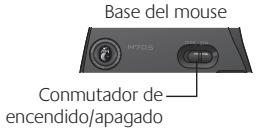
Resolución de problemas
¿Movimiento lento o irregular del cursor? Prueba el mouse en otra superficie (ten en cuenta que las superficies oscuras pueden tener un efecto negativo en el movimiento del cursor en la pantalla de la computadora). ¿Está encendido el teclado? Desliza el conmutador de encendido/apagado del teclado a la posición de encendido. Los iconos de estado del teclado deben iluminarse.
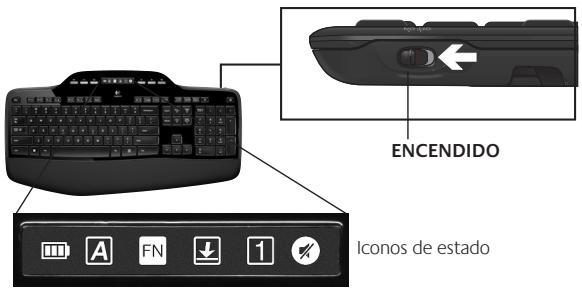
Vuelve a establecer la conexión. Use el software Unifying para volver a establecer la conexión entre el teclado/mouse y el receptor Unifying. Consulta la sección Unifying en esta guía para obtener más información (p. 31).
Si necesitas más información o asistencia, encontrarás los nombres de teléfono del servicio de atención al cliente en la página 60. En www.logitech.com/comfort encontrarás más información sanitaria y sobre el uso de los productos.
Recursos del teclado: Uso de las teclas F
Recursos del teclado: teclas de acceso y iconos de estado
11. Inicia calculadora

Recursos del mouse
Gestión de pilas
- CARACTERÍSTICA DEL TECLADO: USO DE LAS TECLAS F
- CONSEJO
- CARACTERÍSTICA DEL TECLADO: TECLAS F Y MÁS
- SECCIÓN INTERNET
- SECCIÓN DE ACCESO RÁPIDO
- SECCIÓN DE PRODUCTIVIDAD
- MENÚ CONTEXTUAL
- MODO DE SUSPENSIÓN DE LA COMPUTADORA
- BOTÓN DE EXPULSIÓN
- CARACTERÍSTICA DEL TECLADO:** BOTONES MULTIMEDIA E ICONOS DE ESTADO
- NAVEGACIÓN MULTIMEDIA
- CONTROL DE VOLUMEN
- ICONOS DE ESTADO EN SECCIÓN DE CONTROL LCD
- CONMUTADOR DE ENCENDIDO/APAGADO DE TECLADO
- ABRE LA CALCULADORA
- CARACTERÍSTICA DEL MOUSE
- CONMUTADOR DE DESPLAZAMIENTO
- MÁS CARACTERÍSTICAS DEL MOUSE
- COMPARTIMENTO PARA EL RECEPTOR BAJO DEL MOUSE
- PERSONALIZACIÓN DEL TECLADO Y EL MOUSE
- ADMINISTRACIÓN DE LAS BATERÍAS
- MODO DE SUSPENSIÓN AUTOMÁTICA
- COMPROBACIÓN DE LA ENERGÍA DE LAS BATERÍAS DEL TECLADO
- COMPROBACIÓN DE LA ENERGÍA DE LAS BATERÍAS DEL MOUSE
- CONÉCTALO. OLVÍDATE DE ÉL. AGREGA MÁS
- RESOLUCIÓN DE PROBLEMAS
- EL TECLADO Y EL MOUSE NO FUNCIONAN
- RECURSOS DEL TECLADO: USO DE LAS TECLAS F
- RECURSOS DEL TECLADO: TECLAS DE ACCESO Y ICONOS DE ESTADO
- INICIA CALCULADORA
- RECURSOS DEL MOUSE
- GESTIÓN DE PILAS
Marca : LOGITECH
Modelo : WIRELESS DESKTOP MK270
Categoría : Teclado y ratón inalámbricos