
EEEBOX PC EB1033-B012G - Miniordenador ASUS - Manual de uso y guía de instrucciones gratis
Encuentra gratis el manual del aparato EEEBOX PC EB1033-B012G ASUS en formato PDF.
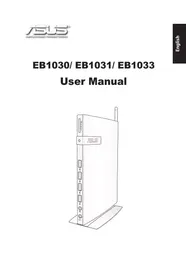



| Tipo de producto | Mini PC |
| Marca | ASUS |
| Modelo | EEEBOX PC EB1033-B012G |
| Alimentación | Adaptador de corriente CC 19V |
| Puertos frontales | 1x lector de tarjetas MMC/SD/SDHC, 1x botón de encendido, 1x puerto USB, 1x toma de micrófono, 1x puerto combo auriculares + salida de audio S/PDIF |
| Puertos traseros | 1x conector de antena inalámbrica, 1x HDMI, 2x USB 3.0, 1x puerto de red RJ-45, 1x puerto de visualización VGA, 1x DCIN 19V, 1x puerto de bloqueo Kensington |
| Conectividad inalámbrica | Wi-Fi mediante antena extraíble |
| Conectividad de red | Ethernet 10/100/1000 Mbps |
| Funciones principales | Lectura de tarjetas de memoria, puertos USB 3.0, salida HDMI y VGA, puerto serie (COM) (modelo EB1030), salida de audio digital S/PDIF, bloqueo Kensington |
| Mantenimiento y limpieza | Desconectar todos los cables antes de limpiar; no derramar líquido; no bloquear las aberturas de ventilación |
| Seguridad | No usar cerca de líquidos o fuentes de calor; colocar sobre una superficie estable; no pisar el cable de alimentación; batería de ion de litio que debe reemplazarse por un tipo equivalente; no desechar con la basura doméstica |
| Información general | Conforme a ENERGY STAR, normas CE y FCC, reciclaje a través de programas ASUS |
Preguntas frecuentes - EEEBOX PC EB1033-B012G ASUS
Preguntas de los usuarios sobre EEEBOX PC EB1033-B012G ASUS
0 pregunta sobre este aparato. Responde a las que conoces o haz la tuya.
Hacer una nueva pregunta sobre este aparato
Descarga las instrucciones para tu Miniordenador en formato PDF gratis! Encuentra tus instrucciones EEEBOX PC EB1033-B012G - ASUS y toma tu dispositivo electrónico nuevamente en la mano. En esta página están publicados todos los documentos necesarios para el uso de su dispositivo. EEEBOX PC EB1033-B012G de la marca ASUS.
MANUAL DE USUARIO EEEBOX PC EB1033-B012G ASUS
Copyright © 2012 ASUSTeK COMPUTER INC. Todos los derechos reservados.
Ninguna parte de este manual, incluyendo los productos y programas que describe, puede ser reproducida, transmitida, transcripta, almacenada en un sistema de recuperación o traducida a ningún idioma, de ninguna forma y a través de ningún medio, sin permiso expreso por escrito de ASUSTeK COMPUTER, INC. ("ASUS").
Los productos y nombres de empresas mencionados en este manual podrían o no estar registrados como marcas comerciales o tener derechos de copia en propiedad de sus respectivas empresas, y se utilizan en este documento con fines de identificación. Todas las marcas comerciales son propiedad de sus respectivos propietarios.
Se han realizado todos los esfuerzos posibles para asegurar que los contenidos de este manual son correctos y se encuentran actualizados. Sin embargo, no es posible ofrecer garantías con respecto a la precisión de sus contenidos, y el fabricante se reserva el derecho a realizar cambios sin previo aviso.
Contenidos
Contenidos 3
Precauciones 4
Información de seguridad 9
Declaración y cumplimiento de la normativa global de medioambiente 11
Reciclado de ASUS/Servicios de recuperación 11
Producto homologado de acuerdo con la norma ENERGY STAR 12
Notas sobre este manual 12
Bienvenido 13
Contenido del paquete 13
Conociendo su PC 14
Vista frontal. 14
Vista posterior 16
Ubicar el equipo. 18
Instalación del soporte (opcional) 18
Instalar el equipo en un monitor (opcional) 19
Configurar su PC 22
Para conectar un monitor 22
Conexión de dispositivos USB 22
Conexión a un dispositivo de red 23
Conectar a una red LAN 23
Conexión Wi-Fi a través de una antena inalámbrica ....23
Encender el sistema 24
Utilizar el equipo 25
Configuración de la conexión inalámbrica. 25
Configurar una conexión cableada 26
ASUS Easy Update 30
Recuperación del sistema 31
Utilizar la partición de recuperación 31
Uso del dispositivo de almacenamiento USB (restauración mediante USB) 33
Precauciones
Normativa de la Comisión Federal de Comunicaciones (FCC)
Este dispositivo satisface los requisitos de la Parte 15 de la Normativa FCC. El funcionamiento está sujeto a las siguientes dos condiciones:
- Este dispositivo no debe causar interferencias perjudiciales; y
- Este dispositivo debe aceptar cualquier interferencia recibida, incluyendo aquellas que pudieran causar un funcionamiento no deseado.
Este equipo ha sido comprobado y se determinó que cumple con los límites de dispositivo digital Clase B, de acuerdo con la Parte 15 de las Reglas de la Comisión Federal de Comunicaciones (FCC, por sus siglas en inglés). Estos límites se crearon con el fin de proporcionar una protección razonable contra interferencia dañina en una instalación residencial. Este equipo genera, utiliza y puede irradiar energía en radiofrecuencia y, si no se instala y usa según sus instrucciones, puede provocar interferencias perjudiciales en comunicaciones de radio. Si este equipo causa interferencias perjudiciales en la recepción de radio o televisión, lo cual puede determinarse encendiendo y apagando el equipo, animamos al usuario a intentar corregir la interferencia llevando a cabo una o más de las siguientes medidas:
Reorientar o colocar en otro lugar la antena receptora. - Aumentar la separación entre el equipo y el receptor. - Conectar el equipo a un enchufe perteneciente a un circuito distinto al que pertenece el enchufe al que está conectado el receptor. - Consulte con su proveedor o con un técnico experimentado en radio / TV para más información.
ATENCIÓN: los cambios o modificaciones no aprobados expresamente por el concesionario de este dispositivo anularán la autorización de los usuarios para trabajar con el equipo.
Advertencia a la exposición de radiofrecuencia
Este equipo se debe instalar y debe funcionar conforme a las instrucciones proporcionadas. Las antenas usadas para este transmisor se deben instalar de forma que estén separadas una distancia de, al menos, 20 cm de las personas y no se deben colocar ni usar conjuntamente con ninguna otra antena o transmisor. Se debe proporcionar a los usuarios finales e instaladores las instrucciones de instalación y las condiciones de funcionamiento del transmisor para satisfacer los requisitos de exposición de RF.
Declaración de conformidad (directiva R&TTE 1999/5/EC)
Los siguientes puntos se completaron y se consideran relevantes y suficientes:
- Requisitos esenciales según el [Artículo 3]
- Requisitos de protección para la salud y seguridad según el [Artículo 3.1a]
- Comprobación de la seguridad eléctrica según la norma [EN 60950]
- Requisitos de protección para la compatibilidad electromagnética del [Artículo 3.1b]
- Comprobación de la compatibilidad electromagnética de las normas [EN 301 489-1] y [EN 301 489-17]
- Uso eficaz del espectro de radio según el [Artículo 3.2]
- Conjunto de pruebas de radio según la norma [EN 300 328-2]
Advertencia de la marca CE
CE
Marca CE para dispositivos sin LAN inalámbrica o Bluetooth
La versión comercializada de este dispositivo cumple los requisitos de las directivas EEC 2004/108/EC "Compatibilidad electromagnética" y 2006/95/EC "Directiva de baja tensión".
CEO
Marca CE para dispositivos con LAN inalámbrica o Bluetooth
Este equipo cumple los requisitos de la directiva 1999/5/EC del Parlamento y la Comisión Europeos de 9 de mayo de 1999 que rige los equipos de radio y telecomunicación y el reconocimiento mutuo
Canal de uso inalámbrico para diferentes dominios
Norteamérica: 2.412-2.462 GHz
Canal 01 a canal 11
Japón: 2.412-2.484 GHz
Canal 01 a canal 14
ETSI: 2.412-2.472 GHz
Canal 01 a canal 13
Bandas de frecuencia inalámbricas restringidas de Francia
Algunas áreas de Francia tienen una banda de frecuencia restringida. La potencia máxima autorizada para interiores en el peor caso es:
- 10 mW para toda la banda de 2,4 GHz (2400 MHz-2483,5 MHz)
- 100 mW para frecuencias comprendidas entre 2446,5 MHz y 2483,5 MHz

Los canales 10 a 13 (ambos incluidos) funcionan en la banda de 2446,6 MHz a 2483,5 MHz.
Hay pocas posibilidades para el uso en exteriores: en propiedades privadas o en la propiedad privada de personas públicas, el uso está sujeto a un procedimiento de autorización preliminar del Ministerio de Defensa, con la potencia máxima autorizada de 100 mW en la banda de 2446,5 a 2483,5 MHz. No se permite el uso en exteriores de propiedades públicas.
En los departamentos mencionados anteriormente, para toda la banda de 2,4 GHz:
- La potencia máxima autorizada en interiores es de 100 mW
- La potencia máxima autorizada en exteriores es de 100mW
Departamentos en los que el uso de la banda de 2400 a 2483,5 MHz se permite con una potencia EIRP inferior a 100mW en interiores e inferior a 10mW en exteriores:
01 Ain
02 Aisne
03 Allier
05 Hautes Alpes
08 Ardennes
09 Ariège
11 Aude
12 Aveyron
16 Charente
24 Dordogne
25 Doubs
26 Drome
32 Gers
36 Indre
37 Indre y Loira
41 Loir y Cher
45 Loiret
50 Mancha
55 Mosa
58 Nièvre
59 Norte
60 Oise
61 Orne
63 Puy de Dôme
64 Pirineos Atlánticos
66 Pirineos Orientales
67 Bajo Rin
68 Alto Rin
70 Haute Saône
71 Saône et Loire
75 Paris
82 Tarn et Garonne
84 Vaucluse
88 Vosges 89 Yonne
Es probable que este requisito cambie en el futuro, permitiendo el uso de la tarjeta LAN inalámbrica en más zonas dentro de Francia. Consulte a la agencia de regulación de telecomunicaciones ART para obtener la información más reciente (www.arcep.fr).

La tarjeta WLAN transmite con una potencia inferior a 100mW , pero superior a 10mW .
Declaración del Departamento Canadiense de Comunicaciones
Este aparato digital no supera los límites de la Clase B para emisiones de ruido de radio desde aparatos digitales establecidos en las Normativas de Interferencias de Radio del Departamento Canadiense de Comunicaciones.
Este aparato digital de Clase B cumple la norma canadiense ICES-003.
Declaración de la exposición a la radiación IC para Canadá
Este equipo cumple los límites IC de exposición a la radiación fijados para un entorno no controlado. Para cumplir los requisitos de exposición de RF IC, evite el contacto directo con la antena transmisora durante la transmisión. Los sistemas finales deben seguir las instrucciones de funcionamiento específicas para cumplir la normativa de exposición de radiofrecuencia.
El funcionamiento está sujeto a las siguientes dos condiciones:
- Este dispositivo no puede causar interferencias y
- Este dispositivo debe aceptar cualquier interferencia, incluida la interferencia que pueda causar un funcionamiento no deseado del dispositivo.
REACH
En cumplimiento del marco reglamentario REACH (registro, evaluación, autorización y restricción de productos químicos), hemos publicado las sustancias que contienen nuestros productos en el Sitio web ASUS REACH, al que puede acceder a través de la dirección http://csr.asus.com/english/REACH.htm.
Información de seguridad
Su PC está diseñado y probado para cumplir los estándares más recientes de seguridad en equipos de tecnología de la información. No obstante, para garantizar su seguridad, es importante que lea las siguientes instrucciones de seguridad.
Configuración del sistema
- Lea y siga todas las instrucciones de la documentación antes de usar el sistema.
- No utilice este producto cerca de zonas con agua o fuentes de calor, como por ejemplo radiadores.
- Instale el sistema sobre una superficie estable utilizando el soporte suministrado. Las aberturas de la carcasa son parte del sistema de ventilación del producto. No las bloquee. Asegúrese de dejar suficiente espacio alrededor del sistema para proporcionarle la ventilación adecuada. Nunca inserte objetos de ningún tipo en las aberturas de ventilación.
- Utilice este producto en entornos con una temperatura ambiente de entre 0° C y 35° C.
- Si usa un alargador, asegúrese de que el valor nominal de la corriente de los dispositivos enchufados no supera el del alargador.
Consideraciones a tener en cuenta durante el uso
No camine sobre el cable de alimentación ni coloque nada sobre él. - No derrame agua ni ningún otro líquido sobre el sistema. - Es recomendable colocar la rueda giratoria en vertical cuando el sistema se está utilizando. - Cuando el sistema está apagado, sigue consumiendo una pequeña cantidad de corriente eléctrica. Desenchufe siempre todas las tomas de corriente, el módem y los cables de red antes de limpiar el sistema.
- Si detecta los siguientes problemas técnicos en el producto, desenchufe el cable de alimentación y póngase en contacto con un técnico profesional o con su proveedor.
- El cable o el enchufe de alimentación está dañado. Se ha derramado líquido dentro del sistema.
- El sistema no funciona correctamente cuando se hayan seguido las instrucciones de funcionamiento. El sistema se ha dejado caer o la carcasa está dañada. El rendimiento del sistema cambia.
Advertencia relacionada con baterías de iones de litio
PRECAUCIÓN: Existe peligro de explosión si la batería se reemplaza de forma incorrecta. Sustitúyala por otra del mismo tipo o equivalente, recomendada por el fabricante. Deseche las baterías usadas de acuerdo con las instrucciones del fabricante.
ADVERTENCIA SOBRE PRODUCTOS CON LÁSER
PRODUCTO LÁSER DE CLASE 1
NO DESMONTAR
La garantía no se aplica a productos desmontados por los usuarios.
NO arroje su PC a la basura municipal. Este producto está diseñado para posibilitar la reutilización de piezas y el reciclaje apropiados. Este símbolo del cubo de basura con ruedas tachado indica que el producto (eléctrico, el equipo electrónico y la pila de botón de mercurio) no debe depositarse con el resto de la basura. Consulte el reciclaje de productos a los servicios de asistencia técnica locales.

NO tire la batería a la basura municipal. Este símbolo del cubo de basura con ruedas tachado indica que la batería no debe depositarse con el resto de la basura. Consulte la sustitución de la batería a los servicios de asistencia técnica locales.
Declaración y cumplimiento de la normativa global de medioambiente
ASUS diseña y fabrica sus productos de un modo respetuoso con el medio ambiente y asegura que cada etapa del ciclo de vida del producto ASUS cumple la normativa global de medioambiente. Además, ASUS divulga la información pertinente de acuerdo con los requisitos normativos.
Consulte la página Web http://csr.asus.com/english/Compliance.htm (en inglés) para obtener revelación de información basándose en los requisitos de normativas que ASUS cumple:
Declaraciones sobre materiales JIS-C-0950 de Japón, SVHC (Sustancias de alto riesgo) de REACH de la Unión Europea, Leyes sobre la energía de Suiza
Reciclado de ASUS/Servicios de recuperación
Los programas de reciclaje y recuperación de productos de ASUS están totalmente de acuerdo con las normativas más exigentes de protección de nuestro medio ambiente. Creemos en la oferta de soluciones para que usted sea capaz de reciclar responsablemente nuestros productos, pilas y otros componentes, así como los materiales de embalaje. Visite la página web http://csr.asus.com/english/Takeback.htm para obtener información de reciclaje detallada en las diferentes regiones.
Producto homologado de acuerdo con la norma ENERGY STAR

ENERGY STAR es un programa conjunto puesto en marcha por la Agencia de Protección Medioambiental de EE. UU. y el Departamento de Energía de EE. UU. con el fin de fomentar el ahorro económico y proteger el medioambiente por medio de productos y prácticas
eficientes desde el punto de vista energético.
Todos los productos ASUS que ostentan el logotipo del programa ENERGY STAR satisfacen los requisitos de la norma ENERGY STAR y se entregan con la función de administración de energía habilitada de forma predeterminada. El monitor y el equipo se ajustan automáticamente al modo de descanso después de 15 y 30 minutos de inactividad por parte del usuario. Para reactivar el equipo, haga clic en cualquier tecla o mueva el mouse.
Visite la dirección http://www.energy.gov/powermanagement si desea obtener información detallada acerca de la administración de energía y cómo esta beneficia al medioambiente. Visite también la dirección http://www.energystar.gov si desea obtener información detallada acerca del programa conjunto ENERGY STAR.

ENERGY STAR NO se admite en productos basados en FreeDOS o sin sistema operativo.
Notas sobre este manual
Para asegurar que realiza determinadas tareas correctamente, observe los siguientes símbolos de seguridad utilizados a lo largo de este manual.

¡ADVERTENCIA! Información vital que DEBE respetar para evitar lesiones personales.

¡IMPORTANTE! Información que DEBE CONSIDERAR para realizar una tarea.

SUGERENCIA: Sugerencias e información útiles que le ayudarán a realizar una tarea.

NOTA: Información adicional para situaciones especiales.
Bienvenido
Enhorabuena por la compra de EB1030/ EB1031/ EB1033. Las siguientes ilustraciones muestran el contenido del paquete del nuevo PC. Póngase en contacto con su distribuidor si falta cualquier artículo o se encuentra dañado.
Contenido del paquete
| EB1030/ EB1031/ EB1033 | Base (optional) | Sóporte VESA y paquete con tornillos (optional) |
| Receptor remoto (optional) | Antena | Minijack S/PDIF (EB1031/EB1033) |
| Adaptador de CA | Cable de alimentación | |
| Control remoto (optional) | Tarjeta de garantía | Guía rápida |

Si el dispositivo o sus componentes se averían o no funcionan normalmente durante el período de garantía, lleve la tarjeta de garantía al Centro de atención al cliente de ASUS para la sustitución de los componentes defectuosos.
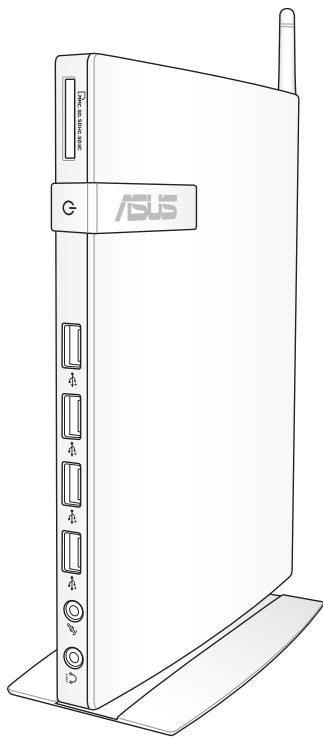
Vista frontal
Consulte la ilustración fácil para identificar los componentes en este punto del sistema.
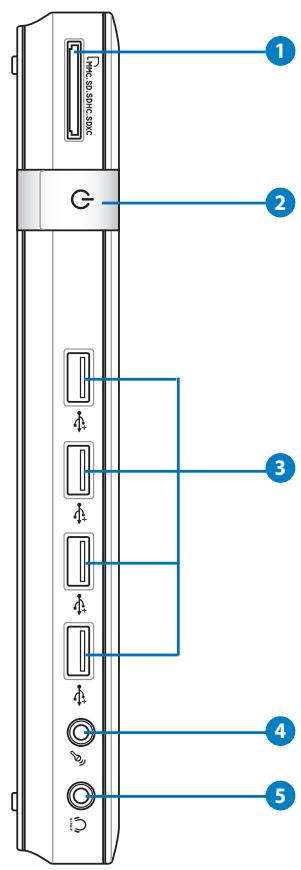
1 Ranura para tarjeta de memoria
El lector de tarjetas de memoria integrado permite leer tarjetas de tipo MMC/SD/SDHC/SDXC, como las realizadas en dispositivos como cámaras digitales, reproductores MP3, teléfonos móviles y PDA.


Conmutador de alimentación
El interruptor de encendido permite ENCENDER o APAGAR el sistema.


Puerto USB
El puerto USB (bus serie universal) es compatible con dispositivos USB como teclados, ratones, cámaras y unidades de disco duro. La interfaz USB permite que todos los dispositivos funcionen simultáneamente en un solo equipo, con algunos periféricos comportándose como concentradores complementarios.


Conector de micrófono
El conector de micrófono está diseñado para enchufar el micrófono usado para conferencias de video, narraciones de voz o grabaciones de audio sencillas.


Conector de auriculares y audio (SALIDA S/PDIF)
El conector para auriculares estéreo se usa para enviar la señal de salida de audio del sistema a los auriculares o altavoces amplificados. Enchufe un cable de audio con miniconector de 3,5 mm para transferencia de audio analógico o digital.


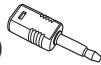
Para usar la función de salida S/PDIF, utilice el adaptador minijack / S/PDIF suministrado para conectar su amplificador. (solo EB1031/EB1033)
Vista posterior
Consulte el diagrama asignado para identificar los componentes de esta parte del sistema.
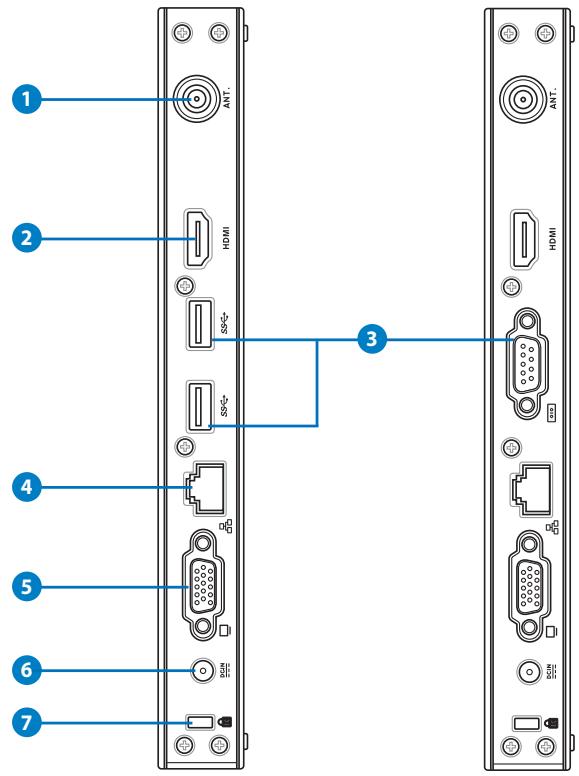
1 (i) Conector de antena inalámbrica
Este conector se utiliza para conectar la antena inalámbrica suministrada y mejorar la recepción de la señal inalámbrica.

La antena se puede instalar y quitar en función de sus necesidades. Acople la antena a su Eebox PC para obtener una mejor recepción de señal cuando se utilice la funcionalidad Wi-Fi.
2 HDMI Puerto HDMI
El puerto de interfaz multimedia de alta definición (HDMI) admite un dispositivo Full-HD como un televisor o monitor LCD a fin de permitir la visualización de contenidos en una pantalla externa más grande.
3 ss<- Puerto USB (3.0) (EB1031/EB1033)
El puerto USB (Universal Serial Bus) es compatible con dispositivos USB como teclados, ratones, cámaras o discos duros. La interfaz USB permite que muchos dispositivos funcionen simultáneamente en un solo equipo, con algunos periféricos comportándose como concentradores complementarios.
4 Puerto serie (puerto COM) (EB1030)
El puerto serie D-Sub de 9 contactos admite dispositivos serie nativos como tabletas de dibujo serie, ratones serie o módems serie.
5 Puerto LAN
El puerto LAN RJ-45 de ocho contactos admite un cable Ethernet estándar para conectar el dispositivo a una red local.
6 Salida de pantalla (monitor)
El puerto de monitor D-sub de 15 patillas permite conectar un dispositivo estándar compatible con VGA, como un monitor o proyector, a fin de poder visualizar la imagen en una pantalla externa de mayores dimensiones.
7 DCIN Entrada de alimentación (19Vcc, 2.1A)
El adaptador de alimentación suministrado convierte la alimentación de CA en alimentación de CC. La alimentación suministrada a través de este conductor proporciona energía a su PC. Para no dañar el equipo, use siempre el adaptador de alimentación suministrado.

El adaptador de alimentación podrá calentarse cuando se encuentre en uso. No cubra el adaptador y manténgalo alejado del cuerpo.
8 Puerto de bloqueo Kensington
El puerto de bloqueo Kensington® permite asegurar el equipo mediante productos de seguridad compatibles con Kensington®. Estos productos de seguridad suelen incluir un cable y un seguro metálicos que impiden que el equipo se separe de un objeto fijo.
Instalación del soporte (opcional)
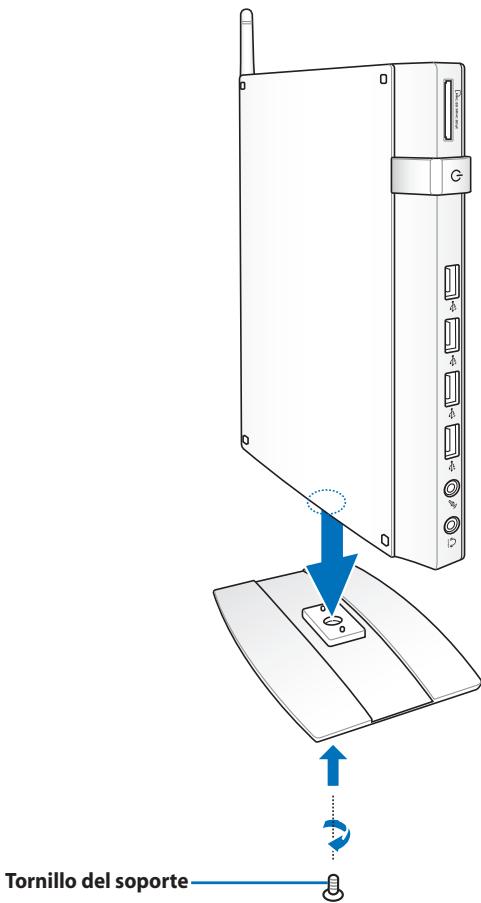
Coloque su EB1030/ EB1031/ EB1033 sobre el soporte suministrado. Para ello:
- Busque el orificio del tornillo en la parte inferior del equipo.
- Alinee el tornillo de la base con el orificio del tornillo del equipo y, a continuación, fije la base al equipo con un destornillador.
Instalar el equipo en un monitor (opcional)
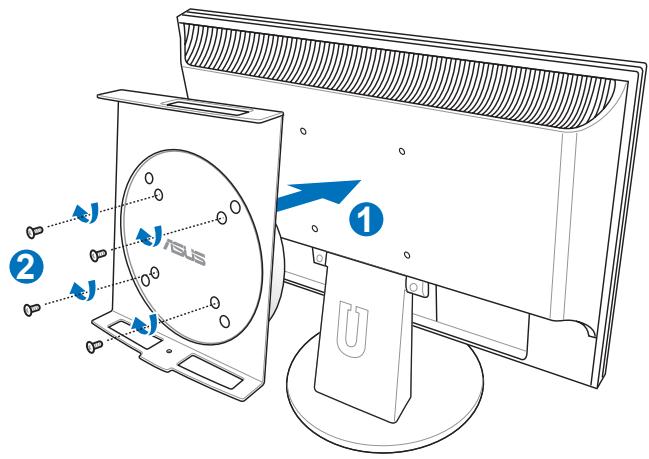
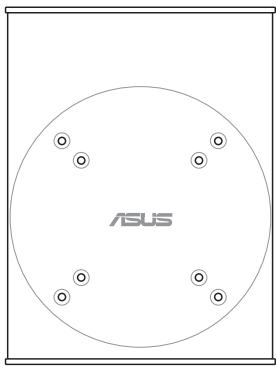
- Fije el soporte VESA opcional con los cuatro tornillos proporcionados en el kit de montaje VESA.

Para sujetar el soporte VESA, el monitor debe cumplir la norma VESA75 o VESA100.
- Coloque el equipo en el soporte VESA teniendo en cuenta la alineación correcta y, a continuación, asegure aquel a este por debajo con el tornillo de la base.
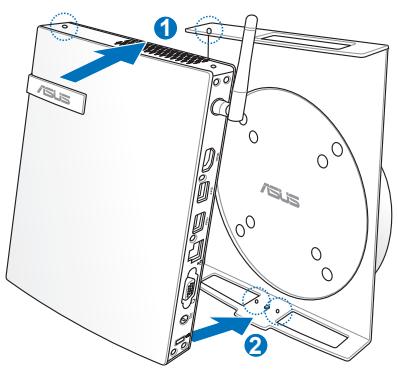
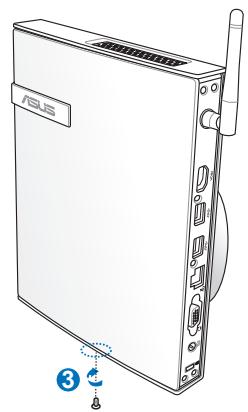

Asegúrese de que la marca registrada ASUS de la rueda giratoria del soporte VESA está colocada en su posición correcta cuando la coloque en el equipo, de forma que la máquina pueda girar correctamente.
- El soporte VESA está diseñado para que el equipo pueda girar de forma que se puedan usar los puertos de E/S frontales y traseros con los ángulos convenientes. Para girar el equipo en el soporte VESA, presione la palanca situada en la parte inferior de dicho soporte para desbloquear la rueda. A continuación, gire el equipo en función de sus preferencias.
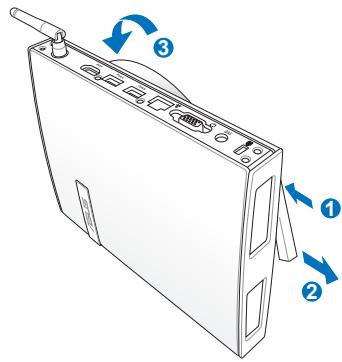
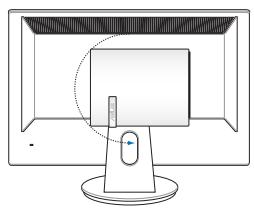
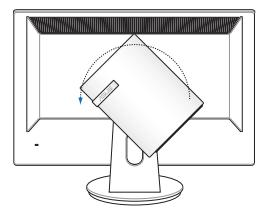
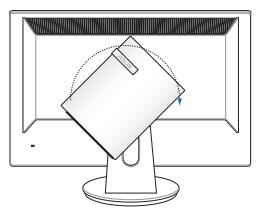
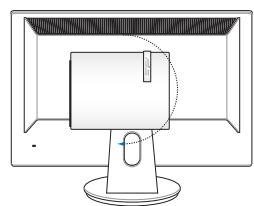

- Es recomendable colocar la rueda giratoria en vertical cuando el sistema se está utilizando.
- Tome nota de los cables conectados al equipo antes de utilizar la rueda giratoria. Para evitar riesgos de dejar los cables sueltos, la rueda está diseñada para que no gire más de 90 grados tanto en el sentido de las agujas del reloj como en sentido contrario.
Configurar su PC
Necesitará conectar sus periféricos antes de utilizar su EB1030/EB1031/EB1033.
Para conectar un monitor
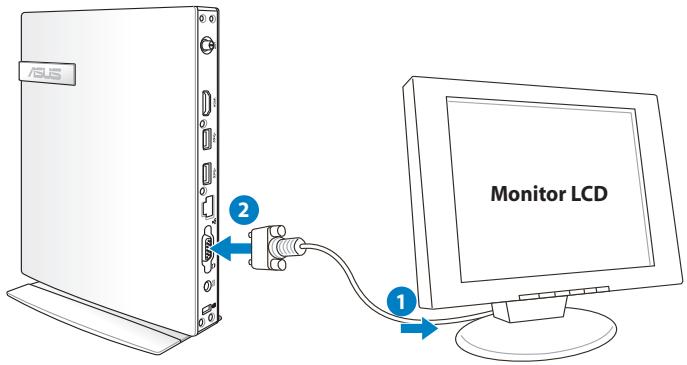
Conecte un extremo del cable VGA a un monitor LCD (1) y el otro extremo al puerto Salida de pantalla (monitor) situado en el panel posterior del sistema (2).
Conexión de dispositivos USB
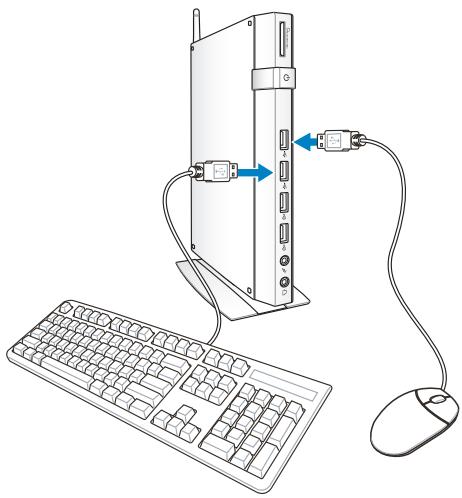
Conecte dispositivos USB como teclados con cable/inalámbricos (varían por zonas), ratones e impresoras a los puertos USB que hay en el panel posterior del sistema.
Conexión a un dispositivo de red
Conectar a una red LAN
Conecte un extremo del cable de red al puerto LAN situado en el panel trasero del sistema, y el otro extremo a un hub o switch.

Conexión Wi-Fi a través de una antena inalámbrica
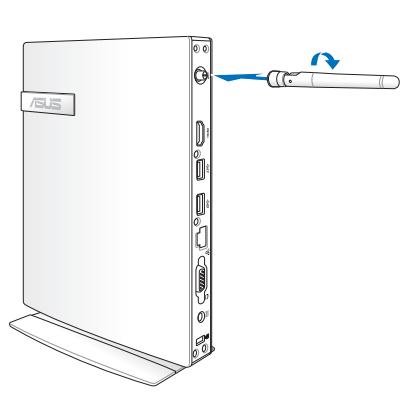
La antena inalámbrica se proporciona para mejorar la recepción de señal. La antena se puede instalar y quitar en función de sus necesidades. Acople la antena a su PC para conseguir una mayor recepción de señal cuando se utilice la funcionalidad Wi-Fi.

Encender el sistema
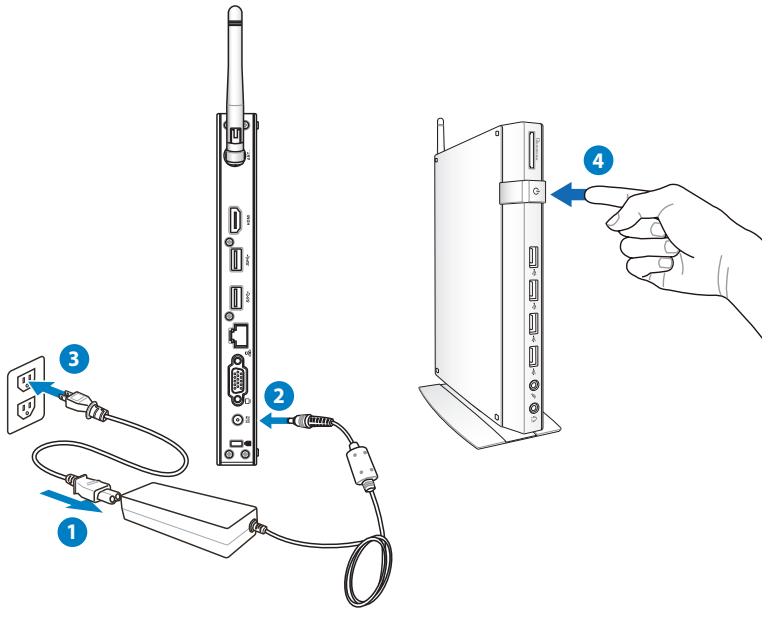
Conecte el adaptador de CA suministrado al conector DC IN del panel trasero del sistema y presione el interruptor de encendido en el panel delantero para encender el sistema.

- Cuando el equipo no se esté utilizando, desenchufe el adaptador de alimentación o desconecte la toma de CA para ahorrar energía.
- Ajuste la configuración de energía en el Panel de control de Windows®. De esta forma se asegurará de que el equipo esté en un modo de consumo de baja energía y funcione perfectamente en todo momento.

Para entrar en la configuración del BIOS, presione < F2> repetidamente durante el arranque.

Todas las capturas de pantalla incluidas en esta sección solamente sirven de referencia. Las imágenes de pantalla reales pueden variar en función de los sistemas operativos. Visite el sitio web de ASUS en www.asus.com para obtener la información más reciente.
Configuración de la conexión inalámbrica
Para conectarse a una red inalámbrica siga las instrucciones siguientes:

Por motivos de seguridad, NO se conecte a una red no segura. De lo contrario, otras personas podrían ver la información transmitida sin cifrar.
- Haga clic en el icono de red inalámbrica con una estrella naranja que se encuentra en el área de notificación de Windows®.
- En la lista, seleccione el punto de acceso inalámbrico al que desee conectarse y haga clic en Conectar para crear la conexión.

Si no puede encontrar el punto de acceso deseado, haga clic en el icono Actualizar, situado en la esquina superior derecha para actualizar la lista y buscar de nuevo en ella.
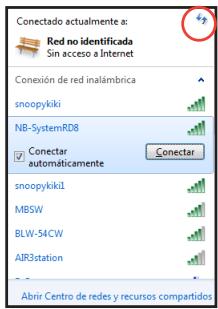
- Cuando se conecte, puede que sea necesario insertar una contraseña.
- Una vez establecida la conexión, esta se mostrará en la lista.
- En la barra de tareas del sistema operativo se mostrará la intensidad de la señal inalámbrica.
Configurar una conexión cableada
Para establecer una red cableada, siga las instrucciones que se indican a continuación:
Usar una dirección IP dinámica / Conexión de red PPPoE:
- Haga clic con el botón secundario sobre el icono de red situado en la barra de tareas de Windows® y, a continuación, seleccione Abrir Centro de redes y recursos compartidos.
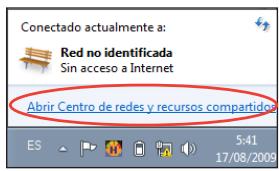
- Haga clic en Cambiar configuración del adaptador en el panel azul de la izquierda.
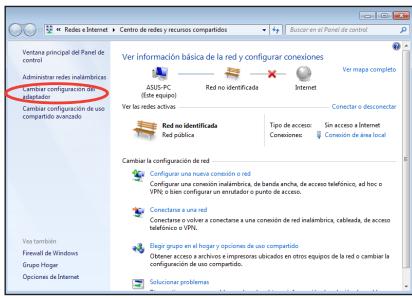
- Haga clic con el botón secundario del ratón sobre Conexión de área local y seleccione Propiedades.
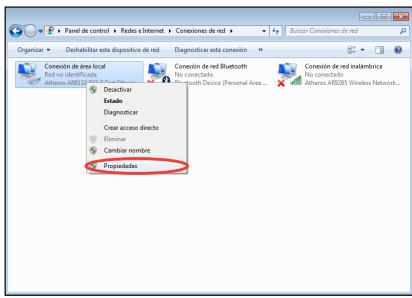
- Seleccione Protocolo de Internet versión 4 (TCP/IPv4) y, a continuación, haga clic en Propiedades.
- Seleccione la primera opción Obtener una dirección IP automáticamente y haga clic en Aceptar.
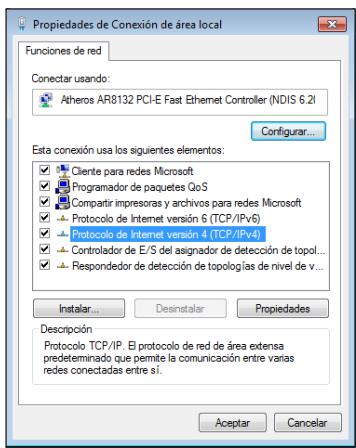
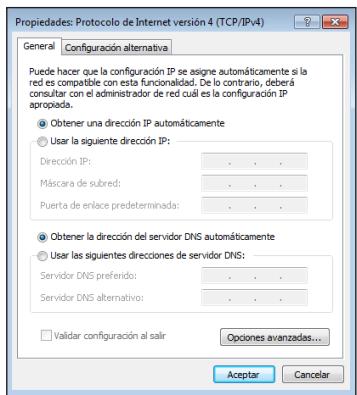
(Continúe con los pasos siguientes si utiliza PPPoE)
- Vuelva a Centro de redes y recursos compartidos y haga clic en Configurar una nueva conexión o red.
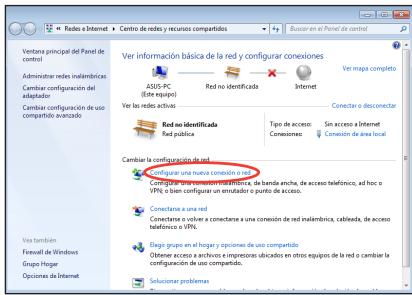
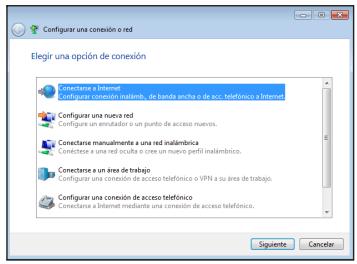
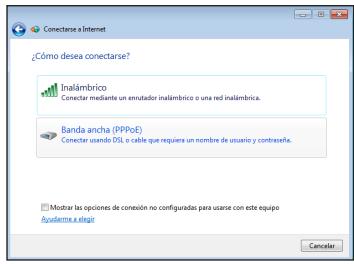
7. Seleccione Conectarse a Internet y haga clic en Siguiente.
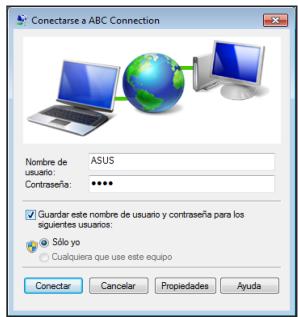
9. Escriba su nombre de usuario, contraseña y nombre de conexión. Haga clic en Conectar.
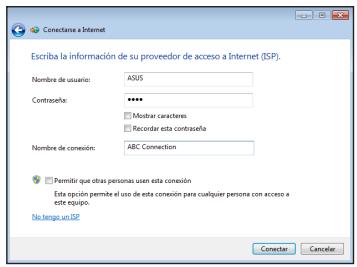
11. Haga clic en el icono de red de la barra de tareas y, a continuación, en la conexión que acaba de crear.
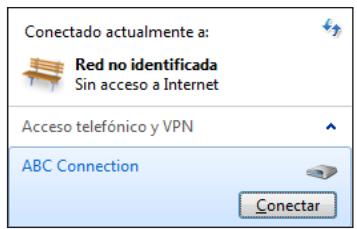
8. Seleccione Banda ancha (PPPoE) y haga clic en Siguiente.
10. Haga clic en Cerrar para finalizar la configuración.
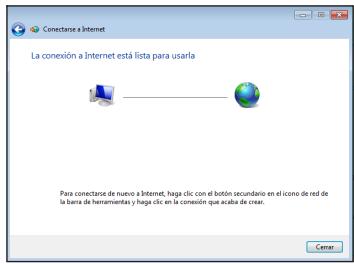
12. Escriba su nombre de usuario y contraseña. Haga clic en Conectar para conectarse a Internet.
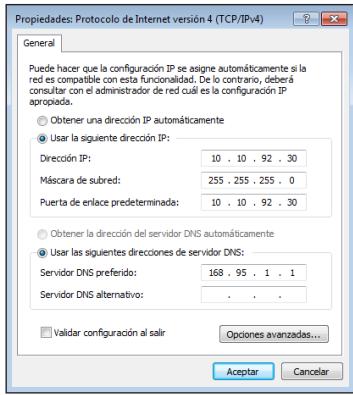
Para usar una dirección IP estática:
- Repita los pasos 1 a 4 de la sección Usar una dirección IP dinámica para iniciar la configuración de red con una dirección IP estática. 2. Seleccione la segunda opción Usar la siguiente dirección IP.
- Escriba una dirección IP, una máscara de subred y una puerta de enlace que le debe proporcionar el proveedor del servicio.
- Si es necesario, indique la dirección del servidor DNS preferida y las direcciones alternativas.
- Después de especificar todos los valores pertinentes, haga clic en ACEPTAR para crear la conexión de red.
ASUS Easy Update
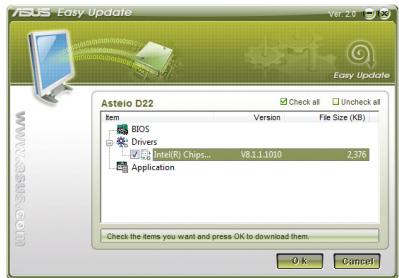
Actualización sencilla de ASUS es una herramienta de software que detecta y descarga la versión del BIOS, los controladores y las aplicaciones más recientes para el equipo.
- En el área de notificación de Windows®, haga clic derecho en el icono de ASUS Easy Update.
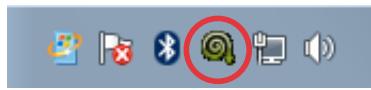
- Seleccione Schedule (Programar) para establecer la frecuencia con la que desea actualizar el sistema.
- Seleccione Update (Actualizar) para activar la actualización.

- Haga clic en OK (Aceptar) para ver los elementos que puede descargar.
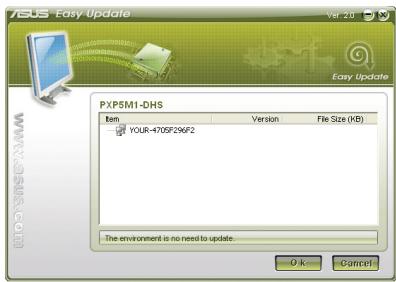
- Seleccione los elementos que desea descargar y haga clic en OK (Aceptar).
Utilizar la partición de recuperación
La partición de recuperación incluye una imagen del sistema operativo, los controladores y las aplicaciones instalados en el sistema de fábrica. La partición de recuperación proporciona una solución de recuperación total, que restaura rápidamente el software del sistema a su estado de trabajo original, siempre que la unidad de disco duro se encuentre en buen estado de funcionamiento. Antes de utilizar la partición de recuperación, copie los archivos de datos (como por ejemplo los archivos PST de Outlook) en un dispositivo USB o en una unidad de red y anote las configuraciones personalizadas (como por ejemplo la configuración de red).
Recuperar el sistema operativo en la partición predeterminada de fábrica (recuperación mediante F9)
- Presione [F9] durante el arranque.
- Seleccione Windows setup [EMS Enabled] (Configuración de Windows [EMS habilitado]) cuando aparezca este elemento y presione [Entrar].
- Seleccione el idioma y haga clic en Next (Siguiente).
- Seleccione Recover the OS to the Default Partition (Recuperar el sistema operativo en la partición predeterminada) y haga clic en Next (Siguiente). 5. Se borrará la partición predeterminada de fábrica. Haga clic en Next (Siguiente).
- Los datos de la partición predeterminada se borrarán. Haga clic en Recover (Recuperar) para iniciar la recuperación del sistema.

Se perderán todos los datos de la partición seleccionada. Asegúrese de hacer antes una copia de seguridad de sus datos importantes.
- Cuando la recuperación se complete correctamente, haga clic en Reboot (Reiniciar) para reiniciar el sistema.
Hacer una copia de seguridad de los datos de entorno predeterminados de fábrica en una unidad USB (copia de seguridad mediante F9)
- Repita los pasos 1 a 3 de la sección anterior.
- Seleccione Backup the Factory Environment to a USB Drive (Hacer copia de seguridad del entorno de fábrica en una unidad USB) y haga clic en Next (Siguiente).
- Conecte un dispositivo de almacenamiento USB a su PC para iniciar la copia de seguridad del entorno predeterminado de fábrica.

El dispositivo de almacenamiento USB conectado debe ser mayor de 20 GB. El tamaño real puede variar en función del modelo de PC. 4. Seleccione el dispositivo de almacenamiento USB que desee si hay varios de ellos conectados a su EeeBox PC y haga clic en Next (Siguiente).

Si ya hay una partición con el tamaño adecuado en el dispositivo de almacenamiento USB seleccionado (por ejemplo, una partición que se haya utilizado como la partición de copia de seguridad), el sistema la detectará automáticamente y la reutilizará para la copia de seguridad. 5. En función de las distintas situaciones del paso anterior, los datos del dispositivo de almacenamiento USB seleccionado, o de la partición seleccionada, se borrarán. Haga clic en Backup (Hacer copia de seguridad) para iniciar la copia de seguridad.

Se perderán todos los datos del dispositivo de almacenamiento USB seleccionado o de la partición seleccionada. Asegúrese de hacer antes una copia de seguridad de sus datos importantes.
- Cuando la copia de seguridad del entorno predeterminado de fábrica se complete correctamente, haga clic en Reboot (Reiniciar) para reiniciar el sistema.
Uso del dispositivo de almacenamiento USB (restauración mediante USB)
Si la partición de recuperación del sistema se daña, utilice el dispositivo de almacenamiento USB para restaurar la partición predeterminada de fábrica en el sistema o los datos de entorno de fábrica en el disco duro completo.
1. Conecte el dispositivo de almacenamiento USB en el que hizo copia de seguridad de los datos del entorno de fábrica. 2. Presione durante el arranque. Aparecerá la pantalla Please select boot device (Seleccione el dispositivo de arranque). Seleccione USB:XXXXX para arrancar desde el dispositivo de almacenamiento USB conectado. 3. Seleccione el idioma y haga clic en Next (Siguiente). 4. Seleccione Restore (Restaurar) y haga clic en Next (Siguiente). 5. Seleccione una tarea y haga clic en Next (Siguiente). Opciones de tarea:
- Restore the OS to the Default Partition only (Restaurar el sistema operativo solamente en la partición predeterminada)
Seleccione esta opción si simplemente desea restaurar el sistema operativo en la partición predeterminada de fábrica. Esta opción elimina todos los datos de la partición "C" del sistema y mantiene la partición "D" sin cambios. Después de hacer clic en Next (Siguiente), se restaurará la partición predeterminada de fábrica. Haga clic en Next (Siguiente) una vez más.
- Restore the Whole Hard Disk (Restaurar el disco duro completo)
Seleccione esta opción si desea restaurar el estado predeterminado de fábrica de su EeBox PC. Esta opción elimina todos los datos del disco duro y crea una nueva partición de sistema como unidad "C", una partición vacía como unidad "D" y una partición de recuperación.
- Los datos de la partición predeterminada de fábrica o del disco duro completo se borrarán dependiendo de la opción seleccionada en el paso anterior. Haga clic en Restore (Restaurar) para iniciar la tarea.
- Cuando la restauración se complete correctamente, haga clic en Reboot (Reiniciar) para reiniciar el sistema.
Información de contacto de ASUS
ASUSTeK COMPUTER INC.
Dirección: 15 Li-Te Road, Peitou, Taipei, Taiwan 11259
Teléfono: +886-2-2894-3447
Fax +886-2-2890-7798
Correo electrónico info@asus.com.tw
Sitio Web www.asus.com.tw
Soporte técnico
Teléfono +86-21-38429911
Dirección 800 Corporate Way, Fremont, CA 94539, USA
Teléfono +1-510-739-3777
Fax +1-510-608-4555
Sitio Web www.asus.com
Soporte técnico
Teléfono +1-888-678-3688
Fax de soporte técnico +1-510-797-2614
Teléfono para componentes +49-1805-010923
Teléfono para sistemas, +49-1805-010920
equipos portátiles, Ee y
pantallas LCD
Fax de soporte técnico +49-2102-9599-11
Soporte en línea support.asus.com
EB1030/ EB1031/ EB1033 Manual del usuario
PG6785
Primera edición V1
Febrero 2012
Notas acerca de este manual 12
Bienvenido 13
Canal de funcionamiento sin cables para diferentes dominios
América del Norte
2,412-2,462 GHz
En las regiones a continuación listadas para toda la banda de 2,4 GHz:
Conectar dispositivos USB
Copia de seguridad de los datos de entorno predefinido en una unidad USB (Copia de seguridad con la tecla F9)
- COPYRIGHT © 2012 ASUSTEK COMPUTER INC. TODOS LOS DERECHOS RESERVADOS
- CONTENIDOS
- BIENVENIDO
- CONOCIENDO SU PC
- UBICAR EL EQUIPO
- CONFIGURAR SU PC
- UTILIZAR EL EQUIPO
- RECUPERACIÓN DEL SISTEMA
- PRECAUCIONES
- NORMATIVA DE LA COMISIÓN FEDERAL DE COMUNICACIONES (FCC)
- ADVERTENCIA A LA EXPOSICIÓN DE RADIOFRECUENCIA
- DECLARACIÓN DE CONFORMIDAD (DIRECTIVA R&TTE 1999/5/EC)
- ADVERTENCIA DE LA MARCA CE
- CE
- CEO
- MARCA CE PARA DISPOSITIVOS CON LAN INALÁMBRICA O BLUETOOTH
- CANAL DE USO INALÁMBRICO PARA DIFERENTES DOMINIOS
- BANDAS DE FRECUENCIA INALÁMBRICAS RESTRINGIDAS DE FRANCIA
- DECLARACIÓN DEL DEPARTAMENTO CANADIENSE DE COMUNICACIONES
- DECLARACIÓN DE LA EXPOSICIÓN A LA RADIACIÓN IC PARA CANADÁ
- REACH
- INFORMACIÓN DE SEGURIDAD
- CONFIGURACIÓN DEL SISTEMA
- CONSIDERACIONES A TENER EN CUENTA DURANTE EL USO
- ADVERTENCIA RELACIONADA CON BATERÍAS DE IONES DE LITIO
- ADVERTENCIA SOBRE PRODUCTOS CON LÁSER
- PRODUCTO LÁSER DE CLASE
- NO DESMONTAR
- LA GARANTÍA NO SE APLICA A PRODUCTOS DESMONTADOS POR LOS USUARIOS
- DECLARACIÓN Y CUMPLIMIENTO DE LA NORMATIVA GLOBAL DE MEDIOAMBIENTE
- RECICLADO DE ASUS/SERVICIOS DE RECUPERACIÓN
- PRODUCTO HOMOLOGADO DE ACUERDO CON LA NORMA ENERGY STAR
- NOTAS SOBRE ESTE MANUAL
- CONTENIDO DEL PAQUETE
- VISTA FRONTAL
- RANURA PARA TARJETA DE MEMORIA
- CONMUTADOR DE ALIMENTACIÓN
- PUERTO USB
- CONECTOR DE MICRÓFONO
- CONECTOR DE AURICULARES Y AUDIO (SALIDA S/PDIF)
- VISTA POSTERIOR
- (I) CONECTOR DE ANTENA INALÁMBRICA
- HDMI PUERTO HDMI
- SS
- PUERTO SERIE (PUERTO COM) (EB1030)
- PUERTO LAN
- SALIDA DE PANTALLA (MONITOR)
- DCIN ENTRADA DE ALIMENTACIÓN (19VCC, 2.1A)
- PUERTO DE BLOQUEO KENSINGTON
- INSTALACIÓN DEL SOPORTE (OPCIONAL)
- INSTALAR EL EQUIPO EN UN MONITOR (OPCIONAL)
- PARA CONECTAR UN MONITOR
- CONEXIÓN DE DISPOSITIVOS USB
- CONEXIÓN A UN DISPOSITIVO DE RED
- CONECTAR A UNA RED LAN
- CONEXIÓN WI-FI A TRAVÉS DE UNA ANTENA INALÁMBRICA
- ENCENDER EL SISTEMA
- CONFIGURACIÓN DE LA CONEXIÓN INALÁMBRICA
- CONFIGURAR UNA CONEXIÓN CABLEADA
- USAR UNA DIRECCIÓN IP DINÁMICA / CONEXIÓN DE RED PPPOE
- (CONTINÚE CON LOS PASOS SIGUIENTES SI UTILIZA PPPOE)
- SELECCIONE CONECTARSE A INTERNET Y HAGA CLIC EN SIGUIENTE
- ESCRIBA SU NOMBRE DE USUARIO, CONTRASEÑA Y NOMBRE DE CONEXIÓN. HAGA CLIC EN CONECTAR
- HAGA CLIC EN EL ICONO DE RED DE LA BARRA DE TAREAS Y, A CONTINUACIÓN, EN LA CONEXIÓN QUE ACABA DE CREAR
- SELECCIONE BANDA ANCHA (PPPOE) Y HAGA CLIC EN SIGUIENTE
- HAGA CLIC EN CERRAR PARA FINALIZAR LA CONFIGURACIÓN
- ESCRIBA SU NOMBRE DE USUARIO Y CONTRASEÑA. HAGA CLIC EN CONECTAR PARA CONECTARSE A INTERNET
- PARA USAR UNA DIRECCIÓN IP ESTÁTICA
- ASUS EASY UPDATE
- UTILIZAR LA PARTICIÓN DE RECUPERACIÓN
- RECUPERAR EL SISTEMA OPERATIVO EN LA PARTICIÓN PREDETERMINADA DE FÁBRICA (RECUPERACIÓN MEDIANTE F9)
- HACER UNA COPIA DE SEGURIDAD DE LOS DATOS DE ENTORNO PREDETERMINADOS DE FÁBRICA EN UNA UNIDAD USB (COPIA DE SEGURIDAD MEDIANTE F9)
- USO DEL DISPOSITIVO DE ALMACENAMIENTO USB (RESTAURACIÓN MEDIANTE USB)
- INFORMACIÓN DE CONTACTO DE ASUS
- ASUSTEK COMPUTER INC
- SOPORTE TÉCNICO
- EB1030/ EB1031/ EB1033 MANUAL DEL USUARIO
- CANAL DE FUNCIONAMIENTO SIN CABLES PARA DIFERENTES DOMINIOS
- CONECTAR DISPOSITIVOS USB
- COPIA DE SEGURIDAD DE LOS DATOS DE ENTORNO PREDEFINIDO EN UNA UNIDAD USB (COPIA DE SEGURIDAD CON LA TECLA F9)
Marca : ASUS
Modelo : EEEBOX PC EB1033-B012G
Categoría : Miniordenador