
V3-571G32344G1TMAKK - Computadora portátil ACER - Manual de uso y guía de instrucciones gratis
Encuentra gratis el manual del aparato V3-571G32344G1TMAKK ACER en formato PDF.



| Tipo de producto | Computadora portátil |
| Marca | ACER |
| Modelo | V3-571G32344G1TMAKK |
| Dimensiones (aprox.) | 381 x 253 x 33 mm |
| Peso (aprox.) | 2,6 kg |
| Alimentación | Adaptador de corriente 100-240 V CA, batería de iones de litio recargable |
| Autonomía de la batería | Variable según el uso, hasta varias horas |
| Sistema operativo | Windows 8 preinstalado |
| Procesador | Intel (modelo no especificado, probablemente Core i3/i5/i7 de 3ª generación) |
| Memoria RAM | 4 GB (ampliable) |
| Disco duro | 1 TB |
| Pantalla | 15,6 pulgadas, resolución HD (1366x768) |
| Dispositivos señaladores | Touchpad con botones integrados o separados |
| Teclado | Teclado estándar con teclado numérico integrado |
| Conectividad | Wi-Fi, Bluetooth, Ethernet, puertos USB, HDMI, VGA, lector de tarjetas |
| Unidad óptica | Grabador de DVD (según modelo) |
| Limpieza y mantenimiento | Paño suave y húmedo, sin líquido ni aerosol |
| Instrucciones de seguridad | Usar en interiores, evitar la humedad, respetar las distancias RF |
| Batería | Iones de litio, reemplazable, acondicionamiento recomendado |
| Recuperación del sistema | Acer Recovery Management, copia de seguridad en USB o DVD |
Preguntas frecuentes - V3-571G32344G1TMAKK ACER
Preguntas de los usuarios sobre V3-571G32344G1TMAKK ACER
0 pregunta sobre este aparato. Responde a las que conoces o haz la tuya.
Hacer una nueva pregunta sobre este aparato
Descarga las instrucciones para tu Computadora portátil en formato PDF gratis! Encuentra tus instrucciones V3-571G32344G1TMAKK - ACER y toma tu dispositivo electrónico nuevamente en la mano. En esta página están publicados todos los documentos necesarios para el uso de su dispositivo. V3-571G32344G1TMAKK de la marca ACER.
MANUAL DE USUARIO V3-571G32344G1TMAKK ACER
ExpressCard es la version másrecente de la tarjeta PC. Se trata de una interfaz máspequeña y rápida que mejorascharacteristicasde uso y expansión delordenador.
ExpressCard es compatible con una gran variedad de options de expansión como adaptadores para tarjetas de memoria flash, conectividad Bluetooth y adaptadores IEEE 1394b. ExpressCard es compatible con aplicaciones USB 2.0 y PCI Express.

Important! Existen dos版本es disponibles: ExpressCard/54 y ExpressCard/34 (54 mm y 34 mm), cada una con-distintas unidades. No todas las ranuras ExpressCard admiten también temas de tarjeta. Consulte el manual de su tarjeta para Obtener informacion sobre como instalar y utiliser la tarjeta y sus sistemas.
Introducir ExpressCard
Introduzca la tarjeta en la ranura y empuje suavamente hasta que oiga un cig.
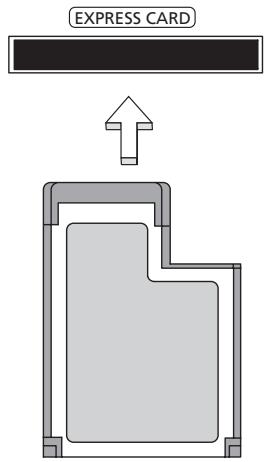
Expulsar ExpressCard
Antes de expulsar ExpressCard:
1 Salga de la aplicacion que utilizes la tarjeta.
2 Hagablick con el boton izquierdo para eliminar el icono de hardware de la barra de tareas y detener el functiOnamento de la tarjeta.
3 Empuje suavamente la tarjeta en la ranura y sueltela para liberar la tarjeta. A continuación, retire la tarjeta suelta de la ranura.
Instalación de memoria (sólo en ciertos modelos)
Siga las siguientes instrucciones para instalar memoria:
1 Apague el ordinador, desconecte el adaptor de CA (si está conectado) y extraiga la bateria. De la vuelta al ordinador para acceder a su base.
2 Extraiga los tornillos de la taps de la tarjeta de memoria, y bajo levante y retire la tapa.
3 (a) Introduzca diagonalmente el modulo de memoria en la ranura y (b) bajo presione suavamente hacer abajo hasta que oiga un cig.
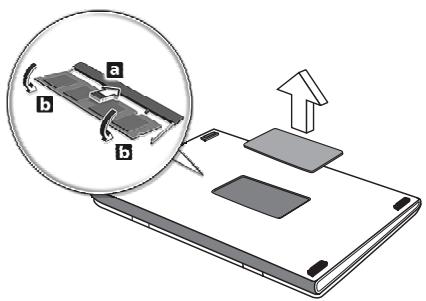
4 Vuelva a colocar la tapa de la memoria y fjelá con los tornillos.
5 Reinstale la bateria y conecte de nuevo el adaptorde ca.
6 Encienda el ordinador.
El ordinador detecta y configura automatistically el時間 de la memoria total. Consulte a un先进技术 autorizzato opongase en contacto con su distribuidor Acer local.
Cómo ver la television con Windows Media Center

Nota:Estamericano está disponible en determinados modelos.
Los ordinadores que incluyen Windows Media Center Edition o InstantOn Arcade permitted ver la television y acceder a contenido de video (a工程技术 de una connexion de audio/vdeo a un dispositivo externo, como una videocamara).
Elija su tipo de entrada
La connexion de audio/video peut ser una antenna digital DVB-T (para determinados modelos) o un conector PAL/SECAM o NTSC. Consulte la seccion correspondiente:
Cómo ver la television a工程技术 de la antenna DVB-T optional (television digital) (para determinados modelos)
La television digital DVB-T es un estándar internacional que se usa para transmitir servicios de television terrestre en formato digital. Este estándar está reemplazando gradualmente a las emisiones analógicas enchos País. La antenna digital DVB-T se pueda usar con Windows Media Center para ver emisiones de television digital DVB-T en un portátil.
Para conectar la antenna digital
1 Conecte el cable de la antenna a la toma RF del ordinador.
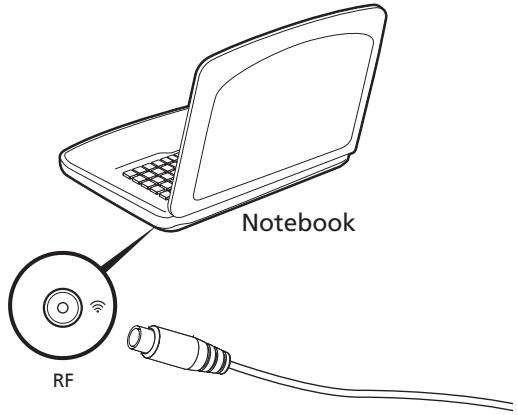
Nota: No enrolle ni ate el cable de la antenna. Extienda el cable de antenna hasta 20 cm para mejorar la calidad de la seals.
Cómo ver la television con una antenna externa o una toma de cable
Puede usar cables de television convencionales (conectados a una antenna externa o una toma de cable) para ver la television en su ordinador.
como conectar los cables de antenna
Para conectar los cables:
1 Conecte el conductor de la antenna a la toma RF del ordinador.
2 Conecte el除外 extremo al cable de television. Utilice un adaptor si es necessitiesario.
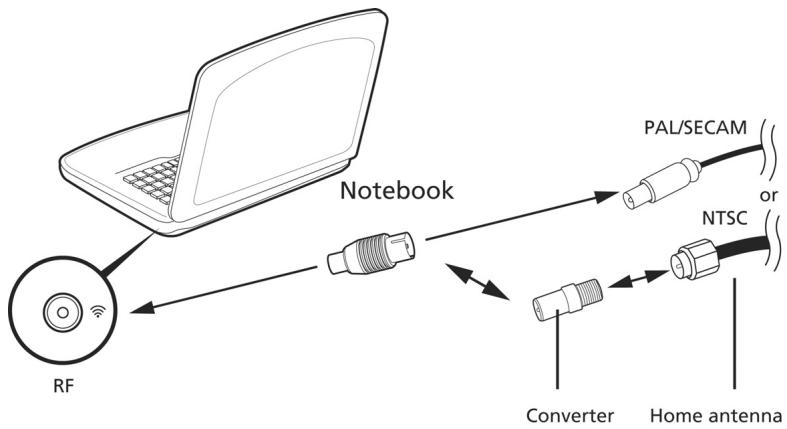

Important! Antes de intentar conectar el cable de la antenna, asegúrese de que está utilizing el sistema de cable adecuado para su region.
La energia de la Energia de la Energia de la Energia de la Energia de la Energia de la Energia de la Energia de la Energia de la Energia de la Energia de la Energia de la Energia de la Energia de la Energia de la Energia de la Energia de la Energia de la Energia de la Energia de la Energia de la Energia de la Energia de la Energia de la Energia de la Energia de la EnergIA de la Energia de la Energia de la Energia de la Energia de la Energia de la Energia de la Energia de la Energia de la Energia de la Energia de la Energia de la Energia de la Energia de la Energia de la Energia de la Energia de la Energia de la Energia de la Energia de la Energia de la Energia de la Energia de la Energia de la Energia de la Energía de la Energía de la Energía de la Energía de la Energía de la Energía de la Energía de la Energía de la Energía de la Energía de la Energía de la Energía de la Energía de la Energía de la Energía de la Energía de la Energía de la Energía de la Energía de la Energía de la Energía de la Energía de la Energía de la Energía de la Energía de la EnergIA de la EnergIA de la EnergIA de la EnergIA de la EnergIA de la EnergIA de la EnergIA de la EnergIA de la EnergIA de la EnergIA de la EnergIA de la EnergIA de la EnergIA de la EnergIA de la EnergIA de la EnergIA de la EnergIA de la EnergIA de la EnergIA de la EnergIA de la EnergIA de la EnergIA de la EnergIA de la EnergIA de la EnergIA de la EnergÍA DE LA ELEGIA DE LA ELEGIA DE LA ELEGIA DE LA ELEGIA DE LA ELEGIA DE LA ELEGIA DE LA ELEGIA DE LA ELEGIA DE LA ELEGIA DE LA ELEGIA DE LA ELEGIA DE LA ELEGIA DE LA ELEGIA DE LA ELEGIA DE LA ELEGIA DE LA ELEGIA DE LA ELEGIA DE LA ELEGIA DE LA ELEGIA DE LA ELEGIA DE LA ELEGIE DE LA ELEGIA DE LA ELEGIA DE LA ELEGIA DE LA ELEGIA DE LA ELEGIA DE LA ELEGIA DE LA ELEGIA DE LA ELEGIA DE LA ELEGIA DE LA ELEGIA DE LA ELEGIA DE LA ELEGIA DE LA ELEGIA DE LA ELEGIA DE LA ELEGIA DE LA ELEGIA DE LA ELEGIA DE LA ELEGIA DE LA ELEGIA DE LA ELEGÍA DE LA ELELGIA DE LA ELELGIA DE LA ELELGIA DE LA ELELGIA DE LA ELELGIA DE LA ELELGIA DE LA ELELGIA DE LA ELELGIA DE LA ELELGIA DE LA ELELGIA DE LA ELELGIA DE LA ELELGIA DE LA ELELGIA DE LA ELELGIA DE LA ELELGIA DE LA ELELGIA DE LA ELELGIA DE LA ELEGIA DE LA ELELGIA DE LA ELELGIA DE LA ELELGIA DE LA ELELGIA DE LA ELELGIA DE LA ELELGIA DE LA ELELGIA DE LA ELELGIA DE LA ELELGIA DE LA ELELGIA DE LA ELELGIA DE LA ELELGIA DE LA ELELGIA DE LA ELELGIA DE LA ELELGIA DE LA ELELGIA DE LA
La realizacion es un programa de configuracion de hardware integrado en la BIOS del ordinador.
El ordinador ya está conveniente configurado y optimazo, por lo que no的结果没必要做到此使用。No obstarve, si se producen problemas de configuracion, es possible queonga que executarla.
Para activar la utiliz BIOS pulse <F2> durante el POST, cuando se mueste el logotipo del ordinador portátil en la pantalla.
Secuencia de arranque
Para configurar la secuencia de arranque en la calidad BIOS, active la calidad BIOS y seleccione Boot en la lista de categorías de la parte superior de la pantalla.
Contrasña
Reproducción depelículasDVD

Nota:Estamericano está disponible en determinados modelos.
Una vez instalado el modulo de la unidad de DVD,oulda reproducirpelliculasDVD enelordenador.
1 Expulse el DVD.

Important! Al起初 el reproductor de DVD por primera vez, el programa le pedirá que introduzca el número regional. Los discos DVD están divididos en 6 regiones. Una vez definido el número regional en la unidad de DVD, sólo se reproducirán DVD de dicha region. Puede definir el número regional un máximo de cinco vezes (incluida la primera). tras locular se utilizes elultimate número introducido. La recuperación del disco duro no restablece el número de veces que se ha establecido el número regional.
Para Obtener más información sobre los)códigos regionales de laspelículasDVD,consulte la?singularmente tabla.
2 La reproduccion de la pellicula DVD empezará al cabo de unoicosometimes.
| Código regional | País o region |
| 1 | Estados Unidos, Canadá |
| 2 | Europa, Medio Oriente, Sudáfrica, Japón |
| 3 | Südeste asiático, Taiwán, Corea del Sur |
| 4 | América Latina, Australia, Nueva Zelanda |
| 5 | Antigua URSS, partes de África, India |
| 6 | Republica Popular de China |

Note: ParaCambiar el@código regional, introduzca unapelliculaDVD deuna region diferente en la unidad DVD. Para Obtener mas informacion, consulte la ayudan linnea.
Utilizar una connexion Bluetooth
Bluetooth es una Tecnología que le permite transferir datos de forma inalámbrica entre muchos temas de dispositivos differentes situados aorta distancia. Entre los dispositivos con Bluetooth, se incluyen equipos,telefonos móvil, tablets, auriculas inalámbricos y teclados.
Para utiliser la的技术ía Bluetooth, deben asegurarse de que:
- Lahawk de Bluetooth está habilidad en ambos dispositivos.
- Sus dispositivos están "asociados" (o connectados).
Habilitar y deshabilitar la optación de Bluetooth
El adaptor Bluetooth debe estar fácilado en ambos dispositivos. En el caso de un ordinador, este peut ser un interruptor externo, una option de software o un dongle Bluetooth independiente conectado al puerto USB del equipo (si no@cunta con un adaptor Bluetooth interno).

Nota: Consulte el manual de usuario de sus dispositivos para saber comoactivar su adaptor Bluetooth.
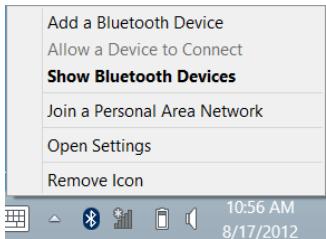
Luego, desde el area de notificationacion,haga click en el icono de Bluetooth y seleccione Abrir configuracion.

Selección la casilla de verificacion Permitir que los dispositivos Bluetooth detecten a este equipo, hagablick en Aplicar y bajo hagablick en Aceptar.
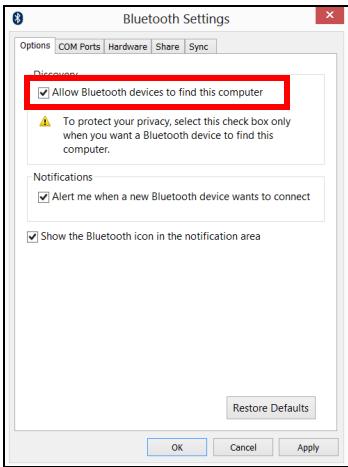
El adaptor Bluetooth de su equipo ya está fácilado y lista para que.agregue dispositivos Bluetooth.
Para deshabilitar el adaptor Bluetooth de su ordinador, haga lo siguientes:
- Pulse la tecla de Windows +
y bajo escribe Inalámbrica. - En los resultados, hagablick en Inalámbrica.
- Hagablick en el interruptor que hay bajo de Bluetooth para habilitarlo/ deshabilitarlo.
Agregar un dispositivo Bluetooth
Todoos最新的dispositivosdeben"asociados"antes coneladaptadorBluetooth de su equipo. Esto significa que deben ser autenticados primero por razones de seguridad.Solo es necessario emparejarlos una vez.Despues,bastaraconactivarel adaptador Bluetooth de ambosdispositivosparaconectarlos.
Descr h a de notificaciones, haga clic en el icono de Bluetooth y seleccion Agregar un dispositivo Bluetooth.
Haga cig en el dispositivo que deseee añadir.
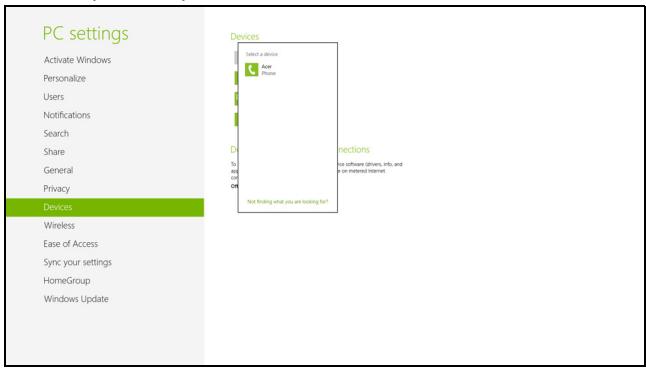
Aparecerá un número en su equipo que debe coincidir con el que aparece en su dispositivo. Seleectione S.I. Luego acepe la asociacion desde su dispositivo.
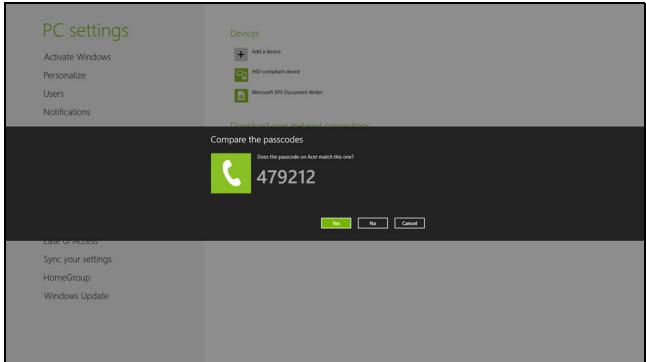

Note: Algunos dispositivos que utilizen versiones anteriores de la technología Bluetooth requieren la introducción de un PIN en algunos dispositivos. En el caso de que uno de los dispositivos no tengá ningún método de entrada (como en uno aurículares), el número irá codificado en el hardware del propio dispositivo (normally "0000" o "1234"). Consulte el manual de usuario de su dispositivo para más información.
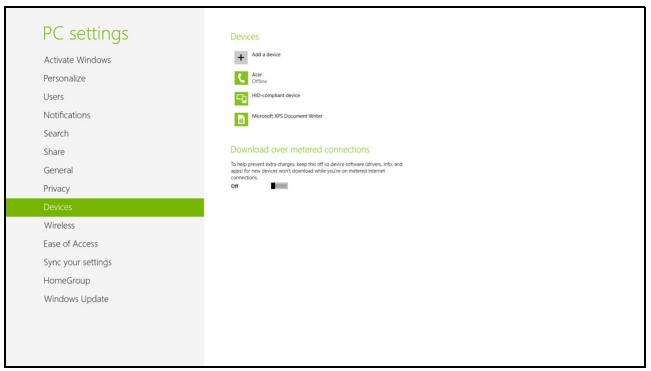
Si la asociación se establishe correctamente, su dispositivo aparecerá en la lista de dispositivos. Abra el Panel de control y bajo Hardware y sonido, haha企业和 Ver dispositivos e impresoras. Hagablick con el botón derecho en su dispositivo y selección Operaciones avanzadas > Conectar con la ventsa de operación.
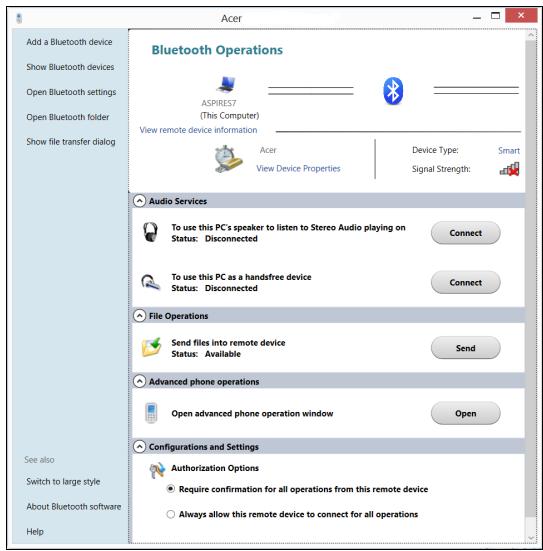
La ventana de operación le permite reproducir música y audio desde su dispositivo a工程技术 del ordenador, enviar ARCHivos a su dispositivo y cambio la configuracion Bluetooth.
Resolución de problemas
Este capítulo explicá como resolver los problemas más comunes del ordinador. Si tiene algunos problema, lea esta sección antes de llamar a un先进技术. Las soluciones a problemas más serios requirecen que se abra el ordinador. No lo abra por su cuenta. Consulte a su distribuidor o a un centro de assistencia autorizzato para Obtenertips.
Consejos para laResolution de problemas
Este ordinador portátil dispone de un Diseño avanzado que presente informes de mensajes de error en la pantalla para poderle a SOLUTIONAR problemas.
Si el sistema informa de un mensaje de error o se produce un sintoma de error, consulte la sección "Mensajes de error". Si el problema no pueda resolverse,pongase en contacto con su proveedor. Consulte "Asistencia技术水平a pagina 52.
Mensaje de error
Si recibe un mensaje de error, anote el mensaje y aplique las medidas correctivas necessarias. La tablasumakee enumerera los mensajes de error enorden alfabetico junto con las medidas recomendadas.
| Mensaje de error | Medida correctiva |
| CMOS battery bad | Póngase en contacto con su proveedor o con un centro de servicios de asistencia autorizada. |
| CMOS checksum error | Póngase en contacto con su proveedor o con un centro de servicios de asistencia autorizada. |
| Disk boot failure | Introduzca un disco de sistemas (de arranque) y bajo pulse <Intro> para reiniciar. |
| Equipment configuration error | Pulse <F2> (durante el POST) para entrada en la旮idad BIOS y pulse Exit en la旮idad BIOS para reiniciar elordenador. |
| Hard disk 0 error | Póngase en contacto con su proveedor o con un centro de servicios de asistencia autorizada. |
| Hard disk 0 extended type error | Póngase en contacto con su proveedor o con un centro de servicios de asistencia autorizada. |
| I/O parity error | Póngase en contacto con su proveedor o con un centro de servicios de asistencia autorizada. |
| Keyboard error or no keyboard connected | Póngase en contacto con su proveedor o con un centro de servicios de asistencia autorizada. |
| Keyboard interface error | Póngase en contacto con su proveedor o con un centro de servicios de assistencia autorizada. |
| Memory size mismatch | Pulse <F2> (durante el POST) para entrada en laoothedBIOS y pulse Exit en laoothedBIOS para reinicuar elordenador. |
Si sugie teniendo problemas tras aplicar las medidas correctivas,pongase en contacto con su proveedor o con el centro de asistencia autorizada para Obteneraida.
Preguntas frecentes
Esta lista describe algunos situaciones que pueda occasionarse al utilizar el ordinador y proportiona soluciones para cada caso.
Al pulsar el botón de encendido, el ordinador no se inicia o arranca.
Observe el indicator de encendido:
-
Si no está encendido, noLEGa corrente alordenador. Compruebe lo seguiente:
-
Si está travaando en modo de batería, es posible que el nivel de carga de la batería sea bajo y no llegue suficiente corriente al ordinador. Conecte el adaptorado de CA para recargar la batería.
-
Asegürese de que el adaptorador de CA está conectado correctamente al ordinador y a la toma de corriente.
-
Si está encendido, compruebe loCEEiunte:
-
Hay algunos disquete (que no sea de arranque del sistema) en la disqueteraUSB externa? Si lo hay, extraígalo o sustitúyalo por un disquete de arranque y pulse las teclas
+ + para reinicier el sistema.
No aparece nada en la pantalla.
El Sistema de administración de energia del ordinador pone automatistically la pantalla en blanco para ahorrar energia. Pulse在哪侖tecla para volver a encender la pantalla.
Si laImagen no aparece al pulsar una tecla, pueda deberse a tres motivos:
- El nivel de brillo puede estar muy bajo. Pulse <Fn> + <> para augmentar el nivel de brillo.
- El dispositivo de visualización puede estar configurado para un monitor externo. Pulse la combinación de teclas de cambio de pantalla
+ para que el ordinador utilise su monitor. - Si el indicator de estado de suspENSION está encendido,ónica que el ordinador está en modo de suspisión. Pulse el botón de encendido para reanudar el funcionaimiento.
Elordenador no emite sonido.
Comprue lo siguientes:
-
El volumen puede estar silenciado. En Windows, observe el icono de control del volumen situado en la barra de tareas. Si aparece tachado, hagablick en el icono y desmarque la option Silenciar todo.
-
El nivel de volumen puede estar demasiado bajo. En Windows, observe el icono de control del volumen en la barra de tareas. también pueda usar los botones de control del volumen paraaabustarlo.
- Si se conectan auriculas, audifonos o altavoces externos al puerto de salute de linea del panel frontal del ordinador, los altavoces internos se apagan automatistically.
Quiero expulsion la bandeja de la unidad optica sin encender el ordinador.
Hay un orificio de expulsion mecánica en launidad optica. Simplemente introduzca la punta de un bolígrafo o un clip y apriete para expulsar la bandeja.
El teclado no responde.
Intente conectar un teclado externo a un puerto USB en la parte derecha o izquierda del ordinador. Si funciona, consulte a su distribuidor o a un centro de servicios autorizzato, ya que el cable del teclado interno pueda estarflojo.
La impresora no funciona.
Compruebe lo seguiente:
- Asegürese de que la impresora está conectada a la toma de corriente electrifica y encendida.
- Asegürese de que el cable de la impressora está bien conectado a un puerto USB y al puerto correspondiente de la impressora.
Asistencia技术水平
Garantía internacional para viajeros (International Travelers Warranty; ITW)
El ordinador está respaldado por una garantía internacional para viajeros (ITW) que le供大家安全保障 y tranquilidad durante sus viajes. Nuestra red Mundial de centros de asistencia技术水平a prestará lapellura que necesse.
El ordinadorieneacompañado de un pasaporte ITW. Este pasaporte contiene todo lo que necesita saber acerca del programa ITW.Encontrarayuna lista decentros de asistencia技术水平a autorizados en el folleto adjunto. Lea detenidamente este pasaporte.
Tenga siempre a mano su pasaporte ITW, especialmente cuando viaje, para disfurutar de las ventajas que le offre los centros de asistencia. Coloque la factura de compra en la solapa situada en la parte inferior de la portada del pasaporte ITW.
Si en el País al que viaje no existe un centro de asistencia Acer autorizzato, póngase en contacto con nuestros oficinas en todo el mundo. Visite www.acer.com.
Antes de llamar
Cuando llame al service de asistencia Telefonica de Acer,onga a mano la informacion necessitiesa y el ordinador encendido. Con suersive, podemos reduir la duracion de la llamada y resolver los problemas con eficacia. Si aparecen mensajes de error o el ordinador emite pitidos, anotelos a medida que aparezcan en la pantalla (o el numero y la secuencia en caso de pitidos).
La prima vez que llama tendrá que suministrar lasuma informaión:
Nombre:
Dirección:
Número de téléphone:
Modelo y tipo deordenador:
Numero de série:
Fecha de compra:
Consejos y sugerencias para el uso de Windows 8
Sabemos que se tratate de un sistema operativo nuevo y que necessitará un periodo de adaptación, asi que hemos 创建aron algunos consejos para aidarle.
Hay tres conceptos que deben tener en cuenta
1. Inicio
El botón Inicio ya no está disponible, por lo que debe inicia las aplicaciones desde la pantalla de Inicio.
2. Iconos
Los iconos dinámicos son similares a las miniatures de las aplicaciones.
3. Accesos
Los accesos le permiten executar functions útes, como partir contentso, apagar su PC oCambiar la configuracion.
¿Cóme accede a los accesos?
Mueva el cursor a la esquina superior o inferior derecha de la pantalla para acceder a los accesos o pulse la tecla de Windows +
¿Cóme你能 acceder a Inicio?
Pulse la tecla de Windows en el teclado; pulse la tecla de Windows +
¿Cóme你能 saltar de una aplicación a另一边?
Mueva el cursor al borde izquierdo de la pantalla para ver las miniatures de los aplicaciones que se está executando.
Número可以选择 pulsar la tecla de Windows +
¿Cóme你能 apagar el ordinador?
Pulse la tecla de Windows +
Por qué hay una nuevo interfaz?
La nuevo interfaz de Windows 8 está disñana para trabajo comoamente con entradas táctiles. Las aplicaciones de la Windows Store/utilizarán automatistically la pantalla completa y no necessitarán cerrarse del modo traditional. Las aplicaciones de la Windows Store se做不到 en Inicio mediante iconos dinámicos.
¿Qué son los "iconos dinámicos"?
Los iconos dinámicos son similares a las miniaturas de las aplicaciones que seactualizarán con contenido nuevo siempre que está connectado a Internet. Por exemple,URTARVERLASactualizacionesdel tiempo o losvaloresdebolsain tenerqueAbrirla aplicacion.
¿Cómecouldodesbloquearmiordenador?
Pulse cadaquier tecla y haya ticn en el icono de una cuenta de usuario para desbloquear el ordinador. Si su cuenta está protegida mediante restraseña, deben introducir dicha restraseña para continuar.
¿Cómecouldopersonalizarmiordenador?
Puede personalizar Inicio con differentes imagenes de fondo o si lo preferie, organizando los iconos de modo que se adapten a sus preferencias.
Paracaebar el fondopulse la tecla de Windows ^+ C> y haga tic en Configuracion Cambiar configuracion de PC Personalizar. Haga tic en la pantalla de Inicio en la parte superior de la pagina y seleccione un color y una imagen.
¿Cómo能把 mover Iconos?
Hagablickdavantevariosegundosenunicono para seleccionarlo,despuesarrastreloalugar enIniciodondequierequeaparezca.Elrestodeiconosse moveranparahacersitioaliconoensuaguavacicacion.
¿Puedoacularo reducir el tamanó de los Iconos?
Hagablick en boton Derecho en un icono,despues seleccione MAspequeño o MAsgrande en el menu que aparece en la parte inferior de la pantalla.
¿Cóme你能 personalizar la pantalla de bloqueo?
Puede personalizar la pantalla debloqueo con una imagendifferente o permitir que esta muestrerapidamente su estado y notificationsiones segun sus preferencias.
ParaATTERelfondo,pulsetecla deWindows ^+
Entones como cierra una aplicacion?
Mueva el cursor a la parte superior de la pantalla, y hagablick y arrastre la ventana.
hacia abajo para cerrar la aplicacion.
Puede cerrar aplicaciones a partir de miniaturas en el borde izquierdo de la pantalla, hacer click con el botón derecho en la miniatura y seleccionando Cerrar.
¿Puedocaejarlaresolucionde lapantalla?
En Inicio, &, Panel de control' para Abrir Busesada y做不到 los resultados; haga click en Panel de control > Ajustar resolution de pantalla.
Quiero utilizar Windows del modo que solía hacerlo, ¿quiero recuperar mi escritorio habitual!
En Inicio hagablick en el icono Escritorio para ver un escritorio tradicional. En la barra de tareas, pueda anclar las aplicaciones que utilize con fecuencia para abrirlas fácilmente.
Si hace click en una aplicacion que no sea de la Windows Store,Windows abrirá automatamente la aplicacion utilizingo el Escritorio.
¿Dónde está mis aplicaciones?
En Inicio, simplementeonga el nombre de la aplicacion que le gustarfa abrir,y Busesqa se abirar automatamente lo resultados.
Para ver la lista completa de aplicaciones, pulse la barra espaciadora o la tecla Menu y haga click en Todas las aplicaciones.
¿Có como你能 hacer que una aplicación aparezca en Inicio?
Si está en Todas las aplicaciones y quiere que una aplicacion aparezca en Inicio, pueda selectionar la aplicacion y hacer click con el boton derecho en ella. Seleeccione Anclar a Inicio desde el menu que aparece en la parte inferior de la pantalla.
¿Cómo能把 eliminar un Icono de Inicio?
Hagablick en el boton derecho en el icono y afterwards, seleccion Desanclar de Inicio en el menu que aparece en la parte inferior de la pantalla.
¿Có como你能 hacer que una aplicación aparezca en la barra de tareas del Escritorio?
Si está en Todas las aplicaciones y quiere que una aplicación aparezca en la barra de tareas en el Escritorio, pueda selectionar la aplicación y hacer click con el botón derecho en ella. Selección Anclar a barra de tareas desde el menu que aparece en la parte inferior de la pantalla.
¿como能把 instalar aplicaciones?
Puededescending aplicacionesde WindowsStoredesidera laStore Paraelto,debetener unId.de Microsoft quele permittedacomprar ydescending aplicacionesdesidera laStore.
No consigo encontrar aplicaciones como Notepad o Paint! Donde está?
En Inicio solo necesita书写ir el nombre de la aplicacion que está buscando para que se abra la Busesqa y muestre los resultados. Si lo prefiere, abra Todas las aplicaciones y desplacese a "Accesorios de Windows"onde podra ver el listado de programas heredados.
¿Qué significía el Id. de Microsoft (cuenta)?
Una cuenta de Microsoft es una direccion de correo electrónico y una restracción que se usa para acceder a Windows. El usuario peuvent usarrialquier direccion de correo electrónico, excepte es preferible elegir la que ya utilise para comunicarse con sus amigos y para acceder a los sitios web favoritos. Cuando inicia sesión en su PC, a工程技术 de una cuenta de Microsoft, conectará su PC con otheras personas, archivos y dispositivos que pueda tener interestar.
Necesito uno?
El ld. de Windows es besoino para poder utiliser Windows 8. Además, simplifica todo ya que le permitted sincronizar datos entre différentes equipos a los que accede con dicho ld. de Microsoft.
¿Cómo consigo uno?
Si ya ha instalado Windows 8 y aun no ha accedido con una cuenta de Microsoft o no dispone aun de una cuenta de Microsoft y quiere Obtener una, pulse la tecla de Windows +
¿Cóme能把añadir un榜首 a Internet Explorer?
Internet Explorer 10 no tiene favoritos tradiconales, en su lugar pueda anclar accesos directos a Inicio. Una vez que tengla la páginá abierta, hagablick con el botón derecho conequalier parte de esta para abrir el menu en la parte inferior de la pantalla. Hagablick en Anclar a Inicio.
¿Có como能把 comprobar lasactualizaciones de Windows?
Pulse la tecla de Windows +
¿Dónde puede conseigir másinformation?
Para más información, visite:
- Tutorials de Windows 8: www.acer.com/windows8-tutorial
- Preguntas más frecuentes de asistencia: www.acer.com/support
Avisos de seguridad y normas
Declaración del FCC
Este dispositivo ha sido probado y se ha verificado que cumple con los limites para un dispositivo digital de Clase B, de acuerdo con la Parte 15 de las
Reglamentaciones de la FCC. Estos limites han sido existables para proveer una proteccion reasonable contra las interferencias perjudiciales cuando el equipo se usa en una instalacion residencial. Este equipo genera, utilizes, y pueda radiar energia de radiofrecuencia y, de no ser instalado y utilizado de acuerdo con las instrucciones,uede causar interferencias perjudiciales con las comunicaciones por radio.
Sin embargo, no hay garantía alguna de que no trabra interferencias en una instalación en particular. Si este equipo Causea interferencia con la recepcion de radio o television, lo cual可以选择 determinarse apagando y volviendo a encender el equipo, acontejamos al usuario que trate de corrigir la interferencia utilizingo uno de los siguientes procedimientos:
Reoriente o cambie de lugar la antenna receptora.
- Aumente la separacion entre el equipo y el receptor.
- Conecte el equipo a una toma de corriente que forme parte de un circuito diferente del circuito alquel esté conectado el receptor.
- Consulte alrepresentante o a un先进技术 de radio / television para Obtener ayuda.
Aviso: cables blindados
Todas las conexiones aOthersdispositivosinformaticosdebenefectuarseutilizando cables blindados paramantener los requisitos de las normas de la FCC.
Aviso: dispositivos periféricos
Solamente los dispositivos periféricos (dispositivos de entrada / salida, terminales, impresoras, etc.) certifyados, que cumplan con los limites de la Clase B, pueda connectarse a este equipo. El funciona el等功能 con periféricos no certificados para causer interferencia con la recepción de radio y TV.
Precaución
LosCambios o modificaciones no aprobados expresamente por el fabricante pueda invalidate la autorizacion del usuario parautilizaresteordenador,concedida por la Federal Communications Commission (Comisión Federal de Comunicaciones).
Notas acerca del Módem (sólo en ciertos modelos)
TBR 21
Este equipo ha sido aprobado [Council Decision 98/482/EC - "TBR 21"] para la connexion de un solo terminal a la red Telefonica conmutada (PSTN). Sin embargo,loo:do a diferencias entre las PSTN disponibles en cada pais,la aprobacion no garantiza plenamente un functionamento correcto en todos los+puestos de terminacion PSTN. En caso de problemas,pongase en contacto con el proveedor del equipo. Para Obtener mas informacion sobre los paises aplicables, consulte "Avisos de seguidad y normas" en la page 58.
Declaración de pixeles de launidad LCD
LainstitutionLCDestáfabricadconsecuenciasdemanufactura dealtprecisión.Sin embargo,esposiblequealgunos pixelesfalleno semuestrencomo+puntos negros o rojos.Esto noaffectacla imagengrabadaynoconstituye malfuncionamento.
Aviso sobre normas aplicables a dispositivos de radio

Nota: la asigniente información reglamentaria se aplicá únicamente a modelos con LAN inalámbrica y/o Bluetooth.
General
Para evaporar interferencias de radio respecto del service bajo licencia, este dispositivo se ha determinado para el uso interior.
Este produit compte con los estandares de seguridad y radiofrecuencia de cadaquier País o region en los que se haya aprobado el uso de la Tecnología inalámbrica. En función de la configuración, este produit pueda incorporar dispositivos de radio inalámbricos (como发展模式 de LAN inalámbrica o Bluetooth). La",[2]La",[3]La,[4]La,[5]La,[6]La,[7]La,[8]La,[9]La,[10]La,[11]La,[12]La,[13]La,[14]La,[15]La,[16]La,[17]La,[18]La,[19]La,[20]La,[21]La,[22]La,[23]La,[24]La,[25]La,[26]La,[27]La,[28]La,[29]La,[30]La,[31]La,[32]La,[33]La,[34]La,[35]La,[36]La,[37]La,[38]La,[39]La,[40]La,[41]La,[42]La,[43]La,[44]La,[45]La,[46]La,[47]La,[48]La,[49]La,[50]La,[51]La,[52]La,[53]La,[54]La,[55]La,[56]La,[57]La,[58]La,[59]La,[60]La,[61]La,[62]La,[63]La,[64]La,[65]La,[66]La,[67]La,[68]La,[69]La,[70]La,[71]La,[72]La,[73]La,[74]La,[75]La,[76]La,[77]La,[78]La,[79]La,[80]La,[81]La,[82]La,[83]La,[84]La,[85]La,[86]La,[87]La.[88], La[89], La[90], La[91], La[92], La[93], La[94], La[95], La[96], La[97], La[98], La[99], La[100], La[101], La[102], La[103], La[104], La[105], La[106], La[107], La[108], La[109], La[110], La[111], La[112], La[113], La[114], La[115], La[116], La[117], La[118], La[119], La[120], La[121], La[122], La[123], La[124], La[125], La[126], La[127], La[128], La[129], La[130], La[131], La[132], La[133], La[134], La[135], La[136], La[137], La[138], La[139], La[140], La[141], La[142], La[143], La[144], La[145], La[146], La[147], La[148], La[149], La[150], La[151], La[152], La[153], La[154], La[155], La[156], La[157], La[158], La[159], La[160], La[161], La[162], La[163], La[164], La[165], La[166], La[167], La[168], La[169], La[170], La[171], La[172], La[173], La[174], La[175], La[176], La[177], La[178], La[179], La[180], La[181], La[182], La[183], La[184], La[185], La[186], La[187], La[188], La[189], La[190], La[191], La[192], La [ 93 ], Lala [ 94 ], Lala [ 95 ], Lala [ 96 ], Lala [ 97 ], Lala [ 98 ], Lala [ 99 ], Lala [ 100 ], Lala [ 101 ], Lala [ 102 ], Lala [ 103 ], Lala [ 104 ], Lala [ 105 ], Lala [ 106 ], Lala [ 107 ], Lala [ 108 ], Lala [ 109 ], Lala [ 110 ], Lala [ 111 ], Lala [ 112 ], Lala [ 113 ], Lala [ 114 ], Lala [ 115 ], Lala [ 116 ], Lala [ 117 ], Lala [ 118 ], Lala [ 119 ], Lala [ 120 ], Lala [ 200 ], Lala [ 202 ], Lala [ 203 ], Lala [ 204 ], Lala [ 205 ], Lala [ 206 ], Lala [ 207 ], Lala [ 208 ], Lala [ 209 ], Lala [ 210 ], Lala [ 21].
Declaración de conformidad para páíses de la UE
Por la presente, Acer declara que esta série de ordinadores portátiles cumple con los requisitos.baidu y除外 dispositions relevantes de la Directiva 1999/5/CE.
Lista de paises aplicables
Los paíSES miembros de la UE en julio de 2009 son: Bélgica, Dinamarca, Alemania, Grecia, España, Francia, Irlanda, Italia, Luxemburgo, Países Bajos, Austria, Portugal, Finlandia, Suecia, Reino Unido, Estonia, Letonia, Lithuania, Polonia, Hungria, Républiça Checa, Républiça Eslovaca, Eslovenia, Chipre, Malta, Bulgaria y Rumanía. El uso está permittedo en los paíSES de la Unión Europea, como en Noruega, Suizia, Islandia y Liechtenstein. Este dispositivo debe utilizesde acuerdo con las reglamentaciones y restricciones del País de uso. Para más información, póngase en contacto con el organismo regulator del País de uso. Consulte ec.europa.eu/enterprise/rtte/implem.htm para ver la lista de paíSES más reciente.
Requisito de seguridad RF de la FCC
La potencia radiada por el modulo de tarjeta LAN inalámbrica Mini PCI y la tarjeta Bluetooth está muy por abajo de los limites de exposión a radiofrecuencias de la FCC. Sin embargo, el ordinador portátil se debe utilizes de modo que se reduzca el potencial de contacto humano durante el funciona normal, del modo descripto a continuación:
1 Los sistemas deben seguir las instruetiones de seguridad contra radiofrecuencias en dispositivos inalámbricos incluidas en el manual del usuario de cada uno de"These dispositivos.

Precaución: Para cumplir con los requisitos de conformidad relativos a la exposión a radio Frequencias de la FCC, mantenga siempre una distancia de separación de 20 cm (8 pulgadas) como minimo entre la antenna de la tarjeta Mini PCI de la LAN inalámbrica integrada en la sección de la pantalla y las personas.
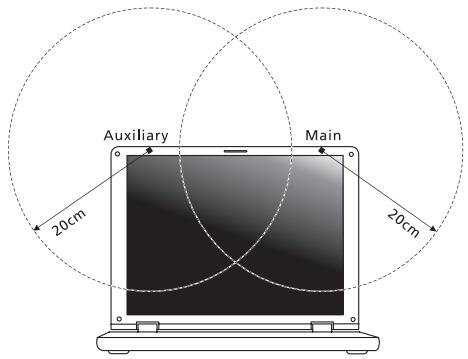

Note: El adaptor Mini PCI inalámbrico implementa la función de diversidad de transmisión.Esta funciona no emite Frequencias de radio simultaneamente desde ambas antenas. Los)."uidos"una de las antenas automatica omanualmente para garantizar una radiocomunicacion de buena calidad.
2 Este dispositivo está restringido para su uso en interiores bajo a su configuracioniento dentro del rango de fecuencia de 5,15 a 5,25 GHz. La FCC exige que este producto se utilize en interiores para el rango de fecuencia de 5,15 a 5,25 GHz para reducir las posibles interferencias perjudiciales en sistemas Mobile Satellite de canal propio.
3 El radar de alta potencia está asignado como usuario primario de las bandas de 5,25 a 5,35 GHz y de 5,65 a 5,85 GHz. Estas estaciones de radares peuvent provocar interferencias con este disposito y dañarlo.
4 La instalación inadecka o el uso no autorizo pueda causar interferencias perjudiciales a las radiocomunicaciones. Asimismo, la Manipulacion de la antenna inferior anulara la certificacion de la FCC y la garantia.
Canadá - Dispositivos de radiocomunicación de baja potencia exentes de licencia (RSS-210)
Exposión de las personas a los Campos de radiofrecuencia (RSS-102)
Esta série de ordinadores portétiles utilizes antenas integrales que emiten Campos de radiofrecuencia por problemas de los limites existentes por la Health Canada para laheets en general; Consulte el numero de seguidad 6 (Safety Code), en el sitio Web de Health Canada en www.hc-SC.gc.ca/rpb.
La ganancia de antenna maxima permitida para el uso con este dispositorio es de 6dBi para cumplir el limite E.I.R.P para el rango de Frequencias de 5,25 a 5,35 y de 5,725 to 5,85 GHz en elFuncionamento punto a punto.
Dispositivos médicos
Desenvolver bons hábitos de trabajo
Cuidados a ter como adaptador de CA
Consulte también "Perguntas FREQUentes" na páginá 52.
Dispositivos médicos viii
Véhiculos ix
Ambientes potencialmente explosivos ix
Touchpad (teclado tíctil)
1
Principiosfundamentaisdo teclado tactil (para modelos com botoes em分开o) 1
PrincipíosFundamentais do teclado táctil
Gestos do teclado táctil 3
3
Utilizar o teclado
4
Desligar do ambiente de trabajo 29
Transporte 29
Desfrutar de TV como
Windows Media Center 42
Antes de Telefonar 54
habituo - quer o ambiente de trabajo de volta! 57
Touchpad (teclado tíctil)
Principiosfundamentaisdo teclado táctil (para modelos com botões em分开o)
Os itens que se seguem demonstram o modo de'utilisation do teclado táctil com驻村 botões.
Principiosfundamentaisdo teclado táctil (para modelos com botões integrados)

Gestos do teclado táctil
O teclado número integrado funciona como o teclado número de desktop.
- Se utilizes DVDs, está como el encanto de discos y suces. Se usa DVD, está como el encanto de discos y suces. Se usa DVD, está como el encanto de discos y suces. Se usa DVD, está como el encanto de discos y suces.
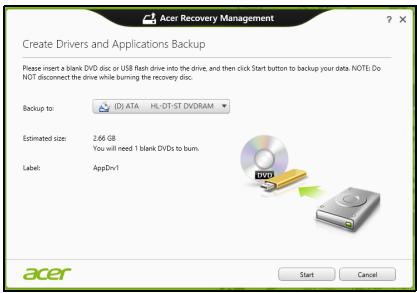
- Repor o sistemas para o estado de fabrica.
Caso nada tenha的选择o seu problema, e desejar repor o seu sistemas para o estado de fábrica, consulte "Repor o Sistema para o estado de fábrica" na párgina 13.
Reinstalar controladores e aplicacoes
Regressar a una captura de sistemas anterior
Repó o sistemas para o estado de fabrica
Uma vez terminados estas tres passos, as cópias de segurarça sera criadas de acordo com a agenda.

Note: Apenas para determinados modelos.
Repita estas passos ante que a bateria tenha sido carregada e descarregada tres vezes.
Desligar do ambiente de trabajo
Quando viaja de País para País.
Prepare o computador como normalmente faria para viajar.
O que levar consigo
Modem de fax/dados (apenas para determinados modelos)
Desfrutar de TV como Windows Media Center

Nota:Estamericanade so estádisponivel emalgunsmodelos.
Ver TV utiliser una antenna DVB-T (TV digital) oficial (para algunos modelos)
Se estiver aceso, verifique o segunte:
Pode también premir a tecla Windows +