
V3-571G32344G1TMAKK - Portatile ACER - Manuale utente e istruzioni gratuiti
Trova gratuitamente il manuale del dispositivo V3-571G32344G1TMAKK ACER in formato PDF.



| Tipo di prodotto | Computer portatile |
| Marca | ACER |
| Modello | V3-571G32344G1TMAKK |
| Dimensioni (circa) | 381 x 253 x 33 mm |
| Peso (circa) | 2,6 kg |
| Alimentazione | Adattatore CA 100-240 V, batteria agli ioni di litio ricaricabile |
| Autonomia della batteria | Variabile in base all'uso, fino a diverse ore |
| Sistema operativo | Windows 8 preinstallato |
| Processore | Intel (modello non specificato, probabilmente Core i3/i5/i7 di terza generazione) |
| Memoria RAM | 4 GB (espandibile) |
| Disco rigido | 1 TB |
| Schermo | 15,6 pollici, risoluzione HD (1366x768) |
| Dispositivi di puntamento | Touchpad con pulsanti integrati o separati |
| Tastiera | Tastiera standard con tastierino numerico integrato |
| Connettività | Wi-Fi, Bluetooth, Ethernet, porte USB, HDMI, VGA, lettore di schede |
| Lettore ottico | Masterizzatore DVD (a seconda del modello) |
| Pulizia e manutenzione | Panno morbido e umido, nessun liquido o aerosol |
| Istruzioni di sicurezza | Utilizzare all'interno, evitare l'umidità, rispettare le distanze RF |
| Batteria | Agli ioni di litio, sostituibile, condizionamento consigliato |
| Ripristino del sistema | Acer Recovery Management, backup su USB o DVD |
Domande frequenti - V3-571G32344G1TMAKK ACER
Domande degli utenti su V3-571G32344G1TMAKK ACER
0 domanda su questo apparecchio. Rispondi a quelle che conosci o fai la tua.
Fai una nuova domanda su questo apparecchio
Scarica le istruzioni per il tuo Portatile in formato PDF gratuitamente! Trova il tuo manuale V3-571G32344G1TMAKK - ACER e riprendi in mano il tuo dispositivo elettronico. In questa pagina sono pubblicati tutti i documenti necessari per l'utilizzo del tuo dispositivo. V3-571G32344G1TMAKK del marchio ACER.
MANUALE UTENTE V3-571G32344G1TMAKK ACER
Restore Factory Settings

Restore Factory Settings

Die Einstellung für die Helligkeit ist zu niedrig. Drücken Sie auf (Erhöhen) um die Helligkeit zu erhöhen. Prufen Sie Folgendes: Die Lautstärke wurde möglichere stummgeschaltet. Achten Sie in Windows auf das Symbol (Lautsprecher) für die Lautstärkeregelung in der Taskleiste. Wenn es durchgestrichen ist, klichen Sie es an, und deaktivieren Sie das Kontrollkästchen Alles aus. Es gibt eine mechanische Auswurftaste am optischen Laufwerk. Führren Sie einfach die Spitze eines Kugelschreibenbers oder einer Buroklammer ein, und drücken Sie zum Ausfahren des Trägers. Versuchen Sie, eine externe Tastatur an den USB-Anschluss am Computer anzuschreiben. Wenn diese Funktioniert, wenden Sie sich an ihren Handler oder an ein autorisiertes Servicecenter, da das interne Tastaturkabel möglicherweise locker ist. Prufen Sie Folgendes: Ihr Computer ist durch eine Internationale Garantie für Reisende (ITW) geschützt, die Ihnen Sicherheit auf Reisen gibt. Unser weltweites Netzwerk mit Servicecentren steht. Ihnen zur Unterstützung zur Verfügung. Mit Ihr dem Computer erhalten Sie einen ITW-Paß (Internationale Garantie für Reisende). Dieser Paß enthalt alle Angaben, die Sie über das ITW-Programm benötigen. Die handliche Broschüre enthalt eine Liste der Ihnen zur Verfügung stehenden autorisierten Servicecenter. Lesen Sie den Paß gründlich durch. Haben Sie ihren ITW-Paß immer zur Hand; insbesondere auf Reisen, damit Sie die Vorteile unserer Servicecentren nutzen können. Stecken Sie ihren Kaufnachweis in die vordere, innere Umschlagklappe vom ITW-Paß. Wenn sich in dem Land, das Sie besuchen, kein von Acer autorisierter ITW-Servicestandort befindet, können Sie sich auch an unsere weltweiten Büros wenden. Besuchen Sie www.acer.com. Halten Sie die folgenden Angaben bereit, wenn Sie den Online-Service von Acer kontaktieren, und halten Sie sichitte bei ihrem Computer auf, wenn Sie anrufen. Mit ihrer Unterstützung konnen wir die Zeit eines Anrufs reduzieren und so ihre Probleme effektiv loseen. Wenn Sie Fehlermeldungen oder Warntone von ihrem Computer erhalten, schreiben Sie diese wie auf dem Bildschirm angezeigt nieder, oder merken Sie sich die Anzahl und Folge im Fall von Warntonen. Sie müssen die folgenden Angaben übermittelt: Name: Adresse: Telefonnummer: Computer und Modelltyp: Seriennummer: Kaufdatum: Es bedarf einer gewissen Zeit, sich mit diesen neuen Betriebssystem vertraut zu machen. Wir haben deshalb ein paar Tipps zusammengestellt, um Ihnen den Anfang zu erleichtern. Es gibt jetzt keine Start-Schaltfläche mehr; Sie könnenstattdessen Apps vom Start-Bildschirm aus starten. Live-Kacheln entsprechen Miniaturansichten von Apps. Mit Charms können Sie hilfreiche Funktionen nutzen, z. B. Teilen von Inhalten, Ausschalten des PC oder Ändern von Einstellungen. Verschieben Sie den Cursor in die obere oder andere rechte Ecke des Bildschirms, um die Charms zu öffnen, oder drücken Sie auf die Windows-Taste + Drucken Sie auf die Windows-Taste der Tastatur; drucken Sie auf die Windows-Taste + Bewegen Sie den Cursor an den linken Rand des Bildschirms, um die Miniaturansichten der Apps anzuzeigen, die derzeit ausgeführrt werden. Sie können auch auf die Windows-Taste + Drücken Sie auf die Windows-Taste + Die neue Programmoberfläche für Windows 8 wurde so konzipiert, dass sie sich besonderss für die Fingereingabe eignet. Apps aus dem Windows Store nutzen automatisch den gesamten Bildschirm und müssen nicht auf die herkömmliche Weise beendet werden. Apps aus dem Windows Store werden beim Start in Form von Live-Kacheln angezeigt. Live-Kachelnäheln den Miniaturansichten von Apps. Sie werden immer dann aktualisiert, wenn Sie eine Internetverbindung herstellen. Sie können so z. B. das aktuelle Wetter oder Börsenkurse sehen, ohne die jeweiligen Apps öffnen zu müssen. Drücken Sie auf eine beliebige Taste und klichen Sie auf das Symbol eines Benutzerkontos, um den Computer zu entsperren. Wenn für Ihr Konto ein Kennwort eingerichtet wurde, müssen Sie these eingeben, um fortfahren zu können. Sie können den Start-Bildschirm mit einem Hintergrundbild oder durch beliebige Anordnung der Kacheln ganz nach Bedarf persönlich einrichten. Wenn Sie den Hintergrundändern möchten, drücken Sie auf die Windows-Taste + Personalisieren. Klichen Sie auf Startbildschirm oben auf der Seite und wahlen Sie eine Farbe und ein Bild aus. Klicken & halten Sie eine Kachel, um sie auszuwahlen. Ziehen Sie sie dann an die gewünschte Stelle auf dem Start-Bildschirm. Andere Kacheln werden verschoben, um Platz für die Kachel zu schaffen, die Sie verschiben. Rechtsklichen Sie auf eine Kachel und wahlen Sie Kleiner oder Groß im Menu aus, das unter auf dem Bildschirm angezeigt wird. Sie konnen für den Sperrbildschirm ein anderes Bild verwenden oder ganz nach Bedarf Kurzinfos über den Status oder Benachrichtigungen aneigen halten. Wenn Sie den Hintergrundändern möchten, drücken Sie auf die Windows-Taste + Personalisieren. Klichen Sie auf Sperrbildschirm oben auf der Seite und wahlen Sie das Bild und die Apps aus, die Sie auf dem Sperrbildschirm anzeigen setzen möchten. Und wie beende ich eine App? Verschieben Sie den Cursor zum oberen Rand des Bildschirms und klichen &ziehen Sie anschließend das Fenster nach unten, um die App zu beenden. Sie können Apps auch mit den Miniaturansichten auf der linken Seite des Bildschirms schreiben, indem Sie diese mit der rechten Maustaste anklichen und anschließend Schreiben *** Kann ich die Auflösung des Bildschirms ändern? "Geben Sie auf dem Start-Bildschirm "Systemsteuerung" ein, um die Sueche zu starten und Suchergebnisse anzuzeigen; klichen Sie auf Systemsteuerung > Bildschirmaufösung anpassen. Klichen Sie auf dem Start-Bildschirm auf die Desktop-Kachel, um das herkömmliche Desktop anzuzeigen. Sie können Apps, die Sie früig nutzen, auf der Taskleiste ablagen, so dass Sie sie einfach öffnen können. Wenn Sie auf eine App klichen, die nicht aus einem Windows Store stammt, öffnet Windows die App automatisch mit dem Desktop. Geben Sie im Start-Bildschirm einfach den Name der App ein, die Sie öffnen möchten. Die Suche beginnnt und eine List met Ergebnissen wird angezeigt. Wenn Sie eine komplette listened mit Apps aneigen mochten, drücken Sie auf die Leertaste oder die Menu-Taste und klichen Sie anschließend auf Alle Apps. Wie kann ich eine App auf dem Start-Bildschirm anzeigen? Wenn Alle Apps angezeigt wird und Sie eine App auf dem Start-Bildschirm aneigen Wie kann ich eine Kachel aus dem Start-Bildschirm entfernen? Rechtsklichen Sie auf die Kachel und klichen Sie auf Vom Start-Bildschirm entfernen im Menu, das unter auf dem Bildschirm angezeigt wird. Wie kann ich eine App auf der Taskleiste des Desktops anziegen? Wenn Alle Apps angezeigt wird und Sie eine App auf der Taskleiste des Desktop anzeigen halten möchten, wahren Sie die App aus und klichen Sie sie mit der rechten Maustaste an. Wahlen Sie Zur Taskleiste hinzufugen im unter auf dem Bildschirm angezeigten Menu. Wie installiere ich Apps? Sie können Windows Store Apps aus dem Store herunterlagen. Sie besoinigen eine Microsoft-ID, um Apps im Store kaufen und herunterlagen zu konnen. Ich kann Apps wie Editor und Paint nicht finden! Wo befinden sie sich? Geben Sie im Start-Bildschirm einfach den Name der App ein, nach der Sieuchen, um die Suche zu starten und Suchergebnisse aufzulisten. "Stattdessen können Sie auch Alle Apps öffnen und nach „Windows-Zuberhör“ wechseln, um eine Liste mit älteren Programmen anzuzeigen. Ein Microsoft-Konto ist eine E-Mail-Adresse und ein Kennwort, mit denen Sie sich bei Windows anmelden können. Sie können eine beliebige E-Mail-Adresse dafür verwenden, aber es istratsam, die zunehmen, die Sie bereits zur Kommunikation mit Freunden und zur Anmeldung bei ihren Lieblings-Websites verwenden. Wenn Sie sich mit einem Microsoft-Konto bei ihrem PC anmelden, wird der PC mit den Personen, Dateien und Geräten verbunden, die Ils wichtig sind. Sie besteht für die Verwendung von Windows 8 keine Microsoft-ID, aber es macht die Sache wesentlich einfacher, da Sie in der Lage sind, Daten über unterscheidliche Rechner hinweg zu synchronisieren, wenn Sie eine Microsoft-ID haben. Wenn Sie Windows 8 bereits installiert und sich nicht mit einem Microsoft-Konto angemeldet haben, oder Sie noch kein Microsoft-Konto besitzen, aber einschrachten möchen, drücken Sie auf die Windows-Taste + Internet Explorer 10 besitz keine herkömmlichen Favoriten. Stattdessen können Sie dem Start-Bildschirm Verknüpfungen hinzufugen. Öffnen Sie eine Seite und rechtsklichen Sie darauf, um unter auf dem Bildschirm ein Menu zu öffnen. Klien Sie auf Zur Startseite hinzufügen. Drücken Sie auf die Windows-Taste + FürweitereInformationenbesuchenSiebitte: Dieses Gerät wurde getestet und als übereinstimmend mit den Richtlinien für ein Gerät der Klasse B gemäß Teil 15 der FCC-Bestimmungen befinden. Diese Grenzwerte sehen für die Heiminstation einen ausreichenden Schutz vor gesundheitsschädigenden Strahlen vor. Dieses Gerät erzeugt, benutzt und strahlt u. U. Radiofrequenz-Energie aus und kann, falls es nicht entsprechend der Anweisungen installiert und benutzt wird, Funkkommunikation stären. Es gibt aber keine Garantie davon, dass es bei einer bestimmten Installation zu keinen Störungen kommt. Wenn diese Gerät den Radio- oder Fernsehempfang beeinträchtigt, was durch Ein- und Ausschalten des Geräts festgestellt werden kann, so empfehl't sich die Behebung der Störung durch eine oder mehrere der folgenden Maßnahmen: Richten Sie die Empfangsantenne neu aus. Alle Verbindungen zu anderen Geräten müssen mit abgeschirmten Kabeln hergestellt werden, um die FCC-Bestimmungen zu erfüllen. Es dürfen nur Peripheriegeräte (Eingabe-/Ausgabegeräte, Terminals, Drucker etc.) an这点 Gerät angeschlossen werden, die laut Zertifikat die Grenzwerte der Klasse B einhalten. Das Verwenden von Peripheriegeräten ohne Zertifikat kann Störungen des Radio- und TV-Empfangs verursachen. Änderungen und Modifikationen, die nicht ausdrücklich vom Hersteller genehmigt werden, können das Recht zum Benutzten des Computers, das von der Federal Communications Commission vergeben wird, nichtig machen. Dieses Gerät wurde [Council Decision 98/482/EC - "TBR 21"] für Einzelterminalverbindung zu einem PSTN (Public Switched Telephone Network) zugelassen. Allerdings stellt diese Zulassung an sich, aufgrund der Unterschiede zwischen den individuellen PSTNs, die in den unterschiedlichen Ländern angeboten werden, keine vorbehalsst lose Garantie für die erfolggreiche Funktion an jedem PSTN-Termination Point dar. Falls Sie auf Probleme stoßen sollenn, wenden Sie sich zuerst an den Handler Ihres Geräts. Weitere Informationen über zutreffende Länder finden Sie unter "Bestimmungen und Sicherheitshinweise" auf Seite 63. Die LCD-Einheit ist mit Hochprazisionstechniken der Herstellung produziert worden. Es kann aber trotzdem vorkommen, dass eine Pixel manchmal falsch dargestellt oder als Schwarze oder rote Punkte erscheinen. Dies hat keinen Einfluss auf das aufgenommene Bild und stellt keine Fehlfunktion dar. Hinweis: Die folgenden Informationen zu den Richtlinien gelten nur die Modelle mit Wireless LAN und/oder Bluetooth-Funktion. Zur Vermeidung von Funkstörungen am lizenzierten Service sollte das Gerät in Innenräumen verwendet werden. Dieses Produkt erfüllt die Richtwerte für Radiofrequenzen und die Sicherheitsnormen der Länder und Regionen, in denen es für drahtlosen Gebrauch zugelassen ist. Je nach Konfiguration kann these Gerät drahtlose Funkgeräte (z.B. Wireless-LAN- und/oder Bluetooth -Module enthalten). Die folgenden Informationen gelten für Produkte mit solchen Geräten. Hiermit erklart Acer, dass sich dieser/diese/dieses Notebook-PC Serie in Übereinstimmung mit den grundlegenden Anforderungen und den anderen relevanten Vorschriften der Richtlinie 1999/5/EC befindet. EU-Mitgliedstaaten Juli 2009: Belgien, Bulgarien, Danemark, Estland, Finnland, Frankreich, Deutschland, Griechenland, Großbritannien, Irland, Italien, Lettland, Litasen, Luxemburg, Malta, die Niederlande, Polen, Portugal, Rumänien, Schweden, Slowakische Republik, Slowenien, Spanien, Tschechische Republik, Ungarn, Zypern und Österreich. Die Benutzung ist zugelassen in Ländern der europäischen Union sowie: Norwegen, der Schweiz, Island und Liechtenstein. Das Gerät muss im Einklang mit den Bestimmungen und Beschrankungen des entsprechenden Landes benutzt werden. Für weitere Informationen wenden Sie sichitte an die zuständigen Behörden in den jeweiligen Ländern. Auf der Website ec.europa.eu/enterprise/rtte/implem.htm finden Sie eine aktuelle Länderliste. Die ausgestrahlte Ausgabeenergie der Wireless-Modul LAN Mini-PCI-Karte und der Bluetooth-Karte liegt welt unter den FCC-Grenzwerten für Funkfrequenzemissionen. Trotzdem sollte das Wireless-Modul der Notebook-PC Serie auf folgende Weise benutzt werden, bei der während normaler Bedienung Personenkontakt minimiert ist. 1 Benutzern wird empfohlen, die RF-Sicherheitsanweisungen für drahtlose Geräte zu befolgen, die sich im Benutzerhandbuch für das jeweilige optionale Gerät mit RF-Option befinden. Achtung: Um die Anforderungen bzgl. der FCC RF-Ausstrahlungsgrenzwerte zu erfüllen, muss ein Abstand von mindesten 20 cm (8 Zoll) zwischen der Antenne für die im Bildschirmbereich integrierte Wireless LAN Mini-PCI-Karte und allen Personen bewahrt werden. Hinweis: Der Wireless Mini PCI Adapter verwendet eine Übertragungabwechselungsfunktion. Diese Funktion gibt Funkfrequenzen nicht gleichzeitig von beiden Antennen ab. Eine der Antennen wird automatisch oder manuell (vom Anwender) ausgewählt, um eine gute Qualität für die Funkkommunikation zu erhalten. 2 Das Gerät ist wegen seiner Betriebsfrequenzbereich von 5,15 bis 5,25 GHz für die Verwendung im Raum eingeschränkt. Fcc erfordert, dass das Gerät mit dem Frequenzbereich von 5,15 bis 5,25 GHz nur im Raum verwendet werden darf, um das Risiko von schädlichen Störungen an den Mobilsatellitensystemen mit dem selbst Kanal zu reduzieren. Die Notebook-PC Serie verwendet integrierte Antennen mit geringer Zunahme, die kein RF-Feld australien, das die Health Canada-Richtlinien für die allgemeine Bevolkierung überschreiben; sehen Sie Safety Code 6 erhältlich auf der Website von Health Canada unter www.hc-sc.gc.ca/rpb. Manuale dell'utente Leggere con attenzione queste istruzioni riportate. Conservare il presente documento per riferimenti futuri. Rispettare tutte le avventenze ed istruzioni riportate sul prodotto. Spagnere il prodotto prima di procedere alla pulizia Prima di pulire il computer, scollegarlo alla presa della corrente. Non usare detergenti liquidi o spray. Per la pulizia, serviri di un panno umido. ATTENZIONE alla spina durante lo scollegamento del dispositivo Durante il collegamento e lo scollegamento dell'alimentazione, osservare le linee guida elencate di seguito: Installare l'unità di alimentazione prima di eseguire il collegamento del cavo di alimentazione alla presa CA. Scollegare il cavo di alimentazione prima di rimuovere l'unità di alimentazione dal computer. Se ilsystema èdotato di più fonti di alimentazione, interromperne il collegamento alsystema scollegando tutti i cavi di alimentazione. Assicurarsi che la presa di corrente a cui si intende collegare il cavo di alimentazione sua facilitmente accessibile e posizionata il più vicino possibile all'operatore. Per interrompere l'alimentazione dell'apparecchiatura, scollegare il cavo di alimentazione dalla presa elettrica. Il computer è spedito con schede non operative in plastica inserte negli slot. Queste schede servono a proteggere gli slot da polvere, oggetti metallici e altre particelle quando non in uso. Conservare le schede non operative per poterle insertire negli slot quando non sono inserte schede. Non usare quello prodotto in prossimità di acqua. Avvertenza! Il perno di messa a terra garantisce un alto livello di sicurezza. L'uso di una presa di corrente con messa a terra non adeguata potrebbe causare scosse e/o lesioni. Nota: Il perno di messa a terra garantisce inoltre una buona protezione da eventuali disturbi dovuti ai dispositivi elettrici nelle vicinanze che potrebbero interferire con la prestazione del prodotto. Ilsystema puo essere alimentatoutilizzando un'ampia gamma di tensioni:da 100 a 120 o da 220 a 240 V CA. Il cavodi alimentazione compreso con il systemasoddisfairequisiti per l'uso in pasesi/regionidove il systeme è stato acquistato.I cavi di alimentazione che devono essereutilizzati inaltro paesi/ regioni devono soddisfareirequisiti di quei paesi/regioni.Per ulteriori informazioni sui requisiti del cavodi alimentazione,contattareun rivenditore autorizzato o il fornitore del servizio. Non tentare di riparare da soli il prodotto, poiché l'apertura o rimozione di coperchi potrebbe potrebbe esporre parti, con gravi rischi per la propria incolumnità. Affidare sempre le riparazioni a personale technique qualificato. Scollegare il prodotto dalla presa a muro e far riferimento al personale qualificato addetto all'assistenza nelle seguenti condizioni: Note: Intervenire unicamente sui comandi contemplati nelle istruzioni operative, poiché la regolazione impropriaria di altri comandi potrebbe causare danni e spesso richiede l'intervento approfondito di un tecnico qualificato per riportare il prodotto alle normali condizioni operative. Questo notebook utilizza una batteriaagliioni di litio. Nonutilizzarlo in un ambiente umido, bagnato o corrosivo. Non collocare, conservare o lasciare il prodotto sopra o accanto a una fonte di calore, in un luogo ad alta temperatura, alla luce diretta del sole, in un forn o microonde oppure in un contentatore pressurizzato e non esporlo a temperature superiori a 60^ (140^) . Se non si osservano queste istruzioni, la batteria può perdere liquido, diventare calda, esplodere, incendiarsi e provocare danni e o ferite. Non forare, après o disassemblare la batteria. Se si entra i contatto con gli eventuali fluidi fuoriusciti alla batteria, lavarsi con acqua e rivolgersi subito a un medico. Per motivi di sicurezza, e per prolongare la durata della batteria, non ricaricare l'apparecchio a temperature inferiori a 0^ (32^) o superiori a 40^ (104^) . Le prestazioni complete di una batteria nuova vengono raggiunte solo dopo o tre cicli completi di carica e scarica. Dop o numerose cariche e ricariche la batteria si esaurirà. Quando i tempi operativi si riducono significativamente, acquistare una batteria nuova. Utilizzare solo batterie approvate e utilizzare caricabatterie approvati e designati per il dispositivo in uso. Utilizzare la batteria solo per lo scopo prefissato. Non utilizzato mai batterie o caricabatteria danneggiate. Non mettere in corto circuito la batteria. Un corto circuito accidentale cui verificarsi quando un oggettoto metallico, ad esempio una moneta, un molletta o una penna entra direttamente in contatto con i terminali positivo (+) e negativo (-) della batteria. (Questi sono molto simili ai nastri metallici sulla batteria.) Ciò cui accadere quando ad esempio si trasporta una batteria di ricambio in basca o nel borsellino. Un corto circuito nei terminali cui do danneggiare la batteria o l'oggettto che entra in contatto. La capacité e la durata della batteria si riducono se si lascia quest'ultima in luoghi molto caldi o freddi, ad esempio all'interno di un automobile in estate o inverno. Provare a mantenere la batteria sempre tra i 15^ e i 25^ (59°F e 77°F). Un disposizione con una batteria calda o fredda potrebbe non funzionare temporaneamente,anche se la batteria è completamente carica. Le prestazioni della batteria si riducono in particolare a temperature fatto zero. Non smaltire le batterie nel fuoco perché potrebbero esplodere. Le batteria possono esplodereanche se sono danneggiate.Smaltire le batterie scariche secondo le normative locali. Riciclare quando possibile. Non smaltire le batterie insieme ai rifiuti domestici. I dispositivi wireless possono essere soggetti a interferenze da batteria che possono influenzarne le prestazioni. La série notebook PC usa batterieagliioni di litio. Sostituire le batterie con lo stesso tipo concesso in dotazione con il prodotto. L'uso di batterie diverse cui comportare il rischio di incendi o esplosioni. Avvertenza! Le batterie potrebbero esplodere, se non sono maneggiate con cura. Non smontarle o gettarle sul fuoco. Tenerle fuori alla portata dei bambini.Seguire le norme locali per lo smaltimento delle batterie usate. ATTENZIONE: Questa apparecchiatura contiene unsystema laser ed è classificata come "PRODOTTO LASER DI CLASSE." In caso di problemi con il dispositorio, contattare il centro servizi AUTORIZZATO più vicino. Per evitare l'esposizione diretta al raggio laser, non provare ad aprire la scocca. PRODOTTO LASER DI CLASSE 1 Attenzione: RADIAZIONI LASER INVISIBILI IN CASO D'APERTURA. EVITARE L'ESPOZIONE AI RAGGI. APPAREIL A LASER DE CLASSE 1 PRODUIT LASERATTENTION: RADIATION DU FAISCEAU LASER INVISIBLE EN CAS D'OUVERTURE. EVITTER TOUTE EXPOSITION AUX RAYONS. LUOKAN 1 LASERLAITE LASER KLASSE 1 VORSICHT: UNSICHTBARE LASERSTRAHLUNG, WENN ABDECKUNG GEOFFNET NICTH DEM STRAHLL AUSSETZEN. PRODUCTO LASER DE LA CLASEI ADVERTENCIA: RADIACION LÁSER INVISIBLE AL SER ABIERTO. EVITE EXPONERSE A LOS RAYOS. ADVARSEL: LASERSTRÄLING VEDÄBNING SE IKKE IND I STRÄLEN. VARO! LAVATTAESSA OLET ALTTINA LASERSATEILYLLE. VARNING: LASERSTRALNING NAR DENNA DEL AR ÖPPNAD ÅLÄ TUIJOTA SATEESEENSTIRRA EJ IN I STRÄLEN. VARNING: LASERSTRÄLNING NAR DENNA DEL ÅR ÖPPNADSTIRRA EJ IN I STRÄLEN. ADVARSEL: LASERSTRÄLING NAR DEKSEL ÅPNESSTIRR IKKE INN I STRÄLEN. Avvertenza! Per motivi di sicurezza, non usare parti non conformi durante l'inserimento o la sostituzione di componenti. Consultare il rivenditore per informazioni sulle opzioni di acquisto. Avverenza! Per ragioni di sicurezza, durante l'utilizzo del laptop nelle condizioni illustrate di seguito, spegnere tutti i dispositivi di trasmissione wireless o radiofonica. Il disposativo comprende, ma non si limita a: LAN wireless (WLAN), Bluetooth e/o 3G. Ricordarsi di osservare tutte le normative vigenti a livello locale, e di spegnere sempre il dispositorio in aree in cui vietato o in luoghi in cui potrebbe essere causa di interferenze o pericolò. Usare il dispositorio solo in normali posizioni d'uso. Questo dispositorio soddisfa le linee guida di esposizione RF in condizioni d'uso normale. Per la trasmissione di file dati o messaggi, il dispositorio richiede una connessione di rete di ottima qualità. In alcuni casi, la trasmissione di file dati o di messaggi potrebbe essere ridardata fino al momento in cui la connessione è disponibile. Assicurarsi di rispetto la distance specificata sopra fino al completeness della trasmissione. I componenti del dispositorio sono magnetici. I materiali metallici potrebbero quando essere attratti dal dispositorio, e le persone con apparecchi acustici sono pregate di non avvincare il dispositorio all'orecchio a cui è applicato l'apparecchio medesimo. Non posizionare carte di credito o altri supporti di memorizzazione magnetici nelle vicinanze del dispositorio, per evitare la cancellazione delle informazioni archiviate. L'uso di qualunque apparecchiatura ricetrasmittente, compresi i Telefoni cellulari, cui po causare interferenze sul funzionamento di apparecchi medicali privi di adeguata protezione. Consultare un medico o il costruttore dell'apparecchio medicale per sapere se è adeguatamente schermato da segnali a RF e per averere maggiori informazioni in proposito. Spagnere il dispositivo all'interno di strutture sanitarie qualora richiesto dal regolamento vigente. All'interno di ospedali e strutture sanitarie potrebbero essere in uso apparecchiature sensibili a trasmissioni RF esterne. Pacemaker. Le case produttrici di pacemaker raccomandano di mantenere una distanza minima di 15,3 centimetri (6 polici) tra il dispositivo wireless e il pacemaker, al fine di evitare possibili interferenze con il pacemaker stesso. Queste raccomandazioni sono conformi ai risultati delle ricerca e alle raccomandazioni del Wireless Technology Research. I portatori di pacemaker sono tenuti a: Apparecchi acustici. Alcuni dispositivi digitali wireless potrebbero causare interferenze con gli apparecchi acustici. In casi del genere, consultare il proprio provider di servizi. I segnali RF possono influenzare i sistemi elettronici dei veicoli, installati in modo inappropriato o non adeguatamente schermati, come ilsystema elettronico d'iniezione, il systema elettronico che previene lo slittamento delle gomme (blocco delle ruote), il systema elettronico di controllo della velocità ed il systema di airbag. Per maggiori informazioni sul proprio veicolo o sugli accessori aggiunti, rivolgersi al costruttore o al suo rappresentante. I servizi di assistenza necessari per il dispositivo o l'installazione del dispositivo medesimo devono essere di esclusiva competenza del personale qualificato. Installazione o servizio di assistenza improprio possono danneggiare il dispositivo e rendere nulla la garanzia applicata al dispositivo medesimo. Verificare regolarmente che tutte l'apparecchiatura del dispositivo wireless sua montata correttamente e funzioni come richiesto. Non conservare o trasportare liquidi e gas inflammabili o materiali esplosivi insieme al dispositivo e ai loro componenti e accessori. Per veicoli dotati di air bag, tenere presente che gli air bag si gonfiano con estrema potenza. Non collocare oggetti, incluse apparecchiature fisse o portatili, nell'area soprastante l'air bag o nell'area in cui è prevista la sua aperture. Nel caso di installatione scorretta dell'apparecchiatura wireless all'interno del veicolo, l'aperture dell'air bag potrebbe causare serie lesioni. L'uso del dispositivo sugli aerei è vietato. Spagnere il dispositivo prima di salute a bordo. L'uso dei cellulari sugli aerei potrebbe essere pericoloso per il funzionamento dell'aero medesimo, danneggiare la rete Telefonica wireless, e essere considerato un atto ilegale. Spagnere il dispositivo negli ambienti con atmossera esplosiva e rispetto tutti i segnali e le istruzioni. Le atmossere potenzialmente esplovece includono arre in cui normalmente si spegnerebbe il motore dell'automobile. Le scintille in quello tipo di aree potrebbero causare esplosioni o incendi con possibili danni a persona, con seguencoanche letali. Spagnere il notebook accanto ai distributori di benzina nelle stazioni di servizio. Osservare le restrizioni relative all'utilizzo delle appearecchiature radio in depositi e magazzini di carburante e nelle relative aree di distribuzione, negli impianti chimici e nei luoghi con esplosioni in corso. Le aree con ambiente potenzialmente esplosivo sono spesso, ma non sempre, chiaramente indicate. Queste includono le sottocoperte nelle imbarcazioni, strutture di immazzinaggio o trasferimento di sostanze chimiche, veicoli a GPL (ad esempio propano o butano) e le aree in cui l'area contiene sostanze chimiche o particelle ad esempio granelli, polvere o polveri metalliche. Non accendere il notebook quando è proibito l'utilizzo del telefono wireless o quando ciò potrebbe provocare interferenze o pericoli. Avvertenza: Non è possible effettuare chiamate di emergenza usando il dispositorio. Per effettuare quello tipo di chiamate, comprere il numero attraverso il cellulare o altri sistemi Telefonici. Non gettare quello dispositivo elettronico nell'immondizia per lo smaltimento. Per ridurre l'effetto inquinante e assicurare la massima protezione dell'ambiente circostante, procedere al riciclo. Per maggiori informazioni sulle normative in merito ai Rifiuti di Apparecchiature Elettriche ed Elettroniche (RAEE), visitare www.acer-group.com/public/Sustainability I prodotti classificati ENERGY STAR di Acer consentono di risparmiare denaro riducendo i costi e proteggendo l'ambientezza sacrificare caratteristiche o prestazioni. Acer offre con orgoglio ai propri clienti prodotti con marchio ENERGY STAR. Cosa è ENERGY STAR? I prodotti classificati ENERGY STAR utilizzato una minore energia e sono realizzati in modo da prevenir le emissioni gassose grazie alla conformità alle linee guida sull'efficienza energetica stilate dall'agenzia statunitense EPA (Environmental Protection Agency). Acer si impegna allo scopo di offrir prodotti e servizi in tutto il mondo che aiutino i clienti a risparmiare denaro, conservare energia e a migliorare la qualità del nostro ambiente. Piè energia si riesce a risparmiare grazie ad una migliorare efficienza energetica, maggiore sare la riduzione delle emissioni gassose e i rischi di cambiamenti climatici. Per maggiori informazioni far riferimento a www.energystar.gov o www.energystar.gov/powermanagement. I prodotti classificati ENERGY STAR di Acer: (solo per alcuni modelli) ENERGY STAR e il marchio ENERGY STAR sono marchi registrati negli Stati Uniti. Dopo l'uso prolongato del computer, gli utenti potrebbero manifestare disturbi alla vista o emicranie. Inoltre, molto ore trascorse davanti al computer, gli utenti sonoanche soggetti al rischio di infortuni. Lunghi periodi di lavoro, postura scorretta, abitudini di lavoro inadequate, stress, condizioni di lavoro inappropriate, problemi di salute personale e altri fattori influiscono profondamente sul rischio di infortuni. L'uso scorretto del computer potrebbe determinare l'insorgere di sindrome del tunnel carpale, tendiniti, tenosinoviti o altri disturbi muscoloscheletrici. Di seguito sono elencati sintomi che potrebbero manifestarsi a mani, polsi, braccia, spalle, collo o schiena. Se sono avvertiti quosti sintomi o qualsiasi altri malessere o dolore ricorrente che si ritiene possa essere correlato all'utilizzo del computer, è opportuno consultare immediamente un medico qualificato ed eventualmente il reparto dell'azienda relativo alla salute e alla sicurezza. La sezione segunte offre suggerimenti per un uso più confortevole del computer. Individuare I'area più confortevole regolando l'angolazione del monitor, usingo un poggiapiedi, o sollevando l'altezza del sedile al fine di garantire la postura ottimale. Osservare i seguenti suggerimenti: Molte ore di lavoro, occhiali o lenti a contatto inadeguati, bagliori, illuminazione eccessiva della stanza, scarsa leggibilità dello schermo, caratteri molto piccoli o display con contrasto peu elevato potrebbero affaticare la vista. Di seguito sono presentati suggerimenti volti alla riduzione dei disturbi derivati. Riposare frequentlymente la vista. collocando il display perpendicularamente a finestre o a altre sorgenti luminose, Evitare di disporre il display nell'angolazione scorretta. Sviluppare le seguenti abitudini di lavoro per renderere l'uso del computer più rilassante e produttivo: Avverenza! Si sconsiglia l'uso del computer su divani o letti. Nel caso in cui inevitabile, lavorare per brevi periodi, fare pause frequenti, e eseguire esercizi di stiramento. Nota: Per maggiori informazioni, consultare "Notifiche per i Regolamenti e la Sicurezza" a pagina 60. Grazie per aver scelto il notebook Acer, la scelta ideale per poter lavorare in piena libertàanchein movimento. Sono state realizzate delle guide per assistere l'utente nell'uso del notebook Acer: Innanzitutto, il manifesto aiuta a splificare la cofignurazione del computer. La Manuale dell'utente Aspire contiene informazioni utili per tutti i modelli dellaserie Aspire. Copre gli argomenti base come ad esempio Empowering Technology diAcer, l'uso della tastiera e dell'audio, ecc. A causa della sua natura, la Manuale dell'utente menzionata in precedenza a volte fa riferimento a funzioni o caratteristiche presenti solamente in alcuni modelli della series, ma non necessariamente del modello acquistato. Per quello motivo alcuni elementi nel testo sono indicati con "solo per alcuni modelli". La Guida rapida presenta le caratteristiche e le funzioni principali del nuovo computer. Per altre nozioni su come il vosto computer può aiutarvi a divertare più produttivi, consultate la Manuale dell'utente Aspire. Questa guida contiene informazioni dettagliate su argomenti come attività delsystema, ripristino dei dati, opzioni di espansione e ricerca guasti. Contiene inoltre informazioni sulla garanzia, le norme e gli standardi riferimento e le avventenze per la sicurezza del vostro notebook. è disponibile nel formato PDF e viene fornita più caricata nel notebook. Per accedervi seguite quosti passaggi: 1 Da Start, iniziare semplicamente a digitare "Utente" per aprire il accesso Cerca. Per accendere il computer è sufficiente premere e rilasciare il pulsante di accensione. Per ulteriori informazioni sulla posizione del tasto di accensione, vedere il manifesto. Per spagnere il computer, eseguire una qualsiasi delle seguenti azioni: Se si desidera spagnere il computer per un po', ma non si desidera arrestare completeness il sistema, è possibile metterlo in Ibermazione nei seguenti modi: Inoltre, è possibile impostare il computer sulla modalità sleep premendo la combinazione dei tasti di scelta rapida Note: Se non si riesce a spegnere il computer con le normali procedure, tenere premuto il tasto di accensione per più di quattro secondi. Se dopo averlo spento si desidera riaccendere il computer, attendere almeno due secondi. Il computer fornirà un migliorie servizio se trattato con cura. Di seguito sono riportate alcune precauzioni da osservare per l'adattatore CA: Non collegare mai l'alimentatore ad altri appearecchi. Di seguito sono riportate alcune precazioni da osservare per il gruppo batterie: Quando si pulisce il computer, attenersi alla procedura riportata di seguito: 1 Spagnere il computer e rimuovere il pacco batteria. Se si verifica una delle seguenti situazioni: Il computer è caduto o la struttura esterna è danneggiata. consultate la "Domande frequenti" a pagina 53. Istruzioni per la sicurezza iii Avvisiperdispositiviottici(solo peralcuni modelli) vii Ambiente di funzionamento viii Dispositivi medicali viii Veicoli ix Ambiente potenzialmente esplosivi ix Chiamate di emergenza ix Istruzioni per lo smaltimento x ENERGY STAR Suggerimenti e informazioni per un uso confortevole Le guide disponibili xiii Precauzioni e suggerimenti fondamentali per l'uso del computer xiii Accensione e spegnimento del computer xiii Consigli per la cura del computer xiv Consiglio per la cura dell'alimentatore CA xiv Consiglio per la cura della batteria xv Pulizia e manutenzione XV Nozioni di base sul touchpad (per i modelli con pulsanti separati) 1 Bloccare i tasti e il tastierino numero incluso* 4 Tasti di scelta rapida 5 Creare un backup di recupero 7 Creare backup per driver e applicazioni 10 Recupero del sistema 11 Reinstallare driver e applicazioni 12 Riportare ilsystema un'istantanea diystemaprecidente 14 Riportare ilsystemaai predefiniti di fabbrica 14 Ripristino da Windows 15 Recuperare da un backup di recupero 17 Navigazione di contenti multimediali e Foto 22 File condivisi 22 Quali dispositivi sono compatibili? 23 Riproduzione su un'alto dispositivo 23 Risparmio energetico 25 Disattiva avvio rapido 25 Caratteristiche della batteria 27 Carica della batteria 28 Ottimizzazione della durata della batteria 28 Controllo del livello della batteria 29 Segnalazione di batteria scarica 29 Installazione e disinstallazione della batteria 30 Scollegamento alla scrivania 31 Spostamenti 31 Preparazione del computer 31 Cosa portare alle riunioni 32 Portare il computer a casa 32 Preparazione del computer 32 Checosa portare con sé 32 Precauzioni particolari 33 Allestamento di un ufficio a casa 33 In viaggio con il computer 33 Preparazione del computer 33 Checosa portare con sé 33 Precauzioni particulari 34 In viaggio all'estero col computer 34 Preparazione del computer 34 Checosa portare con sé 34 Precauzioni particolari 34 Utilizzo di una serratura di sicurezza 35 Utilizzato delle password 35 Immissione delle password 36 Impostazione delle password 36 Opzioni di collegamento 37 Modem fax/dati (solo per alcuni modelli) 37 Funzione integrata per il collegamento in rete 38 Porta infrarossi (CIR) (solo per alcuni modelli) 38 Universal Serial Bus (USB) 39 Porta IEEE 1394 (solo per alcuni modelli) 39 High-Definition Multimedia Interface (solo per alcuni modelli) 40 ExpressCard (solo per alcuni modelli) 40 Installazione della memoria (solo per alcuni modelli) 41 Scegliere il tipo di ingressso 43 Guardare la TV utilizzato l'antenna opzione (TV digitale) DVB-T (su alcuni modelli) 43 Collegare l'antenna digitale 44 Guardare la TV con antenna esterna o da presa via cavo 44 UtilitàBIOS 45 Sequenza di avvio 45 Password 45 Utilizzo del software 46 Riproduzione di filmati DVD 46 Attivazione e disattivazione del Bluetooth 47 Aggiunta di un dispositivo Bluetooth 48 Suggerimenti individuzione guasti 51 Messaggi d'erreore 51 Richiesta di assistenza tecnica 54 ITW (International Traveler's Warranty) 54 Operazioni preliminari 55 Consigli e suggerimenti per l'uso di Windows 8 56 Tre concetti da tenere a mente 56 How do I access the charms? 56 Come arriv o a Start? 56 Come faccio a saltare tra applicazioni? 56 Come faccio a spagnere il computer? 56 Perché c'è una nuova interfaccia? 56 Come faccio a sbloccare il computer? 57 Come faccio a personalizzato il computer? 57 Voglio usare Windows com'ero abituato a fare - ridatemi il mio desktop! 58 Dove sono le mie applicazioni? 58 Cos'e un ID Microsoft (account)? 59 Come faccio ad aggiungere un preferito su Internet Explorer? 59 Come faccio a controllare gli aggiornamenti di Windows? 59 Dove posso trovare maggiori informazioni? 59 Dichiarazione FCC 60 Avvertenze relative al modem(solo per alcuni modelli) 61 Dichiarazione relativai pixel dello schermo LCD 61 Notifica Regolatrice Dispositivo Radio 61 Generale 61 Requisito FCC RF per la sicurezza 62 Canada - Dispositivi di communicatesione radio a bassa potenza esenti da licenza (RSS-210) 63 Esposizione delle persone ai campi RF (RSS-102) 63 LCD panel ergonomic specifications 64 Il touchpad incorpore è un dispositorio di puntamento sensibile ai movimenti delle dita. Ciò significà che il cursore risponde appena le dita si muovono sulla superficie del touchpad. Nota: Si prega di tenere il touchpad e le dita asciutte e pulite. Le seguenti loro molto come utilizzare il touchpad con due pulsanti. Nota: Le illustrazioni sono di solo riferimento. La configurazione esatta del PC dipende dal modello acquistato. Nota: Quando si utilizes il touchpad — le dita devono essere asciutte e pulite. Anche il touchpad deve essere mantenuto asciutto e pulito; hlh touchpad è sensibile ai movimenti delle dita, quando, ad un tocco più leggero corrisponde una resa migliorie. Un tocco più brusco non accelerata i tempi di risposta del touchpad. Note: Il touchpad èabilitato allo scorrimento verticale e orizzontale come impostazione predefinita. Questa impostazione può essere disattivata nelle impostazioni del mouse dal Pannello di controllo di Windows. Nota: Il touchpad è sensibile ai movimenti delle dita; quando, ad un tocco più leggero corrisponde una resa migliorare. Un tocco più brusco non accelerata i tempi di risposta del touchpad. Ilursore è controllato da alcuni gesti di base: Windows 8 e molte applicazioni supportano i movimenti del touchpad che prevedono l'uso di una o più dita. Nota: Il supporto per i movimenti del touchpad dipende dall'applicazione attiva. La tastiera standard dispone di tastierino incorporeto*, tasti cursore separati, tasto blocco, tasti Windows e tasti per funzioni speciali. La tastiera dispone di tre tasti Bloc che è possible attivare e disattivare. Il tastierino numero incorpore funziona come il tastierino numero di un computer desktop e viene identificato da piccoli caratteri posizionati nell'angolo superiore destro dei copritasti. Viene identificato da piccoli caratteri posizionati nell'angolo superiore destro dei copritasti. Per amplificare la legenda della tastiera, i simboli dei tasti di controllo del cursore non sono riportati sui tasti. Il computer utilizza i tasti di scelta o le combinazioni di tasti per l'accesso a molti controlli del computer come luminosità dello schermo e uscita volume. Per attivare i tasti di scelta rapida, tenere premuto Se stai riscontrando problemi con il loro computer e le domande frequenti (vedi pagina 53) non sono d'aiuto, puoi 'recuperare' il loro computer, ovvero ripristinarlo a uno stato precedente. Questa sezione descive gli strumenti di ripristino disponibili sul loro computer. Acer fornisce Acer Recovery Management, che consente di create un backup di ripristino, un backup dei driver e delle applicazioni, e di avviare le opzioni di ripristino, utilizzando gli strumenti Windows o il backup di ripristino. Nota: Acer Recovery Management è disponible sostanto con un sistema operativo Windows pre-installato. Importante: Ti consigliamo di create un Backup di ripristino e un Backup dei Driver e delle Applicazioni il prima possibile. In determinate situazione un ripristino completo richiedera un backup di recupero USB. Per eseguire nuovamente l'installazione utilizzando un'unità di archivazione USB, è necessario create prima create un backup di recupero. Il backup di recupero comprende i contentuti originali del disco rigido del computer, incluso Windows e i software e driver caricati in fabbrica. Utilizzato quello backup, il computer verrà ripristinato allo stesso stato di quando è stato acquistato, offrendoanche un'opzione che consente di conservare le impostazioni e i dati personali. Nota: Assicurarsi di disporre di un'unità USB con una capacité almeno 16 GB. Assicurarsi che Copia i contentuti alla partizione di ripristino all'unità di ripristino sua selezionato. Questo fornisce il backup di recupero più Completo e più sicuro. Assicurarsi che l'unità USB abbia una capacité sufficiente prima di continuare. Il backup di recupero richiede almeno 16 GB di memoria Importante: Scrivere su ogni backup un'etichetta descrittiva una, ad esempio 'backup di recupero di Windows'. Assicurarsi di conservare il backup in un luogo sicuro e facile da ricordare. Per creare un Backup per Driver e Applicazioni che contenga il software e i driver precariciati in fabbrica richiesti dal computer, è possible utilizzare un'unità di archivazione USB oppure, se il computer presenta un registratore DVD, uno o più DVD riscrivibili vergini. Collegare l'unità USB o inserire un DVD vergine nell'unità ottica, quandofare clic su Avanti. Seguire il processo fino al completamento: Se si utilizzato dischi ottici, l'unità espelle ciascun disco man mano che ne completinga la masterizzazione. Estraete il disco dall'unità ed etichettatelo con un pennarello indele bile. Nel caso siano necessari più dischi, inserite un nuovo disco quando richiesto, quando fate clice su OK. Continuate fino al completamento dell'operazione. Importante: Scrivere su ogni backup un'etichetta descrittiva una, ad esempio 'Backup dei Driver e delle Applicazioni'. Assicurarsi di conservare il backup in un luogo sicuro e facile da ricordare. Per ripristinare ilsystema: Se solamente uno o due componenti software o hardware hanno smesso di funzionare correttamente, il problema potrebbe essere risolto reinstallando il software o i driver del dispositorio. Per reinstallare il software e i driver preinstallati, vedere "Reinstallare driver e applicazioni" a pagina 12. Per istruzioni sulla reinstallazione di software e driver non preinstallati, consultare la documentazione di prodotto o il site Web dell'assistenza. Se la reinstallazione del software o dei driver non aiura, il problema potrebbe essere risolto riportando il systema a una condizione precedente in cui tutto funzionava correttamente. Per le istruzioni, videere "Riportare il sistema a un'istantanea diSYSTEMA precedente" a pagina 14. Se nient'alto ha risolto il problema e si desidera reimpostare ilsystema ma conservare le informazioni dell'utente, videere "Riportare il systema ai predefiniti di fabbrica" a pagina 14. Se il problema non viene risolto e si desidera ripristinare il sistema ai predefiniti di fabbrica, videere "Riportare il sistema ai predefiniti di fabbrica" a pagina 14. Come procedura della risoluzione dei problemi, potrebbe essere necessario reinstallare le applicazioni e i driver dei dispositivi che risultavano preinstallati sul computer alla fabbrica. è possibile reinstallare utilizzato sua il disco rigido che i backup creati. Se si sta reinstallando con Windows e le informazioni di recupero salvate sul computer: Fare cli sc su Reinstalla driver o applicazioni. Dovrebbe essere visualizzata la sezione Contenuti del Acer Centro Risorse. Ripetere quello passaggio per ciascun elemento che si desidera reinstallare. Se si sta reinstallando da un backup di recupero per driver e applicazioni su un DVD o un'unità USB: Inserire il Backup per driver e applicazioni nell'unità del disco o collegarlo a una porta USB libera. Se si è inserto un DVD, attendere l'avvio del Acer Centro Risorse. Se il Acer Centro Risorse non si avvia automaticamente, premere il tasto Windows + Se si sta utilizes un'unità USB, premere il tasting Windows + Dovrebbe essere visualizzata la sezione Contenuti del Acer Centro Risorse. Microsoft System Restore cattura periodicamente delle 'istantanee' delle impostazioni di sistema e le salva come punti di recupero. In molti casi, s il problema software è difficulti da risolverve, è possible tornare a uno di quosti punti di recupero per poter riavviare ilsystema. Windows create automaticamente un punto di recupero aggiuntivo agli giorni eanche agli volta che si installano software o driver di dispositivi. Nota: Per ulteriori informazioni sull'uso di Microsoft System Restore, da Start, digitare 'Guida' e quando fareciesc suGuida e supporto nell'elenco delle applicazioni. Digitare 'Windows system restore' nella casella Cerca nella guida, quando premere Invio. In caso di problemi non risolvibili con metodi differenti, potrebbe essere necessario reinstallare tutto per riportare il sistema alla sua condizione di fabbrica. è possibile eseguire il recupero utilizzato sia il disco rigido che i backup di recupero creati. Avviare Acer Recovery Management: Sono disponibili due opzioni, Ripristina Impostazioni di fabbrica (Reimposta il PC) o Ripristino personalizzato (Aggiornna PC). Restore Factory Settings Customized Restore (Retain User Data) Ripristina alle Impostazioni di fabbrica elimina qualsiasi oggettou disco rigido, quandireinstalla Windows etutti i software e driver che erano stati preinstallati nel systema. Se è possibile accedere a file importanti sul disco rigido, eseguire ora il backup. Vedere "Ripristina Impostazioni di fabbrica con Acer Recovery Management" a pagina 15. Ripristino personalizzato tenterà di conservare i file (dati utente) ma reinstallerà tutti i software e driver. I software installati dall'acquisto del PC saranno rimossi (ad eccezione dei software installati da Windows Store. Vedere "Ripristino personalizzato con Acer Recovery Management" a pagina 16. Ripristina Impostazioni di fabbrica con Acer Recovery Management 1. FareLogic su Ripristina Impostazioni di fabbrica. Attenzione: 'Ripristina Impostazioni di fabbrica' cancellerà tutti i file nel disco rigido. a. Rimuovi i miei file eliminamente tutti i file prima di ripristinare il computer e richiede circa 30 minuti. Here's what will happen: Next Cancel Per recuperare da un backup di recuperero su un'unità USB: a. Premere < F2> durante l'avvio del computer. e. A seconda del tipo di BIOS utilizzati dal computer, selezionare Save Changes and Exit oppure Exit Saving Changes e premere Invio. Selezionare OK o Si per confermare. f. Il computer si riavvia. a. Usare i tasti freccia per selezionare USB Device, quindi premere Invio. Selezionare il tipo di tastiera. Selezionare Risoluzione dei guasti quando selezionare il tipo di recupero da utilizzare: a. Fare cig scu Avanzato quindi su Ripristino del system per avviare Microsoft System Restore: Microsoft System Restore cattura periodicamente delle 'istantanee' delle impostazioni di sistema e le salva come punti di recupero. In molti casi, s il problema software è difficulti da risolverve, è possible tornare a uno di quosti punti di recupero per poter riavviare ilsystema. b. Fare cli scu Reimposta PC per avviare la procedura di reimpostazione: Reimposta PC cancella tutti i dati sull'hard drive, quindi reinstalla Windows e tutti i software e i driver che risultavano preinstallati sulsystema. Se è possible accedere a file importanti sul disco rigido, eseguire ora il backup. Vedere "Reimpostare il PC dal backup di recupero" a pagina 18. a. Se si è eliminata la partizione di recupero o altrimenti si èambiata partizione sul disco rigido e si desidera conservare queste modifiche, selezionare No. a. Rimuovi i miei file eliminamente tutti i file prima di ripristinare il computer e richiede circa 30 minuti. Here's what will happen: Next Cancel Nota: Questa funzione è disponibile solo su alcuni modelli. Acer Backup Manager è un'utilità che consente di eseguire una serie di funzioni di backup ciascuna delle quali può essere completata in soli tre simplici passaggi. É possibile persino impostare queste funzioni in modo che si ripresentino automaticamente con la frequenza desiderata. Per avviare Acer Backup Manager in Windows 8, è sufficiente iniziare a digitare "Backup Manager". In alternatively, in modalità Desktop, selezionare Acer Backup Manager. Questa operazione aprirà la schermata di Benvenuto; da但这a schermata è possibile selezionare il tipo di backup che si desidera create. Selezionare il tipo di backup che si desidera eseguire e selezionare i file o l'unità per i quali si desidera eseguire il backup, quindi seguire le istruzioni su schermo: 1 Selezionare il contento di cui eseguire il backup. Meno contento viene selezionato, più velocce sare ilo processo,anche se verrà aumento ilr ischio di perdita dei dati. Una volta terminate queste tre fasi, verranno creati i backup in relazione alla pianificazione. *NOTA: Sarà necessario selezionare una unità esterna o l'unità D:; Acer Backup Manager non può salvare il backup nell'unità sorgente. Se si desidera modificare le impostazioni in qualsiasi momento, andare alla schermata dei profili Acer Backup Manager. Per raggiungerla alla schermata di benvenuto di Acer Backup Manager, fareciesu Avvia profili di backup. Da qui è possible modificare o cancellare i profili di backup esistenti. Nota: Solo per alcuni modelli. Con Acer clear.fi, è possibile godere di video, fot e musica. Trasmetti contentuti multimediali da o verso altri dispositivi con Acer clear.fi installato. Nota: Tutti i dispositivi devono essere connessi alla stessa rete. Per guardare i video o ascoltare la musica, apri clear.fi Media, per sfogliare le Foto, apri clear.fi Photo. Importante: Quando apri l'applicazione clear.fi, Windows Firewall chiederà il permesso per consentire a clear.fi di accedere alla rete. Seleziona Consenti l'accesso in ciascuna finestra. L'elenco nel pannello a sinistra在哪 il suo computer ('La mia libreria') e gli altri dispositivi, se sono connessi alla sua rete ('Home Condivisa'). Per visualizzare i file sul computer, selezione una delle categorie alla voce 'La mia libreria', quando sfoglia i file e la cartella a destra. I dispositiivi connessi alla rete sono visualizzata nella sezione Home Condivisa. Selezionale un dispositivo, quando selezione la categoria da esplorerare. Dopo un breve lasso di tempo, i file e le cartelle condivisi sono visualizzati sulla destra. Cerca il file che desideri riproduire, quando fai doppiocies per avviare la riproduzione. Usa i comandi multimediali nella barra sul fondo dello schermo per controllare la riproduzione. Per esempio, quando viene selezionata la musica, è possibile riproduire, mettere in pausa o interrompere la riproduzione, e regolare il volume. Nota: è necessario attivare la condivizione sul dispositorio di archivazione dei file. Apri clear.fi sul dispositorio di archivazione dei file, selezione Modifica quando assicurati che Condividi la mia libreria sulla rete locale sua attiva. I dispositiivi certificati Acer con software clear.fi o DLNA possono essere utilizzati con il software clear.fi. I dispositiivi comprendono i PC conformi DLNA, smartphone e dispositiivi NAS (Network Attached Storage). Per riproduire il contento multimediae su un'alto disposativo, è necessario procedere come segue: 1 Nell'angolo in basso a destra, selezione Riproduci su. In questo elenco sono disponibili sostanto i dispositivi ottimizzati per la riproduzione, determinati PC e dispositivi di archivazione non compariranno. Per aggiungere un PC Windows a quello elenco, apri Windows Media Player, selezione Trasmetti e Consenti il controllo remoto del miolettore... 3 Seleziona un file nella finestra principale, quando usa i comandi multimediali nella barra sul fondo dello schermo per controllare il disposativo remoto. Per ricevere ulteriore assistenza, vai su http://www.acer.com/clearfi/download/ Questo computer possiede una unità integrata di risparmio energetico che controlling l'attività delsystema.Per attività del systema si intende quella dei seguenti dispositi: tastiera,mouse, disco rigido, periferiche collegate, memoria video. Se non è rilevata alcuna operazione per un periodo di tempo determinato, il computer spegne alcuni o tutti i dispositivi, per risparmiare energia. Il computer utilizes l'avvio Rapido per avviarsi rapidamente ma utilizes una piccola quantità di energia per controllare l'avvio dei segnali. Questi controlling consumano lentamente la batteria del computer. Se si preferisce ridurre i requisiti energetici del computer e l'impatto ambientale, disattivare l'avvio Rapido: Nota: Se l'avvio Rapido è disattivo, il computer impiegherà più tempo per avviarsi alla modalità di Sospensione. Se il computer è provvisto di Acer Instant On o Acer Instant Connect,anche questi saranno disattivati. Il computer non si avvieraanche se riceve un'istruzione di avviamento su una rete o da un dispositivo HDMI connesso (Wake on LAN o Wake on HDMI). Il computer utilizes un pacco batterie a lunga durata tra una ricarica e l'altra. La batteria ha le seguenti caratteristiche: La batteria è ricaricata collegando il computer all'adattatore CA. É possible usare il computer nelle si carica la batteria. Tuttavia se il computer è spento la ricarica è più veloce. La batteria diventa indispensable because when si viaggi o in assenza l'energia elettrica. Nota: Alcuni modelli sono dotati di una batteria integrata. Nel caso sia necessario sostituire la batteria, contattare un centro assistenza autorizzato. Prima di usare una batteria per la prima volta, occorre sottomorla a un trattamento, al segunte: 1 Inserire la batteria nel computer. Non accendere il computer. Ripetere queste operazioni finché la batteria non si è caricata e scaricata per tre volte. Si raccomanda di seguire quello trattamento con tutte le batterie nuove, o se la batteria non è stata usata per molto tempo. Se si prevede di non utilizzato il computer per più di due settimane, rimuovero la batteria. Attenzione: Non esporre la batteria a temperature inferiori a 0^ (32^) e superiori a 45^ (113^) . L'esposizione a temperature non comprese in quello intervallo più danneggiare seriamente la batteria. Seguendo la procedura individata, si predispone la batteria ad accumulare la maggiore carica possibile. In caso contrario, si otterrà una carica inferiore ed una autonomia della batteria più breve. Inoltre, l'autonomia della batteria è abbreviata dai seguenti modi di utilizzo: Per caricare la batteria, assicurarsi per prima casa che sia correttamente installata nella sua sede. Collegare l'alimentatore al computer e ad una presa di rete. Si può continuare a lavorare con il computer nelle la batteria si carica. Tuttavia, il tempo di carica della batteria con il computer spento è decisamente inferiore. Note: Si consiglia di caricare la batteria alla fine della giornata. Ricaricare la batteria durante la notte prima di intraprendere un viaggio, per iniziare la giornata con una batteria completamente carica. Ottimizzando la vita della batteria si riesce ad ottenere la massima autonomia, e si prolonga il tempo fra le successive cariche e si aumento l'efficienza della carica. Si consiglia di seguire i suggerimenti forniti di seguito: Acquistare una batteria di riserva. Il misuratore di carica di Windows indica il livello della batteria. Portare il cursore sull'icona della batteria/alimentazione, sulla barra delle applicazioni attive (in basso generalmente), per verificare lo stato di carica. Quando si usa la batteria, fare sempre attenzione al misuratore di carica di Windows. Attenzione: Collegare l'alimentatore appena possibile, dopo che è apparsa la segnalazione di batteria scarica. Se la batteria si scarica completamente si perdono i dati e il computer si spegne. Quando appare la segnalazione di batteria scarica, eseguire le seguenti operazioni in relazione alla situazione in cui ci si trova. Nota: Alcuni modelli sono dotati di una batteria integrata. Nel caso si necessario sostituire la batteria, contattare un centro assistenza autorizzato. Importante! Prima di disinstallare la batteria dal computer, occorre collegare l'alimentatore, se si desidera continuare ad usare il computer. Altrimenti, spagnare prima il computer. Per installare la batteria: 1 Allineare la batteria con la sua sede aperta; assicurarsi che il lato con i contatti entri per primo e che la faccia superiore della batteria sia rivolta versuso l'alto. Per disinstallare la batteria: 1 Fare scivolare il dispositivo di aggancio della batteria per sganciarla. Questa sezione contiene suggerimenti e consigli utili durante viaggi o spostamenti con il computer. Per scollegare il computer delle periferiche esterne, attenersi alla procedura riportata di seguito. 1 Salvare tutti i file aperti. Quando ci si sposta entro brevi distanze, ad esempio alla scrivania del proprio ufficio ad una sala riunioni. Prima di spostare il computer, chiudere e bloccare il coperchio del display per metterlo nella modalità Sleep. A quello punto, è possibile trasportare il computer con sicurezza in qualsiassi luogo all'interno dell'edificio. Per uscire alla modalità di suspensione, après il display, poi premere e rilasciare il tasto di accensione. Se si intende portare il computer presso l'ufficio di un cliente o in un'alto edificio, è preferibile spegnerlo: Premi il tasto Windows + In alternative, É possible attivare la modalità sospensione premendo Quando siete pronti per usare di nuovo il computer, sbloccate e aprite il display; poi premete e rilasciate il pulsante della corrente. Nota: Se l'indicatore Sleep non è attivo, il computer è entrato in modalità Sospensione e si spegne. Se l'indicatore di alimentazione è disattivo ma l'indicatore Sleep è acceso, il computer è entrato in modalità Sleep. In entrambi i casi, premere e rialsciare il tasto di alimentazione per accendere nuovamente il computer. Si noti che il computer potrebbe entrare in modalità Sleep dopo essere stata in modalità Sleep per un determinato intervallo di tempo. Se la riunione a cui si partecipa sare breve, probabilmente non è necessario portare altratto al computer. Altrimenti, se la riunione avrà una durata maggiore, o se la batteria non è completamente carica, potrebbe essere necessario portare l'adattatore CA, in modo da poter collegare il computer alla rete nella sala riunioni. Se nella sala riunioni non è disponibile alcuna presa elettrica, ridurre il consumo della batteria attivando la modalità sospensione. Premere Spostamenti dall'ufficio a casa o viceversa. Dopo aver scollegato il computer, atteneri alla procedure riportata di seguito per prepararlo allo spostamento verso casa: Attenzione: Evitare di collocare oggetti vicino al coperchio superiore del computer. Pressioni sul coperchio posteriore potrebbero danneggiare lo schermo. A meno che non si abbiano gli alcuni accessori a casa, è consigliabile portare con se quando segue: Per proteggere il computer durante i viaggi e gli spostamenti, atteneri alle istruzioni riportate di seguito: Se si lavora frequentlymente a casa con il computer, è consigliabile acquistare un secondo adattatore CA da utilizzare a casa. In quello modo si può evitare di trasportare un ulteriore peso da e verso casa. Se si utilizes il computer a casa per periodi di tempo prolongati, è preferibile aggiungereanche una tastiera, un monitor o un mouse esterni. Spostamenti per grande distance, ad esempio dall'edificio del proprio ufficio a quello di un cliente o per viaggi nazionali. Preparare il computer attenendosi alla procedura descritta per gli spostamenti ufficio - casa. Assicurarsi che la batteria nel computer sia carica. Per motivi di sicurezza, negli aeroporti cui sono necessario accendere il computer durante il passaggio nell'area dei gate. Portare con sé gli accessori indicati di seguito: Alimentatore CA Oltre alle istruzioni per portare il computer a casa, attenersi ai consiglio forniti di seguito per proteggere il computer in viaggio: Quando ci si sposta da un Paese all'altro. Preparare il computer seguendo le normali procedure da effettuare per un viaggio. Portare con sé gli accessori indicati di seguito: Alimentatore CA Attenersi alle stesse considerazioni speciali relative ai viaggi con il computer. Inoltre, questi suggerimenti sono utili quando si viaggio all'estero: Questo computer rappresenta un investimento importante e deve essere trattato con cura. Leggere attendamente le istruzioni sulla protezione e la cura del computer. Le funzioni di sicurezza comprendono alcuni blocchi hardware e software: un foro per la serratura di sicurezza e le password. Il notebook è dotato di slot di protezione Kensington-compatible per garantire un blocco di sicurezza. Avvolgere un cavo di sicurezza per computer intorno ad un oggetto fisso, ad esempio un ravolo o la maniglia di un cassetto chiuso a chiave. Inserire la serratura nel foro e girare la chiave per fissare il blocco. Sono disponibilianche modellienza chiave. Le password protegono il computer dall'accesso non autorizzato. L'impostazione di tali password consente di create livelli differenti protezione per il computer e i dati: Important! Non dimenticate la password Supervisor! Se si dimentica la password, rivolgersi al rivenditore o a un centro di assistenza autorizzato. Quando si è impostata una password, appeare una richiesta di password nel centro dello schermo del display. Importante! Si hanno a disposizione tre tentativi per immettere la password. Se non si riesce ad immettere la password correttamente dopo tre tentativi, il sistema sera bloccato. Tenere premuto il tasto di accensione per quattro secondi per spegnere il computer. Riaccendere il computer e riprovare. É possible impostare le password utilizing le Utilité del BIOS. Notebook PC è un computer portatile davvero completo. Le porte consentono di collegare le periferiche al computer come sifarebbe con un PC desktop. Per le istruzioni su come collegare diversi dispositivi esterni al computer, leggere la sezione seguente per averere maggiori dettagli. Il computer dispone di un modem fax/dati V.92 a 56 Kbps (solo per alcuni modelli). Avverenza! Questa porta modem non è compatible con le linee Telefoniche digitali. Il collegamento di quello modem ad una linea Telefonica digitale danneggia il modem. Per usare il modem fax/dati, collegare un cavo Telefonico alla presa del modem e collegare l'altro capo ad una presa Telefonica. Avverenza! Assicuratevi che il cavo che usate sia idoneo per il paese in cui state lavorando. La funzione integrata per il collegamento in rete consente di collegare il computer ad una rete di tipo Ethernet. Per usare la funzione del network, collegate un cavo Ethernet (RJ-45) alla presa della rete sul computer ad una presa di rete o hub nella vostra rete. La porta infrarossi CIR del computer viene utilizzata per ricevere i segnali provenienti dal vostro telecomando, o da altri dispositivi dotati di CIR. La porta USB 2.0 è un bus seriale ad alta velocità che consente la connessione delle periferiche USB perché impegnare risorse preziose di sistema. La porta IEEE 1394 del computer permette il collegamento di periferiche IEEE 1394 supportate quali ad esempio videocamera e machine fotografiche digitali. Vedere la documentazione della videocamera o della macchina fotografica digitale per i dettagli. HDMI (High-Definition Multimedia Interface) è un'interfaccia supportata dai produttori, non compressa, per audio/video completeness digitali. HDMI è un'interfaccia tra una qualiasi sorgente digitale audio/video quali, decoder TV,lettori DVD, e ricevitori A/V e un monitor compatibile digitale audio e/o video, come ad esempio una TV digitale (DTV), utilizzato un solo cavo. Utilizzare la porta HDMI del computer per il collegamento con apparecchiature audio e video di alla qualità. La possibilità di utilizzo di un solo cavo consente di eseguire rapidamente l'installazione e i collegamenti necessari. ExpressCard è la nuovissima versione di scheda PC. Rispetto alle normali schede, presente dimensioni ridotte e interfaccia più rapida per migliorie possibilità di uso e espansione sul computer. ExpressCards supporta un vasto numero di possibilità di espansione, inclusi adattatori di schede di memoria flash, sintonizzatori TV, connettività Bluetooth e adattatori IEEE 1394b. ExpressCard supporta le applicazioni USB 2.0 e PCI Express. Importante! Esistono due tipi di modelli, ExpressCard/54 e ExpressCard/34 (54mm e 34mm), ognuno con differenti funzioni. Non tutti gli slot ExpressCard sono in grado di supportare entrambi i tipi. Far riferimento al manuale della sched per dettagli relativi alla modalità di installatione e uso della sched e alle sue funzioni. Inserire la sched a nello slot e premerla delicatamente fino a farla scattare in posizione. Prima di procedere all'estrazione di ExpressCard: 1 Uscire dall'applicazione che stautilizzando la sched. Per installare la memoria, attenersi alla procedura riportata di seguito. 1 Spagnere il computer, scollegare l'adattatore CA (se collegato) e rimuovere la batteria. Quindi, capovolgere il computer per accedere alla base. 3 Inserire diagonalmente il modulo di memoria nello slot (a), quindi esercitare delicatamente pressione (b) fino a sentirne lo scatto in posizione. 4 Riposizionare il coperchio della memoria e fissarlo con la vita. Il computer rileva e riconfigura automaticamente la dimensione totale della memoria. Consultate un technician qualificato o contattate il vostro distributore locale Acer. Nota: Questa funzione è disponibile solo su alcuni modelli. I computer dotati di Windows Media Center Edition o InstantOn Arcade possono essere utilizzati per guardare la TV e per accedere a contentuti video (utilizzando una connessione audio/video con un dispositivo esterno, come ad esempio una videocamera). La connessione audio/video può essere costituita da un'antenna digitale DVB-T (su alcuni modelli) o un connettore PAL/SECAM o NTSC. Fare riferimento alla-Sezione appropriate: La TV digitale DVB-T è uno standard internazionale usato per tramettere i programmi teilevisi terrestri in formato digitale. Sta sostituendo gradualmente le trasmissioni analogiche in molte nazioni. L'antenna per DVB-T digitale più essere utilizzata con Windows Media Center per seguire le trasmissioni di TV digitale DVB-T sul proprio PC portatile. 1 Inserire il cavo dell'antenna nella presa RF del computer. Nota: Non attorcigliare o avvolgere il cavo dell'antenna. Estendere il cavo dell'antenna fino a 20 cm per migliorare la qualità del segnale. Si possono utilizzare cavi TV convenzionali (collegati ad un'antenna esterna o a una presa via cavo) per guardare la TV sul proprio computer. Per collegare i cavi: 1 Inserire il cavo dell'antenna nella presa RF del computer. 2 Collegare l'altra estremità al cavo dell'antenna TV, utilizzato l'adattatore cavo se necessario. Important! Verificare di utilizzato cavi idonei per ilsystema in uso nella zona geografica in cui ci si trova prima di provare a collegare il cavo dell'antenna. L'utilità BIOS è un programma di configurazione hardware integrato nel Basic Input/Output System (BIOS) del computer. Dal momento che il computer è gli configurato e ottimizzato, non è necessario eseguire但这a utilità. In caso di problemi di configurazione, potrebbe essere:tuttavia necessario eseguire tale programma. Per attivare l'utilità BIOS, premere Per impostare la sequenza del boot nella BIOS utility, attivate la BIOS utility, poi selezionate Boot dalle categorie elencate in cima allo schermo. Per impostare una password on boot, attivare la BIOS utility, poi selezionare Security dalle categorie elencate in cima allo schermo. Trovare Password on boot: e usare i tasti <F5> e <F6> per attivare esta funzione. Nota: Questa funzione è disponibile solo su alcuni modelli. Se il modulo del DVD è installato nell'apposto alloggiamento dell'unità ottica, è possibile riproduire filmati DVD sul computer. Importante! Quando si avvia illettore DVD per la prima volta, il programma richiede di immettere il codice area. I dischi DVD sono suddivisi in 6 aree geografiche. Una volta impostata l'unitàDVD su un codice area, saranno riprodotti solo i dischi DVD di tale area. Il codice area cui è essere impostato al massimo cinque volte (compresa la prima), dopodiché l'ultimo codice area impostato è permanente. La procedura di recupero del disco rigido non ripristina il numero di volte per cui il codice area è stato impostato. Per informazioni sul codice area dei filmati DVD,fare riferimento alla tabella riportata più avanti in questa sezione. Nota: Per cancellare il codice area, insere un filmato DVD di un'area geografica differente nell'unità DVD-ROM. Per ulteriori informazioni, fare riferimento alla Guida in linea. Il Bluetooth è una technologia che consente il trasferimento dei dati sulla breve distance tra molti tipi di dispositivi diversi. I dispositivi con funzionalità Bluetooth comprendono computer, cellulari, tablet, auricolari e tastiere wireless. Per usare il Bluetooth, assicurarsi di quanto segue: L'adattatore Bluetooth deve essere attivato su entrambi i dispositivi. Per il computer, quello poè essere uno switch esterno, un'impostazione software o una chiavetta Bluetooth separata collegati nella porta USB del computer (se non è disponibile un adattatore Bluetooth interno). Note: Consultare il manuale d'istruzioni dei dispositivi per determinare la modalità di attivazione dell'adattatore Bluetooth. Quindi, dall'area notifiche, fare cigc sull'icona Bluetooth, e selezionare Apri Impostazioni. Selezionare la casella di controllo Consentire ai dispositivi Bluetooth di trovare quello computer, fare clic su Applica, quando fare clic su OK. L'adattatore Bluetooth nel computer ora è attivato e pronto per aggiungere dispositivi Bluetooth. Per disattivare l'adattatore Bluetooth del computer, effettuare le seguenti operazioni: Ogni nuovo dispositivo deve prima essere "accoppiato" all'adattatore Bluetooth del computer. Questo significica che deve prima essere autenticato per ragioni di sicurezza. É necessario effettuire l'accoppiamento soltanto una volta. In seguito, sare sfferiente attivare l'adattatore Bluetooth di entrambi i dispositivi per collegarli. Dall'area notifiche, fare cli c sullicona Bluetooth, e selezionare Aggiunta di un dispositivo Bluetooth. Fare cli s sul dispositivo che si desidera aggiungere. Viene visualizzato un codice sul computer, che delve corrispondere al codice visualizzato sul dispositorio. Selezionare Si. Quindi, accettare l'accoppiamento dal dispositorio. Note: Alcuni dispositivi che fanno uso di versioni precedenti della technologia Bluetooth necessitano l'insertimento di un PIN per entrambi i dispositivi. Nel caso in cui uno dei dispositivi non preveda insertimenti (come un auricolare), il codice di protezione è integrato nel dispositivo (solitamente "0000" o "1234"). Consultare il Manuale dell'utente del dispositivo per ulteri informazioni. Il dispositorio comparirà nell'élenco dei dispositivi se è stato accoppiato con successo. Aprire il Pannello di controllo e alla voce Hardware e audio fareciesu Visualizza dispositivi e stampanti. Fare clic con il tasto destro sul dispositorio e selezioneare Operazioni avanzate > Connetti alla finestra delle operazioni. La finestra di operazione consente di riproduire musica e audio dal dispositivotramite il computer, inviare file al dispositivo e modificare le impostazioni Bluetooth. Questo capitolo fornisceistruzioni su come risolverve i problemi più comuni riguardanti ilsystema. Se si verifica un problema, leggereQuesto capitolo prima di chiamare un technician dell'assistenza.Per la soluzione di problemi più gravi potrebbe essere necessario aripire il computer.Non tentare di aripire il computer da soli. Rivolgersi al rivenditore o ad un centro di assistenza tecnica autorizzato. Questo notebook integra funzioni avanzate che forniscono rapporti sui messaggi d'erreore su schermo per aiutare nella risoluzione dei problemi. Se ilsystema comun a un messaggio d'errore,oppure se si verifica un erre,fare riferimento alla sezione "Messaggi d'errero". Mettersi in fatto con il rivenditore se non è possibile risolverve il problema. Vedere "Richiesta di assistenza tecnica" a pagina 54. Se si riceve un messaggio d'errore, prendernenota ed adottare la relativa azione correttiva. La tavola che segue elenca in ordine alfabetico i messaggi d'errore e le azioni correttive consigliate da adottare. Se i problemi persistono dato avere adottato le azioni correttive consigliate, mettersi in fatto con il rivenditore oppure con il centro assistenza autorizzato. Di seguito viene riportato un elenco delle situazioni che potrebbero verificarsi durante l'uso del computer. Per ciascuna di esse vengono fornite risposte e soluzioni sempliciti. Ho premuto il pulsante d'accensione, ma il computer non si accende o non si avvia. Controllare l'indicatore di alimentazione: Se il LED non è acceso, il computer non è alimentato. Verificare quanto segue: Se il computer funzione a batteria, stati l'acare è insufficiente e non riesce ad alimentare il computer. Collegare l'alimentatore e ricaricare totalmente la batteria. Se é acceso, verificare quando segue: Ilsystemadi gestione dell'energia del computer oscura automaticamente lo schermo per risparmiare energia. Premere un taste qualsiasi per riaccendere lo schermo. Se,anche premendo un taste, il display non si riattiva,le cause possono essere tre: Il livello della luminosità potrebbe essere troppo basso. Premere < Fn > + < p> er augmentare il livello di luminosità. Verificare quanto segue: Il volume potrebbe essere disattivato (mute). Sulla barra delle applicazioni di Windows (altoparlante), cercare l'icona di controllo del volume. Se è spuntata, fareciesll'icona e deselectionare I'opzione Disattiva tutto. Sul drive ottico, è disponibile un foro per l'espulsione meccanica manuale. Per espellere il vassoio, inserire la punta di una penna o di una graffetta nell'apposto foro e spingere. Cercare di collegare una tastiera esterna alla porta USB del computer. Se funziona, rivolgersi al rivenditore o ad un centro di assistenza tecnica autorizzato, in quanto il cavo interno della tastiera potrebbe essersi allentato. Verificare quanto segue: Assicurarsi che la stampante sia collegata ad una presa di corrente e che sua accesa. Il computer è coperto da una garanzia ITW (International Traveler's Warranty) che fornisce protezione e affidabilità nelle si è in viaggio. La nostra rete mondiale di assistenza è sempre a disposizione dei clienti per offrirere loro tutto il supporto necessario. Insieme al computer viene fornito un passaporto ITW. Questo passaporto contiene tutte le informazioni necessarie sul programma ITW e l'elenco dei centri di assistenza tecnia autorizzati disponibili. Leggere attendamente quello passaporto. Tenere sempre a disposizione il passaporto ITW, soprattutto nelle si è in viaggio, per poter usfu Frauire di tutti ivantaggi dei centri di assistenza Acer. Inserire la prova di acquisto nella tasca situata all'interno della copertina anteriore del passaporto ITW. Se nel paese di destinazione del proprio viaggio non è presente un centro di assistenza ITW autorizzato Acer, è comunque possibile contattare gli uffici Acer internazionali. Per ulteriori informazioni, visitare www.acer.com. Prima di chiamare il servizio di assistenza in linea Acer, si consiglia di avera a disposizione le informazioni riportate di seguito e di trovarsi davanti al computer. Il supporto dell'utente consente di ridurre i tempi di una chiamata di assistenza e risolverve i problemi in modo più efficace. Se si ricevono messaggi di erre o vengono emessi segnali acustici dal computer, prendernenota appena compaiano sullo schermo oppure annotare il numero e la sequenza nel caso dei segnali acustici. Viene richiesto di fornire le informazioni riportate di seguito: Nome: Indirizzo: Numero di Telefono: Tipodi modelloe computer: Numero di serie: Data di acquisto: Sappiamo che si tratta di un nuovosystema operativo e che ci vorrà del tempo prima che ti abitui ad uso, pertanto abbiamo creato quello suggerimento per aiutarti a iniziare. Il pulsante Start non è più disponibile; è possibile avviare le applicazioni alla schermata Start. I riquadri animati sono simili alle miniature delle applicazioni. Gli Accessi ti consentono di eseguire funzioni utili, come condividere contentuti, spegnere il PC o modificare le impostazioni. Sposta il cursore nell'angolo destro superiore o inferiore dello schermo per aprire gli accessi, oppure premi il tasto Windows + Premi il tasting Windows sulla tastiera; premi il tasting Windows + Sposta il cursore nell'estremità sinistra dello schermo per visualizzare le miniature delle applicazioni attualmente in esecuzione. Puoianche premerile tasto Windows ^+ Premi il tasting Windows + La nuova interfaccia per Windows 8 è progettata per funzionare bene con l'input tocco. Le applicazioni Windows Store useranno automaticamente lo schermo intero e non dovranno essere chiuse nel modo tradizionale. Le applicazioni Windows Store saranno visualizzate su Start utilizzato i riquadri animati. Cosa sono i riquadri animati? I riquadri animati sono simili alle miniature delle applicazioni che saranno aggiornate con contentuti nuovi agli volte che sei connesso a Internet. Cosi, per esempio, cui visualizzare gli aggiornamenti meteo o della borsa penza dover aprire l'applicazione. Premi un tasting qualsiasi e fai click sull'icona di un account utente per sbloccare il computer. Se è stata impostata una password sull'account, sare necessario inserirla per continuare. Puoi personalizzato Start con un'imagine dello sfondo diversa o disponendo i riquadri in base alle tue esigenze personali. Per cancellare lo sfondo, premi il tasto Windows + Come faccio a spostare i riquadri? Fai cige e tieni premuto un riquadro per selezione, quindi trascinalo alla posizione designata su Start dove si desidera farlo comparire. Altri riquadri verranno spostati per sistemare il riquadro nella sua nuova posizione. Posso ingrandire o rimpicciolire i riquadri? Fai cli c con il tasto destro su un riquadro, quindi selezione Più piccolo o Più grande dal menu che compare in fondo allo schermo. Come posso personalizzato la schermata di blocco? Puoi personalizzare la schermata di blocco con un'immagine diversa o in modo da visualizzare modifiche di stato e notifiche rapide in base alle tue esigenze personali. Per cancellare lo sfondo, premi il tasto Windows + Come faccio a chiudere un'applicazione? Sposta il cursore in alto allo schermo e cigcca e trascina la finestra verso il basso per chiudere l'applicazione. Puoi chiudere le applicazioni dalle miniature sull'estremità sinistra dello schermo facendo cli ccn il tasto destro su una miniatura e selezionando Chiudi. Posso cambiare la risoluzione dello schermo? Da Start, inizia a digitare 'Pannello di controllo' per aprire Cerca e visualizzare i risultati; faiciesu Pannello di controllo > Modifica risoluzione dello schermo. Da Start, fai clic sul riquadro Desktop per visualizzare un desktop tradizionale. Puoigiaggungere le applicazioni che usi di frequente alla barra delle applicazioni per aprirle più facilmente. Se faiolicu un'applicazione che non è un'applicazione Windows Store,Windows aprirà automaticamente l'applicazione utilizzando Desktop. Da Start, basta iniziare a digitare il nome dell'applicazione che desideri aprire e si aprirà automaticamente Cerca elencando i risultati. Per visualizzare l'elenco completo delle applicazioni, premere la barra spaziatrice o il tasto Menu e fareciesu Tutte le applicazioni. Come faccio a far comparire un'applicazione su Start? Se sei in Tutte le applicazioni e desideri far comparire un'applicazione su Start, cui selezionare l'applicazione e cliccarci sopra con il tasting destro. Seleziona Aggiungi a Start dal menu che compare al fondo dello schermo. Come faccio a rimuovere un riquadro da Start? Fai cig con il tasto destro su un riquadro e fai cig su Rimuovi da Start dal menu che compare sul fondo dello schermo. Come faccio a far comparire un'applicazione sulla mia barra delle applicazioni sul Desktop? Se sei in Tutte le applicazioni e desideri far comparire un'applicazione sulla barra delle applicazioni sul Desktop, cui selezionare l'applicazione e clickcarci sopra con il tasto destro. Seleziona Aggiungi alla barra delle applicazioni dal menu che compare al fondo dello schermo. Come faccio a installare le applicazioni? Puoi scaricare le applicazioni Windows Store dal Negozio. Dovrai avee un ID Microsoft per acquistare e scaricare applicazioni dal Negozio. Non riesco a trovare applicazioni come Notepad e Paint! Dove sono? Da Start puoi semplicamente iniziare a digitare il nome dell'applicazione che stai cercando per aprire Cerca ed elencare i risultati. In alternatively, apri Tutte le applicazioni e scorri a Accessori per Windows' per visualizzare l'elenco dei programmi legacy. Un account Microsoft è composto da un indirizzo e-mail e una password che utilizes per accederà a Windows. Puoì usare qualsiasi indirizzo e-mail, ma ti consiglioamo di scegliere quello che usi già per comunicare con gli amici e accedere ai loro siti web preferiti. Quando accedi al tuo PC con un account Microsoft, connetterai il tuo PC alle persone, ai file e ai dispositivi a cui tieni. Non è necessario disporre di un ID Microsoft per useare Windows 8, ma ti amplifica la vita perché uomini sincronizzare i dati sulle varie macchine a cui accedi utilizzato un ID Microsoft. Se hai già installato Windows 8 e non hai effettuato l'accesso con un account Microsoft o non dispon di un account Microsoft e desideri ottenerne uno, premi il tasto Windows + Internet Explorer 10 non presenta i preferiti tradizzionali, al contrario cuiaggiungere collegamenti a Start. Una volta aperta la pagina, cicca con il tasto destro in qualiasi punto della pagina per aprire il menu al fondo dello schermo. Fai cli su Aggiungi a Start. Premi il tasting Windows + Per ulteriori informazioni, visitare: Quest'apparecchiatura è stata collaudata e dichiarata conforme ai limiti imposti per i dispositivi digitali di Classe B, ai sensi della Parte 15 delle norme FCC (Federal Communications Commission). Tali limiti sono diretti a garantire un'adeguata protezione da interferenze dannone in un'sInstallazione residenziale. Quest'apparecchio genera,utilizza e più irradiare energia in radiofrequenza; pertanto,se non è installato ed utilizzato in conformità delle relative instruzioni,può provocare interferenze dannose alle comunicazioni radio. Non esiste tuttavia alcuna garanzia che tali interferenze non si verifichino in una particolare situazione. Qualora la presente apparecchiatura provocasse interferenze dannose a segnali radiofonici o tevisivi, determinabili accendendo o spegnendo la medesima apparecchiatura, si consiglia di cercare di rimediare all'inconveniente mediante una o più delle seguenti misure: Tutti collegamenti ad altri computer devono avvenire tramite cavi schermati, in modo da mantenere la conformità alle norme FCC. É consentito collegare a questo computer solo periferiche (dispositivi in ingresso/uscita, terminali, stampanti, ecc.) che siano certificate conformi ai limiti di Classe B. L'utilizzo del computer con periferiche non certificate compra il rischio diinterferenze con appearechi radio e TV. Cambiamenti o modifiche non espessamente approvati dal costruttore potrebbero invalidate il diritto dell'utente, concessions alla Federal Communications Commission, ad utilizzato il presente computer. Quest'apparecchiatura è stata approvata [Decisione del Consiglio 98/482/EC - "TBR 21"] per la connessione di un terminale singolo alla rete Telefonica pubblica (PSTN). Tuttavia, a causa delle differenze esistenti tra le reti Telefoniche pubbliche dei diversi paesi, l'approvazione non fornisce, di per sé, una garanzia incondizionata di funzionamento regolare a qualsiasi dato di una rete Telefonica pubblica. In caso di problemi, rivolgersi in primo luogo al fornitore dell'apparecchio. Per ulteriori informazioni sui paesi applicabili, fare riferimento a "Notifiche per i Regolamenti e la Sicurezza" a pagina 60. Lo schermo LCD è prodotto con tecniche produttive di alta precisione. Tuttavia, alcuni pixel potrebbero occasionally non accendersi o apparire come punti neri o rossi. Ciò non ha alcun effetto sull'immagine registrata e non costituisce un'anomalia. Nota: Le informazioni di regolamentozione date qui sono solo per i modelli con Wireless LAN o Bluetooth. Per evitare interferenze radio al servizio concesso in licenza, il dispositivo è inteso per essere utilizzato in interni. Questo prodotto è conforme alle direttive per le frequenze radio eagli standard di sicurezza dei paesi e delle regioni nelle quali è stato APPROVATO per l'uso wireless. A seconda della configurazione, questo prodotto può contenerde dei dispositivi radio wireless (come i moduli Wireless LAN e/o Bluetooth). Le informazioni segunti sono per i prodotti con tali dispositivi. Con il presente, Acer dichiara la conformità della series di notebook PC ai requisiti base e alle altre disposizioni pertinenti stabilite alla direttiva 1999/5/EC. Gli stati membri della UE a luglio del 2009 sono: Belgio, Danimarca, Germania, Grecia, Spagna, Francia, Irlanda, Italia, Lussemburgo, Olanda, Austria, Portogallo, Fillandria, Svezia, Regno Unito, Estonia, Lettonia, Lituania, Polonia, Ungheria, Repubblica Ceca, Repubblica Slovacca, Slovenia, Cipro, Malta, Bulgaria e Romania. L'utilizzo è consentito nei paesi dell'Unione Europea, così come in Norvegia, Svizzera, Islanda e Liechtenstein. Questo dispositivo deve essere usato in conformità con i regolamenti e le limitazioni del paese d'uso. Per ulteri informazioni contattare l'ente regolatore del paese dove viene usato il prodotto. Per l'élenco di paesi più aggiornato, videere ec.europa.eu/enterprise/rtte/implem.htm. La corrente di output irradiata del modulo Wireless LAN Mini-PCI Card e Bluetooth card è molto inferiori ai limiti di esposizione FCC per le frequenze radio. Tuttavia, la série notebook PC deve essere utilizzata in modo da ridurre al minimo il possibile incontrato con l'utente durante il normale funzionamento: 1 Si richiede che gli utenti seguano le istruzioni per la sicurezza RF sui dispositivi a opzione wireless che sono riportate nel manuale. Attenzione: Per ottemperare ai requisiti di conformità di esposizione FCC RF, si deve mantenere una distance di almeno 20 cm (8 pollici) fra l'antenna per la Scheda integrata Wireless LAN Mini-PCI incorpORA nella sezione schermo e tutte le persone. Nota: l'adattatore senza fili Mini PCI implementa la funzione di diversificazione di trasmissione. La funzione non emette frequenze radio simultaneamente da entrambé le antennes. Una delle due antennè è selezionata automaticamente o manually (dall'utente) per ottenere una buona qualità della comunità radio. 2 L'impiego di quello dispositorio è limitato per uso in interni poiché opera nel Campo di frequenza che va da 5,15 a 5,25 GHz. La commissione FCC esige che questo prodotto, il cui Campo operativo va da 5,15 a 5,25 GHz, sia utilizzato in interni per evitare potenziali interferenze dannose a sistemi satellitari che utilizzato gli stessi canali. La série notebook PC impiega antenne integrali a basso guadagno che non emettono campi RF inccesso rispetto ai limiti stabiliti da Health Canada per la popolazione in genere; consultare il Codice per la Sicurezza n. 6, accessibile nel sito Web di Health Canada all'indirizzo www.hc-sc.gc.ca/rpb. The use of these equipments is regulated by: L'uso degli apparati è regolamenti da: Manual de usuario Numero de modelos: Numero de série: Fecha de compra: Lugar de compra: Lea atentamente estas instrucciones. Guarde este documento para consultarlo en el futuro. Siga los avisos e instrucciones marcados en el producto. Desconecte el producto de la toma de corriente antes de limpiarlo. No utilise produits de limpieza liquidos ni aerosoles. Utilice unpaño humedo para la limpieza. Preste atencion a lassiguientesindicaciones cuandoconecte odesconecte la energiaa la unidad de suministroelectrico: Instale launidad de suministro electrico antes de conectar el cable de alimentacion a la calidad de corriente alterna, CA. Desenchufe el cable de alimentacion antes de retiring launidad de suministro electrico del ordinador. Si el sistema dispone demultiple fuentes de alimentacion,desconecte la energia del sistemas desenchufando todos los cables de alimentacion de los suministros de corriente. Asegúrese de que laitters de corriente a la que enchufa el cable de alimentación es fácilmente accesible y que se enquirytra lo más proxima possible al operador del equipo. Cuando necesite desconectar la corriente del equipo, asegúrese de desenchufar el cable de alimentación de laitters de corriente. Su ordinador seenta con tarjetas ficticias de plástico instaladas en las ranuras para tarjeta. Estas tarjetas protegen las ranuras no realizadas ante a la entrada de polvo, objetos de metal y除外 partículas. Guarde las tarjetas para que seutilicen cuando no haya ninguna en las ranuras. No utilise este producto circa de agua Si utilizes un cable alargador con el producto, asegürese de que el amperaje total del equipo conectado al cable alargador no exceeda la capacité total de corriente del cable alargador. Asegürese también de que la capacité de la corriente electrica total de todos los productos connectados a la toma de corriente no exceeda la capacité del Fuseble. No sobrecargue la toma de corriente, la regleta de enchufes o los enchufes conectando demasiados dispositivos. La energia total del systema no deude superar el 80% de la corriente nominal del circuito. Si se utilizes regletas de enchufes, la energia no debe superar el 80% de la capacité de entrada nominal de la regleta. Advertencia! La pata de connexion a tierra es una función de seguidad. El uso de una toma electrica que no está correctamente connectada a tierra puede provocar lesiones y descargas electricas. Nota: Asimismo, la pata de connexion a tierra offre una proteccion optima frrente a ruidos inesperados occasionados por dispositivos electricos cercanos que peuvent afectar al rendimiento de este producto. No intente reparar este productoastedimso,ya quealbrir o qutar las tapas podría exponerse a+puntos de tensión peligrosos uotvos riesgos. Si debe efectuarrialquier tipo de reparacion,pongase en contacto con personal的技术ico calificado. Desconecte este producto de la toma de corriente ypongase en contacto con personal的技术ico calificado en las conditiones siguientes: El rendimiento del producto ha cambado y requiere reparación. El producto no funciona con normalidad aunupon de haber seguido las instrucciones de funciona;. Nota: Ajuste únicamente los controlles que se describen en las instrucciones de=functionamento, ya que el ajuste incorrecto de otros controlles pueda provocar danos y trabajo extra para los先进技术@cualificados para restuarar las conditiones normales del producto. Este portátil utilizes una batería de ión-litio. No la utilise en un entorno humedo, mojado o corrosivo. No coloque, almacene ni deje el producto circa de una fuente de calor, en un lugar a alta temperatura, bajo la luz directa del sol, en unorno microondas o en un conteditor presurizzato, y no lo exponga a temperatas de más de 60^ (140°F). Si no sugie estas instrucciones, la batería pueda perdier acido, calentarse, explotar o inflamarse y causar lesiones y/o daños. No perfore, abra ni desmonte la batería. Si la batería pierde acido y ustedenta en contacto con el fluido expulsado, enjuánguese la zona con abundante agua yakra a un medico inmediamente. Por razones de seguidad, y para prolongar la vida de la batería, esta no se debe cargar a temperatas inferiores a 0^ (32°F) o superiores a 40^ (104°F). El rendimiento optimo de una batería nuevo no se alcanza hasta que no se realizan dos o tres ciclos de energia y descarga completos. La batería se pueda carregar y descargar@cientoles de veces, pero al final se irá agotando. Cuando el tiempo de configuraciono se vuelvarzazonablemente mas corto de lo normal,debe comprar una bateria nova. Utilice unicamente las baterias aprobadas, y recargue su bateria exclusivamente con los cargadores aprobados y especificos para este dispositivo. Utilice la batería solo para el fin para el que ha sido fabricada. No use nunca un cargador o una batería que estén dañados. No cortocircuite la batería. Si un objecto metálico (como una moneda, un clip o un bolígrafo) entra en contacto directo con los terminales positivo (+) y negativo (-) de la batería, se pueda producir un cortocircuito accidental. (Los terminales sonunas tiras metálicas situadas en la batería.) Esto puede occurrir, por exemple, si se lleva una batería de repuestos en el Bolsillo o en el bolso. Si se produce un cortocircuito en los terminales, se pueda做不到la batería o el的对象o que haentrado en contacto con los terminales. La capacité y la vida de la batería se verán reducidas si esta sedea en lugarares muy fríos o muy calientes, como pueda ser un coche cerrado en verano o en invierno. Trate de Maintener la batería siempre entre 15^ y 25^ ( 59^ y 77^ ). Es possible que un dispositivo con una batería fria o caliente no funciona temporalmente, incluo cuando la batería está totalmente cargada. El rendimiento de la batería se ve especially limitado en temperatas y su inferiores a 0^ . No arroje las baterías al fuego, ya que你可以 explotar. Las baterías también peuvent explotar si resultan dañadas. Deshágase de las baterías respetando el replanteo local. Recíclelas siempre que sea possible. No las tire a la basura normal. Los dispositivos inalábricosSEOSEOSEOSEOSEOSEOSEOSEOSEOSEOSEOSEOSEOSEOSEOSEOSEOSEOSEOSEOSEOSEOSEOSEOSEOSEOSEOSEOSEOSEOSEOSEOSEOSEOSEOSEOSEOSEOSEOSEOSEOSEOSEOSEOSEOSEOSEOSEOSEOSEOSEOSEOSEOSEOSEOSEOSEOSEOSEOSEOSEOSEOSEOSEOSEOSEOSEOSEOSEOSEOSEOSEOSEOSEOSEOSEOSEOSEOSEOSEOSEOSEOSEOSEOSEOSEOSEOSEOSEOSEOSEOSEOSEOSEOSEOSEOSEOSEOSEOSEO SEO El ordinador portálil utilizes una batería de litio. Sustituya la batería por otra del mismo tipo que la que se suministro con el producto. El uso de另一边 batería puedaistar riego de incendio o explosión. jAdvertencia! Las baterias能把 explotar si no se manipulan de forma apropiada. No desmonte ni tire las baterias al fuego. Mantenga las baterias fauna del alcance de los niños. Siga las normativas locales al desechar las baterias agotadas. Precaución: Este dispositivo contiene un sistema láser y está clasificado como un "PRODUCTO LÁSER DE CLASE 1". Si tieneequalquier problema con este dispositivo,debeponerse encontactocon el centro de asistenciaAUTORIZADO más cercano.Pareevitaruna exposióndirecta alrayoláser,nointenteAbrirla carcasa. CLASS 1 LASER PRODUCT PRECAUCION: INVISIBLE LASER RADIATION WHEN OPEN. AVOID EXPOSURE TO BEAM. APPAREIL A LASER DE CLASSE 1 PRODUIT LASERATTENTION: RADIATION DU FAISCEAU LASER INVISIBLE EN CAS D'OUVERTURE. EVITTER Toute EXPOSITION AUX RAYONS. LUOKAN 1 LASERLAITE LASER KLASSE 1 VORSICHT: UNSICHTBARE LASERSTRAHUNG, WENN ABDECKUNG GEOFFNET NICT DEM STRAHLL AUSSETZEN. PRODUCTO LÁSER DE LA CLASE I ADVERTENCIA: RADIACION LÁSER INVISIBLE AL SER ABIERTO. EVITE EXPONERSE A LOS RAYOS. ADVARSEL: LASERSTRÄLING VEDÄNBING SE IKKE IND I STRÄLEN. VARO! LAVATTAESSA OLET ALTTINA LASERSATEILYLLE. VARNING: LASERSTRALNING NÄR DENNA DEL ÅR ÖPPNAD ÅLÄ TUIJOTA SATEESEENSTIRRA EJ IN I STRÄLEN. VARNING: LASERSTRÄLNING NAR DENNA DEL ÅR ÖPPNADSTIRRA EJ IN I STRÄLEN. ADVARSEL: LASERSTRÄLING NAR DEKSEL ÅPNESSTIRR IKKE INN I STRÄLEN. jAdvertencia! Por motivos de seguridad, no utilise piezas incompatibles alañadir o cambio componentes. Póngase en contacto con su distribuidor para poder las.optiones de comprar de las que dispone. |Advertencia! Por motivos de seguridad, desconnecte todos los dispositivos inalábricos o de transmisión por radio cuando utilise el portátil en las siguientesCONDITIONES. Estos dispositivos peuvent incluir, exceptain sumitarse a: red de和地区 local inalábrica (WLAN), Bluetooth y/o 3G. Acuédese deOLLOW las normativas espéciales aplicables a una determinada area, y apague siempre el dispositivo cuando su uso está prohibido o cuando pueda causar interferencia o privilego. Sólo utilise el dispositivo en las posiciones normales de uso. Este dispositivo cumple las directivas de exposión a radiofrecuencia cuando se usa normalmente. Para transmitir ARCHivos de datos o mensajes, este dispositivo requiere una交代 de buena calidad a la red. En determinados casos, la transmisión de ARCHIVOS de datos o mensajes puede retardarse hasta que tal交代 está disponible. Asegúreseooting las instrucciones de distancia Mentionadas hasta la finalización de la transmisión. Unas partes del dispositivo son magnéticas. Materiales metalicosuen ser atráidos por el dispositivo, y personas con un aparato de audición no deben mantenener el dispositivo cerca de ése. No ponga tarjetas de credito u另一边 media de almacenimiento magnétique cerca del dispositivo porque se pueda boring la información almacenada en ésos. La realización de un equipimiento de de transmisión de radio, inclujo Telefonos inalámbricos, pueda interferir con el funcionaamento de dispositivos Médicos protegidos deforma inadecka. Consulte a un medico o al fabricante del dispositivo Médico para determinar si está adecuadamente protegado contra energia de RF externo o si tiene alguna pregunta. Apague el dispositivo en instalaciones sanitarias cuando haya avisos en esas areasindicando hacerlo.Hospitales o instalaciones sanitarias poderestarusingoodequipuestos sensiblesa las transmissions de RF externas. Marcapasos. Los fabricantes de marcapasos recomienda unaSeparatedmina de 15,3 centimetros (6 pulgadas) entre este dispositivo inalámbrico y el marcapasos para evaporar interferencias potecuales con el marcapasos. Esas recomendaciones son coherentes con la investigacion independiente de Tecnologia inalámbrica. Las personas con marcapasos: Siempre deben mantener el dispositivo a más de 15,3 centímetros (6 pulgadas) del marcapasos Aparatos de audicion Algunos dispositivos digitales inalámbricos peuvent interferir con ciertos temas de aparatos de audicina. Si occurs la interferencia, consulte el proveedor de service. Las señales RF peuvent afectar a sistemas electrónicos mal instalados o protegidos en vehículos de motor, como sistemas electrónicos de inyección de combustible, sistemas electrónicos de frenado anti-derrape (anti-bloqueo), sistemas electrónicos de control de la velocidad y sistemas de airbag. Para más información, consulte el fabricante o su representando del vehídulo o del equipuesto que se ha aggregado. Sólo personas calificadas deben reparar o instalar el dispositivo en un vehídulo. La instalación o la reparación Incorrecta pueda ser peligrosa y pueda anular la calidad de la garantía que se pueda aplicar al dispositivo. Compruebe regularmente que todos los equipuestos inalámbricos instalados en el vehídulo estén instalados y funcionacorrectamente. No almacene o transporte líquidos o gases inflamables, o materiales explosivos en el本身就是 compartmentimiento que el dispositivo, sus partes o accesos. Para los vehídutos equipados con airbag, observe que ese peute inflar con gran fuerza. No coloque objetos, incluso equipuestos inalámbricos instalados o móvil en el area sobre el airbag o en el area de abertura del airbag. Si el equipuesto inalámbrico en el vehídulo no está adecuadamente instalado y el airbag se infla,SEOSEOSEOSEOSEOSEOSEOSEOSEOSEOSEOSEOSEOSEOSEOSEOSEOSEOSEOSEOSEOSEOSEOSEOSEOSEOSEOSEOSEOSEOSEOSEOSEOSEOSEOSEOSEOSEOSEOSEOSEOSEOSEOSEOSEOSEOSEOSEOSEOSEOSEOSEOSEOSEOSEOSEOSEOSEOSEOSEOSEOSEOSEOSEOSEOSEOSEOSEOSEOSEOSEOSEOSEOSEOSEOSEOSEOSEOSEOSEOSEOSEOSEOSEOSEOSEOSEOSEOSEOSEOSEOSEOSEOSEOSEOSEOSEOSEOSEOSEO SEOEEOSEEO SEOEEOSEEO SEOEEOSEEO SEOEEOSEEO SEOEEOSEEO SEOEEOSEEO SEOEEOSEEO SEOEEOSEEO SEOEEOSEEO SEOEEOSEEO SEOEEOSEEO SEOEEOSEEO SEOEEOSEEO SEOEEOSEEO SEOEEOSEEO SEOEEOSEEO SEOEEOSEEO SEOEEOSEEO SEOEEOSEEO SEOEEOSEEO SEOEEOSEAO SEOEEOSEAO SEOEEOSEAO SEOEEOSEAO SEOEEOSEAO SEOEEOSEAO SEOEEOSEAO SEOEEOSEAO SEOEEOSEAO SEOEEOSEAO SEOEEOSEAO SEOEEOSEAO SEOEEOSEAO SEOEEOSEAO SEOEEOSEAO SEOEEOSEAO SEOEEOSEAO SEOEEOSEAO SEOEEOSEAO SEOEEOSEAO SEOEEOSE AO SEOEEOSEAO SEOEEOSEAO SEOEEOSEAO SEOEEOSEAO SEOEEOSEAO SEOEEOSEAO SEOEEOSEAO SEOEEOSEAO SEOEEOSEAO SEOEEOSEAO SEOEEOSEAO SEOEEOSEAO SEOEEOSEAO SEOEEOSEAO SEOEEOSEAO SEOEEOSEAO SEOEEOSEAO SEOEEOSEAO SEOEEOSEAO SEOEEOSEADO Apague el dispositivo en cadaquier zona con una atmósfera potencialmente explosiva y respete todas las señales e instrucciones. Se consideran atmósferas potencialmente explosivas aquellas zonas en las que normalmente le indicarfan que debe apagar el motor del vehúculo. Las chispas en estas zonas podrjan causar una explosión o un incendio, lo que pueda provocleriones físicas o inclujo la muerte. Apague el portátil cerca de gasolineras o estaciones de servicios. Respete las restricciones de uso del equipo de radio en zonas de depóstito, almacenimiento y distribución de combustible, en plantas químicas o en lugares en los que se estén ILEVando a cabo operaciones de voladura. Las zonas con una atmósfera potencialmente explosiva suelen estar marcadas, excepte no siempre. Éstas incluyen la bajo cubierta de los barcos, las instalaciones de transporte o almacenimiento de productos químicos, los vehículos que utilizen gas licoado del petróleo (como propano o butano) y las zonas en las que el aire contiene sustancias químicas o partículas como grano, polvo o polvos metálicos. No enciende el portálil en lugares en los que el uso del Telefono móvil está prohibido, ni cuando pueda causar interferencias o suponer un peligro. Aviso: No pueda hacer llamadas de emergencia a工程技术 de este dispositivo. Para hacer llamadas de emergencia debe utilizesu Telefonomóvil u otherstema de Illamada Telefonica. No tire este disposativo electrónico. Para minimizar la contaminación y garantizar una protección optima del medio ambiente global, recícleo. Para Obtener más información relativa a la Directiva sobre residuos de equipos electricos y electrónicos (WEEE), visite la páginaweb www.acer-group.com/public/Sustainability Los productos calificados con la ENERGY STAR de Acer le permiten ahora dinero reduciendo el COSTE de la energia y protegiendo el medio ambiente sin afectar a las functions o al rendimiento. En Acer estamos orgullosos de.Ofrecer a nuestros clients energicos con la marca ENERGY STAR. ZQue es ENERGY STAR? Los productos calificados con la ENERGY STAR consumen menos energia y evitan las emisiones de gas de efecto invernadero compleiendo uno's estrictos requisitos de uso eficiente de la energia establecidos por la agencia de proteccion medioambiental de EE.UU. Acer se compromete a.Ofrecer products y servicios en todo el mundo que ayuden a los clients a ahorrar dinero, conservar la energia y mejorar la calidad de是我国o medio ambiente. Cuanta mas energia podamos ahorrar mediante un uso mas eficiente de la energia, mas reduciremos los gases de efecto invernadero y los riesgos de que cambie el clima. Para mas informacion, consultte www.energystar.gov o www.energystar.gov/powermanagement. Los productos calificados con la ENERGY STAR de Acer: (sólo en ciertos modelos) Producen menos calor, y reducen las cargas de refrigeracion y el recalentimiento. Entran automatistically en el modo de "suspension de la pantalla" y "suspension del ordinador" tras 10-30 Minutes de inactividad respectivamente. ENERGY STAR y lamarca de ENERGY STAR son marcas registradas en EE.UU. Los)."Losylvania. Asimismo, existe el riesgo de que sufran lesiones fisicas. El uso Incorrecto del ordinador能把 provocar la aparicion del sindrome del túnel carpiano, tendinitis, tenosinovitis u otheras dolencias oseomusculares. Puede notarse los siguientes sintomas en manos, muñecas, brazos,rientos, cuello o espalda: Entumecimiento o sensacion de quemazon u hormigueo. Si nota"These sintomas, o cualquier othera dolencia o molestia recurrente o continuada occasionada por el uso del ordinador, consulte a un medico inmediamente e informe al departamento de seguridad y salute de suEmpresa. En elARRYe apartado se proportionsan sugerencias para utiliser el ordinador de un modo más como. Busque su comodidad; paraarlo, ajuste el ángulo de visión del monitor, utilise un reposapiés o levante la alta de la silla para Obtener la Tmaxima comodidad posible. Tenga enIELDas lassiguerencias: Haga paumas breves para relajar el cuello y los+hombres. Estar是多么 tiempo delante del ordinador,learg gafas o lentillas inadequadas, estar expuesto a reflejos o a luz excessiva,tener pantallas mal enfocadas,tipos de letras muy微量元素 y pantallas con un contraste bajo son factores que podrrian provocar daños en los ojos.En los siguientes apartados se proportionsionan sugerencias sobre el modo de reducir la vista cansada. Descanse la vista con frecuencia. Elimine los refl ejos y deslumbramientos; para ello, realice lo siguientes: Coloque la pantalla de modo que el lateral dé a la ventsa o arialquier fuente de luz, No ajuste la pantalla a un angulo de visión incómodo. Los siguientes hábitos de trabajo garantizarán que utilizar el ordinador de un modo relajante y productivo: Realice pausas breves con Frequencia. Realice estiramente. jAdvertencia! No se recomienda usar el ordinador en un sofa o en la cama. Si es inevitable, trabajo periodos breves, descanse con Frequencia y realizare estirramientos. Nota: Para Obtener más información, consulte "Avisos de sécurité y normas" en la párgina 58. Le agradecemos que haya elegido el ordinador portátil Acer para satisfacer sus necessities de informática móvil. Para ayudarle a utiliser el ordinador portátil Acer, hemos elaborado un Conjunto de guías: En primer lugar, el póster de configuración contiene información detipsa para configurar su ordenador. La Manual de usuario de Aspene en formato impreso contiene informacionutil aplicable a todos los modelos de produits de la series Aspene. Contempla aspectos báscicos como el uso del teclado, el audio, etc. No obstarve, no se olvide queupon a su paracter, la Manual de usuario se referira occasionalmente a las functions o caracteristicas incluidas solo en ciertos modelos de la series, pero no necessitiesamente al modelos que haya adquirido estudd. Dichos ejemplos se marcan en el texto del idioma como por exemple "solo en ciertos modelos". Esta Guía rápida presenta las caracteristicas y sistemas tíbasicas de su nuevo ordinador. Si desea más información sobre como pueda su ordinadorshipsar mas productivo, consulte la Manual de usuario de Aspene. Esagu contiene informacion detallada sobre temas como utilidades del systema, recuperacion de datos,optiones de expansiOny resolucion de problemas.Ademas,contiene informacion sobre garantias y las normativas generales y advertencias de seguridad para su ordinador porttil. Istado disponible en PDF (Fornato de Documento Porttil) y viene precargada en su ordinador porttil. Siga这些东西 pasos para acceder al manual: 1 Desir Inicio, simplemente escribe "Numero" y abra el acceso de Busesqa. Para encender el ordinador, simplemente pulse y suelte el botón de encendido. Consulte el póster de configuración para saber是如何 se encontrar el botón de encendido. Para apagar el ordinador, siga uno de los procedimientos siguientes: Si necesita apagar temporalmente el ordinador también que sin que se apague completeness, pueda posicionarlo en Hibernación: Número可以把poner suordenador en modo de suspensión pulsando las teclas de accesodirecto < Fn> + < F4> Nota: Si no可以选择 apagar el ordinador normalmente, pulse el botón de encendido durante más de quatre seguros para apagarlo. Si apaga el ordinador y deseña encenderlo de nuevo, espere al menos dos seguros antes de hacerlo. Si cuida el ordinador, le proportionar a un buena servicios. Consejos para cuidar el adaptor de CA: No lo conecte a ningúnOTHERdispositivo. Consejos para cuidar la bateria: Para limpar el ordinador, siga los pasos descritos a continuacion: 1 Apague el ordinador y extraiga la bateria. Si se produce una de las siguientes situaciones: Consulte la seccion "Preguntas frecentes" en la page 51. Instrucciones de seguridad iii Precaución para el dispositivo de unidad optica (sólo en ciertos modelos) vii Ambiente de uso viii Dispositivos médicos VIII Vehículos ix Entornos potencialmente explosivos ix Llamadas de emergencia x Instrucciones para el desecho ENERGY STAR Sugerencias e informacion para utiliser el producto de manera ccoma xi Las guías XIV Cuidados Basics y consejos para utiliser el ordinador xiv Encendidoyapagadodelordenador xiv Cuidados del ordinador XV Cuidados del adaptor de CA XV Cuidados de la batería xvi Limpieza y mantenimiento xvi Fundamentals del touchpad (para modelos con botones separados) 1 Teclas de bloqueo y teclado númeroico integrado* 4 Teclas de acceso directo 5 Crear una copia de seguridad de recuperación 6 Crear una copia de seguridad de aplicaciones y controladores 9 Recuperación del sistema 10 Reinstalar controladores y aplicaciones 11 Volver a una instantánea del sistema anterior 13 Restablecer el sistema al estado predeterminado de fabrica 13 Recuperación desdeWindows 14 Recuperación desdeuna copia deseguidad de recuperación 16 Navegación por contenido multimedia yotos 21 Archivos compartidos 21 Que dispositivos son compatibles? 22 Reproduccion enanotherdispositivo 22 Ahorrar energia 24 Deshabilitar el inicio=rápido 24 26 Carga de la batería 27 Optimización de la vida de la bateria 27 Comprobación del nivel de energia de la batería 28 Aviso de baja energia de batería 28 Instalación y retirada de la bateria 29 Desconexión del escritorio 30 Desplazimientos 30 Preparación del ordinador 30 Que llevaraseauna reunion 31 Transporte a casa 31 Preparación del ordinador 31 QueIlevarse 31 Consideraciones especiales 32 Instalacion de una oficina en la casa 32 Viajes con el ordinador 32 Preparación del ordinador 32 QueIlevarse 32 Consideraciones especiales 33 Viajes internaciones 33 Preparación del ordinador 33 QueIlevarse 33 Consideraciones especialas 33 Bloqueo de seguidad 34 Uso de las contraseñas 34 Introduccion de las contraseñas 35 Definimiento de las contraseñas 35 Opciones de connexion 36 Módem de fax/datos (sólo en ciertos modelos) 36 36 Infrarrojos de consumidor (CIR) (sólo en ciertos modelos) 37 Universal Serial Bus (USB) 37 Puerto IEEE 1394 (sólo en ciertos modelos) 38 Interfaz multimedia de alta definencia (sólo en ciertos modelos) 38 ExpressCard (sólo en ciertos modelos) 39 Instalación de memoria (sólo en ciertos modelos) 40 Elijsusutipodeentrada 41 Cómo ver la television a工程技术 de la antenna DVB-T optional (television digital) (para determinados modelos) 41 Para conectar la antenna digital 41 Cómo ver la television con una antenna externa o una toma de cable 42 LautilidadBIOS 43 Secuencia de arranque 43 Contraseña 43 Uso del software 43 Reproduccion depellicasDVD 43 Habilitar y deshabilitar la optacion de Bluetooth 45 Agregar un disposativo Bluetooth 46 Consejos para la resoluzione de problemas 49 Mensaje de error 49 Asistencia的技术 52 Garantía internacional para viajeros (International Travelers Warranty; ITW) 52 Antes de llamar 53 Consejos y sugerencias para el uso de Windows 8 54 Hay tres conceptos que deben tener en cuenta 54 ¿Cóme accdo a los accesos? 54 ¿Cómecouldo accederalInicio? 54 ¿Cómecouldosaltardenaaplicaciónaotra? 54 ¿Cómecouldapagarelordenador? 54 Porque hayunareshaenafterfaz? 54 ¿Cómecouldeosbloquearmordenador? 55 ¿Cómecouldopersonalizarmiordenador? 55 Quiero utilizar Windows del modo que solfa hacerlo, Donde estan mis aplicaciones? 56 ¿Qué significía el ld. de Microsoft (cuenta)? 57 ¿Cómo能把añadir un榜首 a Internet Explorer? 57 ¿Cómo能把comprobarlasactualizaciones de Windows? 57 Dóndecouldoguirmasinformation? 57 Declaración del FCC 58 Notas acerca del Módem (sólo en ciertos modelos) 59 Declaración de pixeles de launidad LCD 59 Aviso sobre normas aplicables a dispositivos de radio 59 General 59 Requisito de seguridad RF de la FCC 60 Canadá - Dispositivos de radiocomunicación de baja potencia exentes de licencia (RSS-210) 61 Exposión de las personas a los Campos de radiofrecuencia (RSS-102) 61 LCD panel ergonomic specifications 62 El panel táctil integrado es un dispositivo SIGNALador que detecta el movimiento en su superficie. Esto significía que el cursor responde a los movimientos de su dedo sobre la superficie. Nota: Mantenga el panel tactil y sus dedos secs y limpios. Los siguientes elementos le indican como utilizar el panel tactil con dos botones. Nota: Las ilustraciones son solo una referencia. La configuración exacta del PC depende del modelo comprado. Note: Cuando utilise el panel táctil — el panel y los dedos deben estar limpios y secs. El panel táctil es sensible a los movimientos del dedo, por lo que cuando más suave sea el contacto, mejor sera la的回答uesta. Golpear con fuerza no aumento la的回答sta del panel. Nota: De forma predeterminada está activada la función de desplazimiento vertical y horizontal de la almohadilla táctil. Se pueda desactivar en los parámetros de configuración del ratón en el Panel de control de Windows. Nota: El panel táctil es sensible al movimiento del dedo; cuando más ligero sea el toque, mejor sera la的回答sta. El hecho de puntear más fuerte no aumentoar la calidad de的回答sta del panel táctil. El cursor se controla mediante algunos gestos bxisos: Windows 8 y muchas aplicaciones admiten gestos de panel táctil que utilizar uno o más dedos. Nota: Los gestos de panel tátil compatibles dependen de la aplicación activa. El teclado tiene teclas de時間 estándar y un teclado número integrado*, teclas de cursor separadas, teclas Windows y de bloqueo, y teclas de función y teclas especiales. El teclado tiene tres teclas de bloqueo que pueda activar o desactivar. Las functions del teclado número integrado son identicas a las del teclado número de un ordinador de sobremesa. Este teclado tiene characteres impresos en la esquina superior derechos de las teclas. Para simplificar la leyenda del teclado, no se han impreso los SYMBOLOS de control de cursor. El ordinador utilizes teclas de acceso directo o combinaciones de teclas para acceder a la mayoría de controles del ordinador como el brillo de la pantalla o la calidad de volumen. Para activar las teclas de acceso directo, mantenga pulsada la tecla Si tiene problemas con su ordinador y las preguntas más frecuentes (consulte la página 51) no le ayudean, pueda 'recuperar' su ordinador, eskaar, devolverlo a un estado anterior. En esta sección se describes las herramrientas de recuperación disponibles en suordenador. Acer-ofrece Acer Recovery Management, que le permite create una copia de seguridad de recuperación, una copia de sécurité de aplicaciones y controladores, e起初 las OPCIONES de recuperación utilizing las herramrientas de Windows o la copia de seguridad de recuperación. Nota: Acer Recovery Management solo está disponible con un sistema operativo Windows preinstalado. Importante: Le recomendamos que Cree una Copia de seguridad de recuperación y una Copia de sécurité de aplicaciones y controladores, y que lo haga lo antes possible. En ciertas situaciones, una recuperación completa requires a copia de seguridad de recuperación USB. Para reinstalar el sistema desde una unidad de almacenimiento USB,debe crear Nota: Asegürese de que tiene una unidad USB con una capacité minima de 16 GB. Asegúrese de que la optación Copiar el contenido de la parteción de recuperación en la unidad de recuperación está selectionada.Esta optación offre la copia de seguridad de recuperación más completa y segura. Conecte launidad USB y después hagaclinic en Siguiente. Antes de continuar, asegúrese de que su unidad USB tiene capacidad suficiente. La copia de seguridad de recuperación requiere al menos 16 GB de almacenimiento Importante: Ponga una etiqueta unica y descriptiva a la copia de seguidad, como 'Copia de seguidad de recuperacion de Windows'. Asegurese de guardar la copia de seguidad en un lugar seguro que recuerde. Para create una Copia de seguridad de aplicaciones y controladores que contenga el software y los controladores cargados de fabrica que requiresu su ordinador,可以更好 usinguna unidad de almacenamento USB o bien, si su ordinador conta conuna grabadora de DVD,uno o mas DVD grabables vacios. Hagablick en Crear copia de seguidad de controadores y aplicaciones. Conecte la unidad USB o inserte un DVD vacio en la unidad optica, y despues hagablick en Siguiente. Si va a utiliser unaunidad USB, asegúrese de que esta tiene capacidad suficiente antes decontinuar. Siga el proceso hasta que se complete: Si utilizes discos típticos, la unidad irá expulsando los discos a medía que los grabe. Retire el disco de la unidad y etiquételo con un rotulador permanente. Si necesita multíples discos, introduzca uno nuevo cuando se le indique y después, hagablick en Aceptar. Continué hasta que se complete el proceso. Importante: Ponga una etiqueta unica y descriptiva a cada copia de seguidad, como 'Copia de seguidad de aplicaciones y controladores'. Asegürese de guardar la copia de seguidad en un lugar seguro que recuerde. Para recuperar su sistemas: Si solo han sido de functionar correctamente uno o dos elementos de software o hardware,uede que el problema se soluccione reinstalando el software o los controladores del dispositivo. Para reinstalar el software y los controladores preinstalados de fabrica, consulte "Reinstalar controladores y aplicaciones" en la page 11. Para Obtener instrucciones sobre como reinstalar el software y los controladores que no venian preinstalados, consulte la documento del producto o el situ web de Assistance. Si no sirve con reinstalar el software o los controladores, tal vez el problema se解決he hacer que el sistemasylvania a un estado anterior en el que todo funcionacorrectamente. Paraindicacionesalrespecto,consulte"Volverauna instantanea del systemainterior"enla pagina13. Si no可以选择 el problema de Ninguna other forma y desea restablecer su sistema, pero conservar la informacion del usuario, consulte "Restablecer el sistema al estado predeterminado de fabrica" en la page 13. Si nada de lo anterior ha SOLUTIONADO el problema y quiere restablecer el sistemas a los values predeterminados de fabrica, consulte "Restablecer el sistemas al estado predeterminado de fabrica" en la page 13. Como medida para SOLUTIONAR el problema, puede que deba reinstalar las aplicaciones y los controladores del dispositivo que se facilitan preinstalados de fabrica en suordenador. Paraarlo,uede reinstalar el sistema recurriendo al disco duro o a la copia de seguridad que ha Creation. Si desea reinstalar el sistemas utilizing Windows y la informacion de recuperacion almacenada en el ordinador: -锶 1960 Si realiza la reinstalacion desde una Copia de seguridad de aplicaciones y controladores en un DVD ounidad USB: Inserte la Copia de seguridad de aplicaciones y controladores en launidad de disco o conectela a un puerto USB. Si ha insertado un DVD, espere a que se inicia el Centro de recursos de Acer para empezar. Si el Centro de recursos de Acer no se inicia automatistically, pulse la tecla de Windows + Si utilizes una unidad USB, pulse la tecla de Windows + Debería ver la sección Contenso del Centro de recursos de Acer. La herramienta Restaurar sistemas de Microsoft toma 'instantáneas' periodicas de la configuración del sistemas y las guarda como+puntos de restauración. En la mayoría de los casos de problemas de software dificiles de SOLUTIONAR,可以更好 regresar a uno de这些+puestos de restauración para que su sistemas vuelva a funciona. Windows create automatically un punto de restauracion adiconcial cada día y cada vez que se instalal un software nuevo o los controladores de un nuevo dispositivo. Nota: Para más información sobre el uso de la herramipta Restaurar系統 de Microsoft, en Inicio, &, y afterwards, haga click en Ayuda y soporte técnico en la lista de aplicaciones. Escribe 'Restaurar系統 de Windows' en el cuadro Buscar Ayuda y bajo, pulse Intro. Si el ordinador presenta problemas que no se pueda recuperar de ningún或其他 modo, tal vezonga que reinstalarlo todo para restablecer el sistema al estado de fabrica. Paraarlo, puede usar el disco duro o la copia de seguridad de recuperación que ha sido. Inieie Acer Recovery Management -锶 1300000000000000000000000000000000000000000000000000 Management en la lista de aplicaciones. Hay dos.optiones disponibles: Restaurar valore predeterminados (Restablecer mi PC) o Restaurar valore personalizados (Actualizar mi PC). Restore Factory Settings Customized Restore (Retain User Data) Laopia Restaurar valores predeterminados elimina todo lo existente en el disco duro, yupon se reinstala Windows y todo el software y los controladores que estaban preinstalados en su sistemas. Si auniene acceso a ARCHivos importantes de su disco duro, realice una copia de seguidad de ellos.Consulte "Restaurar valores predeterminados con Acer Recovery Management" en la pagsina 14. Laopia Restaurarvalorespersonalizadosintentaracoversusarchivos (datos del,)aque se reinstalaran todos los programas y controladores.El software instalado desdequeadquirosuPCseeliminara(aexcepcion del software instaladodesideraWindowsStore).Consulte"Restauracionpersonalizada con AcerRecoveryManagement"enla page15. Precaución: La-option 'Restaurar valeurs predeterminados' borrara todos los ARCHivos de su disco duro. a. Lahawk Simplemente eliminar mis archivos borra rápidaamente todos los ARCHIVOS antes de restuar suordenador y tarda uno 30 Minutes aproximadamente. Para recuperar el sistema desde una copia de seguridad de recuperacion en una unidad USB: a. Pulse < F2> cuando inicie el ordinador. a. Utilice las teclas de flecha para selectionar USB Device, après pulse Enter. a. Hagablick en Advanced y bajo en System Restore para iniciai la Restauracion del systeme de Microsoft: La herramienta Restaurar系統 de Microsoft toma 'instantaneas' periodicas de la configuración del sistemas y las guarda como+puntos de restauración. En la mayoría de los casos de problemas de software dificiles de SOLUTIONAR, suepe regresar a uno de这些东西+puntos de restauración para que su sistemaswhelminga a funcinar. b. Hagalick en Reset your PC para起初ar el procesode restablecimiento: La option Reset your PC borra todo el disco duro para bajo reinstalar Windows y todo el software y los controladores preinstalados en su sistemas. Si auniene accesoa archivos importantes de su disco duro, realice una copia de seguidaddeellos.Consulte"Restablecer su PC desdela copia de seguidadde recuperacion"en la pagsina 17. a. Si ha eliminando la partación de recuperación o hacaeado de other modo las parteciones del disco duro y desea conservar这些东西转型发展os, seleccione No. a. La-option Simplemente eliminar mis ARCHivos borra rápidamente todos los ARCHIVOS antes de星级酒店 uordenador y tarda uno 30 Minutes aproximamente. b. Laopping Limpiar la unidad por completeo limpia completenessla unidad despues de que se hayan borrado todos los ARCHivos, por lo que no se podraver ningun archivo tras la recuperacion. La limpieza de la unidad tarda muchomás, hasta 5 horas, pero es多么 más segura, ya que se eliminan porcompleteo los archivos antiguos. Nota:Estamericano está disponible en determinados modelos. Acer Backup Manager es una utiliz que le permite realizar diversasuciones de copia de seguridad en solo tres pasos sencillos. Incluso, puede establecer estasmericanas para que se repitan automatistically con la Frequencia que desee. Para起初 Acer Backup Manager en Windows 8, simplement empiece escribiendo "Backup Manager". Si lo prefiere, en el modo Escritorio, seleccione Acer Backup Manager. Esto abrirá la pantalla de bienvenida, desde la que pueda selectionar el tipo de copia de seguridad que desea create. Selección el tipo de copia de seguridad que desea realizar y seleccione los archivos o la unidad que desea copiar; bajo siga las instrucciones que aparecen enpellata: 1 Selección el contenido del que desea hacer una copia de seguridad. Cuanto menos contenido selección, más rápido sera el proceso también correrá más ríesgo de perdcer los datos. Una vez que haya completado these pasos, las copias de seguridad se irán creando según el calendario. *NOTA: Tendrá que selecciónar una unidad externa o su unidad D.; ya que Acer Backup Manager no pueda almacenar una copia de seguridad en la unidad de origen. Si en algunos momento deseaCambiar su configuracion, vaya a la pantalla de perfiles de Acer Backup Manager. Para acceder a ella desde la pantalla de bienvenida de Acer Backup Manager, hayablick en Iniciar mis perfiles de copia de seguidad. Desdeaquipodrake editor oeliminar los perfiles de copia de seguidad existentes. Nota: Sólo en ciertos modelos Con Acer clear.fi, puede disfurtar de videos,otos y música. Transmitir contenido multimedia a, o desde,otros dispositivos que tengan instalado Acer clear.fi. Note: Todos los dispositivos deben estar connectados a la misma red. Para ver videos o eschar música, abra clear-fi Media, para explorarotos abra clear-fi Photo. Importante: Cuando abra la aplicacion clear.fi por primera vez, el firewall de Windows le pedirá permiso para permitir que clear.fi acceda a la red. Seleectione Permitir acceso en cada ventana. La lista en el panel izquierdo muestra su ordinador ("Mi Biblioteca"), cuando eslosotros dispositivos si hay algo que está conectado a su red ("Inicio compartido"). Para ver ARCHivos en su orderador, seleccione una de las categorias en "Mi Biblioteca",soonexamine los archivos y la carpeta a la derecha. Los dispositivos connectados a su red se muestran en la sección Inicio compartido. Després de uno instantes, los ARCHivos y carpetas compatidos se muestran a la红线. Explore el archivo que desea reproducir, después haga dobleblick para iniciaar la reproduccion. Utilice los 控ules multimedia en la barra dispuesta en la parte inferior de la pantalla para controlar la reproduccion. Por exemple, cuando está seleccionada la música, se pueda reproducir, paasar o detener la reproduccion, y ajustar el volumen. Note: Debe activar el uso compartido en el dispositivo que guarda los archivos. Abra clear.fi en el dispositivo que guarda los archivos, seleccion Editor afterwards, asegúrese de que Compartir mi biblioteca en la red local estáactivado. Los dispositivos Acer certificados con clear.fi o el software DLNA se pueda usar con el software clear.fi. Éstos incluyen los ordinadores personales compatibles con DLNA, smartphones y dispositivos NAS (Network Attached Storage). Si deseña reproducir el contenido multimedia en unOTHERdispositivo,debe hacer lo.), 1 En la esquina inferior derecha, seleccione Reproducir. Sólo los dispositivos optimizados para la reproducción estarán disponibles en la lista, ciertos PCs y dispositivos de almacenimiento no aparecerán. Paraañadir un PC Windows a la lista, abra el ReproduCTOR de Windows Media, selección Transmitir y Permitir control remoto de mi reproductor... 3 Seleccione un archivo en la ventana principal, après utilise los controles de medios en la barra dispuesta en la parte inferior de la Pantalla para controlar el disposativo remoto. Para másayuda, vaya a http://www.acer.com/clearfi/download/. Este ordinador incorpora una unidad de administración de energia que controla la actividad del sistema. Laactividad delsystemaincluyequalquieractividadque impliqueunoovariosde lossiguientesdispositivos:teclado,ratón,disco duro, periféricocenectadosalordenador ymemoriaofvdeo.Sinosedetectaningunaactivitydurateun periodode tiempo,elordenadordetendráalgunosdeestospositivosotodosellosparaahorrarenergia. Suordenadorutiliza el inizio rápido para iniciarse rápidamente, pero también utilizes unapequeñacantidaddeenergia paracomprobar queexistenseñaspara iniciarse.Estascomprobacionesiránconsumiendolentamente la batería de suordenador. Si preferé reducir el consumo de energia y el impacto medioambiental de su ordinador, desactive el inizio rápido: Nota: Si la funciona de inizio=rápido está desactivada, el ordinador tardará más tiempo en reanudar su función bajo el modo de suspensión. Si el ordinador incluye las sistemas Acer Instant On o Acer Instant Connect, estas también se desactivaran. Su ordinador tampoco se inicia si recibe una instruccion para iniciarse a工程技术 de una red o desde un dispositivo HDMI conectado (Despertar en LAN o Despertar en HDMI). Selección Másoptionedes Energía. Seleccione Elegir el comportamento de los botones de encendido. Elordenadorutilizaunconjuntodebateriasqueofreceunuso prolongadoentrecargas. La batería Tiene las siguientes caractéristicas: Utiliza modernas normas先进技术 para bateria. La bateria es recargable siempre que conecte el ordinador a un adaptor de corrente alterna. Sin embargo, si el ordinador está apagado durante la recarga, esta operation se vuelve mucho más=rápida. La bateria esutildurante los viages y en caso de falla de la energiaelectrica. Se aconseja tener una bateria adicondial de reserva disponible.Consulte a su revendedor sobre bateria adicondial. Nota: Algunos modelos llevan una bateria integrada. Si esnecessary sustitur la bateria,pongase en contacto con un centro de service Tecnico autorizzato. Antes de usar una batería por la primera vez, hay que seguir un proceso de condicioncimiento: 1 Inserte la nuevo batería en el ordinador. No enciende el ordinador. Siga"These pasos-Newamente hasta que se haya cargado y descargado la bateria por tres vezes. Use this proceso de condicionamento para todas las batería cuales o si la batería ha sido inactiva por un长大o periodo. Si el ordinador va a estar inactivo por más de dos semanas, se recomienda quitar la batería. Aviso: No someta la batería a temperatas por debajo de 0^ (32^) o por encima de 45^ (113^) . Las temperatas extremas你能 dararla. Si la bateria ha sido debitamente condidonada aceptará la energia maxima possible. De no se observar este procedimiento, la bateria no obtendra la energia maxima y tendrá su vidautil reducida proporcionalmente. Además, la vidautilde la bateríaqueada perjudicada por lossiguientesfactores: Antes de cargar la batería, asegúrese de que está correctamente instalada. Conecte el adaptador de CA al ordinador y conecte al tomacorriente. Puede seguir operando el ordinador con energia de la red electrónica@m间隙as carga su batería. Sin embargo, el recargar la batería con el ordinador apagado acorta substancialmente el tiempo de recarga. Nota: Se recomienda cargar la batería antes de terminar la jornada de trabajo.El cambio de la batería por la noche, antes de viajar, le permitirá empezar el día con una batería Completely cargada. El歌唱ar la vida de la batería可以帮助 aprovechar su capacité máximo y alarga la duración de la energia/intervalos de recarga bien como mejor la eficiencia de recarga. Se recomienda hacer lo singular: Quite la Tarjeta PC si no está en uso, para ahorrar energia (para determinados modelos). Almacene la batería en un local fresco y seco. La temperatura recomendada es entre 10^ (50^) y 30^ (86^) . Temperaturas más altas aceleran la autodescarga de la batería. El medidor de energia de Windows indica el nivel actual de la batería. Repose el cursor sobre el icono batería / energia en la barra de herramientos para ver el nivel deargaactualde la batería. Al usable la bateria observe el medidor de energia de Windows. Aviso: Conecte el adaptor de CA cuando aparezca el avis de baja energia de bateria. Los datos se perduran si la bateria se descarga Completely y el ordinador se apaga. Cuando aparezca el avis de baja energia, la和个人 se debe tomar depende de su situacion: Nota: Algunos modelos llevan una bateria integrada. Si esnecessary sustituir la bateria,pongase en contacto con un centro de service Tecnico autorizzato. Importante: Antes de quitar la bateria, connecte el adaptor de CA si quiere seguir usingo el ordinador. De lo contrario, primo apague el ordinador. Para instalar una batería nuevo: 1 Alinee la batería con el compartmentimiento de batería abierto; asegürese de que la extremidad con los contactos sea introducida primero y de que la superficie superior de la batería quede vuelta hacía arriba. Para qitar la bateria: 1 Deslice el seguro de la batería para liberarla. Esta sección proporciónsomegunos consejos para cuandoonga que desplazarse o viajar con el ordinador. Sigas"These pasos para desconectar el ordinador de accesorios externos: 1 Guarde los ARCHIVOS abiertos. Si se desplaza únicamente distancias cortas, por exemple, de su despacho a una sala de reuniones. Antes de mover el ordinador, cierra y trabe la tapa de la pantalla para ponerlo en modo de suspensión. Ahora peut delvarse el ordinador arialquier parte del edificio. Pourreveiller l'ordinateur depuis le mode de sommeil, ouvre l'écranpuisappuyezet relâchez le bouton. Si se leva el orderador a la-oficina de un cliente o a otro edificio,可以更好 optar por apagarlo: Pulse la tecla de Windows + O: Ponga el ordinador en modo de suspENSION pulsando las teclas <Fn> + <F4> . y cierra y trabla la pantalla. Cuando está lista para volver a usar el ordinador, abra la pantalla y pulse el botón de encendido. Nota: Si elindicador de estado de suspENSION está apagado, significa que el ordinador haentrado en mode de hibernacion. Si elindicador de encendido está apagado y elindicador de estado de suspENSION está encendido, significa que el ordinador está en mode de suspENSION.En ambos casos, pulse el boton de encendido para encender el ordinador. Tenga en cuenta que el ordinador puedaentrar en elmode de hibernaciondespuesde estar un periododetempo en mode de suspENSION. Si la reunión es relativamente corta, es probable que únicamente tengá que llevarse el ordinador. Si la reunión es largo o si la bateria no está Completely cargada, llévese el adaptorder de CA para conectar el ordinador en la sala de reuniones. Si la sala de reuniones no tiene una toma de corriente disponible, reduzca el consumo de energia de la bateria activando el modo de suspENSION. Pulse las teclas <Fn> + <F4> o cierra la pantalla cuando no utilise el ordinador. Para reanudar el funciona,[1] abra la pantalla (si está cerrada) y pulseel botón.de encendido. Cuando se desplace de la oficina a casa y viceversa. Desconecte el ordinador del escritorio y siga las instrucciones siguientes para preparar el ordinador: Precaución: No coloque objetos encima de la tapa superior del ordinador. La presión puede occasionar días en la pantalla. Salvo que yaonga algunos componentes en casa, llévese lo siguientes: Adaptador de CA y cable de alimentacion. Siga las instrucciones siguientes para proteger el ordinador cuando vaya del trabajo a casa y viceversa: Si trabajo a dato en casa con elordenador, le recomendamos que compre uno adaptador de CA para utiliser en casa. De este modo, no tendrá que transporte peso extra. Si utilizes el ordinador en casa durante periodos prolongados, le recomendamos que compre un teclado, monitor o ratón externos. Si se desplaza una distancia mayor, por exemple, de la-oficina a la-oficina de un cliente o en desplazimientos locales. Prepare el ordinador como si se lo fauraEARa casa. Compruebe que las baterias estan cargadas.Las medidas de seguridad de los aeropuertos peuvent exigir que encienda el ordinador en el area de embarque. Lleveso signuente: Adaptador de CA Además de las instrucciones paraelligence el ordinador a casa, siga las instrucciones seguides para proteger el ordinador durante el viaje: Lleve sempre el ordinador como equipaje de mano. Si se desplaza de un pays aarlo. Prepare el ordinador como lo prepara normalmente para un viaje. Llevese lo siguiente: Adaptador de CA Tenga en cuenta las mismas consideraciones especiales que al viajar con elordenador. Además, los siguientes consejos le serán útiles en viajes internzonales: Su ordinador es una inversion valiosa que debe ciderar. Informese de como proteger y ciderar el ordinador. Los recursos de seguridad incluyen bloqueos de hardware y software: una ranura de sécurité y restraseñas. El ordinador portátil dispone de una ranura de seguridad compatible con Kensington para un bloqueo de sécurité. Coloque un cable de seguridad para ordinadores alrededor de un objeto fijo como una mesa o el tirador de un cajón cerrado con llave. Introduzca el candido en la ranura y gire la llave. también hay modelos sin llave. Las contraseñas protegen el ordinador contra accesos no autorizados. La definición de las contraseñas proportora variedes niveles de protección del ordinador y de los datos: Important! No se olvide de su contraseña de supervisor. Si no la recuerda, deben ponserse en contacto con el distribuidor o un centro de servicios autorizzato. Si ha definido una contraseña, se做不到a una solicitud de contraseña en el centro de la pantalla. Important! Tiene tres OPPUNITIDADEs para introducir la contraseña correcta. Si introduce mal la contraseña tres vezes, el ordinador se bloqueará. Pulse el botón de encendido durante在哪o segundos para apagar el ordinador. Encienda el ordinador e inteñelto de nuevo. Puede definir las contraseñas utilizando la referencia BIOS. El ordinador portátil proporcióna una completenessa informática portátil. Los puertos permiten conectar dispositivos periféricos al ordinador como si fuera un ordinador de sobremesa. Para Obtener información sobre como conectar los distinctos dispositivos externos al ordinador, lea laroxima sección. El ordinador incorpora un módem de fax/datos V.92 a 56 Kbps. (sólo enCERTOS modelos) Advertencia! Este MODem no es compatible con linesas Telefonicas digitales. Si lo connecta a una linea de estas caracteristicas, pourrait sufrir daños. Para utiliser el puerto del MODem de fax/datos, conecte un cable Telefonico del puerto del MODem a un conductor Telefonico. Advertencia! Compruebe que el cable es apropiado para el País en el que se enquirytra. Permite conectar el ordinador a una red basada en Ethernet. Para usar esta característica de red, conecte un cable Ethernet del puerto Ethernet (RJ-45) situado en el bastidor del ordinador al hub o conector de red de la red. El puerto de infrarrojos de consumidor (CIR) del ordinador se usa para recibir señales desde su control remoto uothersdispositivoscompatibles con CIR. El puerto Universal Serial Bus (USB) 2.0 es un bus serie de alta velocidad que permite conectar differentes periféricos USB sin sacrificar los recursos del sistemas. El puerto IEEE 1394 del ordinador permite conectarse a dispositivos HDMI (interfaz multimedia de alta definccion) es una interfaz de audio/video totalmente digital y no comprimida de compatibilidad industrial. HDMI (interfaz multimedia de alta definacion) es una interfaz de audio/video totalmente digital y no comprimida de compatibilidad industrial. Use el puerto HDMI en el ordinador para la connexion a equipos de audio y video avanzados. La implementación con un único cable permite una instalación realizada e una connexion<rápida.
Das Anzeigerat ist möglicherweise auf einen externen Monitor eingestellt. Drücken Sie den Hotkey <Fn> + <F5> um die Anzeige zum Computerbildschirm zurückzuschalten.
- Wenn die Schlaf-Anzeige leuchtet, befindet sich der Computer im Schlaf-Modus. Drücken Sie für die Wiederaufnahme auf die Ein-/Aus-Taste und halten Sie sie los.Der Computer gibt keinen Sound aus.
Die Einstellung für die Lautstärke ist evtl. zu niedrig. Sehen Sie das Symbol für die Lautstärkenregelung in der Taskleiste von Windows. Sie können die Lautstärke auch mit den Lautstärkenschaltflächen regeln.
- Falls Kopfhörer oder externe Lautsprecher an die Ausgabe-Schnittstelle vorne auf dem Computer angeschlossen werden, werden die internen Lautsprecher automatisch ausgeschalte.Ich möchte den Träger des optischen Laufwerks ohne Einschalten des Computers ausfahren.
Die Tastatur Funktioniert nicht.
Der Drucker Funktioniert nicht.
Inanspruchnahme von Dienstleistungen
Internationale Garantie für Reisende (International Travelers Warranty; ITW)
Vor einem Anruf
Tipps und Hinweise für die Verwendung von Windows 8
Sie werden drei Besonderheiten feststellen
1. Start
2. Kacheln
3. Charms
Wie greife ich auf die Charms zu?
Wie gelange ich zum Start-Bildschirm?
Wie wechsle ich zwischen Apps?
Wie schalte ich den Computer aus?
Warum gibt es eine neue Programmoberfläche?
Was verstehen man unter Live-Kacheln?
Wie entsperre ich den Computer?
Wie richte ich den Computer persönlich ein?
Wie verschiebe ich Kacheln?
Kann ich Kacheln länger oder kleiner machen?
Wie kann ich den Sperrbildschirm persönlicher gestalten?
Ich möchte Windows so verwenden, wie ich es gewöhnt bin. Geht das?
Wo finde ich meine Apps?
lassen mochen, wahlen Sie die App aus und klichen Sie sie mit der rechten
Maustaste an. Wahlen Sie Zum Start-Bildschirm hinzufugen im unter auf dem
Bildschirm angezeigten Menu.Was versteht man unter einer Microsoft-ID (einem Microsoft-Konto)?
Benötige ich eine Microsoft-ID?
Wie erhalte ich eine Microsoft-ID?
Wie füge ich Internet Explorer einen Favoriten hinzu?
Wie kann ich nach Windows-Updates suchen?
Wo kann ich weitere Informationen erhalten?
Support-FAQs: www.acer.com/supportBestimmungen und Sicherheitshinweise
FCC-Hinweis
- Vergroßern Sie den Abstand zwischen Gerät und Empfänger.
Schlieben Sie das Gerät an eine Steckdose auf einem anderen Stromkreis als dem des Empfängers an.
Wenden Sie sich an ihren Fachhändler oder einen erfahrenen Radio- und Fernsehtechniker für Hilfe.Hinweis: Abgeschirmte Kabel
Hinweis: Peripheriegeräte
Achtung
Modem-Bestimmungen (Nur für bestimmte Modelle)
TBR 21
LCD-Pixel-Hinweis
Vorschriftsinformation für Funkgerät

Allgemein
Erklärung der Konformität für EU-Länder
Liste zutreffender Länder
FCC RF-Sicherheitsvoraussetzungen

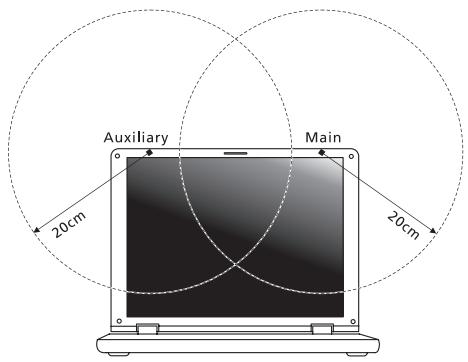

3 Hochleistungsradar wird als Hauptbenutzer der Bände von 5,25 bis 5,35 GHz und von 5,65 bis 5,85 GHz zugewiesen. These Radarstationen können Interferenzen mit thisem Gerät verursachen und/oder das Gerät beschädigen.
4 Bei einer falschen Installation oder unbefugter Benutzung kann es zu Störungen von Funkkommunikationen kommt. Durch manipulieren der internen Antenne werden das FCC-Zertifikat und ihre Garantie ungültig.Kanada — Niedrigstrom-Funkommunikationsgeräte, für die keine Lizens erforderlich sind (RSS-210)
Belastung von Personen durch RF-Felder (RSS-102)
LCD panel ergonomic specifications
Design viewing distance 500 mm Design inclination angle 0.0° Design azimuth angle 90.0° Viewing direction range class Class IV Screen tilt angle 85.0° Design screen illuminance • Illuminance level:
[250 + (250cosα)] lx where α = 85°
• Color: Source D65 Reflection class of LCD panel
(positive and negative polarity) • Ordinary LCD: Class I
• Protective LCD: Class III Image polarity Both Reference white: • Yn Pre-setting of luminance and
color temperature @ 6500K
(tested under BM7) • u'n
• v'n Pixel fault class Class II Notebook Aspire
Informazioni su sicurezza e comfort
Istruzioni per la sicurezza
ATTENZIONe all'accessibilità
PRECAUZIONI per la scheda non operativa in dotazione (solo per alcuni modelli)
Avvertenze
Non collocare quello prodotto su un carrello, mensola o cavolo instabile. In caso di caduta il prodotto potrebbe, danneggiarsi gravamente.
Non spingere mai oggetti di alcun tipo all'interno del prodotto,attraverso le fissure di ventilazione, poiché potrebbero toccare parti sotto tensione o provocare cortocircuiti con il rischio di incendi o scosse elettriche. Non rovesciare mai liquidi di alcun tipo sul prodotto.
Non utilizzato in ambienti in cui sottoposto a vibrazioni, o a excessivo movimento. Il mancato rispetto di quello accorgimento potrebbe causare indesiderati cortocircuiti o danni a rotori, unità disco rigido, unità ottiche, e esporre al rischio di fuoriuscita di litio dal pacco batterie.
La superficie del pulsante, l'area attorno alle aperture di ventilazione e l'adattatore CA potrebbero surriscaldarsi. Per evitare lesioni, non portare a contatto con la pelle o il corpo.
Il disposativo e gli accessori potrebbero contentere componenti di piccole dimensioni. Tenere fuori della portata dei bambini.
La temperatura di superficie della base aumento durante il funzionamento normale, particolarmente quando durante il collegamento all'alimentazione CA. Il contatto prolongato con la pelle esposta può causare disaggio o usioni.Uso dell'energia elettrica
Non collocare oggetti d'alcun tipo sul cavo d'alimentazione. Evitare l'uso del prodotto in luoghi ove persone potrebbero camminare sul cavo d'alimentazione. 

Assistenza al prodotto
Se del liquido è stato rovesciato sul prodotto.
Se il prodotto è stato esposto alla pioggia o all'acqua.
Se si è fatto cadere il prodotto o la custodia è stata danneggiata.
Se il prodotto non funzione correttamente, nonostante siano state rispetto le istruzioni.
Istruzioni per un utilizzo sicuro delle batterie
Sostituzione del pacco batterie

Avvisi per dispositivi ottici (solo per alcuni modelli)
Sicurezza della linea Telefonica
Evitate di usare una linea Telefonica (diversa dal tipo cordless) durante un temporale elettrico. Potrebbe esserci un pericolo remoto di scosse elettriche da fulmini.
Ambiente di funzionamento

Dispositivi medicali
Non avvincare il dispositorio al pacemaker se acceso. In caso di sospetta interferenza, spegnere il dispositorio e allontanarlo.Veicoli
Ambiente potenzialmente esplosivi
Chiamate di emergenza
Istruzioni per lo smaltimento

ENERGY STAR

ENERGY STAR
Il computer esce alla modalità sospensione premendo la tastiera o muovendo il mouse. Suggerimenti e informazioni per un uso confortevole
Dolore, fastidio, sensibilità.
Fastidio, gonfiore o crampi.
Rigidà o tensione.
Brividi o debolezza.Individuzione di un'area confortevole
Alzarsi e camminare regolarmente per distendere i muscoli delle gambe.
Evitare al minimo la tensione muscolare e rilassare le spalle.
Installare correttamente e disporre alla giusta distance display esterno, tastiera e mouse. Consigli per la prevenzione di disturbi visivi
Occhi
- Concedereagliocchi pause frequenti allontanandosi dal monitor e concentrandosi su un punto situato a una certa distanza.
- Ammicare spesso per preservare l'idratazione degli occhi.Display
Regolare luminosità e/o contrasto del display in modo da migliorare la leggibilità del testo e la visualizzazione della grafica.
Eliminare riflessi:
- riducendo al minimo la luce della stanza using tende, schermi protettivi o persiane,
usando una lampada da tavolo,
modificando l'angolazione del display,
usando un filtro anti-riflesso,
- aplicando una "visiera" al display. Puede trattarsi simplicamente di un foglio di cartone applicativo sulla superficie superiore del display e sporgente da"This.
- Evitare di fissare lo sguardo su sorgenti luminose per periodi di tempo prolongati.Sviluppo di buone abitudini di lavoro
Eseguire esercizi di stiramento.
Eseguire spesso attività fisica e conservare un buono stato di salute.

Avverenze preliminari
Le guide disponibili
2 Fare cig sul Manuale dell'utente Acer per aprire il Manuale dell'utente sulla macchina.Precauzioni e suggerimenti fondamentali per l'uso del computer
Accensione e spegnimento del computer

Consigli per la cura del computer
Non esporre il computer a campi magnetici.
Non esporre il computer alla pioggia o all'umidità.
Non rovesciare acqua o altri liquidi sul computer.
Non sottoporre il computer a forti urti o vibrazioni.
Non esporre il computer a polvere o sporcizia.
Non posare oggetti sopra il computer.
Non posizionare il computer su superfici irregulari.Consigli per la cura dell'alimentatore CA
Non camminare sul cavo d'alimentazione e non posarvi sopra oggetti pesanti. Non posizionare il cavo di alimentazione e altri cavi in zone di passaggio.
Per togliere il cavo di alimentazione alla presa, afferrare la spina e non il cavo.
- Nel caso in cui venga utilizzata una prolunga, assicurarsi che la potenza nominale complessiva espressa in ampere dell'apparecchiatura collegata alla prolunga non sua superiore alla potenza nominale complessiva della prolunga stessa. Accertarsi inoltre che la potenza nominale complessiva di tutte le apparecchiatura collegate a una stessa presa non sua superiore alla potenza nominale del fusibile.Consigli per la cura della batteria
Non manomettere le batterie. Tenerle lontano alla portata dei bambini.
Smaltire le batterie nel rispetto delle normative locali. Riciclarle, se possibile.Pulizia e manutenzione
2 Scollegare l'alimentatore.
3 Utilizzare un panno morbido inumidito. Non usare detergenti liquidi o spray.
Il computer non funziona normalmente.Informazioni su sicurezza e comfort iii
Avvertenze preliminari xiii
Touchpad 1
Nozioni di base sul touchpad (per i modelli con pulsanti integrati) 2
3
Uso della tastiera 4
Ripristino 7
Acer Backup Manager 20
Acer clear.fi 22
Risparmio dell'energia 25
Batteria 27
Cosa fare quando si viaggio con il notebook PC 31
35
Espansione con accessori 37
Divertimento TV con Windows Media Center 43
Uso di una connessione Bluetooth 47
Solutione dei problemi 51
Domande frequenti 53
Notifiche per i Regolamenti e la Sicurezza 60
Touchpad

Nozioni di base sul touchpad (per i modelli con pulsanti separati)
Funzione Pulsante Sinistro Pulsante Destro Principale touchpad Esecuzione FareLogic due volte rapidamente. Toccare due volte rapidamente (stessa velocità del doppioLogic del pulsante del mouse). Selezione FareLogic una volta. Toccare una volta. Trascina-mento FareLogic e tenere premuto, quando muoverile dito per trascinare il cursore sul touchpad. Toccare due volte rapidamente (stessa velocità del doppioLogic del pulsante del mouse), quando tenere premuto il dito sul touchpad alla seconda battuta e trascinare il cursore. Accesso al menu di scelta rapida FareLogic una volta. 


Nozioni di base sul touchpad (per i modelli con pulsanti integrati)


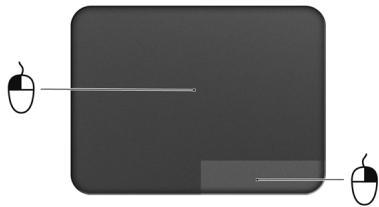
Movimento del touchpad



Uso della tastiera
Bloccare i tasti e il tastierino numero incluso\*
Tasti di Bloc Descrizione (Caps Lock) Quando (Caps Lock) è attivo, tutti i caratteri alfabetici sono stampati in maiuscolo. Bloc Num <Fn> + <F11>* Quando il Bloc Num è attivo, il tastierino numero incorporenotta nella tastiera è in funzione. I tasti funzionano come una calcolatrice (completa degli operatori aritmetici +, -, * e /). Utilizzato questa modalità quando occorre immettere molti dati numerici. Per ottimizzazione l'opération è comunque preferibile collegare un tastierino esterno. Bloc Scorr <Fn> + <F12> Quando Bloc Scorr è attivo, lo schermo si sposta di una riga verso l'alto o verso il basso, a seconda che venga premuta la freccia verso l'alto o verso il basso. Bloc Scorr non funzioni con tutte le applicazioni. Accesso desiderato Bloc Num attivo Bloc Num inattivo Tasti numerici sul tastierino incorporeto Digitare i numeroi normalmente. Tasti di controllo delursore sul tastierino incorporeto Tenere premuto il tasting<↑>insieme ai tasting di controllo delursore. Tenere <Fn> premuto il tasting Fn insieme ai tasting di controllo delursore. Tasti principali della tastiera Tenere <Fn> premuto il tasting Fn nelle sudditano le lettere sul tastierino incorporeto. Digitare le lettere normalmente.
Tasti di scelta rapida
Tasti di scelta rapida Icona Funzione Descrizione +Fn> + <F3> (◇◇) Tasto comunicazioni Attiva/disattiva i dispositivi di comunità del computer. (dispositivi di comunità possono variate in relazione alla configurazione.) <Fn> + <F4> Z² Sospensione Attiva la modalità sospensione del computer. <Fn> + <F5> □□ Passaggio da uno schermo all'alto Consente la commutazione in uscita display tra video del display o monitor esterno (se collegato) e entrambi. <Fn> + <F6> ◇◇ Disattiva display Disattiva la retroilluminazione dello schermo per risparmiare energia. Premere un+tastoa qualiasi per tornare allo stato precedente. <Fn> + <F7> ◇ Attivazione e disattivazione del touchpad Attiva e disattiva il touchpad incorporato. <Fn> + <F8> ◇◇ Attivazione e disattivazione degli altoparlanti Attiva e disattiva gli altoparlanti. <Fn> + <F11> Bloc Num Attiva o disattiva il testierino numero integrato (solo per alcuni modelli). <Fn> + <Fp> ◇ Aumento della luminosità Consente di augmentare la luminosità dello schermo. <Fn> + <◇> ◇ Riduzione della luminosità Riduce la luminosità dello schermo. <Fn> + <△> ◇ Aumento del volume Aumenta il volume. <Fn> + <▽> ◇ Riduzione del volume Riduce il volume. +Fn> + <Home> /II Play/Pausa Riproduce o sospende la riproduzione del file multimedia selezionato. +Fn> + <Pag su> ■ Interrompi Interrompe la riproduzione del file multimedia selezionato. +Fn> + <Pag giù> ▲▲ Precedente Per passare al file multimedia precedente. +Fn> + <Fine> ▲▲ Successivo Per passare al file multimedia successivo. Ripristino


Creare un backup di recupero

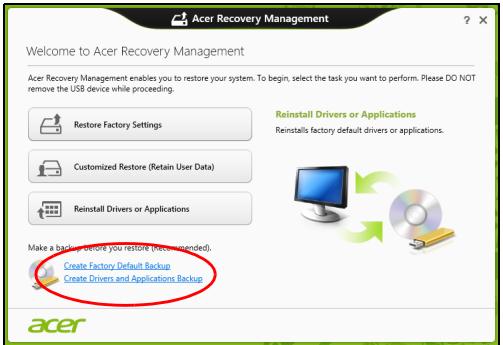
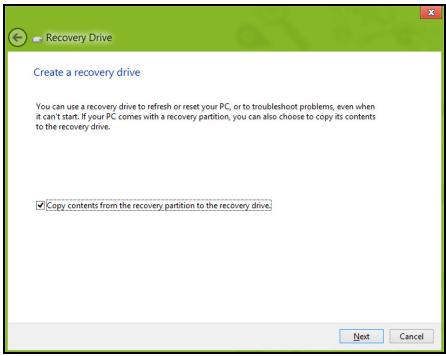
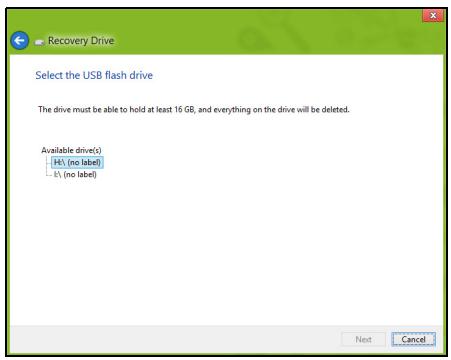
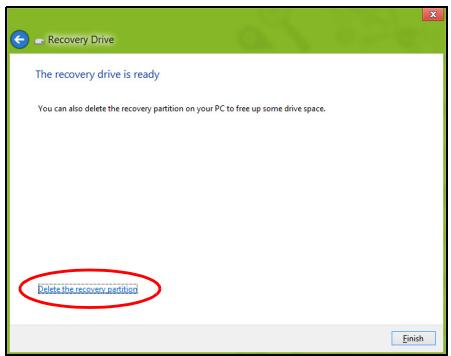


Creare backup per driver e applicazioni
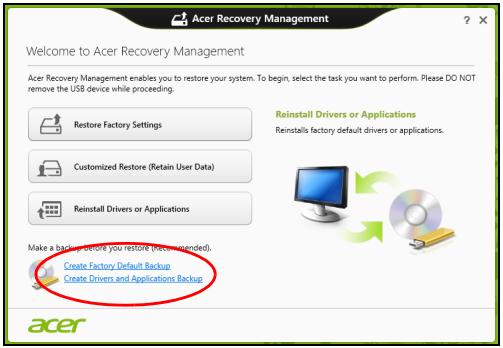
2. Fare cli c su Crea backup per driver e applicazioni.
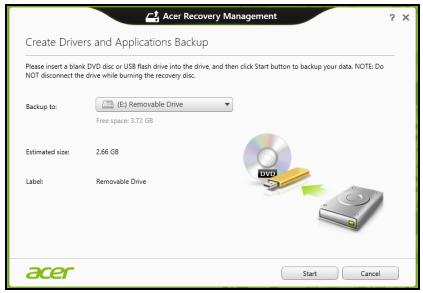
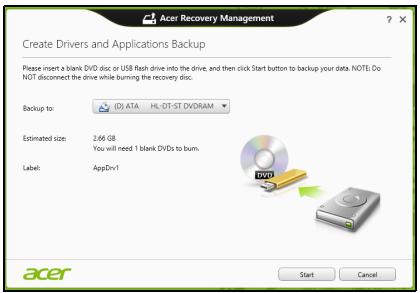

Recupero del sistema
Reinstallare driver e applicazioni
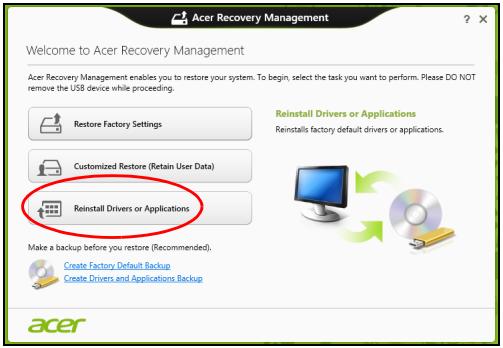
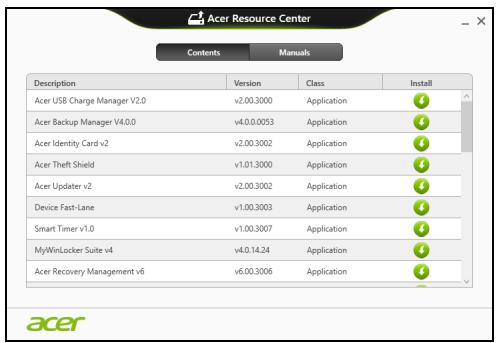

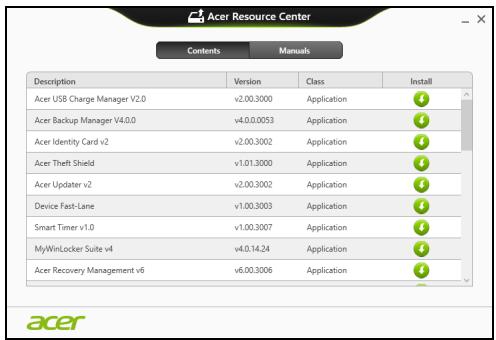

Riportare il sistema a un'istantanea diSYSTEMA precedente

Per tornare a un punto di ripristino
Riportare ilsystema ai predefiniti di fabbrica
Ripristino da Windows


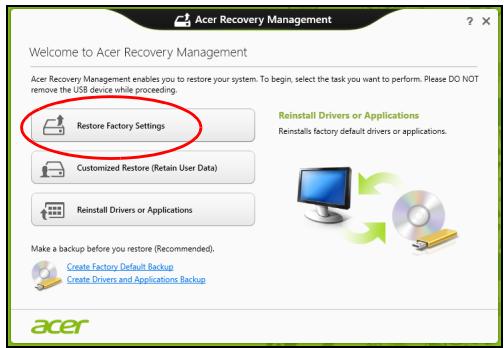

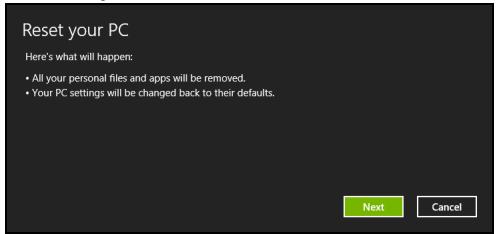
Le immagini sono solo di riferimento.
b. Pulisci completamente l'unità pulisce completamente l'unità après la cancellazione di ciascun file, pertanto non è possible visualizzare alcun file dopo il recupero. La pulizia dell'unità richiede molto più tempo, sino a 5 ore, ma è molto più sicura siccome i file di vecchia data vengono completamente rimossi.
Ripristino personalizzato con Acer Recovery Management
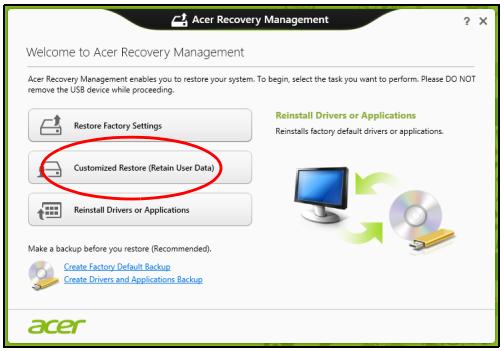
Refresh your PC
Recuperare da un backup di recupero
b. Usare i tasti freccia sinistra o destra per selezionare il Menu Main.
c. Premere il tastingo giù fino a selezionare F12 Boot Menu, premere
d. Usare i tasti freccia sinistra o destra per selezionare il Menu Exit.
b. Windows si avvia dal backup di recupero,invece del normale processo di avvio.
c. Fare cli su Aggiornata PC per avviare la procedura di aggiornamento: Aggiornata PC tentera di conservare i file (dati utente) ma reinstallerà tutti i software e driver. I software installati dall'acviso del PC saranno rimossi (ad eccezione dei software installati da Windows Store. Vedere "Aggiornare il PC dal backup di recupero" a pagina 19.Reimpostare il PC dal backup di recupero

Attenzione: Reimposta PC cancellerà tutti i file nel disco rigido.
1. Si après la finestra Reimposta il PC.
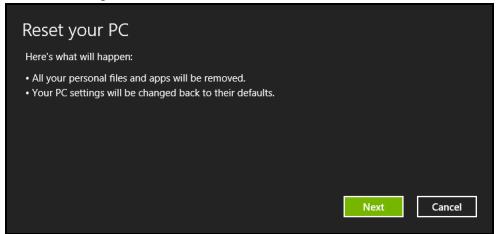
Leimmagini sono solo di riferimento.2. Fare clic su Avanti.
b. Per ripristinare completeness il computer alle Impostazioni di fabbrica, selezionare Si.5. Selezionare come cancellare i file:
b. Pulisci completamente l'unità pulisce completamente l'unità après la cancellazione di ciascun file, pertanto non è possible visualizzare alcun file dopo il recupero. La pulizia dell'unità richiede molto più tempo, fino a 5 ore, ma è molto più sicura siccome i file di vecchia data vengono completamente rimossi.6. Fare clic su Reimposta.
Aggiornare il PC dal backup di recupero
Refresh your PC
Acer Backup Manager

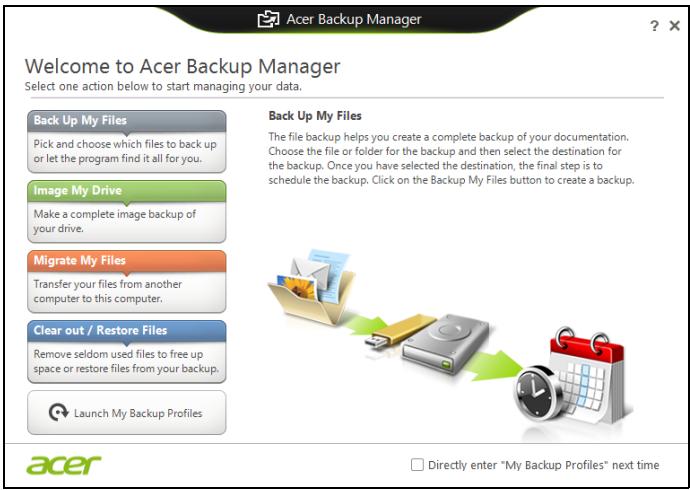
2 Selezionare dove memorizzare le copie di backup. Le opzioni includono i supporti rimovibili, un'unità sul computer*, i supporti CD/DVD, un PC remoto, o il cloud che utilizes Microsoft SkyDrive.
3 Selezionare con quale frequenza Acer Backup Manager delve eseguire il backup.
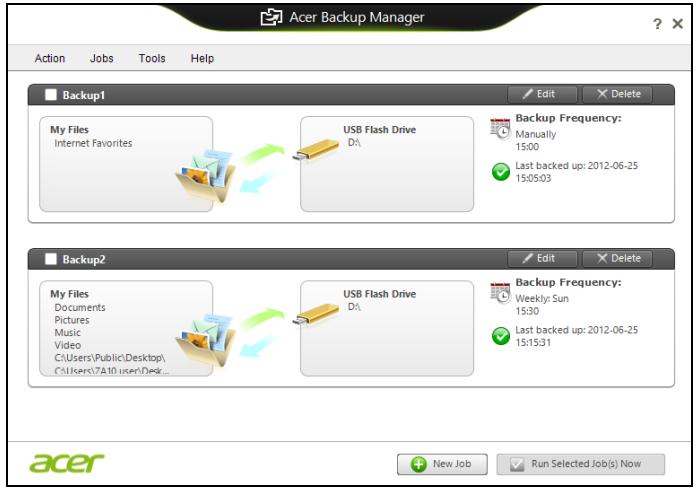
Acer clear-fi


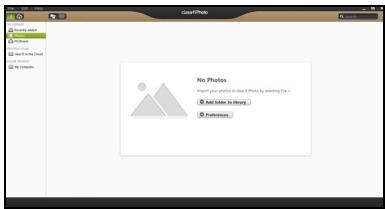

Navigazione di contentuti multimediali e Foto
File condivisi


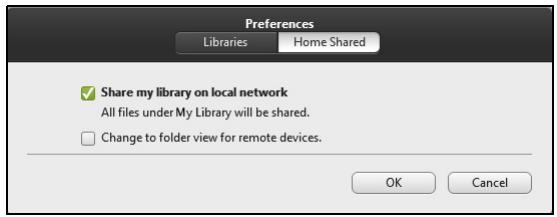
Quali dispositivi sono compatibili?
Riproduzione su un altro dispositorio
2 Seleziona il dispositivo remoto che verrà utilizzato per riproduire il file.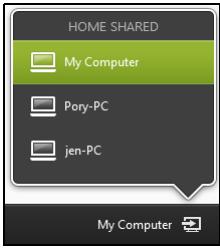
Risparmio dell'energia
Risparmio energetico
Disattiva avvio rapido

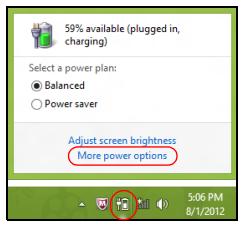
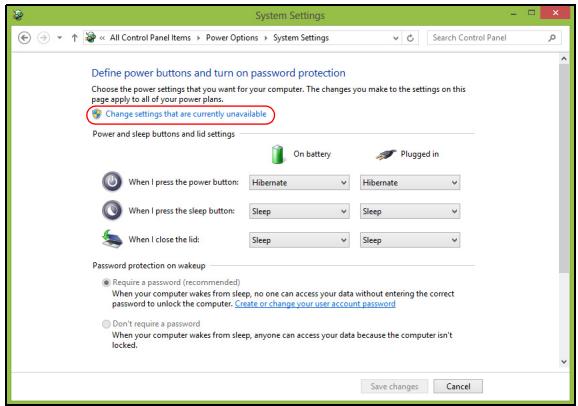
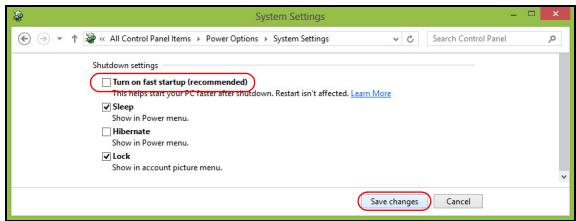
Batteria
Caratteristiche della batteria
É consigliabile ave una batteria carica in più, comme riserva. Per procurarsi una batteria di riserva, rivolgersi al proprio rivenditore.
Trattamento di una batteria nuova
2 Collegare l'alimentatore e caricare completamente la batteria.
3 Scollegare l'alimentatore.
4 Accendere il computer e farlo funzionare a batteria.
5 Scaricare completeness la batteria fino a quando compare la segnalazione di batteria scarica.
6 Ricollegare l'alimentatore e caricare di nuovo completeness la batteria.
Cicli di scarica parziali abbreviano la durata della batteria. Carica della batteria

Ottimizzazione della durata della batteria
- Utilizzato l'alimentazione di rete agli volta che è possibile, riservando la batteria per i casi in cui non se ne può fare a meno.
- Se non utilizzata, disinserire la Scheda PC, altrimenti alla continua a consumare corrente (per modelli selezionati).
- Conservare la batteria in un luogo fresco e asciutto. La temperatura consigliata è compresa tra 10^ ( 50^ ) e 30^ ( 86^ ). A temperature più elevate la batteria si scarica da sola più velocimento.
Si raccomanda di averere cura dell'alimentatore e della batteria.Controllo del livello della batteria
Segnalazione di batteria scarica

Situation Azione Consigliata Sono disponibili la rete elettrica e l'alimentatore. 1. Collegare l'alimentatore al computer ed alla rete elettrica.
2. Salvare tutti i file che interessano.
3. Riprendere il lavoro.
Spagnere il computer, se si desidera ricaricare velocemente la batteria. È disponibile una batteria di riserva. 1. Salvare tutti i file che interessano.
2. Chiudere tutte le applicazioni.
3. Spagnere il computer.
4. Sostituire la batteria.
5. Accendere il computer e riprendere il lavoro. Non sono disponibili l'alimentatore o una presa di rete. Non si possiede una batteria di riserva. 1. Salvare tutti i file che interessano.
2. Chiudere tutte le applicazioni.
3. Spagnere il computer. Installazione e disinstallazione della batteria


2 Fare scivolare la batteria nella sua sede e premere delicatamente finché la batteria non si blocca in posizione.
2 Estrarre la batteria alla sua sede.Cosa fare quando si viaggio con il notebook PC
Scollegamento alla scrivania
2 Rimuovere eventuali dischi floppy o compact, dai letteri.
3 Spegnere il computer.
4 Chiudere il display.
5 Scollegare il cavo dall'adattatore CA.
6 Scollegare la tastiera, il dispositivo di puntamento, la stampante, il monitor esterno e gli altri dispositivi esterni.
7 Scollegare il blocco Kensington se utilizzato per proteggere il computer.Spostamenti
Preparazione del computer

Cosa portare alle riunioni
Portare il computer a casa
Preparazione del computer
Riporre il computer in una custodia protettiva in grado di impedire che scivoli e ne attutisca l'eventuale caduta.
Che casa portare con sé
Ilmanifesto di configurazione stampato.Precauzioni particolari
Le variazioni di temperatura e umidità possono provocare condensa. Riportare il computer a temperatura ambiente e, prima di accenderlo, esaminare il display per verificare la presenza di eventuali trace di condensa. Se la variazione di temperatura è superiore a 10^ ( 18^ ), far tornare il computer lentamente a temperatura ambiente. Se possible, lasciarlo per 30 minuti in un ambiente con una temperatura intermedia fra quella esterna e quella interna alla stanza.Allestamento di un ufficio a casa
In viaggio con il computer
Preparazione del computer
Che casa portare con sé
- Batteria di riserva, totalmente carica
- Driver di un'eventuale stampante addizionale (se si prevede di usare un'altra stampante)Precauzioni particolari
Evitare di esporre i dischi floppy ai metal detector portatili.In viaggio all'estero col computer
Preparazione del computer
Che casa portare con sé
Cavi di alimentazione appropriati per il Paese di destinazione
- Batteria di riserva, totalmente carica
- Driver di un'eventuale stampante addizionale (se si prevede di usare un'altra stampante)
Prova di acquire, nel caso in cui sia necessario esibirla ai funzionari della dogana
Passaporto International Travelers Warranty (ITW)Precauzioni particolari
Protezione del computer
Utilizzato di una serratura di sicurezza
Utilizzato delle password

Immissione delle password

Impostazione delle password
Espansione con accessori
Opzioni di collegamento
Modem fax/dati (solo per alcuni modelli)

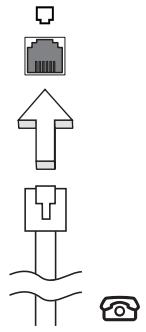

Funzione integrata per il collegamento in rete
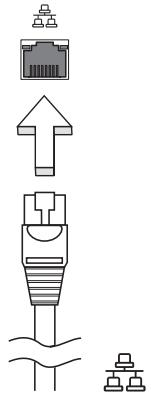
Porta infrarossi (CIR) (solo per alcuni modelli)
Universal Serial Bus (USB)
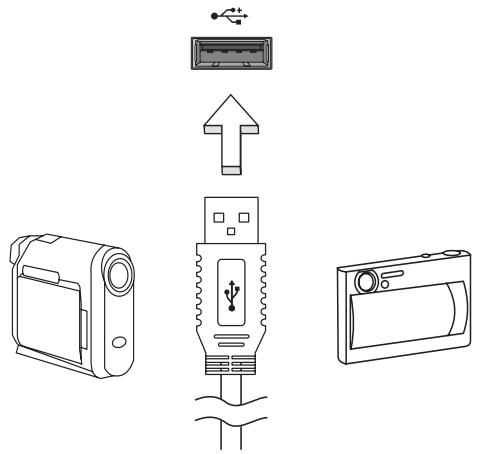
Porta IEEE 1394 (solo per alcuni modelli)
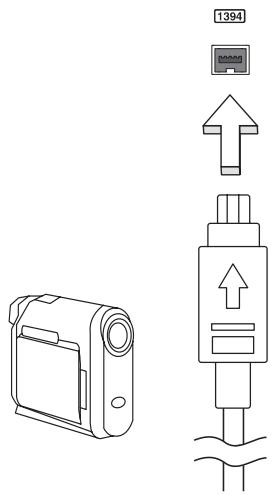
High-Definition Multimedia Interface (solo per alcuni modelli)
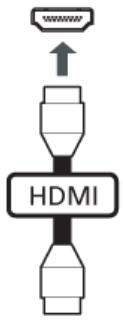
ExpressCard (solo per alcuni modelli)

Insetimento di ExpressCard
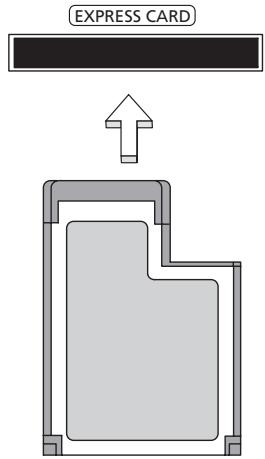
Estrazione di ExpressCard
2 Fare cig con il tasto sinistro sull'icona di rimozione sicura dell'hardware della barra delle applicazioni e interrompere il funzionamento della scheda.
3 Spingere delicatamente dello slot e rilasciare per estrarre la scheda. Quindi estrarre la scheda dallo slot.Installazione della memoria (solo per alcuni modelli)
2 Rimuovere le viti dal coperchio della memoria; quando sollevare e rimuovere il coperchio della memoria.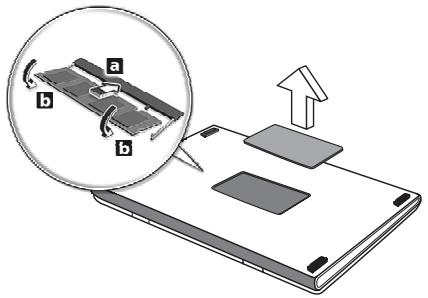
5 Reinsere la batteria e ricollegare l'adattatore CA.
6 Accende e spagne il computer.Divertimento TV con Windows Media Center

Scegliere il tipo di ingressso
Guardare la TV utilizzato l'antenna opzione (TV digitale) DVB-T (su alcuni modelli)
Collegare l'antenna digitale
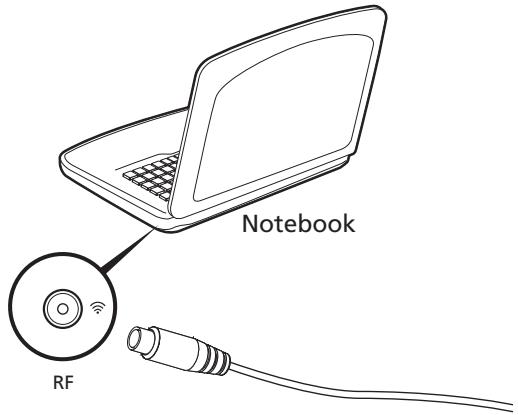

Guardare la TV con antenna esterna o da presa via cavo
Collegare i cavi dell'antenna
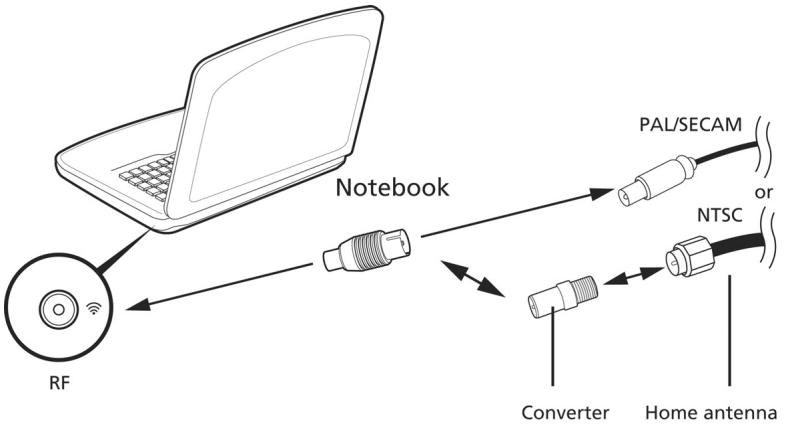

Utilità BIOS
Sequenza di avvio
Password
Utilizzo del software
Riproduzione di filmati DVD

1 Espellere il DVD.

2 Il filmato DVD verrà riproduzione automaticamente dopo alcuni secondi.
Codice area Paese 1 USA, Canada 2 Europa, Medio Oriente, Sud Africa, Giappone 3 Sud-Est asiatico, Taiwan, Sud Corea 4 America Latina, Australia, Nuova Zelandà 5 Ex Unione Sovietica, parte dell'Africa, India 6 Repubblica Popolare Cinese 
Uso di una connessione Bluetooth
Attivazione e disattivazione del Bluetooth

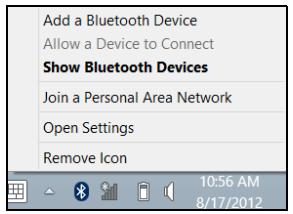
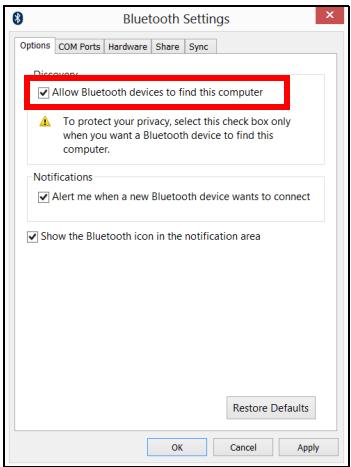
Aggiunta di un dispositivo Bluetooth
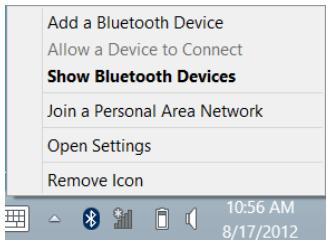
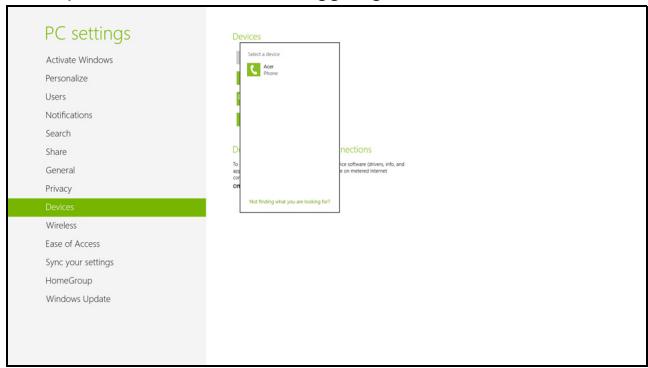
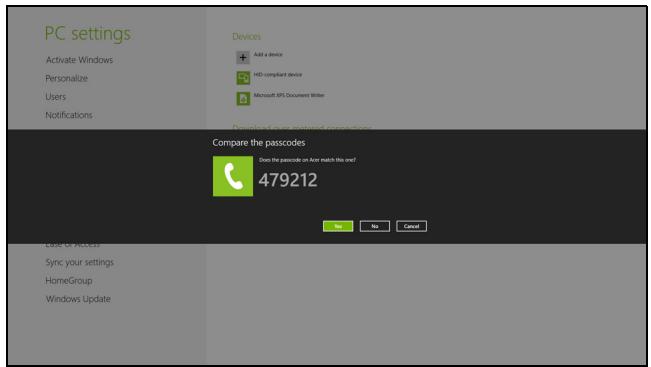

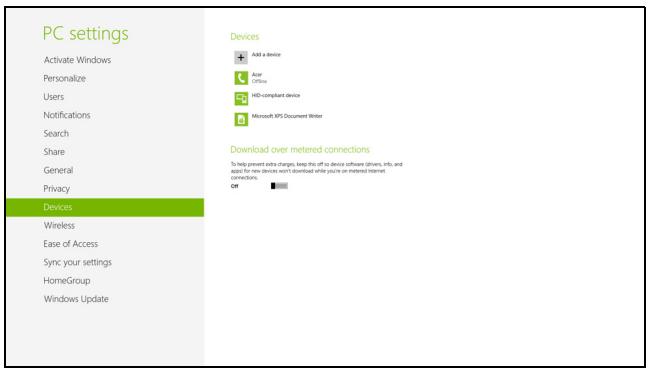
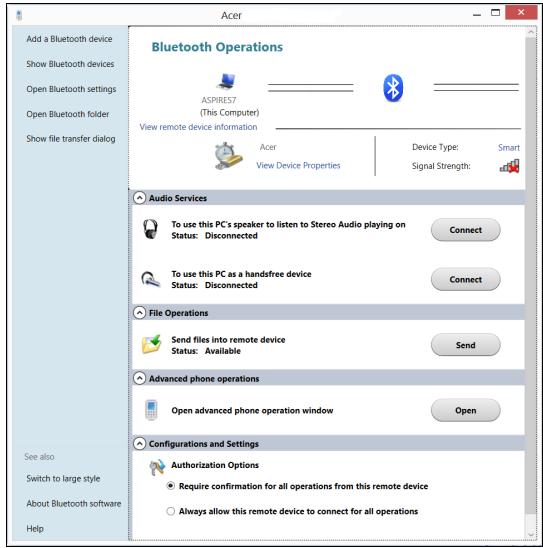
Soluzione dei problemi
Suggerimenti individuzione guasti
Messaggi d'erreore
Messaggi d'errore Azione correttiva CMOS battery bad Rivolgersi al proprio rivenditore o ad un centro d'assistenza autorizzato. CMOS checksum error Rivolgersi al proprio rivenditore o ad un centro d'assistenza autorizzato. Disk boot failure Inserire un dischetto di sistema (d'avvio), quindi premere <Enter> per riavviare. Equipment configuration error Premere <F2>(durante la fase di POST) per accedere all'utilità del BIOS ; poi premete Exit nella BIOS utility per fare il reboot. Hard disk 0 error Rivolgersi al proprio rivenditore o ad un centro d'assistenza autorizzato. Hard disk 0 extended type error Rivolgersi al proprio rivenditore o ad un centro d'assistenza autorizzato. I/O parity error Rivolgersi al proprio rivenditore o ad un centro d'assistenza autorizzato. Keyboard error or no keyboard connected Rivolgersi al proprio rivenditore o ad un centro d'assistenza autorizzato. Keyboard interface error Rivolgersi al proprio rivenditore o ad un centro d'assistenza autorizzato. Memory size mismatch Premere <F2> (durante la fase di POST) per accedere all'utilità del BIOS ; poi premete Exit nella BIOS utility perfare il reboot. Domande frequenti
Assicurarsi che l'adattatore CA sua ben collegato al computer e alla presa di corrente.
Non appare nulla sullo schermo.
Il dispositorio di visualizzazione potrebbe essere impostato su un monitor esterno. Premere il tasto di scelta rapida di attivazione e disattivazione del display < Fn> + < F5> per passare alla visualizzazione sul display del computer.
Se Indicatore Sleep è acceso, il computer si trovava in questa modalità. Premere e rilasciare il tasting di accensione per ritornare al funzionamento normale.Il computer non produce alcun suono.
Il livello del volume potrebbe essere troppo basso. In Windows, controllare l'icona del controlo volume, sulla barra delle applicazioni. Per regolare il volume, è possibile utilizzato inoltre i rispetti pulsanti di controllo.
Si desidera espellere il vassoio dell'unità ottica perché accendere l'alimentazione.
La tastiera non risponde.
La stampante non funziona.
- Verificare che il cavo della stampante sia ben collegato alla porta USB e alla porta correspondente sulla stampante.Richiesta di assistenza tecnica
ITW (International Traveler's Warranty)
Operazioni preliminari
Consigli e suggerimenti per l'uso di Windows 8
Tre concetti da tenere a mente
1. Start
2. Riquadri
3. Accessi
How do I access the charms?
Come arriv o a Start?
Come faccio a saltare tra applicazioni?
Come faccio a spegnere il computer?
Perché c'é una nuova interfaccia?
Come faccio a sbloccare il computer?
Come faccio a personalizzare il computer?
Voglio usare Windows com'ero abituato a fare - ridatemi il mio desktop!
Dove sono le mie applicazioni?
Cos'e un ID Microsoft (account)?
Te ne serve uno?
Come faccio a ottenerne uno?
Come faccio adaggiungere un preferito su Internet Explorer?
Come faccio a controllare gli aggiornamenti di Windows?
Dove posso trovare maggiori informazioni?
Notifiche per i Regolamenti e la Sicurezza
Dichiarazione FCC
Avverenza: Cavi schermati
Avverenza: Periferiche
Attenzione
Avvertenze relative al modem (solo per alcuni modelli)
TBR 21
Dichiarazione relativà ai pixel dello schermo LCD
Notifica Regolatrice Dispositivo Radio

Generale
Dichiarazione di Conformità per i paesi della Comunità Europea
Elenco dei Paesi Applicabili
Requisito FCC RF per la sicurezza

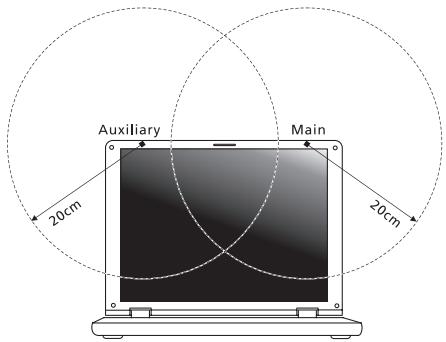

3 Un radar ad alta potenza è assegnato come utente primario delle bande da 5,25 a 5,35 GHz e da 5,65 a 5,85 GHz. Queste stazioni radar sono provocare interferenze al dispositivo e/o dannegiarlo.
4 Un'installazione impropria o un uso non autorizzato possono causare interferenze un alle comunicazioni radio. Inoltre la manomissione dell'antenna interna rende nulla la certificazione FCC e la garanzia.Canada - Dispositivi di comunicazione radio a bassa potenza esenti da licenza (RSS-210)
Esposizione delle persone ai campi RF (RSS-102)
LCD panel ergonomic specifications
Design viewing distance 500 mm Design inclination angle 0.0° Design azimuth angle 90.0° Viewing direction range class Class IV Screen tilt angle 85.0° Design screen illuminance • Illuminance level:
[250 + (250cosα)] lx where α = 85°
• Color: Source D65 Reflection class of LCD panel
(positive and negative polarity) • Ordinary LCD: Class I
• Protective LCD: Class III Image polarity Both Reference white:
Pre-setting of luminance and color temperature @ 6500K
(tested under BM7) • Yn
• u'n
• v'n Pixel fault class Class II Portátil Aspire
Información para su seguridad y comodidad
Instrucciones de seguridad
Apagado del producto antes de limpiarlo
PRECAUCION con el enchufe como dispositivo desconectado
PRECAUCION en Accesibilidad
iPRECAUCION! Para la(s) tarjeta(s) ficticias suministradas (sólo en ciertos modelos)
Advertencias
- No coloque este producto en superficies poco estables. El producto podra caerse y sufir graves daños.
- Hay ranuras y aberturas de ventilación que aseguran un funciona fiable del producto y protección contra sobrecalentimiento. No bloquee ni cubra estas aberturas. Las aberturas no deben bloquearse nunca al colocar el producto encima de una cama, sofa, alfombra u另一边 superficie similar. Nunca coloque el producto encima de un radiador o similar, ni tampoco encima de una instalación integra salvo que la ventilación sea apropiada.
- Nunca introduzca objetos de ningún tipo en las ranuras de la caja, ya que podrián tocar punto de tensión peligrosos o cortocircuito piezas, y provocar un incendio o descarga electrica. Nunca derrame liquido de ningún tipo en el producto.
- Paraantar que se produzcan danios en los componentes internos y fugas en la bateria, no colque el producto sobre una superficie vibratoria.
- Nunca utilizes launidad en un entorno donde se realizen activités deportivas o donde haya vibraciones ya queURTCAICURO a hacerlosdispositivosdelrotor,disco duro,controlador opticoe,incluso,legar a dañar el Conjunto de baterías de litio.
- La superficie inferior, las Areas que rodean las aberturas de ventilacion y el adaptorador de CA se pueda calentar. Para evaporar lesiones, asegúrese de que no entra en contacto con supiel o su cuerpo.
- Este dispositivo y sus accesos你能 tener piezas pequeñas. Manténgalosonga del alcance de los niños.
La temperatura de la superficie de la base aumento durante elfuncionamento normal, sobre todo cuando esté connectada a la alimentacion deCA. Si se mantiene en contacto con la piel durante mucho tiempo, se pueda producir molestias o quemaduras.Uso de la alimentacion electrica


Reparación del producto
Se ha derramado liquido en el producto.
El producto ha;quedado expuesto a lluvia o agua.
El producto se ha caido o ha sufrido daños. 
Instrucciones para usar la batería de forma segura
Sustitución de la batería

Precaución para el dispositivo de unidad optica (sólo enCERTOS modelos)
Seguidad de la linea Telefonica

Ambiente de uso:

Dispositivos médicos
- No deben落户 the dispositivo encendido cerca del marcapasos. Si suspecha que hay interferencia, apague y aleje el dispositivo.Vehículos
Entornos potencialmente explosivos
Llamadas de emergencia
Instrucciones para el desecho
ENERGY STAR

ENERGY STAR
Desactive el modo de suspENSION pulsando el teclado o moviendo el ratón.
En el modo de "suspension", los ordinadores ahorraran más del 80% de energia.Sugerencias e informacion para utiliser el producto deforma coma moda
cuando工作的aciones. Factores tales como largos
períodos de trabajo, posturas incorrectas, malos habitos, estrés, conditiones
inadeuadas o la salute del usuario, entreOthers, augmentan considerablemente el
riesgo de sufir lesiones fisicas.
Dolencia o dolor leve.
Dolor, hinchazon o dolor palpitante.
Rigidez o tension muscular.
Enfriamento odebitidad.Busque su comodidad
Levántese yande con fecuencia para desentumecer los musculos de las piernas.XII
- Evite tensar los musculos o encogerse de+hombres.
- Instale correctamente una pantalla, un teclado y un ratón externos de modo que puedaURTAR fácilmente a ellos.
- Si ve el monitor más que los documents, sitúue la pantalla en el centro del escritorio para reducir el dolor de cuello.Cuide la vista
Ojos
Haga paumas frecuentes: no mire el monitor y céntrese en un punto distante.
- Parpadee con Frequencia para evaporar que los ojos se sequen.Pantalla
Reduzca la luz de la habitacion utilizing cortinas o persianas,
Utilice un flexo,
- No mire a fuentes de luz con mucha claridad durante largos periodos de tiempo.Acostumbrese a HBitos de trabajo optimos
- Respire aire fresco lo más a dato possible.
Haga ejercicio con regularidad y cuide su salute.

Primero lo más importante
Las guías
2 Hagalick en Manual de usuario de Acer para abrir el Manual de usuario en su equipo.Cuidados Basics y consejos para utiliser el ordinador
Encendido y apagado del ordinador

Cuidados del ordinador
No lo coloque cerca de Campos magnéticos.
No lo exponga a la lluvia o humedad.
No derrame agua o liquido en el ordinador.
No lo someta a impactos o vibraciones.
No lo exponga al polvo y la suciedad.
Nunca cierre la pantalla de un golpe.
Colóquelo en superficies regulares.Cuidados del adaptordo de CA
- No pise el cable ni coloque objetos pesados encima. Disponga el cable de modo que no cruze zonas de paso.
- Cuando desenchufe el cable de alimentacion, no tire directamente de el, sino del enchufe.
- El amperaje total del equipo conectado no debe excesser el amperaje del cable si utilizes un cable alargador. Asimismo, el amperaje total de todo el equipo conectado a una sola toma de corriente no debe excesser el amperaje del fusible.Cuidados de la batería
No manipule la bateria y mantengala alejada de los niños. Limpieza y mantenimiento
2 Desconecte el adaptor de CA.
3 Utilice un paño blando y humedo. No utilise liquidos de limpieza ni aersoles.
Información para su seguridad y comodidad iii
Primero lo más importante XIV
Panel táctil 1
Aspectos Basics del panel táctil (para modelos con botones integrados) 2
Gestos de panel táctil 3
Teclado 4
Recuperación 6
Acer Backup Manager 19
Acer clear.fi 21
Administración de energia 24
Batería 26
Transportar el ordinador portátil 30
Opcionedeseguidad 34
Opiones de expansión 36
como ver la television con
Windows Media Center 41
Utilizar una connexion Bluetooth 45
Resolución de problemas 49
Preguntas frecentes 51
¿quiero recuperar mi escritorio habitual! 56Avisos de seguidad y normas
Panel táctil

Fundamentos del touchpad (para modelos con botonesSeparated)
Función Botón izquierdo Botón Derecho Panel táctil principal Ejecutar Dobleblick. Dé dos golpecitos (a la misma velocidad que al hacer dobleblick con el ratón). Selecciónar Hagablick una sola vez. Dé un solo golpecito. Arrastrar Hagablick y sin soltar el botón, mueva el dedo en el panel táctil para arrastrar el cursor. Dé dos golpecitos (a la misma velocidad que al hacer doblecon el ratón), colocoque el dedo en el panel y arrastre el cursor. Acceso al menu contextual Hagablick una sola vez. 


Aspectos Basics del panel tactil (para modelos con botones integrados)

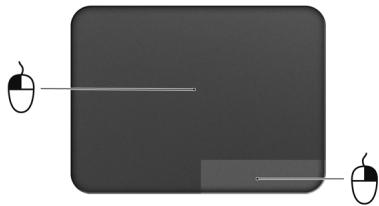

Gestos de panel táctil




Teclado
Teclas de bloqueo y teclado númeroico integrado*
Tecla de bloqueo Descripción Bloq mayús Si se activa esta tecla, todos los characteres alfabéticos se dibiren en mayúsculas. Bloq Num <Fn> + <F11>* Si se activa esta tecla, el teclado integrado pasado al modo numérico. Las teclas的功能an como las de una calculadora (con sus operadores aritméticos+, -, *, y/). Utilice este modo si debe introducir una gran calidad de númeroos. La mejor solución sera conectar un teclado numérico externo. Bloq Despl <Fn> + <F12> Si se activa esta tecla, la pantalla se mueve una linea hacía arriba o hacía abajo al pulsar las teclas de directionación arriba y abajo.Esta funciona no funciona con的一些 aplicaciones. Acceso deseado Bloq Num Encendido Bloq Num Apagado Teclas numéricas del teclado número integrado Escriba los nombres de forma normal. Teclas de direccion del teclado número integrado Mantenga pulsada la tecla < > al utilizar las teclas de direccion. Mantenga pulsada la tecla al utiliser las teclas de direccion. Teclas del teclado principal Mantenga pulsada la tecla al作為 letras con el teclado número integrado. Escriba las letras de forma normal.
Teclas de acceso directo
Tecla de accesodirecto Icono Función Descripción <Fn> + <F3> (◇◇) Tecla decomunicación Activa/desactiva los dispositivos decomunicación del ordinador. (Losdispositivos de comunicación poderviar según la configuración.) <Fn> + <F4> ZZ Suspensión Pone el ordinador en modo de suspensión. <Fn> + <F5> ☐☐ Selector dpantalla Cambia la calidad entre la pantalla y elmonitor externo (si está conectado) oambo. <Fn> + <F6> + Apagado dpantalla Apaga la luz de fondo de la pantallapara ahorrar energia. Pulse综合素质tecla para encenderla. <Fn> + <F7> ○ Panel táctil Permite activar y desactivar el paneltáctil integrado. <Fn> + <F8> 呦 Alternaraltavoces Activa o desactiva los altavoces. <Fn> + <F11> Bloq Núm Activa o desactiva el tecladonumérico integrado (sólo enCERTOSmodelos). <Fn> + <F> Aumentar brillo Aumenta el brillo de la pantalla. <Fn> + <F> Disminuir brillo Disminuya el brillo de la pantalla. <Fn> + <△> Subir volumen Sube el volumen. <Fn> + <▽> Bajar volumen Baja el volumen. <Fn> + <Inicio> /II Reproducir/Pausa Reproduce o hace unaedium en unarchivo multimedia selecciónado. <Fn> + <Re Pág> ■ Detener Detiene la reproducción del archivomultimedia selecciónado. <Fn> + <Av Pág> ▲ Anterior Regresa al ARCHIV multimediaanterior. <Fn> + <Fin> ▶ Siguiente Salta al singulare archivomultimedia. Recuperación


Crear una copia de seguridad de recuperación
antesuna copia de seguridad de recuperacion.La copia de seguridad de
recuperacion incluye todo el contenido original del disco duro de suordenador,
incluyendo Windows y todo el software y los controladores cargados de fabrica.
Esta copia de seguridad restaurarasyuordenadoralmeso estado enelque fue
adquirido,al misismo tiempo que le da la option demantener toda su configuracion y
datos personales.
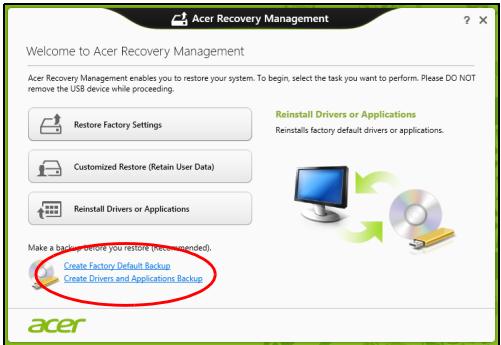
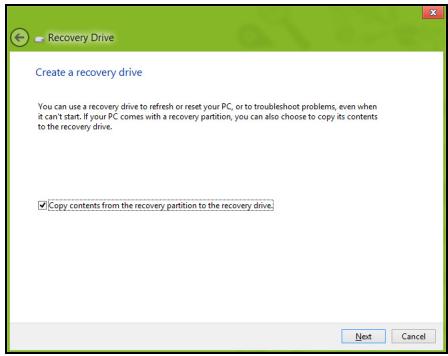
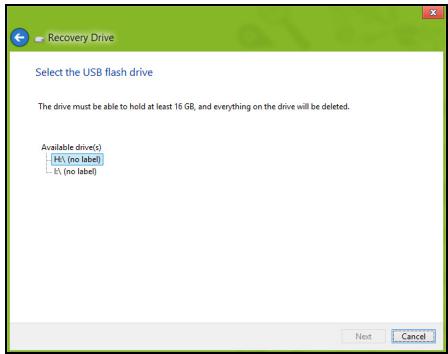
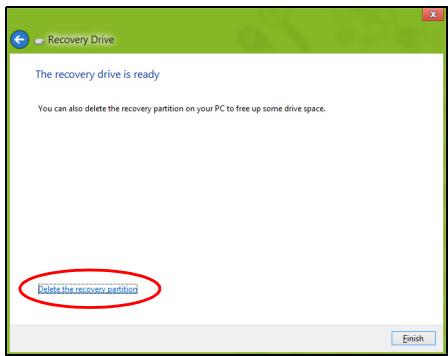

Crear una copia de seguridad de aplicaciones y controladores
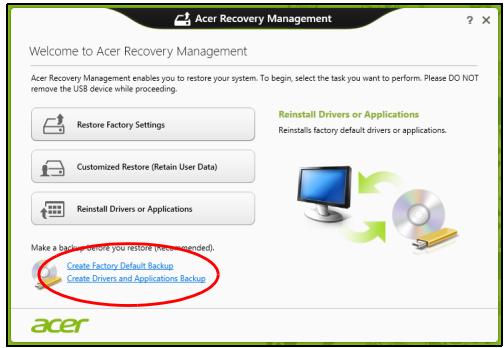
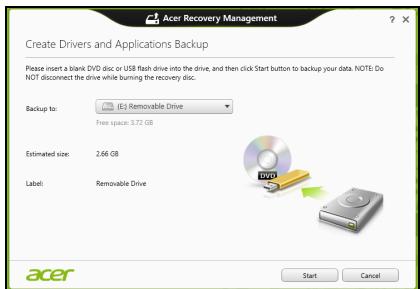
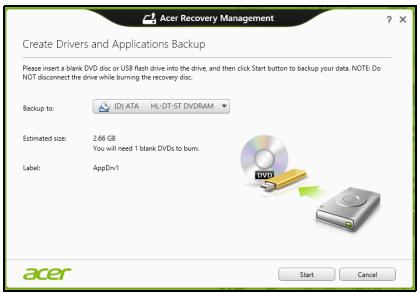

Recuperación del sistema
Reinstalar controladores y aplicaciones
Management en la lista de aplicaciones.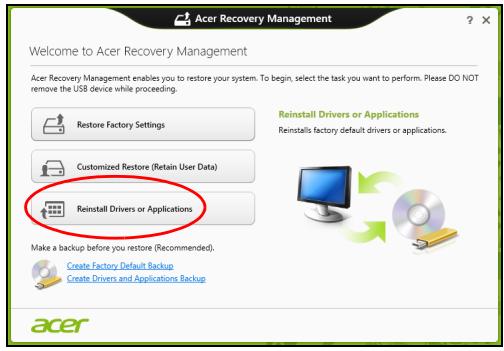
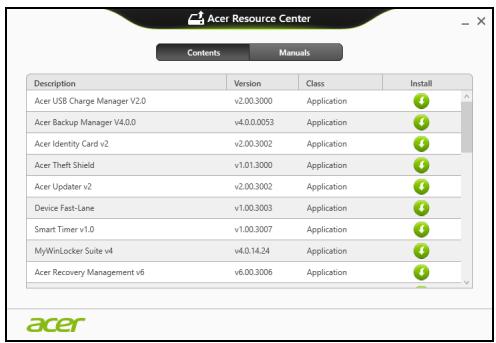

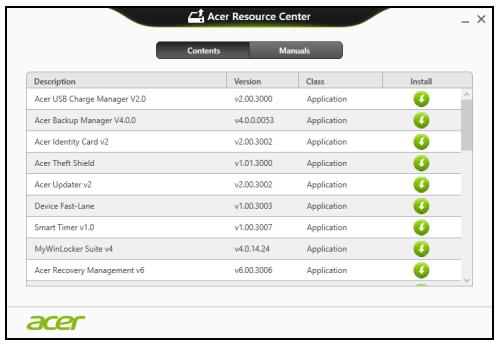

Volver a una instantánea del sistema anterior

Volver a un punto de restrukturación
clic en Recuperacion en la parte inferior de la ventana. Restablecer el estado predeterminado de fabrica
Recuperación desdeWindows


Restaurar valores predeterminados con Acer Recovery Management
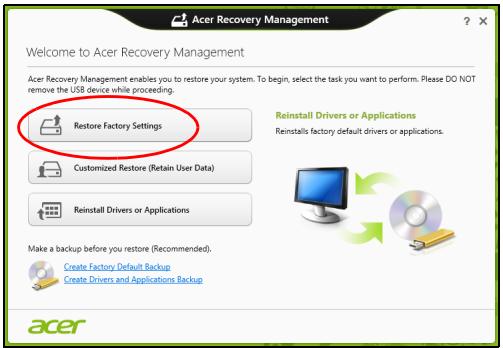

2. Se abre la ventana Restablecer su PC.
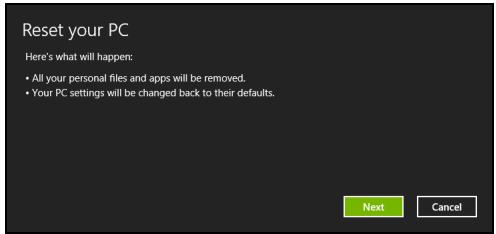
Las imagenes son solo una referencia.
b. La-option Limpiar lainstitution por completeo limpia completenessa lainstitution despues de que se hayan borrado todos los ARCHivos, por lo que no se podraver ningun archivo tras la recuperacion. La limpieza de lainstitution tarda muchomás, hasta 5 horas, pero es多么 más segura, ya que se eliminan porcompleteo los archivos antiguos.
Restauración personalizada con Acer Recovery Management
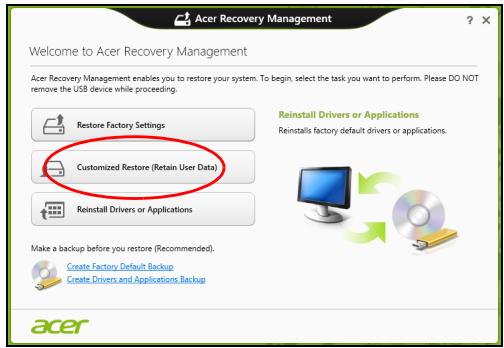
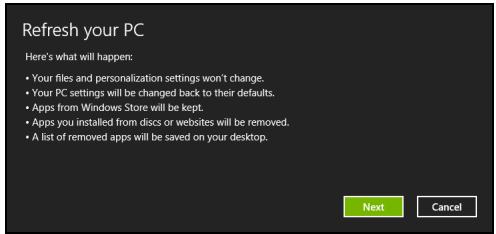
Recuperación desdeuna copia deseguidad derecuperación
b. Utilice las teclas de flecha izquierda o derecha para selectionar el menu Main.
c. Pulse la tecla de flecha abajo hasta que se seleccione F12 Boot Menu pulse < F5> paraCambiarlaopiconaEnabled.
d. Utilice las teclas de flecha izquierda o derecha para selectionar el menu Exit.
e. Dependiendo del tipo de BIOS que utilise su ordinador, seleccione Save Changes and Exit o Exit Saving Changes y pulse Enter. SeLECTIONO OK o Yes para confirmar.
f. Su ordinador se reiniciará.
b. Windows se iniciaará desde la copia de seguridad de recuperación en lugar de始建 el proceso de arranque normal.
c. Hagablick en Refresh your PC para起初ar el procesodeactualizacion: La option Refresh your PC intentaracovar sus ARCHivos ( datos del usuario) aunque se reinstalaran todos los programas y controladores.El software instalado desde que adquirido su PC se eliminará (a exception del software instalado desde la Windows Store). Consulte "Actualizar su PC desde la copia de seguidad de recuperacion" en la page 18.Restablecer su PC desde la copia de seguidad de recuperacion

Precaución: La optación Restablecer su PC borrará todos los ARCHivos de su unidad de disco duro.
1. Se abre la ventana Restablecer su PC.
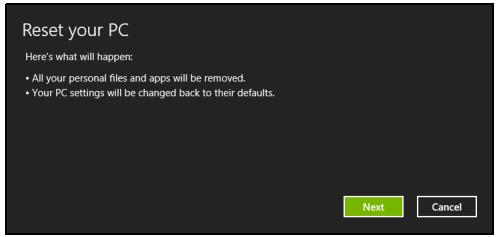
Las imagenes son solo una referencia.2. Haga tic en Siguiente.
opacion disponible).
b. Para restaurar por Completely suordenador a los values predeterminados de fabrica, seleccione Si.
Actualizar su PC desde la copia de seguridad de recuperacion
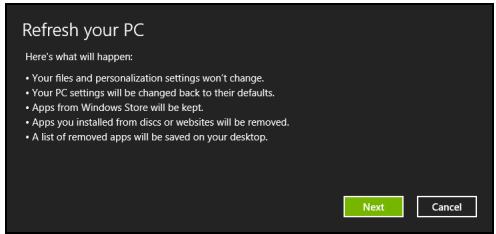
Acer Backup Manager

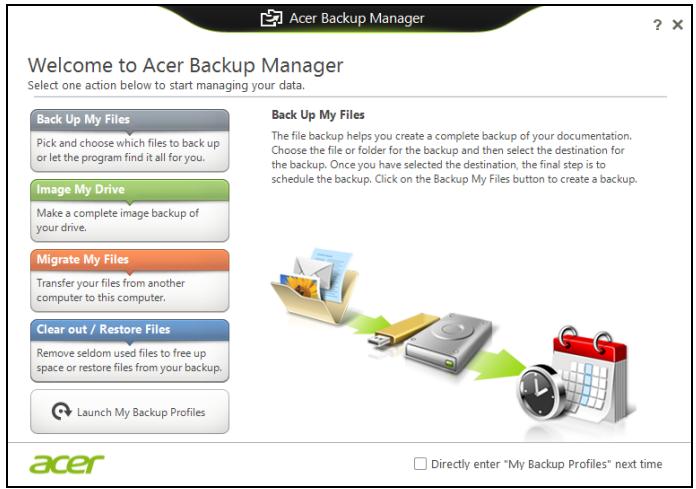
2 Seleccione sobre desea guardar las copias de seguridad. Sus options incluyen medios extraibles, una unidad en su ordinador*, un CD/DVD, un PC remoto o la nube utilizing SkyDrive de Microsoft.
3 Seleccione la fecuencia con la que quiere que Acer Backup Manager cree copias de seguridad.
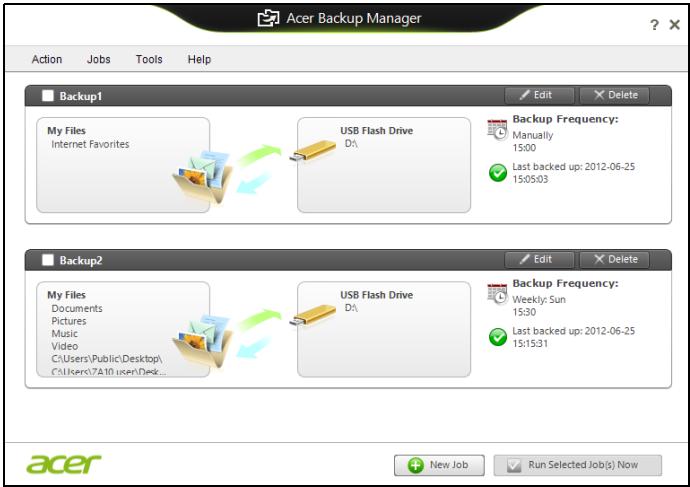
Acer clear-fi


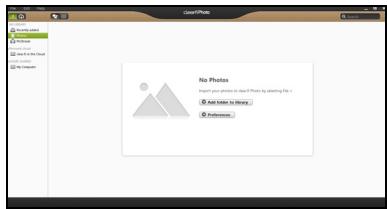

Navigación por contenido multimedia yotos
Archivos componentos
Seleccione un dispositivo,.afteres seleccione la categoria a explorar.

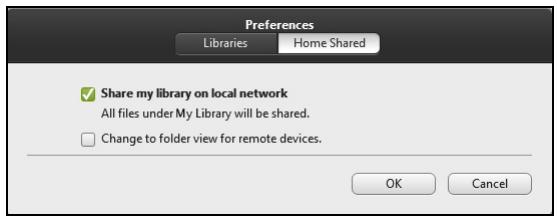
¿Qué dispositivos son compatibles?
Reproduccion en除外 disposativo
2 Selección el dispositivo remoto que utilizes para reproducir el archivo.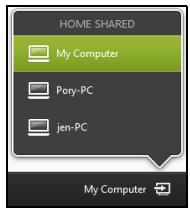
Administración de energia
Ahorrar energia
Deshabilitar el inicio=rápido

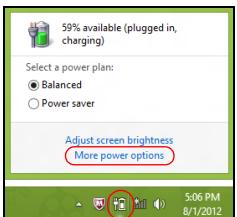
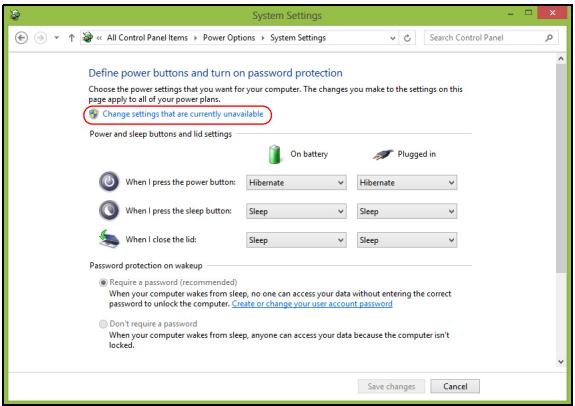
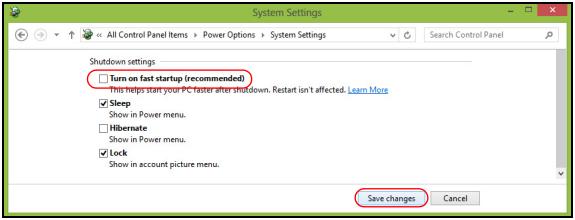
Bateria
Characteristicas de la bateria
- Emite avisos de baja energia.
Condicionamento de una batería nuevo
2 Conecte el adaptor de CA y cargue Completely la bateria.
3 Desconecte el adaptador de CA.
4 Encienda el ordinador y operelo usinga la bateria.
5 Descargue Completely la bateria hasta que aparezca el avis dearga baja.
6 Conecte nuevomente el adaptor de CA y recargue Completely la bateria.
Carga de la batería

Optimización de la vida de la batería
Siempre que possible use la energia electrica de la red, reservando la batería para cuando estáaría.
Recargas excessivas acortan la vida de la batería. Comprobación del niveau de energia de la batería
Aviso de baja energia de batería

Situación Acción Recomendada El adaptor de CA y un tomacorriente está disponible. 1. Conecte el adaptor de CA alordenador y conectelo al tomacorriente.2. Guarde todos los ARCHivos necessarios.3. Vuelva al trabajo.Apague elordenador si quiere recargar la bateria rápidamente. Hay una batería con cargo completa disponible. 1. Guarde todos los archivos necessarios.2. Cierre todas las aplicaciones.3. Avalanche elordenador.4. Reemplaza la batería.5. Encienda elordenador y vuelva al trabajo. El adaptor de CA o un tomacorrente está disponible. Vd. no tiene una batería de repuesto. 1. Guarde todos los archivos necessarios.2. Cierre todas las aplicaciones.3. Avalanche elordenador. Instalación y retirada de la batería


2 Deslice la bateria en el compartmento y presione suavamente para encajjarla debidamente.
2 Quite la bateria desde el compartmento.Transportar el ordinador portátil
Desconexión del escritorio
2 Quite todos los medios, disquetes o discos compactos de la unidad o unidades.
3 Apague el ordinador.
4 Cierre la Appalacha.
5 Desconecte el cable del adaptor de CA.
6 Desconecte el teclado, el dispositivo SIGNALador, la impresora, el monitor externo yrialquier othero dispositivo externo.
7 Desconecte el bloqueo Kensington si lo utilizes para asegurar el ordinador.Desplazimientos
Preparación del ordinador

Que llevarse a una reunion
Transporte a casa
Preparación del ordinador

Que llevarse
El póster de configuración impreso.Consideraciones especiales
Si debe detenerse durante un periodo prolongado y no pueda llvarse el ordinador, déjelo en el maletero para no exponerlo a un calor excessivo. Instalación de una-oficina en la casa
Viajes con el ordinador
Preparación del ordinador
Que Ilevarse
- Una o variedes baterias de repuestos Completelycargadas
- Controladores de impresora si tiene previsto utiliser una impresora diferenteConsideraciones especialas
- Si es possible, opte por la inspeccion manual del ordinador. El ordinador peutEARizar por las maquinas de rayos X, pero no por los detectives de metales.
No exponga los disquetes a detectives de metales manuales.Viajes internzonales
Preparación del ordinador
Que llevarse
Cables de alimentacion apropiados para el pais de destino
- Una o varias baterías de repuestos Completelye cargadas
- Controladores de impresora si tiene previsto utiliser una impresora diferente
- Una factura de compra, por si se la solicitan los functionarios de la aduana
- Pasaporte de garantía internacional para viajeros (ITW)Consideraciones especialas
Opinion de seguridad
Bloqueo de seguridad
Uso de las contraseñas

Introduccion de las contraseñas
Si ha definido la contraseña de usuario y ha activado la contraseña de arranque, se le pedirá que introduzca la contraseña al encender el ordinador. 
Definimiento de las contraseñas
Opuestos de expansión
Oportunidades de conexión
Modem de fax/datos (sólo en ciertos modelos)

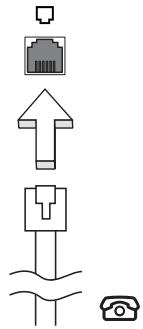

Cáracterística de red integrada
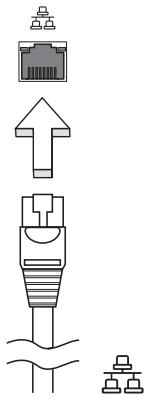
Infrarrojos de consumidor (CIR) (sólo en ciertos modelos)
Universal Serial Bus (USB)
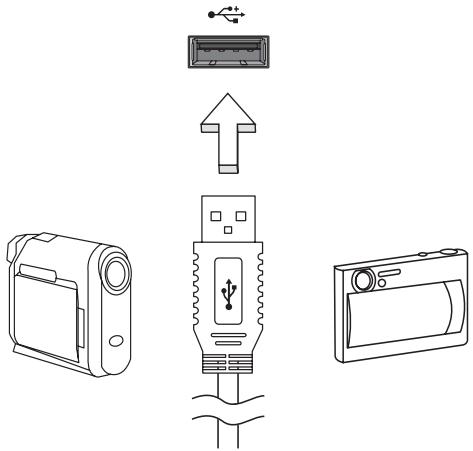
Puerto IEEE 1394 (sólo en ciertos modelos)
IEEE 1394 como una videocamara o unacaptura digital. Consulta la documento de lacaptura digital o de video para Obtener más información.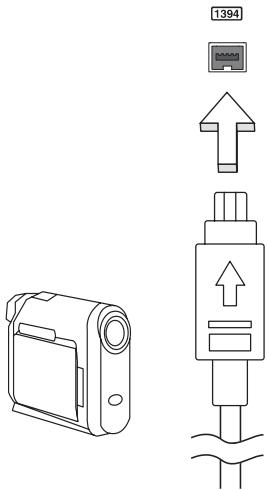
Interfaz multimedia de alta definición (sólo en ciertos modelos)
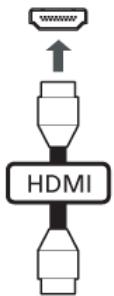
ExpressCard (sólo en ciertos modelos)
Considerazioni especialis 31
Ver TV utilizing una antenna DVB-T
Restore Factory Settings

Restauro personalizzato com Acer Recovery Management
- Selezione Guardar alteracoes.
Bateria
Restore Factory Settings

Restore Factory Settings


