
BD-ES6000 - Reproductor de blu-ray SAMSUNG - Manual de uso y guía de instrucciones gratis
Encuentra gratis el manual del aparato BD-ES6000 SAMSUNG en formato PDF.


| Tipo de producto | Reproductor Blu-ray |
| Marca | SAMSUNG |
| Modelo | BD-ES6000 |
| Dimensiones (L x P x H) | 187 x 187 x 56 mm |
| Peso | 1 kg |
| Alimentación | 100-240 V CA, 50/60 Hz |
| Consumo eléctrico | Aprox. 20 W (en funcionamiento), < 0,5 W (en espera) |
| Formatos de disco compatibles | Blu-ray, DVD, CD, BD-RE/-R, DVD±R/RW, CD-R/RW |
| Formatos de video compatibles | DivX, MKV, MP4, AVI, WMV, MPEG, AVCHD (hasta 1920x1080) |
| Formatos de audio compatibles | MP3, WMA, AAC, Dolby Digital, DTS, PCM |
| Resolución de video máxima | 1080p (Full HD); 3D: 1080p |
| Reproducción 3D | Sí (Blu-ray 3D) |
| Conectividad | HDMI (salida), audio digital óptico, USB 2.0, Ethernet, Wi-Fi integrado |
| Funciones de red | Smart Hub, AllShare, BD-LIVE, Wi-Fi Direct, Soft AP |
| Código regional | Blu-ray: B; DVD: 2 (Europa) |
| Seguridad | Control parental (PIN), bloqueo infantil |
| Temperatura de funcionamiento | +5°C a +35°C |
| Humedad de funcionamiento | 10% a 75% |
| Garantía | 1 año (piezas y mano de obra) |
Preguntas frecuentes - BD-ES6000 SAMSUNG
Preguntas de los usuarios sobre BD-ES6000 SAMSUNG
0 pregunta sobre este aparato. Responde a las que conoces o haz la tuya.
Hacer una nueva pregunta sobre este aparato
Descarga las instrucciones para tu Reproductor de blu-ray en formato PDF gratis! Encuentra tus instrucciones BD-ES6000 - SAMSUNG y toma tu dispositivo electrónico nuevamente en la mano. En esta página están publicados todos los documentos necesarios para el uso de su dispositivo. BD-ES6000 de la marca SAMSUNG.
MANUAL DE USUARIO BD-ES6000 SAMSUNG
Reproductor de discos Blu-ray™ manual del usuario
imagine las posibilidades
Gracias por adquirir este producto Samsung.
Para recibir un servicio más completo,
registre su producto en
www.samsung.com/register
Advertencia
PARA REDUCIR EL PELIGRO DE DESCARGA ELÉCTRICA, NO RETIRE LA CUBIERTA. NO HAY PIEZAS EN EL INTERIOR QUE PUEDA REPARAR EL USUARIO. CONSULTE AL PERSONAL CUALIFICADO DE SERVICIO TÉCNICO.
| 3 | PRECAUCION NO ABRIR, PELIGRO DE DESCARGAS ELECTRICAS | |
| Este=símbolo indica "voltaje peligrosso" dentro del producto y representa un rísgo de descarga electrónica o días personales. | PRECAUCION: PARA REDUCIR EL PELIGRO DE DESCARGA ELECTRICA, NO RETIRE LA CUBIERTA. NO HAY PIEZAS EN EL INTERIOR QUE PUEDA REPARAR EL USUARIO. CONSULTE AL PERSONAL CUALIFICADO DE SERVICIO TÉCNICO. | Este=símbolo indica que se incluyen instruetiones importantes con el producto. |
No instale este equipo en un espacio confinado como una estantería o un espacio similar.
ADVERTENCIA
Para reducir el riesgo de incendio o descarga eléctrica, no exponga este aparato a la lluvia ni a la humedad.
PRECAUCIÓN
EL REPRODUCTOR DE DISCOS BLU-RAY UTILIZA UN HAZ LÁSER INVISIBLE QUE PUEDE CAUSAR UNA EXPOSICIÓN A RADIACIONES PELIGROSAS SI UNO SE EXPONE DIRECTAMENTE A LAS MISMAS. ASEGÚRESE DE UTILIZAR EL REPRODUCTOR DE DISCOS BLU-RAY CORRECTAMENTE COMO SE INDICA EN LAS INSTRUCCIONES.
PRECAUCIÓN
ESTE PRODUCTO UTILIZA UN LÁSER. EL USO DE CONTROLES, AJUSTES O PROCEDIMIENTOS NO ESPECIFICADOS EN ESTE DOCUMENTO PUEDEN TENER COMO RESULTADO LA EXPOSICIÓN A RADIACIONES PELIGROSAS. NO ABRA LAS CUBIERTAS NI REALICE REPARACIONES POR SÍ MISMO. CONSULTE AL PERSONAL CUALIFICADO DE SERVICIO TÉCNICO.
Este producto cumple con la normativa de CE sobre el uso de conectores y cables blindados para conectar la unidad con otros equipos. Para evitar interferencias electromagnéticas con aparatos eléctricos, como radios y televisores, utilice conectores y cables blindados para las conexiones.
NOTA IMPORTANTE
El cable de alimentación del equipo cuenta con un enchufe moldeado que incorpora un fusible. El valor del fusible viene indicado en la parte de la patilla del enchufe. Si es necesario cambiarlo, deben utilizar un fusible aprobado BS1362 de la misma potencia.
Nunca utilice el enchufe sin la cubierta del fusible si es desmontable. Si es necesario sustituir la cubierta del fusible, la nueva cubierta debe ser del color del lado del enchufe que tiene las clavijas. Podrá encontrar cubiertas de recambio en su proveedor habitual.
Si el enchufe incluido no es adecuado para las tomas de corriente de que dispone o si el cable no es lo bastante largo para alcanzar estas, utilice un cable de prolongación homologado o póngase en contacto con su proveedor habitual.
Sin embargo, si es necesario cortar el enchufe, extraiga el fusible y, a continuación, deshágase del enchufe en la forma adecuada. No conecte el enchufe a una toma de corriente, ya que podría recibir una descarga eléctrica del cable eléctrico desnudo.
Para desconectar el aparato de la toma de alimentación, saque el enchufe de la toma de corriente; el enchufe de la toma de corriente debe estar operativo.
La unidad del producto que se incluye con este manual del usuario se suministra con licencia bajo derechos de propiedad intelectual de terceros.
PRODUCTO LÁSER DE LA CLASE 1
Este reproductor de CD está clasificado como un producto LÁSER de CLASE 1.
El uso de controles, ajustes o la ejecución de procedimientos distintos a los especificados en este documento puede dar como resultado la exposición peligrosa a radiaciones.
PRECAUCIÓN
- RADIACIÓN DE LÁSER VISIBLE E INVISIBLE DE CLASE 3B AL ABRIR. EVITE LA EXPOSICIÓN AL HAZ DE LUZ (IEC 60825-1)
- ESTE PRODUCTO UTILIZA UN LÁSER. EL USO DE CONTROLES, AJUSTES O PROCEDIMIENTOS NO ESPECIFICADOS EN ESTE DOCUMENTO PUEDEN TENER COMO RESULTADO LA EXPOSICIÓN A RADIACIONES PELIGROSAS. NO ABRA LAS CUBIERTAS NI REALICE REPARACIONES POR SU CUENTA. CONSULTE AL PERSONAL CUALIFICADO DE SERVICIO TÉCNICO.
CLASE 1
CLASE 1
CLASE 1
CLASE 1
PRODUCTO
PRODUCTO LÁSER
PRODUCTO LÁSER
PRODUCTO LÁSER
PRODUCTO LÁSER
CLASE 1 DE LÁSER
Precauciones
Instrucciones importantes de seguridad
Lea estas instrucciones de funcionamiento detenidamente antes de utilizar la unidad. Siga las instrucciones de seguridad que se incluyen a continuación.
Tenga estas instrucciones de funcionamiento a mano para referencia futura.
- Lea estas instrucciones.
- Guarde estas instrucciones.
- Preste atención a todas las advertencias.
- Siga todas las instrucciones.
- No utilice este aparato cerca del agua.
- Limpie solo con un paño seco.
- No bloquee ninguna abertura de ventilación. Instale de acuerdo con las instrucciones del fabricante.
- No lo instale cerca de ninguna fuente de calor como radiadores, registradores de calor, hornos u otros aparatos que generen calor (incluidos receptores de AV).
- No ignore el fin de seguridad de los enchufes polarizados o con toma de tierra. Un enchufe polarizado tiene dos puntas con una más ancha que la otra. Un enchufe con toma de tierra tiene dos puntas y una tercera hoja de toma de tierra. La punta ancha o la tercera hoja existen por motivos de seguridad. Si no cabe en la toma, consulte a un electricista para sustituir la toma obsoleta.
- Proteja el cable de alimentación para que no se pise ni se produzcan pinzamientos, especialmente en los enchufes, en sus respectivos receptáculos y en los puntos de salida del aparato.
- Utilice solo accesorios especificados por el fabricante.
- Utilice solo las mesitas con ruedas, soportes, trípodes o mesas recomendados por el fabricante o vendidos con el aparato. Cuando se utilice una mesa con

ruedas, tenga cuidado al moverla junto con el aparato para evitar daños por vuelco.
- Desenchufe este aparato durante tormentas eléctricas o cuando no se utilice durante largos períodos de tiempo.
- Confíe las reparaciones a personal técnico calificado. El servicio técnico es necesario cuando el aparato se haya dañado, cuando el cable o el enchufe de suministro eléctrico se haya dañado, cuando se haya derramado líquido sobre el aparato o hayan caído objetos en su interior, el aparato se haya expuesto a la lluvia o humedad, no funcione normalmente o se haya caído.
Almacenamiento y manejo de discos
- Evite tocar la superficie del disco en la que se va a grabar datos.
- Sujete el disco por sus bordes de forma que no deje huellas en su superficie.
- No adhiera papel ni cinta en el disco.
- Limpieza de discos
- Si deja huellas en el disco, límpielas con un detergente suave diluido en agua y límpielo con un paño suave.

- Al limpiar, pase el paño suavemente de dentro a fuera del disco.
- Almacenamiento de discos
No los exponga a la luz directa del sol. Guárdelos en un área ventilada y fresca. - Guárdelos en una funda de protección limpia y en posición vertical.
Precauciones de manejo
- No deben exponer este aparato a gotas ni salpicaduras de agua. No coloque en el aparato objetos con líquido, como jarrones.
- Para apagar completamente este aparato, deben desconectar su enchufe de la toma de corriente. Por tanto, el enchufe debe estar accesible en todo momento.
- No enchufe varios dispositivos electrónicos en la misma toma de corriente. Si se sobrecarga una toma, puede provocar sobrecalentamiento y causar un incendio.
- Mantenimiento del armario
- Antes de conectar otros componentes a este reproductor, asegúrese de que estén apagados.
- Si traslada de forma repentina el reproductor de un lugar frío a un lugar cálido, es posible que se produzca condensación en sus componentes y en la óptica, y provoque una reproducción anómala del disco. Si sucede, desenchufe el reproductor, espere dos horas y vuelva a conectar el enchufe a la toma de corriente. A continuación, inserte el disco e intente reproducirlo de nuevo.
- Si detecta ruidos anómalos, olor a quemado o humo en el producto, apague el interruptor de alimentación inmediatamente y desconecte el enchufe de la toma de corriente. A continuación, póngase en contacto con el centro de servicios técnico más cercano para obtener asistencia técnica. No utilice el producto. Utilizar el producto en este estado podría provocar un incendio o una descarga eléctrica.
Utilización de la función 3D
INFORMACIÓN IMPORTANTE SOBRE SALUD Y SEGURIDAD CON RESPECTO A IMÁGENES EN 3D.
Antes de utilizar la función 3D, lea y recuerde la información de seguridad que se incluye a continuación.
- Es posible que al ver la TV en 3D algunos espectadores experimenten molestias como mareos, náuseas y dolores de cabeza. Si experimenta síntomas de este tipo, deje de ver la TV en 3D, quítese las gafas 3D y descanse.
- Ver imágenes en 3D durante un tiempo prolongado puede causar tensión ocular. Si experimenta astenopia, deje de ver la TV en 3D, quítese las gafas 3D y descanse.
- Es responsabilidad de los adultos vigilar a los niños que estén utilizando la función 3D. Si se detectan situaciones de ojos cansados, dolores de cabeza, mareos o náuseas, impida que los niños sigan viendo la TV en 3D y oblíguelos a descansar.
- No utilice las gafas 3D para otros fines (como lentes de uso general, gafas de sol, gafas de protección, etc.)
- No utilice la función 3D ni las gafas 3D mientras camina o se desplaza. El uso de la función 3D o de las gafas 3D mientras se desplaza puede provocar choques con objetos, tropiezos o caídas y podrá sufrir daños personales serios.
- Si desea disfrutar del contenido 3D, conecte un dispositivo 3D (receptor de AV o TV que admita 3D) al puerto HDMI OUT del reproductor utilizando un cable HDMI de alta velocidad. Colóquese las gafas 3D antes de reproducir el contenido 3D.
- El reproductor genera la calidad de señales 3D sólo a través del cable HDMI conectado al puerto HDMI OUT.
- Debido a que la resolución de video en el modo de reproducción 3D es fija de acuerdo con la resolución del video 3D original, no puede cambiarse.
- Algunas funciones como BD Wise, el ajuste del tiempo de la pantalla y el ajuste de la resolución, es posible que no funcionen exactamente en el modo de reproducción 3D.
- Debe utilizar un cable HDMI de alta velocidad para la calidad correcta de la señal 3D.
- Colóquese a una distancia de al menos tres veces la anchura de la pantalla con respecto al TV al ver imágenes en 3D. Por ejemplo, si tiene una pantalla de 46 pulgadas, colóquese a 138 pulgadas (350 cm) de la pantalla.
- Coloque la pantalla de video 3D a la altura de los ojos para encontrar la mejor imagen en 3D.
- Si se conecta el reproductor a algunos dispositivos 3D, es posible que el efecto 3D no funcione debidamente.
- Este reproductor no convierte contenido 2D en contenido 3D.
- "Blu-ray 3D" y el logotipo de "Blu-ray 3D" son marcas comerciales de Blu-ray Disc Association.
Copyright
©2012 Samsung Electronics Co., Ltd.
Todos los derechos reservados. Ninguna parte de este manual del usuario puede reproducirse o copiarse sin la autorización previa por escrito de Samsung Electronics Co. Ltd.
INFORMACIÓN DE SEGURIDAD
2 Advertencia 3 Precauciones 3 Instrucciones importantes de seguridad 4 Almacenamiento y manejo de discos 4 Precauciones de manejo 4 Utilización de la función 3D 5 Copyright
INTRODUCCIÓN
8 Compatibilidad de discos y formatos 8 Tipos de disco y contenido que puede reproducirse en el reproductor 8 Tipos de disco que no se pueden reproducir en el reproductor 9 Código de región 9 Logotipos de discos que el reproductor puede reproducir 10 Formatos admitidos 12 Accesorios 13 Panel frontal 13 Panel posterior 14 Mando a distancia 14 Guía del mando a distancia
CONEXIONES
15 Conexión a un TV 16 Conexión a un sistema de audio 16 Método 1 Conexión de un receptor de AV compatible con HDMI 16 Método 2 Conexión a un receptor de AV con Dolby Digital o receptor de DTS 17 Conexión a un enrutador de red 17 Red de cable 17 Red inalámbrica
CONFIGURACIÓN
18 Procedimiento de configuración inicial 18 Página de inicio 19 Acceso a la pantalla de configuración
Botones del mando a distancia utilizados para el menú de configuración
20 Funciones del menú Config. 25 Redes e Internet
Configuración de la conexión de red
27 Wi-Fi Direct 28 Soft AP 29 Ajustes de AllShare
29 Actualización del software
Acceso a la pantalla de reproducción de AllShare
32 Visión general de la pantalla de reproducción de AllShare 32 Reproducción de archivos en un dispositivo USB o en un teléfono móvil USB compatible 33 Reproducción de discos de audio comerciales
Controles de la pantalla de música
34 Reproducción de un disco con contenido grabado por el usuario 34 Uso de la función de red AllShare
Para descargar el software de AllShare
35 Reproducción de contenido del PC o del dispositivo DLNA a través del reproductor de discos Blu-ray 35 Control de reproducción de contenido del PC con su Smart Phone
Control de reproducción de video
Botones del mando a distancia realizados para reproducción de video
Utilización del menú de Herramientas
Control de reproducción de música
Botones del mando a distancia realizados para reproducción de música Utilización del menú de Herramientas Repetición de pistas de un CD de audio Repetición aleatoria de pistas de un CD de audio Creación de una lista de reproducción de un CD Copia
Reproducción de contenido fotográfico
Utilización del menú de herramientas
Utilización del menú Herramientas al resaltar un archivo
SERVICIOS DE RED
Utilización de Smart Hub
Visión general de Smart Hub. Utilización del explorador web.
BD-LIVE™
APÉNDICE
46 Aviso de conformidad y compatibilidad 47 Protección de copia 47 Limitación de responsabilidad de servicios de red 48 Licencia 50 Información adicional
50 Nota 52 Resolución según el tipo de contenido 53 Selección de calidad digital
54 Solución de problemas 56 Reparaciones 57 Especificaciones
Compatibilidad de discos y formatos
Tipos de disco y contenido que puede reproducirse en el reproductor
| Soporte | Tipo de disco | Detailles |
| VIDEO | Disco Blu-ray Disco Blu-ray 3D | BD-ROM o BD-RE/-R grabado en formatting BD-RE. |
| DVD-VIDEO DVD-RW DVD-R DVD+RW DVD+R | DVD-VIDEO, DVD+RW/DVD-RW(V)/DVD-R/+R grabados y finalizados o un soporte de almacenimiento USB que incluya contenido DivX, MKV, MP4. | |
| MUSICA | CD-RW/-R, DVD-RW/-R, BD-RE/-R | Música grabada en CD-RW/-R, DVD-RW/-R, BD-RE/-R o en un soporte de almacenimiento USB queonga contenido MP3 o WMA. |
| FOTO | CD-RW/-R, DVD-RW/-R, BD-RE/-R | Fotos grabados en CD-RW/-R, DVD-RW/-R, BD-RE/-R o en un soporte de almacenimiento USB queonga contenido JPEG. |
| NOTA |
- Quizá el reproductor no pueda reproducir CD-RW/-R y DVD-R en todos los casos debido al tipo de disco o al estado de la grabación. Si no se ha grabado correctamente un DVD-RW/-R en formato de video DVD, no se podrá reproducir.
- El reproductor no reproducirá contenido grabado en un DVD-R con una velocidad de bits que supere los 10 Mbps.
- El reproductor no reproducirá contenido grabado en un BD-R o un dispositivo USB con una velocidad de bits que supere los 25 Mbps. Es posible que la reproducción no funcione en algunos tipos de discos o cuando se estén realizando operaciones especiales como el cambio de ángulo o el ajuste de la relación de aspecto. En la caja del disco se incluye información detallada sobre los discos. Consúltela en caso necesario.
Tipos de disco que no se pueden reproducir en el reproductor
HD DVD, DVD-ROM/PD/MV, etc.
DVD-RAM, Super Audio CD (excepto CD Layer)
DVD-RW (modo VR), CVD/CD-ROM/CDV/CD-G/CD-I/LD (los CD-G reproducen solo audio, no gráficos).
DVD-R de 3,9 GB para diseño personalizado (Authoring).
Código de región
Tanto los reproductores como los discos están codificados por región. Estos códigos regionales deben concordar para que el disco se reproduzca. De lo contrario, no se producirá.
El número regional de este reproductor viene indicado en el panel trasero del reproductor.
| Tipo de disco | Códigos de region | Área |
| Disco Blu-ray | AB | Norteamérica, Centroamérica, Sudamérica, Corea, Japón, Taiwán, Hong Kong y Sureste de Asia. |
| B | Europa, Groenlandia, Territorios franceses, Oriente Próxico, Afrika, Australia y Nueva Zelandá. | |
| C | India, China, Rusia, Asia Central y Sur. | |
| DVD-VIDEO | 1 | EE.UU., territorios de EE.UU. y Canadá |
| 2 | Europa, Japón, Oriente Próxico, Egipto, Sudárica, Groenlandia | |
| 3 | Taiwan, Corea, Filipinas, Indonesia, Hong Kong | |
| 4 | México, Sudamérica, Centroamérica, Australia, Nueva Zelandá, Islas del Pacífico, El Caribe | |
| 5 | Rusia, Europa del Este, India, mayor parte de África, Corea del Norte, Mongolia | |
| 6 | China |
Logotipos de discos que el reproductor puede reproducir
| Blu-rayDisc | Blu-ray 3D TM |
| Disco Blu-ray | Disco Blu-ray 3D |
| BDLIVE™ | DIVX HD |
| BD-LIVE | DivX |
| PAL | |
| PAL broadcast System en Reino Unido., Francia, Alemania, etc. |
Formatos admitidos
Soporte de archivos de video
| Extensión de archivo | Conteditor | Códec de video | Resolución | Velocidad de fotogramas (fps) | Velocidad en bits (Mbps) | Códec de audio |
| *.avi | DivX 3.11/4.x/5.x/6.1 | 1920x1080 | 6~30 | 20 | Dolby Digital LPCM AAC HE-AAC WMA DD+ MP3 DTS | |
| *.mkv | ||||||
| *.asf | ||||||
| *.wmv | ||||||
| *.mp4 | ||||||
| *.3gp | ||||||
| *.vro | ||||||
| *.mpg | ||||||
| *.mpeg | H.264 BP/MP/HP | 25 | ||||
| *.ts | ||||||
| *.tp | ||||||
| *.trp | ||||||
| MPEG2 | 24/25/30 | |||||
| MPEG1 | 352x288 | 24/25/3 | 20 |
- Limitaciones
- Incluso cuando el archivo está codificado con un códec admitido, mencionado anteriormente, es posible que el archivo no pueda reproducirse si su contenido es defectuoso o está dañado.
- No se garantiza la reproducción normal si la información del contenido de archivos es errónea o el archivo en sí está dañado.
- Los archivos que tengan una velocidad de bits o fotogramas más alta que la estándar pueden producir una interrupción temporal de la imagen al reproducirse.
- La función de búsqueda (salto) no está disponible si la tabla del índice del archivo está dañada.
- Al reproducir un archivo de forma remota a través de la red, es posible que la reproducción de video funcione de forma interrumpida dependiendo de la velocidad de red.
- Es posible que algunos dispositivos USB/cámaras digitales no sean compatibles con este reproductor.
- Descodificador de video
- Admite hasta H.264 Nivel 4.1
- No admite GMC 2 o superior
- Descodificador de audio
- Admite WMA 7, 8, 9 y STD
- No admite WMA 9 PRO multicanal o audio sin pérdidas si el número de canales es superior a 2.
- No admite velocidad de muestreo WMA de 22050 Hz mono
Comentarios
- MPEG4: admite hasta GMC 1-Warping Point.
- H.264: admite hasta BP/MP/HP Nivel 4.1.
- H.263: admite hasta Profile3, restringido hasta una resolución SD.
- WMV: admite V9, VC1 SP/MP/AP L3.
- MPEG1: no admite D-picture.
- MPEG2: admite hasta High Profile High Level.
- Formatos de archivos de subtítulos DivX admitidos:
Soporte de archivos de música
| Extensa- de archivo | Contenor | Códec de audio | Rango de soporte |
| *.mp3 | MP3 | MP3 | - |
| *.wma | WMA | WMA | * Velocidades de muestreo (en kHz) - 8, 11, 16, 22, 32, 44.1, 48 * Velocidades de bits - todas las velocidades de bits en el rango de 5 kbps a 384 kbps |
Notas sobre la conexión USB
- El reproductor admite soportes de almacenamiento USB, reproductores MP3, cámaras digitales y lectores de tarjetas USB.
- Es posible que algunos dispositivos USB/cámaras digitales no sean compatibles con este reproductor.
- El reproductor admite los sistemas de archivos FAT16, FAT32 y NTFS.
- Conecte directamente los dispositivos USB al puerto USB del reproductor. La conexión a través de un cable USB puede causar problemas de compatibilidad.
- Si inserta más de un dispositivo de memoria en un lector de varias tarjetas, puede que el lector no funcione correctamente.
- El reproductor no admite el protocolo PTP.
- No desconecte el dispositivo USB durante el proceso de "carga".
- Cuanto más alta sea la resolución, mayor tiempo tardará la imagen en mostrarse.
- Este reproductor no puede reproducir archivos MP3 con DRM (Digital Rights Management, gestión de derechos digitales) descargados de sitios comerciales.
- El reproductor sólo admite video con una velocidad de hasta 30 fps (fotogramas por segundo).
- El reproductor sólo admite dispositivos de clase de almacenamiento masivo (MSC) USB como "pen drives" y HDD USB. (No se admite concentrador.)
- Es posible que algunos dispositivos HDD USB, lectores multitarjeta y "pen drives" no sean compatibles con este reproductor.
- Si algunos dispositivos USB requieren mucha energía, es posible que el dispositivo se vea limitado por el dispositivo de seguridad del circuito.
- Si es inestable la reproducción desde un HDD USB, proporcione alimentación adicional enchufando el HDD en la toma de corriente. Si el problema continúa, póngase en contacto con el fabricante del HDD USB.
- Debe quitar el dispositivo de almacenamiento USB con seguridad. (Siga la dirección "Quitar USB" para evitar posibles daños en la memoria USB.)
Pulse el botón HOME para ir a la pantalla de inicio, pulse el botón AMARILLO (C) y, a continuación, pulse el botón.
- SAMSUNG no se hace responsable de ningún daño en los archivos ni de la pérdida de datos.
- El reproductor no admite archivos de compresión, archivos "sparse" ni archivos de cifrado de NTFS.
- Antes de desconectar el dispositivo USB, utilice Quitar USB.
- Si no utiliza Quitar USB, los datos del dispositivo USB podrían dañarse o perderse.
- Puede reparar o formatear el dispositivo USB en su PC de sobremesa. (Sólo SO MS-Windows)
AVCHD (Advanced Video Codec High Definition, Códec de video avanzado de alta definición)
- Este reproductor puede reproducir discos con formato AVCHD. Estos discos se graban y se usan normalmente en videocámaras.
- El formato AVCHD es un formato digital de alta resolución para videocámaras.
- El formato MPEG-4 AVC/H.264 comprime imágenes con una eficacia mayor que el formato de compresión de imágenes convencional.
- Algunos discos AVCHD utilizan el formato "x.v.Color". Este reproductor puede reproducir discos AVCHD que utilizan el formato "x.v.Color".
- "x.v.Color" es una marca comercial de Sony Corporation.
- "AVCHD" y el logotipo de AVCHD son marcas comerciales de Matsushita Electronic Industrial Co., Ltd. y Sony Corporation.
I NOTA I
Es posible que algunos discos con formato AVCHD no se reproduzcan, dependiendo de las condiciones de grabación. Los discos con formato AVCHD no tienen que finalizarse. - "x.v.Color" ofrece una gama de colores más amplia que los discos DVD normales para videocámara.
Accesorios
Compruebe los accesorios suministrados que se incluyen a continuación.
Pilas (AAA) para el mando a distancia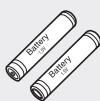
Adaptador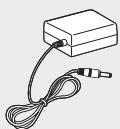
Manual del usuario
Mando a distancia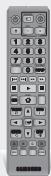
Panel frontal
RANURA DE DISCO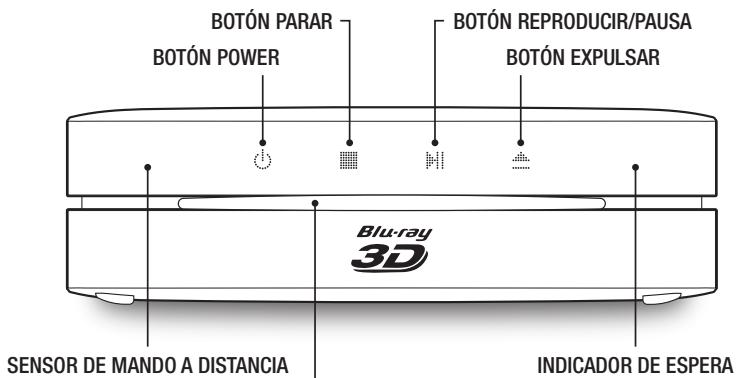
I NOTA I
- Cuando el reproductor muestra el menú del disco Blu-ray, no es posible iniciar el video pulsando el botón Reproducir en el reproductor o en el mando a distancia. Para reproducir el video, deben seleccionar Reproducir video o Inicio en el menú del disco y pulsar el botón. Se ilumina cuando este reproductor está en modo de espera y parpadea cuando se recibe una señal desde el sensor del mando a distancia.
Panel posterior
HDMI OUT DIGITAL AUDIO OUT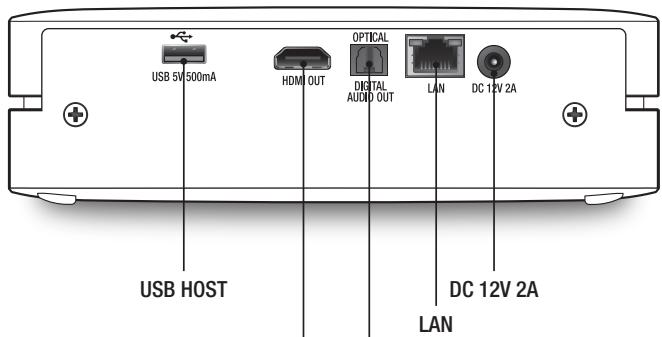
I NOTA I
Para actualizar el software del reproductor a través de la toma USB Host, debe utilizar una tarjeta de memoria USB.
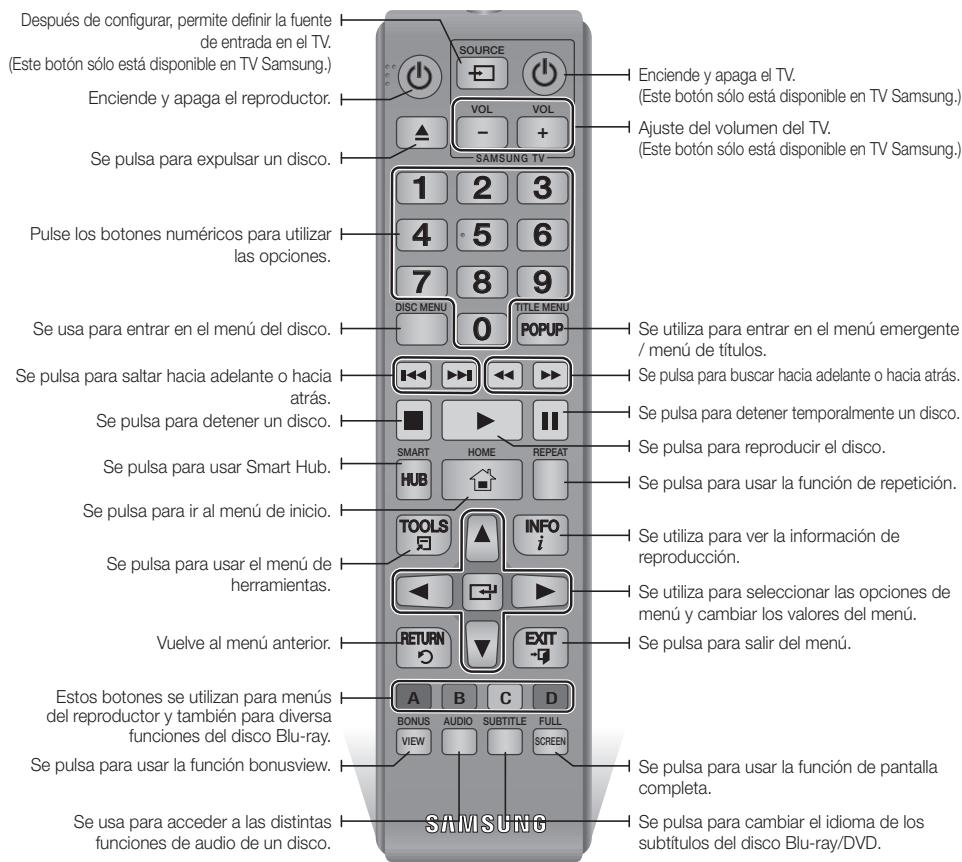
Mando a distancia
Guía del mando a distancia
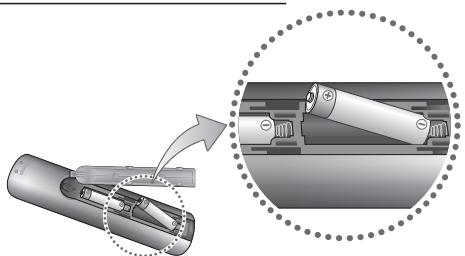
Instalación de las baterías
| NOTA |
Si el mando a distancia no funciona adecuadamente: - Compruebe la polaridad +/- de las pilas. - Compruebe si las pilas se han agotado. - Compruebe si el sensor del mando a distancia está obstruido por algún tipo de obstáculo. - Compruebe si hay alguna luz fluorescente cerca.
| PRECAUCIÓN |
- Deshágase de las pilas de acuerdo con la normativa medioambiental vigente. No las tire a la basura.
Conexión a un TV
Conecte un cable HDMI (no suministrado) desde la toma HDMI OUT de la parte trasera del producto a la toma HDMI IN del TV.
- No conecte el cable de alimentación a la toma de corriente hasta haber realizado el resto de conexiones.
- Cuando cambie las conexiones, apague todos los dispositivos antes de comenzar.
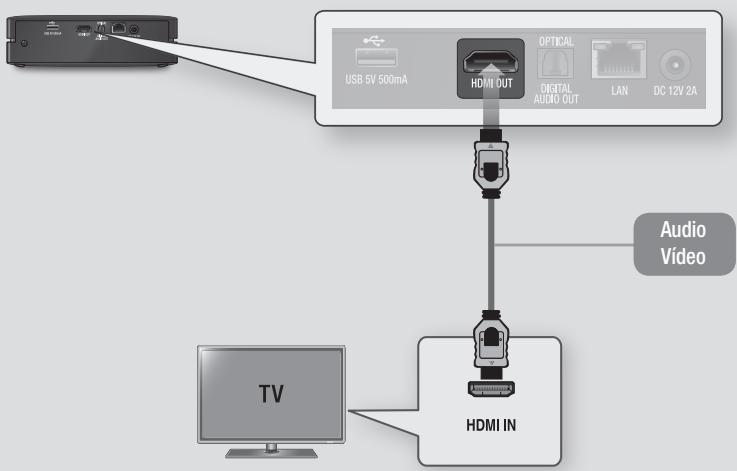
| NOTA |
- Si utiliza un cable HDMI-a-DVI para conectar al dispositivo de visualización, también debe conectar la salida de audio digital del reproductor al sistema de audio para escuchar el audio.
- Un cable HDMI genera la calidad de video y audio digital, por tanto no necesita el cable de audio. Dependiendo del TV, es posible que no funcionen las resoluciones de salida de HDMI. Consulte el manual del usuario del TV.
- Cuando conecte el reproductor al televisor mediante el cable HDMI o a un televisor nuevo y lo vaya a encender por primera vez, el reproductor define automáticamente la resolución de calidad HDMI con el valor más alto admitido por el televisor. Es posible que un cable HDMI largo pueda causar ruido en pantalla. Si esto ocurre, defina Color profundo HDMI en Desactivado. Si el producto está conectado al televisor en el modo de salida HDMI 720p, 1080i o 1080p, debe utilizar el cable HDMI de alta velocidad (categoría 2). HDMI genera la calidad de una señal digital pura en el televisor. Si el TV no admite HDCP (High-bandwidth Digital Content Protection), aparecerá ruido aleatorio en la pantalla.
Conexión a un sistema de audio
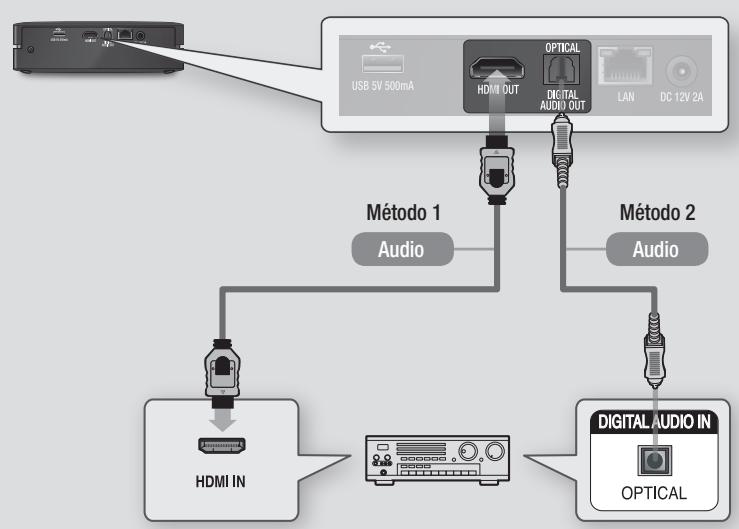
Puede conectar el reproductor Blu-ray a un sistema de audio utilizando el método que se ilustra a continuación.
- No conecte el cable de alimentación a la toma de corriente hasta haber realizado el resto de conexiones.
- Cuando cambie las conexiones, apague todos los dispositivos antes de comenzar.
Método 1: Conexión de un receptor de AV compatible con HDMI
- Conecte un cable HDMI (no suministrado) desde la toma HDMI OUT de la parte trasera del producto a la toma HDMI IN del receptor.
- Máxima calidad (recomendado)
Método 2: Conexión a un receptor de AV con Dolby Digital o receptor de DTS
- Utilizando el cable óptico (no suministrado), conecte el terminal de salida de audio digital óptico del producto a la toma de entrada óptica digital del receptor.
- Buena calidad
- Oirá sonido solo a través de los dos altavoces delanteros con la salida digital definida en PCM.
Conexión a un enrutador de red
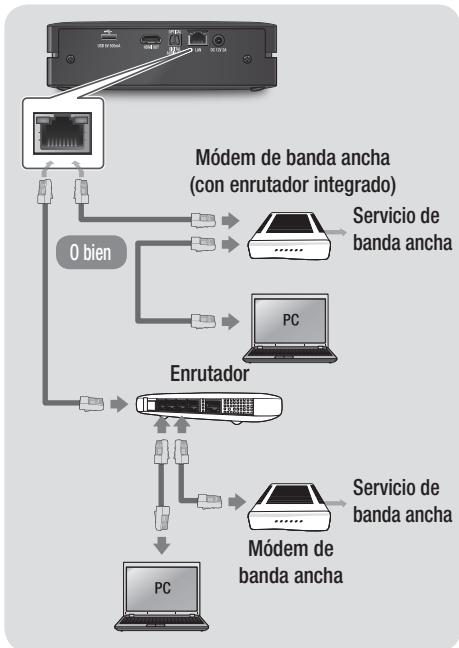
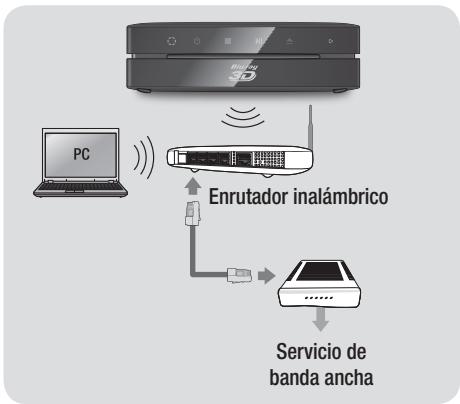
Puede conectar el reproductor a un enrutador de red realizando uno de los métodos que se ilustran a continuación.
Para usar la función de red de AllShare, deben conectar el PC a la red como se muestra en las ilustraciones.
La conexión puede ser por cable o inalámbrica.
Red por cable
I NOTA I
No se permite el acceso a Internet al servidor de actualización de software de Samsung, dependiendo del enrutador que utilice o la política del proveedor de servicios de Internet. Para obtener información adicional, póngase en contacto con su ISP (Internet Service Provider). - Los sistemas de DSL deben usar el enrutador para realizar una conexión de red.
Red inalámbrica
I NOTA I
- Si el enrutador inalámbrico admite DHCP, el reproductor puede usar DHCP o una dirección IP estática para conectar a la red inalámbrica.
- Defina su enrutador inalámbrico en modo de infraestructura. No se admite el modo Ad-hoc.
- El reproductor sólo admite los siguientes protocolos de seguridad inalámbrica:
- WEP (OPEN/SHARED), WPA-PSK (TKIP/AES), WPA2-PSK (TKIP/AES)
- Seleccione un canal para el enrutador inalámbrico que no se esté utilizando actualmente. Si el canal definido para el enrutador inalámbrico lo está utilizando otro dispositivo cercano, esto provocará interferencias y fallos en la comunicación. Si selecciona el modo puro de alto rendimiento (Greenfield) 802.11n y el tipo de cifrado en el enrutador se define en WEP, TKIP o TKIP-AES (WPS2Mixed), el reproductor no admitirá una conexión en conformidad con las nuevas especificaciones de certificaciones Wi-Fi. La LAN inalámbrica, por su naturaleza, puede causar interferencias, dependiendo de las condiciones de servicio (rendimiento del enrutador, distancia, obstáculo, interferencia por otros dispositivos de radio, etc.).
Procedimiento de configuración inicial
- La pantalla de inicio no aparecerá si no configura los ajustes iniciales.
- La OSD (On Screen Display) puede cambiar en este reproductor tras actualizar la versión de software.
- Los pasos de acceso pueden diferir dependiendo del menú seleccionado.
El procedimiento de ajustes iniciales le permite definir los idiomas de la OSD y de los nombres, configurar la conexión a la red doméstica, elegir la calidad de relación de aspecto (tamaño de pantalla y formato) correcta para su televisor y aplicar una actualización al software del reproductor, si está disponible.
| NOTA |
- Si omite la configuración de red durante el procedimiento de configuración inicial, puede configurar los ajustes de red más tarde. Consulte "Configuración de la conexión de red" en las páginas 25~27 para obtener instrucciones. Si desea ver de nuevo la pantalla de ajustes iniciales y realizar cambios, seleccione Config. > Sistema > Configuración inicial en la pantalla de inicio o seleccione la opción Restaurar. (Consulte de la página 22 a la 24.)
- Si utiliza el cable HDMI para conectar el reproductor a un TV Samsung compatible con Anynet+(HDMI-CEC) y 1. Ha activado la función Anynet+(HDMI-CEC) tanto en el TV como en el reproductor y 2. Ha definido el TV en un procedimiento de ajustes iniciales.
Página de inicio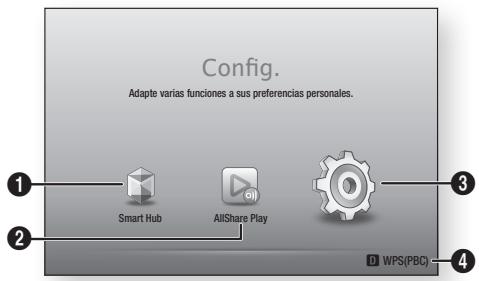
| 1 | Smart Hub : inicia Smart Hub. Aside Smart Hub, puede acceder a YouTube, juegos y otheras aplicaciones. |
| 2 | AllShare Play : permitted reproducir videos,otos o música desde un disco, USB, PC o dispositivos móvil. |
| 3 | Config. : permite adaptar varias sistemas a sus preferencias personales. |
| 4 | Muestra los botones de-colored del mando a distancia que pueda pulsar para acceder o executar las sistemas. |
- Selección de una opción en la pantalla de inicio
- Para seleccionar una opción en la pantalla de inicio, mueva el cursor utilizando los botones
hasta que se resalte la opción que elija y, a continuación, pulse el botón.
| NOTA |
- Si deja el reproductor en modo de parada durante más de 5 minutos sin usarse, se activará en el TV un protector de pantalla. Si el reproductor se deja en el modo de protector de pantalla durante más de 20 minutos, se apagará automáticamente.
Acceso a la pantalla de configuración
- Seleccione Config. en la pantalla de inicio y, a continuación, pulse el botón C. Aparece la pantalla de configuración.
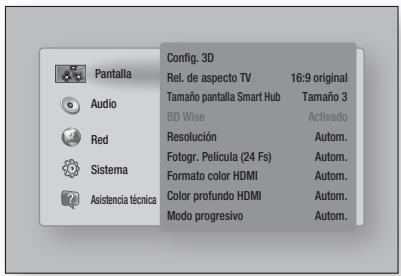
- Para acceder a los menús, submenús y opciones en la pantalla de configuración, consulte la ilustración del mando a distancia que se incluye a continuación.
Botones del mando a distancia para el menú de configuración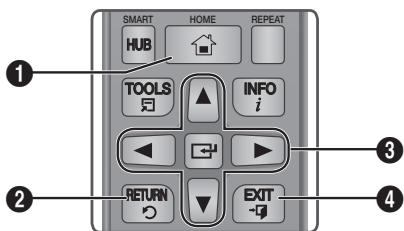
| 1 | Botón HOME: se pulsa para ir a la pantalla de inicios. |
| 2 | Botón RETURN: vuelve al menu anterior. |
| 3 | Botones (Intro) / DIRECCION: • Pulse ▲▼▲▶ para mover el cursor o selecciónar un elemento. • Pulse el botón para activar la optionactualmente selecciónada o confirmar un ajuste. |
| 4 | Botón EXIT: se pulsa para salir del móvil actual. |
Información detallada de los sistemas
Cada función de configuración, opción de menú y opción individual de configuración se explica detalladamente en pantalla. Para ver una explicación, utilice los botones ▲▼◀▶ para seleccionar la función, la opción de menú o la opción. La explicación aparecerá normalmente a la derecha de la pantalla.
A partir de la página siguiente se incluye una descripción breve de las funciones de configuración. En el Apéndice de este manual se incluye información adicional sobre algunas de las funciones.
Funciones del menú Config.
| Pantalla | Config. 3D | Selección si reproducir un disco Blu-ray con contenido 3D en modo 3D. • Si va a la pantalla de inicio o a la pantalla de inicio de Smart Hub en modo 3D, el reproductor cambiará automatistically a 2D. |
| Rel. de aspecto TV | Permite ajustar la calidad del reproductor al tamanío y formatting de pantalla del TV. | |
| Tamaño pantalla Smart Hub | Permite selectionar el tamanío optional de la pantalla de Smart Hub. | |
| BD Wise | BD Wise es la funciona de interconnectividad másrecente de Samsung. Cuando conecte entre sí un reproductor Samsung y un TV Samsung con BD Wise a través de HDMI con BD Wise activado en el reproductor y el TV, el reproductor genera la calidad de video con laResolution y la velocidad de fotogramas del disco Blu-ray/DVD. | |
| Resolución | Permite definir laResolution de calidad de la seals de video HDMI en Autom., 1080p, 1080i, 720p, 576p/480p. El número indica el número de lineas de video por fotografia. La i y la p indicate Respectivamente el barrido interlazado y progresivo. Generalmente, la calidad más alta. | |
| Fotogr. Película (24 Fs) | Si el reproductor se connecta a un telesor compatible de 24Fs, el ajuste de la funciona Fotogr. Película (24 Fs) en Autom. permitte al reproductor ajustar su calidad HDMI en 24 fotogramas porsegundo automatistically para melhorar la calidad de la imagen. • Puede disfurtar de la funciona Fotogr. Película (24 Fs) únicamente en un telesor que admita esta velocidad de fotogramas. • Sólo está disponible Fotografia cuando el reproductor está en los manners de Resolution de calidad HDMI 1080i o 1080p. | |
| Formato color HDMI | Permite definir el formato de空間 de color para la calidad HDMI para que coincida con las capacities del dispositivo connectado (TV, monitor, etc). La pantalla se pone en negro momentanamente después de haber selectionado el formatting. | |
| Color profundo HDMI | Permite definir el producto para que generate el video HDMI con color profundo. Color profundó proporcióna una reproduccion del color más precisa con una mayor profundidad del color. | |
| Modo progresivo | Permite mejorar la calidad de laImagen al ver DVDs. | |
| Audio | Salida Digital | Permitte selecciónar el formatting de salsa de audio digital adecuado para su TV o receptor de AV. Para más detalles, consulte la selecciónde salsa digital de la pagsina 53. |
| Submuestreo PCM | Permitte elegir convertir señales PCM de 96Khz en 48 Khz antes de que pasen a un amplíficator. Elija Activado si el amplíficator o el receptor no son compatibles con una sealsal de 96Khz. | |
| Control del rango dinámico | Permitte aplicar el control de rango dinálico a al audio Dolby Digital, Dolby Digital Plus y Dolby True HD. ✔ Autom.: controla automatistically el rango dinálico del audio Dolby TrueHD, basándose en la información de la banda sonora Dolby TrueHD. también activa el control de rango dinálico para Dolby Digital y Dolby Digital Plus. ✔ Desactivado: deja el rango dinálico sin comprimir, lo que le permitse oir el sonido original. ✔ Activado: activa el control de rango dinálico paras los tres formatos. Los sonidos más callados son más altos y se reduce el volumen de los sonidos altos. | |
| Modo Downmixing | Permitte selecciónar el método de Downmix de various canales que es compatible con el sistema estéreo. Puede elegir en el reproductor Downmix en estéreo normal o en estéreo compatible con Surround. |
| Red | Configuración de red | Configure la connexion de red de forma que pueda disfrutar de diversas functions como los servicios de Internet o la funcionalidad AllShare Wi-Fi y realizare lasactualizaciones de software. |
| Estado de la red | Permitte comprobar el estado actual de la red y de Internet. | |
| Wi-Fi Direct | Permitte conectar un dispositivo Wi-Fi Direct alreproductor utilizing una red "igual a igual", sinnaturez de un enrutador inalámbrico. Puede utilizearl dispositivo para controlar el reproductor. Tenga encuentame que si define la option Inicio=rápido en Activado (consulte la pagea 22),los dispositivos Wi-Fi connectados al reproductor a工程技术 de Wi-Fi Direct y Soft AP (consultela pagea 22)mantendrán sus conexiones Wi-Fi incluoso cuando el reproductor está apagado. |
Configuración
| Red | AP de software | Permite conectarotherstipsde dispositivosWi-Fi alreproductordoformalalámbrica.Requiere crear unaclave de seguidad quedebeintroducirenotvosdispositivosWi-Fi cuando estéconctángoldos a la red. |
| Configuración deAllShare | Presenta una lista deldispositivosAllShare conconexióna red ypermite controlar si cadadispositivo(Smartphone,tabletac.)puedecompartitcontentido ocontrolerelreproductor. | |
| Nomb.dispos. | Permitteintroducirel nombre delreproductor que lo identificará enla red. | |
| Config.de BD-Live | DefinervariasfuncionesdeBD-Live.BD-LivelepermiteaccederafuncionadezonicientasdisponiblesenalgoundosdiscosBlu-raysi estáconectadoaInternet.✓Conexióna InternetBD-Live:conestoaoptionessposibelpermittircompletamente,permittirparcialmenteoprohibiranaconexióndeInternetBD-Live.✓Gestiónde datosdeBD:Gestiona los datosdeBDdescargadosdesdeunserviciodeBD-Liveo discosBlu-ray. | |
| Sistema | Configuracióninitial | Permitevolveraejecutarelprocedimientodeajustesiniciales. |
| Inicio rápido | Permitedefinirquelereproductordescienda rápidalementereduciendo el tiempodearranque.INOTAI·Si estafuncioundefineEnActivado,aumentaréleconsumode alimentacióndeespera. | |
| Anynet+(HDMI-CEC) | Anynet+esunafunciónqueofreceoperationsasociadasaioresreproductoresSamsungquteganlafunciónAnynet+ylepermitecontrolardichos productocan un mandoa distancia de TVremoto.Parautilizarestefunción,debecenctarestereproductora unTVSamsungAnynet+conun cableHDMI. | |
Sistema
| Admin. de disp. | Puede conectar un teclado o un ratón USB inalámbrico a un puerto USB en la parte trasera del reproductor. ✓ Config. del teclado : permite configurar un teclado USB inalámbrico conectado al reproductor. I NOTA! • Puede utiliser el teclado sólo cuando aparezca en el explorador web una pantalla o una ventsa con el teclado QWERTY. ✓ Config. del ratón : permite configurar un ratón USB inalámbrico conectado al reproductor. Puede usar el ratón del menú del reproductor de igual forma que utilizes un ratón del PC. • Para utiliser un ratón con el menú del reproductor: 1. Conecte el ratón USB al reproductor. 2. Hagablick en el botón principal seleccióndo en Config. del ratón. Aparece el menú sencillo. 3. Hagablick en las options de menú que deseee. I NOTA! • Para Obtener información sobre ratones y teclados HID USB compatibles, visite是我国址 web: www.samsung.com • Es possible que algunos teclas del teclado HID no funciona. • No se admiten los teclados USB con cable. • Es possible que no se admitan algunos aplicaciones. • Si el teclado HID inalámbrico no funciona debido a interferencias, acerque el teclado al reproductor. |
| Idioma | Puede selectionar el idioma que prefera para el menú en Pantalla, el menú del disco, subtitulos, etc. • El idioma que selectione para el menú del disco, el audio del disco o los subtitulos sólo aparecerán si se admite en el disco. |
| Sistema | Seguidad | El PIN predeterminado es 0000. Introduzca el PIN predeterminado para acceder a la configuración de seguridad si no ha Creation su propio PIN. Después de haber accedido a la función de sécurité por primera vez, cambie el PIN utilizing la funciona Cambiar PIN. ✓ Clasific. paterna BD : impide la reproducción de discs Blu-ray con una califucación igual o superior a una calificación de上千o española a menos que se introduzca el PIN. ✓ Clasific. paterna DVD : impide la reproducción de DVDs con una califucación superior a la califucación numérica española a menos que se introduzca el PIN. ✓ Cambiar PIN : permiteCambiar el PIN de 4 dígitos realizados para acceder a las functiones decurity. ■ Si olvada el PIN: 1. Retire cualquier disco o dispositivo de almacenimiento USB. 2. Mantenga pulsado el botón del panel frontal durante 5 o más segundos. Todos los ajustes volverán a sus ajustes de fábrica. |
| General | PuedeCambiar las options enumeradas para adaptarlas a sus preferencias. ✓ Zona hora : permite seleccionar la zona hora en la que vive. ✓ Transpar. de menu : permiteajustar la transparencia del cuadro del menu. | |
| Video a la carta DivX® | Permite ver los@códigosde registrar VOD de DivX®VOD para comprar y reproducir contenido DivX®VOD. | |
| Asistencia técnica | Actualización del software | Para más informació sobre la configuración deactualización de software, consulte"Actualización del software"de la pagsina 29 a la 31. |
| Contacto con Samsung | Proporción information de contacto para Obtener asistencia sobre el reproductor. | |
| Control remot | Cuando se activa,permitteque los agentes del centro de atenciontelefónicade Samsung diagnóstiquen y解決aron problemas con el producto de forma remota. RequiereunaconexiónaInternet activa. I NOTA I ◆ Es possible queel service de gestión remota no está disponible en algunos países. ◆ Póngase encontacto con el centro de service的专业más cercano para concerer el@cógo PIN ynotifique el@cógo a la persona encargada. Permite eldiagnósticoremoto del producto y mas medidas necessarias. | |
| Restaurar. | Reinicia todos losajustes a losvalorespredeterminados excepto paralosajustesde red y Smart Hub. El PIN deseguidadpredeterminadoes0000. | |
Redes e Internet
Cuando conecte este reproductor a una red, podrá utilizar las aplicaciones y funciones de red como Smart Hub y BD-LIVE, y actualizar el software del reproductor a través de la conexión de red. Para obtener información adicional sobre el acceso y la utilización de los servicios de Internet, consulte el capítulo Servicios de red de este manual, de la página 43 a la 45.
A continuación se incluyen instrucciones para configurar la conexión de red.
Configuración de la conexión de red
Antes de empezar, póngase en contacto con su proveedor de servicios de Internet para ver si su dirección IP es estática o dinámica. Si es dinámica y está utilizando una conexión de red con cable o inalámbrica, recomendamos usar los procedimientos de configuración que se describen a continuación.
Si está conectando a una red con cable, conecte el reproductor al enrutador utilizando un cable LAN antes de iniciar el procedimiento de configuración. Si está conectando a una red inalámbrica, desconecte la conexión de red con cable antes de empezar.
Para iniciar la configuración de la conexión de red, siga estos pasos:
- En la pantalla de inicio, seleccione Config. y, a continuación, pulse el botón C.
- Seleccione Red y, a continuación, pulse el botón.
- Seleccione Configuración de red y, a continuación, pulse el botón.
- Consulte las instrucciones para redes de cable que se incluyen a continuación o las instrucciones de redes inalámbricas de la página 26.
Red de cable
Con cable - Automática
Tras realizar los pasos del 1 al 3 anteriores:
- Seleccione Empezar en la pantalla de configuración de red y, a continuación, pulse el botón. El reproductor detecta la conexión de cable, verifica la conexión de red y, a continuación, se conecta a la red.
Con cable - Manual
Si tiene una dirección IP estática o el procedimiento automático no funciona, tendrá que definir manualmente los valores de configuración de red. Tras realizar los pasos del 1 al 3 anteriores:
- Seleccione Empezar en la pantalla de configuración de red y, a continuación, pulse el botón C.
Aparece la pantalla de estado de red. El reproductor intenta verificar la conexión de red y falla.
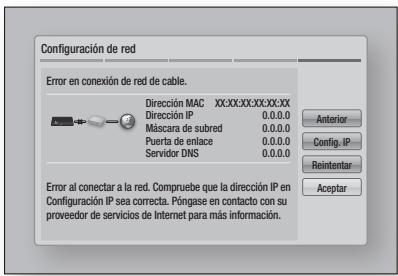
- Seleccione Config. IP a la derecha de la pantalla y pulse el botón. Aparece la pantalla de configuración de IP.
- Seleccione el campo Modo IP y, a continuación, defínalo en Manual.
- Utilice el teclado numérico del mando a distancia para introducir los valores de red. Utilice los botones del mando a distancia para moverse entre campo y campo de entrada.
| NOTA |
- Puede obtener estos valores del proveedor de Internet. Internacional puede ver estos valores en la mayoría de ordenadores con Windows. Para obtener instrucciones, consulte "Obtención de los valores de configuración de red" en la página 26.
- Una vez hecho, resalte Aceptar y, a continuación, pulse el botón. El reproductor verifica la conexión de red y, a continuación, se conecta a la red.
< Obtención de los valores de configuración de red>
Puede ver los valores de configuración de red en la mayoría de ordenadores con Windows. Para ver los valores de configuración de red, siga estos pasos:
- Windows XP
- Haga clic con el botón secundario del ratón en el icono de Red en la parte inferior derecha del escritorio de Windows.
- En el menú emergente, haga clic en Estado.
- En el diálogo que aparece, haga clic en la ficha Asistencia Técnica.
- En la ficha Asistencia Técnica, haga clic en el botón Detalles. Aparece la configuración de red.
Windows 7
- Haga clic en el icono de Red en la parte inferior derecha del escritorio de Windows.
- En el menú emergente, haga clic en Configuración de red y partir.
- En el diálogo que aparece, haga clic en Conexión de área local o Conexión de red inalámbrica dependiendo de su conexión de red.
- En la ficha Asistencia técnica, haga clic en el botón Detalles. Aparece la configuración de red.
| NOTA |
Dependiendo de la versión de Windows, es posible que la información difiera.
Red inalámbrica
Puede configurar la conexión de una red inalámbrica de tres formas:
- Inalámbrica automática - Inalámbrica manual
- WPS (PBC)
Cuando configure la conexión de red inalámbrica, se desconectará cualquier dispositivo de red inalámbrico actualmente conectado a través del reproductor; en caso aplicable, la conexión con cable actual del mismo.
Inalámbrica (General) - Automática
Tras realizar los pasos del 1 al 3 de "Configuración de la conexión de red" en la página 25.
- Seleccione Empezar en la pantalla de configuración de red y, a continuación, pulse el botón C.
El reproductor busca y muestra una lista de redes disponibles.
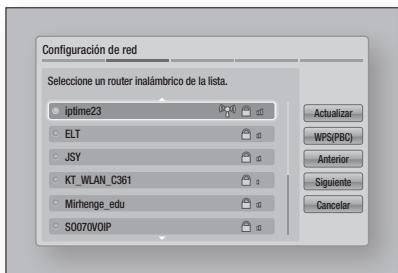
- Seleccione la red que desee y, a continuación, pulse el botón C.
- Seleccione Siguiente y, a continuación, pulse el botón
- En la pantalla de seguridad, introduzca el código de seguridad o la contraseña de acceso de red. Introduzca directamente los nombres utilizando los botones numéricos del mando a distancia. Introduzca letras seleccionándolas con el botón de flecha y pulsando el botón.
- Una vez hecho, seleccione Siguiente a la derecha de la pantalla. El reproductor verifica la conexión de red y, a continuación, se conecta a la red.
| NOTA |
Debe ser capaz de buscar un número de seguimiento o una palabra de acceso en una de las pantallas de configuración realizadas para configurar el enrutador o el módem.
Inalámbrica (General) - Manual
Si tiene una dirección IP estática o el procedimiento automático no funciona, tendrá que definir manualmente los valores de configuración de red.
Tras realizar los pasos del 1 al 3 de "Configuración de la conexión de red" en la página 25.
- Seleccione Empezar en la pantalla de configuración de red y, a continuación, pulse el botón C. El reproductor busca y muestra una lista de redes disponibles.
- Seleccione la red que desee y, a continuación, pulse el botón G.
- Seleccione Siguiente y, a continuación, pulse el botón.
- En la pantalla de seguridad, introduzca el número de seguridad o la contraseña de acceso de red. Introduzca directamente los nombres utilizando los botones numéricos del mando a distancia. Introduzca letras seleccionando una letra con los botones y, a continuación, pulsando el botón.
- Una vez hecho, seleccione Siguiente a la derecha de la pantalla y, a continuación, pulse el botón.
- Aparece la pantalla de estado de red. El reproductor intenta verificar la conexión de red y falla.
- Seleccione Config. IP a la derecha de la pantalla y, a continuación, pulse el botón C. Aparece la pantalla de configuración de IP.
- Seleccione el campo Modo IP y, a continuación, defínalo en Manual.
- Utilice el teclado numérico del mando a distancia para introducir los valores de red. Utilice los botones ▲▼◀▶ del mando a distancia para moverse entre campo y campo de entrada.
NOTA
- Puede obtener estos valores del proveedor de Internet. También puede ver estos valores en la mayoría de ordenadores con Windows. Para obtener instrucciones, consulte "Obtención de los valores de configuración de red" en la página 26.
- Una vez hecho, resalte Aceptar y, a continuación, pulse el botón. Aparece la pantalla de estado de red. El producto verifica la conexión de red y, a continuación, se conecta a la red. Una vez hecho, resalte Aceptar y, a continuación, pulse el botón.
WPS (PBC)
La forma más sencilla de configurar la conexión de red inalámbrica es utilizando la función WPS (PBC). Si el enrutador inalámbrico tiene la función WPS (PBC), siga los pasos siguientes:
- Abra la pantalla de inicio.
- Pulse el botón AZUL (D) del mando a distancia.
- Pulse el botón WPS (PBC) del enrutador antes de que transcurran dos minutos. El reproductor adquiere automáticamente todos los valores de configuración de red que necesita y se conecta a la red. Aparece la pantalla de estado de red. El reproductor se conecta a la red cuando se verifica la conexión de red.
Wi-Fi Direct
La función Wi-Fi Direct le permite conectar dispositivos Wi-Fi Direct al reproductor y entre sí utilizando una red "igual a igual" sin un enrutador inalámbrico.
- Encienda el dispositivo de Wi-Fi Direct y active su función Wi-Fi Direct.
- En la pantalla de inicio, seleccione Config. y, a continuación, pulse el botón C.
- Seleccione Red y, a continuación, pulse el botón C.
- Seleccione Wi-Fi Direct y, a continuación, pulse el botón G. Aparecen los dispositivos Wi-Fi Direct que se pueden conectar.
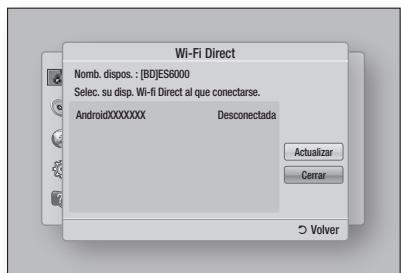
- Tiene tres formas de completar la conexión Wi-Fi:
- A través del dispositivo Wi-Fi.
- A través del reproductor utilizando PBC.
- A través del reproductor utilizando PIN.
A continuación se aborda cada uno de ellos.
- En el dispositivo Wi-Fi, siga el procedimiento en el dispositivo para conectar a otro dispositivo Wi-Fi Direct. Consulte el manual del usuario del dispositivo para obtener instrucciones.
- Una vez completado el procedimiento, deben ver un mensaje emergente en la pantalla del TV que indique que un dispositivo que admite Wi-Fi Direct ha solicitado conectar.
Seleccione Aceptar y, a continuación, pulse el botón para aceptar.
- Aparece el mensaje de intento de conexión seguido del mensaje de conexión realizada. Cuando se cierra, deben ver en la lista en la pantalla de Wi-Fi Direct el dispositivo como conectado.
- Seleccione el dispositivo Wi-Fi Direct que desee conectar a este reproductor y, a continuación, pulse el botón. Aparece la ventana de PBC/PIN.
- Seleccione PBC y, a continuación, pulse el botón. Aparece el diálogo de PBC.
- Pulse el botón PBC en el dispositivo de Wi-Fi Direct antes de que transcurran 2 minutos.
- Aparece el mensaje de intento de conexión seguido del mensaje de conexión realizada. Cuando se cierra, deben ver en la lista en la pantalla de Wi-Fi Direct el dispositivo como conectado.
- Seleccione el dispositivo Wi-Fi Direct que desee conectar a este reproductor y, a continuación, pulse el botón . Aparece la ventana de PBC/PIN.
- Seleccione PIN y, a continuación, pulse el botón. Aparece el diálogo de PIN.
- Anote el número PIN en la ventana emergente y, a continuación, introdúzcalo en el campo apropiado en el dispositivo Wi-Fi Direct que desee conectar.
- Aparece el mensaje de intento de conexión seguido del mensaje de conexión realizada. Cuando se cierra, deben ver en la lista en la pantalla de Wi-Fi Direct el dispositivo como conectado.
| NOTA |
La conexión de red con cable o inalámbrica se desconectará cuando utilice la función Wi-Fi Direct.
Soft AP
Soft AP le permite conectar otros dispositivos Wi-Fi a su red a través del reproductor y les permite acceder a Internet.
Requiere crear una clave de seguridad que debe introducir en otros dispositivos Wi-Fi cuando esté conectándolos a la red.
- En la pantalla de inicio, seleccione Config. y, a continuación, pulse el botón C.
- Seleccione Red y, a continuación, pulse el botón.
- Seleccione AP de software y, a continuación, pulse el botón C.
- Seleccione Activado o Desactivado y, a continuación, pulse el botón C.
< Para establecer la clave de seguridad de Soft AP>
- En la pantalla de Soft AP, seleccione Clave de seguridad y, a continuación, pulse el botón. Aparecerá la pantalla de la clave de seguridad.
- En la pantalla de clave de seguridad, introduzca la clave de seguridad. Introduzca directamente los nombres utilizando los botones numéricos del mando a distancia. Introduzca letras seleccionando una letra con los botones ◀ ▶ y, a continuación, pulsando el botón.
- Una vez hecho, utilice los botones ▲▼◀▶ para ir a Hecho en la parte inferior de la pantalla y, a continuación, pulse el botón.
Cuando conecte un dispositivo Wi-Fi a la red, siga el procedimiento de conexión en el dispositivo. Deben introducir la clave de seguridad creada ahora en el campo apropiado.
Ajustes de AllShare
La pantalla de ajustes de AllShare incluye los dispositivos AllShare conectados a la red y sus direcciones IP. A través de esta pantalla, puede permitir que un dispositivo acceda al reproductor, denegar el acceso o eliminar el dispositivo de la lista de AllShare.
- En la pantalla de inicio, seleccione Config. y, a continuación, pulse el botón C.
- Seleccione Red y, a continuación, pulse el botón C.
- Seleccione Configuración de AllShare y, a continuación, pulse el botón.
- Seleccione un dispositivo y, a continuación, pulse el botón C. Aparece el mensaje de ajustes de AllShare.
- Seleccione Permitir, Denegar o Borrar en la lista y, a continuación, pulse el botón.
La pantalla de ajustes de AllShare sólo muestra dispositivos si ha establecido las conexiones de red en dispositivos AllShare. Para obtener información adicional sobre los dispositivos de red AllShare, consulte la página 32.
Actualización del software
Este menú de actualización de software permite actualizar el software del reproductor para mejorar el rendimiento o servicios adicionales.
- Nunca apague o encienda manualmente el reproductor durante el proceso de actualización.
- En la pantalla de inicio, seleccione Config. y, a continuación, pulse el botón C.
- Seleccione Asistencia técnica y, a continuación, pulse el botón.
- Seleccione Actualización del software y, a continuación, pulse el botón.
- Seleccione uno de los siguientes métodos:
- En línea
- Por USB
- Por disco
- Por descarga
- Modo suspensión
- Pulse el botón C.
NOTA
La actualización se completa cuando el reproductor se apaga y se enciende de nuevo por sí mismo. Samsung Electronics no será responsable legal de averías en el reproductor causadas por una conexión a Internet inestable o por negligencia del consumidor durante la actualización de software. Si desea cancelar la actualización mientras se descarga el software de actualización, pulse el botón
En línea
El reproductor debe conectarse a Internet para utilizar la función En línea.
- Seleccione En línea y, a continuación, pulse el botón C. Aparece el mensaje de que está conectando al servidor.
- Si hay una descarga disponible, aparece el diálogo de descarga con la barra de progreso y se inicia la descarga.
- Una vez completada la descarga, aparece la ventana de solicitudes de actualización con tres opciones: Act. ahora, Actual. post. o No actualizar.
- Si selecciona Act. ahora, el reproductor actualiza el software, se apaga y se enciende automáticamente.
- Si no hace una selección antes de que transcurra un minuto o selecciona Actual. post., el reproductor almacena el nuevo software de actualización. Puede actualizar el software más tarde utilizando la función Por descarga.
- Si selecciona No actualizar, el reproductor cancela la actualización.
Por USB
- Visite www.samsung.com.
- Haga clic en ASISTENCIA TÉCNICA en la parte superior de la página.
- Introduzca el número de modelo del producto en el campo de búsqueda y haga clic en Buscar producto.
- Haga clic en Obtener descargas en el centro de la página, en la cabecera de Descargas.
- Haga clic en Firmware en el centro de la página.
- Haga clic en el icono ZIP de la columna de Archivo en el lado derecho de la página.
- Haga clic en Aceptar en el diálogo emergente que aparece para descargar y guardar el archivo de firmware en el PC.
- Descomprima el archivo ZIP en su ordenador. Debe tener una carpeta con el mismo nombre que el archivo ZIP.
- Copie la carpeta en una unidad flash USB.
- Asegúrese de que no haya ningún disco en el reproductor e inserte la unidad flash USB en el puerto USB del reproductor.
- En el menú del reproductor, vaya a Configuración > Asistencia técnica > Actualización del software.
- Seleccione Por USB.
| NOTA |
No debe haber ningún disco en el reproductor al actualizar el software utilizando la toma USB Host. - Una vez finalizada la actualización del software, compruebe los detalles del software en el menú de actualización del software. No apague el reproductor durante la actualización del sistema, ya que podría hacer que el reproductor no funcione correctamente. Las actualizaciones de software que utilicen el terminal USB Host deben realizarse sólo con una tarjeta de memoria flash USB.
Por disco
- Siga los pasos del 1 al 7 de Por USB.
- Descomprima el archivo zip en su ordenador. Debe tener una carpeta con el mismo nombre que el archivo zip.
- Guarde la carpeta en un disco. Recomendamos un CD-R o DVD-R.
- Finalice el disco antes de sacarlo del ordenador.
- Inserte el disco en el reproductor.
- En el menú del reproductor, vaya a Configuración > Asistencia técnica > Actualización del software.
- Seleccione Por disco.
| NOTA |
- Una vez finalizada la actualización del sistema, compruebe los detalles del software en el menú de actualización del software. No apague el reproductor durante la actualización del software. Puede provocar una avería en el reproductor.
Por descarga
La opción Por descarga le permite actualizar utilizando un archivo descargado antes en el reproductor y que decidió no instalar inmediatamente, o un archivo descargado mediante el reproductor en modo de espera.
- Si se ha descargado el software de actualización, verá el número de versión del software a la derecha de Por descarga.
- Seleccione Por descarga y, a continuación, pulse el botón.
- El reproductor muestra un mensaje preguntando si desea actualizar. Seleccione Sí. El reproductor inicia la actualización.
- Una vez completada la actualización, el reproductor se apaga automáticamente y se enciende de nuevo.
| NOTA |
- Una vez finalizada la actualización del sistema, compruebe los detalles del software en el menú de actualización del software. No apague el reproductor durante la actualización del software. Puede provocar una avería en el reproductor.
Modo suspensión
Puede definir la función de actualización en modo de espera de forma que el reproductor descargue el software de actualización cuando está en modo de espera.
En modo de espera, el reproductor se apaga, pero la conexión de Internet está activa. Esto permite que el reproductor descargue automáticamente el software de actualización cuando no se utiliza.
- Pulse los botones ▲▼ para seleccionar Modo suspensión y, a continuación, pulse el botón C.
- Seleccione Activado o Desactivado. Si selecciona Activado, el reproductor descargará automáticamente el nuevo software de actualización cuando esté en modo de espera sin alimentación. Si descarga el nuevo software de actualización, el reproductor preguntará si desea instalarlo al encender el reproductor.
| NOTA |
- Para usar la función de actualización en modo de espera, el reproductor debe estar conectado a Internet.
El reproductor de discos Blu-ray puede reproducir contenido de discos Blu-ray/DVD/CD, dispositivos USB, PCs y teléfonos móviles compatibles con DLNA. Para reproducir contenido del PC o de un teléfono móvil compatible con DLNA, debe conectar el PC y el reproductor a la red y descargar e instalar el software de red de AllShare en el PC.
Reproducción de videos de discos comerciales
- Coloque un disco en la ranura con el lado de la etiqueta hacia arriba. La reproducción se inicia automáticamente.
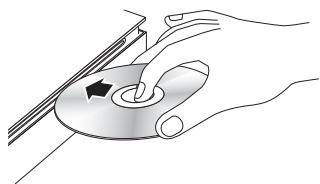
- Si la reproducción no se inicia automáticamente, pulse el botón del mando a distancia o consulte "Pantalla de reproducción de AllShare" a continuación.
Pantalla de reproducción de AllShare
Para todos los medios, excepto los discos de video comerciales, la pantalla principal de reproducción de AllShare o una de sus subpantallas son el medio principal de acceso y selección de contenido para verlo y reproducirlo. Por ejemplo, si conecta un dispositivo USB al reproductor, el reproductor puede reproducir el contenido del dispositivo USB en la pantalla USB de reproducción de AllShare.
| NOTA |
- Puede utilizar la pantalla de reproducción de AllShare para acceder al disco de video comercial. Por ejemplo, cuando detenga una película y expulse el disco del reproductor, puede empezar de nuevo utilizando la pantalla de reproducción de AllShare. No obstante, a diferencia de otros medios, cuando inserte un disco de video comercial, salta la pantalla de reproducción de AllShare e inicia la reproducción automáticamente.
Acceso a la pantalla de reproducción de AllShare
Para acceder a la pantalla principal de reproducción de AllShare, seleccione Reproducir AllShare en la pantalla de inicio y, a continuación, pulse el botón C.
Visión general de la pantalla de reproducción de AllShare
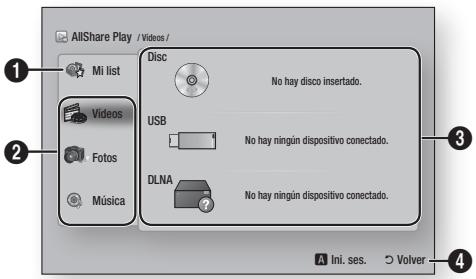
| 1 | Mi list : muestra la lista de los ARCHivos reproductivos y vistos más recientes. Si el dispositivo o el medio que contiene los ARCHivos de la lista está insertado o conectado al reproductor, pueda usar la lista para reproducir o ver dichos ARCHivos. |
| 2 | Tipo de contenido : permite selectionar el tipo de contenido que se va a ver o reproducir: Videos, Fotos o Música. |
| 3 | Tipo de dispositivo : permite selectionar el dispositivo o el medio en el que se encontrartra el contenido. |
| 4 | Muestra los botones de-colored del mando a distancia que pueda pulsar para acceder o executar las/DDiones. |
| NOTA |
Si el reproductor no está conectado a la red, Mi lista no se mostrará. - La pantalla de reproducción de AllShare sólo mostrará los archivos del tipo de contenido seleccionado. Por ejemplo, si selecciona Música, sólo podrá ver los archivos de música. Si abre carpetas etiquetadas como Fotos o Videos, no aparecerá ningún archivo.
Para ver otro tipo de archivo, seleccione un tipo de contenido diferente.
Reproducción de archivos en un dispositivo USB o en un teléfono móvil USB compatible
Existen dos métodos para poder usar la reproducción o la visualización de archivos multimedia de un dispositivo USB o un teléfono móvil USB compatible conectado al reproductor.
Método 1
- Encienda el reproductor.
- Conecte el dispositivo USB o el teléfono móvil al puerto USB de la parte trasera del reproductor. Aparece el mensaje emergente que indica que se ha conectado un nuevo dispositivo.
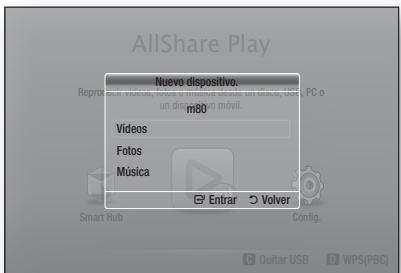
NOTA
Si no aparece este mensaje emergente, vaya al Método 2.
- Utilice los botones ▲▼ para seleccionar Videos, Fotos o Música y, a continuación, pulse el botón. Aparece la pantalla de reproducción de AllShare con el contenido del dispositivo o el teléfono. Dependiendo de la forma en que se organice el contenido, verá carpetas, archivos individuales o ambos.
- Seleccione un archivo para verlo o reproducirlo y, a continuación, pulse el botón.
- Pulse el botón RETURN para salir de la carpeta o para volver a la pantalla de inicio.
Método 2
- Encienda el reproductor.
- Conecte el dispositivo USB o el teléfono móvil al puerto USB de la parte trasera del reproductor.
- Seleccione AllShare Play en la pantalla de inicio y, a continuación, pulse el botón C.
- En el panel izquierdo, seleccione Videos, Fotos o Música y, a continuación, pulse el botón C.
- En el panel derecho, seleccione Memoria Flash USB y, a continuación, pulse el botón. Aparece la pantalla de reproducción de AllShare con el contenido del dispositivo o el teléfono. Dependiendo de la forma en que se organice el contenido, verá carpetas, archivos individuales o ambos.
- Si es necesario, utilice los botones
▲▼◀ para seleccionar una carpeta y, a continuación, pulse el botón.
- Utilice los botones ◀ para seleccionar un archivo para verlo o reproducirlo y, a continuación, pulse el botón.
- Pulse el botón RETURN para salir de la carpeta o para volver a la pantalla de inicio.
NOTA
- Para usar un dispositivo de almacenamiento USB, debe utilizar la función "Quitar USB" para evitar posibles daños en la memoria USB. Pulse el botón HOME para ir a la pantalla de inicio, pulse el botón AMARILLO (C) y, a continuación, pulse el botón.
- Si inserta el disco al reproducir el dispositivo USB o el teléfono, el modo de dispositivo cambia automáticamente a "Disco". Si el teléfono móvil es compatible con DLNA, puede reproducir contenido sin conectar un cable USB. Consulte "Uso de la función de red AllShare" en las páginas 34 y 35.
Reproducción de discos de audio comerciales
- Coloque un disco de audio comercial grabado en la bandeja de disco con la etiqueta hacia arriba y cierre la bandeja. Aparece la pantalla de música de AllShare con todas las pistas. La reproducción de la primera pista se inicia automáticamente.
- Para reproducir una pista concreta, utilice los botones ▲▼ del mando a distancia para seleccionar la pista y, a continuación, pulse el botón.
Controles de la pantalla de música
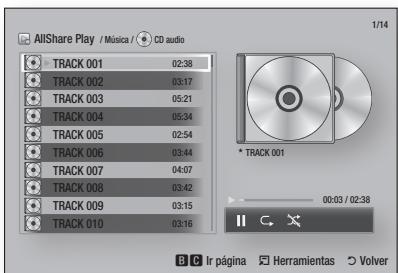
| III | Hace una停下a en la reproducción. |
| Δ | Reproduce una pista. |
| ∑ | Repite una o todas las pistas. |
| × | Reproduce las pistas enorden aleatorio. |
Para acceder a los controles, reproduzca una pista y utilice los botones ◀ para ir al control que desee.
NOTA
A los controles de la pantalla de música solo se puede acceder cuando se reproduce una pista. - Todos los controles no aparecen al mismo tiempo. Para obtener información adicional sobre la reproducción de música, vaya a Control de reproducción de música en las páginas 38 y 39.
Reproducción de un disco con contenido grabado por el usuario
- Coloque un disco grabado por el usuario en la bandeja de disco con la etiqueta hacia arriba y cierre la bandeja. Aparece el mensaje emergente que indica que se ha conectado un dispositivo.
- Utilice los botones ▲▼ para seleccionar el tipo de contenido que desea ver o reproducir - Videos, Fotos o Música - y, a continuación, pulse el botón.
NOTA:
- Aunque el reproductor muestre carpetas para todo tipo de contenido, solo podrá ver los archivos del tipo de contenido seleccionado en el paso 2. Por ejemplo, si selecciona música, solo podrá ver archivos de música. Puede cambiar esta selección en la pantalla principal de reproducción de AllShare.
- Utilice los botones ◀▶ para seleccionar la carpeta que contiene el tipo de contenido seleccionado en el paso 2 y, a continuación, pulse el botón.
- Si ha seleccionado Música, aparece la pantalla de música de AllShare con los archivos de música del disco. Utilice los botones ▲▼ para seleccionar el archivo que desee reproducir y, a continuación, pulse el botón.
- Si ha seleccionado Fotos, aparece la pantalla de fotos de AllShare con las fotos del disco. Utilice los botones ▲▼◀▶ para seleccionar la foto que desee ver y, a continuación, pulse el botón.
- Si ha seleccionado Videos, aparece la pantalla de videos de AllShare con los archivos de videos del disco. Utilice los botones ◀▶ para seleccionar el video que desee ver y, a continuación, pulse el botón.
NOTA:
En todas las carpetas - Música, Foto y Video - también puede pulsar el botón TOOLS del mando a distancia y, a continuación, seleccionar Reproducir carpeta para reproducir o ver todos los archivos de la carpeta automáticamente. Seleccione primero la carpeta antes de pulsar el botón TOOLS.
Uso de la dirección de red AllShare
AllShare le permite reproducir videos, fotos o música de su PC o de productos compatibles con DLNA a través del reproductor utilizando una conexión de red inalámbrica.
Para descargar el software de AllShare
Para usar AllShare con el PC o con el dispositivo DLNA, debe instalar el software AllShare en el equipo. Puede descargar el software de PC y obtener instrucciones detalladas sobre la utilización de AllShare en el sitio web de Samsung.com.
- Vaya a www.samsung.com.
- Haga clic en Atención al Cliente en la parte superior de la página.
- En la página de Atención al Cliente, introduzca el nombre del modelo del reproductor en el campo de número de modelo y, a continuación, pulse el botón [Ir].
- En la página que aparece, haga clic en Obtener descargas en el lado izquierdo, bajo Descargas. Aparece el centro de descargas.
- En la página del centro de descargas, haga clic en la ficha Software.
- En la ficha de software, haga clic en el icono de Archivo del lado derecho de la línea de AllShare.
- En la ventana emergente que aparece, haga clic en Guardar.
- Busque el archivo de instalación en el disco y haga doble clic en él.
- En la ventana emergente que aparece, haga clic en Ejecutar y, a continuación, siga las instrucciones que aparecen en pantalla.
Descargue el manual de instalación/instrucciones de AllShare en la misma página Software haciendo clic en el símbolo del archivo PDF correspondiente en la columna Archivo de la derecha. El archivo, en formato PDF, se descargará y se abrirá. Puede ver y/o guardar el archivo.
Reproducción de contenido del PC o del dispositivo DLNA a través del reproductor de discos Blu-ray.
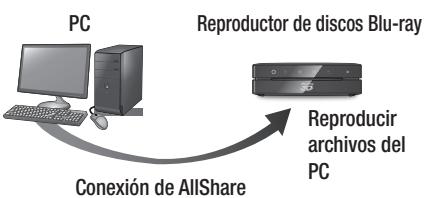
- Conecte el reproductor de discos Blu-ray, su PC o el teléfono móvil compatible con DLNA a la misma red inalámbrica.
- Siga las indicaciones del manual de instrucciones/instalación del software de AllShare para configurar los dispositivos y archivos para reproducirlos o verlos.
- Seleccione AllShare Play en la pantalla de inicio y, a continuación, pulse el botón. Aparece la pantalla Reproducción de AllShare.
- Seleccione el dispositivo compatible con DLNA o el PC conectado y, a continuación, pulse el botón. Aparece una pantalla con los archivos disponibles.
- Seleccione el archivo que desee ver o reproducir y, a continuación, pulse el botón.
Control de reproducción de contenido del PC con su Smart Phone
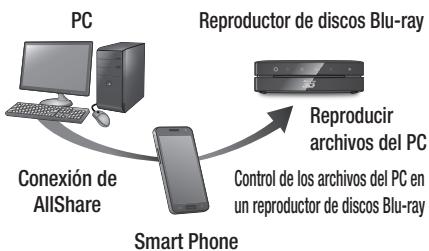
(Sólo disponible con teléfonos Samsung que admitan la funcionalidad AllShare.)
- Conecte el reproductor de discos Blu-ray, su PC o el teléfono móvil compatible con DLNA a la misma red inalámbrica.
- Siga las indicaciones del manual de instrucciones/instalación del software de AllShare para configurar los dispositivos y archivos para reproducirlos o verlos.
- En el ordenador, utilizando el software de AllShare, confirme que el teléfono está conectado.
- En el teléfono, seleccione el archivo que desee ver o reproducir y, a continuación, seleccione el reproductor Blu-ray como el dispositivo de reproducción.
- En el teléfono, se inicia la reproducción.
Control de reproducción de video
Puede controlar la reproducción del contenido de video de un DVD, USB, dispositivo móvil o PC. Dependiendo del disco o del contenido, es posible que no estén disponibles algunas de las funciones descritas en este manual.
Botones del mando a distancia utilizados para reproducción de video
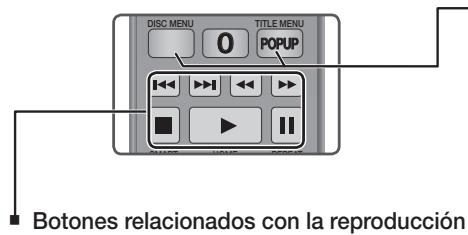
El reproductor no reproduce sonido en modo de búsqueda, lento o paso.
- Para volver a la reproducción a velocidad normal, pulse el botón.
| Botón | Inicia la reproducción. |
| Botón | Detiene la reproducción. |
| Botón | Hace una停下a en la reproducción. |
| Reproducción a lármara rápida | Durante la reproducción, pulse el botón o .Cada vez que pulse el botón o , Cambiará la velocidad de reproducción. |
| Reproducción a lármara lenta | En modo de停下a, pulse el botón .Cada vez que pulse el botón , Cambiará la velocidad de reproducción. |
| Reproducción por fotogramas | En modo de停下a, pulse el botón .Cada vez que pulse el botón , aparece un nuevo fotograma. |
| Salto en reproducción | Durante la reproducción, pulse el botón o .Cada vez que pulse el botón o , el disco va al capítulo o al archivo anterior oisible. |
Uso del menú de disco, menú de título, menú emergente y lista de títulos
| Botón DISC MENU | Durante la reproducción, pulse este botón para ver el menú del disco. |
| Botón TITLE MENU | Durante la reproducción, pulse este botón para ver el menú del<t Titulo. • Si el disco Tiene una lista de reproducción, pulse el botón VERDE (B) para ir a la lista de reproducción. |
| Botón POPUP MENU | Durante la reproducción, pulse este botón para ver el menú emergente. |
Utilización del menú de herramientas
Durante la reproducción, pulse el botón TOOLS.
| Repr. desde el inicio | Se selección para volver al principio de lapelliculay,acontinuaciónse pulsa el botónG. |
| Búsquedatitul | Si haymásde unapelliculena el disco o eneldispositivo,se selecciónpara,iniciar un titulodiferente.1. Seleectione Búsquedatitul y,acontinuación,pulse el botónG.2. Utilice los botones▲▼para selecciónan títuloy,acontinuación,pulse el botónG. |
| Búsquedapatit. | Se selecciónpara reproducir el capitul que elija.1. Seleectione Búsquedapatit.y,acontinuación,pulse el botónG.2. Utilice los botones▲▼para selecciónan un capitul y,acontinuación,pulse el botónG. |
| Búsqueada hora | Se selección para reproducir lapellicula desde un punto temporalselectacionado.1. Seleectione Búsqueada hora y, acontinuación, pulse el botón C.2. Utilizando los botones numéricos,introduzca el punto temporal alque va a ir y, a continuación, pulseel botón G.I NOTA I• también puede utiliser los botones▲▲ para avanzar o retroceder enlapellicula.Lapelliculaavanzaa retrocedeun minuto cada vez que pulsalobotones ▲▲. |
| Modode repetición | Se selección para repetir un titul, uncapitulo o una sección españica.- Desactivado : se seleccióna paravolver a reproduccion normal.- Titulo : se elige para repetir un tituloseLECTIONADO.- Capitulo : se elige para repetir uncapitulo espécico.Repetir A-B : se elige para repetiruna sección españica.1. Pulse los botones ▲▼ hasta selecciónar Repetir A-B y, acontinuación, pulse el botón G.2. Pulse el botón G en el punto enel que deseña起初 la repéticónde la reproduccion (A). Deje que sereproducza lapellicula.3. Pulse el botón G en el puntodonde quiere que termine (B) la reproduccion repetitiona.I NOTA IDebe definir el punto (B) al menos 5segundos de reproduccion despésdel punto (A). |
| Pantallacompleta | Se seleccióna para携带 el tamañodela pantalla. |
| ModoImagen | Se selección para definir el modo deImagen. - Dinámico: aumento la nitidez y el brillo. - Estándar: elija este ajuste para la mayoría de aplicaciones de visualización. - Película: este es el mejor ajuste para verpelículas. - Nombre: permitajearla función de la nitidez y de la reducción de ruido respectivamente. | NOTA | • Cuando utilize la funciona BD Wise, este menú no aparecerá. |
| Audio | Se selección para definir elidioma de audio deseado. |
| Subtitulos | Se selección para establercer elidioma de subtitleles deseado. - también puede usar esta funciona pulsando el botón SUBTITLE del mando a distancia. |
| Ángulo | Se selección para ver una escena desde other ángulo. La.option Ángulo muestra el número de ángulos de visualización disponibles. Cuando un disco Blu-ray/DVD contiene varios ángulos de una escena concreta, pueda elegir el ángulo. |
| Video BONUSVIEW | Se selección para establercer la option de Bonusview deseada. |
| Audio BONUSVIEW | |
| Ir a lista de videos | Se selección para ir a la lista de videos del medio actual. |
| Información | Se selección para ver la información del archivo de video. |
I NOTA I
Dependiendo del disco o del dispositivo de almacenamiento, es posible que no funcione el menú Herramientas. Consulte de la página 40 a la 42 para las opciones adicionales. - Los archivos de video con velocidades de bits altas de 20 Mbps o más fuerzan las capacidades del reproductor y pueden detener la reproducción.
Control de reproducción de música
Puede controlar la reproducción del contenido de música de un DVD, USB, dispositivo móvil o PC.
Botones del mando a distancia utilizados para la reproducción de música
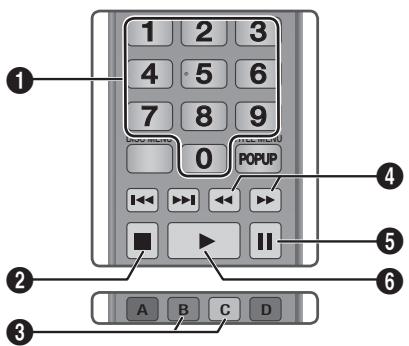
| 1 | Botones NUMÉRICOS : pulse el número de pista. Se reproduce la pista selecciónada. |
| 2 | Botón ☐ : detiene una pista. |
| 3 | Omitir : durante la reproducción, pulse el botón VERDE (B) o AMARILLO (C) para ir a la párgna anterior osuma de la lista de reproducción. |
| 4 | Reproducción<rápida (sólo CD de audio (CD-DA)) Durante la reproducción, pulse el botón < o >. Cada vez que pulse el botón < o >, cambiará la velocidad de reproducción. |
| 5 | Botón ☑ : hace unaesthesia en la pista. |
| 6 | Botón ☠ : reproduce la pistaactualmente seLECTIONada. |
Utilización del menú de herramientas
Durante la reproducción, pulse el botón TOOLS.
| Ver | Consulte de la págin4 40 a la 42. |
| Vista Carpetas | Consulte de la págin4 40 a la 42. |
| Túltolo | Consulte de la págin4 40 a la 42. |
| Artista | Consulte de la págin4 40 a la 42. |
| Álbum | Consulte de la págin4 40 a la 42. |
| Genero | Consulte de la párgina 40 a la 42. |
| Repr. selección | Consulte de la párgina 40 a la 42. |
| Ir a lista de rep. | Consulte de la párgina 40 a la 42. |
| Cop | La funciona de copia convertie el audio de CD en formatting mp3 y guarda los archivos convertidos en un dispositivo USB conectado alroductor. Consulte Copia en la párgina 39. |
| Información | Secciones ver la información ( contenido):時間 de archivo, Fecha de création, etc. |
| NOTA |
Dependiendo del disco o del dispositivo de almacenamiento, es posible que no funcione el menú Herramientas. Consulte de la página 40 a la 42 para las opciones adicionales.
Repetición de pistas de un CD de audio
Puede definir que el producto repita las pistas de un CD de audio (CD-DA/MP3).
- Durante la reproducción, utilice el botón ▶ para seleccionar ↻ en la esquina inferior de la pantalla y, a continuación, pulse el botón OK.
- Utilice los botones para seleccionar el modo de repetición que desee: Desactivado, Una canción o Todo y, a continuación, pulse el botón.
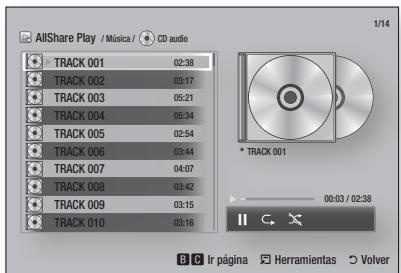
Repetición aleatoria de pistas de un CD de audio
Puede definir que el producto reproduzca las pistas de un CD de audio (CD-DA/MP3).
- Durante la reproducción, utilice el botón para seleccionar en la esquina inferior de la pantalla y, a continuación, pulse el botón .
- Utilice para definir el modo Aleatorio en Activado o Desactivado y, a continuación, pulse el botón.
Creación de una lista de reproducción de un CD
- En la pantalla de reproducción, pulse el botón TOOLS. Aparece el menú Herramientas.
- Utilice los botones para seleccionar Repr. selección y, a continuación, pulse el botón. Aparece la pantalla de reproducción de selección.
- Utilice los botones para seleccionar una pista y, a continuación, pulse el botón. Aparece una marca a la izquierda de la pista.
- Repita el paso 3 para seleccionar y marcar pistas adicionales.
- Para eliminar una pista de la lista, vaya a la pista y, a continuación, pulse de nuevo el botón. La marca desaparece de la pista.
- Una vez hecho, pulse el botón para seleccionar Reprod. y, a continuación, pulse el botón. Vuelve a aparecer la pantalla de reproducción de música sólo con las pistas marcadas. Las pistas seleccionadas se reproducen automáticamente.
NOTA
- Puede crear una lista de reproducción de hasta 99 pistas en un CD de audio (CD-DA). Si ha creado una lista de reproducción, Repr. selección se sustituye por Edit. lista rep. en el menú Herramientas. En la pantalla de reproducción de selección, también puede elegir Selecc. todos, Deselecc. todo y Cancelar.
- Utilice Seleccionar todo para seleccionar todas las pistas. Con esto se cancelan las selecciones individuales de pistas. Cuando pulse el botón RETURN del mando a distancia o seleccione el botón y, a continuación, pulse el botón. Todas las pistas aparecen en la pantalla de reproducción de música y el producto empieza a reproducir todas las pistas desde la Pista 001.
- Utilice Deseleccionar todo para cancelar la selección de todas las pistas seleccionadas al mismo tiempo. A continuación, seleccione pistas individuales o utilice Seleccionar todo para seleccionar todas las pistas y, a continuación, pulse el botón RETURN del mando a distancia o seleccione el botón y, a continuación, pulse el botón. Si no utiliza Seleccionar todo o selecciona pistas individuales, la lista de reproducción no cambiará.
- Cancelar cancela los cambios realizados en la pantalla de reproducción de selección. Cuando vuelva a la pantalla de reproducción, la lista de reproducción no cambiará.
Copia
- Inserte un dispositivo USB en la toma USB en la parte trasera del producto.
- En la pantalla de reproducción, pulse el botón TOOLS. Aparece el menú Herramientas.
- Utilice los botones para seleccionar Cop. y, a continuación, pulse el botón. Aparece la pantalla Cop.
- Utilice los botones para seleccionar una pista y, a continuación, pulse el botón. Aparece una marca a la izquierda de la pista.
- Repita el paso 3 para seleccionar y marcar pistas adicionales.
- Para eliminar una pista de la lista, vaya a la pista y, a continuación, pulse de nuevo el botón. La marca desaparece de la pista.
- Una vez hecho, pulse el botón para seleccionar Cop. y, a continuación, pulse el botón. Aparece el diálogo de copia.
- Pulse el botón para iniciar el proceso de copia. Aparece el cuadro de la barra de progreso de la copia.
- Una vez que se finalice la copia, aparece el mensaje "Copia finalizada". Pulse el botón.
- Pulse el botón RETURN para volver a la pantalla de reproducción.
Reproducción de contenido fotográfico
Puede reproducir contenido fotográfico de un DVD, USB, dispositivo móvil o PC.
Utilización del menú de Herramientas
Durante la reproducción, pulse el botón TOOLS.
| Ir a lista deotos | Se selección para ir a la lista deotos del medio actual. |
| Iniciar visionadoautomático | Se selección para起初ar lapresentación. |
| Vel. secuencia | Se selección paraaabdar la velocidadde la presentación. |
| Efecto diaposit. | Se selección paraestablecer losefectos especiales de la presentación. |
| Música defondo activ. | Se selección paraescuchar músicamsteadas se ve una presentación. |
| Configuración delmúsica de fondo | Se selección paradefinir elajuste demúsica de fondo. |
| ModoImagen | Se selección paradefinir losajustedes imagen.- Dinámico:se elige para augmentarla nitidez.- Estándar:se elige para la mayoríade aplicaciones devisualización.- Película:este eselmejorajustepara verpelliculas.- Usuario:permiteaabdar lafunciónde la nitidenz y del reduccionderuido respectivamente.I NOTA!CuandoutilicelafunciónBD Wise,este menú no aparecerá. |
| Zoom | Se selección para ampliarla imagenactual.(Se amplía hasta4veces) |
| Girar | Se selección para girarla imagen.(Estó haragirarla imagenalae recha o alizquierda.) |
| Repr.selección | Consulte la párgina40y41. |
| Ini./Cier. ses. | Consulte la párgina40y41. |
| Información | Muestra la informaciónde la imagen. |
| NOTA |
Dependiendo del disco o del dispositivo de almacenamiento, es posible que no funcione el menú Herramientas. Es posible que no se muestren todas las opciones. - Para activar la función de música de fondo, el archivo de foto debe estar en el mismo medio de almacenamiento que el archivo de música.
No obstante, la calidad del sonido puede verse afectada por la velocidad de bits del archivo MP3, el tiempo de la foto y el método de codificación.
No es posible ampliar subtítulos y gráficos de PG en modo de pantalla completa.
Utilización del menú Herramientas al resaltar un archivo
Cuando se resalte un archivo, pulse el botón TOOLS.
| Ver | Se selección para acceder a las OPCIONES de clasificacion: Artista, Género, Mensual, FechaULTIMA, etc. Las OPCIONES deordenación que aparecen dependen del almacenimiento y del tipo de medio. |
| Vista Carpetas | Aparece en la pantalla de la funciona Ver. Se selección para ver las carpetas del dispositivo de almacenimiento. |
| TÍtulo | Aparece en la pantalla de la funciona Ver. Se selección para clasificar por Titulo todos los ARCHivos deotos y videos de un dispositivo de almacenimiento. |
| Artista | Aparece en la pantalla de la funciona Ver. Selección Artista para orderar y ver por artista todas las pistas de música del dispositivo de almacenimiento. |
| Álbum | Aparece en la pantalla de la funciona Ver. Selección Álbum para orderar y ver por álbum todas las pistas de música del dispositivo de almacenimiento. |
| Généro | Aparece en la pantalla de la funciona Ver. Selección Généro para orderar y ver por@générotodas las pistas de música del dispositivo de almacenimiento. |
| Fechaultima | Aparece en la pantalla de la funciona Ver. Se selección para orderar y ver todos los ARCHivos deotos o videos de un dispositivo de almacenimiento desde el más reciente al más antiguo. |
| Fecha primera | Aparece en la Pantalla de la función Ver. Se selección paraordenar y ver todos los ARCHivos deotos o videos de un dispositivo alalmacenimiento desde el más antiguo al más reciente. |
| Mensual | Aparece en la pantalla de la funciona Ver. Se selección para clasificar porel mes de creación todos los ARCHivos deotos y videos de un dispositivo dealmacenimiento. |
| Selec. reprod. | Repr. selección le permite selectionar ARCHivos de música, video yotos para reproducirlos. Funciona(PRáctamente)igual para todos los medios. El ejemplo que se incluye a continuación es paraotos.1.En la pantalla de selección,utilice los botones▲▼▲▶para selectionar la fotó que deseeever y,a continuación,pulse el botón. Aparece unamarca al izquierda de la imagen.2.Repita el paso 1 por cada fotó que deseeever.3 Para cancelar la selección de la fotó,resalītela y,a continuación,pulse el botón.4.Auna vez hecho,utilice los botones▲▶para selectionar Reprod.y,a continuación,pulse el botón. Se inicia una presentación con lasotos selecciónadas.5.Para hacer una pausa en lapresentación,pulse une zevelbotón. Para reiniciar lapresentación,pulse de nuevo elbotón.6.Para detener la presentación,pulse el botón RETURN.I NOTAI↓Despuésde que se incie lapresentación,puede controlar lapresentación pulsando el botonTOOLS ymostrando elmenuSecuencia.Consulte "Utilización delmenú de ferramentas"頁quina 40. |
| Enviar | Selección Enviar para carregar los ARCHivos seleccionados en Picasa, Facebook, Cloud Storage, N Drive, o Family Story. Para utiliser Enviar, Tiene que create una cuenta con el Sitio en linea e起初 sesión con la funciona Conexión. 1. Utilice los botones ▲▼▲▶ para selectionar un ARCHivo y, a continuación, pulse el botón C. 2. Repitálo con cada pista o archivo que deseee carregar. I NOTA I ► también puede ir a SeLECTIONAR todos a la derecha y pulsar el botón C para selectionar todas las pistas o ARCHIVOS. 3. SeLECTIONE Enviar a la derecha y, a continuación, pulse el botón C. 4. Utilice los botones ▲▼ para selectionar el Sitio en linea al que deseee subir los ARCHivos o pistas y, a continuación, pulse el botón C. |
| Ini./Cier. ses. | La función de inizio/cierre de sesión le permite iniciar sesión con su cuenta Samsung en linea. |
| An. a lis. rep. | Se selección para create una lista de reproducción o paraañadir ARCHIVOS o pistas a una lista de reproducción. 1. Utilice los botones ▲▼▲▶ para resolverar una pista o un ARCHivo y, a continuación, pulse el botón C. 2. Repitálo con cada pista o archivo que deseeeañadir. 3. Selección An. a lis. rep. a la derecha y, a continuación, pulse el botón C. 4. En la pantalla que aparece, realice una de lasSIGentes accesiones: |
| Añ. a lis. rep. (cont.) | • Seleezione la lista de reproducción a la que va aañadir las pistas o ARCHivos y, a continuación, pulse el botón • Seleezione Nueva y, a continuación, pulse el botón En la噎a emergente del teclado que aparece, crete un nombre para la newa lista de reproducción. Introduzca número utilizando los número del mando a distancia. Introduzca letras realizando los botones ▲▼ ▲▶ para mover el cursor y, a continuación, pulsando el botón Una vez finalizo yaya a Hecho en la parte inferior de la噎a y, a continuación, pulse el botón |
| Borrar (Lista de reproducción) | Dependiendo de la噎a que vea, seleezione Borrar para eliminar un archivo del medio borbable (como un dispositivo USB) o para borrar una lista de reproducción. |
| Edit. lista rep | Seleezione Edit. lista rep para eliminar archivos o pistas de una lista de reproducción existente. El dispositivo de almacarniento que contenga la lista de reproducción debe insertarse en el reproductor o connectarse al mesmo. 1. Utilice los botones ▲▼ ▲▶ para selectionar un archivo y, a continuación, pulse el botón 2. Repitalo con cada pista o archivo que deseee eliminar. I NOTE I • también puede ir a Selectionar todao a la derecha y pulsar el botón para selectionar todas las pistas o ARCHivos. 3. Seleezione Remove a la derecha y, a continuación, pulse el botón |
| Rep. grupo actual | Després de haber ordinado por Artista, Généro, Álbum, Título, Fecha ℬ之下, Fecha primera o Mensual, selección un grupo que sea el resultado de la ordenación (por ejemplo, todas las imagenes tomadas en agosto) y, a continuación, selección Rep.gr. act. para reproducir o ver sólo los archivos de dicho.group. |
| Ir a lista de rep. | Se selección para ir a la sección de lista de reproducción de la pantalla principal de AllShare. |
| Codificación | Codificación - que cambia según el idioma o la zona geografía - 修改a forma en que el reproductor ordinata, clasifica y presenta ARCHivos o pistas, muestra fechas, etc. Seleeccione Codificación paraCambiar la codificación para que coincida con el idioma o con la zona geografía. |
| Información | Muestra el archivo de medios y la información del contenido. |
| NOTA |
Dependiendo del disco o del dispositivo de almacenamiento, es posible que no funcione el menú Herramientas. Es posible que no se muestren todas las opciones.
Puede disfrutar de diversos servicios de red como Smart Hub o BD-LIVE conectando el reproductor a la red.
Para usar los servicios de red, primero debe:
- Conectar el reproductor a la red. (Consulte la página 17.)
- Configurar los ajustes de red. (Consulte de la página 25 a la 27.)
Utilización de Smart Hub
Utilizando Smart Hub, puede descargar un flujo de datos de películas, videos y música desde Internet, acceder a diversas aplicaciones gratuitas y verlas en el TV. El contenido de la aplicación incluye noticias, deportes, previsiones meteorológicas, índices bursátiles, mapas, fotos y juegos. Para obtener instrucciones que expliquen la forma de utilizar Smart Hub, siga estos pasos:
- Vaya a www.samsung.com.
- Haga clic en Atención al Cliente en la parte superior de la página.
- En la página de Atención al Cliente, introduzca el nombre del modelo del reproductor en el campo de número de modelo y, a continuación, pulse el botón Intro.
- En la página que aparece, haga clic en Obtener descargas en el lado izquierdo bajo de Descargas. Aparece el centro de descargas.
- En la página del centro de descargas, haga clic en la ficha Manuales.
- En la ficha Manuales, haga clic en el icono del archivo situado a la derecha del Manual del usuario de Smart Hub. El manual se descarga.
I NOTA I
La ubicación web del manual de Smart Hub está sujeta a cambios sin previo aviso. - Si se actualiza o se revisa la página de inicio, el contenido mencionado en el manual del usuario puede diferir de los menús reales.
Visión general de Smart Hub
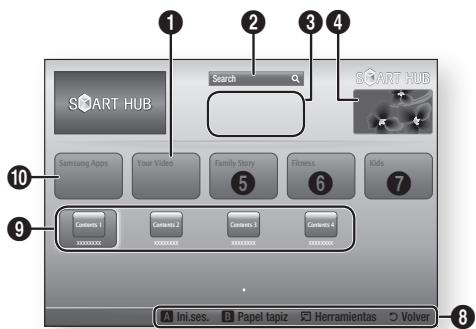
| 1 | Your Video : fácila recomendaciones para videos basándose en sus gustos. |
| 2 | Search : proportionscuna búsqueada integrada de los proveedores de video y los dispositivos AllShare conectados. |
| 3 | Recomendado : muestra el contenido recommendado gestionado por Samsung. |
| 4 | Comercial : muestra la guía de Smart Hub, una introduccion sobre elroductor e informacion sobre la nuevo aplicacion. |
| 5 | Family Story : forma sencilla de acceder al contenido familiar. • Proporcionacaccesso a las fotos, mensajes y eventos familiares enequalquiermomento y enequalquiersitio. |
| 6 | Fitness : puerta de accesoa un service madenmantimiento personal unificado. • presente videosdelenessomponente de diversos sociodescontentido con informacion sobre las caloriasquemadasdespuesde cadaejercicio. |
| 7 | Kids : El servicepara niñosproporcionaclos niñosuna forma sencilla y segura dedisfrutarde su contentidofavorito. • Facilita una ampliavariedadde contentidodivertido y seguropara niños. |
| 8 | Ayuda de navigacion : muestra los botones del mando a distanciaquepuedeutilizarapadesplazarse enSmart Hub. • ROJO (A) : para inician sesión enSmart Hub. • VERDE (B) : para verla Pantalla de fondo. • Herramentas : para verlaventana deajustes. • Volver : para volvervolveralmenúanterior. |
| 9 | My Applications : muestra la galeria personal de aplicaciones en las que se puedaañadir, modificar. |
| 10 | Samsung Apps : Abre Samsung Apps para descargar diversas servicios de aplicaciones gratuites. |
Utilización del explorador web
Puede acceder a Internet utilizando la aplicación del explorador web que está instalada en la pantalla de Smart Hub predeterminada.
- Seleccione Smart Hub en la pantalla de inicio y, a continuación, pulse el botón.
- Seleccione la aplicación Web Browser en la pantalla de Smart Hub y, a continuación, pulse el botón.
NOTA
- Cuando ejecute Web Browser con el reproductor conectado mediante HDMI a un televisor compatible con BD Wise (BD Wise está activado), el explorador se maximiza para ocupar toda la pantalla y la resolución del televisor se define automáticamente en la resolución óptima. Web Browser no es compatible con aplicaciones Java.
- Si se intenta descargar un archivo y el archivo no se puede guardar, aparecerá un mensaje de error. No se admite la reproducción de videos Flash. No se admite el comercio electrónico para la compra de productos en línea. No se admite ActiveX.
Visión general de Web Browser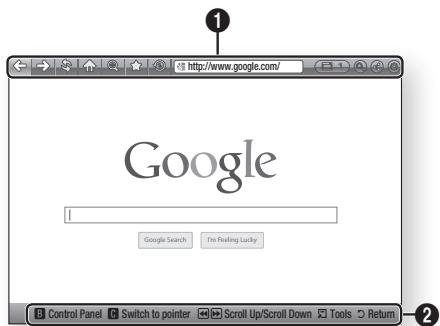
1
Panel de control: muestra diversas unidades de Web Browser.
- : va a la página anterior.
- : va a la última página antes de volver.
- : vuelve a cargar la página actual para que se actualice en la pantalla.
- : va a la página de inicio de Web Browser.
- : permite acercar o alejar el zoom en diversos porcentajes.
- : permite marcar páginas como favoritas para poder ir a ellas fácilmente.
- : permite ver el historial de las páginas visitadas por fecha, nombre o frecuencia. http://www.google.com/ : permite introducir manualmente la dirección de una página o seleccionar una página en la lista de páginas visitadas para ir a dicha página.
- : permite cambiar fácilmente entre varias ventanas de Web Browser actualmente abiertas.
- : permite introducir información introduciendo palabras. : permite partir el sitio actual con su familia enviando un mensaje.
- : permite configurar todos los ajustes para utilizar Web Browser.
2
Ayuda de navegación: muestra los botones del mando a distancia que puede usar para desplazarse en Web Browser.
- VERDE (B): para ver el panel de control. AMARILLO (C): para cambiar el puntero.
- < >: desplazarse arriba/abajo en la página.
- Tools: para ver la ventana de herramientas.
- Return: para volver al menú anterior.
BD-LIVE™
Una vez que el reproductor se conecta a la red, podrá disfrutar de diverso contenido de servicios disponibles en discos compatibles con BD-LIVE.
- Conecte una tarjeta de memoria USB a la toma USB de la parte trasera del reproductor y, a continuación, disfrute de la memoria restante. El dispositivo de memoria debe tener al menos 1 GB de espacio libre en disco para alojar los servicios de BD-LIVE.
- Seleccione Config. en la pantalla de inicio y, a continuación, pulse el botón.
- Seleccione Red y, a continuación, pulse el botón C.
- Seleccione Config. de BD-Live y, a continuación, pulse el botón C.
- Seleccione Gestión de datos de BD y, a continuación, pulse el botón.
- Seleccione Dispositivo y, a continuación, pulse el botón.
- Seleccione USB y, a continuación, pulse el botón.
- Inserte un disco Blu-ray que admita BD-LIVE.
- Seleccione un elemento de la lista de contenidos de servicios BD-LIVE que facilita el fabricante del disco.
NOTA
La forma de utilizar BD-LIVE y el contenido proporcionado puede diferir dependiendo del fabricante del disco.
Aviso de conformidad y compatibilidad.
NO TODOS los discos son compatibles.
- Sujeto a las restricciones que se describen a continuación y a las indicadas a lo largo de todo el manual, incluida la sección Tipo de disco y características de este manual de usuario, los tipos de discos que pueden reproducirse son: BD-ROM, DVD-VIDEO y Audio CD (CD-DA) comerciales pregrabados, BD-RE/-R, DVD-RW/-R y CD-RW/-R.
- Otros discos relacionados con los anteriores no podrán reproducirse en este reproductor. Y es posible que algunos de los discos anteriormente mencionados no puedan reproducirse por una o más de las razones indicadas a continuación.
- Samsung no puede garantizar que este reproductor reproduzca todos los discos que lleven los logotipos de BD-ROM, BD-RE/-R, DVD-VIDEO, DVD-RW/-R, DVD+RW/+R y CD-RW/-R, y es posible que este reproductor no responda a todas las órdenes de funcionamiento bajo el uso del audio. Estos y otros problemas de compatibilidad de disco y funcionamiento del reproductor con discos con nuevos formatos y con formatos existentes son posibles por las siguientes razones:
- Blu-ray es un formato nuevo en continua evolución y es posible que este reproductor no pueda comprender todas las funciones de los discos Blu-ray, ya que algunas funciones pueden ser opcionales, es posible que se hayan añadido algunas funciones al formato Blu-ray tras la producción de este reproductor y algunas funciones disponibles están sujetas a una disponibilidad ulterior.
- No todas las versiones del nuevo formato y del formato existente del disco están admitidas en este reproductor.
- Formatos de disco actuales y existentes pueden ser revisados, modificados, actualizados, respondidos y complementados.
- Algunos discos son producidos de manera que permiten su utilización de forma específica o limitada, algunas operaciones y funciones durante la reproducción.
- Algunas funciones pueden ser opcionales y es posible que se hayan añadido características adicionales tras la producción de este producto, o ciertas funciones disponibles pueden estar sujetas a disponibilidad ulterior.
- Algunos discos que llevan los logotipos de BD-ROM, BD-RE/-R, DVD-VIDEO, DVD-RW/-R, DVD+RW/+R y CD-RW/-R pueden ser discos aún no estandarizados.
- Es posible que algunos discos no puedan reproducirse dependiendo de su estado físico o las condiciones de grabación.
- Pueden producirse problemas y errores durante la creación de software para disco Blu-ray, DVD o la fabricación de discos.
- Este reproductor funciona de forma diferente que el reproductor de DVD estándar u otro equipo de AV; o
- Por las razones reseñadas a lo largo del manual del usuario y por otras razones descubiertas y divulgadas por el servicio de atención al cliente de SAMSUNG.
- Si encuentra problemas de compatibilidad en el disco o problemas de funcionamiento del reproductor, póngase en contacto con el servicio de atención al cliente de SAMSUNG. También puede ponerse en contacto con el servicio de atención al cliente de SAMSUNG para obtener posibles actualizaciones sobre este reproductor.
- Para obtener información adicional sobre las restricciones de reproducción y la compatibilidad de los discos, consulte las secciones Precauciones, Antes de leer este Manual del usuario, Tipos de discos y características y Antes de reproducir de este manual de usuario.
- Para la calidad de barrido progresivo de reproductores de discos Blu-ray: LOS CONSUMIDORES DEBEN TENER EN CUENTA QUE NO TODOS LOS EQUIPOS DE TELEVISIÓN SON TOTALMENTE COMPATIBLES CON ESTE PRODUCTO Y PUEDEN CAUSAR LA APARICIÓN DE INTERFERENCIAS DE LA IMAGEN. EN CASO DE PROBLEMAS CON LA IMAGEN DE BARRIDO PROGRESIVO, SE RECOMIENDA QUE EL USUARIO CAMBIE LA CONEXIÓN A UNA SALIDA CON 'DEFINICIÓN ESTÁNDAR'. SI TUVIESE ALGUNA DUDA SOBRE LA COMPATIBILIDAD DE NUESTRO EQUIPO DE TV CON ESTE PRODUCTO, PÓNGASE EN CONTACTO CON EL SERVICIO DE ATENCIÓN AL CLIENTE.
Protección de copia
- Debido a que AACS (Advanced Access Content System) es un sistema aprobado como sistema de protección de contenido para formato de disco Blu-ray, similar al uso de CSS (Content Scramble System) para formato DVD, se imponen algunas restricciones sobre la reproducción, calidad de señal analógica, etc., de contenido protegido mediante AACS.
El funcionamiento de esta unidad y las restricciones pueden variar dependiendo de la fecha de compra, ya que dichas restricciones pueden haberse adoptado y/o modificado tras la producción de este aparato. Además, la marca BD-ROM y BD+ se utilizan adicionalmente como un sistema de protección de copia para discos Blu-ray, que impone ciertas restricciones, incluidas restricciones de reproducción para la marca BD-ROM y/o el contenido protegido de BD+. Para obtener información adicional sobre AACS, la marca BD-ROM, BD+ o este producto, póngase en contacto con el servicio de atención al cliente de SAMSUNG.
- Muchos discos Blu-ray/DVD están codificados con la protección de copia. Por esta razón, deben conectar el reproductor directamente al TV, no a un aparato de video. La conexión al aparato de video podría causar la distorsión de la imagen proveniente de discos Blu-ray/DVD con protección de copia.
- Bajo las leyes de Copyright de EE.UU. y las leyes de Copyright de otros países, la grabación, el uso, la distribución o la revisión de programas de televisión, cintas de video, discos Blu-ray, DVD y otros materiales no autorizados, pueden estar sujetos a responsabilidad civil o criminal.
- Aviso de Cinavia: Este producto utiliza Tecnología Cinavia para limitar el uso de copias no autorizadas de algunas películas de producción comercial, videos y sus bandas sonoras. Cuando se detecta el uso de una copia no autorizada, aparecerá un mensaje y se interrumpirá la reproducción o la copia. Información adicional sobre la tecnología Cinavia se facilita en el Centro de información al cliente en línea de Cinavia en http://www.cinavia.com. Para solicitar información adicional sobre Cinavia por correo, envíe una tarjeta con su dirección postal a: Cinavia Consumer Information Center, P.O. Box 86851, San Diego, CA, 92138, EE.UU.
Este producto incorpora tecnología de propietario bajo licencia de Verance Corporation y está protegido mediante la patente en EE.UU. 7.369.677 y otras patentes en EE.UU. y en otros países pendientes, así como por copyright y la protección de secreto comercial de ciertos aspectos tecnológicos. Cinavia es una marca comercial de Verance Corporation. Copyright 2004-2010 Verance Corporation. Todos los derechos reservados por Verance. La ingeniería inversa o desensamblaje está prohibida.
Limitación de responsabilidad de servicios de red
Todo el contenido y servicios accesibles a través del dispositivo pertenecen a otros fabricantes y están protegidos mediante copyright, patente, marca comercial y otras leyes de propiedad intelectual. Dicho contenido y servicios únicamente se facilitan para uso personal no comercial. No puede utilizar el contenido o servicios para un fin no autorizado por el propietario del contenido o por el proveedor de servicios. Sin limitación de lo siguiente, a menos que sea expresamente autorizado por el propietario del contenido en cuestión o por el proveedor de servicios, no puede modificar, copiar, volver a publicar, cargar, enviar, transmitir, convertir, crear obras derivadas, explotar ni distribuir de manera alguna ni en medio alguno, ningún contenido o servicios que se muestren a través de este dispositivo.
EL CONTENIDO Y SERVICIOS DE OTROS FABRICANTES SE FACILITA "TAL CUAL". SAMSUNG NO GARANTIZA EL CONTENIDO NI LOS SERVICIOS FACILITADOS, DE FORMA EXPRESA O IMPLÍCITA, PARA CUALQUIER FIN. SAMSUNG RECHAZA EXPRESAMENTE CUALQUIER GARANTÍA IMPLÍCITA, INCLUIDA PERO NO LIMITADA A, GARANTÍAS DE COMERCIALIZACIÓN O IDONEIDAD PARA UN FIN CONCRETO. SAMSUNG NO GARANTIZA LA PRECISIÓN, LA VALIDEZ, LA IDONEIDAD, LA LEGALIDAD O LO COMPLETO DE NINGÚN CONTENIDO O SERVICIO DISPONIBLE A TRAVÉS DEL DISPOSITIVO Y BAJO NINGUNA CIRCUNSTANCIA, INCLUIDA NEGLIGENCIA, SAMSUNG SERÁ RESPONSABLE, YA SEA POR CONTRATO O BAJO RESPONSABILIDAD EXTRACONTRACTUAL, DE NINGÚN DAÑO DIRECTO, INDIRECTO, INCIDENTAL, ESPECIAL O RESULTANTE, DE GASTOS JUDICIALES, OTROS GASTOS NI DE NINGÚN DAÑO COMO RESULTADO O RELACIONADO CON, CUALQUIER INFORMACIÓN CONTENIDA EN EL PRESENTE DOCUMENTO, O COMO RESULTADO DEL USO DE CUALQUIER CONTENIDO O SERVICIO POR PARTE DE USTED O DE UN TERCERO, INCLUSO AUNQUE SE INFORME DE LA POSIBILIDAD DE TALES DAÑOS.
Los servicios de terceros pueden terminarse o interrumpirse en cualquier momento y Samsung no se hace responsable ni garantiza que ningún contenido o servicio permanecerá disponible durante un período de tiempo. El contenido y los servicios los transmiten terceros mediante las redes y las instalaciones de transmisión sobre las que Samsung no tiene ningún control. Sin limitarse a las generalidades de la cláusula de exención de responsabilidad, Samsung rechaza expresamente cualquier responsabilidad por la interrupción o suspensión de cualquier contenido o servicio disponible a través de este dispositivo.
Samsung no es responsable del servicio al cliente relacionado con los contenidos y el servicio. Cualquier pregunta o solicitud sobre el servicio relacionado con contenidos o servicios debe enviarse directamente a los proveedores de los contenidos y servicios correspondientes.
Licencia
- Dolby y el símbolo de la doble D son marcas comerciales registradas de Dolby Laboratories.
DOLBY
TRUEHD
DIGITAL PLUS
- Fabricado bajo licencia bajo nombres de patente de EE.UU.: 5.956.674, 5.974.380, 6.487.535 u otras patentes de EE.UU. y de todo el mundo presentadas y pendientes. DTS, el símbolo, y DTS y el símbolo juntos son marcas comerciales registradas y DTS 2.0+Digital Out es una marca comercial de DTS, Inc. El producto incluye el software. © DTS, Inc. Todos los derechos reservados.

DivX
- INFORMACIÓN SOBRE VIDEO DIVX: DivX® es un tipo de video digital creado por DivX, Inc.
Éste es un dispositivo DivX Certified® oficial que reproduce video DivX.
Visite www.divx.com para obtener información adicional y herramientas de software para convertir los archivos en video DivX.
- INFORMACIÓN SOBRE DIVX VIDEO-ON-DEMAND: Este dispositivo DivX Certified® debe registrarse para poder reproducir películas DivX de video a la carta (VOD) adquiridas. Para obtener el código de registro, localice la sección DivX VOD en el menú de configuración del dispositivo. Vaya a vod.divx.com para obtener información adicional sobre la forma de completar el registro.
- DivX Certified® reproduce video DivX® hasta HD 1080p, incluido contenido premium.
- DivX®, DivX Certified® y los logotipos asociados son marcas comerciales de DivX Inc y se utilizan con licencia.
- Este producto está cubierto por una de las siguientes patentes de EE.UU.: 7.295.673, 7.460.668, 7.515.710, 7.519.274.
- HDMI, el logotipo de HDMI y High-Definition Multimedia Interface son marcas comerciales o marcas registradas de HDMI Licensing LLC en Estados Unidos y en otros países.
- Oracle y Java son marcas registradas de Oracle y sus filiales. Otros nombres pueden ser marcas comerciales de sus respectivos propietarios.

- Aviso de licencia de código abierto
- En caso de que se use software de código abierto, las licencias de código abierto están disponibles en el menú del producto.
- Blu-ray Disc™, Blu-ray™ y los logotipos son marcas comerciales de Blu-ray Disc Association. Esta unidad incorpora tecnología de protección de copia, protegida por patentes de EE.UU. y otros derechos de propiedad intelectual de Rovi Corporation. La ingeniería inversa y el desensamblaje están prohibidos.
Recomendación - Sólo UE
- En el presente documento Samsung Electronics declara que este reproductor de Blu-ray cumple con los requisitos esenciales y otras disposiciones relevantes de la Directiva 1999/5/EC.

La Declaración de conformidad oficial se puede encontrar en http://www.samsung.com/es.
Vaya a Atención al Cliente > Buscar e introduzca el nombre del modelo.
Este equipo puede utilizarse en todos los países de la UE.
En Francia, este equipo solo se puede usar en recintos cerrados.
Información adicional
Nota
| Config. | Config. 3D • En algunos discos 3D, para detener un video durante la reproducción 3D, pulse una vez el botón □. El video se detiene y se desactiva la option del modo 3D. ParaCambiar la selección de la option 3D al producir una pellicula 3D, pulse una vez el botón □. Aparece el menú de Blu-ray. Pulse de nuevo botón □ y selección Config. 3D en el menú Blu-ray. • Dependiendo del contenido y de la posición de laImagen en la pantalla de TV, es possible que vea barras negras verticales en el lado izquierdo, en el lado derecho o en ambos. |
| Rel. de aspecto TV • Dependiendo del tipo de disco, es possible que no estén disponibles了一些as relaciones de aspecto. • Si selecciónuna relaciónde aspecto y unaoptionque sea diferente de la pantalla de television, es possible que laImagen aparezca distorsionada. • Si selecciónna16:9 Original, el TV做不到 4:3 Pillarbox (barra negras en los lados de laImagen). | |
| BD Wise (sólo reproductores Samsung) | |
| • Cuando BD Wise estáactivada, elajuste de resoluciones define de forma predeterminada en BD Wise y BD Wise aparece en elmenú de resolution. • Si elreroductor seconcta a undispositivo que no admite BD Wise, no puebeutilizarlafunciónBD Wise. • Para un functionamentoaprojiado de BD Wise, active tantolaoptionBD Wise del reproductord como delTV. | |
| Salida Digital • Asegúrese de selecciónar la calidad digital correcta o espossible que no oiga nada o sóloun ruido alto. • Si eldispositivoHDMI(receptor de AV,TV)no esCompatible con formatoscomprimos(Dolby digital, DTS),laseyalde audio se genera comoPCM. • LosDVD normales no tenen audio BONUSVIEW ni efectos de sonido de navigación. • AlgunosdiscosBlu-ray no tenen audio BONUSVIEW ni efectos de sonido de navigación. •Esta configuraciónde salute digital no teneeffecto enla salute de audioHDMI en suTV. Tieneeffecto enla salute deaudioóptica yHDMIwhenelreroductorestáconectara un receptor deAV. •Si reproduce pistassonorasde audio MPEG,laseyalde salidec audiosegeneracomoPCM independientelemente lasselectionionesde salute digital(PCM or Bitstream). | |
| Submuestreo PCM • Incluso cuando elsubmuestreo de PCM sedefina enDesactivado,algunosdiscosólo generaránla calidad de audiobasedivíseas de lassalidas digitalesópticas. • HDMI - Si elTV no escompatible conlos formatosmulticanalcomprimos(Dolby Digital, DTS), esposible queelreroductorgencelàsalida de audiobusmexcladopCMde2canalesinclusoaúnquahayeseleciónadoBitstream(recodificado o sinprocesar)enelmenued configuración. - Si elTV no escompatible convelocadasde muestreo PCM porencima de48kHz,esposiblequeelreproductorgenereuna salida de48kHz. | |
| Config. | Conexión a Internet BD-LIVE |
| ¿Qué es un certificado社会稳定? Cuando el reproductor utilizes BD-LIVE para enviar los datos del disco y Solicitar al servidor certificar el disco, el servidor utilizes los datos transmitidos para procombar si el disco es社会稳定 y envía el certificado de vueña al reproductor. · Es possible que se restrinja la conexión a Internet cuando usa Contents de BD-LIVE. | |
| Gestión de datos de BD | |
| · En el modo de memoria externa, la reproducción del disco pueda detenerse si desconecte el dispositivo USB en medio de la reproducción. · Sólo se admiten los dispositivos USB formateados en elsystema de archivos FAT (etiqueta de volumen DOS 8.3). Recomendamos utilizar los dispositivos USB que admitan el protocolo USB 2.0 con una velocidad de lectura/escritura de 4 MB/seg o superior. · Es possible que no está operativa la función de reanudación de reproducción tras formatear el dispositivo de almacenimiento. · La memoria total disponible para la gestion de datos de BD pueda diferirir,dependiendo de las conditiones. | |
| Anynet+ (HDMI-CEC) | |
| · Dependiendo del TV, es possible que no funciona en todas resolutions de calidad de HDMI. Consulte el manual del usuario del TV. · La funciona no está disponible si el cable HDMI no admite CEC. · Si el televisor Samsung tiene un logotipo Anynet+,admite la funciona Anynet+. | |
| Reproducción de medios | Selección del idioma del audio |
| · El indicator ▲▶ no aparecerá en pantalla si BONUSVIEW no contiene ningún ajuste de audio BONUSVIEW. · Los idiomas disponibles a工程技术 de la functión de idioma de audio depensen de los idiomas codificados en el disco. Es possible que esta funciona o algunos idiomas no estén disponibles. · Es possible que algunos discos Blu-ray le permitan selectionar pistas de sonido de audio PCM o Dolby digital en inglés. | |
| Selección del idioma de los subtitulos | |
| · Dependiendo del disco Blu-ray / DVD,uede�能ar el idioma de los subtitulos que deseee en el menu de disco. Pulse el botón DISC MENU. ·Esta funciona depende de la selección de los subtitulos codificados en el disco y no está operativa en todos los discos Blu-ray/DVD. · La información sobre el mode de funciona principal de BONUSVIEW también aparecerá si el disco Blu-ray tiene una sección BONUSVIEW. ·Esta funciona bajo tanto los subtitulos principales como secundarios al mesmo tiempo. · Aparece Respectivamente el número total de subtitulos principales y secundarios. · Si pulsa el botón SUBTITLE del mando a distancia,appearce la barra de subtitulos. Pulse el botón RETURN para eliminar la barra de subtitulos. |
Resolución según el tipo de contenido
| Configuración Salida | Disco Blu-ray | Contenido electr./ Contenido digital | DVD |
| BD Wise | Resolución del disco Blu-ray | 1080p | 576i/480i |
| Autom. | Resolución máximo. de la entrada de TV | Resolución máximo. de la entrada de TV | Resolución maxi. de la entrada de TV |
| 1080p | 1080p | 1080p | 1080p |
| Fotogramas de video: Autom. (24Fs) | 1080@24F | 1080@24F | - |
| 1080i | 1080i | 1080i | 1080i |
| 720p | 720p | 720p | 720p |
| 576p/480p | 576p/480p | 576p/480p | 576p/480p |
| NOTA |
▷ Si el TV conectado no admite Fotografía o la resolución seleccionada, aparecerá el mensaje "Si no se muestra ninguna imagen tras seleccionar 'Sí', espere 15 segundos para volver a la resolución anterior. ¿Desea cambiar la resolución?" Si selecciona Sí, la pantalla del TV aparecerá en blanco durante 15 segundos y la resolución volverá automáticamente a la resolución anterior. Si la pantalla se queda en blanco después de haber cambiado la resolución, retire todos los discos y mantenga pulsado el botón en la parte delantera del reproductor durante más de 5 segundos. Todos los ajustes recuperan sus valores de fábrica. Ejecute de nuevo el procedimiento de ajustes iniciales. A continuación, vaya a Config. > Pantalla > Resolución en el menú y seleccione la resolución correcta de su televisor. - Cuando ejecute el procedimiento de ajustes iniciales, vuelva a seleccionar solo el idioma y la relación de aspecto (tamaño de pantalla y formato). El reinicio no afecta a los ajustes de red, por lo que puede saltar la configuración de red y la actualización de software. - Cuando se recuperan los ajustes predeterminados de fábrica, todos los datos de BD de usuario almacenados se borrarán. El disco Blu-ray debe tener la función de 24 fotogramas para poder utilizar en el reproductor el modo Fotografía/película (24Fs).
Selección de calidad digital
| Configuración | PCM | Bitstream (sin procesar) | Bitstream (recodificación DTS) | Bitstream (recodificación Dolby D) | |||
| Conexión | Receptor HDMI | Óptica | Receptor HDMI | Óptica | Receptor HDMI u óptico | Receptor de AV que admits HDMI u Óptico | |
| Flujo de datos de audio en disco Blu-ray | PCM | Hasta 7,1 canales | PCM 2 canales | PCM | PCM 2 canales | DTS recodificio | Dolby Digital recodificado * |
| Dolby Digital | PCM 2 canales | PCM 2 canales | Dolby Digital | Dolby Digital | DTS recodificio | Dolby Digital recodificado * | |
| Dolby Digital Plus | PCM 2 canales | PCM 2 canales | Dolby Digital Plus | Dolby Digital | DTS recodificio | Dolby Digital recodificado * | |
| Dolby TrueHD | PCM 2 canales | PCM 2 canales | Dolby TrueHD | Dolby Digital | DTS recodificio | Dolby Digital recodificado * | |
| DTS | PCM 2 canales | PCM 2 canales | DTS | DTS | DTS recodificio | Dolby Digital recodificado * | |
| Sonido de alta resolución DTS-HD | PCM 2 canales | PCM 2 canales | Sonido de alta resolución DTS-HD | DTS | DTS recodificio | Dolby Digital recodificado * | |
| DTS-HD Master Audio | PCM 2 canales | PCM 2 canales | DTS-HD Master Audio | DTS | DTS recodificio | Dolby Digital recodificado * | |
| Flujo de datos de audio en DVD | PCM | PCM 2 canales | PCM 2 canales | PCM 2 canales | PCM 2 canales | PCM 2 canales | PCM 2 canales |
| Dolby Digital | PCM 2 canales | PCM 2 canales | Dolby Digital | Dolby Digital | Dolby Digital | Dolby Digital | |
| DTS | PCM 2 canales | PCM 2 canales | DTS | DTS | DTS | DTS | |
| Definisión para disco Blu-ray | Cualquiera | Descodifica al mesmo tiempo el audio de la configuración principal y el flujo de audio BONUSVIEW en audio PCM yañade efectos de sonido de navigación. | Genera sólo la calidad del flujo de datos del audio de la configuración principal de forma que el receptor de AV pueda descodficar el flujo de bits de audio. No orá el audio de BONUSVIEW ni los efectos de sonido de navigación. | Descodifica alsame tiempo el audio de la configuración principal y el flujo de audio BONUSVIEW en audio PCM yañade efectos de sonido de navigación y, a continuación, vuelve a codficar el audio PCM en flujo de bits Dolby digital. | Descodifica alsame tiempo el audio de la configuración principal y el flujo de audio BONUSVIEW en audio PCM yañade efectos de sonido de navigación y, a continuación, vuye a codficar el audio PCM en flujo de bits Dolby digital. | ||
- Si el flujo de origen es de 2 canales, no se aplica el ajuste de "recodificación Dolby D". Los discos Blu-ray pueden incluir tres flujos de audio:
- Audio de función principal: la pista sonora de la función principal.
- Audio BONUSVIEW: pista sonora adicional como los comentarios del director o del actor.
- Efectos de sonido de navegación: cuando se elige la navegación de menú, se reproducen los efectos de sonido.
Solución de problemas
Antes de solicitar asistencia técnica, intente las siguientes soluciones.
| PROBLEMA | SOLUTION |
| El mando a distancia no funciona. | · Compruebe las pilas del mando a distancia. Quizás haya que cambiarlas. · Utilice el mando a distancia a una distancia de no más de 6,1 m del reproductor. · Extraiga las pilas y mantenga pulsando uno o más botones por various minutos para descargar el microprocesador del mando a distancia y reinitializarlo. Introduzca las pilas de nuevo y compruebe si funciona el mando a distancia. |
| El disco no se reproduce. | · Asegúrese de que el disco está cargado con el lado de la etiqueta hacía arriba. · Compruebe el número regional del disco Blu-ray/DVD. |
| No aparece el menú del disco. | · Asegúrese de que el discoonga menús de disco. |
| Aparece en pantalla un mensaje de prohibcción. | · Este mensaje aparece cuando se pulsa un botón no社会稳定. · El software del disco Blu-ray/DVD no admite esta función (ej. ángulos). · Ha solicitado un<tulio, un número de capítulo o un punto de búsqueda que está FUera de rango. |
| El modo de reproducción no es el selecciónado en el menú de configuración. | · Puede que algunos de las functions selectionadas en el menú de configuración no funciona si el disco no está codificado con estas unidades. |
| No se pueda携带ar la dimisión de la pantalla. | · La relacion de pantalla se fija en el disco Blu-ray/ DVD. · No hay ningún problema con el reproductor. |
| No hay audio. | · Asegúrese de haber selecciónado la calidad Dolby correcta en el menú de options de audio. |
| La pantalla está en blanco. | · Si la受害者 HDMI se define en una resolution que no sea compatible con el TV (por exemple, 1080p), es possible que no pueda ver ninguna imagen en el TV. · Pulse el botón■ (en el panel frontal) durante más de 5 segundos y compruebe que no haya un disco Dentro. Todos los ajustes poderán a los ajustes originales de láfbrica. · Cuando se recuperan los ajustes predeterminados de láfbrica, todos los datos de BD de usuario alcacenados se borrarán. |
| Olivo de la contraseña | · Pulse el botón■ (en el panel frontal) durante más de 5 segundos y compruebe que no haya un disco Dentro. Todos los ajustes que conténjan una contraseña poderán a los ajustes originales de láfbrica. No utilize esta option a menos que sea absolutamenteecessaryo. · Cuando se recuperan los ajustes predeterminados de láfbrica, todos los datos de BD de usuario alcacenados se borrarán. |
| Si experimentathers problems. | ·Vaya al contenido y busque la sección del manual del usuario con las explicaciones sobre el problema actual y siga de nuevo el procedimiento. ·Si el problema persiste,pongase en contacto con el centro de servicios专业技术o autorizado de Samsung más cercano. |
| LaImagen produc ruidos o está distorsionada. | ·Compruebe si el disco tiene sueidad o está rayado. ·Limpie el disco. |
| No hay calidad de HDMI. | ·Compruebe la交代 entre el TV y el terminal de HDMI del reproductor. ·Compruebe si el TV admite la resolution de entrada de HDMI 576p/480p, 720p, 1080i o 1080p. |
| Pantalla de calidad de HDMI anormal. | ·Si aparecen interferencias en pantalla,significa que el TV no admite HDCP (protección de contenido digital de ancho de banda alto). |
| Función AllShare | |
| Puedo ver carpetas partidas através de AllShare, pero no pueda ver los ARCHivos. | ·AllShare sólo muestra ARCHivos de Video, Foto y Música. Otros temas de archivos no se muestran. |
| El video se reproduce de forma intermitente. | ·Compruebe si la red es existable. ·Compruebe si el cable de red está debidamente connectado y si la red no está sobrecargada. ·La交代 inalábrica entre el dispositivo compatible con DLNA y el reproductor es inestable. Compruebe la交代. |
| La交代 inalábricaentre el reproductor y el PC es inestable. | ·La direction IP en laquia subred debe ser una. Si no lo son,la interfección de IP pueda causar este fenómeno. ·Compruebe si Tiene activado un cortafuegos. Si así es,desactivar la direccion de cortafuegos. |
| PROBLEMA | SOLUCION |
| BD-LIVE | |
| No puede conectar al servidor de BD-LIVE. | Compruebe si la connexion de red es correcta utilizing la funciona Estado de la red. (Consulte la网页 21.) Compruebe si el dispositivo de memoria USB está connectado al reproductor. El dispositivo de memoria debe tener al menos 1 GB de espacio libre en disco para alojar el service de BD-LIVE. Puede comprar el tamanio disponible en Gestion de datos de BD. (Consulte la网页 22.) Compruebe si la option Conexión a Internet BD-LIVE está definido en Permitir (todos). Si fallo todo lo anterior, póngase en contacto con el proveedor de contenido oactualice el firmware másrecente en el reproductor. |
| Al utilizes el service de BD-LIVE, se produce un error. | El dispositivo de memoriaDebe tener al menos 1 GB de espacio libre en disco para alojar el service de BD-LIVE. Puede comprar el tamanio disponible en Gestion de datos de BD. (Consulte la网页 22.) |
NOTA
- Cuando se recuperan los valores predeterminados de fábrica, los dos estados de BD de almacenamiento se borrarán.
Reparaciones
Si se pone en contacto con nosotros para reparar el reproductor, podría aplicarse una tarifa de administración si:
- Solicita que un ingeniero acuda a su casa y el producto no tiene ningún defecto.
- Trae la unidad al centro de reparaciones y el producto no tiene ningún defecto.
Antes de acudir a su casa o de realizar cualquier trabajo en el reproductor, le informaremos del importe de la tarifa de administración.
Le recomendamos que lea el manual a fondo, que busque una solución en línea en www.samsung.com, o que se ponga en contacto con el Centro de atención al cliente de Samsung antes de mandar a reparar el reproductor.
Especificaciones
| Generales | Peso | 1 Kg |
| Dimensiones | 187 (An.) X 187 (Pr.) X 56 (Al.) mm | |
| Rango de temperatura de servicios | De +5°C a +35°C | |
| Rango de humedad de servicios | De 10 % a 75 % | |
| USB | Tipo A | USB 2.0 |
| Salida de CC | 5 V 500 mA máximo. | |
| HDMI | Vidente | 2D: 1080p, 1080i, 720p, 576p/480p 3D: 1080p, 720p |
| Audio | PCM, Bitstream | |
| Salida de audio | Salida de audio digital | Óptica |
| Red | Ethernet | Terminal 100BASE-TX |
| LAN inalámbrica | Integrado | |
| Seguridad | WEP (OPEN/SHARED) WPA-PSK (TKIP/AES) WPA2-PSK (TKIP/AES) | |
| WPS(PBC) | Admitido |
- No se admiten velocidades de red iguales o inferiores a 10 Mbps.
- El diseño y las especificaciones están sujetos a cambio sin aviso.
- Para la fuente de alimentación y el consumo de energía, consulte la etiqueta colocada en el reproductor.
- El peso y las dimensiones son aproximados.
GARANTÍA EUROPEA
1) General
La presente garantía se otorga sin perjuicio y además de los derechos reconocidos al consumidor por el Real Decreto Legislativo 1/2007 de 16 de noviembre por el que se aprueba el texto refundido de la Ley General para la Defensa de Consumidores y Usuarios (la "LCU") y demás legislación complementaria. Por lo tanto, no se excluyen ni limitan los derechos legales reconocidos al consumidor en virtud de la legislación autonómica, nacional o europea aplicable.
La presente garantía es válida en todos los Estados Miembros de la Unión Europea con las limitaciones que correspondan legalmente en el país en que se pretendan ejercitar de conformidad con su normativa de aplicación.
2) Garantía Legal
Este producto Samsung está garantizado por un plazo de dos (2) años a partir de la fecha de entrega y/o compra. Durante este plazo, Samsung responderá de las faltas de conformidad del producto con el contrato de acuerdo con lo dispuesto en la LCU, lo que da derecho al consumidor a solicitar la reparación o sustitución del producto, salvo que una de estas dos opciones resulte objetivamente imposible o desproporcionada.
En este sentido, se considerará desproporcionada la forma de saneamiento, es decir, la reparación o sustitución, cuando esta imponga al vendedor costes que no sean razonables. Para determinar esto, se tendrá en cuenta lo siguiente: (i) el valor del producto si no hubiera falta de conformidad; (ii) la relevancia de la falta de conformidad; y (iii) si la forma de saneamiento alternativa se pudiese realizar sin inconvenientes mayores para el consumidor y usuario.
Para determinar si los costes no son razonables, los gastos correspondientes a una forma de saneamiento deben ser, además, considerablemente más elevados que los gastos correspondientes a la otra forma de saneamiento.
Adicionalmente, el consumidor podrá optar entre solicitar la rebaja del precio o la resolución del contrato, cuando no pudiera exigir la reparación o la sustitución y en los casos en que estas no se hubieran llevado a cabo en plazo razonable o sin mayores inconvenientes para el consumidor y usuario. No obstante, la resolución no procederá cuando la falta de conformidad sea de escasa importancia.
Tanto la reparación como la sustitución del producto como consecuencia de la falta de conformidad del producto serán gratuitas para el consumidor y usuario, incluyendo mano de obra y materiales. En todo caso, las reparaciones en garantía deben ser efectuadas por el Servicio de Asistencia Técnica Oficial de Samsung o distribuidores autorizados.
3) Condiciones para el ejercicio de la Garantía
Para ejercer tanto la garantía legal como la garantía comercial, es indispensable presentar justificación documental que acredite la fecha de entrega y/o compra del producto, ya sea la factura, ticket de compra, albarán de entrega, o tarjeta de garantía sellada y fechada. No se aceptarán aquellos documentos que hayan sido manipulados o falsificados.
El consumidor deberá ponerse en contacto con el Servicio de Atención al Cliente de Samsung en España en el teléfono 902 172 678, quien le informará del proceso a seguir. En este momento, el consumidor deberá proporcionar una descripción clara de la avería o de la falta de conformidad del producto con el contrato.
En todo caso, las reparaciones en garantía deberán ser efectuadas por Servicios de Asistencia Técnica Oficial de Samsung o distribuidores autorizados para que Samsung responda por la garantía legal y/o la garantía comercial.
4) Exclusiones
La garantía no prevé, ni incluye las revisiones periódicas, de mantenimiento o la instalación del producto.
Además, no podrá entenderse que existe falta de conformidad del producto con el contrato y por lo tanto este no está cubierto ni por la garantía legal, ni por la comercial, cuando:
- la falta de conformidad corresponda a una discrepancia con las normas de seguridad o técnicas, locales o nacionales de un país distinto al que originalmente fue diseñado y producido;
- dicho producto o cualquiera de sus identificativos (número de serie, etc.) hayan sido, total o parcialmente, abiertos, montados, desmontados, manipulados y/o reparados por persona ajena a los Servicios de Asistencia Técnica Oficial o distribuidores autorizados de Samsung;
- la falta de conformidad sea consecuencia de una instalación incorrecta (salvo que la instalación haya sido realizada por el vendedor autorizado de Samsung o bajo su responsabilidad, o por el consumidor siguiendo las instrucciones de instalación de Samsung) o de un uso abusivo o indebido del producto, incluyéndose, a título enunciativo y no limitativo, un uso que no se ajuste a las finalidades normales del producto o que no sea acorde con las instrucciones de uso y mantenimiento definidas por Samsung;
- la falta de conformidad corresponda a roturas o daños en la pantalla LCD no atribuibles a la fabricación;
- la falta de conformidad haya sido causada por un virus informático, una acción o una manipulación de contraseñas, una instalación, manipulación o reinstalación de software, etc.;
- la falta de conformidad se deba al uso de accesorios, cargadores o consumibles que no sean originales de Samsung y diseñados para el producto;
- se produzcan daños en o por la batería cuya causa sea una sobrecarga de la misma;
- haya rotura de cualquiera de los sellos de la carcasa o celdas de la batería, o bien indicios evidentes de manipulación en los mismos; y/o
- los daños que se produjeran en el producto fueran causados por cualquier causa de fuerza mayor o caso fortuito, en especial, por rayos, agua, fuego, aplicación del voltaje incorrecto, ventilación incorrecta o cualquier otra causa no atribuible a la fabricación y al diseño del mismo.
Samsung no será responsable, bajo ningún concepto, por la pérdida de cualesquiera datos almacenados en el producto. El consumidor será responsable por las copias de seguridad y la protección de sus datos frente a pérdidas, daños y destrucción de los mismos.
Ninguna de las garantías aquí recogidas cubre la sustitución de piezas debido al desgaste o rotura de mecanismos, gomas, carcasas y/o plásticos, así como los deterioros estéticos, debidos al uso normal del producto. A efectos aclarativos, la pantalla de cristal líquido (LCD) pierde el brillo con el uso del propio producto. Del mismo modo, las garantías no cubren ningún tipo de daño producido durante el transporte del producto (incluyendo, a título enunciativo y no limitativo, daños estéticos, golpes, rayas, arañazos, manchas, abolladuras, etc.), en cuyo caso serán de aplicación las disposiciones recogidas en las condiciones generales de contratación de Samsung que sean aplicables.
Para más información visita www.samsung.com/es
Sociedad Unipersonal
Apartado de Correos 1086
28108 Alcobendas (Madrid)
Contacte con SAMSUNG WORLD WIDE
Si tiene alguna duda o comentario referente a nuestros productos, por favor contacte con nuestro Servicio de Atención al Cliente.
| Area | Contact Centre | Web Site |
| ALBANIA | 42 27 5755 | www.samsung.com |
| AUSTRIA | 0810 - SAMSUNG (7267864, € 0.07/min) | www.samsung.com |
| BELGIUM | 02-201-24-18 | www.samsung.com/be (Dutch) www.samsung.com/be_fr (French) |
| BOSNIA | 05 133 1999 | www.samsung.com |
| BULGARIA | 07001 33 11 | www.samsung.com |
| CROATIA | 062 SAMSUNG (062 726 7864) | www.samsung.com |
| CZECH | 800 - SAMSUNG (800-726786) | www.samsung.com |
| DENMARK | 70 70 19 70 | www.samsung.com |
| FINLAND | 030 - 6227 515 | www.samsung.com |
| FRANCE | 01 48 63 00 00 | www.samsung.com |
| GERMANY | 01805 - SAMSUNG(726-7864 € 0,14/Min) | www.samsung.com |
| CYPRUS | 8009 4000 only from landline | www.samsung.com |
| GREECE | 80111-SAMSUNG (80111 726 7864) only from land line (+30) 210 6897691 from mobile and land line | www.samsung.com |
| HUNGARY | 06-80-SAMSUNG(726-7864) | www.samsung.com |
| ITALIA | 800-SAMSUNG(726-7864) | www.samsung.com |
| KOSovo | +381 0113216899 | www.samsung.com |
| LUXEMBURG | 261 03 710 | www.samsung.com |
| MACEDONIA | 023 207 777 | www.samsung.com |
| MONTENAGRO | 020 405 888 | www.samsung.com |
| Area | Contact Centre | Web Site |
| NETHERLANDS | 0900-SAMSUNG (0900-7267864) (€ 0,10/Min) | www.samsung.com |
| NORWAY | 815-56 480 | www.samsung.com |
| POLAND | 0 801-1-SAMSUNG(172-678)+48 22 607-93-33 | www.samsung.com |
| PORTUGAL | 808 20-SAMSUNG (808 20 7267) | www.samsung.com |
| ROMANIA | 08010 SAMSUNG (08010 7267864) only from landline (+40) 21 206 01 10 from mobile and land line | www.samsung.com |
| SERBIA | 0700 Samsung (0700 726 7864) | www.samsung.com |
| SLOVAKIA | 0800 - SAMSUNG(0800-726786) | www.samsung.com |
| SPAIN | 902 - 1 - SAMSUNG (902 172 678) | www.samsung.com |
| SWEDEN | 0771 726 7864 (SAMSUNG) | www.samsung.com |
| Switzerland | 0848 - SAMSUNG(7267864, CHF 0.08/min) | www.samsung.com/chwww.samsung.com/ch_fr (French) |
| U.K. | 0330 SAMSUNG (7267864) | www.samsung.com |
| EIRE | 0818 717100 | www.samsung.com |
| LITHUANIA | 8-800-77777 | www.samsung.com |
| LATVIA | 8000-7267 | www.samsung.com |
| ESTONIA | 800-7267 | www.samsung.com |

Eliminación correcta de las baterías de este producto
(Aplicable en la Unión Europea y en otros países europeos con sistemas de recogida selectiva de baterías.)
La presencia de esta marca en las baterías, el manual o el paquete del producto indica que cuando haya finalizado la vida útil de las baterías, no deberán eliminarse junto con otros residuos domésticos. Los símbolos químicos Hg, Cd o Pb, si aparecen, indican que la batería contiene mercurio, cadmio o plomo en niveles superiores a los valores de referencia admitidos por la Directiva 2006/66 de la Unión Europea. Si las baterías no se desechan convenientemente, estas sustancias podrán provocar lesiones personales o dañar el medioambiente.
Para proteger los recursos naturales y promover el reciclaje, separe las baterías de los demás residuos y recíclelas mediante el sistema de recogida gratuita de su localidad.
Eliminación correcta de este producto
(Residuos de aparatos eléctricos y electrónicos)
(Aplicable en la Unión Europea y en países europeos con sistemas de recogida selectiva de residuos)
La presencia de este símbolo en el producto, accesorios o material informativo que lo acompaña, indica que al finalizar su vida útil ni el producto ni sus accesorios electrónicos (como el cargador, casco, cable USB) deben eliminarse junto con otros residuos domésticos. Para evitar los posibles daños al medio ambiente o a la salud humana que representa la eliminación incontrolada de residuos, separe estos productos de otros tipos de residuos y recíclelos correctamente. De esta forma se promueve la reutilización sostenible de recursos materiales.
Los puntos pertinentes para informarse sobre cómo y sobre dónde llevarlo para que sea sometido a un reciclaje ecológico y seguro.
Los equipos comerciales pueden contactar con su proveedor y consultar las condiciones del contrato de compra. Este producto y sus accesorios electrónicos no deben eliminarse junto con otros residuos comerciales.

Lector de Blu-ray™ Disc manual del usuario
Gracias por haber adquirido este producto Samsung.
29 Por Internet 30 Por USB 30 Por disco 30 Por Transf. 31 Actual. en Modo de Espera
MEDIA PLAY
- Descodificador de vídeo
- Descodificador de audio
Por Internet - Por USB - Por Disco - Por Transf. Actual. en Modo de Espera
5. Pulse el botón C
NOTA
Actual. en Modo de Espera
Botones relacionados con la reproducción
Puede reproducir contenido de fotografías ubicado en un DVD, USB, dispositivo móvil o PC.
Utilizar el menú Herramientas
Durante la reproducción, pulse el botón TOOLS.
(Residuos de Aparatos Eléctricos y Electrónicos)

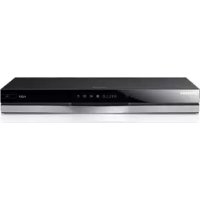
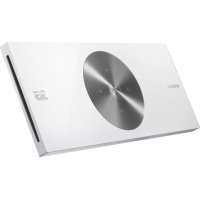
- REPRODUCTOR DE DISCOS BLU-RAY™ MANUAL DEL USUARIO
- ADVERTENCIA
- PRECAUCIÓN
- NOTA IMPORTANTE
- PRODUCTO LÁSER DE LA CLASE
- PRECAUCIONES
- INSTRUCCIONES IMPORTANTES DE SEGURIDAD
- ALMACENAMIENTO Y MANEJO DE DISCOS
- PRECAUCIONES DE MANEJO
- UTILIZACIÓN DE LA FUNCIÓN 3D
- COPYRIGHT
- INFORMACIÓN DE SEGURIDAD
- INTRODUCCIÓN
- CONEXIONES
- CONFIGURACIÓN
- CONTROL DE REPRODUCCIÓN DE VIDEO
- CONTROL DE REPRODUCCIÓN DE MÚSICA
- REPRODUCCIÓN DE CONTENIDO FOTOGRÁFICO
- UTILIZACIÓN DEL MENÚ HERRAMIENTAS AL RESALTAR UN ARCHIVO
- SERVICIOS DE RED
- UTILIZACIÓN DE SMART HUB
- BD-LIVE™
- APÉNDICE
- COMPATIBILIDAD DE DISCOS Y FORMATOS
- NOTA
- TIPOS DE DISCO QUE NO SE PUEDEN REPRODUCIR EN EL REPRODUCTOR
- CÓDIGO DE REGIÓN
- LOGOTIPOS DE DISCOS QUE EL REPRODUCTOR PUEDE REPRODUCIR
- FORMATOS ADMITIDOS
- LIMITACIONES
- DESCODIFICADOR DE VIDEO
- DESCODIFICADOR DE AUDIO
- COMENTARIOS
- FORMATOS DE ARCHIVOS DE SUBTÍTULOS DIVX ADMITIDOS
- NOTAS SOBRE LA CONEXIÓN USB
- AVCHD (ADVANCED VIDEO CODEC HIGH DEFINITION, CÓDEC DE VIDEO AVANZADO DE ALTA DEFINICIÓN)
- I NOTA I
- ACCESORIOS
- PANEL FRONTAL
- PANEL POSTERIOR
- MANDO A DISTANCIA
- GUÍA DEL MANDO A DISTANCIA
- INSTALACIÓN DE LAS BATERÍAS
- CONEXIÓN A UN TV
- CONEXIÓN A UN SISTEMA DE AUDIO
- MÉTODO 1: CONEXIÓN DE UN RECEPTOR DE AV COMPATIBLE CON HDMI
- MÉTODO 2: CONEXIÓN A UN RECEPTOR DE AV CON DOLBY DIGITAL O RECEPTOR DE DTS
- CONEXIÓN A UN ENRUTADOR DE RED
- RED POR CABLE
- RED INALÁMBRICA
- PROCEDIMIENTO DE CONFIGURACIÓN INICIAL
- ACCESO A LA PANTALLA DE CONFIGURACIÓN
- INFORMACIÓN DETALLADA DE LOS SISTEMAS
- SISTEMA
- REDES E INTERNET
- CONFIGURACIÓN DE LA CONEXIÓN DE RED
- RED DE CABLE
- CON CABLE - AUTOMÁTICA
- CON CABLE - MANUAL
- OBTENCIÓN DE LOS VALORES DE CONFIGURACIÓN DE RED
- INALÁMBRICA (GENERAL) - AUTOMÁTICA
- INALÁMBRICA (GENERAL) - MANUAL
- WPS (PBC)
- WI-FI DIRECT
- SOFT AP
- PARA ESTABLECER LA CLAVE DE SEGURIDAD DE SOFT AP
- AJUSTES DE ALLSHARE
- ACTUALIZACIÓN DEL SOFTWARE
- EN LÍNEA
- POR USB
- POR DISCO
- POR DESCARGA
- MODO SUSPENSIÓN
- REPRODUCCIÓN DE VIDEOS DE DISCOS COMERCIALES
- PANTALLA DE REPRODUCCIÓN DE ALLSHARE
- ACCESO A LA PANTALLA DE REPRODUCCIÓN DE ALLSHARE
- VISIÓN GENERAL DE LA PANTALLA DE REPRODUCCIÓN DE ALLSHARE
- REPRODUCCIÓN DE ARCHIVOS EN UN DISPOSITIVO USB O EN UN TELÉFONO MÓVIL USB COMPATIBLE
- MÉTODO
- REPRODUCCIÓN DE DISCOS DE AUDIO COMERCIALES
- CONTROLES DE LA PANTALLA DE MÚSICA
- REPRODUCCIÓN DE UN DISCO CON CONTENIDO GRABADO POR EL USUARIO
- USO DE LA DIRECCIÓN DE RED ALLSHARE
- PARA DESCARGAR EL SOFTWARE DE ALLSHARE
- REPRODUCCIÓN DE CONTENIDO DEL PC O DEL DISPOSITIVO DLNA A TRAVÉS DEL REPRODUCTOR DE DISCOS BLU-RAY
- CONTROL DE REPRODUCCIÓN DE CONTENIDO DEL PC CON SU SMART PHONE
- BOTONES DEL MANDO A DISTANCIA UTILIZADOS PARA REPRODUCCIÓN DE VIDEO
- UTILIZACIÓN DEL MENÚ DE HERRAMIENTAS
- BOTONES DEL MANDO A DISTANCIA UTILIZADOS PARA LA REPRODUCCIÓN DE MÚSICA
- REPETICIÓN DE PISTAS DE UN CD DE AUDIO
- REPETICIÓN ALEATORIA DE PISTAS DE UN CD DE AUDIO
- CREACIÓN DE UNA LISTA DE REPRODUCCIÓN DE UN CD
- COPIA
- VISIÓN GENERAL DE SMART HUB
- UTILIZACIÓN DEL EXPLORADOR WEB
- AVISO DE CONFORMIDAD Y COMPATIBILIDAD
- NO TODOS LOS DISCOS SON COMPATIBLES
- PROTECCIÓN DE COPIA
- LIMITACIÓN DE RESPONSABILIDAD DE SERVICIOS DE RED
- LICENCIA
- DIVX
- RECOMENDACIÓN - SÓLO UE
- INFORMACIÓN ADICIONAL
- SOLUCIÓN DE PROBLEMAS
- REPARACIONES
- GARANTÍA EUROPEA
- GENERAL
- GARANTÍA LEGAL
- CONDICIONES PARA EL EJERCICIO DE LA GARANTÍA
- EXCLUSIONES
- CONTACTE CON SAMSUNG WORLD WIDE
- ELIMINACIÓN CORRECTA DE LAS BATERÍAS DE ESTE PRODUCTO
- ELIMINACIÓN CORRECTA DE ESTE PRODUCTO
- (RESIDUOS DE APARATOS ELÉCTRICOS Y ELECTRÓNICOS)
- LECTOR DE BLU-RAY™ DISC MANUAL DEL USUARIO
- MEDIA PLAY
- DESCODIFICADOR DE VÍDEO
- PULSE EL BOTÓN C
- ACTUAL. EN MODO DE ESPERA
- BOTONES RELACIONADOS CON LA REPRODUCCIÓN
- UTILIZAR EL MENÚ HERRAMIENTAS
Marca : SAMSUNG
Modelo : BD-ES6000
Categoría : Reproductor de blu-ray