TV ELITE XGA - Accesorio de televisión ADS TECH - Manual de uso y guía de instrucciones gratis
Encuentra gratis el manual del aparato TV ELITE XGA ADS TECH en formato PDF.


| Tipo de dispositivo | Reproductor multimedia |
| Función principal | Convertir TV en monitor de pantalla grande |
| Resolución soportada | XGA (1024x768) |
| Control | Control remoto incluido |
| Conectividad de video | No especificado |
| Conectividad de audio | No especificado |
| Alimentación | No especificado |
| Dimensiones | No especificado |
| Peso | No especificado |
| Compatibilidad con TV | No especificado |
| Idioma del manual | Inglés |
| Soporte técnico | Disponible por email y teléfono |
| Horario de soporte | Lun-Vie 7am-6pm PST |
| Fabricante | ADS Technologies |
Preguntas frecuentes - TV ELITE XGA ADS TECH
Preguntas de los usuarios sobre TV ELITE XGA ADS TECH
0 pregunta sobre este aparato. Responde a las que conoces o haz la tuya.
Hacer una nueva pregunta sobre este aparato
Descarga las instrucciones para tu Accesorio de televisión en formato PDF gratis! Encuentra tus instrucciones TV ELITE XGA - ADS TECH y toma tu dispositivo electrónico nuevamente en la mano. En esta página están publicados todos los documentos necesarios para el uso de su dispositivo. TV ELITE XGA de la marca ADS TECH.
MANUAL DE USUARIO TV ELITE XGA ADS TECH
Contenido del paquete:
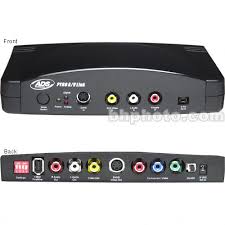
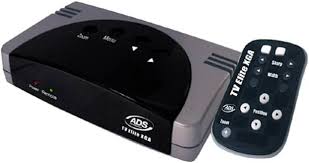
- Unidad de TV Elite XGA
- Mando a distancia infrarrojo
- Cable de 1,8 metros de VGA a conector DIN de 8 patillas (cable de ENTRADA VGA)
- Cable de video RCA a RCA (combinado) de 2,7 metros
- Cable de video DIN de 4 patillas de S-VHS a S-VHS (Y/C) de 2,7 metros
- Cable de audio de 2,7 metros: clavija de estéreo de 3,5 mm con conector hembra dividido en Y de 3,5 mm para las clavijas RCA izquierda (rojo) + derecha (blanco)
- Transformador de corriente de pared
Conexión del TV Elite XGA al ordinador
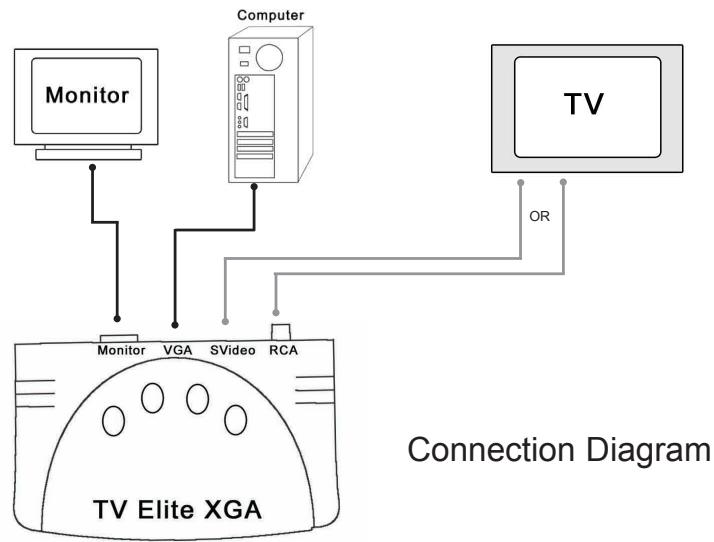
- Desconecte el cable del monitor de la tarjeta gráfica del ordinador.
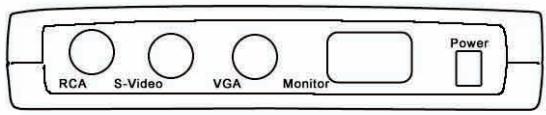
- Conecte el cable del monitor a la calidad VGA del TV Elite XGA.
- Utilice el cable de 8 patillas DIN a ENTRADA VGA y conecte el extremo de VGA en la tarjeta gráfica del ordinador y el DIN de 8 patillas a la ENTRADA VGA del TV Elite XGA.
- Enchufe la alimentacion y conecte la clavija de corriente al TV Elite XGA.
Conexión del TV Elite XGA a la TV
- Conecte el cable RCA o S-VHS entre el TV Elite XGA y la clavija de entrada de video coincidente de la TV. Se recomienda usar el cable S-VHS siempre que sea possible. Las conexiones S-VHS proportionscionan mejor calidad deImagen que las conexiones de video RCA.
- Desconnecte los altavoces del ordinador de la clavija de altavoces de la tarjeta de sonido.
- Connecte la clavija macho de 3,5 mm del cable de audio a la clavija del altovoz de la tarjeta de sonido.
-
Conecte el cable del altovoz a la conexión hembra de 3,5 mm en Y del cable de audio.
-
Conecte las clavijas RCA roja y blanca a las clavijas de entrada de audio izquierda y derecha de la TV.
- Encienda la TV y selección la fuente de entrada externa (video 1 o entrada 1) de la TV para selecciónar el dispositivo externo como fuente de video.
Mando a distancia
Launidad de mando a distancia que se incluye con el TV Elite XGA está lista para utiliser, con pila instalada. Retire la tapa protectora de la pila. Launidad se despacha con la pila preinstalada pero tiene una cubierta de plástico sobre la pila deforma que no se descargue durante el transporte.
- Retire la tapa del compartmento de la pila de la parte inferior del mando a distancia.
- Saque la tira de plástico: ejerza un poco de presión en la pila para que no se salga.
- Meta la pila bien en su lugar.
- Vuelva a colocar la tapa del compartmento de la pila.
Ahora ya pueda usar el mando a distancia del TV Elite.
Ahora el TV Elite XGA ya está conectado y lista para usar.
Utilización del TV Elite XGA
Ya conectó los cables de audio y video entre el ordinador, el TV Elite XGA y la TV. Ahora ya está lista para comenzar a usar la unidad XGA.
- Encienda el ordinador
a. Compruebe la resolution VGA. TV Elite XGA puede convertir cualquier resolution de hasta 1.024 x 768 a 60 Hz de velocidad de regeneracion y color de 32 bits.
b. Si laResolution es superior a 1.024 x 768 o si la velocidad de regeneracion a 1.024 x 768 es superior a 60 Hz, XGA no convertirá la visualizacion. Las velocidades de regeneracion más altas se pueda lograr con resolutions inferiores.
c. Para más información al respecto, ∀ease la sección “Modo decaejar las resoluciones de video” en la página 48.
- Dé corriente al TV Elite XGA
a. iAsegure que ha enchufado el XGA!
b. La luz roja de corriente permanecera iluminada siempre que el aparato está enchufado, incluso en estado de baja potencia.
- Encienda la TV
a. Seleccion la fuente de entrada de video a la que haya conectado el TV Elite XGA.
Ahora debería ver laImagen del ordinador en la TV.
\section*{Caracteristicas y 控ules del TV Elite XGA}
El TV Elite XGA le offre manyasformasdecontrollarimagen delordenador en la TV.Puedeajustarelbrilloylambda nitidez,asi comopositionarla imagen en la pantaIa yutilizarlafunciOnde zoom 200% ydepanoramica alrededor de la pantaIa,minterasla imagen este ampliada.Estas prestaciones,tienen un accesosencillo,de manera quepuede controlrarfacilmentela imagen para optimarlavisualizacionparapresentacionescomerciales,navigacionporlawebovisualizationdeDVDo video de flujo de Internet en la pantaIaTV.Recuerdequepuede conectarunVCRalTVEliteXGAconloquepuedecarbalquierimagenysonidoésuordenadorenuna cinta de video.
TV Elite XGA tiene 4 botones de control y un mando a distancia infrarrojo que le permite acceder a todas las prestaciones del dispositivo. Hay 2 unidades a las que solo se pueda acceder desde el mando a distancia y que no son accesibles desde los 4 botones. Estas funciona son: Freeze (Congelacion) y Zoom.
4 botones de control
El TV Elite XGA tiene variedes controles accesibles desde los 4 botones situados en la parte superior de la unidad. A las functions adicionesles solo se pueda acceder desde el mando a distancia.
Los botones son: Menu (Menu), Select (SeLECTIONAR), Right (Derecho) y Left (Izquierdo). Utilizará这些东西 botones para acceder a la mayoría de los controlles y prestaciones de la unidad TV Elite. Se le guiará a工程技术 de las-option del menu mediante una visualización en pantalla.
OPERACION DEL MENU EN PANTALLA
- Pulsando el botón de MENU se visualizará la barra de menu en la pantalla de TV.
- Pulse los botones de Right y Left para desplazarse entre los iconos de la barra de menu.
- Cuando encontrar la funciona de Meal que desea activar, pulse el botón de SELECT.
- Una vez que pulse Select, el Menu visualizará el icono de la funciona selecciónada.
- Dependiendo de la funciona selectionada, utilizará los botones de Left, Right o Select paraonianear los values.
Iconos del menu de pantalla

Sharpness

Zoom

Panning
Over/underscan

Positioning


Color bar
Brightness

Home settings
Sharpness (Nitidez)
El control de Sharpness le permite elegir entre 8 niveles de nitidez. Por lo general, con convertidos de exploracion de TV notaray que una imagen mas nitida可以使cazar cierto parpadeo. El parpadeo se occasiona por la naturaleza entrelazada de la imagen de TV. La reduccion del parpadeo hara que la imagen se suavice.
- Pulse el botón de MENU
-
Pulse los botones de Right o Left hasta que se resalte el control de Sharpness
-
Pulse el botón de SELECT y el menu de pantalla cambia al control de Sharpness.
- Pulse los botones de Right y Left para desplazarse entre los 8 niveles de valeurs de nitidiz.
Zoom
El control de Zoom ampliará laImagen de la TV un 200% . En el modo de Zoom puede usar la función de PANNING (PANORÁMICA) para PANORAMIZAR alrededor de laImagen de TV.
- Pulse el botón de MENU
- Pulse los botones de Right o Left hasta que está resultado el control de Zoom.
- Pulse el botón de SELECT y el menu de pantalla cambia al control de Zoom.
- Pulse el botón de SELECT para ampliar laImagen.
- Pulse el botón de SELECT para registrar al nombre deImagen normal.
Panning
Esta herramienta es especialmenteutil cuando se ha ampliado la pantalla. Puede PANORAMIZAR alrededor de laImagen, hacer arriba, abajo, izquierda y derecha.
- Pulse el botón de MENU
- Pulse los botones de Right o Left hasta que está resultado el control de Panning.
- Pulse el botón de SELECT y el menu de pantalla cambia al control de Panning.
- Verá el icono de Pan de flechas . Pulsando los botones de LEFT o RIGHT se PANORAMIZARÁ laImagen de la TV horizontalmente.
- Pulse SELECT de nuevo y el icono de PAN &, para做不到 las flechas . Pulsando los botones de LEFT o RIGHT se PANORAMizará laImagen de la TV verticalmente.
Overscan/Underscan (Sobreexplorar/Infraexplorar)
La TV tiene una función de sobreexploración. Esto significía quealgunas de las imágenes enviadas a una TV pueda extendarse más del area visible de la pantalla de TV. Puede activar o desactivar la funciona de sobreexploración. Para la mayoría de las imágenes de ordinador querrá unaImagen infraexplorada deforma que toda la pantalla sea visible en la TV.
- Pulse el botón de MENU
- Pulse los botones de Right o Left hasta que está resultado el control de OverScan/UnderScan.
- Pulse el botón de SELECT y el menu de pantalla cambia al control de OverScan/UnderScan.
- Pulse el botón de SELECT para sobreexplorar
- Pulse el botón de SELECT de nuevo para infraexplorar hasta el時間 normal.
Positioning (Posicionamento)
Este control le permette positionalar fácilmente laImagen del ordinador en la pantalla de TV.
- Pulse el botón de MENU
- Pulse el botón de SELECT y el menu de pantalla cambia al control de Positioning.
- Verá el icono de Position con flechas . Pulsando los botones de LEFT o RIGHT se moverá laImagen de la TV horizontalmente.
- Pulse SELECT de nuevo y el icono de Position cambiará a las flechas . Pulsando los botones de LEFT o RIGHT se moverá laImagen de la TV verticalmente.
Brightness (Brillo)
TV Elite tiene 4 niveles de values de brillo. también puede ajustar el brillo de la TV正常使用 el mando a distancia de la television.
- Pulse el botón de MENU
- Pulse los botones de Right o Left hasta que está resultado el control de Brightness.
- Pulse el botón de SELECT y el menu de pantalla cambia al control de Brightness.
- Pulse los botones de Right y Left para desplazarse por los 4 niveles de valores de brillo.
Color Bars (Barras de color)
El control de Color Bars se usa paraaabustar los values de color,Imagen,brillo,contraste e INTENSIDAD de la television.Haga ajustes en la imagen de la television@m间隙se visualicen las Color Bars.
- Pulse el botón de MENU
- Pulse los botones de Right o Left hasta que está resultado el control de Color Bars.
- Pulse el botón de SELECT y el menu de pantalla cambia al control de Color Bars.
- Pulse el botón de SELECT de nuevo para visualizar las Color Bars.
- Pulse SELECT de nuevo para retirar las Color Bars.
Home (Inicio)
Los values de HOME llevarán laImagen de vuelta a la posición normal. Si se ha ampliado y panoramicazo y se deseña centrar rápidamente laImagen del ordinador en la TV, use la función de HOME.
- Pulse el botón de MENU
- Pulse los botones de Right o Left hasta que esté resultado el control de HOME.
- Pulse el botón de SELECT y laImagen del orderador quedará centrada en la TV
Conmutación entre NTSC y PAL
Para comutar entre los sistemas de TV NTSC y PAL:
- Pulse los botones de MENU y SELECT al>mismo tiempo.
- Verá que la visualización de la TV cambia para acceptar seals NTSC o PAL.
- Para cambio de vuelta, pulse de nuevo MENU y SELECT al mesmo tiempo.
Modo de Power Down (Desenergizacion)
El modo de Power Down conmuta el XGA a un modo de averro de energia. La pantalla de la TV se apagará inmediamente cuando se activa Power Down. La luz roja de corriente seguirá iluminada. Esto se debe a que el sistema está aguardando el modo de Full Power (Energía completa).
Para activar el modo de Power Down:
- Pulse los botones de MENU y RIGHT al mesmo tiempo.
- Verá que la pantalla de la TV se apaga.
Paraentar en el modo de Full Power:
- Pulse el botón de MENU
- La pantalla de la TV visualizará laImagen del ordinador.
Funciones del mando a distancia
Power (Corriente): Pulse para energizar la unidad. Pulse de nuevo para poder la unidad en un estado de energia baja. La luz roja de corriente permanecerá.
Brightness: Pulse repetidamente para seleccionar cualesera de los 4价值观es de brillio.
Sharp (Nitido): Pulserialquier boton de Sharpness para seleccionar algunos de los 8 valores de nitidez.
Width (Anchura): Esto establiece el modo de UnderScan/OverScan F = Freeze: Esto congelará laImagen en la TV. Esto le permite hacer Cambios en el ordinador sin que lo vea la audiencia. Pulse el botón de Freeze除此之外 paradescendingel.
- = Zoom: Amplía hasta 200% el時間 original. Pulse de nuevo el botón paravoltar al tiempo normal.
Teclas de posicion: Up (Arriba), Down (Abajo), Left (lzquierda) y Right (Derecha): Utilcelas en el modo de Zoom para panoramicizar alrededor la imagen de la TV. Cuando no está ampliada, pueda colocar la imagen de la TV arriba, abajo, a izquierda o a derecha.
H = Home: Pulse el botón de Home para centrar laImagen en la TV.
Modo en que funciona TV Elite XGA
TV Elite XGA es un tipo de producto denominado convertidor de exploración. La Frequencia de la seals de video y la forma en que se visualizan las imagenes en un monitor VGA y en una TV son muyVRTentes. TV Elite XGA convierte la seals VGA de exploracion progresiva del ordenador en una seals de video entrelazada que se pueda visualizar entelevisores de definccion normal.
Las diferencias entre TV y VGA
VGA -
Frecuencia:
Exploración progresiva de pixeles por pulgada
31,5 Hz horizontal
60 - 150 Hz vertical
Lineas o pixeles:
Pixels por pulgada, eskaar, 800× 600
TV -
Frecuencia:
Lineas horizontales de video entrelazado
15,7 Hz horizontal
60 Hz vertical
Lineas o pixeles:
525 lineas de exploracion horizontal
(480 visibles en pantalla)
Velocidad deImagen: 30 fotogramas porsegundo pero la visual- izacion es entrelazada, con lo que solo el _ de la imagen se visualiza cada _segundos. Cada visualizacion de _segundos se llama una imagen. Hay dos imagenes por fotograma, por lo tanto 60 imagenes por segundo hacer 30 fotogramas porsegundo.
Por lo antedicho se pueda ver que el método Basicsico de visualizar una imagen en un monitor de ordinador es muy diferente a como funciona los telesvisores. VGA se mide en pixeles por pulgada cuando que la TV se mide en lineas de exploración horizontal. VGA es progresivo, lo que quiere decir que la imagen de VGA se presenta simultaneamente, cuando que una imagen de TV está entrelazada, lo que significa que solamente _ de la imagen de TV se presenta cada _segundos. Solamente con la llegada de la TV digital de alta definición estasamoscomingsando a ver algo de Tecnología de visualización progresiva en los telesvisores.
¿Qué significía este? Si bien el TV Elite XGA hace un trabajo muy buena convirtiendo la seals VGA para visualizar enTelevisiónes de definición normal, las imagenes deordenador convertidas para ver en la TV nunca tendrán un aspecto tan buena como las imagenes de VGA.
Los miglioros temas de imagenes deordenador para visualizar en una TV
Por lo general, las imágenes gramíficas deordenador son los最好的 temas de imágenes para convertir de VGA a TV. Éstas comprenden:
- Diapositivas de Power Point
Fotos - Animación y video
- Juegos deordenador
- Software educativo
- Gráficos de ordenador
- Gráficos de web
- Texto de cuerpo grande
Los peores temas de imagenes deordenador para visualizar en una TV
- Lineas de un solo pixel como las de las hojas de calcolo de Excel
- Texto de cuerpoklequeño
Usos comunes del TV Elite XGA
ADS Technologiesleneck de diez años fabricando productos de conversion de exploración de video. En el transcurso de theseños hemos observado como usan这些东西 productos nuestros pacientes. A continuación se Offercen descricciones y sugerencias para utiliser TV Elite XGA con algunos de los usos más comunes de este producto.
Presentaciones de Power Point
PowerPoint es una aplicación perfecta para TV Elite XGA. Es una forma estupenda de hacer presentaciones para grupos o clasesymes en que todos estén lo suficientmente cerca para ver una TV. La otraventure es que la TV se pueda ver fácilmente sin tener que apagar las luces de la habitación. Esto funciona a que todos mantengan la atencion y que la salaonga luz suficiente paraayar notas.
Puede utiliser Point en quelquier resolution (640 x 480, 800 x 600, 1.024 x 768), pero el mejor时间为 visualización es 800 x 600.
Ver páginas web
Ver páñinas web en una TV es una aplicación excellente y con TV Elite XGA varías personas能把 ver la págin al mesmo tiempo. El único inconveniente es que la mayoría del texto de las páñinas web es muy(PC).Por lo tanto, recomendamos utiliser los values de texto de mayor tamaño que pueda visualizar el navigador de Internet.
En Internet Explorer, configure este de la?singularmente manera:
- Haga cli en Ver
- Seleccione Tamanio de texto
- Selezione Mayor
Con esta configuración, la mayoría del texto seoulda leer y los graficos de web tendrán un gran aspecto.
DVD, video de ordinador y video de flujo
El video de ordinador se convierte muy bien con TV Elite XGA. Si está viendo una película en DVD en el PC, pueda visualizarla a pantalla completa y llenará la totalidad de la pantalla de la TV.Esta es una forma estupenda de transferir video DVD del ordinador a la TV.
El video por Internet es estupendo. En manyos situos web se pueda ver programas antiguos de TV,pellicas,video de notices y mas.El problema es que la mayoria de los videos son de resolution bajo (320 x 240). Puede utiliser TV Elite para pagar este video de flujo del ordinador a la TV de pantalla grande. Si está viendo video de flujo de Internet,可以更好 usar las functions de OverScan o Zoom del TV Elite para incrementar el时间为 de laImagen en la TV. Esto da ra como resultado un video con mejor aspecto que si lo ampliara en el monitor del ordinador.
Juegos y animación de ordinador
Los juegos y la animación de ordinador tiene un gran aspecto en la TV porque son de naturaleza muy gratifica. Use los juegos de ordinador en la TV de 36 pulgadas y tendrá a todo el vecindario en casa jugando!
Videoconferencia
Los convertadores de exploración se llevan usingo hacer mucho tiempo en las aplicaciones de videoconferencia. En un entorno de reunion, es una forma estupenda de tener la videoconferencia en una pantalla de visualizacion grande, de manners que todos los asistentes a la reunion能把 tener contacto ocular con el participante por videoconferencia.
Modo decaejar las resoluciones de video en el ordinador
Podría tener que cambiar laResolution del VGA para optimar el rendimiento del TV Elite XGA. A continuación se dan unaCNTAs sugerencias de comoitarir este:
Windows
Velocidad de regeneracion vertical:
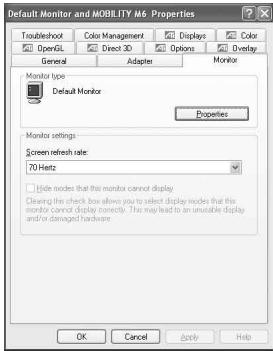
La velocidad de regeneración vertical no pueda ser superior a 60 Hz cuando se esté en unaResolution de 1.024 x 768. Con resolutions
inferiores se pueda tener Frequencias verticales de hasta 90Hz
ParaATTERAL:
- Abra la Propiedades de visualización como se indica anteriorsmente.
- Haga Cli en el boton de Avanzado.
- Hagablick en la ficha de Monitor para!.
cantar los values de velocidad de
regeneracion de la pantalla.
MAC
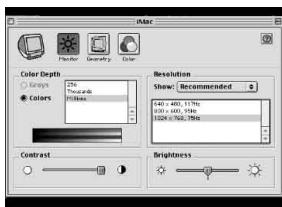
Paraonian los valores del monitor del Mac
Se abrìrá el cuadro de valores del monitor