BDS673 - Reproductor de blu-ray YAMAHA - Manual de uso y guía de instrucciones gratis
Encuentra gratis el manual del aparato BDS673 YAMAHA en formato PDF.



| Tipo de producto | Reproductor Blu-ray |
| Marca | YAMAHA |
| Modelo | BDS673 |
| Dimensiones (An × Al × Pr) | 435 × 86 × 257 mm |
| Peso | 2,8 kg |
| Alimentación | CA 110-240 V, 50/60 Hz |
| Consumo en espera | 0,5 W o menos |
| Formatos de discos compatibles | BD-ROM, BD-R/RE, DVD-ROM, DVD±R/RW, CD-ROM, CD-R/RW |
| Formatos de audio compatibles | MP3, WMA, AAC, WAV, FLAC |
| Formatos de video compatibles | DivX, MKV (H.264), MPEG PS/TS, MPEG-4, VOB, AVI, ASF, WMV |
| Formatos de imagen compatibles | JPEG, GIF, PNG |
| Conectores de video | HDMI, salida componente (Y/Pb/Pr), salida de video compuesto |
| Conectores de audio digitales | Óptico (Toslink), Coaxial (RCA) |
| Conectores de audio analógicos | Salida estéreo RCA (L/R) |
| Conectores USB | 2 × USB (frontal y trasero) |
| Conector de red | Ethernet RJ45, Wi-Fi integrado IEEE 802.11 b/g/n |
| Funciones de red | DLNA, control HDMI, actualización de software vía red |
| Servicios en línea | YouTube, Picasa, Netflix |
| Funciones avanzadas | Reproducción Blu-ray 3D, BONUSVIEW, BD-Live, incrustación PIP, audio secundario |
| Funciones de reproducción | Repetición, aleatorio, programación, marcador, búsqueda, zoom |
| Seguridad láser | Clase 1 |
| Accesorios incluidos | Control remoto, cable de alimentación |
| Mantenimiento y limpieza | Paño suave y seco, no usar solventes |
Preguntas frecuentes - BDS673 YAMAHA
Preguntas de los usuarios sobre BDS673 YAMAHA
0 pregunta sobre este aparato. Responde a las que conoces o haz la tuya.
Hacer una nueva pregunta sobre este aparato
Descarga las instrucciones para tu Reproductor de blu-ray en formato PDF gratis! Encuentra tus instrucciones BDS673 - YAMAHA y toma tu dispositivo electrónico nuevamente en la mano. En esta página están publicados todos los documentos necesarios para el uso de su dispositivo. BDS673 de la marca YAMAHA.
MANUAL DE USUARIO BDS673 YAMAHA
Manual de Instrucciones
Gebruiksaanwijzing
3. Selezionare una voz del menu.
Precaución: lea lasindicacionessiguientesantesdeutilizaresteaparato.
1 Para asegurar el mejor rendimiento de este aparato, lea atentamente this manual. Y bajo guardelo en un lugar seguro para poder consultarlo en el futuro en caso de ser necessario.
2 Instale esta unidad en un lugar bien ventilado, fresco, seco y limpio, alejado de la luz directa del sol, fuentes de calor, vibracion, polvo, humedad y/o frío. Para una adeuada ventilacion, permita que el equipoonga el asigniente espacio libre minimum:
Superior: 10cm
Posterior: 10cm
Laterales: 10cm
3 Coloque este aparato lejos deOthers aparatos electricos, motores o transformadores, para evaporar aslos ruidos de zumbido.
4 No exponga este aparato a cambio bruscos de temperatas, del frío al calor, ni lo colque en lugares muy humedos (una habitación con deshumidificador, por exemple), para impedir ainsi que se forme condensation en su interior, lo queURTa Causear una descarga electrica, un incendio, daños en el aparato y/o lesiones a las personas.
5 Evite instalar este aparato en un lugar donde poderan caerle encima objetivos extranos y/o donde quede expuesto al goteo o a la salpicadura de liquidos. Encima de este aparato noonga:
- Otros componentes, porque pueda causar daños y/o decoloración en la superficie de este aparato.
- Objetos con fuego (velas, por exemple), porqueSEO.
lesiones a las personas.
- Recipientes con láquidos, porque pueda caerse y detramar el láquido, causando descargas electricas al usuario y/o dañando el aparato.
6 No tape este aparato con un periodico, mantel, cortina, etc. para no impeder el escape del calor. Si augmente la temperatura en el interior del aparato, thise possible causar un incendio, daños en el aparato y/o lesions a las personas.
7 No enchufe este aparato a una toma de corriente hasta ahorauponedeshaber terminado todaslasconexiones.
8 No ponga el aparato al revés. Podría recalentarse y posiblemente Causear daños.
9 No utilize una fuerza excessiva con los conmutadores, los controlles y/o los cables.
10 Cuando desconecte el cable de alimentacion de la toma de corriente, sujete la clavija y tire de ella; no tire del propio cable.
11 No limpie este aparato con disolventes químicos porque podrá estropear el acabado. Utilice un paño limpio y seco para limpiar el aparato.
12 Utilice solamente la tension especifieda en este aparato. Utilizar el aparato con una tension superior a lapecifieda resulta peligioso y pueda producir un incendio, daños en el aparato y/o lesiones a las personas. Yamaha no se hará responsable de ningún dañoledge al uso de este aparato con una tensiondifferente de lapecifiedada.
13 Para impeder danos debidos a relampagos, desconecte el cable de alimentacion de la toma de corriente durante una tormenta electrica.
14 No intente modifier ni arreglar este aparato. Póngase en contacto con el personal de servicios Yamahariallicado cuando necesite realizar una reparacion. La caja no del已久amente abrirse nunca por ningunareason.
15 Cuando no piense utilizar este aparato durante mucho tiempo (cuando se ausente de casa por vacaciones, por exemple) desconecte el cable de alimentacion de la toma de corriente.
16 Asegúrese de leer la sección “Resolución de problemas” antes de dar por conclusión que su aparato está averiado.
17 Antes de trasladar este aparato, pulse (D) para poderlo en el modo de espera, y bajo desconecte el cable de alimentacion de CA de la toma de corriente.
18 La condensación se formará cuando cambie de repente la temperatura ambiental. Desconecte en este caso el cable de alimentación de la toma de corriente y no utilizes el aparato.
19 El aparato se calculará cuando la utilice durante mucho tiempo. Desconecte en este caso la alimentación y luego no utilise el aparato para permitir que se enfiree.
20 Instale este aparato cerca de la toma de CA y donde se pueda alcanzar fácilmente la clavija de alimentacion.
21 Las baterías no deben exponerse a un calor excessivo como, por exemple, el que producen los rayos del sol, el fuego y similares.
No实用性 this unidad a menos de 22~cm de personas con marcapasos o implantes de desfibrilador.
Este aparato no se desconecta de la fuente de alimentacion de CA si está connectada a una toma de corriente, excepte la propia aparato este apagada con A este estado se le llama modo de esper. En este estado, este aparato ha sido disenada para que consumes uncantidad de corriente muypequeña.
ADVERTENCIA
PARA REDUCIR EL RIESGO DE INCENDIO O DESCARGA ELECTRICA, NO EXPONGA Este APARATO A LA LLUVIA NI A LA HUMEDAD.
El componente láser de este producto es capaz de emitir radiación que sobrepasa el límite establishido para la clase 1.
Especillas LAsER:
Producto LÁSER de Clase 1
Longitud de onda: 790nm (CD)/658 nm (DVD)/405 nm (BD)
Salida de láser: maxima de 1 mW
SEGURIDAD CONTRA LA RADIACION LÁSER
Este aparato utilizes rayos láser. Debido a la posibiliad de que se produzcan danos en los ojos, la extracción de la cubierta del aparato o las reparaciones solamente deben ser realizadas por un técnicorial.
PELIGRO
Este aparato emite radiación láser visible cuando se abre. Evite la exposión directa a los rayos láser. Cuando se conecte este aparato a una toma de corriente no acerque sus ojos a la abertura de la bandeja del disco ni a另一边 aberturas para mirar al interior.
Índice general
1. Introduccion
Que peutes hancer con this reproductord. 2
Piezas incluidas 2
Información sobre discos y ARCHIVOS. 3
Tipos de discos/archivos que peuvent utilizar con este reproductor. 3
Para cargar un disco 4
Precauciones con los discos. 4
Aviso para ver imagenes de video en 3D 4
Tecnología Cinavia. 4
Controles ymerican 5
Panel delantero 5
Mando a distancia. 6
2. Conexiones
Introducciona las conexiones. 10
Panel trasero 10
Conexión HDMI 12
Conexión con el terminal HDMI 12
Conexión para la reproducción de discos Blu-ray 3D. 12
Conexiones de video 13
Conexión a la toma de video componente. 13
Conexiones de audio 14
Conexión con el terminal/toma de audio digital. 14
Conexión con las tomas de audio 15
Conexión de red y USB 16
Conexión con el terminal NETWORK. 16
Conexión con el conductor USB 16
Otras conexiones 17
Conexión a lasclerosis REMOTE CONTROL. 17
Conexión del cable de alimentación. 17
3. Reproduccion
Asistente inicial/Configuracion Sencilla... 18
Configuración con el Asistente inicial/Configuración Sencilla. 18
Menu HOME/MEDIA 18
Reproduccion deotos/musica/video. 18
Uso de Contents de red. 20
Uso de servicios de red 21
Reproduccion de videos de YouTubeTM 21
Reproduccion de fotografias desde un album Web de PicasaTM 22
Reproduccion de videos de NetflixTM 23
Inicio de Netflix 23
Funciones avanzadas de reproduccion. 24
Menu en bikini 24
Menu de estado 25
Uso de Marcador 26
Programación de la reproducción 26
Uso de la búsqueda 26
Uso de BONUSVIEW™ y BD-Live™ 27
Utilización de la función Imagen en Imagen (reproducción de audio/vídeo secundario) 27
Utilización de la funciona BD-Live™ 27
4. Ajustes
Menu SETUP 28
Ejemplo de funciona del menu SETUP 30
Configuración General 31
Configuración de pantalla 33
Configuración de audio 35
Sistema de Informacion 35
Acerca de los formatos de salute de audio 36
Acerca de los formatos de calidad de video 37
Actualizacion de software 38
Actualizacion del software 38
5. Información adicional
Resolución de problemas 39
Alimentación 39
Reproduccion de disco 39
Imagen 40
Sonido 40
Red 40
Mensajes en pantalla 41
Glosario 42
Especillas 43
Información general 43
Rendimiento de audio 43
Entrada/salida 43
Propiedad intelectual 44
Indice 45
(al final de estemanual)
Acerca de estemanual
- Este manual describe como utilizar este reproductor con un mando a distancia, excepto cuando no está disponible. también se pueda acceder a的一些as operaciones mediante los botones del panel delantero.
- Las notas contienen información importante sobre seguridad e instrucciones de funciona. Lasindicaciones signan consejos de funciona.
- Este manual se ha impreso antes de la fabricación. El Diseño y las espécificaciones están suspectos a Cambios en parte como resultado de mejoras, etc. En caso de diferencias entre el manual y el producto, esteultimate tiene prioridad.
Iconos realizados en este manual
Los iconos se utilizen para indicar botones/funciones disponibles para un formatting particular. Para Obtener informacion sobre los discos y formatos que se pueda reproducir, consulte page 3.
BD: Video BD
DVD: Video DVD, DVD-VR, DVD+VR
CD: CD de audio
VIDEO : ARCHIVOS de video
MUSIC: archivos de audio
PHOTO : archives deotos
Que pueda hacer con este reproductor
Configuración sencilla de idioma,Resolution y relacion de aspecto de la pantalla
pág. 18
Puedeajustarla configuraciondeidiomayTV.
Reproducción de discs Blu-ray Disc^TM/ Blu-ray 3D^TM/ DVD/CD commercializados en el mercado*
pág. 24
Además de los discos Blu-ray, este reproductor también admite la reproducción de otros temas de discs.
Reproducción de BONUSVIEW™, BD-Live™, etc.*
pág. 27
Puede disfrutar de máspellicas en los discos Blu-ray másrecentes.
Reproducción de ARCHivos de Video, Música, Foto de un disco/dispositivos de memoria USB*
pág. 18
Con este reproductor se pueda reproducir ARCHivos grabados en discos/dispositivos de memoria USB.
Reproducción de ARCHivos de Video, Música, Foto de un servidor domésico de red* **
pág. 20
El contenido del PC se pueda reproducir en el televisor o el receptor de A/V conectando este reproductor a un servidor de red.
Control con el mando a distancia del televisor, receptor de A/V, etc.
pág. 31
Puede conectar dispositivos con un cable HDMI y controlarlos con un uncommon mando a distancia utilizing la funciona Control HDMI.
Transferencia decontents de reproduccion en los servicios de red\*\*
pág. 21
Puede disfurtar instantanamente de videos a trovés de Internet con este reproductor.
- Para Obtener información sobre los discos y formatos que se pueda reproducir, consulte la págin3.
** Para utiliser esta función, es necesaria la configuración de red.
Piezas incluidas
Asegürese de que con el producto se han suministrado los siguientes accesorios.
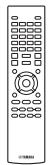
Mando a distancia
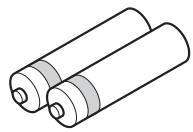
Pilas (× 2) (AAA, R03, UM-4)
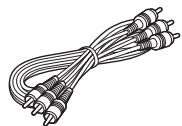
Cable de audio/video
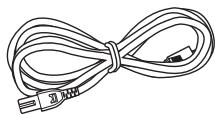
Cable de alimentación
Tipos de discos/archivos queSEOSEOSEOSEOSEOSEOSEOSEOSEOSEOSEOSEOSEOSEOSEOSEOSEOSEOSEOSEOSEOSEOSEOSEOSEOSEOSEOSEOSEOSEOSEOSEOSEOSEOSEOSEOSEOSEOSEOSEOSEOSEOSEOSEOSEOSEOSEOSEOSEOSEOSEOSEOSEOSEOSEOSEOSEOSEOSEOSEOSEOSEOSEOSEOSEOSEOSEOSEOSEOSEOSEOSEOSEOSEOSEOSEOSEOSEOSEOSEOSEOSEOSEOSEOSEOSEOSEOSEOSEOSEOSEOSEOSEOSEOSEOSEOSEOSEOSEOSEO SEO SEO SEO SEO SEO SEO SEO SEO SEO SEO SEO SEO SEO SEO SEO SEO SEO SEO SEO SEO SEO SEO SEO SEO SEO SEO SEO SEO SEO SEO SEO SEO SEO SEO SEO SEO SEO SEO SEO SEO SEO SEO SEO SEO SEO SEO SEO SEO SEO SEO SEO SEO SEO SEO SEO SEO SEO SEO SEO SEO SEO SEO SEO SEO SEO SEO SEO SEO SEO SEO SEO SEO SEO SEO SEO SEO SEO SEO SEO SEO SEO SEO SEO SEO SEO SEO SEO SEO SEO SEO SEO SEO SEO SEO SEO SEO SEO SEO SEO SEO
- En este reproductor se pueda reproducir discos de 12cm y 8cm . No utilise un adaptor de 8cm a 12cm .
- Utilice discos que Sean compatibles con los estandares que se indican con la presencia de logotipos oficiales en la etiqueta del disco. La reproduccion de discos que no cumplan con these estandares no está garantizada. Ademas, la calidad de imagen o sonido no está garantizada exceptan��drenecoculto.
| Tipo de soporte | Fürmato de grabación |
| BD-ROM/BD-R/ BD-RE | BD-Video/archivos de datos |
| DVD-ROM | DVD-Video |
| DVD-R/DVD-R DL/DVD-RW | DVD-Video/DVD-VR/AVCHD/archivos de datos |
| DVD+R/DVD+R DL/DVD+RW | DVD-Video/DVD+VR/AVCHD/archivos de datos |
| CD-ROM | CDDA/HDCD |
| CD-R/CD-RW | CDDA/archivos de datos |
| USB* | Archivos de datos |
| DLNA | Archivos de datos |
- Este reproductor es compatible con un dispositivo de memoria USB con formato FAT 16/32 y NTFS.
| Formatos de archivo de audio reproducibles MUSIC | Formatos de archivo de video reproducibles VIDEO | Formatos de archivo de fotoreproducibles PHOTO |
| MP3 (.mp3)WMA (.wma)AAC (.aac/.m4a)WAV (.wav)FLAC (.flac) | DivX (.divx)MKV con formatoDivX (.mkv)MKV con H.264 (.mkv)MPEG PS (.mpeg/.mpg)MPEG TS (.ts)MPEG-4 (.mp4)VOB (.vob)AVI (.avi)ASF (.asf)WMV (.wmv) | JPEG (.jpeg/.jpg)GIF (.gif)PNG (.png) |
Notas
- No se garantiza la reproduccion de los ARCHivos inclusados en la tabla anterior en función del método realizado para la 创建 del archivo o del codecempleado.
- No pueda reproducirse los ARCHIVOS con proteccion de los derechos de autor.
- Al utilizar DLNA, el archivoDebe cumplir los requisitos del servidor DLNA.
Información sobre la gestion de la region en los videos Blu-ray Disc/DVD
- Los discos y los reproductores de video Blu-ray Disc/DVD tienen@cadoresde region,que dictan las regiones en las que se pueda reproducir un disco. Consulte lamarca de@cadoro de regionque aparece en el panel trasero de este reproductor.
- En el caso de un Blu-ray Disc, el disco可以选择 reproducirse en este reproductor si tiene la misma marca de número de regiono o bien la marca "ABC" de número de regiono.
- En el caso de un disco DVD, el disco可以选择 reproducirse en este reproductor si Tiene la misma linea deIELD de regiono o bien la linea "ALL" deIELD de regiono.
| Ejmplos deCORDO de region | |
| BD-Video | DVD-Video |
| Córgo de region "A" o "ABC" | Córgo de region "1" o "ALL" |
Notas
- Las operaciones y sistemas de video Blu-ray Disc/ DVD puede ser differsentes de las explicaciones que aparecen en este manual y的一些 operacionesULDuenestarprohibidasdebidoalas configuraciones del fabricante del disco.
- Si aparece una pantalla de menu o instrucciones de funciona durante la reproduccion de un disco, siga el procedimiento de funciona indicado.
- Según el disco, puede que no sea possible su reproducción.
- Finalice todos los soportes de grabación que deseee reproducir en este reproductor.
- "Finalizar" hace referencia a un procesamento al que se somete un disco grabado para que se pueda reproducir en otros reproductores/grabadores, como en este reproductor. Solo=Pueno reproducirse en el reproduCTOR los discos que se hayan finalizzato. (Este reproduktor no dispone de una direccion para finalizar discos.)
- No se garantiza la reproduccion de todos los ARCHivos de un disco, dispositivo de memoria USB y de la red.
- Un archivo con proteccion de los derechos de autor no se pueda reproducir a时代中国 de un dispositivo de memoria USB o red.
Requisitos de los ARCHivos de audio
- Frecuencia de muestro: entre 32 - 48 kHz (MP3/WMA), LPCM 44,1 kHz/16 bits/estereo (WAV), 192 kHz/24 bits (FLAC)
- Bitrate: entre 8 - 320 kbps (MP3), 32 - 192 kbps (WMA)
Requisitos de los ARCHivos WMV
- WMV9; laResolutionmaxima es de 1.920× 1.080
Para cargar un disco
- Inserte el disco con la etiqueta hacía arriba.
- En el caso de un disco grabado poramblelos,pongaba Boca abajo el lado que va a reproducir.
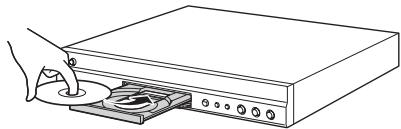
Notas
- La reproduccion podra iniciarse automatically, dependiendo del disco y la configuracion del reproductor.
- Es possible que el menu aparezca primero, según el disco.
- El tiempo para cargar el disco puede variar dependiendo del disco.
Precauciones con los discos
Tenga cuidado con los arañazos y el polvo
- Los discos Blu-ray Disc, DVD y CD son sensibles al polvo, a las huellas dactilares y especialmente a los arañazos. Es possible que no se pueda reproducir un disco con arañazos. Maneje los discos con cuidado y guardellos en un lugar seguro.
Almacenimiento apropiado de los discos
| Ponga el disco en el centro de la caja y almacene la caja y el disco en posición vertical. | |
| Evite guardar los discos en lugares con luz solar directa, circa de equipos de calefacción o en Lugares con una humedad alta. | |
| NoURTDeje caer los discos ni los someta a vibraciones o impactos fuertes. | |
| Evite almacenar los discos en lugaresdonde haya muchaething de polvo o humedad. |
Precauciones de Manipulación
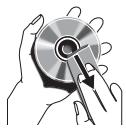
- Si la superficie está sucia, limpiela con cuidado con un paño suave humedecido (con agua solamente). Cuando limpie los discos, mueva siempre el paño desde el orificio central hacía el borde exterior.

-
No utilise pulverizadores de limpieza de discos de vinilo, benceno, diluyente, liquidos para prevenir la electricidad estática nithersolventes.
-
No toque la superficie.
- No pegue papel ni etiquetas adhesivas en el disco.
- Si la superficie de reproduccion de un disco está sucia o rayada, el reproductor pueda decide quir que el disco es incompatible y expulsar la bandeja portadiscos o es possible que el disco no se reproduzca correctamente. Limpierialquier mancha de la superficie de reproduction con un pano suave.
Limpieza de la lente lectora
- No utilise nunca discs de limpieza de vente en el mercado. La utilizacion de these discos podra darar la lente.
- Solicite la limpieza de la lente en el centro de atencion al cliente aprobado por Yamaha más cercano.
Aviso para ver imágenes de video en 3D
- Algunas personas你可以ear molesstias (como vista cansada, fatiga o náuseas) al ver imagenes de video en 3D. Se recomienda a todos los expectadores realizar paumas periodicas durante la visualización de imagenes de video en 3D.
- Si sufre una molestia,cede de ver las imagenes de video en 3D hasta que esta desaparezca.Consulte con un medico si sufre molestias agudas.
- Lea atentamente los manuales de instrucciones (del Blu-ray Disc y del televisor) y los mensajes de precaución que aparecen en el televisor.
- La vista de los niños pequeños (especialmente de menos dearethiOS)?todavia este en proceso de desarrollo.Consulte con su medico (como un pediatra o un oftalmologo) ante de permitir a niños(PCueños ver imagenes de video en 3D.
- Los niños≦quebosdebenestar bajo la superviencia de unadulto para garantizar quesiguen las recomendaciones descritas anteriorsmente.
Tecnología Cinavia
- La Tecnología Cinavia forma parte del sistemas de protección de loscontents incluidenoeste reproductor de Blu-ray Disc.
Nota
- Es possible que aparezcan los siguientes mensajes y que su reproductor de Blu-ray Disc detenga la reproduccion o silencie temporalmente la calidad de audio si reproduce una copia no autorizada de un contenido protegidó mediante la Tecnología Cinavia.
Estos mensajes aparecen solo en ingles.
Reproduccion detenida. LosContainidos que se estan
reproduciendo estan protegados por CinaviaTM y su
reproduccion en este dispositivo no está autorizada. Para mas informacion, visite http://www.cinavia.com.
Cólico de Mensaje 1.
Salida de audio temporalmente detenida. No ajuste el volumen de reproduccion. Los contentsos que se estan reproduciendo estan protegidos por CinaviaTM y su reproduction en este dispositivo no está autorizada. Para mas informacion, visite http://www.cinavia.com. Ciego de Mensaje 3.
Aviso sobre Cinavia
Este produit utilizes la Tecnología Cinavia para limitar el uso de copias no autorizadas de todas这几个榄ables y videos commerciales y de sus bandas sonoras. Al detectar el uso prohibido de una copia no autorizada, aparecerá un mensaje y se detendra la reproducción o la copia. Para Obtener más información sobre la Tecnología Cinavia, consulute el Centro de Información al consumidor de Cinavia, que encontrará en el Sitio web http://www.cinavia.com. Para solicitar más información sobre Cinavia por correto, envíe una carta con su direccion de correto a: Cinavia Consumer Information Center, P.O. Box 86851, San Diego, CA, 92138, Estados Unidos
Controles y unidades
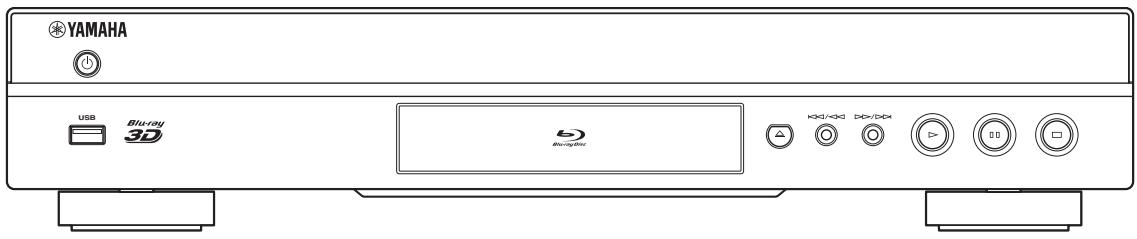
Panel delantero
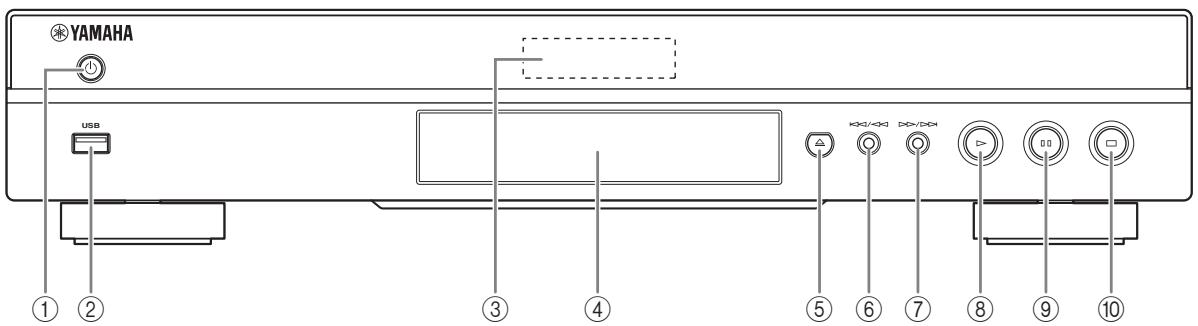
(Encendido/en espera)
Pone en marcha el reproductor/activa el modo en espera.
Mantenga pulsado en el panel delantero durante más de 5segundos ydeje de pulsarlo para reiniciar el reproductor (se reiniciará el sistema).
② Conector USB (pag. 16)
③ Visor del panel delantero
Muestrakestintostipodesdeinformacionsobreel estado deldispositivo.
④ Puerta de la bandeja portadiscos
⑤ Expulsar
Abre/cierra la bandeja portadiscos.
(6) (Búsqueada hacía atrás/Salto hacía atrás):
Pulse para saltar hacía aftás y mantenga pulsado paraoculars.
⑦ /Busqueda hacia adelante/Salto hacia adelante):
Pulse para saltar hacía adelante y mantenga pulsado paraocularsidad.
(Reproducción)
Inicia la reproduccion.
( ⑨ Pausa)
Pone la reproduccion en punsa.
10 (Detener)
Detiene la reproduccion.
Nota
- Una película protectora colocada en la fabricula cubre el panel delantero de este reproductor. Retirela antes de empezar a utiliser el reproductor.
Mando a distancia
Nota
- aparecerá en la esquina superior izquierda de la pantalla cuando la tecla pulsada no está disponible.
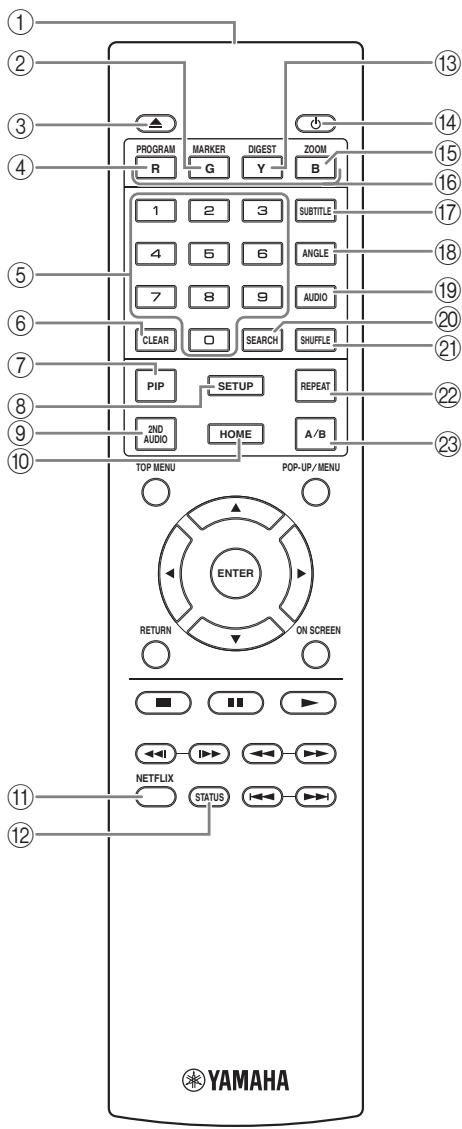
① Transmisor de senales infrarrojas: Emite la seals infrarroja. Oriente esta ventana al sensor del mando a distancia (pag. 9).
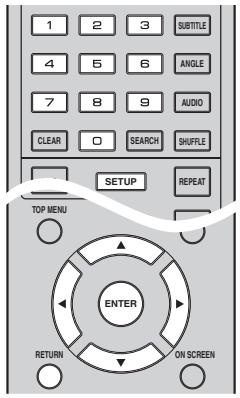
② MARKER DVD VIDEO: Establish un Marcador (pág. 26) en un punto especialico de una película. Tras definir un Marcador, para selectionar el punto de ajuste al que desea ir, pulse DIGEST. Puede definir hasta 12 marcadores.
③ ▲:Abre/cierra la bandeja portadiscos.
④ PROGRAM DVD CD: Establishe elorden de reproduccion (pag. 26). Puede configurar hasta 15 pistas (para discos de audio) o titulos/capétulos (DVD-Video).
(5) Teclas numéricas: Permiten introducir números, o durante la reproduccion,技术水平 a la pista/capitulo correspondiente al número introducido. Es possible que"These botones no estén disponibles en función del tipo de disco y la situación de reproduccion.
⑥ CLEAR: Borra el número introducido o elemento establisho.
⑦ PIP BD: Permite encender/apagar la funciona Imagen enImagen (pag. 27). Marca PIP (pip) se muestra en pantalla cuando esta funciona está disponible. también puede selectionar estaoothision desde el menu en pantalla (pag. 24).
Nota
- Marca PIP se muestra solo cuando la Marca PIP está activada (pág. 32).
⑧ SETUP: Muesra la pantalla de menu SETUP (pág. 28).
⑨ 2ND AUDIO BD: SeLECTIONA el audio secundario de la funciona Imagen enImagen (pág. 27) o los commentarios de audio. Cuando esta funciona está disponible se muestra en pantalla Marca Audio Secundario (pág. 35). también puede selectionar esta.option desde el menu en pantalla (pág. 24).
Nota
- Marca Audio Secundario se muestra solo cuando la Marca Audio Secundario está activada (pag. 32).
10 HOME: Muesra la pantalla de menu HOME (pag. 18).
⑪ NETFLIX: Inicia Netflix (pág. 23).
⑫ STATUS: Muestra la información de reproducción (pág. 25).
⑬ DIGEST PHOTO: Muestra 12 fotografías en miniatura. Cuando se muestran las miniaturas, puede ir a la páginá seguide o anterior con /
DVD : Muestra la barra de selección Marcador (pag. 26).
(14) Enciende el reproductor o lo pone en modo de esper.
15 ZOOM DVD VIDEO PHOTO : Acerca/aleja la imagen. El時間 de la pantalla Cambiará cada vez que pulse la tecla (ampliar/reducir zoom: 3 pasos cada uno).
16 Teclas de-coloredos BD:Utilice estas teclas segun las instrucciones en pantalla.
17 SUBTITLE ED DVD VIDEO: Permite cambio el idioma de los subtoyulos (pag. 43) si está disponible. también puede selectionar esta.option desde el menu en pantalla (pag. 24).
18 ANGLE BD DVD: Permiteonian el ángulo de la cármara si el video se ha grabado con various ángulos. Cuando esta funciona está disponible se muestra en pantalla Marca de Angulo ( ). Internacionalmente可以选择ar esta.option desde el menu en pantalla (pág. 24).
Nota
- Marca de Angulo se muestra solo cuando la Marca de Angulo está activada (pág. 32).
19 AUDIO ED DVD: Permiteonian el idioma o formattingo audio.heiroponsectionar esta,. opionde eslenmu en pantalla (pag.24).
20 SEARCH BD DVD CD VIDEO MUSIC: Permite ir a un punto especializzato durante la reproduccion. Para poder los detalles sobre esta referencia, consulte "Uso de la búsqueada" (pág. 26). Internacionalmente可以选择ar esta option desde el menu de estado (pág. 25).
② SHUFFLE DVD CD VIDEO MUSIC PHOTO:Selecciona el modo de reproducc aleatoria (pag.24).
② REPEAT BD DVD CD VIDEO MUSIC
PHOTO: PermiteATTER modulo de repetition. El modo de repetition做不到a continuacioncantaracada vez que se pulse el boton.
: Repite el titulo que se está reproduciendo.
CH: Repite el capitulo que se está reproduciendo.
F: Repite la carpeta que se está reproduciendo.
AII: Repite todas las pistas/archivos del disco.
: Repite la pista/archivo que se está reproduciendo.
23 A/B BD DVD CD VIDEO MUSIC:Permite reproducir una parte españica que deseee repetir.
1 Pulse A/B en la escena donde deseee establecer el punto inicial. Apartecerá “A-” en la pantalla.
2 Vuelva a pulsar A/B en la escena donde deseee establecer el punto final. Aparecerá “A-B” en la pantalla. Se inicia la reproduccion de la repetition.
3 Para cancelar la reproduccion de la repetition, pulse A/B. Desaparecerá “A-B” y terminará la reproduccion de la repetition.
Nota
- Es possible que esta funciona no se pueda realizar dependiendo de las espécificaciones del disco.
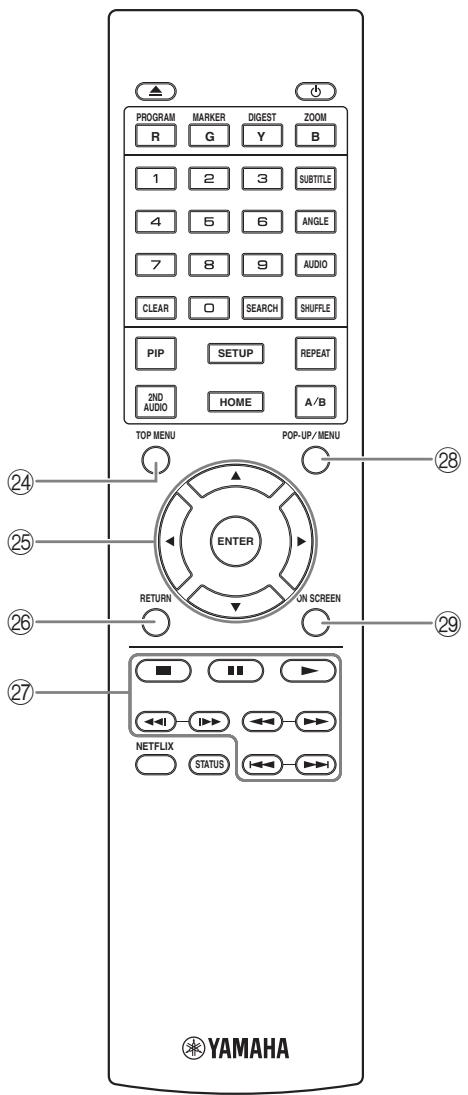
24 TOP MENU BD DVD: Muesra la pantalla de menu principal si el disco contiene un menu. Seccione la opacion deseada mediante / / y ENTER.
Nota
- Las operaciones concretas peuvent diferir dependiendo del disco. Siga las instrucciones de cada pantalla de menu.
25 Teclas de cursor ( / /) : Permiten mover la seleccion en la pantalla de menu. ENTER:Selecciona el menu/option resultado.
26 RETURN: Permitte volver al menu o pantalla anterior, etc.
Teclas de control
: Detiene la reproduccion. Para detener totalmente la reproduccion, pulse dos vezes este boton.
Pone la reproduccion en pausa.
: Reproduce el contenido.

BD DVD CD VIDEO MUSIC:
Permite buscar hacer atras/hacia adelante. La velocidad de búsqueada cambiará cada vez que pulse la techa (buscar hacer atras/adelante: 5 pasos cada una). Pulse para reanudar la reproducción normal.
PHOTO: Permite cambio la velocidad de un pase de diapositivas (más lento/más rápido: 3 pasos).

BD DVD CD VIDEO MUSIC:
Púlselo para realizar una búsqueada o una repetition instantánea. La búsqueada instantánea salta 30segundos en el contenido. La repetition instantánea reproduce el contenido desde 10segundos antes.
:Permitessaltarhaciaatravs/haciaadelante.
Nota
- En funciona del disco, el reproductor reanuda la reproduccion desde el punto en el que se paró anteriorsamente el reproductor. Para producir desde el principio, pulse dos vezes y afterwards.
28 POP-UP/MENU BD DVD: Muestra el menu emergente. LosContainidos delmenu que aparecen varian enfuncion del disco.Encontrará mas informacion sobre como ver y controlar el menu emergente en el manual del disco. La pantalla del menu principal aparece a vezes al pulsar POP-UP/MENU,dependiendo delDVD.
29 ON SCREEN: Muesra el menu en pantalla (pag. 24).
Función ID
Puede modifier el ID del mando a distancia para evaporar una utilizacion no deseada de other reproductor Yamaha, como un reproductor de DVD. Si modifica el ID del mando a distancia, seleccione el mesmo ID para launidad principal. La configuracion predeterminada es ID1.
1 Configuración del mando a distancia
Para modifier el ID de ID1 a ID2, mantenga pulsado el botón de color rojo y el botón 2 de los botones numéricos simultáneamente durante 7segundos. Para modifier el ID de ID2 a ID1, mantenga pulsado el botón de color rojo y el botón 1 de los botones numéricos simultáneamente durante 7 segundos.
2 Configuración de la unidad principal
Mantenga pulsado |/y > en el
panel delantero simultaneamente durante
2 segundos para做不到 el ID actual si:
- No hay ningún disco en el reproductor.
- La bandeja portadiscos está cerrada.
- Se detiene la reproduccion.
- "NO DISC" aparece en el visor del panel delantero.
Mantenga pulsadas las teclas durante 2 segundos más paracaebarielDidaID1aID2.
Notas
- Si el mando a distancia está sin pilas durante uno horas o si se dejan pilas agotadas en el mando a distancia, el ID del mando a distancia se ajusta automatistically en ID1. Sidea utilizes el mando a distancia con el ajuste ID2, Coloque pilas cuales y vuelva a configurar el ID del mando a distancia.
- Cuando se reinicia este reproductor, su ID del mando a distancia sera ID1.
Instalación de las pilas en el mando a distancia
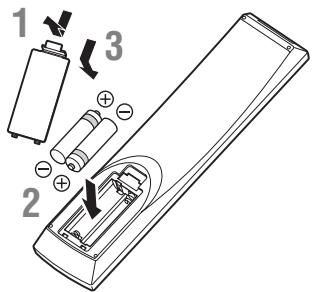
Notas
- Bombie las dos pilas cuando note que disminuya el alcance del mando a distancia.
- Utilice pilas AAA, R03 y UM-4.
- Asegúrese de que las polaridades son las correctas. Consulte la ilustración que encontrará en el interior del compartmento de las pilas.
- Extraiga las pilas si no va aplicar el mando a distancia durante un periodo de tiempo prolongado.
- No mezcle pilas viejas con pilas新模式.
- No utilise juntas pilas de differedestipso (como pilas alcalinas y pilas de manganeso).Lea con atencion la informacion del paquete, ya que differedes tipsodillas poderen tenerla mesma forma y color.
- Si observa fugas en las pilas, desechelas inmediamente. Evite tocar el material derramado y no deje que entre en contacto con ropa, etc. Limpie con cuidado el compartmento antes de colocar pilas新业态.
- No mezcle las pilas con los residuos domesticos;
desechelas siguiendo la normativa local. - Mantenga las pilas fuera del alcance de los niños. En caso de que se tratuen una por accidente, acabada inmediamente a un medico.
- Si tiene previsto no usar el mando a distancia durante un periodo de tiempo prolongado, extraiga las pilas del mando a distancia.
- No cargue ni desmonte las pilas suministradas.
Alcance aproximado defuncionamento del mando a distancia
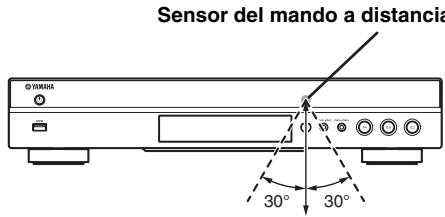
6m
Introducciona las conexiones
Encuentre el método de connexion que corresponde a su equipo de video/ audio. Le recomendamos que utilise el terminal HDMI que offre audio y video digital de alta calidad en unaunda connexión. Si utilizes los demas terminales/conectores, conecte el video en primer lugar. A continuación, conecte el audio.
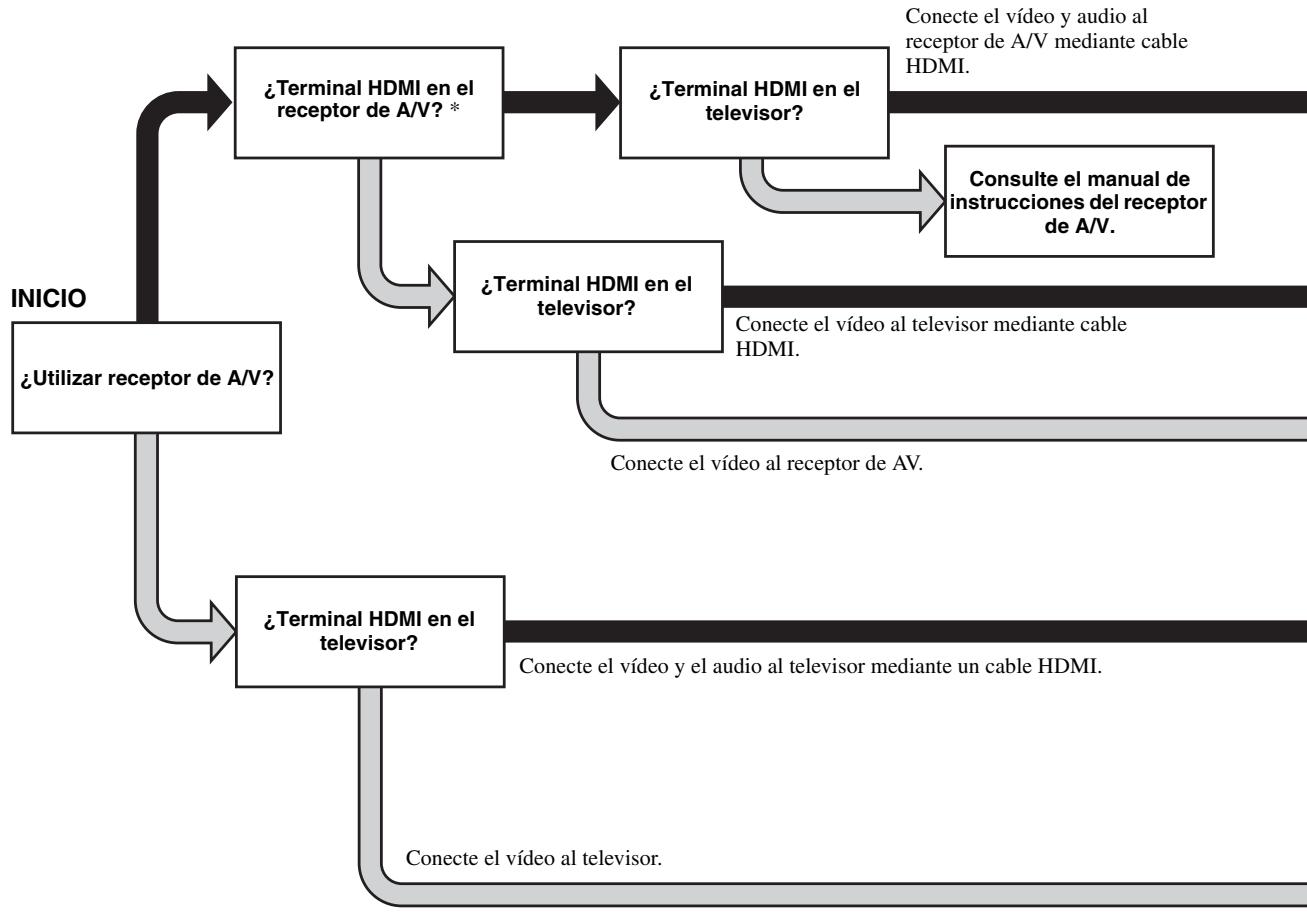

Si
No
- Cuando conecte a un receptor de A/V que no pueda dar salute a la entrada de sonido atramés de su terminal HDMI, consulte el manual de instrucciones del receptor de A/V.
Paneltrasero
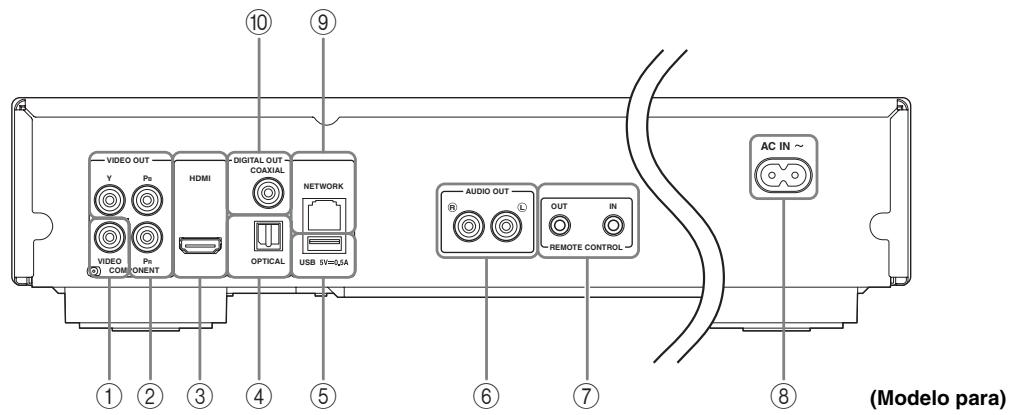
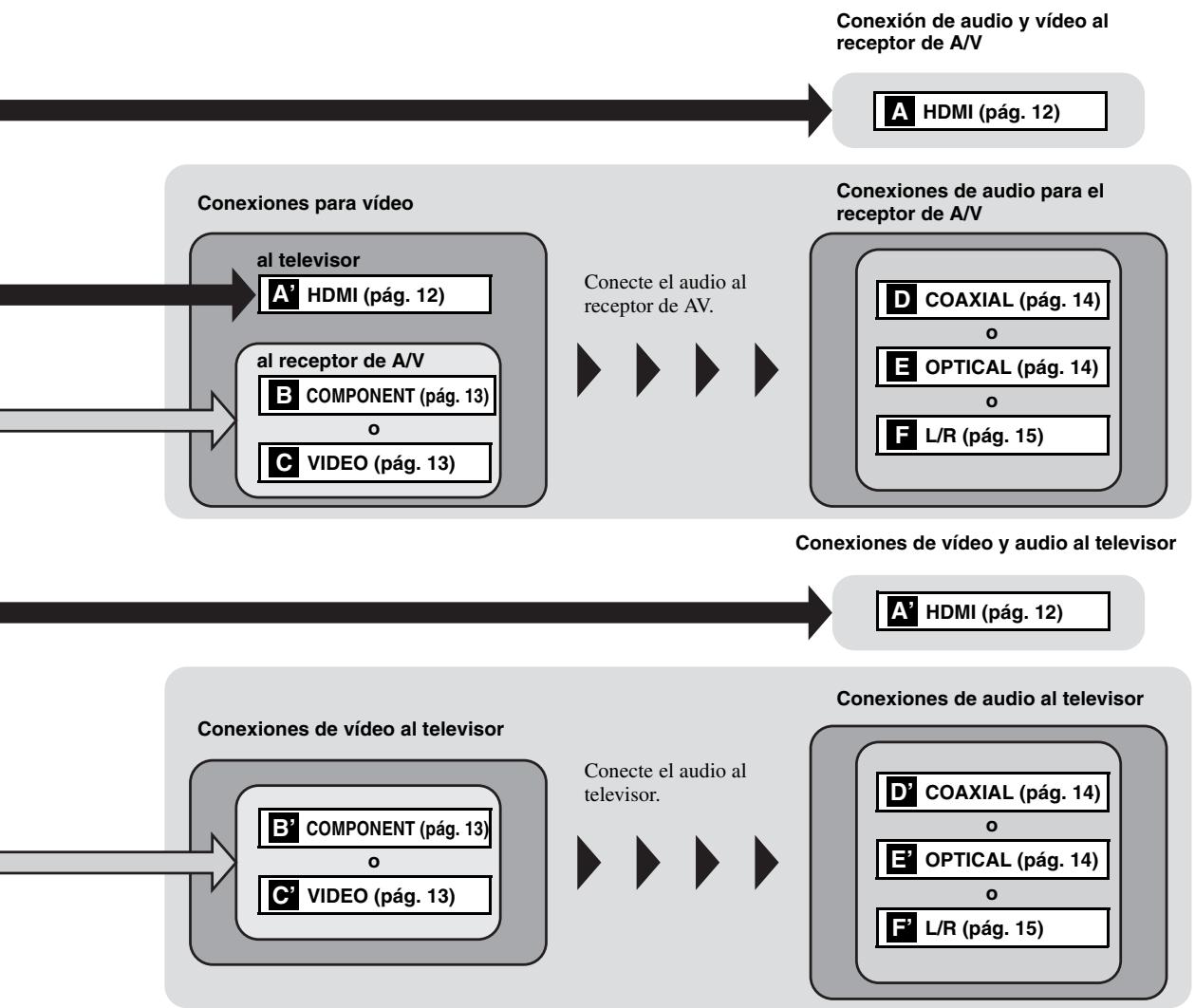
①VIDEO(pag.13)
② COMPONENT (pág. 13)
③ HDMI (pag. 12)
④ OPTICAL (pag. 14)
⑤ USB (pág. 16)
⑥ AUDIO OUT (L/R) (pág. 15)
⑦ REMOTE CONTROL (OUT/IN) (pag. 17)
⑧ AC IN (pag. 17)
⑨ NETWORK (pag. 16)
COAXIAL (pag. 14)
Conexión con el terminal HDMI
- Puede disfurar deImagen y sonido digital de alta calidad a trovés del terminal HDMI.
- Conecte con firmeza un cable HDMI (de vente en el mercado) a los terminales HDMI.
- Consulte la page 36 para Obtener informacion sobre los formatos de calidad de audio/video.
- Utilice cables HIGH SPEED HDMI con el logotipo HDMI (tal como se muestra en la contraportada).
!Precaución!
No conecte el cable de alimentacion del reproductor hasta haber realizado todas las conexiones.
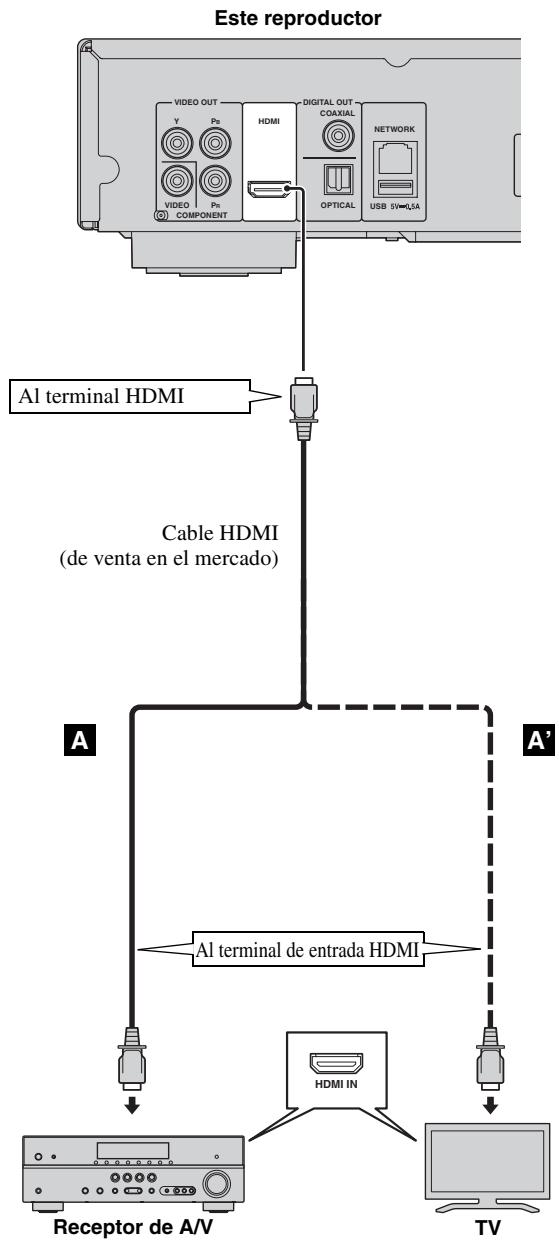
Consejos
- Cuando utilise la funciona Control HDMI, consulte "Control HDMI" (pag. 31).
- Para Obtener más información sobre el modo de salute del terminal HDMI, consulte "HDMI" (pág. 35).
- Si no aparece laImagen, consulte "Resolución de problemas" (pág. 40).
Conexión para la reproducción de discos Blu-ray 3D
Para disfrutar de discs Blu-ray 3D en este reproductor, necessities los equipos y conexionesesiones seguidentes:
- Necesita un telesor y un receptor de A/V (si es precise) con funcionalidad 3D.
- Todos los componentes deben estar connectados con cables HDMI.
- El Blu-ray Disc doit contener imagenes 3D.
- Debe ajustar la.option Salida 3D de Configuración de pantalla (pág. 33) en Auto.
Conexiones de video
- Conexión a la toma de video componente
- Puede disfrutar de una reproduccion de color precise y de imagenes de alta calidad a trovés de las tomas de componente.
- Conecte con firmeza un cable de video componente (vendido en comercios) o un cable de clavijas de video a la toma COMPONENT/toma de VIDEO.
- Consulte la págin37 para Obtener información sobre los formatos de calidad de video.
!Precaución!
No conecte el cable de alimentacion del reproductor hasta haber realizado todas las conexiones.
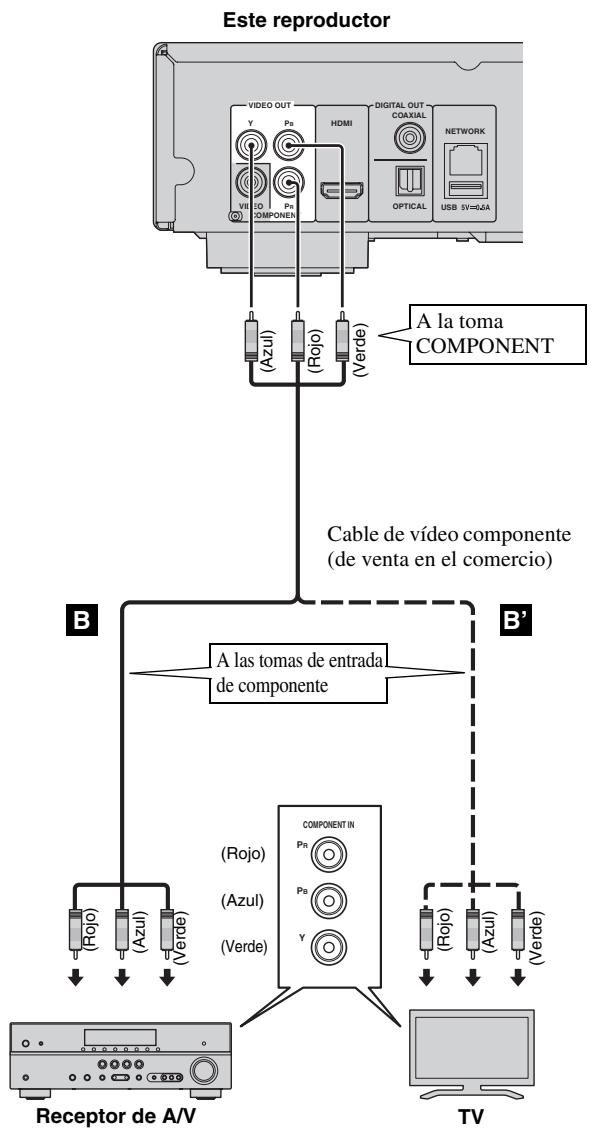
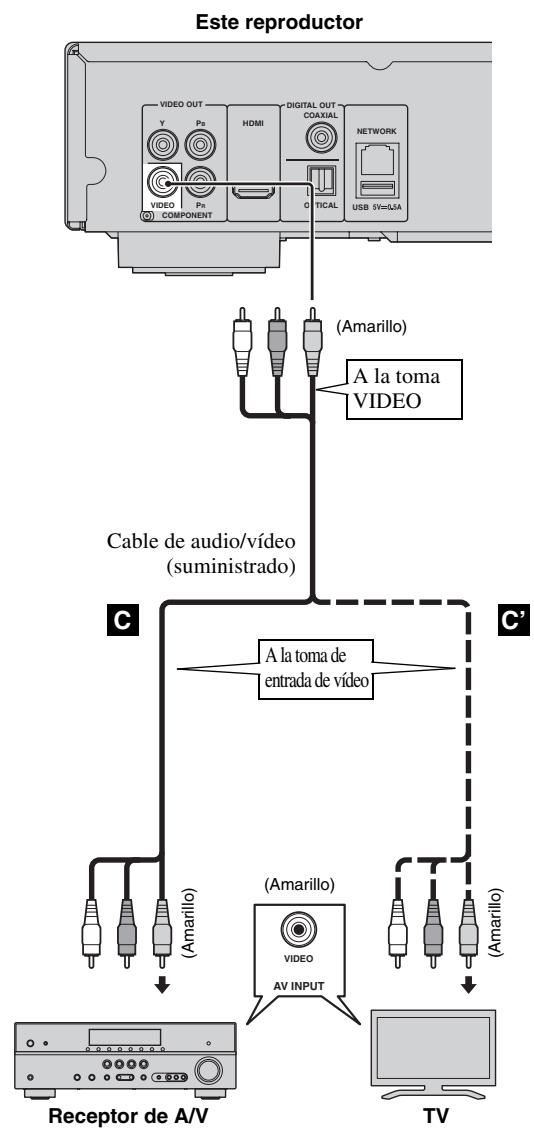
Notas
- Si reproduce laImagen mediante una videograbadora, laImagen puede deteriorarse bajo a la función de proteccion contra la copia.
- Para disfrutar de discs Blu-ray 3D en este reproductor,requires conectar un receptor de A/V,un televisor y este reproductor con cables HDMI.Consulte la page 12.
Conexiones de audio
Conexión con el terminal/toma de audio digital
- Puede conectar el equipo de audio o el televisor en la toma COAXIAL o el terminal OPTICAL.
- Conecte con firmeza un cable de audio digital coaxial (de vente en el commercio) o un cable opticalo (de vente en el commercio) a la toma de audio digital coaxial o al terminal de audio digital opticalo.
- Consulte la información sobre los formatos de salute de audio en la página 36.
!Precaución!
No conecte el cable de alimentacion del reproductor hasta haber realizado todas las conexiones.
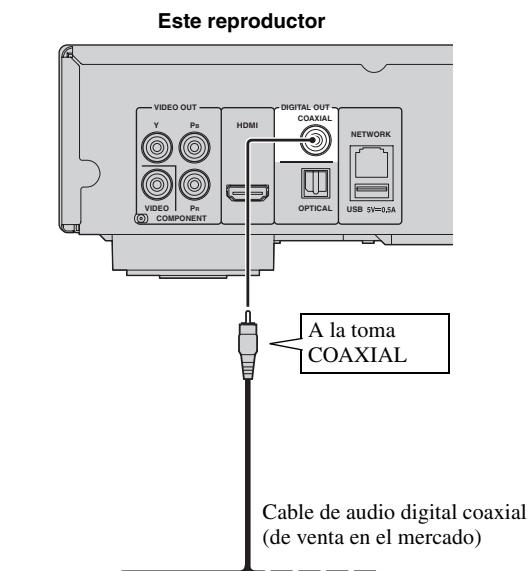
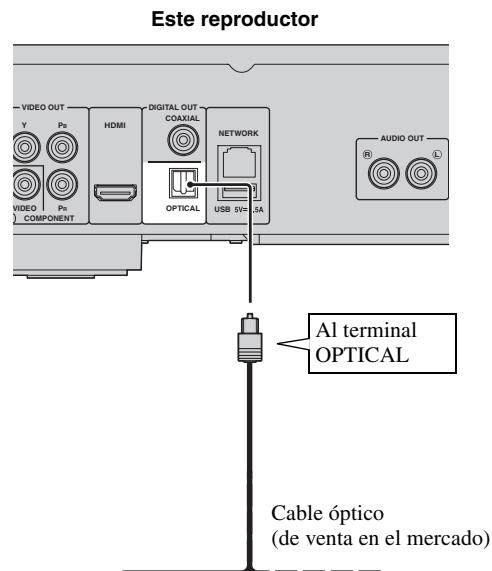
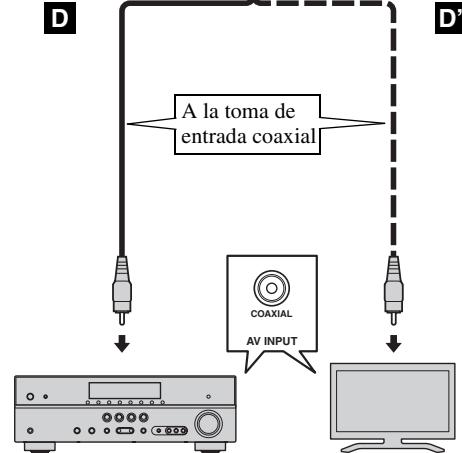
Receptor de A/V
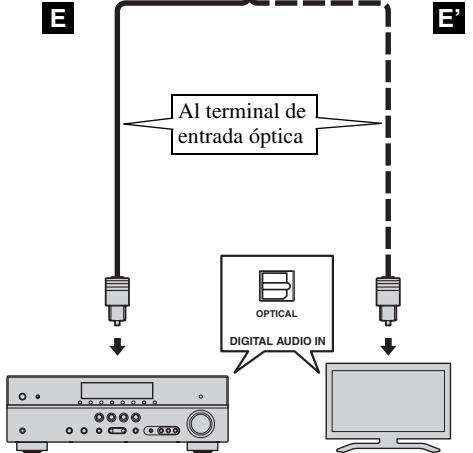
Receptor de A/V
Consejo
- Para más información sobre el modo de calidad de la toma COAXIAL/terminal OPTICAL, consulte la sección "Coaxial / Optica" (pag. 35).
Conexión con las tomas de audio
- Puede conectar el equipo de audio o el televisor en las tomas AUDIO OUT L/R.
- Conecte con firmeza un cable de audio/video (suministrado) al terminal AUDIO OUT L/R.
- Consulte la información sobre los formatos de calidad de audio en la página 36.
!Precaución!
No conecte el cable de alimentacion del reproductor hasta haber realizado todas las conexiones.
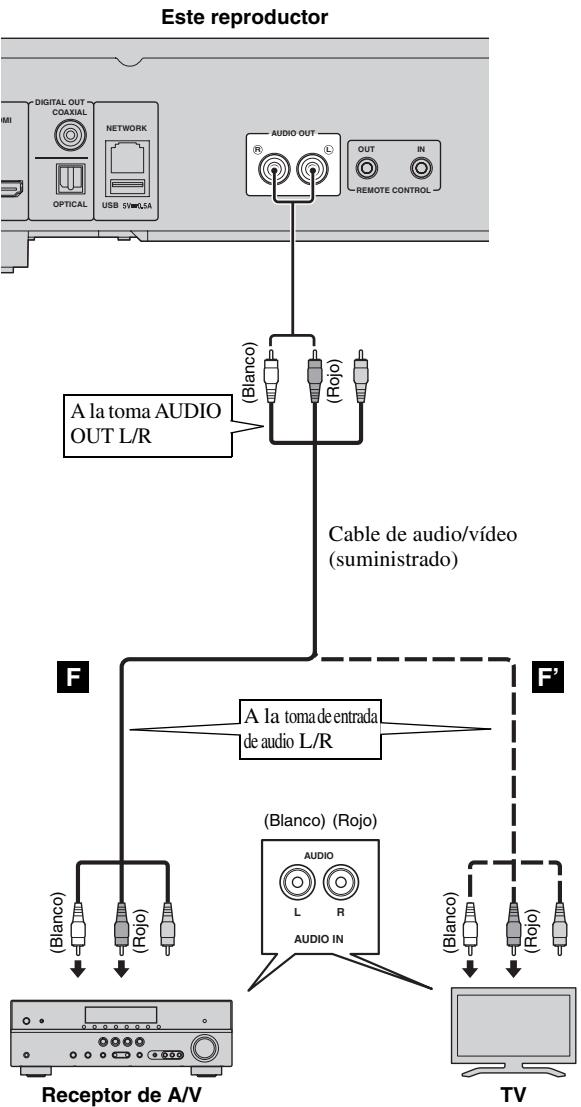
Conexión de red y USB
Conexión con el terminal NETWORK
- El contenido del PC se pueda reproducir conectando este reproductor a la red.
- Puede disfrutar de un amplio abanico de contenido con sistemas interactivas mediante la connexion a Internet cuando reproducza discos compatibles BD-Live. Consulte la page 27 para Obtener más informacion sobre las functions de BD-Live.
Notas
- Conecte con firmeza un cable de red (de vente en el mercado) al terminal NETWORK.
- Utilice solo un cable de red STP (par trenzado blindado).
- Cuando utilise Internet, necessitará una connexion a Internet de banda ancha como se muestra más bajo.
- Conecte el(other conector del cable de red al nods/enrutador de banda ancha.
- Cuando utilise una connexion a Internet de banda ancha, esnecessary un contrato con unproveedor de servicios de Internet. Para mas informacion,pongase en contacto con suproveedor de servicios de Internet más cercano.
- Consulte el manual de instrucciones de su equipo, ya que el equipo conectado y el método de connexion pueda variar dependiendo de su entorno de Internet.
- Emplee un cable de red/enrutador compatible con 10BASE-T/100BASE-TX.
Conexión con el conductor USB
- Puede conectar un dispositivo de memoria USB para Almacenimiento Local al conductor USB del panel posterior (o delantero) del reproductor para guardar los datos BD-Live o paraactualizar el software de este reproductor.
- Conecte con firmeza un dispositivo de memoria USB (de vente en el mercado) al conector USB.
PRECAUCION:
- No desconecte el dispositivo de memoria USB ni desenchufe el cable de alimentacion cuando se estén realizando las operaciones de BD-Live (pag. 27) o se está技术水平 a cabo laactualizacion del software.
- No utilise un cable de extension USB cuando conecte un dispositivo de memoria USB al conductor USB del reproductor. El uso de un cable de extension USB puede impeder que el reproductor funciona correctamente.
Nota
- Yamaha no pueda garantizar que los dispositivos de memoria USB de todas lasustralianasesionen con este reproductor.
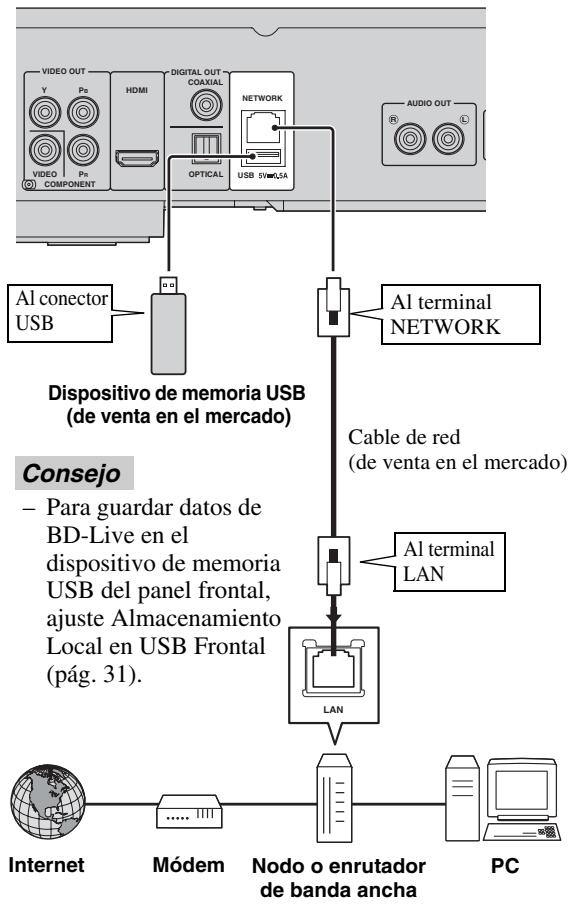
Este reproductor
Después de la connexion
- Para configurar el parámetro de Red manualmente, consulte "Red" (pág. 32).
- Para reproducir el contenido del PC conectado a su red, consulte "Uso de Contents de red" (pág. 20).
Conexión a lasclerosis REMOTE CONTROL
- Puede transmitir y recibir las senales del mando a distancia conectando a las tomas REMOTE CONTROL (OUT/IN).
- Conecte con firmeza cables con mini clavija mono de 3,5mm (de venta en el commercio) en los terminales REMOTE CONTROL (OUT/IN).
- Si su receptor de AV es un producto Yamaha y tiene la capacité de transmitir señales de control SCENE, pueda controlar el reproductor con la funciona SCENE.
Precaución!
No conecte el cable de alimentacion del reproductor hasta haber realizado todas las conexiones.
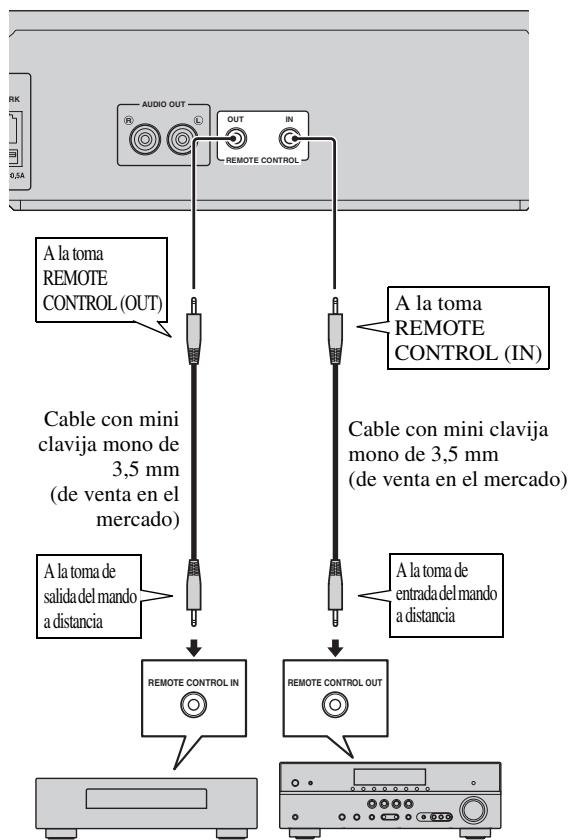
Este reproductor
Componente Yamaha
Receptor de senales infrarrojas o componente Yamaha (por exemple, un receptor A/V)
Consejos
- Para más detailles sobre la función SCENE, consulte el manual de instrucciones suministrado con su receptor de A/V Yamaha.
- Puede conectar un componente Yamaha (como, por exemple, un reproductor de CD) que sea compatible con la referencia SCENE a la toma REMOTE CONTROL (OUT) de este reproductor.
Conexión del cable de alimentación
- Después de realizar todas las conexiones, enchufe el cable de alimentación suministrado a la AC IN de la parte trasera del reproductor. A continuación enchufelo en una toma de CA.
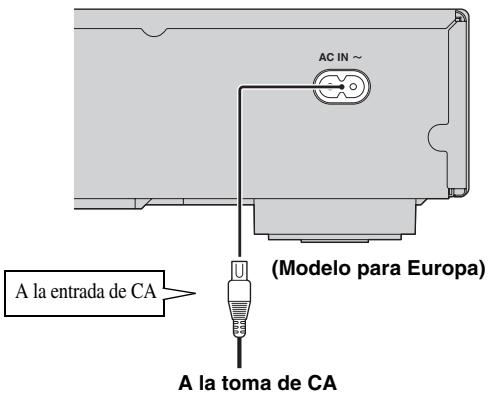
Nota
- PARA PREVENIR EL RIESGO DE DESCARGAS ELECTRICAS, NO TOQUE LAS PARTES SIN AISLAMENTO DE NINGUN CABLE CUANDO EL CABLE DE ALIMENTACION ESTÉ CONNECTADO.
Asistente inicial/Configuración Sencilla
- Configuración con el Asistente inicial/Configuración Sencilla
Asistente inicial/Configuración Sencilla le permitte configurar fácilmente el idioma, laResolution y la relacion de aspecto de la pantalla. La pantalla del Asistente inicial aparece la prima vez que enciende este reproductor afterwards de comprarlo. La mesma configuracion se pueda realizar desde el menu SETUP Sistema Configuracion Sencilla.
1 Cuando aparezca la pantalla Configuracion Sencilla, pulse ENTER para empezar con la Configuracion Sencilla.
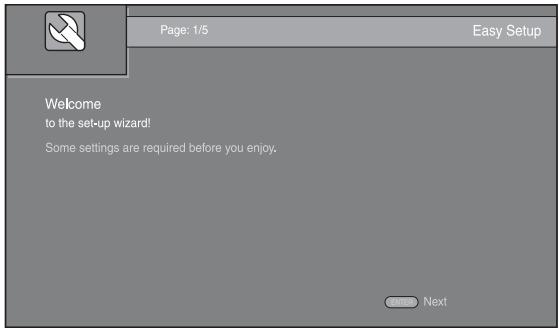
2 Configure el idioma, laResolution y la relacion de aspecto de la pantalla siguiendo los mensajes que aparecen en pantalla.
Notas
- Si no aparece laImagen tras completar Asistente inicial/Configuracion Sencilla, consulte "Resolución de problemas" (pág. 40).
- Aparteceria un mensaje de advertencia acerca de la reproduccion de video en 3D al encender este reproductor. Pulse ENTER para descartar el mensaje o CLEAR para desactivarlo (pag. 31).
Menu HOME/MEDIA
Los ), MHO y MDA le permiten examinar y reproducir archivos multimedia guardados en discos de datos, dispositivos de memoria USB y en su red.
Nota
- Para Obtener información sobre los discos y formatos que se pueda reproducir, consulte la página 3.
Reproducción deotos/música/ video
ENTER: Confirma la carpeta/archivo.
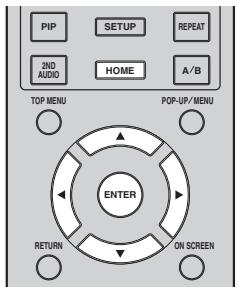
Iconos sobre el menu MEDIA
: Reproduce el disco que hay en la bandeja o muestra el contenido del disco de datos.
: Muestra el contenido del dispositivo de memoria USB conectado al conductor USB.
_ : Busca un servidor DLNA (pag. 20) en la red.
: Muesra el contenido del servidor DLNA conectado.
Operaciones comunes para la reproduccion de ARCHivos en una carpeta seleccionada
Ejemplo: Seleection de un archivo depellicula en un dispositivo de memoria USB
Nota
- Detenga la reproduccion del video antes de desplazarse a la pantalla del menu MEDIA.
1 Pulse HOME para ir a la pantalla del menu HOME.
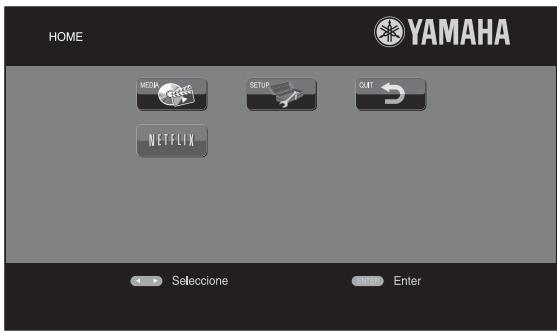
Consejo
- La pantalla del menu HOME puede variar en función del modelos.
2 Pulse / / / para selectionar MEDIA y, a continuacion, pulse ENTER. Aparece la pantalla MEDIA.
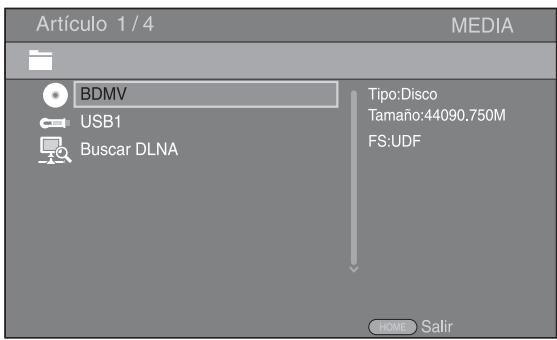
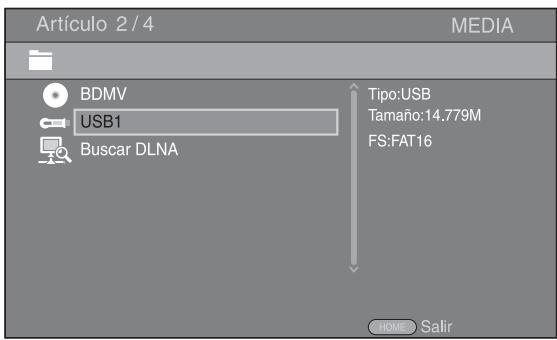
3 SeLECTIONE el elemento que contiene el archivo que desea reproducir y, a continuación, pulse ENTER.
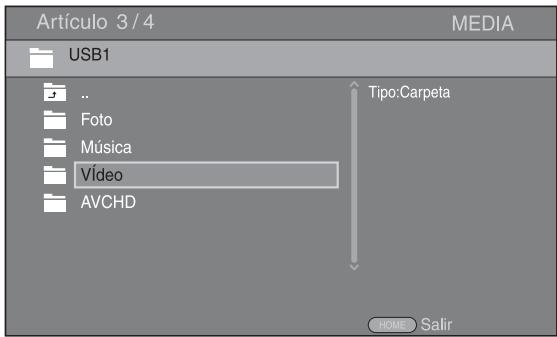
4 SeLECTIONA la carpeta de Foto, Música, Video o AVCHD que desea reproducir y, a continuación, pulse ENTER. Para volver a la carpeta principal, pulse o selección
Nota
- Tenga en cuenta que en elARRYante paso solo se做不到arán los ARCHivos del tipo que seleccione en este paso. Por exemple, si selecciona la carpeta Foto en este paso, solo se做不到arán ARCHivos deotos antes de este paso. Cuando紊ee reproducir un tipo de archivo que no sea deotos,whelming a este paso y seleccione de nuevo el tipo de archivo.
5 Seleccion las carpetas que contienen el archivo que desea reproducir.
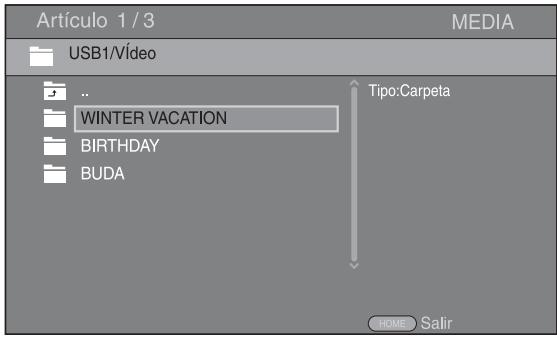
6 Seleectione el archivo que desea reproducir y, a continuacion, pulse ENTER.
Si selección un ARCHivo de video, se inicia la reproducción.
Si selección un archivo de música, se muestra la pantalla de estado y se inicia la reproduccion.
Si selección un archivo deotos,se inicia el pase de diapositivas.
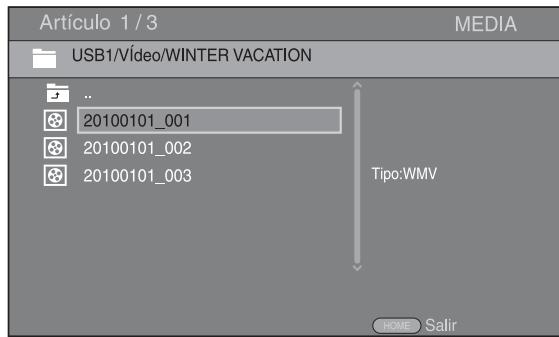
Consejo
- Para disfurutar del pase de diapositivas con música, pulse HOME para volver a la pantalla del menu HOME cuando se reproduce la música y selección un archivo deotos.
Nota
- Es possible que el archivo做不到 no se reproduzca dependiendo del contenido.
Operaciones para la visualización deotos
Durante la visualización deotos,los botones del mando a distancia funciona como se indica a continuación.
: Detiene el pase de diapositivas y vuelve al explorador de ARCHivos.
:Estableceuna pausa en un pase de diapositivas.
: Reproduce un pase de diapositivas.
Aumenta la velocidad de un pase de diapositivas en 3 pasos.
: Reduce la velocidad de un pase de diapositivas en 3 pasos.
V: Muesra la Foto reflejada.
: Gira una Foto en sentido contrario a las agujas del reloj.
: Gira una Foto en el sentido de las agujas del reloj.
ZOOM: Amplía/reduce una Foto (ampliar/reducir zoom: 3 pasos cada uno).
/ / / : Permite desplazarse en modo de zoom.
cuando la foto es mayor que la pantalla.
DIGEST: Cambia a modo de miniaturas (pág. 6). Cuando se muestran las miniaturas, pueda ir a la páginasuma o anterior con /
Uso de Contents de red
Este reproductor cuenta con la certifications DLNA (pag. 42). Puede administrarotos, musica y videos almacenados en servadores DLNA de su red domestica.
Reproduccion de contenido compartido
1 ParaREENCR ARCHIVOS guardados en su PC, instale un software de servidor DLNA como, por exemple, Windows Media Player 12 y compara los ARCHIVOS que desee reproducir.
2 Encienda el PC con el software de servidor DLNA instalado o el dispositivo DLNA conectado a su red domestica.
3 Pulse HOME para做不到la pantalla del menu HOME. Seleccione MEDIA para hacer al menu MEDIA.Los servidos RLNA conectados a la red aparecen en pantalla.
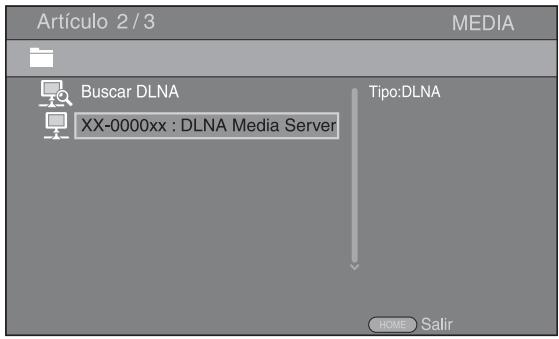
Notas
- Si su servidor DLNA no aparece en la lista, seleccione Buscar DLNA para buscarlo.
- Dependiendo del servidor DLNA, es possible que seanecessary autorizar al reproductor desde el servidor.
- Para reproducir el archivo guardado en el servidor DLNA, el reproductor y el servidor deben estar connectados al mesmo punto de acceso.
- Es possible que los requisitos de archivo no siempre sean compatibles. Puede haber的一些 restricciones dependiendo de las caracteristicas de los ARCHivos y de la calidad del servidor DLNA.
4 Selezione el archivo que desee reproducir.
Notas
- La calidad de funciona y reproduccion podra verse afectada por las condiiones de la red domestica.
- Es possible que los ARCHivos de soportes extraíbles como dispositivos de memoria USB o unidades de DVD del servidor de soportes no se开战an correctamente.
Uso de servicios de red
Puede ver al instante los videos que ofrece los servicios de redsiguidentes.
- El acces o containidos suministrados por tercero requiere una connexion a Internet de alta velocidad y, a vezes, también un registrar de cuenta y una suscripción de pago.
- Los servicios de Contents de terceroesuenmodificarse, suspendere, interrupirse odejar de proportionarse enequalier momento sin previo aviso,y Yamaha no asume ninguna responsabilitad en este sentido.
- Es possible que parte de loscontents solo estén disponibles en algunos País y que se presenten en idiomasesionicos.
- Yamaha no garantiza que los servicios de contenido se seguirán proporcionando ni estarán disponibles durante un periodo de tiempo concreto y rechazaequalquier garantíade este tipo,ya sea expresao o implicita.
Reproducción de videos de YouTube™
Puede verpellicasdeYouTubea travésdeInternetmedianteeste reproductor.
Los servicios��enmodificarse sinprevioaviso.
1 Pulse HOME para estar la pantalla del menu HOME.
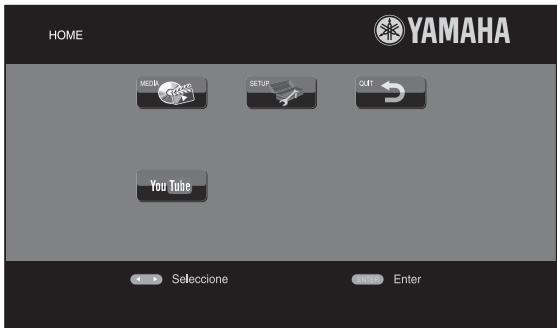
Consejo
-La pantalla del menu HOME puede variar en func tion delmodelo.
2 Pulse / / / para seleccionar YouTube y, a continuacion, pulse ENTER.
Consejo
- Para partir de YouTube, pulse RETURN.
Reproducción de fotografías desde unalbum Web de Picasa™
Puede ver fotografías desde unalbum Web de Picasa en Internet con este reproductor. El servicios能把 modificarse sin previo avis.
1 Registre su nombre de usuario y restraseña en el ordinador antes de utiliser el�� Web de Picasa.
2 Pulse HOME para做不到 la pantalla del menu HOME.
Pulse / / para selectionar Picasa y, a continuacion, pulse ENTER.
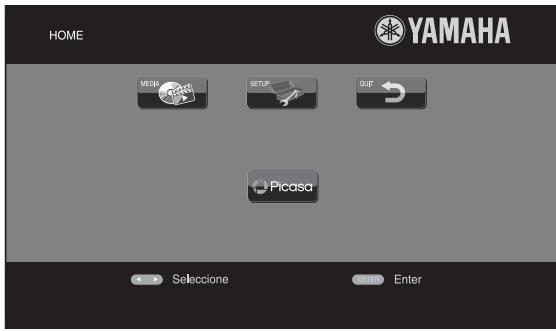
Consejo
-La pantalla del menu HOME puede variar en direccion del modelos.
3 Cuando acceda a Picasa desde este reproductor por primera vez, seleccione el icono Nuevo usuario e introduzca su nombre de usuario y restraseña.
Consejo
- Para salir de Picasa, pulse RETURN.
Reproducción de videos de Netflix™
Puede verpellicas y episodios de series de television al instante desde Netflix a través de Internet mediante este reproductor. Para hacer miembro de Netflix, vaya a wwwNetflix.com.
Netflix está disponible en algunos pays. Se requiere suscripción ilimitada.
Consulte másinformationenwww.]
Inicio de Netflix
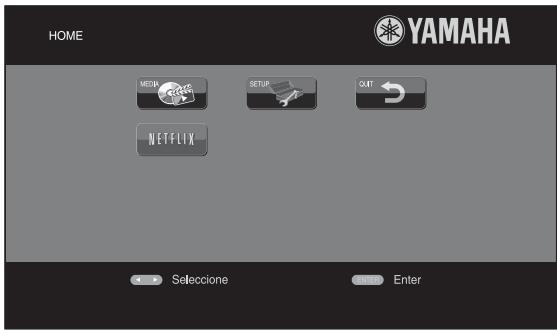
1 Pulse HOME para做不到la pantalla del menu HOME.
Pulse / / para selectionar NETFLIX y, a continuación, pulse ENTER.
Tambien puee pulsar NETFLIX en el mando a distancia para iniciar Netflix.
Consejos
- La pantalla del menu HOME puede variar en función del modelos.
- Para volver a la pantalla del menu HOME, pulse RETURN.
Notas
- Cuando se requires unaactualizacionde software, aparece un avis deactualizacion al seleccionar Netflix. En este caso,lleve a cabo laactualizacion de software.
- Para Obtener más información sobre Netflix, vaya alsitio web de Netflix en www.neflix.com.
- Para desactivar Netflix, consulte la seccion "Informacion Netflix" (pag. 32).
Funciones avanzadas de reproduccion
En este capítulo se explicá la reproducción de discos Blu-ray, DVD y CD de vente en el mercado, como como discos DVD-RW/R grabados.
Nota
- Para poder lasmericanas de reproduccion, consulte la page 6.
■ Menu en pantalla
Paraunar el menu enpellata, pulse ON SCREEN.A continuacion,pulse / / < > para seleccionar una opti y,despues,pulse ENTER parautilizar la funciOn deseada.
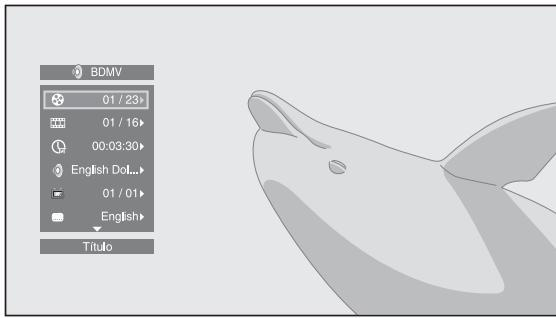
El menu en pantalla consta de las siguientesvinciones.
TÍLITO BD DVD VIDEO: Muestra el número del titul que se está reproduciendo. Puede ir al titul deseado selecciónándolo desde estaopsis.
Capítulo BD DVD VIDEO: Muestra el número del capítulo que se está reproduciendo. Puede ir al capítulo deseado selecciónándolo desde estaoothion.
Pista/Archivo CD VIDEO MUSIC PHOTO :
Muestra el número de la pista o archivo que se está reproduciendo. Puede ir a la pista o al archivo deseado seleccionándolo desde estaOPTION.
Hora BD DVD CD VIDEO MUSIC: Muestra el tiempo de reproduccion. Seleeccione el tipo de visualizacion entre las seguidentes posibilidades:
-Tiempo de reproduccion transcurrido del tuyo, capitulo, disco, pista o archivo
- Tiempo de reproduccion restante del tíoulo, capítulo, disco, pista o archivo
Modo/Modo de reproduccion
DVD CD VIDEO MUSIC PHOTO: Muestra el modo de reproduccion actual. Puede selectionar uno de losodos de reproduction seguidentes:
CD
- Normal: Reproduccion normal.
- Shuffle: Reproduccion aleatoria sin repetacion.
- Aleatorio: Reproduccion aleatoria con repetition.
DVD
- Normal
- Shuffle CH (capitulo)
- Shuffle TT (íntulo)
Shuffle All
-Aleatorio CH (capitulo)
-Aleatorio TT (titled)
-Aleatorio All
VIDEO MUSIC PHOTO
- Normal
- Shuffle F (carpeta)
-Aleatorio F (carpeta)
Audio BD DVD VIDEO: Muestra el idioma/señal de audio del Blu-ray Disc/DVD selección. Puede selecciónar el tipo de audio deseado.
Ángulo BD DVD: Muestra el número del ángulo selecciónado en este momento. Si el video se ha grabado con various ángulos, puedaCambiar el ángulo.
Subítulo BD DVD VIDEO: Muestra el idioma de los subítculos selecciónados actualmente si hay subítuos.
Estilo subtitleculos BD: Muestra el estudio de los subtitleculos seleccionados.Esta funciona solo está disponible para subtitleculos externos de archivo de video. Puede selectionar el estudio de texto deseado de los subtitleculos.
Bitrate BD DVD CD VIDEO MUSIC: Muestra el bitrate de la seals de audio/video.
Video secundario BD: Activa o desactiva PIP (pag. 6).
Audio Secundario BD: Activ o desactiva el audio secundario (pag. 6).
Búsgueda Ins
BD DVD CD VIDEO MUSIC:Salta 30 segundos.
Repeticion Ins
BD DVD CD VIDEO MUSIC: Reproduce el contenido desde 10segundosantes.
Pase de diapositivas PHOTO :
Muestra la velocidad del pase de diapositivas. Puede selectionar la velocidad del pase de diapositivas entre Lento/Medio/Rápido.
Transmisión PHOTO: Muestra como aparece la Foto en la pantalla. Puede selectionar el tipo de transmisión.
Code PageVIDEO: Permit selecciónar el número decharacteres de los subtitulos que ha aggregado al video DivX(pag.42).
■ Menu de estado
Muestra varios ajustes, como los subtitulos, el ángulo y el número de titulo/capítulo/pista reproducido. Paraunar el筷 de estado, pulse STATUS. El筷 de estado consta de los siguientesrientes.
BD DVDVIDEO
Ejemplo: Iconos cuando se reproduce un Blu-ray Disc
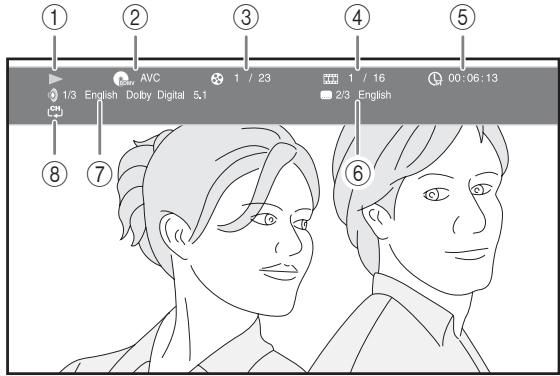
(Estado de reproduccion)
② BDMV (Icono de tipo de disco/archivo de video)
(3) (Número de titulo que se reproduce): Puedekat al titulo especificado con la tecla SEARCH (pag.7).
(4) (Número de capítulo que se reproduce): Puedekatralcapituloespecíficoconla tecla SEARCH(pag.7).
(5) (Tiempo de reproduccion transcurrido): Puede saltar al punto especialico con la tecla SEARCH (pag. 7).
(6) (Subtitulos selecionadosactualmente): Puedechangiar elidioma de los subtitulos con la tecla SUBTITLE.
(Audio seleccionadoactualmente): Puede!.
cantar el formatting o idioma de audio con la tecla AUDIO.
(8) (Modo repetition): Muestra el modo repetition actual (pág. 7).
CD MUSIC
Ejemplo: Iconos cuando se reproduce un ARCHivo de música
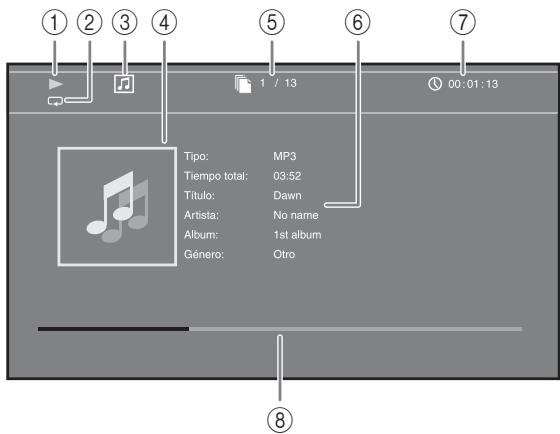
(Estado de reproduccion)
② (Modo repetition): Muestra el modo repetition actual (pag. 7).
③ (Icono de tipo de disco/archivo de música)
(4) (Grá fisicos) MUSIC: Muestra gramíficos si está contentsados en el archivo.
(5) (Número de pista/archivo que se reproduce): Puede saltar a la pistapecifieda con la tecla SEARCH (pag. 7).
(6) (Información) MUSIC: Muestra información musical si está contentada en el archivo.
(7) (Tiempo de reproduccion transcurrido): Puede saltar al punto especialico con la tecla SEARCH (pag. 7).
(8) (Barra de progreso) MUSIC: Muestra el estado de progreso de la canción actual.
PHOTO

(Estado de reproduccion)
② (Icono de archivo deotos)
(Numero del archivoamente)
(4) (Modo repetition): Muestra el modo repetition actual (pag. 7).
(5) (Velocidad de pase de diapositivas)
Uso de Marcador DVDVIDEO
Le permite establercer un Marcador en un punto spécifique del video. Después de establercer el Marcador, peut ir al puntoUGCidoutilizando esta func tion.Puede definir hasta 12 marcafores.
1 Pulse MARKER durante la reproduccion de la película para definir un Marcador. Se muestran el numero de Marcador y el estado.

2 Después de establisher el Marcador, pulse DIGEST para estar la barra de selección de Marcador.

3 Pulse / para seleccionar el Marcador que deseee reproduir y, a continuacion, pulse ENTER. Pulse CLEAR para eliminar el Marcador selectionado.
Nota
- Cuando finaliza la reproduccion (por exemple, al expulsion el disco o al presionar dos veces), los marcadores se eliminan automatistically.
■ Programación de la reproducción DVD CD
Estaopylenlepermiteprogramarelorden de reproduccionde laspistadeun disco deaudio ode los capitulosde unDVD.
Pulse PROGRAMA durante la reproduccion para estar la ventsa PROGRAMA para programar elorden de reproduccion.
Puede programar hasta 15 pistas/capitulos.
Ejemplo: Programación delorden de reproducción de pistas de CD
1 Pulse PROGRAMA durante la reproduccion.
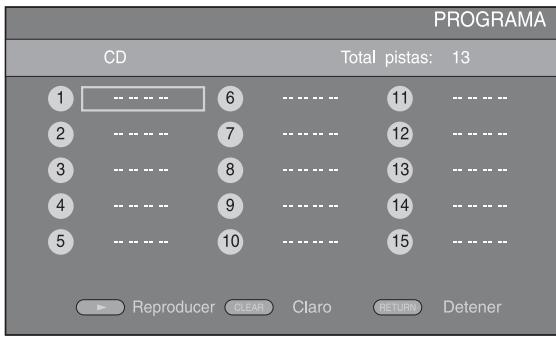
2 Pulse ENTER para programar elorden de reproduccion.
En un disco de audio, pulse / para selectionar una pista y, a continuación, pulse ENTER.
En un disco DVD de video, selección un titulo (indicado con TT) y un capítulo (indicado con CH) en lugar de una pista.
Para borrar una pista configurada, seleccione la pista que desea borrar y, a continuacion, pulse CLEAR.
Pulse RETURN para cancelar la reproduccion del programa.
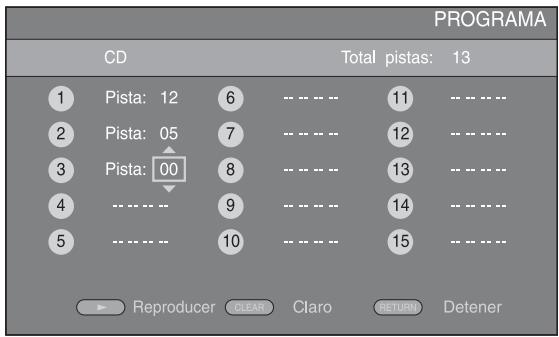
3 Una vez finalizada la programación, pulse▶ para definir e iniciar la reproducción del programa.
4 Para cancelar la reproduccion del programa, detenga la reproduccion por completeo pulsando dos veces.
Uso de la búsqueda
Estaopsislepermiteira un puntoespecíficodurante la reproducción.
1 Pulse SEARCH durante la reproduccion. Aparece la barra de estado.
2 Pulse / / para selectionaruna de las options seguides y, a continuacion, pulse ENTER.
BD DVD:
- Número de titulo (indicado con )
- Nível de capítulo (indicado con)
- Tiempo de titulo transcurrido (indicado con _口^口 )
-Tiempo de capitulo transcurrido (indicado con
CD:
- Nível de pista (indicado con )
- Tiempo de pista transcurrido (indicado con TRACK)
- Tiempo de disco transcurrido (indicado con DISC)
VIDEO MUSIC:
-Numero de ARCHIVO (indicado con )
-Tiempo de archivo transcurrido (indicado con )
PHOTO :
-Numero de archivo (indicado con )
3 Pulse / o los botones numéricos para definir o ajustar el valor de la option selectionada y pulse ENTER para ir al punto spécifique.
4 Para cerrar la barra de estado, pulse STATUS.
Uso de BONUSVIEW™ y BD-Live™
Este reproductor admite las functions de reproduccion de BONUSVIEW (pag. 42) (BD-ROM Perfil 1 version 1.1) y BD-Live (pag. 42) (BD-ROM Perfil 2).
Nota
- Las unidades y el método de reproducción varian según el disco. Siga lasindicaciones del disco o del manual de usuario suministrado.
Utilización de la función Imagen enImagen (reproducción de audio/vídeo secundario)
El Video BD que incluye audio y video secundario compatible conImagen en Imagen se pueda reproducir con audio y video secundario simultaneamente como un video(PCPO en la eqquina.
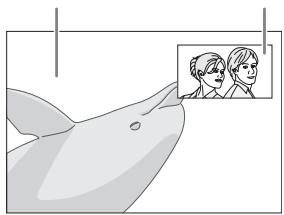
Video principal
Vidente secundario
Mientras se muestra Marca PIP (PPIP) o Marca Audio Secundario (P), pulse PIP para activar o desactivar la funciona Imagen enImagen.
Notas
- Para escuchar audio secundario, asegúrese de que el ajuste Salida de audio (Coaxial / Optica o HDMI) se ha definido en PCM o Recodificar (pág. 35).
- Dependiendo del disco, para escacchar audio secundario, es possible que tengue que activar el audio secundario desde el menu principal del disco (pag.8).
- Dependiendo del contenido, el audio y el video secundario para Imagen en Imagen能把 reproducirse y desaparecer automatistically. Además, pueda haber restricciones con afecto a las Areas que pueda reproducirse.
Utilización de la función BD-Live™
1. Ajuste la configuración de red (pág. 32).
2. Conecte el dispositivo de memoria USB al reproductor (pág. 16).
Los datos de BD-Live se guardan en un dispositivo de memoria USB conectado a este reproductor. Para disfuratar de estas functions, conecte un dispositivo de memoria USB compatible con USB 2.0 de alta velocidad (480 Mbit/s) al conector USB seleccionado en Almacenimiento Local (pag. 31). La configuracion predeterminada es el conector USB del panel trasero.
- La carpeta BUDA se create automatistically en el dispositivo de memoria USB cuando es Neededo.
- Si el espacio de almacenimiento es insufiente, los datos no se copiarán/descargarán. Elimine datos innecesarios o utilise uno dispositivo de memoria USB.
- La entrega de los datos (lectura/escritura) puede落户 un tiempo.
Notas
- Yamaha no pueda garantizar que los dispositivos de memoria USB de todas las MARCAS funciona con este reproductor.
- No utilise un cable de extension USB cuando connecte un dispositivo de的记忆 USB al conector USB del reproductor. El uso de un cable de extension USB peut impedir que el reproductor funciona correctamente.
3. Reproduzca el disco.
4. Execute BD-Live siguiendo las instrucciones del disco.
Notas
- En relacion con el método de reproducción de Contents BD-Live, etc., lleve a cabo las operaciones de acuerdo con las instrucciones del manual del Blu-ray Disc.
- Para disfuratar de las functions de BD-Live, realiza la connexion de red (pag. 16) y los ajustes de Red (pag. 32).
- Consulte el apartado "Conexión BD-Live" (pág. 33) para Obtener información sobre la configuración para restringir el acceso a contentsos BD-Live.
- El tiempo que se necesita para descargar los programas其中之一.
- El tiempo que se necesita para descargar los programas其中之一.
- El tiempo que se necesita para descargar los programas其中之一.
- El tiempo que se necesita para descargar los programas其中之一.
- El tiempo que se necesita para descargar los programas其中之一.
- Es possible que los programas BD-Live suministrados a工程技术 no pueda做不到 la connexion dependiendo del estado (actualización) del proveedor. En este caso, extraiga el disco y vuelva a intentarlo.
- Si la Pantalla BD-Live no aparece durante un rato antes de seleccionar la referencia BD-Live en el menu del Blu-ray Disc, es possible que el dispositivo de memoria USB noonga suficiente espacio libre. En este caso, expulse el disco del reproductor y, a continuacion, borre los datos del dispositivo de memoria USB utilizing el menu "Formato" de "Almacenimiento Local" (pag. 31).
Menu SETUP
El menu SETUP permite realizar diversos ajustes y configuraciones audiovisuales en las unidades utilizando el mando a distancia.
| Menú/submenú | Opções | Função | Págnina | |
| Configuración General | Sistema | Protector de pantalla | Activa/desactiva el protector de."; | 31 |
| Reproducción Automática disco | Ajusta el reproductor para que inicia automatistically la reproducción del disco. | 31 | ||
| Control HDMI | Configura el reproductor para que reciba la );eal de control desde el mando a distancia de su television/receptor de A/V. | 31 | ||
| Control de Red | Activa o desactiva el control a ;travs de Ethernet. | 31 | ||
| Cargar configuración por defecto | Restablece todos los ajustes a los values predeterminados,excepto el ajuste Seguidad. | 31 | ||
| Actualizar | Aplica laactualización del reproductor. | 31 | ||
| Configuración Sencilla | Ajusta el idioma,la resoluciones y la ),relación de aspecto de la); | 31 | ||
| Almacenimiento Local | Muestra el estado de Almacenimiento Local (pág. 31),formatea Almacenimiento Local y selección el conectorUSB delantero o posterior de Almacenimiento Local. | 31 | ||
| Mensa Reroducción 3D | Muesra un -,mensaje de advertencia acerca de la reproducciónde video en 3D al encender este reproductor. | 31 | ||
| Idioma | OSD | Selecióna el idioma del menú en ※; | 31 | |
| Menú | Permite dar prioridad al idioma del menú del disco. | 31 | ||
| Audio | Permite dar prioridad al idioma del audio. | 32 | ||
| Subtitulo | Permite dar prioridad al idioma de los ※titulos. | 32 | ||
| Reproducción | Subtitulos | Activa o desactiva los ※titulos. | 32 | |
| Marca de Angulo | Permiteocularla Marca de Angulo cuando se reproducenBlu-ray Disc/DVD con various angulos. | 32 | ||
| Marca PIP | Permiteocularla Marca PIP cuando se reproducen Blu-rayDisc/DVD conImagen en imagen. | 32 | ||
| Marca Audio Secundario | Permiteocularla Marca Audio Secundario cuando se reproducen Blu-rayDisc/DVD con audio secundario. | 32 | ||
| Memoriaultima | Configura estéreproductora para que recuerde laultimaposión de reproducción de un disco cuando se pone enmode de espera o si se abre la bandeja portadiscos. | 32 | ||
| DivX (R) VOD DRM | Muesra el.;cdojo de registrar del video DivX(R). | 32 | ||
| InformaciónNetflix | Desactiva este Productor de Netflix y,muestra el ESN(Número de series electrónico). | 32 | ||
| Seguridad | Cambiar Contraseña | Permitecambiar la contraseña de Control Paterno y Códigos de;párs. | 32 | |
| Control Paterno | Establece el Control Paterno enfunció del contentodel disco. | 32 | ||
| Código de;párs | Establece el Código de;párs. | 32 | ||
| Red | Conexión a Internet | Permitedefinir laconexióna Internet en Permitir/Desactivar. | 32 | |
| Configuración deconexión | Permitedefinir un método de conexión de red. | 32 | ||
| Información | Muesra la ※titulaa de información dered. | 33 | ||
| Prueva deconexión | Realiza la prueba deconexiónde red. | 33 | ||
| Configuración IP | Permitedefinir laconfiguración IP en Auto/Manual. | 33 | ||
| Conexión BD-Live | Permitefinir laconexióna BD-Live en Autorizada/Permitida Parcialmente/Prohibido. | 33 | ||
| DLNA | Permitefinir laconexióna DLNA en Permitir/Desactivar. | 33 | ||
| ConfiguraciónProxy | Permitefinir la configuraación proxy. | 33 | ||
| Menú/submenú | Opcción | Función | Págrina | |
| Configuración de pantalla | TV | Salida 3D | Secciones videos en 3D o 2D. | 33 |
| Pantalla de TV | Ajusta la relacion de aspecto de la pantalla del tevisor conectado y ajusta la calidad de video. | 33 | ||
| Selecciónar Salida de Video | Seleccióna laResolutionde la calidad de video. | 34 | ||
| Sistema de TV | Permitte selecciónar el Sistema de TV entre NTSC/PAL/Multi. | 34 | ||
| Color Space | Permitte selecciónar Color Space entre YCbCr 4:4:4/YCbCr 4:2:2/Full RGB/RGB. | 34 | ||
| HDMI Deep Color | Permitte selecciónar HDMI Deep Color entre 30 bits/36 bits/48 bits/Desactivar. | 34 | ||
| HDMI 1080p 24Hz | Ajusta HDMI 1080p 24Hz en la configuración automática o lo desactiva. | 34 | ||
| Sincronismo de labios | Ajusta el retardo entre video y audio, como por exemple cuando elmovementeto la Boca no se corresponde con la voz. | 34 | ||
| Procesamento de Video | Modo de Vídeo | Ajusta laImagenvisual. | 34 | |
| Ajuste de color | Ajusta Brillo/Saturación/Tonalidad para cada color. | 35 | ||
| Reducción de ruido | Ajusta el nivel de Reducción de ruido. | 35 | ||
| Modo desentrelazado | Ajusta是如何detectarla Shayalde video. | 35 | ||
| Configuración de audio | Salida de audio | Coaxial / Optica | Permitte selecciónar el modo de salute de la toma COAXIAL/terminal OPTICALentre Bitstream/PCM/Recodificar/Desactivar. | 35 |
| HDMI | Permitte selecciónar el modo de salute del terminal HDMIentre Bitstream/PCM/Recodificar/Desactivar. | 35 | ||
| Downsampling | Permitte selecciónar la Frequencia de submuestrode la Shayalde audio digital entre 48K/96K/192K. | 35 | ||
| DRC | Define el valor de DRC (Compresión de gama dinámica). | 35 | ||
| Ajuste de altovoz | Mezcla descendente2 Canales | Establece la calidad de audio de la toma AUDIO OUT L/R. | 35 | |
| Post-procesamento | Mezcla ascendente | Converta la Shayalde audio de 2 canales en multicanal. | 35 | |
| Sistema de Información | Muestra la version de software y la direction MAC (pág. 42). | 35 | ||
Ejempio de funciona del menu SETUP
Debe acceder a la pantalla del menu SETUP para realizar ajustes en el reproductor. A continuación se explican las operaciones BASicas del menu SETUP.
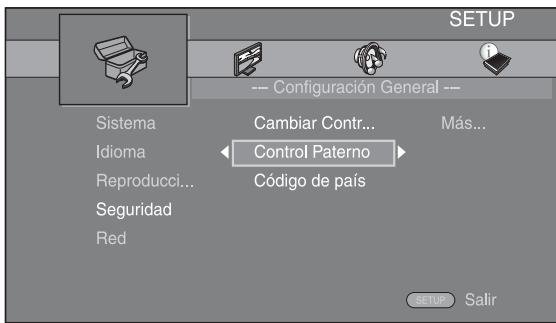
Ejempio: Ajuste de Control Paterno
Nota
- Algunas OPCIONES NO SE PUeden ajustar durante la reproduccion. En este caso, pulse dos veces para detener la reproduccion Completely antes de realizar el ajuste.
1. Muestre la pantalla del menu SETUP.
Pulse SETUP para做不到 la pantalla del menu SETUP.
Pulse / para selectionar Configuracion General y, a continuacion, pulse ENTER o .
2. Selezcione un submenu.
Pulse / para selectionar Seguidad y, a continuacion, pulse ENTER o el cursor .
3. Seccione unaOPTION del menu.
Pulse / para selectionar Control Paterno y, a continuación, pulse ENTER o el cursor .
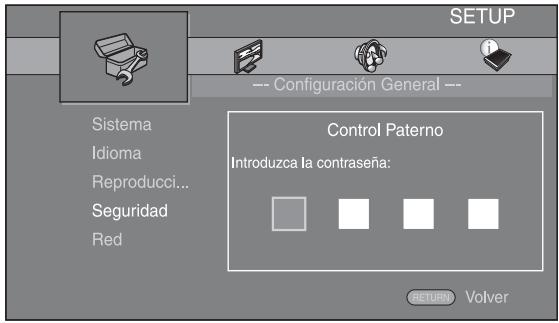
4. Introduzca la contraseña.
Introduzca la contraseña con los botones numéricos.
-La contraseña predeterminada es 0000.
- No puede ir a lasuma的意见 de configuración hasta que no haya introducido la contraseña correcta.
- Para combustir la contraseña, consulte el apartado "Cambiari Contraseña" (pág. 32).
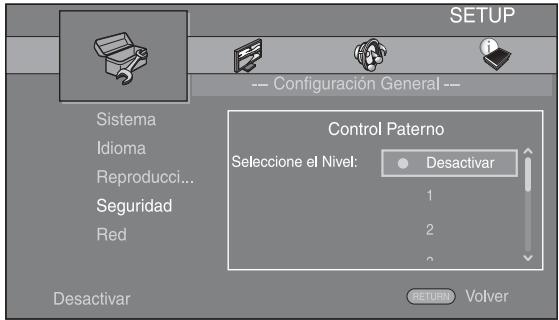
5. Selección otra-option.
Pulse / para seleccionar el nivel de Control Paterno para Blu-ray Disc/DVD y, a continuacion, pulse ENTER.
6. Salga de la pantalla del menu.
Pulse para volver al menu anterior.
- Configuración General
Losajustespredeterminadosestanmarcadocon“
Sistema
Protector de pantalla
Puede activar o desactivar el protector de pantalla.
Cuando se activa, el reproductor pasado al modo de protector de pantalla si no se usa durante 3关键时刻.
Posteriormente, el reproductor pasado al modo de esperar cuando no se usa durante 27关键时刻.
Activar*, Desactivar
Reproducción Automática Disco
Puede activar o desactivar la Reproduccion Automática Disko. Cuando se activa, el disco se reproducirá automatistically antes de cargarlo.
Activar*, Desactivar
Control HDMI
Puede ajustar el reproductor para que reciba una seals de control desde untelevisor/receptordeA/VcompatibleconlafuncionControlHDMIa travésdeun cableHDMI(pag.12).
Activar, Desactivar*
Utilización de la funciona Control HDMI
Con la funciona Control HDMI, puede controlar de forma interactiva este reproductor con su televisor (si es compatible con la funciona Control HDMI).
Cuando se conecta el reproductor a un tevisor compatible con la funciona Control HDMI mediante un cable HDMI y se activa el Control HDMI en el menu SETUP (pag. 31),SEO,actualizar las functions indicadas a continuacion.
- Función de selección de entrada automática
Cuando inicia la reproduccion en esteroduactor, el selector de entrada del telesor (y de un receptor A/V si esteroductor está conectado con el telesor mediante un receptor A/V)作為 automatistically a esteroductor. La alimentacion del telesor se enciende automatistically dependiendo del telesor.
- Función de apagado automatico
Si apaga el televisor cuando este reproductor está en modo de parada y no se visualiza la pantalla del menu SETUP, este reproductor también se apagará automatistically.
Notas
- Es possible que la funciona Control HDMI no funciona correctamente dependiendo del tevisor.
- Otras functions,除去的,se han mentionado anteriorsmente,可以更好 configurar el teletovisor o receptor A/V.
- Para poder usar la funciona Control HDMI, configure los ajustes de la funciona Control HDMI en TODOS los componentes (este reproductor, el televisor y el receptor de A/V). Es possible que también Sean necessities determinadas operaciones.
- Cada funciona se pueda configurar de forma independiente para que se active o desactive según el tevedisor.
- Consulte los detailles relacionados con la configuracion en los manuales de funciona bajo que se proportionsionan con el televisor y/o el receptor A/V.
- Cuando está activado, el Consumo de energia durante el mode de esperaaculara por lafuncionControlHDMI.
Control de Red
Puede ajustar el control a travers de Ethernet en Activar/ Desactivar. Este reproductor utilizes el protocolo Yamaha Network Control (YNC).
Activar, Desactivar*
Notas
- Cuando Control de Red está fácilado, el consumo de energia durante el modo de esperaurrenta por la función de control de red.
- Cuando está activado en Activar, se reduce el tiempo de inizio del sistema.
Cargar configuracion por defecto
Puede restablecer todos los ajustes de este reproductor al ajuste predefinido, excepto el ajuste Seguridad (pag. 32). Para Obtener informacion sobre los ajustes predeterminados, consulte las páginas 28-35.
Actualizar
Puedeactualizarel software manualmente desde AlmacenamientoUSBoRed Paraobtenerinformacion sobrelaactualizacionde software,consulte "Actualizacionde software" (pag.38).
Configuración Sencilla
Puede realizar la Configuracion Sencilla (pag. 18).
Almacenamento Local
Puede estar informacion de Almacenamiento Local, formatear Almacenamiento Local y selectionar USB Frontal/USB Trasera para guardar los datos de BD-Live. Para formatear (vaciar) la carpeta "BUDA" en el dispositivo de memoria USB, seleccion Informacion y pulse ENTER,mIJtras "Formato" está selectionado en la pantalla.
USB Frontal, USB Trasera*
Consejo
- Almacenamento Local se utilizes como memoria auxiliar cuando se reproduce un Blu-ray Disc.
Mensaje Reproduccion 3D
Puede activar o desactivar la visualización de un mensaje de advertencia acerca de la reproduccion de video en 3D en el televisor al encender este reproductor.
Activar*, Desactivar
Idioma
OSD
Puede seleccionar el idioma de pantalla, es decir, del筷 o los mensajes mostrados en pantalla como, porejemplo, el筷 SETUP.
English, Français, Espanol, Deutsch, Italiano, Svenska, Nederlandse, Pyccknui, 中文
Menu
Puede dar prioridad al idioma del menu del disco.
English, François,中文,Espanol,Deutsch,Italiano, Nederlandse,Portugues,Danés,Svenska,Finnlandés,Noruego,Pyczukni,Corea,Japonés,Más
Audio
Puede dar prioridad al idioma del audio para la reproduccion de Blu-ray Disc/DVD. Para Obtener informacion sobre la configuracion de las options, consulte "Menu" (pag. 31).
Subtitulo
Puede dar prioridad al idioma de los Subítulo.
English, François,中文,Espanol,Deutsch,Italiano, Nederlandse,Portugues,Danés,Svenska,Finnlandés,Noruego,Pyczukni,Corea,Japonés,Más,Desactivar
(Los ajustes predeterminados de [Idioma] varian en funcion del modelo.)
Reproducción
Subítculos
Puede ajustar que se visualice la audiodescripción (pág. 43) cuando se reproduce Blu-ray Disc/DVD con audiodescripción.
Activar*, Desactivar
Marca de Angulo
Puedeajustar visualizacion de la Marca de Angulo ( ) cuando se producen Blu-ray Disc/DVD con various angulos.
Activar*, Desactivar
Marca PIP
Puede ajustar la visualización de la Marca PIP (pip) cuando se reproduceu Blu-ray Disc (pag. 27) con Imagen enImagen.
Activar*, Desactivar
Marca Audio Secundario
PuedeajustarlavisualizaciondelaMarcaAudio Secundario()cuando se reproducenBlu-rayDisc con audio secundario.
Activar*, Desactivar
MemoriaULTima
Puede configurar este reproduCTOR para que recuerde la ultima posicion de reproduccion de un disco cuando se pone en modo de espera o se abre la bandeja portadiscos.
Activar*, Desactivar
Nota
- Algunos discos no son compatibles con esta funciona.
DivX (R) VOD DRM
Puede做不到 el número de registrar del video DivX(R).
Información Netflix
Puede desactivar este reproductor de Netflix yETHER al ESN (Numero de series electronomico). Para volver a activar este reproductor, consulte la seccion "Reproduccion de videos de Netflix^TM (pag. 23). El ESN (Numero de series electronomico) es un numero exclusivo que permite utiliser el service Netflix.
Seguridad
Cambiar Contrasña
Puedeajustarlacontraseña parachangiarel nivel de Control Paterno y el Código de párs.Consulte“Control Paterno”(pag.32)y“Código de párs”(pag.32).
Notas
-La contraseña predeterminada es 0000.
- Si olvida la contraseña, consulte "Resolución de problemas" (pág. 39) y restaure todos los ajustes predeterminados de Seguidad.
Control Paterno
En algunos discos Blu-ray Disc/DVD, existe un nivel de control para la visualización del disco en función de la calidad del expectador. PuedeaabrearelControl Paterno bajo el control de pantalla en funciona del contenido del disco. Esnecessaryintroducirlacontraseña(consulte“Cambiar Contrasena”en pag.32)antesdeajustarlos nivelesde Control Paterno.
Después deJKLM, si reproduce un disco con un niveni mas alto del niveni de Control Paterno actual o si desea cambiar el niveni de Control Paterno, aparecerá un cuadro de dialogo Solicitando que introduzca la contraseña.
Desactivar*, 1-8
Códio de País
Puede ajustar el Código de País del estado en el que vivo. Esnecessaryintroducirlacontraseña(consulte“Cambiar Contrasena”en pag.32)antesdeajustarelCódigo depaís. Este parámetrocouldutilizarsepara la calificación de Control Paterno y reproducción de discos.
Red
Conexión a Internet
Ajuste estaopydon Permitir cuando utilise BD-Live (pag. 27) o DLNA (pag. 20),actualice el software desde la red (pag. 38) o use otheras functions de red.
Permitir*, Desactivar
Configuración de connexion
Permitte selectionar un método de connexion de red.
Wired*
Se conecta a la red mediante Ethernet.
Inalábrico
Se conecta a la red mediante una connexion LAN inalámbrica.
Permitte selecciónar la configuración para una conexión LAN inalámbrica. Siga las instrucciones en pantalla paraellaracabo la operation.
Scan
Busca un punto de acceso. Permite connectarse al punto de acceso encontrar.
Manual
Permite configurar la informacion manualmente para un punto de acceso.
Información
Puede estar la pantalla de informacion de red. En estaagna,puede ver informacion de Interfaz (Ethernet), Tipo de direccion, Direccion IP, Mascar a subred, Default Gateway y DNS.
Prueva de connexion
Puede realizar una prUEba de connexion a Internet. Si la prUEba falla, compruebe la "Configuracion IP" (pag. 33) ywhelminga realizar la prUEba.
Configuración IP
Puede configurar los ajustes de red.
Auto*
Selección este valor para configurar automatisticallylosajustesde reddeeste reproductordc elservidorDHCP.
Manual
Selección este valor para configurar los ajustes de red (Dirección IP, Máscara de subred, Default Gateway y DNS)manualmente.
Consejos
- Teclas numéri
Permiten introducrir charactres.

Permiten embarir la options resultada.
- CLEAR
Permite eliminar un caractér.
- ENTER
Permite guardar los ajustes y pagar del menu.
Conexión BD-Live
Puede definir la restricción de acceso a loscontents de BD-Live.
Autorizada
Permite que todos los discos de BD-Live se connecten a la red.
Permitida
Permite utiliser únicamente los discos con
Parcialmente*
certificacion de propietario.
Prohibido
Prohíbe que todos los discos de BD-Live se connecten a la red.
DLNA
Puede ajustar la funciona DLNA (pag. 42) en Permitir/ Desactivar. Cuando no utilizes la funciona DLNA, ajustela en Desactivar.
Permitir*, Desactivar
Configuración Proxy
Puede definir Configuración Proxy. Ajuste la optación en Desactivar para un uso normal. Seleezione Permitir para definir la configuración del proxy.
Permitir Activa los ajustes del host y el puerto proxy.
Desactivar* Desactiva el servidor proxy. Seleeccione esta option cuando no utilise el servidor proxy.
Host Proxy Define el host proxy.
Puerto proxy Define el puerto proxy.
- Configuración de pantalla
Losajustespredeterminadosestanmarcadocon“.”
TV
Salida 3D
Puede selectionar la calidad de video en 3D o 2D desde este reproductor.
Auto*
Este reproductor selecciona automatistica vidos en 3D o 2D.
Desactivar
Este reproductor sempre selecciona videos en 2D.
Nota
- Aúnque ajuste "Salida 3D" en "Auto" y reproduzca un disco Blu-ray 3D, este reproductor selección imagenes en 2D en función de la connexion y del ajuste del televisor, etc. (pag. 12).
Pantalla de TV
Puede ajustar la relacion de aspecto de la pantalla del televisor connectado y configurar la calidad de video. Si cambia de televisor, por exemple, porque ha adquirido uno nuevo, y la relacion de aspecto de la pantalla del televisor connectado cambia, también funciona que cambiar el ajuste de Pantalla de TV.
16:9 Lleno
Seleccióno cuando conecte el reproductor a un televisor con pantalla 16:9. Cuando se reproduce video con una relacion de aspecto 4:3, el video seuya como aparece en la ilustracion.
16:9 Normal*
Seleccióno cuando conecte el reproduactor a un televisor con pantalla 16:9. Cuando se reproduce video con una relacion de aspecto 4:3, el video seuya como aparece en la ilustración.
4:3
Seleccióno cuando convecte el reproductor a un televisor con pantalla 4:3. Cuando se reproduce video con una relacion de aspecto 16:9, el video seuya como aparece en la ilustracion.
4:3 Buzón
Seleccióno cuando convecte el reproductor a un televisor con pantalla 4:3. Cuando se reproduce video con una relacion de aspecto 16:9, el video seuya como aparece en la ilustracion.
| Tamaño deImagenoriginal | En un televisor 16:9 (pantalla panorámina) | |
| 16:9 Lleno | 16:9 Normal | |
| 4:3 | ||
| Tamaño deImagenoriginal | En un televisor 4:3 | |
| 4:3 Panorámico | 4:3 Buzón | |
| 16:9 | ||
Seleccionar Salida de Video
Permite seleccionar la resolution de calidad de video entre HDMI, COMPONENT y VIDEO. Para Obtener más informacion sobre los formatos de calidad, consulte "Acerca de los formatos de calidad de video" (pag. 37).
| HDMI | Cuando se define en Auto, laResolution se ajusta al resolución máximo según el telesoror conectado. Si está ajustado en Disco Original, se usa laResolution y fecuencia de video original grabada en el Blu-ray Disc o DVD que se reproduce. Puede utiliser la función de conversion de video de un dispositivo externo. Si se reproduce un disco que no sea Blu-ray Disc ni DVD, laResolution y la fecuencia de video的功能arán como Auto. Si se reproduce un Blu-ray Disc o DVD cuyaResolution y fecuencia de video no son compatibles con el telesoror conectado, no se vaacularuna imagen. En este caso, detenga la reproduccion y selección una opcción que no sea Disco Original. Auto*, Disco Original, 480i/576i, 480p/576p, 720p, 1080i, 1080p |
VIDEO Funciona igual que 480i/576i.
Notas
- Para emitir audio HD (Dolby TrueHD o DTS-HD Master Audio) desde un terminal HDMI,configure SeLECTIONAR Salida de Video en Auto o un ajuste superior a 720p.
- Si el televator está conectado con un cable HDMI, el ajuste predeterminado sera HDMI.
- Si el tevisor no está connectado con un cable HDMI, el ajuste predeterminado sera VIDEO.
Sistema de TV
Puede selectionar el valor de Sistema de TV entre PAL, NTSC y Multi. Ajuste el mesmo valor de Sistema de TV que su teletvisor. Para Obtener más información sobre los formatos de salute, consulte "Acerca de los formatos de salute de video" (pág. 37).
NTSC, PAL, Multi
(Elajustepredeterminadovariaenfunciendelmodelo.)
Color Space
Puede seleccionar la calidad Color Space (pag. 42) desde HDMI.Esta referencia está disponible cuando el reproductor se conecta con un cable HDMI.
YCbCr 4:4* Permite definir Color Space en YCbCr 4:4:4.
YCbCr 4:2:2 Permite definir Color Space en YCbCr 4:2:2.
Full RGB Si ha configurado RGB y el blanco y negro de la pantalla estáblemado difuminados, seleccione esta optacion.Esta optacion se aplica si un componente connectado admite el intervalo RGB 0-255.
RGB Permite la calidad de la seals de video con el rango normal de seals.
Nota
-Estamericano solo está disponible entelevisores que admitan dicha funciona.
HDMI Deep Color
Si su tevisor y/o receptor de A/V es compatible con Deep Color (pag. 42), ajuste esta optacion segun su tevisor o receptor de A/V.Esta funciona está disponible cuando el reproductor se conecta con un cable HDMI.
Permitte la calidad de video BD codificado con una velocidad de fotogramas de 24Hz en HDMI 1080p 24Hz . Con esta funciona es possible que disfrute de una reproduccion de video más fluida.Esta funciona está disponible si el receptor de A/V o el televator admiten esta funciona y elroductor está connectado con un cable HDMI. Para Obtener más informacion sobre los formatos de calidad, consulte "Acerca de los formatos de calidad de video" (pag. 37).
Auto*, Desactivar
Nota
- Este parámetro se desactiva cuando laResolution de salute esdifferente de 1080p
Sincronismo de labios
Puede definir o ajustar la funciona Sincronismo de labios (pag. 43).
| Auto* | Este reproductor ajusta la funciona Sincronismo de labios automatistically. |
| Manual | Puede ajustar la funciona Sincronismo de labios manualmente. Puede definir el retraso del audio para contenido 2D y 3D de forma independiente. |
| 2D | |
| 3D | |
| Desactivar | Este reproductor no ajusta la funciona Sincronismo de labios. |
Procesamento de Video
Modo de Video
Puede seleccionar Modo de Video más abajo.
Estándar* LaImagen es más natural y equilibrada. Este modo es adecuado para usos normales.
Rico LaImagen es más vivie e intensa.
Cine LaImagen esADECuada para verpelliculas enuna habitacion oscuras.
Particularizzato Puedeajustarla imagenvisualmanually.Pulse / para seleccional al parametro y, a continuacion, pulse paraajustarla figura.
Brillo
Ajusta el brillo global de laImagen.
Saturación
Ajusta la riqueza de color de la imagen proyectada.
Tonalidad
Ajusta el tono de laImagen proyectada.
Contraste
Ajusta las areas claras (niveles de blanco) de laImagen.
Nitidez
Ajusta la nitidez de los elementos del video.
CTI
Suaviza los bordes de las imágenes en color. De este modo, las imágenes en color se distinguuen más.
Los valores predeterminados son 0.
Ajuste de color
Ajusta los values de Brillo/Saturación/Tonalidad para cada color (Rojo/Verde/Azul/Amarillo/Cian/Magenta). Para usar esta funciona, ajuste Modelo de Video en Particularizo. Para Obtener más información sobre la configuración devinciones, consulte " Modelo de Video" (pag. 34).
Los valores predeterminados son 0.
Reducción de ruido
Puede configurar la Reducción de ruido a un nivel de entre 0 y 3.0 equivale a desactivado y 3 es el nivel máximo.
0,1,2*,3
Modo desentrelazado
Puede seleccionar como detectar la seals de video. Ajuste la optacion en Auto para un uso normal. Cuando aparece en la pantalla un ruido de desgarro horizontal, configure esta optacion en Pellicula/Video para eliminar el ruido.
Auto*, Pelicula, Video
- Configuración de audio
Losajustespredeterminadosestanmarcadocon“·”
Salida de audio
Coaxial / Optica
Puede seleccionar el modo de salute de la toma COAXIAL y del terminal OPTICAL. Para Obtener más informacion sobre los formatos de salute, consulte "Acerca de los formatos de salute de audio" (pag. 36).
Bitstream Permite la calidad de la seals digital sin ningún procesamento. No se produce la calidad del audio secundario.
PCM Emite PCM de 2 canales.
Recodificar* Permite la calidad de Bitstream con audio secundario.
Desactivar Silencia el sonido.
HDMI
Puede seleccionar el modo de salute del terminal HDMI. Para Obtener informacion sobre la configuracion de las options, consulte "Coaxial / Optica" (pag. 35). Para Obtener mas informacion sobre los formatos de salute, consulte "Acerca de los formatos de salute de audio" (pag. 36).
Bitstream*, PCM, Recodificar, Desactivar
Nota
- Para emitir audio HD (Dolby TrueHD o DTS-HD Master Audio) desde un terminal HDMI,configure SeLECTIONAR Salida de Video en Auto o un ajuste superior a 720p (pag.34).
Downsampling
Puede selectionar la fecuencia de submuestroe de la sealsal de audio digital.Esta functiOn está activa para la calidad de sealing de audio desde la toma COAXIAL/ terminal OPTICAL.
48K* La tasa de muestro más alta de la calidad PCM digital es 48kHz
96K La tasa de muestro más alta de la calidad PCM digital es 96kHz
192K La tasa de muestro más alta de la calidad PCM digital es 192kHz
DRC
Puede activar, desactivar o poder en modo Auto el DRC (Compresión de gama dinámica) (pág. 42). Al selección Auto, la DRC se activa automatistically en una fuente con información DRC en formatting Dolby TrueHD. DRC hace que los sonidos fuertes como los sonidos occlusivos se esuchen menos y que las conversaciones Sean más audibles. Resulta útill cuando se venpeléculas de noche.
Desactivar, Activar, Auto*
Ajuste de altovoz
Mezcla descendente 2 Canales
Puede seleccionar 2 canales analógico como método de mezcla descendente desde Estéreo o It/Dt.
It/Dt Selectione este elemento si la unidad está conectada a un descodificador Dolby Pro Logic. El sonido de los altovoces posteriores se mezcla con el sonido estéreo de 2 canales.
Estéreo* Cambia laitters del canal a estéreo, con lo que solamente se emite sonido desde los dos altavoces frontales.
Post-procesamento
Mezcla ascendente
Permite convertir la postal de audio de 2 canales en multicanal. Para realizar esta conversion, seleccione DTS NEO:6 y, a continuacion, seleccione el modo Cine o Música.
Desactivar*, DTS NEO:6
■ Sistema de Información
Se muestran la version del software y la direccion MAC (pag. 42).
Acerca de los formatos de salute de audio
| Formato de origen | HDMI | COAXIAL / ÓPTICA | MIXED 2CH | |||||
| Bitstream | PCM | Recodificar | Bitstream | PCM | Recodificar | - | ||
| PCM 2 canales | con AS* o SCB** | PCM 2 canales | Dolby Digital | PCM 2 canales | Dolby Digital | 2 canales | ||
| sin AS* o SCB** | PCM 2 canales | PCM 2 canales | 2 canales | |||||
| PCM 5.1 canales | con AS* o SCB** | PCM 5.1 canales | Dolby Digital | PCM 2 canales | Dolby Digital | 2 canales | ||
| sin AS* o SCB** | PCM 5.1 canales | PCM 2 canales | 2 canales | |||||
| PCM 7.1 canales | con AS* o SCB** | PCM 7.1 canales | Dolby Digital | PCM 2 canales | Dolby Digital | 2 canales | ||
| sin AS* o SCB** | PCM 7.1 canales | PCM 2 canales | 2 canales | |||||
| Dolby Digital | con AS* o SCB** | Dolby Digital | PCM hasta 5.1 canales | Dolby Digital | Dolby Digital | PCM 2 canales | Dolby Digital | 2 canales |
| sin AS* o SCB** | ||||||||
| Dolby Digital Plus | con AS* o SCB** | Dolby Digital Plus | PCM hasta 7.1 canales | Dolby Digital | Dolby Digital | PCM 2 canales | Dolby Digital | 2 canales |
| sin AS* o SCB** | Dolby Digital Plus | |||||||
| Dolby TrueHD | con AS* o SCB** | Dolby TrueHD | PCM hasta 7.1 canales | Dolby Digital | Dolby Digital | PCM 2 canales | Dolby Digital | 2 canales |
| sin AS* o SCB** | Dolby TrueHD | |||||||
| DTS | con AS* o SCB** | DTS | PCM hasta 5.1 canales | DTS | DTS | PCM 2 canales | DTS | 2 canales |
| sin AS* o SCB** | ||||||||
| DTS HD High Resolution | con AS* o SCB** | DTS HD High Resolution | PCM hasta 7.1 canales | DTS | DTS | PCM 2 canales | DTS | 2 canales |
| sin AS* o SCB** | DTS HD High Resolution | |||||||
| DTS-HD Master Audio | con AS* o SCB** | DTS-HD Master Audio | PCM hasta 7.1 canales | DTS | DTS | PCM 2 canales | DTS | 2 canales |
| sin AS* o SCB** | DTS-HD Master Audio | |||||||
- "AS" es audio secundario.
**“SCB” es el sonido cig del botón, el efecto de sonido de los manos emergentes, etc.
Notas
- Si Coaxial / Optica o HDMI se define en Bitstream, no se produce la calidad de audio secundario. (pag. 35)
- Para emitir audio HD (Dolby TrueHD o DTS-HD Master Audio) desde un terminal HDMI, configure SeLECTIONAR Salida de Video en Auto o un ajuste superior a 720p (pag. 34).
Acerca de los formatos de salute de video
Si Sistema de TV se define en NTSC
| Índice | Terminal de salute | Selección Salida de Video | |||||||||
| HDMI | COMPONENT | VIDEO | |||||||||
| Auto | Disco Original | 1080p | 1080i | 720p | 480p/576p | 480i/576i | 480p/576p | 480i/576i | - | ||
| BD-Video con contenido 1080p/24 Hz | HDMI | *1 | 1080p 24 Hz | 1080p 24 Hz/60 Hz *4 | 1080i 60 Hz | 720p 60 Hz | 480p | 480i | 480p | 480i | 480i |
| COMPONENT | *2 | desactivado | desactivado | desactivado | desactivado | 480i | 480i | 480i | 480i | 480i | |
| VIDEO | 480i | 480i | 480i | 480i | 480i | ||||||
| BD-Video sin contenido 1080p/24 Hz | HDMI | *1 | *3 | 1080p 60 Hz | 1080i 60 Hz | 720p 60 Hz | 480p | 480i | 480p | 480i | 480i |
| COMPONENT | *2 | desactivado | desactivado | desactivado | desactivado | 480i | 480i | 480i | 480i | 480i | |
| VIDEO | 480i | 480i | 480i | 480i | 480i | ||||||
| DVD-Video | HDMI | *1 | *3 | 1080p 60 Hz | 1080i 60 Hz | 720p 60 Hz | 480p | 480i | 480p | 480i | 480i |
| COMPONENT | *2 | *2 | desactivado | desactivado | desactivado | 480p | 480i | 480p | 480i | 480i | |
| VIDEO | 480i | 480i | 480i | 480i | 480i | ||||||
| Otros | HDMI | *1 | *1 | 1080p 60 Hz | 1080i 60 Hz | 720p 60 Hz | 480p | 480i | 480p | 480i | 480i |
| COMPONENT | *2 | *2 | desactivado | desactivado | desactivado | 480p | 480i | 480p | 480i | \( {480}\mathrm{i} \) | |
| VIDEO | 480i | 480i | 480i | 480i | 480i | ||||||
Si Sistema de TV se define en PAL
| Índice | Terminal de salute | Selección Salida de Video | |||||||||
| HDMI | COMPONENT | VIDEO | |||||||||
| Auto | Disco Original | 1080p | 1080i | 720p | 480p/576p | 480i/576i | 480p/576p | 480i/576i | - | ||
| BD-Video con contenido 1080p/24 Hz | HDMI | *1 | 1080p 24 Hz | 1080p 24 Hz/50 Hz *4 | 1080i 50 Hz | 720p 50 Hz | 576p | 576i | 576p | 576i | 576i |
| COMPONENT | *2 | desactivado | desactivado | desactivado | desactivado | 576i | 576i | 576i | 576i | 576i | |
| VIDEO | 576i | 576i | 576i | 576i | 576i | ||||||
| BD-Video sin contenido 1080p/24 Hz | HDMI | *1 | *3 | 1080p 50 Hz | 1080i 50 Hz | 720p 50 Hz | 576p | 576i | 576p | 576i | 576i |
| COMPONENT | *2 | desactivado | desactivado | desactivado | desactivado | 576i | 576i | 576i | 576i | 576i | |
| VIDEO | 576i | 576i | 576i | 576i | 576i | ||||||
| DVD-Video | HDMI | *1 | *3 | 1080p 50 Hz | 1080i 50 Hz | 720p 50 Hz | 576p | 576i | 576p | 576i | 576i |
| COMPONENT | *2 | *2 | desactivado | desactivado | desactivado | 576p | 576i | 576p | 576i | 576i | |
| VIDEO | 576i | 576i | 576i | 576i | 576i | ||||||
| Otros | HDMI | *1 | *1 | 1080p 50 Hz | 1080i 50 Hz | 720p 50 Hz | 576p | 576i | 576p | 576i | 576i |
| COMPONENT | *2 | *2 | desactivado | desactivado | desactivado | 576p | 576i | 576p | 576i | $76i | |
| VIDEO | 576i | 576i | 576i | 576i | 576i | ||||||
1 LaResolution se ajustara a laResolution maxima admitida por el telesor conectado. Por exemple, si la Resolution maxima admitida por el telesor conectado es de 1080p, laResolution se ajustara en 1080p.
2 La calidad HDMI tiene prioridad y en algunos casos可能导致 la emisión de video.
3 LaResolution sera la del disco utilizdo.
4 Si la optación Auto está selecciónada en HDMI 1080p 24Hz y el teovisor conectado admite los contenido a 1080p/24 Hz, laResolution de salute sera 1080p/24 Hz en lugar de 1080p/50/60 Hz.
Si Sistema de TV se define en Multi
Si Sistema de TV está configurado como Multi, la calidad de la seals de video Tiene la misma fecuencia que la fuente. Consulte las tablas anteriores para Obtener informacion sobre la configuracion de fecuencia del televisor y la resolution de la seals de video de salute.
Notas
- El parámetro HDMI 1080p 24Hz se desactiva cuando laResolution de salute es diferente de 1080p.
- Cuando Sistema de TV se define en NTSC y la fuente de video no es 60Hz , la señal de calidad de video se convierte a 60Hz .
- Cuando Sistema de TV se define en PAL y la fuente de video no es 50Hz , la seals de calidad de video se convierte a 50Hz .
Actualización de software
Algunos de los discos Blu-ray que acaban de salir al mercado no se pueda reproducir a menos que actualice el software del reproductor e instale la version másrecente. Le recomendamos laactualizacion para que el reproductor funciona con el software másactual.
Para procombar la disponibili de unaactualizacion de software,visite http://download.yamaha.com/
Nota
- No extraiga el dispositivo de memoria USB, noonga el reproductor en modo de esper ni desenchufe el cable de alimentacion o el cable LAN cuando seoca a cabo laactualizacion de software.
Actualización del software
1. Prepárese para laactualización de software.
Si actualiza el software desde Almacenimiento USB:
① Guarde el paquete de ARCHivos deactualización en la carpeta correspondiente en el dispositivo de memoria USB. Para Obtener más información, consulte el documento de procedimientos adjunto con el paquete de ARCHivos deactualización.
② Conecte el dispositivo de memoria USB. Omita el paso 2.
Si actualiza el software desde Red:
Compruebe que el reproductor está conectado a la red.
2. Seleectione el método deactualización e inicia laactualización desde el menuSETUP.
① Pulse SETUP para做不到 la pantalla del menu SETUP.
② Selección Configuración General → Sistema → Actualizar.
③ Selección el elemento que contiene el paque de ARCHivos deactualización desde Almacenimiento USB/Red.
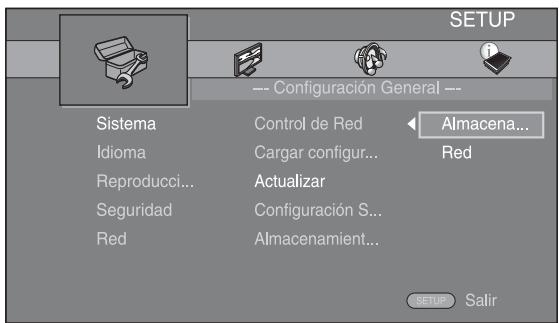
El sistemas busca el paque de ARCHivos deactualizacion.
3. Actualice el software siguiendo lasindicacionesde los mensajes que aparecen enpellalla.
Laactualizacionsehacompleted.El systemase reiniciará.
Resolución de problemas
Consulte la tabla que aparece a continuacion cuando el reproductor no funciona correctamente. Si el problema que tiene no aparece en la lista?siguiente o las instrucciones no le sirven de aplica, apague este reproductor, desenchufe el cable de alimentacion ypongase en contacto con el centro de service o concessionario Yamaha autorizzato más cercano.
Alimentación
| Problema | Posibles causas y SOLUTIONES |
| No hay alimentación. | - Conecte correctamente el cable de alimentación de CA. - Pulse ⊙ en el panel delantero para encender la alimentación. |
| La alimentación del reproductor está apagada. | - La alimentación se desconectará automatistically pasados 30 horas seguidos de inactividad (sin reproducción). |
■ Funcionamento Basics
| Problema | Posibles causas y soluciones |
| El mando a distancia no funciona. | - Utilice el mando a distancia dentro de su alcance operativo. (pág. 9) - Bombie las pilas. (pág. 9) - Compruebe la configuración de ID de la unidad principal y el mando a distancia. El ID del mando a distancia de la unidad principal se puedaCambiar cuando de reinicuar la unidad principal. En este caso, compruebe el ID del mando a distancia de la unidad principal y vuelva aJKLM si esnecessary.(pág. 9) |
| Los botones no funciona. | - Mantenga pulsado (1) en el panel delantero durante más de 5segundos ydeje de pulsarlo para reiniciar el reproductor.- Para reiniciar Completely el reproductor,desenchufe el cable de alimentacion de la toma de CA durante 10segundos o más, vuelva a enchufarlo y, a continuación, encienda el reproductor. |
| He olvidado la contraseña. | - Mantenga pulsado (2) y (3) en el panel delantero simultáneamente sin ningún disco insertado y con la reproduccion parada para restaurar los values predeterminados de todos los ajustes, incluidos los ajustes de Seguridad (pág. 32). Una vez que la alimentacion se desconnecte automatistically, pulse (4) paravoltar a activarla. |
Reproduccion de disco
| Problema | Posibles causas y solutiones |
| El reproductor no pueda reproducir un disco. | - Extraiga el disco y límpielo. (pág. 4) - Asegúrese de que se ha cargado correctamente el disco (alineado en la bandeja portadiscos y con la cara de la etiqueta hacía arriba). (pág. 4) - Utilice un disco admitido por el reproductor. (pág. 3) - Extraiga el disco y compruebe si es un disco admitido por el reproductor o no. (pág. 3) - Compruebe el número de region. (pág. 3) - Compruebe si el disco es defectuoso probando con otro disco. - Los discos CD-R/RW, DVD+R/RW/R DL y DVD-R/RW/R DL deben estar finalizados. (pág. 3) |
| El video se para. | - El reproductor se parará si detecta golpes o vibraciones. |
| El reproductor hace un sonido dechasquido cuando comienza la reproducción o al carrag un disco. | - Estos sonidos no son siniota de avería sino parte del funciona normal del reproductor. |
Imagen
■ Sonido
| Problema | Posibles causas y soluciones |
| No hayImagen. | - Asegúrese de que los cables están correctamente connectados. (pág. 10) - Asegúrese de que el television o receptor de A/V conectado está ajustado a la entrada correcta. (pág. 10) - Sin ningún disco cargado o con la reproducción parada, mantenga pulsados los botones ▷ y ▢ del panel delantero simultáneamente para restaurar el valor predeterminado de laResolution del video. Si sugie sin aparecer laImagen, mantenga pulsado el botón ▢ del panel delantero durante uno 5 horas para activar NTSC/PAL. - Si está ajustado en Disco Original, se emite una SERIAL no compatible con el television conectado. Cambie el ajuste para emitir una SERIAL compatible con el television conectado. (pág. 34) |
| La pantalla se congela y los botones de control no funciona. | - Pulse ▢ y, después, reinicia la reproducción. - Desconnecte la alimentación y conectela de nuevo. - Mantenga pulsado ▢ en el panel delantero durante más de 5 horas ycede del pulsarlo para reiniciar elroductor. |
| La calidad de video no tiene laResolution deseada. | - Ajuste laResolution deseada. (pág. 34) |
| El video de pantalla ancha aparece estirado verticalmente o aparecen bandas negras en las partes superior e inferior de la pantalla. O el video 4:3 aparece estirado horizontalmente. | - Cambie la relacion de aspecto del television. (pág. 33) |
| Aparece ruido cuadrado (mosaicos) en la pantalla. | - Es possible que aparezcan bloques en las imagenes en escenas con movimientos rápidos debido a las caracteristicas de la technología de compresión deImagen digital. |
| La pantalla de reproducción se perturbará si se graba video DVD en una videograbadora, o se reproduce a工程技术 de una videograbadora. | - EsteroduCTOR cumple con la protección contra copias analógicas. Algunos discos contienen una SERIAL de prohibición de copia. Si intenta reproducir tales discs a工程技术 de una videograbadora, o graba una videograbadora y reproducir la SERIAL, la protección contra copia impeditá la reproducción normal. |
| No se escucha el audio o las imagenes no se producen adecuadamente. | - En algunos discos en los que se ha grabado contenido protegidó porarethchos de autor, es posible que no se escuche el audio o que las imagenes no se reproducan adecuadamente. |
Red
| Problema | Posibles causas y soluciones |
| No se escucha el sonido o está distorsionado. | - Compruebe que el cable de audio está correctamente connectado. (pág. 10) - Suba el volumen del television o del receptor de A/V. - No se escucha sonido durante el modo de reproducción fija, avance rápido y retroceso rápido. (pág. 8) - Es posible que el audio no se escuche dependiendo del estado de grabación del audio, por典型案例, si el contenido de audio grabado no es deennai de audio o es audio no estáar. (pág. 3) |
| Los canales de audio izquierdo y derechophon están invertidos o el sonido solo sale por uno de ellos. | - Compruebe la connexion de audio. (pág. 10) |
| No se escucha el audio o las imagenes no se reproducen adecuadamente. | - En algunos discos en los que se ha grabado contenido protegidor por derechos de autor, es posible que no se escuche el audio o que las imagenes no se reproducan adecuadamente. |
| No se pueda escuchar el tipo de audio que se deseay/o el número de canales. | - Consulte el ajuste Salida de audio y "Acerca de los formatos de salute de audio". (pág. 35, pág. 36) |
| No se escucha el sonido de PIP (audio secundario). | - Ajuste Coaxial / Optica o HDMI en PCM/Recodificar. (pág. 35) - Para escuchar el audio secundario, pulse 2ND AUDIO. (pág. 6) - Dependiendo del disco, es possible que tengue que activar el audio secundario en el menú principal del disco (pág. 8). |
| Problema | Posibles causas y SOLUTIONES |
| No se pueda connectar a Internet. | - Cuando se conecte a Internet selectionando Wired en Configuración de conexión, conecte el cable de red correctamente. (pág. 32) - Encienda el equipo-connectado como, por exemple, un módem o router de banda ancha. - Conecte correctamente el módem y/o el enrutador de banda ancha. - Si Inalámbrico está selectionado en Configuración de conexión, y se conecta a Internet mediante Ethernet, selección Wired correctamente. (pág. 32) - Seccione correctamente Inalámbrico en Configuración de conexión si quiere connectarse a Internet mediante una LAN inalámbrica. (pág. 32) |
| No se pueda descargar contentsos BD-Live. | - Verifique que este reproductor se pueda conectar a Internet normalmente. Consulte "Prueba de connexión". (pág. 33) - Conecte el dispositivo de memoria USB correctamente. Compruebe que el dispositivo de memoria USB está conectado al conector USB del reproductor. (pág. 16) - Compruebe si el Blu-ray Disc admite BD-Live. - Conecte el dispositivo de memoria USB con formatting FAT16, FAT32 o NTFS. - Se recomienda conectar el dispositivo de memoria USB con menos 2 GB de spacing libre. Si no hay sufiente espacio libre, formatee el dispositivo de memoria USB. (pág. 31) - Consulte el manual del usuario suministrado con el disco o póngase en contacto con el fabricante del disco. |
| No se pueda detectar el servidor DLNA. | - Verifique que este reproductor se pueda conectar a la red normalmente. Consulte "Prueba de connexión". (pág. 33) - Encienda el equipo conectado como, por exemple un router de banda ancha o el servidor. - Asegúrese de que el reproductor y el servidor está conectados al mesmo punto de acces. - Dependiendo del servidor DLNA, es possible que sea necessario autorizar al reproductor desde el servidor. - En función del servidor DLNA, es necessario modifier el ajuste del cortafuego. |
| No se pueda reproducir el archivo del servidor DLNA. | - Asegúrese de que el archivo se pueda reproducir. (pág. 3) - Compruebe la configuración del servidor DLNA. - La calidad de funciona bajo y reproducción Podría verse afectada por las conditiones de la red domérica. |
| No se pueda connectar a Internet a través de la LAN inalámbrica. | - Asegúrese de que el router LAN inalámbrico está encendido. - En functión de los elementos circundentes, como el material de las paredes, el estado de reception de ondas de radio o los obstáculos entre el reproductor y el router LAN inalámbrico, es possible que la distances de communicator se acorte. Mueva el reproductor y el router LAN inalámbrico para acercarlos entre sí. - Los dispositivos que funciona en la banda de Frequencias de 2,4 GHz, como los hornos microondas, dispositivos Bluetooth o dispositivos digitales inalámbricos,SEOlellag a interruprir la communicator. Aleje el reproductor de这些东西 dispositivos o apáguelos. - Si la红线 a Internet a trovés de una LAN inalámbrica siguesin configurar despásesteprobar las dos soluciones anteriores,intaente conectarse agravés de Ethernet selecciónando Wired en Configuración de connexión. (pág. 32) |
| La red inalámbrica no se encontrar o está distorsionada. | - Si se leva a cabo Scan pero la red inalámbrica no se encontrar o está distorsionada, pulse RETURN paravoltar a la pantalla anterior e intente ejectar Scan de nuevo. Si el router inalámbrico viguesin detectarse, pulse RETURN para seleccionar Manual. - Asegúrese de que la red inalámbrica no se distorsiona por la presence de hornos microondas,telefonos DECT u otherdispositivos Wi-Fi cercanos. - Los hornos microondas,telefonos DECT u otherdispositivos inalámbricos cercanosuenoten interferir en la red inalámbrica. Apague这些东西 dispositivos.- Asegúrese de que los firewalldelle red permiten el accesso de este reproductor a la红线 inalámbrica. - Si la red inalámbrica no funciona correctamente en su casa, intente realizar una红线 de red con cable. |
■ Mensajes en pantalla
- Los mensajes siguientes aparecerán en la pantalla del televisor si el disco que intenta reproducir no es apropiado o la operación no es correcta.
| Mensaje de error | Posibles causas y SOLUTIONES |
| Fichero no compatible | - El reproductor no admite el archivo. Consulte “Tipos de discos/archivos que pueda utilizar con este reproductor” (pág. 3). |
| ¡Códido de region erroneo! | - El disco tiene unódido de region incompatible. Consulte “Información sobre la gestión de la region en los videos Blu-ray Disc/DVD” (pág. 3). |
| La red ha fallado. | - El reproductor no se可以选择 conectar a la red. Compruebe la connexión (pág. 16) y la configuración de la red (pág. 32). |
| Red está bien, proxy ha fallado. | - El reproductor no se可以选择 conectar al servidor proxy. Consulte “Configuración Proxy” (pág. 33). |
| La connexión BD-Live está prohibida en el menú de SETUP. | - La connexión de BD-Live está prohibida. Consulte “Conexión BD-Live” (pág. 33). |
| ¡Laactualizaciónha fallado poralgunarzón! | - Laactualizaciónha fallado. Compruebe si el archivo deactualización está dañado o es ilegible. |
| ¡Laconfiguraciónde IP no es葳ida! Por favor modifier... | - La Configuración IP no es葳ida. Vuelva a introduir la configuración correcta. |
Glosario
AVCHD
AVCHD es un nuevo formatting (estándar) para cáscaras de video de alta definición que se pueda usar para grabar y reproducir imagenes de altaResolution HD.
BD-LiveTM
BD-Live es un estándar de Blu-ray Disc que utilizes una connexion de red y permite al reproductor connectarse a Internet para descargar videos promociones y otros datos.
BDMV
BDMV (película en disco Blu-ray) es uno de los formatos de aplicación realizados en BD-ROM, que es una de las specifications de Blu-ray Disc. BDMV es un-formato de grabación equivalente a DVD-Video en la asignación DVD.
Blu-ray 3DTM
Blu-ray 3D le permette ver imágenes 3D de alta definición completa.
BONUSVIEWTM
Los discos compatibles con BONUSVIEW le permiten disfrutar simultaneamente de subcanal de video para dos pantallas, subcanal de audio y subtitlelos. Aparece unaLEEa pantalla bajo de la pantalla principal durante la reproduccion (Imagen enImagen).
Buzón (LB 4:3)
Un時間 de pantalla con barras negras en las partes superior e inferior de laImagen para permitir la visualización de material en pantalla ancha (16:9) en un televisor 4:3 connectado.
Color Space
Color Space es una gama de-coloredes que se puederepresentar.RGB es un espacio de color bajo en elmodelo de color RGB (rojo, verde y azul) y seutilizanormalmente en monitores de PC.YCbCr es un espaciode color bajo en una seals de luminancia (Y) y dosseñales de diferencia de color (Cb y Cr).
Deep Color
Deep Color hace referencia al uso de varias profundidades de color en pantallas, a partir de profundidades de 24 bits en versiones anteriores de la asignación HDMI.Esta profundidad de bits adicional permite que las pantallas HDTV y otros temas de pantallas pasen de millones a miles de millones de colocores y eliminen la aparcción de bandas de color en pantalla para disfurtar deunas transiciones tonales fluidas y una gradación sutil entre colocores. La mayor relacion de contraste permite representar muchos más tonos de gris entre blanco y negro. Además, Deep Color augmente el número de-coloredores disponibles Dentro de los limites definidos por el espacio de color RGB o YCbCr.
DLNA
DLNA (Digital Living Network Alliance) permite partir de forma sencilla contentsidos digitales a trovés de una red domestica, para que pueda disfrutar de Contents digitales almacenados en un PC con el software del servidor DLNA instalado u other dispositivo compatible con DLNA con su televisor a trovés de este reproductor. Para conectar este reproductor a sus servoidores DLNA se requieren algunos ajustes del dispositivo o del servidor DLNA. Para más detalles, consulte el software del servidor DLNA o el dispositivo DLNA.
Dirección Mac
La direccion Mac es un valor únicos asignado a un dispositivo de red para su identificacion.
DivX®
DivX® es un-formato de video digital créé por DivX, LLC, una division de Rovi Corporation. Este es un dispositivo DivX Certified® oficial capaz deREENICIR video DivX. Visite divx.com para Obtener mas informacion y Herramentas de software para convertir sus archivos en videos DivX.
Dolby Digital
Un sistema de sonido desarrollado por Dolby Laboratories Inc. que da un ambiente de sala de cine a la calidad de audio cuando el producto está conectado a un amplificador o procesador Dolby Digital.
Dolby Digital Plus
Un sistema de sonidoISRadolado como una extension de Dolby Digital.Esta Tecnologia de codificacion de audio es compatible con sonido envolvente de 7.1 canales.
Dolby TrueHD
Dolby TrueHD es una Tecnología de codificación sin perdidas que admite hasta 8 canales de sonido envolvente multicanal para los discos ópticos de laística generación. El sonido reproducido refleja felmente, bit a bit, la fuente original.
DRC (Control de gama dinámica)
DRC le permeteJKLM a la gama entre los sonidos más alto y más bajo (gama dinámica) para reproducir los contentsados a un volumen intermedió. Utilícela cuando sea fácil esrearchar los dialogos o durante las horas en que la reproducción pueda molestar a los vecinos.
DTS
Un sistema de sonido digital desarrollado por DTS, Inc. para su uso en salas de cine.
DTS-HD High Resolution Audio
DTS-HD High Resolution Audio es una nuevo Tecnología desarrollada para el formatting de disco opticalo de alta definición de laproxima generación.
DTS-HD Master Audio
DTS-HD Master Audio es una Tecnología de presupión de audio sin perdidas desarrollada para el formatting de disco opticalo de alta definición de laproxima generación.
FLAC
FLAC (Free Lossless Audio Codec, Códec libre de comprensión de audio sin perdida) es un-formato de audio para la comprensión de datos de audio sin perdida. Aúnque el grado de comprensión es inferior al de otros formatos de audio comprimido con perdida, normalmente el audio es de mayor calidad.
HDMI
HDMI (High-Definition Multimedia Interface, Interfaz Multimedia de Alta Definencia) es una interfaz que admite video y audio en una sola connexion digital. La connexion HDMIEGA va señas de video (estándar y de alta definencia) y señas de audio multicanal a componentes A/V como, por exemple, televisores equipados con HDMI en forma digital y sin Degradación.
Panorámico (PS 4:3)
Un時間 de planta que recorta los lados de la。
imagen para permitir la visualización de material de
infra-planta ancha (16:9) en un teóvilisor 4:3 conectado.
Sincronismo de labios
Sincronismo de labios, una abreviatura de "lip synchronization", o sincronizacion de labios, es un terme que hace referencia tanto a un problema habitual como a la posibiliad de tener sincronizadas las senales de audio y video durante la posproduccion y la transmision. La latency de audio y video requiere complejos ajustes por parte del usuario, pero la version HDMI incorpora una funcion de sincronizacion automatica de audio y video que permit a los dispositivos sincronizarse de forma automatica y precisea y sin la intervencion del usuario.
Sonido PCM lineal
PCM lineal es un tipo de grabación de señas utilizado para CD de audio y en algunos discos DVD y Blu-ray. El sonido de los CD de audio se graba a 44,1 kHz con 16 bits. (El sonido se graba entre 48 kHz con 16 bits y 96 kHz con 24 bits en discos DVD y entre 48 kHz con 16 bits y 192 kHz con 24 bits en discos Blu-ray.)
Subítulos
La audiodescripción es un tipo de subítculos, la diferencia entre los subítculos y la audiodescripción es que los primeros están diseñados para personas sin problemas auditivos, cuando que lossegundos lo está para personas que no oyen. Los subítculos no suelen("");
La audiodescripción muestra efectos de sonido (por典型案例, "suena el Telefono" y "ruido de pasos"),.;
mieras que los subítculos no lo hace. Anteles de selectionar este ajuste, asegúrese de que el disco contiene información de audiodescripción.
Subítulos
Son las linyas de texto que aparecen en la parte inferior de la pantalla y que traducen o transcribe en el dialogo. Están grabadas en manyos discos DVD y Blu-ray.
x.v.Color
x.v.Color reproduce una gama de-coloredas amplia que antes,mostrando casi todos loscoloresque puede detectar el ojo humano.
Especillasiones
Información general
Alimentación
[Modelos de EE. UU. y Canadá] 110-240 V CA, 60 Hz
[ Modelo para América Central y del Sur]......110-240 V CA, 50/60 Hz
[Modelo para Australia] 110-240 V CA, 50 Hz
[Modelo para Reino Unido, Europa y Rusia].....110-240 V CA, 50 Hz
Consumo (en espera) 0,5 W o menos
Dimensiones (An. × Al. × Pr., inclusos salientes) 435× 86× 257mm
Peso 2,8 kg
■ Rendimiento de audio
Nivel de calidad de audio (1 kHz, 0 dB)
Blu-ray Disc/DVD/CD-DA. 2± 0,3V
Relación postal/ruido
Blu-ray Disc/DVD/CD-DA. 110 dB
Rango dinámico
Blu-ray Disc/DVD 105 dB
CD-DA 100 dB
Distorsión armónica (1 kHz)
Blu-ray Disc/DVD/CD-DA. 0,003%
Respuesta de fecuencia
Blu-ray Disc/DVD. De 4 Hz a 22 kHz (muestreo a 48 kHz)
De 4Hz a 44kHz (muestreo a 96kHz )
CD-DA. De 4 Hz a 20 kHz
Entrada/salida
Salida de audio analógica. Mezcla 2 canales × 1
USB . Conector tipo A × 2
LAN inalámbrica.... Estándar: IEEE 802.11 b/g/n
Rango de Frequencias: banda de 2,4 GHz
Otros equipments.....Remote IN/OUT × 1
Ethernet × 1
Las specifications están susjetas a cambio sin previo aviso.
Propiedad intelectual
- El material audio-visual puede consistir de produits con propidad intelectual que no se deben grabar sin la autorización del poseedor de dicha propidad intelectual. Remitase a las leyes aplicables en su País.
- Este producto contiene Tecnología de protección de copia que está protegada por patentes de los EE. UU. y otros derechos de propidad intelLECTUAL de Rovi Corporation. Se prohíbe la ingeniería inversa o el desarmado de la unidad.
- Fabricado con la licencia de Dolby Laboratories. Dolby y el symbolo de la doble D son marcas commerciales de Dolby Laboratories.
- Fabricado con licencia en aplicacion de las patentes de EE. UU.: 5,956,674; 5,974,380; 6,226,616; 6,487,535; 7,212,872; 7,333,929; 7,392,195; 7,272,567 y other patents de los EE. UU. e internaciones registradas o pendentes. DTS-HD, el symbolo y DTS-HD y el symbolo+juntos son MARCAS commerciales registradas, y DTS-HD Master Audio es una marca comercial de DTS, Inc. El producto incluye software. © DTS, Inc. Todos los derechos reservados.
- "Blu-ray Disc^TM ", "Blu-ray ^TM ", "Blu-ray 3D^TM ", "BD-Live ^TM ", "BONUSVIEW ^TM y los logotipos son marcas commerciales de la Blu-ray Disc Association.
DVD es una marca comercial de DVD Format/Logo Licensing Corporation. - "HDMI", el logotipo "HDMI" y "High-Definition Multimedia Interface" son MARCAS commerciales o MARCAS commerciales registradas de HDMI Licensing LLC.
- "x.v.Color" y el logotipo "x.v.Color" son marcas commerciales de Sony Corporation.
- "AVCHD" y el logotipo "AVCHD" son MARCAS commerciales de Panasonic Corporation y Sony Corporation.
- Java y todas las MARCAS commerciales y logotipos basados en Java son MARCAS commerciales o MARCAS commerciales registradas de Sun Microsystems, Inc. en los Estados Unidos y/others paises.
- Este producto se otorga con licencia en aplicacion de la licencia de cartera de patentes AVC y la licencia de cartera de patentes VC-1 para su uso personal y no comercial por parte de un consumidor para (i) codificar video que cumpla con las normas AVC y VC-1 ("video AVC/VC-1") y/o (ii) descodificar video AVC/VC-1 codificado por un consumidor dedicado a una activités personal y no comercial y/o suministrado por un proveedor de video con licencia para proportionar video AVC/VC-1. No se otorga ni se da por supuesta licencia alguna paraequalquier除外o. Se pueda Obtener informacion adicular de MPEG LA, LLC. Consulte http://www.mpegla.com.
- Windows Media Player es unamarcacommercial o unamarca commercial registrada de Microsoft Corporation en Estados Unidos y/o en otheros paíSES.
-
YouTube y el logotipo YouTube, Picasa y el logotipo Picasa son marcas commerciales de Google. Inc.
-
Netflix y el logotipo Netflix son MARCAS comeciales registradas de Netflix, Inc.
- DLNA y DLNA CERTIFIED son MARCAS commerciales y/o MARCAS de servicios de Digital Living Network Alliance.
Copyright 2004-2010 Verance Corporation. Cinavia™ es unamarca commercial de Verance Corporation. Protegida por la patente estadounidense 7.369.677 y patentes internociales registradas ypendentes de aprobacion en virtud de la licencia de Verance Corporation. Todos los derechos reservados. - El logotipo Wi-Fi CERTIFIED es unamarca de certificacion de Wi-Fi Alliance.
- DivX®, DivX Certified®, DivX Plus® HD y los logotipos asociados son marcas commerciales de Rovi Corporation o sus filiales y se utilizes con licencia.
- DivX Certified® paraREENVO DivX y DivX Plus® HD (H.264/.MKV) hasta 1080p HD, incluso contento de calidad.
ACERCA DE VIDEO DIVX: DivX® es un formatting de video digital créé por DivX, LLC, una division de Rovi Corporation. Este es un dispositivo DivX Certified® oficial capaz deREENIR videos DivX. Visit divx.com para Obtener más informacion y Herramentas de software para convertir sus archivos en videos DivX.
ACERCA DE DIVX VIDEO-ON-DEMAND: este dispositivo DivX Certified® debe registrarse para reproducirpelliculasDivX Video-on-Demand(VOD) adquiridas. Para Obtener su@cólicode registrlo,localice la seccionDivX VOD en el menu de configuracion de su dispositivo.Acceda a vod.divx.com para Obtener mas informacion sobre como realizar el registrar.
Índice
Numerics
2ND AUDIO, mando a distancia 6
A
A/B, mando a distancia 7
Actualizacion de software 38
Actualizar, menu SETUP 31
Ajuste de altavoz, menu SETUP 35
Ajuste de color, menu SETUP 35
Almacenamento Local, menu
SETUP 31
ANGLE, mando a distancia 7
Angulo, menu en pantalla 24
Asistente inicial 18
Audio Secundario, menu en pantalla ...24
Audio, conexión 14
Audio, formatos de salute 36
AUDIO, mando a distancia 7
Audio, menu en pantalla 24
Bitrate, menu en pantalla 24
Botones de-colored, mando a
distancia 6
Botones de control, mando a distancia 8
Botones de cursor, mando a distancia ...8
Botones numéricos, mando a distancia 6
Bússueda Ins, menu en pantalla 24
C
Cambiar Contrasena, menu SETUP ....32
Capitulo, menu en pantalla 24
Cargar configuración por defecto, menu SETUP 31
CLEAR, mando a distancia 6
Córgido de País, menu SETUP 32
Configuración de audio,
menu SETUP 35
Configuración de connexion, menu SETUP 32
Configuración de pantalla, menu SETUP 33
Configuración General, menu
SETUP 31
Configuración IP, menu SETUP 33
Configuración Proxy, menu SETUP ....33
Configuración Sencilla 18
Configuración Sencilla, menu
SETUP 31
Contenido USB, reproduccion 18
Contenidos de YouTube, reproduccion 21
Control de red, menu SETUP 31
Control HDMI, menu SETUP 31
Control Paterno, menu SETUP 32
D
DIGEST, mando a distancia 6
Disco de datos, reproduccion 18
DivX (R) VOD DRM, menu SETUP ...32
DLNA, menu SETUP 33
ENTER, mando a distancia 8
ESN (Número de série electrónico) ...32
Estado,menu 25
Estilo subítulos, menu en pantalla ....24
F
Funcion Control HDMI 31
FunciOn de búsqueada 26
FunciOnImagen enImagen 27
Funcionamento del menu SETUP 30
H
HDMI 1080p 24Hz, menu SETUP ....34
HDMI Deep Color, menu SETUP 34
HDMI, conexión 12
HDMI, menu SETUP 35
HOME, mando a distancia 6
HOME, menu 18
Hora, menu en pantalla 24
#
IdiomamenuSETUP 31
Información Netflix, menu SETUP ....32
Información, menu SETUP 33
M
Mando a distancia 6
Marca Audio Secundario, menu
SETUP 32
Marca de Angulo, menu SETUP 32
MARKER, mando a distancia 6
MEDIA, menu 18
Memoriaultima,menuSETUP 32
Mensa Reproducion 3D, menu SETUP 31
Menu, menu SETUP 31
Mezcla ascendente, menu SETUP 35
Mezcla descendente 2 Canales, menu SETUP 35
Modo de video, menu SETUP 34
Modo desentrelazado, menu SETUP ...35
Modo/Modo de reproduccion, menu en pantalla 24
N
Netflix 23
0
ON SCREEN, mando a distancia .8
OSD, menu SETUP 31
Otras conexiones 17
P
Pantalla de TV, menu SETUP 33
Pantalla, menu 24
Pase de diapositivas, menu en
pantalla 24
PIP, mando a distancia 6
Pista/Archivo,menu en pantalla 24
POP UP/MENU, mando a distancia ....... 8
Post-procesamento, menu SETUP .... 35
Procesamento de Video, menu
SETUP 34
PROGRAM, mando a distancia 6
Programación de la reproducción 26
Protector de pantalla, menu SETUP ... 31
Prueva de connexion, menu SETUP .... 33
R
Red, conexión 16
Red, menu SETUP 32
Reducción de ruido, menu SETUP .... 35
REPEAT, mando a distancia 7
Repeticion Ins, menu en pantalla 24
Reproduccion Automática Disco,
menu SETUP 31
Reproduccion, menu SETUP 32
Requisitos de los ARCHivos de audio ....3
RETURN, mando a distancia 8
S
Salida 3D, menu SETUP 33
Salida de audio, menu SETUP 35
SEARCH, mando a distancia 7
Seguridad, menu SETUP 32
Selecionar Salida de Video, menu
SETUP 34
SETUP, mando a distancia 6
SETUP, menu 28
SHUFFLE, mando a distancia 7
Sincronismo de labios, menu
SETUP 34
Sistema de Informacion, menu
SETUP 35
Sistema de TV, menu SETUP 34
Sistema, menu SETUP 31
Software,actualizacion 38
STATUS, mando a distancia 6
SUBTITLE, mando a distancia 7
Subítulo, menu en pantalla 24
TOP MENU, mando a distancia 8
Transión, menu en pantalla 24
TV, menu SETUP 33
U
USB,conexión 16
V
Video secundario, menu en pantalla .... 24
Video, conexión 13
Video, formatos de salute 37
#
ZOOM, mando a distancia 6
Información para Usarios sobre Recolección y Disposition de Equipimiento Viejo y Baterías usadas

Estos@simbolos en los productos, embalaje, y/odocumentation que se acomañe significan que los productos electrónicos y electricos usados y las baterías usadas no deben ser mezclados con desechos hogareños corrientes.
Para el tratamiento, recuperación y reciclado apropiado de los productos viejos y las baterías usadas, por favor llévelos a punto de recolección aplicables, de acuerdo a su legislación nacional y las directivas 2002/96/EC y 2006/66/EC.

Al disponible de"These productos y baterias correctamente,ylvania a ahorrar recursos valiosos y a prevenirrialquier potenciale efecto negativo sobre la salute humana y el medio ambiente, el qual podria surgir de un inapropiado manejo de los desechos.
Para mayor información sobre recolección y reciclado de productos viejos y baterías, por favor contacte a su municipio local, su servicios de gestion de residuos o el punto de vente en elrialastedquirio los articulos.

[Información sobre la Disposition en otros países fauna de la Unión Europea]
Estos SYMBOLOS SOLO son validos en la Unión Europea. Si desea deshacerse de这些 articulos, por favor contacte a sus autoridades locales y pregunte por el método correcto de disposición.
Pb
Notasobrelesimbolo de la bateria(ejmplosde dossimpolosde la parte inferior)
Estesímbolo podrá ser utilisé en combinación con unsímbolo químico. En este caso el本身就是 obodeace a un requerimiento dispuesto por la Directiva para el elemento químico involucrado.
El uso de los controlles, los ajustes o los procedimientos que no se específcan enste manual pueda causar una exposión peligrosa a la radiación.