
LASERJET PRO M130A - Impresora láser HP - Manual de uso y guía de instrucciones gratis
Encuentra gratis el manual del aparato LASERJET PRO M130A HP en formato PDF.

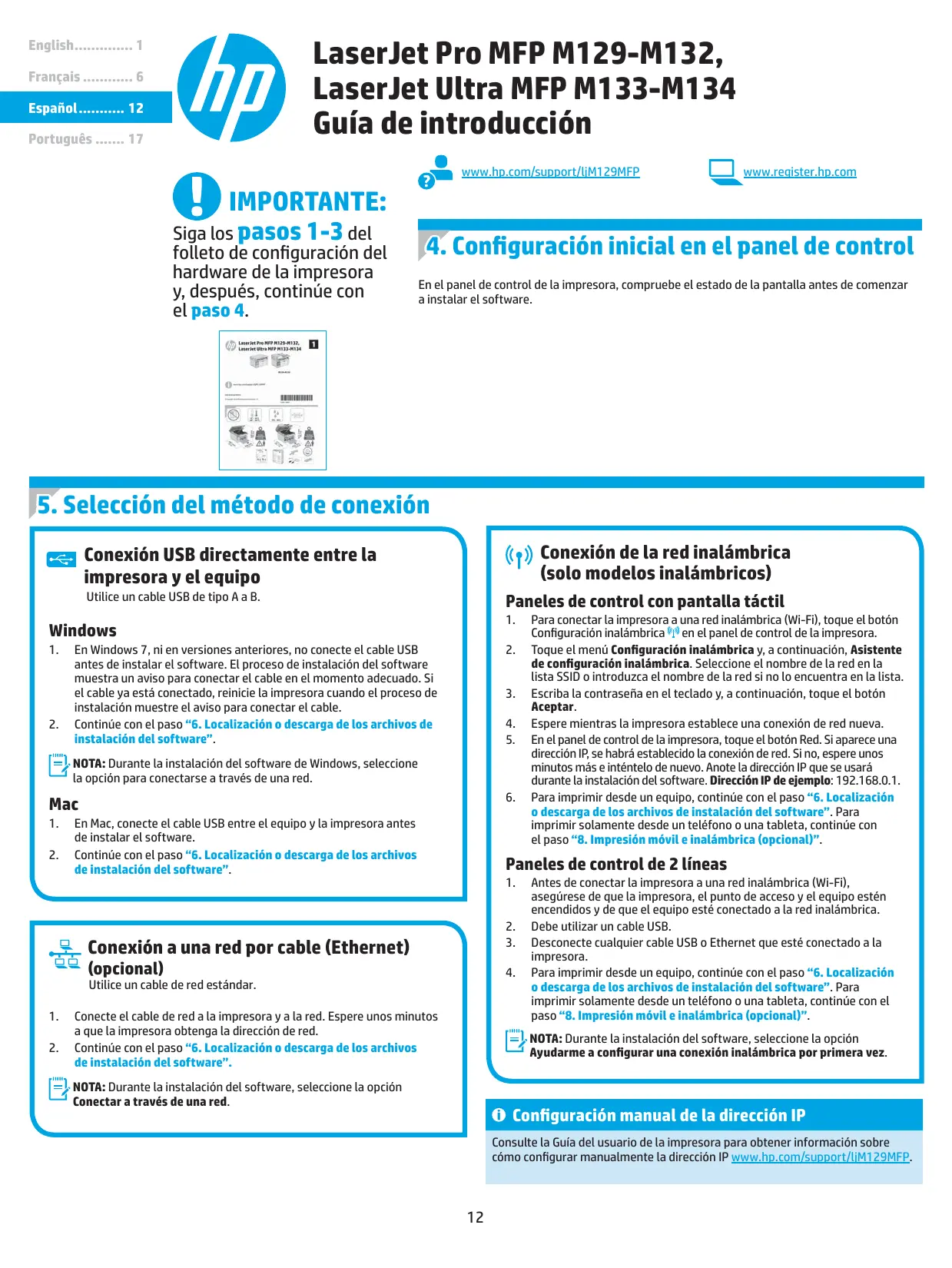


| Tipo de producto | Impresora láser multifuncional (impresión, copia, escaneo, fax) |
| Modelo | HP LaserJet Pro M130A |
| Dimensiones (L × P × H) | 420 × 365 × 254 mm aproximadamente |
| Peso | 8,5 kg aproximadamente |
| Alimentación eléctrica | 110-127 V CA o 220-240 V CA, 50/60 Hz |
| Velocidad de impresión | Hasta 23 ppm (A4) |
| Resolución de impresión | 600 × 600 dpi |
| Ciclo de trabajo mensual | Hasta 8 000 páginas |
| Capacidad de la bandeja de entrada | 150 hojas (bandeja principal) |
| Capacidad de la bandeja de salida | 100 hojas |
| Formatos de papel compatibles | A4, A5, A6, Carta, Legal, Sobres |
| Conectividad | USB 2.0, Ethernet 10/100Base-TX, Wi-Fi 802.11 b/g/n, Wi-Fi Direct |
| Funciones de fax | Envío y recepción de fax en blanco y negro |
| Funciones de escaneo | Escaneo a PDF, JPEG, TIFF, correo electrónico, carpeta de red |
| Pantalla | Pantalla LCD de 2 líneas o pantalla táctil (según variante) |
| Impresión móvil | AirPrint, HP ePrint, Mopria, Google Cloud Print |
| Software incluido | HP Easy Start, HP Scan, HP Printer Assistant |
| Consumible | Cartucho de tóner HP LaserJet CF283A (negro, aproximadamente 1 500 páginas) |
| Mantenimiento y limpieza | Limpie el exterior con un paño suave y seco. Utilice el software HP para limpiar los cabezales de impresión si es necesario. |
| Seguridad | Cumple con las normas FCC, CE. Utilice un cable de interfaz blindado para cumplir con los límites de los dispositivos digitales de Clase B. |
| Piezas de repuesto y reparabilidad | Cartucho de tóner reemplazable por el usuario. Soporte HP en línea para piezas y reparaciones. |
Preguntas frecuentes - LASERJET PRO M130A HP
Preguntas de los usuarios sobre LASERJET PRO M130A HP
0 pregunta sobre este aparato. Responde a las que conoces o haz la tuya.
Hacer una nueva pregunta sobre este aparato
Descarga las instrucciones para tu Impresora láser en formato PDF gratis! Encuentra tus instrucciones LASERJET PRO M130A - HP y toma tu dispositivo electrónico nuevamente en la mano. En esta página están publicados todos los documentos necesarios para el uso de su dispositivo. LASERJET PRO M130A de la marca HP.
MANUAL DE USUARIO LASERJET PRO M130A HP
Siga los pasos 1-3 del folleto de configuración del hardware de la impresora y continúe con el paso 4.

4. Configuración inicial en el panel de control
En el panel de control de la impresora, compruebe el estado de la pantalla antes de comenzar a instalar el software.
5. Selección del método de conexión

Conexión USB directamente entre la impresora y el equipo
Utilice un cable USB de tipo A a B.
Windows
- En Windows 7 o versiones anteriores, no conecte el cable USB antes de instalar el software. El proceso de instalación del software muestra un aviso para conectar el cable en el momento adecuado. Si el cable ya está conectado, reinicie la impresora cuando el proceso de instalación muestre el aviso para conectar el cable.
- Continúe con el paso "6. Localización o descarga de los archivos de instalación del software".

- Nota: Durante la instalación del software de Windows, seleccione la opción para conectarse a temas de una red.
Mac
- En Mac, conecte el cable USB entre el equipo y la impresora antes de instalar el software.
- Continúe con el paso "6. Localización o descarga de los archivos de instalación del software".

Conexión a una red por cable (Ethernet) (opcional)
Utilice un cable de red estándar.
- Conecte el cable de red a la impresora y a la red. Espere unas horas a que la impresora obtenga la dirección de red.
- Continúe con el caso "6. Localización o descarga de los archivos de instalación del software".

NOTA: Durante la instalación del software, seleccione la opción Conectar a través de una red.

Conexión de la red inalámbrica (solo modelos inalámbricos)
Paneles de control con pantalla táctil
- Para conectar la impresora a una red inalámbrica (Wi-Fi), toque el botón Configuración inalámbrica en el panel de control de la impresora.
- Toque el menú Configuración inalámbrica y, a continuación, Asistente de configuración inalámbrica. Seleccione el nombre de la red en la lista SSID o introduzca el nombre de la red si no lo encuentra en la lista.
- Escriba la contraseña en el teclado y, a continuación, toque el botón ACEPTAR.
- Espere mientras la impresora establece una conexión de red nueva.
- En el panel de control de la impresora, toque el botón Red. Si aparece una dirección IP, se habrá establecido la conexión de red. Si no, espere unas horas más e inténtelo de nuevo. Anote la dirección IP que se usará durante la instalación del software. Dirección IP de ejemplo: 192.168.0.1
- Para imprimir desde un equipo, continúe con el paso "6. Localización o descarga de los archivos de instalación del software". Para imprimir solamente desde un teléfono o una tableta, continúe con el paso "8. Impresión móvil e inalámbrica (opcional)".
Paneles de control de 2 líneas
- Antes de conectar la impresora a una red inalámbrica (Wi-Fi), asegúrese de que la impresora, el punto de acceso y el equipo estén encendidos y de que el equipo esté conectado a la red inalámbrica.
- Debe utilizar un cable USB.
- Desconecte cualquier cable USB o Ethernet que esté conectado a la impresora.
- Para imprimir desde un equipo, continúe con el paso "6. Localización o descarga de los archivos de instalación del software". Para imprimir solamente desde un teléfono o una tableta, continúe con el paso "8. Impresión móvil inalámbrica (opcional)".

- NOTA: Durante la instalación del software, seleccione la opción Ayudarme a configurar una conexión inalámbrica por primera vez.

Configuración manual de la dirección IP
Consulte la Guía del usuario de la impresora para obtener información sobre cómo configurar manualmente la dirección IP en www.hp.com/support/ljM129MFP.
6. Localización o descarga de los archivos de instalación del software

Método 1: Descargar HP Easy Start (Windows y OS X)
- Vaya a 123.hp.com/laserjet y haga clic en Descargar.
- Siga las indicaciones e instrucciones en pantalla para guardar el archivo en el equipo.
- Inicie el archivo de software de la carpeta en la que se guardó el archivo y continúe con "7. Instalación del software".

Método 2: Descarga desde el sitio web de asistencia de la impresora (Windows y OS X)
- Vaya a www.hp.com/support/ljM129MFP.
- Sección Software y controladores.
- Descargue el software del modelo de su impresora y sistema operativo.
- Inicie el archivo de software de la carpeta en la que se guardó el archivo y continúe con "7. Instalación del software".

Método 3: Instalación desde el CD de la impresora (solo Windows)
- Inserte el CD de la impresora en el equipo.
- Continúe con "7. Instalación del software".
7. Instalación del software
Solución de Windows
- Inserte el CD de la impresora en el equipo o inicie el archivo de instalación del software descargado de la Web.
- El programa de instalación del software detecta el idioma del sistema operativo y, después, muestra el menú principal del programa de instalación en este idioma. Cuando se realiza la instalación desde el CD, si el programa de instalación no se inicia después de 30 segundos, vaya a la unidad de CD del equipo e inicie el archivo SETUP.EXE.
- Siga las instrucciones en pantalla para instalar el software.
- Cuando se le indique que seleccione un tipo de conexión, seleccione la opción correspondiente al tipo de conexión:
- Conectar directamente a este equipo mediante un cable USB
- Conectar a una red
- Ayudarme a configurar una conexión inalámbrica por primera vez

NOTA: Al realizar la conexión a una red, el modo más sencillo de detectar la impresora es seleccionar Buscar mi producto automáticamente en la red.
Soluciones OS X
Los usuarios de Mac pueden descargar HP Easy Start para instalar el software de la impresora.
- Vaya a 123.hp.com.
- Introduzca Impresoras HP LaserJet.
- Haga clic en Comenzar y, a continuación, en Descargar para descargar la utilidad HP Easy Start.
- Abra la utilidad HP Easy Start y siga las instrucciones que se muestren en la pantalla.
Readiris Pro para HP
Descargue este software gratis para habilitar sistemas de escaneado adicionales, incluido el Reconocimiento óptico de caracteres (OCR).
Para descargar el software, vaya a: www.hp.com/support/ljM129MFP
Seleccione Controladores, el sistema operativo correspondiente y, después, haga clic en Siguiente. Haga clic en Aplicación de terceros y, a continuación, en el botón Descargar.
8. Impresión móvil e inalámbrica (opcional)
8.1 Conexión del dispositivo a la red inalámbrica
Para imprimir desde un teléfono o una tableta, conecte el dispositivo a la misma red inalámbrica que la impresora.
Dispositivos iOS de Apple (AirPrint)
Abra el elemento que desee imprimir y seleccione el icono Acción. Seleccione primero Imprimir, después la impresora y por último, de nuevo, Imprimir.
Dispositivos Android actuales (4.4 o versiones posteriores)
Abra el elemento que desee imprimir y seleccione el botón Menú. Seleccione primero Imprimir, después la impresora y por último, de nuevo, Imprimir.
Algunos dispositivos requieren que se descargue el complemento HP Print Service de Play Store de Google.
Dispositivos Android antiguos (4.3 o versiones anteriores)
Descargue la aplicación HP ePrint de Play Store de Google.
Windows Phone
Descargue la aplicación HP AiO Remote de Windows Store.
Obtener más información sobre la impresión móvil
Para obtener más información acerca de otras opciones de impresión móvil, incluidas las soluciones adicionales de ePrint, escanee el código QR o consulte la sección "Impresión móvil" de la guía del usuario.
8.2 Wi-Fi Direct (solo modelos inalámbricos)
Wi-Fi Direct permite imprimir directamente desde un dispositivo móvil inalámbrico en una impresora compatible con Wi-Fi Direct sin necesidad de conectarse a la red ni a Internet.
Habilitar Wi-Fi Direct
Para habilitar Wi-Fi Direct desde el panel de control, realice los siguientes pasos.
- Paneles de control de 2 líneas: En el panel de control de la impresora, pulse el botón Configuración y, a continuación, abra el menú Configuración de red.
Paneles de control con pantalla táctil: En la pantalla de inicio del panel de control de la impresora, seleccione el botón de información de conexión / (9).
- Abra los siguientes menús:
Wi-Fi Direct - Configuración (solo para paneles de control con pantalla táctil) Activada/desactivada
- Toque el elemento del menú Activada. Toque el botón de desactivación para desactivar la impresión con Wi-Fi Directo.
Para obtener más información sobre la impresión inalámbrica y la configuración inalámbrica, visite www.hp.com/go/wirelessprinting.
Detección de la impresora
- En el dispositivo móvil, active la conectividad Wi-Fi y busque redes inalámbricas.
- Seleccione la impresora, que en el panel de control de la impresora se muestra como "HP-Print-modelo-nombre". Nombre de impresora de ejemplo: HP-Print-29-AJ OJP 8620
9. Configuración de HP ePrint a través del correo electrónico (opcional)
Utilice HP ePrint a través del correo electrónico para imprimir documentos enviándolos como adjunto de un mensaje de correo electrónico a la dirección de correo de la impresora desde cualquier dispositivo que tenga acceso al correo electrónico, incluso desde dispositivos que no están en la misma red.
Para utilizar HP ePrint a través del correo electrónico, la impresora debe cumplir los requisitos siguientes:
- La impresora debe estar conectada a una red por cable o inalámbrica y disponible de acceso a Internet.
- Los Servicios Web de HP deben estar activados en la impresora, la cual debe estar registrada en HP Connected.
Activar los Servicios Web de HP
Panel de control LCD de 2 líneas
- Cuando la impresora ya está conectada a una red, introduzca la dirección IP de red de la impresora en un navegador web. Utilice una de las opciones siguientes para obtener la dirección IP de la impresora:
- Consulte la sección "Obtener la dirección IP de la impresora" de esta Guía de introducción
- Consulte la Guía del usuario
- En la página web que se muestra, haga clic en la ficha Servicios Web de HP.
- Lea y acepte las condiciones de uso y, a continuación, haga clic en el botón Activar.
Panel de control con pantalla táctil
- En la pantalla de inicio del panel de control de la impresora, toque el botón Servicios Web
- Toque el botón Activar Servicios Web. La impresora activa los Servicios Web y luego imprime una página de información. La página de información contiene un número de la impresora que se usa para registrar la impresora HP en HP Connected.
- Vaya a www.hpconnected.com para crear una cuenta HP ePrint y completar el proceso de instalación.
10. Configuración de fax (solo para los modelos fdn y fdw, opcional)
10.1 Conexión de la impresora
La impresora es un dispositivo analógico. HP recomienda usar la impresora con una línea telefónica analógica exclusiva.

NOTA: En algunos países/regiones podrá ser necesario usar el adaptador para cable telefónico incluido con la impresora.
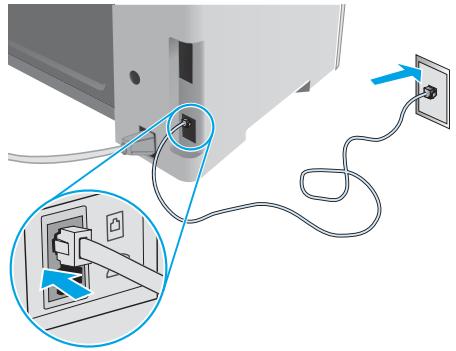
Conecte el cable telefónico suministrado con la impresora al puerto de fax de la impresora y a la toma telefónica de la pared.
¿Cómo conectar un contestador o un teléfono con extensión?
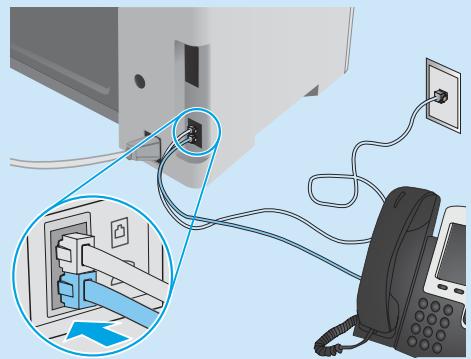
- Extraiga la clavija del puerto telefónico
- Desconecte el cable telefónico del contestador de la toma telefónica y, a continuación, conéctelo al puerto telefónico de la impresora.
- Conecte el cable telefónico suministrado con la impresora al puerto de fax de la impresora y a la toma telefónica de la pared.
¿Cómo configurar las impresoras HP en entornos telefónicos digitales?
Las impresoras HP están específicamente diseñadas para utilizar en servicios de telefonía tradicional. En un entorno telefónico digital (como DSL/ADSL, PBX, RDSI o FoIP), es posible que sean necesarios filtros de digital a analógico o convertidores cuando se realice el ajuste de la impresora para fax.
Nota: En función de la compañía telefónica, es posible que la impresora no sea compatible con todas las líneas de servicios digitales o proveedores, en todos los entornos digitales ni con todos los convertidores de digital a analógico. Póngase en contacto con la compañía telefónica para determinar qué opciones de configuración son las apropiadas.
Nota: Cuando ajuste la detección del patrón de tono en un sistema de teléfono PBX que tenga diferentes patrones de tono para llamadas internas y externas, asegúrese de marcar el número de fax de la impresora mediante un número externo para grabar el patrón de tono.
10.2 Configuración de la impresora
Se deben configurar los ajustes de hora, fecha y encabezado de fax para utilizar la función de fax del producto.
Asistente de configuración de fax de HP (Windows)
- Haga clic en Inicio y, a continuación, en Programas.
- Haga clic en HP, después en el nombre de la impresora y, a continuación, en Asistente de configuración de fax.
- Siga las instrucciones de la pantalla para configurar los ajustes de fax.
Panel de control LCD de 2 líneas
- En el panel de control de la impresora, pulse el botón Configurar
- Seleccione Configuración del sistema y, a continuación, Hora/fecha.
- Seleccione Hora/fecha.
- Seleccione el formato de 12 o de 24 horas.
- Escriba la hora actual en el teclado y, a continuación, pulse el botón ACEPTAR.
- Seleccione el formato de Fecha.
- Escriba la fecha actual en el teclado y, a continuación, pulse el botón ACEPTAR.
- En el menú Configuración, seleccione Configuración de fax y, después, Encabezado de fax.
- Escriba el número de fax en el teclado y, a continuación, pulse el botón ACEPTAR.

NOTA: El número máximo de caracteres para el número de fax es de 20.
- Escribe el nombre o el encabezado de la empresa en el teclado y, a continuación, pulse el botón ACEPTAR.

NOTA: El número máximo de caracteres para el encabezado de faxes es de 40.
Panel de control con pantalla táctil
- En la pantalla de inicio del panel de control de la impresora, toque el botón Configurar.
- Seleccione Configuración de fax y, a continuación, Configuración básica.
- Seleccione Hora/fecha.
- Seleccione el formato de 12 o de 24 horas.
- Escriba la hora actual en el teclado y, a continuación, toque el botón ACEPTAR.
- Seleccione el formato de Fecha.
- Escribe la fecha actual en el teclado y, a continuación, toque el botón ACEPTAR.
- Seleccione Encabezado de fax.
- Escriba el número de fax en el teclado y, a continuación, toque el botón ACEPTAR.
NOTA: El número máximo de caracteres para el número de fax es de 20.
- Escriba el nombre o el encabezado de la empresa en el teclado y, a continuación, toque el botón ACEPTAR. Para introducir caracteres especiales que no se encuentran en el teclado estándar, toque el botón @#$ para abrir un teclado que contiene los caracteres especiales.

NOTA: El número máximo de caracteres para el encabezado de fax es de 40.
Obtener más información
Para obtener más información sobre otras maneras de enviar faxes, como programar un fax para que se envíe más tarde o enviar faxes desde un equipo, consulte la Guía del usuario en el CD de la impresora o vaya a: www.hp.com/support/ljM129MFP
11. Uso de la función de escaneado
Utilice el software HP Scan en el equipo para iniciar un trabajo de escaneo en la impresora.
Windows
Abra HP Printer Assistant, seleccione Escanear y, a continuación, seleccione
Haga clic en Aplicaciones y seleccione HP y, a continuación, HP Easy Scan.
Guía del usuario
La guía del usuario incluye información acerca del uso de la impresora y solución de problemas. Está disponible en el CD de la impresora y en la Web:
- Vaya a: www.hp.com/support/ljM129MFP
- Seleccione el idioma correspondiente, la impresora si así se le indica y, bajo, haga clic en Guías del usuario.
En Windows, la guía del usuario se copia en el equipo durante la instalación del software recomendada.
Windows XP, Windows Vista y Windows 7
Haga clic en Inicio, seleccione Programas o Todos los programas, a continuación, seleccione HP, así como la carpeta de la impresora HP y, por último, seleccione Ayuda.
Windows 8
En la pantalla Inicio, haga clic con el botón derecho en un área vacía de la pantalla, haga clic en Todas las aplicaciones en la barra de aplicaciones, seleccione el icono con el nombre de la impresora y, a continuación, seleccione Ayuda.
Comprobar las actualizaciones del firmware
- Vaya a: www.hp.com/support/ljM129MFP
- Seleccione una impresora o una categoría en la lista y, a continuación, haga clic en Controladores.
- Seleccione el sistema operativo y haga clic en el botón Siguiente.
- Seleccione Firmware y haga clic en el botón Descargar.
Ayuda del panel de control (solo modelos con pantalla táctil)
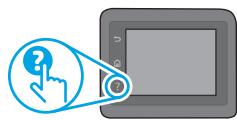
Toque el botón Ayuda en el panel de control de la impresora para acceder a los temas de ayuda.
Recursos de asistencia adicional
En caso de que desee obtener ayuda integral de HP para la impresora, vaya a: www.hp.com/support/ljM129MFP
- Solucionar problemas
- Buscar instrucciones de configuración avanzada
- Descargar las actualizaciones de software
- Participar en foros de asistencia
- Buscar información legal y sobre la garantía. Acceder a recursos de impresión móvil

Conexión a una red por cable (Ethernet) (opcional)
- Compruebe que la impresora está conectada al puerto de red correcto mediante un cable de la longitud apropiada.
- Verifique que las luces RUN al puerto de red estén encendidas.
- Compruebe que el controlador de impresión está instalado en el equipo.
- Compruebe la disponibilidad de recursos de red (ping) para probar la conexión de red:
Windows
Haga clic en Inicio, seleccione Ejecutar. Escriba ping, introduzca un espacio, escriba la dirección IP de la impresora y, a continuación, pulse INTRO. Dirección IP de ejemplo: 192.168.0.1. Para obtener la dirección IP de la impresora, consulte la sección "Obtener la dirección IP de la impresora".
OSX
Abra la Utilidad de red y escriba la dirección IP en el panel Ping. Pulse INTRO. Dirección IP de ejemplo: 192.168.0.1. Para obtener la dirección IP de la impresora, consulte la sección "Obtener la dirección IP de la impresora".
- Si en la ventana se muestran tiempos de recorrido de ida y vuelta, la red está funcionando.
- Si la comprobación de la disponibilidad de recursos de red (ping) no funciona, pruebe a reiniciar la impresora y revise de nuevo todos los pasos de conexión.
Conexión de la red inalámbrica (modelos inalámbricos)
- Verifique que el cable de red no está conectado. La impresora no puede conectarse a una red inalámbrica cuando se conecta un cable de red.
- Compruebe que la impresora y el direccionador inalámbrico estén encendidos y tengan alimentación. Asegúrese también de que el interruptor inalámbrico está encendido.
- Compruebe que la impresora se encuentra dentro del alcance de la red inalámbrica. Para la mayoría de las redes, la impresora debe encontrarse dentro de un alcance de 30 m (100 pies) del punto de acceso inalámbrico (direccionador inalámbrico).
- Compruebe que el controlador de impresión está instalado en el equipo.
- Compruebe que el equipo y la impresora están conectados a la misma red inalámbrica.
- En Mac, verifique que el direccionador inalámbrico sea compatible con Bonjour.
- Reinicie el direccionador inalámbrico.

Solución de problemas de fax (solo para los modelos fn, fp y fw)
Verifique la conexión física
- Verifique que el cable telefónico está conectado al puerto de fax de la parte posterior de la impresora y a la toma de pared.
- En un teléfono con extensión u otro dispositivo adicional, verifique que el cable telefónico esté conectado al puerto telefónico de la parte posterior de la impresora y al dispositivo.
- Si las llamadas telefónicas salientes fallan debido a que no se detecta tono de llamada o porque la línea está ocupada, conecte a una línea telefónica diferente.
- Para el servicio de fax sobre IP, reduzca la velocidad de fax y desactive el modo de corrección de errores en el menú Configuración de fax del panel de control de la impresora.
Verificación de los ajustes de fax de la impresora
- Para usar un servicio de correo de voz de la compañía telefónica o del proveedor del servicio, asegúrese de que el ajuste Tonos para contestar de la impresora está ajustado en menos tonos que el contestador.
- Si se han asignado varios números de teléfono a la misma línea telefónica y varios dispositivos la comparten, asegúrese de que la impresora está configurada para corregir el ajuste de tono distintivo. Utilice un ajuste con el que la impresora responda a los faxes e ignore las llamadas de voz.
- Si configura el ajuste de Velocidad de fax en Medio (valor 17) o en Lento (valor 29) también puede mejorar la capacidad de enviar un fax.

IMPORTANTE:
Siga las Etapas 1 a 3 en el póster de configuración de hardware de la impresora, luego continúe con la Etapa 4.

Recursos de soporte adicionales
Para obtener ayuda completa de HP para la impresora, acceda a: www.hp.com/support/ljM129MFP
- CONFIGURACIÓN INICIAL EN EL PANEL DE CONTROL
- SELECCIÓN DEL MÉTODO DE CONEXIÓN
- CONEXIÓN USB DIRECTAMENTE ENTRE LA IMPRESORA Y EL EQUIPO
- WINDOWS
- MAC
- CONEXIÓN A UNA RED POR CABLE (ETHERNET) (OPCIONAL)
- CONEXIÓN DE LA RED INALÁMBRICA (SOLO MODELOS INALÁMBRICOS)
- PANELES DE CONTROL CON PANTALLA TÁCTIL
- PANELES DE CONTROL DE 2 LÍNEAS
- CONFIGURACIÓN MANUAL DE LA DIRECCIÓN IP
- LOCALIZACIÓN O DESCARGA DE LOS ARCHIVOS DE INSTALACIÓN DEL SOFTWARE
- MÉTODO 1: DESCARGAR HP EASY START (WINDOWS Y OS X)
- MÉTODO 2: DESCARGA DESDE EL SITIO WEB DE ASISTENCIA DE LA IMPRESORA (WINDOWS Y OS X)
- MÉTODO 3: INSTALACIÓN DESDE EL CD DE LA IMPRESORA (SOLO WINDOWS)
- INSTALACIÓN DEL SOFTWARE
- SOLUCIÓN DE WINDOWS
- SOLUCIONES OS X
- READIRIS PRO PARA HP
- IMPRESIÓN MÓVIL E INALÁMBRICA (OPCIONAL)
- CONEXIÓN DEL DISPOSITIVO A LA RED INALÁMBRICA
- DISPOSITIVOS IOS DE APPLE (AIRPRINT)
- DISPOSITIVOS ANDROID ACTUALES (4.4 O VERSIONES POSTERIORES)
- DISPOSITIVOS ANDROID ANTIGUOS (4.3 O VERSIONES ANTERIORES)
- WINDOWS PHONE
- OBTENER MÁS INFORMACIÓN SOBRE LA IMPRESIÓN MÓVIL
- WI-FI DIRECT (SOLO MODELOS INALÁMBRICOS)
- HABILITAR WI-FI DIRECT
- DETECCIÓN DE LA IMPRESORA
- CONFIGURACIÓN DE HP EPRINT A TRAVÉS DEL CORREO ELECTRÓNICO (OPCIONAL)
- ACTIVAR LOS SERVICIOS WEB DE HP
- PANEL DE CONTROL LCD DE 2 LÍNEAS
- PANEL DE CONTROL CON PANTALLA TÁCTIL
- CONFIGURACIÓN DE FAX (SOLO PARA LOS MODELOS FDN Y FDW, OPCIONAL)
- CONEXIÓN DE LA IMPRESORA
- ¿CÓMO CONECTAR UN CONTESTADOR O UN TELÉFONO CON EXTENSIÓN
- ¿CÓMO CONFIGURAR LAS IMPRESORAS HP EN ENTORNOS TELEFÓNICOS DIGITALES
- CONFIGURACIÓN DE LA IMPRESORA
- ASISTENTE DE CONFIGURACIÓN DE FAX DE HP (WINDOWS)
- OBTENER MÁS INFORMACIÓN
- USO DE LA FUNCIÓN DE ESCANEADO
- GUÍA DEL USUARIO
- WINDOWS XP, WINDOWS VISTA Y WINDOWS
- COMPROBAR LAS ACTUALIZACIONES DEL FIRMWARE
- AYUDA DEL PANEL DE CONTROL (SOLO MODELOS CON PANTALLA TÁCTIL)
- RECURSOS DE ASISTENCIA ADICIONAL
- OSX
- CONEXIÓN DE LA RED INALÁMBRICA (MODELOS INALÁMBRICOS)
- SOLUCIÓN DE PROBLEMAS DE FAX (SOLO PARA LOS MODELOS FN, FP Y FW)
- VERIFIQUE LA CONEXIÓN FÍSICA
- VERIFICACIÓN DE LOS AJUSTES DE FAX DE LA IMPRESORA
- IMPORTANTE
- RECURSOS DE SOPORTE ADICIONALES
Marca : HP
Modelo : LASERJET PRO M130A
Categoría : Impresora láser