
LASERJET PRO M130A - Impressora a laser HP - Manual de utilização gratuito
Encontre gratuitamente o manual do aparelho LASERJET PRO M130A HP em formato PDF.



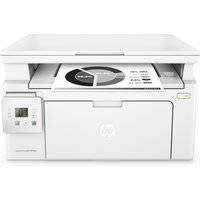
| Tipo de produto | Impressora laser multifuncional (impressão, cópia, digitalização, fax) |
| Modelo | HP LaserJet Pro M130A |
| Dimensões (L × P × A) | 420 × 365 × 254 mm aproximadamente |
| Peso | 8,5 kg aproximadamente |
| Alimentação elétrica | 110-127 V CA ou 220-240 V CA, 50/60 Hz |
| Velocidade de impressão | Até 23 ppm (A4) |
| Resolução de impressão | 600 × 600 dpi |
| Ciclo mensal de uso | Até 8.000 páginas |
| Capacidade da bandeja de alimentação | 150 folhas (bandeja principal) |
| Capacidade da bandeja de saída | 100 folhas |
| Formatos de papel suportados | A4, A5, A6, Carta, Ofício, Envelopes |
| Conectividade | USB 2.0, Ethernet 10/100Base-TX, Wi-Fi 802.11 b/g/n, Wi-Fi Direct |
| Funções de fax | Envio e recebimento de fax em preto e branco |
| Funções de digitalização | Digitalização para PDF, JPEG, TIFF, e-mail, pasta de rede |
| Tela | Tela LCD de 2 linhas ou tela touch (conforme variante) |
| Impressão móvel | AirPrint, HP ePrint, Mopria, Google Cloud Print |
| Software incluso | HP Easy Start, HP Scan, HP Printer Assistant |
| Consumível | Cartucho de toner HP LaserJet CF283A (preto, aproximadamente 1.500 páginas) |
| Manutenção e limpeza | Limpe o exterior com um pano macio e seco. Use o software HP para limpar as cabeças de impressão, se necessário. |
| Segurança | Em conformidade com as normas FCC, CE. Use um cabo de interface blindado para cumprir os limites para dispositivos digitais Classe B. |
| Peças de reposição e reparabilidade | Cartucho de toner substituível pelo usuário. Suporte HP online para peças e reparos. |
Perguntas frequentes - LASERJET PRO M130A HP
Perguntas dos utilizadores sobre LASERJET PRO M130A HP
0 pergunta sobre este aparelho. Responda às que conhece ou faça a sua.
Faça uma nova pergunta sobre este aparelho
Baixe as instruções para o seu Impressora a laser em formato PDF gratuitamente! Encontre o seu manual LASERJET PRO M130A - HP e retome o controlo do seu dispositivo eletrónico. Nesta página estão publicados todos os documentos necessários para a utilização do seu dispositivo. LASERJET PRO M130A da marca HP.
MANUAL DE UTILIZADOR LASERJET PRO M130A HP
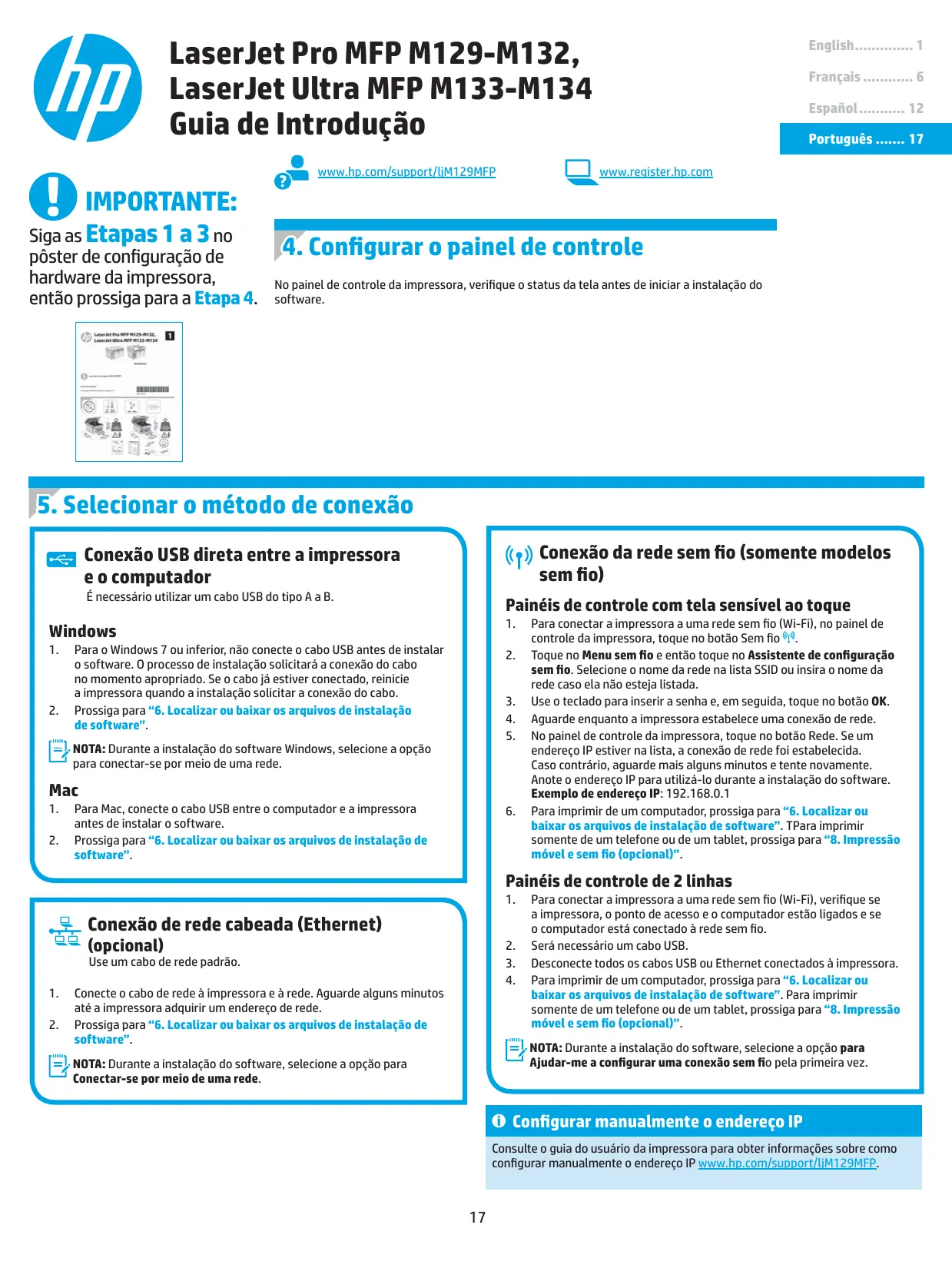
Conexão USB direta entre a impressora e o computador
É necessário utilizar um cabo USB do tipo A a B.
Windows
- Para o Windows 7 ou inferior, não conecte o cabo USB antes de instalar o software. O processo de instalação solicitará a conexão do cabo no momento apropriado. Se o cabo já estiver conectado, reinicie a impressora quando a instalação solicitar a conexão do cabo.
- Prossiga para "6. Localizar ou baixar os arquivos de instalação de software".

- NOTA: Durante a instalação do software Windows, selecione a opção para conectar-se por meio de uma rede.
Mac
- Para Mac, conecte o cabo USB entre o computador e a impressora antes de instalar o software.
- Prossiga para "6. Localizar ou baixar os arquivos de instalação de software".

Conexão de rede cabeada (Ethernet) (opcional)
Use um cabo de rede padrão.
- Conecte o cabo de rede à impressora e à rede. Aguarde alguns instantes até a impressora adquirir um endereço de rede.
- Prossiga para "6. Localizar ou baixar os arquivos de instalação de software".

- NOTA: Durante a instalação do software, selecione a opção para conectar-se por meio de uma rede.

Conexão da rede sem fio (somente modelos sem fio)
- Para conectar a impressora a uma rede sem fio (Wi-Fi), no painel de controle da impressora, toque no botão Sem fio.
- Toque no Menu sem fio e, em seguida, toque no Assistente de configuração sem fio. Selecione o nome da rede na lista SSID ou insira o nome da rede caso ela não esteja listada.
- Use o teclado para inserir a senha e, em seguida, toque no botão OK.
- Aguarde enquanto a impressora estabelece uma conexão de rede.
- No painel de controle da impressora, toque no botão Rede. Se um endereço IP estiver na lista, a conexão de rede foi estabelecida. Caso contrário, aguarde mais alguns minutos e tente novamente. Anote o endereço IP para utilizá-lo durante a instalação do software. Exemplo de endereço IP: 192.168.0.1
- Para imprimir de um computador, prossiga para "6. Localizar ou baixar os arquivos de instalação de software". Para imprimir somente de um telefone ou de um tablet, prossiga para "8. Impressão móvel e sem fio (opcional)".
- Para conectar a impressora a uma rede sem fio (Wi-Fi), verifique se a impressora, o ponto de acesso e o computador estão ligados e se o computador está conectado à rede sem fio.
- Será necessário um cabo USB.
- Desconecte todos os cabos USB ou Ethernet conectados à impressora.
- Para imprimir de um computador, prossiga para "6. Localizar ou baixar os arquivos de instalação de software". Para imprimir somente de um telefone ou de um tablet, prossiga para "8. Impressão móvel e sem fio (opcional)".

NOTA: Durante a instalação do software, selecione a opção para Ajudar-me a configurar uma conexão sem fio pela primeira vez.

Configurar manualmente o endereço IP
Consulte o guia do usuário da impressora para obter informações sobre como configurar manualmente o endereço IP www.hp.com/support/ljM129MFP.
6. Localizar ou baixar os arquivos de instalação de software

Método 1: Faça download do HP Easy Start (Windows e OS X)
- Acesse 123.hp.com/laserjet e clique em Fazer download.
- Siga as instruções na tela e os comandos para baixar os arquivos no computador.
- Inicie o arquivo de software da pasta onde ele foi salvo e prossiga para
"7. Instalar o software".

Método 2: Faça download do site de suporte da impressora (Windows e OS X)
- Acesse www.hp.com/support/ijM129MFP.
- Selecione Software e drivers.
- Faça o download do software para seu modelo de impressora e sistema operacional.
- Inicie o arquivo de software da pasta onde ele foi salvo e prossiga para "7. Instalar o software".

Método 3: Instale do CD da impressora (somente Windows)
- Insira o CD da impressora no computador.
- Prossiga para "7. Instalar o software".
7. Instalar o software
Solução para Windows
- Insira o CD da impressora no computador ou inicie o arquivo de instalação de software baixado da Web.
- O instalador do software detecta o idioma do sistema operacional e, em seguida, exibe o menu principal do programa de instalação no mesmo idioma. Ao instalar do CD, caso o programa instalador não inicie antes de 30 segundos, navegue na unidade de CD no computador e inicie o arquivo chamado SETUP.EXE.
- Siga as instruções exibidas na janela para instalar o software.
- Quando a seleção de um tipo de conexão for solicitada, selecione a opção apropriada para o tipo de conexão:
- Conectar diretamente a este computador usando um cabo USB
- Conectar-se por meio de uma rede
- Ajudar-me a configurar pela primeira vez uma conexão sem fio

- NOTA: Ao conectar-se por meio de uma rede, a maneira mais fácil de detectar a impressora é selecionar Localizar automaticamente meu produto na rede.
Solução para OS X
Usuários do Mac podem clicar no link no CD ou acessar diretamente 123.hp.com e baixar o HP Easy Start para instalar o software da impressora.
- Acesse 123.hp.com.
- Digite HP LaserJet Printers.
- Clique em Começar e, em seguida, clique em Download para fazer o download do HP Easy Start.
- Abra o HP Easy Start e siga as instruções na tela.
Readiris Pro for HP
Baixe esse software gratuito para ativar recursos adicionais de digitalização, incluindo OCR (reconhecimento ótico de caracteres).
Selecione Drivers, selecione o sistema operacional apropriado e clique em Próximo. Clique em Aplicativo - terceiros e então clique no Download.
8. Impressão móvel e sem fio (opcional)
8.1 Conectar o dispositivo à rede sem fio
Para imprimir usando um telefone ou tablet, conecte o dispositivo à mesma rede sem fio em que a impressora está.
Dispositivos Apple iOS (AirPrint):
Abra o item a ser impresso e selecione o ícone Arquivo. Selecione Imprimir, selecione a impressora e então selecione Imprimir.
Dispositivos Android mais recentes (4.4 ou mais recentes)
Abra o item a ser impresso e selecione o botão Menu. Selecione Imprimir, selecione a impressora e então Imprimir.
Alguns dispositivos exigem que o plug-in HP Print Service seja baixado da Google Play Store.
Dispositivos Android mais antigos (4.3 ou mais antigos)
Baixe o aplicativo HP ePrint da Google Play Store.
Windows Phone
Baixe o aplicativo HP AiO Remote da Windows Store.
Saiba mais sobre a impressão móvel
Para saber mais sobre outras opções de impressão móvel, incluindo soluções ePrint adicionais, escaneie o código QR ou consulte a seção "Impressão móvel" do guia do usuário.

8.2 Wi-Fi Direct (somente modelo sem fio)
O Wi-Fi Direct permite a impressão por proximidade de um dispositivo móvel sem fio diretamente para uma impressora com Wi-Fi Direct ativado, sem a necessidade de uma conexão com uma rede ou Internet.
Ativar o Wi-Fi Direct
Para habilitar o Wi-Fi Direct no painel de controle, conclua as etapas a seguir.
- Painéis de controle de 2 linhas: No painel de controle da impressora, pressione o botão de Configuração e, em seguida, abra o menu Configuração de Rede.
Painéis de controle com tela sensível ao toque: Na tela inicial do painel de controle da impressora, selecione o botão Informações de conexão / (F).
- Abra os seguintes menus:
Wi-Fi Direct - Configurações (apenas em painéis de controle com tela sensível ao toque) - Ligar/desligar
- Toque no item de menu Ligar. Toque no botão Off (Desativar) para desativar a impressão Wi-Fi Direct.
Para obter mais informações sobre impressão sem fio e configuração sem fio, acesse www.hp.com/go/wirelessprinting.
Descobrir a impressora
- No dispositivo móvel, ative o Wi-Fi e pesquise as redes sem fio.
- Selecione a impressora, que será mostrada como 'HP-Print-nome-do-modelo', como mostrado no painel de controle da impressora.
Nome da impressora de exemplo: HP-Print-29-AJ OJP 8620
9. Configurar o HP ePrint por e-mail (opcional)
Use o HP ePrint via e-mail para imprimir documentos enviando-os como um anexo de e-mail para o endereço de e-mail da impressora de qualquer dispositivo compatível com e-mail, mesmo de dispositivos que não estejam na mesma rede.
Para usar o HP ePrint via e-mail, a impressora deverá atender a estes requisitos:
- A impressora deve estar conectada a uma rede com ou sem fio e ter acesso à Internet.
- Os Serviços da Web HP devem estar habilitados na impressora, e ela deve estar registrada no HP Connected.
Habilitar o HP Web Services
- Assim que a impressora estiver conectada a uma rede, insira o endereço IP da rede da impressora em um navegador da Web. Use uma das opções a seguir para localizar o IP da impressora:
- Vá para “Localizar endereço IP da impressora” neste guia de introdução
- Consulte o guia do usuário
- Na página da Web que aparecer, clique na guia HP Web Services.
- Revise e aceite os termos de uso e clique no botão Habilitar.
- Na janela inicial do painel de controle da impressora, toque no botão Web Services
- Toque no botão Ativar Web Services. A impressora ativa os Serviços da Web HP e imprime uma página de informações. A página de informações contém um código da impressora necessário para registrar a impressora HP no HP Connected.
- Acesse www.hpconnected.com para criar uma conta do HP ePrint e concluir o processo de configuração.
10. Configurar o fax (somente nos modelos de fax - opcional)
10.1 Conectar a impressora
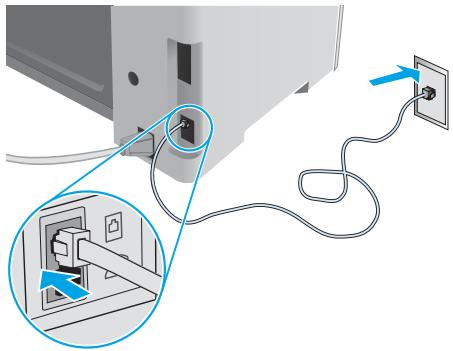
A impressora é um dispositivo analógico. A HP recomenda usar a impressora com uma linha telefônica analógica dedicada.
NOTA: Alguns países/regiões podem exigir um adaptador para o cabo telefônico que veio com a impressora.
Conecte o cabo telefônico que veio com a impressora à porta de fax na impressora e à tomada telefônica na parede.
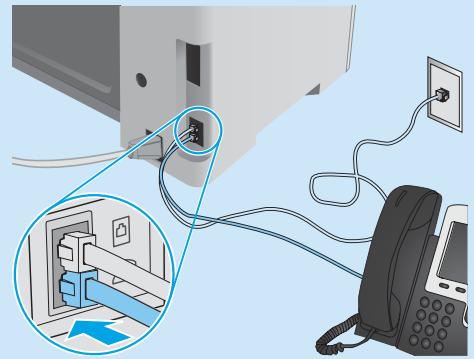
1 Como eu conecto uma secretária eletrônica ou uma extensão?
- Remova o plugue da porta do telefone
- Desconecte o cabo telefônico da secretária eletrônica da tomada telefônica e então conecte-o à porta telefônica na impressora.
- Conecte o cabo telefônico que veio com a impressora à porta de fax na impressora e à tomada telefônica na parede.
1 Como configuro impressoras HP em ambientes de telefonia digital?
As impressoras HP foram projetadas especificamente para uso com serviços telefônicos analógicos tradicionais. Para um ambiente de telefonia digital (como DSL/ADSL, PBX, ISDN ou VoIP), filtros ou conversores de digital para analógico podem ser necessários na configuração da impressora para o fax.
Nota: Dependendo da empresa telefônica, a impressora pode não ser compatível com todas as linhas ou provedores de serviço digital, em todos os ambientes digitais ou com todos os conversores de digital para analógico. Contate a empresa telefônica para determinar quais são as melhores opções de configuração.
Nota: Ao configurar a detecção de padrão de toque em um sistema telefônico PBX com padrões de toque diferentes para chamadas internas e externas, disque o número de fax da impressora usando um número externo para a gravação do padrão de toque.
10.2 Configurar a impressora
Configurar a hora, a data e o cabeçalho do fax é necessário para utilizar o recurso de fax.
Assistente de configuração de fax HP (Windows)
- Clique em Iniciar e depois em Programas.
- Clique em HP, clique no nome da impressora e clique no Assistente de Configuração do Fax.
- Siga as instruções na tela para configurar o fax.
- No painel de controle da impressora, pressione o botão Configuração.
- Selecione CONFIGURAÇÃO do Sistema e então selecione Hora/Data.
- Selecione Hora/Data.
- Selecione o relógio de 12 horas ou de 24 horas.
- Use o teclado para inserir a hora atual e, em seguida, pressione o botão OK.
- Selecione o formato de data.
- Use o teclado para inserir a data atual e, em seguida, pressione o botão OK.
- No menu Configuração, selecione Configurações do Fax e então selecione Cabeçalho do Fax.
- Use o teclado para inserir o número do fax e toque no botão OK. [=]NOTA: O número máximo de caracteres para um número de fax é 20.
- Use o teclado para inserir o nome da Empresa ou o cabeçalho e, em seguida, pressione o botão OK. NOTA: O número máximo de caracteres para um cabeçalho de fax é 40.
- Na janela inicial do painel de controle da impressora, toque no botão Configuração.
- Selecione Configuração de fax e seleção Configuração binária.
- Selecione Hora/Data.
- Selecione o relógio de 12 horas ou de 24 horas.
- Use o teclado para inserir a hora atual e toque no botão OK.
- Selecione o formato de data.
- Use o teclado para inserir a data atual e toque no botão OK.
- Selecione Cabeçalho do fax.
- Use o teclado para inserir o número de fax e toque no botão OK. NOTA: O número máximo de caracteres para um número de fax é 20.
- Use o teclado para inserir o nome da sua empresa ou cabeçalho e toque no botão OK. Para inserir caracteres especiais que não estejam no teclado padrão, toque no botão @## para abrir um teclado que contenha caracteres especiais.
NOTA: O máximo de caracteres para um cabeçalho de fax é 40.
Saiba mais!
Para obter mais informações sobre outras formas de enviar faxes, como o agendamento de um fax para ser enviado posteriormente de um computador, consulte o guia do usuário no CD da impressora ou acesse: www.hp.com/support/ljM129MFP
11. Use o recurso Digitalizar
Use o software HP Scan em seu computador para iniciar um trabalho de digitalização na impressora.
Windows
No Assistente de Impressora HP, selecione Digitalizar e, em seguida, selecione Digitalizar um Documento ou uma Foto.
OSX
Clique em Aplicativos, selecione HP e selecione HP Easy Scan.
Guia do usuário
O guia do usuário inclui o uso da impressora e informações sobre solução de problemas. Ele está disponível no CD da impressora e na Web:
- Acesse: www.hp.com/support/ljM129MFP
- Selecione o idioma apropriado e então selecione a impressora se solicitado e clique em Guias do usuário.
Para o Windows, o guia do usuário é copiado para o computador durante a instalação do software recomendado.
Windows XP, Windows Vista e Windows 7
Clique em Iniciar, selecione Programas ou Todos os programas, selecione HP, selecione a pasta da impressora HP e selecione Ajuda.
Windows 8
Na tela Iniciar, clique com o botão direito do mouse em uma área vazia da tela, clique em Todos os Aplicativos na barra de aplicativos, clique no ícone com o nome da impressora e selecione Ajuda.
Verificar atualizações de firmware
- Acesse: www.hp.com/support/ljM129MFP
- Selecione uma impressora ou uma categoria na lista e então clique em Drivers.
- Selecione o sistema operacional e clique no botão Avançar.
- Selecione Firmware e clique no botão Download.
Ajuda do painel de controle (somente nos modelos com tela de toque)
Toque no botão Ajuda? no painel de controle da impressora para acessar os tópicos da Ajuda.
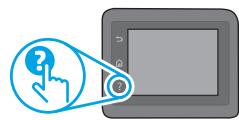
- Solucionar problemas
- Localizar instruções de configuração avançada Download de atualizações de software
- Participar de fóruns de suporte
- Localizar informações de garantia e reguladoras
- Acessar recursos de impressão móvel

Conexão de rede cabeada (Ethernet) (opcional)
- Verifique se a impressora está conectada à porta de rede correta por um cabo de comprimento correto.
- Verifique se as luzes ao lado da porta de rede estão acesas.
- Verifique se o driver de impressão está instalado no computador.
- Teste a conexão de rede executando o ping na rede:
Windows
Clique em Iniciar > Executar. Digite cmd e pressione ENTER. Digite ping, digite um espaço, o endereço IP da impressora e pressione ENTER.
Exemplo de endereço IP: 192.168.0.1. Para localizar o IP da impressora, consulte "Localizar o endereço IP da impressora".
OSX
Abra o Network Utility e digite o endereço IP no painel de ping. Pressione ENTER. Exemplo de endereço IP: 192.168.0.1. Para localizar o IP da impressora, consulte "Localizar o endereço IP da impressora".
- Se a janela exibir tempos de trajeto, significa que a rede está funcionando.
- Se o ping não funcionar, reinicie a impressora e verifique novamente todas as etapas de conexão.

Conexão da rede sem fio (modelos sem fio)
- Verifique se o cabo de rede não está conectado. A impressora não consegue se conectar a uma rede sem fio quando um cabo de rede está conectado.
- Verifique se a impressora e o roteador sem fio estão ligados e recebendo energia. Verifique também se o switch sem fio está ligado.
- Verifique se a impressora está dentro do alcance da rede sem fio. Na maioria das redes, a impressora deve estar a 30 m (100 pés) do ponto de acesso sem fio (roteador sem fio).
- Verifique se o driver de impressão está instalado no computador.
- Verifique se o computador e a impressora estão conectados à mesma rede sem fio.
- Para Mac, verifique se o roteador sem fio suporta Bonjour.
- Reinicie o roteador sem fio.

Solução de problemas do fax (somente nos modelos fn, fp e fw)
Verificar a conexão física
- Verifique se o cabo telefônico está conectado à porta de fax na parte traseira da impressora e à tomada da parede.
- Para uma extensão ou outro dispositivo adicional, verifique se o cabo telefônico está conectado à porta de telefone na parte traseira da impressora e ao dispositivo.
- Se as chamadas telefônicas de saída falharem porque nenhum tom de discagem foi detectado ou se a linha estiver ocupada, conecte a uma linha telefônica diferente.
- Para o serviço de Fax sobre IP, reduza a velocidade do fax e desative o Modo de Correção de Erro do menu Configurações do Fax no painel de controle da impressora.
Verificar as configurações de fax da impressora
- Para usar um serviço de correio de voz da empresa telefônica ou do provedor de serviços, verifique se a configuração Toques para atender da impressora está definida como menos toques do que a secretária eletrônica.
- Se vários números telefônicos forem atribuídos à mesma linha telefônica física e se a linha for compartilhada por vários dispositivos, verifique se a impressora foi configurada com a configuração de toque diferenciado correta. Use uma configuração na qual a impressora atende faxes e ignora outros tons de toque.
- A configuração da velocidade do fax como Média (V.17) ou Lenta (V.29) também pode limitar a sua capacidade de enviar um fax.
- CONEXÃO USB DIRETA ENTRE A IMPRESSORA E O COMPUTADOR
- WINDOWS
- MAC
- CONEXÃO DE REDE CABEADA (ETHERNET) (OPCIONAL)
- CONEXÃO DA REDE SEM FIO (SOMENTE MODELOS SEM FIO)
- CONFIGURAR MANUALMENTE O ENDEREÇO IP
- LOCALIZAR OU BAIXAR OS ARQUIVOS DE INSTALAÇÃO DE SOFTWARE
- MÉTODO 1: FAÇA DOWNLOAD DO HP EASY START (WINDOWS E OS X)
- MÉTODO 2: FAÇA DOWNLOAD DO SITE DE SUPORTE DA IMPRESSORA (WINDOWS E OS X)
- MÉTODO 3: INSTALE DO CD DA IMPRESSORA (SOMENTE WINDOWS)
- INSTALAR O SOFTWARE
- SOLUÇÃO PARA WINDOWS
- SOLUÇÃO PARA OS X
- READIRIS PRO FOR HP
- IMPRESSÃO MÓVEL E SEM FIO (OPCIONAL)
- CONECTAR O DISPOSITIVO À REDE SEM FIO
- DISPOSITIVOS APPLE IOS (AIRPRINT)
- DISPOSITIVOS ANDROID MAIS RECENTES (4.4 OU MAIS RECENTES)
- DISPOSITIVOS ANDROID MAIS ANTIGOS (4.3 OU MAIS ANTIGOS)
- WINDOWS PHONE
- SAIBA MAIS SOBRE A IMPRESSÃO MÓVEL
- WI-FI DIRECT (SOMENTE MODELO SEM FIO)
- ATIVAR O WI-FI DIRECT
- DESCOBRIR A IMPRESSORA
- CONFIGURAR O HP EPRINT POR E-MAIL (OPCIONAL)
- HABILITAR O HP WEB SERVICES
- CONFIGURAR O FAX (SOMENTE NOS MODELOS DE FAX - OPCIONAL)
- CONECTAR A IMPRESSORA
- COMO EU CONECTO UMA SECRETÁRIA ELETRÔNICA OU UMA EXTENSÃO
- COMO CONFIGURO IMPRESSORAS HP EM AMBIENTES DE TELEFONIA DIGITAL
- CONFIGURAR A IMPRESSORA
- ASSISTENTE DE CONFIGURAÇÃO DE FAX HP (WINDOWS)
- SAIBA MAIS
- USE O RECURSO DIGITALIZAR
- OSX
- GUIA DO USUÁRIO
- WINDOWS XP, WINDOWS VISTA E WINDOWS
- VERIFICAR ATUALIZAÇÕES DE FIRMWARE
- AJUDA DO PAINEL DE CONTROLE (SOMENTE NOS MODELOS COM TELA DE TOQUE)
- CONEXÃO DA REDE SEM FIO (MODELOS SEM FIO)
- SOLUÇÃO DE PROBLEMAS DO FAX (SOMENTE NOS MODELOS FN, FP E FW)
- VERIFICAR A CONEXÃO FÍSICA
- VERIFICAR AS CONFIGURAÇÕES DE FAX DA IMPRESSORA
Marca : HP
Modelo : LASERJET PRO M130A
Categoria : Impressora a laser