ManualFácil
INSTANT DVD 2.0 - Dispositivos de captura de vídeo ADS TECH - Manual de uso y guía de instrucciones gratis
Encuentra gratis el manual del aparato INSTANT DVD 2.0 ADS TECH en formato PDF.


| Tipo de dispositivo | Convertidor de video DVD |
| Función principal | Conversión de películas caseras a DVD |
| Formatos de entrada | No especificado |
| Formatos de salida | DVD |
| Compatibilidad | No especificado |
| Alimentación | No especificado |
| Interfaces de conexión | Entradas de audio/video analógicas |
| Resolución soportada | No especificado |
| Dimensiones | No especificado |
| Peso | No especificado |
| Idiomas del manual | Inglés, Alemán, Francés, Español |
| Soporte técnico | Disponible por teléfono y correo electrónico |
| Edición del manual | Primera edición |
| Uso recomendado | Conversión de videos personales a DVD |
| Marca | No especificado |
| Modelo | No especificado |
| Garantía | No especificado |
| Accesorios incluidos | No especificado |
Preguntas frecuentes - INSTANT DVD 2.0 ADS TECH
Preguntas de los usuarios sobre INSTANT DVD 2.0 ADS TECH
0 pregunta sobre este aparato. Responde a las que conoces o haz la tuya.
Hacer una nueva pregunta sobre este aparato
Descarga las instrucciones para tu Dispositivos de captura de vídeo en formato PDF gratis! Encuentra tus instrucciones INSTANT DVD 2.0 - ADS TECH y toma tu dispositivo electrónico nuevamente en la mano. En esta página están publicados todos los documentos necesarios para el uso de su dispositivo. INSTANT DVD 2.0 de la marca ADS TECH.
MANUAL DE USUARIO INSTANT DVD 2.0 ADS TECH
Pasosrapidodes configuracion 110
Perspectiva General De Instant DVD 111
Formas de Captura y Edacion de Video 112
Guia de Instalacion de Instant DVD 2.0 114
Perspectiva General Del Equipo Fisico 115
Instale las aplicaciones de software 117
Capture Wizard de USB Instant DVD 119
Utilization de la herramenta de captar/reproducir video de Capture Wiard por primera vez 121
124
Opiones de menu 125
VideoStudio 132
DVD Movie Factory 2. 140
Pasos rápidos de configuración
Para los impuestos que sólo quieren leer una頁ina:
1.) Conecte los cables de audio/video de la fuente del video al Instant DVD.
2.) Cargue el CD de Instant DVD: La pantalla de autoexecución requires Quicktime. Si no tiene instalado Quicktime, este programa se instalará automatistically. No se requires número de série.
3.) Enchufe y conecte el Instant DVD al puerto USB
4.) Los controladores para WinXP y Win2000 se encontrartran en la raíz del CD. Los controladores para Win98SE y WinME está en la carpeta Win98SE & WinME del CD. Dirija Windows a los controladores y esteos se instalarán automatistically.
5.) Instale CapWiz: Se debe instalar CapWiz, ya que incluye los elementos clave para que funciona Instant DVD.
6.) Haga dobleblick en el icono de CapWiz en su pantalla.
7.) Responda a las preguntas de las 5 pantallas del Wizard [Asistente].
8.) Pulse Play[Reproducir] en la fuente de video para queonga reproduccion de video.
9.) Hagablick en Preview [Previsualizar] en la interfaz de CapWiz y aparecerá el video.
Familiarícese con CapWiz durante un tiempo y bajo instale losotiros valiosos programas de software que hemos incluido con Instant DVD
PERSPECTIVA GENERAL DE INSTANT DVD
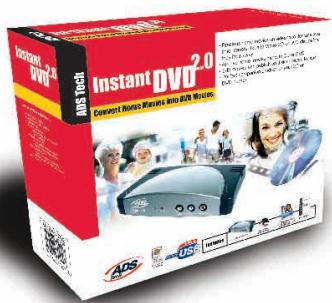
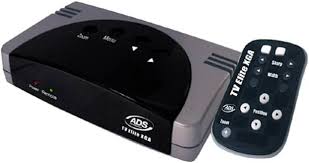
Instant DVD 2.0
Instant DVD 2.0 es una forma divertida y fácil de transferir video DVD, SVCD y VCD al PC con Windows, de manière que pueda editar o archivar laspelliculascaseras.Luego,InstantDVDlepermitecompartirel videos en disco CDoDVD,publicarlo enInternetoenviarloa travésde la unidad deInstantDVDaunaTVo agraben unVCR[video casetera]ouna camara de video para distribuir en una cinta.
Toda la digitalización y comprisión del video se realiza en el dispositivo de Instant DVD, de manière que cuando el videooca por el puerto USB ya está compriso en el formato deseado, como MPEG-1 para VCD (Video en CD) o MPEG-2 para SVCD (SuperVdeo en CD) y DVD (Disco digital versátil).
Potente paquete de software:
Queremos asegurar que reciba los mayores Beneficios de la adquisión de Instant DVD, asi que hemos incluido gran calidad de software para satisfacer sus differentes metas de proyectos. En algunos occasions simplement desearar archivar video en discos de la lengma mas rapiida possible. Otras vezes podria querer ser un poco creativo pero guardar la mayoría del video para editarlo más adelante. Y para el gran projeeto, querrá un editor de video con todas las configuraciones que le aporte libertad de création. La buena notices es que Instant DVD le permite hacer todo至此. Noamos solo una unicma forma de usar el producto, sino que proveemos muchas maneras de hacer videos, reproducirlos y guardarlos en disco.
Formas de Captura y Edicion de Video
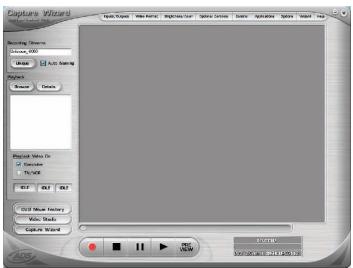
CapWiz: CAPTUREA Y REPRODUCCION SENCILLAS DE VIDEO
Esta es la forma más
Utilice CapWiz para captar rápidamente video o enviar de vuelta video MPEG a un VCR para grabar o a una TV para visualizar. CapWiz también le permite configurar grabaciones temporizadas y grabaciones demoradas y seleccionar fácilmente tasas de bits para la captura de videos de calidades Buena, Mejor y La mejor. Puede inclujo establisher valeurs personalizados para laResolution de los videos, las tasas de bits de video y audio, las tasas de bits constantes o variables y la configuracion de filtros de preprocesamento de videos para poder a reduir los ruidos de lasCNTAs deVHS antigunas.
NOTA: Cuando prepare la visualización de un video captado en una TV o la grabación de una cinta de video, asegure que ha connectado los cables de audio y video del Instant DVD a la entrada de audio y video de la TV y que ha selección la fuente de video externo en la TV. Só se pueda exportar ARCHivos MPEG-1 y MPEG-2 a la TV, dato que Instant DVD es un decodificador de MPEG. Si ha guardado unapellicula en un formatting de video de transmisión por Internet (.wmv), por exemple, este tipo de archivo no se pueda descodigar para ver en la TV.
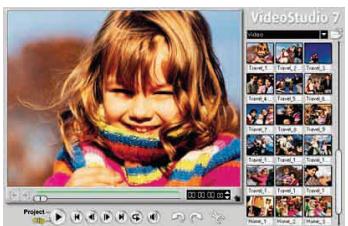
VideoStudio 7.0 DVD SE: Captura y ediciones de video completas
Video Studio le llama por fases a工程技术 del proceso de hacer una película. Los pasos principales son: CAPTAR, EDITAR, EFFECTOS, SUPERPOSICION, TÍTULO, AUDIO y COMPARTIR. Utilice Video Studio sidea editing video,añadir efectos al video, filtros, titulos, música de fondo o superposiciones de voz para create una produccion de video exclusiva. Con Video Studio pueda captar, editar y bajoexportar video a una TV o a un VCR o publicar la película en un disco.
Video Studio incluye un asistente de DVD que le permite la fácil autoría y grabación de la película en un disco. Puede exportarrialquier archivalo individual al Asistente de DVD o guardar la película editada en una película VCD, SVCD o DVD y luego exportarla al Asistente de DVD. Para起初l el Asistente de DVD vaya al paso de COMPARTIR y haga ticn en "Crear disco".
Laspellicas de VCD y SVCD se pueda grabar en un disco CD-ROM. Laspellicas en DVD también se pueda grabar en un disco CD-ROM pero con unlimite de 20 instantos de video de calidad DVD en un CD de 700 MB. Si tieneungrabador de DVD能把 Obtenerunas2horasde video de calidadDVD en un disco DVD de 4,7 GB. Video Studio también soporta publicacion de SVCD (MPEG-2 a 2,4 megabits/seg.) en un CD-ROM. SVCD se pueda reproducir enmuchos reproductores de DVD caseros. En un disco CD de 700 MB puedemeter alrededor de 35-40 instantos de contenido SVCD.
SE RUEGA VER EL CD PARA MÁS INFORMACION ACERCA DE ESTOS PRODUCTOS
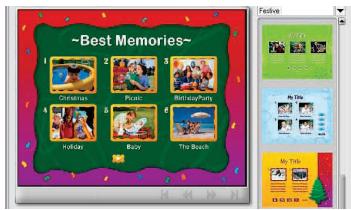
DVD Movie Factory 2.1 SE: Publication directa en discos CD o DVD sin editar el video
Si lo unico que desea es archivar el video en un disco ydefer la edicion para.
otra occasion, DVD Movie Factory es la forma mas rapa de captar video "liste
para el disco". Utilice DVD Movie Factory para captar video en formatos VCD,
SVCD o DVD e ir directamente al paso de autoria y grabacion. Incluso能把
usar la prestacion "Direct to Disk"* para captar directamente en un disco CD
o DVD de un solo paso. Si utilizes medios regrabables,可以更好 activar "On the
Fly" para una grabacion directa en un medio DVD+RW o DVD-RW. DVD Movie
Factory incluo le permite importar imagenes fijas para create proyecciones de
diapositivas en VCD o DVD. Puede create fondos y menus personalizados,
permitiendole meter varias proyecciones de diapositivas en un solo disco y
luegoaminsica a las proyecciones de diapositivas para create una
experiencia de multimedia.
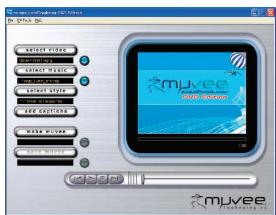
iCree una Auto-Muvee!
Muvee autoProducer DVD Edition SE
Todo queremos create una película divertida que parezca editada por un profesional, pero podramos-carecer de la paciencia o del tiempo o, desengañémonos, del talento你需要 para editar una película que teng a un aspecto estupendo. Muvee autoProducer DVD Edition SE es lamania más rápida y sencilla de create una producción final a partir de un video sin trattar. Con DVD Edition posee el Beneficio añadido de guardar los videos como archivos MPEG-2 listos para DVD, que pueda exportar fácilmente a DVD Movie Factory y grabarlos en un disco DVD. Muvee autoProducer DVD Edition se aplende en cuestion de Minutes y es alrededor de cien vezes más rápido de usar querialquier other software de ediciones de videos.Sótiene que dar su video al programa, elegir la pieza de música que deseee (MP3 o WAV), seleccionar un estilo de editor y el programa hace el resto.
SE RUEGA VER EL CD PARA MÁS INFORMACION ACERCA DE ESTOS PRODUCTOS
Guía de Instalación de Instant DVD 2.0
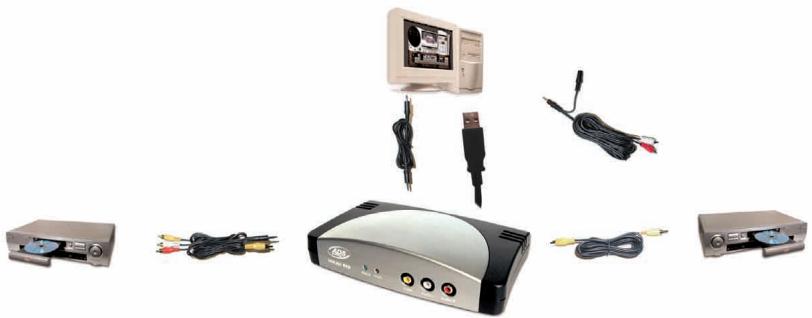
Puesta en marcha
Los pasos basicsicos son:
- Compruebe el contenido del paquete USB Instant DVD
- jConectelo! - Conexiones de audio y video
- Enchufelo! - Conexión de corriente y USB
- Instale los controladores de dispositivo
- Instale el software de aplicaciones
- Verifique la instalacion del equipo fisico
- Optimice el sistemas para el mejor rendimiento
- Resumen y diagrama de la instalacion
- jComience a hacerpelliculas en DVD!
Requisitos del sistema
- Intel Celeron 400 MHz o AMD Athlon 600 MHZ o superior
- Windows: Win98SE, WinME, Win2000 o WinXP
- Se recomienda 128 MB
- Tarjeta de sonido
- Tarjeta de video AGP de 16 MB
- Lector de CD-ROM
- 150 MB de espacio en el disco duro para las aplicaciones de captar/editar
- Espacio en el disco para captaciones de video; el video captado a 4 Mb/seg. utilizar aapproximamente 1,8 GB por hora
- Unidad de CD grabable para hacer discos VCD y SVCD
- Unidad de DVD grabable para hacer discos DVD
1. Compruebe el contenido de Instant DVD 2.0
Equipo fisico:
(A) Dispositivo Instant DVD 2.0
(B) Suministro de alimentación de 5 V CC
(C) Cable de USB de 1,8 m
(D) Cable de salute de audio/video de 1,8 m (video RCA y audio (Izda + Dcha) para video RCA y estereo de 3,5 mm)
(E) Dos (2) CD de instalación
(F) Manual del usuario
- El CD 1 contiene:
- La energia de captar y exportar Capture Wizard
- Controladores para el dispositivo USB Instant DVD
- Ulead DVD Movie Factory 2.0 SE para Instant DVD
- Muvee autoProducer
- El CD 2 contiene:
Conexiones y controladores de USB 1.1 y USB 2.0
USB 2.0
Recomendamos encarecidamente utiliser solamente WinXP o Win2000 con controladores de USB 2.0 de Microsoft para el funciona correcto del Instant DVD a velocidades de connexion USB 2.0.
Los controladores USB 2.0 de Windows de Microsoft se pueda descargar directamente en:
WinXP - Se incluyen en el PC nuevo, Actualización de Windows,descendingar el Paquete de servicios 1 para WinXP
Win2000 - Descargar el Paquete de servicios 3 para Win2000
Muchas tarjetas deactualization de USB 2.0 se suministran con controladores de terceras partes, no de Microsoft. Estos controladores tienen muchas revisiones y podrjan tener problemas de compatibiliad con algunos dispositivos de USB 2.0. En manyos casos, el controlador USB 2.0 que tengà poder configurar bien, pero no Podemos garantizar el funcionacorrecto con controladores de USB 2.0 de terceras partes. Pongase en contacto con el proevidor de la tarjeta aditiva de USB 2.0 para las ultimas versiones de controladores USB 2.0 para Win98SE y WinME.
USB 1.1
Recomendamos utiliser el puerto de USB 1.1 de la placa base o de una tarjeta aditiva de USB 1.1. Todas las tarjetas de USB 1.1 realizan los controladores de USB de Microsoft. Si utilizes Win98SE or WinME recomendamos que utilize la connexion de USB 1.1 de su ordinador para el funcionaimiento correcto de Instant DVD.
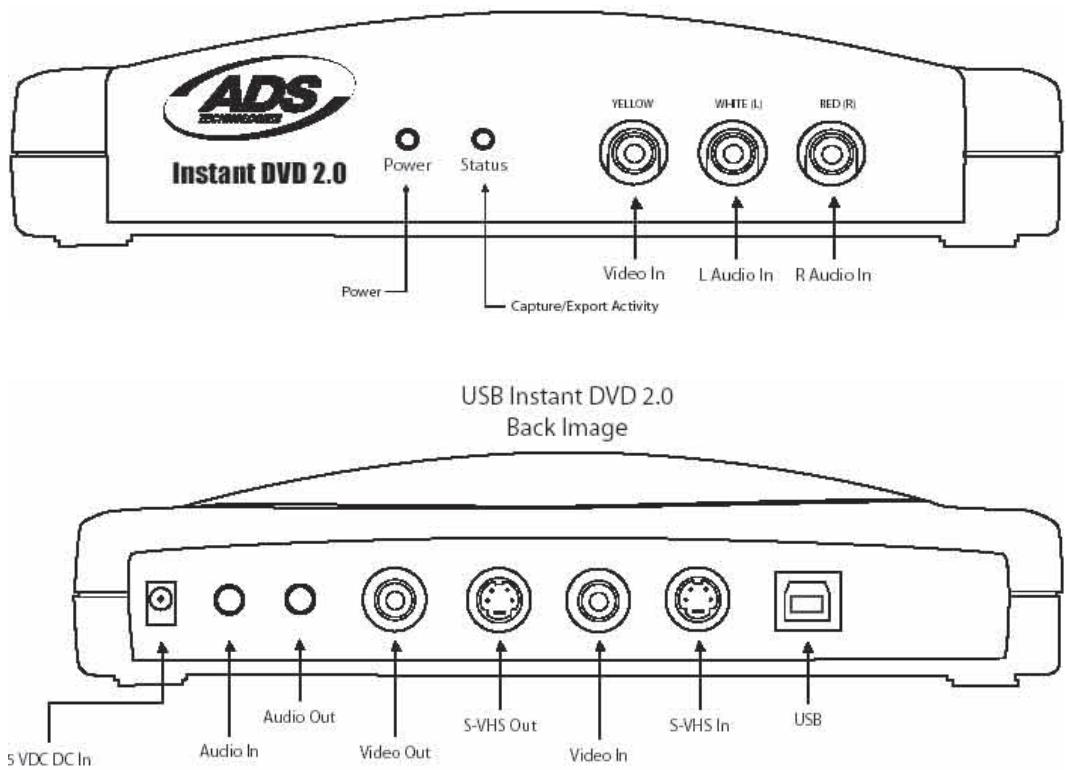
PERSPECTIVA GENERAL DEL EQUIPO FISICO
INSTANT DVD 2.0 Page 115
2. ICONÉCTELO!
En esta sección conectaremos los cables de audio y video que utilizes para captar audio y video y bajo enviar el audio y el video de vuelta a una TV o un VCR para ver o grabar.
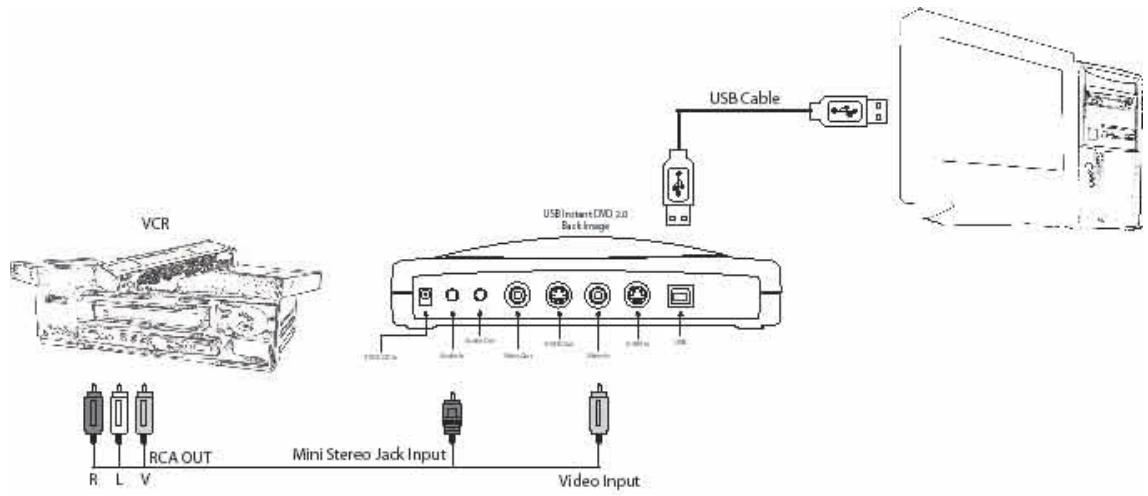
or
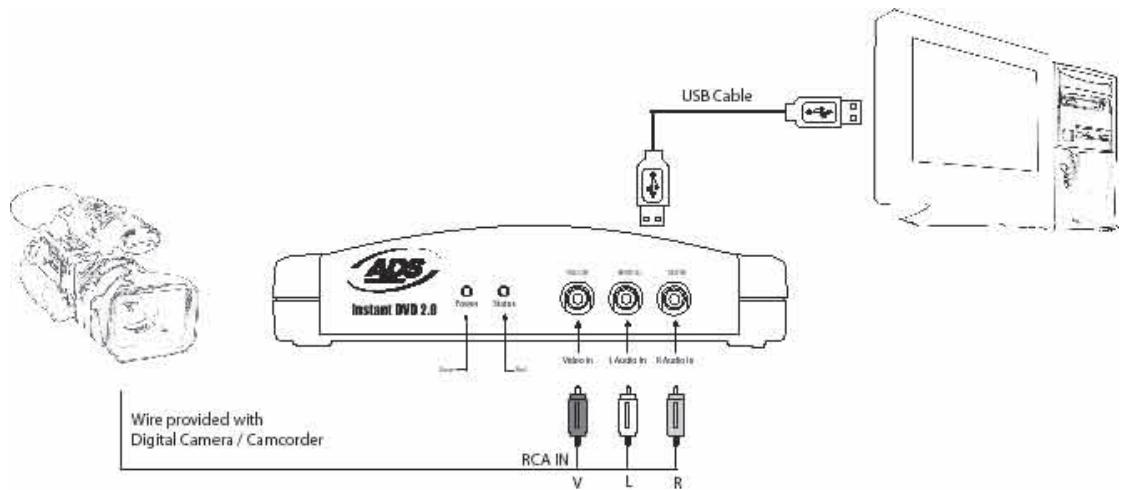
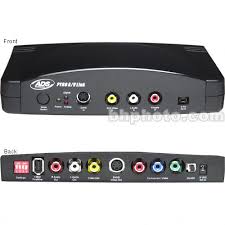
- Conecte la fuente de video (VHS, DVD, reproductor de disco por láser, TV, etc.) al USB Instant DVD. Conecte el cable de entrada audio/vídeo de 1,8 m (D) a los connectores hembra RCA y a la calidad de linea RCA de la fuente de audio/vídeo analógico.
El除外 se conecta a los connectores hembra de "entrada de video RCA" y de "entrada de audio de 3,5 mm" de la parte trasera del Instant DVD.
3.Enchufelo
En esta sección conectará el USB Instant DVD al ordinador e instalará los controladores de software. Lea antes esta sección deteniendamente y bajo siga las instrucciones bajo a pasos para conectar el USB Instant DVD e instalar los controladores del dispositivo y las aplicaciones de software:
1. Inserte el CD de USB Instant DVD
(Para laexecution de nuestros instaladores se precise Apple Quicktime. Si noiene instalado Quicktime, este se instalará automatistically. Haga click en Siguente en cada pantalla.
No se necesita nombre de usuario, registrar ni número de série)
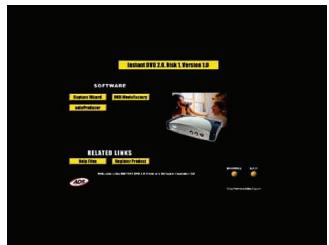
- Una vez que vea la pantalla de instalacion de Instant DVD, conecte el cable de corriente al USB Instant DVD y bajo enchufelo en una fuente de alimentacion.
4. Instale los controladores del dispositivo y el software
- Ahora enchufe el cable de USB en el USB Instant DVD y el PC. Windows reconecerá el dispositivo y le preguntará por los controladores de dispositivo.
Windows XP o Win2000: Deje que Windows realice una búsqueada automatística de los controladores. Los controladores están situados en el directorio raíz del CD de USB Instant DVD, generalmente launidad “D”. Windows instalará los controladores.
Win98SE o WinME: Los controladores para Win98SE/ME se encontrar en la carpeta Win98 del CD de Instant DVD. Cuando Windows busque el controlador, dirijalo a la unidad de su CD (generalmente "D") y haga dobleblick en la carpeta Win98. Windows instalará announces los controladores automatistically.
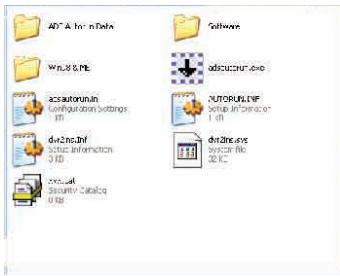
5. Instale las aplicaciones de software
- Ahora que ya ha instalado el dispositivo, hagablick en el boton de Capture Wizard para instalar los componentes de software clave que hacer que funciona Instant DVD e instale la aplicacion de captura y reproduccion Capture Wizard.
a) Si no tiene instalado DirectX 9.0 de Microsoft, este se instalará automatistically.
DirectX 9.0 se requires para el funciona correcto de Instant DVD. La instalacion de DirectX 9.0ouldrarequirede que se tuvieseque reinicuar elordenador.
b) Si se reinicio el ordinador, haha tic en "Mi ordinador" en el la pantalla. Haga doble tic en el icono de Unidad CD para regresar a la pantalla de instalacion de Instant DVD.
c) Prosiga instalando el paquete de software clave en el sistemas: Video Studio 7, DVD Movie Factory y Muvee AutoProducer.
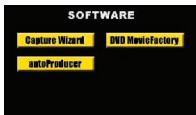
- Instale VideoStudio 7 del disco 2.
6. Verifique la instalación del equipoístico
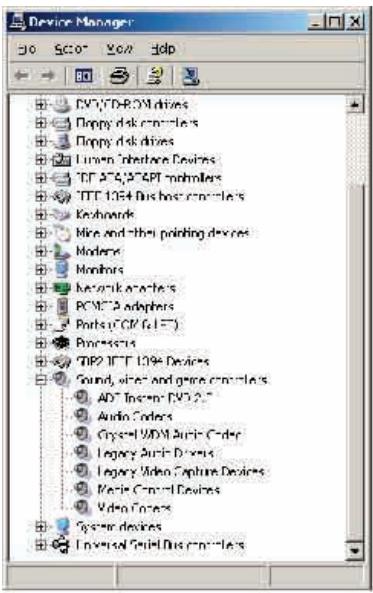
Vaya al Administrador de dispositivos para vericar que Windows reconozca el equipo fisico de USB Instant DVD y que esté instalado correctamente.
1.) Hagablick in Inicio, Configuracion, Panel de control.
2.) En el Panel de control, hagaclinic en Sistema.
3.) Haga cig en la ficha de Administrador de dispositivos.
4.) Haga dobleblick en Controladores de sonido, video y juegos
5.) Instant DVD deben figurar en la lista.
WinXP, Win2000:
1.) Hagaclinic en Inicio,Configuracion,Panel de control.
2.) En el Panel de control, hagablick en Sistema.
3.) Haga cig en la ficha de Equipo fisico.
3.) Haga Cli en el boton de Administrador de dispositivos.
4.) Haga dobleblick en Dispositivo de controladores de sonido, video y juegos
5.) Instant DVD deben figurar en la lista.
Si USB Instant DVD figura en la lista del encabezamiento de Dispositivo de controladores de sonido, video y juegos,其中之一 el dispositivo está instalado correctamente.
7. Optimice el sistema para el mejor rendimiento
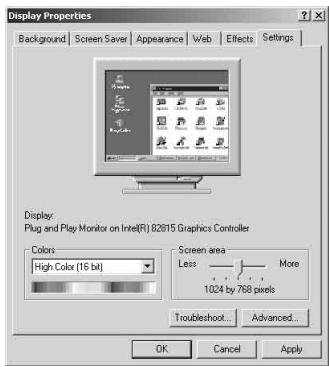
Optimice el sistema para el mejor rendimiento
- Haga Cli con el botón derecho en el escritorio
- Hagablick en Propiedades
3, Haga click en la ficha de Configuración - Ajuste el area de la pantalla a 1.024 X 768 y 16 bits de color (o superior si la tarjeta VGA y el monitor soportan resolutions y profundidad de bits superiores).
Active DMA para optimar la captura de video:
Si se activa DMA se mejorarán sustancialmente las capacities de captura del sistema. Si DMA no está activado, probablemente experimentará fotogramas de video caidos
En Windows 98SE y WinME: Active el DMA del disco duro IDE para una captura de video optima (Note: no todos los equipos fisicos soportan acceso a DMA).
- Haga的比例与比例的大小
- Haga的比例在Propiedades
3, Haga Clinic en Administrador de dispositivos - Haga dobleblick en Unidades de disco
- Haga doble cli en Disco duro (etiquetado IDE genérico tipo XXX)
- Hagablick en la ficha de Configuracion
- Active el DMA marcando la casilla de DMA.
- Haga clic en Aceptar
- Haga clic en Aceptar
Ahora el ordinador se reiniciaré con el DMA activado.
8. Resumen de la instalación
Ahorapearíahabercompletado losiguiente:
1.) Realizar todas las conexiones de audio y video entre Instant DVD y el equipo de audio/video.
2.) Conectar el Instant DVD al suministro de alimentacion y al puerto de USB del PC.
3.) Instalar los controladores de USB y verificar que el dispositivo está instalado correctamente
4.) Instalar todas las aplicaciones de software necessarias para un funciona adeguido.
5.) Ahora ya está lista para comenzar a hacerpelículas en DVD.
9. Comience a hacerpellicas en DVD
Ahora ya está lista para comenzar a captar video. Hemos創造 la aplicación Capture Wizard para poderle a captar y exportar video rápidamente al PC sin tener queaabrender como editor video o la autoría de un DVD. Utilice la aplicación Capture Wizard para probar la captura y reproduccion del video antes de partir a Video Studio 7 o DVD Movie Factory.
Hemos 创建一个 asistente de puesta en marcha sencillo que le permitted verificar las conexiones y hacer elecciones antes de captar video.
Capture Wizard de USB Instant DVD:
Paso primo: Abrir Cap Wiz
Hagaclinic enelicono de CapWiz del escritorio
O haga cli en "Inicio" -> "Programas" -> "ADS Tech Instant DVD" y haga cli en "Capwiz"
Elija la norma de video mondial según el País: Para sistemas de Norteamérica, selección NTSC; para sistemas de páíSES de Europa, todos los métros.
Para más información acerca de estas normas, hagablick en "Aprender más acerca de las normas de video mundiales"
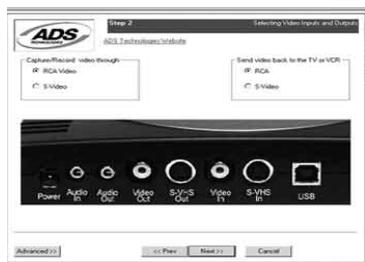
Pago segundo:Selección de entradas y salidas de video
Elija RCA o S-Video, según su fuente de video
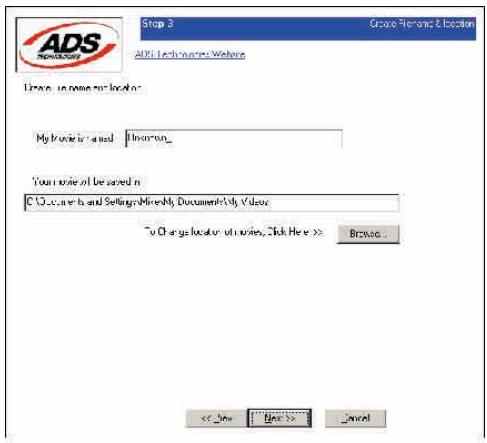
Paso cercero: Creación de un nombre de ARCHivo y selección de unaubicaciónde archivo
Selecciónaremos automatistically 'Mis documento\Mis videos" como laubicación enla queguardarlosarchivos de video. Puede selecciónarunaubicaciondiferente siaso lo desea.
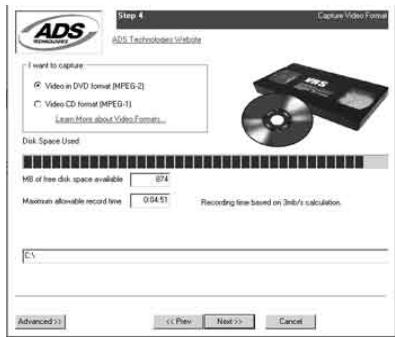
Paso cuarto: Elección de un formato de video
En este paso selectionará entre los formatos de compresión de video MPEG-1 y MPEG-2. Seleeccion MPEG-2 si眼看a captar video en el formatting DVD de mayor calidad. Seleection MPEG-1 si眼看a captar video en el formatting VCD.
El indicator de espacio en el disco muestra la cantidad de espacio que tiene disponible y un exemple de la cantidad de video que pueda captar si selecciona MPEG-2 a 3 Mb/seg.
Para más información acerca de这些 MPEG, hagablick en "Aprender más acerca de los formatos de video"
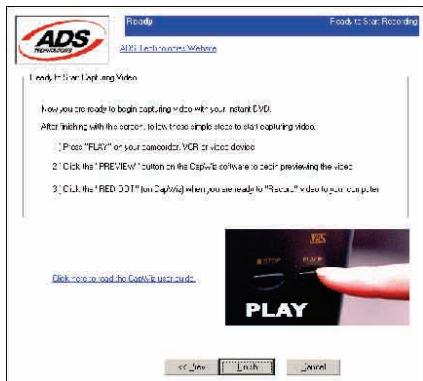
Listo
Ahora ya está lista para empezar a ver y captar video. Tendrá queponer a funciona la CAMERA de video o el VCR. Pulse Reproducir en la fuente de video (VCR, reproductor de DVD, etc.).
Hagablick en Finalizar y la pantalla del Wizard desaparecerá y verá la interfaz completeness of Capture Wizard.
Utilización de la herramánta de captar/reproducir video de Capture Wizard por primera vez:
Ya ha completado las pantallas del Wizard para asegurar que ha connectado los cables de video y seleccionado el formatting de video y ahora ya está listo para captar video.
La interfaz de Capture Wizard
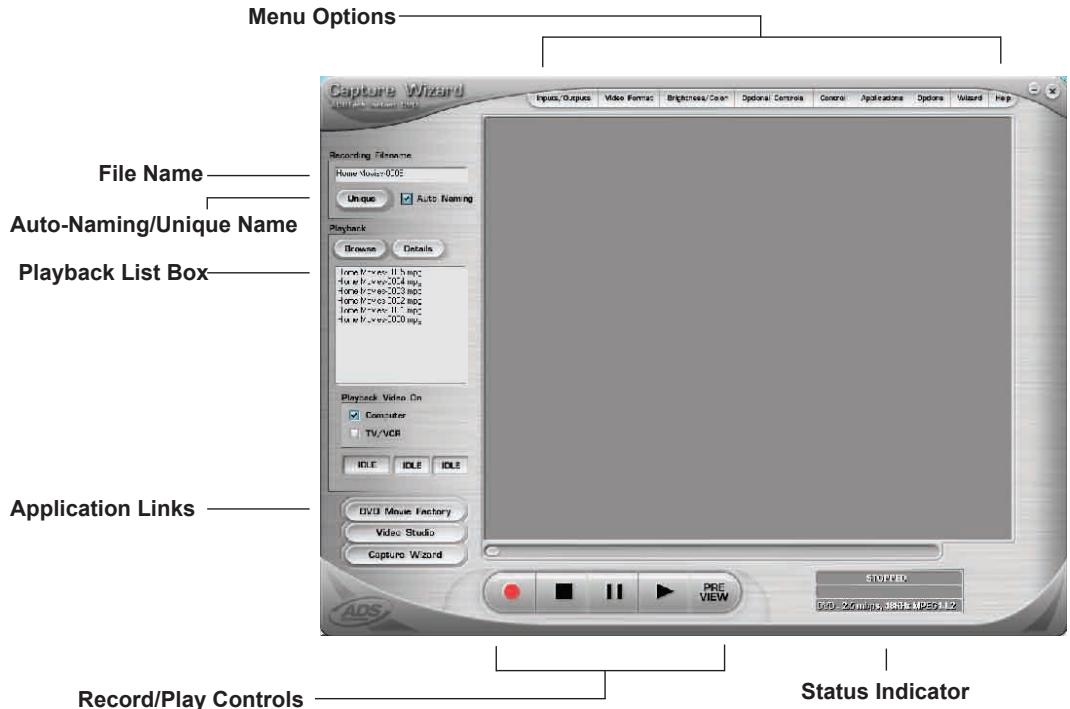
Previsualización y grabación de video
1.) Asegure que el dispositivo de video está reproduciendo un video
2.) Haga clicked en "Preview" [Previsualizar] y verá el video reproduciendose en la ventana de previsualización. Notará que losindicadores de estado están azules yindrando "Preview".
3.) Haga click en el botón ( ) "Parar" o pulse la tecla de "Esc" del teclado para detener la previsualización del video.
4.) Si hace click en el botón ( ) "Grabar" rojo cuando previsualiza un video, este se detendra instantanamente y bajo va comoizar. Cuando el video empiece a previsualizarse de nuevo, está grabando. Notará que losindicadores de estado han comeado a rojo y muestran "Record".
5.) Para detener la reproduccion, hagalick en el boton ( ) "Parar" o pulse la tecla de "Esc" del teclado.
6.) Notaré que el nombre del archivo se ha añadido a la casilla de lista de reproducción.
Formas de comenzar a grabar
- Puede comenzar a grabar desde el estado de Parada o Inactivo de CapWiz o@m间隙as previsualice un video.
- Haga clicked en el botón ( ) de grabar rojo para iniciar la grabación enrialquier momento.
- Para detener la reproduccion, haga cig en el boton ( ) "Parar" o pulse la tecla de "Esc" del teclado.
- El video se visualizará en laResolution que selecciónó para la captura de video:
a. VCD 352 × 240 NTSC / 352 x 288 PAL
b. SVCD 480 x 480 NTSC / 480 x 576 PAL
c. DVD 720×480 NTSC/720×576 PAL
Reproducción del video captado
Los ARCHivos de video captados se pueda visualizar en el monitor del ordinador o descodificarse a工程技术 del Instant DVD para visualizar en una TV or grablos en una cinta de video. Utilice la seleccion de "Playback On" [Reproducir en] para determinar sobre se visualizaré el video.
Reproduccion en la pantalla del ordinador:
Esta es la configuración predeterminada. El video se reproducirá a laResolution en la que se capto.
1.) Haga cig en el nombre de archivo de la casilla de lista de reproduccion y bajo haga cig en el boton ( ) "Reproducir". Internacionalmente, para un numero de revolutacion instantanea. Ver a que el indicator de estado se pone verde y la indicacion cambia a Play.
2.) Para detener la reproduccion, haga cige en el boton ( ) "Parar" o pulse la tecla de "Esc" del teclado.
Buscar en el video
Si ha grabado un video largooulda desear avanzar a un punto specifico del archivo de video y proseguir la reproduccion desdedicho punto.
1) Haga Cli en el boton ( ) "Pausa".
2) Utilice el raton para arrastrar la regleta de posicion de reproduccion al punto que dese.
3) Haga cig en el botón (□) "Reproducir" o pulse la barra espaciadora del teclado para reanudar la reproducción.
Atajos de teclado:
Previsualizar = tecla de Entrada
Grabar = tecla "R"
Reproduccion instantanea = doble click en el nombre de archivo
Reproducir/Pausa = barra espaciadora
Parar la grabación = tecla Esc
Parar la previsualizacion = tecla Esc
Avance de 1 segundo (en el modo de Pausa) = tecla de flecha derecha
Rebobinar 1 segundo (en el modo de Pausa) = tecla de flecha izquierda
Configuración de exportación: Enviar videoa la TV o al VCR
Puede utilize ZapWiz para exportar ARCHivos de video MPEG que haya captado con Instant DVD para visualizar en TV o grabar de vuelta en una cinta de video. Utilice los cables suministrados para conectar a connectores hembra de calidad de video y calidad de audio y bajo conectar los connectores hembra RCAamarillo, rojo y blanco a la TV o el VCR como se muestra en la ilustracion de mas adelante.
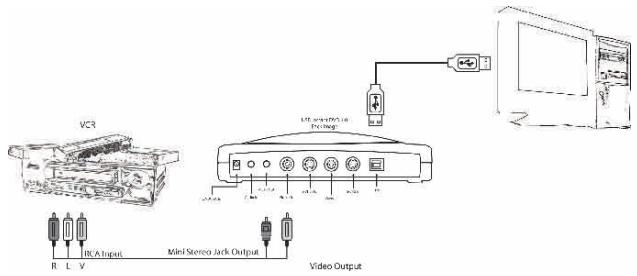
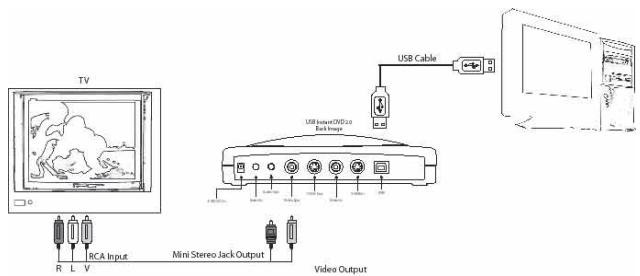
OR
Reproducción en TV o VCR:
Si quiere enviar el video que ha captado a una TV para verlo o grabarlo en un VCR:
1.) Hagablick en TV/VCR en Reproducir video en la ventana.
2.) Selección el archivo que desearía reproducir.
3.) Haga cig en el botón ( ) REPRODUCIR para起初 la reproducción o haga doble cig en el nombre del archivo para una reproduccion instantánea.
4.) Para detener la reproduccion, haga clin en el boton ( ) Parar.
Characteristicas y unidades de Capture Wizard
Nombre de archive de grabsión:
Antes de grabar,marca la casilla Recording Filename [Nombre de archivo de grabacion] de la esquina superior izquierda de la aplicacion. Aqui se lista el nombre de archivo que selecciono en la pantalla del Wizard.
- Conserve este nombre de archivo si as lo desea o ejecte el Wizard para usar un nombre de archivo nuevo.
- Marque la casilla de "Auto Naming" [Nombre automatico] y CapWiz dará un nombre automatístico a cada archivo captado, pororden secuencial; es decide, si el archivo de video es "Mi video", el primer archivo captado se llamará "Mi video-000", elsegundo "Mi video-001" y asi suscesivamente.
- Cada vez que detenga una captura, el nuevo nombre de ARCHivo se visualizaré en la casilla de lista de reproducción
- Internacionalmente, como el encuentó por un nombre de archivo nuevo, se le hanido para ser capaz de video captadas. Si no se hanido para ser capaz de video captadas, el encuentó por un nombre de archivo nuevo, se le hanido para ser capaz de video captadas.
Casilla de lista de reproduccion
La casilla de lista de reproduccion muestra los nombres de archivo de las captaciones de video.Esta lista coincidirá con laubicacion de directorio que selecciono en las pantallas de Capture Wizard. Si no está seguro de laubicacion seleccionada, vuela a executar el Wizard.
Browse [Examiner]: El botón de Browse le permittedar巴斯car en otros directorios de ARCHivos o discos duros. Si seleccióno除外 directorio, apareceran en la casilla de lista de reproduccion cualesquiera ARCHivos de video MPEG allsituados.
Details [Detalles]: El botón de Details le permite examinar los detalles de la casilla de lista de reproducción. Haga alc in el botón de Detalls y se abrirá un cuadro de dialogo que muestra informacion detallada de cada archivo, como: fecha, tamaño de archivo, nombre de archivo y ubicacion en el systema.
Hagaclinic en qualquier archivo de este cuadro de dialogo y bajo en Details othery y vera mas detalles acerca de dicho archivo individual, como:
1.) Tasa de bits de video
2.) Tasa de muestro de audio
3.) Tasa de bits de audio
4.) Frecuencia deImagen
Borrar un archivo:
Desel el cuadro de informacion detallada可以使 borrar un archivo hacer click en el boton de Remove [Eliminar].
CapWiz le preguntar si está seguro. Haga click en OK y el archivo se borrar del sistema.
Enlaces de aplicaciones
Los iconos del lateral de la pantalla de CapWiz le permiten ir rápidamente desde CapWiz a las aplicaciones del paquete de software que se suministra con Instant DVD. Puede ir rápidaamente a Video Studio, DVD Movie Factory or revisar las pantallas de Capture Wizard enequalquier momento que no se esté reproduciendo el video en el area de previsualizacion. Cuando hace click en un icono de aplicacion, se inicia dicha aplicacion y CapWiz se cerrar automatically.
Puede repetir los pasos del Wizard y hacer Cambios en los values能做到 click en el icono de Capture Wizard en cualquier momento en que no esté reproduciendose un video. El Wizard se executará cada vez que inicia CapWiz a no ser que lo desactive能做到 click en Options [Opciones] en la parte superior de la aplicación y haga click en "Show Wizard" [Mostrar作為] para desmarcar esta selección.
1.) Hagablick en o desmarque Show Splash Screen [Mostrar planta de presentacion] para que la planta de presentacion no aparezca en el arranque.
2.) Hagablick en o desmarque Show Wizard para que las pantallas del asistente no aparezcan en el arranque. Puede reactivar estas prestaciones en cualesquimonto volviendo a seleccionar las options.
Oportunidades
Esta sección describirá todos los values y selecciones de todas las options de menu a lo largo de la parte superior de la interfaz del CapWiz.
- Entradas/salidas de video:
Este dialgo le permite cabiar rapidamente las elecciones de entrada y calidad de video. Aquie possible elegir entre entradas RCA, S-VHS o DV (Instant DVD + DV solamente) y salidas RCA o S-VHS. Estos values también se peden cabiar executando las pantallas de Capture Wizard.
- Formato de video:
El cuadro de dialogo de formato de video le permite cambio rápidamente el formato de video a NTSC o PAL. Si no está seguro queIGNAL es la seleccion correcta, execute Capture Wizard y lea la documentacion titulada "Aprender mas acerca de las normas de video mundiales".
El cuadro de formatting de video también le permite establercer rápidamente los values deResolution y calidad del video. Puede elegir:
a. DVD a calidad Buena, Mejor o La mejor
b. Supervideo CD (SVCD)
c. VCD
No hay values de calidad para SVCD o VCD, ya que这些东西AFPOs tenen tasaes de bits de video y de audio estandar. CapWiz mostrarao los seguidentes values estandar de captura de video sobre la base de la connexion de USB.
Conexión USB 2.0
USB 1.1
Configuración de DVD: 4, 6 or 9 Megabits por segundo (Mb/seg.)
2,5, 3 o 4 Mb/seg.*
SVCD: video MPEG-2 a 2,4 Mb/sec.
lual
El formatting y la受害者 de bits del video (4, 6 6 9 Mb/seg.) para el video DVD se做不到 en una area de estado de la interfaz del CapWiz, asi que siempre sabra el formatting de video y la受害者 de bits en que está grabando.
*Si está connectado a USB 1.1, a velocidad total, la hora de bits máximo de video es de 4 Mb/seg.
Valores de video personalizados definidos por el usuario:
CapWiz le permite establerc valor es de captura personalizados. Los valores personalizados le aportan gran flexibili-dad para crear valores de captura que satisfagan sus necessities particulares. Para acceder al cuadro de dialogo de valoros personalizados, haga click en el boton de "Custom Settings" [Valores personalizados].
Tasa de bits de videos:
Establezca la norma de video en la que quiere captar. La forma que seleccione deben coincidir con la forma del reproductor de video y el contenido del video. Cuando selecciona PAL notará que las elecciones de resolutions de video cambian automatistically a resolutions PAL.
MPEG-1: Cuando selecciona MPEG-1, la una resolution de video permitida es 352 × 240 (NTSC) o 352 × 288 (PAL); no obstarante,可以选择 relacionar lasas de bits de captura de video desde 1 Mb/seg.hasta 15 Mb/seg.
MPEG-2: Puede selectionarrialquier resolucion de captura de video y qualquir tasa de bits de captura de video
desde 1 Mb/seg.hasta 15 Mb/seg.
Resolución de video:
| Puede elegir entre las siguientes resolutions de captura de video: | |
| NTSC | PAL |
| 325 x 240 (VCD) | 352 x 288 (VCD) |
| 352 x 480 (1/2 D1) | 352 x 576 (1/2 D1) |
| 480 x 480 (SVCD) | 480 x 576 (SVCD) |
| 704 x 480 (DVD) | 704 x 576 (DVD) |
| 720 x 480 (DVD) | 720 x 576 (DVD) |
Tasa de bits de video:
Notaré que posee la capacité de selectionar una tasa de captura de video de hasta 15 Mb/seg. Internacional verá queequalquier tasa de bits superior a 9 Mb/seg. estaré en color rojo. Esto se debea que los reproductores y los grabadores de DVD no soportan lasas de bits por encima de 9 Mb/seg. Permitimos la captura a lasas superiores porque algunos usarios podrigan desear tener la capacité de captar a las tasas mayores posibles y sus metas de proyeo no son la grabacion de DVD. Simplemente, recuerde que si desea grabar el video en un disco CD o DVD, no deben utilizing un valor superior a los 9 Mb/seg. ni inferior a 2 Mb/seg.
Advertencias acerca de los values personalizados
Hemos proportionsacionado una gran flexibilidad en la forma en que se pueda captar video a varias resolutions y lasas de bits de audio/vdeo. Hemos provisto esta flexibilidad porque manyos clientes nos han pedido este tipo de你能 de captar video para grabarlo en un disco CD o DVD, entones capte a resolutions y lasas de bits que sea "legales" para grabar y reproducir despues en reproductores. Si no, se entrainar con que tras haber pasado horas captando video, el software de autoria de DVD no lo grabar directamente o no lo podra ver en el reproductor.
Valores legales de VCD, SVCD y DVD (visite nuestro situ web para las preguntas más frecuentes y除外 actualizaciones de esta lista):
| Formato | Tasa de bits de videos | Tasa de bits de audios |
| VCD | 1,15 Mb/seg. | 224 kbits/seg. |
| SVCD | 1,5 Mb/seg. - 2,5 Mb/seg. | 128-384 kbits/seg. |
| DVD | 3 Mb/seg. - 8 Mb/seg. | 192 – 448 kbits/seg. |
Tasa de bits de audios
El formatting de audio siempre se comprime en audio MPEG-1, capa 2. CapWiz también establece automatistically la受害者 de suerteudo en 44,1 Khz para values de VCD y SVCD y 48 Khz para video en DVD. Le offremos la optacion de selectionar la受害者 de bits para las captaciones de video personalizadas en el rango de 192 kbits/seg. hasta 384 kbits/seg.
Uso de desentralazamiento (previsualizar/reproducir)
El códec de reproduccion de software MPEG-2 que utilizes no desentrelaza el video por defecto. El video entrelazado做不到 lineas horizontales cuando se previsualiza o reproduce el video. El entrelazado no afecta la calidad del video. Todos los videos NTSC y PAL estan entrelazado. No ver a entrelazado cuando reproduzca un disco DVD en una TV. El desentralazamiento del video durante la previsualizacion y la reproduccion hace que la calidad del video sea mayor en el monitor del ordinador. Los values predeterminados de la captura tienen activado el desentralazamiento por defecto. El desentralazamiento del video precisea algo mas de potencia de la unidad de procesamento central. Algunos ordinadores mas lentos peuvent dar como resultado videos con vibriciones. En los values personalizados可以选择 activar o desactivar el desentrelazamiento. Experimente con el systemus sus preferencias personales para determinar si desea activar o desactivar el desentrelazamiento.
Utilización de tasa de bits variable
La captura con受害者 de bits variable está como resultado tamanos generales de archivo inferiores a los dados utilizingasnas de bits constantes. Cuando esta activado el valor de受害者 de bits variable, Instant DVD examina los fotogramas de video que se captan y augmentedamte la受害者 en las areas de movimiento occion mas rapidas y disminuirá la受害者 en las areas donte no haya demasiado carrbo. Estdo darac como resultado una calidad general meorada y un tameno general de archivo inferior. Los values predeterminados de captura estan establishos en受害者 de bits constante.
Filtros de preprocesamento de video
Instant DVD incluye filtros de preprocesamento que proveen la capacité de eliminar algunos de los ruidos hallados en lasCNTas de video antiguas,la recepcion de TV u otheras fuentes de video ruidosas.
Filtro espacial
Esto se refiere a los datos de los pixeles de filtro ubicados en el mesmo fotograma de video. El filtro espacial es un filtro de paso de banda. El filtro elimina parte de los componentes ruidosos de fecuencia alta. Demasiada filtracion可以使 reducir la nitidez de laImagen hasta el punto de tener un aspecto muy alisado o borroso. El rango de seleccion de este filtro es de 0 a 7.
Filtro temporal
Este filtered procesas los datos de pixeles colocados en las mismas coordinadas de pixeles pero a lo longo de dos fotogramas del video, generalmente el fotograma actual y el anterior. Dada la<mocion de las secuencias de video un objeto colocado en una posicnacion podria desplazarse al fotograma de video singular. Consequentamente, si existe un registrar de movemento la filtracion temporal podria causar borrosidad o introduir others artefactos. El rango de selec tion de este filtered es de 0 a 255.
¿Cuál es el mejor FILTER para usar con su video? No existe una formula magica, tendrá que experimentar con filtros diferentes y escoger el nivel de FILTER que elimine los ruidos pero que no cause borrosidad.
Uso de desentralazamiento (previsualizar/reproducir)
El códec de reproduccion de software MPEG-2 que utilizes no desentrelaza el video por defecto. El video entrelazado做不到 lineas horizontales cuando se previsualiza o reproduce el video. El entrelazado no afecta la calidad del video. Todos los videos NTSC y PAL estan entrelazados. No va el entrelazado cuando reproducza un disco DVD en una TV. El desentralazamiento del video durante la previsualizacion y la reproduccion hace que la calidad del video sea mayor en el monitor del ordinador. Los values predeterminados de la capturaienen activado el desentralazamiento por defecto. El desentralazamiento del video precise una mAs de potencia de la unidad de procesamento central. Algunos ordinadores mas lentos peuvent dar como resultdo videos con vibraciones. En los values personalizados peuvent activar o desactivar el desentralazamiento. Experimente con el systemus sus preferencias personales para determinar si desea activar o desactivar el desentralazamiento.
Establecimiento de los values de captura predeterminados
1.) Hagablick en el boton de Custom Settings [Valores personalizados]
2.) Cuando se abra el cuadro de dialogo de values personalizados, haga sus selecciones.
3.) Haga cli en OK para guardar
4.) Haga Cli en "Use Custom Format" [Utilizar formatting personalizzato] para captar con los valores seleccionados.
- Brillo/color
Aquí pueda hacer Cambios en el brillo, la cromancia, el contraste, la intensidad y la saturación.
Solamente puede hacereturns en losvalores debrillo/color cuando se previsualiza o graba un video.
- Mueva la regleta para cada elección de valor y verá el ajuste en@cuestion de uno o dos segundos
- Si comente algo nallo, haga clic en Reset [Reponer] para reponer los values de fabrica por defecto
- Haga tic en OK para cerrar el cuadro.
- Controles optativos (para Instant DVD + DV solamente) *
Este cuadro de dialogo es para utiliser con la version的最佳 de Instant DVD llamada "Instant DVD + DV". La version Instant DVD + DV le permette conectar una webcam digital y proporciónla capacité de captar de un video digital directamente en MPEG-1 o MPEG-2. Estos mandos le permiten controlar la webcam de video a工程技术 del software, asi que posee la calidad de rebobinar, avanzar rápidamente, reproducir y parar la webcam de video a工程技术 del software, asi que posee la calidad de rebobinar, avanzar rápidamente, reproducir y parar la webcam de video a工程技术 del software, asi que posee la calidad de rebobinar, avanzar rápidamente, reproducir y parar la webcam de video a工程技术 del software, asi que posee la calidad de rebobinar, avanzar rápidamente, reproducir y parlar la webcam de video a工程技术 del software, asi que posee la calidad de rebobinar, avanzar rápidamente, reproducir y parlar la webcam de video a工程技术 del software, asi que posee la calidad de rebobinar, avanzar rápidamente, reproducir y parlar la webcam de video a工程技术 del software, asi que posee la calidad de rebobinar, avanzar rápidamente, reproducir y parlar the webcam of video a工程技术 del software, asi que posee la calidad de rebobinar, avanzar rápidamente, reproducir y parlar the webcam of video a工程技术 del software, asi que posee la calidad de rebobinar, avanzar rápidamente, reproducir y parlar the webcam of video a工程技术 del software, asi que posee la calidad de rebobinar, avanzar rápidamente, reproducir y parlar the webcam of Video a工程技术 del software, asi que posee la calidad de rebobinar, avanzar rápidamente, reproducir y parlar the webcam of video a工程技术 del software, asi que posee la calidad de rebobinar, avanzar rápidamente, reproducir y parlar the webcam of video a工程技术 del software, asi que posee la calidad de rebobinar, avanzar rápidamente, reproducir y parlar the webcam of video to工程技术 del software, asi que posee la calidad de rebobinar, avanzar rápidamente, reproducir y parlar the webcam of video to工程技术 del software, asi que posee la calidad de rebobinar, avanzar rápidamente, reproducir y parlar the webcam of video to工程技术 del software, asi that is:
Para Instant DVD + DV solamente:
1.) Conecte lacamera de video digital con el cable de DV de 4 a 4 patillas suministrado, desde lacamera hasta el puerto de DV de 4 patillas de la parte frontal del dispositivo Instant DVD ^+ DV.
2.) Encienda la CAMERA de video y póngala en el modo VCR/VTR. Nota: Para un mejor resultado, recomendamos usar el suministro de corriente externo para la CAMERA de video en vez de operarla con pilas.
3.) Haga ticn en "PLAY"[REPRODUCIR] en el panel de control de la camar a de video digital para poner en marcha la cinta de la camar a digital.
4.) Haga cig en "Preview" en la interfaz de CapWiz y verá el video de la CAMERA digital.
5.) Haga tic en "Stop"[PARAR] en la interfaz de CapWiz para detener la previsualizacion del video antes de hacer tic en "Parar" en el panel de control de la camera de video digital.
*Si deseaactualizar la unidad Instant DVD 2.0 a una unidad Instant DVD + DV,pongase encontacto con el département de atencion al cliente para ver si hay algoaoferta deactualizacion actual.
Control
El menú de control le ofrece other forma de controlar la grabación y reproducción del video. Las selecciones son: Previsualizar, grabar, parar, pausa y reproducción.
- Aplicaciones
El menu de aplicaciones le offerse other manera de ir a las aplicaciones del paquete de software y también可以选择 partir la via de acceso de estas aplicaciones si las ha instalado en una unidad diferente.
- Hagablick en el boton de Applications menu [Menu de aplicaciones]
- Hagablick en DVD Movie Factory o en Video Studio para ir a la aplicacion seleccionada. Cuando haga this, Capture Wizard se cerrar automatically.
- Haga clicked en el botón de Edit [Editar]. Esto做不到 la vía de acces del directorio predeterminada o está en que se suelen instalar las aplicaciones.
- ParaATTER la vía del directorio, haga click en la casilla con el "... y podrá ir a la vía del directorio en que instaló la aplicación.
- Opciones:
Los menos de options proporcionan más selecciones para personalizar el uso de la aplicación Capture Wizard: Haga click en el botón de Options [Opciones] de la parte superior de la interfaz para ver el menu de Options.
Mostrar planta de presentación
Si está marcada esta casilla, cuando inicia Capture Wizard aparecerá en pantalla una ventsa de presentación de "ADS". Para desactivar este, hagablick en "Show Splash" [Mostrar ventsa de presentación] y desparecerá la hora.
Mostrar asistente
Si está marcada esta casilla, cuando inicia Capture Wizard aparecerán en el monitor las pantallas de "Capture Wizard". Para desactivar este, hagalick en "Show Wizard" y desaparecerá lamarca.
Previsualizar inmediamente al inicio
Si está marcada la casilla de “Preview Inmediately at Startup”, el video comenzará a previsualizarse en pantalla cuando inicia Capture Wizard.
Audio...
Esto abrirá un cuadro de dialogo que le permitirá establercer la tasa de bits de audio para la captura de video. Los valores predeterminados para VCD, SVCD y DVD son 224 kilobits porsegundo, pero puede seleccionar bajo el rango de 112 kbps hasta 384 kbps.
Playback [Reproducción]...
Esto le permitirá reproducir el video captado arialquier resolution de reproduccion estandar, al margen de la resolution de la captura:
1.) Haga cig en Options en la parte superior de la pantalla.
2.) Haga cli en Advanced [Avanzado]
3.) Hagablick enPlayback Options [Opciones de reproduccion]
4.) Seleectionla resolucion de reproduction deseada.
5.) Si selección Full Screen [Pantalla completa],對於ces peute arrastrar manualmente la ventana de previsualizacion arialquier tameno.
Selecciónando este se abrirá un cuadro de dialogo que le permiteCambiar la resolución de reproduccion del video captado. Este le permitirá, por exemple, reproducir video en SVCD (480 x 480) a 720× 480 si asi lo desea, y asi suscesivamente. Internacionalmente, como el original, se escribe una configuracion, se abree una ventilana de video de pantalla completa, pero se可以选择 Cambiar el时间为 la mesmamanualmente arrastrandoequalier borde de la ventilana.
Use RenderGraph [Uso de RenderGraph]
Este valor está desactivado por defecto. Sólo sedeferáutilizar si se tienalgún problemautilizando la barrede "Seek" [Buscar] para reproducir. Cuando está activado, CapWizutiláracualquier decodificador de MPEG que halle en su sistemas. Si tiene mas de un decodificador de software de MPEG instalado, podría haber cierta confusión entre los decodificadores de MPEG. Para asegurar que utilizes el decodificador de software de Instant DVD, desmarque este valor.
Esto abrirá el Skin Chooser [Selector de superficies]. Actualmente CapWiz incluye 2 superficies. Puede elegir la que desee fácilmente. En el futuro podra haber una amplia selección.
Recording [Grabar]
Esto presenta una cuadro de dialogo de options de grabacion con las selecciones siguientes:
Prompt to Confirm Recording [Indicación de confirmación de grabar]
Si esta está activado, recibirá una indicación de confirmar siempre que hagablick en el botón de Record [Grabar]. Este se pueda usar para cronometrar con másprecision el inizio de una sesión de grabación.
Prompt Delay Record [Indicación de confirmación de demora de grabación]
Activando esta prestación aparecerá la casilla de "Recording Options" cuando se hagablick en el botón de Record. Hagablick de nuevo en "Prompt Delay Record" para desactivarlo.
Cuando hace click en el botón de Record aparecerá un cuadro de dialogo que le permite fjir las horas, los instantos y los segundos de demora de la grabación. Por exemple, si deseña comenza a grabar bajo de 1 hora, fíjelo en 1 hora y la grabación comenza automatistically transcurrida una hora.
Desactivación del salvapantallas durante la grabación
Si va a hacer una captura larga,oulda desear desactivar el salvapantallas.En的一些asiones,dependiendo de la tarjeta de graticos queutilice,un salvapantallasuede perturbar la captura de un video.
Duración de la grabación
Puede fazer un limite temporal de la grabacion. Si类产品 que desea grabar durante 1 hora exactamente,可以更好 dar la duracion exacta de la grabacion, en horas, instantos y seguidos. Comience la grabacion y vayase sabiendo que esta parará cuando llegue al limite temporal que determine. Puede utilize la demora y la duracion de grabacion en combinacion.
Espacio en el disco
Puede establecer recibir un avis si noiene suficiente espacio en el disco cuando inicia la grabacion. Haga click en esta casilla (Disk Space) para activar la prestacion y establezca con la regleta lacantidad de espacio de disco que desea como nivel de avis.
- Ayuda
About [Acerca de]
Con la casilla de About puede comprobar la version que tiene y también visualizar la calidad de espacio disponible en launidad C:.
Help Using CapWiz [Ayuda de uso de CapWiz]
Esto abre un archivo en Adobe Acrobat que contiene este manual de CapWiz.
System Info [Información del sistemas]
Esto abrirá un cuadro de dialogo con la información completa delsystems. Puede hacer click en el botón de copiar y pegar esta información en un correto electrónico y enviarlo alemploye de asistencia技术水平a ADS si se lo pide.
VideoStudio 7
como VideoStudio funciona
VideoStudio sugue un processo para a passage de tal forma que las tareas de edicion permanecen sencillas durante todo el proceso. VideoStudio también ofrece mas de cien efectos de transicn, recursos de titulos profesionales y herramentas para pistas de sonido simples. Aprenda en segundos, cree en instantos.
VideoStudio divide las película en pistas separadas y brinda amplia libertad de création. Los cambio a una pista no afectan a las otherwise.
Després de transferir el metraje desde la videocármara, se peut organizar las escalas, aplicar efectos especials, superponer imagenes,añadir títulos animados, sincrionizar una Narración en off y usar su música favorita como fondo en formatos tales como WAV y MP3. Todo ese peut hacerse a工程技术 de operaciones de arrastrar-y-soltar, cortar-y-pegar o selección-r-y-aplicar.
A continuación, todas las pistas en la película se organizan en un archivo de proyecto de video (*.VSP), que contiene toda la información de video y de audio sobre como se produce su película.
Cuando todo esté lista, la computadora colecta toda la información necesaria para create el ARCHivo de或多cula final. Este proceso se llama procesamento.
Se puedeonthencenviar y distribuir lapellicula como un tItulo DVD/VCD/SVCD,video de secuencia de pagina Web o como adjunto de correo electronomic. Se pueda también grabar lapellicula se vuelta a la videocamara o VCR.
Se deben tener en consideracion various factores a la hora de elegir un formattingo de salute para el projecto. Estos incluyen, entre others, la calidad de salute deseada, el dispositivo en que se va a reproducir y el时间为 de la pantalla en la que se va a ver. A continuacion se indica las ventajas y desventajas de elegir cada uno de los formatos differentes:
- El disco de video compacto (VCD) es una version especial de un CD-ROM que usa el formatting MPEG-1. La calidad de la película exportada es practicamente la misma, pero por lo general mejor que laspellicasbasadas en cintas VHS.Un VCD se pueda reproducir en un lector de CD-ROM, en un reproductor de VCD e incluo en un reproductor de DVD.
- El Supervidente CD (SVCD) se describe generalmente como una version的最佳 de el VCD. Se basa en la Tecnología MPEG-2 con soporte de tasa de bits variable. El tiempo usual de configuración de un SVCD es de los 30-45关键时刻. Si bien se可以选择 extendir hasta 70关键时刻, el sonido y la calidad de laImagen se verán afectados por esta extension. Los SVCD se pueda reproducir en reproductores independentes de VCD/SVCD, en la mayor parte de los reproductores de DVD y en todos los lectores de CD-ROM/DVD-ROM con software de reproductor de DVD/SVCD.
- El disco digital versátil (DVD) goza de popularidad en la producción de videoaecías a su calidad. No solo garantiza una calidad de audio y video excénte sino que también tiene mucha más你能 tener.
- El disco digital es compatible con el malware, y como un antivirus.
- El disco digital es compatible con el malware, y como un antivirus.
- El disco digital es compatible con el malware, y como un antivirus.
- El disco digital es compatible con el malware, y como un antivirus.
- El disco digital es compatible con el malware, y como un antivirus.
- El disco digital es compatible con el malware, y como un antivirus.
- El disco digital es compatible con el malware, y como un antivirus.
- The disco digital is compatible with the DVD ROM of the DVD.



Instalación yexecution de VideoStudio [disco 2]
Para instalar VideoStudio:
- Poner el CD VideoStudio en launidadrespectiva.
- Cuando aparezca la pantalla Instal-.
lacion, siga las instrucciones para instal-.
lar VideoStudio en su computadora.
Nota: Si la pantalla Instalación no aparece afterwards de haber colocado el CD, se pueda,iniciarlomanualmente;haga做不到blick eneliconoMiComputadora en su escritorio ydespueshaga做不到blick enelicono de la unidaddeCDROM.Cuando se abra la ventana CD-ROM,haga做不到blick eneliconoInstalacion.
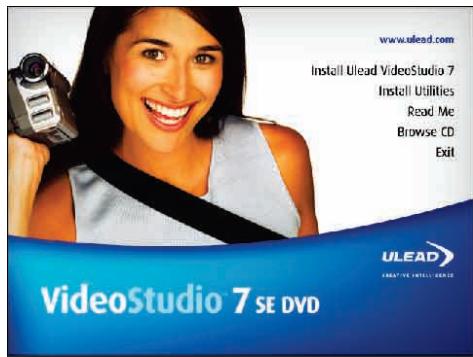
Pantalla de instalación de VIDEOSTUDIO
Instale también las siguientes aplicaciones, porque son muy importantes para el buena funciona del video digital en la computadora. Siga las instrucciones del programa de instalacion:
- QuickTime
- Windows Media Format
RealPlayer - Acrobat Reader
Nota: Ignore este paso si las versiones más recientes de las aplicaciones de apoyo Mentionadas ya está instaladas en su PC.
Para executar VideoStudio:
- Hagaabileclic enelicono VideoStudio en su Escritorio Windows. O,
- Selección el icono VideoStudio desde el grupo de programas menu Inicio de Windows.

Ejecución de VideoStudio desde el menu de Inicio de Windows
Configuración para Instant DVD
Para comprobar la configuración de VideoStudio para la interfaz analógica:
- Conecte la CAMERA de video, el VCR u otro dispositivo de video a la tarjeta de capturaanalógica.
- Inserte la cinta de video en el dispositivo de captura y enchufelo. Asegure que se enquiryre en el modo de reproduccion (generalmente llamado VTR o VCR). Consulte el manual de laquina para las instrucciones especillas.
- El aditivo de captura se detectará automatistically.
- Hagablick en Capture Step [Paso de captura] y compruebe que el dispositivo figure en el Options Panel [Panel de optiones] bajo Source [Fuente].
Note: Si el dispositivo de captura soporta varias fuentes de video, el cuadro de dialogo de Input Source [Fuente de entrada] le permite seleccionar la fuente de video眼看ada, como Composite, Sintonizador, o S-Video. Asi mesmo, si tiene varias fuentes de audio, este cuadro de dialogo le permite selectionar la fuente de audio眼看ada.
Selección de aditivo de captura para Instant DVD
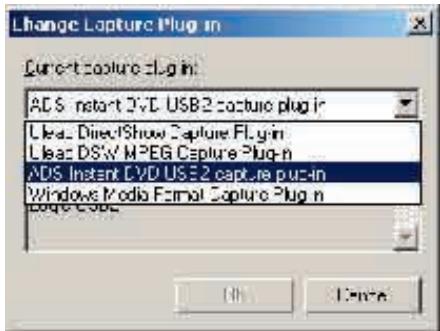
Si tiene variedes dispositivos de captura conectados alordenador, podra tener que seleccionarmanualmente el aditivo de captura correcto.
1.) Hagablick en File" [Archivo] en la esquina superior izquierda de VideoStudio.
2.) Hagacies en "Change Capture Plug-in" [Cambiar aditivo de captura].
3.) Aparecerá el cuadro de dialógo de Change Capture Plug-in. Selección ADS Instant DVD USB2 Capture Plug-in".
4.) Haga cli en "OK".
5.) Si ya está selecciónado el aditivo de captura de Instant DVD, hagablick en "Cancel" [Cancelar].
Trabajar con VideoStudio
La interfaz VideoStudio se ha disnéado para hacer intuitiva y divertita laarea, a veces compleja, de editarpelliculas en una computadora.Esta ilustraciónmuestra los principales componentes del programa.Las próximas páginas describen en detailles los recursos y las functions de cada componente.
Panel de Opciones
Contiene los controlles, los botones y otra informacion que pueda usar para personalizar la configuracion del clip seleccionado. El contenido de este panel cambia de acuerdo con el paso en que está.
Ventana de Previsualización
Muestra el clip, bajo de video, efecto,ooting actual.
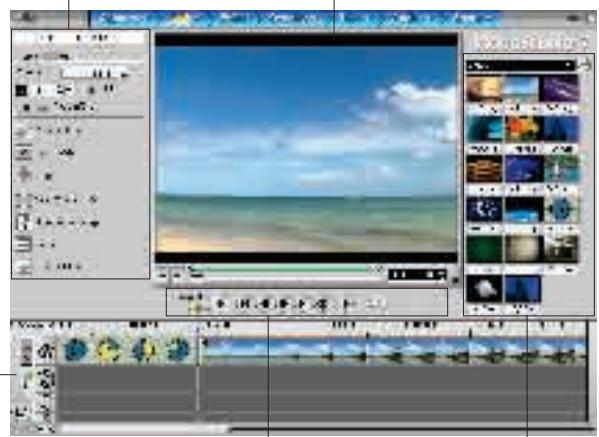
Linea del tiempo
Muestra todos los clips, titulos y efectos en el proyecto. Selecciona la pista del multimedia que contiene el clip que desea editor.
Panel de Navigación Utilice这些东西 botones para explorar un clip selecciónado para edition o recorte de precision.
Biblioteca
Contiene todos los clips y efectos multimedia de pronto uso que se capturaron o importaron deudas fuentes de archivo.
El panel de Opciones
El panel de OPCiones cambia de acuerdo con el modo y el paso o la pista que está travajando en el programa. El panel de OPCiones contiene una o más fichas. La informacion de cada ficha varia en funcion del clip seleccionado.
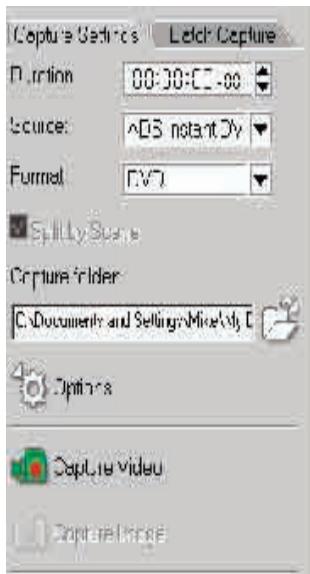
Panel de Opciones de Captura
Ficha de Configuración de Captura
- Duración: Define la duración de la captura.
- Fuente: Muestra el dispositivo de captura detectado y enumerera los demas controladores de dispositivos de captura instalados en el ordinador.
- Tipo: Donde se selección un tipo de archivo para guardar el video capturado.
- Dividir por escena: Separa automatistically el video capturado en various archives de video basados en losCambios al registrar la Fecha y hora de grabacion. (Este recurso solouedeutilizaral capturar video de una videocamara DV.)
- Capturar carpeta: Donde se guarda una copia del archivo capturado.
- Oportunidades: Muestra un menu que le permitte modifier las configuraciones de captura.
- Capturar Video: Transfiere el video desde la origen al disco duro.
- Capturar Imagen: Captura el marco de video exhibido como unaImagen.
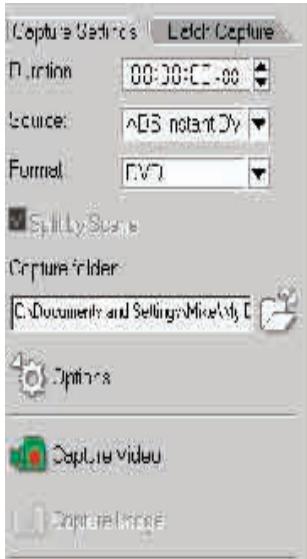
Captar
El proceso de transferir video de la-camera de video u other fuente de video al ordinador se conoce como captar. Cuando todo está preparado, el video del dispositivo fuente se deben ver en la ventana de Previsualizacion. Si su tarjeta soporta un monitor de television, tambiénouldra verlo en la TV.
Una vez lanzado, VideoStudio detecta inmediamente los values de captura. Si no hay ningún controlador de captura presente, pasado automatistically al paso de Editor. No tiene que volver a commutar del modo de captura al de reproduccion.
Lista de verificacion de una captura de video exitosa
Captar video es una de las tareas más dificiles que se pueda pedir a un ordinador. Implica velocidades de transmisión muy elevadas y require Grandes cantidades de空間 de disco. A continuación se indicateas cuantas cosas que se pueda hacer para asegurar el exito:
- Cierre TODOS los programas funcionando excepto el Explorador de Windows y VideoStudio. Desactive el salvapantallas para evaporar interruptions poteciales.
- Los miglioras resultados se PUden Obtener utilizing un disco duro dedicado al video, preferentamente con capacities de al menos Ultra-DMA/66. 7.200 r.p.m. y más de 30 GB de espacio.
- Para una mejor Manipulación de captura de lotes y control de dispositivo de-camera de video, se deben corregir el número de tiempo de la cinta DV. Para hacer este antes de.tomar el video,utilice el modo de reproduccion estandar (SP) y tome un video en blanco (por exemple,dejando el objetivo tapado cuando se graba) sin interrupción desde el inizio hasta el final de una cinta.
Captura de video analógico
Para captar video utilizing una tarjeta de captura analógica con enchufes hembra de audio/vídeo o S-Video:
- Conecte el dispositivo de fuente de video a la tarjeta de captura. Con todas tarjetas también pourrait tener que conectar los cables de audio.
- Abra un proyecto y hagablick en el paso de Capturar.
- Selezione un formato de archivo de captar (DV, MPEG o AVI) en la lista de Formatos
- Explore el video paraocular la parte que captar.
- Cuando llegue al punto que desea grabar, hagablick en Capturar video en la ficha de Valores de video del panel de Opciones.
- Haga cli en Parar captura o pulse [Esc] para detener la captura.
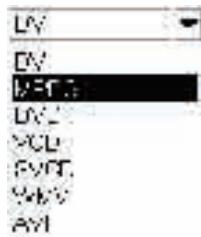
Sugerencias:
- Una demora de captura pourrait deberse al cuadro de dialogo de confirmacion o a la conexion entre los dispositivos. Lo mejor es rebobinar la cinta hasta un punto anterior a la captura y recortar el video más adelante.
- El número normal de fotogramas caidos es cero. Si se caealgún fotograma, disfruebe que este activo el valor DMA.

Si aparece un cuadro de dialogo de confirmacion, hagablick en Aceptar para起初ar el procesode captura. Para desactivar este, hagablick en Archivo: Preferencias. En el cuadro de dialogo de Preferencias, hagablick en la ficha de Captura,desmarque Activar y hagablick en Aceptar paracaptura.
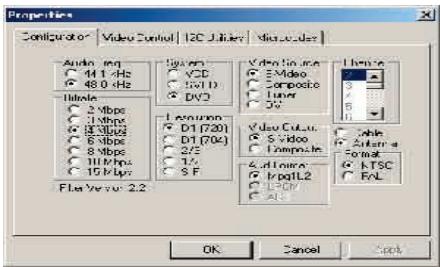
Cuadro de análisis de Valores de propiedades de captura
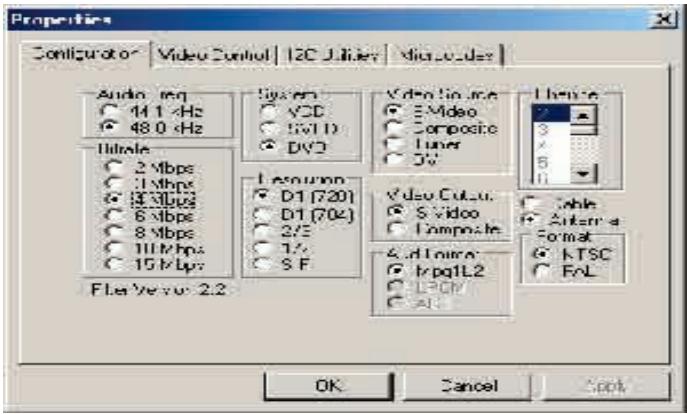
Paracaebarlaspropiadasdecapturande video,hagaclicenelbotonde Opciones.

Options
1.) Selecciona la fecuencia de audio (44,1 kHz o 48 kHz) para la captura
Note: Por lo general se usa 44,1 kHz para VCD y SVCD y 48 kHz para DVD.
2.) Seleccione el formatting de video MPEG en el que desea captar: VCD, SVCD o DVD
3.) Selecciona la fuente de video: S-Video, Composite o DV
Note: DV se soporte solamente en DVD + DV. En la unidad Instant DVD no se incluye un sintonizador de TV.
Puede captar senales de TV de un receptor por satélite o de un VCR via la entrada de Composite (RCA).
4.) Selezione la tasa de bits de captura de video que desea.
5.) Selecciona la resoluzione de la captura.
6.) Seleccione la calidad de video si desea previsualizar el video en una TV oninger lo a un VCR.
7.) Formato: SeLECTIONA la norma de video NTSC o PAL.
8.) Haga Cli en ACEPTAR y está lista para captar video en Video Studio.
Comienzo de la captura de video:
1.) Hagablick en el icono de Captura de video para iniciaar la grabacion.
2.) Haga tic de nuevo o haga tic en la tecla de "Esc" del teclado para detener la captura de video.
SE RUEGA VER EL CD PARA MÁS INFORMACION ACERCA DE ESTOS PRODUCTOS
Ulead DVD MovieFactory 2
User Guide
Ulead Systems, Inc.
October 2002
Bienvenido a Ulead DVD MovieFactory 2
Ulead DVD MovieFactory proportiación la的回答a a sus necessities de autoría de discos. Sin importar que el disco sea un DVD, VCD o SVCD, DVD MovieFactory le llama allí instantáneamente con un proceso tipo asistente fácil de usar y prestaciones orientadas a laarea española. Con DVD MovieFactory, ¿nunca fue más sencillo create discos de video de aspecto profesal!
Si bien en este documento y en lapella en-linea se proporciona toda la informacion crucial acerca de como usar DVD MovieFactory, visitando el situ web de Ulead可以使 recibir las ultimasactualizaciones del programa, tutorialies, avances technologicos (como la lista mas recente de compatibilidad de equipo fisico) y asistencia的技术ica.
Trabajar con Ulead DVD MovieFactory 2
Una vez abierto el programa, la primera pantalla que ve es esta:
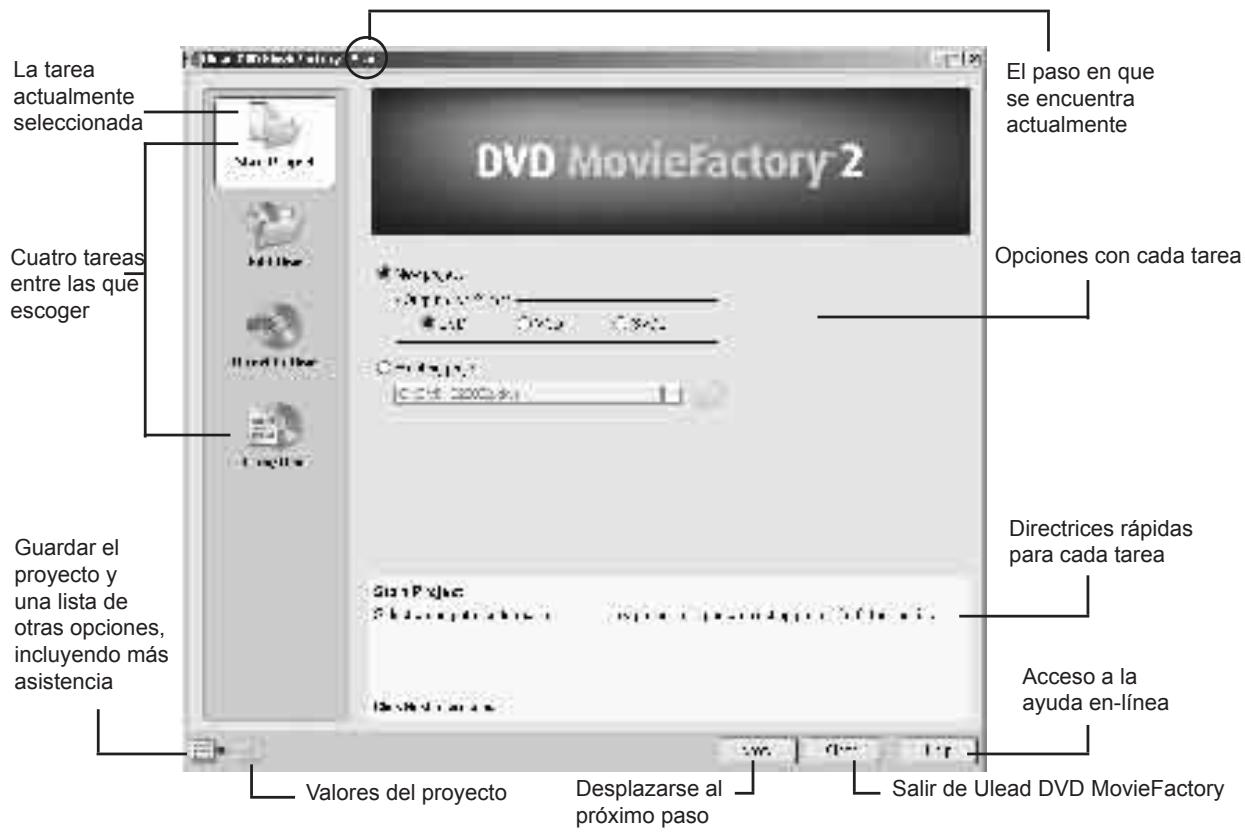
Nota: La disponibilitad de las tareas del panel izquierdo dependen de la version de DVD MovieFactory que tenga.
¿Qué tarea debería elegir?
Ahora ya tiene una idea general del aspecto de Ulead MovieFactory. El asigniente bajo es elegir laarea apropiada a lo que necessities:
- Iniciar el proyecto: Nuevo proyecto. Elija estaarea si va a create un proyecto nuevo en DVD MovieFactory. Seleectione un formatting de disco de salute y bajo haga clic en Siguiente para agrear clips de multimedia. (Vase la网页 8 para los detalles.)
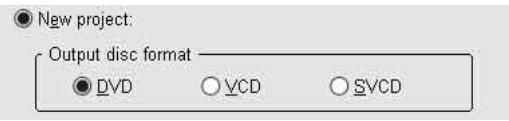
- Iniciar proyecto: Proyecto existente. Elija estaarea si tiene guardado en el disco duro o en un disco un proyecto creato anteriorsmente en DVD MovieFactory. Utilice la lista desplegable o el botón de Examinar para localizar un archivo de proyecto (*.dwz) y luego Haguelick en Siguende para comendar a editor. (Véase la página 8 para los detalles.)

- Editar disco. Elija estaarea si desea editor su DVD+R/RW, DVD-R/RW o un proyecto existente de DVD MovieFactory directamente en un disco regravable. Seleectionlaubicacion del disco en elordenador y bajo haga clic en Siguiente para comenzar a editor. (Vease la pagina 18 para los detalles.)

- Directamente en disco. Elija estaarea si desea captar videos directamente del dispositivo de video y grabarlos en un disco inmediatamente. Seleectione un formattingo de disco de salute y bajo haga clic en Siguiente para captar videos, configurar menus y finalmente grabar el disco. (Vexe la pagina 19 para los detalles.)
Copiar disco. Elija Copiar de disco si desea hacer una copia de disco a disco (VCD o SVCD) o grabar un disco de una carpeta de DVD ubicada en el disco duro o en un disco. Puede elegir Copiar de archivo deImagen de disco para copiar el ARCHivo deImagen de un disco y grabarlo en un disco. Hagablick en Siguiente para ir directamente al paso de salute. (Vease la pagina 19 para los detalles.)

Trabajar en un proyecto
Ulead DVD MovieFactory es un programa bajo en proyeos. Cada archivo de proyecto (*.dwz) guarda la ultima informacion del video y la edicion de menu, asi como los values dados a这个词 proyecto. Así que siempre pueda detener o reanudar laarea cuando más le convenga.
Nota: En Ulead DVD MovieFactory solo puedeeworkar con un projeeto de cada vez.
Agregar videos o proyecciones de diapositivas
Ahora ya tiene abierto un projet. Elsuma paso es insertar en el mesmo clips de multimedia. Estos clips poder ser videos y/o proyecciones de diapositivas. Por exemple, si utilizes una tarjeta de captura de video compatible能把 captar videos desde un dispositivo de video como una CAMERA de video digital. Internacionalmente, que se hayan insertado these clips se pueda editor mas y configurar menus de seleccion mas adelante.
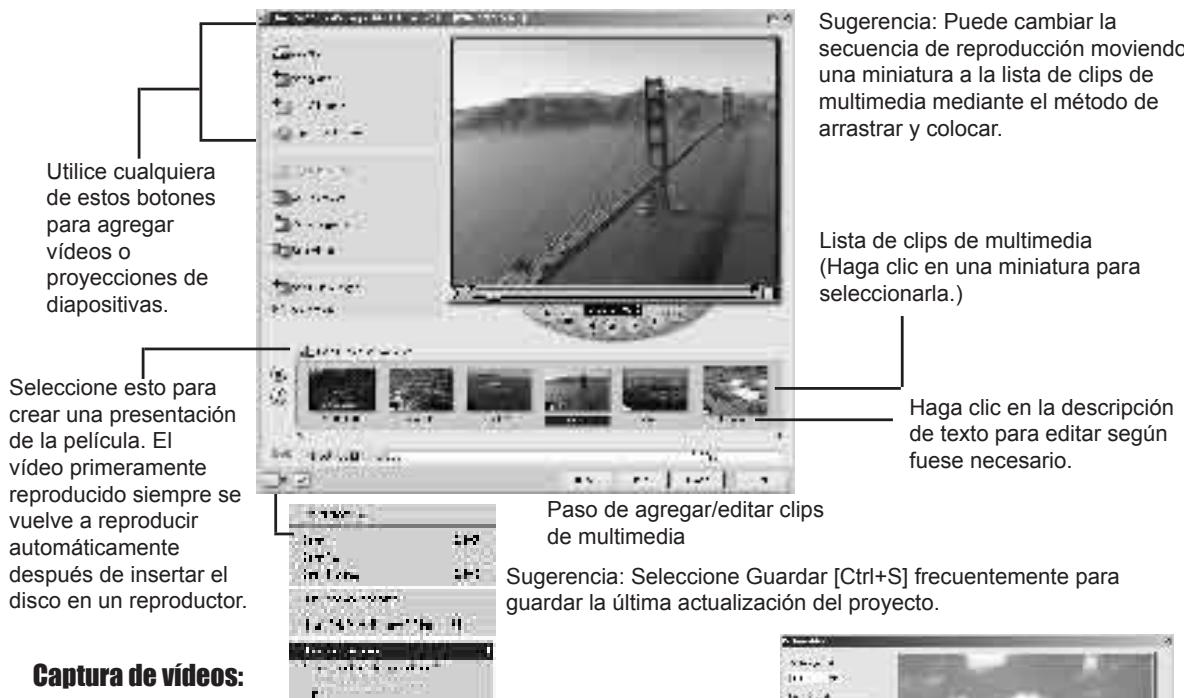
Captura de videos:
1.) Hagablick en Captar. Se abre el cuadro de dialogo de Captar videos.
2.) Utilice los controlles de navigation para localizar el punto de inicio del video que desea captar.
3.) Haga cli en Captar video.
4.) Pulse [Esc] para parar. Repita los pasos del 2 al 4 las vezes necessarias para captar más videos.
5.) Haga cli en Aceptar.
Notas:
- Todos los videos captados se almacenan en la carpeta de captar predeterminada. ParaCambiar la carpeta, haga click en el boton de Examinar.
- El cuadro de dialogo de Captar video es de uso exclusivo de la captura de video. La reproduccion de un clip de video captado solo se pueda hacer en la lista de clips de multimedia de la ventana principal.
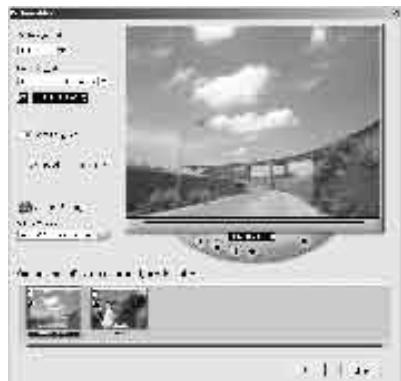
Valores de captura
Ulead DVD MovieFactory detecta y determina los values automatistically. No obstarve, si necesita personalizar los values, haga clic en ( Capture Settings ) Aquí verá el menu como se muestra más adelante. El menu muestra las options disponibles, los aditivos de captura y el dispositivo de video de entradaactualmente seleccionado. En la mayoría de los casos desearra seleccionar valeurs MPEG para personalizar.
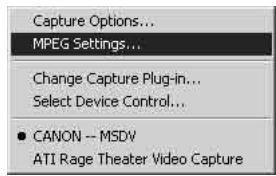
Menuatorio de hacer click en Valores de captura
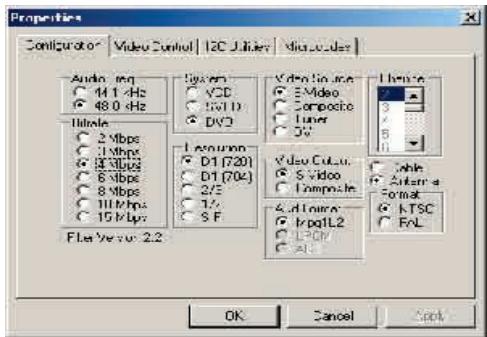
En el cuadro de dialogo de Valores de MPEG puede elegir entre una series de plantillas predeterminadas o definir los valores preferidos en Valores especialies. Haga click también en la tasa de bits de video si desea establisher una tasa de bits variable en particular. (Véase la ayudan en-linea para los detalles.)
Sugerencia: Si experimenta fotogramas caidos en el video captado, ajuste el nivel de Calidad del cuadro de dialogo de Valores de MPEG a un valor inferior o active el valor DMA del disco duro.
SE RUEGA VER EL CD PARA MÁS INFORMACION ACERCA DE ESTOS PRODUCTOS