 EinfachAnleitung
INSTANT DVD 2.0 - Videoaufnahmegeräte ADS TECH - Kostenlose Bedienungsanleitung
Finden Sie kostenlos die Bedienungsanleitung des Geräts INSTANT DVD 2.0 ADS TECH als PDF.


Benutzerfragen zu INSTANT DVD 2.0 ADS TECH
0 Frage zu diesem Gerät. Beantworten Sie die, die Sie kennen, oder stellen Sie Ihre eigene.
Eine neue Frage zu diesem Gerät stellen
Laden Sie die Anleitung für Ihr Videoaufnahmegeräte kostenlos im PDF-Format! Finden Sie Ihr Handbuch INSTANT DVD 2.0 - ADS TECH und nehmen Sie Ihr elektronisches Gerät wieder in die Hand. Auf dieser Seite sind alle Dokumente veröffentlicht, die für die Verwendung Ihres Geräts notwendig sind. INSTANT DVD 2.0 von der Marke ADS TECH.
BEDIENUNGSANLEITUNG INSTANT DVD 2.0 ADS TECH
Schnell-Setup 41
Instant DVD - Überblick 42
Video Aufzeichnung und Bearbeitung 43
Instant DVD Installationsanleitung 45
Hardware Überblick 43
Software Installieren 48
Der Capture-Wizard von USB Instant DVD 50
Wenn Sie das erstige Mal mit Capture Wizard arbeiten 52
Capture Wizard - Merkmale und Funktionen 55
Menuoptionen 56
VideoStudio 62
DVD Movie Factory 2. 71
Schnell-Setup
Für ganz Eilige, die nur eine Seite lesen sollen:
1.) Schreiben Sie die Audio-/Videokabel von Ihrer Videoquelle an das Instant-DVD-Gerät an.
2.) Legen Sie die mit dem Instant-DVD-Gerät mitgelieferte CD in Ihr CD-Laufwerk ein – Für die Autorun-Funktion ist Quicktime erforderlich. Wenn Quicktime nicht auf Ihr System installiert ist, wird es automatisch installiert. Keine Seriennnummer erforderlich.
3.) Stecken Sie den Instant-DVD-Netzstecker in eine Steckdose ein und schreiben Sie das Instant-DVD-Gerät an ihren USB-Port an.
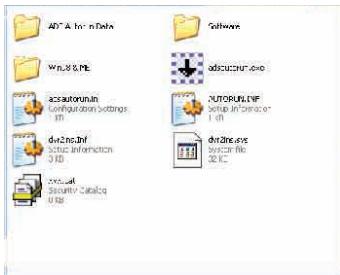
4.) Treiber für WinXP und Win2000 befinden sich im Root-Verzeichnis der CD. Treiber für Win98SE und WinME befinden sich im Ordner "Win98SE&WinME" auf der CD. Nach Auswahl der bereitsigen Treiber werden diese automatisch installiert.
5.) Installieren Sie CapWiz – CapWiz muss installiert werden, da es die von Instant DVD bestehtigten Dateien installiert.
6.) Klichen Sie zweimal rasch hintereinander auf das CapWiz-Symbol auf Ihrtem Desktop.
7.) Ein Installationsassistent erscheint. Beantwarten Sie die Fragen in den fünf Fenstern.
8.) Drücken Sie die Play-Taste auf Ihrer Videoquelle und setzen Sie ein Video abspielen.
9.) Klichen Sie auf “Preview” (Vorschau) im CapWiz-Fenster – das Video erscheint auf dem Bildschirm.
Experimentieren Sie ein weniger mit CapWiz und installmenten Sie anschließend die anderen Softwareprogramme von der CD.
INSTANT DVD - ÜBERBLICK
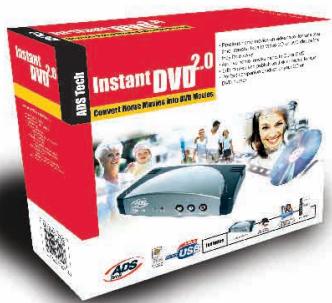
Instant DVD 2.0
Mit Instant DVD 2.0 konnen Sie DVD-, SVCD- und VCD-Video muhelos und im Handumdrehen auf ihren Windows-PC übertragen und Dort bearbeiten und archivieren. Instant DVD gibt Ohnen die Möglichkeit, das übertragene Video auf CD oder DVD-Disk zu brennen oder ins Internet zu stellen. Außer dem haben Sie die Möglichkeit, das Video über das Instant-DVD-Gerät auf einem Fernsehgerät abzuspielen oder mit einem Videogerät oder Camcorder aufzuzeichnen.
Die Videodigitalisierung und -kompression finden im Instant-DVD-Gerätstatt, d. h., wenn das Video über die USB-Schnittstelle in ihren Computer gelangt, hat es bereits das gewünschte Format, z. B. MPEG-1 für VCD (Video on CD), MPEG-2 für SVCD (Super Video CD) oder DVD (Digital Versatile Disc).
Leistungsstarkes Softwarebündel:
Damit Sie Ihr Instant-DVD-Gerät optimal ausnutzen konnen, haben wir mehrere Softwareprogramme mitgeliefert. Mölicherweise möchen Sie ein Video einfach nur so schnell wie möglich auf Disk archivieren. Oder Sie möchen Ihr Video ein weniger bearbeiten, die Hauptarbeit der Videobearbeitung aber auf einen späteren Zeitpunkt verschiben. Oder Sie möchen ein umfangreiches Projekt erstehen und bereits einen leistungsstarken Video Editor, mit dem Sie Ihr Video nach Belieben bearbeiten konnen. All dies ist mit Instant DVD möglich: Sie haben nicht nur eine, sondern mehrere Möglichkeit, um Video auf und von ihrem Computer zu übertragen und auf Disk zu brennen.
CapWiz:VIDEO MÜHELOS AUFZEICHNEN UND ABSPIELEN
Dies ist der schnellste und einfachste Weg, um MPEG-1 Video (VCD) oder MPEG-2 Video (SVCD, DVD) auf ihren PC zu übertragen. Mit dem Assistanten können Sie Ihr Videoanschluss, das Kompressionsformat sowie das Speicherverzeichnis für ihre Daten auswahlen und einsehen.
Verwenden Sie CapWiz (in der Folge auch "Capture Wizard" genannt), wenn Sie Video rasch auf ihren Computer aufzeichnen möhen oder MPEG-Video entweder auf einem Fernsehgerät aussenden oder mit einem Videogerät aufnahmen möchten. CapWiz gibt den人家 außerdem die Möglichkeit, die Aufnahmedauer festzulegen, mit einer zeitlichen Verzogierung aufzunehmen und die Aufnahme-Bitrate auszuwahlen, je nach dem ob Sie eine "gute", "bessere" oder "beste" DVD-Videoqualität wünschen. Sie konnen ferner die Videoauflösung, die Bitrate für Video und Audio, konstante bzw. variable Bitraten auswahlen und Filter für die Videovorarbeitung einsetzen, wodurch sich Gerausche auf alterten VHS-Bändern reduzieren lasen. HINWEIS: Wenn Sie beabsichtigen, aufgezeichnetes Video auf einem Fernsehgerät anzusehen bzw. auf ein Videoband aufzunehmen, müssen Sie die Audio-/Videokabel vom Instant-DVD-Gerät an den Audio- und Videeingang des Fernsehgerats anschließen und beim Fernsehgerät die externe Videoquelle auswahlen. Da Instant DVD ein MPEG-Decoder ist, konnen nur MPEG-1- und MPEG-2-Dateien an das Fernsehgerät exportiert werden. Video, das z. B. in einem Streaming-Format (.wmv) aufgezeichnet wurde, kann nicht zur Darstellung auf einem Fernsehbildschirm decodiert werden.
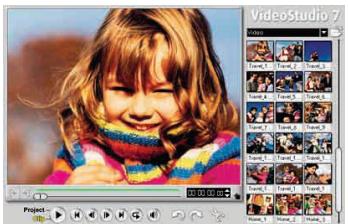
VideoStudio 7.0 DVD SE: Umfassende Videoaufzeinung & -bearbeitung
VideoStudio führt Sie durch die einzelnen Schritte zur Erstellung eines Films. Die wichtigsten Elemente sind: CAPTURE (Aufzeichnen), EDIT (Bearbeiten), EFFECT (Effekt), OVERLAY (Overlay), TITLE (Titel), AUDIO und SHARE (Veröffentlichungen). Verwendten Sie VideoStudio, wenn Sie Video individuell bearbeiten, mit Effekten, Filtern, Titeln, Hintergrundmusik und Voiceover versehen möchten. Mit VideoStudio konnen Sie Video aufzeichnen und bearbeiten und anschließend an ein Fernseh- bzw. Videogerät übertragen oder auf Disk brennen. VideoStudio beinhaltet einen DVD-Assistenten zum muhelosen Authoring und Brennen Ihr Videos auf Disk. Sie konnen entweder die einzelnen Dateien an den DVD-Assisten übertragen oder ihren bearbeiteten Film zunachst auf VCD, SVCD oder DVD speichern und dann an den DVD-Assisten exportieren. Zum Starten des DVD-Assistenten gehen Sie zum Modul "SHARE" (Veröffentlichungen) und klichen Sie auf "Create Disk" (Disk erstellen).
VCD- und SVCD-Filme konnen auf CD-ROM gebrannt werden. DVD-Filme konnen ebenfalls auf CD-ROM gebrannt werden, wobe jeder och nur 20 Minuten Video in DVD-Qualität auf eine 700MB fassende CD-ROM passen. Wenn Sie einen DVD-Recorder haben, konnen Sie auf eine 4,7 GB fassende DVD-Disk etwa 2 Stunden Video in DVD-Qualität brennen. VideoStudio unterstützt ferner das Brennen von SVCD (MPEG-2 bei einer Übertragungsrate von 2,4 Megabit/Sek.) auf CD-ROM. SVCD lasst sich auf weitere Heim-DVD-Playern abspieten. Auf eine 700 MB CD-ROM passen etwas 35-40 Minuten SVCD-Inhalt.
NÄHERE INFORMATIONEN ZU DIESEN PRODUKTEN FINDEN SIE AUF DER CD
DVD Movie Factory 2.1 SE: Videos ohne vorherige Bearbeitung direkt auf CD oder DVD brennen
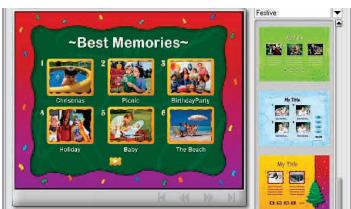
Wenn Sie Ihr Video einfach nur auf Disk brennen möchten, um es zu einem späteren Zeitpunkt zu bearbeiten, ist DVD Movie Factory der einfache und schnellste Weg, "disk-bereites" Video aufzuzeichnen. Verwendten Sie DVD Movie Factory zum Aufzeichnen von Video im VCD-, SVCD- oder DVD-Format und gehen Sie direkt zum Modul "Authoring und Brennen". Anhand der Funktion "Direct to Disk" * konnen Sie Ihr Video sareg in einem einzigen Schritt direkt auf CD oder DVD brenn. Wenn Sie wiederbeschreibbare Speichermedien verwenden, ermöglicht Ihnen die Funktion "On the Fly", direkt auf DVD+RW bzw. DVD-RW-Medien zu brennen. Außerdem gibt Ihnen DVD Movie Factory die Möglichkeit, unbewegliche Bilder zu importieren und darüber Bildschirmpräsentation zu erstellen und auf VCD oder DVD zu brennen. Sie konnen Hintergrunde und Menus anlagen, mehrere Bildschirmpräsentationen auf eine einzige Disk brennen, diese mit Musik unterlegen und damit einechtes Multimedia-Erlebnis kreieren.
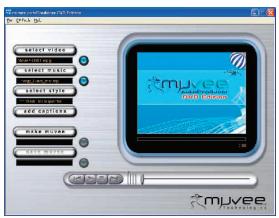
Erstellen Sie einen Auto-Muvee!
Muvee autoProducer DVD Edition SE
Wir alle möchten brillante, professionelle Filme erstellen, haben aber oftmalns nicht die Zeit, die Geduld oder das Talent, ein wirklich gut aussehendes Video zu machen. In einem solchen Fall benötigten Sie Muevee autoProducer DVD Edition SE - der schnellste und einfachste Weg zur Erstellung einer fertigen Produktion aus Rohvideo. Mit der DVD Edition konnen Sie ihre Videos zusätzlich als DVD-fähige MPEG-2-Dateien speichern, die Sie muhelos in DVD Movie Factory importieren und auf DVD brennen konnen. Muevee autoProducer DVD Edition lassst sich in nur einer Minute erlernen und ist in der Anwendung etwa hundert Mal schneller als jeder andere Software zur Videobearbeitung. Sie geben dem Programm einfach Ihr Video, wahren einen Musiktitel aus (MP3 oder WAV) und entscheiden sich für einen Bearbeitungsstil. Den Rest erledigt das Programm.
**NÄHERE INFORMATIONEN ZU DIESEN PRODUKTEN FINDEN SIE AUF DER CD**
INSTANT DVD 2.0 INSTALLATIONSANLEITUNG
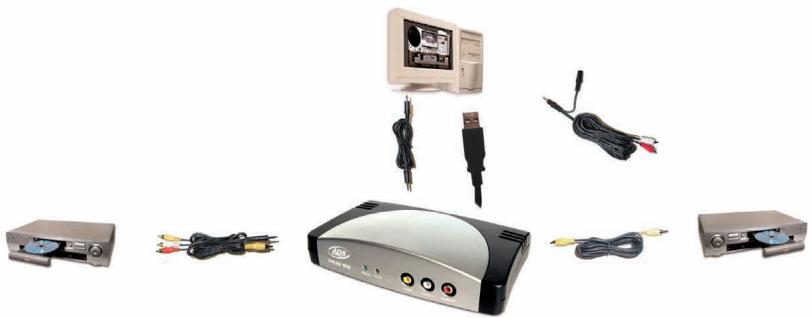
Erste Schritte
Dies sind die wichtigsten Schritte:
- Packungsinhalt des USB-Instant-DVD-Geräts überprüfen
- Video- und Audiokabel anschließen
- USB- und Netzanschluss vornehmen
- Geräte Treiber und Software installieren
- Anwendungssoftware installieren
- Hardware-Installation überprüfen
- System optimieren
- Installationszusammenfassung & Diagramm
- Fangen Sie an, ihre eigenen DVD-Filme zu erstehen!
1. Überprüfen Sie den Packungsinhalt des Instant-DVD-2.0 Gerätes
Hardware:
(A) Instant-DVD-2.0-Gerät
(B) 5 VDC Netzteil
(C) 2 Meter USB-Kabel
(D) 2 Meter A/V-Kabel (RCA Video und (L+R) Audio and RCA-Video und 3,5 mm Stereo)
(E) Zwei (2) Installations-CDs
(F) Handbuch
Systemanforderungen
- Intel Celeron 400 MHz oder AMD Athlon 600 MHZ oder better
- Windows: Win98SE, WinME, Win2000 oder WinXP
- Empfohlener RAM: 128 MB
- Soundkarte
- 16 MB AGP Videokarte
- CD-ROM-Laufwerk
- 150 MB freier Festplattenspeicher für Aufzeinungs-Bearbeitungssoftware
- Freier Festplattenspeicher für aufgezeichnetes Video. Mit einer Geschwindigkeit von 4 Mb/Sek. aufgezeichnetes Video besteht ca. 1,8 GB pro Stunde
- CD-Brenner-Laufwerk zum Erstellen von VCD- und SVCD-Disks
- DVD-Brenner Laufwerk zum Erstellen von DVD-Disks
CD 1 enthält:
- Capture Wizard Capture & Export-Utility
- USB-Instant-DVD-Gerätetreiber
- Ulead DVD Movie Factory 2.0 SE für Instant DVD
- Muvee autoProducer
- CD 2 enthalt:
- Ulead VideoStudio 7 SE, angepasst an Instant DVD
USB 1.1- und USB 2.0-Anschlüsse und Treiber
USB 2.0
Damit Ihr Instant-DVD-Gerät bei USB 2.0-Geschwindigkeiten reibungslos lauft, empfehlen wir, Microsoft USB 2.0-Treiber nur mit WinXP oder Win2000 zu verwenden.
Microsoft Windows USB 2.0-Treiber sind von Microsoft erhältlich:
WinXP – Auf Ihr hem neuen PC installiert bzw. als Windows-Update: Downloaden Sie WinXP Service Pack 1, Win2000 – Downloaden Sie Win2000 Service Pack 3.
Viele USB 2.0-Upgrade-Karten werden mit Treibern gefleert, die nicht von Microsoft stammen. Diese Treiber sind stark bearbeitet und konnen bei einigen USB 2.0-Geräten zu Kompatibilitätsproblemen führen. Der USB 2.0-Treiber, den Sie besitzen, Funktioniert möglicherweise problemlos, wir konnen jedoch nicht garantieren, dass Ihr USB-Instant-DVD-Gerät mit USB 2.0-Treibern, die nicht von Microsoft stammen, reibungslos faktioniert. Wenden Sie sich an den Hersteller ihrer USB 2.0 Add-in-Karte und besorgen Sie sich die jüngsten Versionen der USB 2.0-Treiber für Win98SE und WinME.
USB 1.1
Wir empfehlen, die USB 1.1-Schnittstelle zu ihrer Hauptplatine oder zu einer USB 1.1-Add-in-Karte zu verwenden. Alle USB 1.1-Karten verwenden USB-Treiber von Microsoft. Wenn Sie Win98SE oder WinME verwenden, empfehlen wir, den USB 1.1-Anschluss Ihr's PCs zu verwenden.
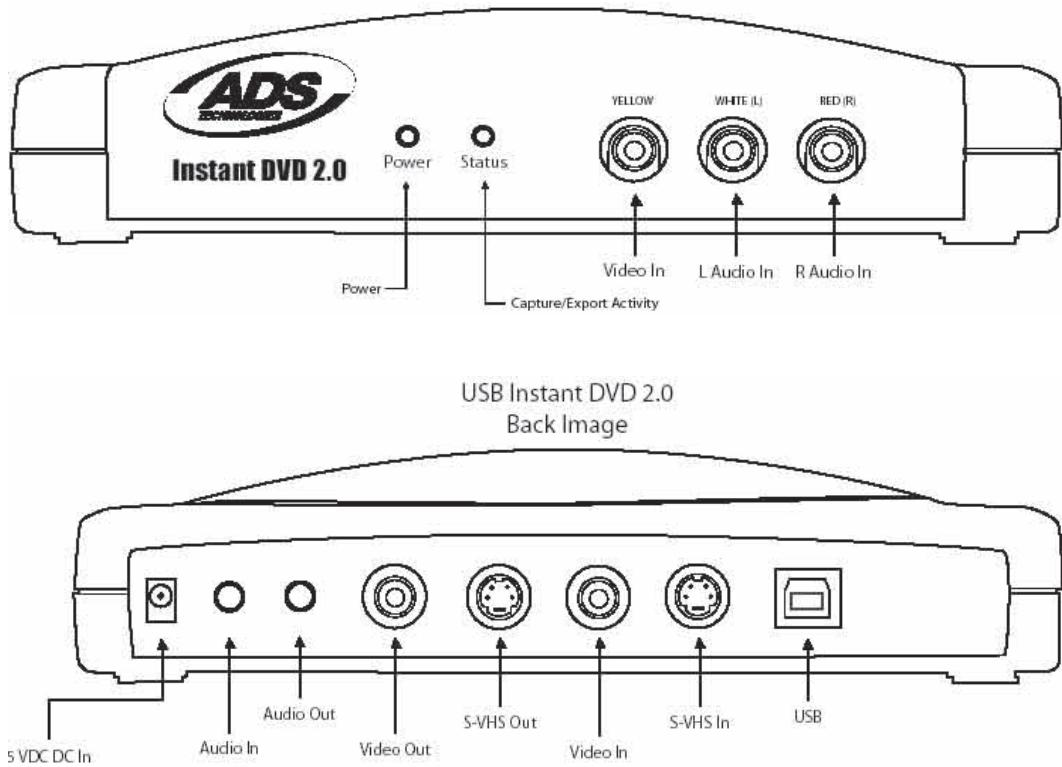
HARDWARE-ÜBERBLICK:
2.VIDEO- UND AUDIOKABEL ANSCHLIESSEN
In thisem Abschnitt schlieben wir die Audio- und Videokabel an, die bereits werden, um Audio und Video auf den Computer zu übertragen und anschließend zur Ansicht bzw. zur Aufnahme an ein Fernseh- oder Videogerät zurückzuschicken.
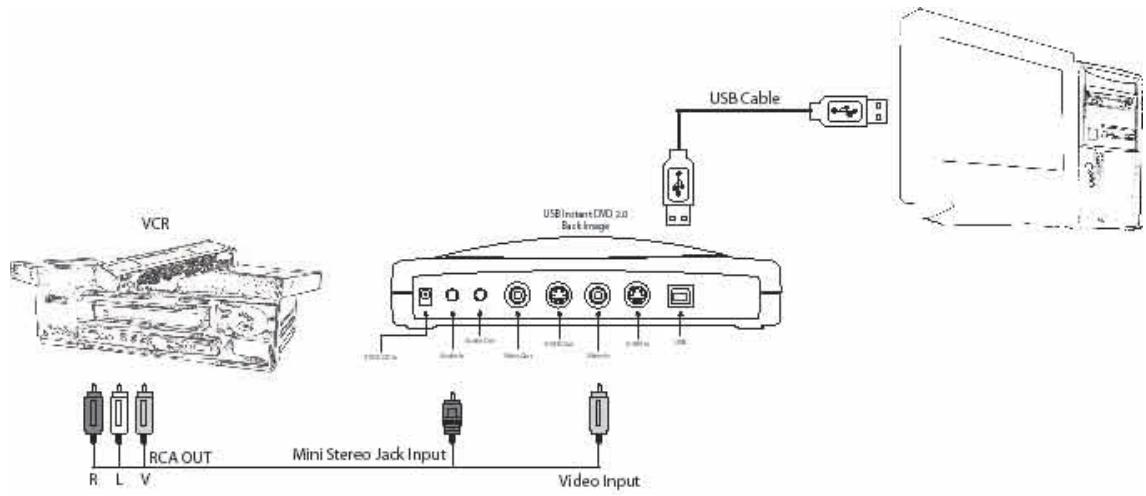
or
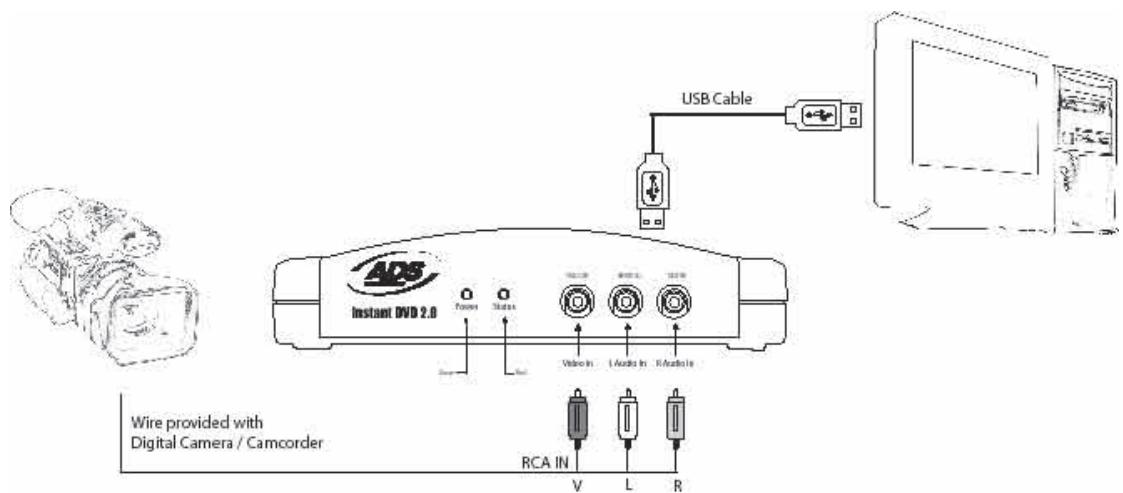
- SchlieBen Sie Ihr Videoquelle (VHS, DVD, Laser Disc Player, TV usw.) an Ihr USB-Instant-DVD-Gerat an. SchlieBen Sie das 2 Meter lange A/V-Eingangskabel (D) an die 3 RCA-Buchsen Ihrer analogen Audio-/Videoquelle an (RCA Line Out).
Das andere Ende wird an die Buchsen "RCA Video In" und "3,5 mm Audio In" auf der Rückseite Ihres Instant-DVD-Geräts angeschlossen.
3. USB- und Netzanschluss vornehmen
In this Abschnitt schließen Sie das USB-Instant-DVD-Gerät an ihren PC an und installmenten die Software-Treiber.
Lesen Sie sich diesen AbschnittNZunachst ganz durch. Befolgen Sie anschließend die einzelnen Schritte zum Anschlieben des USB-Instant-DVD-Gerats an ihren Computer und zur Installation der Gerätetreiber und Software:
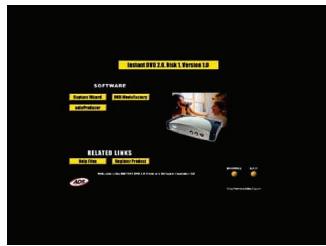
- Die zu USB Instant DVD gehörige CD einlagen - Die Installationsprogramme bestehtigkeit Apple Quicktime. Sollte Quicktime nicht auf Ihr Computer installiert sein, wird es automatisch installiert. Anklichen von "Next" auf den einzelnen Installationsbildschirmen bringt Sie zum jeweils{nachsten Installationsschnitt.Kein Nutzername,keine Registrierung und keine Seriennummer erforderlich)
- Sobald Sie den Instant-DVD-Installationsbildschirm sehen, Schlieben Sie das Netzkabel an Ihr USB-Instant-DVD-Gerät an und stecken Sie den Netzstecker in eine Steckdose ein.
4. Geräteüber und Software installieren
Schlieben Sie als Nächstes das USB-Kabel an das USB-Instant-DVD-Gerät und an ihren PC an.
Windows erkennt das Gerät und Sie erhalten eine Aufforderung zur Installation der Gerätetreiber.
Windows XP und Win2000: Lassen Sie Windows eine automatische Suche nach den Treibern durchführten. Die Treiber befinden sich im Root-Verzeichnis der mit dem USB-Instant-DVD-Gerät gefellogen CD (normalerweise auf dem “D”-Laufwerk). Windows installiert die Treiber automatisch.
Win98SE und WinME: Die Treiber für Win98SE/ME befinden sich im Ordner "Win98" auf der CD. Wenn Windows nach dem Treiber fragt, klichen Sie auf den Laufwerksbuchstaben, in dem sich die CD befindet (normalerweise "D"), und klichen Sie rasch zweimal hintereinander auf den Ordner "Win98". Windows installiert daraufhin die Treiber automatisch.
5. Software installieren
- Nachdem Sie das Gerät Installiert haben, klichen Sie auf die Schaltfläche "Capture Wizard". Dies installiert die Softwarekomponenten, die für den Betrieb des Instant-DVD-Geräts erforderlich sind. Außen dem wird die Capture-Wizard-Software installiert, mit der Sie Video aufzeichen und abspielen können.
a.) Wenn Microsoft DirectX 9.0 nicht bereits auf Ihr Computer installiert ist, wird es automatisch installiert. DirectX 9.0 ist erforderlich, damit Ihr Instant-DVD-Gerät ordnungsgemäß Funktionieren kann. Nach der Installation von DirectX 9.0,müssen Sie ihren Computer möglicherweise neu starten.
b.) Wenn Ihr Computer neu gestartet wurde, klichen Sie auf "Mein Arbeitsplatz" auf ihrem Desktop. Klichen Sie zweimal rasch hintereinerander auf das Symbol für Ihr CD-Laufwerk, wodurch der Installationsbildschirm für Instant DVD wieder erscheidt.
c.) Installieren Sie als Nächstes die gebündelte Software: VideoStudio 7, DVD Movie Factory und Muee AutoProducer.
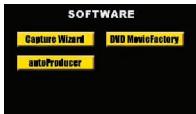
- Installieren Sie VideoStudio 7 von Disk 2.
6. Hardware-Installation überprüfen
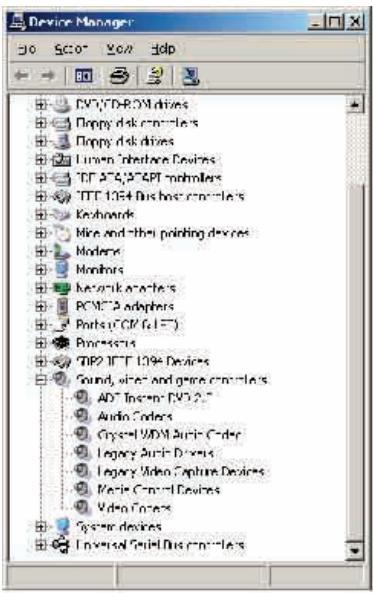
Überprüfen Sie im Windows-Gerätemanager, ob die USB-Instant-DVD-Hardware ordnungsgemäß installiert ist und von Windows erkannt wird.
1.) Klichen Sie auf "Start", "Einstellungen", "Systemsteuerung".
2.) Im Fenster mit der Systemsteuerung auf "System" klichen.
3.) Klichen Sie auf die Registerkarte "Gerätemanager".
4.) Klichen Sie zweimal rasch hintereinander auf "Sound, Video und Game Controller"
5.) "Instant DVD" müsste aufgeführrt sein.
WinXP.Win2000:
1.) Klichen Sie auf "Start", "Einstellungen", "Systemsteuerung".
2.) Im Fenster mit der Systemsteuerung klichen Sie auf "System".
3.) Klichen Sie auf die Registerkarte "Hardware".
3.) Klichen Sie auf die Schaltfläche "Gerätemanager".
4.) Klichen Sie zweimal rasch hintereinander auf "Sound, Video und Game Controller"
5.) "Instant DVD" müsste aufgeführrt sein.
Wenn USB Instant DVD unter "Sound, Video und Game Controller" aufgeführ ist, ist das Gerät ordnungsgemäß installiert.
7. System optimieren
Optimieren Sie als Nächstes Ihr System, um optimal mit dem Instant-DVD-Gerät arbeiten zu konnen.
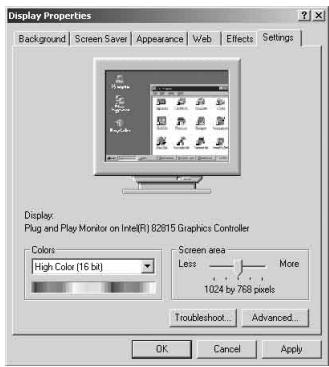
VGA-Auflösung
Die optimale Bildschirmaufösung zum Anschauen von Video bei voller Aufösung ist 1024 X 768. DVD Video wird mit einer Aufösung von 720 x 480 (720 x 576) PAL aufgezeichnet. Zu niedrige Bildschirmaufösung bedeutet, dass Sie Ihr Video nicht bei voller Aufösung ansehen können.
- Klichen Sie mit der rechten Maustaste auf das Desktop
- Klichen Sie auf "Eigenschaften"
- Klichen Sie auf die Registerkarte "Einstellungen"
- Stellen Sie die Bildschirmauflösung auf 1024 X 768 & 16 Bit Color (oderHigher, vorausgesetzt, ihre VGA-Karte und Ihr Monitor unterstützen eine höhere Auflösung und Bittliefe).
Zur Optimierung der Videoaufzeinung DMA aktivieren:
Mit der Aktivierung von DMA verbessern Sie die Fähigkeiten Ihres Systems zur Videoaufzeichung. Ist der DMA-Modus nicht aktiviert, müssen Sie damit rechnen, dass Video-Frames bei der Aufzeichung ausgelassen werden.
Windows 98SE und WinME: Optimieren Sie die Videoaufzeichnung, indem Sie DMA auf der IDE-Festplatte aktivieren. (Hinweis: Nicht alle Geräte erlauben Zugang zum DMA-Modus.)
- Klichen Sie mit der rechten Maustaste auf "Mein Arbeitsplatz"
- Klichen Sie auf "Eigenschaften"
- Klichen Sie auf "Gerätemanager"
- Klichen Sie zweimal rasch hintereinander auf "Laufwerke"
- Klichen Sie zweimal rasch hintereinander auf die Festplatte (trägt in der Regel die Bezeichnung "Generic IDE type XXX")
- Klichen Sie auf die Registerkarte "Einstellungen"
- Aktivieren Sie DMA, indem Sie das DMA-Kästchen mit einem Häkchen versehen.
- Klichen Sie auf OK.
- Klichen Sie auf OK.
Ihr Computer wird neu gestartet. Nach dem Neustart ist DMA aktiviert.
8. Installationszusammenfassung
Bis jetzt sollenn Sie:
1.) Alle Audio- und Videoverbindungen zwischen dem Instant-DVD-Gerät und Ihr hem Audio/Video-Gerät hergestellt haben.
2.) Instant DVD an eine Stromquelle und an die USB-Schnittstelle Ihres PCs angeschlossen haben.
3.) USB-Treiber installiert und überprüft haben, dass das Gerät ordnungsgemäß installiert ist.
4.) Alle für den Betrieb erforderlichen Softwareprogramme installiert haben.
5.)Jetzt sind Sie bereit,DVD-Filme zu erstellen.
9. Fangen Sie an, ihre eigenen DVD-Filme zu erstellen
Nachdem Sie die Installation abgeschlossen haben, können Sie mit dem Aufzeichnen von Video beginnen. Capture Wizard (CapWiz) gibt Ihn den Mochlichkeit, Video rasch und einfach in ihren PC zu importieren und wieder zu exportieren, ohne dass Sie sich mit Videobearbeitung oder DVD-Authoring auskennen müssen. Capture Wizard gibt Ihn den Mochlichkeit, sich mit der Aufzeichnung und dem Abspielern von Video vertraut zu machen, ehe Sie sich umfangreicheren Programmen wie VideoStudio 7 oder DVD Movie Factory zuwenden.
Wir haben einen einfen Start-Assistenten entwickelt, mit dem Sie ihre Anschlüsse überprüfen und die korrekten Setup-Einstellungen vornehmen können, ehe Sie mit der Videoaufzeichung beginnen.
Der Capture-Wizard von USB Instant DVD:
Schritt Eins: CapWiz öffnen
Klicken Sie auf das Cap-Wiz-Symbol auf Ihrhem Desktop. Alternatively können Sie auch auf "Start", "Programme", "ADS Tech Instant DVD" und "Capwiz" klichen.
Wahlen Sie den in Ihrm Land verwendeten Videostandard aus. Der Videostandard in Nordamerika ist NTSC. In Europa und denen Ländern ist der Videostandard PAL.
Wenn Sie{nahere Informationen zu diesen Videostandards wünschen, klichen Sie auf "Learn more about worldwide Video standards"
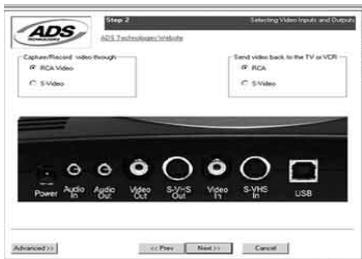
Schritt Zwei: Videoeingänge & -ausgänge auswahlen
Wahlen Sie je nach verwendeter Videoquelle entweder RCA oder S-Video aus.
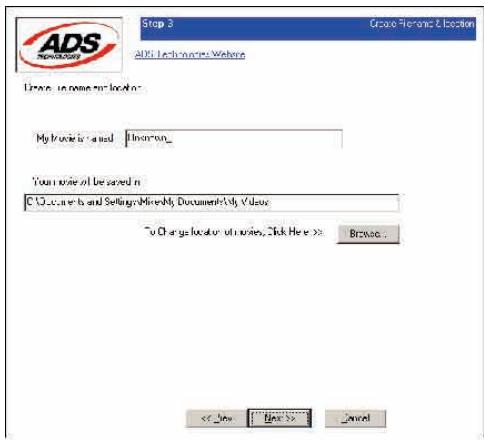
Schritt Drei: Datenamen eingeben und Speicherverzeichnis auswahlen
Als Speicherverzeichnis für ihre Videodateien wird automatisch "Meine Dateien\Meine Videos" ausgewählt. Wenn Sie möchten, können Sie ein anderes Speicherverzeichnis auswahlen.
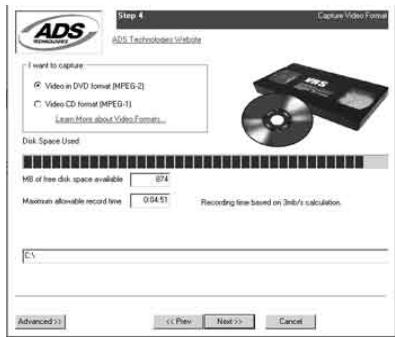
Schritt Vier: Videoformat auswahlen
In thisem Schritt wahlen Sie zwischen den Kompressionsformaten MPEG-1 und MPEG-2 aus. Wahlen Sie MPEG-2, wenn Sie Video im DVD-Format aufzeichen möchten (hochste Videoqualität). Wahlen Sie MPEG-1, wenn Sie Video im VCD-Format aufzeichen möchten.
Die Anzeige "Disk Space" (freier Festplattenspeicher) zeigt, wie viel freien Speicherplatz Sie auf ihrer Festplatte haben, und gibt Ihnen ein Beispiel, wie viel Video Sie aufzeichnen können, wenn Sie MPEG-2-Video mit einer Übertragungsgeschwindigkeit von 3 Mb/s. aufzeichnen.
Wenn Sie nahere Informationen zu den MPEG-Formaten wünschen, klichen Sie auf "Learn more about Video formats".
Fertig
Jetzt sind Sie soweit, dass Sie mit dem Ansehen und Aufzeichnen von Video beginnen können. Dazu,müssen Sie ihren Camcorder bzw.Ihr Videogerat starten.Drucken Sie einfach die Play-Taste auf Ihr Videoquelle (VCR,DVD-Player usw.).
Klicken Sie auf "Finish" (Beenden). Das Setup-Fenster verschwindet und Sie sehen den Capture-Wizard-Programmbildschim.
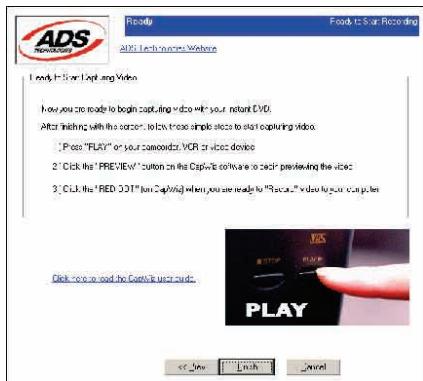
Wenn Sie das erste Mal mit Capture Wizard arbeiten:
Sie haben gereade das Setup abgeschlossen und damit ihre Videoanschlusse überprüft und Ihr Videoformat ausgewählt. Sie konnen jetzt mit der Videoaufzeichnung beginnen.
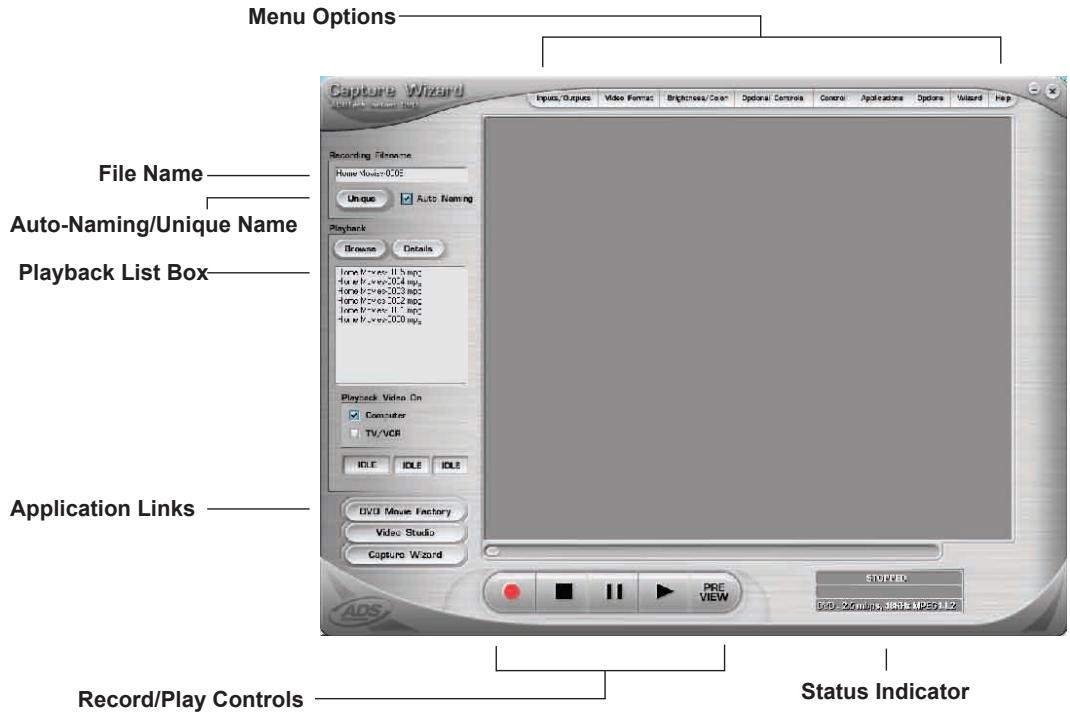
Der Capture-Wizard-Programmbildschirm
Video in der Vorschau anzeigen und aufnehmen
1.) Vergewissem Sie sich, dass Ihr Videogerät ein Video abspielt.
2.) Anklichen von "Preview" (Vorschau) zeigt das aktuelle Video im Vorschaufenster an. Die Statusanzeigen sind blau und zeigen an, dass Sie sich im Vorschaumodus befinden.
3.) Durch Anklicken von "Stop" (□) oder Drücken der Escape-Taste auf Ihrer Tastatur können Sie die Videovorschau stoppen.
4.) Wenn Sie während der Videoschau auf die rote Aufnahmetaste "Record" (□) klichen, stoppt das Video für einen kurzen Moment, ehe es erneut startet. Wenn die Videovorschau wieder startet, wird das Video gleichzeitig aufgezeichnet. Sie werden feststellen, dass die Statusanzeigen jetzt rot sind und anziegen, dass das Video aufgenommen wird.
5.) Sie konnen den Aufnahmevergang stoppen, indem Sie entweder die Schaltfläche "Stop" (□) anklichen oder die Escape-Taste auf Ihrer Tastatur drücken.
6.) Sie werden feststellen, dass der Datename jetzt in der Playback-Liste erscheint.
Aufnahme starten
- Der Aufnahmevergang kann gestartet werden, wenn sich CapWiz im Stop- oder Bereitschaftszustand befindet, oder während Sie sich Video in der Vorschau ansehen.
- Klichen Sie auf die rote Aufnahmetaste (□) um die Aufnahme zu starten.
- Klichen Sie auf die Stoptaste ( ) oder drücken Sie die Escape-Taste auf Ihrer Tastatur, um den Aufnahmevergang zu stoppen.
- Das Video wird in der Auflösung angezeigt, die Sie zuvor für die Videoaufzeichnung ausgewählten haben:
a. VCD 352 x 240 NTSC / 352 x 288 PAL
b. SVCD 480 x 480 NTSC / 480 x 576 PAL
c. DVD 720 x 480 NTSC /720 x 576 PAL
Aufgezeichnetes Video abspielen
Aufgezeichnete Videodateien konnen entweder auf Ihr Computermonitor angezeigt oder über das Instant-DVD-Gerät dekodiert und auf einem Fernsehgerät dargestellt bzw. auf Video aufgenommen werden. Über die Option "Playback On" konnen Sie auswahlen, wo das Video angezeigt wird.
Playback auf dem Computerbildschirm:
Dies ist die Standardeinstellung. Das Video wird mit der gleichen Auflösung abgeschweit, in der es aufgezeichnet wurde.
1.) Klichen Sie auf den Dateinamen in der Playbackliste und anschließend auf die Schaltfläche "Play" (□).Sie konnen das Playback auch sofort starten lessen, indem Sie zweimal rasch hintereinander auf den Dateinamen klichen. Die Statusanzeige wird grün und zeigt "Play".
2.) Sie können das Playback stoppen, indem Sie auf die Schaltfläche "Stop" (□) klichen oder die Escape-Taste auf Ihrer Tastatur drücken.
Video durchsuchen
Wenn Sie ein langes Video aufgezeichnet haben, möchten Sie möglicherweise nicht am Anfang des Videos, sondern mitten im Video mit dem Playback beginnen.
1.) Klichen Sie auf die Schaltfläche "Pause" (□).
2.) Verschieben Sie den Playback-Schieberegler an die gewünschte Stelle.
3.) Klichen Sie auf "Play" (□) oder drücken Sie die Leertaste auf der Tastatur, um mit dem Playback fortzufahren.
Tastaturkürzel:
Vorschau = Eingabetaste
Aufnahme = "R"-Taste
Playback sofort starten = Dateinamen zweimal rasch hintereinander anklicken
Play/Pause = Leertaste
Aufnahme beenden = Escape-Taste
Vorschau beenden = Escape-Taste
1 Sekunde vorspulen (im Pause-Modus) = rechte Pfeiltaste
1 Sekunde zusückspulen (im Pause-Modus) = linke Pfeiltaste
Exportkonfigurierung - Video an Fernseh- oder Videogerät senden
Mithilfe von CapWiz konnen Sie MPEG-Video dateien, die Sie mit Instant DVD aufgezeichnet haben, auf einem Fernsehgerät ansehen oder auf Videoband aufnehmen. Schließen Sie die Kabel, die Sie mit Ihrm Instant-DVD-Gerät erhalten haben, an den Video- und den Audioausgang des Instant-DVD-Geräts an und schlieben Sie anschließend den gelben, roten und weiß RCA-Stecker an Ihr Fernseh- bzw. Videogerät an (siehe Abbildung unter).
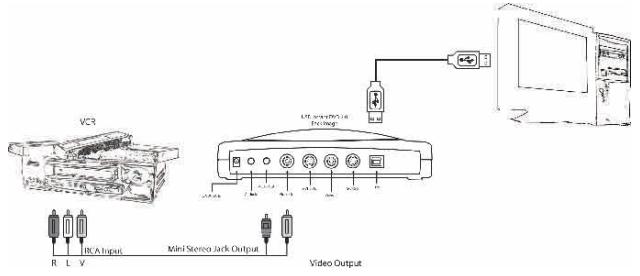
OR
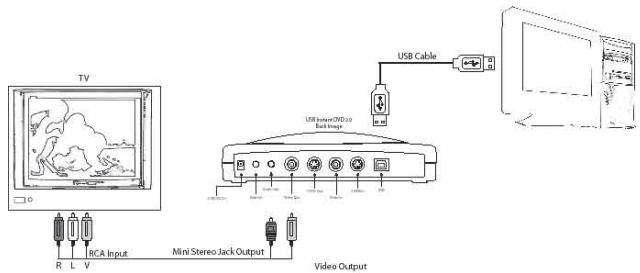
Übertragen an Fernseh- oder Videogerät:
Wenn Sie das aufgezeichnete Video auf einem Fernsehgerät anschauen bzw. auf Videoband aufzeichnen möchten, müssen Sie wie folgt vorgehen:
1.) Klichen Sie im Kästchen "Playback Video on" auf die Option TV/VCR.
2.) Wahlen Sie die gewünschte Datei aus.
3.) Klichen Sie auf die Schaltfläche "PLAY" (□) oder zweimal rasch hintereinander auf den Dateinamen. Letzteres bewirkt, dass das Playback sofort beginnt.
4.) Sie können das Playback jederzeit stoppen, indem Sie auf die Schaltfläche "Stop" (□) klichen.
Capture Wizard - Merkmale und Funktionen
Datumename des aufgezeichneten Videoclips:
Werfen Sie einen Blick in das Kästchen "Recording Filename" (Dateiname für die Aufzeichnung), ehe Sie mit der Videoaufnahme beginnen. Hier siehen Sie den Datenamen, den Sie zu Anfang mit dem Assistenten für die aufzunehmende Tage eingegeben haben.
- Sie konnen den Dateinamen beibehalten oder den Assistenten aufrufen und einen neuen Namein eingeben.
- Wenn Sie das Kästchen "Auto Naming" (automatische Namensgebung) mit einem Häkchen versehen, benennt CapWiz alle aufgezeichneten Dateien automatisch in aufsteigender Reihenfolge. Wenn also ihre Videodatei den Nameim Mein Video tragt, erhalt der erste aufgezeichnete Clip den Nameim My Video-000", die zweite My Video-001' usw.
- Jedes Mal, wenn Sie den Aufnahmevergang stoppen, erscheint ein neuer Datename in der Playbackliste.
- Wenn Sie das Kästchen "Auto Naming" abwahlen und stattdessen auf "Unique" (einalmaliger Datum) klichen, verwendet CapWiz den Datenamen, den Sie in das Feld "Filename" eintragen. Hierbei müssen Sie für jeder aufgezeichneten Videoclip einen neuen Datenamen eingeben. Wenn Sie die Option "Unique" ausgewählten haben und mehrere Videoclips aufnehmen, ohnezwischendurch einen neuen Datenamen einzugeben, wird die aufgenommene Daten überschreiben.
Playbackliste
In der Playbackliste sehen Sie die Dateinamen der aufgezeichneten Videoclips. Die Dateien werden in dem Verzeichnis abgelegt, das Sie zu Anfang im Capture-Assistenten ausgewählten haben. Rufen Sie den Assistenten auf, wenn Sie nicht sichere sind, in welchem Verzeichnis die Dateien gespeichert werden.
Browse: Anhand der Schaltfläche "Browse" (Durchsuchen) konnen Sie zu anderen Verzeichnissen oder Festplatten auf Ihr System navigieren. Wenn Sie ein anderes Verzeichnis auswahlen, erschinen alle darin enthaltenen MPEG-Video dateien in der Playbackliste.
Details: Anklichen von "Details" gibt Ohnen die Möglichkeit, Einzelheiten zu den Dateien in der Playbackliste einzusehen. Es erscheint eine Dialogbox mit Dateidetails wie Datum der letzten Änderung, Datiegroße, Datiname und Speicherverzeichnis.
Wenn Sie eine Datei in dieser Dialogbox anklichen und erneut auf "Details" klichen, sehen Sie weitere Angaben zu der Datei, z. B.:
1.) Videobitrate
2.) Audio-Samplingrate
3.) Audiobitrate
4.) Frame-Rate
Datei löschen:
Wenn Sie sich im Fenster mit den Dateidetails befinden, können Sie Dateien loschen, indem Sie auf die Schaltfläche "Remove" klichen.
CapWiz fragt Sie, ob Sie sichere sind, dass Sie die Datei löschen möchten. Anklicken von "OK" bewirkt, dass die Datei von Ihr System gelöscht wird.
Software-Links
Die Symbole auf der Seite des CapWiz-Bildschirms erlauben Ihnen, von CapWiz aus muhelos die gebündelte Software aufzurufen, die Sie mit ihrem Instant-DVD-Gerät erhalten haben. Sie konnen rasch VideoStudio, DVD Movie Factory oder den CapWiz-Assistenten aufrufen, wenn nicht筏e Video im Vorschaubereich abgespielt wird. Anklichen eines Software-Symbols bewirkt, dass CapWiz automatisch schlieft und das ausgewählte Programm aufgerufen wird.
Solange kein Video im Vorschaubereich lauft, können Sie jederzeit den Assistenten aufrufen und die darin vorgenommen Einstellungenändern. Der Assistent wird bei jedem Neustart von CapWiz automatisch aufgerufen, es sei dann, Sie möchen diese Funktion abwahlen. Klichen Sie dazu auf "Options" am oberen Bildschirmrand und wahren Sie das Kastchen "Show Wizard" ab.
1.) Durch Auswahl bzw. Abwahl von "Show Splash Screen" konnen Sie festlegen, ob der Startbildschirm bei Programmstart angezeigt wird oder nicht
2.) Durch Auswahl bzw. Abwahl von "Show Wizard" konnen Sie festlegen, ob der Assistant bei Programmstart aufgerufen wird oder nicht.
Sie können diese Optionen jederzeit neu aufrufen und ändern.
Menüoptionen
In this Abschnitt werden die Einstellungen und Menüpunkte beschrieben, die Sie am oberen Rand des CapWiz-Programmbildschirms sehen.
- Video Inputs/Outputs (Videoeingabe/-ausgbe)
In dieser Dialogbox konnen Sie die Videoquelle bzw. Videoausgabe rasch und mühelos ändern. Für die Videoeingabe haben Sie die Wahl zwischen RCA, S-VHS und DV (nur Instant DVD + DV), für die Videoausgabe konnen Sie zwischen RCA und S-VHS wahren. Die Einstellungen konnen auch im CapWiz-Assistenten geändert werden.
- Video format (Videoformat)
In der Dialogbox "Video format" konnen Sie das Videoformat von NTSC auf PAL umstellen und umgekehrt. Wenn Sie nicht sichere sind, welches Format fur Sie richtig ist, rufen Sie den CapWiz-Assistenten auf und lessen Sie sich den Abschnitt "Learn more about worldwide Video Standards" durch.
In der Dialogbox "Video format" können Sie außer dem Videoauflösung und Videoqualität festlegen. Folgende Optionen stehen zur Auswahl:
a. DVD in gutter (Good), besserer (Better) oder bester (Best) Qualität.
b. Super Video CD (SVCD)
c. VCD
Bei SVCD und VCD gibt es keine Optionen für die Videoqualität, da diese Formate mit Standard-Bitraten für Video und Audio arbeiten. Je nach USB-Anschluss zeigt CapWiz die folgenden Einstellungen für die Videoaufnahme an:
USB 2.0 USB 1.1
| DVD-Einstellungen - 4, 6 oder 9 Megabit pro Sekunde (Mb/s) | 2,5, 3 oder 4 MB/s* |
| SVCD - MPEG-2 Video bei 2,4 Mb/s | Identisch |
| VCD - MPEG-1 Video bei 1,15 Mb/s | Identisch |
Videoformat und Bitrate (4, 6 oder 9 Mb/sec) für DVD-Video wird im Statusbereich auf dem CapWiz-Programmbildschirm angezeigt, d. h., Sie wollen zu jeder Zeit, welche Videoformat Sie mit weiterer Bitrate aufnehmen.
*Bei einem "USB 1.1 Full Speed"-Anschluss beträgt die Videobitrate maximal 4 Mb/s.
Custom User Defined video settings (Nutzerspezifische Videoeinstellungen):
In CapWiz haben Sie die Möglichkeit, die Einstellungen für die Videoaufzeichung selbst zu bestimmen. Diese Flexibilität bei den Aufnahmeeinstellungen gibt Ihnen die Möglichkeit, die Einstellungen auf ihre spezifischen Bedürfnisse anzupassen. Sie können die Einstellungen ändern, indem Sie die Schaltfläche "Custom Settings" anklichen.
Video bit rates (Videobitraten):
Wahlen Sie den Videostandard aus, in dem Sie aufnehmen möchen. Der Standard muss ihrem Videogerät und dem Videoinhalt entsprechen. Wenn Sie PAL ausgehalten, werden Sie feststellen, dass die Optionen für die Videoauflösung automatisch auf PAL-Auflösung umschalten.
MPEG-1 - Ist MPEG-1 ausgewählt, kann die Videoauflösung lediglich 352 x 240 (NTSC) bzw. 352 x 288 (PAL) betragen. Sie können jedoch Aufzeinungsbitraten zwischen 1 Mb/s und 15 Mb/s ausgehalten.
MPEG-2 - Sie können jeder beliebige Auflösung und eine beliebige Videoaufnahmerate zwischen 1 Mb/s und 15 Mb/s ausgehalten.
Video Resolution (Videoauflösung):
Sie können unter den folgenden Auflösungen für die Videoaufnahme auswahlen:
| NTSC | PAL |
| 325 x 240 (VCD) | 352 x 288 (VCD) |
| 352 x 480 (1/2 D1) | 352 x 576 (1/2 D1) |
| 480 x 480 (SVCD) | 480 x 576 (SVCD) |
| 704 x 480 (DVD) | 704 x 576 (DVD) |
| 720 x 480 (DVD) | 720 x 576 (DVD) |
Sie werden feststellen, dass Sie Aufnahmeraten von bis zu 15 Mb/s auswahlen können. Sie werden außerdem feststellen, dass Bitraten von mehr als 9 Mb/s rot dargestellt sind. Dies liegt daran, dass Bitraten von mehr als 9 Mb/s von DVD-Playern und DVD-Brennern nicht entwickelten werden. Sie haben die Möglichkeit, bei higheren Bitraten aufzunehmen, da nicht alle Nutzer das aufgezeichnete Video auf DVD brennen möchten und darüber eine möglichst hohe Bitrate verwenden sollen. Denken Sie einfach daran, dass Sie nicht mehr als 9 Mb/s und nicht weniger als 2 Mb/s verwenden, wenn Sie Ihr Video auf CD oder DVD brennen möchten.
Nutzerspezifische Einstellungen –itte beachten
Capture Wizard verfügt über ein hohes Maß an Flexibilität und gibt Ohnen die Möglichkeit, Video in entsprechender Auflösung und mit entsprechenden Audio/Video-Bitraten aufzunehmen. Diese Flexibilität wurde auf Wunsch vieler Nutzer eingerichtet. Denken Sie vor dem Aufzeichnen von Video jedoch immer daran, was Sie mit dem aufgezeichneten Video machen möchen. Wenn Sie beabsichtigen, das aufgezeichnete Video auf CD oder DVD zu brennen, verwenden Sie Auflösungen und Bitraten, die mit ihrem Brenner bzw. Player kompatibel sind. Anderfalls besteht die Gefahr, dass Sie weitere Stunden mit dem Aufzeichnen von Video verbringen und hinterher feststellen, dass die DVD-Authoringsoftware das Video nicht direkt auf DVD brennen oder Ihr DVD-Player das Video nicht abspielen kann.
Zulässige Einstellungen für VCD, SVCD und DVD (Häufig gestellte Fragen und Updates zu dieser Seite...)
finden Sie auf unserer Website):
| Format | Videobitraten | Audiobitraten |
| VCD | 1,15 Mb/s | 224 kbit/s |
| SVCD | 1,5 Mb/s – 2,5 Mb/s | 128-384 kbit/s |
| DVD | 3 Mb/s – 8 Mb/s | 192 – 448 kbit/s |
Audio Bit Rates (Audiobitraten):
Das Audioformat ist immer komprimiert auf MPEG-1 Layer 2. Außen dem stellt CapWiz die Audio-Samplingrate bei VCD und SVCD automatisch auf 44,1 KHz, bei DVD-Video auf 48 KHz. CapWiz gibt Ihnen die Möglichkeit, bei ihren nutzerspezifischen Videoaufnahmen eine Audiobitrate zwischen 192 kbits/s und 384 kbits/s auszuwahlen.
Use Deinterlacing – Preview/Playback (Deinterlacing verwenden – Vorschau/Playback)
Der fur das Playback verwendete MPEG-2 Software-Codec fuhrt standardmigkein Deinterlacing des Videos aus. Interlaced Video zeigt horizontale Linien, wenn Sie es in der Vorschau ansehen bzw. abspielen. Die Videoqualitat wird durch these Interlacing nicht beeintrachtigt. NTSC- und PAL-Video ist immer interlaced. Wenn Sie eine DVD auf einem Fernsehgerat abspielen, ist das Interlacing nicht sightbar. Deinterlacing des Videos während der Vorschau und beim Playback fuhrt zu einer besseren Bildqualität auf dem Computerbildschirm. Bei den Standardeinstellungen fur die Videoaufzeichnung ist Deinterlacing standardmigvorgesehen. Das Deinterlacing des Videos benotiert ein weniger mehr Prozessorleistung. Bei langsameren PCs kann das Video leicht etwas holprig erscheinen. Bei den nutzerspezifischen Einstellungen haben Sie die Mochlichkeit, Deinterlacing zu aktivieren bzw. zu deaktivieren. Experimentieren Sie ein weniger mit Ihr System, um hersauszufinden, ob Sie das Deinterlacing bei der Vorschau aktivieren mochen oder nicht.
Use Variable Bitrate (Variable Bitrate verwenden)
Wenn Sie Ihr Video mit variabler Bitrate aufzeichnen, entstehen keinere Dateigrößen als bei konstanter Bitrate. Ist die Option "Variable bit rate" aktiviert ist, analysiert Instant DVD die Frames des aufzuezeichnenden Videos. Bei viel Bewegung im Bild wird die Bitrate automatisch erhöht, bei nur schwacher Bewegung wird die Bitrate verringer. Auf diese Weise entstehen eine insgesamt bessere Videoqualität bei geringeren Dateigrößen. Die Standardeinstellung für die Aufnahme ist "constant bit rate", d. h. konstante Bitrate.
Video Preprocessing Filters (Vorverarbeitungsfilter)
Instant DVD enthalt Video-Vorverarbeitungsfilter, mit denen sich die Gerausche reduzieren lessen, wie man sie hauig bei alteren Videobändern, Fernsehempfang oder anderen geräuschstarken Videoquellen vorfindet.
Spatial Filter (Raumfilter)
Dies bedeut das Herausfiltern von Pixeldaten, die auf einen Video-Frame beschränkt sind. Der Raumfilter ist ein Low-Pass-Filter (Niedrigpassfilter). Dieser Filter entfert ein Teil der hochfrequenten Gerauschkomponenten. Zu starkes Filter kann die Bildschärfe so sehr reduzieren, dass das Video unscharf oder verschwommen aussieht. Der Auswahlbereich für diesen Filter liegt zwischen 0 und 7.
Dieser Filter verarbeitet Pixeldaten, die in den gleichen Pixelkoordinaten liegen, aber über zwei Video-Frames verteil sind, normalerweise der aktuelle und der vorherige Video-Frame. Aufgrund der Bewegung in Videosequenzen kann sich ein Gegenstand, der sich in einer Position befindet, im nachsten Video-Frame bewegt haben. Beim Loggen der Bewegung kann der Zeitfilter zu verschwommen Bildern oder anderen Fremdkörpern im Bild führen. Der Auswahlbereich für diesen Filter liegt zwischen 0 und 255.
Welches ist der Beste Filter für Ihr Video? Dafür gibt es leider keine Zauberformel. Sie müssen mit entsprechenden Filtereinstellungen experimentieren und einen Filterwert auswahlen, der Störgeräusahe entfernt, ohne das Video unscharf zu machen.
Use Deinterlacing – Preview/Playback (Deinterlacing verwenden – Vorschau/Playback)
Der fur das Playback verwendete MPEG-2 Software-Codec fuhrt standardmäßig kein Deinterlacing des Videos durch. Interlaced Video zeigt horizontale Linien, wenn Sie es in der Vorschau ansehen bzw. abspielen. Die Videoqualität wird durch diese Interlacing nicht beeinträchtigt. NTSC- und PAL-Video ist immer interlaced. Wenn Sie eine DVD auf einem Fernsehogerat abspielen, ist das Interlacing nicht sightbar. Deinterlacing des Videos während der Vorschau und beim Playback fuhrt zu einer besseren Bildqualität auf dem Computerbildschirm. Bei den Standardeinstellungen für die Videoeinzeinrichtung ist Deinterlacing standardmäßig vorgesehen. Das Deinterlacing des Videos besteht ein weniger mehr Prozessorleistung. Bei langsameren PCs kann das Video leicht etwas holprig erschieren. Bei den nutzerspezifischen Einstellungen haben Sie die Möglichkeit, Deinterlacing zu aktivieren bzw. zu deaktivieren. Experimentieren Sie ein weniger mit Ihr System, um Herauszufinden, ob Sie das Deinterlacing bei der Vorschau aktivieren möchten oder nicht.
Nutzerspezifische Einstellungen für die Videoaufnahme vornehmen
1.) Klichen Sie auf die Schaltfläche "Custom Settings".
2.) Wahlen Sie in der Dialogbox für die nutzerspezifischen Einstellungen die gewünschten Optionen aus.
3.) Klichen Sie auf "OK", um die Einstellungen zu speichern.
4.) Klichen Sie auf "Use Custom Format", wenn Video mit den nutzerspezifischen Einstellungen aufzuzeichnen.
Hier konnen Sie Helligkeit, Chroma, Kontrast, Farbton und Sattigungändern.
Helligkeit/Farbe konnen nur geändert werden, wenn Sie Video aufzeichnen oder in der Vorschau ansehen.
- Verschieben Sie den Schieberegler der zu ändernden Bildeigenschaft. Die Änderung macht sich in den nachsten ein bis zwei Sekunden bemerkbar.
- Wenn Sie einen Fehler machen, können Sie durch Anklicken von "Reset" die vorgegebenen Standardeinstellungen wiederherstellen.
- Anklicken von "OK" schließt die Dialogbox.
- Optionale Steuertasten (nur für Instant DVD + DV)*
These Dialogbox ist nur für "Instant DVD + DV" gedacht – eine optimierte Version von Instant DVD. Die Version "Instant DVD + DV" gibt Ohnen die Möglichkeit, einen digitalen Camcorder an ihren Computer anzuschreiben und digitales Video direkt als MPEG-1- oder MPEG-2-Datei aufzuzeichnen. Mit diesen Schaltflächen konnen Sie den Camcorder über die Software steuern, d. h. vor- und zurückspulen, abspielen und stoppen.
Nur für Version "Instant DVD + DV":
1.) Schließen Sie ihren digitalen Camcorder über das mitgelieferte DV-Kabel (4 Pin auf 4 Pin) von Ihrhem Camcorder an den 4-Pin-DV-Anschluss an der Vorderseite des Instant DVD+DV-Gerätes an.
2.) Schalten Sie ihren Camcorder ein und schalten Sie in VCR/VTR-Modus. Hinweis: Wir empfehlen, den Camcorder nicht mit Batterie, sondern mit Netzstrom zu betreiben.
3.) Klichen Sie auf dem Kontrollfeld für den DV-Camcorder auf "PLAY". Auf diese Weise wird das Camcorder-Band gestartet.
4.) Anklichen von "Preview" auf dem CapWiz-Programmbildschirm zeigt das Video vom digitalen Camcorder an.
5.) Wenn Sie die Vorschau stoppen möchten, klichen Sie zuerst auf die Schaltfläche “Stop” auf dem CapWiz-Programmbildschirm, anschließend auf “Stop” auf dem Kontrollfeld für den DV-Camcorder.
*Wenn Sie Ihr Instant-DVD-2.0-Gerät auf ein Instant-DVD+DV-Gerät aufrüsten möchten, wenden Sie sich an die Kundendienstabteilung von ADS Tech und erkundigen Sie sich nach Upgrade-Angeboten.
- Control (Steuerung)
Das Control-MENU ist eine alternative Möglichkeit, um Videoaufnahme und -playback zu steuern. Folgende Optionen stehen zur Auswahr: Preview (Vorschau), Record (Aufnahme), Stop, Pause und Play
- Applications (Anwendungsprogramme)
Das Applications-Menu ist eine alternative Mogglichkeit, die gebündte Software aufzurufen. Außer dem haben Sie die Mogglichkeit, den Pfad zu den Programmen zu ändern, sollen den sie auf einem anderen Laufwerk installiert haben.
- Klichen Sie auf die Menuschaltfläche "Applications".
- Anklicken von "DVD Movie Factory" bzw. "VideoStudio" ruft das ausgewählte Programm auf. Dabei wird Capture Wizard automatisch geschlossen.
- Klichen Sie auf die Schaltfläche "Edit" (Bearbeiten). Daraufhin wird der Pfad zu dem Verzeichnis angezeigt, in dem die Programme standardmäßig installiert werden.
- Sie können den Verzeichnispfad ändern, indem Sie das Kästchen "...anklichen. Suchen Sie sich den Verzeichnispfad, in dem Sie das Programm installiert haben.
- Options:
Im Optionsmenu können Sie auswahlen, wie Sie mit Capture Wizard arbeiten möchen: Anklicken der Schaltfläche "Options" oben auf dem Programmbildschirm ruft das Optionsmenu auf.
Show Splash (Startbildschirm anzeigen)
Ist die Option "Show splash" ausgewählt, erscheidiert eines Mal, wenn Sie Capture Wizard starten, der ADS-Startbildschirm. Wenn Sie den Startbildschirm nicht sehen möchten, klichen Sie auf "Show Splash", woraufhin das Auswahlhäkchen verschwindet.
Show Wizard (Assistenten anzeigen)
Ist die Option "Show Wizard" ausgewählt, entscheidiert eines Mal, wenn Sie Capture Wizard starten, der CapWiz-Assistant. Wenn Sie den Startbildschirm nicht sehen möchen, können Sie "Show Wizard" durch Anklicken abwahlen.
Preview Immediately at Startup (Vorschau sofort beim Programmstart)
Ist dies Option "Preview Immediately at Startup" ausgewählt, beginnt Capture Wizard sofort beim Programmstart mit der Videovorschau.
Audio...
Dies öffnet eine Dialogbox, in der Sie die Audiobitrate für die Videoaufzeichnung auswahlen können. Die Standardeinstellung für VCD, SVCD und DVD ist 224 kbit/s, Sie können jedoch einen Wert zwischen 112 kbit/s und 384 kbit/s ausgehalten.
Playback...
Hier haben Sie die Möglichkeit, aufgezeichnetes Video mit jeder Standard-Auflösung abzuspielen, unabhängig von der Auflösung, mit der das Video aufgezeichnet wurde.
1.) Klichen Sie auf die Schaltfläche "Options" am oberen Bildschirmrand.
2.) Klichen Sie auf "Advanced"
3.) Klichen Sie auf "Playback Options"
4.) Wahlen Sie die gewünschte Playback-Auflösung aus.
5.) Wenn Sie "Full Screen" auswahlen, können Sie anschließend das Playback-Fenster auf jeder gewünschte großeziehen.
Auswahl dieser Option öffnet eine Dialogbox, in der Sie die Playback-Auflösung des aufgezeichneten Videos ändern konnen. Beispelsweise konnen Sie SVCD-Video (480 x 480) mit einer Auflösung von 720 x 480 abspielen usw. Außen dem konnen Sie alle Videos bei voller Bildschirmaufösung (Full screen) abspielen. Bei dieser Option nimmt das Videofenster den gesamten Bildschirm ein. Sie konnen die große des Fensters ändern, indem Sie an einer der Eckenziehen.
Use RenderGraph (RenderGraph verwenden)
Die Standardeinstellung sieht vor, dass diese Option ausgescheltet ist. Aktivieren Sie diese Option nur, wenn Sie beim Playback Probleme mit der Suchfungkction (Seek) haben. Ist die Option aktiviert, verwendet CapWiz jeder beliebigen MPEG-Decoder, den das Programm auf dem System finden. Wenn Sie mehr als einen MPEG-Softwaredecoder installiert haben, konnen u. U. Probleme auftreten. Durch Abwahlen dieser Option konnen Sie sicherstellen, dass der zu Instant DVD gehörende Software-Encoder verwendent wird.
Skins... (Layout Benutzeroberfläche)
These Option raft den "Skin Chooser" aus. Zurzeit enthalt CapWiz 2 Skins, d. h. Layouts fur die Benutzeroberflache. Sie konnen das gewünschte Skin muhelos auswahlen. In Zukunft werden möglicherweise eine Vielzahl von Skins zur Auswahl stehen.
Recording (Aufnahme)
Hierfindensie die Dialogboxfur die Aufnahme.Diede folgendenOptionenstehen zurVerfugung:
Prompt to Confirm Recording (Aufnahmestart bestätig)
Wenn these Option aktiviert ist, erhalten Sie jedem Mal, wenn Sie auf die Aufnahmeschaltfläche "Record" klichen, eine Aufforderung zur Bestätigung des Aufnahmevergangs. Diese Option kann nützlich sein, wenn Sie den Beginn des Aufnahmevergangs zeitlich/genau bestimmen möchten.
Prompt Delay Record (Eingabeaufforderung für die Aufnahmeverzögerung)
lst these Option ausgewählt, erscheint≦nes Mal, wenn Sie die Aufnahmeschaltfläche "Record" anklien, die Dialogbox "Recording Options" (Aufnahmeoptionen). Erneutes Anklien von "Prompt Delay Record" wählt diese Funktion wieder ab.
Wenn Sie die Schaltfläche "Record" klichen, erscheint eine Dialogbox, in der Sie die Stunden, Minuten und Sekunden für die Aufnahmeverzögerung eingeben konnen. Wenn Sie den Aufnahmevorgang z. B. erst in einer Stunde starten möchten, geben Sie 1 Stunde ein. Nach Ablauf der Stunde startet die Aufnahme automatisch.
Disable Screen Saver during recording (Bildschirmschoner während der Aufnahme deaktivieren)
Wenn Sie einen längeren Videoclip aufzeichnen, empfeht es sich, den Bildschirmschoner zu deaktivieren. Je nach verwendeter Grafikkarte kann der Bildschirmschoner die Videoaufzeichnung stären.
Record Duration (Aufnahmedauer)
Hier haben Sie die Möglichkeit, die Aufnahmedauer zeitlich zu beschränken. Wenn Sie z. B. 1 Stunde Video aufzeichnen möchten, können Sie die Aufnahmedauer setzen in Stunden, Minuten und Sekunden eingeben. Sie können die Aufnahme starten und den Computer anschließend sich selbst überlassen, da die Aufnahme nach der vorgegebenen Zeit beendet wird. Aufnahmeverzögerung (Record delay) und Aufnahmedauer (Record duration) können gleichzeitig angewandt werden.
Disk space (Festplattenspeicher)
Sie können zu Beginn des Aufnahmevergangs eine Warnung aneigen halten, wenn nicht genugend freier Festplattenspeicher vorhanden ist. Aktivieren Sie这点es Kästchen und wahlen Sie mit dem Schieberegler die Grüße des Festplattenspeichers aus, bei dem Sie eine Warnung erhalten möchten.
- Help (Hilfe)
About (Programminfo)
Unter "About" können Sie die Versionsnummer des Programms sowie die Menge des verfügbaren Speicherplatzes auf Ihrer C.-Festplatte einehen.
Help Using CapWiz (CapWiz-Hilfe)
Öffnet eine Adobe-Acrobat-Datei mit dem hier vorliegenden CapWiz-Handbuch.
System Info (Systeminformationen)
Öffnet eine Dialogbox mit Systeminformationen. Sie können die Schaltfläche "Copy" (Kopieren) anklichen, die Systeminformationen in eine E-Mail eingefugen und an das ADS-Supportpersonal schicken, wenn Sie darum gebeten werden.
VideoStudio 7
VideoStudio führ Sie Schritt für Schritt durch die Videobearbeitung, was die Arbeit mit dem Programm kindeleicht macht. VideoStudio enthalt über einhundert Übergangseffekte, eine professionelle Titelfunktion und Tools für die Erstellung einfacher Soundtracks. Das Programm lassst sich im Handumdrehen erlernen, d. h., Sie können innerhalb weniger Minuten ihre ganz persönlichen Videos erstehen.
VideoStudio unterteilt Ihr Video in entsprechliche Spuren, wodurch Sie ein hohes Maß an krevivem Freiraum erhalten. Wenn Sie an einer Spur Änderungen vornehmen, bleiben die anderen Spuren davon unberührt.
Nachdem Sie Video vom Camcorder auf ihren Computer übertragen haben, konnen Sie die Szenen nach Belieben arrangieren, Spezialeffekte anwenden, Bilder einfugen und das Video mit animierten Titeln und gesprochenem Text versehen. Außer dem konnen Sie Hintergrundmusik - z. B. im WAV- und MP3-Format - von ihren Lieblings-CDs hinzufugen. Alle diese Funktionen setzen sich entweder per "Drag-and-drop", "Ausschneiden-und-Einfugen" oder "Auswahlen-und-Anwenden" durchfuhren.
Alle Spuren des Films werden dann als Videoprojektdatei (*.VSP) gespeichert. Diese Datei enthalt alle Video- und Audioinformationen des Films.
Wenn alle Komponenten des Videos fertig beareritet sind, holt sich der Computer alle Informationen, die zur Erstellung der endgültigen Videodatei notwendig sind. Die Erstellung der fertigen Videodatei heißt "Rendering". Anschließlich konnen Sie eine Ausgabodatei im DVD/VCD/SVCD-Format erstellen, den Film als Streaming Video auf einer Website veröffentlichen oder als E-Mail-Anhang verschicken. Ferner haben Sie die Möglichkeit, das Video darüber an ihren Camcorder bzw. Ihr Videogerät zu übertragen.
Bei der Auswahl des Ausgabeformats für Ihr Projekt gibt es mehrere Faktoren zu erwären. Dazu gehören die gewünschte Ausgabequalität, das Playbackgerät, die zur Ansicht verwendende Bildschirmgroße u. a. In der Folge die Vorteile und Nachteile der einzelnen Ausgabeformate:
- Video Compact Discs (VCD) sind eine besondere Form der CD-ROM und arbeiten mit dem MPEG-1-Format. Die Qualität des exportieren Videos ist in der Regel ein Klein weniger better als VHS-Video. VCDs können auf CD-ROM-Laufwerken, VCD-Playern und soccer auf DVD-Playern abgeschlossen werden.
- Super Video CD (SVCD) wird*häufig als eine verbesserte Version von VCD beschrieben. SVCD arbeitet mit MPEG-2-Technologie und understands Variable Bit Rate (VBR). Die typische Laufzeit einer SVCD beträgt 30-45 Minuten. Sie können,zwar auch 70 Minuten aufzeichnen, müssen jederoch Kompromise in Bezug auf die Ton- und Bildqualität hinnehmen. SVCDs konnen auf Stand-alone VCD/SVCD-Playern, den meisten DVD-Playern und über eine DVD/SVCD-Player software auf allen CD-ROM/DVD-ROM-Laufwerken abgespielt werden.
- Digital Versatile Discs (DVD) sind wegen der hohen Videoqualität in der Videoproduktion außerst popular. Neben ihrer hervorragenden Audio- und Videoqualität können DVDs ein Vielfaches der Datenmenge einer VCD oder SVCD speichern. DVDs arbeiten mit dem MPEG-2-Format, welche eine wesentlich größere Dateigröse als MPEG-1 erlaubt, außerdem konnen sie ein- und doppelseitig sowie ein- und doppelenschichtig bespielt werden. DVDs halten sich auf DVD-Playern bzw. auf dem DVD-ROM-Laufwerk eines Computers abgespielen.



VideoStudio (Disk 2) installmenten und aufrufen
VideoStudio installieren:
- Legen Sie die VideoStudio-CD in Ihr CD-ROM-Laufwerk ein.
- Wenn der Setup-Bildschirm erscheint, folgen Sie den Installationsanweisungen.
Hinweis: Soltte nach Einlagen der CD der Setup-Bildschirm nicht erschinen, konnen Sie die Installation von Hand starten. Klicken Sie auf Ihr Desktop zweimal rasch hintereinander auf "Mein Arbeitsplatz" und doppelklicken Sie anschließlich auf das Symbol für das CD-ROM-Laufwerk. Klicken Sie im CD-ROM-Fenster zweimal rasch hintereinander auf das Setup-Symbol.
Installieren Sieitte auch die unter aufgelistetenProgramme.Diese sind wichtig,damitIhrComputermit digitalem Videoarbeitenkann.Das Installationprogramm fuhrt Sie nacheinander durch die Installation der folgendenProgramme:
- QuickTime
- Windows Media Format
RealPlayer - Acrobat Reader
Hinweis: Lassen Sie diesen Schritt aus, wenn Sie bereits neuere Versionen der oben genannten Programme auf Ihrm PC installment haben.
VideoStudio aufrufen:
- Klichen Sie zweimal rasch hintereinander auf das VideoStudio-Symbol auf dem Windows-Desktop.
ODER
- Gehen Sie zum Windows-Startmenu und wahren Sie VideoStudio aus der VideoStudio-Programmgruppe aus.
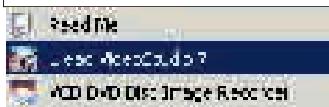
VideoStudio über das Windows Startmenu aufrufen
VideoStudio für Instant DVD einrichten
Setup von VideoStudio für die analogue Schnittstelle überprüfen:
- Schlieben Sie ihren Camcorder, Videorekorder oder eine andere Videoquelle an ihre analoge Capture-Karte an.
- Legen Sie Ihr Videoband in das Gerät ein und schalten Sie das Gerät ein. Sorgen Sie davon, dass sich das Gerät imPlayback-Modus befindet (normalerweise als "VTR" oder "VCR" bezeichnet). Nahere Einzelheiten können Sie dem Gerätehandbuch entnehmen.
- Das Capture-Plugin wird automatisch entdeckt.
- Klichen Sie auf "Capture Step" und überprüfen Sie, ob das Gerät im Optionsfeld unter "Source" (Videoquelle) aufgelistet ist.
Hinweis: Wenn Ihr Aufnahmegerät mehrere Videoquellen unterszt, können Sie in der Dialogbox "Input Source" die gewünschte Videoquelle auswahlen, z. B. "Composite", "Tuner" oder "S-Video". Außen dem können Sie in dieser Dialogbox die gewünschte Audioquelle auswahlen, wenn Sie über mehrere Audioquellen verfügen.
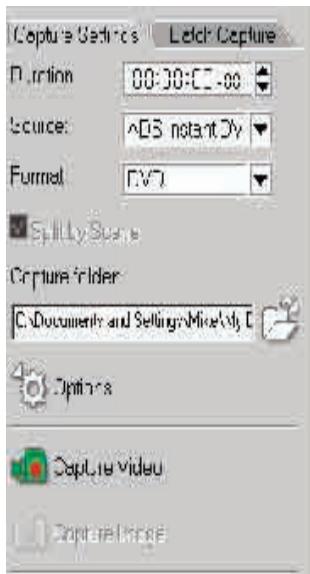
Das Instant DVD Capture-Plugin auswahlen
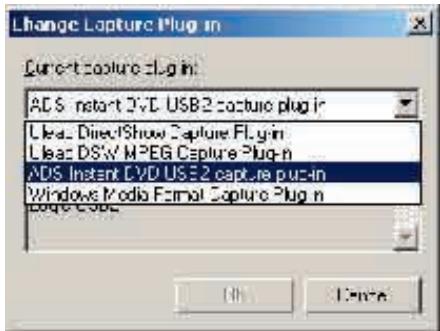
Wenn Sie mehrere Aufnahmegeräte (auch Capture-Geräte genannt) an ihren PC angeschlossen haben, müssen Sie das korrekte Capture-Plugin von Hand auswahlen.
1.) Klichen Sie links oben auf dem VideoStudio-Bildschirm auf "File" (Datei).
2.) Klichen Sie "Change Capture Plug-in" (Capture-Plugin ändern).
3.) Es entscheid die Dialogbox zum Ändern des Capture-Plugin. Wahlen Sie "ADS Instant DVD USB2 Capture Plug-in" aus.
4.) Kicken Sie auf "OK".
5.) Ist das Instant DVD Capture-Plugin bereits ausgewählt, klichen Sie auf "Cancel", wodurch der Vorgang abgebrochen wird.
Mit VideoStudio arbeiten
Die Benutzerschnittstelle von VideoStudio ist so konzipiert, dass die manchmal komplizierte Arbeit bei der Videobearbeitung auf PC einfach und intuitiv wird. Die folgende Abbildung zeigt die wichtigsten Programmkomponenten. Auf den nachsten Seiten werden die Merkmale und Funktionen der einzelnen Komponenten ausfuhrlicher beschrieben.
Optionsanzeige
Enthalt Steuertasten, Schaltflächen und andere Informationen, um nutzerspezifische Einstellungen an dem ausgewählten Videoclip vorzunehmen. Der Inhalt dieser Anzeige ändert sich, je nachdem, welchen Arbeitsschnitt Sie gerade durchführren.
Vorschaufenster
Zeigt den aktuellen Videoclip, Videofilter, Effekt oder Titel an.
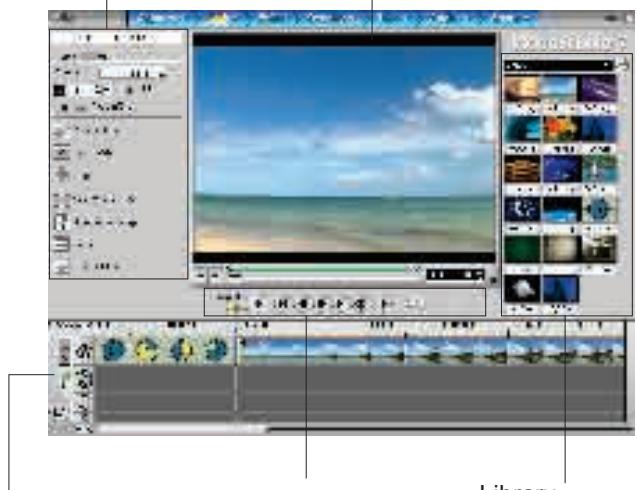
Timeline
Zeigt alle zu Ihrm Projekt gehorenden Videoclips, Titel und Effekte an. Wahlen Sie die Spur aus, auf der sich der zu bearbeitende Clip befindet.
Navigationsfeld
Anhand dieser Schaltflächen können Sie sich vorwärts und rückwärts durch einen Videoclip bewegen und an der gewünschten Stelle bearbeiten bzw. zuschneiden.
Library
Hier sind alle ihre Mediaclips gespeichert und kategorisiert.
Das Optionsfeld
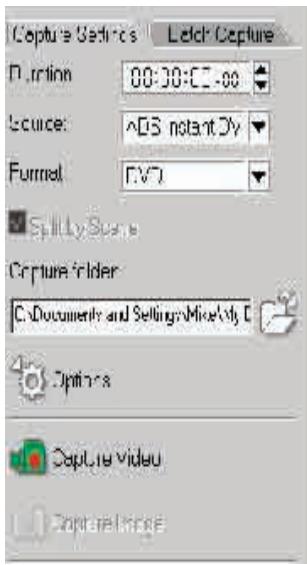
Das Optionsfeld ändert sich, je nachdem, in welchem Modus Sie sich befinden, welchen Arbeitsschnitt Sie gerade durchführten bzw. mit welcher Spur SieGPCarbeiten. Das Optionsfeld kann eine oder zwei Registerkarten enthalten. Die Informationen unter den Registerkarten konnen je nach verwendeten Clip entsprechlich sein.
- Duration (Dauer): Hier konnen Sie die Dauer und Uhrzeit für die Videoaufzeinung festlegen.
- Source (Quelle): Zeigt das ausgewählte Capture-Gerät sowie die anderen auf Ihr dem Computer installierten Capture-Geräte an.
- Format: Hier können Sie auswahlen, in welchem Dateiformat Sie das aufgezeichnete Video speichern möchten.
- Split by Scene (Szenengliederung): Untergliedert das aufgezeichnete Video automatisch in mehrere Dateien, und davon ausgegehend von Aufzeinungsdatum und - Uhrzeit. (These Funktion lasst sich nur beim Übertragen von Video von einem DV-Camcorder verwenden.)
- Capture folder (Speicherverzeichnis): Der Ordner, in dem das aufgezeichnete Video als Datei gespeichert wird.
- Options (Optionen): Zeigt ein Menu, in dem Sie die Einstellungen für die Videoaufzeichung modifizieren können.
- Capture Video (Video aufzeichen): Überträgt Video von der Videoquelle auf ihre Festplatte.
- Capture Image (Bild aufzeichnen): Zeichnet den angezeigten Video-Frame als Einzelbild auf.
Capture
Das Übertragen von Video von Ihr Camcorder oder einer anderen Videoquelle auf den Computer wird "Capturing" genannt (Aufnehmen, aufzeichnen). Wenn alle richtigen Vorbereitungen getroffen wurden, sollte das von der Videoquelle ausgegebene Video im Vorschaufenster sightbar sein. Wenn ihre Videokarte einen Fernsehmonitor unterstützt, mussten Sie außerdem in der Lage sein, sich das aufgezeichnete Video auf dem Fernsehgeber anzusehen.
Nach dem Programmstart entdeckt VideoStudio automatisch die Aufnahmeeinstellungen. Ist kein Gerätereiber vorhanden, werden Sie automatisch zum Schritt "Edit" (Bearbeiten) geleitet. In diesen Fall brauchen Sie nicht vom Aufnahmemodus auf den Playbackmodus umzuschalten.
Checklistefür die Videoaufzeinung
Das Aufzeichnen von Video ist eine der anspruchsvollsten Aufgaben, die Sie Ihr Computer je abverlangen werden. Es beinhaltet risige Datenmengen und sehr viel Speicherplatz auf ihrer Festplatte. Hier ein paar Tipps für die erfolgliche Videoaufzeichnung:
- Schließen Sie ALLE anderen Programme mit Ausnahme von Windows Explorer und VideoStudio. Deaktivieren Sie den Bildschirmschoner, um mögliche Unterbrechungen zu vermeiden.
Die besten Ergebnisse erzielen Sie mit einer speziellen Videofestplatte, am besten mit mindestens Ultra-DMA/66, 7200 RPM und mehr als 30GB Speicherplatz. - Für eine reibungslose Stapelaufzeichnung und Camcorder-Kontrolle ist ein korrekter Timocode auf dem DV-Band unerlässlich. Ehe Sie Ihr Video filmen, sollen den Standard-Playbackmodus (SP) auswahlen und ein leeres Video filmen (z. B., indem Sie bei der Aufnahme die Abdeckung auf der Linse halten und ohne Unterbrechung von Anfang bis Ende des Bandes filmen).
Analogvideo aufzeichnen
Zum Aufzeichnen von Video über eine analoge Capture-Karte mit Audio/Video-Steckern oder S-Video gehen Sie wie folgt vor:
- Schließen Sie ihre Videoquelle an die Capture-Karte an. Bei manchen Karten müssen Sie u. U. außerdem die Audiokabel anschließen.
- Öffnen Sie ein Projekt und klichen Sie auf "Capture".
- Wahlen Sie ein Dateiformat (DV, MPEG oder AVI) aus der Formatliste aus.
- Gehen Sie im Video an die Stelle, wo Sie mit der Aufnahme starten möchten.
- Wenn Sie die Stelle erreicht haben, von der aus Sie das Video übertragen können, klichen Sie in der Registerkarte “Capture Settings” (Einstellungen für die Aufzeichnung) im Optionsfeld auf den Befehl “Capture Video”. Die Videoaufzeichnung beginnnt.
- Sie können den Übertragungsvorgang stoppen, indem Sie auf "Stop Capture" klichen oder die Escape-Taste auf Ihrer Tastatur drücken.
Tipps:
- Sollte die Aufzeichnung später als gewündt beginnen, kann dies entweder daran liegen, dass Sie die Aufnahme zunachst bestätigten müssen, oder an den Kabelverbindungen zwischen den Geräten. Es empfehl't sich, das Band etwas zurückzuspulen und das Video ggf. hinterher zuzuschneiden.
- Normalerweise werden keine Frames ausgelassen. Sollen Frames ausgelassen werden, sollen den Sie überprüfen, ob DMA aktiviert ist.

Wenn eine Dialogbox zum Bestätigten erscheint, klichen Sie auf "OK", um den Aufnahmevorgang zu starten. Sie können diese Dialogbox auch deaktivieren, indem Sie auf "File" -> "Preferences" klichen. Klichen Sie in der Dialogbox mit den Präferenzen auf die Registerkarte "Capture" und wahlen Sie "Enable press OK to capture" ab.
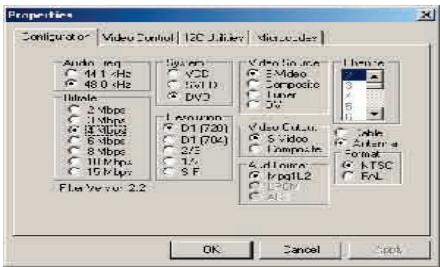
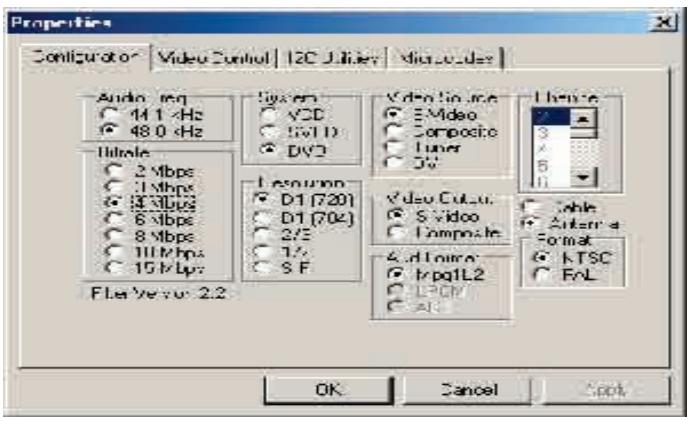
Dialogbox "Video Capture Property Settings" (Einstellungen für die Videoaufzeichnung)

Options
Die Aufzeinungseinstellungen konnen über die Schaltfläche "Options" geändert werden.
1.) Wahlen Sie die Audiofrequenz für die Aufnahme aus (44.1 kHz oder 48 kHz)
Hinweis: Normalerweise wird für VCD und SVCD 44,1 kHz verwendet, für DVD 48 kHz.
2.) Wahlen Sie das MPEG-Videoformat aus, in dem Sie das Video aufzeichnen möchten: VCD, SVCD oder DVD.
3.) Wahlen Sie die Videoquelle aus: S-Video, Composite oder DV.
Hinweis: DV wird nur in der Version "Instant DVD + DV" unterstützen. Das Instant DVD-Gerät keine Option zum Aufzeichnen von einem Fernsehgerät. Sie konnen Fernsehsignale von einem Satellitenempfänger oder Videogerät über ihren Composite-Eingang (RCA) aufzeichnen.
4.) Wahlen Sie die gewünschte Bitrate für die Videoaufzeinung aus.
5.) Wahlen Sie die Aufösung für die Aufzeichnung aus.
6.) Wahlen Sie den Videoausgang, wenn Sie das Video auf einem Fernsehgerät anschauen oder auf einen Videorekorder übertragen möhen.
7.) Format: Wahlen Sie den Videostandard (NTSC oder PAL) aus.
8.) Klichen Sie auf OK. Sie sind jetzt bereit, Video in VideoStudio aufzuzeichnen.
Videoaufzeichnung starten:
1.) Anklicken des "Capture Video"-Symbols startet die Aufnahme.
2.) Sie können den Aufnahmevorgang stoppen, indem Sie entweder erneut auf das "Capture Video"-Symbol klichen oder die Escape-Taste auf Ihrer Tastatur drücken.
NÄHERE INFORMATIONEN ZU DIESEN PRODUKTEN FINDEN SIE AUF DER CD
Ulead DVD MovieFactory 2
User Guide
Ulead Systems, Inc.
October 2002
Willkommen bei Ulead DVD MovieFactory 2
Ulead DVD MovieFactory bietet Ihnen alle benotigten Funktionen zum Authoring Ihrer Video-Disk. Gleichgultig, ob es sich um eine DVD, VCD oder SVCD handelt - DVD MovieFactory zeigt Ihnen, wie es Goes - mit einem nutzer freundlichen Layout nach Art eines Assistenten und aufgabenspezifischen Funktionen. Mit DVD MovieFactory ist das Erstellen professioneller Video-Disks so einfach wie noch nie!
Dieses Dokument und die Online-Hilfe enthalt alle wichtigen Informationen zur Arbeit mit DVD MovieFactory. Programm-Updates, Tutorials, technische Informationen (z. B. eine aktuelle Hardware-Kompatibilitätatsliste) und technische Unterstützung finden Sie auf der Ulead-Website.
Ulead DVD MovieFactory 2 im Überblick
Wenn Sie das Programm starten, sehen Sie als Erstes den folgenden Bildschirm:
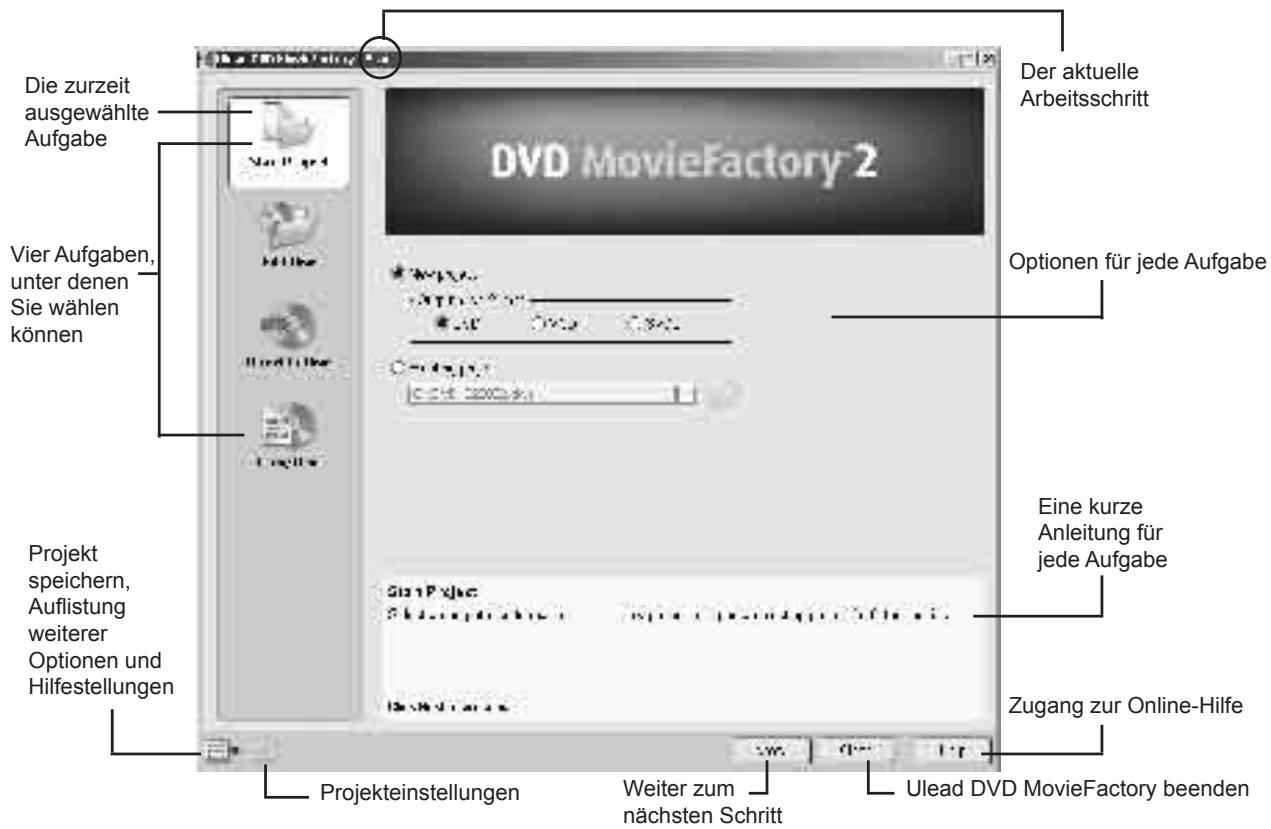
Hinweis: Die Verfugbarkeit der Aufgaben im linken Bildschirmbereich hangt davon ab, mit welcher Version von DVD MovieFactory Sie arbeiten.
Welche Aufgabe für welche Zwecke?
Nachdem Sie sich einen Überblick über Ulead MovieFactory verschafft haben, gilt es, auszuwahlen, welche Aufgabe für welchen Zweck die richtige ist:
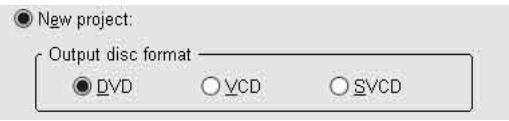
- Start Project - New project: Wahlen Sie diese Aufgabe, wenn Sie ein neues Projekt in DVD MovieFactory anlagen möhen. Wahlen Sie das Ausgabeformat für die Disk aus. Anklichen von "Next" gibt Ohnen die Möglichkeit, Mediaclips zu Ihr Projekt hinzuzufugen. (Nahere Einzelheiten siehe Seite 8.)
- Start Project - Existing project: Wahlen Sie diese Aufgabe, wenn Sie ein zu einem früheren Zeitpunkt auf Festplatte oder Disk gespeichertes DVD-MovieFactory-Projekt bearbeiten möhen. Wahlen Sie die Projektdatum (*.dwz) aus der ↓Downtown-Liste aus oder über die Schaltfläche "Browse". Klichen Sie auf "Next", um mit der Bearbeitung zu beginnen. (Nahere Einzelheiten siehe Seite 8.)

- Edit Disc: Wahlen Sie dies Aufgabe, wenn Sie ihre DVD+R/RW, DVD-R/RW oder ein bereits vorhandenes DVD-MovieFactory-Projekt direkt auf einer beschreibbaren Disk darbeiten möchten. Wahlen Sie das Laufwerk aus, in dem sich die Disk befindet, und klichen Sie auf "Next", um mit der Bearbeitung zu beginnen. (Nahere Informationen siehe Seite 18.)

- Direct to Disc: Wahlen Sie diese Aufgabe, wenn Sie Video direkt von Ihr dem Videogerät auf Disk brennen möchten. Wahlen Sie ein Ausgabeformat aus und klichen Sie auf "Next", um die Videoaufzeinung zu starten, Menü einzurichten und das Video auf Disk zu brennen. (Nähere Einzelheiten siehe Seite 19.)
- Copy Disc: Wahlen Sie "Copy from - Disc", wenn Sie eine Disk auf eine andere Disk (VCD oder SVCD) kopieren oder einen auf Festplatte oder Disk befindlichen DVD-Ordner auf eine andere Disk brennen möchten. Mit der Option "Copy from - Disc image file" konnen Sie eine Disk-Image-Datei (d. h. ein genaues Abbild der Disk) kopieren und auf Disk brennen. Anklicken von "Next" bringt Sie direkt zum Ausgabeschnitt. (Nahere Einzelheiten siehe Seite 19.)

Ein Projektbearbeiten
Ulead DVD MovieFactory arbeitet mit so genannten "Projekten". Jede Projektdatei (*.dwz) speichert die aktuellsten Änderungen ihrer Video- und Menubearbeitung sowie die Einstellungen, die Sie für das jeweilige Projekt vorgenommen haben. Das heißt, Sie konnen die Arbeit an einem Projekt zu jeder Zeit beenden und zu einem späteren Zeitpunkt wieder aufnahmen.
Hinweis: In Ulead DVD MovieFactory können Sie immer nur an einem Projekt gleichzeitig arbeiten.
Videos oder Bildschirmpräsentationen hinzufügen
Nachdem Sie ein Projekt geöffnet haben, werden als Nächstes die Mediaclops hinzugeführ. Bei den Mediaclops kann es sich um Videos oder Bildschirmpräsentationen (auch "Slideshows" genommen) handeln. Wenn Sie z. B. eine kompatible Video-Capture-Karte haben, können Sie Video von einem Videogerät wie z. B. einem DV-Camcorder hinzufugen. Sie konnen außerdem Videos von einer Disk/Festplatte hinzufügen oder aus einer Reihe unbeweglicher Bilder eine Bildschirmpräsentation erstehen. Nachdem Sie die einzelnen Clips hinzugeführ haben, konnen Sie diese weiter bearbeiten und Auswahlenmen's anlagen.
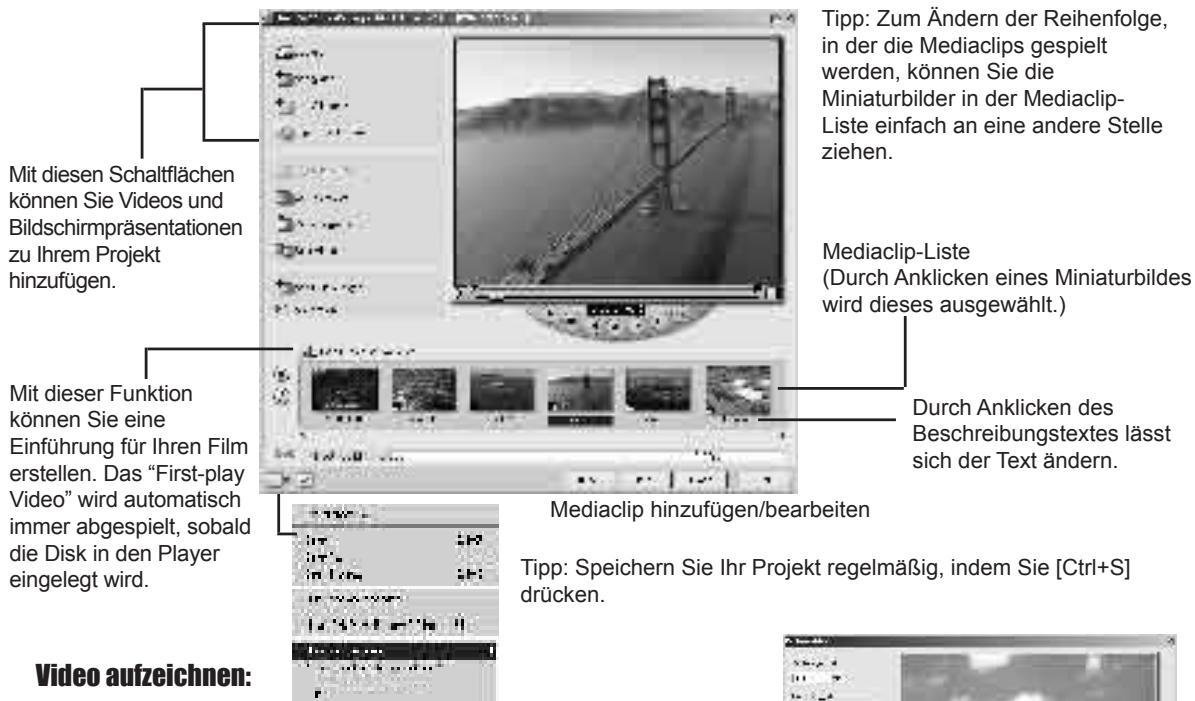
Video aufzeichnen:
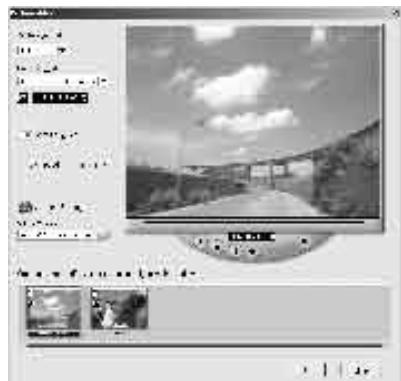
1.) Klichen Sie auf “Capture”, woraufhin die Dialogbox “Capture Video” geöffnet wird.
2.) Gehen Sie anhand der Navigationstasten zu der Stelle auf dem Video, wo Sie mit der Aufnahme beginnen möhen.
3.) Klichen Sie auf "Capture Video".
4.) Zum Beenden des Aufnahmevorgangs die Escape-Taste drucken. Wiederholen Sie die Schritte 2 bis 4, wenn Sie weitere Videoclips aufzeichnen möchten.
5.) Kicken Sie auf "OK".
Hinweis:
- Alle aufgezeichneten Videoclips werden im Standard-Capture-Ordner gespeichert. Wenn Sie einen anderen Ordner verwenden möchten, klichen Sie auf "Browse" unduchen Sie sich den gewünschten Ordner.
- Über die Dialogbox "Capture Video" kann Video lediglich aufgezeichnet werden. Das Abspielen eines aufgezeichneten Videoclips ist nur über die Mediaclip-Liste im Hauptbildschirm möglich.
Einstellungen für die Videoaufzehnung
Ulead DVD MovieFactory nimmt die Einstellungen fur die Aufzeichnung automatisch selbst vor. Sie konnen die Einstellungen ändern, indem Sie auf ( Capture Settings ) klichen. Dies bringt Sie zum unten abgebildeten Menu. Das Menu besteht die verfügbaren Optionen, Capture-Plugins und das zurzeit ausgewählte Videogerät. In erster Linie werden Sie hier vermutlich Änderungen an den MPEG-Einstellungen (MPEG Settings...) vornehmen.
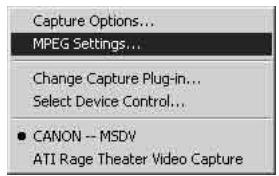
Menu nach Anklicken von "Capture Settings"
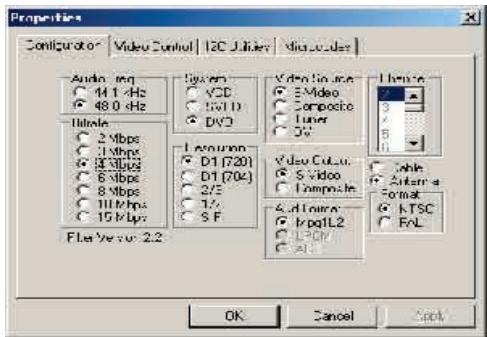
In der Dialogbox "MPEG Settings" konnen Sie unter mehreren vorgegebenen Einstellungen auswahlen bzw. unter "Special Settings" ihre eigenen Einstellungen vornehmen. Anklicken von "Video Bit Rate" gibt Ihnen ferner die Möglichkeit, eine bestimmte variable Bitrate auszuwahlen. (Einzelheiten finden Sie in der Online-Hilfe.)
Tipp: Wenn bei der Videübertragung Frames ausgelassen wurden, sollen den Sie die Videoqualität (Quality) in der Dialogbox "MPEG Settings" verringern oder DMA auf Ihr Festplatte aktivieren.
NÄHERE INFORMATIONEN ZU DIESEN PRODUKTEN FINDEN SIE AUF DER CD