
OFFICEJET PRO - Impresora todo en uno COMPAQ - Manual de uso y guía de instrucciones gratis
Encuentra gratis el manual del aparato OFFICEJET PRO COMPAQ en formato PDF.



| Tipo de producto | Impresora multifunción |
| Marca | COMPAQ |
| Modelo | OFFICEJET PRO |
| Funciones principales | Impresión, escaneo, copia, fax |
| Conectividad | USB 2.0, Bluetooth inalámbrico (2,4 GHz, alcance hasta 10 m) |
| Alimentación | Enchufe con conexión a tierra, cable de alimentación incluido |
| Consumibles | Cartuchos de tinta HP (negro y color) |
| Garantía limitada HP | 1 año para la impresora, 90 días para los soportes de software, hasta agotamiento de la tinta para los cartuchos |
| Compatibilidad de software | Windows (mediante CD de inicio), Mac OS X (v10.3 y v10.4) |
| Precauciones de seguridad | Usar solo el cable de alimentación suministrado, evitar el agua, desconectar antes de limpiar |
| Mantenimiento y limpieza | Desconectar antes de limpiar, no contiene piezas que requieran mantenimiento por el usuario |
| Accesorios incluidos | Accesorio USB inalámbrico Bluetooth (llave electrónica) |
| Documentación incluida | Guía de inicio rápido de Bluetooth, guía del usuario electrónica en CD |
| Idiomas disponibles | Francés, alemán, español, italiano, neerlandés, polaco, portugués, griego y otros |
Preguntas frecuentes - OFFICEJET PRO COMPAQ
Preguntas de los usuarios sobre OFFICEJET PRO COMPAQ
0 pregunta sobre este aparato. Responde a las que conoces o haz la tuya.
Hacer una nueva pregunta sobre este aparato
Descarga las instrucciones para tu Impresora todo en uno en formato PDF gratis! Encuentra tus instrucciones OFFICEJET PRO - COMPAQ y toma tu dispositivo electrónico nuevamente en la mano. En esta página están publicados todos los documentos necesarios para el uso de su dispositivo. OFFICEJET PRO de la marca COMPAQ.
MANUAL DE USUARIO OFFICEJET PRO COMPAQ
HP Officejet/Officejet Pro
Guía de instalación inicial de Bluetooth
Configurar comunicación Bluetooth

La tecnología inalámbrica Bluetooth permite conectarse sin cables con el dispositivo HP Officejet/Officejet Pro mediante ondas de radio en la gama de 2,4 GHz. Bluetooth se usa mente para distancias cortas de hasta 10 metros).
Los distintos perfiles Bluetooth emulan diferentes tipos de conexiones de cable estándar y tiene distintas posibilidades. Para obtener más inflomación acerca de los perfiles Bluetooth, consulte la Guía del usuario electrónica disponible en su equipo después de instalar el software. Esta guía proporciona información sobre los temas siguientes:
- Información sobre solución de problemas
- Avisos de seguridad importantes e información regulatoria
- Instrucciones detalladas para el usuario
Puede obtener más información en el sitio Web de asistencia de HP (www.hp.com/support).
(La Guía del usuario también está disponible en www.hp.com/support.)
Paso 1: Instalación de los accesorios inalámbricos Bluetooth USB
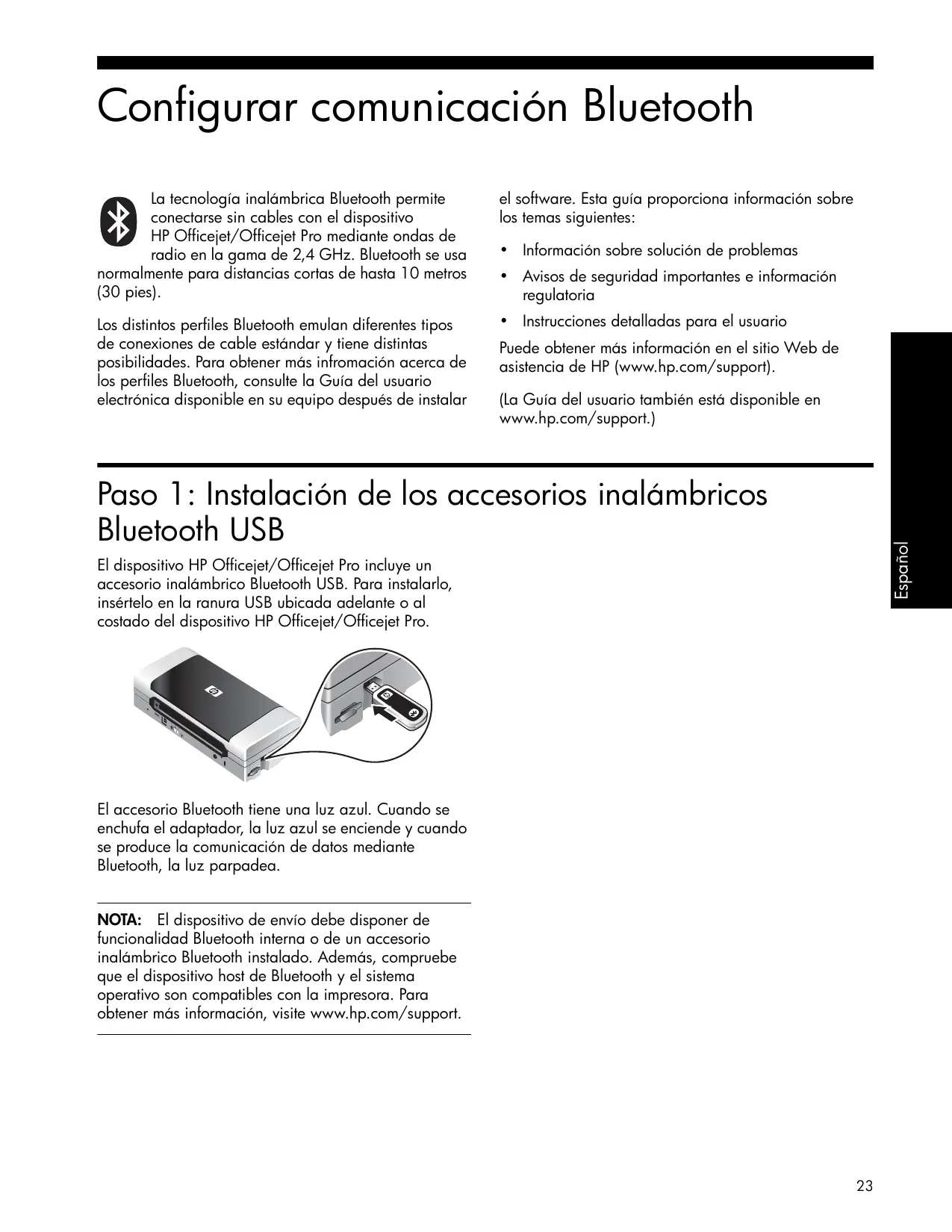
El dispositivo HP Officejet/Officejet Pro incluye un accesorio inalámbrico Bluetooth USB. Para instalarlo, insértelo en la ranura USB ubicada adelante o al costado del dispositivo HP Officejet/Officejet Pro.
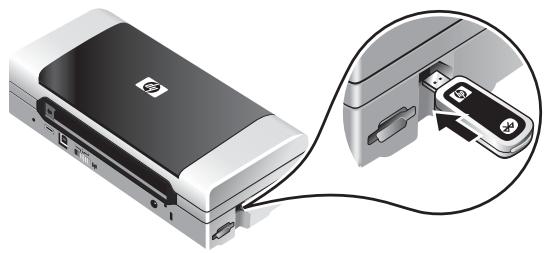
El accesorio Bluetooth tiene una luz azul. Cuando se enchufa el adaptador, la luz azul se enciende y cuando se produce la comunicación de datos mediante Bluetooth, la luz parpadea.
NOTA: El dispositivo de envío debe disponer de funcionalidad Bluetooth interna o de un accesorio inalámbrico Bluetooth instalado. Además, compruebe que el dispositivo host de Bluetooth y el sistema operativo son compatibles con la impresora. Para obtener más información, visite www.hp.com/support.
Paso 2: Instalación del software y establecimiento de la conexión
NOTA: Puede configurar los parámetros inalámbricos de Bluetooth durante la instalación (configuración) del software, o puede configurarlos más tarde usando Caja de herramientas (Windows) o HP Printer Utility (Mac OS). Para obtener más inflomación sobre la configuración de los paametros inalámbricos de Bluetooth, consulte la Guía del usuario electrónica disponible en su equipo después de instalar el software.
Windows
- Guarde todos los documentos abiertos. Cierre cualquier aplicación que esté en ejecución en su equipo.
- Coloque el CD de inicio en el equipo.
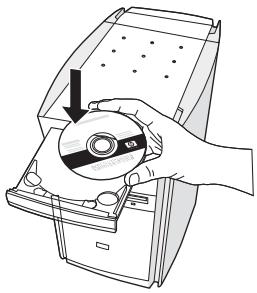
- En el menú del CD, haga clic en Instalar dispositivo conectado a través de Bluetooth.
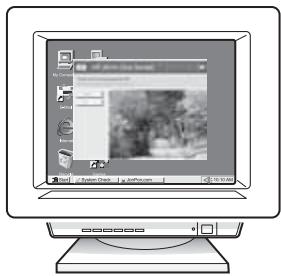
- Siga las instrucciones en pantalla para completar la instalación del software.
- Abra la utilidad de configuración Bluetooth en el equipo y establezca la conexión Bluetooth entre el equipo y el dispositivo HP Officejet/Officejet Pro.
NOTA: El nombre de la utilidad de configuración Bluetooth y sus características pueden variar, dependiendo del fabricante de la tarjeta Bluetooth instalada en el equipo. Sin embargo, es posible que esta utilidad esté disponible en el Panel de control del equipo o en la bandeja (usualmente en la esquina inferior derecha del escritorio del equipo). Consulte la documentación del equipo para obtener más información sobre el uso de la utilidad de configuración Bluetooth.
Mac OS
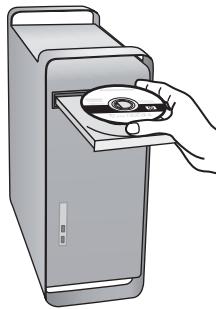
- Coloque el CD de inicio en el equipo.
- Haga doble clic en el icono de instalación del Starter CD y siga las instrucciones que aparecen en pantalla.
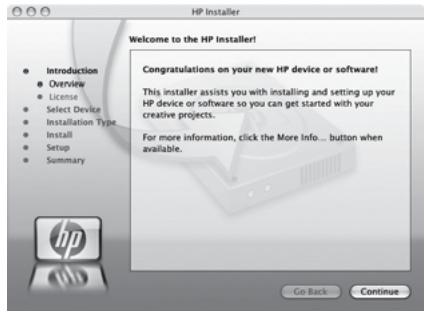
- Seleccione el dispositivo HP Officejet/Officejet Pro que desee instalar. Si no aparece el dispositivo HP Officejet/Officejet Pro, marque Mi dispositivo no está en la lista.
- Siga las instrucciones que aparecen en la pantalla. Cuando se le solicite, seleccione USB en la pantalla. Selección la conexión de dispositivo.
- En la pantalla del Asistente de configuración, haga clic en Omitir instalación y luego en Omitir en el mensaje que aparece.
-
Abra el Asistente Configuración Bluetooth:
-
Mac OSX (v. 10.3): En Finder, seleccione Utilidades en el menú Ir y luego haga doble clic en Asistente Configuración Bluetooth.
- Mac OSX (v. 10.4): Haga clic en Preferencias del sistema del dock y en la lista Hardware haga clic en Bluetooth. Haga clic en Dispositivos y luego en Config. nuevo dispositivo... para abrir el Asistente Configuración Bluetooth.
Solución de problemas de Bluetooth
Si tiene problemas con la instalación de Bluetooth, siga estas sugerencias.
Revise el accesorio Bluetooth USB
- Asegúrese de que el accesorio esté correctamente inserto.
- Inserte el accesorio antes o después de la inicialización del dispositivo HP Officejet/Officejet Pro, no durante ella.
- Si la luz del accesorio no está encendida, haga lo siguiente:
- Saque el accesorio.
- Apague el dispositivo HP Officejet/Officejet Pro, espere unos segundos y vuelva a encenderlo.
- Reinserte el accesorio cuando el dispositivo HP Officejet/Officejet Pro esté en el estado Lista. Si no hay respuesta, repita este procedimiento varias veces. Si sigue sin haber respuesta, póngase en contacto con HP.
- Para ver si el accesorio funciona, intente imprimir usando otro dispositivo inalámbrico. Si sigue sin poder imprimir, es posible que el accesorio esté defectuoso. Sustituya el accesorio si es necesario.
Compruebe la señal
La comunicación inalámbrica puede estar interrumpida o no estar disponible si hay interferencias en la señal, o problemas de distancia o potencia de dicha, o si el dispositivo no está listo por alguna razón.
- Compruebe que la impresora está dentro del alcance del dispositivo emisor Bluetooth. La impresión Bluetooth permite la impresión inalámbrica hasta a 10 metros (30 pies).
- Si no se imprime un documento, puede que haya una interrupción de la señal. Si aparece un mensaje en el equipo explicando que hay un problema de señal, cancele el trabajo de impresión y reenvíelo desde el equipo.
Declaración de garantía limitada de Hewlett-Packard
| Producto HP | Duración de la garantía limitada |
| Medio de almacenamiento del software | 90 días |
| Impresora | 1 año |
| Cartuchos de tinta o impresión | La garantía es válida hasta que se agote la tinta HP o hasta que se alcance la fecha de “fin de garantía” indicada en el cartucho, cualquiera de los hechos que se produzca en primer lugar. Esta garantía no cubrirá los productos de tinta HP que se hayan rellenado o manipulado, se hayan vuelto a limpiar, se hayan utilizado incorrectamente o se haya alterado su composición. |
| Accesorios | 1 año, a no ser que se especifique otro dato |
A. Alcance de la garantía limitada
- Hewlett-Packard (HP) garantiza al usuario final que el producto de HP especificado no tendrá defectos de materiales ni mano de obra por el periodo anteriormente indicado, cuya duración empieza el día de la compra por parte del cliente.
- Para los productos de software, la garantía limitada de HP se aplica únicamente a la incapacidad del programa para ejecutar las instrucciones. HP no garantiza que el funcionamiento de los productos se interrumpa o no contenga errores.
- La garantía limitada de HP abarca sólo los defectos que se originen como consecuencia del uso normal del producto, y no cubre otros problemas, incluyendo los originados como consecuencia de:
a. Mantenimiento o modificación indebidos;
b. Software, soportes de impresión, piezas o consumibles que HP no proporcione o no admita;
c. Uso que no se ajuste a las especificaciones del producto;
d. Modificación o uso incorrecto no autorizados.
- Para los productos de impresoras de HP, el uso de un cartucho que no sea de HP o de un cartucho recargado no afecta ni a la garantía del cliente ni a cualquier otro contrato de asistencia de HP con el cliente. No obstante, si el error o el desperfecto en la impresora se atribuye al uso de un cartucho que no sea de HP, un cartucho recargado o un cartucho de tinta caducado, HP cobrará aparte el tiempo y los materiales de servicio para dicho error o desperfecto.
- Si durante la vigencia de la garantía aplicable, HP recibe un aviso de que cualquier producto presenta un defecto cubierto por la garantía, HP reparará o sustituirá el producto defectuoso como considere conveniente.
- Si HP no logra reparar o sustituir, según corresponda, un producto defectuoso que esté cubierto por la garantía, HP reembolsará al cliente el precio de compra del producto, dentro de un plazo razonable tras recibir la notificación del defecto.
- HP no tendrá obligación alguna de reparar, sustituir o reembolsar el precio del producto defectuoso hasta que el cliente lo haya devuelto a HP.
- Los productos de sustitución pueden ser nuevos o seminuevos, siempre que sus prestaciones sean iguales o mayores que las del producto sustituido.
- Los productos HP podrían incluir piezas, componentes o materiales refabricados equivalentes a los nuevos en cuanto al rendimiento.
- La Declaración de garantía limitada de HP es válida en cualquier país en que los productos HP cubiertos sean distribuidos por HP. Es posible que existan contratos disponibles para servicios de garantía adicionales, como el servicio in situ, en cualquier suministrador de servicios autorizado por HP, en aquellos países donde HP o un importador autorizado distribuyan el producto.
B. Limitaciones de la garantía
HASTA DONDE LO PERMITAN LAS LEYES LOCALES, NI HP NI SUS TERCEROS PROVEEDORES OTORGAN NINGUNA OTRA GARANTÍA O CONDICIÓN DE NINGÚN TIPO, YA SEAN GARANTÍAS O CONDICIONES DE COMERCIABILIDAD EXPRESAS O IMPLÍCITAS, CALIDAD SATISFACTORIA E IDONEIDAD PARA UN FIN DETERMINADO.
C. Limitaciones de responsabilidad
- Hasta donde lo permitan las leyes locales, los recursos indicados en esta Declaración de garantía son los únicos y exclusivos recursos de los que dispone el cliente.
- HASTA EL PUNTO PERMITIDO POR LA LEY LOCAL, EXCEPTO PARA LAS OBLIGACIONES EXPUESTAS ESPECIFICAMENTE EN ESTA DECLARACIÓN DE GARANTÍA, EN NINGÚN CASO HP O SUS PROVEEDORES SERÁN RESPONSABLES DE LOS DAÑOS DIRECTOS, INDIRECTOS, ESPECIALES, INCIDENTALES O CONSECUENCIALES, YA ESTÉ BASADO EN CONTRATO, RESPONSABILIDAD EXTRACONTRACTUAL O CUALQUIER OTRA TEORÍA LEGAL, Y AUNQUE SE HAYA AVISADO DE LA POSIBILIDAD DE TALES DAÑOS.
D. Legislación local
- Esta Declaración de garantía confiere derechos legales específicos al cliente. El cliente podría también gozar de otros derechos que varían según el estado (en Estados Unidos), la provincia (en Canadá), o la entidad gubernamental en cualquier otro país del mundo.
- Hasta donde se establezca que esta Declaración de garantía contraviene las leyes locales, dicha Declaración de garantía se considerará modificada para acatar tales leyes locales. Bajo dichas leyes locales, puede que algunas de las declinaciones de responsabilidad y limitaciones estipuladas en esta Declaración de garantía no se apliquen al cliente. Por ejemplo, algunos estados en Estados Unidos, así como ciertas entidades gubernamentales en el exterior de Estados Unidos (incluidas las provincias de Canadá) pueden:
a. Evitar que las renuncias y limitaciones de esta Declaración de garantía limiten los derechos estatutarios del cliente (por ejemplo, en el Reino Unido);
b. Restringir de otro modo la capacidad de un fabricante de aumentar dichas renuncias o limitaciones; u
c. Ofrecer al usuario derechos adicionales de garantía, especificar la duración de las garantías implícitas a las que no puede renunciar el fabricante o permitir limitaciones en la duración de las garantías implícitas.
- LOS TÉRMINOS ENUNCIADOS EN ESTA DECLARACIÓN DE GARANTÍA, SALVO HASTA DONDE LO PERMITA LA LEY, NO EXCLUYEN, RESTRINGEN NI MODIFICAN LOS DERECHOS ESTATUTARIOS OBLIGATORIOS PERTINENTES A LA VENTA DE PRODUCTOS HP A DICHOS CLIENTES, SINO QUE SON ADICIONALES A LOS MISMOS.
Información sobre la Garantía Limitada del Fabricante HP
Estimado Cliente:
Adjunto puede encontrar el nombre y dirección de las entidades HP que proporcionan la Garantía Limitada de HP (garantía del fabricante) en su país.
Usted puede tener también frente al vendedor los derechos que la ley le conceda, conforme a lo estipulado en el contrato de compra, que son adicionales a la garantía del fabricante y no quedan limitados por ésta.
España: Hewlett-Packard Española S.L., C/ Vicente Aleixandre 1, Parque Empresarial Madrid - Las Rozas, 28230 Las Rozas, Madrid
Solucionando problemas Bluetooth
Siga siempre las precauciones básicas de seguridad al utilizar este producto para reducir el riesgo de lesiones por incendio o descargas eléctricas.
- Lea y comprenda todas las instrucciones de la documentación que viene con el dispositivo.
- Al conectar este producto a una fuente de poder, utilice solamente una toma de corriente con conexión a tierra. Si no sabe si la toma tiene conexión a tierra, verifiquelo con un electricista calificado.
- Use sólo el cable eléctrico que incluye el dispositivo para conectar el dispositivo a una toma de corriente.
- Use sólo el adaptador externo o la batería proporcionados junto con el dispositivo.
- Si el dispositivo admite fax, use el cable de teléfono incluido.
- Tenga en cuenta todas las advertencias e instrucciones indicadas en el producto.
- Antes de limpiarlo, desenchufe el dispositivo de la toma de corriente de pared.
- No instale ni utilice este dispositivo si está cerca de agua o mojado.
- Instale el producto de manera segura sobre una superficie estable.
- Instale el dispositivo en un lugar protegido donde nadie pueda pisar el cable de alimentación eléctrica ni tropezar con él, y donde dicho cable no sufra daños.
- En caso de que el dispositivo no funcione con normalidad, consulte "Mantenimiento y solución de problemas" en la guía del usuario en pantalla del Starter CD.
- No hay piezas que el usuario pueda reparar dentro de la impresora. Confíe las tareas de servicio a personal de servicio calificado.
- HP Officejet/Officejet Pro
- Configurar comunicación Bluetooth
- Paso 1: Instalación de los accesorios inalámbricos Bluetooth USB
- Paso 2: Instalación del software y establecimiento de la conexión
- Windows
- Mac OS
- Solución de problemas de Bluetooth
- Revise el accesorio Bluetooth USB
- Compruebe la señal
- Declaración de garantía limitada de Hewlett-Packard
- Alcance de la garantía limitada
- Limitaciones de la garantía
- Limitaciones de responsabilidad
- Legislación local
- Información sobre la Garantía Limitada del Fabricante HP
- Estimado Cliente:
- Solucionando problemas Bluetooth
Marca : COMPAQ
Modelo : OFFICEJET PRO
Categoría : Impresora todo en uno