
OFFICEJET PRO - All-in-One-Drucker COMPAQ - Kostenlose Bedienungsanleitung
Finden Sie kostenlos die Bedienungsanleitung des Geräts OFFICEJET PRO COMPAQ als PDF.



| Produkttyp | Multifunktionsdrucker |
| Marke | COMPAQ |
| Modell | OFFICEJET PRO |
| Hauptfunktionen | Drucken, Scannen, Kopieren, Faxen |
| Konnektivität | USB 2.0, kabelloses Bluetooth (2,4 GHz, Reichweite bis zu 10 m) |
| Stromversorgung | Netzsteckdose mit Erdung, Stromkabel im Lieferumfang |
| Verbrauchsmaterial | HP Tintenpatronen (schwarz und Farbe) |
| HP beschränkte Garantie | 1 Jahr für den Drucker, 90 Tage für Software-Medien, bis zur Tintenerschöpfung für Patronen |
| Softwarekompatibilität | Windows (über Start-CD), Mac OS X (v10.3 und v10.4) |
| Sicherheitshinweise | Nur das mitgelieferte Stromkabel verwenden, Wasser vermeiden, vor Reinigung trennen |
| Wartung und Reinigung | Vor Reinigung trennen, keine vom Benutzer zu wartenden Teile |
| Enthaltenes Zubehör | Kabelloser Bluetooth-USB-Adapter (Dongle) |
| Mitgelieferte Dokumentation | Bluetooth-Schnellstartanleitung, elektronisches Benutzerhandbuch auf CD |
| Verfügbare Sprachen | Französisch, Deutsch, Spanisch, Italienisch, Niederländisch, Polnisch, Portugiesisch, Griechisch und weitere |
Häufig gestellte Fragen - OFFICEJET PRO COMPAQ
Benutzerfragen zu OFFICEJET PRO COMPAQ
0 Frage zu diesem Gerät. Beantworten Sie die, die Sie kennen, oder stellen Sie Ihre eigene.
Eine neue Frage zu diesem Gerät stellen
Laden Sie die Anleitung für Ihr All-in-One-Drucker kostenlos im PDF-Format! Finden Sie Ihr Handbuch OFFICEJET PRO - COMPAQ und nehmen Sie Ihr elektronisches Gerät wieder in die Hand. Auf dieser Seite sind alle Dokumente veröffentlicht, die für die Verwendung Ihres Geräts notwendig sind. OFFICEJET PRO von der Marke COMPAQ.
BEDIENUNGSANLEITUNG OFFICEJET PRO COMPAQ
Leitfaden zur Inbetriebnahme für Bluetooth
Einrichten der Bluetooth-Verbindung

Kabellose Bluetooth-Technologie ermöglicht die kabellose Verbindung mit dem HP Officejet-/Officejet Pro-Gerät über Funkwellen im Bereich von 2,4 GHz. Bluetooth wird üblicherweise für kurze Entfernungen (bis zu 10 Metern) verwendet.
Verschiedene Bluetooth-Profile emulieren unterschiedliche Standard-Kabelverbindungen und beinhalten unterschiedliche Fähigkeiten. Weitere Informationen zu Bluetooth-Profilen finden Sie im elektronischen Benutzerhandbuch, das Sie nach Installation der Software auf Ihrem Computer aufrufen
können. Dieses Handbuch enthält Informationen zu folgenden Themen:
• Informationen zur Fehlerbehebung
- Wichtige Sicherheitshinweise und behördliche Vorschriften
• Detaillierte Benutzeranweisungen
Weitere Informationen finden Sie auch auf der Website des HP Supports (www.hp.com/support).
(Das Benutzerhandbuch steht auch unter www.hp.com/support zur Verfügung.)
Schritt 1: Installation des USB-Zubehörs für kabellose Bluetooth-Verbindungen
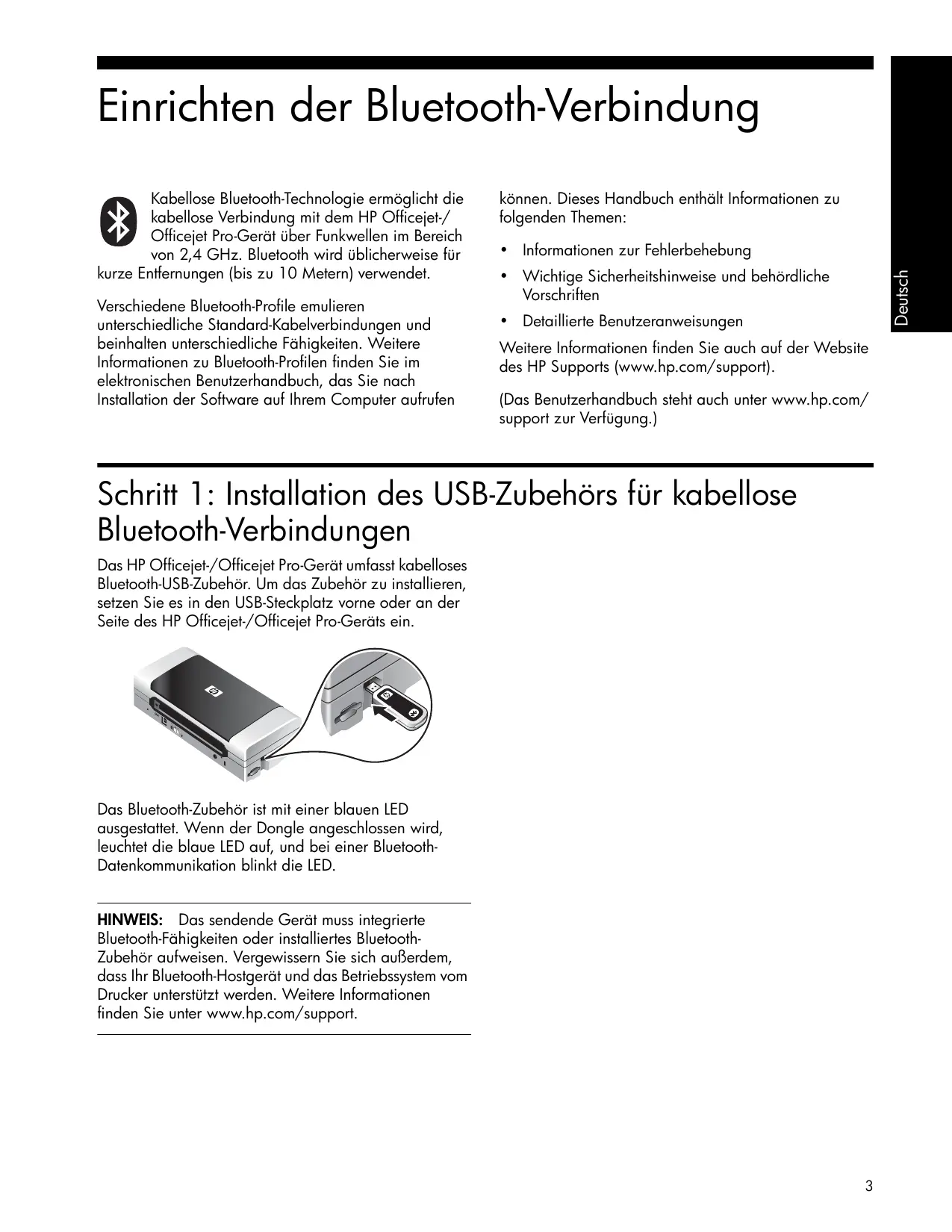
Das HP Officejet-/Officejet Pro-Gerät umfasst kabelloses Bluetooth-USB-Zubehör. Um das Zubehör zu installieren, setzen Sie es in den USB-Steckplatz vorne oder an der Seite des HP Officejet-/Officejet Pro-Geräts ein.
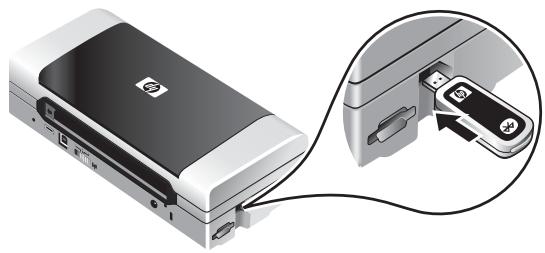
Das Bluetooth-Zubehör ist mit einer blauen LED ausgestattet. Wenn der Dongle angeschlossen wird, leuchtet die blaue LED auf, und bei einer Bluetooth-Datenkommunikation blinkt die LED.
HINWEIS: Das sendende Gerät muss integrierte Bluetooth-Fähigkeiten oder installiertes Bluetooth-Zubehör aufweisen. Vergewissern Sie sich außerdem, dass Ihr Bluetooth-Hostgerät und das Betriebssystem vom Drucker unterstützt werden. Weitere Informationen finden Sie unter www.hp.com/support.
Schritt 2: Installation der Software und Einrichtung der Verbindung
HINWEIS: Sie können die Bluetooth kabellosen Einstellungen während der Softwareinstallation (Setup) oder später mithilfe der Toolbox (Windows) oder des HP Druckerdienstprogramms (Mac OS) konfigurieren. Weitere Informationen über die Konfiguration von Bluetooth-Einstellungen finden Sie nach Installation der Software im elektronischen Benutzerhandbuch auf Ihrem Computer.
Windows
- Speichern Sie Dokumente, die geöffnet sind. Beenden Sie alle auf dem Computer geöffneten Programme.
- Legen Sie die Starter-CD in den Computer ein.
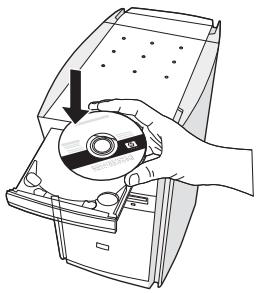
- Klicken Sie im CD-Menü auf Bluetooth-Gerät installieren.
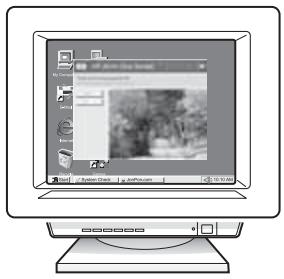
- Folgen Sie zum Abschließen der Softwareinstallation den Anweisungen auf dem Bildschirm.
- Öffnen Sie das Bluetooth-Einrichtungsprogramm auf Ihrem Computer, und richten Sie dann eine Bluetooth-Verbindung zwischen dem Computer und dem HP Officejet-/Officejet Pro-Gerät ein.
HINWEIS: Der Name des Bluetooth-Einrichtungsprogramms und seine Funktionen können sich je nach Hersteller der im Computer installierten Bluetooth-Karte unterscheiden. Dieses Programm ist jedoch möglicherweise in der Systemsteuerung auf Ihrem Computer oder in der Taskleiste (üblicherweise unten rechts auf Ihrem Coputerdesktop) verfügbar. Weitere Informationen über die Verwendung des Bluetooth-Einrichtungsprogramms finden Sie in der Dokumentation zu Ihrem Computer.
Mac OS
- Legen Sie die Starter-CD in den Computer ein.
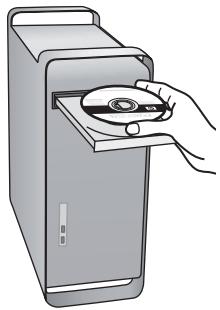
- Doppelklicken Sie auf das Installationssymbol auf der Starter-CD, und folgen Sie den Anleitungen auf dem Bildschirm.
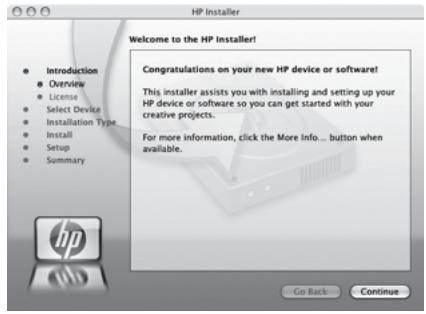
- Wählen Sie das HP Officejet-/Officejet Pro-Gerät aus, das Sie installieren möchten. Wenn das HP Officejet-/Officejet Pro-Gerät nicht aufgeführt ist, aktivieren Mein Gerät ist nicht aufgeführt Option.
- Befolgen Sie die Anweisungen auf dem Bildschirm. Wählen Sie bei entsprechender Aufforderung auf dem Bildschirm Auswahl des Geräteanschlusses die Option USB aus.
- Klicken Sie auf dem Bildschirm Konfigurationsassistent auf Konfiguration überspringen, und klicken Sie dann in der angezeigten Meldung auf Überspringen.
-
Öffnen des Bluetooth-Einrichtungsassistenten:
-
Mac OSX (v. 10.3): Wählen Sie im Finder aus dem Menü Gehe zu die Option Dienstprogramme, und doppelklicken Sie dann auf Bluetooth Assistent.
- Mac OSX (v. 10.4): Klicken Sie im Dock auf die Systemeinstellungen, und wählen Sie in der Liste Hardware die Option Bluetooth. Klicken Sie auf Geräte, und klicken Sie dann auf Neues Gerät konfigurieren, um den Bluetooth-Einrichtungsassistenten zu öffnen.
Lösen von Bluetooth-Problemen
Wenn Sie Probleme mit Ihrer Bluetooth-Installation haben, verwenden Sie die folgenden Tipps zur Fehlerbehebung.
Überprüfen Sie das Bluetooth-USB-Zubehör
- Überprüfen Sie, ob das Zubehör richtig eingesetzt ist.
- Vergewissern Sie sich, dass Sie das Zubehör vor oder nach, nicht aber während der Initialisierung des HP Officejet-/Officejet Pro-Geräts eingesetzt haben.
- Falls die LED des Zubehörs nicht leuchtet, gehen Sie wie folgt vor:
• Entfernen Sie das Zubehör.
- Schalten Sie das HP Officejet-/Officejet Pro-Gerät aus, warten Sie ein paar Sekunden, und schalten Sie es dann wieder ein.
- Setzen Sie das Zubehör wieder ein, wenn sich das HP Officejet-/Officejet Pro-Gerät im Bereitschaftsstatus befindet. Falls nichts passiert, wiederholen Sie den Vorgang einige Male. Falls weiterhin nichts passiert, wenden Sie sich an HP.
- Um zu überprüfen, ob das Zubehör funktioniert, versuchen Sie, ein anderes kabelloses Gerät zu verwenden. Falls Sie nach wie vor nicht drucken können, ist das Zubehör möglicherweise fehlerhaft. Wechseln Sie das Zubehör ggf. aus.
Überprüfen Sie das Signal
Kabellose Kommunikation kann durch Signalstörungen, Probleme mit Entfernung oder Signalstärke oder für den Fall, dass das Gerät aus irgendeinem Grund nicht bereit ist, unterbrochen oder unverfügbar werden.
- Vergewissern Sie sich, dass der Drucker sich in Reichweite des sendenden Bluetooth-Gerätes befindet. Bluetooth erlaubt kabellosen Druck über eine Entfernung bis zu 10 m.
- Falls ein Dokument nicht gedruckt wird, könnte das Signal unterbrochen sein. Falls eine Meldung auf dem Computer erscheint und auf ein Signalproblem hinweist, brechen Sie den Druckauftrag ab und senden Sie ihn von einem anderen Computer.
Eingeschränkte Gewährleistung von Hewlett-Packard
| HP Produkt | Dauer der beschränkten Gewährleistung |
| Softwaremedien | 90 Tage |
| Drucker | 1 Jahr |
| Druckpatronen | Bis die HP Tinte verbraucht oder das auf der Druckpatrone angegebene Enddatum für die Garantie erreicht ist, je nachdem, welcher Fall zuerst eintritt. Diese Garantie gilt nicht für nachgefüllte, nachgearbeitete, recyclelte, zweckentfremdete oder in anderer Weise manipulierte HP Tintenprodukte. |
| Zubehör | 1 Jahr (wenn nicht anders angegeben) |
A. Umfang der beschränkten Gewährleistung
- Hewlett-Packard (HP) gewährleistet dem Endkunden, dass die oben genannten HP Produkte während des oben genannten Gewährleistungszeitraums frei von Material- und Verarbeitungsfehlern sind. Der Gewährleistungszeitraum beginnt mit dem Kaufdatum.
- Bei Softwareprodukten gilt die eingeschränkte Garantie von HP nur für die Nichtausführung von Programmieranweisungen. HP übernimmt keine Garantie dafür, dass die Verwendung jeglicher Produkte unterbrechungsfrei bzw. ohne Fehler verläuft.
- Die beschränkte Gewährleistung von HP gilt nur für Mängel, die sich bei normaler Benutzung des Produkts ergeben, und erstreckt sich nicht auf Fehler, die durch Folgendes verursacht wurden:
a. Unsachgemäße Wartung oder Abänderung des Produkts;
b. Software, Druckmedien, Ersatzteile oder Verbrauchsmaterial, die nicht von HP geliefert oder unterstützt werden;
c. Betrieb des Produkts, der nicht den technischen Daten entspricht;
d. Unberechtigte Abänderung oder falsche Verwendung.
- Bei HP-Druckerprodukten wirkt sich die Verwendung einer nicht von HP hergestellten bzw. einer aufgefüllten Patrone nicht auf die Garantie für den Kunden bzw. auf jegliche Unterstützungsverträge mit dem Kunden aus. Wenn der Ausfall bzw. die Beschädigung des Druckers jedoch auf die Verwendung einer nicht von HP hergestellten bzw. einer aufgefüllten Patrone oder einer abgelaufenen Tintenpatrone zurückzuführen ist, stellt HP für die Wartung des Druckers bei diesem Ausfall bzw. dieser Beschädigung die standardmäßigen Arbeits- und Materialkosten in Rechnung.
- Wenn HP während des jeweils zutreffenden Gewährleistungszeitraums von einem Schaden an einem unter die Gewährleistung von HP fallenden Produkt in Kenntnis gesetzt wird, wird das betreffende Produkt nach Wahl von HP entweder repariert oder ersetzt.
- Sollte HP nicht in der Lage sein, ein fehlerhaftes, unter die Gewährleistung fallendes Produkt zu reparieren oder zu ersetzen, erstattet HP innerhalb eines angemessenen Zeitraums nach Benachrichtigung über den Schaden den vom Endkunden bezahlten Kaufpreis für das Produkt zurück.
- HP ist erst dann verpflichtet, das mangelhafte Produkt zu reparieren, zu ersetzen oder den Kaufpreis zurückzuerstatten, wenn der Endkunde dieses an HP zurückgesandt hat.
- Ersatzprodukte können entweder neu oder neuwertig sein, solange sie über mindestens denselben Funktionsumfang verfügen wie das zu ersetzende Produkt.
- HP Produkte können aufgearbeitete Teile, Komponenten oder Materialien enthalten, die in der Leistung neuen Teilen entsprechen.
- Die Erklärung zur beschränkten Gewährleistung von HP gilt in jedem Land, in dem die aufgeführten Produkte von HP vertrieben werden. Weitergehende auf der Gewährleistung beruhende Dienstleistungen (z.B. Vor-Ort-Service) können mit jeder autorisierten HP Serviceeinrichtung in den Ländern vereinbart werden, in denen das Produkt durch HP oder einen autorisierten Importeur vertrieben wird.
B. Einschränkungen der Gewährleistung
WEDER HP NOCH DESSEN ZULIEFERER ÜBERNEHMEN ÜBER DAS NACH GELTENDEM RECHT ZULÄSSIGE AUSMASS HINAUS ANDERE AUSDRÜCKLICHE ODER STILLSCHWEIGENDE GEWÄHRLEISTUNGEN ODER ZUSICHE-RUNGEN HINSICHTLICH DER MARKTGÄNGIGKEIT, ZUFRIEDEN STELLENDEN QUALITÄT UND EIGNUNG FÜR EINEN BESTIMMTEN ZWECK.
C. Haftungsbeschränkung
- Sofern durch die geltende Gesetzgebung keine anderen Bestimmungen festgelegt sind, stehen dem Endkunden über die in dieser Gewährleistungsvereinbarung genannten Leistungen hinaus keine weiteren Ansprüche zu.
- IN DEM NACH GELTENDEM RECHT ZULÄSSIGEN MÄSS UND MIT AUSNAHME DER IN DIESER GEWÄHRLEISTUNGSVEREINBARUNG AUSDRÜCKLICH ANGEGEBENEN VERPFLICHTUNGEN SIND WEDER HP NOCH DESSEN ZULIEFERER ERSATZPFLICHTIG FÜR DIREKTE, INDIREKTE, BESondere, ZUFÄLLIGE ODER FOLGESCHÄDEN, UNABHÄNGIG DAVON, OB DIESE AUF DER GRUNDLAGE VON VERTRÄGEN, UNERLAUBTEN HANDLUNGEN ODER ANDEREN RECHSTHEORIEN GELTEND GEMACHT WERDEN UND OB HP ODER DESSEN ZULIEFERER VON DER MÖGLICHKEIT EINES SOLCHEN SCHADENS UNTERRICHTET WORDEN SIND.
D. Geltendes Recht
- Diese Gewährleistungsvereinbarung stattet den Endkunden mit bestimmten Rechten aus. Der Endkunde hat unter Umständen noch weitere Rechte, die in den Vereinigten Staaten von Bundesstaat zu Bundesstaat, in Kanada von Provinz zu Provinz, und allgemein von Land zu Land verschieden sein können.
- Soweit diese Gewährleistungsvereinbarung nicht dem geltenden Recht entspricht, soll sie als dahingehend abgeändert gelten, dass die hierin enthaltenen Bestimmungen dem geltenden Recht entsprechen. Unter dem geltenden Recht treffen bestimmte Erklärungen und Einschränkungen dieser Gewährleistungsvereinbarung möglicherweise nicht auf den Endkunden zu. In einigen US-Bundesstaaten und in einigen anderen Ländern (sowie in einigen kanadischen Provinzen):
a. werden die Rechte des Verbrauchers nicht durch die Erklärungen und Einschränkungen dieser Gewährleistungsvereinbarung beschränkt (z.B. in Großbritannien);
b. ist ein Hersteller nicht berechtigt, solche Erklärungen und Einschränkungen durchzusetzen;
c. verfügt ein Endkunde über weitere Gewährleistungsansprüche; insbesondere kann die Dauer stillschweigender Gewährleistungen durch das geltende Recht geregelt sein und darf vom Hersteller nicht eingeschränkt werden, oder eine zeitliche Einschränkung der stillschweigenden Gewährleistung ist zulässig.
- DURCH DIESE GEWÄHRLEISTUNGSVEREINBARUNG WERDEN DIE ANSPRÜCHE DES ENDKUNDEN, DIE DURCH DAS IN DIESEN LÄNDERN GELTENDE RECHT IM ZUSAMMENHANG MIT DEM KAUF VON HP PRODUKTEN GEWÄHRT WERDEN, NUR IM GESETZLICH ZULÄSSIGEN RAHMEN AUSGESCHLOSSEN, EINGESCHRÄNKT ODER GEÄNDERT. DIE BEDINGUNGEN DIESER GEWÄHRLEISTUNGSVEREINBARUNG GELTEN ZUSÄTZLICH ZU DEN GESETZLICHEN ENDKUNDENRECHTEN.
HP Herstellergarantie
Sehr geehrter Kunde,
Als Anlage finden Sie die Namen und Adressen der jeweiligen HP Gesellschaft, die in Ihrem Land die HP Herstellergarantie gewähren.
Über die Herstellergarantie hinaus haben Sie gegebenenfalls Mängelansprüche gegenüber Ihrem Verkäufer aus dem Kaufvertrag, die durch diese Garantie nicht eingeschränkt werden.
Deutschland: Hewlett-Packard GmbH, Herrenberger Straße 140, D-71034 Böblingen
Luxemburg: Hewlett-Packard Luxembourg SCA, 7a, rue Robert Stümper, L-2557 Luxembourg-Gasperich
Osterreich: Hewlett-Packard Ges.m.b.H., Wienerbergstrasse 41 A-1120 Wien
Beachten Sie beim Einsatz dieses Produkts immer die folgenden Sicherheitshinweise, um die Verletzungsgefahr und das Risiko eines elektrischen Schlags zu verringern.
- Lesen und beachten Sie unbedingt die Anleitungen in der dem Gerät beiliegenden Dokumentation.
- Verwenden Sie zum Anschluss dieses Produkts an das Stromnetz nur eine geerdete Steckdose. Falls Sie nicht wissen, ob die Steckdose geerdet ist, wenden Sie sich an einen qualifizierten Elektriker.
- Schließen Sie das Gerät nur mit dem im Lieferumfang enthaltenen Stromkabel an der Steckdose an.
- Verwenden Sie nur den externen Netzadapter bzw. den Akku, der zum Lieferumfang des Druckers gehört.
- Wenn das Gerät Fax unterstützt, verwenden Sie das Telefonkabel im Lieferumfang.
- Alle am Gerät angebrachten Warnungen und Anweisungen sind zu befolgen.
- Ziehen Sie vor dem Reinigen des Geräts den Netzstecker aus der Steckdose.
- Installieren oder verwenden Sie dieses Gerät nicht in der Nähe von Wasser bzw. wenn Sie durchnässt sind.
- Sorgen Sie für sicheren Stand des Produkts auf einer stabilen Auflagefläche.
- Wählen Sie für das Gerät einen geschützten Standort, an dem keine Personen auf das Netzkabel treten oder darüber stolpern können. Das Netzkabel darf nicht beschädigt werden.
- Wenn das Gerät nicht ordnungsgemäß funktioniert, finden Sie weitere Informationen unter „Wartung und Fehlerbehebung“ im Onscreen-Benutzerhandbuch auf der Starter-CD.
- Im Inneren des Geräts befinden sich keine vom Endnutzer instandsetzbaren Teile. Beauftragen Sie mit Wartung und Instandsetzung qualifiziertes Kundendienstpersonal.

- Einrichten der Bluetooth-Verbindung
- Schritt 1: Installation des USB-Zubehörs für kabellose Bluetooth-Verbindungen
- Schritt 2: Installation der Software und Einrichtung der Verbindung
- Windows
- Mac OS
- Lösen von Bluetooth-Problemen
- Überprüfen Sie das Bluetooth-USB-Zubehör
- Überprüfen Sie das Signal
- Eingeschränkte Gewährleistung von Hewlett-Packard
- Umfang der beschränkten Gewährleistung
- Einschränkungen der Gewährleistung
- Haftungsbeschränkung
- Geltendes Recht
- HP Herstellergarantie
- Sehr geehrter Kunde,
Marke : COMPAQ
Modell : OFFICEJET PRO
Kategorie : All-in-One-Drucker