
M40 - Televisor NEC - Manual de uso y guía de instrucciones gratis
Encuentra gratis el manual del aparato M40 NEC en formato PDF.



| Tipo de producto | Televisor / Monitor LCD |
| Tamaño de la pantalla | 40 pulgadas (102,0 cm) en diagonal |
| Resolución nativa | 1920 x 1080 píxeles (Full HD) |
| Luminosidad típica | 450 cd/m² |
| Relación de contraste típica | 1000:1 |
| Ángulo de visión | Arriba/Abajo/Izquierda/Derecha: 89° (típ.) |
| Conectividad de video | DVI-D, VGA (D-sub15), RGB/HV (BNC), HDMI, DVD/HD (RCA), Video compuesto (BNC/RCA), S-Video, Sintonizador de TV (antena/cable) |
| Conectividad de audio | Entradas de audio RCA (I/D) x2, miniconector estéreo, HDMI; Salida de audio miniconector, S/PDIF óptico, bornes de altavoces 15W+15W (8 Ω) |
| Control remoto | RS-232C (entrada/salida mini D-sub 9 pines) para control por PC o en cadena hasta 26 monitores |
| Funciones principales | Modo Imagen (Highbright, Estándar, sRGB, Cine), PIP/POP, Zoom, Salvapantallas, Temporizador encendido/apagado, Bloqueo parental, visualización en mosaico (hasta 25 pantallas) |
| Consumo eléctrico (normal) | Aproximadamente 300 W |
| Consumo en reposo | Menos de 5 W (reposo normal) / Menos de 1 W (reposo Eco) |
| Alimentación | 100-240 V CA, 50/60 Hz, 3,0-1,2 A |
| Dimensiones (con soporte) | 981,8 (An) x 627,9 (Al) x 400 (Pr) mm |
| Dimensiones (sin soporte) | 981,8 (An) x 582,4 (Al) x 142,5 (Pr) mm |
| Peso neto | 32,6 kg (71,9 lb) |
| Peso bruto | 41,9 kg (92,4 lb) |
| Montaje VESA | 200 x 200 mm (3 configuraciones de orificios) |
| Temperatura de funcionamiento | 5 °C a 40 °C |
| Humedad de funcionamiento | 10 % a 80 % (sin condensación) |
| Limpieza de la pantalla | Paño suave y seco; no usar productos químicos ni abrasivos |
| Limpieza del gabinete | Paño suave ligeramente húmedo con detergente neutro; evitar benceno, disolvente, alcohol |
| Garantía | 3 años (piezas y mano de obra) para el comprador original en Estados Unidos y Canadá |
Preguntas frecuentes - M40 NEC
Preguntas de los usuarios sobre M40 NEC
0 pregunta sobre este aparato. Responde a las que conoces o haz la tuya.
Hacer una nueva pregunta sobre este aparato
Descarga las instrucciones para tu Televisor en formato PDF gratis! Encuentra tus instrucciones M40 - NEC y toma tu dispositivo electrónico nuevamente en la mano. En esta página están publicados todos los documentos necesarios para el uso de su dispositivo. M40 de la marca NEC.
MANUAL DE USUARIO M40 NEC
Información importante. ..Espanol-2
Precauciones de seguridad y mantenimiento. ..Espanol-3
Uso recomendado. ..Espanol-4
Contenidos del paquete. .Espanol-5
Instalación
Montaje. Espanol-6
Conexión de accesos de montaje. ..Espanol-7
Remoción del soporte . Espanol-8
Requisitos de ventilacion, Tapa del interruptor de corriente principal,
Prevencion de caidas .Espanol-9
Nombres y unidades de las piezas
Panel de control. Espanol-10
Panel de terminal ..Espanol-11
Controlremoto . Espanol-12
Rango operativo del control remoto. .Espanol-14
Función Identificación de control remot. ..Espanol-15
Configuración. Espanol-16
Conexiones
Conexión del monitor LCD a la PC .Espanol-18
Conexión a una computadora Macintosh............Espanol-19
Conexión a una computadora con calidad digital. ..Espanol-20
Conexión de un reproductor de DVD con un componente externo............Espanol-21
Conexión de un reproductor de DVD con HDMI externo............Espanol-22
Conexión a un amplificador de estéreo. Espanol-23
Funcionamente baskico
Modos ENCENDIDO y APAGADO .Espanol-24
Indicador de corriente. ..Espanol-25
Administración de la energia............Espanol-25
Tamaño de laImagen .Espanol-25
Modo deImagen.. .Espanol-25
Información OSM. Espanol-25
Controles OSM (Administrator de pantalla)
Imagen .Espanol-27
Adjuste. Espanol-27
Audio . Espanol-28
Programa. Espanol-28
Opinion Avanzada.. Espanol-31
Sintonizador de TV. Espanol-32
Funcionamento del sintonizador digital. ..Espanol-33
Notas. Espanol-34
Uso del LCD con RS-232C .Espanol-35
Cáracteristicas Espanol-40
SolutiOn de problemas.. .Espanol-41
Referencias. Espanol-42
Especificationes Espanol-38
Asignación de clavijas .Espanol-45
Garantía limitada .Espanol-46
Información del fabricante sobre reciclado y energia. .Espanol-47
WARNING


18) S/PDIF INPUT DTV
13) REMOTE ID (TELECOMMANDE ID)
PARA EVITAR RIESGOS DE INCENDIO O DESCARGA, NO EXPONGA ESTA UNIDAD A LA LLUVIA O HUMEDAD. NO USE EL TOMACORRIENTES POLARIZADO DE esta UNIDAD CON EL RECEPTÁCULO DE UN PROLONGADOR U OTRAS SALIDAS A NO SER QUE LAS PUNTAS SE PUEDAN INSERTAR COMPLETAMENTE. ABSTÉNGASE DE ABRIR EL GABINETE YA QUE HAY COMPONENTES DE ALTO VOLTAJE EN SU INTERIOR. CONSULTE AL PERSONAL DE MANTENIMIENTO CAPACITADO.
PRECAUCION
PRECAUCION:
PARA REDUCIR EL RIESGO DE DESCARGA ELECTRICA, ASEGÜRESE DE QUE EL CABLE DE ALIMENTACION ESTÉ DESENCHUFADO DEL TOMACORRIENTES DE LA PARED. PARA DESCONECTAR COMPLETAMENTE LA CORRIENTE DE LA UNIDAD, DESCONECTE EL CABLE DE ALIMENTACION DEL TOMACORRIENTES CA. NO QUITA LA TAPA (O PARTE TRASERA). EN EL INTERIOR NO HAY PIEZAS QUE EL USUARIO PUEDA REPARAR. CONSULTE AL PERSONAL DE MANTENIMIENTO CAPACITADO.

Este*símbolo le advierte al usuario que el voltaje no aislado dentro de launidad pueda tener la magnitud suficiente para provocar una descarga electrica. Por lo tanto, es peligioso hacerrialquier tipo de contacto con qualquier parte dentro de estainstitution.

Este Trick de la Información de la configuración y como se ha incluido en el encuentado para la configuración.
Declaración de Cumplimiento del Departamento Canadiense de Comunicaciones
DOC: Este aparato digital Clase B cumple con todos los requisitos del Reglamento de Equipos Canadienses Causantes de Interferencias.
C-UL: Tiene la Marca C-UL y cumple con el Reglamento de Seguidad Canadiense de acuerdo con CAN/CSA C22.2 N° 60950-1.
Información FCC
- Use los cables espécíficos que se suministran con el monitor a color L406T3 o L466T4 para no provocar interferencias en la Reception de radio y television.
(1) Use el cable de alimentacion provisto o un equivalente para asegurar el cumplimiento con FCC.
(2) Use el cable de senal de video revestido, el mini D-SUB 15 clavijas a mini D-SUB 15 clavijas.
- Este equipo fue examinado y se conclusó que cumple con los limites para dispositivo digital Clase B, de acuerdo con la sección 15 del Reglamento FCC. Estos limites brindan proteccion razonable contra interferencia perjudicial en una instalacion residencial. Este equipo genera, usa y pueda irradiar energia de Frequencia radial y, si no se instala y usa de acuerdo con las instrucciones, puede causar interferencia nociva a las comunaciones radiales.
Si embargo, no se garantiza que la interferencia no ocurrera en una instalacion particular. Si este equipo Causea interferencia nociva a la recepcion radial o tevisiva, lo cual peut determinarse apagando y prendiendo el equipo, se achequeja al usuario a que trate de corregir la interferencia a工程技术 de una o mas de las siguientes medidas:
- Reorientar o trasladar la antenna receptora.
- Augmentar la distancia entre el equipo y el receptor.
- Conectar el equipo a un tomacorriente de un circuito diferente de aquel al que está conectado el receptor.
- Solicite la asistencia de su vendedor o un的技术ico especialista en radio/TV.
De ser besoino, el usuario debencontactar al vendedor o a un先进技术o radio/televisión capacitado para Obtener más sugerencias. Al usuario le pueda resultarutil este folleto, preparado por la Comisión Federal de Comunicaciones. "How to Identify and Resolve Radio-TV Interference Problems." Este folleto está disponible en la Oficina de Prensa de Estados Unidos, Washington D.C., 20402, Stock N° 004-000-00345-4.
Declaración del fabricante
Por la presente certificamos que el monitor a color L406T3 o L466T4 cumple con la Directiva municipal73/23/EEC:
EN60950-1
Directiva municipal 89/336/EEC:
EN55022
EN61000-3-2
EN 61000-3-3
EN55024
y presentan la marca

Precauciones de seguridad y mantenimiento
Precauciones de seguridad y mantenimiento
PARA UN RENDIMIENTO ÖPTIMO, OBSERVE LO SIGUIENTE CUANDO INSTALE Y UTILICE EL MONITOR:
- NO ABRA EL MONITOR. No hay piezas en el interior que el usuario pueda usar y al partir o sacar tapas能把 exponerse a peligrosas descargas electricas u otros riesgos. Consulte a personal de mantenimiento capacitado.
- No derrame liquidos en el gabinete ni use su monitor cerca del agua.
- No Coloque objetivos de ningún tipo en las ranuras del gabinete, ya que pueda tocar punto de voltaje peligrosos, lo que pueda resultar perjudicial o fatal o pueda causar descarga electrica, incendio o fallas en el equipo.
- No Coloque objetivos pesados sobre los cables de alimentación. Los días al cable de alimentaciónSEOSEOSEOSEOSEOSEOSEOSEOSEOSEOSEOSEOSEOSEOSEOSEOSEOSEOSEOSEOSEOSEOSEOSEOSEOSEOSEOSEOSEOSEOSEOSEOSEOSEOSEOSEOSEOSEOSEOSEOSEOSEOSEOSEOSEOSEOSEOSEOSEOSEOSEOSEOSEOSEOSEOSEOSEOSEOSEOSEOSEOSEOSEOSEOSEOSEOSEOSEOSEOSEOSEOSEOSEOSEOSEOSEOSEOSEOSEOSEOSEOSEOSEOSEOSEOSEOSEOSEOSEOSEOSEOSEOSEOSEOSEOSEOSEOSEOSEOSEO SEOEEOEEOEEOEEOEEOEEOEEOEEOEEOEEOEEOEEOEEOEEOEEOEEOEEOEEOEEOEEOEEOEEOEEOEEOEEOEEOEEOEEOEEOEEOEEOEEOEEOEEOEEOEEOEEOEEOEEOEEOEEOEEOEEOEEOEEOEEOEEOEEOEEOEEOEOO
- No coloque este producto en un carro, estante o mesa inclinada o inestable, ya que el monitor se pueda caer y sufir un dano importante.
- Cuando el monitor Multeos está的功能化 con CA 125-240V, use a cable of alimentación acorde con el voltaje de suministro de corriente del tomacorriente de CA uso. El cable of alimentación que use debe estar aprobado y cumplir con las normas de seguridad de su país. (En Europa se debe usar el Tipo H05VV-F 3G 1mm^2 ).
- En el Reino Unido, use a cable of alimentacion BS aprobado con tomacorrientes moldeado queonga un fusible (13A) negro instalado para uso con este monitor. Si no se provee un cable de alimentacion con este monitor, contacte al proveedor.
- No Coloque objetivos sobre el monitor y no lo use al aire libre.
- Las lámparas de este producto contienen mercurio. Deséchelas según las leyes estates, locales o federales.
- No doble ni retuerza el cable de alimentacion ya que podra dañarlo.
- No use el monitor en zonas de altas temperatas, humedes, polvorrientas o aceitosas.
- No cubra la ventilación del monitor.
- Si el monitor o el vidrio está roto, no entre en contacto con el cristal liquido.
-
Manipule los vidrios rotos con cuidado.
-
Permita que haya una ventilación adecuada alrededor del monitor para que el calor se pueda disipar en forma apropriada. No bloquee apertureas de ventilación ni colque el monitor cerca de un radiador u otheras fuentes de calor. No colque nada sobre el monitor.
- El cable de alimentación es el medio principal para desconectar el sistema del suministro de corriente. El monitorDebe instalarse cerca de un tomacorriente que sea de fácil acceso.
- Manipúuleo con cuidado cuando lo transporte. Guarde el embalaje para transporte.
- Mantenga los orificios de ventilación en la parte posterior del monitor LCD libres de sociedad y polvo. Se recomienda limpar los orificios de ventilación con un paño suave una vez por año como是最imo.
- Si el ventilador de refrigeración se usa deforma continua, se recomienda limpar los orificios de ventilación por lo menos una vez al mes.

PRECAUCION
Desconecte de inmediato su monitor del tomacorriente de la pared y consulte al personal de mantenimiento capacitado en los siguientes casos:
- Cuando el cable de alimentación o el tomacorrientes estén dañados.
- Si se ha derramado liquido o se han caido objetos dentro del monitor.
- Si se ha expuesto el monitor a la lluvia o al agua.
- Si el monitor se ha caido o se ha dañado el gabinete.
- Si el monitor no funciona normalmente suguiendo las instrucciones de uso.
PRECAUCION
LA UBICACION CORRECTA Y EL AJUSTE DEL MONITOR PUEDEN REDUCIR LA FATIGA EN LOS OJOS, HOMBROS Y CUELLO. CUANDO INSTALE EL MONITOR, VERIFIQUE LO SIGUIENTE:
- Para un rendimiento optimo, espere 20 horas para que el monitor se caliente.
- Descanse la vista periodicamente concentrandose en un objeto ubicado al menos a 5 pies (1,5 m). Parpadee con Frequencia.
- Ubique el monitor en un ángulo de 90^ desde lasVentanas y otheras fuentes deluz para minimizar el resplandor y el reflejo.
- Limpie la superficie del monitor LCD con un paño sin pelugas que no sea abrasivo. Evite utiliser SOLUTIONES limpiadoras o limpiadores para vidrios.
- Regule el brillo y los controlles de contraste del monitor para melhorar la legibility.
- Evite visualizar patrones fjos en el monitor durante un长大o tiempo para evaporar la persistencia de laImagen (effectos postimagen).
- Contrólese la vista regularmente.
Ergonomía
Para lograr losolestimos beneficiosergonomicos,le recomendamos lo suiviente:
- Use los controlles de時間 y posición programados con lasindicacionesestándar.
- Use la configuración de color predeterminada.
- Use senales no entrelazadas.
- No use el color primario azul en un fondo oscuro, ya que es dificil de ver y pueda producir cansancio visual debido al contraste insufficiente.
Para más información españica sobre是如何 create un ambiente de trabajo saludable, consulte el siguientes documento:
Limpieza del panel LCD
- Cuando el panel de cristal liquidoonga polvo o se ensucie, limpie con cuidado con un paño suave.
- No frote el panel LCD con materiales asperos.
- No ejerza presión sobre la superficie LCD.
- No use limpiadores absorbentes de olores. El limpiador absorbente de olores deteriorará o decolorará la superficie LCD.
Limpieza del gabinete
- Desconecte el tomacorriente.
- Limpie con cuidado el gabinete usingo un paño suave.
- Para limpiar el gabinet, humedezca un paño con detergente neutral y agua, limpie el gabinet y continúce con un paño seco.
NOTA: La superficie del gabinetete está compuesta por muchos temas de plástico. NO limpie con benceno, tiner, detergente alcalino, detergente a base de alcohol, limpiador de vidrio, cera, pomada, jabón en polvo o insecticida. La goma o el vinilo no deben estar en contacto con el gabinetete durante un tiempo prolongado. Estos temas de fluidos y materiales peuvent causar el deterioro, agrietamente o desprendimiento de la pintura.
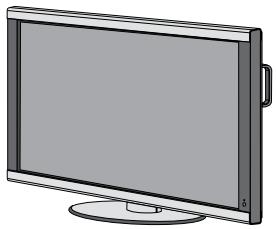
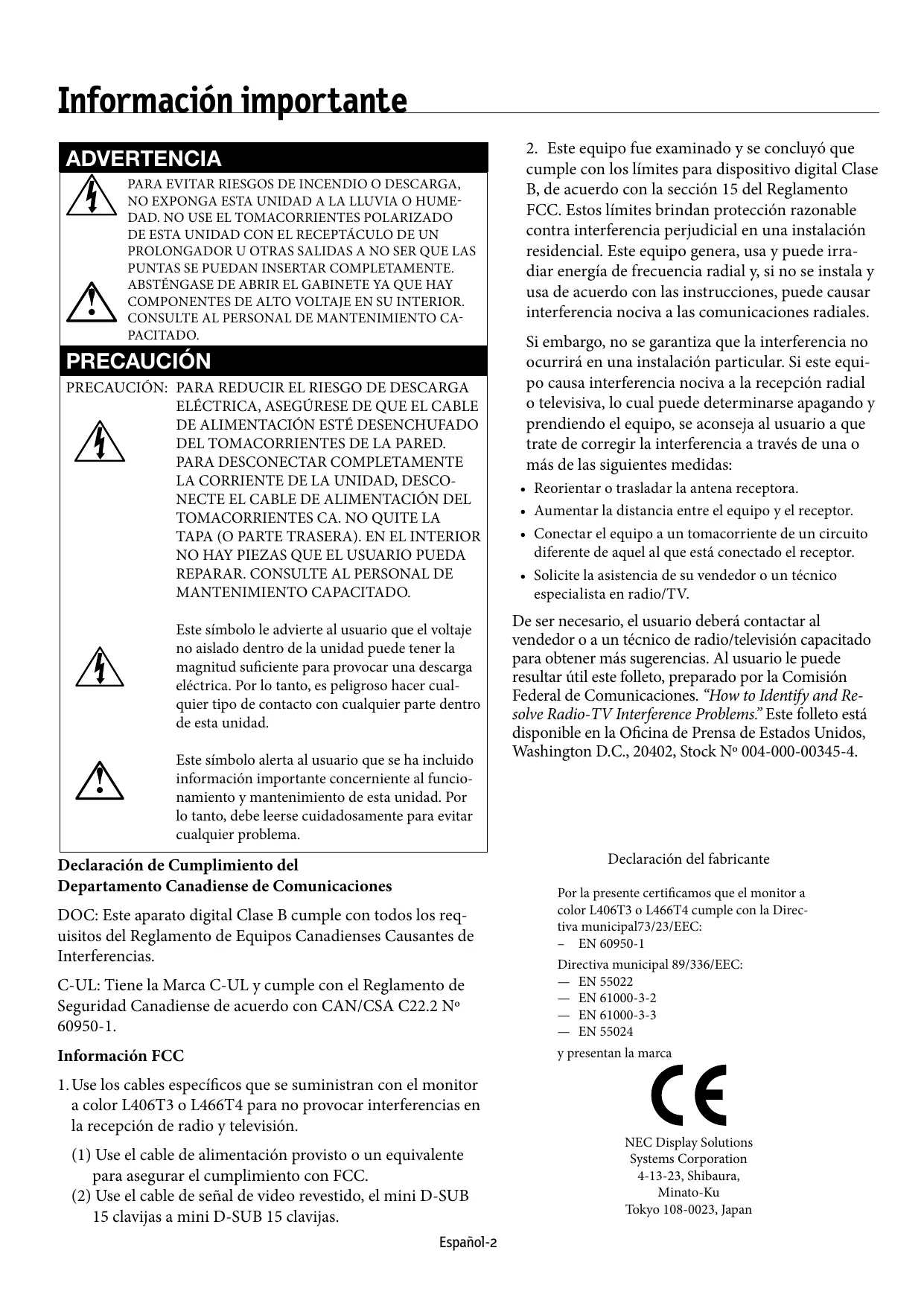
Monitor LCD
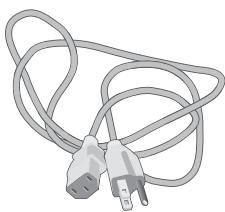
Cable de alimentacion x 1
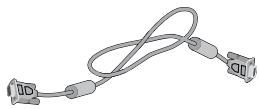
Cable de senal de video (Cable D-SUB a D-SUB)
Tapa del interruptor principal
Manual del usuario
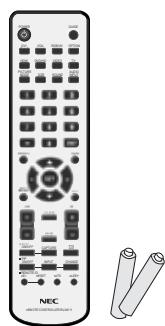
Control remoto inalámbrico y baterías AA

Tornillo (M4× 8)× 5

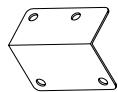
Sujetador x 3

CD-ROM
Instalación
Montaje
- NO monte el monitorastedo. Soliciteayadausvendedor.Parauna correcta instalacionse recomienda solicitarlaasistenciadeuntechnicocalificadoycapacitado.Inspeccionelugaronde se montarala unidad.No todaslasparedesocielorrasospuede soportarel peso del unidad.La garantia del producto no cubredanoscaudos porla instalacioninadecuada,remodelacionodesastres naturales. Ignorarestas recomendacionespuederesultar enla nulidaddelgarantía.
- NO bloquee las aperturas de ventilacion con los accesos de montaje u或者其他 accesos
Para personal calificado de NEC:
Para asegurar una instalación segura, use dos o más soportes para montar la unidad. Monte la unidad en por lo menos dos+puntos en el lugar de instalación.
Tenga en cuenta loCEE;; cuando realice el montaje en pared o cielorraso.
- Al utilizar accesorios de montaje que no esténaprobados por NEC, dichos accesorios deben cumplir con el método de montaje compatible con VESA (FDM1v1).
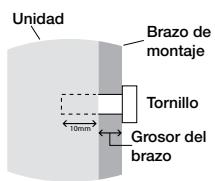
- NEC recomienda usar tornillos bajo 10mm + grosor del brazo. Si utilizes tornillos de mas de
La longitud del tornilloDebe tener la mesma profundidad que el orificio (10mm) + el grosor del brazo de montaje.
10mm , verifie la profundidad el orificio. (Fuerza de ajuste recomendada: 470 - 635N· cm ) NEC recomienda usar interfaces de montaje que cumplan con la norma UL1678 en Norteamérica.
- Antes de realizar el montaje, inspeccione el lugar de instalacion para asegurarde que sea lo suficientamente fuerte como para soportar el peso de la unidad y de que la unidad no se dañará.
- Consulte las instrucciones incluidas con el equipo de montaje para Obtener informacion detallada.
Lugar del montaje
El cielorraso y la pared deben ser lo suficientemente fuertes para soportar el monitor y los accesos de montaje.
- NO instalar en lugar donde una puerta o entrada能把an golpear la unidad.
- NO instalar en areas donde la unidad se incluye expuesta a fuertes vibraciones y al polvo.
- NO instalar cerca del lugar donde el suministro de corriente principal ingresa al edificio.
- NO colocar donde la gente pueda alcantar o colgarse fácilmente de la unidad o aparato de montaje.
-
Cuando se monta en un area empotrada, como una pared,cede por lo menos 4 pulgadas (10 cm.) de espacio entre el monitor y la pared para ventilación.
-
Permita una ventilación adecuada o aire acondicionado alrededor del monitor para que el calor pueda disiparse correctamente de la unidad y aparatos de montaje.
Montaje en cielorraso
- Asegúrese de que el cielorraso sea lo suficientamente resistente para soportar el peso de la unidad y de los aparatos de montaje con el paso del tiempo, que resista terremotos, vibraciones inesperadas y otros factores externos.
- Asegúrese de que launidad está montada a una estructura sola en el cielorraso, como una biga de soporte. Asegure el monitor con pernos, arandela de cerradura del resorte, arandela y tuerca.
- NO monte launidad enAreas que no tengan estructura interna de soporte. NO use tornillos de madera ni tornillos de anclaje para el montaje. NO monte launidad en accesorios colgantes ni molduras.
Mantenimiento
- Revise periodically que no haya tornillos flojos, huecos, distorsiones u otros problemas que pudieran occurrir con los aparatos de montaje. Si se detecta un problema, consulte con personal de mantenimiento calificado.
- Revise regularamente el lugar de montaje para detectar senales de dano o debilidad que pudieran occurrir con el paso del tiempo.
Orientation
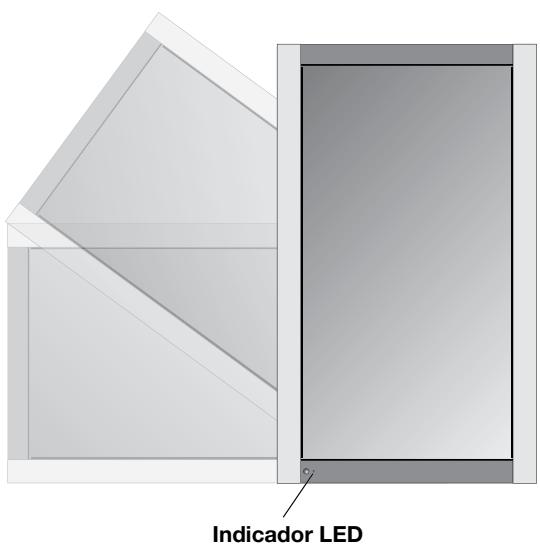
Cuando use el monitor en posición vertical, el monitor degeirarse en sentido horario para que elazo izquierdo semueva hacía la parte superior y la luz del indicator LED seencuentre en la parte posterior. Esto permitirá una ventilación apropiada y extendérá la vidautil del monitor. La malaventilaciónuede disminuirla vidautil del monitor.
Conexión de accesorios de montaje
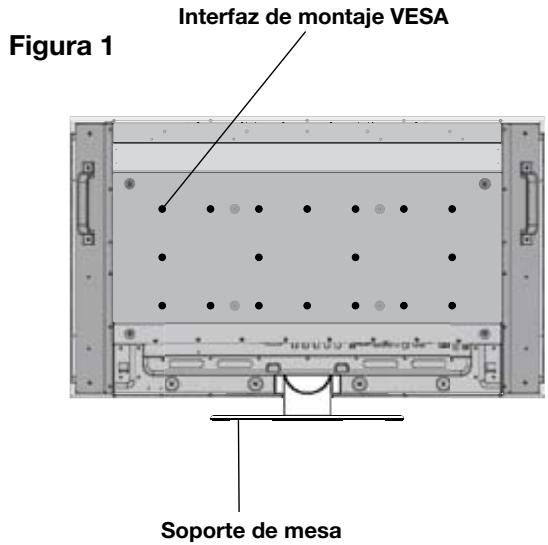
La pantalla está disénada para usarse con el sistema de montaje VESA.
1) Conexión de los accesos de montaje
Los accesos de montaje能把 connectarse cuando el monitor seswana sobre el soporte de mesa en posicion vertical (Figura 1). Sea cuidadoso y evite que el monitor se caiga cuando conecta los accesos. Después de connectar los accesos,可以更好 qutar el soporte (Figura 3).
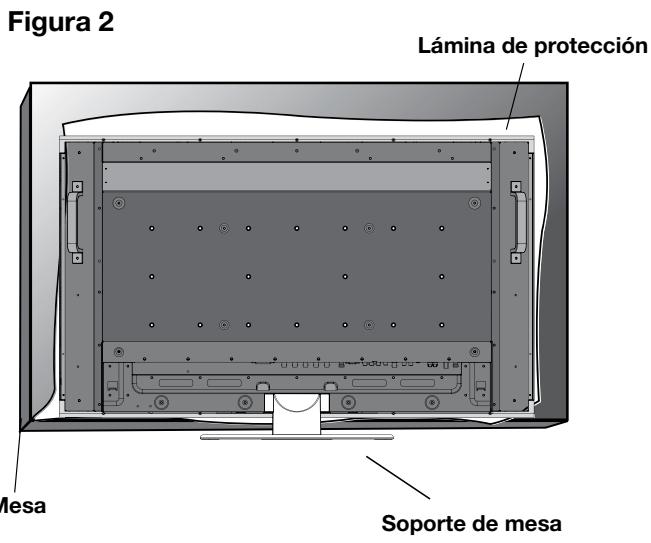
Los accesos de montaje peuvent conectarse con el monitor boca abajo. Para evitar dañar la pantalla, colque la lámina de protección sobre la mesa, bajo del monitor LCD. En el embalaje original, la lámina de protección involvía el monitor LCD. Asegúrese de que no haya nada en la mesa que pueda dañar el monitor. Al utilizar accesos de montaje que no estén aprobados por NEC o no cumplan con sus estándares, dichos accesos deben Cumplir con el método de montaje compatible con VESA. NEC recomienda usar tornillos de時間 M6 y de 10mm de longitud. Si utilizes tornillos de más de 10mm, verifique la profundidad el orificio. (Fuerza de ajuste recomendada: 470-635N·cm) NEC recomienda usar interfaces de montaje que cumplan con la norma UL1678 en Norteamérica.
Este dispositivo no se pueda usar ni instalar sin el soporte de mesa u(other accesario de montaje para soporte. Para una correcta instalacion se recomiendaUGCar a una persona capacitat del serviceo autorizado de NEC.No seguir los procedimientos de montaje estandar de NEC podria causar daño al equipo o lesiones al usuario o instalador. La garantia del producto no cubre daños causados por la instalacion inadequada. Ignorar estas recomendacionesuede resultar en la nulidad de la garantía.
2) Remoción del soporte
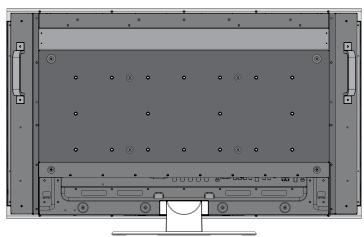
Para seperar el soporte,coloque el monitor boca abajo como se muestra en la Figura 2. Quite los tornillos de la parte posterior del soporte, tal como se indica en la Figura 3. Retire los 2 tornillos adiconiales ubicados en la parte inferior del soporte (Figura 3). Levante el soporte para retirarlo. Después de retiring el soporte, vuelva a colocar los tornillos en sus orificios originales.
NOTA: La�性 de tornillos variará según el Modelo (Figura 3).
Para volver a colocar el soporte. Coloque el monitor boca abajo sobre la lámina de protección para estar daños. Retire los tornillos de sus orificios según se indica en la Figura 3. Deslice el soporte a su lugar asegurándose de que las pestañas interiores ubicadas a la izquierda y a la derecha del soporte se encontrar en sus ranuras correspondentes en la pantalla (Figura 4). La parte inferior del soporteDebe calzar bajo del monitor. Use los tornillos para asegurar el soporte al monitor.
NOTA: Cuando quite el soporte, asegúrese de retirar los 2 tornillos que se encontrartran en la parte inferior del soporte (Figura 3). Si no retina這些 tornillos, se dañará la pantalla.
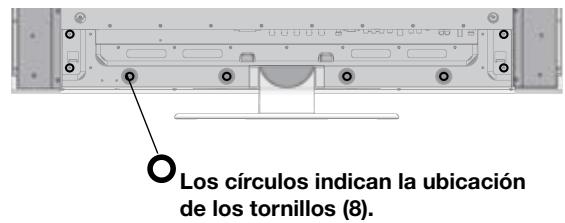
Figura 3
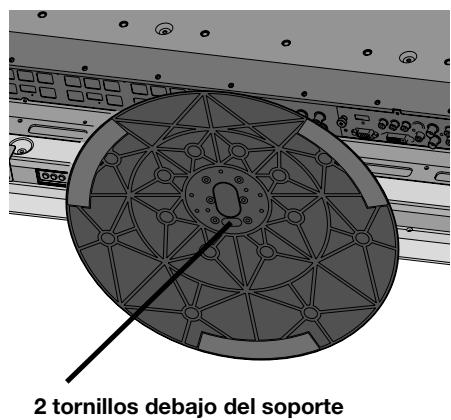
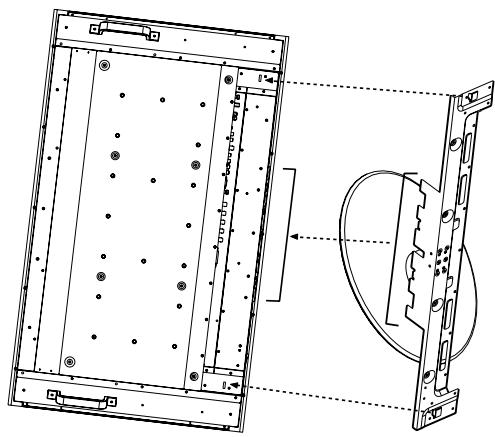
Figura 4
3) Requisitos de ventilación
Al realizar el montaje en lugarares cerrados o empotrados, permita que el calor se disperse,cke espacio alrededor del monitor y permitita que los objetos cercanos dejen que el calor se disperse, como se muestra en la Figura 5.
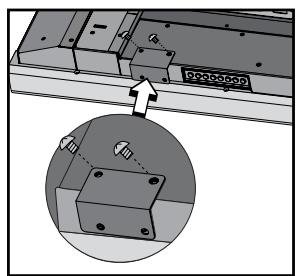
4) Tapa del interruptor de corriente principal
La tapa del interruptor de corriente principal se conectará de una de dos manos, según la orientación del monitor.
Al usar la tapa del interruptor de corriente principal cuando el soporte está connectado, el dato más largo de la tapa se colocará por Debate.
Cuando se utilizes sin el soporte, la parteorta de la tapa irá por Debate (Figura 6).
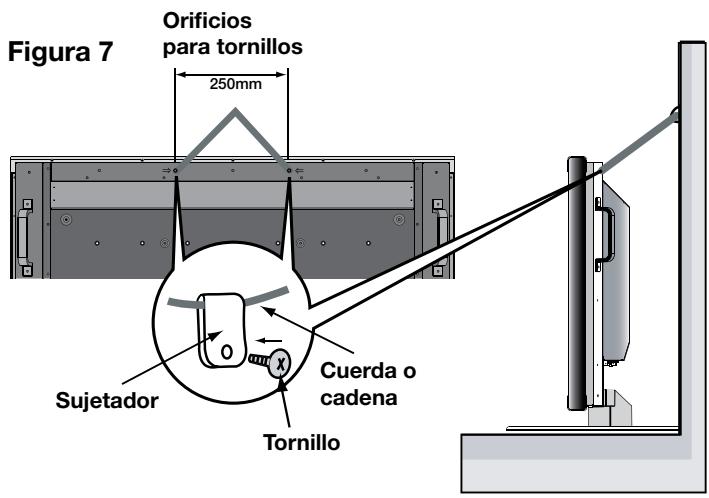
5) Prevencion de caidas
Al usar la pantalla con el soporte de mesa, ajuste el monitor LCD a una pared con latipsa de una curda ocedena que soporte el peso del monitor (aprox. 32,6kg para M40 y 39,3kg para M46) para evaporar que esste se caiga. Ajuste la curda ocedena al monitor con el sujetador y los tornillos proportionados (Figura 7).
Antes de montar el monitor LCD a la pared, asegúrese de que la pared pueda soportar el peso del monitor.
Asegürese de quitar la cuerda o键盘 de la pared antes de mover el monitor LCD.
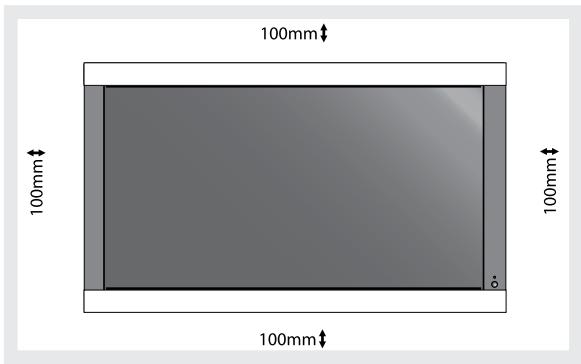
Figura 5
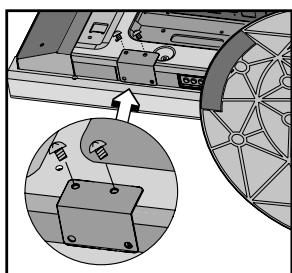
Figura 6
Tapa del interruptor principal (con soporte). La parte más larga de la tapa se encuesta contra la parte inferior de la pantalla.
Tapa del interruptor principal (sin soporte). La parte más tarda de la tapa se encuesta contra la parte inferior de la pantalla.
Nombres y unidades de las piezas
Panel de control
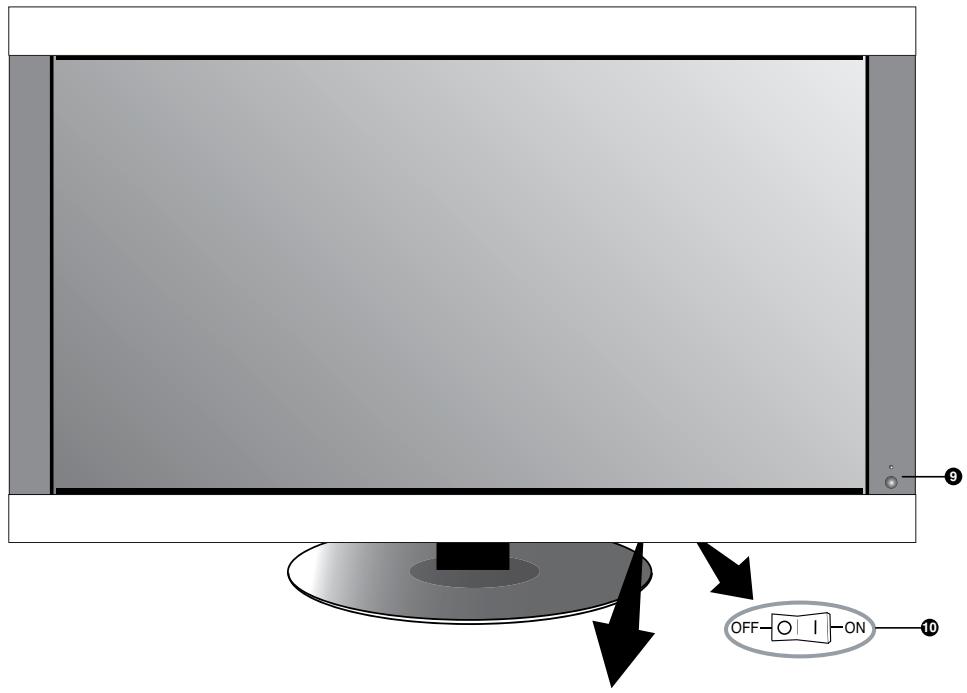

Los botones y el interruptor de corriente principal se presentañan debajo y detrás del bisel
Se utilizes para encender y apagar. Consulte la página 24.
2) MUTE (SILENCIAR)
ENCIENDE/APAGA el audio.
3) INPUT (ENTRADA)
Selección que señal conectada a la pantalla se做不到 ([DVI], [VGA], [RGB/HV], [HDMI], [DVD/HD], [VIDEO], [TV]). Funcióna igual que el botón SET (AJUSTAR) dentro del menu OSM.
4) MÁS (+)
Aumenta el ajuste de la configuracion bajo el menu OSM.
Aumenta el nivele de salute de audio al apagarse menus OSM.
5) MENOS (-)
Disminuye el ajuste de la configuracion bajo del menu OSM. Disminuy el niveau de salute de audio al apagarse menus OSM.
6) ARRIBA (▲)
Activa el menu OSM cuando este se enquirytra apagado. Mueve el area resultada hacer arriba para selectionar la configuracion que se ajustará bajo del menu OSM.
7) ABAJO (▼)
Activa el menu OSM cuando éste se enquirytra apagado. Mueve el area resaltada hacía abajo para selectionar la configuración que se ajustará bajo del menu OSM.
8) EXIT (SALIR)
Activa el menu OSM cuando este se encontrartra apagado. Sale del menu que se está所提供 y vuelve al menu anterior dentro del OSM.
9) Sensor del control remoto e indicator de corriente
Recibe la sealsde el control remoto cuando se usa el control remoto inalámbrico (consulte la página 12). Irradia una luz verde cuando el monitor LCD se encuentra en el modo activo. Irradia una luz roja cuando el monitor LCD se encuentra en el modo APAGADO (EN ESPERA ECO). Irradia una luzámbar cuando el monitor LCD se encuentra en el modo APAGADO (EN ESPERA). La luzámbar parpadea cuando el monitor se encuentra en el modo de ahora de energia. Las luces verde yámbar parpadean de forma alternata,mientras se encuentra en modo en espera con la referencia "AJUSTES DE PROGRAMA" habititada. Cuando se detecta una falla en un componente dentro del monitor, el indicator parpáeará en rojo.
10) Interruptor de corriente principal
Utilice el interruptor de oscilación para encender/apagar la corriente principal.
Modo Control Key Lock (Bloqueo de teclas de control)
Esta funciona bloquea Completely el acceso a todas las functions de las teclas de control. Para poder el modo Control Key Lock, presione “▲” y “▼” simultaneamente y manténgalos presionados durante tres (3)segundos. Para registrar al modo usuario, presione “▲” y “▼” sismultaneamente y manténgalos presionados durante tres (3)segundos.

Indica la funciona de la unidad AV. Todas lasmericanas AV estan habitables con la unidad AV instalada. No todos los modelos tenen la unidad AV instalada.

Indica la funciona de sintonizacion digital. Todas lasmericanos DTV y AV estarables cuando la unidad DTV está instalada.No todos los modelos tienen el sintonizador digital instalado.
Panel de terminal
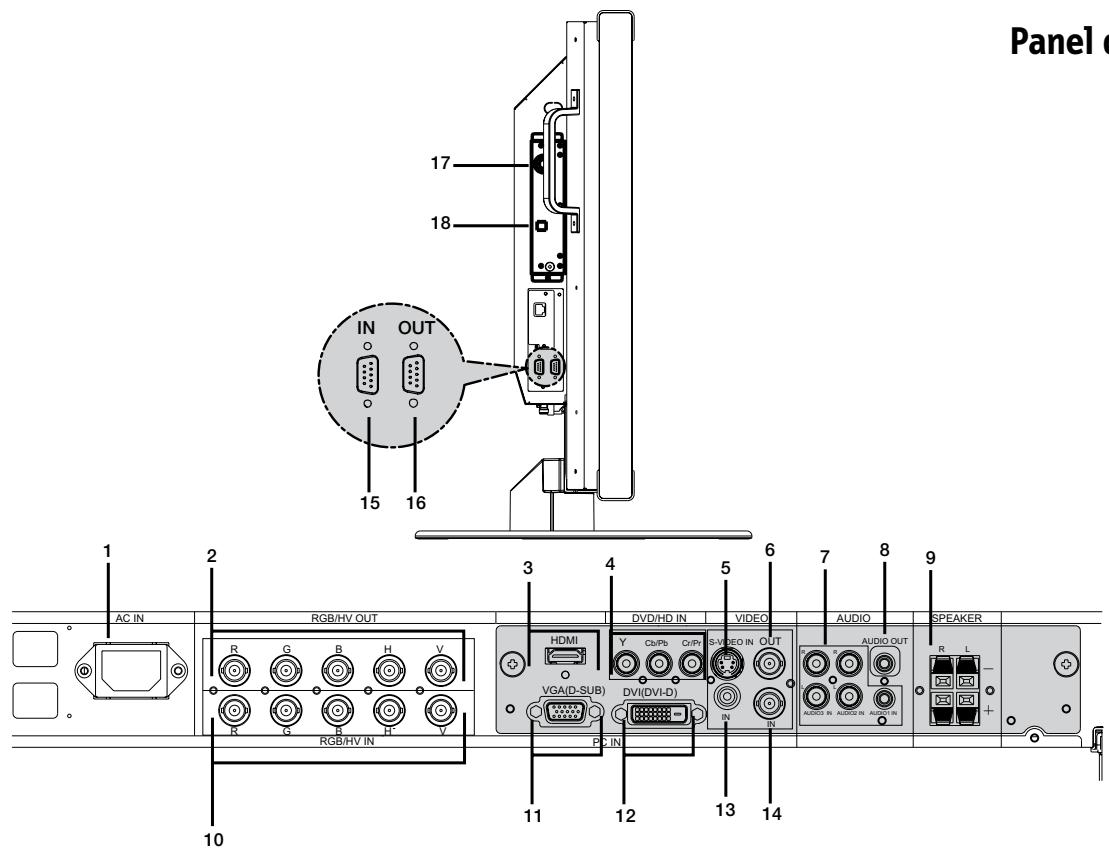
1) ENTRADA DE CA
Se conecta con el cable de alimentacion suministrado.
2) SALIDA RGB/HV [R, G, B, H, V] (BNC)
Genera la sealsdeleselconectorEntradaRGB/HVauna entrada en un dispositivo分开ado.
3) CONECTOR HDM AV
Para introducir senales digitales HDMI.
4) ENTRADA DVD/HD
Conecta equipos como por exemple un reproductor de DVD, dispositivo HDTV o reproductor de disco láser.
5) Entrada deVIDEO S AV
Entrada de video S.
6) SALIDA DEVIDEO
Genera la señal de video compuesta desdelaconexionde entrada deVIDEO.
7) ENTRADA DE AUDIO AV
Introduce senhas de audio desde un equipo externo, como por exemple una computadora, reproductor de VCR o DVD.
8) SALIDA DE AUDIO AV
Genera la seals de audio desde la ENTRADA DE AUDIO 1,2,3,HDMI y el conector de TV a un dispositivo externo (receptor de estereo, amplificador, etc.).
9) TERMINALES DE ALTAVOZ AV
Genera la seals de audio desde AUDIO 1,2,3,HDMI y TV al conector de altavoces externos.
NOTA: La terminal del altovo es para 15W + 15W (8 ohmios).
10) Entrada RGB/HV [R, G, B, H, V] (BNC)
Introduce señales RGB o señales desdeothersequipos RGB. Una senal Sincronizacion en verde se pueda conectar al conector G.
11) VGA (D-SUB15)
Entrada análoga de computadora.
12) DVI-D
Introduce senales RGB desde una computadora o dispositivo HDTV conRIA digital RGB.
13) ENTRADA DEVIDEO AV
Salida de video compuesta.
14) ENTRADA DEVIDEO AV
Entrada de video BNC.
15) CONTROL EXTERNO (mini D-Sub 9 clavijas)
Conecta la entrada RS232-C a un equipo externo como por exemple una PC para controlar las functions RS232-C.
16) CONTROL EXTERNO (mini D-Sub 9 clavijas)
Conecta la salute RS232-C.
Para conectar a monitoreos Multeos multiples a工程技术 de lacedena tipo margarita RS232-C.
17) ENTRADA RF
Entrada de senal de TV.
18) SALIDA S/PDIF
Salida optica de audio digital.

Indica la funciona de la unidad AV. Todas lasmericanas AV estan habilidades con la unidad AV instalada. No todos los modelos tienen la unidad AV instalada.

Indica la funciona de sintonizacion digital. Todas las functiones DTV y AV STLAN HABILITADU CANDA UNIDAT DTV ESTA INSTALA.NO todos los modelos tienen el sintonizador digital instalado.
Nombres y functions de las piezas - continuación
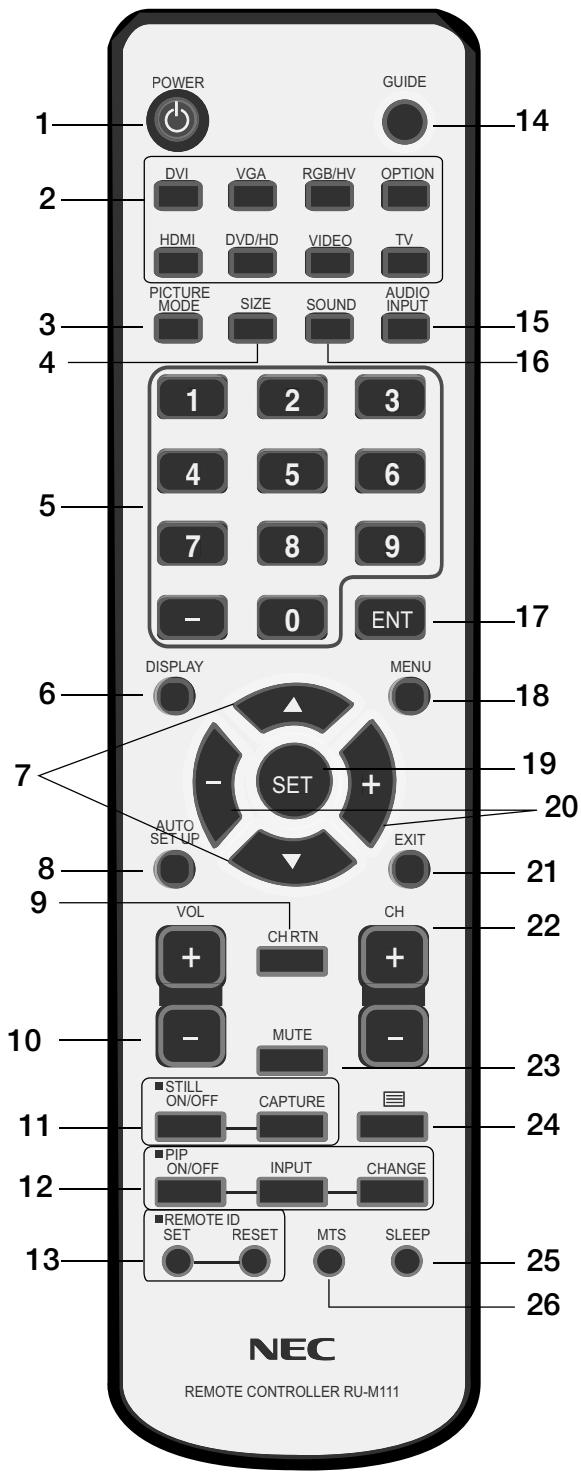
Controlremoto
1) POWER(ENCENDIDO)
Seutiliza paraencenderyapagar.
*Si el indicator de energia en la pantalla no está encendido, significía que los controlles no funciona arán.
2) ENTRADA
Selección las senales de entrada ([DVI], [VGA], [RGB/HV], [HDMI], [DVD/HD], [VIDEO], [TV], [OPTION]) que se aparecerán en la pantalla.
3) PICTURE MODE (MODO DE IMAGEN)
Selección el modo deImagen [HIGHBRIGHT] (Mucho brillo),
[STANDARD] (Estándar), [sRGB], [CINEMA] (Cine). Consulte la párgina 25.
HIGHBRIGHT (Mucho brillo): para imágenes en movimiento
ESTANDAR: para imágenes
sRGB: para imágenes basadas en texto
CINEMA (Cine): parapelículas
4) SIZE (TAMANO)
Selección la proportión de時間 de laImagen en pantalla.
[FULL] (completa), [NORMAL] (normal), [WIDE] (ancho) y [ZOOM].
5) TECLADO
Configura y cambia contraseñas. Ajusta la identificacion del control remoto.
Selecciona el canal de TV.
6) PANTALLA
Enciende/apaga el OSM de informacion. Consulte la page 25.
7) ▲▼
Mueve el area resaltada hacía arriba o hacía abajo.
Mueve laImagen secundaria PIP (Imagen enImagen).
8) AUTO SETUP (CONFIGURación AUTOMÁTICA)
Ingresa al menu AUTO SETUP (Configuración automática).
9) CH RETURN (VOLVER AL CANAL)
Vuelte al canal previo.
10) VOLUMEN
Aumenta/disminuye el nivel de sonido.
11) STILL (PAUSA)
ENCENDIDO/APAGADO:activa/desactiva el modo de
imagen en pausa.
CAPTURAR:captura la imagen en pausa.

Indica la función de la unidad AV. Todas lasmericanas AV estan habilitadas con la unidad AV instalada. No todos los modelos tienen la unidad AV instalada.

Indica la funciona de sintonacion digital. Todas lasmericanos DTV y AV estarables cuando la unidad DTV está instalada.No todos los modelos tienen el sintonizador digital instalado.
12) IMAGEN en IMAGEN AV
ENCENDIDO/APAGADO: enciende o apaga laImagen enImagen.
ENTRADA: cambia la seals de entrada deImagen en imagen.
CAMBIAR: cambia laImagen interna por laImagen externa.
13) REMOTE ID (IDENTIFICACION DEL CONTROL REMOTO)
Activa la direccion de IDENTIFICACION del CONTROL REMOTO. Consulte la page 15
14)GUIDE (GUIA) DTV
Ingesa en la guía de programa de la pantalla.
15) AUDIO INPUT (ENTRADA DE AUDIO)
Selecciona la fuente de audio.
NOTA: es possible reproducir audio desde una fuente不一样 de la fuente de video. Al ajustar los 控les infantiles de video,onga enIELDa que este contenido no está filtrado.
16) SOUND (SONIDO)
Sonido ambiente artificial.
17)INGRESAR DTV
Ingesa en el canal selectionado.
18) MENU
Encienda/apaga el modo menu.
19) SET (AJUSTAR)
Realiza la selección.
20)-,+
Aumenta o disminuye el ajuste.
Mueve laImagen secundaria PIP (Imagen enImagen).
21) EXIT (SALIR)
Vuelte al menu anterior.
22) Canal
Subo baja las selecciones de canales.
23) MUTE (SILENCIAR)
Silencia la calidad de audio.
24) DTV
Activa el subtitulado.
25) SLEEP (DECONEXION AUTOMÁTICA)
Temporizador.
26)MTS [DTV]
Sonido de television multicanal.
Cambio de canal DTV
Los canales análogos y digitales están disponibles mediante este sintonizador. Además de los botones CH+ y CH se pueedenEAR los canales utilizing elARRYante método.
Sintonizacion de los canales analgos
Ingrese el número de canal deseado utilizing el teclado número, bajo presione [SET] o [ENT] (Ajustar) para sintonizar inmediamente el nuevo canal. Si ingresa el número y no presiona [SET] o [ENT], afterwards de unosegundos el canal se cambiará. Porejemplo, para sintonizar el canal 5 presione [5] y bajo presione [SET] o [ENT].
Sintonizacion de canales digitales
Para sintonizar un canal digital secundario, ingrese el número del canal principal y bajo un guión seguido del número del canal secundario. Por exemple, para sintonizar el canal digital 5-1, presione [5], bajo [-] y bajo [1]. Presione [SET] o [ENT] para sintonizar.

Indica la función de la unidad AV. Todas lasmericanas AV estan habilitadas con la unidad AV instalada. No todos los modelos tienen la unidad AV instalada.

Indica la funciona de sintonizacion digital. Todas lasmericanos DTV y AV estarables cuando la unidad DTV está instalada.No todos los modelos tienen el sintonizador digital instalado.
Rango operativo del control remoto
Rango operativo del control remoto
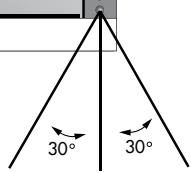
Apunte la parte superior del control remoto hacía el sensor remoto del monitor@mstead presiona los botones. El control remoto pueda usarse desde el frente del monitor a una distancia maxima de 7m / 23 pies,desde el frente del sensor del control remoto del monitor LCD.El angulo maximo horizontal y vertical para el uso del control remoto es de 30 grados bajo de una distancia de 3,5m / 10 pies.
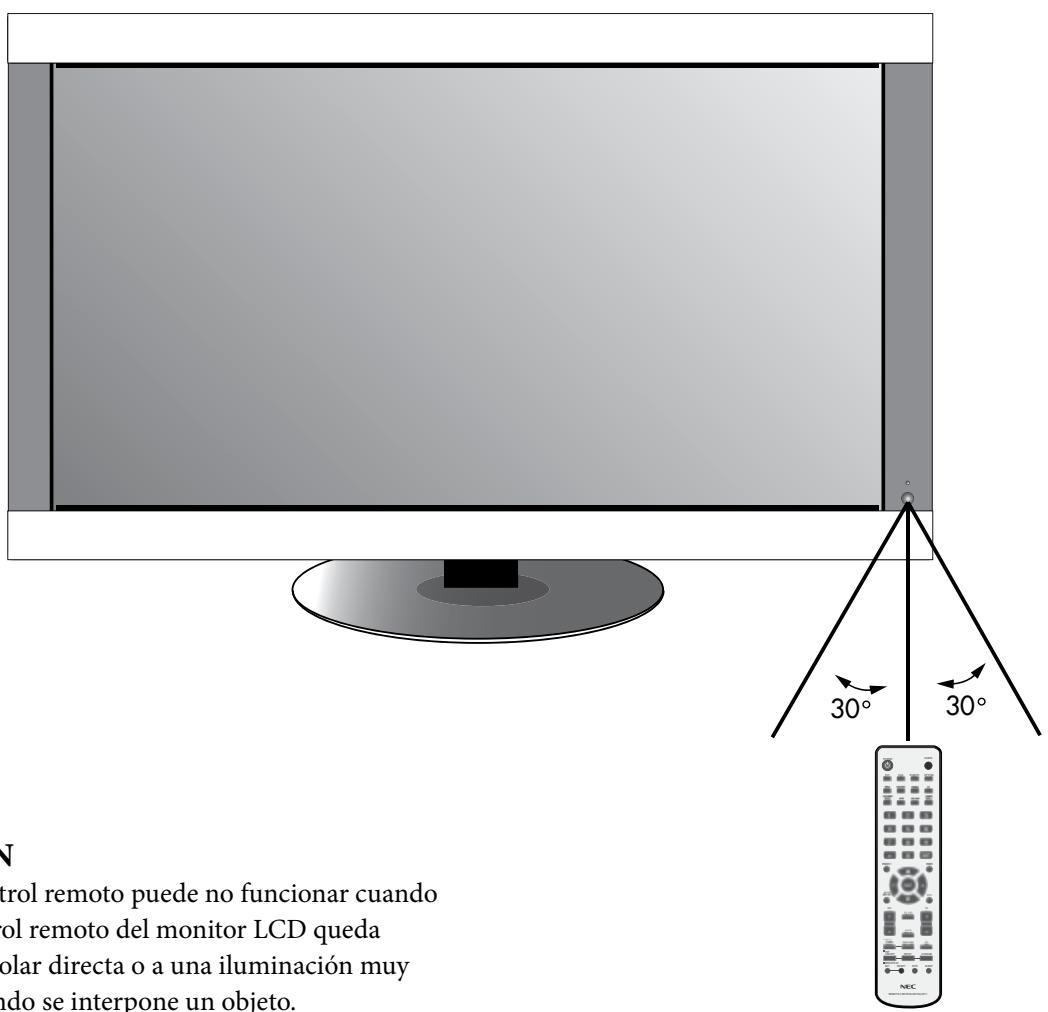
PRECAUCION
El sistemas del control remoto peuvent no functioning cuando el sensor del control remoto del monitor LCD queda expuesto a la luz solar directa o a una iluminacion muy fuerte, o bien cuando se interpone un的对象o.
Uso del control remoto
No abra el control remoto a menos que instale las baterías.
No permita que el agua niarloliquido se vierta sobre el control remoto. Si el control remoto se moja,sequelo inmediamente.
Evite la exposión al calor o vapor.
Función Identficación de control remoto
IDENTIFICACION DE CONTROL REMOTO
El control remoto incluido con la pantalla pueda usarse para controlar hasta 26 monitores Multeos individuales a工程技术 de lo que se denomina modo IDENTIFICACION DE CONTROL REMOTO. El modo IDENTIFICACION DE CONTROL REMOTO trabajo conjuntamente con la identificacion del monitor y permitte controlar hasta 26 monitores Multeos individuales. Por exemple: si se está utilizing variedos monitores en la mesma area, un control remoteno en modo normal enviaria senales a todos los monitores al mesmo tiempo (Figura 1). Con el modo de IDENTIFICACION DE CONTROL REMOTO, funciona un solo monitor espacifique dentro del grupo (Figura 2).
CONFIGURACION DE LA IDENTIFICACION DE CONTROL REMOTO:
Mientras mantiene presionado el botón REMOTE ID SET (Configuración de identificación de control remoto) en el control remoto, use el TECLADO para ingresar la identificación del monitor (1-26) de la pantalla que se controlará de manière remota. Luego pueda usar el control remoto para
operar el monitor con ese número especialico de identificacion del monitor.
Cuando se selección 0 o cuando el control remoto se encontrar en modo normal, funciona todos los monitores.
USO DEL MODO IDENTIFICACION DE CONTROL REMOTO
Modo ID: para ingresar al Modo ID presione el botón REMOTE ID SET (Configuración de identificación de control remoto) y manténgalo presionado durante 2segundos.
Modo normal: para volver al modo normal presione el botón REMOTE ID RESET (Restablecer identificación de control
remoto) y manténgalo presionado durante 2 seguidos.
Para que esta funciona opere correctamente, se debe asignar a la pantalla un número de identificacion del monitor. El número de identificacion del monitor pueda asignarse desde el menu MULTIPANTALLA en el OSM (Consulte la page 30).
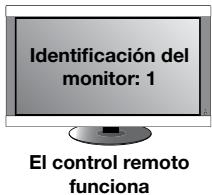
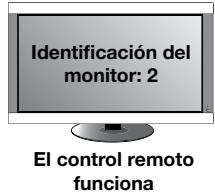
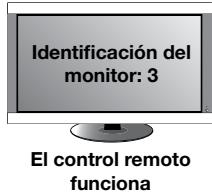
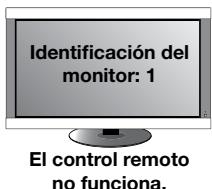
Figura 1 Control remoto en modo normal o REMOTE ID (Identificacion de control remoto) configurada en 0
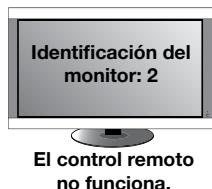
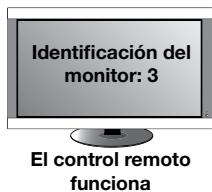
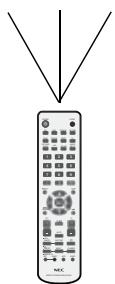
Figura 2 Control remoto configurado para usar Identificacion de control remoto:3
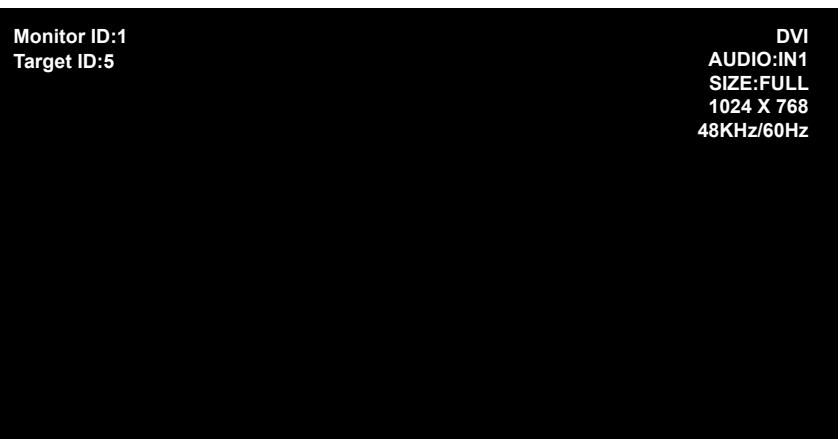
INFORMACION OSM
Número de identificación asignado a la pantalla
Presione el botón “DISPLAY” (Mostrar) en el control remot para visualizar la información OSM. La información OSM muestra el número de identificacion del monitor y otra informacion, tal como el tipo de senal, método de zoom, etc.
Configuración
Consulte Instalación en la página 6 de este manual y siga todas las instrucciones de instalación.
1) Determine el lugar de instalación.
PRECAUCIón: La instalación de su pantalla LCD debe realizarla un的技术ico calificado. Comunique se con su vendedor para Obtener más información.
PRECAUCION: DOS O MÁS PERSONAS DEBEN REALIZAR EL TRASLADO O LA INSTALACION DEL MONITOR LCD. Ignorar esta precaución能把 producir lesiones si el monitor LCD se cae.
PRECAUCION: No monte ni opere la pantalla al revés, Boca arriba o Boca abajo.
PRECAUCIOn: Este LCD posee un sensor de temperatura y un ventilador de refrigeracion. Si el monitor LCD se calienta demasiado, el ventilador de refrigeracion se encendera automatamente. Si el monitor LCD se recalienta cuando el ventilador de refrigeracion está的功能,apareceré el menu "Precaucion". Si el menu "Precaucion" aparece,deje de usar y permità que se enfièrle la unidad. El ventilador de refrigeración reducirá las probabilitádades de una falla temprana en el circuito y pueda ayudar a reducir la degradación de laImagen y la "persistencia de laImagen". Si el monitor LCD se usa en un ambiente cerrado o si el panel del LCD se encontrarca cubierto por una pantalla protectora, controle la temperatura interna del monitor utilizing el control "ESTADO TEMPERATUREA" en el OSM (consulte la pagina 30). Si la temperatura es superior a la temperatura de configuracionamento normal, cambie el ventilador a ENCENDIDO en el menu CONTROL VENTILADOR bajo el control "ESTADOTEMPERATUREA" en el OSM (Consulte la pagina 30).
IMPORTANT
Coloque la lámina de protección que envolvía el monitor LCD durante el embalaje bajo del monitor LCD para evaporar raspaduras en el panel.
2) Instale las baterías del control remoto.
El control remoto funciona con dos baterías AA de 1.5 V. Para instalar o reemplazar las baterías:

A. Presione y deslice paraAbrir la cubierta.
B. Alinee las baterías según lasindicaciones de (+) o (-) bajo el compartmentimiento.
C. Vuelva a colocar la cubierta.
PRECAUCION: El uso Incorrecto de las baterías peut producir perdidas o Explosiones. NEC recomienda elsignificante uso de baterías:
- Haga que los signos (+) y (-) de las bateríasblemno "AA" coincidan con los signos (+) y (-) del compartmentimiento de baterías.
- No mezcle marcas de baterías.
- No mezcle bateríasuales y usadas. Esto puede acortar la vida úlil de las baterías o Causear la perdida de liquidos de las baterías.
- Retire inmediamente las baterías que ya no funciona para registrar que el acido de las baterías gotee en el compartmentimiento.
- No toque el acido de las baterías ya que pueda darar supiel.
NOTA: retire las baterías si no planea usar el control remoto por是多么 tiempo.
3) Conecte el equipo externo.
-
Para proteger el equipo externo, apague la corriente principal antes de realizar las conexiones.
-
Consulte el manual del usuario de su equipo para Obtener más información.
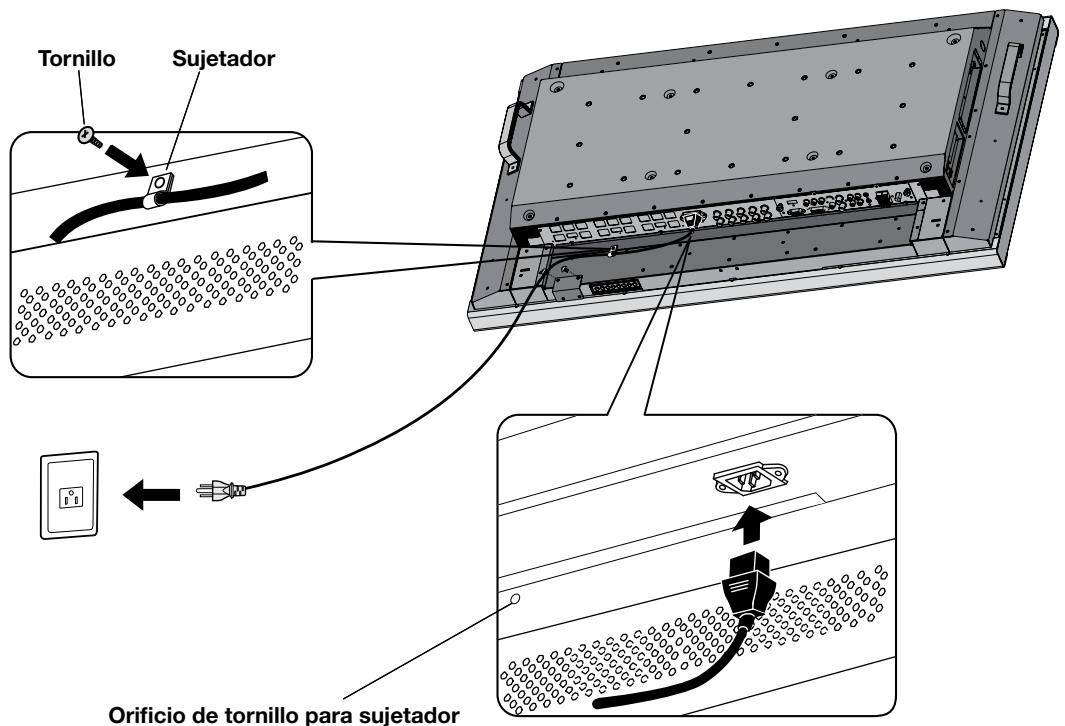
4) Conecte el cable de alimentación suministrado.
- El equipo debe instalarse cerca de un tomacorriente de fácil acceso.
- Conecte el cable de alimentacion al monitor LCD colocando el tornillo y el sujetador.
- Inserte Completely las puntas en el enchufe de alimentación. Una mala conexión puede causar degradación de laImagen.
NOTA: Si utilizes este monitor a CA 220 - 240V, consulte la sección "Precauciones de seguridad y mantenimiento" y "Uso recommendado" de este manual para realizar una correcta selección del cable de alimentación de CA.
5) Conecte la corriente de todo el equipo externo conectado.
Cuando esté conectado a una computadora, encienda la corriente de la computadora primo.
6) Opere el equipo externo conectado.
Visualice la senal desdela fuente de entrada desirable.
7) Ajuste de sonido
Realiza los ajustes de volumen según Sean necessarios
8) Ajuste la pantalla (Consulte la page 27).
Realice ajustes en la posicion de visualizacion de la pantalla cuando sea Needed.
9) Ajuste laImagen. (Consulte la page 27).
Realice ajustes tales como el brillo o contraste cuando seanecessary.
10) Ajustes recomendados
Para reducir el riesgo de "persistencia de laImagen", ajuste los siguientes elementos teniendo enIELDa la aplicacion que se está utilizing:
"AJUSTES DE PROGRAMA" y "FECHA Y HORA"
(Consulte la página 28 y 29)
"PROTECTOR PANTALLA", "COLOR DEL
BORDE" (Consulte la page 30)
Se recomienda que la configuración de “CONTROL
VENTILADOR" (Consulte la page 30) también esté
ACTIVADA.

Indica la funciona de la unidad AV. Todas lasmericanas AV estanabilitadas con la unidad AV instalada. No todos los modeloscen lo unidad AV instalada.

Indica la funciona de sintonizacion digital. Todas las functiones DTV y AV STLabanabilitadwhena unidad DTVsta instalada.No todos los modelos tienen el sintonizador digital instalado.
Conexiones
Antes de conectar el equipo externo al LCD:
Primero, corte la energia de todo el equipo asociado con el LCD, asi como también la del equipo a connectar.
Si tiene preguntas relacionadas con el equipo externo, consu lute el manual del usuario suministrado con ese equipo.
Conexión del monitor LCD a la PC
Conectar su computadora a su monitor LCD le permitirá visualizar laImagen de pantalla de su computadora.
Algunas tarjetas de video con reloj de pixeles superior a 165 MHz puede no做不到 las imagenes correctamente.
El monitor LCD se ajustará automatistically a una temporación predefinida para estar laImagen correcta.
| Resolución | Frecuencia de escaneo | Observaciones | |
| Horizontal | Vertical | ||
| 640x480 | 31,5kHz | 60 Hz | |
| 800x600 | 37,9kHz | 60 Hz | |
| 1024x768 | 48,4kHz | 60 Hz | |
| 1280x768 | 48,0kHz | 60 Hz | |
| 1360x768 | 48,0kHz | 60 Hz | |
| 1280x1024 | 64,0kHz | 60 Hz | |
| 1600x1200 | 75,0kHz | 60 Hz | Imagen comprimida |
| 1920x1080 | 66,6kHz | 60 Hz | Resolución recomendada |
Para conectar al conector VGA (mini D-sub 15 clavijas) en su monitor LCD, use el cable deolenal RGB suministrado (mini D-sub 15 clavijas a mini D-sub 15 clavijas).
Para conectar al conductor RGB/HV (BNC) en el monitor LCD, use un cable deASNal mini D-sub 15 clavijas a BNC x 5 (no incluido).Seleccione RGB/HV con el boton INPUT ENTRADA).
Al connectar a un segundo monitor LCD, use el conector de SALIDA RGB/HV (BNC).
La ENTRADA DE AUDIO 1, 2 y 3 se pueda usar para elegir la fuente de audio. Para selectionar, utilise el botón AUDIO INPUT (Entrada de audio).
AV Indica la función de la unidad AV. Todas lasmericanas AV estan habitables con la unidad AV instalada. No todos los modelos tienen la unidad AV instalada.
DTV Indica la funciona de sintonizacion digital. Todas lasmericanos DTV y AV estanabilitadas cuando la unidad DTV está instalada.No todos los modelos tienen el sintonizador digital instalado.
A la ENTRADA RGB/HV
Compatible con PC o IBM
Monitor LCD (segundo monitor)
De Salida Audio
DTV Indica la funciona de sintonizacion digital. Todas lasmericanos DTV y AV estanabilitadas cuando la unidad DTV está instalada.No todos los modelos tienen el sintonizador digital instalado.
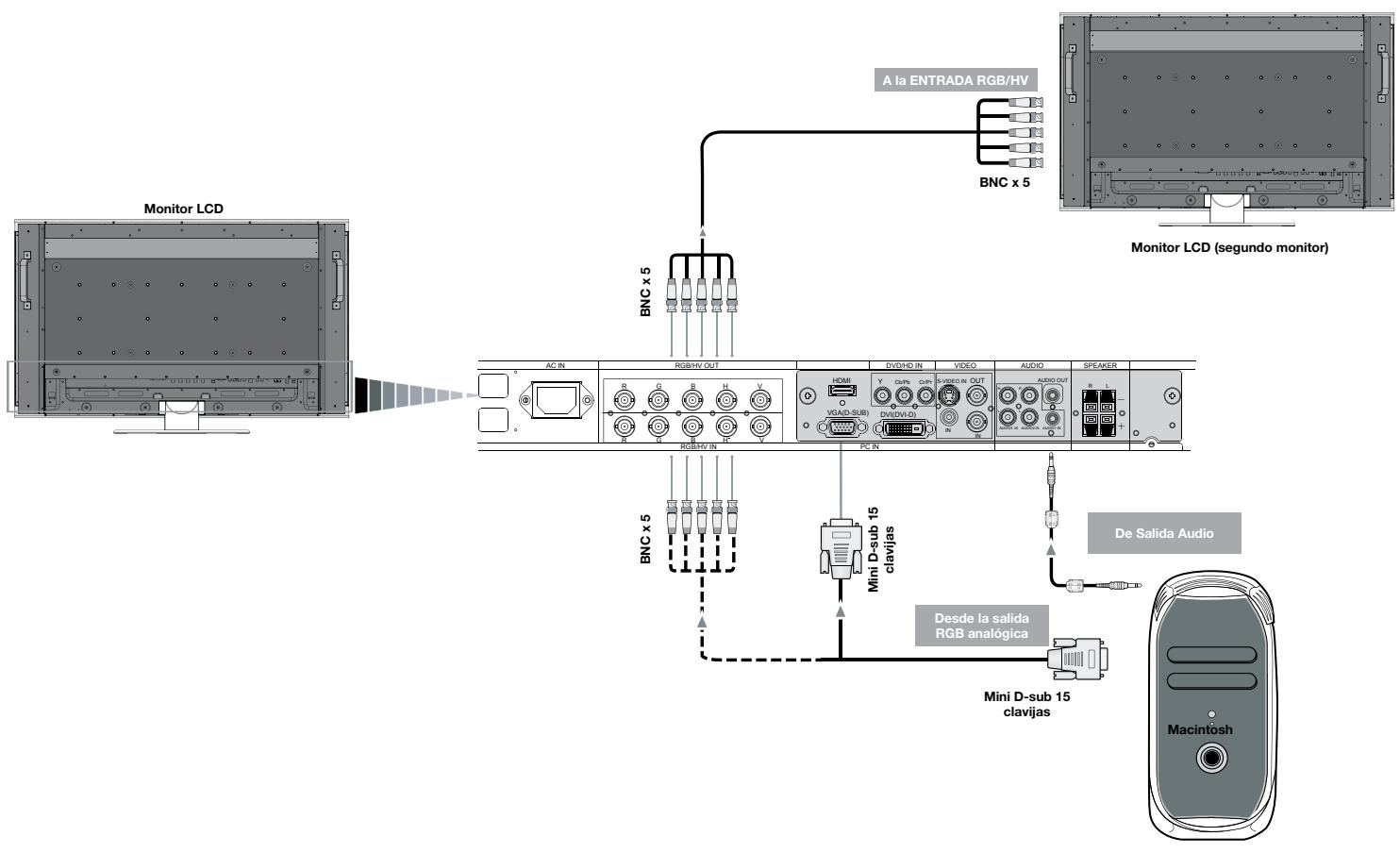
Conexión a una computadora Macintosh
Conectar su computadora Macintosh a su monitor LCD le permitirá visualizar laImagen de pantalla de su computadora. Algunas tarjetas o controladores de video=Puen no做不到 las imagenes correctamente.
Para conectar al conector VGA (mini D-sub 15 clavijas) en su monitor LCD, use el cable de senal RGB (mini clavijas a mini D-sub 15 clavijas) incluido con la pantalla.
NOTA: Para modelos más antiguos de computadoras Macintosh, use el adaptor de cable Macintosh para conectar a su puerto de video Macintosh. Para Obtener el adaptor de cable Macintosh, comuniquese con NEC Display Solutions of America, Inc. al (800) 632-4662.
Para conectar al conector RGB/HV (BNC) en el monitor LCD, use un cable de senal mini D-sub 15 clavijas a BNC x 5 (no incluido).
Si conectará el monitor LCD a una Powerbook de Macintosh, establerzca "Mirroring" (Espejado) en desactivado.
Consulte su manual del propietario de Macintosh para tener más información sobre los requisitos de calidad de video de su computadora y cualquier identificacion o configuración especial que pueda requireirse.
La ENTRADA DE AUDIO 1, 2 y 3 se puede usar para elegir la fuente de audio. Para selectionar, utilise el botón AUDIO INPUT (Entrada de audio).

Indica la funciona de la unidad AV. Todas lasmericanas AV estan habitables con la unidad AV instalada. No todos los modelos tienen la unidad AV instalada.

Indica la funciona de sintonizacion digital. Todas las functions DTV y AV estarables cuando launidad DTV está instalada.No todos los modelos tienen el sintonizarao digital instalado.
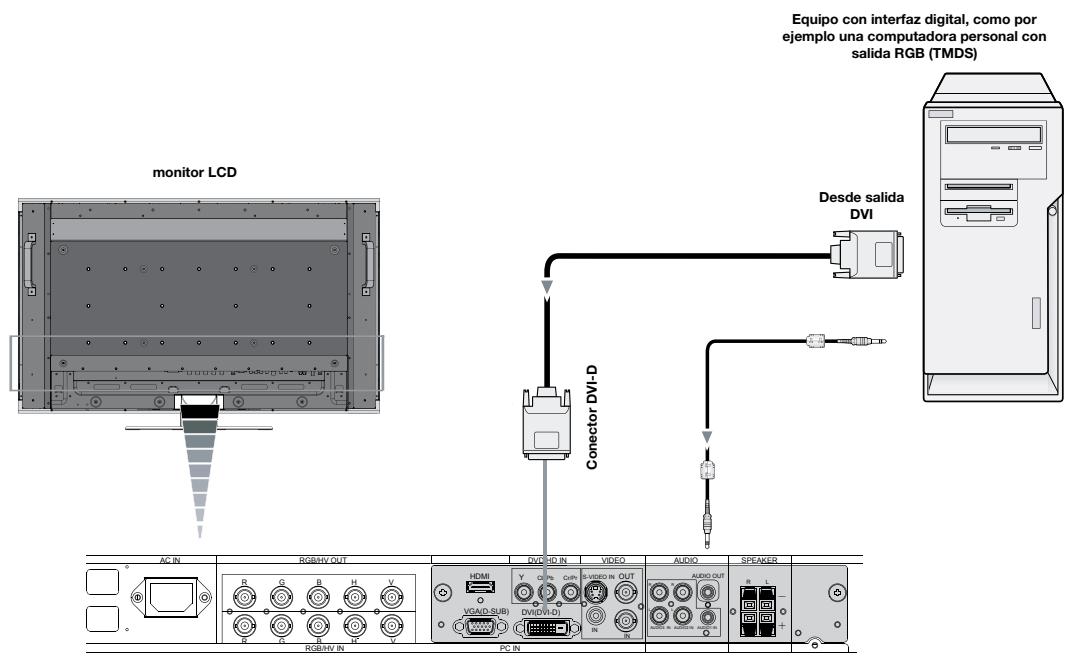
Conexión a una computadora con calidad digital
Las conexiones peuvent hacerse con dispositivos que@cuenten con una interfaz digital que cumpla con la norma DVI (Interfaz Visual Digital).
- El conductor DVI también acepta un cable DVI-D.
- Senales TMDS de entrada que cumplan con las normas DVI.
- Para Maintener la calidad deImagen, use un cable recomendado por las normas DVI.
La ENTRADA DE AUDIO 1, 2 y 3 se pueda usar para elegir la fuente de audio. Para selectionar, utilise el botón AUDIO INPUT (Entrada de audio).

Indica la función de la unidad AV. Todas lasmericanas AV estan habilitadas con la unidad AV instalada. No todos los modelos tienen la unidad AV instalada.

Indica la funciona de sintonizacion digital. Todas lasmericanos DTV y AV estarables cuando la unidad DTV está instalada. No todos los modelos tienen el sintonizador digital instalado.
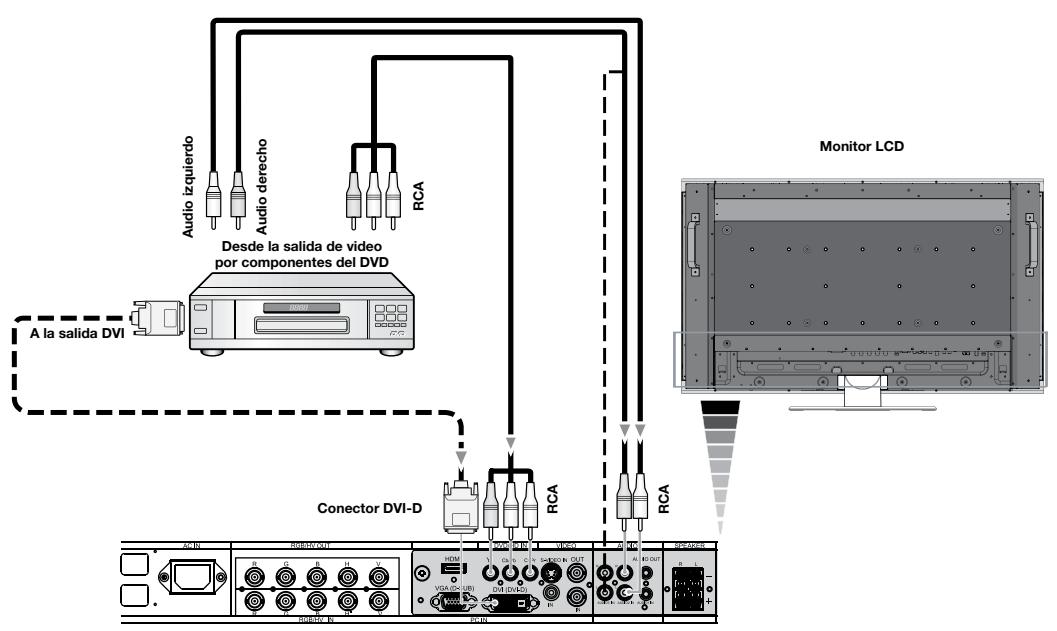
Conexión de un reproductor de DVD con un componente externo AV
Conectar su reproductor de DVD a su monitor LCD le permitirá visualizar el video DVD.
Consulte el manual del usuario del reproductor de DVD para Obtener más información.
Conexión del monitor LCD al reproductor de DVD
- Para conectar el conductor (RCA) de ENTRADA de DVD/HD al monitor LCD, utilise un cable conductor RCA disponible porSeparated.
- Algunos reproductores de DVD puede tener conectoresVRTentes, como por exemple un conector DVI-D.
- Selección el modo [DVI/HD] desde el menu "DVI MODE" (Modo DVI) cuando conecte un conector DVI-D. Para Obtener información sobre la selección de modo consulte "MODO DVI" en la頁a 31.
- La ENTRADA DE AUDIO 1, 2 y 3 (ambos RCA) puede usarse para entrada de audio. Para la connexion, seleccione [IN1, IN2] o [IN3] con el boton AUDIO INPUT.

Indica la función de la unidad AV. Todas lasmericanas AV estan habilitadas con la unidad AV instalada. No todos los modelos tienen la unidad AV instalada.

Indica la funciona de sintonizacion digital. Todas lasustralianos DTV y AV estan habilidades cuando la unidad DTV está instalada.No todos los modelos tienen el sintonizador digital instalado.
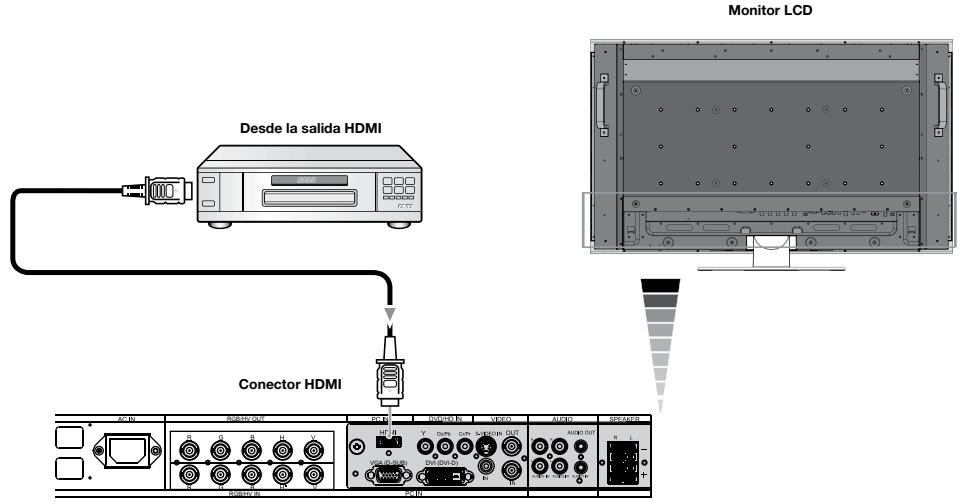
Conexión de un reproductor de DVD con HDMI externo
Conectar su reproductor de DVD al monitor LCD le permitirá visualizar el video DVD. Consulte el manual del usuario del reproductor de DVD para Obtener más información.
Conexión del monitor LCD al reproductor de DVD
- Utilice un cable HDMI que tenga el logotipo HDMI.
- La seals可能导致 tardar一些次。
- No es compatible con senales PC-DVI.
Conexión de un reproductor de DVD con SCART externo
Conectar su reproductor de DVD al monitor LCD le permitirá visualizar SCART.
Conexión del monitor LCD al reproductor de DVD
- Para conectar el conductor (RCA) de ENTRADA de DVD/HD al monitor LCD y conectar el video (sincronizacion) y el conductor de entrada de video (RCA), utilise un cable conductor RCA disponible por分开ado.
- Algunos reproductores de DVD pueda tener connectoresVRTentes, como por exemple un conector DVI-D.
- Seleection el mode [ON] (encendido) del menu "SCART MODE" (mode SCART) cuando utilise un conector SCART. Para Obtener informacion sobre la seleccion de modo consulte "MODO SCART" en la page 24.
- La ENTRADA DE AUDIO 1, 2 y 3 (ambos RCA) puede usarse para entrada de audio. Para la connexion, seleccione [IN1] o [IN3] con el boton AUDIO INPUT (entradra de audio).
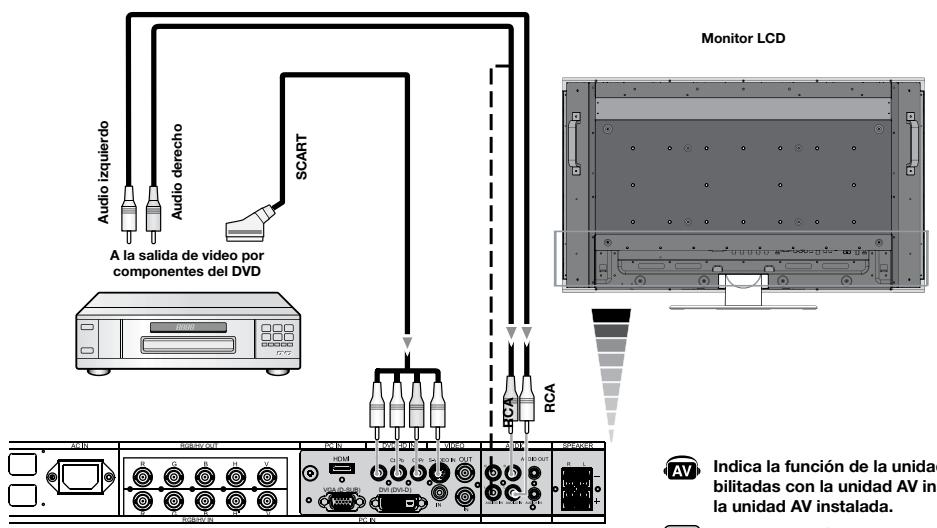
Indica la función de lainstitution AV. Todas lasmericanos AV estanabilities con lainstitution AV instalada.No todos los modelos tienen lainstitution AV instalada.

Indica la funciona de sintonizacion digital. Todas las functiones DTV y AV estarables cuando la unidad DTV está instalada.No todos los modelos tienen el sintonizador digital instalado.
Conexión a un amplificador de estéreo
Puede conectar su amplificador de estéreo a su monitor LCD. Consulte el manual del usuario del amplificador para Obtener más información.
Conexión del monitor LCD al amplificador de estéreo
- Enciya el monitor LCD y el amplificador únicamente afterwards de haber realizado todas las conexiones.
- Utilice un cable RCA para conectar el conductor (RCA) de SALIDA DE AUDIO al monitor LCD y la entrada de audio al amplificador.
- No invierta los conectores de audio derechos e izquierdo.
- La ENTRADA DE AUDIO se usa para la entrada de audio.
- El conector de SALIDA DE AUDIO genera el sonido desde la entrada de audio selectionada.
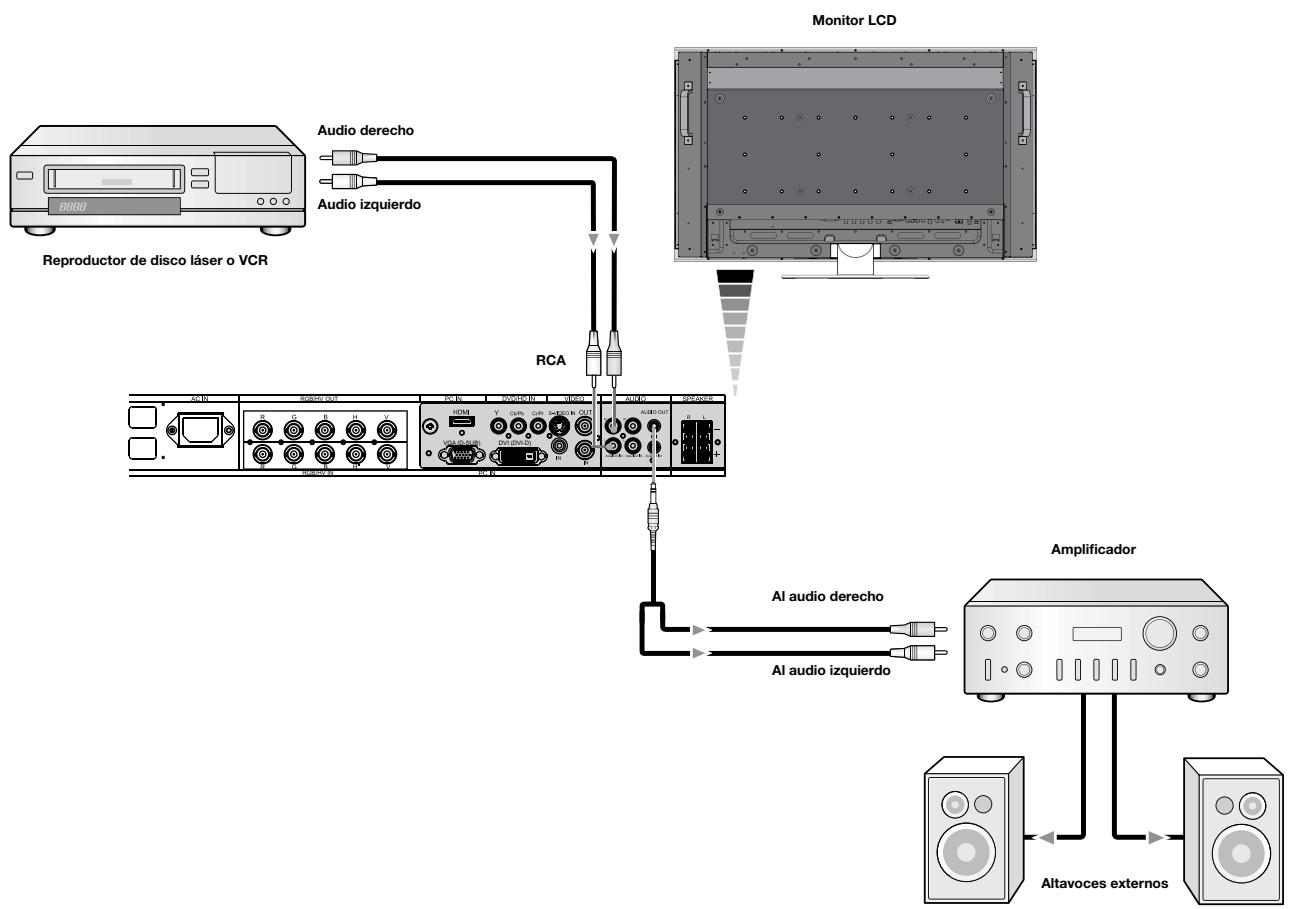

Indica la función de la unidad AV. Todas lasmericanas AV estan habilitadas con la unidad AV instalada. No todos los modelos tienen la unidad AV instalada.

Indica la funciona de sintonizacion digital. Todas lasustralianes DTV y AV estarables cuando la unidad DTV está instalada.No todos los modelos tienen el sintonizacion digital instalado.
Funcionamente Basics - Modos ENCENDIDO y APAGADO
El indicator de corriente del monitor LCD irradiará una luz verde cuando está encendido y una luz roja cuando está apagado.
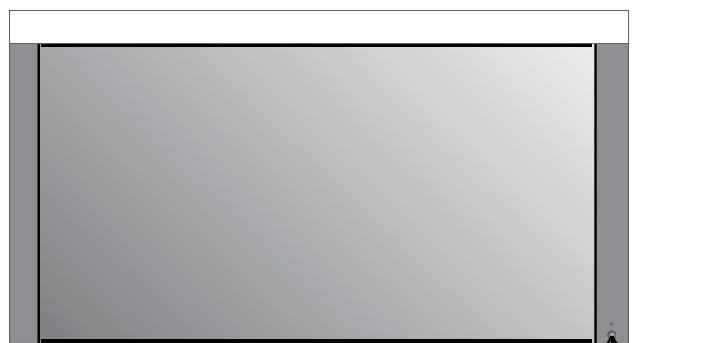
NOTA: El interruptor de corriente principalmente está en la posición de ENCENDIDO para poder encender el monitor a工程技术 del control remoto o el botón de encendido en la parte frontal del LCD.
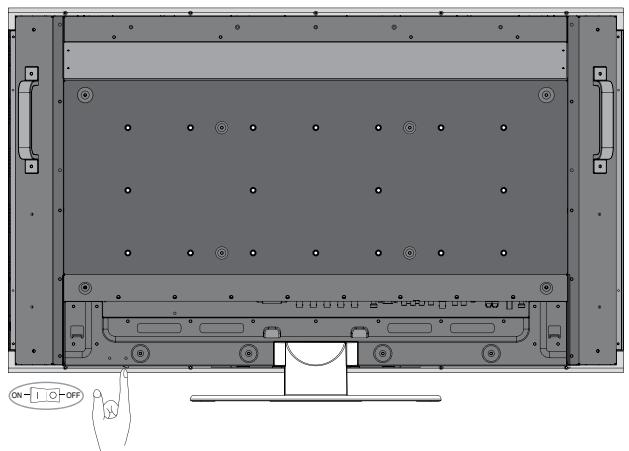
Interruptor de corrente principal
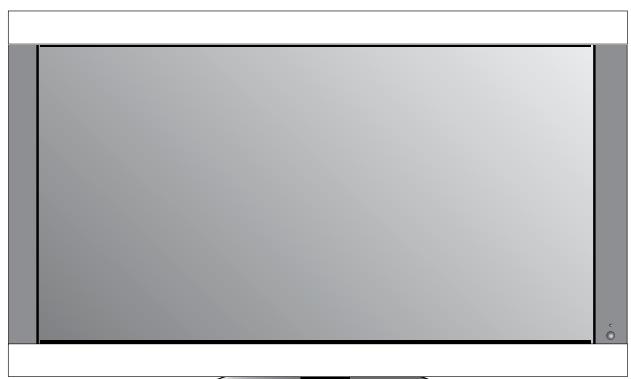
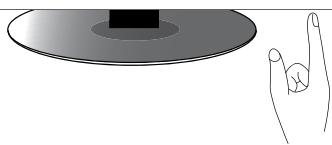
Botón de encendido
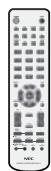
Indicator de corriente
| Modo | Luz del indicator de estado |
| ENCENDIDO | Verde |
| APAGADO (EN ESPERA ECO)* Consumo de energia menor a 1W | Rojo |
| APAGADO (EN ESPERA)* Con-sumo de energia menor a 5W | Ámbar |
| Ahorro de energia | Ámbar parpadeante |
| Standby (en reposo) cuando “AJUSTES DE PROGRAMA” está Habitada | Verde yámbar parpadean de forma alterna |
| Diagnóstico (detección de fallas) | Rojo parpadeante (Consulte Solutión de problemas en la pagsa 41) |
| *Cuando se encuesta en el Modo EN ESPERA ECO RS-232C, los controls no funciona. | |
Administración de la energia
El monitor LCD cumple con la función Administración de energia DPM aprobada por VESA.
La funciona administración de energia es una funciona de ahora de energia que automatistically reduce el consumo de energia de la pantalla cuando el teclado o el mouse no se utilizes por un periodo de tiempo bajo.
La funciona administración de energia se ha configurado en el modo “ENCENDIDO” en su nuova pantalla. Este permite que su pantalla entre en modo de ahora de energia cuando no se detecteignal, lo que podraacular potencialmente la vidautilde la pantalla al reducirse elconsumo de energia.
El modo EN ESPERA se usa cuando la pantalla está connectada a un cable RS-232C o cuando se está usingo la funciona DETECCION ENTRADA.
EN ESPERA ECO usa menos energia, pero las unidades RS-232C e DETECCION ENTRADA no se enquiryran disponibles.

Indica la funciona de la unidad AV. Todas lasmericanas AV estan habitables con la unidad AV instalada. No todos los modelos tienen la unidad AV instalada.

Indica la funciona de sintonizacion digital. Todas lasmericanos DTV y AV estarables cuando launidad DTV está instalada.No todos los modelos tienen el sintonizador digital instalado.
Tamaño de laImagen
El时间为 de laImagen puede modifierse según la proporti- ción (4:3, 16:9, etc.) de la seals de entrada.
DVI, VGA, RGBH/V, OPTION FULL ZOOM NORMAL

HDMI, DVD/HD,VIDEO,TV FULL WIDE ZOOM NORMAL
| PROPORICION DE LA IMAGEN | NORMAL SIZE | RECOMMENDED SIZE |
| 4:3 | NORMAL | |
| ZOOM (DYNAMIC) | ||
| Estrecha | FULL | |
| Letterbox | WIDE |
Modo deImagen
Elija el modo deImagen que mejor se adapte al tipo de contenido que se está Blockingando.
Standard (Estándar): para imágenes
sRGB: para aplicaciones basadas en texto.
Highbright (Mucho brillo): para imágenes en movimiento
La información OSM proporción información como: ID del monitor, fuente de entrada,
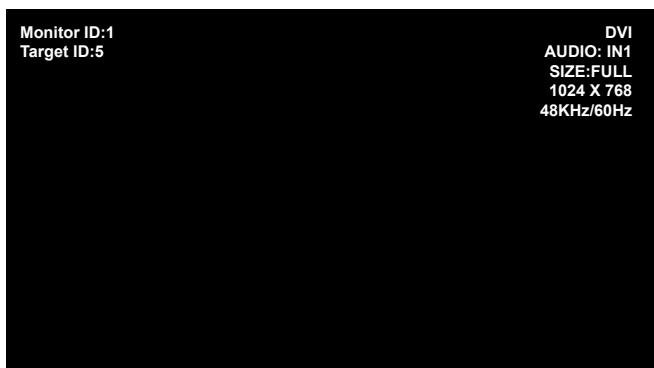
Controles OSM (Administrator de pantalla)
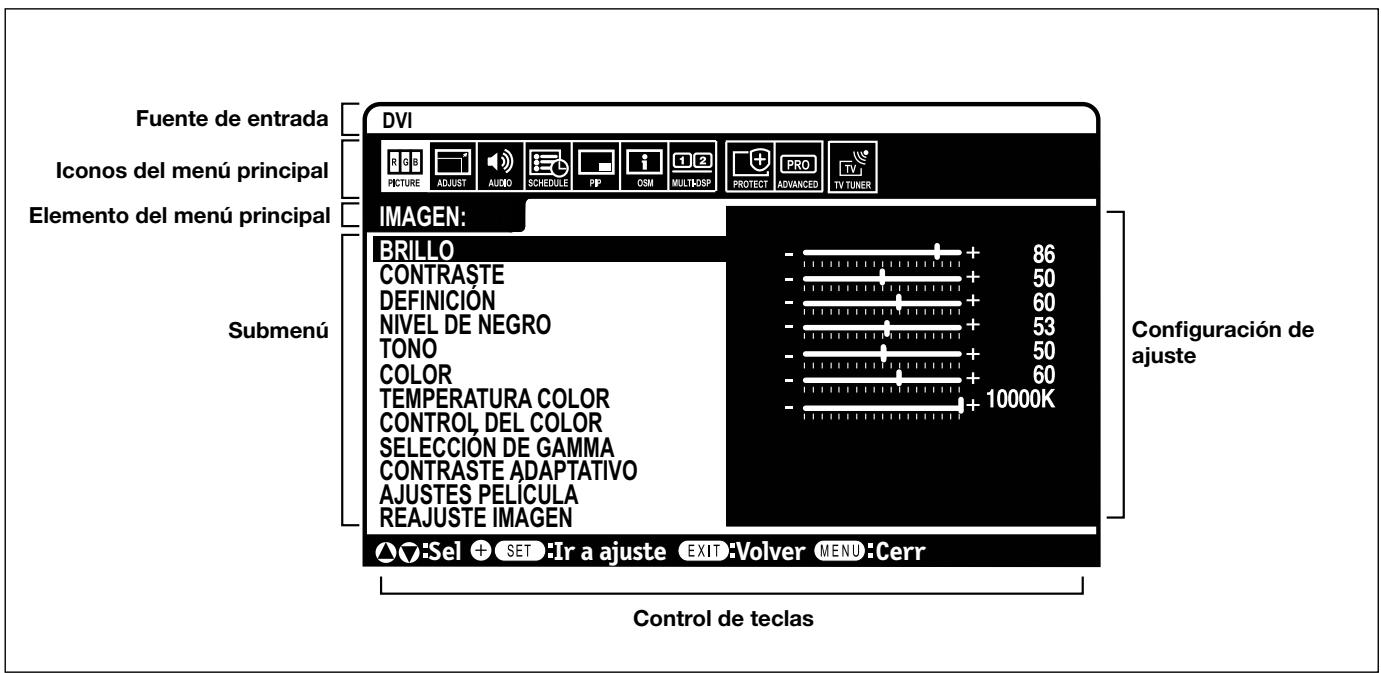
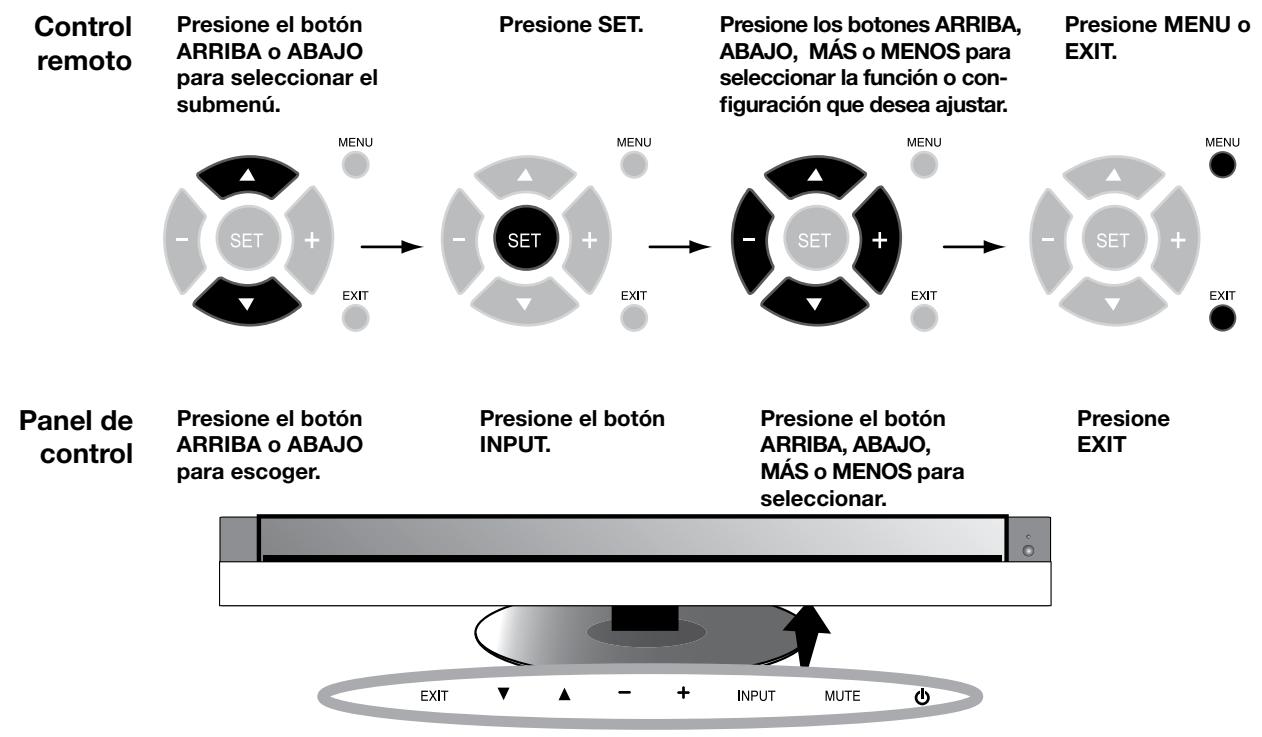
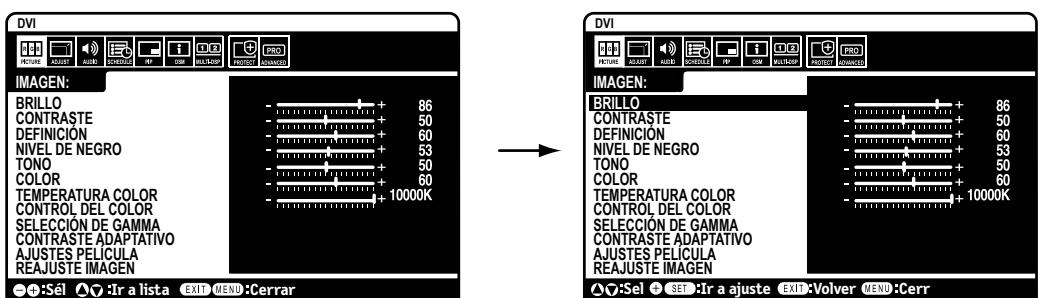
Pantalla OSM
OSM
Configuración
| IMAGEN | BRILLO | Ajusta laImagen completa y el brillo del fondo. Presione + o - para ajustar. | |
| CONTRASTE | Ajusta el brillo deImagen en relacion con el fondo. Presione + o - para ajustar. Nota: El modo deImagen sRGB es estándar y no se puedaCambiar. | ||
| DEFINICION | Ajusta la nitidiz de laImagen. Presione + o - para ajustar. | ||
| NIVEL DE NEGRO | Ajusta el brillo de laImagen en relacion con el fondo. Presione + o - para ajustar. | ||
| TONO AV Solamente para entrada de HDMI, DVD/HD, VIDEO, TV | Ajusta el tono de la pantalla. Presione + o - para ajustar. | ||
| COLOR AV Solamente para entrada de HDMI, DVD/HD, VIDEO, TV | Ajusta la profundidad del color de la pantalla. Presione + o - para ajustar. | ||
| TEMPERATURA COLOR | Ajusta la temperatura del color de toda la pantalla. Una temperatura de color bajo hará que la pantalla se va rojiza. Una temperatura de color alta está que la pantalla se va azulada. Note: El modo deImagen sRGB está predefinido en 6500 K estándar y no se puedaCambiar. | ||
| CONTROL DEL COLOR Solamente para entrada de DVI, VGA, RGB/HV, HDMI | Ajusta los niveles de rojo, amarillo, verde, cian, azul, magenta y la saturación. Nota: El modo deImagen sRGB es estándar y no se puedaCambiar. | ||
| SELECCION DE GAMMA | Selección una pantalla gamma para Obtener la mejor calidad deImagen. | ||
| ESTANDAR | La corrección gamma se maneja desde el panel de LCD. | ||
| 2.2 | Pantalla gamma típica para uso con una PC. | ||
| 2.4 | Compatible con video (TV, DVD, etc.). | ||
| GAMMA S | Gamma especial para ciertos temas depelículas. Aumenta las partes oscuras y dis-minuye las partes claras de laImagen. (Curva-S). | ||
| SIM.DICOM | Curva DICOM GSDF simulada para tipo LCD. | ||
| PROGRAMABLE | Se pueda utiliser el software de NEC para-cargar una curva gamma programable. | ||
| CONTRASTE ADAPTATIVE AV Solamente para entrada de HDMI, DVD/HD, VIDEO, TV | Establece el nivel de ajuste para el contraste dinámico. | ||
| APAGADO | |||
| MEDIO | |||
| ALTO | |||
| AJUSTES PELICULA AV Solamente para entrada de HDMI, DVD/HD, VIDEO, TV | Ajusta el nivel de reducción de ruido. Presione + o - para ajustar. | ||
| REDUCTION DE RUIDOS | Selección el modo Film (Película). | ||
| MODEP ELICULA | |||
| REAJUSTE IMAGEN | Restablece las siguientes configuraciones Dentro del menu PICTURE (IMAGEN) a la configuración de fabrica: BRILLO, CONTRASTE, DEFINICION, NIVEL DE NEGRO, TEMPERATURE COLOR, CONTROL DEL COLOR, SELECTION DE GAMMA, CONTRASTE ADAPTATIVO, y AJUSTES PELICULA. | ||
| ADJUSTE | CONFIG. AUTOMÁTICA Solamente para entrada de VGA, RGB/HV | Ajusta automatistically el tamanfo de la pantalla, la posición H, la posición V, el reloj, la fase del reloj, el nivel de blanco y el nivel de negro. | |
| AUTO AJUSTE Solamente para entrada de VGA, RGB/HV | La posición H, la posición V y la fase del reloj se ajustan automatistically cuando se enciende la unidad. | ||
| POSICION H | Controla la posición horizontal de laImagen Dentro del area de visualización de la pan-talla LCD. Presione + para desplazarse hacía la derecha. Presione - para desplazarse hacía la izquierda. | ||
| POSICION V | Controla la posición vertical de laImagen Dentro del área de visualización de la pantallaLCD. Presione + para desplazarse fácilly. Presione - para desplazarse fácilly abajo.Presione + para ampliar el ancho de laImagen fácila lareshede de la pantalla. Presione- para reducir el ancho de laImagen a la izquierda.Ajusta el "ruido" visual en laImagen.Ajusta el tamanho horizontal de laImagen.Ajusta el tamanho vertical de laImagen.Selección la proportión de laImagen en pantalla. | |
| RELOJSolamente para entrada deVGA, RGB/HV | ||
| FASE DE RELOJSolamente para entrada deVGA, RGB/HV, DVD/HD | ||
| RESOLUCIONH.Solamente para entrada deDVI, VGA, RGB/HV | ||
| RESOLUCIONV.Solamente para entrada deDVI, VGA, RGB/HV | ||
| MODEO ZOOM | ||
| ZOOM BÁSICO | Selección el método zoom.Misma proportión que el panel de LCD.14:9Expande unaImagen 4:3 paralear lalevision con no-linealidad (sin proportión) y seperada parte de laImagen debido a la expansión. LaImagen DINÁMICO es lamisquae laImagen de tamanfo FULL cuando la Señal HDTV 1080i es de entrada.Al selecciónar "OFF" (APAGADO) se mostrarálaImagen en un formato de 1 x 1 pixel.(Si la resolución de entrada es superior a 1920 x 1200, laImagen se reducirá paraadaptarse a la pantalla).Muestra unaImagen lo más grande posible sin cambiar la proportión y sin cortarparte de laImagen.Mantiene la proportión@msteadaseplicael zoom.Cantidad de zoomhorizontal. Puedeajustarsepara cada configuración de ZOOM DE BASE.Cantidad de zoomvertical. Puedeajustarsepara cada configuración de ZOOM DE BASEPosión horizontal. Puedeajustarsepara cada configuración de ZOOM DE BASEPosión vertical. Puedeajustarsepara cada configuración de ZOOM DE BASE.Si hubiera un problema con la detectión de senal, estafunción exige al monitor quemuestrela senal en la resolucióndesada.Si no se detecta ningún problema,laúnica opoción disponible sera"AUTO". | |
| ZOOM | ||
| H ZOOM | ||
| V ZOOM | ||
| H POS | ||
| V POS | ||
| RESOLUCIONDEENTRADASolamente para entrada deVGA, RGB/HV | ||
| AUTO | ||
| 1024x768 | ||
| 1280x768 | ||
| 1360x768 | ||
| 1366x768 | ||
| 1440x1050 | ||
| 1680x1050 | ||
| REAJUSTE DELAJUSTEST | Restablece lassiguiertescintodelmenúAJUSTELaconfiguracióndefábrica: AUTOAJUSTEL, POSICIONH, POSICIONV, RELOJ, FASEDERELOJ,RESOLUCIONH., RESOLUCIONV., MODO ZOOM, y RESOLUCIONDEENTRADA. | |
| BALANCE | Selecciónla fuente de audio PIP.Restablece lassiguiertescintodelmenúAUDIOa laconfiguracióndefábrica. | |
| AGUDOS | ||
| GRAVES | ||
| AUDIO DEPIP | ||
| REAJUSTEDEL AUDIO | ||
| TIEMPO DESACTIV. | Programa el monitor paraque seaquegueafterde un tiempo determinadoentre1 y24 horas. | |
| AJUSTES DE PROGRAMA | Crea una programación de funciona para que utilise el monitor. Consulte la páginap 29 para Obtener instrucciones. | |
| LISTA PROGRAMA | lista de programaciones. | |
| FECHA Y HORA | Programa la Fecha, hora y regione de ahorro de energia diurno. Lacke y la hora debenprogramarse para que la functión "SCHEDULE" (PROGRAMACION) funciona. | |
| AÑO | ||
| MES | ||
| Día | ||
| HORA | ||
| AHORRO LUZ | ||
| REAJUSTE PROGRAMA | Restablece las siguientes configuraciones dentro del menu PROGRAMA a la configura-ción de fábrica: TIEMPO DESACTIV. y AJUSTES DE PROGRAMA. | |
| PIP | MANTENER MODO PIP | Permite que el monitor permanece en modo "PIP" una vez apagado. Cuando se vuelvea encender, PIP aparece sin tener que ingresar al OSM. |
| MODO PIP | Imagen en imagen (PIP). | |
| APAGADO | ||
| PIP | ||
| POP | ||
| ASPECTO | ||
| YUXTAPOSICÍN | ||
| YUXTAPOSICÍN | ||
| COMPLETA | ||
| TAMAÑO DE PIP | Selección el tamanío de la imagen secundaria realizada en el mode "Imagen en imagen" (PIP). | |
| PEQUENO | ||
| MEDIANO | ||
| GRANDE | ||
| POSICION DE PIP | DeterminaDNSde aparece PIP en la pantalla. | |
| REAJUSTE DE PIP | Restablece lasULKues configuraciones Dentro del menú PIP a la configuración defábrica: MANTENER MODO PIP, MODO PIP, TAMANO DE PIP, y POSICION DE PIP. | |
| OSM | IDIOMA | Selección el idioma utilisé por el OSM. |
| ENGLISH | ||
| DEUTSCH | ||
| FRANÇAIS | ||
| ITALIANO | ||
| ESPÁÑOL | ||
| SVENSKA | ||
| 日本語 | ||
| ACTIVIDAD OSM | Apaga el OSMuponés de un periodo de inactividad. Las options de configuración sonde 10 a 240segundos.Determine el lugardonde aparece el OSM en la pantalla. | |
| LOCALIZACION OSM | ||
| ARRIBA | ||
| ABAJO | ||
| IZQ. | ||
| DERECHA | ||
| INFORMATION OSM | Selección si la información OSMse visualiza o no. La información OSMse visualizarácuando cambie la senal o la fuente de entrada. La información OSM también dará unaadvertencia cuando no haya Seedal o la misma está fuerda de alcance. Puede haber unintervalo de entre 3 y 10segundos antes de que aparezca la información OSM. | |
Controles OSM - continuación
| INFORMACION MONITOR | Información del monitor. Programe el nivel de transparencia del OSM. | ||
| TRANSPARENCIA OSM | |||
| APAGADO | |||
| TIPO1 | |||
| TIPO2 | |||
| REAJUSTE DE OSM | Restablece lasSIGUIENTES CONFIGURaciones+dentro del menu OSM a la configuracion de fabri- ca: ACTIVIDAD OSM, LOCALIZATION OSM, INFORMACION OSM, y TRANSPARENCIA OSM. | ||
| MULTIPANTALLA | ID MONITOR | Establishe el número de identificacion del monitor de 1 a 26. | |
| CONTROL IR | Selecciona el modo del monitor para usar con el control remoto infrarrojo cuando se utilice la受害a de tipo margarita RS-232C. | ||
| NORMAL | El monitor se controlará normalmente a trovés de un control remoto inalámbrico. | ||
| PRIMARIO | Seleccion "PRIMARY" (PRIMARIO) para el primer monitor+dentro de la受害a de tipo margarita RS-232C. | ||
| SECUNDARIO | Seleccion "SECONDARY" (SECUNDARIO) para los seguidentes monitores+dentro de la cadena de tipo margarita RS-232C. | ||
| BLOQUEO | Evita que el control remoto inalámbrico controle el monitor. Para volver al configuracion= normal, presione el botón "DISPLAY" (MOSTRAR) en el control remoto durante 5 segundos. | ||
| TILE MATRIX | Permitte que se amplie una imagen y se visualice en multiplees pantallas (hasta 25) a través de un amplificador de distribución. | ||
| H MONITORS | Cantidad de monitors organizados horizontalmente. | ||
| V MONITORS | Cantidad de monitors organizados verticalmente. | ||
| POSITION | Selecciona la sección de la imagen en mosaico que se visualizará en el monitor. | ||
| TILE COMP | Activa la referencia TILE COMP. | ||
| ENABLE | Habilita Tile Matrix. | ||
| DEMORA DEL ENCENDIDO | Ajusta el tiempo de demora entre el modo "en reposo" y el modo "encendido". La "DE- MORA EN ENCENDIDO" se pueda ajustar entre 0 y 50segundos. | ||
| REAJUSTE MULTIPANTALLA | Restablece las siguiertes configuraciones+dentro del menu MultIPANTALLA a la con- figuracion de fabraca: ID MONITOR, CONTROL IR, TILE MATRIX, y DEMORA DEL ENCENDIDO. | ||
| PROTECCION PANTALLA | AHORRO DE ENERGÍA | Establishe el tiempo de espera del monitor hastaEARde asenor de energia después de perdier una sealsa. | |
| MODEO EN ESPERA | Disminuye el Consumo de energia. Nota: la referencia RS-232C se pierde cuando el monitor se encontrarra en Espera Eco. | ||
| ESTADO TEMPERATUREA | Muestra el estado del CONTROL VENTILADOR, BRILLO y TEMPERATUREA. | ||
| CONTROL VENTILADOR | El ventilador de refrigeracion reduce la temperatura de lapellalla. | ||
| PROTECTOR PANTALLA | Utilice la referencia PROTECTOR PANTALLA para reducir el risco de persistencia de la imagen. | ||
| GAMMA | Lapellalla gamma se cambía y arregla cuando "ENCENDIDO" está seleccionado. | ||
| BRILLO | El brillo disminuye cuando se selecciona "ENCENDIDO". | ||
| MOVIMIENTO | La imagen enpellalla se amplía levamente y se mueve en 4 direcciones (ARRIBA, ABAJO, DERECHA, IZQUIERDA) en intervals determinados por el usuario. | ||
| COLOR DEL BORDE | Ajusta el color de los bordes cuando se visualiza una imagen 4:3. | ||
| Presione el botón + para que la barra se tome más clara. | |||
| Presione el botón - para que la barra se tome más oscura. | |||
| BRILLO AUTOM. Solamente para entrada de DVI, VGA, RGB/HV | Ajusta el nivel de brillo según la sealsa de entrada. | ||
| Permitte que la contraseña de la seguidad sea Cambiada. La fabraca preestableción contraseña es 0000. | |||
| CAMBIAR CONTRASEÑA | Traba la contraseña de la seguidad. | ||
| BLOQUEO DE SEGUIRIDAD | |||
| REAJUSTE PROTECCION PANT | Restablece las siguientes configuraciones dentro del menu PROTECCION PANTALLA a la configuracion de fabrica: AHORRO DE ENERGIA, MODO EN ESPERA, CONTROL VENTILATOR, PROTECTOR PANTALLA, COLOR DEL BORDE, y BRILLO AUTOM. | ||
| OPCION AVANZADA | DETECCION ENTRADA Todas las entradas a excepción de la TV | Selección el método de detectación de entrada que utilizes el monitor cuando más de dos dispositivos de entrada está conectados. El monitor nooculará el other puerto de entrada de video. Cuando la seals del entraje de video actual no está presente, el monitor busca una señal de video del other puerto de entrada de video. Si la seals del video está presente en el other puerto, el monitor cambia el puerto de entrada de fuente de video por la fuente de video nuevo encontrarada automatística. El monitor nooculará other seals del video,mightas la fuente de video actual esté presente. Cuando el monitor muestra una seals del fuente actual y el monitor recibe una newa fuente secundaria, éste automatistically cambiará a la newa fuente de video. Cuando la seals del entraje de video actual no está presente, el monitor busca una seals del video del other puerto de entrada de video. Si la seals del video está presente en el other puerto, el monitor cambia el puerto de entrada de fuente de video por la fuente de video,nueva ENCantada. Las entradas de DVD/HD oVIDEO tendrán prioridad sobre DVI,VGA,y RGB/HV.Cuando la seals del entraje de DVD/HD oVIDEO está presente, el monitor cambiará y mantendrá la entrada de DVD/HD oVIDEO. Compensa la degradación de la imagen que se produce por utilizing un cable largo. Compensa manualmente la degradación de la imagen que se produce por utilizing un cable largo. | |
| NINGUNO | |||
| DETECTOR EL PRIMERO Solamente para entrada de DVI, VGA, RGB/HV | |||
| DETECTOR EL ULTIMO Solamente para entrada de DVI, VGA, RGB/HV | |||
| DETECCION DE VIDEO VIO | |||
| CABLE LARGO ACT/DES VGA y RGB/HV entraron solamente | |||
| CABLE LARGO MANUAL VGA y RGB/HV entraron solamente | |||
| DEMORA R | Ajusta la fase de la seals roja. | ||
| DEMORA G | Ajusta la fase de la seals verde. | ||
| DEMORA B | Ajusta la fase de la seals azul. | ||
| NITIDEZ R | Ajusta la degradación del rendimiento de la seals ROJA. | ||
| NITIDEZ G | Ajusta la degradación del rendimiento de la seals VERDE. | ||
| NITIDEZ B | Ajusta la degradación del rendimiento de la seals AZUL. | ||
| PICO SOG | Ajusta la forma de la seals del sincronización en verde. | ||
| EQ. VIDEO | Optimiza la forma (asimétría) de la seals ROJA, VERDE y AZUL. | ||
| FINALIZACION SINC | Secciona la resistencia de finalización para ajustarse a la impedancia del cable. | ||
| MODO DVI | Elija el método de DVI basado en el dispositivo de entrada conectado por medio del conductor de DVI. | ||
| DVI-PC | Cuando se conectan un PC o un equipolement similar. | ||
| DVI-HD | Cuando conecta a un jugador de DVD. | ||
| CONVERSION ESCANEADO | Secciona la función de conversion de IP (entrelazado a progresivo). | ||
| PROGRESSIVO | Convert las señas entrelazadas a progresivo. Ésta es la configuración predeterminada. | ||
| ENTRELAZADO | Deshabilita la conversion de IP.Esta configuración es apropiada parapelliculas, pero,aumenta el riesgo de retencion de imagen. | ||
| MODO EUROCONECTOR AV | Modo de entrada para dispositivos utilizingando los connectores SCART. | ||
| MODO S-VIDEO AV | Secciona la función de puerto de entrada de video S. | ||
| PRIORIDAD | Cuando un cable de video S está conectado a la entrada de video S, tendrá prioridad sobre el puerto de entrada composto. | ||
| SEPARADO | Entrada de video S tendrá prioridad sobre el puerto de entrada composto. ElPuerto de video S y el puerto composto se pueda seleccionar como puertos de entrada independentes. | ||
| SISTEMA DE COLOR AV Entrada VIDEO solamente | |
| AUTO | |
| NTSC | |
| PAL | |
| SECAM | |
| 4.43NTSC | |
| PAL-60 | |
| MODE DE ESCANEADO AV Solamente para entrada de HDMI, DVD/HD,VIDEO, TV | |
| OVER SCAN | |
| UNDER SCAN | |
| REAJUSTE OPCION AVANZADA | |
| CONF. DE FÁBRICA | |
| SINTONIZADOR DE TV DTV No todos los modelos + tener en sintonizador digital instalado. | SINTONIZADOR | |
| BANDA DE SINTONIZACION | ||
| VERIFIQUE LA SENAL DTV | ||
| BUSQUEDA DE CANAL | ||
| AGREGAR BUSQUEDA DE CANAL | ||
| SINTONIZACION | ||
| EDITOR CANAL | ||
| ETIQUETAS DE CANALES | ||
| CONFIGURACION | ||
| MENÜ DE IDIOMAS | ||
| ZONA HORARIA | ||
| CONFIGURACION DE CONTRASEÑA | ||
| CONTROL INFANTIL | ||
| MENÜ CONTROL INFANTIL | ||
| CLASIF AVANZADA | ||
| OPCIONES DE SUBTITULOS | ||
| RESOLUCión | ||
| AUDIO | ||
| IDIOMA DE AUDIO | ||
| SATIDA DE AUDIO DIGITAL | ||

Indica la funciona de la unidad AV. Todas lasmericanas AV estan habilidades con la unidad AV instalada. No todos los modelos tienen la unidad AV instalada.

Indica la funciona de sintonizacion digital. Todas lasmericanos DTV y AV estarables cuando la unidad DTV está instalada. No todos los modelos tienen el sintonizacion digital instalado.
Funcioncimiento del sintonizador digital
Configuración inicial de TV
Antes de ver television por primera vez, es Neededo programar los canales.
- Conecte el cable o antenna al cable coaxial en la parte posterior del monitor.
NOTA: el Sistema de distribución del cable debe estar a tierra (conectado a tierra) en conformidad con ANSI/NFPA 70, el Cuestion Nacional Eléctrico (NEC), en especial con la sección 820.93, Conexión a tierra del revestimiento conductor de cables coaxiales. - Ingrese el OSM y vaya al SINTONIZADOR.
- En el menu TUNING BAND (banda de sintonización) selección el modo de sintonización (aire, cable, cable HRC, cable IRC) que utilizes.
- Ingrese en el menu CHANNEL SEARCH (búsueda de canales). Presione AJUSTAR paraocular y almacenar automatisticallylos canales en la memoria. La búsueda de canales almacenará los canales análogos y digitales.
NOTA: los canales análogos están indicados con un -0 cuando del número del canal. Los canales digitales están indicados con un – seguido de un número. Por exemple, el canal 2-0 es análogo y el canal 2-1 es digital. Los canales análogos también puede tener canales digitales secundarios分开 y asociados a ellos. Por exemple, el canal 3-0onia análogo si estuviese seguido del canal 3-1, 3-2, etc.
- Cuando los canales estén en la memoria, utilise el menu CHANNEL EDIT (editor canales) para(agregar o eliminar canales y el menu CHANNEL LABEL (etiqueta de canales) para create nombres exclusivos para los canales si lo desea.
Controles infantiles solamente para entrada de TV y VIDEO.
Los padres peuvent bloquear cierto tipo de programación según la clasificacion y el contenido. Bloqueo de la programacion.
- Ingrese en el menu PARENTAL CONTROL (control infantil) que se encontrar en el menu secundario de CONFIGURACION dentro del OSM del SINTONIZADOR.
- Ingrese la contraseña. La contraseña predeterminada es 0000.
Esta contraseña se pueda携带 en el menu PASSWORD SET (configuración de contraseña).
3. Selección el casillero que se enquiryra junto al tipo de programación que ustédesea bloquear y presione AJU-STAR en el control remoto.
NOTA: bloquear un tipo de programación también bloqueará automatistically toda la programación de clasificacion mayor; sin embargo es possible desbloquear esta programa ymantener bloqueada la programacion deseada.
| Cuadro declasificacionesde la guía de TVpara padres | |
| APAGADO | Sin limites. |
| TV-Y | Para todos los niñosLos temas yelementos en este programa estándiseñadosspecificamente para una audiencia muyjuven,incluidos niñosentre 2y6 añosde edad. |
| TV-Y7 | Dirigido a niñosmayores.Los temas yelementos en este programapuedeincluivviolencia leveocómina opuden asustar alos niñosmenoresde 7 añosde edad. |
| TV-G | Pápublico general.Contiene poca violencia o ningún tipo de violencia,no contiene lenguaje fuerte y contiencepocos辩论os or situacionessuggestivas ormonguán辩论ogosituación sugestiva. |
| TV-PG | Se sugiere orientación por parte de padres or tutorres.El programaypeecontenerlenguaje grosero poco común,violencia limitada,algún tipo de辩论ogoy situacionessexualesinsinuantes. |
| TV-14 | Especial advertencia para padres. Este programa contiene material quemuchos padresconsiderarianinaproviado para niñosmenoresde 14 añosde edad. Este programapuedecontenerviolencia intensa(V),situaciones sexuales intensas(S),lenguaje muygrosero(L) or辩论oguyuugostivo(D). |
| TV-MA | Solamente para audienciasadultas. Este programapuedecontenertemasadultos,lenguajeindecenteviolencia gráfica ycontentoidosexual explicito. |
| Cuadro declasificacionesde la guía de video para padres | |
| APAGADO | Sin limites. |
| G | Publico general.Apto para todo publico. |
| PG | Se sugiere orientación por parte de padres or tutres.Puede haber material no apropiado para niños. |
| PG-13 | Especial advertencia para padres. Puede haber material inaproviado para niñosmenoresde 13 añosde edad. |
| R | Restringido. Los menores de 17 añosdeben estaracompañadospor un padre or tutor. |
| NC-17 | No aptopara menoresde 17 años. |
| X | Sólo paraadultos. |
NOTE: No todos los modelos tienen el sintonizador digital instalado.
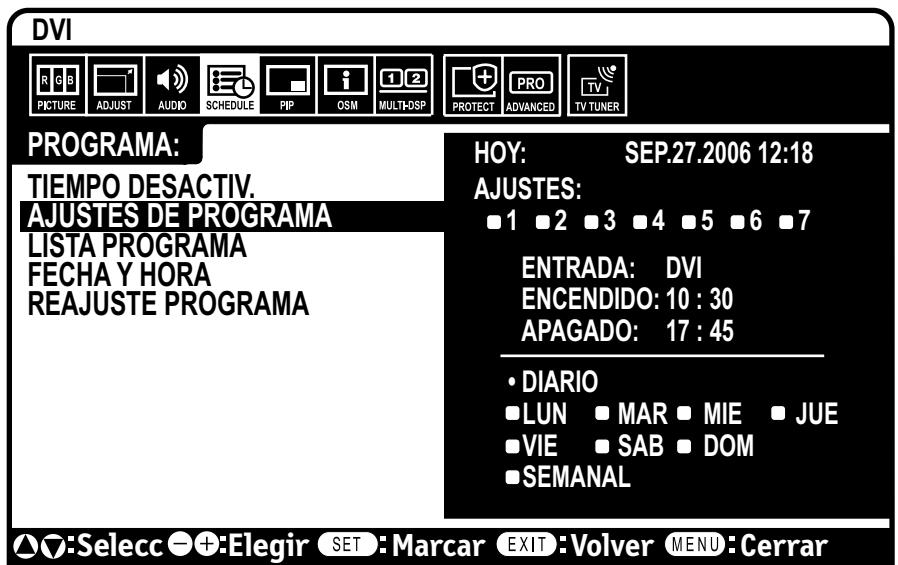
NOTA 1: CREACION DE UNA PROGRAMACION
La funciona programacion permite configurar la pantalla para que se encienda y se apague en differentes horarios. Se pueda configurar hasta siete programaciones différentes.
Para configurar la programación:
- Ingrese al menu PROGRAMA. Resalte AJUSTES DE PROGRAMA con los botones arriba y abajo. Presione SET (AJUSTAR) o el botón + para ingresar al menu de configuración. Resalte el número de programación眼看ada y presione SET. El cuadro+junto al número se volveráamarillo. Ahora pueda configurar la programación.
- Use las flechas hacer ariba y hacer abajo paraDSLAR INPUT (ENTRADA). Use los botones +y- para seleccionar la fuente de entrada.
- Después de selecciónar la fuente de ENTRADA, use el botón de flecha hacer abajo para resolver la configuración de la hora en el intervalo de tiempo ENCENDIDO. Use los botones +y- paraaabstar la hora. Use los botones de flecha hacer arriba y hacer abajo para resolver la configuración de los Minutes. Use los botones +y- paraaabstar los Minutes Configure la hora de APAGADO de la mismaforma.
-
Use el botón de flecha hacía abajo para selectionar el día en que se habilitará la programación. Presione el botón SET para habititar. Si la programación se ejectará diariamente, selección EVERY DAY (DIARIO) y presión el botón SET. El circulo alrededor de EVERY DAY se volveráamarillo. Si desea una programación seminal, selección los días de lamana con los botones de flecha hacía arriba y hacía abajo y presión el botón SET para selectionar. Luego resalte la option EVERY WEEK (SEMANAL) y presión SET.
-
Luego de configurar una programación, se pueda configurar las programaciones restantes. Presione CLOSE (CERRAR) para salir de OSM o presione EXIT (SALIR) para volver al menu anterior
NOTA: Si las programaciones se superponen, la programación con el número más alto]<<prioridad sobre la programación con el número más bajo. Por exemple, la programación No.7creamayprioridad sobre la programación No.1.
NOTA 2: PERSISTENCIA DE LA IMAGEN
Tenga en cuenta que la Tecnología LCD pueda experimentar un fenómeno conocido como Persistencia de laImagen. La persistencia de laImagen se da cuando unaImagen residual o “fantasma” de unaImagen previa permanece visible en la pantalla. A diferencia de los monitores CRT, la persistencia de laImagen de los monitores LCD generalmente no es permanente, pero deben evitarse las imágenes constantes que se muestran por un periodo prolongado, ya que pueda producirse un efecto “semi-permanente”.
Para aliviar la persistencia de laImagen, apague el monitor durante el tiempo equivalente al que se做不到laImagen previa. Por exemple: si unaImagen estuve en el monitor por una hora y se mantiene unaImagen residual, el monitor se debe apagar por una hora para borrar laImagen.
Como con todos los dispositivos de visualización personales, NEC DISPLAY SOLUTIONS recomienda visualizar imagenes en Movement y usar un protector de pantalla en movement en intervalos regulares cuando la pantalla está inactiva o apagar el monitor cuando no se utilizes.
Ajuste lasmericanas "PROTECTOR PANTALLA", "FECHAY HORA" y "AJUSTES DE PROGRAMA" para reducir aún más el riesgo de persistencia de laImagen
Este monitor LCD puede controlarse acomings de una computadora personal o de un control remotino inalámbrico que utilise una connexion RS-232C.
IDENTIFICACION DEL MONITOR Y CONTROL IR
Con una PC o un control remoto infrarrojo se pueda controlar hasta 26 monitores M40/M46 individuales atramés de unaceda tipo margarita y conunaconexión RS-232C.
1. Conecte la PC con el M40/M46.
Conecte la calidad de control RS-232C de una PC a la entrada RS-232C del M40/M46. Luego podrá conectar la calidad RS-232C desde el M40/M46 a una entrada RS232C de除外 M40/M46. Se pueda conectar hasta 26 monitores utilizingo RS-232C.
2. Configure el modo identificacion del monitor y control IR.
Para lograr un funciona adecuado, deben configurarse la Identificacion del monitor en el menu OSM para cada monitor de la性强a. La identificacion del monitor puede configurarse desde el menu "MULTI DISPLAY" (MULTIPANTALLA) en el OSM. El numero de identificacion del monitoruede configurarse bajo de un rango que va de 1 a 26. No peut haber dos monitores que impartan el mesmo numero de identificacion del monitor. Se recomienda numerar cada monitor en una性强a tipo margarita secuicialmente desde 1. El primer monitor en la性强a tipo margarita está designado como monitor primario. Los siguientes monitores bajo de la性强a sono monitores secundarios.
En el menu "MULTI DISPLAY" (MULTIPANTALLA) del primer monitor en laceda tipo margarita RS-232C, establezca el "IR CONTROL" (CONTROL IR) en "PRIMARY" (PRIMARIO).
Establezca el "IR CONTROL" (CONTROL IR) en "SECONDARY" (SECUNDARIO) en todos losDEMAs monitores.
3. Presione el botón "DISPLAY" (MOSTRAR) en el control remoto cuando apunta al monitor "PRIMARIO".
Aparecerá la Información OSM en la esquina superior izquierda de la pantalla.
MONITOR ID (Identificacion del monitor): Muestra el numero de identificacion del monitor actual bajo laadena tipo margarita.
TARGET ID (Identificacion objetivo): Muestra el numero de identificacion del monitor que el monitor actual controlará a工程技术 de laadena tipo margarita. Presione el boton "+" o "-" paraonianla TARGET ID "Identificacion objetivo" para que muestre el numero de identificacion del monitor que se controlar. Para controlar simultaneamente todos los monitors enadena tipo margarita seleccion "ALL" (TODOS) como TARGET ID "Identificacion objetivo".
NOTA: Si el monitor se encuesta en modo de averro de energia en reposo, la funcionalidad RS-232C se encuesta detenida.
4. Use el control remoto inalámbrico para controlar el monitor "SECUNDARIO"@mientras apunta al monitor "PRIMARIO".
El “MENÜ OSM” aparecerá en el monitor objetivo selecciónado.
NOTA: Si aparece el modo OSM para selectionar "N° de identificacion" presione el botón "DISPLAY" (MOSTRAR) en el control remoto cuando apunta al monitor "PRIMARIO" para eliminar este OSM.
CONSEJO: Si perdió el control debido a la configuración erronea de "CONTROL IR", se restablecerá la funciona "NORMAL" del menu "CONTROL IR" si se presiona el botón "DISPLAY" (MOSTRAR) en el control remoto durante 5 segundos o más.
númeroo de ID asignado al monitor actual número de ID asignado al monitor que se controlará mediante RS-232C
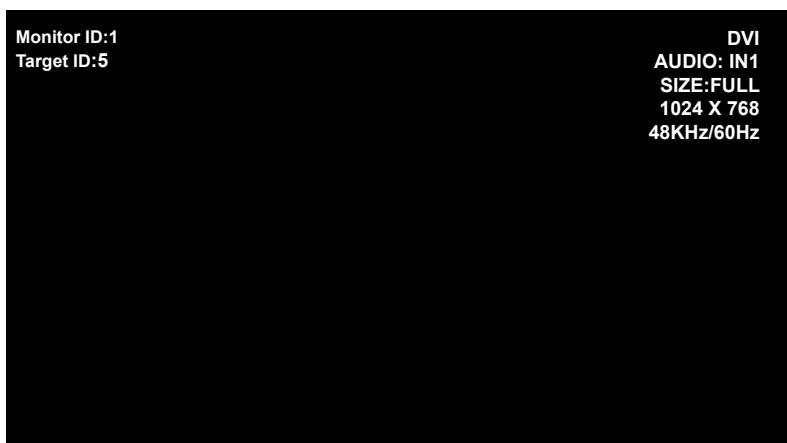
Fuente de entrada Tamanfo de la imagen Informacion de la seals de entrada
Lasmerican: Las Ilas y los Andales. Las Ilas y los Andales. Las Ilas y los Andales. Las Ilas y los Andales. Las Ilas y los Andales. Las Ilas y los Andales. Las Ilas y los Andales. Las Ilas y los Andales. Las IlAS. Las IlAS. Las ILAS. Las ILAS. Las ILAS. Las ILAS. Las ILAS. Las ILAS. Las ILAS. Las ILAS. Las ILAS. Las ILAS. Las ILAS. Las ILAS. Las ILAS. Las ILAS. Las ILAS. Las ILAS. Las ILAS. Las ILAS. Las ILAS. Las ILAS. Las ILAS. Las ILAS. Las ILAS. Las ILAS. Las ILAS. LasILAS. LasILAS. LasILAS. LasILAS. LasILAS. LasILAS. LasILAS. LasILAS. LasILAS. LasILAS. LasILAS. LasILAS. LasILAS. LasILAS. LasILAS. LasILAS. LasILAS. LasILAS. LasILAS. LasILAS. LasILAS. LasILAS. LasILAS. LasILAS. LasILAS. Las ILAS. LasILAS. LasILAS. LasILAS. LasILAS. LasILAS. LasILAS. LasILAS. LasILAS. LasILAS. LasILAS. LasILAS. LasILAS. LasILAS. LasILAS. LasILAS. LasILAS. LasILAS. LasILAS. LasILAS. LasILAS. LasILAS. LasILAS. LasILAS. Las ILA:
- ENCENDIDO o APAGADO
- Cambio de las señales de entrada
NOTA: Si su PC (IBM o compatible con IBM) está
equipada solo con un conector de puerto serial de 25
clavijas, se necessitiesa un adaptor de puerto serial de
25 clavjas. Comunique se con su vendedor para obtener detalles.
NOTA: Para poder funciona, el terminal de salute
RS-232Csolepuedecnectarseconotromonitordelmesmo
modelo. No conectar conOtherstipsdeequipos.
Este monitor LCD uses lineas RXD, TXD y GND para el control de RS-232C.
El tipo inverso de cable (cable de MODem nulo) deben usarse para el control de RS-232C.
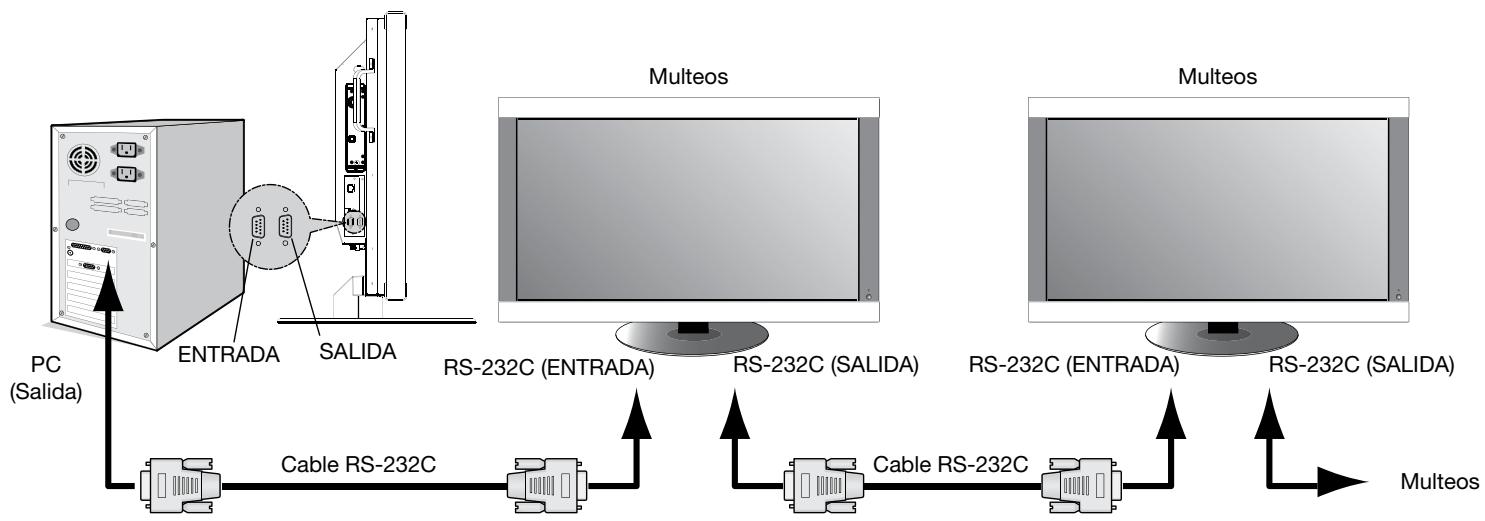
La?siguiente secuencia de control seusa para una unica pantalla Multeos.
Al usar los siguientes comandos de control, se pueda controlar todos los monitors conectados en cada tipo margarita al mesmo tiempo desde el monitor primario. Sin embargo, los comandos de estado y respuesta sólo corresponden al monitor primario y no a los secundarios.
1) Interfaz
| PROTOCOLO | RS-232C |
| VELOCIDAD DE TRANSMISión | 9600 [bps] |
| LONGITUD DE LA INFORMACION | 8 [bits] |
| BIT DE PARIDAD | NINGUNO |
| BIT DE PARADA | 1 [bit] |
| CONTROL DE FLUJO | NINGUNO |
2) Diagrama de commando de control
El commando se estuctura con el número de direccion, número de funciona, número de informacion y número final. La longitud del commando es diferente para cada referencia.
| Código de direccion | Código de funciona | Código de información | Código final | |
| HEX | 30h 30h | Function | Data | 0Dh |
| ASCII | '0' '0' | Function | Data | - - |
[Cólico de发展方向] 30h 30h (en número ASCII, '0' '0')ijo.
[Cólico de funciona] Un número para cada movimiento de control bajo.
[Código de información] Un Código para cada información (número) de control bajo y no siempre se indica.
[Cólico final] 0Dh (En número ASCII, '□') bajo.
Para controlar multíples monitores Multeos que se enquirytran conectados enceda tipo margarita,use el commando de control extendido.Las instrucciones para el commando de control extendido se pueda encontrar en el CD incluido con la pantalla. El archivo se llama "External_control_M4X.pdf.
3) Secuencia de control
1) El commando desde una computadora a un monitor LCD alcanzará 400ms
2) El monitor LCD enviará un commando de returno de 400ms^* cuando se haya recubiido un número. Si el commando no se recibe correctamente, el monitor LCD no enviará el commando de returno.
3) La computadora personal verifica el commando y confirma si el commando enviado se ha executado o no.
4) El monitor LCD envía variouscottiges además delcottigo de returno. Cuando se envía una secuencia de control a través de RS-232C, se ignoraranotherscottiges provenrientes de computadoras personales.
*El tiempo de envío del commando de returno pueda demorarse según la activités actual del monitor (cambio de la seals de entrada, etc.).
[Ejempio] ENCIENDA el monitor. ('es para número ASCII)
| Envío de(COMD) desde la PC, etc. | Códigos de estado desde el monitor LCD | Significado |
| 30 30 21 0D '0' '0' '' '□'' | Comando para ENCENDIDO | |
| 30 30 21 0D '0' '0' '' '□'' | Comando recibido (Comando devuelto) |
4) Comandos de funciona
Los commandos de configuracion做到 las configuraciones de configuracion basicas de este monitor LCD.
Es possible que no funciona en al Cambiar la seals.
| Operación | ASCII | HEX |
| ENCENDIDO | ! | 21h |
| APAGADO | " | 22h |
| DVI | _r1 | 5Fh 72h 31h |
| VGA | _r2 | 5Fh 72h 32h |
| RGB/HV | _r3 | 5Fh 72h 33h |
| HDMI | _h1 | 5Fh 68h 31h |
| VIDEO | _v1 | 5Fh 76h 31h |
| DVD/HD | _v2 | 5Fh 76h 32h |
| S-VIDEO | _v3 | 5Fh 76h 33h |
| TV_DTV | _t2 | 5Fh 74h 32h |
- El commando APAGADO no deben usarse durante 1 minuto antes de encender el monitor.
- El commando ENCENDIDO no debe usarse durante 1 minuto antes de apagar el monitor.
- S-VIDEO es permitted tenermedo un cable de S-VIDEO conectado con la seals de "S-VIDEO" presente y seleccionando "PRIORITY MODE".
5) Comando delecture
El servidor central envía al monitor el commando sin número de información.
Después de recibir este commando, el monitor devuelve el commando con número de información del estado actual al servidor central.
| Comando desde la computadora | Comando desde el monitor | Delle del commando |
| 30 30 76 50 0D ‘0”0”v”P’[enter] | Pragunta sobre el estado de energia del monitor. | |
| 30 30 76 50 31 0D ‘0”0”v”1”[enter] | El monitor está encendido. |
Estructura del commando de lecture
| ASCII | HEX | |||||
| Function | Data (Receive) | Function | Data (Receive) | |||
| ENERGÍA | ENCENDIDO | vP | 1 | 76 50 | 31 | |
| APAGADO(en reposo) | vP | 0 | 76 50 | 30 | ||
| Entrada | DVI (DVI-D) | vl | r1 | 76 49 | 72 31 | |
| VGA (D-sub) | vl | r2 | 76 49 | 72 32 | ||
| RGB/HV (BNC) | vl | r3 | 76 49 | 72 33 | ||
| HDMI | vl | h1 | 76 49 | 68 31 | ||
| VIDEO | vl | v1 | 76 49 | 76 31 | ||
| DVD/HD AV | vl | v2 | 76 49 | 76 32 | ||
| S-VIDEO | vl | v3 | 76 49 | 76 33 | ||
| TV DTV | vl | t2 | 76 49 | 74 32 | ||
| modo deImagen | HIGHBRIGHT | vM | p1 | 76 4D | 70 31 | |
| Standard (Estándar) | vM | p2 | 76 4D | 70 32 | ||
| Alrededor deltablero AV | Resolucionesde 0,5°C | txx1 | (ex.)+35, | 74 63 78 31 | 2B 20 32 35 2E 30 | |
| Resolucionesde 1°C | tc1 | (ex.)+25 | 74 63 31 | 2B 20 32 35 | ||
| Temperatura interna delmonitor | Alrededor delinterruptordel circuitodeenergia | Resolucionesde 0,5°C | txx2 | (ex.)+30,5 | 74 63 78 32 | 2B 20 33 30 2E 35 |
| Resolucionesde 1°C | tc2 | (ex.)+31 | 74 63 32 | 2B 20 33 31 | ||
NOTA: Para Obtener informacion completa, consulte el archivo "External_Control_M4X.pdf" en el CD-ROM.
El control de RS-232C no funciona si la pantalla se encuesta en el modo "EN ESPERA ECO". Si los monitores forman parte de unaceda tipo margarita y una pantalla se encuesta en el modo "EN ESPERA ECO, se perdara el control de toda laceda tipo margarita.Consulte la pageina 30 para Obtener mas informacion sobre el modo EN ESPERA.
Pantalla diagonal de 40" o 46": le-agrega una nuevo dimenión a la Tecnología de visualización de la información.
Resolución de 1920 x 1080: permite un texto claro e imagenes nítidas.
Tecnología XtraView: permite una visualización en ángulo amplio.
Capacidades DDC/CI: permite enviar commandos de control directamente al monitor aGORITH de una PC estandar o por medio de una red existente mediante un administrador de sistemas.
CableComp™: La compensación automática de cable长大o evita la degradación de la calidad de laImagen provocada por las extensiones de los cables.
Fácil de usar y de Diseño eficiente: Presenta el montaje estandar VESAactualmente propuesto y una construcción general liviana para un fácil transporte e instalación.
Bajo consumo de energia y emisión de calor reducida: garantiza un costo inferior de mantenimiento.
Administrador de pantalla (OSM®): lo pone en total control de las configuraciones de pantalla.
Calidad y confiabilidad NEC: le brinda tranquilidad al ofrecerle una garantía de 3 años (incluida la retroiluminación) y un service de atencion al cliente y soporte的技术ico las 24 horas del día, los 7 días de lamana.
Tamaño reducido: brinda la solución ideal para entornos que requirecen una calidad deImagen superior pero con limitaciones de tamaño y espacio. El tamañokeeño y el bajo peso del monitor permiten trasladarlo o transporte familiarmente de un lugar a otro.
Sistema de control AccuColor: jusqu con sRGB le permite intercambiart entre las configuraciones de color en su pantalla segun su preferencia.
Sistema de control OmniColor™: jinto con el ajuste de color sRGB utilize informacion de color de 6 ejes para asegurar colores reales para imagenes congeladas y videos en tiempo real.
Conectar y使用者: la solución de Microsoft® con los sistemas operativos Windows® fácila la configuración e instalación al permitir que el monitor envie directamente a su computadora sus caracteristicas (como el tiempo de pantalla y las resolutions admitidas), lo cual optimiza automatistically la calidad de laImagen.
Sistema Administrador inteligente de energia (IPM®): brinda métodos innovadores para ahorrar energia, que ahorroan dos tercios de los costos de energia del monitor.
Tecnología de Frequencia número: ajusta automatistically el monitor a la Frequencia de escaneo de la tarjeta del monitor que de estaforma muestra la resoluciónrequireida.
Capacidad FullScan: Le permite utiliser el area de la pantalla completa en la mayoría de las resolutions, locular augmenteda deforma significativa el時間 de laImagen.
Interfaz de montaje estándar VESA®: permite a los usuario conectar su monitor LCD arialquier brazo o soporte de montaje estándar de cerceros VESA. Permite montar el monitor en una pared o en un brazo usingoodualquier dispositivo compatible de cerceros. NEC recomienda usar interfaces de montaje que cumplan con la norma UL1678 en Norteamérica.
DVI-D: el subGrupo sólo digital de DVI createo por el Digital Display Working Group (DDWG) para conexiones digitales entre computadoras y pantallas. Como conductor sólo digital, la compatibiliad analógica no se brinda con un conductor DVI-D. Como conexión exclusivamente digital basada en DVI, sólo se necesita un adaptor simple para la compatibiliad entre DVI-D y otros connectores digitales basados en DVI tales como DFP y P&D.
TILE MATRIX con TILE COMP: permite que pantallas multipes muestren unaImagen en mosaico en various monitos superpuestos y compensa el ancho de bisel del monitor bajo de laImagen que se visualiza.
ZOOM: Amplía laImagen en direccion horizontal y vertical.
Cadena tipo margarita de RS-232C:astedcouldencontrolarmultiplemonitoresmediantelaPCo un controlremotoinalambrico.
Autodiagnostico: en caso de que ocurre un error interno, se indica un estado de falla con una luz roja parpadeante en elANTE del monitor.
Sin imagen
- El cable de senal debe estarconectaro correctamentea la tarjeta de visualizacion/computadora.
- La tarjeta de visualizaciónDebe estar colocada correctamente en la ranura.
- El botón de encendido frontal y el botón de encendido de la computadora deben estar en la posición de ENCENDIDO.
- Asegürese de que se ha elegido un modo compatible con la tarjeta de visualización o el sistema que se está utilizando.
(Consulte el manual de la tarjeta de visualización o del sistema paracaechar el modo grafico).
- Controle el monitor y la tarjeta de visualización en lo que respecta a la compatibiliad y a las configuraciones recomendadas.
- Controle si el conector del cable de senal posee una clavija doblada o hundida.
El botón de encendido no responde
- Desconecte el cable de alimentación del monitor del tomacorriente CA para apagar y reinecer el monitor.
Persistencia de laImagen
- Debe saber que la Tecnología LCD pueda experimentar un fenómeno conocido como persistencia de laImagen. La persistencia de laImagen se da cuando unaImagen residual o “fantasma” de unaImagen previa permanece visible en la pantalla. A diferencia de los monitores CRT, la persistencia de laImagen de los monitores LCD no es permanente, pero deben evitarse las imagenes constantes que se muestran por un periodo prolongado de tiempo. Para aliviar la persistencia de laImagen, apague el monitor durante el tiempo equivalente al que se要注意laImagen previa. Por exemple: si unaImagen estuve en el monitor por una hora y se mantiene unaImagen residual, el monitor se debe apagar por una hora para borrar laImagen.
NOTA: Como en todos los dispositivos de visualización personales, NEC Display Solutions of America, Inc. recomienda utiliser imágenes y protectores de pantalla con movimiento a intervalos regulares siempre que la pantalla está inactiva, o apague el monitor si no se va a utiliser.
LaImagen es inestable, está fuera de bajo o la distorsión es aparnte
- El cable de senalDebe estarcorrectamenteconectaro al monitor LCD,computadora u otherdispositivode entrada.
- Utilice los controlles de pantalla OSM para enfocar y regular la pantalla AUGMENTANDO o reduciendo el total de la fase del reloj. Cuando se cambia el modo de visualizacion, la configuracion de ajuste de laImagen OSMuede necessitarun reajuste.
- Controle el monitor y la tarjeta de visualización en lo que respects a la compatibiliad y a las sincronizaciones de Signals recommendadas.
- Si el,texto esta distorsionado, cambie el modo de video a no entrelazado y utilize una velocidad deactualizacion de 60 Hz .
La imagen de la seals del componente es verdosa
- Controle si está selectionado el conductor de entrada de DVD/HD.
El LED en el monitor no está encendido (no se ve ni color verde ni rojo)
- El botón de encendido debe estar en la posición de ENCENDIDO y el cable de alimentación debe estar conectado.
- Asegürese de que la computadora no está en un modo de averro de energia (toque el teclado o el mouse).
El LED rojo en el monitor parpadea
- Puede haber occurrido una falla; comuniquese con el centro de servicios autorizzato de NEC DISPLAY SOLUTIONS más cercano.
LaImagen de la pantalla no posee el tameno apropiado
- Utilice los controlles de pantalla OSM para&aumentar o reducir el total de reloi.
- Asegürese de que se ha elegido un modo compatible con la tarjeta de visualización o el sistema que se está utilizando.
(Consulte el manual de la tarjeta de visualización o del sistema paraonianearo).
LaResolutionseLECTIONada no se visualiza de la formapropiada
- Utilice la informacion OSM para ingresar al menu de informacion y confirmar que se ha selectionado la resolution apropiada. De no ser asi, selecciona la resolution adecuada.
Lasuciones "AJUSTES DE PROGRAMA"/"TIEMPO DESACTIV." no funciona correctamente.
- La funciona "PROGRAMA" se deshabilitará cuando el "TIEMPO DESACTIV." está programado.
- Si la funciona "TIEMPO DESACTIV." está habitada y el monitor LCD está apagado o si el suministro de corriente se interrupse inesperadamente, se restablecerá el TIEMPO DESACTIV.
Sin sonido
- Controle si el cable del altovoz está conectado de forma apropriada.
- Controle si la funciona silenciar está activada.
- Controle si el volumen está al minimo.
NOTA: es possibleREENUCIR audio desdeuna fuente differente de la fuente de video. Alajustar los controlles infantiles de video, tenguen Counseling que este contenido no estáiltrado.
RS-232C no está funciona
- Asegürese de que el monitor no está en el modo "EN ESPERA ECO." (consulte la págin 26).
Control remoto no está funciona
- Cerciorese de que las baterías estén insertadas correctamente.
- Pruebe las baterías para la vida de la fuerza.
- Cerciórese de Signals el telecontrol directamente en el sensor en el monitor.
- Compruebe si el telecontrol está en Modo ID.
- El mando a distancia puede no functioning cuando en luz del sol directa o cuando hay iluminacion fuerte en el sensor alejado del monitor.
PIP (Imagen enImagen) no funciona
- Verifique la resolution de la seals de entrada. PIP no funciona con todos los temas de señales de entrada "1080i". La funciona PIP funciona con señales 1080p.
Imagen con niece, mal sonido en TV
- Controle la connexion de la antenna/cable. Utilice un cable nuevo si fuera Neededario.
Interferencia en la TV
- Controle los componentes de proteccion. Aljelos del monitor si fuera besoinario.
Servicio de atencion y asistencia al cliente de monitors NEC
Servicio de atencion al cliente y soporte专业技术: (800) 632-4662
Fax: (800) 695-3044
Piezas y accesorios/Macintosh Adaptador de cable: (800) 632-4662
Información sobre la garantía: www.necdisplay.com
Soporte专业技术e en linea www.necdisplay.com
Información sobre ventas y productos
Lineadeinformacion sobreventas: (888)632-6487
Clients canadienses: (866) 771-0266, Ext#: 4037
Ventas gubernamentales: (800) 284-6320
Ventas gubernamentales Correo electrónico: gov@necdisplay.com
Canales electrónicos
Internet: www.necdisplay.com
Registrar de produits: www.necdisplay.com
Operaciones europeas: www.nec-display-solutions.com
Controladores y descargas www.necdisplay.com
| Módulo LCD | 40,0 po/102,0 cm en diagonale | |||||
| Tamaño del pixel | 0,461 mm | |||||
| Resolución | 1920 x 1080 pixeles | |||||
| Color | Más de 16 millones de colores (según la tarjeta de video usada) | |||||
| Brillo | 450cd/m² (typ) | |||||
| Relación de contraste | 1000:1 (typ) | |||||
| Ángulo de visualización | Ariba 89/abajo 89/izquierda 89/derecha 89 (tip.) a CR >10 | |||||
| Frecuencia | Horizontal | ANALOGICA: 15,625/15,734 kHz, 31,5 kHz - 91,1 kHz DIGITAL: 31,5 kHz - 91,1 kHz | ||||
| Vertical | 50 Hz a 85 Hz | |||||
| Réolj de pixeles | 25,2MHz a 162,0MHz | |||||
| Tamaño de visualización | 885,6 x 498,2mm | |||||
| Señal de entrada | DVI | DVI-D 24 CLAVIJAS | RGB DIGITAL | DVI (HDCP) | ||
| VGA60, SVGA60, XGA60, WXGA60, SXGA60, UXGA60°, 1920X1080 (60Hz) | ||||||
| VGA | Mini D-sub 15 clavjas | RGB ANALOGICO | 0,7V p-p, entrada de impedancia de 75 ohmios | |||
| VGA60, SVGA60, XGA60, WXGA60, SXGA60, UXGA60°, 1920X1080 (60Hz) | ||||||
| Sincronizacion | Separada: Nivel TTL (Pos/Neg) | |||||
| Sincronizacion compuesta en video verde: 0,3Vp-p Neg. | ||||||
| RGB/HV | BNC (R,G,B,H,V) | RGB ANALOGICO | 0,7V p-p, entrada de impedancia de 75 ohmios | |||
| VGA60, SVGA60, XGA60, WXGA60, SXGA60, UXGA60°, 1920X1080(60Hz) | ||||||
| Sincronizacion | Separada: Nivel TTL (pos./neg.) | |||||
| Sincronizacion compuesta en video verde: 0,3Vp-p Neg. | ||||||
| HDMI | HDMI Type-A | RGB DIGITAL | HDMI | |||
| 1080p,1080i,720p 50Hz/60Hz, 576p, 480p | ||||||
| DVD/HD | RCA (Y, Cb/Pb, Cr/Pr) | Componente | Y: 1.0Vp-p/75ohm, Cb/Cr (Pb/Pr): 0.7Vp-p/75 ohm | |||
| HDTV/DVD:1080p,1080i,720p 50Hz/60Hz, 576p, 480p, 576i, 480i | ||||||
| VIDEO | BNC | Compuesto | 1.0V p-p Input Impedance 75 ohm | |||
| RCA | NTSC/PAL/SECAM/4.43NTSC/PAL60 | |||||
| S-VIDEO | DIN 4 CLAVIJAS | S-VIDEO | Y: 1.0Vp-p/75ohm C: 0.286Vp-p/75 ohm | |||
| NTSC/PAL/SECAM/4.43NTSC/PAL60 | ||||||
| TV | 75 ohm F-terminal | Difusión terrestre de analógico | NTSC: VHF(2-13ch),UHF(14-69ch) | |||
| Cable analógico | CATV 1-130ch | |||||
| Difusión terrestre de Digital | ATSC (8USB):2-69ch | |||||
| Cable digital | 64/256 QAM: 1-135ch | |||||
| Señal de salida | RGB/HV | BNC (R,G,B,H,V) | RGB ANALOGICO | Video RGB analógico: 0,7V p-p avec borne 75 ohms Sincronizacion HV separada: Grado TTL (pos./neg) con 2,2k ohmos finalizo | ||
| VIDEO | BNC | Compuesto | Salida, compuesto 1.0V p-p with 75 ohm terminated | |||
| Audio | Entrada AUDIO | RCA (L/R) x 2 | Analog Audio | Stereo L/R 0.5Vrms/más que 22K ohm | ||
| STEREO Mini Jack | ||||||
| HDMI Type-A | DIGITAL Audio | PCM 32, 44.1, 48kHz (16bit) | ||||
| Salida AUDIO | STEREO Mini Jack | Analog Audio | RCA PIN-JACK L/R: 1 Output, 0.5Vrms with 1k ohm terminated | |||
| Optical S/PDIF connector | Digital Audio | S/PDIF Optical Digital audio output (PCM/Dolby Digital)** | ||||
| Salida Del Altavoz | Locutor Externo Gato 15W + 15W (8 ohm) | |||||
| Controles | RS-232C: ENTRADA | Mini D-sub 9 clavjas | ||||
| RS-232C: SALIDA | Mini D-sub 9 clavjas (Cadena margarita) | |||||
| Fuente de alimentación | 3,0-1,2A a 100-240V AC, 50/60Hz | |||||
| Entorno de uso | Temperatura | 5°C a 40°C/41°F a 104°F | ||||
| Humidad | 10% to 80% | |||||
| Entorno defunctionamento | Temperatura | -20°C a 60°C/de -4°F a 140°F | ||||
| Humidad | 10% a 90% (sin condensation) / por debajo de 60% más de 40°C | |||||
| Dimensions | Neto | 981,8 (ancho) x 627,9 (alto) x 400,0 mm (profundidad) (con soporte), 981,8 (ancho) x 582,4 (alto) x 142,5 mm (profundidad) (sin soporte) 627,4 (ancho) x 981,8 (alto) x 142,5 mm (profundidad) (Moto vertical sin soporte) | ||||
| Bruto | 1147,0 (ancho) x 780,0 (alto) x 540,0 (profundidad) mm | |||||
| Peso | Neto | 32,6kg / 71,9 libras | ||||
| Bruto | 41,9kg / 92,4 libras | |||||
| Interfaz de montaje de brazo compatible con VESA | 3 x 200 mm x 200 mm (8 orificios) | |||||
| 3 x 200 mm x 200 mm (6 orificios) | ||||||
| Pautas y normas cumplidas | UL 60950-1/CSA C22.2 No.60950-1/TUV-GS/EN60950-1 FCC-B/DOC-B/EN55022-A/EN55024/EN61000-3-2/EN61000-3-3/CE | |||||
| Administração de la energia | VESA DPM | |||||
| Plug & Play | VESA DDC2B DDC/CI | |||||
| Accesorós | Manual del usuario, cable de alimentación, cable de senal de video, control remoto, baterias AA x 2, sujetadores x 3, tornillos x 5, CD-ROM, tapa de interruptor principal x 1 | |||||
Imagen comprimida *Salida audio para la difusión terrestre de Digital
Fabricado bajo licencia de Dolby Laboratories. "Dolby" ye el simbolo de la doble D son marcas commerciales de Dolby Laboratories.
Especillas M46
| Modulo LCD | 46,0 po/116,8 cm en diagonale | |||||
| Tamañodel pixel | 0,530 mm | |||||
| Resolución | 1920 x 1080 pixeles | |||||
| Color | Más de 16 millones de colores (según la tarjeta de video usada) | |||||
| Brillo | 450cd/m² (typ) | |||||
| Relación de contraste | 1200:1 (Tip.) | |||||
| Ángulo de visualización | Arriba 89/abajo 89/izquierda 89/derecha 89 (tip.) a CR >10 | |||||
| Frecuencia | Horizontal | ANALOGICA: 15,625/15,734 kHz, 31,5 kHz - 91,1 kHz DIGITAL: 31,5 kHz - 91,1 kHz | ||||
| Vertical | 50 Hz a 85 Hz | |||||
| Reloj de pixeles | 25,2MHz a 162,0MHz | |||||
| Tamañode visualización | 1018,1 x 572,7 mm | |||||
| Señal de entrada | DVI | DVI-D 24 CLAVJAS | RGB DIGITAL | DVI (HDCP) | ||
| VGA60, SVGA60, XGA60, WXGA60, SXGA60, UXGA60°, 1920X1080 (60Hz) | ||||||
| VGA | Mini D-sub 15 clavjas | RGB ANALOGICO | 0,7V p-p, entrada de impedancia de 75 ohmios | |||
| VGA60, SVGA60, XGA60, WXGA60, SXGA60, UXGA60°, 1920X1080 (60Hz) | ||||||
| Sincronización | Sincronización compuesta en video verde: 0,3Vp-p Neg. | |||||
| RGB/HV | BNC (R,G,B,H,V) | RGB ANALOGICO | 0,7V p-p, entrada de impedancia de 75 ohmios | |||
| VGA60, SVGA60, XGA60, WXGA60, SXGA60, UXGA60°, 1920X1080(60Hz) | ||||||
| Sincronización | Sincronización compuesta en video verde: 0,3Vp-p Neg. | |||||
| HDMI | HDMI Type-A | RGB DIGITAL | HDMI | |||
| 1080p,1080i,720p 50Hz/60Hz, 576p, 480p | ||||||
| DVD/HD | RCA (Y, Cb/Pb, Cr/Pr) | Componente | Y: 1.0Vp-p/75ohm, Cb/Cr (Pb/Pr): 0.7Vp-p/75 ohm | |||
| HDTV/DVD:1080p,1080i,720p 50Hz/60Hz, 576p, 480p, 576i, 480i | ||||||
| VIDEO | BNC | Compuesto | 1.0V p-p Input Impedance 75 ohm | |||
| RCA | NTSC/PAL/SECAM/4.43NTSC/PAL60 | |||||
| S-VIDEO | DIN 4 CLAVJAS | S-VIDEO | Y: 1.0Vp-p/75ohm C: 0.286Vp-p/75 ohm | |||
| NTSC/PAL/SECAM/4.43NTSC/PAL60 | ||||||
| TV | 75 ohm F-terminal | Diffusion terrestre de analógico | NTSC: VHF(2-13ch),UHF(14-69ch) | |||
| Cable analógico | CATV 1-130ch | |||||
| Difusión terrestre de Digital | ATSC (BVSB):2-69ch | |||||
| Cable digital | 64/256 QAM: 1-135ch | |||||
| Señal de salida | RGB/HV | BNC (R,G,B,H,V) | RGB ANALOGICO | Video RGB analógico: 0,7V p-p avec borne 75 ohms Sincronización HV separada: Grado TTL (pos./neg) con 2,2k ohmos finalizo | ||
| VIDEO | BNC | Compuesto | Salida, compuesto 1.0V p-p with 75 ohm terminated | |||
| Audio | Entrada AUDIO | RCA (L/R) x 2 | Analog Audio | Stereo L/R 0.5Vrms/más que 22K ohm | ||
| STEREO Mini Jack | ||||||
| HDMI Type-A | DIGITAL Audio | PCM 32, 44.1, 48kHz (16bit) | ||||
| Salida AUDIO | STEREO Mini Jack | Analog Audio | RCA PIN-JACK L/R: 1 Output, 0.5Vrms with 1k ohm terminated | |||
| Optical S/PDF connector | Digital Audio | S/PIDF Optical Digital audio output (PCM/Dolby Digital)** | ||||
| Salida Del Altavoz | Locuctor Externo Gato 15W + 15W (8 ohm) | |||||
| Controles | RS-232C: ENTRADA | Mini D-sub 9 clavijas | ||||
| RS-232C: SALIDA | Mini D-sub 9 clavijas (Cadena margarita) | |||||
| Fuente de alimentación | 3,4-1,35A a 100-240V AC, 50/60Hz | |||||
| Entorno de uso | Temperatura | 5°C a 40°C/41°F a 104°F | ||||
| Humedad | 10% to 80% | |||||
| Entorno defunctionamental | Temperatura | -20°C a 60°C/de -4°F a 140°F | ||||
| Humedad | 10% a 90% (sin condensation) / por debajo de 60% más de 40°C | |||||
| Dimensions | Neto | 1112,8 (ancho) x 704,8 (alto) x 400,0 mm (profundidad) (con soporte), 1112,8 (ancho) x 659,4 (alto) x 142,5 mm (profundidad) (sin soporte) 659,4 (ancho) x 1112,8 (alto) x 142,5 mm (profundidad) (Modo vertical sin soporte) | ||||
| Bruto | 1278,0 (ancho) x 875,0 (alto) x 540,0 (profundidad) mm | |||||
| Peso | Neto | 39,3kg / 86,6 libras | ||||
| Bruto | 49,7kg / 109,6 libras | |||||
| Interfaz de montaje de braco compatible con VESA | 3 x 200 mm x 200 mm (8 orificios) | |||||
| 3 x 200 mm x 200 mm (6 orificios) | ||||||
| Pautas y normas cumplidas | UL 60950-1/CSA C22.2 No.60950-1/TUV-GS/EN60950-1 FCC-B/DOC-B/EN55022-A/EN55024/EN61000-3-2/EN61000-3-3/CE | |||||
| Administração de la energia | VESA DPM | |||||
| Plug & Play | VESA DDC2B DDC/CI | |||||
| Accesorios | Manual del usuario, cable de alimentación, cable de senal de video, control remoto, baterias AA x 2, sujétadores x 3, tornillos x 5, CD-ROM, tapa de interruptor principal x 1 | |||||
Imagen comprimida *Salida audio para la difusión terrestre de Digital
Fabricado bajo licencia de Dolby Laboratories. "Dolby" ye el symbolo de la doble D son marcas commerciales de Dolby Laboratories.
1) Entrada RGB analógica (Mini D-SUB 15 clavijas) VGA
| Clavija N° | Nombre |
| 1 | Señal de video roja |
| 2 | Señal de video verde |
| 3 | Señal de video azul |
| 4 | GND |
| 5 | DDC-GND |
| 6 | GND rojo |
| 7 | GND verde |
| 8 | GND azul |
| 9 | +5V (DDC) |
| 10 | SYNC-GND |
| 11 | GND |
| 12 | DDC-SDA |
| 13 | H-SYNC |
| 14 | V-SYNC |
| 15 | DDC-SCL |
| Clavija N° | Name |
| 1 | Conectada a 7 y 8 |
| 2 | RXD |
| 3 | TXD |
| 4 | Conectada a 6 |
| 5 | GND |
| 6 | Conectada a 4 |
| 7 | Conectada a 1 y 8 |
| 8 | Conectada a 1 y 7 |
| 9 | NC |
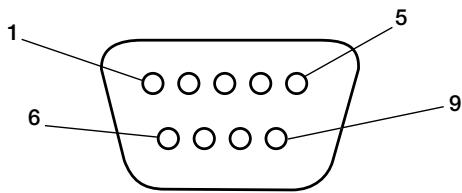
Mini D-SUB 9 clavijas
2) Entrada digital RGB (DVI-D) DVI
| 1 | TX2- | 9 | TX1- | 17 | TX0- |
| 2 | TX2+ | 10 | TX1+ | 18 | TX0+ |
| 3 | Pantalla (TX2/TX4) | 11 | Pantalla (TX1/TX3) | 19 | Pantalla (TXP/TX5) |
| 4 | NC | 12 | NC | 20 | NC |
| 5 | NC | 13 | NC | 21 | NC |
| 6 | Reloj serial DDC | 14 | +5 energia | 22 | Pantalla (TXC) |
| 7 | Información serial DDC | 15 | Tierra (+5V) | 23 | TXC+ |
| 8 | NC | 16 | Detección de conexión en caliente | 24 | TXC- |
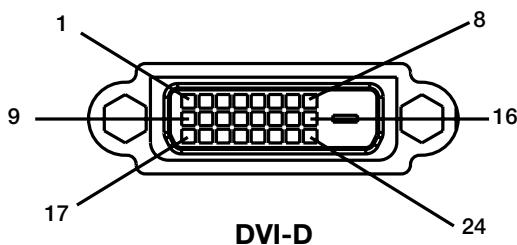
NEC Display Solutions of America, Inc. (de ahora en más “NEC DISPLAY SOLUTIONS”) garantiza que este Producto está libre de defectos de material y fabricación y que está suerto a las conditionesalready expuestos, acepta reparar o reemplazar (a exclusivo criterio de NEC DISPLAY SOLUTIONS)其中之一. Para la hora de las piezas de la unidad adjunta que se prueben defectuosas durante un periodo de tres (3) años a partir de la Fecha de la primera compra del consumidor. Los repuestos tienen una garantía de noventa (90) días. Las piezas de repuesto o la unidad peuvent ser新品 o reconstruidas y cumplirán con las specifications de la unidad o de las piezas originales.
Esta garantía le otorga derechos legales espécíficos, además de otros derechos que ustéd pueda tener y que varian de estado a estado.Esta garantía se extiende al comprador original del Producto y no es transferible.Esta garantía sólo cubre componentes suministrados por NEC DISPLAY SOLUTIONS. El mantenimiento que se requiera como resultado de componentes de cerceros no está cubierto por esta garantía. Para que this garantía cubra al Producto, el本身就是 haber comprado en los EE. UU. o Canada por el comprador original. La presente garantíasoleo cubre la distribución del Producto en los EE. UU. o Canadá por parte de NEC DISPLAY SOLUTIONS. No se proportionscna servicios de garantía fuera de los EE. UU. o Canadá. NEC DISPLAY SOLUTIONSrequireirá la presentación de la prueba de compra para corroborar la Fecha de la misma. Dicha prueba de compraDebe ser una factura o recibo que contenga el nombre y domicilio del vendedor, del comprador y el número de series del producto.
Para recibir los serviciosAquí Mentionados, es su obligación y correrá por su cuenta el envío, el transporte prepago o la entrega del Producto al revendedor autorizzato a quien se compró这么做 Producto o a otro lugar autorizado por NEC DISPLAY SOLUTIONS, ya sea en el embalaje original u(other similar que ofrezca un grado de protección equivalente. Todos los productos que se devuelvan a NEC DISPLAY SOLUTIONS para recibir mantenimiento DEBEN tener aprobación previa, la cuales pueda obtenser llamando al 1-800-632-4662. El Producto noDebe haberse sometido a alteraciones, reparaciones ni mantenimiento previos realizados por parte de personal no autorizo por NEC DISPLAY SOLUTIONS, tampoco seDebe haber alterado ni quitado el número de série del producto. Para que esta garantía sea正当a, el Producto no seDebe haber sometido a visualización de imagenes fijas durante largos periodos, lo que resulta en persistencia de laImagen (efectos de imagen superpuestos), ni tampoco a accidentes, uso inapropiado o abuso o的功能amente contrario a las instrucciones del Manual de usuario. La presencia de其中之一 de dichas conditiones anulará está garantía.
NEC DISPLAY SOLUTIONS NO SE HARÁ RESPONSABLE, SIN PERJUICIO DE LA RESPONSABILIDAD ANTES DECLARADA, POR OTROS DANOS DIRECTOS, INDIRECTOS, INCIDENTALES, DERIVADOS U OTRO TIPO QUE RESULTEN DEL USO DE CUALQUIER PRODUCTO DE NEC DISPLAY SOLUTIONS. ESTAS GARANTías REEMPLAZAN CUALQUIER OTRA GARANTÍA, EXPRESA O IMPLICITA, INCLUIDAS, EN FORMA NO TAXATIVA, LAS GARANTías IMPLICITAS DE COMERCIALIZACION O ADAPTACION PARA UN PROPÓSITO EN PARTICULAR. ALGUNOS ESTADOS NO PERMITEN LA EXCLUSION DE GARANTías IMPLICITAS O EL LIMITE O EXCLUSION DE RESPONSABILIDAD POR DANOS INCIDENTALES O DERIVADOS, POR LO QUE LAS EXCLUSIONES ANTERIORES PUEDEN NO SER APLICABLES A USTED.
Este Producto está garantizo según las conditiones de esta garantía limitada. Se advierte a los consumidos que el rendimiento del Producto se ve afectado por la configuración del sistema, el software, la aplicación, los datos del cliente y el control operativo del sistemas, entre otheros factores. Mienes que los Productos de NEC DISPLAY SOLUTIONS se consideran compatibles con manyos sistemas, la implementación funcional españica de los clientses pueda variar. Por lo tanto, el consumidor debe determinar la conveniencia de un Producto para un proposto o aplicacion españicos y la misma no está garantizada por NEC DISPLAY SOLUTIONS.
Para conocer el service de mantenimiento más cercano autorizado por NEC Display Solutions of America, Inc., contactese con NEC Display Solutions of America, Inc. llamando al 1-800-632-4662.
Información del fabricante sobre reciclado y energia
NEC DISPLAY SOLUTIONS está muy comprometido con la protección del medio ambiente y considera el reciclaje una de las的最大as prioridades de laEmpresa para reducir los daños al medio ambiente. Nuestro objetivo es plagiarar productos respetuosos con el medio ambiente y poderearnestro máximo empeño en ayudar a definir y cumplir las ultimas normativas de organismos independentes como ISO (Organización Internacional de Normalización) y TCO (Confederación Sueca de Trabajadores Profesionales).
Cómo reciclar su producto NEC
El objetivo del reciclado es mejor el entorno mediante la reutilizacion,actualizacion,
reacondicionamento o recuperacion de materiales. Los equipuestos dedicados al reciclaje
garantizan que los componentes dañinos para el medio ambiente se manipulan y eliminan de la
manera adecuada. Para asegurar que sus productso se reciclan de la forma más Conveniente, NEC
DISPLAY SOLUTIONS ofrece una amplia variedad de procedimientos de reciclaje y su consejo sobre
la mejor forma de Manipular sus productos para proteger el medio ambiente una vez que隐身 al final
de su vida util.
Puede encontrar toda la información necesaria para(deschar un producto y la informacion española de cada País sobre los equipuestos de reciclaje disponibles en los siguientes sitios web:
EE.UU.: http://www.necdisplay.com
Europa: http://www.nec-display-solutions.com/greenccompany/
Japon: http://www.nec-display.com
Ahorro de energia
Este monitor dispone de una función avanzada de ahorro de energia. Cuando se envía al monitor una seals del estándar VESA DPMS (senalización para administración de potencia de pantallas), se activa el modo de ahorro de energia. El monitorsole dispone de un modo de ahorro de energia.
M40
| modo | Consumo de energia | Color del LED |
| Funciónamente normal | Aprox. 300 W | Verde |
| modo de ahora de energia | Menos de 5 W | Ámbar |
| modo apagado (en espera ECO) | Menos de 1 W | Rojo |
M46
| modo | Consumo de energia | Color del LED |
| Funciónamente normal | Aprox. 340 W | Verde |
| modo de ahora de energia | v | Ámbar |
| modo apagado (en espera ECO) | Menos de 1 W | Rojo |
Marca de residuos de aparatos electricos y electrónicos (directiva europea 2002/96/EC)
En la Unión europea

A medida que la legislacion de la Union Europea se va implementando en los distinctos Estados miembros, se está imponiendo que los productos residuales electricos y electronicos que llevan lamarca que se muestra a la izquierda se desechen por分开ado de los residuos domesticos comunes. En esta categoria se incluyen desde monitores hasta accesorios electricos, como cables de alimentacion o de senal. Para deselectar monitores NEC, siga las instrucciones de las autoridades locales, Solicite informacion al respecto en el establishacion donte haya adquirido el monitor o, si corresponde, siga las conditiones acordadas con NEC.Esta marca en productos electricos o electronicos solo se aplica a los estados miembros actuales de la Union europea.
Fuera de la Unión europea
Para(deschar productos eletricos o electronicos fuera de la Unión europea,pongase encontacto con las autoridades locales parautilizarelmetode desecho adecuado.
NEC Multeos M40/M46
DECLARACION DE DERECHOS DE PROPIEDAD Y DESCARGO DE RESPONSABILIDAD
La información divulgada en este documento, incluidos todos los diseños y materiales relacionados, es propietad de valor de NEC Display Solutions of America, Inc. y/o sus licenciariados, según corresponda, se reservan todos los derechos de patente, copyright y除外 Rights de propietad de este documento, incluidos todos los derechos de Diseño, fabricación, reproducción, uso y ventas que del mesmo se desc profundan, excepto en los casos en que dichos derechos se otorguen expresamente aOthers.
Los produits de NEC Display Solutions of America, Inc.mentionados en este documento estan garantizados de acuerdo con las condidiones de la Declaracion de Garantia Limitada que accompanies a cada producto. Sin embargo, el rendimiento real de cada uno de esos products depende de factores tales como la configuracion del systema, los datos del cliente y el control operativo. Dado que la implementacion de cada producto possible variar de cliente a cliente, por el consumidor debest determinar la conveniencia de las configuraciones y aplicaciones de un producto especialico y no está garantizada por NEC Display Solutions of America, Inc.
Para permitir mejoras en el Diseño y en las specifications, la información de este documento está sujeta a modificaciones en cualquier momento sin previo avis. Se prohíbe la reproducción total o parcial de este documento sin previa autorización de NEC Display Solutions of America, Inc.
DECLARACION DE CONFORMIDAD
Este dispositivo cumple con las normas de la FCC, Parte 15. Su funciona está sujejo a las siguientes dos conditiones. (1) Es possible que este dispositivo no cause interferencia daña, y (2) este dispositivoDebe acceptar cualquier interferencia que reciba, incluida aquella interferencia que pueda provocar un funcionaeno no deseado.
| Entidad responsable en los EE.UU: | NEC Display Solutions of America, Inc. |
| Dirección: | 500 Park Blvd. Suite 1100 Itasca, IL 60143 |
| N° de tel.: | (630)467-3000 |
| Tipo de producto: | Computer Monitor |
| Clasificación del equipo: | Class B Peripheral |
| Modelos: | Multeos M40 (L406T3) |
| Multeos M46 (L466T4) |

Por el presente declaramos que el equipo antes especified cumple con las normas sociales individuales por las dispositions de la FCC.
Windows es unamarca registrada de Microsoft Corporation. NEC es unamarca registrada de NEC Corporation. Energy Star es unamarca registrada de los EE. UU. Todas losotiros nombres de marcas y productos son marcas o marcas registradas de sus respectivos propietarios.
NEC Multeos M40/M46
PROPRIETARY NOTICE AND LIABILITY DISCLAIMER
- WARNING
- 13) REMOTE ID (TELECOMMANDE ID)
- PRECAUCION
- Declaración de Cumplimiento del Departamento Canadiense de Comunicaciones
- Información FCC
- Declaración del fabricante
- Precauciones de seguridad y mantenimiento
- PARA UN RENDIMIENTO ÖPTIMO, OBSERVE LO SIGUIENTE CUANDO INSTALE Y UTILICE EL MONITOR:
- Ergonomía
- Limpieza del panel LCD
- Limpieza del gabinete
- Instalación
- Montaje
- Para personal calificado de NEC:
- Tenga en cuenta loCEE;; cuando realice el montaje en pared o cielorraso.
- Lugar del montaje
- Montaje en cielorraso
- Mantenimiento
- Orientation
- Conexión de accesorios de montaje
- 1) Conexión de los accesos de montaje
- 2) Remoción del soporte
- 3) Requisitos de ventilación
- 4) Tapa del interruptor de corriente principal
- 5) Prevencion de caidas
- Nombres y unidades de las piezas
- 2) MUTE (SILENCIAR)
- 3) INPUT (ENTRADA)
- 4) MÁS (+)
- 5) MENOS (-)
- 6) ARRIBA (▲)
- 7) ABAJO (▼)
- 8) EXIT (SALIR)
- 9) Sensor del control remoto e indicator de corriente
- 10) Interruptor de corriente principal
- Modo Control Key Lock (Bloqueo de teclas de control)
- Nombres y functions de las piezas - continuación
- 1) POWER(ENCENDIDO)
- 2) ENTRADA
- 3) PICTURE MODE (MODO DE IMAGEN)
- 4) SIZE (TAMANO)
- 5) TECLADO
- 6) PANTALLA
- 7) ▲▼
- 8) AUTO SETUP (CONFIGURación AUTOMÁTICA)
- 9) CH RETURN (VOLVER AL CANAL)
- 10) VOLUMEN
- 11) STILL (PAUSA)
- 12) IMAGEN en IMAGEN AV
- 13) REMOTE ID (IDENTIFICACION DEL CONTROL REMOTO)
- 14)GUIDE (GUIA) DTV
- 15) AUDIO INPUT (ENTRADA DE AUDIO)
- 16) SOUND (SONIDO)
- 17)INGRESAR DTV
- 18) MENU
- 19) SET (AJUSTAR)
- 20)-,+
- 21) EXIT (SALIR)
- 22) Canal
- 23) MUTE (SILENCIAR)
- 24) DTV
- 25) SLEEP (DECONEXION AUTOMÁTICA)
- 26)MTS [DTV]
- Cambio de canal DTV
- Sintonizacion de los canales analgos
- Sintonizacion de canales digitales
- Rango operativo del control remoto
- Uso del control remoto
- Función Identficación de control remoto
- IDENTIFICACION DE CONTROL REMOTO
- CONFIGURACION DE LA IDENTIFICACION DE CONTROL REMOTO:
- USO DEL MODO IDENTIFICACION DE CONTROL REMOTO
- INFORMACION OSM
- Configuración
- 1) Determine el lugar de instalación.
- IMPORTANT
- 2) Instale las baterías del control remoto.
- 3) Conecte el equipo externo.
- 4) Conecte el cable de alimentación suministrado.
- 5) Conecte la corriente de todo el equipo externo conectado.
- 6) Opere el equipo externo conectado.
- 7) Ajuste de sonido
- 8) Ajuste la pantalla (Consulte la page 27).
- 9) Ajuste laImagen. (Consulte la page 27).
- 10) Ajustes recomendados
- Conexiones
- Antes de conectar el equipo externo al LCD:
- Conexión del monitor LCD a la PC
- Conexión a una computadora Macintosh
- Conexión a una computadora con calidad digital
- Conexión de un reproductor de DVD con un componente externo AV
- Conexión del monitor LCD al reproductor de DVD
- Conexión de un reproductor de DVD con HDMI externo
- Conexión de un reproductor de DVD con SCART externo
- Conexión a un amplificador de estéreo
- Conexión del monitor LCD al amplificador de estéreo
- Funcionamente Basics - Modos ENCENDIDO y APAGADO
- Administración de la energia
- Tamaño de laImagen
- Modo deImagen
- Controles OSM (Administrator de pantalla)
- Controles OSM - continuación
- Funcioncimiento del sintonizador digital
- Configuración inicial de TV
- Controles infantiles solamente para entrada de TV y VIDEO.
- NOTA 1: CREACION DE UNA PROGRAMACION
- NOTA 2: PERSISTENCIA DE LA IMAGEN
- IDENTIFICACION DEL MONITOR Y CONTROL IR
- Conecte la PC con el M40/M46.
- Configure el modo identificacion del monitor y control IR.
- Presione el botón "DISPLAY" (MOSTRAR) en el control remoto cuando apunta al monitor "PRIMARIO".
- Use el control remoto inalámbrico para controlar el monitor "SECUNDARIO"@mientras apunta al monitor "PRIMARIO".
- Lasmerican: Las Ilas y los Andales. Las Ilas y los Andales. Las Ilas y los Andales. Las Ilas y los Andales. Las Ilas y los Andales. Las Ilas y los Andales. Las Ilas y los Andales. Las Ilas y los Andales. Las IlAS. Las IlAS. Las ILAS. Las ILAS. Las ILAS. Las ILAS. Las ILAS. Las ILAS. Las ILAS. Las ILAS. Las ILAS. Las ILAS. Las ILAS. Las ILAS. Las ILAS. Las ILAS. Las ILAS. Las ILAS. Las ILAS. Las ILAS. Las ILAS. Las ILAS. Las ILAS. Las ILAS. Las ILAS. Las ILAS. Las ILAS. LasILAS. LasILAS. LasILAS. LasILAS. LasILAS. LasILAS. LasILAS. LasILAS. LasILAS. LasILAS. LasILAS. LasILAS. LasILAS. LasILAS. LasILAS. LasILAS. LasILAS. LasILAS. LasILAS. LasILAS. LasILAS. LasILAS. LasILAS. LasILAS. LasILAS. Las ILAS. LasILAS. LasILAS. LasILAS. LasILAS. LasILAS. LasILAS. LasILAS. LasILAS. LasILAS. LasILAS. LasILAS. LasILAS. LasILAS. LasILAS. LasILAS. LasILAS. LasILAS. LasILAS. LasILAS. LasILAS. LasILAS. LasILAS. LasILAS. Las ILA:
- 2) Diagrama de commando de control
- 3) Secuencia de control
- 4) Comandos de funciona
- 5) Comando delecture
- Sin imagen
- El botón de encendido no responde
- Persistencia de laImagen
- LaImagen es inestable, está fuera de bajo o la distorsión es aparnte
- La imagen de la seals del componente es verdosa
- El LED en el monitor no está encendido (no se ve ni color verde ni rojo)
- El LED rojo en el monitor parpadea
- LaImagen de la pantalla no posee el tameno apropiado
- LaResolutionseLECTIONada no se visualiza de la formapropiada
- Lasuciones "AJUSTES DE PROGRAMA"/"TIEMPO DESACTIV." no funciona correctamente.
- Sin sonido
- RS-232C no está funciona
- Control remoto no está funciona
- PIP (Imagen enImagen) no funciona
- Imagen con niece, mal sonido en TV
- Interferencia en la TV
- Servicio de atencion y asistencia al cliente de monitors NEC
- Especillas M46
- Información del fabricante sobre reciclado y energia
- Cómo reciclar su producto NEC
- Ahorro de energia
- Marca de residuos de aparatos electricos y electrónicos (directiva europea 2002/96/EC)
- En la Unión europea
- Fuera de la Unión europea
- NEC Multeos M40/M46
- DECLARACION DE DERECHOS DE PROPIEDAD Y DESCARGO DE RESPONSABILIDAD
- DECLARACION DE CONFORMIDAD
- PROPRIETARY NOTICE AND LIABILITY DISCLAIMER
Marca : NEC
Modelo : M40
Categoría : Televisor