
C711DN - Impresora láser a color OKI - Manual de uso y guía de instrucciones gratis
Encuentra gratis el manual del aparato C711DN OKI en formato PDF.


| Tipo de producto | Impresora láser color multifunción |
| Marca | OKI |
| Modelo | C711DN |
| Dimensiones (L x P x H) | 485 x 432 x 481 mm |
| Peso | 29,5 kg |
| Alimentación eléctrica | 220-240 V, 50/60 Hz |
| Consumo eléctrico (máx) | 1100 W |
| Funciones principales | Impresión color, dúplex automático, impresión segura, almacenamiento en tarjeta SD |
| Velocidad de impresión (color) | 32 páginas por minuto |
| Velocidad de impresión (negro) | 36 páginas por minuto |
| Resolución máxima | 1200 x 1200 ppp |
| Capacidad de la bandeja de alimentación | 530 hojas |
| Capacidad de la bandeja multiusos | 100 hojas |
| Interfaces | USB 2.0, Ethernet 10/100/1000 |
| Ranura para tarjeta SD | Sí, para almacenamiento y funciones avanzadas |
| Mantenimiento y limpieza | Utilizar un paño suave y seco; reemplazar los cartuchos de tóner y la bandeja de recuperación |
| Seguridad | Impresión segura mediante código PIN, almacenamiento de trabajos en tarjeta SD |
| Piezas de repuesto y reparabilidad | Cartuchos de tóner, unidad de fusión, tambor, correa de transferencia, kit de mantenimiento |
| Información general | Impresora láser color profesional con gestión de soportes variados |
Preguntas frecuentes - C711DN OKI
Preguntas de los usuarios sobre C711DN OKI
0 pregunta sobre este aparato. Responde a las que conoces o haz la tuya.
Hacer una nueva pregunta sobre este aparato
Descarga las instrucciones para tu Impresora láser a color en formato PDF gratis! Encuentra tus instrucciones C711DN - OKI y toma tu dispositivo electrónico nuevamente en la mano. En esta página están publicados todos los documentos necesarios para el uso de su dispositivo. C711DN de la marca OKI.
MANUAL DE USUARIO C711DN OKI
Instalación de la Tarjeta del SD
La tarjeta SD optional permite intercalar las páginases impresas y se pueda usar para almacenar plantillas, macros,+fuentes y documents confidenciales o de prueba a la espera de imprintarse.
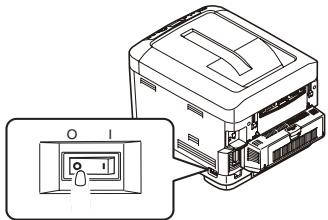
- Apague la impresora y desconecte el cable de alimentacion de CA.
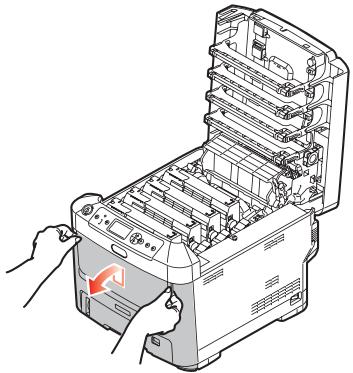
- Presione el actionamento de la cubierta y abra Completely la cubierta superior.
ADVERTENCIA:
Si ha encendido recientemente la impersona, el fusor está caliente.Esta zona está claramente marcada.No la toque.
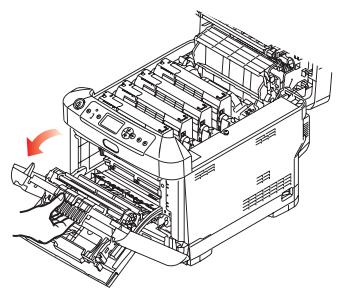
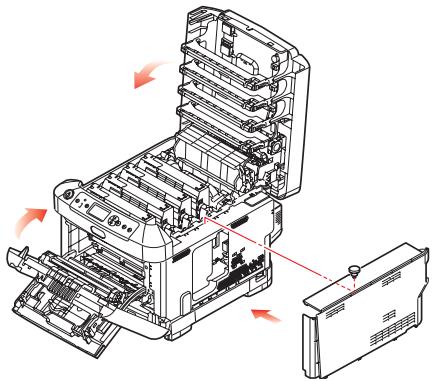
- Abra la bandeja multiuso mediante las cavidades. Levante la palanca de liberacion de la cubierta frontal y bajo dicha cubierta.
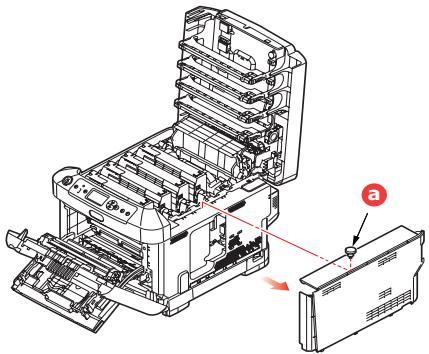
- Afloje el tornillo (a) que susjeta la cubierta en el lado derecho. Levante ligeramente el borde de la cubierta lateral y separela de la impresora por la parte superior.
Levante ligeramente la cubierta paraSeparateda de la impersonora. Colóquela con cuidado a un lado.
- Tenga en cuenta que la tarjeta SD cuenta con una españina biselada.
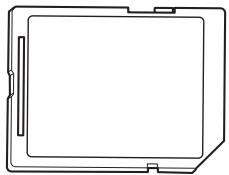
- Introduzca suavamente la tarjeta SD en la ranura como se muestra.
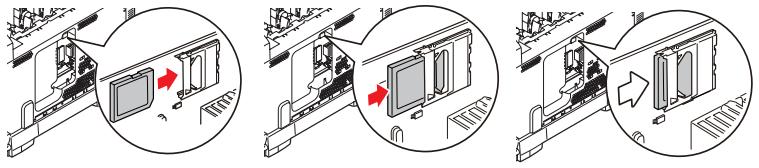
-
Localice los clips de sujeción en la parte inferior de la cubierta lateral e introduzcalos en los orificios rectangulares situados cerca de la parte inferior de la impresora.
-
Empujé la parte superior de la cubierta lateral hacía la impersonora y vuelva a colocar el tornillo de seguridad que aflojó en el paso 4.
- Cierre la cubierta frontal y después la cubierta superior, presionandofirmamentehacia abajo en ambos lados para cerrarla bien.
-
Vuelva a conectar el cable de alimentacion de CA y encienda la impresora.
-
Cuando la impresora está lista, imprima un mapa de nombres como se indica a continua:
(a) Pulse el botón Enter.
(b) Pulse el botón de Menu de flecha hacía abajo y, a continuación, pulse el botón Enter (Entra) para selección el menu Información de impr.
(c) Selección Configuración con el botón Enter (Entra).
(d) Pulse el botón Enter una vez más para executar el menu Configuración.
CARTAO SD (C610/C711)
TARJETA SD (sólo C530)
La tarjeta SD optional permite intercalar las páginases impresas y se pueda usar para almacenar plantillas, macros,+fuentes y documents confidenciales o de prueba a la espera de imprintarse.
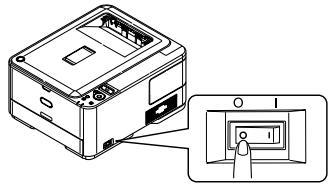
- Apague la impresora y desconecte el cable de alimentacion de CA.
- Retire la cubierta de acceso exterior y colóquela con cuidado a un lado.
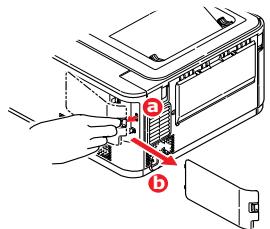
C330/C530 Instalación de la Tarjeta del SD > 38
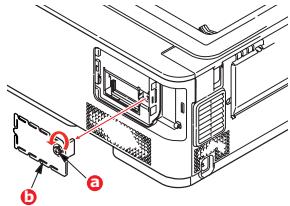
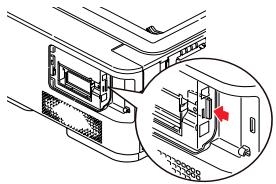
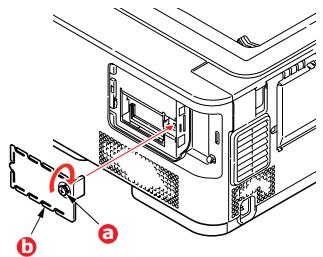
- Gire el tornillo de bloqueo (a) en sentido contrario a las agujas del reloj y retire la cubierta de acceso interior (b). Colóquela con cuidado a un lado.
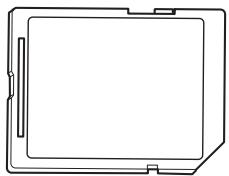
- Tenga en cuenta que la tarjeta SD cuenta con una españina biselada.
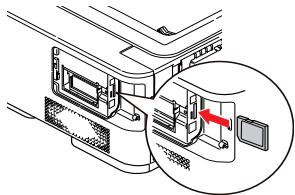
- Introduzca suavamente la tarjeta SD en la ranura como se muestra.
- Sustituya la cubierta de acceso interior (b) y gire el tornillo de bloqueo (a) en el sentido de las agujas del reloj para asegurar el cierre.
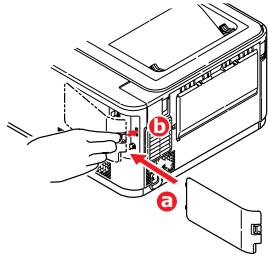
- Sustituya la cubierta de acceso y ciérrela bien.
-
Vuelva a conectar el cable de alimentacion de CA y encienda la impresora.
-
Cuando la impresora está lista, imprima un mapa de nombres como se indica a continua:
(a) Presione el botón OK (Iniciar).
(b) Pulse el botón de menu de flecha hacía abajo y, a continuación, el botón OK (ACEPTAR) para selección ar menú INFORMATION MENU (Menu informativo).
(c) Pulse el botón OK (ACEPTAR) para seleccionar PRINT MENU MAP (Imprimir menu).
(d) Pulse el botón OK (ACEPTAR) una vez más para executar la acción.
(e) Cuando se imprima el mapa de Configuración, pulse ON LINE (En linea) para salir del sistemas de menus.
- Examine la primera página del mapa de menus.
Cerca de la parte superior de la párgina, entre las dos linéasizontales, verá la configuración actual de la impresora. Ahora se debe indicar que la tarjeta SD está instalada.
CARTAO SD (SOMENTE C530)
Marca : OKI
Modelo : C711DN
Categoría : Impresora láser a color