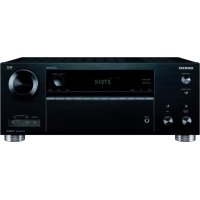
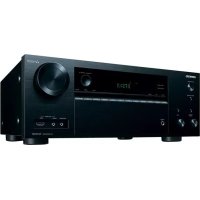
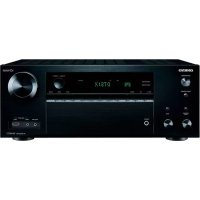
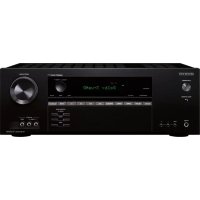
TX-NR609 - Receptor de audio y vídeo ONKYO - Manual de uso y guía de instrucciones gratis
Encuentra gratis el manual del aparato TX-NR609 ONKYO en formato PDF.


| Tipo de producto | Receptor AV de 7.2 canales |
| Características técnicas principales | Dolby TrueHD, DTS-HD Master Audio, 4K Ultra HD, HDMI 1.4a, 6 entradas HDMI, 2 salidas HDMI |
| Alimentación eléctrica | AC 230 V, 50/60 Hz |
| Dimensiones aproximadas | 435 mm x 161 mm x 380 mm |
| Peso | 10.5 kg |
| Compatibilidades | Compatible con formatos de audio HD, 4K y diversos servicios de streaming |
| Potencia | 100 W por canal (8 ohmios, 20 Hz - 20 kHz, 0.08% THD) |
| Funciones principales | Streaming de audio inalámbrico, control a través de aplicación, calibración automática Audyssey |
| Mantenimiento y limpieza | Utilizar un paño suave, evitar productos químicos agresivos |
| Piezas de repuesto y reparabilidad | Disponibilidad limitada de piezas, consultar a un técnico autorizado para reparaciones |
| Seguridad | No exponer a la humedad, seguir las instrucciones de instalación y uso |
| Información general útil | Verificar la compatibilidad con otros equipos de audio/video antes de la compra |
Preguntas frecuentes - TX-NR609 ONKYO
Preguntas de los usuarios sobre TX-NR609 ONKYO
0 pregunta sobre este aparato. Responde a las que conoces o haz la tuya.
Hacer una nueva pregunta sobre este aparato
Descarga las instrucciones para tu Receptor de audio y vídeo en formato PDF gratis! Encuentra tus instrucciones TX-NR609 - ONKYO y toma tu dispositivo electrónico nuevamente en la mano. En esta página están publicados todos los documentos necesarios para el uso de su dispositivo. TX-NR609 de la marca ONKYO.
MANUAL DE USUARIO TX-NR609 ONKYO
Encendido y operaciones báscas.... Es-22
Operaciones avanzadas .... Es-43
Manual de Instrucciones
Muchas gratias por la adquisacion del receptor de AV Onkyo. Antes de realizar las conexiones y de conectar la alimentacion, lea detenidamente este manual.
Si sugue las instrucciones de este manual, logrará el optimo rendimiento y el máximo placer de escucha de su nuevo receptor de AV.
Guarde este manual para futuras referencias.
ATTENTION:
AFIN DE REDUIRE LES RISQUES D'INCENDIE ET DE DECHARGE ELECTRIQUE, NE PAS EXPOSER CET APPAREIL A LA PLUIE OU A L'HUMIDITE.
DANGER:
AFIN D'EVITER TOUT DANGER DE DECHARGE ELECTRIQUE, NE PAS OUVRIR LE BOITIER (OU L'ARRIERE) DE L'APPAREIL. CONFIER TOUT TRAVAIL D'ENTRETIEN OU DE REPARATION A UN TECHNICIEN QUALIFIE.

WARNING RISK OF ELECTRIC SHOCK DO NOT OPEN
AVIS RISQUE DE CHOC ELECTRIQUE NE PAS OUVRIN


PARA REDUCIR EL RIESGO DE DESCARGAS ELECTRICAS, NO QUITE LA CUBIERTA (O PANEL POSTERIOR). EN SU INTERIOR NO EXISTENINGUNA PIEZA QUE PUEDA REPARAR EL USUARIO. EN CASEO DE AVERIA, SOLICITE LOS SERVICIOS DE PERSONAL DE REPARACION CUALIFICADO.

WARNING
RISK OF ELECTRIC SHOCK
DO NOT OPEN
AVIS
RISQUE DE CHOC ELECTRIQUE
NE PAS OUVRIR


El símbolo de rayo con cabeza de flecha, inscrito en un triángulo equilátero, tiene la finalidad devisions al usuario la presencia de "tensiones peligrosas" no aisladas bajo de la caja del producto que son de magnitud suficiente como para constituir un riesgo de descargas electricas a personas

El signo de exclamacion, inscrito en un triangulo equilatero,iene la finalidad de avisar al usuario la presencia de instrucciones importantes de operation y mantenimiento (reparacion) en la literatura que acoma para este producto.
Instrucciones de seguridad importantes
-
Lea estas instrucciones.
-
Guarde estas instrucciones.
-
Tenga en cuenta todas las advertencias.
-
Siga todas las instrucciones.
-
No use este aparato cerca del agua.
-
Limpielo únicamente con un paño seco.
-
No bloquee los orificios de ventilacion. Instalelo siguiendo las instrucciones del fabricante.
-
No lo instale cerca de radiadores, aparatos de calefacción, estufas ni ningún tipo de aparatos (incluyendo amplificadores) que generen calor.
-
Tenga en cuenta los fines de seguridad de los conectores con derivación a masa y / o polarizados. Los conectores polarizados tienen dos contactos, uno de mayormanso que el other. Un conductor con derivación a masa tiene dos contactos con un tercero para darivar a masa. El contacto ancho o el tercero contacto se instalan con fines de seguridad. Si el conductor del equipo no encaja en la toma de corrente disponible, acuda a un先进技术 electricistarialmente para que le substituya la toma obsoleta.
-
Evite que el cable de alimentacion pueda ser pisado o atrapado, en especial en los conectores, y en los+puntos en que sale del aparato.
-
Use solo los accesos / conexiones individados por el fabricante.
-
Use solo el soporte, tripode, abrazadora o mesa indicados por el fabricante, o vendidos jusqu'à con el aparato. Si utilizes una mesilla con ruedas,onga cuidado, al desplazar el conjunto de mesilla / aparato, ya que si se vuelca podra recibir lesiones.

ADVERTENCA PARA CARRITOS CON BUEDAS.
S3125A
-
Desconecte este aparato si hay tormenta o cuando no vaya a ser utilizado por largos periodos de tiempo.
-
Deje que el mantenimiento lo lleve a cabo personalequalificado. Esnecessary reparar el aparato cuando ha recibido algo tipo de dano, como por exemple si el cable de alimentacion ha sufrido daños, si se ha(derramado algo liquido en el interior del aparato o si'este ha质量和ado expuesto a la lluvia o humedad y no funciona normalmente o si ha caido al suejo.
-
Danos querequireen reparacion
Desenchufe el aparato y Solicite los servicios de personalriallicado cuando:
A. El cable de alimentacion o el enchufe está danado.
B. En el interior del aparato hayan entrada objetos solidos o liquidos.
C. El aparato haya estado expuesto a la lluvia o al agua.
D. El aparato parezca no funciona adeuadamente excepte se sigan las instrucciones de operation. Ajuste solamente los 控les indicados en el manual de instrucciones, ya que un ajuste inadeudo podra resultar en daños, youlda requireir el trabajo laborioso de un先进技术ual可能导致 para devolver el aparato a sufuncionamento normal.
E. El aparato haya caido o haya sufrido或者其他 días, y.
F. El aparato parezca no funciona normalmente, indicando que necessities reparacion.
- Introduccion de objetos solidos y liquidos
No introduzca nunca ningún objerto a工程技术 de las aberturas del aparato, ya que podrjan要把 punto de tensión peligrosa o cortocircuitar partes, lo que resultará en un incendio o descargas electricas. El equipo no se decide exponer a gotas ni a salpicaduras y nunca deben colocar objetivos que contengan liquidos, como los floreros, encima de este. No coloque velas nithers objectos incandescentes encima de la unidad.
- Baterías
Tenga en cuenta los aspectos ambientales y siga las regulaciones locales a la hora de(deschar las baterías.
- Si instalala el aparato en una instalación empotrada, como en una estantería o en una libreria, asegúrese de que está bien ventilado.
Deje 20~cm de espacio libre por encima y por los lados y 10~cm en la parte posterior. El borde posterior del estante o el tablero de encima del aparato deben estar a uno 10~cm del panel posterior o de la pared, de forma que deje un espacio libre para que el aire caliente pueda circular.
-
Copyright de las grabaciones—A menos que se utilizes de forma exclusivamente personal, la grabación de material sujeto a copyright es ilegal sin el permiso del propietario del copyright.
-
Fusible de CA—El fusible de CA se incluye en el interior de launidad y no es un elemento accesible al usuario. Si todasía no pueda activar la�性,pongase en contacto con su distribuidor Onkyo.
-
Mantenimiento—De vez en cuando limpie esta unidad con un paño suave. Para lajecitudás más fácil de eliminar, use un paño suave ligeramente humedecido con una solución de agua y detergente suave. A continuación, seque la unidad inmediamente con un paño limpio. No use paños abrasivos, alcohol, ni disolventes químicos de ningún tipo ya que con ellos podra darar el acabado de la unidad e incluo borrar la serigrafía del panel.
4. Alimentación ATENCIón
ANTES DE CONNECTAR LA UNIDAD POR PRIMERA VEZ, LEA CON ATENCION LA SECCION SIGUIENTE.
Los voltajes de las tomas de CA varian para cada paises. Compruebe que el voltaje de su zona cumpla con los requisitos de voltaje indicados en la etiqueta de caracteristicas que se encontrar en el panel posterior de esta unidad (por exemple, AC 230 V, 50 Hz o AC 120 V, 60 Hz).
El cable de alimentacion se utilizes para desconectar.
esta unidad de la fuente de alimentacion de CA.
Aseguirse de que el conductor este siempre operativo (facilmente accesible).
Al pulsar el botón [ON/STANDBY] para selección ar modulo Standby no se desconecta totalmente de la red electrica. Si no va a utiliser launities durante un periodo de tiempo prolongado, extraiga el cable de alimentación de la toma de red de CA.
5. Evitar perdidas auditivas Precaución
Una presión de sonido excessiva de los auriculares de botón y de los auriculares de cabeza puede causar perdidas auditivas.
6. Baterías y exposión al calor Aviso
Las baterías (paquete de baterías o baterías instaladas) no deben exponerse a un calor excessivo como los rayos del sol, fuego o similar.
- Nunca toque esta unidad con las manos húmedas—Nunca utilize esta unidad ni su cable de alimentación si Tiene las manos húmedas o mojadas. Si penetrate agua o algo ntho liquido en el interior de esta unidad, hágalo revisar por su distribuidor Onkyo.
8. Notas acerca del manejo de la unidad
- Si tiene que transportar esta unidad, use el embalaje original para empaquetarlo de la misma forma en que está empaquetado originalmente al adquirirlo.
- Nocede por mucho tiempo objectos de plástico o goma sobre estaunities ya que, con el tiempo, podrándefermarcas en la superficie.
- Después de un uso prolongado, es possible que los paneles superior y posterior de estaunidad se calienten. Esto es normal.
- Si no va a usar estaunidad por un长大o periodo de tiempo, es possible que al activarla de nuevo no funciona correctamente, por lo que es acontejable que la utilizce de vez en cuando.
Para los modelos europeos
Declaración de Conformidad
Nosotros, de ONKYO EUROPE ELECTRONICS GmbH LIEGNITZERSTRASSE 6, 82194 GROEBENZELL, ALEMANIA

declaramos, bajo nuestra propia responsabilidad, que el producto de ONKYO que se describe en el presente manual de instrucciones cumple con las normas Tecnicas EN60065, EN55013, EN55020 y EN61000-3-2, -3-3.
GROEBENZELL, ALEMANIA
ONKYO EUROPE ELECTRONICS GmbH
Asegürese de que dispone de los siguientes accesos:
| Antena de FM para interiores (→ págrina 21) |
| Antena en bucle de AM (→ págrina 21) |
| Etiquetas para los cables de los altavoces (→ págrina 13) |
| Micrófono para la configuración de los altavoces (→ págrina 31) |
| Mando a distancia (RC-803M) y dos pilas (AA/R6) |
- En los catalogos y en el embalaje, la leira que aparece al final del nombre del producto indica el color. Las specifications y las operaciones son las mismas, independiente del color.
Instalación de las pilas
Nota
- Si el mando a distancia no funciona de forma fiable, prune a cambiar las pilas.
- No mezcle pilas新品 y gastadas o cualestips de pilas.
- Si no piensa utilizar el
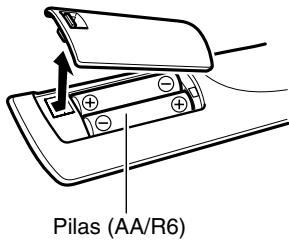
mando a distancia durante un periodo de tiempo prolongado, retire las pilas para evaporar danos por fugas o corrosión.
- Las pilas gastadas deben retirarse lo antes possible para evitar daños causados por fugas o corrosión.
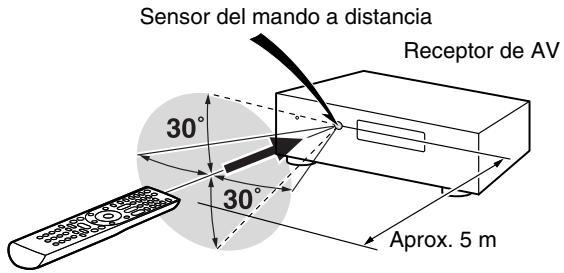
Uso del mando a distancia
Para usar el mando a distancia, apuntelo al sensor del mando a distancia del receptor de AV, según se muestra a continuación.
Introduccion
Instrucciones de seguridad importantes. 2
Precauciones 3
Accesorios suministrados 4
6
Paneles frontal y trasero 8
Panel frontal 8
Pantalla 9
Paneltrasero 10
Mando a distancia 11
Cómo controlar el Receptor de AV. 11
Conexiones
Conexión del Receptor de AV. 12
Conexión de los altavoces 12
Acerca de las conexiones de AV. 16
Conexión de componentes con HDMI 17
Conexión de componentes 18
Conexión de componentes RI de Onkyo 20
Conexión de un componente de grabación. 20
Conexión de las antenas 21
Conexión del cable de alimentación 21
Encendido y operaciones básicas
Encendido/apagado del Receptor de AV 22
Encendido 22
Apagado 22
Reproducción 23
Selección del idioma utilizdo para los menús de configuración en pantalla. 23
Reproduccion del componente connectado 23
Control de los contentidos de los dispositivos USB o de red. 23
Explicacion de los iconos de la pantalla. 24
Reproduccion de iPod/iPhone a各行 de USB. 24
Reproduccion de un dispositivo USB 25
Escuchar la radio de Internet 25
Reproducir archivos de música en un servidor 27
Reproduccion remota 27
Escuchar la radio AM/FM 28
Uso de las functions bássicas 31
Uso de la configuracion automatica de los altavoces 31
Utilización de los发展模式 de audición 34
Uso del menu Home 40
Utilizacion del temporizador de apagado 40
Ajuste del brillo de la pantalla 40
Visualización de información de la fuente 41
Cambio de la planta de entrada 41
Uso de Music Optimizer 41
Cómo silenciar el Receptor de AV 41
Utilización de auriculas 42
Grabación 42
Operaciones avanzadas
Configuración avanzada 43
Menus de configuracion en pantalla 43
Procedimientos comunes en el menu de configuración. 43
Input/Output Assign (Asignación entrada/salida) 44
Speaker Setup (Configuración altavoces) 45
Audio Adjust (Ajuste de audio) 49
Source Setup (Configuración de la fuente) 50
Listening Mode Preset (Preajuste del modo de audicion) 55
Hardware Setup (Configuración de hardware) 56
Remote Controller Setup (Configuración del mando a distancia) 59
Lock Setup (Configuración de bloqueo) 59
Utilización de los ajustes de audio 59
Zona 2. 61
Conexiones de la Zona 2. 61
Control de los componentes de la Zona 2. 62
como controlartherscomponentes
Reproducción de iPod/iPhone a工程技术
del Dock Onkyo 63
Uso del Dock Onkyo 63
Control del iPod/Phone 64
Cómo controlarthers componentes 66
Códingo de mando a distancia preprogramados. 66
Localización del número de mando a distancia 66
Introduccion de@codeso de mando a distancia 66
Códingo de mando a distancia para componentes
Onkyo connectados a工程技术 67
Reajuste de los botones de REMOTE MODE. 67
Cómo restablecer el mando a distancia 67
Cómo controlarthers componentes 67
Apéndice
Resolución de problemas 69
CharacteristicadedRB/USB 75
Actualizacion de firmware 78
Consejos de connexion y ruta de la seals de video ....81
Acerca de HDMI 83
Uso de un tevisor, reproducto or grabador compatible con RIHD 84
Especificaciones 86
Diagrama de resolution de video 87
Para restablecer los values de fabrica del receptor de AV, enciendalo y, manteniendo pulsado el botón
VCR/DVR, pulse ON/STANDBY ( página 69).
Amplificador
- 100 varios/canal a 8 ohms (FTC)
- 160 varios/canal a 6 ohms (IEC)
- Circuitería de volumen de ganancia optima
H.C.P.S. (Fuente de alimentacion de alta corrente) Transformador masivo de alta potencia - Tecnología de circuito de limpieza de fluctuation
Procesamento
- Certification THX Select2 Plus*1
- Incorpora la Tecnología Qdeo™*2 paraactualización ascendente de video HDMI (compatible 4K).
- HDMI (Canal de returno de audio, 3D, DeepColor, x.v.Color*, Lip Sync, DTS*4-HD Master Audio, DTS-HD High Resolution Audio, Dolby TrueHD*, Dolby Digital Plus, DSD y Multi-CH PCM)
- Dolby Pro Logic IIz5 y Audyssey DSXTM6
- Configuración no escalar
- Memoria de modelos de audicion de Forma A
- Modo Direct
- Modo Pure Audio (modelos europeos)
- Music Optimizer*7 para ARCHIVOS comprimidos de música digital
- Convertidoses D/A de 192 kHz/24 bits
- Procesamento de ASNal digital DSP de 32 bits potente y de alta precision
Conexiones
- 6 HDMI^*8 entradas (1 en el panel frontal) y 1itters
- RiHD de Onkyo para controlar el sistema
- 4 entradas digitales (2 típicas/2 coaxial)
- Conmutación de video de componentes (2 entradas/1itters)
- Puerto universal para Dock de iPod®/iPhone®9/módulo de sintonizador de HD Radio™10 (modelos norteamericanos)/modulo de sintonizador DAB+ (modelos europeos)
- Terminales de altavoces compatibles con clavija de punta cónica*11
- Zona 2 activada
- Posibiliidad de biamplificacion para FL/FR con SBL/SBR
- Entrada de video RGB analógico (D-sub 15) para PC
-
Conectividad para radio de Internet (SiriusXM Internet Radio/vTuner/Last.fm/Pandora/Rhapsody/Slacker/ Mediafly/Napster)
-
Los servicios disponibles peuvent variar de una regiona a另一边.
-
Capacidad de red para streaming de ARCHivos de audio*12
- Entrada USB en el panel frontal para dispositivos de memoria yDistinctos modelos de iPod®/iPhone®*9 (permite la visualización de la portada del disco)
Varios
40 presintonías AM/FM
Audyssey 2EQ*6 para corregir problemas de acústica de la sala
Audyssey Dynamic EQ*6 para correccion de sonoridad
Audyssey Dynamic Volume®*6 paramantener un nivel de audicion y un rango dinamico optimos
- Ajuste cruzado (40/50/60/70/80/90/100/120/150/200 Hz)
- Función de control de sincronización de A/V (hasta 800 ms)
- Función Auto Standby (En espera automatico)
- Visualización en pantalla a acces de HDMI
- Mando a distancia compatible con RI preprogramado
THX y el logotipo de THX son marcas commerciales de THX Ltd. que peuvent estar registrasas en todas jurisdiciones. Todos los derechos reservados.
THX Select2 Plus
Antes de poder otorgar la certifications THX Select2 Plus a un componente de home theater, este debe superar una série de rigurosos ensayos de calidad y rendimiento. Sólo entones el producto pourrait exhibir el logotipo THX Select2 Plus, que es la garantía de que los products de home theater que compra le ofreceránunas prestaciones extraordinarias durante muchos años. Los requisitos de THX Select2 Plus definen@cientos de parámetros, entre los que se incluyen las prestaciones del amplificador de potencia y del preamplificador, asi como el funciona tanto en el dominio analógico como digital. Los receptores THX Select2 Plus también incorporealn technologías exclusivas de THX (p. e., Modo THX) que permiten reproducir con precision y exactitud las bandas sonoras depelículas en equipos de home theater.
*2 Qdeo y QuietVideo son marcas commerciales de Marvell o sus filiales.
*3 "x.v.Color" es unamarca comercial de Sony Corporation.


dtshD
Master Audio
Fabricado bajo licencia de acuerdo con los siguientes nombres de patentes estadounidenses: 5.451.942; 5.956.674; 5.974.380; 5.978.762; 6.226.616; 6.487.535; 7.212.872; 7.333.929; 7.392.195; 7.272.567 y除外 patentes estadounidenses y mundiales concedidas y perdentes. DTS y su SYMBOLO son marcas registradas, y DTS-HD, DTS-HD Master Audio y los logotipos de DTS son marcas commerciales de DTS, Inc. El producto incluye el software. © DTS, Inc. Todos los derechos reservados.

DOLBY
TRUEIX PROLOGIC IZ
Fabricado bajo licencia de Dolby Laboratories. Dolby, Pro Logic, Surround EX y el símbolo de doble D son marcas commerciales de Dolby Laboratories.


UDYSSD

DAX
2EQ
AUDYSSEY
DYNAMIC VOLUME
Fabricado bajo licencia de Audyssey Laboratories™, Inc.
Pendiente de patentes en los EE. UU. y en el extranjero.
Audyssey 2EQ®, Audyssey Dynamic EQ®,
Audyssey Dynamic Volume® y Audyssey DSXTM son MARCAS registradas y MARCAS commerciales de Audyssey Laboratories, Inc.
*7 Music Optimizer™ es unamarca comercial de Onkyo Corporation.

HOMI
"HDMI, el logotipo de HDMI y High Definition Multimedia Interface son MARCAS comeciales o registraradas de HDMI Licensing, LLC en los Estados Unidos y en otros países."
Made for

iPod

iPhone
iPhone, iPod, iPod classic, iPod nano, iPod shuffle e iPod touch son MARas comeciales de Apple Inc., registras en Estados Unidos y enotiros paises. "Made for iPod" y "Made for iPhone" significan que un accesorio electronomico ha sido diseado para connectarse especifica:mente a un iPod o iPhone, respectivamente, y su conformidad con los estandares de rendimiento de Apple ha sido certificada por el desarrollador. Apple no se hace responsable del:functionamento de este dispositivo ni de su conformidad con los estandares de seguidad y normativos. Tenga en cuesta que el uso de este accesorio con el iPod o iPhone可以使 afectar al rendimiento inalambrico.

Radio
HD Radio™, HD Radio Ready™ y el logotipo HD Radio Ready son marcas commerciales exclusivas de iBiquity Digital Corporation. Este receptor HD Radio Ready™ puede recibir emisiones de HD Radio cuando se conecta al modulo sintonizador de HD Radio UP-HT1 Onkyo (se vende por分开ado).
11 En Europa, el uso de clavijas con punta cónica para conectar altavoces a un amplificador de audio está prohibido.
12 "DLNA®, el logotipo de DLNA y DLNA CERTIFIED™ son MARCAS commerciales, MARCAS de servicios o MARCAS de certifications de Digital Living Network Alliance."
*12 Windows y el logotipo de Windows son marcas commerciales del grupo de entreprises Microsoft.
Panel frontal
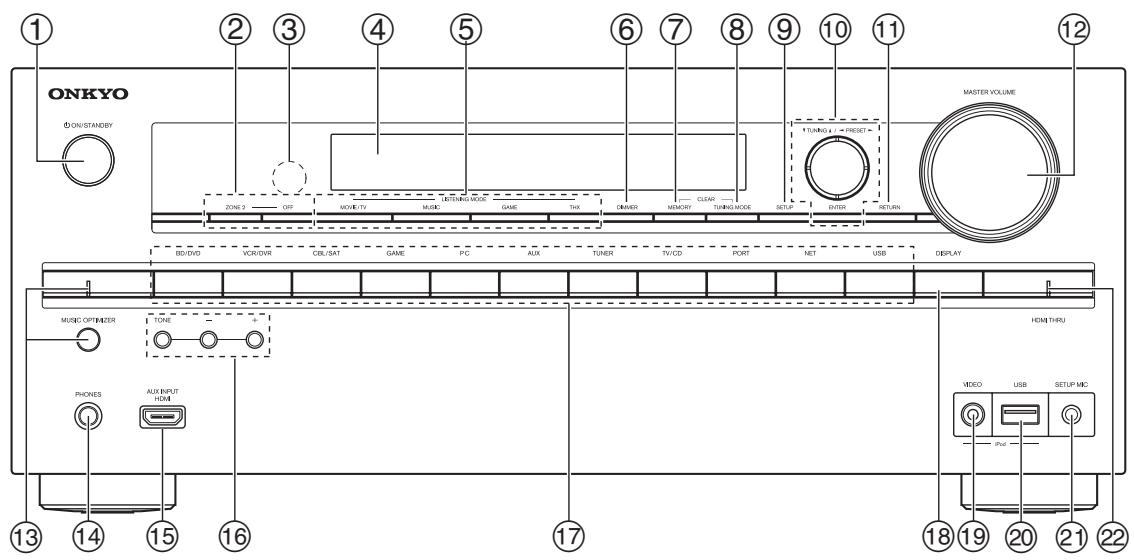
(Modelos norteamericanos)
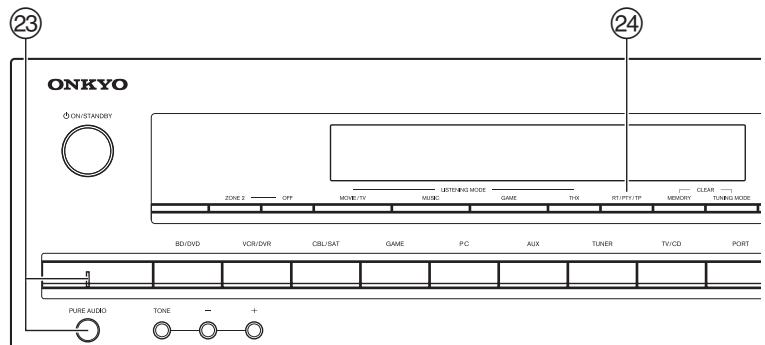
(Modelos europeos)
Los nombres de págin que aparecen entre parentesis indican donde encontrar la explicacion principal de cada elemento.
① Boton ON/STANDBY (22)
② Botones ZONE 2, OFF (62)
③ Sensor del mando a distancia (4)
④ Pantalla (9)
⑤ Botones LISTENING MODE (34)
⑥ Botón DIMMER (Modelos norteamericanos) (40)
⑦ Boton MEMORY (29)
⑧ Boton TUNING MODE (28)
⑨ Boton SETUP (43)
Botones TUNING, PRESET (28 a 29), flecha y ENTER
⑪ Botón RETURN
⑫ Control e indicator MASTER VOLUME (23)
⑬ Botón e indicator MUSIC OPTIMIZER (Modelos norteamericanos) (41, 60)
④ Toma PHONES (42)
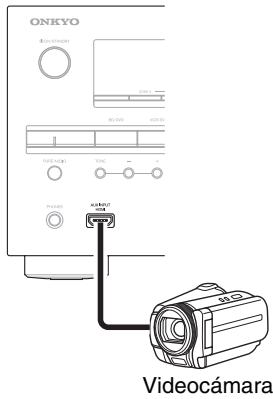
⑤ Toma AUX INPUT HDMI (17)
16 Botones TONE y de niveau de tono (59)
⑦ Botones de selector de entrada (23)
18 Botón DISPLAY (41)
19 TomaVIDEO (18)
20 Puerto USB (18)
② Toma SETUP MIC (31)
22 Indicador HDMI THRU (57)
Botón e indicator PURE AUDIO (Modelos europeos) (34)
24 Botón RT/PTY/TP (Modelos europeos) (30)
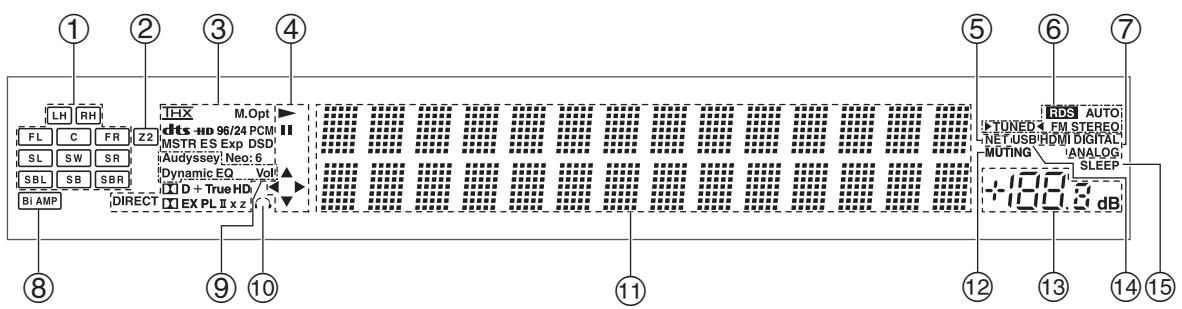
Para Obtener una informacion detallada, consulte las paginas que se indicaten entre parentesis.
① Indicadores de altavoces/canales
② Indicador de Z2 (Zona 2) (62)
③ Modo de audicion eindicadores de formato (34, 60)
④ Indicadores ,Iy cursor (24)
⑤ Indicador NET (25, 58)
Indicadores de sintonizacion
Indicator RDS (no incluo en modelos norteamericanos) (29)
Indicator AUTO (28)
Indicator TUNED (28)
Indicator FM STEREO (28)
⑦ Indicadores de entrada de audio
⑧ Indicador Bi AMP (15, 46)
⑨ Indicador Audyssey (31, 50) Indicador Dynamic EQ (50) Indicador Dynamic Vol (51)
10 Indicador de auriculares (42)
① Área de mensajes
⑫ Indicador MUTING (41)
Nivel de volumen (23)
④ Indicador USB (24, 25)
15 Indicador SLEEP (40, 54)

① Tomas DIGITAL IN COAXIAL y OPTICAL
② Tomas COMPONENTVIDEO IN y OUT
③ Puerto ETHERNET
(4) Toma FM ANTENNA y terminal AM ANTENNA
⑤ Toma PC IN
(6) Tomas HDMI IN y OUT
⑦ Cable de alimentacion
⑧ Toma RI REMOTE CONTROL
(9) Video compuesto y tomas de audio analógicas (BD/DVD IN, VCR/DVR IN y OUT, CBL/SAT IN, GAME IN, PC IN, TV/CD IN)
10 Toma MONITOR OUT V
① Tomas ZONE 2 LINE OUT
12 Tomas SUBWOOFER PRE OUT
13 Toma UNIVERSAL PORT
(14) Terminales SPEAKERS (CENTER, FRONT, SURROUND, SURROUND BACK or FRONT HIGH, ZONE 2)
Ver "Conexión del Receptor de AV" para información de connexion (→ páginas 12 a 21).
Cómo controlar el Receptor de AV

Para controlar el receptor de AV, pulse el botón RECEIVER para selección ar modulo Receiver (Receptor).
Tambien podraemployarelmandoa distancia para controlar el reproductor Onkyo para Discos Blurray/DVD,el reproductorde CD yotrones componentes. Vea "Introducciondecodigosdandoa distancia" para Obtener informacion detallada ( pagina 66).
Para Obtener una informacion detallada, consulte las páginas que se indicaten entre parentesis.
① Boton RECEIVER (22)
② Botones REMOTE MODE/INPUT SELECTOR (23)
③ Botones de flecha / / y ENTER
④ BotonSETUP(43)
⑤ Botones modo de audicina (34)
⑥ Boton DIMMER (40)
⑦ Botón MUTING (41)
⑧ Botón DISPLAY (41)
⑨ Botón VOL ▲/▼ (23)
10 Botón RETURN
① Boton HOME (40, 59)
⑫ Botón SLEEP (40)
Cóme controlar el sintonizador
Para controlar el sintonizador del receptor de AV, pulse el botón TUNER (o RECEIVER).
Podrá selecciónar AM o FM pulsando repetidamente el botón TUNER.
Botones de flecha (28)
2 Botón D.TUN (29)
3 Botón DISPLAY
4 Botón CH +/− (29)
5 Botones numéricos (29)
Conexión de los altavoces
Conexión de los cables de altavoz
En lasuma ilustracion se muestra que altovozDebe connectarse a cada par de terminales. Si solamente va a utiliser un altovoz de surround trasero, conectelo a los terminales SURROUND BACK or FRONT HIGH L.
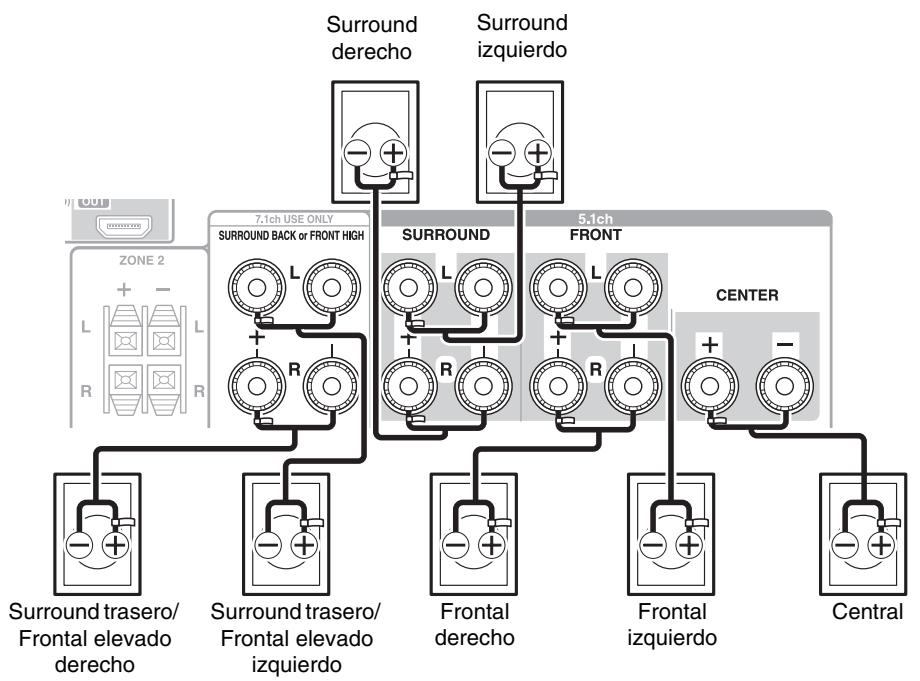
Consejo
- Puede especificar si los altavoces surround traseros o frontales elevados se conectan en el menu "Speaker Configuration" ( págrina 46) o durante la corrección de sala y la configuración e los altavoces de Audyssey 2EQ® ( págrina 31).
Terminales de altozo tipo tornillo
Pele de 12 a 15mm delaislamento de los extremos de los cables del altovoz y retuerza los cables pelados bien apretados, como se muestra.
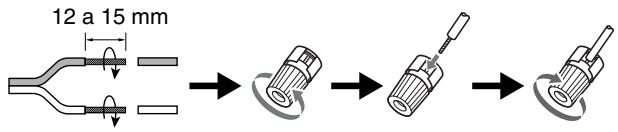
Clavijas de punta cónica (Modelos norteamericanos)
- Si utilizes clavijas de punta cónica, apriete el terminal del altovoz antes de insertar la clavija de punta cónica.
- No inserte el número del altavoz directamente en el orificio central del terminal del altavoz.
Terminales de altovoz para empujar
Pele de 10 a 12mm delaislamento de los extremos de los cables del altovoz y retuerza los cables pelados bien apretados, como se muestra.
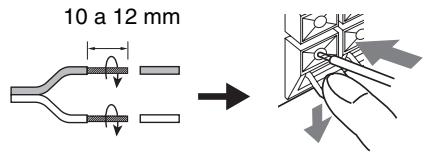
En lasuma table se indicate los canales que deben
utilizar en funcion del numero de altevoces realizados.
Independiente del numero de altevoces usados, es
recomendable utilizing un subwoofer activo para Obtener
sonidos graves realmente potentes y solidos.
Para Obtener un rendimiento optimo de su sistemas de
sonido surround, necessitar configurar los ajustes de los
altavoces automatically ( pagina 31) o
manualmente ( pagina 45).
| Número de canales | 2 | 3 | 4 | 5 | 6 | 7 | 7 |
| Altavoces frontales | ✓ | ✓ | ✓ | ✓ | ✓ | ✓ | ✓ |
| Altavoz central | ✓ | ✓ | ✓ | ✓ | ✓ | ||
| Altavoces surround | ✓ | ✓ | ✓ | ✓ | ✓ | ||
| Altavoz surround trasero *1*2 | ✓ | ||||||
| Altavoces surround traseros *2 | ✓ | ||||||
| Altavoces frontales elevados*2 | ✓ |
1 Si únicamente va a utiliser un altovoz surround trasero, conectelo a los terminals SURROUND BACK or FRONT HIGH L.
2 No se pueda usar altavoces frontales elevados y altovasces surround traseros al mesmo tiempo.
como adherir las etiquetas de los altavoces
Los terminales de los altavoces estar codificados por colores para poder su identificacion.
| Altavoz | Color |
| Frontal izquierdo, Frontal elevado izquierdo, Zona 2 izquierdo | Blanco |
| Frontal derecho, Frontal elevado derecho, Zona 2 derecho | Rojo |
| Central | Verde |
| Surround izquierdo | Azul |
| Surround derecho | Gris |
| Surround trasero izquierdo | Marrón |
| Surround trasero derecho | Habano |
Las etiquetas para cables de altavoces suministradas también está codificadas por-coloredes y deben adherirlas al bajo正值 (+) de cada cable de altovoz de acuerdo con la tabla anterior. De esta forma, todo lo que necessitará hacer es que corresponda el color de cada etiqueta con el terminal de altovoz correspondiente.

Precauciones para la connexion de los altavoces
Lea lo siguientes antes de conectar los altovoces:
- (Modelos norteamericanos) Usted可以选择 conectar altavoces con una impedancia de entre 6 y 16 ohms. Si utilizes altavoces con una impedancia más baja y usa el amplificador a niveles de volumen elevados durante un periodo de tiempo prolongado, el circuito de protección del amplificador incorporeal pourraitEARlyse.
- (Modelos europeos) Usted pueda conectar altavoces con una impedancia de entre 4 y 16 ohms. Si la impedancia deequalquiera dels altavoces conectados fuera de 4 ohms o mas, pero inferior a 6 ohms, aseguere de establecer la impedancia minima de los altavoces en "4ohms" ( pagina 46).Si utilizes altavoces con menor impedancia y usa el amplificador a niveles de volumen elevados durante un periodo de tiempo prolongado, el circuito de proteccion incorporeal podria activarse.
- Desconecte el cable de alimentación de la toma de pared antes de realizarrialquier conexión.
- Lea las instrucciones suministradas con los altavoces.
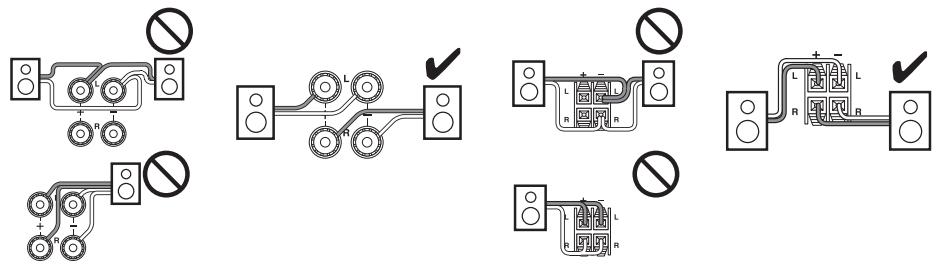
- Preste especial atencion a la polaridad del cableado de los altavoces. En otheraspalabras,conecte los terminales positivos (+) unicamente a terminales positivos (+) y los terminales negativos (-) solamente a terminales negativos (-) .Si los invierte, el sonido saldrá desfasado y no sonará natural.
- Los cables de altozo innecesariamente largos o muy finos podrán afectar la calidad del sonido ydeferán evitarse.
- Tenga cuidado de no occasionar un cortocircuito entre los cables positivos y negativos. Estoouldravprovocardanos en el receptor de AV.
- Asegürese de que el nucleo metalico del cable no entree ncontacto con el panel trasero del receptor de AV. Estoporidía provocar daños en el receptor de AV.
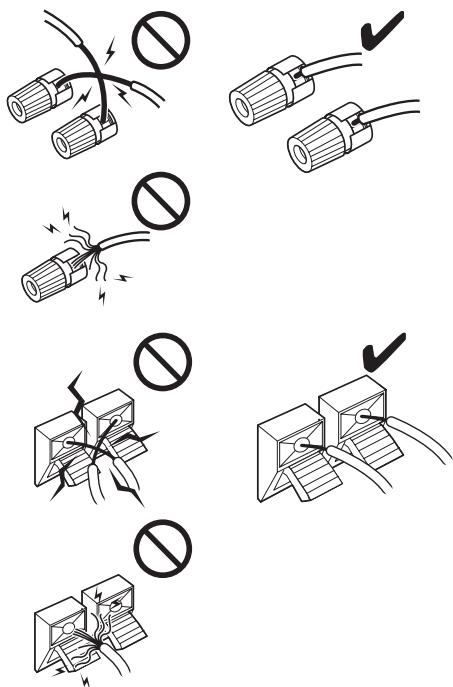
- No connecte más de un cable a cada terminal de altovoz. Esto podría provoc daños en el receptor de AV.
- No connecte un altovoz a variousi terminales.
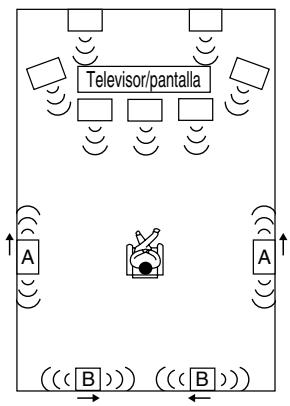
Uso de altevoces dipolo
Puede usar altevoces dipolo para los altevoces surround y surround traseros. Los altevoces dipolo emiten el mesmo sonido en dos direcciones.
Los altavoces dipolo suelen tener una flecha impresa que indica como deben estar colocar. Los altavoces dipolo de surround (A) se deben colocar deforma que sus flechas apunten hacer el television/la pantalla,@m间隙 que los altavoces dipolo de surround traseros (B) se deben colocar de forma que sus flechas se apunten entre s, como se indica.
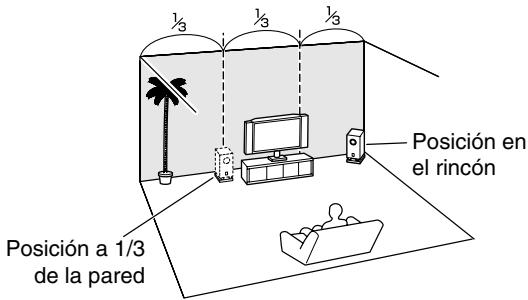
Utilización de un subwoofer activo
Para encontrar la posición optima para el subwoofer, cuando reproduce una película o música con buenos graves, experimente colocándolo en-distinas posiciones bajo de la sala y elija la que proporcione los resultados más satisfactorios.
Podrá conectar el subwoofer activo con dos tomas SUBWOOFER PRE OUT respectfully.
Saldrá la misma señal desde cada uno de las��omas.
Consejo
- Si su subwoofer no es activo y está utilizingando un amplificador externo, conecte la toma de salute de previo de subwoofer a una entrada del amplificador.

Subwoofer activo
Important:
- Cuando efectue conexiones de biamplificacion, asegurese deutar las barras de puente que unen los terminales del cono de agudos (superior) y el cono de graves (inferior) de los altovoces.
- La biamplificación sóloouldautilizarse con altavoces que admitan biamplificación.Consulte elmanual de sus altavoces.
La biamplificacion offre una mejora del rendimiento de agudos y graves.
Cuando se utilizes biamplificación, el receptor de AVoulda impulsar, como máximo, un sistemas de altavoces 5.1 en la sala principal.
Después de completar las connexiones de biamplificaciónmostatadas a continuación y encender el receptor de AV,debár establecer el ajuste de los altavoces para activar la biamplificación (→頁ina 46).
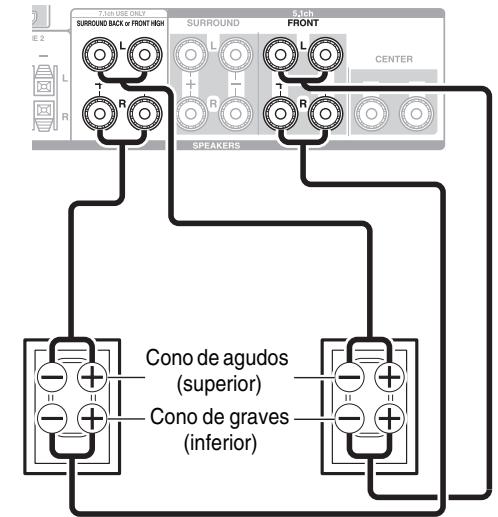
Frontal Derecho Frontal izquierdo
Conexión de los componentes de AV
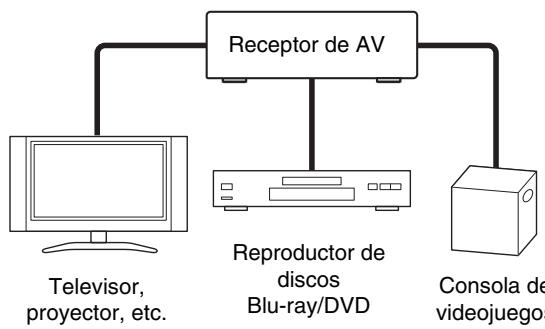
Cable HDMI
: Video y Audio
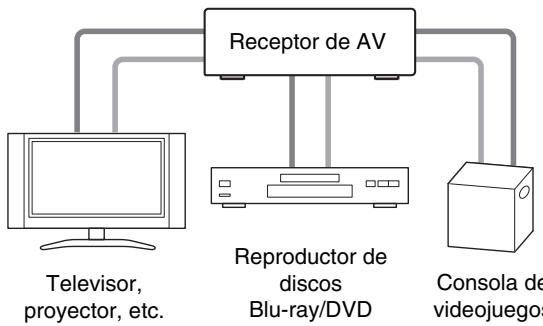
Otros cables
- Antes de efectuarrial quien conexion de AV, lea los manuales suministrados con los demas componentes de AV.
- No conecte el cable de alimentacion cuando no haya finalizzato y comprobado dos veces todas las conexiones de AV.
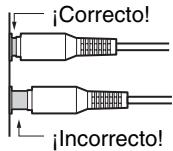
- Introduzca los connectores hasta el fondo para efectuar buena conexiones (las conexiones flojas能把 provocar ruido o un functionamento inadequado).
- Paraantarinterferencias,mantenga los cablesdeaudio y videoalejadosde cablesdealimentacion ycablesdealtavoces.
Cables y tomas de AV
| Señal | Cable | Toma | Descripción |
| Vídeo y Audio | HDMI | HDMI | Las conexiones HDMI能把 portar video y audio digital. |
| Video | Vídeo de componentes | YPBPRP | El video de componentesSeparated las señas de luminancia (Y) y las señas de diferencia de color (PB, PR), proportionsando la mayor calidad de imagen (algunos fabricantes de televisores etiquetan sus entradas de video de componentes de forma ligeramente distinta). |
| RGB analógico | Esta es una interfaz analógica convencional para conectar un ordinador y un dispositivo de visualización (tanbién lllamado D-Sub o D-subminiature). | ||
| Vídeo compuesto | v Amarillo | El video compuesto se utilizes normalmente en televisores, grabadores deCNTas de video (VCR) yotiros equipos de video. | |
| Audio | Audio digital optico | OPTICAL | Las conexiones digitales opticas le permiten disfrutar del sonido digital, como por ejemplo PCM*, Dolby Digital o DTS. La calidad de audio es la misma que con el cable coaxial. |
| Audio digital coaxial | COAXIAL | Las conexiones digitales coaxiales le permiten disfrutar del sonido digital, como por ejemplo PCM*, Dolby Digital o DTS. La calidad de audio es la mesma que con el cable optico. | |
| Audio analógico (RCA) | L BlancoR Rojo | Las conexiones de audio analógico (RCA) transmiten audio analógico. |
- La Frequencia de muestreo disponible para la seals de entrada PCM es 32/44,1/48/88,2/96 kHz. En el caso de una connexion HDMI, también está disponible 176,4/192 kHz.
Nota
- El receptor de AV no admite conectores SCART (Euroconector).
- Las tomas digitales opticas del receptor de AV disponible en tapas tipo obturador que se abren cuando se inserta un conector optico y se cierran cuando este se retira. Empuje los connectores hasta introducirlos por completeo.
Precaución
- Paraantar daños al obturador,mantenga recto el conector optico al insertarlo y al extraerlo.

Decodificador de satélite/cable, etc.
Conecte sus componentes a las tomas apropiadas. Las asignaciones de entrada por defecto se muestran a continuacion.
^* : Se puedeCambiar la asignacion ( pagina 44).
| Toma | Componentes | Asignable | |
| Entrada | HDMI IN 1 | Reproductor de discs Blu-ray/DVD | ✓ |
| HDMI IN 2 | Grabador de VCR o DVD/Grabador de video digital (DVR) | ✓ | |
| HDMI IN 3 | Decodificador de satélite/cable, etc. | ✓ | |
| HDMI IN 4 | Consola de videojuegos | ✓ | |
| HDMI IN 5 | Computador personal | ✓ | |
| AUX INPUT HDMI | Videocámara | ||
| Salida | HDMI OUT | Televisor, projector, etc. | |
Consulte también:
"Consejos de connexion y ruta de la seals de video" ( página 81)
"Acerca de HDMI" ( págin 83)
- "Uso de un televisor, reproducto o grabador compatible con RIHD" (→ página 84)
■ Función de canal de returno de audio (ARC)
La direccion de canal de returno de audio (ARC) permit a un teovisor compatible con HDMI enviar el flujo de datos de audio a HDMI OUT del receptor de AV.
-Estafunciionsepuedutilizarcuando:
- su television es compatible con ARC y
- se selecciona el selector de entrada TV/CD y
-HDMI Control (RIHD)" está establecido en "On" ( página 56) y
- "Audio Return Channel" está establecido en "Auto" (→ págrina 57).
Consejo
-
Para esuchar audio recibido por lasclerosis HDMI IN a工程技术 de los altavoces del televisor:
-
Ajuste la configuración "HDMI Control (RIHD)" a "On" ( págin 56) para un telesor compatible con RIHD.
- Configure el ajuste "Audio TV Out" a "On" ( págin 57), cuando el televisor no sea compatible con R1HD, o el ajuste "HDMI Control (RIHD)" a "Off".
- Establerzca el ajuste de la calidad de audio HDMI de su reproductor de discos Blu-ray/DVD a PCM.
- Para oír el audio del teovisor a través del receptor de AV, vea “Conexión de componentes” (→ págrina 18).
Nota
- Cuando esté escuchando un componente de HDMI a工程技术 del receptor de AV, configure el componente de HDMI de modo que su video pueda verse en la pantalla del televisor (selección la entrada del componente de HDMI conectado al receptor de AV en el televisor). Si la alimentación del televisor está apagada o el televisor está configurado en other fuente de entrada, el resultado pourrait ser la falta de sonido del receptor de AV o el sonidooulda quedar cortado.
- Cuando el ajuste de "Audio TV Out" está establishido en "On" ( págin 57) para poder oir desde los altavoces de su telesor, el sonido también saldra por los altavoces del receptor de AV si ajusta el volumen del receptor de AV. Iguallmente, cuando el ajuste "HDMI Control (RIHD)" está establishido en "On" ( págin 56) para esuchar los altavoces de un telesor compatible con RIHD, los altavoces del receptor de AV producirán sonido si ajusta el volumen del receptor de AV,@millas que los altavoces del telesor permaneceran in silencio. Para evitar que los altavoces del receptor de AV produzcan sonido,可以更好 camiar los ajustes en el receptor de AV o en el telesor o pueda desactivar el volumen del receptor de AV.
Los menos de configuración en pantalla aparecerán únicamente en un televisor que está connectado a HDMI OUT. Si su telector está connectado a Monitor OUT V o a COMPONENT VIDEO OUT, utilise la pantalla del receptor de AV paraonian los ajustes.
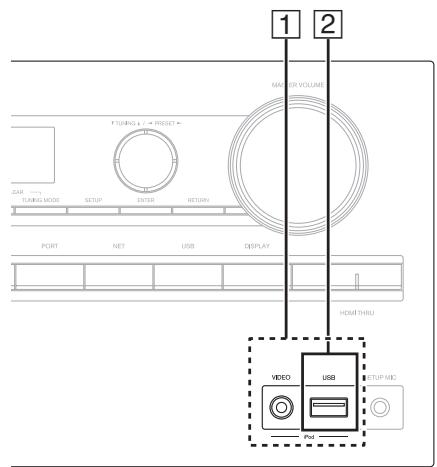

Conecte sus componentes a las tomas apropriadas. Las asignaciones de entrada por defecto se muestran a continuacion. Consulte "Consejos de connexion y ruta de la seals de video" para Obtener informacion detallada ( pagina 81).
: Se puedeCambiar la asignacion ( pagina 45).
| No. | Toma/puerto | Componentes | Asignable | ||
| 1 | USB,VIDEO | iPod/iPhone (reproducción de video) | |||
| 2 | USB*1 | iPod/iPhone, reproductor de MP3,万个 de memoria flash USB | |||
| 3 | DIGITAL IN | OPTICAL | 1 (GAME) | Consola de videojuegos | ✓ |
| 2 (TV/CD) | Televisor, reproductor de CD | ✓ | |||
| COAXIAL | 1 (BD/DVD) | Reproductor de discos Blu-ray/DVD | ✓ | ||
| 2 (CBL/SAT) | Decodificador de satélite/cable, Dock RI, etc. | ✓ | |||
| 4 | COMPONENTVIDEO | IN 1 (BD/DVD) | Reproductor de discos Blu-ray/DVD, Dock RI | ✓ | |
| IN 2 (CBL/SAT) | Decodificador de satélite/cable, Dock RI, etc. | ✓ | |||
| OUT | Televisor, projector, etc. | ||||
| 5 | ETHERNET | Router | |||
| 6 | MONITOR OUT | Televisor, projector, etc. | |||
| BD/DVD IN | Reproductor de discos Blu-ray/DVD | ||||
| VCR/DVR IN | Grabador de VCR o DVD/Grabador de video digital, Dock RI | ||||
| CBL/SAT IN | Decodificador de satélite/cable, etc. | ||||
| GAME IN | Consola de videojuegos, Dock RI | ||||
| PC IN | Computador personal | ||||
| TV/CD IN | Televisor, reproductor de CD, reproductor de casetes, MD, CD-R, giradiscos*3, Dock RI | ||||
| 7 | PC IN*2 | Computador personal | |||
| 8 | UNIVERSAL PORT | Puerto universal dock optional (UP-A1 etc.) | |||
Nota
1 No conecte el puerto USB del receptor de AV a un puerto USB de su ordinador. La música de su ordinador no se pueda reproducir a工程技术 del receptor de AV de este modo.
2 Cuando conecte el ordinador personal a PC IN y selección el selector de entrada PC, el video del ordinador personal se emite desde HDMI OUT. Sin embargo, si asignó HDMI IN al selector de entrada PC, el receptor de AV emitirá las señales recibidas de HDMI IN en lugar de las señales de PC IN. Para recibir las señales emitidas desde PC IN, seleccione “- - - - ” para “PC” en elajuste “HDMI Input” (→ págin44).
*3 Conecte un giradiscos (MM) queonga un preamplificador de fono integrado. Si su giradiscos (MM) no loiene, necessitar a preamplificador de fono de vente en commercios. Si el giradiscos tiene un portaagujas de bobina móvil (MC), necessities a un amplificador principal MC o un transformador MC (de vente en commercios) además de un preamplificador de fono. Consulte el manual de su giradiscos para mayor información.
- Con la connexion 3, podra disfrutar de Dolby Digital y DTS. (Asimismo, para grabar o eschucar el audio en la Zona 2, use las conexiones 3 y 6.)
- Con la connexion [6], puede eschar y grabar audio de componentes externos cuando esté en la Zona 2.
- Con la connexion [6], si su reproductor de discos Blu-ray/DVD tiene ambas salidas de estéreo principal y multicanal, asegúrese de conectar la calidad de estéreo principal.
Cómo grabar una fuente de video
Con las conexiones descriñas anteriorsmente, no es possible grabar los videos a工程技术 del receptor de AV. Consulte "Grabación" para Obtener información sobre las conexiones para la grabacion de video (→ págrina 42).
Conexión de componentes RI de Onkyo
1 Asegúrese de que cada componente Onkyo está connectado con un cable de audio analógico (conexión en los ejemplos de conexión) ( págrina 18).
2 Efectue la connexion Rl (vea la ilustracion).
3 Si utilizes un Dock RI, o un reproductor/grabador de casetes, cambie la pantalla de entrada ( págrina 41).
Con R (Remote Interactive), pourrait usar las siguientes sistemas especiales:
System On/Auto Power On (sistema encendido/encendido automatico)
Cuando inicia la reproduccion de un componente connectado a truths de R, si el receptor de AV se encuesta en modo Standby, el receptor de AV se encendera automatamente y seleccionara bajo componente como fuente de entrada.
Direct Change (cambio directo)
Cuando se inicia la reproduccion en un componente connectado a trovés de RI, el receptor de AV seleccionará automatistically这么做 componente como fuente de entrada.
Mando a distancia
Podrá utilizar el mando a distancia del receptor de AV para controlar sus otheros componentes Onkyo compatibles con R1 apuntando con el mando a distancia hacía el sensor del mando a distancia del receptor de AV en lugar de apunar hacía el componente. Paraarlo, deben introducir en primer lugar el número de mando a distancia apropriado (→ págrina 67).
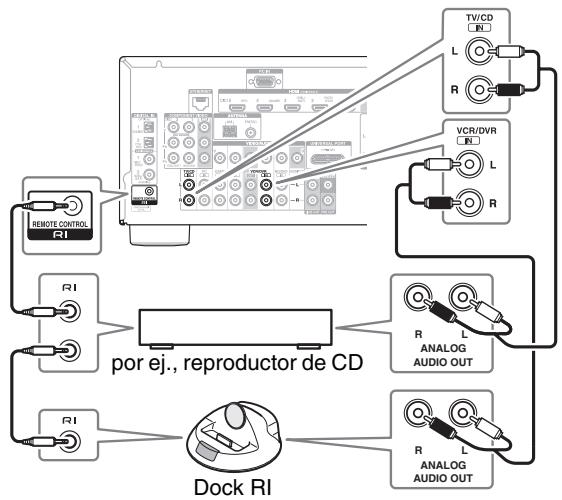
Nota
- Utilice únicamente cables RI para las conexiones RI. Los cables RI se suministran con los componentes Onkyo.
- Algunos componentes tienen dos tomas RI. Podrá conectarIGNALA qualquera de ellas al receptor de AV. La other toma es para conectar componentes adiconiales compatibles con RI.
- Conecte únicamente componentes Onkyo a las tomas RI. La connexion de componentes de others fabricantes podra causar un funciona incorrecto.
- Algunos componentes podrnan no ser compatibles con todas las funeciones RI. Consulte los manuales suministrados con sus componentes Onkyo.
- Mientras la Zona 2 se ocurre activada, las functions System On/Auto Power On (Sistema Encendido/Auto Activacion Encendida) y Direct Change (Cambio directo) de RI no funciona aran.
Conexión de un componente de grabación
Consulte "Grabación" para Obtener más información sobre la grabación (→ págrina 42).
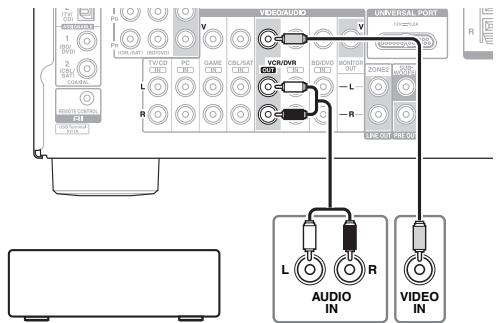
VCR, grabador de DVD,
reproducder de casetes,
CDR, grabador de MD, etc.
Nota
- El receptor de AV deben estar encendido para la grabacion. La grabacion no sera possible cuando seswanae en el modo en espera.
- Si deseña grabar directamente de su televisor oREEN el grabador VCR sin pagar a工程技术 del receptor de AV, conecte lassonianas de audio y video del TV/VCR directamente alas entrada de audio y video del grabador VCR.Consulte los manuales suministrados con su TV y VCR para Obtener mas informacion.
- Las señales de video connectadas a entradas de video compuesto sólo podran grabarse a工程技术 de salidas de video compuesto. Si su telector/VCR está connectado a una entrada de video compuesto, el grabador VCR deben connectarse a una salida de video compuesto.
- NoURTARoRrAeSnido surround ni los modos de audicn de DSP.
- No podrán grabarse discos Blu-ray y DVD con protección contra copia.
- No poderán grabarse fuentes connectadas a una entrada digital. Únicamente poderán grabarse entradas analógicas.
- Las señales de DTS se grabaran como ruido; por lo tanto, no intente realizarGrabaciones analágias de CD o LD de DTS.
- (Modelos europeos) Mientras está selección el modo de audición Pure Audio (Audio puro), la circuiteria de video está apagada y por lo tanto no se procesaranseedas de video. Si眼看a efectuar grabaciones, selección othero modo de audición.
Conexión de las antennas
Esta sección explicía como conectar la antenna FM de interiores y la antenna en bucle AM suministradas.
El receptor de AV no recibirá senales de radio si no se conecta una antenna. Por tanto, deben conectar la antenna para poder usar el sintonizador.
Precaución
- Tenga cuidado de no herirse al usar las chinchetas.

Presione.
Inserte el cable.
Suelte.
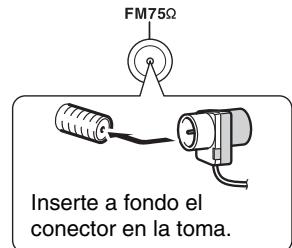
Modelos norteamericanos

Modelos europeos
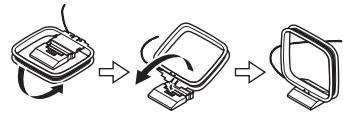
Montaje de la antenna en bucle AM

Antena en bucle de AM (suministrada)
Antena de FM para interiores (suministrada)
Nota
- Una vez queonga el receptor de AV lista para su uso, deben sintonizar una emisora de radio y ajustar la posicion de la antenna para lograr la mejor recepcion possible.
- Mantenga la antenna en bucle de AM lo más lejos possible del receptor de AV, el televator, los cables de los altavoces y los cables de alimentación.
Consejo
- Si no pueda tener una buena recepción con la antenna de FM para interiores suministrada, pruebe con una antenna de FM para exteriores de vente en commercios.
- Si no pueda tener una buena recepción con la antenna en bucle de AM para interiores suministrada, pruebe con una antenna de AM para exteriores de vente en commercios.
Conexión del cable de alimentación
1 Enchufe el cable de alimentacion a una toma de red de CA.
Nota
- Conecte todos los altavoces y componentes de AV antes de conectar el cable de alimentación.
- El encendido del receptor de AVouldacauseuna sobretension momenteana que podra interferir conotvosequipos ellectricos ubicados enelmeso circuito.Siestoconstituyeraun problema, enchufele receptordeAVa un circuitoellectricodiferente.


Encendido
1 Pulse ON/STANDBY en el panel frontal.
0
Pulse RECEIVER y a continuación RECEIVER en el mando a distancia.
El indicator receptor de AV se enciende y la pantalla se ilumina.
Apagado
1 Pulse ON/STANDBY en el panel frontal.
0
Pulse RECEIVER y a continuación RECEIVER en el mando a distancia.
El receptor de AV entraía en el modo en espera. Para evaporar sorpresas causadas por un volumen muy alto al encender el receptor de AV, bajo siempre el volumen antes de apagarlo.
Consejo
- Si deseña información detallada sobre los ajustes de gestion de energia, consulte "Auto Standby" (→ página 57).
Los manos en pantalla aparecerán únicamente en un televisor que está connectado a HDMI OUT. Si su televisor está connectado a MONITOR OUT V o a COMPONENT VIDEO OUT, utilise la pantalla del receptor de AV paraCambiar losajustes.
Este manual describe el procedimiento para usar el mando a distancia a no ser que se especified lo contrario.
Selección del idioma utilizdo para los menus de configuración en pantalla
Puede determinar el idioma utilizado para los nombres de configuración en pantalla. Consulte "Language" en el "OSD Setup" (→ página 56).
Reproduccion del componente connectado
- Operación con el mando a distancia
1 Pulse RECEIVER seguido de INPUT SELECTOR.
2 Inicie la reproduccion en el componente fuente. Consulte también:
- "Reproducción de iPod/iPhone atramésdeUSB" ( págin24)
- "Reproduccion de un dispositivo USB" ( pagina 25)
"Escuchar la radio de Internet" ( págin25) - "Reproducir ARCHivos de música en un servidor" ( págin27)
- "Reproducción remota" (→ página 27)
"Escuchar la radio AM/FM" ( pagina 28) - "Reproducción de iPod/iPhone atramés del Dock Onkyo" ( página 63)
- "Cómo controlarothers components" ( página 66)
3 Paraajustarelvolumen,utiliceVOL /
4 'Selección un modo de audición y disfrute! Consulte también:
- "Utilización de los modos de audición"
(→ página 34)
"Audyssey" ( página 50)
■ Operación en el receptor de AV
1 Utilice los botones de selector de entrada para seleccionar la fuente de entrada.
2 Inicie la reproduccion en el componente fuente.
3 Para ajustar el volumen, use el control MASTER VOLUME.
4;Selección un modo de audición y disfrute!
Control de loscontents de los dispositivos USB o de red
Consulte "Có como controlar algunos componentes" para Obtener información sobre el uso de ellos componentes (→ págrina 66).

Pulse USB o NET en primer lugar.
1 TOP MENU Este botón muestra el筷 superior de cada medio o serviceo.
(2) ▲/▼ y ENTER
Estos botones permiten navegar por los nombres.

Este botón se usa para navegar entre las páginas.
PLAYLIST
En el modo estándar (iPod/iPhone), este botón selección las listas de reproducción.
③ Este botón inicia la reproducción.
(4)
Este boton selecciona el inicio de la cancion actual. Al pulsar este boton 2 vezes se selecciona la cancion anterior.
(5) Este botón activa el retroceso rápido de la canción actual.
(6)
Este botón pone enedium la reproducción.
⑦ SEARCH
Se pueda pagar entre la pantalla de reproduccion y la pantalla de lista durante la reproduccion.
⑧ DISPLAY
Este boton cambia la informacion de las canciones.
⑨ ALBUM +/-
En el modo estándar (iPod/iPhone), este botón selecciónáalbumes.
10 ME
Este botón vuelve al menu superior del service de Internet Radio.
| 11 | RETURN Este botón vuelve al menu anteor. |
| 12 | ►► Este botón activa el avance=rápido de la canción actual. |
| 13 | ►►-I Este botón seleccióna la canción seguidente. |
| 14 | ■ Este botón detiene la reproducción. |
| 15 | MODE Se pueda携带 entre el modo estándar y el modo ampliado durante la reproducción del iPod/iPhone. |
| 16 | RANDOM Este botón activa la reproducción aleatoria. |
| 17 | REPEAT Pulse este botón repetidamente para携带 entre losMODOS de repetition. |
Nota
- Los botones que pueda usar variaránootinglosdispositivos y los mediosutilizadospara la reproduccion.
Explicación de los iconos de la pantalla
Esta sección describe los iconos que aparecen en la pantalla durante la reproduccion.
| Iconos visualizados | |
| Icono | Descripción |
| Carpeta | |
| Pista | |
| Reproducción | |
| Pausa | |
| Avance=rápido | |
| Retroceso=rápido | |
| Artista | |
| Álbum | |
| Repetir una pista | |
| Repetir carpeta (dispositivo USB) | |
| Repetir | |
| Reproducción aleatoria | |
| Reproducción aleatoria de álbum (iPod/iPhone) | |
Reproducción de iPod/iPhone a工程技术 de USB
Esta sección explicía como se reproducen los ARCHivos de música/vidente del iPod/iPhone.
Modelos de iPod/iPhone compatibles
Fabricado para:
iPod touch (1^a, 2^a, 3^ay4^a generación), iPod classic, iPod con video, iPod nano (1^a, 2^a, 3^a, 4^a, 5^ay6^a generación), iPhone 4, iPhone 3GS, iPhone 3G, iPhone
1 Pulse USB para seleccionar la entrada "USB".
2 Conecte el cable USB que viene con el iPod/iPhone al puerto USB en la parte frontal del receptor de AV.
Mientras se está leyendo los contentsidos del iPod/iPhone, aparecerá el mensaje “Connecting...” en la pantalla.
Se iluminará el indicator USB. Parpadeará si el receptor de AV no pueda leer el iPod/iPhone.
3 Pulse MODE repetidamente paraonianer el modo ampliado (música) o el modo ampliado (video).
Aparecerá una lista de los contentsos del modelo de iPod/iPhone. Paraaabrirunacarpeta,utilice / para seleccionarlayluego pulseENTER.
Consejo
- Con los ajustes predeterminados, el iPod/iPhone se usa en el modo estándar.
- Al pulsar MODE repetidamente se vuelve al modo estándar.
- Cuando desconecte el iPod/iPhone, el receptor de AV recuerda el modo. Esto quiere decir que si lo desconecta en el modo ampliado (música), el receptor de AV se inicia en el modo ampliated (música) laproxima vez que conecte el iPod/iPhone.
- Internacionalmente, como en el caso de la comparación, se le aplicará un increment de 1.0.
- Cuando conecte su iPod/iPhone con un cable USB, le recomendamos que utilise un cable USB oficial de Apple Inc.
4 Utilice / para selectionar un archivo de música/vídeo y pulse ENTER o para,iniciar la reproducción.
Nota
- No desconecte el dispositivo USB ni el cable USB que viene con el iPod/iPhone del puerto USB de la parte frontal del receptor de AV cuando aparezca el mensaje "Connecting..." en la pantalla.
- Si conecta un iPod o iPhone al puerto USB de este dispositivo, no se emitirá nunca sonido desde la toma de auriculas.
Se muestra la información del contenido de la música (se muestran las listas) y se pueda controlar el contenido@msteadas se mira a la pantalla.
Lista de la pantalla superior:
Listas de reproduccion, artistas, albumes, generos, canciones, compositores, canciones aleatorias, reproduccion actual.
Control del modo Ampliado (video)
Se muestra la informacion del contenido del video (se muestran las listas) y se pueda controlar el contenido cuando se mira a la pantalla.
Lista de la pantalla superior:
Pelícuas, videos musicales, programas de television, podcasts de video o contenido alquilados.
Nota
- Para ver los contenidoes video del iPod/iPhone, conectelo al puerto USB y la toma VIDEO del panel frontal del receptor de AV realizando el cable AV compuesto de Apple.
- Dependiendo del modelo y la generación del iPod/iPhone, los elementos visualizados你能variar y no se garantiza la compatibiliad del modo ampliado (vdeo).
Control del modo estandar
La información del contenido no se muestra en la pantalla, pero se pueda usar con el iPod/iPhone o con el mando a distancia (USB).
Nota
- Los siguientes modelos de iPod no son compatibles en el modo estándar.
(Estos modelos de iPod solo se pueda controlar en el modo ampliado.)
- iPod con video
-iPod nano (1^a generacion)
Reproduccion de un dispositivo USB
En esta sección se explicía como reproducir los ARCHivos de música de un dispositivo USB (por exemple, unidades de memoria flash USB y reproductores de MP3).
Consulte también:
- "Caracteristicas de red/USB" ( página 75).
1 Pulse USB para seleccionar la entrada "USB".
2 Enchufe launidad de memoria flash USB en el puerto USB del receptor de AV.
Se iluminará el indicator USB. Parpadeará si el receptor de AV no pueda leer el dispositivo USB.
3 Pulse ENTER.
Aparecerá una lista de loscontents del dispositivo. ParaAbriruna carpeta,utilice / para seleccionarlya bajo pulse ENTER.
4 Utilice / para selectionar un archivo de musica y pulse ENTER o para iniciar la reproduccion.
Nota
- No desconecte el dispositivo USB ni el cable USB que viene con el iPod/iPhone del puerto USB de la parte frontal del receptor de AV cuando aparezca el mensaje "Connecting..." en la pantalla.
Escuchar la radio de Internet
Debe conectar el receptor de AV a su red domestica ( página 75).
Puede seleccionar emisoras de radio de Internet conectandose al receptor de AV desde su ordinador y seleccionando emisoras en un navegador de web.
Es compatible con los siguientes formatos de URL de la radio de Internet: PLS, M3U y podcast (RSS). No obstarante, según el tipo de datos o de formatting de audio que utilise la emisora de radio, es possible que no pueda escuchar todas emisoras.
Nota
- Los servicios disponibles你能variedeuna regionaother. Consulte las instrucciones especillas para mayor informacion.
Escuchar la radio de Internet vTuner
Este equipo incluye el servicios completo de radio de Internet vTuner sin ningún coste adicional. Una vez que haya-connectado su equipo a Internet,oulda seleccionar la radio de Internet vTuner paraBUSCAR y reproductor emisoras de radio de Internet en qualquier momento. Para mejorar su disfrente de la radio de Internet,el portal http://onkyo.vtuner.com/ está a su disposicion para faciliarle la navigacion en busca de emisoras, configurar y organizar sus favoritos,añadir sus propias emisoras,conseguiraida,etc.Tras probar la radio de Internet/vTuner por primera vez en su equipo,podra usar la direcction MAC de dicho equipo para create una cuenta de accesopara miembros(direc tionde correoelectronico y contraseña) en el portal http://onkyo.vtuner.com/.Para verificar su direcction MAC, consulte "Network"
( página 58).
1 Pulse NET.
Aparecerá la pantalla “NET” y se iluminará el indicator NET. Si parpadea, verifique que el cable Ethernet estáfirmamente conectado al receptor de AV.
2 Utilice / / / para seleccionar "vTuner Internet Radio" y huego pulse ENTER.
3 Use / para seleccionar un programa y bajo pulse ENTER.
Se inicia la reproduccion.
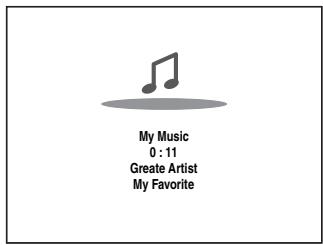
Pulse MENU para activar la selección desde lossiguienteselementos delmenu.
Stations like this:
Se做不到 emisoras parecidas a la que está sonandoactualmente.
Add to My Favorites:
Añade una emisora a la lista Mis favoritos.
Pulse TOP MENU para ir al menu superior de los servicios de Internet Radio.
Consejo
- Al pulsar SEARCH, pueda Cambiar entre la pantalla de reproduccion y la pantalla de lista de radio.
Escuchar other radio de Internet
Para escuchar otheras emisoras de radio de Internet, inserte elsiguiente paso despues del paso 1 en la seccion
"Escuchar la radio de Internet vTuner".
1 En el ordinador, abra el navegador web y writes la direccion IP del receptor de AV en el camino para las direcciones de Internet (URL) del navegador.
El navegador se conecta al receptor de AV (Menu de configuración WEB).
Nota
- La direccion IP del receptor de AV se muestra en la pantalla "IP Address" ( Paging 58).
- Si utilizes DHCP, es possible que el router no le assignsiempre la misma direccion IP al receptor de AV, por lo que, si no可以选择 conectarse al receptor de AV, vuelva a comprobar la direccion IP del receptor de AV en la pantalla "Network".
2 Hagablick en la pestaña "My Favorites".
3 Introduzca el nombre preestablecido y la direccion de Internet (URL).
4 Hagablick "Save"para guardar la emisora de radio de Internet.
5 A continuación la emisión de radio seañade a "My Favorites".
Registrar de Mis favoritos*1
Puedeañadir la canción o emisora que se está reproduciendoactualmente a "My Favorites".Se pueda guardar hasta 40 emisoras de radio de Internet.
Trasañadir una emisióna a la lista, basta con selecciónarla en el menu "My Favorites" y después pulsar ENTER para iniciar la reproduccion.
*1 Aside los resultados de la búsqueda se pueda guardar las emisoras y las canciones pero no se pueda eschar directamente.
■ Menu superior de Internet Radio
Create new station:
Anada una emisora o radio de Internet favorita a Mis favoritos.
Rename this station:
Puede embarir el nombre de las emisoras y canciones guardadas en la lista "My Favorites".
Delete from My Favorites:
Puede borrar las emisoras y canciones guardadas en la lista "My Favorites".
1 Pulse MENU con la emisora seleccionada o@mstead se estre reproduciendo una canción.
2 Utilice / para seleccionar "Add to My Favorites", y luego pulse ENTER.
3 Utilice / / para seleccionar "OK" y huego pulse ENTER.
Consejo
- Si decide cambio el nombre de la emisora, consulte "Name Edit" ( págin 52).
Reproducir ARCHivos de música en un servidor
Debe conectar el receptor de AV a su red domestica ( página 75).
Esta sección explicía como reproducir ARCHivos de música en un ordinador o servidor de medios a工程技术 del receptor de AV (reproduccion desde el servidor).
1 Inicie le ordenador o servidor de medios.
2 Pulse NET.
Aparecerá la pantalla “NET”. Se iluminará el indicator NET. Si parpadea confirma la connexion de red.
3 Utilice / / para seleccionar "dlna", y lureo pulse ENTER.
Consejo
- Para volver a la pantalla anterior, pulse RETURN.
4 Use / para seleccionar un servidor y bajo pulse ENTER.
La visualización del menu se ajusta a las sistemas del servidor.
Nota
- La funciona de búsqueada no funciona con los servadores de medios que no admiten esta funciona.
- No se pueda acceder a las fotos y laspellicas almacenadas en el servidor de medios desde el receptor de AV.
- Según los ajustes de intercambio del servidor de medios, el receptor de AV podrá no tener acceso al contenido. Consulte el manual de instrucciones del servidor de medios.
5 Utilice / para seleccionar un elemento y bajo pulse ENTER o para,iniciar la reproduccion.
- Dependiendo del servidor de medios, es possible que / / no funciona.
- Si aparece el mensaje "No Item.", significa que no se pueda recuperar;ninguna informacion de este servidor. En este caso, compruebe las conexiones del servidor, de la red y del receptor de AV.
Configuración del reproductor Windows Media Player 11
Esta sección explicía como configurar el reproductor Windows Media Player 11 de forma que el receptor de AV pueda reproducir los ARCHivos de música almacenados en su ordinador.
1 Inicie Windows Media Player 11.
2 En el menu "Library", selección "Media Sharing". Aparecerá el cuadro de dialogo "Media Sharing".
3 Selección la casilla de verificacion "Share my media" y después hagablick en "OK".
4 Selezione el receptor de AV en la lista y hagalick en "Allow".
5 Hagablick en "OK" para cerrar el cuadro de dialogo.
Así se completará la configuración de Windows Media Player 11.
Ahora puede reproducir los ARCHIVOS de música de la biblioteca de Windows Media Player 11 a temas del receptor de AV.
Consejo
- Windows Media Player 11 se pueda descargar Gratisamente del situ web de Microsoft.
Reproducción remota
Debe conectar el receptor de AV a su red domestica ( página 75).
La reproduccion remota le permiteREENcir los ARCHivos de musica almacenados en un servidor de medios o un ordinador personal con el receptor de AVutilizarando el dispositivo controlador de la red domestica.
Configuración del reproductor Windows Media Player 12
Esta sección explicía como configurar el reproductor Windows Media Player 12 de forma que el receptor de AV pueda reproducir los ARCHivos de música almacenados en su ordinador.
1 Inicie Windows Media Player 12.
2 En el menu "Stream", selección "Turn on media streaming".
Aparecerá un cuadro de dialogo.
3 Desplace el cursor y hagablick en "Turn on media streaming".
Aparecerá una lista de servadores de medios. Las palabras usadasmightenervariligeramente dependiendode laubicaciondela red.
4 Seleccione el producto en la lista y hagablick en "Allowed".
5 Haga tic en "OK" para cerrar el cuadro de dialogo.
Así se completará la configuración de Windows Media Player 12.
Ahora puede reproducir los ARCHIVOS de música de la biblioteca de Windows Media Player 12.
1 Inicie Windows Media Player 12.
Para activar la reproduccion remota,deferac configurar antes Windows Media Player 12.
2 Pulse NET.
Aparecerá la pantalla “NET”. Se iluminará el indicator NET. Si parpadea, verifique la connexion de red.
3 Utilice / / para seleccionar "dlna", y huego pulse ENTER.
Aparecerá una lista de servadores de medios.
Nota
- La reproduccion remota no se pueda usar cuando se estan reproduciendo los ARCHivos de musica de othero servidor de medios. Debe detener antes su reproduccion.
4 En Windows Media Player 12, hagaclinic con el botón derecho en un archivo de música.
Aparecerá el menu del botón derecho. Puede selecciónar otro servidor de medios en el menu "Other Libraries" de Windows Media Player 12.
5 Selección el receptor de AV en el menu del botón derecho.
Aparecerá la ventana "Play to" y se inicia va la reproducción en el producto. Las operaciones durante la reproducción remota se pueda realizar desde la ventana "Play to" de Windows 7 en su ordinador personal. Durante la reproduccion remota, no se pueda realizar algumas operaciones (por exemple, reproduccion, pausa, avance rápido, retroceso rápido, anterior, seguido, repetir, aleatorio).
6 Ajuste del volumen.
Puede ajustar el volumen moviendo la barra de volumen en la ventsa "Remote playback". El nivel de volumen máximo predeterminado es 82 (0dB). Si deseña cambiar este, introduzca el valor en el menu de configuración de Internet de su navegador.
Es possible que el valor de volumen de la ventana remota y el valor de volumen del receptor de AV no siempre coincidan.
Los ajustes de volumen que haga en el receptor de AV no se reflejarán en la ventana "Remote playback".
Escuchar la radio AM/FM
Esta sección describe el procedimiento usingo los botones en el panel frontal a no ser que se especifique lo contrario.
Utilización del sintonizador
El sintonizador incorporedo le permitirá disfrutar de emisoras de radio de AM y FM. Podrá almacenar sus emisoras de radio favoritas como presintonías para selección<rápida.
Puede embarrar también los intervalos de fecuencia ( página 56).
1 Pulse TUNER para seleccionar "AM" o "FM".
En este exemple, se ha seleccionado FM.
Cada vez que pulse TUNER, cambia la banda de radio entre AM y FM.
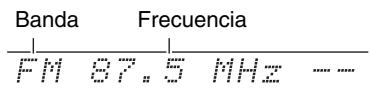
(El contenido visualizo en la pantalla depende del País.)
Sintonización de emisoras de radio
- Modo de sintonización automática
1 Pulse TUNING MODE de modo que el indicator AUTO aparezca en la pantalla.
2 Pulse TUNING / .
La búsqueda se detendra cuando se encontrar una emisión.
Cuando se sintonice una emisora, aparecerá el indicator TUNED. Cuando se sintonice una emisora de FM estéreo, aparecerá el indicator FM STEREO en la pantalla, según se muestra.
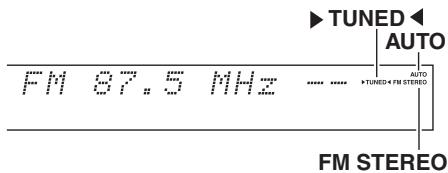
Consejo
- Sintonización de emisoras de FM estéreo conseedal débil Si la Penal de una emorsa de FM estéreo es débil,oulda resultar imposible tener una buena recepción. En este caso, cambie al modo de sintonización manual y escuche la emorsa en mono.
Modo de sintonización manual
En el modo de sintonización manual, las emisoras de FM se oirán en mono.
1 Pulse TUNING MODE de modo que el indicator AUTO se apague en la pantalla.
2 Pulse y mantenga presionado TUNING A/V.
La Frequencia dejar decaear cuando suelte el boton. Pulse los botones repetidamente paracaeiar la
frecuencia paso a bajo.
Sintonización de emisoras por Frequencia
Podrá sintonizar emisoras de AM y FM introduciendo directamente la Frequencia apropriada.
1 En el mando a distancia, pulse TUNER repetidamente para selectionar "AM" o "FM", seguido por D.TUN.
$$ F M _ {\text {丨} \text {丨} \text {丨}} ^ {\text {丨} \text {丨} \text {丨}} \dots \dots \quad M H z $$
(El contenido visualizo en la pantalla depeche del País.)
2 Antes de que transcurran 8 seguidos, utilise los botones numéricos para introducir la Frequencia de la emisora de radio.
Por exemple, para sintonizar 87.5 (FM), pulse 8, 7, 5. Si ha introducido un número equivocado, puedevoltar a intentarlo afterwards de 8 segundos.
Presintonización de emisoras de AM/FM
Podrá almacenar una combinación de hasta 40 emisoras favoritas de radio de AM/FM como presintonías.
1 Sintonice la emisióna AM/FM que desea almacenar como presintonía.
Vea la sección anterior.
2 Pulse MEMORY.
El número de la presintonía parpadeará.

(El contenido visualizo en la pantalla depe de el País.)
3 Mientras el número de presinstonia parpadea (aproximamente 8 segundos),utilice PRESET / para seleccionar una presinstonia de 1 a 40.
4 Pulse MEMORY de nuevo para almacenar la emisora o el canal.
La emisora o el canal se almacenar y el número de presintonia deja de parpadear.
Repita este procedimiento para todas sus emisoras de radio de FM/AM favoritas.
Nota
- Podrá asignar un nombre a las presintonías de radio para facilitar su identificación (→ página 52). El nombre se做不到 en lugar de la banda y la Frequencia.
■Selección de presintonías
1 Para seleccionar una presintonia,utilice los botones PRESET en el receptor de AV o el boton CH + / - del mando a distancia.
Consejo
- Internacional para ser local: A distribución de botones numéricos en el mando a distancia para seleccionar una presintonía directamente.
■ Eliminación de presintonías
1 Selección la presintonía que desea eliminar. Vea la sección anterior.
2 Mientras mantiene presionado el botón MEMORY, pulse TUNING MODE.
La presintonía se eliminará y su número desaparecerá de la pantalla.
Uso de RDS (no incluido en modelos norteamericanos)
RDS sólo funciona en zonas en las que existan emisiones RDS disponibles.
Cuando se sintonice una emisora de RDS, aparecerá el indicator RDS.
Cuando la emisora está emitiendo información de texto, el texto se pueda visualizar.
■QueesRDS?
RDS son las siglas de Radio Data System (Sistema de datos de radio) y es un método para transmitir datos en señales de radio de FM. Fue desarrollado por la European Broadcasting Union (Unión Europea de Radiodifusión, EBU) y se encontraría disponible en la mayoría de los paíSES europeos. Muchas emisoras de FM lo utilizes actualmente. Además de estar información de texto, el RDS también puede ayudarle a encontrar emisoras de radio por tipo (por ej., Noticesas, deportes, rock, etc.).
El receptor de AV sustenta cuatro temas de información de RDS:
PS (Program Service, Nombre de la red de emisoras)
Cuando se sintonice una emisión de RDS que emita información de PS, se做不到 el nombre de la emisión. Al pulsar el botón DISPLAY, se做不到 la Frequencia durante 3 segundos.
RT (Radio Text, Radiotexto)
Cuando se sintonice una emisora de RDS que emita información de texto, el texto se做不到a en la pantalla según lo descririto en lasuma parte.
PTY (Program Type, Tipo de programación)
Le permitteduscar emisoras de radio de RDS por tipo ( pagina 30).
TP (Traffic Program, Programa de tráfico)
Le permitteduscar emisoras de radio de RDS que emiten informacion sobre el tracio ( pagina 30).
Nota
- En algunos casos, los caracteres de textoesorados en el receptor de AV podrjan no seridenticos a los emitidos por la emisora de radio. Asimismo, podrjan aparecer en la pantalla caracteres inesperados cuando se reciban caracteres no admitidos. Este no indica unFuncionamentoincorrecto.
- Si la signaled de una emisióna de RDS es débil, los datos de RDS podránaculars intermitentamente o noularse en absoluto.
Visualización de texto de radio (RT)
1 Pulse RT/PTY/TP una vez.
La información de RT se desplazará a工程技术 de la pantalla.
Nota
- El mensaje "Waiting"oulda aparecer cuando el receptor de AV espera para recibir la informacion de RT.
- Si aparece el mensaje "No Text Data" en la pantalla, significa que no hay informacion de RT disponible.
Búsqueada de emisoras por tipo (PTY)
PodráBUSCAR emisoras de radio por tipo.
El tipo de programa actual aparecerá en la pantalla.
2 Utilice el botón PRESET / para seleccionar el tipo de programa deseado.
Vea el cuadro más adelante en este capítulo.
3 Para起初 la búsqueada, pulse ENTER.
El receptor de AVoculara hasta encontrar una emisora del tipo spécifique,momento en elrial,se detendrabrevamente paracontinuar con labúsqueida.
4 Cuando encontrar la emisora que desea eschar, pulse ENTER.
Si no se encuesta;ninguna emisora,aparecerá el mensaje "Not Found".
Cóme escuchar las Notices de tráfico (TP)
PodráUGCAR emisoras que emitan noticias sobre el tráfico.
1 Pulse RT/PTY/TP tres vezes.
Si la emisora actual está emitiendo TP (Traffic Program, Programa de tráfico), aparecerá “[TP] en la pantalla y se oirán las noticias sobre el tráfico cada vez que estas Sean emitidas. Si aparece “TP” sin corchetes, this significa que la emisora no está emitiendo TP.
2 Para localizar una emisora que está emitiendo TP, pulse ENTER.
El receptor de AV.buscará hasta encontrar una emisora que está emitiendo TP.
Si no se encuesta;ninguna emisora, aparecerá el mensaje "Not Found".
Tipos de programas de RDS (PTY)
| Tipo | Pantalla |
| Ninguno | None |
| Noticias | News |
| Actualidad | Affairs |
| Información | Info |
| Sport | Sport |
| Educación | Educate |
| Drama | Drama |
| Culture | Culture |
| Ciencia y工程技术ía | Science |
| Variado | Varied |
| Música Pop | Pop M |
| Música Rock | Rock M |
| Música para conducir | Easy M |
| Cláscios de música ligera | Light M |
| Música clásica | Classics |
| Otros temas de música | Other M |
| Weather | Weather |
| Finanzas | Finance |
| Programas infantiles | Children |
| Asuntos sociales | Social |
| Religión | Religion |
| Programas de llamas de los oyentes | Phone In |
| Travel | Travel |
| Ocio | Leisure |
| Música Jazz | Jazz |
| Música Country | Country |
| Música nacional | Nation M |
| Éxitos de ayer | Oldies |
| Música Folk | Folk M |
| Documentales | Document |
| Prueva de alarms | TEST |
| Alarma | Alarm! |
Uso de la configuración automática de los altavoces
Con el micrófono calibrado suministrado,
Audyssey 2EQ^® determinará automatistically el número de altavoces connectados, su時間 a efectos de gestión de los graves, las Frequencias de cruze optimas al subwoofer (si se encontraría presente) y las distacias conResponder a la posición de audición principal.
Audyssey 2EQ eliminará a continuación la distorsión causada por la acústica de la sala, captando los problemas acústicos de la sala en el área de auditoría, tanto en los ámbitos de la Frequencia como del tiempo. El的结果是 un sonido nítido yperfectamente equilibrado para cadaquier persona. Audyssey 2EQ se pueda usar con Audyssey Dynamic EQ® y Audyssey Dynamic Volume® (→ páginases 50, 51).
Antes de utiliser esta funciona, conecte y posicione todos los altavoces.
Audyssey 2EQ-ofrece dos formas de medicacion:
"Audyssey Quick Start" y "Audyssey 2EQ Full Calibration".
"Audyssey Quick Start" utilizes a medicación desde una posición solo para realizar el ajuste de los altavoces.
"Audyssey 2EQ Full Calibration" utilizes a medicación desde tres posiciones para corregir la responsa de la comida además del ajuste de los altavoces.
El inicia rápido dura 2关键时刻 y la configuración completa 10关键时刻 aproximamente.
El tiempo de medicación total variará en función al número de altevoces.
Procedimiento de medicación
Para create un entorno de audicion en su home theater en el que disfruten todos los oyentes, Audyssey 2EQ toma medicaciones hasta en tres posiciones Dentro del area de audicion. Coloque el micrófono a la alta del odo de un oyente sentido, con la punta delismo apuntando directamente al techo mediante el uso de un tripode. No sujete el micrófono con la mano durante las mediciones, ya que thiso producirá resultados imprecisos.
① Posición para la primera medicación
Tambien conocida como posicion de audicion principal, se refiere a la posicion más central, en la que normalmente se senta el oyente bajo del entorno de audicion. Audyssey 2EQ uses las medicaciones de esta posicion para calcular la distancia, el nivel y la polaridad de los altavoces, asi como el valor de cruce optimo para el subwoofer.
② Segunda posición de medicación
Elgadoreshedelareadaudacion.
③ Tercera direccion de medicación
El lado izquierdo del area de audicion.
Las distacias entre los+puntos ① y ② y los+puntos ① y ③ deben ser como minimo de 1 metro.
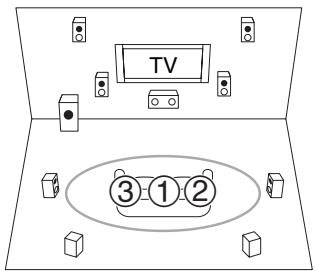

:Área de auditoría

a ③: Posición de auditoría
Nota
- La sala debár está lo mássilenciosapossible.El ruido de fondoyo la Radio Frequency Interference (RFI, Interferencia defrecuencia de radio) poderen alterar las medicaciones en sala. Cierre las ventanas, silencie lostelevisores, radios, aparatosde aire acondicionado, lamparas fluorescentes, electrodomesticos,reguladores de intensidad del luz u otherosdispositivos.Apague eltelefonocelular(incluso si no está en uso) o apartelo de todos losaparatos electrónicos de audio.
- El microfono recoge tonos de prueba que se reproduce atramés de cada altovoz cuando funciona la corrección de sala y la configuración de los altovoces de Audyssey 2EQ.
- La corrección de sala y la configuración de los altavoces de Audyssey 2EQ noURTRA realizarse si está conectadosunos auriculares.
1 Encienda el receptor de AV y el televisor conectado.
Selección en el televisor la entrada a la que está conectado el receptor de AV.
2 Colique el micrófono de configuración de los altavoces en la posición ① de audición principal y conectelo a la toma SETUP MIC.
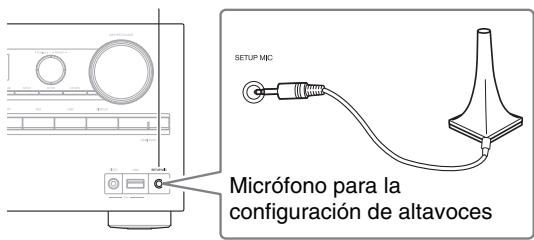
Toma SETUP MIC
Aparecerá el menu de configuración de los altavoces.
Nota
- Los manos de configuración en pantalla aparecerán únicamente en un televisor que está connectado a HDMI OUT. Si su televator está connectado a Monitor OUT v o a COMPONENT VIDEO OUT, utilise la pantalla del receptor de AV paraavianiar losajustes.
3 Cuando terme de hacer los ajustes, pulse ENTER.
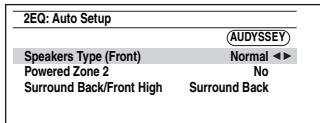
Realice la "Speaker Setup (Configuración altavoces)" según la configuración de los altavoces:
- Speakers Type (Front) ( página 46)
- Powered Zone 2 ( página 46)
- Surround Back/Font High ( página 46)
Cuando se conecta unaunidad optional a la toma UNIVERSAL PORT del receptor de AV,可以更好pearcer el ajuste de launidad optional en el menu de ajuste de los altavoces.
4 Use / para selectionar "Audyssey Quick Start" o "Audyssey 2EQ Full Calibration".
5 Pulse ENTER.
Se inicia la corrección de sala y configuración de los altavoces de Audyssey 2EQ®.
Se reproducirán tonos de prueba a工程技术 de cada uno de los altavoces a medida que se ejectca la corrección de sala y la configuración de los altavoces de Audyssey 2EQ. Este proceso tarda uno horas. Por favor, absténgase de haber durante las medicaciones y no permanece entre los altavoces y el micrófono. No desconnecte el micrófono de configuración de los altavoces durante la corrección de sala y la configuración de los altavoces de Audyssey 2EQ, a menos que(desse cancelar la configuración.
Si seleccióna "Audyssey Quick Start", irá al paso 8.
6 Coloque el micrófono de configuración en lasuma posición y, a continuación, pulse ENTER.
Audyssey 2EQ realizará más medicaciones.Esta operación tardará uno horas.
7 Cuando se le indique, repita el paso 6.
8 Use / para selectionar una optacion, y bajo pulse ENTER.
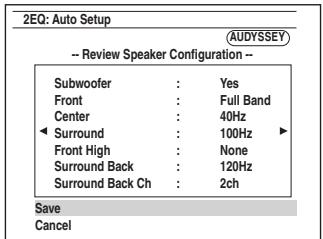
Las options son:
Save:
Guarde los ajustes calculados y salga de la correccion de sala y la configuracion de los altavoces de Audyssey 2EQ.
Cancel:
Cancele la correccion de sala y configuracion de los altavoces de Audyssey 2EQ.
Nota
- Podrá visualizar los ajustes calculados para la configuración de los altavoces, las distancias entre ellos y los niveles de los altavoces realizando / .
9 Use / para selectionar un objetivo y / para combustir el ajuste.
Después de que se hayan guardado los resultados de Audyssey 2EQ, el menu做不到 lo ajustes "Audyssey" (→ páginá 50), "Dynamic EQ"
( página 50), "Dynamic Volume"
( págin 51).
Nota
- Cuando se haya utilisé "Audyssey Quick Start" para la medicación, no se pueda selectionar "Audyssey".
- Estos ajustes se aplican a todos los selectores de entrada.
10 Pulse ENTER.
11 Desconecte el micrófono de configuración de los altavoces.
Nota
- Podrá cancelar la corrección de sala y configuración de los altavoces de Audyssey 2EQ en cualquier momento de este procedimiento simplement desconectando el micrófono de configuración.
- No connecte ni desconecte ningún altovoz durante la corrección de sala y la configuración de los altovoces de Audyssey 2EQ.
- Si el receptor de AV está silenciado, el sonido seactivará automatistically cuando se inicia la operation de corrección de sala y la configuración de los altovoces de Audyssey 2EQ.
- LosCambios en la sala despues de la correccion de sala y la configuracion de los altavoces de Audyssey 2EQrequireen que se execute de nuevo la correccion de sala y la configuracion de los altavoces de Audyssey 2EQ, ya que lascharacteristicasde EQ de la sala peuvent haber Cambiado.
Mientras la corrección de sala y la configuración de los altavoces de Audyssey 2EQ se incluyen en bajo, podra aparecer uno de los siguientes mensajes de error.

Las options son:
Retry:
Pruebenuevamente.
Cancel:
Cancele la corrección de sala y configuración de los altavoces de Audyssey 2EQ.
El ruido de fondo es demasiado alto. Elimine la fuente de ruido e intentelo de nuevo.
- Speaker Matching Error!
El número de altavoces detectado es diferente de aquel de la primera medicación. Compruebe la交代 de los altavoces.
Writing Error!
Este mensaje aparecerá si falla la operation de almacenimiento. Intente guardar de nuevo. Si el mensaje aparece tras 2 o 3intentos,contactese con su distribuidor de Onkyo.
- Speaker Detect Error
Este mensaje aparecerá si no se detecta un altovoz.
"No" significa que no se ha detectado ningún altovoz.
Consejo
- Consulte "Configuración de altavoces" para los ajustes apropiados (→ págrina 13).
Cambio de los ajustes de altavoces manualmente
Se pueda携带 manualmente los ajustes relacionados durante la correccion de sala y la configuracion de los altavoces de Audyssey 2EQ.
Consulte también:
- "Speaker Configuration" ( págin46)
"Speaker Distance" ( página 47) - "Level Calibration" ( página 47)
Equalizer Settings ( pagina 48)
Nota
- Recuerde que THX recomienda que los altavoces principales de THX se ajusten en "80Hz(THX)". Si ajusta sus altavoces usingo la funciona de correccion de sala y la configuracion de los altavoces de Audyssey 2EQ, aseguirsemanualmente de que los altavoces de THX estanajustados conuna Frequencia de cruze "80Hz(THX)" ( pagina 46).
- En algunos occasions, deben a la Complejidad electrica de los subwoofer y la interacción con la sala, THX recomienda ajustar el nivel y la distancia del subwoofer de forma manual.
- En algunos occasions, a causa de la interacción con la sala,oulda percibir resultados irregulares al ajustar el nivel y/o la distancia de los altovoces principales. Si thiso occurs, THX recomienda ajustarlos de forma manual.
Utilización de un subwoofer activo
Si está utilizing un subwoofer activo y este produc.
sonido de muy baja Frequencia a un nivel de volumen bajo,
podria no ser detectado por la correccion de sala y la
configuracion de los altavoces de Audyssey 2EQ.
Si aparece "Subwoofer" en la pantalla "Review Speaker Configuration" como "No", suba el volumen del subwoofer hasta el punto intermedio, ajustelo a la Frequencia de cruce más alta y, a continuación, vuelva a realizar la corrección de sala y la configuración de los altavoces de Audyssey 2EQ. Tenga en cuenta que si el volumen estáblemado alto y el sonido se distorsiona, podrán producirse problemas de detectión, asi que emplee un nivel de volumen apropiado. Si el subwoofer Tiene un commutador de filtro de paso bajo, ajustelo a Off o Direct.Consulte el manual de instrucciones del subwoofer para Obtener una información detallada.
Selección de los发展模式 de auditoría
Vea "Sobre los发展模式 de audicion" para Obtener informacion detallada sobre los发展模式 de audicion ( pagina 35).
Botones de modo de audicina

Botón MOVIE/TV
Este botón selección los发展模式 de audición concebidos para uso conpelículas y TV.
Botón MUSIC
Este botón selección los发展模式 de audición concebidos para uso con música.
Botón GAME
Este botón selección los发展模式 de audición concebidos para uso con videojuegos.
Boton THX
Este botón selección los发展模式 de audición THX.
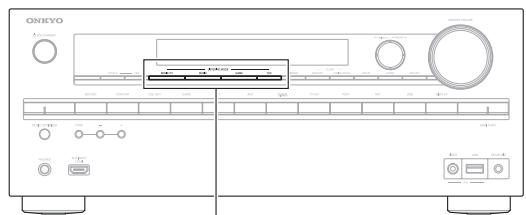
(Modelos norteamericanos)
MOVIE/TV, MUSIC, GAME, THX
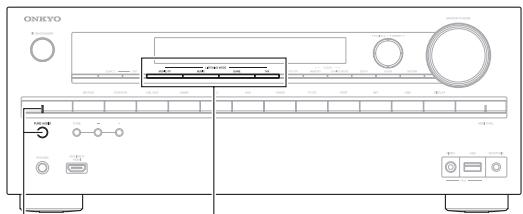
(Modelos europeos)
PURE AUDIO MOVIE/TV, MUSIC, GAME, THX
Botón e indicator PURE AUDIO
(Modelos europeos)
Este botón selección el modo de audición Pure Audio. Cuando se selección este modo, la pantalla del receptor de AV y la circuitería de video se apagan. El indicator se illumina cuando se selección este modo. La pulsación de este botón,;nuevamente, selecciónaré el modo de audición anterior.
- Los modelos de audición Dolby Digital y DTS sólo podrárn selectionarse si su reproductor de discs Blu-ray/DVD está connectado al receptor de AV con una connexion de audio digital (coaxial, optica o HDMI).
- Losodos de audicón que podra selecciónar dependen del formatting de la seals de entrada. Para comprobar el formatting, vea "Visualización de información de la fuente" ( págrina 41).
- Mientras estén connectado uno auriculares, ustedoulda seleccionar los siguientes发展模式 de audicina: Pure Audio (Modelos europeos), Mono, Direct y Stereo.
Los发展模式 de audeción del receptor de AV peuvent transformar su sala de audicción en una sala de cine o de conciertos, con un sonido surround de alta fidelidad increble.
Notas aclaratorias
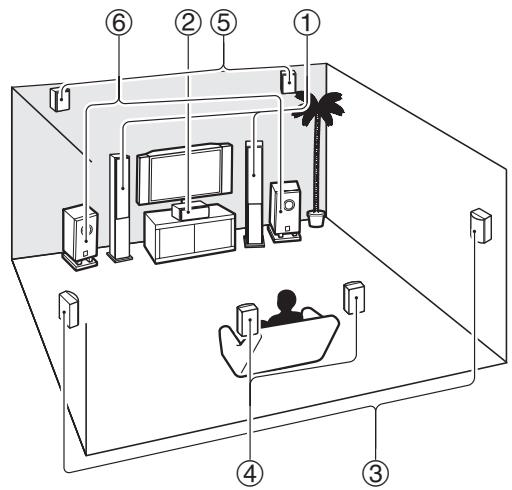
① Altavoces frontales
② Altavoz central
③ Altavoces surround
④ Altavoces surround traseros
⑤ Altavoces frontales elevados
⑥ Subwoofoers
Fuente de entrada
Los siguientes formatos de audio son sustentados por el modo de audicion.
| MONO | Este es sonido mono (monofónico). |
| STEREO | Este es sonido estéreo (estereofónica). Dos canales independentes de Signals de audio se reproducen a工程技术 de dos altavoces. |
| 5.1ch | Este es sonido surround de 5.1 canales. EsteSYSTEMA surround cuenta con cinco canales principales de sonido y un sexto canal de subwoofer (conocido como el canal punto uno). |
| 7.1ch | Este es sonido surround de 7.1 canales.Esta es una mejora adicional al sonido de 5.1 canales con dos altavoces adiconciones que proportionscen un mayor envolvimiento de sonido y un positionalmente de sonidos más exacto. |
| DTS-ES | Este es sonido DTS-ES surround. EsteSYSTEMA surround pueda producir un sexto canal discreto o codificado por matriz a partir del material codificado existente de DTS 5.1. |
| DGEX | Este es sonido Dolby Digital EX surround. Este proportionala un canal surround trasero central a partir de fuentes de 5.1 canales. |
Disposition de los altavoces
La ilustración muestra que altavoces están activados en cada canal. Vea "Speaker Configuration" para Obtener la configuración de altavoces (→ págrina 46).
| 2.1 | 3.1 | 5.1 | 7.1 |
| 7.1-FH 7.1-SB |
Modos de audicion DSP originales de Onkyo
Modos de audicion
| Mode de audición | Descripción | Fuente de entrada | Disposition de los altavoces |
| Orchestra | Adecuado para música clásica u ópera, este modo enfatiza los canales surround para ampliar la imagen estéreo y simula la reverberación natural de un gran auditorio. | MONO | 5.17.1 |
| Orchestra | STEREO | ||
| Unplugged | Adecuado para instrumentos acústicos, voces y jazz, este modo enfatiza la imagen estéreo frontal, dando la impresión de estar justo delante del escenario. | 5.1ch | |
| Unplugged | 7.1ch | ||
| DTS-ES | |||
| DCEX | |||
| Studio-Mix | Adecuado para música rock o pop, la audición de música en este modo create un camino de sonido lleno de vida con una potente imagen acústica, dando la sensación de encontrarse en un club o en un concierto de rock. | ||
| Studio-Mix | |||
| TV Logic | Este modoañade acústica realiza a programas de TV producidos en un estudio de television,añadiendo efectos surround a todo el sonido y nitidez a las voces. | ||
| TV Logic | |||
| Game-RPG | En este modo, el sonido da una sensación de dramatism con una atmósfera similar al modo de orquesta. | ||
| Game-RPG | |||
| Game-ACTION | En este modo, la localización del sonido se percibe claramente con énfasis en el bajo. | ||
| Game-Aktion | |||
| Game-Rock | En este modo, se da énfasis a la presión del sonido para intensificar la sensación de directo. | ||
| Game-Rock | |||
| Game-Sports | En este modo, se augmente la reverberación y la localización del sonido disminuya ligeramente. | ||
| Game-Sports | |||
| All Ch Stereo | Ideal para música de fondo, este modo llena la totalidad del área de audición con sonido estéreo desde los altavoces frontales, surround y surround traseros. | ||
| All Ch Stereo | |||
| Full Mono | En este modo, todos los altavoces reproducen el mesmo sonido en mono, por lo que el sonido que oirá serelmasimo, independiente de su ubicación在内的 la sala de audición. | ||
| Full Mono | |||
| T-D (Theater-Dimensional) | Con este modo,oulda disfrutar de sonido surround virtual incluoso si solo dispone de dos o tres altavoces. Funciona controlando comolegallos sonidos a los oódos izquierdo y derecho del oyente. No siempre sera possible tenerunos buenos resultados,especially si existe demasiada reverberación,por lo que se recomienda utiliser este modo en enternos en los que exista muy pocao o ninguna reverberación natural. | ||
| T-D | |||
| 2.13.15.17.1 |
| Mode de audición | Descripción | Fuente de entrada | Dispositionde los altavoces |
| Pure Audio*1*2 Pure Audio | En este modo, la circuiteria de la pantalla y de video está desactivadas, reduciendo al minimo las posibles fuentes de ruido para una reproducción en alta fideldad de gran calidad. A/V Sync no tiene ningún efecto en el audio analógico. (Cuando la circuiteria de video está apagada, únicamente saldrán de HMDI OUT las señales de video que entrega a技术水平s de HDMI IN.) | MONO STEREO 5.1ch 7.1ch DTS-ES DCEX | 2.13.15.1 7.1*3 |
| Direct Direct | En este modo, el audio de la fuente de entrada se emite sin procesamento de sonido surround. Se activan la configuración de altavoces (presencia de altavoces) y los ajustes de distancia entre los altavoces, pero buena parte del procesamento configurado através del menu Home se desactiva. A/V Sync no tiene ningún efecto en el audio analógico. Vea "Configuración avanzada" para Obtener informaciión detallada (→ paging 43). | ||
| Stereo Stereo | El sonido salrá por los altavoces frontales izquierdo y derecho y el subwoofer. | 2.13.15.1 7.1 | |
| Mono Mono | Emplee este modo cuando vea unaophilia antigua con banda sonora mono o con bandas sonoras en algunos idiomas grabadas en los canales izquierdo y derecho de的一些asophilia antigua. Ambien pueda utilizescon DVD u otheras fuentes que contenga an audio multiplexado, tales como losDVD de karaoke. | ||
| Multichannel Multich | Este modo es para uso con fuentes multicanal PCM. | 5.1ch 7.1ch | 3.15.17.1 |
| Dolby Pro Logic Ilx*4 Dolby Pro Logic II | Dolby Pro Logic Ilx expande fuentes de 2 canales para poder reproducirlas en 7.1 canales. Proporción una experiencia de sonido surround perfecta y muy natural que envuelve por completeo al oyente. Además de la música y laspeléculas,los videojuegos también podrán beneficiarse de losextraordinarioseffectos espaciales y de una imagen víida. | STEREO | 3.1[5.1]7.1 |
| PLII Movie | |||
| PLII Music | Si no está utilizingando altavoces de surround traseros,se utilizesa Dolby Pro Logic Ilx.Dolby PLIIx MovieEmplee este modo conequalier能找到 estéreo o Dolby Surround (ProLogic)(por ej.,TV,DVD,VHS).Dolby PLIIx MusicEmplee este modo conequalierfuente deMHzestéreo o Dolby Surround(Pro Logic)(por ej.,CD,radio,casete,TV,VHS,DVD).Dolby PLIIx GameEmplee este modo con videojuegos,especially conaquéllosque levanel logotipo de Dolby Pro Logic II. | ||
| PLII Game | |||
| PLII x Movie | |||
| PLII x Music | |||
| PLII x Game | |||
| · Dolby PLIIx Movie· Dolby PLIIx MusicEstos modelos employan los modelos Dolby Pro Logic Ilx para expandir fuentes de 5.1 canales para reproducción en 7.1 canales. | 5.1ch | 7.1-SB | |
| Dolby Pro Logic Ilz Height | Dolby Pro Logic Ilz Height se ha disnado para usar de un modo masedificaz el material de programación existente cuando haya salidas dealtavoces de canales elevados.Dolby Pro Logic Ilz Height peut utilizearsepara mezclar una gran variedad de fuentes depeléculas y música,pero esespeciallymente adecuado para mezclar contenido de juegos. | STEREO5.1ch7.1ch | 7.1-FH |
| DLIz Height | |||
| Dolby EX | Estos modelos expanden las fuentes de 5.1 canales para la reproducción en 6.1/7.1canales.Son specialmente adequados para bandas sonoras en Dolby EX queincluyen un canal trasero de surround codificado matricialmente.El canaladiconcúnade una dimensión extra y proportionscióna una experiencia de surroundenvolvente,perfecta para efectos de sonido rotatorios y de sobrevuelo. | 5.1chDDEX | 7.1-SB |
| Do Iby EX | |||
| Dolby DEX | |||
| Dolby Digital | En este modo,el audio de la fuente de entrada se emite sin procesamento delsonido surround. Seactivan la configuración de altavoces(presencia adeltavoces),la Frequencia de cruze,las distancias entre los altavoces,A/V | 5.1ch | 3.1[5.1]7.1 |
| Dolby Digital Plus*5 | Sync y buena parte del procesamento configurado atraves del menu Home.Vea "Configuración avanzada" para Obtener información detallada(→頁ina 43). | 5.1ch7.1ch | 3.1[5.1]7.13.1[5.1]7.1 |
| Dolby D+ | 7.1ch | 3.1[5.1]7.1*3 | |
| Dolby TrueHD | 5.1ch | 3.1[5.1]7.1 | |
| Dolby TrueHD | 7.1ch | 3.1[5.1]7.1*3 | |
| DTS | 5.1ch | 3.1[5.1]7.1 | |
| DTS | 5.1ch | 3.1[5.1]7.1 | |
| DTS-HD High Resolution Audio | 5.1ch7.1ch | 3.1[5.1]7.13.1[5.1]7.1*3 | |
| DTS-HD HR | |||
| DTS-HD Master Audio | 5.1ch | 3.1[5.1]7.1 | |
| DTS-HD MSTR | 7.1ch | 3.1[5.1]7.1*3 | |
| DTS Express | 5.1ch | 3.1[5.1]7.1 | |
| DTS Express | 7.1ch | 3.1[5.1]7.1*3 | |
| DSD*6 | |||
| DSD | |||
| DTS 96/24 | Este modo es para uso con fuentes DTS 96/24. Este es DTS de altaresolutión con una Frequencia de muestreo de 96 kHz y una resolucionesde 24 bits,que proportionscióna una fideldad superior. Empléelco con DVD queIleven el logotipo DTS 96/24. | 5.1ch | 3.1[5.1]7.1 |
| DTS 96/24 | |||
| DTS-ES Discrete*7 | Este modo es para uso con bandas sonoras DTS-ES Discrete,que utilizean un canalsurround trasero diferenciarado para reproduccion verdada en 6.1/7.1 canales.Losiete canales de audio totalmente independentes proportionscen una mayor imgenespacial y localizacion de sonido de 360 grados,perfectas para sonidos querecorren Completely los canales surround. Utilfcelco con DVD que levan ellogotipo DTS-ES,especiallythosequitos conuna banda sonora DTS-ES Discrete. | DTS-ES | 7.1-SB |
| ES Discrete | |||
| DTS-ES Matrix*7 | Este modo es para uso con bandas sonoras DTS-ES Matrix,que utilizean un canaltrasero codificado matricialmente para reproduccion de 6.1/7.1canales. Utilfcelco con DVD que levan el logotipo DTS-ES,especiallythosequitos conuna banda sonora DTS-ES Matrix. | DTS-ES | 7.1-SB |
| ES Matrix | |||
| Mode de audición | Descripción | Fuente de entrada | Dispositiono de los altavoces |
| Neo:6 | Este modo expande cualquier fuente de 2 canales para la reproducción en 7.1 canales hasta. Utiliza siete canales de ancho de banda Completely de decodificación matricular para material codificado matricialmente, lo que proportionsiona una experiencia de sonido surround perfecta y muy natural que envuelve por complete to al oyente. | STEREO | 3.1|5.1|7.1 |
| Neo:6 Cinema | · Neo:6 Cinema Emplee este modo con cualquier能找到 estéreo (por ej., TV, DVD, VHS). · Neo:6 Music Emplee este modo con cualquier fuente de música estéreo (por ej., CD, radio, casete, TV, VHS, DVD). | ||
| Neo:6 Music | · Neo:6 Este modo utilizes Neo:6 para expandir fuentes de 5.1 canales para la reproducción en 6.1/7.1 canales. | 5.1ch | 7.1-SB |
| Neo:6 | · Audyssey DSX*8 Audyssey DSX Audyssey DSXTM es un sistemas escalable que añade了一些 altavoces para mejorar la sensación de surround. Empezando con un sistemas 5.1, Audyssey DSX añade solo canales elevados en esta instalación. El par de canales elevados reproduceUNTOS de referencia acústicos y de percepión importantes, que mejoran mucha la experiencia de surround. Además de los yetos canales elevados, Audyssey DSX emplea Surround Envelopment Processing (procesamento de surround involvente) para realizar la mezcla entre los canales frontales y de surround. | 5.1ch 7.1ch DTS-ES | 7.1-FH |
| PLII Movie DSX | · Dolby Pro Logic II Movie + Audyssey DSX · Dolby Pro Logic II Music + Audyssey DSX · Dolby Pro Logic II Game + Audyssey DSX Se pueda usar la combinación de los modos Dolby Pro Logic II y Audyssey DSX. | STEREO | 7.1-FH |
| PLII Music DSX | |||
| PLII Game DSX | |||
| THX | Fundado por George Lucas, THX desarrollo estáres rigurosos que garantizan que las能得到as se reproduzcan exactamente como quería el director tanto en salas de cine como en home theaters. Los modos THX optimizan con precisionlas charactrificas tonales y espaciales de la banda sonora para su reproducción en un entorno home-theater. Se pueda usar con fuentes matriciales de 2 canales y fuentes multicanal. El sonido emitido por el alvazó de surround traso depende del material de la fuente y el mode de auditorie selecciónado. | 5.1ch 7.1ch DTS-ES | 5.1|7.1 |
| THX Cinema | · THX Cinema El modo THX Cinema corrighe las bandas sonoras cinematograficas para su reproducción en un entorno de home theater. En este modo, THX Loudness Plus se configura para la reproducción de música yarlo está activas. · THX Music El modo THX Music estádiseno exactamente para escharmá, que normalmente se masteriza con niveles notablemente mayores que las能得到as. En este modo, THX Loudness Plus se configura para la reproducción de música yarlo está activa la función de adaptación de timbres. · THX Games El modo THX Games ha sidodiseno para la reproducción con precisionespacial del audio de los juegos, que a bajo se mezcla de forma parecida al de las能得到as, pero en un entorno más reducido. THX Loudness Plus se configura para niveles de audio de juegos, con lafunción de adaptación de timbres activa. | STEREO | 5.1|7.1 |
| THX Music | |||
| THX Games | |||
| THX Game | · Dolby Pro Logic II/Ix Movie + THX Cinema · Dolby Pro Logic II/Ix Music + THX Music · Dolby Pro Logic II/Ix Game + THX Games Se pueda usar la combinación de los modos Dolby Pro Logic II/Ix*4 y THX Cinema/Music/Games. El indicator PLII o PLIIx se enciende en la pantalla. | STEREO | 5.1|7.1 |
| THX Game | |||
| THX Game | · Dolby Pro Logic IIx + THX Cinema · Dolby Pro Logic IIx + THX Music Se pueda usar la combinación de los modos Dolby Pro Logic IIx y THX Cinema/Music. El indicator PLIIx se enciende en la pantalla. | STEREO DCEX | 7.1-SB |
| THX Game | |||
| THX Game | · Dolby Pro Logic IIx Height + THX Cinema · Dolby Pro Logic IIx Height + THX Music · Dolby Pro Logic IIx Height + THX Games Se pueda usar la combinación de los modos Dolby Pro Logic II/Ix y THX Cinema/Music/Games. El indicator PLIIx se enciende en la pantalla. | STEREO 7.1ch DTS-ES DCEX | 7.1-FH |
| Modo de audición | Descripción | Fuente de entrada | Dispositionde los altavoces |
| · Neo:6 Cinema + THX Cinema · Neo:6 Music + THX Music | STEREO | 5.17.1 | |
| · Neo:6 + THX Cinema · Neo:6 + THX Music · Neo:6 + THX Games Se pueda usar la combinación de los modos Neo:6 y THX Cinema/Music/Games. El indicator Neo:6 se enciende en la pantalla. | 5.1ch DCEX | 7.1-SB | |
| · THX Select2 Cinema Este modo expande fuentes de 5.1 canales para poder reproducirlas en 7.1 canales. Esto lo consigue analizarando la composición de la fuente de surround, optimizando los sonidos ambientales y direcciones para producir el sonido emitido por el canal de surround trasero. · THX Select2 Music Este modo está Diseñado para usar con música. Expande fuentes de 5.1 canales para poder reproducirlas en 7.1 canales. · THX Select2 Games Este modo está Diseñado para usar con videojuegos. Puede expandir fuentes de 5.1 canales para la reproducción en 6.1/7.1 canales. · THX Surround EX Este modo expande fuentes de 5.1 canales para poder reproducirlas en 6.1/7.1 canales. Resulta especialmente adequado para fuentes Dolby Digital EX. THX Surround EX, que también se conoce como Dolby Digital Surround EX, es el resultado de una collaboration entre Dolby Laboratories y THX Ltd. | 5.1ch | 7.1-SB | |
| · Dolby Pro Logic II Game + THX Select2 Games Se pueda usar la combinación de los modos Dolby Pro Logic II Game y THX Select2 Games. El indicator PLII se enciende en la pantalla. | STEREO | 7.1-SB |
Nota
1 (Modelos norteamericanos) Este modo de audicion no está disponible.
^2 (Modelos europeos) Pure Audio no se pueda selectionar cuando la Zona 2 está activa. Además, si activa la Zona 2@m间隙ado Pure Audio, el modo de audicion cambiará automatamente a Direct.
3 Cuando la fuente de entrada contenga el canal frontal elevado codificado, el sonido se emitirá por los altovoces correspondientes.
4 Si no hay altevasces de surround traseros, se utilizes Dolby Pro Logic II.
5 Para discs Blu-ray, se usa Dolby Digital en un sistema de altavoces de 3.1/5.1 canales.
6 Receptor de AV pueda recibir la seals DSD de HDMI IN. La configuración del ajuste de salute a PCM en la parte del reproductooulda permitir tener un mejor sonido en funcionalreproductor. En dicho caso, establezca el ajuste de salute en el bajo delreproductor a PCM.
7 Si no hay altavoces surround traseros, se utilizes DTS.
8 Este modo de audicion se possible selectionar únicamente cuando se cumplen todas las conditiones seguides:
-
El altoz central está conectado.
-
Los altavoces frontales elevados estarconectados.
-
Los modelos de audición no peuvent selectionarse con algunos formatos de fuentes.
Uso del menu Home
El menu Home le brinda un=rápido acceso a los menus usados con más Frequencia sin tener que recorrer el长大o menu estandar. Este menu le permitte cambio los ajustes y visualizar la información actual.
Los manos de Home aparecerán únicamente en un televisor que está connectado a HDMI OUT. Si su televisor está connectado a MONITOR OUT V o a COMPONENT VIDEO OUT, utilise la pantalla del receptor de AV paraonian los ajustes.
1 Pulse RECEIVER seguido de HOME.
El menu Home se superpondrá en la pantalla del televisor.
2 Utilice / y ENTER para realizar la seleccion deseada.
Input
- Puede selectionar la fuente de entrada cuando visualiza la informacion delCEE: el nombre de los selectores de entrada, las asignaciones de entrada, la informacion de radio y el ajuste de la referencia ARC.
Pulse ENTER para visualizar la fuente de entrada actual, seguido por / para seleccionar la fuente de entrada deseada. Pulsando-Newamente ENTER se cambia a la fuente de entrada seleccionada.
Audio
Puede cancellar los siguientes ajustes: "Bass", "Treble", "Subwoofer Level", "Center Level", "Audyssey", "Dynamic EQ", "Dynamic Volume", "Late Night", "Music Optimizer", "Re-EQ" y "Re-EQ(THX)".
Consulte también:
"Audyssey" ( página 50)
- "Utilización de los ajustes de audio" (→ página 59)
Video
- Puedeonian lossiguientesajustes:"Wide Mode"y“PictureMode2".
Consulte también:
- "Picture Adjust" ( página 53)
Info*3
- Puede visualizar la informacion de los siguientes elementos: "Audio", "Video" y "Tuner".
■ Listening Mode
Puede seleccionar los发展模式 de audicion que estan agrupados en las siguientes categorias: MOVIE/TV, MUSIC, GAME y THX.
Utilice / para selectionar la categoría y / para selectionar el modo de audicion. Pulse ENTER para commasaloodo de audicion seleccionado.
Nota
1 Para el selector de entrada PORT, se visualizará el nombre de Dock de laopycón de puerto universal.
2 Únicamente si ha seleccionado “Custom” en el “Picture Mode” (→ páginá 53), al pulsar ENTER pode ajustar los siguientes elementos por medio del menu Home: “Brightness”, “Contrast”, “Hue” y “Saturation”. Pulse RETURN para volver al ajuste “Picture Mode”.
*3 En funciona de la fuente de entrada y el modo de audicion, no todos los canales que se muestranAquí emiten el sonido.
Utilización del temporizador de apagado
Con la función de programador de apagado,ould configurar el receptor de AV para que se apague automatistically tras el periodo de tiempo Shopsificado.
1 Pulse RECEIVER seguido por SLEEP repetidamente para seleccionar el tiempo de apagado重要因素.
El tiempo para el apagado programado podrá establearse entre 10 y 90 horas en intervalos de 10 horas.
El indicator SLEEP aparecerá en la pantalla cuando se haya existecido el programador de apagado. La hora especifiedada para el apagado programado aparecerá en la pantalla duranteunos cinco segundos y, a continuación,volverá aemarksa la pantalla anterior.
Consejo
- Si necesita cancelar el programador de apagado, pulse el botón SLEEP repetidamente hasta que desaparezca el indicator SLEEP.
- Para procombar el tiempo restante para el apagado programado del receptor de AV, pulse el botón SLEEP. Tenga enckeuta que si pulsa other vez en SLEEP cuando el tiempo que se muestra es igual o inferior a 10 instantos, el apagado programado se desactivar.
Ajuste del brillo de la pantalla
Podrá ajustar el brillo de la pantalla del receptor de AV.
1 Pulse RECEIVER seguido por DIMMER repetidamente para seleccionar:
- Normal + se iluminará el indicator MASTER VOLUME.
Normal + se apagará el indicator MASTER VOLUME. - Atenuado + se apagará el indicator MASTER VOLUME.
- Más atenuado + se apagará el indicator MASTER VOLUME.
Consejo
- (Modelos norteamericanos) De forma alternatively,可以更好 using el DIMMER del receptor de AV.
Visualización de información de la fuente
Podrá visualizar diversa información acerca de la fuente de entrada actual delCEEjiente modo. (Se excluyen los componentes conectados a la toma UNIVERSAL PORT.)
1 Pulse RECEIVER seguido por DISPLAY repetidamente para circular a truths de la informacion disponible.
Por lo general, se exhibirá lasuma información.

Consejo
- Alternativamente, pode usar el DISPLAY del receptor de AV.
*1 Si la seals de entrada es analógica, se做不到 “Analog”. Si la seals de entrada es PCM, se做不到 la Frequencia de muestreo. Si la seals de entrada es digital pero no PCM, se做不到 el formattingo de la seals. La información se presenta durante aproximamente tres segundos y, a continuación,voltara a aparecer la informaciónamente previamente.
Cambio de la pantalla de entrada
Cuando conecte un componente Onkyo apto para RI, debe configurar la pantalla de entrada para que RI pueda operar adecuadamente.
Esteajuste puechehacerse solamentedeselpanel frontal.
Aparecerá “TV/CD”, “GAME” o “VCR/DVR” en la噎.
2 Pulse y mantenga presionado TV/CD, GAME o VCR/DVR (durante uno 3Seconds) para combustir la pantalla de entrada.
Repita este caso para selectionar la pantalla de entrada deseada.
TV/CD:
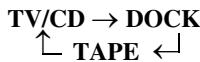
GAME:

VCR/DVR:

Nota
- Podrá selecciónarse DOCK para el selector de entrada TV/CD, GAME o VCR/DVR, pero no al mismo tiempo.
- Introduzca el número de mando a distancia adecuado antes de utilizar el mando a distancia del ( 网页 66) por primera vez.
Uso de Music Optimizer
La funciona Music Optimizer (optimizador de música) mejora la calidad del sonido de ARCHivos de música comprimidos.
1 (Modelos norteamericanos) Pulse MUSIC OPTIMIZER en el panel frontal.
El indicator M.Opt se enciende en la pantalla.
El indicator MUSIC OPTIMIZER se enciende en el panel frontal.
Consejo
- De forma alternatively, puede usar el HOME del mando a distancia y los botones de flecha.
- Vea "Music Optimizer" para Obtener informacion detallada ( pagina 60).
Cómo silenciar el Receptor de AV
Podrá silenciar temporalmente la calidad del receptor de AV.
1 Pulse RECEIVER seguido de MUTING.
La salute se silenciara y el indicator MUTING parpadeará en la pantalla.
Consejo
- Para reactivar el sonido, pulse MUTING nuevomente o ajuste el volumen.
- La funciona de silenciamiento se cancelará automatistically cuando seonga el receptor de AV en el modo en espera.
Utilización de aurículares
1 Conecte un par de auriculares estéreo con una clavija estándar (6,3 mm) a la toma PHONES.
Nota
- Baje sempre el volumen antes de conectar los auriculares.
- Mientras el conductor de los auriculares está insertado en la toma PHONES, los altavoces estarán apagados. (Los altavoces de la Zona 2 activo no estarán desactivados.)
- Cuando conecte一些 auriculares, el modo de audicion se ajustará a Stereo, a menos que ya está configurado en Stereo, Mono, Direct o Pure Audio (Modelos europeos).
- Si conecta un iPod o iPhone al puerto USB de este dispositivo, no se emitirá nunca sonido desde la toma de auriculares.
Grabación
En esta sección se explicía como grabar la fuente de entrada seleccionada en un componente con capacidad de grabación y como grabar audio y video de(IRentes fuentes.
Grabación de AV
Las fuentes de audio podrán grabarse en un grabador (por ej., reproductor de cassetes, CDR, grabador de MD). Las fuentes de video se;puede grabar en un grabador de video (por ej., VCR, grabador de DVD).
1 Utilice los botones de selector de entrada para selectionar la fuente que desea grabar.
Podrá ver la fuente cuando efectúa la grabación. El mando MASTER volumé del receptor de AV no tiene ningún efecto en la grabación.
2 Inicie la grabacion en su grabador.
3 Inicie la reproduccion en el componente fuente.
Si selección另一tra fuente de entrada durante la grabación, se grabá dicha fuente de entrada.
Menús de configuración en pantalla
Los menus de configuración en pantalla aparecerán únicamente en un televisor que está connectado a HDMI OUT. Si su televator está connectado al video compuesto MONITOR OUT V o a COMPONENT VIDEO OUT, utilise la pantalla del receptor de AV al cambio los ajustes.
Este manual describe el procedimiento para usar el mando a distancia a no ser que se especifique lo contrario.
MENU
( págin44)
-
Input/Output Assign
-
Monitor Out
- HDMI Input
- Component Video Input
- Digital Audio Input
② Speaker Setup
( págin45)
( págin49)
-
Audio Adjust
-
Multiplex/Mono
- Dolby
- DTS
- Audyssev DSX
- Theater-Dimensional
- LFE Level
④ Source Setup
( págin 50)
-
Source Setup
-
Audyssey
- IntellVolume
- A/V Sync
- Name Edit
5.Picture Adjust -
Picture Selector 6. Audio Selector
-
Audio Selector
⑤ Listening Mode Preset
( página 55)
- Listening Mode Preset
1.BD/DVD
- VCR/DVR
3.CBL/SAT
-
GAME
-
GF5.BC
-
FC
- AUX
6.AOX
⑥ Miscellaneous
( página 55)
( págin 56)
-
Hardware Setup
-
Remote ID
- Tuner
3.HDMI
4.AutoS - Auto Standby 5. Network
- Network 6. Net
Remote Controller
Setup ( página 66)
( págin 59)
- Lock Setup
Setup
Procedimientos comunes en el menu de configuración
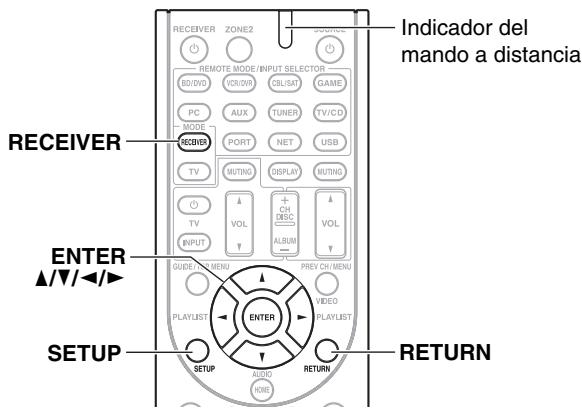
Los menos de configuración en pantalla aparecen en el televator conectado y proportionsionan una forma cómoda paraavianiar losdistinctosajustes del receptor de AV.Los ajustes seorganizan en 9categoríasenelmenu principal. Realice losajustesutilizandolavisualizaciónen Pantalla.
1 Pulse RECEIVER seguido de SETUP.
Consejo
- Si no aparece el menu principal, asegúrese de que esté selecciónada la entrada externa apropiada en su teovisor.
2 Use / para selectionar un menu y bajo pulse ENTER.
3 Use / para seleccionar un objetivo y bajo pulse ENTER.
4 Use / para selectionar una opticon y / para combustir el ajuste.
Pulse el botón SETUP para cerrar el menu.
Pulse RETURN para returnar al menu anterior.
Nota
- Este procedimiento tambiénoulda realizarse en el receptor de AV mediante el uso de SETUP,los botones de flecha y ENTER.
- Durante la corrección de sala y la configuración de los altavoces de Audyssey 2EQ®, los mensajes, etc., que se visualizan en la pantalla del televisor también aparecen en la pantalla del receptor.
Notas aclaratorias
① Menu principal Speaker Configuration
② Subwoofer
Yes No
① Seleection de menu
② Ajuste de objetivo
③ Opciones de ajuste (el ajuste por defecto aparece subrayado)
Input/Output Assign (Asignación entrada/salida)
Menu principal Input/Output Assign
Monitor Out
Puede estarlicar la resolucion de salute para HDMI OUT y hacer que el receptor de AV convierta de forma ascendente la resolucion de la imagen segun sea necessario para que coincida con la resolucion admitsa por su televisor.
Resolution
Through:
Seleccióno para pagar el video a工程技术 del receptor de AV con la misma resolution y sin conversion.
Auto:
Seleccióno para que el receptor de AV convierta automatistically videoa resolutions no compatibles con su televisor.
Selección laResolution de salute deseada.
1080p/24:
Selección esta optación para una calidad de 1080p a 24 fotogramas porsegundo.
4K Upscaling:
Selección esta optación para una resolución de salute cada vez 1080p, que tiene como的结果 3840 × 2160 páxeles.
Nota
- Dependiendo de la seals de video entrada, es possible que la reproduccion de video no sea fluida y que se reduzca la resolution vertical. En este caso selecciona una option diferente de "1080p/24".
HDMI Input
Si conecta un componente de video a una entrada HDMI, deben asignar dicha entrada a un selector de entrada. Por exemple, si conecta su reproductor de discos Blu-ray/DVD a HDMI IN 2, deben asignar "HDMI2" al selector de entrada "BD/DVD".
Si conectó su TV al receptor de AV con un cable HDMI, las fuentes de video compuesto y video de componentes seonian convertir en forma ascendente a HDMI. Consulte la "Formatos de connexion de video" para mayor informacion acerca del flujo de senales de video y la conversion ascendente ( pagina 81).
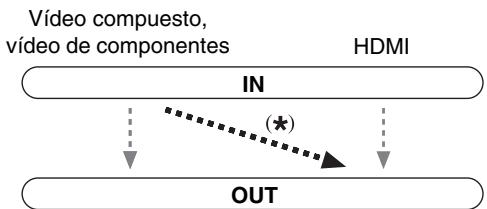
Vidente compuesto, video de componentes
A continuación se presentan las asignaciones predeterminadas.
| Selector de entrada | Asignación predeterminada |
| BD/DVD | HDMI1 |
| VCR/DVR | HDMI2 |
| CBL/SAT | HDMI3 |
| GAME | HDMI4 |
| PC | HDMI5*1 |
| AUX | FRONT (Fija) |
| TV/CD | - - - - |
| PORT | - - - - |
BD/DVD, VCR/DVR, CBL/SAT, GAME, PC, TV/CD, PORT
HDMI1, HDMI2, HDMI3, HDMI4, HDMI5:
Selección una entrada HDMI correspondiente a la que se ha conectado el componente de video.
→-
Selección esta optación para emitir fuentes de video compuesto y de video de componentes desde el HDMI OUT. La seals de video desde la calidad HDMI se configura en "Component Video Input" ( págin45).
*1 Si conecta su ordinador personal a PC IN (RGB analógico), deben asignar “- - - - ” al selector de entrada “PC”.
Una entrada HDMI no pueda asignarse a dos o más.selectores de entrada. Cuando las entradas HDMI1 -HDMI5 se hayan asignado,deferé建立起cer en primer lugar todos los selectores de entrada no utilizados en"---" ya que, de lo contrario, noould asignar HDMI1
- HDM15 a los demás selectores de entrada.
Nota
- Cuando un HDMI IN se asigna a un selector de entrada tal como se explicá ahora, el mismo HDMI IN se estabeccerá como prioridad en el "Digital Audio Input" (→ págrina 45). En este caso, si deseña usar la entrada de audio coaxial u optica, haya la selección adecuada en el ajuste "Audio Selector" (→ págrina 54).
- El selector de entrada "TUNER" no pode asignarse y estaré bajo en laoothisión"----".
"AUX" se utilizes solamente para entrada desde el panel frontal. - No asigne un HDMI IN al TV/CD cuando “HDMI Control (RIHD)” está ajustado en “On” ( págin 56), de lo contrario no se garantizará el funciona bajo adeudo de CEC (Consumer Electronics Control, Control de equipos electrónicos de consumo).
- Si asigna “- - - - ” a un selector de entrada que está seleccionado actualmente en “HDMI Through” (→ paging 57), el ajuste “HDMI Through” Cambiará automatistically a “Off”.
- Si conecta un componente (como por exemple un Dock UP-A1 con un iPod/iPhone acoplado) a la toma UNIVERSAL PORT, noURTADARo signar;ninguna entrada al selector "PORT".
Si conecta un componente de video a una entrada para video de componentes, deben asignar dicha entrada a un selector de entrada. Por exemple, si conecta su reproductor de discos Blu-ray/DVD a COMPONENT VIDEO IN 2, deben asignar "IN2" al selector de entrada "BD/DVD". A continuación se presentan las asignaciones predeterminadas.
| Selector de entrada | Asignación predeterminada |
| BD/DVD | IN1 |
| VCR/DVR | - - - - |
| CBL/SAT | IN2 |
| GAME | - - - - |
| PC | - - - - |
| TV/CD | - - - - |
| PORT | - - - - |
BD/DVD, VCR/DVR, CBL/SAT, GAME, PC, TV/CD, PORT
IN1, IN2:
Selección una entrada de video de componentes correspondiente al componente de video que se ha connectado.
→- - - - :
Selección si está usinga la calidad HDMI, no la calidad de video de componentes, para emitir fuentes de video compuesto y de video de componentes.
Nota
- Si conecta un componente (como por exemple un Dock UP-A1 con un iPod/iPhone acoplado) a la toma UNIVERSAL PORT, no podrá asignar;ninguna entrada al selector "PORT".
- El selector "AUX" no funciona y está fijiado en la optación "...".
- El selector de entrada "TUNER" no pode asignarse y estará fácil en lahawkion · -· -· -
Digital Audio Input
Si conecta un componente a una toma de entrada de audio digital, deben asignar dicha entrada a un selector de entrada. Por exemple, si conecta su reproductor de CD a OPTICAL IN 1, deben asignar "OPTICAL1" al selector de entrada "TV/CD".
A continuación se presentan las asignaciones predeterminadas.
| Selector de entrada | Asignación predeterminada |
| BD/DVD | COAXIAL1 |
| VCR/DVR | - - - - |
| CBL/SAT | COAXIAL2 |
| GAME | OPTICAL1 |
| PC | - - - - |
| TV/CD | OPTICAL2 |
| PORT | - - - - |
BD/DVD, VCR/DVR, CBL/SAT, GAME, PC, TV/CD, PORT
Selección la entrada de audio digital correspondiente a la que se ha conectado el componente.
→-·
Selección si el componente está conectado a una entrada de audioanalógica.
Nota
- Cuando un HDMI IN se asigna a un selector de entrada en "HDMI Input" ( págin44), el mesmo HDMI IN se establecerá como prioridad en esta asignación. En este caso, si deseña usar la entrada de audio coaxial u optica, haya la selección adecuada en "Audio Selector" ( págin54).
- Las Frequencias de muestreo disponibles para señas PCM desde una entrada digital (óptica y coaxial) son 32/44,1/48/88,2/96 kHz/16,20,24 bits.
- Si conecta un componente (como por exemple un Dock UP-A1 con un iPod/iPhone acoplado) a la toma UNIVERSAL PORT, no podrá asignar;ninguna entrada al selector "PORT".
- El selector "AUX" noURTADASignarse yestara fijado en la opticon *****.
- El selector de entrada "TUNER" no pode asignarse y estaré>fijado en laoothion"----.
Speaker Setup (Configuración altavoces)
Menú principal
Speaker Setup
Algunos de los ajustes de esta sección se configuran automatistically mediante la función de corrección de sala y configuración de los altavoces de Audyssey 2EQ® (→ página 31).
Aquíouldarverificarlosajustesrealizados porlafunción de correcciónde sala y la configuraciónde los altavocescde Audyssey 2EQ oestablecerlosmanualmente, lo queresultautiliscambiauno delos altavococenectadostrasemployar lafunciencia de correcciónde sala y la configuraciónde los altavocescde Audyssey 2EQ.
Nota
- Estos ajustes no se está disponible en los casos sugíentes: - se conectan uno auriculares. - el ajuste "Audio TV Out" se establiece en "On" (→ págrina 57). - "HDMI Control (RIHD)" está ajustado en "On" (→ págrina 56) y usted está escuchando a工程技术 de los altavoces del televisor.
Speaker Settings
Si cambía these ajustes, deben realizar de nuevo la corrección de sala y la configuración de los altavoces de Audyssey 2EQ (→ págrina 31).
Si la impedancia deequalquier altavoz es de 4 ohmios o mas pero inferior a 6 ohms,establezca la impedancia minima de los altavoces en 4 ohms.
Si está biemplificando los altavoces frontales, decaear el ajuste "Speakers Type (Front)"
( págin46). Para Obtener informacion sobre la
conexion,vea"Biamplificacion de los altavoces frontales" ( página 15).
Nota
- Cuando se utilizes bi amplificacion, el receptor de AVoca proporcionar potencia para un maximum de 5.1 altavoces en la sala principal.
- Baje el volumen antes decaeirarlosajustes.
■ Speaker Impedance (Modelos europeos)
4ohms:
Selección esta-option si la impedancia de cualquier altevoz es de 4 ohms o más, pero inferior a 6.
6ohms:
Selección esta optación si las impedancías de todos los altavoces estar entre 6 y 16 ohms.
Nota
- (Modelos norteamericanos) No es compatible con altavoces con una impedancia inferior a 6 ohms.
Selección estaoppingsi haconcedados los altavoces frontales normalmente.
Bi-Amp:
Selección estaoppingsiha biamplificado los altavoces frontales.
■ Powered Zone 2
No
Yes:
Se pueda usar altavoces de Zona 2. (Zona 2 activada habitada).
Nota
- Si el ajuste "Speakers Type (Front)" está establecido en "Bi-Amp", o la Zona 2 activada no pueda'utilarse.
- Cuando el ajuste "Powered Zone 2" está establecido en "Yes", no se pueda usar los altavoces de surround traseros ni los frontales elevados.
Con"These ajustes,ouldespecificarque altavocescencenectados asi comouna freuencia de crupepara cada altavoz.Especifique"Full Band"para altavocescuen que podan reproducir sonidos graves de bajo freuenciacorrectamente,porejemplo,altavocescan un cono degraves de un tamenadeducado.Para altavocemaspequeiros,specifieuna freuencia de cruce.Lossonidos por debajo del freuencia de crucesaldrnan elsubwoofer en lugar de porel altavoz.Consulte losmanualesde sus altavocesparedeterminarlas freuenciasde cruze optimas.Siajustusus altavocuesusinga funcionde correccionde sala y la configuracionde los altavocedesAudyssey 2EQ^圆 ,aseguedesmanualmente deque losaltavocescnsteinajustadosconuna freuencia decruce"80Hz(THX)
Nota
- Estos ajustes no se está disponible en los casos sugentes: -se conectanunos auriculares.
- el ajuste "Audio TV Out" se establiece en "On" ( pagina 57).
-HDMI Control (RIHD) est aajustado en "On ( pagina 56) y usted está eschuchando a través de los altavoces del televisor.
Subwoofer
Yes
No
Front
Full Band
40Hz a 80Hz(THX) a 100Hz, 120Hz, 150Hz, 200Hz
Nota
- Si el ajuste "Subwoofer" está establisho en "No", el ajuste "Front" está fijo en "Full Band".
Center\*1, Surround\*1, Surround Back\*2\*3\*4\*5
Full Band
40Hz a 80Hz(THX) a 100Hz, 120Hz, 150Hz, 200Hz
None
Front High ^+1*2*4*6
Full Band
40Hz a 80Hz(THX) a 100Hz, 120Hz, 150Hz, 200Hz
None
Nota
1 "Full Band" se pueda selectionar únicamente cuando se seleccióna "Full Band" en el ajuste "Front".
2 Si el ajuste "Surround" está establecido como "None", este ajuste no podrá selecciónarse.
3 Si el ajuste "Surround" está establecido en cualquier valor distinto de "Full Band", "Full Band" este ajuste noURTRA seleccionarse ahora.
4 Si el ajuste "Speakers Type (Front)" está establisho en "Bi-Amp" o el ajuste "Powered Zone 2" está establisho en "Yes", no seoulda seleccionar este ajuste.
5 Si está selecciónada una optación/distinta de “None” en “Front High”, este ajuste se establiece automatistically en “None”.
6 Si está selecciónada una optación/distinta de “None” en “Surround Back”, este ajuste se establiece automatistically en “None”.
Surround Back Ch
1ch:
Selección si sólo hay un altovoz trasero de surround izquierdo conectado.
2ch:
Selezione"This is hay dos altavoces surround traspers (izquierdo y derecho) conectados.
Nota
- Si el ajuste "Surround Back" está establecido en "None", este ajuste noURTDA seleccionarse.
LPF of LFE
(filtro de paso bajo para el canal LFE)
80Hz, 90Hz, 100Hz, 120Hz
Bypass:
No se aplica el filtro de paso bajo.
Con este ajuste,oulda esspeciar la fecuencia de corte del filtrde pasobajo (LPF) del canal LFE,que pueede emplearse parafiltrar los zumbidos no deseados.El LPF solo se aplicara a las fuentes queutilicen el canal LFE.
Nota
- Si está usingo altavoces certificados por THX, seleccione "80Hz".
Este ajuste NO se configura automatistically mediante la funciona de correccion de sala y configuracion de los altavoces de Audyssey 2EQ^® ( pagina 31).
On
Off(THX)
Active este ajuste para poteciar la salute de graves mediante la alimentacion de sonidos graves desde los canales frontales izquierdo, Derecho y central hacia el subwoofer.
Nota
-Estamericano solo se peutecfgurar si elajuste "Subwoofer" estáestablishido en"Yes" y elajuste"Front"estáestablishcido en"Full Band".
- Si está usingo altavoces certificados por THX, seleccione "Off(THX)".
Cuando se conecta una unidad optional a la toma UNIVERSAL PORT del receptor de AV, puede aparecer en la pantalla el menu de ajuste de los.altavoces.
Yes:
El audio se emite desde los altavoces conectados a la unidad inalámbrica.
No:
El audio no se emite desde los altavoces conectados a launidad inalámbrica.
Cuando lainstitutionalámbrica está connectada a la toma UNIVERSAL PORT del receptor de AV, si lo desea pueda selecciónar emitir el audio desde los altovasces conectados a lainstitutionalámbrica.
Nota
- Si el ajuste "Front High" está establecido en "None" ( págin 46), no se可以选择ar "Wireless Front High".
- Si el ajuste "Surround Back" está establecido en "None" ( págrina 46), no se pueda selectionar "Wireless Surround Back".
- Si el ajuste "Subwoofer" está establishido en "No" ( págin46), no se可以选择ar "Wireless Subwoofer".
Speaker Distance
Esteajustesecfguraautomaticallymediantela correccionde sala y la configuracion de los altavocedes Audyssey2EQ ( pagina31).
Aquíouldespecificarla distanciaentreceda altavoz y la posición deaudiccióndemode queelsonido de cada altavozllleguea losoidos del oyente comopretendía eldesignador del sonido.
Unit
feet:
Las distancias se PUden establecer en pies. Rango: 1.0ft a 30.0ft en intervals de 1 pie.
meters:
Las distancias se peuvent establecer en metros.
Rango: 0.30m a 9.00m en intervalos de 0,3 metros.
(El ajuste predeterminado puede variar de un País aarlo.)
Especifique la distancia desde cada altovoa a suposicion de audicacion.
Nota
- EstosAJustes no se estan disponible en loscasossiguidentes: -se conectanunos auriculares.
—el ajuste "Audio TV Out" se establiece en "On"
( página 57)
-HDMI Control (RIHD)" está ajustado en "On"
( págin56) y usted está escuchando a工程技术 de los altavoces del televisor. - Los altavoces que ajuste en "No" o "None" en
"Speaker Configuration" ( págin46) no podrnan seleccionarse.
Level Calibration
Este ajuste se configura automatistically mediante la correccion de sala y la configuracion de los altavoces de Audyssey 2EQ ( pagina 31).
Aquí podrá ajustar el nivel de cada altavoz con el tono de prueba incorporado de modo que el volumen de cada altavoz sea elsame en la posición de audición.
- Estos ajustes no se podran calibrar en los casos sugentes: -se conectanunos auriculares.
- el ajuste "Audio TV Out" se establiece en "On" ( pagina 57).
-HDMI Control (RIHD) esta ajustado en "On" ( pagina 56) y usted está escuchando a工程技术 de los altavoces del televisor. - el receptor de AV está silenciado.
- Los.altavocues queajusteen“No”o“None”en "Speaker Configuration ( página 46) no podranellesecctionarse.
- El tono de prueba se emite al nivel estándar para THX, que es 0 dB (ajuste de volumen absoluto 82). Si normalmente utilizes ajustes de volumen inferiores a este nivel,onga cuidado, porque el tono de prueba sera是多么 más alto.
*1 Para el altovoz central y el subwoofer, los ajustes de nivel realizados mediante el uso del menu Home se guardan en este menu (→ páginá 40).
Consejo
- Si está utilizing un medidor de nivel de sonido de mano, ajuste el nivel de cada altavoz de modo que indique 75 dB SPL en la posición de audición, medido con ponderación C y lectura lenta.
Con Ajustes ecualizador, pourrait ajustar el tono de los altavoces individualmente con un ecualizador de 5 bandas. El volumen de cada altavoz puede establecerse en ( página 47).
Equalizer
Manual:
Podrá ajustar el ecualizador para cada altozmanualmente. Continué con el procedimientosiguiente:
1 Pulse para seleccionar "Channel", y bajo utilise / para seleccionar un altovoz.
2 Utilice / para selectionar una Frequencia, y bajo el / para ajustar el nivel de esta Frequencia.
El volumen en cada fecuencia能把 ajustarse desde-6dB hasta 0dB hasta +6dB en pasos de 1 dB.
Consejo
- Las bajas freuencias (por ej., 63Hz) afectan a los sonidos graves; las altas freuencias (por ej., 16000Hz ) afectan a los sonidos agudos.
3 Pulse para seleccionar "Channel", y bajo utilise / para seleccionar除外 altavoz.
Repita los pasos 1 y 2 para cada altovo.
NoURTADA: No可以选择ar altevoces que se hayan establecido en "No" o "None" en la "Speaker Configuration" ( párgina 46).
Off:
Tono desactivado, respuesta plana.
Nota
- Podrá selecciónar: “63Hz”, “250Hz”, “1000Hz”, “4000Hz”, o “16000Hz”. Y para el subwoofer, “25Hz”, “40Hz”, “63Hz”, “100Hz”, o “160Hz”.
- Cuando se selección el modo de audición Direct o Pure Audio (Modelos europeos) los ajustes del ecualizador no tienen efecto.
- Si está activado "Audyssey", prevalece sobre este ajuste ( páginá 50).
THX Audio Setup
Surr Back Speaker Spacing
1ft(< 0.3m)
1 ft-4ft (0.3m-1.2m)
Puede especificar la distancia entre los altavoces surround draseros.
Nota
- No se pueda ajustar si:
- "Surround Back Ch" está establecido en "1ch" ( págin46).
- "Speakers Type (Front)" está establecido en "Bi-Amp" ( páginá 46).
-Surround Back" está establecido en "None" ( página 46).
-Powered Zone 2" está ajustado en "Yes" ( págin46) y la Zona 2 está activada ( págin62).
Si está usingo un subwoofer certificado por THX, establezca este ajuste en "Yes".
Nota
- Si el ajuste "Subwoofer" está existecido en "No", no se可以选择ar este ajuste (→頁目 46).
BGC
Off
On
EntoncesouldautilizarelfiltroboundaryGainCompensation (BGC)deTHXparacompensarelrealcedefrecuenciasbajas percibido por los oyentes que estan sentados muy cerca del perimetro de la sala (porej.,unapared).
Nota
- Este ajustesole está disponible si "THX Ultra2/Select2 Subwoofer" está establecido en "Yes".
- Si el ajuste "Subwoofer" está existecido en "No", no se可以选择ar este ajuste (→ págrina 46).
Loudness Plus
Off
On
Cuando "Loudness Plus" está establecido en "On", se pueda disfrutar incluso de los matices más sutiles de la emisión de audio a bajo volumen.
Estaopsisresultadosoloestadisponiblecuandoestase seleccionadoelmodedeaudicónTHX.
Si este ajuste está establecido en "Yes", Dynamic EQ y Dynamic Volume no tiene efecto en el modo de audicion THX.
Nota
- Este ajuste se fija en "Yes" cuando "Loudness Plus" está establecido en "On".
THX Loudness Plus
THX Loudness Plus es unareshaping de control del volumen incorporeada en los receptores certificados THX Ultra2 Plus™ y THX Select2 Plus™. Con THX Loudness Plus, losexpectadoresdeun home theater ahorapuedemperimentarlosmatricesmásricosdeuna mezclaenvolventa acualquier nivel de volumen. Una consecuencia deponerel volumopordebajo del nivel de referenciaesquele oyente pueedeperdersealgunos elementosde sonido opercibirlosdeformadifferente. THX Loudness Plus compensaslasalteracionestonales y espaciales que se producen cuando se baje el volumen, puisajustadeformaligentelnes nivelesdelcanales de surround ambientalesyrarespuestaofrecuency. Estepermite que los-usuariosdisfruten delautentico impacto dellasbandassonoras,independientelement del nivel del volumen seleccionado. THX Loudness Plus se activacomotámentecuando se escucha en qualquier mododeaudicónTHX.LosnevosmosdTHXCinema,THX Music y THX Gamesestán configurados paraactivarlosajustesdeTHX LoudnessPlusadeducados para cada tipo de contenido.
Audio Adjust (Ajuste de audio)
Menu principal
Audio Adjust
Con las functions y ajustes de Ajuste de audio, podrá configurar el sonido y los modos de audicion según deseee.
Multiplex/Mono
Multiplex
Input Channel
Main
Sub
Main/Sub
Este ajuste determina qué canal se emitirá desde una fuente multiplex estéreo. Utilíciolo para selecciónar canales de audio o idiomas con fuentes multiplex, emisiones de TV multilingües, etc.
Mono
Input Channel
Left + Right
Left
Right
Este ajuste especified el canal que se utilizes para reproduce una fuente digital de 2 canales, como por exemple Dolby Digital, o una fuente analógica/PCM de 2 canales en el modo de audicion Mono.
Output Speaker
Center:
El audio mono se emite a工程技术 del altovoz central.
Left / Right:
El audio mono se emite a工程技术 de los altavoces frontales izquierdo y decrecho.
Este ajuste determina cuales son los altavoces que emitirán audio mono cuando está seleccionado el modo de audicion Mono.
Nota
- Si el ajuste "Center" está establecido en "None"
( págin46), no se pueda selectionar este ajuste.
Dolby
PL IIx Music (2ch Input)
Estos ajustes se aplican únicamente a fuentes estéreo de 2 canales.
Si no utilizescribing altavoz surround trasero, ellos ajustes se aplicarán a Dolby Pro Logic II, no a Dolby Pro Logic IIx.
Panorama
On
Off
Con este ajuste,oulda ampliar el ancho de la imagen estereo frontal cuando utilise el modo de audicion Dolby Pro Logic IIx Music.
Dimension
-3a0a+3
Con este ajuste,oulda desplazar el campo de sonido hacia delante o hacía atrás cuando emplee el modo de audicion Dolby Pro Logic IIx Music. Los ajustes más altos desplazan el campo de sonido hacía atrás. Los ajustes más bajos lo desplazan hacía adelante.
Si siente que laImagen estéreo es demasiado amplia o que hay demasiado sonido surround, desplace el Campo de sonido hacía adelante para mejorar el balance. Por el contrario, si laImagen estéreo suena como si estuviera en mono o si no hay suficiente sonido surround, desplácelo hacía extras.
Center Width
0a3a7
Con este ajuste,oulda ajustar la amplitud del sonido del altavoz central cuando utilise el modo de audicion Dolby Pro Logic IIx Music. Normalmente, si está utilizing un altavoz central, el sonido del canal central saldrá unicamente por el altavoz central. (Si no está usingo un altavoz central, el sonido del canal central se distribuira a los altavoces frontales izquierdo y derecho para create un centro fantasma). Este ajuste controla la mezcla de altavoces frontales izquierdo, derecho y central, permitiendole ajustar el peso del sonido del canal central.
PL Ilz Height Gain
Low
Mid
High
El Control de Ganancia de Altura en Dolby Pro Logic IIz permite al oyente seleccionar cuanta ganancia es aplicada a los altavoces frontales elevados. Existen tres niveles de ajuste, "Low", "Mid" y "High", y los altavoces frontales elevados se acuentan en este order. Mientras "Mid" sea el ajuste de audicion predeterminado, el oyenteoulda ajustar el Control de Ganancia de Altura a su preferencia personal.
Nota
- Si el ajuste "Front High" está establisho en "None"
( págin46), este ajuste no podrá seleccionarse.
Dolby EX
Dolby EX
Auto:
Si la signaled de la fuente contiene un indicator Dolby EX, se utilizes el modo de audicion Dolby EX o THX Surround EX.
Manual:
Podrá selecciónar cualquier modo de auditoría disponible.
Este ajuste determina como se tratan las senales codificadas de Dolby EX. Este ajuste no se encontrará disponible si no está connectados los altavoces surround traseros. Este ajuste es efectivo únicamente con Dolby Digital, Dolby Digital Plus y Dolby TrueHD.
Nota
- Si el ajuste "Surround Back" está establisho en "None" ( págrá 46), no se pueda selectionar este ajuste.
- Si el ajuste "Front High" está activado (→ págin 46), este ajuste se fijará en "Manual".
Neo:6 Music
Center Image
0a2a5
El modo de audicion DTS Neo:6 Music create sonido surround de 6 canales a partir de fuentes estereo de 2 canales. Con este ajuste, podra esspeciar en que medida se atenuara la calidad de los canales frontales izquierdo y derechocho para create el canal central.
Al cambiar el valor de “0” a “5” se distribuira el sonido del canal central a la derechos y a la izquierda (hacia el exterior).
Audyssey DSXTM
Soundstage
Con este ajuste, puede ajustar el escenario al utiliser Audyssey DSX.
Nota
- Este modo de auditoría se pueda selectionar únicamente cuando se cumplen todas las conditiones siguientes:
- El altovoz central está conectado.
- Los altavoces frontales elevados estarconectados.
Theater-Dimensional
■ Listening Angle
Wide:
Selección si el ángulo de audición es de 40 grados.
Narrow:
Selección si el ángulo de audición es de 20 grados.
Con este ajuste,ouldo optimizar el modo de audicion Theater-Dimensional especificando el angulo de los altavoces frontales izquierdo y derecho con relacion a la posicfon de audacion. Idealmente,los altavoces frontales izquierdo y derecho deben ser equidistantes con respecto alposicfon de audicony en un angulo proximo auno de los dos ajustes disponibles.
Altavoz frontal izquierdo
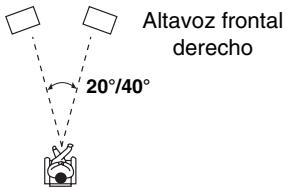
LFE Level
Dolby Digital ^1 , DTS ^2 , Multich PCM, Dolby TrueHD, DTS-HD Master Audio, DSD ^3
- dB ,-20dB,-10dB,o 0dB
Con este ajuste, puede establear el nivel del canal LFE (effectos de baja Frequencia) individualmente para cada fuente de entrada.
Si considera que los efectos de baja Frequencia son demasiado alto cuando usa una de estas fuentes, cambie al ajuste a -20dB o - dB.
1 Fuentes Dolby Digital y Dolby Digital Plus
2 Fuentes DTS y DTS-HD de alta resolución
*3 Fuentes DSD (Super Audio CD)
Source Setup (Configuración de la fuente)
Los elementos peuvent configurarse individualmente para cada selector de entrada.
Preparación
Pulse los botones del selector de entrada para selectionar una fuente de entrada.
Menu principal
Source Setup
Audyssey
El tono para cada altovoz se configura automatistically por la función de corrección de sala y la configuración de los altovoces de Audyssey 2EQ®. Paraactivar los seguidentes ajustes,debárrealizarprimeroalarcorreción de sala y la configuración de los altovoces
( página 31).
Audyssey
Off
Movie:
Selección este ajuste para el material de或多cks. Se iluminará el indicator Audyssey.
Music:
Seleccione este ajuste para el material de musica. Se iluminaré el indicator Audyssey.
Nota
- Si el ajuste "Audyssey" está establisho en "Off", se aplicará los ajustes "Equalizer" (→ págrina 48).
- Cuando se haya utilisé "Audyssey Quick Start" para la medicación, no se pueda selectionar el ajuste "Audyssey".
- La ecualización de Audyssey no funciona con fuentes DSD.
- Estas Tecnologías no se pueda usar cuando:
-se conectanunos auriculares, o
- se selección Pure Audio (Modelos europeos) o el modo de audicion Direct.
Dynamic EQ
Off
On:
Audyssey Dynamic EQ® se activa.
Se iluminará el indicator Dynamic EQ.
Con Audyssey Dynamic EQ, pode disfurar de un extraordinario sonido incluso cuando escuche música a niveles de volumen bajo.
Audyssey Dynamic EQ solucióna el problema del deterioro de la calidad de sonido a medida que se reduce el volumen teniendo en cuenta la percepccion humana y la acustica de la sala. Estso se logra seleccionando la的回答sta de frequencia y los niveles de volumen de surround adecuados en cada momento, de modo que el contenido suene tal y como fue createo cuando se escucha enequalier nivel de volumen y no solo en el nivel de referencia.
Nota
-
Estas Tecnologías no se pueda usar cuando:
-
se conectanunos auriculares, o
- se selección Pure Audio (Modelos europeos) o el modo de audicion Direct.
Reference Level
Desviación del nivel de referencia de Audyssey Dynamic EQ®
0dB:
Debe utilizescando se estan esuchandopelliculas.
5dB:
Seleccióno para contenido que tengan un rango dinámico muy amplio, tal como la música clásica.
10dB:
Selección este ajuste para jazz y otros temas de música que tengan un rango dinámico más amplio. Este ajuste también se debe seleccionar para Contentsidos de TV, ya que normalmente se mezclan a 10 dB por debajo del nivel de referencia parapelículas.
15dB:
Selección este ajuste para música pop/rock y para otro material de programación que se mezcla a niveles de audición muy elevados y tiene un rango dinámicocomingsimido.
Laspelliculasse mezclan en salas calibradas para la referencia depelliculas.Paraconseguirese misismo nivel de referencia en unsystema de home theater,es necessarioajustarel niveldecadatavozde forma que el ruido rosa con bandalimitada de-30dBFS(de 500Hz a 2000Hz) produzcaun nivelde presion acustica de75dB enla posicinode audicion.Un systemadehome theater calibrado automatamente por Audyssey 2EQ^圆 reproduciraelsonido al nivel de referencia cuando el mando del volumen principal esté establisheno la posicionde 0dB.Aese nivel,podrascucharla mezcla tal como la o'an los先进技术que la crearon.
Audyssey Dynamic EQ utilizes como referencia el nivel estándar de mezcla parapelículas. Realiza ajustes para mantener la respecta de referencia y el sonido envolvente cuando se baja el volumen desde 0 dB.Sin embargo, el nivel de referencia parapelículas no siempre se usa para contenido de música o contentsos que no Sean de cine. La desviacion del nivel de referencia Audyssey Dynamic EQ proportiona tres valores de desviacion desde el nivel de referencia parapelículas (5 dB,10 dB y 15 dB) que se pueda selectionar cuando el nivel de mezcla del contenido no se encontrar Dentro de los values estándar.
Nota
- Si el ajuste "Dynamic EQ" está establecido en "Off", no se podráns利用率 de technologías.
Dynamic Volume
Off
Light:
Activa el modo Light Compression (compresión baja).
Medium:
Activa el modo Medium Compression (compresión media).
Heavy:
Activa el modo Heavy Compression (compresión alta). Este ajuste es el que más afecta al volumen. Atenúa las partes fuertes, como las explosiones, y potencia las partes suaves para que se pueda escuchar.
Nota
- Si quisiera utilizar Audyssey Dynamic EQ, o Dynamic Volume con los发展模式 de audicion THX, establishza el ajuste "Loudness Plus" en "Off" y establishza el ajuste "Preserve THX Settings" en "No" ( págin48).
- Si activa Dynamic Volume, "Dynamic EQ" se ajusta en "On". El indicator Dynamic Vol se encenderá.
- Cuando "Dynamic EQ" está establecido en "Off", "Dynamic Volume" se cambia automatistically a "Off".
- Estas Tecnologías no se pueda usar cuando:
- se conectan uno's aurículares, o
- se selección Pure Audio (Modelos europeos) o el modo de audición Direct.
Acerca de Audyssey Dynamic EQ®
Audyssey Dynamic EQ relaciona el problema del deterioro de la calidad de sonido a medida que se reduce el volumen teniendo en cuenta la percepción humana y la acústica de la sala. Dynamic EQ seleccióna la respuesta de Frequencia y los niveles de surround correctos en cada momento y enequalquier ajuste de volumen selectionado por el usuario. El的结果是 una respuesta de graves, un balance tonal y una impresión de surround que permanecen constantes a pesar de los Cambios de volumen. Dynamic EQ combina información de los niveles de la fuente entrada con los niveles de salute reales de la sala, un requisito previo para(ofrecer una solución de corrección de sonoridad. Audyssey Dynamic EQ funciona bien en solitario. Sin embargo, si Audyssey 2EQ estáactivado, las dos technologías configuran conjuntamente para(ofrecer un sonido bien equilibrado para todos los oyentes aequalquier niven del volumen.
Acerca de Audyssey Dynamic Volume®
Audyssey Dynamic Volume解決 el problema de las grandes variaciones en el nivel de volumen entre los programas de television y los announcements commerciales, y entre los pasajes más silenciosos y ruidosos de laspellicas. Dynamic Volume observa el ajuste delvolumen preferido por el usuario y a continuacion controla como es percibido el volumen del material de los programas por los oyentes en tiempo real para decidir si es necessario un ajuste. Siempre que es necessitieso, Dynamic Volume hace los ajustes rapiidos ograduales precisos para tener el nivel de volumen de reproduccion deseado al mismo tiempo que optimiza el rango dinamico. Audyssey Dynamic Volume funcionaperfectamente en solitario, pero también sepuce utilizing con Audyssey Dynamic EQ. Cuando柔和 estanactivados, Audyssey Dynamic EQ ajusta la respuesta de graves percibida, el balance tonal, la impresion de surround y la claridad de los dialogos, tanto si se estan viendopellicas, Cambiaroentre canales de television o cambiaro de contenido sonoro estereo a surround, cuando Dynamic Volume ajusta el volumen.
IntelliVolume
-12dB a 0dB a +12dB en intervalos de 1 dB.
Con Volumen inteligente, podrá建立起le nivel de entrada para cada selector de entrada individualmente. Esto的结果a granutilidadsiuno de sus componentes fuente tiene un volumen mas alto o mas bajo que losdemas.
Use / para establisher el nivel.
Si un componente tiene un volumen sensiblemente más alto que los demás, utilise para reducir su nivel de entrada. Si un componente tiene un volumen sensiblemente más bajo, utilise para incrementar su nivel de entrada.
Nota
- Intellivolume (volumen intelligente) no se funciona con la Zona 2.
A/V Sync
A/V Sync
0ms a 800ms en intervals de 10ms
Cuando se utilizes barring progresivo en su reproductor de discos Blu-ray/DVD, tal vez observes que laImagen y el sonido no está sincronizados. Con este ajuste, pourrait corregir el problema retrasando las señales de audio. Para ver laImagen de TV cuando establece el retardo, pulse ENTER.
Para vigor a la pantalla anterior, pulse RETURN.
El intervalo de values que puedaJKLM depende de si el televisor o la pantalla son compatibles con HDMI Lip Sync y si el ajuste "Lip Sync" está establishido en "On" o no ( página 57).
Nota
- A/V Sync está desactivado quando está seleccióndo el modo de audicion Pure Audio (Modelos europeos) o cuando el modo de audicion Direct se utilizes con una fuente de entrada analógica.
- Este ajuste no se pueda usar con los selectors de entrada NET.
Name Edit
Podrá introducir un nombre personalizzato para cada selector de entrada individual y presintonía de radio para fácilar su identificación. Cuando lo haya introducido, el nombre personalizzato apareceré en la pantalla.
El nombre personalizzato se editsamente el uso de la pantalla de introduccion de caracteres.
Name
1 Utilice / / para seleccionar un paracter, y bajo pulse ENTER.
Repita este caso para introducir hasta 10 characteres.
2 Para guardar un nombre al terminar, asegúrese de selecciónar "OK" mediante / / / yuponés pulsar ENTER.

Área de introducción de nombres
Space:
Introduzca un paracter.
Shift*1:
Cambia entre mayusculas y minusculas.
(Izquierda)/ (Derecha):
Desplaza el cursor a la derecha o a la izquierda en la zona de introduccion del nombre.
Back Space*2:
Desplaza el cursor hacía atrás y borra un parácer.
OK:
Confirme los datos introducidos.
Consejo
1 Internacional para hacer este uso.
a distancia.
2 Pulse CLR en el mando a distancia para eliminar todos los characteres que ha introducido.
Para corregir un parácer:
1 Utilice / / / para seleccionar
“←”(Izquierdo) o “→”(Derecho), y luego pulse ENTER.
2 Pulse ENTER varias vezes para resaltar el parácer Incorrecto (con cada pulsación, el cursor se desplazará al parácer singular).
3 Utilice / / para seleccionar el paracter correcto, y bajo pulse ENTER.
Consejo
- Para asignar un nombre a una presintonía de radio, emplee TUNER para seleccionar AM o FM y, a continuación, seleccione la presintonía (→ págrina 52).
- Para星级酒店 un nombre personalizzato a su valor predeterminado, borre el nombre personalizzato introduciendo un espacio en blanco por cada letra.
Nota
- Este ajuste no se pueda usar con los selectores de entrada NET y USB.
Mediente el ajuste de imagen,ouldaajustarla calidadde la
imagenyeducir,si lo hay,el ruidoqueaparece en la pantalla. Para ver la imagen de TV durante el ajuste, pulse ENTER. Paravoltaralapatallaanterior,pulseRETURN.
Wide Mode*1*7
Esteajustedeterminalarelaciondeaspecto.
4:3:


Full:

Zoom:
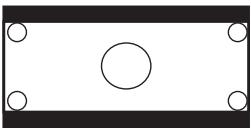
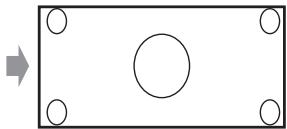
Wide Zoom:
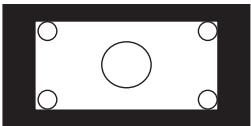
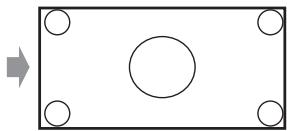
Auto:
Según las señales de entrada y el ajuste de calidad del monitor, el receptor de AV selección automática el modo “4:3”, “Full”, “Zoom” o “Wide Zoom”. Consulte “Monitor Out” para Obtener más información sobre el ajuste de la calidad del monitor (→ páginas 44).
Picture Mode
Custom:
Todo los ajustes peuvent ser realizados de forma manual.
Cinema:
Selección esta-option cuando la fuente deImagen es una película o similar.
Game:
Selección esta-option cuando la fuente deImagen es una consola de juegos.
Through:
No ajusta la calidad de laImagen (cambia la resolution).
Direct:
No ajusta la calidad de laImagen (no cambia la resolution).
Cuando se emite el video desde HDMI OUT, se procesa igual que "Through".
Con "Picture Mode", puedecaeirlossiguientesajustesparaadeclarospara la pantalla depellicula o juego enuna operation; "GameMode", "FilmMode", "Edge Enhancement", "NoiseReduction", "Brightness", "Contrast", "Hue", "Saturation"o"ColorTemperature".
Game Mode*2*3*4
Off
On
Si se produce un retraso en la seals de video durante la reproduccion en un componente de video (por ej., videoconsola), seleccione la fuente de entrada correspondiente y establezca el ajuste "Game Mode" en "On". El retraso se reducirá, pero la calidad de laImagen empeorará.
■ Film Mode*2*4*5
Video:
La Detectedion de "Film Mode" no se aplica y la seals de entrada se tratata como una fuente de video.
Auto:
Detecta si la seals de entrada es un video o una película. Si se tratate de una película, se aplicará la conversion adequada.
El receptor de AV se ajustará a la fuente de laImagen, convirtiéndola automatistically a la seals progresiva adecuada y reproduciendo la calidad natural de laImagen original.
■ Edge Enhancement\*2\*4\*5\*6
Off
Low
Mid
High
Mediente Edge Enhancement, se puede hacer que los contornos parezcan más nitidos.
Noise Reduction*2*4*5*6
Off
Low
Mid
High
Con este ajuste,ould reducir el ruido que aparece en la pantalla. Seleccione el nivel deseado.
Brightness\*1\*2\*4
-50a0a+50
Con este ajuste,ouldaajustar elbrillo de laImagen. " - 50" es el más oscuro. ^ 一 + 5 0 ^ 一 es el más brillante.
Contrast\*1\*2\*4
-50a0a+50
Con este ajuste, podra ajustar el contraste. “-50” es el menor. “+50” es el mayor.
Hue+1*2*4
-50a0a+50
Con este ajuste, podrá ajustar el balance de rojo/verde.
“-50” es el verde más fuerte. “+50” es el rojo más fuerte.
Saturation\*1\*2\*4
-50a0a+50
Con este ajuste, podra ajustar la saturacion. “-50” es el color más suave. “+50” es el color más fuerte.
Color Temperature*2*4
Warm
Normal
Cool
- "Picture Adjust" no se pueda usar para los selectors de entrada NET.
1 Este procedimiento también podrá vlarse a cabo en el mando a distancia mediante el uso del menu Home (→ página 40).
2 Si el ajuste "Picture Mode" está establishido comorialquierotra casa que no sea "Custom", este ajuste no podra usarse.
3 Si el ajuste "Resolution" está establishido en "4K Upscaling" (→ páginá 44), este ajuste estaría bajo en "Off".
4 Pulse CLR si desea returnar al valor predeterminado.
5 Si está utilizando la entrada RGB analógica, este ajuste no estaré disponible.
6 Si el ajuste "Game Mode" está establisho en "On", este ajuste estará bajo en "Off".
*7 Cuando entra una fuente de video 3D, "Wide Mode" se ajusta en "Full".
Audio Selector
Puede determinar las prioridades de salute del audio cuando se dispone tanto de entradas analógicas como digitales.
Audio Selector
ARC:
Laignaldeaudio del sintonizador de su telesorpuede ser transmitida digitalmente alHDMI OUTdel receptor del AV.*1
Con esta selección, el audio del tevisor puede selectionarse automatistically como una prioridad entre otheras asignaciones.
HDMI:
Esta optación puede seleccionarse cuando se ha asignado HDMI IN como fuente de entrada. Si ambas entradas HDMI (HDMI IN) y de audio digital (COAXIAL IN o OPTICAL IN) han sido asignadas, se seleccióna la entrada HDMI automatistically como una prioridad.
COAXIAL:
Esta.option可以选择cenesionarse cuando se ha asignado COAXIAL IN como fuente de entrada. Si ambas entradas HDMI han sido asignadas, se selecciona la entrada coaxial automatisticamente como prioridad.
OPTICAL:
Esta.option puede seleccionarse cuando se ha asignado OPTICAL IN como fuente de entrada. Si ints entradas HDMI han sido asignadas, se selecciona la entrada optica automatistically como prioridad.
Analog:
El receptor de AV siempre emite las senales de salute analógicas.
Nota
- El ajuste se guarda individualmente para cada selector de entrada.
-Esta configuracionuedehaceresolamentepara la fuente de entrada que está asignada comoHDMI IN,COAXIAL IN,O OPTICAL IN. - Los ajustes "Audio Selector" no se pueda usar con los selectores de entrada NET, USB y PORT (con el componente conectado).
*1 Puede selectionar "ARC" si selecciona el selector de entrada TV/CD. Pero no suepe selectionarlo si ya ha seleccionado "Off" en el ajuste "Audio Return Channel" ( página 57).
Fixed Mode
Off:
El formattingo se detecta automatistically. Si no existe ninguna seals de entrada digital presente, se utilizes en su lugar la entrada analógica correspondiente.
PCM:
Se oirán únicamente señas de entrada con formattingo PCM de 2 canales. Si la seals de entrada no es PCM, el indicator PCM parpadeará y tambiénoulda producirse ruido.
DTS:
Se oirán únicamente señales de entrada con formattingo DTS (pero no DTS-HD). Si la SCNal de entrada no es DTS, el indicator DTS parpadeará y no se oirán ningún sonido.
Cuando se seleccionan "HDMI", "COAXIAL" o "OPTICAL" en el ajuste "Audio Selector", se puedaEAR un tipo de senal en "Fixed Mode".
Normalmente, el receptor de AV detecta el formatting debral智能制造. No obstarve, si experimentacualquiera de los seguidentes problemas al reproducirmaterialiae PCM o DTS,oulda establecermanualmente elformatodela senal a PCM o DTS.
- Si se canta el principio de las pistas de una fuente PCM, prune estableciendo el formatting como PCM.
- Si se produce ruido durante el avance o el retroceso<rápido de un CD DTS, prune estableciendo el formatting como DTS.
Nota
- El ajuste se guarda individualmente para cada selector de entrada.
- La configuración se reajustará en "Off" cuando bombe el ajuste en el "Audio Selector" (→ págrina 54).
Charge Mode
Charge Mode
Auto:
La alimentación se interrupse cuando el iPod/iPhone está totalmente cargado.
On:
La alimentación continua awhile el iPod/iPhone está totalmente cargado.
Off:
Su iPod/iPhone no está cargado.
Puede especificar como recibe la alimentacion el iPod/iPhone cuando el receptor de AV está en el modo enespera.
Nota
- Este ajuste no se pueda selectionar cuando:
- el Dock UP-A1 Dock con el iPod/iPhone acoplado no está connectado al receptor de AV, o
- el modelo de iPod/iPhone acoplado no es compatible.
- Cuando el ajuste "Charge Mode" se establiece en "On", o "Auto" con el iPod/iPhone recargándose, el indicator SLEEP se enciende tenuamente en el modo en espera. En estas conditiones, el consumo de energia del receptor de AV aumenta ligeramente.
Listening Mode Preset (Preajuste del modo de audicion)
Podrá asignar un modo de audición predeterminado a cada fuente de entrada, que se selecciónará automatistically cuando selección cada fuente de entrada. Por exemple, PODrá建立起le el modo de audición predeterminado que se utilizes con senales de entrada de Dolby Digital. Podrá selecciónarothersmosodesaudicióndurantelearreproducción, peroelmodeespecifiedaquésolveráactivar cuando se haya puesto el receptor de AV enespera.
Menú principal
Listening Mode Preset
1 Utilice / para seleccionar la fuente de entrada que desea establercer, y luio pulse ENTER.
Aparecerá el siguientes menu.
| 5. Listening Mode Preset |
| 1. BD/DVD |
| 2. VCR/DVR |
| 3. CBL/SAT |
| 4. GAME |
| 5. PC |
| 6. AUX |
2 Utilice para selectionar el formatting deSEOI que desea establecer, y luego utilise para selectionar un modo de audicion.
Unicamente podrnan selec tionarse los modos de audicion que peuvent utiliserse con cada formattingo de signaled de entrada ( páginas 35 a 39).
Laopia "LastValid"significa que se seleccionar alel uyimo mode de audicnion selec tionado.
Nota
- Si conecta un componente de entrada (como pueda ser un Dock de la série UP-A1 para iPod) a la toma UNIVERSAL PORT, los únicos发展模式 de audicina que podra asignar al selector PORT son espécíficos del sonido analogico.
- Para el selector de entrada TUNER sólo está disponible "Analog".
- Para el selector de entrada NET o USB sólo está disponible "Digital".
■ Analog / PCM / Digital
Con este ajuste,oulda esspecifique el modo de audicion que seutilizaracuando se reproduzcauna senalde audio analogico (CD,TV,LD,VHS,MD,giradiscos,radio, casete,cable,satelite,etc.)o digital PCM (CD,DVD,etc.).
Nota
- Para el selector de entrada AUX sólo está disponible "PCM".
Mono/Multiplex Source
Con este ajusteEARdeespecificarelmodeofaudicion que seutilizaracuando se reproduzcauna senal de audio digital mono (DVD,etc.).
2ch Source
Con este ajuste, usted pueda esspeciar el modo de audicion que se utilizes cuando se reproducen fuentes digitales estereo de 2 canales (2/0), como por exemple Dolby Digital o DTS.
Dolby D/Dolby D Plus/TrueHD
Con este ajusteouldespecificarlemododeaudicón que seutilizarácuando se reproduzcanseñasde audio digital con formato Dolby Digital o Dolby Digital Plus (DVD,etc.).Especialicaelmodeodeaudición predeterminado para fuentes Dolby TrueHD,tales como Blu-ray o HD DVD (entradaa través de HDMI).
DTS/DTS-ES/DTS-HD
Con este ajusteEARáespecíficarelmode deaudiciónque seutilizarácuando se reproduzcanseñalesde audio digital con formattingo DTS o DTS-HD High Resolution (DVD, LD, CD, etc.). Especialica el mode de audicción predeterminado para fuentes DTS-HD Master Audio, tales como Blu-ray o HD DVD (entrada através de HDMI).
Especialica el modo de auditoría predeterminado para fuentes multicanal PCM de HDMI IN como DVD-Audio, y fuentes multicanal DSD como Super Audio CD.
El rango de visualización es Min, de 1 a 99, Max.
Relative (THX):
El rango de visualizacion es - dB ,de-81dB a +18dB
Con este ajuste, pode elegir como visualizar el nivel de volumen.
El valor absoluto 82 equivale al valor relative de 0dB
Nota
- Si el valor absoluto se ajusta en 82, aparecería "82Ref" en la pantalla y parpadeará el indicator THX.
Muting Level
- - dB (completamente emmudecido), -50dB hasta -10dB en intervalos de 10 dB.
Esteajustedeterminacuante se enmudece la salute cuando seusa lafunciondeenmudecimiento ( pagina41).
Maximum Volume
Off, de 50 a 99 (Visualización absoluta)
Off, de -32dB a +17dB (Visualizacion relativa)
Con esta preferencia,oulda esspecIFICARelajuste de volumen que seutilizaracada vezque seenciendela receptordeAV.
Para usar el mesmo;nivel de volumen que se estaba usingo cuando se apagó el receptor de AV, seleccione "Last".
El ajuste "Power On Volume" noURTADestablecerse mas alto que el ajuste "Maximum Volume".
Headphone Level
-12dB a 0dB a +12dB
Con esta preferencia,oulda esspecifique el volumen de los auriculares con relacion al volumen principal. Resulta util cuando existe una diferencia de volumen entre los altavoces y los auriculares.
On Screen Display
On
Off
Esta preferencia determina si los datos operativos aparecerán en la pantalla cuando se ajuste una función del receptor de AV.
Incluso cuando está seleccionado "On", los datos operativos podrieran noimosrarse si la fuente de entrada está connectada a una entrada HDMI IN.
Language
(Modelos norteamericanos)
English, Deutsch, Francais, Espanol, Italiano, Netherlands, Svenska
(Modelos europeos)
English, Deutsch, Francais, Espanol, Italiano, Netherlands, Svenska,中文
Este ajuste determina el idioma utilizdo para los nombres de configuracion en pantalla.
Hardware Setup (Configuración de hardware)
Menu principal
Hardware Setup
Remote ID
Remote ID
1,2o3
Cuando se utilizes variedes componentes Onkyo bajo de la misma sala, sus@cuidos de ID remota podrrian superponerse. Para diferenciar el receptor de AV de others componentes, podra cambiar su ID remota de "1", a "2" o "3".
Nota
- Si cambía la ID remota del receptor de AV, asegürese de Cambiar el mando a distancia a la mesma ID (vea a continuación); de(other modo, no podrá controlarlo con el mando a distancia.
Cambio de la ID del mando a distancia
1 Mientras mantiene presionado RECEIVER, pulse y mantenga presionado SETUP hasta que se ilumine el indicator del mando a distancia (aproximamente 3segundos) ( págrina 43).
2 Utilice los botones numéricos para introducir la ID 1, 2 o 3.
El indicator del mando a distancia parpadeará dos vezes.
Tuner
Para que la sintonización de AM/FM funciona corRECTamente,debéra esspecIFICar el intervalo de Frequencia AM/FMutilado en su zona. Observese que si se cambia esteajuste,seeliminaran todas las presintoníasde radio.
■ AM/FM Frequency Step (Modelos norteamericanos)
10kHz/200kHz:
9kHz/50kHz:
Selección el intervalo de Frequencia según su zona.
AM Frequency Step (Modelos europeos)
10kHz:
9kHz:
Selección el intervalo de Frequencia según su zona.
HDMI
HDMI Control (RIHD)
Off
On
Active este ajuste para permitir que los componentes compatibles con R1HD connectados a truths de HDMI Sean controlados por el receptor de AV (→ pagina 84).
Nota
- Cuando se establiece en "On" y se cierra el menu, se visualiza el nombre de los componentes conectados que son compatibles con RIHD y "RIHD On" se visualiza en el receptor de AV.
"Search..." "(nome)" "RIHD On"
Si el receptor de AV no pueda recibir el nombre del componente, se visualiza como "Player" o "Recorder", etc. (aparecerá «», que indica el número de componentes, cuando se reciben dos o más). - Cuando se conecta un componente compatible con RHD al receptor de AV atramés del cable HDMI, el nombre del componente connectado se visualiza en la pantalla del receptor de AV. Por exemple,@m间隙ve un programa de television, sicciona un reproductor de discos Blu-ray/DVD (que estaba encendido) using el mando a distancia del receptor de AV, se visualiza el nombre del reproductor de discos Blu-ray/DVD en el receptor de AV.
- Ajustelo en "Off" si el equipo conectado no es compatible o si no está seguro de que lo sea.
- Si el funciona no es normal cuando está ajustado en "On", cambie el ajuste a "Off".
- Consulte el manual de instrucciones del componente conectado para Obtener informacion detallada.
- Cuando el ajuste "HDMI Control (RIHD)" está establecido en "On", el consumo de energia en el modo en expectsaurrenta.
(Dependiendo del estado del televisor, el receptor de AV entraía en el modo en espera como de costumbre.)
HDMI Through
Off
Auto:
Detecta la seals y selecciona automatistically la fuente de entrada.
BD/DVD, VCR/DVR, CBL/SAT, GAME, PC, AUX, TV/CD, PORT:
Selección la fuente de entrada para la cuales seactiva la funciona HDMI Through.
Last:
La funciona HDMI Through seactiva en la fuente de entrada seleccionada en elmomento deajustar el receptordeAVenelmodenoespera.
Cuando se activa la funciona HDMI Through,
independiente de si receptor de AV está activado o en espera, el flujo de datos de audio y video de una entrada HDMI sera transmitido al televisor o a otros componentes a工程技术 de la connexion HDMI. Losindicadores
HDMI THRU y HDMI se iluminan cuando está activado (HDMI se ilumina tenuamente).
Este ajuste se estabeccerá automatícamente en "Auto" quando el ajuste anterior "HDMI Control (RIHD)" se establishça en "On".
Nota
- Solo se activa la fuente de entrada asignada a HDMI IN a工程技术 de "HDMI Input" (→ págrina 44).
-
El Consumo de energia durante el modo en espera aumentoaNrientas se ejecta la referencia HDMI Through; sin embargo, enlos siguientes casos se pueda ahorrar energia:
-
El televator está en el modo en espera.
-
Usted está viendo un programa de television.
-
Consulte el manual de instrucciones del componente conectado para Obtener informacion detallada.
- Dependiendo del componente connectado, es possible que no se seleccione la fuente de entrada correcta con el ajuste establecido en "Auto".
- Este ajuste se establecerá automatistically en "Off" cuando el ajuste "HDMI Control (RIHD)" se establishca en "Off".
Audio TV Out
Off
On
Esta preferencia determina si la seals de audio entrante se emite desdela Salah HDMI.Tal vezdeseeactivar esta preferencia si su televisor está conectado a la Salah HDMI y quiere esuchar el audio de un componente conectado a工程技术 de los altavoces del televisor.Normalmente,este ajustedeferberasteestablishido en"Off".
Nota
- Si se selección “On” y el audio se emite desde el televisor, el receptor de AV no emitirá sonido atraves de los altavoces. En este caso, aparecerá “TV Speaker” en la pantalla al pulsar DISPLAY.
- Cuando "HDMI Control (RIHD)" está establecido en "On", este ajuste estaré fjado en "Auto".
- Con algunosTelevisores y senales de entrada, podería no salir ningún sonido cuando este ajuste está establecido en "On".
- Cuando "Audio TV Out" o "HDMI Control (RIHD)" está ajustados en "On" y usted está escuchando a征求意见 de los altavoces del television (→ páginá 17), al partir el volumen del receptor de AV se emitirá sonido a征求意见 de los altavoces izquierdo ydeocho del receptor de AV. Para detener la calidad de sonido de los altavoces del receptor de AV, bombie los ajustes, bombie la configuración del television o bajo el volumen del receptor de AV.
Audio Return Channel
Off
Auto:
La signaled audio del sintonizador de su televisor
puede ser enviada a HDMI OUT del receptor de AV.
La funciona de canal de returno de audio (ARC) permite a un teletovisor compatible con ARC enviar el flujo de datos de audio al HDMI OUT del receptor de AV. Para usar esta funciona, se debe seleccionar el selector de entrada TV/CD y el teletovisor debe ser compatible con la funciona ARC.
Nota
- Si ajusta "Audio Return Channel" en "Auto", los ajustes "Audio Selector" del selector de entrada TV/CD cambio automatically a "ARC" ( páginá 54).
- El ajuste "Audio Return Channel"sole podrá configurarse cuando el ajuste "HDMI Control (RIHD)"esté establecido en "On".
- Este ajuste se establecerá automaticamente en "Auto" cuando "HDMI Control (RIHD)" se establishca en "On" la prima vez.
Lip Sync
Off
On
Esta funciona permite que el receptor de AV corrija automatisticallyequalquierretrasoentreelvdoyel audio,basandose en los datos del monitor conectado.
Nota
-Estafuncionsoleseraoperativa sileletevisorcompatible con HDMI admite Sincronizacion de Labios de HDMI.
Tras Cambiar los ajustes de "HDMI Control (RIHD)", "HDMI Through" o "Audio Return Channel", apague la alimentación de todos los equipos conectados y, a continuación, vuelva a encenderlos. Consulte los manuales del usuario de todos los equipos conectados.
Auto Standby
Auto Standby
Off
On
Cuando "Auto Standby" está ajustado en "On", el receptor de AV作為 automatistically al modo en esperá si el dispositivo no funciona durante 30 Minutes y no hay;ningunaseedalezugadaudioovideo.
"Auto Standby" aparecerá en la pantalla y OSD 30segundos après de que se active Auto Standby.
Ajuste predeterminado: On (Modelos europeos), Off (Modelos norteamericanos)
Nota
- Cuando se ajusta en "On", la funciona Auto Standby pueda activarse durante la reproduccion con lasunas fuentes.
- La funciona Auto Standby no funciona cuando la zona 2 estáactivada.
Després de modifier los ajustes de red, deben confirmar los Cambios executando "Save".
Esta sección explicía como configurar los ajustes de red del receptor de AV manualmente.
Si está activado el servidor DHCP de su router, no funciona que cambiar ninguno de这些东西 ajustes, ya que el receptor de AV está programado para usar DHCP para configurarse automatistically por defection (es decide, DHCP está ajustado en "Enable"). Sin embargo, si el servidor DHCP del router no está activo (por exemple, si está using una direccion IP estática), funciona que configurar usted mismos这些东西 y, en este caso, resultará esencial saber como funciona una red Ethernet.
Que es DHCP?
Los routers, ordinadores, el receptor de AV y otros discretivos usan DHCP (Dynamic Host Configuration Protocol, Protocolo de configuración dinámica de anfitrión) para configurarse automatistically en una red.
Que es DNS?
El DNS (Domain Name System, Sistema de nombres de dominio) convierte los nombres de dominio en direcciones IP. Por exemple, cuando introduce un nombre de dominio como www.onkyousa.com en el navegador web, antes de acceder al situ, el navegador utilizes DNS para traducirlo a una direccion IP que, en este caso, es 63.148.251.142.
MAC Address
Esta es la direccion MAC (Media Access Control, Dirección de control de acces al medio) del receptor de AV.Esta direccion no se puedaonian.
DHCP
Enable
Disable
Este ajuste determina si el receptor de AV usa DHCP para configurar automatistically la direccion IP, la mascara de subred, la compuerta y los ajustes del servidor DNS.
Nota
- Si seleccióna "Disable", deben configurar los ajustes "IP Address", "Subnet Mask", "Gateway" y "DNS Server" ustedismo.
IP Address
Clase A: "10.0.0.0" a "10.255.255.255"
Class B: "172.16.0.0" a "172.31.255.255"
Class C: "192.168.0.0" a "192.168.255.255"
Escriba una direccion IP estática proporcionada por su proveedor de servicios de Internet.
La mayoría de los routers utiliza direcciones IP de la clase C.
Subnet Mask
Escriba la direccion de la máscara de subred proportionsada por su proveedor se servicios de Internet (normally 255.255.255.0).
Gateway
Escriba la direccion de la compuerta proportionada por su proveedor de servicios de Internet.
DNS Server
Escriba las direcciones del servidor DNS proportionadas por su proveedor de servicios de internet.
Proxy URL
Para usar un proxy web,,),) su URL.
Proxy Port
Si utilizes un proxy web,onga un numero de puerto de proxyaquí.
Network Control
Enable
Disable
Esteajusteactivo desactivale control delared.
Nota
- Cuando está ajustado en "Enable", el indicator NET se ilumina de forma tenue y el Consumo de energiaurrenta ligeramente en el modo en espera.
Control Port
“49152”a“65535”
Este es el puerto de red utilizdo para Obtener control de la red.
Nota
- Si el ajuste "Network Control" está establishido en "Disable", no se pueda selectionar este ajuste.
Firmware Update
Consulte "Actualización de firmware" para Obtener información sobre el procedimiento deactualización
( página 78).
Nota
- Actualice el firmwaresole cuando aparezca un aconteo en el situ web de Onkyo. Visite el situ web de Onkyo para Obtener la informacion más recente.
- Se tarda un máximo de 60 horas en completar laactualizacion del firmware.
Version
Muestra la version actual del firmware.
Receiver
via NET:
Realiza laactualizacion del firmwarea工程技术 de Internet.Compruebe que hay connexion de red antes deactualizarlo.
via USB:
Realiza laactualizacion del firmware desde undispositivo USB.
Estos ajustes le permitenactualizar el firmware del receptor de AV. No desconecte la alimentacion del receptor de AV durante laactualizacion.
Universal Port
via NET:
Realiza laactualizacion del firmwarea工程技术 de Internet.Compruebe que hay connexion de red antes deactualizarlo.
via USB:
Realiza laactualizacion del firmware desde undispositivo USB.
Estos ajustes le permitenactualizar el firmware del Dock Onkyo. No desconecte la alimentacion del receptor de AV durante laactualizacion.
Nota
-Estaactualizacion no selevaracabocsi no hay un Dock connectadoa la toma UNIVERSALPORT.
Remote Controller Setup (Configuración del mando a distancia)
Menu principal
Consulte "Localización del número de mando a distancia" (→ págrina 66).
Lock Setup (Configuración debloqueo)
Con esta preferencia,oulda proteger los ajustes bloqueando los menus de configuracion.
Menu principal
Lock Setup
Setup
Locked
Unlocked
Cuando está seleccióno "Locked", los manos de configuración estarán bloqueados y no seoulda cambiar ningún ajuste.
Utilización de los ajustes de audio
PodrácaeambiardiversosajustesdeaudiodesedelmenuHome ( pagina40).
1 Pulse RECEIVER seguido de HOME.
2 Pulse / y ENTER para seleccionar "Audio", y bajo utilise / / / para hacer la seleccion deseada.
Nota
- Estos ajustes no se está disponible en los casos siguientes:
- se conectan uno auriculares.
- el ajuste "Audio TV Out" se establiece en "On"
( página 57).
-HDMI Control (RIHD)" está ajustado en "On"
( págin 56) y usted está escuchando a工程技术 de los altavoces del televisor.
Ajustes de control de tono
Bass
-10dB a 0dB a +10dB en intervalos de 2 dB.
Podrá poteciar oURTAR la salida de sonidos de bajo freuencia por los altavoces frontales.
Treble
-10dB a 0dB a +10dB en intervalos de 2 dB.
Podrá poteciar oURTAR la calidad de sonidos de alta Frequencia por los altavoces frontales.
Se pueda ajustar los graves y los agudos de los altavasce frontales, excepto cuando esté seleccionado el modo de audicion Direct, Pure Audio (Modelos europeos) o THX.
Operación en el receptor de AV
1 Pulse TONE repetidamente para seleccionar "Bass" o "Treble".
2 Utilice ^+ y-para realizar elajuste.
Nota
- Para anular los circuitos de tono de graves y agudos, seleccione el modo de audicion Direct, Pure Audio (Modelos europeos) o THX.
Niveles de los altavoces
Subwoofer Level
-15dB a 0dB a +12dB en intervalos de 1 dB.
Center Level
-12dB a 0dB a +12dB en intervalos de 1 dB.
Podrá ajustar el volumen de cada altovo cuando eschúa una fuente de entrada.
Estos ajustes temporales se cancelarán cuando se ponga el receptor de AV en espera. Para guardar el ajuste que ha realizado, vaya a “Level Calibration” (→ págin47)
antes de poner el receptor de AV en espera.
Nota
- No funciona esta función cuando el receptor de AV está silenciado.
- Los altavoces configurados en "No" o "None" en "Speaker Configuration" ( págin46) no se pueda ajustar.
Audyssey
Audyssey
Consulte "Audyssey" en "Source Setup (Configuración de la fuente)" (→ página 50).
Dynamic EQ
Consulte "Dynamic EQ" en "Source Setup
(Confuración de la fuente)” ( págrina 50).
Dynamic Volume
Consulte "Dynamic Volume" en "Source Setup (Configuración de la fuente)" ( página 51).
Nota
- Estas Tecnologías se pueda usar cuando se cumplen todas las conditiones siguientes:
- Ha finalizo la correccion de sala y la configuracion de los altavoces. Tenga en cuenta que "Audyssey" requires el método "Audyssey 2EQ Full Calibration".
- Se selección可疑o mode de audiciondistinctode Direct o Pure Audio (Modelos europeos).
- No está conectados unsos auriculares.
- El ajuste se guarda individualmente para cada selector de entrada.
Late Night
Para fuentes Dolby Digital y Dolby Digital Plus, las-optiones son:
Off
Low:
Pequeña reducción en el rango dinámico.
High:
Gran reduccion en el rango dinamico.
Para fuentes Dolby TrueHD, las-optiones son:
Auto:
La funciona Late Night se establiece en "On" o "Off" automatically.
Off
On
Active este ajuste para reducir el rango dinámico del material en Dolby Digital para poder eschar inclujo las partes silenciosas durante la audicion a bajos niveles de volumen, ideal para verpellicas por la noche cuando no desea molestar a nadie.
Nota
- El efecto de la función Late Night dependerá del material que está reproduciendo y de la intencion del Diseñador del sonido original y, con algunos materiales, tendrá muy poco o nunca efecto cuando selección(Somes.
- La funciona Late Night solamente puede ser realizada cuando la fuente de entrada es Dolby Digital, Dolby Digital Plus o Dolby TrueHD.
- La funciona Late Night se establishe en "Off" cuando el receptor de AV se pone en el modo en espera. Para las fuentes Dolby TrueHD, se establishe en "Auto".
Music Optimizer
Music Optimizer
Off
On
Active este ajuste para melhorar la calidad de sonido de los archivos de música comprimidos. Utilicela con archivos de música queutilicen compresión“con perdida de calidad”, tal como MP3.
Consejo
- (Modelos norteamericanos) De forma alternatively, puede usar el MUSIC OPTIMIZER del receptor de AV.
Nota
- La funciona Music Optimizersolefunciona con senales de entrada de audio digital PCM con una Frequencia de muestropor debajo de 48kHz y con senales de entrada de audioanalógico. Music Optimizer se desactiva cuando se selección elmodo de auditorio Direct o Pure Audio (Modelos europeos).
- El ajuste se guarda individualmente para cada selector de entrada.
- El indicator M.Opt se encenderá (→ págin 9).
- (Modelos norteamericanos) El indicator MUSIC OPTIMIZER se ilumina en el panel frontal ( págin 8).
Re-EQ
Con la función Re-EQ puede compensar una banda sonora que tiene un contenido de alta Frequencia demasiado discordante, hacer que sea más adequada para la visión en un sistema home theater.
Re-EQ
Off
On
Esta función se pueda utilizar con los siguientes发展模式 de audición: Dolby Digital, Dolby Digital Plus, Dolby TrueHD, Multichannel, DTS, DTS-HD High Resolution Audio, DTS-HD Master Audio, DTS Express, DSD, Dolby EX, Dolby Pro Logic IIz Height, Dolby PLIIx Movie, Neo:6 Cinema y fuente de 5.1 canales + Neo:6.
Re-EQ(THX)
Off
On
Esta función se pueda utilizar con los siguientes发展模式 de audicina: THX Cinema, THX Surround EX, y THX Select2 Cinema.
Nota
- Los ajustes para la funciona Re-EQ se mantienen en cada modo de audicion. Sin embargo, en el modo THK, el ajuste volverá a "On" cuando se apague el receptor de AV.
Además de la sala de audición principal, usted可以选择 disfrutar de la reproducción en另一边 sala, a la que lllamamos Zona 2. Se pueda estaracar una fuente de entrada diferente en cada una de las salas.
Conexiones de la Zona 2
Existen dos formas para conectar los altavoces de la Zona 2:
- Conectelos directamente al receptor de AV.
- Conéctelos a un amplificador en la Zona 2.
Conexión de los altavoces de la Zona 2 directamente al receptor de AV
Esta configuración permitirá la reproducción de canales 5.1 en su sala principal y reproducción estéreo de 2 canales en la Zona 2, con una fuente diferente en cada sala. Aesto se le llama Zona 2 activada, ya que los altavoces de la Zona 2 son alimentados por el receptor de AV.
Para utiliser esta configuracióndeferéestablecer elajuste“Powered Zone2”en“Yes” ( página46).
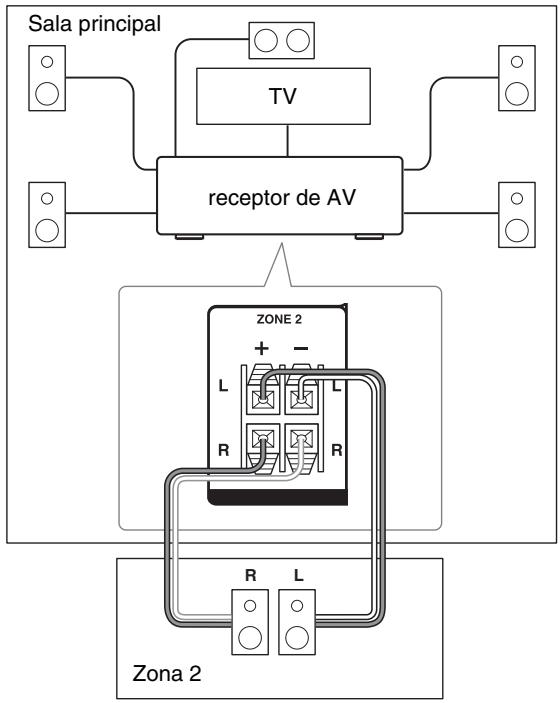
Nota
- Con esta configuración, el volumen de la Zona 2 se controlará mediante el receptor de AV.
- No puede usarse la Zona 2 activada si "Speakers Type (Front)" está establecido en "Bi-Amp" ( págin46).
Conexión de los altavoces de zona a un amplificador adicional
Esta configuración permite la reproducción de 7.1 canales en la sala de auditoría principal y de 2 canales estéreo en la Zona 2.
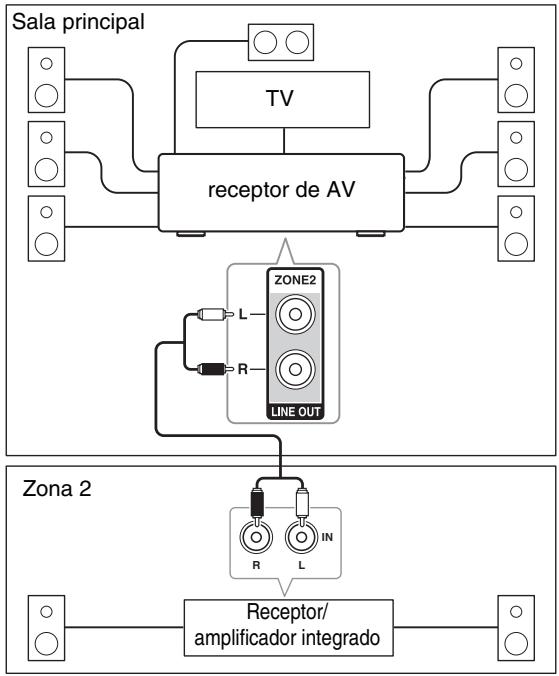
Nota
- El volumen de la Zona 2 deben estarlecerse en el amplificador de la Zona 2.
Control de los componentes de la Zona 2
- Operación en el receptor de AV
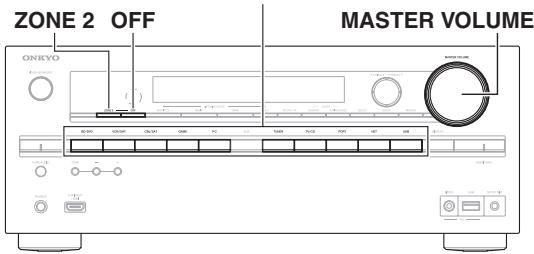
Botones de selector de entrada
1 Para activar la Zona 2 y selectionar una fuente de entrada, pulse ZONE 2 seguido de un botón de selección de entrada antes de que pasen 8segundos.
La Zona 2 seactivá y elindicador Z2 se iluminará en la pantalla.
Para seleccionar AM o FM, pulse repetidamente el botón de selector de entrada TUNER.
Para seleccionar la misma fuente de entrada que la de la sala principal, pulse repetidamente ZONE 2 hasta que aparezca "Z2 Selector: Source" en la pantalla.
Para apagar la Zona 2, pulse OFF.
La zona se apagará.
- Operación con el mando a distancia
Para controlar la Zona 2, deben pulsar primero ZONE2 en el mando a distancia.
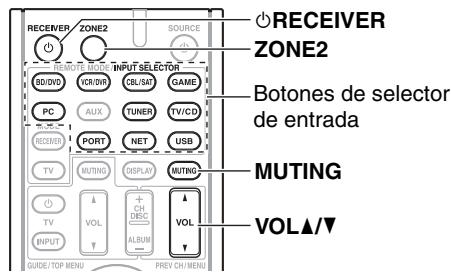
1 Pulse ZONE2 y huego pulse RECEIVER.
La Zona 2 seactivá y elindicador Z2 se iluminará en la pantalla.
2 Para seleccionar una fuente de entrada para la Zona 2, pulse ZONE2 y después un botón del selector de entrada.
Para seleccionar AM o FM, pulse repetidamente el selector de entrada TUNER.
Nota
- NoURTADA SELECTIONAR EMISORAS DE RADIO DE AM o FM differentes para su sala principal y la Zona 2. Se ira la mesma emisora de radio de AM/FM en cada sala.
3 Para desactivar la Zona 2, pulse ZONE2 seguido por RECEIVER.
- Operación con el mando a distancia
1 Pulse ZONE2.
2 Utilice VOL / para ajustar el volumen.
■ Operación en el receptor de AV
1 Pulse ZONE 2 (el indicator Z2 parpadeará en la pantalla).
2 Utilice control MASTER VOLUME en 8 segundos para ajustar el volumen.
Si los altavoces de la Zona 2 están connectados a un receptor o a un amplificador integrado en la Zona 2, emplee el control de volumen de este para ajustar el volumen.
Silenciamiento Zona 2
- Operación con el mando a distancia
1 Pulse ZONE2 seguido de MUTING.
Consejo
- Para desactivar el silencio, pulse ZONE2 seguido de MUTING;nuevamente.
Nota
- Se emitirán únicamente fuentes de entrada analógicas por los las tomas ZONE 2 LINE OUT L/R y los terminales ZONE 2 L/R. No se emitirán fuentes de entrada digital. Si no se oye ningún sonido cuando se selección una fuente de entrada, verifique si está está conectada a una entradaanalógica.
- Mientras la Zona 2 se incluye activada, las unidades de RI no estarán disponibles.
- NoURTADO: Se oira a selecionar emisoras de radio de AM o FM发展目标 para su sala principal y la Zona 2. Se oira la mesma emisora de radio de AM/FM en cada sala. Por exemple, si Tiene sintonizada una emisora de FM para la sala principal, dicha emisora se usa como también en la Zona 2.
- Cuando se ha seleccionado NET o USB como selector de entrada, elultimate selector seleccionado se establecerá tanto para la sala principal como para la Zona 2.
- El silencio de la zona 2 también可能导致 desactivarse ajustando el volumen.
- Cuando la Zona 2 está activada y su selector de entrada está selectionado, el consumo de energia en el modo en espera disminuya ligeramente.
- Cuando ajuste el receptor de AV en el modo en espera misionas esté activa la Zona 2, el indicator Z2 se iluminará tenuamente.
- (Modelos europeos) Al activar la Zona 2 en la sala principal cuando el modo de audicion está ajustado en Pure Audio, este cambiará automatistically a Direct.
- AUX no se pueda selectionar como selector de entrada para la Zona 2.
- Cuando AUX es la fuente de entrada de la sala principal y se ajusta la Zona 2 para partir la mesma fuente, no se emitir ningún sonido desdela Zona 2.
Uso del Dock Onkyo
El Dock se vend de formaSeparated. Los modelos a la vente son differs en cada region.
Para Obtener informacion masactualizada acerca de los componentes del Dock Onkyo, visite el situ web de Onkyo en: http://www.onkyo.com
Antes de utilizesar los componentes del Dock Onkyo, actualice su iPod/iPhone con el software masrecente, que podra descargar del situ web de Apple.
Para saber los modelos de iPod/iPhone que son compatibles, vea el manual de instrucciones del Dock Onkyo.
Dock UP-A1
Con el Dock UP-A1,ouldra reproducir fácilmente la musica,lasotos oraspellicasalmacenadas en su iPod/iPhoneApple através del receptor de AV y disfrutar de un sonidoextraordinario.
Podrá usar el mando a distancia del receptor de AV para controlar su iPod/iPhone.
Función del sistema
El receptor de AV pueda tardar various seguidos en encenderse, por lo queURT no oir los primeros seguidos de la prima canción.
Auto Power On (auto encendido activado)
Si empieza a reproducir el iPod/iPhone cuando el receptor de AV está en espera, el receptor de AV se encenderá automatistically y seleccionará el iPod/iPhone como fuente de entrada.
Direct Change (cambio directo)
Si empieza a reproducir el iPod/iPhone cuando está escuchando otra fuente de entrada, el receptor de AV seleccionará automatistically el iPod/iPhone como fuente de entrada.
Utilización del mando a distancia del receptor de AV
Puede usar el mando a distancia del receptor de AV para controlar las functions bássicas del iPod/iPhone ( págrina 64).
■ Observaciones sobre el funciona
- La funcionalidad depende del modelo y la generacion de su iPod/iPhone.
- Antes de seleccionar una fuente de entrada不一样, detenga la reproduccion del iPod/iPhone paraatar que el receptor de AV seleccione el iPod/iPhone como fuente de entrada por error.
- Si hay algunos accesorio connectado a su iPod/iPhone, puede ser que el receptor de AV no consiga selectionar la fuente de entrada correctamente.
- Cuando está conectando el Dock UP-A1 al sintonizador de radio UP-HT1 (Modelos norteamericanos)/UP-DT1 (Modelos europeos) con el modo AUTO seleccionado por el commutador del selector deodos del sintonizador,oulda alternar la fuente de entrada entre el Dock UP-A1 y el sintonizador, pulsando PORT repetidamente en el panel frontal.
- Mientras el iPod/iPhone permaneceza en el Dock UP-A1, su mando de volumen no tendrá ningún efecto. Si ajusta el mando del volumen del iPod/iPhone cuando está en el Dock UP-A1, asegürese de que no está ajustado demasiado alto antes de volver a conectarlo a los auricULARs.
- La funciona de Auto Power On (autoencendido) no funciona si colocata el iPod/iPhone en el Dock UP-A1 cuando este está reproduciendo.
- Cuando la Zona 2 está activada, no es possible usar las sistemas Auto Power On y Direct Change.
- No apague la alimentación con el iPod/iPhone todas conectado a estaunidad atraves del Dock UP-A1.
- Ajuste el iPod/iPhone en el Dock UP-A1 cuando de encender el receptor de AV.
- El ajuste "Charge Mode" doit être stablecerse en "On" para activar las fonctiones Auto Power On y Direct Change ( página 54).
■ Utilización del reloj descentrator del iPod/iPhone
Puede usar la funciona del reloj descentpertador del iPod/iPhone para encender automatistically el iPod/iPhone y el receptor de AV a una hora determinada. La fuente de entrada del receptor de AV se establecerá automatistically en el selector PORT.
Nota
- Para usar esta funciona, el iPod/iPhone debe está colocado en el Dock UP-A1 y esteultimatedebeestarconectaral receptordeAV.
-Estafunciúnunicamentefuncionenelmodostandingar ( página65). - Cuando use esta funciona, asegürese deJKLM el mando de volumen del receptor de AV a un nivel adecuado.
- Cuando la Zona 2 está activada, no es possible usar esta funciona.
-Estafuncionnoestadisplicablecuando seajustanlossonidosdealarma enel iPod/iPhone. - El ajuste "Charge Mode" doit establishecrese en "On" para activar la functiOn de reloj descentador ( pagina 54).
Carga de la bateria del iPod/Phone
Cuando el Dock UP-A1 con un iPod/iPhone acoplado se concentra al receptor de AV, se cargará la bateria del iPod/iPhone. La energia se produce cuando el receptor de AV está encendido o en espera.
Puede especificar como recibe la alimentacion el iPod/iPhone cuando el receptor de AV está en el modo enespera ( pagingia 54).
Nota
- Cuando está connectado el Dock UP-A1 con un iPod/iPhone acoplado, el consumo de energia durante el modo en作為urrenta ligeramente.
■ Mensajes de estado
Cuando no aparezca algo de los siguientes mensajes en la pantalla del receptor de AV, verifique la connexion con su iPod/iPhone.
- PORT Reading
El receptor de AV está comprobando la connexion con el Dock.
- PORT Not Support
El receptor de AV no es compatible con el Dock conectado.
- PORT UP-A1
- El receptor de AV muestra el mensaje "UP-A1" durante variedos segundos tras reconecer el UP-A1.
Dock RI
Con el Dock RI, usted pueda fácilmente reproducir la música almacenada en su iPod/iPhone de Apple a工程技术 del receptor de AV y disfrutar de un gran sonido, y ver presentaciones de diapositivas y videos de iPod/iPhone en su television. Adiconditionalmente, la visualización en pantalla (OSD) le permite ver, navegar y seleccionar los contentsidos de su iPod/iPhone en el television, y con el mando a distancia incluidoouldrá controlrar su iPod/iPhone desde la comodidad de su sofa. Inclusoouldrasyar el mando a distancia del receptor de AV para controlrar su iPod/iPhone.
Nota
- Introduzca el número de mando a distancia adecuado antes de utiliser el mando a distancia del receptor de AV porsuma vez ( págrina 66).
- Conecte el Dock RI al receptor de AV con un cable RI ( página 20).
- Ajuste el conmutador RI MODE del Dock RI en "HDD" o "HDD/DOCK".
- Ajuste la pantalla de entrada del receptor de AV a "DOCK" ( págin41).
Función del sistema
System On (sistema activado)
Cuando active el receptor de AV, el Dock RI y el iPod/iPhone seactivaran automatistically.
Adicondalmente, cuando el RI Dock y el iPod/iPhone está activados, el receptor de AV se pueda activar pulsando SOURCE.
Auto Power On (auto encendido activado)
Si pulsa el (reproduccion) del mando a distancia,msteadas el receptor de AV está en espera,el receptor de AV seactivara automatistically.Seleccione el iPod/iPhone como fuente de entrada y el iPod/iPhone inicia la reproduccion.
Direct Change (cambio directo)
Si inicia la reproduccion del iPod/iPhone cuando está escuchando另一边 fuente de entrada, el receptor de AV cambiará automatistically a la entrada a la cuales está connectado el Dock RI.
Otros mandos a distancia
Puede usar el mando a distancia suministrado con el receptor de AV para controlar otheras functions del iPod/iPhone. La funcionalidad disponible depende del receptor de AV.
Alarma del iPod/iPhone
Si usa la funciona de alarma en su iPod/iPhone para,iniciar la reproduccion, el receptor de AV seactivara a la hora especialcada y seleccionar su iPod/iPhone automatistically como la fuente de entrada.
Nota
- Las operaciones interconectadas no funciona con reproduccion de video o cuando laalarma está configurada para reproducir un sonido.
- Si usa su iPod/iPhone con cualquier(other accesorio, la detectión de reproducción de iPod/iPhone funciona no funciona.
-Estamericanucamentefuncionena elmodeestandar ( pagina65). - Es possible que la funciona System On (sistema activado) no funciona dependiendo del Dock RI.
■ Observaciones sobre el funciona
- Use el mando de volumen del receptor de AV paraaabstar el volumen de reproduccion.
- Mientras el iPod/iPhone permanezca en un Dock RI, su mando de volumen no tendrá ningún efecto.
- Si ajusta el mando de volumen en su iPod/iPhone cuando está insertado en el Dock RI, tome la precaución de que no está ajustado muy alto antes de volver a conectar sus auriculares.
Nota
- En los iPod con video y los iPod nano (1a generación), laueda tíctil se desactiva durante la reproducción.
Control del iPod/iPhone
Al pulsar REMOTE MODE, que ha sido programado con el número del mando a distancia para su Dock,URTRA contralor su iPod/iPhone en el Dock con los botones que se describen más adelante en esta sección.
Consulte "Introduccion de@c Rodrigos de mando a distancia" para Obtener informacion detallada sobre la introduccion de un@c Rodrigo de mando a distancia ( pagina 66).
Consulte el manual de instrucciones del Dock para Obtener informacion más detallada.
Dock UP-A1
PORT está preprogramado con el número del mando a distancia para controlar un Dock a工程技术 de puerto universal.
Podrá controlar el iPod/iPhone cuando se haya的选择acionado "PORT" como la fuente de entrada.
Dock RI
- Ajuste el conmutador RI MODE del Dock RI en "HDD" o "HDD/DOCK".
- SOURCE funciona no funciona con un número de mando a distancia (sin RI). En este caso, realice una connexion RI e introduzca el número del mando a distancia 81993 (con RI).
Con el Control RI
Establishca una connexion RI e introduzca el numero del mando a distancia 81993 (con RI).
- Ajuste la pantalla de entrada del receptor de AV a "DOCK" ( págin41).
Sin el Control RI
Deberá introducir primero el número del mando a distancia 82990 (→ página 67).
Pulse el botón REMOTE MODE apropriado primo.

- Según el Modelo o la generación de su iPod/iPhone y del Dock RI, algunos botones podrán no funciona como cabría esperar.
- Para Obtener informacion detallada acerca del uso del iPod/iPhone, consulte su manual de instrucciones del Dock RI.
1 TOP MENU funciona como el botón de modo cuando se usa con un Dock RI DS-A2.
2 En modo ampliado, (ver 5), se utilizes </▶ como botón de salto de págrina. Esto le permitirá localizar rápidamente sus canciones favoritas尤其是 las listas de canciones o artistas Sean muy largas.
3 Este botón no encenderá ni apagaré el Dock Onkyo DS-A2 o el DS-A2X RI. Su iPod/iPhone pourrait no responder la primera vez que pulse este botón, enuyo caso deben pulsarlo de nuevo. Esto se debe a que el mando a distancia transmitite las ordenes On (encendido) y Standby (en espera) alternatively, deerable que si su iPod/iPhone ya está encendido, permanecerá encendido cuando el mando a distancia Transmitta unaorden On (encendido). De forma similar, si su iPod/iPhone ya está apagado, permanecerá apagado cuando el mando a distancia Transmitta unaorden Off (apagado).
4 DISPLAY activa la retroiluminación durante 30segundos.
5 Pulse MODE para Cambiar entre los siguientes发展模式:
Modo estandar
No aparece nada en el televator. Los contentsidos se buscan y seleccionan en la pantalla del iPod/iPhone.
Modo ampliado (Música)
Los Contents musicales (artistas, albumes, canciones, etc.) se muestran en el teovisor y usted pueda buscarlos y seleccionarlos en la pantalla.
Modo ampliado (Video)
Los Contents de video (pelécules, videos musicales, programas de television, podcasts de video o Contents alquilados) se visualizan en el televisor y usted pueda buscarlos y selecciónros en la pantalla.
^*6 Modo reanudar
Con la funciona reanudar, es posible reanudar la reproduccion de la cancion que se estaba reproduciendo cuando se retiro el iPod/iPhone del Dock RI o se seleccione el modo estandar.
Nota
- En el modo ampliado (ver ^*5 ), la reproduccion continua incluso si el receptor de AV se apaga.
- En el modo ampliado (ver *5) noouldaNacionar iPod/iPhone directamente.
- En el modo ampliado (ver *5), podrá tardarse un poco en adquirir los contentsidos.
- En el modo ampliado (ver ^*5 ), los manos de navigacion en pantalla solo apareceran en un tevisor que este connectado a la calidad HDMI.
Podrá utilizar el mando a distancia del receptor de AV para controlarotiros componentes de AV, incluidos los deotiros fabricantes. En esta seccion se explicap como introducir el numero de mando a distancia (con al ajuste predeterminado subrayado) para un componente que deseee controlar: DVD, TV, CD, etc.
Códigos de mando a distancia preprogramados
Los siguientes botones de REMOTE MODE están preprogramados concottos de mando a distancia para controlar los componentes que se presentan en la lista.No necessitiesar introducir ningun codigo de mando a distancia para controlar这些东西 componentes.
Para Obtener información detallada sobre el control de这些 componentes, consulte las páginas indicadas.
BD/DVD Reproductor de discos Blu-ray de Onkyo ( págin67)
TV/CD Reproductor de CD Onkyo ( página 67)
PORT Dock optional de puerto universal de Onkyo ( página 64)
Localización del número de mando a distancia
PodráUGCRLDcdoMdoa distancia apropiado en el menu de configuración en pantalla.
Nota
- Este ajusteEARálllevarseacaboutilizandounicamenteelmenudef configuración enpellalla.
1 Pulse RECEIVER seguido de SETUP.
Aparecerá el menu principal en la pantalla.
Consejo
- Si no aparece el menu principal, asegúrese de que esté selecciónada la entrada externa apropiada en su teovisor.
2 Utilice / para seleccionar "Remote Controller Setup", y luego pulse ENTER.
3 Utilice / para seleccionar "Remote Mode Setup", y luego pulse ENTER.
4 Utilice / para seleccionar el modo remoto y bajo luego pulse ENTER.
Aparecerá el menu de selección de CATEGORY.
5 Utilice / para seleccionar la categorie y bajo pulse ENTER.
Aparecerá el panel de introducción de nombre demarca.
6 Utilice / / / para seleccionar un paracr, y luego pulse ENTER.
Repita este paso con los tres primeros caracteres del nombre demarca.
Cuando haya introducido el tercer parácer, selección "Search" y pulse ENTER.
Aparecerá una lista de nombres de marca.
Si no enquirytra el nombre demarca deseado:
Utilice para selectionar "Not Listed", y bajo pulse ENTER.
Aparecerá el panel de introducción de nombre demarca.
7 Utilice / para seleccionar unamarca y bajo pulse ENTER.
Aparecerá un número de mando a distancia con sus instrucciones. Siga el procedimiento.
8 Si pueda controlar el componente, utilise / para selectionar "OK" y huego pulse ENTER.
Aparecerá el menu "Remote Mode Setup".
Si no pueda controlar el componente, utilise / para selectionar "Try next code" y bajo pulse ENTER.
Aparecerá el númeroCEE.
Introduccion de@c Rodrigos de mando a distancia
Necesitará introducir un Código para cada componente que deseee controlar.
1 Busque el número de mando a distancia apropiado en la lista de Codigos de mando a distancia suministrada por分开.
Los@códigos estánorganizados por categorías (por ej., reproductor de DVD,televisor,etc.).
2 Manteniendo pulsado el botón REMOTE MODE para elrial desea introducir un codigo, pulse y mantenga presionado el botón DISPLAY (aproximamente 3 segundos).
Se enciende el indicator remoto.
Nota
- No podrán introducirsecottógidos de mando a distancia para los botones RECEIVER y ZONE 2.
- Unicamente podran introducirse@códigos de mando a distancia de televisor para el botón TV.
- Con la exception de RECEIVER, TV y ZONE 2, se pueda asignar@códigos de mando a distancia de cualquier categoria al REMOTE MODE. No obstarve,esticos botones también能把的功能如botones de selector de entrada ( Paging 23); por lo tanto, seleccion un
REMOTE MODE que corresponda con la entrada a la cuales está connectada el componente. Por exemple, si conecta un reproductor de CD a la entrada de CD, seleccione TV/CD cuando introduzca su número de mando a distancia.
3 Antes de que transcurran 30 segundos, utilise los botones numéricos para introducir el número de mando a distancia de 5 digitos.
El indicator del mando a distancia parpadeará dos vezes. Si el número de mando a distancia no se introducecorrectamente, el indicator del mando a distancia parpadeará una vez lentamente.
Nota
- Los@codigos de mando a distancia proportionados son correctos almomento de la impresiOn, pero estan sutos a cambios.
Códigos de mando a distancia para componentes Onkyo connectados a través de RI
Los componentes Onkyo que esté connectados a属实és de RI se controlarán apuntando el mando a distancia al receptor de AV y no al componente. Esto le permitirá controlar componentes que no estén a la vista, por exemple en una estantería.
1 Asegúrese de que cada componente Onkyo se conecta con un cable Rl y un cable de audio analógico (RCA).
Consulte "Conexión de componentes Rl de Onkyo" para Obtener más información (→ págrina 20).
2 Consulte la sección anterior para introducer el número de mando a distancia apropriado para REMOTE MODE.
42157:
ReproductordecasetesOnkyoconRI
81993:
Dock Onkyo con RI
3 Pulse el botón REMOTE MODE, apunte con el mando a distancia al receptor de AV y utilizes el componente.
Cómo controlar los componentes Onkyo sin R1
Si deseña controlar un componente Onkyo apuntando con el mando a distancia directamente al mesmo o si quiere controlar un componente Onkyo que no está connectado a工程技术 de MDO, emplee los siguientescottigos de mando a distancia:
30627:
Reprodctor de DVD Onkyo sin RI
71817:
ReproductordeCDOnkyosinRI
32900/33100/33500:
Reproductor de discos Blu-ray Onkyo
32901/33104/33504:
ReproductordeHDDVDOnkyo
70868:
Grabador MD Onkyo sin RI
71323:
Grabador de CD Onkyo sin R
82990:
Dock Onkyo sin R
Reajuste de los botones de REMOTE MODE
Puede restablecer un botón REMOTE MODE a su número de mando a distancia predeterminado.
1 Mientras mantiene presionado REMOTE MODE que desea reajustar, pulse y mantenga presionado HOME hasta que se ilumine el mando a distancia (aproximamente 3segundos).
2 Antes de que transcurran 30 segundos, pulse de nuevo el botón REMOTE MODE.
El indicator del mando a distancia parpadeará dos vezes,indicando que se ha restablecido el botón.
Cada uno de los botones REMOTE MODE está preprogramado con un número de mando a distancia.
Cuando se restablezca un boton, se restaurará su número preprogramado.
Cómo restablecer el mando a distancia
Podrá restablecer el mando a distancia a sus valores predeterminados.
1 Mientras mantiene presionado RECEIVER, pulse ymantenga presionado HOME hasta que se ilumine el mando a distancia (aproximamente 3segundos).
2 Antes de que transcurran 30 segundos, pulse de nuevo el botón RECEIVER.
El indicator del mando a distancia parpadeará dos veces,indicando que se ha restablecido el mando a distancia.
Cómo controlarotiros componentes
Pulsando el REMOTE MODE que ha sido programado con el número de mando a distancia para su componente, puede controlar su componente como se indica a continuación. Para Obtener detalles sobre la introduccion de un número de mando a distancia para otros componentes, consulte "Introduccion de números de mando a distancia" ( págrina 66).
como controlar un teovisor
TV está preprogramado con el número de mando a distancia para controlar un telesor que es compatible con el RiHD*1 (limitado a algunos modelos). El telesor deben poder recibir comandos de mando a distancia a工程技术 de RIHD y connectarse al receptor de AV mediate HDMI. Si el control de su telesor a工程技术 de RIHD no funciona correctamente, programe el número de mando a distancia en el boton TV y utilizes el modo remot del telesor para controlarlo.
Utilice los siguientescottigos de mando a distancia:
11807/13100/13500:
TV con RiHD
Cóme controlar un reproductor de discs Blu-ray/DVD, un reproductor de HD DVD o un grabador de DVD
BD/DVD está preprogramado con el número de mando a distancia para controlar un componente que es compatible con el RiHD*1 (limitado a algunos modelos). El componente deverá poder recibir COMMANDOS de mando a distancia agravés de RiHD y connectarse al receptor de AV mediante HDMI.
Utilice los siguientescottigos de mando a distancia:
*1 La RiHD compatible con el receptor de AV es la funciona de control del sistema CEC del estandar HDMI.

Nota
- Con algunos componentes, algunos botones podrán no funciona según lo esperado e inclujo algunos podrán no funciona en absoluto.
| Botones\Componentes | TV | Reproductor de DVD/Grabador de DVD | Reproductor de discoos Blu-rayReproductor de HD DVD | VCR/PVR | Receptor de SatéliteReceptor de cable | Reproductor de CD/Grabador de CD/Grabador de CD/Grabador de MD | Reproductor de casettes |
| 1)☑, INPUT, TV VOL ▲/▼, MUTING | ✓ | ||||||
| 2)GUIDE | ✓ | ✓ | ✓ | ||||
| TOP MENU | ✓ | ||||||
| 3)▲/▼/▲/ENTER | ✓ | ✓ | ✓ | ✓ | ✓ | ||
| 4)SETUP | ✓ | ✓ | ✓ | ✓ | ✓ | ||
| 5)▲, II, ▲,▲,▲,▲,▲,▲ | ✓*1 | ✓ | ✓ | ✓ | ✓ | ✓*3 | |
| 6)SEARCH | ✓*1*2 | ✓*1 | ✓*2 | ✓*2 | ✓ | ||
| REPEAT | ✓*1*2 | ✓ | ✓*2 | ✓*2 | ✓ | ||
| RANDOM | ✓*1*2 | ✓*1 | ✓*2 | ✓*2 | ✓ | ||
| MODE | ✓*1*2 | ✓*1 | ✓*2 | ✓*2 | ✓ | ||
| 7)Número: 1 a 9,0 | ✓ | ✓ | ✓ | ✓ | ✓ | ||
| Número: +10 | ✓*1 | ✓*1 | ✓ | ✓ | ✓ | ||
| 8)◎SOURCE*4 | ✓ | ✓ | ✓ | ✓ | ✓ | ||
| 9)DISPLAY | ✓ | ✓ | ✓ | ✓ | ✓ | ||
| 10)MUTING | ✓ | ✓ | ✓ | ✓ | ✓ | ||
| 11)CH +/- | ✓ | ✓ | ✓ | ✓ | |||
| 12)DISC +/- | ✓ | ✓ | |||||
| 13)PREV CH | ✓ | ✓ | ✓ | ||||
| 14)AUDIO | ✓*1 | ✓*1 | ✓ | ||||
| 15)CLR | ✓ | ✓ | ✓ | ✓ | ✓ |
1 La funciona RIHD no está sustentada. La funciona RIHD sustentará por el receptor de AV es la funciona de control del sistema CEC del estándar HDMI.
2 Estos botones funcionan como botones de colores o botones A, B, C, D.
3 III (Pausa) funciona como reproduccion hacía atrás.
4 Al pulsar SOURCE, se enciende (o se apaga) el componente asociado.
Nota
- Consulte "Control del iPod/iPhone" para Obtener información sobre el funciona del iPod/iPhone (→ págrina 64).
Si tiene algo problema al usar el receptor de AV, busque una solución bajo de esta sección. Si no可以选择 resolver el problema por si mesmo, póngase en contacto con su distribuidor de Onkyo.
Si no pueda resolver el problema por sí mismo, prune a reinitializar el receptor de AV antes de ponser en contacto con su distribuidor de Onkyo.
Para restablecer el receptor de AV a sus valeurs de fabrica por defecto, enciendalo y, manteniendo presionado el boton VCR/DVR, pulse
ON/STANDBY. "Clear" apareceré en la pantalla y el receptor de AVasar al modo en espera.

Tenga en cuenta que la reinicializacion del receptor de AV eliminara sus presintonias de radio y ajustes personalizados.
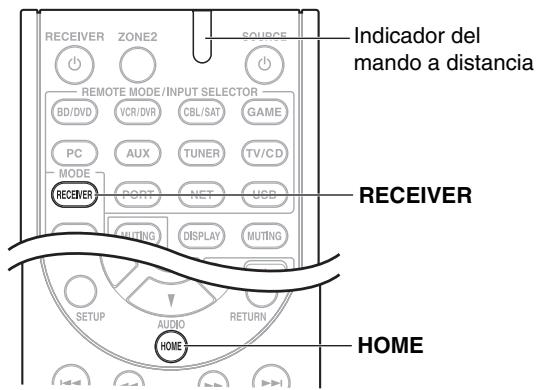
Para reinitializar el mando a distancia a sus valores de fabrica por defecto, Maintainiendo presionado el botón RECEIVER, pulse y mantenga presionado el botón HOME hasta que se encienda el indicator del mando a distancia (aproximamente 3segundos). Antes de que transcurran 30segundos, pulse el botón RECEIVER nuevomente.
Los manos de configuración en pantalla aparecerán únicamente en un televisor que está connectado a HDMI OUT. Si su televisor está connectado a MONITOR OUT V o a COMPONENT VIDEO OUT, utilise la pantalla del receptor de AV paraCambiar los ajustes.
Alimentación
El receptor de AVno se enciende
Asegürese de que el cable de alimentación está — enchufado correctamente a la toma de red.
Desenchufe el cable de alimentacion de la toma de red, espere cinco segundos o mas y, a continuacion, vuelvalo a enchufar.
El receptor de AV se apaga de forma imprevista
El receptor de AV entraía automatistically en el 57 modo en esperá cuando se haya ajustado y se inicia Auto Standby.
Cuando se restablece la alimentacion despues de un corte de corriente, aparecerá "CHECK SP WIRE" en la pantalla
Se haactivado el circuito de proteccion. Retire el cable de alimentacion de la toma de pared inmediamente.Desconecte todos los cables de los altavoces y las fuentes de entrada y除去le receptor de AV con su cable de alimentacion desconnectado durante 1 hora. Una vez transcurrido este tiempo, ].vuela a conectar el cable de alimentacion yonga el volumen al maximum.Si el receptor de AV permanece encendido,pongela volumen al minimo,desconnecte el cable de alimentacion y vuela a conectar los altavoces y las fuentes de entrada. Si el receptor de AV permanece apagado alponerel volumen al maximum,desconnecte el cable de alimentacion ypongase en contacto con su distribuidor de Onkyo.
Audio
No hay sonido o se oye muy bajo.
Asegürese de que la fuente de entrada digital haya sido seleccionada correctamente. 45
Asegürese de que todas las clavijas de connexion de 16 audio está introducidas totalmente.
Asegürese de que todas las entradas ysonianas de todos 17 los componentes estan connectadas correctamente.
Asegürese de que la polaridad de los cables de los altavoces es correcta y que los cables pelados estan en contacto con la parte metalica de cada uno de los terminales de los altavoces. 13
Asegürese de que la fuente de entrada haya sido selectionada correctamente. 23
Asegürese de que los cables de los altavoces no están en cortocircuito. 13
Compruebe el volumen. El receptor de AV está — diseñado para uso en un entorno home theater. Dispone de un amplio rango de volumen, lo que permite un ajuste preciso.
Si el indicator MUTING está parpadeando en la pantalla, pulse MUTING en el mando a distancia para anular el silencimiento del receptor de AV. 41
Mientras estén connectados uno auriculares a la toma 42 PHONES, no saldra sonido por los altavoces.
Si no hay sonido de un reproductor de DVD —
conectar a una entrada HDMI IN, disfruebe los ajustes de salute del reproductor de DVD y asegúrese de selecciónar un formatting de audio sustentado.
Verifique elajuste de salute de audio digital en el dispositivo conectado.Enalganas consolas para videojuegos,porejemplo las compatibles con DVD, el valor predeterminado está desactivado.
Con algunos discos de DVD-Vídeo, necessitar — selección un formatting de audio de salute desde un menu.
Si su giradiscos utilize un portaagujas de MC (Moving — Coil, Bobina móvil), deben conectar un amplificador de cuestional MC o un transformador de MC.
Asegürese de que ninguno de los cables de connexion — está curvado, retorcido o dañado.
No todos los modos de audicion utilizing todos los altavoces. 35
Especifique las distancias de los altavoces y ajuste 47
los niveles individuales de los altavoces.
Asegürese de que el microfono de configuración de — los altavoces no siga conectado.
El formatting de la seals de entrada está establecido en 54 "PCM" o "DTS". Ajustelo en "Off".
■ Unicamente los altavoces frontales producen sonido
Cuando esté seleccionado el modo de audicion Stereo o Mono,unicamente los altavoces frontales y el subwoofer produciran sonido.
En el modo de audicion Mono, solo los altavoces 49 frontales emiten sonido si el ajuste "Output Speaker" está establecido en "Left / Right".
Compruebe la configuracion de los altavoces. 46
Unicamente el altovoz central produce sonido
Si utilizes el modo de audeción Dolby Pro Logic IIx — Movie, Dolby Pro Logic IIx Music o Dolby Pro Logic IIx Game con una fuente mono, tal como una emisióna de radio de AM o un programa de TV mono, el sonido se concentrará en el altovoz central.
En el modo de audicion Mono,solel altavoz central emite sonido si el ajuste "Output Speaker" está establisho en "Center". 49
Asegürese de que los altavoces están configuradoscorrectamente. 46
■ Los altavoces surround no producen ningún sonido
Cuando estén seleccionados los modos de audicion — T-D (Theater-Dimensional), Stereo o Mono, los altavoces surround no producirán ningún sonido.
Dependiendo de la fuente y del modo de audicion — actual, los altavoces surround podrán produir muy poco sonido. Pruebe selectionando otro modo de audicion.
Asegürese de que los altavoces están configurados 46
correctamente.
El altavoz central no produce ningún sonido
Cuando estén seleccionados los modos de audicion Stereo o Mono, el altovoz central no produciraningún sonido.
En el modo de audicion Mono, solo los altavoces 49
frontales emiten sonido si el ajuste "Output
Speaker" está establecido en "Left / Right".
Asegürese de que los altavoces están configuradoscorrectamente. 46
Los altavoces frontales elevados o surroundtraseros no producen ningún sonido
Dependiendo del modo de audicion actual, los altavoces frontales elevados o surround traseros podrián no produir nunca sonido. Seccione othero modo de audicion. 35
Dependiendo de las fuentes, el sonido producido por — los altavoces frontales elevados y surround traseros podría ser débil.
Asegürese de que los altavoces están configuradoscorrectamente. 46
Cuando el ajuste "Powered Zone 2" está establisho en "Yes", la reproduccion en la sala principal se reduce a 5.1 canales y los altavas frontales elevados y los surround traseros no producen ningún sonido.
El subwoofer no produce ningún sonido
Cuando se reproduzca material fuente que no contenga informacion en el canal de LFE, el subwoofer no produciraginugun sonido.
Asegürese de que los altavoces están configurados 46
correctamente.
No hay sonido con un tipo debral determinado
Verifique elajuste de salute de audio digital en el — dispositivo conectado.Enalganas consolas para videojuegos,porejemplo las compatibles con DVD, el valor predeterminado está desactivado.
Con algunos discos de DVD-Vídeo, necessitar — selección un formatting de audio de salute desde un menu.
Dependiendo de la seals de entrada, algunos发展模式 de audicion no podran seleccionarse. 35-39
No se pueda selectionar el modo de audicion Pure Audio
(Modelos europeos) El modo de audicion de Pure Audio no可以选择arse,michas la Zona 2 estáactivada.
No se pueda Obtener reproduccion 6.1/7.1
Si no hay altavoces surround traseros o frontales — elevados connectados, o si se está utilizingos los altavoces de la Zona 2, la reproduccion 6.1/7.1 no sera possible.
Dependiendo del número de altavoces conectados, 35-39 no siempre es possible selectionar todos los modos de auditoría.
El volumen del altovoz no podra ajustarse como se desees
Compruebsisehaestablishcidounvolume maximo. 55
Si el nivel de volumen de cada altavoz individual se ha ajustado a valores positivos altos, entones el volumen maestro máximo possibleDUCTRse. Tenga en cuenta que los niveles de volumen de los altavoces individuales se establishen automatistically la finalizar la correccion de sala y la configuracion de los altavoces de Audyssey 2EQ®.
Se oye ruido
No ate los cables de audio+junto con cables de alimentación, cables de altavoces, etc., ya que el rendimiento de audio podra degradarse.
El cable de audio podría captar interferencias. — Pruebe reposicionando los cables.
La funciona Late Night no funciona
Asegürese de que el material fuente es Dolby Digital, Dolby Digital Plus y Dolby TrueHD. 60
Cuando el material del programa de DTS finalice y el flujo de bits DTS se detenga, el receptor de AV permanecerá en el modo de audición DTS y elindicador DTS permanecerá iluminado. Esto es para evaporar ruido cuando seutilicen las functions de pausa,avance rápido o retroceso rápido en el reproductor. Si cambía el reproductor de DTS a PCM porque el receptor de AV no cambia de formatos inmediamente, Podrña no oríngún sonido, en=cuyo caso应当etener el reproductor duranteapproximamente tres segundos y,a continuación,reanudar la reproduccion.
Con algunos reproductores de CD y LD, no podrá producir materiales de DTS correctamente,尤其是在 el flujo de bits de DTS ha sido procesado (por ej., se haamba el nivel de salute, la fecuencia de muestreo o la的回答a de fecuencia) y el receptor de AV no lo reconoce como una seals de DTS autentica. En dichos casos, podrá oíse ruido.
Cuando reproduzca material de programas de DTS, el uso de las functions de pausa, avance rápido o retroceso rápido en el reproductor podrá hacer un ruido acústico breve. Esto no indica un funciona incorrecto.
No se oye el principio del audio recibido a工程技术 de una entrada HDMI IN
La identificacion del formato de una seals de HDMI es más lenta que para otheras señales de audio digital, por lo que la calidad de audio podra no comenzar inmediamente.
Video
No hayImagen
Asegürese de que todas las clavijas de connexion de video hayan sido introducidas totalmente. 16
Asegürese de que cada componente de video está connectadocorrectamente. 17,18
Si su tevisor está connectado a la Salah HDMI 44 OUT, selección “- - - - ” en “HDMI Input” para ver fuentes de video compuesto y de video de componentes.
Si la fuente de video está conectada a una entrada para video de componentes, deben asignar dicha entrada a un selector de entrada y conectar el televator a HDMI OUT o COMPONENT VIDEO OUT.
Si la fuente de video está conectada a una entrada de 18 video compuesto, deben conectar el televisor a la calidad HDMI OUT o de video compuesto correspondiente.
Si la fuente de video está conectada a una entrada 17,44 HDMI,deberte asignar dicha entrada a un selector de entrada y conectar el televator a la calidad HDMI OUT.
Mientras esté selecciónado el modo de auditoría Pure — Audio, la circuiteria de video está apagada y únicamente se emitirán las senales de video que entrega agravés de HDMI IN.
Asegürese de seleccionar en el television la entrada de video a la que está connectado el receptor de AV.
No hayImagen de una fuente conectada a una entrada HDMI IN
No se garantiza el funcionaimiento fiable con un adaptor de HDMI a DVI. Además, las señales de video de un ordinador no está garantizadas.
Cuando la resolution está establecida en un valor que no es compatible con el televator, no se emite video a工程技术 HDMI.
Si aparece el mensaje "Resolution Error" en la pantalla del receptor de AV,esto indicaque su televator no admite la resoluzione de video seleccionada y que deben selectionar otheresoluzione en su reproductor de DVD.
44
No aparecen los menus en pantalla
Asegürese de selección en el televator la entrada de video a la que está conectado el receptor de AV.
Cuando el receptor de AV no está connectado a un — televator a工程技术 de HDMI, no se muestran los menus en pantalla.
No aparece la visualización en pantalla
Dependiendo de la seals de entrada, la visualización en pantallaURT no aparecer cuando se envie la seals de entrada HDMI IN a un dispositivo connectado a HDMI OUT.
Sintonizador
La recepción produce ruido, la recepción estéreo de FM es ruidosa o no aparece el indicator FM STEREO
Reubique la antenna.
Aleje el receptor de AV de su televator u ordinador.
Escuche la emisora en mono. 28
Cuando se escuche una emisora de AM, el uso del mando a distancia podra Causear ruido.
Los vehículos y los aviones peuvent causar interferencias. —
Las paredes de hormigón debilitan las senales de radio.
Si no consigue mejorar la recepcion, instale una antenna de exteriores.
Mando a distancia
El mando a distancia no funciona
Antes de usar estaunidad, asegürese de pulsar RECEIVER.
Asegürese de que las baterías están instaladas con la 4 polaridad correcta.
Instale baterias新品。No mezcle differentes tips 4 de baterias ni baterias新品 y gastadas.
Asegürese de que el mando a distancia no está demasiado lejos del receptor de AV y de que no existan obstáculos entre el mando a distancia y el sensor del mando a distancia del receptor de AV. 4
Asegúrese de que el receptor de AV no está expuesto — a la luz solar directa o a lámparas fluorescentes de tipo invorsor. Reubíquelo sionga necessitieso.
Si el receptor de AV está instalado en un estante o armario con puertas de cristales coloreados, el mando a distanciaURTDA no funciona de un modo fiable cuando las puertas estén cerradas.
Asegürese de que ha seleccionado el modo de mando a distancia correcto. 11,67
Cuando utilise el mando a distancia para controlar — componentes de AV deOthers fabricantes,algunos botones podrjan no funciona segun lo esperado.
Asegürese de haber introducido el número de mando a distancia correcto.
Asegürese de establercer la mesma ID tanto en el receptor de AV como en el mando a distancia. 56
No se pueda controlarthers componentes
Si se tratate de un componente de Onkyo, asegu'rese de 20 que el cable RI y el cable de audio analógico está connectados correctamente. La connexion con un solo cable RI no sera suficiente.
Asegürese de que ha seleccionado el modo de mando a distancia correcto. 11,67
Para que funciona correctamente el mando a distancia cuando se conecta un reproductor de casetes a la toma TV/CD IN o cuando se conecta un Dock RI a las tomas TV/CD IN, VCR/DVR IN o GAME IN, debenajsugar la pantalla de entrada de la forma que corresponda.
Si no consigue utiliser, deben introducer el número de mando a distancia apropiado.
Para controlar un componente de other fabricante, 66 apunte el mando a distancia hacido componente.
Para controlar un componente de Onkyo conectado a 66\ través de RI, apunte con el mando a distancia al receptor de AV. Asegürese de introducir en primer lugar el número de mando a distancia apropriado.
Para controlar un componente de Onkyo que no está 67 conectado a工程技术 de R1, apunte el mando a distancia al componente. Asegúrese de introducir en primer lugar el número de mando a distancia apropiado.
El número de mando a distancia introducido podra — no ser correcto. Si aparece más de un número en la lista, prune con cada uno de ellos.
Dock UP-A1 para iPod/iPhone
No hay sonido
Asegürese de que el iPod/iPhone efectivement está — reproduciendo.
Asegürese de que su iPod/iPhone está insertado —correctamente en el Dock.
Asegürese de que el Dock UP-A1 está connectado a la — toma UNIVERSAL PORT en el receptor de AV.
Asegürese de que el receptor de AV está encendido, — está seleccionada la fuente de entrada correcta y está subido el volumen.
Asegürese de que todas las clavijas estan — introducidas a fondo.
Intente restablecer el iPod/iPhone.
No hay video
Asegürese de que el ajuste TV OUT de su iPod/iPhone está establecido en On (activado).
Asegürese de que está seleccionada la entrada correcta en el televator o en el receptor de AV.
Alunas versiones del iPod/iPhone no emiten video. —
El mando a distancia del receptor de AV no controla el iPod/iPhone
Asegürese de que su iPod/iPhone está insertado correctamente en el Dock. Si el iPod/iPhone está dentro de unafundatal vez no se conecte bien en el dock. Retire siècle el iPod/iPhone de la funda antes de insertarlo en el dock.
El iPod/iPhone noURTUADUZARSEmestes este visualizando el logotipo deApple.
Asegürese de que ha seleccionado el modo remoto 23
correcto.
Cuando use el mando a distancia del receptor de AV — apuntelo hacía su receptor de AV.
Cuando está connectando el Dock UP-A1 al — sintonizador de radio UP-HT1 (Modelos norteamericanos)/UP-DT1 (Modelos europeos) con el modo AUTO selectionado con el commutador del selector deodos del sintonizador, podrá alternar la fuente de entrada entre el Dock UP-A1 y el sintonizador, pulsando PORT repetidamente en el panel frontal.
Si sigue sin poder controlar el iPod/iPhone, inicia la — reproduccion pulsando el boton de reproduccion del iPod/iPhone. Entoces deben ser possible realizar el uso remoto.
Intente restablecer el iPod/iPhone. Según el Modelo de iPod/iPhone, algunos botones podrán no funciona como cabría esperar.
El receptor de AV selecciona el iPod/iPhone como fuente de entrada de forma inesperada
Ponga siempre en pausa la reproduccion en el iPod/iPhone antes de selectionar una fuente de entrada diferente. Si no se pausa la reproduccion, la funciona Direct Change (Cambio directo)oulda selectionar su iPod/iPhone como fuente de entrada por error durante la transmisión entre pistas.
Grabación
No se pueda grabar
Asegürese de que está seleccionada la entrada correcta en el grabador.
Para evaporar bucles de senal y que receptor de AV —
resulte dañado, las señales de entrada no se envián a salidas con el mesmo nombre (VCR/DVR IN a VCR/DVR OUT).
(Modelos europeos) Cuando esté seleccionado el — modo de auditoría Pure Audio, la grabación no está possible ya que no se emiten señas de video. Seleección othero modo de auditoría.
Zona 2
No hay sonido
En la Zona 2 solo se podranREENcucir componentes - connectados a entradas analgas.
Los altavoces Zona 2 no producen ningún sonido
No puede usarse la Zona 2 activada si "Speakers Type (Front)" está establisho en "Bi-Amp".
Servidor de música y radio de Internet
No se pueda acceder al servidor ni a la radio de Internet
Compruebe la connexion de red entre el receptor de AV y su router o commutador.
Asegürese de que el módem y el router está — conectados correctamente y también de que todos están encendidos.
Asegürese de que el servidor está encendido y funciona y de que es compatible con el receptor de AV. 75, 77
Compruebe los ajustes de "Network". 58
La reproduccion se detiene cuando se está escuchando ARCHivos de música del servidor
Asegürese de que el servidor es compatible con el receptor de AV. 75, 77
Si descarga o copia ARCHivos grandes en su organador, la reproduccion podra interruptarse. Cierre todos los programas que no está utilizing, use un organador más potente o utilizes un servidor especial.
Si el servidor está sirviendo ARCHivos de música grandes al mismo tiempo a various dispositivos connectados en red, la redouldra sobrecargarse y la reproduccion podria interruptarse. Reduzca el numero de dispositivos de reproduccion connectados a la red,actualice su red o use un conmutador en lugar de un concentrador.
- Impossible connectarse al receptor de AV desde un navigador web
Si utilizes DHCP, es possible que el router no le asigne 58
siempre la misma direccion IP al receptor de AV, por lo que, si no pueda connectarse a un servidor o a una emisora de radio de Internet, vuelva a comprobar la direccion IP del receptor de AV en la pantalla "Network".
Compruebe los ajustes de "Network". 58
Reproduccion de dispositivos USB
No se pueda acceder a los ARCHivos de música de un dispositivo USB
Asegürese de que el dispositivo USB está conectado —correctamente.
El receptor de AV admite dispositivos USB compatibles con la clase de dispositivos de almacenimiento masivo USB. No obstarte, la reproduccion podra no ser possible con algunos dispositivos USB aunque se Sean conformes con la clase de dispositivos de almacenimiento masivo USB.
No se pueda reproducir dispositivos de memoria USB con faciones de seguridad.
Otros
Consumo de energia en espera
En los siguientes casos, el Consumo de energia en el 18,56,
como en espera能把lington a un maximum de 43W .. 57,58
- Está utilizar la toma de puerto universal.
- "Network Control" se establiece en "Enable" en el ajuste "Network".
- El ajuste "HDMI Control (RIHD)" se establiece en "On". (Dependiendo del estado del televisor, el receptor de AV entraía en el modo en espera como de costumbre.)
- El ajuste "HDMI Through" se establiece en una optaciondistincta de "Off".
El sonido cambia cuando conecto los auriculares
Cuando conecte uno's auriculas, el modo de audicion se ajustara en Stereo, a menos que ya este configurado en Stereo, Mono, Direct o Pure Audio (Modelos europeos).
La distancia del altovoz noURTRAjustarse como se desee
En algunos casos,los valores corregidos adecuados — para el uso del home theater能把 establishecarse automatically.
La pantalla no funciona
(Modelos europeos) La pantalla se apagará cuando — se selección el modo de auditoría Pure Audio.
Cómecouldocambiarelidiomadeuna fuente multiplex
Emcee el ajuste "Multiplex" del menu "Audio Adjust" para seleccionar "Main" o "Sub". 49
Las sistemas RI no funciona
Para usar RI, deben efectuar una connexion de RI y 20 una connexion de audio analógico (RCA) entre el componente y el receptor de AV, excepten connectados digitally.
Las sistemas On/Auto Power On y Direct Change no funciona para componentes connectados atramés de Rl
Estas functions no funcionan cuando estáactivada la 20 Zona 2.
Cuando se lleva a cabo la "Configuración automática de los altavoces", la medicación falla做不到 lo工程技术.
Esto peut deberger arialquier funconamiento - incorrecto en la unidad del altovoz. Verifique si la unidad produce sonidos normales.
Podrán realizarse los siguientes ajustes para las entradas de video compuesto
Deberá utilizar los botones de launidad para realizar这些ajustes.
En el receptor de AV, pulse el selector de entrada de la fuente de entrada que deseee ajustar y el boton SETUP simultaneamente. Mienes mantiene pulsado el boton del selector de entrada, pulse SETUP hasta que aparezca "Video ATT:ON" en la pantalla. Despues suelechos ambos botones. Para reactivar el ajuste, repita el proceso anterior para que Video ATT:OFF' aparezca en la pantalla y suele los botones.
- Atenuación de video
EsteajustepodrarérealizarssaparaletradaBD/DVD VCR/DVR,CBL/SAToGAME.
Si tiene una consola para videojuegos conectada a la entrada de video compuesto y laImagen no es muy nitida, puede atenuar la ganancia.
Video ATT:OFF: (valor predeterminado).
Video ATT:ON: La ganancia se reduce en 2 dB.
Si laImagen del televisor/monitor conectado a HDMI OUT es inestable, prune a desactivar la funciona DeepColor
Para desactivar la funciona DeepColor, pulse simultaneamente los botones CBL/SAT y
ON/STANDBY en el receptor de AV. Manteniendo pulsado CBL/SAT, pulse ON/STANDBY hasta que aparezca "Off" en la pantalla. Después suelechos botones. Para reactivar la referencia DeepColor, repita el proceso anterior hasta que "On" aparezca en la pantalla y suele los botones.
El receptor de AV contiene un microordenador para el procesamento de senales y las functions de control. En situaciones muy raras, las interferencias fuertes, el ruido de una fuente externa o la electricidad esta Scotia podrjan causar el bloqueo del mesmo. En el improbable caso de que this se produzca, desenchufe el cable de alimentacion de la toma de pared, espere cinco segundos como minimo y despues vuelvalo a enchufar.
Onkyo no se hace responsable de los daños causados por malas grabaciones debidas a un funciona bajo anomalo de la unidad (por exemple, no cubre los gastos de alquiler de CD). Antes de grabar datos importantes, asegúrese de que el material se grabará correctamente.
Antes de desconectar el cable de alimentacion de la toma de red, ponga el receptor de AV en espera.
Nota importante con relacion a la reproduccion de video
El receptor de AV pueda convertir fuentes de video de componentes y de video compuesto para la visualización en un telesor conectado a la calidad HDMI OUT. No obstante, si la calidad deImagen de la fuente es mala, la conversion pourrait empeararla o hacer que desaparezca totalmente.
En este caso, pruebe lo suiviente:
1 Si la fuente de video está conectada a una entrada de video de componentes, conecte el televisor a la calidad COMPONENTVIDEO OUT.
Si la fuente de video está connectada a una entrada de video compuesto, conecte el televisor a la calidad MONITOR OUT V.
2 En el menu principal, selección "Input/Output Assign" y, a continuación, selección "Component Video Input" (→ págrina 45).
Si la fuente de video está conectada a la entrada COMPONENTVIDEO IN 1, elija el selector de entrada correspondiente y asignelo a "IN1".
Si la fuente de video está conectada a la entrada COMPONENTVIDEO IN 2, elija el selector de entrada correspondiente y asignelo a "IN2".
Si la fuente de video está connectada a la entrada de video compuesto, elija el selector de entrada correspondiente y asignelo a “- - - - -”.
Conexión a la red
Elsuma de la red de los tiendes. El significado a un puerto LAN en un router que tiene un commutador 100Base-TX de 4 puertos integrado.

Organador o servidor de medios
Requisitos de red
Red Ethernet
Para Obtener los最好的 resultados, se recomienda una red Ethernet conmutada 100Base-TX. Ahnque es possible reproduir música en un ordinador con connexion inalámbrica a la red, la reproducción pourrait no ser fiable, por lo que es acontebable utilizing una红线 por cable.
Router de Ethernet
Un router gestiona la red, enrutando datos y proportionando direcciones IP. Su routerdeferá ser compatible con:
- NAT (Network Address Translation, Traducción de direccion de red). NAT permitte que variedes que variedos ordinadores conectados en red accedan a Internet al mesmo tiempo a工程技术 de una sola交代. El receptor de AV tiene que tener acces a Internet para poder reproducir radio de Internet.
- DHCP (Dynamic Host Configuration Protocol, Protocolo de configuración dinámica de anfitrión). DHCPmericana direcciones IP a los dispositivos de red y les permittedo autoconfigurarse automatistically.
- Se recomienda usar un router con un conmutador 100Base-TX incorporado.
Algunos routers tienen un@módem incorporeal yalgunos proveedores de servicios de Internet (ISP)requirecen que se use un tipo especialico de router.Consulte a su proveedor de servicios de Internet o a su distribuidor informativo si no está seguro.
Cable de Ethernet CAT5
Utilice un cable de Ethernet CAT5 blindado (como recto) para conectar el receptor de AV a la red domestica.
- Acceso a Internet (para la radio de Internet)
Para recibir radio de Internet, la red Ethernet debe tener acceso a Internet. Una connexion a Internet de banda estrecha (por ej., módem de 56K, ISDN) no ofrecerá resultados satisfactorios; por lo tanto, resulta muy aconsejable usinguna connexiondebanda ancha (porej., módem de cable, módem xDSL, etc). Consulte a su proveedor de servicios de Internet o a su distribuidor informativo si no está seguro.
Nota
- Para recibir la radio de Internet con el receptor de AV, la connexion de banda ancha a InternetDebe estar activa y tener acces a la web. Consulte a su proveedor de servicios de Internet si tieneequalquier problema conlaconnexionaInternet.
- El receptor de AV utilizes DHCP para configurar sus ajustes de red automatistically. Si deseña configurar"These ajustes manualmente, consulte "Network" (→ página 58).
- El receptor de AV no es compatible con ajustes PPPoE, por lo que si tiene una connexion a Internet de tipo PPPoE, deben usar un router compatible con PPPoE.
- Según su proveedor de servicios de Internet, puede que necesseearspecficar un servidor proxy para poder usar la radio deInternet. Si su ordinador está configurado para usar un servidor proxy, use los mismos ajustes para el receptor de AV páginá 58).
Requisitos del servidor
Reproduccion de servidor
El receptor de AV puede reproducir ARCHivos de música digital almacenados en un ordinador o servidor de medios, y es compatible con las siguientes Tecnologías:
Reproducotor de Windows Media 11
Reprodctor de Windows Media 12
- Windows Media Connect 2.0
Servidor de medios certificado DLNA
Si el sistema operativo de su ordinador es Windows Vista, Windows Media Player 11 ya está instalado. Windows Media Player 11 para Windows XP se puedadescendingrialmente del situoweb de Microsoft.
- El ordinador o servidor de medios deben estar en la mesma red que el receptor de AV.
- Cada carpeta puede contener hasta 20000 ARCHIVOS de música y se pueden anidar hasta 16 niveles de profundidad.
Nota
- Dependiendo del servidor de medios, es possible que el receptor de AV no lo reconozca o que no pueda reproducir sus ARCHivos de música.
Requisitos de sistemas minimos para Windows Media Player 11 en Windows XP
Sistema operativo
Windows XP Home Edition (SP2), Windows XP Professional (SP2), Windows XP Tablet PC Edition (SP2), Update Rollup 2 para Windows XP Media Center Edition 2005 (KB900325), Octubre 2006 Update Rollup para Windows XP Media Center Edition (KB925766)
Procesador: 233 MHz Intel Pentium II, Advanced Micro Devices (AMD), etc.
Memoria: 64 MB
Disco duro: 200 MB de espacio libre
Unidad: Unidad para CD o DVD
Módem: 28,8 kbps
Tarjeta de sonido: Tarjeta de sonido de 16 bits
Monitor: Super VGA (800 × 600)
Tarjeta de video: 64 MB VRAM, DirectX 9.0b
Software: Microsoft ActiveSync (sólo cuando se usa un PC de bolsillo o un smartphone con Windows Mobile)
Navegador de web:
Microsoft Internet Explorer 6 o Netscape 7.1
Reproducción remota
Reprodctor de Windows Media 12
- Servidor de medios o disposito controlador con certificacion DLNA (version 1.5 de las directrices de interoperatividad de la DLNA).
La configuración varía en función del dispositivo.
Consulte el manual de instrucciones de su dispositivo para Obtener una informacion detallada.
Si el sistemas operativo de su ordinador es Windows 7,
Windows Media Player 12 ya está instalado. Si deseña más información, consulte el sitio web de Microsoft.
Requisitos de los dispositivos USB
- Clase de dispositivos de almacenimiento masivo USB (no siempre está garantizo).
- Formato del sistema de ARCHivos FAT16 o FAT 32.
- Si el dispositivo de almacenimiento se ha participado, cada sección se tratará como un dispositivo independiente.
- Cada carpeta puede contener hasta 20000 ARCHIVOS de música y se;puede clasificar con 16 niveles de profundidad.
- No se pueda utilizear concentradores USB ni dispositivos USB con functions de concentrador.
Nota
- Si el soporte conectado no es compatible, aparecerá el mensaje "No Storage" en la pantalla.
- Si conecta una unidad de disco duro USB al puerto USB del receptor de AV, le recomendamos que utilize su adaptor de CA para alimentarla.
- El receptor de AV admite reproductores de MP3 compatibles con el estándar de clase de almacenimiento masivo USB, que permitearconectardispositivosdealmacenimientoUSB aordenadores sin necessities de software ni controladores especialas. Tenga en@cuentaque no todos los reproductores de MP3 son compatibles con el estándar de类产品 de almacenimiento masivo USB.Consulte el manual de instrucciones del reproductor de MP3 USB para Obtener una informacion detallada.
- Los ARCHIVOS de música WMA protegidos de un reproductor de MP3 no se pueda reproducir.
- Onkyo no acepta ninguna responsabilidad por la perdida o los días en los datos almacenados en un dispositivo USB cuando elicho dispositivo se usa con el receptor de AV. Le recomendamos que haga una copia de seguridad de sus ARCHivos de música importantes con antelación.
- Los reproductores de MP3 que contienen ARCHivos de música gestionados con software musical especial no son compatibles.
- El funciona no está garantizo con todos los dispositivos USB, lo que incluye la capacité de alimentarlos.
- No connecte su dispositivo USB atramés de un concentrador USB. El dispositivo USB debeconectarse directamente al puerto USB del receptor de AV.
- Si el dispositivo USB contiene manyos datos, el receptor de AV(puede tardar un rato en leerlo.
- No se pueda reproducir dispositivos USB con sistemas de seguridad.
Formatos de archivo de audio compatibles
Para la reproduccion desde un servidor y desde un dispositivo USB, el receptor de AV admite los siguientes formatos de archivo de musica.
Los ARCHIVOS consuma de bits variable (VBR) son compatibles. Sin embargo, el tiempo de reproduccion podra no visualizarse correctamente.
Nota
- Para la reproduccion desde el servidor, el receptor de AV admite los seguidentes formatos de archivo de musica: FLAC y Ogg Vorbis.
- En el caso de la reproduccion del servidor, es possible que los formatos de archivo mentionados a continuacion no se reproducan dependiendo del tipo de servidor.
MP3 (.mp3 o .MP3)
- Los ARCHIVOS MP3 deben estar en el formatting MPEG-1/MPEG-2 Audio Layer 3 con fecuencia de muestrode 8kHz 11,025kHz 12kHz 16kHz 22,05kHz 24kHz 32kHz 44,1kHz 48kHz y una tasa de bits entre 8 kbps y 320 kbps. Los ARCHIVOS incompatibles no se pueda reproducir.
WMA (.wma o .WMA)
WMA significa Windows Media Audio y es una Tecnología de presupión de audio desarrollada por Microsoft Corporation. El audio se pueda codificar con formato WMA usingo el reproductor de Windows Media® Player.
- Los archivos WMA deben tener laopyción decopyright desactivada.
- Son compatibles las Frequencias de muestreo de 8 kHz, 11,025 kHz, 12 kHz, 16 kHz, 22,05 kHz, 24 kHz, 32 kHz, 44,1 kHz, 48 kHz y lasas de bits entre 5 kbps y 320 kbps y DRM de WMA.
- No se admiten los formatos WMA Pro/Voice.
WMA Lossless (.wma o .WMA)
- Se admiten Frequencias de muestreo de 44,1kHz , 48kHz , 88,2kHz , 96kHz .
- Bit de cuantización: 16 bit, 24 bit
WAV (.wav o .WAV)
Los ARCHIVOS WAV contienen audio digital PCM no comprimido.
- Son compatibles las Frequencias de muestreo de 8 kHz, 11,025 kHz, 12 kHz, 16 kHz, 22,05 kHz, 24 kHz, 32 kHz, 44,1 kHz, 48 kHz, 64 kHz, 88,2 kHz y 96 kHz.
- Bit de cuantización: 8 bit, 16 bit, 24 bit
AAC
- Son compatibles las Frequencias de muestreo de 8 kHz, 11,025 kHz, 12 kHz, 16 kHz, 22,05 kHz, 24 kHz, 32 kHz, 44,1 kHz, 48 kHz, 64 kHz, 88,2 kHz, 96 kHz y las tasas de bits entre 8 kbps y 320 kbps.
FLAC (.flac o .FLAC)
FLAC es un-formato de archivo para la compresión sin perdidas de datos de audio.
- Son compatibles las Frequencias de muestreo de 8 kHz, 11,025 kHz, 12 kHz, 16 kHz, 22,05 kHz, 24 kHz, 32 kHz, 44,1 kHz, 48 kHz, 64 kHz, 88,2 kHz y 96 kHz.
- Bit de cuantización: 8 bit, 16 bit, 24 bit
Ogg Vorbis (.ogg o .OGG)
- Son compatibles las Frequencias de muestreo de 8 kHz, 11,025 kHz, 12 kHz, 16 kHz, 22,05 kHz, 24 kHz, 32 kHz, 44,1 kHz, 48 kHz y lasas de bits entre 48 kbps y 500 kbps. Los ARCHivos incompatibles no se pueden reproducir.
LPCM (Linear PCM)
- Son compatibles las Frequencias de muestreo de 8 kHz, 11,025 kHz, 12 kHz, 16 kHz, 22,05 kHz, 24 kHz, 32 kHz, 44,1 kHz, 48 kHz, 64 kHz, 88,2 kHz y 96 kHz.
- Bit de cuantización: 8 bit, 16 bit, 24 bit
- Solo para reproducciona(PCs de la red.
Acerca de DLNA
La DLNA (Digital Living Network Alliance, Alianza de Redes Digitales Activas) es una collaboration decae internacional e intersectorial. Los miembers de la DLNA desarrollan el concepto de redes interoperativas con y sin cables, en las que losContainidos digitales, como las fotografias, la musica y los videos, se peuvent partir a travers de equipos electronicos de consumo,ordenadores personales y dispositivos portables bajo y fuera del ambito domestico. El receptor de AV certifica cumple con la version 1.5 de las directrices de interoperatividad de la DLNA.
Paraactualizarelfirmware del receptordeAV,puede escogerentrelos dosmetodossiguientes:actualizararavetésde la red o através de undispositivoUSB.Escoja elque更好se adaptea su entorno.Antesde procederalactualizacion,leata ntentamente las instruccionescorrespondentes.
Actualización a工程技术 de la red
Necesita una connexion a Internet por cable paraactualizar el firmware.
Actualización a través de almacenimiento USB (→ págrina 79)
Prepare un dispositivo de almacenacimiento USB como un lápiz de memoria flash USB. Necesita al menos 32 MB de espacio disponible paraactualizar el firmware.
Nota
- Compruebe que hay connexion de red antes deactualizarlo.
- No toque ninguno de los cables o dispositivos conectados al receptor de AV durante el proceso deactualización.
- Nointa ceeder al receptor de AV desde su ordenador,maintras se estáactualizing.
- No desconecte la alimentacion del receptor de AV durante laactualizacion.
- Es possible que el soporte de almacenimiento del lector de tarjetas USB no funciona.
- Si el dispositivo USB se ha participado, cada sección se tratará como un dispositivo independiente.
- Si el dispositorio USB contiene muchos datos, el receptor de AV pueda tardar un rato en leerlo.
- El funciona no está garantizo con todos los dispositivos USB, lo que incluye la capacité de alimentarlos.
- Onkyo no se hace responsable de la perdida de datos ni de daños en los mismos como consecuencia del uso de un dispositivo USB con el receptor de AV. Onkyo le recomienda que haya antes una copia de seguridad de sus ARCHivos de música importantes.
- Si conecta una unidad de disco duro USB al puerto USB, Onkyo le recomienda que utilise su adaptor de CA para alimentarla.
- No se pueda usar concentradores USB ni dispositivos USB con functions de concentrador. No conecte su disposativo USB a temas de un concentrador USB.
- No se pueda usar dispositivos USB con sistemas de seguridad.
Limitación de responsabilidad
El programa y la documentación en linea que lo acomaña se le ofrecen para que los utilize bajo su propia responsabilidad. Onkyo no se hará responsable y vested no podrá Solicitar daños y perjuicios por ningún tipo de reclamación relacionada con su uso del programa o de la documentación en linea que lo acomaña, independientelemente de la teoría legal, tanto si es de tipo contractual como extracontractual. En ningún caso sera Onkyo responsable ante vested ni ante cerceros de daños especiales, indirectos, circunstanciales o consequentes de ningún tipo, incluidos, entre它们, la compensación, el reembolso o la indemnización por perdida de beneficios presentes o futuros, perdida de datos ni porequalquier别的o motivo.
Consulte el situ web de Onkyo para Obtener la informacion másrecente.
Actualización del firmware a工程技术 de la red
El receptor de AV le permiteactualizar el firmware utilizinga la connexion de red del panel trasero.
Nota
- Asegürese de que su receptor de AV y el tevisor está encendidos y el cable Ethernet está connectado al panel trasero del receptor de AV.
- Nunca desenchufe ni apague el receptor de AV cuando se estáactualizando.
- Nunca enchufe ni desenchufe un cable HDMI ni el cable Ethernet durante el proceso deactualización.
- No intente acceder al receptor de AV desde su ordinador,mientras se estáactualizando.
- Nunca desenchufe el cable de alimentacion durante el proceso deactualizacion.
- Se tarda un máximo de 60 horas en completar laactualizacion del firmware.
- El receptor de AV guardará todos sus ajustes al finalizar laactualización.
Antes de comenzar
- Establishzca el ajuste "HDMI Control (RIHD)" en "Off" ( página 56).
- Avalanche el dispositivo controlador conectado a工程技术 de un cable Ethernet.
- Apague la Zona 2.
- Detenga la reproduccion de contenido de Internet Radio, iPod/iPhone, USB o servadores, etc.
Procedimiento deactualización
1 Pulse RECEIVER y a continuación SETUP en el mando a distancia. El menu de configuración se做不到 en la pantalla del televisor. Los procedimientos posteriores también se pueda realizar en el receptor de AV utilizar sus botones SETUP, de flecha y ENTER.
2 Selezione "Hardware Setup" y pulse ENTER.
3 Selección "Firmware Update" y pulse ENTER. Tenga enIELD que la option "Firmware Update" se pondra gris durante un breve periodo de tiempo afterwards de encender el receptor de AV. Espere hasta que esté operativo.
4 Selezione "Via NET" y pulse ENTER.
5 Señecióne "Update" y pulse ENTER. Se inicia el proceso deactualización. A medía que avance laactualización,la visualización en pantalla pueda desaparecerdependiendo del programa actualizo. En este caso,seede ver el avance de laactualización en la pantalla frontal del receptor de AV. La visualización en pantalla reaparecerá al finalizar laactualización ysoon de apagar y encenderde nuevo el receptor de AV.
6 Aparecerá el mensaje "Completed!" en la pantalla frontal del receptor de AV,indicando que laactualización ha finalizzato.
7 Utilizando ON/STANDBY en el panel frontal, apague y encienda el receptor de AV.
No utilise ΦRECEIVER en el mando a distancia.
;Enhorabuena! Ahora tiene el firmware másrecente en su receptor de AV Onkyo.
Resolución de problemas
Cas0 1:
Si aparece "No Update" en la pantalla frontal del receptor de AV, el firmware ya se haactualizzato. No necesita hacer nada más.
Cas0 2:
Si se produce un error, aparecerá “Error!! -* No media” en la pantalla frontal del receptor de AV. (Los caricacteres alfanumerícos de la pantalla frontal se indicate mediante asteriscos.) Consulte lasuma tablet y tome las medidas adecuadas.
■ Errores durante unaactualización através de la red
| Código de error | Descripción |
| *-10, *-20 | No se detecta el cable Ethernet. Conecte el cable correctamente. |
| *-11, *-13, *-21, *-28 | Error de conexión a Internet. Compruebe lo siguientes: · Asegúrese de que la direccion IP, la máscara de subred, la direccion de la puerta de enlace y el servidor DNS está configurados correctamente. · Asegúrese de que el router está encendido. · Asegúrese de que el receptor de AV y el router estáconectados con un cable Ethernet. · Asegúrese de que el router estáconectaroodorrectamente. Consulte el manual de instrucciones del router. · Si su red sólo permite la conexión de un cliente y ya hay(other dispositivoconectaro, el receptor de AV noparity acceder a la red. Consulte con su proveedor de servicios de Internet (ISP). · Si su[módem nofunciona como router, necessitará un router. Dependiendo de su red, es posible que tengaa configuraergel servidor proxy si esnéasegurar. Consulte el documento que le haentaeadosu ISP. Si sigen podocarde acedner a Internet, es possibleque el servidor DNS o proxy noestendisponiblestemporalmente. Póngase encontacto con su ISP. |
| Otros | Vuelva atentar el procedimiento deactualización desde el principalio. Si elerror persististe, póngase encontacto con el serviceode asistencia de Onkyo (→ págrina 80) eindiquelecodigode error. |
Cas0 3:
Si se produce un error durante el proceso deactualización, desconecte y vuelva a conectar el cable de alimentación de CA y vuelva a intentarlo.
Cas0 4:
Si se ha producido un errordeo a la seleccion incorrecta de las fuentes de entrada, apague ywhelminga encender el receptor de AV. Desquéswhelminga intentar laactualizacion.
Cas0 5:
Si no tiene una connexion de Internet,pongase en contacto con el service de asistencia de Onkyo ( 网页80).
Actualización del firmware a工程技术 de USB
El receptor de AV le permiteactualizar el firmware utilizing un dispositivo USB.
Nota
- Nunca desenchufe ni apague el receptor de AV durante el proceso deactualización.
- Nunca enchufe ni desenchufe un cable HDMI ni un dispositivo USB durante el proceso deactualización.
- Nunca desenchufe el dispositivo de almacenimiento USB que contiene el archivo de firmware o el cable de alimentacion de CA durante el proceso deactualizacion.
- Nointa ceeder al receptor de AV desde suordenador,mIJtras se estaactualizing.
- Se tarda un máximo de 60 horas en completar laactualizacion del firmware.
- El receptor de AV guardará todos sus ajustes al finalizar laactualización.
Antes de comenza
- Establezca el ajuste "HDMI Control (RIHD)" en "Off" ( página 56).
- Avalanche el dispositivo controlador conectado a工程技术 de un cable Ethernet.
- Apage la Zona 2.
- Detenga la reproduccion de contenido de Internet Radio, iPod/iPhone, USB o servadores, etc.
- Si hay algunos dato en el dispositivo USB, bórrelo.
Procedimiento deactualización
1 Conecte un dispositivo USB al ordinador. Si hay algo统计数据 en el dispositivo USB, bórrelo.
2 Descargue el archivo de firmware del sitio web de Onkyo. El nombre del archivo es elCEE: ONKAVR***********************************************************************************************
Descomprima el archivo descargado. Se crean los tres ARCHIVOS saguentes:
ONKAVR*_***.of1
ONKAVR**** __.of2
ONKAVR***__*.of3
3 Copie los archivos extraídos en el dispositivo USB. Tenga cuidado de no copiar el ARCHIVO comprimido.
4 Extraiga el dispositivo USB del ordinador y conectelo al puerto USB del receptor de AV.
5 Asegürese de que el receptor de AV y el televisor está encendidos.
Si el receptor de AV está en el modo de espera, pulse ON/STANDBY en el receptor de AV para que se illumine la pantalla frontal.
6 Selección la fuente de entrada USB.
"Now Initializing" se muestra en la pantalla frontal y a continuación aparece el nombre del dispositivo USB. Tardará de 20 a 30segundos en reconecer el dispositivo USB.
7 Pulse RECEIVER y a continuación SETUP en el mando a distancia.
El menu de configuración se做不到 en la pantalla del televisor. Los procedimientos posteriores también se pueda realizar en el receptor de AV utilizando sus botones SETUP, de flecha y ENTER.
Se inicia el proceso deactualización.
A medida que avance laactualizacion,la visualizacion en pantalla可以使 desaparecer dependiendo del programaactualizo. En este caso,uede ver el avance de laactualizacion en la pantalla frontal del receptor de AV. La visualizacion en pantalla reapareceral finalizar laactualizacion ysoon de apagar y encender de nuevo el receptor de AV.
No apague el receptor de AV ni extraiga el dispositivo USB durante el proceso deactualización.
12 Aparecerá el mensaje "Completed!" en la pantalla frontal del receptor de AV,indicando que laactualización ha finalizzato.
13 Utilizando ON/STANDBY en el panel frontal, apague el receptor de AV y extraiga el dispositivo USB.
No utilise ΦRECEIVER en el mando a distancia.
;Enhorabuena! Ahora tiene el firmware másrecente en su receptor de AV Onkyo.
Resolución de problemas
Cas0 1:
Si aparece "No Update" en la pantalla frontal del receptor de AV, el firmware ya se haactualizzato. No besoina hacer nada más.
Cas0 2:
Si se produce un error, aparecerá “Error!! -* No media” en la pantalla frontal del receptor de AV. (Los characteres alfanumericos de la pantalla frontal se indicate mediana asteriscos.) Consulte lasuma tablet y tome las medidas adecuadas.
■ Errores durante laactualización através de USB
| Código de error | Descripción |
| *-10, *-20 | No se detecta el dispositivo USB. Asegúrese de que la memoria flash USB o el cable USB estácorrectamente connectados al puerto USB. Si el dispositivo de almacenimiento USB tiene su propia fuente de alimentación, realizela para alimentar el dispositivo USB. |
| *-14 | No se incluye un ARCHivo deactualización en la carpeta raíz del dispositivo USB o el archivo de firmware es paraOTHER modulo. Intentecancelgar de nuevo el archivo de la págrainde asistencia del sitio web, siguiendo las instrucciones que encontrará allí. Si el error persiste, póngase encontacto con el serviceode asistencia de Onkyo e indique el)código deerror. |
| Otros | Vuela a intentar el procedimiento deactualización desde el原則. Si el errorpersiste, póngase encontacto con el serviceode asistencia de Onkyo e indique el)código de error. |
Cas0 3:
Si se produce un error durante el proceso deactualización, desconecte y vuelva a conectar el cable de alimentación de CA y vuelva a intentarlo.
Cas0 4:
Si se ha producido un error debido a la selección Incorrecta de las fuentes de entrada, apague ywhelming a encender el receptor de AV. Despuéswhelming a intentar laactualización.
Póngase en contacto con un distribuidor de ONKYO antes de consultar el situó de ASISTENCIA de Onkyo.
http://www.intl.onkyo.com/support/local_support/index.html
El receptor de AV admite diversos formatos de conexiones para ofrecer compatibilidad con una amplia gama de equipos de AV. El formatting que seleccione dependera de los formats compatibles con sus componentes. Utilice las siguientes secciones como guía.
Los ), es a HDMI OUT. Si su telesor esta conectado a MONITOR OUT V o a COMPONENT VIDEO OUT, utilise la pantalla del receptor de AV paraonian los ajustes.
Formatos de connexion de video
El componente de video能把 connectarse realizando)\ cualquiera de los siguientes formatos de connexion de video:\ video compuesto, PC IN (RGB analógico), video de\ componentes o HDMI, cuando es esteultimate el que ofrece la\ mejior calidad deImagen.
Las señales de entrada de video fluyen a工程技术 del receptor de AV como se muestra, y las fuentes de video compuesto, PC IN (RGB analógico) y video de componentes se converten de forma ascendente para la calidad de HDMI. Lassonianas de video compuesto y de video de componentes transmiten sus respectivas señales de entrada sin sufrir variociones.
Cuando conecte un equipo de audio a una entrada HDMI o COMPONENT, deben asignar dicha entrada a un selector de entrada ( págrina 44).
Consejo
- Para un rendimiento de video optimo, THX recomienda que las señas de video pasen por el sistema sin conversion ascendente (por exemple, de la entrada de video de componentes a la calidad de video de componentes).
■Selección de BCHI
Si hay señales presentes en más de una entrada, las entradas se selecciónarán automatistically con el suivienteorden de prioridad: HDMI, video de componentes, video compuesto.
Sin embargo, sólo para el video de componentes, independientelemente de si una sealsde video de componentes estárealmente presente,siexisteuna entrada de video de componentes asignada al selector de entrada,se seleccionaradicha entrada de video de componentes.Ysino existinginuna entrada de video de componentes asignada al selector de entrada,esto seinterpretaracomo que no existinginuna sealsde video de componentes presente.
En el exemple de selección deolenal que se muestra a la
derecha,las senales de video estan presentes tanto en la
entadaHDMI como en la entrada de video compuesto. Sin
embargo,la senal HDMI se selecciona automatically
como la fuente y el video se emite a工程技术 de las salidas HDMI.
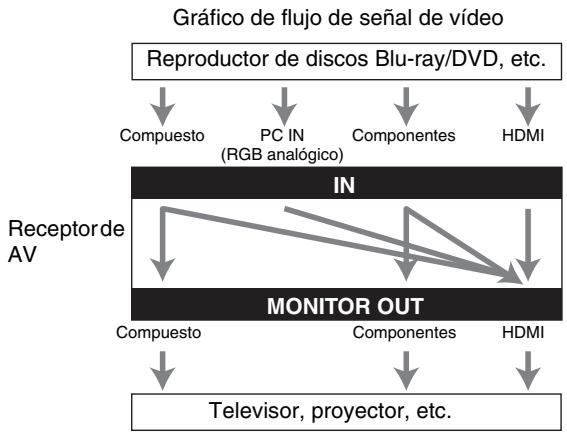
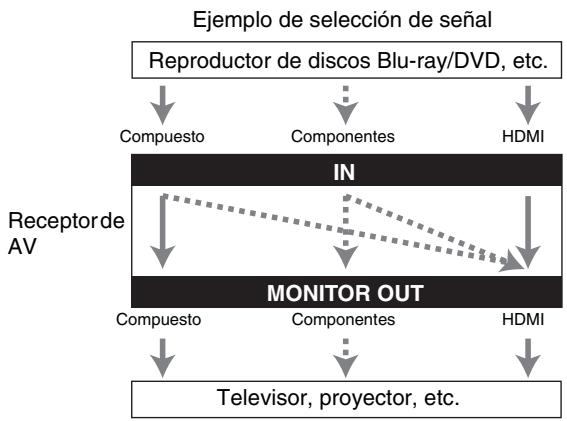
Formatos de connexion de audio
Los componentes de audio peuvent conectarse mediante el uso de cualesquera de los siguientes formatos de connexion de audio: analógico, optico, coaxial o HDMI.
Cuando selección un formatting de conexión,onga en cuenta que el receptor de AV no convierte señales de entrada digital para calidas de linea analógica y viceversa. Por exemple, las señales de audio connectadas a una entrada digital optica o coaxial no saldrán por la calidad analógica VCR/DVR OUT.
Si hay señales presentes en más de una entrada, las entradas se selecciónán automatistically con elsignificanteorden de prioridad:HDMI,digital,analógica.
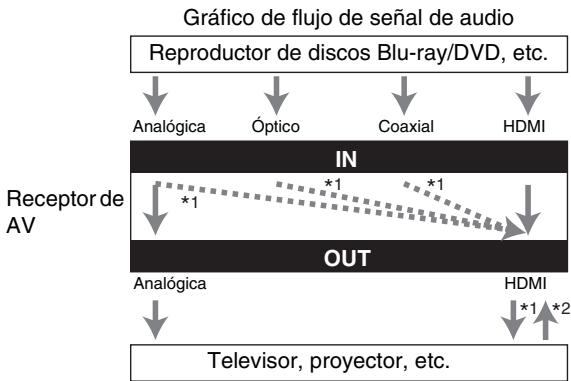
1 Depende del ajuste del "Audio TV Out" (→ páginá 57).
2 Esto es possible cuando “Audio Return Channel” está ajustado en “Auto” (→ págin 57), está seleccionado el selector de entrada TV/CD y el televisor es compatible con ARC.
Diseñado para cubrir las exigencias@crescientes de la TV digital, HDMI (High Definition Multimedia Interface, Interfaz multimedia de alta definiación) es un nuevo estandar de interfaz digital para conectar televisores, proyectores, reproductores de discos Blu-ray/DVD, decodificadores de TV y other components de video. Hasta ahora, se necesitaban various cables de video y audio independentes para conectar componentes de AV. Con HDMI, un unico cable能把 transporte snales de control, de video digital y hasta ocho canales de audio digital (PCM de 2 canales, audio digital multicanal y PCM multicanal).
El flujo de video de HDMI (es decide, la seals de video) es compatible con DVI (Digital Visual Interface)*1, por lo que los televisores y las pantallas con una entrada de DVI peuvent connectarse mediante el uso de un cable adaptador de HDMI a DVI. (Estoouldnocounteronconalgunostelevisoresy pantallas,teniendocomosresultadola faltade imagen.)
El receptor de AV utilizes HDCP (High-bandwidth Digital Content Protection, Proteccion de contentidos digitales de gran ancho de banda)*2, por lo que uniquamente los componentes compatibles con HDCP podran estar la imagen.
La interfaz HDMI del receptor de AV está basada en lo siguientes:
Audio Return Channel, 3D, x.v.Color, DeepColor, LipSync, DTS-HD Master Audio, DTS-HD High Resolution
Audio, Dolby TrueHD, Dolby Digital Plus, DSD y PCM multicanal.
Formatos de audio sustentados
PCM lineal de 2 canales (32-192 kHz, 16/20/24 bits)
- PCM lineal multicanal (hasta 7.1 canales, 32 - 192kHz 16/20/24 bits)
- Fluo de bits (DSD, Dolby Digital, Dolby Digital Plus, Dolby TrueHD, DTS, DTS-HD High Resolution Audio, DTS-HD Master Audio)
Su reproductor de discos Blu-ray/DVD también deben admitir calidad de HDMI de los formatos de audio anteriores.
Acerca de la proteccion de los derechos de copyright
El receptor de AV admite HDCP (High-bandwidth Digital Content Protection)*2, un Sistema de proteccion frete a copia para senales de video digital. Otros dispositivos conectados al receptor de AV a trovés de HDMIiberan, assimismo, ser compatibles con HDCP.
1 DVI (Digital Visual Interface, Interfaz visual digital): Estándar de interfaz de visualización digitalcreado por DDWG*3 en 1999.
2 HDCP (High-bandwidth Digital Content Protection, Protección de contentos digitales de gran ancho de banda): Tecnología de encaptación de video desarrollada por Intel para HDMI/DVI. Está diseñada para proteger contentos de video y require un dispositivo compatible con HDCP para visualizar video encriptado.
*3 DDWG (Digital Display Working Group, Grupo de trabajo de visualización digital): Liderado por Intel, Compaq, Fujitsu, Hewlett Packard, IBM, NEC y Silicon Image, el objetivo de este grupo industrial abierto es hacer fresa las necessities del sector para la asignación de conectividad digital paraordenadores y pantallas digitales de altas prestaciones.
Nota
- El flujo de video de HDMI es compatible con DVI (Digital Visual Interface, Interfaz visual digital), por lo que losTelevisores y las pantallas con una entrada de DVI pueda connectarse mediante el uso de un cable adaptorde HDMI a DVI. (Observese que las conexiones de DVI solo transportan video, por lo que deben realizaruna connexion independiente para el audio.) No obstarve, no se garantiza el funcionaamento fiable con este tipo de adaptor. Además, no se admirirán las senales de video procedentes de un ordinador.
- La seals de audio de HDMI (frecuencia de muestro, longitud de bits, etc.) ). Si la imagen es mala o no hay sonido de un componente connectado a trovés de HDMI, compruebe su configuracion. Consulte el manual de instrucciones del componente connectado para Obtener informacion detallada.
Uso de un televisor, reproductor o grabador compatible con RIHD
RiHD, que son las siglas de Remote Interactive over HDMI (Interactivo remotso sobre HDMI), es el nombre de la func tion de control del sistemas incorporaada en los componentes de Onkyo. El receptor de AV pueda'utilise con CEC (Consumer Electronics Control, Control de equipos electronicos de consumo), que permite el control del sistemas a trovés de HDMI y forma parte del estandar HDMI. CEC proportiona interoperatividad entre diversos componentes, sin embargo, no se garantiza el funcionaamento con componentes que no Sean compatibles con RiHD.
Sobre los componentes compatibles con RIHD
Los siguientes componentes son compatibles con
RIHD (a partir de enero de 2011).
TV
- Televisor compatible con el enlace Toshiba REGZA-LINK
- Televisor Sharp
Reproductores/Grabadores
Reproductores Onkyo e Integra compatibles con RHD
- Reproductores y grabadores compatibles con el enlace Toshiba REGZA-LINK (unicamente cuando se usesan jusqu con un teovisor compatible con el enlace Toshiba REGZA-LINK)
- Reproductores y grabadores Sharp (unicamente cuando se usesan jinto con un televator Sharp)
* Algunos modelos diferentes a los Mentionados anteriorsmente podrjan tener una interoperabilitad si son compatibles con CEC, que forma parte del Estándar HDMI, pero no se pueda garantizar su funcionaimiento.
Nota
- Para que el funciona enlazado sea correcto, no conecte al terminal de entrada HDMI más componentes compatibles con RIHD que los que se especifcan a continuacion.
- Reproductores de discs Blu-ray/DVD: hasta tres.
- Grabadores de discos Blu-ray/DVD/Digital Video: hasta tres.
- Decodificadores de cable/satélite: hasta cinco.
- No conecte el receptor de AV al(other receptor de AV/amplificador de AV a工程技术 de HDMI.
- No se garantiza el funciona enlazado correcto cuando se conectan más componentes compatibles con RHD que los indicados anteriorsmente.
Operaciones que peuvent ser realizadas con una connexion RJHD
Para un teovisor compatible con RjHD
Las siguientes operaciones relacionadas se activan mediante la connexion del receptor de AV a un telesor compatible con RiHD.
- El receptor de AV entraía al modo en espera cuando la energia del televisor pase a estar en espera.
- En la pantalla de menu del televisor, usted可以选择 configurar la calidad de audio ya sea desde los altavoces connectados al receptor de AV, o bien desde los altavoces del televisor.
- Es possible emitir el video/audio de la antenna o de la toma de entrada del teovisor desde los altavoces connectados al receptor de AV. (Se requiere una connexion de cable digital optico o una similar sobre el cable HDMI.)
- La entrada al receptor de AV puede ser seleccionada con el mando a distancia del televisor.
- Operaciones tales como la de ajuste de volumen o similares para el receptor de AV se pueda realizar desde el mando a distancia del TV.
Para reproductores/grabadores compatibles con R1HD
Las siguientes operaciones relacionadas se activan mediante la connexion del receptor de AV a un reproductor/grabador compatible con RiHD.
- Cuando se inicia la reproduccion en el reproductor/grabador, la entrada del receptor de AV cambiará a la entrada HDMI del reproductor/grabador que está reproduciendo.
-
El control del reproductor/grabador es possible con el mando a distancia suministrado con el receptor de AV.
-
Dependiendo del modelo utilisé, es possible que no está disponible todas las operaciones.
1 Confirme la connexion y el ajuste.
- Conecte la toma HDMI OUT a la toma de entrada HDMI del televisor.
Reproductor de discos Blu-ray/DVD, etc.
- Connecte la calidad de audio del televisor a la toma OPTICAL IN 2 del receptor de AV using an cable digital optico.
Nota
- Cuando se usa la funciona de canal de returno de audio (ARC) con un teletvisor compatible con ARC, esta connexion no es necesaria ( págrina 57).
- Conecte la calidad HDMI del reproductor/grabador de discos Blu-ray/DVD a la toma HDMI IN 1 del receptor de AV.
Nota
- Es necessario asignar la entrada HDMI cuando se está conectando el reproductor/grabador de discs Blur-ray/DVD a另一些 tomas ( págin4 44). No asigne los componentes conectados al HDMI IN a la entrada TV/CD en este momento. De lo contrario, no se garantía el funciona correcto del CEC (Consumer Electronics Control, control de equipo electrónico).
2 Cambie cada elemento del menu "HDMI" según los ajustes siguientes:
Si眼看 a mas informacion sobre cada ajuste, consulte ( páginasas 56, 57).
3 Confirme los ajustes.
- Active la alimentacion para todos los componentes conectados.
- Apague la alimentación del televisor y confirma que la alimentación de los componentes connectados se apague automatistically con la operación relacionada.
- Active la alimentacion del reproductor/grabador de discos Blu-ray/DVD.
-
Inicie la reproduccion en el reproductor/grabador de Blu-ray/DVD y verifique lo suiviente.
-
El receptor de AV se enciende automatistically y selecciona la entrada a la que se conecta el reproductor/grabador de discos Blu-ray/DVD.
-
El tevisor se enciende automatistically y selecciona la entrada a la que se conecta el receptor de AV.
-
Siguiendo las instrucciones operativas del televisor, seleccione "Use los altavoces del televisor" de la pantalla de menu del televisor y confirma que el audio salga a工程技术 de los altavoces del televisor y no desde los altavoces connectados al receptor de AV.
- Selezione "Use los altavoces connectados del receptor de AV" de la pantalla de menu del televisor y confirma que el audio salga de los altavoces connectados al receptor de AV y no de los altavoces del televisor.
Nota
- Realice las operaciones anteriores cuando use el receptor de AV por primera vez, cuando se cambien los ajustes de cada componente, cuando se apague la alimentacion principal de cada componente, cuando el cable de alimentacion se desconnecte de la fuente de alimentacion o cuando haya habido un apagon electrico.
4 Operación con el mando a distancia.
Para botones queuten ser operados ( pagina 67).
Nota
- El audio de DVD-Audio o Super Audio CD no puedaEARde los altavoces del telesor. Usted podra emitir elaudio desdelos altavocedes del telesor mediatinge elajuste de la calidad de audio del reproductordeviDd a PCM de 2 canales.(Esto podria no ser possible dependiendo de losmodelos de reproductor.)
- Incluso si united efectúa el ajuste para tener calidad de audio en los altavoces del telesor, el audio saldrá desde los altavoces conectados al receptor de AV cuando united ajuste el volumen o cambie la entrada en el receptor de AV. Para emitir audio desde los altavoces del telesor,whelming a realizar las operaciones en el telesor.
- En caso de connexion de un R1HD con componentes compatibles con control de audio RI y RI, no conecte el cable RI al mesmo tiempo.
- En el televator, cuando selección提供优质 otra toma que no sea la toma HDMI donde está conectado el receptor de AV, la entrada en el receptor de AV cambiará a "TV/CD"
- El receptor de AV seactivara automatistically en conjunción cuando determinqueesto es必須o. Incluso si el receptor de AV está conectado a un telesor o a unroduactor/grabador, compatibles con RHD, no seactivarssinoesecessaryhacerlo.Podrña noactivarse en conjunción cuando el telesor estéajustado para emitir audiodesedelteltelesor.
- Lasmericanas en el alcohol de AV podrán no funcionalmente. En este caso, se le aplicará la lawn de AV directamente.
Sección del amplificador
Potencia de salute nominal
Todoos canales:
(Modelos norteamericanos)
Potencia continua minima de 100 varios por canal, cargas de 8 ohms, 2 canales activos de 20Hz a 20kHz , con una distorsión armónica total maxima del 0.08% (FTC)
Potencia continua minima de 125 varios por canal, cargas de 6 ohms, 2 canales activos a 1kHz con una distorsion armónica total maximal de 0.1% (FTC)
(Modelos europeos)
1 canal × 160 W a 6 ohms, 1kHz 1 canal activo de 1% (IEC)
Potencia dinamica*
IEC60268-Potencia de salute maxima a corte plazo
240 W (3 Ω, frontal)
210 W (4 Ω, frontal)
120 W (8 Ω, frontal)
THD+N (Distorsión armónica total+ruido)
0,08% (20 Hz - 20 kHz, media potencia)
Factor de atenuación
Sensibilitad de entrada e impedancia (desbalanceco)
200 mV/47 kΩ (LINE)
Nivel de salute RCA nominal e impedancia
200 mV/2,2 kΩ (REC OUT)
Nivel de salute RCA máximo e impedancia
2 V/2,2 kΩ (REC OUT)
Respuesta de fecuencia
20Hz - 50kHz / + 1dB, - 3dB
(circunvalacionDSP)
\section*{Characteristicas de control de tono}
± 10 dB, 50Hz (BASS)
± 10 dB, 20kHz (TREBLE)
Relación postal/ruido
106 dB (LINE, IHF-A)
Impedancia de altavoces
(Modelos norteamericanos)
6Ω-16Ω
(Modelos europeos)
4Ω-16Ω
Sección de video
Sensibilitad de entrada/nivel de salute e impedancia
1 Vp-p/75 Ω (Componentes Y)
0,7 Vp-p/75 Ω (Componentes P_B / C_B , P_R / C_R )
1 Vp-p/75 Ω (Compuesto)
Respuesta de Frequencia de video de componentes
5Hz - 100MHz / + 0dB ,-3dB
Sección del sintonizador
Rango de Frequencia de sintonizacion de FM
(Modelos norteamericanos)
Rango de Frequencia de sintonizacion de AM
Canal preestablecido 40
Generales
Alimentación
(Modelos norteamericanos)
120VCA,60Hz
(Modelos europeos)
220 - 240 V CA, 50/60 Hz
Consumo de energia
(Modelos norteamericanos) 6,2 A
(Modelos europeos) 610 W
Consumo de energia en el modo en espera
(Modelos norteamericanos) 0,2 W
(Models europeos) 0,3 W
Dimensiones (An× Al× Pr)
435mm× 173,5mm× 328mm
17-1/8" × 6-13/16" × 12-15/16"
Peso
(Modelos norteamericanos)
11,2 kg (24,7 lbs.)
(Modelos europeos) 11,3 kg (24,9 lbs.)
HDMI
Entrada
IN 1, IN 2, IN 3, IN 4, IN 5, AUX INPUT
Salida
OUT
Resolución de Video
1080p
Formato de Audio
Dolby TrueHD, DTS-HD Master Audio, DVD-Audio, DSD
Compatible
Presalidas de subwoofer
2
Salidas de altavoces
Principales (L, R, C, SL, SR, SBL/FHL, SBR/FHR) + ZONE2 (L, R)
Auriculares
1 (6,3)
Otros
Mic.conf.
1
Puerto universal
1
RI
1
USB
1 (frontal)
Ethernet
1
En las siguientes tablas se muestra como emite el receptor de AV las señales de video a différentes resolutions. NTSC/PAL
:Salida