
20 A 5G - Smartphone TCL - Manual de uso y guía de instrucciones gratis
Encuentra gratis el manual del aparato 20 A 5G TCL en formato PDF.


| Tipo de producto | Smartphone |
| Marca | TCL |
| Modelo | 20 A 5G |
| Dimensiones | 164.3 x 75.0 x 8.4 mm |
| Peso | 182 g |
| Pantalla | 6.52-inch IPS LCD, 720 x 1600 pixels |
| Procesador | MediaTek Dimensity 700 (7 nm) |
| RAM | 4 GB |
| Almacenamiento interno | 64 GB (expandible via microSD) |
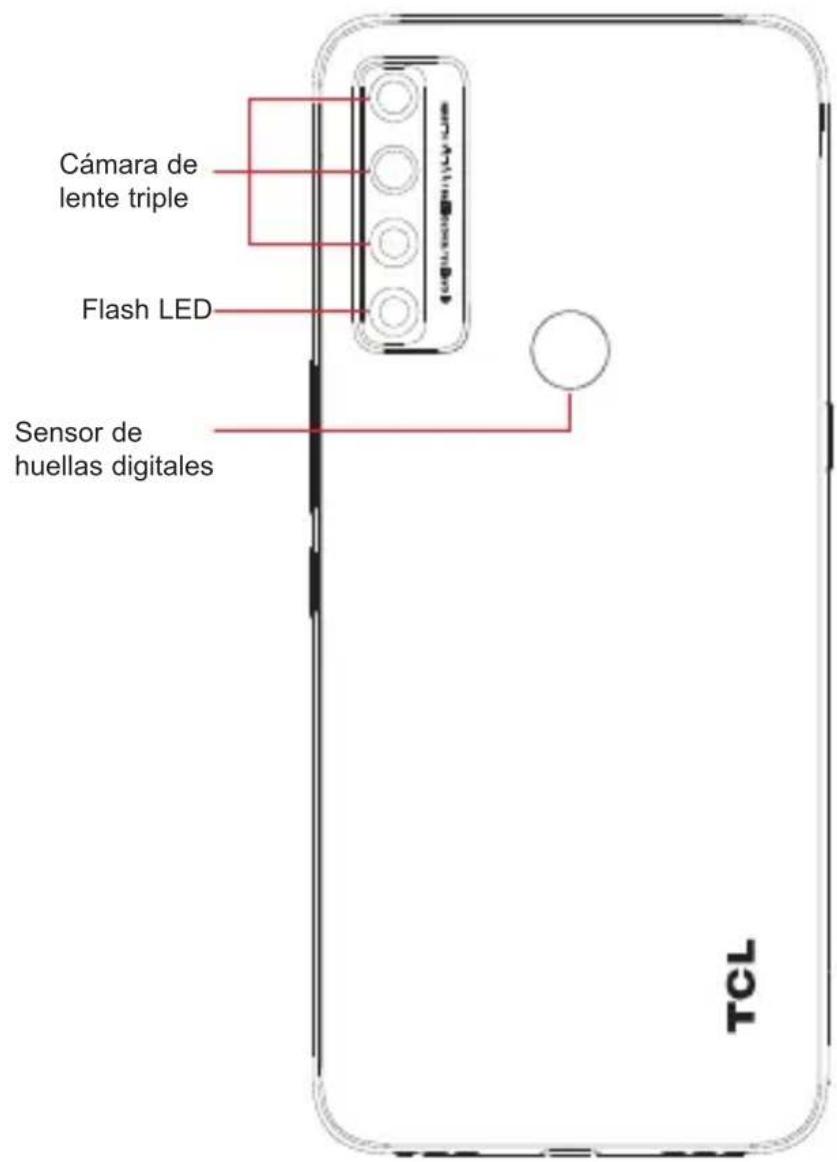
| Cámara trasera | 13 MP (principal) + 2 MP (macro) + 2 MP (profundidad) |
| Cámara frontal | 8 MP |
| Batería | 5000 mAh, no extraíble |
| Carga | USB-C, carga de 10W |
| Sistema operativo | Android 11 |
| Conectividad | 5G, Wi-Fi 802.11 a/b/g/n/ac, Bluetooth 5.0, GPS, NFC |
| SIM | Dual Nano-SIM |
| Seguridad | Sensor de huellas dactilares (lateral), Desbloqueo facial |
| Conector de audio | Conector de auriculares de 3.5 mm |
| Características especiales | Radio FM, Resistente a salpicaduras |
| Mantenimiento y limpieza | Limpie con un paño seco; evite líquidos |
| Piezas de repuesto y reparabilidad | Disponible a través de los centros de servicio de TCL |
| Información general | Manual de usuario disponible para descargar en formato PDF |
Preguntas frecuentes - 20 A 5G TCL
Preguntas de los usuarios sobre 20 A 5G TCL
0 pregunta sobre este aparato. Responde a las que conoces o haz la tuya.
Hacer una nueva pregunta sobre este aparato
Descarga las instrucciones para tu Smartphone en formato PDF gratis! Encuentra tus instrucciones 20 A 5G - TCL y toma tu dispositivo electrónico nuevamente en la mano. En esta página están publicados todos los documentos necesarios para el uso de su dispositivo. 20 A 5G de la marca TCL.
MANUAL DE USUARIO 20 A 5G TCL
Es posible que no todas las características, aplicaciones o servicios estén disponibles con su plan, sistema operativo del dispositivo y la versión de software. Entre en contacto con su proveedor de servicios inalámbricos para obtener más información.
NOTA: Los dispositivos y el software están en constante evolución; las imágenes y los iconos que ve aquí sólo sirven de referencia.
Puesta en marcha
Instalar o extraer la tarjeta SIM y la tarjeta microSD™
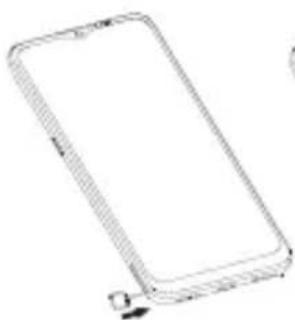
Si necesita instalar o extraer la tarjeta SIM, siga los pasos que se indican a continuación.
① Utilice la herramienta de extracción de la SIM suministrada para abrir la bandeja de la tarjeta SIM. ② Coloque la tarjeta SIM/microSD™ con el chip mirando hacia abajo en la bandeja y luego deslice la bandeja dentro de la ranura. Las tarjetas microSD™ se pueden comprar por separado (hasta una capacidad de 512 GB). ③ Para extraer la tarjeta SIM/microSD™, empuje la tarjeta hacia arriba por la parte del chip en la bandeja de la tarjeta SIM.

Se recomienda que cargue la batería completamente antes del primer uso. El estado de carga se indica con un porcentaje en la pantalla cuando el teléfono está apagado. El porcentaje aumenta a medida que se carga el teléfono.
Inserte el extremo pequeño del cable en el puerto de carga del teléfono como se muestra en la imagen. Luego, inserte el extremo más grande del cable USB en su cargador de pared y conéctelo a una toma de corriente.
ADVERTENCIA: Use únicamente el cargador y el cable suministrados con el teléfono. Si usa cargadores no compatibles o altera el puerto de carga, puede provocar daños en el teléfono y anular la garantía.
Encender y apagar el teléfono
Para encender el teléfono, mantenga pulsado el botón de Encendido/Bloqueo.
NOTA: La primera vez que encienda el teléfono, deberá activarlo. Siga las instrucciones que aparecen en pantalla para configurar su dispositivo.
Para apagar el teléfono, mantenga pulsado el botón de Encendido/Bloqueo y toque Apagar cuando aparezca en la pantalla.
Bloquear/desbloquear la pantalla: Para encender la pantalla, pulse el botón de Encendido/Bloqueo. Deslice la pantalla hacia arriba para desbloquearla.
Bloquear/Desbloquear la pantalla
Para proteger su teléfono y su privacidad, puede bloquear la pantalla del teléfono creando distintos patrones, códigos PIN o contraseña.
- Para bloquear la pantalla del teléfono
Si el teléfono permanece inactivo durante un período de tiempo, bloqueará automáticamente la pantalla y entrará en el modo de suspensión para ahorrar energía. Ingrese a Ajustes > Pantalla > Suspensión de pantalla y seleccione un período de tiempo de espera de la pantalla.
También puede bloquear manualmente la pantalla pulsando una vez el botón de Encendido.
- Para desbloquear la pantalla del teléfono
Pulse el botón de Encendido una vez para iluminar la pantalla, deslice hacia arriba y desbloquee la pantalla con el método que haya establecido.


Consejos para la pantalla táctil
Use gestos para moverse por la pantalla, abrir menús, seleccionar elementos, ampliar y reducir páginas web, entre otras acciones.
El teléfono reconoce varios gestos:
Tocar: para abrir una aplicación, tóquela con el dedo.
Tocar y mantener pulsado: toque y mantenga pulsado un elemento para ver sus opciones, como Eliminar y otras.
Arrastrar: coloque el dedo sobre la pantalla para arrastrar un objeto hasta su destino.
Tocar dos veces: toque dos veces para ampliar o reducir una página web o una imagen.
Multitoque: pellizque con el pulgar y el índice o sepárelos para ampliar o reducir una imagen.
Pantalla de inicio
Puede mover los elementos que utiliza con más frecuencia (aplicaciones, atajos, carpetas) a la pantalla de Inicio, para acceder rápidamente a ellos.
Tocar Inicio siempre lo regresa a la pantalla de inicio.
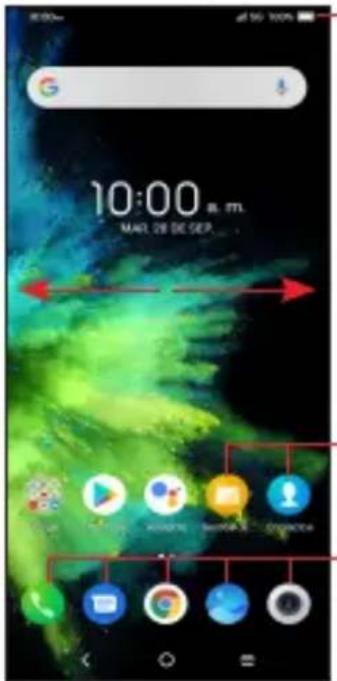
- Indicadores de estado/ notificaciones
- Arrastre hacia abajo para abrir el panel de notificaciones.
Toque un icono para abrir una aplicación, carpeta, etc.
Bandeja de aplicaciones favoritas
• Toque para abrir la aplicación. - Toque y mantenga presionado para mover o cambiar las aplicaciones.
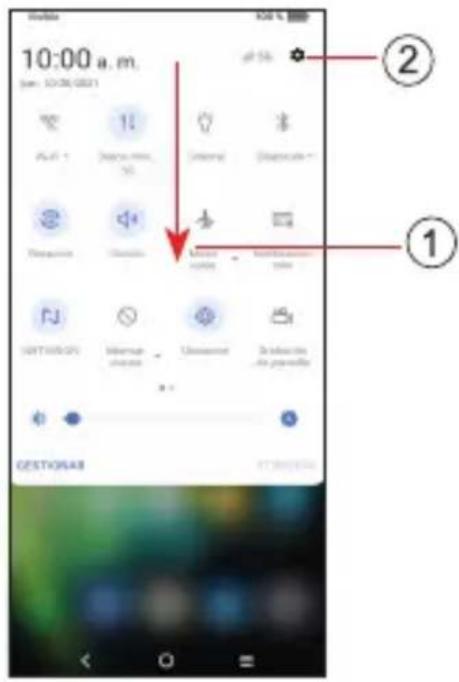
En la pantalla de Inicio, deslice hacia abajo desde la parte superior de la pantalla para ver las notificaciones y los ajustes del teléfono.
① Deslice hacia abajo para ver el panel de notificaciones y acceder a todas las notificaciones pendientes. Vuelva a deslizar hacia abajo para ver las opciones de ajustes de acceso rápido.
② Toque para ingresar al menú de ajustes completo.
Cómo realizar una llamada
Toque Teléfono desde la pantalla de Inicio.
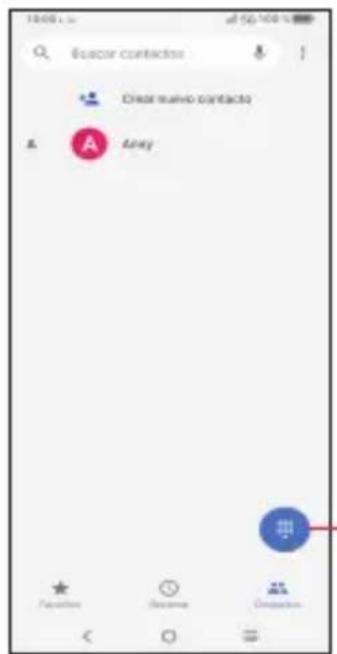
Teclado de marcado

Ingrese el número deseado directamente desde el teclado o seleccione un contacto desde Favoritos, Contactos o Recientes y, a continuación, toque para efectuar la llamada.
Contestar o rechazar una llamada
Cuando reciba una llamada:
• Deslice hacia arriba para contestar. • Deslice hacia abajo para rechazarla. • Deslice para rechazar la llamada y enviar un mensaje preestablecido.
Para silenciar el volumen del tono de una llamada entrante, pulse el botón de subir/bajar volumen o el botón de Encendido.
Contactos
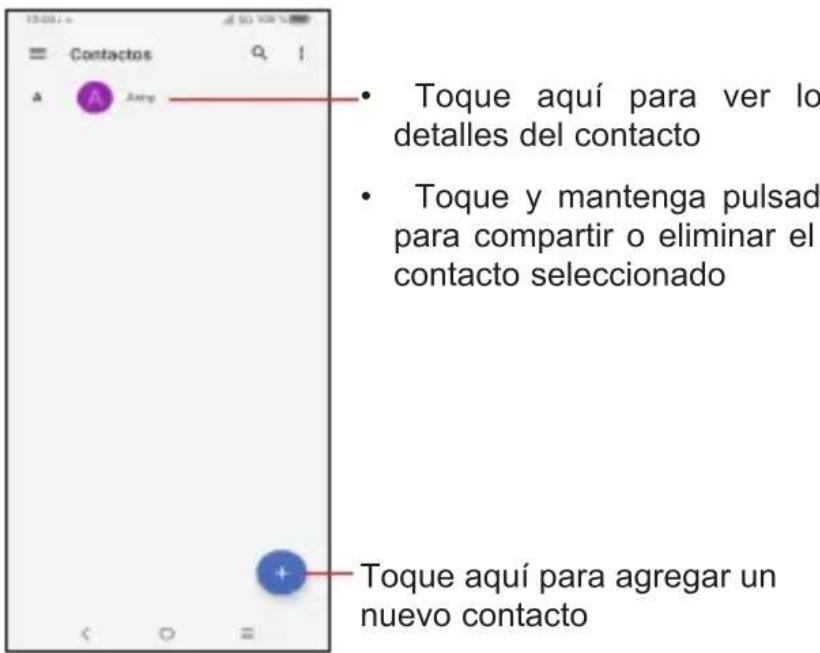
Contactos permite acceder de forma rápida y fácil a las personas con las que desee ponerse en contacto. Puede ver y crear contactos en su teléfono.
Para acceder a esta función, deslice el dedo hacia arriba en la pantalla de Inicio y seleccione Contactos.
Añadir un contacto
Editar un contacto
Para editar la información de un contacto, toque en la pantalla de detalles del contacto. Cuando termine, toque GUARDAR.
Importación y exportación de contactos
contactos
En la pantalla Contactos, toque para abrir el menú de opciones, toque Ajustes > Importar/Exportar, y luego seleccione si desea importar o exportar contactos de/a su tarjeta SIM, teléfono, tarjeta microSD, etc.
Comparta uno o varios contactos con otras personas enviando la información del contacto a través de Bluetooth, Gmail, etc.
Mensajes
Puede crear, editar, enviar y recibir SMS y MMS.
Un SMS se convertirá automáticamente a MMS cuando se adjunten archivos multimedia (imagen, video, audio, presentación, etc.), o cuando se añada un asunto al mensaje o se use una dirección de correo electrónico como destinatario.
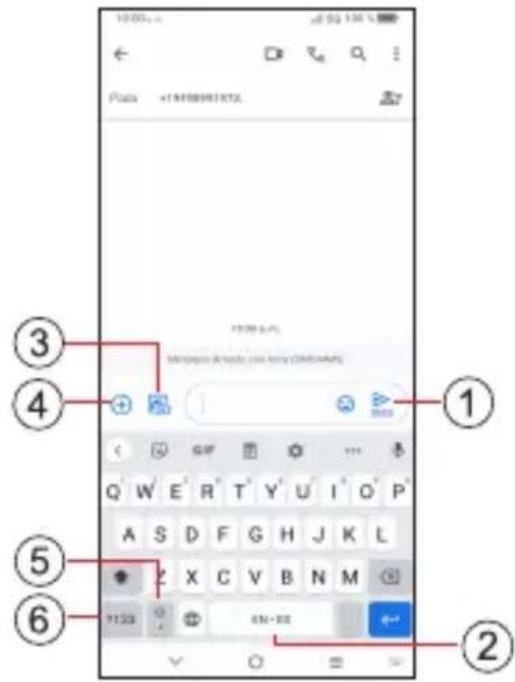
① Toque aquí para enviar el mensaje SMS o MMS.
② Toque y mantenga pulsado para cambiar el idioma (si se han activado teclados adicionales).
③ Inserte una imagen de la galería o tome una fotografía directamente.
④ Inserte un GIF, etiqueta, ubicación, nota de voz, contacto u otro archivo.
⑤ Toque aquí para ingresar una coma. Toque y mantenga pulsado para acceder a los ajustes del teclado, ingresar un emoticono e ingresar al modo de entrada de mano izquierda o derecha.
⑥ Toque aquí para acceder a los teclados de símbolos y números.
Cámara y video
La cámara de su teléfono cuenta con varios modos de tomar fotografías y vídeos. En la pantalla de inicio, toque para acceder.
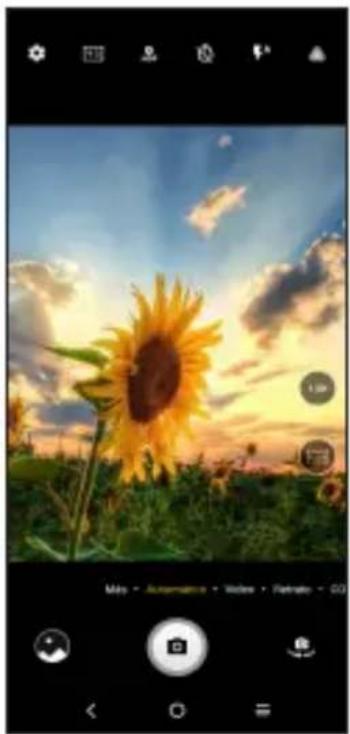
Para tomar una foto:
La pantalla hace las veces de visor. En primer lugar, enfoque al objeto o al paisaje con el visor y toque la pantalla para enfocar si es necesario. Toque a para capturar, la foto se guardará automáticamente. También puede tocar y mantener pulsado a para tomar disparos en ráfaga. El número máximo es 20.
Para tomar un video:
Toque VIDEO para cambiar el modo de la cámara a video. Toque para iniciar la grabación. Toque la parte izquierda de este icono para sacar una foto durante la grabación del video.
Toque la parte derecha de este icono para pausar la grabación de video y toque para continuar. Toque para detener la grabación. El video se guardará automáticamente.
Aplicaciones y más
Personalice su teléfono con música, fondos de pantalla, aplicaciones y juegos. Tenemos aplicaciones que lo ayudan con todo. Posiblemente se apliquen cargos.
Instalar aplicaciones
En la pantalla de Inicio, toque Play Store y busque aplicaciones y juegos.
Navegación web
En la pantalla de Inicio o la bandeja de aplicaciones, toque Chrome
Asistente de Google
El Asistente de Google está integrado en el teléfono. Si se activa, el Asistente de Google aparecerá en la pantalla para que sepa que está escuchando; diga su comando cuando esté listo.
Se puede acceder a él de múltiples formas:
- Pulse el botón del Asistente de Google en el lado izquierdo del teléfono.
- Mantenga pulsado el botón de inicio.
- Toque el icono de Micrófono en la barra de búsqueda de Google situada en la parte superior de la pantalla de Inicio.
- Simplemente diga en voz alta "Hey Google".
- Toque el icono del Asistente en la pantalla de Inicio y empiece a decir su comando o diga "Hey Google".
Transferir los datos de su dispositivo anterior
Cuando active el nuevo teléfono, aparecerá la opción Copiar aplicaciones y datos en el asistente de puesta en servicio; siguiendo las instrucciones, podrá transferir sus aplicaciones, fotos, contactos, cuenta de Google y mucho más desde el dispositivo anterior.
Más información

Si tiene alguna pregunta sobre el servicio, ingrese a visible.com.
Si tiene alguna pregunta sobre el dispositivo, ingrese a www.tcl.com.

Gestionar la cuenta

Inicie sesión en su cuenta en la aplicación Visible Phone Service o en visible.com.

Chatee con un agente del servicio en visible.com
Twitter: @Visible y @visiblecare
Instagram: @visiblemobile
Información adicional
Su dispositivo inalámbrico y servicios de terceros
Visible Wireless es la operadora móvil asociada con este dispositivo inalámbrico, pero muchos de los servicios y las características son ofrecidos por terceros, o en colaboración con ellos. Visible Wireless no se hace responsable del uso que haga del dispositivo ni de ninguna aplicación, servicio o producto de Visible, incluida la información personal que decida utilizar, enviar o compartir con otras personas. Se aplican los términos y condiciones, términos de uso y políticas de privacidad específicas de terceros. Revise cuidadosamente todos los términos, condiciones y políticas aplicables antes de utilizar este dispositivo inalámbrico y cualquier aplicación, producto o servicio asociado.

Información sobre la compatibilidad con audífonos
Este teléfono ha sido probado y clasificado para su uso con audífonos para algunas de las tecnologías de las conexiones inalámbricas que utiliza. Sin embargo, puede haber algunas tecnologías más recientes que no se hayan probado aún para su uso con audífonos. Es importante probar detalladamente las diferentes características de este teléfono y en diferentes lugares, utilizando el audífono o implante coclear, para determinar si escucha algún ruido de interferencia. Consulte a su proveedor de servicios o el fabricante de este teléfono para obtener información sobre la compatibilidad con audífonos. Si usted tiene preguntas acerca de las políticas de devolución o cambio, consulte a su proveedor de servicio o al vendedor del teléfono.

- PUESTA EN MARCHA
- ENCENDER Y APAGAR EL TELÉFONO
- BLOQUEAR/DESBLOQUEAR LA PANTALLA
- CONSEJOS PARA LA PANTALLA TÁCTIL
- PANTALLA DE INICIO
- BANDEJA DE APLICACIONES FAVORITAS
- CÓMO REALIZAR UNA LLAMADA
- CONTESTAR O RECHAZAR UNA LLAMADA
- CONTACTOS
- AÑADIR UN CONTACTO
- EDITAR UN CONTACTO
- IMPORTACIÓN Y EXPORTACIÓN DE CONTACTOS
- MENSAJES
- CÁMARA Y VIDEO
- PARA TOMAR UNA FOTO
- PARA TOMAR UN VIDEO
- APLICACIONES Y MÁS
- INSTALAR APLICACIONES
- NAVEGACIÓN WEB
- ASISTENTE DE GOOGLE
- TRANSFERIR LOS DATOS DE SU DISPOSITIVO ANTERIOR
- MÁS INFORMACIÓN
- GESTIONAR LA CUENTA
- INFORMACIÓN ADICIONAL
- SU DISPOSITIVO INALÁMBRICO Y SERVICIOS DE TERCEROS
- INFORMACIÓN SOBRE LA COMPATIBILIDAD CON AUDÍFONOS
Marca : TCL
Modelo : 20 A 5G
Categoría : Smartphone